
SD-1200 - Appareil photo FERRANIA - Notice d'utilisation et mode d'emploi gratuit
Retrouvez gratuitement la notice de l'appareil SD-1200 FERRANIA au format PDF.

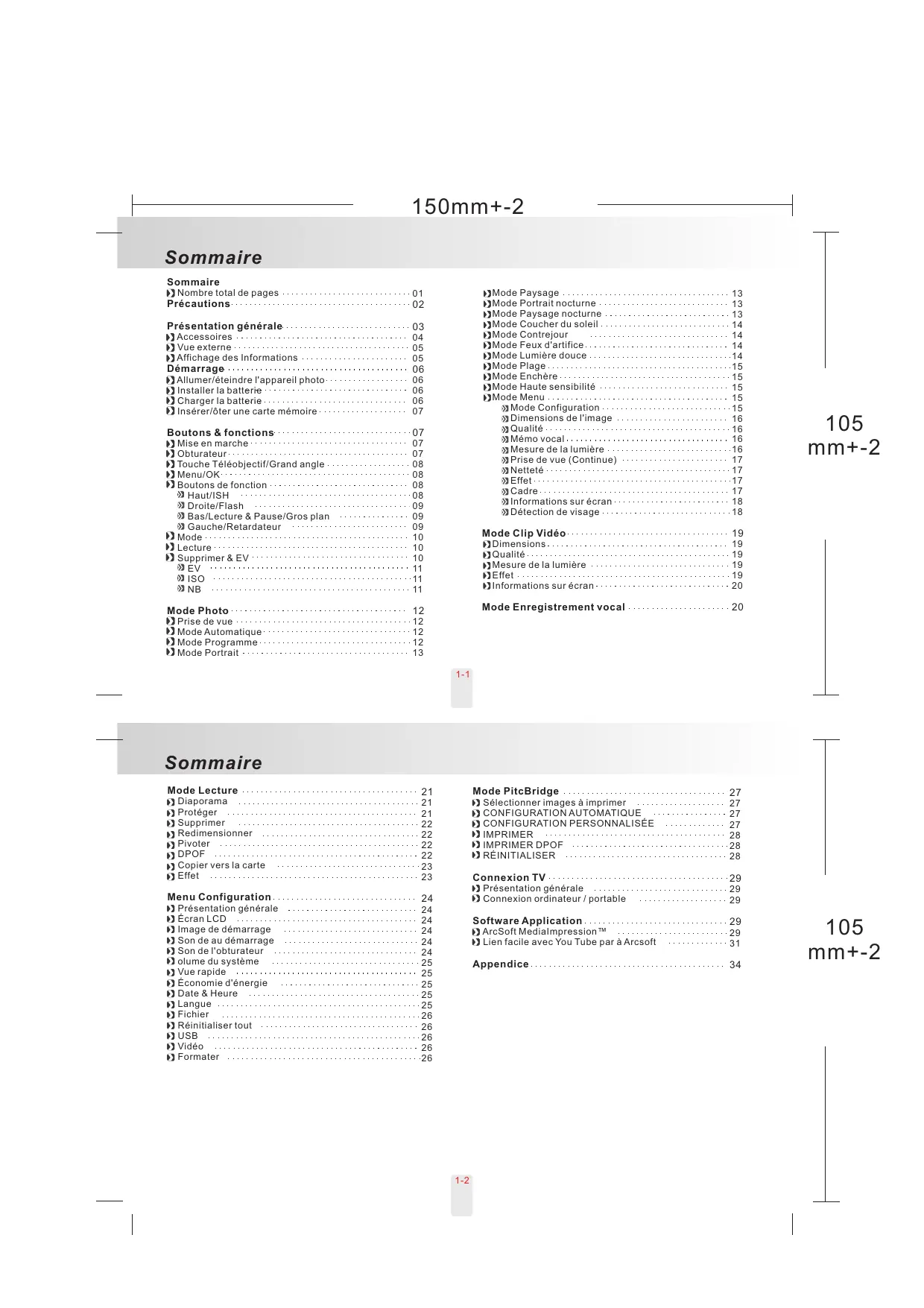
| Type d'appareil | Appareil photo numérique |
| Nombre total de pages de la notice | Non précisé |
| Présentation générale | Incluse |
| Alimentation | Non précisé |
| Chargement de la batterie | Non précisé |
| Insertion carte mémoire | Oui |
| Boutons et fonctions | Oui, détaillés |
| Mode photo | Mode automatique, programme, portrait |
| Mode paysage | Oui |
| Mode nuit | Oui |
| Mode vidéo | Oui |
| Mode enregistrement vocal | Oui |
| Mode lecture | Diaporama, protéger, supprimer |
| Menu configuration | Inclut langue, date/heure, formatage |
| Connexion TV | Oui |
| Logiciel application | Inclus |
| Dimensions (notice) | 150 mm x 105 mm |
FOIRE AUX QUESTIONS - SD-1200 FERRANIA
Questions des utilisateurs sur SD-1200 FERRANIA
0 question sur cet appareil. Repondez a celles que vous connaissez ou posez la votre.
Poser une nouvelle question sur cet appareil
Téléchargez la notice de votre Appareil photo au format PDF gratuitement ! Retrouvez votre notice SD-1200 - FERRANIA et reprennez votre appareil électronique en main. Sur cette page sont publiés tous les documents nécessaires à l'utilisation de votre appareil SD-1200 de la marque FERRANIA.
MODE D'EMPLOI SD-1200 FERRANIA
Présentation générale 03
Accessoires 04
Vue externe 05
Affichage des Informations 05
Démarrage
Allumer/éteindre l'appareil photo 06 Installer la batterie 06 Charger la batterie 06 Insérer/ôter une carte mémoire 07
Boutons & fonctions 07
Mise en marche 07 Obturateur 07 Touche Tellobjectif/Grand angle 08 Menu/OK· 08 Boutons de fonction 08 Haut/ISH 08 Droite/Flash 09 Bases/Lecture & Pause/Gros plan 09 Gauge/Retardateur 09 Mode 10 Lecture 10 Supprimer & EV 10 EV 11 ISO 11 NB 11
Mode photo 12
Prise de vue 12 Mode Automatique 12 Mode Programme 12 Mode Portrait 13
Mode Paysage 13 Mode Portrait nocturne 13 Mode Paysage nocturne 13 Mode Coucher du soleil 14 Mode Contrejour 14 Mode Feux d'artifice 14 Mode Lumière douce 14 Mode Plage 15 Mode Enchère 15 Mode Haute sensibilité 15 Mode Menu 15
Mode Configuration 15 Dimensions de l'image 16 Qualité 16 Mémo vocal 16 Mesure de la lumière 16 Prise de vue (Continue) 17 Netteté 17 Effet 17 Cadre 17 Informations sur écran 18 Detection de visage 18
Modeclipvidéo 19
Dimensions 19 Qualité 19 Mesure de la lumière 19 Effet 19 Informations sur écran 20
Sommaire
Mode Lecture 21
Diaporama 21 Protégé 21 Supprimer 22 Redimensionner 22 Pivoter 22 DPOF 22 Copier vers la carte 23 Effet 23
Menu configuration 24
Précautions générales 24 Écran LCD 24 Image de démarrage 24 Sondeau de démarrage 24 Son de l'obturateur 24 Volume du système 25 Vue rapide 25 Économie d'énergie 25 Date & Heure 25 Langue 25 Fichier 26 Réinitialiser tout 26 USB 26 Vidéo 26 Formater 26
Mode PicBridge 27 Sélectionner images à imprimer 27 27 27 IMPRIMER 28 IMPRIMER DPOF 28 REINITIALISER 28
Connexion TV 29
Prétention générale 29 Connexion ordinateur / portable 29
ArcSoft MediaImpressionTM 29
Lien facile avec YouTube par Arcsoft 31

Précautions
- Ne pas démonter l'appareil photo vous-même pour éviter d'endommager l'appareil ou provoquer une décharge électrique.
- Ne pas utiliser le flash sur une courte distance (moins d'un mètre) pour éviter de vous blesser les yeux.
- Mettre l'appareil hors de portée des enfants ou des animaux pour éviter qu'ils n'avalent les piles ou de petits accessoires. Cesser d'utiliser l'appareil si un liquide quelconque ou un objet étranger pénètre dans l'appareil. Si cela se produit, éteindre l'appareil et contacter votre fournisseur pour de l'aide.
- Ne pas utiliser cet appareil photo avec des mains humides; ceci pourrait causer une décharge électrique. L'appareil photo peut s'abîmer dans un environnement de hautes températures. Pour éviter toute fuite électrique, veuillez ôter la pile si l'appareil n'est pas utilisé pendant une longue période. Il est normal que la température de l'appareil photo augmente si l'appareil photo fonctionne pendant une longue période.
Petite astuce qui peut être utile
Un appareil numérique est d'une certaine façon très similaire à un ordinateur. Si l'appareil s'éteint tout seul lors de son utilisation, veuillez suivre la procédure ci-dessous pour réactiver l'appareil :
- Retirer la batterie.
- Remettre la batterie.
- Allumer l'appareil.
Accessoires
1 Appareil photo numérique
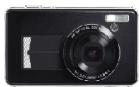
Cable USB
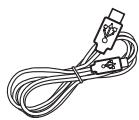
CD d'installation du logiciel
6 Câble video
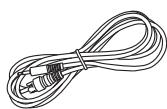
3 Batterie Li-ion

7 Dragonne
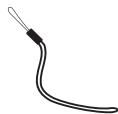
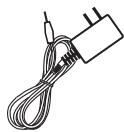
4 Adaptateur
3 Manuel de l'utilisateur

9 Etui de l'appareil photo
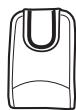
Présentation générale
Vue externe
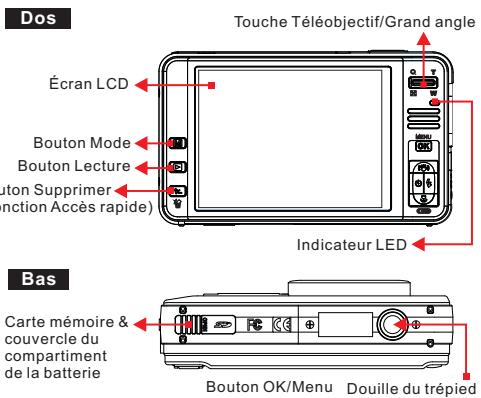
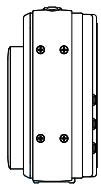
Lateral
Présentation générale
Affichage des informations
1 Mode de fonctionnement Mode Prise de photo Mode Film ( ) Mode Enregistrement vocal Automatique Programme (D) Portrait Paysage ( ) Portrait nocturne ( ) Paysage nocturne Coucher de soleil Contrejour Feux d'artifice 1Lumière douce Plage Enchere Haute sensibilité
Mode Prise de vue
Unique Continue
4 Mode Flash
Flash automatique ( ) Flash automatique & Réduction des yeux rouges (1) Filtration flux ( ) Fill-in au flash. (16) Simplote (4s) Sync entite (2 Flash etiart ( ② ) Flash element
Retardateur
10 Secondes (25) 2 Secondes. (2) Double
Portée de la mise au point 10cm
7 Mesure de la lumière
Spot Multi
8 État de la mémoire
( INTR) Mémoire flash interne ( ) Cartemémoireinsérée
Heure & Date
10 (2) Exposition
0.5EV/Étapes
Valeur ISO
12 Balance des blancs
14 Qualité de l'image
15 Dimensions de l'image
Estimation du nombre de prises disponibles & durée de la vidéo
Fn. o. & vitesse d'obturation 18 Indicateur position du zoom 19 (1) Aide à la stabilisation de l'image (ISH) 20 (Détection de visage
Allumer ou éteindre l'appareil photo
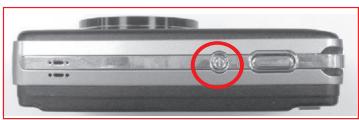
Appuyer sur le bouton Mise en marche pour allumer l'appareil photo. Appuyer à nouveau sur le bouton Mise en marche pour éteindre l'appareil photo.
Installer la pile
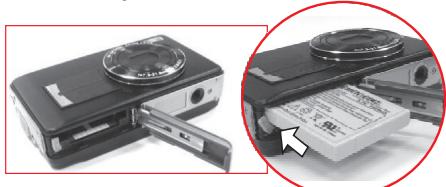
- Éteindre l'appareil photo.
- Faire coulisser le couvercle du compartiment de la batterie pour l'ouvrir.
- Suivre les indications de polarité et installer la batterie.
- Fermer le couvercle du compartiment de la batterie.
Les symboles sur l'écran TFT LCD ci-dessous indiquent l'état de la batterie.
(B): Batterie pleine. (1): Batterie à moitié vide. Préparer une nouvelle batterie. (2): Batterie déchargée. Remplacer par une batterie
La batterie peut se décharger si elle est conservée dans l'appareil pendant une longue période sans être utilisée. La batterie peut ne pas fonctionner normalement en dessous de 0°C ou au dessus de 40°C. Il est normal que la température de l'appareil augmente après une longue période.
Charger la batterie
La batterie n'est pas chargée au moment de l'expédition de l'appareil. Charger la batterie avant de l'utiliser.
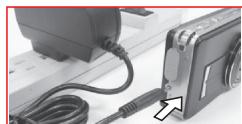
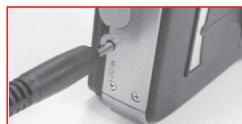
Une nouvelle batterie doit être chargée pendant au moins 2 heures.
Procédure de chargement
- Insérer le jack de l'adaptateur dans la douille ENTREE CC en respectant les indications de polarité.
- Connecter l'adaptateur à la prise murale électrique.
- Le voyant indicateur LED devient orange pendant le chargement.
- Le chargement est terminé quand l'voyant indicateur devient vert.
- Oter le jack de l'adaptateur quand le chargement est terminé.
Insérer ou ôter une carte mémoire
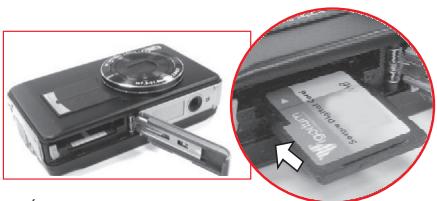
- Éteindre l'appareil photo.
- Ouvrir le compartiment de la pile / carte mémoire.
- Insérer la carte mémoire dans la fente d'insertion de la carte et presser dessus jusqu'à ce qu'un clic soit entendre. (Presser à nouveau la carte mémoire pour la faire partir après avoir entendu le clic.)
- Fermer le couvercle du compartiment de la pile.
Il est fortement recommandé de formater une carte mémoire neuve avant sa première utilisation.
L'image(s) peut être enregistrée dans la mémoire flash intégrée ou dans la carte mémoire. Une fois la carte mémoire insérée, les images sont enregistrées dans la carte mémoire au lieu de la mémoire flash intégrée. Par ailleurs, les images sont enregistrées dans la mémoire flash intégrée si une carte mémoire n'est pas insérée.
Remarques pratiques:
N'est pas compatible avec une carte mémoire inférieure à 128Mo. Lors de l'utilisation d'une carte SD 8Go, le fichier unique est supérieur à 4Go. La lecture sera différente en fonction des différentes marques de carte mémoire. Des déraillements variés peuvent être occasionnés lors de la lecture d'un fichier HD.
Bouton mise en marche
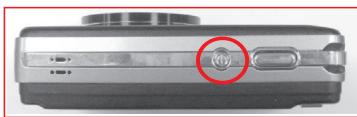
- Appuyer sur le bouton Mise en marche pour allumer l'appareil.
- Appuyer à nouveau sur le bouton Mise en marche pour allumer l'appareil.
- Si aucune opération n'a lieu pendant le temps spécifique, l'appareil photo s'éteint automatiquement pour économiser l'énergie de la pile.
Obturateur
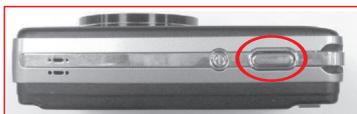
Appuyer à moitié sur le bouton d'obturateur pour faire la mise au point puis appuyer entièrement sur le bouton d'obturateur pour capturer une image.
Touché téléobjectif/grand angle
Zoomage/dézoomage
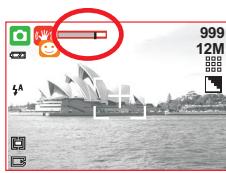
- Appuyer sur le bouton Télé pour faire apparaître la barre d'indication du zoom sur le côté supérieur de l'écran LCD et afficher la position du zoom. Appuyer sur le bouton W pour faire revenir le zoom en position grand-angle.
Bouton ok/menu
Bouton OK/Menu
Appuyer sur le bouton OK/Menu pour aller dans le menu. Lorsque le menu s'affiche sur l'écran LCD, le bouton Menu/OK est utilisé pour confirmer les données.
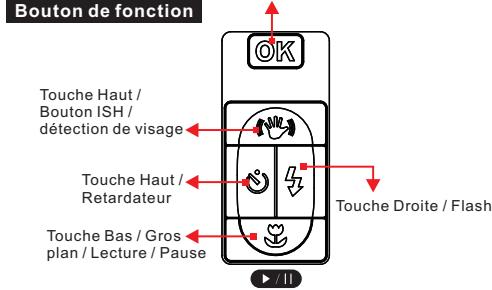
Bouton de fonctions
Bouton du haut/ISH (Aide à la stabilisation de l'image)
Dans le mode Menu, appuyer sur le bouton du haut ( ) pour déplacer le sous-menu vers le haut.
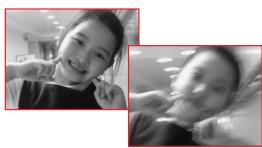
Appuyer sur le bouton ISH (1) pour activer cette fonction.
Cette fonction sert seulement à "diminuer" les risques d'images. Ioues causées par une prise en mains tremblante de l'appareil.
Remarques
- Des bruits d'image peuvent se produire avec l'utilisation de cette fonction.
- Si vous préférez ne pas utiliser la fonction ISH pour l'image ou le film suivant, appuyez à nouveau sur le bouton ISH («).
- Il est recommandé d'utiliser cette fonction lorsque la luminosité est faible et lorsque l'objet se trouve à une distance supérieure à 3 m de l'appareil photo.
Bouton de croix / bouton flash
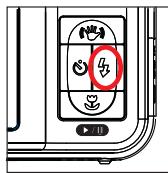
Dans le mode Menu, appuyer sur le bouton droit (4) pour désplacer le curseur vers l'onglet droit. Quand le menu n'apparait pas sur l'écran LCD, le bouton de direction droit ( ξ ) sert de fonction Flash.
Bouton du bas / bouton gros plan
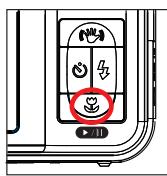
Dans le mode Menu, appuyer sur le bouton du bas (▶D) pour déplacer le curseur du sous-menu vers le bas. Quand le menu n'apparaît pas sur l'écran LCD, le bouton de direction du bas sert de fonction Lecture&Pause pour lire les fichiers vais & clip de film dans le mode Lecture.
Bouton Flash
En appuyant sur le bouton Flash (±b) vous pouvez sélectionner différentes options de flash comme suivant:
Mode macro
La portée de la mise au point est de 10-60cm. Unicone Macro apparaitra sur l'écran LCD après la sélection du mode Macro. Appuyez sur le bouton Macro ( ) pour annuler le réglage Macro pour prendre la photo suivante dans Mise au point automatique.
| A | Flash automatique | Le flash fonctionné automatiquement sous le mode prise de vue. |
| ◎ | Flash automatique avec réduction yeux rouges | Pour éviter que les yeux des sujets apparaissent rouges sur l'image, l'utilisation de ce mode peut minimiser efficacement l'effet yeux rouges. |
| ¶ | Fill-in au Flash | Ce mode active le flash dans n'arrête toute circstante. |
| ↓ | Synchronisation lente | Le flash fonctionnera et l'appareil photo règlera la vitesse d'obturation sur une vitesse appropriée. |
| ◇ | Flash étèint | Le mode désactivé le fonctionnement automatique du flash dans toutes les situations. |
Bouton de gauche
Dans le mode Menu, appuyer sur le bouton de gauche pour déplacer le curseur vers l'onglet gauche. Quand le menu n'apparaît pas sur l'écran LCD, le bouton de direction vers la droite est utilisé pour commander la fonction Retardateur.
Retardateur
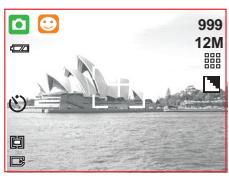
Avec le retardateur de 10 sec. () L'image sera prise après un intervalle de 10 secondes une fois que le bouton DSC () aura été relaché. Avec le retardateur de 2 sec. (^z) L'image sera prise après un intervalle de 2 secondes une fois que le bouton DSC (^z) aura été relaché.
Avec le retardateur double (^)
L'image sera prise deux fois une fois que le bouton DSC (^0) aura été relâché.
La première image sera prise après 10 secondes et la seconde image sera prise 2 secondes après la première.
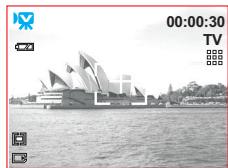
Sous le mode film (v)
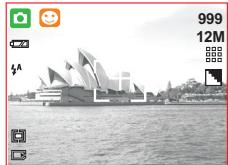
Sous le mode Prise de vue de photo
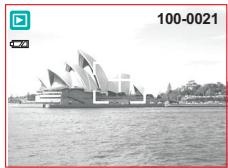
Sous le mode lecture ( )
Lecture de photos, films et de fichiers audio
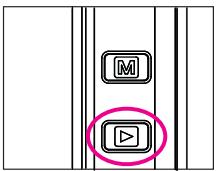
Bouton mode
Photo / Film / Enregistrement vocal
Sous le mode Enregistrement vocal (

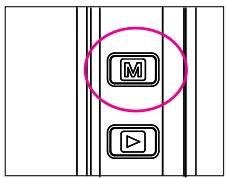
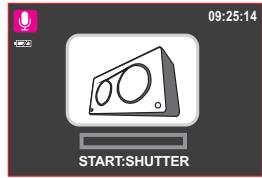
Boutons & fonctions
Valeur de l'exposition (Défaut: 0)
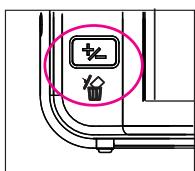
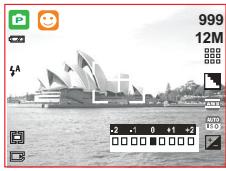
Dans le mode Prise de vue, appuyer sur Supprimer ( ) pour ajuster l'exposition. Appuyer sur le bouton Gauche/Droite pour régler la valeur de l'exposition. Vous pouvez ajuster la valeur de la compensation de l'exposition qui est comprise entre -2.0EV et +2.0EV (par incrément de 0.5EV ). Appuyer sur le bouton OK pour confirmer le réglage. L'exposition affectera le côté inférieur droit de l'écran LCD. Plus la valeur EV est élevée, plus l'image sera lumineuse.
Valeur de l'ISO (Défaut: AUTO)
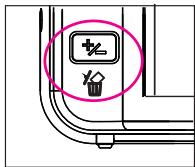
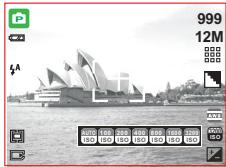
Pour ajuster la valeur ISO, vous avez besoin de configurer sous le mode Programme et appuyer sur le bouton Supprimer ( ). Appuyer sur le bouton Droite/Gauche pour régler la valeur ISO et sélectionner le bouton Menu/OK pour confirmer.
Balance des blancs (default: AWB)
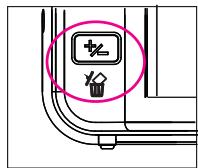
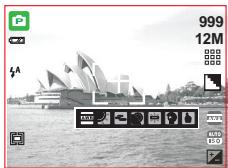
Pour ajuster la balance des blancs, vous devez régler le mode de fonctionnement sur mode Programmation (D) et appuyer d'abord sur le bouton Supprimer (B).
Vous pouvez sélectionner le réglage de balance des blancs le plus approprié pour un environnement de prises de vue donné avec le réglage "Personnalisé".
- Choisir la configuration PERSONNALISE.
- Placer une feuille blanche devant l'appareil photo puis appuyer sur le bouton de déclenchement.
- Appuyer sur le bouton OK/Menu pour confirmer.
| Auto | Ajuste automatiquement la balance des blancs. |
| Lumière du jour | Sous un environnement de forte lumière. |
| Nuageux | Sous un environnement nuageux. |
| Coucher de soleil | Sous un environnement de lumière de coucher de soleil. |
| Fluorescent | Sous un environnement de lumière fluorescente |
| Tungstène | Sous un environnement de lumière tungstène. |
| Personalisé | Sous un environnement de lumière incertain. |
Prise de vue
- Appuyer sur le bouton de mise en marche pour allumer l'appareil photo.
- Vérifier que l'appareil photo est configuré sur le mode Prise de vue de photo.
- Utiliser le bouton Téléobjectif/Grand angle pour zoomer et dézoomer.
- Appuyer sur le bouton Gros plan ( ) si nécessaire (distance inférieure à 60cm).
- Appuyer entièrement sur l'obturateur pour capturer l'image.
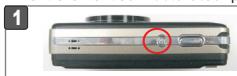
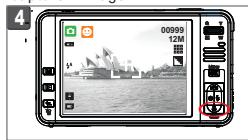
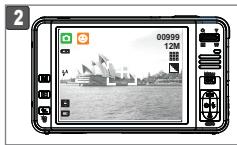
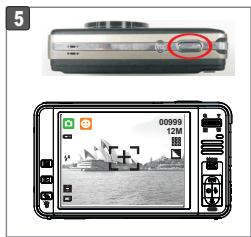
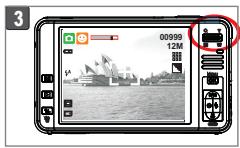
Mode automatique
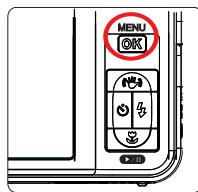
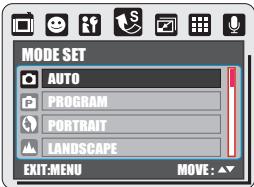
Sous ce mode, les réglages suivants sont automatiquement verrouillés sur réglage usine par défaut et ne peuvent être ajustés : (a) Mesure de la lumière : Multi (b) Netteté : Normale (c) Effet : Normal (d) Prise de vue (Prise de vue continue) : Unique (e) Flash : (1) Flash automatique (2) Réduction des yeux rouges (3) Flash éteint sont disponibles.
Mode de programme
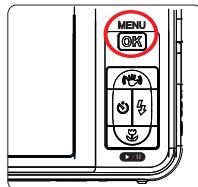
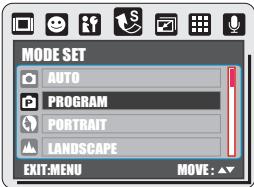
Après la procédure ci-dessus, appuyer à nouveau sur le bouton Menu/OK pour faire vos propres configurations de l'image. Dans le mode Programme, Mesure de la lumière, Prise de vue. Netteté, Effet, Cadre, Informations sur écran, Détection de visage. NB, ISO et Exposition peuvent être ajustés.
Mode portrait
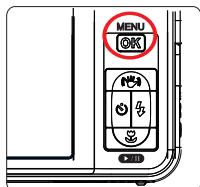
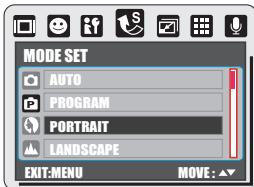
Sous ce mode, les réglages suivants sont verrouillés comme ci-dessous:
(a) Mesure de la lumière: Spot
(b) Netteté: Normale
(c) Prise de vue (Prise de vue continue): Unique
(d) Flash: (1) Flash automatique (2) Réduction des yeux rouges
(3) Flash éteint sont disponibles.
Mode paysage
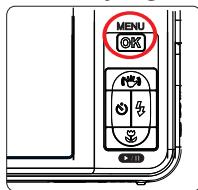
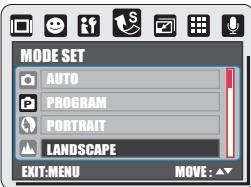
Sous ce mode les réglages suivants sont verrouillés comme ci-dessous:
(a) Mesure de la lumière: Multi
(b) Netteté: Normale (c) Effet: Normal
(d) Prise de vue (Prise de vue continue) : Unique
(e) Flash: (1) Auto Flash (2) Réduction des yeux rouges
(3) Flash éteint sont disponibles.
Sous ce mode, les réglages suivants sont verrouillés comme
ci-dessous
(a) Mesure de la lumière: Multi
(b) Netteté: Normale
(b) Netteté: Non (c) Effect: Normal
(d) Prise de vous (Prise de vous continue) ; Unique
(a) Flash de visse (flash de a) Elshbi (1) Superlente
(3) Flash ; point.
Mode paysage nocturne
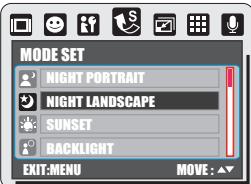
Sous ce mode les réglages suivants sont verrouillés comme ci-dessous :
(a) Mesure de la lumière; Multi (b) Netteté; Normale (c) Effet: Normal (d) Balance des blancs: Auto (e) Prise de vue (Prise de vue continue): Unique (f) Flash : (1) Sync lente (2) Flash éteint sont disponibles
Mode photo
Mode Coucher du soleil
Sous ce mode, les réglages suivants sont verrouillés comme ci-dessous :
(a) Mesure de la lumière: Multi (b) Netteté: Normale (c) Effet: Normal (d) Balance des blancs: Coucher de soleil (e) Prise de vue (Prise de vue continue): Unique (f) Flash: éteint
Mode Contrejour
Sous ce mode les réglages suivants sont verrouillés comme ci-dessous :
(a) Mesure de la lumière : Spot (b) Netteté : Normale (c) Effet : Normal (d) Prise de vue (Prise de vue continue) : Unique (e) Flash : Fill-in au flash
Mode Feux d'artifice
Sous ce mode les réglages suivants sont verrouillés comme ci-dessous:
(a) Mesure de la lumière; Multi (b) Netteté; Normale (c) Effet: Normal (d) Prise de vue (Prise de vue continue): Unique
Mode Lumière douce
Sous ce mode, les réglages suivants sont verrouillés comme ci-dessous :
(a) Mesure de la lumière: Multi (b) Netteté: Douce (c) Effet: Normal (d) Balance des blancs: Lumière du jour (e) Prise de vue (Prise de vue continue): Unique (f) Flash: Éteint
Mode photo
Mode Plage
Sous ce mode les réglages suivants sont verrouillés comme ci-dessous :
(a) Mesure de la lumière: Multi (b) Netteté: Normale (c) Effet: Normal (d) Prise de vue (Prise de vue continue): Unique (f) Flash: Éteint
Mode Enchere
Sous ce mode les réglages suivants sont verrouillés comme ci-dessous: (a) Mesure de la lumière: Multi (b) Netteté: Douce (c) Effet: Normal (d) Prise de vue (Prise de vue continue): Unique (e) Flash: Éteint
Mode Haute sensibilité
Sous ce mode, les réglages suivants sont verrouillés comme
ci-dessous
(a) Mesure de la lumière: Multi (b) Netteté: Douce (c) Effet: Normal (d) Prise de vue (Prise de vue continue): Unique (e) Flash: Éteint
Mode Menu Mode Configuration
(Auto (1)Programme (1)Portrait (1)Renvoyé (P)Paysage (R)Portoport postura (B) Portrait nocturne
Paysage nocturne Couché Contre-Jour Feux d'artifice Lumière douce
Dimensions de l'image (défaut: 12M)
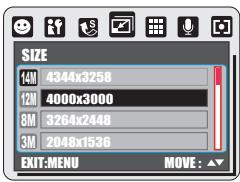
| +Ceunte caractéristique vous permet de désoir la résolution de l'image : |
| (14M) 4344 x 3258 (par interpolation) |
| (12M) 4000 x 3000 |
| (8M) 3264 x 2448 |
| (3M) 2048 x 1536 |
| (1M) 1280 x 960 |
Qualite (qualité de l'image) (défaut: fin)
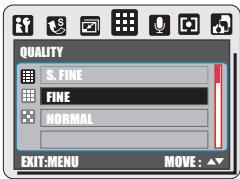
| + Cette caractéristique vous permiet de désigner la qualité de l'image & de la vente à partir des options suivantes : ( 日 )S. FINE ( Super Fin ) ( 〔〕)FINAL |
Mémo VOCAL (défaut: éteint)
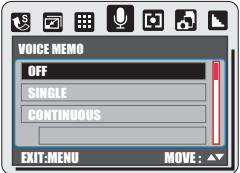
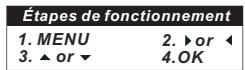
Il y a 2 façons d'ajouter le mémo vocal à une image:
- Sous Mode
(1) Appuyer sur le bouton OK/Menu et sélectionner "MÉMO VOCAL" (2) Choisir "UNIQUE" pour activer un mémo vocal pour cette photo que vous allez prendre ou CHOISIR "CONTINU" pour ajouter le mémo vocal aux photos à partir de maintenant (vous pouvez annuler la fonction mémo vocal en choisissant "OFF"). (3) 10 secondes de mémo vocal seront enregistrées.
- Sous le mode Lecture (n)
(1) Choisir l'image à laquelle vous souhaitez ajouter un mémo vocal. (2) Appuyer sur le bouton de direction vers le haut et appuyer sur le bouton d'enregistrement de video clip pour démarrer le mémo vocal. (3) 10 secondes de mémo vocal seront enregistrées.
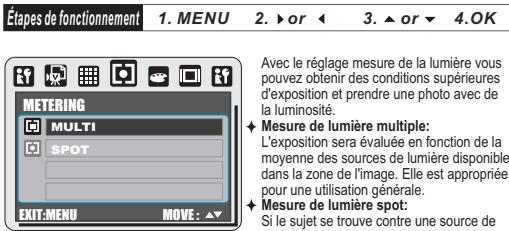
MESURE de la lumière (défaut: MULTI)
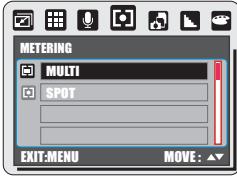
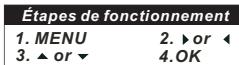
Cette caractéristique ne peut être utilisée que sous le mode Programmer. Avec le réglage Mesure de lumière, vous pouvez obtenir des conditions d'exposition supérieures et prendre une photo avec plus de luminosité.
Mesure de lumière multiple:
L'exposition sera évaluée à partir de la moyenne des sources de lumière disponibles dans la zone de l'image. Ceci est ajusté pour une utilisation générale.
Mesure de lumière Spot:
Si le sujet se trouve contre une source de lumière ou s'il y a peu de contraste, vous pouvez utiliser cette fonction pour rendre le sujet plus lumineux.
Prise de vue (default: unique)
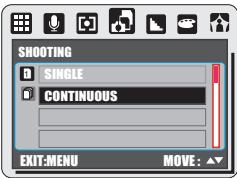

- UNIQUE: Pas de prise de vue continue. 2. CONTINUE: Vous pouvez utiliser la fonction prise de vue continue en appuyant sans relâcher sur l'obturateur pour la démarche et en relâchant le bouton pour l'arrêt.
Remarque:
La fonction prise de vue ne sera pas annulée jusqu'à ce que "UNIQUE" ait été décision.
Netteté (défaut: normale)
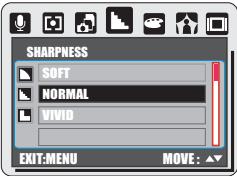
| Douce | Cet effet peutrendre les bords de l'image capturée plus douce, ce qui estadapté pourles retouches del'image sur PC. |
| NORMALE | Cet effet peutfaire apparaître normaux les bords del'image capturée,ce qui estadapté pour une impression. |
| VIVE | Cet effet peutrendre les bords del'image capturée plus nets mais fera apparaitre plus de bruits surl'image. |
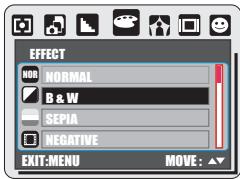
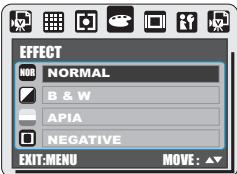
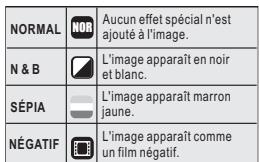
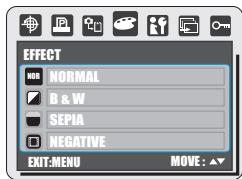
| Normal | NOR | Aucun effet spécial n'est ajouté à l'image | SEPIA | L'image apparaît marron jaune. | |
| N&B | L'image apparaît en noir et blanc. | NEGATIF | L'image apparaît comme un film négatif. |
CADRE (default: OFF)
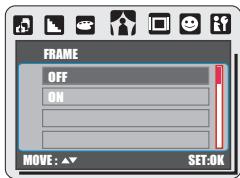
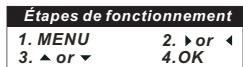
Vous pouvez ajouter le cadre photo sélectionné à l'image que vous capturez. Annuler la fonction Cadre photo après l'avoir utilisé si vous ne voulez pas encadrer l'image suivante.
Mode photo
Information sur écran (Défaut: Détail)
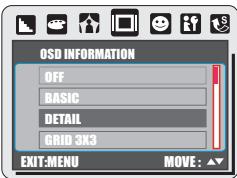
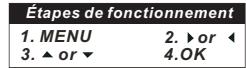
Il y a 5 options pour les informations sur écran
- OFF: Aucune information sur écran n'est affichée.
- ÉLÉMENTAIRE: Seules les informations élémentaires sont affichées.
- DETAILLEE: Les informations détaillées sont affichées.
- GRILLE 3X3: Les lignes de quadrillage de 9 grilles apparaissent sur l'écran LCD pour vous aider à composer l'image
- GRILLE 6X4: Les lignes de quadrillage de 24 grilles apparaissent sur l'écran LCD pour vous aider à composer l'image
Remarque:
Choisir "OFF" pour annuler les lignes de quadrillage si vous ne voulez pas les utiliser pour l'image suivante.
Détecttion de visage (Défaut: Actif)
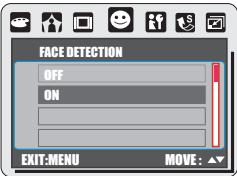
Ce que vous devez savoir avant d'utiliser la détection de visage. La détection de visage vous permet de faire la mise au point sur les visages humains. Elle est efficace quand l'appareil photo est tenu horizontalement ou verticalement. La détection de visage peut seulement être utilisée pour une image fixe. La détection de visage est efficace sous une distance de moins de 2,5m. Sujets non appropriés pour la détection de visage: 1. Le visage est obscurci par des lunettes, un chapeau ou des cheveux. 2. Une personne tournée sur le côté ou dont la tête est penchée sur le côté. 3. Le sujet est trop éloigné pour permettre la reconnaissance du visage.
Mode clip video
Appuyer sur le bouton Mode (M) et sélectionner le mode Film (W).
Dimensions de la vidéo (Default: 640x480 30FPS)
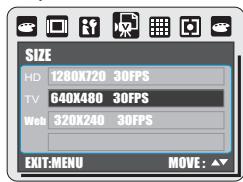
Les options de dimensions de la vidéo sont fournies comme suivant:
1280x720 30EPS 640×480 30EPS 320×240 30EPS
QUALITE (Qualité de l'image) (Défaut: FINE)
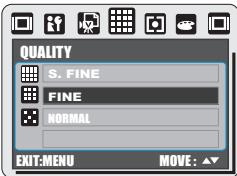
Cette caractéristique vous permet de choisir la qualité de l'image & de la vidéo à partir des options suivantes:
Mesure de la lumière (Défaut: Multi)
Effet (Défaut: Normal)

Information sur écran (défaut: détail)
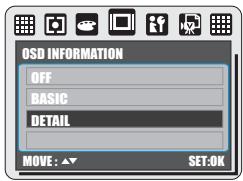
- Il y a 3 options pour les informations sur écran :
- OFF: Aucune information affichée sur l'écran.
- BASIQUE: Seules les informations principales sont affichées.
- DÉTAILLÉ: Informations détaillées affichées.
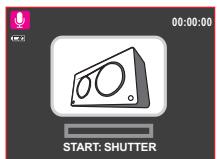
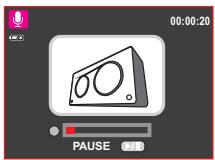
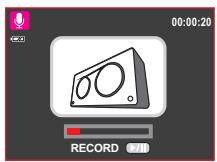
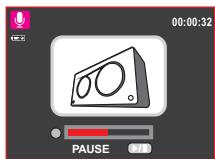
1. Appuyer sur le bouton Mode et besoin Mode Enregistrement vocal (2. Appuyer sur le bouton de l'obturator pour démarrer l'enregistrement et appuyer au nouveau sur le bouton de l'obturator pour arrêter l'enregistrement. 3. Appuyer sur le bouton Lecture/Pause (c) pendant l'enregistrement pour interrompre l'enregistrement et appuyer à nouveau sur meme bouton pour reprendre l'enregistrement.
Mode lecture (d)
Pour voir une image photo, ses clips video et clips audio. Annonce la boîte L'occite ( « ) pour lire les images, les clips
Appuyer sur le bouton Lecture ( 1 ) pour lire les images, les clips video et clips audio enregistrés ( enregistrement vocal ).
Utiliser les boutons Droite et Gauche pour choisir le fichier que vous souhaitez lire.
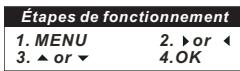
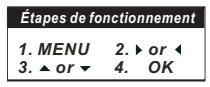
Étapes de fonctionnement 1. ▶ 2. ou 3. ▲ ou
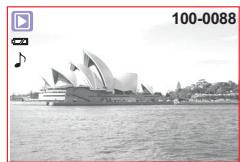
- Image photo
Les images photos sont des images avec aucun signe particulier telles que () et (). () représente les images avec un message vocal. 2. Clip video : Les clips video sont ceux avec (X) 3. Clip audio (enregistrement vocal) : Les clips audio sont ceux
avec ()
Diaporama
Appuyer sur le bouton Menu/OK pour entrer dans le menu et désir DIAPORAMA. Il y a trois options dans cette caractéristique qui sont:
AFFICHAGE:
Cette option démarre le diaporama une fois que les réglages pour INTERVALLE et EFFET ont été configurés.
Sous cette option vous pouvez désirer de visualiser le diaporama une seule fois ou de façon répétitive.
INTERVALLE:
Cette option permect dela durée d'intervalle entre chaque image fixe. ■EFET: Cette option permet deCHOISIR I'effect du diaporoma.
Remargue:
Après avoir terminé la configuration de Intervalle et Effet, aller dans
AFFICHAGE et selectionner LECTURE/REPETER pour demarrer le diaporama.
Proteger
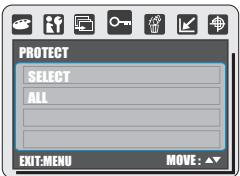
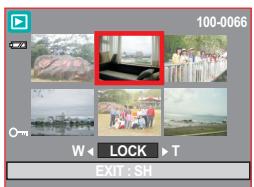
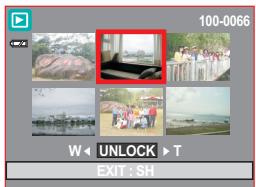
Configurer l'image(s) sélectionnée avec une protection
- Appuyer sur le bouton OK/Menu et sélectionner "PROTEGER"
- Choisir "SELECTIONNER" et appuyer sur le bouton OK/Menu
- Choisir une image et appuyer sur le bouton T (Q).
- Choisir une autre image et appuyer sur le bouton T (Q) ou le bouton
W (m). (O m) apparaîtra sur l'écran TFT LCD une fois la protection configurée.
- Appuyer sur le bouton OK/Menu pour confirmer la commande de protection de l'image sélectionnée(s).
- Pour annuler la protection, appuyer sur le bouton T (Q) ou le bouton W
Configurer toutes les images avec une protection
- Appuyer sur le bouton OK/Menu et désigner "PROTEGER"
- Choisir "TOUT" et appuyer sur le bouton OK/Menu pour confirmer la demande. (O-m) apparaît sur l'écran TFT LCD une fois la protection configurée.
- Pour annuler la protection, appuyer sur le bouton I (Q) et le bouton W (T).
Mode lecture
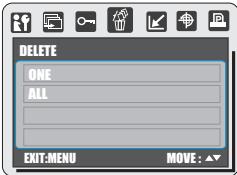
Veuillez supprimer l'image(s) sélectionnée ou toutes les images avec cette fonction. Veuillez appuyer sur le bouton OK/Menu et CHOISER "SUPPRIMER" puis suivez les étapes ci-dessous.
Supprimer l'image unique 1. Sélectionner l'image que vous voulez supprimer et appuyer sur le bouton Supprimer (m). 2. Sélectionner "YES" pour continuer ou sélectionner "NON" pour annuler la demande.
⇔ Supprimer toutes les image(s) 1. Choisir "TOUT" et appuyer sur le bouton OK/Menu. 2. Choisir "OUI" pour confirmer la demande d'effacement ou besoin "NON" pour annuler la demande. Appuyer à nouveau sur le bouton OK/Menu pour continuer.
Redimensionner
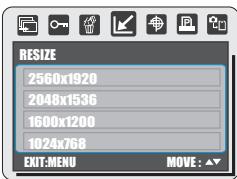
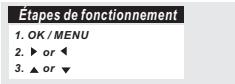
Remarque: Il est seulement possible de redimensionner en plus petit.
Cette fonction vous permet de redimensionner une image. 1. Choisir l'image que vous souhaitez redimensionner. 2. Anpuyer sur le bouton OK/Menu et désir "REDIMENSIONNER" 3. Choisir la taille de l'image que vous préférez et annuyer sur le bouton OK/Menu pour confirmer. 4. L'image redimensionnée sera enregistrée comme une nouvelle image.
Pivoter
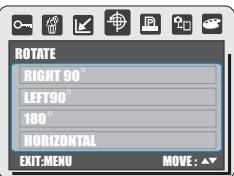
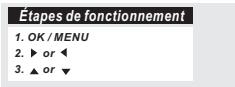
Avec ce réglage vous pouvez pivoter l'image vers la DROITE à 90°, vers la GAUCHÉ à 90°, à 180°, HORIZONTALTALEMENT et VERTORIALMENT.
VERTICALMENT. 1. Choisir l'imag que you souhaitez pivoter. 2. Appuyer sur le bouton OK/Menu et désir "PIVOTER" 3. Choisir la rotation que vous preferez et appuyer sur le bouton OK/Menu. 4. L'image après pivotement sera enregistrée comme une nouvelle image.
Mode lecture
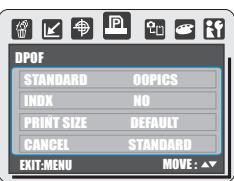
Cette fonction peut être utilisée uniquement lorsque une carte mémoire est insérée.
Cette option vous permet de saisir la quantité d'impressions
(MAX. 30 pc) sur votre carte mémoire.
JUNE IMAGEI spécifie le nombre de copies d'une image sélectionnée.
Vous pouvez appuyer sur le bouton GAUCHE/DROITE
pour passer à l'image suivante.
TOUTES LES IMAGES - spécifie le nombre de copies pour toutes
les images sauf pour les clips vidéo et les
fichiers d'enregistrement vocal.
Remarque: Vous ne pouvez voir la fonction "IMPRIMER" sur l'écran
LCD que lorsqu'une carte mémoire ne soit insérée.
Copier vers la carte
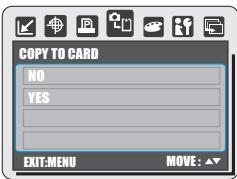
Cette fonction vous permet de copier les images stockées sur la carte mémoire interne vers la carte mémoire.
Effet

- OK/MENU
Cette fonction vous permet de configurer une image avec des effets spéciaux.
- Choisir l'image que vous souhaitez régler avec des effets spéciaux.
- Appuyer sur le bouton OK/Menu et désir "EFFET"
- Choisir l'effet spécial préféré et appuyer sur le bouton OK/Menu.
- L'image avec les effets spéciaux sera enregistrée comme une nouvelle image.
Menu configuration
Il existe 3 options de luminosité de l'écran LCD à sélectionner: SOMBRE, NORMAL et LUMINEUX.
1. SOMBRE 2. NORMAL 3. LUMINEUX
IMAGE DE DEMARRAGE
Apparériel à de l'espace pour l'image de démarriage par défaut ou les images de démarriage de l'utilisateur. Pour configurer l'image de démarriage, veuillage suiviè les étapes suivantes. 1. Appuyer sur le bouton OK/Menu et choisir "CONFIGURER2. Choisisr S. IMAGE 3. Sélectionner l'image que vous préférez et appuyer sur le bouton OK/Menu pour confirmer le réglage. Ou bien vous pouvez sélectionner "OFF" si vous ne souhaïez pas d'image au démarrage. qu'option d'image au démarrage, veuillagee de mode Lecture'.
SON DE DEMARRAGE (Defaut: SOUND1)
- Pour configurer le son au démaragement, veuillage suivre les étapes suivantes. 1. Appuyer sur le bouton OK/Menu et désigner "CONFIGURATION".
- Choisir "S. SOUND"
- Sélectionner le son que vous préférez et appuyer sur le bouton OK/Menu pour confirmer le réglage. Ou bien vous pouvez désirer "OFF" pour supprimer le son au démarrage.
SON DE L'OBTURATEUR (Défaut: SH. SOUND1)
Pour configurer le son à la prise de cliché, veillez suivre les étapes suivantes. 1. Appuyez sur le bouton OK/Menu et choisissez "CONFIGURATION" 2. Choisissez "SH. SOUND" 3. Sélectionnez le son que vous préférez et appuyez sur le bouton OK/Menu pour confirmer le réglage. Ou bien vous pourrez désirer "OFF" pour supprimer le son à la prise de cliché.
Menu configuration
VOLUME DU SYSTÈME (Défaut: MEDIUM)
Pour configurer le son du système, veillez suivre les étapes suivantes. 1. Appuyer sur le bouton OK/Menu et choisir "CONFIGURATION". 2. Choisir "VOLUME SYS." 3. Sélectionner le volume du son que vous préférez et appuyer sur le bouton OK/Menu pour confirmer le réglage. Ou bien vous pouvez désirer "OFF" pour supprimer le son du système.
Remarque: Le son du système inclut un son de démarriage et un son de prise de cliché.
VUE RAPIDE (Default: 0,5 SEC.)
Pour configurer les temps de vue rapide veuillez suivre les étapes suivantes. 1. Appuyer sur le bouton OK/Menu et choisir "CONFIGURATION". 2. Choisir Q. VIEW 3. Sélectionner les temps que vous préférez et appuyer sur le bouton OK/Menu pour confirmer le réglage ou bien vous pouvez choisir "OFF" si vous ne voulez pas utiliser le temps de vue rapide.
ECONOMIE D'ENERGIE (Défaut: 3 MIN.)
Pour configurer la durée de l'économie d'énergie veuillez suivre les étapes suivantes.
1. Appuyer sur le bouton OK/Menu et choisir "CONFIGURATION" 2. Choisissez "RWP SAVE" 2. Saisir - FWR-SAVE 3. Sélectionnez les échéances d'économie d'énergie que vous préférez et appuyer sur le bouton OK/Menu pour confirmer le réglage. Ou bien vous pouvez désactiver "OFF" si vous ne voulez pas utiliser la fonction d'économie d'énergie.
Remarque: s'il est réglé sur "OFF", l'appareil ne s'éteindra pas automatiquement. La batterie risque de se décharger rapidement si l'appareil reste allumé pendant longtemps.
IMPRESSION DÉfaut: OFF)
Cette fonction vous permet d'imprimer la date & l'heure sur l'image.
DATE & HEURE
Cette fonction vous permet de choisir le type de date & d'heure.
LANGUE
Il y a 12 langues disponibles à choisir parmi lesquelles l'anglais, le japonais, le français, l'allemand, l'espagnol, l'italien, le turc, le russe, le thai, le portugais, chinois simplifié et le chinois traditionnel.
Menu configuration
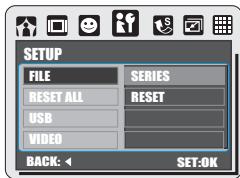
Ce réglage vous permet de donner un nom aux fichiers. Si RÉINITIALISER est sélectionné, le fichier suivant sera nommé à partir de 0001 même après le formatage, après avoir tout supprimé ou après avoir inséré une nouvelle carte mémoire. Si SERIES est sélectionné, le nom du fichier suivra directement le numéro du dernier nom de fichier enregistré.
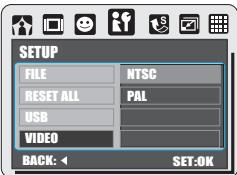
+NTSC:
États-Unis, Canada, Japon, Corée du Sud, Taiwan, Mexico. * PAL: France, Australie, Autriche, Belgique, Chine, Danemark, Finlande, Allemagne, Royaume-Uni, Hollande, Italie, Koweït, Malaisie. Nouvelle-Zélande, Singapour, Espagne, Suisse, St. Helier, Thaïlande, Norvège
REINITIALISERTOUT(Defaut: Non)
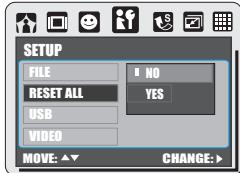
Cette fonction réinitialise toutes les valeurs par défaut à l'exception de la date, de l'heure, de la langue et de la sortie vidéo.
USB (défaut: ordnateur)
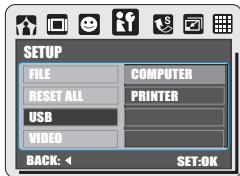
- Pour une connexion avec une imprimante PictBridge, vous nevez selectionner l'option imprimante.
Formater(defaut: non)
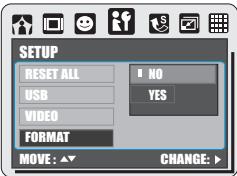
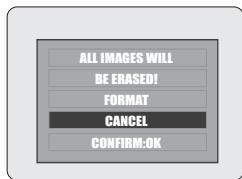
+Cette fonction vous permet de formater la carte mémoire ou la mémoire intégrée.
Remarque:
Toutes les données enregistrées sur la carte mémoire ou la mémoire intégrée seront effacées après le formatage.
Mode pictbridge
Si l'imprimante que vous possédez est compatible PictBridge, vous pouvez alors connecter votre appareil à l'imprimante avec le câble USB fourni pour pouvoir imprimer directement les images enregistrées.
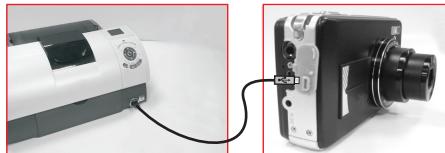
- Mettre l'appareil et l'imprimante sous tension.
- Appuyer sur le bouton Menu/OK pour aller dans le mode CONFIGURATION
- Aller dans USB et sélectionner IMPRIMANTE pour la connexion de l'imprimante.
- Utiliser le câble USB pour connecter l'appareil et l'imprimante compatible avec PictBridge comme illustré ci-dessus.
Sélectionner images à imprimer
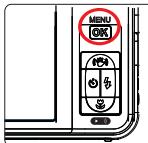
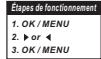
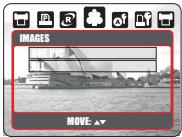
[ONE PIC]: La fonction PictBridge s'appliquera seulement à l'image actuellement affichée.
[ALL PICS]: La fonction PictBridge s'appliquera a toutes les images.
Configurer le nombre de copies à imprimer
- Sélectionner [UNE IMAGE] ou [TOUTES LES IMAGES]. Un écran où vous pourrez configurer le nombre de copies à imprimer apparaîtra comme ci-dessus.
- Appuyer sur le bouton de direction Haut/Bas pour sélectionner le nombre de copies à imprimer. Maximum 30 impressions.
- Utiliser le bouton de direction Gauche/Droite pour sélectionner une autre image et sélectionner le nombre d'impression pour une autre image.
- Après avoir configuré le nombre d'impressions, appuyer sur le bouton Menu/OK pour sauvegarder.
- Appuyer sur le bouton de l'obturator pour retourner dans le menu sans configurer le nombre de copies à imprimer.
[OUI] : Toutes les valeurs dans [CONFIGURATION AUTOMATIQUE] sont automatiquement modifiées. [NON] : Les valeurs dans [CONFIGURATION AUTOMATIQUE] sont conservées.
Configuration personnalisée
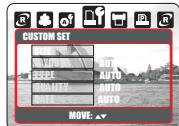
Vous pouvez sélectionner la taille du papier, le format d'impression, le type de papier, la qualité d'impression, la date d'impression et le menu d'impression des noms de fichier des images imprimées.
| TAILLE | Configure la taillie du papier d'impression |
| AGENCEMENT | Configure le nombre de photos à imprimer sur une même feuille de papier |
| TYPE | Configure le type de papier de l'impression |
| QUALITÉ | Configure la qualité de l'image à imprimer |
| DATE | Configure l'impression avec ou sans la date |
| NOM DU FICHIER | Configure l'impression avec ou sans le nom du fchipé |
Mode pictbridge
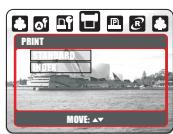
[STANDARD]: Imprime les images enregistrées dans la carte mémoire en série. Chaque photo sera imprimée individuellement sur une feuille de papier.
[INDEX]:
Imprime toutes les photos sous forme de vignettes sur la même feuille de papier. Veuillez appuyer sur le bouton OK/Menu pour arrêter l'impression.
Reinitialiser
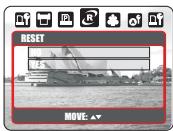
Cette fonction vous permet de réinitialiser les configurations modifiées par l'utilisateur. + [OUI]: Imprimer tout et Configurations de l'image seront réinitialisés sur les valeurs par défaut.
[NON]: Les configurations ne seront pas réinitialisées.
Toutes les configurations par défaut de l'imprimante sont basées sur ceux du fabricant de l'imprimante.
Impression DPOF
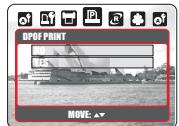
Ceci vous permet d'imprimer directement les fichiers avec les informations DPOF. [OUI]: Imprime directement le fichier avec les informations DPOF.
En fonction du fabricant et du modèle de l'imprimante, certains menus peuvent ne pas être disponibles. Si l'appareil est connecté à une imprimante non compatible DPOF, le menu s'affichera mais la fonction ne sera pas disponible.
Connexion tv/pc
Connecter le connecteur USB/Video aux portes d'entrée de la vidéo de la télévision avec le câble Video/USB fourni. Allumer la télévision et faire basculer l'interrupteur TV/Vidéo sur le mode A/V. Allumer l'appareil puis passer sur le mode Lecture.
Appuyer sur le bouton de direction GAUCHE ou DROITE pour aller dans l'image suivante ou la dernière image pour visualisation de la télévision.
Connexion ordinateur/portable
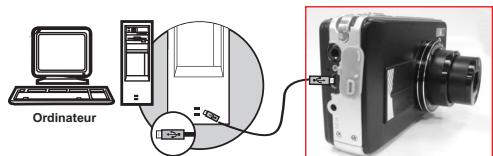
Une fois le cable USB/Video connecté avec l'ordinateur tandis que l'appareil est allumé, l'appareil passera directement sous le mode PC à partir de n'importe mode de fonctionnement et éteindre l'écran TFT LCD. Dans ce mode, vous pouvez télécharger des images sur votre ordinateur.
Application du logiciel
Presentsation
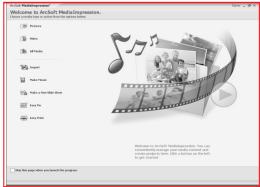
Gère pour vous les médias et vous procure beaucoup de plaisir et de façon excitante pour créer et partager vos projets de photos et de vidéos. Créez vos propres films ou diaporamas de photos avec de la musique; retouchez, améliorez et ajoutez des effets amusants et créatifs à vos photos; partagez aussi facilement vos fichiers avec de simples attachments d'email ou sur des sites Web connus d'impression de photos et de partage de vidéos en ligne!

Naviguer à travers vos fichiers de photos
- Ouvrir ArcSoft MediaImpression puis cliquer sur "Images".
- Sélectionner la photo que vous voulez visualiser.
Application du logiciel
3 Naviguer à travers vos fichiers vidéo
- Ouvrir ArcSoft MediaImpression puis cliquer sur "Videos".
- Sélectionner la vidéo que vous souhaitez visualiser.
4 Conversion de photo
- Sélectionnez la photo que vous souhaitez convertir.
- Cliquez sur "Batch", puis désirez "Convertir le batch".
Conversion de photo
- Sélectionner la photo pour vous souhaiter convertir.
- Cliquer sur "Convertir" pour convertir la photo. (Sélectionner JPEG comme format de fichier sinon le fichier ne sera pas correctement lu).
Conversion de vidéo
- Sélectionner la vidéo que vous souhaitez convertir.
- Cliquer sur "Faire un film", puis désirer "Convertir le batch".
Application du logiciel
Conversion de vidéo
- Sélectionner "Enregistrer sous" pour convertir.
Lien facile avec youtube par arcsoft
1 Cliquez sur "Extra"
Paramètres par défaut du format du fichier
Cliquez "OK" pour terminer la conversion. (Les paramètres par défaut du format du fichier sont MPEG4-AVI. Si vous modifiez les configurations de Avancé, la vidéo ne pourrait pas être lue correctement.)
2. Choisir "Configuration du compte YouTube"
Application du logiciel
3 Choisir "Étape 1" pour identification du compte YouTube
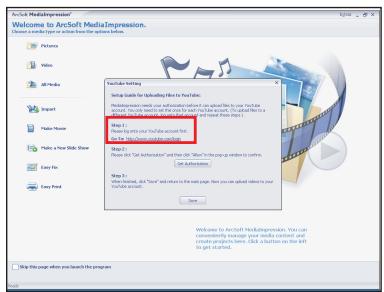
4 Choisir "Compte YouTube" ou "Compte Google" pour l'identification
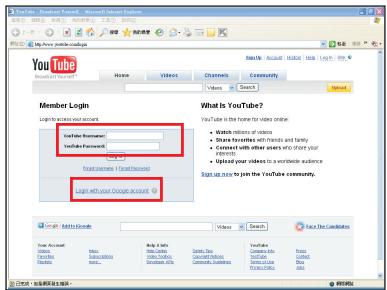
5 Choisir "Étape 2" pour obtenir l'autorisation
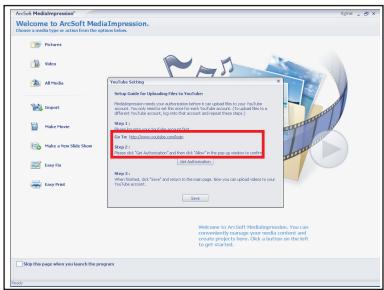
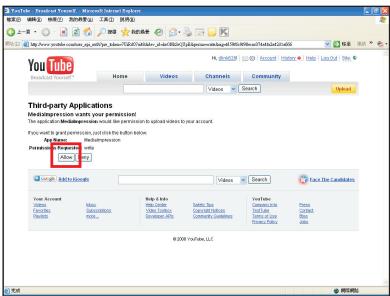
6 Cliquez "Autoriser" pour obtenir l'autorisation
Application du logiciel
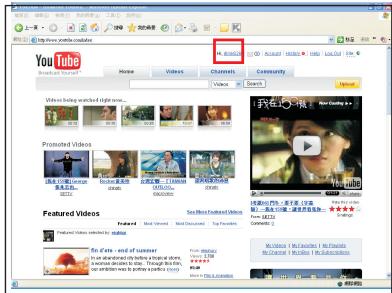
7 L'utilisateur verra "Nom de l'utilisateur" après la session d'identification
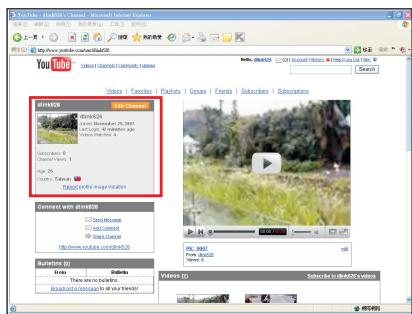
9 Regardez votre vidéo dans YouTube après le chargement
- Choisir le fichier que vous souhaitez charger. 2. Cliquez sur "Charger sur YouTube"
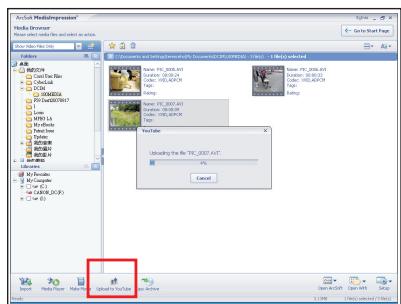
Table des messages d'erreur
| Messages | Causes | Solutions |
| CARTE PLEINE | La capacité de la carte mémoire est insuffisante pour enregistrer une image. | Supprimer image(s) enregistrée(s) sur la carte mémoire ou insérer une nouvelle carte mémoire. |
| MÉMOIRE PLEINE | La capacité de la mémoire interne est insuffisante pour enregistrer une image. | Supprimer l'image(s) dans la mémoire intégrée. |
| CARTE VERROUILLE (ICÔNE CLIGNOTANT) | La carte mémoire est protégée. | Configurer la protection de la carte sur une position non protégée. |
| VERROUILAGE | L'image ne peut être supprimée sous protection. | Déverrouiller l'image protégée. |
| PAS D'IMAGE | Il n'y a pas d'image enregistrée sur la carte mémoire ou dans la mémoire intégrée. | |
| ERREUR FICHIER | Erreur de format de fischier. | Insérer une nouvelle carte mémoire ou formater la mémoire intégrée. |
| ERREUR MÉMOIRE | La mémoire est endommagée ou ne fonctionne pas. | Formater la carte mémoire ou la mémoire intégrée. |
| ERREUR CARTE | La carte est endommagée ou ne fonctionne pas. | Insérer une nouvelle carte mémoire. |
| BATTERIE FAIBLE! (ICÔNE CLIGNOTANT) | La batterie est déchargée. | Insérer une batterie rechargée. |
| LUMière FAIBLE! | L'environnement est trop souvent avec le flash éteint ou avec "Scène de nuit". | Configurer le mode flash sur Flash automatique ou Fill-in au flash. |
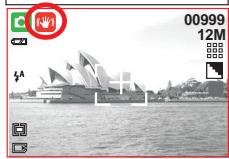
| ICÔNE MAINS TREMBLANTES | L'environnement est trop souvent avec le flash éteint ou avec "Scène de nuit". | Éviter les tremblements. Configurer le mode flash sur flash automatique ou Fill-in au flash. |
| PAS DE PAPIER! | Il n'y a plus de papier. | Veuiliez insérer plus de papier dans le bac de l'imprimante. |
| L'appareil s'éteint | 1. Œter la batterie 2. Remetre la batterie.3. Allumer l'appareil photo. |
Appendice
| Speécifications | ||
| Capteur | Type | 12 méga pixels, capteur CCD 1/1.72" |
| Nombre de pixels efficaces | Environ 12.19 mégapixels (4 032 x 3 024) | |
| Nombre total de pixels | Environ 12.43 mégapixels (4 088 x 3 040) | |
| Objectif | Type | Zoom optique 3x (35-102mm ég, pour film 35mm) |
| Valeur ouverteñ° | F2.8 (Grand angle), F5.1 (Téléobjectif) | |
| Zoom numérique | Mode photo: 1.0X ~ 5.0X Mode lecture: 1.0X ~ 8X (en fonction de la taille de l'image) | |
| Affichege sur écran | Ecran LCD TFT couleur 3.0" | |
| Mise au point | Type | Mise au point automatique, reconnaissance des visages AF |
| Portée | Grand angle : 10cm ~ ∞, Téléobjectif : 50cm ~ ∞ | |
| Obturator | Type | Obturator mécanique et obturatorélectrique |
| Vitesse | Normale: 2 sec. 1/2000 sec., Mode nuit: 8 sec. 1/2000 sec. | |
| Exposition | Contrôle | AE programmesme |
| Mesure spot | Multiple, Spot | |
| Compensation | ±2EV (0.5EV étapes) | |
| Équivalence ISO | Auto, 100, 200, 400, 800, 1600, 3200 | |
| Flash | Modes | Auto, Auto & réduction des yeux rouges, fill-in au flash, lent |
| Portée | 0.25 3.2 m (Grand angle): 0.5 1.8 m (Télé) | |
| Temps de chargeignement | Envirnon 5s | |
| Netteté | Doux, normal, vif | |
| Effet | Normal, N&B, SEPIA, NEGATIF | |
| Balance des blancs | Auto, lumière du jour, ombragé, fluorescent, tungstène, coucher de soleil, personnelisé | |
| Enregistrement vocal | Enregistrement vocal (en fonction de la capacité)Enregistrement vocal avec image photo (max. 10 sec.) | |
| Impression de la date | Date, date & heures, ététiné (séléction par utilisateur) | |
| Préside vue | Photo | Image unique, prise de vue continu |
| [14M]: 434x3258 pixels (Interpolation)[12M]: 4000x3000 pixels, [8M]: 3264x2448 pixels[3M]: 2048x1536 pixels, [1M]: 1280x960 pixels | ||
| Retardateur | ||
| Prés VISUALISATION | ||
| Correction des yeux rouges | ||
| Détection de visage | Détction automatique des visages et optimisation de la mise au point, balance des blancs automatique et exposition. | |
| Stabilisation de la video | Compatible | |
| Vidéo | Dimension : 1280x720, TV: 640x480, Web: 320x240 | |
| 30fps | ||
| Zoom | Zoom optique : jusqu'à 3.0X | |
| Cadre photo | 9 options | |
| Stocke | Média | Mémoire interne: 32Mo Mémoire extreme: MMC/SD(jusqu'à 8Go, compatible SDHC) | |
| Format d'huîtier | Photo | JPEG (DCF), EXIF 2.2, DPOF 1.1, PictBridge 1.0 | |
| Vidéo | MOV (MPEG-4 SP) | ||
| Audio | Audio pour enregistrement et mémoire vocal: WAV | ||
| Fonction Lecture | Type | Image unique, miniatures, diaporama, video, diaporama avec effets | |
| Retouche | Rogner, redimensionner, pivoter | ||
| Interface | Connecteur de sortie numérique: USB 2.0 (Haute vitesse) Sortie AV: NTSC, PAL (séléction par utiliser) avec sortie audio Connecteur d'entrée alimentation CC (CC5V/1A) Entrée MIC | ||
| Source d'alimentation | Batterie Li-ion NP40 | ||
| Dimensions (IxHxP) | 95.4 x 54.9 x 23.9 mm | ||
| Poids | Environ 136g (Sans la pile et la carte) | ||
| Logiciel | Pilote de l'apparéel | Vista/2000/ME/XP, Mac OS 10.0 ~ 10.3 | |
| Application | Arcsoft Media Impression, Quick Time 7.2 (Windows: XP/Vista) | ||
| Exigences du système | |||
| Pour Windows | Pentium III 1GHz ou équivalent Windows 2000/Windows XP /Windows Vista Minimum 512Mo RAM 150Mo d'espace disponible sur disque dur Port USB (1.1 ou 2.0 interface standard) 800×600 pixels, monieur couleurs compatible 16 bits (écran couleur 24 bits recommendé) | ||
| Pour Macintosh | Processer Power PC G4 800MHz ou processeur Intel Mac OS 10.3~10.4 Minimum 512Mo RAM 150Mo d'espace disponible sur disque dur Port USB 800×600 pixels, monieur couleurs compatible 16 bits | ||
| Exigences du système | Quick Time 7.2 (Lecture de matériel 720P) | ||
| Pour Windows | Pentium 4 2.4 GHz (3.6GHz recommendé) Windows XP Service Pack 2 ou Vista Mémoire: 1Go (2Go recommendé) DVD-ROM Capacité HDD 4Go ou supérieur | ||
| Pour Macintosh | Power PC G5 dual 2.3GHz ou supérieur Mac OS X v10.3.9, v10.4.9 ou supérieur Mémoire: 256M ou supérieur DVD-ROM | ||
"Les spécifications et le design du produit sont susceptibles d'être modifiés sans avertissement pour nouvelles améliorations".
Mise au rebut des appareils usagés par les utilisateurs privés de l'union française
La présence de ce symbole sur le produit ou sur son emballage indique que ce dernier ne doit en aucun cas être jeté avec les déchets ménagers. Vous êtes l'unique responsable de la mise au rebut correcte de vos appareils électriques et électroniques usagés, qui doivent être déposés dans des centres de recyclage agréés prévus à cet effet. Le tri, la mise au rebut et le recyclage sélectifs des appareils usagés permettent de participer activement à la protection de l'environnement et à celle de votre propre santé. Pour plus d'informations sur les centres de collecte des appareils usagés, veuillez contacter votre mairie, le centre de traitement des déchets ménagers le plus proche de chez vous ou votre distributeur.
105 mm+-2
105 m + - 2