
SD-611 - Appareil photo FERRANIA - Notice d'utilisation et mode d'emploi gratuit
Retrouvez gratuitement la notice de l'appareil SD-611 FERRANIA au format PDF.

| Type d'appareil | Téléviseur numérique |
| Technologie d'affichage | Non précisé |
| Taille de l'écran | Non précisé |
| Résolution | Non précisé |
| Format d'image | Non précisé |
| Connectivité | Non précisé |
| Alimentation | Non précisé |
| Consommation électrique | Non précisé |
| Fonctions spéciales | Non précisé |
| Langues du manuel | Français, Espagnol |
| Dimensions | Non précisé |
| Poids | Non précisé |
| Type de télécommande | Non précisé |
| Garantie | Non précisé |
| Compatibilité | Non précisé |
FOIRE AUX QUESTIONS - SD-611 FERRANIA
Questions des utilisateurs sur SD-611 FERRANIA
0 question sur cet appareil. Repondez a celles que vous connaissez ou posez la votre.
Poser une nouvelle question sur cet appareil
Téléchargez la notice de votre Appareil photo au format PDF gratuitement ! Retrouvez votre notice SD-611 - FERRANIA et reprennez votre appareil électronique en main. Sur cette page sont publiés tous les documents nécessaires à l'utilisation de votre appareil SD-611 de la marque FERRANIA.
MODE D'EMPLOI SD-611 FERRANIA
Attention 03 Introduction 04 Accessoires 04 Vue Extérieure 05 Boutons de la Fonction Principale 05 Icônes de l’Afficheur 06
Première 07
Brancher ou Débrancher l'appareil-photo numérique 07 Insertion de l'accumulateur 07 Insertion ou extraction d'une carte mémoire SD 08 Fixation de la courroie 10
Principes de la prise de photos 11
Mode enregistrement de l'image(1) 12 Bouton de zoom 12 Mode Macro 13 Mode Flash 13 Bouton Retardateur 14 Mode Enregistrement du son 14 Bouton Exposition / Supprimer 15 Réglage de la taille de l'image 16 Configuration de la qualité de l'image 16 Réglage Mesure de l'exposition 17 Réglage de la netteté de l'image 17 Réglage des effets 18 Réglage de la balance des blancs 18 Réglage du cadre photo 19 Réglage de la scène nuit 20 Histogramme 20 Réglage de l'enregistrement continu 21 SETUP/CONFIGURATION 21
Mode Stabilisateur de l'Image (ISH) 22
Mode de visualisation (23)
Visualisation des images 23 Visualisation du clip vidéo 23 Display des vignettes (des petites images) 24 Exploration de l'image 24 Affichage de l'information sur l'image 25 Présentation de diaporama 25 Réglage de la Protection des images 26 Suppression des images 26 Copie sur une carte mémoire SD 27
Standard DPOF 27 DPOF-Index 28 DPOF-Taille 28 DPOF-Annuler 28 Orientation de l'image 28 Sélection d'une image pour l'écran de démarrage 29 SETUP /CONFIGURATION 29 Mode Clip Video 30 Réglage de la Taille de la 30 Réglage de la Qualité de la Video 30 Réglage de l'Effet Video 31 Réglage de la balance des blancs 31
Réglage SETUP / Configuration 32
Réglage FICHIER 32 Réglage ECONOMIE D'ENERGIE 33 Réglage LANGUAGE 33 Réglage FÜRMAT 33 Réglage TYPE de la DATE 33 Réglage HEURE 33 Réglage Impression 34 Réglage SIGNAL SONORE 34 Réglage LCD 34 Réglage VIDEO 34 Réglage Aperçu rapide 35 Réglage RESET / Remise à zéro 35 Réglage SIGNAL SONORE du START 35 Réglage Image pour l'écran de démarrage 36 Réglage USB 37 Comment jouer auxjeux 38 Réglage Information 39
Mode d'enregistrement du son (40) Mode baladeur numérique (41)
Connexion à l'imprimante (Mode PictBridge) 43
Connexion au téléviseur 48 Connexion à l'ordinateur 49 Le Table des messages des erreurs 60 61
Complément 62

Attention
Ne démontez pas l'appareil-photo numérique. Cela peut l'endommager ou provoquer un accident électrique. Ne déclenchez pas le flash à proximité des yeux (moins de 1 mètre) afin de ne pas provoquer de lésions.
Tenez l'appareil photo numérique à l'écart des enfants et des animaux afin qu'ils n'aient pas l'accumulateur ou de petits accessoires. Si un liquide ou un corps étranger pénètre dans l'appareil photo numérique, éteignez-le et contactez le SAV. N'utilisez pas l'appareil avec les mains humides. Cela peut provoquer un accident électrique. Ne laissez pas l'appareil exposé à de fortes températures afin de ne pas l'endommager. Extrait l'accumulateur lorsque vous ne vous servez pas sur une longue période de l'appareil afin d'éviter qu'il ne soit endommagé. - Pendant l'utilisation la température de l'appareil-photo numérique peut augmenter. C'est normal.
De petits conseils pour éviter les grands problèmes.
L'appareil-photo numérique est comparable à l'ordinateur. Dans le cas de blocage de l'appareil-photo
numérique, exécutez successivement les procédures suivantes:
- Extrayez l'accumulateur.
- Réinsérez l'accumulateur.
- Allumez l'appareil-photo numérique.
Accessoires
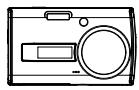
appareil photo numérique
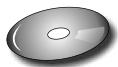
CD-ROM et logiciel
Accumulateur et Chargeur
Étui de l'appareil-photo
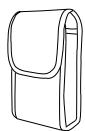
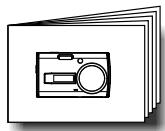
Manuel de l'utilisateur / Manuel en abrégé
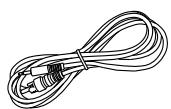
Cable USB / Vidéo
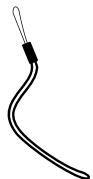
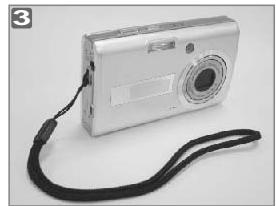
Courroie
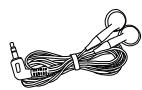
Écouteurs
Vue extérieure
Haut
Boutonde
I'obturateur
Bouton
I'obturateur
Alimentation
Avantère Flash Indicateur LED
Côté Jack des Écouteurs USB/Video Connecteur
Cache de l'accumulateur / carte mémoire Point de fixation du trépied
Logement de la carte mémoire SD Chambre de l'accumulateur
Icône de l'afficheur
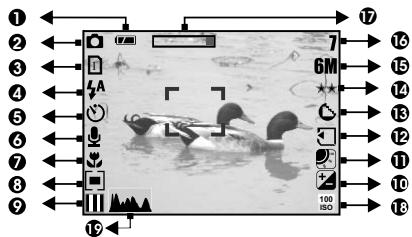

Accumulateurcharge
Accumulateur a
moitié décharge
(Accumulateur

Mode de fonctionnement
Mode enregistrement de l'image
(ISH) Mode Stabilisaturer
de l'Image
Mode Visualisation
Mode Scène nuit
Mode Cadre Photo
(Mode clip vidéo)
Mode enregistrement
du son

L'état de l'enregistrement
Sole (Continu (AEB))

Mode flash
(4) Flash Auto (Flash Auto et anti yeux rouges (4s)) Synchronisation (3) Flash activé (1) Flash désactivé

Retardateur
(1) 10 secondes (2) 2 secondes (O) Double

du son 8 Mise au point Macro

Mesure exposition
[●] Spot () Plein cadre

(III) N&B (NOB) Normal (1) Signal RGB


Balance des blancs
Auto Lumière du jour (2) Nuageux (Fluorescent Tungstène Coucher de soleil (Manuel


Netteté
Douce Normale (G) Accentue

Dezoom

ReglerAUTO ISO100)ISO=100 ISO 200 (180) ISO=400


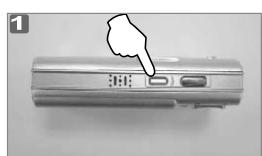
Allumer ou éteindre l'appareil photo numérique
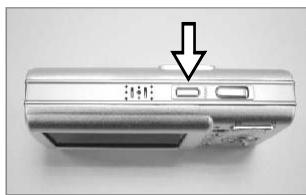

Appuyez sur le bouton "POWER"/"Alimentation" pour allumer l'appareil-photo numérique. Réappuyez sur ce même bouton pour éteindre l'appareil-photo numérique.
Insertion de l'accumulateur
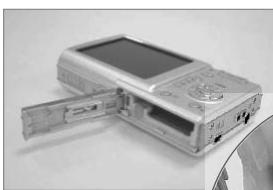
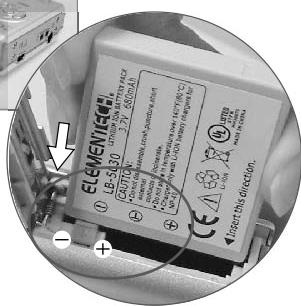
- Débranchez l'appareil-photo numérique.
- Faites glisser le cache de l'accumulateur / carte mémoire pour l'ouvrir.
- Insérez l'accumulateur, en tenant compte de la polarité.
- Fermez le cache de l'accumulateur / carte mémoire SD.

Les symboles suivants de l'écran LCD TFT déterminent le niveau de la charge de l'accumulateur.
(1): L'accumulateur est totalement chargé. (1): L'accumulateur est à moins déchargé. Préparez un accumulateur rechargé.
(2): L'accumulateur est déchargé. Insérez un accumulateur rechargé.
Si on n'utilise pas longtemps l'appareil-photo numérique, la capacité de l'accumulateur peut être diminuée. Lorsque vous ne vous servez pas sur une longue période de l'appareil, extrayez s'il vous plaît l'accumulateur L'accumulateur fonctionne normalement entre et Centigrades. L'accumulateur peut chauffer pendant l'utilisation de l'appareil. Cette situation est normale.
La charge de l'accumulateur à l'aide du chargeur
Pendant le transport, l'accumulateur n'était pas chargé. Chargez-le avant la première utilisation.
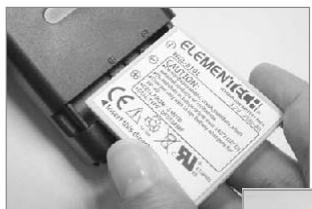
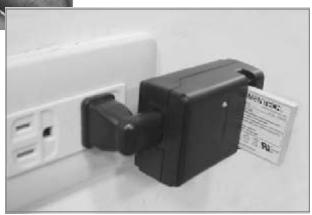
Les étapes pour charger l'accumulateur. (a) Insérez l'accumulateur dans le logement du chargeur, en tenant compte de la polarité. (b) Branchez le chargeur. (c) Pendant la charge l'indicateur LED sera rouge. (d) Lorsque la charge est terminée, l'indicateur LED sera vert. (e) Lorsque la charge est terminée, extrayez s'il vous plaît l'accumulateur.

Il faut charger l'accumulateur neuf longtemps (plus que 4 heures). Pendant l'utilisation la température de l'accumulateur et de l'appareil-photo numérique peut augmenter. C'est normal.

Mise en route

Lorsque le message "Low Light!"/"Eclairage Insuffisant" s'affiche sur l'écran LCD TFT, il faut régler sur Flash Auto ou Flash activé en Mode Flash, afin de prendre images qualitatives.
Dans les cas ci-dessous mentionnés, lorsque la mise au point automatique ne fonctionne pas normalement, modifiez l’angle de prise de vue libre et appuyez une seconde fois sur le bouton de l’obturateur : - La composition est éloignée ou nombreuse. L’objet de la prise de l’image se trouve derrière un verre ou une fenêtre. L’objet de la prise de l’image est en mouvement rapide. - L’objet de la prise de l’image brille ou présente des reflets importants.
En utilisant l'appareil photo numérique, ne touche jamais l'objectif.
Insertion ou extraction d'une carte mémoire
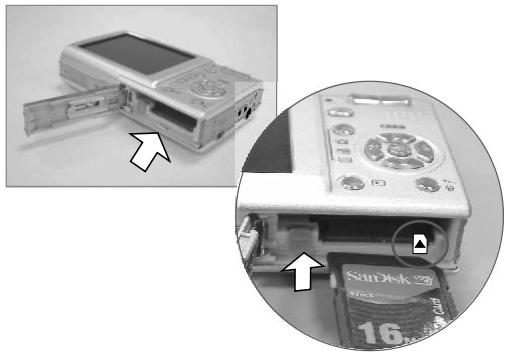
- Branchez l'appareil photo numérique.
- Ouvrez le cache de l'accumulateur / carte mémoire.
- Insérez la carte mémoire et appuyez sur la carte jusqu'à ce que vous entendiez un clic. Appuyez sur la carte une fois pour l'extraire.
- Fermez le cache de la carte mémoire.

Il faut formater la carte mémoire avant sa première utilisation. L’image(s) peut être stockée(s) sur la mémoire interne ou sur la carte mémoire. Lorsque la carte mémoire est insérée, les images seront stockées sur la carte mémoire, et non sur la mémoire interne. Par contre, les images seront stockées sur la mémoire interne lorsque la carte mémoire n’est pas insérée.
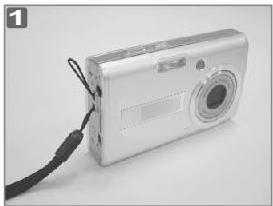
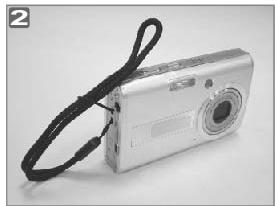

Principes de la prise de photos
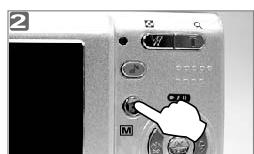
- Appuyez sur le bouton "POWER"/"ALIMENTATION" pour allumer l'appareil-photo numérique. 2. Appuyez sur le bouton Mode en Mode enregistrement pour enregistrer l'image.
Appuyez sur le bouton Mode en Mode Stabilisateur de l'Image ( ISH ) pour stabiliser l'image.
Appuyez sur le bouton Mode en Mode clip vidéo pour enregistrer un clip vidéo.
Appuyez sur le bouton Mode en Mode enregistrement du son pour faire un enregistrement sonore.
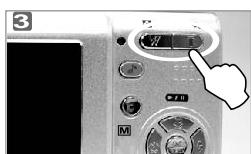
- Avec le bouton de Zoom, vous avez la possibilité de zoomer.
- Appuyez à moitié sur le bouton de l'obturateur pour faire la mise au point et appuyez entièrement sur le bouton de l'obturateur pour capturer l'image.
- L'indicateur de la diode se met à scintiller. Lorsque l'indicateur s'éteint, vous pouvez enregistrer l'image suivante.
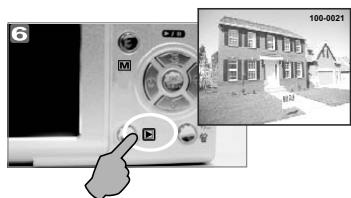
Ou vous pouvez appuyer sur le Bouton Visualisation ( ) pour visionner les images ou les clips vidéo enregistrées.
Scintillation

Mode d'enregistrement de l'image

Mettez le Bouton Mode sur la position ( ).
Boutonde zoom

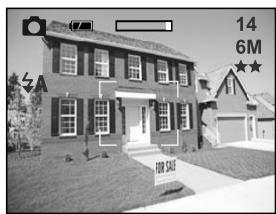
L'indicateur de zoom apparait en haut de l'écran LCD TFT et indique le facteur du zoom pour le cadrage obtenu.

Mode d'enregistrement de l'image
Mode Macro

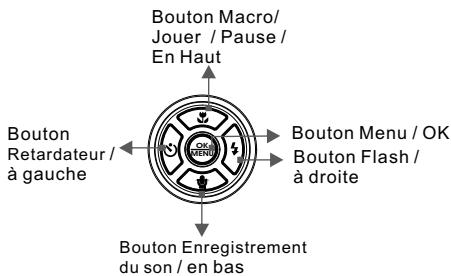
Pour photographier de petits objets en gros plan (distance minimum 5 cm) : Appuyez sur le bouton de Macro / En haut et l'écran LCD affichera icône Macro ( ) comme sur cette illustration.
ModeFlash

Appuyez sur le bouton de Flash / à droite afin de sélectionner une des options suivantes:
| 4A | Flash Auto | Le flash se déclenché automatiquement en fonction des besoin du Mode enregistrement |
| ◎ | Flash Auto et anti-yeux rouges | Sélectionné ce mode afin de réduire l'effet des yeux rouges. |
| 4S | Synchronisation | Le flash se déclenché et l'appareil-photo numérique réglera la durée d'exposition qui lui convient. |
| ♀ | Flashforcé | Ce mode permet d'utiliser le flash dans tous les cas. |
| ♂ | Flash désactivé | Le flash ne se déclenché jamais. |

Mode d'enregistrement de l'image
Mode Retardateur

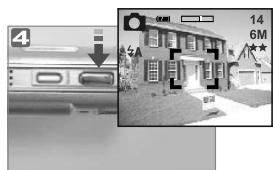
Retardateur (O) : La prise de vue s'effectue 10 secondes après la pression sur le bouton de l'obturateur. Retardateur (5°) : La prise de vue s'effectue 2 secondes après la pression sur le bouton de l'obturateur. Retardateur double : (O°) : Après la pression sur le bouton de l'obturateur, deux images seront prises successivement.
La première image sera prise au bout de 10 secondes. La deuxième image sera prise 2 secondes après la création de la première image.

Mode Enregistrement du son

Il y a deux moyens de mettre du son sur les images.
- En Mode enregistrement de l'image:
- Appuyez sur le bouton Enregistrement du son ( ) et l'écran LCD affichera l'icône de l'enregistrement du son.
- Appuyez sur le bouton de l'obturator pour prendre des images.
- Puis vous pouvez enregistrer du son pendant 10 secondes après avoir pris une image. Appuyez sur le bouton de l'obturator pour interrompre l'enregistrement du son.
En Mode Visualisation:
- Appuyez à moitié sur le bouton Enregistrement du son / En bas et l'indicateur de l'enregistrement du son s'affichera sur l'écran LCD.
- Appuyez à moitié sur le bouton de l'obturateur pour enregistrer du son.
- Puis vous pouvez enregistrer du son pendant 10 secondes après avoir pris une image. Appuyez sur le bouton de l'obturateur pour interrompre l'enregistrement du son. Après avoir enregistré du son, l'icone ( ) s'affichera sur l'écran LCD TFT.

Mode d'enregistrement de l'image

Bouton Exposition / Supprimer
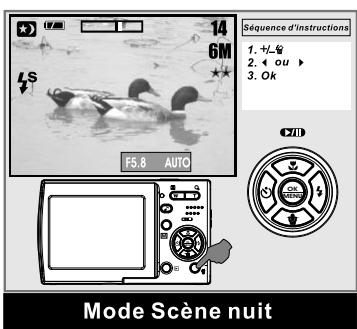
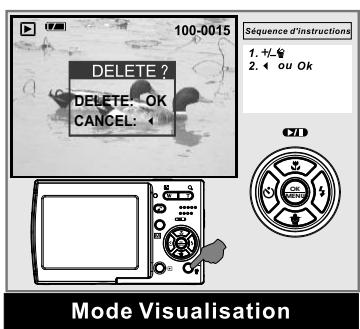

En mode enregistrement de l'image:
À l'aide du bouton Supprimer / +/- vous pouvez choisir la valeur de -2.0eV à +2.0eV, (incrémentation de 0.5eV), et en bas à droite de l'écran LCD TFT vous verrez l'icone de la compensation de l'exposition. À l'aide du bouton En haut / En bas vous pouvez choisir la valeur ISO. Appuyez sur le bouton OK pour confirmer.
En Mode Scène nuit dans Mode enregistrement de l'image:
À l'aide du bouton Flash/À droite & Retardateur / À gauche, vous pouvez régler l'une des valeurs suivantes de l'exposition : 8, 6, 4, 3, 2, 1, 1/2, 1/4, 1/8 sec, Auto. À l'aide du bouton En haut / En bas, vous pouvez désigner l'ouverture. Appuyez sur le bouton OK pour confirmer.
- En Mode Visualisation:
Pour supprimer une seule image, appuyez sur ce bouton ou le bouton OK. Si vous pouvez supprimer toutes les images, reportez-vous à la page 24.

Mode d'enregistrement de l'image
Appuyez sur le bouton Menu/OK pour entrer dans le Réglage.
Réglage de la taille de l'image (Par Défaut: 2864x2160)
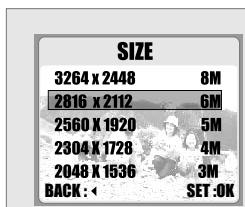
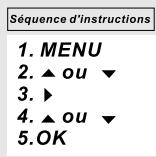

On peut choisir une des tailles de l'image ci-dessous mentionnées:
(8M)3264x2448 (6M)2816x2112 (5M)2560x1920 (4M)2304x1728 (3M)2048x1536 (2M)1600x1200
Réglage de la qualité de l'image (Par Défaut: Haute)
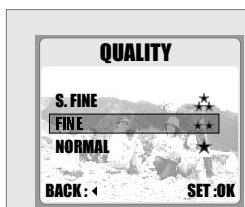
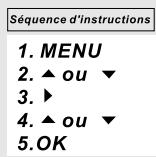

On peut choisir la qualité de l'image suivante:
( ) Très haute (★★) Haute (★) Normale

Mode d'enregistrement de l'image
Réglage Mesure d'exposition (Par Défaut: MULTI/Plein cadre)
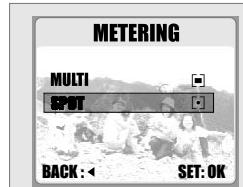
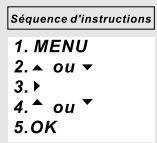

À l'aide de cette fonction, vous pouvez faire varier l'exposition et ainsi toujours enregistrer les images éclatantes.
Mesure Exposition Multi/Plein cadre:
L'exposition dépend de la valeur moyenne de l'éclairage dans l'ensemble de l'image. C'est le meilleur réglage dans la plupart des cas.
Mesurage Spot/Ponctuel:
Si l'objet se trouve près d'une source lumineuse ou a un faible CONTRASTE, vous pouvez utiliser cette fonction pour prendre des images plus vives.
Réglage de la Netteté (Par Défaut: NORMALE)
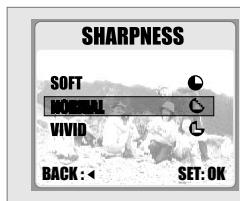
| O | Douce | Avec cet effet, les bords de l'image sont plus doux. C'est à privilégier pour éoperator les images à l'ordinateur. |
| C | Normale | Avec cet effet, les bords de l'image sont assez nets. C'est à privilégier pour imprimer les images. |
| G | Accentué | Avec cet effet, les bords de l'image sont renforcés. Cela peut ne pas convenir à certains types d'images. |

Réglage des effets (par défaut: normal)
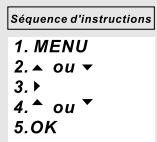
Séquence d'instructions
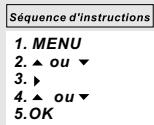
- MENU
- ▲ou 5. OK
| N&B | III | Image enregistrée en noir et blanc. |
| Normal | NOR | Il n'y a aucuns effets. |
| Sépia | □ | Image enregistrée en sépia. |
| RVB | RcB | Vouces pouvez sélectionner les couches Rouge, Vert, Bleu à votre gré. |
Réglage de la balance des blancs (par défaut: AUTO)
Séquence d'instructions
- MENU
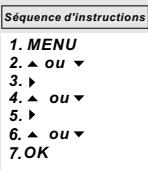
- ▲ou
- ▲ou 5. OK
On peut choisir un des réglages suivants de la balance des blancs:
| Auto | Pour le réglage automatiquement de la balance des blancs | |
| Lumière du jour | Pour une prise de vue avec une grande luminosité | |
| Nuageux | Pour une prise de vue sous un ciel couvert | |
| Fluorescent | Pour une prise de vue avec des conditions d'éclairage fluorescent | |
| Tungstène | Pour une prise de vue avec des conditions d'éclairage tungstène | |
| Coucher du soleil | Pour une prise de vue au coucher du soleil | |
| Manuel | Pour personneliser les paramètres |

À l'aide du Réglage Manuel, vous pouvez désirer les paramètres de la balance des blancs, qui sont les plus adaptés à une photo prise dans des conditions particulières.
- Choisissez le Réglage Manuel.
- Placez un exemple type imprimé sur une feuille ou une charte de gris devant l'appareil-photo numérique et appuyez sur le bouton de l'obturateur.
- Cette valeur sera enregistrée et sera utilisée pour la prise de vue.

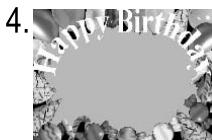
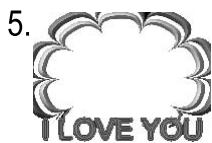
Réglage cadre photo (par défaut: non)
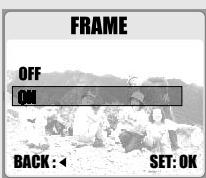
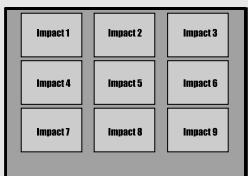

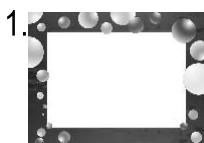
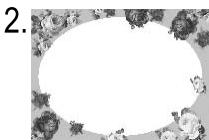
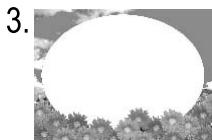
Vous pouvez encadrer l'image enregistrée. Annulez la fonction du cadre photo après l'usage pour ne pas encadrer l'image suivante si vous ne le souhaitez pas.
Remarque
- Cette fonction ne peut qu'être utiliser qu'avec un réglage en résolution 6 mégapixels (2816 x 2112) ou supérieure.
- Cette fonction ne peut pas être utilisée quand le réglage de l'enregistrement Continu ou AEB est activé.
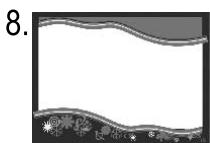
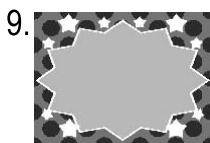

Réglage scène nuit (par défaut: non)
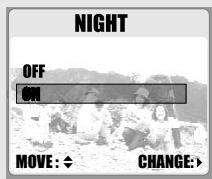
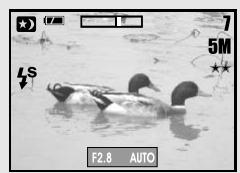
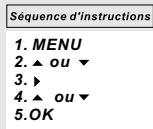
Séquence d'instructions

Vous pouvez régler la durée d'exposition à l'aide du bouton À gauche / À droit après pression sur le bouton Exposition / Supprimer. Vous pouvez régler le diaphragme à l'aide du bouton En Haut/En Bas après pression sur le bouton Exposition / Supprimer. Annulez la fonction de la Scène nuit après l'usage pour ne pas PENDRE l'image suivant avec ce réglage, si vous ne souhaitez pas.
Histogramme (par default: OFF)
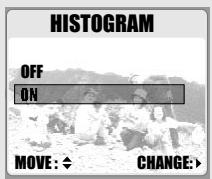
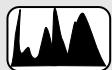

L'histogramme montre la répartition des tons sur l'image. L'axe horizontal correspond au nombre de pixels sombres à gauche et clairs à droite. L'axe vertical correspond à la quantité de pixels pour chaque densité.

Réglage de l'enregistrement continu
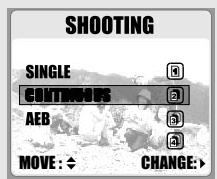
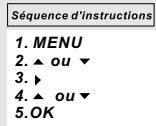
Séquence d'Instructions

Cette fonction vous permet de prendre des images successivement en conservant la pression sur le bouton de l'obturateur. On peut désirer l'un des réglages suivants:
Seule
Vous permet de annuler la fonction de l'enregistrement continu. Continu
Appuyez sur le bouton de l'obturateur pour commencer l'enregistrement continu. Afin de continuer l'enregistrement il faut conserver la pression sur le bouton de l'obturateur. L'enregistrement sera interrompu lorsque vous relâcherez la pression sur le bouton d'obturateur ou lorsque la capacité de la mémoire interne ou de la carte mémoire est remplie. Au moins deux images seront enregistrées si vous n'appuyez qu'une fois sur le bouton de l'obturateur.
AEB
Avec cette fonction, quand vous appuyez sur le bouton de l'obturateur, trois images seront enregistrées successivement. La première image (a) aura le réglage de EV normal, l'image (b) aura +0.5EV de EV normal et l'image (c) aura -0.5EV de EV normal.
Remarque
Le réglage Continu&AEB ne fonctionne pas quand le réglage du Cadre Photo est activé.
Reportez-vous à la page 30 s'il vous plaît.

Mode stabilisateur de l'image( ISH )
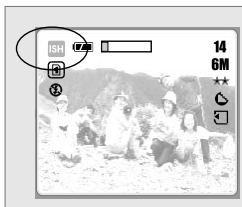
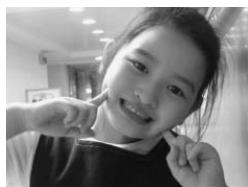
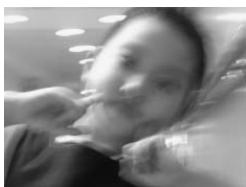
La série d'instructions est la même, que celle qui est décrite au Mode enregistrement de l'image
("Reportez-vous aux pages 12-23 s'il vous plaît.) à l'exception du mode flash et du réglage ISO(Ø).
Pendant l'usage de ce mode, le mode flash sera désactivé et le réglage ISO est Auto. Ces deux réglages ne peuvent pas être utilisés en même temps que ce mode.
Il faut profiter de ce réglage dans les circonstances ci-dessous mentionnées. Il peut ne pas convenir aux autres types d’images.
Pour un enregistrement dans de mauvaises conditions d'éclairage et lorsque l'objet est situé près de l'appareil-photo numérique.

Cette fonction vous aide à réduire le flou causé par l'oscillation de l'appareil-photo numérique. Cependant, lorsque cette fonction est activée, le bruit peut être plus important dans les images. Cette fonction peut être utilisée pour la prise de photos et mais pas pour la vidéo. Pour supprimer cette fonction, appuyez sur le bouton Mode Set et entrez dans le Mode enregistrement de l'image().

Visualisation des images
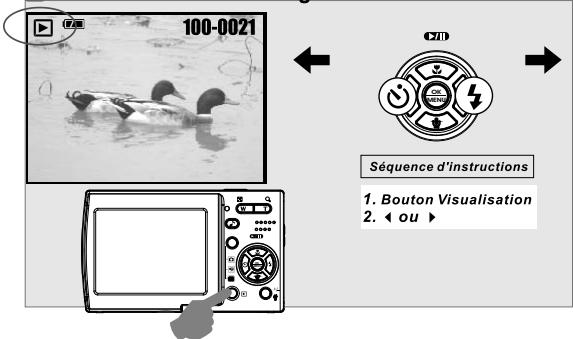

Appuyez sur le bouton Visualisation pour visionner les images enregistrées. Affichez et sélectionnez vos images enregistrées à l'aide du bouton À gauche ou À droite.
Remarque
L'icône (ℱ) signale l'existence d'un enregistrement sonore.
Visualisation des clips vidéo
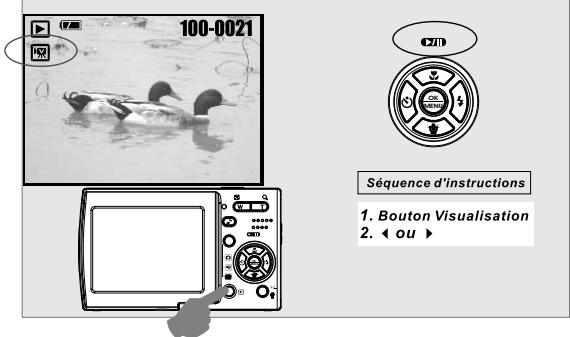

Appuyez sur le bouton En haut pour visionner les clips vidéo enregistrés. Appuyez sur le bouton En haut pour visionner ou suspendre ou reprise la lecture des clips vidéo enregistrés.
Remarque
L'icône (1), qui se trouve à gauche de l'écran LCD TFT, signale que l'enregistrement est un clip vidéo.
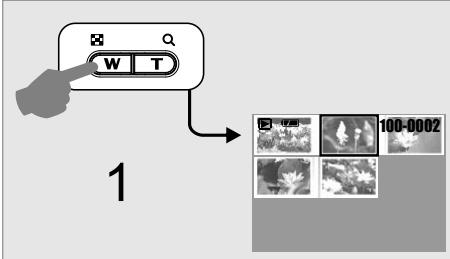
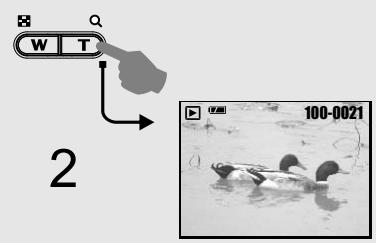
Exploration des images
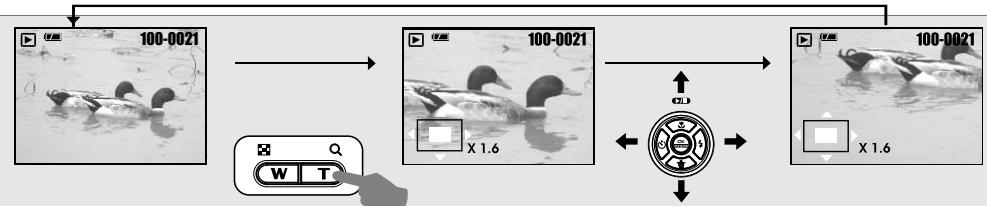
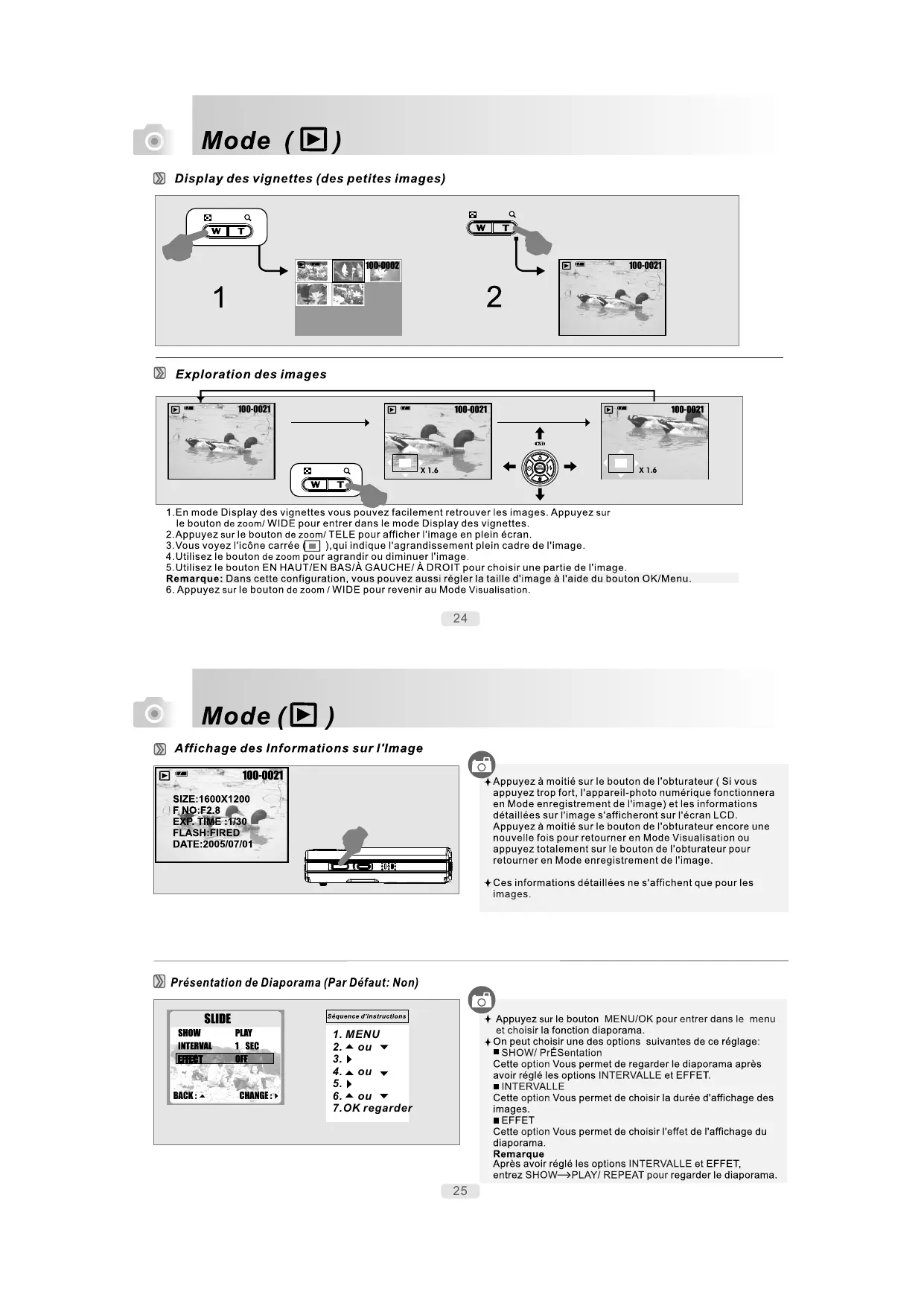
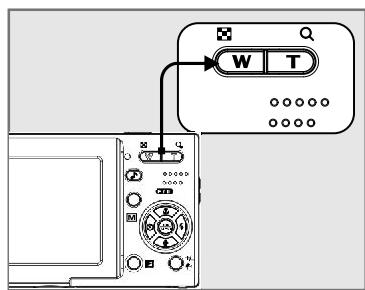
- En mode Display des vignettes, vous pouvez facilement retrouver les images. Appuyez sur le bouton de zoom/WIDE pour entrer dans le mode Display des vignettes. 2. Appuyez sur le bouton de zoom/TELE pour afficher l'image en plein écran. 3. Vous voyez l'icône carrée ( ), qui indique l'agrandissement plein cadre de l'image.
- Utilisez le bouton de zoom pour agrandir ou diminuer l'image.
- Utilisez le bouton EN HAUT/EN BAS/À GAUCHE/À DROIT pour choisir une partie de l'image. Remarque: Dans cette configuration, vous pouvez aussi régler la taille d'image à l'aide du bouton OK/Menu.
- Appuyez sur le bouton de zoom / WIDE pour revenir au Mode Visualisation.

Mode (▶)
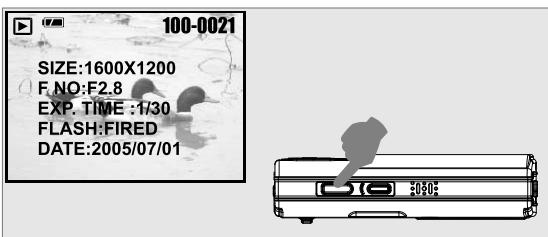

Appuyez à moitié sur le bouton de l'obturateur (Si vous appuyez trop fort, l'appareil-photo numérique fonctionnera en Mode enregistrement de l'image) et les informations détaillées sur l'image s'afficheront sur l'écran LCD.
Appuyez à moitié sur le bouton de l'obturateur encore une nouvelle fois pour retourner en Mode Visualisation ou appuyez totalement sur le bouton de l'obturateur pour retourner en Mode enregistrement de l'image.
Ces informations détaillées ne s'affichent que pour les images.
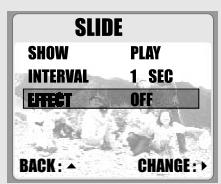
Séquence d'instructions

- Appuyez sur le bouton MENU/OK pour entrer dans le menu et désir la fonction diaporama.
On peut CHOISIR une des options suivantes de ce réglage:
SHOW/Présentation
Cette option vous permet de regarder le diaporama après
avoir réglé les options INTERVALLE et EFFET.
INTERVALLE
Cette option vous permet de choisir la durée d'affichage des
images.
■EFFET
Cette option vous permet de choisir l'effet de l'affichage du
diaporama.
Remarque
Après avoir réglé les options INTERVALLE et EFFET,
entrez SHOW → PLAY/ REPEAT pour regarder le diaporama.

Mode visualisation (▶)
Réglage de la Protection des Images

Cette fonction vous permet d'eviter un effacement accidentel des images sélectionnées. Pour effectuer cette protection, choisissez "LOCK" / VERROULLER. Pour supprimer la protection choisissez "UNLOCK"/DEVERROULLER.
Suppression des Images

Cette fonction vous permet de supprimer toutes les images ou l'image sélectionnée.

Mode visualisation (
copier sur une carte mémoire SD

Cette fonction vous permet de transférer et copier toutes les images stockées sur la mémoire interne sur une carte mémoire SD.
STANDARD DPOF-
Cette fonctionnalité vous permet d'indiquer le nombre de copies à imprimer (MAX. 30 pièces) des images enregistrées sur la carte mémoire.
[ONE PIC] /[UNE IMAGE] indique le nombre de copies de l'image sélectionnée. Pour afficher l'image précédente/suivante, appuyez sur le bouton À GAUCHE / À DROITE.
[ALL PICS] / [toutes les images] indique le nombre de copies de toutes les images à l'exception des clips vidéo et des fichiers d'enregistrements sonores.
Remarque : Si vous n’insérez pas la carte mémoire, vous ne verrez pas la fonction "PRINT"/IMPRIMER sur l’écran LCD TFT.
DPOF-index
Cet câble est fourni avec l'appareil.
[YES] /[OK]-vous pouvez désirer cette fonction pour toutes les images.
DPOF-taille
Cette fonction vous permet de choisir la taille de la feuille à imprimer, notamment 3x5, 4x6, 5x7, 8x10, ou le format par défaut, qui dépend du réglage de votre imprimante.
DPOF-annuler
Cette fonction vous permet d'annuler tous les réglages STANDARD, INDEX, TAILLE.

Orientation de l'image
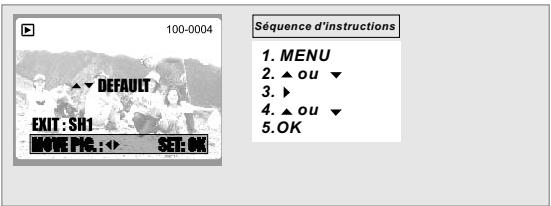

À l'aide de ce réglage, vous pouvez tourner l'image, à la verticale, à l'horizontale, en à gauche, en à droite.
Remarque:
- Cette fonction ne peut être utilisée qu'avec la résolution 6 mégapixels (2816 x 2112) ou supérieure... SH1 ou autrement "Shutter 1"/"Obturateur 1" signifie qu'il faut appuyer à moitié sur le bouton de l'obturateur. Si vous appuyez trop fort, l'appareil photo numérique fonctionnera en mode enregistrement de l'image.
Sélection de l'image du démarrage
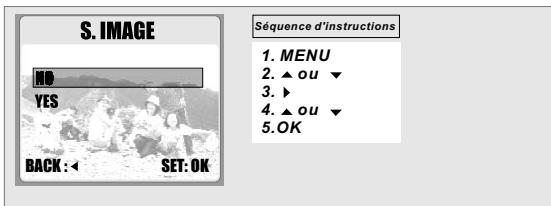

Thise fonction vous permet de désigner l'image, qui sera affichée à la mise en route de l'appareil, si vous appuyez YES/OK. (Reportez-vous à la page 35 s'il vous plaît.)
Reportez-vous à la page 30 s'il vous plaît.

Réglage de la taille de la vidéo (par défaut: 320 X240)
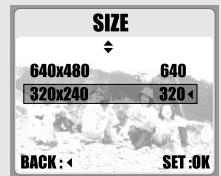

Les tailles de vidéo disponibles sont :
640x480 320x240
Réglage de la qualité de la vidéo (par défaut: 24 images par seconde)
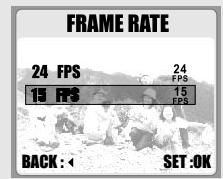

Les qualités de vidéo disponibles sont :
24 images par seconde
15 images par seconde

Réglage des effets de la vidéo (par défaut: normal)
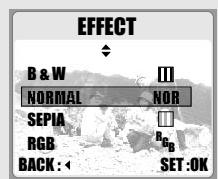
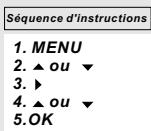
| N&B | III | Image en noir et blanc. |
| Normal | NOR | Il n'y a aucun effet. |
| Sépia | ☐ | Image en sépia. |
| RVB | RcB | Il vous est permis de sélectionner les couches Rouge, Vert, Bleu à votre gré. |
Réglage de la balance des blancs de la (par default: AUTO)
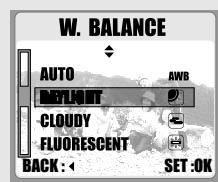
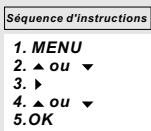
On peut choisir un des réglages suivants de la Balance des blancs:
| Auto | Pour le réglage automatique de la balance des blancs | |
| Lumière du jour | Pour un enregistrement avec une grande luminosité | |
| Nuageux | Pour un enregistrement sous un ciel couvert | |
| Fluorescent | Pour un enregistrement avec des conditions d'éclairage fluorescent | |
| Tungstène | Pour un enregistrement avec des conditions d'éclairage tungstène | |
| Coucher du soleil | Pour un enregistrement au coucher du soleil | |
| Manuel | Pour un enregistrement avec des paramètres personalisés, |
À l'aide du Réglage Manuel, vous pouvez désigner les paramètres de la Balance des blancs, qui sont les plus adaptés à des conditions particulières d'enregistrement.
- Choisissez le Réglage Manuel.
- Placez un exemple type imprimé sur une feuille, ou une charte de gris devant l'appareil photo numérique et appuyez sur le bouton de l'obturateur.
- Cette valeur sera enregistrée et sera utilisée pour enregistrer l'image suivante.
Remarque:
- FICHIER
- ECONOMIE D'ENERGIE 6. HEURE
- LANGUE 7. Impression
- FORMAT 8. SIGNAL SONORE
- L'ECRan LCD
- VIDEO
- AperCU RAPIDE
- RESET/ remise à zéro
- SIGNAL SONORE DU START
14. Image du Start
- SIGNAL SONORE DE L'OBJECTEUR
- USB
- INFORMATION

Avec l'aide du bouton MENU et En Haut/En bas vous pouvez activer l'icone SETUP/CONFIGURATION de n'importe quel mode.

Réglage fichier (par défaut: reset/remise à zéro)
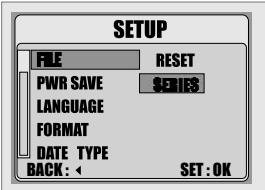

Cette fonction vous permet de nommer les fichiers.
Si RESET/ Remise À Zéro est activé, le titre du premier fichier sera 0001 etc. notamment après formatting, suppression totale ou insertion de la carte mémoire. Si SERIES / Séries est activé, le titre du nouveau fichier rend automatiquement le numéro suivant dans l'ordre chronologique.


Réglage économie d'energie (par défaut: 2 minutes)
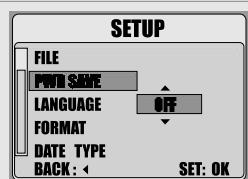
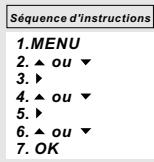
L'appareil-photo numérique sera éteint automatiquement selon le temps fixe. Cette fonction peut vous aider à réduire la consommation de l'énergie, quand l'appareil n'est pas utilisé.

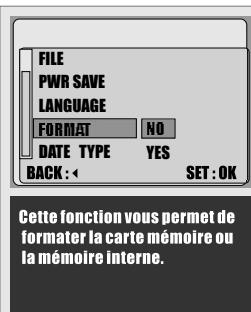
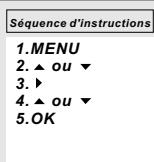

Réglage de la langue
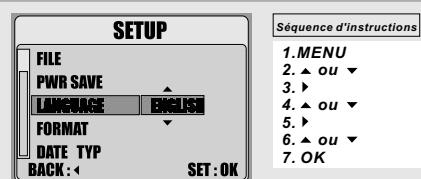
- L'anglais 2. Le japonais 3. Le français 4. L'allemand 5. L'español 6. L'italien
- Le turc 8. Le russe 9. Le thai
- Le portugais 11. Le chinois élémentaire
- Le chinois traditionnel 13. Le néerlandais

Réglage fürmat de la DATE (par défaut: [yy/mm/dd]/[aa/mm/jj])
![FERRANIA SD-611 - Réglage fürmat de la DATE (par défaut: [yy/mm/dd]/[aa/mm/jj]) - 1](/content/2024/12/180968/images/2775a756454213f5ada9c07731452b1a6ec3ff72af63c8d22b3f8b2e5756e09b.jpg)
![FERRANIA SD-611 - Réglage fürmat de la DATE (par défaut: [yy/mm/dd]/[aa/mm/jj]) - 2](/content/2024/12/180968/images/78f046dd766f987dee6bc62620338146778333237c565eac7c1eca95c2a37917.jpg)
1. AA/MM/3
2. JJ/MM/AA 3JJ/MM/AA
![FERRANIA SD-611 - Réglage fürmat de la DATE (par défaut: [yy/mm/dd]/[aa/mm/jj]) - 3](/content/2024/12/180968/images/480e6737c22530e12b5b002dd4c7641cfc81805e83eb988f8e873ae462e56843.jpg)
Réglage setup/configuration ( )
Réglage Heure
Réglage IMPRESSION (Par Défaut: Non)
Réglage SIGNAL SONORE
Réglage L'Écran LCD (Par Défaut: Éclatant)

Réglage setup/configuration ( )
Réglage VIDEO
Réglage APERÇU RAPIDE (Par Défaut: 1 Seconde)
Réglage RESET/REMISE À ZÉRO (Par Défaut: No/Non)
Réglage SIGNAL SONORE DU START (Par Défaut: Sound 1/ SIGNAL SONORE 1)

Réglage image du start/démarrage (par défaut: réglage du fabricant)
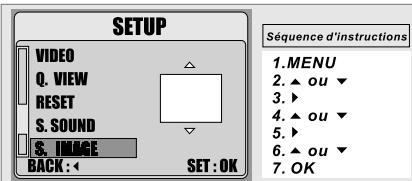

Il y a trois images du start/démarrage du fabricant et l'espace pour une image de l'utilisateur.
Vous pouvez choisir une image du fabricant, comme
l'Image du start / démarrage : A. Appuyez sur le Bouton MENU/OK et entrez dans "SETUP"/"CONFIGURATION." 2. Choisissez "S. IMAGE"/ "Image du start" 3. Sélectionnez l'Image de votre choix et appuyez sur le Bouton MENU/OK pour confirmer le réglage.
Vous pouvez choisir une image personnelle, comme l'image du start:
- Entrez dans Mode Visualisation (icône).
- Choisissez l'Image, qui deviendra l'Image du start.
- Appuyez sur le Bouton MENU/OK et choisissez "S. IMAGE"/"Image du start".
- Appuyez sur le Bouton OK pour confirmer.
Réglage SIGNAL SONORE de l'obturateur (par défaut: SH. SOUND 1/ SIGNAL SONORE de l'obturateur 1)
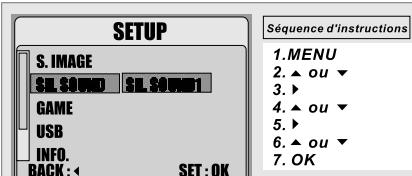

Vous pouvez choisir un de trois signaux sonores de l'obturateur. Si vous n'avez pas besoin du signal sonore de l'obturateur, choisissez "OFF"/NON".

Réglage USB
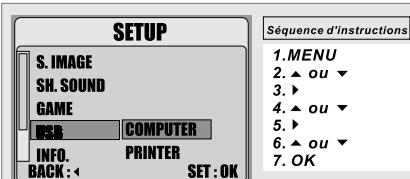

Lorsque vous connectez l'appareil à une imprimante avec fonction PictBridge, effectuez les réglages de l'imprimante pour assurer le support correct du pilote.

Comment jouer aux yeux
1. PUZZLE 2. TETRIS 3. SOKO 4. SERPENT
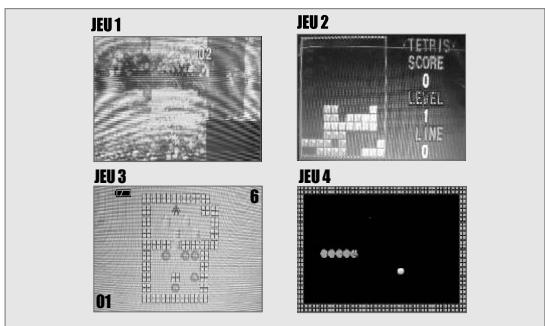

1. PUZZLE
Les boutons En haut, En bas, À droite, À gauche pour manipuler. Bouton Mode. Pour montrer l'image originale. Bouton de l'obturateur pour sortir du jeu.
2. TETRIS
À droite/À gauche pour manipuler la direction de la chute d'une brique. Bouton En haut pour tourner une brique. Bouton En bas pour accélérer la chute d'une brique. Bouton de l'obturateur pour sortir du jeu.
3. Sokok
Bouton de zoom Pour désir le niveau du jeu / En haut, En bas, À droite, À gauche pour manipuler Bouton Mode pour annuler un mouvement précédent Bouton de l'obturateur pour sortir du jeu
4. Serpent
En haut, en bas, à droite, à gauche pour manipuler bouton de l'obturateur pour sortir du jeu

Réglage information
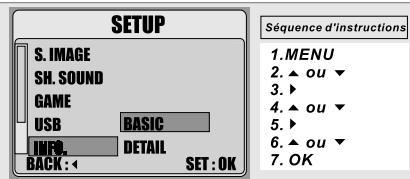

Choisissez "DETAILS"/"DETails" en Mode enregistrement et l'écran LCD TFT affichera les informations sur l'image. Choisissez "BASIC"/"Principale" en Mode enregistrement et l'écran LCD TFT affichera l'information principale sur l'image.
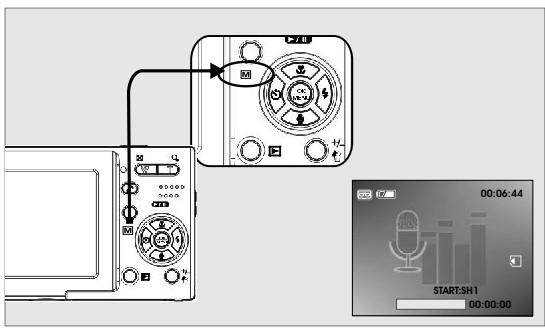

Mettez le Bouton Mode à la position).
- Appuyez sur le Bouton de déclenchement pour commencer à enregistrer du son. Appuyez une nouvelle fois pour interrompre.
- Appuyez sur le Bouton En haut pour faire une pause. Appuyez sur le Bouton En haut encore une nouvelle fois pour reprendre enregistrer du son.
- Vous pouvez connecter l'appareil-photo numérique au baladeur audio ou à l'ordinateur à l'aide du câble USB pour reprendre et vérifier le fichier de l'enregistrement du son.
Mode baladeur numérique

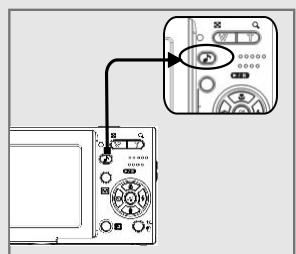
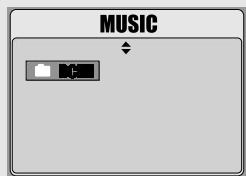
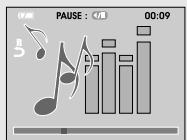

Comment Télécharger la Musique Numérique vers l'appareil-photo numérique
- Connectez l'appareil-photo numérique à l'ordinateur à l'aide du câble USB/Video.
2. Copiez les fichiers de la musique numérique sur le disque amovible ( quand le cable Video/USB est branché à l'ordinateur, l'ordinateur aura le "disque amovible")

Comment jouer la Musique Numérique
- Appuyez sur le bouton du baladeur numérique.
- Choisissez le dossier où se trouvent les fichiers de la musique numérique.
- Pour écouter la musique, CHOISISEZ un fichier et appuyez sur le bouton Menu /OK.
- On peut écouter la musique par le haut-parleur incorporé ou par les écouteurs. Pour écouter la musique par les écouteurs, connectez-les et ainsi que le jack des écouteurs, s'il vous plaît?

Comment Supprimer la musique numérique
Il y a deux moyens de supprimer les fichiers de la musique numérique 1. Appuyez sur le bouton Delete /Supprimer. 2. Connectez l'appareil-photo numérique à l'ordinateur et supprimez les fichiers de la musique numérique sur le "disque amovible".

Comment régler le volume.
Appuyez sur le bouton de zoom pour régler le volume.

Comment désirer entre les options du Mode Lecture de la musique numérique.
À l'aide du bouton En bas vous pouvez désirer le Mode reproduction de la musique numérique. Il y a plusieurs options du mode la reproduction de la musique:
- Jouer une chanson une fois. Jouer une chanson en boucle. Jouer toutes les chansons une fois. ALL Jouer toutes les chansons en boucle. R Jouer une chanson au hasard. Jouer toutes les chansons à tour de rôle au hasard.

L'économie d'énergie
Appuyez à moitié sur le bouton de l'obturateur pour éteindre l'écran LCD et économiser l'énergie.

Connexion à l'imprimante (mode pictbridge)
Connectez l'appareil-photo numérique à l'imprimante compatible PictBridge.
Si votre imprimante est compatible PictBridge, vous pouvez connecter votre appareil-photo numérique à l'imprimante à l'aide du câble USB pour imprimer les images directement depuis l'appareil-photo.
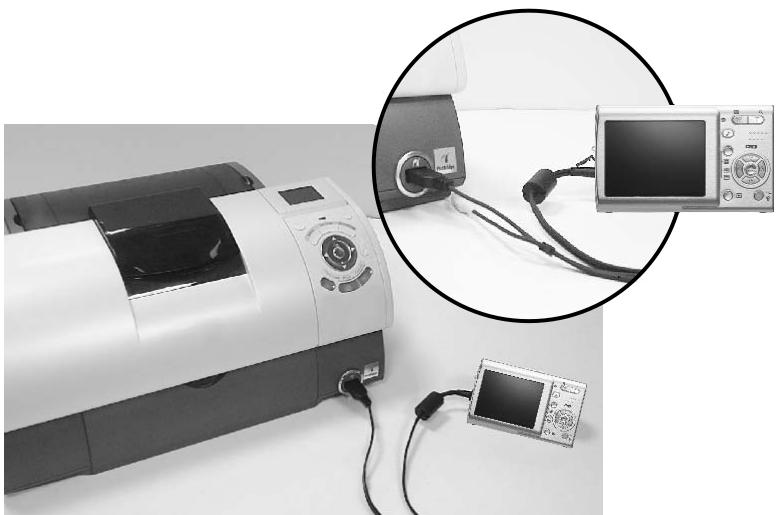

- Branchez l'appareil-photo numérique et l'imprimante.
- Appuyez sur le bouton MENU afin d'entrer dans le Mode SETUP/CONFIGURATION.
- En mode USB, sélectionnez PRINTER/Imprimante pour établir la connexion avec l'Imprimante
- À l'aide du câble USB, connectez l'appareil-photo numérique à l'imprimante compatible PictBridge, comme il a été dit plus haut.

Sélection des images à imprimer
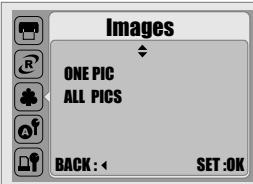
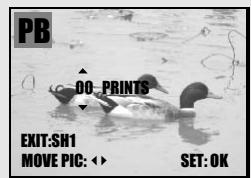

[SELECT]: La fonction PictBridge sera activée pour seulement l'image qui s'affiche sur l'écran LCD. [ALL PICS]/[Toutes les images]: La fonction PictBridge sera activée pour toutes les images.
Réglement du nombre des copies à imprimer
- Sélectionnez [SELECT] ou [ALL PICS]/[Toutes les images] comme il a été monté plus haut.
- Appuyez sur le bouton OK pour sélectionner le nombre de copies à imprimer, jusqu'à 30 maximum.
- À l'aide du bouton À gauche/À droite, sélectionnez le nombre de copies à imprimer pour l'image suivante.
- Ensuite appuyez sur le bouton OK pour confirmer.
- Appuyez sur le bouton de déclenchement pour quitter le menu sans fixation de nombre de copies à imprimer.

Réglage automatique


[YES]/[OUI]: Toutes les valeurs de [CUSTOM SET]/ [Réglage individuel] sont effacées et remplacées par les réglages par défaut du fabricant.
[NO]/[NON]: Les valeurs de [CUSTOM SET]/ [Réglage individuel] sont conservées.
Réglage personnalisé
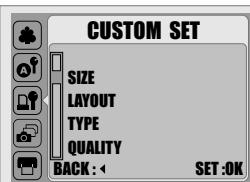

Vous pouvez sélectionner la taille du papier, le format, le type de papier, la qualité, la date, le titre du fichier pour les images à imprimer.
| Taille | Réglage de la taille du papier. |
| Mise en page | Pour régler le nombre des images sur la même feuille. |
| TYPE | Pour désirir le type de papier d'impression. |
| Qualité | Pour désirir la qualité du papier d'impression. |
| DATE | Si vous poulez insérer la date de l'impression. |
| TITRE d'U fichier | Si vous pouze insérer le titre du fichier. |

Connexion à l'imprimante (mode pictbridge)
Impression DPOF

[YES]/[OUI]: Pour imprimer automatiquement les fichiers contenant des informations DPOF
[NO]/[NON]: Pour supprimer l'impression. Certains réglages du menu peuvent être inaccessibles, selon les modèles d'imprimante.
En cas d'utilisation d'une imprimante non compatible DPOF, le menu s'affichera mais sera inaccessible.
Impression DPOF

[STANDARD]: Pour imprimer les images stockées sur la carte mémoire selon le nombre d'exemplaires souhaité. Chaque image sera imprimée sur une feuille individuelle.
[INDEX]: Pour imprimer les images sous forme de vignettes sur la même feuille de papier. Appuyez sur le bouton OK pour arrêter l'impression.

Connexion à l'imprimante (mode pictbridge)
Reset / REMISE À ZÉRO

Cette fonction permet d'exécuter la remise à zéro de toutes les configurations personnalisées par l'utilisateur.
[YES]/[Oui] : Les valeurs par défaut seront utilisées pour tous les réglages. [NO]/[Non] : Les valeurs des réglages déterminées par l'utilisateur sont conservées. Le fabricant fixe tous les réglages par défaut.

Connexion au téléviseur
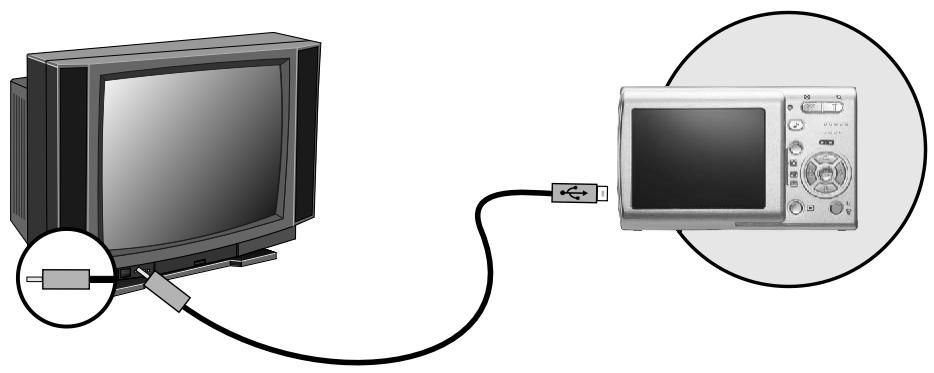

Connectez le contacteur Video/USB de l'appareil-photo numérique et le jack d'entrée du téléviseur à l'aide du câble Video/USB. Allumez le Téléviseur et commutez le sélecteur TV/Video en mode A/V. Allumez l'appareil-photo numérique et sélectionnez le Mode Visualisation. À l'aide du bouton à gauche/à droite sélectionnez les images pour les regarder sur le téléviseur.

Connexion à l'ordinateur
Comment connecter l'appareil photo à l'ordinateur
Connexion à l'Ordinateur/Notebook
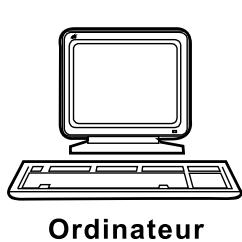
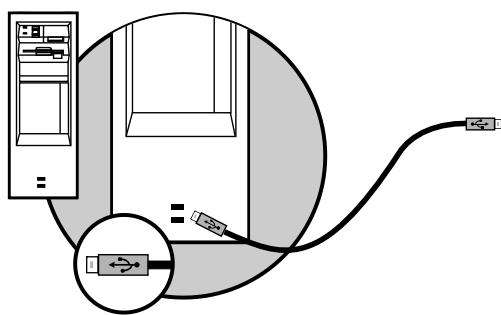
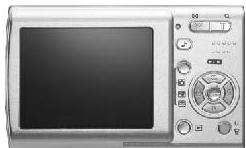

Quand le câble Vidéo/USB est branché à l'ordinateur et l'appareil-photo numérique est allumé, le Mode de l'ordinateur est activé automatiquement et l'écran TFT LCD de l'appareil-photo s'éteint automatiquement. Ce Mode vous permet de transférer les images sur votre ordinateur.
Installation du pilote de l'appareil photo numérique
Sous Microsoft Windows98SE
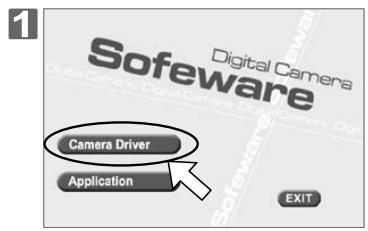
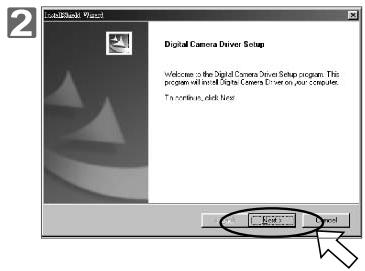
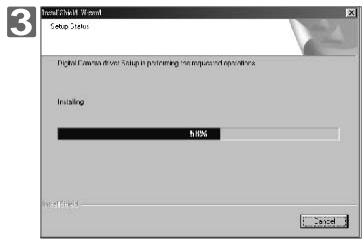
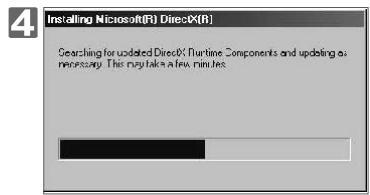
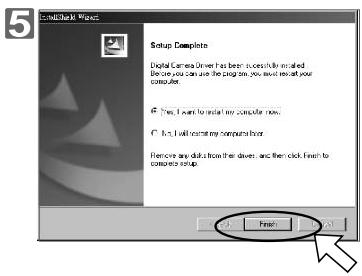

Remarque
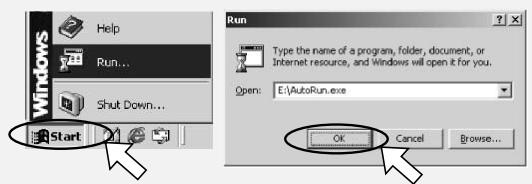
Si le logiciel de l'autorun ne fonctionne pas automatiquement, entrez dans le Menu du Start, appuyez sur le "Run"/ "Exécuter", introduisez au clavier "CD-ROM Drive:\AutoRun.exe" et ensuite appuyez sur le bouton "OK"
Remarque
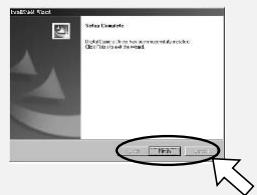
Si DirectX 8.0 ou une version supérieure est installée sur l'ordinateur, omettez l'étape quatre et avancez directement à l'achèvement de l'installation.
Sous MicrosoftWindows2000
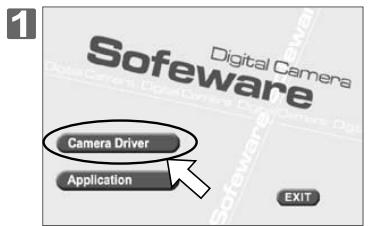
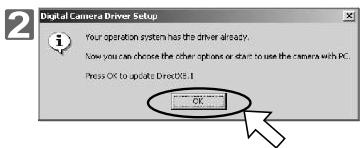
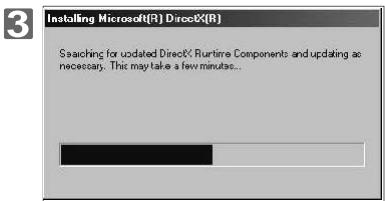

Connexion à l'ordinateur
Remarque
Si DirectX 8.0 ou une version supérieure est installée sur l'ordinateur, commencez par l'étape deux et avancez directement à l'achèvement de l'installation. Terminez l'installation du pilote en cliquant sur "OK"

Sous microsoft windows me / XP
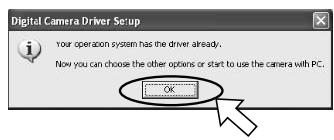
Les systèmes Windows ME et Windows XP n'ont pas besoin du pilote de l'appareil-photo numérique. Allez directement à la page 52 pour installer Ulead Photo Explorer ou à la page 57 pour télécharger les images sur l'ordinateur. Appuyez sur "OK" si la fenêtre suivante est ouverte.

Sous mac 9. x ou une version supérieure
L'appareil-photo numérique, compatible avec Mac 9. X ou les versions supérieures, n'a pas besoin du pilote. Allez directement à la page 48 pour installer Ulead Photo Explorer ou à la page 52 pour télécharger les images sur l'ordinateur.


Installation de ulead photo explorer

Pour l'ordinateur fonctionnant sous Windows (Windows98SE/2000/ME/XP)

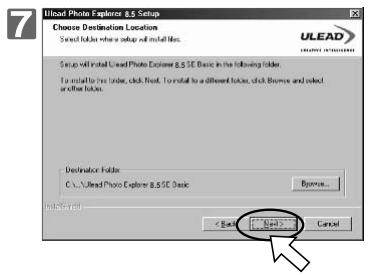
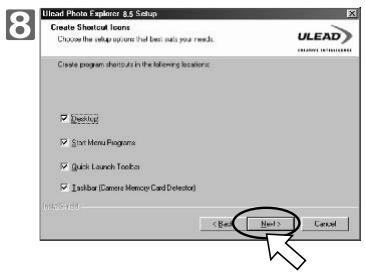
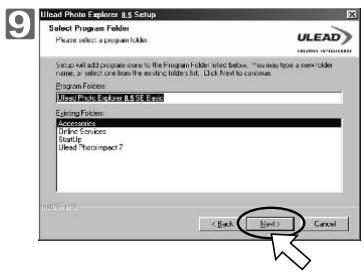
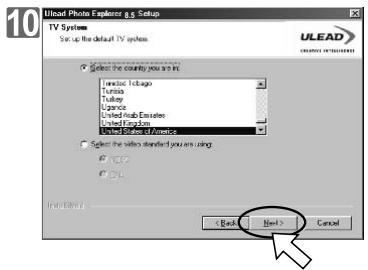
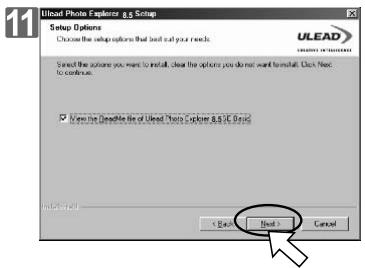
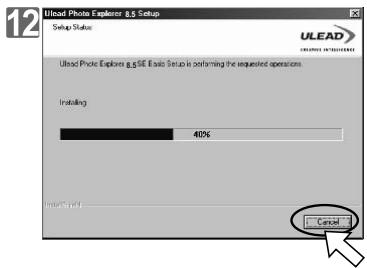

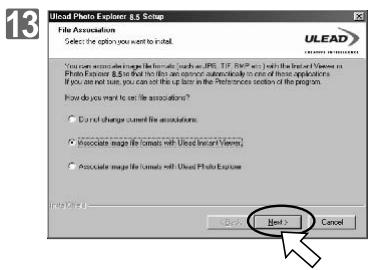
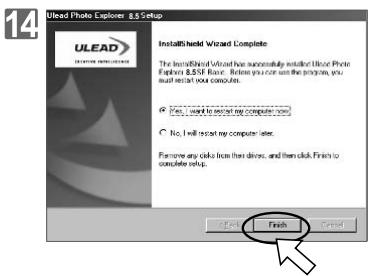
Pour l'ordinateur fonctionnant sous macintosh (MAC9. x ou les versions supérieures)
L'etape 1:
Allumez l'ordinateur.
L'etape2:
Insérez le CD-ROM dans votre lecteur de CD-ROM. L'ordinateur affichera l'icône de "Driver CD"/ "pilote de CD" sur l'écran.
L'etape3:
Cliquez deux fois sur l'icône et choisissez la langue de votre choix à l'aide du double-clic sur les dossiers suivants.
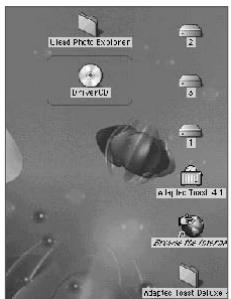
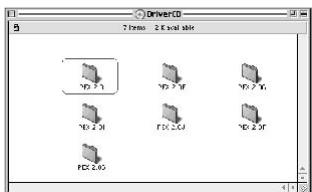
PEX 2.0: l'anglais
PEX 2.0F: le français
PEX 2.0G: l'allemand
PEX 2.0I: l'italien
PEX 2.0J: le japonais
PEX 2.0P: le portugais
PEX 2.0S: l'espagnol

L'ÉTAPE4:
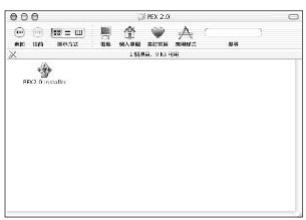
Sélectionnez le logiciel
PEX2.0 pour lancer l'installation
L'ÉTAPE5:
Appuyez sur Continuer
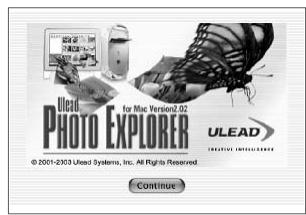
L'ÉTAPE6:
Lorsque l'écran d'accueil
s'affiche, appuyez sur
Continuer
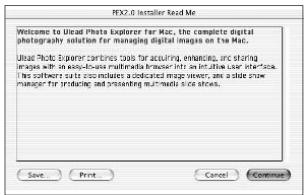
L'ÉTAPE7:
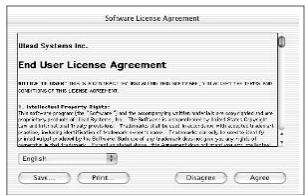
Si vous approuvez, appuyez sur Agree/Agrer. Dans le cas contraire, appuyez sur Disagree/pas d'Agrer et l'installation sera arrêtée.
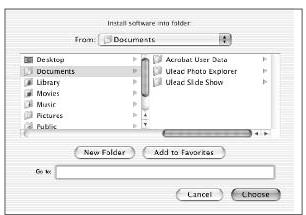
Sélectionnez le dossier où installer le logiciel et appuyez sur Choose/ Choisir.
L'étape 9:
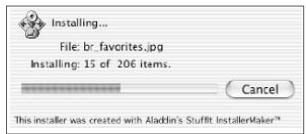
L'installation de PEX2.0 est en cours.

L'ÉTAPE0:
L'installation est terminée, appuyez sur Quit/Quitter pour quitter.

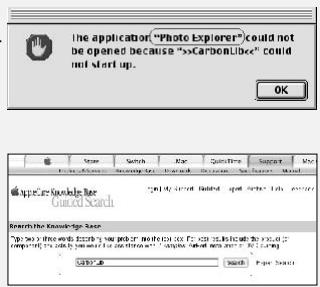
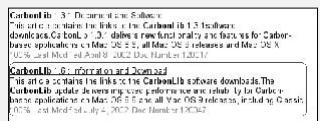
Si le message suivant s'affiche, visitez le site Web officiel d'Apple http://kbase.info.apple.com pour télécharger la mise à jour de CarbonLib.
a. Tapez sur le clavier "CarbonLib" dans la fenêtre de recherche et appuyez sur le bouton "Search"/"Recherche". b. Téléchargez la mise à jour de CarbonLib. c. Redémarrez votre ordinateur. d. Allez dans desktop et démarrez l'Ulead Photo Explorer à l'aide du double clic sur l'icone "Ulead Photo Explorer".
Téléchargez les images
Pour l'ordinateur fonctionnant sous Windows (Windows 98SE/2000/ME/XP)
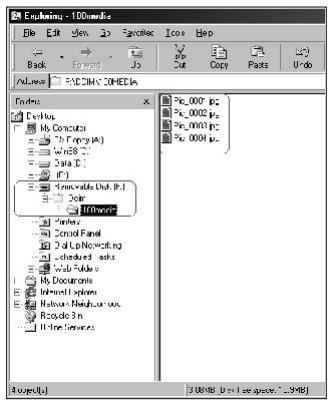
Téléchargement des images stockées sur la carte mémoire 1. Allumez l'ordinateur. 2. Allumez l'appareil-photo numérique. 3. Connectez l'appareil-photo numérique et l'ordinateur à l'aide du câble sous n'importe quel mode. Vérifiez que le câble USB est connecté entre l'appareil-photo numérique et l'ordinateur. 4. Lorsque le câble USB est connecté à l'ordinateur, un disque dur supplémentaire, nommé disque amovible, apparait sur le bureau. 5. Les images se trouvent dans le dossier "Removable Disk\Dcim\100media". 6. Ouvrez les images pour les visualiser à l'aide du double-clic.
Téléchargement des Image(s) à l'aide d'Ulead Photo Explorer
- Connectez l'appareil-photo numérique et l'ordinateur à l'aide du câble USB sous n'importe quel mode. Vérifiez que le câble USB est connecté entre l'appareil-photo numérique et l'ordinateur.
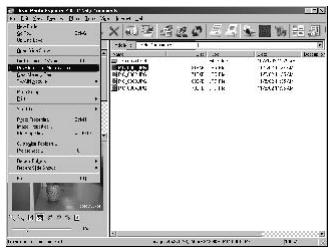
- Démarrez l'Ulead Photo Explorer8.5 SE Basic.
- Cliquez sur "Fichier \Download From Memory Card" pour transférer les images stockées.

Connexion à l'ordinateur
Pour l'ordinateur fonctionnant sous Macintosh (Mac OS 9. X ou les versions supérieures)
Téléchargement Images stockées sur la carte mémoire
- Allumez l'ordinateur.
- Allumez l'appareil-photo numérique.
- Connectez l'appareil-photo numérique et l'ordinateur à l'aide du cable USB sous n'importe quels mode. Vérifiez que le cable USB est connecté entre l'appareil-photo numérique et l'ordinateur.
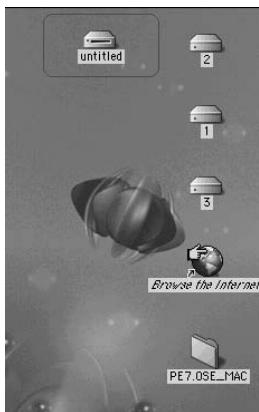
- Lorsque le cable USB est connecté à l'ordinateur, un disque dur supplémentaire, nommé disque amovible, apparait sur le poste de travail.
- Cliquez deux fois sur l'icône.
- Les images se trouvent dans le dossier DCIM\100MEDIA.
- Ouvrez les images pour les visualiser à l'aide du double clic.
Téléchargez les images à l'aide d'Ulead Photo Explorer
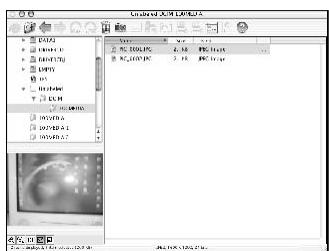
- Allumez l'ordinateur et l'appareil-photo numérique. Connectez l'appareil-photo numérique et l'ordinateur à l'aide du câble USB et le disque supplémentaire, s'affichera sous le nom "Unlabeled".
- Démarrez l'Ulead Photo Explorer8.5 SE Basic. Les images se trouvent dans le dossier DCIM\100MEDIA. Ouvrez les images pour les visualiser à l'aide du double clic.
| Messages | Causes | Solutions |
| Encombrement de la Carte mÉMoire | La capacité de la carte mémoire SD est insuffisante pour enregistrer une image. | Supprimez l'image(s) enregistrée(s) de la carte mémoire SD ou insérez une nouvelle carte mémoire SD. |
| Encombrement mÉMoire | La capacité de la mémoire interne est insuffisante pour enregistrer une image. | Supprimez l'image(s) stockée(s) sur la mémoire interne. |
| Carte VERROUILLEE | La carte mémoire SD est sous la protection. | Retirez la protection de la carte mémoire SD. |
| VERROULLER | La suppression de l'image n'est pas possible. L'image est sous la protection. | Retirez la protection de l'image. |
| PAS D'IMAGE | Il n'y a aucune image enregistrée sur la carte mémoire SD ou sur la mémoire interne. | Enregistrez une image ou une video. |
| Erreur du FICHIER | Erreurs du format du fichier. | Insérez une nouvelle carte mémoire SD/MMC ou formatez le lecteur. |
| Erreur de la MÉMoire | La mémoire est endommagée. | Formatez le lecteur. |
| Erreur de la Carte | La carte mémoire est endommagée. | Insérez une nouvelle carte mémoire SD/MMC. |
| Accumulateur DÉChargé (icONe scintille) ! | L'accumulateur est déchargé. | Insérez l'accumulateur rechargé |
| ÉClairage insuffisant! | L'environnement est trop souvent pour les Modes Flash désactivé ou "Scènes de nuit". | Choisissez mode Flash Auto ou Flashforcé. |
| IcONe Risque de bouge | L'appareil-photo numérique utilise une vitesse lente. Les conditions de luminère sont faibles. | Choisissez le mode Flash Auto ou Flashforcé, ou utilisez un trépied. |
| PAS DE PAPIER! | Le papier d'impression est terminé. | Insérez du papier dans l'imprimante. |
Complément
| Sécifications | ||
| Capteur | Type | 1/2.5" CCD |
| Pixels Effective | Approx. 6.186 méga pixels (2864X2160) | |
| Pixels total | Approx. 6.369 Mega pixels | |
| Objectif | Distance Focal | Grand-angle: 5.8 mm, Tele:17.4mm (equivalent: 35-105mm en film 35mm) |
| Diaphragme | Grand-angle: F:2.8, Tele: F:4.8 | |
| Zoom numérique | Mode Enregistrement:5x, Mode Visualisation :2-8x (dépend du réglage de la taillie de l'image ) | |
| Écran LCD | 2.5" en couleur TFT LCD | |
| Viseur | Viseur optique | Non |
| Mise au point | Type | Auto avec 3.0x Zoom optique |
| Nomenclature | Mode Macro: 5cm~80cm, Normal: de 80cm à l'infini | |
| Obturateur | Type | mécanique et électricque |
| Vitesse | Normale:2 sec. -1/1500 sec., Scène nuit:8 sec.-1/1500 sec. | |
| Exposition | Contrôle | AE programmé |
| Compensation | ±2EV (incrément 0.5EV) | |
| ISO Equivalent | Auto, 100, 200, 400 | |
| Flash | Modes | Auto /Auto et anti-yeux rouges / Synchronisation/ Flash forcé/ Flash désactivé |
| Nomenclature | 0.2~3.0m mode "Wide"(temps du rechargement:moins de 5 sec.) | |
| Balance des blancs | Auto/ Lumière du jour et Naueaux/ Fluorescent/ Tungstèle/Coucher du soleil/ Manuel | |
| Enregistrement | Image | Mode: 1 seule image, Enregistrement Continu, AEB |
| Aperçu | Max. 30 images par seconde avec des conditions d'éclairage Normales | |
| Clip Video | Tailles disponibles :640x480,320x240 avec audio (Qualités disponibles : 24 et 15 images par seconde ) | |
| Effets | N&B/ Normal/ Sépiá/RVB/ Manuel | |
| Nettogé | Douce/ Normale/Accentuee | |
| Mesurage | MULTI/Plein cadre, Spot/Ponctuel | |
| Cadre de la Photo | Choix de 9 Cadres Photo | |
| Retardateur | 10 sec., 2 sec., double avec indicateur LED | |
| Enregistrement du son | Oui | |
| Haut-parleur | Oui | |
| Stockage d'information | Media | Mémoire interne: 32Mo |
| Mémoire extérieure: Carte SD/MMC | ||
| Format du Fichier | Image: JPEG EXIF2.2, DCF1.1, DPOF1.1, Clip Video: AVI avec Audio | |
| Taille de l'Image | [8M]:3264x2448 par interpolation,[6M]:2816 x2112, [5M]:2560x1920, [4M]:2304x1728 [3M]:2048x1536 pixels, [2M]:1600x1200 | |
| PictBridge (Impression Direkte) | Compatible | |
| PictBridge (Impression Direkte) | Yes | |
| Visualisation des Images | Seule Image/ Video / AVI / MP3 et Wav // Vignette / Présentation de diaporama | |
| Retouches des Images | Recadrage, Rotation ( pas pour 8.0MP) | |
| Fonction Jeux | Oui | |
| Interfaces | Connecteur numérique de sortie: USB 2.0 grande vitesse (Max.480Mo/s).Autres interfaces: Microphone, Haut-parleur, jack des écouteurs, jack de sortie, (Utilisé comme connecteur comme USB) | |
| Alimentation | NP40 Li-Ion accumulateur avec un chargeur d'accumulateur | |
| Dimensions (LxHxÉ) | 93.5 x 56 x 23 (l'épaissur du corps: 20.8 mm) | |
| Poids | Approx. 117 g (sans accumulateur et carte méroaire SD) | |
| Logiciel | Pilotes de l'appareil-photo numérique | Pilote pour Windows98SE(Windows 2000/ME/XP, Mac OS 9.2 ou une version supérieur n'en n'ont pas besoin). |
| Application | Ulead Photo Explorer 8.5 SE Basic / Explorer 2 (MAC version) | |
| Configuration Requise | ||
| Pour Windows | PC avec Pentium 233MHz ou supérieur (XP: Pentium II 300MHz)Windows 2000/ME/XPMinimum 32Mo RAM (XP: 128Mo)Espace libre sur le disque dur de 140Mort port USB, Lecteur de CD-ROM800x600pixels, écran couleur 16-bits | |
| Pour Macintosh | Power Mac G3 ou supérieur Mac OS 9.2 -10.3 ou supérieur Minimum 64Mo RAMEspace libre sur le disque dur de 110Mort port USB, Lecteur de CD-ROMQuickTime 6.01 ou supérieur pour Clip Video | |
La conception et les caractéristiques des produits sont modifiables sans préavis ni obligation de la part du fabricant.
Licences du logiciel
Le logiciel décrit dans le présent document est fourni dans le cadre d'un Accord de licence qui est inclus avec le produit. Cet Accord spécifie les utilisations autorisées et interdites du logiciel.
Les licences et les marques de commerce
ICL Library 1991-1992 C-Cube Microsystems. Ulead Systems, Inc. et the Ulead logo sont des marques de Ulead Systems, Inc. Tous les autres noms de produits et marques de commerce enregistrées ou non, qui ont été cités, sont la propriété privée des propriétaires.
L'appui technique
L'utilisateur enregistré peut profiter de l'Appui technique du Ulead. Le site Web contient de l'information récente sur Photo Explorer et sur les autres produits du Ulead. Visitez notre site Web: www.ulead.com, or send an e-mail at support@ulead.com.tw.
http://www.ulead.com
E-mail: info@ulead.com
http://www.asiapac.ulead.com
E-mail: info@asiapac.uload.com
Les fonctions que vous pouvez réaliser à l'aide de ulead photo explorer 8 se
Voici un aperçu de ce que vous pouvez faire avec Ulead Photo Explorer. Reportez-vous aux chapitres du guide de l'utilisateur pour plus de détails.
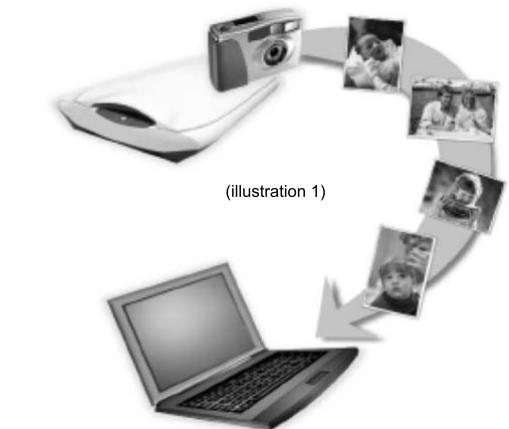
Acquisition des images
Acquérir des images à partir de l'appareil-photo numérique, de scanners, de lecteurs de carte mémoire. (illustration 1)
Correction des images
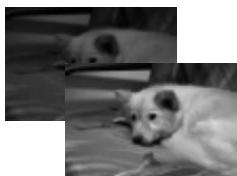
Apportez des réglages aux images, telles que redresser, tourner, recadrer, équilibrer les couleurs, supprimer les yeux rouges, etc.
On peut corriger plusieurs images en même temps (illustration 2)
(illustration 2)
Capture et montage de la vidéo
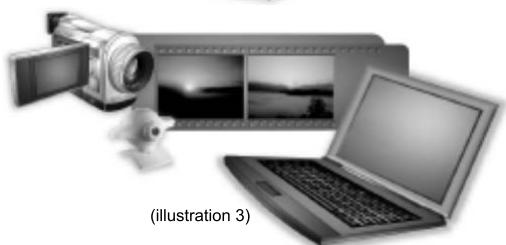
Capturez la vidéo à partir de différents appareils numériques, notamment caméscope numérique, appareil-photos, webcam.
Ensuite vous pouvez mettre en ordre, transformer, optimiser la vidéo. (Illustration 3)

Affichage
Ulead Photo Explorer affiche les fichiers comme des vignettes et vous permet de parcourir les images et les fichiers audio. (illustration 4)
(illustration 5)
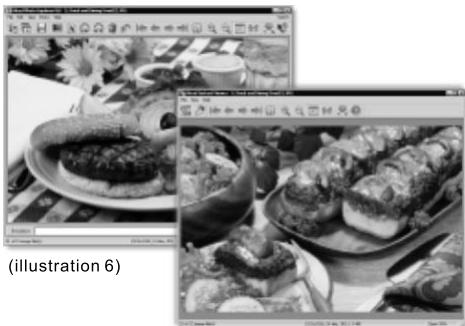
Affichage des images
Les images s'affichent plein écran en mode visualisation ou en ouvrant les images à l'aide d'Ulead Instant Viewer. (illustration 6)
(illustration 4)
Affichage préalable des images et des autres supports
L'affichage instantané des images et des fichiers vidéo ou audio avec l'aide de Photo Explorer sans avoir besoin d'ouvrir les fichiers. (illustration 5)

Impression des images avec différentes présentations
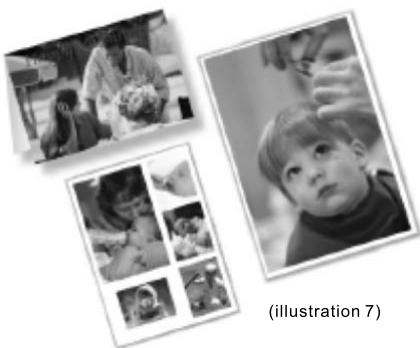
L'impression d'une seule image à la fois, de cartes de vœux ou l'impression d'images de tailles différentes sur la même feuille. Vous pouvez aussi imprimer une feuille d'index des images en miniatures pour votre archivage. (illustration 7)
Création des diaporamas
Assemblez des images, vidéos et fichiers audio en un diaporama multimédia. Appliquez des effets de transition sympas à vos diaporamas. (illustration 8)
(illustration 8)
Diaporamas web
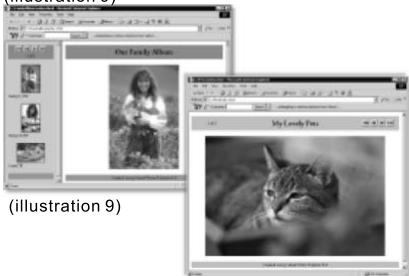
Préparez des albums de photos et des diaporamas qui sont au format de l'Internet. (illustration 9)
Échange les images à l'internet
Vous pourrez mettre en ligne des images personnelles sur le site gratuit d'Ulead - iMira. com
(illustration 10)
(illustration 10)