
SD-710 - Appareil photo FERRANIA - Notice d'utilisation et mode d'emploi gratuit
Retrouvez gratuitement la notice de l'appareil SD-710 FERRANIA au format PDF.

| Intitulé | Description |
|---|---|
| Type de produit | Appareil photo numérique |
| Caractéristiques techniques principales | Capteur CCD, résolution de 12 mégapixels, zoom optique 3x |
| Alimentation électrique | Batterie lithium-ion rechargeable |
| Dimensions approximatives | 120 x 80 x 30 mm |
| Poids | 250 g |
| Compatibilités | Cartes SD et SDHC jusqu'à 32 Go |
| Type de batterie | Batterie lithium-ion |
| Tension | 3.7 V |
| Puissance | 5 W maximum |
| Fonctions principales | Mode automatique, mode nuit, détection de visage, enregistrement vidéo HD |
| Entretien et nettoyage | Nettoyer l'objectif avec un chiffon doux, éviter l'exposition à l'humidité |
| Pièces détachées et réparabilité | Disponibilité de pièces de rechange limitée, consulter le service après-vente |
| Sécurité | Ne pas exposer à des températures extrêmes, éviter les chocs |
| Informations générales utiles | Idéal pour les débutants, léger et facile à transporter |
FOIRE AUX QUESTIONS - SD-710 FERRANIA
Questions des utilisateurs sur SD-710 FERRANIA
0 question sur cet appareil. Repondez a celles que vous connaissez ou posez la votre.
Poser une nouvelle question sur cet appareil
Téléchargez la notice de votre Appareil photo au format PDF gratuitement ! Retrouvez votre notice SD-710 - FERRANIA et reprennez votre appareil électronique en main. Sur cette page sont publiés tous les documents nécessaires à l'utilisation de votre appareil SD-710 de la marque FERRANIA.
MODE D'EMPLOI SD-710 FERRANIA
Ce matériel est conforme à l'Article 15 du règlement de la FCC. L'utilisation est soumise aux deux conditions suivantes:
Ce matériel ne doit pas engendrer d'interférences nuisibles, et Ce matériel doit accepter toute interférence reçue, y compris les interférences qui pourraient avoir des effets non désirés sur son fonctionnement.
Remarque:
Cet équipement a été testé et déclaré conforme aux normes des appareils digitaux de Classe B, conformément à l'article 15 du règlement de la FCC. Ces normes sont conçues pour fournir une protection contre les interférences nuisibles en installation domestique. Cet équipement génère, utilise et peut émettre des énergies de fréquence radio, et s'il n'est pas installé et utilisé conformément aux instructions, il peut causer des interférences nuisibles aux communications radio. Cependant, il n'est pas garanti que des interférences ne se produiront pas dans une installation particulière. S'il s'avérait que cet équipement génère des interférences nuisibles aux réceptions de radio ou de télévision, ce qui peut être vérifié en allumant et en éteignant l'équipement, l'utilisateur est encouragé à essayer de corriger les interférences à l'aide de l'une ou de plusieurs des mesures suivantes:
Réorientez ou déplacez l'antenne de réception. Éloignez le matériel du récepteur. - Connectez le matériel sur une prise fonctionnant sur un circuit différent de celui où le récepteur est connecté. - Consultez votre revendeur ou un technicien spécialisé en radio/TV.
L'utilisation de câbles blindés est nécessaire pour être conforme aux limites de Classe B Sous-partie B de l'Article 15 du règlement de la FCC.
N'apportez pas de changement ni de modification à l'équipement sauf si cela est stipulé dans le manuel. Si vous effectuez de tels changements ou modifications, il peut vous être demandé d'arrêter d'utiliser l'équipement.
Informations sur les marques
Microsoft® et Windows® sont des marques déposées U.S. de Microsoft Corporation. Pentium® est une marque déposée d'Intel Corporation. Macintosh est une marque de Apple Computer, Inc. SDTM est une marque. Les autres noms et produits peuvent être les marques ou les marques déposées de leurs propriétaires respectifs.
Informations sur le produit
La conception et les spécifications peuvent être modifiées sans avertissement. Ceci comprend principalement les spécifications du produit, le logiciel, les pilotes, et le manuel de l'utilisateur. Ce manuel de l'utilisateur est un guide de référence général pour le produit. Le produit et les accessoires qui accompagnent votre appareil photo peuvent être différents de ceux décrits dans ce manuel. Ceci est du fait que différents détaillants incluent souvent des produits et accessoires légèrement différents pour répondre aux demandes de leur marché, aux statistiques démographiques de la clientèle, et aux préférences géographiques. Les produits varient très souvent entre détaillants, spécialement avec des accessoires tels que les piles, les chargeurs, les adaptateurs CA, les cartes mémoire, les câbles, étuis de transport, et support de langue. De façon occasionnelle, un détaillant spécifique a une coulée de produit, une apparence, et une capacité mémoire interne unique. Contactez votre détaillant pour la définition précise du produit et des accessoires inclus. - Les illustrations contenues dans ce manuel sont fournies à titre explicatif et peuvent être différentes de votre appareil photo. Le fabricant n'endosse aucune responsabilité concernant les erreurs ou contradictions contenues dans ce manuel de l'utilisateur.
Consignes de sécurité
Lisez et comprenez tous les Avertissements et Mises en garde avant d'utiliser ce produit.
Avertissements
Si des corps étrangers ou de l'eau entrent dans l'appareil, mettez-le hors tension et retirez la batterie.
Une utilisation continue désentrainerait un risque d'incendie ou d'électrocution. Consultez votre lieu d'achat.
Si l'appareil photo est tombé ou son châssis a été endommagé, mettez-le hors tension et retirez la batterie.
Une utilisation continue désentrainerait un risque d'incendie ou d'électrocution. Consultez votre lieu d'achat.
Ne pas démonter, modifier ni réparer vous-même l'appareil.
Cela pourrait provoquer un incendie ou un choc électrique. Pour toute réparation ou vérification interne, contactez le magasin où vous avez effectué votre achat.
Utilisez l'adaptateur CA fourni uniquement avec le voltage d'alimentation indiqué.
Le fait de l'utiliser avec tout autre voltage d'alimentation peut entraîner un incendie ou un choc électrique.
N'utilisez pas l'appareil photo à proximité d'un point d'eau.
Cela pourrait provoquer un incendie ou un choc électrique. Faites particulièrement attention en cas de pluie, neige, sur la plage ou près de la côte.
Ne placez pas l'appareil photo sur des surfaces inclinées ou instables.
Ceci pourrait faire tomber ou basculer l'appareil photo et l'endommager.
Rangez les batteries hors de portée des enfants.
L'ingestion des batteries peut provoquer un empoisonnement. Si la batterie est avalée accidentellement, consultez immédiatement un médecin.
N'utilise pas l'appareil photo en marchant, en conduisant une voiture ou une moto.
Cela pourrait vous faire tomber ou provoquer un accident de la circulation.


Insérez les batteries en respectant la polarité (+ ou -) sur les bornes.
Si vous insérez les batteries en inversant les polarités cela peut provoquer un incendie et des blessures, ou endommager les surfaces environnantes du fait d'une rupture ou d'une fuite de la batterie.

Ne déclenchez pas le flash près des yeux des personnes.
Cela pourrait nuire à la vue de la personne.

Ne faites pas subir de chocs au moniteur LCD.
Cela pourrait endommager le verre de l'écran ou provoquer une fuite du fluide interne. Si le fluide interne entre en contact avec vos yeux ou avec votre corps ou vos habits, rincez à l'eau claire. Si le liquide interne entre en contact avec vos yeux, consultez immédiatement un médecin.

Un appareil photo est un instrument de précision. Ne le faites pas tomber, ne lui faites pas subir de chocs et n'appliquez pas non plus une force excessive quand vous manipulez l'appareil photo.
Cela pourrait endommager l'appareil photo.

N'utilise pas l'appareil photo dans des lieux humides, près de la vapeur, de la fumée, ou de la poussière.
Cela pourrait provoquer un incendie ou un choc électrique.

Ne retirez pas la batterie immédiatement après une longue période d'utilisation continue.
La batterie chauffe pendant l'utilisation. Vous risquez de vous brûler en touchant une batterie chaude.

N'enveloppez pas l'appareil photo ou ne le placez pas dans un tissu ou des couvertures.
Cela pourrait provoquer un emmagasinement de la chaleur, déformer le boîtier et provoquer un incendie. Utilisez l'appareil photo dans un endroit bien ventilé.

Ne laissez pas l'appareil photo dans des endroits où la température peut monter de façon importante, tels que dans une voiture.
Cela pourrait endommager le boîtier ou les pièces à l'intérieur et provoquer un incendie.

Avant de déplacer l'appareil photo, débranchez les cordons et les câbles.
Si vous ne respectez pas cette consigne, vous risquez d'endommager les cordons et les câbles, ce qui pourrait provoquer un incendie ou un choc électrique.

Remarques sur l'utilisation de la batterie
Quand vous utilisez la batterie, lisez attentivement et observez scrupuleusement les consignes de sécurité ainsi que les remarques décrites ci-dessous:
Utilisez uniquement la batterie spécifiée. Évitez d'utiliser la batterie dans des environnements extrêmement froids car des températures basses peuvent raccourcir la durée de vie de la batterie et diminuer les performances de l'appareil photo. Cette température aura une influence sur les performances des piles alcalines, donc il est recommandé d'utiliser une pile Ni-MH rechargeable. - Quand vous utilisez une nouvelle batterie rechargeable ou une batterie n'ayant pas été utilisée pendant une période prolongée (une batterie ayant dépassé la date de validité est exceptionnelle) peut réduire le nombre d'images pouvant être capturées. Aussi, pour maximiser ses performances et sa durée de vie, nous vous recommandons de recharger complètement la batterie et de la décharger pendant un cycle complet au moins avant de l'utiliser. La batterie peut être chaude au toucher après une longue période d'utilisation continue de l'appareil photo ou du flash. Ceci est normal et ne signale pas un mauvais fonctionnement. L'appareil photo peut être chaud au toucher si vous l'utilisez de manière continue ou pendant une période prolongée. Ceci est normal et ne signale pas un mauvais fonctionnement. Si vous ne comptez pas utiliser la batterie pendant une période prolongée, alors retirez-la de l'appareil photo afin d'éviter les fuites ou la corrosion. Si vous ne comptez pas utiliser la batterie pendant une période prolongée, alors retirez-la une fois qu'elle est déchargée. Si la batterie est stockée pendant une période prolongée en pleine charge, cela peut affecter ses performances. - Maintenez toujours les bornes de la batterie propres. Il y a un risque d'explosion si la batterie est remplacée par un type incorrect. - Mettez les batteries usagées au rebut en respect avec les instructions de recyclage. N'utilisez jamais des piles de types différents (en même temps) ou ne mélangez jamais des piles neuves et anciennes. N'utilisez jamais de pile au manganèse.
TABLE des matières
Vuedfsemble 7
Contenu de l'emballage 7
FAIRE CONNAISSANCE AVEC VOTRE APPAREIL PHOTO.8
VuedeFace 8
Vue de dos 9
Cadran de Mode 10
Informations sur l'écran LCD 11
PREPARATION DE L'APPAREIL PHOTO 13
Preparation 13
Voyant lumineux 14
Utiliser l'adaptateur d'alimentation AC (Accessoire en option) 14
MISE EN ROUTE 15
Allumer et Éteindre l'appareil 15
Choisir la langue de l'écran 15
Définir la date et l'heure 16
Formater une carte mémoire SD ou une mémoire interne 16
MODE PHOTOGPHIE 17
Prendre des photos 17
Régler la résolution et la qualité d'image 18
Utilisation de la fonction Zoom 19
Utilisation du flash 20
Paramétrage de la mise au point 21
MODE CAPTURE 22
Continu 22
Bracketing Auto 22
Retardateur 23
Régler l'exposition (Compensation EV) 24
MODE LECTURE - LES BASES...25
Afficher des images 25
Zoomer sur vos images 26
Affichage des images 26
Affichage du diaporama 27
Redimensionner une image 27
MODEVIDEOS 28
Enregistrer des clips vidéo 28
Lire des clips vidéo 28
MODE LECTURE - FONCTIONNALITÉS AVANCEES.29
Lire des images fixes/vidéos sur une TV 29
Supprimer des images/clips video...30
Protéger des images/clips vidéo 31
Paramétrer le DPOF 32
TRANSFERER IMAGES ET VIDEOS ENREGISTREES VERS VOTRE
ORDINATEUR 34
Télécharger vos fichiers 34
INSTALLATION DE LOGICIELS D'EDITION 35
UTILISER L'APPAREIL PHOTO NUMÉRIQUE COMME UNE WEBCAM 36
Étape 1: Installer le pilote de la webcam 36
Étape 2 : Connecter l'appareil photo numérique à votre ordinateur 37
Étape 3: Exécutez votre logiciel d'application (c.-à-d. Windows NetMeeting) 37
OPTIONS DU MENU 38
Menu Video 41
Menu Lecture 42
Menu de configuration 44
SPECIFICATIONS 46
GUIDE DE DÉPANNAGE 47
NOMBRE POSSIBLE D'IMAGES ENREGISTRABLES 48
CONNEXION À UNE IMPRIMANTE COMPATIBLE PICTBRIDGE............49
Merci pour l'achat de ce nouvel appareil photo numérique!
Equipé d'un capteur CCD de 7,0 Mégapixels, votre appareil photo produit des images de haute qualité à une résolution de 3072 x 2304 pixels.
Contenu de l'emballage
Déballez soigneusement la boîte de votre kit et assurez-vous que vous avez les éléments suivants. Dans le cas où un élément manquerait ou si vous trouvez qu’il ne correspond pas ou qu’il est endommagé, contactez rapidement votre vendeur.
Composants communs du produit :
Appareil photo numérique Manuel Utilisateur CD-ROM de logiciels Dragonne de l'appareil photo Etui de l'appareil photo Câble AV Câble USB Batteries
Accessoires :
Adaptateur d'alimentation CA Carte mémoire SD

Les accessoires et les composants varient suivant les vendeurs.
FAIRE connaissance avec votre appareil PHOTO
VuedeFace
- Déclencheur
- LED du Retardateur
- Interrupteur d'alimentation
- Molette de sélection
- Microphone
- Flash 7. Sortie PC (USB) / AV
- Terminal d'entrée CC
- Objectif
Vue de dos
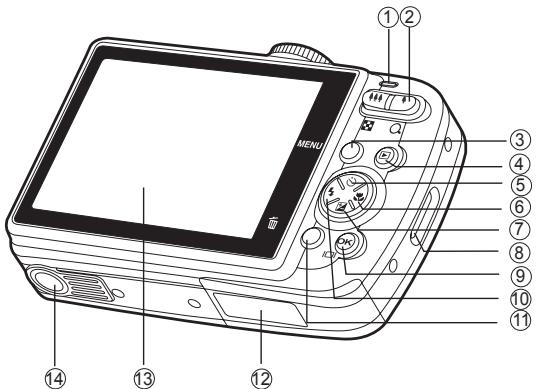
- Indicateur LED
- /Bouton Zoom avant (téléobjectif) Bouton Zoom arrière (grand-angle)
- MENU Bouton
- Bouton Lecture
- Bouton flèche (Haut) Bouton Retardateur
- Bouton flèche (Droite) Bouton de Mise au point
- Bouton flèche (Bas) Bouton Compensation d'exposition
- Fixation de la dragonne
- OK Bouton Obl Bouton
- Bouton flèche (Gauche) Bouton du flash
- Bouton Supprime 12. Couvercle de batterie/carte SD 13. Moniteur LCD
- Attache du trépied
Cadran de mode
Vous pouvez choisir entre sept modes de prise de vue et mode de configuration en fonction des conditions de prise de vue pour obtenir l'effet désiré.
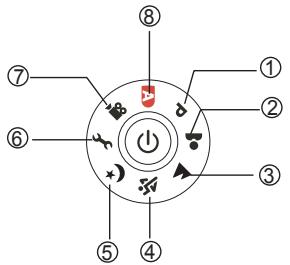
| Mode | Description | ||
| 1. | P | Programme | Sélectionner ce mode pour permettre la configuration manuelle des paramètres ISO, EV, et Sommet Blanc. |
| 2. | Portrait | Sélectionnéz ce mode pour faire ressortir les sujets sur un fond flou. | |
| 3. | ▲ | Paysage | Ce mode vous permet de prendre des photos de paysages distants. |
| 4. | Sports | Ce mode vous permet d'effectuer des prises de photos d'objets se déplaçant rapidement. | |
| 5. | Nuit | Ce mode vous permet de prendre des photos de personnes malgré un arrêté-plan de crépuscule ou de nuit. | |
| 6. | Config | Sélectionnéz ce mode pour ajuster les paramètres de l'appareil photo. | |
| 7. | Vidéo | Sélectionnéz ce mode pour enregistrer des clips video. | |
| 8. | A | Auto | Sélectionnéz ce mode ajuster l'action de "viser et prendre la photo". |
Utiliser le mode cadran
- Tournez le cadran jusqu'au mode désiré et allumez votre appareil photo en pressant l'interrupteur de mise sous tension.
- Préparez votre sujet à l’intérieur du cadre de mise au point. Lorsque vous presssez le bouton de déclenchement de l’obturateur à moitié, la fonction Auto Focus de l’appareil photo effectue une mise au point automatique de l’image. L’exposition appropriée est déterminée et verrouillée au même moment.
- Pressez le bouton de déclenchement de l'obturator à fond pour capturer l'image.
-Modes prise de vue
- Modes de la molette de sélection
Mode Programme [ ] Mode Portrait [ ] Mode Paysage [ ] Mode Sports [ ] Mode Nocturne [ ] Mode Vidéo [ ] Mode Auto
- Mode Flash
[4A] Auto [ ] Yeux rouges [ ] Flash en marche [4] Flash Éteint
- Mode Capture
- Mode centre
[ ] Standard [ ] Macro [ ] Infini
- Nombre de prises de vue possibles
- État de la mémoire
Mémoire intégrée (sans carte) SD: Carte mémoire SD
- Batterie et adaptateur CA
[ ] Alimentation batterie pleine [ ] Alimentation batterie moyenne
[ ] Alimentation batterie faible [ ] Pas d'alimentation batterie [ ] Adaptateur AC
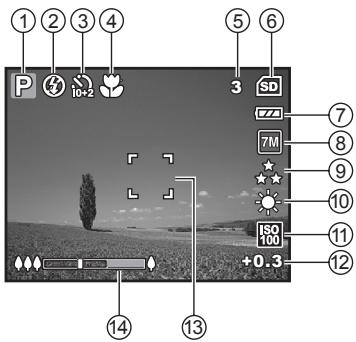
- Pixels enreg.
[7M]3072×2304 [5M]2592×1944 [3M]2048x1536 [ ]1280×960 [0.3] 640×480
- Qualité d'image
[★] Fine [ *] Normale [★] Économie
- Balance des blancs
[AUTO] Auto [ ] Lumière du Jour [ ] Nuageux [Tungstène] [ ] Fluorescent
11. ISO Sensibilité
[]Auto [62] 64 [100] 100 [ ]200
- Compensation EV
- Zone de Mise au Point 14. Barre de Zoom
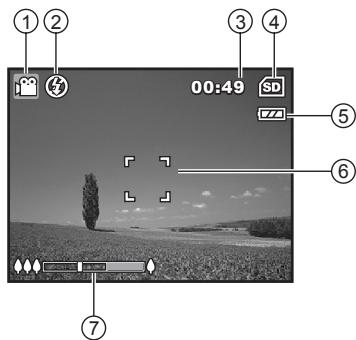
Mode vidéo
- Mode Video
- Mode flash
- Durée disponible de vidéo enregistrable
- État de la mémoire
- Indicateur d'alimentation par batterie et adaptateur CA
- Zone de Mise au point
- Barre de Zoom
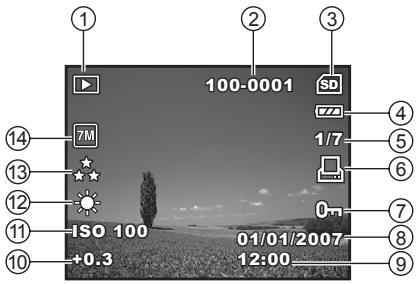
Lecture d'image
- Mode Lecture
- Nombre d'images
- État de la mémoire
- Indicateur d'alimentation par batterie et adaptateur CA
- Nombre d'index du nombre total
- Indicateur DPOF
- Indicateur de protection
- Date
- Temps
- Compensation EV 11. ISO Sensibilité
- Balance des blancs
- Qualité d'image 14. Pixels enregistrés.
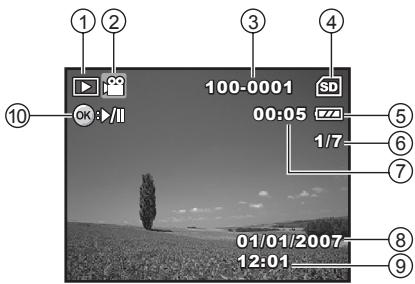
Lecture de vidéo
- Mode Lecture
- Mode Video
- Nombre de films
- État de la mémoire
- Indicateur d'alimentation par batterie et adaptateur CA
- Nombre d'index du nombre total
- Durée écoulée
- Date
- Temps
- Indicateur Lecture/Pause
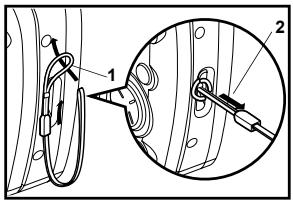
Préparation
- Fixez la courroie de l'appareil photo.
- Ouvrez le couvercle de batterie/cartemémoire SD.
- Insérez les batteries avec l'orientation correcte indiquée.
- Insérez une carte mémoire SD (en option).
L'appareil photo a une mémoire interne de 22 Mo pour le stockage des images, mais vous pouvez charger une carte mémoire SD pour augmenter la capacité mémoire de l'appareil photo. Assurez-vous de formater la carte mémoire avec cet appareil photo avant sa première utilisation.
- Fermez le couvercle de la batterie/carte mémoire SD et assurez-vous qu'il est bien verrouillé.
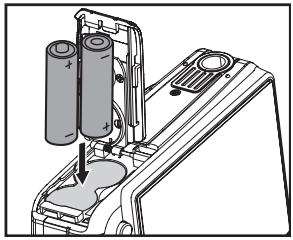
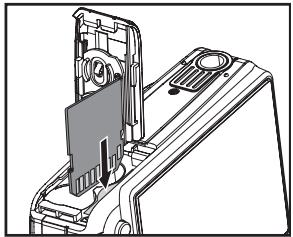

Faites attention de ne pas faire tomber la batterie quand vous ouvrez ou fermez le volet de batterie. En raison des caractéristiques des piles alcalines AA, les performances de l'appareil photo peuvent diminuer. Les piles alcalines AA ne sont pas recommandées sauf en cas d'urgence et en vérifiant la fonctionnalité de l'appareil photo. Pour éviter d'effacer accidentellement des données importantes d'une carte SD, vous pouvez faire coulisser l'onglet de protection en écriture (sur le côté de la carte mémoire SD) sur "LOCK". Pour enregistrer, modifier ou effacer des données dans la carte mémoire SD, vous devez déverrouiller la carte.
Voyant lumineux
| Voyants lumineux | Etat | Description/Activité |
| Voyant lumineux | Vert intense | Mise sous tension de l'appareil photo en cours. |
| Vert intense | L'appareil photo est prét pour enregistrer des images (ou films). | |
| Voyant lumineux | Rouge et vert clignotants | Communication/transfert USB en cours |
| Voyant lumineux | Rouge clignotant | Le flash se charge. |
| Voyant du retardateur | Vert clignotant | La fonction du retardateur est activée |
Utiliser l'adaptateur d'alimentation AC (accessoire en option)
L'utilisation de l'adaptateur CA est recommandée si vous prévoyez d'utiliser le moniteur LCD pendant une durée prolongée ou de connecter l'appareil photo à un PC.
- Vérifiez que votre appareil photo est éteint.
- Branchez une extrémité de l'adaptateur d'alimentation CA à la prise de l'appareil photo marquée " ©+ 3,3V".
- Branchez l'autre extrémité à une prise électrique.
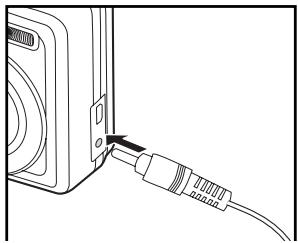

- Prenez soin de n'utiliser que l'adaptateur d'alimentation AC spécifique pour l'appareil photo. Les dommages engendrés par l'utilisation d'un adaptateur incorrect ne sont pas couverts par la garantie. Pour éviter toute coupure d'alimentation automatique inopinée résultant du manque d'énergie de la batterie pendant le processus de transfert de vos images sur l'ordinateur, utilisez l'adaptateur d'alimentation AC comme source d'alimentation. L'adaptateur d'alimentation AC peut seulement être utilisé pour alimenter l'appareil photo. Les piles ne peuvent pas être chargées à l'intérieur de l'appareil photo.
Allumer et éteindre l'appareil
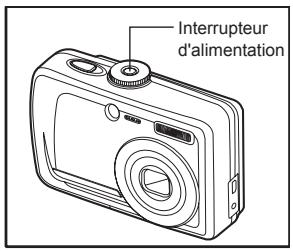
- Appuyez sur l'interrupteur d'alimentation jusqu'à ce que l'appareil photo numérique s'allume. Pour éteindre, appuyez à nouveau sur l'interrupteur d'alimentation.
Choisir la langue de l'écran
Suivez les étapes ci-dessous pour choisir la langue désirée.
- Tournez la molette sur et allumez votre appareil photo en appuyant sur l'interrupteur d'alimentation.
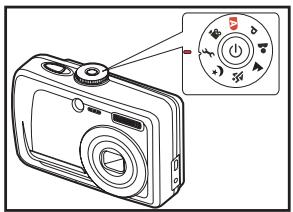
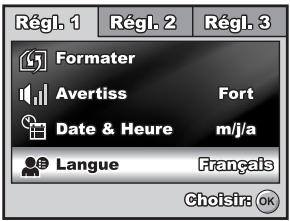
- [Régl. 1] s'affiche.
- Utilisez le navigateur quatre directions () pour sélectionner [Langue] et appuyez sur le bouton OK.
- Utilisez le navigateur quatre directions ( ) pour sélectionner la langue désirée.
- Appuyez sur le bouton OK pour confirmer.
Définir la date et l'heure
Suivez les étapes ci-dessous pour régler le style d'affichage de la date, la date et l'heure actuelle.
- Tournez la molette et allumez votre appareil photo en appuyant sur l'interrupteur d'alimentation.
- [Régl. 1] s'affiche.
- Utilisez le navigateur quatre directions (▼) pour sélectionner [Date & Heure] et le navigateur quatre directions (▲▶) pour changer de type de date, appuyez ensuite sur le bouton OK.
- Appuyez sur le navigateur quatre directions (▲) pour sélectionner les champs Jour, Mois, Année et Heure.
Pour augmenter une valeur, appuyez sur le navigateur quatre directions (▲). Pour diminuer une valeur, appuyez sur le navigateur quatre directions (). L'heure s'affiche au format 24 heures.
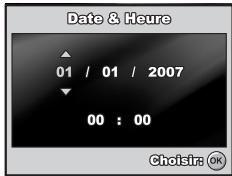
- Appuyez sur le bouton OK après avoir défini tous les champs.

- Les illustrations contenues dans ce manuel sont fournies à titre explicatif et peuvent être différentes de votre appareil photo.
Formater une carte mémoire SD ou une mémoire interne
Le terme "Formater" signifie préparer une "carte mémoire SD" pour enregistrer des images ; ce processus est aussi appelé "initialisation". Cet utilisateur formate une carte mémoire SD ou la mémoire interne et efface toutes les images et données stockées.
- Tournez la molette sur et allumez votre appareil photo en appuyant sur l'interrupteur d'alimentation.
[Régl. 1] s'affiche.
- Utilisez le navigateur quatre directions ( ) pour sélectionner [Formater], appuyez ensuite sur le bouton OK.
- Utilisez le navigateur quatre directions ( ) pour sélectionner [Oui], appuyez ensuite sur le bouton OK pour confirmer.
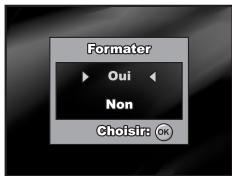

Quand vous formatez une carte mémoire SD, sachez que toutes les données se trouvant sur celle-ci seront effacées. Les images protégées sont aussi effacées. Pour formater la mémoire interne, n’insérez pas de carte mémoire SD dans l’appareil photo. Sinon, vous formaterez la carte mémoire SD. Une carte mémoire SD représentant un problème ne peut pas être correctement formatée.
Prendre des photos
- Tournez la molette sur A, P, ou et allumez votre appareil photo en appuyant sur l'interrupteur d'alimentation.
- Cadrez l'image sur l'écran LCD de sorte que le sujet principal se trouve dans le cadre de mise au point.
- Appuyez sur le déclencheur à mi-course pour faire la mise au point de l'image.
Quand vous appuyez sur le déclencheur à mi-course, la fonctionnalité de mise au

Point automatique de l'appareil photo fait automatiquement la mise au point de l'image. Le cadre de mise au point devient vert si le sujet est net. L'exposition correcte est déterminée et verrouillée simultanément.
- Appuyez sur le déclencheur sur le reste de sa course pour capturer l'image.

L'image réellement capturée sera plus grande que celle affichée sur l'écran LCD après la capture de l'image. Le fait d'appuyer sur le bouton OK/IOI bascule le mode d'affichage de l'écran LCD. Chaque fois que vous appuyez sur le bouton OK/IOI, l'affichage change dans l'ordre suivant : Affichage normal Affichage informations Pas d'icônes LCD éteint.
Régler la résolution et la qualité d'image
Quand vous commencez à vous familiariser avec votre appareil photo numérique, vous pouvez définir la résolution d'image (nombre de pixels verticaux et horizontaux) et la qualité de l'image (taux de compression) basé sur les types de photos que vous voulez prendre. Ces paramètres ont une incidence sur le nombre d'images pouvant être stockées dans la mémoire interne, ou sur une carte mémoire SD.
Plus la résolution est élevé, ILA meilleure sera la qualite de l'imag et la finesse des details, mais plus le poids des images sera important.
Pour modifier la résolution ou la qualité de l'image, procédez comme suit :
- Tournez la molette sur A, P, A, ou et allumez votre appareil photo en appuyant sur l'interrupteur d'alimentation.
- Appuyez sur le bouton MENU.
[Mode 1] s'affiche. En mode A, [Auto] s'affiche.
- Utilisez le navigateur quatre directions () pour sélectionner [Taille Im.], et appuyez sur le bouton OK.
- Utilisez le navigateur quatre directions ( ) pour sélectionner le paramètre désiré, appuyez ensuite sur le bouton OK pour confirmer.
- Suivez les étapes 3 et 4 ci-dessus pour définir le [Qualité].
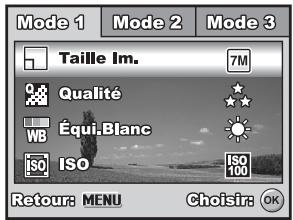
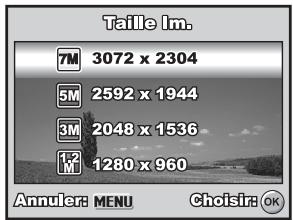

Le nombre possible de clichés et la durée d'enregistrement dépendent de la taille de stockage, des paramètres de résolution et de qualité et du sujet de l'image à capturer. - Vous pourrez redimensionner l'image plus tard. Reportez-vous à la section dans ce manuel intitulée “Redimensionner une image” pour plus de détails.
Utilisation de la fonction zoom
Cet appareil photo est équipé d'un zoom optique 3x. L'objet rouge pendant la photographie au zoom optique, vous permettant de prendre des photos au téléobjectif et grand angle. En utilisant la fonction de zoom optique, les images apparaisent plus proches en appuyant sur le bouton, ou plus éloignées en appuyant sur le bouton.
La barre du zoom indique le niveau actuel d'agrandissement. Quand le zoom numérique est dans la plage d'agrandissement 3x, la barre du zoom se trouve dans le zoom optique. Quand la fonction de zoom numérique est positionnée sur Oui, vous pouvez agrandir encore plus les sujets avec le zoom numérique 4X en appuyant de façon continue sur le bouton . Il est activé une fois que votre appareil photo atteint son facteur de zoom optique maximum (3x) et la barre du zoom se trouve dans la zone du
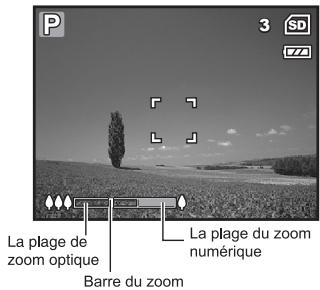
zoom numérique. Vous pouvez agrandir le sujet à un agrandissement maximum équivalent à 12 fois. Une fonctionnalité utile, cependant, plus l'image est agrandie, plus l'image apparaitra pixélisée.
Pour capturer une image agrandie avec le zoom, procédez comme suit :
- Tournez la molette sur A, P, A, ou et allumez votre appareil photo en appuyant sur l'interrupteur d'alimentation.
- Ajustez la valeur du zoom en utilisant le bouton
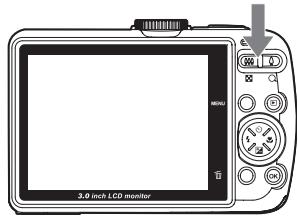
Pour quitter la photographie au zoom, appuyez de façon continue sur le bouton. L'état d'agrandissement numérique est affiché sur l'écran LCD.
- Cadrez votre scène et appuyez sur le déclencheur.

Pour activer la fonctionnalité de zoom numérique, positionnez [Mode 2 - Zoom Numér.] sur [Oui] en mode A, P, B, A, ou Y.
Utilisation du flash
Le flash est conçu pour fonctionner automatiquement quand les conditions d'éclairage nécessitent l'utilisation du flash. Vous pouvez prendre une photo en utilisant le mode flash qui correspond aux circonstances.
- Tournez la molette sur A, P, A, ou ★
- Appuyez sur l'interrupteur d'alimentation pour allumer.
- Appuyez sur le navigateur quatre directions (4). Le mode flash change chaque fois que vous appuyez sur le bouton. Vous pouvez aussi changer le paramètre en utilisant le navigateur quatre directions (▲▼).
- Appuyez sur le bouton OK pour confirmer le paramètre.
- Cadrez votre scène et appuyez sur le déclencheur.
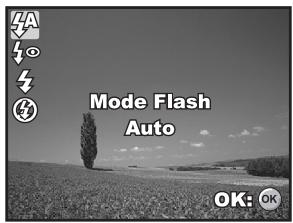
L'appareil photo possède quatre modes flash : Auto, Yeux rouges, Flash en marche et Flash Éteint.
Le tableau ci-dessous vous aidera à choisir le mode de flash approprié :
| Mode Flash | Description |
| 4A Auto | Le flash se déclenché automatiquement pour s'adapter aux conditions de prise de vue. |
| 4° Yeux rouges | Utiliseze ce mode pour diminuer le phénomène de yeux rouges quand vous foulez prendre des photos donnant un aspect naturel degens et d'animaux dans des conditions de faisible éclairage. Quand vous prenez des photos, le phénomène de yeux rouges peut être réduit en demandant au sujet (personne) de regarder l'appareil photo ou de se rapprocher le plus possible de l'appareil photo. |
| 4 Flash en marche | Le flash se déclenché toujours qu'elle que soit la luminosité ambiente. |
| 4 Flash Eteint | Le flash ne se déclenchera pas, qu'elle que soit la luminosité. Utilisiez ce mode quand vous prenez des photos en éclairage interieur, pour les scènes et les compétitions en interieur, et quand le sujet est trop éloigné pour que le flash soit efficace. |
Paramétrer la mise au point
Les images peuvent être capturées avec la mise au point déterminée automatiquement à l’aide de la mise au point automatique. Vous pouvez annuler le mode mise au point automatique et spécifique Macro [ ] ou Infini [ ]
- Tournez la molette sur A, P ou ★
- Appuyez sur l'interrupteur d'alimentation pour allumer.
- Appuyez sur le navigateur quatre directions ( / ). Le mode de mise au point change chaque fois que vous appuyez sur le bouton. Vous pouvez aussi changer le paramètre en utilisant le navigateur quatre directions ( ).
- Appuyez sur le bouton OK pour confirmer le paramètre.
- Cadrez votre scène et appuyez sur le déclencheur.
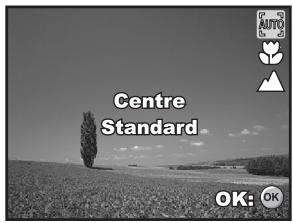
L'appareil photo comporte trois modes de mise au point : Standard, Macro et Infini. Le tableau ci-dessous vous aidera à choisir le mode de mise au point approprié :
| Mode centre | Description |
| Standard | Sélectionnez Mise au point standard dans la plupart des circonstances quand vous VOULEZ que l'appareil photo détermine automatiquement le paramètre de mise au point. Quand vous utilisez le paramètre de mise au point standard, les objets pourront être nets dans une plage de mise au point de 50 cm ou plus. |
| Macro | Sélectionnez le paramètre de mise au point Macro pour capturer des sujets proches. Quand l'objectif est en position de zoom maximum, vous pouvez faire la mise au point sur des objets rapprochés au maximum de 5 cm. Quand l'objectif est en position zoom téléobjectif (3x zoom) vous pouvez faire la mise au point sur des objets rapprochés au maximum de 35 cm. |
| Infini | Sélectionnez le paramètre de mise au point à l'infini quand vous VOULEZ capturer des images de sujets à une distance infinie. Le mode de flash sera automatiquement paramétré sur Flash Eteint. |
Continu
Ce mode est utilisé pour la prise de vue en continu. 3 photos sont prises en continu quand vous appuyez sur le déclencheur. Fixez l'appareil photo sur un trépied ou placez-le sur une surface stable.
- Tournez la molette sur A, P, ou.
- Appuyez sur l'interrupteur d'alimentation pour allumer.
- Appuyez sur le navigateur quatre directions ( / ) et utilisez () pour sélectionner [Continu]. Vous pouvez aussi
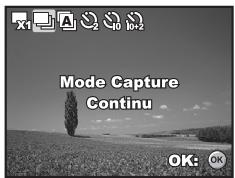
changer le paramètre en utilisant le navigateur quatre directions (▲▶).
- Appuyez sur le bouton OK pour confirmer le paramètre. L'indicateur s'affiche sur l'écran du moniteur.
- Appuyez sur le déclencheur à mi-course pour verrouiller la mise au point.
- Appuyez sur le déclencheur pour prendre plusieurs photos.

En mode Continu, le mode du flash est automatiquement positionné sur Flash Éteint
Dans ce mode, l'appareil photo change automatiquement l'exposition dans une plage définie pour prendre trois photos quand vous appuyez une fois sur le déclencheur. Les paramètres Bracket auto peuvent être combinés avec les paramètres de compensation d'exposition pour étendre la plage de réglage.
- Tournez la molette sur A, P, A, ou ★
- Appuyez sur l'interrupteur d'alimentation pour allumer.
- Appuyez sur le navigateur quatre directions ( / ) et utilisez () pour sélectionner [AEB]. Vous pouvez aussi
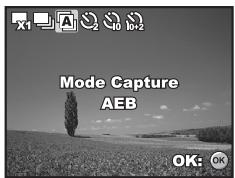
changer le paramètre en utilisant le navigateur quatre directions (▲▶).
- Appuyez sur le bouton OK pour confirmer le paramètre. L'indicateur s'affiche sur l'écran du moniteur LCD.
- Appuyez sur le déclencheur pour prendre les trois photos.

En mode AEB, le mode flash est automatiquement positionné sur Flash Éteint.
Retardateur
Le retardateur peut être utilisé dans des situations telles que des photos de groupe. Quand vous utilisez cette option, vous devez monter l'appareil photo sur un trépied (récommandé) ou le poser sur une surface plane et horizontale.
- Fixez l'appareil photo sur un trépied ou placez-le sur une surface stable.
- Tournez la molette sur A, P ou ★
- Appuyez sur l'interrupteur d'alimentation pour allumer.
- Appuyez sur le navigateur quatre directions ( / ) et utilisez () pour sélectionner le mode de retardateur désiré. Vous pouvez aussi changer le paramètre en utilisant le navigateur quatre directions (▲).
- Appuyez sur le bouton OK pour confirmer le paramètre.
- Cadrez votre scène et appuyez sur le déclencheur.
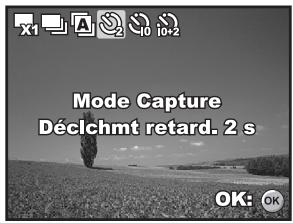
La fonction de retardateur est activée. La photographie est prise après le temps prédéfini. Pour annuler le retardateur à tout moment, appuyez sur le navigateur quatre directions (▲/) ou appuyez sur le déclencheur à mi-course. Le tableau ci-dessous vous aidera à désirer le mode de retardateur approprié :
| Mode Retardateur | Description |
| Déclchmt retard. 2 s | L'image est capturée environ 2 secondes après avoir appuyé sur le déclencheur. Ce mode est utile pour empêcher l'appareil photo de trembler. |
| Déclchmt retard. 10 s | L'image est capturée environ 10 secondes après avoir appuyé sur le déclencheur. Ce mode convient aux clichés dans lesquels doit se couver la personne qui prend la photo. |
| Retardateur 10+2 s | La première image est capturée environ 10 secondes après avoir appuyé sur le déclencheur, la seconde 2 secondes plus tard. Ce mode est pratique pour les photos de groupe consécutives. Le flash ne se déclenché pas dans ce mode. |

Quand une photo est prise, le mode retardateur est désactivé. Si vous désirez prendre une autre photo à l'aide du retardateur, répétez ces étapes.
Régler l'exposition (compensation EV)
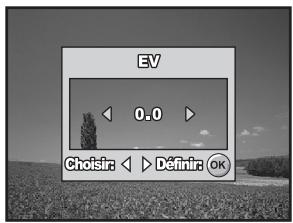
Vous pouvez régler manuellement l'exposition déterminée par l'appareil photo numérique. Utilisez ce mode quand vous n'arrivez pas à obtenir l'exposition correcte, par exemple, quand le contraste (différence entre les zones lumineuses et sombres) entre le sujet et l'arrière-plan est extrêmement important. La valeur de la compensation EV peut être définie dans la plage allant de -2.0EV à +2.0EV.
- Tournez la molette sur P,
- Appuyez sur l'interrupteur d'alimentation pour allumer.
- Appuyez sur le navigateur quatre directions (▼/■) et utilisez ◆ pour définir la plage de la valeur de compensation EV entre -2,0IL et +2,0IL.
- Appuyez sur le bouton OK pour confirmer le paramètre.
Afficher des images
Vous pouvez afficher les images fixes une par une.
- Tournez la molette sur A, P, ou et allumez votre appareil photo en appuyant sur l'interrupteur d'alimentation.
- Appuyez sur le bouton
La dernière image enregistrée s'affiche sur l'écran LCD. Les informations de base sont indiquées par les indicateurs sur l'écran.
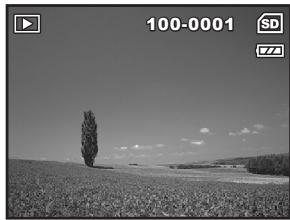
LCD. Pour afficher les informations complètes, appuyez sur le bouton OK.
- Utilisez le navigateur quatre directions (▲▶) pour sélectionner les images désirées.
Pour afficher l'image précédente, appuyez sur le navigateur quatre directions (◀). Pour afficher l'image suivante, appuyez sur le navigateur quatre directions (▶).

Pour les clips images/film protégés, la marque © s'affichera. Reportez-vous à la section "Protégé des images/clips video" dans ce manuel, pour plus de détails. Pour les images sélectionnées pour l'impression avec le paramètre DPOF, la marque s'affichera. (Reportez-vous à la section "Paramétrer le DPOF" dans ce manuel pour plus de détails.) S'il n'y a pas d'image enregistrée dans la mémoire interne ou sur la carte mémoire SD, le message [Aucune image] apparaitra sur l'écran LCD. - Vous ne pouvez pas entrer dans le mode Lecture à partir du mode Installation.
Zoomer sur vos images
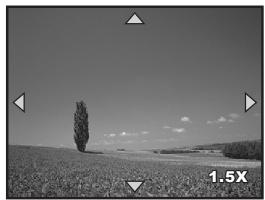
Pendant la lecture de vos images, vous pouvez zoomer sur une portion sélectionnée d'une image. Cet agrandissement vous permet de voir les détails fins. Le facteur de zoom affiché à l'écran indique le taux d'agrandissement actuel.
- Appuyez sur le bouton
La dernière image enregistrée s'affiche sur l'écran LCD. Pour afficher l'image précédente, appuyez sur le navigateur quatre directions (▲). Pour afficher l'image suivante, appuyez sur le navigateur quatre directions (▷).
- Ajustez le taux du zoom à l'aide du bouton

Pour agrandir l'image selectionnee, appuyez sur le bouton Pour returner à l'image normale, appuyez sur le bouton Le facteur d'agrandissement est affché sur l'écran LCDD.
- Pour afficher différentes portions des images, appuyez sur le navigateur quatre directions (▲▼◀▶) pour ajuster la zone d'affichage.

- Les facteurs d'agrandissement numérique s'étendent de 1,5x à 4x (sur 6 niveaux : 1.5X, 2.0X, 2.5X, 3.0X, 3.5X et 4.0X).
Affichage des imagettes
Cette fonction vous permet d'afficher simultanément 9 images miniatures sur l'écran LCD de sorte que vous pouvez rechercher une image particulière.
- Appuyez sur le bouton
La dernière image enregistrée s'affiche sur l'écran LCD.
- Appuyez une fois sur le bouton
Neuf miniatures sont affichées simultanément. Pour les clips vidéo enregistrés, l'icône de mode vidéo s'affichera. Pour les clips images/film protégés, la marque © s'affichera. Utilisez le navigateur quatre directions (▲▼◀▶) pour déplacer le curseur pour sélectionner l'image à afficher à la taille normale.
- Appuyez sur le bouton OK ou ▶ pour afficher l'image sélectionnée en plein écran.
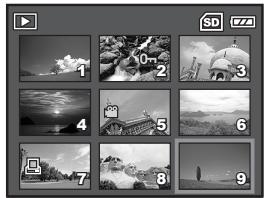
Affichage du diaporama
La fonction diaporama vous permet de défilez vos images automatiquement en ordre séquentiel. C'est une fonctionnalité très pratique et divertissante pour revoir les images enregistrées et pour les présentations.
- Appuyez sur le bouton
La dernière image enregistrée s'affiche sur l'écran LCD.
- Appuyez sur le bouton MENU pour accé électionner [Diaporama] et appuyez sur le bouton OK.
- Utilisez le navigateur quatre directions ( ) pour définir l'intervalle de lecture, appuyez ensuite sur le bouton OK.
Le diaporama démarre. Les clips vidéo sont tout d'abord affichés par la première image et le film n'est pas lu. Pour arrêter le diaporama, appuyez sur le bouton OK.
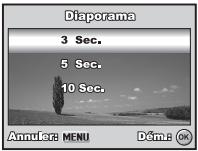

Veuillez ajuster l'intervalle d'affichage du diaporama dans la plage de 3 Sec., 5 Sec., 10 Sec.
Redimensionner une image
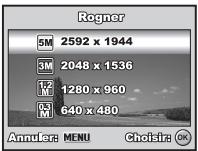
Vous pouvez modifier la taille d'une image capturée dans l'une des tailles suivantes : 2592 x 1944 pixels, 2048 x 1536 pixels, 1280 x 960 pixels et 640 x 480 pixels.
- Appuyez sur le bouton
La dernière image enregistrée s'affiche sur l'écran LCD.
- En mode, utilisez le navigateur quatre directions (4) pour sélectionner les images désirées.
Pour afficher l'image précédente, appuyez sur le navigateur quatre directions () Pour afficher l'image suivante, appuyez sur le navigateur quatre directions ()
- Appuyez sur le bouton MENU pour accéder au menu Lecture. Appuyez sur le navigateur quatre directions (▶) pour Sélectionner [Lecture2] et appuyez sur (▼) pour Sélectionner [Rogner] et appuyez sur le bouton OK.
- Utilisez le navigateur quatre directions ( ) pour sélectionner le paramètre désiré, appuyez ensuite sur le bouton OK pour confirmer.

- Vous pouvez uniquement choisir une taille d'image plus petite, vous ne pouvez pas augmenter la résolution d'une image. Un film ne peut pas être redimensionné.
Enregistrer des clips vidéo
Ce mode vous permet d'enregistrer des clips vidéo avec du son à l'aide du microphone intégré.
- Tournez la molette sur et allumez votre appareil photo en appuyant sur l'interrupteur d'alimentation.
- Appuyez sur le déclencheur pour commencer à enregistrer.
- Pour arrêter d'enregistrer, appuyez à nouveau sur le déclencheur.
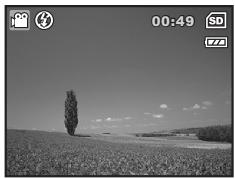

La fonction zoom du zoom optique (3X) peut être activée avant de commencer à enregistrer des clips vidéo. La fonction du zoom numérique peut être activée avant et pendant l'enregistrement. Le fait d'appuyer sur le bouton OK/IO bascule le mode d'affichage de l'écran LCD. Chaque fois que vous appuyez sur le bouton OK/IO, l'affichage change dans l'ordre suivant : Affichage normal Pas d'icônes LCD éteint.
Lire des clips vidéo
Voulez dire des clips vidéo enregistrés sur l'écran LCD. Cependant, le son enregistré avec les clips vidéo peut uniquement être lu sur un téléviseur ou sur un ordinateur.
- Appuyez sur le bouton
- Utilisez le navigateur quatre directions (▲) pour parcourir les images jusqu'à ce que le clip videoo que vous voulez.
Pour afficher l'image précédente, appuyez sur le navigateur quatre directions (▲). Pour afficher l'image suivante, appuyez sur le navigateur quatre directions ()
- Appuyez sur le bouton OK pour commencer à lire les clips vidéo.
Pour interrompre ou reprendre la lecture de la vidéo, appuyez à nouveau sur le bouton OK.
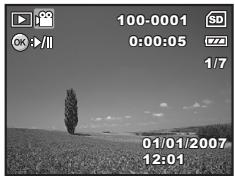

- Les indicateurs de nombre d'index, date et heures affichés sur l'écran LCD disparaîtront au bout de quelques secondes. La fonction de zoom ne peut être activée pour les clips vidéo. Pour visionner les clips vidéo sur l'ordinateur, nous vous recommandons l'utilisation de Windows Media Player 9.0 ou plus récent (WMP 9.0 ou plus récent). Vous pouvez télécharger la version WMP sur le site web à www.microsoft.com.
Lire des images fixes/.clips vidéo sur une TV
Vous pouvez aussi afficher vos images sur un écran TV. Avant de connecter tout périphérique, prenez soin de sélectionner le système NTSC / PAL pour qu'il corresponde au système de sortie vidéo de l'équipement vidéo que vous allez connecter à l'appareil photo numérique, puis éteignez tous les périphériques à connecter.
- Connectez une extrémité du câble AV au terminal de AV de l'appareil photo numérique.
- Connectez l'autre extrémité de la prise d'entrée AV du téléviseur.
- Allumez la TV et l'appareil photo numérique.
- Lire des images/clips vidéo.
La méthode d'utilisation est la même que pour lire des images fixes et des clips video sur l'appareil photo numérique.
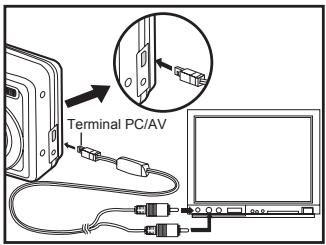

Le son enregistré avec les clips vidéo peut uniquement être lu sur un téléviseur ou un ordinateur.
Supprimer des images/.clips video
Utilisez cette fonction pour supprimer une ou toutes les images/ clips vidéo stockés sur la carte mémoire SD ou dans la mémoire interne. Notez que les images ou les clips vidéo supprimés ne peuvent être récupérés. Faites attention avant de supprimer un fichier.
- Tournez la molette sur A, P, ou et allumez votre appareil photo en appuyant sur l'interrupteur d'alimentation.
- Appuyez sur le bouton
La dernière image / le dernier clip vidéo enregistré(e) s'affiche sur l'écran LCD.
- Utilisez le navigateur quatre directions (▲) pour sélectionner l'image/ le clip video que vous pouvez supprimer.
- Appuyez sur le bouton pour supprimer.
- Utilisez le navigateur quatre directions ( ) pour sélectionner [Cette Image] ou [Toutes Images], appuyez ensuite sur le bouton OK.
- Quand le message de suppression apparait, utilisez le navigateur quatre directions ( ) pour sélectionner [Oui], appuyez ensuite sur le bouton OK pour confirmer la suppression.
Si vous voulez annuler la suppression, sélectionnez [Non].
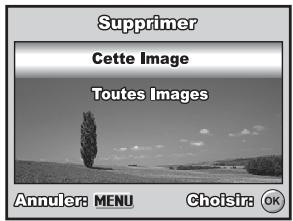
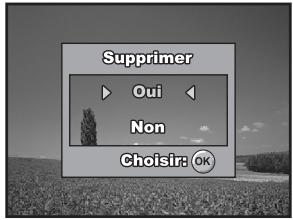

Les images protégées ne peuvent pas être supprimées avec la fonction supprimer.
Protéger des images/clips vidéo
Paramétrez les données en lecture seule pour éviter que les images ne soient effacées par erreur.
- Appuyez sur le bouton
La dernière image enregistrée s'affiche sur l'écran LCD.
- En mode, utilisez le navigateur quatre directions (▲) pour sélectionner les images désirées.
Pour afficher l'image précédente, appuyez sur le navigateur quatre directions (▲). Pour afficher l'image suivante, appuyez sur le navigateur quatre directions ().
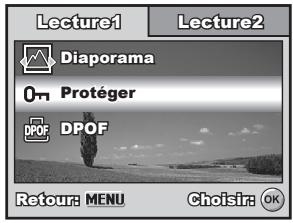
- Appuyez sur le bouton MENU, puis utilisez le navigateur quatre directions () pour sélectionner [Protégier] et appuyez sur le bouton OK.
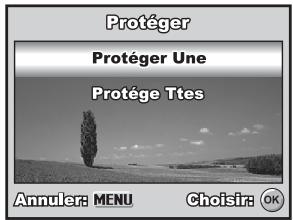
- Utilisez le navigateur quatre directions ( ) pour choisir le paramètre desired, appuyez ensuite sur le bouton OK.
[Protégé Une]: Protégé une image/un clip vidéo. [Protège Ttes]: Protéger toutes les images/clips vidéo (à la fois).
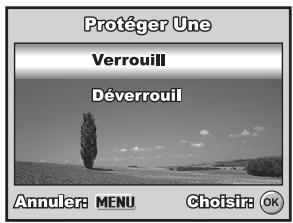
- Utilisez le navigateur quatre directions ( ) pour sélectionner [Verrouill], appuyez ensuite sur le bouton OK pour confirmer.
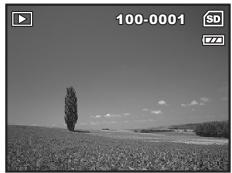
Appuyez sur le bouton MENU pour retourner au mode. L'indicateur 07 apparait sur l'image sélectionnée. Si vous voulez annuler la fonction de protection, sélectionnez [Déverrouil].
Paramétr le DPOF
DPOF (Digital Print Order Format) vous permet d'intégrer les informations d'impression sur votre carte mémoire SD. À l'aide de DPOF, vous pouvez sélectionner une image à imprimer et spécifier ensuite le nombre d'impressions désiré ou l'image que vous voulez. Mettez votre carte mémoire sur une imprimante compatible DPOF acceptant les cartes mémoire SD. L'imprimante compatible avec les cartes / DPOF lira les informations intégrées dans la carte mémoire SD et imprimera vos images comme spécifié.
Pour configurer les paramètres d'impression pour une seule image / toutes les images.
- Appuyez sur le bouton, puis utilisez le navigateur quatre directions (▲▼) pour sélectionner l'image que vous voulez imprimer.
- Appuyez sur le bouton MENU. Utilisez le navigateur quatre directions (▲▼) pour sélectionner [DPOF], appuyez ensuite sur le bouton OK.
- Utilisez le navigateur quatre directions (▲▼) pour faire votre choix, appuyez ensuite sur le bouton OK.
[Une Image]: Pour configurer les paramètres d'impression pour une seule image.
[Toutes Images]: Pour configurer les paramètres d'impression pour toutes les images.
[Annuler Tout]: Réinitialise tous les paramètres DPOF.
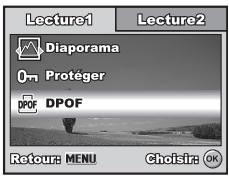
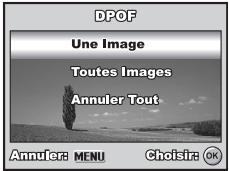
- Utilisez le navigateur quatre directions (▲▼) pour faire votre choix, appuyez ensuite sur le bouton OK.
[Quantité]: Vous permet de sélectionner le nombre d’images (0~10). Utilisez le navigateur quatre directions (▲▶) pour définir la quantité d’images.
[Date] : La date d'enregistrement peut être imprimée directement sur les images. Sélectionnez [Oui] ou [Non] avec le navigateur quatre directions (◀)
- Appuyez sur le bouton MENU pour retourner en mode lecture d'image.
L'icône d'impression est marquée sur l'image affichée. Pour annuler les paramètres DPOF pour une seule image, retournez à l'objet 3 pour sélectionner [Une Image] et sélectionnez 0 dans [Quantité] dans l'objet suivante. Pour réinitialiser les paramètres DPOF, retournez à l'objet 3 pour sélectionner [Annuler Tout].
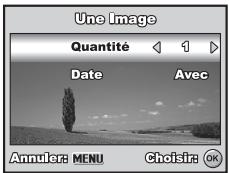
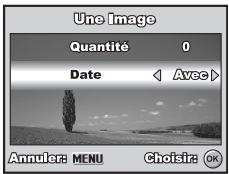
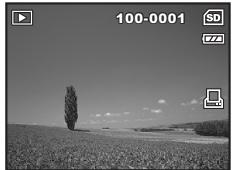
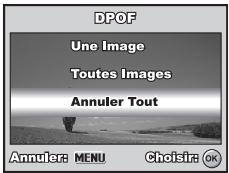

- Avant d'effectuer les réglages DPOF sur votre appareil photo, pensez toujours à d'abord copier vos images de la carte mémoire interne sur une carte mémoire SD. L'icône d'impression apparaît sur l'écran LCD indiquant les images sélectionnées pour l'impression. Vous ne pouvez pas imprimer des films. En fonction de l'imprimante ou de l'équipement d'impression au labo photo, la date peut ne pas s'imprimer sur les photos même si les paramètres DPOF sont définis.
Spécifications système (windows)
Pentium III 600 MHz ou supérieur RAM 64Mo Lecteur CD-ROM
Windows 2000/XP 128Mo d'espace libre de disque dur Port USBisable
Spécifications système (macintosh)
PowerPC G3/G4 RAM 64Mo Lecteur CD-ROM
OS 9.0 ou ultérieur 128Mo d'espace libre de disque dur Port USBisible
Télécharger vos fichiers
- Tournez la molette sur et allumez votre appareil photo en appuyant sur l'interrupteur d'alimentation.
- Appuyez sur le navigateur quatre directions (▶) pour sélectionner le menu [Régl. 2], puis utilisez le navigateur quatre directions (▼) pour sélectionner [Mode USB].
- Appuyez sur le bouton OK.
- Utilisez le navigateur quatre directions () pour sélectionner [PC], appuyez ensuite sur le bouton OK.
- Eteignez votre appareil photo.
- Connectez votre appareil photo et l'ordinateur via le câble USB fourni.
- Allumez votre appareil photo en appuyant sur l'interrupteur d'alimentation.
- Dans le bureau de Windows, double-cliquez sur « Poste de Travail »
- Rechercher une nouvelle icône « Disque amovible »
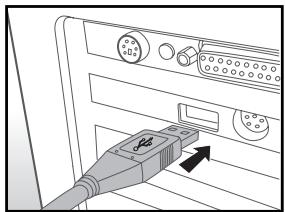
Ce « disque amovible » est la mémoire
(ou carte mémoire) dans votre appareil photo. En principe, l'appareil photo se verra attribuer la lettre "E" ou suivante.
- Double cliquez sur le disque amovible et repérez le dossier DCIM.
- Double cliquez sur le dossier DCIM pour l'ouvrir et trouver plus de dossiers.
Vos images enregistrées et les clips vidéo se trouveront dans ces dossiers.
- Copier et Coller ou Glisser-Déplacer des fichiers image et vidéo dans un dossier sur votre ordinateur.
Utilisateurs de Mac : Double-cliquez sur l'icône de l'unité de disque « sans titre » sur votre bureau. iPhoto peut se lancer automatiquement.
Installation de logiciels d'édition
Deux types de logiciels sont fournis sur le CD-ROM:
Ulead® Photo Explorer - permet de passer plus de temps à apprécier les photos, la musique et les vidéos et moins de temps à les trouver. C'est la solution tout en un pour les propriétaires d'appareil photo numériques, de caméscope, de scanners ou toute personne qui veut garder la trace de ses médias plus facilement.
Ulead® Photo Express - facilite la modification et le partage des photos numériques et la création de projets photographiques amusants. Modifiez et améliorez les images, parcourez votre collection de photographies, exprimez votre créativité avec des effets spéciaux ahurissants et des projets photographiques créatifs.
Pour installer les logiciels:
- Insérez le CD-ROM fourni avec le caméscope dans votre lecteur de CD-ROM. L'écran de bienvenue apparait.
- Cliquez sur le nom respectif du logiciel. Suivez les instructions à l'écran pour effectuer l'installation.

Pour plus d'informations sur l'utilisation du logiciel, reportez-vous à sa documentation. Pour les utilisateurs de Windows 2000/XP, assurez-vous d'installer et d'utiliser les logiciels en mode « Administrateur » - Les logiciels ne sont pas pris en charge sur le Mac.
Utiliser l'appareil PHOTO numérique COMME une WEBCAM
Votre appareil photo numérique peut être utilisé comme une webcam, vous permettant de participer à une videoconference avec vos associés, ou d'avoir une conversation en temps réel avec vos amis ou votre famille. Pour utiliser l'appareil photo numérique pour la videoconference, votre ordinateur doit comprendre les éléments ci-dessous :
Microphone Carte son Haut-parleurs ou écouteurs - Connexion à un Réseau ou Internet

Le logiciel de vidéoconférence n'est pas inclus avec l'appareil photo numérique. Ce mode n'est pas pris en charge pour Mac.
Étape i: installer le pilote de la webcam
Le pilote de la webcam inclus dans le CD-ROM est destiné exclusivement à Windows. La fonction de webcam n'est pas prise en charge pour les plate-formes Mac.
- Insérez le CD-ROM fourni dans votre lecteur CD-ROM.
- Quand l'écran de bienvenue apparait, cliquez sur "INSTALLER DRIVER PC-CAM". Suivez les instructions à l'écran pour effectuer l'installation.
- Une fois que l'installation du pilote est terminée, redémarrez votre ordinateur.
Étape 2 : connecter l'appareil photo numérique à votre ordinateur
- Tournez la molette sur et allumez votre appareil photo en appuyant sur l'interrupteur d'alimentation.
- Appuyez sur le navigateur quatre directions (▶) pour sélectionner le menu [Régl. 2], puis utilisez le navigateur quatre directions (▼) pour sélectionner [Mode USB].
- Appuyez sur le bouton OK.
- Utilisez le navigateur quatre directions ( ) pour sélectionner [PC CAM.], appuyez ensuite sur le bouton OK.
- Connectez votre appareil photo et l'ordinateur via le câble USB fourni.
- Placez correctement l'appareil photo numérique au sommet de l'écran de votre ordinateur ou utilisez un trépied.
Étape 3 : Exécutez votre logiciel d'application (c.-à-d. windows netmeeting)
Pour utiliser Windows NetMeeting pour la vidéoconférence :
- Allez à Démarrer → Programmes → Accessoires → Communications → NetMeeting pour lancer le programme NetMeeting.
- Cliquez sur le bouton Démarrer la Vidéo pour visualiser la vidéo en direct.
- Cliquez sur le bouton Effectuer un Appel.
- Tapez l'adresse e-mail ou l'adresse de réseau de l'ordinateur que vous appelez.
- Cliquez sur Appeler. La personne que vous appelez doit aussi avoir Windows NetMeeting en cours d'exécution et doit accepter votre appel pour démarrer la vidéoconférence.

La résolution vidéo pour les applications de vidéoconférences est généralement de 320 × 240 pixels. Pour plus d’informations concernant l’utilisation du logiciel d’application de vidéoconférence, reportez-vous à sa documentation d’aide respective. L’utilisation de l’adaptateur AC est recommandée lorsque l’appareil photo est utilisé comme une webcam.
Menus de l'appareil photo
Ce menu est destiné aux paramètres de base devant être utilisés quand vous capturez des images fixes.
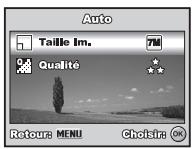

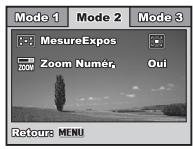
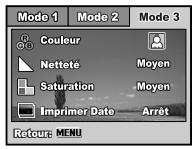
- Tournez le cadran de mode sur A, P, ou et allumez votre appareil photo.
- Appuyez sur le bouton MENU, puis utilisez le navigateur quatre directions (▲▶) pour sélectionner le menu [Mode 1] / [Mode 2] / [Mode 3].
En mode A, appuyez sur le bouton MENU pour accéder directement au menu [Auto].
- Utilisez le navigateur quatre directions ( ) pour sélectionner l'option, appuyez ensuite sur le bouton OK.
- Utilisez le navigateur quatre directions ( ) pour sélectionner le paramètre désiré, appuyez ensuite sur le bouton OK.
En a mode
| Éléments | Description fonctionnelle |
| Taille Im. | Définit la taille de l'image qui va été capturée. Reportez-vous à la section " Régler la résolution et la qualité d'image " dans ce manuel, pour plus de détails.3072 x 23045M2592 x 19443M2048 x 15361280 x 9600.3M640 x 480 |
| Qualité | Définit la qualité (taux de compression) à laquelle l'image a été capturée. Reportez-vous à la section " Régler la résolution et la qualité d'image " dans ce manuel, pour plus de détails.FineNormaleÉconomie |
En mode P, Paramètres Mode 1
| Élement | Description fonctionnelle |
| Taille Im. | Reportez-vous à la section " Régler la résolution et la qualité d'image " dans ce manuel, pour plus de détails. |
| Qualité | Reportez-vous à la section " Régler la résolution et la qualité d'image " dans ce manuel, pour plus de détails. |
| Équi.Blanc WB | Définit l'équilibre de blancs lors de prises de vues sous différentes conditions d'éclairages et permet de prendre des photos approxant les conditions vues par l'oeil humain. Auto Lumière du Jour Nuageux Tungstène Fluorescent |
| ISO ISO | Définit la sensibilité pour prendre des photos. Quand la sensibilité est augmentée (et la valeur ISO est augmentée), il sera possible de prendre la photo même dans des lieux sombres, mais plus l'image paraîtra pixélisée (grain). Auto / 64 / 100 / 200 |
Paramètres mode 2
| Éléments | Description fonctionnelle |
| MesureExpos | Voues pouvez sélectionner le mode métrage qui détermine la partie du sujet à mesurer pour déterminer l'exposition. Centre pondérée : Fait la moyenne de la lumière mesurée dans le cadre entier, mais donne plus de poids au sujeit se trouvant au centre. Point : L'exposition est déterminée par la petite zone située au centre de l'écran seulement. |
| Zoom Numér. | Ceci définit si le zoom numérique est utilisé ou non au moment de la prise de vue. Reportez-vous à la section " Utilisation de la fonction Zoom " dans ce manuel, pour plus de détails. |
| ZOOM |
Paramètres mode 3
| Élement | Description fonctionnelle |
| Couleur | Définit la couleur de l'image qui va été capturée. Couleurs Rélles Monochrome Sépia |
| Netteté | Définit le niveau de netteté de l'image. H Supérieur Moyen L Faible |
| Saturation | Pour capturer une image, votre apparil photo vous offre trois différents degrés de couleurs pour correspondre à vos préférences. Vos images donneront différentes impressions enCHOISIGANT differentés degrés de couleurs. On appelle cela " Saturation". H Supérieur Moyen L Faible |
| Imprimer Date | La date d'enregistrement peut être imprimée directement sur les images fixes. Cette fonction doit être activée avant que l'image ne soit capturée. La date apparait en bas à droite de l'image capturée. Quand les photos sont prises avec la fonctionnalité d'impression de date, la date ne peut pas été retirée par la suite. |
Menu vidéo
Ce menu est destiné aux paramètres de base devant être utilisés lors de l'enregistrement de clips vidéo.
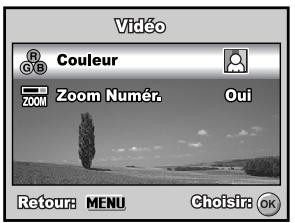
- Tournez le cadran de mode sur le mode ON et allumez votre appareil photo.
- Appuyez sur le bouton MENU.
- Appuyez sur le navigateur quatre directions ( ) pour sélectionner l'élément d'options. Appuyez ensuite sur le bouton OK.
- Utilisez le navigateur quatre directions ( ) pour sélectionner le paramètre désiré, appuyez ensuite sur le bouton OK.
- Pour quitter le menu film, appuyez sur le bouton MENU.
| Élement | Description fonctionnelle |
| Couleur | Reportez-vous à l'élement d'options du menu de l'appareil photo (le P, ▲, ▲, △ ou le mode ◆) pour plus de détails. |
| Zoom Numér. | Reportez-vous à l'élement d'options du menu de l'appareil photo (le P, ▲, ▲, △ ou le mode ◆) pour plus de détails. |
| ZOOM |
Menu lecture
Dans le menu, définissez les paramètres utilisés pour la lecture.
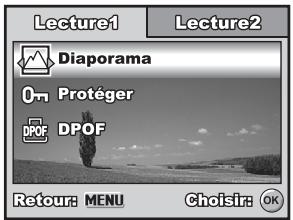
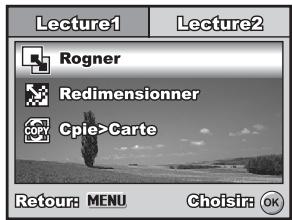
- Appuyez sur le bouton. La dernière image enregistrée s'affiche sur l'écran LCD.
- Appuyez sur le bouton MENU, puis utilisez le navigateur quatre directions (▲▼) pour sélectionner le menu [Lecture1] / [Lecture2].
- Utilisez le navigateur quatre directions ( ) pour sélectionner l'option, appuyez ensuite sur le bouton OK.
- Appuyez sur le navigateur quatre directions ( ) pour sélectionner le paramètre désiré, appuyez ensuite sur le bouton OK.
- Pour quitter le menu de lecture, appuyez sur le bouton MENU.
LECTURE1
| Élement | Description fonctionnelle |
| Diaporama | Vous pouze dire des images enregistrées dans l'ordre avec une durée d'intervalle sélectionné. Cette fonction est utile pour vérifier vos images ou pour des presentactions, etc. Reportez-vous à la section " Affichage du diaporama " dans ce manuel pour plus de détails. 3 Sec. / 5 Sec. / 10 Sec. |
| Protégéger | Paramétrez les données en lecture seule pour éviter que les images ne soient effacées par erreur. Reportez-vous à la section " Protégéger des images/clips video " dans ce manuel pour plus de détails. |
| DPOF | Vous permet de Sélectionner les photos que vous désirez imprimer et définir le nombre d'impressions et de besoin d'imprimer ou non les données au format DPOF. Vous pouze facilement imprimer des images simplement en insérant la carte mémoire SD dans une imprimante compatible DPOF ou en apportant la carte dans un magasin de tirage de photos. Reportez-vous à la section " Paramétrer le DPOF " dans ce manuel, pour plus de détails. |
Lecture 2
| Éléments | Description fonctionnelle |
| Rogner | Change la taille d'une image enregistrée. Le redimensionnement remplace l'image originale par l'image modifiée. Seul le redimensionnement à une dimension plus petite est disponible. Reportez-vous à la section “ Redimensionner une image” dans ce manuel pour plus de détails. |
| 5M 2592 x 1944 | |
| 3M 2048 x 1536 | |
| 1280 x 960 | |
| 0.3 640 x 480 | |
| Redimensionner | Change la qualité (taux de compression) d'une image enregistrée. Compressse les images et replace les images de taille ancienne par une image nouvellement compressée. Seul le changement de qualité vers un niveau plus faible est disponible. ★ Normale ★ Économie |
| Cpie>Carte | Youper met de copier vos fichiers depuis la mémoire interne de l'appareil photo numérique vers une carte mémoire SD. Vous pouvez faire cela seulement si vous avez une carte mémoire SD installée et quelques fichiers dans la mémoire interne. |
Menu de configuration
Cette fonctionnalité vous permet de définir les paramètres par défaut pour utiliser votre appareil photo.
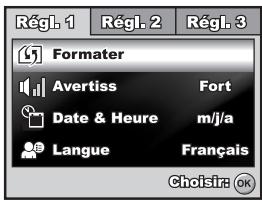
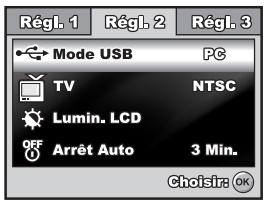
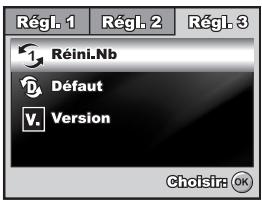
- Tournez la molette sur le mode et allumez votre appareil photo.
- Appuyez sur le navigateur quatre directions (▲▶) pour sélectionner le menu [Régle. 1] / [Régle. 2] / [Régle. 3].
- Utilisez le navigateur quatre directions ( ) pour sélectionner l'option, appuyez ensuite sur le bouton OK.
- Pour quitter le menu de configuration, tournez le cadran de mode sur un autre mode.
Paramètres de régl. 1
| Élement | Description fonctionnelle |
| Formater | Efface toutes les images et reformate la carte mémoire SD chargée dans votre apparéil photo. Les images protégées sont aussi effacées. La carte mémoire SD ne peut pas être formatée si elle est protégée en écriture.Reportez-vous à la " Formater une carte mémoire SD ou une mémoire interne " section dans ce manuel pour plus de détails. |
| Avertiss | Ceci définit de couper ou non le son de离婚, et le son de l' apparéil photo chaque fois que vous appuyez sur un bouton de l' apparéil photo.Fort/Faible/Arrêt |
| Date & Heure | Ceci définit la date et l'heure.Reportez-vous à la section " Définir la date et l'heure " dans ce manuel, pour plus de détails.j/m/a m/j/a a/m/j |
| Langue | Définit la langue affichée sur l'écran LCD.Reportez-vous à la section " Choisir la langue de l'écran " pour plus de détails. |
Paramètres régl. 2
| Éléments | Description fonctionnelle |
| Mode USB | Sélectionne pour désirir l'un des modes suivants pour effectuer d'autres paramétrages. PC / PictBridge / PC CAM. |
| TV | Définit la sortie video de l'appareil photo pour qu'elle corresponde au système de sortie video de l'équipment que vous allez connecter à l'appareil photo. PAL / NTSC |
| Lumin. | Définit la luminosité de l'écran LCD. |
| LCD | La plage de réglage est comprise entre -5 et +5. |
| Arrêt Auto | Si aucune opération n'est effectué pendant une période donnée, l'alimentation de l'appareil photo sera coupée automatiquement. Cette fonctionnalité est utile pour diminuer la consommation de la batterie. 2 Min / 3 Min / 5 Min / Arrêt |
Paramètres régl. 3
| Éléments | Description fonctionnelle |
| Réini.Nb. | Définir de réinitialiser ou non le nombre de fichier quand vous prenez des photos. Ceci créé un nouveau dossier. Les images capturées sont enregistrées dans le dossier nouvellement créé à partir du nombre 0001. Si vous foulez réinitialiser le nombre de fichier, vérifie qu'il n'y a pas d'images enregistrées dans la mémoire interne ou sur la carte mémoire SD. |
| Défaut | Rétablit tous les paramètres de base aux paramètres par défaut de l'appareil photo numérique. Le paramètre d'heure ne sera pas réinitialisé. |
| Version | Ceci affiche la version actuelle du microprogramme de l'appareil photo. |
Élément Description
| Capteur d'Image | CCD |
| Pixels effectifs | 7,0 mégapixels |
| Taille de l'image | Image fixe : 3072 x 2304, 2592 x 1944, 2048 x 1536, 1280 x 960, 640 x 480Clip video : 320 x 240 |
| Qualité d'image | Image fixe : Fine/Normale/EconomieImage Film : QVGA |
| Supportd'enregistrement | Approx. Mémoire interne de 32 Mo (22Mo disponibles pour lestockage des images)Carte mémoire SD (optionnelle, jusqu'à 2 Go) |
| Format de filchier | JPEG (Exif 2,2), DCF, Motion JPEG (AVI) |
| Objectif | f-n° . : Grand-angle : 2,8 / Téléobjectif : 4,8Distance focale : 5,8 mm-17,4 mm (équivalent à 34~102mm) |
| Plage de mise au point : | Normal : 50 cm à l'infiniMacro : W : 5 cm à l'infini; T : 35 cm à l'infini |
| Plage efficace du flash | Grand-angle : Approx. 0,5 m - Approx. 2,3 mTéléobjectif : Approx. 0,5 m - Approx. 1,7 m |
| Ecran LCD | LCD LTPS couleur 3,0"Approx. Affichage 230K pixels |
| Retardateur | Déclucht retard. 10 s, Déclucht retard. 2 s, Retardateur 10+2 s |
| Compensationd'exposition | -2,0IL ~ +2,0IL (par incrémentes de 1,3IL) |
| Balance des blancs | Auto, Lumière du jour, Nuageux, Tungstène, Fluorescent |
| ISO | Auto, 64, 100, 200 |
| Interface | Terminal d'entrée CC, terminal PC/AV |
| Alimentation | 2 x piles AA (alcaline ou Ni-MH rechargeable)Adaptateur CA-CC (3,3V/2A) (en option) |
| Dimensions | Approx. 94,5 x 60 x 29,1 mm |
| Poids | Approx. 140,8g (sans piles & carte mémoire SD) |
- La capacité d'enregistrement affiche le nombre approximatif de photos enregistrées pendant le test conforme CIPA. Les performances réelles peuvent varier en fonction des conditions d'utilisation.
- La conception et les spécifications peuvent être modifiées sans avertissement.
GUIDE de dépannage
| Symptôme | Causes Possibles | Solutions / Actions correctives |
| L'appareil ne s'allume pas. | * La batterie est déchargée.* La batterie n'est pas installée dans le bon sens.* Le couvercle de batterie n'est pas correctement fermé.* L'adaptateur d'alimentation AC (optionnel) est débranché. | * Installéz une batterie neuve ou entièrement rechargée.* Installéz la batterie dans le buns sens.Fermez correctement le couvercle de la batterie.Fermez correctement l'adaptateur d'alimentation CA. |
| L'appareil photo s'éteint soudainement. | * La fonction [Arrêt auto] dans le mode a été activée.* La batterie est déchargée. | * Rallumez l'appareil et définissez l'options de [Arrêt auto] à [Arrêt].* Installéz une batterie neuve ou entièrement rechargée. |
| Aucune image n'est capturée quand vous appuyez sur le bouton de l'obturator. | * L'appareil photo est en mode ou*. La mémoire est pleine. | * Tournez la molette de sélection sur A, P, ▲, ▲, ▲, ▲, ▲ ou ▲Transféré les fichiers désirés sur votre ordinateur et supprimez ensuite les fichiers inutiles, ou utilisez une carte mémoire différentes. |
| Le flash ne se déclenché pas. | * Flash débrayé est sélectionné en mode flash.* Le Retardateur 10+2 s est sélectionné en mode retardateur.* Le [Mode Capture] est paramétré sur [Continu] ou [AEB]* L'appareil photo est en mode (film). | * Sélectionnez un mode flash différent.* Sélectionner [Individuel] dans le [Mode Capture].* Tournez la molette de sélection sur un autre mode. |
| La prise de vue en continu n'est pas possible. | * La mémoire intégrée ou la carte mémoire SD est pleine. | * Insérez une carte mémoire SD avec de l'espace disponible ou supprimez les images non voulues. |
| Impossible de transférer les fichiers par la connexion USB. | * Le cable USB n'est pas correctement connecté.* Le pilote USB n'est pas installé.* L'appareil photo est éteint. | * Vérifiez toutes les connexions.* Installé le pilote USB sur votre ordinateur.* Allumez l'appareil photo. |
NOMBRE possible d'image enregistrables
Le compteur de poses indique le nombre approximatif d'images pouvant être stockées sur la mémoire interne et sur la carte mémoire SD. Le nombre d'images enregistrables peut varier selon le sujet enregistré et la capacité de la carte mémoire, s'il y a des fichiers autres que des images ou lorsque l'enregistrement est effectué tout en modifiant la résolution ou qualité des images.
| Résolution | Qualité | Mémoire interne | Carte mèmeore SD | ||||||
| 32 MO | 64 MO | 128 MO | 256 MO | 512 MO | 1GO | 2GO | |||
| 3072 x 2304 | * | Fine | 6 | 7 | 16 | 33 | 68 | 137 | 276 |
| * | Normale | 12 | 15 | 32 | 65 | 132 | 266 | 533 | |
| * | Économie | 18 | 24 | 49 | 100 | 202 | 406 | 815 | |
| 2592 x 1944 | * | Fine | 9 | 12 | 26 | 52 | 106 | 214 | 429 |
| * | Normale | 16 | 21 | 43 | 88 | 178 | 357 | 716 | |
| * | Économie | 25 | 33 | 68 | 138 | 278 | 559 | 1121 | |
| 2048 x1536 | * | Fine | 18 | 23 | 48 | 98 | 197 | 396 | 794 |
| * | Normale | 26 | 34 | 70 | 141 | 285 | 572 | 1147 | |
| * | Économie | 40 | 52 | 107 | 182 | 367 | 736 | 1475 | |
| 1280 x 960 | * | Fine | 56 | 72 | 148 | 301 | 605 | 1214 | 2431 |
| * | Normale | 65 | 84 | 172 | 349 | 701 | 1408 | 2820 | |
| * | Économie | 104 | 135 | 276 | 557 | 1120 | 2247 | 4500 | |
| 640 x 480 | * | Fine | 194 | 251 | 514 | 1038 | 2085 | 4184 | 8377 |
| * | Normale | 241 | 312 | 637 | 1248 | 2507 | 5031 | 9999 | |
| * | Économie | 286 | 371 | 758 | 1565 | 3144 | 6307 | 9999 | |
- Les données ci-dessus donnent les résultats des tests standards. La capacité réelle varie en fonction des conditions de prise de vue et des paramètres.
Durée approximative du temps d'enregistrement
Le tableau ci-dessous indique la durée approximative de l'enregistrement en fonction de la capacité de la mémoire interne et de la carte mémoire SD.
| Tailledimage | Mémoireinterne | Carte mémoire SD | ||||||
| 32MO | 64MO | 128MO | 256MO | 512MO | 1GO | 2GO | ||
| 320 x 240 | 00:43 | 00:55 | 01:54 | 03:51 | 07:46 | 15:35 | 31:14 | 1:02:32 |
- Les valeurs du temps d'enregistrement peuvent varier en fonction des conditions de prise de vue et des paramètres. La fréquence d'image est 30 images par seconde.
Même si vous n'avez pas d'ordinateur, vous pouvez connecter l'appareil photo directement à une imprimante prenant en charge PictBridge pour effectuer une sélection d'images et imprimer à l'aide de l'écran et des commandes de l'appareil photo. La prise en charge DPOF vous permet aussi de spécifier les images que vous voulez imprimer et le nombre d'exemplaires de chaque image devant être imprimé.
Connecter l'appareil photo à l'imprimante
- Tournez la molette sur et allumez votre appareil photo en appuyant sur l'interrupteur d'alimentation.
- Appuyez sur le navigateur quatre directions (▶) pour sélectionner le menu [Régli, 2], puis utilisez le navigateur quatre directions (▼) pour sélectionner [Mode USB]. Appuyez sur le bouton OK.
- Utilisez le navigateur quatre directions ( ) pour sélectionner [PictBridge], appuyez ensuite sur le bouton OK.
- Connectez votre appareil photo numérique et l'imprimante via un câble USB fourni.
Le message "Un moment" apparaîtra sur l'écran LCD.
Imprimer des images
Quand l'appareil photo est correctement connecté à une imprimante compatible PictBridge, l'écran [Sélection mode impression] s'affiche sur l'écran LCD. Utilisez le navigateur quatre directions (▲▼) pour sélectionner le mode d'impression.
En mode [Imprimer] : Vous permet d'imprimer l'image spécifique avec PictBridge.
| Etape | Figure | Procedure |
| 1 | Oé bilan mode imposition Imprimer Tout imprimer Imprimer avec DPOF Géne | Utilissez le navigateur quatre directions (▲▼) pour sélectionner le mode [Imprimer], appuyez ensuite sur le bouton OK. |
| 2 | 100-0008 G72 Chaisir: ↓ Annuler: Méniel Définit: ↓ | Utilissez le navigateur quatre directions (▲▼) pour sélectionner l'image que vous poulez imprimer, appuyez ensuite sur le navigateur quatre directions (▼) pour définir des paramétres plus détaillés. |
| 3 | Indo Impr Quantité Date Avec Nom fichier Avec Avec de Méniel Géchêre | Utilissez le navigateur quatre directions (▲▼) pour faire votrechoix, appuyez ensuite sur le bouton OK. [Quantité] : Sécífie le nombre d'impressions. Vous pouze sélectionner un nombre jusqu'à 10. [Date] : Si vous sélectionnez [Avec], les images sont imprimées avec la date. [Nom fichier] : Si vous sélectionnez [Avec], les images sont imprimées avec le nom du fichier. |
| 4 | 100-0008 G72 Chaisir: ↓ Annuler: Méniel Définit: ↓ | Une fois que le paramètre d'impression est défini, l'icône d'impression est marquée sur l'image affichée. Vous pouze toujours utiliser le navigateur quatre directions (▲▼) pour changer l'image comme vous le désírez, appuyez ensuite sur le bouton OK pour imprimer. |
| 5 | Papier lappa Taille Sans bord Total 3 Annulure / Menu | Utilisez le navigateur quatre directions (▲▼) pour acceder au paramètre de sélection du papier, appuyez ensuite sur le bouton OK pour confirmer. [Taille] : Vous pouvez sélectionner l'objet désiré en fonction du type d'imprimante utilisé. [Sans bord] : Vous pouvez sélectionner l'objet désiré en fonction du type d'imprimante utilisé. |
| 6 | Transfert 1/3 Annulure | Ceci démarre l'impression et affiche le message "Transfert" sur l'écran LCD. Le message disparaftra à la fin de l'impression. Puis l'écran returnera à [Sélection mode impression]. ■ Pour annuler l'impression : Le fait d'appuyer sur le bouton OK pendant le transfert des données d'impression affiche l'écran pour sélectionner de [Suite] ou [Annuler] l'impression. |
| Impôture Suite Annuler |
En mode [Tout imprimer] : Vous permet d'imprimer toutes les images spécifiées avec PictBridge.
| Etape | Figure | Procedure |
| 1 | Sémeton mode impression Imprimer Tout imprimer Imprimer avec DPOF | Si vous désirez imprimer toutes les images enregistrées dans l'appareil photo, vous pouvez désirir [Tout imprimer] dans [Sélection mode impression]. |
| 2 | Pour définiir Paramètres d'impression, suivez les étapes 2 à 6 dans Mode [Imprimer] |
En Mode [Imprimer avec DPOF] : Cette fonction vous permet seulement d'imprimer l'image spécifique sur la base des paramètres DPOF précédents.
| Etape | Figure | Procedure |
| 1 | SélectionmodeImpression Imprimer Tout Imprimer Imprimer avec DPOF Géographie | Si vous désírez imprimer des images avec le paramètre DPOF, vous pouvez désigner [Imprimer avec DPOF] dans [Sélection mode impression]. |
| 2 | Pour définiir Paramètres d'impression, suivez les étapes 2 à 6 dans Mode [Imprimer]. |

Quand vous connectez une imprimante non compatible DPOF, [Imprimer avec DPOF] ne peut être sélectionné.