
SD-511 - Film photographique FERRANIA - Notice d'utilisation et mode d'emploi gratuit
Retrouvez gratuitement la notice de l'appareil SD-511 FERRANIA au format PDF.


| Type d'appareil | Téléphone numérique |
| Marque | Non précisé |
| Modèle | Non précisé |
| Écran | Non précisé |
| Résolution | Non précisé |
| Connectivité | Non précisé |
| Autonomie batterie | Non précisé |
| Dimensions | Non précisé |
| Poids | Non précisé |
| Couleur | Non précisé |
| Fonctions principales | Appels, messagerie |
| Langues supportées | Français, Espagnol |
| Accessoires inclus | Non précisé |
| Type d'écran | Non précisé |
| Garantie | Non précisé |
FOIRE AUX QUESTIONS - SD-511 FERRANIA
Questions des utilisateurs sur SD-511 FERRANIA
0 question sur cet appareil. Repondez a celles que vous connaissez ou posez la votre.
Poser une nouvelle question sur cet appareil
Téléchargez la notice de votre Film photographique au format PDF gratuitement ! Retrouvez votre notice SD-511 - FERRANIA et reprennez votre appareil électronique en main. Sur cette page sont publiés tous les documents nécessaires à l'utilisation de votre appareil SD-511 de la marque FERRANIA.
MODE D'EMPLOI SD-511 FERRANIA
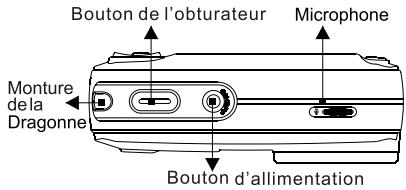
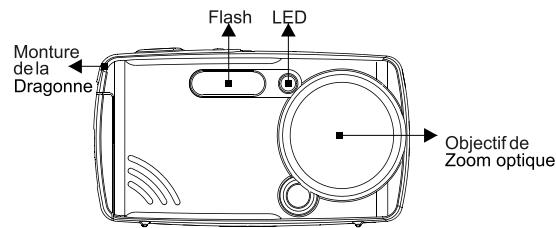
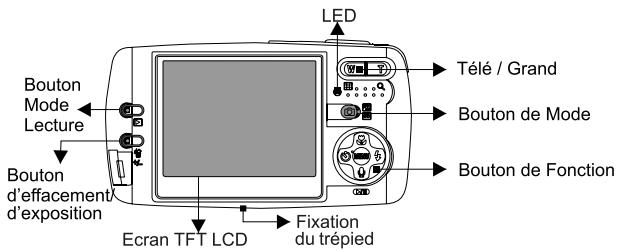
Accessoires 03 Identifier les composants 04 Bouton de fonction 04 Symbole écran 05
Instructions d'utilisation
Allumer et teindre 06 Installation des piles 06 Insérer ou retirée une carte SD 07 Fixation de la dragonne 07 Photographie de base 08
Mode Capture ( ) Bouton TÉLÉ / GRAND 10 Bouton Macro 11 Bouton de Flash 11 Utilisation du minuteur 12 Utilisation du son mémoire 12 Utilisation du compensation EV / Effacement 13 Utilisation de taille de l'image 14 Utilisation de qualité de l'image 14 Utilisation de mesure 15 Utilisation de netteté 15 Utilisation des effets 16 Utilisation de balance des blancs 16 Réglage de la Cadre d'image 17 Configuration Scene Nuit 18 18 Configuration Prise de Vue de Série 19 Setup 19
Lecture d'une image fixe 20 Lecture d'un séquence video 20 Affichage de miniatures 21 Explorer une image 21 Information sur les images 22 Réglage du diaporama 22 Protection de l'image 23 Effacer les images 23
Copier vers la carte SD 24 Imprimer les images en direct (DPOF Default) 24 DPOF-Index 25 DPOF-Taille 25 DPOF - Annuler 25 Faire pivoter une image 26 Image de démarrage 26
Mode Video
Utilisation de taille vidéo 27 Utilisation de qualité vidéo 27 Utilisation de effets vidéo 28 Utilisation de balance de blancs vidéo 28
Mode de Configuration (SET)
Configuration du Fichier 29 Réglage Hors Tension 30 Réglage Langue 30 Réglage Format 30 Réglage Type Date 30 Réglage Date 31 Réglage Heure 31 Réglage Impress 31 Réglage Son 31 Réglage Video 32 Réglage Vue Rapide 32 Réglage de Remise 32 Réglage du Démarrage Son 32 Réglage de Image de Démarrage 33 Réglage du USB 33 Comment jouer aux Yeux 34 Pour information sur la Prise des Photos 35 Configuration MémO Vocal ( 36)
Appendice
Tableau des messages d'erreur 54 55 A propos d'Ulead Photo Explorer 56-59
N'essayez pas d'ouvrir vous-même l'appareil photo, car cela pourrait l'endommager ou entraîner un choc électrique. Ne déclenchez pas le flash à une distance rapprochée (moins de 1 mètre) car cela pourrait vous blesser les yeux. Placez l'appareil photo hors de portée des enfants ou des animaux pour éviter qu'ils n'avalent les piles ou les petits accessoires. N'utilisez pas cet appareil photo avec des mains humides, car cela pourrait aussi entraîner un choc électrique. Ne placez pas votre appareil photo dans un endroit comptant une température ambiant élevée, car cela pourrait endommager l'appareil photo. N'utilisez pas des types de piles différents ou ne mélangez jamais des piles neuves et usagées. Pour éviter les fuites électriques, veuillez retirer les piles si l'appareil photo ne doit pas être utilisé pendant une période prolongée. Il est normal que le boîtier de l'appareil photo chauffe si l'appareil photo est utilisé pendant une période prolongée.
Accessoires
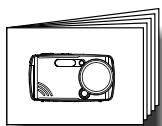
Caméra numérique
Caméra Driver & Ulead Software
2x Batteries AA
Etui
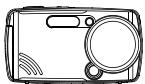
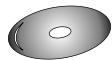
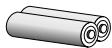
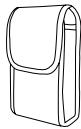
Mode d'emploi / Mode d'emploi Rapide
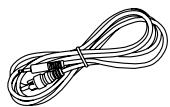
Cable USB/Video
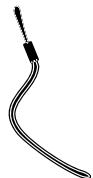
Dragonne
Symbolecran
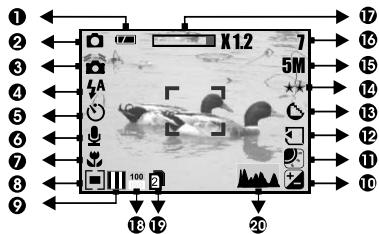
Etat de la Batterie
Pile chargée Pile à moitié déchargée Pile déchargée
Mode de travail Mode Capture (1) Mode Lecture Mode Scène de nuit (5) Mode Cadre d'image Mode Clip Video Mode du son

Secousse de main
Mode Flash
(4A) Flash automatique () Flash automatique avec réduction yeux rouges (4s) Synchro lente Flash Fill-in (3) Flash arrêt
Minuterie
( )10 Seconds
(2) 2 Seconds
(^) Double
( ) Mémoire du son
Secteur d'acuité
Macro
Focalisation
(17)Sélectif
Multi
Effets
(Ⅲ) N & B
(NOR) Normal
() Sépia
(8) RGB
Compensation EV ± 0
Balance des Balances
(A) Automatique Lumière de jour (2) Nuageux (Fluorescent Tungstène Coucher de Soleil (1) Personaliser
(C) Carte de mémoire
Netteté C Doux Normal (G) Dur
Qualité
Unique (2) Prises 4 Prises 8 Prises
Histogram (H)Histogram
Allumer et teindre
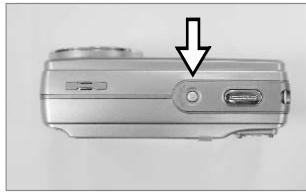

Appuyez sur le bouton "POWER" pour allumer l'appareil photo. Réglez l'action ci-dessus pour éteindre l'appareil photo.
Installation des batteries
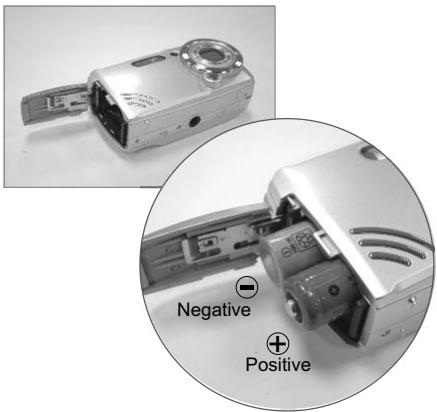

Les symboles ci-dessus sur le moniteur LCD TFT indiquent l'état des piles:
(□) Piles chargées (1) Piles à moitié déchargées. Préparez des piles neuves. (P) Piles déchargées. Remplacez les piles que vous utilisez maintenant.
Il est fortement recommandé d'installer 2 piles alcalines AA/ batteries NiMh pour permettre une utilisation normale. Les piles peuvent se décharger si vous les laissez dans l'appareil photo pendant une période prolongée sans l'utiliser. Retirez les piles quand vous n'utilisez pas l'appareil photo. N'utilisez pas de piles au manganese car elles ne peuvent pas fournir suffisamment d'énergie pour prendre en charge le fonctionnement de l'appareil photo. Il se peut que les piles ne fonctionnent pas normalement à des températures inférieures à 0°C ou supérieures à 40°C. Il est normal que l'appareil photo chauffe après l'utilisation pendant une période prolongée.
Insérer ou retirer une carte SD
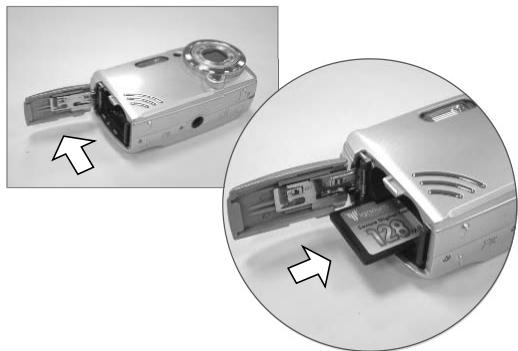

- Eteignez l'appareil photo.
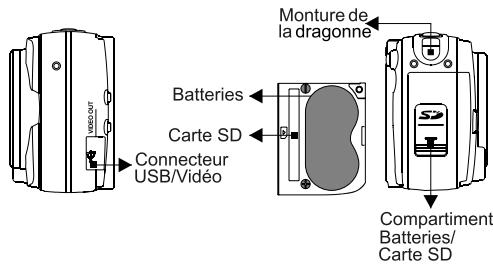
- Ouvrez le couvercle des piles.
- Insérez la carte SD dans le logement pour carte et enoncez-la jusqu'à ce que vous entendiez un déclic. (Appuyez à nouveau sur la carte SD insérée pour la faire soit après avoir entendu un déclic.)
- Fermez le couvercle des piles.
Il est fortement conseillé de formater une carte SD neuve pour la première utilisation. Les images peuvent être enregistrées dans la mémoire flash intégrée ou dans la carte mémoire. C'est seulement si la carte mémoire est insérée que les images seront enregistrées dans la carte mémoire plutôt que sur la mémoire flash intégrée. D'un autre côté, les images seront enregistrées dans la mémoire flash intégrée seulement s'il n'y a pas de carte mémoire insérée.
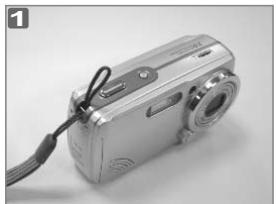
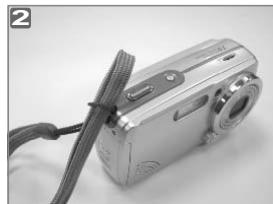
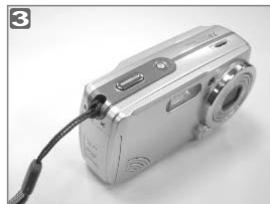
Photographie de base
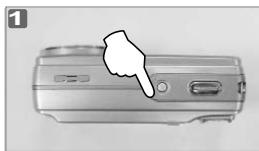
- Appuyez sur le bouton POWER pour allumer l'appareil photo et vous pouvez voir clignoter la LED verte au dos.
- Positionnez le bouton de Mode sur le Mode capture ( ) pour les images fixes ou sur le mode clip video ( ) pour l'enregistrement vidéo ou sur mode du son ( ).
REMARQUE: Tenez l'appareil photo avec une main et positionnez le sujet au centre du cadre pour faire la mise au point sur celui-ci.
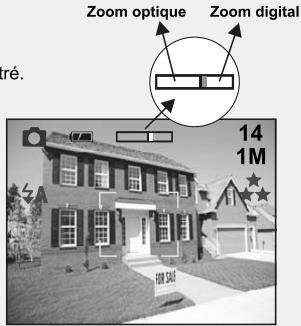
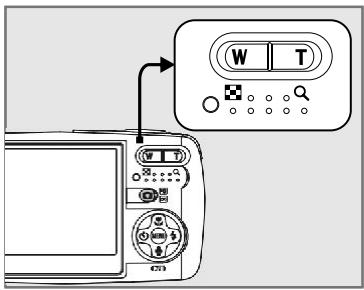
- Avec le bouton TEL / GRAND, vous pouvez avoir un zoom optique 3.0x et un zoom numérique 5x pour faire un zoom avant et arrière.
- Si le sujet que vous allez prendre en photo se trouve entre 10 cm et 50 cm, appuyez sur le bouton MACRO pour modifier la plage de mise au point.
- Appuyez et maintenez le bouton de l'obturateur enfoncé à mi-course.
REMARQUE: Quand la couleur du cadre de mise au point passe du blanc au rouge, cela indique que l'appareil photo est en train d'effectuer la mise au point.
- Appuyez complètement sur le bouton de l'obturateur pour capturer une image.
REMARQUE: Quand la couleur du cadre de mise au point passe du rouge au vert, cela indique que l'appareil photo est prêt à prendre une photo.
- L'indicateur LED commence à clignoter juste après avoir relâché le bouton de l'obturateur. Une fois que l'indicateur LED s'arrête de clignoter, vous êtes prêt à prendre une autre photo.
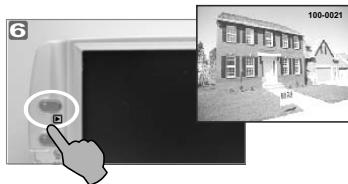
- Ou vous pouvez appuyer le bouton Mode lecture ( ) pour visualiser les images ou les clips video que vous venez de prendre.
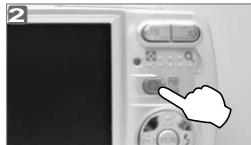
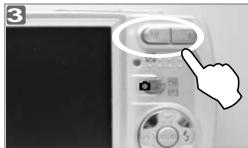
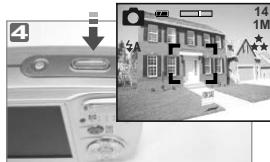
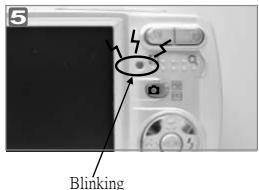

Le message "Low-Light" ("Eclairage faible") apparait sur le moniteur LCD TFT pour vous rappeler d'aller au Mode flash et de sélectionner Flash Automatique ou Flash Contre-jour pour augmenter le niveau de luzire afin d'obtenir une image de meilleure qualité. Dans les cas individuels qui seront, recomposez une meilleure image via la fonction Auto-Focus. La fonction de Mise au point automatique peut être difficile à utiliser.
- Le sujet est éloigné du photographe ou se trouve dans un endroit éloigné.
- Le sujet est vu à travers une vitre ou une fenêtre.
- Un sujet se déplaçant rapidement ou clignotant passé devant l'objectif.
- Le sujet a un attribut de réflexion équivalent à celui d'un miroir, un corps lumineux, ou lustré.
Ne touchez pas l'objectif du zoom quand il est en cours d'utilisation. Pour les paramètres de fonctionnalités avancées, veuillez vous reporter à la section suivante - Paramètres de fonctionnalités avancées. Vous pouvez appuyer sur le bouton MENU pour entrer les paramètres avancés et appuyez à nouveau sur le bouton MENU chaque fois que vous pouvez quitter le paramètre.
Mode capture ( )
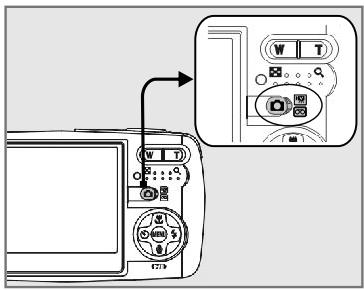

Placez le bouton de mode à sur
Utilisation du zoom optique (3.0x) et du zoom numérique (5 x)

L'indicateur de Zoom, qui apparait au sommet du moniteur LCD TFT, indique la position actuelle du zoom numérique et optique. Quand le zoom dépasse 3.0x, l'agrandissement est effectué à l'aide du traitement numérique et l'image peut être agrandie jusqu'à 5x en enregistrement et 8x en lecture. de zoom numérique. La qualité d'image dans le zoom optique sera supérieure à celle du zoom numérique.

Bouton macro
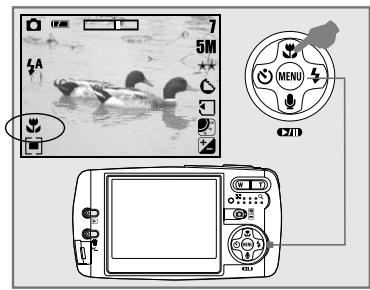

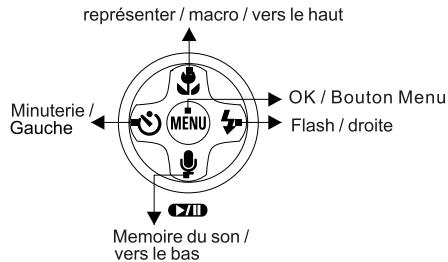
Quand vous prenez une photo très rapprochée de petits objets comme des fleurs, Insectes,... Etc., appuyez sur le bouton HAUT/MACRO pour démarrer la fonction Macro et l'icone MACRO ( ) apparaître aussi sur l'écran LCD comme indication.

Bouton de flash
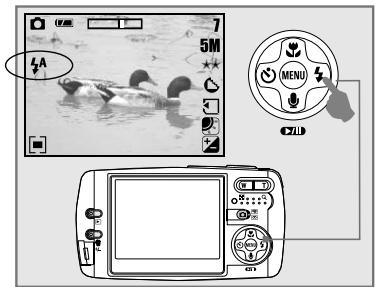

En appuyant sur le bouton Flash/Droit dans l'ordre, vous pouvez obtenir les différentes options de flash suivantes :
| LA | Flash automatique | Le flash se déclenché automatiquement comme requis en mode de prise de vue. |
| ◎ | Flash automatique avec réduction de yeux rouges | Pour éviter que les yeux du sujet apparaissent en rouge dans la photo, l'utilisation de ce mode peut diminuer de façon efficace l' apparition de l'effet yeux rouges. |
| ↓S | Nuit (lent) | Synchro lente: Le flash se déclenché et la durée d'exposition est paramétré sur 1/2 seconde de sorte que les sujets au premier-plan et à l'arrière-plan sont correctement exposés. |
| ↓ | Flash Fill-In (Contre-jour) | Ce mode activera le déclenchement du flash en toutes circonstances. |
| ◇ | Arrêt flash | Le mode désactivera le déclenchement du flash en toutes circonstances. |
Utilisation du minuteur
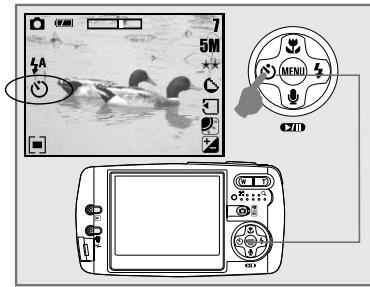

La photo est prise après un intervalle de 10 secondes une fois que le bouton de l'obturateur est relâché.
Avec le minuteur de 2 sec.
La photo est prise après un intervalle de 2 secondes une fois que le bouton de l'obturateur est relâché.
La photo sera prise deux fois que le bouton de l'obturateur est relâché.
La première photo est prise après un intervalle de 10 secondes.
La seconde est prise après un intervalle de 2 secondes de façon continue juste après la première photo.
Utilisation du son mémoire
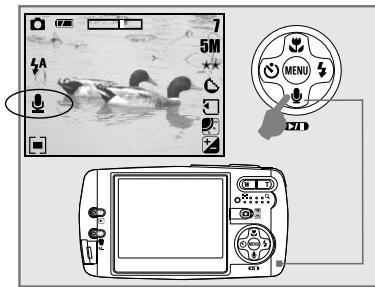

Vous avez deux manières de placer des mémos audio sur les photos.
En mode capture:
- Quand vous appuyez sur le bouton "Mémoire du son", l'icône de Mémoire audio s'affiche sur le LCD.
- Appuyez complètement sur le bouton de l'obturateur pour prendre une photo.
- Puis vous pouvez enregistrer un mémo audio juste après avoir pris la photo.
En mode lecture:
- Appuyez sur le bouton "Mémoire du son" et vous verrez l'icône MÉMO AUDIO (s) s'afficher sur le TFT LCD.
- Appuyez sur le bouton de l'obturateur pour enregistrer un mémo audio.
Utilisation du compensation EV / effacement
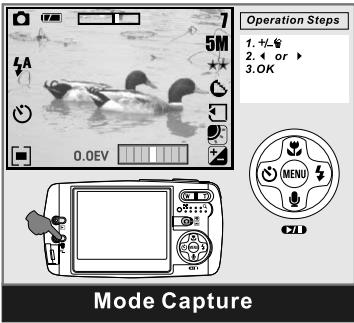
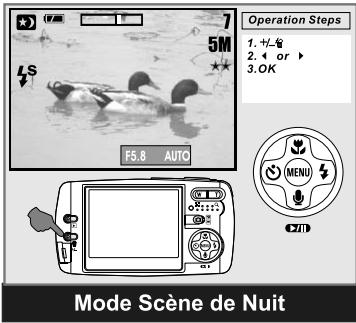
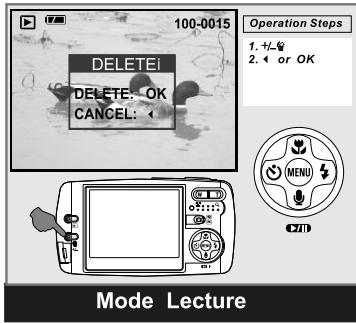

En Mode Capture: En appuyant sur le bouton d'effacement/+/-, vous pouvez facilement ajuster la valeur de la compensation d'exposition, qui va de -2,0 EV à +2,0 EV (avec une incrémentation de 0,5EV), et vous pouvez voir l'icône (2) de compensation d'exposition s'afficher à droit en bas du TFT LCD. En Mode Nuit sous le Mode Capture:
Vous pouvez ajuster la valeur du déclencheur long, complétant 8, 6, 4, 3, 2, 1, 12, 14, 16, automatique. En Mode Lecture:
Vous pouvez supprimer une seule image en appuyant sur ce bouton et ensuite sur le bouton OK. Si vous voulez supprimer toutes les images, reportez-vous à la page 24.
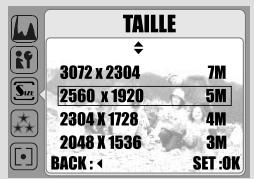
Utilisation de la résolution de l'image
- MENU
- ▲ or ▼

Les options de taille d'image sont les suivantes:
(7M)3072x2304 (5M)2560x1920 (4M)2304x1728 (3M)2048x1536 (2M)1600x1200 (1M)1027x768
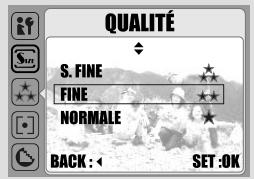
Utilisation de la qualité de l'image
- MENU
- ▲ or ▼
- ▲ or ▼

Les options de qualité d'image sont les suivantes:
★TRESFINE ★★FINE ★NORMALE
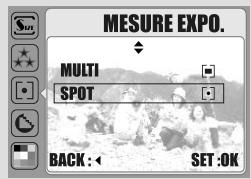
Utilisation du mesure
- MENU
- ▲ or ▼
- or 5. OK

L'appareil dispose de deux modes de mitrage:
MULTI
SELECTIF/POINT
Avec le paramètre de mesure, vous pouvez obtenir des photos sous toutes conditions d'exposition et prendre des photos plus lumineuses.
Mesures multiples:
L'exposition sera évaluée en fonction de la moyenne des sources lumineuses disponibles dans la zone de l'image.
Si le sujet est à contre-jour ou s'il présente peu de contraste, vous pouvez utiliser cette fonction pour rendre le sujet plus lumineux.
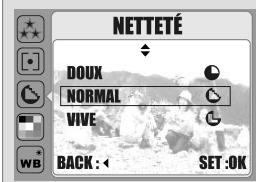
Utilisation de la netteté
- MENU
- or 5. OK

L'appareil dispose de trois modes de netteté:
| ○ | DOUX | Cet effet permet de rendre l'aspect du bord de l'image capturée plus doux, ce qui est préféable pour les images éditionées sur PC. |
| ○ | NORMALE | Cet effet permitted de rendre l'aspect du bord de l'image capturée plus net, ce qui est préféable pour les images à imprimer. |
| ○ | VIVE | Cet effet permitted de rendre l'aspect du bord de l'image capturée bien plus net et peut produitre plus de grain. |
Utilisation des effets
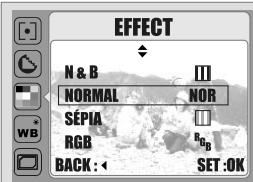
1. MENU 2. ou 3. 4. ou 5. OK

| N&B | III | Transforme l' image en photo noir et blanc. |
| Normal | NOR | Aucun effet n'est ajouté à la photo |
| Sépia | □ | Transforme l' image en photo jaunâtre marron. |
| RGB | RcB | Cet arrangement vous permet d'ajuster la valeur du RVB par vous-même. |
Utilisation du balance de blancs (standard: AUTO)
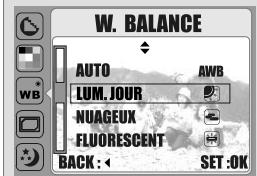
1. MENU 2. ou 3. 4. ou 5. OK
| Auto | Réglage automatique de l'équilibre de blancs |
| Lumière du Jour | Dans un environnement très éclairé |
| Nuageux | Par temps nuageux |
| Fluorescent | Dans un environnement avec éclairage fluorescent |
| Tungstène | Sous éclairage au tungstène |
| Coucher de Soleil | Au coucher du soleil |
| Personnaliser | Dans certaines conditions d'éclairage |

Vous pouvez sélectionner le paramètre d'équilibre de blancs le plus approprié dans un environnement de prise de vue donné à l'aide du paramètre "Personnaliser":
- Choisissez le paramètre PERSONNALISER.
- Placez une feuille de papier blanc en face de l'appareil photo, et appuyez ensuite sur le bouton de l'obturateur. (Remarquez que TFT ne s'affiche que dans une zone blanche.)
- La valeur personnalisée sera enregistrée et cette valeur sera appliquée pour la prise de photo.
Réglage de la cadre d'image
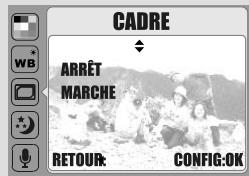
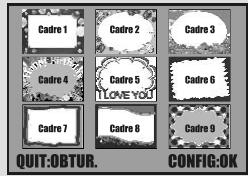
- MENU
- OK 6.▲▼

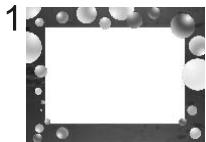
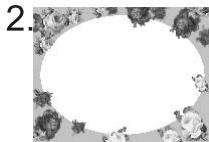
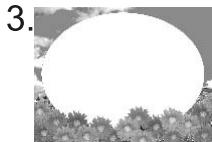
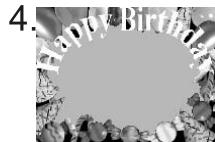
Vous pouvez placer le cadre d'image sélectionné sur l'image que vous capturez. La fonctionnalité de cadre d'image ne peut être utilisée dans la taille d'image de 7M. Si vous ne choisissez aucune option, utilisez le bouton de capture pour fermer.
Configuration scène de nuit
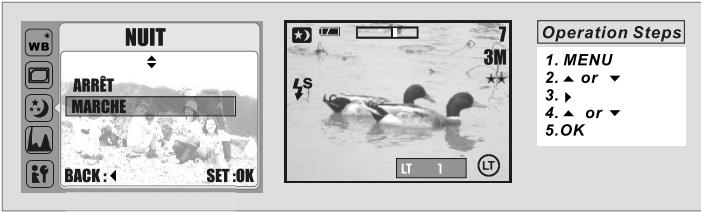

Il y a au total 10 sortes de paramètres d'obturateur long, complément Auto, 1/8, 1/4, 1/2, 1, 2, 3, 4, 6, 8. Veuillez vous reporter à la page 14 -- Mode de Nuit.
Histogramme (standard: NON)
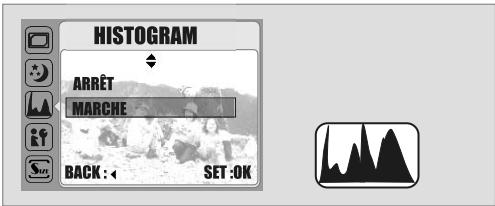

L'histogramme vous montre la distribution des tonalités dans l'image. L'axe horizontal correspond à la luminosité du pixel. Tonalités foncées vers la gauche et tonalités lumineuses vers la droite. L'axe vertical montre le nombre de pixels de chaque luminosité dans l'image.
Configuration prise de vue de série
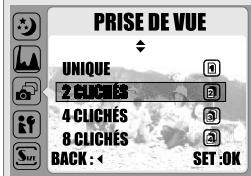
- MENU
- ▲ or ▼
- ▲ or ▼ 5. OK

Cette fonction vous permet de prendre des photos en continu une fois que vous avez relié le bouton de l'obturateur. Le nombre de photos est basé sur la taille de l'image sélectionnée.
Veuillez vous référer à la page 30.
Lecture d'une image fixe
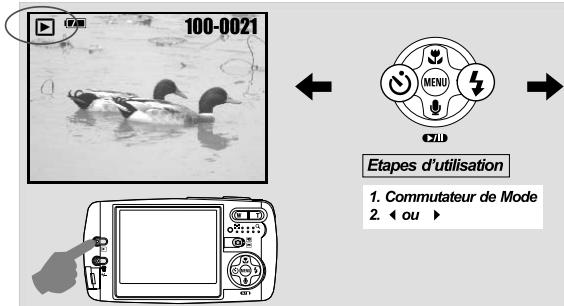

Faites coulisser le commutateur de mode sur le mode Lecture pour visualiser les images. Appuyez sur le bouton Droit ou Gauche pour aller à l'image suivante ou retourner à l'image précédente.
Remarque:
L'icone ( ) indique que cette image fixe est arrivée d'un mémo audio.
Lecture d'une séquence vidéo
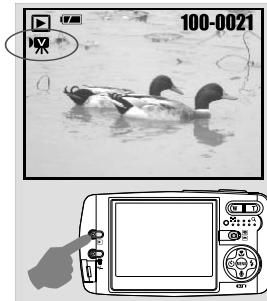
- Commutateur de Mode

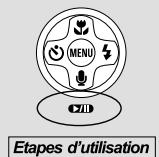
Faites coulisser le commutateur de mode sur le mode Lecture pour lire des séquences video. Appuyez sur le Bouton Haut ou pour lire ou interrompre la lecture du séquence video. REMARQUE:
L'icône () sur la gauche du LCD TFT représente une séquence video, pas une image fixe.
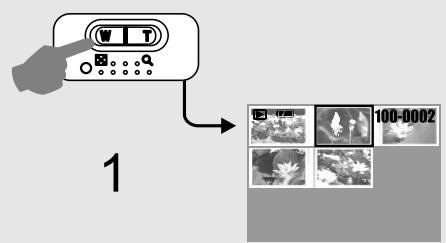
Explorer une image
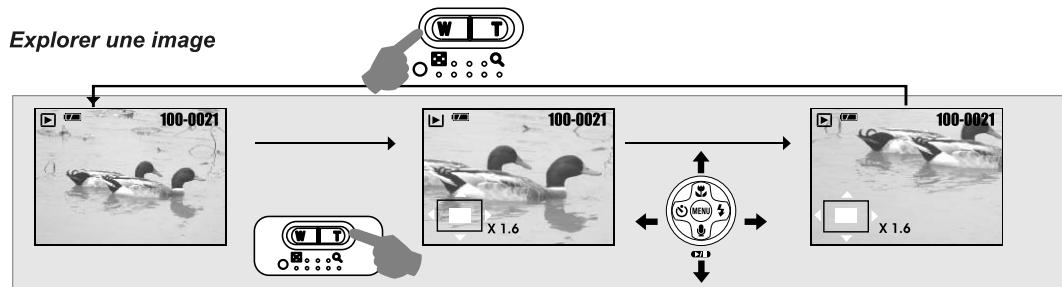
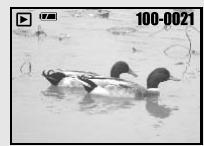
- Appuyez sur le bouton TÉLÉ et vous pourrez voir l'agrandissement de l'image.
- Vous pouvez voir une icône carrée comme ( ] ) indiquant les valeurs d'agrandissement et l'emplacement actuel de l'image.
- Utilisez le bouton TÉLÉ / GRAND pour faire un zoom avant ou arrêté de l'image.
- Utilisez le bouton HAUT / BAS / GAUCHE / DROIT pour localiser la position que vous pouze revoir.
- Appuyez sur le bouton GRAND pour retourner au Mode Lecture d'origine.
Information sur les images
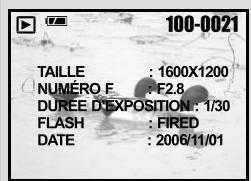
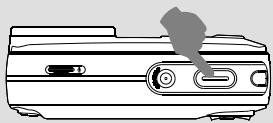

Vous pouvez appuyer sur le bouton de l'obturateur pour voir les informations concernant cette image et appuyez à nouveau sur celle-ci pour retourner.
Réglage du diaporama (standard: arrêt)
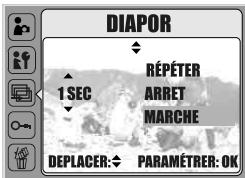
- MENU
- ▲ ou
- ACEPTAR

Avec le paramètre, vous pouvez tirer les images comme un diaporama et vous pouvez aussi sélectionner l'intervalle de temps et le répéter ou non.
Protection de l'image
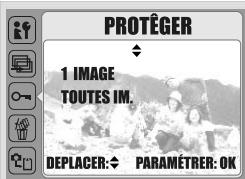

Cette fonction vous permet d'empêcher vos images spécifiques d'être supprimées si vous sélectionnez "VERROUILER" dans "PROTEGER". Inversement, vous pouvez sélectionner "DÉVERROUILER" pour annuler la protection.
Effacer les images
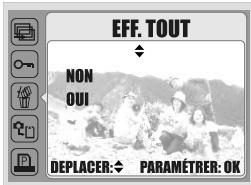

Vous pouvez supprimer toutes les images à la fois avec cette fonction.
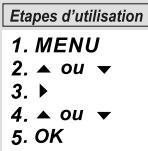
Étapes d'utilisation
- MENU
- ▲ou

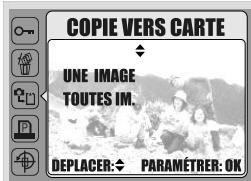
Cette fonction vous permet de placer toutes les images stockées dans la mémoire interne, dans la carte mémoire.
Fonctionnement
- MENU
- ▲ou
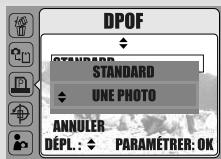
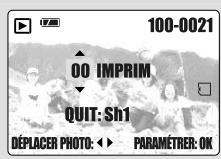
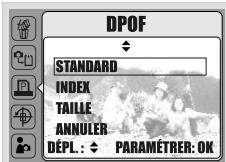
Cette option vous permet de placer la quantité d'impressions (max: 30 npc.) sur votre carte de mémoire.
[ UNE PHOTO ] - spécifie le nombre de copies pour une image sélectionnée et vous pouvez utiliser le bouton GAUCHE / DROITE pour aller à l'image suivante.
[TOUTES PHOTOS] - spécifie le nombre de copies pour toutes les images excepté pour les enregistrements video ou les fichiers d'enregistrement vocaux.
Remarque:
Vous ne pouvez pas voir la fonction "IMPRESSION" sur l'écran LCD TFT s'il n'y a pas de carte mémoire insérée.
Dpof-index
Cette option vous permet de placer le nombre de copies pour les impressions d'index et d'imprimer toutes les images comme affichage de miniatures.
[OUI] - vous pouvez imprimer les impressions d'index pour toutes les images.
DPOF-taille
Cette option vous permet de définir la taille du papier d'impression, complétant 3X5, 4X6, 5X7, 8X10 ou automatique en fonction du paramétrage de votre imprimante.
DPOF-annuler
Cette option vous permet d'annuler tous les paramètres ci-dessus y compris STANDARD, INDEX, TAILLE.
Faire pivoter une image


Avec ce paramètre, vous pouvez faire pivoter l'image de différents degrés, y compris droit, gauche, horizontal et vertical. Cette fonction ne peut être utilisée dans la taille d'image de 7M.
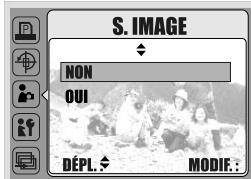
Étapes d'utilisation
- MENU
- ▲ou
- ▲ou

Cette fonction vous permet de sélectionner cette image comme votre image de démarrage par défaut si OUI. (Reportez-vous à la page 34.)
Veuillez vous référer à la page 30.
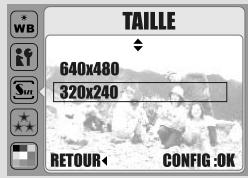
Étapes d'utilisation
- MENU
- ▲ou
- ▲ou

Les options de taille vidéo sont les suivantes:
640x480
320x240
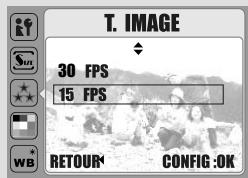
Étapes d'utilisation
- MENU
- ▲ou
- ▲ou

Les options de qualité vidéo sont les suivantes:
30 FPS 15 FPS
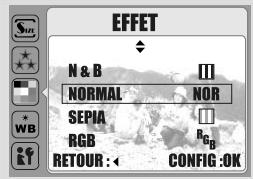
Étapes d'utilisation
- MENU
- ▲ou
- ▲ou
| N&B | III | Transforme la video en video noir et blanc. |
| Normal | NOR | Aucun effet n'est ajouté à la videoo |
| Sépia | ☐ | Transforme la video en video jaunâtre marron. |
| RGB | RGB | Cet arrangement vous permet d'ajuster la valeur du RVB par vous-même. |
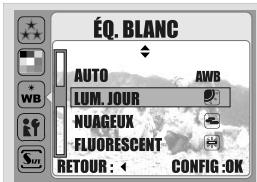
Étapes d'utilisation
- MENU
- ▲ou
- ▲ou
| Auto | Réglage automatique de l'équilibre de blancs |
| Lumière du Jour | Dans un environnement très éclairé |
| Nuageux | Par temps nuageux |
| Fluorescent | Dans un environnement avec éclairage fluorescent |
| Tungstène | Sous éclairage au tungstène |
| Coucher de Soleil | Au coucher du soleil |
| Personnaliser | Dans certaines conditions d'éclairage |

Veuillez sélectionner le paramètre d'équilibre des blancs le plus approprié dans un environnement de prise de vue donné à l'aide du paramètre "Personnaliser":
- Choisissez le paramètre PERSONNALISER.
- Placez une feuille de papier blanc en face de l'appareil photo, et appuyez ensuite sur le bouton de l'obturateur. (Remarquez que TFT ne s'affiche que dans une zone blanche.)
- La valeur personnalisée sera enregistrée et cette valeur sera appliquée pour la prise de photo.
Mode de configuration (SET)
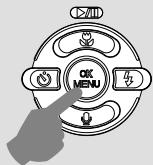
- FICHIER
- HRS TENS
- LANGUE
- FORMAT
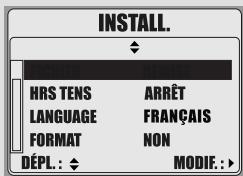
- TYPE DATE
- DATE
- HEURE
- IMPRESS
- SON
- VIDEO
- VUE RAP.
- RÉINI.
Étapes d'utilisation
1. MENU 2. ▲ ou 3. 4. ▲ ou 5. 6. ou 7. OK
- SON OBT.
- S. IMAGE 15. JEU
- USB
- INFO.
Configuration du fichier (standard: remise)
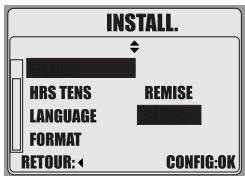

Ce paramètre vous permet de nommer les fichiers.
Si REINITIALISER est sélectionné, le nom du fichier suivant sera défini à partir de 0001 même après le formatage, supprimant tout, ou insérant une nouvelle carte mémoire. Si SÉRIÉ est sélectionné, le nom du fichier sera à la place directement suivi du dernier nom de fichier enregistré.

Vous pouvez entrer dans le Mode CONFIGURATION dans n'importe quel mode de travail en appuyant sur le bouton MENU et sur le bouton HAUT / BAS.
Réglage hors tension (défaut: 2 min)
Étapes d'utilisation
1. MENU 2. ou 3. 4. ou 5. 6. ou 7. OK
L'appareil photo sera automatiquement éteint en fonction de la durée sélectionnée. Ce paramètre peut vous aider à éviter de consommer inutillement du courant quand vous n'utilisez pas l'appareil photo.
Réglage LANGUE
Étapes d'utilisation
1. MENU 2. ou 3. 4. ou 5. 6. ou 7. OK
- Ingles 2. JAPONES 3. FRANCAIS 4. ALEMAN 5. ESPANOL
Réglage FÜRMAT (défaut: NON)
Étapes d'utilisation
1. MENU 2. ou 3. 4. ou 5. 6. ou 7. OK
Avec cette fonction, vous pouvez facilement formater votre carte mémoire.
Réglage TYPE DATE (défaut aa/mm/jj):
Étapes d'utilisation
1. MENU 2. ▲ ou 3. 4. ou 5. 6. ou 7. OK
- AA/MM/JJ 2. MM/JJ/AA 3. JJ/MM/AA

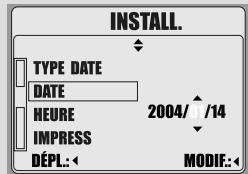
Étapes d'utilisation
- MENU
- ▲ou
- ▲ou
Avec ce paramètre, vous pouvez régler la date.

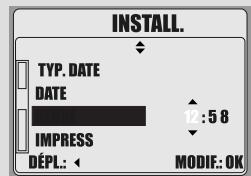
Étapes d'utilisation
1 MENU 2. ▲ ou 3. 4. ou 5. 6. ou 7. 8. OK
12:58
Avec ce paramètre, vous pouvez régler l'heure.

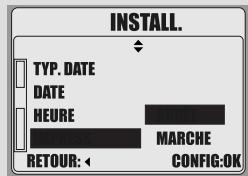
Étapes d'utilisation
1. MENU 2. ou 3. 4. ou 5. 6. ou 7. OK
Cette fonction vous permet d'imprimer les images avec la date.
1. ARRETF 2. MARCHE

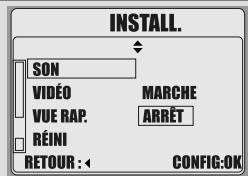
Étapes d'utilisation
1. MENU 2. ▲ ou 3. 4. ou 5. OK
Option avec son via "on
- MARCHE 2. ARRET
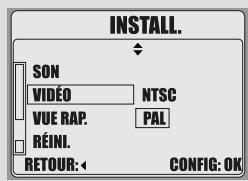
Étapes d'utilisation
1. MENU 2. ou 3. 4. ou 5. OK
NTSC: U. S. A., Canada, Japon, Corée Du Sud, Taiwan, Mexique.
PAI : L'Australie, Autriche, Belgique, Chine, Danemark, Finlande, Allemagne, UK, Netherlands, Italie, Kuwait, Malaisie, Nouvelle-Zélande, Singapour, Espagne, Suède, Suisse, Thaïlande, Norvège.
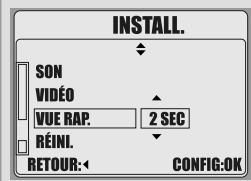
Étapes d'utilisation
1. MENU 2. ou 3. 4. Δ ou 5. 6. ou 7. OK
Si Vuel Rapide est activé, vous pouvez visualiser l'image que vous venez de capturer sur le moniteur LCD.
ARRET: Vous ne pouvez pas visualiser la photo que vous venez de prendre dans le moniteur LCD.
[1-3sec]: L' image capturée est brièvement affichée pendant la durée sélectionnée.
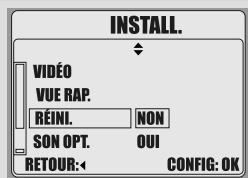
Épastes d'utilisation
1. MENU 2. ou 3. 4. ou 5. OK
Cette fonction vous permet de rétablir toutes les valeurs par défaut excepté Date Heure, Langue, et Sortie Video.
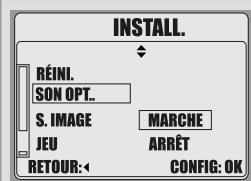
Étapes d'utilisation
1 MENU 2. ▲ ou 3. 4. ou 5. OK
Note
- MARCHE 2. ARRET
Réglage de l'image de démarrage (START IMAGE - défault: arrêt)
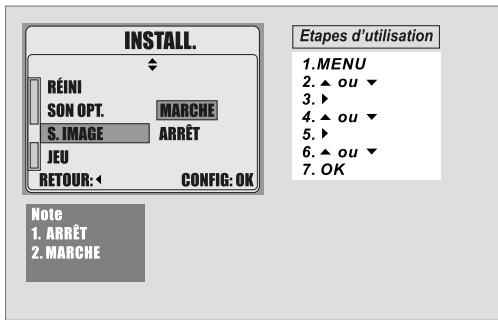

Cette fonction est associée au paramètre - START IMAGE dans Mode Lecture.
- Allez à START IMAGE dans Mode Lecture pour sélectionner une image comme image de démarriage par défaut. (Reportez-vous à la page 27 -- START IMAGE)
- Paramétr IMAGE DEMARRAGE dans le Mode Configurer comme MARCHE.
- Eteignez votre appareil photo.
- Rallumez Your favourite photo and your verrez I image que you've anseLECTIONne comme image de demarrage.
Réglage du USB
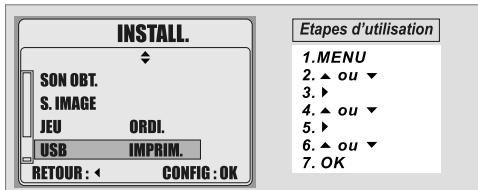
Avec la connexion de l'imprimante pour la fonction PictBridge, vous avez sélectionné les options de l'imprimante pour la prise en charge du pilote correct.
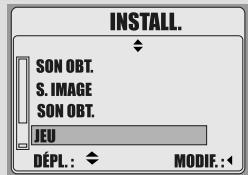
Étapes d'utilisation
1. MENU 2. ou 3. 4. ou 5. 6. ou 7. ACEPTAR
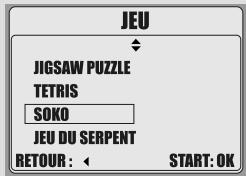
JEU1
JEU2
Jeu 3
JEU4

UP/DOWN/LEFT/RIGHT : à l'orientation
BOUTON D'EFFACEMENT/+/- montré de l'image originale.
DECLENCHEUR : pour quitter le jeu
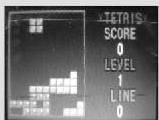
2. TETRIS
UP: tourner la pierre
DOWN: à l'accélération de la pierre tombant
DECLENCHEUR : pour quitter le jeu
3. SOKO
TELE/WIDE: pour désirir le niveau de jeu
UP/DOWN/RIGHT/LEFT : pour l'utilisation
BOUTON D'EFFACEMENT/+:/: pour écarter le dernier acte
DELETE: pour écarter le dernier acte
DECLENCHEUR : pour quitter le jeu
UP/DOWN/RIGHT/LEFT : pour l'utilisation
DECLENCHEUR : pour quitter le jeu
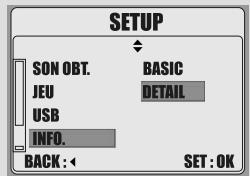
Étapes d'utilisation
1. MENU 2. ou 3. 4. ▲ ou 5. 6. ou 7. ACEPTAR

Choisissez "DETAIL" pour montrer toutes les infos de la photo. Choisissez "BASIC" pour montrer seulement les informations de base de la photo.
Mode de configuration mémo vocal/son ()
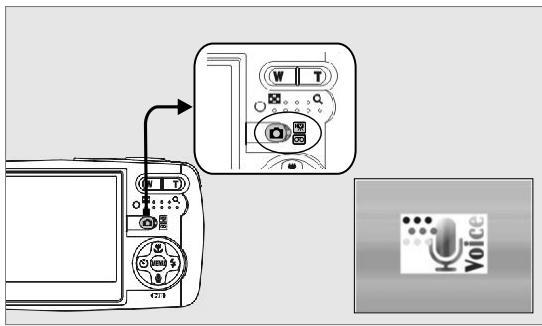

- Mettez le bar sur ( 2.. Appuyez sur le déclencheur pour démarrer l'enregistrement son. Appuyez à nouveau sur le déclencheur pour arrêter l'enregistrement.
- Appuyez sur le bouton 'UP' pour sauver l'enregistrement. Appuyez sur le bouton 'DOWN' pour recommencer l'enregistrement.
- Appuyez sur le bouton (E) et sur le bouton 'UP' pour écouter l'enregistrement sonore. Appuyez sur le bouton 'UP' pouroter.
Connecter l'appareil photo à une imprimante avec prise en charge de PictBridge
Si votre imprimante prend en charge l'interface PictBridge, alors vous pouvez connecter votre appareil photo à l'imprimante avec le câble USB fourni et imprimer directement les images enregistrées.
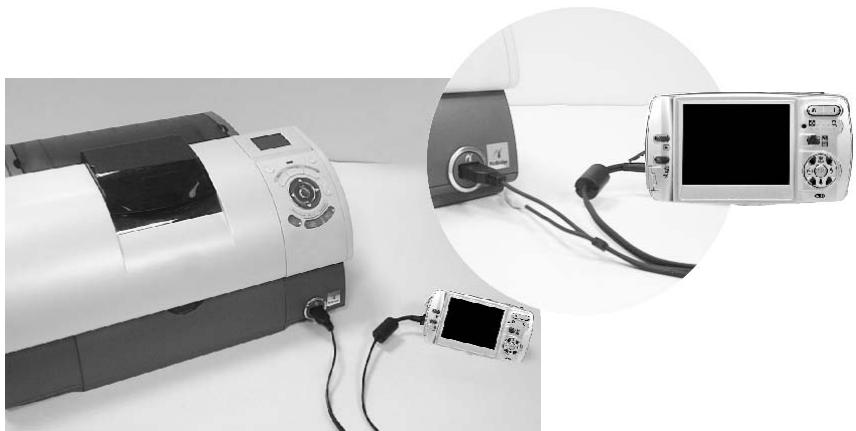

- Allumez à la fois l'appareil photo et l'imprimante.
- Appuyez sur le bouton MENU pour aller au mode CONFIGURATION.
- Allez à IMPRIMANTE et sélectionnez USB pour la connexion de l'imprimante.
- Utilisez le câble USB fourni pour connecter l'appareil photo à l'imprimante prenant en charge PictBridge, comme indiqué ci-dessus.

Étapes d'utilisation
- MENU
- ou 5. OK

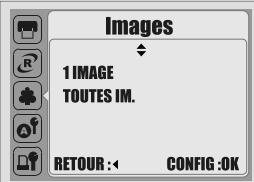
[1 IMAGE] (Sélectionner) : La fonction PictBridge sera appliquée seulement à la photo actuellement affichée. [TOUTES IMAGES] : La fonction PictBridge sera appliquée à toutes les photos.
Paramétrer le nombre de copies à imprimer
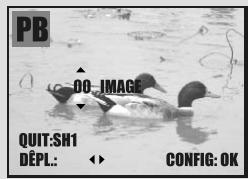
- Sélectionnez [1 IMAGE] ou [TOUTES IMAGES]. Un écran où vous pouvez définir le nombre de copies à imprimer apparaîtra comme indiqué ci-dessus.
- Appuyez sur le bouton HAUT/BAS pour sélectionner le nombre d'impressions (max. 30 impressions).
- Utilise le bouton GAUCHE/DROIT pour sélectionner une autre photo et sélectionner le nombre d'impressions pour une autre photo.
- Après avoir défini le nombre d'impressions, appuyez sur le bouton OK pour enregistrer.
- Appuyez sur le bouton de l'obturator pour retourner au menu sans définir le nombre d'impressions.
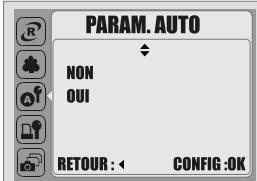
Étapes d'utilisation
- MENU
- ▲ou 5. OK

[OUI]: Tous les valeurs dans [PARAMÉTRAGE PERSONNALISE] sont automatiquement modifiées. [NON]: Les valeurs dans [PARAMÉTRAGE PERSONNALISÉ] sont conservées.
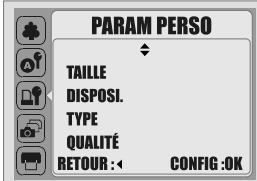
Étapes d'utilisation
1. MENU 2. ▲ ou 3. 4. ▲ou 5. 6. ou 7. ACEPTAR

| TAILLE | Paramétrer la taille du papier d'impression. |
| DISPOSITION | Paramétrer le nombre de photos à imprimer sur une feuille de papier. |
| TYPE de papier | Paramétrer le type du papier d'impression. |
| QUALITÉ d'impression | Paramétrer la qualité de la photo à imprimer. |
| Impression de la DATE | Paramétrer si la date doit être impimée. |
| NOM de FICHIER | Paramétrer si la nom du filchier doit être impimpée. |
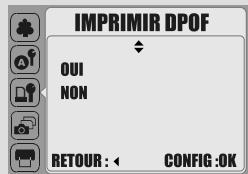
Étapes d'utilisation
- MENU
- ▲ ou 5. OK

Cela vous permet d'imprimer directement les fichiers avec les informations DPOF.
[OUI]: Imprimez directement le fichier avec l'information DPOF [NON]: Annuler l'impression En fonction du fabricant et du modèle d'imprimante, certains menus ne seront peut-être pas disponibles. Avec une imprimante ne supportant pas le DPOF, le menu sera tout de même affiché mais la fonction n'est pas disponible.
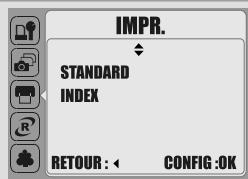
Étapes d'utilisation
- MENU
- ▲ou 5. OK

[STANDARD]: Imprime les photos enregistrées dans la carte mémoire aux nombres définis. Une photo est imprimée sur une feuille de papier. [INDEX]: Imprimez plusieurs photos sur une feuille de papier. Appuyez sur le bouton OK pour arrêter l'impression.
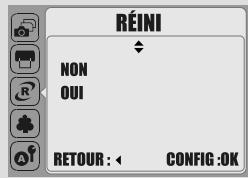
Étapes d'utilisation
1. MENU 2. ou 3. 4. ▲ ou 5. OK

Cette fonction vous permet d'initialiser les configurations modifiées par l'utilisateur.
- [OUI]: Tous les parametres d'impression et d'image seront réinitialisés. [NON]: Les paramètres ne seront pas réinitialisés. Tous les paramètres d'impression par défaut sont basés sur ceux du fabricant de l'imprimante.
Connexion d'un téléviseur
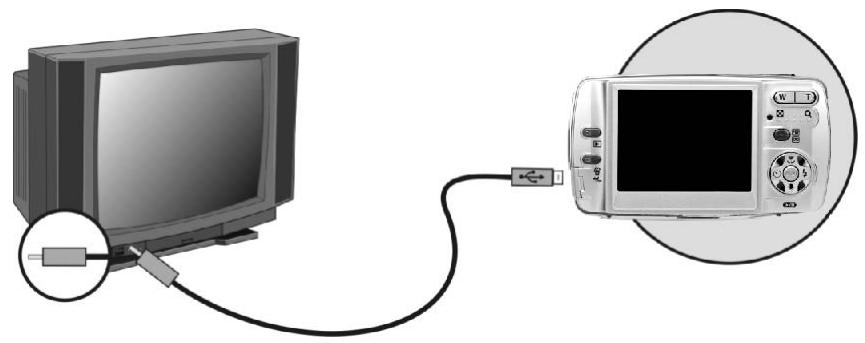

Connectez la prise de sortie vidéo de l'appareil photo aux ports d'entrée vidéo du téléviseur avec le cable Video/USB fourni. Allumez le téléviseur et positionnez le commutateur TV/Video sur le mode AV. Allumez l'appareil photo et entrez ensuite dans le Mode Lecture. Appuyez sur le bouton de direction GAUCHE ou DROIT pour aller à l'image suivante ou à la première image pour visualiser sur le téléviseur.
Comment connecter à un ordinateur
Connexion ordinateur / Notebook
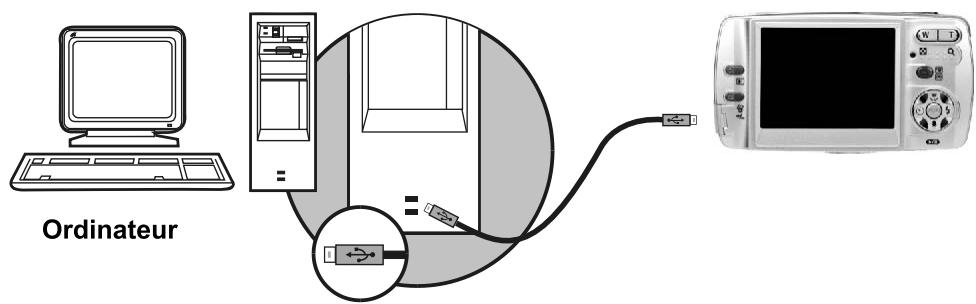

Quand le cable USB/Video est connecté à l'ordinateur avec l'appareil photo allumé, l'appareil photo entre automatiquement en mode PC à partir du mode de travail et éteint par la même occasion le moniteur LCD TFT. Dans ce mode, vous pouvez télécharger des images à partir de votre ordinateur.
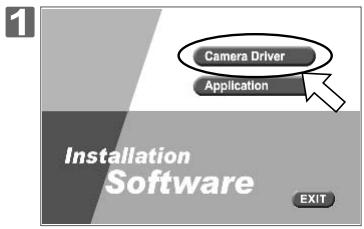
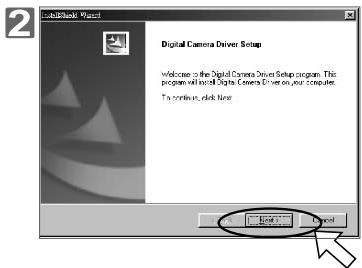
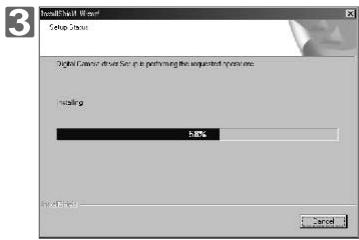
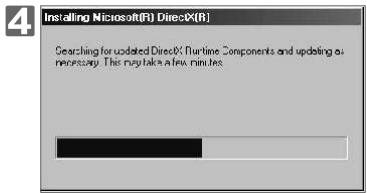
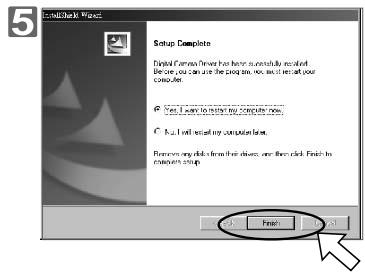
Remarque
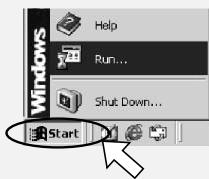
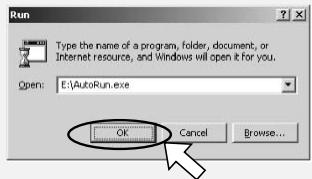
Si le programme d'exécution automatique échoue dans certaines situations, veuillez aller au Menu Démarrer, cliquez sur "Exécuter" et entrez: "CD-ROM Drive:\AutoRun.exe" et cliquez ensuite sur le bouton "OK".
Remarque
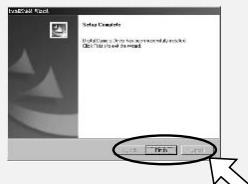
Si l'ordinateur a déjà Direx 8.0 ou ultérieur installé, la procédure d'installation sautera l'étape 4 ci-dessus et ira directement à la fenêtre suivante pour terminer l'installation du pilote.


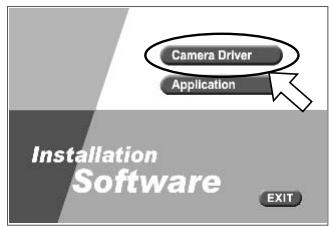

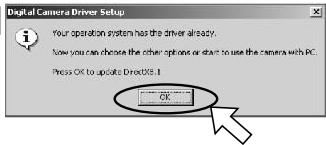

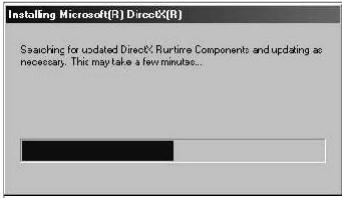
Remarque
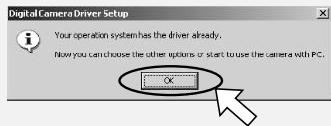
Si vous avez DirectX 8.0 ou ultérieur déjà installé, l'ordinateur sautera la procédure d'installation de l'étape 2 ci-dessus et ira directement à la fenêtre suivante. Veuillez terminer l'installation du pilote en cliquant sur "OK".

Sous microsoft windows me / XP
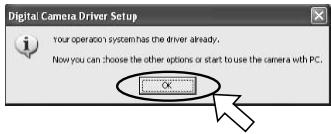
L'installation du pilote de l'appareil photo n'est pas requise sous Windows ME et Windows XP. Aussi, allez à la page 46 pour l'installation d'Ulead Photo Explorer ou allez à la page 51 pour télécharger la (les) image(s) stockée(s) sur le PC. Cliquez sur "OK", si la fenêtre ci-dessous s'affiche.

Sous mac 9. x ou ultérieur
Cet appareil photo, prenant en charge seulement les versions MAC 9. X ou ultérieur, ne vous permet pas d'installer de pilote. Allez à la page 48 pour l'installation d'Ulead Photo Explorer ou allez à la page 52 pour télécharger les images stockées sur le PC.
Installation d'ullead photo explorer
Sous le système d'exploitation Windows (Windows 98SE / 2000 / ME / XP)
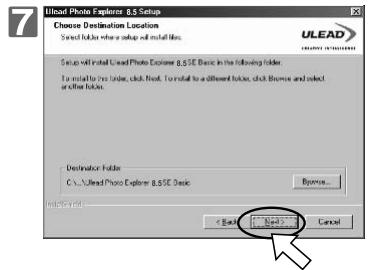
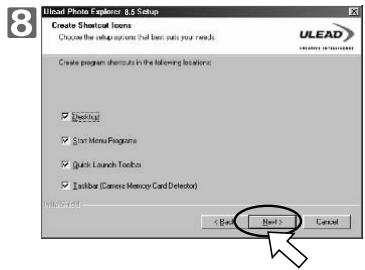
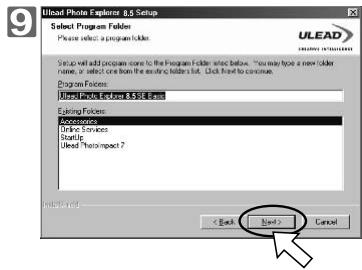
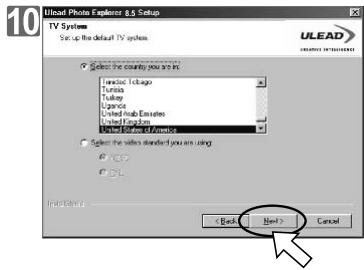
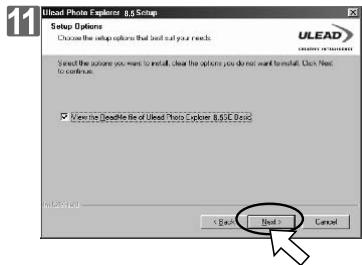
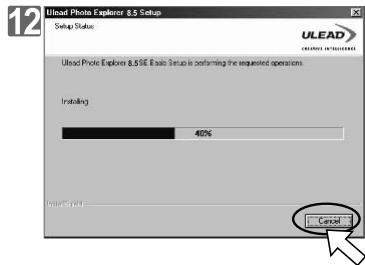
Étape 1 :
Allumez l'ordinateur.
Étape 2:
Insérez le CD dans le lecteur CD-ROM. L'ordinateur aura une icône nommée "CD de pilotes" sur le dessus de l’utilisateurouteur.
Etape 3:
Double cliquez sur l'icone et choisissez la langue en double cliquant sur l'une d'elles dans les dossiers ci-dessous.
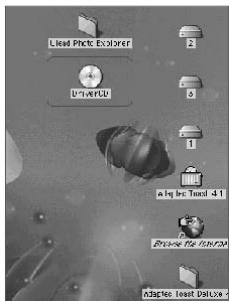
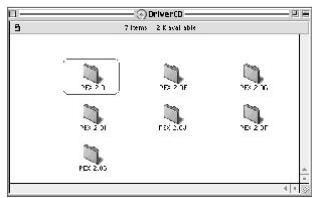
PEX 2.0 : Anglais
PEX 2.0F : Français
PEX 2.0G : Allemand
PEX 2.0I : Italiens
PEX2.0J : Japonais
PEX2.0P : Portugais
PEX2.0S : Espagnol
Étape 4: Sélectionnez l'installateur PEX2.0F pour installer
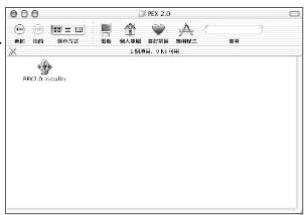
Etape 5: Appuyez sur Continuer pour aller à l'étape suivante.
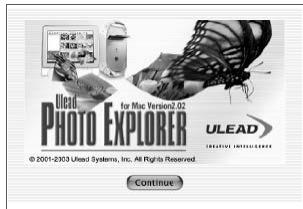
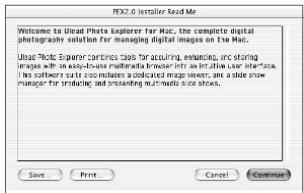
Étape 6: Vous verrez apparaître l'écran de bienvenue, appuyez sur le bouton Continuer pour aller à l'étape suivante.
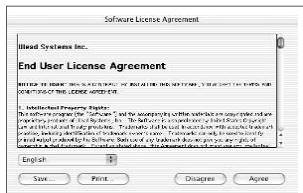
Étape 7: Lisez le contrat. Si vous acceptez le contrat, appuyez sur Accepter. Sinon, appuyez sur Refuser. Cela annulera l'installation.
Etape 8: Sélectionnez le dossier que vous venez d'installer, et appuyez sur Choisis pour passer à l'étape suivante.
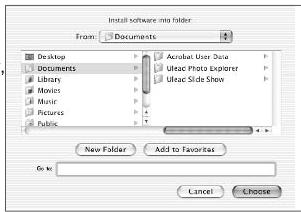
Étape 9: L'installation de PEX2.0F va maintenant commencer.
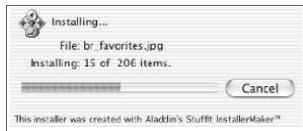
Etape 10:
Installation terminée, veuillez appuyer sur Quitter pour quitter.

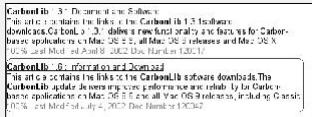
Si une fenêtre d'avertissement apparaît, allez sur le site web officiel d'Apple http://kbase.info.apple.com pour télécharger la première version de CarbonLib.
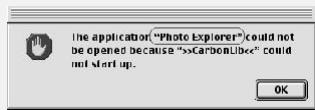
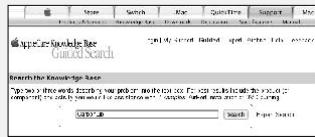
A. Saisissez "CarbonLib" dans la barre de recherche et cliquez sur le bouton "Rechercher". B. Téléchargez la dernière version de CarbonLib. C. Redémarrez l'ordinateur. D. Allez sur le dessus de utiliser et double cliquez sur l'icône "Ulead Photo Explorer" pour lancer Ulead Photo Explorer.
Télécharger une (des) image(s) à partir d'un disque amovible
- Allumez l'ordinateur.
- Allumez l'appareil photo.
- Connectez l'appareil photo à l'ordinateur avec le câble USB dans l'un des modes de travail. Vérifiez que le câble USB est correctement connecté à l'ordinateur et à l'appareil photo.
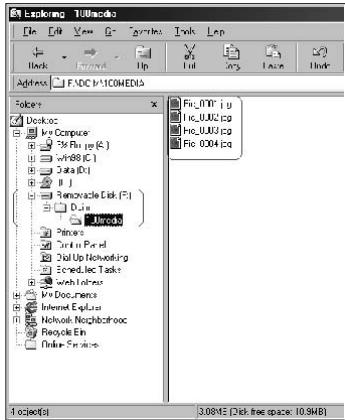
- Quand le cable USB est connecté à l'ordinateur, il crée un nouveau disque nommé Disque Amovible.
- La (les) "image(s) enregistrées se trouvent dans" Removable Disk\DCIM\100MEDIA.
- Double-cliquez pour visualiser les images.
Télécharger une (des) image(s) à l'aide d'ullead photo explorer
- Connectez l'appareil photo au ordinateur avec le cable USB dans un des modes de travail. Vérifiez que le cable USB est correctement connecté au ordinateur et à l'appareil photo.
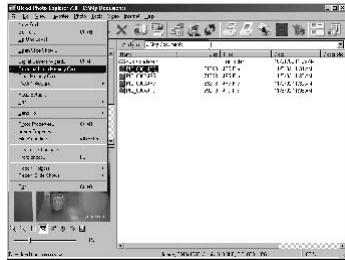
- Lancez Ulead Photo Explorer 8.5 SE Basic.
- Cliquez sur "Download from Memory Card" pour obtenir le (les) image(s) enregistrée(s).
Télécharger une (des) image(s) à partir d'un disque amovible
- Allumez l'ordinateur.
- Allumez l'appareil photo.
- Connectez l'appareil photo à l'ordinateur avec le câble USB dans l'un des modes de travail. Vérifiez que le câble USB est correctement connecté à l'ordinateur et à l'appareil photo.
- Quand le cable USB est connecté à l'ordinateur, il crée une nouvelle icone nommée "Sans titre" sur le dessus de utiliser.
- Double cliquez sur l'icône.
- La (les) "image(s) enregistrée(s) se trouve(nt) dans le dossier DCIM\100MEDIA.
- Double-cliquez pour visualiser les images.
Télécharger une (des) image(s) à l'aide d'Ulead Photo Explorer
- Allumez l'ordinateur et allumez l'appareil photo. Connectez l'appareil photo au ordinateur à l'aide du câble USB et un nouveau disque nommé "Sans Etiquette" par exemple sera créé automatiquement.
- Lancez Ulead Photo Explorer 8.5 SE Basic. La (les) "image(s) enregistrée(s) se trouve(nt) dans le dossier DCIM\100MEDIA.
- Double cliquez pour visualiser la (les) image(s).
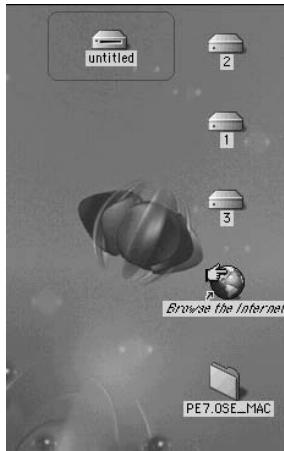
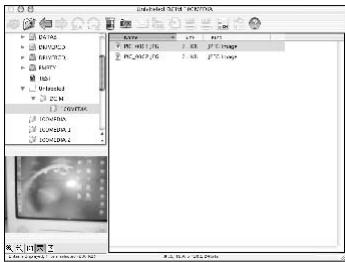

Tableau des messages d'erreur
| MESSAGES | CAUSES | SOLUTIONS |
| CARTE PLEINE | La capacité est insuffisante sur la carte mémoire pour enregistrer une image. | Supprimez une (des) image(s) enregistrées dans la carte mémoire ou insérez une nouvelle carte mémoire. |
| MÉMOIRE PLEINE | Capacité insuffisante sur la carte mémoire intème pour enregistrer une image. | Supprimez und (des) image(s) enregistrées sur la Mémoire flash. |
| CARTE VERROULLée (ICÔNE CLIGNOTANTE) | La carte SD est protégée. | Positionnez le commutateur de protection sur la position sans protection. |
| VERROULLIER | L'image ne peut être supprimée quand la carte est prot'gée. | Déverrouillez l'image protégée. |
| PAS D'IMAGE | Il n'y a pas d'image stockée dans la carte mémoire ou dans la mémoire flash intégrée. | Veuiliez prendre des photos ou enregistrer des clips video. |
| ERREUR FICHIER | Erreur de format de fichier. | Insérez une nouvelle carte SD/MMC ou formatez le média. |
| ERREUR MÉMOIRE | La mémoire est endommagé ou en échec. | Formatez le Média. |
| ERREUR CARTE | La carte est endommagée ou en échec. | Insérez une nouvelle carte SD/MMC. |
| PILES DÉCHARGÉES (ICÔNE CLIGNOTANTE) | Les piles sont déchargées. | Insérez des piles neuves. |
| ÉCLAIRAGE FAIBLE! | L'environnement est trop souvent en Flash désactivé ou "Scène de nuit". | Paramétrez le mode flash sur Flash Auto ou Flash contre jour. |
| ICÔNE TREMBLLEMENT | L'environnement est trop souvent en Flash désactivé ou "Scène de nuit". | Evitez de bouger. Paramétrez le mode flash sur Flash Auto Ou Flash contre jour. |
| PAS DE PAPIER! | Il n'y a plus de papier. | Rajoutez du papier dans le bac d'alimentation de l'imprimante. |

Specifications
| capteur d'image | type | CCD 1/2,5" |
| pixels effectifs | approx. 5.19 mega pixels | |
| total de pixels | approx. 5.36 mega pixels | |
| objectif | distance fiscale | grand-angle: 5.8mm; tete: 17.4mm(35mm film de manière équivalente: 35-105mm) |
| numéro f. | grand-angle: f2.8; tete: f4.8 | |
| zoom optique | 3.0 x optique | |
| zoom numérique | mode capture: 5x | |
| mode lecture: 2 - 8x | ||
| affichage lcd | LCD TFT 2,0" couleur (5,1 cm) | |
| viseur | viseur optique | non |
| mise au | type | automatique |
| portée | macro: 10 cmnormale: 50 cm - l'infini | |
| obtraturer | type | méCHANIQUE et électrique |
| vitesse | normaël: 2-1/1000 sec.; nuit: 8-1/1000 sec. | |
| exposition | contrôle | programme ae |
| compensation | ± 2 EV (0.5 EV/degré) | |
| flash | mode | automatique / automatique avec réduction de yeurowuges / synchro. lente / contre-jour / désactivé |
| portée | 0.2 - 3.0 m | |
| temps de recharge | approx. 7 sec. | |
| balance de blancs | automatique/lumière du jour/huageux/floreascent/tungstène/coucher de soléil/personnalisé | |
| capture/prise de vue | image fixe | mode: image unique |
| affichage en direct | 30 fps pour 320x240 en niveau d'éclairage normal | |
| clip video | 640x480 (max. 15 fps); 320x240 (max. 30 fps)avec audio(la durée d'enregistrement dépend de la mémoire) | |
| effet | r/b, normal, sépia, rgb | |
| nettoyé | doux, normal, dur | |
| mesure | multi, sélectif | |
| cadre de photo | 9 options | |
| redagascar | 10 et 2sec., double (pas de flash) avec indicateur led | |
| enregistrement vocal | oui | |
| mémoire/stockage | média | mémoire interne : mémoire fis de 32mbmémoire extreme: prenatal carte sd |
| format de filcher | image fixe: JPEG, EXIF2.2, DCF1.1, DPOF1.2clip video: AVI avec audio WAVE | |
| taïle de l'image | pend en charge PictBridge (impression directe)[7M] : 3072x2304 via interpolation,[5M] : 2560x1920, [4M] : 2304x1728,[3M] : 2048x1536, [2M] : 1600x1200[1M] : 1024x768 | |
| lecture | images unique, clip video, index, diaporama | |
| jeu | oui | |
| interface | connecteur de sortie numérique: USB1.1 micro, téléviseur | |
| alimentation | 2 x AA alkalins ou 2 x rechargeables de accumulateurs NIMH | |
| dimensions (ixhxp) | 99.9 x 55.4 x 35.3 mm | |
| poids | approx. 140 g (sans piles ni carte méroire) | |
| logiciel/ software | piote de l'appareil photo | piote de stockage de masse pour Windows 98SE (pionate sous Windows ME/2000/XP, Mac OS 9.2 ou ultérieur non requis) |
| applications | Ulead Photo Explorer 8 SE Basic Explorer 2 (MAC version) | |
| Configuration require | ||
| Pour Windows | PC avec processeur supérieur à MMX Pentium 233MHz (XP; Pentium II 300MHz)Windows 2000/ME /XPMinimum 32 MB de RAM (XP: 128 MB)140 MB d'espace disponible sur le disque dur Port USB, Lecteur CD-Rom, 800x600 Pixels, monitaur compatible affichage couleur 16 bits | |
| Pour Macintosh | Power Mac G3 ou supérieur; MAC OS 9.2 ou supérieurMinimum 64 MB de RAM; 110 MB d'espace disponible sur le disque dur Port USB, Lecteur CD-Rom, QuickTime 4.0 ou supérieur pour clip video | |
les caractéristiques et la conception de produits sont sujettes au changement sans autre communication préalable pour davantage d'amélioration
Licence des logiciels
Le logiciel décrit dans le présent document est fourni dans le cadre d'un Accord de licence qui est inclus avec le produit. Cet Accord spécifie les utilisations autorisées et interdites du produit.
Licences et marques de commerce
ICL Library 1991 - 1992 C-Cube Microsystems. Ulead System, Inc. Et le logo d'Ulead sont des marques d'Ulead System, Inc. Tous les autres noms de produits et toutes les marques déposées et marques mentionnées dans ce manuel le sont uniquement dans des buts d'identification et restent la propriété exclusive de leurs propriétaires respectifs.
Les utilisateurs enregistrés ont droit à l'assistance technique d'Ulead. Ce site Web contient des informations à jour très utiles concernant Photo Explorer, les autres produits Ulead, et les téléchargements gratuits. Visitez notre site Web à www.ulead.com, ou envoyez un e-mail à support@ulead.com.tw.
Ce que vous pouvez faire avec ulead photo explorer 8.5 se basic
Voici un aperçu de ce que vous pouvez faire avec Ulead Photo Explorer. Reportez-vous aux chapitres dans le guide de l'utilisateur pour plus de détails.
Acquérir des images
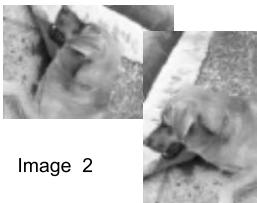
Acquérir des images à partir d'appareils photo numériques, scanners, ou lecteurs de cartes mémoire (image 1).
Régler les images
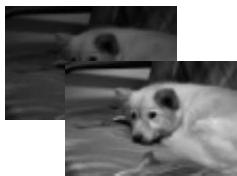
Apportez des réglages aux images, telles que redresser, tourner, rogner, équilibrer les couleurs, retirer les yeux rouges, etc. Les réglages d'images peuvent être appliqués à plusieurs images à la fois (image 2).
Capturer et couper la vidéo
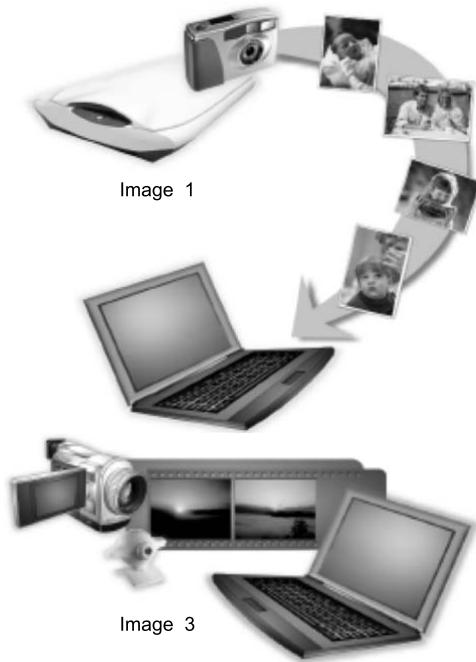
Capturez des clips vidéo à partir de caméscopes numériques, de caméras PC, de WebCams, de caméras d'animation ou de cartes de capture. Plus tard, vous pourrez couper, convertir et optimiser les clips vidéo (image 3).
Parcourir les miniatures
Ulead Photo Explorer affiche les fichiers sous forme de miniatures, vous permettant de parcourir visuellement les images et fichiers multimédia. (Image 4)
Image 5
Afficher des images
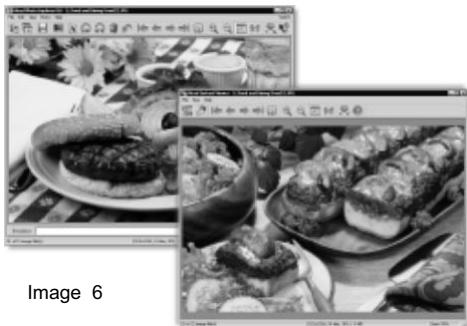
Afficher des images en plus grand en basculant sur le mode Visionneuse ou en ouvrant les images dans Ulead Instant Viewer. (Image 6)
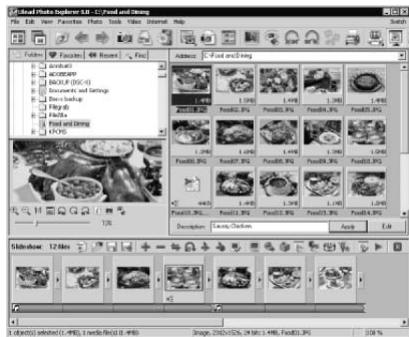
Image 4
Prévisualisez les images et autres médias
Prévisualisé instantanément les images, vidéos et fichiers audio dans Photo Explorer sans les ouvrir. (Image 5)
Imprimer des images dans diverses mises en page
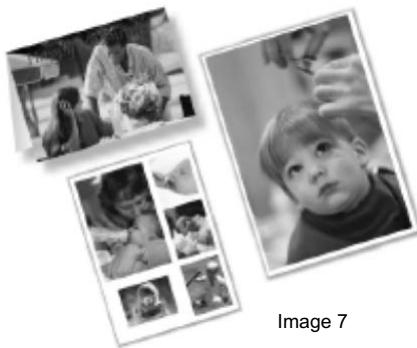
Générez des impressions d'images uniques, de carte de vœux, ou imprimez des images dans différentes tailles de photo. Vous pouvez aussi imprimer une feuille d'index des miniatures pour votre collection d'images. (Image 7)
Créer des diaporamas
Assemblez des images, VIDEOS et fichiers audio en un diaporama multimédia.
Applique des effets de transition sympas à votre diaporama. (Image 8)
Image 8
Générez des miniatures pour le web et des diaporamas pour le web
Créez des albums photo Web et des diaporamas Web prêts à être téléchargés sur Internet. (Image 9)
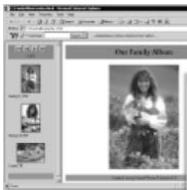
Image 9
Partager sur internet
Pour partager les images sélectionnées sur le Web, téléchargez-les sur iMira. com, le site Web de partage d'images gratuite d'ulead. (Image 10)
Image 10