
SOLARIS DIGITAL 512 - Appareil photo numérique FERRANIA - Notice d'utilisation et mode d'emploi gratuit
Retrouvez gratuitement la notice de l'appareil SOLARIS DIGITAL 512 FERRANIA au format PDF.


| Intitulé | Description |
|---|---|
| Type de produit | Appareil photo numérique |
| Caractéristiques techniques principales | Capteur CCD de 5 mégapixels, résolution maximale de 2560 x 1920 pixels |
| Alimentation électrique | Batterie rechargeable Li-ion |
| Dimensions approximatives | Dimensions : 110 x 70 x 30 mm |
| Poids | Environ 200 g |
| Compatibilités | Compatible avec les cartes mémoire SD et SDHC |
| Type de batterie | Batterie lithium-ion rechargeable |
| Tension | 3.7 V |
| Puissance | Consommation d'énergie faible, optimisée pour une utilisation prolongée |
| Fonctions principales | Mode automatique, détection de visage, mode vidéo |
| Entretien et nettoyage | Nettoyer l'objectif avec un chiffon doux, éviter l'exposition à l'humidité |
| Pièces détachées et réparabilité | Réparabilité limitée, pièces disponibles auprès du fabricant |
| Sécurité | Ne pas exposer à des températures extrêmes, éviter les chocs physiques |
| Informations générales | Idéal pour les débutants, léger et facile à transporter |
FOIRE AUX QUESTIONS - SOLARIS DIGITAL 512 FERRANIA
Questions des utilisateurs sur SOLARIS DIGITAL 512 FERRANIA
0 question sur cet appareil. Repondez a celles que vous connaissez ou posez la votre.
Poser une nouvelle question sur cet appareil
Téléchargez la notice de votre Appareil photo numérique au format PDF gratuitement ! Retrouvez votre notice SOLARIS DIGITAL 512 - FERRANIA et reprennez votre appareil électronique en main. Sur cette page sont publiés tous les documents nécessaires à l'utilisation de votre appareil SOLARIS DIGITAL 512 de la marque FERRANIA.
MODE D'EMPLOI SOLARIS DIGITAL 512 FERRANIA
1.1 Fonctionnalités
Capteur 5,0 mégapixels
Enregistrements vidéo
Enregistrements audio
Webcam
Microphone d'enregistrement intégré
Flash intégré
Sortie TV
Ecran LTPS2.0" couleurs réelles
Mémoire flash interne 16Mo et support carte SD
Fonctionne sans pilote avec Windows 2000/ME/XP et MAC 9.x et X.x
Mode macro
1.2 Spécifications
| Capteur | Capteur CMOS 5,0 megapixels |
| Résolution | 12,0 megapixels : (4032x3024) (Interpolation matérielle) |
| 8,0 megapixels : (3264x2448) (Interpolation matérielle) | |
| 5,0 megapixels : (2560x1920) | |
| 3,1 megapixels : (2048x1536) | |
| 1,3 megapixels : (1280x960) | |
| 300 000 pixels : (640x480) | |
| Objectif | F/2,8 f=8,5 mm |
| Mise au point | 0,5 m ~ Infini |
| Mode macro | 11cm – 18 cm |
| Zoom numérique | 8x |
| Flash stroboscopique | Intégré (Auto/force/off) |
| Ecran LCD | 2.0" LTPS TFT couleurs réelles |
| Balance des blancs | Auto/Daylight/cloudy/Tungsten/Fluorescent |
| Mode video | 30fps@QVGA et20fps@VGA |
| Mémoire interne | 16 Mo mémoire flash |
| Capacité de la mémoire interne 16 Mo (La quantité d'images est variable et dépend de la complexité de la scène) | VGA : (640x480) --138 images |
| 1,3M : (1280x960) – 54 images | |
| 3,1 M : (2048x1536) -- 28 images | |
| 5,0 M : (2560 x 1920) -- 21 images | |
| 8,0 M : (3264x2448) -- 14 images | |
| 12 M : (4032x3024) --3 images | |
| Carte mémoire externe | cartes SD jusqu'à 2 Go |
| Format de filchier | Image : JPEG, Video : AVI, Voix : WAV |
| Retardateur | 2/10/10+2 secondes |
| Interface PC | USB 1.1 |
| Sortie TV | NTSC/PAL |
| Alimentation | 2 piles alcalines AAA (les piles rechargeables ne sont pas recommendées) |
1.3 Configuration requise
| Système d'exploitation | Windows 98SE/2000/ME/XP ou ultérieur |
| Mac 9.x ou X.x | |
| Proesseur | Pentium II ou supérieur |
| RAM | 64 Mo minimum |
| Interface | Port USB |
| CD | Lecteur CD-ROM 4x ou supérieur |
2. Éléments de l'appareil :
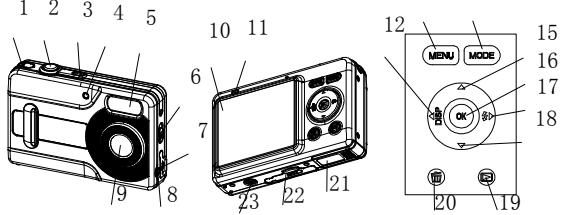
| 1 | Point d'attache | Permet de fixer la dragonne sur l'appareil. |
| 2 | Déclencheur | Appuyez sur ce bouton pour prendre des photos et pour lancer/arrêter l'enregistrement d'une dette. |
| 3 | Power on/off | Appuyez sur ce bouton pour allumer et éteindre l'appareil. |
| 4 | Indicateur de retardateur | Clignote quand le retardateur est enclenché. |
| 5 | Flash | Fait appel au flash intégré pour donner un éclairage supplémentaire au sujet s'il se trouve dans un environnementASFlore (la distance reconnodée est dans la limite de 1,5m). |
| 6 | Sélecteur macro | Mode macro : Sélectionnez ce mode pour les prises de vue rapprochées (distance 11 cm - 18 cm). Mode normal : Pour les prises de vue de 0,5 m à l'infini |
| 7 | Interface USB | Cette connexion vous permet de transférer des images et des videos sur un ordinateur. |
| 8 | Port AV | Pour le raccordement à un téléviseur. |
| 9 | Objectif | Effectue les prises de vue.Note : Maintenez l'objet propre. La poussière et les traces de doit affecte la qualité des images. |
| 10 | Ecran LCD | Affiche les images, les vidEOS, les paramétres et les menus de l'appareil. |
| 11 | Voyant occpùé | Lorsque le voyant bleu est allumé, l'appareil est occupé. |
| 12 | Left/display | GAUCHÉ dans les menus, activer/désactiver l'affichage sur l'écran LCD. |
| 13 | Menu | Pour configurer l'appareil. |
| 14 | Mode | Permet deCHOISIR un mode. |
| 15 | UP | HAUT et zoom avant numérique |
| 16 | OK | Permet de confirmer des modifications. |
| 17 | Right/flash light | DROITE dans les menus, et pour sélectionner le mode flash. |
| 18 | Down | BAS et zoom numérique arrêté |
| 19 | Playback | Permet de passer au mode lecture. |
| 20 | Delete | Permet d'effacer une image en mode lecture. |
| 21 | Piles | 2 piles alcalines AAA |
| 22 | Carte SD | Emplacement pour carte SD. |
| 23 | Fixation pied | Permet de fixer un pied sur l'appareil. |
3. Détail des options de configuration
| RECALE | Prise de vue | Taille | résolution 12 mègapixels | 4032 x 3024 |
| résolution 8,0 mègapixels | 3264 x 2448 | |||
| résolution 5,0 mègapixels | 2560 x 1920 | |||
| 3,1 mègapixels | 2048 x 1536 | |||
| 1,3 mègapixels | 1280 x 960 | |||
| résolution VGA | 640 x 480 | |||
| Qualité | Haute (par défaut) / Standard /Economique | Réglage de la qualité de l'image | ||
| Mode scène | Auto(Default)/Sport/Night/Portrait/Landscape/Backlight | Réglage des scènes | ||
| Exposure value | +/-2, +/-5/3, +/-4/3, +/-2/3, +/-1/3 +/-1, 0(Default) | Level of exposure | ||
| Balance des blancs | Auto (Défaut) | Balance des blancs automatique | ||
| Plein jour | Réglage pour les photos en plein jour | |||
| Nuageux | Réglage pour les ambiances nuageuses | |||
| Tungstène | Réglage pour les éclairages à lampes à filament | |||
| Fluorescent | Réglage pour les éclairages à lampes fluorescentes | |||
| ISO | Auto(Défaut)/100/200 | Réglage de sensibilité | ||
| Couleurs | Standard (Défaut) / Vives / Sépia / Monochrome | Réglage des couleurs | ||
| Saturation | Normal(Default) / Haute / Basse | Réglage de saturation | ||
| Netteté | Normal(Default) / Dur /Doux | Sharpness setting | ||
| Retardateur | 2s | Donne 2s de délambda pour prendre une photo | ||
| 10s | Donne 10s de délambda pour prendre une photo | |||
| 10+2s | Donne 10s de délambda pour prendre une photo, puis l'appareil prend une photo toutes les 2s. | |||
| Date | Off(Défaut)/Régler | JJ,MM,AAAAA | ||
| Horodatage | Off(Défaut)/Date uniqu./Date & heures | Affiche la date et/ou l'heure sur les photos. | ||
| Paramétres | Format | Exécuter/annuler | Formate la carte mémoire. | |
| Langue | Anglais(Défaut)/Chinois T/Chinois S/Français/Allemand/Italien/Espagnol/Portugais | Permet de désirir la langue de l'affichage | ||
| Arrêt auto | 1/3/5 min et arrêt | Arrêt auto au bout de 1 min, 3 min(defauf) ou 5 min sans opération de votre part | ||
| Reset sys. | Exécuter/annuler | Restaure les paramètres par défaut | ||
| Fréquence lumière (scintil.) | 50Hz | Fréquence secteur en Europe | ||
| 60Hz | Fréquence secteur en Amérique | |||
| Sortie TV | NTSC | Format video américain et japonais | ||
| PAL | Format videoeuropeanen | |||
| USB | PC Cam | Fonctionne comme une webcam. | ||
| Disque externe | Fait office de disque dur externe. | |||
| Imprimante | Permet de raccarder une imprimante |
Note : Quand on l'éteint, l'appareil garde en mémoire la dernière configuration utilisée.
4. Explication des icônes
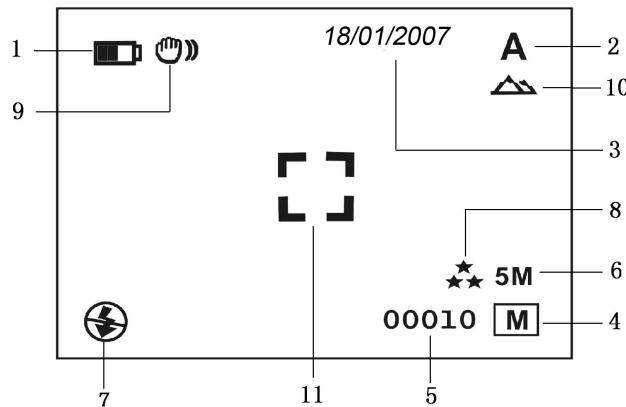
| Fonction | Description | |
| 1 | Témoin de batterie | Les piles sont pleines.Les piles sont vides. |
| 2 | Mode d'enregistrement | Réglage pour la prise de photosRéglage pour l'enregistrement video |
| 3 | Marquage de la date | Affiche la date jour/mois/année |
| 4 | Indicateur mémoire interne ou carte SD | Indique le type de mémoire utiliséM: Images stockées sur la mémoire interneImages stockées sur une carte SD |
| 5 | Compteur photos/vidente | Mode photo : Nbre de photos possibles ;Mode Vidéo : Durée de video en secondes ;Mode lecture : Nbre d'images ou de vidEOS |
| 6 | Sélectionné | 12M= 4032x3024;8M= 3264x2448;5M=2560x1920;3.1M = 2048x1536;1.3M=1280x960;VGA=640x480; |
| 7 | Indicateur de flash | Flashforcé.A: Flash auto : L'appareil decide si le flash doit être utilisé ou non.Pas de flash : Le flash est désactivé. |
| 8 | Qualité de l'image | Haute qualité (par défaut).Qualité standard.Qualité économique. |
| 9 | Alerte luminosité | Prévient l'utilisateur qu'il faut stabiliser l'appareil. |
| 10 | Indicateur modeNormal / Macro | Mode normal (0,5 m - infini)Mode macro (11 cm -18 cm) |
| 11 | Centre de l'image |
5.1 Installation des piles
- Ouvrez le compartiment des piles.
- Insérez 2 piles alcalines AAA dans l'appareil
- Allumez l'appareil.
Appuyez sur le bouton POWER pour l'allumer (appuyez à nouveau dessus pour l'éteindre).
5.2 Insertion d'une carte mémoire (non fournie)
Cet article est doté d'une mémoire interne. Cette mémoire peut être augmentée par le biais d'une carte mémoire SD (non fournie). Veuillez suivre les instructions ci-dessus pour insérer la carte mémoire SD optionnelle dans l'appareil.
Eteignez l'appareil au préalable
- Insérez la carte SD dans l'appareil
Note : Il n'y a qu'un sens possible pour insérer la carte SD dans la fente. Ne forcez pas, cela pourrait endommager la carte et l'appareil.
Note : La carte mémoire doit être formatée avant de prendre des photos. Voir le paragraphe suivant pour plus de renseignements.
5.3 Formatage de la mémoire ou de la carte SD
- Appuyez sur la touche Menu
- Sélectionnez le mode configuration avec la touche droite.
- Appuyez sur OK pour confirmer et sélectionnez avec la touche haut ou bas.
- Appuyez sur OK pour formater la carte ou la mémoire.
5.4 Réglage de la résolution
L'appareil offre le choix entre plusieurs résolutions.
- Appuyez sur MENU pour régler la résolution.
Résolution : VGA (640x480), 1,3M (1280x960), 3,1M (2048x1536).
5M (2560 x 1920), 8M (3264x2448), 12M(4032x3024)
- Six résolutions différentes seront affichées. Sélectionnez la résolution de votre choix.
avec la touche ou ∇ puis sur la touche OK pour confirmer.
5.5 Prendre des photos
- Allumez l'appareil en appuyant sur le bouton ON/OFF.
- Appuyez sur MODE pour régler l'appareil en mode photo (A)
- Selon la distance de l'objet à photographier, utilisez le bouton Macro pour régler la
distance. Sélectionnez le symbole fleur ( ) si vous souhaitez réaliser un gros plan
distal to 10.5 cm.
Si vous souhaitez photographier un paysage et des personnes (0,5 m - infini), réglez le sélecteur Macro sur normal (▲).
Si vous n'etes pas sur que la lumière est suffisante, activez le flash automatique (A)
en appuyant sur le bouton flash. (Si les piles ne sont pas assez pleines, le flash ne s'active pas).
- Utilisez l'écran LCD pour viser l'objet à photographier.
- Appuyez sur le déclencheur et stabilisez l'appareil pendant 2 à 3 secondes, jusqu'à ce
que l'écran LCD se rallume.
Attention : 1) Il n'est pas recommandé de photographier des objets en mouvement.
2) L'image peut être déformée si vous prenez un véhicule en mouvement.
5.6 Zoomer et dézoomer
L'appareil peut zoomer jusqu'à 8 fois.
- Zoomez en appuyant sur la touche ou , un numéro apparait à l'écran. 8,0 est le zoom maximum.
- Vous pouvez zoomer en appuyant sur la touche UP ou DOWN.
5.7 Prendre des photos avec la fonction retardateur
Vous pouvez utiliser la fonction retardateur quand vous souhaitez vous photographier vous-même ou un objet pour lequel l'appareil doit rester le plus stable possible, par exemple en étant monté sur un pied. 1. Régalez l'appareil en mode photo. 2. Appuyez sur la touche MENU. Le menu rapide apparait. 3. Appuyez sur▼ pour sélectionner le mode retardateur, appuyez sur OK et ▲ou▼ pour régler le temps de retard : 2 secondes / 10 secondes / 10+2 secondes ou rien. 4. Appuyez sur le OK pour confirmer. La fonction retardateur est prête. 5. Visez l'objet que vous souhaitez photographier. 6. Appuyez sur le déclencheur pour prendre une photo. 7. Le voyant du retardateur clignote sur le devant de l'appareil. 8. La photo est prise quand le retardateur atteint le temps de retard préréglé et l'appareil émet un bip sonore.
5.8 Enregistrement vidéo
- Appuyez sur MODE pour faire votre sélection.
- Appuyez sur le déclencheur pour démarrer l'enregistrement vidéo, puis pour arrêter l'enregistrement. La vidéo est mise en mémoire sous forme de fichier AVI.
- Appuyez sur MENU pour régler la résolution, EV et WB, puis sur OK pour confirmer.
5.9 Lecture des images
- Appuyez sur le bouton PLAYBACK, puis sur <ou> pour sélectionner une réserve ou une photo.
- Appuyez sur OK pour zoomer 2x, appuyez à nouveau pour zoomer 3x, etc. jusqu'à 8x.
- Appuyez sur △,∇,△ ou pour changer d'image.
- Appuyez sur MENU pour sélectionner DIAPORAMA, puis sur OK pour confirmer. Les images enregistrées dans l'appareil ou sur la carte SD sont automatiquement affichées
Dans I'ordre.
5.10 Lecture de vidéos
- Quand les vidéos sont affichées, appuyez sur OK pour lancer la lecture, puis sur la touche BAS pour arrêter.
- Appuyez sur OK pour mettre sur pause
- Appuyez sur la touche PLAYBACK pour quitter.
5.11 Enregistrement vocal
- Appuyez sur MODE pour sélectionner le mode d'enregistrement vocal,
- Appuyez sur le déclencheur pour lancer l'enregistrement, puis pour l'arrêter.
5.12 Effacer des photos et des vidéos
Vous avez la possibilité d'effacer une photo / vidéo de la mémoire, ou toutes les photos / vidéos à la fois.
5.12.1 Effacer une photo
Suivez les instructions ci-dessous pour effacer une photo. 1. Appuyez sur PLAYBACK pour passer en mode lecture. 2. Appuyez sur la touche MENU et sélectionnez Effacer/Effacer tout, appuyez sur OK pour confirmer. 3. Si vous sélectionnez Protégier l'image, le fichier ou image en cours ne peut pas être effacé. 4. Press MENU to exit
NOTE : Sélectionnez 'Effacer tout' et confirmez avec OK, toutes les images seront effacées.
5.12.2 Raccourci pour effacer une image
- Appuyez sur PLAYBACK pour passer en mode lecture.
- Sélectionnez la photo (ou vidéo) à effacer, appuyez sur le bouton EFFACER
- Appuyez sur OK pour confirmer.
6. Installation du pilote de l'appareil
Vous devez installer le pilote à partir du CD pour les applications suivantes
- Pour Windows 98 SE : Transfert des images/videos, PC cam.
- Pour Windows ME, Windows 2000 et Windows XP : Uniquement pour l'utilisation en
PC cam. (le transfert d'images ne nécessite pas de pilote)
6.1 Désinstallation d'anciens pilotes et appareils
Il y a un risque de conflit entre le nouveau pilote et les pilotes déjà présents sur l'ordinateur.
Dans ce cas, il vaut mieux supprimer ces pilotes avant d’installer le nouveau. 1. Lancez Windows en mode sans échec (appuyez sur F8 au démarrage de Windows et sélectionnez 'mode sans échec' dans le menu). 2. Cliquez sur 'Démarrer - Paramètres - Panneau de configuration' et double-cliquez sur l’icône 'Ajout/suppression de programmes'. 3. Trouvez tous les programmes concernant d’anciens appareils et supprimez-les en cliquant sur le bouton 'Ajouter/supprimer'. En mode sans échec, certains programmes peuvent apparaître en double. Dans ce cas, supprimez-les deux fois. 4. Redémarrez l’ordinateur.
6.2 Installation du pilote pour windows 98 / windows me / windows 2000 / windows XP
Note: Veillez à ce que les autres programmes soient fermés pendant l'installation.
Note : Pendant l'installation avec Windows XP, il est possible que le système vous indique que le pilote n'est pas signé. Cela ne génère rien au fonctionnement du programme. Cliquez sur "Oui" pour continuer. Note: Par convention, nous employons 'D:' pour désigner le lecteur CD-ROM. Cela peut être différent sur l'ordinaire. 1. Insérez le CD-ROM dans le lecteur de votre ordinateur. Le programme d'installation démarre automatiquement. Dans le cas contraire :
a) Sélectionnez 'Executor' dans le menu Démarrer de Windows. b) Tapez [D:\SETUP.EXE] et cliquez sur 'OK' pour lancer l'installation. 2. Le programme d'installation apparait. 3. Sélectionnez la langue de votre choix pour l'installation. 4. Cliquez sur 'Install driver' pour démarrer l'installation du pilote de l'appareil. 5. Suivez les instructions à l'écran.
6.3 Raccordement de l'appareil
L'appareil peut être raccordé à l'ordinateur selon deux modes différents : Périphérique de
stockage de masse ou PC camera pour les visioconférences sur Internet.
6.3.1 Périphérique de stockage de masse
- Allumez l'appareil en appuyant sur ON/OFF.
- Appuyez sur MENU puis sur la touche DROITE pour sélectionner le menu de configuration.
- Appuyez sur pour régler la connexion USB.
- Appuyez sur ou pour désactiver le mode Lecteur Disque.
- Appuyez sur OK pour confirmer.
- Raccordez l'appareil à l'ordinateur.
- Windows détecte automatiquement l'appareil. Vous pouvez l'utiliser comme un disque dur externe.
6.3.2 PC camera
Lorsque vous raccordez l'appareil en tant que 'PC camera', vous pouvez l'utiliser comme une webcam pour vos visioconférences sur Internet à l'aide de Windows NetMeeting ou Windows Messenger.
(Vous devez installer le pilote avant de raccorder l'appareil sur votre ordinateur.) 1. Allumez l'appareil en appuyant sur ON/OFF 2. Appuyez sur MENU puis sur la touche DROITE pour sélectionner le menu de configuration. 3. Appuyez sur pour régler la connexion USB. 4. Appuyez sur ou pour désir le mode PC Camera. 5. Appuyez sur OK pour confirmer. 6. Raccordez l'appareil à l'ordinateur 7. Windows détecte automatiquement l'appareil. Vous pouvez l'utiliser comme webcam.
7. Résolution des problèmes
| Problème | Cause | Solution |
| Impossible d'allumer l'appareil en appuyant sur 'Power'. | Les piles sont vides. Les piles ne sont pas dans le bon sens. | Insérez des piles neuves ou remettez les piles dans le bon sens. |
| Les photos ne sont pas enregistrées. | La carte mémoire ou la mémoire interne n'est pas formative correctement. | Formatez la mémoire dans le mode paramètres de l'appareil. Voir paragraphe 5.3. |
| Disque am divisible introuvable après avoir raccordé l'appareil à l'ordinateur. | 1. Mauvaise connexion. 2. Le mode de l'appareil n'a pas été bien réglié sur disque am divisible. | 1. Vérifiez que tous les cables sont bien branchés et redémarrez l'ordinateur au besoin. 2. Réglez l'appareil en mode disque am divisible, voir paragraphe 3 (Paramètres système, connexion USB). |
| Le flash ne marche pas. | Les piles sont vides. | Insérez des piles ALCALINES neuves. |
| Les piles se vident très rapidement. | Le type de piles n'est pas adapté. | Remplacez les piles par des piles ALCALINES neuves. |
| Les photos sont surexposées | Le flash est en mode force dans un environnement trop lumineux. | Réglez le flash en mode automatique A. |
| Les photos sont flous | 1. L'appareil n'est pas stable. 2. L'objet est sale | 1. L'objet doit rester stable jusqu'àbip sonore. 2. Nettoyez l'objet avec un chiffon doux et sec. |
| J'obtiens un message d'erreur : "Capture device was not detected" lorsque j'essaie d'ouvir la PC camera. | 1. Conflit avec un autre appleil ou péripérisque video. 2. Le mode de l'appareil n'a pas été bien réglié sur PC camera. | 1. Retirez tout autre pilote d'appleil photo de votre système. Dans certains cas, il faut réinstaller tout le système. 2. Réglez l'objet en mode PC camera, voir paragraphe 3 (Paramètres système, connexion USB). |
| Impossible d'avoir un aperçu de l'image en mode PC camera. | Vous n'avez pas sélectionnez 'Preview' dans le menu du PC. | Cliquez sur 'preview' (aperçu) dans le menu 'option'. |

Pour l'Union Européenne uniquement
AM-D521K-UFR-FER-R