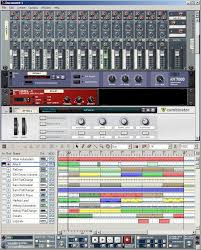
REASON 3.0 - Logiciel de production musicale PROPELLERHEAD - Notice d'utilisation et mode d'emploi gratuit
Retrouvez gratuitement la notice de l'appareil REASON 3.0 PROPELLERHEAD au format PDF.

| Type d'instrument | Instrument de production musicale autonome |
| Canaux | 14 canaux extensibles |
| Polyphonie | Polyphonie analogique |
| Types de synthèse | Polysynthèse granulaire, synthèse digitale |
| Effets intégrés | Multiples processeurs d'effets |
| Lecteur | Lecteur REX |
| Boîte à rythmes | Boîte à rythmes intégrée |
| Échantillonneur | Échantillonneur Drum Machine |
| Entrées | Entrée Robinet |
| Sorties audio | 64 sorties audio |
| Sorties ReWire | 64 sorties ReWire |
| Clavier | Clavier à 512 voix |
| Traitement CV | Traitement CV complet |
| Automatisation | Automatisation complète |
| Fonction de rappel | Rappel total |
FOIRE AUX QUESTIONS - REASON 3.0 PROPELLERHEAD
Questions des utilisateurs sur REASON 3.0 PROPELLERHEAD
0 question sur cet appareil. Repondez a celles que vous connaissez ou posez la votre.
Poser une nouvelle question sur cet appareil
Téléchargez la notice de votre Logiciel de production musicale au format PDF gratuitement ! Retrouvez votre notice REASON 3.0 - PROPELLERHEAD et reprennez votre appareil électronique en main. Sur cette page sont publiés tous les documents nécessaires à l'utilisation de votre appareil REASON 3.0 de la marque PROPELLERHEAD.
MODE D'EMPLOI REASON 3.0 PROPELLERHEAD
Mode d'emploi réalisé par Synkron : Anders Nordmark
Les informations contenues dans ce document sont susceptibles d'être modifiées sans préavis et ne représentent aucun engagement de la part de Propellerhead Software AB.
Le logiciel décrit dans ce document est lié à un contrat de licence et ne peut être copié sur un autre support que dans les conditions énoncées dans le contrat de licence.
Aucune partie de ce document ne peut être copiée, reproduite ni même transmise ou enregistrée, à quelque fin que ce soit, sans un accord écrit préalable de Propellerhead Software AB.
Note : les marques déposées auxquelles fait référence le produit Rason sont la propriété de leurs détenteurs respectifs. Les propriétaires de ces marques ne sont associés à Propellerhead ou à nos produits d'aucune sorte que ce soit.
Les références faites à ces marques déposées ne constituent en aucun cas un usage de ces marques, pas plus que l'intention de tirer profit de la renommée qui leur est associée.

Table des matières
7 Le séquenceur
8 Enregistrement 11 Copie de Patterns et de boucles REX sur les pistes du séquenceur 13 Édition - Fonction Snap 14 Édition en mode Arrangement 17 Utilisation des groupes 20 Mode Édition 31 Quantisation 32 Boîte de dialogue Change Events 34 Importation et exportation de fichiers MIDI
37 Affection des signaux audio et CV
38 Types de signaux affectés 38 À propos des cordons 39 Affection automatique 40 Affection manuelle 41 Utilisation des signaux CV et Gate
43 Fonction remote - jeu et contrôle à distance des modules reason
44 A propos des différentes entrées MIDI 44 A propos de la fonction Remote 45 Configuration 47 Principes de base de la fonction Remote 49 Verrouiller une surface de contrôle sur un module 51 Remote Override 53 Additional Remote Overrides... 55 Raccourcis Clavier 56 Sauvegarde des réglages de commande à distance
57 Utilisation de reason comme esclave rewire
58 Contenu du chapitre Pourquoi utiliser Reason avec ReWire ? 58 Présentation de ReWire 59 Ouverture et fermeture 59 Utilisation des commandes de transport et de tempo 59 Synchronisation 60 Affectations audio via ReWire 61 Affectations MIDI via ReWire 2 61 Conversion des canaux ReWire en pistes audio 61 Détails sur les différents hôtes ReWire
63 MIDI avancé - entrées du bus de contrôle externe
Les ports du Bus de Contrôle Externe Affection des messages MIDI aux modules
65 Synchronisation
66 Utilisateurs de ReWire - A litre! 66 Synchronisation et horloge MIDI 66 Synchronisation de Reason à un appareil externe 67 Synchroniser Reason à un autre programme du même ordinateur 67 Notes sur la synchronisation
69 Optimisation des performances
70 Introduction 70 Optimisation et latence de sortie 71 Optimisation de votre ordinateur 72 Optimisation des morceaux 73 Morceaux et mémoire requise
75 Barre de transport
76 Présentation
Introduction Section MIDI In Device Section Audio Out
81 Le combinatoire
82 Introduction 82 Comment créer des modules Combinator 83 Éléments du Combinator 83 Câblage audio interne et externe 85 Ajouter des modules à un Combi 87 Manipuler un Combi 88 Jouer les Combis avec les pistes du séquenceur 88 Le Panneau de Contrôle 89 Utilisation du panneau Programmer
95 Mixer - module de mixage
96 Introduction 96 Tranche de mixage 98 Trajet du signal du mélangeur 98 A propos des modes d'égalisation 98 Section des retours auxiliaires 98 Fader Master 99 Connexions 100 Connecter plusieurs mélangeurs en série
101 Le line mixer 6:2
102 Introduction 102 Paramètres des voies 102 La Section Retour Auxiliaire 102 Volume Général 103 Connexions
105 Redrum
106 Introduction 106 Formats de fichiers 107 Utilisation des Patches 108 Programmation des Patterns 110 Paramétrage de Redrum 114 Utilisation de Redrum comme module de sons 114 Connexions
116 Introduction 116 Section des oscillateurs 121 Section des filtres 123 Enveloppes - Général 125 Section des LFO 127 Paramètres de jeu 129 Modulations externes 130 Connexions
131 Synthétiseur Malstrom
132 Introduction 133 Section des oscillateurs 135 Section des modulateurs 136 Section des filtres 139 Affectations 142 Paramètres de jeu 144 Connexions 145 Traitement de signaux audio par les filtres
147 Échantillonneur nn-19
148 Introduction 148 Principes d'échantillonnage généraux 149 Formats de fichiers audio 150 Keyzones et échantillons 154 Affection automatique des échantillons 155 Paramètres de synthèse de NN-19 158 Paramètres de jeu 161 Connexions
163 Échantillonneur nn-xt
164 Introduction 164 Description du module 165 Chargement de Patches et de fichiers REX 166 Commandes en face avant 167 Description de la section d'édition des échantillons 169 Échantillons et zones 169 Sélections et activation en édition 171 Réglement des paramètres 172 Organisation des zones et des échantillons 175 Utilisation des groupes 176 Réglement des tessitures 179 Réglage de la hauteur de référence et accordéon 180 Affectation automatique des zones 180 Création de sons superposés et à déclenchement variable selon la vitesse 184 Fonction Alternate 184 Paramètres d'échantillons 186 Paramètres de groupes 187 Paramètres de synthèse 194 Connexions
195 Lecteur de boucles dr. rex
196 Introduction 196 Formats de fichiers 197 Charger une boucle 198 Création de notes dans le séquenceur 199 Gestion des coupes 200 Paramètres de synthèse Dr. Rex 205 Connexions
207 Séquenceur à patterns matrix
208 Introduction 209 Programmation des Patterns 214 Exemples d'applications
217 Module rebirth input machine
218 Introduction 218 Préparatifs 218 Affectations
219 BV512 vocodeur
220 Introduction 221 Configuration de vocodeur élémentaire 223 Utilisation de BV512 comme égaliseur 224 Paramètres de BV512 225 Connexions 226 Automation 227 Trucs et astuces
233 Modules d'effets
234 Fonctions communes des modules 235 Les Effets MClass 235 Égaliseur MClass 236 Stereo Imager MClass 237 Compresseur MClass 239 Maximizer MClass 240 Scream 4 Module de déstructuration sonore 245 RV7000 Réverbération avancée 253 RV-7 Réverbération numérique 254 DDL-1 Délai numérique 255 D-11 Distorsion Foldback 255 ECF-42 Filtre à enveloppe 258 CF-101 Chorus/Flanger 259 PH-90 Phaser 260 UN-16 Unison 260 COMP-01 Compresseur à gain de sortie automatique 261 PEQ-2 Égaliseur paramétrique 2 bandes 262 Spider Audio Merger & Splitter 263 Spider CV Merger & Splitter
267 Menu et dialogues
268 Menu Reason (Mac OS X) 268 Menu File 273 Menu Edit 289 Menu Create 289 Menu Options 292 Menu Windows (version Windows) 292 Menu Windows (version Mac OS) 293 Menu Help/Contacts
295 L'audio sur ordinateur
296 Informations générales 297 Informations spécifiques PC 298 Informations spécifiques Mac
300 Contenu du chapitre 300 Messages MIDI
301 Index


Le Séquenceur
Principes de l'enregistrement et de la lecture
Les procédures de base d'enregistrement et de lecture sont décrites dans le manuel de prise en main. En voici un bref rappel :
Avant d'enregistrer ou de jouer un module, assurez-vous qu'il reçoive le signal MIDI du clavier maître. Pour cela, cliquez sur la colonne In de la piste connectée au module. L'icône du clavier maître et le bouton d'armement de la piste en question s'allument dans la liste des pistes du séquenceur. Pour activer l'enregistrement, cliquez sur la touche Enregistrement de la barre de transport ou appuyez sur la touche [^] du pavé numérique. Si le clavier de votre ordinateur n'a pas de pavé numérique, vous pouvez activer l'enregistrement en maintenant la touche [Commande] (Mac) ou [Ctrl] (Windows) et en appuyant sur [Retour]. L'enregistrement commence à la position en cours de la tête de lecture. Vous pouvez activer le clic du métronome durant l'enregistrement en cliquant sur la touche Click de la barre de transport.
Vous pouvez régler le volume du métronome à l'aide du potentiomètre Level.
Si le mode Loop est activé, la zone située entre les Locators gauche et droit se répète, vous permettant d'ajouter ou de replacer des données à chaque cycle de la boucle (selon le réglage Overhub/Replace - voir ci-dessous). Pour lancer la lecture depuis la position en cours de la tête de lecture, cliquez sur la touche Lecture ou appuyez sur la touche [Entrée] du pavé numérique.
Pour arrêter la lecture, cliquez sur la touche Stop, appuyez sur la touche [0] du pavé numérique ou appuyez sur la touche [Retour]. Vous pouvez également alterner entre lecture et arrêt en appuyant sur la barre d'espace.
Pour déplacer la tête de lecture dans le morceau, cliquez dans la règle, utilisez les touches retour et avance rapide ou éditez numériquement la position sur la barre de transport.
Vous pouvez également placer la tête de lecture sur le Locator gauche ou droit en appuyant sur la touche [1] ou [2] du pavé numérique.
Sélecteur overdub/replace
Si vous enregistrez sur une piste contenant déjà des données enregistrées, c'est le réglage du sélecteur Overdub/Replace qui détermine si les données déjà présentes seront conservées ou remplacées :
En mode Overdub, le nouvel enregistrement vient s'ajouter aux notes se trouvant déjà sur la piste.
Ce mode est utile pour ajouter des éléments en enregistrement en boucle ou pour ajouter des messages de contrôleurs à des notes enregistrées.
En mode Replace, le nouvel enregistrement efface et remplace toutes les notes précédemment enregistrées.
Seules les notes se trouvant sur la zone d'enregistrement sont remplacées
Il est recommandé de toujours rester par défaut sur le mode Overdub afin d'éviter d'effacer accidentellement des données.
Quantisation durant l'enregistrement
Si la touche Quantize Notes During Recording est activée sur la barre d'outils du séquenceur, les notes sont automatiquement quantisées lorsque vous les enregistrez. Pour plus de détails, reportez-vous à la page 32.
Enregistrement de contrôleurs
Dans Reason, vous pouvez automatiser tous les mouvements de paramètres des modules afin de créer des mixages entièrement automatisés. Pour cela, il faut enregistrer (ou insérer) des messages de contrôleurs dans le séquenceur.
Avant d'enregistrer l'automation
Avant de commencer l'enregistrement de l'automation d'un paramètre, réglez-le sur la valeur "initiale" souhaitée, soit la valeur du paramètre lorsqu'il n'est pas automatisé dans le morceau. Explication :
Lorsque vous enregistrez pour la première fois la section d'automation d'un paramètre, sa valeur initiale est insérée dans le reste du morceau.
Pour plus de détails, reportez-vous à la page 10.
Imaginons que vous souhaitez créer un Fade Out en enregistrant le mouvement descendant d'un Fader du mélangeur. Il est alors préférable de régler le Fader sur la valeur initiale souhaitée (soit la valeur du Fader avant le début du Fade Out).
De même, si vous souhaitez créer un balayage de filtre sur un synthétiseur au cours du morceau, réglez d'abord la fréquence du filtre sur la valeur qu'elle doit avoir dans le reste du morceau, puis enregistrez le balayage du filtre.
Enregistrement de l'automation d'un paramètre de module
- Assurez-vous qu'une piste du séquenceur est affectée au module. Pour les modules d'instruments et Matrix, des pistes de séquenceur sont automatiquement ajoutées lorsque vous insérez le module. Pour un mélangeur ou un module d'effets, vous devez ajouter les pistes manuellement en sélectionnant l'option "Create Sequencer Track for..." dans le menu contextuel du module. Vous pouvez également sélectionner l'option "Sequencer Track" du menu Create et relier manuellement la piste créée au module souhaité (colonne Out de la liste des pistes).
- Cliquez dans la colonne In de la piste dans la liste des pistes, de sorte que le symbole du clavier MIDI soit allumé. Le symbole d'armement de piste (situé à droite de l'icone du clavier MIDI) s'allume automatiquement. La piste peut à présent recevoir du signal MIDI, et est prête pour l'enregistrement.
- Lancez l'enregistrement à partir de la position souhaitée.
- Pendant l'enregistrement, faites évoluer les paramètres souhaités depuis la façade du module ou depuis une surface de contrôle MIDI. Vous pouvez enregistrer l'automation de plusieurs paramètres lors d'une même passe d'enregistrement. Vous avez la possibilité d'enregistrer l'automation de plusieurs modules à la fois, et pas uniquement le module dont la piste reçoit les données MIDI (voir page 10).
- Arrêtez l'enregistrement.
Sur la façade du module, chaque paramètre automatisé est entouré d'un cadre vert.

Les paramètres Feedback et Pan sont automatisés.

Dans le menu Arrangement, les contrôleurs enregistrés sont indiqués en bleu (la bande bleu clair signale que la piste contient une automation de contrôleurs).
Si vous lancez la lecture de la section enregistrée, les paramètres se mettent à évoluer automatiquement. Hors de la section enregistrée, les paramètres reçoivent leurs valeurs initiales (qu'ils avaient avant que vous ne commenciez l'enregistrement).
Enregistrement d'autres mouvements du même contrôleur
Pour ré-enregistrer une section d'automation ou ajouter d'autres mouvements d'automation du même contrôle ailleurs dans le morceau :
Le sélecteur Overdub/Replace n'affecte pas l'enregistrement des contrôleurs. Cependant, assurez-vous qu'il est réglé sur "Overdub" pour éviter de supprimer accidentellement des notes sur la piste. 1. Configurez et lancez l'enregistrement comme décrit précédemment.
Tant que vous ne modifiez pas le paramètre, ses mouvements d'automation restent en lecture normale.
- À la position souhaitée, modifiez la valeur du paramètre.
Dès que vous commencez à modifier la valeur du paramètre, le témoin Punched In s'allume sur la barre de transport.
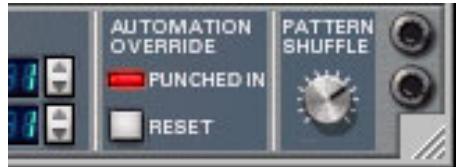
Les mouvements d'automation déjà enregistrés sont alors replacés !
- Arrêtez l'enregistrement lorsque vous avez terminé.
Vous avez à présent remplace la section située entre le point de Punch In et l'arrêt de l'enregistrement.
À tout moment après le Punch In, vous pouvez cliquer sur la touche Reset située sous l'indicateur Punched In.
Cela désactive le témoin Punched In et "suspend" l'enregistrement du contrôleur (les mouvements d'automation précédemment enregistrés sont de nouveau actifs à partir de ce point). Vous êtes toujours en mode d'enregistrement et dès que vous réglez de nouveau le paramètre, le témoin Punched In se rallume. En bref, la touche Reset permet d'arrêter et de relancer l'enregistrement.
Déplacer les contrôleurs automatisés durant la lecture - "mode live
Même si vous avez automatisé un paramètre, vous pouvez le modifier en temps réel durant la lecture pour supplanter le jeu de l'automation :
- En cours de lecture, cliquez et déplacez un paramètre automatisé. Le témoin Punched In s'allume sur la barre de transport. Dès lors, les mouvements d'automation enregistrés de ce paramètre sont désactivés.
- Pour réactiver l'automation, cliquez sur la touche Reset. Le contrôle du paramètre est réattribué au séquenceur. Le remplacement de l'automation est automatiquement suspendu lorsque vous arrêtez la lecture.
Enregistrement de l'automation sur plusieurs pistes
Bien qu'une seule piste puisse être connectée simultanément au clavier MIDI maître, il est quand même possible d'armer autant de pistes que nécessaires pour l'enregistrement d'automation.
Cliquez simplement sur la colonne Rec pour armer les pistes pour lesquelles vous désirez enregistrer des événements d'automation. Une fois l'enregistrement démarré, toutes les pistes armées enregistrent les modifications des paramètres de leur module respectif dans le rack.
Ceci est particulièrement utile si vous possédez plusieurs surfaces de contrôle, contrôlant ainsi différents modules du rack pendant une même passe d'enregistrement. Voir le chapitre Mode Remote - Jeu et Contrôle à Distance des Modules Reason pour plus de détails.
Principes : comment gérer les contrôleurs enregistrés ?
Bien que les procédures d'enregistrement soient pratiquement identiques, le séquenceur ne gère pas de la même façon les contrôleurs et les notes. Alors que chaque note enregistrée constitue un événement indépendant, il n'y a pas "d'événements de contrôleurs" dans le séquenceur. Voici le fonctionnement :
Chaque piste de séquenceur présente un certain nombre de "sous-pistes" de contrôleurs (une pour chaque paramètre automatisable dans le module correspondant). Une sous-piste de contrôleur peut être considérée comme une longueur de bande magnétique que vous pouvez remplir de données de contrôleur.
Lorsque vous n'avez pas encore enregistré de mouvements d'automation, la sous-piste du paramètre est vide. Le paramètre n'est pas automatisé.
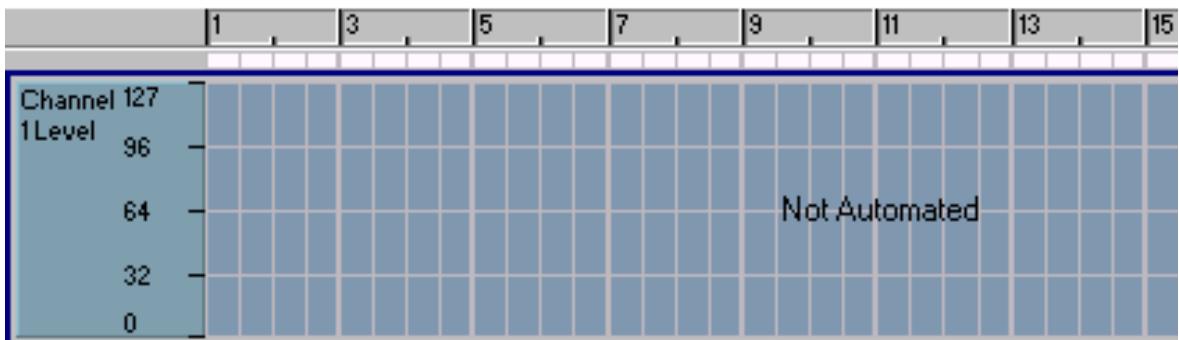
Dès que vous enregistrez un mouvement de contrôleur n'importe où dans le morceau, la totalité de la sous-piste se remplit de messages de contrôleur :
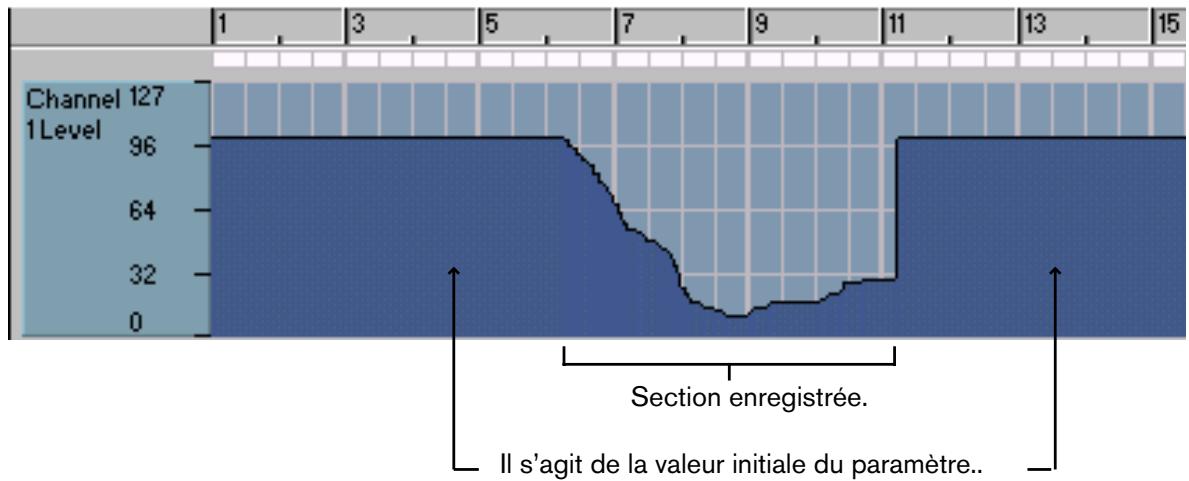
Cela permet d'abord de configurer un mixage de départ, puis d'ajouter des modifications du paramètre dans le morceau, tout en maintenant sa valeur initiale sur le reste du morceau.
Enregistrement de changements de pattern
Si votre morceau fait appel à des modules de type Pattern, vous utiliserez sans doute plus d'un Pattern au cours du morceau. Pour plus d'aisance, vous pouvez enregistrer les changements de Pattern dans le séquenceur (ou les insérer manuellement, comme décrit à la page 29).
- Si vous souhaitez utiliser le même Pattern pour la majorité du morceau (et que vous souhaitez uniquement ajouter quelques variations de Patterns de temps en temps), assurez-vous que ce Pattern "principal" est sélectionné avant de lancer l'enregistrement.
Lorsque vous enregistrez un changement de Pattern pour la première fois sur un morceau, le Pattern initialement sélectionné est inséré sur tout le reste du morceau (fonctionnement similaire à l'automation des contrôleurs). Reportez-vous à la page 8.
- Localisez la piste de séquenceur du module et assurez-vous que les messages MIDI sont affectés à cette piste.
Le symbole du connecteur MIDI doit être affiché dans la colonne In de la piste dans la liste des pistes.
- Lancez l'enregistrement à partir de la position souhaitée.
Lorsque la lecture commence, le module de type Pattern démarre automatiquement (à condition que la section Pattern soit activée sur le module).
- Pendant l'enregistrement, changez de Pattern à l'aide des touches de banques et de la touche Pattern accessibles sur la façade du module.
Veillez à changer de Pattern légèrement à l'avance car le changement effectif sera enregistré (et se produit) sur le temps fort suivant en fonction de la signature rythmique principale du séquenceur.
Un cadre vert apparait autour des boutons de sélection de Patterns pour indiquer que des changements de Patterns ont été automatisés sur ce module.

En mode Arrangement, la position des changements de Patterns enregistrés est signalée par des barres de couleur jaune foncé (la bande jaune claire indique simplement que la piste contient des changements de Patterns).
En mode Édition, vous pouvez déplacer la position des changements de Pattern (voir page 30).
Même procédure que les Punch In sur les contrôleurs (voir page 8).
Cela vous permet de créer des variations illimitées en éditant ultérieurement les notes en mode Édition.
Copie de patterns et de boucles REX sur les pistes du séquenceur
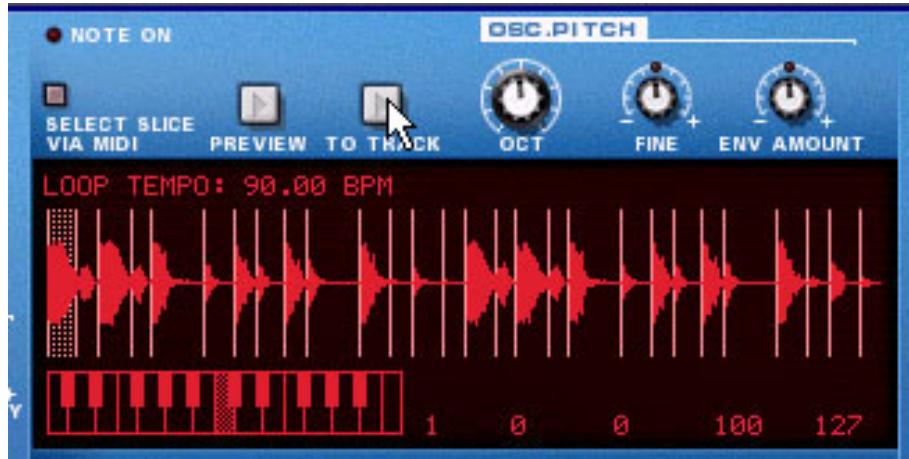
Comme décrit en page 198, vous devez utiliser la fonction "To Track" lorsque vous utilisez le module Dr. Rex Loop Player. Cette fonction crée des notes de séquenceur sur la piste sélectionnée, de sorte que chaque couche (son) de la boucle REX ait une note de séquenceur correspondante. La lecture de la piste du séquenceur joue toutes les couches dans le bon ordre en conservant le Timing d'origine de la boucle.
Des fonctions similaires sont disponibles pour les modules de type Patterns (Redrum et Matrix).
- Grâce à la fonction Copy Pattern to Track du menu Edit ou du menu contextuel du module, vous pouvez copier le contenu du Pattern en cours sous forme de notes sur la piste de séquenceur sélectionnée.
- La fonction Convert Pattern Track to Notes fonctionne de la même manière, mais elle convertit tous les Patterns d'un morceau en notes (en prenant en compte les changements de Pattern).
Les procédures différent légèrement selon les types de modules :
Fonction “to track” sur les bouches REX
Condition : Vous devez avoir chargé une boucle REX dans le module Dr. Rex. Pour plus de détails, voir page 197.
- Configurez les Locators gauche et droit de la boucle REX de sorte qu'ils encadrent la section que vous souhaitez "remplir" de notes.
- Sélectionnez la piste reliée au module Dr. Rex.
Pour éviter toute confusion, assurez-vous qu'il n'y a pas d'événements sur la piste entre les Locators. 3. Cliquez sur la touche "To Track" située en façade du module Dr. Rex.
Les notes sont créées pour les différentes couches de la boucle, puis ajoutées à la piste.
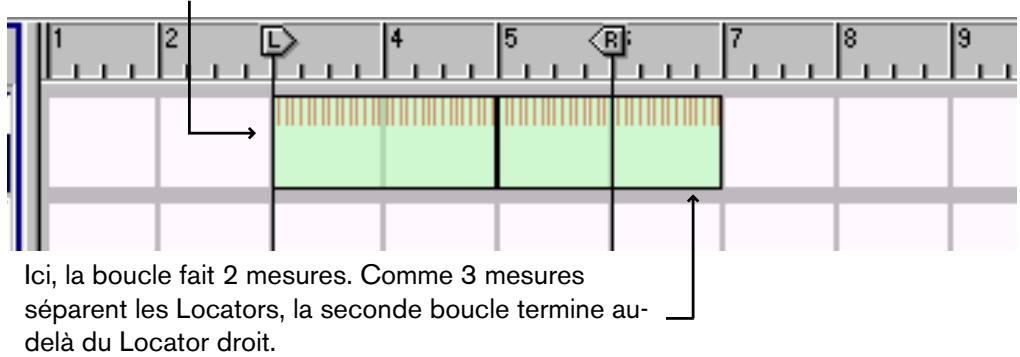
Si la longueur de la section entre les Locators dépasse celle de la boucle REX, la boucle se répète sur la piste.
Cette fonction crée un nombre exact de boucles. La dernière boucle se termine au el dernier Locator.
Les notes créées sont automatiquement groupées (voir mesures colorées). Pour plus de détails sur les groupes, voir page 17.
Cette fonction est présente sur les modules Redrum et Matrix. Lorsque vous avez créé un seul Pattern, elle permet d'utiliser ce Pattern comme point de départ pour l'édition sur le séquenceur. Vous pouvez aussi l'utiliser si vous avez créé un Pattern de batterie et que vous souhaitez qu'il soit joué par un autre type de module.
Procedure :
- Au moyen des Locators gauche et droit, délimitez la section du Pattern que vous souhaitez "remplir" de notes.
Assurez-vous éventuellement que la longueur de la zone entre les Locators est un multiple de la longueur du Pattern pour éviter de "tronquer" ce dernier.
- Sélectionnez la piste affectée au module de type Pattern. En fait, vous pouvez sélectionner n'importe quelle piste. Par exemple, s'il s'agit d'un module Matrix, vous pouvez par exemple copier les notes, non pas sur la piste Matrix, mais sur la piste du module contrôle par Matrix (car Matrix ne produit pas de son par lui-même et ne peut donc être joué par les notes du séquenceur).
- Sélectionnez le module, puis la fonction "Copy Pattern to Track" du menu Edit ou du menu contextuel du module. Si la piste sélectionnée n'est pas affectée au module de type Pattern, un message d'alerte s'affiche, vous demandant confirmation.
Cliquez sur OK pour continuer et sur Cancel pour annuler.
Le Pattern est converti en notes sur la piste de séquenceur (voir ci-dessous). Si la section délimitée par les Locators est d'une durée supérieure au Pattern, le Pattern se répète pour remplir la zone restante.
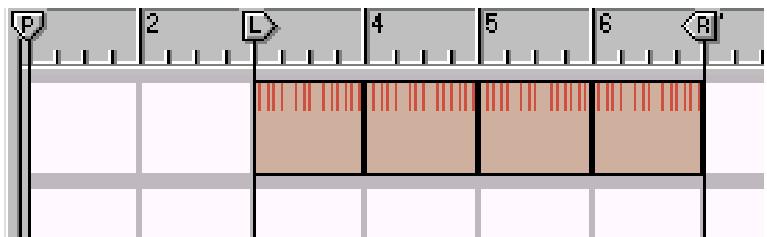
Les notes créées sont automatiquement groupées (voir zones colorées). Pour plus de détails, reportez-vous à la page 18.
Lorsque vous utilisez cette fonction avec Redrum, notez les points suivants :
- Les notes ont la hauteur du son de batterie correspondant (voir “Utilisation de Redrum comme module de sons” on page 114) et la vélocité dépend de la valeur Dynamic. Les notes douces auront une vélocité de 30, les notes moyennes une vélocité de 80 et les notes fortes une vélocité de 127.
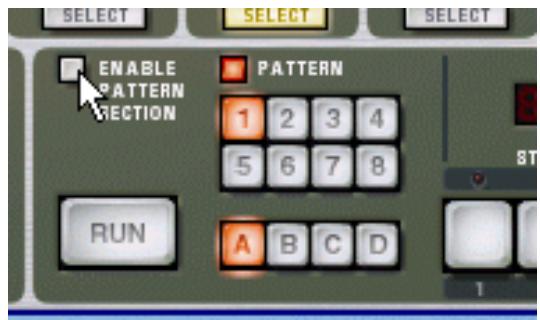
- Il est préférible de désactiver l'option "Enable Pattern Section" en fonction du module Redrum.
Sinon, leçons de batterie seront "doublement déclenchés" lorsque vous lancerez la lecture (par la section Pattern et par le séquenceur principal).
Notes matrix
Lorsque vous utilisez cette fonction avec Matrix, notez les points suivants :
- Une note est créée pour chaque pas de Pattern représentant une valeur Gate différente de zéro.
La hauteur des notes est déterminée par la valeur CV du pas alors que la vitesse est déterminée par la valeur Gate.
La courbe CV n'est pas copiée. Assurez-vous que la piste est connectée au module adéquat !
Le fait de relier la piste au module Matrix lui-même n'aucun sens, puisque ce module ne peut produire aucun son.
- Vous pouvez déconnecter, voir supprimer le module Matrix une fois la fonction "Copy Pattern to Track" lancée.
En effet, il est préférible que Matrix et le séquenceur ne jouent pas les mêmes notes en même temps.
Si vous avez enregistré ou inséré des changements de Pattern sur une piste Redrum ou Matrix, vous pouvez convertir toute la piste en notes de la manière suivante :
- Sélectionnez la piste contenant les changements de Patterns.
- Sélectionnez la fonction "Convert Pattern Track to Notes" au menu Edit ou au menu contextuel de la piste.
Pour chaque mesure, le Pattern correspondant est converti en notes sur la piste (selon les mêmes règles que la fonction "Copy Pattern to Track"). La lecture de la piste s'effectue de la même manière que lorsque vous lisiez les changements de Pattern.
Tous les changements de Patterns sont automatiquement supprimés de la piste une fois l'opération effectuée.
- Le sélecteur "Enable Pattern Section" est automatiquement désactivé lorsque vous utilisez cette fonction.
Notes matrix
- Après avoir exécuté la fonction “Convert Pattern Track to Notes”, vous devez déplacer le contenu vers une autre piste ou réaffector la piste à un autre module. Le fait de relier la piste au module Matrix lui-même n'a aucun sens, puisque ce module ne peut produire aucun son.
- Vous pouvez déconnecter ou même supprimer le module Matrix après l'exécution de cette fonction.
En effet, il est préférible que le Matrix et le séquenceur ne jouent pas les mêmes notes en même temps.
Édition - fonction snap
Lorsque vous sélectionnez et éditez des données (en mode Arrangement et Édition), la fonction aimant Snap to Grid (fonction Snap) détermine le résultat obtenu. Cette fonction restreint l'édition en fonction des valeurs de notes (valeurs Snap) sélectionnées au menu déroulant Snap. La touche et le menu déroulant Snap sont situés sur la barre d'outils du séquenceur :
Sélectionnez la valeur Snap dans ce menu déroulant.
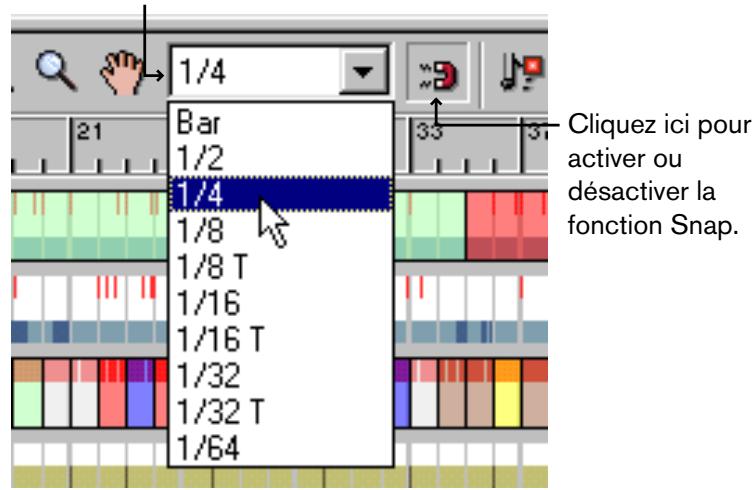
Notez que vous pouvez sélectionner différentes valeurs Snap en mode Arrangement et en mode Édition.
La fonction aimant Snap concerne les opérations suivantes :
→ Déplacement de la tête de lecture, des locators et du marqueur de fin. Lorsque vous regléz ces marqueurs alors que la fonction aimant Snap est activée, ils sont "magnétisés" sur la valeur Snap sélectionnée. → Sélection d'événements en les délimitant par un cadre de sélection.
Le plus petit "bloc" sélectionnable est déterminé par la valeur Snap car le rectangle de sélection est également magnétisé à la valeur Snap.
Cependant, malgré la fonction Snap, vous pouvez toujours effectuer une sélection en cliquant directement sur les notes en mode Édition (ou sur les groupes en mode Arrangement - voir page 18).
Déplacement et copie d'événements.
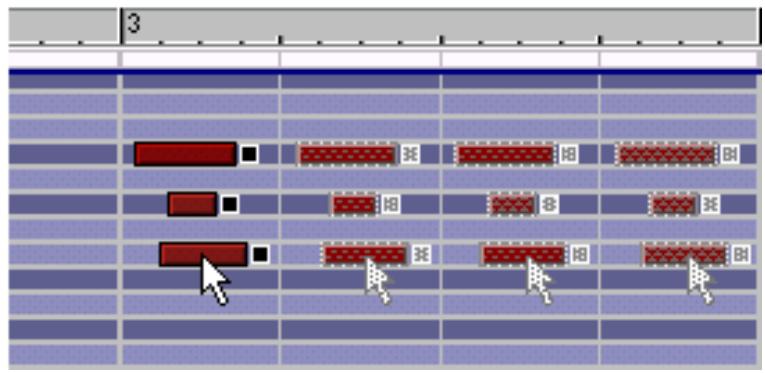
Lorsque vous déplacez un ou plusieurs événements alors que la fonction Snap est activée, ils conservent leurs distances relatives selon la valeur Snap. Dans l'exemple ci-dessous, la fonction Snap est réglée sur 1/4 (noires):
Dessin de groupes en mode arrangement.
Lorsque vous créez un groupe à l'aide de l'outil stylo, sa position initiale et finale sera magnétisée sur les positions des valeurs Snap. Voir page 18.
Dessin de groupes en mode édition.
La valeur Snap détermine la plus petite valeur de note sur laquelle vous pouvez insérer une note, une valeur de contrôle ou un changement de Pattern. De plus, la valeur Snap détermine la durée minimum des événements insérés. Voir page 22.
→ Suppression d'événements via l'outil gomme en modes édition et arrangement.
Lorsque la fonction Snap est activée, le fait de cliquer directement sur des événements avec l'outil gomme efface non seulement les événements en question, mais également tous ceux se trouvant sur "l'intervalle de magnétisme" en vigueur (1 mesure, par exemple). L'outil gomme permet en outre de délimiter des cadres de sélection qui sont eux-aussi soumis à la fonction Snap. Voir page 16.
Édition en mode arrangement
Le mode Arrangement vous permet de visualiser plusieurs pistes à la fois. Il fournit une bonne vue d'ensemble du morceau. Ce mode convient aux éditions à grande échelle, comme l'arrangement de blocs de musique, l'addition ou la suppression de mesures, l'application des fonctions d'édition et de quantisation aux événements de plusieurs pistes à la fois.
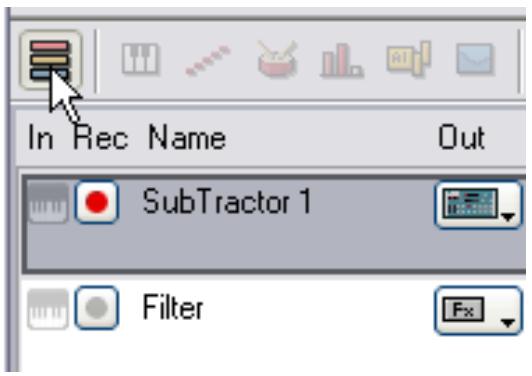
Vous pouvez aussi passer du mode Arrangement au mode Édition en appuyant sur [Shift]-[Tab] ou [Commande]/[Ctrl]-[E].
Dans les pages suivantes, nous allons utiliser le mot “événement” comme terme générique pour les notes, les changements de contrôleurs et les changements de Patterns. Les procédures ci-après s'appliquent à différents événements du mode Arrangement. Certaines techniques sont différentes pour les événements groupés, comme décrit en page 17.
Sélection des événements
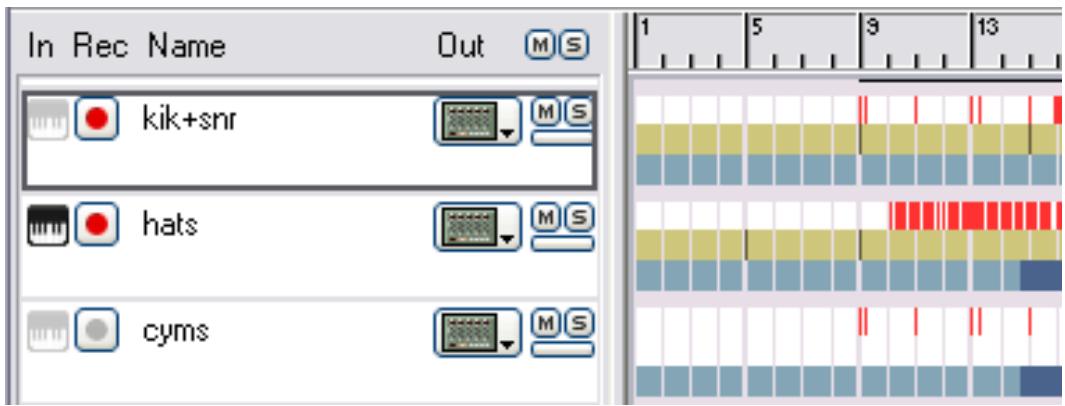
En mode Arrangement, chaque piste est divisée verticalement en trois "bandes", dans lesquelles les événements sont indiqués sous forme de fines lignes verticales. La bande supérieure indique les notes (y compris les notes de batterie et les couches sonores REX) en rouge, la bande centrale indique les changements de Pattern en jaune et la bande inférieure indique les variations de contrôleurs en bleu.
Pour sélectionner les événements en mode Arrangement, délimitez un cadre de sélection à la souris.
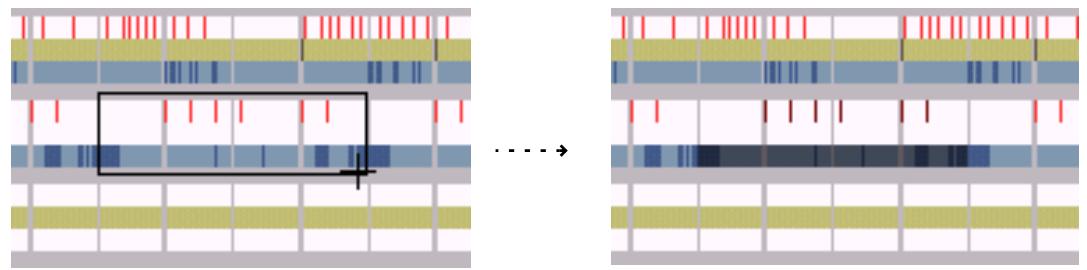
Si la fonction Snap est activée, le cadre de sélection sera magnétique sur la valeur Snap. Vous pouvez déplacer un cadre de sélection couvrant une seule bande, ainsi vous sélectionnez uniquement les notes, les changements de Patterns ou les contrôleurs.
Le cadre de sélection peut s'étendre sur plusieurs pistes.
→ En tenant enfoncée la touche [Shift] lors de la sélection des événements, vous pouvez sélectionner plusieurs événements à la fois. Cela vous permet de faire plusieurs sélections non contiguës. Sélectionnez un premier événement, appuyez sur la touche [Shift], puis sélectionnez d'autres événements, et ainsi de suite. → Vous pouvez aussi utiliser la fonction "Select All" du menu Edit. Cette commande permet de sélectionner tous les événements, contrôleurs et changements de Patterns du morceau. → La sélection réalisée en mode Arrangement est maintenue si vous passez en mode Édition. Voir page 23. → Pour désélectionner des événements, il suffit de cliquer sur n'importe quelle zone vide.
Déplacement des événements
Pour déplacer les événements sélectionnés, cliquez dans la sélection sans relâcher le bouton de la souris, et faites glisser cette dernière jusqu'à l'endroit souhaité.
Lors du déplacement, la sélection reste "magnétisée" aux bandes. Il est impossible de déplacer des notes vers la bande des contrôleurs, etc. Si vous tenez enfoncée [Shift] avant de déplacer la sélection, le mouvement est restreint à l'axe vertical ou horizontal uniquement. Si la fonction Snap est activée, la sélection ne pourra être déplacée que sur les intervalles de magnétisme en vigueur.
Voir page 14.
Duplication des événements
Pour dupliquer les événements sélectionnés, maintenez enfoncée la touche [Option] (Mac) ou [Ctrl] (Windows), puis déplacez les événements.
Vous pouvez également utiliser la fonction Duplicate Track du menu Edit ou du menu contextuel de la piste.
Cela crée une copie de la piste sélectionnée, avec tous les événements inclus. La piste dupliquée s'affiche sous la piste initiale dans la liste des pistes.
Utilisation des fonctions couper, copier et coller
Vous pouvez déplacer ou dupliquer des événements à l'aide des fonctions Cut, Copy et Paste du menu Edit. Lorsque vous utilisez la fonction Paste (coller), les événements sont insérés au niveau de la tête de lecture, sur leur(s) piste(s) d'origine.
Si vous avez supprimé les pistes d'origine ou si vous collez les événements dans un autre morceau Reason, de nouvelles pistes seront créées si besoin. → Voir note ci-dessous concernant les copier/coller de pistes entières!
Utilisation des fonctions copier et coller pour répéter une section
Lorsque vous coupez ou copiez une sélection, la tête de lecture se place automatiquement à la fin de la sélection (ou, si la fonction Snap est activée, sur la valeur Snap la plus proche après la fin de la sélection). Cela vous permet rapidement de faire répéter une section. Procédez comme ceci :
- Assurez-vous que la lecture est arrêtée.
- Réglez la valeur Snap sur "Bar" (mesure) (ou sur la longueur de la section à répéter si elle est inférieure à une mesure).
- Activez la fonction Snap.
- Sélectionnez la section à copier.
Vous avez la possibilité d'effectuer des sélections sur plusieurs pistes et de copier ainsi des passages entiers d'un morceau.
Notez que la fonction Snap s'applique différemment lorsque vous sélectionnez des groupes (voir page 18). Assurez-vous que la sélection contient exactement les données souhaitées avant de continuer. 5. Sélectionnez la fonction Copy au menu Edit.
La tête de lecture se place sur la valeur Snap la plus proche après la fin de la sélection (si la lecture est à l'arrêt). 6. Lancez la commande Paste au menu Edit. La section copiée est collée et la tête de lecture est déplacée à la fin de la section collée. 7. Collez ensuite la section autant de fois que vous souhaitez qu'elle se répète.
Couper, copier et coller de pistes
Vous pouvez sélectionner une ou plusieurs pistes en cliquant dans la liste des pistes tout en appuyant sur la touche [Shift]. Vous pouvez aussi couper et copier plusieurs pistes (ainsi que leur contenu) à la fois.
Si vous collez la ou les pistes sur leur morceau d'origine, elles sont simplement dupliquées.
Par contre, les pistes collées ne sont affectées à aucun module rack.
Vous pouvez également coller les pistes dans un autre morceau.
Notez que seules les pistes (et leur contenu) sont copiées et collées, et non leurs modules respectifs. Vous pouvez copier-coller séparément les modules sur le morceau de destination.
Suppression d'événements
Pour supprimer un événement, sélectionnez-le, puis appuyez sur la touche [Suppr] ou [Backspace] ou lancez la commande Delete du menu Edit.
Toutes ces méthodes permettent de supprimer l'événement.
Au moyen de l'outil Sélection, vous pouvez également délimiter un cadre de sélection autour des événements que vous souhaitez supprimer. Lui aussi s'appliquent les règles en vigueur en cas de sélection d'événements. Autrement dit, si la fonction Snap est activée, le cadre de sélection est soumis à l'intervalle de magnétisme en vigueur. De même, il n'est pas nécessaire qu'un événement soit recouvert en totalité par le cadre pour être sélectionné - il suffit que le cadre de sélection traverse l'événement ou soit en contact avec lui.
Suppression d'événements au moyen de l'outil gomme
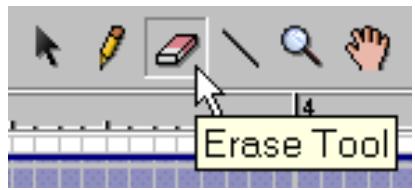
La Gomme est également un outil de suppression. En mode Arrangement, elle permet de supprimer des événements et des groupes. En mode Édition, elle permet d'effacer des notes, des sections de contrôleurs et des changements de Patterns.
L'outil Gomme s'utilise de deux façons : par simplicité sur l'événement précis à supprimer ou par délimitation d'un cadre de sélection par-dessus plusieurs événements. Voir ci-dessous.
Utilisation de l'outil gomme avec la fonction snap
Lorsque la fonction Snap est activée, le fait de cliquer directement sur des événements ou de délimiter des cadres de sélection avec l'outil gomme efface non seulement les événements en question, mais également tous ceux se trouvant sur "l'intervalle de magnétisme" en vigueur (1 mesure, par exemple).
Suppression d'événements par simplicité
→ Sélectionnez l'outil Gomme, puis cliquez sur l'événement à supprimer.
Si la fonction Snap est active, les règles suivantes s'appliquent :
- Lors d'un simple clic, tous les événements se trouvant dans l'intervalle de magnétisme sont supprimés. La "zone de couverture" est signalée en gris foncé.
Ici, la Gomme sert à supprimer des notes en mode Édition. Comme le magnétisme est réglé à la mesure ("Bar"), un clic va supprimer toutes les notes C 2 se trouvant sur la mesure 6.
Suppression des événements délimités par un cadre de sélection
Sélectionnez l'outil Gomme, cliquez sans relâcher le bouton de la souris, puis faites glisser un cadre de sélection.
Vous pouvez ainsi sélectionner plusieurs événements et les supprimer tous en même temps.
Si la fonction Snap est active, le cadre de selection est soumis à l'intervalle de magnétisme en vigueur. Exemple : Si le magnétisme est réglé à la mesure ("Bar"), le cadre ne pourrait être tracé que sur des mesures pleines.
Cadre de sélection trace avec magnétisme Snap à la mesure ("Bar"). Toutes les notes prises en compte sur la zone ombrée seront supprimées.
Il n'est pas nécessaire qu'un événement soit recouvert totalement par le cadre pour être sélectionné - il suffit que le cadre le touche ou le tranverse.
Si vous tenez enfoncée la touche [Shift] avant de tracer le cadre, les mouvements sont restreints à l'axe horizontal ou vertical uniquement.
Insertion et suppression de mesures
Il est possible de réarranger l'ordre et la durée de passages entiers du morceau (afin, par exemple, de raccourcir le couplet de deux mesures, d'ajouter quelques mesures dans l'introduction, etc.). Dans le menu Edit ou dans le menu contextual du séquenceur, vous trouverez deux fonctions pratiques pour ce type d'opération :
Cette fonction insère une espace vierge entre les Locators. Tous les événements situés après le Locator gauche sont déplacés vers la droite afin de "faire de la place" pour la section à insérer.
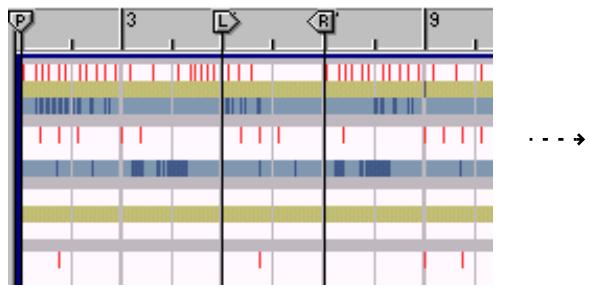
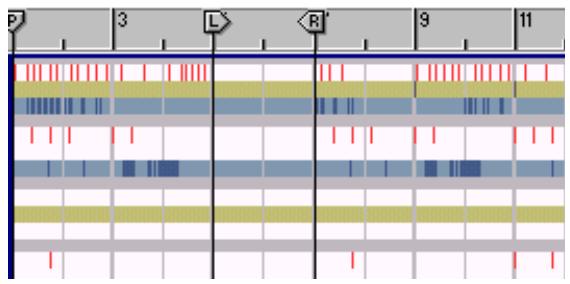
Cette fonction supprime toutes les données situées entre les Locators. Tous les événements situés après le Locator droit sont ramenés vers la gauche pour "remplir" le vide laissé par la section supprimée.
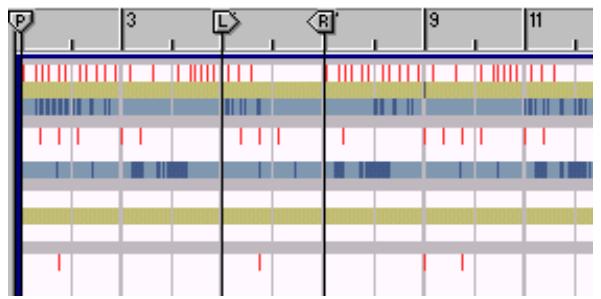

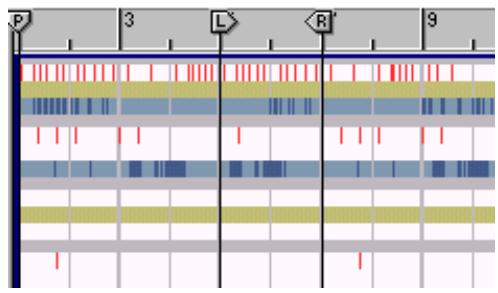

La fonction “Remove Bars Between Locators” raccourcit automatiquement les groupes traversés par les Locators. Cela peut d'ailleurs être exploité comme une fonction à part entière, comme décrit en page 19.
Autres fonctions d'édition en mode arrangement
Vous pouvez également appliquer la quantisation (voir page 31) et utiliser la fonction Change Events (voir page 32) en mode Arrangement. Cela vous permet d'éditer des événements sur plusieurs pistes en une fois.
Vous pouvez sélectionner une ou plusieurs pistes et appliquer la quantisation ou la fonction Change Events sur tous leurs événements.
Pour sélectionner plusieurs pistes, cliquez tout en tenant enfoncée la touche [Shift].
Utilisation des groupes
Il peut parfois s'avérer pratique de rassembler une section d'événements en une seule entité pour travailler. Pour cela, vous devez grouper les événements. Par exemple, imaginons que vous souhaitez déplacer ou répéter une ligne de basse de deux mesures dans un morceau. Groupez les événements pour pouvoir sélectionner, déplacer et manipuler la ligne de basse comme un objet unique.
Ceci n'est valable qu'en mode Arrangement - il reste possible d'éditer séparément chacun des événements d'un groupe en mode Édition.
Apparence et couleur
En mode Arrangement, les groupes apparaisent sous forme de blocs de couleur.
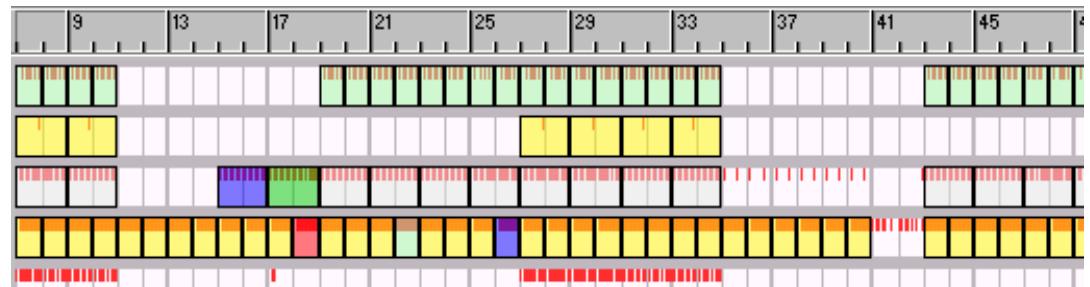
La couleur des groupes dépend de leur contenu :
Les groupes représentant la même couleur contiennent les mêmes événements.
Cela permet aisément d'avoir une vue d'ensemble du morceau, car les variations apparaissent sous forme de groupes de couleur différente.
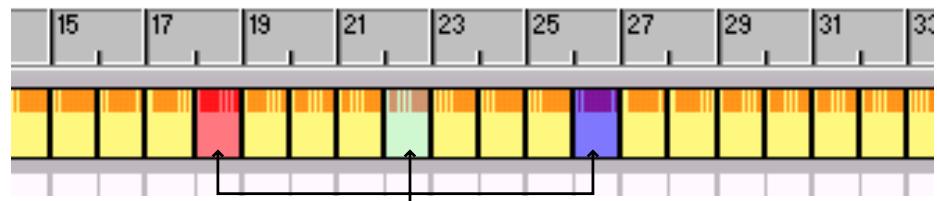
Ces groupes sont des "variations" - tous les autres ont le même contenu.
Créer des groupes
Il existe deux grandes façons de créer des groupes :
Au moyen de la commande group
- Sélectionnez les événements à grouper.
Peu import la bande sélectionnelle - tous les changements de Patterns, notes et contrôleurs de la section sont inclus dans le groupe.
Si vous sélectionnez des événements répartis sur plusieurs pistes, un groupe est créé pour chaque piste.
Chaque groupe peut uniquement contenir les événements d'une piste.
- Si vous souhaitez que le groupe présente une longueur spécifique, activez la fonction Snap et sélectionnez la valeur de magnétisme souhaitée.
Il est souvent pratique de créer des groupes mesurant une ou plusieurs mesures.
- Sélectionnez la commande Group du menu Edit ou du menu contextuel du séquenceur.
Sinon, maintenez la touche [Commande] (Mac) ou [Ctrl] (Windows) enfoncée et appuyez sur la touche [G].
Les événements sont groupés.
Au moyen de l'outil stylo
- Sélectionnez l'outil Stylo.
Vous peuvent également sélectionner momentanément l'outil stylo en maintenant enfoncée la touche [Commande] (Mac) ou [Alt] (Windows).
- Si vous souhaitez que le groupe présente une longueur spécifique, activez la fonction Snap et sélectionnez la valeur de magnétisme souhaitée.
Il est souvent pratique de créer des groupes mesurant une ou plusieurs mesures.
- Cliquez sur la position de départ du groupe, déplacez l'outil vers la droite et relâchez le bouton de la souris au point souhaité.
Le groupe créé contient les événements de la section. Cette procédure permet également de créer des groupes vides.

Des groupes sont aussi automatiquement créés lorsqu vous utilisez les fonctions “To Track”, “Copy Pattern to Track” et “Convert Pattern Track to Notes”. Voir page 11.
Sélectionner des groupes
Pour sélectionner un groupe, cliquez simplement dessus en mode Arrangement.
Ce groupe est sélectionné.
→ En tenant enfoncée la touche [Shift], puis en cliquant sur différents groupes, vous pouvez sélectionner plusieurs groupes à la fois. Vous pouvez désélectionner séparément les groupes en cliquant dessus tout en maintenant la touche [Shift] enfoncée. → Vous pouvez également sélectionner des groupes en délimitant un cadre de sélection à la souris. Si la fonction Snap est activée, le cadre de sélection est soumis à l'intervalle de magnétisme en vigueur. Cependant, notez qu'il n'est pas nécessaire qu'un groupe soit entièrement inclus dans le cadre pour être sélectionné. Il suffit que le cadre de sélection touche ou recouvre une partie du groupe. Notez qu'il est possible de sélectionner en même temps un groupe et des événements "libres" grâce à cette méthode. Assurez-vous que le cadre de sélection comprend bien les éléments souhaités! → Pour sélectionner des groupes, vous pouvez aussi utiliser les flèches du clavier de l'ordinateur.
Appuyez sur la flèche de droite pour sélectionner le groupe suivant sur la piste, sur la flèche inférieure pour sélectionner le groupe le plus proche sur la piste inférieure, etc. Maintenez la touche [Shift] enfoncée et utilisez les flèches pour effectuer des sélections multiples.
→ Si vous sélectionnez un groupe et que vous passez en mode Édition, tous les événements du groupe seront sélectionnés. → Pour désélectionner le ou les groupes sélectionnés, cliquez sur n'importe quelle partie vide du mode Arrangement.
Modifier la taille des groupes
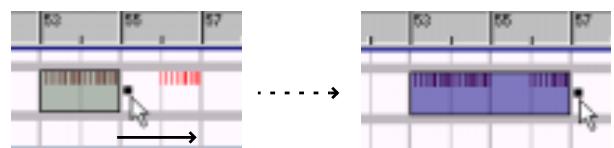
Lorsqu'un groupe est sélectionné, une poignée apparait du côté droit. Vous pouvez cliquer sur la poignée pour agrandir ou rétrécir la taille du groupe. Règles en vigueur :
Si vous déplacez la poignée vers la gauche pour rétrécir le groupe, tous les événements qui se retrouvent hors des limites du groupe en sont exclus.
Par conséquent, si vous déplacez la poignée au-delà du point de départ du groupe, tous les éléments sont dégroupés (voir ci-dessous).
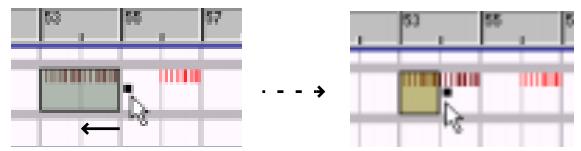
Si vous déplacez la poignée vers la droite pour agrandir le groupe, tous les événements à présent situés dans les frontières du groupe en font désormais partie.
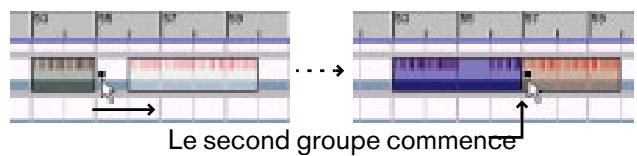
Note : Les groupes ne peuvent pas se chevaucher !
Donc, si vous agrandissez un groupe et qu'il vient chevaucher partiellement un autre groupe, la taille de cet autre groupe sera modifiée en conséquence :
Diviser des groupes
Vous pouvez diviser un groupe en deux en cliquant avec l'outil Stylo au point souhaité et en déplaçant l'outil vers la fin du groupe.

En fait, tout cela est dû au fait que les groupes ne peuvent se chevaucher. Dès que vous créez un groupe qui en chevauche un autre, la taille du second groupe est automatiquement modifiée. Par exemple, si vous créez un petit groupe à l'intérieur d'un plus grand groupe, vous obtenez finalement trois groupes distincts :

Astuce : diviser des groupes répartis sur plusieurs pistes
Si vous souhaitez diviser au même point des groupes se trouvant sur plusieurs pistes, suivez la procédure ci-dessous :
- Réglez les Locators gauche et droit sur la position de division souhaitée.
- Lancez la commande “Insert Bars Between Locators” du menu Edit. Les groupes sont divisés.
Combiner des groupes
Il existe deux grandes façons de combiner plusieurs groupes en un :
- Sélectionnez le premier et le dernier des groupes à combiner. Tous les groupes situés entre eux seront inclus.
- Lancez la commande Group du menu Edit. Vous disposez à présent d'un grand groupe.
En modifiant la taille des groupes
- Cliquez sur la poignée du premier groupe et déplacez-la vers la droite.
- Relâchez le bouton de la souris une fois arrivé à la fin du dernier groupe. Tous les groupes situés entre le premier et le dernier groupe sont rassemblés en un seul grand groupe.
Recherche de groupes identiques
La fonction Recherche de Groupes Identiques du menu Édition vous permet de localiser tous les groupes ayant le même contenu :
- Sélectionnez un groupe.
- Sélectionnez la fonction “Find Identical Groups” au menu Edit. Tous les groupes de même content sont sélectionnés en mode Arrangement.
Dégrouper
Il y a deux manières de défaire un groupe :
Sélectionnez le groupe, puis sélectionnez la fonction Ungroup du menu Edit ou du menu contextuel du séquenceur
Cliquez sur la poignée du groupe et déplacez-la totalement vers la gauche.
Ces méthodes n'affectent pas les événements du groupe, elles permettent simplement de dégrouper les événements.
Édition des groupes
Vous pouvez éditer des groupes comme vous éditez des événements sélectionnés en mode Arrangement :
Pour déplacer un groupe, cliquez dessus et déplacez-le vers une nouvelle position, en prenant en compte la valeur de magnétisme Snap.
Si vous déplacez le groupe de sorte qu'il en chevauche partiellement un autre, la taille de l'autre groupe sera automatiquement modifiée. Si le groupe déplacé chevauche entièrement l'autre groupe, vous obtiendrez un grand groupe englobant les événements des deux groupes.
Pour dupliquer un groupe, maintenez enfoncée la touche [Option] (Mac) ou [Ctrl] (Windows) et procédez comme si vous déplaciez le groupe.
Le groupe et tout son contenu sont dupliqués. Vous pouvez également utiliser les fonctions Copy et Paste selon les mêmes règles que pour des événements sélectionnés.
Pour supprimer un groupe, sélectionnez-le et appuyez sur [Suppr], [Backspace] ou sélectionnez la fonction Delete du menu Edit.
→ Sélectionnez l'outil Gomme et cliquez sur le groupe à supprimer.
Ces deux méthodes supplémentent le groupe et son contenu.
Vous pouvez sinon délimiter, via les outils Sélection ou Gomme, un cadre de sélection au-dessus des groupes à supprimer. Si la fonction Snap est activée, ce cadre est soumis à l'intervalle de magnétisme en vigueur. De même, il n'est pas nécessaire qu'un groupe soit recouvert en totalité par le cadre pour être sélectionné - il suffit que le cadre de sélection touche ou traverse le groupe en question.
Mode d'édition
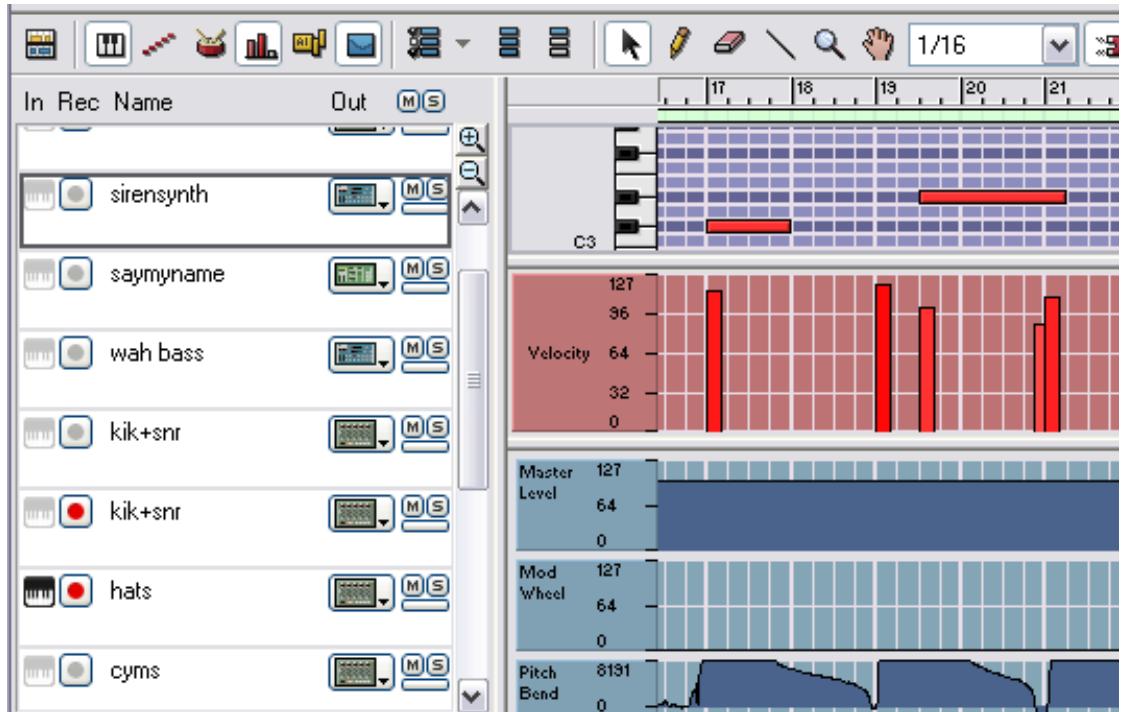
Le mode Édition permet d'éditer les événements d'une seule piste de manière détaillée. Il s'agit également du mode permettant d'insérer des notes, des changements de Patterns et des contrôleurs à partir de rien.
Pour passer en mode Édition, cliquez sur la touche de mode Édition/Arrangement située dans le coin supérieur droit de la section séquenceur.
Vous pouvez également alterner entre mode Arrangement et mode Édition en appuyant sur [Shift]-[Tab] ou [Commande]/[Ctrl]-[E].
Sélectionner une piste pour édition
Le mode Édition affiche les événements de la piste active dans la liste des pistes.
Si une piste est active lorsque vous passez en mode Édition, ce sont les événements de cette piste qui seront affichés. Si plusieurs pistes sont actives lorsque vous passez en mode Édition, c'est la dernière piste sur laquelle vous avez cliqué qui est considérée comme piste active. Vous pouvez changer de piste à tout moment en cliquant dans la liste des pistes.
Ainsi, vous pouvez naviguer entre différentes pistes tout en restant en mode Édition. Il n'est pas nécessaire de revenir en mode Arrangement.
Le mode Édition est (ou peut être) divisé en bandes verticales. Il existe six bandes différentes, adaptées à l'édition des différents événements. Vous pouvez afficher n'importe quelle combinaison de bandes. Pour afficher ou non les bandes, cliquez sur la touche correspondante dans la barre d'outils du séquenceur :
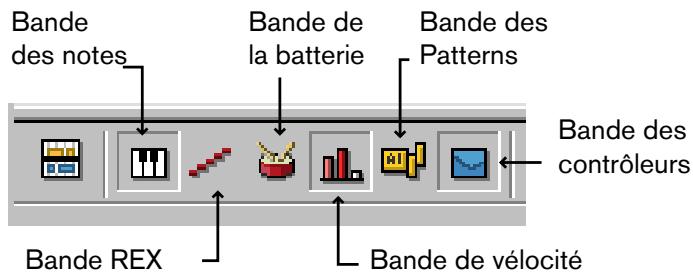
Si vous maintenez enfoncées les touches [Option] (Mac) ou [Alt] (Windows) et que vous cliquez sur l'une des touches de bande, seule cette bande sera affichée (les autres seront masquées).
Par défaut, les bandes affichées lorsque vous sélectionnez le mode Édition dépendent du module auquel la piste est affectée et de la présence de données de contrôleurs sur la piste. Pour les pistes Redrum, les bandes de batterie, de vélocité et de Patterns sont affichées; pour les pistes Dr. Rex, les bandes REX et de vélocité sont affichées, etc.
Cependant, lorsque vous affichez ou masquez des bandes à votre convenance, la nouvelle combinaison est sauvegardée individuellement sur chaque piste. Ensuite, lorsque vous reselectonnerez cette piste en mode Édition, la configuration des bandes sera telle que vous l'avez sauvegardée.
Redimensionnement et zoom
Vous pouvez modifier la taille des bandes en déplaçant les séparateurs situés entre les bandes.
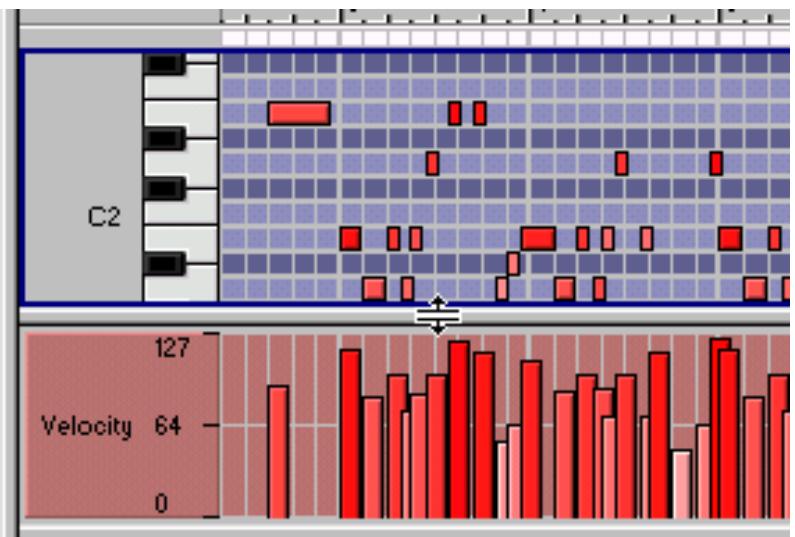
Certaines bandes disposent de leurs propres barres de défilement et réglages de zoom.
Vous pouvez effectuer des zooms avant et arrêtés via l'outil Loupe. Un clic entraîne un zoom avant; un clic-[Option] (Mac)/[Ctrl] (Windows) entraîne un zoom arrêté. Vous pouvez faire défiler les informations à l'écran à l'aide de l'outil Main. Cliquez sur les données, puis faites-les glisser à l'endroit souhaité. Pour une édition optimale, il est possible de découvrir la section séquenceur du rack afin de l'afficher dans une fenêtre séparée. Pour ce faire, cliquez sur la touche de découvert située sur le rack ou lancez la commande "Detach Sequencer Window" du menu Windows.
Touche de découplage du séquenceur.
Pour réintégrer le séquenceur au rack, cliquez sur la touche de rattachement (depuis le rack ou le séquenceur) ou lancez la commande "Attach Sequencer Window" du menu Windows.
Sinon, il est possible d'afficher la section séquenceur en plein écran. Pour ce faire, cliquez sur la touche d'agrandissement du séquenceur ou tenez enfoncée la touche [Commande] (Mac) ou [Ctrl] (Windows), puis appuyez sur la touche [2] du clavier (pas sur le pavé numérique).
Touche d'agrandissement du séquenceur.
En haut du mode Édition se trouve la règle. Comme la règle du mode Arrangement, elle indique les positions métriques (mesures et temps), ce qui vous permet de localiser des points précis.
En effet, vous aurez sans doute besoin d'un agrandissement supérieur pour effectuer une édition plus détaillée.
Juste sous la règle se trouve une fine bande vide. Elle affiche les groupes (s'il y en a) sous forme de barres de couleurs colorées, offrant un mode d'orientation visuel supplémentaire en mode Édition.
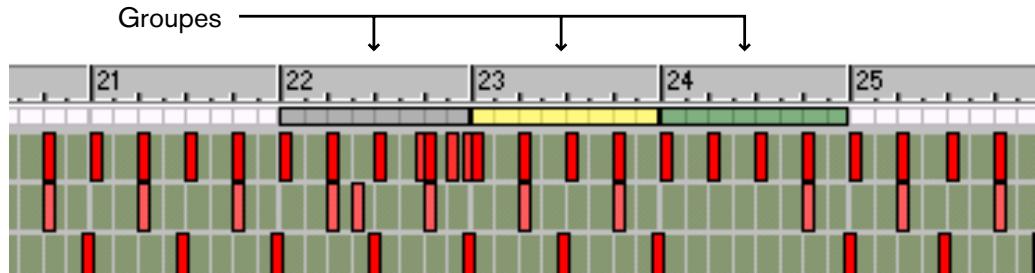

Lorsque vous éditez les événements d'un groupe, vous noterez que l'incateur de groupe change de couleur. En effet, la couleur du groupe dépend de son contenu, comme décrit en page 17.
Insertion et édition des notes
Les notes sont insérées et éditées dans l'une des trois bandes : la bande des notes, la bande de batterie et la bande REX :
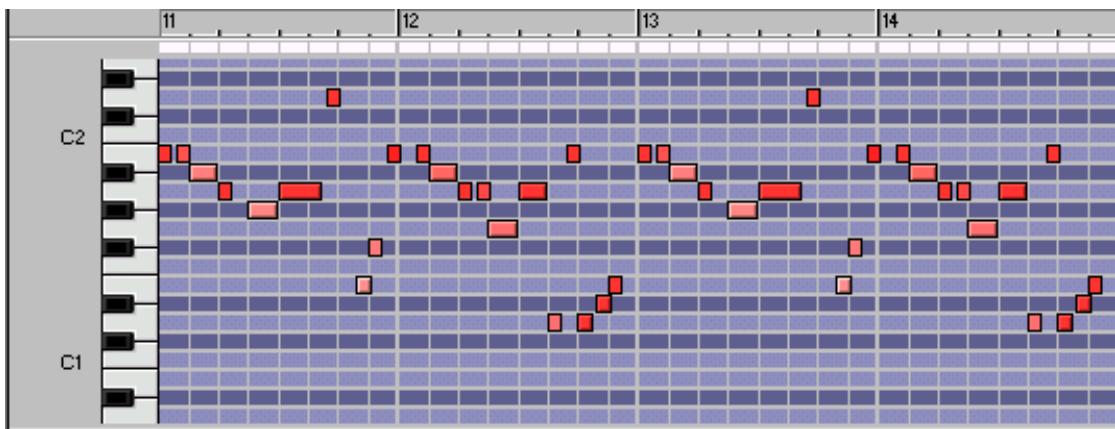
La bande des notes. Le clavier situé à gauche indique la hauteur des notes, couvrant toute la tessiture des notes MIDI (C-2 à G8). Notez que les notes blanches et noires sont reflétées dans les couleurs de fond de la grille, ce qui permet plus aisément de trouver la hauteur exacte lorsque vous insérez ou
déplacez des notes ! Utilisez cette bande lorsque vous éditez les pistes des modules synthétiseurs ou échantillonneurs.
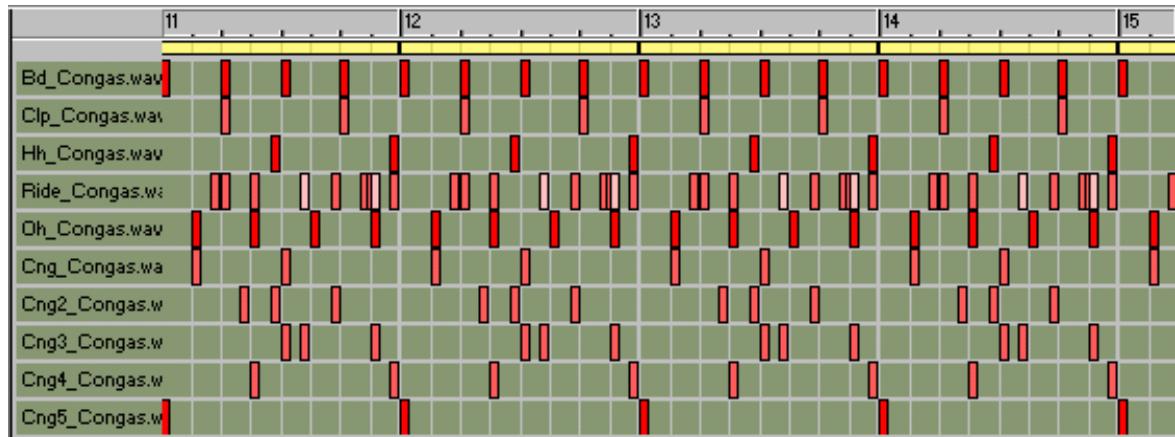
La bande de batterie. Cette bande est divisée verticalement en 10 hauteurs correspondant aux 10 canaux de sons de batterie du module Redrum (et nommés en conséquence si la piste est affectée à un module Redrum). Utilisez cette bande pour opérer les pistes de batterie.
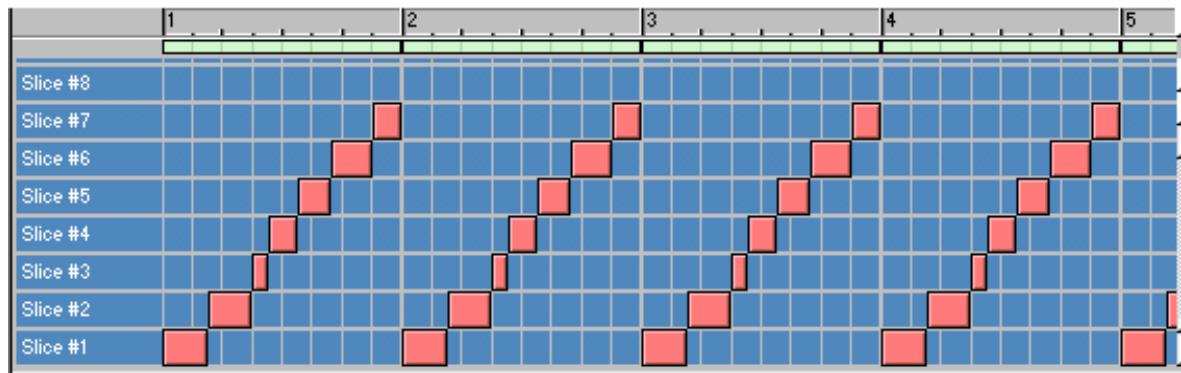
La bande REX. Cette bande est divisée verticalement en hauteurs à partir du C3, correspondant aux couches sonores d'un module Dr. Rex. Utilisez cette bande pour opérer les pistes Dr. Rex.
Les procédures d'édition de base des notes sont identiques pour les 3 bandes.
Insérer des notes
- Pour limiter l'insertion de notes à certaines valeurs (comme les doubles-croches), réglez la valeur Snap et activez la fonction Snap.
- Sélectionnez l'outil Stylo.
Vous pouvez alterner momentanément entre l'outil Flèche et l'outil Stylo en maintenant enfoncée la touche [Commande] (Mac) ou [Alt] (Windows).
- Si nécessaire, cliquez sur le clavier virtuel à l'écran, dans la liste des sons de batterie ou des couches sonores pour trouver la hauteur.
Si la piste est affectée à un module, celui-ci joue la note correspondante.
- Cliquez dans l'affichage des notes de la bande, à la position souhaitée.
Une note est insérée sur l'intervalle de magnétisme Snap le plus proche.
Si vous faites un simple clic, la note prend la longueur de la valeur Snap.
Cela reste valable, que la fonction Snap soit activée ou non.
Par contre, si vous cliquez et gardez le bouton de la souris enfoncé, vous pouvez régler la longueur de la note en déplaçant la souris.
Si la fonction Snap est activée, la longueur sera un multiple de la valeur Snap (à moins que vous mainteniez la touche [Shift] enfoncée pendant le déplacement).
Voir note ci-dessous à propos des notes de batterie.
Sélection des notes
Pour la sélection des notes en mode Édition, suivez l'une de ces procédures :
→ Sélectionnez une note en cliquant dessus avec l'outil Flèche. → Pour sélectionner plusieurs notes à la fois, maintenez la touche [Shift] enfoncée et cliquez sur les différentes notes.
Vous pouvez sélectionner séparément chacune des notes en cliquant de nouveau dessus tout en appuyant sur la touche [Shift]. Vous pouvez également faire glisser un cadre de sélection autour des notes à sélectionner. Si la fonction Snap est activée, le cadre de sélection est soumis à la valeur de magnetisme en vigueur. Exemple, si le magnetisme est réglé à la mesure ("Bar"), le cadre ne pourrait être délimité que sur des mesures pleines. Vous pouvez sélectionner la note suivante ou précédente sur la piste en appuyant sur la flèche droite ou gauche du clavier de l'ordinateur. Maintenez la touche [Shift] enfoncée et utilisez les flèches pour réaliser des sélections multiples. Pour sélectionner toutes les notes de la piste, servez-vous de la fonction Select All du menu Edit. Assurez-vous que la bande souhaitée (notes, batterie ou REX) est active - sinon vous risquez de sélectionner les contrôleurs ou les changements de Patterns. Pour activer une bande, cliquez dessus (lorsqu'elle est active, elle est désignée par une fine bordure supplémentaire). Pour désélectionner toutes les notes, cliquez sur une zone vide.
Déplacer des notes
Pour déplacer une note, cliquez dessus et déplacez-la.
Si plusieurs notes sont sélectionnées, toute la sélection est déplacée. La distance entre les différentes notes de la sélection est conservée.
Si la fonction Snap est activée, les événements ne peuvent être déplacés que par rapport à l'intervalle de magnétisme en vigueur.
Si le magnétisme est réglé à la mesure ("Bar"), la sélection globale ne pourra être déplacée que de mesure en mesure, mais les écarts relatifs entre les différentes notes ne seront pas modifiés.
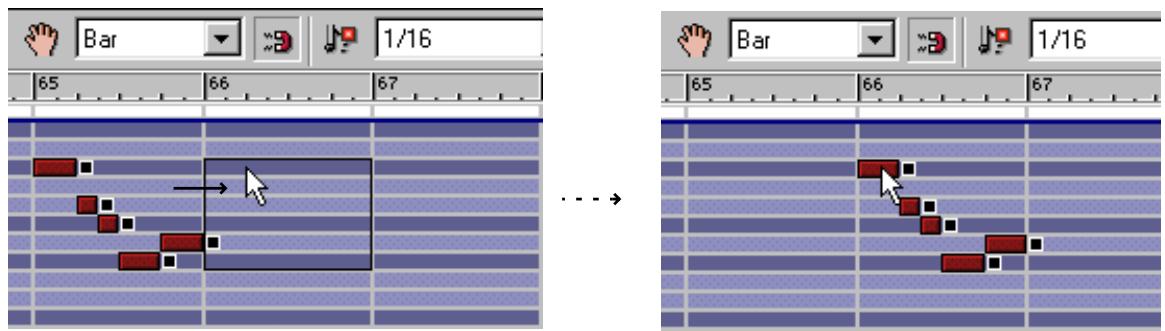
Si vous maintenez la touche [Shift] enfoncée durant le déplacement, le mouvement est limité au sens horizontal ou vertical.
Cela vous permet de déplacer des notes sans les transposer accidentellement ou sans modifier leur position métrique.
Duplication des notes
Pour dupliquer les notes sélectionnées, maintenez la touche [Option] (Mac) ou [Ctrl] (Windows) enfoncée et procédez comme si vous déplaciez les notes.
Utilisation des fonctions couper, copier et coller
Vous pouvez déplacer ou dupliquer des événements à l'aide des commandes Cut, Copy et Paste du menu Edit.
Lorsque vous couper ou copiez, la tête de lecture est automatiquement placée à la fin de la sélection (ou, si la fonction Snap est activée, sur l'intervalle de magnétisme le plus proche après la fin de la sélection). Cette procédure permet aussi de faire répéter des événements. Voir page 15. Lorsque vous collez, les événements sont insérés au niveau de la tête de lecture, sur leur(s) piste(s) d'origine.
Modification de la taille des notes
Lorsque vous sélectionnez une note, une poignée apparait sur son côté droit. Vous pouvez cliquer sur cette poignée et la déplacer pour allonger ou raccourcir la note.
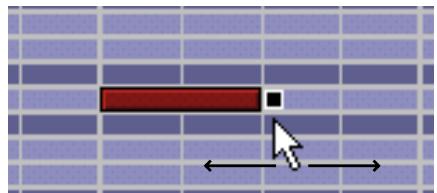
Si la fonction Snap est activée, la fin de la note est calée sur l'intervalle de magnétisme. Vous pouvez désactiver temporairement la fonction Snap en appuyant sur [Shift] lors du déplacement. Cela vous permet de modifier la taille de la note sans tenir compte de la valeur de magnétisme. Si plusieurs notes sont sélectionnées, la taille de toutes les notes sera modifiée selon la même valeur.
Modifier la taille des notes de batterie
Comme pour les autres notes, vous pouvez aussi modifier la taille des notes de batterie. Cependant, le résultat dépend du réglage du sélecteur Decay/Gate et du potentiamètre Length en façade du Redrum :
Si le mode Decay est sélectionné, le son de batterie est joué jusqu'à sa fin, quelle que soit la longueur de la note.
Plus précisément, il finit dans un Fade Out sortant selon le réglage Length.
Si le mode Gate est sélectionné, la longueur de la note affecte le son obtenu.
Cependant, la longueur maximum du son est réglée par le potentiomètre Length. Le son est coupé après cette longueur, quelle que soit la longueur de la note.
Enfin, même si le potentiomètre Length est réglé sur sa valeur maximum, le son ne jouera pas plus longtemps que la longueur de l'échantillon de batterie.
Supprimer des notes
Vous pouvez supprimer les notes de deux façons :
Sélectionnez les notes, puis appuyez sur la touche [Backspace] ou [Suppr], ou lancez la commande Delete du menu Edit. Sélectionnez l'outil Gomme et cliquez sur les notes à supprimer.
La Gomme peut également délimiter un cadre de sélection autour des notes, qui seront alors toutes supprimées en même temps.
Si vous utilisez la Gomme alors que la fonction Snap est activée :
- Si vous effectuez un simpleblick, toutes les notes de même hauteur situées dans l'intervalle de magnétisme en vigueur sont supprimées. La “zone de couverture” est indiquée en gris foncé.
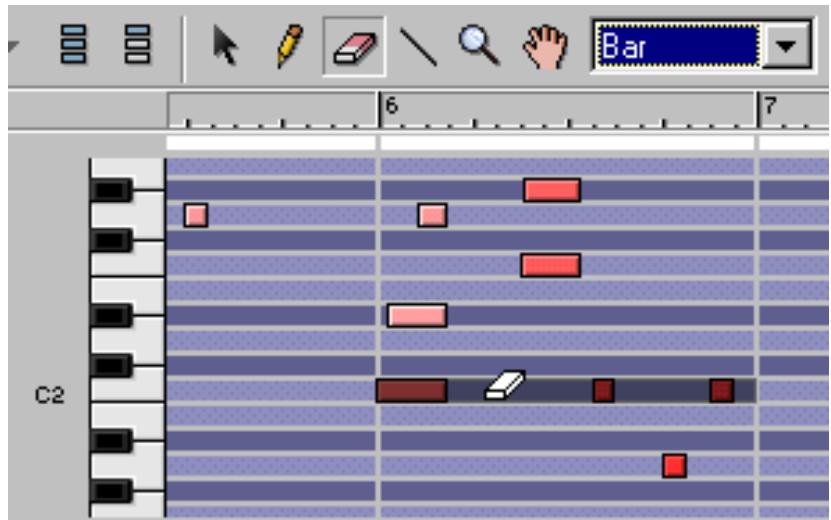
Ici, le magnétisme est réglé à la mesure ("Bar"). Un simpleblick va supprimer toutes les notes C 2 situées au niveau de la mesure 6.
- Si vous tracez un cadre de sélection, celui-ci est soumis à l'intervalle de magnétisme en vigueur. Exemple : Avec un magnétisme à la mesure ("Bar"), le cadre ne pourrait sélectionner que des notes situées sur des mesures pleines. Si vous tenez enfoncée la touche [Shift] avant de tracer le cadre, les mouvements sont limités à l'axe horizontal ou vertical.
Édition de la vitesse
La valeur de vitesse des notes s'édite sur la bande de vitesse.
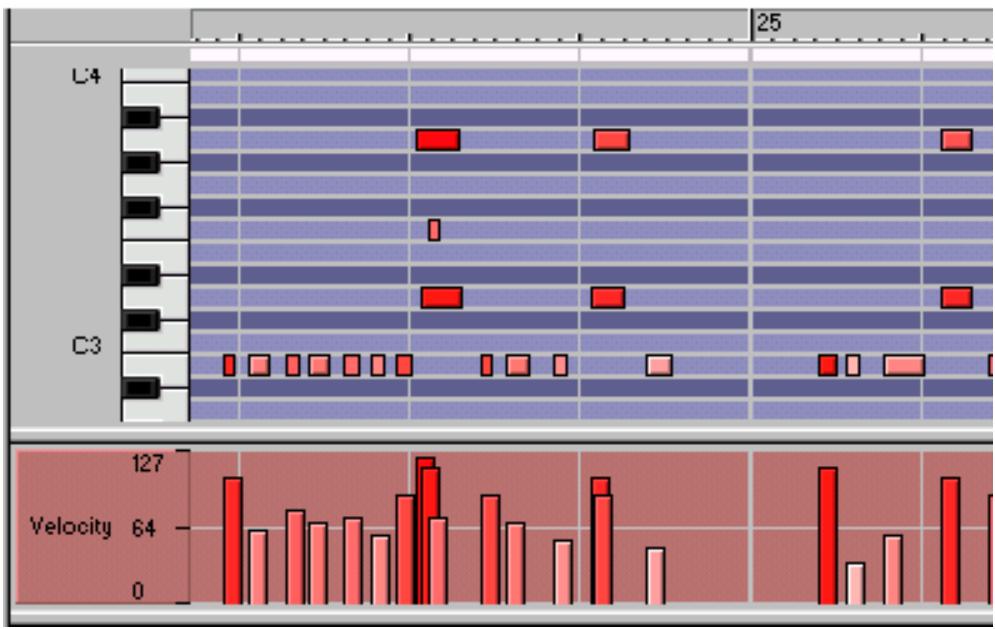
Les valeurs de vitesse sont affichées sous forme de barres. Plus la barre est haute, plus la vitesse est élevée. Notez également que la couleur des notes et des barres reflète la vitesse.
Pour modifier la vitesse d'une note, cliquez sur sa barre de vitesse à l'aide de l'outil Stylo et déplacez la barre vers le haut ou vers le bas. Vous pouvez également éditer la vitesse de plusieurs notes en déplaçant l'outil Stylo à travers les barres, à la hauteur souhaitée.
Création de courbes et de rampes de vitesse
Il existe deux façons d'éditer la vitesse de plusieurs notes à la fois :
En faisant glisser l'outil Ligne à travers les barres (à la hauteur souhaitée).
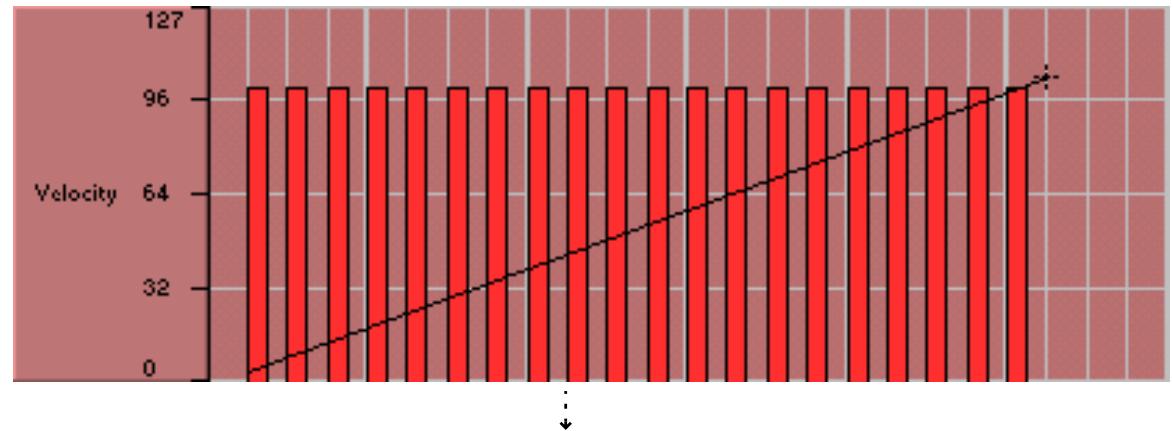
Trace d'une rampe de vitesse par le biais de l'outil Ligne.
En faisant glisser l'outil Stylo à travers les barres (à la hauteur souhaitée).
L'outil Ligne est probablement l'outil le plus adapté à la création de rampes de vitesse régulière ou pour conférer à toutes les notes la même vitesse (entraçant une ligne droite). Le Stylo est plus pratique pour tracer des courbes plus irrégulières.
En tenant enfoncée la touche [Shift] avant d'éditer les valeurs de velocité, seules les notes sélectionnées sont affectées.
Cela peut s'avérer très pratique, en particulier dans des sections dont la densité des notes est élevée. Par exemple, imaginez une section de batterie chargée dont vous souhaitez uniquement régler la velocité des notes de charleston. L'utilisation directe de l'outil Stylo modifierait la velocité de toutes les notes de batterie. En revanche, si vous sélectionnez d'abord les notes de charleston dans la bande de batterie et que vous appuyez sur [Shift], vous pouvez éditer leur velocité sans modifier les autres notes!
Édition des contrôleurs
Les contrôleurs s'affichent et s'éditent sur la bande des contrôleurs. Cette bande est divisée en plusieurs "sous-pistes", une par paramètre automatisable selon le module.
La bande des contrôleurs d'une piste Subtractor (trois contrôleurs sont affichés).
Afficher et masquer les contrôleurs
Pour chaque piste, vous pouvez sélectionner les contrôleurs à afficher. Voici les différentes procédures à suivre :
Maintenez la touche [Option] (Mac) ou [Alt] (Windows) enfoncée et cliquez sur un paramètre en façons d'un module du rack.
Cela active la première piste du séquenceur reliée au module, ouvre le mode Édition, affiche la bande des contrôleurs et ainsi que la sous-piste d'automation du paramètre en question.
Vous obtenez le même résultat en sélectionnant l'option "Edit Automation" dans le menu contextuel du paramètre.
Pour afficher le menu contextuel du paramètre, cliquez en appuyant sur [Ctrl] (Mac) ou effectuez un clic droit (Windows) sur le paramètre en façade du module.
Si vous utilisez un Mac avec une souris à deux boutons, il est pratique d'affecter la combinaison [Ctrl]-clic au bouton droit de la souris. Cela vous permet alors d'afficher les menus contextuels par un clic droit sur la souris.
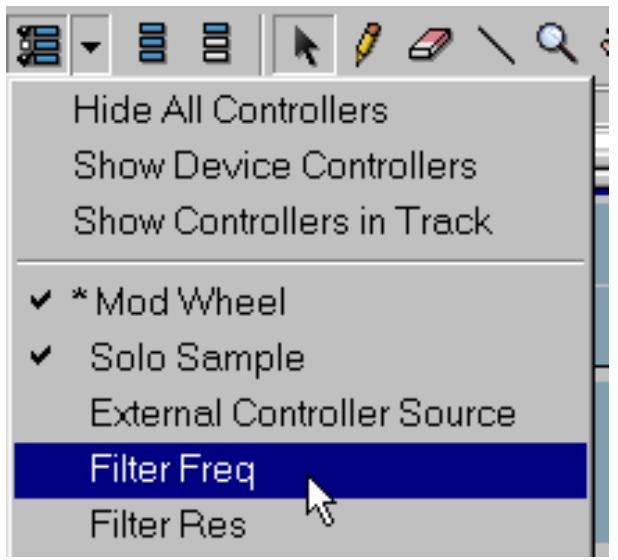
Grâce au menu déroulant des contrôleurs sur la barre d'outils du séquenceur, vous pouvez masquer ou afficher séparément les différents contrôleurs du séquenceur.
Les contrôleurs affichés sont indiqués par une marque de sélection (v) dans le menu déroulant. Sélectionnez un contrôleur pour l'afficher ou le masquer.
Les contrôleurs présentant des données d'automation dans la piste sont signalés par un astérisque à côté de leur nom.
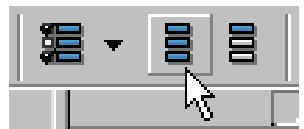
Cliquez sur la touche "Show All Device Controllers" pour afficher tous les contrôleurs disponibles pour le module de la piste.
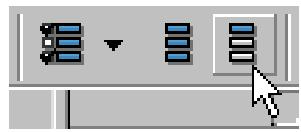
Cliquez sur la touche "Show Controllers in Track" pour afficher tous les contrôleurs pour lesquels vous avez enregistré ou inséré des mouvements d'automation dans la piste.
Cliquez sur la touche "Hide All Controllers" pour masquer tous les contrôleurs.
La bande des contrôleurs n'affiche alors plus rien.
Insertion et édition des contrôleurs
Que vous éditiez des contrôleurs préalablement enregistrés ou que vous insériez par vous-même des mouvements de contrôleurs, servez-vous de l'outil Ligne ou Stylo.
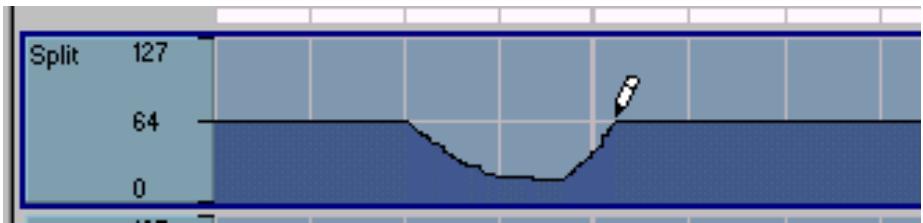
Note :
Si vous optez pour l'outil Ligne, il suffit de tenir enfoncée la touche [Shift] avant d'utiliser la souris pour restreindre les mouvements à l'axe horizontal. Si la fonction Snap est activée, les variations de contrôleurs sont inséparables selon l'intervalle de magnétisme en vigueur.
De même, la longueur de la section modifiée ne pourrait être qu'un multiple de la valeur Snap.
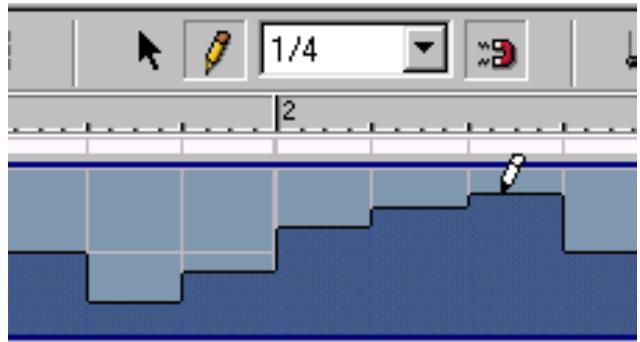
Ici, le magnétisme est réglé à la noire (1/4). Ainsi, les variations de contrôleurs se feront par "paliers" d'une ou plusieurs noires.
→ Si le contrôleur n'est pas encore automatisé (le message “Not Automatisé” s'affiche dans la bande des contrôleurs), il est préféable de commencer par régler le paramètre sur la valeur initiale souhaitée (réglage effectué depuis la façon du module).
En effet, dès que vous insérez une valeur de contrôleur, le reste de la piste se voit automatiquement affecter cette valeur initiale (à définir sur la façon du module). Cela fonctionne comme la procédure d'enregistrement des contrôleurs - voir page 8.
Sélection de sections d'une piste de contrôleurs
Pour sélectionner une section de la “sous-piste” d'un contrôleur, délimitez un cadre de sélection à l'aide de l'outil Flèche. Si la fonction Snap est activée, ce cadre est soumis à l'intervalle de magnétisme en vigueur.
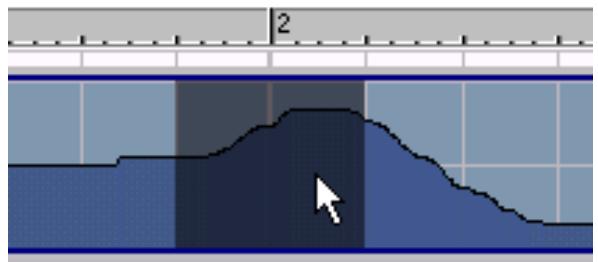
La section déliminée est signalée par un cadre ombré.
En maintenant [Shift] enfoncée durant le déplacement, vous pouvez sélectionner plusieurs sections non contiguës de la sous-piste des contrôleurs.

Si vous sélectionnez des groupes ou des sections de la bande des contrôleurs en mode Arrangement, cette section reste en vigueur lorsque vous passez en mode Édition et inversement.
Déplacer et dupliquer les sections de contrôleurs
→ Pour déplacer une section de contrôle sélectionnée, cliquez dessus et déplacez-la ailleurs dans la même sous-piste. Comme d'habitude, la fonction Snap est prise en compte. → Pour dupliquer une section de contrôleur sélectionnée, maintenez la touche [Option] (Mac) ou [Ctrl] (Windows) enfoncée, puis cliquez sur la section et déplacez-la. Le fait de déplacer ou de dupliquer des contrôleurs remplace les valeurs des contrôleurs générées sur la nouvelle position (comme si vous les aviez éditées à l'aide de l'outil Ligne ou Stylo).
Utilisation des fonctions couper, copier et coller sur une seule sous-piste
Vous pouvez déplacer ou dupliquer les sections de contrôleurs sélectionnés à l'aide des commandes Cut, Copy et Paste du menu Edit.
Lorsque vous coupez ou copiez, la tête de lecture est automatiquement placée à la fin de la sélection (ou, si la fonction Snap est activée, sur l'intervalle de magnétisme le plus proche au-delà de la sélection).
Cette procédure permet de faire répéter des événements. Voir page 15.
Lorsque vous collez, les données de contrôleurs sont insérées au niveau de la tête de lecture sur la sous-piste d'origine.
Si en revanche vous avez sélectionné une autre sous-piste, c'est sur cette dernière que les données de contrôleur seront copiées - voir "Copie de données entre différentes sous-pistes de contrôleurs" à la page suivante.
Supprimer des sections de contrôleurs
Il existe deux grandes façons de supprimer des sections de contrôleurs :
→ En sélectionnant les sections souhaitées (voir plus haut), puis en appuyant sur la touche [Backspace] ou [Suppr] ou en lançant la commande Delete du menu Edit. → En se servant de l'outil Gomme.
Si la fonction Snap est activée, un simple clic efface la zone ombrée (soumis à l'intervalle de magnétisme en vigueur, "Bar" par exemple). Vous pouvez sinon délimiter un cadre de sélection à la souris.
Résultat obtenu:
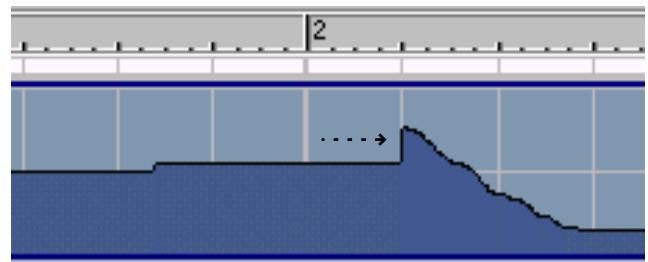
La valeur de contrôle située avant la portion supprimée reste alors en vigueur jusqu'à la fin de la section.
Vous ne pouvez pas supprimer toutes les données d'automation à l'aide de cette méthode - il restera toujours au moins une valeur de contrôleur. Pour supprimer toute automation, utilisez la fonction Clear Automation :
Supprimer toutes les données d'automation
Pour supprimer toutes les données d'automation d'un contrôleur, sélectionnez la commande "Clear Automation" depuis l'un des menus suivants :
Le menu contextuel de la sous-piste du contrôleur. Ce dernier s'affiche par un [Ctrl]-click (Mac) ou un clic droit (Windows) sur la sous-piste. Le menu Edit.
Pour cela, la sous-piste du contrôleur doit être active. Cliquez dans la sous-piste si vous n'en êtes pas sûr.
Le menu contextuel du paramètre.
Ce menu s'affiche par un [Ctrl]-click (Mac) ou un clic droit (Windows) sur le paramètre en performance du module.
Notez que toutes les données d'automation de toutes les pistes sont supprimées pour ce paramètre!
Une fois la commande "Clear Automation" lancée, toutes les valeurs de contrôleur de la sous-piste sont supprimées et le message "Not Automated" (non automatisé) s'affiche.
Copie de données entre différentes sous-pistes de contrôleur
Il est possible de copier les données de contrôle d'un paramètre (par exemple un fade), pour les appliquer à un autre paramètre. La procédure est la suivante :
- Faites votre sélection puis utilisez au besoin la fonction copier/couper pour transférer les données dans le bloc-notes.
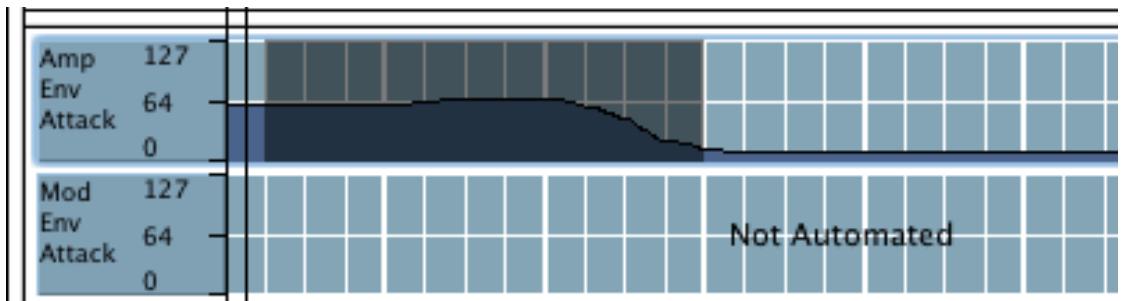
- Sélectionnez la sous-piste du contrôleur sur laquelle vous pouvez coller ces données (sur la même piste, ou bien sur une piste différente). Pour cela, cliquez sur la piste cible afin de lui donner le focus.
Une seule sous-piste peut avoir le focus.
- Placez la tête de lecture à l'endroit précis où vous pouvez coller la section de données.
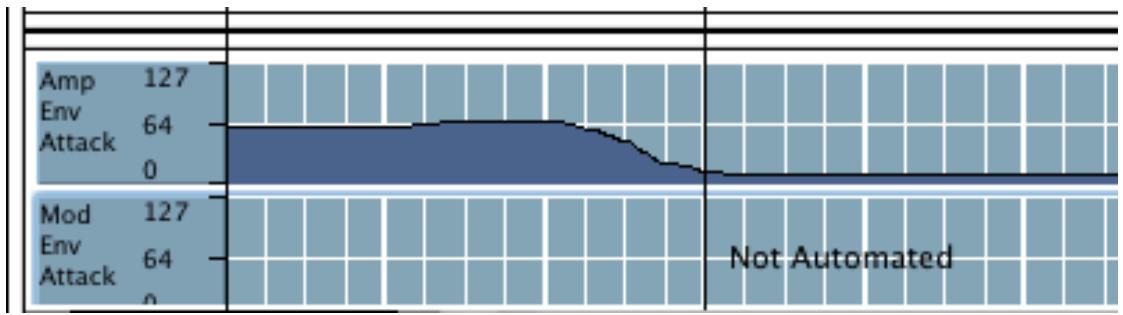
- Sélectionnez "Coller" dans le menu Édit.
Les données sont alors copiées sur la sous-piste sélectionnée, et la tête de lecture se déplace à la fin de cette section de données.
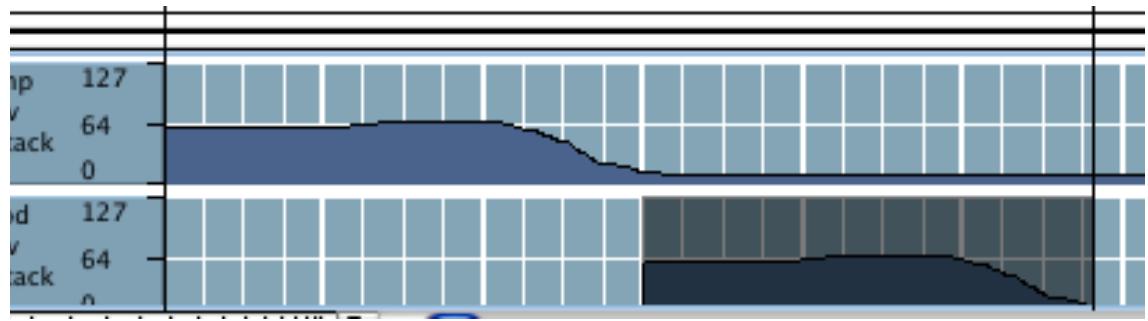
Comme nous venons de le voir, c'est la sous-piste qui a le focus qui définit où seront copiées les données de contrôleur. Si aucune sous-piste n'est sélectionnée lors du collage, les données apparaîtront sur la(les) piste(s) originale(s) à l'emplacement de la tête de lecture. Cette méthode peut être très utile pour dupliquer des données d'automation, c'est-à-dire dupliquer les données d'un ou plusieurs paramètres pour un même module - voir ci-dessous.
Pour enlever le focus d'une sous-piste, cliquez sur un espace vide dans la liste des pistes, ou dans le rack, sur la façade d'un module.
Copier/coller plusieurs paramètres
Vous pouvez utiliser la touche [Maj] pour sélectionner et copier simultanément les données d'automation de contrôleur de plusieurs sous-pistes.
Lors du collage, les données de la sous-piste supérieure (parmi les sous-pistes copiées) sont collées à l'emplacement de la tête de lecture, sur la sous-piste qui a le focus. Les données des autres sous-pistes sources conserveront le même ordre vertical par rapport à la sous-piste qui a le focus.
Données copées
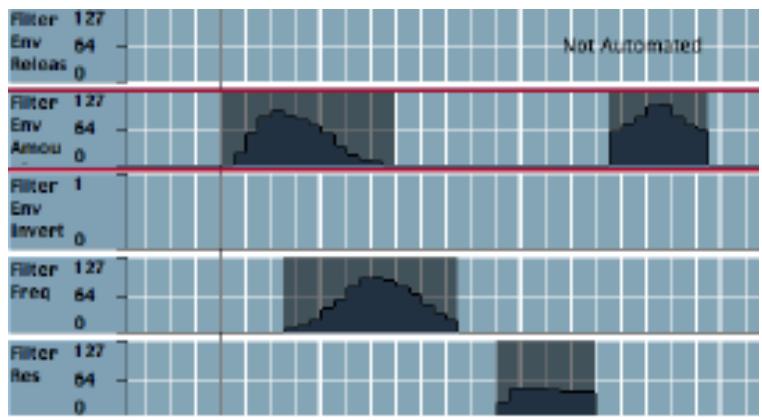
Données collées (le contour rouge démarque la sous-piste sélectionnée pour le collage).
→ Si vous copiez des données de contrôleur d'un même module, et que vous voulez répéter une section d'automation (c'est-à-dire pour les mêmes paramètres), il est inutile de sélectionner une sous-piste de destination. En effet, si aucune sous-piste n'a le focus, les données seront automatiquement collées sur les sous-pistes d'origine.
Informations concernant différentes valeurs de paramètres
Les paramètres peuvent être bipolaires (-64 à +63), unipolaires (0 à 127) ou de type interrupteur (on/off). Lorsque vous dupliquez des données de contrôle d'un paramètre vers un autre paramètre, il est important de considérer ce point.
Ex: si vous copiez les données d'un paramètre bipolaire vers un paramètre unipolaire, seules les valeurs positives (0 à 63) seront dupliquées.
Du fait de la nature unipolaire du nouveau paramètre, toute valeur inférieure à zéro est donc ignorée. Cette opération est absolument non destructive. Ainsi, si vous veniez à "recopier" ces données que vous venez de coller, pour les appliquer à un nouveau paramètre bipolaire, toutes les valeurs d'origine seront retrouvées.
Insertion et édition de changements de patterns
Les changements de Patterns s'affichent et s'éditent sur la bande des Patterns :
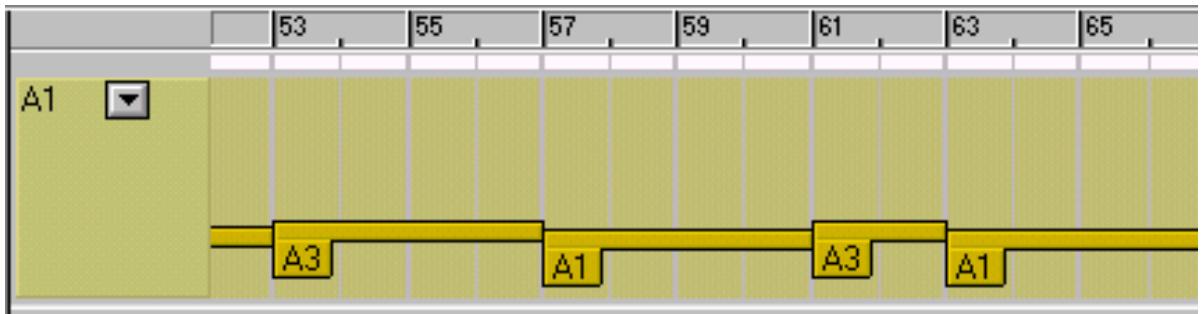
Un changement de Pattern est indiqué sous forme d'onglet jaune portant le numéro du Pattern et la date de la banque. À partir du Pattern, une barre s'étend vers la droite tant que le Pattern est "actif", soit jusqu'au changement de Pattern suivant.
Lorsque vous enregistrez des changements de Pattern, ceux-ci se produisent automatiquement sur des temps forts (au début des nouvelles mesures).
Insertion de changements de patterns
Pour insérer un changement de Pattern, suivez la procédure ci-dessous :
- Si aucun changement de Pattern n'est encore automatisé sur cette piste (et que le message "Not Automated" est affiché dans la bande des Patterns), il est préférable de commencer par sélectionner un "Pattern de départ" dans le module de type Pattern.
Cela s'avère particulièrement pratique si le morceau est orchestré autour d'un même Pattern principal et que vous souhaitez uniquement insérer quelques variations à certains endroits.
En effet, dès que vous insérez un changement de Pattern sur la piste, tout le reste de la piste se voit affecter le Pattern de départ.
- Activez la fonction Snap et définissez l'intervalle de magnétisme au niveau duquel les changements de Patterns doivent survenir.
Il convient généralement de régler le magnétisme Snap à la mesure ("Bar"), du moins si vous travailliez avec des Patterns dont la longueur correspond à la signature rythmique (Patterns de 16 ou 32 pas et signature rythmique en 4/4, par exemple). Cependant, si vous travailliez avec des Patterns d'une longueur différente, utilisez des valeurs Snap adaptées.
N'insérez pas de changement de Pattern lorsque la fonction Snap n'est pas active, à moins que vous souhaitiez délibérément obtenir des changements de rythme très chaotiques. Déroulez le menu Pattern à gauche de la bande des Patterns, puis sélectionnez le Pattern à insérer.
Le Pattern sélectionné s'affiche à côté du menu déroulant.
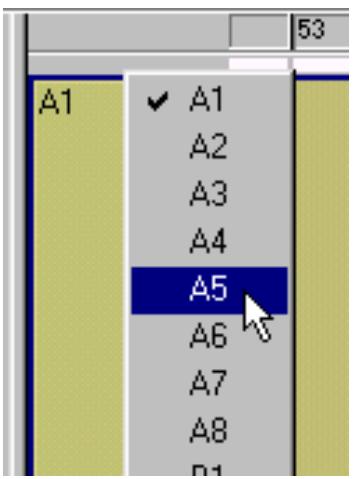
La liste des Patterns reprend la dette de la banque et le numéro du Pattern (A1, A2, A3, etc.).
- Avec l'outil Stylo, cliquez à l'endroit où vous souhaitez placer le changement de Pattern sans relâcher le bouton de la souris.
- Déplacez le curseur vers la droite.
Durant le déplacement, vous constatez que le Pattern précédent est remplacé par le Pattern que vous insérez.
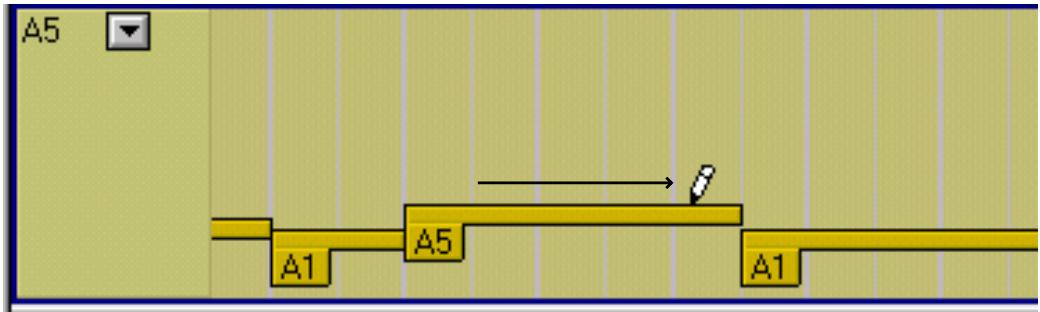
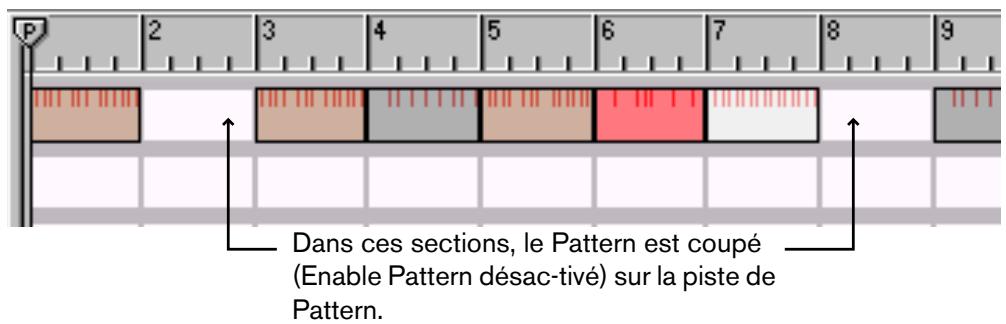
- Relâchez le bouton de la souris à l'endroit où le Pattern doit se terminer. La touche “Enable Pattern” (située au-dessus des touches de sélection sur la façade du module et permettant temporairement de couper (Mute) la lecture des Patterns) est automatisée par l'automation des contrôleurs. Le contrôleur est appelé “Pattern Enabled”.
Sélection des changements de patterns
Pour sélectionner une portion de la bande de Patterns, faites glisser un cadre de sélection à l'aide de l'outil Flèche. Si la fonction Snap est activée, ce cadre est soumis à l'intervalle de magnétisme en vigueur, comme lors de la sélection des notes.
La portion sélectionnable est indiquée par un cadre ombré.
→ En maintenant la touche [Shift] enfoncée durant le déplacement, vous pouvez sélectionner plusieurs sections discontinues de la bande de Patterns. Si vous sélectionnez des groupes ou sections de la bande de Patterns en mode Arrangement, la sélection reste en vigueur lorsque vous passez en mode Édition.
Déplacer et dupliquer des sections de changements de patterns
De même que pour les contrôleurs, vous pouvez déplacer et dupliquer des sections sélectionnées de la bande de Patterns. Comme pour l'insertion de changements de Patterns, il est recommandé d'activer la fonction Snap (et de la régler sur un magnétique à la mesure "Bar") avant d'effectuer ces opérations.
Vous pouvez également déplacer ou dupliquer des sections à l'aide des commandes Cut, Copy et Paste du menu Edit. Les règles d'édition des contrôleurs s'appliquent également ici.
Supprimer des sections de changements de patterns
Il existe deux façons de supprimer une portion de la bande des Patterns :
→ En délimitant un cadre de sélection (voir plus haut), puis en appuyant sur la touche [Backspace] ou [Suppr] ou en lançant la commande Delete du menu Edit. → En se servant de l'outil Gomme.
Si la fonction Snap est activée, un simple clic efface la zone ombrée (soumis à l'intervalle de magnétisme en vigueur, "Bar" par exemple). Vous pouvez sinon délimiter un cadre de sélection à la souris.
Résultat obtenu :

Le Pattern programme avant la portion supprimée reste dorénavant en vigueur jusqu'à la fin de la portion.
De nouveau, assurez-vous que la fonction Snap est activée. Vous ne pouvez pas supprimer tous les changements de Pattern à l'aide de cette méthode. Pour cela, utilisez la fonction Clear Automation :
Fonction clear automation
Pour supprimer tous les changements de Pattern, procédez comme indiqué ci-dessous :
- Effectuez un [Ctrl]-click (Mac) ou un clic droit (Windows) dans la bande des Patterns. Le menu contextuel s'affiche.
- Lancez la commande "Clear Automation".
Cette fonction supprime tous les changements de Pattern présents sur la piste et le message "Not Automated" (non automatisé) apparait.
Quantisation
La fonction de quantisation place les notes enregistrées sur les positions de valeur de note exactes (ou presque). Cela permet de corriger des erreurs, de donner davantage de rigueur à un morceau enregistré ou d'en modifier le phrasé rythmique.
Appliquer la quantisation
Dans Reason, utilisez la fonction de quantisation de la manière suivante :
- Sélectionnez les notes à quantiser.
Seules les notes seront affectées, vous pouvez donc sélectionner des groupes ou des pistes entières si vous le souhaitez.
- Déroulez le menu de quantisation sur la barre d'outils du séquenceur, puis sélectionnez une valeur de quantisation.
Cela détermine selon quel intervalle de note les notes seront quantisées. Par exemple, si vous sélectionnez la croche (1/8), toutes les notes seront recalées sur (ou pratiquement sur) la croche la plus proche.
Menu de quantisation.
- Sélectionnez un pourcentage de quantisation au menu déroulant prévu à cet effet.
Ce pourcentage détermine la valeur de déplacement de chaque note. Si vous sélectionnez 100%, les notes sont déplacées sur la valeur de quantisation la plus proche. Si vous sélectionnez 50%, les notes sont seulement déplacées de la moitié du trajet, etc.
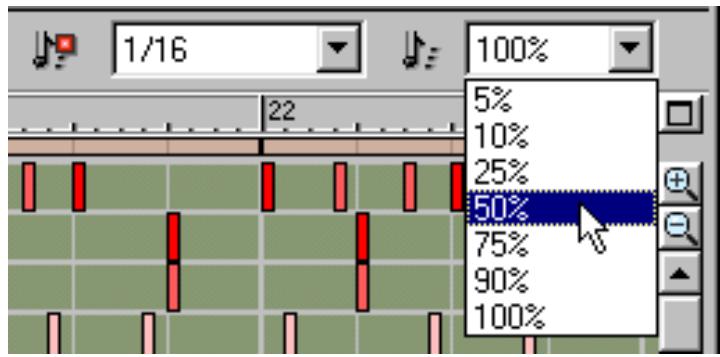
- Cliquez sur la touche de quantisation ou sélectionnez "Quantize Notes" au menu Edit.
Les notes sélectionnées sont alors quantisées.
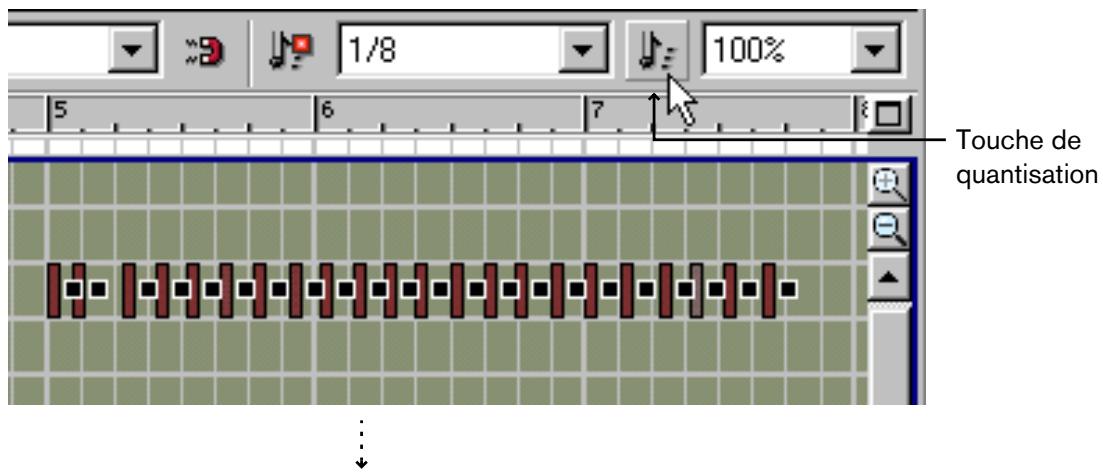
Dans cet exemple, un Pattern de charleston enregistré de manière un peu négligente est quantisé afin d'être recalé en croches strictes (valeur de quantisation 1/8, pourcentage 100%).
Dans le menu déroulant de quantisation, vous pouvez l'option "Shuffle". Si vous désignez cette option lors de la quantisation, les notes sont quantisées tout en se voyant appliquer du Shuffle.
Comme décrit dans le manuel de prise en main, le Shuffle crée une sensation de swing en retardant les doubles-croches paires (les doubles-croches situées entre les croches). Le potentiomètre Pattern Shuffle de la barre de transport détermine l'importance de l'effet appliqué.
Potentiomètre Pattern Shuffle.
La quantisation Shuffle s'avère pratique si vous souhaitez conférer aux notes enregistrées le timing et le phrasé des modules de type Patterns du morceau (si Shuffle est activé dans les Patterns).
Le pourcentage de quantisation s'applique également, comme lors de la quantisation sur des valeurs normales.
Quantisation groove
Le menu de quantisation contient également trois options nominées “Groove 1-3”. Il s'agit de trois motifs rythmiques différents et légèrement irréguliers. Si vous sélectionnez l'une de ces valeurs et que vous appliquez la quantisation, les notes sont déplacées vers les intervalles de note correspondant au motif Groove, créant ainsi des sensations rythmiques différentes.
Créez votre propre groove
Vous pouvez créer vos propres Groove et l'appliquer via la fonction Groove Quantize
- Créez ou enregistrez un Pattern rythmique de notes.
Par exemple, vous pouvez enregistrer un Pattern de batterie ou utiliser les notes correspondant aux couches sonores d'une boucle REX.
- Sélectionnez les notes à inclure dans le Groove à utiliser.
Le Groove peut avoir n'importe quelle longueur, mais il est généralement pratique de disposer d'un Groove d'une ou deux mesures.
- Sélectionnez "Get User Groove" au menu Edit ou au menu contextuel du séquenceur.
Votre Pattern est enregistré comme Groove utilisateur (User Groove).
- Sélectionnez toutes les notes que vous souhaitez quantiser, veillez à sélectionner la valeur de quantisation "User", puis lancez la quantisation.
La phrase rythmique de votre Groove est appliquée aux notes.
Le Groove utilisateur est enregistré temporairement et n'est pas pris en compte lors de la sauvegarde de votre morceau.
Quantisation durant l'enregistrement
Reason peut automatiquement quantiser les notes lors de leur enregistrement. Pour cela, activez la touche prévue à cet effet ("Quantisation des notes durant l'enregistrement") située sur la barre d'outils du séquenceur avant de lancer l'enregistrement.
La valeur et le pourcentage de quantisation s'appliquent normalement.
La boîte de dialogue Change Events contient des fonctions d'édition spéciales. Procédez comme indiqué ci-dessous :
- Sélectionnez les événements auxquels vous souhaitez appliquer les fonctions d’édition (en mode Arrangement ou Edit).
Les fonctions Change Events sont principalement destinées aux notes, mais la fonction Scale Tempo peut également modifier les contrôleurs et les changements de Pattern (voir ci-dessous).
- Sélectionnez Change Events dans le menu Edit ou dans le menu contextuel des événements sélectionnés.
La boîte de dialogue Change Events s'affiche à l'écran.
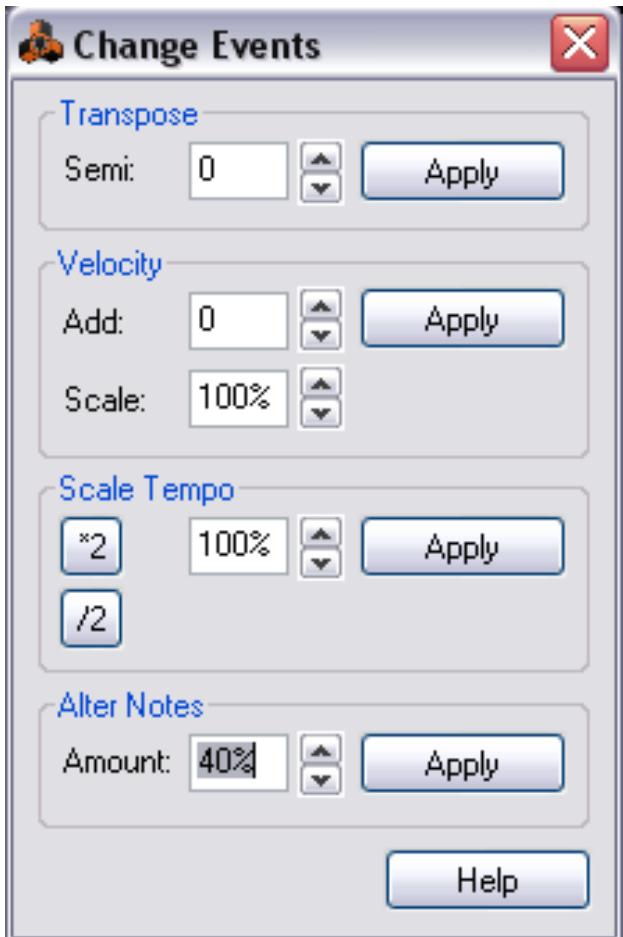
- Réglez les paramètres de l'une des sections de la boîte de dialogue, puis cliquez sur la touche Apply correspondante.
Tous les réglages peuvent être effectués en cliquant sur les doubles flèches ou en cliquant dans le champ et en inscrivant directement une valeur numérique. Les fonctions sont décrites ci-dessous.
- Vous pouvez utiliser d'autres réglages selon le même principe.
Vous pouvez utiliser les commandes de transport quand la boîte de dialogue est ouverte. Cela permet de suivre les événements et d'en vérifier les modifications.
- Une fois les réglages terminés, refermez la boîte de dialogue.
Fonction transpose
Cette fonction transpose les notes sélectionnées vers le haut ou vers le bas, du nombre de demi-tons spécifique.
Fonction velocity
Permet de régler la vitesse des notes sélectionnées.
Le champ Add permet d'ajouter une valeur fixe à la velocité.
Pour soustraire, inscrivez une valeur négative. Plage de vitesse disponible : 1- 127. Rajouter une valeur à une note dont la valeur est déjà de 127 est inutile.
Le champ Scale permet de modifier les velocités selon un facteur exprimé en pourcentage.
Un facteur supérieur à 100% augmente les valeurs de vitesse mais agrandit aussi la différence entre les notes douces et les notes fortes.
Un facteur inférieur à 100% diminue les valeurs de vitesse, mais réduit aussi la différence entre les notes douces et les notes fortes.
En combinant les fonctions Add et Scale, vous pouvez régler la "dynamique" des notes de diverses manières.
Par exemple, en utilisant un facteur inférieur à 100% et en ajoutant une valeur Add adaptée, vous pouvez "compresser" les valeurs de velocité (la différence entre les valeurs de velocité diminue mais la velocité moyenne ne change pas).
Fonction scale tempo
Cette fonction permet une lecture des événements plus rapide (facteur Scale supérieur à 100 %) ou plus lente (facteur Scale inférieur à 100 %). Cette procédure modifie la position des événements (à partir du premier événement sélectionné) et règle la durée des notes en conséquence.
Résultat de la fonction Scale Tempo avec un facteur Scale de 200% (vitesse doublée).
→ Les touches [×2] et [/2] sont des "raccourcis" vers les facteurs Scale 200 % et 50 %, respectivement.
Les valeurs sont très fréquemment utilisées. Elles simulent un tempo deux fois plus rapide ou deux fois plus lent.
Cette fonction affecte tous les types d'événements : notes, contrôleurs et changements de Pattern.
Fonction alter notes
Cette fonction modifie de manière aléatoire les paramètres de hauteur, de longueur et de vitesse des notes sélectionnées.
Cette fonction se base uniquement sur les valeurs déjà existantes parmi les notes sélectionnées.
Par exemple, si vous avez sélectionné des notes dans un intervalle de notes spécifique, les notes sont modifiées dans cet intervalle. De même, seules les valeurs de vitesse et les longueurs de notes déjà utilisées dans la sélection seront prises en compte par la fonction Alter. D'une certaine manière, cette fonction mélange les paramètres existants de manière aléatoire et les redistribue aux différentes notes.
Cela signifie que moins les notes sélectionnées sont différentes, moins l'effet de la fonction Alter est important. → Vous pouvez régler l'importance de la modification Alter à l'aide de la valeur Amount. O Cette fonction convient particulièrement aux boucles REX. Sélectionnez des notes sur une piste Dr. Rex et utilisez la fonction Alter Notes pour créer des variations instantanées sans perdre le timing ni le phrase de la boucle!
Importation et exportation de fichiers MIDI
Reason peut importer et exporter des fichiers standard MIDI (SMF). Cela vous permet d'échanger des données MIDI entre Reason et d'autres applications.
Pour importer un fichier Standard MIDI File, sélectionnez la fonction "Import MIDI File" du menu File. Localisez et ouvrez le fichier MIDI dans le navigateur qui apparaît à l'écran.
Les fichiers MIDI créés ont l'extension ".mid".
À présent, de nouvelles pistes sont créées dans le séquenceur de Reason. Les pistes disposent de leur nom d'origine, et leur canal MIDI original y est ajouté.
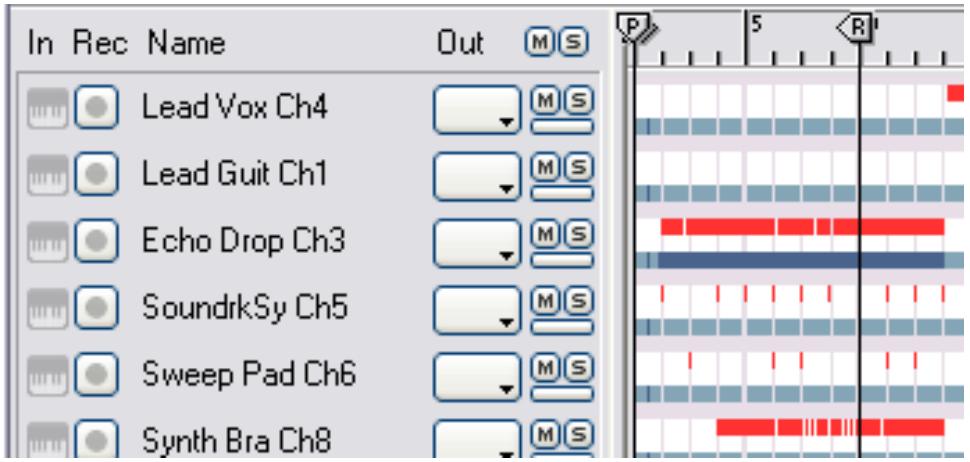
Si le fichier MIDI importé est de "Type 1", une piste de séquenceur est créée pour chaque piste du fichier MIDI. Si le fichier MIDI importé est de "Type 0" (c'est-à-dire qu'il contient une seule piste contenant des événements MIDI de plusieurs canaux), une piste de séquenceur MIDI est créée pour chaque canal MIDI utilisé. Les changements de tempo du fichier MIDI sont ignorés.
Dans Reason, le tempo sera réglé sur le premier tempo du fichier MIDI. Les nouvelles pistes ne sont affectées à aucun module du rack.
Vou des pêts.
Toutes les données de contrôleurs du fichier MIDI sont prises en compte.
Cela signifie que les données de Pitch Bend, de volume et de modulation sont conservées. Cependant, il se peut que certains contrôleurs aient un "sens" différent pour les instruments MIDI à l'origine de la création du fichier et pour le logiciel Reason. Si vous affectez une piste de séquenceur à un module, vous devrez peut-être supprimer des données d'automation de cette piste.
Les cadres verts apparaissent autour des paramètres automatisés en façade des modules. Cela vous permet de localiser plus rapidement les données de contrôleurs indésirables.
Procédure d'exportation d'un morceau Reason au format MIDI File :
- Placez le marqueur final (E) sur la position finale que vous souhaitez attribuer au fichier MIDI.
Le fichier MIDI contient tous les événements de toutes les pistes, du début du morceau au marqueur final.
- Sélectionnez la commande "Export MIDI File".
- Dans la boîte de dialogue qui s'affiche, spécifiez le nom et l'emplacement du futur fichier.
Sous Windows, le fichier prend automatiquement l'extension ".mid". Sous Mac OS, cela n'est pas nécessaire. Toutefois, si vous souhaitez utiliser le fichier MIDI sous Windows (et dans certains séquenceurs indépendants), il est préféable d'activer l'option "Add Extension to File Name" avant de sauvegarder.
- Cliquez sur Sauve.
Les fichiers MIDI File exportés par Reason ont les propriétés suivantes :
Le fichier MIDI File est de Type 1, avec une piste MIDI pour chaque piste du séquenceur de Reason. Les pistes ont le même nom que dans le séquenceur de Reason. Comme le séquenceur de Reason n'utilise pas de canaux MIDI en tant que tels, toutes les pistes seront affectées au canal MIDI 1. Le tempo du séquenceur est pris en compte dans le fichier MIDI exporté.

→ Affectation des signaux audio et CV
Types de signaux affectés
Ce chapitre présente les différentes méthodes d'affection proposées par Reason. Les types de signaux utilisés sont les suivants :
Exception faite du séquenceur à Patterns Matrix, tous les appareils représentent des connecteurs en face arrière. Les connecteurs audio transmettent des signaux audio depuis/vers les périphériques au moyen de "cordons virtuels".
Les connecteurs audio sont représentés sous forme de Jacks 6,35 mm. Les modules d'effets audio utilisés pour le traitement du signal sont équipés d'entrées et de sorties audio. Les instruments, qui générent un signal, sont équipés de sorties audio mono ou gauche/droite stéreo.
Vous n'êtes pas obligé d'utiliser les deux sorties des modules équipés de sorties stéreo. Utilisez uniquement la sortie gauche pour obtenir un signal mono.
Pour écouter les signaux de sortie d'un module, ceux-ci peuvent être affectés à un module de mixage ou directement à la sortie du périphérique audio. Si le périphérique audio est équipé de sorties stéreo standard, vous utiliserez très certainement un ou plusieurs modules de mixage pour effectuer le mixage des signaux audio affectés aux sorties Master.
Les signaux CV (tension de contrôle) seront à la modulation des paramètres et ne transmettent pas de données audio. Les signaux Gate correspondent aussi à un type de tension de contrôle, mais sont en général utilisés pour d'autres fonctions.
Les connecteurs CV/Gate sont représentés par des mini Jacks. Les signaux CV servent en général pour la modulation.
Ex : Vous pouvez modifier un paramètre avec la valeur produite par un autre.
Les entrées/sorties Gate servent en général à déclencher des événements (valeurs de note On/Off, enveloppes etc.). Les signaux Gate produisent des valeurs On/Off, ainsi qu'une “valeur” que l'on peut comparer (et associer) à la vitesse. Vous ne pouvez affecter les signaux CV/Gate que d'une sortie à une entrée (ou vice versa). Vous ne pouvez pas affecter une entrée à une entrée ou une sortie à une sortie.
Affectation MIDI
Les signaux MIDI des appareils MIDI externes peuvent être affectés aux modules. Reason de diverses manières (voir au chapitre "Affectation MIDI").
Afficher et masquer
Si vous avez procédé à de nombreuses connexions au sein même de Reason, le câblage peut masquer les modules et cacher les informations indiquées en face arrière. La procédure suivante vous indique comment masquer les cordons de Patch :
Appuyez sur [Commande]+[L] (Mac) ou [Ctrl]+[L] (Windows), ou (dé)sélectionnez l'option "Show cables" dans le menu Options.
Lorsque les cordons de Patch virtuels sont masqués, les connexions sont matérielisées par la couleur des connecteurs. Répétez la procédure ci-dessus pour afficher de nouveau les cordons de Patch virtuels.
Cordons de Patch masqués
Lorsque les cordons sont masqués, ceux-ci peuvent être connectés ou déconnectés de la même manière que lorsqu'ils sont affichés.
Voir page 40 pour obtenir une description des méthodes d'affichage.
Vérification des connexions
Veuillez vérifier à quel module est connecté un Jack (cette fonction est particulièrement utile lorsque les cordons de Patch sont masqués ou lorsque des modules connectés sont éloignés l'un de l'autre dans le rack) Placez le pointeur sur un connecteur.
Une bulle d'aide s'affiche, indiquant le module et le connecteur auquel est connectée l'autre extrémité du cordon de Patch virtuel.
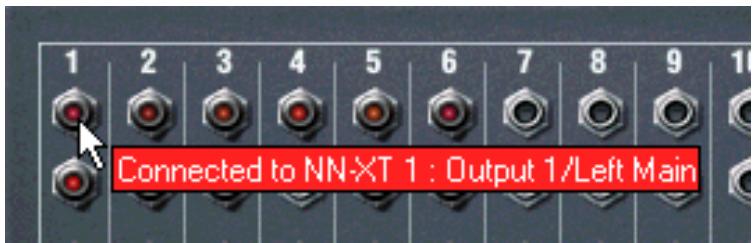
Codes de couleur
Les cordons de Patch virtuels sont distingués selon un code de couleur vous permettant d'identifier les différentes connexions :
- Les connexions audio se caractérisent par des teintes de rouge.
- Les connexions CV se caractérisent par des teintes de jaune.
- Les connexions avec les modules d'effets se caractérisent par des teintes de vert.
Cordons verts : Connexion à des modules d'effets.
Cordon jaune : Connexion CV. Câbles rouges : Connexion entre les instruments et les modules de mixage.
Affectation automatique
Il est possible d'affecter automatiquement les modules selon des règles par défaut. Cette fonction est utilisée dans les cas suivants :
- Lorsqu'un module est créé.
- Lorsque vous déplacez, dupliquez ou collez des modules en maintenant [Shift] enfoncée.
Modules de mixage de reason
Le premier module de mixage créé est affecté à la première paire de connecteurs d'entrée disponible du périphérique audio.
Affectation des modules à un module de mixage
Lorsque vous créez un module d'instrument, celui-ci est automatiquement affecté aux premières voies disponibles du mélangeur.
Ajouter un effet au mélangeur
Lorsqu'un module de mixage est sélectionné et que vous créez un module d'effets, ce dernier est connecté en tant que départ (au premier connecteur Aux Send/Return disponible).
Les effets se prêtant particulièrement à ce genre de configuration sont les réverbérations et les délais, par exemple.
→ S'il n'y a plus de départ auxiliaire disponible sur le module de mixage, l'effet sera automatiquement configuré comme insert d'effet à la sortie principale du mixeur. Par conséquent, c'est le signal sortant du bus principal du mixeur qui sera traité par cet effet.
Ajouter un effet directement sur un module (insertion)
Lorsqu'un instrument est sélectionné et que vous créez un effet, ce dernier est connecté en insertion : le signal de l'instrument est traité par l'effet puis est transmis au mélangeur (ou à un autre effet).
Ajouter un effet entre le module de mixage et le module hardware interface
Si vous sélectionnez le module Hardware Interface, au sommet du rack, et que vous y ajoutez un module d'effet, ce dernier sera configuré comme insert d'effet entre les modules Mixer et Hardware Interface.
C'est précisé dans ce type de configuration que vous voudrez le plus souvent utiliser les effets de la suite Mastering MClass.
Affectation automatique des signaux cv/gate
L'affectation automatique des signaux CV/Gate a lieu lorsque vous créez un module Matrix Pattern Sequencer et avez sélectionné Subtractor, Malström, NN-19, NN-XT ou Combinator comme module d'instrument.
Les sorties Note et Gate CV de Matrix sont automatiquement et respectivement connectées aux entrées Sequencer Control CV et Gate du module d'instrument.
Affectation automatique des modules déjà créés
Les règles suivantes vous indiquent comment procéder à l'affectation automatique de modules déjà PRÊSENTS dans le rack :
Pour réaffecter un module du rack, sélectionnez-le et utilisez les fonctions Disconnect Device et Auto-route Device du menu Edit. Si vous supprimez un module reliant deux autres modules, la connexion entre ces deux modules est automatiquement conservée.
Exemple : Vous utilisez un module d'effet connecté en insertion entre un synthétiseur et un module de mixage. Si vous supprimez l'effet, le synthétiseur se connecte directement au module de mixage.
Les connexions sont conservées quand vous déplacez un module. Si au contraire vous souhaitez réaffecter le module en fonction de sa nouvelle position dans le rack, maintenez [Shift] lors du déplacement. Lorsque vous dupliquez des modules par glisser/déposer ou copier/coller, les modules ne sont pas affectés automatiquement. Pour que l'affection se fasse automatiquement, maintenez [Shift] enforcée lorsque vous procédez à l'opération.
Désactivation de la fonction d'affection automatique
→ Pour un nouveau module sans avoir recours à l'affectation automatique, appuyez sur [Shift] lorsque vous créez le module.
Affectation manuelle
Sélectionnez l'option "Toggle Rack Front/Rear" dans le menu Options ou appuyez sur [Tab] pour retourner le rack. Les faces arrière de tous les modules sont équipées de connecteurs de deux types différents : audio et CV. Comme nous l'avons rappelé précédemment, les entrées/sorties audio sont représentées par des Jacks 6,35 mm, tandis que les entrées/sorties CV sont représentées par des Jacks plus petits.
Deux méthodes permettent d'affecter les signaux audio d'un module à un autre :
- En reliant les entrées/sorties avec des "cordons de Patch virtuels".
- En sélectionnant les connexions depuis un menu contextuel.
Utilisation des cordons
Activez la fonction "Show Cables" au menu Options pour afficher les cordons de Patch virtuels. Voir ci-dessous. 1. Cliquez sur l'entrée ou la sortie souhaitée d'un module et écartez le pointeur du Jack (sans relâcher le bouton de la souris).
Un cordon apparait à l'écran.
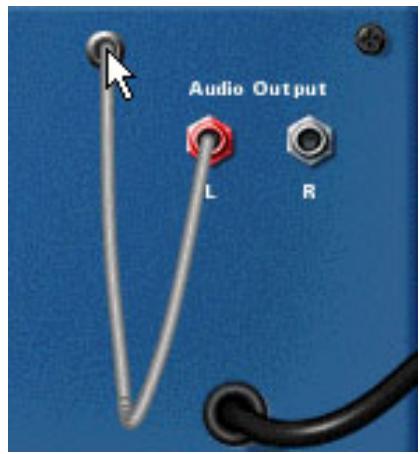
- Tirez le cordon jusqu'à l'autre module.
Lorsque vous tirez le cordon jusqu'à un Jack du bon type (audio/CV, entrée/sortie), ce dernier passe en surbrillance, indiquant que la connexion est possible.
- Relâchez le bouton de la souris. Le cordon est connecté. Si l'entrée et la sortie sont stériso et que vous connectez le canal gauche, un cordon vient automatiquement s'ajouter pour le canal droit. Vous pouvez modifier une connexion existante de la même façon en cliquant sur l'une des extrémités du cordon et en la tirant vers un autre connecteur.
Utilisation des menus contextuels
- Cliquez (avec le bouton gauche ou droit) sur un connecteur.
Un menu contextuel indiquant les modules du rack s'affiche à l'écran.
- Placez le pointeur sur le module souhaité (module avec lequel vous souhaitez réaliser une connexion).
Un sous-menu indiquant les entrées/sorties disponibles pour le module en question s'affiche à l'écran. Exemple : Si vous cliquez sur la sortie audio d'un module, les sous-menus indiquent toutes les entrées audio des autres modules.
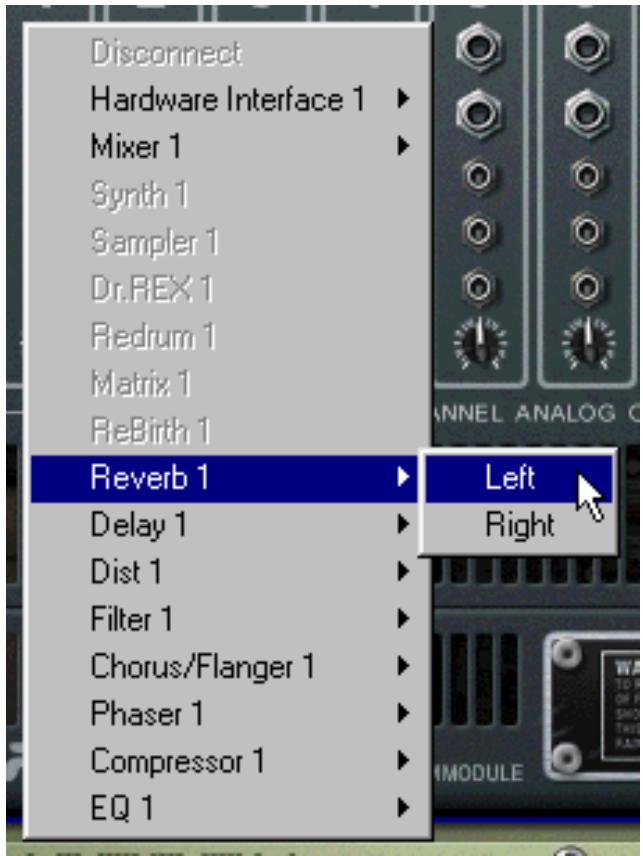
Les noms des modules sont grisés si ceux-ci ne présentent pas de connexion ad hoc. 3. Sélectionnez le connecteur souhaité depuis le sous-menu. La connexion est créée.
Déconnexion des modules
Deux méthodes permettent de déconnecter des modules :
→ Cliquez sur l'une des extrémités du cordon, écartez cette extrémité de son connecteur, puis relâchez le bouton de la souris n'importe où à l'écart des connecteurs. ou → Cliquez sur un connecteur et sélectionnez l'option "Disconnect" du menu contextuel.
Utilisation des signaux CV et gate
Les signaux CV/Gate vous permettent de modifier et déclencher certains paramètres/fonctions des modules. Les chapitres consacrés aux différents modules donnent la liste des connexions CV/Gate disponibles ainsi que la liste des paramètres pouvant être modulés ou utilisés comme sorties de modulation par ces modules.
Affectation des signaux CV et gate
L'affectation des signaux CV/Gate demande que certaines règles soient respectées :
Les entrées "Sequencer Control" de Subtractor, Malström et des échantillonneurs NN-19 et NNXT sont conçues pour contrôler ces modules comme des instruments monophoniques depuis le séquenceur à Patterns Matrix. Si vous souhaitez utiliser les sorties CV/Gate de Matrix pour créer des melodies avec ces modules d'instruments, utilisez les entrées Sequencer Control. Le séquenceur à Patterns Matrix a bien d'autres applications que la simple création de Patterns mélodiques. Exemple : Vous pouvez l'utiliser pour moduler un paramètre contrôle par un signal CV, avec l'avantage que la modulation est synchronisée au tempo. À l'inverse, si vous souhaitez affecter la modulation des signaux Gate ou CV à plus d'une voix, n'utilisez pas les entrées Sequencer Control qui sont exclusivement monophoniques. N'hésitez pas à faire des essais. Affectez, par exemple, des signaux Gate au contrôle des valeurs de certains paramètres et utilisez les signaux CV pour déclencher des notes et des enveloppes.
Reportez-vous au chapitre "Séquenceur à Patterns Matrix" pour plus de renseignements sur l'utilisation des signaux CV.
En affectant un signal CV à des contrôleurs rotatifs d'un Combinator, vous pouvez virtuellement appliquer un contrôle CV sur n'importe quel paramètre de n'importe quel module (voir page 93)
Toutes les entrées CV sont équipées d'un potentiamètre Trim. Ce dernier permet de régler la "sensibilité" du paramètre associé à la tension de contrôle. Plus le potentiamètre est tourné vers la droite, plus la modulation est importante.
- Lorsque le potentiamètre est tourné complètement à droite, la modulation se fait sur 100% de la plage de réglage des paramètres (0-127 pour la plupart des paramètres).
- Lorsque le potentiomètre est tourné complètement à gauche, aucune modulation n'est appliquée par la tension de contrôle.

⇒ Fonction Remote - Jeu et Contrôle à Distance des Modules
Ce chapitre explique comment utiliser la fonction Remote pour configurer votre clavier maître et vos surfaces de contrôle afin de jouer les modules, régler leurs paramètres et contrôler différentes fonctions de Reason. Quoique ce cas pratique d'utilisation soit le plus courant pour transmettre du signal MIDI à Reason, d'autres possibilités sont également offertes :
Rewire permet de faire fonctionner Reason conjointement à une autre application, telle qu'un séquenceur ou une station de travail audio-numérique. Avec Rewire 2, vous pouvez émettre du signal MIDI directement aux modules de Reason depuis une autre application. Voir page 57.
L'utilisation des entrées de bus de contrôle externe.
Les entrées de bus de contrôle externe vous permettent, selon leur configuration, de transmettre directement du signal MIDI à chaque module du rack (sur la page Advanced MIDI du menu Préférences et dans la section MIDI In du module Hardware Interface). Cette méthode est essentiellement utilisée pour contrôler Reason depuis un séquenceur externe. Voir page 64.
→ Synchroniser reason à une horloge MIDI.
Cette méthode permet de synchroniser le tempo de Reason à d'autres périphériques. Voir page 66.
Le MIDI des surfaces de contrôle (claviers, périphériques de contrôle, etc.) est traité par un protocole appelé Remote. Ce protocole permet une intégration parfaite de Reason à un environnement de surfaces de contrôle. Il repose en fait sur un système d'assignation qui permet un contrôle direct des paramètres pour chaque module de Reason, y compris la barre de transport et la sélection de pistes du séquenceur.
À l'heure où nous rédigeons ce manuel, Reason supporte un grand nombre de surfaces de contrôle et de claviers pour lesquels les curseurs, boutons et boutons rotatifs sont automatiquement affectés aux paramètres de Reason, pour chacun de ses modules.
Des pilotes Remote sont continuellement ajoutés pour agrandir le nombre des périphériques supportés. Consultez la page Web de Propellerhead si votre modèle n'est pas reconnu sur la page Control Surfaces and Keyboards du menu Préférences.
Le contrôle à distance des modules Reason incarne la simplicité même. Paramétrez une fois pour toutes votre surface de contrôle pour l'utiliser avec Reason, le programme se charge du reste!
Ajouter une surface de contrôle ou un clavier
Voici la procédure à suivre pour ajouter une surface de contrôle ou un clavier maître.
- Accédez au menu Préférences et sélectionnez la page "Control Surfaces and Keyboards".
- Si votre surface de contrôle est connectée par un port USB (ou si vous avez établi une connexion MIDI bilatérale), commencez par cliquer sur le bouton Auto-detect Surfaces.
Reason scanne tous les ports MIDI et tente d'identifier les surfaces de contrôle connectées. ATTENTION : toutes les surfaces de contrôle ne permettent pas l'autodetection.
Toutes les surfaces de contrôle détectées par le système apparaissent dans la fenêtre "Surfaces Attachées".
- Pour ajouter une surface de contrôle manuellement, cliquez sur le bouton "Add".
Une nouvelle boîte de dialogue s'ouvre.
- Sélectionnez le fabricant de votre surface de contrôle dans le menu déroulant "Manufacturer".
Si vous ne le trouvez pas, voyagez quelques paragraphes plus bas.
- Sélectionnez le modèle de votre surface de contrôle dans le menu déroulant "Model".
Si vous ne le trouvez pas, voyagez quelques paragraphes plus bas.
- L'image du modèle de la surface de contrôle sélectionnée s'affiche, le plus souvent accompagnée de texte d'information à lire très attentivement.
Pour certaines surfaces de contrôle, vous devrez sélectionner un preset spécifique pour pouvoir utiliser le périphérique avec Reason. Voici un exemple :
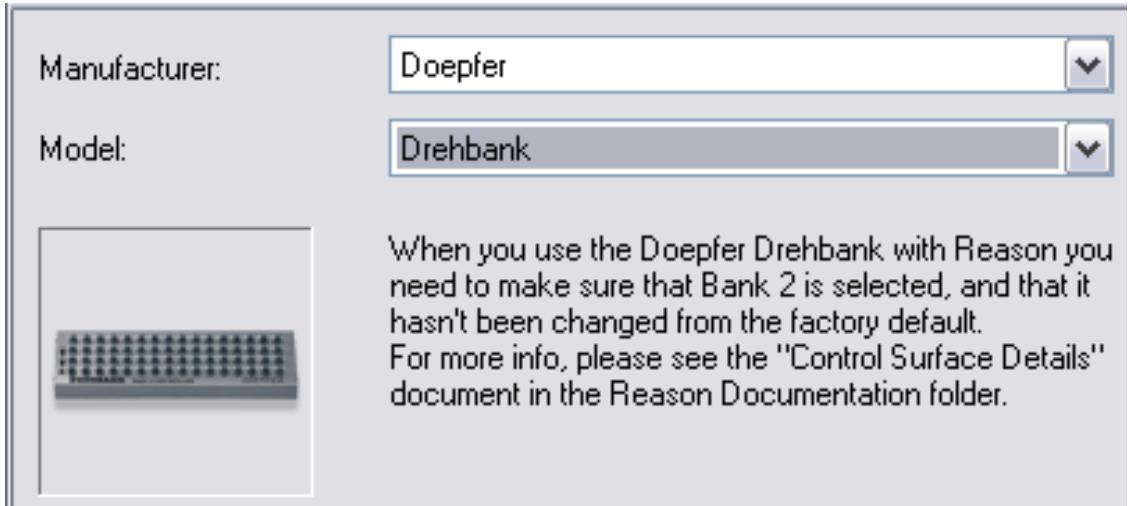
- Utilisez le menu déroulant "MIDI Input" pour sélectionner le port d'entrée auquel vous avez connecté votre surface de contrôle.
En cas d'incertitudes, vous pouvez cliquer sur le bouton Find et manipuler un contrôleur MIDI ou encore, jouer sur le clavier de la surface de contrôle pour laisser Reason identifier pour vous le port d'entrée MIDI utilisé.
Certaines surfaces de contrôle peuvent avoir plusieurs menus déroulants "MIDI Input". Vous devez dans ce cas sélectionner un port pour tous les menus déroulants "MIDI Input". Certaines surfaces de contrôle disposent d'un menu déroulant MIDI Output. Ce menu est parfois libellé "Optional". Dans ce cas, il n'est pas indispensable de faire une sélection. Il est d'autres cas où vous devez définir un port de sortie MIDI, en l'occurrence si la surface de contrôle utilise du retour MIDI (fader motorisé, écrans, etc...). Consultez le document PDF annexe "Les Surfaces de Contrôle" pour plus de détails. Reason ne considère que les ports MIDI réellement utilisés. Les entrées MIDI non sélectionnées ici ou sur la page Advanced MIDI (voir page 64) restent disponibles pour d'autres applications. Sachez que certaines applications MIDI monopolisent tous les ports MIDI de votre système quand elles sont lancées! 8. Vous pouvez si vous le désirez renommer votre surface de contrôle dans le champ "Name". 9. Cliquez sur le bouton OK pour ajouter la surface de contrôle et fermer la boîte de dialogue.
En fonction du modèle de surface de contrôle, des alertes peuvent apparaître, vous rappelant que vous devez sélectionner un preset spécifique, etc...
Dans certains cas, Reason peut restaurer un preset dans la surface de contrôle avec la configuration d'usine de l'appareil. Vous serez alors informé de l'opération.
Vous revenez enfin sur la page de préférences des surfaces de contrôle, où votre nouvelle surface apparait désormais.
Si vous ne trouvez pas votre surface de contrôle parmi les listes de fabricants ou de modèles, cela signifie qu'il n'y a pas de support natif pour ce modèle précis. Le programme supporte toutefois les claviers et contrôleurs MIDI génériques. Voici donc ce que vous pouvez faire :
Sélectionnez "Other" dans la liste des fabricants, puis sélectionnez l'une des trois options du menu déroulant Model.
Ou encore, si le fabricant est répertorié, mais que le modèle spécifique de votre surface de contrôle ne l'est pas :
→ Sélectionnez l'une des trois options "Other" du menu déroulant Model.
Dans les deux cas, les options possibles sont :
Clavier MIDI de base
Sélectionnez cette option si votre clavier MIDI n'est doté d'aucuns boutons, potentiomètres ou curseurs programmables. Le clavier maître est uniquement utilisé pour jouer (il supporte les contrôleurs de performance tels que le pitch bend, la molette de modulation, etc...). Vous ne pouvez pas contrôler les paramètres des modules de Reason avec ce genre de surface de contrôle.
- MIDI Controller
Sélectionnez cette option si vous avez un contrôleur MIDI équipé de boutons, potentiomètres et curseurs programmables (mais sans clavier de commande). Vous devez configurer votre surface de contrôle de sorte que les contrôleurs émettent les bons messages MIDI CC, en fonction du module à contrôler dans Reason. Consultez la carte d'implémentation MIDI dans la documentation de Reason. Si votre surface de contrôle dispose de modèles ou preset pour différents modules de Reason 2.5, vous pouvez utiliser ces derniers.
Sélectionnez cette option si vous avez un clavier de commande MIDI équipé de boutons, potentiomètres et curseurs programmables. À nouveau, vous devez configurer les contrôleurs pour qu'ils émettent les bons messages MIDI CC.
Une fois le modèle sélectionné, choisissez une entrée MIDI comme nous venons de le décrire.
Vous pouvez utiliser l'une des surfaces de contrôle comme clavier maître. Celui-ci est semblable aux autres surfaces de contrôle à la différence près qu'il doit être équipé d'un clavier MIDI et qu'il ne peut être verrouillé sur un module spécifique de Reason (autrement dit, il suit systématiquement le focus MIDI, c'est-à-dire l'entrée MIDI du séquenceur). C'est la surface de contrôle que vous utilisez pour jouer les modules d'instrument dans Reason.
La première surface de contrôle équipée d'un clavier ajoutée à Reason (ou bien détectée par le système) est automatiquement sélectionnée comme clavier maître. Elle affiche dans la liste "Attached Surfaces" de la page Préférences. → Si vous désirez utiliser une autre surface de contrôle comme clavier maître, sélectionnez à dans la liste et cliquez sur le bouton “Make Master Keyboard”. Vous ne pouvez avoir qu'un clavier maître à la fois. → Si vous préférez ne pas utiliser de clavier maître, sélectionnez le clavier maître actuellement actif et cliquez sur le même bouton (qui pour l'occasion change de libellé "Use No Master Keyboard").
Autres fonctions
Pour opérer une surface de contrôle, double-cliquez dessus dans la liste (ou sélectionnez-la puis cliquez sur le bouton Edit). Vous pouvez, si vous le désirez, lui changer de nom et modifier le réglage de ses ports MIDI. Pour supprimer une surface de contrôle, sélectionnez-la dans la liste et cliquez sur le bouton Delete. Vous pouvez désactiver une surface de contrôle en découvrant l'option "Use with Reason".
Cette alternative est utile si la surface de contrôle est connectée à votre système mais que vous pouvez la réserver pour une autre application.
Il y a aussi la page "Advanced MIDI" du menu Préférences.
Celle-ci sert exclusivement à définir les ports MIDI utilisés pour les bus de contrôle externe et l'horloge MIDI. Toutes les assignations de contrôle MIDI sont définies depuis la page "Control Surfaces and Keyboards".
De nombreuses variables entrent en jeu en fonction du type de configuration que vous allez utiliser. Nous vous invitons à lire la suite de ce chapitre avec beaucoup d'attention.
Un seul clavier MIDI équipé de contrôleurs
Dans ce type de configuration, le clavier est votre clavier maître. Vous contrôlez le module dont la piste de séquenceur a le focus MIDI. Pour contrôler un module différent, déplacez le focus MIDI sur une autre piste du séquenceur (le focus MIDI est représenté par l'icône de clavier affiché dans la colonne In de la liste des pistes).
Vous supportez aussi utiliser la fonction Remote Override pour contrôler les paramètres d'autres modules de Reason (ou les fonctions globales de Reason telles que les commandes de la barre de transport).
Un clavier MIDI de base et une surface de contrôle additionnelle
Le clavier et la surface de contrôle devraient être connectés à des ports MIDI différents (ou bien utiliser des connexions USB séparées). Dans ce type de configuration, le clavier fait office de clavier maître. Il est utilisé pour jouer et enregistrer via le séquenceur. La surface de contrôle peut suivre le clavier (c'est-à-dire qu'elle contrôle le même module que le clavier maître), ce qui vous permet de modifier les paramètres du module pendant que vous le jouez (comme dans le type de configuration précédent).
Vous souvez également verrouiller la surface de contrôle sur un module différent de celui du clavier maître, ce qui vous permet de modifier les paramètres d'un module pendant que vous jouez un autre module.
Un clavier MIDI équipé de contrôleurs et une ou plusieurs surfaces de contrôle
C'est la configuration idéale! Encore une fois, tous les claviers et les surfaces de contrôle devraient être connectées à des ports MIDI différents (ou bien utiliser des connexions USB séparées). Le clavier maître contrôle le module dont la piste de sérieencer à le focus MIDI et grâce à ces contrôleurs, vous pouvez modifier ses paramètres pendant que vous jouez. Les surfaces de contrôle additionnelles peuvent quant à elles être verrouillées sur d'autres modules du rack.
Par exemple, en verrouillant une surface de contrôle sur le module de mixage principal, vous gardez un contrôle permanent sur les niveaux, les panoramiques, etc. Vous pouvez également avoir des surfaces de contrôle dédiées aux commandes de transport, aux fonctions Undo/Redo, sélection de piste de séquenceur, etc.
Principes de base de la fonction remote
Pour chaque surface de contrôle prise en charge par le système, les paramètres et fonctions des modules de Reason sont assignés à des contrôleurs MIDI. Aussitôt après avoir ajouté votre surface de contrôle via le menu Préférences, vous pouvez commencer à jouer avec tous ces paramètres!
Par défaut, toutes les surfaces de contrôle connectées suivent l'entrée MIDI du séquenceur, c'est-à-dire le clavier maître.
Vous devez le focus MIDI sur la piste de séquenceur du module que vous pouvez contrôler depuis votre(vos) surface(s) de contrôle. Vous pouvez aussi verrouiller une surface de contrôle sur un module du rack afin d'éviter qu'elle ne suive systématiquement le clavier maître (voir page 49). Vous pouvez enfin utiliser la fonction Remote Override Mapping (voir page 51 pour des informations plus détaillées des paramètres). Les paramètres restent dans ce cas assignés aux contrôleurs sélectionnés quelque soit la piste qui a le focus MIDI.
Les paramètres standard du module connecté à la piste MIDI active sont assignés aux contrôleurs logiques de la surface de contrôle (curseurs, boutons, etc.).
Exemple : si un module Subtractor a le focus MIDI, votre surface de contrôle commande les paramètres les plus importants du Subtractor. Si à présent vous mettez le focus MIDI sur une piste connectée à un module NN-XT, la surface de contrôle commandera alors les paramètres du module NN-XT, et ainsi de suite... Des variantes de ces assignations standard sont également proposées pour la plupart des modules (voir page 48).
Référez-vous au document PDF annexe "Les Surfaces de Contrôle" pour toute information relative aux surfaces de contrôle. → Pour les surfaces de contrôle supportées qui sont équipées de commandes de transport dédiées, ces commandes de transport sont assignées de façon standard aux commandes de transport correspondantes de Reason.
Si votre surface de contrôle est dépourvue de commandes de transport, vous pouvez toujours assigner les commandes de la barre de transport aux contrôleurs de votre surface de contrôle grâce à la fonction Remote Override (voir page 51). → D'autres fonctions importantes telles que le changement de focus MIDI dans le séquenceur, la sélection de patches, les opérations Undo/Redo peuvent également être commandées à distance.
Voir page 53.
Les fonctions remote et remote override
L'assignation des paramètres de Reason aux surfaces de contrôle supportées est standard. Aucun paramétrage n'est requis par l'utilisateur pour commander les modules Reason à distance. Vous pouvez toutefois, si vous le désirez, utiliser la fonction Remote Override pour assigner un paramètre spécifique à un contrôleur spécifique.
Si vous utilisez les assignations standard, les commandes Remote de chaque module seront identiques pour tout nouveau morceau créé dans Reason, pourvu que vous ayez les mêmes surfaces de contrôleurs connectées au système.
Si vous utilisez les assignations Remote de substitution (Remote Override Mapping - voir page 51), celles-ci seront sauvegardées avec le morceau. Quand vous créez un nouveau morceau, ce sont de nouveau les assignations standard qui sont utilisées.
Les paramètres et fonctions assignés pour chaque module de Reason dépendent des modèles de surfaces de contrôle.
Le document PDF annexe "Les Surfaces de Contrôle" traite des assignations standard pour les différentes surfaces de contrôle. Vous pouvez également activer le mode "Remote Override Edit" du menu "Options" pour voir quels sont les paramètres assignés à votre surface de contrôle pour chaque module (voir page 51).
Si vous avez plusieurs surfaces de contrôle connectées à votre système, il se peut que certains paramètres soient simultanément assignés à plusieurs de vos surfaces de contrôle.
Cela ne génère de conflit d'aucune sorte mais résulte simplement du fait que par défaut, toutes les surfaces de contrôle suivent l'entrée MIDI du clavier maître (c'est-à-dire la piste du séquenceur qui a le focus MIDI). En utilisant les options "Surface Locking" (voir page 49) ou "Remote Override" (voir page 51), vous gardez une maîtrise totale de vos surfaces de contrôle.
Du fait que très souvent il y ait bien plus de paramètres disponibles dans un module qu’il n’y a de contrôleurs sur une surface de contrôle, des variantes d’assignations standard sont proposées pour la plupart des modules. Lorsque vous sélectionnez une de ces variantes, un nouveau jeu de paramètres pour le module sélectionné est assigné aux contrôleurs de votre surface de contrôle.
Par exemple, si votre surface de contrôle a huit boutons rotatifs assignés au module Subtractor, ces contrôleurs commanderont très certainement par défaut les paramètres de filtrage. En choisissant la variante n°2, ils contrôleront les paramètres d'oscillateur, avec la variante n°3, ils contrôleront les LFOs, etc...
→ Pour les modules qui prennent en charge les raccourcis clavier, vous pouvez changer de variante à l'aide des touches [Command] + [Option] sur Mac ou [Ctrl] + [Alt] sur PC et des touches [1] à [0] du clavier alpha-numérique (et non pas du pavé numérique), [1] correspondant à l'assignation standard par défaut. Le nombre de variantes disponibles dépend du type de surface de contrôle et du module sélectionné. La variante sélectionnée reste active jusqu'à ce que le focus MIDI bascule sur une autre piste du séquenceur (ou que vous sélectionniez une autre variante). Lorsque vous ramenez le focus MIDI sur ce module, la variante [1] est réassignée par défaut. → Pour les surfaces de contrôle équipées de contrôleurs dédiés à la sélection des variantes d'assignation, ces contrôleurs remplacent les raccourcis clavier. → Vous pouvez également verrouiller les modules sur une variante spécifique.
Verrouiller une surface de contrôle sur un module
Vous pouvez verrouiller une surface de contrôle sur un module spécifique de sorte que le module verrouillé reste éditable de façon permanente, quelque soit la piste du séquenceur recevant les données MIDI. Cela vous permet par exemple de jouer et d'enregistrer un module depuis votre clavier maître tout en modifiant en temps réel les paramètres d'un autre module.
Par exemple, vous pouvez verrouiller une surface de contrôle assignée à la console de mixage de Reason. Vous gardez ainsi un contrôle permanent sur tous les niveaux du mixer pendant que vous jouez et contrôlez en temps réel d'autres modules.
L'unité désignée comme clavier maître ne peut être verrouillée! En sélectionnant le clavier maître dans le menu Préférences, vous pouvez cliquer sur le bouton "Use No Master Keyboard". Vous pourrez alors verrouiller cette surface de contrôle sur un module de Reason, et utiliser ainsi ses contrôleurs pour opérer le module en temps réel, mais vous ne pourrez plus jouer le module depuis le clavier. Vous pouvez verrouiller plusieurs surfaces de contrôle sur un même module. Toutefois, chaque surface de contrôle ne peut être verrouillée que sur un module à la fois. Les informations de verrouillage (quelle surface de contrôle est verrouillée, sur quel module) sont sauvegardées avec le morceau.
Verrouiller une surface de contrôle
Vous pouvez utiliser l'une des deux méthodes suivantes pour verrouiller une surface de contrôle:
Utiliser la boîte de dialogue "surface locking
- Sélectionnez "Surface Locking..." dans le menu "Options". La boîte de dialogue "Surface Locking" apparait.
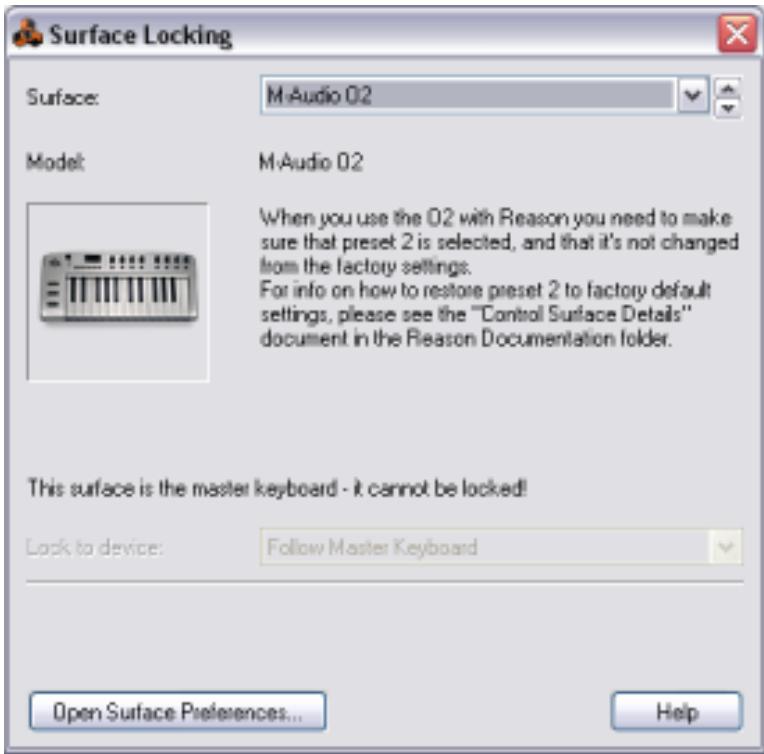
Sur cette image, on voit que la surface de contrôle sélectionnée est le clavier maître. Il n'est donc pas possible de la verrouiller.
- Ouvrez le menu déroulant "Surface" (en haut de la boîte de dialogue) et sélectionnez la surface de contrôle que vous désirez verrouiller.

- Ensemble, ouvrez le menu déroulant "Lock to Device".
Ce menu répertorie tous les modules utilisés dans le morceau actuel. Lorsque ce paramètre est réglé sur "Follow Master Keyboard" (valeur par défaut), la surface de contrôle n'est pas verrouillée. Au contraire, elle suit le clavier maître en contrôlant toujours la piste qui a le focus MIDI.
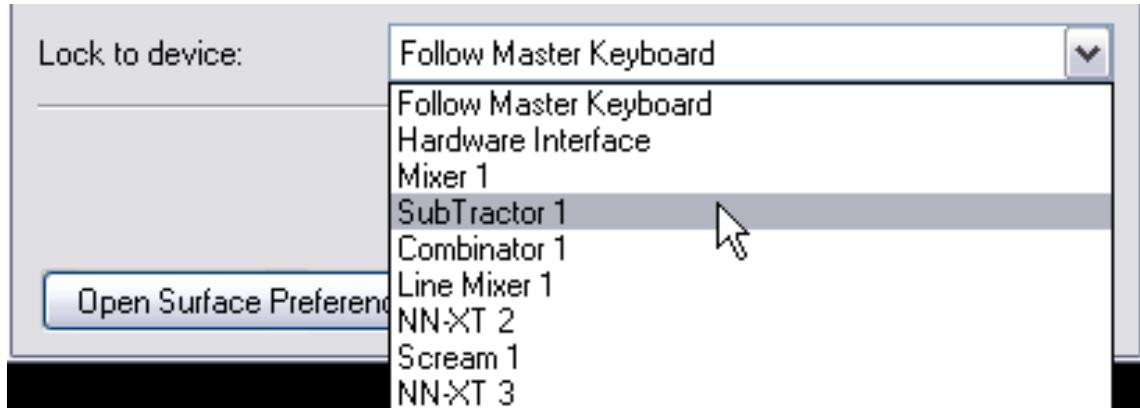
- Sélectionnez le module à verrouiller à la surface de contrôle parmi la liste.
Si la surface de contrôle sélectionnée supporte les raccourcis clavier pour la sélection des variantes (voir page 48), un menu déroulant supplémentaire apparait: "Always use Mapping".
Ce menu vous permet de définir si vous voulez verrouiller la surface de contrôle sur une variante spécifique, ou bien si vous voulez que le module change de variante en fonction des raccourcis clavier. Dans le premier cas, Sélectionnez la variante de votre choix parmi la liste proposée. Dans le second cas, Sélectionnez "Follow Keyboard Shortcut".
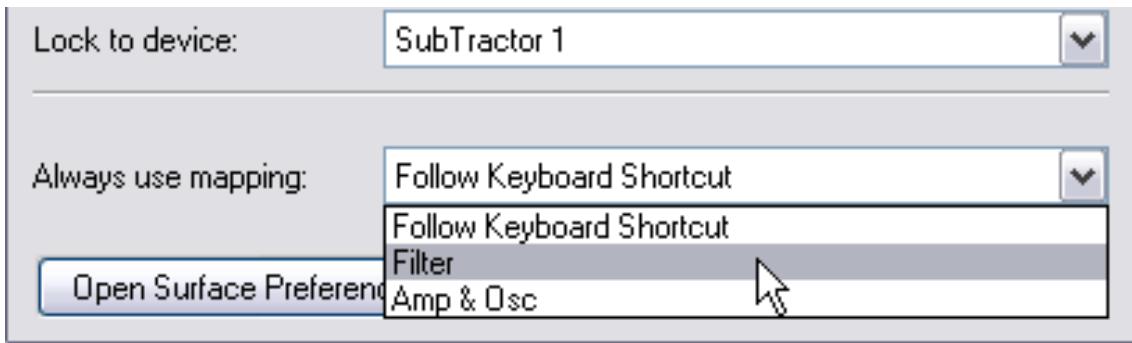
- Fermez la boîte de dialogue une fois que vous avez terminé.
Le module est à présent verrouillé à la surface de contrôle que vous aviez sélectionnée. En mode "Remote Override Edit" (voir page 51), un verrou apparait à l'angle supérieur gauche du panneau du module verrouillé.
Utiliser le menu contextuel
Une autre façon bien plus rapide de verrouiller une surface de contrôle à un module est d'utiliser le menu contextuel. Faites un clic droit (sur PC) ou [Ctrl]+clic (sur Mac) sur le panneau du module.
Toutes les surfaces de contrôle à l'exception du clavier maître sont listées dans le menu contextuel, précédées du texte "Lock to". Sélectionnez la surface de contrôle que vous pouvez verrouiller au module sélectionné. Une fois la surface de contrôle verrouillée, elle apparait dans le menu contextuel précédée d'une coche.
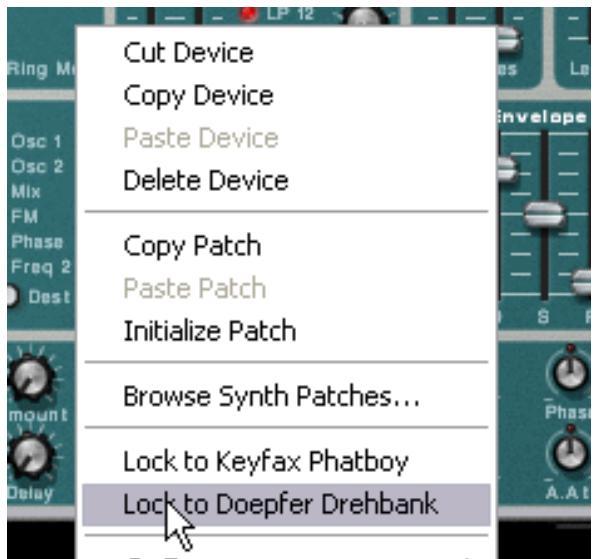
Déverrouiller une surface de contrôle
Pour déverrouiller une surface de contrôle, accédez au menu contextuel du module verrouillé, puis cliquez sur l'article "Lock to" qui est coché. Le module est déverrouillé et la surface de contrôle suit de nouveau le clavier maître. L'autre façon de déverrouiller une surface de contrôle est de sélectionner "Surface Locking..." dans le menu "Options" et de sélectionner "Follow Master Keyboard" dans le menu déroulant "Lock to Device".
La fonction Remote Override vous permet d'assigner des paramètres et des fonctions à votre surface de contrôle, par substitution aux assignations standard.
- Sélectionnez "Remote Override Edit Mode" dans le menu "Options".
Tous les modules non sélectionnés du rack apparaissent grisés, pour vous indiquer que vous êtes en mode Edit. Chaque module sélectionné (y compris pour la barre de transport) affiche des flèches bleues sur chaque paramètre pouvant être assigné à un contrôleur MIDI.
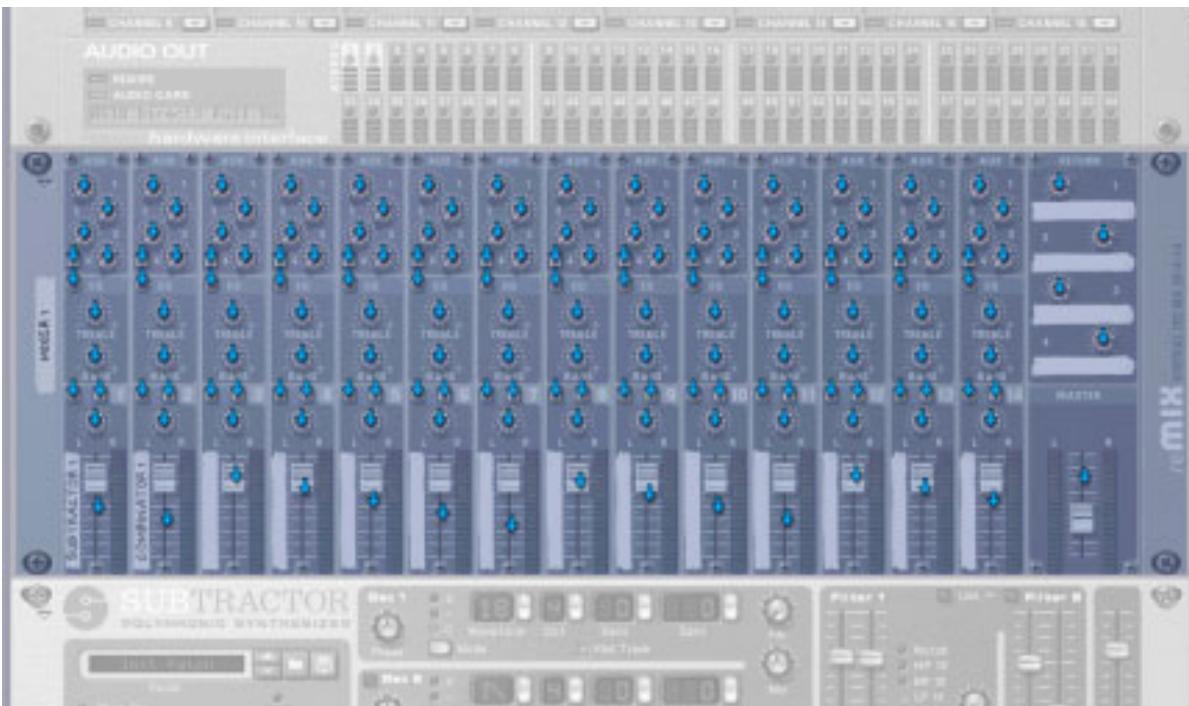
Sélection du module de mixage avec le mode Remote Override Edit activé.
Pour voir quels paramètres du module sont déjà assignés, mettez le focus MIDI sur la piste de séquenceur correspondante au module.
- Sélectionnez un module dans le rack et mettez le focus MIDI sur la piste de séquenceur de ce module.
Les paramètres standard assignés sont marqués d'un bouton jaune.
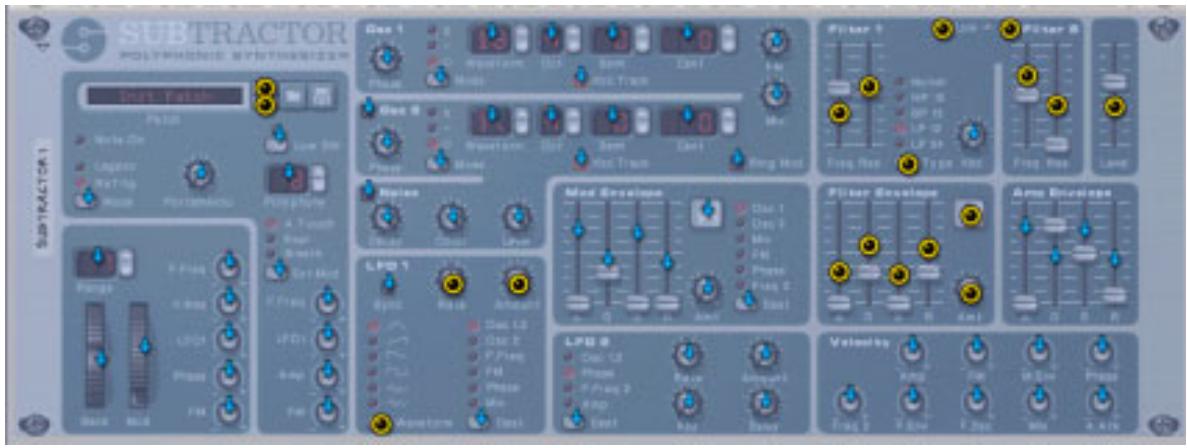
Sachez que vous pouvez également sélectionner la barre de transport! La plupart des commandes de la barre de transport peuvent être assignées à des contrôleurs MIDI. Notez que pour les modules du rack, il faut d'abord mettre le focus MIDI sur la piste du module associé pour visualiser les paramètres déjà assignés. Pour la barre de transport, dès que vous cliquez dessus, vous pouvez voir à la fois les paramètres assignés et les paramètres assignables. Si vous placez le curseur de la souris sur un paramètre d'assignation standard, une boîte d'information apparait indiquant à quel contrôleur de la surface de contrôle il est assigné.

Assignation de paramètres en mode remote override
Si le mode Remote Override Edit est activé, vous pouvez utiliser les méthodes suivantes pour assigner un paramètre à un contrôleur MIDI :
Méthode 1:
- Sélectionnez le paramètre à assigner.
La flèche (ou le bouton) change de couleur pour devenir orange, signifiant qu'il est sélectionné.
- Sélectionnez "Edit Remote Override Mapping..." dans le menu Edit.
Vous pouvez aussi accéder à cette fonction par le menu contextuel en faisant un clic droit (sur PC) ou [Ctrl]+clic (sur Mac) sur le paramètre.
La boîte de dialogue "Edit Remote Override Mapping" s'ouvre. Vous avez deux possibilités :
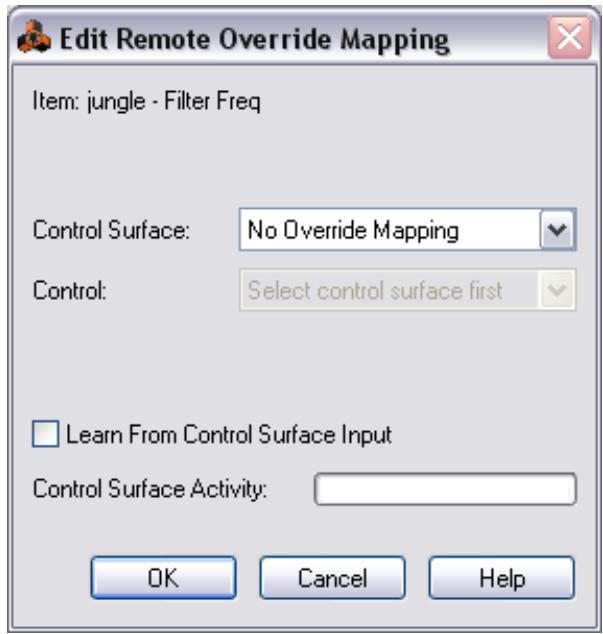
Vous pouvez sélectionner manuellement la surface de contrôle et le contrôleur que vous désirez assigner au paramètre, dans les deux menus déroulants respectifs.
Le menu déroulant "Control Surface" liste toutes les surfaces de contrôles connectées au système. Le menu déroulant "Control" liste tous les contrôleurs assignables pour la surface de contrôle sélectionnée.
Vous pouvez aussi activer la fonction "Learn From Control Surface Input" et simplement actionner le contrôleur auquel vous pouvez assigner le paramètre.
Le champ "Control Surface Activity" oscille brièvement pendant que vous actionnez le contrôleur. La boîte de dialogue affiche ensuite la surface de contrôle et le contrôleur assignés au paramètre.
Si la surface de contrôle dispose d'un clavier, vous pouvez utiliser les notes comme contrôleurs MIDI.
Les notes fonctionnent comme des interrupteurs on/off. Si "Keyboard" est sélectionné dans le menu déroulant "Control", un champ supplémentaire "Note Number" s'affiche dans la boite de dialogue, informant de la note MIDI utilisée pour contrôler le paramètre.
- Cliquez sur OK pour fermer la boîte de dialogue.
Le paramètre assigné affiche à présent le symbole d'un éclair, signifiant qu'il utilise une assignation de substitution (Remote Override Mapping). Dès lors que vous êtes en mode "Remote Override Edit", les assignations de substitution sont toutes affichées, peu importe que le module soit ou non sélectionné ou qu'il ait ou non le focus MIDI.
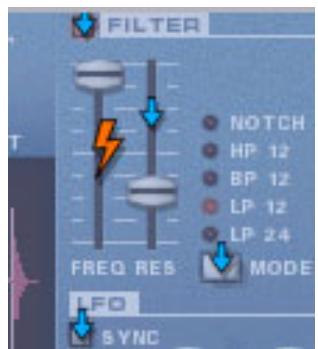
- Pour sortir du mode "Remote Override Edit", désélectionnez-le dans le menu Options.
Vous pouvez également sortir de ce mode en appuyant sur la touche [Echap].
Méthode 2:
- Double-cliquez sur le paramètre à assigner.
Un éclair tournant sur lui-même apparaît sur le paramètre, pour indiquer que le mode "Learn From Control Surface" est activé. Vous pouvez quitter ce mode en appuyant sur la touche [Échap].
- Actionnez le contrôleur que vous pouvez assigner au paramètre.
Le paramètre est déjà assigné au contrôleur MIDI.
Il n'est pas toujours nécessaire d'éditer les assignations de substitution lorsque le mode "Remote Override Edit" est activé (voir ci-après).
Programmer des assignations de substitution lorsque le mode remote overrite edit est désactivé
Quand le mode Remote Override Edit est activé dans le menu Options, les paramètres assignés sont marqués, et les paramètres assignable sont indiqués d'une flèche bleue. Dans ce mode, il n'est par contre pas possible de faire fonctionner correctement Reason. Le mode Remote Override Edit sert en effet essentiellement à avoir une vue d'ensemble des paramètres disponibles et des paramètres assignés.
Mais il est aussi possible d'assigner des paramètres à des contrôleurs MIDI sans devoir systématiquement activer le mode Remote Override Edit du menu Options. Pour cela, faites simplement un clic droit (sur PC) ou [Ctrl]+clic (sur Mac) sur le paramètre à assigner.
Un menu contextuel s'ouvre. Cliquez alors sur "Edit Remote Override Mapping..." ce qui aura pour effet d'ouvrir la boîte de dialogue du même nom. Si vous savez à l'avance que le paramètre qui vous intéresse est libre et assignable, vous n'avez donc pas besoin de passer par le mode Remote Override Edit.
Supprimer des assignations de substitution
Vous pouvez supprimer l'assignation de substitution d'un paramètre de la façon suivante:
- Sélectionnez le paramètre dont vous pouvez supprimer l'assignation de substitution.
Le symbole d'éclair devient orange, signifiant qu'il est sélectionné.
- Sélectionnez "Clear Remote Override Mapping..." dans le menu Edit.
Vous pouvez également sélectionner cette option depuis le menu contextuel (clic droit (sur PC) ou [Ctrl]+clic (sur Mac) sur le paramètre). Cette option est toujours disponible, que le mode Remote Override Edit soit activé ou non.
Vous pouvez également supprimer toutes les assignations de substitution d'un module en une seule opération :
- Sélectionnez le module pour lequel vous pouvez supprimer toutes les assignations de substitution.
- Sélectionnez "Clear All Remote Override Mappings for Device" dans le menu Éditer.
Vous pouvez également sélectionner cette option depuis le menu contextuel (clic droit (sur PC) ou [Ctrl]+clic (sur Mac) sur le panneau du module).
Copier/coller des assignations de substitution
Vous pouvez copier les assignations de substitution affectées à un module pour les coller sur un autre module de même type. Cela fonctionne de la façon suivante :
- Une fois le mode Remote Override Edit activé, sélectionnez le module dont vous pouvez copier les assignations de substitution. Sélectionnez ensuite "Copy Remote Override Mappings" dans le menu Edit.
Vous pouvez également sélectionner cette option depuis le menu contextuel (clic droit (sur PC) ou [Ctrl]+clic (sur Mac) sur le panneau du module).
- Sélectionnez le module sur lequel vous voulez coller les assignations de substitution.
Ce module doit être du même genre que le module source. Quand vous copiez les assignations de substitution de la barre de transport, vous ne pouvez les coller que sur la barre de transport d'un autre morceau.
- Sélectionnez "Paste Remote Override Mapping" dans le menu Edit.
Si vous collez les assignations de substitution à un module du même morceau, une boîte de dialogue vous informe d'un conflit, du fait que des assignations de substitution sont déjà utilisées.
Vous avez alors le choix entre annuler ou confirmer l'opération. Si vous confirmez, les assignations de substitution seront déplacées du module source vers ce module.
Si vous collez les assignations de substitution à un module d'un autre morceau, celles-ci seront tout simplement collées.
Dans ce cas de figure, les assignations de substitution du module source ne sont pas affectées.
... est une autre rubrique du menu Options. Lorsque vous cliquez dessus, une boîte de dialogue apparait. Celle-ci présente une liste des fonctions de Reason qui ne peuvent pas être assignées via le mode Remote Override Edit (changement de piste cible, Undo/Redo, etc.).
Qu'est-ce qui est assignable?
Quoique la plupart des intitulés de ces fonctions parlent d'eux-mêmes, certains méritent d'être expliqués :
Target Track est la piste qui a le focus MIDI (symbolisée par l'icône de clavier dans la colonne In).
Assigner les fonctions Target Previous/Next Track à deux contrôleurs MIDI de la surface de contrôle permet de déplacer le focus MIDI sur la piste précédente/suivante, dans la liste de pistes du séquenceur.
La fonction Target Track Delta est censée être assignée à un contrôleur relatif qui a un champ de course infini (pas de valeur minimum ni maximum). Cette fonction permet de déplacer librement le focus MIDI sur les pistes du séquenceur.
Exemple : le Jog Wheel des surfaces de contrôle Mackie.
Les fonctions Select Previous/Next Track peuvent être assignées à des boutons de contrôle standard.
Target Device représente ici le module connecté à la piste cible (c'est-à-dire la piste qui a le focus MIDI).
Généralement, la fonction de sélection de patch est assignée en standard à des boutons de la surface de contrôle.
Si vous le voulez, pour cette fonction vous pouvez utiliser une assignation de substitution globale pour tous les modules. En effet, pour la sélection de patches, vous voudrez très certainement toujours utiliser les mêmes boutons quel que soient les modules. La fonction Select Patch for Target Device est également censée être assignée à un contrôleur relatif qui a un champ de course infini. Vous supportez ainsi facilement parcourir les banques de patches du module en tournant simplement le contrôleur dans un sens ou dans l'autre. Les fonctions Select Previous/Next Patch peuvent être assignées à des boutons de contrôle standard.
En assignant des contrôleurs à ces fonctions, vous pouvez utiliser votre surface de contrôle pour changer de configuration de raccourcis clavier.
- En assignant les fonctions "Select Previous/Next" à des boutons, pour pouvoir changer très simplement de variante de raccourcis clavier.
- De par sa nature, la fonction Delta doit, pour fonctionner, être assignée à un contrôleur de type relatif.
- La sélection des variantes de raccourcis clavier est un paramètre global à Reason. Il affecte donc toutes les surfaces de contrôle connectées au système (du moins, celles qui utilisent les variantes de raccourcis clavier et qui ne sont pas verrouillées, dans la boîte de dialogue Surface Locking, à un module spécifique ou une variante).
Vous souspoucez assigner les fonctions Undo/Redo à des contrôleurs MIDI. Ces fonctions sont identiques aux fonctions du même nom dans le menu Edit.
Cette fonction permet de faire afficher le nom du morceau sur l'écran de la surface de contrôle. Elle ne fonctionne qu'avec certains types de surfaces de contrôle.
Comment assigner ces fonctions
Le mode d'opération est en tout point similaire aux assignations de substitution standard :
- Sélectionnez la fonction ou le contrôleur de votre choix parmi la liste, et cliquez sur le bouton Edit (ou faites simplement un double clic). La boite de dialogue Edit Remote Override Mapping s'ouvre. Sélectionnez le contrôleur que vous pouvez affecter à cette fonction.
- Cliquez sur le bouton OK pour fermer la boîte de dialogue.
Effacer les assignations de substitution additionnelles
- Sélectionnez "Additional Remote Overrides" dans le menu Options.
Vous pouviez voir dans la colonne Mapping quelles fonctions utilisent des assignations de substitution additionnelles.
- Sélectionnez la fonction qui affiche "Override" dans la colonne "Mapping" et cliquez sur le bouton "Clear".
Raccourcis clavier
L'assignation de raccourcis clavier ne faisant aucunement appel au MIDI, aucun réglage particulier n'est nécessaire. Les commandes clavier peuvent être assignées aux paramètres selon la même méthodologie que pour les assignations de substitution, mais leur fonctionnalité diffère en un point essentiel :
Les raccourcis clavier permettent soit d'activer ou désactiver le paramètre auquel ils sont affectés, soit de le faire passer sur sa valeur minimale/maximale.
Par conséquent, si vous assignez un raccourci clavier à un potentiamètre, un curseur ou un bouton, il alternera uniquement entre la valeur minimale et maximale du paramètre. L'unique exception concerne les boutons qui ont un jeu de valeurs fixes, tels que les sélecteurs de formes d'ondes LFO par exemple. Dans ce cas, la commande clavier fera parcourir en cycle les différentes valeurs du paramètre.
Activation des raccourcis clavier
Pour activer les raccourcis clavier, sélectionnez l'option "Enable Keyboard Remote" dans le menu "Options".
Assignment des raccourcis clavier
→ Vous pouvez afficher à l'écran les paramètres pouvant se voir affecter un raccourci clavier, en sélectionnant la commande "Keyboard Control Edit Mode" dans le menu Options.
Chaque module sélectionné affiche alors une flèche jaune à côté de chaque paramètre auquel peut être affecté un raccourci clavier.
Section d'un module de boîte à rythme avec le mode Keyboard Control Edit activé.
Cliquez sur un paramètre assignable pour le sélectionner, puis sélectionnez "Edit MIDI Control Mapping" dans le menu Edit.
Une boîte de dialogue s'ouvre dans laquelle vous pouvez définir la commande clavier à assigner à ce paramètre.
Vous pouvez utiliser n'importe quelle touche, seule ou en combinaison avec la touche [Maj], à l'exception de la barre d'espace, de la touche de tabulation, de la touche Entrée, et du pavé numérique (qui est réservé aux commandes de la barre de transport).
Boîte de dialogue Keyboard Control
Appuyez simplement sur la touche (ou la combinaison de touches) que vous souhaitez affecter au paramètre.
Le champ "Key Received" oscille brièvement pour indiquer qu'il est en train d'analyser la combinaison de touches utilisée, puis le nom des touches s'affiche à l'écran. Si vous avez utilisé la touche [Maj], une coche apparait dans la case située à côté du mot Shift.
Vous pouvez également double-cliquer sur le paramètre auquel vous voulez assigner un raccourci clavier :
→ Un rectangle jaune tournant sur lui-même apparait, indiquant que vous êtes en mode Learn. Appuyez sur la combinaison de touches que vous pouvez utiliser comme raccourci clavier pour ce paramètre.
Le rectangle cesse de tourner sur lui-même et affiche la combinaison de touches utilisée.
Précision sur les deux modes d'assignation des raccourcis clavier
Si l'option Keyboard Control Edit Mode est activée dans le menu Options (dans lesquelles est cochée), les paramètres assignés sont marqués et les paramètres assignables sont indiqués d'une flèche jaune. Dans ce mode, il n'est par contre pas possible de faire fonctionner correctement Reason. Le mode Keyboard Control Edit sert en effet essentiellement à avoir une vue d'ensemble des paramètres disponibles et des paramètres assignés.
→ Mais il est aussi possible d'assigner un raccourci clavier sans devoir systématiquement activer le mode Keyboard Control Edit du menu Options. Pour cela, faites simplement un clic droit (sur PC) ou [Ctrl]+clic (sur Mac) sur le paramètre à assigner.
Un menu contextuel s'ouvre. Cliquez alors sur "Edit Keyboard Control Mapping..." ce qui aura pour effet d'ouvrir une boîte de dialogue dans laquelle vous définissez le raccourci clavier à utiliser. Si vous savez à l'avance que le paramètre qui vous intéresse est libre et assignable, vous n'avez donc pas besoin de passer par le mode Keyboard Control Edit.
Sauvegarde des réglages de commande à distance
Il n'est aucunement nécessaire de sauvegarder les assignations MIDI de commande à distance, car les assignations standard de chaque module Reason pour chacune des surfaces de contrôle supportées sont intégrées au système et toujours disponibles. En revanche, vous pourriez sauvegarder des assignations de substitution spécifiques ou des configurations de raccourcis clavier comme modèles de référence :
Pour cela, il suffit de sauvegarder le morceau, avec tous les modules concernés par les raccourcis clavier et assignations de substitution à sauvegarder, mais sans aucune donnée enregistrée dans le séquenceur. Vous pouvez ensuite utiliser ce morceau comme modèle. Il sera alors le point de départ de vos nouveaux morceaux. Chargez simplement le morceau, puis sauvegardez-le immédiatement sous un nouveau nom, à l'aide de la commande Save As du menu File.

Utilisation de Reason comme esclave ReWire
Contenu du chapitre
Ce chapitre vous indique comment utiliser Reason en esclave de ReWire; Reason fournit alors un signal audio à une autre application compatible ReWire. Ce chapitre ne traite pas de l'utilisation conjointe de ReBirth et de Reason (voir page 218).
Pourquoi utiliser reason avec rewire ?
Bien que Reason constitue en soit un outil musical complet, vous souhaiterez peut-être ajouter d'autres éléments à votre musique. Exemples :
Voix. - Enregistrements instrumentaux. Synthétiseurs "hardware" (pilotés par MIDI).
La connexion de Reason avec une autre application permet d'intégrer les morceaux de Reason à d'autres séquences musicales, au jeu d'un appareil MIDI externe ou à des enregistrements acoustiques. En enregistrant les données de Reason sur les pistes audio d'un séquenceur, vous pouvez même traiter les pistes Reason avec des effets internes et externes.
Présentation de rewire
Pour permettre cette intégration entre deux programmes audio, Propellerhead Software a développé le protocole ReWire. Cette technologie vous donne accès aux fonctions suivantes :
Avec rewire version 1
- Transmission en temps réel de canaux audio indépendants avec traitement large bande vers un autre programme.
- Synchronisation automatique à l'échantillon après du signal audio entre les deux programmes.
- Partage d'une même carte son entre deux programmes.
- Fonctions de transport coupées permettant de lancer la lecture, le retour rapide, etc. depuis n'importe lequel des programmes.
- Allégement de la charge du processeur par rapport à une utilisation conjointe et conventionnelle des deux programmes.
Avec rewire 2
Un certain nombre de fonctions supplémentaires ont été intégrées à la version 2 de ReWire. Parmi les évolutions les plus importantes :
256 canaux audio maximum (contre 64 auparavant). - Communication MIDI bi-directionnelle sur 4080 canaux MIDI maximum (255 périphériques de 16 canaux chacun). - Recherche automatique et fonctions interactives permettant (entre autres choses) à un hôte d'afficher les modules, des contrôleurs, des leçons de batterie, etc. de l'esclave par leur nom.
Principe de fonctionnement de rewire
Pour comprendre comment fonctionne le protocole ReWire, il convient de se rappeler que Reason se divise en trois composants :
L'application Reason. - Reason Engine (fichier DLL sur PC et fichier Shared Library sur Macintosh, tous deux placés dans le dossier programme de Reason). - ReWire (également fichier DLL sur PC et fichier Shared Library sur Macintosh).
ReWire et Reason Engine sont des ressources communes aux deux programmes (à l'origine et à l'autre application), elles génèrent le signal audio et le transmettent à l'autre application.
Terminologie
Nous qualifions ici Reason d'esclave ReWire et l'application recevant les données audio de Reason (Steinberg Cubase, Emagic Logic Audio ou Mark de Unicorn Digital Performer, par exemple) d'application hôte.
Système requis
La combinaison de Reason et d'une autre application audio augmente la charge de travail du système. Notez cependant que le recours à ReWire ne réclame pas davantage de puissance à l'ordinateur. Au contraire, il s'avère que la combinaison de deux programmes à l'aide de ReWire réclame moins de puissance que le fait de les utiliser chacun avec une carte audio dédiée.
Sachez cependant que l'utilisation de deux "grosses" applications audio sur un même ordinateur requiert un processeur rapide et une grande quantité de mémoire RAM.
Ouverture et fermeture
Lorsque vous utilisez Rewire, les opérations d'ouverture et de fermeture de programmes sont particulièrement sensibles :
Lancement des programmes pour une utilisation avec rewire
- Lancez tout d'abord l'application hôte.
- Lancez ensuite Reason.
Fermeture d'une session rewire
Lorsque vous avez fini de travailler, vous devez quitter les applications dans un ordre précis :
- Quittez en premier Reason.
- Quittez ensuite l'application hôte.
Ouverture de l'application hôte à utiliser sans reason/rewire
Si vous n'avez pas l'intention d'utiliser Reason, lancez l'application hôte comme d'habitude. Nous vous conseillons également de désactiver tous les canaux ReWire si cela s'avère nécessaire (reportez-vous à la section correspondant à votre programme, ci-après). Cette opération n'est pas réellement essentielle, ReWire n'utilise que peu des ressources de traitement de la machine lorsqu'il n'est pas utilisé.
Ouverture de reason pour une utilisation sans application hôte
Si vous souhaitez utiliser Reason seul, sans ReWire, lancez-le selon la méthode habituelle.
Ouverture des deux programmes à utiliser sans rewire
Il n'y a aucune utilisation à ouvrir simultanément et sur le même ordinateur Reason et une application hôte compatible Rewire sans utiliser ReWire, mais cela reste bien sûr possible :
- Lancez tout d'abord Reason.
- Lancez ensuite l'application hôte.
Un message d'alerte concernant ReWire s'affichera alors sûrement dans l'application hôte, mais vous pouvez l'ignorer sans problème. Notez que dans ce cas, les deux programmes se partagent les ressources système, dont les cartes son, comme si vous utilisiez l'une de ces applications avec une autre application audio non compatible ReWire.
Commandes de transport élémentaires
Lorsque vous utilisez le protocole ReWire, les commandes de transport des deux programmes sont parfaitement synchronisées. Les commandes lecture, arrêt, avance/re-tour rapide peuvent être déclenchées depuis n'importe lequel des deux programmes. Notez cependant que la commande d'enregistrement reste indépendante et propre à chaque application.
Réglages du mode boucle loop
Les fonctions de boucle de Reason et les fonctions correspondantes (Loop, Cycle, etc.) de l'application hôte peuvent également être coupées. Cela signifie que vous pouvez déplacer les repères de départ et de fin des fonctions Loop/Cycle ou désactiver/activer ces fonctions depuis n'importe lequel des deux programmes, le réglage sera répercuté d'un programme à l'autre.
Réglages du tempo
L'application hôte reste maître du tempo. Les deux programmes sont par conséquent synchronisés sur le tempo de l'application hôte.
Cependant, si aucun changement de tempo automatique n'est inséré dans l'application hôte, vous pouvez régler le tempo sur la barre de transport de n'importe laquelle des deux applications. Le réglage sera immédiatement répercuté sur l'autre.
Si vous avez inséré des changements de tempo dans l'application hôte, ne réglez pas le tempo depuis la barre de transport de Reason, car ce tempo ne sera pas pris en compte lors de la lecture.
Synchronisation
Toutes les tâches de synchronisation avec un autre appareil sont gérées par l'application hôte et non par Reason. Il n'y a normalement aucun problème particulier lié à la synchronisation. Toutes les précisions concernant la synchronisation des canaux audio données dans la documentation de l'application hôte s'appliquent également aux canaux ReWire.
Préparatifs dans reason
Toute communication des données audio de Reason par ReWire à une application hôte s'effectue par l'intermédiaire du module Hardware Interface situé au sommet du rack. En fait, chaque sortie de cette interface est connectée à un canal ReWire indépendant. Par conséquent :
Pour profiter pleinement des fonctions de mixage de l'application hôte, il faut relier chacun des modules de Reason directement à l'interface Hardware Interface.
Exemple : Si le morceau Reason fait appel à huit modules d'instruments reliés à des entrées séparées de l'interface Hardware Interface, ces modules apparaitront sur des canaux ReWire séparés dans l'application hôte. Vous pourrez donc les traiter individuellement grâce aux réglages de volume, panoramic, effets, égalisation, etc. de l'application hôte.
Par contre, si vous affectez tous les modules Reason à une même paire d'entrées stéréo de l'interface Hardware Interface par le biais d'un module de mixage, tous les sons seront regroupés sous deux canaux ReWire (paire stéréo). Même si le son n'en est pas du tout affecté, cela limite grandement les possibilités de mixage et de traitement des modules dans l'application hôte.
Affectation dans l'application hôte rewire
Les descriptions suivantes sont réalisées avec Reason et Cubase SX comme application hôte. Vous pouvez trouver de plus amples détails sur l'activation et l'affectation des canaux ReWire dans d'autres applications hôte à l'adresse www-propeller-heads.se/rewirehelp.
- Dans le menu Devices de Cubase SX, sélectionnez l'option portant le nom de l'application ReWire (ici, Reason). Toutes les applications compatibles ReWire reconnues sont répertoriées dans le menu Devices.
Vous passez sur la fenêtre ReWire. Cette fenêtre est constituée de différentes rangées correspondant aux différents canaux ReWire disponibles.
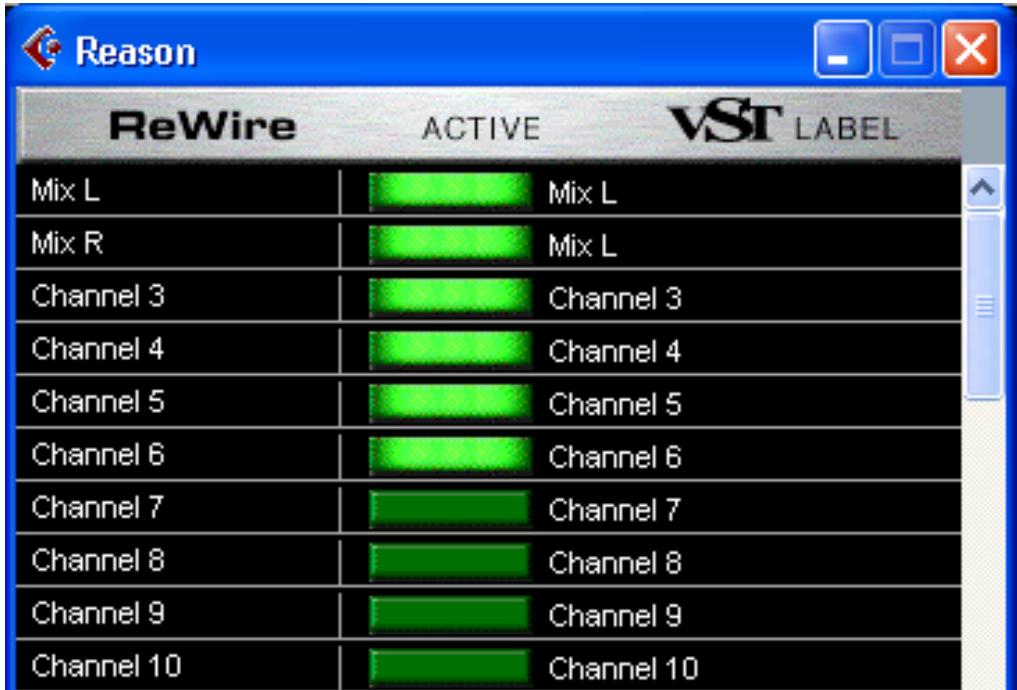
- Activez/désactivez les canaux souhaités en cliquant sur les boutons verts de la colonne "Active".
Les canaux actifs sont signalés par un bouton vert allumé. Activez les canaux correspondant aux entrées de l'interface Hardware Interface reliées à des modules Reason (voir ci-avant).
- Si vous le souhaitez, double-cliquez sur les champs de légende de la colonne de droite et modifiez les noms.
Ces noms serviront à identifier les canaux ReWire dans la table de mixage de Cubase SX/SL.
- Ouvrez la table de mixage de Cubase SX.
Vous constatez que de nouveaux canaux ont été ajoutés - un pour chaque canal ReWire activé. Si ces canaux ne sont pas visibles à l'écran, servez-vous de la barre de défilement de la table de mixage ou vérifiez les options d'affichage (Mixer View). Vous pouvez désirer d'afficher ou non les différents types de canaux ou voies dans la table de mixage de Cubase SX.
- Lancez la lecture (depuis Reason ou Cubase SX - c'est sans importance puisque les deux programmes se synchronisent automatiquement).
Les créées-mètres des canaux ReWire en cours de jeu se mettent à fluctuer et vous entendez le son des modules Reason dans le tableau de mixage de Cubase SX. Bien entendu, il faut que votre morceau Reason ne soit pas vide !
- Au moyen des fonctions de mixage de Cubase SX, ajoutez des effets, égalisez le son, etc.
Les descriptions suivantes sont réalisées avec Reason et Cubase SX comme application hôte. Vous pouvez trouver de plus amples détails sur l'affectation de données MIDI à Reason à partir d'autres applications hôte à l'adresse www-propeller-heads.se/rewirehelp.
- Dans Cubase SX, sélectionnez une piste MIDI à affecter à l'un des modules de Reason.
- Allez dans le menu MIDI Output de la piste (dans l'Inspector ou dans la liste des pistes).
Tous les modules utilisés pour le morceau de Reason y sont répertoriés ainsi que les ports MIDI Out "physiques".
- Sélectionnez l'un des modules Reason depuis ce menu.
Le module en question est alors besoin pour sortie MIDI de la piste.
Si vous relisez à présent une partie MIDI de la piste, les notes MIDI sont dirigées vers le module Reason - comme si la piste était connectée à un module de sons MIDI classique. Le son du module Reason revient dans Cubase SX par le biais de ReWire - son canal dépend de la sortie au niveau de l'interface Hardware Interface de Reason, comme décrit précédemment. Pour pouvoir jouer le module "en temps réel", sélectionnez le port d'entrée MIDI de la piste dans Cubase SX (port auquel est relié le clavier MIDI), puis activez le bouton Monitor de la piste. Une fois le bouton Monitor activé, tous les messages MIDI reçus (c'est-à-dire, ce que vous jouez sur le clavier) sont directement retransmis à la sortie MIDI de la piste (c'est-à-dire le module Reason).
Conversion des canaux rewire en pistes audio
En général, il n'y a aucun intérêt à convertir séparément chacun des canaux ReWire en pistes audio! En effet, ces canaux sont repris dans la table de mixage de l'appareil hôte et peuvent être traités en temps réel comme n'importe quelle autre piste audio (effets, égalisation, volume, panoramique, Mute, automation, etc.).
Néanmoins, il est tout à fait possible de convertir les canaux ReWire en pistes audio pour, par exemple, poursuivre le morceau uniquement dans Cubase SX. Pour cette opération, servez-vous de la fonction "Exporter audio" ou "Prémixage" de votre application hôte. Dans Cubase SX, voici la méthode à suivre :
- Vérifiez que les modules de Reason relisent correctement leurs données par ReWire.
- Dans la table de mixage de Cubase SX, faites passer en Solo le canal ReWire que vous souhaitez convertir en piste audio classique.
Vérifiez bien qu'aucun autre canal ou voie ne se trouve également en mode Solo.
- Revenez sur la fenêtre de projet de Cubase SX. Au moyen des Locators gauche et droit, délimitez le morceau dans sa totalité (ou délimitez uniquement la portion que vous souhaitez convertir en audio).
Vérifiez que la fonction de boucle Cycle est désactivée.
- Allez au menu File de Cubase SX, puis dans le sous-menu Export, lancez la commande "Audio Mixdown".
Vous passez sur la boîte de dialogue Export Audio Mixdown.
- Activez les options "Import to Pool" et "Import to Track" et réglez les autres paramètres selon vos souhaits.
Vous pouvez choisir les réglages d'automation de Cubase SX à prendre en compte, le nom et le format du futur fichier, etc.
- Cliquez sur Sauvegarder.
Le canal ReWire est alors converti en fichier audio sur le disque. Un clip correspondant au fichier ainsi créé apparait dans le Pool, et un événement audio jouant le clip vient se placer sur une nouvelle piste à partir du Locator gauche.
Lancez la lecture de la piste audio. Vous devez exactement ce qui était joué paravant sur le canal ReWire. Autrement dit, pensez à bien désactiver ou couper (Mute) le canal ReWire d'origine sous peine d'entendre deux fois le même signal : d'une part par ReWire et d'autre part par la piste audio. Pour convertir tous les canaux ReWire de cette façon, répétez la procédure ci-dessus (pensez bien à chaque fois à faire passer en Solo le canal ReWire à convertir dans la table de mixage de Cubase SX). Avec cette méthode, vous risquez de vous retrouver avec de nombreux fichiers audio pouvant être très volumineux (selon la durée du morceau).
Avant de procéder à une conversion audio, vérifiez votre espace disque !
Détails sur les différents hôtes rewire
Vous pouvez trouver sur le site Internet de Propellerhead Software des informations constamment reactualisées sur les applications hôtes compatibles ReWire. Pour ce faire, rendez-vous à l'adresse www.propellerheads.se/rewirehelp.

MIDI Avancé - Entrées du Bus de Contrôle Externe
Les sports du bus de contrôle externe
Les ports du Bus de Contrôle Externe vous permettent de router directement le flux MIDI vers les modules de Reason.
Ces ports d'entrée MIDI permettent de piloter les modules de Reason depuis un séquenceur externe. Il peut s'agir d'un séquenceur externe ou d'un séquenceur logiciel installé sur un ordinateur différent. Pour contrôler Reason depuis un autre séquenceur installé sur le même ordinateur, nous vous recommandons d'utiliser la méthode ReWire (voir page 57).
Si toutefois ce séquenceur n'était pas compatible ReWire 2, les ports MIDI du Bus de Contrôle Externe peuvent être une alternative. Dans ce cas, il vous faut utiliser une application de routing MIDI permettant de router le flux MIDI d'un programme à l'autre.
Pour configurer les ports MIDI du Bus de Contrôle Externe, rendez-vous sur la page Advanced MIDI de la boîte de dialogue Préférences :
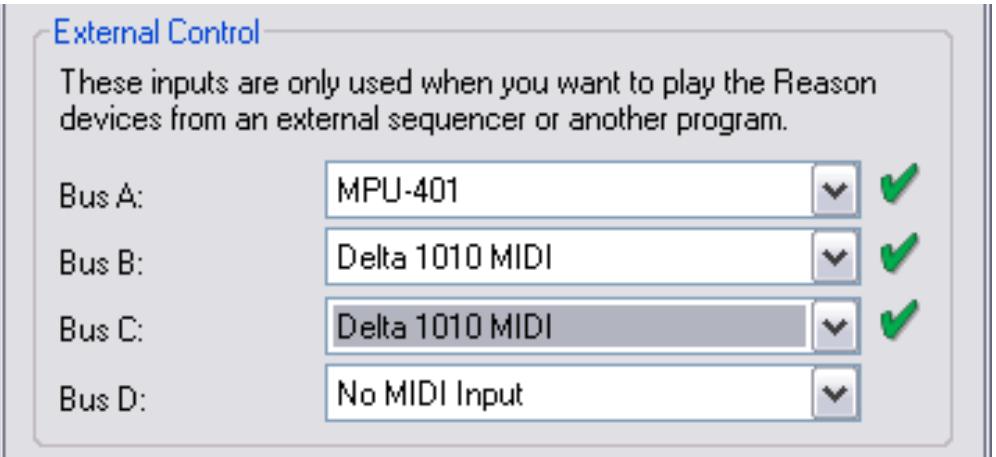
Il est conseillé d'utiliser un port MIDI distinct pour chaque bus utilisé. Chaque bus dispose de 16 canaux MIDI, vous pouvez donc avoir au total jusqu'à 64 canaux MIDI. Si par exemple vous avez un séquenceur externe équipé de 2 sorties MIDI, connectez-les à deux ports MIDI In de votre interface MIDI et sélectionnez-les pour les Bus A et B sur la page Advanced MIDI. Reason pourrait alors recevoir des événements MIDI sur 32 canaux depuis votre séquenceur externe. Veillez à ne pas sélectionner un port MIDI déjà sélectionné sur les pages Control Surfaces et Keyboards (ou dans la section MIDI Clock Sync).
Affectation des messages MIDI aux modules
Chaque Bus de Contrôle Externe peut contrôler jusqu'à 16 modules différents de Reason, un pour chaque canal MIDI. Pour directement affecter un canal MIDI vers un module de Reason, faites comme suit :
- Localisez l'interface matérielle en haut du rack.
- Dans le module MIDI In, cliquez sur le bouton Bus Select pour définir le Bus de Contrôle Externe que vous désirez utiliser (A, B, C ou D).

- Sous les boutons Bus Select, vous pouvez sélectionner pour chaque canal MIDI le module de votre choix grâce à leur menu déroulant.
Les événements MIDI détectés à l'entrée de ce bus et de ce canal MIDI seront dorénavant transmis directement au module sélectionné. En d'autres termes, l'affectation du clavier maître (la colonne "In" dans le séquenceur) devient sans effet.
Transmission de messages de contrôleurs par MIDI
Il est possible de modifier les paramètres de Reason depuis un séquenceur externe par le biais de messages de contrôleurs. Configurez simplement votre périphérique externe pour qu'il transmette les bons messages de contrôleurs sur le bon port MIDI. Vous pouvez connaître le nombre des divers contrôleurs MIDI affectés aux paramètres de chaque module dans le tableau des fonctions MIDI consultable dans le document "MIDI Implementation Charts.pdf".
Une fois que vous avez pris connaissance des contrôleurs adéquats et que vous avez tout bien configuré, il suffit d'enregistrer et d'éditer les messages de contrôleurs dans votre séquenceur externe pour que les paramètres de Reason réagissent en conséquence.
Attention à ne pas confondre avec le Remote Control. En effet, ce dernier ne nécessite aucune affectation de nombres de contrôleurs pour les surfaces de contrôle supportées nativement ! Voir page 44.
Enregistrement de changements de patterns
Comme l'indique le tableau des fonctions MIDI, le Contrôleur MIDI n° 3 permet de sélectionner les Patterns d'un module de ce type. Par contre, les changements de Patterns déclenchés de cette manière se produisent instantanément (et pas en fin de mesure), ce qui risque de ne pas être le résultat souhaité.
Veuillez vous reporter à la page 10 pour obtenir de plus amples renseignements sur l'enregistrement et l'édition des changements de Patterns.


Synchronisation
Utilisateurs de rewire - à lire !
Ce chapitre est consacré à la synchronisation par horloge MIDI. Il ne s'adresse pas aux utilisateurs de ReWire. Si vous utilisez Reason avec une application compatible ReWire, tout ce qui a trait à la synchronisation est géré directement par ReWire. Veuillez vous reporter à la page 57 pour obtenir de plus amples renseignements.
Synchronisation et horloge MIDI
Dans notre contexte, la synchronisation est ce qui permet de faire jouer Reason sur le même tempo qu'un autre apparéil ou programme. Une fois synchronisées, les deux entités démarrent, s'arrêtent et se déplacent ensemble. L'opération est rendue possible par l'échange de messages d'horloge MIDI entre Reason et l'autre apparéil. L'horloge MIDI est un signal de "metronome" ultra-rapide transmis sur un cable MIDI. Le protocole d'horloge MIID intégre également des instructions concernant le départ, l'arrêt et le déplacement en double croche.
Il est possible d'établir une synchronisation entre Reason et des appareils externes (magnétophones, boîtes à rythmes, séquenceurs externes, stations de travail, etc.) ainsi qu'avec des programmes informatiques tournant sur le même ordinateur ou non.
Maître/esclave
Un système synchronisé comprend toujours un maître et un ou plusieurs esclaves. Pour nous, le maître est celui qui détermine le tempo. Autrement dit, seul le réglage de tempo de l'appareil maître importe car les esclaves sont toujours suivent ce tempo maître.
Reason fonctionne toujours en esclave. Il ne peut donc que recevoir des messages d'horloge MIDI. Il n'en transmet jamais. Avant de commencer tout projet sérieux faisant appel à la synchronisation, veuillez prendre connaissance des fonctions décrites ci-après ainsi que de la section “Notes sur la synchronisation” en page 117.
Synchronisation de reason à un appareil externe
Dans cet exemple, nous partons du principe que vous disposez d'un appareil externe (boîte à rythmes, séquenceur externe, autre ordinateur, magnétophone, etc.) qui transmet des messages d'horloge MIDI sur lesquels Reason doit se synchroniser.
- Connectez l'appareil externe à l'ordinateur sur lequel tourne Reason à l'aide d'un câble USB ou MIDI.
- Configurez l'appareil externe de sorte qu'il transmette des signaux d'horloge MIDI sur la prise MIDI sur laquelle est relié l'ordinateur de Reason.
- Dans Reason, allez au menu Edit (menu Reason sous Mac OS X) et ouvrez la fenêtre Preferences. Sélectionnez la page Advanced MIDI.
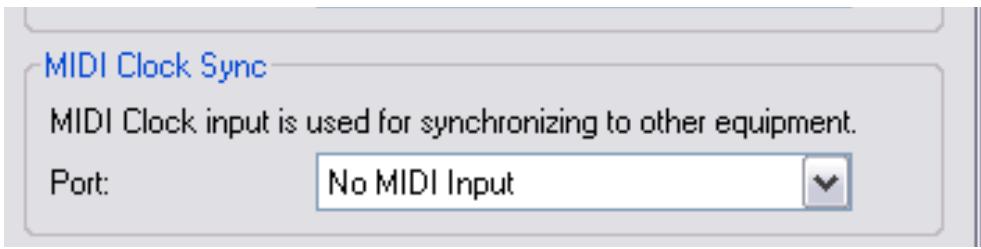
- Dans le menu déroulant MIDI Clock Sync, sélectionnez le port d'entrée MIDI In auquel est relié l'autre appareil.
- Refermez la fenêtre.
- Activez ensuite la synchronisation par horloge MIDI (MIDI Clock Sync) depuis le menu Options de Reason.
Activezdepuisla barredetransport.
- Lancez la lecture sur l'appareil externe.
Reason démarre alors en synchronisation avec l'appareil externe et le voyant Sync de la barre de transport s'allume.
Synchroniser reason à un autre programme du même ordinateur
Dans ce cas, l'idéal est de passer par ReWire, voir page 57. Toutefois, si l'application devant être synchronisée à Reason n'est pas compatible ReWire, optez pour la procédure suivante.
Cette section vous explique comment synchroniser Reason à une autre application tournant sur le même ordinateur par messages d'horloge MIDI.
La synchronisation par horloge MIDI permet seulement à deux programmes de démarrer en lecture au même instant. Cela ne garantit pas qu'ils peuvent tous les deux jour de l'audio simultanément. Vous pouvez partager plus de détails sur le partage des ressources audio en page 295.
Procedure :
- Configurez l'autre programme de sorte qu'il transmette des signaux d'horloge MIDI à Reason : Sous Windows, il suffit de sélectionner l'un des ports de l'utilitaire de routage MIDI.
- Dans Reason, allez sur la page Advanced MIDI du menu Preferences.
- Dans le menu déroulant MIDI Clock, sélectionnez le port MIDI correspondant.
- Refermez la fenêtre.
- Activez la synchronisation par horloge MIDI (MIDI Clock Sync) depuis le menu Options de Reason.
- Lancez ensuite la lecture depuis l'autre programme.
Redémarrage démarre alors "en synchronisation" et son voyant Sync s'allume sur la barre de transport.
Réglage du temps de latence
Output Latency:
Compensation du temps de latence
En raison des problèmes de latence décrits en page 296, vous risquez de devoir ajuster la lecture de Reason par rapport au maître en synchronisation afin qu'ils soient parfaitement calés dans le temps. Même en gardant le même tempo que le maître, Reason peut être légèrement en avance ou en retard sur l'autre application. Il faut alors ajuster sa lecture. Néanmoins, ce réglage s'effectue une fois pour toutes et est sauvegardé avec les autres préférences afin que vous n'ayiez plus à le modifier.
Procedure de réglage du temps de latence:
- Sur l'autre application, configurez un clic bien carré, à la noire ou à la croche, par exemple, en affectant de préférence un son différent sur le temps fort. Ce clic peut provenir d'un métronome interne ou d'une source MIDI. Si vous optez pour une source MIDI, choisissez-en une bénéficiant d'un timing MIDI parfaitement stable.
- Configurez Reason pour qu'il joue un rythme similaire à celui de l'autre application. Vous pouvez, pour ce faire, vous servir des modules Métronome ou Redrum.
- Lancez ensuite les deux applications en synchronisation.
- Réglez le niveau d'écoute des deux applications à niveau égal.
- Ouvrez la fenêtre Preferences de Reason et sélectionnez la page Audio.
- Ajustez le paramètre "Latency compensation" jusqu'à ce que les "clics" générés par les deux sources tombent parfaitement aux mêmes instants.
- Refermez ensuite la fenêtre Préférences de Reason.
Si les décalages persistent
Il peut arriver que le paramètre Latency Compensation ne suffise pas à caler parfaitement les deux applications, tout particulièrement si l'autre application est un séquenceur audio, séquenceur capable d'enregistrer et diffuser de l'audio et du MIDI.
Si le problème persiste, cela signifie que l'autre application est mal configurée et que sa propre lecture audio n'est pas synchronisée avec sa propre lecture MIDI.
Ce problème ne vient pas de Reason. Reprenez alors les instructions de l'autre application MIDI et assurez-vous que les lectures audio et MIDI de cette dernière soient parfaitement verrouillées. Vous ne pouvez (et ne devez) pas régler ce problème depuis Reason.
Précision sur le début des morceaux
En raison du phénomène de latence décrit en page 296, Reason a parfois besoin de corriger sa vitesse de lecture lorsqu'il reçoit la commande de Départ. Cela peut prendre la forme d'un bref parasite dans la lecture audio lors du démarrage. Si cela pose problème, insérez deux mesures vierges au début du morceau. Procedure :
- Réglez le Locator gauche sur "1 1 1" et le Locator droit sur "3 1 1".
- Cliquez dans la zone du séquenceur principal afin d'activer les menus relatifs au séquenceur.
- Sélectionnez la commande "Insert Bars Between Locators" du menu Edit.
- De même, configurez l'autre appareil/application de sorte que deux mesures vierges soient insérées en début de morceau.
Pointeurs de position MIDI
L'horloge MIDI véhicule cinq types de messages : l'horloge (le métronome chargé d'établir le tempo), les commandes de Départ, Arrêt et Reprise ainsi que les pointeurs de position. Cette dernière catégorie de messages contient des informations portant sur la position permettant, par exemple, à un programme de “savoir” où lancer la lecture dans un morceau.
Ces pointeurs permettent de tous jours lancer (et synchroniser) la lecture, qu'elle que soit la position de la tête de lecture. Certains appareils anciens n'intègrent toute fois pas les pointeurs de position. Ceux-ci ne pourront alors se synchroniser parfaitement à Reason que si vous lancez les deux entités depuis le point de départ du morceau.
Précision sur les variations de tempo
Ici encore, en raison du phénomène de latence, Reason nécessite quelques instants pour répercuter les variations de tempo. Si le tempo transmis par l'horloge MIDI varie de manière très soudaine en raison d'un changement de tempo très important émis par le maître, Reason pourrait rester jusqu'à une mesure pour se recaler parfaitement. La durée effective de ce laps de temps dépend de la précision de l'horloge MIDI. Plus elle est précise, plus Reason sera rapide à s'y caler.
Si Reason met trop de temps à se recaler, optez pour des variations de tempo progressives au lieu de variations instantanées.
Lorsqu'il est synchronisé par horloge MIDI, Reason n'affiche pas de valeur de tempo.

Optimisation des performances
Reason est un programme offrant des possibilités infinies. Grâce à lui, vous pouvez créer des morceaux aussi complexes que vous le souhaitez et configurer des racks constitués d'un nombre illimité de modules. Cette propriété qui constitue un des principaux atouts du logiciel a sa contrepartie ; elle signifie également que vous devez gérer la capacité de traitement offerte par l'ordinateur.
Chaque module que vous ajoutez au rack puise un peu plus dans les ressources de la machine - plus le nombre de modules est important, plus le processeur doit être puissant. Vous pouvez cependant configurer les modules pour qu'ils réclament plus ou moins de puissance de traitement. Exemple : Un son du synthétiseur Subtractor réclame bien moins de puissance avec un oscillateur et un contrôle qu'avec double oscillateur et double filtre.
Les échantillons utilisés dans vos morceaux nécessitent quant à eux une certaine quantité de mémoire RAM pour pouvoir être chargés correctement. La gestion de la mémoire RAM peut également être optimisée, comme nous le verrons à la fin de ce chapitre.
Lorsque vous créez des morceaux pour d'autres personnes, pour figurer dans l'archive des morceaux Reason par exemple (voir www.propellerheads.se pour obtaining de plus amples informations), faites en sorte que ces morceaux ne soient pas trop "lourds" à l'exécution, tant pour ce qui est de la puissance de traitement demandée au processeur que pour ce qui est de la RAM exigée. Les autres utilisateurs ne disposent pas nécessairement d'une machine aussi puissante que la vôtre.
Affichage des ressources du processeur
La barre de transport comprend un afficheur nommé CPU. Celui-ci indique en temps réel l'usage des ressources du processeur.
VU-mètre des ressources du processeur.
Plus le niveau affiché est élevé, plus le travail exigé du processeur est important. Vous constaterez que lorsque la charge de traitement est importante, le temps de rafraîchissement de l'affichage est ralenti. Enfin, lorsque le système ne dispose plus de suffisamment de puissance pour le signal, celui-ci est entrecoupé.
Optimisation et latence des sortie
Comme il est expliqué en page 296, il est préférible d'optimiser la latence afin que Reason puisse réagir le plus rapidement possible lorsqu'il est utilisé en temps réel. Toutefois, une latence trop faible risque d'entraîner des problèmes de lecture (bruits parasites, décrochages, etc.). Les raisons en sont nombreuses, mais la principale vient des mémoires tampons (Buffers). Plus ces Buffers sont réduits (plus la latence est faible), plus le processeur de l'ordinateur est sollicité. De même, plus le morceau Reason est "gourmand" en ressources processeurs (plus le nombre de modules est important), plus la valeur minimum de latence devra être relevée pour éviter les problèmes de lecture.
Il faut donc optimiser la latence. Ce réglage varie selon votre carte audio, ses pilotes et le système d'exploitation utilisé :
Réglage de la latence depuis le panneau de configuration ASIO
Si votre carte audio dispose de son propre pilote ASIO, vous pouvez le plus souvent paramétrer la latence depuis le panneau de configuration ASIO de la carte. Ce panneau de configuration (accessible par la touche ASIO Control Panel de la fenêtre Preferences-Audio) peut proposer des réglages relatifs à la latence. En général, il s'agit de modifier le nombre et/ou la taille des Buffers audio - moins les Buffers audio sont différents et volumineux, plus la latence est réduite. Pour de plus amples détails, veuillez consulter la documentation fournie avec votre carte audio et ses pilotes ASIO.
Le fait de réduire la taille des Buffers peut éliminer les bruits parasites, rundout si les mémoires tampons sont très faibles (de 64 à 256 échantillons). Si les réglages de mémoire tampon sont déjà élevés (1024 ou 2048 échantillons), la différence ne sera pas très sensible.
Réglage de la latence depuis la fenêtre preferences de reason
Si vous utilisez Reason sous Windows avec un pilote MME ou DirectX, ou si vous êtes sous Mac OS X et que vous utilisez le contrôleur audio intégré, vous pouvez régler la latence de sortie depuis la fenêtre Preferences - Audio.
Ce réglage s'effectue au moyen du curseur Buffer Size.
Procédure générale
Voici la procédure générale de réglage de la latence :
- Ouvrez un morceau, puis lancez la lecture. Choisissez un morceau pas trop riche contenant quelques pistes et modules.
- Ouvrez la fenêtre Preferences. Sous Mac OS X, cette fenêtre s'ouvre depuis le menu Reason ; sous Windows, elle se trouve au menu Edit.
- Passez sur l'onglet Audio et repérez les réglages de Buffers. Si vous utilisez un pilote ASIO, cliquez sur la touche ASIO Control Panel. Si en revanche vous utilisez le contrôleur audio intégré de Mac OS X, Windows/MME ou DirectX, servez-vous du curseur Buffer Size. Si vous utilisez le pilote ASIO de votre carte audio et effectuez les réglages de latence depuis le panneau de configuration ASIO, notez les réglages de Buffers en vigueur avant de les modifier.
- Au cours de la lecture, abaissez progressivement la latence (nombre/taille des Buffers) tout en repérant d'éventuels bruits parasites.
- Dès que vous entendez des bruits parasites, relevez légèrement la valeur de latence.
- Refermez ensuite la fenêtre Preferences (ainsi que le panneau de configuration ASIO, s'il est ouvert).
Précision sur le paramètre latency compensation
En haut à droite de la fenêtre Preferences-Audio se trouve un paramètre baptisé Latency Compensation. Ce paramètre est repris en interne par Reason pour compenser la latence occasionnée lors des synchronisations à un autre séquenceur ou appareil MIDI. En général, ce paramètre doit reprendre le réglage du paramètre Output Latency, mais il est possible de l'augmenter (voir page 67). Toutefois, en temps normal, ne touchez pas à ce paramètre.
Optimisation de votre ordinateur
Il nous sera difficile de vous présenter ici des procédures détaillées sur l'optimisation des ordinateurs. C'est là un sujet auquel on pourrait consacrer des ouvrages entiers. Nous vous présentons néanmoins dans cette section quelques conseils utiles.
→ Fermez tous les programmes ouverts en même temps que Reason. → Fermez toutes les programmes tournant en tâches de fond sur l'ordinateur. Il peut s'agir d'un utilisation, d'une application réseau ou Internet, etc. → Sous Windows, assurez-vous que le pilote de la carte son est bien installé dans sa version la plus récente. Les pilotes les plus performants sont généralement les pilotes ASIO, suivis par les pilotes DirectX puis par les pilotes MME. → Ne travailliez que sur un document Reason à la fois. Les morceaux ouverts en arrière-plan consomment une partie des ressources de la machine, même s'ils ne sont pas en lecture. → Réduisez la fréquence d'échantillonnage dans la fenêtre Preferences. Bien que cette opération réduise passablement la qualité sonore, c'est un excellent moyen pour un morceau que votre ordinateur ne pourrait pas autrement.
Optimisation des morceaux
La section suivante vous indique quelques réglages à vérifier ou à modifier pour réduire la charge de travail demandée à l'ordinateur :
Réglages généraux
Supprimez les modules inutilisés. Supprimez les modules inactifs du rack. Réduisez le nombre de modules.
Plutôt que d'utiliser plusieurs réverbérations en insertion, remplacez-les par une seule configurée en départ d'effet. De même, essayez de n'utiliser qu'un seul échantillonneur pour jouer plusieurs échantillons plutôt que d'utiliser plusieurs échantillonneurs ne jouant qu'un échantillon chacun.
Ne travaillez en stéréo que si cela est nécessaire.
Si un module échantillonneur ou le module Dr. Rex joue un morceau mono, connectez uniquement la sortie gauche et laissez la sortie droite déconnectée.
Lecteurs d'échantillons - NN19, NNXT, dr. rex et redrum
N’activez l’interpolation haute qualité que si cela est nécessaire. Écoutez le son dans son contexte sonore et déterminez si ce réglage fait une différence. Notez par ailleurs que sur les G4 Macintosh, l’interpolation haute qualité ne réclame pas de traitement supplémentaire. Si vous lisez un échantillon à une hauteur bien supérieure à celle à laquelle il a été enregistré, pensez à réduire la fréquence d’échantillonnage du fichier de l’échantillon en question. Cette opération nécessite un éditeur d’échantillons externe permettant une conversion de fréquence d’échantillonnage de qualité. Évitez d’utiliser des échantillons stéréo.
Filtres - Subtractor, malström, NN19, NNXT et dr. rex
Désactivez les filtres inutilisés. Sachez que si la fréquence de coupure est réglée au maximum ou que l'enveloppe est réglée de sorte que le filtre s'ouvre totalement, le filtre n'affecte pas le son. Conservez une capacité de traitement optimale en désactivant le filtre. Utilisez le filtre passe-bas 12 dB plutôt que le filtre passe-bas 24 dB. Vérifiez si vous pouvez obtenir le même résultat sonore à l'aide du contrôle 12 dB qui demande moins de puissance de traitement.
Modules polyphoniques - subtractor, malström, NN19, NNXT, dr. rex et redrum
Réduisez le nombre de voies jouées par les modules. Vous pouvez pour cela raccourcir la phase de rétablissement ou régler précisément la polyphonie sur le nombre maximum de notes jouées par chaque module. Note: Le simple fait de réduire le réglage de la polyphonie n'a aucun effet, puisque les voies inutilisées ne demandent aucun traitement. → Essayez le réglage Low Bandwidth (Low BW).
Ce réglage supprime une partie du registre aigu du son d'un module, mais n'est généralement pas décelable (en particulier sur les basses).
Évitez d'utiliser deux oscillateurs simultanément. Utilisez cette méthode si vous pouvez obtenir le son recherché avec un seul oscillator; vous économiserez à la machine une charge importante de travail. N'utilisez pas la fonction de variation de phase des oscillateurs si vous n'en avez pas besoin. En d'autres termes, regalez le mode de l'oscillateur sur "o" et non sur "." ou "-". N'activez le générateur de bruit (Noise) qu'en cas de besoin. Évitez d'activer deux filtres si cela n'est pas nécessaire. N'activez pas la modulation FM si cela n'est pas nécessaire.
En d'autres termes, réglez le bouton FM de l'oscillateur sur "0" et assurez-vous qu'aucune source de modulation n'est affectée à la modulation de fréquences.
N'utilisez l'oscillateur Osc B qu'en cas de besoin. Évitez d'utiliser l'Osc B si vous pouvez obtenir le son recherché avec le seul Osc A; vous ferez économiser de nombreuses ressources à l'ordinateur. Si l'un des oscillateurs ou les deux sont affectés à un seul filtré, et/ou si le paramètre Spread est réglé sur "0", reliez au mélangeur uniquement l'une des sorties (celle à laquelle est relié le filtré). Laissez l'autre déconnectée. Voyez si vous pouvez obtenir l'effet souhaité en n'utilisant qu'un seul filtre et en désactivant le Shaper.
Par rapport à un seul filtré, l'emploi cumulé des deux filtrés et du Shaper augmente considérablement la puissance de calcul nécessaire.
N'utilisez pas la fonction Tone disponible sur les canaux 1, 2 et 9.
En d'autres termes, assurez-vous que les boutons Tone ainsi que les boutons Vel qui leur sont associés sont réglés sur "0" (position "douze heures").
Modules de mixage
Évitez d'utiliser des entrées stéréo lorsque cela n'est pas nécessaire. Exemple : Si un module échantillonneur ou le module Dr. Rex joue des données mono, ne le reliez qu'à une entrée gauche du mélangeur. Laissez l'entrée droite déconnectée. N'activez l'égaliseur que si cela est nécessaire (concerne uniquement le Mixer 14:2) Assurez-vous que le bouton EQ des voies sur lesquelles vous n'appliquez aucune égalisation est bien désactivé.
Distorsion
Le module de distorsion D-11 consomme moins de ressources CPU que le module de distorsion Scream 4.
Réverbération
Le module RV-7 consomme beaucoup moins de ressources que le module RV7000. Pour certaines applications, RV-7 suffira amplement et vous économisera beaucoup de puissance de traitement. Si vous arrivez à court de ressources CPU, essayez d'utiliser l'algorithme Low Density de RV-7. Low Density consomme beaucoup moins de puissance que les autres algorithmes.
Départs effets
Lorsque vous utilisez des départ d'effets mono, vous pouvez utiliser des connexions mono pour les retours effets (déconnectez le cordon relié au connecteur Aux Return Right du mélangeur).
Modules d'effets concernés :
Distorsion D-11 Distortion. - Scream 4 Distortion Filtre à enveloppe ECF-42. - Compresseur COMP-01. - Égaliseur paramétrique PEQ-2. - Délai DDL-1 (à condition que le paramètre Pan soit réglé en position centrale). - Effets MClass (Égaliseur, Compresseur, Maximizer)
Morceaux et mémoire requise
Les morceaux ne puisent pas seulement dans les ressources système de votre machine, ils nécessitent une certaine quantité de mémoire RAM pour pouvoir être chargés.
La quantité de RAM nécessaire au chargement d'un morceau est directement proportionnelle à la quantité d'échantillons composant ce morceau. Exemple : Un morceau utilisant uniquement des modules de type Subtractor et d'effets ne nécessite que très peu de RAM.
Suivez les conseils ci-dessous si vous manquez de RAM :
Fermez les autres morceaux.
Tous les morceaux ouverts se partagent la RAM disponible.
Fermez les autres applications.
Toutes les applications ouvertes se partagent la RAM disponible sur l'ordinateur. Utilisez des échantillons mono plutôt que des échantillons stéréo.
Les échantillons mono réclament deux fois moins de RAM que les échantillons stéréo.
Abaissez la fréquence d'échantillonnage des fichiers d'échantillons.
Cette opération altère la qualité du signal. Sachez également que cette opération nécessite un éditeur d'échantillons externe permettant une conversion précise de la fréquence d'échantillonnage.


Barre de transport
Présentation
La barre de transport dispose des commandes de transport standard destinées au séquenceur, ainsi que de réglages du tempo, du ciɡ du métronome, des points de Locators, etc. Les commandes principales sont placées au centre de la barre de transport.

Commandes de transport principales
Les commandes de transport principales sont similaires à celles d'un magnétophone. Les plus importantes disposent par ailleurs de raccourcis clavier qui leur sont réservés.
| Fonction | Raccourci clavier | Commentaire |
| Stop | [0] du pavé numérique ou [Retour] | Une pression sur la touche Stop en lecture arrêté le séquenceur. Une 2ème pression ramène la tête de lecture au niveau du LLocatorgauche (s'il se trouve avant la tête de lecture). Une 3ème pression ramène la tête de lecture au début de la mesure 1. La touche Stoptransmet par ailleurs un message de réinitialisation corrigeant les notes bloquées et les autres problèmes évientuels. |
| Lecture | [Entrée] du pavé numérique | Lance la lecture du séquenceur. |
| Retour rapide | [7] du pavé numérique | Un premier cliç fait recycler la tête de lecture d'une mesure. Le fait de tenir enfoncée cette touche de la barre de transport (pas le raccourciclavier) fait défilier la tête de lecture au bout de 2 secondes. |
| Avance rapide | [8] du pavé numérique | Un premier cliç fait avancer la tête de lecture d'une mesure. Le fait de tenir enfoncée cette touche de la barre de transport (pas le raccourciclavier) fait défilier la tête de lecture au bout de 2 secondes. |
| Enregistrement | [*] du pavé numérique ou [Commande]/[Ctrl]-[Re-tour] | S'il est à l'accêt, le séquenceur s'arme en enregistrement (“attente d'enregistrement”). Si le séquenceur est en lecture, cette touche lance instantanément l'enregistrement (“Punch In”). |
D'autres fonctions de transport (voir ci-dessous) disposent également d'un raccourci clavier :
| Fonction | Raccourci clavier | Commentaire |
| Arrêt/Départ | Barre d'espace | Permet d'arrêt et de démarrer successivement le séquenceur. |
| Passage sur Locator gauche (début de boucle) | [1] du pavé numérique | Ramène la tête de lecture sur le Locator gauche. |
| Passage sur Locator droit (fin de la boucle) | [2] du pavé numérique | Déplace la tête de lecture sur le Locator droit. |
Tempo et signature rythmique
Le tempo et la signature rythmique peuvent se définir au niveau de la barre de transport. Le champ de tempo de gauche définit le tempo en bpm, alors que celui de droite permet de le régler précisé au 1/1000 de bpm.
Vous pouvez fixer un tempo entre 1 et 999,999 bpm (battements par minute). Le tempo peut également se régler par le biais des touches [+] et [-] du pavé numérique (bpm par bpm). Réglez la signature rythmique par un numérateur (champ de gauche) et un dénominateur (champ de droite).
Le numérateur correspond au nombre de temps par mesure, alors que le dénominateur détermine la durée de chaque temps.
Position de la tête de lecture
La position de la tête de lecture est définie en mesures, temps et doubles croches (dans cet ordre) dans les trois champs placés sous les touches de transport. Vous pouvez la régler au moyen de leurs doubles flèches de réglage.
Vous pouvez également double-cliquer dans les différents champs de position de la tête de lecture, puis saisir directement la nouvelle position (au format "Mesures. Temps. Doubles croches"). Appuyez ensuite sur [Retour].
Si vous ne modifiez qu'une ou deux valeurs, les autres paramètres sont ramenés sur leur valeur minimum (par exemple, le fait de saisir la valeur "5" amène la tête de lecture sur la position "5.1.1").
Position des locators gauche et droit
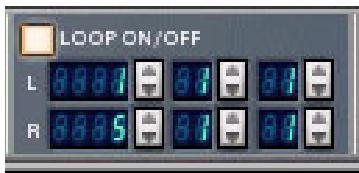
Les Locators gauche et droit ont de nombreuses utilisations. Ils délimitent la zone à enregistrer ou sur laquelle il faut insérer ou supprimer des mesures. Vous pouvez définir la position des deux Locators par le biais de leur double flèche de réglage sur la barre de transport, ou en double-cliquant dans leur champ et en indiquant une valeur de position.
Touche loop on/off (activation du mode en boucle)
Lorsque cette touche est activée, le séquenceur lit ou enregistre en boucle la zone délimitée par les Locators gauche et droit.
Sélecteur overdub/replace
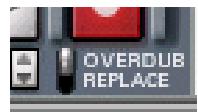
Ce sélecteur entre en jeu lorsque vous souhaitez enregistrer une piste sur laquelle se trouvent déjà des données :
→ En mode Overdub, le nouvel enregistrement vient s'ajouter aux données présentes sur la piste. → En mode Replace, le nouvel enregistrement efface et remplace les notes jusqu'à l'option choisie sur la piste. ! Notez que les contrôleurs et les changements de Patterns ne sont pas concernés par ce sélecteur. Le fait d'enregistrer des mouvements de contrôleurs efface toujours les valeurs de contrôleurs précédentes. Par contre, il est préférable de laisser ce sélecteur en mode Overdub pour éviter d'effacer accidentellement les notes présentes dans la zone en question.
Touche click
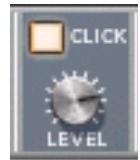
Lorsque cette touche est activée, un clic de métronome est émis sur chaque temps avec un accent sur le temps fort de chaque mesure. Ce clic est joué en enregistrement et en lecture. Vous pouvez régler le volume du clic au moyen du potentiomètre Level situé en dessous de la touche Click.
Commande de synchronisation MIDI et focus
Cette section de la barre de transport est consacrée à la synchronisation MIDI.
Les commandes de transport sont alors désactivées et Reason attend des messages de synchronisation MIDI provenant d'une source externe pour démarrer.
Les touches Focus MIDI et Focus Play définissent la façon dont doivent être traitées les commandes MIDI et les messages de synchronisation MIDI lorsque plusieurs morceaux sont ouverts. Si plusieurs morceaux sont ouverts, et qu'aucun n'utilise la synchronisation MIDI, c'est au morceau actif (le document placé au "premier plan") que s'adressent les messages MIDI. Si la synchronisation MIDI est activée (réglage global pour tous les morceaux ouverts), cette fonctionnalité change de la manière suivante :
Si les touches "Play" et "MIDI" sont toutes deux activées dans un morceau, les messages MIDI et les signaux de synchronisation MIDI reçus sont transmis au morceau en question, qu'il soit le morceau actif ou non. Si seule la touche "MIDI" est activée dans un morceau, et que la touche "Play" est activée dans un autre, les messages MIDI reçus sont transmis au premier et les signaux de synchronisation sont transmis au second (ce morceau est donc reli), quel que soit le morceau actif.
Désactivation de l'automation (automation override)
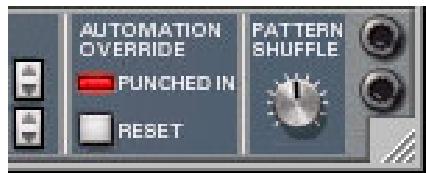
Il suffit de manipuler un paramètre automatisé pour désactiver son automation. Le fait de changer le réglage d'un paramètre automatisé fait s'allumer le témoin "Punched In" et découple temporairement les données d'automation jusqu'à ce que vous cliquez sur la touche "Reset" ou sur la touche Stop de la barre de transport. L'automation est réactivée lors que vous cliquez sur la touche Reset.
Veuillez également vous reporter à la page 9.
Témoin d'échéance en sortie audioaudio out clipping
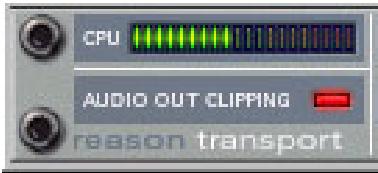
Tous les signaux transitoires par le module Hardware Interface (et dirigés vers les sorties physiques du périphérique audio) sont mesurés afin de détecter tout écrêtage (surcharge du signal) sur l'étage de sortie.
Le témoin Audio Out Clipping s'allume au moindre écrêtage et reste allumé pendant plusieurs secondes. S'il s'allume, baissez le niveau de sortie de l'une des manières suivantes :
Si les signaux parviennent au module Hardware Interface par le biais d'un module de mixage, baissez le niveau de sortie général du mélangeur.
La balance de niveau du mixage est ainsi préservée. Par contre, si le mixage en cours n'est pas définitif et que l'échéage est provoqué par des voies bien spécifiques du mélangeur, vous pouvez baisser le niveau de sortie des modules qui y sont affectés ou bien abaisser légèrement le Fader des voies incriminées.
L'échéage peut uniquement se produire au niveau de l'étage de sortie du module Hardware Interface, mais pas au niveau du mélangeur, ni des modules de Reason. Néanmoins, pour obtenir des résultats optimaux, il est préférable de relever le niveau des voies et le niveau général au maximum de sa plage autorisée. Exemple : Si vous devez fortement baisser le niveau de sortie général pour faire disparaître de l'échéage, cela signifie que le niveau de certaines voies de mixage est trop élevé.
Si vous connectez un effet MClass Maximizer (ou une Combi de la Suite MClass Mastering) entre la sortie audio générale du mélangeur et le module Hardware Interface, vous pouvez maximiser le loudness de votre mix sans risque de distorsion numérique (voir “Les effets MClass” pour plus de détails). Si le témoin Audio Out Clipping s'allume alors que les signaux sont directement affectés au module Hardware Interface (sans passer par un mélangeur), consultez les crête-mêtres du module Hardware Interface. Le fait que le segment rouge d'un des crête-mêtres s'allume brièvement indique la présence d'écrêtage sur la sortie correspondante.
Baissez alors le niveau de sortie de tous les modules affectés aux sorties dont le crête-mètre s'allume en rouge.
Affichage de la consommation CPU
Ce crête-mètre indique la consommation des ressources CPU (processeur) en cours. Il mesure la proportion de ressources processeur totales qui est consommée par le "moteur audio" de Reason. L'affichage graphique, le MIDI et le reste du programme Reason se partagent la puissance CPU non utilisée par le moteur audio. C'est donc toujours l'audio qui est prioritaire. Voir chapitre "Optimisation des performances" pour de plus amples renseignements.

Module Hardware Interface

Le module Hardware Interface constitue l'interface de communication avec le "monde extérieur" de Reason. C'est là que sont réceptionnés les messages MIDI transmis par une source externe et où sont affectés les signaux audio vers les voies ReWire ou vers les sorties physiques du périphérique audio. Le module Hardware Interface est toujours présent au sommet du rack et ne peut en être retiré. Ce chapitre vous décrit les différentes sections du module. Vous pouvez par ailleurs trouver de plus amples informations sur la configuration de l'interface MIDI et du périphérique audio dans le Guide de Prise en Main ainsi qu'au chapitre "L'audio sur ordinateur".
Le module Hardware Interface se divise en deux sections : MIDI In Device (consacrée à la gestion MIDI) et Audio Out (consacrée à la gestion audio).
La section MIDI In Device du module Hardware Interface n'a d'intérêt que si vous contrôlez Reason depuis un séquenceur externe, par le biais des ports d'entrée MIDI "External Control Bus" (voir $). Normalement, vous transmettez les données MIDI à une piste via le séquenceur, en cliquant dans la colonne "In" de cette piste du séquenceur.
Vous pouvez sélectionner des ports MIDI pour les 4 bus External Control (via la page Advanced MIDI du menu Preferences). Chaque bus émettant sur 16 canaux, vous pouvez donc utiliser jusqu'à 64 canaux MIDI au total. C'est dans la section MIDI In Device que vous affectez chaque canal MIDI à un module du rack de Reason.
- Tout en haut de la section MIDI In Device, sélectionnez l'un des bus External Control en cliquant sur le bouton Bus Select correspondant.
- Choisissez un canal MIDI et sélectionnez un module parmi la liste du menu déroulant.
Cette liste contient tous les modules disponibles dans la séquence actuelle.
Créé, les données MIDI reçues sur le bus et le canal MIDI sélectionnés sont transmises directement au module, court-circuitant le séquenceur intégré à Reason, et le nom du module s'affiche dans le champ de nom du canal MIDI correspondant.
- Essayez d'envoyer des notes MIDI depuis le séquenceur externe, sur le bus et le canal MIDI que vous avez sélectionnés.
Un témoin lumineux situé sous le champ de nom devrait s'allumer.
Reason peut utiliser jusqu'à 64 voies de sorties audio.
Chaque sortie dispose d'un crête-mètre et d'un témoin vert qui est allumé sur chaque voie disponible. N'oubliez pas que c'est uniquement au niveau du module Hardware Interface que de l'échéage audio peut survenir dans Reason. Gardez donc un œil sur le témoin d'échéage de la barre de transport ainsi que sur les différents crête-mètres de la section Audio Out. Si une voie "tape dans le rouge", cela indique que le niveau de sortie du module auquel elle est affectée doit être baissé.
Utilisation de rewire
Si vous utilisez Reason avec une application hôte compatible ReWire, vous pouvez affecter la sortie de n'importe quel module de Reason à une voie ReWire en reliant les modules aux entrées audio accessibles à l'arrière de l'interface Hardware Interface.
En mode ReWire, les 64 voies restent disponibles et tout module affecté à une voie ReWire apparaît dans l'application hôte ReWire sur son propre canal. Voir chapitre
"Utilisation de Reason comme esclave ReWire".


Le Combinator
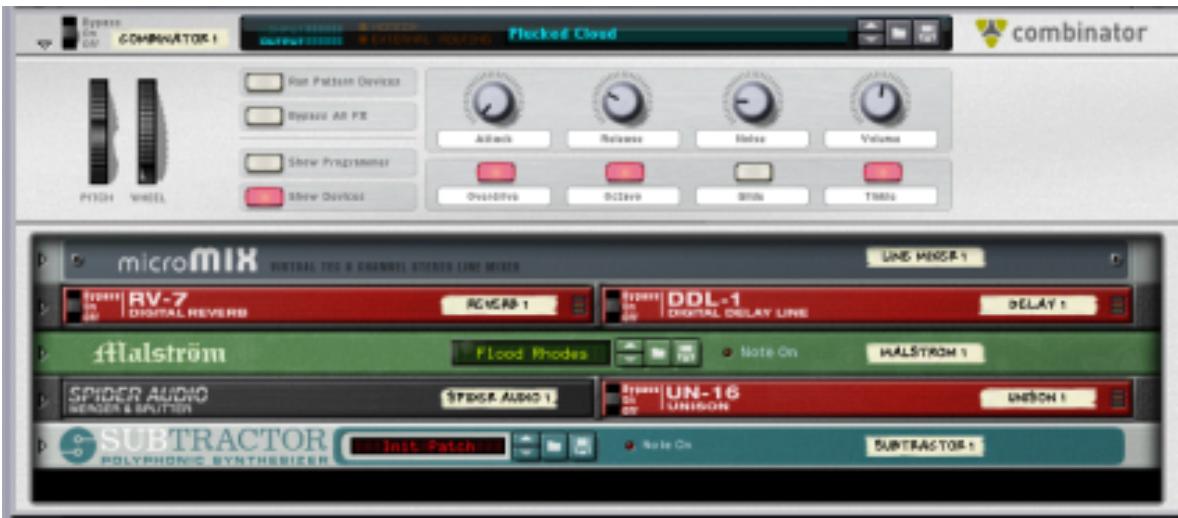
Le Combinator est un module spécial qui permet de sauvegarder et de charger toute sorte de combinaison des modules Reason. Une configuration de Combinator peut être sauvegardée sous forme de patch, appelée "Combi".

Vous trouverez une introduction générale au module Combinator dans le Guide de Prise en Main.
Les patches combi
Le Combinator sauvegarde les fichiers sous la forme de Patches Combi (.cmb). Lorsque vous chargez un Combi, tous les modules du Combi, leurs réglages et leurs connexions audio et CV internes sont également chargés.
La banque Factory Sound Bank regroupe de nombreux Combis, organisés par catégories.
Il y a deux types de Combis : les Combis d'instruments et les Combis d'effets.
Les Combis d'instruments sont constitués de modules d'instruments et sont conçus pour être joués comme des instruments ordinaires. Les Combis d'effets sont constitués de modules d'effets et sont destinés au traitement de signal audio.
Le Combi MClass Mastering Suite (sélectionnable depuis le menu Create) est un exemple de Combi d'effets.
Créer un module combinator vide
Sélectionnez "Combinator" dans le menu Create.
Ceci crée un module Combinator vide, ce qui est un bon point de départ pour créer de nouveaux patches Combi. Vous pouvez également parcourir les patches de Combi déjà existants sur votre système.
Créer un module combinator à partir de plusieurs modules du rack
Vous pouvez créer un module Combinator en sélectionnant plusieurs modules du rack :
- Sélectionnez deux modules ou plus en utilisant la touche [Maj]. Les modules ne doivent pas nécessairement être adjacents.
- Sélectionnez "Combine" dans le menu Édit.
Un module Combinator est alors créé, composé de tous les modules que vous avez sélectionnés. Il est à noter que :
Une piste de séquenceur est créée pour le Combinator, tout comme lors de la création d'un module d'instrument ou de pattern. Le nouveau module Combinator apparaît dans le rack, en dessous du module le plus bas de votre sélection. Les modules sélectionnés pour la création du Combi sont déliés du rack et placés dans le Combinator.
Leur ordre interne n'est pas modifié. Reason tente d'affecter automatiquement le premier module d'entrée et le premier module de sortie aux connecteurs "To/From Devices" – voir "Câblage audio interne et externe". Les autres connexions ne sont pas modifiées.
Les modules externes au Combi conservent leur ordre d'apparition dans le rack. Consultez la section "Ajouter des modules à un Combi" pour plus de précisions sur le câblage automatique.
Créer un module combinator en parcourant les patches de combi
En sélectionnant "Create device by browsing patches" dans le menu Create, vous pouvez parcourir les patches de Combi du système. Si vous sélectionnez un patch ". cmb", un module Combinator est créé, contenant tous les modules et leurs réglages sauvegardés dans le Combi.
Éléments du combinator
L'image suivante montre l'intégralité de la façade d'un module Combinator.
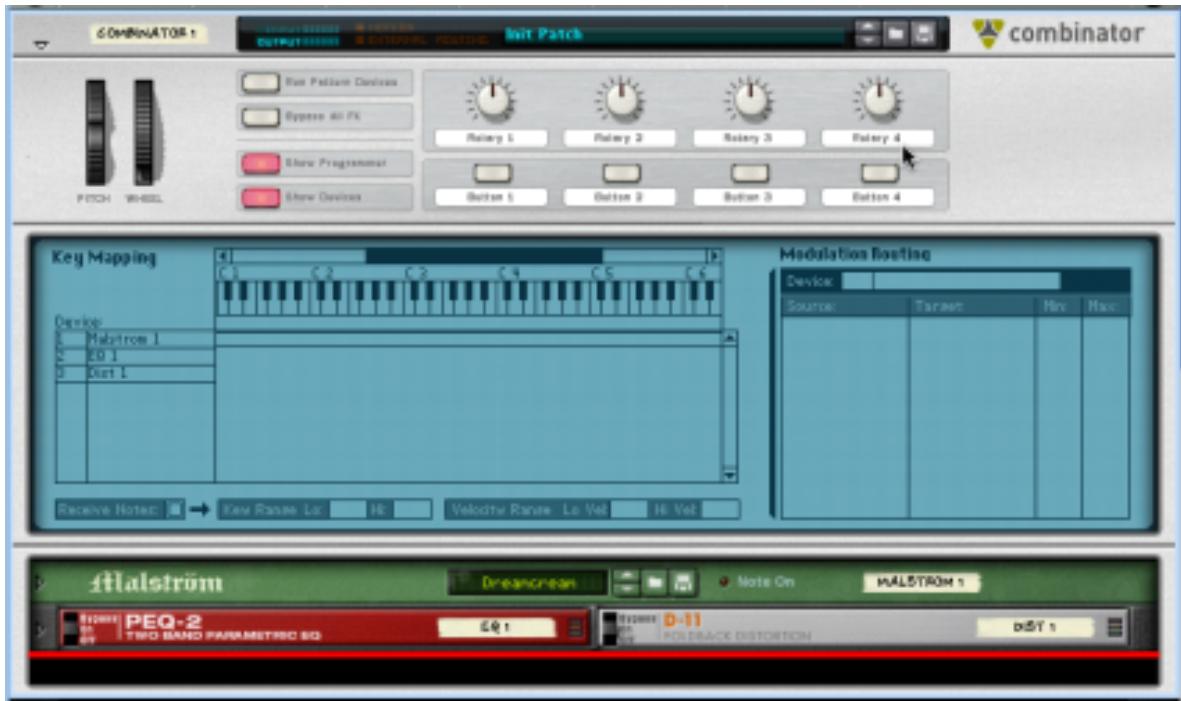
La façade du Combinator est constituée de plusieurs éléments (de haut en bas) :
Le petit panneau supérieur est toujours visible, même lorsque tout le Combinator est replié.
Il comprend un affichage qui indique entre autres le nom du Combi chargé en mémoire, et les boutons de Sélection/Navigation/Sauvegarde de patch.
Le panneau de contrôle est toujours visible lorsqule Combinator est déployé.
Voir "Le Panneau de Contrôle".
Le panneau "Programmer" contient tous les paramètres d'assignation de zone de jeu et de vitesse des modules du Combinator, ainsi qu'une matrice de modulation.
Le panneau Programmer peut être affiché ou caché en cliquant sur le bouton "Show Programmer" du panneau de contrôle. Voir "Utilisation du panneau Programmer".
Viennent ensuite tous les modules constituant le Combi.
Les modules peuvent être affichés ou cachés en cliquant sur le bouton "Show Devices" du panneau de contrôle. L'espace vide situé en bas du Combinator permet l'ajout de modules supplémentaires par glisser-déposer ou par la création d'un nouveau module depuis le menu Create (dans ce cas, cliquez au préalable sur cet espace vide. Une ligne d'insertion rouge apparait alors, désignant le Combinator comme conteneur du prochain module créé). Voir "La Ligne d'insertion".
Câblage audio interne et externe
À la différence des autres modules, le Combinator dispose à la fois de connexions audio internes et externes.
Les connexions externes permettent de connecter le Combinator à des modules externes au Combi. Les connexions internes seront à l'interconnexion des modules au sein du Combi.
Connexions externes

Les connecteurs "Combi Output L/R" véhiculent le signal de sortie du Combinator.
Ils sont reliés de façon interne aux connecteurs "From Devices" et permettent de connecter le Combinator à un module externe au Combi, le plus souvent un module de mixage. Lorsque vous créez un nouveau module Combinator, ses sorties audio sont automatiquement connectées à la première voie disponible dans le module de mixage.
Les connecteurs "Combi Input L/R" seront exclusivement pour les Combis d'effets.
Ces entrées sont connectées de façon interne aux connecteurs "To Devices".
Connexions internes
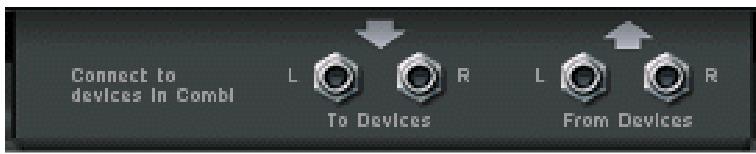
Les entrées "From Devices L/R" correspondant aux sorties des modules du Combi. Les sorties "To Devices L/R" se connectent à l'entrée d'un module dans un Combi d'effets.
Câblage externe
D'une manière générale, le câblage externe est à éviter. Nous parlons de câblage externe quand un module du Combi est directement connecté à un module externe au Combinator. En effet, seuls les connexions et réglages internes au Combinator sont sauvegardés dans un patch Combi.
Par conséquent, pour qu'un Combi soit complètement autonome, toute connexion vers/depuis un Combi devrait passer via les connecteurs To/From Device du module Combinator.
Au cas où il y ait des connexions externes au Combi, vous en êtes averti à la fois en façade et sur le panneau arrière du Combinator ("External Routing" apparait sur le panneau d'affichage en façade, et un témoin lumineux s'allume sur le panneau arrière).
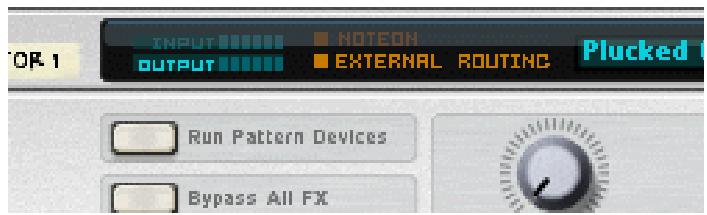
Il est bien entendu toujours possible d'utiliser un Combi avec des connexions externes au Combinator dans le contexte d'un morceau (l'environnement étant alors sauvegardé dans le morceau). Souvenez-vous simplement que les connexions externes au Combi ne seront pas sauvegardées dans le patch Combi!
Comment éviter le recours au câblage externe ?
Comme nous venons de le voir, toute connexion vers/depuis un module Combinator devrait passer via les connecteurs To/From Device, afin de garantir l'indépendance totale d'un Combi. Pour cela, il est nécessaire d'intégrer un module de mixage dans les Combis de plus de deux modules.
Disons par exemple que vous pouvez combiner trois modules d'instruments (chacun avec une sortie stéréo connectée à un mélangeur) dans le but de créer un Combi en couche ou splitté.
Si vous sélectionnez simplement ces trois instruments (sans le mélangeur) puis sélectionnez la fonction "Combine", seul l'un de ces trois instruments sera automatiquement affecté aux connecteurs "From Devices" tandis que les deux autres conserveront les branchements qu'ils avaient avant l'utilisation de la fonction "Combine".
Par conséquent :
Lorsque vous combinez plusieurs modules d'instruments, connectez-les tout d'abord à un module de mixage et intégrez ce module de mixage au Combi.
De cette manière, toutes les sorties des modules d'instruments du Combi peuvent être connectées à des voies séparées du module de mixage. Les sorties audio du mélangeur sont quant à elles accessibles depuis les connecteurs "From Devices". Le Combi ne dépend alors d'aucune connexion externe.
Modules d'instruments et d'effets connectés à un Line Mixer dans un Combi.
Le Line Mixer est l'outil idéal pour mélanger le signal des différents modules d'un Combi.
Ajouter des modules à un combi
La Ligne d'insertion
Lorsque la ligne d'insertion apparait, tout module nouvellement créé est ajouté dans le Combinator.
Pour pouvoir sélectionner la ligne d'insertion, vous devez vous assurer d'avoir allumé le bouton "Show Devices" sur le panneau de contrôle du Combinator. La ligne d'insertion apparait dans l'espace vide situé en bas du Combinator (en dessous des modules déjà présents).
Si le Combinator ne contient encore aucun module, cet espace vide se trouve juste en dessous du panneau de contrôle.
Faire apparaître la ligne d'insertion
Pour faire apparaitre ou pour sélectionner la ligne d'insertion, utilisez l'une des méthodes suivantes :
- Cliquez dans l'espace vide en bas du Combinator.
- Lorsque vous créez un nouveau Combi, la ligne d'insertion est automatiquement sélectionnée.
- Les touches fléchées vous permettent de sélectionner séquentiellement chaque module du Combi. Sélectionnez l'espace vide pour faire apparaitre la ligne d'insertion.
- Sélectionnez "Initialize Patch" pour supprimer tous les modules présents dans le Combi et faire apparaitre la ligne d'insertion. Note: faire apparaitre la ligne d'insertion fait automatiquement sélectionner le module Combinator. Toutefois, sélectionner le module Combinator ne fait pas automatiquement afficher la ligne d'insertion.
La ligne d'insertion reste sélectionnée jusqu'à ce que vous sélectionniez un autre module (dans le Combi, ou dans le rack) ou jusqu'à ce que vous cachiez les modules du Combi.
Créer de nouveaux modules dans un combi
Pour créer de nouveaux modules dans un Combi déjà existant, utilisez l'une des méthodes suivantes :
→ Afficher la ligne d'insertion (voir ci-dessus).. Si vous créez un module tandis que la ligne d'insertion est affichée, le module apparaîtra sous la ligne d'insertion, en bas du Combinator. → Sélectionner un module du Combi (et non le Combi lui-même). Tout comme dans le rack, lorsque vous créez un nouveau module dans un Combi depuis le menu Create, ce module apparaît en dessous du module actuellement sélectionné. → Lorsque vous ajoutez des modules à un Combi, aucune piste séquenceur n'est créée automatiquement. Toutefois, tous les modules du Combi sont répertoriés dans la liste déroulante de pistes, et peuvent ainsi être sélectionnées comme destinations pour les pistes du séquenceur.
Câblage automatique des modules
Le câblage automatique des modules dans un Combi est similaire au câblage automatique des modules dans le rack :
→ Si un module est sélectionné dans un Combi, et que vous créez un nouveau module, ce dernier apparaitra sous le module sélectionné, selon les règles suivantes : - Si un module d'effet est sélectionné quand vous créez un nouveau module d'effet, ils se connectent en série. - Si un module d'instrument est sélectionné quand vous créez un module d'effet, ce dernier est connecté à l'instrument comme insert d'effet. - Si un module de mixage est sélectionné quand vous créez un module d'effet, il est connecté comme départ effet du mélangeur. - Si un module d'instrument est sélectionné quand vous créez un nouveau module d'instrument, ce dernier est ajouté au Combinator sous l'instrument sélectionné. Ses sorties audio sont automatiquement affectées à la première voie disponible dans le module de mixage. Utilisez la touche [Maj] lorsque vous créez un nouveau module pour empêcher son câblage automatique. - Utilisez la touche [Option] sur Mac ou [Alt] sur PC pour créer automatiquement une nouvelle piste séquenceur lorsque vous créez un nouveau module. → Si vous ajoutez un module dans un Combi vide, ses sorties seront automatiquement affectées aux connecteurs "From Devices". Dans le cas de module d'effet, ses entrées seront également automatiquement affectées aux connecteurs "To Devices".
Ajouter des modules par glisser-déposer
Vous pouvez déplacer des modules vers le Combinator par glisser-déposer:
- Si vous VOULEZ ajouter plus d'un module à la fois, faites une multi-sélection à l'aide de la touche [Maj].
- Cliquez sur la zone de "manipulation" du module.
Pour les modules 1/2 rack, vous pouvez cliquer n'importe où en dehors des paramètres. Pour les autres modules, c'est la zone située à gauche et à droite du panneau (entre les équerres de fixation).
- Faites glisser le(s) module(s) dans le Combinator.
Une épaisse ligne rouge verticale indique la position où le module sera déplacé. Notez que la ligne rouge peut se trouver à gauche d'un module (le module déplacé sera alors inséré juste avant le module désigné par la ligne rouge), ou bien à droite d'un module (le module déplacé sera alors inséré juste après le module désigné par la ligne rouge). Vous pouvez également déplacer des modules vers l'espace vide, en bas du Combi.
Aucun câblage automatique n'est effectué.
Le câblage audio du rack est conservé tel quel. Il se peut donc qu'il y ait des connexions externes au Combi (voir "Câblage externe"). Dans ce cas, "External Routing" apparait sur l'écran d'affichage du Combinator et le témoin lumineux s'allume sur le panneau arrière.
Si vous utilisez la touche [Maj] pendant que vous déplacez les modules du rack vers le Combi, les connexions audio de ces modules sont supprimées du rack et sont automatiquement reconfigurées dans le Combi, en fonction de leur position d'insertion.
Les connexions établies entre les modules déplacés sont conservées. Si le câblage automatique des modules déplacés ne fonctionne pas (par exemple, s'il n'y a plus de voie disponible dans le module de mixage), les modules deviennent alors non connectés.
Vous pouvez copier des modules du rack dans le Combi. Utilisez pour cela la touche [Option] sur Mac ou [Alt] sur PC pendant que vous déplacez les modules du rack vers le Combi. Cette opération ne génère pas de câblage automatique des modules dans le Combi.
Vous pouvez utiliser conjointement la touche [Maj] pendant cette opération afin d'avoir un câblage automatique des modules copiés dans le Combi (sous réserve des mêmes règles que celles vues précédemment).
Ajouter des modules par copier-coller
Vous pouvez copier des modules du rack pour les coller dans un Combi.
- Sélectionnez les modules à copier.
- Sélectionnez "Copy Device" dans le menu Edit (ou dans le menu contextuel).
- Sélectionnez un module dans le Combi de destination, ou cliquez dans l'espace vide pour faire apparaitre la ligne d'insertion.
- Sélectionnez "Paste Device" dans le menu Edit (ou dans le menu contextuel).
Les modules copiés seront collés sous le module sélectionné dans le Combi, ou à la position de la ligne d'insertion. Aucun câblage automatique n'est effectué. Utilisez la touche [Maj] pendant l'opération de collage pour avoir un câblage automatique des modules copiés dans le Combi (sous réserves des mêmes règles que celles vues précédemment).
Ajouter un combi dans un combi
Il n'est pas possible d'imbriquer des Combis, c'est-à-dire d'avoir un Combi dans un Combi. Si vous ouvrez le menu Create alors que la ligne d'insertion est affichée ou qu'un module est sélectionné dans un Combi, vous verrez l'article Combinator grisé, ce qui signifie qu'il n'est pas possible de le sélectionner.
Vous pouvez cependant utiliser les méthodes vues précédemment (glisser- ou copier-coller) pour ajouter un Combi dans un autre Combi. Les règles suivantes s'appliquent alors :
Les modules constituant le Combi déplacé ou collé seront "décontenus", autrement dit le module Combinator sera supprimé et seuls les modules le composant seront ajoutés au Combi cible, à la position de la ligne d'insertion.
Les connexions existantes des modules ne sont pas modifiées.
Si vous utilisez la touche [Maj] pendant l'opération de dépose ou de collage, les modules "décontenus" seront connectés automatiquement, comme s'ils étaient un seul et unique module.
La sortie "From Devices" (et le cas échéant l'entrée "To Devices") utilisée dans le Combi décontenu sera automatiquement reconnectée au Combi cible, selon les principes usuels.
Fusionner deux combis
Le Combi inférieur est celui dont les modules seront extraits pour être ajoutés au Combi supérieur dans le rack.
Les connexions existantes des modules ne sont pas modifiées.
Créer un nouveau combi à partir de modules d'un combi et de modules du rack
Si vous combiniez des modules appartenant à un Combi avec des modules du rack, les modules combinés seront déplacés de leur emplacement d'origine vers un nouveau Combi (lequel sera créé en dessous du Combi source).
Déplacer l'intégralité d'un combi
Cela se fait de la même manière que pour les autres modules du rack.
Sélectionnez le Combinator en cliquant dans son espace vide, puis déplacez-le vers sa nouvelle position. Une ligne de contour apparait autour du Combinator pendant que vous le déplacez, et une ligne rouge indique la position d'insertion. Tout le câblage du Combi est conservé. Si vous utilisez la touche [Maj] pendant l'opération de déplacement du Combi, celui-ci sera connecté automatiquement dans le rack à la position de la ligne d'insertion, selon les règles usuelles. Le câblage automatique prend en considération la nature du Combi (Combi d'instrument ou Combi d'effet). Si vous utilisez la touche [Option] sur Mac ou [Alt] sur PC pendant que vous déplacez le Combi, celui-ci sera non pas déplacé mais dupliqué. Les connexions existantes des modules ne sont pas modifiées. Vous pouvez utiliser conjointement la touche [Maj] pendant cette opération afin d'avoir un câblage automatique du Combi dupliqué (selon les règles usuelles).
Déplacer des modules dans un combi
Comme pour les modules du rack, une ligne de contour apparait autour des modules pendant que vous les déplacez, et une ligne rouge indique la position d'insertion. Tout le câblage des modules est conservé.
Si vous utilisez la touche [Maj] pendant l'opération de déplacement des modules, ceux-ci tenteront de se connecter automatiquement dans le rack à la position de la ligne d'insertion, selon les règles usuelles.
Déplacer des modules en dehors d'un combi
Vous pouvez déplacer des modules en dehors d'un Combi sachant que :
Le câblage des modules n'est pas modifié et que le témoin "External Routing" est susceptible de s'afficher à l'écran.
Si vous utilisez la touche [Maj] pendant l'opération de déplacement des modules, ceux-ci tenteront de se connecter automatiquement dans le rack à la position de la ligne d'insertion, selon les règles usuelles.
Supprimer des modules dans un combi
Cela se fait exactement de la même manière que pour les modules du rack. Sélectionnez le module à supprimer puis sélectionnez "Delete Device" du menu Edit ou bien appuyez sur la touche [Retour Arrière].
Dégrouper modules
Il est possible de dégrouper tout un Combi ou seulement certains modules d'un Combi, de la façon suivante :
Si vous sélectionnez un Combinator puis sélectionnez "Uncombine" du menu Edit, le module Combinator sera supprimé et tous les modules qu'il contenait seront connectés au rack comme un seul et unique module.
Les modules qui étaient affectés aux connecteurs "To/From Devices" du Combinator seront connectés au rack exactement comme l'était le Combinator (via les entrées/sorties du Combinator).
Si vous dégroupez seulement quelques modules d'un Combi, ceux-ci seront enlevés du Combi pour être ajoutés dans le rack, en dessous du Combi source.
Le câblage des modules n'était pas modifié, un câblage externe est possible.
Jouer les combis avec les pistes du séquenceur
Lorsque vous créez un module Combinator, une piste est automatiquement créée dans le séquenceur. Celle-ci reçoit par la même occasion le focus MIDI, comme pour n'importe quel module d'instrument.
Les informations MIDI reçues par la piste du Combinator sont transmises à tous les modules d'instruments appartenant au Combi.
Les modules seront donc joués en couche, superposés les uns aux autres (avec les valeurs par défaut de vélocité et de zone de jeu). Voir “Utilisation du panneau Programme” pour plus de détails.
Si vous cliquez dans la colonne "Out" d'une piste de séquenceur, vous pouvez aussi bien sélectionner tout le module Combinator qu'un seul des modules intégrés au Combi.
Vous pouvez router le signal MIDI vers n'importe quel module individuel du Combi, comme vers n'importe quel autre module du rack. Les modules intégrés au Combi sont listés dans le menu Out sous le module Combinator, et dans le même ordre d'apparition que dans le Combi.
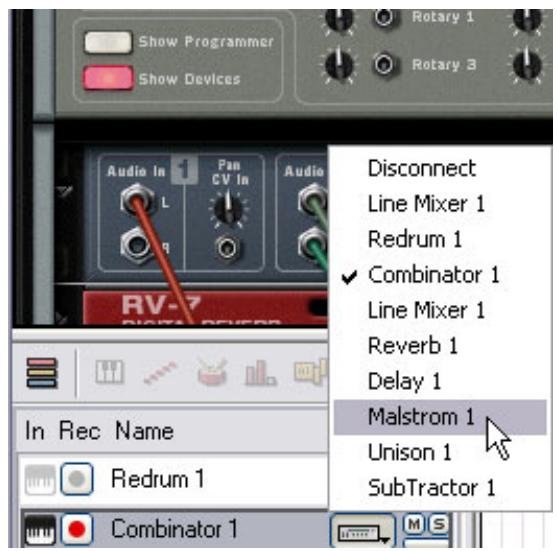
Lorsque vous ajoutez des modules à un Combi déjà existant, le séquenceur ne créé pas automatiquement de nouvelle piste.
Par conséquent, vous pourrez avoir besoin de créer manuellement des pistes supplémentaires pour les nouveaux modules ajoutés (pour pouvoir les contrôler séparément du séquenceur, comme par exemple pour utiliser la fonction "To Track" pour les modules à Pattern ou les modules Dr REX, pour enregistrer une automation, etc.).
Le panneau de contrôle
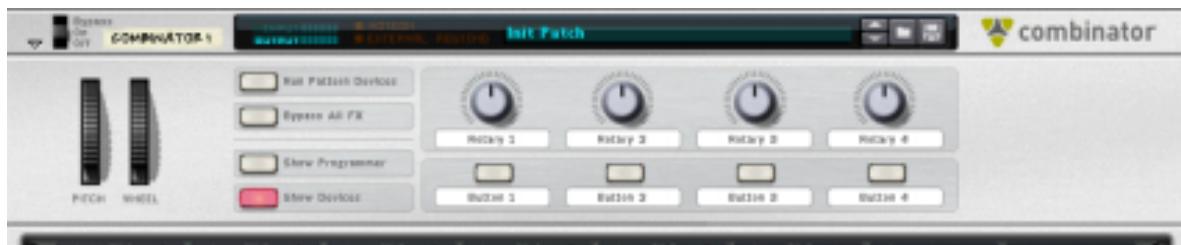
C'est l'interface principale du Combinator. À l'instar des modules d'instruments standard, on y trouve divers contrôles dont les molettes de Pitch et de modulation.
Les contrôleurs virtuels
Les quatre boutons et les quatre potentiomètres situés au centre du panneau de contrôle sont des contrôleurs virtuels que vous pouvez assigner aux paramètres et fonctions des modules intégrés au Combi.
Dans tout nouveau Combi, ces contrôleurs virtuels n'ont aucune assignation par défaut.
- Vous pouvez assigner les paramètres depuis la matrice de modulation du panneau Programme (voir "La matrice de modulation").
- Les mouvements des contrôleurs virtuels peuvent être enregistrés comme automation.
- Chaque contrôleur virtuel peut être assigné à de multiples paramètres.
- Vous pouvez donner un nom à chacun des contrôleurs virtuels en cliquant sur son étiquette.
Les molettes de pitch et de modulation
Les molettes de Pitch et de Modulation du panneau de contrôle fonctionnent de façon totalement identique à celles de votre clavier maître.
Quand un module Combinator qui contient plusieurs modules d'instruments a le focus MIDI, tous ses modules reçoivent les données MIDI de pitch et de modulation.
C'est donc la manière dont chaque module d'instrument a été programmé qui définira l'action des contrôles de pitch bend et de modulation.
- Par exemple, la molette de modulation peut très bien contrôler la quantité de vibrato pour un instrument, et contrôler la fréquence de coupure de filtre pour un autre instrument.
- Le pitch bend sera également appliqué selon les réglages individuels du paramètre Range pour chaque instrument du Combi.
Ce bouton permet de démarrer/stopper tous les modules de pattern intégrés au Combi. Il fonctionne exactement de la même manière que le bouton Run de l'interface des modules de Pattern. Le statut On/Off de ce bouton n'est pas sauvegardé dans les patches de Combi. Le fait d'appuyer sur le bouton Play de la barre de transport active automatiquement le bouton "Run Pattern Devices".
Dans la banque Factory Sound Bank, les patches de Combi contenant des modules de pattern sont annotés du suffixe "(run)".
Le bouton bypass all FX
Ce bouton vous permet de court-circuiter tous les modules d'effets intégrés au Combi. Son fonctionnement repose sur les principes suivants :
- Tous les modules d'effets connectés en insert dans le Combi basculent en mode Bypass.
- Tous les effets connectés au module de mixage comme départes effectifs sont éteints.
- Pour les modules d'effets qui sont déjà en mode Bypass ou Off, l'action de ce bouton est sans effet.
Changer l'apparence du panneau de contrôle

La fonction "Select Backdrop" du menu Edit vous permet de changer l'apparence du panneau de contrôle. Vous pouvez réaliser vos propres étiquettes pour les contrôleurs virtuels, changer de couleurs, de style, etc.
Sélectionnez le Combinator et choisissez la fonction "Select Backdrop..." dans le menu Edit. Le sélecteur de fichiers apparait, vous permettant de sélectionner l'image JPEG de votre choix. Les dimensions de l'image devraient être de 754x138 pixels. Avant de réaliser vos propres étiquettes de contrôleurs virtuels, effacez tout d'abord les étiquettes actuelles.
Pour cela, cliquez sur une étiquette, effacez son texte puis appuyez sur la touche [Entrée].
Pour supprimer l'image de fond du panneau de contrôle, sélectionnez "Remove Backdrop" dans le menu Edit (ou dans le menu contextuel).
L'interface du Combinator retrouve alors son apparence originale.
Modèles d'image de fond
Des modèles d'image de fond sont installés avec le programme. Ceux-ci sont à la bonne résolution et sont un bon point de départ pour en créer de nouveaux. Le dossier "Combi Backdrops" est localisé dans le sous-réseau "Template Documents" situé dans le dossier de l'application Reason.
Deux modèles sont disponibles, l'un au format JPEG, l'autre au format Photoshop (.psd).
Le modèle. psd (Adobe Photoshop) contient plusieurs calques, utiles pour personnaliser vos images de fond.
Vous devez sauvegarder vos images de fond créées dans Photoshop au format JPEG avant de pouvoir les utiliser dans Reason.
Utilisation du panneau programmer
C'est depuis le panneau Programmer que vous définissez les plages de jeu et de vitesse des modules d'instrument, et que vous assignez les paramètres aux contrôleurs virtuels du panneau de contrôle via la matrice de modulation.
Pour afficher le panneau Programme, cliquez sur le bouton "Show Programme" du panneau de contrôle.
Le Programme apparait en dessous du panneau de contrôle.
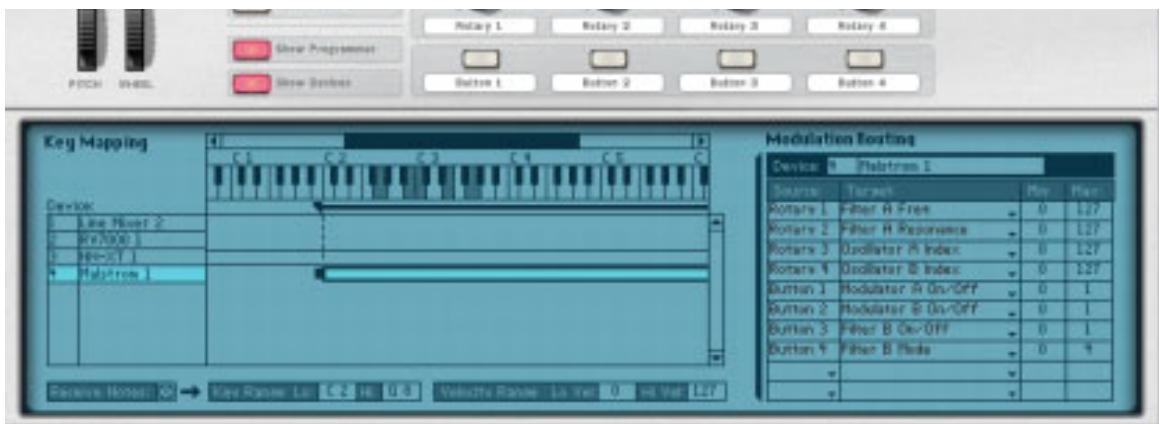
Les modules composant le Combi sont listés sur le côté gauche du Programme, dans leur même ordre d'apparition.
Cliquez sur l'un des modules de la liste pour l'éditer.
→ La zone centrale, qui présente un clavier et un ascenseur horizontal, sert au Key Mapping. C'est ici que l'on définit la zone de jeu de chacun des modules du Combi. → À la droite du Programmer, on trouve la matrice de modulation. C'est ici que l'on assigne les paramètres des modules du Combi aux contrôleurs virtuels du panneau de contrôle.
Voir page 89.
Zone de jeu (key mapping)
Chaque module d'un Combi dispose de sa propre zone de jeu. Le Key Mapping vous permet en effet de définir la zone de jeu sur le clavier pour chacun des modules. Ainsi vous pouvez créer des points de split ou superposer des modules au sein d'un même Combi.
- Assurez-vous que la piste séquenceur du Combinator ait le focus MIDI.
- Sélectionnez un instrument dans la liste des modules, à gauche du panneau Programmer (les modules non instrumentaux, tels que les modules d'effet ou de mixage, n'ont pas de zone de jeu).
La zone de jeu du module sélectionné est mise en valeur et apparait sous la forme d'une barre horizontale, sous le clavier. Les notes délimitant la zone de jeu du module constituent les paramètres Key Range Lo et Key Range Hi, en bas du panneau Programmer. Par défaut, toute la tessiture du clavier est assignée comme zone de jeu du module (C-2 à G8). Vous ne pouvez sélectionner qu'un module à la fois.
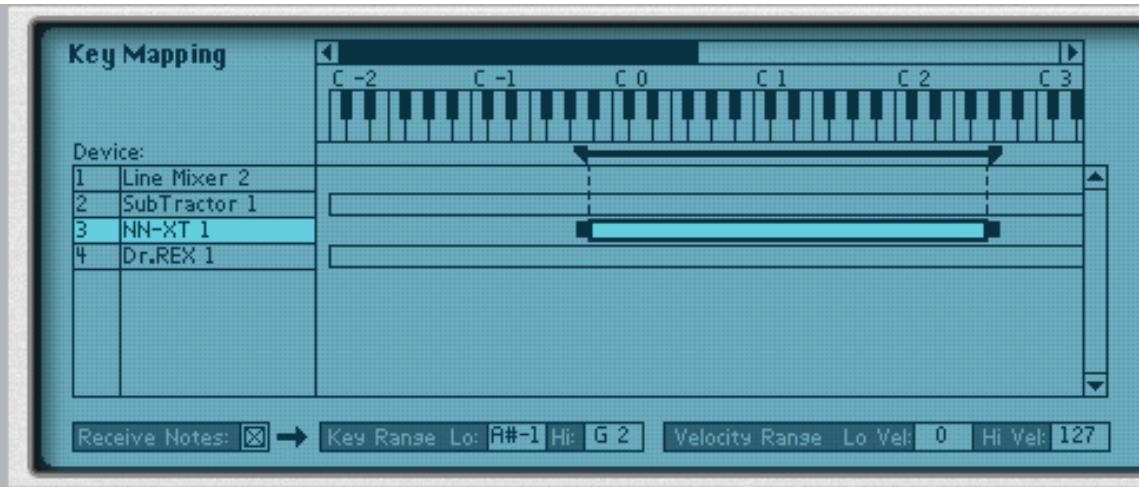
Vous pouvez modifier la zone de jeu de plusieurs façons :
En cliquant sur les champs de valeur des paramètres Key Range Lo et Key Range Hi, et en déplaçant la souris verticalement. En déplaçant les poignées de la barre horizontalement.
Vous pouvez si nécessaire utiliser l'ascenseur horizontal situé au-dessus du clavier, pour accéder aux poignées de la barre horizontale.
En déplaçant directement la barre horizontalement, vous pouvez déplacer la zone de jeu sur toute l'étendue du clavier. 3. Une fois que vous avez réglé la zone de jeu pour le module sélectionné (par la méthode de votre choix), le module ne répondra qu'aux notes MIDI correspondant à cette zone de jeu. En assignant différentes zones de jeu à plusieurs instruments du Combi, vous pouvez créer des points de split.
Par exemple, les notes inférieures à C2 peuvent jouer un son de basse, tandis que les notes supérieures à C2 jouent un son de nappe.
Les instruments qui partagent une même zone de jeu seront superposés, autrement dit ils joueront ensemble (pourvu qu'il n'y ait pas de plage de vélocité définie - voir ci-dessous). Vous pouvez également superposer partiellement les zones de jeu de plusieurs modules.
Le clavier
Vous pouvez auditionner le module d'instrument sélectionné en appuyant sur les touches [Option] sur Mac ou [Alt] sur PC pendant que vous cliquez sur les notes du clavier.
L'option receive notes
L'option Receive Notes qui apparait dans l'angle inférieur gauche du panneau Programmer est accompagnée d'une case à cocher qui est activée par défaut lorsqu'un module d'instrument est sélectionné.
Si vous désactivez cette option, le module d'instrument ne répondra plus aux notes MIDI qui lui sont transmises.
Cette option est toujours désactivée pour les modules non instrumentaux.
Plage de vitesse (velocity range)
Lorsque les zones de jeu de plusieurs modules d'instruments se superposent (totale-ment ou partiellement), vous pouvez définir des plages de vélocité pour chacun des modules. L'ou le Key Mapping permet une répartition horizontale des modules sur la tessiture du clavier, le Velocity Range permet une répartition verticale des modules sur la plage de dynamique de jeu, appelée vélocité. Ainsi un module pourrait ne jouer que des notes de faible vélocité, tandis qu'un autre ne jouerait que des notes de forte vélocité.
Les paramètres permettant de définir la plage de vélocité sont nommés Velocity Range Lo Vel et Hi Vel. Ils se trouvent juste à droite des paramètres Key Range Lo et Hi.
Chaque fois que vous jouez une note sur votre clavier MIDI, celui émet une valeur de vitesse comprise entre 0 et 127. Plus vous jouez fort sur le clavier, plus la valeur de vitesse est élevée.
La plage de vélocité permet de définir la plage dynamique à laquelle le module répondra aux notes MIDI reçues.
- Sélectionnez un instrument dans la liste des modules, à gauche du panneau Programme (les modules non instrumentaux de type effet, mixage ou autres n'ont pas de plage de vélocité). Par défaut, les modules ont une plage de vélocité de 0-127.
- Cliquez sur les champs de valeur des paramètres Lo Vel et Hi Vel, et déplacez la souris verticalement pour leur donner la valeur souhaitée.
- Le module sélectionné ne répondra désormais qu'aux notes MIDI dont la vitesse correspond aux valeurs définies ici.
Superposition des plages de vitesse
Vous pouvez superposer les plages de vitesse de plusieurs modules. Exemple :
→ Le module 1 a une plage de vitesse de 1-60. → Le module 2 a une plage de vitesse de 41-100. → Le module 3 a une plage de vitesse de 81-127.
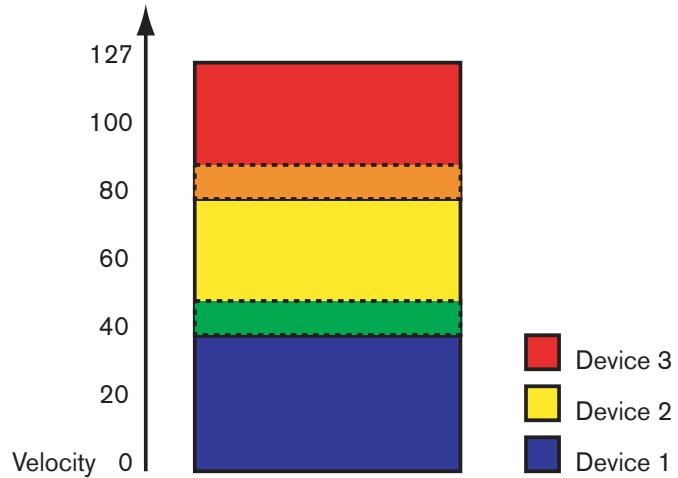
Les valeurs de vitesse entre 41 et 60 déclencheront les notes du module 1 et du module 2, tandis que les valeurs de vitesse entre 81 et 100 déclencheront les notes du module 2 et du module 3.
Plage de vélocité totale et partielle
Vous pouvez très facilement repérer si la plage de vitesse d'un module est totale ou partielle :
- La zone de jeu des modules qui ont une plage de vitesse totale (0-127) est représentée par un rectangle vide.
- La zone de jeu des modules qui ont une plage de vitesse partielle est représentée par un rectangle hachuré.
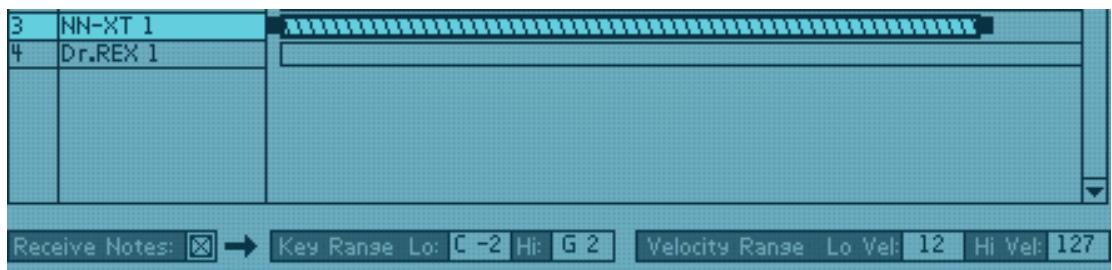
Les stries indiquent que la plage de vitesse du module est partielle.
La matrice de modulation
C'est dans la matrice de modulation que vous assignez les paramètres ou fonctions des modules du Combi aux contrôleurs virtuels du panneau de contrôle.
Les contrôleurs virtuels
Les boutons et les potentiomètres virtuels du Combinator fonctionnent de la même manière que les contrôleurs intégrés aux modules d'instruments.
Les potentiomètres peuvent soit modifier une valeur de paramètre de façon très progressive (ex : contrôle de volume), soit parcourir un jeu de valeurs fixes (ex : sélecteur de forme d'onde du Subtractor, sélecteur de type de distorsion du module Scream, etc). Les boutons alternent entre deux valeurs (ex : interrupteur On/Off). Il est important de rappeler que certains boutons sur plusieurs modules de Reason parcourent également un jeu de valeurs fixes, comme par exemple les sélecteurs de formes d'onde des LFO. Si le paramètre LFO Waveform est assigné à l'un des boutons virtuels, vous ne pourrez sélectionner que deux types de forme d'onde parmi les six disponibles (les formes d'onde sélectionnables étant alors définies par les valeurs Min et Max du bouton virtuel). La plage de valeurs de chaque contrôleur virtuel est définie par les champs Min et Max dans la matrice de modulation.
La majorité des curseurs et potentiomètres figurant sur les modules d'instruments ont une plage de valeurs standard de 0 à 127 ou -64 à +63. Les sélecteurs peuvent quant à eux avoir une toute autre plage de valeurs.
Assigner des paramètres à un contrôleur virtuel
- Sélectionnez tout d'abord le module que vous pouvez opérer dans la liste des modules, à gauche du panneau Programmer.
Sélection d'un module Dr REX.
Le nom du module sélectionné apparaît dans le champ Device de la matrice de modulation.
La matrice de modulation est constituée de quatre colonnes :
La colonne Source répertorie les quatre potentiomètres et les quatre boutons virtuels. Les menus déroulants de la colonne Target répertorient tous les paramètres assignables pour le module sélectionné. Les colonnes Min/Max servent à définir la plage de valeurs du contrôleur virtuel. 2. Cliquez dans la colonne Target du contrôleur virtuel de votre choix. Sélectionnez dans le menu déroulant le paramètre que vous pouvez affecter à ce contrôleur virtuel.
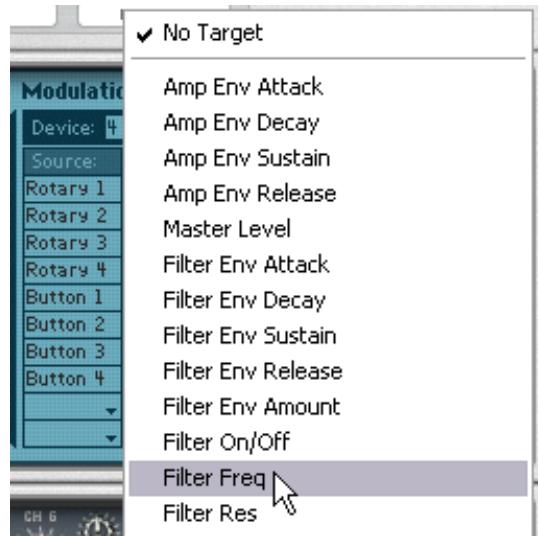
- Sélectionnez le paramètre que vous voulez assigner à ce contrôleur virtuel.
Une fois le paramètre assigné, son nom s'affiche dans la colonne Target.
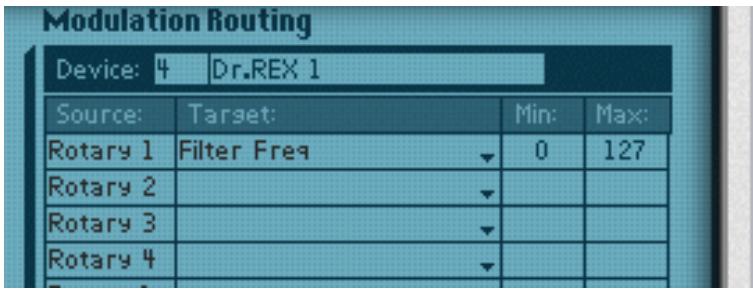
- Le contrôleur virtuel est à présent opérationnel. Il contrôle le paramètre que vous venez de lui assigner.
- Vous pouvez définir une plage de valeurs spécifiques pour le contrôleur virtuel. Pour cela, cliquez dans les colonnes Min et Max correspondantes et déplacez la souris verticalement pour régler ces champs sur les valeurs désirées.
Par défaut, le système assigne une plage de valeurs maximales aux contrôleurs virtuels.
- Selon la même méthode, en sélectionnant un autre instrument dans la liste des modules, vous pouvez assigner un autre paramètre pour le même contrôleur virtuel.
Vous pouvez ainsi créer des contrôleurs multifonctions qui prennent simultanément en charge plusieurs paramètres. Vous pouvez par exemple, dans un Combi constitué de deux modules Subtractor et un module Malström, créer un bouton rotatif "Master - Fréquence de Coupure du Filtre", qui contrôle ce paramètre simultanément pour les trois modules.
Deux champs source supplémentaires
Les huit premières sources sont connectées de manière figée vers les huit contrôleurs virtuels du panneau de contrôle. Les deux dernières lignes sont, quant à elles, librement assignables. Cliquez sur leur champ pour faire apparaitre un menu déroulant dans lequel vous pouvez désirer l'un des huit contrôleurs virtuels. Par cette méthode, vous pouvez assigner jusqu'à trois paramètres d'un même module à un seul contrôleur virtuel.
Nommer un contrôleur virtuel
Lorsque vous assignez des paramètres aux contrôleurs virtuels, nous vous recommandons de nommer ces contrôleurs avec un libellé explicite quant à leur fonction (par exemple Vibrato On/Off, ou le nom du paramètre assigné).
Pour nommer un contrôleur virtuel, cliquez simplement sur son étiquette et saisissez son libellé.
Connexions CV
Les connexions CV qui relient des modules au sein d'un Combi sont sauvegardées dans le patch Combi. Il en est de même pour les connexions CV qui relient des modules du Combi au Combinator lui-même (ex : un module Matrix du Combi connecté à l'une des entrées CV sur le panneau arrière du Combinator).
Le Combinator dispose sur son panneau arrière des connecteurs CV suivants :
Les connecteurs CV In et Gate In de la section Sequencer Control permettent de faire jouer le Combinator par un autre module CV/Gate (typiquement, un module Matrix ou Redrum). Le signal qui module par l'entrée CV contrôle la hauteur de note, tandis que le signal qui module par l'entrée Gate contrôle la durée de la note ainsi que sa vélocité.
Ces connecteurs (tous équipés d'un trim) servent à modifier les quatre boutons rotatifs virtuels du panneau de contrôle. Les paramètres assignés aux boutons rotatifs peuvent par conséquent être modulés par un signal externe, ce qui vous permet d'utiliser le contrôle de tension pour quasiment n'importe quel paramètre de Reason !

Mixer - module de mixage
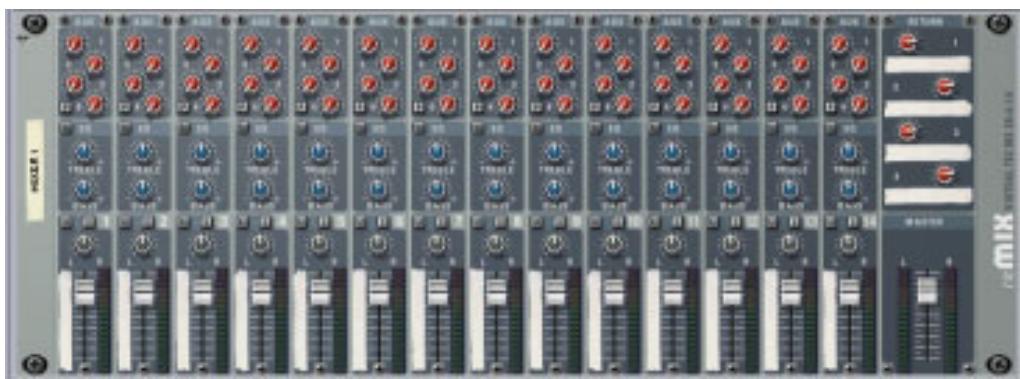
Le mélangeur Mixer 1 4: 2 vous permet de contrôler le niveau, le placement stéréo (panoramique), les réglages de tonalité (égaliseur) et le dosage des effets (départs auxiliaires) de chaque module connecté.
Si vous avez déjà utilisé un mélangeur audio conventionnel, l'emploi de ce module de mixage vous semble a certainement très intuitif. Il est configuré avec 14 voies d'entrée (stéréo) qui sont combinées et affectées aux sorties générales gauche et droite. Les tranches verticales sont identiques et contiennent (de haut en bas) : 4 départ auxiliaires, une section d'égalisation, une touche Mute et une touche Solo, un réglage de panoramique et un Fader de niveau.
Chaque paramètre du mélangeur peut être automatisé. De plus, si vous avez besoin d'autres voies, il vous suffit de créer un autre mélangeur!
Notez que si vous avez inséré un module audio avant de créer un module de mixage, la sortie du module audio est automatiquement affectée aux sorties de vos péripériques audio par le biais de l'interface Hardware Interface de Reason (section Audio Out).
Tranche de mixage
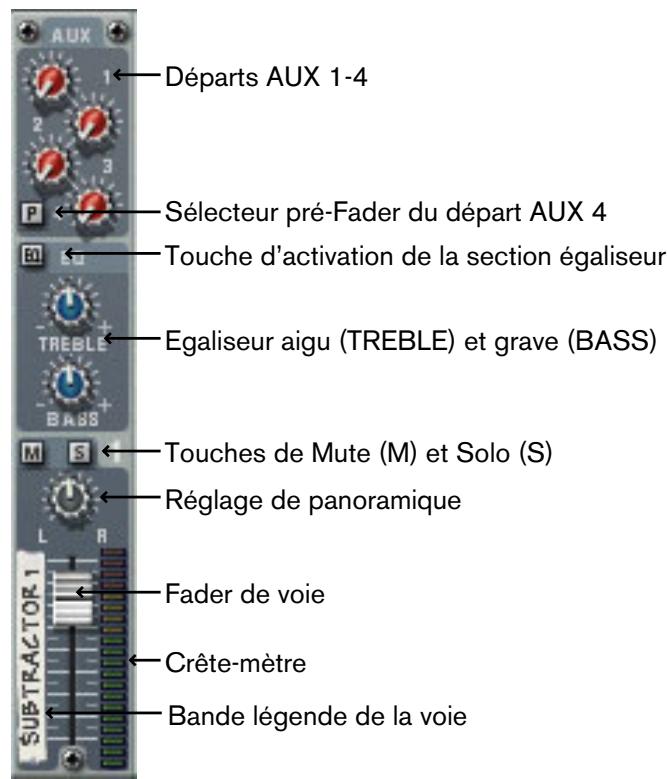
Chaque voie du mélangeur Mixer 14: 2 contient les éléments repris en page suivante.
Réglages des voies :
| Éléments | Description | Plage de valeurs |
| Fader de voie | Le Fader de voie permet de contrôler le niveau de sortie de la voie correspondante. Le réglage des Faders vous permit d'obtenir le mixage souhaïté entre les différents modules affectés au mélangeur. | 0 - 127 |
| Bande légende de la voie | Chaque voie du mélangeur reliée à un module affiche une bande légende en lecture seule portant le nom du module, à gauche du Fader. | N/C |
| Crête-mètre de la voie | Le créte-mètre affiche de manière graphique le niveau de sortie de la voie. Si le niveau du signal pousse le créte-mètre dans la zone rouge, diminuez le niveau de sortie du module connecté à la voie ou baisseze le Fader de voie lui-même, afin d'éviter toute distorsion. | N/C |
| Réglage de panoramicique | Ce réglage déterminé la position gauche/droite de la voie dans le champ stéréo. Pour régler le panoramicique sur "0" (position centrale par défaut), effectuez la combinaison [Commande]/[Ctrl]-click sur le potentiamètre de panoramicique. | -64 - 0 - 63 |
| Touches Mute (M) et Solo (S) | La touche Mute coupe le signal de la voie en question. Cliquez de nouveau dessus pour rétabrir le signal de la voie. Le fait de cliquer sur une touche Solo coupe le signal de toutes les autres voies du mélangeur. Ainsi, vous n'entendez que la voie placée en solo. Plusieurs voies peuvent être placées en solo en même temps, mais no-tez que, dans ce cas, vous ne pouvez utiliser la touche Mute des voies placées en solo. Pour couper le signal d'une voie placée en solo, il suffit d'annuler son mode Solo (cliquez sur sa touche Solo). Notez également les deux modes d'égalisation - voir page 98. | On/Off |
| Égaliseur, réglages grave et aigu | Les réglages d'égalisation Treble et Bass permettent d'atténuer ou d'accertuer respectivement les aigus et les graves du signal. Pour activer l'égaliseur, cliquez sur la touche EQ. Si vous souhaitez disposer d'un égaliseur plus sophistiqué, vous pouvez toujours utiliser l'égaliseur paramétrique PEQ2 en insertion sur un module. | Treible : +/- 24 dB à 12 kHz. Bass : +/- 24 dB à 80 Hz. |
| Départs effets auxiliaires (AUX) 1-4 | Les quatre départs auxiliaires indépendants permettent de doser la quantité de signal transmise à d'autres modules (typiquement, des processeurs d'effets). La sortie de l'effect est alors normalement réaffectée au mélangeur au moyen des entrées AUX AUX Return (voir page 98), où elle est mixée au signal direct. Si vous créEZ un module d'effect alors que le mélangeur est sélectionné, l'effect est automatiquement affecté aux premiers connecteurs de départ/retour disponibles. Vous pouvez alors contrôler la quantité d'effect à appliquer à tout module relié à une voie du mélangeur à l'aide du potentiamètre de départ auxiliaire correspondant. Les départs AUX sont prélevés en post-Fader à l'exception du départ AUX AUX 4 qui peut être de type pré-Fader (enclinuant sur sa touche "P"). En mode pré-Fader, le niveau de départ est indépendant du niveau de la voie. Les départs sont stéréo mais peuvent aussi être employés en mono. | 0 - 127 |
Trajet du signal du mélangeur
Le trajet de base du signal du mélangeur Mixer 14:2 est le suivant :
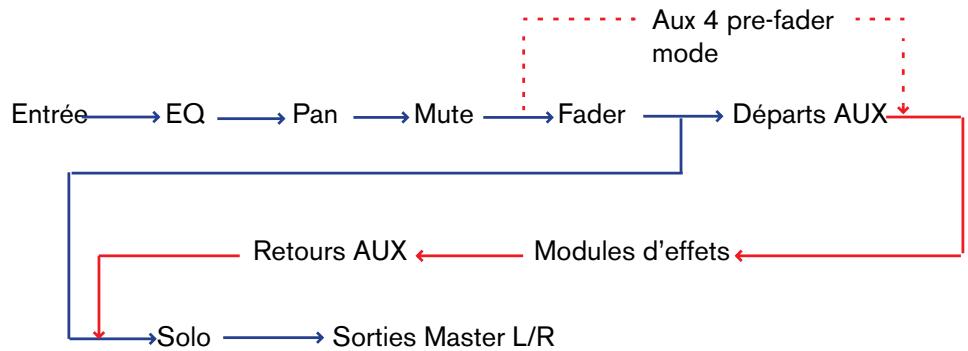
Notez que la fonction Solo est un véritable Solo "en place". Par conséquent, si la voie utilise les départs auxiliaires affectés à des modules d'effets, le signal écoute en solo va également comprendre les signaux de retard auxiliaires correspondants. Vous pouvez donc entendre les voies en solo, ainsi que tous leurs effets auxiliaires.
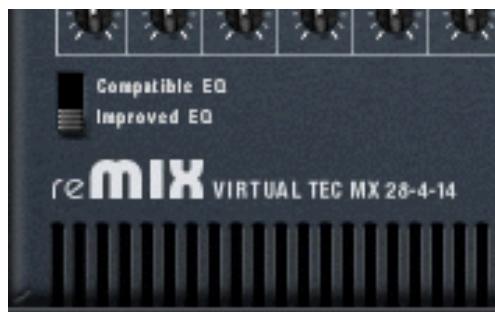
Les modules d'égalisation du Mélangeur de Reason 2.5 ont été améliorés afin d'offrir une sonorité et un caractère encore plus marqués. Par contre, si vous souhaitez relire des morceaux réalisés sur d'anciennes versions de Reason, il est préféable de réactiver l'ancien mode d'égalisation afin d'obtenir le même rendu qu'à l'origine.
À l'arrière du Mélangeur se trouve un sélecteur de mode d'égalisation - désélectionnez "Improved EQ" pour les nouveaux types d'égalisation ou "Compatible EQ" pour les anciens. Les paramètres restent exactement identiques dans les deux cas.
Section des retours auxiliaires
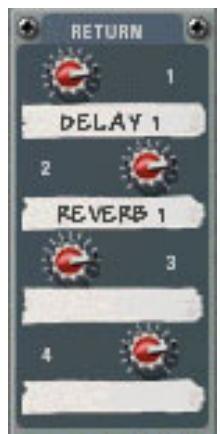
Les retours auxiliaires forment quatre entrées stéreo supplémentaires, en plus des 14 voies d'entrée stéreo du mélangeur. Ils ont pour fonction de recueillir le signal de sortie des modules d'effets reliés en auxiliaires. Chaque retour auxiliaire dispose d'un réglage de niveau et d'une bande légende affichant le nom du module relié au retour.
Fader master
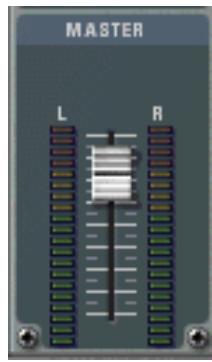
Le Fader Master L/R contrôle le niveau général de toutes les voies du mélangeur. Utilisez ce Fader pour régler le niveau relatif de toutes les voies, pour réaliser des Fades Out, etc.
Connexions
Tous les connecteurs d'entrée et de sortie sont situés à l'arrière du mélangeur Mixer 14: 2. Des connecteurs spéciaux permettent de relier plusieurs mélangeurs en série. Voir page 100 pour plus de détails.
Connexion des voies de mixage
Chaque voie de mixage dispose d'entrées stéréo gauche/droite destinées à la connexion de modules audio. Utilisez l'entrée gauche pour connecter manuellement une source mono. De plus, vous disposez de deux entrées CV (avec potentiomètres de tension) permettant à d'autres modules émettant des signaux CV de contrôler le panorama et le niveau des voies de mixage.
Départs auxiliaires (AUX)
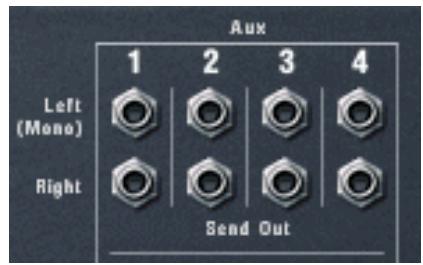
Vous disposez de quatre connecteurs de départ stéréo, qui sont en général à relier aux entrées des modules d'effets.
Pour relier un départ à un module à entrée mono, servez-vous uniquement du connecteur Left (Mono).
Lorsqu'un départ auxiliaire est relié à un module d'effet, servez-vous du bouton AUX Send correspondant pour régler le niveau de chaque voie à envoyer vers le module d'effet. Le signal de départ est prélevé en post-Fader à l'exception du départ AUX 4 qui peut être post-Fader ou pré-Fader.
Notez que certains effets (par exemple le compresseur Comp-01 ou l'égaliseur paramétrique PEQ2) ne sont pas conçus pour être utilisés comme effets auxiliaires, mais comme des effets d'insertion traitant la totalité du signal.
Retours auxiliaires (AUX)
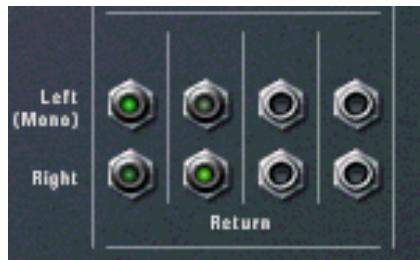
Il y a quatre connecteurs de return auxiliaires stéréo.
Ils se connectent en général aux sorties gauche et droite des modules d'effets.
Sorties générales master left/right
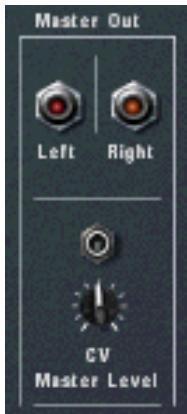
Les sorties Master sont automatiquement affectées à la première paire d'entrées disponibles du module Hardware Interface (interface de communication avec votre carte audio). Cette paire d'entrées du module Hardware Interface transmet ensuite le signal aux sorties des péripériques audio. Notez qu'il n'est pas nécessaire que les sorties Master soient directement affectées au module Hardware Interface. Par exemple, vous pouvez affecter les sorties Master à un effet, puis affecter ensuite les sorties de l'effet au module Hardware Interface. De plus, vous disposez d'une entrée CV (avec réglage de tension associé) permettant à un autre module de contrôler le niveau général Master par tension CV.
Connecter plusieurs mélangeurs en série
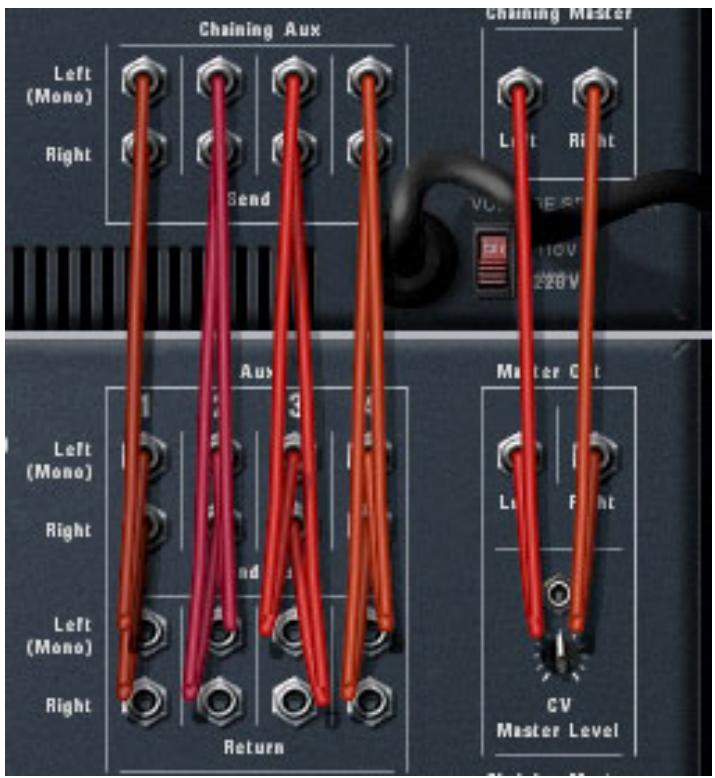
Illustration de deux mélangeurs connectés en série, le mélangeur du haut étant le "maître".
Si vous souhaitez utiliser un plus grand nombre de voies de mixage, il suffit de créer un nouveau mélangeur. Lorsque vous insérez un nouveau mélangeur, les mélangeurs sont automatiquement reliés au moyen des connecteurs "Chaining Master" et "Chaining Aux".
La sortie Master du nouveau mélangeur est connectée à l'entrée Chaining Master du mélangeur initial.
Le niveau de sortie général du nouveau mélangeur peut à présent être contrôlé par le Fader Master du mélangeur initial. Ce Fader contrôle à présent le niveau général des deux mélangeurs.
Les quatre départs auxiliaires du nouveau mélangeur sont reliés aux connecteurs Chaining Aux du mélangeur initial.
Le nouveau mélangeur peut ainsi accéder aux effets des départs auxiliaires reliés au mélangeur initial, au moyen des départs auxiliaires correspondants.
Ainsi, les deux mélangeurs fonctionnent comme une seule et même entité.
La seule exception revient à la fonction Mute/Solo qui n'est pas connectée en série. Ainsi, si vous placez une voie en solo sur l'un des mélangeurs, les voies de l'autre mélangeur ne sont pas placées en solo.
Vous pourriez de mélangeurs que vous le souhaitez. Ils seront connectés en série de la même manière et l'un deux restera toujours le "maître" (c'est-à-dire qu'il va contrôler le niveau général de tous les mélangeurs connectés et qu'il fournit les sources d'effets pour les départ auxiliaires).
Mélangeurs partiellement ou non connectés en série
Vous pouvez également disposer de plusieurs mélangeurs partiellement reliés en série ou bien totalement indépendants.
Par exemple, imaginons que vous souhaitez disposer de plusieurs effets de départ auxiliaire pour un mélangeur.
Il suffit de déconnecter une ou plusieurs sorties Send Out des connecteurs Chaining Aux et d'affecter de nouveaux effets de départ.
Vous pouvez par exemple affecter la sortie Master d'un mélangeur à une autre paire d'entrée sur l'interface Audio In Hardware, au lieu des entrées Chaining Master.


Le Line Mixer 6:2

Le Line Mixer 6:2 permet de contrôler le niveau, le panoramic et le niveau d'effet (départ auxiliaire) de chaque module audio qui y est connecté.
Le Line Mixer présente 6 voies stéréo mélangées et routées vers les sorties principales Gauche et Droite.
Paramètres des voies
Les 6 voies sont identiques. Elles disposent d'un départ auxiliaire, des boutons Mute et Solo, d'un contrôle de panoramique et d'un contrôle de niveau :
| Fonctions | Description |
| Volume | Contrôle le niveau de sortie des voies, permettant de faire une balance des différents modules connectés au Line Mixer. |
| Label | Pour chaque voie du mixer à laquelle vous avez connecté un module, le nom du module s'affiche dans ce champ. |
| Bargraph (LEDs) | Ces LEDs assurent une représentation graphique du niveau de sortie de la voie. Afin d'éviter toute distorsion, assurez-vous que les LEDs rouges ne s'allument pas. Si tel était le cas, baissez le niveau soit directement sur le module, soit à l'aide du contrôleur de niveau. |
| Panoramaque | Utilisez ce contrôleur pour régler la position stéréophonique de la voie dans le champ stéréo. Pour réinitialiser le panoramicque, faites [CMD]/[Ctrl]+click sur le bouton de Panoramaque (valeur par défaut : 0, c'est-à-dire au centre). |
| Boutons Mute et Solo | Cliquez sur le bouton Mute d'une voie pour la rendre muette. Cliquez une seconde fois dessus pour la rendre à nouveau audible. Cliquez sur le bouton Solo d'une voie pour l'isoler des autres voies (toutes les autres voies sont alors muettes). Une voie Solo ne peut être rendue muette par le bouton Mute. Toutefois, pour rendre muette l'une des voies Solo, vous pouvez désactiver le bouton Solo de cette voie. |
| |Fonctions |Description |
| Auxiliaire - départ effet Le départ effet (Aux Send) définit la quantité de signal à envoyer dans le module d'effets. Les sorties du processeur d'effet sont généralement connectées à l'entrée Retour Effet du mixer, où le signal traité est mélangiè avec le signal non traité (signal source). Si vous créez un module d'effet alors que le mixer est sélectionné, ce module d'effet est automatiquement relié aux connecteurs départ/retour effet du mixer. Vous pouvez alors très facilement contrôler la quantité d'effet pour chaque voie du Line Mixer via les contrôleurs Aux Send. Le départ effet peut être configuré pré ou post fader (voir page 95). |
La section retour auxiliaire
Les voies de retard auxiliaire sont équipées d'entrées permettant d'y connecter le module d'effet, et d'un contrôle de niveau pour un paramètre.
Volume général
Les curseurs Master L/R contrôlent le niveau de sortie global de toutes les voies du mixer. Vous pouvez utiliser ces curseurs pour réaliser des fade-outs ou simplement pour changer le niveau relatif de toutes les voies.
Connexions
Tous les connecteurs d'entrées et sorties du Line Mixer se trouvent sur le panneau arrière du module.
Connexions des voies du line mixer
Chaque voie du mixer est équipée d'entrées stéréo L/R pour y connecter des modules audio.
Utilisez l'entrée gauche (L) lorsque vous connectez manuellement une source mono.
De plus, chaque voie est équipée d'une entrée CV (Control Voltage) pour pouvoir contrôler le panormaque d'une voie par la tension d'un signal.
Départ auxiliaire (AUX)
Les connecteurs de départ auxiliaires doivent être connectés aux entrées de modules d'effets.
Pour connecter le départ auxiliaire à un module qui ne dispose que d'une entrée mono, utilisez la sortie gauche (Mono).
Lorsque le bus auxiliaire est connecté à un module d'effets, les potentiomètres Aux Send définissant la quantité de signal à envoyer à ce module d'effet, pour chacune des voies.
Le départ effet peut être configuré pré ou post fader grâce au sélecteur situé à gauche des connecteurs Send.
Retour auxiliaire (AUX)
Vous connectez les sorties gauche et droite des modules d'effets.
Sorties master l/r
Les sorties Master sont automatiquement routées vers la première paire d'entrées disponible de l'interface Audio Hardware, ou d'un autre mixer.
Si vous utilisez le Line Mixer dans un Combi, les sorties Master doivent être connectées aux entrées "From Devices" du Combinator.

Redrum
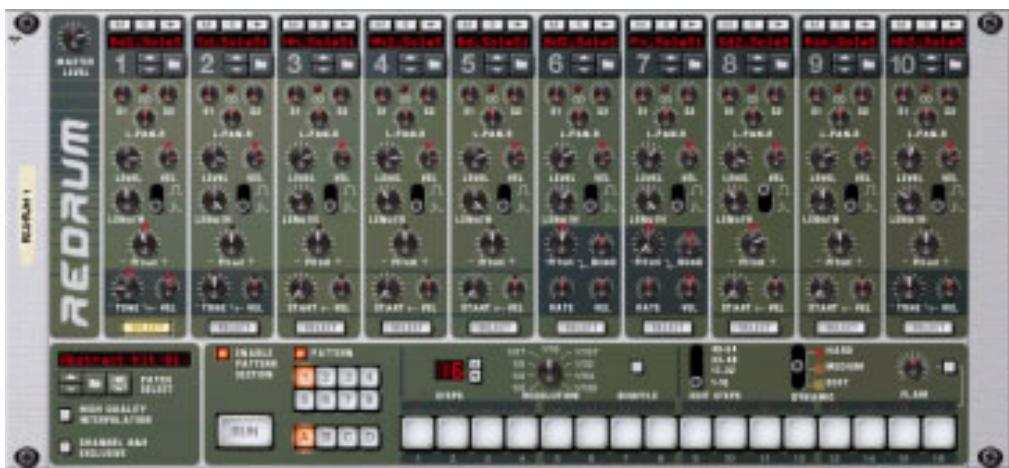
À première vue, Redrum rappelle certaines boîtes à rythmes de type Pattern comme les prestigieuses 808/909 Roland. On trouve ainsi une rangée de 16 boutons dédiés à la programmation pas à pas des Patterns, tout comme sur les légendes précédemment citées. Ce module présente toutefois quelques différences notables. Redrum offre dix "voies" de batterie pouvant chacune se voir affecter un fichier audio et qui vous laissent parfaitement libre de vos créations musicales. Le son de la caisse claire ne vous plait pas, changez-le. Des kits de batterie entiers peuvent être sauvegardés sous forme de Patches Redrum. Ce module vous permet ainsi de mélanger et de créer des sons de batterie personnalisés très simplement.
Formats de fichiers
Redrum reconnaît deux grands types de fichiers :
Un Patch Redrum (extension ".drp" sous Windows) contient les réglages des dix sons de batterie, complétant les références aux fichiers des échantillons de batterie utilisés (et non les échantillons de batterie eux-mêmes). Le fait de changer de Patches revient à sélectionner un nouveau kit de batterie.
Échantillons de batterie
Redrum reconnaît et lit les formats d'échantillons suivants :
Wave (.wav) - AIFF (.aif) SoundFonts (.sf2) - Fichiers REX (.rex2, .rex, .rcy) N'importe quelle résolution N'importe quelle fréquence d'échantillonnage - Stéréo ou Mono
Les fichiers Wave et AIFF sont respectivement des standards de fichiers audio pour les plate-formes PC et Mac. Tous les éditeurs audio ou d'échantillons, quelle que soit leur plate-forme, sont susceptibles de lire et de créer des fichiers audio dans l'un ou l'autre de ces formats (et parfois dans les deux).
Le format SoundFont est un format ouvert standard développé par E-mu Systems et Creative Technologies.
Les banques de SoundFont sont constituées de sons synthétisés à base de tables d'ondes. Tout équipement équipé d'un programme d'édition de SoundFont spécial peut se constituer et éditer des sons à base de multi-échantillons. Ces sons peuvent ensuite être lus sur des synthétiseurs à tables d'ondes comme on en trouve généralement sur les cartes son. Les échantillons d'une SoundFont sont stockés de manière hiérarchique en différentes catégories : les échantillons utilisateur, les instruments, les Presets, etc. Redrum vous permet uniquement de charger des échantillons de SoundFont, pas des SoundFonts complètes.
Les fichiers REX sont des fichiers créés au moyen de ReCycle - programme de manipulation des boucles d'échantillons. Concrètement, ReCycle "découpe" la boucle et affecte un échantillon à chaque temps afin de pouvoir faire varier le tempo de la boucle sans affecter sa hauteur. Cette technique permet par ailleurs d'éditer individuellement chacune des "couches" ainsi obtenues. Redrum vous permet de rechercher à l'intérieur de fichiers RREX et de charger individuellement les couches.
Utilisation des patches
À sa création, un module Redrum est toujours vide. Vous devez d'abord charger un Patch Redrum (ou en créer un en chargeant des échantillons de batterie) avant de pouvoir entendre un signal audio. Un Patch Redrum contient les réglages de dix sons de batterie avec références aux fichiers des échantillons de batterie utilisés.
Les Patterns Redrum ne font pas partie du Patch. Pour sauvegarder les Patterns conjointement aux Patches Redrum, il faut créer un Combinator contenant le module Redrum et sauvegarder le Patch du Combinator.
Chargement d'un patch
Vous pouvez charger un Patch Redrum selon les méthodes suivantes :
Localisez et chargez le Patch avec le selecteur de fichiers Browser. Pour ouvrir le selecteur de fichiers Browser, sélectionnez "Browse Redrum Patches" dans le menu Edit ou depuis le menu contextuel du module; ou cliquez sur l'icône en forme de dossier en façade du module.
Une fois le Patch sélectionné, vous pouvez faire défiler tous les Patches du même dossier à l'aide des flèches situées à côté du nom du Patch. Cliquez sur le champ du nom du Patch pour afficher la liste des Patches présents dans le dossier correspondant. Cette procédure vous permet de sélectionner directement un autre Patch du même dossier.
Écoute des sons d'un patch
Voici comment écouter les sons d'un Patch sans avoir à programmer un Pattern : Cliquez sur les touches de déclenchement (flèche) situées en haut des voies.
En jouant des notes Do1 à La1 sur votre clavier MIDI.
Le Do1 joue le son de la voie 1, etc. Voir en page 114.
Ces deux méthodes permettent de jouer l'échantillon du son de batterie correspondant (tous les réglages étant appliqués au son).
Création d'un nouveau patch
La procédure suivante vous indique comment créer un Patch par vous-même (ou modifier un Patch existant):
- Cliquez sur l'icône "dossier" dans la voie du son de batterie. Le sélecteur de fichier de Redrum s'ouvre.
- Localisez et chargez l'échantillon de batterie.
La banque d'usine Factory Sound propose de très nombreux échantillons de batterie (dossier Redrum Drum Kits/xclusive drums-sorted). Vous pouvez aussi utiliser des échantillons AIFF, WAV ou SoundFont ou encore des couches REX.
- Procédez aux réglages souhaités sur la voie du son de batterie. La description des paramètres vous est donnée en page 110.
- Répétez les étapes 1 et 3 pour les autres sons de batterie.
- Une fois le kit de batterie configuré à votre convenance, sauvegarder le Patch. Cliquez sur l'icône disquette dans le champ du Patch du module.
Notez cependant qu'il n'est pas nécessaire de sauvegarder le Patch; tous les réglages sont mémorisés lorsque vous sauvegardez le morceau.
Chargement de couches issues d'un fichier REX
L'opération est presque identique au chargement d'un échantillon classique.
- Ouvrez le. sélectionneur de fichiers Browser comme décrit plus haut.
- Recherche un fichier REX.
Les fichiers REX peuvent porter l'extension ".rex2", ".rex" et ".rcy".
- Sélectionnez le fichier, puis cliquez sur la touche "Open".
Le Browser dresse alors la liste des différentes couches du fichier REX.
- Sélectionnez la couche souhaitée, puis cliquez sur Open.
La couche est alors chargée dans Redrum.
Création d'un patch vide
La commande "Initialize Patch" (menu Edit ou menu contextuel du module) permet d'initialiser les réglages de Redrum. Cette opération supprime tous les échantillons sur toutes les voies de batterie et ramène les paramètres sur leurs réglages par défaut.
Tel que décrit dans le manuel de prise en main, chaque module de type Pattern (comme Redrum) offre 32 emplacements mémoire divisés en 4 banques. Pour sélectionner un Pattern, cliquez sur un numéro de Pattern (si le Pattern recherché se trouve dans une autre banque, cliquez au préalable sur la touche Bank).
Si vous sélectionnez un nouveau Pattern pendant la lecture, le changement se produit sur le temps fort suivant (selon la signature temporelle définie dans la barre de transport).
Si vous programmez des changements de Patterns dans le séquenceur principal, vous pouvez les déclencher à n'importe quel moment - voir page 29.
Note : Vous ne pouvez pas charger/sauvegarder des Patterns ; ils ne sont sauvegardés que comme des éléments d'un morceau.
Vous pouvez cependant déplacer les Patterns entre les modules de types Pattern (et même entre morceaux) à l'aide des fonctions Cut, Copy et Paste Pattern. Cette opération est décrite au chapitre "Utilisation des modules de type Pattern" du manuel de prise en main.
Règles de programmation des patterns
Si vous ne maîtrisez pas encore la programmation pas à pas des Patterns, sachez que les principes en sont simples. Procédez comme suit :
- Chargez un Patch Redrum (si aucun Patch n'est encore chargé).
- Vérifiez que le Patch sélectionné est bien vide.
Si besoin est, utilisez la commande Clear Pattern du menu Edit ou du menu contextuel du module pour vous en assurer.
- Assurez-vous que les boutons "Enable Pattern Section" et "Pattern" sont actifs (allumés).
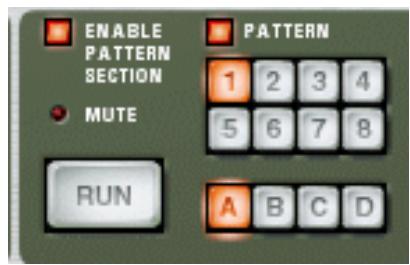
- Appuyez sur la touche "Run".
Aucun son n'est joué puisqu'aucun pas de Pattern n'a encore été programmé. Les témoins Step s'allument les uns après les autres, de gauche à droite. Chaque bouton Step représente un "pas" dans le Pattern.
- Sélectionnez la voie Redrum souhaitée en cliquant sur la touche “Select” au bas de celle-ci.
La touche s'allume, indiquant que cette voie et le son de batterie qui lui est associé sont sélectionnés.
- En mode Run, appuyez sur le bouton de pas n° 1 de sorte qu'il s'allume. Le son sélectionné est joué à chaque passage sur le pas 1.
- Activez d'autres boutons de pas de sorte que le son soit joué lors du passage du séquenceur sur les pas correspondants. Un second clic sur un bouton de pas déjà allumé annule la programmation qui lui est affectée (le bouton s'éteint). Vous pouvez faire glisser la souris sur les boutons de pas pour supprimer des pas plus rapidement.
- Sélectionnez une autre voie de Redrum afin d'y programmer les pas du son correspondant. La sélection d'un autre son supprime les indications visuelles (boutons allumés) sur les pas des sons précédemment sélectionnés. Les boutons de pas s'allument selon la configuration des pas pour le son sélectionné.
- Répétez l'opération pour les différents sons et programmez chaque pas jusqu'à constituer votre Pattern. Note : Vous pouvez programmer des pas même lorsque le mode Run n'est pas activé.
Réglage de la durée des patterns
Vous pouvez définir la durée des Patterns, c'est-à-dire le nombre de pas joués par le Pattern avant de se répéter :
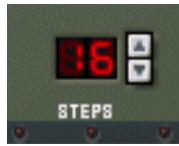
Utilisez les doubles flèches “Steps” pour déterminer le nombre de pas que vous souhaitez voir jouer par le Pattern.
Plage de réglage : 1 à 64. Vous pourrez toujours augmenter le nombre de pas ultérieurement, puisque cette opération ne fait qu'ajouter des pas vierges à la fin du Pattern original. Vous pouvez également raccourcir un Pattern, sachez néanmoins que les sons "extérieurs" à la section définie ne seront pas lus. Ces pas ne seront pas effacés; si le nombre de pas est à nouveau étendu, ils seront joués à nouveau.
Si la durée du Pattern est supérieure à 16 pas, les pas suivant le seizième ne sont pas visibles mais sont tout de même joués. Pour afficher et éditer les 16 pas suivants, faites passer le bouton Edit Steps sur 17-32. De même, à partir du pas 32, sélectionnez 33-48 pour afficher/éditer les suivants.
Réglage de la résolution des patterns
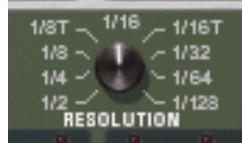
Redrum reprend toujours le tempo défini sur la barre de transport ; Redrum peut par ailleurs jouer avec des résolutions différentes, liées au réglage du tempo. Le changement de résolution modifie la durée de chaque pas et donc la "vitesse" du Pattern.
Ce point est détaillé au chapitre "Utilisation des modules de type Pattern" du manuel de prise en main.
Dynamique des pas
Vous avez la possibilité de définir la vitesse de chacun des pas programmes. Valeurs de vitesse proposées : Hard (fort), Medium (moyen) ou Soft (doux). Sélectionnez l'une de ces trois valeurs à l'aide du bouton Dynamic avant de programmer une note.
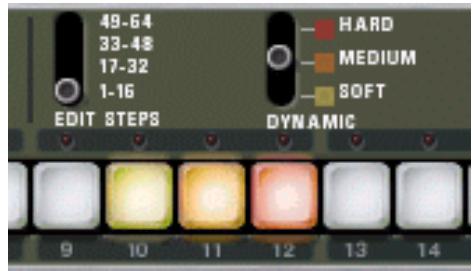
La couleur des boutons de pas indique la dynamique sur chaque pas. Doux : jaune clair.
Moyen : orange. Fort : rouge.
Lorsque vous êtes en vitesse Medium, vous pouvez programmer des notes Hard en tenant enfoncée la touche [Shift] avant de cliquer.
De même, vous pouvez programmer des notes Soft en tenant [Option] (Mac) ou [Alt] (Windows) enfoncée avant de cliquer. Notez que cette opération ne change pas le réglage Dynamic en face avant du module; cela n'affecte que les notes programmées.
Lorsque vous utilisez des réglages de dynamique différents, l'effet obtenu sur le son (niveau sonore, hauteur, etc.) est déterminé par le bouton "VEL" de chaque voie (voir page 110).
Si aucun réglage de vitesse n'est appliqué sur une voie, les sons sont tous joués à la même vitesse.
Pour modifier la dynamique d'un pas déjà programmé, réglez le bouton Dynamic sur la valeur souhaitée, puis cliquez sur le pas.
Note : Si vous pilotez Redrum par MIDI ou depuis le séquenceur principal, les notes réagissant à la vélocité comme n'importe quel autre module audio. Les réglages de dynamique sont là pour vous permettre de contrôler la vélocité lorsque vous utilisez le séquenceur à Patterns intégré.
Le Shuffle est une fonction rhytmique vous permettant de produire un effet de Swing plus ou moins naturel (moins mécanique). Concrètement, ce système décale légèrement les double croches tombant précisées entre deux croches.
Vous pouvez activer ou désactiver le Shuffle individuellement sur chaque Pattern Redrum en cliquant sur le bouton Shuffle en face avant du module.
Notez toutefois que l'intensité du Shuffle se règle de manière globale au moyen du bouton Pattern Shuffle de la barre de transport.
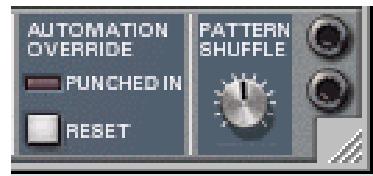
Un Flam consiste à frapper deux fois de suite sur un fêt dans le but de créer un effet rythmique ou dynamique. L'application d'un Flam sur un pas ajoute une seconde "frappe" au son de batterie. Le bouton Flam détermine le salaire entre les deux frappes.
La procédure suivante vous indique comment ajouter des Flams : Cliquez sur Flam pour activer la fonction.
- Cliquez sur Flam pour activer la fonction.
- Cliquez sur un pas pour ajouter une note (en tenant compte comme d'habitude du réglage de dynamique).
Le témoin rouge s'allume au-dessus du pas correspondant pour indiquer que c'est sur celui-ci que sera appliqué le Flam.
- Régalez le Flam à l'aide du bouton Flam.
Ce réglage est global à tous les Patterns du module.
Pour ajouter ou supprimer un Flam sur un pas existant, cliquez directement sur le témoin Flam correspondant.
Vous pouvez également ajouter ou supprimer plusieurs Flams simultanément en faisant glisser la souris sur les pas.
Le fait d'appliquer un Flam sur plusieurs pas consécutifs vous permet de créer facilement un roulement de batterie.
Le bouton Flam vous permet de créer des notes à la triple croche (1/32), même si le pas est de résolution double croche 1/16).
Bouton d'activation des patterns
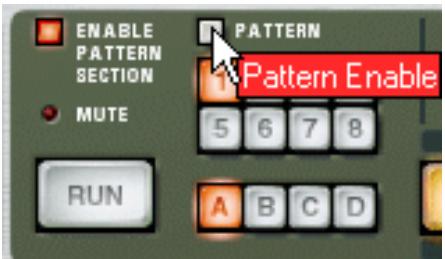
Lorsque le bouton "Pattern" est désactivé, le son des Patterns est coupé à partir du temps fort suivant, comme si vous sélectionniez un Pattern vierge (pas de son). Exemple: Cette fonction peut être utilisée pour ajouter/retirer des Patterns d'un mixage en cours de lecture.

Vous pouvez également couper le son des modules Redrum depuis le séquenceur, en cliquant sur le bouton Mute de chaque piste connectée au Redrum. En faisant ainsi, le signal audio du module est instantanément coupé, et le témoin lumineux Mute du panneau Redrum s'allume. Notez que pour que cela fonctionne, toutes les pistes connectées à ce module Redrum doivent être muettes.
Le témoin Mute
Lorsque ce bouton est désactivé, Redrum fonctionne comme un "module de sons" au sens strict (le séquenceur à Pattern interne est désactivé). Utilisez ce mode si vous souhaitez contrôler Redrum depuis le séquenceur principal ou via MIDI (voir page 114).
Lorsqu'un module Redrum est sélectionné, le menu Edit (et le menu contextuel) vous propose des fonctions de Pattern spécifiques :
| Fonction | Description |
| Shift Pattern | Ces fonctions décalent toutes les notes d'un Pattern d'un pas vers la gauche ou vers la droite. |
| Left/Right | |
| Shift Drum | Décalent toutes les notes de la voie sélectionnée (elle sur laquelle le bouton Select est allumé) d'un pas vers la gauche ou vers la droite. |
| Left/Right |
| Fonction | Description |
| Randomize Pattern | Crée un Pattern aléatoire. Cette fonction peut vous servir de point de départ et vous donner de nouvelles idées. |
| Randomize Drum | Crée un Pattern aléatoire sur le son de batterie sélectionné (n'af-fecte pas les notes des autres sons de batterie). |
| Alter Pattern | La fonction Alter Pattern modifie le Pattern sélectionné en redistribuant librement les notes du Pattern sur les différents sons de batterie. Cette fonction génére un Pattern moins chaotique que la fonction “Randomize Pattern”. La fonction Alter n'a aucun effet sur les Patterns vides. |
| Alter Drum | Identique à la fonction “Alter Pattern” mais n'affecte que le son de batterie sélectionné. |
Chaînage des patterns
Lorsque vous créez plusieurs Patterns formant un même groupe, vous pouvez préciser l'ordre dans lequel ceux-ci doivent être lus. Enregistrez ou insérez les changements de Patterns sur le séquenceur principal. Voir page 29.
Conversion des données de pattern en notes
Vous pouvez convertir les Patterns Redrum en notes sur le séquenceur principal. Cette fonction vous permet d'éditer les notes librement, de créer des variations ou d'appliquer des quantisations Groove. Voir page 13.
Réglages des sons de batterie
Redrum offre dix voies destinées à accueillir des sons de batterie (échantillons Wave ou AIFF ou provenant d'une banque de SoundFonts). Bien que d'apparence similaire, ces voies sont en fait de trois types différents, se caractérisant par certaines fonctions spécifiques. Certaines voies se présentent ainsi plus particulièrement au jeu de certains sons de batterie; vous êtes néanmoins libre de configurer les kits de batterie comme bon vous semble.
Les pages suivantes vous seront les paramètres. Les paramètres spécifiques à certaines voies seront signalés comme tels.
Mute et solo
Vous trouverez en haut de chaque voie des boutons Mute (M) et Solo (S). L'application d'un mute sur une voie coupe le signal sur la sortie correspondante ; l'application d'un Solo sur une voie coupe le signal des autres voies. Les Mutes et Solos peuvent être activés sur plusieurs voies simultanément.
Vous pouvez également utiliser les touches d'un clavier MIDI pour activer un Mute ou un Solo en temps réel sur les sons de batterie.
Les touches Do2 à Mi3 (touches blanches uniquement) appliquent des Mutes de voie, à partir de la voie 1.
Les sons sont coupés tant que les touches sont maintenues enfoncées.
Les touches Do4 à Mi5 (touches blanches uniquement) appliquent des Solos individuels sur les voies, à partir de la voie 1.
Les voies restent en Solo tant que les touches sont maintenues enfoncées.
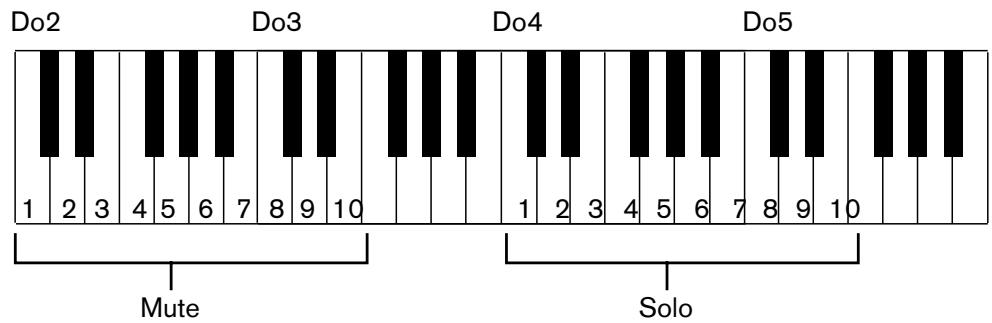
Ce système est idéal pour activer ou désactiver des sons de batterie dans un mixage lorsque vous utilisez Reason sur scene. Vous pouvez également enregistrer les Mutes de voies de batterie sur le séquenceur principal, comme n'importe quel autre contrôleur (voir "Insertion et édition des notes" on page 22).
Départs effets (S1 & S2)
La face arrière de Redrum est équipée de deux connecteurs audio "Send Out" 1 et 2. Lorsque vous créez un module Redrum, ceux-ci sont par défaut reliés aux deux premières entrées "Chaining Aux" du module Mixer (à condition que ces entrées ne soient pas encore utilisées).
Cette fonction vous permet d'appliquer des effets séparément sur les différents sons de batterie de Redrum.
Le bouton S1 vous permet de régler le niveau du premier départ effet connecté au mélangeur.
De même, le bouton S2 détermine le niveau du deuxième départ effet.
Note: Assurez-vous que les départs effectifs soient bien connectés aux départs et retours auxiliaires du mélangeur pour que le système fonctionne. Vous pouvez également traiter individuellement les différences en utilisant les sorties propres à chaque voie de batterie.
Voir page 114.
Pan
Ce bouton détermine le panorama (position stéréo) de la voie.
Le témoin au-dessus du bouton Pan s'allume lorsque le son de batterie utilise un échantillon stéréo.
Dans ce cas, le bouton Pan sort du réglage de balance stéreo.
Boutons level et velocity
Le bouton Level détermine le niveau sur la voie. Sachez également que le volume peut être affecté par le réglage de la velocité (tel que défini la commande Dynamic ou par MIDI). L'influence de la velocité sur le volume est déterminée par le bouton "Vel".
Lorsque le bouton Vel est réglé sur une valeur positive, plus les valeurs de la velocité sont élevées, plus le volume augmente. Plus le réglage Vel est élevé, plus la différence de volume est importante entre les valeurs de velocité faible et élevée. Une valeur négative inverse ce rapport; dans ce cas, plus les valeurs de velocité sont élevées, plus le volume diminue. Lorsque le bouton Vel est réglé sur zéro (position Médiane), le son est joué à volume constant, quelle que soit la velocité.
Le témoin situé au-dessus du bouton s'éteint lorsque Vel est réglé sur zéro.
Bouton length et sélecteur decay/gate
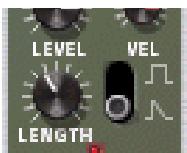
Le bouton Length détermine la durée du son de batterie ; le résultat sonore dépend également du réglage du sélecteur Decay/Gate :
→ En mode Decay (selecteur abaisse), le son decline (Fade Out progressif) après avoir été déclenché. Le temps de déclin est déterminé par le réglage Length.
Dans ce mode, le temps pendant lequel le son de batterie est maintenu est sans importance (si celui-ci est joué depuis le séquenceur principal ou MIDI) - le son aura toutes la même durée, qu'il soit déclenché par une note courte ou une note longue. Ce mode correspond au mode "boîte à rythmes" traditionnel.
En mode Gate (selecteur relevé), le son est joué pendant le temps défini avant d'être coupé.
Par ailleurs, si un son en mode Gate est joué depuis le séquenceur principal, depuis un module CV/Gate ou via MIDI, ce son est coupé soit à la fin de la note, soit au bout du temps défini par le paramètre Length (selon lequel de ces deux événements survient en premier). En d'autres termes, le son est joué tant que la note est maintenue, tout en restant soumis au réglage Length.
Exemples pratiques d'utilisation du mode Gate :
- Pour les lessons de batterie "Noise Gates", lorsque la fin du son est brutalement coupée.
- Lorsque vous souhaitez utiliser des sons très courts, sans qu'un Fade Out ne leur fasse perdre de la puissance.
- Lorsque vous pilotez Redrum avec un séquenceur ou via MIDI, avec des sons dont la durée est importante. Exemple : Lorsque vous utilisez Redrum comme module d'effets.
Les échantillons audio peuvent parfois contenir une "boucle" définie dans un éditeur d'échantillon. Cette boucle répète une partie de l'échantillon pour produire un effet de Sustain tant qu'une note est maintenue. Les échantillons de sons de batterie ne contiennent généralement pas de portion bouclée, mais qui a dit que Redrum ne pouvait jouer que des échantillons de batterie ?
Note : Si un échantillon contient une boucle et que le paramètre Length est réglé au maximum, le son est joué avec un Sustain infini; en d'autres termes, le son est joué indéfiniment, même si vous arrêtez la lecture. Réduisez le réglage du paramètre Length pour. Remédier à ce problème.
Bouton pitch
Détermine la hauteur du son. Plage de réglage : +/- 1 octave.
Lorsque le bouton Pitch est réglé sur une valeur différente de 0, le témoin au-dessus de ce bouton s'allume pour indiquer que l'échantillon n'est pas lu à sa hauteur originale.
Bouton bend
Le bouton Bend permet de réaliser des effets de Pitch Bend (variations de hauteur). Le réglage (sur une valeur positive ou négative) du bouton Bend détermine la hauteur de départ à laquelle le son est joué (par rapport au réglage Pitch). Une fois déclenché, le son revient à la hauteur fixée par le bouton Pitch. Ainsi, lorsque vous sélectionnez une valeur de Pitch Bend positive, le son commence par être joué plus haut, mais il est progressivement ramené à la hauteur originale et vice versa.
Le bouton Rate détermine la vitesse de la variation de hauteur; plus la valeur est élevée, plus cette variation est lente. Le bouton Vel règle l'influence de la vélocité sur la variation de hauteur. Lorsque le paramètre Vel est réglé sur une valeur positive, plus la vélocité est élevée, plus les variations de hauteur sont importantes. Des témoins associés aux commandes Bend et Vel vous indiquent si ces fonctions sont activées (il faut pour cela qu'une valeur différente de zéro soit sélectionnée).
Le Pitch Bend n'est disponible que sur les voies de batterie 6 et 7.
Le bouton Tone détermine la brillance du son de batterie. Augmentez la valeur de ce paramètre pour rendre le son plus brillant. Le bouton Vel détermine si le son doit prendre un caractère plus brillant (valeur Vel positive) ou plus étouffé (valeur Vel négative) lorsque la vitesse augmente.
Des témoins associés aux commandes Tone et Vel vous indiquent si ces fonctions sont activées (il faut pour cela qu'une valeur différente de zéro soit sélectionnée). Les réglages Tone ne sont disponibles que sur les voies de batterie 1, 2 et 10.
Bouton start
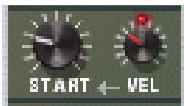
Le paramètre Start vous permet de définir le point de départ d'un échantillon. Plus la valeur Start est élevée, plus le point de départ est avancé "dans" l'échantillon. Si vous reglez le bouton Start Velocity sur une valeur positive, plus la vitesse est élevée, plus le point de départ de l'échantillon est repoussé. Le réglage du bouton Start Velocity sur une valeur négative inverse ce rapport.
Le témoin associé au bouton Start Velocity s'allume lorsque ce dernier est réglé sur une valeur différente de zéro. Le réglage du paramètre Start Velocity sur une valeur négative n'a d'intérêt que si vous avez réglé le paramètre Start sur une valeur supérieure à zéro.
En augmentant légèrement la valeur du paramètre Start et en réglant Start Velocity sur une valeur négative, vous pouvez obtenir un contrôle très réaliste de la vitesse sur certains sons de batterie. Cela s'explique par le fait que les toutes premières transitoires du son de batterie ne sont audibles que lorsque vous jouez des notes très fortes.
Les réglages Sample Start ne sont disponibles que sur les voies 3 à 5, 8 et 9.
Réglages généraux
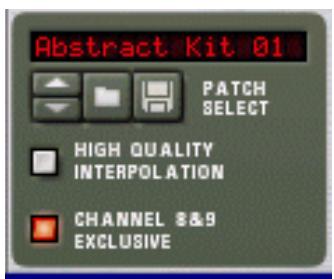
Lorsque ce bouton est activé, les sons sur les voies 8 et 9 sont placés en mode exclusif. En d'autres termes, si un son est joué sur la voie 8 et qu'un son est joué sur la voie 9, le premier est coupé à la faveur du second et vice versa.
Ce système permet de couper un son de Charleston ouvert lorsqu'un son de Charleston fermé est joué, comme dans la réalité.
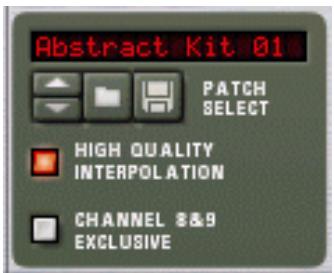
Lorsque cette fonction est activée, la lecture des échantillons s'effectue selon un algorithme d'interpolation plus performant. Ce système offre une qualité audio supérieure, en particulier sur les échantillons de batterie au registre aigu riche.
La fonction High Quality Interpolation réclame davantage de puissance à l'ordinateur; désactivez-la si vous n'en avez pas besoin.
Écoutez les échantillons de batterie dans leur contexte et voyez si cette fonction apporte une réelle différence.
Si vous utilisez un processeur G4 (Altivec) Macintosh, le fait de désactiver la fonction High Quality Interpolation ne change rien.
Le bouton Master Level situé dans le coin supérieur gauche du module définit le niveau général de Redrum.
Utilisation de redrum comme module de sons
Leçons de batterie intégrées à Redrum peuvent être jouées via des notes MIDI. Chaque son de batterie est déclenché à partir d'un numéro de note particulier, à commencer par le Do1 (note MIDI n° 36):
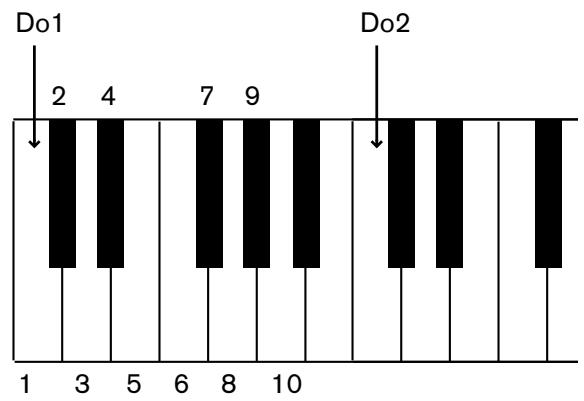
Cette fonction vous permet d'utiliser Redrum sur scène, à partir d'un clavier MIDI ou d'un contrôleur de percussion MIDI, ou d'enregistrer et d'insérer des sons de batterie sur un séquenceur principal. Si vous le souhaitez, vous pouvez ainsi combiner la lecture de Patterns avec celle de sons de batteries supplémentaires, comme des Fills et des variations. Cependant :
Si vous souhaitez utiliser Redrum comme un module de son au sens strict (sans lecture de Patterns), assurez-vous que l'option “Enable Pattern Section” est bien désactivée.
Sans quoi, le séquenceur à Patterns Redrum se déclenchera à dès que vous mettrez le séquenceur principal en lecture.
Connexions
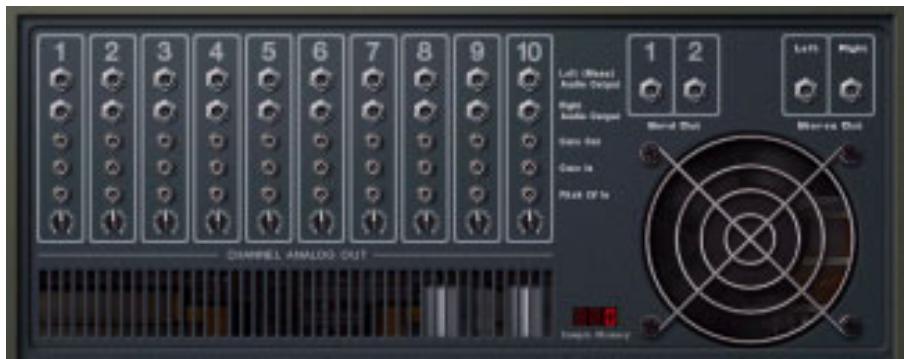
Les connexions disponibles en face arrêté du module Redrum sont les suivantes :
Connexion description
| Audio Outputs | Redrum est équipé de sorties audio séparées sur chaque voie, ce qui vous permet d'affector un son de batterie à une voie spécifique d'un mélangeur, évientuèlement via un effet en insertion, etc. Pour les sons mono, utilisez la sortie “Left (Mono)” (et réglez le pano-ramique à l’aide de la commande Pan du mélangeur). Lorsque vous utilisez la sortie séparée d'une voie, le signal de cette voie est automatiquement exclu du mixage stéréo général. |
| Gate Out | Ce connecteur transmet un signal Gate lorsqu'un son de batterie est joué (par un Pattern, via MIDI ou en utilisant le bouton Trigger en face avant du module). Ce connecteur vous permit d'utiliser Redrum comme un séquenceur permettant de déclencher des événements sur d’autres appareils. La durée du signal Gate dépend du réglage du paramètre Decay/ Gate du son en question : En mode Decay, une courte impulsion de déclenchement est transmise, tandis qu'en mode Gate, le signal Gate a la même durée que le son de batterie (voir page 112). |
| Gate In | Ce connecteur vous permit de déclencher les sons d'un autre mo-ule CV/Gate. Tous les réglages sont appliqués, comme lorsque vous jouez le son de batterie de manière conventionnelle. |
| Pitch CV In | Ce connecteur permet de receivevoir des signaux CV externes pour, par exemple, faire contrôler la hauteur des sons de batterie de Re-drum par un autre module CV. |
Autres
| Connexion | Description |
| Send Out 1-2 | Sortie des départs effets contrôlés par les boutons S1 et S2, tel que décrit en page 111. |
| Stereo Out | Sortie stéréo générale, transmet le signal mixé de tous les sons de batterie (sauf ceux dirigés vers leur propre sortie séparée). |

Synthétiseur Subtractor
Subtractor est un synthétiseur polyphonique de type analogique à synthèse soustractive, type de synthèse utilisé sur les synthétiseurs analogiques. Ce chapitre vous décrit les moindres paramètres de chaque section de Subtractor. Outre la description des paramètres, il propose également quelques petits conseils d'utilisation qui vous permettront d'exploiter pleinement le potentiel de Subtractor.
Sauf indication contraire, nous vous recommendons de partir des réglages par défaut ("Patch Init") si vous avez l'intention de mettre en pratique les exemples indiqués dans ce chapitre. Un Patch Init est généralement sélectionné en choisissant l'option "Initialize Patch" du menu Edit. Si vous souhaitez conserver vos réglages en vigueur, sauvegardez-les avant de lancer la réinitialisation.
- Caractéristiques principales de Subtractor :
Jusqu'à 99 voies de polyphonie.
Vous pouvez fixer le nombre de voies pour chaque Patch.
Double filtres.
Combination d'un filtré multimode et d'un second filtré passe-bas pouvant être coupés afin d'obtenir des effets de filtré complexes. Voir page 121.
Deux oscillateurs avec besoin parmi 32 formes d'ondes.
Voir page 116.
Modulation de fréquence (FM).
Voir page 120.
Modulation de variation de phase des oscillateurs.
Fonction unique de Subtractor permettant de générer des variations de formes d'ondes. Voir page 118.
Deux LFO (oscillateurs basse fréquence).
Voir page 125.
Trois générateurs d'enveloppes.
Voir page 123.
Fonctions complètes de modulation par la vitesse.
Voir page 127.
Fonctions complètes de modulation par CV/Gate.
Voir page 129.
Le chargement et la sauvegarde des Patches sont décrits au chapitre
"Utilisation des Patches" du Guide de Prise en Main.
Section des oscillateurs
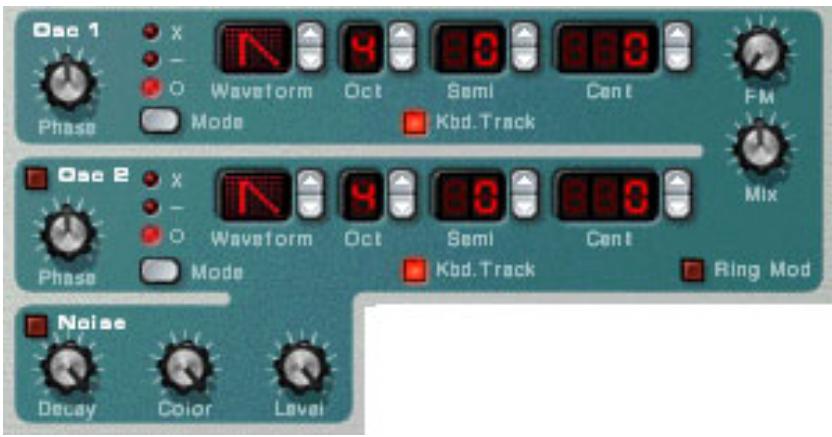
Subtractor propose deux oscillateurs. Les oscillateurs sont les générateurs de sons de Subtractor, les autres fonctions servant simplement à modéliser le son des oscillateurs. Les oscillateurs génèrent deux propriétés : la forme d'onde et la hauteur (fréquence). C'est la forme d'onde produite par l'oscillateur qui détermine le contenu harmonique du son, qui, en retour, affecte la qualité sonore finale (timbre). L'étape de sélection de la forme d'onde des oscillateurs est en général le point de départ de toute création d'un nouveau Patch Subtractor.
L'oscillateur 1 propose 32 formes d'ondes. Les quatre premières sont des formes d'ondes standard et les autres sont des formes d'ondes "spéciales", dont certaines permettent d'emuler de nombreux sons d'instruments de musique.
Sachez que toutes les formes d'ondes peuvent être transformées radicalement au moyen de la modulation par variation de phase (voir page 118). → Sélectionnez une forme d'onde en cliquant sur les doubles flèches situées à droite du champ "Waveform".
Les quatre premières formes d'ondes simples sont représentées par des symboles standard alors que les formes d'ondes spéciales sont numérotées de 5 à 32.
Voici une courte description des formes d'ondes de Subtractor :
Notez que les descriptions du son ou du timbre des formes d'ondes sont purement indicatives et ne doivent pas être prises trop littéralement. Grâce aux très nombreuses possibilités de modulation et de distorsion des formes d'ondes de Subtractor, vous pouvez obtenir des résultats extrêmement différents à partir d'une même forme d'onde.
| Onde | Description |
| Dents de scie | Cette forme d'onde contient tous les harmoniques et produit un son riche et brillant. L'onde en dents de scie est probablement la forme d'onde la plus “généraliste” de toutes. |
| Carré | Une onde carrée ne contient que les harmoniques impairs et produit un son creux et distinct. |
| Triangle | L'onde triangle ne génère que quelques harmoniques impairs et produit un son de type flûte avec un caractère légèrement creux. |
| Sinus | Forme d'onde la plus simple de toutes, l'onde sinus ne contient pas d'harmoniques. L'onde sinus produit un timbre doux et neutre. |
| 5 | Cette forme d'onde accentue les harmoniques aigus, un peu comme l'onde en dents de scie mais avec un son légèrement moins brillant. |
| 6 | Cette onde dispose d'une structure harmonique riches et complexe permettant d'emuler le son d'un piano acoustique. |
| 7 | Cette forme d'onde génére un timbre doux et lisse. Parfait pour les sons de type piano électrique. |
| 8 | Cette forme d'onde est adaptée aux sons de clavier de type clavecin ou Clavinet. |
| 9 | Forme d'onde adaptée aux sons de type bassé électrique. |
| 10 | Forme d'onde idéale pour les sons profonds et infra-graves. |
| 11 | Forme d'onde dotée de puissants formants et adapêtée aux sons de type voix. |
| 12 | Cette forme d'onde produit un timbre métallique ajusté à de très nombreux sons. |
| 13 | Forme d'onde adaptée aux sons d'orgue. |
| 14 | Forme d'onde adaptée aux sons de type orgue. Le son est plus brillant que celui de la forme d'onde n° 13. |
| 15 | Cette forme d'onde est adaptée à la réalisation de sons de cordes jouées à l'archet comme le violon ou le violoncelle. |
| 16 | Idem n° 15, mais avec un caractère légèrement différent. |
| 17 | Autre forme d'onde adaptée aux sons de cordes. |
| 18 | Cette forme délivre un contenu harmonique riches et est ajustée aux sons de guitare à cordes acier. |
| 19 | Forme d'onde adaptée aux sons de cuivres. |
| 20 | Forme d'onde adaptée aux sons de cuivres à sourdine. |
| 21 | Forme d'onde adaptée aux sons de saxophone. |
| 22 | Forme d'onde adaptée aux sons de cuivres et de trompette. |
| Onde | Description |
| 23 | Forme d'onde permettant d'émuler des instruments à maillet comme le marimba. |
| 24 | Idem n° 23, mais avec un caractère légèrement différent. |
| 25 | Forme d'onde adaptée aux sons de guitare. |
| 26 | Forme d'onde adaptée aux sons de cordes pincées, comme la harpe. |
| 27 | Autre forme d'onde adaptée aux sons à maillets (voir 23- 24), mais avec plus de brillance. Idéal pour les sons de vibraphone. |
| 28 | Idem n° 27, mais avec un caractère légèrement différent. |
| 29 | Cette forme d'onde génére des harmoniques enharmoniques complexes idéaux pour les sons de cloches métalliques. |
| 30 | Idem n° 29, mais avec un caractère légèrement différent. En utilisant la FM (voir page 120) et en réglient le paramètre Osc Mix sur Osc 1, cette forme d'onde et les formes d'ondes suivantes peuvent produit du bruit. |
| 31 | Idem n° 30, mais avec un caractère légèrement différent. |
| 32 | Idem n° 30, mais avec un caractère légèrement différent. |
Réglage de la fréquence de l'oscillateur 1 - octave/demi-ton/centième
Vous pouvez définir la fréquence de l'Oscillateur 1 de trois façons par le biais des doubles flèches de réglage:
Réglage par octave (Oct)
Plage de réglage : de 0 à 9. Réglage par défaut : 4 (le La situé juste après le Do central du clavier génère une fréquence de 440 Hz).
Réglage par demi-ton (Semi)
Permet de modifier la fréquence sur une plage de 12 demi-tons (1 octave).
Réglage par centième (100ème de demi-ton)
Plage de réglage : de -50 à 50 (plus ou moins un demi-ton).
Pondération au clavier des oscillateurs
L'Oscillateur 1 dispose d'une touche intitulée "Kbd. Track". Si cette touche est éteinte, la hauteur de l'oscillateur reste constante, quelle que soit la hauteur des notes jouées. Par contre, l'oscillateur continue de réagir aux messages de Note On et Note Off. Ce mode peut être utile dans certaines applications :
Si vous utilisez la modulation de fréquence (FM - voir page 120) ou le modulateur en anneaux (voir page 120). Cela produit des sons enharmoniques dont le timbre varie enormément sur toute l'étendue du clavier. Pour obtenir des effets spéciaux ou des sons non mélodiques (comme la batterie et les percussions) qui doivent conserver la même hauteur sur toute l'étendue du clavier.
Utilisation de l'oscillateur 2
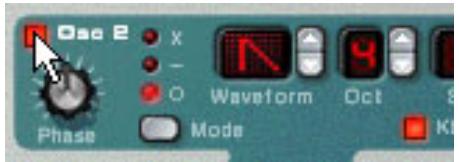
Activez l'Oscillateur 2 en cliquant sur la touche place à côté du texte "Osc 2". Le réglage de la fréquence et de la pondération au clavier de l'Oscillateur 2 s'opère de la même manière que pour l'Oscillateur 1.
L'ajout d'un second oscillateur apporte de nombreuses possibilités de modulation afin d'obtenir des timbres plus riches. Un exemple classique consiste à désaccorder légèrement (+/- quelques centièmes) l'un des deux oscillateurs. Grâce à ce léger dé-saccordage, les deux oscillateurs se "contrent", ce qui confère davantage d'ampleur et de richesse au son. De même, il suffit de combiner deux formes d'ondes différentes et d'appliquer de la modulation de fréquence ou de la modulation en anneaux pour créer de tout nouveaux timbres.
Potentiomètre osc mix
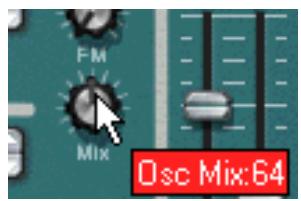
Le potentiomètre Osc Mix permet de régler le dosage de volume entre l'Osc 1 et l'Osc 2. Pour entendre clairment chacun des deux oscillateurs, placez le potentiomètre "Osc Mix" en position plus ou moins centrale. Si vous le tournez complètement vers la gauche, seul l'Osc 1 est audible, et vice versa. Il suffit de cliquer sur le potentiomètre Mix en tenant enfoncée la touche [Commande]/[Ctrl] pour le ramener en position centrale.
Forme d'onde de l'oscillateur 2
Les formes d'ondes disponibles pour l'Oscillateur 2 sont identiques à celles de l'Oscillateur 1.
Cependant, le générateur de bruit (Noise) constitue une troisième source sonore (en plus des deux oscillateurs) de Subtractor qui peut être considérée comme une forme d'onde "supplémentaire" pour l'Oscillateur 2, car elle est affectée en interne à la sortie de l'Oscillateur 2. Voici une description du générateur de bruit.
Générateur de bruit (noise)
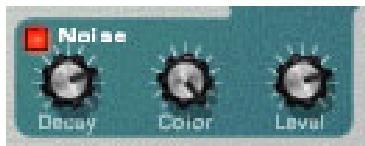
Le générateur de bruit (Noise) peut être considéré comme un oscillateur produit du bruit au lieu d'une forme d'onde mélodique. Le bruit peut participer à la réalisation de nombreux sons, l'exemple le plus classique étant les sons de "vent" ou de "ressac", où le bruit passé par un filtre dont la fréquence est modulée. Le bruit peut également servir à la réalisation de sons non mélodiques comme la batterie et les percussions ou pour simuler les bruits de respiration des instruments à vent. Pour utiliser le générateur de bruit, sélectionnez un Patch Init, puis suivez la procédure ci-dessous :
- Désactivez l'Oscillateur 2.
- Activez le générateur de bruit en cliquant sur la touche située à côté du mot Noise.
Il suffit de jouer quelques notes sur votre instrument MIDI pour pouvoir alors entendre l'Oscillateur 1 mixé au son du générateur de bruit.
- Tournez le potentiomètre Mix complètement à droite et jouez quelques autres notes.
Vous n'entendez alors plus que le son du générateur de bruit.
Vous comprenez donc que le son du générateur de bruit est affecté en interne à l'Oscillateur 2.
Si vous activez l'Osc 2, le bruit se mélange à la forme d'onde de l'Osc 2.
Le générateur de bruit propose les trois paramètres suivants :
| Paramètre | Description |
| Noise Decay | Ce paramètre détermine la durée nécessaire au bruit pour s'atténuer une fois que vous jouez une note. Notez que ce réglage est indépendant du réglage de déclin de l'enveloppe de volume (voir page 124) et qu'il vous permit de mixer une courte portion de bruit au tout début d'un son, c'est à dire un son métodique utilisant les oscillateurs et le bruit. |
| Noise Color | Ce paramètre permet de modifier le caractère du bruit. Le fait de tourner le potentiomètre complètement à droite produit un bruit pur ou bruit "blanc" (dans lequel toutes les fréquences ont la même énergie). Plus vous le tournez vers la gauche, plus la brillance du bruit diminue jusqu'à produit au final un fort grondement grave. |
| Level | Ce potentiomètre définit le niveau de générateur de bruit. |
Modulation de variation de phase
Les oscillateurs de Subtractor bénéficient d'une fonction unique leur permettant de créer une forme d'onde supplémentaire à partir d'un oscillateur, de faire varier la phase de cette forme d'onde, puis de modifier cette variation de phase. Le fait de soustraire ou de multiplier une forme d'onde par une copie déphasée de celle-ci gé-
gère des formes d'ondes extrêmement complexes. Vous trouvez cela trop compliqué ? Même si cela peut le sembler en théorie, ce n'est, du point de vue de l'utilisateur, qu'une méthode de générer de nouvelles formes d'ondes à partir de formes d'ondes existantes.
Un programmeur de synthétiseur confirmé utilisant Subtractor pour la première fois risque de se demander jusqu'où les oscillateurs de Subtractor ne peuvent pas (en apparence) générer la très classique forme d'onde à impulsion et la modulation de largeur d'impulsion (PWM) qui y est associée, ou encore la synchronisation des oscillateurs, autre caractéristique très courante sur les synthétiseurs analogiques. En réalité, Subtractor peut très facilement générer des impulsions (avec PWM) et des sons à synchronisation des oscillateurs, et bien d'autres encore, grâce à la modulation de variation de phase.
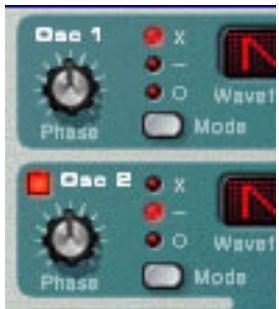
Chaque oscillateur dispose de son propre potentiomètre Phase et d'une touche de sélection. Le potentiomètre Phase règle le niveau de déphasage alors que le sélecteur détermine le mode d'action (parmi trois):
- Multiplication de la forme d'onde (x)
- Soustraction de la forme d'onde (-) Aucune modulation de la variation de phase (o).
Une fois que vous activez la modulation de la variation de phase, l'oscillateur crée une deuxième onde de même forme, puis la déphase du degré fixé par le potentiamètre Phase. Selon le mode d'action choisi, Subtractor soustrait ou multiplie alors les deux formes d'ondes entre elles. Vous pouvez voir les formes d'ondes obtenues sur l'illustration ci-dessous :
- Les deux formes d'ondes dont l'une est déphasée
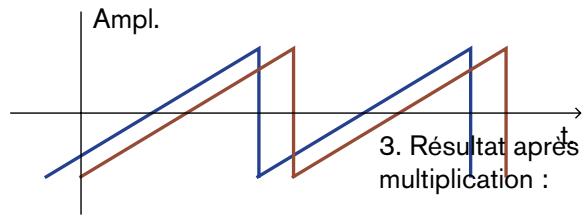
- Résultat après soustraction :
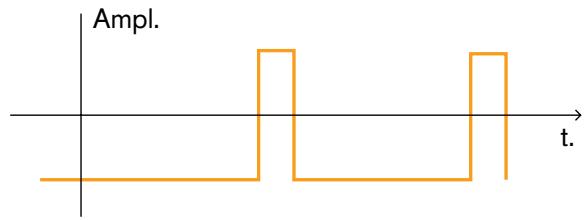
- Résultat après multiplication :
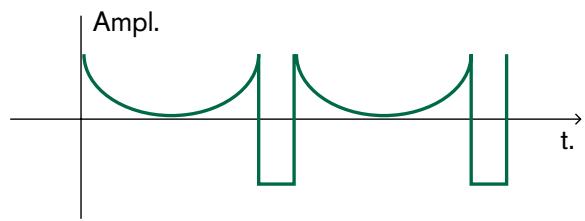
- Sur l'Exemple 1, nous voyons deux ondes en dents de scie légèrement décalées.
- L'Exemple 2 montre que le fait de soustraire l'une d'elles décale légèrement l'onde en dents de scie de l'autre, ce qui produit une onde à impulsion. Si vous modulez ensuite la variation de phase (par un LFO, par exemple), vous obtenez une modulation de la largeur d'impulsion (PWM). L'Exemple 3 montre le résultat obtenu après multiplication des deux formes d'ondes entre elles. Comme vous le voyez (et l'entendez si vous tentez l'expérience), la multiplication des formes d'ondes produit des résultats de grande ampleur et parfois insoupçonnés.
La modulation de variation de phase permet de créer des timbres d'une grande richesse et d'une grande variété, tout particulièrement si vous l'associez à des modulations par les LFO ou par les enveloppes.
Pour avoir une meilleure idée de ce concept, étudiez les Patches qui exploitent la modulation de variation de phase et manipulez leurs paramètres pour voir ce qui se produit. Essayez le Patch "SyncedUp" (catégorie Polysynth de la banque de sons d'usine) qui montre un exemple de synchronisation des oscillateurs ou le Patch "Sweeping Strings" (catégorie Pads) qui donne un exemple de PWM. Si vous activez la soustraction des formes d'ondes alors que le potentiomètre Phase d'un des oscillateurs est réglé sur "0", le second oscillateur va annuler complètement la forme d'onde d'origine et l'oscillateur ne produit aucun son en sortie. Le son revient dès que vous ramenez le potentiomètre Phase sur une valeur autre que zéro.
Modulation de fréquence (FM)
Dans le jargon des synthétiseurs, la modulation de fréquence ou FM est une forme de synthèse dans laquelle la fréquence d'un des oscillateurs (baptisé "porteuse") est modulée par celle d'un autre (baptisé "modulateur"). La FM permet de créer une très grande variété de sons harmoniques ou non. Dans Subtractor, l'Osc 1 est la porteuse et l'Osc 2 est le modulateur. Essayez quelques-uns des effets que la FM peut produire en suivant la procédure ci-dessous :
- Réinitialisez sur un Patch Init en lançant la commande "Initialize Patch" du menu Edit.
- Activez l'Osc 2.
Comme la FM nécessite une porteuse et un modulateur, le fait de tourner le potentiomètre FM ne produit aucun effet tant que l'Osc 2 n'est pas activé. Pour obtenir les sonorités FM les plus classiques, affectez une onde sinus à l'oscillateur 1 et une onde triangle à l'oscillateur 2.
- Définissez ensuite un montant de modulation FM d'environ 50 par le biais du potentiomètre FM.
Le timbre commence alors à changer, mais l'effet n'est pas encore très prononcé.
- Tournez ensuite le potentiomètre Osc Mix complètement à gauche de sorte que le son de l'Osc 1 soit audible.
Le modulateur (Osc 2) continue d'affecter l'Osc 1, même si le son de l'Osc 2 est coupé.
- Tenez à présent enfoncée l'une des notes de votre clavier MIDI, puis relevez la hauteur de l'Osc 2 d'une quinte par rapport à sa hauteur d'origine en réglant le paramètre "Semi" de l'Osc 2 sur 7.
Vous pouvez entendre que le timbre change radicalement à chaque fois que vous relevez la fréquence de l'Osc 2 d'un demi-ton. En réglant la fréquence de l'Osc 2 sur certains intervalles musicaux (c'est-à-dire, les quartes, les quintes et les octaves), vous obtenez des timbres riches et harmoniques proches des distorsions à lampes. Le fait de régler l'Osc 2 sur des intervalles non musicaux donne en général des timbres enharmoniques complexes.
Faites varier les différents paramètres des oscillateurs en appliquant de la modulation de variation de phase, en changeant les formes d'ondes, etc. et écoutez comment la modulation de fréquence FM agit sur le son.
Emploi du générateur de bruit comme source de modulation
Comme nous l'avons vu plus haut, le générateur de bruit est affecté en interne à la sortie de l'Osc 2. Par conséquent, si vous désactivez l'Osc 2, puis activez le générateur de bruit pendant que vous utilisez la FM, c'est le bruit qui va servir à modifier la fréquence de l'Osc 1.
Si vous reprenez les réglages par défaut du générateur de bruit, c'est un bruit coloré que vous obtenez alors. Par contre, il suffit d'abaisser la valeur du potentiomètre Decay du générateur de bruit pour que le bruit module uniquement la portion d'attaque du son et donne des résultats plus intéressants. Pourquoi également ne pas combiner le générateur de bruit et l'Osc 2 ?
Modulation en anneaux
Un modulator en anneaux multiplie simplement deux signaux audio entre eux. Le signal obtenu contient de nouvelles fréquences issues de la somme et de la différence des fréquences des deux signaux. Dans le modulator en anneaux de Subtractor, l'Osc 1 est multiplié par l'Osc 2 afin de produire des fréquences d'addition et de différence. La modulation en anneaux permet de créer des sons enharmoniques complexes comme les sons de cloche.
- Repassez sur un Patch Init en lançant la commande "Initialize Patch" depuis le menu Edit. Sauvegardez les réglages que vous souhaitez conserver avant de l'initialisation.
- Activez le modulateur en anneaux en cliquant sur la touche "Ring Mod" située en bas à droite de la section des oscillateurs.
- Activez l'Osc 2.
L'Osc 2 doit être activé pour que la modulation en anneaux se produise.
- Tournez ensuite le potentiomètre Osc Mix complètement à droite afin que le son de l'Osc 2 soit audible.
C'est l'Osc 2 qui délivre le son traité par la modulation en anneaux.
- Il suffit de jouer quelques notes tout en faisant varier la fréquence de l'un des oscillateurs (ou moyen de leur double flèche de réglage Semi) pour entendre le timbre changer radicalement.
Si les oscillateurs 1 et 2 sont accordés sur la même fréquence, et que leur fréquence n'est pas du tout modulée, le modulateur en anneau n'aura pas grand effet. C'est alors que la fréquence des Osc 1 et Osc 2 diffère que l'on obtient le "véritable" son de modulation en anneaux.
Section des filtrés
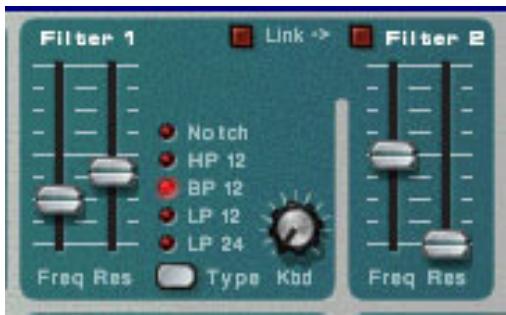
En synthèse soustractive, le filtré est l'outil le plus important car c'est lui qui permet de définir le timbre général du son. La section des filtrés de Subtractor propose deux filtrés, le premier étant un filtré multimode avec cinq modes d'action, et le second étant un filtré passe-bas. La combinaison d'un filtré multimode et d'un filtré passe-bas permet de réaliser des effets de filtrés très complexes.
Sélection du mode d'action du filtre 1
Le sélecteur Type du Filtre 1 permet de choisir parmi cinq types de contrôle différents. Vous pouvez consulter la représentation et la description de chacun de ces types en pages suivantes :
→ Filtre salle-bas 24 db/octave (LP 24)
Un filtre passe-bas laisse passer les fréquences graves et atténue les fréquences aiguës. Ce type de filtre propose une courbe de filtrage plutôt raide (24dB/octave). De nombreux synthétiseurs prestigieux (Minimoog/Prophet 5, etc.) exploitent ce type de filtre.
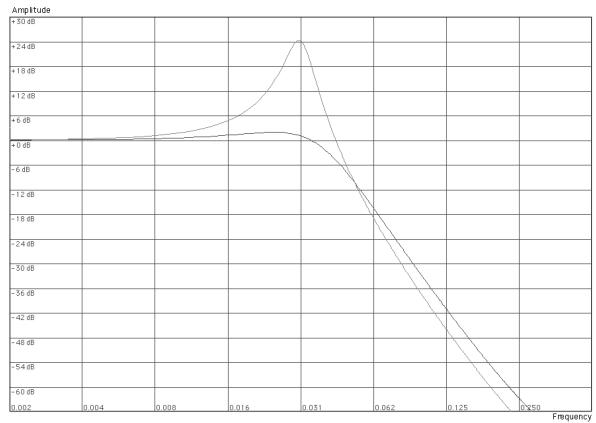
La courbe foncée représentée la courbe du filtre passe-bas 24 dB. La courbe claire située au centre montre comment le filtre réagit lorsque la résonance est augmentée.
→ Filtre salle-bas 12 db/octave (LP 12)
Filtre passeur-bas largement répandu sur les synthétiseurs analogiques (Oberheim, premiers synthétiseurs Korg, etc.). Il propose une pente plus douce (12 dB/octave), ce qui laisse davantage d'harmoniques dans le son filtré qu'avec le filtre LP 24.
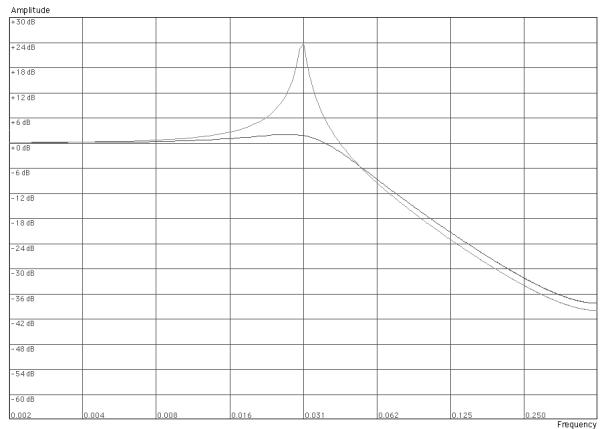
La courbe foncée représentée la courbe du filtre passé-bas 12 dB. La courbe claire située au centre montre comment le filtre réagit lorsque la résonance est augmentée.
→ Filtre salle-bande (BP 12)
Un filtre passe-bande atténue les fréquences graves et aiguës sans affecter les fréquences médiums. Ce filtre bénéficia de pentes à 12 dB/octave.
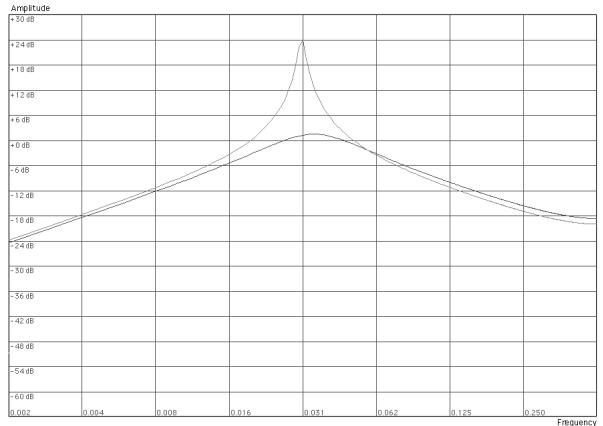
La courbe foncée représentée la courbe du filtre passe-bande. La courbe claire située au centre montre comment le filtre réagit lorsque la résonance est augmentée.
→ Filtre salle-haut (HP12)
Un filtre passe-haut est l'inverse d'un filtre passe-bas. Ce filtre atténue les fréquences graves et laisse les fréquences aiguës. Il bénéficie d'une pente de 12 dB/octave.
La courbe foncée représentée la courbe du filtre passé-haut. La courbe claire située au centre montre comment le filtre réagit lorsque la résonance est augmentée.
Un filtre Notch (ou filtre coupe-bande) est en quelque sorte l'inverse d'un filtre passe-bande. Il atténue les fréquences d'une faible plage pour laisser passer les fréquences inférieures et supérieures. En soi, un filtre Notch ne modifie pas enormément le timbre, tout simplement car quasiment aucune des fréquences n'est affectée. Par contre, en combinant un filtre Notch avec un filtre passe-bas (par exemple, le Filtre 2 - voir page 123 in this chapter), il est possible de créer des effets très musicaux. Vous pouvez ainsi générer des timbres doux au son "clair", tout spécialement avec des réglages de résonance faibles (voir page 122).
La courbe foncée représentée la courbe du filtre Notch. La courbe claire située au centre montre comment le filtre réagit lorsque la résonance est augmentée.
Réglage de la fréquence du filtre 1
La fréquence du filtré (également appelée “fréquence de coupure”) définit la zone du spectre à traitser par le filtré. Dans le cas d'un filtré passe-bas, le réglage de la fréquence (curseur Freq) détermine l“ouverture” et la “fermeture” du filtré. Si le curseur Freq est réglé sur zéro, aucune fréquence ou presque n'est audible. Si vous le réglez par contre au maximum, vous entendez toutes les fréquences de la forme d'onde. La variation progressive de la fréquence produit l'effet de balayage de filtré caractéristique des synthétiseurs vintage.
Comme la fréquence du filtre est aussi généralement contrôlée par l'enveloppe de filtre (voir page 124), le fait de manipuler le curseur Freq risque de ne pas produire le résultat escompté.
Résonance
La résonance permet de définir le caractère, ou la qualité, du filtre. Sur les filtres passe-bas, le fait de relever la résonance (par le curseur Res) accentue les fréquences situées à proximité de la fréquence de coupure définie. Le son est alors plus fin, mais plus "tranchant" et le balayage de filtre devient plus prononcé. Plus vous relevez le curseur Res, plus le son prend un caractère résonnant et sifflant. Lorsque la résonance est forte, le fait de faire varier la fréquence du filtre produit un balayage très particulier dans lequel le son résonnant devient très net sur certaines fréquences.
- Sur le filtre passe-haut, le curseur Res fonctionne de la même manière que sur les filtres passe-bas.
- Sur les filtres passer-bande (BP) et Notch, le curseur Res définit la largeur de la bande. Plus vous le relevez, plus la bande de fréquences autorisées (passe-bande) ou attenuées (Notch) se rétrécit. En général, le contrôle Notch a une plus grande musicalité avec une résonance faible.
Pondération au clavier du filtré (kbd)
Si vous appliquez de la pondération au clavier du filtré (potentiomètre Kbd), la fréquence du filtré augmente au fur et à mesure que vous remontez les notes du clavier. Si la fréquence d'un filtré passe-bas est constante (potentiomètre Kbd réglé sur “0”), ceci peut entraîner une certaine perte de “brilliance” dans le son au fur et à mesure que vous jouez des notes aiguës sur le clavier, car les harmoniques du son sont progressivement atténués. Il suffit alors d'appliquer un certain degré de pondération au clavier pour compenser cet état.
Filtre 2
Chose rare, Subtractor propose un second filtre passe-bas de 12 dB/octave. L'association des deux filtres peut alors produire des effets de filtres intéressants (formants, par exemple) impossibles à reproduire avec un seul filtre.
Le Filtre 2 offre les mêmes paramètres de réglage que le Filtre 1, mais ne propose pas de sélection du type de filtrage, ni de pondération du clavier.
Activez le Filtre 2 en cliquant sur la touche située en haut de la section du Filtre 2.
Les Filtre 1 et Filtre 2 sont connectés en série. La sortie du Filtre 1 est donc dirigée vers le Filtre 2, mais les deux filtres fonctionnent indépendamment. Exemple : Si le Filtre 1 atténue la majorité des fréquences du son, cela laisse peu de “marge de manoeuvre” au Filtre 2. De même, si la fréquence du Filtre 2 est réglée sur “0”, toutes les fréquences sont atténuées, quels que soient les réglages du Filtre 1.
Le Patch "Singing Synth" (catégorie Monosynth de la banque de sons d'usine) donne un exemple d'association des deux filtres.
Touch de couplage des filtres (link)
Lorsque les touches Link (et Filter 2) sont activées, le curseur Freq du Filtre 1 pilote les mouvements du curseur Freq du Filtre 2. Autrement dit, si vous avez réglé les curseurs Freq des Filtres 1 et 2 sur des positions différentes, vous pouvez les déplacer simultanément tout en conservant leur écart relatif.
Le Patch "Fozzy Fonk" (catégorie Polysynth de la bande de sons d'usine) donne un exemple de chainage des filtres.
! Attention ! Si les deux filtres sont coupés alors qu'aucune modulation de filtre n'est appliquée, le fait de ramener la fréquence du Filtre 2 à zéro fait passer les deux filtres sur la même fréquence. Si la résonance est élevée, cela peut conduire des niveaux de volume extrêmement forts susceptibles de provoquer de la distorsion !
Enveloppes - général
Sur les synthétiseurs analogiques, les générateurs d'enveloppe permettent de faire varier des paramètres sonores importants, comme la hauteur, le volume, la fréquence du filtre, etc. Les enveloppes définissant la façon dont ces paramètres évoluent dans le temps - depuis l'instant où une note est enfoncée jusqu'au moment où elle est relâchée.
Les générateurs d'enveloppe standard des synthétiseurs proposent quatre paramètres : Attaque, Déclin, Sustain et Rétablissement (ADSR).
Subtractor est pourvu de trois générateurs d'enveloppe, un pour le volume, un pour la fréquence du Filtre 1 et un servant de source de modulation (destination à CHOISIR).
Paramètres d'une enveloppe ADSR.
Attaque
Le fait d'appuyer sur une touche du clavier déclenche l'enveloppe. L'enveloppe démarre de zéro pour atteindre sa valeur maximum. La durée de cette phase dépend du réglage d'Attaque. Si l'Attaque (curseur A) est réglée sur "0", la valeur maximum est atteinte instantanément. Plus vous la relevez, plus il faut du temps à l'enveloppe pour atteindre cette valeur maximale.
Exemple : Si vous relevez la valeur d'Attaque alors que l'enveloppe est affectée à la modulation de la fréquence du filtre, la fréquence du filtre va elle aussi se relever progressivement à chaque fois qu'une touche sera enfoncée, comme sur un effet de type "Auto-Wha".
Déc lin
Une fois qu'elle a atteint son point culminant, la valeur se met à redescendre. La durée de cette phase est déterminée par le Déclin (curseur D).
Si vous souhaitez, par exemple, recréer l'enveloppe de volume d'une note jouée sur un piano, réglez l'Attaque sur "0" et le Déclin sur une valeur moyenne, de sorte que le volume décroisse progressivement, même si vous tenez la touche enfoncée. Si vous souhaitez que le déclin se produise à une valeur autre que zéro, servez-vous du curseur de Sustain (S).
Le Sustain détermine le niveau auquel l'enveloppe doit se stabiliser après le Déclin. Si vous relevez le Sustain au maximum, le réglage de Déclin n'est pas pris en compte puis le volume du son ne baissera pas.
Si vous souhaitez émuler l'enveloppe de volume d'un orgue, il suffit, en théorie, de relever le Sustain au maximum, car l'enveloppe de volume typique d'un orgue atteint instantanément son maximum (Attaque "0") pour ne plus en bouger (Déclin "0") tant que la touche reste enfoncée. Une fois la touche relâchée, le son cesse aussitôt (Rétablissement "0").
Mais, souvent, une combinaison de Déclin et de Sustain permet de générer des enveloppes qui atteignent leur maximum, puis qui décroissent progressivement pour finally se stabiliser à un niveau intermédiaire entre zéro et le maximum. Notez que le réglage de Sustain correspond à un niveau alors que les autres paramètres d'enveloppe correspondent à des durées.
Rétablissement
En dernier lieu, on trouve le réglage de Rétabillisement. Ce paramètre fonctionne sur le même principe que le Déclin, sauf qu'il détermine la durée nécessaire à la valeur pour revenir à zéro après que la touche ait été relachée.
Enveloppe de volume
L'enveloppe de volume permet de définir l'évolution dans le temps du volume du son entre le moment où une touche est enfoncée et le moment où elle est relâchée. Grâce à ses quatre paramètres que sont l'Ataque, le Déclin, le Sustain et le Rétablissement, l'enveloppe de volume donne au son sa forme élémentaire ainsi que son caractère (doux, long, court, etc.).
Envelope de filtré
L'enveloppe de filtrte agit sur la fréquence du Filtre 1. En configurant ses quatre paramètres (Attaque, Déclin, Sustain et Rétablissement), l'enveloppe de filtrte vous permet de déterminer la façon dont la fréquence du filtrte doit évoluer dans le temps.
Potentiomètre amt
Ce potentiomètre permet de définir le degré de modulation du filtre par l'enveloppe de filtre. Plus vous le relevez, plus les variations sont importantes. L'enveloppe de filtre et le réglage de la fréquence du filtre (curseur Freq) sont liés. Si vous placez le curseur Freq approximativement sur la moitié de sa course, cela signifie que le filtre est déjà à moitié ouvert avant même qu'une touche soit enfoncée. L'enveloppe de filtre poursuit alors l'ouverture du filtre à partir de ce point. Le potentiomètre Amt définit alors le degré d'ouverture supplémentaire du filtre.
Touché d'inversion de l'enveloppe de filtre
Le fait d'activer cette touche inverse l'enveloppe. Exemple : En temps normal, le Déclin abaisse la fréquence du filtré ; par contre, si vous inversez l'enveloppe par cette touche, le Déclin va relever la fréquence du même montant.
Enveloppe de modulation
L'enveloppe de modulation permet de choisir une "destination" parmi plusieurs qu'elle se chargera de moduler. Grâce à ses quatre réglages (Attaque, Décroissance, Sustain et Retour), l'enveloppe de modulation détermine la façon dont le paramètre de destination choisi sera modulé dans le temps.
Paramètres de destination possibles de l'enveloppe de modulation :
| Destination | Description |
| Osc 1 | Avec cette destination, l'enveloppe de modulation contrôle la hauteur (fréquence) de l'Osc 1. |
| Osc 2 | Idem ci- dessus, mais pour l'Osc 2. |
| Osc Mix | Avec cette destination, l'enveloppe de modulation contrôle le dosage de volume entre les oscillateurs. Les deux oscillateurs doivent être activés pour obtenir un effet. |
| FM | Avec cette destination, l'enveloppe de modulation contrôle le degré de modulation FM. Les deux oscillateurs doivent être activés pourobl-genir un effet. |
| Phase | Avec cette destination, l'enveloppe de modulation contrôle la variation de phase des oscillateurs Osc 1 et 2. Il faut que la modulation de variation de phase (soustraction ou multiplication) soit activée pourobl-genir un effet. (Voir page 118). |
| Freq 2 | Avec cette destination, l'enveloppe de modulation contrôle la fréquence du Filtre 2. |
Section des LFO
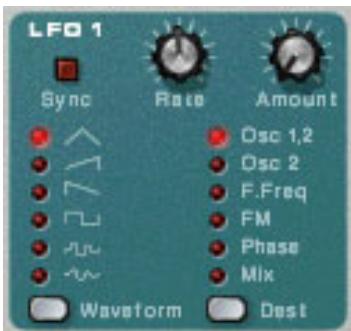
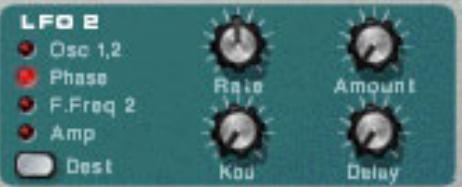
Un LFO est un oscillateur BASSE fréquence. C'est un oscillateur comme les Osc 1 et 2, dans le sens où il génère lui aussi une forme d'onde et une fréquence, mais il existe toutefois deux grandes différences entre eux:
- Les LFO génèrent uniquement des ondes de basse fréquence.
- On n'entend jamais le signal d'un LFO en soi. Les LFO servent par contre à moduler divers paramètres.
L'application la plus classe d'un LFO est de moduler la hauteur d'un oscillateur (générant un son) afin de créer du vibrato. Subtractor est pourvu de deux LFO. Les paramètres et les destinations de modulation proposés varient légèrement entre le LFO 1 et le LFO 2.
Sélection de la forme d'onde (waveform)
Le LFO 1 module les paramètres par différentes formes d'ondes à désir à l'aide de la touche Waveform. En voici une description (de haut en bas) :
| Formed'onde | Description |
| Triangle | Formed'onde douce créé un vibrato classique. |
| Dents de scie inversées | Produit un cycle en “rampe ascendante”. Lorsque l'onde agit sur la fréquence d'un oscillateur, la hauteur monte jusqu'à un certain point (défini par le potentiamètre Amount), redescend, remonte jusqu'à ce point, redescend, et ainsi de suite. |
| Dents de scie | Produit un cycle en “rampe descendante”. Idem ci-dessus mais en sens inverse. |
| Carré | Produit un cycle qui varie de manière abrupte entre deux valeurs. Formed'onde utilisable pour les trilles, etc. |
| Aléatoire | Produit une modulation “étagée” aléatoire identique au “Sample & Hold” des ancients synthétiseurs. |
| Aléatoire douce | Idem ci-dessus, mais avec une modulation douce. |
Destination
Voici les différentes destinations de modulation possibles du LFO 1 :
| Destination | Description |
| Osc 1&2 | Le LFO 1 module la hauteur (fréquence) de l'Osc 1 et de l'Osc 2. |
| Osc 2 | Idem ci-dessus mais pour l'Osc 2. |
| Filter Freq | Le LFO 1 module la fréquence du Filtre 1 (et du Filtre 2, s'ils sont couprés). |
| FM | Le LFO 1 contrôle le degré de modulation FM. Les deux oscillateurs doivent être activés pour obtenir un effet. |
| Phase | Le LFO 1 module la variation de phase (Phase Offset) des oscillateurs Osc 1 et Osc 2. Il faut que la modulation de variation de phase (soustraction ou multiplication) soit activée pour obtenir un effet (voir page 118). |
| Osc Mix | Le LFO 1 contrôle le dosage de volume entre les oscillateurs Osc 1 et Osc 2. |
Touche sync
La touche Sync permet d'activer ou désactiver la synchronisation du LFO. La fréquence du LFO se synchronise alors au tempo du morceau sur l'une des 16 subdivisions temporelles possibles. Lorsque la synchronisation est activée, sélectionnez la subdivision de votre choix au moyen du potentiomètre Rate (voir ci-dessous).
Pour connaître la subdivision en vigueur, placez le curseur sur le potentiomètre Rate et attendez qu'une info-bulle s'affiche à l'écran.
Potentiomètre râte
Le potentiomètre Rate détermine la fréquence du LFO 1. Plus vous le tournez vers la droite, plus la fréquence de modulation s'accélère.
Le potentiomètre Amount définit le degré de modulation du paramètre de destination sélectionné par le LFO 1. Plus vous le tournez vers la droite, plus la modulation est prononcée.
Paramètres du LFO 2
Le LFO 2 est polyphonique. Autrement dit, il génère un cycle de LFO indépendant pour chaque note jouée, alors que le LFO 1 module toujours le paramètre de destination par le biais du même "cycle". Vous pouvez ainsi obtenir des subtils effets d'intermodulation lorsque plusieurs cycles LFO se "contrent" ou encore des fréquences de modulation différentes sur toute l'étendue du clavier (voir paramètre "Pondération au clavier du LFO 2" ci-dessous).
Destination
Destinations de modulation possibles du LFO 2 :
| Destination | Description |
| Osc 1&2 | Le LFO 2 module la hauteur (fréquence) de l'Osc 1 et de l'Osc 2. |
| Phase | Le LFO 2 module la variation de phase (Phase Offset) des oscilla- teurs Osc 1 et Osc 2. Il faut que la modulation de variation de phase (soutraction ou multiplication) soit activée pour obtenir un effet (voir page 118). |
| Filter Freq 2 | Le LFO 2 module la fréquence du Filtré 2. |
| Amp | Le LFO 2 module le volume général, ce qui créé un effet de tré- molo. |
Réglage du temps de retard du LFO 2 (potentiomètre delay)
Ce réglage permet de définir la durée que met la modulation du LFO à se déclencher une fois qu'une note a été jouée. Exemple : Si c'est la destination Osc 1 & 2 qui est sélectionnée et si le potentiomètre Delay est réglé sur une valeur moyenne, la son va demarrer non modulé et le vibrato ne va apparaître que sur les notes suffisamment longues. Retarder légèrement le LFO peut être très pratique, surtout si vous jouez un instrument de musique de type violon ou flute. Bien entendu, ce paramètre permet également de réaliser des effets de modulation plus extrêmes sans nuire à la jouabilité du son.
Pondération au clavier du LFO 2 (potentiomètre kbd)
Si vous appliquez de la pondération au clavier, la fréquence du LFO va augmenter au fur et à mesure que vous remontez les notes du clavier. De même, plus la valeur du potentiomètre Kbd est élevée, plus l'effet est prononcé.
Si le LFO doit modifier la variation de phase, la pondération au clavier peut donner des résultats intéressants. Par exemple, les nappes de cordes synthés et lessons exploitant la modulation de la largeur d'impulsion (ou PWM, voir page 118) peuvent en profiter.
Potentiomètre râte
Le potentiomètre Rate détermine la fréquence du LFO 2. Plus vous le tournez vers la droite, plus la fréquence de modulation s'accélère.
Le potentiomètre Amount définit le degré de modulation du paramètre de destination sélectionné par le LFO 2. Plus vous le tournez vers la droite, plus la modulation est prononcée.
Paramètres de jeu
Cette section porte sur deux choses : les paramètres qui évoluent en fonction de votre mode de jeu et la modulation pouvant être appliquée par les commandes d'un clavier MIDI standard :
Vélocité - Molettes de Pitch Bend et de modulation Légato - Portamento - Polyphonie
Vélocité
Velocity

ATD

La vitesse permet de modifier différents paramètres en fonction de la puissance d'enfoncement des touches du clavier. En général, la vitesse permet de rendre le son plus fort et plus brillant au fur et à mesure que vous appuyez avec force sur les touches du clavier. Subtractor propose des possibilités de modulation par la vitesse tout à fait complètes. Les potentiomètres de la section Vitesse permettent de régler le niveau de modulation des paramètres par la vitesse. Ce réglage peut prendre la forme d'une valeur positive ou négative, la position centrale correspondant à un réglage neutre.
Voici les paramètres pouvant être modulés par la vitesse :
Description
Amp
La vitesse déterminée le volume général du son. Avec une valeur positive, plus vous appuyez fort sur une touche, plus le volume augmente. Les valeurs négatives inversent le processus : plus vous appuyez fort, plus le volume baisse ; plus vous jouez doucement, plus le volume augmente. Lorsque le potentiomètre Amp est réglé sur zéro, le son joue à volume constant, quelle que soit la force d'enfoncement des touches.
Ce potentiomètre permet de faire varier le niveau de modulation FM (FM Amount) par la vitesse. Avec une valeur positive, plus vous appuyez fort, plus la modulation FM est importante. Des valeurs négatives donnent un résultat inverse.
M. Env
Permet de faire varier la profondeur de l'enveloppe de modulation par la vitesse. Avec une valeur positive, plus vous appuyez fort, plus l'action de l'enveloppe de modulation est prononcée. Des valeurs négatives donnent un résultat inverse.
Phase
Permet de moduler la variation de phase (Phase Offset) par la vitesse. L'effet est appliqué sur les Osc 1 & 2, mais leur écart relatif est conservé. Avec une valeur positive, plus vous appuyez fort, plus la variation de phase est importante. Des valeurs négatives donnent un résultat inverse.
Freq 2
Ce potentiomètre permet de modifier la fréquence du Filtre 2 par la vitesse. Avec une valeur positive, plus vous jouez fort, plus la fréquence du filtre remonte. Des valeurs négatives donnent un résultat inverse.
F. Env
Ce potentiomètre permet de faire varier la profondeur de l'enveloppe de filtre par la vitesse. Avec une valeur positive, plus vous appuyez fort, plus l'action de l'enveloppe de filtre est prononcée. Des valeurs négatives donnent un résultat inverse.
F. Dec
Permet de faire varier la durée de la phase de Déclin de l'enveloppe de filtré par la vitesse. Avec une valeur positive, plus vous appuyez fort, plus la phase de Déclin s'allonge. Des valeurs négatives inversent le résultat.
Osc Mix
Permet de faire varier le dosage entre les Osc 1 et Osc 2. Avec une valeur positive, plus vous appuyez fort, plus l'Osc 2 est privilégié. Des valeurs négatives inversent le résultat.
A. Attack
Permet de faire varier la durée d'Attaque de l'enveloppe de volume. Avec une valeur positive, plus vous appuyez fort, plus la phase d'Attaque s'allonge. Des valeurs négatives inversent le résultat.
Mollettes de pitch bend et de modulation
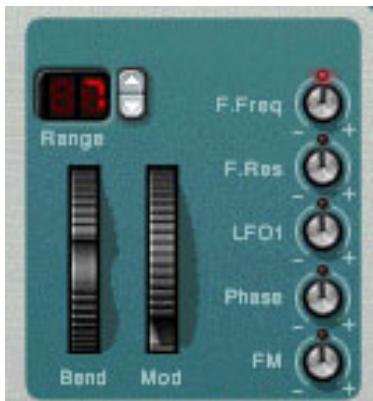
La molette de Pitch Bend (Bend) permet d'appliquer une variation de hauteur progressive sur les notes, comme pour réaliser des Bends de guitare. La molette de modulation permet, pour sa part, d'appliquer de nombreuses modulations en cours de jeu. La quasi-totalité des claviers disposent de molettes ou de leviers de Pitch Bend et de modulation. Subtractor permet non seulement de définir comment les messages MIDI de Pitch Bend et Modulation reçus doivent agir sur le son, mais propose également deux molettes fonctionnelles pouvant appliquer de la modulation et des variations de hauteur en lieu et place des commandes du clavier (ou bien si votre clavier n'en est pas du tout équipé). Les molettes de Subtractor suivent le mouvement des molettes de votre clavier MIDI.
Réglage de la plage de pitch bend (range)
Le paramètre Range permet de définir la plage de variation de hauteur appliquée lors que la molette de Pitch Bend est relevée ou abaissée au maximum. Plage de Pitch Bend maximum : “24” (ce qui correspond à +/- 2 octaves).
Molette de modulation
La molette de modulation (Mod) peut agir sur plusieurs paramètres à la fois. Vous pouvez lui affecter des valeurs positives ou négatives comme pour la vitesse. Voici les différents paramètres pouvant être affectés par la molette de modulation :
| Paramètre | Description |
| F. Freq | La molette de modulation est chargée de contrôler la fréquence du Filtre 1. Avec une valeur positive, le fait de remonter la molette relève la fréquence. Des valeurs négatives inversent le résultat. |
| F. Res | La molette de modulation est affectée à la résonance du Filtre 1. Avec une valeur positive, le fait de relever la molette augmente la résonance. Des valeurs négatives inversent l'effet. |
| LFO 1 | La molette de modulation détermine la profondeur du LFO 1. Avec une valeur positive, le fait de relever la molette augmente la profondeur du LFO 1. Des valeurs négatives donnent le résultat inverse. |
| Phase | La molette de modulation est chargée de faire varier la variation de phase (Phase Offset) des Osc 1 et Osc 2. Il faut que la modulation de variation de phase (soustraction ou multiplication) soit activée pour obtenir un effet (voir page 118). |
| FM | La molette de modulation peut faire varier le niveau de modulation FM. Avec une valeur positive, le fait de relever la molette augmente le degré de modulation FM. Des valeurs négatives inversent le résultat. Il faut que les deux oscillateurs soient activés pour Broker un effet. |
Légato
La fonction Légato donne plusieurs résultats sur les sons monophoniques. Réglez le paramètre Polyphony (voir ci-après) sur 1, puis procédez comme indiqué :
→ Enforcez une touche, puis appuyez sur une autre sans relâcher la première. Vous remarquez que la hauteur change, mais que les enveloppes ne se redéclenchent pas. L'attaque de la nouvelle note n'est pas jouée → Avec une polyphonie supérieure à 1, le Légato n'est appliqué que lorsque le nombre de voix défini est "consommé".
Exemple : Si vous définissez une polyphonie de “4” (voix), puis plaquez un accord de 4 notes, la prochaine note sera jouée Légato. Sachez toutefois que cette voix Légato va “s'accaparer” l'une des voix de l'accord à 4 notes car celui-ci consomme déjà toute la polyphonie autorisée.
Redéclenchement (retrig)
C'est le réglage "normal" à désir si vous jouez des Patches polyphoniques. Ainsi, lors que vous appuyez sur une touche sans relâcher la précédente, les enveloppes se redéclenchent comme si vous aviez relâché toutes les touches avant d'appuyer sur la nouvelle. En mode monophonique, la fonction Retrig présente un autre avantage : si vous tenez enforcée une touche, puis appuyez sur une nouvelle pour ensuite la relâcher, la première note est également redéclenchée.
Portamento (temps)
Lorsque le Portamento est activé, le fait de jouer deux notes distantes produit une variation de hauteur progressive entre elles au lieu du simple changement de hauteur instantané. Le potentiomètre Portamento définit le temps de Portamento, c'est-à-dire la durée que met la variation de hauteur progressive pour se produire. Si vous ne souhaitez pas appliquer de Portamento, placez-le sur zéro.
Réglage du nombre de voix de polyphonie
Le paramètre Polyphony détermine la polyphonie de Subtractor, c'est-à-dire le nombre de voix qu'il est capable de jouer simultanément. C'est par ce paramètre que vous décidez si un Patch doit être monophonique (= réglage sur "1") ou si vous souhaitez étendre le nombre de voix d'un Patch. Les Patches Subtractor sont limités à 99 voix. S'il vous manque de la polyphonie (ce qui ne risque pas d'arriver très souvent), il vous suffit de créer un second module Subtractor!
L'allocation de la polyphonie est dynamique. Autrement dit, si vous n'utilisez que quatre voix d'un Patch dont la polyphonie est de dix voix, vous ne "perdez" pas les six voix restantes. Vous pouvez donc affecter au Patch une très grande polyphonie sans craindre que cela ne surcharge l'ordinateur. Ce sont uniquement les voix réellement utilisées qui comptent.
Précision sur la touche low bandwidth
Cette touche permet de réduire la charge que doit supporter l'ordinateur en retrait du son d'un module une partie de son registre aigu. Le résultat est souvent imperceptible (notamment sur les sons graves).
Modulations externes
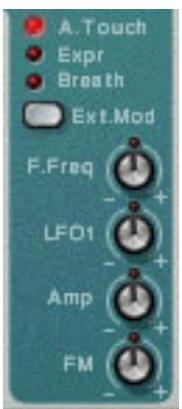
Subtractor reconnaît les messages des contrôleurs MIDI standardisés et peut les affecter à divers paramètres. Messages MIDI reconnus :
- Aftertouch (pression par canal) Pédale d'expression
- Souffle
Si vous clavier MIDI est capable de transmettre des messages d'Aftertouch ou si vous disposez d'une pédale d'expression ou d'un contrôleur de souffle, vous pouvez vous en servir pour modifier certains paramètres. Le sélecteur "Ext. Mod" permet de sélectionner les types de messages à recevoir.
Ces messages peuvent ensuite être affectés aux paramètres suivants :
| Destination | Description |
| F. Freq | Les messages de “modulation externe” sont affectés à la fréquence du Filtré 1. Avec une valeur positive, plus la valeur du contrôleur est élevé, plus la fréquence du filtré se relève. Des valeurs négatives donnent le résultat inverse. |
| LFO 1 | Les messages de “modulation externe” font varier la profondeur du LFO 1. Avec une valeur positive, plus la valeur du contrôleur est élevé, plus l'action du LFO 1 est prononcée. Des valeurs négatives donnent l'effet inverse. |
| Amp | Les messages de “modulation externe” permettent de faire varier le volume général du son. Avec une valeur positive, plus la valeur du contrôleur est élevé, plus le volume augmente. Des valeurs négatives donnent le résultat inverse. |
| FM | Les messages de “modulation externe” font varier le degré de modulation FM. Avec une valeur positive, plus la valeur du contrôleur est élevé, plus la modulation FM est prononcée. Des valeurs négatives inservent le résultat. Les deux oscillateurs doivent être actifs pour obtenir un effet. |
Connexions
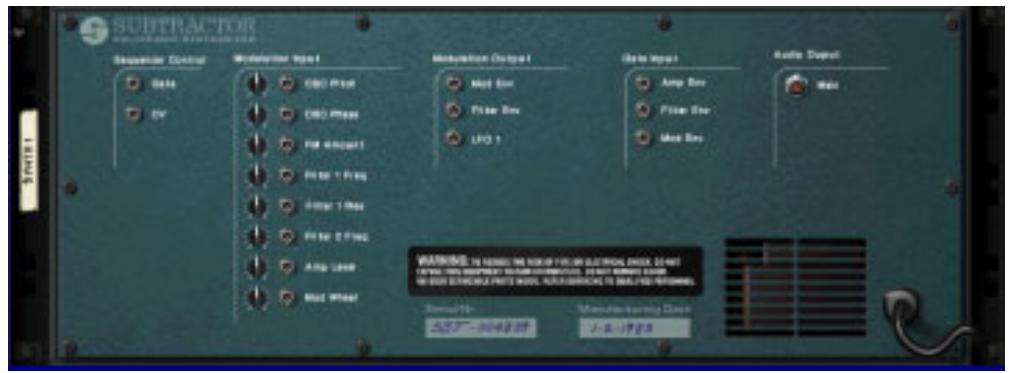
Si vous tournez Subtractor, vous découvrez de très nombreuses possibités de connexion, la plupart étant de type CV/Gate. Vous trouverez de plus amples détails sur les signaux CV/Gate au chapitre "Affectation des signaux audio et CV".
Il s'agit de la sortie audio principale de Subtractor. Tout nouveau module Subtractor est automatiquement affecté à la première voie disponible du mélangeur audio.
Les connecteurs d'entrée Sequencer Control CV et Gate permettent de jouer les Patches de Subtractor depuis un autre module CV/Gate (en général, Matrix ou Redrum). Le signal reçu à l'entrée CV détermine la hauteur de la note alors que le signal reçu sur l'entrée Gate en détermine le statut, enfoncé/relâché ainsi que sa vélocité.
Pour des résultats optimaux, servez-vous des entrées Sequencer Control sur les monophoniques.
N'oubliez pas que les connexions CV ne sont pas sauvegardées avec les Patches Subtractor, même si elles interviennent au sein d'un même module !
Il s'agit d'entrée CV (avec réglages de tension associés) permettant de faire moduler divers paramètres de Subtractor par d'autres modules ou par les signaux des sorties Modulation Output du même module Subtractor. Ces entrées peuvent servir à contrôler les paramètres suivants :
Hauteur des oscillateurs Osc 1 et Osc 2 (OSC Pitch). - Variation de phase des oscillateurs Osc 1 et Osc 2 (Phase Offset). - Degré de modulation FM (FM Amount) - Fréquence du Filtre 1 (Filter 1 Freq) - Résonance du Filtre 1 (Filter 1 Res) - Fréquence du Filtre 2 (Filter 2 Freq) - Volume (Amp Level) - Molette de modulation (Mod Wheel)
Sorties Gate permettant de modifier par signaux CV d'autres modules ou paramètres du même module Subtractor. Signaux transmis à ces sorties de modulation :
- Enveloppe de modulation (Mod Envelope)
- Enveloppe de filtre (Filter Envelope) LFO 1
Il s'agit d'entrée Gate permettant de déclencher les enveloppes ci-dessous par le biais de signaux CV qu'elles reçoivent. Le fait de transmettre un signal à ces entrées annule le déclenchement normal des enveloppes. Exemple : Si vous affectez une sortie Gate “LFO” à une entrée Gate “Amp Envelope”, ce ne sont plus les notes jouées qui déclenchent l'enveloppe de volume, mais le LFO. Par ailleurs, le LFO déclenche alors l'enveloppe uniquement pour les notes qui sont maintenues enfoncées. Voici les paramètres correspondant à ces entrées Gate :
- Enveloppe de volume (Amp Envelope)
- Enveloppe de filtre (Filter Envelope)
- Enveloppe de modulation (Mod Envelope)

Synthétiseur Malström
Malström est un synthétiseur polyphonique proposant de très nombreuses possibilités d’affection. Exploitant un type de synthèse dit à “tables de grains” (voir ci-après), il permet de créer des effets sonores sifflants, tournoyants, distordus et abstraits. En fait, nous n’aurons pas peur de dire que Malström vous permettra de créer des sons qu’aucun autre synthétiseur au monde ne saura produire.
Ce chapitre vous explique les différentes fonctionnalités de Malström et la façon de les exploiter.
Caractéristiques
Voici les caractéristiques principales de Malström :
Deux oscillateurs basés sur la synthèse à tables de grains.
Voir page 133 pour plus de détails.
Deux modulateurs pouvant être synchronisés au tempo et configurés pour un déclenchement unique (mode "1 Shot").
Voir page 135.
Deux filtres et un Shaper.
Associés aux nombreuses possibilités d'affectation et au Shaper, les différents modes de filtres permettent de réaliser des effets de filtrage véritablement saisissants.
Trois générateurs d'enveloppe.
Un générateur d'enveloppe pour chaque oscillateur et une enveloppe commune pour les deux filtres. Voir page 134 et page 138 pour plus de détails.
Jusqu'à 16 voix de polyphonie.
Contrôle possible par la vitesse et la modulation.
Voir page 143.
Nombres de possibilités de modulation par CV/Gate.
Voir page 144.
Nombres d'options d'entrées/sorties audio.
Par exemple, il est possible de diriger des sources audio externes à l'entrée de Malström ou encore d'en contrôler la sortie. Voir page 144 pour plus de détails.
Principe de fonctionnement
Il existe différents types de synthèse sonore comme la synthèse structurative (utilisée dans Subtractor, autre module synthétiseur de Reason), la synthèse FM ou la modélisation physique, pour n'en citer que quelques-unes.
Pour que vous ayez une idée précise du mode de fonctionnement de Malström, il nous semble nécessaire de rappeler ce qu'est la synthèse à tables de grains.
La synthèse à tables de grains est en fait la combinaison de deux modes de synthèse : la synthèse granulaire et la synthèse à tables d'ondes.
- En synthèse granulaire, le son est généré par une multitude de courts segments sonores contigus (grains) allant généralement de 5 à 100 millisecondes. Il suffit de modifier les propriétés de chaque grain ou l'ordre de succession des grains pour faire varier le son. Les grains peuvent être issus d'une formule mathématique ou d'un son échantillonné. La synthèse granulaire est un mode de synthèse particulièrement dynamique offrant de très nombreuses possibilités de variations, mais qui est en contrepartie complexe à maîtriser et à contrôler.
- De l'autre côté, la synthèse à tables d'ondes consiste simplement en la lecture de formes d'ondes échantillonnées. Sur un synthétiseur à tables d'ondes, un oscillateur relit une simple période de forme d'onde, même si certains synthétiseurs à tables d'ondes permettent d'effectuer un balayage sur plusieurs formes d'ondes périodiques. Il s'agit d'une synthèse très immédiate et intuitive, mais qui manque de possibilités de variation.
Malström associe donc ces deux modes de synthèse pour vous permettre de créer de manière intuitive des sons au potentiel évolutif absolu.
Voici comment cela fonctionne :
- Les oscillateurs de Malström rejouent des sons échantillonnés qui peuvent être soumis à des traitements extrêmement complexes, puis découpés en une multitude de grains. À partir de là, ces sons sont appelés "tables de grains".
- On obtient alors tout un ensemble de formes d'ondes périodiques (la table de grains) qui, une fois rassemblées, recréent le son échantillonné d'origine.
- Cette table de grains peut être traitée comme une table d'ondes. Autrement dit, il est possible d'y effectuer un balayage, de s'y déplacer à l'intérieur à n'importe quelle vitesse sans affecter la hauteur, d'y relire en boucle n'importe quelle section, d'y désigner des formes d'ondes statiques, de passer directement d'une position à une autre, etc.
- Vous découvrirez dans la suite du chapitre que Malström autorise d'autres possibilités particulièrement intéressantes.
Chargement et sauvegarde des patches
Le chargement et la sauvegarde des Patches s'effectuent de la même manière que dans les autres modules de Reason. Vous pouvez trouver de plus amples renseignements à ce sujet au chapitre "Utilisation des Patches" du manuel de prise en main.
Section des oscillateurs
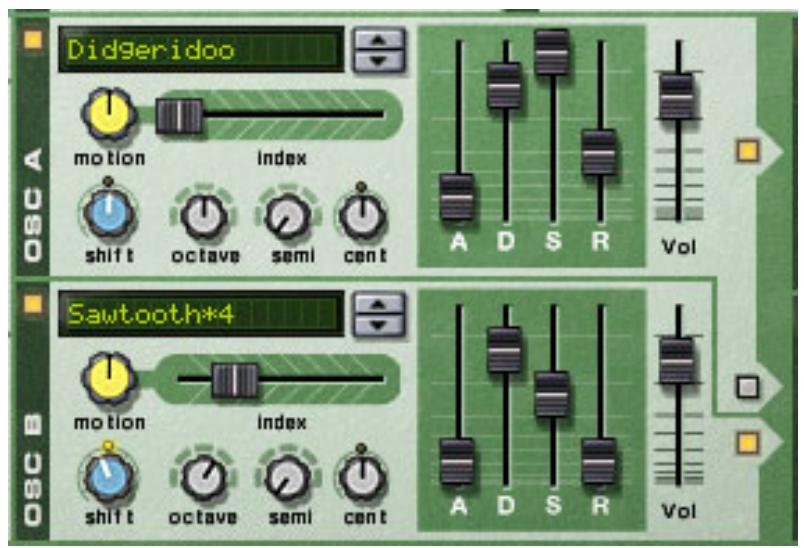
Malström propose deux oscillateurs (osc: A et osc: B). Les oscillateurs sont les générateurs de sons de Malström, les autres fonctions servant simplement à modifier et modeler le son des oscillateurs. Les oscillateurs générent deux propriétés : la table de grains jouée et la hauteur.
- Une table de grains est constituée de nombreux segments audio courts et contigus (voir ci-avant).
- La hauteur correspond à la fréquence à laquelle sont relus ces segments.
L'étape de sélection de la table de grains des deux oscillateurs est en général le point de départ de toute création d'un nouveau Patch Malström.
Pour activer/désactiver un oscillateur, cliquez sur son bouton d'activation situé en haut à gauche de sa section.
Lorsqu'un oscillateur est activé, ce bouton est allumé.
Ici, l'oscillateur est activé.
Sélectionnez une table de grains en cliquant sur les doubles flèches situées à droite du champ de nom ou en cliquant directement sur ce champ. Dans ce dernier cas, un menu déroulant s'affiche avec toutes les tables de grains disponibles.
Les tables de grains s'affichent dans l'ordre alphabétique réparties en diverses catégories correspondant à la nature des sons. Ces catégories sont affichées uniquement sur le menu déroulant, pas sur le champ de nom.
Réglage de la fréquence des oscillateurs
Vous pouvez définir la fréquence (accordage) de chaque oscillateur au moyen des trois boutons intitulés "Octave", "Semi" et "Cent".
Le bouton Octave permet de régler la fréquence octave par octave (1 octave = 12 demi-tons).
Plage de réglage: -4 à 0 à +4. "0" correspond au "La" du milieu générant une fréquence de 440 Hz.
Le bouton Semi permet de régler la fréquence demi-ton par demi-ton.
Plage de réglage: -12 à 0 à +12 (+/- 1 octave).
Le bouton Cent permet de régler la fréquence centième par centième (1/100 de demi-ton).
Plage de réglage: -50 à 0 à +50 (+/-1 demi-ton).
Contrôle de la lecture d'une table de grains
Chaque oscillateur dispose de trois paramètres permettant de définir la façon dont seront lues les tables de grains chargées. Ces paramètres sont le curseur "Index", le bouton "Motion" et le bouton "Shift".
Le curseur Index définit le point à partir duquel la table de grains est lue. Il suffit de déplacer ce curseur pour fixer le point dans la table de grains à partir duquel la lecture doit commencer lorsque Malström reçoit un message de Note On. La lecture continue alors sur le point d'index suivant selon la table de grains active. Lorsque le curseur Index est placé complètement à gauche, c'est le premier segment de la table de grains qui est lu en premier. Notez que les tables de grains de Malström ne sont pas toutes de même longueur et que la course du curseur Index (0-127) ne reflète pas la longueur véritable des tables de grains. Autrement dit, que la table de grains compte 3 ou 333 grains, le curseur Index va toujours parcourir la totalité de la table de grains, même si sa course ne s'étend que de 0 à 127. Le bouton Motion détermine la vitesse à laquelle Malström fait défiler les segments de la table de grains (conformément au motif de défilament, voir ci-après).
Lorsque le bouton Motion est en position centrale, la vitesse de défilament est celle définie par défaut. Plus vous le tournez vers la gauche, plus le défilament est lent; plus vous le tournez vers la droite, plus le défilament est rapide. Si le bouton Motion est tourné complètement à gauche, aucun défilament ne se produit. Dans ce cas, seul le segment de départ (défini par le curseur Index) est joué en boucle comme forme d'onde statique.
Le bouton Shift permet d'agir sur le timbre du son (le spectre à formants).
Ce bouton permet de relever ou d'abaisser la hauteur d'un segment par rééchantillonnage. Toutefois, comme la hauteur que vous entendez est indépendante de la hauteur réelle de la table de grains (voir plus haut), cette transposition va modifier la portion de segment relue, entraînant une modification du contenu harmonique et du timbre.
Précision sur les motifs de défilament
Chaque table de grains dispose d'un "motif de défilament" et d'une vitesse de défilament qui lui sont propres.
Lorsqu'une table de grains est bouclée (c'est-à-dire, si le bouton Motion n'est pas tourné complètement à gauche), elle suit un motif de défilament pouvant être de deux types :
Avant
Avec ce motif, la table de grains est lue du début à la fin, puis se répète.
Avant - Arrière
Avec ce motif, la table de grains est lue du début à la fin, puis de la fin jusqu'au début. Le cycle se répète ensuite.
La vitesse de défilé ment se règle au moyen du bouton Motion comme décrit ci-dessus. Par contre, il n'est pas possible de modifier le motif de défilé ment d'une table de grains.
Enveloppes de volume
Chaque oscillateur dispose d'un générateur d'enveloppe ADSR (Attaque, Déclin, Sustain, Rétablissement) standard avec réglage du niveau. Cette enveloppe permet de contrôler le volume de l'oscillateur. Ce qui différencie Malström de nombreux autres synthétiseurs, c'est le fait que ses enveloppes de volume sont placées sur le trajet du signal avant les sections de filtres et d'effet.
L'enveloppe de volume permet de définir l'évolution dans le temps du volume du son entre le moment où une touche est enfoncée et le moment où elle est relachée.
Curseur vol
Les curseurs Vol permettent de régler le volume de sortie de chaque oscillateur.
Vous pouvez trouver une description détaillée des paramètres d'enveloppe (Attaque, Déclin, Sustain, Rétablissement) dans le chapitre consacré au module Subtractor.
Section des modulateurs
Malström est pourvu de deux modulateurs (mod: A et mod: B). Il s'agit en fait d'oscillateurs d'un autre type baptisés LFO (oscillateurs BASSE fréquence). Ces modulateurs sont des oscillateurs comme les osc: A et osc: B dans le sens où ils génèrent une forme d'onde et une fréquence, mais il existe toutefois deux grandes différences entre eux :
- Les mod: A et mod: B ne générent pas de son. Ils seront par contre à moduler divers paramètres afin de faire évoluer le son.
- Ils génèrent uniquement des ondes de basse fréquence.
Ces deux modulateurs peuvent, par ailleurs, se synchroniser au tempo et être employés en mode "1 Shot", auquel cas ils opèrent comme des enveloppes.
Paramètres des modulateurs
Les deux modulateurs ont quelques paramètres et réglages en commun, mais également quelques différences. En voici la description :
Pour activer/désactiver un modulateur, cliquez sur son bouton d'activation situé en haut à gauche de sa section
Lorsqu'un modulateur est activé, son bouton d'activation s'allume.
Ici, le modulateur est activé
Sélection de la courbe de modulation
C'est à ce paramètre que se désigne la forme d'onde destinée à modifier les paramètres. Servez-vous des doubles flèches situées à droite du champ graphique pour faire défiler les différentes formes d'ondes possibles. Certaines formes d'ondes sont particulièrement adaptées à l'emploi du modulator en mode "1 Shot" (voir ci-après).
Bouton rate
Ce bouton détermine la fréquence du modulateur. Plus vous le tournez vers la droite, plus la fréquence de modulation augmente.
Ce bouton Rate permet également de choisir la division rythmique lorsque le modulateur est synchronisé au tempo du morceau (voir ci-après).
Bouton 1 shot
Ce bouton permet de faire passer le modulator en mode "1 Shot". Il est allumé lors que le modulator est en mode "1 Shot".
En temps normal, le modulator fait sans cesse répéter la forme d'onde sélectionnée à la fréquence définie. Par contre, s'il est en mode "1 Shot" et que vous jouez une note, il ne va déclencher qu'une seule fois la forme d'onde (à la fréquence définie), puis va s'arrêter. En d'autres termes, il se transforme en générateur d'enveloppe!
Même si toutes les formes d'ondes peuvent donner des résultats intéressants, certaines sont plus spécifiquement adaptées au mode "1 Shot". Essayez par exemple une forme d'onde dotée d'une pente douce et longue.
Bouton sync
Ce bouton permet d'activer ou désactiver la synchronisation du modulateur au tempo du morceau sur l'une des 16 divisions rythmiques possibles.
Lorsque la synchronisation est activée, sélectionnez la division rythmique de votre choix au moyen du bouton Rate. Pour connaître la division rythmique en vigueur, placez le curseur sur le bouton et attendez qu'une info-bulle s'affiche à l'écran.
Sélecteur a/b
Ce sélecteur vous permet de choisir si le modulateur doit agir sur l'oscillateur et/ou le filtre - A, B ou les deux. Lorsque le sélecteur est placé en position centrale, A et B sont modulés.
Destinations
Les boutons de cette section permettent de définir lequel des deux oscillateurs doit être modulé.
Notez que ces boutons sont bipolaires : lorsqu'ils sont en position centrale, aucune modulation n'est appliquée. Plus vous les tournez dans un sens ou dans l'autre, plus la modulation est importante. La seule différence entre gauche et droite est l'inversion de la forme d'onde du modulateur.
Le Mod: A peut modifier les paramètres suivants des oscillateurs :
→ Hauteur (bouton Pitch) Ce bouton permet de faire moduler la hauteur de l'osc: A, de l'osc: B ou des deux par le Mod: A (voir page 133). → Point de départ (bouton Index) Ce bouton permet de faire varier le point de départ de l'osc: A, de l'osc: B ou des deux par le Mod: A (voir page 134). → Contenu harmonique (bouton Shift) Ce bouton permet de faire varier le contenu harmonique de l'osc: A, de l'osc: B ou des deux par le Mod: A (voir page 134).
Le Mod: B peut modifier les paramètres suivants des oscillateurs :
→ Vitesse de défilament (bouton Motion) Ce bouton permet de faire varier la vitesse de défilament de l'osc: A, de l'osc: B ou des deux par le Mod: B (voir page 134). → Niveau de sortie (bouton Vol) Ce bouton permet de faire varier le niveau de sortie de l'osc: A, de l'osc: B ou des deux par le Mod: B (voir page 134). → Fréquence de coupure (Bouton Filtre) Ce bouton permet de faire varier la fréquence de coupure du filtré: A, du filtré: B ou des deux par le Mod: B (voir page 137). → Intensité du modulator A (bouton Mod: A) Ce bouton permet de faire varier le degré de modulation du Mod: A par le Mod: B.
Section des filtrés
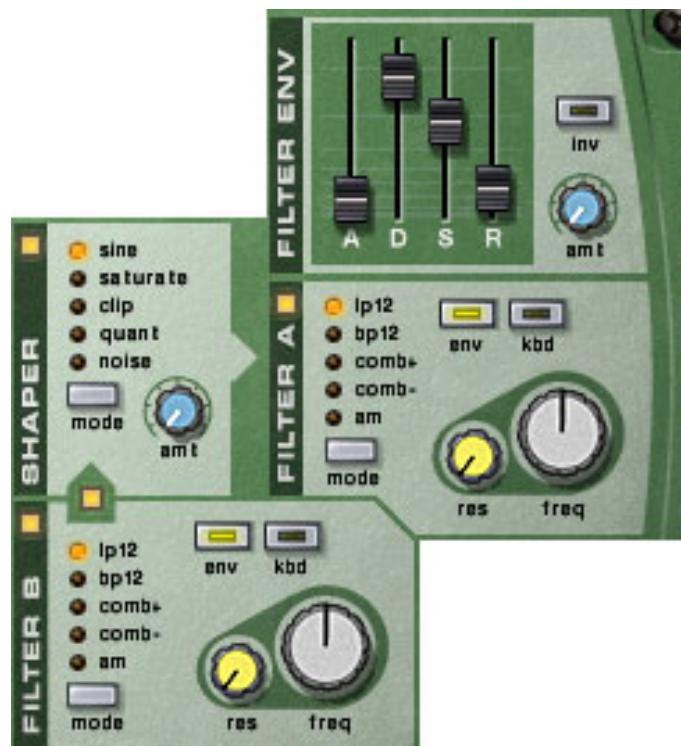
Les filtres permettent de modéliser le caractère général d'un son. La section des filtres de Malström propose deux filtres multimodes, une enveloppe de filtrage et un Shaper.
Description des filtres
Les filtrés : A et filtrés : B partagent exactement les mêmes caractéristiques décrites ci-dessous.
Pour activer/désactiver un contrôle, cliquez sur son bouton d'activation placé en haut à gauche de sa section.
Lorsqu'un filtré est activé, son bouton d'activation est allumé.
Ici, le filtré est activé
Types de filtre
Pour sélectionner un type de filtre, cliquez sur le bouton Mode situé en bas à gauche ou cliquez directement sur le nom du filtre souhaité en face avant du module (le nom choisi s'allume alors en jaune):
BP 12 (Filtre passe-bande 12 dB/octave)
→ Comb + & Comb - (Filtres en peigne)
→ LP 12 (Filtre passe-bas 12 dB/octave) Un filtré passe-bas laisse passer les fréquences graves et atténue les fréquences aiguës. Ce filtré propose une pente de 12 dB/octave.
Les filtrés en peigne sont en fait des déliés dotés de temps de retard très courts et de réglages de réinjection (dans Reason, ce réglage s'effectue au moyen du bouton Resonance). Un filtré en peigne permet d'obtenir des crêtes de résonance sur certaines fréquences.
La différence entre les types "+" et "-" reside dans la position des crétes sur le spectre. À l'oreille, le type "-" atténue les fréquences graves.
Sur ces deux filtres en peigne, le paramètre Résonance détermine la forme et la taille des crêtes.
Comb + avec faible résonance
Comb + forte résonance
Comb - avec faible résonance
Comb - avec forte résonance
AM (modulation d'amplitude)
On rapproche souvent la modulation d'amplitude de la modulation en anneaux. Un modulateur en anneaux multiplie deux signaux entre eux. Dans le cas de Malstrom, le filtre produit une onde sinus qui est multipliée par le signal de l'osc: A ou de l'osc: B. Le dosage entre le signal d'origine et le signal modulé se règle via le bouton.
ton Resonance. Une fois traité par le modulator en anneaux, un signal contient des fréquences supplémentaires issues de l'addition et de la soustraction des deux signaux. Ce type de filtré est particulièrement propice à la création de sons complexes et non harmoniques.
Paramètres de filtrage
Chaque filtré dispose des quatre paramètres suivants :
Pondération au clavier du filtre (bouton Kbd)
Si vous appliquez au filtré de la pondération au clavier (en activant le bouton Kbd), la fréquence du filtré augmente au fur et à mesure que vous remontez les notes du clavier. Lorsque la pondération au clavier est coupée, la fréquence du filtré reste la même quelle que soit la note jouée sur le clavier.
Enveloppe de filtre (bouton Env)
Si vous activez le bouton Env, la fréquence de coupure (voir ci-dessous) est modulée par l'enveloppe de filtrage. Pour que la fréquence de coupure ne soit plus soumise à l'enveloppe de filtrage, désactivez le bouton Env.
Fréquence de coupure (bouton Freq)
La fonction de ce paramètre varie selon le type de filtrage :
Sur tous les types de filtres à l'exception du filtre AM, le bouton Freq détermine la fréquence de coupure du filtre. Sur un filtre passe-bas, cette fréquence correspond à la fréquence plafond au-dessus de laquelle les fréquences seront atténuées. Les fréquences inférieures ne sont par contre pas affectées. Plus vous tournez le bouton vers la droite, plus la fréquence de coupure s'élève. Sur le filtre AM, le bouton Freq règle la fréquence du filtre générée par le filtre. Son fonctionnement reste le même : plus vous le tournez vers la droite, plus la fréquence augmente.
→ Résonance (bouton Res)
Ici aussi, la fonction de ce paramètre dépend du type de contrôle choisi :
Sur tous les types de filtres à l'exception du filtré AM, la résonance définit le caractère du filtre. Sur un filtré passé-bas, le fait de relever la résonance (par le curseur Res) accentue les fréquences situées à proximité de la fréquence de coupure définie. Le son est alors plus fin, mais plus "tranchant" et le balayage de filtre devient plus prononcé. Plus vous relevez le bouton Res, plus le son prend un caractère résonnant et sifflant. Lorsque la résonance est forte, le fait de faire varier la fréquence du filtré produit un balayage très particulier dans lequel le son résonnant devient très net sur certaines fréquences.
Sur le filtré AM, le bouton Res règle le dosage entre le signal d'origine et le signal traité par le filtré. Plus vous le tournez vers la droite, plus le signal filtré est prédominant.
Envelope de filtré
Il s'agit d'une enveloppe ADSR standard pourvue de deux paramètres supplémentaires : bouton Inv et bouton Amt.
Commune aux deux filtres A et B, l'enveloppe de filtre détermine la façon dont la fréquence de coupure évolue dans le temps.
Bouton inv
Ce bouton permet d'inverser l'enveloppe. Exemple : En temps normal, le Déclin abaisse la fréquence du filtré ; par contre, si vous inversez l'enveloppe par ce bouton, le Déclin va relever la fréquence.
Bouton amt
Ce bouton permet de définir le degré de modulation des filtres (ou plutôt des fréquences de coupure fixées) par l'enveloppe de filtre. Exemple : Si la fréquence de coupure est déjà réglée à un certain niveau, cela signifie que le filtre est déjà partiellement ouvert avant même qu'une touche ait été enfoncée. L'enveloppe de filtre poursuit alors l'ouverture du filtre à partir de ce point. Le potentielmètre Amt définit alors le degré d'ouverture supplémentaire du filtre.
Vous pouvez trouver une description complète des paramètres d'enveloppes généraux (Attaque, Déclin, Sustain, Rétablissement) au chapitre consacré à Subtractor.
En amont du filtré : A se trouve un Shaper (ou Waveshaper). Le Waveshaping est un mode de synthèse permettant de transformer les sons par altération de leur forme d'onde. Le son obtenu peut être alors riche et complexe ou bien totalement distordu et tronqué (parfait pour vos délires Lo-Fi!).
On peut comparer une pédale de distorsion pour guitare à une sorte de Shaper. Une guitare électronique non amplifiée produit un son au contenu harmonique relativement pur, qui est ensuite amplifié et transformé par la pédale de distorsion.
Pour activer/désactiver le Shaper, cliquez sur son bouton d'activation situÉ dans le coin supérieur gauche de sa section.
Lorsque le Shaper est activé, son bouton d'activation est allumé.
Ici, le Shaper est activé
Mode d'action du shaper
Le Shaper offre cinq modes d'action, chacun proposant des caractéristiques distinctes.
Pour sélectionner un mode, cliquez sur le bouton Mode situé en bas à gauche de la section ou cliquez directement sur le nom du mode souhaité (il s'allume alors en jaune).
Sine
Ce mode produit un son doux et rond.
Saturate
Ce mode donne un caractère riche et luxuriant au son.
Clip
Ce mode ajoute de l'écho (distorsion numérique) au son.
Quant
Ce mode abaisse la résolution du signal par troncation. C'est le mode à utiliser pour obtenir les fameux sons 8 bits auSouffle prononce.
Il ne s'agit pas à proprement parler d'une fonction de Shaper. Dans ce mode, le son est multiplié par du bruit.

Bouton amt
Ce bouton détermine l'intensité du Shaper. Tournez le bouton vers la droite pour intensifier l'effet.
Affectations
Malström vous laisse une totale liberté en matière d'affectations des signaux entre les oscillateurs, les filtres et les sorties. Voici une description générale des possibilités d'affectation des signaux, suivie d'exemples concrets.
Différents boutons permettent d'affecter les signaux de nombreuses façons.
Voir descriptions ci-dessous.
Si ce bouton est activé, le signal de l'osc: A est dirigé vers le filtré: A en passant par le Shaper. Si ni ce bouton, ni l'autre bouton d'affectation de l'osc: A (vers filtré: B) ne sont activés, le signal est transmis directement aux sorties.
Si ce bouton est activé, le signal de l'osc: A est affecté au filtré: B. Si ni ce bouton, ni l'autre bouton d'affection de l'osc: A (vers filtré: A/Shaper) ne sont actifs, le signal de l'osc: A est transmis directement aux sorties.
Si ce bouton est activé, le signal de l'osc: B est affecté au filtré: B. S'il est éteint, le signal de l'osc: B est transmis directement aux sorties.
Si ce bouton est activé, le signal du filtré: B est affecté au filtré: A en passant par le Shaper. Le signal du filtré: B peut provenir de l'osc: A, de l'osc: B ou des deux. Si le bouton est éteint, le signal du filtré: B va directement aux sorties.
Le résultat sonore final dépend des effets faits (selon que les boutons soient actifs ou non) ainsi que de l'activation ou non des filtres et du Shaper.
Un ou deux oscillateurs sans les filtres
Dans cette configuration, les signaux des oscillateurs contournent les filtres et le Shaper pour rejoindre directement leur sortie respective. Si les deux oscillateurs sont activés, servez-vous du paramètre Spread pour obtenir un son véritablement stéréo.
Un ou deux oscillateurs affectés à un seul filtre
Deux oscillateurs affectés au filtré: B seul. Deux oscillateurs affectés au filtré: A seul.
Dans ces configurations, le signal de l'osc: A et/ou de l'osc: B passé par le contrôle: A ou filtré: B avant d'arriver aux sorties. Il s'agit essentiellement d'une configuration mono et il est donc préférible de régler le paramètre Spread sur "0".
Deux oscillateurs chacun affecté à un contrôle
Dans cette configuration, les signaux des osc: A et osc: B passent respectivement par le filtré: A et le filtré: B, avant d'être dirigés vers les sorties.
Cette configuration vous permet de travailler en vraie stéréo.
Un oscillateur affecté aux deux filtres placés en parallèle
Dans cette configuration, le signal de l'osc: A passe à la fois dans le contrôle: A et dans le contrôle: B, tous deux placés en parallèle.
Cette configuration n'est possible qu'avec l'osc: A. L'osc: B peut lui-aussi être affecté aux deux filtres, mais uniquement en série (voir ci-après).
Un ou deux oscillateurs affectés aux deux filtres en série
Osc: A affecté aux 2 filtres placés en série. Osc: B affectés aux 2 filtres placés en série.
Dans ces configurations, le signal de l'osc: A et/ou de l'osc: B passe par le filtré: A et par le filtre: B placés en série (l'un après l'autre).
Insertion du shaper
Il est également possible d'affecter le signal de l'un ou des deux oscillateurs au Shaper. Le signal peut donc transiter par le Shaper avant d'aller rejoindre les sorties sans passer obligatoirement par les filtres.
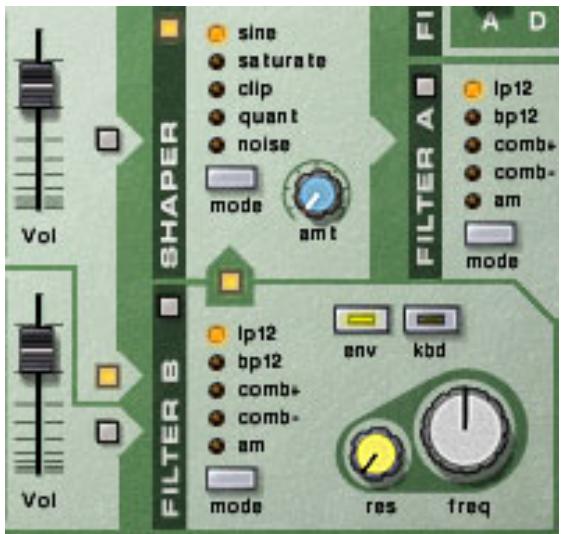
Sur l'illustration de gauche, le signal de l'osc: A transite par le Shaper, puis est dirigé directement vers les sorties. Sur l'illustration de droite, le signal de l'osc: B passe par le filtré: B, puis par le Shaper avant d'être dirigé vers le filtré: A.
Réglages de sortie
Les deux paramètres de cette section réglement l'étage de sortie de Malström :
Volume
Ce bouton détermine le volume de sortie général de Malström.
Ce bouton définit respectivement la largeur stéréo du signal de sortie des osc: A/B et des filtres: A/B. Plus vous le tournez vers la droite, plus l'image stéréo s'élargit. En d'autres termes, plus les signaux sont répartis vers la gauche et la droite.
Si vous n'utilisez qu'une seule sortie (A ou B), nous vous recommandons fortement de laisser le bouton Spread sur "0".
Paramètres de jeu
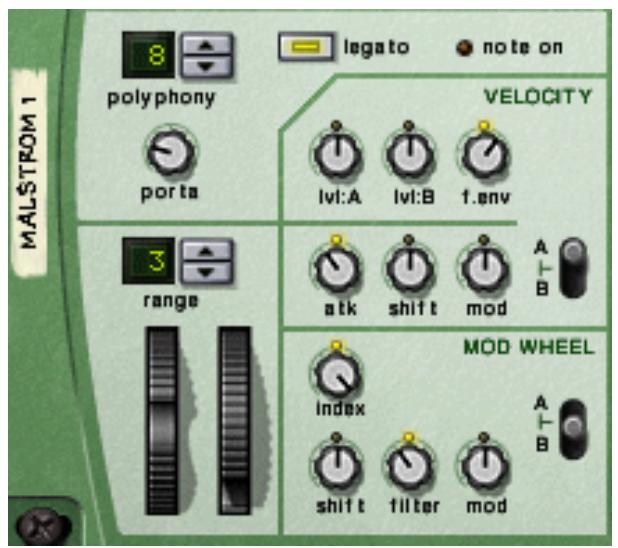
La section située à l'extrême gauche de la face avant de Malström porte sur deux aspects : les paramètres qui évoluent en fonction de votre jeu et la modulation pouvant être appliquée par les commandes d'un clavier MIDI. Voici une description de ces commandes et paramètres.
Réglage du nombre de voix de polyphonie
Le paramètre Polyphony détermine la polyphonie de Malström, c'est-à-dire le nombre de voix qu'il est capable de jouer simultanément. La polyphonie maximum est de 16 voix et la polyphonie minimum est de 1 voix (dans ce cas, Malström est monophonique).
Le nombre de voix réellement disponibles dépend de votre configuration informatique. Ce n'est pas nécessaire que vous fixiez la polyphonie à 16 voix que vous pourrez dans les faits bénéficier des 16 voix. Par ailleurs, sachez que l'allocation de la polyphonie est dynamique. Autrement dit, si vous n'utilisez que deux voix d'un Patch dont la polyphonie est de quatre voix, seules les ressources CPU correspondant aux deux voix utilisées sont consommées.
Porta (portamento)
Ce bouton gère le Portamento. Lorsque le Portamento est activé, le fait de jouer deux notes distantes produit une variation de hauteur progressive entre elles au lieu du simple changement de hauteur instantané. Le potentiomètre Portamento définit le temps de Portamento, c'est-à-dire la durée que met la variation de hauteur progressive pour se produire.
Si vous ne souhaitez pas appliquer de Portamento, tournez le bouton complètement à gauche
Légato
Le bouton Legato permet d'activer/désactiver la fonction Légato. La fonction Légato de Malström est unique dans le sens où elle agit sur les sons monophoniques ou polyphoniques en fonction de votre style de jeu.
Si vous jouez légato (vous enfonçez une touche, puis appuyez sur une autre sans relâcher la première), le son est monophonique.
Vous remarquez que la hauteur change, mais que les enveloppes ne se redéclenchent pas. L'attaque de la nouvelle note n'est pas jouée.
Si vous ne jouez pas légato (des notes bien séparées) et que la polyphonie est supérieure à 1 voix, le déclin de chaque note est respecté (mode polyphonique).
Ce phénomène est particulièrement perceptible avec des temps de rétablissement longs.
Molettes de pitch bend et de modulation
- La molette de Pitch Bend permet d'appliquer une variation de hauteur progressive sur les notes, comme pour réaliser des Bends de guitare.
- La molette de modulation permet, pour sa part, d'appliquer de nombreuses modulations en cours de jeu.
La quasi-totalité des claviers disposent de molettes ou de leviers de Pitch Bend et de modulation. Malström permet non seulement de définir comment les messages MIDI de Pitch Bend et Modulation reçus doivent agir sur le son, mais propose également deux molettes fonctionnelles pouvant appliquer de la modulation et des variations de hauteur en lieu et place des commandes du clavier (ou bien si votre clavier n'en est pas du tout équipé). Les molettes de Malström suivent le mouvement des molettes de votre clavier MIDI.
Réglage de la plage de pitch bend (range)
Le paramètre Range permet de définir la plage de variation de hauteur appliquée lors que la molette de Pitch Bend est relevée ou abaissee au maximum. Plage de Pitch Bend maximum : 24 demi-tons (ce qui correspond à +/- 2 octaves). Pour régler la plage de Pitch Bend, servez-vous des doubles flèches placées à droite du champ Range.
Vélocité
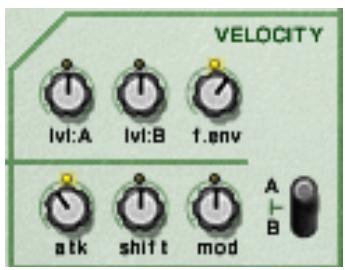
La vélocité permet de modifier différents paramètres en fonction de la puissance d'enfoncement des touches du clavier. En général, la vélocité permet de prendre le son plus fort et plus brillant au fur et à mesure que vous appuyez avec force sur les touches du clavier. Les boutons de la section Velocity permettent de régler le niveau de modulation des paramètres par la vélocité.
Voici les paramètres pouvant être modulés par la vitesse :
Lvl: A
Déterminez l'action de la vitesse sur le niveau de sortie de l'osc: A.
Lvl: B
Déterminez l'action de la vitesse sur le niveau de sortie de l'osc: B.
F(env
Permet de faire varier la profondeur de l'enveloppe de filtration par la vitesse. Avec une valeur positive, plus vous appuyez fort, plus l'action de l'enveloppe de filtration est prononcée. Des valeurs négatives donnent un résultat inverse.
Atk
Permet de faire varier la durée d'Attaque de l'enveloppe de volume de l'osc: A et/ ou de l'osc: B. Avec une valeur positive, plus vous appuyez fort, plus la phase d'Attaque s'allonge. Des valeurs négatives raccourcissent la phase d'attaque.
Shift
Permet de faire évoluer le paramètre Shift de l'osc: A et/ou de l'osc: B en fonction de la vitesse.
Mod
Permet de faire varier la profondeur de tous les régles de modulation du mod: A et/ou du mod: B par la vitesse.
Notez que les trois derniers paramètres (Atk, Shift et Mod) peuvent agir sur l'un des oscillateurs/modulateurs A et B ou bien sur les deux à la fois. Le choix s'effectue à l'aide du sélecteur A/B.
Paramètres de la molette de modulation
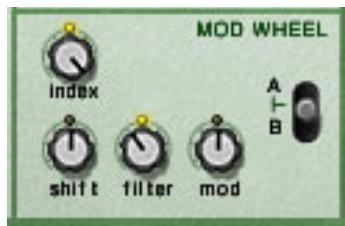
La molette de modulation peut agir sur plusieurs paramètres à la fois. Vous pouvez lui affecter des valeurs positives ou négatives comme pour la vitesse (voir ci-dessus).
Liste des paramètres pouvant être affectés par la molette de modulation :
Index
Permet de faire évolver l'index de la table de grains active (voir page 134) de l'osc: A et/ou de l'osc: B par le biais de la molette de modulation. Avec une valeur positive, le fait de remonter la molette fait avancer l'index dans la table de grains. Des valeurs négatives le font reculer.
Shift
Permet de faire évoluer le paramètre Shift (voir page 134) de l'osc: A et/ou de l'osc: B par le biais de la molette de modulation.
Filter
Permet de faire évoluer la fréquence du filtré (voir page 137) par la molette de modulation. Avec une valeur positive, le fait de remonter la molette relève la fréquence. Des valeurs négatives inversent le résultat.
Mod
Permet de faire varier la profondeur de tous les règles de modulation du mod: A et/ou du mod: B par la molette de modulation.
Notez que ces paramètres peuvent agir sur l'un des oscillateurs/modulateurs A et B ou bien sur les deux à la fois. Le choix s'effectue à l'aide du sélecteur A/B.
Connexions
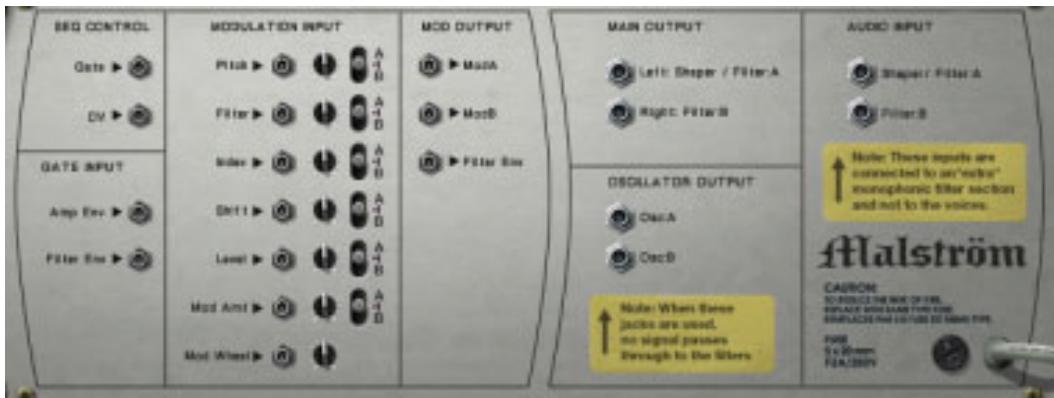
Si vous retournez Malström, vous découvrez de très nombreuses possibilités de connexion, la plupart étant de type CV/Gate. Vous pouvez en savoir plus sur les signaux CV/Gate au chapitre "Affectation des signaux audio et CV".
Les sorties audio de Malström se trouvent dans les sections Main Output et Oscillator Output. Tout nouveau module Malström est automatiquement affecté à la première voie disponible du mélangeur audio :
Il s'agit des sorties stéreo principales. Chacun des deux filtres dispose de sa propre sortie. Il suffit donc de relier les deux sorties pour obtenir une sortie stéreo. Par contre, la nature stéreo du signal reste déterminée par les affectations et par le paramètre Spread. Voir page 139 pour plus de détails.
Il s'agit de sorties directes émettant le signal des oscillateurs prélevé en aval de l'enveloppe de volume de chaque oscillateur. Le signal n'est pas traité par la section des filtres. Le fait de relier l'une de ces sorties à une voie du mélangeur audio rompt le trajet du signal interne de Malström. Autrement dit, il n'est plus possible de traiter le son par les filtres et le Shaper de Malström. Le son est alors directement transmis au mélangeur.
Sachez qu’en reliant les sorties Osc: A & Osc: B aux entrées audio Audio Inputs de Malström, vous pouvez obtenir des effets intéressants - voir page 145.
- Shaper/Filter: A Filter: B
Ces entrées vous permettent de faire revenir dans Malström des sources audio externes, voir le signal interne de Malström après traitement par les filtres et le Shaper - voir page 145.
Les connecteurs d'entrée Sequencer Control CV et Gate permettent de faire jouer les Patches de Malström depuis un autre module CV/Gate (en général, Matrix ou Redrum). Le signal reçu à l'entrée CV détermine la hauteur de la note alors que le signal reçu sur l'entrée Gate en détermine le statut, enfoncé/relâché ainsi que sa vélocité.
Pour des résultats optimaux, servez-vous des entrées Sequencer Control sur les monophoniques.
Ces entrées peuvent recevoir des signaux CV permettant de déclencher les enveloppes suivantes :
- Enveloppe de volume
- Enveloppe de filtrage ! Le fait de transmettre un signal à ces entrées annule le déclenchement normal des enveloppes. Exemple : Si vous affectez une sortie de modulation “Mod Out” à l'entrée Gate Input “Amp Env”, ce ne sont plus les notes jouées qui déclenchent l'enveloppe de volume, mais le modulator. Par ailleurs, vous n'entendez le modulator déclencher l'enveloppe que sur les notes tenues enfoncées.
Il s'agit d'entrée CV (avec réglages de tension associés eteurs A/B) permettant de faire moduler divers paramètres de Malström par d'autres modules ou par les signaux des sorties Mod Output du même module Malström. Ces entrées peuvent servir à contrôler les paramètres suivants :
Hauteur des oscillateurs (Pitch) - Fréquence des filtres (Filter) - Position de l'index des oscillateurs (Index) - Paramètre Shift des oscillateurs (Shift) - Volume (Amp) - Degré de modulation (Mod Amt) - Molette de modulation (Mod Wheel)
Connecteurs mod output
Sorties permettant de moduler par signaux CV d'autres modules ou paramètres du même module Malström. Signaux transmis à ces sorties de modulation.
Signaux transmis à ces sorties de modulation :
Mod : A Mod : B - Enveloppe de filtré
Traitement de signaux audio par les filtres
Les entrées audio (Audio Inputs) à l'arrière de Malström permettent de traiter un signal audio externe par les filtres et le Shaper du module.
Pour profiter de cette fonction, il est important de comprendre son mode d'action :
En temps normal, Malström se comporte comme un synthétiseur polyphonique normal où chaque voix dispose de son propre filtré. Les réglages de filtrés sont les mêmes, mais chaque note jouée déclenche sa propre enveloppe de filtré.
Par contre, tout signal externe relié aux entrées audio est affecté à un filtre "supplémentaire". L'enveloppe de ce filtre se déclenche à chaque fois que l'une des autres enveloppes de filtre se déclenche. Cette enveloppe de filtre "supplémentaire" se déclenche donc à chaque fois que vous jouez une note dans Malström.
Les entrées audio peuvent avoir deux usages :
Connexion d'une source audio externe
Le fait de relier un signal audio provenant d'un autre module du rack à l'entrée audio vous permet de traiter ce signal par les filtres et/ou le Shaper de Malstrom. Le signal traité est ensuite mixé aux voix "internes" (si activées) de Malstrom avant d'être transmis aux sorties.
Le résultat final dépend des suivants :
Le connecteur d'entrée audio auquel a été connecté le signal externe. L'activation ou non des filtres et du Shaper en face avant. - L'activation ou non du bouton d'affectation du filtré: B. Si ce bouton est activé alors que le signal est relié à l'entrée Filter: B, celui-ci sera traité par le filtré: B, puis dirigé vers le Shaper et le filtré: A (comme cela est le cas lorsque vous affectez les oscillateurs de Malström en face avant).
N'oubliez pas que l'enveloppe de filtr se déclenche à chaque note jouée. Pour profiter de l'enveloppe de filtr, jouez des notes dans Malström ou déclenchez Malström ou l'enveloppe de filtr se séparément par signaux Gate.
Reprise du signal de malström sur les entrées audio
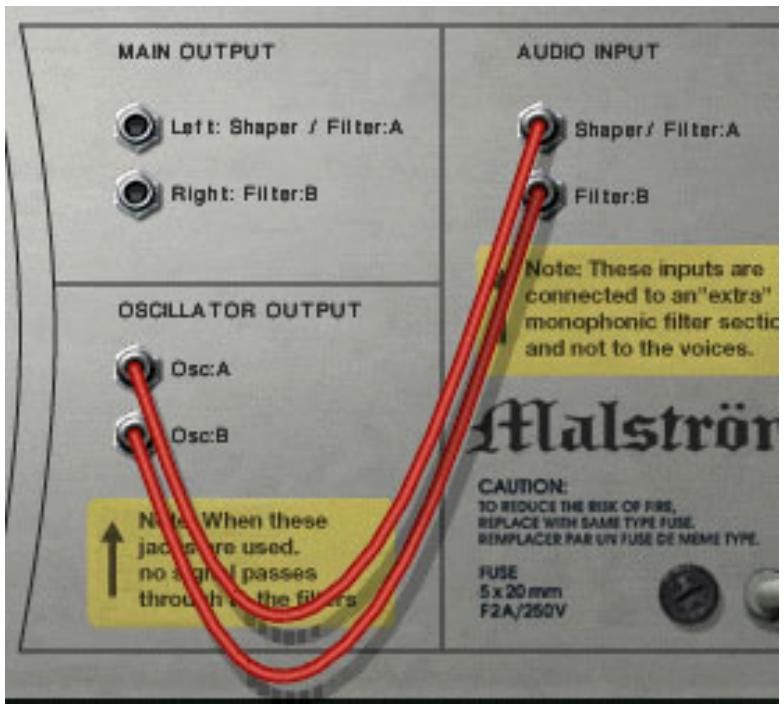
Le fait de relier l'une des sorties Oscillator Output ou les deux aux entrées audio rompt le trajet du signal interne entre oscillateurs et filtres. Dans ce cas, aucun signal ne transite en interne entre les oscillateurs et les filtres, et les trois boutons d'affectation des oscillateurs sont ignorés.
De prime abord, ceci peut sembler sans intérêt, mais cela est plus complexe :
Lorsque Malström est dans ce mode, les enveloppes de filtre se déclenchent à chaque note jouée et affectent tous les sons en cours.
Ceci est dû au filtré monophonique "supplémentaire" décrit plus haut. Sur les anciens synthétiseurs, cette fonction était baptisée "déclenchement multiple".
Comme toutes les notes jouées sont mixées avant d'être dirigées vers le filtré, l'action du Shaper sera totalement différente (si vous jouez plusieurs notes en même temps).
On peut comparer cela au fait de faire passer un accord de guitare dans un effet de distorsion, par exemple.
Vous pouvez même Traiter les oscillateurs par des effets externes avant de les faire revenir sur les entrées audio de Malström.
Il suffit de connecter la sortie d'un oscillateur à l'entrée d'un module d'effet, puis de relier la sortie du module d'effet à l'entrée audio de Malström.
Combinez différents types de connexions et d'affectations. Par exemple, reliez un signal externe à l'une des entrées audio et l'un des oscillateurs de Malström à l'autre entrée, puis servez-vous des options de routage en fonction de l'autre oscillateur. Tous ces signaux seront ensuite mixés avant d'être transmis aux sorties principales de Malström.

Échantillonneur NN-19
Un échantillonneur est en quelque sorte un instrument permettant d'enregistrer et de reproduire des signaux audio, à l'image d'un magnétophone. Par contre, à l'inverse d'un magnétophone, les échantillonneurs permettent de "jouer" le son enregistré par MIDI au moyen, par exemple, d'un clavier. N'importe quel son peut alors être intégré à un environnement et être contrôlé par des séquenceurs, des synthétiseurs, etc.
NN-19 est un lecteur d'échantillons capable de reproduire des fichiers sonores, mais pas d'en enregistrer ou d'en éditer.
Le programme est livré avec de nombreux Patches d'échantillons prêts à jouer couvrant tous les types d'instruments. Ces Patches s'accompagnent en plus de très nombreux échantillons simples pouvant servir de base de travail à vos propres Patches.
Si vous souhaitez enregistrer ou éditer vos propres échantillons, il existe une foule de programmes d'édition audio peu onéreux (voire Gratis) pour les plateformes Windows et Mac OS qui vous permettront d'enregistrer des signaux audio (par le biais des entrées audio de l'ordinateur ou de la carte audio), puis d'éditer les fichiers audio obtenus. Quasiment tous les logiciels offrant ces fonctionnalités permettent de créé dessons utilisables par la suite sur NN-19.
En outre, il existe dans le commerce de très nombreux CD d'échantillons de haute qualité couvrant tous les styles musicaux et toute la palette sonore possible, des échantillons d'instruments orchestraux professionnels aux réglages sonores les plus ésotériques.
Rappel
Avant de pouvoir être utilisé sur un échantillonneur, un son doit être converti en signal numérique. Les échantillonneurs matériels sont équipés d'entrées audio capables de convertir le signal audio en numérique par le biais d'un "convertisseur A/N" (analogique-numérique). Ce convertisseur "échantillonne" le signal à intervalles extrêmement rapprochés, puis convertit la forme d'onde du signal analogique sous forme de représentation numérique. C'est la fréquence (vitesse) d'échantillonnage et la résolution en bits utilisées lors de la conversion qui déterminent la qualité du son. Enfin, le signal transite par un convertisseur numérique-analogique (N/A) qui reconstitue le signal numérique en signal analogique prêt à être relié.
Différences entre les multi-échantillons et les échantillons simples
La plupart des Patches fournis pour NN-19 sont constitués de plusieurs échantillons différents. En fait, un échantillon simple n'est naturel que sur une courte tessiture. Si vous chargez un seul échantillon dans NN-19, cet échantillon serait affecté sur toute l'étendue du clavier. La hauteur (fréquence) de l'échantillon d'origine (appelée hauteur de référence) serait automatiquement affectée au do central (C3).
Cela n'a rien à voir avec la véritable hauteur de l'échantillon en soi! Il peut même ne pas y avoir de hauteur en tant que telle (échantillon d'une personne en train de parler, par exemple).
Si vous jouez d'un échantillon simple au-delà de plus ou moins deux octaves de sa hauteur de référence, il va très probablement sonner de manière artificielle. Au-delà de 2 octaves au-dessus, la voix de la personne (dans notre exemple) va devenir toute fluette et perdre son intelligibilité. De même, au-delà de deux octaves en dessous, la voix va se transformer en grondement sourd.
La tessiture sur laquelle peut être transposée la plupart des échantillons est donc réduite de sorte que le son conserve son naturel. Pour qu'un piano échantillonné reste réaliste sur toute l'étendue du clavier, il faut créer autant d'échantillons que possible afin de limiter les intervalles sur le clavier, puis définir pour chacun sa zone de jeu (Keyzone) au moyen de limites inférieure et supérieure. L'ensemble des Keyzones du Patch de piano constituent ensuite une Key Map.
La procédure de création de Keyzones est décrite en page 150.
L'échantillonnage d'instruments réels est un travail d'orfèvre. Tout d'abord, il faut disposer de l'instrument d'origine qui doit être en parfait état de marche. Pour les instruments acoustiques, vous avez en plus besoin de deux micros de qualité, d'un mélangeur ou d'un autre appareil équipé de préamplificateurs micro de qualité ainsi que d'une pièce dotée d'une bonne acoustique. L'enregistrement des différents échantillons doit être réalisé de manière très méticuleuse afin que les niveaux du son final soient cohérents sur toute l'étendue du clavier.
Heureusement, Reason a déjà réalisé cette tâche et propose une kyrielle d'instruments multiéchantillonnés de très haute qualité prêts à l'emploi.
Nous avons constaté d'expérience que les gens n'emploient pas les échantillonneurs pour jouer des versions échantillonnées d'instruments "réels". Très souvent, ce ne sont que quelques échantillons spéciaux ou des échantillons simples qui sont utilisés.
Quoi qu'il en soit, vous pouvez affecter un son différent à chaque Keyzone. Vous pouvez également échantillonner les sections de chant des couplets, des refrains et des variations d'un morceau, puis affecter ces différentes sections à différentes Keyzones d'une seule note. Ou encore, vous pouvez affecter des accords échantillonnés à des Keyzones afin de pouvoir construire un morceau par pression sur quelques touches.
Les possibilités sont infinies. Lorsque vous utilisez les échantillons de cette façon, les touches du clavier chargées de déclencher les échantillons ne correspondent pas forcément à la hauteur produite : elles ne seront alors qu'au déclenchement des échantillons.
Formats de fichiers audio
NN-19 reconnaît les formats de fichiers audio suivants :
Wave (.wav) - AIFF (.aif) - SoundFonts (.sf2) - Couches sonores REX (.rex2, .rex, .rcy) - Toutes les fréquences d'échantillonnage et presque toutes les résolutions.
Pour que les fichiers soient relus à leur résolution d'origine (si supérieure à 16 bits), pensez à bien activer l'option "Use High Resolution Samples" située sur la page General de la fenêtre Preferences. Sans quoi, NN-19 les considérera toujours comme des échantillons 16 bits (quelle que soit leur résolution d'origine). Veuillez vous reporter au guide de Prise en main pour de plus amples détails.
Les formats Wave et AIFF sont, respectivement, les formats de fichiers audio standard des plate-formes PC et Mac. Tout éditeur audio-numérique ou éditeur d'échantillons sait lire et créer des fichiers dans au moins l'un de ces formats, quelle que soit sa plate-forme.
Le format SoundFonts fait appel à la synthèse par tables d'ondes et a été mis au point par E-mu Systems et Creative Technologies.
Les fichiers REX sont des boucles audio créées dans le programme ReCycle (voir ci-dessus). NN-19 vous permet de charger des fichiers REX entiers sous forme de Patches ou bien les différentes couches qui les constituent comme échantillons séparés.
Format du patch d'échantillons
Les Patches d'échantillons de Reason sont au format “.smp”. Ils prennent en compte les fichiers Wave ou AIFF ainsi que le réglage des paramètres de NN-19.
Les fichiers audio peuvent être stéréo ou mono. Le nom des fichiers audio stéréo est précédé d'un "S" à l'écran.
Chargement d'un patch d'échantillons
Lors de sa création, tout nouveau module NN-19 est vide. Dans cette situation ("Patch Init"), NN-19 ne contient aucun échantillon. Pour qu'il puisse produire un son, vous devez charger un Patch d'échantillons ou un échantillon.
Un Patch contient tous les éléments nécessaires, c'est-à-dire l'ensemble des échantillons, toutes les Keyzones définies et tous les réglages des paramètres en façon. À l'instar des autres modules exploitant des Patches, le chargement des Patches d'échantillons s'effectue depuis le selecteur de fichiers Browser.
Ouvrez le dossier complétant le Patch NN-19 à recharger, Sélectionnez ce dernier, puis cliquez sur la touche Open.
Chargement de fichiers REX en tant que patches
Les fichiers REX sont des fichiers créés au moyen du programme ReCycle. Il s'agit d'une application développée par Propellerhead Software qui permet de découvrir des boucles audio afin de pouvoir les faire relire à n'importe quel tempo. Dans Reason, les fichiers REX s'utilisent principalement dans le module Dr. Rex (lecteur de boucles), mais peuvent également être employés dans NN-19. Les fichiers REX portent l'extension “.rx2”, “.rcy” ou “.rex”.
Lorsque vous chargez un fichier REX, chaque "couche" du fichier est affectée à une touche de manière chromatique. Tous les paramètres sont réglés sur leur valeur par défaut.
Lorsque vous utilisez des fichiers REX depuis le module DR. Rex, il est possible de faire jouer les couches dans l'ordre par une piste afin de recréer la boucle d'origine. NN-19 nécessite quelques réglages supplémentaires pour arriver au même résultat.
- Chargez le fichier REX dans NN-19 au moyen du sélecteur Browser.
- Créez un module Dr. Rex, puis chargez-y le même fichier REX.
- Au moyen de la fonction To Track de Dr. Rex, créez des données de lecture (groupe) sur la piste affectée à Dr. Rex.
- Déplacez ensuite ce groupe sur la piste correspondant à NN-19, puis faites-le jour depuis cet endroit.
- Supprimez ensuite le module Dr. Rex.
Chargement d'un échantillon dans un module nn-19 vide
- Créez un nouveau module NN-19.
- Cliquez sur la touche d'accès au sélecteur d'échantillons (Browse Sample). Cette touche est située à gauche au-dessus du clavier virtuel.

Lors de la recherche, vous pouvez faire une pré-écoute des échantillons à l'aide de la touche Play sans les charger réellement. Le fait de cocher la fonction Preview "Autoplay" lance automatiquement la pré-écoute des échantillons lors de leur sélection.
- Sélectionnez un échantillon dans le Browser, puis ouvrez-le.
Le premier échantillon chargé dans un module NN-19 vide est affecté à tout le clavier. Par ailleurs, ce sont les réglages par défaut (Patch Init) qui s'appliquent.
Sous le clavier virtuel sont indiqués la tessiture de jeu (Low/High Key), le nom, la hauteur de référence (Root Key), l'accordage (Tune), le niveau (Level) et le mode boucle (Loop) de la Keyzone active.
La bande bleu clair située en haut du clavier correspond à la Keyzone sélectionnée. Dans cet exemple, la Keyzone s'étend sur la totalité du clavier.
La note affichée en inverse video sur le clavier indique la hauteur de référence de l'échantillon. Tous les échantillons disposent d'une hauteur de référence, d'un accordage et d'un niveau propres. Si NN-19 est vide, le premier échantillon charge voit sa hauteur de référence placée sur le do central (C3).
- Vous pouvez changer la hauteur de référence en cliquant sur la touche souhaitée du clavier virtuel.
Vous pouvez pré-écouter l'échantillon ou le Patch chargé en tenant enfoncée la touche [Option] (Mac)/[Alt] (Windows), puis en cliquant sur l'une des touches du clavier virtuel. Le pointeur de la souris prend alors la forme d'un haut-parleur.
Chargement d'échantillons issus de soundfonts
Le format SoundFont a été développé conjointement par E-mu Systems et par Creative Technologies. Il s'agit d'un format standardisé comptant des données audio synthétisées en tables d'ondes ainsi que les réglages visant à leur reproduction sur les synthétiseurs à tables d'ondes (comme on en trouve en général sur les cartes son). Comme le format SoundFont est un format ouvert standard, il existe enormément de banques de SoundFonts et de banques compatibles SoundFonts dans le commerce.
Les échantillons d'une SoundFont sont stockés de manière hiérarchique en différentes catégories : les échantillons utilisateurs, les instruments, les Presets, etc. NN-19 vous permet uniquement de charger les échantillons des SoundFonts, pas les SoundFonts complètes.
- Au moyen du sélecteur d'échantillons, sélectionnez un fichier SoundFont (.sf2), puis ouvrez-le.
Le sélecteur ouvre alors la SoundFont et en affiche les dossiers internes.
- Ouvrez le dossier "Samples".
Ce dossier regroupe de nombreux échantillons qui peuvent être chargés comme n'importe quel échantillon.
- Sélectionnez l'échantillon souhaité, puis ouvrez-le.
L'échantillon est alors chargé et affecté à toute l'étendue du clavier. Vous pouvez dès lors opérer cet échantillon comme n'importe quel autre.
Chargement de couches REX en tant qu'échantillons
Une "couche" est un segment des données audio d'un fichier REX. Pour importer une couche REX, cliquez sur la touche du selecteur d'échantillons (voir plus haut), recherchez un fichier REX, puis ouvrez-le comme s'il s'agissait d'un dossier. Le selecteur répertorie alors toutes les couches du "dossier" comme des fichiers séparés.
Dans la suite du mode d'emploi, toute mention relative à l'importation d'échantillons portera également sur les couches REX.
Création de keyzones
Une "Keyzone" est une zone du clavier sur laquelle est joué un échantillon. L'ensemble des Keyzones forme une "Keymap".
Vous pouvez créer une nouvelle Keyzone des manières suivantes :
Sélectionnez l'option "Split Key Zone" du menu Edit ou des menus contextuels.
La Keyzone active est alors coupée en son milieu. La nouvelle zone créée prend place sur la moitié supérieure et est vide. Le point de coupure est alors pourvu d'une "poignée". Voir section "Délimitation des Keyzones" ci-dessous.
Cliquez à l'endroit souhaité au-dessus de la bande bleue de la Keyzone tout en tenant la touche [Alt]/[Option] enfoncée. Une nouvelle Keyzone vierge est alors créée.
L'endroit où s'est produit le clic correspond alors à la limite inférieure de la Keyzone d'origine et à la limite supérieure de la nouvelle.
La nouvelle Keyzone vide est automatiquement sélectionnée après sa création.
Une seule Keyzone peut être active à la fois. La Keyzone active est indiquée par une bande bleu clair (par opposition au bleu foncé) surplombant le clavier virtuel à l'écran. Vous pouvez sélectionner les Keyzones de deux façons :
En cliquant sur une Keyzone non sélectionnée à l'écran. En cliquant sur la touche "Select Key Zone via MIDI".
Il suffit alors d'appuyer sur l'une des touches de votre clavier MIDI appartenant à une Keyzone non active pour activer cette dernière.
Les Keyzones ne peuvent pas se chevaucher.
Le fait de modifier l'étendue d'une Keyzone modifie en conséquence les limites des Keyzones attenantes.
Vous pouvez modifier l'étendue d'une Keyzone des manières suivantes :
En faisant glisser les “poignées” marquant la séparation entre les Keyzones, vous pouvez agrandir ou rétrécir la Keyzone active.
Si vous disposez de deux Keyzones de même longueur issues de la séparation d'une Keyzone initiale, le fait de déplacer le bord gauche (limite inférieure) de la Keyzone de droite (nouvelle) modifie en conséquence l'étendue de la Keyzone de gauche.
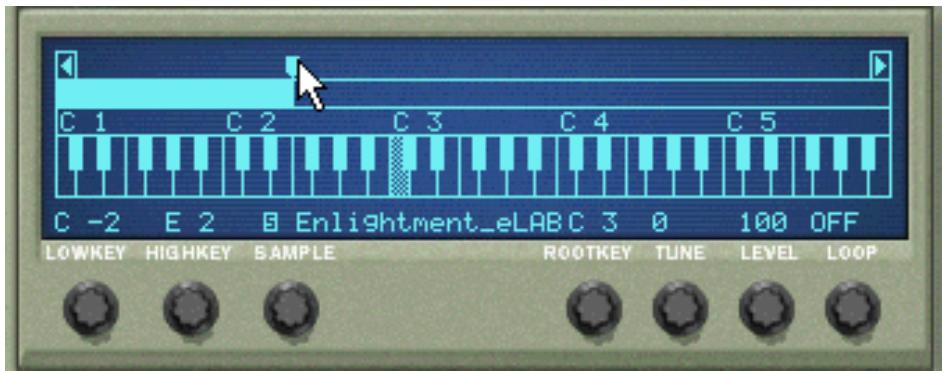
En fixant la note "plancher" de la zone via le potentiomètre "Lowkey" et la note "plafond" par le biais du potentiomètre "Highkey".
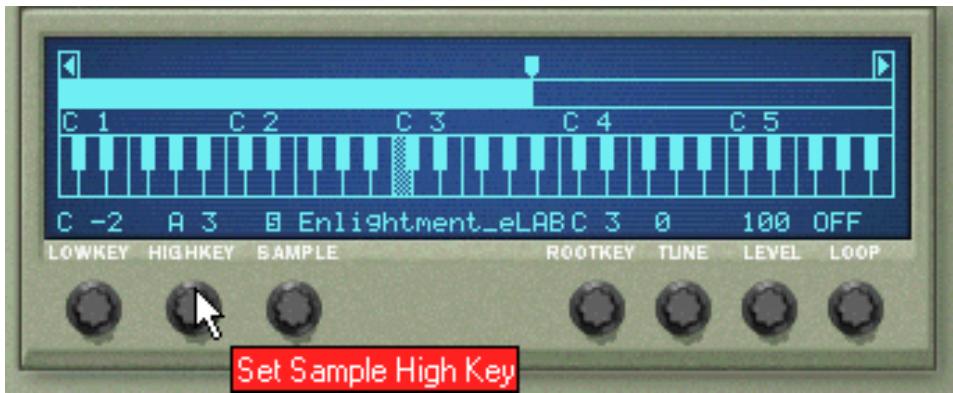
Suppression d'une keyzone
Sélectionnez la Keyzone à supprimer, puis lancez la commande “Delete Key Zone” du menu Edit.
Précision sur les keyzones, les échantillons affectés et les échantillons non affectés
Lorsque vous chargez des échantillons et réorganisez l’affectation des différents échantillons sur le clavier, vous risquez de vous retrouver avec des échantillons qui ne se trouvent dans aucune Keyzone. Dans les pages suivantes, nous allons désormais utiliser la terminologie suivante :
- Les échantillons affectés sont les échantillons qui sont affectés à une ou plusieurs Keyzones.
- Les échantillons non affectés sont des échantillons qui sont chargés en mémoire mais qui ne sont affectés à aucune Keyzone.
Si l'échantillon n'a pas encore été chargé.
- Sélectionnez une Keyzone.
Cette Keyzone peut être vide ou non - peu importe pour l'instant.
- Ajoutez ensuite un ou plusieurs échantillons (voir ci-dessous) par le biais du sélecteur d'échantillons.
Voici ce qui apparait à l'écran :
→ Si la zone contenait déjà un échantillon avant le chargement, cet échantillon est remplacé dans la Keyzone et dans la mémoire d'échantillons, sauf s'il est également utilisé par une autre Keyzone, auquel cas il est conservé. → Si vous avez chargé plusieurs échantillons, l'un est affecté à la Keyzone et les autres restent en mémoire en attente d'affectation.
Si l'échantillon est chargé mais n'est pas encore affecté.
- Sélectionnez une Keyzone. Cette Keyzone peut être vide ou non - peu importe pour l'instant.
- Sélectionnez ensuite l'échantillon en question au moyen du potentiomètre Sample afin de le faire jouer par la Keyzone.
Potentiomètre Sample.
Réglage de la hauteur de référence
Une fois que vous avez délimité une Keyzone, puis ajoutez un échantillon, procédez au réglage de la hauteur de référence de celui-ci.
Sélectionnez la Keyzone à laquelle apparait l'échantillon, puis cliquez sur la touche que vous souhaitez définir comme hauteur de référence. Le choix de la touche dépend en temps normal de la hauteur d'origine de l'échantillon. Exemple : Si l'échantillon joue une note de guitare sur le F#2, cliquez sur la touche F#2. Sachez qu'il est possible de choisir une hauteur de reference ne se trouvant pas dans la Keyzone.
Suppression d'échantillons d'une key map
Pour retirer un échantillon, sélectionnez la Keyzone à laquelle il appartient, puis lancez la commande “Delete Sample” du menu Edit ou des menus contextuels. L'échantillon est alors retiré de la Keyzone et supprimé de la mémoire d'échantillons. Pour retirer un échantillon d'une Keyzone/ Key Map sans le supprimer de la mémoire, sélectionnez le réglage “No Sample” à l'aide du potentiomètre Sample pour cette zone, ou remplacez-le simplement par un autre échantillon de la même manière.
Suppression de tous les échantillons non affectés
Pour supprimer tous les échantillons qui ne sont affectés à aucune Keyzone, lancez la commande Delete Unused Samples accessible au menu Edit.
Réorganisation des échantillons d'une key map
Aucune fonction spécifique n'est destinée à la réorganisation ou au réagencement des échantillons et des Keyzones. Sélectionnez simplement une Keyzone, puis changez les affectations d'échantillons en vigueur par le biais du potentiomètre Sample.
Réglage du niveau des échantillons
Vous pourriez fixer le niveau de volume de chaque Keyzone par le biais du potentiomètre Level à l'écran. Si une différence de volume est audible sur la phase de transition entre deux Keyzones, servez-vous de ce paramètre pour homogénéiser les niveaux.
Accordage des échantillons
Il peut arriver que les échantillons à intégrer au sein d'une Key Map soient légèrement désaccordés entre eux. Servez-vous alors du potentiamètre Tune pour accorder chaque échantillon de la Key Map sur plus ou moins un demi-ton.
Sélectionnez les Keyzones contenant les échantillons désaccordés, puis servez-vous du potentiamètre Tune placé sous le clavier. Si tous les échantillons proviennent de sources différentes et que tous ou presque doivent une légère différence de hauteur (ce qui arrive assez souvent), commencez par tous les accorder entre eux, puis servez-vous, si nécessaire, des commandes Sample Pitch de la section Osc pour régler l'accord général du "morceau" dans lequel vous souhaitez utiliser ces échantillons. Si tous les échantillons présentent le même désaccordage par rapport au morceau dans lequel ils doivent être employés, il est bien plus simple d'utiliser directement les commandes Sample Pitch de la section Osc.
Bouclage des échantillons (mode Loop)
Contrairement au caractère cyclique d'un oscillateur, un échantillon présente un contenu parfaitement défini avec un début et une fin. Pour qu'un échantillon soit relatif que vous tenez enforcées les touches du clavier, il faut qu'il soit bouclé.
Cette opération nécessite le réglage préalable de deux points de bouclage chargés de délimiter la partie de l'échantillon à boucler et à l'intégrer au fichier audio. Le réglage des points de bouclage ne peut pas être effectué depuis NN-19, il doit être réalisé dans un éditeur d'échantillons.
Tous les échantillons fournis dans la banque d'usine sont pré-bouclés (au cas où vous en ayez besoin).
Vous pouvez traiter chaque échantillon (ou Keyzone) par les différents modes de bouclage ci-dessous au moyen du potentiomètre Loop situé sous le clavier virtuel :
OFF
L'échantillon n'est pas bouclé.
→ FWD
La partie située entre les points de bouclage est lue du début à la fin, puis le cycle se répète. C'est le mode de bouclage le plus courant.
FWD-BW
La partie située entre les points de bouclage est lue en boucle du début à la fin, puis de la fin vers le début.
Les échantillons dépourvus de points de bouclage sont lus en boucle dans leur totalité.
Fonction solo sample
La touche Solo Sample permet d'écouter un échantillon sélectionné sur toute l'étendue du clavier.
Sélectionnez la Keyzone à laquelle l'échantillon souhaité est affecté, puis cliquez sur la touche Solo Sample.
Ceci permet de vérifier si la hauteur de référence est correctement réglée, s'il est possible d'étendre la zone active, etc.
Pour que la fonction Solo Sample fonctionne, il faut que l'option “Select Key Zone via MIDI” soit désactivée !
Affectation automatique des échantillons
Si plusieurs échantillons associés entre eux n'ont pas encore été affectés à des Keyzones, vous pouvez utiliser la commande "Automap Samples" du menu Edit. Procedure :
- Sélectionnez tous les échantillons associés, puis chargez-les tous à la fois au moyen du sélecteur de fichiers Browser.
L'un des échantillons est affecté à une Keyzone s'étendant sur la totalité du clavier. Les autres restent en mémoire mais ne sont pas affectés.
- Lancez ensuite la commande Automap Samples du menu Edit.
Tous les échantillons en mémoire (affectés ou non) sont alors réorganisés de la manière suivante :
Chaque échantillon est placé correctement en fonction de sa hauteur de référence et est accordé conformément aux réglages sauvegardés dans son fichier.
La plupart des éditeurs audionumériques permettent d'inclure les réglages de hauteur de référence lors de la sauvegarde du fichier.
Chaque échantillon est placé au centre de sa Keyzone.
La Keyzone s'étend de part et d'autre de la hauteur de référence de l'échantillon.
Affectation d'échantillons dépourvus de réglages de hauteur de référence et d'accordage
Certains échantillons sont dépourvus d'informations indiquant leur hauteur de référence et leur accordage. Si la hauteur de référence est indiquée dans le nom du fichier, vous pouvez la définir à la main pour chaque échantillon par le biais de la procédure ci-dessous. Dans le pire des scénarios, autrement dit si vous ne disposez d'aucune information concernant la hauteur de séquence ou l'accordage, il reste jusqu'à jours possible d'utiliser la fonction d'affectation automatique :
- Sélectionnez tous les échantillons ayant une relation entre eux, puis chargez-les tous à la fois à l'aide du sélecteur de fichiers.
L'un des échantillons est affecté à une Keyzone s'étendant sur la totalité du clavier. Les autres restent en mémoire mais ne sont pas affectés.
- Fixez la hauteur de référence de l'échantillon à la main, puis réglez, si nécessaire, son accordage par le biais du potentiomètre Tune.
Sans autre information indiquée dans le fichier, ou si le nom du fichier n'indique pas la hauteur de référence, vous devez à présent vous servir de vos oreilles.
Aidez-vous d'un autre instrument ou d'un accordeur pour accorder l'échantillon.
- Sélectionnez l'échantillon suivant au moyen du potentiomètre Sample, puis répétez l'étape précédente.
Continuez la procédure jusqu'à ce que tous les échantillons en mémoire disposent d'une hauteur de référence.
- Lancez ensuite la commande "Automap Samples" du menu Edit. Les échantillons sont alors affectés automatiquement en fonction de la hauteur de référence qui leur a été définie!
Conservation des réglages d'affection
Tous les réglages de Keyzones, de délimitation (High/ Low Key), de hauteur de référence, etc. sont pris en compte lors de la sauvegarde du Patch d'échantillons. Les échantillons d'origine ne sont jamais modifiés!
Paramètres de synthèse de NN-19
NN-19 propose des paramètres de synthèse permettant de modéliser et modifier les échantillons. Ces paramètres sont assez proches de ceux de Subtractor - générateurs d'enveloppe, filtre, modulation par la vitesse, etc. Ici aussi, sachez que ces paramètres n'altèrent en aucun cas les fichiers audio. Ils modifient simplement la façon dont ils sont lus.
Ces paramètres sont globaux : ils affectent la totalité des échantillons d'un Patch NN-19.
Section des oscillateurs OSC
Les échantillons d'un Patch d'échantillons ont le mêmeemploi que les oscillateurs d'un synthétiseur. Ils forment la principale source sonore. Voici les différents régles proposés dans la section Osc de NN-19 :
Potentiomètre sample start (réglage du point de départ)
Ce potentiomètre définit le point de départ des échantillons d'un Patch d'échantillons. Plus vous le tournez vers la droite, plus le point de départ est retardé sur la forme d'onde des échantillons. Ce réglage permet deux choses :
Supprimer le "souffle" ou d'autres bruits parasites présents au début d'échantillons plus ou moins bons.
Certains échantillons (ce n'est pas le cas de ceux fournis avec Reason) commencent avant le début effectif du son. Il peut alors y avoir du bruit ou du silence non souhaité. Vous pouvez alors résoudre le problème et supprimer ce blanc en ajustant le point de départ des échantillons par le biais du potentiomètre Sample Start.
Créer des effets par déplacement volontaire du point de départ.
Exemple : Sur un échantillon représentant une personne en train de dire "un, deux, trois", vous pourriez déplacer le point de départ de sorte que l'échantillon démarre à "trois".
Vous pouvez affecter le point de départ de l'échantillon à la vitesse du sort que le point de départ varie en fonction de la vitesse de jeu. Voir la suite de ce chapitre.
Section pitch - octave/semitone/fine (réglement de l'accordage)
Les potentiomètres de la section Pitch permettent de régler la hauteur globale de tous les échantillons du Patch :
→ Réglage par octave (potentiomètre Oct) Plage de réglage : de 0 à 8. Réglage par défaut : 4. → Réglage par demi-tons (potentiomètre Semi) Permet de relever la hauteur sur 12 demi-tons (1 octave). → Réglage fin par centième de demi-ton (potentiomètre Fine) Plage de réglage : de -50 à 50 (+/- un demi-ton). ! Les potentiomètres de cette section ne permettent pas de régler les échantillons individuellement. Tous les échantillons sont traités en même temps. Pour accorder les échantillons séparément, servez-vous du potentiomètre Tune sous le clavier virtuel (voir page 153).
Touche kdb track (pondération au clavier)
La section Osc est dotée d'une touche intitulée "Kbd. Track". Lorsque cette touche est inactive (éteinte), la hauteur des échantillons reste constante quelles que soient les notes jouées sur le clavier (les messages de Note On et de Note Off restent pris en compte). Ce mode est pratique sur les échantillons non mélodiques comme la batterie, par exemple. Vous pouvez jouer un échantillon d'une Keyzone par le biais de plusieurs touches, et ainsi réaliser des roulements de batterie, en appuyant rapidement sur les touches.
Potentiomètre env amt
Ce potentiomètre permet de définir l'impact de l'enveloppe de filtre sur la hauteur globale des échantillons (voir page 157). Avec des valeurs positives, la hauteur est relevée par l'enveloppe de filtre. Des valeurs négatives donnent le résultat inverse.
Section du filtre FILTER
Les filtres permettent de modéliser le timbre général du son. Le fil-
tre de NN-19 est de type multimode à cinq modes d'action.
Sélection du mode d'action du filtre
Le sélecteur Mode permet de choisir parmi cinq types de catégories différentes. Description:
Filtre passe-bas 24 dB/octave (LP 24)
Un filtrage passe-bas laisse passer les fréquences graves et atténue les fréquences aiguës. Ce type de filtrage propose une courbe de filtrage raide (24 dB/octave). De nombreux synthétiseurs classiques (Minimoog/Prophet 5, etc.) exploitent ce type de filtrage.
Filtre passe-bas 12 dB/octave (LP 12)
Filtre passe-bas largement répandu sur les synthétiseurs analogiques (Oberheim, TB-303, etc.). Il propose une pente plus douce (12 dB/octave), ce qui laisse davantage d'harmoniques dans le son filtré que le filtré LP 24.
Filtre passe-bande (BP 12)
Un filtre passe-bande atténue les fréquences graves et aiguës sans affecter les fréquences médiums. Ce filtre bénéficia de pentes à 12 dB/octave.
Filtre passe-haut (HP12)
Un filtre passe-haut est l'inverse d'un filtre passe-bas. Ce filtre atténue les fréquences graves et laisse passer les fréquences aiguës. Il bénéficie d'une pente de 12 dB/octave.
Filtre Notch
Un filtre Notch (ou filtre coupe-bande) est en quelque sorte l'inverse d'un filtre passe-bande. Il atténue les fréquences d'une faible plage pour laisser passer les fréquences inférieures et supérieures.
Réglage de la fréquence de filtrage
La fréquence du filtré (également appelée “fréquence de coupure”) définit la zone du spectre traitée par le filtré. Dans le cas d'un filtré passe-bas, le réglage de la fréquence (curseur Freq) détermine l“ouverture” et la “fermeture” du filtré. Si le curseur Freq est réglé sur zéro, aucune fréquence ou presque n'est audible. Si vous le réglez par contre au maximum, vous entendez toutes les fréquences de la forme d'onde. La variation progressive de la fréquence produit l'effet de balayage de filtré caractéristique des synthétiseurs Vintage.
Comme la fréquence du filtre est aussi généralement contrôlée par l'enveloppe de filtre (voir "Section des enveloppes" ci-dessous), le fait de manipuler le curseur Freq risque de ne pas produire le résultat escompté.
Résonance
La résonance (parfois appelée facteur Q) permet de définir le caractère, ou la qualité, du filtre. Sur les filtres passe-bas, le fait de relever la résonance (par le curseur Res) accentue les fréquences situées à proximité de la fréquence de coupure définie. Le son est alors plus fin, mais plus "tranchant" et le balayage de filtre devient plus prononcé. Plus vous relevez le curseur Res, plus le son prend un caractère résonnant et sifflant. Lorsque la résonance est forte, le fait de faire varier la fréquence du filtre produit un balayage très particulier lors duquel le son résonnant devient très net sur certaines fréquences.
- Sur le filtre passe-haut, le curseur Res fonctionne de la même manière que sur les filtres passe-bas.
- Sur les filtres passer-bande (BP) et Notch, le curseur Res définit la largeur de la bande. Plus vous le relevez, plus la bande de fréquences autorisées (passe-bande) ou attenuées (Notch) se rétrécit. En général, le contrôle Notch a une plus grande musicalité avec une résonance faible.
Section des enveloppes
Sur les synthétiseurs analogiques, les générateurs d'enveloppe permettent de piloter des paramètres sonores importants, comme la hauteur, le volume, la fréquence du filtre, etc. Les enveloppes définissent la façon dont ces paramètres évoluent dans le temps - depuis l'instant où une note est enfoncée jusqu'au moment où elle est relâchée.
Les générateurs d'enveloppe standard des synthétiseurs proposent quatre paramètres : Attaque, Déclin, Sustain et Rétablissement (ADSR).
NN-19 est pourvu de deux générateurs d'enveloppe, un pour le volume et un autre pour la fréquence du filtre.
Vous pouvez trouver la description détaillée des principaux paramètres d'enveloppes au chapitre consacré à Subtractor.
Enveloppe de volume
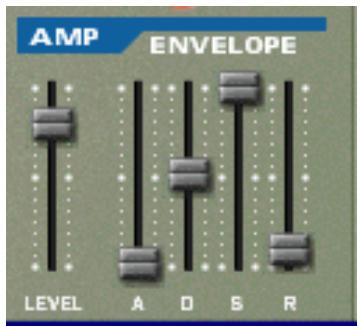
L'enveloppe de volume permet de définir l'évolution dans le temps du volume du son entre le moment où une touche est enfoncée et le moment où elle est relâchée. Grâce à ses quatre paramètres que sont l'Attaque, le Déclin, le Sustain et le Rétablissement, l'enveloppe de volume donne au Patch d'échantillons sa forme élémentaire ainsi que son caractère (doux, long, court, etc.). Le paramètre Level permet, quant à lui, de régler le volume général du Patch.
Envelope de filtré
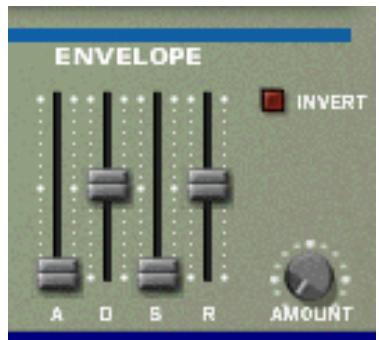
L'enveloppe de filtrage permet de modifier deux paramètres : la fréquence du filtrage et la hauteur des échantillons. En configurant ses quatre paramètres (Attaque, Déclin, Sustain et Rétablissement), l'enveloppe de filtrage vous permet de déterminer la façon dont la fréquence du filtrage et/ou la hauteur des échantillons doit évoluer dans le temps.
Ce potentiomètre permet de définir le degré de modulation du filtre par l'enveloppe de filtre. Plus vous le relevez, plus les variations sont importantes. L'enveloppe de filtre et le réglage de la fréquence du filtre (curseur Freq) sont liés. Si vous placez le curseur Freq approximativement sur la moitié de sa course, cela signifie que le filtre est déjà à moitié ouvert avant même qu'une touche ait été enfoncée. L'enveloppe de filtre poursuit alors l'ouverture du filtre à partir de ce point. Le potentiomètre Amt définit alors le degré d'ouverture supplémentaire du filtre.
Touché d'inversion de l'enveloppe de contrôle
Le fait d'activer la touche Invert inverse l'enveloppe. Exemple : En temps normal, le Déclin abaisse la fréquence du contrôle ; par contre, si vous inversez l'enveloppe par cette touche, le Déclin va relever la fréquence du même montant. Notez que la touche Invert n'a aucune action sur les potentiamètres Pitch de la section Osc (pour inverser leur effet, indiquez des valeurs positives ou négatives).
Section LFO
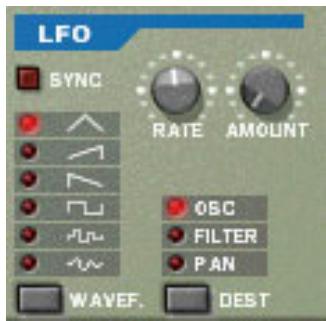
Un LFO est un oscillateur BASSE fréquence. C'est un oscillateur à part entière, dans le sens où il génère lui aussi une forme d'onde et une fréquence, mais il présente toutefois deux grandes différences avec ceux générant un son :
- Les LFO générent uniquement des ondes de fréquence basse.
- On n'entend jamais le signal d'un LFO en soi. Les LFO servent par contre à moduler divers paramètres.
L'application la plus classique d'un LFO consiste à moduler la hauteur d'un oscillateur (générant un son) afin de créer du vibrato.
La section LFO propose les paramètres suivants :
Sélection de la forme d'onde (waveform)
Le LFO 1 module les paramètres par différentes formes d'ondes à désir à l'aide de la touche Waveform. En voici une description (de haut en bas) :
| Formed'onde | Description |
| Triangle | Formed'onde douce créé un vibrato classique. |
| Dents de scie inversées | Produit un cycle en “rampe ascendante”. Lorsque l'onde agit sur la fréquence d'un oscillateur, la hauteur monte jusqu'à un certain point (défini par le potentiamètre Amount), redescend, remonte jusqu'à ce point, redescend, et ainsi de suite. |
| Dents de scie | Produit un cycle en “rampe descendante”. Idem ci-dessus mais en sens inverse. |
| Carré | Produit un cycle qui varie de manière abrupte entre deux valeurs. Formed'onde utilisable pour les trilles, etc. |
| Aléatoire | Produit une modulation “étagée” aléatoire identique au “Sample & Hold” des ancients synthétiseurs. |
| Aléatoire douce | Idem ci- dessus, mais avec une modulation douce. |
Destination
Voici les différentes destinations de modulation possibles du LFO :
| Destination | Description |
| Osc | Le LFO module la hauteur (fréquence) du Patch d'échantillons. |
| Filter | Le LFO module la fréquence du filtré. |
| Pan | Le LFO déplace les échantillons dans l'espace stéréo. |
Touche sync
La touche Sync permet d'activer ou désactiver la synchronisation du LFO. La fréquence du LFO se synchronise alors au tempo du morceau sur l'une des 16 divisions rhythmiques possibles. Lorsque la synchronisation est activée, Sélectionnez la subdivision de votre choix au moyen du potentiomètre Rate (voir ci-dessous).
Pour connaître la division rythmique en vigueur, placez le curseur sur le potentiomètre. Rate et attendez qu'une info-bulle s'affiche à l'écran.
Potentiomètre râte
Le potentiomètre Rate détermine la fréquence du LFO. Plus vous le tournez vers la droite, plus la fréquence de modulation s'accélère.
Le potentiomètre Amount définit le degré de modulation du paramètre de destination sélectionné par le LFO. Plus vous le tournez vers la droite, plus la modulation est prononcée.
Paramètres de jeu
Cette section porte sur deux choses : les paramètres qui évoluent en fonction de votre mode de jeu et la modulation pouvant être appliquée par les commandes d'un clavier MIDI standard :
Vélocité - Molettes de Pitch Bend et de modulation Légato - Portamento Réglage de la polyphonie - Réglage du panoramique des voix - Contrôleurs externes
Vélocité
La vitesse permet de modifier différents paramètres en fonction de la puissance d'enforcement des touches du clavier. En général, la vitesse permet de rendre le son plus fort et plus brillant au fur et à mesure que vous appuyez avec force sur les touches du clavier. NN-19 propose des possibilités de modulation par la vitesse tout à fait complètes. Les potentiomètres de la section Vitesse permettent de régler le niveau de modulation des paramètres par la vitesse. Ce réglage peut prendre la forme d'une valeur positive ou négative, la position centrale correspondant à un réglage neutre.
Paramètres pouvant être modulés par la vitesse :
| Destination | Description |
| Amp | La velocité détermine le volume général du son. Avec une valeur positive, plus vous appuyez fort sur une touche, plus le volume augmente. Les valeurs négatives inversent le processus : plus vous appuyez fort, plus le volume baisse ; plus vous jouez doucement, plus le volume augmente. Lorsque le potentiamètre Amp est régle sur zéro, le son joue à volume constant,quelle que soit la force d'enforcement des touches. |
| F. Env | Ce potentiamètre permet de faire varier la profondeur de l'enveloppe de filtré par la véclocité. Avec une valeur positive, plus vous appuyez fort, plus l'action de l'enveloppe de filtré est prononcée. Des valeurs négatives donnent un résultat inverse. |
| F. Dec | Permet de faire varier la durée de la phase de Déclin de l'enveloppe de filtré par la véclocité. Avec une valeur positive, plus vous appuyez fort, plus la phase de Déclin s'allange. Des valeurs négatives inversent le résultat. |
| S.Start | Permet de faire varier le point de départ de l'échantillon (Sample Start) en fonction de la véclocité. Avec une valeur positive, plus vous appuyez fort, plus le point de départ avance. Des valeurs négatives donnent le résultat inverse. |
| A. Attack | Permet de faire varier la durée de la phase d'Attaque de l'enveloppe de volume par la véclocité. Avec des valeurs positives, plus vous appuyez fort, plus la phase d'Attaque s'allange. Des valeurs négatives inversent le résultat. |
Mollettes de pitch bend et de modulation
La molette de Pitch Bend (Bend) permet d'appliquer une variation de hauteur progressive sur les notes, comme pour réaliser des Bends de guitare. La molette de modulation permet, pour sa part, d'appliquer de nombreuses modulations en cours de jeu. La quasi-totalité des claviers disposant de molettes ou de leviers de Pitch Bend et de modulation. NN-19 est équipé de deux molettes fonctionnelles pouvant appliquer de la modulation et des variations de hauteur en lieu et place des commandes du clavier (ou bien si votre clavier n'en est pas du tout équipé). Les molettes de NN-19 seront le mouvement des molettes de votre clavier MIDI.
Réglage de la plage de pitch bend (range)
Le paramètre Range permet de définir la plage de variation de hauteur appliquée lors que la molette de Pitch Bend est relevée ou abaissée au maximum. Plage de Pitch Bend maximum : “24” (ce qui correspond à +/- 2 octaves).
Molette de modulation
La molette de modulation (Mod) peut agir sur plusieurs paramètres à la fois. Vous pouvez lui affecter des valeurs positives ou négatives comme pour la vitesse. Paramètres pouvant être affectés par la molette de modulation :
| Destination | Description |
| F. Freq | La molette de modulation est chargée de contrôler la fréquence du filtré. Avec une valeur positive, le fait de remonter la molette relève la fréquence. Des valeurs négatives inversent le résultat. |
| F. Res | La molette de modulation est affectée à la résonance du filtré. Avec une valeur positive, le fait de relever la molette augmente la résonance. Des valeurs négatives inversent l'effet. |
| Destination | Description |
| F. Dec | La molette de modulation est chargée de contrôler la phase de déclin de l'enveloppe de filtré. Avec une valeur positive, le fait de relever la molette allonge la phase de déclin. Des valeurs négatives raccourcis- sent le déclin. |
| LFO | La molette de modulation détermine la profondeur du LFO. Avec une valeur positive, le fait de relever la molette augmente la profondeur du LFO. Des va-leurs négatives donnent le résultat inverse. |
| Amp | La molette de modulation permet de régler le niveau de volume. Avec une valeur positive, le fait de relever la molette augmente le niveau. Des valeurs négatives donnent le résultat inverse. |
Légato
La fonction Légato donne plusieurs résultats sur les sons monophoniques. Réglez le paramètre Polyphony (voir ci-après) sur 1, puis procédez comme indiqué :
Tenez enfoncée une touche, puis appuyez sur une autre sans relâcher la première.
Vous remarquez que la hauteur change, mais que les enveloppes ne se redéclenchent pas. L'attaque de la nouvelle note n'est pas jouée.
Avec une polyphonie supérieure à 1, le Légato n'est appliqué que lorsque le nombre de voies défini est "consommé".
Exemple: Si vous définissez une polyphonie de "4" (voix), puis plaquez un accord de 4 notes, ce n'est que la note suivante qui sera jouée Légato. Sachez toutefois que cette voix Légato va "s'accaparer" l'une des voix de l'accord à 4 notes car celui-ci consomme déjà toute la polyphonie autorisée.
Redéclenchement (retrig)
C'est le réglage "normal" à désir si vous jouez des Patches polyphoniques. Ainsi, lorsque vous appuyez sur une touche sans relâcher la précédente, les enveloppés se redéclenchent comme si vous aviez relâché toutes les touches avant d'appuyer sur la nouvelle. En mode monophonique, la fonction Retrig présente un autre avantage : si vous tenez enforcée une touche, puis appuyez sur une nouvelle pour ensuite la relâcher, la première note va se redéclencher.
Portamento (temps)
Lorsque le Portamento est activé, le fait de jouer deux notes distantes produit une variation de hauteur progressive au lieu du simple changement de hauteur instantané. Le potentiomètre Portamento définit le temps de Portamento, c'est-à-dire la durée que met la variation de hauteur progressive pour se produire. Si vous ne souhaitez pas appliquer de Portamento, placez-le sur zéro.
Réglage du nombre de voix de polyphonie
Le paramètre Polyphony détermine la polyphonie de NN-19, c'est-à-dire le nombre de voix qu'il est capable de jouer simultanément. C'est par ce paramètre que vous décidez si un Patch doit être monophonique (= réglage sur "1") ou si vous souhaitez étendre le nombre de voix d'un Patch. Les Patches NN-19 sont limités à 99 voix.
L'allocation de la polyphonie est dynamique. Autrement dit, si vous n'utilisez que quatre voix d'un Patch dont la polyphonie est de dix voix, vous ne "perdez" pas les six voix restantes. Vous pouvez donc affecter au Patch une très grande polyphonie sans craindre que cela ne surcharge l'ordinateur. Ce sont uniquement les voix réellement utilisées qui comptent.
Réglage du panorama des voix (voice spread)
Ce paramètre détermine la position des voix dans l'image stéréo. Le potentiomètre Spread définit l'intensité de ce déplacement. Lorsqu'il est réglé sur "0", les voix ne sont pas déplacées. Réglages possibles :
| Mode | Description |
| Key | Les voix sont déplacées progressivement de la gauche vers la droite au fur et à mesure que vous remontez les notes du clavier. |
| Key 2 | Les voix se déplacent progressivement de la gauche vers la droite par intervalles de demi-octave au fur et à mesure que vous remontez les notes du clavier, puis repétent le cycle. |
| Jump | Les voix alternent entre la gauche et la droite à chaque note jouée. |
Cette touche permet de réduire la charge que doit supporter l'ordinateur en retaquant le son d'un module, une partie de son registre aigu. Le résultat est souvent imperceptible (notamment sur les échantillons filtrés).
Modulation externe
NN-19 reconnaît les messages des contrôleurs MIDI standardisés et peut les affecter à divers paramètres. Messages MIDI reconnus :
- Aftertouch (pression par canal)
- Pédale d'expression
- Souffle
Si vous clavier MIDI est capable de transmettre des messages d'Aftertouch ou si vous disposez d'une pédale d'expression ou d'un contrôleur de souffle, vous pouvez vous en servir pour modifier certains paramètres. Le sélecteur "Source" permet de sélectionner les types de messages à recevoir.
Ces messages peuvent ensuite être affectés aux paramètres suivants :
F. Freq Les messages de "modulation externe" sont affectés à la fréquence du filtre. Avec une valeur positive, plus la valeur du contrôleur est élevée, plus la fréquence du filtre se relève. Des valeurs négatives donnent le résultat inverse.
LFO 1 Les messages de "modulation externe" font varier la profondeur du LFO. Avec une valeur positive, plus la valeur du contrôleur est élevée, plus l'action du LFO est prononcée. Des valeurs négatives donnent l'effet inverse.
Amp Les messages de "modulation externe" permettent de faire varier le volume général du son. Avec une valeur positive, plus la valeur du contrôleur est élevée, plus le volume augmente. Des valeurs négatives donnent le résultat inverse.
Connexions
Si vous tournez le module NN-19, vous découvrez de nombreuses possibilités de connexions, la plupart étant de type CV/Gate.
Sorties audio gauche/droite principales. Tout nouveau module NN-19 est automatiquement affecté à la première voie disponible du mélangeur audio.
Il s'agit des entrées CV/Gate principales. Le signal reçu à l'entrée CV détermine la hauteur de la note alors que le signal reçu sur l'entrée Gate en détermine le statut enfoncé/relâché ainsi qu'un niveau pouvant être affecté à une valeur de vélocité. Si vous souhaitez piloter NN-19 par le biais du séquenceur à Patterns d'un module Matrix, par exemple, servez-vous de ces entrées. Les entrées sont "mono", c'est-à-dire qu'elles ne contrôlent qu'une seule voix de l'échantillonneur.
N'oubliez pas que les connexions CV ne sont pas sauvegardées avec les Patches NN-19, même si elles intervennent au sein du même module !
Il s'agit d'entrée CV (avec réglages de tension associés) permettant de faire moduler divers paramètres de NN-19 par d'autres modules ou par les signaux des sorties Modulation Output du même module NN-19. Ces entrées peuvent servir à contrôler les paramètres suivants :
Hauteur des échantillons (Osc Pitch) - Fréquence du filtré (Filter Cutoff) - Résonance du filtré (Filter Resonance) - Niveau de l'enveloppe de volume (Level) - Molette de modulation (Mod Wheel)
Ce sont des sorties Gate permettant de modifier par signaux CV d'autres modules ou des paramètres du même module NN-19. Voici les signaux transmis à ces sorties de modulation :
- Enveloppe de filtre (Filter Envelope) LFO
Il s'agit d'entrée Gate permettant de déclencher les enveloppes ci-dessous par le biais de signaux CV qu'elles reçoivent. Le fait de transmettre un signal à ces entrées annule le déclenchement normal des enveloppes. Exemple : Si vous affectez une sortie Gate “LFO” à une entrée Gate “Amp Envelope”, ce ne sont plus les notes jouées qui déclenchent l'enveloppe de volume, mais le LFO. Par ailleurs, le LFO déclenche alors l'enveloppe uniquement pour les notes qui sont tenues enfoncées.
- Enveloppe de volume (Amp Envelope)
- Enveloppe de filtre (Filter Envelope)

Échantillonneur NN-XT
Caractéristiques
NN-XT a des caractéristiques proches de NN-19, l'autre module échantillonneur de Reason. À l'instar de NN-19, NN-XT vous permet de charger des échantillons et de créer des Patches composés de multiéchantillons pouvant être affectés sur différentes zones du clavier. Le son peut ensuite être modifié par un ensemble complet de paramètres de synthèse. Il existe toutefois quelques grandes différences entre NN-XT et NN-19. Caractéristiques de NN-XT :
Compatibilité avec les SoundFonts.
N-NXT permet de charger des banques de SoundFonts ainsi que les échantillons qui les constituent (voir page 165).
8 paires de sorties stéréo.
Il est ainsi possible d'affecter différents échantillons à différentes voies de mixage pour pouvoir les traiter séparément par les effets (voir page 185).
Possibilité de superposer plusieurs sons.
Pour ce faire, il suffit d'affecter différents échantillons sur toute l'étendue du clavier (voir page 180).
Possibilité de créer des Patches avec passage d'un son à l'autre ou d'une Key Map à l'autre par la vitesse.
Voir page 182.
Key Maps avec réglages de synthèse individuels pour chaque échantillon.
Voir page 187.
Même si NN-XT est un lecteur d'échantillons plus sophistiqué que NN-19, il ne faut pas le considérer comme son successeur, mais plutôt comme un complément. En effet, NN-19 restera probablement le module échantillonneur de désir pour charger et utiliser rapidement des échantillons car cette procédure est légèrement plus complexe sur NN-XT.
Face avant
Tout nouveau module NN-XT ajouté au rack s'affiche par le biais de sa face avant.

Face avant de NN-XT.
C'est depuis cette face avant que se chargent les Patches d'échantillons. C'est également là que se trouvent les paramètres "généraux" permettant d'agir sur les Patches dans leur totalité et non pas sur les différentes Keyzones qui les constituent.
Section d'édition des échantillons
Pour afficher/masquer la section d'édition des échantillons, servez-vous de la flèche d'agrandissement/réduction située en bas à gauche de la face avant.
... pour afficher la section d'édition des échantillons.
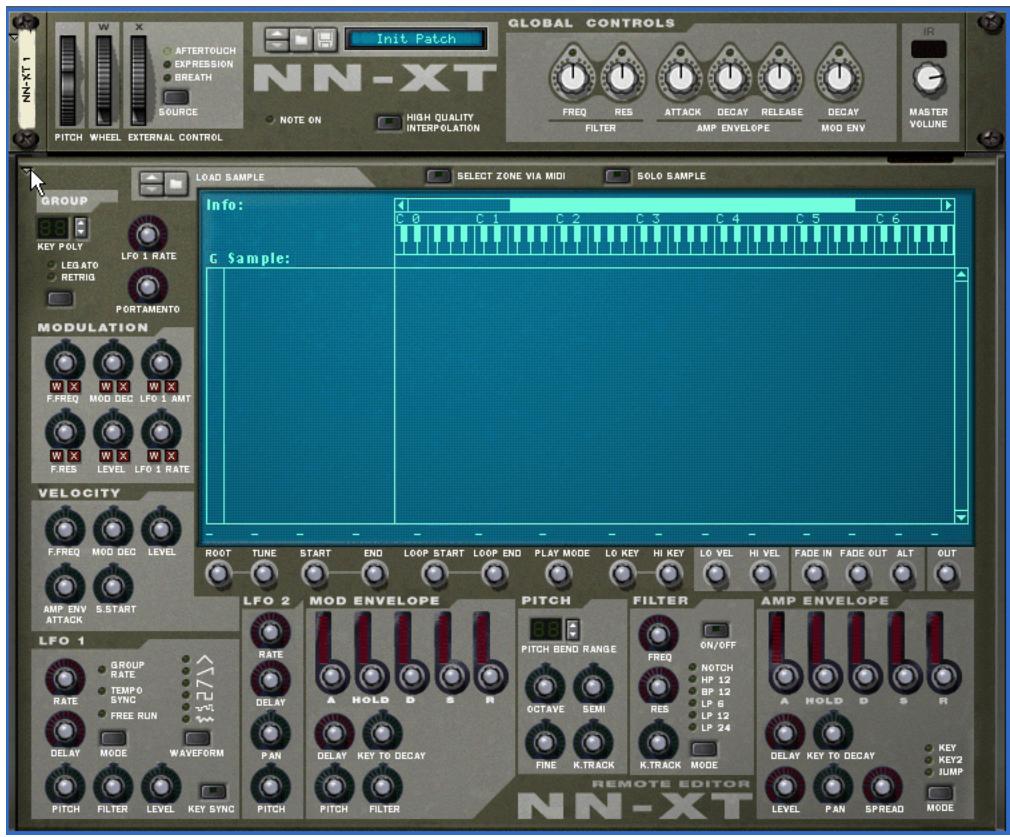
C'est dans cette section que vous pouvez charger des échantillons séparés, créer des Key Maps, modifier les échantillons à l'aide des paramètres de synthèse, etc.
Comme pour les autres modules de Reason, il est possible de réduire la face avant de NN-XT. À ce propos, le fait de réduire la face avant réduit également la section d'édition des échantillons.
Chargement de patches et de fichiers REX
Comme il en a été fait allusion plus haut, il est possible de charger des Patches d'échantillons complets comme des échantillons simples dans NN-XT.
- Un Patch correspond à un ensemble de réglages relatifs aux échantillons utilisés, aux Keyzones affectées, aux réglages en façon, etc. comme pour les autres modules de Reason, le chargement d'un Patch d'échantillons s'effectue au moyen du sélecteur de fichiers Browser en face avant.
Touche d'accès au sélecteur de fichiers en face avant.
Vous pouvez trouver de plus amples renseignements sur le chargement et la sauvegarde des Patches au chapitre "Utilisation des Patches" du guide de prise en main.
- Le chargement d'échantillons séparés s'effectue de la même façon mais par le biais du sélecteur de fichiers de la section d'édition des échantillons. Si vous chargez des échantillons, affectez-les à différentes zones du clavier, éditez le son selon vos préférences, puis sauvegardez le tout sous forme de Patch pour pouvoir recapturer instantanément tous vos réglages.
Touche d'accès au sélecteur de fichiers de la section d'édition des échantillons.
Vous pouvez trouver de plus amples détails sur le chargement des échantillons dans la suite de ce chapitre.
Chargement de patches nn-xt
Les Patches NN-XT sont des Patches conçus spécifiquement pour NN-XT. De très nombreux Patches NN-XT sont fournis avec Reason, certains dans la banque Factory Sound Bank, mais la plupart dans la banque Orkester Sound Bank. Les Patches NN-XT portent l'extension “.sxt”.
Chargement de patches nn-19
Les Patches NN-19 portent l'extension “.smp”. Si vous chargez des Patches NN-19 dans le module NN-XT, certains règles ne seront pas pris en compte car les deux modules sont assez différents en termes de paramètres de contrôle. Dans ce cas, les paramètres en question sont soit ignorés par NN-XT, soit affectés aux paramètres de NN-XT le plus équivalent.
Chargement de soundfonts
Le format SoundFont a été développé conjointement par E-mu Systems et par Creative Technologies. Il s'agit d'un format standardisé complément des données audio synthétisées en tables d'ondes ainsi que les réglages visant à leur reproduction sur les synthétiseurs à tables d'ondes (comme on en trouve en général sur les cartes son). Comme le format SoundFont est un format ouvert standard, il existe, enormément de banques de SoundFonts et de banques compatibles SoundFonts dans le commerce.
Les SoundFonts se chargent dans NN-XT de la même façon que les Patches NN-XT. À l'instar des Patches NN-19, NN-XT essaie toujours d'affecter intelligemment les réglages des SoundFonts à ses paramètres.
Voulez charger des Presets de SoundFonts via le sélecteur de fichiers, ainsi que les échantillons constituent les SoundFonts grâce au sélecteur d'échantillons.
Chargement de fichiers REX en tant que patches
Les fichiers REX sont des fichiers créés au moyen du programme ReCycle. Il s'agit d'une application développée par Propellerhead Software qui permet de découvrir des boucles audio afin de pouvoir les faire relire à n'importe quel tempo. Dans Reason, les fichiers REX s'utilisent principalement dans le module Dr. Rex (lecteur de boucles), mais peuvent également être employés dans NN-XT. Les fichiers REX portent l'extension ".rx2", ".rcy" ou ".rex".
Lorsque vous chargez un fichier REX, chaque "couche" du fichier est affectée à une touche de manière chromatique. Tous les paramètres sont réglés sur leur valeur par défaut.
Lorsque vous utilisez des fichiers REX dans un module DR. Rex, il est possible de faire jouer les couches dans l'ordre par une piste afin de recréer la boucle d'origine. NN-XT nécessite quelques réglages pour arriver au même résultat.
- Chargez le fichier REX dans NN-XT au moyen du sélecteur Browser.
- Créez un module Dr. Rex, puis chargez-y le même fichier REX.
- Au moyen de la fonction To Track de Dr. Rex, créez des données de lecture (groupe) sur la piste affectée à Dr. Rex.
- Déplacez ensuite ce groupe sur la piste correspondant à NN-XT, puis faites-le jour depuis cet endroit.
- Supprimez ensuite le module Dr. Rex.
Commandes en face avant
Toutes les commandes de la face avant de NN-XT agissent de manière "globale" et avec le même impact sur tous les échantillons d'un Patch.
Il est possible d'enregistrer les mouvements des paramètres en façade pour ainsi profiter d'une fonction d'automation. Les paramètres de la section d'édition (voir ci-après) ne sont par contre pas automatisables.
Voici la description des commandes et paramètres de la face avant de NN-XT.
Mollettes de pitch bend et de modulation
La quasi-totalité des claviers disposant de molettes ou de leviers de Pitch Bend et de modulation. NN-XT permet de définir la prise en compte ou non des messages MIDI de Pitch Bend et de modulation et leur action sur le son. Les molettes de NN-XT suivent le mouvement des molettes de votre clavier MIDI.
NN-XT est équipé de deux molettes fonctionnelles pouvant appliquer de la modulation et des variations de hauteur en lieu et place des commandes du clavier (ou bien si votre clavier n'en est pas du tout équipé).
- La molette de Pitch Bend (Pitch) permet d'appliquer une variation de hauteur progressive sur les notes, comme pour réaliser des Bends de guitare. La plage de variation de hauteur occasionnée se règle sur la section d'édition des échantillons (voir page 189).
- La molette de modulation (Wheel) permet d'appliquer de nombreuses modulations en cours de jeu. Elle peut par exemple contrôler plusieurs autres paramètres, comme cela est décrit en page 187.
Modulation externe
La section External Control peut s'utiliser de trois façons :
Réception de messages de contrôleurs MIDI transmis par une source externe
NN-XT reconnaît les messages des contrôleurs MIDI standard et peut les affecter à divers paramètres. Sélectionnez le type de message à prendre en compte par le biais du sélecteur "Source":
- Aftertouch (pression par canal)
- Pédale d'expression (Expression)
- Souffle (Breath)
Si votre clavier MIDI est capable de transmettre des messages d'Aftertouch ou si vous disposez d'une pédale d'expression ou d'un contrôleur de souffle, vous pouvez vous en servir pour modifier certains paramètres de NN-XT. L'affectation des contrôleurs MIDI aux paramètres s'effectue dans la section d'édition des échantillons (voir page 187).
Enregistrement des messages de contrôleurs MIDI par la molette de la section external control
La molette de la section External Control peut envoyer des messages des trois contrôleurs MIDI en question afin de les enregistrer dans le séquenceur de Reason. Si votre clavier n'est pas sensible à l'Aftertouch ou si vous ne disposez pas d'une pédales d'expression ou d'un contrôleur de souffle, servez-vous de cette molette.
L'enregistrement des mouvements de la molette s'effectue comme n'importe quelle autre procédure d'automation. Voir page 8.
Lorsque cette fonction est activée, la lecture des échantillons s'effectue selon un algorithme d'interpolation plus performant. Ce système offre une qualité audio supérieure, en particulier sur les échantillons au registre aigu riche.
- La fonction High Quality Interpolation réclame davantage de puissance à l'ordinateur; désactivez-la si vous n'en avez pas besoin. Écoutez les échantillons dans leur contexte et voyez si cette fonction apporte une réelle différence.
- Si vous utilisez un Macintosh à processeur G4 (Altivec), la fonction High Quality Interpolation est toujours active que la touche soit enclenchée ou non.
Commandes globales (section global controls)
Tous les boutons de la section Global Controls agissent sur différents paramètres d'édition des échantillons et affectent tous les échantillons chargés. Ils permettent ainsi de modifier instantanément le caractère général du son.
Ces boutons sont bipolaires : lorsqu'ils sont en position centrale, aucune modulation n'est appliquée. Plus vous les tournez vers la droite, plus la valeur des paramètres correspondants augmente. Plus vous les tournez vers la gauche, plus cette valeur diminue.
Ici aussi, les mouvements de ces boutons peuvent être enregistrés sous forme d'automation. L'enregistrement des mouvements s'effectue comme n'importe quelle autre procédure d'automation. Voir page 8.
Description des commandes globales (de la gauche vers la droite):
Les deux boutons Filter agissant sur le contrôle (voir page 189). Il faut que le contrôle soit activé pour que ces boutons produisent un quelconque effet.
Bouton Freq
Permet de faire varier la fréquence de coupure du contrôle.
Bouton Res
Permet de faire varier la résonance du filtré, et ainsi agir sur son caractère (la qualité) du filtré.
Ces trois boutons agissant sur l'enveloppe de volume (voir page 191) :
→ Bouton Attack
Permet de faire varier l'Attaque de l'enveloppe de volume, c'est-à-dire la durée que met le son pour atteindre son niveau maximum une fois que vous avez enfoncé une touche du clavier.
→ Bouton Déclin
Permet de faire varier le Déclin de l'enveloppe de volume. Le Déclin correspond à la durée que met le son à passer sur son niveau de Sustain après avoir atteint son niveau maximum tant que la touche reste enfonnée (voir page 191).
→ Bouton Release
Permet de faire varier la phase de Rétablissement de l'enveloppe de volume. Le Rétablissement détermine la durée que met le son à disparaître une fois que la touche a été relâchée.
Mod envelope
Ce bouton permet de faire varier le Déclin de l'enveloppe de modulation (voir page 190). Voir la courte description du Déclin donnée ci-dessus.
Ce bouton permet de régler le volume de sortie général de NN-XT. Pour augmenter le volume, tournez le bouton Master Volume vers la droite.
Description de la section d'édition des échantillons
C'est principalement dans la section d'édition des échantillons que se déroule toute l'action de NN-XT, tout particulièrement si vous aimez créer vos propres Patches. Cette section est dominée par un graphique permettant de voir l'organisation de la Key Map. C'est sur ce graphique que nous allons prendre nous concentrer.
Le graphique de la Key Map se divise en différentes parties aux fonctions propres. Voici une description de ces différentes sections.
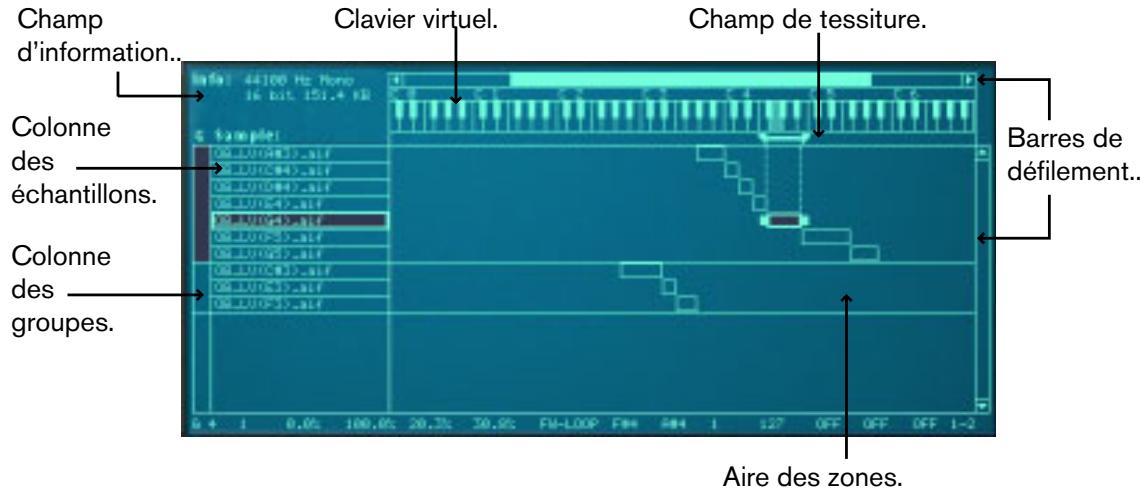
Champ d'information
Ce champ indique des renseignements sur l'échantillon en cours de sélection : fréquence d'échantillonnage, nature mono/stéréo, résolution et taille du fichier.
Colonne des échantillons
Cette colonne liste les noms des échantillons utilisés par chaque zone. Vous pouvez également y modifier l'ordre des zones en faisant glisser les échantillons à la souris.
Colonne des groupes
Aucune information n'est indiquée sur cette colonne. Par contre, en cliquant dessus, vous pouvez sélectionner instantanément toutes les zones appartenant à un groupe. Vous pouvez trouver de plus amples détails sur la création d'un groupe en page 174.
Clavier virtuel
En plus d'être un repère pour la délimitation des zones, ce clavier permet également de définir les notes de références et de pré-écouter les échantillons chargés. Voir respectivement en page 179 et en page 174.
Bande passante
Cette barre vous indique de manière graphique la tessiture de la zone sélectionnée. Il est possible de redimensionner les zones en faisant glisser à la souris les “poignées” situées aux deux extrémités de la barre. De même, il est possible de déplacer la tessiture de la zone (sans en changer les dimensions) en cliquant au centre de la barre et en déplaçant la souris.
Aire des zones
Il s'agit de la partie centrale du graphique. C'est là que vous pouvez consulter les différentes zones et leur position relative. Vous pouvez ici aussi déplacer et redimensionner les zones comme sur le curseur de sélection (voir ci-dessus).
Barres de défilement
Barres de défilament horizontal et verticales traditionnelles. Lorsqu'il existe des informations au-delà de la partie affichée sur le graphique, il suffit de déplacer les barres de défilament pour les rendre visibles. Pour ce faire, cliquez sur les flèches de déplacement ou faites glisser les barres à la souris.
Paramètres d'échantillons

Cette section indique la valeur en vigueur des paramètres de base disponibles pour les différentes zones (note de référence, mode de lecture, sortie, etc.). Vous pouvez modifier ces paramètres directement au moyen des boutons placés sous le graphique de la Key Map.
Paramètres de groupes
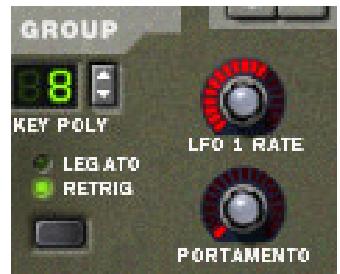
Ces paramètres se règlent groupe par groupe (vous pouvez avoir de plus amples renseignements sur les groupes en page 186). Ils agissent pour la plupart sur le mode de jeu.
Paramètres de synthèse
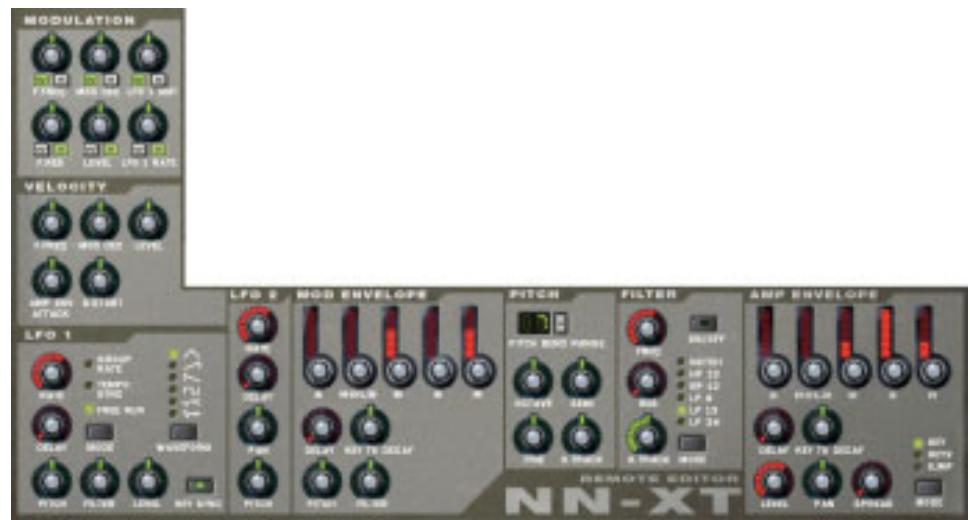
La plupart des autres paramètres de la section d'édition portent sur l'édition-même des échantillons avec filtre, enveloppés, modulation (vibrato et tremolo, par exemple), etc. On parle de paramètres de synthèse car on retrouve ces mêmes paramètres sur les synthétiseurs traditionnels.
Échantillons et zones
Pour une parfaite compréhension des termes utilisés pour déscrire les différentes opérations effectuées sur le graphique de la Key Map, il est important de faire la distinction entre un échantillon et une zone :
- Un échantillon est une portion de signal audio pour être chargée dans NN-XT afin d'être lu.
- Une zone est une sorte d'emplacement où se charge l'échantillon.
Tous les échantillons chargés sont placés dans différentes "zones" de la Key Map. Vous pouvez alors réorganiser ces zones comme bon vous semble, et leur appliquer individuellement divers réglages ( tessiture de jeu, plage de vitesse, etc.).
En d'autres termes, les réglages portent sur les zones, ce qui affecte en conséquence les échantillons qui s'y trouvent. À partir de là, lorsque nous parlons d'effectuer des réglages sur une zone, cela correspond à effectuer des réglages sur un échantillon - l'échantillon charge dans la zone en question.
- Plusieurs zones peuvent jouer le même échantillon tout en étant paramétrées de manière différente. Ainsi, le même son sera totalement différent d'une zone à l'autre.
- Une zone peut être vide et ne jouer aucun échantillon.
Sélections et activation en édition
Presque toutes les opérations de la section d'édition des échantillons s'effectuent sur une ou plusieurs zones sélectionnées ou sur la zone activée en édition. Plusieurs zones peuvent être sélectionnées à la fois, mais une seule peut être activée en édition. Ce point est très important parce que:
Les opérations d'édition pouvant s'effectuer sur plusieurs zones (suppression, par exemple) s'appliquent toujours sur les zones sélectionnées. Les opérations d'édition pouvant s'effectuer sur une seule zone à la fois (réglement de la note plancher "Lo key") s'appliquent sur la zone activée en édition. Les valeurs de réglage indiquées sur la face avant du module correspondant toujours à celles de la zone activée en édition.
Dans cet exemple, aucune zone n'est sélectionnée.
Ici, la zone du milieu est sélectionnée mais n'est pas activée en édition.
Ici, la zone du milieu, activée en édition, n'est pas sélectionnée. Remarquez le pourtour plus clair et les poignées au niveau de l'air des zones.
Ici, la zone du milieu sélectionnée est activée en édition.
Ici, les trois zones sont sélectionnées, mais seule la zone du milieu est activée en édition.
Sélection des zones
Pour sélectionner une zone, cliquez simplement dessus.
Le fait de cliquer sur une zone l'active automatiquement en édition.
Il est possible de sélectionner plusieurs zones de différentes façons :
Tenez enforcée la touche [Shift] ou [Commande] (Mac)/[Ctrl] (Windows), puis cliquez sur les zones à sélectionner. Cette technique permet de sélectionner des zones non contiguës. Pour désélectionner une zone, cliquez de nouveau dessus. Au moyen de la combinaison [Commande]-[A] (Mac)/[Ctrl]-[A] (Windows) de votre clavier. Ce raccourci sélectionne toutes les zones de la Key Map. Pour désélectionner toutes les zones, cliquez à un endroit vierge de la colonne des échantillons ou de la Key Map. En faisant glisser un cadre de sélection dans la Key Map à la souris.
Un cadre de sélection de ce type...
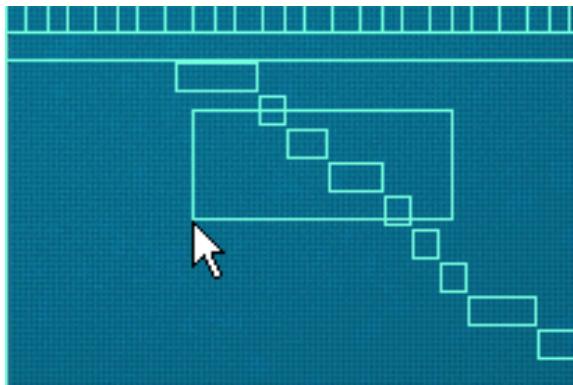
Un cadre de sélection de ce type...
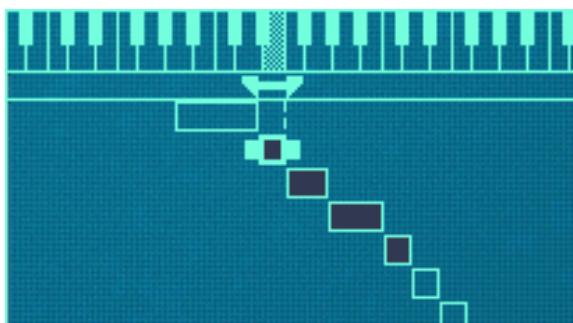
Il n'est pas nécessaire que le cadre recouvre entièrement les zones pour les sélectionner. Il suffit qu'il les traverse ou soit en contact avec elles.
Sélection des zones par MIDI
Il est également possible de sélectionner les zones depuis votre clavier MIDI. Pour ce faire, activez la touche “Select zones via MIDI” située au-dessus du graphique de la Key Map.
Avec cette technique, il suffit d'appuyer sur une touche appartenant à la tessiture d'une zone pour sélectionner la zone correspondante et l'activer en édition. (Voir suite du chapitre pour plus de détails pour le réglage de la tessiture des zones).
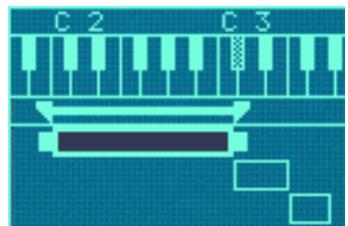
Dans cet exemple, il suffit d'appuyer sur l'une des touches C2 à C3 de votre clavier MIDI pour sélectionner la zone ci-dessus.
Sachez également que la sélection par MIDI est sensible à la vitesse. En effet, il est possible d'affecter aux zones des plages de vitesse afin de les faire jour un équipement en réponse à une certaine vitesse. Ainsi, lors de la sélection par MIDI, seules les zones répondant à la vitesse d'enforcement de la touche seront sélectionnées. Voir page 182 pour savoir comment régler la plage de vitesse des zones.
Sélection de toutes les zones d'un groupe
Le concept des groupes de zones est expliqué en détail en page 174. Pour l'instant, nous allons uniquement voir comment sélectionner tous les échantillons appartenant au même groupe :
Le fait de cliquer dans la colonne des groupes...
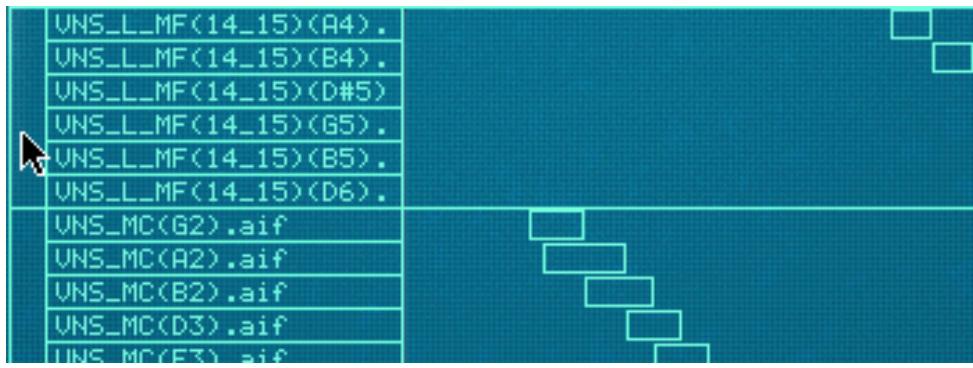
... sélectionne toutes les zones du même groupe.
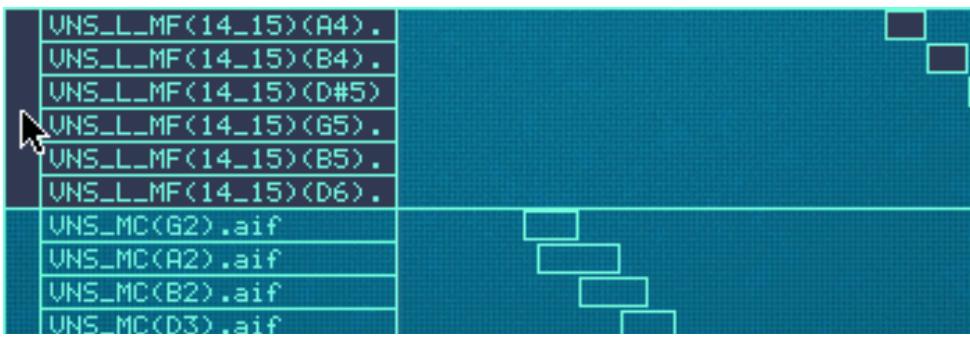
Changement de zone activée en édition
Il est possible d'activer en édition une zone non sélectionnée :
Lorsque vous cliquez sur une zone non sélectionnée, celle-ci se sélectionne et est activée en édition. Lorsque plusieurs zones sont sélectionnées par la combinaison [Shift] ou [Commande]/[Ctrl], c'est la première zone sélectionnée qui est activée en édition. Pour changer de zone activée en édition parmi celles sélectionnées, cliquez sur la zone souhaitée sans relâcher la touche [Shift] ou [Commande]/[Ctrl] utilisée.
Vous souplez ainsi d'effectuer l'opération sans désélectionner aucune zone.
Réglage des paramètres de synthèse
Les paramètres de synthèse occupent la majeure partie de la section d'édition des échantillons (voir page 168). Les modifications apportées aux paramètres de synthèse s'appliquent toujours sur toutes les zones sélectionnées.
Les valeurs indiquées en face avant se rapportent uniquement à la zone activée en édition.
Voir ci-dessous.
Pour régler une zone, sélectionnez-la (ce qui l'active en édition), puis réglez son paramètre en face avant. Pour régler plusieurs zones sur la même valeur, sélectionnez-les, puis réglez le paramètre en question.
Toutes les zones se calent alors sur la même valeur pour le paramètre utilisé.
Réglage des paramètres de groupe
Les paramètres de groupe portent sur un groupe en entier. Ils sont partagés par toutes les zones appartenant au groupe en question.
Pour appliquer des réglages de groupe, sélectionnez une ou plusieurs zones de ce groupe, puis réglez les paramètres souhaités en face avant. Pour régler plusieurs groupes sur la même valeur, sélectionnez au moins une zone de chaque groupe souhaité, puis réglez le paramètre en question.
Tous les groupes se calent alors sur la même valeur pour le paramètre utilisé.
Paramètres simples et paramètres multiples
Les paramètres d'échantillons se divisent en deux types : les paramètres simples et les paramètres multiples, différenciés par leur couleur en face avant :

Les paramètres simples s'appliquent uniquement sur une zone à la fois : la zone activée en édition. Les paramètres multiples s'appliquent à toutes les zones sélectionnées (comme les paramètres de synthèse). Voir plus haut.
Il vous arrivera souvent de sélectionner plusieurs zones dont les règles de paramètres diffèrent. C'est parfaitement normal. Vous risquez, par exemple, de pouvoir ajuster les règles de volume et de filtrer pour équilibrer le son des différents échantillons sur le clavier. Toutefois, si plusieurs zones sont sélectionnées, il risque d'y avoir une certaine confusion. NN-XT vous signale tout “conflit” de valeurs entre paramètres :
Lorsque plusieurs zones sélectionnées ont des paramètres de réglage en "conflit", un petit "M" (pour "multiple") vient s'afficher à côté des paramètres en question.
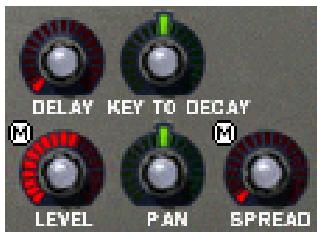
Dans cet exemple, les paramètres Level et Spread ont des réglages en conflit.
Les valeurs indiquées en face avant correspondant toujours à la zone activée en édition. En cliquant successivement sur chacune des zones sélectionnées, vous pouvez consulter leur réglage en face avant. Si vous reglerez un paramètre, toutes les zones sélectionnées se calent sur la même valeur pour le paramètre en question.
Cette technique permet, par exemple, de vérifier comment un Patch a été créé et de vérifier que vos propres réglages sont cohérents sur les différentes zones.
Copie de réglages de paramètres entre zones
Vous pouvez très facilement affecter les réglages d'une zone à une ou plusieurs autres zones. Procédure à suivre :
- Sélectionnez toutes les zones à impliquer dans l'opération. C'est-à-dire, la zone dont vous souhaitez reprendre les réglages, et la ou les zones auxquelles les réglages doivent être affectés.
- Vérifiez que la zone dont les réglages doivent être repris est activée en édition.
- Dans le menu Edit ou dans le menu contextuel de NN-XT, sélectionnez la commande "Copy Parameters to Selected Zones".
Toutes les zones sélectionnées reconnaissent alors les réglages de la zone "source".
Cette commande ne porte que sur les paramètres de synthèse (voir page 187). Les paramètres d'échantillons (note de référence, plage de vitesse, etc.) ne sont pas copiés.
Organisation des zones et des échantillons
Lorsque vous ajoutez un module NN-XT au rack, sa Key Map est toujours vide (le graphique est vide). En d'autres termes, il ne contient aucun échantillon.
Procédure de création d'une nouvelle Key Map :
- Cliquez sur la touche de sélection de fichiers, Sélectionnez l'option Browse Samples du menu Edit ou Sélectionnez l'option Browse Samples du menu contextuel de NN-XT.
Le sélecteur de fichiers Browser de Reason s'ouvre alors.
Touché pour accès au sélecteur de fichiers.
- Dans le Browser, sélectionnez le ou les échantillons que vous souhaitez charger, puis cliquez sur "OK".
Les échantillons sélectionnés sont chargés dans NN-XT.
Tout nouvel échantillon charge dans NN-XT a les propriétés suivantes :
Il est placé dans sa propre zone. - Toutes les zones s'étendent sur la totalité du clavier : de C1 à C6. - Tous les nouveaux échantillons et zones sont automatiquement sélectionnés. - C'est la première zone ajoutée qui est activée en édition.
Exemple de Key Map où quatre nouveaux échantillons viennent d'être ajoutés.
Réglage de la hauteur de référence et de la tessiture
Une fois les échantillons chargés, il faut délimiter leur tessiture, leur hauteur de référence et leur accordage afin qu'ils puissent jouer de manière cohérente sur l'étendue fixée. Ces opérations peuvent se faire de plusieurs manières, comme décrit à partir de la page 176. Néanmoins, voici comment créer rapidement une Key Map complète à partir d'un ensemble d'échantillons chargés.
Pour cet exemple, nous partons du principe que vous utilisez un ensemble de multiéchantillons recréant un instrument accordé (guitare, piano, flûte, etc).
- Chargez les échantillons.
- Sélectionnez tous les échantillons chargés au moyen de la commande "Select All" du menu Edit.
- Lancez la commande "Set Root Notes from Pitch Detection" afin que la note (hauteur) de référence des échantillons soit automatiquement déterminée.
- Sélectionnez ensuite l'option "Automap Zones" du menu Edit.
Toutes les zones sélectionnées sont automatiquement agencées dans une Key Map simple. Vous pouvez alors modifier le son par le biais des paramètres de synthèse en face avant.
Formats de fichiers et couches REX
NN-XT est compatible avec de nombreux formats d'échantillons :
Fichiers Wave standard
Ces fichiers portent l'extension “.wav”. Le format Wave est le format audio standard sur PC. Tout éditeur audio ou d'échantillon sait lire et créer des fichiers Wave, quelle que soit sa plateforme. NN-XT accepte les fichiers Wave de toute fréquence d'échantillonnage et de quasiment toute résolution.
Fichiers AIFF standard
Ces fichiers portent l'extension “.aif”. Le format AIFF est le format audio standard sur plateforme Mac. Tout éditeur audio ou éditeur d'échantillon sait lire et créer des fichiers à ce format. NN-XT accepte les fichiers AIFF de toute fréquence d'échantillonnage et de quasiment toute résolution.
Échantillons issus de SoundFonts
Format standardisé complétant des données audio synthétisées en tables d'ondes ainsi que leurs réglages de lecture sur les synthétiseurs à tables d'ondes (comme on en trouve en général sur les cartes son). Les échantillons d'une SoundFont sont stockés de manière hiérarchique en différentes catégories : les échantillons utilisateur, les instruments, les Presets, etc. NN-XT permet de charger les échantillons issus d'une banque de SoundFonts.
Couches sonores REX
Une "couche" est un segment audio d'un fichier REX (page 165). Pour importer une couche REX, recherchez un fichier REX, puis ouvrez-le comme s'il s'agissait d'un dossier. Le Browser répertorie toutes les couches du "dossier" comme des fichiers séparés. Dans la suite du mode d'emploi, toute mention relative à l'importation d'échantillons se rapportera également aux couches REX.
Pour que les fichiers soient lus à leur résolution d'origine (si supérieure à 16 bits), activez l'option "Use High Resolution Samples" située sur la page General de la fenêtre Preferences. Sans quoi, NN-XT les considérera toujours comme des échantillons 16 bits (quelle que soit leur résolution d'origine). Voir le guide de prise en main.
Ajout de chantillons à la key map
Pour ajouter des échantillons à une Key Map existante, reprenez la méthode de chargement spécifique plus haut.
- Vérifiez qu'aucun échantillon déjà chargé n'est activé en édition. Sans quoi, vous risquez de remplacer l'échantillon en question, voir ci-dessous. Pour retirer l'activation en édition, cliquez à un endroit inoccupé de la colonne des échantillons ou de l'aire des zones.
- Ouvrez le sélecteur d'échantillons Browser.
- Sélectionnez à présent les échantillons que vous souhaitez charger, puis cliquez sur "OK". Les nouveaux échantillons viennent s'ajouter à la Key Map.
Remplacement d'un échantillon
Pour remplacer l'échantillon d'une zone, suivez la procédure ci-dessous :
- Vérifiez que la zone en question est bien activée en édition, puis effectuez l'une des opérations suivantes : → Cliquez sur la touche d'accès aux sélecteurs d'échantillons. → Sélectionnez l'option Browse Samples depuis le menu Edit ou le menu contextuel de NN-XT. → Double-cliquez sur la zone.
Toutes ces méthodes ouvrent un sélecteur de fichiers standard grâce auquel vous pouvez sélectionner le nouvel échantillon de la zone.
- Sélectionnez un seul échantillon depuis le sélecteur de fichier.
Si vous sélectionnez plusieurs échantillons, l'échantillon activé en édition ne sera pas remplacé. Par contre, les nouveaux échantillons viendront s'ajouter en dessous du premier.
Navigation rapide parmi les échantillons
Cette procédure indique comment naviguer parmi de nombreux échantillons pour par exemple connaître celui qui convient le mieux à un contexte donné :
- Configurez la zone selon vos préférences et vérifiez bien qu'elle est activée en édition.
- Au moyen des doubles flèches situées à côté de la touche d'accès au sélecteur d'échantillons, faites ensuite défiler les échantillons se trouvant dans le même dossier.
Suppression d'échantillons
Pour supprimer l'échantillon d'une zone, sélectionnez-le par un clic, puis lancez la commande “Remove Samples” du menu Edit ou du menu contextuel de NN-XT.
L'échantillon est supprimé et la zone se retrouve vide. Sachez qu'il est possible de supprimer simultanément les échantillons de plusieurs zones.
Écoute des échantillons
Écoutez les échantillons charge de deux façons
En appuyant sur la touche [Option] (Mac)/[Alt] (Windows) et en cliquant sur un échantillon dans la colonne des échantillons.
Le pointeur de la souris prend la forme d'un haut-parleur dès que vous l'amenez au-dessus de la colonne des échantillons.
Il suffit alors de cliquer sur un échantillon pour le déclencher à sa hauteur de référence (voir page 179). Sachez que l'échantillon est relu à l'état brut, c'est-à-dire sans l'application des paramètres de synthèse (voir page 187).
En appuyant sur la touche [Option] (Mac)/[Alt] (Windows) et en cliquant sur une touche du clavier virtuel.
Ici, c'est sur la hauteur relative à la touche qu'est lu l'échantillon. De plus, tous les traitements sont pris en compte. Le cig recrée l'enforcement d'une touche de vitesse 100. Notez que la touche peut déclencher plusieurs échantillons selon la répartition des zones sur le clavier ainsi que les réglages des plages de vitesse (voir respectivement en page 174 et page 182).
Ajout de zones vides
Il est possible d'ajouter des zones vides à une Key Map. Ces zones vides sont traitées comme des zones standard : à leur création, elles sont automatiquement sélectionnées, activées en édition et étendues sur 5 octaves. Par contre, vous ne pouvez ajouter qu'une seule zone vide à la fois. Tout comme les zones avec échantillon, les zones vides peuvent être redimensionnées, déplacées et éditées.
Pour ajouter une zone vide, lancez la commande “Add Zone” du menu Edit ou du menu contextuel de NN-XT.
Une zone vide vient s'ajouter à la suite de la dernière zone de la Key Map. Les zones vides sont signalées par la mention “ No Sample ”.
Nouvelle zone vide.
Une fois la zone vide ajoutée, vous pouvez lui affecter un échantillon. Voir paragraphes Remplacement d'un échantillon ou Navigation rapide (voir ci-avant).
Duplication de zones
Il est possible de dupliquer les zones existantes (qu'elles contiennent ou non des échantillons).
- Sélectionnez la ou les zones à copier.
- Dans le menu Edit ou dans le menu contextuel de NN-XT, lancez la commande "Duplicate Zones".
Les zones sélectionnées sont alors copiées et automatiquement insérées à la suite de la dernière zone présente sur le graphique de la Key Map.
Les zones dupliquées reconnaissent les mêmes caractéristiques que leurs zones d'origine : mêmes références aux échantillons, mêmes réglages de tessitures et mêmes réglages de paramètres.
Fonctions de copier/coller
La fonction Copy Zones du menu Edit permet de copier dans le presse-papiers toutes les zones sélectionnées. La fonction Paste Zones du menu Edit permet de coller les zones en question dans le module NN-XT sélectionné, à la suite des zones existantes.
C'est une méthode très pratique pour transférer des zones (accompagnées de tous leurs réglages) d'un module NN-XT à un autre.
Suppression de zones
Pour supprimer une ou plusieurs zones, sélectionnez-les, puis effectuez l'une des deux opérations ci-dessous :
→ Appuyez sur la touche [Suppr] ou [Backspace] de votre clavier d'ordinateur. → Lancez la commande "Delete Zones" du menu Edit ou du menu contextuel de NN-XT.
Le fait de supprimer une zone supprime également les échantillons qu'elle contient.
Réorganisation des zones dans la liste
Pour déplacer une zone dans la liste, cliquez dans la colonne des échantillons au niveau de l'endroit correspondant à la zone, puis faites glisser la souris vers le haut ou vers le bas.
Un cadre indique où la zone viendra se positionner une fois que vous relâcherez le bouton de la souris.
Description des groupes
Les groupes ont deux objets :
Ils permettent de sélectionner en une seule opération plusieurs zones devant agir ensemble.
Exemple : Si vous souhaitez créer un son de piano/cordes superposés, vous pouvez placer tous les échantillons de cordes dans un même groupe et tous ceux de piano dans un autre. De cette façon, vous pouvez sélectionner tous les échantillons de piano en une seule fois et les traiter tous par un seul et même paramètre.
Ils permettent de rassembler les zones devant partager certaines règles de groupes.
Exemple : Vous souhaitez faire jouer un groupe en mode legato et monophonique et y ajouter du portamento afin que les variations de hauteur soient progressives entre les notes jouées.
Notez qu'il y a toujours au moins un groupe, car les zones que vous créez sont toujours groupées ensemble par défaut.
Création d'un groupe
- Sélectionnez les zones à regrouper.
Il est possible de grouper des zones discontinues. Quelle que soit leur position dans la colonne des échantillons, elles seront toutes rassemblées les unes à la suite des autres.
- Dans le menu Edit ou le menu contextuel de NN-XT, lancez la commande "Group Selected Zones".
Les zones sont alors regroupées.
Le fait de sélectionner les zones et de lancer la commande Groupe Selected Zones...

... créé deux groupes à partir du groupe unique précédemment en vigueur.

Déplacement d'un groupe dans la liste
Cliquez sur le groupe de votre choix dans la colonne des groupes, puis faites glisser la souris en tenant son bouton enfoncé.
Un cadre indique où le groupe viendra se positionner une fois que vous relâcherez le bouton de la souris.
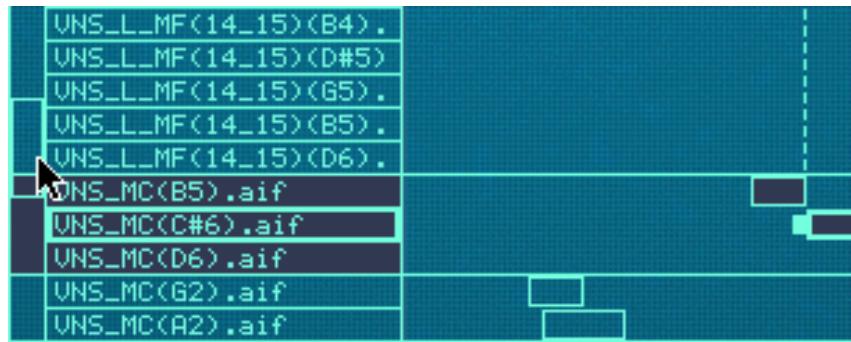
Déplacement d'un groupe dans la liste.
- Une fois le groupe placé à l'endroit souhaité, relâchez la souris.
Le groupe et ses zones s'affichent à présent sur leur nouvelle position.
Déplacement d'une zone d'un groupe à un autre
Cette opération s'effectue par réorganisation des échantillons dans la liste, comme décrit sur la page précédente. La seule différence est que vous déplacez la zone d'un groupe à l'autre.
Sélection d'un groupe et/ou des zones d'un groupe
Le fait de cliquer sur un groupe dans la colonne des groupes sélectionne le groupe en question et toutes les zones qui le composent.
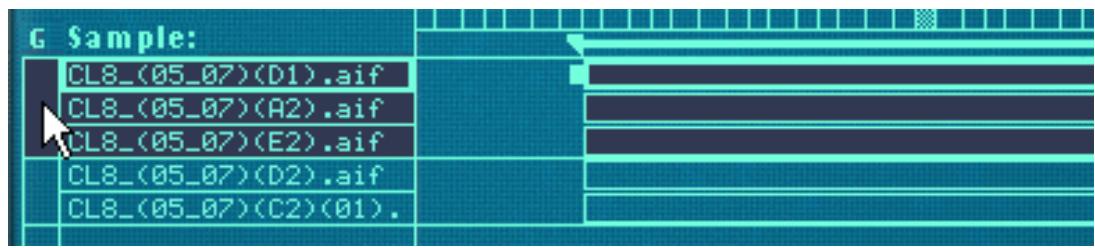
Le fait de cliquer sur une zone dans la colonne des échantillons sélectionne le groupe auquel elle apparait (et la zone en question).
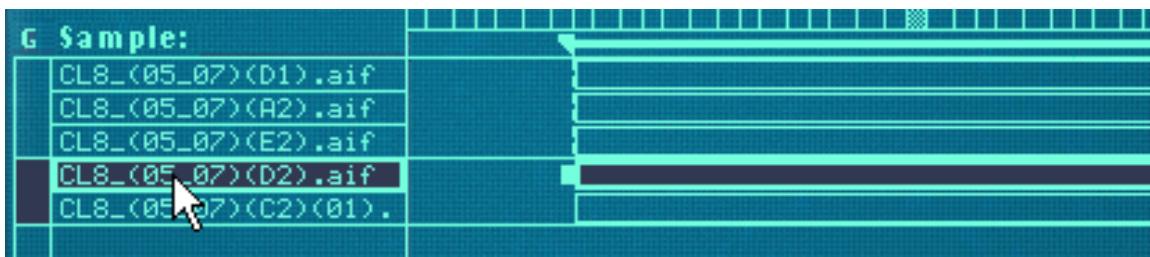
Paramètres de groupes
La face avant du module NN-XT dispose de quelques paramètres destinés spécifiquement aux groupes. Voir page 186 pour de plus amples détails.
Description de la tessiture
Il est possible de régler individuellement la tessiture de chaque zone, c'est-à-dire l'étendue de notes pouvant jouer l'échantillon qu'elle contient.
Ce paramètre entre en jeu lorsque vous devez échantillonner un instrument. Pour reproduire fidèlement un piano, il faut échantillonner le son sur différentes notes à intervalles rapprochés, puis affecter les échantillons obtenus sur des tessitures contiguës séparées et réduites. C'est le concept du multiéchantillonnage.
Pourquoi ne pas utiliser un même échantillon sur toute l'étendue du clavier ? En fait, plus le son s'éloigne de sa hauteur d'origine, moins le son est naturel. En effet, les transpositions affectent grandement le timbre des sons. Il faut donc qu'elles restent limitées pour que le son conserve son naturel.
Délimitation de la tessiture
Vous pouvez délimiter la tessiture des zones de différentes façons :
Au moyen des poignées gauche et droite des zones
- Sélectionnez la zone sur la barre de tessiture.
- Cliquez sur l'une des poignées qui s'affichent à chaque extrémité.
- Faites alors glisser la poignée vers la gauche ou la droite.
Des lignes pointillées sont également reprises sur le clavier virtuel et vous renseignent sur l'étendue de la tessiture. Vous disposez également d'une indication alphanumérique au bas de l'écran.
Zone dont la tessiture s'étend par défaut de C1 à C6. Dans cet exemple, la note "plafond" (C6) est ramenée de C6 à...
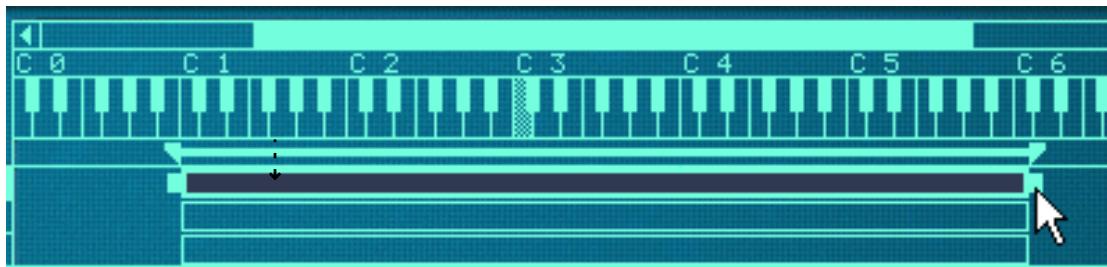
... la note C2. La tessiture s'étend donc à présent de C1 à C2.
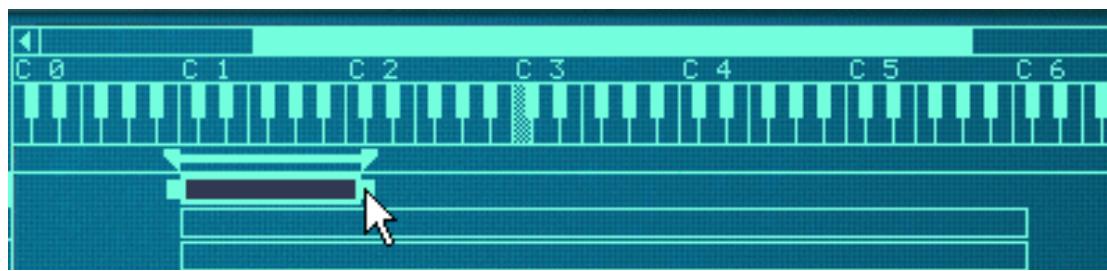
- Répétez la procédure pour toutes les autres zones souhaitées jusqu'à créer la Key Map complété.
Au moyen des paramètres lo key et hi key
En dessous du graphique de la Key Map se trouve une rangée de boutons qui servent au réglage des paramètres d'échantillons. Comme leur nom l'indique, ces boutons déterminent la façon dont sont relues les zones. Parmi ces paramètres d'échantillons se trouvent deux boutons intitulés "Lo Key" et "Hi Key".
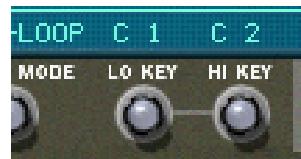
De même que les poignées décrites ci-avant, ces deux boutons permettent de délimiter la tessiture des zones. Le bouton "Lo Key" permet de régler la note "plancher" de la zone tandis que le bouton "Hi Key" en détermine la note "plafond".
- Vérifiez que la zone dont vous souhaitez régler la tessiture est bien activée en édition.
- Délimitez ensuite la tessiture par le biais des boutons Lo Key (note plancher) et Hi Key (note plafond).
Les notes en vigueur sont affichées juste au-dessus de ces boutons. Vous pouvez également vous aider des lignes s'étendant de l'aire des zones jusqu'au clavier virtuel.
Au moyen des poignées de la barre de tessiture
Comme nous l'avons vu précédemment, la section située juste en dessous du clavier virtuel est baptisée "barre de tessiture". Cette barre vous indique la tessiture de la zone en cours de sélection et dispose de poignées à ses extrémités.
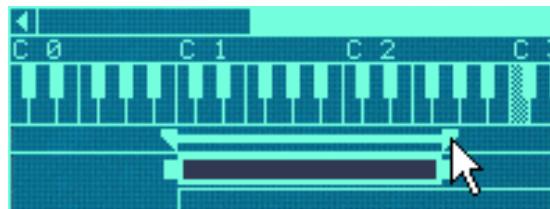
Déplacement d'une des poignées de la barre de tessiture.
Ces poignées ont essentiellement le même effet que les poignées des zones de la Key Map. Toutefois, les poignées de la barre de tessiture peuvent modifier la tessiture de plusieurs zones à la fois.
Voici les règles de fonctionnement de la barre de tessiture :
- La barre de tessiture indique la tessiture de la zone activée en édition.
- Le fait d'ajuster la tessiture de la zone activée en édition par les poignées de la barre de tessiture va également ajuster celle des autres zones si : La zone activée en édition et les autres zones partagent la même note plancher ou plafond (selon la poignée gauche ou droite manipulée). Les autres zones sont adjacentes à la zone activée en édition.
Sachez que les zones adjacentes seront toujours affectées, même si elles ne sont pas sélectionnées.

Dans l'illustration ci-dessus, c'est la zone du milieu qui est activée en édition. Sa note plancher ("Lo Key", poignée gauche) est différente de celles des autres zones. Par contre, toutes les zones partagent la même note plafond ("Hi Key", poignée droite). Dans ce cas...
- Le fait de déplacer la poignée gauche va déplacer uniquement la note plancher de la zone activée en édition (les illustrations vous montrent le résultat avant et après déplacement).
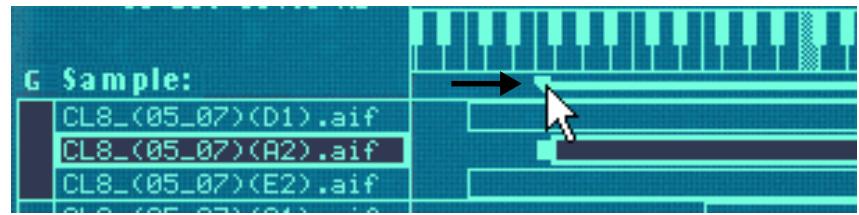
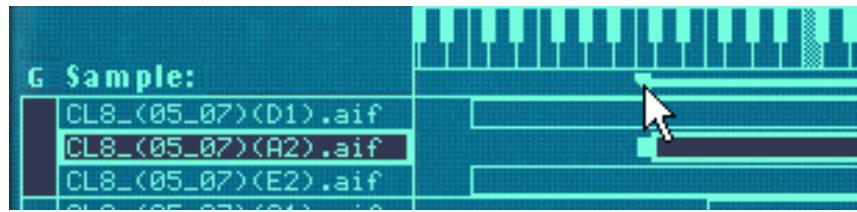
- Par contre, le fait de déplacer la poignée droite va déplacer la note plafond de toutes les zones à la fois, car toutes partagent la même note plafond (voir résultat avant et après déplacement sur l'illustration ci-dessous).
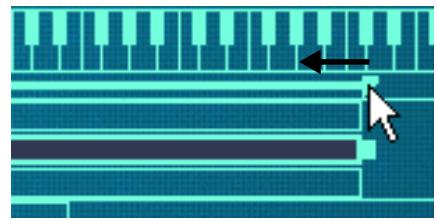
Déplacement des zones par déplacement des briques à l'écran
Il est possible de déplacer des zones complètes sur l'axe horizontal, ce qui va modifier leur tessiture.
- Sélectionnez toutes les zones à déplacer.
Il est possible de déplacer plusieurs zones simultanément.
- Cliquez sur l'une des zones sélectionnées.
- Faites alors glisser la souris vers la gauche ou la droite, puis relâchez le bouton.
Déplacement de plusieurs zones à l'aide de la souris.
Déplacement de zones à l'aide de la barre de tessiture
Vous pouvez également déplacer une zone en faisant glisser la barre de tessiture à l'écran. Lors de cette opération, les autres zones seront affectées (comme lors du déplacement des poignées de la barre de tessiture, voir ci-avant).
Cette méthode permet, par exemple, de "décaler" une zone par rapport à celles qui l'entourent. Vous pouvez constater le résultat avant/après déplacement sur l'illustration ci-dessous.

Fonction lock root keys
Normalement, le fait de déplacer des zones (comme décrit ci-dessus) va également modifier en conséquence leur note de référence. Autrement dit, les zones seront transposées. Si les zones doivent conserver leur hauteur d'origine, activez la touche Lock Root Keys (située au-dessus du graphique de la Key Map) avant de déplacer les zones.
Cette fonction peut donner des résultats très intéressants car le timbre des échantillons sera complètement modifié à la relecture.
Fonction solo sample
La touche Solo Sample permet d'écouter un échantillon sélectionné sur toute l'étendue du clavier sans prendre en compte les réglages de vélocité qui lui sont affectés. Tous les autres échantillons chargés sont temporairement coupés.
Cette fonction permet de savoir jusqu'à quel degré de transposition l'échantillon reste naturel. Elle peut également s'avérer très pratique pour délimiter les tessitures, comme décrit en page 176.
- Sélectionnez une seule zone. Si plusieurs zones sont sélectionnées, veillez à ce que la zone à écouter en solo soit activée en édition.
- Activez la touche Solo Sample. Celle-ci doit s'allumer.
- Jouez des notes sur votre clavier MIDI.
Classement des zones selon leur tessiture
Le menu Edit et le menu contextuel de NN-XT disposent d'une commande baptisée "Sort Zones by Note". Cette commande permet de classer automatiquement les zones sélectionnées par ordre décroissant en fonction de leur tessiture.
Lorsque vous lancez cette commande, les zones sélectionnées sont classées de haut en bas à l'écran en partant de la zone à la tessiture la plus grave.
Attention : ce tri s'effectue groupe par groupe. Autrement dit, il porte uniquement sur les zones appartenant au même groupe.
Avant et après classement.
Si deux zones partagent la même tessiture, elles sont triées selon leur plage de vitesse.
Réglage de la hauteur de référence et d'accordion
Tous les sons d'instruments disposent d'une hauteur propre. Lorsque vous jouez un échantillon de ce type sur un clavier, les touches doivent correspondre à cette hauteur. Exemple : Si vous enregistrez une note "C3" jouée sur un piano et souhaitez l'utiliser dans NN-XT, vous devez configurer le module pour qu'il relise l'échantillon à cette hauteur lorsque vous appuyez sur la touche C3.
Pour cela, il faut déterminer la hauteur de référence de l'échantillon.
De nombreux fichiers d'échantillons intègrent par défaut une note de référence. Si c'est le cas, cette hauteur sera automatiquement recconnue lors du chargement de l'échantillon dans une zone. Par contre, si l'échantillon ne comporte aucune indication quant à sa hauteur de référence (si vous l'avez enregistré vous-même, par exemple), il faudra définir cette hauteur.
Réglage manuel de la hauteur de référence
Procedure:
→ Vérifiez que la zone est bien activée en édition (en cliquant dessus, par exemple), puis effectuez l'une des opérations suivantes: → Réglez la hauteur de référence à l'aide du bouton "Root" situé parmi les paramètres d'échantillons au bas de l'écran.
Plus vous le tournez vers la droite, plus la hauteur de référence est relevée. La note correspondante est indiquée de manière alphanumérique au-dessus du bouton ainsi que sur le clavier virtuel (voir ci-dessous).
Appuyez sur la touche [Ctrl] (Windows)/[Commande] (Mac), puis cliquez sur la note de référence souhaitée au niveau du clavier virtuel.
La note de référence est grisée pour la désigner.
Accordage manuel des échantillons
Outre la hauteur de référence, il peut être nécessaire d'accorder les échantillons afin qu'ils s'intègrent moins entre eux ou avec les autres instruments :
→ Vérifiez que la zone est activée en édition (par un clic, par exemple). → Accordez l'échantillon à l'aide du bouton "Tune" situé parmi les paramètres d'échantillons.
Vous pouvez accorder chaque échantillon de la Key Map sur + / - un quart de ton (-50 - 0 - 50).
Détection automatique de la hauteur
NN-XT intègre une fonction de détection de la hauteur permettant de simplifier les réglages de hauteur de référence. Elle est particulièrement efficace sur les échantillons que vous n'avez pas échantillonnés vous-même et qui ne comportent aucune indication quant à leur hauteur d'origine.
Procedure :
- Sélectionnez toutes les zones dont vous désirez analyser la hauteur.
- Dans le menu Edit ou le menu contextuel du NN-XT, lancez la commande "Set Root Notes from Pitch Detection".
Les échantillons placés dans les zones sélectionnées sont alors analysés, puis se voient affectés une hauteur de référence.
Pour que l'opération fonctionne correctement, il faut que les échantillons aient une hauteur un minimum perceptible. S'il s'agit d'un discours échantillonné ou d'une caisse claire, par exemple, aucune hauteur distincte ne pourrait être analysée.
Précision sur le réglage de la hauteur des échantillons
Servez-vous des procédures ci-dessus pour vous assurer que la hauteur des échantillons est cohérente sur tout le clavier et qu'ils se rapportent tous à une reference absolue (accordage sur le La 440, par exemple).
Si vous devez accorder les échantillons sur d'autres sons, ou pour produire un certain effet (effet de Chorus par désaccordage d'un son par rapport à un autre), servez-vous des paramètres de synthèse de la section Pitch, mais pas des paramètres d'échantillons "Root" ou "Tune".
Affectation automatique des zones
La fonction d'affectation automatique Automap permet de créer une Key Map très rapidement et peut constituer une bonne base de départ pour la création d'une Key Map plus poussée.
Réservez cette fonction pour la création d'une Key Map destinée à un instrument unique, comme par exemple pour affecter automatiquement plusieurs échantillons de piano de hauteur différente.
- Chargez les échantillons que vous souhaitez affecter automatiquement.
Vous disposez à présent de trois options
→ Vous pouvez vous fier aux hauteurs de références internes des fichiers. → Régler manuellement la hauteur de référence (et l'accordage) de tous les échantillons. → Effectuer une analyse automatique de la hauteur de référence des échantillons via l'option "Set Root Notes from Pitch Detection". 2. Sélectionnez toutes les zones que vous souhaitez affecter automatiquement. 3. Dans le menu Edit ou dans le menu contextuel de NN-XT, lancez la commande "Automap Zones".
Toutes les zones sélectionnées sont alors réagencées automatiquement de la façon suivante :
Les zones sont classées à l'écran en fonction de leur hauteur de référence (du haut vers le bas, en partant de la tessiture la plus grave). Les tessitures des zones sont déterminées par rapport aux hauteurs de référence.
Les tessitures sont configurées de sorte que la séparation entre deux zones se produit exactement à égale distance entre les notes de référence de ces deux zones. Si deux zones partagent la même note de référence, elles se voient toutes deux affecter la même tessiture.
Création de sons à échantillons superposés
Il est possible de faire se chevaucher plusieurs zones - de manière totale ou partielle. Vous pouvez créer des sons superposés, c'est-à-dire faire déclencher simultanément plusieurs échantillons par une même touche du clavier.
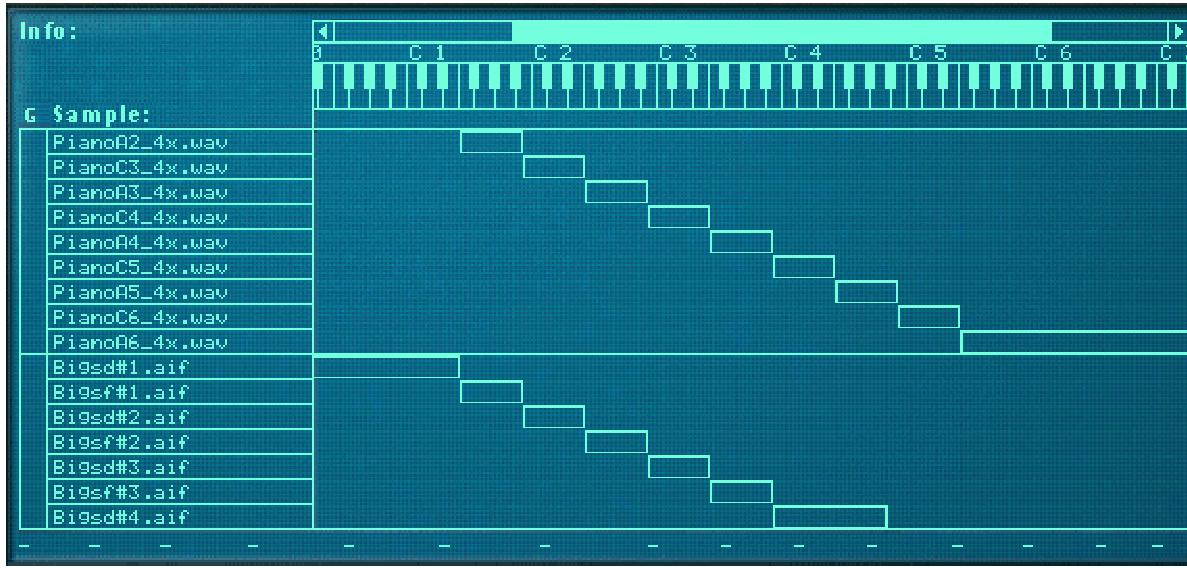
L'image ci-dessus indique un ensemble d'échantillons de piano sur la moitié supérieure répartis sur tout le clavier.
Sur la moitié inférieure se trouve un ensemble d'échantillons de cordes également répartis sur tout le clavier.
Toute note jouée sur cette partie du clavier déclenche donc un son constitué d'un échantillon de piano et d'un échantillon de cordes.
Par ailleurs, dans l'exemple ci-dessus, l'utilisateur a rassemblé les échantillons de piano dans un groupe et les échantillons de cordes dans un autre. Cette organisation est très pratique car elle permet de sélectionner rapidement la "section" piano dans sa totalité, pour par exemple, en régler le volume par rapport aux cordes.
Précision sur les plages de vitesse
Lorsque des zones se chevauchent (de manière complète ou partielle), vous pouvez déterminer quelles zones doivent être reflues en fonction de votre force de jeu sur le clavier MIDI.
Cette possibilité est rendue possible grâce aux plages de vélocité (avec coussins Crossfades).
Chaque fois que vous appuyez sur l'une des touches de votre clavier MIDI, une valeur de velocité comprise entre 1 et 127 est transmise à Reason. Si vous appuyez doucement, c'est une valeur de velocité faible qui est émise. Si vous appuyez fort, c'est une valeur de velocité élevée qui est transmise.
C'est cette valeur de vélocité qui détermine quels sont les échantillons qui doivent être lus et ceux qui ne le doivent pas.
Imaginons que vous avez attribué la tessiture à trois zones différentes :
La zone 1 dispose d'une plage de vitesse de 1 à 40.
L'échantillon de cette zone ne sera déclenché qu'avec des valeurs de vitesse comprises entre 1 et 40.
La zone 2 dispose d'une plage de vitesse de 41 à 80.
L'échantillon de cette zone ne sera déclenché qu'avec des valeurs de vitesse comprises entre 41 et 80.
La zone 3 dispose d'une plage de vitesse de 81 à 127.
L'échantillon de cette zone ne sera déclenché qu'avec des valeurs de vitesse supérieures à 80.
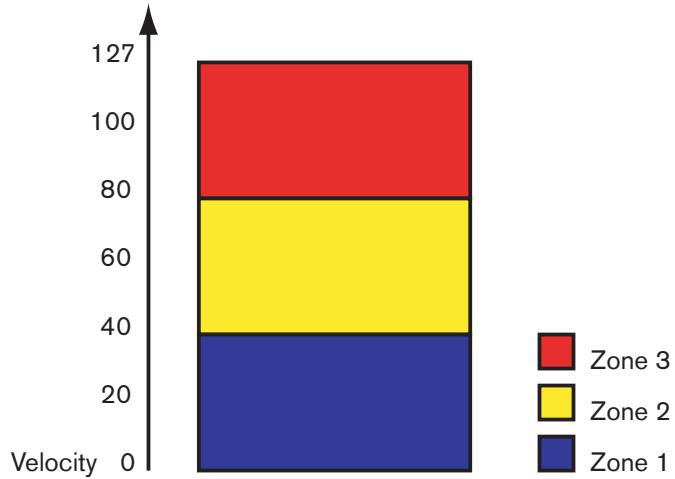
Chevauchement des plages de vitesse
Modifions légèrement les réglages précédents :
La zone 1 dispose d'une plage de vitesse de 1 à 60. La zone 2 dispose d'une plage de vitesse de 41 à 100. La zone 3 dispose d'une plage de vitesse de 81 à 127.
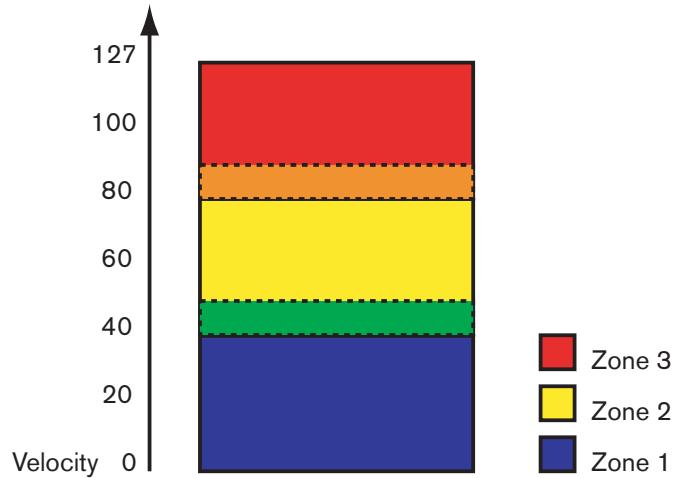
À présent, les valeurs de vitesse entre 41 et 60 déclenchent les échantillons des Zone 1 et Zone 2. De même, les valeurs de vitesse entre 81 et 100 déclenchent les sons des Zone 2 et Zone 3.
Plages de vitesse totales et partielles
Veuillez repérer les zones dotées de plages de velocité partielles standard sur le graphique de la KeyMap:
- Les zones dotées d'une plage de vitesse totale (0 - 127) sont signalées par une cordure.
- Les zones dotées d'une plage de vitesse partielle sont striées.
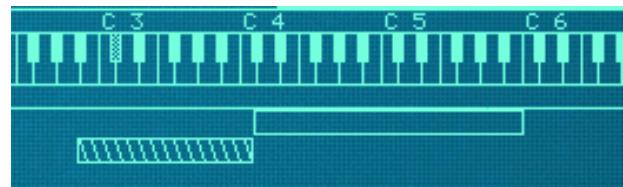
La zone du haut dispose d'une plage de vitesse totale (1-127) alors que la zone du bas dispose d'une plage de vitesse partielle (tout autre plage). Celle-ci est striée.
Tri des zones par leur plage de vitesse
Le menu Edit et le menu contextuel de NN-XT disposent d'une commande intitulée "Sort Zones by Velocity" qui permet de trier automatiquement les zones sélectionnées par ordre décroissant en fonction des valeurs de velocité plancher ("Lo Vel") et plafond ("Hi Vel").
Cette commande trie les zones sélectionnées du haut vers le bas à partir de la zone disposant de la valeur de vitesse plancher ("Lo Vel") la plus élevée.
Notez cependant que ce classement s'effectue groupe par groupe. Autrement dit, il porte uniquement sur les zones appartenant au même groupe.
Si deux zones partagent la même plage de vélocité, elles sont triées selon leur tessiture.
Réglage de la plage de vélocité d'une zone
Procedure :
- Sélectionnez la ou les zones à configurer.
- Définissez la plage de vitesse souhaitée par le biais des boutons "Lo Vel" (valeur de vitesse plancher) et "High Vel" (valeur de vitesse plafond) des paramètres d'échantillons.
Réglage de la valeur de vitesse "plancher" de la zone.
Le bouton "Lo Vel" détermine la valeur de vitesse minimum à partir de laquelle l'échantillon de la zone peut être déclenché - si vous appuyez sur la touche du clavier MIDI à une vitesse inférieure à cette valeur, l'échantillon ne sera pas joué.
Le bouton "Hi Vel" détermine la valeur de vitesse maximum au-dessus de laquelle l'échantillon de la zone n'est plus déclenché - si vous appuyez sur la touche du clavier MIDI à une vitesse supérieure à cette valeur, l'échantillon ne sera pas joué.
Crossfades entre les zones
En bas à droite de la section des paramètres d'échantillons se trouvent deux boutons intitulés "Fade In" et "Fade Out". Ces boutons permettent de définir les transitions de vitesse entre les zones se chevauchant.
Transition entre deux sons
Exemple :
Deux zones sont régler sur une plage de vitesse totale de 1-127. La zone 1 est réglée sur un Fade Out de 40.
Avec ce réglage, cette zone va jouer à plein volume jusqu'à une vitesse de 40.
Au-delà de 40, le volume va baisser progressivement.
La zone 2 est réglée sur un Fade In de 80.
Avec ce réglage, le volume de cette zone va augmenter progressivement jusqu'à une valeur de vitesse de 80. Au-delà de 80, la zone est jouée à plein volume.
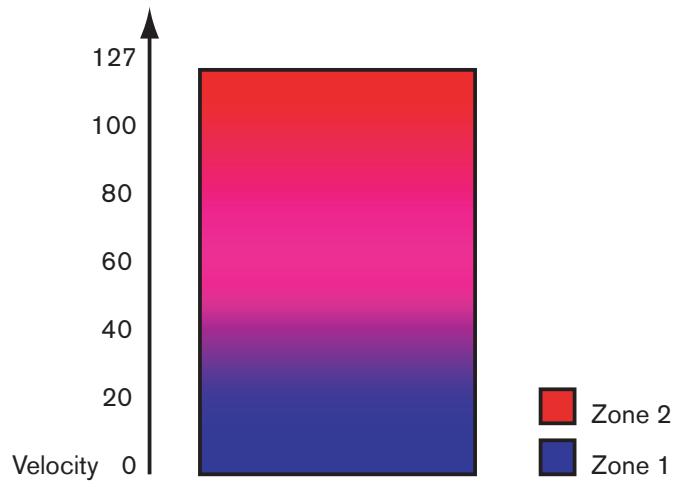
Autre exemple :
Vous pouvez également ne faire apparaitre ou atténuer qu'un seul son pour, par exemple, conserver un son sur la totalité de la plage de vitesse et n'en faire apparaitre un second que sur les valeurs de vitesse élevées.
La zone 1 est réglée sur une plage de vitesse totale sans Crossfade. La zone 2 est réglée sur une plage de vitesse de 80 à 127 avec Fade In fixé à 110.
Ici, la zone 2 se déclenche à une valeur de velocité de 80 mais n'est jouée à plein volume qu'entre les valeurs de velocité 110 à 127.
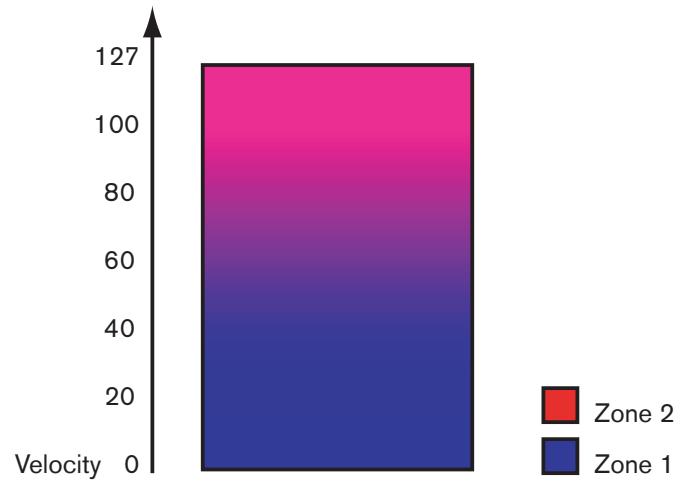
Cette technique permet, par exemple, d'ajouter un son de cercle à un son de caisse claire classique ou encore une portion d'attaque à un échantillon de violon plus feutré.
Réglage manuel
Procedure:
- Sélectionnez la ou les zones à configurer.
- Réglez les boutons "Fade In" et "Fade Out" (situés parmi les paramètres d'échantillons) sur les valeurs de votre choix.
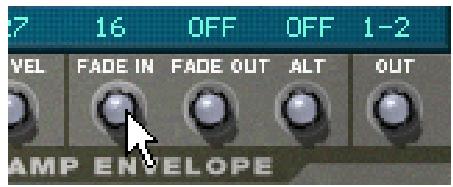
Pour une plus grande précision de réglage, tenez enfoncée la touche [Shift] tout en tournant les boutons. Pour réinitialiser les réglages, tenez enfoncée la touche [Commande] (Mac)/[Ctrl] (Windows), puis cliquez sur les boutons.
Réglage automatique
Si les réglages de Crossfades entre zones vous paraisissent trop contraignants, NN-XT peut s'en charger pour vous! Le menu Edit et le menu contextuel de NN-XT disposent d'une commande baptisée "Create Velocity Crossfades" prévue à cet effet.
- Configurez les zones de sorte que leurs plages de vitesse se chevauchent.
- Sélectionnez les zones.
Vous pouvez choisir autant de zones que vous le souhaitez. Vous n'êtes pas limité à une seule paire de zones qui se chevauchent.
- Lancez la commande "Create Velocity Crossfades" du menu Edit.
NN-XT analyse alors les zones qui se chevauchent, puis détermine automatiquement les valeurs de Fade In et de Fade Out les plus appropriées pour chaque zone.
Cette fonction ne donnera de résultats que si les deux zones ne sont pas régler sur une plage de vitesse totale. Au moins l'une des zones doit avoir une plage de vitesse partielle (voir page 181). Cette fonction sera sans effet si les zones se chevauchent complètement.
Description de la fonction alternate (ALT)
En bas à droite de la section des paramètres d'échantillons se trouve un bouton intitulé "Alt". Ce bouton peut être en mode On ou en mode Off et permet d'alterner de manière semi-aléatoire entre les zones au cours de la lecture.
Cette fonction peut avoir différents usages pratiques, dont voici deux exemples :
Superposition de différents enregistrements de la même caisse claire. En alternant entre eux, vous obtenez une répétition plus naturelle. Superposition de coups d'archets avant/arrête. En alternant entre eux, vous obtenez l'effet caractéristique d'un aller-retour d'archet.
Vous pouvez superposer autant de sons que vous le souhaitez. L'algorithme alternera entre eux de façon à produire autant de répétitions que possible.
Pour activer l'alternance entre zones, suivez la procédure ci-dessous :
- Configurez les zones de façon à ce qu'elles se chevauchent de manière totale ou partielle.
- Sélectionnez-les toutes.
- Faites ensuite passer le bouton "Alt" en mode On pour toutes les zones. Le programme détermine alors automatiquement comment alterner entre les zones selon leur chevauchement.
Paramètres d'échantillons

Les paramètres d'échantillons sont regroupés sur la rangée du bas de l'écran. Leur fonction (variable selon une ou plusieurs zones activées) est décrite en détails en page 171. Voici cependant un récapitulatif de ces paramètres :
Boutons root et tune
Ces paramètres sont décrits en page 179.
Boutons start et end
Ces boutons vous permettent de délimiter précisément la portion de l'échantillon à ré-lire. Le bouton Start définit le point de départ et le bouton End la fin. Ces boutons permettent plusieurs choses :
Supprimer des portions indésirables des échantillons. Il peut s'agir d'une portion de souffle ou de silence non souhaitée placée au début ou à la fin de l'échantillon. Créer différentes variations à partir d'un même échantillon.
Vous pouvez ainsi isoler différentes parties d'un même échantillon.
Affecter ces réglages à la vitesse.
Vous pouvez, par exemple, avancer le point de départ et lui affecter une valeur négative de modulation par la vitesse. Ainsi, plus vous appuyez fort sur les touches du clavier, plus la portion d'attaque sera audible.
En tenant enfoncée la touche [Shift] lors de la manipulation de ces boutons, le réglage s'effectue image par image (échantillon).
Boutons loop start et loop end
Contrairement au caractère cyclique d'un oscillateur, un échantillon présente un contenu parfaitement défini avec un début et une fin. Pour qu'un échantillon soit relatif que vous tenez enfoncées les touches du clavier, il faut qu'il soit bouclé.
Cette opération nécessite le réglage préalable de deux points de bouclage chargés de délimiter la partie de l'échantillon à boucler.
Tous les échantillons fournis dans les banques de sons de Reason sont pré-bouclés. C'est également le cas de la plupart des banques d'échantillons vendues dans le commerce. Néanmoins, en cas de besoin, vous pouvez toujours régler le bouclage au moyen des boutons Loop Start et Loop End.
- La taille et la position de la boucle - à l'intérieur de l'échantillon - est déterminée par les boutons Loop Start (point de départ de la boucle) et Loop End (fin de la boucle).
- N'XT relit en boucle la section délimitée par les boutons Loop Start et Loop End jusqu'à ce que le son revienne au silence.
Bouton play mode
Ce bouton vous permet de choisir entre différents modes de bouclage pour chaque zone:
L'échantillon de la zone est joué une seule fois sans bouclage.
FW-LOOP
La partie située entre les points de bouclage est lue du début à la fin, puis le cycle se répète. C'est le mode de bouclage le plus courant.
FW-BW
La partie située entre les points de bouclage est lue en boucle du début à la fin, puis de la fin vers le début.
→ FW-SUS
Identique au mode FW-LOOP, mais le son n'est relu en boucle que tant que la touche est enfoncée. Dans le cas où la touche est relâchée, l'échantillon est relu jusqu'à sa fin naturelle, c'est-à-dire au-delà des limites de la boucle.
Cela signifie que le son risque d'avoir un rétablissement naturel court, même si le paramètre de rétablissement est réglé sur une valeur élevée (ce qui n'est pas le cas du mode "FW-LOOP" ou le rétablissement détermine toujours la durée du son une fois la touche relâchée).
BW
L'échantillon est relu une seule fois - de la fin jusqu'au début - sans bouclage.
Boutons lo key et hi key
Ces paramètres sont décrits en page 176.
Boutons lo vel et hi vel
Ces paramètres sont décrits en page 181.
Boutons fade in et fade out
Ces paramètres sont décrits en page 182.
Bouton alt
Ce paramètre est décrit en page 184.
NN-XT propose huit paires de sorties stéréo séparées (voir page 194). Vous pouvez désirer la paire stéréo vers laquelle chaque zone doit être transmise. Ainsi, si vous avez créé une Key Map constituée de huit zones, chacune peut être affectée à une sortie stéréo séparée de NN-XT, puis, si vous le souhaitez, dirigée vers une voie de mixage séparée.
À l'aide du bouton "Out" de la rangée des paramètres d'échantillons, choisissez la sortie vers laquelle la zone sélectionnée doit être dirigée. Les paires de sorties sont indiquées au-dessus du bouton. Notez que vous devez toujours affecter les sorties comme vous le souhaitez depuis le face arrière de NN-XT. Si vous affectez une zone à une paire de sorties autres que 1-2 (paire de sorties par défaut), aucune connexion, ni affectation automatique n'est effectuée. Tous ces réglages devront être réalisés à la main.
Exemple stéreo
Cette fonction est particulièrement pratique pour la réalisation de kits de batterie. Dans ce cas, vous pouvez charger huit échantillons de batterie différents, les affecter à des sorties séparées chacune reliée à une voie de mixage séparée, puis régler les panoramiques, les niveaux, les délais d'effets, etc., depuis le mélangeur.
Emploi d'une sortie stéréo comme double sortie mono
Si, par contre, vous utilisez des échantillons mono, vous pouvez vous servir d'une paire de sorties stéréo comme d'une double sortie mono. Vous bénéficiaz alors de 16 sorties séparées.
- Affectez deux zones à la même paire de sorties.
- Au moyen du paramètre Pan, placez une zone complètement à gauche et l'autre complètement à droite.
- Reliez ensuite chaque sortie de la paire à une voie de mixage séparée.
Paramètres de groupes
Les paramètres de groupes (section Group) sont situés en haut à gauche de la section d'édition des échantillons. Ils agissent pour la plupart directement sur le mode de jeu.
Les paramètres de groupe portent sur un groupe en entier. Ils sont partagés par toutes les zones appartenant au groupe en question.
Pour appliquer des réglages de groupe, sélectionnez une ou plusieurs zones de ce groupe, puis réglez les paramètres souhaités en face avant. Pour régler plusieurs groupes sur la même valeur, sélectionnez au moins une zone de chaque groupe souhaité, puis réglez le paramètre en question.
Réglage de la polyphonie
Ce réglage définit la polyphonie du groupe, c'est-à-dire le nombre de notes pouvant être jouées simultanément. La polyphonie maximum est fixée à 99 et la polyphonie minimum est de 1, auquel cas le groupe est monophonique.
Sur les autres échantillonneurs, la polyphonie correspond le plus souvent au nombre de voix pouvant être jouées simultanément. NN-XT est différent en ce point, car la polyphonie détermine ici le nombre de notes (touches) pouvant être jouées, quel que soit le nombre de voix déclenchées par chaque touche.
Legato et retriggering
La fonction Legato donne plusieurs résultats sur les sons monophoniques. Réglez le paramètre Key Poly (voir ci-avant) sur 1, puis procédez comme indiqué :
Tenez enfoncée une touche, puis appuyez sur une autre sans relâcher la première.
Vous remarquez que la hauteur change, mais que les enveloppes ne se redéclenchent pas. L'attaque de la nouvelle note n'est pas jouée.
→ Avec une polyphonie supérieure à 1, le Legato n'est appliqué que lorsque la polyphonie (Key Poly) est "consommée".
Exemple : Si vous définissez une polyphonie de “4” (voix), puis plaquez un accord de 4 notes, ce n'est que la note suivante qui sera jouée Legato. Sachez toutefois que cette voie Legato va “s'accaparer” l'une des notes de l'accord à 4 notes car celui-ci consomme déjà toute la polyphonie autorisée.
Retrig (redéclenchement)
C'est le réglage "normal" à désir si vous jouez des Patches polyphoniques. Ainsi, lorsque vous appuyez sur une touche sans relâcher la précédente, les enveloppes se redéclenchent comme si vous aviez relâché toutes les touches avant d'appuyer sur la nouvelle. En mode monophonique, la fonction Retrig présente un autre avantage : si vous tenez enfoncée une touche, puis appuyez sur une nouvelle pour ensuite la relâcher, la première note va se redéclencher.
LFO 1 rate (fréquence du LFO 1)
Ce bouton permet de contrôler la fréquence du LFO 1 lorsqu'il est utilisé en mode "Group Rate". Dans ce cas, ce bouton devient prioritaire sur le bouton Rate de la section LFO 1. Voir page 192 pour de plus amples détails.
Portamento
Lorsque le Portamento est activé, le fait de jouer deux notes distantes produit une variation de hauteur progressive au lieu du simple changement de hauteur instantané.
Le bouton Portamento définit le temps de Portamento, c'est-à-dire la durée que met la variation de hauteur progressive pour se produire.
En mode Legato, le Portamento ne se déclenche que sur les notes jouées Legato (notes liées).
Si vous ne souhaitez pas appliquer de Portamento, tournez le bouton complètement à gauche.
Paramètres de modulation
Comme nous l'avons vu précédemment, la molette de Modulation (et la molette External Control) peut agir sur différents paramètres. C'est dans la section Modulation que vous pouvez définir les paramètres à moduler par les molettes ainsi que leur degré de modulation.
En dessous de chaque bouton se trouve deux lettres "W" et "X".
Ces lettres permettent de choisir la source de modulation du paramètre. La lecture "W" correspond à la molette de modulation. La lecture "X" correspond à la molette External Control.
En cliquant sur ces lettres, vous décidez que cette source devra piloter le paramètre.
Vous pouvez sélectionner, l'une ou l'autre des molettes, les deux ou encore aucune. Lorsqu'une molette est "allumée" au niveau d'un paramètre, celui-ci est modulé par la source correspondante.
Au moyen des boutons, fixez ensuite le degré de modulation des paramètres par les molettes.
Notez que tous ces boutons sont bidirectionnels, ils peuvent donc être réglés sur des valeurs positives ou négatives. Tournez les boutons vers la droite pour une valeur positive ou vers la gauche pour une valeur négative :
- Avec une valeur positive, le fait de relever la molette source va relever la valeur du paramètre modulé.
- Avec une valeur négative, le fait de relever la molette source va abaisser la valeur du paramètre modulé.
- Lorsque les boutons sont placés en position centrale, aucune modulation n'est appliquée.
Le paramètre LFO 1 Amt fonctionne toutefois de manière légèrement différente. Voir ci-après pour de plus amples détails.
Paramètres pouvant être modulés :
Fréquence de coupure du filtre (voir page 189).
Phase de déclin de l'enveloppe de modulation (voir page 190).
Déterminez l'impact de la molette de modulation ou de la molette External Control sur la modulation exercée par le LFO 1. L'opération passe par un "échelonnement" des valeurs fixées aux paramètres de la section LFO 1 (Pitch, Filter et Level, voir page 192). Voici un exemple pratique :
Pour que la molette de modulation accentue la modulation de la hauteur (vibrato), procédez comme indiqué ci-dessous :
- Baissez totalement la molette de modulation afin qu'aucune modulation ne soit appliquée.
- Activez la touche "W" de paramètre LFO 1 Amt de la section Modulation.
- Réglez son bouton en position centrale (zéro).
- Configurez le LFO 1 jusqu'à ce que vous obtieniez autant de vibrato que souhaité lorsque la molette de modulation est totalement relevée.
- Relevez ensuite le bouton LFO 1Amt jusqu'à ce que vous obtieniez la quantité de vibrato souhaitée lorsque la molette est totalement abaissee. Si vous relevez totalement le bouton LFO 1Amt, chaque vibrato ne se produit lorsque la molette sera totalement abaissee.
Par contre, pour que la molette de modulation atténue le vibrato, suivez la procédure ci-dessous :
- Baissez totalement la molette de modulation de sorte qu'aucune modulation ne soit appliquée.
- Activez la touche "W" du paramètre LFO 1 Amt de la section Modulation.
- Réglez son bouton en position centrale (zéro).
- Configurez le LFO 1 jusqu'à ce que vous obteniez autant de vibrato que souhaité lorsque la molette de modulation est totalement basse.
- Relevez complètement la molette de modulation.
- Abaissez ensuite le bouton LFO 1 Amt jusqu'à ce que vous obteniez la quantité de vibrato souhaitée lorsque la molette est totalement relevée.
Si vous abaissez totalement le bouton LFO 1 Amt, aucun vibrato ne se produit. lorsque la molette sera totalement relevée.
Résonance du filtre (voir page 189).
Niveau de volume de chaque zone. La valeur de niveau fixée à ce paramètre correspond au niveau maximum de l'enveloppe de volume.
LFO 1 rate
Fréquence du LFO 1 (voir page 192).
Vélocité
La vélocité permet de modifier différents paramètres en fonction de la puissance d'enfoncement des touches du clavier. En général, la vélocité permet de prendre le son plus fort et plus brillant au fur et à mesure que vous appuyez avec force sur les touches du clavier. Les boutons de la section Velocity permettent de régler le degré de modulation des paramètres par la vélocité.
Ce réglage peut prendre la forme d'une valeur positive ou négative, la position centrale correspondant à un réglage neutre.
- Avec une valeur positive, plus vous jouez avec force, plus la valeur du paramètre piloté augmente.
- Avec une valeur négative, plus vous jouez avec force, plus la valeur du paramètre piloté diminue.
- Lorsque les boutons sont placés en position centrale, aucune modulation par la vitesse n'est appliquée.
Paramètres pouvant être modulés par la vitesse :
Fréquence de coupure du filtre (voir page 189).
Phase de déclin de l'enveloppe de modulation (voir page 190).
Envelope de volume.
Amp env attack
Phase d'attaque de l'enveloppe de volume (voir page 191).
S. start
Ce paramètre permet de faire varier le point de départ de l'échantillon (voir page 184) en fonction de la vitesse. Avec une valeur positive, plus vous appuyez fort, plus le point de départ avance. Des valeurs négatives donnent le résultat inverse.
Ceci permet de faire ou non jouer la phase d'attaque de l'échantillon selon que vous appuyez fort ou non sur les touches.
Si vous souhaitez régler ce paramètre sur des valeurs négatives, il faut au préalable que le point de départ de l'échantillon ait été avancé (bouton Start).
Hauteur
La section Pitch contient de nombreux paramètres permettant de régler la hauteur, ou fréquence, des zones.
Ce paramètre permet de définir la plage de Pitch Bend, c'est-à-dire la transposition à effectuer lorsque la molette de Pitch Bend est totalement relevée ou abaissée. Plage de Pitch Bend maximum : + / - 24 demi-tons (2 octaves).
Réglage de la hauteur
C'est au moyen des trois boutons intitulés "Octave", "Semi" et "Fine" que se règle la hauteur des échantillons :
Octave
Permet de régler la hauteur octave par octave. Plage de réglage : de -5 à 0 à 5.
Semi
Permet de régler la hauteur demi-ton par demi-ton. Plage de réglage : de -12 à 0 à 12 (2 octaves).
Fine
Permet de régler la hauteur par centième de demi-ton. Plage de réglage : de -50 à 0 à 50 (-/+ 1 quart de ton).
K. Track
Ce bouton permet de régler la pondération au clavier de la hauteur.
- Lorsque ce bouton est en position centrale, chaque touche représentée un demi-ton. C'est le réglage normal.
- Lorsqu’il est placé complètement à gauche, toutes les notes jouent la même hauteur. Ce mode peut être pratique pour les sons de percussion (comme les timpani) où plusieurs touches du clavier doivent jouer les mêmes notes.
- Lorsqu'il est placé complètement à droite, la hauteur s'élève d'une octave à chaque touche.
Filtre
Les filtres permettent de modéliser le timbre général du son. Le contrôle de NN-XT est de type multimode à six modes d'action.
Pour activer/désactiver le filtre, cliquez sur sa touche On/Off située dans le coin supérieur droit.
Lorsque le filtré est activé, cette touche est allumée.
Sélecteur du mode d'action du filtre
Pour sélectionner un type de filtre, servez-vous du sélecteur Mode ou cliquez directement sur le nom du filtre de votre choix (celui-ci s'allume alors) :
Notch
Un filtré Notch (ou filtré coupe-bande) atténue les fréquences situées à proximité de la fréquence de coupure et laisse passer les fréquences inférieures et supérieures.
→ HP 12
Filtre passeur-haut doté d'une pente de 12 dB/octave. Ce filtre atténue les fréquences inférieures à la fréquence de coupure et laisse passer les fréquences supérieures.
→ BP12
Filtre passe-bande doté de pentes à 12 dB/octave. Un filtre passe-bande est l'inverse d'un filtre Notch. Ce filtre atténue les fréquences graves et aigues sans affecter les fréquences mediums.
LP6
Filtre passe-bas doté d'une pente douce de 6 dB/octave. Un filtre passe-bas est l'inverse d'un filtre passe-haut. Il laisse passer les fréquences inférieures à la fréquence de coupure et atténue les fréquences supérieures. Ce filtre est dépourvu de résonance.
LP12
Filtre salle-bas avec pente de 12 dB/octave.
→ LP 24
Filtre passe-bas doté d'une pente de 24 dB/octave plutôt raide.
Paramètres de filtrage
Le filtré propose les différents paramètres de réglage suivants :
Ce bouton permet de régler la fréquence de coupure du filtré. La fréquence de coupure détermine la limite au-delà de laquelle les fréquences sont atténuées (selon le type de filtré en vigueur). Dans le cas d'un filtré passe-bas, les fréquences inférieures à la fréquence de coupure ne sont pas affectées. Seules les fréquences supérieures sont atténuées. Plus vous tournez le bouton Freq vers la droite, plus vous relevez la fréquence de coupure.
Il est très courant de moduler la fréquence du filtré par l'enveloppe de modulation. Voir description en page 190.
Le bouton Res définit la résonance. Techniquement parlant, cela correspond à la proportion de signal de sortie du filtré réinjectée à l'entrée du même filtre. D'un point de vue acoustique, ce paramètre accentue les fréquences situées à proximité de la fréquence de coupure. Sur les filtres passe-bas, le fait de relever la résonance donne un son plus fin, pouvant aller jusqu'à "résonner". Pour obtenir un balayage de filtre typique des synthétiseurs Vintage, fixez une valeur de résonance élevée, puis faites varier la fréquence de coupure.
Sur les filtres passeur-bande (BP) et Notch, le bouton Res définit la largeur de la bande. Plus vous le relevez, plus la bande de fréquences autorisées (passe-bande) ou atténuées (Notch) se rétrécit.
Ce potentiomètre détermine la pondération au clavier de la fréquence du filtre. Lorsque la pondération au clavier est activée, la fréquence de coupure du filtre évolue selon les touches jouées sur le clavier. Ainsi, plus vous remontez les touches du clavier, plus la fréquence du filtre augmente et vice versa.
Lorsque le bouton K Track est placé en position centrale, la fréquence du filtre est ajustée de façon à :-maintenir le même contenu harmonique sur l'ensemble du clavier.
La pondération est désactivée par défaut (bouton tourné complètement à gauche). Dans ce cas, la fréquence du filtre reste la même, quelle que soit la touche jouée sur le clavier.
Enveloppe de modulation
Les paramètres de l'enveloppe de modulation déterminent la façon dont certains paramètres (ou destinations) doivent évoluer dans le temps - entre le moment où une touche est enfoncée et le moment où elle est relachée.
Destinations possibles :
Hauteur (Pitch) - Fréquence du filtre (Filter)
Paramètres
Paramètres pouvant être contrôlés :
Le fait d'appuyer sur une touche du clavier déclenche l'enveloppe. Le bouton A détermine la durée que met le paramètre contrôle (hauteur ou filtré) pour atteindre sa valeur maximum une fois la touche du clavier enfoncée. En le réglant sur la valeur "0", le paramètre de destination atteint instantanément la valeur maximum. Plus vous relevez la valeur d'attaque, plus la destination va prendre de temps à atteindre son maximum.
Ce paramètre détermine la durée pendant laquelle le paramètre contrôle doit rester sur la valeur maximum avant de commencer à décroître. En réglant convenablement les réglages d'attaque, de Hold et de déclin, vous pouvez faire grimper une valeur à son maximum, la maintenir à ce niveau pendant un certain temps (Hold), puis la faire décliner progressivement jusqu'au niveau de Sustain.
Une fois qu'il a atteint sa valeur maximum et que la durée de Hold s'est écoulée, le paramètre contrôle se met à décroître progressivement jusqu'au niveau de Sustain. C'est cette durée de déclin que détermine le bouton D. Si le déclin est fixé à "0", la valeur chute instantanément jusqu'au niveau de Sustain.
Le Sustain détermine la valeur au niveau de laquelle l'enveloppe doit redescendre une fois la phase de déclin écoulée. Toutefois, si vous régalez le Sustain au maximum, le réglage de Déclin n'a plus d'effet puisque l'enveloppe ne va jamais décroître.
En réglant convenablement le Déclin et le Sustain, vous pouvez créer une enveloppe qui augmente à son maximum, puis décline progressivement pour enfin se maintenir à un niveau donné entre zéro et le maximum.
Rétablissement (bouton r)
Le Rétablissement est aussi similaire au Déclin, à l'exception qu'il détermine la durée que met l'enveloppe à redescendre à zéro après que la touche ait été relâchée.
Définit la durée que met l'enveloppe à se déclencher une fois que la note a été jouée. Si vous fixez un temps de retard par le biais de ce bouton, le son va apparaître sans modulation. L'enveloppe ne va se déclencher que si vous tenez la ou les touches enfoncées sur le clavier. Tournez le bouton vers la droite pour augmenter ce temps de retard. Lorsque le bouton est placé complètement à gauche, chaque temps de retard n'est appliqué (le son est modulé immédiatement).
Ce paramètre permet de faire varier la phase de Déclin (bouton D ci-dessus) en fonction de la touche jouée sur le clavier. Plus vous tournez le bouton Key to Decay vers la droite, plus la valeur de Déclin augmente au fur et à mesure que vous remontez le clavier. Inversement, plus vous tournez le bouton Key to Decay vers la gauche, plus la valeur de Déclin diminue au fur et à mesure que vous remontez le clavier. Lorsque ce bouton est en position centrale, ce paramètre est désactivé.
Destinations
Paramètres pouvant être modulés par l'enveloppe de modulation :
Le bouton Pitch définit le degré de modulation de la hauteur (définie à la section Pitch, voir page 189) par l'enveloppe de modulation. Pour que l'enveloppe relève la hauteur, tournez le bouton Pitch vers la droite. Pour qu'elle l'abaisse, tournez-le vers la gauche. Lorsque le bouton Pitch est en position centrale, la hauteur n'est pas modifiée par l'enveloppe.
Le bouton Filter définit le degré de modulation de la fréquence du filtré (définie à la section Filter, voir page 189) par l'enveloppe de modulation. Pour que l'enveloppe relève cette fréquence, tournez le bouton Filter vers la droite. Pour qu'elle l'abaisse, tournez-le vers la gauche. Lorsque le bouton Filter est en position centrale, la fréquence du filtré n'est pas modifiée par l'enveloppe.
Enveloppe de volume
L'enveloppe de volume permet de définir l'évolution dans le temps du volume du son entre le moment où une touche est enfoncée et le moment où elle est relachée.
Paramètres
La plupart des paramètres de l'enveloppe de volume sont identiques à ceux de l'enveloppe de modulation. Vous pouvez trouver une description détaillée des paramètres suivants dans la section consacrée à l'enveloppe de modulation en page 190:
- Attaque Hold Déclin Sustain Rétablissement Bouton Delay
- Bouton Key To Decay
Voici à créé les paramètres spécifiques à l'enveloppe de volume :
Ce bouton permet de définir le niveau de la zone. Tournez-le vers la droite pour relever le niveau.
Ces deux paramètres déterminent la position du son dans l'espace stéréo (panoramique). Le bouton Spread définit avec quel degré les notes doivent se déplacer dans l'image stéréo. Lorsqu'il est réglé sur “0”, les notes ne sont pas déplacées.
Le sélecteur Mode permet quant à lui de choisir le mode de déplacement souhaité :
| Mode | Description |
| Key | Les notes sont déplacées progressivement de la gauche vers la droite au fur et à mesure que vous remontez les notes du clavier. |
| Key 2 | Les notes se déplacent progressivement de la gauche vers la droite par intervalles de huit touches au fur et à mesure que vous remontez les no-tes du clavier, puis repétent le cycle. Explication : Jouez quatre demi-tons consécutifs ; les notes jouées sont se déplacer de la gauche vers la droite. Les quatre demi-tons suivants seront, eux, joués de droite à gauche de la même façon, puis le cycle se repête. |
| Jump | Le son alterne entre la gauche et la droite à chaque note jouée. |
Ce paramètre définit la balance stéréo de la paire de sorties à laquelle est affectée la zone. Lorsqu'il est en position centrale, le signal a la même force sur les canaux gauche et droit de la paire stéréo. Plus vous tournez le bouton vers la gauche ou vers la droite, plus l'équilibre change.
Notez que si vous tournez le bouton Pan complètement à gauche, le signal sera émis uniquement sur le canal gauche de la paire stéréo.
Ceci permet par exemple d'employer une paire de sorties stéréo comme une double sortie mono.
Vous pouvez trouver de plus amples renseignements sur l'affectation des zones aux paires de sorties en page 185.
Section LFO
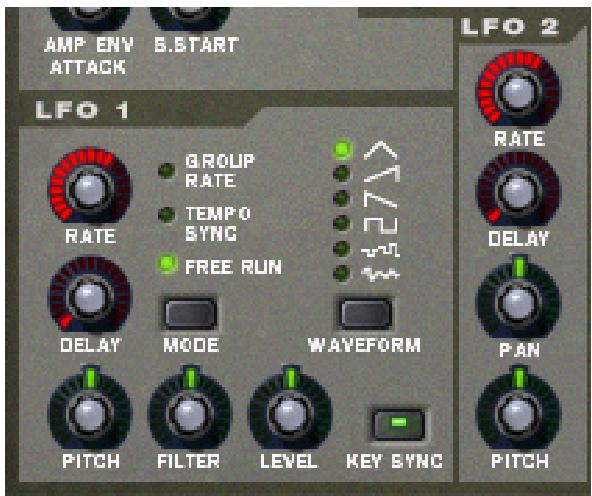
NN-XT propose deux LFO - le LFO 1 et le LFO 2. Un LFO est un oscillateur BASSE fréquence. C'est un oscillateur à part entière, dans le sens où il génère lui aussi une forme d'onde et une fréquence, mais il présente toutefois deux grandes différences par rapport à ceux générant un son :
- Les LFO génèrent uniquement des ondes de fréquence grave.
- On n'entend jamais le signal d'un LFO en soi. Les LFO servent par contre à moduler divers paramètres.
L'application la plus classe d'un LFO consiste à modifier la hauteur d'un son (généré par un oscillateur, ou dans le cas de NN-XT, par un échantillon) afin de créer du vibrato.
Différences entre le LFO 1 et le LFO 2
Il existe deux différences fondamentales entre le LFO 1 et le LFO 2 :
Le LFO 2 est toujours synchronisé au déclenchement. En d'autres termes, sa forme d'onde se redéclenche à chaque fois que vous appuyez sur une touche. Par contre, vous pouvez désirer de synchroniser ou non le LFO 1. Le LFO 2 est limité à une seule forme d'onde (triangle).
La section LFO propose les paramètres suivants :
Bouton rate (LFO 1 et 2)
Le bouton Rate détermine la fréquence du LFO. Plus vous le tournez vers la droite, plus la fréquence de modulation s'accélère.
Le bouton Rate du LFO 1 permet également de choisir la subdivision rythmique à reprendre lorsque le LFO doit être calé au tempo du morceau (voir ci-après).
Bouton delay (LFO 1 et 2)
Ce bouton définit le temps de retard des LFO 1 et 2, c'est-à-dire la durée qu'ils mettent à se déclencher une fois que la note a été jouée. Si vous fixez un temps de retard, le son va apparaître sans modulation. La modulation ne va se déclencher que si vous tenez la ou les touches enfoncées sur le clavier.
Tournez le bouton vers la droite pour augmenter ce temps de retard.
Sélecteur mode (LFO 1 uniquement)
Ce sélecteur permet de choisir le mode d'action du LFO. Il suffit de cliquer sur ce sélecteur pour passer d'un mode d'action à l'autre.
Dans ce mode, le LFO tourne à la fréquence fixée pour son groupe dans la section des groupes. Il ignore la fréquence fixée à son paramètre Rate (voir page 186).
Ainsi, toutes les zones d'un même groupe peuvent se caler sur la même fréquence de modulation.
Dans ce mode, le LFO se synchronise sur le tempo du morceau sur l'une des 16 divisions rythmiques à choisir.
En mode Tempo Sync, le bouton Rate détermine la division rythmique à reprendre. Tournez le bouton Rate. Une info-bulle indiquant la division rythmique en vigueur s'affiche alors à l'écran.
Dans ce mode, le LFO tourne à la fréquence fixée au paramètre Rate. Par ailleurs, si la synchronisation au déclenchement Key Sync est désactivée, le cycle de modulation ne se redéclenche pas à chaque pression sur une touche - LFO tourne alors simplement en continu.
Sélecteur de forme d'onde waveform (LFO 1 uniquement)
Le LFO 1 module les paramètres de destination par différentes formes d'ondes à choisir à l'aide du sélecteur Waveform :
| Formed'onde | Description |
| Triangle | Formed'onde douce créé un vibrato classique. |
| Dents de scie inversées | Produit un cycle en “rampe ascendante”. Lorsque l'onde agit sur la fréquence d'un oscillateur, la hauteur monte jusqu'à un certain point, redescend, remonte jusqu'à ce point, redescend, et ainsi de suite. |
| Dents de scie | Produit un cycle en “rampe descendante”. Idem ci-dessus mais en sens inverse. |
| Carré | Produit un cycle qui varie de manière abrupte entre deux valeurs. Formed'onde utilisable pour les trilles, etc. |
| Aléatoire | Produit une modulation “étagée” aléatoire identique au “Sample & Hold” des ancients synthétiseurs. |
| Aléatoire douce | Idem ci-dessus, mais avec une modulation douce. |
Lorsque cette touche est activée, le LFO déclenche son cycle de modulation à chaque fois qu'une touche est enfoncée.
La fonction Key Sync est permanente sur le LFO 2.
Destinations du LFO 1
Paramètres pouvant être modulés par le LFO 1:
Ce bouton définit le degré de modulation de la hauteur par le LFO afin de produire des effets de vibrato, de trilles, etc. La variation peut être réglée sur une plage de -2400 à 0 à 2400 centièmes, ce qui correspond à - / + 4 octaves. La hauteur varie alors sur la plage fixée à chaque cycle de modulation. Si vous tournez le bouton vers la droite, le cycle de modulation démarre au-dessus de la hauteur fixée. Si vous le tournez vers la gauche, le cycle s'inverse. Pour ne pas modifier la hauteur par le LFO, laissez le bouton Pitch en position centrale.
Ce bouton définit le degré de modulation de la fréquence de coupure du contrôle par le LFO (permettant de réaliser des auto-wah, par exemple). Le placement du bouton (gauche/droite/centre) a le même effet que pour le bouton Pitch.
Ce bouton définit le degré de modulation du volume de sortie de NN-XT par le LFO (afin de réaliser des effets de trémolo, par exemple). Le placement du bouton (gauche/droite/centre) a le même effet que pour le bouton Pitch.
Destinations du LFO 2
Paramètres pouvant être modulés par le LFO 2 :
Ce bouton définit le degré de modulation du panorama d'une zone par le LFO, c'est-à-dire le degré de déplacement du son dans l'image stéréo. Si vous tournez le bouton vers la gauche, le son se déplace de gauche à droite. Si vous le tournez vers la droite, le son se déplace de droite à gauche. Pour ne pas modifier la position de panorama, laissez le bouton Pan en position centrale.
Tout comme le bouton Pitch du LFO 1 (voir ci-contre), ce bouton détermine le degré de modulation de la hauteur par le LFO 2. La plage de variation de la hauteur est la même que pour le bouton Pitch du LFO 1.
Connexions
Si vous retournez le module NN-XT, vous découvrez de nombreuses possibilités de connexions, la plupart étant de type CV/Gate. L'utilisation des connecteurs CV/Gate est décrite au chapitre "Affectation des signaux audio et CV".

Il s'agit d'entrées CV/Gate permettant de piloter NN-XT depuis un autre module de type CV/Gate (en général, Matrix ou Redrum). Le signal reçu à l'entrée CV détermine la hauteur de la note alors que le signal reçu sur l'entrée Gate détermine le statut, enfoncé/relâché et la vélocité.
Il s'agit d'entrée CV (avec réglages de tension associés) permettant de faire moduler divers paramètres de NN-XT par d'autres modules. Ces entrées peuvent servir à contrôler les paramètres suivants :
Hauteur des échantillons (Osc Pitch) - Fréquence du filtré (Filter Cutoff) - Résonance du filtré (Filter Resonance) - Fréquence du LFO 1 (LFO 1 Rate) - Volume générale (Master Volume) - Panoramaique (Pan) - Molette de modulation (Mod Wheel)
Il s'agit d'entrées CV permettant de déclencher les enveloppes ci-dessous par le biais de signaux CV qu'elles reçoivent :
- Enveloppe de volume (Amp Env)
- Enveloppe de modulation (Mod Env)
Le fait de transmettre un signal à ces entrées annule le déclenchement normal des enveloppes. Exemple : Si vous affectez une sortie Gate de Matrix à l'entrée Gate “Amp Envelope” de NN-XT, ce ne sont plus les notes jouées qui déclenchent l'enveloppe, mais les signaux transmis sur la sortie Gate de Matrix. Par ailleurs, les signaux de la sortie Gate de Matrix déclenchent l'enveloppe uniquement pour les notes qui sont tenues enfoncées.
Il s'agit des 16 sorties audio de NN-XT - huit paires stéréo séparées. Lorsque vous créez un nouveau module NN-XT, sa première paire de sorties (1L & 2R) est automatiquement affectée aux premières voies disponibles du mélangeur audio.
Les autres paires de sorties ne sont jamais affectées automatiquement au mélangeur. Si vous souhaitez donc les utiliser, vous devez les connecter manuellement au module de votre choix - en général, à une voie de mixage. Vous pouvez retrouver toutes les principales procédures d'affectation au chapitre "Gestion du Rack" du guide de prise en main.
Si vous utilisez une paire de sorties autre que la première, n'oubliez pas d'y affecter une ou plusieurs zones afin de pouvoir entendre leur son. En effet, toutes les zones sont par default affectées à la paire de sorties 1 et 2. L'affectation des zones aux sorties est décrite en détails en page 185.

Lecteur de bouches Dr. Rex
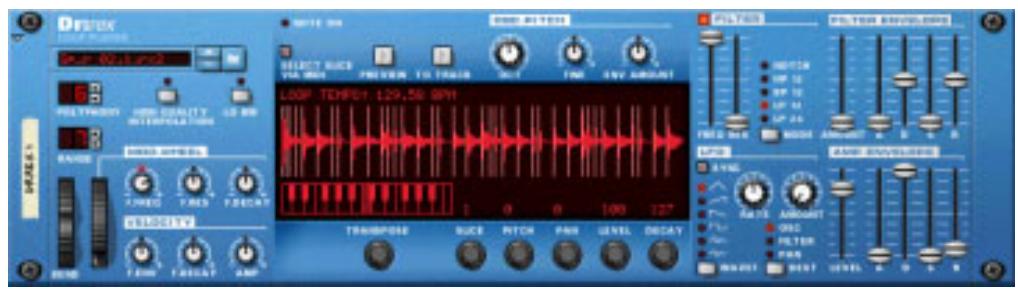
Le lecteur de boucles Dr. Rex est capable de jouer et d'éditer les fichiers créés dans ReCycle, un autre logiciel créé par Propellerhead Software. ReCycle est un programme spécifique conçu pour travailler avec des boucles échantillonnées. En "découpant" une boucle et en créant des échantillons séparés à partir de chaque temps, ReCycle permet de modifier le tempo des boucles sans affecter la hauteur et d'éditer les boucles comme si elles étaient composées de sons individuels.
Boucles "recyclées
Pour bien comprendre le fonctionnement de Dr. Rex, vous devez d'abord comprendre ce que signifie l'expression "ReCycler" une boucle de batterie. Imaginons que vous disposez d'un échantillon de boucle de batterie et que vous souhaitez l'utiliser dans une piste. Le tempo de la boucle est de 144 bpm et celui de la piste est de 118 bpm. Que faire? Vous pouvez bien sûr baisser la hauteur de la boucle, mais elle aura alors un son très différent et si la boucle contient des sons mélodiques, ils ne correspondront plus à votre morceau. Vous pouvez également effectuer du Time Stretching. La hauteur ne sera pas modifiée, mais le son de la boucle sera très différent. Généralement, vous perdez le "punch" de la boucle.
Au lieu d'effectuer un étirement temporel par Time Stretching, ReCycle découpe la boucle en petites coupes sonores (Slices) de sorte que chaque frappe de batterie (ou chaque son sur lequel vous travailliez) ait sa propre coupe sonore. Ces coupes peuvent être exportées vers un échantillonneur externe ou sauvegardées sous forme de fichier REX pour être utilisées dans Reason. Une fois que la boucle a été "découpée", vous serez libre d'en modifier le tempo à votre convenance. Vous pouvez également créer des Fills et des variations car les coupes sonores peuvent être déplacées dans le séquenceur.
Formats de fichiers
Dr. Rex peut lire les formats de fichiers suivants :
Il s'agit du format de fichier généré par les anciennes versions de ReCycle (plate-forme Mac).
Il s'agit du format de fichier généré par les anciennes versions de ReCycle (plateforme PC).
Voici le nouveau format de fichier ReCycle pour plates-formes Mac et PC généré par ReCycle version 2.0. Par rapport au format REX, le format REX2 est entre autres compatible avec les fichiers stéréo.
À la différence d'autres modules audio, Dr. Rex ne charge pas ni ne sauvegarde les fichiers sous forme de “Patch”. Le fichier REX et les réglages de façon associés sont sauvegardés dans le fichier du morceau (.rms).
Si vous avez édité (hauteur, niveau, etc.) une boucle REX que vous souhaitez utiliser dans un autre morceau, il suffit de copier tout le module Dr. Rex d'un morceau à l'autre.
Charger une boucle
Pour charger une boucle dans le module Dr. Rex, procédez comme suit :
- Ouvrez le sélecteur de fichiers Browser en sélectionnant "Browse ReCycle/ REX Files" dans le menu Edit ou dans le menu contextuel du module, ou cliquez sur la touche dossier située à côté du champ de nom de la boucle.
- Dans le sélecteur de fichiers, recherche et ouvre la boucle souhaitée.
Vous soupez couleurs les bocles avant de les chargea l'aide de la fonction Pre- view du sélecteur de fichiers.
En chargeant un nouveau fichier REX, vous remplacez tout autre fichier préalablement chargé.
Écoute d'une boucle dans le module dr. rex
Une fois que la boucle est chargée, vous pouvez consulter son contenu à l'aide de la touche Preview.
Elle est lue de manière répétée selon le tempo déterminé sur la barre de transport. Si vous modifiez le tempo, le tempo de la boucle suit les modifications.
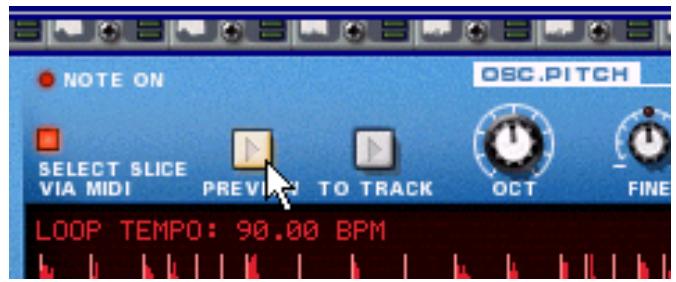
Vous pouvez également jouer la boucle une fois par MIDI à l'aide de la touche D1. Pour consulter le contenu de la boucle ainsi que d'autres données et Patterns du module de séquenceur déjà enregistrés, activez à la fois la touche Preview et la touche de lecture du séquenceur.
Il n'y a pas d'ordre d'exécution précis, la lecture se fera de toute manière en parfaite synchronisation.
Charger des boucles "à la volée
La méthode de chargement des boucles "à la volée" (soit durant la lecture) permet également de consulter leur contenu. Cela s'avère très pratique si vous souhaitez consulter un certain nombre de boucles par rapport à d'autres données et Patterns de séquenceur déjà enregistrés. Procédez comme ceci :
- Activez la fonction Preview dans Dr. Rex et lancez la lecture sur le séquenceur. La boucle REX et le séquenceur sont synchronisés.
- Ensuite, chargez un nouveau fichier REX à l'aide du sélecteur de fichiers Browser (selon la procédure habituelle). Après un court silence, le nouveau fichier est chargé et la synchronisation est maintenue.
- Répétez l'étape 2 si nécessaire, jusqu'à ce que vous trouviez la boucle souhaitée. → Si vous consultez des boucles d'un même dossier, la manière la plus rapide de sélectionner une nouvelle boucle consiste à utiliser les flèches situées à côté du champ de nom des boucles.
Vous souspèze sinon cliquer dans le champ de nom des boucles et sélectionner une nouvelle boucle dans le menu déroulant qui apparait.
Notez que la fonction Preview n'est pas le "véritable" mode de lecture des boucles. Si vous souhaitez utiliser une boucle sur d'autres modules, vous devez transférer les coupes sonores REX sous forme de notes dans le séquenceur, comme décrit en page 198.
Création de notes dans le séquenceur
Pour que la boucle REX commence en même temps que d'autres données de séquenceur ou de Pattern, vous devez d'abord créer des notes de séquenceur à partir des coupes sonores (Slices):
- Sélectionnez la piste de séquenceur affectée au module Dr. Rex.
- Réglez les Locators gauche et droit de sorte qu'ils englobent la section que vous souhaitez remplir de notes REX.
Assurez-vous que cette section ne contienne pas de notes, pour éviter toute confusion.
- Cliquez sur la touche To Track en façade du module Dr. Rex.
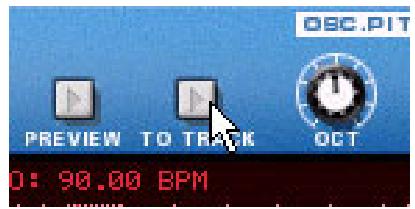
À présent, le programme crée une note pour chaque coupe sonore (Slice), positionnée en fonction du timing des coupes. Les notes sont espacées sur des intervalles de demi-tons, la première note étant sur le C1, la seconde sur le C#1, etc., avec une hauteur pour chaque coupe sonore. Si la zone située entre les Locators est plus longue que la boucle, les notes de la boucle se répètent afin de remplir cette zone.

Représentation des notes de la boucle en mode Arrangement...
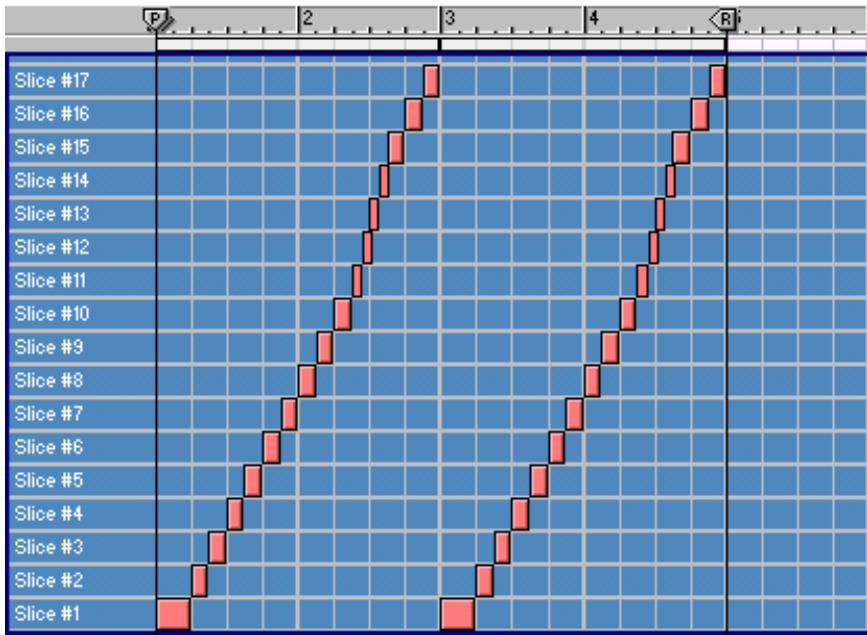
... et en mode Édition.
Si vous lancez la lecture, le séquenceur va à présent déclencher les notes sur la piste de séquenceur. À leur tour, ces notes seront déclencher les coupes sonores (Slices) du module Dr. Rex, dans le bon ordre et en conservant le timing d'origine. Maintenant, le fun peut commencer!
- Vous pouvez modifier le groove de la boucle en quantisant ou en déplaçant des notes.
- Vous pouvez transposer des notes pour modifier l'ordre des coupes à la lecture.
- Vous pouvez utiliser la fonction Alter Notes de la boîte de dialogue Change Events (voir page 32) pour “redistribuer” les notes de la boucle sans en modifier le timing d'origine.
- Vous pouvez supprimer et insérer de nouvelles notes, faire n'importe quelle variation.
- Vous pouvez utiliser la fonction User Groove pour appliquer le phrasé rythmique de la boucle à des notes situées sur d'autres pistes du séquenceur.
Pour plus de détails sur l'édition dans le séquenceur, reportez-vous à la page 22.
Notez que si vous avez créé des notes de séquenceur depuis un fichier REX, vous ne pouvez pas charger de nouveau fichier REX dans Dr. Rex et le jour depuis la piste existante. En fait, vous le pouvez, mais la lecture sera incorrecte. Si vous avez créé des notes de cette manière, puis changé de fichier REX, supprimez d'abord les notes, puis utilisez de nouveau la commande "To Track" après avoir chargé le nouveau fichier REX.
Vous pouvez également exporter le fichier REX sous forme de fichier MIDI, comme décrit en page 272.
Sélection des coupes sonores (slices)
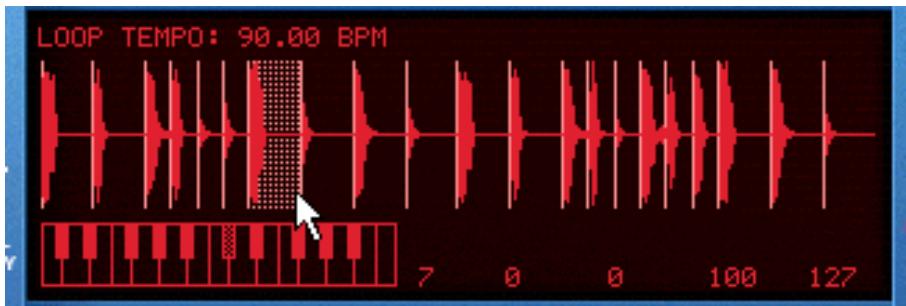
Une coupe sonore sélectionnée est signalée en surbrillance dans l'affichage des formes d'ondes. Pour la sélection, suivez l'une de ces méthodes :
Le fait de tenir enfoncée la touche [Option] (Mac) ou [Alt] (Windows) et de cliquer sur une coupe sonore dans le champ des formes d'ondes lance la lecture de celle-ci. Le pointeur de la souris prend par ailleurs la forme d'un haut-parleur pour indiquer ce point.
Si vous activez la fonction "Select Slice Via MIDI", vous pouvez sélectionner et "déclencher" les coupes sonores à l'aide d'un clavier MIDI. Les coupes sonores sont configurées sur des pas d'un demi-ton consécutifs, la première coupe sonore commençant toujours sur le "C1".
Vous pouvez éditer les paramètres pendant la lecture.
Édition individuelle des coupes sonores
Deux méthodes permettent d'éditer les coupes sonores dans Reason:
Cela peut être utilisé pour effectuer les réglages de lecture d'une coupe.
Vous pouvez éditer les notes chargées de jour les coupes sonores. Une bande REX spéciale est réservée à l'édition des notes REX, les notes étant signalées par numéro de Slice et non par hauteur. Voir chapitre Séquenceur.
Édition dans le champ des formes d'ondes
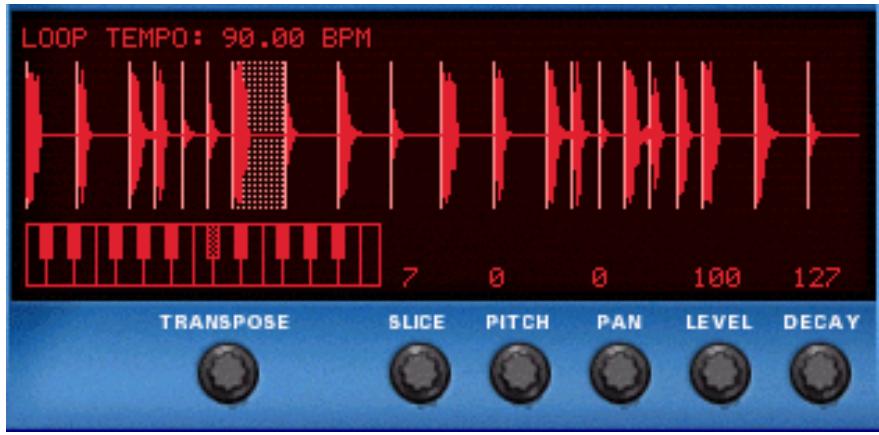
Ici, vous pouvez éditer plusieurs paramètres pour chaque coupe sonore. Tout d'abord, sélectionnez une coupe sonore, puis utilisez les boutons situés sous le champ des formes d'ondes. Voici les différents paramètres disponibles :
| Paramètre | Description |
| Pitch | Permet de transposer chaque coupe sonore par demi-tons, sur une plage de plus de 8 octaves. |
| Pan | Détermine la position stéréo de chaque coupe sonore. |
| Level | Détermine le volume de chaque coupe sonore. Le niveau par défaut est fixé sur 100. |
| Decay | Permet de raccourcir chaque coupe sonore. |
Si vous chargez un nouveau fichier REX alors que vous avez édité les paramètres ci-dessus, les réglages effectués seront perdus. Tous les réglages de façade du module Dr. Rex sont sauvegardés dans le morceau. Vous ne pouvez pas directement appliquer les réglages de façade à un autre fichier REX !
Paramètres de synthèse Dr. Rex
Les paramètres de synthèse de Dr. Rex permettent de modéliser le son des boucles REX. Il s'agit de paramètres de synthèse courants, similaires à ceux des modules synthétiseurs (Subtractor et Malström) et échantillonneurs (NN-19 et NN-XT). Il est important de se souvenir que ces paramètres ne modifient pas du tout les fichiers REX, ils modifient uniquement leur mode de lecture.
Ces paramètres sont des paramètres globaux car ils affectent toutes les coupes sonores d'un fichier REX.
Section oscillateur
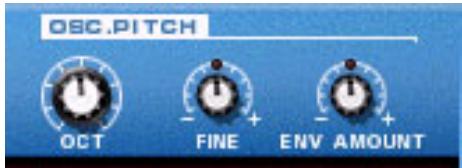
Les coupes sonores d'un fichier REX ont le même emploi que les oscillateurs d'un synthétiseur : ils forment la principale source sonore. Voici les réglages proposés dans la section oscillateur de Dr. Rex :
Réglage de la hauteur globale
Voici les 3 procédures permettant de modifier la hauteur d'un fichier REX :
→ Par octaves (bouton Oct).
Plage de réglage : de 0 à 8 octaves, “4” est la valeur par défaut.
Par demi-tons.
Utilisez le réglage Transposition sous le champ des formes d'ondes, ou cliquez sur le clavier, au-dessus du potentiomètre. Vous pouvez augmenter ou baisser la fréquence de 12 demi-tons (+/- 1 octave). La valeur de transposition peut aussi être modifiée par MIDI : appuyez sur une note entre C-2 et C0 (C1 initialisant la valeur de transposition sur zéro).
Par centièmes (centièmes de demi-ton).
La plage de réglage est de -50 à 50 (+/- un demi-ton).
Pour régler la hauteur d'une coupe sonore particulière, sélectionnez-la et utilisez le paramètre Pitch situé sous le champ des formes d'ondes.
Ce paramètre détermine l'impact du filtré d'enveloppe sur la hauteur globale du fichier REX (voir page 201). Vous pouvez désirer des valeurs négatives ou positives, pour déterminer si la courbe d'enveloppe doit relever ou abaisser la hauteur.
Section du filtre
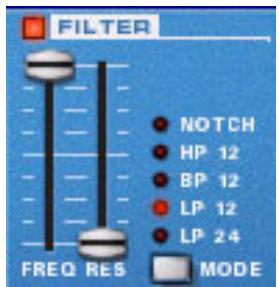
Les filtrés sont utilisés pour modéliser le timbre global du son. Le contrôle du module Dr. Rex est un contrôle multimode représentant 5 types d'action.
Cliquez sur la touche Filter pour activer ou désactiver le filtré.
Le filtré est activé lorsque la touche est allumée.
Sélection du mode d'action du filtre
Le sélecteur Mode permet de choisir parmi les cinq modes de filtré disponibles :
→ Filtre passe-bas 24 dB/octave (LP 24)
Les filtres passe-bas laissent passer les basses fréquences et atténuent les hautes fréquences. Ce type de filtre présente une pente assez raide (24 dB/octave). De nombreux synthétiseurs classiques (Minimoog/Prophet 5, etc.) utilisent ce type de filtre.
Filtre passe-bas 12 dB/octave (LP 12)
Ce type de filtré passe-bas est également très utilisé sur les synthétiseurs analogiques (Oberheim, premiers Korg, etc.). La pente est plus douce (12 dB/octave), ce qui laisse plus d'harmoniques dans le signal filtré, par rapport au filtré LP 24.
Filtre passe-bande (BP 12)
Un filtre passe-bande atténue les hautes et basses fréquences sans affecter les fréquences moyennes. Il bénéficiait de pentes de 12 dB/octave.
Filtre passe-haut (HP12)
Un filtré passe-haut est l'inverse du filtré passe-bas : il atténue les basses fréquences et laisse passer les fréquences aiguës. Il présente une pente de 12 dB/octave.
Filtre Notch
Un filtre Notch (ou filtre coupe-bande) peut être considéré comme l'inverse d'un filtre passe-bande. Il atténue les fréquences moyennes sur une mince bande et laisse les fréquences situées au-dessous et au-dessus.
Réglage de la fréquence du filtrage
La fréquence du filtré (appelée aussi fréquence de coupure) détermine la bande de fréquences sur laquelle le filtré va opérer. Pour un filtré passe-bas, ce paramètre gère en quelque sorte "l'ouverture" et la "fermeture" du filtré. Si le curseur Freq est réglé sur zéro, pratiquement aucune basse fréquence ne passe ; s'il est réglé au maximum, vous entendez toutes les fréquences de la forme d'onde. Modifiez graduellement la fréquence du filtré pour produire le son de balayage de filtré typique des synthétiseurs classiques.
Comme la fréquence du contrôle est aussi généralement contrôlée par l'enveloppe de contrôle (voir page 201), le fait de manipuler le curseur Freq risque de ne pas produire le résultat escompté.
Résonance
La résonance modifie le caractère sonore du filtre. Sur les filtres passé-bas, le fait de monter la résonance accentue les fréquences situées autour de la fréquence de filtrage spécifiée. Cela produit un son généralement plus fin, mais avec un balayage de fréquence centrale plus prononcé et mordant. Plus la valeur de résonance est élevée, plus le son devient résonant jusqu'à produire un son sifflant ou sonnant. Si vous régalez la résonance sur une valeur élevée, vous obtenez un balayage distinctif, le son sonnant étant très évident à certaines fréquences.
- Sur le filtré passe-haut, le paramètre de résonance fonctionne comme pour le filtré passe-bas. Lorsque vous utilisez le filtre passe-bande ou Notch, le réglage de résonance détermine la largeur de la bande.
Lorsque vous montez la résonance, la bande de fréquences qui passe (passe-bande) ou qui est atténuée (Notch) devient plus étroite. Généralement, le filtré Notch a une plus grande musicalité avec une résonance faible.
Section des enveloppes
Les générateurs d'enveloppe permettent de contrôler plusieurs paramètres sonores importants sur les synthétiseurs analogiques, comme la hauteur, le volume, la fréquence de filtré, etc. Les enveloppes définissent la façon dont ces paramètres évoluent dans le temps - depuis l'instant où une note est enfoncée jusqu'au moment où elle est relâchée. Sur le module Dr. Rex, les enveloppes sont déclenchées à la lecture de chaque coupe.
Il y a deux générateurs d'enveloppes dans Dr. Rex, l'un pour le volume et l'autre pour la fréquence de filtré (et/ou la hauteur). Les deux disposent des paramètres standard : Attaque, Déclin, Sustain et Rétablissement.
Veuillez vous reporter au chapitre Subtractor pour obtenir une description des paramètres d'enveloppe élémentaires.
Enveloppe de volume
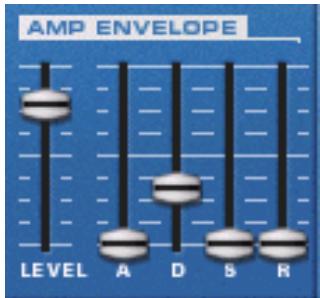
L'enveloppe de volume gère la variation dans le temps du volume d'une coupe sonore, du moment où elle est déclenchée (début de la note de la coupe sonore) jusqu'à la fin de la note. Vous pouvez ainsi donc une boucle plus distinctive (avec une attaque mordante et un déclin court) ou plus espacée (en allongeant le temps d'attaque).
Le paramètre Level fonctionne comme un réglage de volume général de la boucle.
Enveloppe de filtre
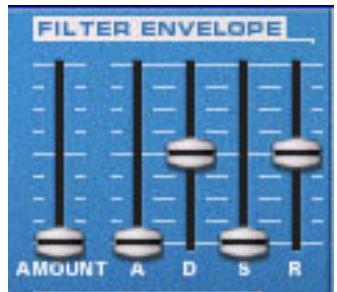
L'enveloppe de filtré peut être utilisée pour contrôler deux paramètres : la fréquence de filtré et la hauteur globale de la boucle. En configurant une enveloppe de filtré, vous contrôlez la variation dans le temps de la fréquence de filtré et/ou de la hauteur de chaque coupe sonore.
Le paramètre Amount détermine l'impact de l'enveloppe de filtré sur la fréquence du filtré. Plus le réglage Amount est élevé, plus l'effet de l'enveloppe sur le filtré est prononcé.
Abaissez le curseur Freq et montez les valeurs des paramètres Resonance et Envelope Amount pour optimiser l'effet de l'enveloppe de filtré!
Section LFO
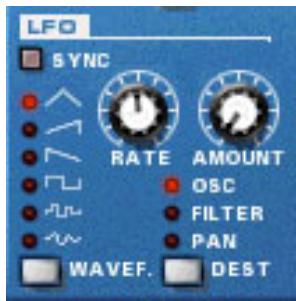
Un LFO est un oscillateur BASSE fréquence. C'est un oscillateur à part entière, dans le sens où il génère lui aussi une forme d'onde et une fréquence, mais il présente toutefois deux grandes différences avec ceux générant un son :
- Les LFO générent uniquement des ondes de fréquence basse.
- On n'entend jamais le signal d'un LFO en soi. Les LFO servent par contre à moduler divers paramètres.
En général, le LFO permet de modifier la hauteur d'un oscillateur (générateur des sons) ou d'un échantillon pour produire du vibrato. Sur Dr. Rex, vous pouvez aussi utiliser le LFO pour modifier la fréquence de filtre ou le panoramic.
Sélection de la forme d'onde (WaveF.)
Le LFO 1 module les paramètres par différentes formes d'ondes à désir à l'aide de la touche Waveform. Les voici, de haut en bas :
| Forme d'onde | Description |
| Triangle | Forme d'onde douce, pour vibrato normal. |
| Dents de scie inversées | Produit un cycle en “rampe ascendante”. Lorsque l'onde agit sur la fréquence d'un oscillateur, la hauteur monte jusqu'à un certain point (défini par le potentiamètre Amount), redescend, remonte jusqu'à ce point, redescend, et ainsi de suite. |
| Dents de scie | Produit un cycle en “rampe descendante”. Idem ci-dessus mais en sens inverse. |
| Carré | Produit un cycle qui varie de manière abrupte entre deux valeurs. Forme d'onde utilisable pour les trilles, etc. |
| Aléatoire | Produit une modulation “étagée” aléatoire identique au “Sample & Hold” des ancients synthétiseurs. |
| Aléatoire douce | Idem ci-dessus, mais avec une modulation douce. |
Destinations (dest)
Voici les destinations de modulation possibles du LFO :
| Destination | Description |
| Osc | Le LFO module la hauteur (fréquence) du fichier REX. |
| Filter | Le LFO module la fréquence du filtrre. |
| Pan | Le LFO module le panoramaique du fichier REX (déplacement du son de gauche à droite dans le champ stéréo). |
Il suffit de cliquer sur la touche Sync pour activer/désactiver la synchronisation du LFO. La fréquence du LFO se synchronise alors au tempo du morceau dans l'une des 16 divisions rythmiques possibles. Lorsque la synchronisation est activée, le bouton Rate (voir ci-dessous) permet de sélectionner la division rythmique souhaitée.
Pour connaître la division rythmique en vigueur, amenez le pointeur de la souris sur le bouton Rate et attendez qu'une info-bulle s'affiche.
Fréquence du LFO (rate)
Le potentiomètre Rate contrôle la fréquence du LFO. Tournez-le vers la droite pour accélérer la vitesse de modulation.
Le bouton Amount définit le degré de modulation du paramètre de destination sélectionné par le LFO (par exemple, l'intensité du vibrato, de l'effet Wah ou du panoramique automatique).
Réglages de vélocité

F. ENV

F. DECAY

AMP
La vitesse permet de contrôler différents paramètres en fonction de la force de pression sur les touches de votre clavier. Un fichier REX ne contient pas de valeurs de vitesse par lui-même. De plus, lorsque vous créez des données de piste de séquenceur à l'aide de la fonction "To Track", toutes les vitesses sont régler sur la valeur par défaut : "64". Cependant, la vitesse vise à refléter une variation. Or, si toutes les vitesses ont la même valeur, le contrôle des paramètres Dr. Rex par la vitesse n'a pas tellement de sens.
Voici les deux manières d'appliquer des variations de vélocité aux fichiers REX :
- Après avoir créé des données de piste, vous pouvez opérer les valeurs de vitesse dans la bande de vitesse du séquenceur.
- Vous pouvez jouer des coupes sonores en temps réel sur votre clavier. Les valeurs de vitesse des données obtenues refléteront la force de votre jeu.
Une fois les valeurs de vitesse régées, vous pouvez contrôler l'impact de la vitesse sur les différents paramètres. Réglez ensuite la sensibilité à la vitesse par le biais du potentiomètre F. Env. Ce potentiomètre peut être placé sur des valeurs positives ou négatives, la position centrale représentant l'absence de contrôle par la vitesse.
Les paramètres suivants peuvent être contrôlés par la vitesse :
Paramètre Description
| Amp | La velocité détermine le volume général du son. Sélectionnez une valeur positive pour que le volume augmente en même temps que les valeurs de velocité. |
| F. Env | Ce potentiamètre permet de doser le degré de modulation de l'enveloppe de filtré par la velocité. Avec une valeur positive, le degré de modulation augmente en même temps que les valeurs de velocité. Avec une valeur négative, le rapport est inversé. |
| F. Decay | Permet de faire varier la durée de la phase de Déclin de l'enveloppe de filtré en fonction de la velocité. Avec une valeur positive, le temps de déclin augmente en même temps que les valeurs de velocité. Avec une valeur négative, le rapport est inversé. |
Mollettes de pitch bend et de modulation
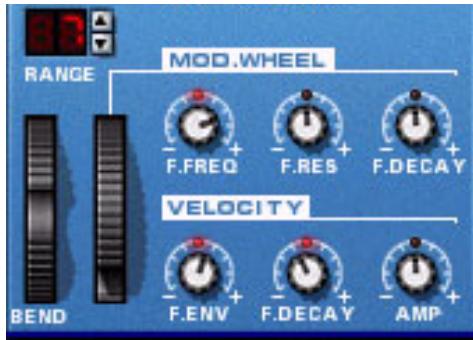
La molette de Pitch Bend permet de faire varier la hauteur, vers le haut ou vers le bas. La molette de modulation permet d'appliquer différentes modulations pendant la lecture de la boucle. Pratiquement tous les claviers MIDI disposent de contrôleurs de Pitch Bend et de modulation. Dr. Rex est aussi équipé de deux molettes capables d'appliquer modulation et Pitch Bend en temps réel, si vous ne disposez pas de ces contrôleurs sur votre clavier ou si vous n'utilisez pas de clavier. Les molettes suivent le mouvement des molettes de votre clavier MIDI.
Plage de pitch bend (range)
Le paramètre Range détermine la plage de variation de hauteur appliquée lorsque la molette de Pitch Bend est relevée ou abaissée au maximum. Plage de réglage maximum : “24” (soit +/- 2 octaves).
Molette de modulation (mod. wheel)
La molette de modulation peut être configurée pour contrôler simultanément plusieurs paramètres. Vous pouvez désirer des valeurs positives ou négatives, comme dans la section de réglage de vitesse. Voici les paramètres pouvant être contrôlés par la molette de modulation :
Paramètre Description
| F. Freq | Détermine le contrôle de la fréquence de filtré par la molette de modulation. Avec une valeur positive, la fréquence augmente lors-que vous relevez la molette. Le rapport est inversé avec les valeurs négatives. |
| F. Res | Détermine le contrôle de la résonance du filtré par la molette de modulation. Avec une valeur positive, la résonance augmente lors-que vous relevez la molette. Le rapport est inversé avec les valeurs négatives. |
| F. Decay | Détermine le contrôle du déclin de l'enveloppe de filtré par la molette de modulation. Avec une valeur positive, le temps de déclin augmente lorsqu'elles vous relevez la molette. Le rapport est inversé avec les valeurs négatives. |
Réglage de la polyphonie (polyphony)
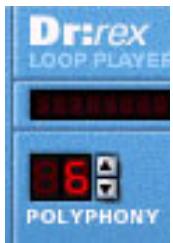
Ce réglage détermine la polyphonie, soit le nombre de voix ou de coupes sonores que Dr. Rex peut jouer simultanément. Pour la lecture normale des boucles, il est important de noter que les coupes sonores se "chevauchent" parfois. Par conséquent, il est recommandé d'utiliser un réglage de polyphonie de 3-4 voix lors de la lecture de fichiers REX. Si vous "jouez" des coupes sonores par MIDI, le réglage de polyphonie doit être réglé en fonction du nombre de coupes sonores se chevauchant que vous souhaitez utiliser.
Notez que le réglage de polyphonie ne “monopolise” pas les voix. Par exemple, si vous jouez un fichier dont le réglage de polyphonie est de 10 voix alors qu'il n'en utilise que 4, cela ne signifie pas que vous “gâchez” six voix. En d'autres termes, le réglage de polyphonie n'entre pas en considération dans la consommation de ressource CPU - seul le nombre de voix effectivement utilisé compte.
Réglages de la qualité audio
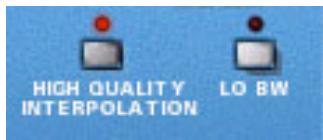
Les deux paramètres ci-dessus permettent de mettre en balance la qualité audio et la consommation de ressource de l'ordinateur.
Lorsque cette touche est activée, la lecture du fichier de boucle est calculée à l'aide d'un algorithme d'interpolation plus sophistiqué. Vous obtenez ainsi une meilleure qualité audio, en particulier sur les boucles contenant beaucoup d'augus.
Lorsque la fonction High Quality Interpolation est active, la consommation de ressource de l'ordinateur est plus importante. Par conséquent, si vous n'en avez pas l'utilisation, il est préférible de la désactiver! Écoutez la boucle en contexte afin de déterminer si vous devez désactiver ce réglage. Sur les Macintosh à processeur G4 (Altivec), il n'est pas nécessaire de désactiver la fonction High Quality Interpolation.
Touche low bandwidth (BW)
Cette touche permet de réduire la charge que doit supporter l'ordinateur en retardant une partie du son aigu. Le résultat est souvent imperceptible (notamment si la boucle a déjà été filtrée).
Connexions
Sur le panneau arrière du Dr. Rex, vous pouvez voir les nombreuses possibilités de connexions, la plupart étant de type CV/Gate. L'utilisation des signaux CV/Gate est décrite au chapitre "Affectation des signaux audio et CV".
Il s'agit des principales sorties audio gauche et droite. Lorsque vous créez un nouveau module Dr. Rex, ces sorties sont automatiquement affectées à la première voie disponible du mélangeur audio.
Cette sortie délivre un signal Gate pour chaque coupe sonore déclenchée dans la boucle.
Ces entrées CV (avec réglages de tension associés) vous permettent de modifier plusieurs paramètres de Dr. Rex à partir d'autres modules (ou depuis les sorties Modulation Outputs du même module Dr. Rex). Voici les paramètres pouvant être contrôlés (et leur entrée correspondante):
Hauteur des notes (Osc Pitch). - Fréquence du filtre (Filter Cutoff). - Résonance du filtre (Filter Resonance). - Niveau de l'enveloppe de volume (Amp). - Molette de modulation (Mod Wheel).
Les sorties de modulation peuvent être utilisées pour contrôler par tensions CV d'autres modules ou d'autres paramètres du module Dr. Rex lui-même. Voici les signaux transmis à ces sorties de modulation :
- Enveloppe de filtre (Filter Envelope). LFO.
Ces entrées peuvent recevoir un signal CV/Gate pour déclencher les deux enveloppes. Notez que la connexion à ces entrées est prioritaire sur le mode “normal” de déclenchement des enveloppes. Par exemple, si vous connectez la sortie CV du LFO d'un autre appareil à l'entrée Gate Amp de Dr. Rex, l'enveloppe de volume n'est plus déclenchée par la réception de notes MIDI sur Dr. Rex, mais par le signal CV du LFO. De plus, vous entendez uniquement le déclenchement de l'enveloppe par le LFO sur les coupes sonores en cours de lecture au moment du déclenchement.
- Enveloppe de volume (Amp)
- Enveloppe de filtre (Filter Envelope)

Séquenceur à Patterns Matrix

Matrix est un module de type Pattern. Il ne génèreaucunsonen tant que tel, maispermetde piloter un autre module d'instrument. En fait, il transmet un motif dePatterna unmoduleouaun parametre sous la forme de signaux CV de trois types: notesCV (hauteur), signauxGateCV(noteOn/Off etvelocite)etcourbesCV(permettant demodulereles parametespar signauxCV). Chaque type de signal CVestémis sur asapropre sortie: sortieNote(notesCV)sortieGate(GateCV)etsortieCurve(courbesCV). LePatternpeutfairejusqu'à32pasde longueuretMatrixpropose32 emplacementsemémoirevoupermettantdestockerlesPatterns. Matrixest monophoniqueetne peutdonckpiloterqu'uneseulevoixd'unmoduled'instrument.
Contrairement aux autres modules de Reason, l'interface utilisateur de Matrix n'est calquée sur aucun appareil existant. En fait, Matrix se rapproche plutôt des anciens séquenceurs analogiques qui fonctionnaient en pas à pas et dont la plupart disposait d'une kyrielle de boutons et de potentiomètres permettant de contrôler la hauteur des notes et le déclenchement de chaque pas.
Précision sur les trois sorties
Valeurs des Notes CV et des Gates CV.
Matrix peut générer trois types de signaux CV : des courbes CV, des notes CV (touches) et des signaux Gate CV, chacun transmis sur sa propre sortie.
Les notes CV (Key) déterminent en général la hauteur.
Lorsque des signaux de notes CV sont transmis à l'entrée Sequencer Control d'un module, ces valeurs correspondent à des intervalles de demi-tons.
Les signaux Gate CV (Gate) déterminent si les notes sont “enfoncées” ou “relâchées” ainsi que leur niveau (pouvant être associé à la vélocité).
Les deux sorties correspondantes (Note et Gate) sont généralement à relier aux entrées Sequencer Control Gate et Sequencer Control CV d'un module d'instrument compatible. Exemple : Le fait de créer un module Matrix alors qu'un module synthétiseur (Subtractor ou Malström) ou échantillonneur (NN-19 ou NN-XT) est sélectionné affecte automatiquement ce dernier de la façon ci-dessus. Une seule voix du module est contrôlée.
La courbe CV (Curve CV) propose un motif qui lui est propre et qui a été program mé séparément des signaux de notes CV et de Gate CV.
Valeurs d'une courbe CV (partie supérieure de la fenêtre).
Cette fonction permet de programmer des courbes CV capables de piloter d'autres paramètres que la hauteur (bien que cela reste possible). Vous pouvez ainsi piloter la hauteur et le déclenchement des notes par les sorties Note et Gate de Matrix, puis ajoutez un second Pattern indépendant affecté à la sortie Curve CV et charge de moduler la fréquence du filtre, par exemple.
Il existe de très nombreuses façons d'utiliser ces trois sorties. Vous pouvez, par exemple, déclencher un son de batterie de Redrum par la sortie Gate CV, modifier le niveau de réinjection d'un délai par la sortie Curve CV, etc.
Vous pouvez de plus amples renseignements sur la programmation à la section “Programmation des modules à Patterns”.
Procédure
Dans Matrix, il faut programmer des valeurs de note et de Gate respectivement dans les zones supérieure et inférieure de la fenêtre des Patterns. L'opération peut se faire par clic ou par glisser-déposer dans la fenêtre des Patterns. Procedure :
- Créez un module de synthétiseur Subtractor.
Vous n'avez pas besoin du module Subtractor pour utiliser Matrix. En fait, vous n'avez besoin d'aucun autre module d'instrument, mais nous allons établir dans cet exemple une configuration "standard".
- Sélectionnez Subtractor, puis créez un module Matrix.
Les sorties Note CV et Gate CV de Matrix sont alors automatiquement affectées aux entrées Sequencer Control Gate et CV de Subtractor. Vous pouvez le constater en retournant simplement le rack.
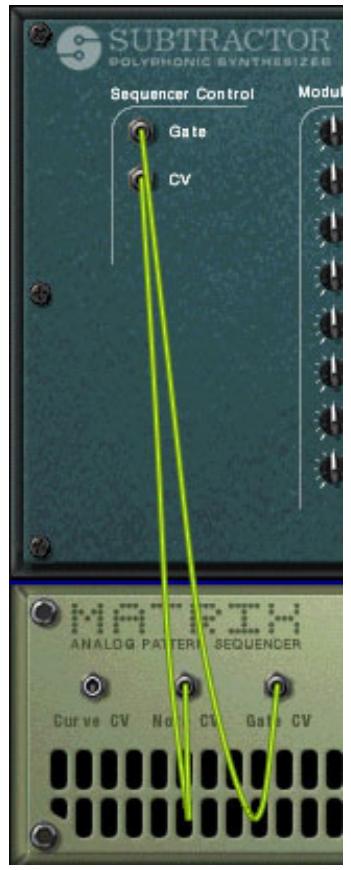
- Vérifiez que le sélecteur à gauche de la fenêtre des Patterns est bien en position "Keys".
Comme le montre cette image, on peut voir deux lignes de rectangles rouges. La rangée de rectangles horizontalement, affichée en bas de la partie supérieure de la fenêtre des Patterns, représente la hauteur de note de chacun des pas du pattern. Pour l'heure, ils sont tous de même hauteur. La rangée de rectangles verticaux, affichée quant à elle dans la partie inférieure de la fenêtre, représentent les valeurs Gate Velocity. Dans l'exemple illustré, la vélocité est fixée à une valeur 100 pour chacun des pas du pattern.
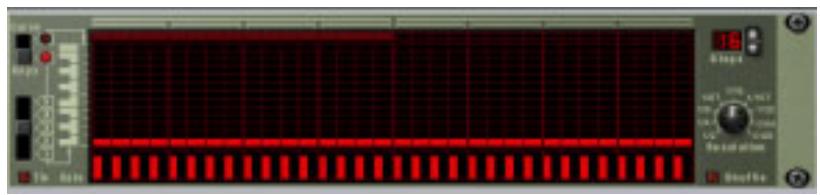
- Cliquez dans la grille (moitié supérieure) de la fenêtre des Patterns.
Les rectangles rouges viennent alors se placer à l'endroit où vous venez de cliquer. Vous pouvez faire glisser la souris pour insérer des valeurs de note continues.
- Cliquez-glissez la souris dans la moitié inférieure de la fenêtre des Patterns.
Vous pouvez ainsi dessiner des barres verticales Gate Velocity de différentes hauteurs. Plus elles sont hautes, plus leur vitesse est élevée.
- Appuyez sur la touche de lecture de Matrix.
Le motif que vous venez de "programmer" se répète alors. Un rectangle rouge situé au sommet de la fenêtre des Patterns indique le pas du Pattern en cours de jeu.
Le fait de cliquer ou de faire glisser la souris sur la grille alors que le Pattern est en cours de jeu permet de modifier la hauteur des notes.
Vous pouvez connaître la hauteur des notes définie au moyen du clavier affiché à gauche de la fenêtre des Patterns. Ce clavier est limité à une octave.
Si vous cliquez ou faites glisser la souris dans la moitié inférieure de la fenêtre alors que le Pattern est toujours en lecture, vous entendez alors le timbre et le volume changer. Le fait de réduire certaines bandes verticales jusqu'à les faire disparaître de la fenêtre coupe le son des pas correspondants. Le sélecteur à 5 positions placé en dessous du sélecteur “Keys/ Curve” vous permet de saisir des notes dans d'autres octaves. Vous pouvez insérer des notes sur cinq octaves.
Chaque pas du Pattern ne peut se voir programmer qu'une seule note.
- Reprenez à présent les méthodes indiquées ci-dessus et programmez un Pattern en choisissant la hauteur de note à jour par chaque pas (sur la grille) ainsi que les pas devant être joués et avec quelle vitesse (sur la moitié inférieure de la fenêtre).
Les courbes CV sont des motifs indépendants pouvant être appliqués séparément sur le Pattern de notes programmé en mode "Keys". Si vous faites passer le sélecteur. Keys/ Curve sur "Curve", les notes, mais pas les réglages de Gate, disparaissent de la fenêtre des Patterns et laissent la grille vide. Vous pouvez alors commencer à programmer un Pattern de courbe CV. Procedure :
- Tracez une courbe de la même manière que vous avez inséré des valeurs de note et de Gate.
Vous constatez que le Pattern de courbe ressemble à des bandes Gate verticales de grand format.
Si vous lancez la lecture du Pattern, rien ne se passe. Autrement dit, le Pattern conserve le son qu'il avait avant le tracé de la courbe.
C'est normal, puisque la sortie Curve CV par laquelle le Pattern de courbe est émis n'est encore affectée à aucun paramètre.
- Retournez le rack afin d'accéder aux connecteurs arrêté de Matrix.
- Reliez à présent la sortie Curve CV à l'entrée Filter Cutoff de la section Modulation Input de Subtractor.
Le Pattern de courbe a pris la fréquence du filtre de Subtractor.
Si l'effet n'est pas très perceptible, relevez la résonance du filtre ou abaissez sa fréquence. La sortie Curve CV peut être reliée à n'importe quelle entrée de modulation ou CV d'un module.
En fait, une courbe CV peut également produire des signaux Gate (pour déclencher des échantillons ou des enveloppes, par exemple).
Un signal de déclenchement Gate est généré à la suite de chaque pas de la courbe dont la valeur est "0".
Jetez un œil à l'illustration ci-dessous. Les pas 2, 4 et 6 produisent un signal de déclenchement car les pas 1, 3 et 5 sont réglés sur zéro. Par contre, aucun des autres pas ne produit de signal de déclenchement.
Courbes unipolaires et bipolaires
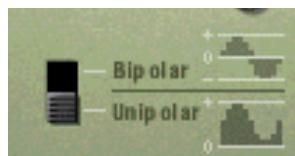
La face arrière de Matrix est pourvue d'un sélecteur permettant de choisir entre des courbes "unipolaires" ou "bipolaires". Voici les différences entre ces deux types de courbes :
Sur une courbe unipolaire, les valeurs commencent à “0”.
"0" est la valeur produite lorsque tous les pas sont "vierges" (non visibles). À la création d'un nouveau module Matrix, les courbes sont par défaut de type unipolaire.
Courbe unipolaire.
Une courbe bipolaire est divisée en son "centre", la position centrale générant une valeur "0".
La courbe reflète cette situation. Si aucune courbe n'est encore tracée, le fait de passer en mode bipolaire fait remonter tous les pas au centre de la fenêtre des Patterns. Ainsi, tous les pas sont à “0”, et la courbe peut être tracée à partir du milieu de la fenêtre.
Courbe bipolaire.
Les courbes bipolaires s'avèrent parfois indispensables. Exemple : Si vous souhaitez moduler le panoramique d'une voie de mixage par signaux CV transmis par Matrix, une courbe unipolaire ne pourrait commencer qu'à zéro - ce qui correspond à la position centrale du potentiomètre de panoramique. Vous ne pourriez déplacer le son que dans une seule direction à partir du centre. Sur une courbe bipolaire, la valeur zéro se trouve au centre, ce qui permet de déplacer le son dans les deux directions. Les courbes bipolaires permettent également de modifier les paramètres proposant des valeurs positives et négatives.
Réglage de la longueur des patterns
Il est possible de définir la longueur du Pattern, c'est-à-dire le nombre de pas que doit jouer le Pattern avant de se répéter :
→ Fixez le nombre de pas du Pattern au moyen des doubles flèches "Steps".
Un Pattern peut faire de 1 à 32 pas. Vous pourrez toujours augmenter le nombre de pas ultérieurement, puisque cette opération ne fait qu'ajouter des pas vierges à la fin du Pattern original. Vous pouvez également raccourcir un Pattern, sachez néanmoins que les "extérieurs" à la section définie ne seront pas lus. Ces pas ne seront pas effacés : si le nombre de pas est à nouveau étendu, ils seront joués à nouveau.
Insertion de notes liées
Il suffit d'activer la touche "Tie" située en bas à gauche de la fenêtre des Patterns pour créer des notes longues (croches, noires, etc.). Vous pouvez également insérer des notes liées en tenant enfoncée la touche [Shift] avant d'insérer les valeurs de Gate.
Saisie de valeurs de Gate liées.
La longueur des pas disposant d'une valeur de Gate liée est doublée par rapport à celle d'un pas normal.
Les valeurs de Gate liées sont facilement identifiables. Elles sont deux fois plus larges que les autres sur la fenêtre des Patterns.
Si vous liez plusieurs notes de même hauteur, vous obtenez une très longue note.
Cette fonction est indispensable pour créer les lignes Lead "Acid" dans le plus pur style TB-303 - voir page 214.
Sélection des patterns et des banques de patterns
La procédure de sélection des Patterns et des banques de Patterns est décrite en détail au chapitre "Programmation des modules de type Patterns" du guide de prise en main.
Réglage de la résolution des patterns
Matrix suit toujours le réglage du tempo défini dans la barre de transport. Il peut par ailleurs jouer avec des résolutions différentes, liées au réglage du tempo. Voir chapitre "Programmation des modules de type Patterns".
Le Shuffle est une fonction rythmique vous permettant de produire un effet de Swing plus ou moins naturel (moins mécanique). Le système décale les double croches tombant précisées entre deux croches.

Pattern en double croches "parfaites" (comme affiché dans le séquenceur).

Le même Pattern en double croches après application du Shuffle.
Vous pouvez activer ou désactiver le Shuffle individuellement sur chaque Pattern Matrix en cliquant sur le bouton Shuffle en face avant du module. Notez toutefois que le Shuffle se règle de manière globale au moyen du bouton Pattern Shuffle de la barre de transport.
Touche Shuffle de Matrix et potentiomètre Pattern Shuffle de la barre de transport.
Mute des patterns
Le fait de désactiver la touche "Pattern" située au-dessus des touches de sélection des Patterns coupe le signal des Patterns à partir du premier temps fort suivant (exactement comme si vous sélectionniez un Pattern vierge). Cette fonction permet, par exemple, d'intégrer et de retarder du mixage différents modules de type Pattern en cours de lecture.
Si vous coupez la piste Matrix dans le séquenceur, elle est rendue instantanément muette et le témoin Mute s'allume. Cependant, pour que cela fonctionne, toutes les pistes connectées au module Matrix doivent être muettes.
Fonctions spécifiques aux patterns
Le fait de sélectionner un module de type Pattern ajoute des fonctions spécifiques relatives aux Patterns dans le menu Edit (et dans le menu contextuel du module).
Cette fonction décale toutes les notes et les valeurs de Gate d'un Pattern d'un pas vers la gauche ou vers la droite.
Cette fonction n'agit pas sur la courbe CV. En effet, les valeurs produites par la courbe CV ne correspondent pas forcément à des pas d'un demi-ton.
Cette fonction relève ou abaisse toutes les notes du Pattern d'un demi-ton.
Cette fonction crée un Pattern aléatoire qui peut servir de point de départ et vous donne de nouvelles idées. Des notes et des valeurs de Gate et de courbe CV sont générées lors de l'opération.
La fonction Alter Pattern modifie les Patterns existants. La fonction Alter n'a aucun effet sur les Patterns vierges.
Les fonctions Randomize et Alter agissent sur les notes, les valeurs Gate et les courbes CV.
Chaînage de patterns
La procédure de sélection des Patterns et des Banques et les fonctions de couper/copier/coller de Patterns sont décrites en détail au chapitre "Programmation des modules de type Pattern".
Lorsque vous créez plusieurs Patterns formant un même groupe, vous pouvez préciser l'ordre dans lequel ceux-ci doivent être lus.
Lancez simplement l'enregistrement sur la piste de séquenceur affectée à Matrix, puis insérez les changements de Patterns à l'aide des touches de Patterns et de banques au cours même de la lecture du morceau. Comme les changements de Patterns sont validés une fois que le Pattern en cours arrive à son terme, les Patterns démarrent toujours au bon moment, même si vous les lancez à la main. Une fois l'enregistrement effectué, la piste du séquenceur contient tous les changements de Patterns. Les Patterns défilent alors automatiquement dans l'ordre définis lors de l'enregistrement. 4. Vous pouvez obtenir de plus amples renseignements sur l'enregistrement des changements de Patterns en page 10. Vous pouvez également programmer les changements de Patterns directement depuis la bande d'édition des Patterns du séquenceur.
Vous pouvez obtenir de plus amples détails sur ce sujet dans le chapitre consacré au Séquenceur.
Conversion de données de patterns en notes
Les Patterns de courbes ne sont pas convertibles en données de séquenceur. Seuls les Patterns mettant en œuvre des notes et des valeurs de Gate peuvent être convertis.
Vous pouvez convertir les Patterns Matrix en notes utilisables par le séquenceur, que vous pourrez ensuite éditer et relire depuis le séquenceur principal. Procedure:
- Sélectionnez la piste de séquenceur affectée à Matrix.
- Délimeitez la portion à convertir à l'aide des Locators gauche et droit.
Si la zone délimitée est supérieure au(x) Pattern(s), les données sont répétées afin de remplir la totalité de cette zone.
- Sélectionnez ensuite le module Matrix dont vous souhaitez copier le(s) Pattern(s).
- Lancez la commande "Copy Pattern to Track" du menu Edit ou du menu contextuel du module.
Des notes correspondant au Pattern moyen (notes et valeurs Gate uniquement) sont créées entre les Locators gauche et droit.
Cependant, à ce stade, la piste sur laquelle ont été enregistrées les notes est toujours affectée au module Matrix. Cela n'a pas d'importance, car Matrix ne produit pas de son. Par conséquent : 5. Réaffectez la piste de séquenceur au module devant être piloté par Matrix (ou à un autre module d'instrument, si vous le souhaitez).
Pour ce faire, cliquez dans la colonne Out de la piste en question dans la liste des pistes, puis sélectionnez le module souhaité dans le menu déroulant qui s'affiche.
À présent, le fait de lancer la lecture depuis la barre de transport va transmettre les données de notes au module simultanément à partir du séquenceur et de Matrix, ce qui n'est probablement pas le résultat souhaité. Pour éviter ce problème, procédez de la façon suivante :
→ Supprimez le module Matrix. Ou... → Débranchez les cordons CV et Gate reliant les faces arrêtées de Matrix et de l'autre module d'instrument. Cette procédure convertit les données d'un simple Pattern en notes et les enregistre dans le séquenceur. Si vous avez programmé des changements de Patterns, vous pouvez convertir en notes la totalité d'une piste de Patterns en incluant les changements de Patterns.
Exemples d'applications
Comme vous avez pu le voir, Matrix est extrêmement modulaire. Voici quelques exemples d'utilisation du séquenceur à Patterns de Matrix.
Utilisation de matrix comme source de modulation
Matrix peut être employé comme source de modulation à la façon d'un LFO. Comme les LFO des modules d'instruments de Reason, Matrix peut générer une modulation synchronisée au tempo qui offre de nombreux avantages. Procédure :
- Créez un module de synthétiseur (Subtractor ou Malström).
- Créez un module Matrix, ou s'il en existe déjà un, chargez un Pattern vide.
- Retournez le rack et déconnectez les sorties Gate et Note CV. Gate/Note CV n'est pas utilisé dans cet exemple.
- Retournez le rack et reliez la sortie Curve CV de Matrix à l'entrée Modulation Input "Amp Level" du synthétiseur.
Matrix pourrait ainsi modifier le niveau de sortie (volume) du synthétiseur. L'effet produit par la modulation de volume est baptisé "trémolo". Vous pouvez ici reprendre une courbe unipolaire (voir page 211).
- Retournez de nouveau le rack, puis faites passer la fenêtre des Patterns de Matrix sur l'affichage des courbes CV (selecteur Key/Curve placé sur Curve).
- Tracez une courbe similaire à celle illustrée ci-dessous.
Si vous n'avez pas défini un Pattern de 16 pas (comme illustré sur l'image), tracez la courbe de sorte qu'elle reprene approximativement la forme de celle à l'image.
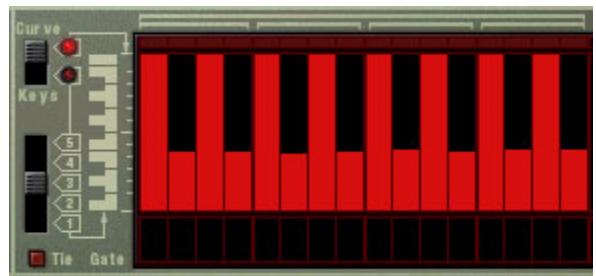
- Cliquez sur la touche Play de la barre de transport.
- Sélectionnez ensuite la piste affectée au synthétiseur, afin de pouvoir jouer le son du synthétiseur depuis votre clavier MIDI.
- Cliquez ensuite sur la touche Lecture de la barre de transport, puis playez un accord sur le clavier.
Le volume du son doit varier selon la courbe tracée dans Matrix.
- Sans arrêter la lecture, faites varier la “vitesse” de modulation par rapport au tempo au moyen du potentiomètre Resolution.
La vitesse de modulation double à chaque fois que vous tournez le potentiomètre d'un cran vers la droite et inversement. Mais, quoi qu'il en soit, la modulation reste toujours parfaitement synchronisée au tempo.
Programmation de lignes lead "acid
Pour créer des lignes Lead "Acid" du plus pur style TB-303 Roland, il faut associer les Patterns et les fonctions de Legato et de Portamento. Très prisé par les musiques actuelles, ce son ondulant et hypnotique rappelle celui de la TB-303 d'origine et de son émulation parfaitement fidèle proposée par ReBirth, autre produit Propellerhead Software. Pour parvenir à ce son au moyen de Reason, procédez de la manière suivante :
- Créez un module de synthétiseur (Subtractor ou Malström).
- Créez un module Matrix. S'il en existe déjà un, sélectionnez un Pattern vide.
- Vérifiez que les sorties Note CV et Gate CV sont respectivement reliées aux entrées Sequencer Control CV et Gate du synthétiseur.
- Dans Subtractor, Sélectionnez un Patch Init ou reprenez le Patch "TB Synth"itué dans la catégorie Monosynth de la banque de sons d'usine. Si vous optez pour un Patch Init, vous devezrialier aux réglages suivants:
- Réglez la polyphonie sur "1". Activez le "Legato".
- Réglez le Portamento sur une valeur proche de "50".
- Créez ensuite un Pattern dans Matrix, puis lancez sa lecture.
→ Si vous cliquez sur la touche "Tie" (voir page 211) au niveau d'un pas, la note correspondante va être liée à la suivante, ce qui entraîne une variation de hauteur progressive jusqu'à la hauteur définie au pas suivant. Veuillez noter que la touche Tie doit être activée au niveau de la note à partir de laquelle la variation de hauteur démarre, et pas au niveau de celle correspondant à la hauteur finale. → Si plusieurs notes successives sont liées, elles sont relues comme une longue phrase Legato. Ceci permet de réaliser des lignes Lead à fortes ondulations et riches en variations de hauteur. 6. Essayez avec différentes valeurs de notes, de liaison Tie et de Gate. Si vous avez déjà utilisé une TB-303 ou ReBirth, vous n'avez avoir une idée sur la façon de créer un Pattern dans ce style en associant Matrix et un module de synthétiseur. Il suffit d'ajouter un module d'effet DDL-1 (délai) et D-11 (distorsion) pour se rapprocher encore davantage du son "ReBirth". Mais vous pouvez bien entendu obtenir une palette de sons et de timbres bien plus large grâce aux autres fonctions de synthèse et de modulation de Reason.
Déclenchement d'échantillons
La sortie Gate CV permet également de déclencher des échantillons des modules Redrum (boîte à rythmes), NN-19 et NN-XT (échantillonneurs).
Reliez la sortie Gate CV de Matrix à l'entrée Gate (Sequencer Control) de NN-19/NN-XT ou à l'entrée Gate d'une des voies séparées de Redrum. Matrix déclenche alors l'échantillon de la voie en question sur chaque pas dont la valeur de Gate est supérieure à “0”.

Module ReBirth Input Machine

ReBirth Input Machine est un module dédié à la réception des signaux audio transmis par le programme "ReBirth RB-338" Propellerhead (version 2.01 et ultérieures). Ce système fonctionne grâce à la technologie ReWire (voir page 58), dans laquelle Reason fonctionne en maître et ReBirth en esclave. Ce module ne peut pas fonctionner si ReBirth n'est pas installé sur votre système. Si vous utilisez déjà ReBirth, utilisez le module ReBirth Input Machine pour les applications suivantes :
→ Réception de 18 canaux ReBirth (maximum) sur des canaux Reason. Vous pouvez créer plusieurs modules ReBirth Input Machines, mais un seul peut être actif à la fois. → Synchronisation à l'échantillon après des signaux des 2 programmes. → Les deux programmes peuvent se partager une même carte son et profiter des diverses sorties de cette carte.
Préparatifs
Des séquences d'ouverture et de fermeture précises du module ReBirth Input Machine et du programme ReBirth doivent être respectées :
Ouverture
- Ouvrez Reason.
- Créez un module ReBirth Input Machine.
Vous pouvez créer un module de mixage (Mixer) avant cette étape, sans quoi les canaux L/R Mix seront affectés directement à l'interface Audio Hardware. Si un module de mixage est déjà créé, la sortie L/R Mix de ReBirth Input Machine est automatiquement affectée aux premières entrées audio disponibles du module de mixage.
- Ouvrez ReBirth.
- Une fois ReBirth ouvert, sélectionnez Reason comme application active.
Les témoins "Reason is Rewire Master" et "Active" du module ReBirth Input Machine sont allumés si la procédure d'ouverture est correcte et que Reason et Re-Birth sont verrouillés et synchronisés.
Le témoin “Active” est allumé seul si l'ordre d'ouverture était mauvais ou si ReBirth n'est pas installé correctement. 5. Lancez la lecture depuis la barre de transport de Reason.
ReBirth et Reason sont parfaitement synchronisés et répondent aux commandes de transport des deux programmes.
Note : Il n'y a pas de relation maître/esclave avec les commandes de transport lorsque vous utilisez ReWire; chaque module/programme pouvant transmettre des commandes de transport à l'autre. Le signal est cependant transmis de ReBirth à Reason, Reason est donc de ce point de vue le module maître.
Fermeture
- Fermez tout d'abord ReBirth.
- Fermez ensuite Reason.
Affectations
Lorsque deux programmes sont synchronisés, vous pouvez affecter n'importe lesquels des 18 canaux ReBirth, à des voies indépendantes d'un module de mixage Reason, ou au module Hardware Interface pour une connexion directe à une sortie physique de la carte audio.
Si vous retournez le rack, une rangée de 18 sorties audio apparait à l'écran, dont les sorties L/R Mix automatiquement reliées au module de mixage ou au module Hardware Interface.
Mix-L et Mix-R
C'est la sortie Master de ReBirth RB-338. Ce sont les seuls canaux stéréo, les autres sont tous mono.
Si aucun autre canal n'est utilisé, c'est celui-ci qui transmet tout le signal audio de ReBirth. Les signaux activités séparément ne sont pas inclus à ce mixage.
Si le canal 909-Mix est activé, les canaux Mix-L et Mix-R transmettent tous les signaux de ReBirth RB-338 à l'exception du 909, qui est transmis sur son propre canal.
Les sorties individuelles sont décrites dans le détail au chapitre ReWire du mode d'emploi de ReBirth.


BV512 Vocodeur

BV512 est un module de vocodeur perfectionné offrant un nombre variable de bandes de filtrage. Il dispose également d'un mode de vocodage FFT unique à 1024 points (équivalent à un vocodeur 512 bandes) garantissant un traitement des voix extrêmement précis et de grande qualité. En reliant BV512 à deux modules d'instruments, vous pouvez produire n'importe quel son vocodé (voix, chant, batterie, etc.) comme des effets les plus spéciaux.
Même si vous avez déjà utilisé un vocodeur, veuillez lire la section suivante. La connaissance des termes et des méthodes élémentaires simplifiera grandement la prise en main de BV512!
Porteuse et modulateur
Un vocodeur accepte deux signaux d'entrée différents : une “porteuse” et un “modulateur”. Il analyse le signal du modulateur, applique ses caractéristiques spectrales au signal de porteuse, puis délivre en sortie le signal de porteuse “modulé”.
Le plus souvent, le signal de porteuse est un son de cordes ou de nappe et le modulateur est une voix ou un chant - on obtient alors un son de synthé qui parle ou qui chante. Vous pouvez également utiliser un son de batterie ou de percussion comme modulateur (ce qui crée des sons et effets modulés de manière rythmique) ou tout autre son au contenu spectral évolutif.
Bandes de filtre
Techniquement parlant, un vocodeur fonctionne de la manière suivante : le signal du modulateur est découverts en un certain nombre de bandes de fréquences par le biais de filtres passe-bande (appelés "filtres de modulateur" ou "filtres d'analyse"). Le signal de chaque bande est envoyé vers un suiveur d'enveloppe séparé (qui analyse en permanence le niveau du signal). Le signal de porteuse carrier passe par le même nombre de filtres passe-bande (les "filtres de porteuse") qui représentent les mêmes bandes de fréquences que les filtres du modulateur. Le gain de chaque filtre passe-bande est contrôlé par le niveau du suiveur d'enveloppe correspondant et les signaux filtrés sont combinés, puis émis vers la sortie du vocodeur.
Ainsi, la porteuse est filtrée de façon à ce qu'elle prenne les mêmes caractéristiques spectrales que le modulateur. Si le signal du modulateur présente une forte énergie au niveau de l'une de ses bandes de fréquences, le gain de la bande de filtre correspondante du signal de porteuse sera du même niveau. Les fréquences en question seront donc accentuées sur le signal de sortie. Inversement, en l'absence totale de signal au niveau d'une bande de fréquences du signal du modulateur, la bande correspondante du signal de sortie sera silencieuse (le gain de ce filtre sera de zéro).
De nombreux facteurs agissant sur la qualité du son vocodé, mais le plus important reste le nombre de bandes de filtrage. Plus il y a de bandes de filtrage, plus le signal de sortie sera proche des caractéristiques spectrales du modulateur. BV512 propose des modes de vocodage à 4, 8, 16 ou 32 bandes.
Même si le son est plus précis et intelligible avec un nombre élevé de bandes de filtré, ce n'est pas forcément l'effet recherché! L'utilisation d'un petit nombre de bandes peut donner des résultats particuliers qui pourront s'intégrer parfaitement à votre musique.
Vocodage FFT
BV512 dispose par ailleurs d'un mode FFT où le vocodage ne s'effectue pas par le biais de filtrage passe-bande comme décrit plus haut, mais par traitement et analyse FFT (Fast Fourier Transform). Ce mode équivaut à 512 bandes de fréquences "traditionnelles" et donne un son vocodé extrêmement précis et détaillé. Notez :
- Le mode FFT est optimisé pour le vocodage de voix et de chants, et procure alors une grande clarté sonore et une parfaite intelligibilité. Il n'est pas juste adapté au vocodage de sons de batterie et de percussion, puisque le traitement FFT est par essence plus "lent" que le filtrage traditionnel et ne répond pas aussi vite aux transitoires. De même, il ajoute un court délai au signal (environ 20 ms). Une solution consiste à avancer légèrement le signal de modulateur afin de compenser ce retard.
- Là où les bandes de filtres traditionnelles sont distribuées de manière logarithmique (c'est-à-dire, le même nombre de bandes de filtres par octave), les 512 bandes du mode FFT sont réparties de manière linéaire. Ainsi, un très grand nombre de bandes est affecté aux fréquences aigues - c'est la raison pour laquelle le son est si clair, mais c'est également un élément à prendre en compte lorsque vous configurez le vocodeur en mode FFT.
Configuration de vocabulaire élémentaire
Cette section vous décrit comment connecter et utiliser un vocodeur classique. Nous partons du principe que vous disposez d'un clavier MIDI connecté. Voir page 224 pour plus de détails sur les paramètres.
- Vérifiez qu'un module de mixage Mixer est bien présent dans le rack (avec au moins une voie de libre).
- Créez le module d'instrument devant servir de signal de porteuse. Il s'agit en général d'un synthétiseur ou d'un échantillonneur. Pour cet exemple, nous allons désoir le synthétiseur Subtractor.
- Réglez un son brillant et tenu à utiliser comme porteuse. Il est important que le signal de porteuse dispose d'un registre aigu riche. Dans Subtractor, une onde en dents de scie avec le filtré assez ouvert constitue une porteuse efficace. Pour plus de détails sur le choix des sons de porteuse, reportez-vous page 227.
- Sélectionnez le module de porteuse et créez un vocodeur BV512. Si vous tournez le rack, vous voy
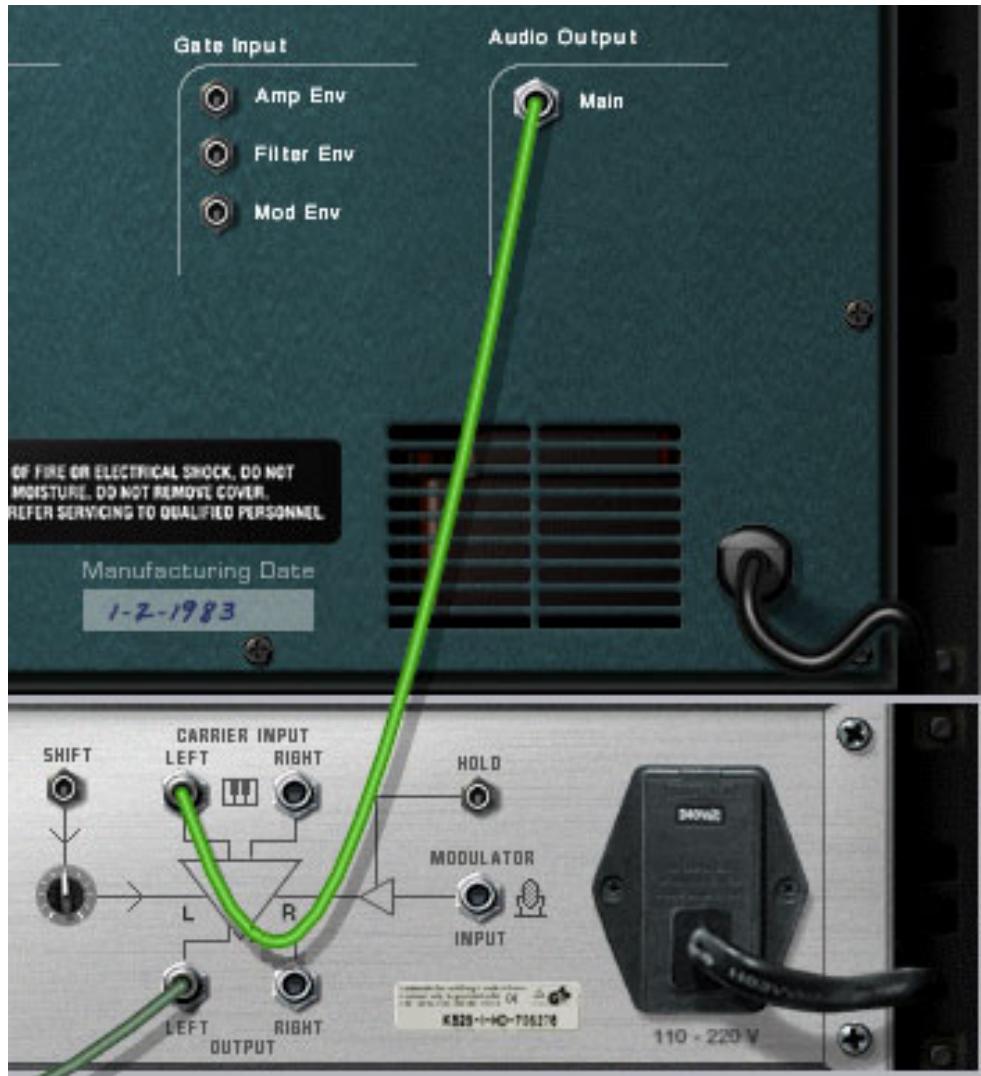
- Appuyez sur [Shift] et créez le module d'instrument devant servir de signal de modulator.
Le fait d'appuyer sur [Shift] ajoute le module sans l'affecter automatiquement au mélangeur - c'est important puisqu'il faut l'affecter ici au vocodeur.
Un échantillonneur (avec des échantillons de voix ou de paroles), une boîte à rythmes ou un module Dr. Rex (avec boucles rythmiques ou de voix) constituent un modulateur efficace. Pour plus de commodité, nous allons utiliser un module Dr. Rex dans notre exemple.
Porteuse
Vocodeur
Modulateur
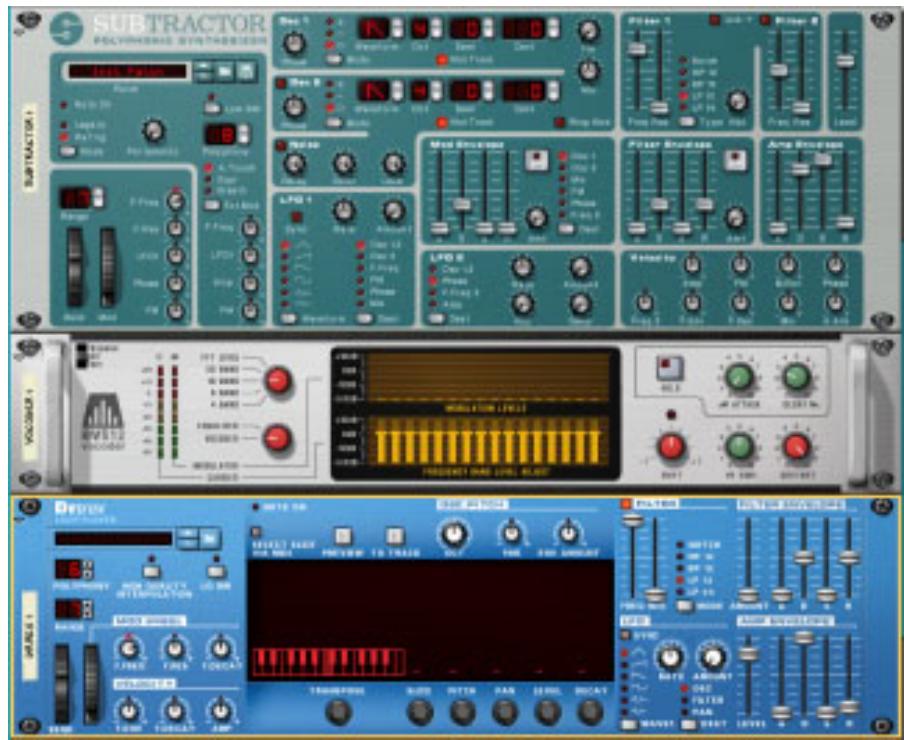
- Retournez le rack et affectez la sortie de Dr. Rex à l'entrée Modulator Input de BV512.
- Sur le vocodeur BV512, tournez le bouton Dry/Wet complètement à gauche ("Dry").
Vous soupesez ainsi entendre uniquement le son non traité du modulateur — utile pour l'étape suivante.
- Chargez une boucle dans le module Dr. Rex, puis lancez sa lecture en cliquant sur la touche Preview. Vous pouvez CHOISIR n’IMPORTE quelle boucle de batterie Dr. Rex dans la banque de sons d’une Factory Sound Bank.
- Tournez à présent le bouton Dry/Wet du vocodeur complètement à droite ("Wet"). Vous n'entendez plus rien - sauf qu'il n'y a pas de signal de porteuse.
- Faites les affectations MIDI avec le module de porteuse en cliquant dans la colonne MIDI dans sa piste de séquenceur.
11. Jouez un accord ou une note sur le clavier MIDI.
Vous sentez alors le son vocodé, c'est-à-dire le signal de porteuse traité de façon à reprendre les caractéristiques spectrales du modulateur.
- Essayez différentes options de bandes de filtre et constatez les conséquences sur le son.
- Vous pouvez également ajuster le son du vocodeur en faisant glisser à la souris les barres sur l'écran du bas.
Chaque barre correspond à une bande de fréquences (fréquences graves à gauche et fréquences aiguës à droite). Pour régler le niveau d'une bande, relevez-la ou abaissez-la à la souris. Le fait de faire glisser la souris sur toutes les barres permet de modifier le niveau de plusieurs barres à la fois (comme pour le tracé d'une courbe d'égalisation).

L'écran du haut affiche le spectre du signal de modulateur (consultatif uniquement).
Pour ramener une bande à ±0 dB, appuyez sur [Commande] (Mac) ou [Ctrl] (Win), et cliquez dessus.
Vous pouvez également réinitialiser toutes les bandes au moyen de la commande "Reset Band Levels" du menu contextuel du module vocodeur.
- Si le son du vocodeur est brouillon ou peu net, relevez le bouton "HF Emph" du vocodeur.
Ce paramètre accentue les fréquences aiguës du signal de porteuse.
15. Modifiez d'autres paramètres si vous le souhaitez.
Voir page 224 pour plus de détails.
C'est tout — vous disposez d'un vocodeur simple mais efficace!
Voix vocodées
Un vocodeur est le plus souvent employé pour faire "parler" ou "chanter" un son de synthétiseur, en utilisant une voix parlée ou chantée comme modulator. Comme Reason n'offre pas des possibilités d'entrée audio en temps réel, vous ne pouvez pas chanter et déclencher le vocodeur en temps réel - vous devez reprendre des échantillons de voix chantée ou parlée (en utilisant NN-19 ou NN-XT comme modulator). La procédure est à peu près la même que pour l'exemple précédent, mais il faut cette fois enregistrer ou saisir quelques notes dans le séquenceur pour le modulator (comme les échantillonneurs ne disposent pas d'une fonction de lecture de pattern ou de Preview). Description :
- Créez le module de porteuse.
- Sélectionnez le module de porteuse et créez un vocodeur BV512.
- Sélectionnez BV512 et créez le modulateur (en général, un module échantillonneur NN-19 ou NN-XT).
- Chargez les échantillons de voix parlées ou chantées dans l'échantillonneur et affectez-les à des Keyzones si vous le souhaitez.
Pour plus de détails sur le fonctionnement des échantillonneurs, veuillez vous reporter à leur chapitre respectif.
- Enregistrez ou programmez quelques notes sur la piste de séquenceur du module échantillonneur afin de faire jouer les échantillons de voix à l'endroit souhaité du morceau.
Pour entendre le son non traité de l'échantillonneur, tournez le bouton Dry/Wet de BV512 sur "Dry" (comme décrit ci-avant). Une fois l'opération effectuée, ramenez le bouton sur "Wet" pour entendre le son vocabode.
- Faites les affectations MIDI avec le module de porteuse.
- Lancez la lecture du séquenceur et jouez des notes ou des accords sur le clavier MIDI.
Vous obtenez alors le son typique de voix VOCD.
- À ce stade, vous pouvez enregistrer les notes ou accords devant déclencher le module de porteuse.
Comme le MIDI est déjà affecté à la piste du module de porteuse, il vous suffit de lancer l'enregistrement et de jour.
Utilisation de BV512 comme égaliseur
BV512 dispose d'un mode égaliseur unique lui permettant d'être employé uniquement comme effet d'insertion (l'entrée modulateur n'est alors pas utilisée). Vous pouvez alors exploiter les filtres de traitement du vocodeur comme un égaliseur graphique.
Configuration
- Sélectionnez le module à traiter par BV512.
- Créez un module BV512.
Il se connecte automatiquement comme effet d'insertion par le biais des connecteurs Carrier Input.
- Faites passer le sélecteur à gauche des écrans sur "Equalizer".
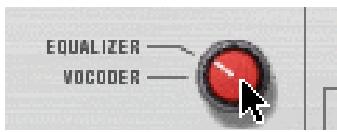
Utilisation
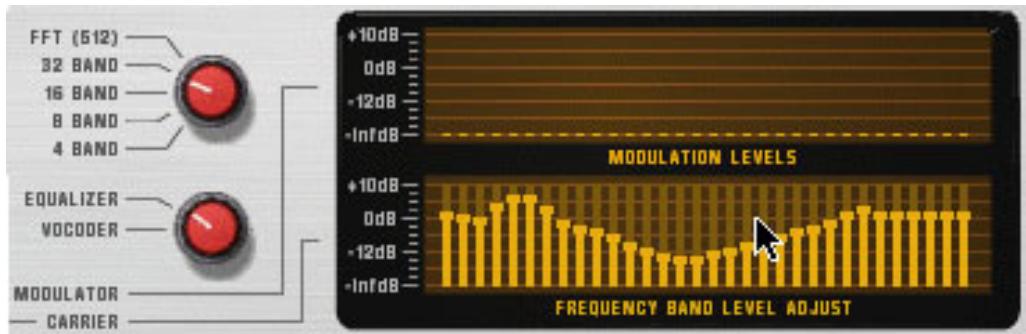
En mode égaliseur, il suffit de faire glisser les barres sur l'écran du bas pour accentuer ou atténuer les fréquences - comme sur un égaliseur graphique classique.
L'usage et les résultats dépendent du mode sélectionné :
Mode 4 - 32 bandes
Comme en mode vocodeur, le nombre de barres à l'écran correspond au nombre de bandes sélectionnées (4, 8, 16 ou 32). Plus le nombre de bandes est élevé, plus vous pouvez contrôler précisément les fréquences. Néanmoins :
Dans ces modes, l'égaliseur va "colorer" le son même si toutes les bandes restent sur ± 0 dB!
Cela est dû à l'interaction de phase et au chevauchement entre les filtres passabande.
Par conséquent, servez-vous du mode 4 - 32 bandes pour colorer ou dénaturer le son, pas pour effectuer une correction discrète.
Mode FFT (512)
En mode FFT (512), vous avez toujours 32 barres à l'écran, mais chaque barre contrôle plusieurs bandes de fréquences (n'oubliez pas que vous disposez de 512 bandes en mode FFT). Comme les bandes de fréquences sont réparties de manière linéaire, en mode FFT, les barres de gauche à l'écran gérent moins de bandes de fréquences que celles de droite.
En mode FFT (512), le fait de ramener toutes les bandes à ±0 dB revient à bypasser l'égaliseur - le son n'est alors plus affecté. Le mode FFT peut donc être employé pour effectuer des corrections sonores, ou certaines fréquences doivent être accentuées ou atténuées sans pour autant modifier le caractère du son. Cependant, l'égalisation en mode FFT n'est pas adaptée pour de fortes atténuations ou accentuations de fréquences car elle peut induire des artefacts audio dus au traitement FFT. Quoi qu'il en soit, il n'y a jamais de règle stricte. Laissez vos oreilles seul juge! N'oubliez pas que le mode FFT induit également un court retard par rapport au signal.
Paramètres de BV512
La face avant du vocodeur BV512 dispose des paramètres et écrans d'affichage suivants :
| |Paramètre | Description |
| Touché Bypass/On/Off | En mode Bypass, le signal de porteuse traverse le module sans être affecté et le signal de modulator est ignoré. En mode On, le module émet en sortie le signal vocodé ou égaïsé. En mode Off, la sortie est coupée. |
| Afficheurs de niveau | Indiquent respectivement le niveau des signaux de la porteuse et du modulator. |
| Sélecteur Band | Sélectionne le nombre de bandes de filtre (4, 8, 16 ou 32) ou le mode FFT (512). |
| Sélecteur Equalizer/Vocoder | Détermine si BV512 doit fonctionner comme vocodeur ou comme égaliseur. En mode Equalizer, l'entrée Modulator Input est ignorée (voir page 223). |
| Affichage du niv. de modulation | L'écran du haut affiche le spectre du signal de modulator. |
| Réglage du niveau des bandes de fréquences | L'écran du bas permet d'ajuster à la souris le niveau de cha-que bande de fréquences. En mode vocodeur, cela modifie le son vocodé. En mode égaliseur, cela permet d'accertuer ou d'atténuer certaines fréquences. Pour ramener une bande à ±0 dB, appuyez sur [Commande] (Mac) ou [Ctrl] (Win) et cliques sur la barre correspondante à l'écran. Pour réinitialiser toutes les bandes, Sélectionnez l'option “Reset Band Levels” du menu contextuel du module. Note : En mode FFT (512), chacune des 32 barres à l'écran contrôlent plusieurs bandes de fréquences. Les barres de droite contrôlent plus de bandes de fréquences que les barres de gauche car les bandes FFT sont réparties linéairement sur toute la plage de fréquences. |
| Touche Hold | Cette touche permet de “figer” les régles de filtre en vigueur. Lorsqu'elle est allumée, le signal de modulator n'affecte pas le son - le signal de porteuse est filtré d'après les régles en vocueur au moyen où la touche Hold a été activée. Cliquez de nouveau dessous pour la désactiver. La fonction Hold est automatiquement coupée lorsque vous arrêtez la lecture du séquenceur - comme les molettes de Pitch Bend et de modulation des modules synthétiseurs. Cette fonction peut être commandée par CV ou MIDI,permétant de creator des effets de Sample & Hold. La touche Hold n'est pas accessible en mode égaliseur. |
| Attack | Réglage global du temps d'attaque affectant tous les suiveurs d'enveloppe (voir page 220). En temps normal, laissez-le sur zéro pour que le vocodeur réagisse aussi vite que possible. Une valeur d'attaque élevé peut être utile pour creator des sons amples de types nappes, etc. Non disponible en mode égaliseur. |
| Decay | Réglage global du temps de déclin de tous les suiveurs d'en-veloppe, c'est-à-dire la vitesse à laquelle le niveau des bandes de filtre redescend. Ajustez-le en fonction du contexte et de vos préférences. Non disponible en mode égaliseur. |
| Shift | Permet de faire varier la fréquence de filtres de porteuse, ce qui modifie sensiblement le caractère du son vocodé (ou égalisé). Ce paramètre peut être commandé par CV afin de creator des balayages de phase ou des effets spéciaux. |
| HF Emph | Accentue les fréquences aiguës du signal de porteuse, ce qui peut être utile pour obtenir un son vocodé plus clair. En théorie, un signal de porteuse doit dans l'idéal compter la même énergie au niveau de toutes les plages de fréquences - sur un son de synthé, les fréquences aiguës sont généralement moins représentes que les fréquences graves. Le paramètre HF Emph permet de compenser ce manque. Non disponible en mode égaliseur. |
| Dry/Wet | Détermine la balance entre le son du modulator (signal direct, Dry) et le son vocodé (signal traité, Wet). Pour entendre uniquement le son du vocodeur, placez ce bouton à fond en position Wet (complètement à droite). Non disponible en mode égaliseur. |
Connexions
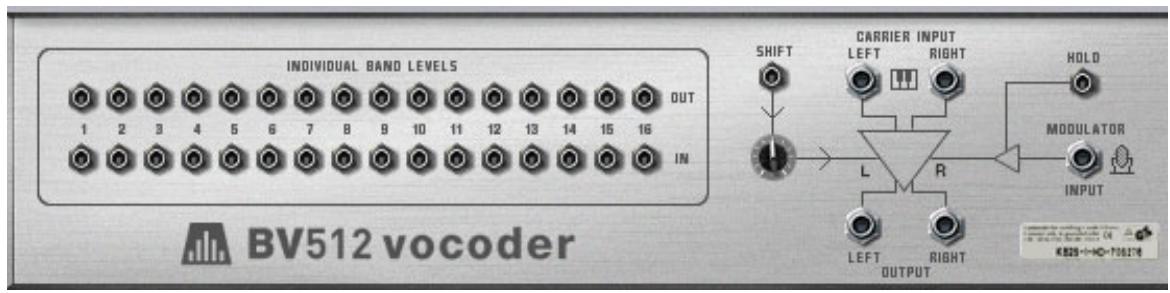
La face arrière de BV512 propose les connexions suivantes :
Bandes individuelles
Il s'agit d'entrées et de sorties CV.
- Les sorties de la rangée supérieure émettent des signaux CV générés par le suiveur d'enveloppe de chaque bande de fréquences.
- La rangée inférieure est constituée d'entrées de niveau CV vers les différents filtres passé-bande par lesquels le signal est traité (les "filtres de vocodeur"). Le fait de relier un signal CV à l'une de ces entrées rompt le trajet du signal interne depuis le suiveur d'enveloppe correspondant (autrement dit, la bande de fréquences en question est réalisais contrôle par le signal CV connecté, et plus par la bande de fréquences correspondante du signal de modulator).
- En mode16 bandes, chaque paire de sortie/entree correspond à une bande de fréquences séparée. En modes 8 bandes ou 4 bandes, seules les 8 premières ou 4 premières paires de sortie/entree sont utilisées. En mode 32 bandes, chaque sortie est un mélangeur de deux bandes de fréquences adjacentes et chaque entree contrôle deux bandes. Enfin, en mode FFT (512), chaque paire de sortie/entree correspond à plusieurs bandes de fréquences.
Il existe de nombreuses applications intéressantes de ces connecteurs : vous pouvez interconnecter des bandes de fréquences pour, par exemple, contrôler les bandes aiguës du vocodeur par les fréquences graves du signal de modulator. Vous pouvez également extraire des signaux CV pour piloter les paramètres de synthèse d'autres modules, vous pouvez baser le vocodage sur les signaux CV issus d'autres modules au lieu du signal de modulator, etc. Voir page 229 pour de plus amples détails.
Autres connexions CV
| |Connexion |Description | |
| Shift (entree CV) | Permet de piloter le paramètre Shift par une source CV externe. Un bouton de sensibilité déterminé avec qu'elle intensité le para-metre Shift doit être affecté par le signal CV. |
| Hold (entree Gate) | Lorsqu'un signal Gate est reçu à cette entrée, la fonction Hold s'active (voir page 224). Elle reste en vigueur tant que le signal Gate ne redescend pas à zéro. Par exemple, il suffit de relier un module Matrix à cette entrée pour creer des sons de vocodeur “étagés”, des effets Sample & Hold, etc. |
Connexions audio
| |Connexion |Description | |
| Carrier (entrée pour porteuse) | C'est à cette entrée que se raccorde le module d'instrument de- vant fournir le signal de porteuse (ou le module à Traitser en mode égaliseur) - en général un synthétiseur ou un échantillonneur. Le vocabeur accepté les signaux de porteuse mono et stéroyo. |
| Modulator (entrée pour modulateur) | C'est à cette entrée que se connecte le module d'instrument devant fournir le signal de modulateur en mono. Cette con- nexion n'est pas employée en mode égaliseur. |
| Output (sortie) | En mode vocabodeur, les sorties véciculent un mixage du signal vocabodé et du signal du modulateur (dont le dosage est réglié via le bouton Dry/Wet en façon). En mode égaliseur, le signal de sortie correspond au signal de porteuse traité par le filtré d'égalisation. Notez que la sortie peut être mono si l'entrée pour porteuse est mono, et inversement. - BV512 ne permet pas de Traitser des si- gnaux mono en stéroyo. |
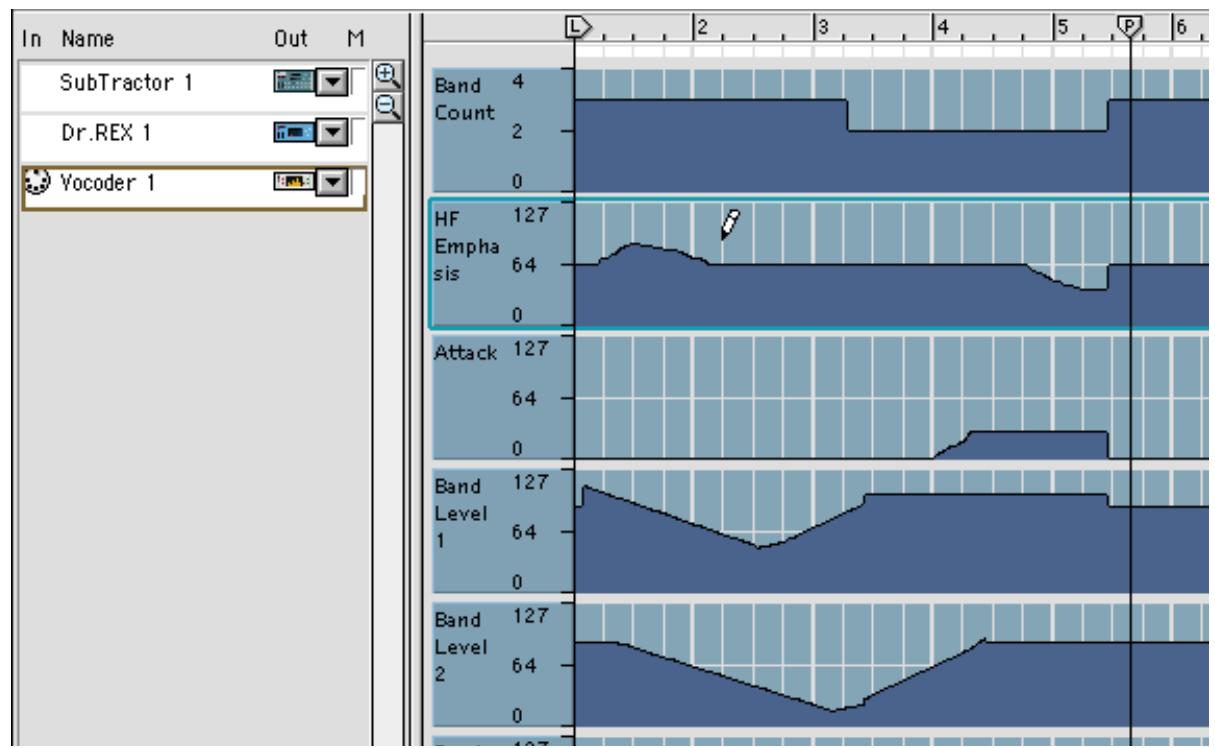
Tous les paramètres en façade peuvent être automatisés de la manière classique. Le niveau des différentes bandes (barres de l'écran du bas) peut être édité sur différentes bandes du séquenceur. Note :
Comme pour les autres modules d'effets, vous devez créer manuellement une piste de séquenceur pour BV512. Même si le niveau de chaque bande peut se régler individuellement, les bandes sont toutes considérées comme un seul et même élément automatisable sur la face avant du module.
Autrement dit, même si le niveau d'une seule bande est automatisé, un cadre s'affichera tout autour de l'écran du bas sur la face avant du module. Il suffit de faire un [Ctrl]-click (Mac) ou un click droit (Win) sur l'écran du bas, puis de sélectionner l'option "Clear Automation" pour annuler l'automation pour toutes les bandes. De même, le fait de sélectionner l'option "Edit Automation" ouvre le séquenceur sur les bandes d'édition de toutes les bandes de fréquences.
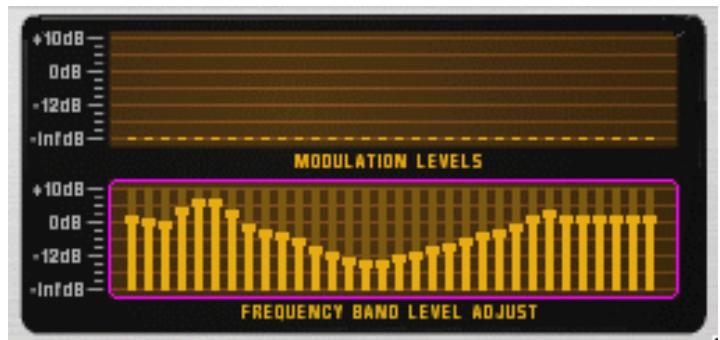
Le cadre indique que le niveau d'au moins une bande de fréquences est automatisé.
Choix du signal de porteuse
Le choix de la porteuse est une question de goût et de contexte musical. Toutefois, voici quelques indications permettant d'arriver à un résultat satisfaisant.
- Le signal de porteuse doit de préférence disposer d'un fort contenu harmonique (brilliance) - les sons feutrés ou étouffés ne sont pas une bonne base de travail pour le vocodeur.
- Il faut en général que le signal de porteuse soit un son tenu de niveau constant (il ne doit pas s'atténuer alors que vous plaquez un accord). De même, il faut que son attaque soit relativement rapide sans toutefois disposer du bruit distinct de type cig.
- Préférez un son statique dans le temps, dont l'enveloppe et la fréquence de coupure, par exemple, ne varient pas énormément.
- Si vous souhaitez jouer des accords vocodés, il faut bien entendu que le signal de porteuse soit polyphonique.
Voici quelques exemples de signaux de porteuse typiques :
Une simple nappe de Subtractor à base d'onde en dents de scie.
Partez du Patch initial (proposé à la création d'un module Subtractor). Ouvrez le filtre, désactivez la modulation de la fréquence de coupure par l'enveloppe et relevez le paramètre Sustain de l'enveloppe de volume. Pour obtenir le son chorussé typique, prenez 2 oscillateurs désaccordés - ou moins, placez un module Unison UN16 en insertion entre Subtractor et le vocoder!
Une configuration de porteuse simple mais efficace.
Vous pouvez obtenir un son de porteuse bien écais depuis le module Malström avec un Patch basé sur la table de grains "Sawtooth*16".
Avec Malström, vous pouvez créer directement un son de porteuse stéréo : sélectionnez la table de grains "Sawtooth*16" pour les 2 oscillateurs, désaccordez-les légèrement via les paramètres Cent, puis relevez la valeur Spread selon la largeur stéréo souhaitée. Aucun routage de filtre n'est nécessaire.
Pour un son encore plus précis et distinct, essayez donc une forme d'onde à impulsion courte.
Sélectionnez une onde en dents de scie dans Subtractor, réglez le sélecteur Phase Mode sur “-”, puis tournez le bouton Phase vers la gauche jusqu'à obtenir l'effet souhaité. Ce type de porteuse est particulièrement adapté aux lignes de vo-codeur monophoniques dans les registres graves.
Utilisez un bruit comme signal de porteuse.
Choisissez un bruit pur (ou légèrement filtré) pour créer des voix robotiques, des chuchotements ou des effets spéciaux. En ajoutant un peu de bruit à une once en dents de scie ou à impulsion, vous améliorez la clarté et l'intelligibilité de la voix.
Utilisez des échantillons de cordes ou de chœurs.
Un échantillon d'orgue à tirettes riche constitue un parfait signal de porteuse.
Pour des sons de vocodeurs inhabituels, utilisez Malström comme module de porteuse avec une nappe numérique au son glacé.
Réglez les paramètres Attack et Decay de BV512 pour modifier une nappe de manière rythmique et pseudo-aléatoire.
Choix d'un signal de modulateur
Le signal de modulator doit typiquement être de niveau et de contenu harmonique variables. Comme nous l'avons déjà dit, les sons de modulateurs les plus classiques sont la voix parlée ou chantée et les sons de batterie et de percussion.
Pour disposer instantanément d'un signal de modulator, prenez une boucle rythmique dans le module Dr. Rex device (comme dans l'exemple donné page 221). Vous n'avez ainsi pas à programmer un pattern rythmique. Par contre, le fait d'utiliser Redrum comme modulateur permet de créer exactement le rythme souhaité avec les sons et le groove recherchés. Pour utiliser votre “propre” voix comme modulateur, vous devez l'enregistrer sous forme de fichier WAV ou AIFF (grâce à n'importe quel programme d'enregistrement sur l'ordinateur), puis chargez le fichier sous forme d'échantillon dans un module NN-19 ou NN-XT. Au lieu d'utiliser un module échantillonneur comme modulator pour la voix parlée ou chantée, vous pouvez découvrir les échantillons de voix dans l'application ReCycle de Propellerheads, puis les faire jour par un module Dr. Rex.
Vous pourrez ainsi maîtriser manipuler les voix vocodées, tout spécialement si vous souhaitez tester différents grooves ou réglages de tempo. Conseil : Vous pouvez copier les notes MIDI jouées par Dr. Rex sur la piste de la porteuse afin de conserver le rythme d'origine de la voix.
Utilisation du modulateur comme porteuse
Vous pouvez créer de sympathiques effets spéciaux en vous servant du même module pour la porteuse et le modulator. Exemple : Essayons de Traiter un module Redrum de la façon suivante :
- Créez un module Redrum et sélectionnez le Patch et le pattern de votre choix.
- Créez un module Spider Audio Merger & Splitter.
- Créez un vocodeur BV512.
- Retournez le rack et reliez les modules de la façon suivante :
La sortie de Redrum arrive dans la section Splitter de Spider et est divisée en deux signaux. L'un des signaux est affecté à l'entrée porteuse du vocodeur tandis que l'autre est relié à l'entrée modulator.
Ce sont les seules connexions nécessaires, mais il est conseillé d'ajouter un peu de distorsion et/ou de compression sur le signal de porteuse - afin d'accentuer le registre aigu du signal de porteuse :
- Appuyez sur [Shift] et créez un module de distorsion Scream 4.
- Reliez Scream 4 en insertion entre Spider et l'entrée porteuse du vocodeur. Le module de distorsion traite le signal de porteuse, mais pas le signal de modulator.
- Lancez la lecture du pattern et ajustez les réglages du vocodeur et du module de distorsion. Cette technique peut également être appliquée pour traiter les voix parlées et chantées.
Ajustez ensuite le paramètre Shift de façon à créer de nouveaux effets et de nouveaux sons.
N'oubliez pas que vous pouvez affecter des signaux CV (sortie de Matrix ou sortie LFO d'un module synthétiseur) au paramètre Shift à l'arrêt de BV512.
Contrôle de la fonction hold
Comme décrit page 224, le fait d'appuyer sur la touche Hold en façade "fige" le spectre du filtre en vigueur jusqu'à ce qu'elle soit désactivée. Vous pouvez ainsi réaliser des effets de Sample & Hold, faire "bégayer" le vocodeur, etc...
- Reliez, par exemple, la sortie Gate d'un module Matrix à l'entrée Hold de BV512. Il suffit alors de faire jouer un pattern Gate dans Matrix pour que la fonction Hold soit successivement activée ou coupée selon le rythme programmé dans le pattern. La fonction Hold est active pour la durée de chaque signal Gate.
- Automatisez la fonction Hold depuis le séquenceur principal, soit en l'enregistrant, soit en la programmant sur sa bande de contrôleur.
- En affectant une liaison MIDI à BV512, vous pouvez piloter la fonction Hold de deux façons : en appuyant sur une pédale de Sustain reliée à votre contrôleur MIDI ou en jouant la note C4. Dans les deux cas, la fonction Hold est temporaire : elle ne reste active que tant que la pédale ou la touche est enfoncée.
Utilisation des connecteurs de bandes individuelles
Comme décrit page 225, les connecteurs de bandes individuelles à l'arrête sont des sorties/entrées CV. La rangée supérieure transmet des signaux CV issus des suiveurs d'enveloppes des différentes bandes de fréquences, alors que les connecteurs du bas sont des entrées CV permettant le contrôle de chaque filtre passe-bande (les connexions internes avec les suiveurs d'enveloppe sont alors rompues). Vous pouvez ainsi réaliser des choses très intéressantes :
Interconnexion de bandes de fréquences
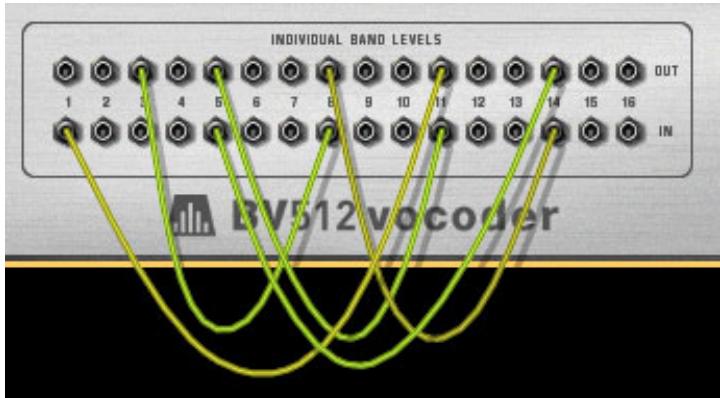
En reliant les sorties aux entrées dans différentes configurations, vous pouvez modifier radicalement le son du vocodeur. Par exemple, vous pouvez faire déclencher les fréquences aigues du son vocodeur par les fréquences graves du signal de modulateur et vice versa. Note :
- En mode 4 bandes et 8 bandes, seules les 4/8 premières paires de sorties/entrées sont accessibles.
- En mode 32 bandes et en mode FFT (512), chaque connexion correspond à deux bandes de fréquences ou plus.
Ainsi, le fait de relier une sortie à une entrée de même numéro ne va pas donner le même résultat qu'avec le trajet du signal interne (aucun cordon CV connecté). Vous pouvez vous en rendre compte en mode FFT (512) : reliez toutes les sorties aux entrées correspondantes et écoutez le son du vocodeur tout en retardant progressivement les cordons CV - le son est de plus en plus détaillé.
Extraction de signaux CV du vocodeur
Vous pouvez relier la sortie d'une bande à n'importe quelle entrée CV de n'importe quel module et ainsi utiliser le vocoder comme suiveur d'enveloppe, piloter un paramètre d'un autre module (effet, par exemple) par les éléments du signal de modulator. Note :
- Les réglages Attack et Decay en façon de BV512 affectent les suiveurs d'enveloppe et donc les temps d'attaque et de déclin des signaux CV émis sur les sorties de bandes.
- Si vous utilisez le vocodeur dans un mode à nombre de bandes élevé, mais souhaitez que le signal CV soit généré à partir d'une plage de fréquences plus large, rassemblez plusieurs sorties de bandes en un même signal CV (par le biais d'un module Spider CV Merger & Splitter).
Contrôle des bandes de vocodeur par une source externe
Le fait de relier une source CV à une entrée de bande rompt la connexion interne avec le suiveur d'enveloppe correspondant. Vous pouvez dès lors piloter "manuellement" les filtres du vocodeur. Voici quelques applications :
Reliez les sorties CV d'une ou plusieurs enveloppes du module de porteuse à différentes entrées de bande.
Lorsque vous faites jouer l'instrument de porteuse, un ou plusieurs filtres passabande du vocodeur vont s'ouvrir et ajouter de l'attaque supplémentaire au son. Pratique si vous souhaitez juste "jouer" de l'instrument de porteuse et pas simplement plaquer un accord.
Reliez les sorties Gate du Redrum aux entrées de bande.
Dans cette configuration (aucun module n'est relié à l'entrée Modulator), Redrum sort de séquenceur à patterns et ouvre/ferme les différentes bandes de filtre. Pour ajuster les temps de Gate, faites passer les sons de batterie en mode Gate et réglez les durées au paramètre Length. Le résultat est totalement différent de celui obtenu en cas d'utilisation du signal audio de Redrum comme modulator.
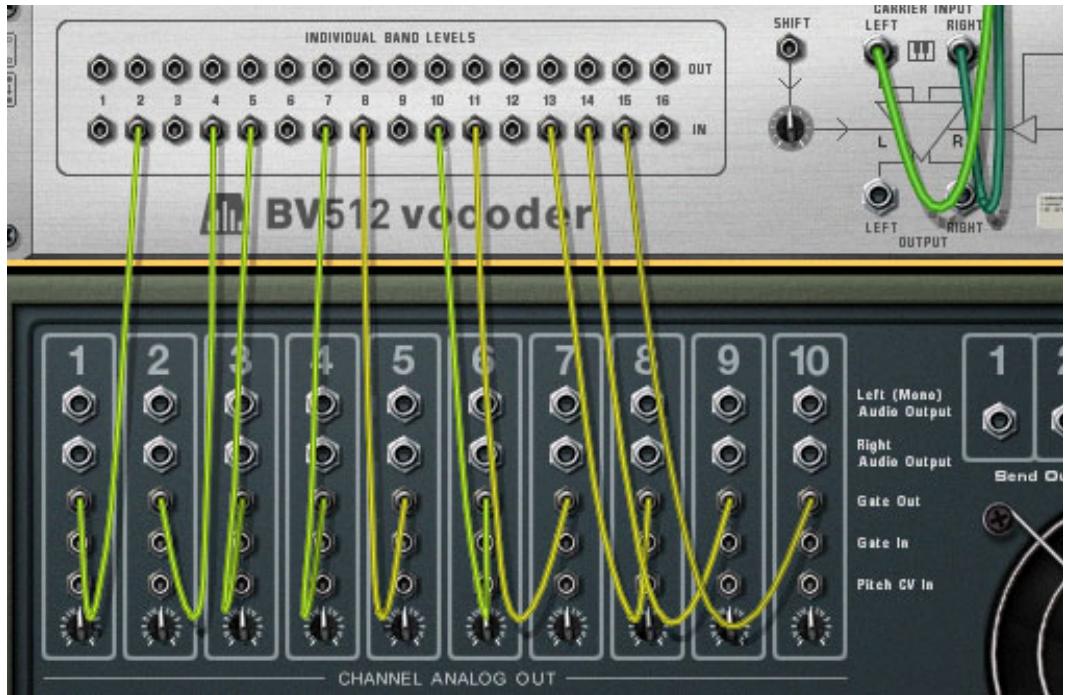
Les bandes de vocodeur sont désormais uniquement pilotées par les signaux Gate transmis par les voies de batterie - l'entrée de modulator n'est pas utilisée.
Notez que vous pouvez employer un module Spider CV Merger & Splitter pour diviser un signal Gate et ainsi l'envoyer à plusieurs bandes. Sachez également que la vélocité des notes de batterie programmes agit également sur les bandes de filtré correspondantes.
Déclenchement du vocodeur depuis un clavier MIDI
Si vous affectez une liaison MIDI à BV512, les notes à partir de C1 contrôlent les différentes bandes de filtrage. Par exemple, en mode 16 bandes, la touche C1 pilote la bande 1, C#1 la bande 2 et ainsi de suite jusqu'à la touche D#2 (qui pilote la bande 16).
- Le niveau des bandes est proportionnel à la vitesse (force de jeu).
- Une bande reste "ouverte" tant que la touche correspondante est enfoncée.
- Les bandes reliées à un signal CV (via les entrées de bandes en face) ne répondent pas aux touches MIDI.
Notez qu'en activant, vous "déclenchez le modulator". Vous avez toujours besoin d'un signal de porteuse pour qu'un son soit délivré. Il est préférible d'enregistrer les notes ou accords du module de porteuse dans le séquenceur, affecter la liaison MIDI au vocoder, puis le "déclencher" depuis le clavier MIDI tout en rejouant les notes de porteuse préalablement enregistrées.

Vous pouvez obtenir des résultats intéressants en connectant le vocodeur comme effet d'insertion sur le mixage général (la sortie du mélangeur principal reliée à l'entrée de porteuse, sans que rien ne soit relié à l'entrée de modulator), puis en "déclenchant le vocodeur". Seules les bandes de fréquences correspondant aux touches enfoncées sont alors jouées. Pour des résultats optimaux, CHOISSEZ LE MODE FFT (512).
Utilisation de BV512 comme réverbération
Il s'agit d'un usage un peu particulier qui peut être très sympathique. Procédure :
1. Créez un module redrum.
La "réverbération vocodée" est particulièrement adaptée aux sons de batterie, même si rien ne vous empêche de l'appliquer sur d'autres sons.
2. Créez un module subtractor ainsi qu'un vocodeur.
Subtractor est alors automatiquement affecté à l'entrée de porteuse. Cette configuration ne nécessite pas de modulator dédié.
4. Pendant que vous y êtes, affectez la sortie du vocodeur au retour aux 1.
La réverbération vocodée est ainsi reliée comme effet auxiliaire classique.
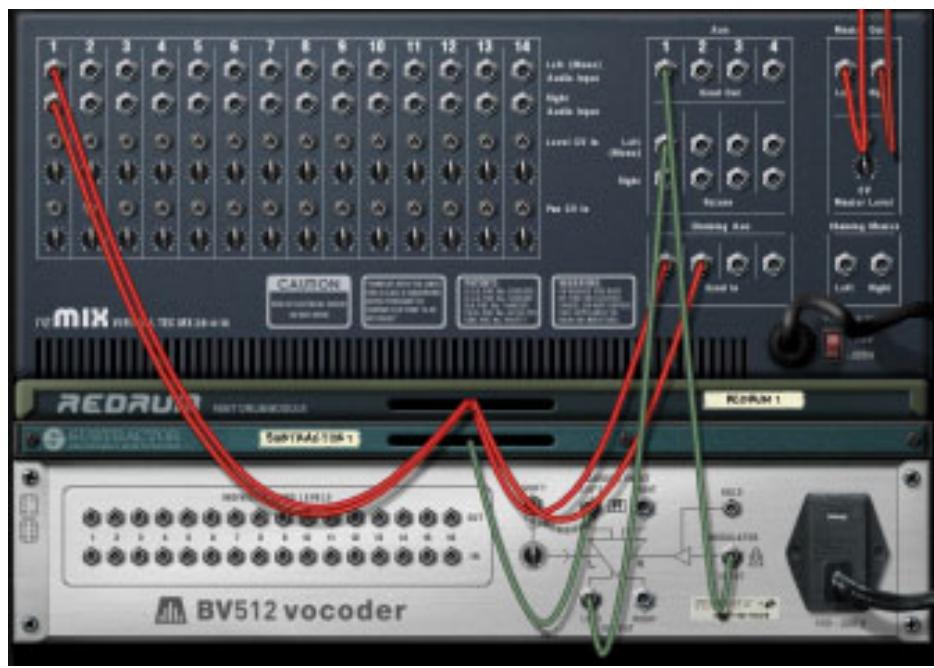
- Faites passer le vocodeur en mode FFT (512), placez le bouton Decay en position 6 ou 7 et tournez le bouton Dry/Wet à fond à droite (position "Wet" complète)
- Dans Subtractor, configurez un son de bruit comme décrit ci-dessous : Tournez le bouton Oscillator Mix complètement à droite.
Activez la section Noise (mais vérifiez que l'Osc 2 est bien désactivé).
Dans la section Noise, placez le bouton Color en position centrale.
Ouvrez complètement le filtre et vérifiez que la résonance est à 0.
Vérifiez que le paramètre Filter Envelope Amt est réglé sur 0 (et désactive la modulation par la vitesse).
Relevez ensuite complètement la valeur Sustain de la section Amp Envelope.
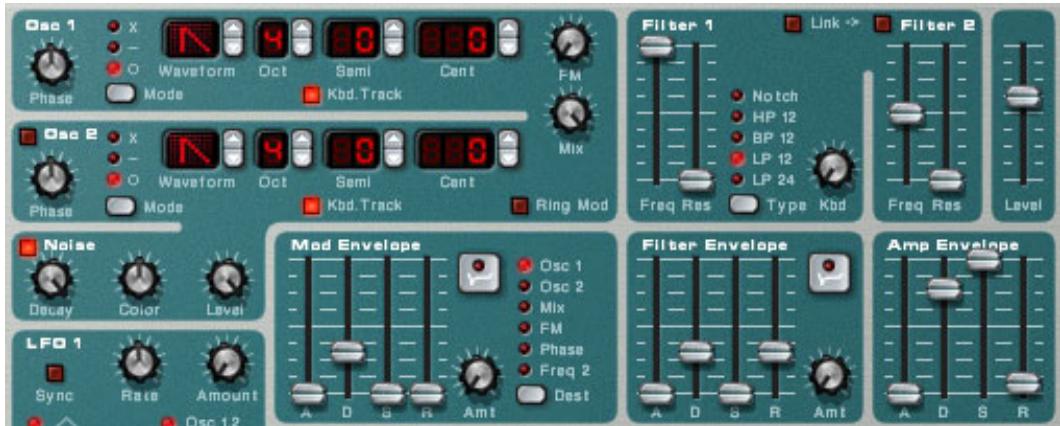
Il faut à présent que Subtractor joue un bruit continu. Vous pouvez lui affecter une liaison MIDI et tenir enfoncée une touche du clavier, mais le son va finir par décroître. Utilisons un module Matrix:
- Créez un module Matrix et affectez-le à Subtractor. Nous n'avons besoin que de la connexion Gate - le numéro de note n'a aucune importance avec le Patch de bruit.
- Configurez un pattern à un seul pas avec un Gate lié (appuyez sur [Shift] et tracez le Gate), puis lancez la lecture dans Matrix. Le vocodeur reçoit désormais un signal de bruit continu comme porteuse.
- Créez à présent un pattern de batterie dans Redrum et lancez sa lecture.
- Relevez progressivement le département 1 de la voie de Redrum sur le mélangeur. Ce bouton sert de balance entre le signal direct de la batterie et la réverbération générée par le bruit VOCODE. Fixez le niveau de réverbération désiré.
- Réglez ensuite le déclin de réverbération à l'aide du bouton Decay du vocodeur.
- Au moyen du paramètre Noise Color de Subtractor, donnez une couleur plus brillante ou feutrée à la réverbération.
Vous sous-poucerez également ajuster la fréquence de coupure du filtre.
C'est tout - une réverbération de qualité offrant nombre de paramètres. Les règles susmentionnés délivrent un son très naturel, mais rien ne vous empêche de créer des réverbérations moins traditionnelles. Par exemple :
- Faites passer le vocodeur dans un mode à peu de bandes.
- Abaissez la fréquence de coupure et ajoutez de la résonance au filtre de Subtractor.
- Modulez le contrôle de Subtractor par un LFO rapide.
- Faites passer le filtr de Subtractor en mode HighPass afin d'atténuer le registre grave de la réverbération.
- Désactivez le module Matrix pilotant Subtractor et "déclenchez" le Patch de bruit par vous-même (ou par le séquenceur). Vous obtenez ainsi une réverbération Gate.
Réception d'une réverbération stéroïde
Dans l'exemple précédent, nous avons créé une réverbération mono. Faisons-la passer en stéréo :
- Sélectionnez le module Subtractor et créez un module Spider Audio Merger & Splitter.
- Créez un module de délai DDL-1.
- Reliez les modules de la façon suivante :
Reliez la sortie de Subtractor à une entrée Splitter de Spider. L'une des sorties Splitter doit être connectée à l'une des entrées de porteuse du vocodeur, l'autre devant être affectée au délai. Affectez ensuite la sortie (mono) du délai à l'autre entrée de porteuse du vocodeur.
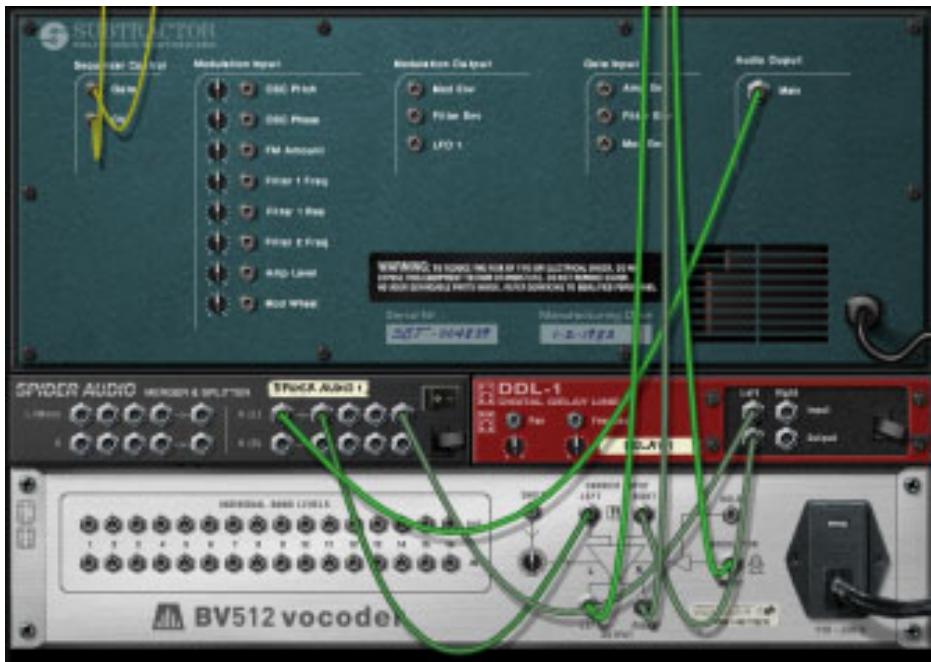
Le vocodeur reçoit alors un signal de porteuse de type bruit "faussement stéréo".
- Vérifie que la sortie du vocodeur est reliée en stéréo au_retour Aux du mélangeur.
- Enfin, abaissez la valeur Feedback du début, réglez le début en position "Wet" complète et fixez le temps de retard à une seconde environ.
Si vous lancez la lecture dans Redrum, la réverbération sera stéréo!

→ Modules d'effets
Fonctions communes des modules
Chaque module dispose de paramètres spécifiques décrits ci-après, mais certaines fonctions et procédures sont communes à tous les modules d'effets :
L'afficheur d'entrée
Cet afficheur indique le niveau du signal reçu, offrant une indication visuelle des modules connectés et en cours de jeu. Toutefois, il n'est pas nécessaire de s'inquiéter de l'écrêtage sur les modules d'effets, même si l'afficheur passe au rouge.
Interrupteur on/off/bypass
Cet interrupteur est situé dans le coin supérieur gauche de chaque module d'effets.
L'interrupteur peut être réglé sur trois positions, comme illustré ci-après :
| Mode | Description |
| Bypass | Le signal reçu est directement affecté à la sortie audio, sans être traité par le module d'effets. Pratique pour comparer le son de l'effet avec le signal non traité lorsque le module d'effets est en insertion. |
| On | Il s'agit du mode par défaut : le module traite le signal reçu. |
| Off | Le module d'effets est désactivé et aucun signal n'est transmis en sortie. Pratique lorsque le module est connecté en configuration départ/retour et que vous souhaitez le désactiver temporairement. |
Vous pouvez régler les paramètres d'effets selon les techniques d'édition conventionnelles, comme décrit dans le guide de prise en main. Note :
Pour initialiser rapidement les paramètres sur les valeurs par défaut, effectuez une combinaison [Commande]/[Ctrl]-click sur le potentiomètre ajustat.
Tous les modules d'effets ont des entrées et sorties stéréo et peuvent être connectés en auxiliaire (départ/retour) ou en insertion.
Cependant, certains effets sont plus particulièrement destinés à l'une de ces configurations. Consultez aussi la section Schémas des trajets du signal, ci-dessous.
La plupart des modules d'effets sont équipés d'une ou plusieurs entrées CV en face arrière.
Ces entrées permettent de contrôler différents paramètres d'effets en temps réel depuis un autre module du rack. Voir page 38.
Graphiques des trajets du signal
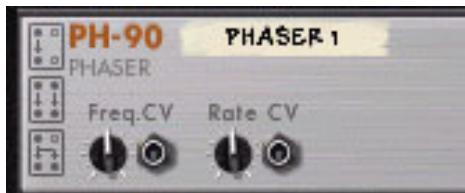
Au dos de chaque module, vous trouvez deux ou trois petits "graphiques". Ils indiquent comment le module d'effets gère les signaux mono et stéréo, en fonction des connexions. Les graphiques représentés sur un module indiquent la manière dont il doit être utilisé, selon les règles suivantes :
| Graphique | Description |
| Peut être connecté comme module à entrée/sortie mono. (Bien sûr, tous les modules d'effets peuvent être connectés en mono. Toutefois, si un module ne présente pas ce graphique, cela signifie qu'une connexion en entrée/sortie mono ne donne pas de bons résultats). | |
| Peut fonctionner en configuration entrée mono/sortie stéréo. Le module creée donc un effet de type stéréo ( comme une réverbération ) ou un effet mono pouvant être élargi dans le champ stéréo. | |
| Si vous connectez les entrées et sorties en stéréo, les deux côtsés seront traités de manière indépendante (veritable traitement stéréo). | |
| Si vous connectez les entrées et sorties en stéréo, les deux côtsés sont additionnés avanttraitement. Cependant, l'effect final est en stéréo (et le signal nontraité reste en stéréo s'il passse par l'effect). | |
| Traitement en "vraie stéréo" outraitement à "entrée stéréo - sortie stéréo". Si vous reliez les entrées en stéréo, chacun des canaux de l'effect est calculé à partir des informations reçues sur les deux entrées. Les entrées ne sont toutespas sommées - les deux canaux restent traités séparément. Ce mode est disponible pour le module de réverbération avancée RV7000. |
Les effets MClass
La collection MClass est constituée de quatre modules d'effets, disponibles individuellement ou en combinaison multi effets (MClass Mastering Suite Combi). Comme son nom l'indique, cette collection d'effets est dédiée au mastering, c'est-à-dire au traitement du mix final. Mais bien évidemment vous pouvez également utiliser chacun de ces effets pour traiter des modules individuels. Voici les différents effets individuels de la collection MClass :
- Égaliseur MClass - filtrage Baxendall grave et aigu, deux bandes totalement paramétriques et un filtre coupe-bas commutable “anti-rumble”. Voir paragraphe "Égaliseur MClass"
- Stereo Imager MClass - cet effet permet de contrôler la largeur du champ stéréophonique individuellement pour les fréquences graves et aigues. Voir paragraphe "Stereo Imager MClass".
- Compresseur MClass - compresseur single bande équipé d'une entrée sidechain et d'un release automatique. Voir paragraphe "Compresseur MClass".
- Maximizer MClass - limiteur conçu spécifiquement pour assurer un volume maximal sans risque de saturation. Voir paragraphe "Maximizer MClass".
Combi mclass mastering suite
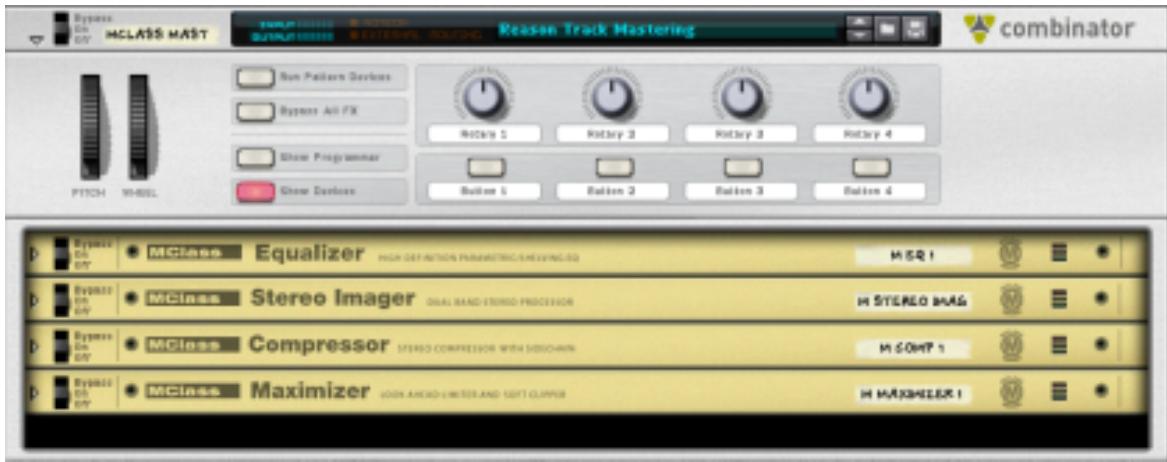
Lorsque vous sélectionnez le module MClass Mastering Suite, un module Combinator contenant les quatre effets MClass se crée automatiquement, configurant tous les câblages internes entre les différents modules, puis charge en mémoire le premier patch du réseau "MClass Mastering Patches".
Le répertoire Factory Sound Bank contient de nombreux patches Combi MClass, avec des noms explicites quant à la nature de leurs effets. Utilisez lesseurs de patch sur l'interface du Combinator pour essayer divers patches de mastering!
De plus, la plupart de ces Combis ont des paramètres logiques et des fonctions liées aux boutons et aux potentiomètres du panneau de programmation du Combinator, ce qui rend l'utilisation des Combis MClass Mastering Suite particulièrement simple et intuitive.
Les boutons et potentiomètres du Combinator vous permettent un contrôle très précis du son. Si vous aviez toutefois besoin davantage de contrôle, vous pouvez cliquer sur “Show Devices” et régler individuellement chacun des modules MClass.
Connexions
Lorsque vous utilisez un Combi MClass Mastering Suite pour faire du mastering, le Combinator doit être connecté tout à la fin de la chaîne audio, inséré entre les sorties audio du mix global et le module Hardware Interface.
Si vous sélectionnez le module Hardware Interface puis créez un Combi MClass Mastering Suite, toutes les connexions de la chaîne de mastering se font automatiquement. Pour plus d'informations sur l'utilisation des modules Combinator, consultez le chapitre du Combinator.
Égaliseur mclass

L'égaliseur MClass présente deux bandes indépendantes totalement paramétriques, un Baxendall grave et aigu, et un contrôle coupe-bas commutable.
Il est le plus souvent utilisé comme effet d'insert mono ou stéréo.
Activation de la séparation des bandes d'égalisation
Les différentes bandes sont représentées à l'écran par des bandes verticales, dans l'ordre suivant (de gauche à droite) : Coupe-Bas / Baxendall Grave / Paramétrique 1 / Paramétrique 2 / Baxendall Aigu.
Pour activer l'une des bandes, cliquez sur le bouton situé en haut de chaque bande (aucune des bandes fréquences n'est activée par défaut).
Filtre coupe-bas
Le filtre coupe-bas coupe les fréquences inférieures à 30 Hz (à raison de 12dB/octave). Ce filtre permet d'enlever le "rumble" parfois lié dans les basses fréquences.
Lorsque vous utilisez l'égaliseur MClass conjointement à un compresseur ou un Maximizer, le filtre coupe-bas permet d'empêcher les fréquences subsoniques d'interférer avec l'efficacité de fonctionnement du compresseur/limiteur.
Égaliseur paramétrique 1-2
Un égaliseur paramétrique amplifie ou atténue les fréquences autour de la fréquence sélectionnée. Les paramètres suivants sont disponibles pour chacune des deux bandes :
| Paramètre | Description |
| Frequency | Elle déterminé la fréquence de coupure de l'égaliseur, c'est à dire la fréquence à laquelle le signal sera amplifié ou attenué. La bande fréquence est de 39 Hz à 20 kHz. |
| Gain | Définit le niveau d'amplification ou d'atténuation du signal à la fréquence de coupure (jusque ±18 dB). |
| Q | Ce paramètre contrôle la largeur de la bande fréquence ALTERée par l'égaliseur. Plus sa valeur est élevé, plus la bande fréquence est étroite. |
Paramètres des filtres baxendall grave/aigu
Un filtré Baxendall (ou filtré à plateau) amplifie/atténue les fréquences au-delà/en-dessous de la fréquence de coupure.
Les paramètres suivants sont disponibles pour les filtres grave et aigu :
| Paramètre | Description |
| Frequency | Les fréquences en-dessous (Lo Shelf) ou au-delà (Hi Shelf) de la fréquence de coupure seront amplifiées/attenuées. • La bande fréquence du filtre grave est de 30 Hz à 600 Hz. • La bande fréquence du filtre aigu est de 3kHz à 12 kHz. |
| Gain | Définit le niveau d'amplification ou d'atténuation du signal (jusque ±18 dB). |
| Q | Ce paramètre contrôle l'inclinaison de la courbe du filtre à plateau. Plus sa valeur est élevé, plus l'inclinaison du filtre est abrupte. Des valeurs élevées ont également pour effet de produit une bosse à la fréquence de coupure, dans la direction opposée au plateau (attENUation ou amplification). |
L'écran d'affichage
L'écran d'affichage (sur la partie gauche du module) représente la courbe de réponse de l'égaliseur. C'est donc un bon repère visuel qui facilite les réglages de l'égaliseur.
Stereo imager mclass

Le Stereo Imager MClass divise le signal en deux bandes de fréquences, grave et aiguë, et vous permet d'élargir ou de desserrer l'image stéreo individuellement pour chacune des bandes. Un exemple typique d'application du Stereo Imager est l'élargissement des fréquences aiguës, et le rétrécissement des fréquences graves, ce qui permet d'obtenir des basses solides et compactes et une ouverture du spectre aigu.
Cet effet est le plus souvent utilisé en insert stéreo.
Le Stereo Imager MClass ne permet pas de transformer une source mono en signal stéreo. Pour que cet effet fonctionne correctement, ses entrées/sorties doivent être connectées à des bus stéréo, et le signal source doit être stéréophonique.
Paramètres
TélécommandecontrôlerleStereoImageràl'aide despamètres suivants:
| Paramètre | Description |
| X-Over Frequency | Elle définit la fréquence de croisement (crossover) entre les bandes grave et aiguë, de 100 Hz à 6 kHz. Les fréquences inférieures à cette valeur sont affectées selon le réglage du paramètre Lo Width, tandis que les fréquences supérieures sont affectées selon le réglage du paramètre Hi Width. |
| Lo Width | Ce paramètre contrôle la largeur de l'image stéréophonique pour la bande de fréquences graves. Tournez le bouton dans le sens contraire des aiguilles d'une montre pour rétrécir sa largeur stéréo (pour lui donner une sonorité plus "mono"), ou au contraire dans le sens des aiguilles d'une montre pour élargir son image stéréophonique. Si le bouton est réglé au centre, la bande fréquence ne subit aucuntrait-ement, l'effect est inactif. La LED "Active" vous informe de l'état d'activité du Stereo Imager pour la bande fréquence grave. Sachez que le plus souvent, on se sert de cet effet pour rétrécir l'image stéréo des fréquences graves. En effet, les fréquences graves perdant de leur précision lorsqu'on les élargit, elles sont le plus souvent mixées au centre. |
| Hi Width | Ce paramètre contrôle la largeur de l'image stéréophonique pour la bande de fréquences aiguës. Tournez le bouton dans le sens contraire des aiguilles d'une montre pour rétrécir sa largeur stéréo (pour lui给予 une sonorité plus "mono"), ou au contraire dans le sens des aiguilles d'une montre pour élargir son image stéréophonique. Si le bouton est réglé au centre, la bande fréquence ne subit aucuntrait-ement, l'effect est inactif. La LED "Active" vous informe de l'état d'activité du Stereo Imager pour la bande fréquence aiguë. |
| Sélecteur Solo | Ce bouton vous permet d'éçouter la bande fréquence grave ou aiguë séparément, "Normal" étant le mode d'utilisation standard. |
Connexions
En plus des entrées/sorties stéreo standard, le Stereo Imager dispose de sorties stéreo "Separate" à l'arrière du module. Ces sorties séparées peuvent porter au choix le signal de la bande fréquence grave ou aiguë, ce que vous définissez à l'aide du sélecteur situé à côté des sorties. Vous pouvez donc les utiliser pour Traiter séparément la bande fréquence grave ou aiguë.
Si vous reglez le/selecteur Solo sur "Lo", et que les sorties Separate sont régles sur "Hi", le Stereo Imager fonctionnera comme un simple filtre crossover, délivrant les fréquences graves par la sortie audio principale, et les fréquences aigues par la sortie audio Separate.
Compresseur MClass

Compresseur simple bande capable de délivrer une compression des plus subtiles à une compression extrême. Comme tous les processeurs de dynamique, il convient moins de l'utiliser en insert d'effet.
Il est équipé d'une fonction soft-knee qui permet une compression plus sociale et plus discrète, un rétablissement automatique et une entrée sidechain pour des traitements de dé-esseur et autres. Enfin, vous disposez d'une sortie CV, vous permettant d'utiliser le niveau de réduction de gain pour contrôler d'autres paramètres de Reason.
Paramètres :
| Paramètre | Description |
| Input Gain | Ce paramètre permet de contrôler le gain d'entrée du signal source dans le compresseur. Il déterminé avec le paramètre Threshold, le niveau de compression du signal. Sa plage de valeurs est de ±12 dB. |
| Threshold | Ce paramètre définit le seuil au-delà duquel la compression intervi ent. Tant que le niveau du signal reste endeoù du seuil de compres sion, la compression est inactive. Dés que le niveau du signal excède le seuil de compression, le signal est alors comprésse selon les paramètres définis.En pratique, cela signifie qu'avac un Threshold très faible et un In-put Gain maximum, on obtient une compression maximale.Plage de valeurs : -36 dB à 0 dB. |
| Paramètre | Description |
| Soft Knee | Normalement,ès qu'un signal dépasse le seuil de compression, il est immédiatement comprésse selon un ratio définit, ce qui peut être très perceptible surtout avec de ratios de compression élevés. La fonction Soft Knee permet justement d'avoir une compression plus progressive, ce qui donne un rendu plus musical. |
| Ratio | Ce paramètre définit la quantité de réduction de gain à appliquer au signal dépassant le seuil de compression. Le Ratio peut être régèle de 1 :1 (aucune compression) à ∞:1 (infini). |
| Mesure du Gain | Affiche la quantité de réduction de gain (en dB). |
| Solo Sidechain | Ce bouton vous permit d'écouter le signal connecté à l'entrée sidechain (voir ci-dessous). |
| Attack | Ce paramètre définit la vitesse de déclenchement du compresseur une fois le seuil atteint. Une valeur élevé laissera passer davantage de signal avant que le compresseur ne se déclenché. Cela permet entre autre de préserver les attaques des sons. Ce paramètre couvre une plage de valeurs de 1ms à 100ms. |
| Release | Ce paramètre définit la vitesse de rétablissement du compresseur, autrement dit le temps que le compresseur mettra à redevinen inactif une fois le niveau du signal repassé sous le niveau de seuil. L'effet caractéristique de pompage s'obtient avec des valeurs de Release très courtes. Pour des transitions de dynamiques plus lisées, utilisez des temps de Release plus longs. Plage de valeurs : 50ms à 600ms. |
| Adapt Release | Fonction permettant un rétablissement adaptable du compresseur en fonction du signal. Lorsque vous utilisez cette fonction, réglez le Release pour de courtes créées, sur la durée de votrechioix. Le Release sera automatiquement rallongé en cas de crétes prolongées. |
| Output Gain | Contrôle le gain de sortie. Il peut être utilisé pour compenser la perte de gain engendrée par la compression. Plage de valeurs : ±12 dB. |
Les entrées sidechain
Lorsqu'un signal est connecté aux entrées Sidechain, c'est ce signal qui sert à déclencher la compression. Ce signal ne module pas dans la sortie du compresseur. Il est par conséquent inaudible (à moins d'enclencher le bouton Sidechain Solo). Le signal traité par le compresseur est celui connecté aux entrées usuelles L/R du compresseur.
Voici deux exemples illustrant l'utilisation du sidechain :
Exemple 1 - utiliser les entrées du sidechain pour créer un effet de ducking
L'effet "Ducking" permet de faire baisser un signal par la présence d'un autre signal. Une application typique de "Ducking" est le contrôle automatique du niveau d'un fond musical lors de l'intervention d'une voix. Chaque fois que la voix intervient, le volume du fond musical diminue, pour reprendre son niveau initial une fois que la voix a cessé de parler. Pour la mise en pratique de cet exemple, nous nommerons le fond musical "Module A" et la voix "Module B":
- Connectez les modules A et B sur des voies séparées d'un module de mixage. Dans notre exemple, le signal produit par le module A devra être continu, et le signal du module B devra être quant à lui intermittent, c'est-à-dire contenant à la fois des passages silencieux et des passages non silencieux.
- Sélectionnez le module A puis sélectionnez un compresseur MClass depuis le menu Create. L'effet sera automatiquement configuré comme insert du module A.
- Connectez un départ auxiliaire du module de mixage vers les entrées Sidechain du compresseur MClass. Dès qu'une source est connectée aux entrées Sidechain, la LED "Active" s'allume sur la face du compresseur. Désormais, le compresseur ne réagira plus au signal produit par le module A.
- Sur le module de mixage, montez le niveau du départ Auxiliaire correspondant pour la voie du module B. À présent, le module B alimente à la fois une voie du module de mixage et l'ent sidechain du compresseur, pour déclencher la réduction de gain.
- Si maintenant vous jouez les deux modules, le niveau du module A sera diminué chaque fois que le module B enverra du signal, et retrouvera son niveau initial chaque fois que le module B deviendra silencieux. La quantité de réduction de gain, la vitesse à laquelle elle est appliquée, et le temps de rétablissement à son niveau initial sont respectivement définis par les paramètres Gain / Threshold / Ratio et Attack / Release.
Exemple 2 - utiliser les entrées du sidechain pour créer une compression fréquentielle
En insérant un signal égalisé dans les entrées sidechain du compresseur, vous pouvez faire une compression plus ou moins sensible à une bande fréquentielle spécifique. Une application typique de ce cas de figure est le "de-essing" où les sibilantes vocales (sonorités "S") sont réduites voire supprimées.
Réalisation d'une compression fréquentielle :
- Créez un instrument tout en maintenant enfoncée la touche [Maj]. Le fait d'appuyer sur la touche [Maj] empêche le câblage automatique du module.
- Créez un égaliseur MClass tout en maintenant la touche [Shift] enfoncée.
- Créez un compresseur MClass tout en maintenant la touche [Shift] enforcée.
- Créez un module Spider Audio Merger and Splitter.
- Connectez les sorties de l'instrument aux entrées A et B du Spider.
- Connectez une paire de sorties séparées du Spider aux entrées de l'égaliseur MClass.
- Connectez les sorties de l'égaliseur aux entrées Sidechain du compresseur MClass.
- Connectez une autre paire de sorties séparées du Spider au compresseur MClass. Ainsi, les entrées audio normales du compresseur reçoivent le signal non traité, tandis que les entrées sidechain reçoivent le signal égalisé.
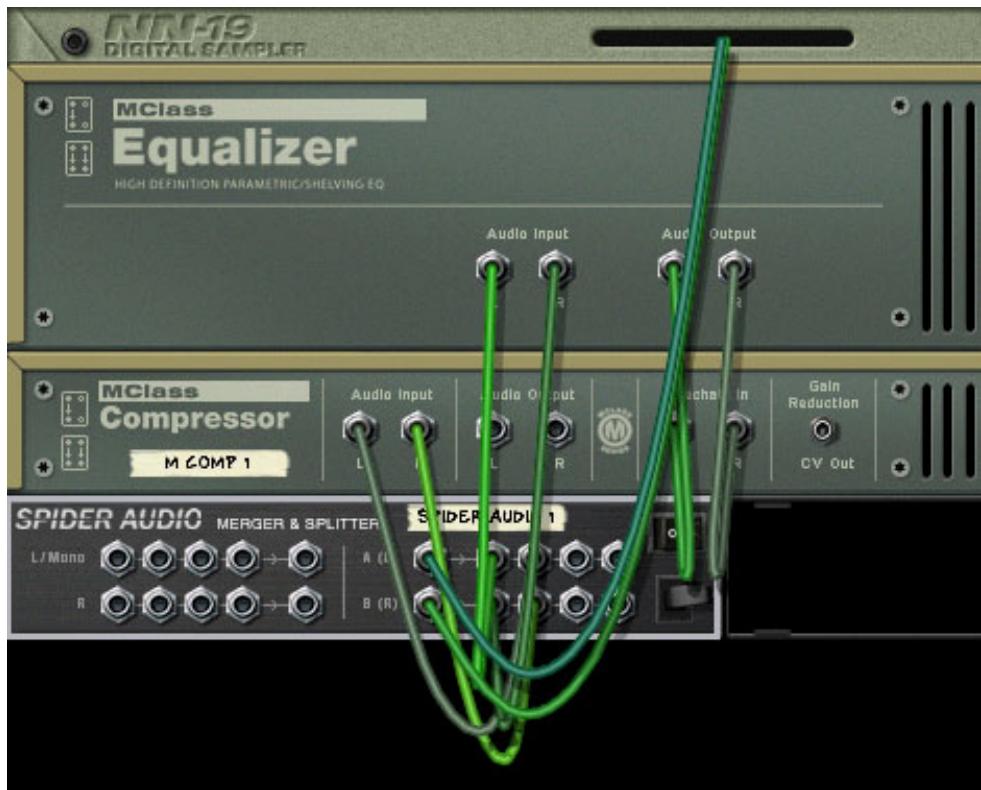
- Connectez ensuite les sorties du compresseur sur une voie stéréo d'un module de mixage.
10. Activez le bouton Solo Sidechain en façade du compresseur.
Vous n'entendez à présent que le signal égalisé.
- Réglez maintenant l'égaliseur MClass afin d'isoler les fréquences que vous pouvez utiliser pour déclencher la compression (amplifiez les fréquences désirées et coupez les fréquences indésirables).
Vous pouvez utiliser des réglages d'égalisation assez extrêmes vu que le signal est inaudible lorsque le bouton Solo Sidechain est désactivé. Pour le de-essing, il faut isoler et amplifier au maximum les fréquences provoquant les sibilantes.
- Une fois que vous avez fini de régler l'égaliseur, désactivez le bouton Solo Sidechain.
Avec le Solo Sidechain activé, le compresseur sera davantage sensible à la bande de fréquences définie avec l'égaliseur et réagira davantage à ces fréquences spécifiques. Notez toutefois que l'ensemble du signal sera toujours compressé, et pas uniquement la bande de fréquences définie par l'égaliseur. Enfin, pour du de-essing, utilisez juste des temps d'attaque et de rétablissement courts afin que la réduction de gain n'altère pas trop le reste du signal.
Sorties CV
Sur le panneau arrière du compresseur MClass, vous pouvez voir une sortie CV “Gain Reduction”. Celle-ci peut servir à modifier d'autres paramètres de Reason en utilisant le niveau de réduction de gain appliqué par le compresseur. Dans ce cas précis, le compresseur travaille alors comme suiveur d'enveloppe. Vous pouvez par exemple utiliser le niveau de signal audio pour contrôler le panoramique d'une voie du mixer ou encore le paramètre d'un synthétise.
Maximizer MClass

Ce processeur d'effet est un genre spécial de limiteur qui permet de monter le niveau moyen d'un mix de façon significative, sans risque d'échéage. Il intègre un limiteur de type "Brick Wall" avec fonction "look ahead" (anticipation du signal sur 4ms) et une fonction "Soft Clip" (échéage doux).
Le Maximizer MClass s'utilise en insert et est conçu pour être utilisé tout à la fin de la chaîne audio, entre les sorties audio du mix global et le module Hardware Interface.
Paramètres
| Paramètre | Description |
| Input Gain | Le gain d'entrée définit le volume de base du mix. Si le gain d'entrée est très élevé, vous devriez utiliser le mode Look Ahead ou la fonction Soft Clip pour éliminer le risque de saturation. Plage de valeurs : ±12 dB. |
| Limiter On/Off | Active/Désactive la section Limiteur. |
| Paramètre | Description |
| Look Ahead On/Off | Lorsque ce mode est activé, un début très court est introduit dans le signal. Ce début permet de détecter par anticipation les créées du signal. Lorsque de fortes créées sont détectées, le limiteur est alors préparé et applique la réduction de gain nécessaire pour contrôler ces créées de façon transparente. |
| Attack(Fast/Mid/Slow) | Ce paramètre définit la vitesse de déclenchement du limiteur. Si vous le réglez sur Fast et avez activé le mode Look Ahead (et que le gain de sortie est réglé sur 0 dB), vous obtiendrez alors une limitation “Brick Wall”, ne laissant passer aucune créée de signal excédant 0 dB. |
| Release(Fast/Slow/Auto) | Ce paramètre définit la vitesse de rétablissement du limiteur, autrement dit le temps qu'il mettra à redevenir inactif. Le mode Auto permet une gestion adaptative du temps de rétablissement en fonction du signal. |
| Output Gain | Contrôle le gain de sortie. Il devrait normalement être régé sur 0 dB. |
| Soft Clip On/Off | Lorsque cette fonction est activée, le Maximizer agit égallement comme limiter “Brick Wall 0 dB” mais d'une manière un peu différente. La fonction Soft Clip ajoute une légère saturation au signal, ce qui lui ajoute une couleur chaude et/agréable. Elle peut donc être utilisée simplement pour cet aspect ou bien comme protection contre de forts écrêtages du signal, si le mode Look Ahead est désactivé ou encore si le mode Look Ahead est activé et que le temps d'attaque est réglé sur Slow ou Mid. |
| Soft Clip Amount | Ce paramètre contrôle la quantité de distorsion appliquée par la fonction Soft Clip. Attention : Si la fonction Soft Clip est activée mais que le paramètre Soft Clip Amount est réglé sur zéro, la saturation appliquée sera de nature “hard clipping” et par conséquent beaucoup moins/agréable à l'oreille. |
| Affichage du Niveau deSortie (Peak/VU) | Ce VU-mètre est bien plus précis que celui du module de mixage. Vous pouvez basculer entre les modes Peak (temps de réponse beaucoup plus rapide) et VU (niveau moyens). |
Scream 4 module de déstructuration sonore

Scream 4 est un module de déstructuration sonore polyvalent à entrée/sortie stéréo capable de transformer rapidement n'importe quel son ou alors de produire des effets musicaux les plus subtils. Scream 4 propose de nombreux algorithmes de distorsion et de déstructuration sonore pouvant être cumulés à un égaliseur et à une section de résonance permettant d'effectuer n'importe quelle manipulation sur la matière sonore. Cet effet s'utilise en insertion.
Contrairement à d'autres modules d'effets, Scream 4 dispose de préselections d'effets programmables. Il est livré avec de nombreux Patches d'usine pouvant être utilisés directement ou servir de base de travail pour vos propres Patches.
Ces Patches portent l'extension Windows“. SM4”. Le chargement et la sauvegarde des Patches s'effectuent comme pour les modules d'instruments.
Paramètres
Scream 4 se compose de trois grandes sections : Damage (distorsion et autres types de déstructuration sonore), Cut (égalisation) et Body (réglage de résonance - peut émuler une enceinte, un effet Wah-Wah ou tout autre effet) pouvant être activées/coupées séparément. Description des paramètres :
Section Damage
C'est dans la section "Damage" que se définit l'algorithme de traitement sonore de base et se règle le montant de déstructuration du son. Vous avez le choix entre dix algorithmes de base, parmi lesquels des effets de distorsion classique ou des effets de modulation et déstructuration numériques.
Vous avez accès à 5 paramètres dotés des fonctions suivantes:
| Paramètre | Description |
| Touche Damage | Active/désactive la section Damage. |
| Bouton | Règle le gain d'entrée qui lui-même détermine le niveau de dé-structuration infilgé. Plus la valeur est élevé, plus la déstructura-tion est importante. |
| Damage Control | |
| Si vous relevez le bouton Damage, il faut abaisser le niveau Maa-ter (ou vice versa) afin de maintainir le même niveau de sortie. | |
| Bouton | Sélectionne le type d'effet - voir description des modes de dé-structuration possible dans le tableau ci-dessous. |
| Damage Type | |
| Boutons | La fonction de ces boutons varie selon le type de déstructuration choisi. Voici tableau ci-après. |
| P1/P2 |
Ce tableau donne la description des deux algorithmes Damage Types disponibles ainsi que les paramètres régés par les boutons P1/P2 pour chaque type :
| Type | Description |
| Overdrive | Effet de saturation analogique qui varie en fonction de la dynamique. Réglez le paramètre Damage Control sur une valeur faible pour obtenir un effet “Crunch” plus subtil. - Le bouton P1 définit le son de base de l’effet. Tournez-le vers la droite pour donner du brillant au son. - Le bouton P2 règla la présence. La présence accentue les fréquence Médium en amont de l’étage de distorsion qui en retour agit sur le caractère de la distorsion. Tournez le bouton vers la droite pour augmenter la présence. |
| Distortion | Identique à Overdrive, mais produit une distorsion plus dense et épaissse. La distorsion est par ailleurs plus “homogène” sur toute la plage Damage Control par rapport à l'algorithmme Overdrive. - Les boutons P1/P2 agissant respectivement sur le son et la présence de l’effet - voir Overdrive pour obtenir une description. |
| Fuzz | L'algorithmme Fuzz produit un son distordu et brillant même avec une valeur Damage Control faisle. - Les boutons P1/P2 agissant respectivement sur le son et la présence de l’effet - voir Overdrive pour obtenir une description. |
| Tube | Émule une distorsion à lampe. - Le bouton P1 règla le Contour qui est une sorte de filtre passé-haut qui agit sur le son et le caractère de la distorsion. - Le bouton P2 règla le Bias, qui agit sur la “symétrie” de la distorsion à lampe. Avec la valeur minimum ou maximum, vous obtenez une distorsion asymétrique (typique des vrais amplificateurs à lampes), alors qu'une valeur Médiane produit une distorsion symétrique (avec uniquement des harmoniques impaires). |
| Tape | Émule la distorsion douce produit lors de la saturation d'une bande magnétique ainsi que de la compression qui donne du “punch” au son. - Le bouton P1 règla la vitesse de rotation de la bande. Plus la vitesse est élevée, plus les fréquences aiguées du signal d’origine sont conservedes. Tournez le bouton vers la droite pour donner du brillant au son. - Le bouton P2 définit le montant de la compression. Tournez le bouton vers la droite pour augmenter le taux de compression. |
| Feedback | Cet effet simule une distorsion dans une boucle de réinjection et peut produit des résultats très intéressants, voire imprévisibles. Il est comparable au Larsen lorsqu'une source sonore se réinjecte sur elle-même. Du Larsen se produit si un micro ouvert reprend le son d’enceintes environnantesCharge d'émettre le son du micro en question. Cela fait alors une boucle de réinjection. Le bouton Damage Control règla le gain de la boucle de réinjection. - Le bouton P1 règla la taille ou “longueur” (distance entre le micro et l’enceinte dans l’exampie) de la boucle de réinjection. - Le bouton P2 règla la fréquence qui, sur cet effet, déter-miné les fréquences d'accrochage du Larsen. |
| Type | Description |
| Modulate | Avec cet algorithme, le signal est multiplié par une version filtrée et compressée de lui-même, puis se voit ajouter une distorsion. Vous ob-tenez un effet de distorsion très résonant.- Le bouton P1 détermine la résonance du filtré. Tournez-le vers la droite pour augmenter la sensation de résonance.- Le bouton P2 fixe la fréquence du filtré. Tournez-le vers la droite pour relever la fréquence du filtré (ce qui donne un son plus tranchant et per-çant). |
| Warp | Le signal d'entrée est distordu, puis multiplié par lui-même.- Le bouton P1 détermine le "tranchant" de l'effet. Avec une valeur faïble, la distorsion est douce et compressée. Plus la valeur est élevée, plus le son est tranchant et riches en harmoniques.- Le fait de multiplier un signal par lui-même a pour effet de supprimer la fondamentale du signal pour ne laisser que les harmoniques. Le bouton P2 règle le Bias - relevez-le pour réintroduire la fréquence fondamentale dans le son. |
| Digital | Cet algorithme permet de réduire la résolution et la fréquence d'échan-tillonnage du signal afin d'emuler le son brut des premiers appareils numériques.- Le bouton P1 règle la résolution (bits). Lorsque le bouton est placé complètement à droite, aucune baisse de résolution n'est appliquée, En position à fond à gauche, la résolution est ramenée à 1 bit.- Le bouton P2 contrôle la fréquence d'échantillonnage. Lorsque le bou-ton est placé complètement à droite, aucune baisse de fréquence n'est appliquée. Tournez-le vers la gauche pour abaisser progressivement la fréquence d'échantillonnage. |
| Scream | Idem Fuzz, avec un filtré passé-bande avec régliages de gain et de réso-nance aiguë placés en amont de l'étage de distorsion.- Le bouton P1 règle le son de l'effet. Tournez-le vers la droite pour don-ner plus de brillant au son.- Le bouton P2 règle la fréquence du filtré. Grâce au réglage de réso-nance aiguë, vous avez accès à des effets Wah-Wah. |
Les curseurs de la section Cut seront au réglage de la tonalité, permettant d'atténuer ou d'accentuer le niveau des registres grave, médium et aigu de 18 dB. La section Cut s'active au moyen du bouton Cut situé au-dessus des curseurs.
Pour accentuer les niveaux, relevez les curseurs à partir de leur point central. Pour les atténuer, abaissez les curseurs à partir de leur point central.
La section Body permet de placer le son dans un environnement résonant. Selon les réglages, vous pourrez recreateur un simulator d'enceinte, obtenir un effet Auto-Wah ou encore un effet sans aucun équivalent. La section propose cinq types de départ qui simulent la façon dont le son est affecté par différents environnements physiques. La taille et la résonance de l'environnement sont régibles, et vous disposez en outre d'un suiveur d'enveloppe.
Paramètres de la section Body :
| Paramètre | Description |
| Touchee | Active/désactive la section Body. |
| Body | |
| Bouton | Permet de sélectionner l'un des cinq environnements possibles (A-E). |
| Body Type | |
| Bouton | Simule la résonance de l'environ- nement sélectionné. Tournez le bouton vers la droite pour accen- tuer la résonance. |
| Body Reso | |
| Body Scale | Ce paramètre déterminé la “taille” de l'environnement. Notez que cette taille est “inversée” - le fait de tourner le bouton vers la droite réduit la taille émulée. |
| Bouton | Déterminé l'action du suiveur |
| Auto | d'enveloppe sur le paramètre Scale - voir ci-après. |
La section Body dispose d'un suiveur d'enveloppe permettant de faire varier le paramètre Scale en fonction de la dynamique. Le suiveur d'enveloppe analyse l'amplitude du signal d'entrée et fait varier le paramètre en conséquence : plus le signal d'entrée est fort, plus la valeur Scale sera élevée. La plage de fréquences se définit au paramètre Scale tandis que l'intensité d'action du suiveur d'enveloppe se règle au paramètre Auto. L'effet Auto-wah est un exemple d'effet typique réalisé via le suiveur d'enveloppe : essayez le type Body Type "B" pour un effet Wah prononcé.
- À l'arrêt de Scream 4 se trouve une sortie CV Auto - cette sortie délivre le signal CV du suiveur d'enveloppe, ce qui vous permet de piloter dynamiquement autres modules. Voir exemple page 244.
Réglage de niveau général master
Le réglage Master permet de baisser ou de relever le niveau général de l'effet sans en modifier le caractère. Il permet également de faire la balance entre le son distordu et le son direct non traité si vous souhaitez activer et couper l'effet en cours de mixage.
Si le niveau de sortie est trop élevé, le fait de baisser la valeur du paramètre Damage Control va réduire le niveau de sortie, mais va également affecter le caractère de la distorsion, ainsi que les réglages d'égalisation et de présence.
Si vous baissez le niveau de la voie de mixage (sur laquelle Scream 4 est insérée), la différence entre le son traité et le son direct augmentera.
Par conséquent, si le témoin d'écrêtage s'allume sur la barre de transport, ou si le son distordu est trop puissant par rapport au signal direct, la solution consiste à baisser le niveau de sortie général Master.
Comme il l'a déjà mentionné ailleurs dans ce manuel, l'écrêtage audio en sortie (indiqué par le témoin d'écrêtage rouge allumé sur la barre de transport) se produit exclusivement au niveau de l'interface de communication de Reason. Autrement dit, n'ayez aucune crainte sur les niveaux transient en interne entre les modules. Par contre, n'oubliez pas qu'avec des valeurs Master élevées (ou avec une forte accentuation dans la section Cut), Scream 4 risque de provoquer facilement de l'écrêtage audio en sortie - et cette forme de distorsion-là n'est en général pas souhaitable!
Entrées et sorties CV
À l'arrière de Scream 4 se trouvent des entrées CV permettant de contrôler les quatre paramètres suivants :
Permet de faire varier dynamiquement le montant de l'effet.
L'emploi de cette entrée dépend du type Damage Type chosesi. Exemple : avec l'algorithmé Feedback, cette entrée module le paramètre Size - reliez-la à la sortie CV d'un module Matrix ou au LFO d'un synthétiseur afin de créer des effets d'ondulation bizarroïdes.
L'emploi de cette entrée dépend du type Damage Type chosesi. Exemple : avec l'algorithme Scream, cette entrée module le paramètre Frequency et produit un son Wah Wah distordu.
Permet de modifier le paramètre Scale de la section Body à partir d'une autre source CV afin de réaliser des effets de type Wah Wah.
En outre, vous pouvez également trouver une sortie CV pour la fonction "Auto" (suiveur d'enveloppe) de la section Body. Il suffit de relier cette sortie à l'entrée CV d'un paramètre d'un autre module pour piloter le paramètre en question par le signal transitant par Scream 4. Veuillez trouver un exemple ci-après.
Trucs et astuces
Ne considérez pas Scream 4 comme une simple pédale de distorsion. Vous serez surprise de découvrir comment Scream 4 peut insuffler du punch, de la couleur et de la chaleur aux sons. Voici quelques exemples :
Création d'un son de batterie lourd
Scream 4 est idéal pour le traitement de la batterie. Appliquez-le en insertion sur un module Redrum et testez différents réglages Damage Type.
- Pour le son de batterie distordu classique, essayez les algorithmes Tube, Tape ou Distortion. L'algorithme Scream ajoute un côté très brut et industriel au son. Pour des effets plus étranges et synthétiques, essayez les algorithmes Modulation ou Warp.
Il n'est pas nécessaire d'affecter la totalité du kit de batterie dans l'effet Scream - il est parfaitement plus judicieux d'affecter les sorties séparées de la grosse caisse, de la caisse claire et/ou des toms vers un module Spider Audio Merger (voir page 262), d'affecter la sortie cumulée de Spider à Scream 4, puis de le router à une voie de mixage séparée. Le charleston et les cymbales restent ainsi naturels.
Donner de la chaleur à un mixage grâce à l'effet tape
Si vous trouvez que vos mixages sont un peu froids, l'algorithme Tape est excellent pour ajouter de la chaleur et de la distorsion douce :
- Créez un module Scream 4 et insérez-le entre les sorties principales du Mélangeur et l'interface de commutation matérielle.
- Réglez le paramètre Damage Type sur Tape.
Vérifiez que les sections Cut et Body sont désactivées.
- Réglez le paramètre Damage Control sur une valeur faible et placez les boutons P1 (vitesse) et P2 (compression) en position centrale.
- Lancez la lecture et ajustez les réglages.
Relevez la valeur Damage Control si vous souhaitez davantage de saturation à bande. Ajustez le bouton P1 en fonction de la brillance désirée et relevez le bouton P2 pour obtenir un son plus compressé et contrôle. Si vous le souhaitez, activez la section Cut et ajustez le son à l'aide de l'égaliseur 3 bandes.
Utilisation de la section body comme enhancer/phaser/wah
Rien ne vous empêche d'utiliser la section Body seule en désactivant la section Damage. Voici un exemple :
- Créez un module échantillonneur (NN-19, par exemple), puis sélectionnez un Patch de piano électrique.
- Sélectionnez l'échantillonneur et créez un module Scream 4. Scream 4 est ajusté comme effet d'insertion.
- Désactivez la section Damage et activez la section Body.
Le son prend un caractère résonant, ce qui le rend plus vivant et le fait ressortir dans le mixage. Essayez différents réglages Body jusqu'au résultat souhaité. Vous pouvez également activer la section Cut - par exemple, si vous trouvez le registre grave trop riche, abaissez légèrement le curseur "Lo".
- Retournez à présent le rack et raccordez la sortie CV LFO de l'échantillonneur à l'entrée CV Scale de Scream 4. Le paramètre Scale est désormais modulé par le LFO.
- Réglez le niveau de modulation Scale via le potentiomètre de l'entrée CV situé au dos de Scream 4, ainsi que la vitesse (et la forme d'onde) de modulation dans la section LFO de l'échantillonneur. Ce type de configuration permet d'obtenir facilement des effets de Phaser bien amples. Pour obtenir un son de type Wah Wah, sélectionnez le type Body B et relèvez les réglages Reso et Scale.
Émulation d'anciens appareils numériques
Les premières générations d'appareils numériques (boîtes à rythmes, synthétiseurs et échantillonneurs) traitaient le son en 8 ou 12 bits à de faibles fréquences d'échantillonnage. Ce son "Lo-Fi" reste très prisé dans les musiques Hip-Hop et R'n'B. Essayez les réglages suivants :
- Reliez un module Scream 4 en insertion sur un module Redrum, où vous chargez le kit de votre choix.
- Sélectionnez l'algorithme Digital au paramètre Damage Type et tournez les boutons P1 et P2 à fond à droite.
- Lancez la lecture et abaissez les boutons P1 (résolution) et P2 (fréquence d'échantillonnage) jusqu'à obtenir le son souhaité.
Vous pouvez également utiliser la section Cut pour accentuer ou atténuer certaines fréquences du son.
Création d'un effet wah dynamique grâce au suiveur d'enveloppe
Comme nous l'avons vu, il est possible de créer des effets d'Auto-Wah depuis la section Body de Scream 4 (via le paramètre Auto). Vous pouvez également utiliser le filtre à enveloppe ECF-42 et le déclencher par un signal de Gate - il s'agit après tout d'un "véritable filtre" dont le son se rapproche encore plus d'un effet Wah. Par contre, pour obtenir un effet d'Auto-Wah variant en fonction du signal, vous devez combiner ces deux modules :
- Créez un module d'instrument à Traiter par un effet d'Auto-Wah. Il doit être sensible à la vitesse : plus vous jouez fort, plus le volume augmente.
- Créez un module Scream 4 et un module ECF-42.
Ces modules doivent être reliés comme effets d'insertion sur le module d'instrument.
- Désactivez les trois sections de traitement de Scream 4. Il s'agit d'une question de goût. Nous voulons ici vous montrer comment exploiter le suiveur d'enveloppe de Scream 4, et pas ses capacités sonores.
- Retournez le rack et raccordez la sortie CV Auto de Scream à l'entrée CV Freq de ECF-42.
- Abaissez légèrement le potentiomètre de l'entrée CV - le suiveur d'enveloppe est aussi sensible et vous souhaitez probablement que le filtre ne s'ouvre pas trop.
Vous pourrez modifier ce réglage ultérieurement si nécessaire.
- Sur ECF-42, CHOISISEZ le mode BP 12 (passe-bande) et régalez le paramètre Res sur une valeur assez élevée.
- Faites jouer le module d'instrument et réglez le paramètre Freq de ECF-42 selon vos préférences.
Comme vous pouvez l'entendre, plus vous jouez fort (ou plus vous jouez de notes), plus le filtre s'ouvre.
Si vous trouvez l'Auto-Wah trop sensible, vous pouvez ajouter un compresseur entre le module d'instrument et Scream 4 afin de réduire légèrement les différences de niveau. Vous pouvez également vous servir des modules Spider CV Splitter et Merger (voir page 263) pour inverser et distribuer le signal de la sortie CV Auto et bénéficier ainsi d'encore plus de flexibilité.
RV7000 réverbération avancée
RV7000 est un module de réverbération de haute qualité. Il offre neuf algorithms de réverbération et d'écho différents, allant des modèles Room à Hall en passant par des effets spéciaux. RV7000 est livré avec de nombreuses présélections de réverbération que vous pouvez utiliser directement ou modifier via les paramètres en façade - vous pouvez également utiliser le programmeur pour ajuster précisément la réverbération avec un niveau de détails très élevé.
RV7000 contient également des sections égaliseur et Gate permettant de traiter le son de la réverbération. Vous pouvez ainsi créer n'importe quel type de réverbération, y compris des réverbérations Gate.
Tout comme le module Scream 4, RV7000 est livré avec des présélections d'effets programmables. La banque Factory Sound Bank comprend des nombres de Patches pré-sélectionnés pouvant être utilisés directement ou servir de base de travail pour vos propres réglages.
Ces Patches portent l'extension “RV7”. Le chargement et la sauvegarde des Patches s'effectue de la même façon que pour les modules d'instruments.
Connexions
RV7000 s'utilise en général comme effet auxiliaire en départ/retour, ce qui lui permet de traiter plusieurs voies de mixage à la fois. Il est toutefois possible de l'utiliser comme effet d'insertion - réglez alors la balance entre signal direct et son de l'effet par le biais du paramètre Dry/Wet en fonction. Note :
RV7000 est un véritable module de réverbération stéréo, ce qui signifie qu'il traite les deux canaux à partir des informations d'entrée stéréo (sans sommer les canaux d'entrée).
Il peut aussi être utilisé comme effet à entrée mono/sortie stéréo. Le type de connexion utilisée (entrée mono ou stéréo) dépend des données audio à traiter. Si les sources audio sont mono (ou stéréo mais sans grande différence entre les canaux gauche et droit), une entrée mono est suffisante.
Si vous souhaitez utiliser l'effet de réverbération Reverse de RV7000, connectez le module en insertion ou sur le départ Send 4 du Mélangeur en mode Pré-Fader (sans oublier de baisser le Fader de la voie).
En effet, il est préférible de ne pas entendre le signal direct avec l'effet Reverse. Voir page 251.
Face avant

Module RV7000 - Face avant.
Lorsque vous créez un module RV7000, seule la face avant est visible. Elle contient une section de gestion des Patches, les touches d'activation des sections EQ et Gate, les principaux paramètres de réverbération ainsi qu'un réglage Dry/Wet. Vous n'avez pas besoin d'autres réglages pour sélectionner un Patch de réverbération et faire les principaux réglages.
Programmeur
Il suffit de cliquer sur la flèche située à côté de "l'emplacement de cable" en face avant pour afficher l'interface du programmeur.

C'est sur le programmeur que vous pouvez paramétrer en détail la réverbération. Note :
- La touche Edit Mode à gauche détermine la section (Reverb, EQ ou Gate) sur laquelle portent les réglages.
- Les réglages s'effectuent au moyen des huit potentiomètres entourant l'écran. Leur fonction varie selon le mode d'édition Edit Mode et l'algorithmme de réverbération choisis. À côté de chaque potentiomètre, l'écran indique le nom et la valeur du paramètre correspondant.
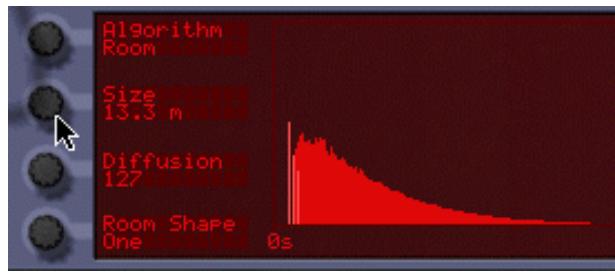
- Les huit potentiomètres ne sont pas utilisés dans tous les modules et par tous les algorithmes. Si un potentiomètre reste inexploité dans le mode en vigueur, rien ne s'affiche à côté de lui à l'écran.
- Il est possible d'effectuer des réglages directement sur l'écran graphique. Il sert uniquement à donner une représentation graphique de la réverbération sélectionnée.
La face avant ne propose que trois paramètres de réglage disponibles pour tous les algorithmes de réverbération :
| Paramètre | Description |
| Decay | Détermine la longueur (durée) de la réverbération ou de la réinjection (en cas de l'algorithm d'écho). |
| HF Damp | Détermine la vitesse d'atténuation des fréquences aiguës de la réverbération. Plus la valeur est élevé, plus le son de la réverbération est chaud et feutré. |
| HI EQ | Égaliser Baxendall aigu fonctionnant comme le réglage de tonalité aigu d'un mélangeur ou d'un amplificateur. Abaissez sa valeur pour adoucir le son de la réverbération. Relevez-la pour que la réverbération soit plus brillante. |
Sélection d'un algorithme
Vouss
- Ouvrez le programmeur en cliquant sur sa flèche d'affichage.
- Vérifiez que la touche Edit Mode est réglée sur Reverb.
- Sélectionnez ensuite un algorithme de réverbération à l'aide du potentiomètre en haut à gauche.
L'algorithme sélectionné s'affiche à l'écran à côté du potentiomètre.
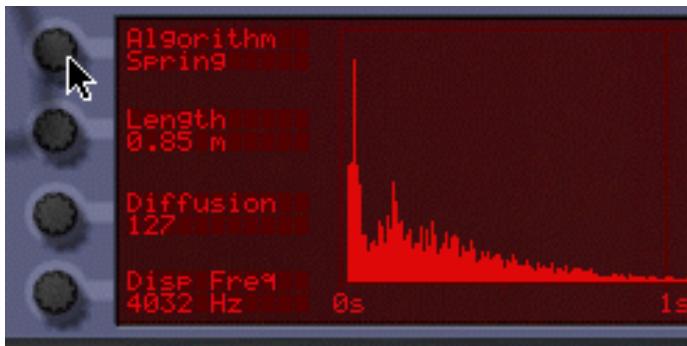
Voici une brève présentation des neuf algorithmes - Vous pouvez voir plus de détails ainsi que la description des paramètres ci-après.
| AlGORITHM | Description |
| Small Space | Petit espace clos (petite piece ou endroit résonant). |
| Room | Piece dont les régles de forme et de parois sont régables. |
| Hall | Hall. |
| Arena | Très grande salle avec réglage séparé du temps de retard des réverbérations gauche, droit et centre. |
| Plate | Réverbération à plaque classique. |
| Spring | Réverbération à ressort ( comme on en trouve sur les amplificateurs guitare). |
| Echo | Effet d'écho dont les répetitions baissent progressivement. Il est possible de le synchroniser sur le tempo de Reason. |
| Multi Tap | Délai multi-tap composé de quatre lignes de retard différentes et d'une synchronisation au tempo. |
| Reverse | Effet de réverbération inversée où le signal direct est joué après la réverbération. |
Avec cet algorithme, le son est placé dans un petit espace clos, allant d'un petit endroit résonant à une pièce. Paramètres :
| Paramètre | Description |
| Size | Taille de l'espace émulé. |
| Mod Rate | La réverbération peut être modulée de manière aléatoire afin de créé un son encore plus régulier (ou pour créé des effets spéciaux). Ce paramètre déter-miné la fréquence de la modulation (dont le montant se règle au paramètre Mod Amount). |
| Room Shape | Détermine la forme de la piece (parmi 4), ce qui modifie le carac-tère de la réverbération. |
| LF Damp | Détermine la vitesse d'atténuation des fréquences graves de la ré-verbération. Plus la valeur est élevé, plus le son de la réverbé-ra-tion s'affine et perd en registre grave. |
| Wall Irreg | Définit le placement des parois du petit espace émulé. La valeur la plus faible émulé deux parois directement opposées. Avec la valeur maximum, l'espace comporte de nombreuses parois avec des an-gles, ce qui produit une résonance complexe. |
| Predelay | Détermine le temps de retard, c'est-à-dire que le temps que met la réverbération à se déclencher après l' apparition du signal source. |
| Mod Amount | Détermine l'intensité de modulation de la réverbération. Si vous souhaitez émuler des pieces réelles, préférez un réglage modéré. Par contre, relevez la valeur pour créé des effets spéciaux. |
Émule une pièce de taille moyenne. Paramètres de réglage :
| Paramètre | Description |
| Size | Taille de la pièce émulée. |
| Diffusion | Avec une valeur de diffusion faible, vous entendez plus facile-ment chaque réverbération. Avec une valeur élevé, le son de ré-verbération est plus dense et mélé. |
| Room Shape | Permet de sélectionner la forme de la pièce parmi quatre. Le ca-ractère de la réverbération varie d'une forme à l'autre. |
| ER-/>Late | Les premières “réponses” de la réverbération sont baptisées“premières réflexions” (ER) et sont en général plus prononcéesque la “traine” de la réverbération. Ce paramètre détermine la du-rée entre les premières réflexions et la traine de la réverbération. Ce réglage s'effectue sous forme de pourcentage - le verritable temps de retard dépend du paramètre Size. |
| ER Level | Rôle le niveau des premières réflexions. “0” correspond au ni-veau normal. |
| Predelay | Définit le temps de retard, c'est-à-dire le temps que mettent les premières réflexions et la réverbération à se déclencher après l' apparition du signal source. |
| Mod Amount | Déterminé le montant de modulation de la réverbération. Une va-leur modérée permet d'obtenir un son naturel et peu statique. |
Émule un hall ou une grande salle. Les paramètres sont identiques à l'algorithmme Room ci-dessus (mais l'algorithmme Hall propose des tailles Size plus importantes).
Émule l'ambiance d'une très grande salle ou d'une salle de concert avec de longs temps de retard (séparés pour la gauche, la droite et le centre):
| Paramètre | Description |
| Size | Taille du lieu émulé. |
| Diffusion | Avec une valeur de diffusion faible, vous entendez plus facilement chaque réverbération. Avec une valeur élevé, le son de réverbération est plus dense et mélé. |
| Left Delay | Temps de retard de la partie gauche de la réverbération. |
| Right Delay | Temps de retard de la partie droite de la réverbération. |
| Stereo Level | Règle le niveau des parties gauche et droite de la réverbération. “0” correspond au niveau normal. |
| Mono Delay | Temps de retard du signal mono (centre) de la réverbération. |
| Mono Level | Règle le niveau du signal mono central de la réverbération. “0” correspond au niveau normal. |
Plateforme
Réverbération à plaque classique idéale sur la voix, par exemple. Paramètres :
| Paramètre | Description |
| LF Damp | Détermine la vitesse d'atténuation des fréquences graves de la réverbération. Plus la valeur est élevé, plus le son de la réverbération s'affine et perd en registre grave. |
| Predelay | Détermine le temps de retard, c'est-à-dire la durée que met la réverbération à se déclencher après l' apparition du signal source. |
Émulation d'une réverbération à ressort que l'on retrouve sur les amplificateurs guitares, les orgues, etc. Paramètres de réglage :
| Paramètre | Description |
| Length | Détermine la longueur du ressort simulé. |
| Diffusion | Avec une valeur de diffusion faible, vous entendez plus facilement chaque réflexion. Avec une valeur élevée, le son de réverbération est plus dense et mélé. |
| Disp Freq | Dans la réalité, lorsqu'un signal est envoyé dans une réverbération à ressort, la transitoire initiale produit un bruit sec caractéristique. Ce bruit est dû aux différentes fréquences du son qui sont retardées de différents montants (phénomène baptisé dispersion). Ce paramètre détermine la fréquence de ce son. |
| LF Damp | Détermine la vitesse d'atténuation des fréquences graves de la réverbération. Plus la valeur est élevée, plus le son de la réverbération s'affine et perd en registre grave. |
| Stereo (on/off) | Détermine si la sortie de la réverbération à ressort doit être mono ou stéréo. |
| Predelay | Détermine le temps de retard, c'est-à-dire la durée que met la réverbération à se déclencher après l' apparition du signal source. |
| Disp Amount | Fixe le degré de dispersion (voir Disp Freq ci-dessus). |
Effet d'écho sophistiqué doté d'un réglage de diffusion et d'une synchronisation au tempo. Avec l'algorithme Echo, le paramètre Decay en face avant règle la réinjection des échos (nombre de répétitions). Paramètres :
| Paramètre | Description |
| Echo Time | Détermine le temps de retard entre chaque écho. Si le paramètre Tempo Sync (voir ci-dessous) est désactivé (off), le temps de retard se règle en millisecond (10 - 2000 ms); S'il est activé (on), le temps de retard se règle en doubles croches (1/ 16) ou en triolets de croches (1/8) par rapport au tempo en cours du morceau. |
| Diffusion | Lorsque ce paramètre est réglé sur 0, l'écho prend la forme d'un déliel standard avec des répétitions claires et précises. Le fait de relever la valeur ajoute des échos additionnels à proximité des échos "principal". Le son devient alors plus dense, avec une image stéréo élargie. |
| Tempo Sync | Détermine si le temps de retard doit être libre ("off") ou synchronisé au tempo de Reason ("on"). |
| LF Damp | Détermine la vitesse à laquelle les fréquences graves des échos doivent être attenuées. Relevez la valeur pour atténuer progressi- vement les fréquences graves. |
| Spread | Ajuste l'espacement entre les échos additionnels générés au paramètre Diffusion. Pour obtenir un écho dense (proche d'une réverbération), réglez les paramètres Diffusion et Spread sur leur valeur maximum. |
| Predelay | Définit un temps de retard supplémentaire avec le premier écho. |
Le délambda Multi Tap peut produire jusqu'à quatre lignes de délambda dotées de temps de retard, de panoramique et de niveau distincts. L'ensemble des quatre lignes de retard peut ensuite se répéter à une fréquence donnée. Ici aussi, le paramètre Decay en face avant gère la réinjection (nombre de répétition du délambda multi-tap global). Tous les temps de retard peuvent se synchroniser au tempo.
Note : Cet algorithme est traité un peu différemment du fait qu'il nécessite des réglages séparés pour chaque ligne de délai :
- Les paramètres à gauche de l'écran sont communs à toutes les lignes de début.
- Le paramètre Edit Select en haut à droite permet de sélectionner la ligne de début à configurer - les trois paramètres en dessous agissant sur la ligne de début sélectionné.
Ligne de retard 2 sélectionnée en édition.
- Vous pouvez également régler le paramètre Edit Select sur "Repeat Tap" - c'est là que se fixe le tempo de répétition du délai multi-tap global. Avec une valeur faible, la première ligne peut se répéter avant même le déclenchement de la dernière. Vous pouvez ainsi réaliser des effets de délais multiples extrêmement complexes.
Paramètres communs (à gauche) :
| Paramètre | Description |
| Tempo Sync | Détermine si le temps de retard doit être libre (“off”) ou synchronisé au tempo de Reason (“on”). |
| Diffusion | Le fait de relever la valeur de diffusion ajoute des échos additionnels à proximité des échos “principalaux”. Le son de déliai devient alors plus dense. |
| LF Damp | Détermine la vitesse à laquelle les fréquences graves des échos doivent être attenuées. Relevez la valeur pour atténuer progressivement les fréquences graves. |
Si vous avez sélectionné Tap 1 - 4 au paramètre Edit Select, vous pouvez effectuer les réglages suivants sur la ligne de début sélectionnée :
| Paramètre | Description |
| Tap delay | Définit le retard - durée éçoulée entre le signal source et l'écho. Si le paramètre Tempo Sync est désactivé (off), le temps de retard se règle en milliseconds (10 - 2000 ms); S'il est activé (on), le temps de retard se règle en doubles croches (1/16) ou en triolets de croches (1/8) par rapport au tempo en cours du morceau. |
| Tap level | Règle le niveau de la ligne de début sélectionnée. |
| Tap pan | Règle le panoramicique de la ligne de début sélectionnée. |
Si vous avez sélectionné Repeat Tap au paramètre Edit Select, vous n'avez accès qu'à un seul paramètre à la droite de l'écran :
| Paramètre | Description |
| Repeat Time | Définit le retard entre chacune des lignes de début de l'effet global. Le nombre de répétition se règle à l'aide du potentiamètre Decay en face avant.Si le paramètre Tempo Sync est désactivé (off), le temps de retard se règle en millisecond (10 - 2000 ms) ; S'il est activé (on), le temps de retard se règle en doubles croches (1/16) ou en triolets de croches (1/8) par rapport au tempo en cours du morceau. |
L'algorithme de réverbération Reverse de RV7000 est particulier dans le sens où le signal source est traité également. Lessons envoyés dans la réverbération Reverse sont "échantillonnés", une réverbération inversée est calculée et ce n'est qu'ensuite que le signal source est joué. Exemple: Si vous envoyez un coup de caisse claire dans la réverbération Reverse, vous entendrez la réverbération "croître", suivie du coup de caisse claire.
Par conséquent, il est préférible de ne pas entendre le signal direct non traité. Vous pouvez y arriver de deux manières :
Reliez RV7000 en effet d'insertion et placez le réglage Dry/Wet en façade à fond en position "Wet". Reliez RV7000 en auxiliaire sur le départ effet Send 4 du Mélangeur, activez le sélection pré-Fader (P) du départ, puis abaissez complètement le Fader de la voie de mixage du signal source.
Le signal est ainsi transmis à la réverbération sans que l'on puisse l'entendre sur le Mélangeur. Ici aussi, il faut que le réglage Dry/Wet de la réverbération soit placé en position "Wet" totale.
Notez que cet algorithme, le fait de relever la valeur Decay en façade avance le début de la réverbération inversée, ce qui la fait durer plus longtemps. De même, le paramètre HF Damp règle la vitesse de génération des fréquences aigues dans la réverbération. Sur le programmeur, l'algorithmique Reverse propose les paramètres suivants :
| Paramètre | Description |
| Length | Détermine la durée entre le moment où le signal source est envoyé dans la réverbération et le moment où il est joué. C'est au cours de cette phase que se déclenché la réverbération inversée, comme af-fiché sur l'écran.Cette durée peut se régler en millisecond ou en valeurs de note selon le réglage On/Off du paramètre Tempo Sync.Note : Comme nous l'avons déjà vu, le potentiamètre Decay gère la longueur de la réverbération inversée - par essence, le temps qu'elle met à se déclencher après réception du signal source. Bien entendu, la réverbération inversée ne peut pas se déclencher avant le signal source ! Si la valeur Decay est plus élevé que la valeur Length, la réverbération inversée démarre brusquement dés que le signal source est envoyé dans la réverbération. Si cela vous semble compliqué, consultez l'écran de RV7000 et essayez les réglages afin de voir leur action en temps réel.Sachez également que des valeurs Length très élevées consommment élément de puissance de traitement. Cette consommation peut toutfois être réduite grâce au paramètre Density (voir ci-dessous). |
| Density | Ce paramètre déterminé l'“épaisseur” de l'effet Reverse. S'il est régól sur zéro, l'effet produit des délais séparés au lieu d'une réverbération massive, ce qui peut constituer un effet recherche. Notez qu'avoc un réglage Density à 50 %, la charge CPU est considérablement réduite sans vérifiablement alterer le son de l'effet. Les répercussions exactes sur la qualité sonore finale dépendant des signaux sources utilisés. |
| Rev Dry/Wet | Règle la balance entre le signal source “déplace” (“dry”, valeurs faibles) et la réverbération inversée (“wet”, valeur élevées). |
| Tempo Sync | Détermine si le paramètre Length doit être libre (“off”) ou synchronisé au tempo de Reason (“on”). |
Section EQ

L'égaliseur du module RV7000 agit uniquement sur la réverbération dont il permet de modéliser le son. Vous disposez de deux bandes d'égalisation, une pour les fréquences graves (Baxendall) et l'autre paramétrique large bande.
→ Pour activer l'égalisation, cliquez sur la touche EQ Enable en façons jusqu'à ce que son témoin s'allume. → Pour configurer l'égalisation, Sélectionnez "EQ" via la touche Edit Mode sur la gauche sur le programmeur. → Dans ce mode, le programmeur affiche une courbe de fréquence correspondant aux réglages en vigueur des paramètres d'égalisation.
Paramètres de réglage :
| Paramètre | Description |
| Low Gain | Niveau d'atténuation ou d'accentuation du filtré grave Baxendall. |
| Low Freq | Fréquence en dessous de laquelle le gain Low Gain est appliqué. |
| Param Gain | Niveau d'atténuation ou d'accentuation de l'égaliser paramétrique. |
| Param Freq | Fréquence centrale de l'égaliser paramétrique (par exemple, la fréquence dont le niveau doit être augmenté ou abaisse). |
| Param Q | Détermine la largeur de la bande de fréquences autour de la fréquence centrale affectée par le filtré. Plus la valeur est élevé, plus la bande de fréquences affectée se rétrécit. |
N'oubliez pas que vous disposez également d'une troisième bande d'égalisation - le paramètre HI EQ en face avant.
Ce paramètre se trouve directement en face avant car il s’ajuste très fréquemment. Vous n’avez ainsi pas à ouvrir l’interface du programmeur pour y accéder.
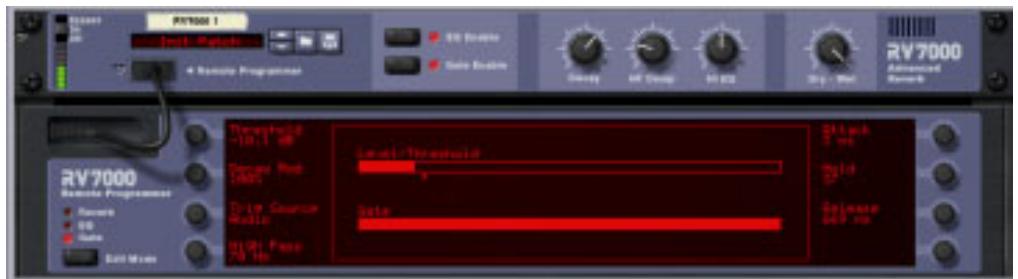
La section Gate vous permet de créer des effets de réverbération Gate avec de nombreuses possibilités de réglage. Vous pouvez soit déclencher le Gate grâce au signal audio source ou par messages MIDI ou CV.
Fonctionnement en cas de déclenchement du Gate par le signal audio source :
- Le Gate "analyse" le signal source (direct) et s'ouvre lorsque le signal atteint un certain niveau de seuil.
- Le son de la réverbération passe par le Gate. Lorsque le Gate est fermé, la réverbération est inaudible.
- Lorsque le niveau du signal source repasse en dessous du seuil, le Gate se referme au bout d'une durée variable en fonction du paramètre Hold et du niveau du signal source (voir tableau des paramètres). → Si vous souhaitez que le Gate s'ouvre pendant une durée précise, déclenchez-le par MIDI ou par signaux CV.
En mode de déclenchement audio, le temps de Gate exact varie en fonction du signal source.
Fonctionnement lors du déclenchement du Gate par signaux MIDI ou CV :
- Le son de la réverbération passé par le Gate - lorsque le Gate est fermé, la réverbération est inaudible. Lorsque le Gate reçoit une note MIDI (transmise à RV7000) ou un signal de Gate (au niveau de l'entrée CV Gate Trig à l'arrière de RV7000), le Gate s'ouvre pour la durée de la note ou du signal Gate.
Note :
Pour activer la section Gate, cliquez sur la touche Gate Enable en façade jusqu'à ce que son témoin s'allume. Pour configurer le Gate, Sélectionnez “Gate” via la touche Edit Mode sur la gauche sur le programmeur. Dans ce mode, deux afficheurs de niveau sont représentés sur l'écran du programmeur - le premier pour le niveau du signal (avec indication du niveau de seuil) et l'autre indiquant l'état du Gate.
Ces afficheurs vous permettent de savoir en permanence ce qui se passe, comme le Gate se déclenche, etc.
Paramètres de réglage de la section Gate :
| Paramètre | Description |
| Threshold | Si le paramètre Trig Source est régé sur “Audio”, ce paramètre détermine le niveau de seuil à partir duquel le signal audio va ouvrir le Gate. Avec des valeurs élevées, seuls lessons très forts pourront ouvrir le Gate. |
| Decay Mod | Permet de moduler le paramètre Decay de la réverbération afin de raccourcir le temps de déclin lorsque le Gate se referte. Avec la valeur zéro, le déclin n'est pas modulé - si le Gate se ferme, puis s'ouvre à nouveau, vous risquez d'entendre la fin des précédentes réverbérations. Si vous relevez la valeur Decay Mod, le déclin sera automatiquement raccourci lors de la fermeture du Gate, ce qui éliminera cet effet. |
| Trig Source | Déterminé le mode de déclenchement du Gate : par signal audio ou par MIDI/CV (voir description ci'avant). |
| High Pass | Filtre passé-haut affectant le signal audio charge de déclencher le Gate (actif uniquement si le paramètre Trig Source est régle “Audio”). Avec des valeurs élevées, lessons comptant unquivalent des fréquences graves ne déclenchent plus le Gate. Notez que ce réglage n'aflecte pas le son de la réverbération, mais unquivalent le mécanisme de déclenchement. |
| Attack | Déterminé la durée que met le Gate pour s'ouvrir une fois qu'un signal de déclenchement a été détecté. |
| Hold | Ce paramètre est actif uniquement si le paramètre Trig Source est réglé sur “Audio”. Le Hold déterminé la vitesse à laquelle le Gate se referme. Description du fonctionnement :En interne, le Gate est piloté par un suiveur d'enveloppe qui analyse le niveau du signal source et géné ren un “signal CV de niveau” correspondant. Ce signal est comparé au niveau de seuil (Threshold) afin de déterminer si le Gate doit s'ouvrir ou se fermer. Le paramètre Hold affecte la vitesse de réponse du suiveur d'enveloppe en cas de baisse de niveau du signal source - c'est en quellesorte un ré-glage de déclin du suiveur d'enveloppe. Plus la valeur Hold est élevée, plus le signal du suiveur d'enveloppe met de temps à repasser sous le niveau de seuil et à referrer le Gate. La durée correspondante dépend également du niveau du signal source - avec un signal fort, le suiveur d'enveloppe met plus de temps à repasser sous le niveau de seuil. Par conséquent, le verritable temps de Gate dépend à la fois de valeur Hold et de la nature du signal audio source. |
| Release | Déterminé la vitesse que met le Gate à se reférer une fois la durée Hold écoulée. |
Entrées CV
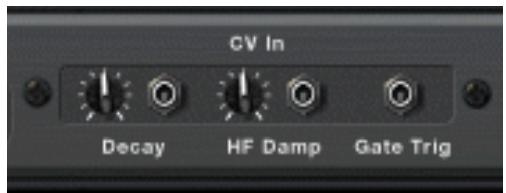
À l'arrière du module RV7000 se trouvent trois entrées CV. Description :
| Paramètre | Description |
| Decay | Permet de piloter le déclin de la réverbération ou la réinjection des échos/délais par signaux CV. |
| HF Damp | Contrôle le paramètre HF Damp en face avant. |
| Gate Trig | Permet de déclencher la section Gate par un signal Gate. La durée du signal Gate déterminée la durée de la réverbération Gate. |
Rv-7 réverbération numérique
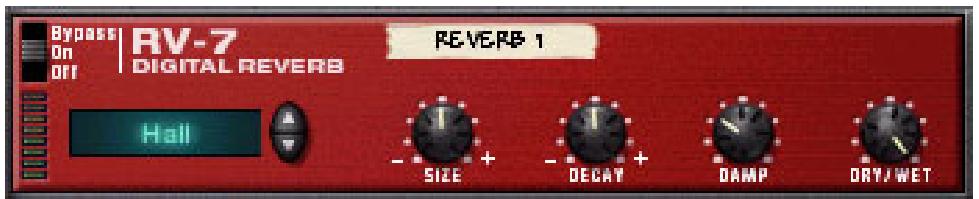
La réverbération ajoute de l'ambiance et crée un effet de spatialisation. Normalement, elle simule un espace acoustique, comme une pièce ou une salle de concert, mais elle peut aussi être utilisée pour obtenir un effet spécial.
Si plusieurs modules utilisent le même type de réverbération, utilisez la réverbération en auxiliaire afin d'économiser les ressources de l'ordinateur.
Paramètres
L'écran situé à gauche de la façon indique l'algorithme de réverbération sélectionné (type de réverbération). En cliquant sur les flèches, vous pouvez changer d'algorithme. Voici les options disponibles :
| AlGORITHM | Description |
| Hall | Simule une grande salle aux sonorités douces. |
| Large Hall | Très grande salle, avec pré-délai prononcé. |
| Hall 2 | Une réverbération “Hall” avec une attaque plus brillante. |
| Large Room | Grande piece avec des premières réflexions dures. |
| Medium Room | Simule une piece de taille moyenne avec murs mi-durs. |
| Small Room | Convenant aux réverbérations de type “cabinet de batterie”. |
| Gated | Une réverbération Gate coupée de manière abrupte. |
| Low Density | Réverbération à répétitions clairsemées où vous pouvez clair-ment entendre les échos individuels. Idéal pour les cordes et les nappes, et comme effet spécial. |
| Stereo Echoes | Effet d'écho dont les répétitions alternent entre les deux côtés du champ stéréo. |
| Pan Room | Similaire à “Stereo Echoes”, mais les répétitions ont des attaques douces. |

Pour économiser la puissance de traitement de l'ordinateur, essayez d'utiliser l'algorithme Low Density. Il demande beaucoup moins de ressources que les autres algorithmes.
L'algorithme de réverbération sélectionné peut être configuré à l'aide des paramètres situés en façade du module :
| Paramètre | Description |
| Size | Règle la taille de la piece simulée. Par défaut, la taille de l'algorithmse sélectionné est réglée en position centrale (valeur 0).Baissez ce paramètre pour obtenir un son plus étroit et progressivement plus "restreint". Montez ce paramètre pour un son plus spacieux avec un pré-délai plus long.Pour les algorithmes "Stereo Echoes" et "Pan Room", le paramètre Size détermine le temps de retard. |
| Decay | Détermine la durée de l'effet de réverbération. Par défaut, la taille de l'algorithmse sélectionné est réglée en position centrale.Note : Le déclin n'est pas utilisé pour l'algorithmme "Gated". |
| Damp | Montez la valeur Damp pour atténuer les aigus de la réverbération et Broker un effet plus doux et chaud. |
| Dry/Wet | Si vous utilisez la réverbération comme effet d'insertion, utilisez ce paramètre pour régler le mélange entre signal non traité (Dry) et effet(Wet).Si la réverbération est utilisée en auxiliaire, réglez ce paramètre surWet uniquement, car vous pouvez contrôler le mélange à l'aide des réglages de départ auxiliaires du mélangeur. |
Entrées CV
Vous pouvez contrôler le paramètre de déclin (Decay) à l'aide de l'entrée CV située en face arrêté du module de réverbération.
Ddl-1 délai numérique
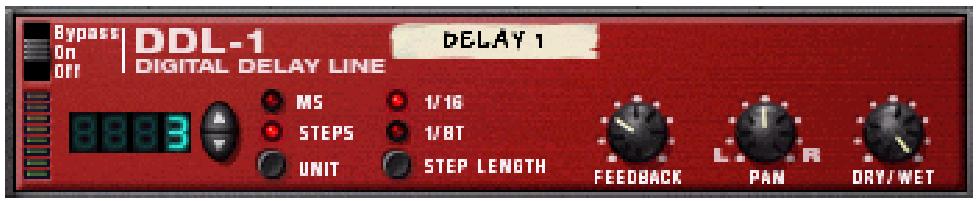
Il s'agit d'un délai mono (dont la sortie peut être répartie sur le champ stéréo) pouvant être synchronisé sur le tempo du morceau. Le délai peut être utilisé en insertion ou en auxiliaire.
Paramètres
| Paramètre | Description |
| Delay time | L'écran situé à gauche de la façade indique le temps de retard en pas de valeurs de notes (basé sur le tempo du séquenceur et le paramètre Step Length) ou en millisecond, selon le réglage de la touche Unit. Le temps de retard maximum est de deux secondes (2000 ms) et le nombre maximum de pas est de 16. Notez que si le tempo est lent, vous pouvez atteindre le temps de retard maximum avec un nombre de pas inférieur à 16 (le cas échéant, le fait d'augmenter le nombre de pas ne change rien). |
| Unit | Cette touche permet de sélectionner un décai basé sur le tempo (mode "Steps") ou un décai indépendant en millisecond (mode "MS"). En mode Steps, vous spécifiez le temps de retard en pas basés sur les valeurs de notes. Par conséquent, si vous modifiez le tempo sur la barre de transport, le décai conserve sa relation ryth-mique à la musique (à condition que le temps de retard obtenu n'atteigne pas la valeur maximum). Ce mode est pratique pour la création de Patterns rythmiques. Si vous modifierlez le tempo lorsque vous utilisez le décai en mode MS, le temps de retard reste le même. Voir note en page suivante sur la commutation des modes Unit. |
| Step length | Permet de selectionner la valeur des pas en mode Steps. Valeurs disponibles : double-croche (1/16) ou triolet de croches (1/8T). |
| Feedback | Détermine le nombre de répétitions du décai. |
| Pan | Règle la position du décai dans le champ stéréo. |
| Wet/Dry | Si vous utilisez le décai comme effet d'insertion, utilisez ce paramètre pour régler le mélange entre signal non traité (Dry) et effet (Wet). Si le décai est utilisé en auxiliaire, réglez ce paramètre sur Wet uniquement, car vous pouvez contrôler le mélange à l'aide des ré-glages de départ auxiliaires du mélangeur. |
Entrées CV
Les entrées CV décrites ci-dessous sont disponibles en face arrêté du module :
Cette entrée vous permet de contrôler le panoramique du signal de délai. Connectez un LFO à cette entrée pour déplacer les effets de décai ou utilisez un Pattern Matrix pour simuler un réglage de panoramique aléatoire.
Cette entrée vous permet de contrôler la quantité de réinjection (le nombre de répétitions du début) depuis un autre module. Pratique pour les échos de type Dub sur certains rythmes ou certaines notes uniquement.
Commutation entre les modes unit
Lorsque vous alternez entre les deux modes Unit (Steps et MS), les règles suivantes sont en vigueur :
Si vous passez du mode Steps au mode MS, le délambda sera réglé sur le même temps de retard effectif qu'en mode Steps.
Cela signifie que vous pouvez configurer un rythme précis en mode Steps, puis passer en mode MS pour l'ajuster légèrement.
Si vous passez du mode MS au mode Steps, le délambda est initialisé sur la valeur Steps précédemment utilisée.
Le module D-11 est un effet de distorsion simple mais efficace, capable de produire une distorsion allant d'un léger murmure à une totale saturation. Cet effet s'utilise généralement en insertion.
Paramètres
La distorsion dispose des paramètres suivants :
| Paramètre | Description |
| Amount | Ce paramètre contrôle l'importance de la distorsion : plus la valeur est élevé, plus la distorsion est importante. |
| Foldback | Ce paramètre déterminé le caractère de la distorsion en introduit un retard qui rend la forme d'onde plus complexe.La valeur par défaut est en position centrale. Elle produit une distorsion "plate" avec écrêtage, couramment utilisée. Diminuez la valeur du paramètre pour obtenir un son plus rond et plus doux, et augmentez le paramètre pour un son plus cassant et plus violent. |
Entrées CV
Le module D-11 est équipés d'une entrée CV destinée au contrôle du paramètre Amount. Cela peut produire des effets très radicaux, en particulier si vous contrôlez en même temps les paramètres du module d'instrument (comme la résonance et la fréquence du filtre).
ECF-42 filtre à enveloppe
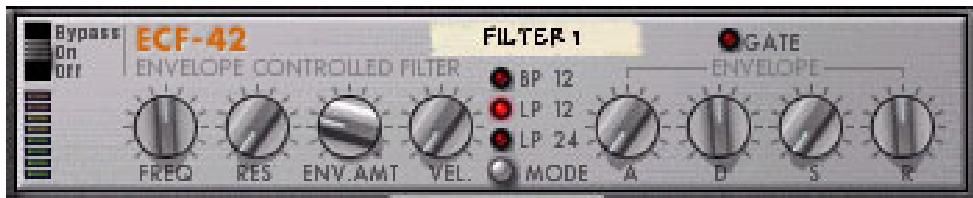
Le module ECF-42 est un contrôle multimode avec générateur d'enveloppe intégré. Il est essentiellement créé pour être utilisé avec des modules de type Patterns afin de créer des motifs d'effets d'enveloppe et de filtrage. Mais il peut également être déclenché par MIDI ou utilisé comme filtrage "statique" pour modéliser le son d'un module d'instrument ou d'un mixage complet.
Utilisation
Il faut connecter le filtré à enveloppe en insertion. Cependant, à la différence des autres effets, il ne s'agit pas d'un module "indépendant". Pour profiter de tout le potentiel du module ECF-42, il faut le piloter par les sorties CV/Gate d'un autre module ou des notes MIDI d'une piste de séquenceur.
Si vous connectez un module à l'ECF-42 à l'aide d'entrées/sorties audio uniquement, il fonctionnera simplement comme un contrôle sans velocité ni modulation d'enveloppe. Par conséquent, tous les paramètres du filtré sont "statiques", à moins que vous régliez manuellement les potentiomètres ou que vous les automatisiez dans le séquenceur. En reliant un signal Gate à l'entrée Env Gate en face arrêté du module, vous pouvez déclencher le générateur d'enveloppe du contrôle. Notez que le générateur d'enveloppe de ECF-42 n'est pas déclenché par le signal audio lui-même - les paramètres d'enveloppe ne sont pas actifs tant que le module ne recoit pas les signaux Gate. En connectant une piste du séquenceur à ECF-42, vous pouvez déclencher l'enveloppe au moyen des notes MIDI de la piste.
L'enveloppe est affectée par la position, la longueur et la vitesse des notes MIDI (mais pas par leur hauteur).
Si les paramètres d'enveloppe et de filtré ne vous sont pas familiers, vous pouvez en une description au chapitre consacré au module Subtractor.
Paramètres de filtrage
La section de filtrage de ECF-42 présente les paramètres suivants :
| Paramètre | Description |
| Mode | Cette touche sélectionne le mode de filtre souhaïte. Trois modes dispo- nibles : salle-bas 24 dB/octave, salle-bas 12 dB/octave et passe- bande 12 dB/octave. |
| Freq | Réglage de la fréquence de coupure du filtre. Lorsque vous utilisez l'ECF-42 en mode "statique" (sans déclencher l'enveloppe), ce paramètre déterminé le contenu spectral du son. Lorsque vous utilisez l'enveloppe, le paramètre Freq sert de fréquence de départ et de fréquence finale au balayage du filtre. |
| Res | Réglage de la résonance du filtre. Augmentez ce réglage pour obtenir un effet plus extrême et plus "synthétique". |
| Env Amt | Détermine le degré de modulation de l'enveloppe sur la fréquence du fil- tre. Plus la valeur est élevé, plus l'effet est radical. Notez cependant que si le paramètre Freq est élevé, le fait d'augmenter le paramètre Envelope Amount ne changera rien au-delà d'une certaine valeur ! En effet, le filtre est déjà complètement ouvert. Le cas échéant, essayez de baisser la fréquence du filtre. |
| Velocity | Ce paramètre déterminé l'impact de velocité de Gate sur la valeur de l'enveloppe. |
Paramètres d'enveloppe
Il s'agit d'un générateur d'enveloppe standard avec réglages d'attaque (A), de déclin (D), de Sustain (S) et de rétablissement (R). Il est déclenché par un signal Gate reçu à l'entrée Env Gate en face arrêté ou par les notes MIDI d'une piste de séquenceur affectée au module ECF-42. Fonctions des paramètres :
| Paramètre | Description |
| A (Ataque) | Temps que met le signal d'enveloppe à atteindre sa valeur maximum, une fois que l'enveloppe est déclenchée. |
| D (Déclin) | Temps que met le signal d'enveloppe à atteindre le niveau de sustain, une fois qu'il a atteint sa valeur maximum. |
| S (Sustain) | Si le Gate reste ouvert (ou si la note MIDI est maintainue), le signal d'enveloppe garde ce niveau. |
| R (Réta-brissement) | Si le Gate se ferme (Gate CV revient à 0) ou si la note MIDI se ter-miné, il s'agit du temps que met le signal d'enveloppe à passer de sa valeur actuelle à sa valeur de départ (déterminée par le paramètre Freq). |
Le témoin Gate s'allume lorsque le module reçoit un signal sur l'entrée Env Gate en face arrêté ou une note MIDI d'une piste de séquenceur.
Entrées cv/gate
Le module ECF-42 est équipé des entrées CV/Gate suivantes en face arrêté :
Fréq CV.
Permet de contrôler la fréquence de filtrage depuis un autre module. Pour obtenir une modulation de filtrage douce, essayez de relier un LFO à cette entrée.
Decay CV.
Permet de contrôler le déclin d'enveloppe depuis un autre module.
Res CV.
Permet de contrôler la résonance du filtre depuis un autre module. Très efficace en combinaison avec le filtre à fréquence variable.
→ Env. Gate.
Permet de connecter un signal Gate (d'un module Matrix ou Redrum, par exemple) pour déclencher l'enveloppe.
Filtre à pattern - exemple
Cet exemple indique comment utiliser les modules ECF-42 et Matrix pourisser des effets de filtrer à Patterns. Procédez comme ceci :
- Commencez avec un morceau vide.
- Créez un module de mélangeur.
- Créez un module de synthétiseur Subtractor. Le Patch Init fonctionne bien pour ces exemples.
- Créez un module ECF-42.
- Créez ensuite un module de séquenceur Matrix. Si vous tournez le rack, vous pouvez voir que la sortie audio de Subtractor est affectée à ECF-2, puis au mélangeur. Le paramètre Curve CV de Matrix est connecté au paramè
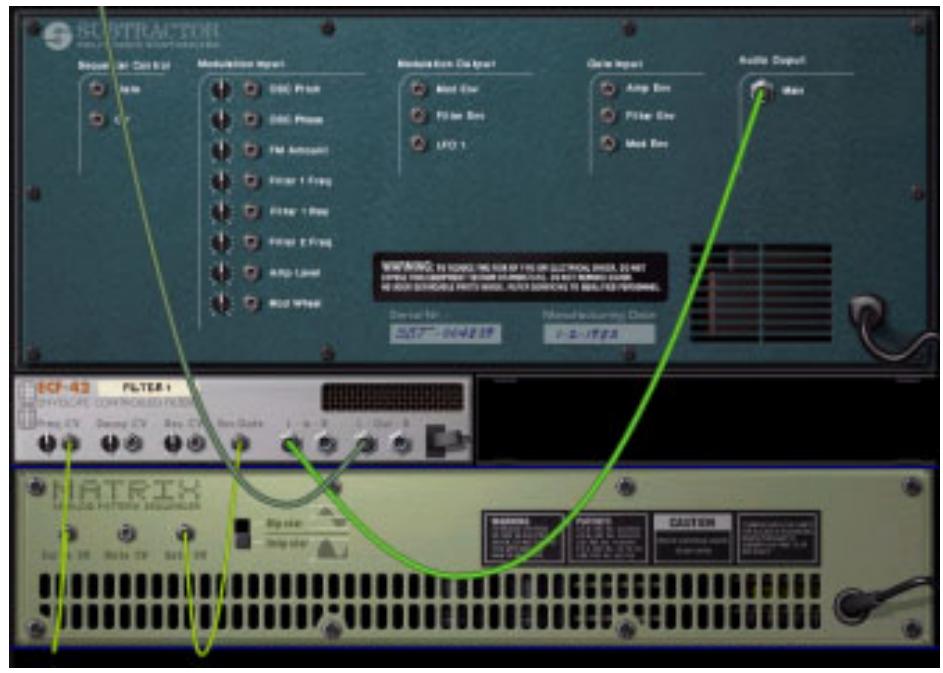
- Sélectionnez la piste affectée à Subtractor (à condition de gérer l'entrée MIDI par le séquenceur) afin de pouvoir la jouer depuis le clavier. Si vous jouez quelques notes et que vous reglez la fréquence de filtre d'ECF-42, vous devez entendre le filtrage du signal.
- Insérez un Pattern Gate dans le module Matrix, avec différentes valeurs de vitesse. Insérez uniquement un Pattern Gate et non un Pattern de courbe.
- Réglez les potentiomètres Env. Amt et Vel d'ECF-42 sur env. "40".
- Cliquez sur la touche Run en façade du module Matrix.
- En mode Run, placez un accord sur votre clavier. Vous devez entendre l'enveloppe (contrôlant le contrôle) se déclencher sur chaque pas de Gate.
En relevant le paramètre Env. Amount, vous déterminez l'impact des paramètres d'enveloppe sur la fréquence du filtre. En augmentant le paramètre de vitesse, vous déterminez l'impact de la vitesse Gate sur la fréquence du filtre.
Si l'effet du filtre n'est pas très flagrant, essayez de baisser la fréquence du filtre et de monter la valeur de la résonance.
- Réglez les potentiomètres Env. Amt et Vel d'ECF-42 sur "0".
- Pendant le jeu du module Matrix, insérez un Pattern de courbe dans la fenêtre des Patterns de Matrix.
Voulez à présent entendre la modulation de la fréquence du filtre par la courbe. En combinant les différents paramètres, vous pouvez créer de nouveaux effets de filtre.
Vous pouvez également contrôler ECF-42 depuis d'autres modules à l'aide des sorties CV et/ou Gate.
Déclenchement du module ecf-42 par MIDI
Pour déclencher l'enveloppe d'ECF-42, procédez comme ceci :
- Crée une piste de séquenceur destinée à ECF-42.
Pour plus de facilité, affichez le menu contextuel du module et sélectionnez "Create Sequencer Track for XX" ("XX" correspond au nom de ce module de contrôle particulier).
- Enregistrez ou insérez des notes dans la piste du séquenceur.
Souvenez-vous que l'enveloppe tient compte de la longueur et de la vitesse des notes, mais pas de leur hauteur.
- Lancez la lecture de la piste.
Vous n'entendez pas les vérités notes (puisque la piste est reliée à ECF-42, qui ne produit pas de son), mais l'enveloppe est déclenchée en fonction de ces notes.
Vous pouvez même contrôler l'enveloppe en temps réel par MIDI : il suffit de régler l'entrée MIDI sur la piste du séquenceur d'ECF-42 et de jour de votre instrument MIDI !
Pour afférenter l'entrée MIDI à une piste, cliquez dans la colonne In de la liste des pistes, de sorte que le symbole du connecteur MIDI s'affiche à côté du nom de la piste.
CF-101 chorus/flanger
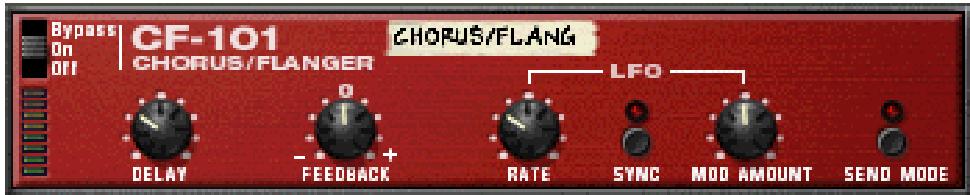
Le module CF-101 est un effet combiné de chorus et de flanger. Il confère de la profondeur au son en ajoutant un court délai modulé au signal audio. Le signal retardé est ensuite mélangé au signal original (dans le module d'effet ou manuellement par vous-même - voir ci-dessous). CF-101 peut être utilisé en insertion ou en auxiliaire.
Paramètres
| Paramètre | Description |
| Delay | Réglage manuel du temps de retard utilisé pour créé l'effet de chorus/Flanger. Généralement, les effets de type Flanger utilisent des temps de retard assez courts alors que les effets de type chorus utilisent des temps de retard moyens. |
| Feedback | Ce réglage déterminé la quantité de signal réinjectée en entrée, ce qui détermine l'intensité et le caractère de l'effet. Les réglages au maximum à gauche (réinjection négative) ou à droite (réinjection positive) produit des effets de Flanger avec une “résonance” prononcée, alors que les réglages moyens produit un chorus plus doux. |
| LFO Rate | Réglage de la vitesse du LFO chargé de moduler le temps de retard. Plus la valeur est élevé, plus le son oscille vite. |
| LFO Sync | Active/désactive la synchronisation du LFO. Lorsque ce paramètre est activé, la fréquence du LFO se synchronise au tempo du morceau sur l'une des 16 subdivisions rythmiques proposées. Servez-vous alors du bouton LFO Rate pourCHOISIR LA SUBDIVISION SUIHAITÉ. Le nom de la subdivision en vigueur s'affiche dans une info-bulle lorsque vous tournez le bouton. |
| LFO Mod Amount | Réglage de la profondeur de modulation du LFO. Si vous reglez ce paramètre sur 0, l'effet est "gelé" (très efficace avec un peu de réinjection). |
| Send Mode | Cette touche déterminé si le signal retardé et le signal non traité doivent être mélangés ou non dans le module d'effet. Si vous utilisez le module en insertion, désactive le mode Send. Le module délivre alors en sortie un mélange du signal non traité et du signal retardé et modulé. Si vous utilisez le module en effet de départ, activez le mode Send. Le module ne délivre alors que le signal de début modulé en sortie, vous permettant de le mélanger au signal non traité à l'aide des réglages de départ AUX du mélangeur. Voir la note ci-dessous sur l'utilisation de CF-101 comme effet de vibrato ! |
Entrées CV
Les entrées CV ci-dessous sont disponibles en face arrêté du module :
Permet de contrôler le temps de retard à partir d'un autre module. Pour optimiser les résultats, désactiver la modulation du LFO du module (réglez LFO Mod Amount sur 0). Par exemple, en contrôlant le paramètre de décalage depuis un module Matrix, vous pouvez créer des effets de Flanger "étages", dont les étages sont synchronisés sur le tempo.
Si vous utilisez l'entrée CV pour "jouer" le son de réinjection, notez que plus la valeur du signal est élevée, plus la hauteur est BASSE.
Cette entrée vous permet de contrôler la fréquence de modulation du LFO à partir d'un autre module.
CF-101 peut être connecté par des entrées mono ou stéréo, comme indiqué sur les schémas au dos de l'appareil. Notez les points suivants :
Vous pouvez uniquement obtenir un effet stéreo "mouvant" lorsque vous utilisez une entrée mono et des sorties stéreo.
Avec une entrée stéréo, les deux côtés sont traités en parallèle, conservant ainsi l'image stéréo du signal initial.
Lorsque vous utilisez une entrée mono et des sorties stéréo, vous obtenez un effet stéréo uniquement si vous utilisez le LFO interne.
Si vous réglez LFO Mod Amount sur zéro, les deux sorties stéréo délivrent le même signal (mono). En effet, la simulation d'effet "stéréo" est produite par inversion de la modulation sur l'un des canaux de sortie.
Astuce : utilisation de CF-101 comme effet de vibrato
Le mode Send est conçu pour utiliser CF-101 en auxiliaire (départ/retour). Dans ce mode, le module délivre uniquement le signal de délambda modulé en sortie - le véritable "chorus" est obtenu par mélange de ce signal avec le signal non traité, dans le mélangeur.
Cependant, si vous activez le mode Send alors que vous utilisez le module en insertion, vous obtenez une version avec modulation de hauteur du signal d'origine - en bref : un effet de vibrato. Rajoutez-y un peu de réinjection pour obtenir des effets spéciaux.
PH-90 phaser
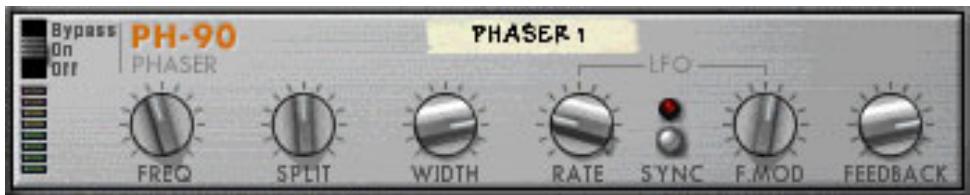
Le module PH-90 est un effet de Phaser classique avec quelques fonctions spéciales pour un réglage fin du son. Il peut créer les sons de Phaser à balayage classiques destinés aux nappes ou aux guitares, mais il peut aussi offrir des effets bien plus extrêmes. Il est préférable de connecter le Phaser en insertion.
Théorie
Le Phaser déphase certaines portions du signal audio, puis réinsère le signal traité dans le signal initial. Ainsi, de fines bandes de fréquences ("crans") sont filtrées. Lorsque vous régalez ces fréquences, vous obtenez un son à balayage de phase.
PH-90 est un module de Phaser à quatre étages, ce qui signifie qu'il y a quatre "crans" dans la courbe de réponse en fréquence (comme si vous utilisiez quatre filtres Notch à différentes fréquences - voir page 122 pour obtenir de plus amples informations concernant les filtres Notch).
Lorsque vous régalez la fréquence du Phaser (manuellement ou au moyen du LFO intégré), ces crans se déplacent en parallèle dans le spectre de fréquences. De plus, vous pouvez régler la distance entre les crans (Split), ainsi que leur largeur (Width). Ajoutez de la réinjection pour augmenter le gain du contrôle juste au-dessous de chaque cran dans la bande de fréquence, afin d'obtenir un effet plus prononcé.
Paramètres
| Paramètre | Description |
| Frequency | Règle la fréquence du premier cran. Les autres crans sont régliés en conséquence. Il s'agit du paramètre modulé par le LFO pour créé des balayages de Phaser. |
| Split | Détermine la distance entre les crans dans la bande de féquen-ces, modifiant ainsi le caractère de l'effet. |
| Width | Détermine la largeur des crans. Plus vous augmentez la largeur, plus l'effet est profond, ce qui rend le son plus caverneux et plus fin. Cela affecte aussi le caractère du “son” de réinjection. |
| LFO Rate | Réglage de la vitesse de modulation du LFO. Plus la valeur est éle-vée, plus le balayage du Phaser est rapide. |
| LFO Sync | Active/désactive la synchronisation du LFO. Lorsque ce paramètre est activé, la fréquence du LFO se synchronise au tempo du mor-ceau sur l'une des 16 subdivisions rythmiques proposées. Servez-vous alors du bouton LFO Rate pour désirir la subdivision souhaitée. Le nom de la subdivision en vigueur s'affiche dans une info-bulle lorsque vous tournez le bouton. |
| LFO Freq. Mod | Réglage de la profondeur de modulation du paramètre Frequency par le LFO. Si vous le réglez sur zéro, l'effet produit un son statique de type formant (très efficace avec un peu de réinjection). |
| Feedback | Similaire au réglage de résonance d'un filtre. Augmentez la réinjec-tion pour.Abortir un effet avec une “couleur” plus prononcée. Pourdes sons de Phaser “chants”, essayez de régler la réinjection au maximum. |
Entrées CV
Voici les entrées CV disponibles en face arrêté du module :
Freq CV.
Règle le paramètre Fréquence. Par exemple, utilisez cette entrée pour créer un Phaser à enveloppe (désactivez le réglage LFO Freq. Mod du module).
Rate CV.
Permet de contrôler la vitesse de modulation du LFO depuis un autre module.
Le module PH-90 peut être connecté au moyen d'entrées mono ou stéréo, comme indiqué par les schémas au dos du module. Notez les points suivants :
Vous pouvez uniquement obtenir un effet stéréo "mouvant" lorsque vous utilisez une entrée mono et des sorties stéréo.
Avec une entrée stéréo, les deux côtés sont traités en parallèle, conservant ainsi l'image stéréo du signal initial.
Lorsque vous utilisez une entrée mono et des sorties stéréo, vous obtenez un effet stéréo uniquement si vous utilisez le LFO interne.
Si vous réglez LFO Mod Amount sur zéro, les deux sorties stéréo délivrent le même signal (mono). En effet, la simulation d'effet "stéréo" est produite par inversion de la modulation sur l'un des canaux de sortie.
UN-16 unison

UN-16 simule le son de plusieurs voix désaccordées jouant simultanément les mêmes notes. Chaque voix est légèrement retardée et sa hauteur est modulée par un bruit de fréquence. Vous obtenez un effet de Chorus riche où les voix se répartissent sur la totalité du champ stéréo (si vous utilisez des sorties stéréo).
UN-16 peut s'utiliser comme effet d'insertion ou comme effet auxiliaire.
Paramètres
| Paramètres | Description |
| Voice Count | Sélection du nombre de voix de l'effet : 4, 8 ou 16. |
| Detune | Montant du désaccordage des voix. Tournez le bouton vers la droite pour accentuer le désaccordage. |
| Dry/Wet | Si vous utilisez UN-16 en insertion, servez-vous du paramètre Dry/Wet pour régler la balance entre le signal direct (Dry) et le son de l'effet (Wet).Si vous utilisez UN-16 en auxiliaire, placez ce réglage en position Wet maximum puisque le dosage s'effectuera ensuite à l'aide des commandes de départ AUX du Mélangeur. |
Entrée CV
La face arrière du module est pourvue d'une entrée CV permettant de modifier le paramètre Detune.
COMP-01 compresseur à gain de sortie automatique
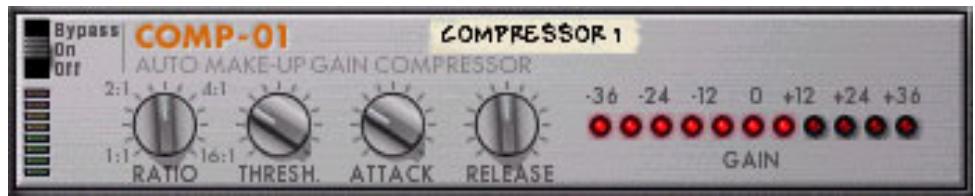
Le compresseur COMP-01 nivelle le signal audio en atténuant les niveaux trop élevés. Pour compenser la perte de volume, le module dispose d'un gain de sortie automatique qui augmente le niveau global de manière appropriée. Ainsi, les niveaux audio sont plus homogènes et les sons individuels acquièrent plus de puissance et de sustain.
COMP-01 doit être utilisé en insertion, sur un module d'instrument particulier ou sur un mixage entier (par exemple, inséré entre un module de mélangeur et l'interface de communication Hardware Interface).
Paramètres
| Paramètre | Description |
| Ratio | Permet de spécifique la réduction de gain appliquée au signal lorsqu'il dépasse le niveau de seuil. Cette valeur est exprimée sous forme de taux, de 1:1 (pas de réduction) à 16:1 (le niveau des signaux dé-passant le seuil est attenué d'un facteur de 16). |
| Threshold | Il s'agit du niveau de seuil au-dessus duquel la compression se dé-clença. Les signaux dépassant le seuil sont compressés, mais pas les signaux situés sous le seuil. Cela signifie que plus le réglage de seuil est faible, plus le signal est compressé. |
| Attack | Détermine la rapidité d'attaque du compresseur lorsque le signal franchit le niveau de seuil. Si vous augmentez cette valeur, la ré-ponce sera plus lente, laissant passer plus de signaux sans traite-ment. Typiquement, ce réglage permet de préserver l'attaque dessons. |
| Release | Ce réglage déterminé le temps que met le compresseur à arrêter tout traitement une fois que le signal repasse sous le niveau de seuil. SéLECTIONNZ des faibles valeurs pour des effets de compression inten-ses de type "pompage" et des valeurs plus élevées pour obtenir une variation plus douce de la dynamique. |
| Gain meter | Cet afficheur indique la réduction ou l'augmentation de gain (en dB), provoquée par l'action combinée du compresseur et du gain de sour-tie automatique. |
Le compresseur ne dispose pas d'entrée CV.
Peq-2 égaliseur paramétrique 2 bandes
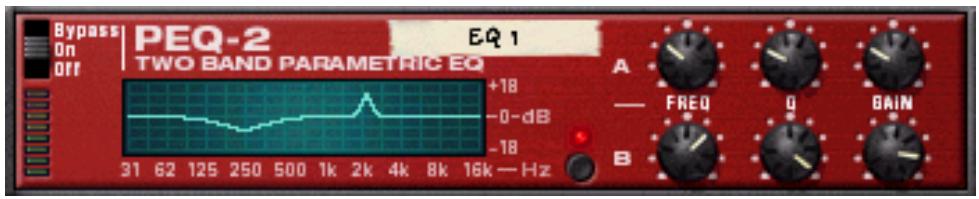
Sur le mélangeur, vous disposez d'un simple égaliseur Baxendall 2 bandes pour chaque voie, mais le module PEQ-2 vous offre un contrôle beaucoup plus précis des tonalités. Le module se compose de deux égaliseurs indépendants entièrement paramétriques et s'utilise généralement en insertion, en mono ou en stéréo.
Les deux égaliseurs indépendants sont nommés “A” et “B”.
L'égaliseur A est toujours actif (à condition que le module soit activé et que vous ayez réglé le gain sur une valeur différente de 0). Pour activer l'égaliseur B, cliquez sur la touche située à côté des paramètres de l'égaliseur B, de sorte que le témoin s'allume.
Si vous n'utilisez qu'un égaliseur, il est préférible de désactiver le second afin d'économiser les ressources de traitement de l'ordinateur.
Paramètres
Voici les paramètres disponibles pour les égaliseurs A et B :
| Paramètre | Description |
| Frequency | Réglage de la fréquence centrale de l'égaliser. Plage de réglage : 31 Hz à 16 kHz. |
| Q | Ce facteur détermine la largeur de la bande de fréquences cible autour de la fréquence centrale. Plus la valeur est élevé, plus la bande de fréquence affectée se rétrécit. |
| Gain | Détermine l'accentuation (valeurs positives) ou l'atténuation (va-leurs négatives) du gain de la plage de fréquences sélectionnée. Plage de réglage : ±18 dB. |
L'affichage graphique situé à gauche de la façade du module affiche la courbe de réponse en fréquence déterminée par les paramètres de l'égaliseur. Il vous offre ainsi une indication visuelle des réglages et vous permet de modéliser les réglages de tonalité à votre convenance.
Entrées CV
Voici les entrées CV disponibles en face arrêté du module :
Cette entrée vous permet de contrôler la fréquence de l'égalisateur A depuis un autre module, créant ainsi des balayages d'égalisation subtils ou plus prononcés, selon les réglages du facteur Q et du paramètre de gain.
Cette entrée vous permet de contrôler la fréquence de l'égaliseur B de la même manière.

Spider Audio Merger & Splitter n'est pas un module d'effet, mais un outil. Il a deux grandes fonctions :
Rassembler jusqu'à 4 signaux d'entrée audio sur une même sortie. → Distribuer un même signal d'entrée audio sur quatre sorties.
Le module ne dispose d'aucun réglage en face avant, uniquement des témoins de signaux.
Rassembler des signaux audio sur une même sortie
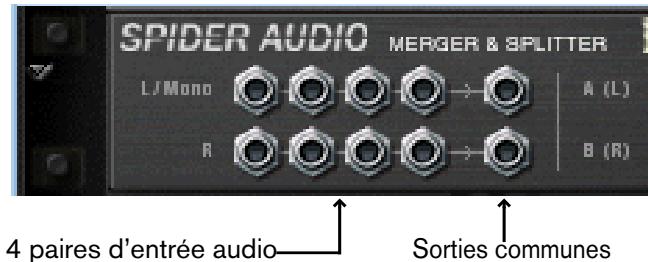
La face arrière de Spider comporte de nombreux connecteurs audio. La moitié gauche regroupe quatre connecteurs d'entrée audio. La moitié droite propose une sortie stéréo commune.
Le principe est simple : tous les signaux audio reçus sur les quatre entrées sont cumulés et retransmis sur les connecteurs de sortie.
Si vous reliez un signal mono (à une entrée L/Mono, sans rien d'autre connecté à l'entrée R correspondante), celui-ci est émis sur les deux sorties communes. Vous pouvez ainsi cumuler librement des signaux mono et sté reproduction.
Si vous reliez un signal sur le connecteur d'entrée R uniquement (sans rien d'autre connecté au connecteur d'entrée L/Mono correspondant), celui-ci sera émis uniquement sur le connecteur de sortie R.
Utilisations pratiques
Il existe de nombreux avantages à rassembler plusieurs signaux audio :
Traiter plusieurs signaux audio par les mêmes effets d'insertion.
Vous souhaitez peut-être traiter certaines voies du mixage par le même comprresseur ou filtrer un groupe d'instruments du mixage par un même module ECF-42. Vous pouvez également constituer une chaîne d'effet d'insertion servant à traiter les signaux cumulés.
Sous-grouper des signaux.
Il peut être pratique de piloter plusieurs signaux audio depuis une même tranche de mixage.
Utiliser les signaux cumulés comme porteuse ou source de modulation du vocodeur BV512.
Vous pouvez utiliser plusieurs sons comme signal de porteuse, ou moduler la porteuse par différentes sources de signal.
Distribution de signaux audio
La moitié droite de la face arrière contient 2 répartiteurs de signaux repérés “A (L)” et “B (R)”. Ces répartiteurs sont indépendants et fonctionnent de la façon suivante :
Le signal reçu sur le connecteur d'entrée est retransmis simultanément par les quatre sorties.
Pour distribuer des signaux stéréo, servez-vous simplement des deux répartiteurs : “A” pour le canal gauche et “B” pour le canal droit.
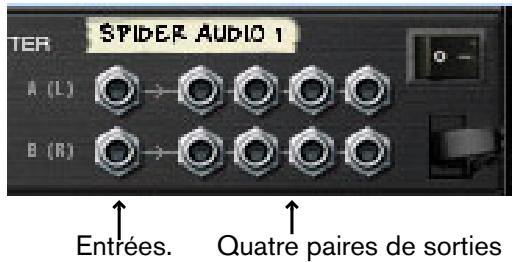
Utilisations pratiques
Il existe de nombreuses applications pratiques, dont voici quelques exemples :
Création de "faux" effets stéréo à partir de signaux mono.
Vous pouvez affecter la sortie mono d'un module Subtractor à Spider, puis envoyer deux sorties Split (de la même rangée) vers différents effets ainsi que sur des voies de mixage différentes, panoramicquées à gauche et droite.
Possibilité d'alterner entre (ou de mélanger) différentes variantes du même signal.
La sortie d'un instrument est distribuée vers trois configurations d'effets d'insertion. Les sorties des trois effets sont reliées à des voies de mixage séparées pouvant disposer de réglages de départ effectifs, d'égalisation, etc., différents. Vous disposez ainsi de trois variantes du même signal que vous pouvez mélanger ou alterner pour des variations sonores radicales.
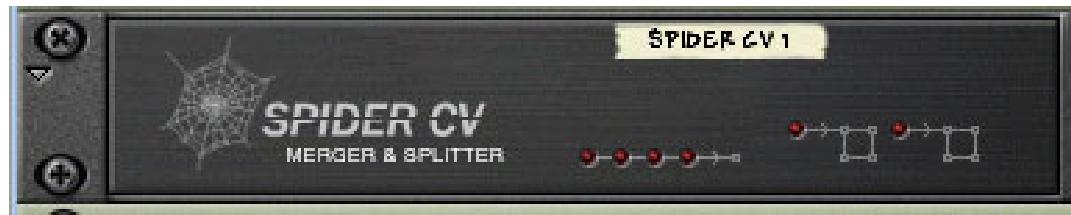
Spider CV Merger & Splitter n'est pas un module d'effet, mais un outil. Il a deux grandes fonctions :
Rassembler jusqu'à 4 sources d'entrée CV sur un même sortie CV. Distribuer des signaux d'entrées CV ou Gate sur plusieurs sorties. Vous disposez de deux entrées A et B dotées chacune de quatre sorties dont l'une inverse la polarité du signal de contrôle. Grâce aux deux entrées, vous pouvez distribuer des signaux Gate et de CV de note et piloter plusieurs modules d'instruments depuis un même module Matrix, par exemple.
La face avant ne comporte aucun réglage, uniquement des témoins de signaux CV. Les quatre témoins horizontaux s'allument en présence de signaux reliés à l'entrée Merge correspondante. Les deux témoins de droite s'allument en présence de signaux connectés aux entrées Split correspondantes.
Rassembler des signaux CV sur une même sortie CV
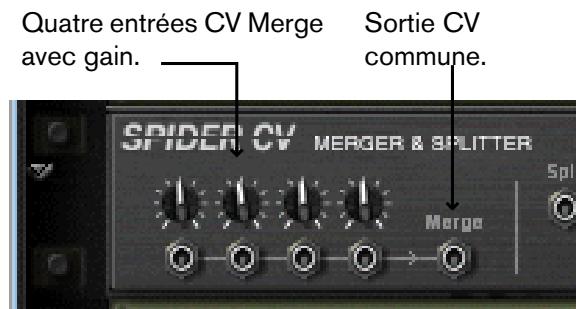
La face arrière de Spider est dotée de nombreux connecteurs CV. La moitié gauche regroupe quatre connecteurs d'entrée CV/Gate avec leur réglage de gain. La moitié droite propose une sortie CV commune.
La sortie CV commune émet un signal CV correspondant à la “somme” de toutes les entrées CV connectées.
Quelques points à noter :
- Les signaux CV Gate déclenchent en général des notes ou des cycles d'enveloppés et s'effectuent en général à une entrée Gate.
- Les signaux CV contrôlent en général la hauteur des notes ou permettent de moduler des paramètres. Ils s'affectent en général à des entrées CV Note ou Modulation.
Il n'y a aucune règle stricte, mais il est préférible de respecter les points ci-dessus en matière de signaux CV Gate et CV car ceux-ci n'ont le plus souvent pas les mêmes destinations d'entrée.
Par exemple, le fait de rassembler des signaux CV Note et CV Gate transmis par un module Matrix n'a pas grande utilité si vous souhaitez faire jour des patterns mélodiques par Matrix via les entrées Sequencer Control d'un module d'instrument. Le signal cumulé ressortirait sur une même sortie commune alors que le module d'instrument nécessite un signal Gate et un signal CV Note distinctement pour fonctionner correctement.
Utilisations pratiques
Les applications pratiques d'une sortie CV commune ne sont peut-être pas très évidentes, mais il en existe de nombreuses, dont voici quelques exemples :
Vous pouvez obtenir des effets de modulation très intéressants en regroupant les sorties modulation de LFO et d'autres sources de modulation CV.
Par exemple, le fait de rassembler les sorties Modulation de plusieurs LFO va produire une sortie à "modulation mixte". On peut alors comparer ce signal de sortie commun à un "super LFO" capable de générer plusieurs cycles de modulation à la fois, chacun doté d'une forme d'onde et d'une fréquence différentes! Par ailleurs, en utilisant le réglage de gain de chaque entrée CV, vous avez un contrôle total sur l'intensité de modulation appliquée par chaque LFO.
L'exemple ci-dessous pourrait bien entendu également inclure des sorties CV de courbe de Matrix ou des sorties Mod de Malstrom, etc. Autrement dit, n'importe quelle sortie CV de modulation.
Utilisez le filtré ECF-42 pour appliquer des effets de filtré à enveloppe.
Vous pouvez ainsi obtenir un son de percussion "synthétique" et d'autres effets intéressants.
Pour y arriver, suivez la procédure ci-dessous :
- Reliez les sorties audio d'un module Redrum à un module ECF-42.
- Reliez les sorties Gate de 4 voies de batterie de Redrum maximum aux différentes entrées Merge d'un Spider CV.
- Affectez la sortie commune à l'entrée Env Gate de ECF-42. Il suffit d'ajouter une touche de vélocité aux signaux Gate connectés pour déclencher l'enveloppe de filtre d'ECF-42. Ici encore, vous pouvez doser l'action de l'enveloppe de filtre à l'aide des potentiomètres de gain de Spider. Créez un "arpégiateur" au moyen de deux modules Matrix et de l'outil Spider CV Merger & Splitter.
En rassemblant la sortie CV Note d'un des modules Matrix avec la sortie CV courbe de l'autre, vous pouvez transposer le pattern Matrix en temps réel à la façon d'un arpégiateur.
- Créez un module Subtractor et un module Matrix.
Reliez respectivement les sorties CV Note et Gate de Matrix aux entrées CV et Gate Sequencer de Subtractor.
- Programmez ensuite un pattern dans Matrix.
Dans le texte qui suit, ce module Matrix sera baptisé "Matrix 1".
- Créons à partir d'un outil Spider CV et un second module Matrix, puis reliées comme illustré ci-dessous.
Notez que la sortie CV Note de Matrix 1 et que la sortie CV Courbe de Matrix 2 doivent être raccordées à Spider. La sortie commune est reliée à l'entrée CV Note Sequencer Control de Subtractor.
- Sur Spider CV, tournez à fond à droite le potentiomètre de gain de l'entrée reliée à la sortie CV Note.
Avec ces réglages, les notes jouées par le pattern conservent leur hauteur de départ.
- Sur Spider CV, amenez sur "32" le potentiomètre de l'entrée relié à la sortie CV Courbe.
Vous obtenez alors une sortie CV Courbe dont le signal correspond à des demi-tons.
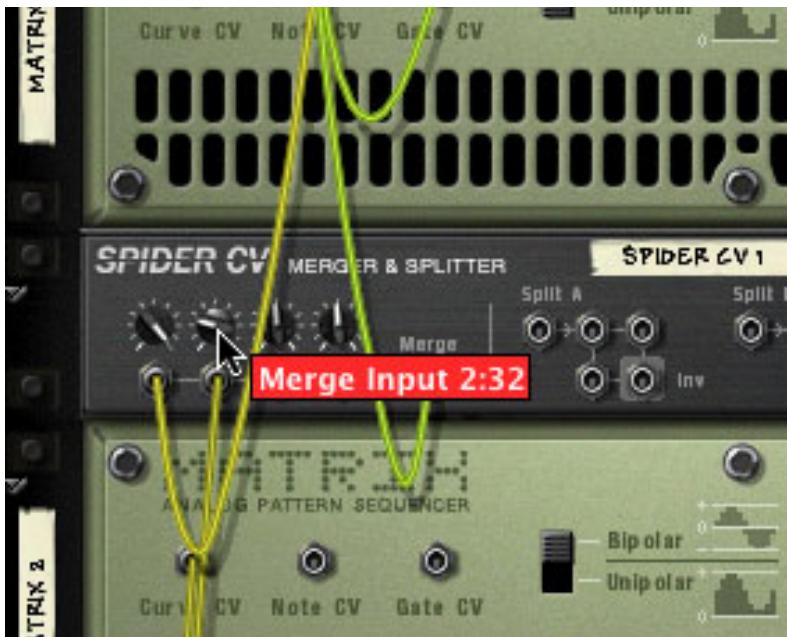
- Réglez le sélecteur Curve sur le type "Bipolar" à l'entrée du second module Matrix (Matrix 2).
- Retournez le rack afin de rendre visibles les faces avant, puis effectuez les réglages suivants sur le module "Matrix 2":
- Réglez le nombre de pas sur "1".
- Placez le sélecteur Curve/Keys sur "Curve".
- Reglez à présent la courbe Matrix 2 pour le pas 1 (le seul pas utilisé) de sorte qu'il se trouve placé au centre de la courbe bipolaire ( comme illustré ci-dessous).
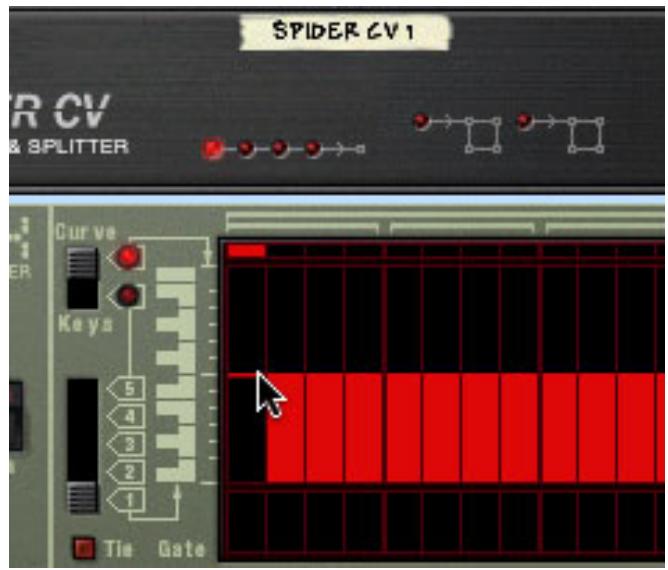
- Si vous lancez la lecture depuis la barre de transport, le pattern programme sur Matrix 1 est rel. Il suffit alors de relever ou d'abaisser le pas 1 de la courbe de Matrix 2 pour que le pattern de Matrix 1 soit transposé en démitons.
Vous pouvez programmer différentes valeurs pour le "pattern" joué par Matrix 2, puis les sauvegarder dans différents emplacements de pattern. Ainsi, il suffit alors d'utiliser les sélecteurs de patterns pour transposer le pattern de Matrix 1 en différentes tonalités!
Distribution d'un signal CV vers plusieurs destinations
Deux entrées CV Split (A & B).
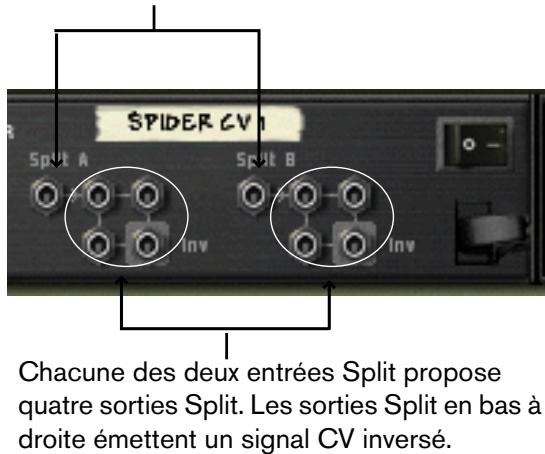
La moitié droite de la face arrière comprend deux entrées Split “A” et “B”, chacune dotée de quatre connecteurs de sortie. Le signal reçu sur l'entrée Split peut ainsi être distribué sur les quatre sorties correspondantes, dont l'une est inversée.
Utilisations pratiques
Il existe de nombreuses applications aux sorties à distribution CV, dont voici quelques exemples :
Le fait de relier les sorties CV Note et CV Gate d'un module Matrix aux entrées Split A et B permet de distribuer le signal de Matrix à plusieurs modules d'instrument.
Raccordez simplement les sorties CV et Gate aux entrées Sequencer Control CV/Gate des modules d'instrument. Il est évidemment possible d'arriver au même résultat en copiant les données de pattern de Matrix sur différentes pistes de séquenceur, puis en affectant les sorties aux modules souhaités. Toutefois, ce système offre l'avantage de refléter immédiatement sur les modules connectés toutes les éditions en temps réel effectuées sur le pattern Matrix (sans passer par des opérations de copier/coller).
Le fait de distribuer les sorties de modulation de LFO, de données de CV de courbe, etc. permet de modifier plusieurs paramètres par une même source.
En utilisant la sortie inversée, vous pouvez obtenir des crossfades de modulation extrêmement intéressants où un paramètre est relevé tandis que l'autre est abaissé.


Menu Set Dialogues
Cette commande affiche une fenêtre indiquant la version du programme et le nom des personnes ayant participé à son développement.
- Cette commande ouvre la fenêtre Preferences. Vous pouvez voir une description complète de la fenêtre Preferences en page 283.
Le menu Reason contient par ailleurs les services standard Mac OS X ainsi que les options d'affichage/masquage. Pour connaître le fonctionnement de ces options, veuillez consulter l'aide du Macintosh.
Cette commande vous permet de quitter le programme. S'il y a des documents ouverts importants avec des éditions non sauvegardées, une invite vous propose de sauvegarder ces modifications.
Lorsque vous sélectionnez l'option New, un nouveau morceau vierge est créé. Le contenu exact de ce morceau se définit dans la fenêtre Preferences (voir page 283).
Pour ouvrir un morceau existant, procédez comme ceci :
- Déroulez le menu File et sélectionnez Open. La fenêtre du sélecteur de fichiers de Reason apparait.
- Utilisez le sélecteur de fichiers Browser pour localiser le dossier souhaité, sur le disque ou dans un ReFill.
- Lorsque vous avez localisé le fichier de morceau, Sélectionnez-le, puis cliquez sur Open (ou double-cliquez sur le fichier). Le morceau apparait dans sa propre fenêtre. Vous pouvez ouvrir plusieurs morceaux à la fois. Cela vous permet de copier/coller des Patterns et des Patches entre les morceaux. Cependant, tous les morceaux ouverts consomment de la mémoire et de la ressource processeur, il est donc préféable de fermer les morceaux inutilisés.
Fermer
Cette fonction permet de fermer la fenêtre active.
Si cette fenêtre est celle d'un morceau et qu'elle contient des modifications non sauvegardées, une invite vous propose de les sauvegarder.
Lorsque vous fermez la dernière fenêtre ouverte, cela a pour effet de quitter l'application Reason (sous Windows uniquement).
Sauvegarde (enregistrer)
Cette fonction sauvegarde le morceau actif sur le disque.
- Si le morceau n'a encore jamais été sauvegardé, la boîte de dialogue Save As apparaît, vous demandant de nommer le fichier et de spécifier sa destination de sauvegarde sur le disque.
- Si le document a déjà été sauvegardé une fois, le morceau est simplement sauvegardé sans autre procédure.
Cette fonction sauvegarde le morceau actif sur le disque. Une boîte de dialogue Save As standard s'affiche, vous demandant de nommer le fichier et de spécifier sa destination de sauvegarde sur le disque.
Vous pouvez configurer la sauvegarde de sorte que tous les échantillons utilisés dans le morceau soient inclus dans le fichier du morceau lui-même en sélectionnant l'option Self-Contained (également dans le menu File).
Cette option affiche une boîte de dialogue permettant d'ajouter des informations de contact, des commentaires sur le morceau, etc. De plus, si vous avez sauvegardé une version publiée du morceau dans la section Reason Song Archive du site Internet Propellerhead, des informations capitales peuvent automatiquement être extraites par le moteur d'archivage Internet et affichées avec le morceau.
La boîte de dialogue contient les champs et éléments suivants :
Le texte que vous inscrivez dans ce champ sera directement affiché après le nom du morceau dans la barre de titre de la fenêtre du morceau.
Dans ce champ, vous pouvez ajouter des informations complémentaires, notes et commentaires concernant le morceau.
Permet d'intégrer une illustration au morceau. Si l'option "Show splash on song open" est sélectionnée, l'illustration s'affiche à l'ouverture du morceau.
Pour ajouter une illustration, cliquez sur la touche dossier dans le coin supérieur droit. Localisez, puis ouvrez le fichier de l'illustration dans la boîte de dialogue qui s'affiche.
Les illustrations “Splash” doivent être des fichiers JPEG (extension Windows “.jpg”) avec une taille de 256 x 256 pixels.
Pour supprimer l'illustration Splash, cliquez sur la touche en croix.
Ce champ permet d'inscrire l'adresse de votre site Internet. L'utilisateur peut se rendre sur son site en cliquant sur la touche LaunchBrowser à droite (à condition d'avoir une connexion Internet fonctionnelle).
Ce champ permet d'inscrire votre adresse électronique, afin que les autres utilisateurs de Reason puissent communiquer avec vous.
Il existe un format de fichier spécial permettant de mettre vos morceaux à la disposition du public (chargement sur Internet, par exemple). Un morceau Reason publié (extension de fichier Windows ".rps") ressemble à un morceau, à la différence suivante :
L'utilisateur ne peut sauvegarder aucune modification sur le morceau. - Les fonctions copier, couper et coller ne sont pas disponibles. - La moindre modification du morceau désactive la fonction d'exportation audio Export Song/ Loop as Audio File.
Les morceaux publiés sont donc "verrouillés". Vous pouvez les modifier autant que vous le souhaitez, mais vous ne pouvez ni sauvegarder, ni exporter les modifications apportées. Un morceau publié contient des informations sur les ReFills nécessaires (s'il y en a).
Pour créer un morceau publié, sélectionnez la fonction Publish Song au menu File. Spécifiez un nom et un emplacement pour le morceau dans la boîte de dialogue affichée, puis cliquez sur Save.
Il n'est pas nécessaire d'effectuer les réglages autonomes - tous les fichiers (sauf les éléments ReFill) sont automatiquement inclus.
Sur le site Propellerhead (www.propellerheads.se), vous découvrez les archives de morceaux Reason (Song Archive), qui permettent de partager votre musique avec d'autres utilisateurs Reason (téléchargement des morceaux).
Un morceau autonome contient non seulement les références aux fichiers utilisés, mais également les fichiers eux-mêmes. Vous pouvez désirer les fichiers à intégrer dans le morceau autonome, à l'exception suivante :
Les fichiers faisant partie d'un ReFill ne peuvent pas être inclus dans un morceau autonome.
Si vous morceau contient des échantillons ou fichiers REX d'un ReFill, les autres utilisateurs doivent disposer du même ReFill pour jouer le morceau.
Pour spécifier les fichiers à inclure dans le morceau, procédez comme suit :
- Cochez les cases de la colonne correspondant aux fichiers à inclure dans le morceau. Vous pouvez utiliser la touche Check All pour activer toutes les cases en une seule fois.
De même, la touche Uncheck All désactive toutes les cases.
Les fichiers faisant partie d'un ReFill sont signalés par un cadenas au lieu d'une case (car ils ne peuvent être inclus dans le fichier du morceau).
La colonne de droite indique le ReFill auquel appartiennent ces fichiers.
- Lorsque vous avez sélectionné les sons souhaités, cliquez sur OK.
La boîte de dialogue se ferme. À la prochaine sauvegarde, les sons spécifiés sont inclus dans le fichier du morceau.
Notez qu'un fichier de morceau autonome est beaucoup plus gros que le fichier de morceau original.
Cependant, les échantillons inclus dans un morceau autonome sont automatiquement compressés d'environ 50%. Par conséquent, le morceau autonome est toujours plus petit que la somme du morceau original et des fichiers d'échantillons.
Extraction des échantillons d'un morceau autonome
Si vous avez ouvert un morceau qui est plus ou moins autonome (c'est-à-dire qu'il contient un ou plusieurs sons intégrés au fichier du morceau), vous avez la possibilité d'extraire lessons et de faire en sorte que le morceau s'y refère sur le disque, selon le processus habituel.
- Localisez les sons à extraire du fichier de morceau et désactivez les cases correspondantes (ou cliquez sur Uncheck All).
- Cliquez sur OK pour fermer la boîte de dialogue.
Le programme vérifie alors la disponibilité de chacun des fichiers de sons "extraits", à leur emplacement de stockage initial.
Si le programme trouve le fichier de son à l'emplacement de sauvegarde dans le morceau, il le supprime du fichier de morceau et le trajet initial de référence du fichier est utilisé. Si le programme ne trouve pas le fichier de son, une fenêtre s'affiche vous permettant de sélectionner un dossier et un nom pour le fichier.
Reason peut importer des fichiers Standard MIDI (SMF). Cela vous permet d'importer des données MIDI dans Reason depuis d'autres applications.
Sous Windows, les fichiers MIDI présentent l'extension ". mid".
Sur un Macintosh, les fichiers MIDI sont reconnus s'il s'agit d'un fichier de type "Midi".
Si le fichier MIDI importé est de "Type 1", il y aura une piste de séquenceur pour chaque piste du fichier MIDI. Si le fichier MIDI importé est de "Type 0" (soit s'il contient une piste avec des événements MIDI sur plusieurs canaux), il y aura une piste de séquenceur pour chaque canal MIDI utilisé. Tout changement de tempo dans le fichier MIDI est ignoré.
Le tempo dans Reason est réglé sur le premier tempo du fichier MIDI.
Les nouvelles pistes ne sont pas connectées aux modules du rack.
Vous devez connecter les pistes manuellement aux modules adéquats à l'aide du menu déroulant Out de la liste des pistes.
Toutes les données de contrôleurs du fichier MIDI sont incluses.
Cela signifie que toutes les données de Pitch Bend, de volume et de molette de modulation sont conservées. Toutefois, il se peut que certains contrôleurs aient un «sens» différent sur les instruments MIDI originaux ayant servi à créer le fichier MIDI et sur les modules Reason. Lorsque vous avez connecté une piste de séquenceur à un module, il se peut que vous deviez supprimer des données d'automation de la piste.
Reason peut exporter des fichiers Standard MIDI (SMF). Cela vous permet de transférer des données MIDI de Reason vers d'autres applications.
- Réglez le marqueur final (E) sur le point où vous souhaitez que le fichier MIDI se termine. Le fichier MIDI contient tous les événements sur toutes les pistes du début du morceau jusqu'au marqueur final.
- Sélectionnez "Export MIDI File" depuis le menu File.
- Dans la boîte de dialogue qui s'affiche, spécifiez un nom et un emplacement de destination pour le fichier.
Sous Windows, le fichier prend automatiquement l'extension ".mid". Sous Mac OS, cela n'est pas nécessaire. Cependant, si vous souhaitez que le fichier MIDI soit reconnu sous Windows (et par certains séquenceurs logiciels), il est préférable d'activer l'option "Add Extension to File Name" avant la sauvegarde.
- Cliquez sur Sauvegarder.
Les fichiers MIDI exportés par Reason représentent les propriétés suivantes :
Le fichier MIDI est de Type 1, avec une piste MIDI pour chaque piste du séquenceur Reason.
Les pistes portent les mêmes noms que dans le séquenceur Reason.
Comme le séquenceur Reason n'utilise pas les canaux MIDI tels quels, toutes les pistes sont réglées sur le canal MIDI 1. Le tempo du séquenceur est inclus dans le fichier MIDI.
Cette option est proposée sur tous les modules capables de sauvegarder des Patches. Le nom même de l'option reflète le module sélectionné (par exemple, "Export Redrum Patch").
Bien que les réglages des modules soient sauvegardés dans le morceau, vous avez la possibilité de sauvegarder les réglages d'un module sur un fichier de Patch séparé.
Vous pouvez ainsi utiliser le Patch dans d'autres morceaux et essayer d'autres Patches sur le morceau en cours, sans risque de perdre votre son.
Sous Windows, les différents types de fichiers de Patch représentant des extensions différentes.
Voici les extensions disponibles :“. zyp" (fichiers de Patches Subtractor),“. cmp" (fichiers de Patches NN19),“. drp" (fichiers de Patches Redrum),“. xwv" (fichiers de Patches Malström) et“. sxt" (fichiers de Patches NN-XT). Sous Windows, les extensions de fichiers sont automatiquement ajoutées par Reason lors de la sauvegarde. Sous MacOS, vous pouvez désirer d'ajouter automatiquement les extensions en sélectionnant l'option “Add Extension to File Name" dans la fenêtre de sauvegarde (ce n'est pas nécessaire, mais cela peut s'avérer utile si vous souhaitez pouvoir utiliser les fichiers sauvegardés sous Windows).
Si vous avez sélectionné et édité un Patch et que vous souhaitez sauvegarder les modifications, vous pouvez sauvegarder une version modifiée du Patch (sous un nouveau nom) ou simplement remplacer l'ancien Patch sur le disque.
Comme de coutume, une invite vous demande si vous souhaitez réellement remplacer le Patch existant.
Vous pouvez sauvegarder un Patch sous le même nom et emplacement (sans passer par la boîte de dialogue) en maintenant la touche [Option] (Mac) ou [Alt] (Windows) et en cliquant sur la touche disquette (Enregistrer) en façade du module. Notez que cela remplace le Patch d'origine!
Lorsque vous avez créé un morceau complet, vous pouvez réaliser un mixage final sur un fichier audio afin qu’il soit lisible par d’autres personnes. Vous pouvez exporter la totalité du morceau (du début au marqueur final "E") ou uniquement la boucle (zone située entre les Locators gauche et droit du séquenceur). Procédez comme ceci :
- Assurez-vous que seules les sorties stéréo principales sont utilisées.
La fonction d'exportation n'inclut que les signaux audio affectés aux sorties stéréo.
- Assurez-vous que les positions des Locators et du marqueur final sont correctes.
Si vous souhaitez exporter la boucle, vous devez régler les Locators gauche et droit de sorte qu'ils englobent la zone souhaitée. En revanche, si vous souhaitez exporter la totalité du morceau, assurez-vous que le marqueur final (E) est correctement placé.
Si vous utilisez une réverbération ou un déliai, vous pouvez régler le Locateur droit ou le marqueur final de sorte que la fin de la réverbération ou du déliai soit incluse dans le fichier exporté.
- Vérifiez que la lecture du morceau ou de la boucle est correcte.
Il est particulièrement important qu'aucun écritage ne se produise durant la lecture (voir page 78).
- Allez au menu File et sélectionnez la fonction Export Song as Audio File (ou Export Loop as Audio File).
Une boîte de dialogue de sélection de fichier s'affiche.
- Spécifiez le nom, l'emplacement et le type (AlFF ou Wave) du fichier, puis cliquez sur Save.
- Spécifiez la fréquence d'échantillonnage et la résolution du fichier exporté dans la boîte de dialogue Settings qui s'affiche.
Si vous exportez votre morceau dans une résolution inférieure (de 24 bit à 16 bit), vous devez activer le Dither.
- Cliquez sur OK.
Le programme crée le fichier audio. En fonction de la longueur du morceau ou de la boucle, cela peut prendre un certain temps. Durant ce processus, une fenêtre indiquant la progression s'affiche.
Si vous avez importé un fichier REX dans un module Dr. Rex et que vous souhaitez déclencher la boucle par MIDI (généralement depuis un autre séquenceur), procédez comme ceci :
- Sélectionnez le module Dr. Rex dans le rack.
- Sélectionnez "Export REX as MIDI File..." dans le menu File.
- Sauvegardez le fichier MIDI sur le disque.
- Dans l'autre application, ouvre le fichier MIDI que vous venez de créer.
- Configurez la sortie et le canal MIDI de l'autre application pour la lecture du fichier MIDI (la sortie et le canal sur lesquels le module Dr. Rex reçoit les données).
Cette commande vous permet de quitter le programme. S'il y a des documents ouverts importants avec des éditions non sauvegardées, une invite vous propose de sauvegarder ces modifications.
Pratiquement toutes les actions réalisées dans Reason peuvent être annulées, y compris la création, suppression et réorganisation des modules dans le rack, le réglage des paramètres, l'édition dans le séquenceur et le réglage de tempo/signature rythmique. Vous pouvez annuler jusqu'à 10 actions.
Pour annuler la dernière action, sélectionnez la commande "Undo" du menu Edit ou maintenez la touche [Commande] (Mac) ou [Ctrl] (Windows) enfoncée, et appuyez sur [Z].
L'action à annuler est indiquée près de la commande Undo, dans le menu Edit. Par exemple, si votre dernière action consistait à supprimer certains modules du rack, le menu Edit indique "Undo Delete Devices".
Pour rétablir une action annulée ("annuler l'annulation"), sélectionnez la commande "Redo" dans le menu Edit ou maintenez la touche [Commande] (Mac) ou [Ctrl] (Windows) enfoncée et appuyez sur [Y].
L'action à rétablir est indiquée près de la commande Redo dans le menu Edit.
Vous pouvez annuler/rétablir jusqu'à 10 actions.
Cette commande supprime les éléments sélectionnés et les place dans le presse-papier (emplacement de stockage invisible). Ces éléments pourront ensuite être collés à l'emplacement choisi.
La coupure s'applique aux pistes, aux événements du séquenceur (y compris les sous-pistes d'automation), aux groupes, aux modules et aux Patterns.
Cette commande copie les éléments sélectionnés et les place dans le presse-papier (emplacement de stockage invisible). Ces éléments pourront ensuite être collés à l'emplacement choisi.
La copie s'applique aux pistes, aux groupes et événements du séquenceur, aux modules et aux Patterns.
Cette commande permet de coller dans le document les éléments coupés ou copiés du presse-papier.
Pistes du séquenceur
Si vous collez les pistes dans leur morceau d'origine, les pistes sont simplement dupliquées.
Cependant, les pistes collées ne seront reliées à aucun module du rack.
Vous pouvez également coller les pistes dans un autre morceau.
Notez que seules les pistes (ainsi que leur contenu) sont copiées ou collées, et non leurs modules respectifs. Vous pouvez séparément copier et coller les modules sur l'autre morceau.
Groupes et événements du séquenceur
Lorsque vous collez des groupes et événements de séquenceur, ils s'affichent au niveau de la position de la tête de lecture, sur leur(s) piste(s) d'origine.
Si vous avez supprimé les pistes d'origine ou si vous collez dans un autre morceau Reason, de nouvelles pistes sont créées en conséquence.
Modules
Lorsque vous collez des modules, ils sont insérés dans le rack, sous le module en cours de sélection. Si aucun module n'est sélectionné, les modules collés apparaissent en bas du rack. Si vous copiez et collez plusieurs modules, les connexions entre eux sont préservées. Si vous maintenez [Shift] enfoncée lorsque vous collez un module, Reason essaye de réaliser automatiquement les affectations audio.
Lorsque vous collez un Pattern, il se place sur l'emplacement du Pattern en vigueur dans le module sélectionné.
Cela remplace le Pattern sélectionné par celui du presse-papier.
Si vous souhaitez copier des Patterns entre différents morceaux Reason, servez-vous des commandes Copy et Paste :
- Ouvrez les deux morceaux.
- Sélectionnez le Pattern à copier.
- Sélectionnez la fonction Copy Pattern dans le menu Edit ou le menu contextuel.
- Activez l'autre morceau.
Pour cela, cliquez dans la fenêtre du morceau ou sélectionnez le morceau depuis le menu Windows.
- Sélectionnez la banque et l'emplacement de destination du Pattern copié. Notez que tout Pattern présent sur cet emplacement sera remplaçé !
- Sélectionnez Paste Pattern dans le menu Edit ou le menu contextuel du module.
Cette commande permet de supprimer les éléments sélectionnés. Elle permet également de supprimer (vider) le Pattern sélectionné dans un module à Patterns.
Il est parfois utile de commencer à travailler à partir d'un "état vierge" lorsque vous créez un son de synthèse, un kit de batterie ou un Patch d'échantillonneur. Pour cela, Sélectionnez la commande Initiate Patch dans le menu contextuel du module ou dans le menu Edit. Tous les paramètres sont alors réglés sur des valeurs "standard". L'initialisation de modules NN-19, NN-XT, Dr. Rex ou Redrum supprime également toutes les références aux fichiers d'échantillons, ce qui vous permet de recommencer à zéro.
Cette fonction sélectionne tous les éléments du même type que l'élément sélectionné, soit toutes les notes de séquenceur, tous les modules, etc.
Vous pouvez l'utiliser pour appliquer rapidement une commande à tous les éléments sur lesquels vous travailliez. Pour supprimer par exemple tous les modules du rack, sélectionnez Select All, puis appuyez sur [Delete]. Pour quantiser toutes les notes en mode Édition, sélectionnez Select All et cliquez sur la touche Quantize.
L'application de la fonction Select All à la liste des pistes, aux modes Arrangement/Édition ou au rack dépend de la zone active de l'application. Lorsqu'une section est active, elle est entourée d'un mince cadre dans la fenêtre du document. Pour activer la section souhaitée, cliquez dedans.
Cet élément du menu permet de sélectionner un nouveau Patch pour un module. L'élément du menu reflète le module sélectionné. En d'autres termes, vous devez sélectionner le module pour que la fonction Browse Patches correspondante apparaisse dans le menu Edit.
Cette commande ouvre la boîte de dialogue Browser s'affiche, permettant de localiser et sélectionner le Patch sur le disque dur ou dans un ReFill.
Lorsque vous sélectionnez un Patch, les paramètres du module sont régler en fonction des valeurs sauvegardées dans le Patch, et le nom du Patch apparait dans le champ de nom du Patch. Comme toute modification, cette opération peut être annulée.
Aucun réglage de paramètre réalisé en façade du module après sélection d'un Patch n'affecte le fichier du Patch (pour cela, vous devez sauvegarder le Patch).
S'il manque des échantillons référencés
Les Patches des modules Redrum, Combinator (si des échantillonneurs composent le Combi), NN-19 et NN-XT contiennent des références à des échantillons. Comme les Patches, les échantillons peuvent exister sous forme de fichiers indépendants sur le disque dur ou d'éléments dans un ReFill. Cependant, si les fichiers d'échantillons ont été déplacés ou renommés après la sauvegarde du Patch, les références du Patch au fichier d'échantillon sont inexactes.
Si c'est le cas lorsque vous sélectionnez un Patch, le programme vous le signale. Vous pouvez alors désirer localiser manuellement les fichiers manquants, de demander au programme de rechercher les fichiers dans tous les volumes de stockage et dans les ReFills ou de continuer malgré ces fichiers manquants.
Cette option du menu permet d'ajouter une boucle au module Dr. Rex sélectionné. Les fichiers à importer peuvent être au format REX, RCY ou REX2.
Le chargement d'un nouveau fichier REX remplace tout fichier alors chargé.
Cette commande permet de charger des échantillons dans les modules qui les utilisent : Redrum, NN-19 et NN-XT. Les différents formats d'échantillons pouvant être chargés sont :
Wave (.wav)
Format audio standard sur plate-forme PC.
AIFF (.aif)
Format audio standard sur plate-forme Mac.
SoundFont samples (.sf2)
Format standard ouvert à base de tables d'ondes audio développé par E-mu Systems et Creative Technologies.
Coupes REX (.rex2, .rex, .rcy)
Les fichiers REX sont des boucles audio créées dans ReCycle. Ce programme découpe les boucles en différents échantillons séparés. Ces échantillons (ou "coups") peuvent être chargés dans les modules mentionnés.
Pour charger un nouveau son Redrum à l'aide de cet élément du menu, procédez comme indiqué ci-dessous :
- Sélectionnez un canal de la boîte à rythme en cliquant sur sa touche Select.
- Lancez la commande Browse Samples. Le sélecteur d'échantillons de Redrum s'ouvre.
- Placez-vous dans un emplacement contenant des échantillons de batterie. Sélectionnez-en un, puis cliquez sur Open.
NN-19
Cet élément du menu peut également être utilisé pour ajouter un échantillon à une Keyzone de Key Map dans l'échantillonneur NN-19.
- Sélectionnez une Keyzone. Elle peut être vide ou contenir un échantillon, cela n'a pas d'importance pour l'instant.
- Utilisez le selector d'échantillons pour ajouter un ou plusieurs échantillons (voir ci-dessous). Voici ce qui se produit :
→ Si la zone contenait un échantillon avant chargement, celui-ci est remplacé, à la fois dans la zone et dans la mémoire d'échantillons, à moins que l'échantillon soit également utilisé dans une autre Keyzone. → Si vous avez chargé plusieurs échantillons, l'un des échantillons (l'échantillon sélectionné le plus bas dans la liste du Browser) est chargé dans la Keyzone, et les autres échantillons seront chargés dans la mémoire d'échantillons.
Cet élément du menu peut également être utilisé pour ajouter un ou plusieurs échantillon à une Key Map de NN-XT :
- Vérifiez que la section d'édition des échantillons est bien ouverte en cliquant sur la petite flèche située en bas à gauche. Si elle est refermée, vous ne pourrez sélectionner que des Patches NN-XT.
- Utilisez le sélecteur d'échantillons pour ajouter un ou plusieurs échantillons. Les échantillons sont placés dans des zones séparées et sont répartis sur toute l'étendue du clavier. Si vous chargez un seul nouvel échantillon et si une zone de la Key Map contient déjà un échantillon (et que cette zone a été sélectionnée avant le chargement), ce nouvel échantillon vient remplacer l'ancien. Par contre, si vous chargez plusieurs échantillons, ceux-ci viennent s'ajouter à la souris de l'échantillon déjà présent.
Cet élément du menu est destiné à l'échantillonneur NN-19. Si vous disposez d'échantillons qui vont ensemble mais non affectés à des Keyzones, vous pouvez utiliser la fonction "Automap Samples" :
- Sélectionnez tous les échantillons qui vont ensemble et chargez-les en une seule fois à l'aide du sélecteur d'échantillons. L'un des échantillons est chargé dans une Keyzone s'étendant sur la totalité du clavier, et le reste résidera dans la mémoire d'échantillons.
- Lancez ensuite la commande Automap Samples du menu Edit.
Les échantillons en mémoire sont arrangés automatiquement de sorte que :
Chaque échantillon est placé correctement en fonction de sa hauteur de référence et est accordé selon les informations du fichier d'échantillon. La plupart des programmes d'édition audio peuvent sauvegarder des informations de hauteur de référence dans le fichier. Chaque échantillon est placé au centre de sa Keyzone. La hauteur de référence se situe toujours au centre de chaque zone. Chaque Keyzone s'étend donc de part et d'autre de la hauteur de référence de l'échantillon. Il n'est pas nécessaire de régler manuellement les limites supérieure et inférieure d'une Keyzone!
Affectation d'échantillons sans hauteur de référence ni accordage
Certains fichiers d'échantillons peuvent ne pas contenir d'information sur les hauteurs de référence ou l'accordage (informations non contenues dans le nom de fichier). Vous pouvez alors utiliser la fonction Automap :
- Sélectionnez tous les échantillons qui vont ensemble et chargez-les en une fois, à l'aide du sélecteur d'échantillons. L'un des échantillons est chargé dans une Keyzone s'étendant sur la totalité du clavier, et le reste résidera dans la mémoire d'échantillons.
- Réglez manuellement la hauteur de référence, puis réglez le bouton Tune si l'échantillon doit être accordé. Si aucune information n'est enregistrée sur le fichier et que le nom de fichier n'indique aucune hauteur, servez-vous de votre oreille! Jouez l'échantillon sur différentes sections du clavier et déterminez laquelle offre le son le plus "naturel". Tant que vous êtes dans la zone globale de la hauteur de référence, le résultat devrait être satisfaisant. Vous pouvez toujours ajuster cela par la suite.
- Sélectionnez l'échantillon suivant à l'aide du bouton Sample, puis répétez l'étape précédente. Procédez ainsi pour les différents échantillons.
- Lancez ensuite la commande "Automap Samples" du menu Edit. Les échantillons sont alors automatiquement affectés selon les hauteurs de référence !
Pour supprimer un échantillon d'un module, sélectionnez le canal du son de batterie, puis sélectionnez "Delete Sample" au menu Edit.
L'échantillon est supprimé du canal de son de batterie et de la mémoire d'échantillons.
NN-19
Pour supprimer un échantillon de la mémoire d'un module NN-19, sélectionnez la zone à laquelle il apparait, puis sélectionnez "Delete Sample" dans le menu Edit.
L'échantillon est supprimé de la zone et de la mémoire d'échantillons.
Pour supprimer un échantillon de la mémoire d'un module NN-XT, sélectionnez la zone à laquelle il appartient, puis sélectionnez “Remove Sample” dans le menu Edit.
L'échantillon est supprimé de la zone et de la mémoire d'échantillons. La zone n'est par contre pas retirée. Pour supprimer une zone, servez-vous de la commande "Delete Zones".
Cette option du menu est destinée au module NN-19. Lorsque vous la lancez, tous les échantillons non affectés à une Keyzone sont supprimés de la mémoire de l'échantillonneur.
Ainsi, vous veillez à ne pas gaspiller de mémoire d'échantillon pour des échantillons qui ne sont pas effectivement utilisés.
Cette commande est destinée au module NN-19. Elle divise la Keyzone sélectionnée en son centre. La nouvelle zone est la zone supérieure de la division. Elle est vide. Une "poignée" se trouve au-dessus du point de division.
Cette commande est destinée au module NN-19. Elle supprime la Keyzone sélectionnée de la Key Map.
Cet élément du menu est destiné au lecteur de boucles Dr. Rex. Pour que votre boucle REX commence en même temps que d'autres données de séquenceur ou Patterns, vous devez "convertir" les coupes sonores de la boucle en notes dans le séquenceur :
- Sélectionnez une piste de séquenceur connectée à Dr. Rex.
- Réglez les Locators gauche et droit afin qu'ils englobent la section que vous souhaitez remplir de notes REX.
Assurez-vous éventuellement que la section ne contienne pas encore de notes afin d'éviter toute confusion.
- Sélectionnez le module Dr. Rex de sorte qu'il soit actif.
- Dans le menu Edit, lancez la commande "Copy REX Loop to Track".
Le programme crée alors une note pour chaque coupe sonore, positionnée selon le Timing des coupes. La hauteur des notes est déterminée par pas d'un demi-ton, la première note étant sur le C1, la seconde sur le C#1, etc. Une hauteur est attribuée à chaque coupe sonore. Si la section entre les Locators est plus longue que la boucle, les notes de la boucle sont répétées jusqu'à la fin de la section.
Vous pouvez à présent réorganiser, réenregistrer ou éditer les notes à votre convenance, à l'aide des bandes REX ou des bandes d'édition de notes du séquenceur.
Cet élément du menu est utilisé sur les modules Redrum et Matrix. Il convertit le Pattern sélectionné en notes sur une piste de séquenceur :
- Sélectionnez une piste de séquenceur reliée à Redrum/Matrix.
- Réglez les Locators gauche et droit sur la plage souhaitée.
Si la plage est plus longue que le(s) Patterns, les données sont répétées jusqu'à ce que la plage soit remplie.
- Sélectionnez le module de type Pattern de sorte qu'il soit actif.
- Dans le menu Edit, lancez la commande "Copy Pattern to Track".
Des notes sont créées entre les Locators, selon le Pattern sélectionné.
Lorsque vous copiez des Patterns Matrix, seules les notes CV et les valeurs Gate sont prises en compte. Si vous copiez un Pattern Redrum, pensez à désactiver “Enable Pattern Section” avant la lecture des nouvelles données de piste.
Sinon, le séquenceur principal et le séquenceur à Pattern joueront simultanément les leçons de batterie.
Si vous avez copié un Pattern Matrix, vous devez connecter la piste à un module d'instrument (comme le module initialement contrôlé par Matrix), car Matrix ne produit aucun son par lui-même.
De plus, vous pouvez déconnecter Matrix (ou même le supprimer) afin d’éviter que Matrix et les notes du séquenceur jouent en même temps.
Ces éléments du menu sont utilisés respectivement sur les modules Redrum et Matrix.
Les fonctions Shift Pattern déplacent les notes d'un Pattern d'un pas vers la gauche ou la droite.
Ces éléments du menu sont utilisés sur le module Redrum.
Les fonctions Shift Drum déplacent les notes de l'instrument sélectionné d'un pas vers la gauche ou vers la droite.
Ces éléments du menu sont utilisés sur le module Matrix.
Les fonctions Shift Pattern transposent toutes les notes d'un Pattern d'un demi-ton vers le haut ou vers le bas.
Cette fonction ne modifie pas la courbe CV.
Cet élément du menu est utilisé sur les modules Redrum et Matrix.
La fonction Randomize Pattern crée des Patterns aléatoires. Cela peut produire des Patterns intéressants et vous procurer de nouvelles idées.
Notez que sur le module Matrix, la fonction Randomize affecte à la fois les valeurs de notes, les valeurs de Gate et la courbe CV.
Les fonctions Randomize Drum créent des Patterns aléatoires sur le canal de sons de batterie sélectionné dans le module Redrum.
Cet élément du menu est utilisé sur les modules Redrum et Matrix.
La fonction Alter Pattern modifie les Patterns existants. Notez que le Pattern ne doit pas être vide : utiliser la fonction Alter sur un Pattern vide n'a aucun effet.
Sur le module Matrix, la fonction Alter affecte à la fois les valeurs de note, les valeurs de Gate et la courbe CV.
La fonction Alter Pattern modifie les Patterns existants du son de batterie sélectionné. Notez que le Pattern de ce canal ne doit pas être vide : utiliser la fonction Alter sur un Pattern vide n'a aucun effet.
Auto-routing : Lorsque les connexions audio et CV/Gate des modules sont automatiquement affectées selon les règles par défaut. L'affectation automatique est normalement réalisée quand :
- Un nouveau module est créé.
- Vous déplacez, dupliquez ou collez des modules tout en appuyant sur la touche [Shift].
Cependant, si un module est déjà dans le rack, vous pouvez le "forcer" à être automatiquement affecté en le sélectionnant puis en sélectionnant cet élément du menu.
Pour plus de détails sur les règles d'affectation automatique, voir page 39.
Cette fonction déconnecte toutes les connexions audio et CV/Gate du/des module(s) sélectionné(s).
Cette fonction crée une copie de la piste sélectionnée, avec tous ses événements. La copie apparait sous la piste originale dans la liste des pistes.
Cette fonction permet de grouper une sélection d'événements en mode Arrangement :
- Sélectionnez les événements à grouper.
Les bandes sélectionnées n'ont pas d'importance - toutes les notes, programmations de
Patrons et tous les contrôleurs de la sélection seront inclus dans le groupe.
Si vous sélectionnez les événements sur plusieurs pistes, un groupe sera créé pour chaque piste. Chaque groupe peut uniquement contenir les événements d'une piste. 2. Si vous souhaitez que le groupe ait une longueur spécifique, activez la fonction Snap et sélectionnez une valeur Snap adaptée. Il est souvent pratique de créer des groupes d'une ou plusieurs mesures. 3. Lancez ensuite la commande Group du menu Edit.
Cette commande permet de dissoudre un groupe constitué :
- Sélectionnez le groupe.
- Lancez la commande Ungroup dans le menu Edit.
Cette commande vous aide à localiser tous les groupes ayant le même contenu.
- Sélectionnez un groupe.
- Sélectionnez "Find Identical Groups" dans le menu Edit.
Tous les groupes ayant le même contenu sont sélectionnés dans le mode Arrangement.
Cette fonction insère un espace vide gauche sont déplacés vers la droite pour "laisser la place" à la zone insérée.
Cette fonction supprime toutes les données situées droit sont déplacés vers la gauche pour "remplir" le vide laissé par la section supprimée.
Si vous avez enregistré ou inséré des changements de Patterns sur une piste Redrum ou Matrix, vous pouvez convertir toute la piste en notes :
- Sélectionnez la piste contenant les changements de Patterns.
- Sélectionnez "Convert Pattern Track to Notes" dans le menu Edit ou dans le menu contextuel de la piste.
Pour chaque mesure, le Pattern correspondant est converti en notes sur la piste (mêmes règles que pour la fonction "Copy Pattern to Track"). La lecture de la piste est identique à la lecture du module à Patterns avec les changements de Patterns (dont réglage Enable Pattern Section).
Tous les changements de Patterns sont ensuite automatiquement supprimés de la piste.
- Le sélecteur "Enable Pattern Section" est automatiquement désactivé lorsque vous utilisez cette fonction.
Notes matrix
- Après avoir effectué l'opération de conversion "Convert Pattern Track to Notes", vous devez déplacer le contenu sur une autre piste ou réaffecter la piste vers un autre module. Connecter la piste au module Matrix n'a aucun sens, puis Matrix ne peut pas produire de son par lui-même.
- Vous pouvez déconnecter ou même supprimer le module Matrix après l'opération. En effet, sinon les notes Matrix et celles du séquenceur seraient lues simultanément.
Soupez, criez, voire propres groove et l'appliquer grâce a la quantisation groove:
- Créez ou enregistrez une sorte de "motif" rythmique.
Vous pouvez par exemple enregistrer un pattern de batterie ou utiliser les notes jouant les coupes sonores d'une boucle REX.
- Sélectionnez les notes à inclure dans le groove utilisateur.
Le groove peut avoir n'importe quelle longueur, mais il est généralement pratique qu'il soit long d'une ou deux mesures.
- Sélectionnez "Get User Groove" dans le menu Edit ou dans le menu contextuel du séquenceur.
Votre motif est sauvegardé comme groove utilisateur (User Groove).
- Sélectionnez toutes les notes à quantiser, assurez-vous que la valeur de quantisation sélectionnée est "User", puis réalisez la quantisation selon la procédure normale.
Le phrasé rythmique de votre groove est alors appliqué aux notes.
Le groove utilisateur (User Groove) n'est sauvegardé que temporairement. Il n'est pas inclus dans la sauvegarde du morceau.
Pour supprimer toute automation d'un contrôleur, sélectionnez "Clear Automation" dans le menu Edit.
Cela implique que la sous-piste du contrôleur est active. Cliquez dans la sous-piste pour vous en assurer.
Sélectionnez "Clear Automation" pour supprimer toutes les valeurs de contrôleur de la sous-piste. Ensuite, le message "Not Automated" s'affiche.
Dans Reason, voici comment utiliser la fonction de quantisation :
- Sélectionnez les notes à quantiser.
Seules les notes sont modifiées, donc vous pouvez sélectionner des groupes ou des pistes entières si vous le souhaitez.
- Déroulez le menu Quantize de la barre d'outils du séquenceur et sélectionnez une valeur de quantisation.
Ce réglage détermine les valeurs de notes vers lesquelles les notes seront déplacées lors de la quantisation. Par exemple, si vous sélectionnez les doubles-croches, toutes les notes seront déplacées sur (ou près de) la double-croche la plus proche.
- Sélectionnez une valeur au menu déroulant Quantize Strength.
Ce pourcentage détermine le taux de déplacement de chaque note. Si vous sélectionnez 100%, les notes seront placées sur les valeurs de quantisation les plus proches. Si vous sélectionnez 50%, les notes ne seront déplacées que de la moitié du trajet, etc.
- Cliquez sur la touche Quantize ou sélectionnez "Quantize Notes" dans le menu Edit.
Les notes sélectionnées sont quantisées.
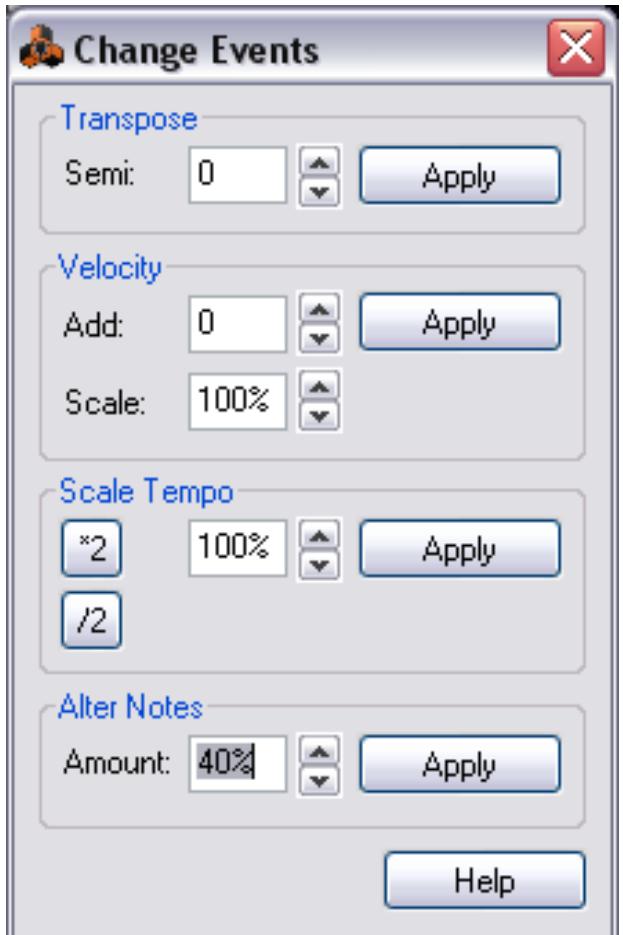
La boîte de dialogue Change Events contient des fonctions d'édition spéciales. Procédez comme indiqué ci-dessous :
- Sélectionnez les événements auxquels vous souhaitez appliquer les éditions.
Les fonctions Change Events sont principalement appliquées aux notes, mais la fonction Scale Tempo affecte également les contrôleurs et les changements de Patterns (voir ci-dessous).
- Sélectionnez Change Events dans le menu Edit ou dans le menu contextuel des événements sélectionnés.
La boîte de dialogue Change Events s'affiche.
- Réglez l'une des fonctions de la boîte de dialogue, puis cliquez sur la touche Apply (Appliquer).
Tous les réglages peuvent être réalisés à l'aide des doubles flèches ou en cliquant dans un champ et en saisissant une valeur numérique. Les fonctions sont décrites ci-après.
- Si vous le souhaitez, effectuez d'autres réglages de la même manière.
Vous support utilisez la barre de transport tandisque la boite de dialogue est ouverte. Cela vous permét de lire les événementsafin de consulter les modifications apportées.
- Lorsque vous avez terminé, fermez la boîte de dialogue.
Transpose
Cette fonction transpose les notes sélectionnées vers le haut ou vers le bas, selon le nombre de demi-tons spécifique.
Règle la vitesse des notes sélectionnées.
Le champ Add permet d'ajouter une valeur fixe à la vélocité.
Pour soustraire une valeur, sélectionnez une valeur négative. Notez que la plage de vitesse disponible est de 0-127. Ajouter une valeur à une note dont la vitesse est déjà 127 ne produit aucun effet.
Le champ Scale vous permet de modifier les valeurs de vélocité selon un pourcentage choisi.
Un facteur supérieur à 100% augmente les valeurs de velocité, mais cela agrandit aussi la différence entre notes douces et notes fortes. Un facteur inférieur à 100% diminue les valeurs de velocité, mais cela diminue aussi la différence entre notes douces et notes fortes.
En combinant les fonctions Add et Scale, vous pouvez régler la "dynamique" des notes de plusieurs manières.
Par exemple, en utilisant un facteur Scale inférieur à 100% et en ajoutant une valeur Add adaptée, vous pouvez "compresser" les valeurs de vélocité (diminuer la différence entre les valeurs de vélocité sans diminuer la vélocité moyenne).
Cette fonction permet d'accroître (Scale supérieur à 100 %) ou de diminuer (Scale inférieur à 100 %) la vitesse de lecture des événements sélectionnés. Mode d'opération : modification de la position des événements (depuis le premier événement sélectionné) et réglage de la longueur des notes de manière appropriée.
Les touches [x2] et [/2] sont les "raccourcis" des facteurs Scale 200% et 50%, respectivement.
Il s'agit probablement des valeurs les plus utilisées. Elles simulent un tempo deux fois plus rapide ou deux fois plus lent.
Cette fonction affecte tous les types d'événements : notes, contrôleurs et changements de Patterns.
Cette fonction modifie de manière aléatoire les paramètres de hauteur, longueur et vitesse des notes sélectionnées.
La fonction "utilise" uniquement les valeurs existant déjà parmi les notes sélectionnées.
Par exemple, si vous avez sélectionné des notes dans un intervalle de hauteur donné, les notes modifiées restent dans ce même intervalle. De même, la fonction Alter Notes n'applique que les valeurs de vitesse et les longueurs de notes déjà utilisées dans la sélection. D'une certaine manière, la fonction "redistribue" aux différentes notes les propriétés existant dans la sélection.
En d'autres termes, moins les notes sélectionnées diffèrent, moins l'effet de la fonction Alter sera important. Vous pouvez régler le degré de modification à l'aide du paramètre Amount.

Cette fonction est particulièrement utile avec les boucles REX. Sélectionnez des notes sur une piste Dr. Rex et utilisez la fonction Alter Notes pour créer des variations instantanées, sans perdre le Timing ni le sens rythmique de la boucle !
Cette commande est destinée au module échantillonneur NN-XT et permet de recharger un échantillon. Lorsque vous la lancez, toutes les modifications effectuées par le biais des paramètres de réglage simples sur un échantillon chargé sont aussitôt annulées. Vous revenez alors sur l'échantillon d'origine.
Paramètres simples
Cette commande est destinée au module échantillonneur NN-XT. Elle permet d'ajouter une zone à la Key Map. Une zone vide peut alors être redimensionnée, déplacée et éditée de la même façon qu'une zone contenant un échantillon.
Les zones vides sont répertoriées par la mention “ No Sample ”. Une fois que vous avez créé une zone vide, vous pouvez lui affecter un échantillon.
Cette commande est destinée au module échantillonneur NN-XT. Elle permet de copier dans le presse-papiers les zones sélectionnées ainsi que leurs réglages (y compris les références aux échantillons qu'elles peuvent contenir). Pour créer ensuite une réplique parfaite des zones copiées, lancez simplement la commande "Paste Zones". Sachez que vous pouvez également copier/coller des zones entre différents modules NN-XT.
Cette commande est destinée au module échantillonneur NN-XT. Si vous avez copié des zones sélectionnées via la commande "Copy Zones", il suffit de lancer la commande "Paste Zones" pour insérer des répliques exactes de ces zones à la suite de celles déjà présentes dans la Key Map.
Cette commande est destinée au module échantillonneur NN-XT. Elle permet de dupliquer des zones existantes (vides ou contenant des échantillons).
- Sélectionnez la/les zone(s) à copier.
- Lancez la commande "Duplicate Zones".
Les zones sélectionnées sont alors copiées et leur copie est automatiquement insérée à la suite de la première zone de la Key Map.
Les zones dupliquées font référence aux mêmes échantillons que leurs zones d'origine. Elles reconnaissent par ailleurs la même tessiture et les mêmes réglages.
Cette commande est destinée au module échantillonneur NN-XT. Elle permet de supprimer les zones sélectionnées et les échantillons qu'elles contiennent.
Cette commande est destinée au module échantillonneur NN-XT. Elle permet de sélectionner en une seule fois toutes les zones de la Key Map.
Cette commande est destinée au module échantillonneur NN-XT. Elle permet d'affecter les réglages d'une zone à d'autres zones. Procedure :
- Sélectionnez toutes les zones à impliquer dans l'opération. C'est-à-dire la zone dont vous souhaitez reprendre les réglages et celles auxquelles vous souhaitez les affecter.
- Vérifiez que la zone dont vous souhaitez reprendre les réglages est bien activée en édition. Pour ce faire, cliquez dessus.
- Lancez la commande "Copy Parameters to Selected Zones".
Toutes les zones sélectionnées reconnaissent alors les mêmes réglages.
Notez que cette commande ne porte que sur les paramètres de synthèse (LFO, enveloppes etc.). Les paramètres d'échantillons (note de référence, plage de vélocité, etc.) restent propres à chaque zone.
Cette commande est destinée au module NN-XT et permet de trier les zones sélectionnées d'un même groupe par ordre décroissant selon leur tessiture.
Les zones sélectionnées sont alors classées de haut en bas en partant de la tessiture la plus grave.
Si plusieurs zones partagent la même tessiture, elles sont triées selon leur plage de vitesse.
Cette commande est destinée au module NN-XT et permet de trier les zones sélectionnées d'un même groupe par ordre décroissant selon leur plage de vitesse.
Les zones sélectionnées sont alors classées de haut en bas en partant de la valeur de vitesse minimum "Lo Vel" la plus faible.
Si plusieurs zones partagent la même plage de vitesse, elles sont triées selon leur tessiture.
Cette commande est destinée au module échantillonneur NN-XT. Elle permet de rassembler les zones sélectionnées au sein d'un même groupe.
Le regroupement de zones a deux avantages :
Sélectionner directement plusieurs zones devant agir ensemble.
Exemple : Si vous créez un son de piano/cordes superposés, il peut être pratique de rassembler tous les échantillons de cordes dans un groupe et tous ceux de piano dans un autre. Ainsi, vous pouvez sélectionner directement tous les échantillons de piano pour, par exemple, en modifier un paramètre.
Faire partager les mêmes réglages de groupes à différentes zones.
Exemple : Vous pouvez régler un groupe en mode legato et monophonique et y ajouter du portamento afin qu'il y ait une variation progressive de hauteur entre les notes jouées.
Procedure:
- Sélectionnez les zones que vous souhaitez regrouper.
Les zones peuvent être discontiguës. Quelle que soit leur position d'origine dans la colonne des échantillons, toutes les zones sélectionnées seront ensuite placées les unes à la suite des autres.
- Lancez la commande "Group Selected Zones".
Les zones sont alors regroupées.
Sachez qu'il y a toujours au moins un groupe, puisque les zones créées sont toujours groupées par défaut.
Cette commande est destinée au module échantillonneur NN-XT. Tous les sons d'instruments possèdent une hauteur inhérente. Lorsque vous jouez un échantillon de ce type sur le clavier, les touches doivent correspondre à cette hauteur. Exemple : Vous venez d'enregistrer la note "C3" sur un piano. Si vous affectez cette note sur la Key Map de NN-XT, vous devez configurer NN-XT pour qu'il relise la note à sa hauteur d'origine au niveau de la touche C3. Pour ce faire, vous devez régler la hauteur de référence de l'échantillon.
NN-XT dispose d'une fonction de détection automatique de la hauteur des échantillons. Cette fonction est particulièrement pratique pour les échantillons dont vous n'avez pas effectué vous-même l'enregistrement ou ceux dont la hauteur d'origine n'est pas spécifique.
Procedure :
- Sélectionnez les zones dont vous souhaitez analyser la hauteur.
- Lancez la commande "Set Root Notes from Pitch Detection".
Les échantillons présents dans les zones sélectionnées sont alors analysés et une hauteur de référence leur est automatiquement affectée.
Pour des résultats optimaux, il faut que les échantillons aient une hauteur distincte. S'il s'agit d'un échantillon de discours ou de caisse claire, aucune hauteur distincte ne pourrait être détectée.
Cette commande est destinée à l'échantillonneur NN-XT et permet d'affecter automatiquement les échantillons aux zones. Elle permet de créer rapidement une Key Map qui peut alors servir de point de départ pour un travail plus précis.
Cette fonction ne donne de bons résultats que pour la réalisation d'une Key Map réservée à un seul instrument (par exemple, affecter automatiquement différents échantillons de piano de hauteur différente).
- Chargez les échantillons à affecter automatiquement.
- Vous vous fier aux indications de hauteur intégrées aux fichiers.
- Régler manuellement la hauteur de référence (et l'accordage) des échantillons.
- Faire analyser automatiquement la hauteur de référence des échantillons par la commande "Set Root Notes from Pitch Detection".
- Sélectionnez toutes les zones à affecter automatiquement.
- Lancez ensuite la commande Automap Zones.
Toutes les zones sélectionnées sont alors réorganisées de la façon suivante :
Les zones sont triées à l'écran selon leur hauteur de référence (de haut en bas, en partant de la note la plus grave). Les zones se voient affecter une tessiture correspondant aux hauteurs de référence détectées.
La hauteur de référence est toujours placée au centre de la tessiture. Autrement dit, le point de contact entre deux zones se trouve également à équidistance entre les deux hauteurs de référence. Si plusieurs zones partagent la même hauteur de référence, elles sont affectées selon leur tessiture.
Cette commande est destinée au module échantillonneur NN-XT. Elle permet de configurer des Crossfades de vitesse afin d'assurer des transitions parfaitement fluides entre les zones qui se chevauchent. Pour réaliser un Crossfade, il faut définir les valeurs de Fade In et de Fade Out des zones qui se chevauchent.
Exemple :
Deux zones sont régler sur une plage de vitesse totale (1-127). La Zone 1 est réglée sur une valeur de Fade Out de 40.
Autrement dit, cette zone est jouée à plein volume jusqu'à une vitesse de 40. Au-delà de cette valeur, son volume baisse progressivement.
La Zone 2 est réglée sur une valeur de Fade In de 80.
Jusqu'à une vitesse de 80, le volume de cette zone monte progressivement. À partir de 80, la zone est jouée à plein volume.
NN-XT peut se charger de configurer automatiquement le Crossfade. Procédure :
- Réglez les zones de sorte que leurs plages de vitesse se chevauchent.
- Sélectionnez les zones.
Vous sous-pouchez sélectionner autant de zones que vous le souhaitez (et passez seulement deux zones qui se chevauchent).
- Lancez la commande "Create Velocity Crossfades".
NN-XT analyse les zones qui se chevauchent et en détermine automatiquement les valeurs de Fade In et de Fade Out à affecter aux zones.
Deux points importants sont à noter :
Pour que cette commande fonctionne, il ne faut pas que les deux zones soient régler sur une plage de vitesse totale. Au moins une zone doit avoir une plage de vitesse partielle (voir page 181). Il ne faut pas que les zones se chevauchent complètement.
Si vous sélectionnez plusieurs modules du rack, puis sélectionnez "Combine", cela a pour effet de créer un module Combinator lequel contient tous les modules précédemment sélectionnés. Si vous sélectionnez le Combinator (ou un ou plusieurs modules contenus dans le Combinator) et que vous sélectionnez "Uncombine", cela a pour effet de retirer ces modules du Combinator pour les replacer dans le rack.
Si c'est l'ensemble du Combinator que vous aviez sélectionné, le module Combinator est supprimé du rack et les divers modules qu'il contenait sont déplacés dans le rack.
Voir le chapitre Combinator dans le Mode d'Emploi pour plus de détails.
Assigner des raccourcis clavier
La commande de menu "Edit Keyboard Control Mapping" est disponible lorsque le mode Keyboard Control Edit est activé. En la sélectionnant, vous faites apparaitre une boite de dialogue dans laquelle vous pouvez assigner un raccourci clavier pour un paramètre définir.
Supprimer les raccourcis clavier
La commande de menu "Clear Keyboard Control Mapping" est disponible lorsque le mode Keyboard Control Edit est activé. Elle permet la suppression d'un raccourci clavier assigné à un paramètre définir.
Supprimer tous les raccourcis clavier assignés à un même module.
La commande de menu "Clear All Keyboard Control Mappings for Device" est disponible lorsque le mode Keyboard Control Edit est activé. Elle permet la suppression de tous les raccourcis clavier assignés au module sélectionné.
Les assignations de substitution
La commande de menu "Edit Remote Override Mapping..." est disponible lorsque le mode Remote Override Edit est sélectionné dans le menu Options. Elle fait apparaitre une boite de dialogue dans laquelle vous pouvez définir une assignation de substitution pour le paramètre sélectionné.
Supprimer les assignations de substitution
La commande de menu "Clear Remote Override Mapping" est disponible lorsque le mode Remote Override Edit est sélectionné dans le menu Options. Elle a pour effet de supprimer les assignations de substitution assignées à un paramètre définir.
Supprimer toutes les assignations de substitution affectées à un même module.
La commande de menu "Clear All Remote Override Mappings for Device" est disponible lorsque le mode Remote Override Edit est sélectionné dans le menu Options. Elle a pour effet de supprimer toutes les assignations de substitution définies pour le module sélectionné.
Copier/coller les assignations de substitution
La commande de menu "Copy/Paste Remote Override Mappings" est disponible lorsque le mode Remote Override Edit est sélectionné dans le menu Options. Vous pouvez l'utiliser pour copier les assignations de substitution d'un module vers un autre module de même type.
Si les modules source et destination de la copie font partie du même morceau, l'opération remplacera les assignations de substitution existantes.
Ce paramètre détermine la sensibilité des différents potentiomètres de Reason lorsque vous les réglez à l'aide de la souris. Plus la sensibilité est élevée, plus la précision l'est aussi. Vous pouvez choisir entre Normal, Precise (précis) et Very Precise (très précis).
Câble animation
Les cordons de Reason sont animés lors des connexions au rack, etc. Si vous le souhaitez, vous pouvez désactiver l'animation des mouvements de cordons en désactivant cette option.
Normalement, si vous maintenez un moment le pointeur de la souris sur un paramètre de module, une info-bulle affiche le nom et la valeur en cours du paramètre. Si vous désactivez cette option, l'info-bulle ne s'affiche pas.
Si un paramètre est automatisé dans le séquenceur, par défaut ce statut est signalé par un cadre de couleur autour du paramètre, en façon du module. Si vous désélectionnez cette option, l'automation ne sera pas signalée.
Par défaut, une série de démo est chargée à chaque démarrage de Reason. Cette série, composée de quelques modules et données MIDI, peut être jouée. Chaque fois que vous sélectionnez "New" dans le menu File, le système charge une nouvelle série basée sur le modèle défini par défaut (composé de quelques modules, sans données de sérieur). Ce modèle sert de bon point de départ pour créer vos propres morceaux.
Cette section vous permet de définir l'une des options suivantes pour la série par défaut :
- Empty Rack - Le rack est vide, ou presque. Il ne contient que l'interface de communication Hardware Interface.
- Built In - Si cette option est sélectionnée, les modèles de séquence/démos par défaut intégrés seront ouverts selon les règles définies précédemment.
- Custom - Il s'agit de créer un modèle de morceau personnalisé à partir d'un morceau existant. Vous pouvez utiliser à cet effet n'importe quel morceau Reason. Ainsi, si vous créez de nombreux morceaux partageant la même architecture et les mêmes modules, vous gagnerez du temps en établissant un modèle de morceau prédéfini représentant tous les réglages en question.
Pour personnaliser le contenu des nouveaux morceaux, suivez la procédure ci-dessous:
- Sélectionnez l'option New du menu File.
- Ajoutez/retirez des modules et effectuez les réglages de votre besoin.
En général, le morceau par défaut peut contenir certains modules fréquemment utilisés voire certains Patterns. Vous pouvez également y effectuer certaines affectations spéciales entre modules, ou encore ajouter des données dans le séquenceur.
- Sauvegardez ensuite le morceau à l'endroit souhaité (de préférence dans le dossier programme de Reason) en lui donnant n'importe quel nom.
- Dans le menu Édit, ouvre ensuite la fenêtre Prérérences.
- Allez sur la page Général et, dans la section "Default Song", cochez la case "Custom".
- Cliquez ensuite sur la touche en forme de dossier, recherchez le morceau que vous venez de sauvegarder, puis cliquez sur "Open".
Le nom du morceau en question s'affiche dans le champ de titre.
- Refermez ensuite la fenêtre Prérérences.
La prochaine fois que vous lancerez Reason ou sélectionnerez l'option New du menu File, c'est ce morceau contenant les réglages effectués et les modules choisis qui s'ouvrira.
Reason est un programme puissant, mais il est également exigeant en matière de puissance de processeur. Plus vous ajoutez de modules à votre rack, plus vous consommez les ressources du processeur de votre ordinateur.
En outre, plus vous utilisez la puissance de traitement pour créer de l'audio, moins il en reste pour l'interface utilisateur, ce qui induit une performance plus lente en matière de graphiques et de dynamique générale.
Le réglage CPU Usage Limit vous permet de spécifier une limite à l'utilisation de la puissance du processeur pour la création de données audio. La capacité restante est réservée à l'interface utilisateur et aux graphiques.
Réglez ce paramètre de manière à disposer d'une marge suffisante, même lors de la lecture d'un morceau très exigeant.
Reason peut relire les échantillons à n'importe quelle résolution ou presque. Il peut donc relire en 24 bits des échantillons 24 bits chargés dans un module échantillonneur ou dans Redrum. Si vous utilisez des échantillons de ce type et souhaitez que Reason les relise à leur résolution d'origine, cochez la case Use High Resolution Samples.
Une fois cette case cochée (et si votre carte audio vous le permet), Reason va relire les échantillons haute résolution à leur résolution d'origine. Par contre, si elle n'est pas cochée, Reason relit tous les échantillons en 16 bits, quelle que soit leur résolution d'origine.
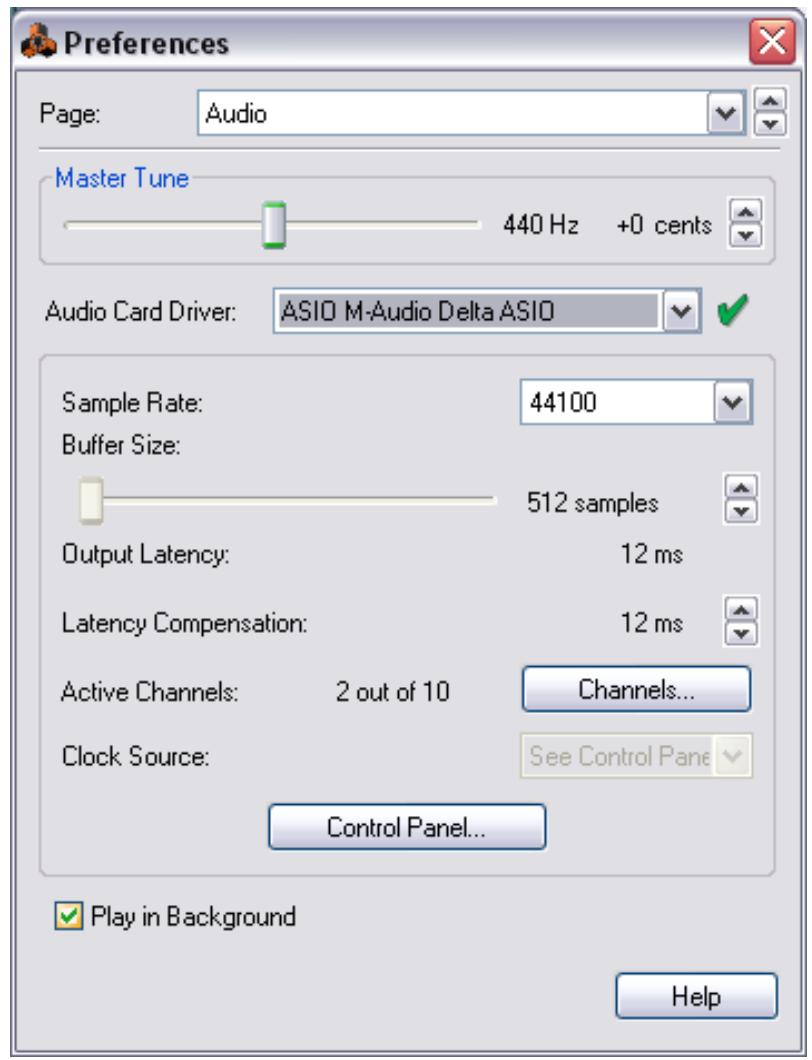
Ce curseur vous permet de régler l'accordage global de Reason. L'accordage standard correspond au La central à 440 Hz. Vous pouvez le régler sur une plage de +/-100 centièmes.
Ce menu dresse la liste des pilotes audio disponibles dans votre système et vous permet de sélectionner celui que Reason doit utiliser. L'option à sélectionner dépend des périphériques audio :
Si vous utilisez un périphérique audio doté d'un pilote ASIO spécifique, sélectionnez ce pilote.
Avec un pilote ASIO créé spécifiquement pour le périphérique audio, vous bénéficiaz d'une latence réduite faible (voir ci-après), d'une compatibilité avec les fréquences d'échantillonnage élevées (jusqu'à 96 kHz en résolution 24 bits/32 bits à virgule flottante) et probablement une meilleure compatibilité avec d'autres fonctionnalités du périphérique, comme les sorties multiples.
En l'absence de pilote ASIO spécifique, vous devez sélectionner le pilote Direct Sound du périphérique audio.
Ainsi, Reason communique avec le périphérique à l'aide de Direct Sound (fourni avec le pack Microsoft DirectX). Pour que cela soit possible, DirectX doit être installé sur votre ordinateur et il doit y avoir un pilote DirectX Sound pour le périphérique audio.
Si le périphérique audio n'est pas compatible Direct Sound (s'il n'y aeldom pilote Direct Sound pour le périphérique audio), sélectionnez le pilote MME.
Cette solution utilise les extensions Windows Multimédia, qui gèrent l'audio, le MIDI, etc. L'utilisation de MME produit souvent des temps de latence plus importants (voir ci-après).
Ce menu dresse la liste des pilotes audio disponibles dans votre système et vous permet de sélectionner celui que Reason doit utiliser. L'option à sélectionner dépend des périphériques audio :
Dans la plupart des cas, vous sélectionnerez le "contrôleur audio intégré"
Sélectionnez le pilote correspondant au périphérique audio que vous souhaitez utiliser (les connecteurs audio intégrés ou un périphérique audio que vous avez installé).
D'autres options peuvent être disponibles, principalement destinées à assurer une compatibilité avec toutes les configurations matérielles/logicielles possibles.
Utilisez ces options uniquement en cas de besoin.
Ce paramètre indique le nombre de canaux audio (sorties) que peut gérer le périphérique audio en cours de sélection. Sur une carte stéréo normale, il s'agira généralement de "2" canaux. Si votre carte audio est équipée de sorties multiples et que son pilote ASIO ou Audio intégré est sélectionné, la touche "Channels" devient accessible. Le fait de cliquer sur la touche "Channels" permet de sélectionner les canaux de sorties (paires stéréo) à activer ou non. Les sorties actives sont reprises sur l'interface de communication Hardware Interface de Reason.
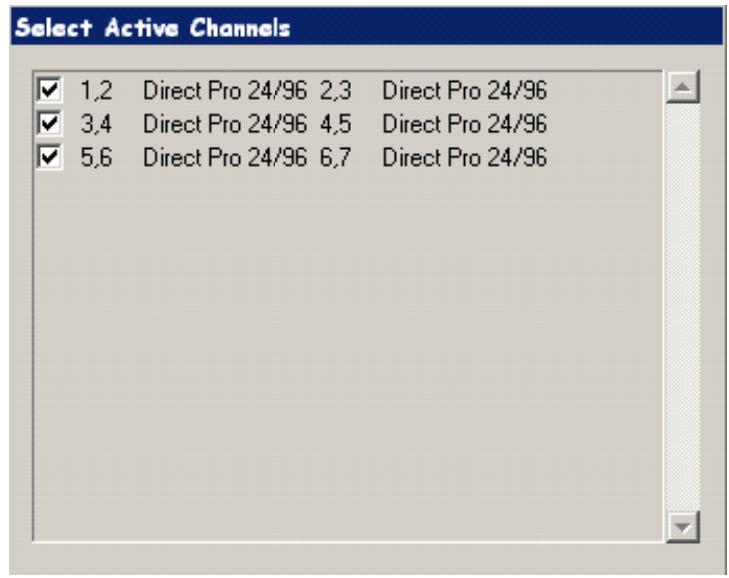
Si vous exploitez votre périphérique audio avec un pilote ASIO, vous avez la possibilité de sélectionner une source d'horloge à ce paramètre. C'est cette source sur laquelle la lecture audio va synchroniser sa fréquence d'échantillonnage. Si vous disposez d'une carte audio et d'un pilote qui le permet, vous pouvez même synchroniser la lecture à des sources externes.
Si vous avez sélectionné un pilote ASIO, cette touche permet d'afficher le panneau de configuration propre au périphérique audio. Elle peut contenir les réglages de mémoire tampon, les options d'affectation, de synchronisation, etc.
Ce paramètre vous permet de spécifier la fréquence d'échantillonnage en lecture. Les options disponibles dans ce menu dépendent des fréquences d'échantillonnage compatibles avec votre périphérique audio.
Lorsque cette option est activée, Reason reste "associé" au périphérique audio lorsqu'une autre application est active.
- Avantage : Reason continue à jouer alors que vous travaillez sur l'autre application.
- Inconvénient : D'autres applications risquent de ne pas pouvoir jouer de données audio, en fonction du type de pilote utilisé.
Latence de sortie et mémoires tampons
La latence de sortie (Output Latency) correspond au décalage entre le moment où le signal audio est "transmis" par le programme et le moment où vous l'entendez effectivement. La latence d'un système audio dépend du périphérique audio, de ses pilotes et de leurs réglages.
Si la latence est importante, vous constatez que le son est retardé lorsque vous ajustez les réglages en fonction des modules (par exemple, si vous baissez le volume d'un module, vous n'entendez la baisse du volume qu'une fois le temps de latence écoulé). Par conséquent, il est préférible de régler un temps de latence aussi faible que possible.
Lorsque vous sélectionnez un pilote, son temps de latence est automatiquement affiché dans le coin inférieur gauche de la boîte de dialogue Preferences-Audio. Selon le périphérique audio et le pilote, vous aurez peut-être la possibilité de régler cette valeur :
Si vous utilisez Reason sous Windows via un pilote Direct Sound ou MME, ou sous Mac OS X avec le pilote audio intégré, vous pouvez ajuster la latence à l'aide du curseur Buffer Size ou des flèches haut/bas. Les valeurs minimum et maximum varient en fonction du pilote. Si vous utilisez un pilote ASIO spécifique conçu pour le périphérique audio, vous pouvez généralement effectuer les réglages en cliquant sur la touche ASIO Control Panel. Cela ouvre le panneau de configuration du pilote ASIO du périphérique, qui peut ou non contenir les paramètres de réglage du temps de latence. Pour cela, il faut généralement modifier le nombre et/ou la taille des mémoires tampon (moins il y a de mémoires tampon et plus elles sont petites, plus le temps de latence est réduit). Pour plus de détails, consultez la documentation du périphérique audio et de ses pilotes ASIO.
Pourquoi ne pas régler directement le temps de latence au minimum? Car cela risque de poser des problèmes à la lecture (clics, pops, décrochages, etc.). Plusieurs raisons techniques justifient ces problèmes, la principale étant que plus les mémoires tampons sont petites (faible latence), plus la puissance de traitement réclamée au processeur augmente. Ainsi, plus votre morceau Reason exige de puissance de traitement (i. e. plus vous utilisez de modules), plus la latence minimum devra être élevée pour éviter les problèmes de lecture.
Normalement, ce paramètre doit uniquement être réglé lorsque vous synchronisez Reason sur une horloge MIDI externe.
En raison du problème de latence, vous devrez probablement régler la lecture de Reason en fonction du maître de synchronisation de l'horloge MIDI, de sorte qu'ils soient parfaitement synchronisés. Le tempo sera identique sur les deux, mais il se peut que Reason joue un peu en avance ou en retard par rapport à l'autre application. Cependant, ce réglage ne doit être réalisé qu'une seule fois. Il est ensuite sauvegardé avec le reste de vos préférences, il n'est donc pas nécessaire de recommencer ce réglage.
- Configurez l'autre application de sorte qu'elle génère un clic régulier, sur les notes ou les croches, de préférence avec un son distinct sur le temps fort. Ce clic peut provenir d'un métronome interne ou d'une source MIDI. Si vous utilisez une source MIDI, assurez-vous que la source désignée a un Timing MIDI stable.
- Configurez Reason de sorte qu'il joue un rythme similaire à celui de l'autre application. Vous pouvez par exemple utiliser le module Redrum pour cela.
- Lancez les deux applications en synchronisation.
- Assurez-vous que le niveau d'écoute des deux applications est à peu près identique.
- Dans la fenêtre Preferences de Reason, sélectionnez la page Audio.
- Réglez le paramètre "Latency compensation" jusqu'à ce que les "clips" des deux sources soient exactement synchronisés.
- Refermez ensuite la fenêtre Préférences de Reason.
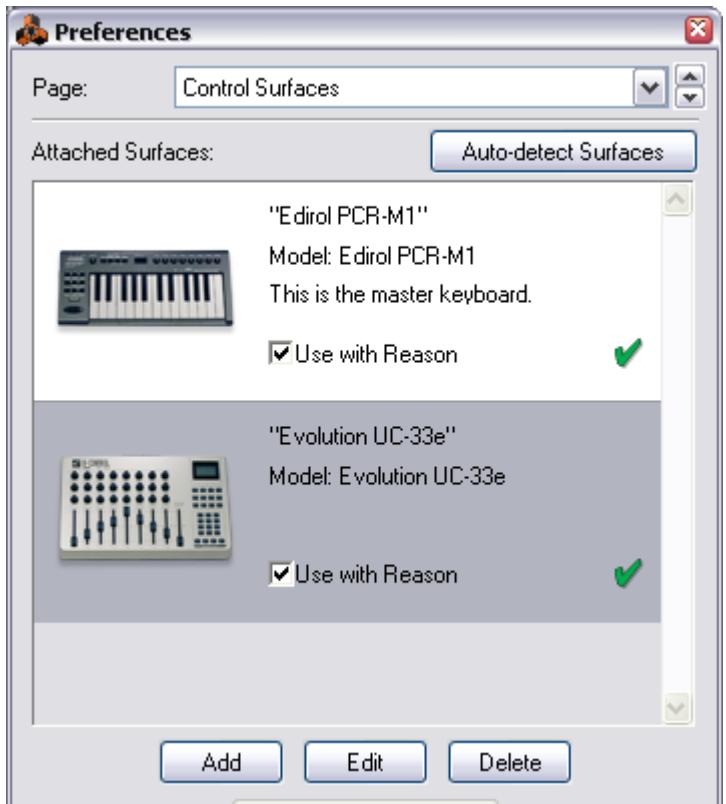
C'est ici que vous configurez les modules MIDI, claviers et surfaces de contrôle.
La liste du milieu "Attached Surfaces" affiche les modules actuellement ajoutés. Sélectionnez un module dans la liste pour modifier sa configuration ou l'effacer de la liste, en cliquant sur le bouton "Edit" ou "Delete". Cliquez sur le bouton "Auto-detect Surfaces" pour scanner les surfaces de contrôle connectées. Vous devez pour cela avoir soit une connexion USB, soit une connexion MIDI bilatérale. Notez que certaines surfaces de contrôle ne permettent pas l'auto-detection. S'il y a des modules dans la liste "Attached Surfaces" que vous ne désirez pas utiliser avec Reason, vous pouvez décocher la case "Use with Reason". Le bouton "Use No Master Keyboard" permet de désactiver la réception des notes MIDI dans le séquenceur.
L'appareil désigné comme clavier maître ne peut être verrouillé sur chaque module - il suit systématiquement l'entrée MIDI du séquenceur. Il est toutefois possible de verrouiller la surface de contrôle du clavier maître, mais dans ce cas, le clavier maître ne transmet plus de notes MIDI au séquenceur. Vous ne pourrez donc plus joindre les modules depuis le clavier. La procédure à suivre est simple : Sélectionnez le clavier maître dans la liste des surfaces de contrôle connectées, et cliquez sur le bouton "Use No Master Keyboard". Consultez le chapitre Commande à Distance dans le mode d'emploi pour plus de détails.
Ajouter une surface de contrôle
Pour ajouter une surface de contrôle, cliquez sur le bouton "Add" dans la boîte de dialogue. Une fois la boîte de dialogue des surfaces de contrôle ouverte, procédez comme suit :
- Sélectionnez le nom du fabricant de votre surface de contrôle dans le menu déroulant "Manufacturer". Si vous ne le trouvez pas, Voyez quelques paragraphs plus bas.
- Sélectionnez le modèle de votre surface de contrôle dans le menu déroulant "Model". Si vous ne le trouvez pas, voyez quelques paragraphs plus bas.
- L'image du modèle de la surface de contrôle sélectionnée s'affiche, le plus souvent accompagnée de texte d'information à lire très attentivement. Pour certaines surfaces de contrôle, il est nécessaire de sélectionner un preset spécifique pour pouvoir l'utiliser avec Reason. Dans ce cas, une note vous en informera ici.
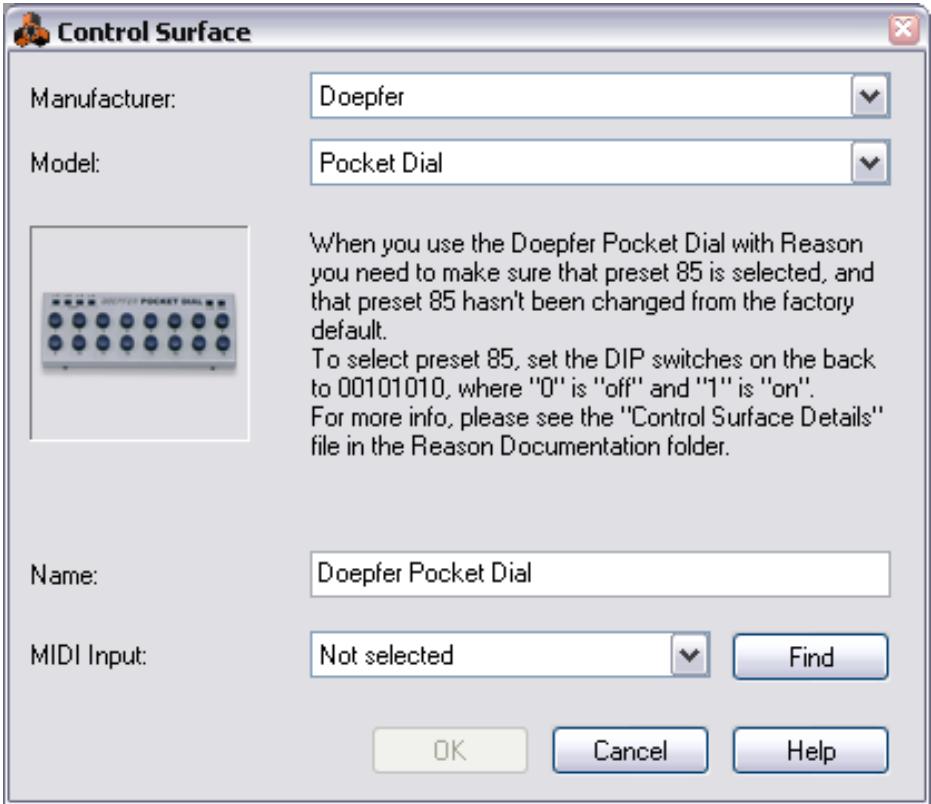
- Utilisez le menu déroulant MIDI Input pour sélectionner le port d'entrée auquel vous avez connecté votre surface de contrôle.
En cas d'incertitudes, vous pouvez cliquer sur le bouton Find et manipuler un contrôleur MIDI ou encore jouer sur le clavier de la surface de contrôle pour laisser Reason identifier pour vous le port d'entrée MIDI utilisé.
Certaines surfaces de contrôle peuvent avoir plus d'un menu déroulant MIDI Input.
Vous devez dans ce cas sélectionner un port pour tous les menus déroulants MIDI Input.
Certaines surfaces de contrôle disposent d'un menu déroulant MIDI Output.
Ce menu est parfois libellé "Optional", dans ce cas, il n'est pas indispensable de le paramétrer. Dans d'autres cas, vous pouvez devoir définir un port de sortie MIDI, en l'occurrence si la surface de contrôle utilise du retour MIDI (fader motorisé, écrans, etc...)
- Vous pouvez si vous le désirez renommer votre surface de contrôle dans le champ "Name".
- Cliquez sur le bouton OK pour ajouter la surface de contrôle.
En fonction du modèle de surface de contrôle, des alertes peuvent apparaître, vous rappelant que vous devez sélectionner un preset spécifique, etc...
Dans certains cas, Reason peut restaurer un preset dans la surface de contrôle avec la configuration d'usine de l'appareil. Vous serez alors informé de l'opération.
Vous revenez enfin sur la page de préférences des surfaces de contrôles, où votre nouvelle surface apparait désormais.
Votre surface de contrôle n'est pas référencée dans la liste
Si vous ne trouvez pas votre surface de contrôle parmi les listes de fabricants ou de modèles, cela signifie qu'il n'y a pas de support natif pour ce modèle précis. Le programme supporte toutefois les claviers et contrôleurs MIDI génériques. Voici donc ce que vous pouvez faire :
→ Sélectionnez "Other" dans la liste des fabricants puis sélectionnez l'une des trois options du menu déroulant Model. Si le fabricant est répertorié, mais pas le modèle de votre surface de contrôle : → Sélectionnez l'une des trois options "Other" du menu déroulant Model.
Dans les deux cas, les options sont :
Basic MIDI Keyboard Selectionnez cette option si vous clavier MIDI n'est stocké d'aucuns boutons, potentiomètres ou curseurs programmables. Utilisé uniquement pour jour (supporté les contrôleurs de performance tels que le pitch bend, la molette de modulation, etc...). Vous ne pouvez pas contrôler les paramètres des modules de Reason avec de genre de surface de contrôle. - MIDI Controller Sélectionnez cette option si vous avez un contrôleur MIDI écipé de boutons, potentiomètres et curseurs programmables (mais sans clavier de commande). Vous devez configurer votre surface de contrôle de sorte que les contrôleurs émettent les bons messages MIDI CC, en fonction du module à contrôle dans Reason. Consultez la carte d'implémentation MIDI dans la documentation de Reason. Si votre surface de contrôle dispose de modèles ou preset pour différents modules de Reason 2.5, vous pouvez utiliser ces derniers. - MIDI Keyboard with Controls Selectionnez cette option si vous avez un clavier de commande MIDI équipé de boutons, potentiomètres et curseurs programmables. A nouveau vous devez configurer les contrôleurs pour qu'ils émettent les bons messages MIDI CC.
Une fois le modèle sélectionné, choisissez une entrée MIDI comme nous venons de le décrire.
Vous pouvez utiliser l'une des surfaces de contrôle comme clavier maître. Celui-ci est semblable aux autres surfaces de contrôle à la différence près qu'il doit être équipé d'un clavier MIDI et qu'il ne peut être verrouillé sur un module spécifique de Reason (autrement dit, il suit systématiquement l'entrée MIDI du séquenceur). C'est la surface de contrôle que vous utilisez pour jouer les modules d'instrument dans Reason.
La première surface de contrôle équipée d'un clavier ajoutée à Reason (ou bien détectée par le système) est automatiquement sélectionnée comme clavier maître. Elle affiche dans la liste Attached Surfaces de la page Préférences. → Si vous désirez utiliser une autre surface de contrôle comme clavier maître, sélectionnez à dans la liste et cliquez sur le bouton “Make Master Keyboard”. Vous ne pouvez avoir qu'un clavier maître à la fois. → Si vous préférez ne pas utiliser de clavier maître, sélectionnez le clavier maître actuellement actif et cliquez sur le même bouton (qui pour l'occasion change de libellé "Use No Master Keyboard").
Préférences - Advanced MIDI
Les ports d'entrée External Control Bus fournissant jusqu'à 64 canaux d'entrée MIDI divisés en 4 bus de 16 canaux.
Ces ports d'entrée MIDI sont destinés au contrôle des modules Reason depuis un séquenceur externe.
Il peut s'agir d'un séquenceur externe ou d'un séquenceur logiciel installé sur le même ordinateur que Reason. Voir chapitre "Affectation des signaux MIDI dans Reason" dans le mode d'emploi.
Lorsque vous utilisez l'horloge MIDI (MIDI Clock), vous pouvez synchroniser Reason en esclave sur les périphériques audio (magnétophones, boîtes à rythmes, séquences externes, Workstations, etc.) et sur d'autres logiciels utilisés sur le même ordinateur ou sur un autre ordinateur. L'horloge MIDI est un "métronome" très rapide pouvant être transmis par un câble MIDI. Dans le protocole d'horloge MIDI se trouvent également des instructions de départ, d'arrêt et de localisation jusqu'aux doubles-croches.
En sélectionnant d'abord le bon port d'entrée MIDI In à l'aide du menu déroulant MIDI Clock, puis en sélectionnant "MIDI Clock Sync" dans le menu Options, Reason peut recevoir les messages d'horloge MIDI.
Consultez le chapitre "Synchronisation" pour plus d'informations.
Des pistes sont automatiquement créées lorsque vous insérez des modules d'instruments dans le rack. Cependant, il se peut que vous deviez créer des pistes supplémentaires (par exemple, pour l'enregistrement de l'automation de modules d'effets):
Pour une nouvelle piste de séquenceur, déroulez le menu Create et Sélectionnez Sequencer Track. La nouvelle piste s'affiche sous la piste sélectionnée, dans la liste des pistes. Par défaut, elle n'est connectée à chaque module. Vous pouvez également créer une autre piste de séquenceur spécialement pour un module en utilisant la commande Create Sequencer Track for Device du menu contextuel du module. Cela fonctionne de la même manière que la création d'un nouveau module : la nouvelle piste est connectée au module et porte le même nom.
Créer un module en parcourant les patches…
La commande de menu "Create Device by Browsing Patches..." vous donne accès au navigateur de Patch au sein duquel vous pouvez consulter des patches de tout genre.
Il suffit de sélectionner un patch dans le navigateur pour créer automatiquement le module correspondant dans Reason et charger le patch sélectionné.
Pour créer un nouveau module, sélectionnez la commande souhaitée dans le menu Create.
Le nouveau module est directement inséré sous le module en cours de sélection dans le rack. Si aucun module n'est sélectionné, le nouveau module est inséré en bas du rack. Lorsque vous insérez un nouveau module, Reason essaie de l'affecter de manière logique. Une nouvelle piste est automatiquement créée dans le séquenceur et affectée au nouveau module.
La piste porte le même nom que le module. L'entrée MIDI est aussi automatiquement affectée à la nouvelle piste, ce qui vous permet immédiatement d'utiliser le module créé par MIDI.
Par défaut, cela s'applique uniquement aux modules d'instruments, et pas aux mélangeurs ou aux modules d'effets. Si vous maintenez la touche [Option] (Mac) ou [Alt] (Windows) enfoncée lors de la création du module, la règle s'inverse : de nouvelles pistes sont créées pour les mélangeurs et modules d'effets, mais pas pour les modules d'instruments.
Menu options
Ces trois options permettent de spécifier le type de synchronisation du tempo :
Lorsque cette option est activée, le programme n'est pas synchronisé sur une source externe. Il joue sur le tempo déterminé sur la barre de transport.
Lorsque cette option est activée, le programme est synchronisé sur l'horloge MIDI externe, comme spécifique dans la fenêtre Preferences. Le réglage de tempo de la barre de transport n'est pas pris en compte. Reason joue sur le tempo des signaux d'horloge MIDI reçus.
Lorsque cette option est activée, Reason est synchronisé sur une autre application via ReWire. Vous ne pouvez pas activer cette option vous-même, elle est automatiquement activée lorsque le programme est en mode esclave ReWire.
Lorsque cette option est activée, vous pouvez commander les modules par le biais des raccourcis claviers définis à l'aide de la fonction Edit Keyboard Control.
Pour obtenir une vue globale des paramètres pouvant être contrôlés à distance, sélectionnez “Keyboard Control Edit Mode” dans le menu Options.
Ensuite, chaque module que vous sélectionnez affiche une flèche jaune sous tous les paramètres pouvant être contrôlés au clavier.
Une fois que vous avez cliqué sur un paramètre assignable pour le sélectionner, vous pouvez sélectionner "Edit MIDI Control Mapping" dans le menu Edit.
Une boîte de dialogue apparait, vous permettant de sélectionner un raccourci clavier pour ce paramètre.
Vous utilisez n'importe quelle touche ou combinaison de touches avec la touche [Maj].
Appuyez simplement sur la touche (ou combinaison de touches) souhaitée pour contrôler le paramètre à distance.
Le champ "Key Received" indique momentanément qu'il "acquiert" les raccourcis clavier. Ensuite, la boîte de dialogue affiche le nom de la touche. Si vous avez utilisé la touche [Shift], l'option située sous le mot Shift dans la boîte de dialogue est sélectionnée.
Vous pouvez également double-cliquer sur la flèche pour définir le raccourci clavier associé au paramètre.
→ Un rectangle jaune clignotant apparait, indiquant que vous etes en mode Learn. Appuyez sur la touche (ou combinaison de touches) que vous pouvez utiliser pour le contrôle à distance du paramètre. Le clignotement cesse et le rectangle affiche à présent la touche (ou combinaison de touches) utilisée. ! Notez que la barre de transport utilise le pavé numérique pour plusieurs commandes. Si vous affectez un paramètre à une seule touche numérique, la fonction de transport correspondante est remplaçée ! → Une autre manière d'affecter des commandes au contrôle du clavier consiste à ne pas sélectionner la fonction “Keyboard Control Edit Mode” dans le menu Options, et simplement d'effectuer un [Ctrl]-clic (Mac)/clic droit (Windows) sur le paramètre à contrôler à distance. Cela ouvre un menu déroulant comportant notamment l'option "Edit Keyboard Control Mapping". Sélectionnez-la pour ouvrir la boîte de dialogue Key Control. Ainsi, il n'est pas nécessaire d'activer/désactiver le mode Edit depuis le menu Options lorsque vous savez qu'un paramètre est assignable. ! Si vous essayez d'affecter un raccourci clavier déjà utilisé, un message d'alerte vous demande si vous souhaitez modifier l'affectation en cours.
Toutes les surfaces de contrôle supportées ont des "assignations Remote standard" pour chacun des modules de Reason. Si vous le désirez, vous pouvez supplanter ces assignations standard par des assignations de substitution (Remote Override), en procédant comme suit :
- Pour obtenir une vue d'ensemble des paramètres pouvant servir d'assignations de substitution, sélectionnez l'option "Remote Override Edit Mode" du menu Options. Chaque module que vous sélectionnez affichera une flèche bleue pour chaque paramètre pouvant être reconfigured. Les assignations standard sont marquées d'un bouton jaune (ceux-ci n'apparaissent que si le module a le focus MIDI, ou qu'il est sélectionné dans la liste des pistes du séquenceur). Les assignations de substitution sont quant à elles marquées d'un éclair.
- Lorsque vous cliquez sur un paramètre assignable pour le sélectionner, celui-ci change de couleur et devient orange. Vous pouvez ensuite sélectionner "Edit Remote Override Mapping..." du menu Edit. Une boîte de dialogue s'ouvre, dans laquelle vous procédez à la réassignation des paramètres.
- Assurez-vous que l'option "Learn from Control Surface Input" est sélectionnée.
- Tournez simplement le potentiomètre (ou curseur, etc.) que vous souhaitez utiliser comme assignation de substitution du paramètre.
Le champ "MIDI Received" clignote momentanément pendant que vous tournez le potentiomètre. Ensuite, la boîte de dialogue affiche la surface de contrôle et le contrôleur utilisés.
Vous pouvez également réassigner les paramètres manuellement:
Sélectionnez une surface de contrôle puis un contrôleur dans les menus déroulants de la boîte de dialogue. Le menu déroulant "Control" répertorie tous les contrôleurs de la surface de contrôle sélectionnée. 5. Cliquez sur "OK" pour quitter la boîte de dialogue. Le paramètre sélectionné est à présent marqué d'un éclair, indiquant qu'il est défini comme assignation de substitution. 6. Pour quitter le mode Remote Override Edit, déselectionnez-le dans le menu Options. Il n'est pas indispensable d'utiliser cette procédure - voir ci-dessous.
Assignation de paramètres avec le mode remote override edit désactivé
Si l'option Remote Override Edit Mode est activée dans le menu Options, les paramètres affectés sont "marqués", et les flèches signalent les paramètres assignables.
Toutefois, dans ce mode, vous ne pouvez utiliser Reason normalement. Le mode Remote Override Edit fournit une vue d'ensemble des paramètres disponibles et des assignations de substitution en vigueur.
Vous pouvez aussi affecter les commandes à distance en dé-sélectionnant "Remote Override Edit Mode" dans le menu Options, et en effectuant simplement un [Ctrl]-clic (Mac)/clic droit (Windows) sur le paramètre à contrôler.
Un menu déroulant s'ouvre, contenant notamment l'option "Edit MIDI Remote Mapping". Sélectionnez-la pour ouvrir la boîte de dialogue MIDI Remote. Ainsi, il n'est pas nécessaire de sélectionner le mode Edit depuis le menu Options lorsque vous savez qu'un paramètre est assignable.
Les assignations de substitution additionnelles
Vous trouvez dans le menu Options, une rubrique libellée "Additional Remote Overrides...". En cliquant sur cette rubrique, vous accéderez à une boîte de dialogue contenant des fonctions de Reason qui ne peuvent être assignées depuis le mode Remote Override Edit, tel que le changement de pistes cibles, les fonctions Undo/Redo, etc...
Voir le chapitre Commande à Distance pour plus de détails.
Verrouiller une surface de contrôle
La commande de menu "Surface Locking..." donne accès à une boîte de dialogue où vous pouvez verrouiller une surface de contrôle sur un module spécifique.
Cela signifie que le module verrouillé reste éditable de façon permanente, qu'elle soit la piste du séquenceur recevant les données MIDI. Cela vous permet par exemple de jouer et d'enregistrer un module depuis votre clavier maître tout en modifiant en temps réel les paramètres d'un autre module.
Par exemple, vous pouvez verrouiller une surface de contrôle sur le module de mixage de Reason. Vous gardez ainsi un contrôle permanent sur tous les niveaux du mixer pendant que vous jouez et contrôlez en temps réel d'autres modules.
L'unité désignée comme clavier maître ne peut être verrouillée!
En sélectionnant le clavier maître dans le menu Préférences, vous pouvez cliquer sur le bouton "Use No Master Keyboard". Vous pourrez alors verrouiller cette surface de contrôle sur un module de Reason, et utiliser ainsi ses contrôleurs pour opérer le module en temps réel, mais vous ne pourrez plus contrôler le module depuis le clavier.
Chaque surface de contrôle ne peut être verrouillée que sur un module à la fois (il est en revanche tout à fait possible de verrouiller plusieurs surfaces de contrôle sur le même module).
Le module ainsi verrouillé sera toujours contrôlé par la surface de contrôle sélectionnée, jusqu'à ce que vous déverrouilliez le module ou jusqu'à ce que vous verrouilliez la surface de contrôle sur un autre module. Vous pouvez verrouiller autant de modules que vous le souhaitez, tant que vous disposez de suffisamment de surfaces de contrôleurs.
À l'instar des modules non verrouillés, les modules verrouillés peuvent utiliser des assignations de substitution.
Autrement dit, quand bien même un module est verrouillé à une surface de contrôle, vous pouvez toujours supplanter certaines assignations standard par des assignations de substitution, afin de contrôler certains paramètres depuis une surface de contrôle différente. Ou encore, certains contrôleurs de la surface de contrôle verrouillée peuvent être assignés à un autre module, en lieu et place du module original.
Voir le chapitre Commande à Distance pour plus de détails.
Cette option permet d'alterner entre les vues avant et arrière du rack. Le raccourci clavier [Tab] donne le même résultat.
Si vous avez réalisé des connexions dans Reason, il se peut que les cordons génèrent la lecture des textes imprimés sur les faces arrêtées des modules. Vous pouvez afficher/masquer les cordons de la manière suivante :
Sélectionnez "Show/Hide cables" dans le menu Options pour masquer tous les cordons.
Lorsque les cordons sont masqués, les connexions sont signalées par la coloration des connecteurs. Répétez la procédure ci-dessus pour afficher de nouveaux les cordons.
Lorsque les cordons sont masqués, vous pouvez toujours les connecter et les déconnecter de la même manière.
Vérification des connexions
Il est possible de vérifier à quel module un connecteur est relié, ce qui s'avère pratique lorsque les cables sont masqués ou si les modules connectés sont très éloignés dans le rack :
Lorsque vous positionnez le pointeur sur un connecteur, une info-bulle s'affiche après un instant, indiquant le module et le connecteur de destination de la connexion.
Lorsque cette option est activée, les modes Arrangeur et Édition du séquenceur défilent en même temps que la tête de lecture, durant la lecture. Lorsque l'option est dé-sactivée, les modes ne défilent pas automatiquement.
Lorsque cette option est activée, la fenêtre Reason reste toujours au premier plan (par-dessus les fenêtres des autres programmes).
L'option "Detach..." permet de dévoiler la section séquenceur du rack afin de l'afficher dans sa propre fenêtre. Lorsque le séquenceur est dévoilé, l'option de menu se change en "Attach...". Cette commande permet alors de rattacher le séquenceur au rack.
Cette option dresse la liste de toutes les fenêtres de morceaux ouvertes. Lorsque vous sélectionnez une fenêtre dans la liste, elle devient active.
L'option "Detach..." permet de dévoiler la section séquenceur du rack afin de l'afficher dans sa propre fenêtre. Lorsque le séquenceur est dévoilé, l'option de menu se change en "Attach...". Cette commande permet alors de rattacher le séquenceur au rack.
Permet de réduire la fenêtre du morceau sélectionné.
Cette option dresse la liste de toutes les fenêtres de morceaux ouvertes. Lorsque vous sélectionnez une fenêtre dans la liste, elle devient active.
Cette commande ouvre la rubrique d'aide sur l'onglet Contenu.
Cette commande ouvre la rubrique d'aide sur l'onglet Index.
Cette commande ouvre la rubrique d'aide sur l'onglet Rechercheur.
Quelle que soit l'option Internet que vous sélectionnez, vous êtes connecté à Internet via votre navigateur préféré. Le navigateur localise alors la page spécifique dans la boîte de dialogue.
Cette option vous amène sur la page d'accueil du site Internet Propellerheads.
Cette option permet d'accéder à nos archives de morceaux que vous pouvez télécharger et utiliser. Vous pouvez également contribuer aux archives en y plaçant vos propres créations !
Cette option permet d'accéder aux archives de ReFill et ainsi aux toutes dernières offres desons Gratis pour Reason!
Si vous avez un problème ou un renseignement technique à demander, c'est l'endroit idoine!
Cette option vous permet d'acheter votre propre copie de Reason!
Cette option ouvre les pages d'enregistrement des logiciels Propellerhead. Lorsque vous êtes inscrit, vous pouvez télécharger des sons Gratis, communiquer sur Internet avec d'autres utilisateurs de Reason et envoyer des morceaux sur Internet afin que les autres puissent les entendre!
Vérification des mises à jour
Cette rubrique vous amène directement sur une page de notre site internet où vous pouvez consulter les dernières mises à jour disponibles.
Cette commande ouvre une boîte de dialogue vous informant de la version du programme et des personnes qui l'ont créé.

L'audio sur ordinateur
Qualité audio
La qualité sonore générale d'un système de synthèse audio installé sur un ordinateur dépend de deux choses :
La qualité du logiciel charge des traitements audio.
En l'occurrence, le moteur DSP de Reason (traitement numérique des signaux).
- Reason a recours à des calculs 32 bits en virgule flottante pour toutes les opérations audio internes, ce qui garantit la plus haute résolution possible sur toute la chaîne de traitement du signal.
- Résolution 16, 20 et 24 bits.
- Fréquences d'échantillonnage de 22 kHz à 96 kHz.
- De nombreuses technologies audionumériques sont intégrées au système et réduisent les risques d'Aliasing, de remontée du bruit de fond, de distorsion et les artefacts.
Autant de qualités réunies pour que Reason vous offre une qualité sonore égale voire supérieure à celle des équipements matériels professionnels.
La qualité du périphérique en charge du son.
Sur PC, il s'agit de la carte audio installée ; sur Mac, c'est le contrôleur audio intégré ou tout autre carte audio que vous avez installée. Ne vous fiez pas uniquement aux indications "16 bits, 44,1 kHz, qualité CD". La qualité sonore d'un périphérique audio dépend en fait de plusieurs facteurs : sa fréquence d'échantillonnage, sa bande passante, du rapport signal/bruit, de la distorsion induite dans certaines situations, etc. En outre, sachez que certains produits sont susceptibles de provoquer des interférences avec d'autres éléments de l'ordinateur. De telles interférences peuvent générer du renflement ou des sifflements.
Comme vous pouvez le constater, il s'agit là d'une question complexe qu'il nous serait difficile de traiter de façon exhaustive dans ce manuel. Il existe un grand nombre d'ouvrages et de revues traitant de ce sujet et susceptibles de vous éclairer sur la question. Notre seul conseil : CHOISSEZ VOIRE PEPRIPHÉRIQUE audio avec soin.
Il existe sur tous les ordinateurs un certain matériel entre le moment où vous demandez à la machine de jouer un son et celui où vous l'entendez réellement. Ce matériel correspond à la "latence" du système. Ce phénomène peut devenir problème dans les applications en temps réel.
Reportez-vous au chapitre “Optimisation des performances” pour obtenir de plus amples informations sur le réglage de la latence en sortie.
Qu'est-ce que la latence?
Chaque application audio génère ses propres types de données. Ces blocs de données sont transmis à la carte son où ils sont stockés temporairement avant d'être convertis en signaux audio standard.
Le lieu de stockage de ces données porte le nom de "mémoires tampon" ou "Buffers" (qui pourrait être comparé à une rangée de seaux, dans lesquels l'eau serait transvasée jusqu'à sa destination finale).
Plus ces Buffers sont petits et plus leur nombre est réduit, plus le système devient réactif (latence plus faible). Cependant, cette configuration exige davantage de l'ordinateur et du système. Si le système ne peut traiter le flux de données suffisamment vite, le signal audio sera entrecoupé à la lecture.
Sachez également que le traitement audio s'ajoute aux autres traitements de l'ordinaireur. Example : Sous Windows, un réglage de latence donnant d'excellents résultats dans certaines circonstances peut s'avérer insuffisant lorsque vous essayez d'ouvrir des fichiers alors que des données sont en lecture, que vous basculez sur un autre programme, ou tout simplement lorsque vous essayez de dire un morceau trop lourd.
Quels sont les réglages acceptables ?
En règle générale, les synthétiseurs hardware offrent un temps de latence compris entre 3 et 7 ms (millièmes de seconde), tout au moins si l'instrument est conçu pour un public de professionnels.
Sur un PC standard, la latence peut énormément varier. Ceci est du fait que les ordinateurs et leurs systèmes d'exploitation peuvent être axés vers des usages différents et pas seulement la lecture audio. Une latence de 100 ms pourrait ainsi être largement suffisante pour les applications multimedia et les jeux, mais insuffisante pour jouer d'un instrument.
- Une carte audio PC utilisant un pilote MME (voir plus loin dans ce chapitre) vous donnera au besoin une latence d'environ 160 ms.
- Ce temps tombe à 40 ms avec la même carte et un pilote DirectX.
- Une carte spécifique conçue pour une faible latence utilisant un pilote ASIO, ou le contrôleur audio intégré de Mac OS X donnent de très bons résultats, environ 2-3 ms. Des performances aussi bonnes (voire importantes) que celles d'un synthétiseur traditionnel.
Le séquenceur interne n'est pas affecté par la latence !
Lorsque le séquenceur Reason lit un morceau, le timing entre les notes reste parfait. Une fois le pattern Reason ou le morceau en lecture, la latence n'a plus à être prise en considération. L'ordinateur continue de synchroniser le signal audio entre les temps avec une parfaite précision. Le timing reste intact.
Réwire et latence
Lorsque vous utilisez Reason comme esclave ReWire, c'est l'autre programme ReWire (maître) qui se charge du signal audio et de la configuration via la carte son. Cela signifie que c'est la latence du programme maître qui détermine le résultat final.
Lorsque Reason est utilisé en esclave ReWire, les réglages audio, le pilote et les autres réglages de la fenêtre Preferences sont ignorés. Tout la configuration audio est réalisée au sein de l'application ReWire maître.
Pour obtenir de plus amples informations sur ReWire, voir le chapitre "Utilisation de Reason comme esclave ReWire".
Réduction de la latence
Il existe plusieurs moyens d'optimiser la latence :
Fermez toutes les tâches tournant en arrêté plan sur l'ordinateur.
Il peut s'agir d'un utilitaire tournant en arrêté plan, d'une opération réseau ou sur Internet, etc.
Optimisez vos morceaux.
Vous serez peut-être amené à augmenter le réglage du paramètre Output Latency pour pouvoir lire des morceaux très “lourds” sur votre ordinateur, mais sachez qu'il est également possible d'optimiser les morceaux. Voir chapitre “Optimisation des performances”.
Utilisez un ordinateur plus puissant.
Ce point est lié à celui décrit ci-dessus. Cela n'est nécessaire que si l'ordinateur ne parvient pas à traitser le morceau que vous essayez de dire.
Réglage des pilotes ASIO, directx, MME et des buffers
Il existe trois possibilités pour accéder à l'interface audio sous Windows :
Via un pilote MME (multimedia extensions)
Système utilisé depuis Windows 3.0, c'est généralement ce type de pilote qui est installé dans le panneau de configuration et en Plug'n'Play. La plupart des sons système (comme le signal d'ouverture de Windows) sont lus via MME.
- Pratiquement toutes les cartes audio sont livrées avec un pilote MME. Si votre interface apparait dans la fenêtre Système du Panneau de configuration, c'est qu'un pilote MME est installé.
- L'utilisation d'une interface audio avec un pilote MME délivre les plus mauvaises performances.
- Un seul programme peut simultanément accéder à une interface audio avec un pilote MME.
Via un pilote directx
DirectX est un protocole plus récent, développé par Microsoft et offrant des routines plus efficaces en matière d'accès aux données audio.
- Toutes les interfaces audio ne sont pas livrées avec des pilotes DirectX. Les pilotes de certaines interfaces sont par contre fournis avec DirectX.
- L'utilisation d'un pilote DirectX offre des temps de latence plus courts, compris entre 40 et 90 ms.
N'utilisez DirectX que si vous êtes certain qu'il existe un pilote DirectX "certifié" pour votre interface audio. Pour obtenir de plus amples informations sur DirectX, consultez le site Internet DirectX de Microsoft : www.microsoft.com/directx.
Via un pilote ASIO
La plupart des interfaces audio conçues pour une utilisation sérieuse en musique et audio sont livrées avec des pilotes ASIO.
L'utilisation d'une carte audio avec un pilote ASIO peut faire tomber la latence à 3 ms. - Lorsque vous utilisez un pilote ASIO, un seul programme à la fois peut accéder à la carte audio.
Pour obtenir plus d'informations sur les pilotes ASIO, consultez le site Internet Steinberg Media Technologies : www.steinberg.net.
Processus intel et autres processeurs
Lorsque vous utilisez Reason sous Windows, la vitesse d'horloge du processeur est un facteur déterminant pour le nombre de périphériques que vous pourrez utiliser simultanément sur la machine. Il existe néanmoins d'autres facteurs, méritant d'être pris en compte et en particulier celui des "calculs en virgule flottante".
Toutes les opérations audio sous Reason sont effectuées d'après des calculs en virgule flottante (calcul avec des valeurs décimales que non décimales et entières) pour garantir la meilleure qualité audio possible. Vous pouvez également obtenir une très bonne qualité audio avec un système à nombre entier, mais les calculs en virgule flottante s'avèrent plus efficaces et plus précis.
Les processeurs Intel Pentium sont particulièrement performants en termes de calculs en virgule flottante. D'autres processeurs meilleur marché sont conçus de telle sorte que leurs performances dans ce domaine sont diminuées, ce qui affecte celles des programmes. Notre conseil :

Si vous envisagez d'acheter un ordinateur pour utiliser Reason, il est plus prudent de choisir un processeur Intel. Dans le cas contraire, choisissez au moins un processeur présentant de bonnes performances en termes de calculs en virgule flottante.
Informations spécifiques mac
Sous Mac OS X, les communications réalisées avec la plupart des périphériques audio peuvent être prises en charge par le contrôleur audio intégré.
D'autres options peuvent être présentes, principalement afin d'assurer une compatibilité avec toutes les configurations matérielles/logicielles possibles.
N'utilisez ces options qu'en cas de besoin.

Implémentation MIDI
Contenu du chapitre
Ce chapitre décrit brièvement comment sont gérés les messages MIDI dans Reason. Même s'il se destine principalement à ceux qui désirent piloter le rack en temps réel par MIDI, il peut être également utile à ceux qui souhaitent s'enregistrer dans le séquenceur par MIDI.
- Les principes élémentaires de transmission de données MIDI à Reason sont décrits en page 44.
- L'utilisation de surfaces de contrôle pour commander les modules et fonctions de Reason est traitée en détail dans le chapitre Remote.
Rewire / MIDI normal
Reason peut recevoir des messages MIDI par le biais du protocole ReWire 2. Cette procédure reprend exactement la même implantation MIDI que la procédure MIDI normal.
Tableau des fonctions MIDI
Dans le dossier du programme se trouve un document nommé MIDI Implementation Charts.pdf. Il s'agit des tableaux des fonctions MIDI repertoriant l'action des différents contrôleurs et messages MIDI sur les modules. Vous pouvez partager ci-après un récapitulatif de différents messages MIDI et de leur utilisation.
Messages MIDI
Voici les modules qui reçoivent des messages MIDI :
- Mixer 14:2 (pour les fonctions Mute, Solo et pour activer l'égaliseur).
- Combinator (modules d'instrument)
- Subtractor
- NN-19 Redrum Dr. Rex
- NEXT Malstrom RV7000 BV512 ECF-42
Pour les plages de réglage et les utilisations exactes, veuillez vous reporter aux tableaux des fonctions MIDI.
Contrôleurs
Reason fait grand usage de contrôleurs MIDI. La quasi-totalité des paramètres de chaque module peut être contrôlée via le mode Remote (voir le chapitre Mode Remote - Jeu et Contrôle à Distance des Modules Reason pour plus de détails).
Veuillez vous reporter aux tableaux des fonctions MIDI pour connaître les possibilités exactes offertes par chaque module.
Certain modules permettent d'affecter la molette de modulation, une pédale d'expression et un contrôleur de souffle à leurs paramètres depuis leur face avant.
Le Pitch Bend est implanté sur tous les modules qui justifient la transposition de notes par MIDI. Lorsque le Pitch Bend est implanté, vous disposez d'un réglage de la plage de Pitch Bend (Range) en façade.
L'Aftertouch est implanté sur les modules Subtractor, Malström, NN-19 et NN-XT. Il peut être utilisé pour modifier plusieurs paramètres.
Aftertouch polyphonique
L'Aftertouch polyphonique n'est implémentée sur aucun module.

Index
Activer les Raccourcis Clavier 55
ADSR 123
Affectation
Automatique 39
Manuelle 40
Menu contextuel 40
Affectation automatique des échantillons 154
Affectation automatique des zones 180
Afficheur d'entrée (modules d'effets) 234
Afficheur de consommation CPU 78
Agrandissement du séquenceur, touche 21
Alter
Notes 280
Pattern (Matrix) 212
Préambule (Redrum) 110
Altre, fonction
Notes 34
Archives de morceaux 269
Arrangement, mode 14
ASIO, pilote 297
Assignation des raccourcis clavier 55
Affichage en face avant des modules 283
Afficher et masquer 25
Annulation (Reset) en cours d'enregistrement 9
Changements de Pattern 10
Edition 25
Enregistrement 9
Supprimer toutes les données 27
Valeur initiale des contrôleurs 8
Autonomous, morceaux 270
Aautomation
Enregistrement de l'automation sur plusieurs pistes 10
Bande de batterie 22
Bande de vitesse 24
Bande des notes 22
Bande REX 22
Bandes, touches 21
Barredetransport76
Boucles
Chargement 197
Création de notes dans le séquenceur 198
Échantillons 153
Échantillons de batterie 112
Édition des coupes 199
Édition des sons 200
Browse Device Patches 274
Parcourir les échantillons 274
Buffer Size, curseur 70
Changement d'événements, fenêtre 32
Changements de Pattern
Conversion des Patterns en notes 13
Enregistrement 10
Changements de Patterns
Edition 29
Suppression de toutes les données d'automation 30
Canal 8 & 9 Exclusif 113
Chorus 258
Clear Automation 278
Clear Automation, fonction 27, 30
Click, métronome 77
Coller 273
Combinator
Ajouterdesmodules85
Bypass All FX 89
Câblage externe 84
Comment créer des modules Combinator 82
Créer de nouveaux modules dans un Combi 85
Créer un module Combinator à partir de plusieurs modules du rack 82
Créer un module Combinator en parcourant les patches de Combi 82
Ligne d'insertion 85
Recevoir des notes 90
Utilisation du panneau Programmer 89
Zone de jeu 90
Compatible EQ 98
Compensation du temps de latence 67
Compresseur 260
Connexion en série 100
Contrôleurs, voir Automation
Convert Pattern Track to Notes, fonction 13
Copier 273
Copie du motif sur la piste, fonction 12
Copy Zones 174
Cordons
Afficher et masquer 38
Couleur 39
Déconnexion 41
Déactivation de l'animation 283
Glisser-déposer 40
Cordons de Patch 40
Couper 273
Coupes
Création de notes dans le séquenceur 198
Selection 199
Courbe (Matrix)
Description 208
Unipolaire/Bipolaire 211
Courbes bipolaires 211
Courbes unipolaires 211
CPU Usage Limit 284
Différences avec valeurs Gates 210
Distribution d'un signal 265
Rassembler sur une même sortie CV 263
D-11 Distortion 255
DDL-1 Délai 254
Decay/Gate, sélecteur 112
Délai 254
Départs et retours auxiliaires 99
Dépatch Sequencer Window 292
Dépatch Sequencer Window, fonction 21
DirectX, pilote 297
Désactiver la priorité de boost MIDI 289
Charger une boucle 197
Déclenchement depuis le séquenceur 198
Édition des coupes 199
Paramètres 200
Duplicate Track, fonction 15
Dynamique 109
Extraction d'un morceau autonome 270
NN-19 150
NN-XT 169
Redrum 106
Sélecteur de fichiers 274
Écrotage 78
Édition Automation, fonction 25
Édition, mode 20
Effets MClass
Compresseur 237
Egaliseur 235
Maximizer 239
StereoImager236
Égaliseur
Mixer 97
Paramétrique 261
Enable Pattern Section, fonction 12
Enregistrement
Changements de Pattern 10
Contrôleurs voir Automation
Notes 8
Enregistrement de Reason 293
Enregistrer un morceau 268
Enveloppes 123
RV7000 Réverbération avancée 251
Vocoder mode 223
Export Device Patch 271
Exporter un fichier MIDI File 35
Extraire le groove 32
FFT (Vocodeur) 220
Filtre
Dr. Rex 200
Module d'effet 255
NN-19 156
NN-XT 189
Subtractor 121
Filtre à enveloppe 255
Filtre à Pattern 257
Filtres
Malstrom 136
Trouver des Groupes Identiques, fonction 19
Flam 109
Flanger 258
FM 120
Focus switches 78
Foldback 255
Suivre la chanson 291
Fréquence d'échantillonnage
Du fichier audio exporté 272
Fréquence d'échantillonnage
En lecture 71
Gate
Affectation 41
Description 38
Différences avec valeurs CV 210
Programmations dans Matrix 209
Gâte (Matrix) 208
Gâte (Redrum) 112
Gâteau (RV7000 Réverbération avancée) 251
Gomme, outil
Contrôleurs 27
Groupes dans le séquenceur 20
Notes 24
Groove 32
Groupes de zones sélectionnées 281
Groupes
Sequenceur 17
Groups
NN-XT 175
Interface matérielle 80
Help Menu (Windows) 293
Masquer tous les contrôleurs, touche 26
Importer un fichier MIDI File 34
Improved EQ 98
Info-bulles 283
Insert Bars Between Locators, fonction 17
Insertion
Automation 26
Notes 23
Interface de communication de Reason 80
Internet, options 293
Key Maps
NN-19 152
NN-XT 172
Keyzones
NN-19 151
NN-XT 164
Latence 70, 296
Les entrées Sidechain
LFO, synchronisation
Dr. Rex 202
NN-19 158
Ligne, outil
Contrôleurs 26
Line Mixer
Départ et Retour Auxiliaire 103
Line tool
Velocity 25
Locators 77
Loupe, outil 21
Low BW 160,204
Main, outil 21
Malström
Description 132
Filters 136
Grilles tables 134
Modulators 135
Oscillateurs 133
Routing 139
Synthèse granulaire 132
Marqueur E 272
Master Tune 284
Matrix
Description 208
Exemples d'applications 214
Programmation 209
Mémoire requise 73
Menu déroulant des contrôleurs 26
MIDI File, fichier 34
Connexion en série 100
Description 96
Trajet du signal 98
MME, pilote 297
Modulation en anneaux (Subtractor) 120
Modulation exter (Subtractor) 129
Mono
Considérations 72
Modules d'effets 234
Morceau
Configuration du morceau par défaut 283
Fin 272
Morceau par défaut 283
Morceaux
autonomous 270
Créer un nouveau morceau 268
Chargement d'échantillons 150
Description 148
Paramètres 155
NN-XT
Description 164
Face avant 166
Groupes de paramètres 186
Groups 175
Chargement des échantillons 165
Paramètres d'échantillons 184
Plages de vitesse 181
Section d'édition des échantillons 167
Synth Parameters 187
Notes
Edition 23
Édition de la vitesse 24, 33, 279
Enregistrement 8
Modification 34
Modification aléatoire 280
Transposition 33, 279
Notes (Matrix) 208
Open 268
Overdub/Replace 8
Panneau de contrôle ASIO 70
Paramétrique, égaliseur 261
Zones de passage 174
Patch d'initialisation
Redrum 107
Patch Init
NN-19 149
Subtractor 116
Patches
Exporter 271
Malstrom 132
NN-19 149
NN-XT 165
Redrum 107
RV7000 245
Scream 4 240
Sélecteur de fichiers 274
Sons manquants 274
Subtractor 116
Pattern Shuffle 109
Patterns
Désactivation 110
Matrix 209
Redrum 108
Transfert entre orceaux 273
PEQ-2 EQ 261
Phase, paramètres (Subtractor) 118
Phaser 259
Pistes
Affichage 14
Couper, copier et coller 16
Creation 9
Creer 289
Duplication 15
Polyphonie
Dr. Rex 204
Malstrom 142
NN-19 160
Subtractor 129
Polyphony
NN-XT 186
Post-fader Sends 97
Potentiomètres Trim 41
Pré-écoute (Dr. Rex) 197
Préférences, fenêtre 283
Publié Chanson 269
Punched In, témoin 9
Qualité audio 296
Quantification 31
Quantisation automatique 32
Quantification des notes durant l'enregistrement 32
Raccourcis Clavier 55
RAM 73
Randomize
Pattern (Matrix) 212
Préambule (Redrum) 110
RCY files 196
Reason Song Archive 269
ReBirth Input Machine 218
ReCycle 196
Redémarrage, Réinitialisation 273
Redrum
Paramètres 110
Patches 107
Programmation des Patterns 108
Sorties audio séparées 114
Utilisation avec des notes MIDI 114
Recharge des échantillons 280
Remote
About 44
variantes d'assignations 48
Verrouiller une surface de contrôle 49
Remote Override
Résolution (Audio) 272
Résolution (bits) 272
Résolution (Patterns Redrum) 109
Reverb
RV7000 245
Réverbération 253
ReWire
Avec ReBirth 218
Configuration 59
Latence 296
REX files
Chargement dans NN-19 149
Roule, touche 108
RV-7 Réverbération 253
Sélecteur Tempo, fonction 33
Scream 4 240
Sélectionnez Tout (Séquenceur), fonction 15
Selecting
Automation 27
Selection
Changements de modèles 30
Événements, en mode Arrangement 14
Groupes dans le séquenceur 18
Notes 23
Send Out (Redrum) 111
Sends
Mixer 97
Sequencer
Attaching 21
Detaching 21
Sequenceur
Transport 76
Signature rythmique 77
Site Web 269
Slices
About 196
Désactivation par touche Shift 24
Description 13
Solo
Mixer 97, 102
Redrum 111
Song Information 269
Modules d'effets 234
Stylo, outil
Contrôleurs 26
Groupes dans le séquenceur 18
Notes 23
Subtractor
Description 116
Filtre 121
Formes d'ondes 117
Modulation exter 129
Oscillateurs 116
Synchronisation
Configuration 66
Description 66
Interne/Horloge MIDI/ReWire 289
Latence 67
Synchronisation des LFO
Subtractor 126
Taille
Bandes en mode Édition 21
Groupes dans le séquenceur 19
Notes 24
Tempo 77
Tête de lecture, position 77
Tie, touche 211
To Track, fonction 11
Pour tracker, touche 198
Touches de déclenchement (Redrum) 107
Tracer
Groupes dans le séquenceur 18
Transpose 279
Transposition, fonction 33
Trim, potentiomètres 41
Annulation 273
Unison 260
variantes d'assignations (Remote) 48
Velocité
Edition 24
Velocity
Vitesse, fonction 33, 279
Verrouiller une surface de contrôle 49
Vocoder
About 220
Parameters 224
Setting up 221
Windows, pilot MME 297