REASON PRISE - Logiciel de production musicale PROPELLERHEAD - Notice d'utilisation et mode d'emploi gratuit
Retrouvez gratuitement la notice de l'appareil REASON PRISE PROPELLERHEAD au format PDF.

| Type de produit | Logiciel de production musicale |
| Version | 1.0 (date de publication 2000) |
| Plateformes compatibles | MacOS 8.6 ou supérieur (PowerPC 604/G3/G4) ; Windows 98/NT/2000 (Pentium II 233 MHz) |
| Configuration minimale | 64 Mo RAM, lecteur CD-ROM, écran 800x600 256 couleurs, interface MIDI, carte son compatible ASIO/DirectX/MME |
| Fonctions principales | Synthétiseur analogique (Subtractor), échantillonneur (NN19), boîte à rythmes (Redrum), séquenceur à patterns (Matrix), lecteur de boucles REX (Dr. Rex), effets intégrés (réverbération, delay, distorsion, filtre, chorus/flanger, phaser, compresseur, égaliseur) |
| Formats audio pris en charge | WAV, AIFF, REX (ReCycle), ReFill |
| Résolution audio | 16 et 24 bits ; fréquences d'échantillonnage : 11 kHz à 96 kHz |
| Interfaces MIDI | Jusqu'à 7 ports d'entrée MIDI, compatible OMS (Mac) et MME/DirectX (Windows) |
| Connectivité ReWire | Oui, pour intégration avec ReBirth et autres applications maîtres ReWire |
| Nombre de modules simultanés | Limité par les ressources CPU ; permet racks virtuels extensibles |
| Entretien et nettoyage | Aucun entretien physique ; mettre à jour les pilotes audio et maintenir l'ordinateur propre |
| Sécurité | Protection par code d'enregistrement ; sauvegarder régulièrement les morceaux |
| Pièces détachées et réparabilité | Non applicable (logiciel) ; mise à jour via le site Propellerhead |
| Informations générales | Manuel de 89 pages au format PDF, disponible en français. Marque déposée Propellerhead Software. |
FOIRE AUX QUESTIONS - REASON PRISE PROPELLERHEAD
Questions des utilisateurs sur REASON PRISE PROPELLERHEAD
0 question sur cet appareil. Repondez a celles que vous connaissez ou posez la votre.
Poser une nouvelle question sur cet appareil
Téléchargez la notice de votre Logiciel de production musicale au format PDF gratuitement ! Retrouvez votre notice REASON PRISE - PROPELLERHEAD et reprennez votre appareil électronique en main. Sur cette page sont publiés tous les documents nécessaires à l'utilisation de votre appareil REASON PRISE de la marque PROPELLERHEAD.
MODE D'EMPLOI REASON PRISE PROPELLERHEAD
Mode d'emploi réalisé par Synkron :
Ludvig Carlson, Anders Nordmark, et Roger Wiklander.
Les informations contenues dans ce document peuvent être sujettes à modifications sans préavis et n'engageant aucunement la responsabilité de Propellerhead Software AB.
Le logiciel créé dans ce manuel est couvert par un accord de licence et ne peut être copied sur un autre média que dans les conditions énoncées dans l'accord de licence. Toute copie, reproduction ou enregistrement, en totalité ou en partie de cette publication est interdite sans une autorisation écrite de Propellerhead Software AB.
© 2000 Propellerhead Software and its concessionnaires de licences. Toutes les caractéristiques peuvent être sujettes à modifications sans préavis. Reason est une marque déposée de Propellerhead Software. Tous les logos et noms de marques sont des marques déposées appartenant à leurs propriétaires respectifs. Tous droits réservés.
5 Installation
6 Bienvenue ! 6 Précision sur les manuels 7 Éléments de la boîte 7 Configurations informatiques 8 Périphériques audio 9 Interfaces MIDI 10 Installation du logiciel 10 Banque Factory Sound
11 Configuration
12 Contenu du chapitre 13 Configuration du périphérique audio 15 Sélection du port MIDI In 16 Définition du chemin d'accès aux sons et aux Patches
17 Prise en main
18 Contenu de ce chapitre 18 Lecture d'un morceau 19 Création d'un nouveau morceau 24 Tour d'horizon
30 Commandes et concepts les plus courants
31 Contenu du chapitre 31 Conventions utilisées dans le présent manuel 31 Modification des réglages 33 Astuces 33 Menus contextuels 34 Annulation de réglages 35 Organisation des fenêtres
36 Réglages audio de base
37 Contenu de ce chapitre 37 Communication de Reason avec le périphérique audio 38 Fréquences d'échantillonnage et Résolutions 39 Niveau audio 39 Accord général
40 Organisation du rack
41 Contenu de ce chapitre 41 Navigation dans le Rack 41 Création de modules 42 Sélection des modules 42 Suppression de modules 42 Réorganisation des modules 43 Duplication de modules 43 Fonctions Cut, Copy, Paste 44 Précision sur l'affection 47 Titrage des modules 48 Agrandissement et réduction
49 Séquenceur - présentation
50 Approche du séquenceur 51 Gestion de la fenêtre du séquenceur 52 Gestion des pistes 54 Modes du séquenceur 55 Règle, tête de lecture et Locators 55 Commandes de transport 56 Préparatifs à l'enregistrement 56 Enregistrement 57 Lecture et déplacement 59 Mute et Solo 60 Autres possibilités du séquenceur
61 Utilisation des modules de type pattern
62 Contenu du chapitre 62 Principes des modules de type Pattern 63 Sélection des Patterns 64 Programmation d'un Pattern 65 Effacement d'un Pattern 65 Fonctions Cut, Copy, Paste 65 Fonctions de Patterns
66 Sélecteur de fichiers browser
67 Rappel 69 Sélecteur de fichiers Browser 71 Gestion des sons manquants
73 Utilisation des patches
74 Qu'est-ce qu'un Patch ? 74 Sélection d'un Patch 75 Sauvegarde des Patches 76 Copier et coller des Patches entre modules 76 Initialisation des Patches
77 Gestion des morceaux
78 A propos des morceaux autonomies 79 Informations de morceau 80 Sauvegarder un morceau 80 Publier un morceau 80 Ouvrir un morceau 80 Fermer un morceau 81 Créer un nouveau morceau 81 Créer un morceau par défaut 82 Exporter sous forme de fichier audio
83 Index
Merci d'avoir fait confiance à Reason!
Reason est notre plus belle réalisation à ce jour. Nous espérons que vous aurez autant de plaisir à l'utiliser que nous en avons eu à le concevoir ! Nous tous chez Propellerhead Software utilisons nos propres logiciels. C'est pourquoi nous développons des produits que nous souhaitons utiliser nous-mêmes. Nous nous plaisons à croire que cela a une incidence positive sur le résultat final - après tout, si nous devons passer des heures à faire de la musique avec ce programme, autant qu'il soit bon!
Nous avons un gros avantage : nous restons toujours à l'écoute des personnes qui s'expriment par le biais de nos programmes. Les mélanges points de rencontre à cet effet sont la section d'archives de morceaux et le forum de notre site Internet. Le forum est un endroit unique où peuvent se rencontrer professionnels et débutants sur un plan totalement égalitaire et ainsi s'échanger de la musique et des idées. En plus, ce forum vous est ouvert ! Venez partager avec nous et avec d'autres vos expériences et faites part de vos morceaux au monde entier. Nous sommes certains que vous apprécierez d'avoir des avis éclairés provenant d'autres utilisateurs de Reason du monde entier, tout comme nous apprécions d'avoir votre avis. Alors, à très bientôt sur le site Web de Propellerhead !
Fidèlement-vous,
Toute l'équipe de Propellerhead Software
www.propellerheads.se
Précision sur les manuels
Le manuel que vous tenez en main est le Guide de Prise en main. Ce Guide recouvre les fonctions et procédures de base de Reason. Il intègre également une section de petits exercices ainsi qu'une visite guidée qui vous permettront de parfaitement appréhender le programme.
Les fonctions avancées de Reason sont décrites dans une documentation électronique au format Adobe Acrobat (.pdf) installée avec le programme. Cette documentation comporte de nombreuses descriptions et références des modules et des commandes de Reason.
Vous devez avoir l'application Adobe Acrobat Reader (version 4.0 minimum) pour lire la documentation électronique. Comme cette application est très courante aujourd'hui, il y a de fortes chances qu'elle soit déjà installée sur votre ordinateur. Dans le cas contraire, lancez le programme d'installation Acrobat Reader fourni sur le CD de Reason.
Macs et windows
Reason fonctionne sous MacOS et Windows (vous pouvez trouver les détails concernant ces deux systèmes d'exploitation ci-dessous). Tous les exemplaires de Reason contiennent des versions du programme pour les deux plate-formes. Sauf indication contraire, toutes les explications et descriptions indiquées dans les manuels s'appliquent aux deux plate-formes.
Toutes les captures d'écran ont été réalisées sur la version Windows de Reason. Néanmoins, le contenu de toutes les fenêtres et boîtes de dialogue reste les mêmes sur les deux plate-formes.
Éléments de la boîte
La boîte de Reason doit comprendre les éléments suivants :
Le CD du programme. Ce CD contient le fichier d'installation de Reason, le fichier d'installation d'OMS (Mac uniquement), la documentation électronique au format Adobe Acrobat ainsi que le programme d'installation d'Adobe Acrobat Reader. Il peut également y avoir d'autres fichiers comme des informations promotionnelles, des versions de démonstration d'autres produits Propellerhead Software, etc. → Le CD contenant la banque de sons d'usine Factory Sound Bank. Ce CD comprend la banque de sons préprogrammés pour Reason. Il s'agit d'un très gros fichier regroupant des échantillons, des Patches et des boucles à utiliser dans Reason. Vous pouvez installer ce CD en premier sur votre disque dur, de façon à ce qu'il ne soit plus exigé lors du lancement de Reason (veuillez vous reporter en page 10 pour obtenir de plus amples détails). → Le present Guide de prise en main. → La carte d'enregistrement.
Sur cette carte est inscrit le code d'enregistrement nécessaire pour l'installation de Reason. Conserve cette carte en lieu sûr au cas où vous dévriez réinstaller Reason!
Configurations informatiques
Voici les configurations informatiques minimum pour pouvoir utiliser Reason
Attention : Il s'agit de valeurs minimum ! Plus l'ordinateur sera rapide et plus la mémoire RAM sera importante, plus vous pourrez utiliser de modules simultanément.
MacOS
- Power Macintosh avec processeur 604, 604e, G3 ou G4 ou mistroux (voir Note ci-dessous). 166 MHz minimum. 64 MEGA-octets de RAM.
- Lecteur CD-ROM. MacOS 8.6 ou supérieur.
- Écran 256 couleurs minimum, résolution 800x600 minimum.
- Interface MIDI et clavier MIDI (ou équivalent).
- OMS 2. x ou supérieur (fourni).
! Reason exploite les instructions Altivec (Velocity Engine) des processeurs Macintosh G4 visant à améliorer les performances.
Intel Pentium 2 ou supérieur. 233 MHz minimum. 64 MEGA-octets de RAM. - Lecteur CD-ROM. - Windows 98, NT 4.0 ou 2000 (ou supérieur). - Écran 256 couleurs minimum, résolution 800x600 minimum. - Carte son compatible Windows 16 bits, de préférence avec un pilote ASIO ou DirectX. Microsoft DirectX (uniquement si la carte est compatible). - Interface MIDI et clavier MIDI (ou équivalent).
Périphériques audio
Le périphérique audio est le périphérique de l'ordinateur qui se charge de convertir les signaux numériques de Reason en signaux audio analogiques (dirigés ensuite vers un amplificateur, un casque, etc.). Cet équipement peut être une simple carte son stéréo, le circuit audio du Macintosh VOIRE une carte audio sophistiquée équipée de multiples entrées et sorties, de connexions numériques, etc. Quel que soit le type de périphérique employé, veillez à ce que lui et ses pilotes seront parfaitement installés.
Si vous utilisez le circuit audio interne du macintosh
Dans ce cas, aucun réglage particulier n'est à effectuer. Il suffit de relier la sortie audio à votre système d'écoute (haut-parleurs, mélangeur, casque, etc.) et de s'assurer que le Mac rejoue correctement les signaux audio. Pour ce faire, il suffit de tester les signaux d'alerte au tableau de bord "Son" (ou "Moniteur et Son" selon cette version de MacOS).
Si vous utilisez un autre périphérique audio
Il est possible d'utiliser Reason avec un autre périphérique audio (carte son dotée de multiples entrées/sorties, de connexions numériques, etc., par exemple). Pour ce faire, il faut que le périphérique audio soit compatible ASIO. Autrement dit, il faut qu'il dispose d'un pilote ASIO, petit programme permettant à Reason de communiquer avec la carte.
- Utilisez les dernières versions des pilotes du périphérique audio. Consultez les mises à jour sur le site Internet du fabricant.
- Installez le périphérique audio et ses pilotes conformément à la procédure indiquée dans son mode d'emploi.
- Reliez ensuite les sorties stéréo du périphérique audio à un système d'écoute (haut-parleurs, mélangeur, casque, etc.). Vous pouvez trouver de plus amples renseignements sur l'utilisation de sorties multiples (si le périphérique compte plusieurs sorties stéréo) dans la documentation électronique. Pour l'instant, limitons-nous à une connexion stéréo simple.
- Si possible, vérifie que les signaux audio sont correctement relus par le périphérique audio. Certains périphériques audio intégrant un programme de test prévu à cet effet.
- Recherche le pilote ASIO du périphérique. Une fois que vous avez installé Reason, vous avez couper ce pilote dans le dossier ASIO de Reason (voir page 10).
Certains périphériques audio pour Macintosh sont livrés avec un pilote Sound Manager (sans pilote ASIO). Nous recommendons toutefois l'emploi de périphériques audio compatibles ASIO.
→ Utilisez, si possible, un périphérique audio compatible ASIO (autrement dit, un périphérique pour lequel existe un pilote ASIO). Les pilotes ASIO offrent en général de meilleures performances et un temps de latence plus court (voir page 14). → Si aucun pilote ASIO n'existe, assurez-vous que la carte audio est compatible DirectX. DirectX est un protocole développé par Microsoft gérant l'audio et d'autres aspects du multimédia. → Si votre carte n'est pas compatible ASIO, ni DirectX, il reste possible de l'utiliser uniquement si elle est compatible Windows. Dans ce cas, Reason communique avec la carte audio par le biais du protocole MME (Windows Multi Media Extensions). Cependant, ce mode entraîne des temps de latence très longs (voir page 14), qui rendent difficile, voire impossible, d'utiliser les modules en temps réel.
Quel que soit le type de périphérique audio ou de pilote utilisé, vous devez toujours suivre les règles de base ci-dessous :
- Utilisez les dernières versions des pilotes du périphérique audio. Vérifiez les mises à jour des pilotes sur le site Internet du fabricant.
- Installez le périphérique audio et ses pilotes conformément aux procédures indiquées dans son mode d'emploi.
- Reliez les sorties stéréo du périphérique audio à un système d'écoute (haut-parleurs, mélangeur, casque, etc.). Vous pouvez trouver de plus amples renseignements sur l'utilisation des sorties multiples (si le périphérique compte plusieurs sorties stéréo) dans la documentation électronique. Pour l'instant, limitons-nous à une connexion stéréo simple.
- Si possible, vérifie que les signaux audio sont correctement lus par le périphérique audio. S'il s'agit d'un périphérique audio avec pilotes ASIO, l'opération nécessite un programme de test (en général fourni avec le périphérique audio). Si vous utilisez des pilotes DirectX ou MME, l'opération peut se faire au moyen du Lecteur multimédia de Windows.
Interfaces MIDI
Même s'il est possible d'utiliser Reason sans contrôleur MIDI externe (en jouant uniquement des Patterns et des boucles, ou en traçant des notes ou des courbes d'automation dans le séquenceur), cela ne permet pas d'exploiter tout le potentiel du programme. Désormais, nous allons partir du principe que vous utilisez une interface MIDI et un contrôleur MIDI externe (clavier MIDI, le plus souvent).
Installez l'interface MIDI et ses pilotes conformément aux procédures indiquées dans son mode d'emploi. → Même si une interface MIDI dotée d'un seul port MIDI In suffit, un modèle pourvu de plusieurs ports MIDI In vous apportera de nombreux avantages.
Cette remarque est particulièrement vraie si vous avez l'intention de moduler les paramètres de Reason par des contrôleurs MIDI externes ou d'utiliser le programme avec un séquenceur externe, une boîte à rythmes ou un instrument de ce type.
Reason exploite le protocole OMS (Open Music System), protocole de communication MIDI sur Macintosh. Il faut donc que votre interface MIDI soit compatible OMS, et qu'OMS soit installé sur votre ordinateur.
Si OMS n'est pas installé sur l'ordinateur, il faut l'installer avant de lancer Reason. L'opération peut également être nécessaire si vous disposez d'une version ancienne d'OMS (veuillez consulter le mode d'emploi de l'interface MIDI pour connaître une quelconque restriction quant aux versions d'OMS). Procédure :
- Insérez le CD de programme de Reason dans le lecteur CD-ROM.
- Cherchez le fichier "Install OMS" sur le CD et double-cliquez dessus.
- Suivez les instructions qui s'affichent à l'écran.
- Configurez ensuite l'interface MIDI au moyen d'OMS Setup. Il est nécessaire d'informer le système de l'existence, des connexions et des réglages de l'interface MIDI. En général, la procédure est décrite dans le mode d'emploi de l'interface MIDI. Dans le cas contraire, vous pouvez la trouver dans la documentation d'OMS.
Sous Windows, aucune procédure d'installation particulière n'est à noter. Installez simplement l'interface MIDI et ses pilotes conformément aux procédures indiquées dans son mode d'emploi.
Connexions MIDI
Reliez le port MIDI Out du clavier MIDI (ou de tout autre contrôleur MIDI) à l’un des ports MIDI In de l’interface MIDI par l’intermédiaire d’un cable MIDI. Cette simple connexion suffit pour jouer et enregistrer des notes dans Reason. Si votre interface est équipée de plusieurs ports MIDI In, vous pouvez réaliser des connexions MIDI plus complexes. Vous pouvez trouver de plus amples renseignements à ce sujet dans la documentation électronique.
Installation du logiciel
Passons à l'installation du programme Reason :
- Insérez le CD intitulé "Program Disc" dans le lecteur CD-ROM.
- Sur le CD-ROM, recherchez le fichier intitulé "Install Reason", puis double-cliquez dessus.
- Suivez ensuite les instructions qui s'affichent à l'écran.
- Au cours de l'installation, il vous sera demandé si vous souhaitez installer ou non la banque de sons "Reason Factory Sound Bank". Il s'agit d'un fichier très volumineux (environ 500 Méga-octets) contenant des Patches, des échantillons et des boucles. Si vous decidez d'installer la banque de sons, l'assistant d'installation va vous demander d'insérer le CD "Factory Sound Bank". Suivez alors les instructions à l'écran. Si vous decidez de ne pas installer la banque de sons, vous devrez placer le CD "Factory Sound Bank" dans le lecteur CD-ROM à chaque fois que vous utiliserez Reason.
Si vous le souhaitez, il est possible de copier ultérieurement la banque de sons de Reason sur le disque dur de l'ordinateur (voir page 10).
Les fichiers de Reason sont à présent installés dans un dossier du disque dur. Sous Windows, tous les éléments relatifs à Reason ont par ailleurs été ajoutés au menu Démarrer. Un raccourci vers Reason a peut-être même été placé sur le Bureau.
- Cherchez tous les fichiers ReadMe Presents dans le dossier Reason ou sur le menu Démarrer, puis ouvrez-les afin d'en dire le contenu. Les fichiers ReadMe contiennent des informations de première minute qui n'ont pu être intégrées dans le présent Guide.
- Si vous utilisez un Macintosh équipés d'un périphérique audio compatible ASIO, copiez le pilote ASIO dans le sous-dossier "ASIO Drivers" du dossier Reason.
Le pilote ASIO devient alors accessible à Reason.
- Si vous aviez choisi de ne pas installer la banque de sons d'usine sur le disque dur, placez le CD "Factory Sound Bank" dans le lecteur CD-ROM.
- Lancez ensuite le programme en double-cliquant sur l'icône Reason (ou en sélectionnant l'élément Reason du menu Démarrer).
- Remplissez le formulaire d'enregistrement qui s'affiche alors. Voupez ouverture code d'enregistrement sur la carte d'enregistrement produit fournie.
Une fenêtre apparait alors, vous demandant si vous souhaitez enregistrer un exemplaire du programme sur le site Internet de Propellerhead. En vous enregistrant, vous bénéficiaz instantanément de nombreux avantages comme l'accès gratuit à des sons supplémentaires pour Reason!
Vous devez disposer d'une connexion Internet pour vous enregistrer en ligne sur le site Internet de Propellerhead. → Le fait de cliquer sur la touche Register Now lance votre navigateur Internet sur la page d'enregistrement du site Web de Propellerhead. Suivez les instructions individuelles sur la page Web. Une fois l'enregistrement effectué, cliquez sur la touche Continue de la fenêtre d'installation. → Si vous souhaitez vous enregistrer plus tard, cliquez sur la touche Later.
Vous pouvez vous enregister à tout moment en lançant la commande Product Registration du menu Contact (Mac) ou Help (Windows) de Reason (ou en vous rendant à l'adresse www-propellerhead. se/register).
L'installation est terminée! Comme c'est la première fois que vous utilisez Reason, la fenêtre Preferences s'ouvre. Avant d'utiliser le programme, vous devez procedural à quelques réglages décrits en détails au chapitre suivant.
La banque de sons d'usine de Reason consiste en un seul gros fichier intitulé Factory Sound Bank. Ce fichier contient de très nombreux Patches, échantillons et bucles qui pourront vous servir de matière première (comme la ROM de sons d'un synthétiseur). Lors d'actions de type ouvrir, fermer ou sauvegarder, le programme vérifie si ce fichier est présent sur le disque dur et s'il n'est pas corrompu. Vous avez deux choix possibles :
Installer la banque de sons d'usine "Factory Sound Bank" sur le disque dur lors de l'installation de Reason.
Ce fichier occupe environ 500 Mo d'espace disque. C'est l'option recommandée car les temps d'accès aux Patches, échantillons et boucles sont bien plus courts depuis le disque dur que depuis le lecteur CD-ROM.
Lancer Reason en plaçant le CD Factory Sound Bank dans le lecteur CD-ROM de l'ordinateur.
Optez pour cette méthode si vous manquez d'espace disque, si vous utilisez Reason de manière "temporaire" sur un autre ordinateur, etc.
Si vous n'installez pas la banque de sons d'usine lors de l'installation de Reason, il reste possible de le faire ultérieurement en copiant simplement le fichier "Factory Sound Bank. rfl" du CD Reason Factory Sound Bank dans le dossier de Reason du disque dur.
Contenu du chapitre
Ce chapitre vous indique les différents réglages à effectuer avant d'utiliser Reason. Cette phase de configuration est indispensable pour pouvoir obtenir des sons du programme et contrôler Reason par MIDI.
Réglages des préférences
Lorsque vous lancez Reason pour la première fois, aucun réglage de préférences n'est établi. C'est pour cette raison que la fenêtre Préférences s'ouvre automatiquement (une fois que vous avez saisi le code d'enregistrement et rempli le formulaire d'enregistrement comme expliqué dans le chapitre précédent):
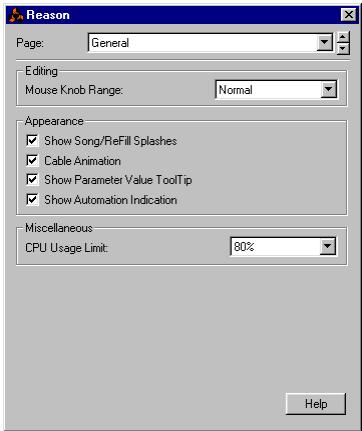
Fenêtre Préférences.
Vous pourrez modifier vos préférences ultérieurement en ouvrant la fenêtre Preferences depuis le menu Edit.
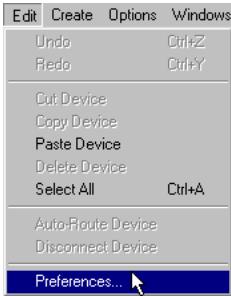
Ce chapitre décrit les principaux réglages de la fenêtre Preferences. Vous pouvez obtenir de plus amples renseignements sur les autres paramètres proposés par cette fenêtre dans la documentation électronique.
Configuration du périphérique audio
La première chose à faire est d'établir une connexion entre Reason et le périphérique audio. Pour ce faire, il suffit de sélectionner un pilote - petit composant logiciel qui sert à faire la liaison entre le programme et le périphérique audio. Voici la méthode à suivre :
- Dans la fenêtre Prérérences, Sélectionnez la page Audio dans le menu pop-up situé tout en haut.
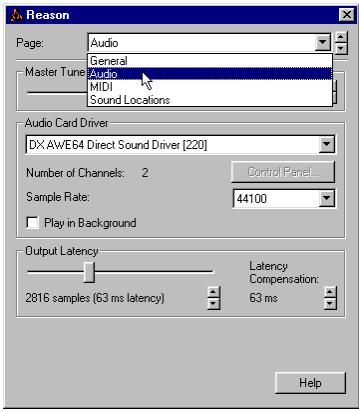
- Faites ensuite défiler le menu pop-up Audio Card Driver et sélectionnez-en l'une des options.
Les options proposées dépendent de la plate-forme et du périphérique audio :
Si vous possédez un périphérique audio pourvu d'un pilote ASIO spécifique, sélectionnez ce périphérique.
Grâce au pilote ASIO écrit optimisé pour le périphérique audio, Reason peut communiquer plus ou moins directement avec le périphérique audio. Le temps de latence est ainsi réduit (voir ci-après) et les fonctions complexes du périphérique (sorties multiples, par exemple) sont mystérieusement exploitées.
Si vous utilisez le circuit audio interne du Mac (ou un périphérique audio additionnel exploitant Sound Manager), sélectionnez l'option "Sound Manager Default Output".
Reason communique alors avec le périphérique audio par le biais d'Apple Sound Manager (le protocole audio livré avec MacOS).
Si vous possédez un périphérique audio pourvu d'un pilote ASIO spécifique, sélectionnez ce périphérique.
Grâce au pilote ASIO optimisé pour le périphérique audio, Reason peut communiquer plus ou moins directement avec le périphérique audio. Le temps de latence est ainsi réduit (voir ci-après) et les fonctions complexes du périphérique (sorties multiples, par exemple) sont mieux exploitées.
Si votre périphérique audio ne dispose pas d'un pilote ASIO spécifique, affectez-lui le pilote Direct Sound.
Reason communique alors avec le périphérique par le biais de Direct Sound (section de Microsoft DirectX). Pour que cela soit possible, il faut que DirectX soit installé sur tout ordinateur et qu'il existe un pilote DirectX Sound pour le périphérique audio.
Pilote Direct Sound driver pour carte Creative SoundBlaster PCI sélectionné.
Si le périphérique audio n'est pas compatible Direct Sound (s'il n'existe aucun pilote Direct Sound pour ce périphérique), sélectionnez son pilote MME.
Reason communique alors avec le périphérique audio par l'intermédiaire du protocole MME (Windows Multimedia Extensions), partie de Windows chargée de l'audio, du MIDI, etc. Le protocole MME occasionne en général des temps de latence élevés (voir ci-après).
Temps de latence
Vous pouvez trouver au bas de la page Audio de la fenêtre Prérérences l'indication du temps de latence de sortie (Output Latency) en cours.
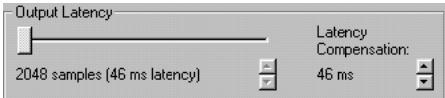
Cette valeur correspond au temps écoulé entre le moment où le signal audio est "émis" par le programme et l'instant où vous l'entendez. Le temps de latence d'un système audio dépend du périphérique audio utilisé, de ses pilotes et de leurs réglages.
Si le temps de latence est élevé, vous constatez un certain retard entre le moment où vous jouez sur un clavier MIDI et l'instant où le son est produit. De même, certains paramètres peuvent ne pas répercuter instantanément les réglages effectués (si vous baissez le volume d'un périphérique, vous n'entendez pas le résultat immédiatement mais une fois le temps de latence écoulé). Ce temps de latence doit donc always être réduit au minimum.
Réglage du temps de latence
Dès que vous sélectionnez un pilote, son temps de latence est automatiquement indiqué en bas à gauche de la fenêtre Preferences-Audio. Selon le périhérique audio et le pilote, il est possible de modifier cette valeur :
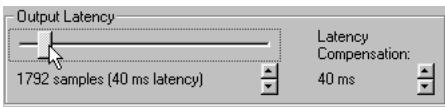
Si vous utilisez Reason sous Windows avec un pilote Direct Sound ou MME, vous pouvez modifier le temps de latence par le biais du curseur ou des flèches haut/bas.
La plage de réglage autorisée dépend du pilote sélectionné.
Si vous utilisez un pilote ASIO conçu spécifiquement pour le périphérique audio, il est en général possible de configurer le périphérique en cliquant sur la touche Control Panel.
Vous accédez alors au panneau de configuration ASIO du périphérique qui peut ou non proposer un réglage du temps de latence. En général, cela passe par le réglage du nombre et/ou de la taille de la mémoire tampon (Buffers) audio - plus les Buffers sont de petite taille et peu nombreux, plus le temps de latence est court. Veuillez vous reporter au mode d'emploi du périphérique audio et de ses pilotes ASIO pour plus de détails.
Si vous utilisez Reason sous Mac avec le pilote Sound Manager Default Output driver, le temps de latence n'est pas régulable.
D'accord, mais pourquoi ne pas régler simplement le temps de latence sur sa valeur minimum? Le problème est qu'une valeur trop faible entre la etes en lecture (bruits parasites, perte de signal, etc.). Plusieurs raisons techniques sont à la source de ce problème, la principale étant que, plus les Buffers sont faibles (temps de latence faible), plus le processeur de l'ordinateur est sollicité. Cela sous-entend aussi que, plus vos morceaux Reason sollicitent le processeur (plus le nombre de modules est élevé), plus la valeur de latence minimum devra être élevée pour éviter les problèmes de lecture.
Pour cette raison, il est conseillé de régler le temps de latence pendant que vous rejouez un morceau test. Procédure :
Si vous utilisez un périphérique audio avec pilote ASIO et que vous réglez les Buffers au panneau ASIO Device Control Panel, notez bien tous les réglages d'origine avant de modifier quoi que ce soit. 1. Allez au menu File, puis sélectionnez l'option Open.
La fenêtre de sélection des morceaux Reason s'ouvre alors.
- Allez dans le dossier Reason program et ouvrez l'un des morceaux présents dans le sous-dossier Demo Songs.
Le morceau choisi s'affiche dans une nouvelle fenêtre Reason.
- Cliquez sur la touche Lecture de la barre de transport située au bas de la fenêtre de morceau.
La lecture démarre. Si votre système audio est correctement réglé, vous devez alors entendre le morceau jouer.
- En recherchant tout bruit parasite éventuel, abaissez la valeur de la latence depuis la fenêtre Preferences ou le panneau de contrôle ASIO.
- Dès que vous entendez des bruits parasites, relevez légèrement la valeur de la latence.
- Arrêtez la lecture à l'aide de la touche Stop de la barre de transport.
Vous venez d'optimiser le temps de latence pour la lecture de ce morceau sur tout ordinateur. Toutefois, vous risquez de créer des morceaux plus exigeants qui pourront nécessiter une valeur de latence plus élevée.
La relation entre les "morceaux exigeants" (en ressources CPU) et la latence est particulièrement sensible avec les pilotes Direct Sound ou MME sur PC. Avec un pilote ASIO spécifique, il est possible de réduire fortement le temps de latence (à quelques ms) sans surcharger le processeur. Vous pouvez trouver plus de détails sur l'optimisation des performances dans la documentation électronique.
Compensation de la latence
La fenêtre Preferences-Audio compte en haut à droite un paramètre intitulé Latency Compensation. Sa valeur est utilisée en interne par Reason pour comprendre la latence survenant lors de la synchronisation de Reason à un autre séquenceur MIDI ou à un programme de même type. En général, le paramètre Latency Compensation reprend la valeur de latence du paramètre Output Latency, mais il est possible de l'augmenter (voir la documentation électronique). En temps normal, il est préférable de ne pas toucher à ce paramètre.
Sélection du port MIDI in
Reason bénéficia de fonctions MIDI poussées lui permettant d'exploiter jusqu'à sept portes d'entrée MIDI sur une interface MIDI multiport. Il est ainsi possible d'utiliser différents contrôleurs MIDI pour jouer et moduler indépendamment chacun des modules du rack ou encore de jouer les modules de Reason depuis un séquenceur externe. Voir la documentation électronique.
Nous allons toutefois ici nous limiter à la façon la plus standard de jouer Reason par MIDI : en reliant un contrôleur MIDI à un simple port MIDI In et à l'affecter à différents modules du rack par le biais du séquenceur de Reason. Cette méthode vous permet de jouer et de contrôler un module à la fois. Procédure :
- Ouvrez la fenêtre Preferences depuis le menu Edit.
- Dans le menu pop-up situé tout en haut de la fenêtre Preferences, sélectionnez la page MIDI.
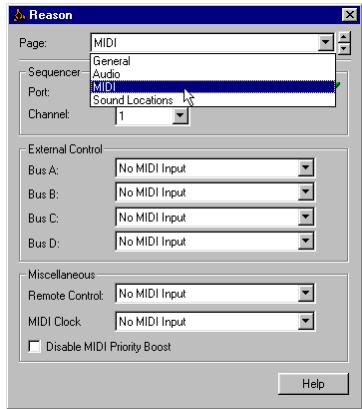
- Cliquez dans le menu pop-up Port de la section Sequencer, puis sélectionnez-y le port d'entrée MIDI In auquel est connecté le contrôleur MIDI.
- Vérifiez le canal MIDI de transmission de votre contrôleur MIDI, puis réglez le menu pop-up Channel sur le même canal.
Le séquenceur n'accepte les données MIDI que sur un seul canal à la fois. Il est ainsi possible de relier un morceau via le séquenceur tout en bénéficiant du contrôle à distance MIDI (Remote Control), même sur les interfaces MIDI équipées d'un seul port MIDI In (voir la documentation électronique).
- Pour l'instant, vérifie que les autres menus pop-up sont bien réglés sur l'option "No MIDI Input".
Le séquenceur de Reason peut désormais recevoir des données MIDI sur le port MIDI In et sur le canal MIDI sélectionnés. Vous pouvez laisser la fenêtre Préférences ouverte pour les réglages suivants.
Définition du chemin d'accès aux sons et aux patches
Les morceaux et les Patches réalisés avec Reason peuvent contenir des références à d'autres fichiers (échantillons, par exemple) présents sur le disque dur. Pour conserver la trace de tous ces fichiers, Reason utilise une "base de données". Si vous laissez tous vos fichiers Reason dans cette base de données, Reason saura actualiser les chemins d'accès, rechercher automatiquement les fichiers manquants, etc.
Cette base de données occupe jusqu'à 4 dossiers différents (et tous leurs sous-dossiers) sur le disque. Vous pouvez spécifier quels dossiers doivent être pris en compte dans la base de données. Procédure :
- Dans le menu pop-up situé tout en haut de la fenêtre Preferences, sélectionnez la page Sound Locations.
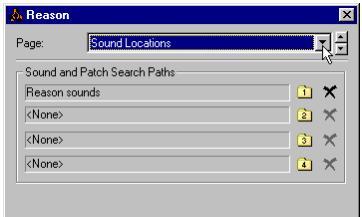
- Cliquez sur la touche en forme de dossier "1" située sous le titre "Sound and Patch Search Paths".
Un sélecteur de fichier apparait alors à l'écran.
- Recherchez ensuite le dossier désiré, puis sélectionnez-le.
Vous pouvez sélectionner n'importe quel dossier de n'importe quel disque ou lecteur (y compris les disques en réseau sous Windows).
- Cliquez sur OK.
Le dossier est validé comme 1er chemin d'accès de la base de données.
- Si désiré, spécifiez les chemins d'accès 2 à 4 de la même façon.
En général, un seul chemin d'accès suffit, puisque tous les sous-dossiers qui s'y trouvent sont automatiquement inclus à la base de données. Indiquez des chemins d'accès supplémentaires si vous utilisez plusieurs disques durs, lecteurs CD-ROM, etc.
Lorsque vous ajoutez des fichiers de sons ou lorsque vous sauvegardez vos fichiers Reason, placez-les dans la base de données (dans l'un des dossiers affectés aux chemins d'accès spécifiques). Vous pouvez trouver de plus amples renseignements sur la base de données et sur le navigateur au chapitre "Selecteur de Fichiers Browser".
Contenu de ce chapitre
Ce chapitre constitue une introduction rapide aux points importants de Reason et vous est présenté sous la forme de petits exercices détaillés. Vous pouvez également trouver en fin de chapitre un tour d'horizon des différentes sections et des différents modules du programme.
Avant de procéder aux exercices, vous devez avoir connecté votre équipement et configuré l'audio et le MIDI conformément aux procédures décrites dans les chapitres précédents.
Lecture d'un morceau
- Lancez Reason si ce n'est pas déjà fait.
- Allez au menu File, puis lancez la commande Open. La fenêtre du sélecteur de morceau s'affiche alors à l'écran.
- Venez-vous placer dans le dossier programme de Reason.
- Ouvrez le sous-dossier Demo Songs, puis sélectionnez le morceau "Tutorial Song. rns"
- Cliquez sur la touche Open. La fenêtre de document du morceau s'ouvre alors à l'écran. Cette fenêtre regroupe un "rack virtuel" équipé de modules (ce morceau fait appel à quatre modules d'instruments et à deux effets), une section consacrée au séquenceur et une barre de transport.
- Cliquez sur la touche Lecture de la barre de transport (située au bas de la fenêtre). La lecture démarre. Si tout est bien relié, vous nevez entendre Reason!
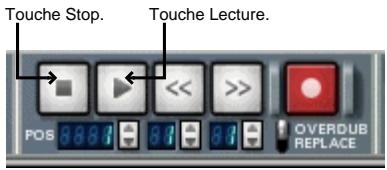
- Arrêtez ensuite la lecture au moyen de la touche Stop. Essayons à présent quelques fonctions de mixage en temps réel.
- Cliquez de nouveau sur la touche Stop. La tête de lecture revient ainsi au début du morceau.
- Le rack est surplombé par un module de mixage.
Vous devez utiliser la barre de défilement verticale située sur la droite du rack pour rendre ce module visible à l'écran.
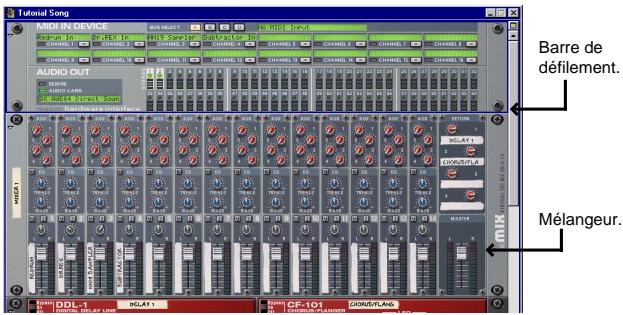
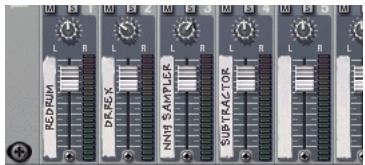
Chaque voie du mélangeur dispose d'une "bande légende" à côté de son Fader de volume. Lorsqu'un module est affecté à une voie, son nom s'inscrit sur cette bande. Ce morceau fait appel à seulement quatre modules d'instruments, donc seules les bandes des quatre premières voies indiquent un nom.
- Lancez la lecture au moyen de la touche Lecture.
- Lors de la lecture, réglez le niveau de chaque module d'instrument en faisant glisser son curseur à la souris.
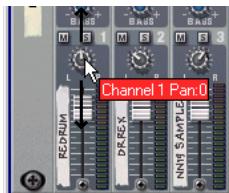
- Changez le panoramique (position stéreo) d'une voie en faisant glisser son bouton de panoramique situé au dessus du Fader. Le fait d'aller vers le haut fait tourner le potentiomètre vers la droite à l'écran. Le fait d'aller vers le bas le fait tourner vers la gauche à l'écran.
Voulez également ajouter des effets à la musique. Ce morceau compte deux modules d'effets : un delay et un Chorus/Flanger. Ces offsets sont reliés en départ effets sur le mélangeur, ce qui permet de spécifier précisément la quantité de signal de chaque voie de mixage à diriger vers l'effet.
13. Relevez les boutons de départ auxiliaire aux situés tout en haut d'une voie de mixage.
Le bouton de départ auxiliaire Send 1 est affecté au début alors que le bouton Send agit sur le Chorus/Flanger.
Boutons de départ auxiliaires Send.
Essayez, pour finir, de manipuler certaines commandes de l'un des modules d'instruments afin d'en changer le son. Pour notre exemple, nous allons utiliser le module de synthétisateur Subtractor, mais tous les modules proposent des paramètres pouvant être modulés de la même façon.
Sauf si vous disposez d'un très grand écran, le module Subtractor ne doit pas être visible pour l'instant. Pour ce faire, vous pouvez faire défiltrer le rack à l'écran à l'aide de la barre de défilement, mais il existe une méthode plus rapide.
14. Dans la section séquenceur (située au dessus de la barre de transport), cliquez sur le nom "subtractor" répertorié dans la liste des pistes sur la gauche.
L'écran passe alors automatiquement sur le modèle Subtractor.
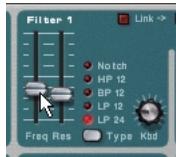
15. Modifiez certains paramètres au cours de la lecture du morceau.
Manipulez par exemple le curseur "Filter 1 Freq" afin de faire varier la brillance du son de basse synthé.
C'est tout pour ce premier exercice! Créons à présent un morceau Reason à partir de zéro.
Création d'un nouveau morceau
- Si désiré, fermez le morceau en cours au moyen de la commande Close du menu File. Plusieurs fenêtres de morceau peuvent être ouvertes dans Reason en même temps, mais chaque morceau consomme de la mémoire et de la puissance de traitement. Il est donc préférible de refermer les morceaux dont vous n'avez pas l'utilité.
- Allez au menu File et sélectionnez l'option Open.
- Recherche le dossier programme Reason, puis ouvre le dossier Template Songs.
- Sélectionnez le fichier "Empty Rack. rns", puis cliquez sur Open. Une fenêtre de document de morceau s'affiche alors. Cette fenêtre comprend un rack (presque) vide et le séquenceur ne compte aucune piste. ! En général, pour créer un nouveau morceau, il faut sélectionner l'option "New" du menu File. Cette commande ouvre un morceau par défaut complément quelques modules (voir page 81). Dans cet exemple, nous allons partir avec un rack vide afin de vous permettre d'ajouter vos propres modules au fur et à mesure.
- Allez au menu Create et sélectionnez l'option Mixer 14:2. Un module de mixage est alors ajouté au rack. Il est conseillé de commencer par un module de mixage car tous les modules ajoutés par la suite viendront se connecter automatiquement à une voie de mixage.
- Dans le menu Create, sélectionnez ensuite Subtractor Analog Synth (synthétiseur), puis Redrum Drum Computer (boîte à rythmes).
Deux modules d'instruments s'ajoutent ainsi au rack. Si vous regardez le séquenceur, vous pouvez noter que deux pistes ont été automatiquement ajustées, une pour le synthétiseur et l'autre pour la boîte à rythmes.
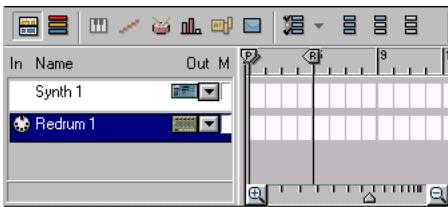
Essayez à présent de jouer du synthé Subtractor "en temps réel" (si un clavier ou contrôleur MIDI est connecté):
- Sur le séquenceur, cliquez dans la colonne de la piste du synthétiseur (à gauche du nom) de façon à ce qu'un symbole en forme de port MIDI s'affiche.
Ce symbole indique que les messages MIDI reçus sont affectés à cette piste. De plus, comme cette piste est affectée au module Subtractor, toute note jouée sur le clavier MIDI déclenche le synthè.
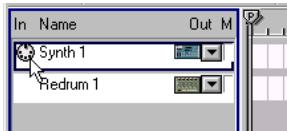
Messages MIDI affectés à la piste de Subtractor.
- Jouez des notes sur le clavier MIDI.
Le son que vous entendez est le son "Init" par défaut de Subtractor, qui ne vous satisfait peut-être pas. Si c'est le cas, modifiez les divers paramètres afin d'obtenir le son désiré ou sélectionnez l'un des Patches de synthèse presélectionnées (et éditez-les à volonté):
- Cliquez sur la touche dossier de Subtractor.
Vous accédez au sélecteur de Patches.
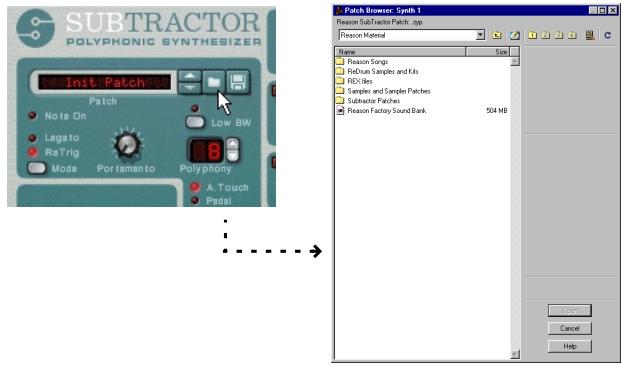
- Cliquez sur la touche Find All ReFills située en haut de la fenêtre.
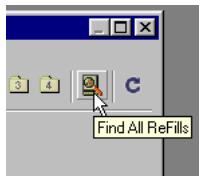
Un ReFill est un élément de Reason contenant des Patches, des sons, des morceaux de démonstration, etc. Le fait de cliquer sur la touche Find All Re-Fills affiche tous les ReFills disponibles.
- Sur le sélecteur de fichiers qui s'affiche, double-cliquez sur "Reason Factory Sound Bank".
Il s'agit d'une enormous ReFill contenant tous les Patches et les échantillons fournis d'usine avec Reason.
- Double-cliquez ensuite sur le dossier "Subtractor Patches".
Ce dossier renferme de nombreux sous-dossiers pour différentes catégories de sons.
- Ouvrez l'un des dossiers, sélectionnez un Patch, puis cliquez sur Open.
Les réglages de ce Patch sont alors appliqués et son nom s'affiche à l'écran.
Une fois que vous avez sélectionné un Patch par cette méthode, vous pouvez faire défiler les différents Patches du même dossier en cliquant sur les flèches haut et bas situées à côté du nom du Patch.
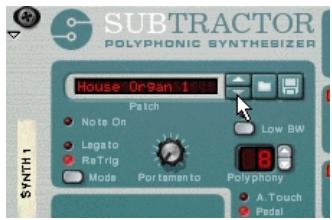
Vous pouvez jouer du module de boîte à rythmes par MIDI de la même façon, mais essayons plutôt de créer un Pattern au moyen de son séquenceur de type Pattern intégré :
14. Cliquez sur la touche dossier située dans le coin inférieur gauche de la fenêtre du module redrum.
Le sélecteur de Patches s'ouvre alors sur des réglages de boîte à rythmes et vous pouvez y sélectionner un Patch Redrum (kit de batterie). Sachez qu'une touche dossier est également disponible pour chaque son de batterie - afin de vous permettre d'ajouter des échantillons de batterie un à un et de créer vos propres kits.
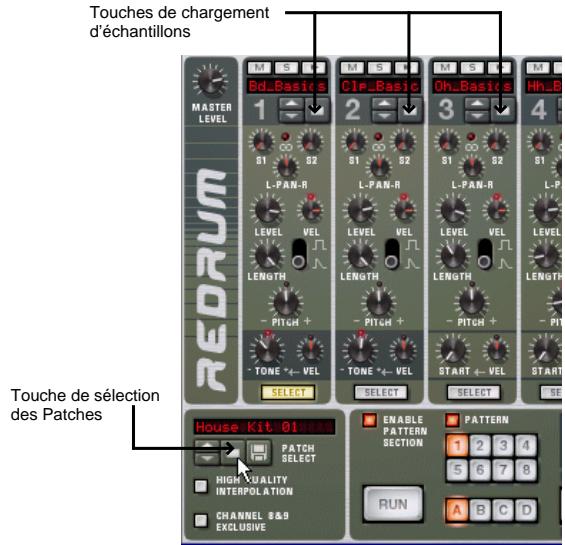
Les Patches sont classés dans des différents dossiers selon leurs catégories. Tous ces dossiers sont ensuite regroupés dans le dossier "Redrum Drum Kits" de la banque de sons d'usine Factory Sound Bank de Reason.
Une fois que vous avez sélectionné un Patch, vous pouvez constater qu'un nom s'affiche en haut de chaque voie de batterie de la boîte rythmes. De même, chaque son de batterie peut proposer des paramètres de réglage différents - c'est l'ensemble de tous ces réglages qui forme un Patch Redrum.
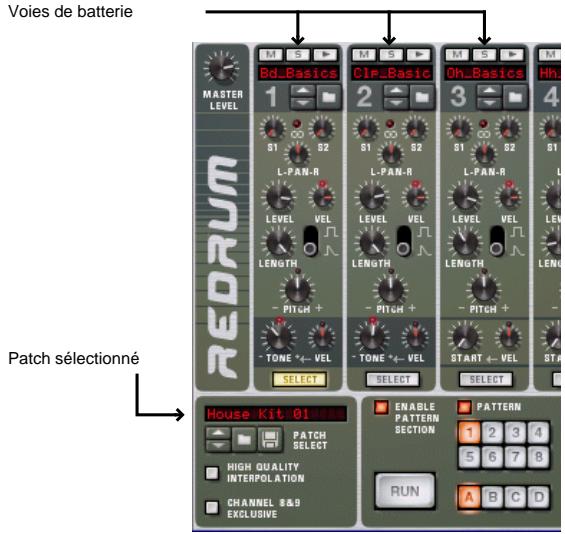
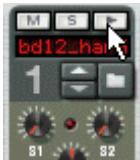
16. Vérifiez les différents sons de batterie en cliquant sur les touches d'écoute situées en haut de chaque voie de batterie.
Créons à partir du Pattern. Par défaut, les Patterns vierges font seize pas, chaque pas correspondant à une double croche (un Pattern fait donc une mesure 4/4). Pour l'instant, limitons-nous à ce réglage par défaut.
17. Cliquez sur la touche run de la fenêtre de redrum.
Le Pattern démarre (indiqué par les touches de pas s'allument successivement au bas de la fenêtre). Vous n'entendez rien, et c'est normal car chaque rythme de batterie n'a encore été programmé.
- Cliquez sur la touche Select de l'un des sons de batterie. Dans Redrum, les rythmes se programment un son après l'autre.
- Cliquez sur la touche de pas n° 1. Cette touche s'allume, indiquant que le son va se déclencher sur ce temps.
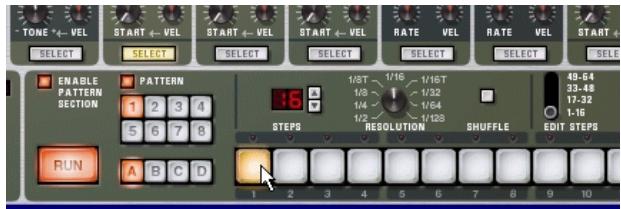
Le son batterie sélectionné se déclenche durante sur le premier temps de chaque mesure. 20. Programmez ce son sur d'autres temps en cliquant sur les autres touches de pas.
Le fait de cliquer sur une touche déjà allumée annule la programmation qui y est effectuée.
Vous pouvez programmer des rythmes de vitesse différente au moyen du sélectionneur Dynamic. Le niveau de vitesse de chaque son dépend du réglage de ce sélectionneur. Vous pouvez également ajuster la dynamique à la volée en appuyant sur les touches [Shift] ou [Option] (Mac) / [Alt] (Windows) lors de la programmation des temps. Un clic+[Shift] programme un son fort alors qu'un clic+[Option]/[Alt] programme un son doux.
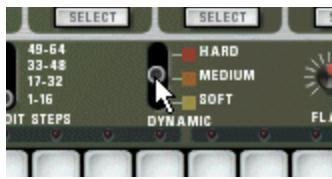
- Passez sur un autre son de batterie (en cliquant sur sa touche Select) et reprenez la procédure jusqu'à ce que vous obtienez le motif rythmique souhaité.
- Pour arrêter la lecture, appuyez de nouveau sur la touche Run.
Tentons à présent d'enregistrer quelques notes de synthé dans le séquenceur :
- Cliquez dans la colonne In de la piste de synthétiseur du séquenceur afin que l'icone du port MIDI apparaisse.
- Cliquez sur la touche Enregistrement de la barre de transport. La touche s'allume indiquant que vous êtes en attente d'enregistrement.
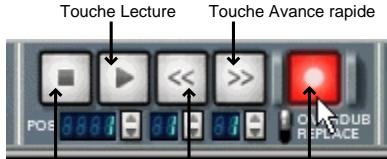
Touche Stop Touche Retour rapide Touche Enregistrement
- Cliquez ensuite sur la touche Lecture.
L'enregistrement commence et le Pattern de boîte à rythmes démarre automatiquement.
- Jouez des notes sur le clavier MIDI tout en vous calant sur le Pattern de batterie.
- Une fois l'enregistrement terminé, appuyez sur la touche Stop.
- Ramenez la tête de lecture au début du morceau en appuyant de nouveau sur la touche Stop.
Vous pouvez également maintenir enfoncée la touche Retour rapide.
- Appuyez ensuite sur la touche Lecture et écoutez l'enregistrement que vous venez d'effectuer.
Pour finir, enregistrez quelques mouvements d'automation de l'un des paramètres du synthétiseur. Dans notre exemple, nous allons enregistrer l'automation de la fréquence de coupure du filtre (Filter 1 Freq), mais vous pouvez automatiser n'importe quel paramètre. 30. Faites revenir de nouveau la tête de lecture en début du morceau. 31. Vérifiez que le sélecteur Overdub/Replace (situé juste en dessous de la touche Enregistrement) se trouve bien en position Overdub. Le mode Overdub permet d'enregistrer des données sur une piste sans effacer celles qui s'y trouvent déjà.
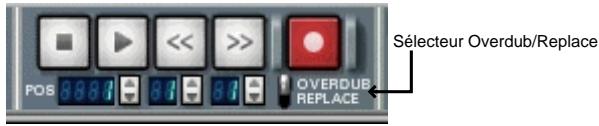
- Appuyez sur la touche Enregistrement, puis sur la touche Lecture.
L'enregistrement démarre. Vous pouvez alors entendre les notes de synthèse précédemment enregistrées.
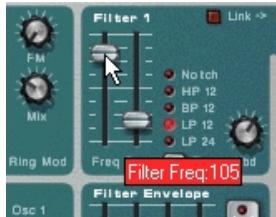
- Cliquez sur le curseur Filter 1 Freq de la fenêtre de Subtractor, puis déplacez-le en le faisant glisser.
Vous etendez instantanément les modifications sur le son.
- Cliquez deux fois sur la touche Stop pour arrêter l'enregistrement et faire revenir la tête de lecture au début du morceau.
Si vous jetez un coup d'œil à la fenêtre de Subtractor, vous pouvez remarquer qu'un petit cadre vert entoure à présent le curseur de filtre. Cela indique que ce paramètre est automatisé.
- Relancez la lecture du morceau.
Vous pouvez alors voir le curseur de filtre se déplacer exactement comme vous l'aviez manipulé lors de l'enregistrement.
C'est tout pour ce deuxième exercice!
Tour d'horizon
Les pages suivantes proposent un bref "tour d'horizon" du programme. Ce tour d'horizon vous aidera à vous familiariser avec les différents modules.
Rack Le rack virtuel est le cœur de Reason. Tout en haut de ce rack se trouve toute la section Hardware Interface qui permet à Reason de communiquer avec le périphérique audio et avec les interfaces MIDI. Vous pouvez ajouter, sous cette section Hardware Interfaces, autant de modules différents que vous le souhaitez (dans la limite des possibilités de l'ordinateur). Vous pouvez trouver de plus amples renseignements sur les différents modules dans les pages suivantes de ce document.
Arrière du rack
Le fait d'appuyer sur la touche [Tab] ou de sélectionner l'option Toggle Rack Front/Rear du menu Options vous permet de visualiser l'arrière du rack.
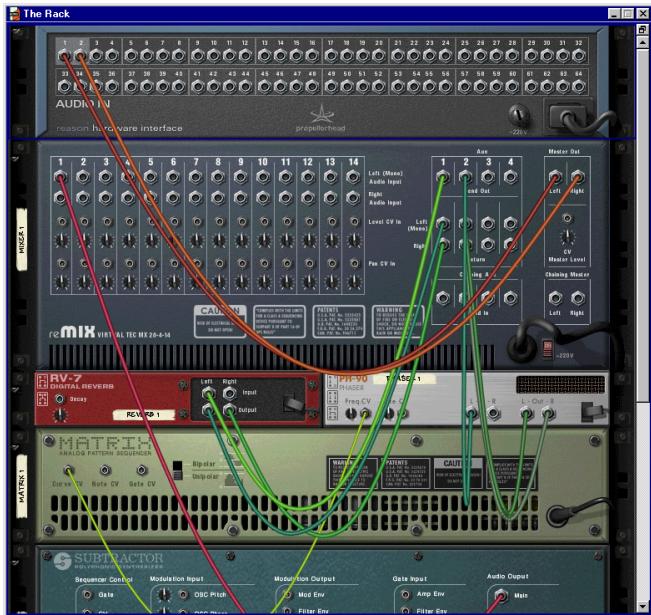
L'illustration montre la face arrière des modules présents dans le rack. Vous pouvez voir que les connexions entre les modules sont signalées par des "cordons de Patch virtuels". Les connexions entre les modules d'instruments et les modules de mixage sont répertoriées par des cordons rouges, les connexions mettant en œuvre des modules d'effets se font par cordons verts alors que les connexions CV (Control Voltage, utilisées pour piloter des paramètres ou déclencher des sons) se font par cordons jaunes. Pour réaliser une connexion, il suffit de cliquer sur un "connecteur" en face arrière de l'un des modules, puis de faire glisser la souris vers l'un des connecteurs d'un autre module.
Reprenez ensuite la procédure pour revenir sur l'avant du rack (face avant des modules).
Barre de transport

La barre située au bas de chaque fenêtre de morceau est appelée barre de transport. Cette barre regroupe les commandes et réglages de transport généraux pour le morceau comme le tempo et la signature rythmique, le niveau de swing (Shuffle), le témoin de charge CPU, etc.
Séquenceur
Le séquenceur vient se placer sous le rack. C'est dans le séquenceur que vous pouvez enregistrer et éditer les notes, les contrôleurs, l'automation des paramètres des modules et les changements de Patterns.
La gauche de la section séquenceur regroupe la liste des pistes où sont indiqués les noms des pistes utilisées dans le séquenceur. Les colonnes de la liste des pistes permettent d'affecter des pistes à des modules, d'affecter les messages ou d'activer les fonctions Mute et Solo.
Liste des pistes. La partie droite de la section séquenceur propose deux grands modes : mode arrangement et mode édition.
En mode arrangement, les pistes sont alignées à la verticale et les événements qui y sont enregistrés sont affichés sous la forme de barres de couleur (rouge pour les notes, jaune pour les changements de Pattern et bleu pour les contrôleurs). Une règle située tout en haut de la fenêtre indique en outre la position de la tête de lecture.
Illustration du séquenceur en mode arrangement.
En mode édition, la partie droite de la section séquenceur affiche une ou plusieurs rangées où sont détaillées les données enregistrées. Les notes, les changements de Patterns, les données de contrôleurs, etc. bénéficient tous de rangées spécifiques.
Mode édition avec affichage des rangées pour batterie, vitesse, Pattern et rangées pour deux contrôleurs.
Modules
Voici les différents modules proposés par Reason :
Interface de communication - module hardware interface

Ce module gère les communications entre Reason et le périphérique audio.
La moitié supérieure du module regroupe les réglages d'entrée MIDI. Vous pouvez affecter un canal MIDI séparé à chaque module si vous pilotez Reason depuis un contrôleur MIDI multicanal externe.
Si vous pilotez les modules Reason sur un simple canal MIDI à la fois, il n'est pas nécessaire d'utiliser le module Hardware Interface (étant donné que les signaux MIDI transitent par le séquenceur, voir petits exercices générés au début du chapitre).
La moitié inférieure du module de communication Hardware Interface propose des indicateurs de sorties audio accompagnés d'afficheurs de niveau. C'est à ce niveau que peuvent connecter les différents modules aux différentes sorties du périphérique audio. Reason peut exploiter jusqu'à 64 sorties audio séparées. Toutefois, si vous utilisez une simple carte audio avec des sorties stéréo standard, les connexions avec la carte audio s'effectuent automatiquement lors de l'insertion d'un module de mixage en haut du rack.
Le module Hardware Interface est "riveté" au rack et ne peut être retiré.
Mixer - module de mixage
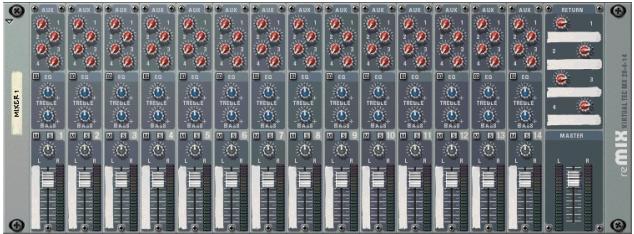
Mélangeur à quatorze voies stéréo, quatre départs effets et un égaliseur deux bandes simple. Il suffit d'affecter différents modules à différentes voies de mixage (et la sortie stéréo du mélangeur à l'interface de communication Hardware Interface) pour pouvoir entendre tous les modules simultanément, régler les niveaux et le panoramic, ajouter des effets, etc. - comme sur une véritable console de mixage.
Subtractor - module de synthétiseur analogique
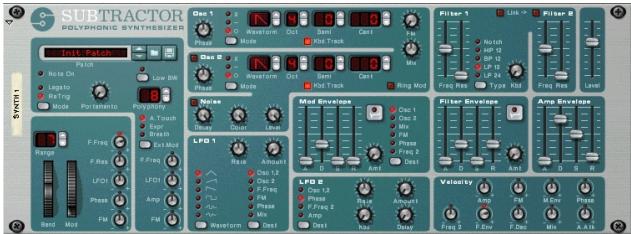
Subtractor est un synthétiseur polyphonique représentant l'architecture d'un puissant synthétiseur analogique. Il propose deux oscillateurs, deux filtres et une profusion de fonctions de modulation permettant d'obtenir toute une palette de sonorités, des basses bien lourdes aux nappes évolutives en passant par des sons Leads hurlant.
NN19 - module d'échantillonneur numérique
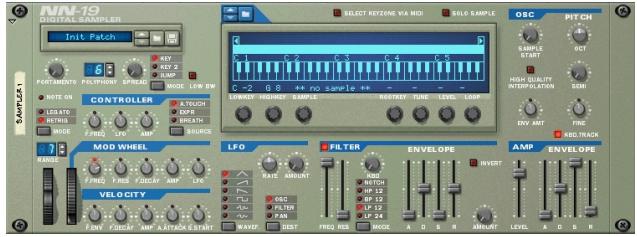
NN19 permet de charger des échantillons (au format Wav ou AIFF) et de créer des Patches multi-échantillons par affection d'échantillons sur le clavier. Une fois que vous avez chargé un ou plusieurs échantillons, vous pouvez en modifier le son par le biais de paramètres de synthèse comme le contrôle, les enveloppes et le LFO.
Dr. rex - module de lecture de boucles rex
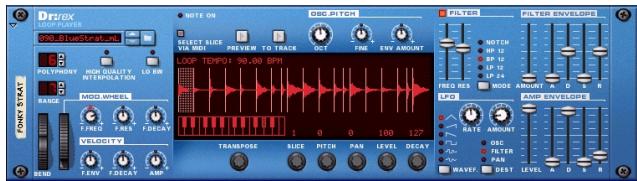
Dr. Rex est un lecteur de fichiers REX - fichiers audio créés dans ReCycle, autre création de Propellerhead Software. ReCycle est un programme optimisé pour le travail et la manipulation de boucles échantillonnées. ReCycle "découpe" la boucle afin de créer autant d'échantillons séparés qu'en comporte la boucle d'origine sur chaque temps, ce qui permet ensuite de faire varier le tempo de la boucle sans modifier sa hauteur et de l'éditer comme si elle était composée de sons séparés.
Il suffit de charger un fichier REX dans Dr. Rex pour pouvoir le relire à n'importe quel tempo, procéder à des réglages sur les différents sons de la boucle, extraire les données de lecture MIDI et traiter la boucle par le filtre, le LFO et les enveloppes internes. Il est en outre possible de jouer les différents sons de la boucle par MIDI ou depuis le séquenceur - chaque son dispose de son propre nombre de note (C1 pour le premier son, C#1 pour le deuxième, et ainsi de suite). La banque de sons d'usine de Reason incorpore de nombreux fichiers REX.
Redrum - module de boîte à rythmes
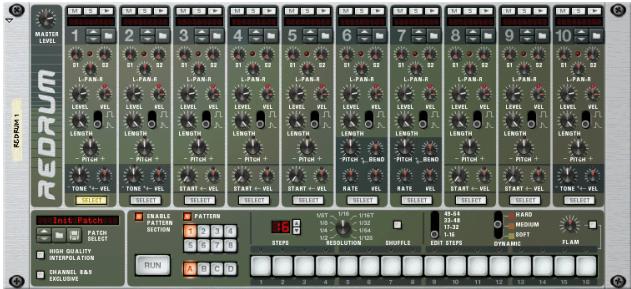
Redrum est une boîte à rythmes fonctionnant à base d'échantillons et proposant dix canaux de sons. Vous pouvez affecter des échantillons (au format AIFF ou Wave) à chaque canal ou charger un Patch qui va ouvrir un kit de batterie complet (de nombreux Patches sont proposés dans la banque de sons d'usine de Reason). Chaque canal de la boîte à rythmes dispose de réglages de hauteur, de niveau, de vélocité, etc.
Redrum intègre par ailleurs un séquenceur de type Pattern permettant de créer des motifs rythmiques classiques avec réglages du niveau de swing (Shuffle) et possibilités de Flams. Redrum peut également constituer un module de sons MIDI à part entière pouvant être joué depuis un contrôleur MIDI externe ou depuis le séquenceur principal de Reason. Par exemple, vous pouvez faire jouer un Pattern de batterie simple sur le séquenceur à Patterns et y ajouter des Fills et des breaks par le biais du séquenceur principal. À l'instar du module Dr. Rex, chaque son de batterie dispose de son propre numéro de note (C1 pour le son de batterie 1, C#1 pour le son de batterie 2 et ainsi de suite).
Rv-7 - module de réverbération numérique
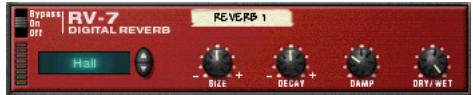
Effet de réverbération proposant dix algorithmes de réverbération différents, de simulations Hall et Room à des effets spéciaux. Des boutons de réglages situés sur la façade du module permettent en outre de paramétrer très précisément l'effet. La réverbération s'utilise en général en départ d'effet.
DDL - module de décal numérique
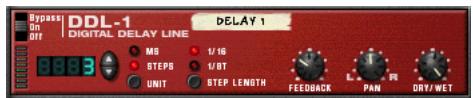
Délai numérique simplement déréalisé écho, des répétitions, du double jeu, etc. Le temps de retard peut être calé sur le tempo du morceau ou réglé à une valeur en millisecondes. Temps de retard maximum : 2,0 secondes.
D-11 - module de distorsion
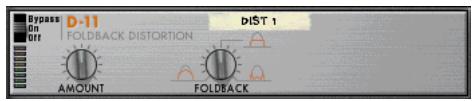
D-11 est un module de distorsion simple mais très efficace pouvant transformer le son de synthé le plus doux en basses et Leads hurlant, "salir" des bouches et des Patterns de batterie, etc.
Ecf-42 - module de filtre à contrôle par enveloppe
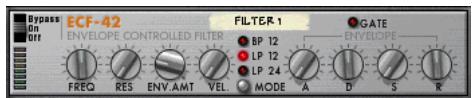
Filtre résonant de type synthé proposant trois modes de filtrage. Il peut agir en mode "statique" (vous pouvez alors faire varier sa fréquence de coupure depuis sa face avant ou par CV transmis par un autre module) ou utiliser l'enveloppe intégrée pour créer des effets de filtre rythmiques de différentes sortes. L'enveloppe peut, par exemple, être déclenchée par une boîte à rythmes ou par le séquenceur à Pattern Matrix.
Cf-101 - module de chorus/flanger
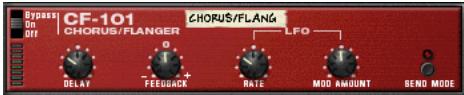
CF-101 remplit une double fonction : Chorus (afin de donner de l'ampleur et de la richesse aux textures) et Flanger (afin de créer des effets de balayage métallique). Il peut être utilisé comme départ d'effet ou comme effet d'insertion (relié entre un module d'instrument et un mélangeur).
Ph-90 - module de phaser
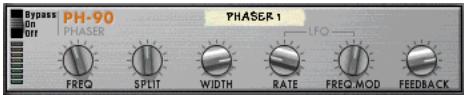
PH-90 propose un effet de Phaser stéréo. Ses six paramètres en façade permettent de créer les balayages les plus subtils comme les effets spéciaux tourbillonnants les plus fous.
COMP-01 - module de compression
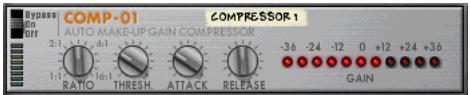
Ce module associe un compresseur et un limiteur. Il permet de modifier la dynamique du son en rehaussant les niveaux faibles tout en atténuant les signaux les plus forts. Cet effet permet d'homogénéiser le niveau sonore (d'un ou plusieurs modules ou du mixage général), de conférer du punch et de la puissance aux sons de batterie, etc.
PEQ2 - module d'égalisation paramétrique deux bandes
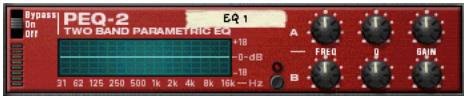
Même si le module Mixer propose un égaliseur deux bandes simple sur chaque voie, il est parfois nécessaire de disposer d'un réglage de tonalité plus précis. PEQ2 est prévu à cet effet. Ce module rassemble deux égaliseurs paramétriques indépendants avec réglages de la fréquence, du gain et du facteur Q.
Matrix - module de séquenceur à patterns

Matrix est un séquenceur de type Patterns indépendant assez similaire à un séquenceur analogique Vintage. Les Patterns de Matrix peuvent faire de 1 à 32 pas dont vous pouvez pour chacun spécifique les niveaux de CV à transmettre sur les trois sorties CV séparées situées sur la face arrière du module. En quelles se sorting, Matrix peut donc être considéré comme trois séquenceurs à Patterns distincts en un.
Il suffit de connecter Matrix à un module de synthétiseur, par exemple, pour faire jouer ses Patterns par le son du synthèse (vous obtenez alors un Pattern de synthè repétit), ou pour modérer certains paramétres afin de réaliser des effets rhythmiques impossibles à Brokerir avec le module de synthè seul.
Rebirth - module d'insertion pour rebirth

Ce module permet d'utiliser Reason conjointement avec ReBirth, autre célèbre réalisation de Propellerheads. Les signaux audio transmis par ReBirth sont repris dans Reason par le biais du protocole ReWire. Il suffit ensuite d'affecter les différentes sorties du module ReBirth à différentes voies du mélangeur pour mixer les sons de ReBirth à ceux de Reason, ajouter des effets séparément aux sons provenant de ReBirth, etc.
Contenu du chapitre
Ce chapitre décrit les méthodes et techniques d'utilisation de Reason les plus fréquentes. Il souligne et explique également certains termes techniques permettant de mieux appréhender et comprendre le programme et le manuel. Afin de tirer tout le potentiel de Reason, nous vous recommandons de lire ce chapitre.
Conventions utilisées dans le présent manuel
Ce manuel est commun aux versions de Reason pour Macintosh et pour Windows. Cependant, les quelques différences entre les deux versions sont toujours expressement indiquées dans le texte.
Commandes faisant appel aux touches du clavier
Dans ce manuel, les commandes faisant appel aux touches du clavier de l'ordinateur sont signalées entre crochets. Exemple : "appuyez sur [Shift]-[C]" signifie "maintenez enfoncée la touche [Shift] et appuyez sur la touche [C]". Il peut arriver que les touches utilisées soient différentes selon la version Mac ou PC. Dans ce cas, le manuel précise toujours les commandes pour "(Mac)" et les commandes pour "(Windows)".
Modification des réglages
Comme Reason reprend en grande partie l'architecture d'un effet "en temps réel" et d'un rack de synthétiseur, la quasi-totalité de ses paramètres sont conçus comme leurs homologues réels - faders de mixage, boutons/potentiomètres de réglage des synthétiseurs, touches de transport, etc. Vous pouvez couvrir ci-dessous la procédure de réglage de chacun des types de paramètres :
Boutons et potentiomètres
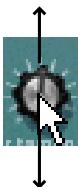
Pour manipuler un bouton, cliquez dessus, puis faites glisser la souris vers le haut ou vers le bas (comme s'il s'agissait d'un curseur vertical). Le fait de relever la souris fait tourner le bouton vers la droite et vice versa.
Le fait de tenir enfoncée la touche [Shift] avant de faire glisser la souris ralentit le mouvement du bouton afin d'obtenir une plus grande précision de réglage.
Vous pouvez définir la précision de réglage des boutons au moyen du potentiomètre "Mouse Knob Range" de la page General de la fenêtre Preferences (accessible depuis le menu Edit).
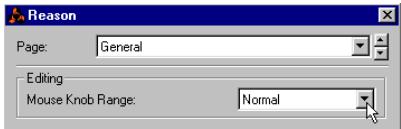
Pour ramener un bouton sur la valeur par défaut, (en général zéro, position centrale ou similaire), appuyez sur [Commande] (Mac) ou [Ctrl] (Win), puis cliquez dessus.
Curseurs
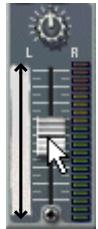
Pour déplacer un curseur, cliquez sur sa poignée, puis faites-le glisser vers le haut ou vers le bas.
Vous pouvez également cliquer à un endroit du curseur afin d'y déplacer instantanément sa poignée. Le fait d'appuyer sur la touche [Shift] avant de faire glisser la souris déplace le curseur plus lentement et avec une plus grande précision.
Certains paramètres donnent le choix de sélectionner parmi plusieurs modes. Vous pouvez en tracer deux représentations graphiques différentes dans Reason :
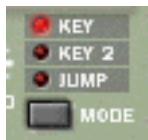
Ce type de sélecteur multimode prend la forme d'une touche accompagnée des différents modes listés ci-dessus. Pour sélectionner le mode désirable, il suffit de cliquer sur la touche MODE jusqu'à ce que le mode désirable soit sélectionné ou bien cliquer directement sur le mode souhaité. Le témoin du mode en vigueur est allumé.
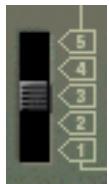
Ce type de sélecteur multimode prend la forme d'un sélecteur accompagné de plusieurs réglages. Pour changer de mode, faites glisser le sélecteur avec la souris ou cliquez directement sur la position dans laquelle le sélecteur doit être placé.
Touches
Certain modes et fonctions sont accessibles par simple clic sur des touches. La plupart des touches de Reason disposent de leur propre témoin permettant de savoir si la touche est active ou non.
Valeurs numériques
Dans Reason, les valeurs numériques sont indiquées dans des afficheurs alphanumériques pourvus de flèches de réglage haut/bas. Les valeurs numériques peuvent être modifiées de deux manières :
Par le biais des touches de réglage haut/bas.
Le fait de cliquer sur la flèche haut/bas augmente ou diminue la valeur d'une unité. Pour faire défiler les valeurs, cliquez sur la flèche désirée en tenant enfoncé le bouton de la souris.
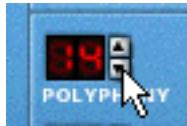
En cliquant directement sur l'afficheur alphanumérique et en faisant glisser la souris vers le haut ou vers le bas.
Vous pouvez ainsi ajuster la valeur grossièrement.
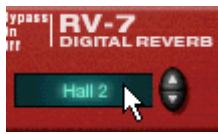
Ce type de réglage est également repris par certains paramètres non purement “numériques” (algorithmes de réverbération et formes d'ondes d'oscillateur de synthé, par exemple).
Il est également possible de déplacer la tête de lecture du transport en double-cliquant sur la règle et en saisissant directement la position désirée.
Astuces
Si vous placez le pointeur au-dessus d'un paramètre sur un module pendant quelques instants, une astuce s'affiche à l'écran. Cette astuce indique le nom du paramètre et sa valeur en cours. Vous pouvez régler précisément les valeurs, configurer différents paramètres en même temps, etc.
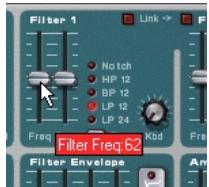
L'affichage des astuces peut être désactivé au moyen de l'option Show Parameter Value Tool Tip de la page Preferences-General.
Les menus contextuels sont optimisés pour ne contenir que les options utiles afin de rendre le travail dans Reason plus rapide et efficace.
Pour afficher un menu contextuel, cliquez avec le bouton droit de la souris (Windows) ou appuyez sur [Ctrl] et cliquez (Mac). Si vous utilisez une souris Macintosh à deux boutons, il est possible de la configurer pour qu'un clic sur le bouton droit corresponde à un [Ctrl]-clic. Vous pouvez alors afficher les menus contextuels par clic droit.
Menu contextuel du module Dr. REX.
Le contenu du menu contextuel dépend de l'objet lié. En général, voici les différents types de menu contextuels proposés :
Menu contextuel des modules
Le fait de cliquer sur un module du rack (mais hors de tout paramètre ou commande) affiche un menu contextuel proposant les options suivantes :
- Options Cut, Copy, Paste and Delete Device vous permettant d'organiser et d'agencer les modules du rack.
- Sous-menu Go To répertoriant tous les modules connectés au module actif. Le fait de sélectionner un module depuis le sous-menu Go To vous fait passer directement sur ce module du rack.
- Copie du menu Create, permettant de créer de nouveaux modules.
- Si le module utilise des Patterns, vous avez accès à des fonctions relatives aux Patterns (Cut/Copy/Paste, Clear, Shift, Randomize, etc). Ces fonctions agissent sur le Pattern sélectionné sur le module.
- Si le module utilise des Patches, vous trouverez des fonctions d'organisation des Patches.
- Selon le module sélectionné, vous pouvez également trouver différentes fonctions propres à celui-ci. Par exemple, le module de boîte à rythmes propose des fonctions de manipulation du pattern réservées au son de batterie en cours, etc.
Menu contextuel des paramètres
Le fait de cliquer sur une commande automatisable (potentiomètre de synthé, Fader, etc.) affiche un menu contextuel représentant les éléments suivants :
- Fonctions d’effacement et d’édition des données d’automation enregistrées pour cette commande.
- Fonctions d'association de raccourcis clavier et/ou de messages MIDI au paramètre (afin de piloter les paramètres depuis un instrument MIDI ou depuis le clavier de l'ordinateur).
Menu contextuels du "rack vide
Le fait de cliquer sur une section vide du rack affiche un menu contextuel proposant les éléments suivants :
- Fonction Paste Device permettant de coller dans le rack n'importe quels modules copiés ou coupés.
- Copie du menu du Create permettant de créer de nouveaux modules.
Menu contextuels du séquenceur
Le fait de cliquer dans le séquenceur affiche un menu proposant des fonctions relatives à l'édition des pistes, des groupes et des événements. Ces fonctions varient selon la zone ou rangée où le clic a été effectué (Liste des pistes, rangée Key Edit, etc) et selon si vous avez cliqué sur un événement ou non. Par exemple, les menus contextuels du séquenceur proposent des fonctions d'insertion/suppression de mesures, d'ajout de pistes et de groupement, modification et suppression d'événements. Voir la documentation électronique.
Annulation de réglages
La quasi-totalité des actions effectuées dans Reason peuvent être annulées.
Cela inclut la création, la suppression et la réorganisation des modules du Rack, les réglages de paramètres, les éditions effectuées dans le séquenceur et les réglages de tempo/signature. Vous pouvez annuler les 10 dernières actions.
Pour annuler la dernière opération, sélectionnez l'option "Undo" du menu Edit ou appuyez sur [Commande]/[Ctrl]-[Z].
L'action pouvant être annulée est indiquée à côté de la commande Undo du menu Edit. Exemple : Si vous venez de supprimer un ou plusieurs modules du Rack, l'option du menu Edit va indiquer "Undo Delete Devices".
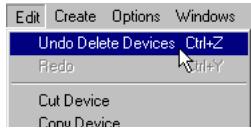
Pour rétablir l'opération annulée, sélectionnez l'option "Redo" du menu Edit ou appuyez sur [Commande]/[Ctrl]-[Y].
De même, l'action pouvant être rétablie est indiquée au menu Edit.
Ce concept mérite quelques explications. Vous avez la possibilité d'annuler jusqu'à 10 actions grâce à un historique d'annulation à 10 niveaux dont est pourvu Reason.
Partons du principe que vous avez effectué les opérations suivantes :
- Création d'un mélangeur.
- Création d'un module de synthétiseur.
- Réglage du temps d'attaque de l'enveloppe de volume du synthé.
- Réglage du panneauauque du module synthé sur le mélangeur.
- Réglage du tempo de lecture sur la barre de transport.
Après ces cinq opérations, l'historique d'annulation prend la forme suivante.
UNDO
| 5. Réglage du tempo |
| 4. Réglage du panoramaque |
| 3. Réglage de l'attaque |
| 2. Création d'un module synthese |
| 1. Création d'un mélangeur |
Si vous lancez alors la commande Undo, la dernière action (réglage du tempo) est annulée et passe sur une "liste de rétablissement" (Redo):
UNDO
| 4. Réglage du panoramaque |
| 3. Réglage de l'attaque |
| 2. Création d'un module synthé |
| 1. Création d'un mélangeur |
REDO
| 5. Réglage du tempo |
Le fait de lancer de nouveau la commande UNDO annule à présent l'action suivante de la liste (réglage du panoramique):
UNDO
| 3. Réglage de l'attaque |
| 2. Création d'un module synthé |
| 1. Création d'un mélangeur |
REDO
| 4. Réglage du panoramaque |
| 5. Réglage du tempo |
Le fait de lancer alors la commande Redo rétablit la dernière action annulée. Dans ce cas, le réglage de panoramicique préalablement annulé est rétabli (et revient sur l'historique d'annulation) :
UNDO
| 4. Réglage du panoramaque |
| 3. Réglage de l'attaque |
| 2. Création d'un module synthé |
| 1. Création d'un mélangeur |
| REDO |
| 4. Réglage du panoramaique |
| 5. Réglage du tempo |
À ce stade, il reste possible de rétablir le réglage du tempo via la fonction Redo. Par contre, si vous effectuez une autre opération entre temps (réglage du niveau du module synthé sur le mélangeur, par exemple), c'est ce dernier réglage qui vient s'inscrire en haut de l'historique d'annulation. La liste de rétablissement est alors vidée.
UNDO REDO (vide)
| 5. Réglage du niveau |
| 4. Réglage du panoramaque |
| 3. Réglage de l'attaque |
| 2. Création d'un module synthé |
| 1. Création d'un mélangeur |
Vous ne pouvez donc plus rétablir le réglage de tempo précédemment annulé.
Utilisation de plusieurs fenêtres de morceaux reason
Plusieurs morceaux Reason peuvent être ouverts simultanément. Chacun est affiché dans une fenêtre différente avec son propre Rack, séquenceur et barre de transport. Chaque fenêtre peut être déplacée, réduite ou agrandie par le biais des procédures Mac/Windows standard.
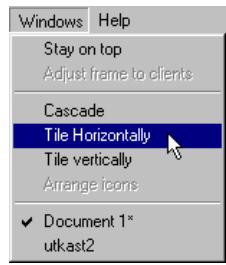
Le menu Windows regroupe différentes commandes d'organisation des fenêtres ouvertes. Ces commandes sont décrites dans la documentation électrique.
Vues, sections et diviseurs
À l'écran, Reason est organisé en différentes zones ou "sections". L'exemple le plus significatif en est la zone du rack et du séquenceur, mais également la partie droite du séquenceur qui peut être divisée en sections horizontales (afin d'afficher les enregistrements sous différents aspects).
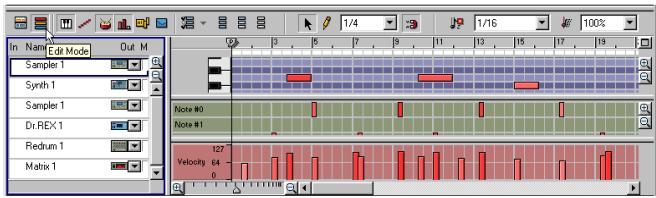
La frontière entre deux sections est baptisée "diviseur". Vous pouvez définir la hauteur de ces sections en cliquant sur leur diviseur et en faisant glisser la souris vers le haut ou vers le bas. Le fait d'agrandir la section du haut réduit celle du bas et inversement.
Défilement et zoom
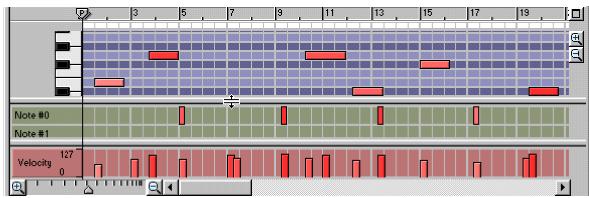
Des barres de défilament apparaissent à chaque fois que des informations existent "hors de l'écran". Exemple : Si le Rack comporte plus de modules qu'il n'est possible d'en afficher simultanément à l'écran, il suffit de déplacer la barre de défilament verticale située sur la droite du rack pour les rendre visibles.
Certaines zones offrent par ailleurs des possibilités de zoom avant et arrière. Pour ce faire, cliquez sur l'icône de zoom "+" ou "-" (zoom avant ou arrière), puis faibles glisser le curseur de zoom au moyen de la souris.
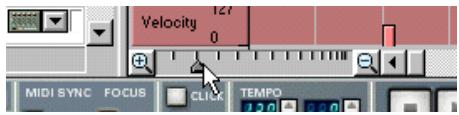
Certaines sections peuvent par ailleurs disposer d'un niveau de zoom et de défilement qui leur sont propres.
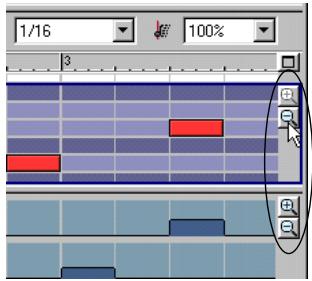
Le séquenceur propose des réglages d'affichage séparés pour l'édition des notes (rangée Key edit) et pour l'édition des contrôleurs (rangée Controller).
Contenu de ce chapitre
Ce chapitre vous explique comment sont gérées les données audio par Reason. Même si elles peuvent paraître légèrement techniques, nous vous recommandons de lire ces informations afin de pouvoir obtenir le meilleur de Reason.
Communication de reason avec le périphérique audio
Reason génère et lit des données audionumériques - flux de valeurs numériques prenant la forme de zéros et de uns. Pour que vous puissiez obtenir un signal audible en sortie, ces données doivent être converties en signal audio analogue et transmises à un système d'écoute (haut-parleurs, casque, etc.) Cette conversion est en général effectuée par la carte audio installée dans l'ordinateur (sur Macintosh, vous pouvez utiliser le circuit audio interne si vous ne disposez pas d'autre périphérique audio).
Reason se sert en outre du pilote sélectionné à la fenêtre Preferences (voir page 13) pour affecter le signal audio-numérique au périphérique audio. Sur le rack à l'écran, cette connexion est représentée par l'interface de communication Hardware Interface de Reason.
Le module Hardware Interface est toujours placé au sommet du rack.
Si vous utilisez le protocole ReWire, Reason dirige par contre le signal audio-numérique à l'application ReWire maître (en général, un séquenceur audio) qui se charge, en dernier, de la communication avec le périphérique audio. Ce sujet est décrit plus en détail dans la documentation électronique.
L'interface de communication Hardware Interface de Reason propose 64 "connecteurs" de sortie pour suivi d'un témoin et d'un crête-mètre. Chacun de ces témoins représentée une connexion à l'une des sorties du périphérique audio (ou à un canal ReWire affecté à une autre application si vous utilisez le protocole ReWire - voir la documentation électronique).
Le nombre de sorties disponibles dépend du nombre de sorties dont est équipé le périphérique audio. Exemple : Avec une simple carte son dotée d'une sortie stéreo (ou sur le circuit audio interne du Mac), seules les deux premières sorties sont disponibles. Sur le module Hardware Interface, des témoins vert s'allument pour les différentes sorties disponibles.
Ici, c'est une carte audio stéréo standard qui est employée. Seules les deux premières sorties (repérées "Stereo" sur la façade du module) sont disponibles.
Ici, c'est une carte audio à huit sorties qui est utilisée.
Pour transmettre le son d'un module du rack à une sortie spécifique, il suffit d'affecter la sortie du module au "connecteur" correspondant du module Hardware Interface. L'opération se fait par le biais de "cordons de Patch virtuels" en face arrière du rack et est décrite en page 44. En général, un module de mixage se connecte aux sorties Stereo (sorties 1 et 2).
Fréquences d'échantillonnage et résolutions
La fréquence d'échantillonnage et la résolution sont des caractéristiques qui déterminent la qualité sonore d'un signal audionumérique. En général, plus la fréquence d'échantillonnage et la résolution sont élevées, meilleure est la qualité sonore (mais plus les fichiers audio sont volumineux et plus l'ordinateur et le périphérique audio sont sollicités). Le tableau ci-dessous répertorie les combinaisons de fréquence d'échantillonnage/résolution les plus courantes:
| Fréq. d'échant. | Résolution | Commentaire |
| 22,05 kHz | 8 bits | Configuration utilisée lorsque la faible taillè des fichiers prime sur la qualité audio, par exemple pour les yeux, certaines applications multimédia, fichierssons pour Internet, etc. |
| 44,1 kHz | 16 bits | Formats du CD audio (souvent appelé “Quaïlite CD audio”). |
| 44,1 kHz – 96 kHz | 24 bits | Formats utilisés par les studios professionnels et les équipements d'enregistrement haut de gamme. |
Pour répondre aux différents besoins, Reason reconnaît différentes fréquences d'échantillonnage et résolutions. Les réglages de fréquence d'échantillonnage et de résolution s'appliquent aux fonctions suivantes :
Lecture
En lecture, la résolution audio est déterminée par le périphérique audio. Autrement dit, si vous disposez d'une carte audio 24 bits, Reason va délivrer des signaux audio de résolution 24 bits.
La fréquence d'échantillonnage de lecture est réglable dans la fenêtre Preferences-Audio (accessible via le menu Edit):
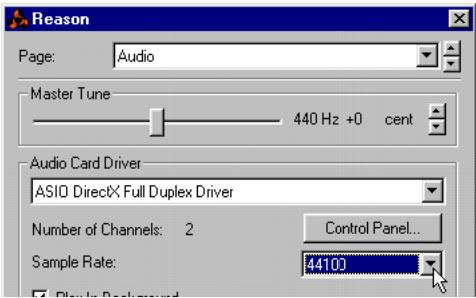
Les options proposées au menu pop-up Sample Rate dépendent des fréquences d'échantillonnage reconnues par le périphérique audio. La plupart des cartes son standard reconnaissent le 44,1 kHz et les fréquences inférieures. Dans ce cas, optez pour le 44,1 kHz afin d'obtenir la meilleure qualité audio.
Exportation audio
Reason peut exporter de l'audio, c'est-à-dire mixer le morceau ou une partie du morceau sous forme de fichier audio (voir page 82 pour obtaining plus de détails). Lors de l'opération, Reason vous demande de sélectionner une résolution (16 ou 24 bit) et une fréquence d'échantillonnage (11 à 96 kHz).
Si vous avez l'intention d'utiliser le fichier exporté dans une autre application, sélectionnez un format compatible avec cette application. En cas de doute, optez pour le 16 bits/44,1 kHz.
Importation audio
Reason accepte des échantillons et des fichiers ReCycle de fréquences d'échantillonnage et de résolutions différentes. Un même module peut utiliser des fichiers de différents formats - la boîte à rythmes peut utiliser des sons 8 bits, 16 bits, etc. simultanément.
Reason relit tous les échantillons en résolution 16 bits, quel que soit leur résolution d'origine.
Niveau audio
Lorsque Reason est en lecture, gardez toujours un œil sur le témoin Audio Out Clipping de la barre de transport. Ce témoin s'allume lorsque le niveau audio est trop élevé et provoque de la saturation numérique.
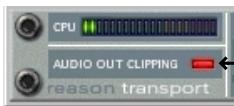
Ce témoin reste allumé pendant quelles instants pour mettre en évidence le passage incriminé.
Si ce témoin s'allume, baissez le niveau général au niveau du mélangeur (ou de tout autre module) connecté à l'interface de communication Hardware Interface jusqu'à ce qu'il s'éteigne.
Le fait que les crête-mêtres des modules (effets, voies du mélangeur, etc.) "tapent dans le rouge" n'est pas important. La saturation numérique ne peut se produire que sur le module Hardware Interface.
La raison est interne. Reason bénéficia d'un traitement en virgule flottante de haute résolution qui assure une qualité audio élevée et une marge dynamique illimitée. C'est sur le module Hardware Interface que s'effectue la conversion entre le signal audio en virgule flottante et la résolution utilisée par le périphérique audio et c'est à ce moment que peut survenir la saturation.
Si vous utilisez des sorties multiples
Si vous utilisez un périphérique audio équipé de sorties multiples, il est possible d'affecter différents modules aux différentes sorties du module Hardware Interface. Si le témoin Audio Out Clipping s'allume, reliez la lecture de la section tout en gardant un œil sur le module Hardware Interface. Chaque sortie dispose d'un crè-mètre - si le segment rouge du crè-mètre s'allume, cela indique la présence de saturation. Abaissez alors le niveau de sortie du module affecté à la sortie qui sature jusqu'à ce que le problème cesse.
Présence de saturation numérique sur les sorties stéréo.
Si vous utilisez le protocole rewire
Si vous affectez un signal audio à une autre application par le biais de ReWire, la saturation ne survient pas dans Reason car la conversion du signal en virgule flottante s'effectue dans l'autre application audio. Voir la documentation électronique pour plus de détails sur ReWire.
Accord général
Par défaut, Reason est accordé pour jouer le "La central" à 440 Hz, qui est l'accord standard de la majorité des instruments. Toutefois, si Reason doit être accompagné d'autres instruments, il est possible de l'accorder en conséquence.
- Allez au menu Edit et sélectionnez l'option Preferences...
- Dans le menu pop-up situé tout en haut de la fenêtre Preferences, sélectionnez la page Audio.
- Réglez ensuite l'accord général au moyen du paramètre Master Tune.
Il est possible de modifier l'accord au cours même de la lecture. Sachez que ce réglage affecte toutes les sources sonores de Reason, y compris la boîte à rythmes et le lecteur de boucles Rex.
Contenu de ce chapitre
Comme vous avez pu le voir jusqu'à présent, c'est le Rack qui est au cœur de Reason. C'est là où se et se configrent les modules et ou s'effectue le réglage des paramètres. Ce chapitre décrit toutes les procédures d'organisation du Rack, c'est-à-dire les procédures et techniques communes à tous les modules. Les caractéristiques et paramètres propres à chaque module sont décrites dans la documentation électronique.
Navigation dans le rack
Si le rack contient de nombreux modules, il risque de ne pas pouvoir être affiché en totalité à l'écran. Donc pour faire défiler le rack à l'écran, utilisez l'une des deux méthodes suivantes :
Servez-vous de la barre de défilement située sur la droite du rack pour le faire défiler vers le haut ou vers le bas. Utilisez les touches Page préc./Page suiv. du clavier de l'ordinateur pour faire défilier le rack "page par page". Vous pouvez également revenir directement sur le haut ou sur le bas du rack au moyen des touches Retour et Fin du clavier. Affichez le menu contextuel d'un module, puis sélectionnez un autre module par le biais du sous-menu Go To.
Le rack vient alors se placer automatiquement sur le module choisi.
Le fait de sélectionner un module ou sa piste sur le séquenceur (voir page 52) fait passer directement le rack Reason sur ce module.
Il est possible d'agrandir la surface du rack en cliquant sur sa bordure inférieure (séparateur entre les zones du rack et du séquenceur) et en faisant glisser la souris vers le bas. Cela réduit la zone du séquenceur et donne plus d'espace au rack. Il est aussi possible d'agrandir totalement le rack (pour qu'il remplisse toute la fenêtre) en cliquant sur sa touche d'agrandissement.
Touche d'agrandissement du rack.
Création de modules
Pour créer un nouveau module, sélectionnez l'élément désiré au menu Create, accessible depuis la barre de menus principales et depuis les menus contextuels (voir page 33 pour plus de détails sur les menus contextuels).
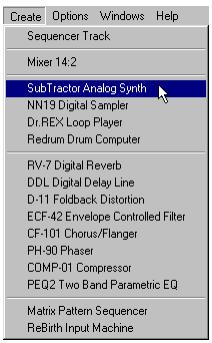
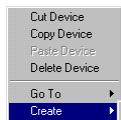
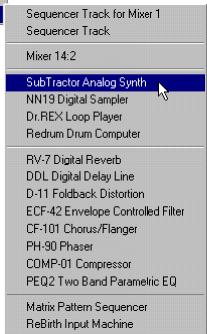
Menu Create depuis la barre de menus et depuis un menu contextuel.
Le nouveau module est inséré à la suite directe du module en cours de sélection dans le rack.
Si aucun module n'est sélectionné, le nouveau module est ajouté en bas de rack.
Lorsque vous ajoutez un nouveau module, Reason essaie d'affecter son signal de façon logique.
Vous pouvez trouver de plus amples renseignements sur l'affection automatique à la page 44.
Une nouvelle piste est automatiquement créée dans le séquenceur et affectée au nouveau module.
Cette piste reprend le nom du module. Le port d'entrée MIDI In est par ailleurs automatiquement affecté à la nouvelle piste afin de pouvoir jouer aussitôt le module créé par MIDI (voir page 47).
Par défaut, cela ne vaut que pour les modules d'instruments et pas pour les modules de mixage ou d'effet. Par contre, c'est l'inverse qui se produit si vous tenez enforcée la touche [Option] (Mac) ou [Alt] (Windows) lors de la création du module. Ce sont alors pour les modules de mixage et d'effet qu'une nouvelle piste est créée.
Sélection des modules
Certaines opérations (retrait, copie et suppression de modules) nécessitent la sélection d'un ou plusieurs modules du rack. Procédure :
Pour sélectionner un seul module, cliquez dessus dans le rack. Le module sélectionné est alors encadré en bleu à l'écran.
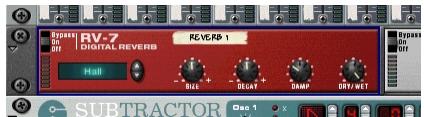
Pour sélectionner plusieurs modules, maintenez enfoncée la touche [Shift] et cliquez sur les différents modules. Un [Shift]-click permet de sélectionner un module sans désélectionner les modules précédemment choisis. Pour désélectionner tous les modules, cliquez sur l'espace libre situé au bas du rack. Pour désélectionner l'un des modules choisis, tenez enfoncée la touche [Shift] et cliquez dessus.
Tous les autres modules sélectionnés le restent.
Vous pouvez également sélectionner le module situé à la suite directe du module actif par le biais des flèches haut et bas du clavier. Reason fait alors défiler automatiquement le rack pour rendre visible à l'écran le module sélectionné. C'est une manière rapide de naviguer dans le rack. Les modules demi-format (les modules demi-rack comme les effets, par exemple) sont agencés de gauche à droite. Autrement dit, le fait d'appuyer sur la flèche bas vous fait passer du module gauche au module droit avant de passer sur la rangée de modules suivante. Le fait de tenir enfoncée la touche [Shift] avant d'appuyer sur les flèches haut/bas permet de sélectionner un module sans désélectionner le module précédent.
Sélectionner tous les modules d'une rangée.
Le fait de régler l'un des paramètres d'un module sélectionne automatiquement ce dernier. Ainsi, il n'est jamais nécessaire de sélectionner un module pour pouvoir y effectuer des réglages.
Suppression de modules
Pour supprimer un ou plusieurs modules, sélectionnez-les puis suivez l'une des procédures ci-dessous :
→ Appuyez sur la touche [Arrière] ou [Suppr]. → Lancez la commande "Delete Device" du menu Edit ou d'un menu contextuel.
Vous pouvez également supprimer automatiquement des modules en supprimant leur piste dans le séquenceur : Si une seule piste du séquenceur est affectée à un module, et que vous la supprimez, Reason va vous demander si vous souhaitez également supprimer le module (voir page 54).
Le fait de supprimer un module connecté entre deux autres modules ne supprime pas la connexion entre les deux. Le module Hardware Interface situé tout en haut du rack ne peut pas être supprimé.
Réorganisation des modules
Il est possible de modifier l'agencement des modules dans le rack en les déplaçant selon la procédure suivante :
- Si vous souhaitez déplacer plusieurs modules à la fois, sélectionnez-les.
- Clique sur la "poignée" de l'un des modules.
Sur les modules occupant une largeur de rack standard, il s'agit de la zone située à gauche et à droite de la face avant (entre les vis de fixation au rack) ; sur les modules demi-format, il suffit de cliquer hors de tout paramètre.
- Tenez enfoncé le bouton de la souris, puis déplacez le ou les modules dans le rack en faisant glisser la souris.
Une ligne verticale rouge épaisse indique où sont positionnés les modules. Notez que cette ligne rouge peut être à la gauche d'un module (indiquant que le module déplacé va être inséré avant l'autre module) ou à la droite d'un module (indiquant que le module déplacé va être inséré après l'autre module).
Ici, c'est un module de distorsion D-11 qui est déplacé :
Dans ce cas, la ligne rouge indique que le module de distorsion va être inséré à gauche du Phaser.
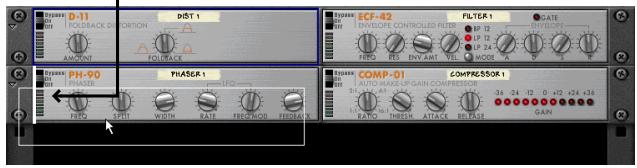
Voici le résultat. Le module de filtré est déplacé vers la gauche afin de combler l'espace.
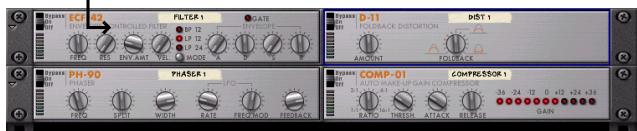
Ici, la ligne rouge indique que le module de distorsion va être inséré à la droite du module de compresseur.
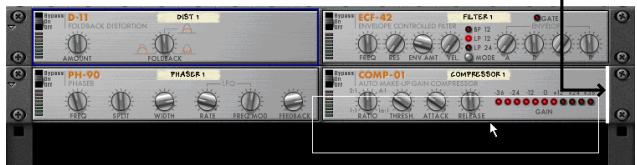
Voici le résultat. Les 3 modules sont déplacés vers la gauche afin de combler l'espace.
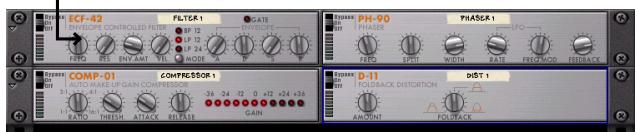
- Relâchez le bouton de la souris.
Le ou les module(s) sont déplacés vers la nouvelle position et les autres modules du rack sont ajustés afin de combler les espaces.
Le fait de tenir enfoncée la touche [Shift] lors du déplacement du module entraîne sa réaffectation automatique par Reason.
Voir page 44 pour de plus amples détails sur la réaffectation automatique.
La réorganisation des modules dans le rack ne modifie pas l'ordre des pistes dans le séquenceur et inversement.
Duplication de modules
Pour faire une copie d'un module dans le rack, tenez enfoncée la touche [Option] (Mac) ou [Ctrl] (Windows) et faites glisser le module à un autre endroit.
Le fait de tenir enfoncée la touche [Shift] lors de la duplication du module entraîne sa réaffectation automatique par Reason. Voir page 44.
Fonctions cut, copy, paste
Il est possible de déplacer et de dupliquer les modules sélectionnés au moyen des fonctions Cut Device (couper), Copy Device (copier) et Paste Device (coller) accessibles au menu Edit et au menu contextuel des modules. Elles permettent, par exemple, de copier un ou plusieurs modules (module d'instrument et tous ses effets d'insertion) d'un morceau de Reason à l'autre. Voici quelques règles qui s'appliquent :
→ Les fonctions Cut Device et Copy Device agissant sur tous les modules sélectionnés et fonctionnement sur des procédures standard. En d'autres termes, la fonction Cut Device fait passer les modules dans le presse-papiers (et les retire du rack) alors que la fonction Copy Device crée une copie des modules et la fait passer dans le presse-papiers sans les retirer du rack. → Le fait de lancer la commande Paste Device insère les modules coupés ou copiés précédemment dans le rack à la suite du module en cours de sélection. Si aucun module n'est sélectionné, les modules sont insérés au bas du rack. → Lorsque vous copiez/collez plusieurs modules, leurs interconnexions sont conservées. → Le fait de tenir enfoncée la touche [Shift] avant de coller un module entraîne son affectation automatique par Reason.
Les règles sont les mêmes que lors du déplacement ou de la duplication de modules par glisser/déposer à la souris. Voir page 44.
Précision sur l'affection
Cette section est une courte introduction à l'affection. Vous pouvez trouver de plus amples renseignements sur les procédures et possibilités d'affection sur la documentation électronique.
Reason offre une très grande modularité d'affectation des signaux audio et des signaux de commandes entre les différents modules du rack. Tout d'abord, sachez que l'affectation peut se faire automatiquement ou à la main.
Affectation automatique
Reason est capable de réaliser automatiquement toutes les connexions audio d'un module. Comme nous l'avons vu dans les pages précédentes, l'affectation automatique est mise en œuvre à la création de tout nouveau module et lorsque vous déplacez, dupliquez ou collez des modules en tenant la touche [Shift] enfoncée.
L'affection automatique s'effectue en stéréo.
Création de mélangeurs (modules de mixage)
Le premier module de mixage créé est affecté aux entrées Stéréo du module Hardware Device.
Les mélangeurs créés par la suite sont reliés en série par le biais de connexions en chaîne (voir la documentation électronique).
Affection d'un module au mélangeur mixer
Tout nouveau module d'instrument créé (synthé, échantillonneur, boîte à rythmes ou lecture de boucles) est automatiquement affecté à la première voie de mixage disponible.
Le nouveau module est ainsi utilisable instantanément.
Affectation d'un départ d'effet au mélangeur mixer
Lorsqu'un mélangeur est sélectionné, le fait de créer un module d'effet affecte automatiquement ce dernier comme départ effet (sur premier départ/retour effet libre).
La réverbération, le décli et le Chorus sont des effets qui se présentent particulièrement bien à une utilisation sur départs effet.
Affection directe d'un effet à un module (insertion)
Lorsqu'un module d'instrument est sélectionné, le fait de créer un module d'effet affecte ce dernier comme effet d'insertion. Autrement dit, le signal du module d'instrument va transiter par l'effet avant d'être dirigé vers le méandre.
La distorsion, la compression et le Phaser sont des effets à utiliser en insertion.
Affectation automatique des modules à leur création
Voici quelques règles supplémentaires permettant d'affecter automatiquement des modules se trouvant déjà dans le rack :
Pour modifier l'affection d'un module se trouvant au sein du rack, sélectionne-le, puis lancez les commandes Disconnect Device et Auto-route Device accessibles au menu Edit. Le fait de supprimer un module connecté entre deux autres modules ne modifie en rien les interconnexions de ces deux derniers.
Prenons un exemple classique. Un module d'effet est connecté en insertion entre un module de synthèse et un module de mixage. Si vous supprimez le module d'effet, le synthèse est alors affecté directement au mélangeur.
Le fait de déplacer un module ne modifie pas ses affectations.
Si vous souhaitez par contre que Reason réaffecte le module en fonction de son nouvel emplacement dans le rack, tenez enfoncée la touche [Shift] avant de le déplacer.
Lors de la duplication de modules (par glisser/déposer à la souris) ou de l'utilisation des fonctions de copier/coller, les affectations des modules en question ne sont pas du tout automatisées.
Pour que l'affectation de ces modules soit automatique, tenez enfoncée la touche [Shift] avant de procéder à l'opération.
Affectation manuelle
Pour relier les modules à la main, vous devez retourner le rack afin d'afficher sa face arrière. Pour ce faire, appuyez sur la touche [Tab] ou lancez la commande "Toggle Rack Front/Rear" du menu Options.
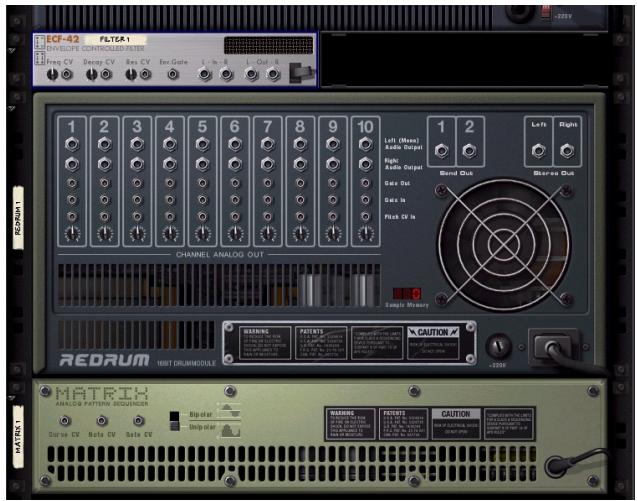
Au dos de chaque module se trouvent des connecteurs de deux types différents : audio et CV (Control Voltage, signaux de commande des paramètres - voir la documentation électronique). Les entrées et sorties audio sont représentées sous la forme de Jack 6,35 mm alors que les entrées et sorties CV sont illustrées par des Jacks de plus petite taille. Concentrons-nous pour l'instant sur les connexions audio.
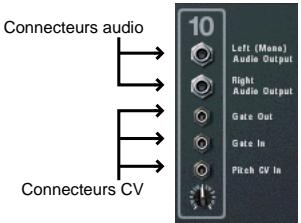
Lorsque c'est le dos du rack qui est affiché à l'écran, il reste possible de naviguer dans le rack via la barre de défilement, les touches du clavier, etc. page 41).
L'affectation du signal audio d'un module à un autre peut se faire de deux façons : par connexion de "cordons de Patch virtuels" entre les entrées et sorties ou sélection d'un type de connexion depuis un menu pop-up :
Affectation par cordons de patch
Pour que ces cordons soient visibles, il faut que l'option "Show Cables" soit cochée au menu Options. Voir ci-dessous. 1. Cliquez sur le Jack d'entrée ou de sortie désiré de l'un des modules, puis éloignez la souris du Jack sans relâcher le bouton. Un cordon lâche apparait à l'écran.
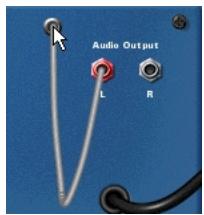
- Faites ensuite glisser ce cordon vers le Jack de l'autre module. Le fait de déplacer la fiche du cordon au-dessus d'un Jack de type correspondant (audio/CV, entrée/sortie) affiche ce dernier en surbrillance afin de signaler qu'une connexion est possible.
- Relâchez le bouton de la souris. Le cordon est connecté. Si l'entrée et la sortie sont stéréo, le fait de relier les canaux gauches ajoute automatiquement un cordon pour le canal droit. Pour une meilleure lisibilité des connexions, les cordons ont différentes couleurs. Les connexions mettant en œuvre des modules d'effets sont de teintes vertes, les autres connexions audio sont de teintes rouges alors que les connexions CV sont de teintes jaunes.
Ces cordons verts indiquent qu'il s'agit de connexions avec des modules d'effets.
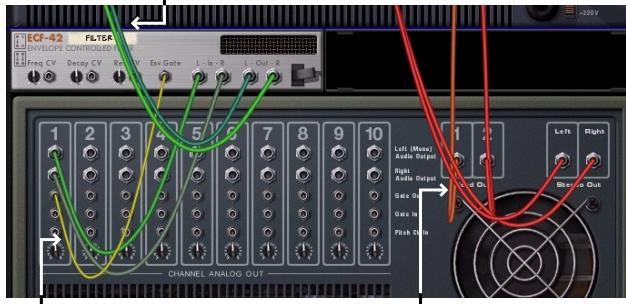
Cordon jaune indiquant une connexion CV.
Cordons rouges indiquant des connexions entre des instruments et des mélangeurs.
Il est possible de modifier une connexion existante en cliquant sur une extrémité du cordon et en la faisant glisser vers un autre connecteur.
Affectation par le biais de menus pop-up
- Cliquez (ou cliquez avec le bouton droit) sur un connecteur
Un menu pop-up répertoriant tous les modules du rack s'affiche à l'écran.
- Placez le pointeur sur le module désiré (module avec lequel une connexion doit être établie).
Un sous-menu liste toutes les connexions d'entrée-sortie possibles. Ex : Le fait de cliquer sur une sortie audio d'un module répertorie toutes les entrées audio de tous les autres modules dans des sous-menus hiérarchisés.
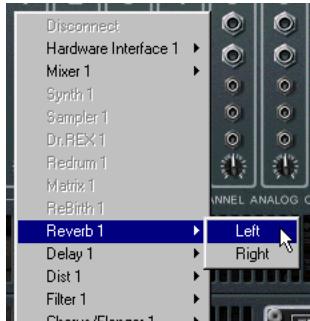
Si un module est grise sur le menu pop-up, ILA signifie qu'aucune connexion n'y est possible.
- Sélectionnez le connecteur désiré depuis le sous-menu. La connexion est alors établie.
Déconnexion des modules
Il y a deux façons de procéder :
Cliquez sur l'une des extrémités du cordon, puis faites-la glisser hors de tout connecteur.
Cliquez sur l'un des connecteurs, puis lancez la commande "Disconnect" du menu contextuel qui s'affiche.
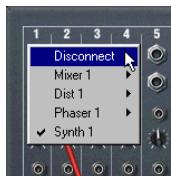
Masquage et affichage des cordons
Il est possible d'activer ou non l'affichage des cordons de Patch par le biais de la commande Show Cables du menu Options. Lorsque les cordons sont masqués, les connecteurs utilisés sont signalés par un point de couleur.
Vérification des connexions
Veuillez vérifier quel module un Jack est connecté. Ceci est très pratique si les cordons de Patch sont masqués mais surtout s'il y a beaucoup de cordons ou si deux modules sont très espacés l'un de l'autre dans le rack.
Placez le pointeur sur un connecteur et patientez un instant.
Une astuce indique alors le module et le connecteur à l'autre extrémité.
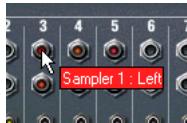
Affectation de messages MIDI à un module
Il y a plusieurs façons d'affecter les messages MIDI transmis par un contrôleur MIDI externe à l'un des modules de Reason, comme cela est parfaitement expliqué dans la documentation électronique. Toutefois, nous allons ici nous limiter à la méthode la plus courante : affectation via le séquenceur.
Avec cette méthode, les messages MIDI reçus (transmis par un clavier MIDI, par exemple) sont transmis à l'un des pistes du séquenceur de Reason. Le séquenceur les transmet ensuite à l'une des modules d'un rack (module auquel est affectée la piste). Ainsi, il suffit d'envoyer des messages MIDI sur différentes pistes du séquenceur pour les faire réilre par différents modules.
- Vérifiez qu'un contrôleur MIDI est relié au bon port MIDI In de l'ordinateur et qu'il transmet ses données sur le bon canal MIDI.
Ce doit être le port et le canal MIDI spécifiés au séquenceur depuis la fenêtre Preferences-MIDI, comme décrit page 15.
- Dans le séquenceur, recherchez la piste affectée au module dont vous souhaitez jouer.
En cas de doute, déroulez le menu pop-up Out de chaque piste afin de savoir à quel module elles sont affectées.
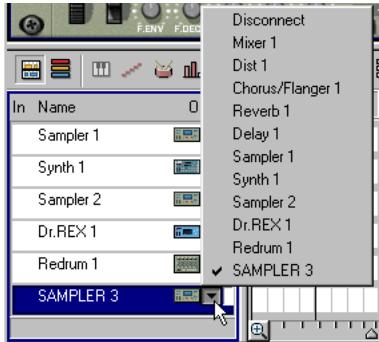
- Cliquez ensuite dans la colonne In de la piste.
Un symbole MIDI vient alors s'afficher, indiquant que cette piste va transférer les messages MIDI qu'elle reçoit à son module.
- Jouez sur le contrôleur MIDI.
Vous devez à présent entendre le son du module.
Certains modules disposent sur leur face avant d'un témoin d'activité Note On. Ce témoin clignote lors de la réception de notes MIDI.
Titrage des modules
Chaque module dispose d'une "bande légende" indiquant son nom. Lorsque vous créez un nouveau module, celui-ci est automatiquement baptisé en fonction de son type et reprend un nombre d'index (ainsi, le premier synthétiseur Subtractor créé est baptisé "Synth 1", le deuxième "Synth 2" et ainsi de suite). Si vous le souhaitez, vous avez la possibilité de modifier le nom d'un module en cliquant sur sa bande légende et en saisissant un nouveau nom (16 caractères maximum).
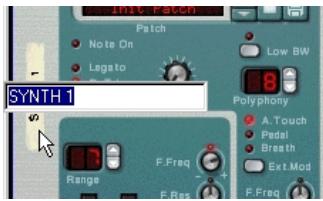
En ce qui concerne les modules connectés à un mélangeur, leur nom est automatiquement repris sur les bandes légendes verticales de voies de mixage auxquelles ils sont affectés (à côté des Faders de voie). De même, les bandes légendes situées sous les potentiomètres Return reconnaissent les noms des modules d'effets affectés aux entrées correspondantes des retours d'effets.
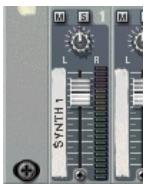
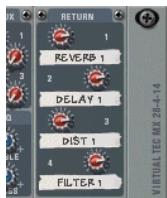
Vous pouvez remarquer que chaque voie de mixage reprend sur bande légende le nom du module qui y est directement affecté. Ainsi, si un effet d'insertion est placé entre un module d'instrument et une voie de mixage, c'est le nom du module d'effet d'insertion qui va être inscrit sur la bande légende de la voie (car c'est ce module qui est relié directement à la voie de mixage). Dans cette situation, il peut être utile de donner au module d'effet d'insertion le nom de l'instrument connecté pour une meilleure clarté.
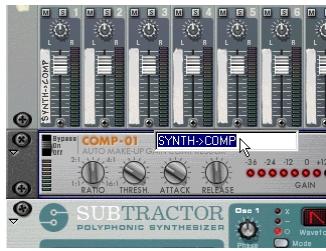
Relation entre les noms de modules et les noms de pistes
Le fait de créer un module d'instrument insère automatiquement une piste du même nom dans le séquenceur. De même, toute modification du nom d'un module se répercute sur la piste du séquenceur correspondante si les conditions suivantes sont remplies :
Le module et sa piste portent le même nom. - Une seule piste est affectée au module.
En général, il est plus pratique de donner le même nom à un module et à sa piste car cela peut de répéter dans le séquenceur. Toutefois, si vous souhaitez renommer la piste ou le module séparément, vous devez déconnecter la piste du module, la renommer, puis la lui réaffecter. Vous pouvez trouver la procédure d'affectation d'une piste à un module en page 53.
Agrandissement et réduction
Si un module n'a pas besoin d'un paramétrage, il est possible de le réduire à l'écran afin de simplifier l'organisation du rack. Pour ce faire, cliquez sur la flèche située sur la gauche de la face avant du module.
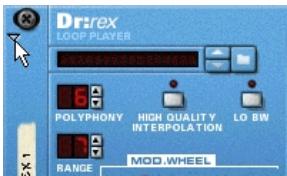
Pour agrandir le module, cliquez de nouveau sur cette flèche.
→ Sur les rangées de rack composées de modules demi-format, la flèche de réduction/agrandissement est placée à gauche du module le plus à gauche et affecte tous les modules de la rangée. → Le fait de tenir enfoncée la touche [Option] (Mac) ou [Alt] (Windows) avant de cliquer sur la flèche d'un module non-réduit réduit tous les modules du rack.
Inversement, un [Option]/[Alt]-clic sur la flèche d'un module réduit agrandit tous les modules.
→ Sur les modules réduits, aucun paramètre n'est visible et aucun réglage d'affectation ne peut être fait à l'arrière du rack. Il reste néanmoins possible de renommer, déplacer, dupliquer ou supprimer les modules réduits. Sur les modules utilisant des Patches, il reste également possible de sélectionner des Patches lorsque les modules sont en mode réduit. → Le fait de réduire un module n'a aucune incidence sur la lecture.
Approche du séquenceur
Le séquenceur est l'outil de composition principal de Reason. Il permet d'enregistrer des notes, des contrôleurs, des mouvements d'automation des paramètres des modules ainsi que des changements de Patterns.
Ce chapitre propose les descriptions des principales opérations : enregistrement, lecture et manipulation des pistes du séquenceur. Vous pouvez, par ailleurs, trouver de plus amples renseignements sur l'édition, la quantisation, l'emploi des groupes, etc. dans la documentation électronique.
Relation entre le séquenceur et le rack
Sur les séquenceurs, les données sont enregistrées et relues sur des pistes (approche très similaire à un magnétophone multipiste).
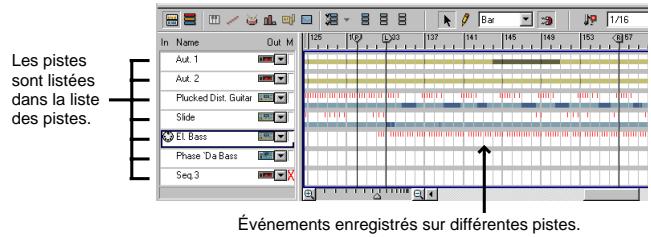
Une piste peut être affectée à un module d'instrument du rack afin que les données de cette piste soient rejouées par ce module lors de la lecture. Chaque piste ne peut être affectée qu'à un module à la fois mais il est possible de faire rejouer plusieurs pistes par le même module.
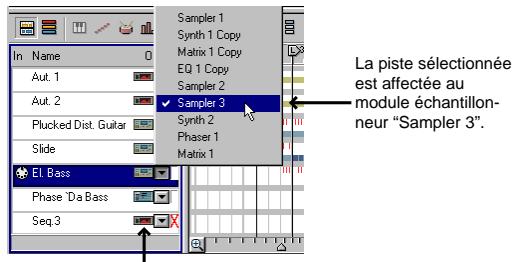
Les icônes de cette colonne indiquent à quel type de module est affectée chaque piste.
Il est possible de disposer de pistes affectées à aucun module. Les notes présentes sur ces pistes ne sont alors pas rejouées en lecture (parce qu'aucun module n'est configuré pour les reire). De même, il est possible de disposer de modules d'instruments n'ayant à rejouer aucune piste.
Différences entre le séquenceur principal et les séquenceurs de type pattern
Comme vous pouvez le voir au chapitre "Utilisation des Modules de Type Pattern", le séquenceur agit en interaction avec les modules de types Pattern de la façon suivante :
Le séquenceur et les modules sont tous calés sur le tempo fixé sur la barre de transport. Le fait de lancer la lecture sur le séquenceur principal (depuis la barre de transport) lance automatiquement la lecture de tous les modules de type Pattern.
Cela n'est valable que si le séquenceur à Pattern de l'un des modules n'est pas désactivé (voir page 62).
Les changements de Patterns se produisent toujours sur le premier temps d'une mesure du séquenceur principal (quelle que soit la longueur des Patterns).
Cette remarque ne porte que sur les changements de Patterns effectués à la volée depuis la face avant des modules. Les changements de Patterns relus depuis le séquenceur se déclenchent précisément au niveau de leur position programmée. Voir la documentation électronique.
Veuillez vous reporter à la page 62 pour obtenir de plus amples renseignements.
Gestion de la fenêtre du séquenceur
Zone du séquenceur située en dessous du rack.
Vous pouvez trouver les techniques d'organisation des fenêtres de Reason de base en page 33. Voici un bref rappel :
Il est possible de modifier la taille de la zone du séquenceur en déplaçant à la souris le séparateur situé entre le séquenceur et le rack.
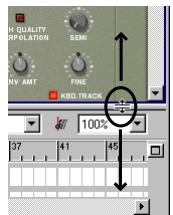
Le fait de cliquer sur la touche d'agrandissement située dans le coin supérieur droit du séquenceur agrandit sa zone sur toute la surface de l'écran.
Touche d'agrandissement de la zone du séquenceur.
Lors de l'édition de l'une des pistes du séquenceur, il est possible de séparer la zone du séquenceur en trois rangées différentes.
En général, on affiche les événements de notes sur une rangée, les courbes de contrôleurs sur une autre, etc. La taille de ces rangées est régulable par le biais de leurs séparateurs.
Rangée des notes, rangées de vitesse et rangée des contrôleurs.
Il est possible de naviguer dans ces rangées au moyen de leur barre de défilament et d'y effectuer des zooms verticaux/horizontaux.
Les différentes zones du séquenceur peuvent même disposer de réglages de défilement et de zoom indépendants.
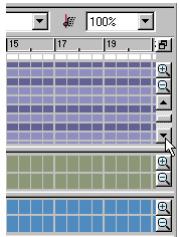
Il est également possible de régler le niveau de zoom horizontal du séquenceur en maintenant enfoncée la touche [Commande] (Mac) ou [Ctrl] (Windows), puis en appuyant sur la touche [+] ou [-] (sur la partie standard du clavier de l'ordinateur, pas sur le pavé numérique).
La combinaison [Commande]/[Ctrl]-[+] effectue un zoom avant que la combinaison [Commande]/[Ctrl]-[-] effectue un zoom arrêté.
Création de pistes
Comme nous l'avons vu page 41, une nouvelle piste est automatiquement ajoutée à la création d'un module d'instrument dans le rack. Il est toutefois possible de créer des pistes supplémentaires pour, par exemple, enregistrer l'automation d'un module d'effet - voir la documentation électronique :
Pour créer une nouvelle piste dans le séquenceur, allez au menu Create et lancez la commande Sequencer Track (ou sélectionnez l'option Create Sequencer Track du menu contextuel du séquenceur).
Cette piste apparait dans la liste des pistes sous la piste en cours de sélection. Elle n'est, par défaut, affectée à peu de module (voir ci-dessous).
Vous pouvez également créer une nouvelle piste spécialement pour un module à l'aide de la commande Create Sequencer Track for Device du menu contextuel du module en question.
Le principe est le même que pour la création d'un nouveau module.
Autrement dit, cette piste est affectée au module et reprend son nom.
Titrage des pistes
Il est possible de renommer une piste en double-cliquant sur son nom dans la liste des pistes, puis en y saisissant le nouveau nom. Remarque :
Si la piste (et uniquement cette piste) est affectée à un module et que les deux partagent le même nom, le module est également re-nommé.
En général, après la création d'un module, il est possible de renommer sa piste de séquenceur afin d'actualiser automatiquement son nom.
Sélection des pistes
Pour pouvoir manipuler une piste ou éditer son contenu, il faut la sélectionner au préalable. Pour ce faire, cliquez sur son nom dans la liste des pistes.
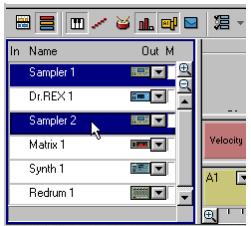
Les pistes sélectionnées sont affichées en surbrillance sur la liste des pistes.
Le fait de sélectionner une piste fait automatiquement passer le rack sur le module auquel elle est affectée.
Vous pouvez ensuite sélectionner la piste suivante ou précédente au moyen des flèches haut et bas du clavier de l'ordinateur. Il est possible de sélectionner plusieurs pistes à la fois en cliquant sur leur nom tout en tenant enfoncée la touche [Shift].
Cette technique permet de déplacer ou de supprimer plusieurs pistes à la fois. Sachez toutefois qu'il n'est possible d'éditer qu'une seule piste à la fois (c'est la première piste sélectionnée qui est éditée - voir la documentation électronique).
Attention à ne pas confondre la sélection d'une piste avec l'affectation MIDI à une piste (voir ci-dessous).
Affectation MIDI à une piste
La manière normale d'affecter les signaux MIDI reçus à un module du rack est de passer par le séquenceur. Une fois que le MIDI est affecté à l'une des pistes du séquenceur, les notes et les messages de contrôleurs sont automatiquement transmis vers le module correspondant (module auquel la piste est affectée - voir ci-dessous). Pour affecter les signaux MIDI reçus à une piste, cliquez dans la colonne In (située à gauche du nom de la piste).
Une icône en forme de port MIDI apparait, indiquant que c'est vers cette piste que sont désormais dirigés les signaux MIDI reçus (à condition qu'un port MIDI In ait été affecté au séquenceur à la fenêtre Preferences-MIDI, voir page 15).
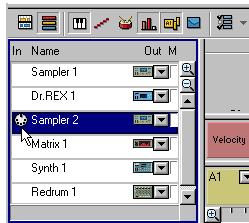
Il n'est pas possible d'affecter les signaux MIDI à plusieurs pistes à la fois. Le fait de cliquer dans la colonne In d'une autre piste déplace l'icône MIDI.
Déconnexion du port MIDI in
Il est possible de couper la réception de messages MIDI en cliquant sur l'icône MIDI de sorte qu'il disparaisse de l'écran.
Affectation d'une piste à un module
À la droite du nom des pistes se trouve une colonne Out. En lecture (et lorsque vous jouez de Reason par MIDI), ce sont les réglages de cette colonne qui déterminent vers quel module chaque piste transmet ses données MIDI.
Pour affecter une piste à l'un des modules du rack, déroulez le menu pop-up de la colonne Out, puis sélectionnez l'un des modules.
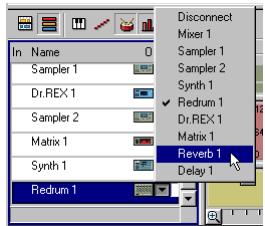
Le symbole présent dans la colonne Out indique le type de module auquel chaque piste est affectée.
Le fait de créer un module d'instrument crée automatiquement une piste qui lui est affectée.
Déplacement de pistes
Pour déplacer une piste à un autre endroit de la liste des pistes, cliquez sur le nom de la piste, puis faites glisser la souris jusqu'à la position désirée. Pour déplacer plusieurs pistes à la fois, sélectionnez-les toutes, cliquez sur l'une d'elles, puis faites glisser la souris.
L'ordre des pistes dans le séquenceur est indépendant de l'ordre des modules dans le rack.
Duplication de pistes
Il est possible de réaliser des copies de pistes (contenant toutes les données qui y sont enregistrées) par le biais des méthodes suivantes :
Tenez enfoncée la touche [Option] (Mac) ou [Ctrl] (Windows), puis faites glisser la piste à un autre endroit de la liste des pistes. Affichez le menu contextuel de la piste, puis sélectionnez l'option Duplicate Track.
Pour accéder au menu contextuel, effectuez un [Ctrl]-clic (Mac) ou clic avec le bouton droit de la souris (Windows) sur le nom de la piste depuis la liste des pistes.
Toute piste dupliquée reste affectée au même module que la piste d'origine. Si vous désirez, vous pouvez alors couper le signal de l'une d'elles ou l'affecter à un autre module afin d'éviter les problèmes de doublement des notes, etc.
Suppression de pistes
Pour supprimer une ou plusieurs pistes, sélectionnez-les, puis appuyez sur la touche [Arrière].
Si la piste à supprimer (et cette piste uniquement) est affectée à un module, le message ci-dessous s'affiche à l'écran et vous demande si vous souhaitez également supprimer le module correspondant :
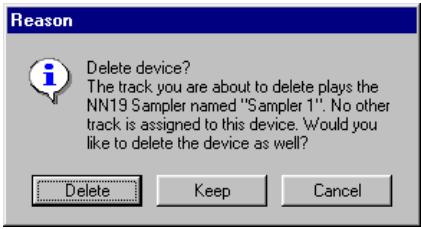
Sélectionnez alors l'une des options suivantes :
| Option | Description |
| Delete | Supprime la piste et le module auquel elle est affectée. |
| Keep | Supprime la piste mais conserve le module dans le rack. |
| Cancel | Ne supprime ni la piste, ni le module. |
Modes du séquenceur
Si la partie gauche du séquenceur contient en permanence la liste des pistes, la partie droite propose deux modes d'affichage : le mode arrangement et le mode édition. Vous pouvez passer d'un mode à l'autre à l'aide des touches prévues à cet effet situées en haut à gauche de la zone du séquenceur.
Mode d'arrangement
Cette touche active le mode Arrangement.
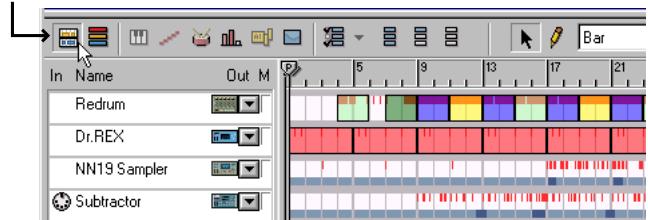
Le mode Arrangement affiche toutes les pistes et y signale les événements enregistrés par des barres de couleurs. Il vous donne un aperçu général de l'arrangement et permet d'effectuer des opérations d'édition de grande envergure comme le réarrangement de parties entières du morceau.
Mode édition
Cette touche active le mode Édition.
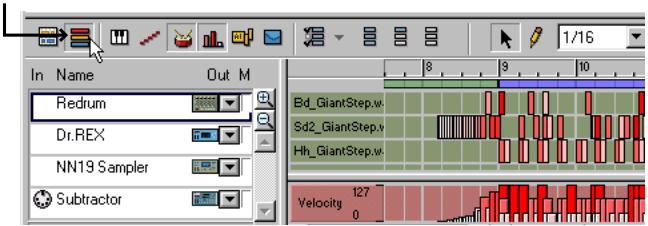
En mode édition, vous bénéficiez d'une vue extrêmement détaillée permettant de visualiser les événements enregistrés sur une seule piste à la fois. Ici, la partie droite du séquenceur peut être divisée en rangées afin d'afficher différents types d'événements (notes, sons REX, sons de batterie, contrôleurs, etc). C'est le mode de besoin pour l'édition en détail des enregistrements, pour dessiner des notes ou tracer des courbes de contrôleurs ou autres à la main, etc.
Voir la documentation électronique pour plus de détails sur l'édition.
Règle, tête de lecture et locators
Quel que soit le mode d'affichage choisi, une règle horizontalement reste en permanence affichée en haut du séquenceur. Cette règle indique les positions métriques, c'est-à-dire les positions en mesures et temps.
La numérotation et le détaill de la règle dépendent du niveau de zoom horizontal.

Avec un niveau de zoom moyen, les mesures impaires sont signalées par un numéro alors que les mesures paires sont seulement signalées par une barre.

Avec un zoom avant maximum, chaque mesure est numérotée et chaque triple-croche est signalée par une barre.
La règle compte en outre quatre marqueurs de position différents, chacun doté d'un petit "drapeau".
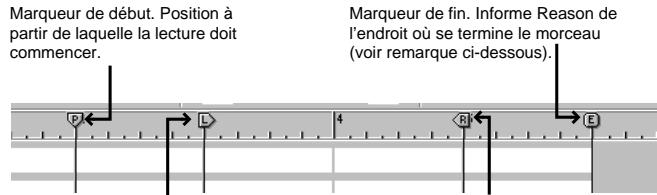
Locator gauche. En mode Loop (voir page 59), ce Locator détermine le point de départ du passage à lui en boucle.
Locator droit. En mode Loop, ce Locator détermine la fin du passage à en boucle.
Le marqueur de fin (E) indique la fin du morceau. Le programme prend en compte cette information lorsqu'il doit exporter le morceau sous forme de fichier audio et lors des défilements horizontaux sur la zone du séquenceur.
La lecture et l'enregistrement ne s'arrêtent pas au niveau du marqueur de fin.
Commandes de transport
La barre de transport est située au bas de la fenêtre de document de chaque morceau. C'est là où se lancent la lecture, l'enregistrement, les avances et retours rapides, etc. Voici une courte présentation de ces commandes afin de mieux apprehender les procédures d'enregistrement et de lecture décrites dans les pages suivantes.
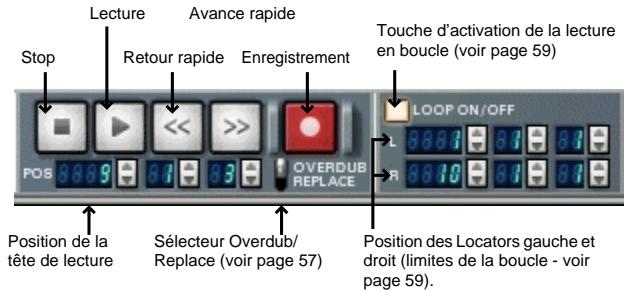
Raccourcis clavier des commandes de transport
Des raccourcis clavier existent pour les commandes les plus importantes :
| Commande | Raccourci clavier |
| Stop | [0] du pavé numérique ou [Retour] |
| Lecture | [Enter] du pavé numérique |
| Stop/Lecture | Barre d'espace |
| Retour sur mesure précédente / Retour rapide | [7] du pavé numérique |
| Avance jusqu'à la mesure suivante / Avance rapide | [8] du pavé numérique |
| Enregistrement | [*] du pavé numérique ou tenez enforcée [Commande] (Mac) ou [Ctrl] (Windows) et appuyez sur [Retour] |
| Passage sur le Locator gauche (point de départ de la boucle) | [1] du pavé numérique |
| Passage sur Locator droit (fin de la boucle) | [2] du pavé numérique |
Préparatifs à l'enregistrement
Avant de lancer l'enregistrement, vous devez réaliser certains réglages :
Tempo et signature rythmique
Les réglages de tempo et de signature se trouvent sur la barre de transport.
Voupsoussez fixer n'importequeltempoentre1et999,999bpm(bat- tementsparminutes).
Le champ tempo de droite permet de régler très précisément le tempo par crans de 1/1000 de bpm.
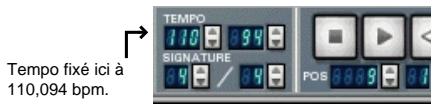
Il est également possible de régler le tempo (bpm par bpm) par le biais des touches [+] et [-] du pavé numérique. Fixez la signature en sélectionnant un numérateur (champ de gauche) et un dénominateur (champ de droite).
Le numérateur correspond au nombre de temps par mesure, alors que le dénominateur détermine la durée d'un temps.
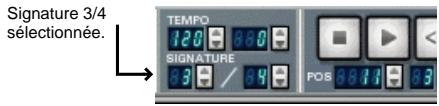
Métronome
En enregistrement, une référence rythmique permet de rester calé sur le tempo. Reason propose à cet effet un métronome activable via la touche Click.
Vous entendez alors un clic à chaque temps et un clic accentué sur le temps fort de chaque mesure. Le métronome est actif en enregistrement et en lecture. Vous pouvez en régler le volume via le potentiomètre Level en dessous.
Enregistrement
Enregistrement de messages MIDI transmis par un instrument MIDI externe :
- Vérifiez que le MIDI est bien affecté à la piste désirée.
Voir page 53.
- Placez la tête de lecture à l'endroit où l'enregistrement doit démarrer.
L'enregistrement démarre toujours à l'endroit de la tête de lecture.
Pour ce faire, faites glisser le marqueur P ou cliquez directement sur la règle.
Il peut être utile de placer la tête de lecture quelques mesures en avance afin d'avoir le temps de se préparer à jour. 3. Cliquez sur la touche enregistrement ou appuyez sur la touche [^*] du pavé numérique.
La touche enregistrement s'allume, ce qui indique que Reason est armé en enregistrement.
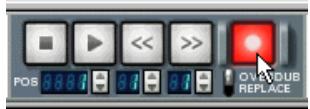
- Cliquez ensuite sur la touche lecture ou appuyez sur la touche [Entrée] du pavé numérique.
L'enregistrement démarre alors.
- Une fois l'enregistrement effectué, cliquez sur la touche Stop ou appuyez sur la touche [0] du pavé numérique.
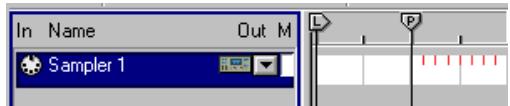
Les notes enregistrées sont représentées sous forme de "barres" rouges dans la fenêtre d'arrangement.
À ce stade, il est possible de ramener la tête de lecture au début de l'enregistrement (par retard rupture ou déplacement de la tête de lecture sur la page), puis de relire ce dernier en cliquant sur la touche lecture. S'il ne vous satisfait pas, vous pourrez annuler l'enregistrement.
Vous pouvez lancer l'enregistrement en cours de lecture ("Punch In") en lançant la lecture, puis en cliquant sur la touche enregistrement. L'enregistrement peut être arrêté sans interrompre la lecture ("Punch Out").
Enregistrement d'autres pistes
Une fois que vous avez enregistré quelles choses sur la première piste, vous pouvez continuer l'enregistrement sur les autres pistes tout en écoutant ce qui a été précédemment enregistré. N'oubliez pas simplement d'affecter les signaux MIDI à la piste que vous souhaitez enregistrer. Vous pouvez changer l'affectation MIDI en cours d'enregistrement.
Ceci est particulièrement pratique lors d'un enregistrement en boucle : enregistrez la première piste, puis cliquez dans la colonne In de la deuxième piste, et ainsi de suite. Tous les événements enregistrés sont alors relus au cycle suivant de la boucle. Vous pouvez tracer plus de détails sur le mode de lecture/enregistrement en boucle à la page 59.
Il est possible d'enregistrer d'autres signaux MIDI par-dessus ou en remplacement de ceux présents sur une piste. Vous pouvez aussi ajouter des éléments à une boucle, enregistrer l'automation de différentes commandes ou bien remplacer quelques fausses notes pendant une bonne prise.
C'est le réglage du sélecteur Overdub/Replace qui détermine si l'enregistrement sera conservé ou remplacé.
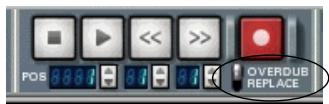
En mode Overdub, le nouvel enregistrement vient s'ajouter aux notes se trouvant jusqu'à sur la piste. Lors de la lecture, vous entendez les deux enregistrements. C'est le mode à CHOISIR pour ajouter des éléments à un enregistrement existant (pour, par exemple, ajouter des mouvements de contrôleurs à des notes enregistrées). En mode Replace, le nouvel enregistrement efface et remplace toutes les notes précédemment enregistrées. Seules les notes se trouvant sur la zone d'enregistrement sont remplacées. Il est recommandé de toujours rester par défaut sur le mode Overdub afin d'éviter d'effacer accidentellement des données. Le sélecteur Overdub/Replace ne porte que sur les notes - pas sur les contrôleurs enregistrés. Voir la documentation électronique.
Remplacement d'une section d'un enregistrement précédent
Si vous êtes très satisfait de votre enregistrement à l'exception d'une portion qui nécessite d'être refaite, optez pour le mode Replace :
- Sélectionnez le mode d'enregistrement Replace.
- Lancez la lecture légèrement avant la section incriminée.
- Une fois arrivé sur la section, bascule en enregistrement.
- Réenregistrez la section.
- Une fois arrivé à la fin de la section posant problème, désactivez l'enregistrement ou appuyez sur la touche Stop.
Lecture et déplacement
Si vous utilisez ReWire, les fonctions de transport peuvent être prises en charge par l'une ou l'autre des applications. Voir la documentation électronique.
Lecture et arrêt
→ Pour lancer la lecture d'un morceau à partir de la position de la tête de lecture, cliquez sur la touche lecture ou appuyez sur la touche [Entrée] du pavé numérique. → Pour arrêter la lecture, cliquez sur la touche Stop ou appuyez sur la touche [0] du pavé numérique.
Le fait de cliquer sur la touche Stop alors que le morceau est déjà à l'arrêt déplace la tête de lecture conformément aux règles suivantes :
- Si la tête de lecture se trouve à droite du Locator gauche, celle-ci est ramenée au niveau du Locator gauche.
- Si la tête de lecture se trouve au niveau du Locator gauche ou à sa gauche, elle revient au début du morceau.
- Si la tête de lecture se trouve au début du morceau, rien ne se passe.
Autrement, il suffit de cliquer deux fois sur la touche Stop pour ramener la tête de lecture au début du morceau lorsque celui-ci est à l'arrêt.
Déplacement
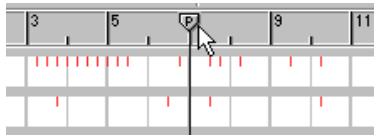
La position de la tête de lecture est indiquée par une ligne verticale portant un marqueur "P" défilant sur la règle. Vous pouvez déplacer cette tête de lecture de différentes façons :
Grâce aux touches d'avance et de retard rapides de la barre de transport.
La tête de lecture se déplace alors d'une mesure à la fois (depuis sa position en cours). Ainsi, si vous cliquez une seule fois sur la touche d'avance ou de retard rapide, la tête de lecture va avancer ou reculer d'une mesure. Pour déplacer la tête de lecture de plusieurs mesures, veuillez développer la touche enfoncée à l'écran.
Grace aux commandes de transport du pavé numérique.
Voir la liste des raccourcis clavier en page 55.
Cliquez sur le marqueur P dans la règle et faites-le glisser sur la position désirée ou cliquez directement dans la règle à l'endroit désiré.
Lors de cette opération, la tête de lecture est recalée précisément au moyen de la fonction Snap (voir ci-dessous).
Saisissez la position exacte de la tête de lecture dans le compteur situé sous les touches de transport.
La position de la tête de lecture est affichée au format mesures, temps et doubles croches.
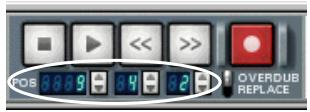
Fonction aimant snap to grid
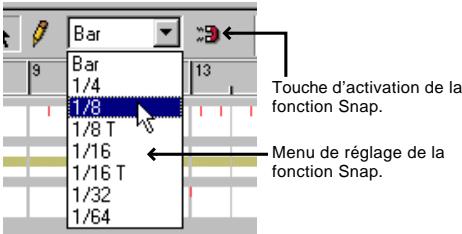
La fonction "aimant" Snap to Grid (que nous appellerons fonction Snap à partir de maintenant) restreint les mouvements de la tête de lecture à des intervalles spécifiques. Elle est tout particulièrement utilisée lors de l'édition dans le séquenceur (déplacement ou création d'événements, etc.) mais affecte également le déplacement de la tête de lecture sur la règle.
Procedure d'activation de la fonction aimant Snap :
- Déroulez le menu pop-up de la fonction Snap, et sélectionnez-y une valeur.
Avec la valeur "Bar", la tête de lecture ne pourrait être placée que sur le début des mesures. Les autres options restreignent le displacement aux valeurs de notes correspondantes.
- Activez ensuite la fonction Snap en cliquant sur la touche en forme d'aimant située à côté de son menu de réglage.
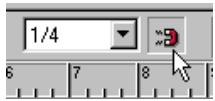
Dans cet exemple, la fonction Snap est activée et est réglée sur la valeur 1/4. Avec ce réglage, la tentative de lecture ne peut pas se déplacer dans des intervalles plus petits qu'une noire.
Enregistrement et lecture en boucle (mode loop)
En mode Loop, le séquenceur répète une section à l'infini en lecture et en enregistrement. Vous avez la capacité de délimiter la section à boucler par le biais des Locators gauche et droit. Procédure :
Fixez le point de départ de la boucle au moyen du Locator gauche. Pour ce faire, faites glisser le marqueur "L" placé sur la règle. Vous pouvez sinon tenir enfoncée la touche [Option] (Mac) ou [Ctrl] (Windows) et cliquer sur la position désirée de la règle. Définissez ensuite le point final de la boucle par le biais du Locator droit. Pour ce faire, faites glisser le marqueur "R" sur la règle. Vous pouvez sinon tenir enfoncée la touche [Commande] (Mac) ou [Alt] (Windows) et cliquer sur la position désirée de la règle.
La fonction Snap s'applique également lors du déplacement des Locators sur la règle, tout comme pour la tête de lecture.
La position des deux Locators peut également être définie directement depuis leur champ numérique situé sur la barre de transport.
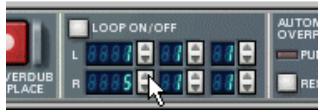
Pour activer la boucle, cliquez sur la touche Loop On/Off de sortie pour qu'elle s'allume ou utilisez le raccourci clavier adéquat. Sous Mac, appuyez sur la touche [/] du pavé numérique. Sous Windows, appuyez sur la touche [÷] du pavé numérique.
Lors d'une lecture en boucle, lorsque la tête de lecture atteint le Locator droit, elle revient immédiatement sur le Locator gauche sans cesser la lecture. La section déliminée par la boucle est ainsi reflue indéfiniment.
La mode de lecture en boucle est particulièrement intéressante pour tester différents mixages, arrangements, prises en répétition, etc. L'enregistrement en boucle est, quant à lui, très pratique pour ajouter des éléments à un groove au fur et à mesure des cycles de la boucle. N'oubliez simplement pas de sélectionner le mode d'enregistrement OverDub si vous souhaitez enregistrer plusieurs couches sonores sur la même piste!
Mute et solo
La fonction Mute permet de couper le signal d'une piste, l'empêchant d'être émise lors de la lecture. Cette fonction permet de tester différentes versions d'un arrangement en faisant apparaître ou en retardant les divers éléments du mixage en cours de lecture, etc.
Pour couper le signal d'une piste, cliquez dans la colonne M de la liste des pistes.
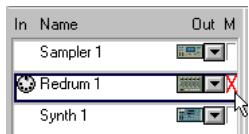
Les pistes dont le signal est coupé par Mute sont indiquées par une croix rouge. Pour réactiver le signal de la piste, cliquez de nouveau dans la colonne M. Il est possible de couper le signal de plusieurs pistes à la fois.
Il est également possible de faire passer une piste en solo en tenant enfoncée la touche [Option] (Mac)/[Alt] (Windows), puis en cliquant dans la colonne M. Toutes les pistes autres que la piste sélectionnée sont coupées afin que seule une piste soit audible.
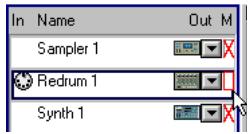
Ici, c'est la piste Redrum 1 qui est en écoute solo (indiquée par un carré rouge). Pour annuler le mode Solo, faites un nouveau [Option]/[Alt]-clic dans la colonne M. Plusieurs pistes peuvent être en écoute solo en même temps.
Il est possible de rétablir une piste coupée alors qu'une autre est en écoute solo en cliquant dans sa colonne M. Le changement effectué est pris en compte lors que la fonction Solo est désactivée. Le fait de couper le signal d'une piste par la fonction Mute n'a peu effet sur les notes jouées par le séquenceur à Patterns d'un module de type Pattern. Par exemple, le fait de "muter" une piste affectée à un module de boîte à rythmes Redrum ne coupe pas le Pattern de batterie joué par ce module. Par contre, toutes les notes enregistrées sur cette piste (en utilisant Redrum comme "module de sons") sont bien coupées, de même que les changements de Patterns.
Autres possibilités du séquenceur
Dans ce chapitre, nous n'avons évoqué que brièvement les possibilités du séquenceur. Vous pouvez tracer dans la documentation électronique des descriptions beaucoup plus détaillées concernant les procédures et fonctions du séquenceur suivantes :
- Enregistrement de changements de Patterns et de l'automation des contrôleurs.
- Réorganisation des données enregistrées en mode Arrangement.
- Édition des notes, contrôleurs et changements de Patterns enregistrées.
- Quantisation et utilisation des Grooves.
- Création de notes et de courbes de contrôleurs à la main. Utilisation des groupes.
- Importation et exportation de fichiers MIDI File.
Contenu du chapitre
À la date de réalisation de ce manuel, Reason est équipé de deux modules de type Pattern : le module de boîte à rythmes Redrum et le module de séquenceur analogique Matrix (d'autres modules de type Pattern pourraient être ajoutés dans les prochaines versions). Même si ces deux modules sont très différents en bien des points, ils partagent une caractéristique et des règles communes que nous allons étudier dans ce chapitre.
Vous pouvez trouver de plus amples renseignements sur les différents modules dans la documentation électronique.
Principes des modules de type pattern
Un module de type Pattern contient un séquenceur à Patterns interne. Contrairement au séquenceur principal de Reason, un séquenceur à Pattern relie indéfiniment un Pattern d'une certaine longueur. L'exemple le plus classique d'instrument de ce type dans le monde "réel" (ainsi que dans Reason) est la boîte à rythmes qui relie des Patterns de batterie, en général, de une à deux mesures.
Un même Pattern reli en boucle sur la totalité d'un morceau peut être parfois suffisant, mais il est souvent plus musical d'y insérer des variations. Il suffit pour ce faire de créer plusieurs Patterns différents et de programmer des changements de Patterns (passage automatique d'un Pattern à un autre) aux endroits désirés du morceau.
Intégration des modules de type pattern au séquenceur principal
Le séquenceur à Patterns interne d'un module de type Pattern interagit avec le séquenceur principal de Reason de la façon suivante :
En lecture, les deux séquenceurs reconnaissent le tempo fixé sur la barre de transport. Le fait de lancer la lecture depuis le séquenceur principal (sur la barre de transport) lance également la lecture des modules de type Pattern (à la condition que leur séquenceur à Patterns ne soit pas désactivé - voir ci-dessous).
→ Il est également possible de lancer un module de type Pattern séparément (sans déclencher le séquenceur principal ou tout autre module de type Pattern) en cliquant sur la touche Run de sa face avant. Cette action lance le séquenceur à Patterns interne du module. Pour arrêter la lecture, cliquez de nouveau sur la touche Run ou bien sur la touche Stop de la barre de transport.
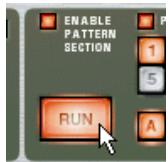
Touche Run du module de boîte à rythmes Redrum Drum Computer.
Si vous lancez la lecture du séquenceur principal alors qu'un module de type Pattern est déjà en train de tourner, celui-ci redémarre automatiquement en synchronisation avec le séquenceur principal. Les changements de Patterns peuvent être commandés par des messages de changements de Patterns programmes dans le séquenceur principal.
Autrement dit, vous pouvez enregistrer ou programmer des changements de Patterns dans le séquenceur principal afin qu'ils se déclenchent exactement à l'instant désiré lors de la lecture.
Si le module de type Pattern dispose d'une source sonore interne (Redrum, par exemple), celle-ci peut également être jouée par le séquenceur principal ou par MIDI.
Il est possible de cumuler la lecture du séquenceur à Patterns interne avec celle du séquenceur principal ou le jeu par MIDI, ce qui permet, par exemple, d'ajouter des variations ou des breaks à un Pattern de base. Le séquenceur à Patterns peut même être totalement désactivé afin d'utiliser le module comme simple module de son. Pour ce faire, cliquez sur la touche Enable Pattern Section.
Vous pouvez couvrir de plus amples renseignements sur le pilotage des modules depuis le séquenceur principal dans la documentation électronique.
Sélection des patterns
Chaque module de type Pattern propose 32 emplacements mémoire pour Patterns répartis en quatre banques (A, B, C, D).
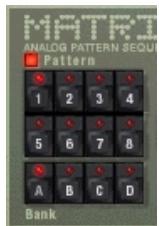
Touches Bank et Pattern du séquenceur à Patterns du module Matrix.
Pour sélectionner l'un des Patterns de la banque en cours, cliquez simplement sur une touche de Pattern (1 à 8).
Vous pouvez, si désiré, configurer des raccourcis clavier ou MIDI pour la sélection des Patterns. Reportez-vous à la documentation électronique.
Pour sélectionner l'un des Patterns d'une autre banque, cliquez tout d'abord sur la touche Bank désirée (A, B, C, D), puis cliquez sur l'une des touches de Pattern.
Rien ne se passe tant que vous n'appuyez pas sur la touche de Pattern.
Le changement de Pattern ne se produit que sur le temps fort suivant en fonction de la signature rythmique définie sur la barre de transport.
Touches de mute des patterns
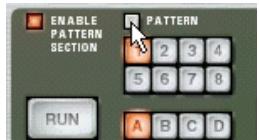
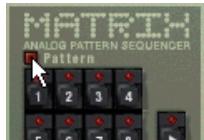
Touche de Mute des Patterns des modules Redrum et Matrix.
Les touches de sélection des banques et des Patterns sont accompagnées d'une touche supplémentaire qui est, en temps normal, activée. Le fait de la désactiver en cliquant dessus coupe la lecture des Patterns à partir du premier temps fort suivant - exactement comme si vous sélectionniez un Pattern vide (silencieux). Cette fonction vous permet, par exemple, de faire apparaître et de retirer du mixage différents modules à Patterns au cours même de la lecture.
Programmation d'un pattern
En fait, la procédure de programmation est propre à chaque module (vous pouvez trouver la description de Redrum et de Matrix dans la documentation électronique).
Toutefois, quelques grands principes généraux restent applicables.
Les Patterns consistent en un certain nombre de pas. Chaque pas peut se voir affecter une note, une valeur CV ou d'autres propriétés en fonction du module programme. Lorsque le Pattern tourne, les pas sont lus successivement et déclenchent/transmettent le son ou l'information qui leur est programme. Les utilisateurs de boîtes à rythmes ne seront sûrement pas dépaysés.
Chaque Pattern peut se voir attribuer une longueur, autrement dit le nombre de pas qu'il doit contenir. La longueur maximum d'un Pattern varie d'un module à l'autre.
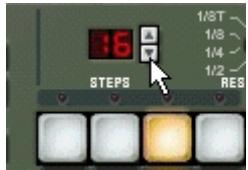
Paramètre de réglage de la longueur du Pattern sur Redrum (gauche) et Matrix (droite).
Résolution des patterns
La résolution détermine la durée (valeur de note) des pas. Avec une résolution de 1/16, chaque pas du Pattern correspond à une double croche ; avec la valeur, chaque pas équivaut à une croche, etc.
Paramètre de réglage de la résolution du module Matrix. À l'instant du réglage de longueur des Patterns, vous pouvez réglez plusieurs Patterns sur des résolutions différentes.
Le fait de modifier la résolution d'un Pattern existant entraîne une variation de la vitesse de lecture du Pattern. De prime abord, cela peut sembler bizarre, mais c'est en fait parfaitement logique :
Partons du principe que vous disposez d'un Pattern de 16 pas à une résolution de 1/16 (doubles croches). Chaque pas du Pattern est donc d'une durée d'une double croche et le Pattern est donc d'une mesure 4/4 (16 doubles croches = une mesure).
À, si vous faites passer la résolution à 1/32 (triple croche), chaque pas du Pattern va être d'une durée d'une triple croche - ce qui correspond à la moitié de la valeur d'origine. Par contre, le nombre de pas du Pattern n'est pas modifié et reste à 16. En conséquence, le Pattern ne va rejouer que sur une demi-mesure (16 * 1/32 = 1/2). Autrement dit, la vitesse de lecture du Pattern va être doublée.
Réglage du shuffle
La fonction Shuffle est une fonction rhythmique qui permet de conférer du swing plus ou moins prononcé à la musique. Cette fonction retarde les doubles croches produites entre les croches.
Pattern en double croche non traité par la fonction Shuffle Pattern en double croche après traitement par la fonction Shuffle
Dans Reason, vous avez la possibilité d'activer ou de désactiver séparément le Shuffle pour chaque des Patterns d'un module de ce type. Par contre, le niveau de swing défini par le potentiomètre Pattern Shuffle de la barre de transport est commun à tous les Patterns.
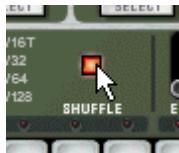
Touché d'activation de la fonction Shuffle du module Redrum (gauche) et potentiomètre Pattern Shuffle de la barre de transport (droite).
Effacement d'un pattern
Pour effacer (vider) un Pattern, sélectionnez-le, puis lancez la commande Clear Pattern accessible au menu Edit ou depuis le menu contextuel du module.
Le fait d'effacer un Pattern ne modifie pas les réglages de longueur, de résolution et de Shuffle du Pattern.
Fonctions cut, copy, paste
Les fonctions Cut Pattern (couper), Copy Pattern (copier) et Paste Pattern (coller) accessibles au menu Edit ou au menu contextual du module perpetual de déplacer ou de dupliquer des Patterns entre des modules de même type. Certaines règles s'appliquent :
La fonction Copy Pattern crée une copie du Pattern en cours de sélection et la place dans le presse-papiers. La fonction Cut Pattern retire le Pattern en cours de sélection et le fait passer dans le presse-papiers.
C'est comme si vous lanciez les fonctions Copy Pattern, puis Clear Pattern.
→ La fonction Paste Pattern insère le Pattern situé dans le presse-papiers dans l'emplacement Pattern sélectionné du module actif. Le Pattern inséré remplace celui qui se trouvait jusqu'à dans l'emplacement mémoire Pattern.
Il est possible de transférer des Patterns d'un morceau à l'autre au moyen des fonctions de Copy Pattern et Paste Pattern ci-dessus.
- Ouvrez les deux morceaux.
- Sélectionnez le Pattern à copier.
- Lancez la commande Copy Pattern depuis le menu Edit ou depuis le menu contextuel du module.
Vous pouvez sinon tenir enfoncée la touche [Commande] (Mac) ou [Ctrl] (Windows), puis appuyez sur la touche [C].
- Passez ensuite sur l'autre morceau.
Pour ce faire, cliquez dans sa fenêtre de document ou sélectionnez-le depuis le menu Windows.
- Sélectionnez la banque et l'emplacement Pattern dans lequel vous souhaitez placer le Pattern précédemment copié.
Attention : le Pattern qui se trouvait jusqu'à dans l'emplacement Pattern sélectionné va être remplacé par le nouveau.
- Lancez ensuite la commande Paste Pattern depuis le menu Edit ou le menu contextuel du module.
Vous pouvez également tenir enfoncée la touche [Commande] (Mac) ou [Ctrl] (Windows) et appuyer sur la touche [V].
Si vous souhaitez reprendre les mêmes Patterns dans plusieurs morceaux, pourquoi ne pas créer un morceau Reason que vous appelleriez "Patterns", par exemple, afin d'y puiser les Patterns ou bien de programmer vos Patterns dans le morceau par défaut (voir page 81).
Le fait de sélectionner un Pattern fait apparaître certaines fonctions spécifiées aux Patterns sur le menu Edit (et sur le menu contextuel des modules). Voici ci-dessous les trois principaux types de fonctions de Patterns. Les noms et fonctions exacts de ces fonctions varient d'un module à l'autre - vous pouvez trouver de plus amples détails à ce sujet dans la documentation électronique.
Les fonctions Shift permettent de déplacer les notes d'un Pattern d'un pas vers la gauche ou vers la droite ou de les transposer d'un demi-ton vers le bas ou le haut (selon le module). Cette fonction peut donner des résultats rythmiques et mélodiques intéressants et permet de rectifier les Patterns dont le premier pas n'est pas calé sur le bon temps fort.
Les fonctions Randomize créent des Patterns aléatoires. Ces Patterns peuvent constituer de bonnes bases de travail et être une source d'idées.
Les fonctions Alter modifient les Patterns existants. Il faut que le Pattern contienne des éléments pour que la fonction puisse être lancée - la fonction Alter n'a donc aucune effet sur les Patterns vierges.
Précisions sur la base de données
Les morceaux et les Patches de Reason font référence à d'autres fichiers présent sur le disque dur, notamment des échantillons (fichiers Wav ou Aiff) ou des boucles créées dans ReCycle (fichiers REX, voir ci-dessous). Pour garder une trace de tous ces fichiers, Reason fait appel à une "base de données". Si vous conservez tous les fichiers Reason dans la base de données, Reason saura actualiser tous les chemins d'accès, rechercher automatiquement les fichiers manquants, etc.
Indiquez le ou les chemin(s) d'accès de la base de données sur la page Sound Locations de la fenêtre Preferences accessible au menu Edit. Pour plus de détails, voir description page 16.
Vous pouvez spécifier quatre chemins d'accès différents. Toutefois, un seul chemin d'accès est en général nécessaire, puisque tous les sous-dossiers présents sur ce chemin d'accès sont automatiquement pris en compte dans la base de données. Servez-vous des autres chemins d'accès si vous utilisez plusieurs disques durs, des lecteurs CD-ROM, etc. (voir également la remarque concernant la recherche des Refills en page 70).
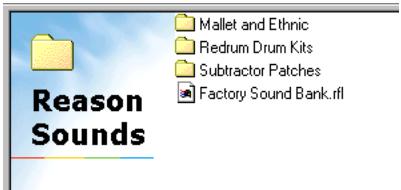
Exemple de base de données. Si vous sélectionné le dossier "Reason Sounds" comme chemin d'accès, tous les sous-dossiers qui s'y trouvent sont automatiquement inclus dans la base de données.
Il est possible de sélectionner la racine du disque dur comme chemin d'accès afin d'inclure tous les fichiers du disque dur dans la base de données. Cependant, les temps de recherche seront beaucoup plus longs car Reason devra alors analyser de très différents fichiers sans aucun rapport avec Reason. Pour que vous ne perdiez pas de temps inutile, évitez d'associer à la base de données de Reason (par le biais des chemins d'accès) des fichiers qui ne sont pas concernés.
Principe des REFIlls
Un ReFill est un ensemble de divers éléments Reason pouvant contenir des Patches, des échantillons, des fichiers REX et des morceaux de démonstration. On peut comparer les ReFills aux cartes ROM d'un synthétiseur. Sur votre ordinateur, les ReFills apparaissent sous la forme de gros fichiers portant l'extension ".fl".
Tous les sons d'usine fournis avec Reason sont logés dans un réseau ReFill baptisé "Reason Factory Sound Bank" (que vous avez peut-être installé sur votre disque dur ou conservé sur le CD Factory Sound Bank - voir page 10). Vous pouvez également télécharger des ReFills provenant d'autres utilisateurs de Reason sur Internet, en accéder auprès de concepteurs d'échantillons, etc.
Les échantillons (fichiers Wav et AIFF) sont compressés d'environ 50% de leur taille d'origine lorsqu'ils sont insérés dans un ReFill.
Dans Reason, vous pouvez accéder aux sons et autres éléments des ReFills par le biais du sélecteur de fichiers Browser comme si les ReFills étaient de simples dossiers du disque dur.
Le fait de double-cliquer sur le ReFill depuis le sélecteur de fichiers...
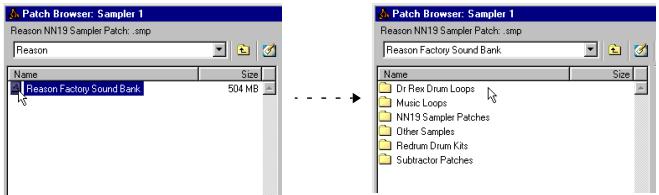
... ouvre le ReFill afin de pouvoir y naviguer comme dans un dossier.
De plus, si un morceau fait appel à des éléments provenant de ReFills, Reason vous indique quels sont les ReFills nécessaires.
Formats de fichiers de reason
Le tableau ci-dessous vous donne la liste des différents formats de fichiers pouvant être répertoriés et ouverts grâce au sélecteur Browser.
| Type | Extension | Description |
| Morceau | . rsn | Format de document principal de Reason. Un morceau contient votre musique et les réglages de configuration du rack, ainsi que les références aux échantillons et boucles utilisés (il peut également containir les vérables échantillons et boucles s'il s'agit d'un morceau "autonome"). |
| Morceau pu-oblïé | . rps | Un morceau publié est un morceau autonome configuré en lecture seule. Ses réglages ne sont pas modifiables et ses éléments ne peuvent pas être extraits. |
| Patch Subtractor | . zyp | Patch du module synthétiseur Subtractor reprenant tous les réglages en façade. Le fait de sauvegarder un Patch Subtractor sauvégarde le son du synthétiseur. |
| Patch échantillon NN19 | . smp | Patch de l'échantillonneur NN19 repreneant tous les réglages et les références aux échantillons utilisés ainsi que tous les réglages en façade. |
| Patch Redrum | . drp | Patch pour le module de boîte à rythmes Redrum. Il contient les informations indiquant les échantillons de batterie utilisés ainsi que tous les réglages les concernant. En fait, un Patch Redrum est un kit de batterie sauvégardé. |
| Fichiers REX | . rx2, .rcy ou .rex | Les fichiers REX se créent sur l'éditeur de bou-cles ReCycle, autre application Propellerheads. Ces fichiers contiennent des boucles audio dé-coupées par élément, avec un élément pour chaque temps marquant de la boucle. Un fichier REX charge dans le module Dr. Rex peut être relu à n'importe qu'en timo sans variation de hauteur, voir chacun de ses temps manipulé, se voir extraire des informations rhytmiques, etc. |
| Échantillons | . wav ou .aif | L'échantillonneur NN19 et la boîte à rythmes Redrum reliènt des échantillons au format Wav ou AIFF de diverses résolutions et fréquences d'échantillonnage. Un même module peut reprendre des fichiers de formats diffé-rents - un son de batterie peut être en 8 bits, le suivant en 16 bits, etc. |
Sélecteur de fichiers browser
Le Browser est une vue de fichiers qui s'affiche lors de l'ouverture d'un morceau ou du chargement de Patches, d'échantillons ou de fichiers REX. Le Browser s'ouvre sur un ReFill ou sur un dossier standard du disque dur. Son aspect varie quelque peu en fonction du type de fichier ouvert.
Aspect du sélecteur de fichiers Browser au changement d'un échantillon.
Navigation
Le Browser a de nombreux points communs avec un sélecteur de fichiers standard, mais il propose quelques fonctions supplémentaires générées sur sa barre de navigation.
Menu de navigation et touche de retour vers le dossier parent
Il s'agit d'un menu de navigation classique listant de manière hiérarchique tous les dossiers parents au dossier en vigueur. Le fait de sélectionner un dossier à ce menu vous y amène directement. Le fait de cliquer sur la touche de dossier parent vous ramène sur le premier dossier parent de la hiérarchie.
Touché de retard sur le bureau
Touche Bureau de la version Windows (gauche) et de la version Macintosh (droite).
Le fait de cliquer sur cette touche vous ramène sur le Bureau de l'ordinaire. La liste des fichiers répertorie tous les disques et lecteurs disponibles (disques durs, lecteurs de disquettes, lecteurs CD et périphériques en réseau). Pour accéder à un disque ou à un dossier de la liste, double-cliquez dessus.
Touches dossiers d'accès de la base de données
Même s'il est possible d'accéder à la base de données par navigation depuis le Bureau, l'opération est bien plus rapide grâce à ces touches en forme de dossier. Un clic sur l'une de ces touches vous amène directement sur le dossier correspondant de la base de données (chemins d'accès 1 à 4, respectivement, selon les réglages du dossier Preferences-Sound Locations). À partir de là, vous pouvez ouvrir les sous-dossiers depuis la liste des fichiers du Browser ou revenir sur un dossier parent par le biais du menu de navigation.
Les touches dossiers auxquelles aucun chemin d'accès n'est spécifié sont grisées (inactives).
Touches de recherche des refills (find all refills)
Le fait de cliquer sur cette touche lance une recherche de tous les ReFills disponibles, puis les affiche sur la liste des fichiers de l'écran.
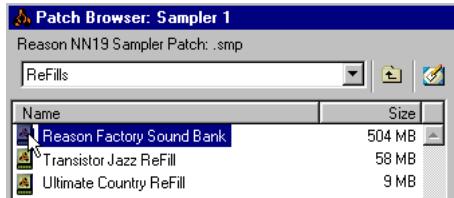
Les ReFills sont listés ensemble, même s'ils ne se trouvent pas dans le même dossier sur le disque dur.
Le fait de double-cliquer sur un ReFill de la liste permet de naviguer "à l'intérieur" du ReFill et de sélectionner des morceaux ou dessons à ouvrir, comme s'il s'agissait de fichiers séparés sur le disque.
Lorsque vous cliquez sur la touche de recherche des ReFills, Reason recherche tout ReFill présent dans les dossiers racines de la base de données, dans le dossier programme de Reason et sur tout CD inséré dans le lecteur CD-ROM (que ce dernier ait ou non été spécifié comme chemin d'accès de la base de données).
Touché d'actualisation de la liste des fichiers (re-scan)
Le fait de cliquer sur cette touche relance la recherche sur le dossier affiché et met à jour la liste des fichiers. Utilisez cette fonction si le contenu d'un dossier a changé alors que le Browser était déjà ouvert, si vous avez changé le CD-ROM présent dans le lecteur CD-ROM, etc.
Affichage d'informations
La zone située à droite de la liste des fichiers est le champ d'informations. Ce champ indique toutes les informations que Reason dispose sur l'élément sélectionné dans la liste des fichiers. Le type d'information indiqué dépend du type du fichier. Exemple : Si le fichier sélectionné est un échantillon ou un fichier REX, ce champ indique son format et sa longueur. S'il s'agit d'un morceau, le champ indique des commentaires rédigés par l'auteur (Informations de morceau, voir page 79), etc. Si le fichier sélectionné fait partie d'un ReFill, cette précision est always indicated, quel que soit son type. Vous pouvez couver de plus amples détails sur le champ d'informations dans la documentation électronique.
Fonction preview
Lors de la recherche de fichiers REX ou d'échantillons, il est possible de préécouter les fichiers avant de les charger véritablement. Procédure :
Sélectionnez le fichier dans la liste des fichiers, puis cliquez sur la touche Preview - Play située à droite.
Le filchier en question est alors relu. Une fois la lecture commencée, la touche Play se change en touche "Stop" -CLSQUEZ dessus pour arreter la lecture.
En cochant la case Autoplay, tout fichier sélectionné bénéficiera automatiquement d'une pré-écoute.
Le fichier sélectionné est automatiquement relu. Ici encore, cliquez sur la touche Stop pour cesser la lecture.
Ouverture des fichiers
Une fois que vous avez amené le sélection de fichier Browser sur le dossier souhaité (dossier du disque dur ou intégré à un ReFill) et avez repéré le fichier désiré, ouvrez-le en double-cliquant dessus dans la liste des fichiers ou en le sélectionnant, puis en cliquant sur la touche Open.
Le Browser affiche uniquement les fichiers du type demandé.
Exemple : Si vous lancez la fonction "Browse Synth Patches" depuis un module de synthé Subtractor, seuls les fichiers de Patch de synthèse sont répertoriés sur la liste.
Gestion des sons manquants
Les Patches des modules d'échantillonneur et de boîte à rythmes font référence à des échantillons - fichiers se trouvant sur le disque dur. C'est également le cas des morceaux intégrant des échantillons (dans les modules d'échantillonneur ou de boîte à rythmes) ou des fichiers REX. Si l'un de ces fichiers a été déplacé, renommé ou supprimé, Reason va vous indiquer que certains fichiers manquent lorsque vous tenterez d'ouvrir le Patch ou le morceau auquel ils faisaient référence.
Cliquez alors sur l'une des quatre touches :
Search & Reason part à la recherche des fichiers manquants dans Proceed tous les dossiers de la base de données.
- Si tous les fichiers ont été retrouvés, le morceau ou le Patch est ouvert sans aucune autre avertissement.
- Si un ou plusieurs fichiers reste(nt) introuvable(s), Reason affiche la fenêtre Missing Sounds (voir ci-après).
Attention: Les fichiers manquants sont recherchés d'après leur nom uniquement. Les fichiers qui ont été renommés ne pourront donc pas être identifiés!
Procédé Le morceau ou le Patch est ouvert sans samples manquants. Il se peut donc que les Patches de l'échantillonneur, de la boîte à rythmes et/ou du lecteur de boucle ne soient pas relus correctement.
Sur la façade des modules, les échantillons manquants sont signalés par une astérisque (*) précédant leur nom :
Ici, il manque l'échantillon "Intruder".
Ouvre la fenêtre Missing Sounds (voir ci-après).
Cancel Annule l'ouverture du morceau ou du Patch.
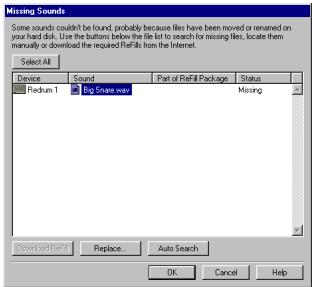
Cette fenêtre s'ouvre si vous avez cliqué sur la touche Open Dialog ou si vous avez cliqué sur la touche Search & Proceed alors que le programme ne parvient pas à retrouver tous les sons manquants.
La liste des fichiers de cette fenêtre repertorie tous les fichiers manquants. Les quatre colonnes indiquent les propriétés suivantes :
Colonne | description
Device Indique le nom du module utilisant un son manquant, ainsi qu'une icône correspondant à son type.
Son Indique le nom du fichier manquant.
Partie Si le fichier manquant fait partie d'un ReFill, cette colonne indique le nom du ReFill. Si une adresse URL (adresse Internet) est associée au ReFill, vous pouvez télécharger le ou les ReFill(s) nécessaire(s) selon la procédure ci-dessous.
Status Indique le statut du fichier. À l'ouverture de la fenêtre, tous les fichiers portent la mention "Missing" (manquants). Les fichiers retrouvés par recherche automatique (Auto Search) ou manuelle (Replace) prennent la mention "Replaced".
Sélection des fichiers
Les fonctions Replace et Auto Search (voir ci-dessous) portent sur les fichiers sélectionnés dans la liste. Elles permettent de remplacer des fichiers à la main (nécessaire si les fichiers ont été renommés ou s'ils ne se trouvent pas dans la base de données) ou de lancer une recherche automatique de fichiers en ne prenant pas en compte le reste des autres fichiers.
Pour sélectionner un fichier, sélectionnez son nom dans la liste.
Vous pouvez sélectionner plusieurs fichiers en cliquant sur leur nom tout en tenant enfoncée la touche [Shift] (Mac) ou [Ctrl] (Windows).
Pour sélectionner les fichiers de la liste, cliquez sur la touche Select All button.
À l'ouverture de la fenêtre, tous les fichiers sont sélectionnés.
Recherche automatique (auto search)
Le fait de cliquer sur la touche Auto Search lance une recherche automatique des fichiers sélectionnés dans tous les dossiers de la base de données. Si Reason détecte un fichier du même nom et du même type, son chemin d'accès est sauvegardé dans le morceau/Patch et le fichier prend la mention "Replaced" dans la colonne Status. Comme la fonction de recherche de fichiers ne prend en compte que le nom des fichiers, les fichiers renommés ne peuvent pas être identifiés!
Cela signifie de même que si la base de données contient plusieurs fichiers portant le même nom, c'est un mauvais son qui risque d'être choisi.
Recherche manuelle (replace)
Le fait de cliquer sur la touche Replace ouvre la fenêtre du sélecteur de fichiers Browser afin de rechercher manuellement chacun des fichiers manquants. Cette méthode permet d'utiliser des fichiers ne faisant pas partie de la base de données ou des fichiers ayant été rebaptisés. Une fenêtre Browser s'ouvre pour chaque fichier sélectionné dans la liste.
Téléchargement d'un refill (download refill)
Si un son manquant fait partie d'un ReFill (comme indiqué dans la colonne Part of ReFill Package) et qu'une adresse URL (adresse Internet) valide est indiquée pour ce ReFill, vous pouvez télécharger le ReFill correspondant directement depuis cette fenêtre (vous devez pour cela disposer d'une connexion Internet fonctionnelle).
- Sélectionnez le ou les son(s) utilisant le ReFill. Sélectionnez tous les sons qui exploitent le même ReFill.
- Cliquez ensuite sur la touche Download ReFill. Votre navigateur Internet s'ouvre alors sur l'adresse URL associée au ReFill.
- Un message vous demande alors si vous souhaitez télécharger le ReFill et le placer dans l'un des dossiers de la base de données. Procédez à l'opération.
- Cliquez sur OK.
Reason analyse automatiquement le ReFill, télécharge et y repère les fichiers.
Poursuite de l'ouverture du morceau/patch
Vous pouvez à tout moment cliquer sur la touche OK pour refermer la fenêtre et ouvrir le morceau ou le Patch. Remarque :
Pour les fichiers que vous avez retrouvés par vous-même (fichiers de statut "Replaced"), les nouveaux chemins d'accès sont sauvegardés dans le morceau ou le Patch.
Par contre, n'oubliez pas de sauvegarder ensuite le morceau ou le Patch pour que les modifications effectuées soient conservées!
Si un fichier reste introuvable lorsque vous cliquez sur OK, il continuera de manquer dans le morceau ou le Patch.
Si vous le souhaitez, vous pouvez dans ce cas supprimer ou replacer lessons manquants depuis la face avant des modules du rack.
Sur la face avant des modules, les échantillons manquants sont signalés par une astérisque (*) précédant leur nom.
Le fait de cliquer sur la touche Cancel annule l'opération. Le morceau ou le Patch n'est alors pas ouvert.
Qu'est-ce qu'un patch ?
Un Patch Reason contient les réglages d'un module spécifique. Comme expliqué dans le chapitre "Sélecteur de Fichiers Browser", les Patches peuvent constituer des fichiers séparés sur votre disque dur ou des fichiers intégrés dans un ReFill.
Trois modules utilisant des patches :
Les Patches du synthétiseur Subtractor contiennent tous les règles de la face avant du module.
La sélection d'un Patch Subtractor permet de charger un nouveau son, comme la sélection de programmes ou de Patches sur un synthétiseur physique.
Les Patches de l'échantillonneur NN19 contiennent des informations sur les échantillons utilisés et leurs réglages (affectation des échantillons au clavier, réglage de la hauteur, etc.), ainsi que le réglage des paramètres de la face avant du module.
Il est important de noter qu'un Patch d'échantillonneur ne contient pas les échantillons eux-mêmes, mais uniquement des informations sur les échantillons utilisés.
Les Patches du module de boîte à rythmes Redrum contiennent les réglages complets d'un "kit de batterie", soit les informations sur les échantillons de batterie utilisés, ainsi que le réglage des paramètres de chaque son de batterie.
De nouveau, notez que les échantillons ne sont pas inclus dans le Patch, il s'agit uniquement de références à des fichiers. Notez également que les Patches Redrum sont indépendants des Patterns Redrum - la sélection d'un nouveau Patch n'affecte pas les Patterns du module.
Les Patches ne comprennent aucune information sur les affectations réalisées à l'arrêt du module.
Sélection d'un patch
Pour sélectionner un Patch d'un module, suivez l'une des procédures ci-dessous :
→ Cliquez sur la touche dossier de la section Patch, en face avant du module.
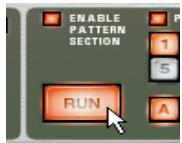
Note : Sur les faces avant des modules Redrum et NN19, il y a d'autres touches dossier, permettant de charger des échantillons. Veillez à cliquer sur la touche de la section Patch (près du nom de Patch à l'écran) → Sélectionnez l'option Browse Patches du menu Edit ou du menu contextuel du module.
Notez que le menu Edit reflète le module sélectionné, vous devez sélectionner un module pour que l'option Browse Patches correspondante s'affiche au menu Edit.
Dans les deux cas, la fenêtre Browser s'affiche, vous permettant de localiser et de sélectionner le Patch, sur le disque dur ou dans un ReFill. Reportez-vous à la page 69 pour plus de détails sur le sélection de fichiers Browser.
Lorsque vous avez sélectionné un Patch, vous pouvez faire défiler tous les Patches du même dossier à l'aide des flèches de la face avant du module.
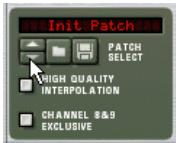
Si vous cliquez sur le champ du nom de Patch en façade du module, un menu déroulant apparait, représentant la liste de tous les Patches du dossier en cours.
Cela vous permet rapidement de sélectionner un autre Patch dans le même dossier, sans les faire tous défiler un à un.
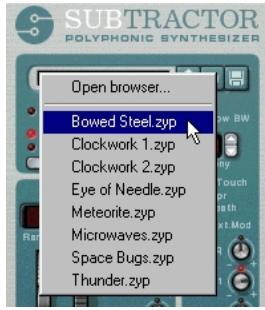
Lorsque vous sélectionnez un Patch, les paramètres du module sont régés en fonction des valeurs sauvegardées dans le Patch et le nom du Patch s'affiche. Comme toute modification, cette opération peut être annulée (voir page 34).
Les réglages de paramètres que vous effectuez sur la façons du module n'affectent pas le fichier du Patch. Pour cela, vous devez sauvegarder le Patch (voir section suivante).
Des références à des échantillons sont manquantes
Comme décrit ci-dessus, les Patches de Redrum et de NN19 font référence à des échantillons. Comme les Patches, les échantillons peuvent être des fichiers indépendants sur le disque dur ou des éléments d'un ReFill. Cependant, si vous déplacez ou renommez des fichiers d'échantillons après la sauvegarde d'un Patch, les références du Patch aux fichiers d'échantillons deviennent erronées.
Si c'est le cas lorsque vous sélectionnez un Patch, le programme le signale. Vous pouvez alors localiser manuellement les fichiers manquants, demander au programme de les rechercher dans la base de données et dans les ReFills ou continuer sans tenir compte des sons manquants. Pour plus de détails, reportez-vous à la page 71.
Si vous continuez sans rechercher ni remplacer les échantillons manquants, vous obtenez des zones de clavier et des sons silencieux (pour NN19 et Redrum, respectivement).
Sauvegarde des réglages de module dans un morceau
Lorsque vous sauvegardez un morceau Reason, tous les réglages de tous les appareils sont automatiquement inclus dans le fichier du morceau. Il est inutile de sauvegarder les Patches individuellement.
Il est important de noter que ce sont les véritables réglages qui sont sauvegardés dans le morceau et non des références aux Patches du disque dur. La prochaine fois que vous ouvrirez le morceau, tous les appareils reprendront exactement les réglages en vigueur à la sauvegarde (même si vous avez supprimé ou édité des Patches sur le disque dur).
Sauvegarde des réglages de module sous forme de patches sur disque dur
Même si les réglages du module sont sauvegardés dans le morceau, vous pouvez sauvegarder les réglages d'un module sous forme d'un fichier de Patch indépendant. Cela vous permet d'utiliser ce Patch dans d'autres morceaux et d'utiliser d'autres Patches dans le morceau sans risque de perdre votre son.
- Cliquez sur la touche enregistrer de la façade du module.
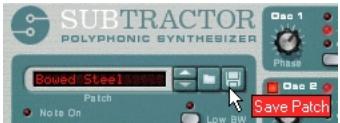
Vous pouvez aussi sélectionner un module et utiliser la commande Export Patch du menu File. 2. Dans la boîte de dialogue qui s'affiche, déterminez l'emplacement et le nom du nouveau fichier de Patch, puis cliquez sur Save. → Sous Windows, les différents types de fichiers de Patches représentent des extensions différentes.
Extensions possibles :“.zyp” (fichiers de Patches Subtractor),“.smp” (fichiers de Patches NN19) et“.drp” (fichiers de Patches Redrum).
Sous Windows, les extensions de fichier sont automatiquement ajoutées par Reason lors de la sauvegarde. Sous MacOS, vous pouvez désirer d'ajouter automatiquement les extensions en activant l'option "Add Extension to File Name" de la boîte de dialogue (ce n'est pas obligatoire, mais ainsi les fichiers sauvegardés sont utilisables sous Windows).
→ Si vous avez sélectionné et edited un Patch, et que vous souhaitez le sauvegarder avec ces modifications, vous pouvez sauvegarder une version modifiée séparée (avec un nouveau nom) ou simplement replacer l'ancien fichier de Patch sur le disque dur. Le programme vous demande bien entendu si vous souhaitez juste remplacer le fichier de Patch existant. ! Notez que vous ne pouvez pas effectuer de sauvegarde dans un ReFill ! Donc, si vous avez ouvert un Patch depuis un ReFill, que vous l'avez edited et que vous souhaitez le sauvegarder, vous devez le sauvegarder sous forme d'un nouveau fichier indépendant. Il est alors recommandé de lui affecter un nouveau nom pour éviter toute confusion.
Copier et coller des patches entre modules
Les fonctions copier/coller sont un moyen rapide de transférer des réglages entre modules du même type, comme si vous aviez sauvegardé un Patch sur un module et que vous l'ouvriez sur un autre module.
Les fonctions de copier et coller des réglages sont disponibles sur les quatre modules d'instruments, y compris le lecteur de boyaux Dr. Rex (même s'il n'utilise pas les fichiers de Patches tels quels).
Procédez comme indiqué ci-dessous :
- Sélectionnez un Patch et/ou effectuez les réglages souhaités sur le premier module.
- Sélectionnez la fonction Copy Patch du menu Edit ou du menu contextuel du module.
- Sélectionnez l'autre module du même type (dans le même morceau ou dans un autre morceau).
- Sélectionnez la fonction Paste Patch du menu Edit ou du menu contextuel du module. Les réglages du premier module (y compris les références aux échantillons Redrum et NN19) sont appliqués au second module. Notez que cette opération copie simplement les réglages d'un module à l'autre. Le fait de modifier les réglages ou d'éditer un fichier de Patch du disque dur sur l'un des modules n'affectera pas l'autre module.
Initialisation des patches
Il peut parfois s'avérer utile de partir d'une base "propre" lorsque vous créez un son de synthé, un kit de batterie ou un Patch d'échantillonneur. Pour cela, sélectionnez la fonction Initialeller Patch du menu Edit ou du menu contextuel du module. Cela permet de régler tous les paramètres sur les valeurs par défaut, "standards". L'initialisation des modules NN19, Dr. Rex ou Redrum supprime également toutes les références aux échantillons.
Le morceau est le principal format de fichier de Reason. Un morceau comprend la configuration du module et tous les réglages du rack, ainsi que tout ce que vous avez enregistré sur le séquenceur.
Cependant, ce n'est pas toujours suffisant! Si vous devez ouvrir le morceau sur un autre ordinateur ou l'envoyer à un autre utilisateur de Reason, vous devrez également transférer tous les échantillons et les fichiers REX utilisés par les modules sur ce morceau. Pour faciliter cette procédure, Reason vous permet de créer des morceaux autonomes.
Un morceau autonome contient non seulement les références aux fichiers utilisés, mais également les fichiers eux-mêmes. Vous pouvez déterminer exactement quels fichiers doivent être inclus dans le morceau autonome, avec la restriction suivante :
Les fichiers faisant partie d'un refill ne peuvent pas être inclus dans un morceau autonome.
Si vous morceau contient des échantillons ou des fichiers REX d'un ReFill, les autres utilisateurs doivent avoir le même ReFill pour pouvoir jouer le morceau.
Pour spécifier les fichiers à inclure dans le morceau, procédez comme suit :
- Déroulez le menu File et sélectionnez Song Self-Contain Settings... Une liste de tous les échantillons et fichiers REX du morceau s'affiche.
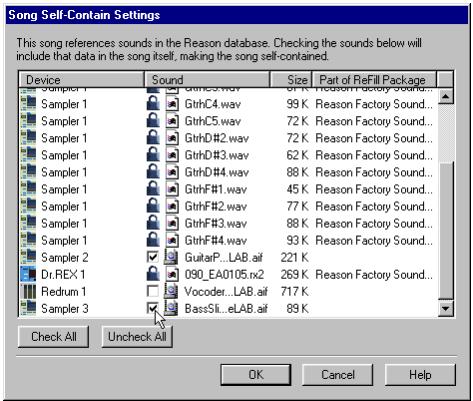
- Cochez les cases de la colonne Sound correspondant aux fichiers à inclure dans le morceau. → Utilisez la touche Check All pour sélectionner toutes les cases à la fois. De même, la touche Uncheck All permet de désélectionner toutes les cases. → Les fichiers faisant partie d'un ReFill sont signalés par un cadenas au lieu d'une case (car ils ne peuvent être inclus dans le fichier). La colonne de droite indique le ReFill auquel appartiennent ces fichiers.
- Lorsque vous avez sélectionné les sons souhaités, cliquez sur OK. La boîte de dialogue se ferme. À la prochaine sauvegarde, les sons spécifiés sont inclus dans le fichier de morceau. Notez qu'un fichier de morceau autonome est beaucoup plus gros que le fichier de morceau original. Cependant, les échantillons inclus dans un morceau autonome sont automatiquement compressés d'environ 50%. Par conséquent, le morceau autonome est toujours plus petit que la somme du morceau original et des fichiers d'échantillons.
Extraction des fichiers d'un morceau autonome
Si vous avez ouvert un morceau qui est plus ou moins autonome (c'est-à-dire qu'il contient un ou plusieurs sons intégrés au fichier du morceau), vous avez la possibilité d'extraire les sons et de faire en sorte que le morceau s'y réfère sur le disque, selon le processus habituel. Voici comment procéder :
- Sélectionnez l'option Song Self-Contain Settings du menu File. La boîte de dialogue s'affiche.
- Localisez lessons à extraire du fichier de morceau et désactivez les cases correspondantes (ou cliquez sur Uncheck All).
- Cliquez sur OK pour fermer la boîte de dialogue.
Le programme vérifie alors si tous les fichiers de sons "extraits" sont disponibles dans votre base de données (à l'emplacement de sauvegarde initial).
Si le programme trouve le fichier de son à l'emplacement de sauvegarde dans le morceau, il le supprime du fichier de morceau et le trajet initial de référence du fichier est utilisé.
Cela se produit lorsque vous créez vous-même le morceau autonome et que vous lancez son extraction sur votre propre ordinateur (à condition que vous n'ayez pas supprimé les fichiers desons originaux du disque depuis la création du morceau autonome).
Si le programme ne trouve pas le fichier de son, une fenêtre s'affiche vous permettant de sélectionner un dossier et un nom pour le fichier. Le fichier extrait est sauvegardé dans le dossier spécifique et le chemin est ajusté dans le morceau. Cela se produit par exemple lorsque le morceau autonome vous vient d'un autre utilisateur.
Informations de morceau
Sélectionnez l'option Song Information du menu File pour afficher une boîte de dialogue représentant plusieurs informations concernant un morceau.
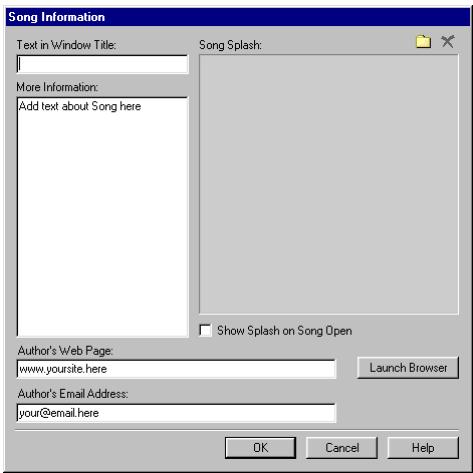
Par exemple, si vous souhaitez envoyer le morceau à d'autres utilisateurs de Reason, cette boîte de dialogue vous permet d'ajouter des informations de contact, des commentaires sur le morceau, etc. De plus, si vous sauvegardez une version publiée du morceau dans les archives de morceaux Reason (Reason Song Archive) sur le site Internet de Propellerhead (voir page 80), des informations essentielles peuvent automatiquement être extraites par le moteur d'archivage du site et affichées avec le fichier du morceau.
La boîte de dialogue contient les sections suivantes :
Le texte que vous inscrivez dans ce champ sera directement affiché après le nom du morceau dans la barre de titre de la fenêtre du morceau.
Dans ce champ, vous pouvez ajouter des informations complémentaires, notes et commentaires concernant le morceau.
Cette section permet d'intégrer une illustration au morceau. Si l'option "Show splash on song open" est sélectionnée, l'illustration est affichée à l'ouverture du morceau.
Pour ajouter une illustration, cliquez sur la touche dossier dans le coin supérieur droit. Localisez, puis ouvrez le fichier de l'illustration dans la boîte de dialogue qui s'affiche.
Les illustrations "Splash" doivent être des fichiers JPEG (extension Windows ".jpg") avec une taille de 256 x 256 pixels.
Pour supprimer l'illustration Splash du morceau, cliquez sur la touche en croix.
Ce champ vous permet d'inscrire l'adresse de votre site Internet. L'utilisateur peut directement se rendre sur votre site en cliquant sur la touche Launch Browser à droite (à condition d'avoir une connexion Internet fonctionnelle).
Ce champ vous permet d'inscrire votre adresse de courrier électronique, afin que les autres utilisateurs de Reason puissent communiquer avec vous, vous transmettre leurs commentaires, etc.
Sauvegarder un morceau
Pour sauvegarder un morceau, procédez comme indiqué ci-dessous :
- Configurez les réglages de morceau autonome à votre convenance (voir page 82).
- Sélectionnez la fonction Save du menu File (ou appuyez sur [Commande] / [Ctrl]-[S]).
S'il s'agit de la première sauvegarde du morceau, une boîte de dialogue d'enregistrement s'affiche.
- Spécifiez un emplacement et un nom de morceau, puis cliquez sur Save.
Lorsque vous avez sauvegardé un morceau une première fois, les sauvegardes suivantes s'effectuent simplement sous le même nom et sur le même emplacement, sans que la boîte de dialogue ne s'affiche. Pour sauvegarder le morceau sous un autre nom, sélectionnez Save As... (Enregistrer sous) au menu File pour ouvrir la boîte de dialogue.
Publier un morceau
Il existe un format de fichier spécial permettant de mettre vos morceaux à la disposition du public (chargement sur Internet, par exemple). Un morceau Reason publié (extension de fichier Windows“. rps”) ressemble à un morceau autonome, à la différence suivante :
L'utilisateur ne peut sauvegarder aucune modification sur le morceau. - Les fonctions copier, couper et coller ne sont pas disponibles.
En d'autres termes, les morceaux publiés sont "verrouillés". Ils sont uniquement destinés à la lecture. Aucun élément ne peut être ajusté, supprimé ou extrait. En outre, un morceau publié contient des informations sur les ReFills nécessaires (s'il y en a).
Pour créer un morceau publié, sélectionnez la fonction Publish Song au menu File. Spécifiez un nom et un emplacement pour le morceau dans la boîte de dialogue affichée, puis cliquez sur Save.
Notez qu'il n'est pas nécessaire d'effectuer les réglages de morceau autonome - tous les fichiers (sauf les éléments ReFill) sont automatiquement inclus.
Sur le site Internet Propellerhead (www.propellerheads.se), vous découvrez les archives de morceaux Reason (Reason Song Archive). Cela vous permet de partager votre musique avec d'autres utilisateurs Reason en téléchargeant vos morceaux.
Ouvrir un morceau
- Sélectionnez la fonction Open du menu File.
La fenêtre de sélection des morceaux Reason s'affiche.
- Utilisez le sélection de fichier Browser pour naviguer jusqu'au dossier souhaité sur le disque dur ou dans un ReFill.
Consultez la page 69.
- Lorsque vous avez localisé le fichier de morceau, sélectionnez-le, puis cliquez sur Open (ou double-cliquez sur le fichier).
Le morceau apparait dans sa propre fenêtre.
Vous pouvez ouvrir plusieurs morceaux à la fois si vous le souhaitez. Cela permet de copier/coller des Patterns et des Patches entre les morceaux. Cependant, tous les morceaux ouverts consomment de la mémoire et des ressources processeur, il est donc préféable de fermer les morceaux que vous n'utilisez pas.
Si la boîte de dialogue "missing sounds" s'affiche
Si le morceau contient des échantillons ou fichiers REX qui ont été déplacés ou renommés depuis sa sauvegarde, le programme vous informe qu'il ne parvient pas à couvrir tous les fichiers. Vous pouvez alors désirer de localiser manuellement les fichiers manquants, de les faire localiser par le programme dans la base de données et dans les ReFills ou de continuer sans vous soucier des fichiers manquants. Pour plus de détails, voir page 71.
Fermer un morceau
Pour fermer le morceau en cours, sélectionnez la fonction Close du menu File ou cliquez sur la touche de fermeture de la fenêtre du morceau. Si certaines éditions ne sont pas sauvegardées, une invite vous demande si vous souhaitez sauvegarder le morceau.
Créer un nouveau morceau
Pour créer un nouveau morceau, sélectionnez la fonction New du menu File. Une nouvelle fenêtre de morceau s'affiche alors.
Par défaut, le nouveau morceau comprend un module d'instrument de chaque type, ainsi qu'un mélangeur et deux effets de départ.
Si vous souhaitez démarrer avec une autre sélection d'appareils (ou un rack vide), vous pouvez personnaliser votre morceau par défaut, comme cela est expliqué ci-dessous.
Au lieu de créer un nouveau morceau, vous pouvez aussi ouvrir l'un des modèles du dossier Template Songs (dans le dossier du programme Reason).
Créer un morceau par défaut
Pour ne pas toujours commencer à travailler à partir du même ensemble de modules, Patches, Patterns et réglages, vous avez la possibilité de créer tout propre morceau par défaut.
- Si vous le souhaitez, copiez le morceau par défaut d'origine (nommé Default Song.xls) du dossier de programme Reason vers un autre emplacement. Vous pouvez par exemple le conserver si vous appréciez les Patterns par défaut programmés pour le module Redrum.
- Sélectionnez la fonction New du menu File pour ouvrir la fenêtre d'un nouveau morceau.
- Effectuez les réglages, ajoutez ou supprimez des modules à votre convenance.
Le principe est de placer les modules de votre choix et certains Patterns dans votre morceau par défaut. Vous pouvez également effectuer des affectations spéciales entre modules ou même ajouter des données de séquenceur.
- Sauvegardez le morceau dans le dossier du programme Reason sous le nom suivant: "Default Song.rns" (sans les guillemets).
La prochaine fois que vous lancez le programme ou que vous sélectionnez la fonction New du menu File, le document du nouveau morceau contiendra les modules et réglages que vous avez sélectionnées.
Exporter sous forme de fichier audio
Si vous souhaitez réaliser le mixage final d'un morceau complet de votre création, afin qu'il soit lisible par d'autres personnes (qui n'utilisent pas Reason), vous pouvez bien entendu connecter les sorties audio de votre matériel audio à un magnétophone ou autre appareil du même genre et enregistrer le morceau. Mais si vous souhaitez graver un CD audio ou créer des fichiers mp3, il est bien plus pratique d'effectuer un mixage final sur fichier audio à l'aide des fonctions d'exportation.
Voulez exporter la totalité du morceau (du début au marqueur final) ou uniquement la boucle (la zone située entre les Locators gauche et droit du séquenceur). Procédez comme indiqué ci-dessous :
- Veillez à n'utiliser que les sorties stéreo principales.
En effet, aucun appareil ne doit être connecté aux sorties individuelles (sortie 3 et suivantes dans le module Hardware Interface). La fonction d'exportation prend uniquement en compte les données audio affectées aux sorties stéreo.
- Veillez à ce que les marqueurs de boucle et le marqueur final se trouvent aux positions souhaitées.
Pour exporter la boucle, vous devez régler les Locators gauche et droit à votre convenance. Si vous souhaitez exporter la totalité du morceau, veillez à ce que le marqueur de fin (E) soit à la position souhaitée.
Le marqueur E signale au programme la fin du morceau.
Si vous utilisez une réverbération ou un délai, réglez le Locator droit ou le marqueur final de sorte que les fins de réverbération ou de délai soient comprises dans le fichier exporté.
- Vérifiez que la lecture du morceau (ou de la boucle) s'effectue correctement.
Il est très important qu'il n'y ait pas d'échappement durant la lecture (voir page 39).
- Sélectionnez la fonction Export Song as Audio File du menu File (ou Export Loop as Audio File, si vous avez sélectionné une boucle).
Une boîte de dialogue s'affiche.
- Spécifiez le nom, l'emplacement et le type (AIFF ou Wave) du fichier audio, puis cliquez sur Save.
Une fenêtre de réglage apparait alors.
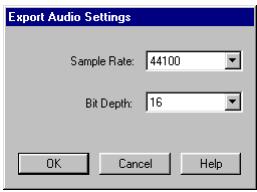
- Utilisez les menus déroulants pour sélectionner la fréquence d'échantillonnage (Sample Rate) et la résolution (Bit Depth) du fichier audio.
Compatibilité 16 ou 24 bits, avec différentes fréquences d'échantillonnage. Le fichier exporté est toujours un fichier audio stéréo.
Le format à sélectionner dépend de l'utilisation que vous souhaitez faire du fichier. Si vous souhaitez graver un CD audio, sélectionnez 16 bits à 44100Hz. Si vous souhaitez ouvrir le fichier dans une autre application, sélectionnez un format compatible avec cette application. Notez également que plus la résolution et la fréquence d'échantillonnage sont élevées, plus le fichier est important. 7. Cliquez sur OK.
Le programme crée le fichier audio. Selon la longueur du morceau ou de la boucle, cela peut prendre un certain temps. Une fenêtre indiquant la progression du processus s'affiche.
Si vous utilisez ReWire, vous pouvez juste utiliser la fonction d'exportation dans l'application de Mastering ReWire. Cela vous permet d'intégrer des données audio des deux applications dans le fichier audio exporté.
Accord général 39
Accordage 39
Affectation
Automatique 44
Manuelle 45
Affectation automatique 44
Alter 65
Annulation 34
Annulations multiples 34
Arret 57
Audio Out Clipping 39
Banque de sons d'usine voir Banque Factory Sound
Banque de sons voir Banque Factory Sound
Banque Factory Sound 10
Base de données
Chemin d'accès 16
Precisions 67
Bit Depth 82
Browser 69
Brower, sélecteur de fichiers 69
Chemin d'accès aux Patches 16
Chemin d'accès aux sons 16
Clic 56
Clics du Métronome 56
Colonne In 53
Colonne M 59
Colonne Out 53
Copy Device 43
Copy Patch 76
Copy Pattern 65
Cordons 45
Cordons de Patch 45
Extraction des fichiers d'un morceau autonome 78
Échantillons
Formats de fichiers 68
Manquants 71
Édition des valeurs (numérique) 32
Édition des valeurs numériques 32
Effacement d'un Pattern 65
Enregistrement 56
Exporter sous forme de fichier audio 82
Face arrière 45
Factory Sound Bank, banque d'usine 67
Fichiers RPS 80
Formats de fichiers 68
Formats des fichiers audio 38
Fréquence d'échantillonnage
Export Audio 82
Fréquence d'échantillonnage 38
Grossissement 35
Interface matérielle 37
Informations du morceau 79
Initialisation des Patches 76
Lecture 57
Marqueur droit 59
Marqueur E 82
Marqueur gauche 59
Marqueur L 59
Marqueur P 58
Marqueur R 59
Menu contextuels 33
MIDI
Affectation aux pistes 53
Connexion 9
Sélection du port MIDI In 15
Mode Loop 59
Module
Lecture 62
Modules
Affectation 44
Connexion MIDI 53
Creation 41
Cutter, Copier et Coller 43
Duplication 43
Réduction 48
Réorganisation du Rack 42
Selection 42
Suppression 42
Suppression des pistes 54
Titrage 47
Morceaux
Autonomous 78
Créer un morceau par défaut 81
Exportation sous forme de fichier audio 82
Morceaux par défaut 81
Mousse Knob Range 31
Mute 59
Niveaux 39
Niveaux audio 39
OMS 9
Overdub/Replace 57
Ouvrir un morceau 80
Page (Pattern) 64
Pâte Device 43
Paste Patch 76
Patte de braise 65
Patches
Cut, Copy et Paste 76
Initialisation 76
Qu'est-ce qu'un Patch 74
Références manquantes 75
Sauvegarde 75
Selection 74
Patterns
Alter 65
Cut, Copy et Paste 65
Effacement 65
Mute 63
Programmation 64
Randomize 65
Sélection 63
Shift 65
Périphérique audio 37
Périphériques audio 8
Pilote ASIO 8
Pilote Direct Sound 8
Pilot MME 8
Pilote Windows Multimedia 8
Piste
Affectation MIDI 53
Pistes
Affectation aux modules 53
Approche des pistes 50
Creation 52
Déplacement 53
Duplication 53
Sélection 52
Suppression 54
Titrage 52
Port MIDI 53
Position 58
Potentiomètre 31
Aperçu (Navigateur) 70
Publier un morceau 80
Punch In/Out 57
Raccourcis clavier
Syntaxe du manuel 31
Raccourcis claviers (transport)
Transport 55
Rack
Navigation 41
Retournement 45
Randomize 65
Reason Song Archive 80
Réduction des modules 48
ReFills
Affichage dans le Browser 70
Principe 67
Téléchargement depuis le Browser 72
Réglage des préférences 12
Réglage du Shuffle 64
Remplacement et Overdub 57
Résolution (Audio) 38
Résolution (audio) 82
Résolution (Pattern) 64
Restauration 34
REX, fichiers 68
Saturation 39
Sauvegarder un morceau 80
Sections 35
Sequenceur
Module de type Pattern 62
Sequenceur
Affichage 51
Approche du séquenceur 50
Shift 65
Shuffle 64
Signature 56
Signature temporelle 56
Site Internet 79
Snap 58
Solo 59
Song Archive 80
Sons manquants 71
Sortie audio 37
Tableau des raccourcis 55
Téléchargement d'un ReFill 72
Chapitre 81 : Chansons de Modèle
Tempo 56
Temps de latence 14
Titrage
Modules 47
Pistes du séquenceur 52
Touche de recherche 70