
ENZO 2-IN-1 RACING WHEEL - Volant de course TRUSTMASTER - Notice d'utilisation et mode d'emploi gratuit
Retrouvez gratuitement la notice de l'appareil ENZO 2-IN-1 RACING WHEEL TRUSTMASTER au format PDF.


| Type de produit | Volant de course avec pédalier analogique |
| Marque | Trustmaster |
| Modèle | ENZO 2-IN-1 RACING WHEEL |
| Compatibilité | PlayStation 2 (PS2) et PC (Windows 98/Me/2000/XP) |
| Connectivité | Connecteur console PS2 et connecteur USB |
| Alimentation | Via la console ou le port USB (hub USB alimenté recommandé) |
| Fonctions principales | Volant avec retour de force (vibrations sur PS2), 2 leviers de vitesses digitaux, 2 leviers analogiques pour accélération et freinage, 6 boutons d'action, croix multidirectionnelle, sélecteur de mode PC/PS2 |
| Modes de fonctionnement | Mode 2 axes (combiné) ou 3 axes (séparé) via patch disponible sur thrustmaster.com |
| Pédalier | Pédalier analogique avec câble de connexion amovible |
| Sensibilité du volant | Réglable : haute sensibilité (pas de zone morte) ou basse sensibilité (avec zone morte) via boutons Select et Start |
| Fixation | Système de fixation à vis pour table ou surface plane |
| Entretien et nettoyage | Nettoyer avec un chiffon doux et sec. Ne pas utiliser de produits abrasifs. |
| Sécurité | Ne pas serrer excessivement la vis de fixation pour éviter d'endommager le volant ou la table. Éteindre la console avant de brancher/débrancher. |
| Garantie | 2 ans à compter de la date d'achat, contre les défauts matériels et de fabrication |
| Support technique | Site web : ts.thrustmaster.com ; assistance téléphonique : France 0892 690 024, Belgique 02/732 55 77, Suisse 22 567 51 20, Canada 514-279-9911 |
| Pays d'origine | Non spécifié dans la notice |
FOIRE AUX QUESTIONS - ENZO 2-IN-1 RACING WHEEL TRUSTMASTER
Questions des utilisateurs sur ENZO 2-IN-1 RACING WHEEL TRUSTMASTER
0 question sur cet appareil. Repondez a celles que vous connaissez ou posez la votre.
Poser une nouvelle question sur cet appareil
Téléchargez la notice de votre Volant de course au format PDF gratuitement ! Retrouvez votre notice ENZO 2-IN-1 RACING WHEEL - TRUSTMASTER et reprennez votre appareil électronique en main. Sur cette page sont publiés tous les documents nécessaires à l'utilisation de votre appareil ENZO 2-IN-1 RACING WHEEL de la marque TRUSTMASTER.
MODE D'EMPLOI ENZO 2-IN-1 RACING WHEEL TRUSTMASTER
Manuel de l'utilisateur
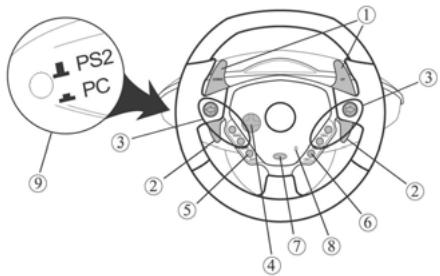
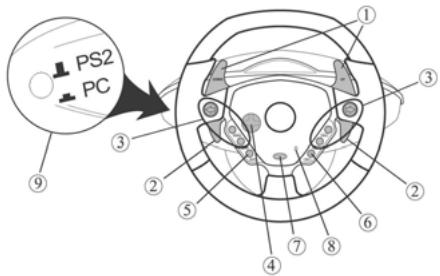
1 2 leviers de vitesses digitaux 2 leviers analogiques pour accélération et freinage progressifs 3 Boutons d'action 4 Croix multi-directionnelle 5 Bouton Select 6 Bouton Start 7 Bouton de sélection du mode -PC:2/3 Axis -PS2: On/Off 8 Diode Mode 9 Commutateur PC/PS2
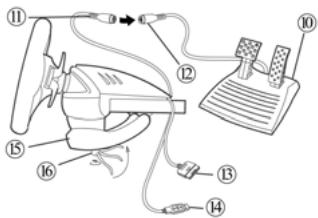
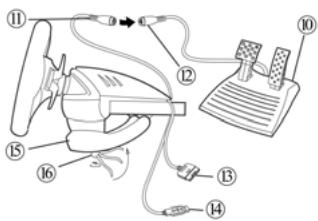
10 Pédalier analogue 11 Connecteur du volant vers pédalier 12 Connecteur pédalier vers volant 13 Connecteur console 14 Connecteur USB 15 Système de fixation à la table 16 Vis de fixation
Fixer le volant
- Placez le volant sur une table ou autre surface plane.
- Placez la vis de serrage (16) dans le système de fixation (15) puis vissez l'ensemble dans l'emplacement prévu, sous le volant, jusqu'à ce que ce dernier soit parfaitement stable. Ne serrez pas trop fort la vis car vous risquez d'endommager le système de fixation ou la table.
Relier le volant
- Reliez le câble du pédalier (11) au connecteur du volant (12).
A) console PS2
- Éteignez votre console avant de brancher le volant.
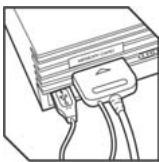
- Branchez le connecteur console (13) sur le port 1 de votre console de jeu puis branchez le connecteur USB (14) sur le port USB supérieur.
- Placez le commutateur PC/PS2 (9) sur PS2 (1 PS2)
- Rallumez votre console.
- Une fois votre jeu de course chargé, allumez votre volant en appuyant sur le bouton PS2: On/Off (7). La diode Mode (8) du volant s'allume en rouge. Vous êtes maintenant prêt à jouer!
Installation USB pour PC
Grâce au connecteur USB, vous pouvez brancher votre volant sans éteindre votre ordinateur.
Placez au préalable le commutateur PC/PS2 (9) sur la position PC (PC)
Démarrez votre ordinateur et reliez le connecteur USB 6 à l'un des ports USB situés au dos de la nouvelle unité centrale. Windows 98/Me/2000/XP détectera alors automatiquement le nouveau périphérique.
Remarque: si vous branchez un périphérique USB pour la première fois, il est possible que, pendant l'installation, Windows vous demande d'insérer le CD-ROM Windows afin d'installer les fichiers système nécessaires.
- Sous Windows 98: l'Assistant Ajout de nouveau matériel se charge de rechercher pour vous les pilotes appropriés. Cliquez sur Suivant. Suivez les instructions portées à l'écran pour terminer l'installation.
- Sous Windows Me/2000/XP: l'installation des pilotes s'effectue automatiquement.
Remarque: Si vous utilisez un hub USB, celui-ci doit être alimenté par une source de courant indépendante afin que le volant Enzo 2-in-1 puisse fonctionner correctement.
Selection du mode d'acceleration / freinage « SEPARE » (3 AXES) ou « combine » (2 AXES)
Par défaut, les commandes d'accélérer et de freins de votre volant Enzo 2-in-1 fonctionnent en mode « combiné », 2 axes (diode rouge), ce qui signifie que les pédales d'accélérer et de frein fonctionnent sur le même axe. Un nombre croissant de produits de course de la nouvelle génération offrent une prise en charge du mode « séparé », 3 axes, qui peut être activé depuis l'interface de gestion des options du jeu. Le mode 3 axes permet d'améliorer considérablement la précision de votre pilotage.
Pour activer ce mode sur votre volant Enzo 2-in-1, vous devez télécharger le patch intitulé Wheelpatch.exe sur le site Web www.thrustmaster.com (sélectionnez les options Support, puis Download). Après avoir installé le patch sur votre PC, appuyez simplement sur les boutons 9 et 10 de votre volant. La diode Mode s'allume en vert. Si vous utilisez un jeu n'offrant aucune prise en charge du
mode 3 axes, vous devez désactiver le mode 3 axes et revenir au mode 2 axes (dans le cas contraire, votre volant ne fonctionnera peut-être pas correctement).
Remarque: Si vous ne parvenez pas à savoir si vous avez été ajusté installé ce patch sur votre PC, il vous suffit d'accéder à la section Contrôleurs de jeu du Panneau de configuration de Windows afin d'y consulter le nom de chaque volant :
- Si vous n'avez pas installé le patch, votre volant sera affiché sous le nom « Enzo PC-PS2 RW »
- Si vous avez installé le patch, votre volant apparaitra sous le nom « Thrustmaster Enzo PC-PS2 Racing Wheel »
Activer/désactiver les vibrations (PS2 uniquement)
Accédez aux options de réglage du contrôleur dans votre jeu et sélectionnez l'option de vibration voulue.
Remarque : la fonction de vibration n'est pas disponible sur PC !
Sensibilité du volant (PS2 uniquement)
Par défaut, votre volant est réglé sur « sensibilité élevée » (c'est-à-dire « absence de zone morte » lorsque le volant est centré). Pour régler votre volant sur « sensibilité réduite » (avec zone morte au niveau de la position centrale du volant), appuyez simultanément sur les boutons Select (5) et Start (6) (la diode Mode s'allume alors en vert). Pour revenir à une sensibilité élevée du volant, répétez la même opération (la diode Mode s'allume alors en rouge).
Déconnecter le pédalier
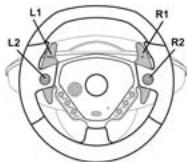
Voupez utilier le volant Enzo 2-in-1 sans son pédalier. Les leviers analogiques seront alors affectés aux commandes de frein et d'accelerateur.
- PS2: Déconnectez le pédalier et appuyez simplement sur le bouton PS2: On/Off pour réinitialiser le volant.
- PC: Déconnectez le pédalier, puis branchez votre volant sur un port USB de votre ordinateur.
Mon volant n'est pas détecté par mon ordinateur
- Déconnectez la prise USB de votre PC, puis rebranchez-la sur le port USB.
Mon volant est détecté par mon ordinateur, mais ne fonctionne pas avec mon jeu
- Ouvrez l'interface de gestion des options de votre jeu pour configurer votre volant. Reportez-vous au manuel de l'utilisateur ou à l'aide en ligne de votre jeu pour plus d'informations.
Mon volant ne fonctionne pas correctement, ou semble mal calibré
- Quittez le jeu, puis débranchez le connecteur de votre volant de la prise USB de votre PC et rebranchez-le à nouveau.
Remarque : ne tournez pas votre volant et n'appuyez sur aucun de ses boutons après l'avoir rebranché sur votre PC !
- Installez le patch inititule Wheelpatch.exe sur tout PC et essayez de reconfigurer votre volant depuis l'interface de configuration de votre contrôleur de jeu (si le mode 3 axes de votre volant semble incompatible avec votre jeu, essayez d'activer le mode 2 axes).
Support technique
Si vous rencontrez un problème avec votre produit, rendez-vous sur le site http://ts.thrustmaster.com et cliquez sur Support Technique. Vous aurez alors accès à différents services (Foire Aux Questions (FAQ), dernières versions des pilotes et logiciels) susceptibles de résoudre leur problème. Si le problème persiste, vous pouvez contacter le support technique des produits Thrustmaster ( « Support Technique »):
Par e-mail:
Pour bénéficier du support technique par e-mail, vous nevez d'abord vous enregistrer en ligne. Les informations fournies sont permettées aux techniciens de résoudre plus rapidement problème. Cliquez sur Enregistrement à gauche de la page Support technique et suivez les instructions à l'écran. Si vous étés déjà enregistré, renseignez les champs Nom d'utilisateur et Mot de passer ainsi cliquez sur Connexion.
Partelphone:
| France | 0892 690 024 | 0,34 €/min, du lundi au vendredi de 13h à 17h et de 18h à 22h |
| Belgique | 02 / 732 55 77 | prix d'un appel national, du lundi au vendredi de 9h à 12h30 et de 14h à 17h30 |
| Suisse | 22 567 51 20 | prix d'un appel national, du lundi au vendredi de 13h à 22h |
| Canada | 514-279-9911 | prix d'un appel longue distance, du lundi au vendredi de 7h à 17h (heure de l'Est) |
Informations relatives à la garantie
Dans le monde entier, Guillemot Corporation S. A. (« Guillemot ») garantit au consommateur que le présent produit Thrustmaster est exempt de défauts matériels et de vices de fabrication, et ce, pour une période de deux (2) ans à compter de la date d'achat d'origine. Si, au cours de la période de garantie, le produit semble défectueux, contactez immédiatement le Support Technique qui vous indiquera la méthode à suivre. Si le dernier est confirmé, le produit devra être retourné à son lieu d'achat (ou tout autre lieu indiqué par le Support Technique).
Dans le cadre de la garantie, le consommateur bénéficiera, au choix du Support Technique, du remplacement ou de la réparation du produit défectueux. Lorsque la loi applicable l'autorise, toute responsabilité de Guillemot et ses filiales (y compris pour les dommages indirects) se limite à la réparation ou au remplacement du produit Thrustmaster. Les droits légaux du consommateur au titre de la législation applicable à la vente de biens de consommation ne sont pas affectés par la présence garantie.
Ceratine n'a quippapas : (1) si le produit a été modifié, ouvert, altéré, ou a subi des dommages résultant d'une utilisation inappropriatée ou abusive, de négligence, d'un accident, de l'usure normale, ou de toute autre cause non liée à un defaulted matériel ou à un vice de fabrication; (2) en cas de non-respect des instructions du Support Technique; (3) aux logiciels non-édités par Guillemot, lesdits logiciels faisant l'objet d'une garantie spécifique accordée par leurs éditeurs.
Stipulations additionnelles à la garantie
Aux États-Unis d'Amérique et au Canada, cette garantie est limitée à l'économie interne et au boîtier extérieur du produit. Tout garantie implique applicable, incluant les garanties de qualité marchande ou d'adaptation à un usage particulier, est limitée à deux (2) ans à compter de la date d'achat et soumise aux conditions de la présente garantie limitée. En aucune cas, Guillemot Corporation S. A. ou ses sociétés associées ne sauraient être tenues responsables envers qui que ce soit de tous dommages indirects ou dommages accessoires résultant du non-respect des garanties expresses ou implicites. Certain États/Provinces n'autorisent pas la limitation sur la durée d'une garantie implicite, ou l'exclusion ou la limitation de responsabilité pour les dommages indirects ou accessoires, de sorte que les limitations ou exclusions ci-dessus ne peuvent pas vous être applicables. Cette garantie vous confère des droits spécifiques; vous pouvez également bénéficier d'autres droits qui peuvent différer d'un État/Province à l'autre.
© 2004 Guillomet Corporation S. A. Tous droits réservés. Thrustmaster® est une marque déposée de Guillomet Corporation S. A. Ferrari® est une marque déposée de Ferrari Idea S. p. A. Microsoft® Windows® est une marque déposée de Microsoft Corporation aux États-Unis et/ou dans d'autres pays. PlayStation® est une marque déposée de Sony Computer Entertainment Inc. Toutes les autres marques déposées et noms commerciaux sont reconnus par leurs détenteurs et sont la propriété de leurs propriétaires respectifs. Illustrations non contractuelles. Le contenu, la conception et les spécifications sont susceptibles de changer sans préavis et de varier selon les pays.
- Manuel de l'utilisateur
- Fixer le volant
- Relier le volant
- A) console PS2
- Installation USB pour PC
- Selection du mode d'acceleration / freinage « SEPARE » (3 AXES) ou « combine » (2 AXES)
- Activer/désactiver les vibrations (PS2 uniquement)
- Sensibilité du volant (PS2 uniquement)
- Déconnecter le pédalier
- Mon volant n'est pas détecté par mon ordinateur
- Mon volant est détecté par mon ordinateur, mais ne fonctionne pas avec mon jeu
- Mon volant ne fonctionne pas correctement, ou semble mal calibré
- Support technique
- Par e-mail:
- Informations relatives à la garantie
- Stipulations additionnelles à la garantie
Marque : TRUSTMASTER
Modèle : ENZO 2-IN-1 RACING WHEEL
Catégorie : Volant de course