
ENZO 2-IN-1 RACING WHEEL - Volante da corsa TRUSTMASTER - Manuale utente e istruzioni gratuiti
Trova gratuitamente il manuale del dispositivo ENZO 2-IN-1 RACING WHEEL TRUSTMASTER in formato PDF.


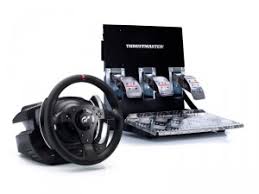
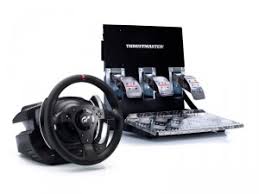
| Tipo di prodotto | Volante da corsa con pedaliera analogica |
| Marca | Trustmaster |
| Modello | ENZO 2-IN-1 RACING WHEEL |
| Compatibilità | PlayStation 2 (PS2) e PC (Windows 98/Me/2000/XP) |
| Connettività | Connettore console PS2 e connettore USB |
| Alimentazione | Tramite la console o la porta USB (hub USB alimentato raccomandato) |
| Funzioni principali | Volante con force feedback (vibrazioni su PS2), 2 leve del cambio digitali, 2 leve analogiche per accelerazione e frenata, 6 pulsanti d'azione, croce multidirezionale, selettore modalità PC/PS2 |
| Modalità operative | Modalità 2 assi (combinata) o 3 assi (separata) tramite patch disponibile su thrustmaster.com |
| Pedaliera | Pedaliera analogica con cavo di connessione rimovibile |
| Sensibilità del volante | Regolabile: alta sensibilità (nessuna zona morta) o bassa sensibilità (con zona morta) tramite pulsanti Select e Start |
| Fissaggio | Sistema di fissaggio a vite per tavolo o superficie piana |
| Manutenzione e pulizia | Pulire con un panno morbido e asciutto. Non utilizzare prodotti abrasivi. |
| Sicurezza | Non serrare eccessivamente la vite di fissaggio per evitare di danneggiare il volante o il tavolo. Spegnere la console prima di collegare/scollegare. |
| Garanzia | 2 anni dalla data di acquisto, contro difetti materiali e di fabbricazione |
| Supporto tecnico | Sito web: ts.thrustmaster.com; assistenza telefonica: Francia 0892 690 024, Belgio 02/732 55 77, Svizzera 22 567 51 20, Canada 514-279-9911 |
| Paese d'origine | Non specificato nel manuale |
Domande frequenti - ENZO 2-IN-1 RACING WHEEL TRUSTMASTER
Domande degli utenti su ENZO 2-IN-1 RACING WHEEL TRUSTMASTER
0 domanda su questo apparecchio. Rispondi a quelle che conosci o fai la tua.
Fai una nuova domanda su questo apparecchio
Scarica le istruzioni per il tuo Volante da corsa in formato PDF gratuitamente! Trova il tuo manuale ENZO 2-IN-1 RACING WHEEL - TRUSTMASTER e riprendi in mano il tuo dispositivo elettronico. In questa pagina sono pubblicati tutti i documenti necessari per l'utilizzo del tuo dispositivo. ENZO 2-IN-1 RACING WHEEL del marchio TRUSTMASTER.
MANUALE UTENTE ENZO 2-IN-1 RACING WHEEL TRUSTMASTER
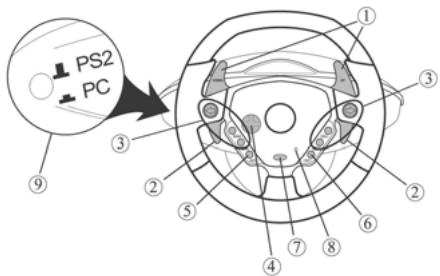
1 2 leve per ilchioio marcia digitale
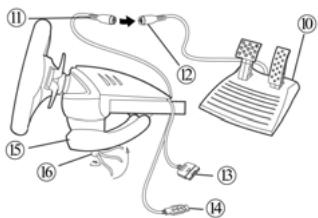
10 Set di pedali analogici
2 2 leve analogiche per accelerazione e frenaggio progressivi
11 Connettore dei pedali
3 Pulsanti d'azione
12 Ricettore dei pedali
4 D-pad
13 Connettore della console
5 Pulsante di Select
14 connettore USB
6 Pulsante Start
15 Morsetto da cavolo
7 Pulsante di selezione modalità -PC:2/3 Assi -PS2:On/Off
16Vite fissante
8 LED di modalità
9 Interruttore di selezione PC/PS2
INSTALLARE IL VOLANTE
Posizonare il volante
- Sistemare il volante su un tavolo o un altra superficie piatta.
- Sistemare la vite di fissaggio (16) sul morsetto da ravolo (15) e avvitare il tutto alla base del volante finché le varie parti non sono ben fissate. Non stringere troppo la vite per non rischiare di danneggiare il volanto o il ravolo.
Collegare il set pedali
- Collegare il connettore dei pedali (11) al ricettore dei pedali(12).
Collegare il volante
(a) PS2
- Spagnere la console prima di collegare il volante.
- Collegare il connettore della console (13) alla porta 1 della console e collegare il connettore USB (14) alla porta USB più in alto.
- Posizione are l'interrutto di selezione PC/PS2 (9) su PS2 (1 PS2)
- Accendere la console.
- Dop aver caricato il gioco scelto, accendere il volante premendo il tasto PS2:On/Off (7). Il LED di modalità del volante (8) sare rosso.
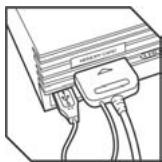
(b) Installazione USB per PC
Il connettore USB consente di collegare rapidamente il volante al computer.
Per prima casa, spostare l'interruttore PC/PS2 in posizione PC (PC)
Avviare il computer e collegare il connettore USB in una delle porte USB che si trovano sul retro del computer. Windows 98/Me/2000/XP individuera automaticamente la nuova periferica.
Note: se si collega una periferica USB per la prima volta, ilsysteme operativo potrebbe richiedere il CD-ROM di installatione di Windows durante l'installatione per copire i necessari file diSYSTEMA.
-Windows 98: l'utilità Aggiungi nuova periferica troverà i driver corretti.
Basta cliccare su Avanti e seguire le istruzioni per completare l'installazione.
- Windows Me/2000/XP: l'installatione dei driver averrà automaticamente.
SELECTIONARE IL SISTEMA DI ACCELERAZIONE/FRENATA “SEPARATO” (3-ASSI) O “COMBINATO” (2-ASSI)
I controlli di accelerazione e frenaggio dell'volante Enzo 2-in-1 sono impostati per funzionate in modalità "combinata" 2-assi (diodo roso), ovvero coi pedali del frreno e dell'accelerazione che lavorano sullo stesso asse. Un crescente numero di giochi di nuova generatione offre la modalità "separate" (3-assi) che cui essere attivata nella sezione opzioni del controller del gioco . La modalità 3-assi migliorata considerevolmente la precisione della guida durante il gioco.
Per attivare esta modalità, scaricare la patch chiamata Wheelpatch.exe dal site www.thrustmaster.com (scegliere Support e poi Download). Doto aver installato la patch, premere il pulsante PC:2/3 Axis (7). Il LED che indica la modalità divertera verde.
Giocando a giochi che non supportano la modalità a 3assi, si deve reimpostare il volante alla modalità standard a 2assi (altrimento, il volante potrebbe non funzionare in modo corretto).
Note: per verificare se la patch è stata installata, cercare il controller nella sezione di Windows Pannello di controllo Periferiche di gioco:
- Se la patch non è stata installata, il volante Enzo 2-in-1 comparà come "Enzo PC-PS2 RW"
- Se la patch è stata installata, il volante Enzo 2-in-1 comparà come "Thrustmaster Enzo PC-PS2 Racing Wheel".
Abilitare/disabilitare la vibrazione (Solo per PS2)
Accedere alle opzioni del gioco relative al controller, e selezionare "Vibrazione on" o "Vibrazione off".
Nota: La funzione di vibrazione non è disponibile per PC
Sensibilità del volante (solo per PS2)
"Alta sensibilità" è il valore standard del volante (overno, non c'é una "zona morta" quando il volante è centrato). Per impostare il volante su "bassa sensibilità" (overno con una "zona morta" nella posizione centrale del volante), premere i pulsanti Select (5) e Start (6) contemporaneously (il LED Mode diventa verde). Per tornare all'impostazione "alta sensibilità", ripetere l'operazione (il LED Mode diventa verde).
Mapping (solo per PS2)
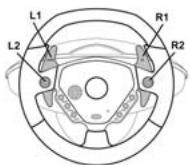
Scollegare i pedali
Il volante Enzo 2-in-1 permette di giocare perché usare i pedali - le due leve analogiche funzioneranno da controlli di accelerazione e frenaggio.
- PS2: Scollegare i pedali e premere il pulsante PS2:On/Off per reimpostare il volante.
- PC: Prima scollegare i pedali, poi collegare il volante al connettore USB del PC.
RISOLUZIONE DEI PROBLEMI (PC)
Il volante non viene individuato dal computer.
- Scollegare e ricollegare il connettore USB.
Il volante viene individuato ma non funziona nel gioco.
- Accedere alle opzioni del gioco per configurare il volante. Per ulteriori informazioni, consultare il manuale del gioco.
Il volante non funziona correttamente o non sembra calibrato in modo correttto:
- Uscire dal gioco, sconnettere il volante dal connettore USB del computer e ricollegarlo.
Nota: Appena si ricollega il volante al PC, non girarlo e non premere nessuno dei loro pulsanti!
- installare la patch chiamata Wheelpatch.exe provare a rconfigurare il volante nelle opzioni di gioco. (Se la modalità 3-assi del volante sembra incompatibile col gioco, provare a riattivare la modalità 2-assi
ASSISTENZA TECNICA
Se hai avuto problemi con il loro prodotto, visita il site http://ts.thrustmaster.com e clicca su Technical Support. Da li potrai accederà a vari servizi (domande più frequenti (FAQ), driver e software più recenti) che potranno aiutarti a risolvere il problema riscontrato. Qualora il problema dovesse persistere, puoi contatter il servizio di assistenza tecnia dei prodotti Thrustmaster ("Assistenza Tecnica"):
Tramite email:
Per poter godere di assistenza tecnia tramite email, dovrai prima effettuate la registrazione online. Le informazioni che fornirai altienero gli esperti a risolvere rapidamente il loro problema. Nella parte sinistra dellaicana "Technical Support",clcza su Registration e segui le istruzioni che appariranno sullo schermo. Se sei già registrar, riempí i campi Nombre e Password eclcca quando su Login.
Via telefono:
028331364
la tariffa corrisponde ad una normale Telefonata nazionale, dal Lunedi al Venerdi, dalle 14:30 alle 18:30
INFORMAZIONI SULLA GARANZIA
Internazionalmente, Guimelot Corporation S.A. ("Guimelot") garantisce l'acquirente che"Thisolo投放 Thrustmastere prido di vizi produttivi o difetti di materiale per un periodo di due (2) anni alla data di acquisto. Nel caso il prodotto si riveli difettosto durante il periodo di garanzia, contattare immediamente l'Assistenza Tecnica, che indichera la procedura da seguire. Qualiora il difetto venga confermato, il prodotto dovrare essere riconsegnato al luogo di acquisto (o in qualisiaso alto luogo specificato dall'Assistenza Tecnica).
Nel contesto della garanzia, il prodotto diffettoso dell'acquirente verra riparato oppure sostituito, a seconda della scelta operata dall'Assistenza Tecnica. Dove autorizzato da lalegge vidente, la responsabilità di Guilemot e le sue filiali (inclindo qualsiassi danno indiretto) è limitata alla riparazione o alla sostituzione del prodotto Thrustmaster. I diritti dell'acquirente nel rispetto della legalizzazione vocente applicabile alla vendita di beni al consumatore non sono annulati alla presente garanzia.
Questa garazia perde id validity: (1) se il prodotto è stato modificato, aperto, alterato, o ha subito un danno come risultato da uso inappropriato, negligenza, danni accidentali, normale usura o qualiasi a另一caus non direttamente collegata con un detetto di materiale o un vizio di produzione; (2) nel caso di mancato adempimento nell'esecuzione delle procedure indicate dall'Assistenza Tecnica; (3) per il software non prodotto da Guillemot, poiché per thiso dato è valida la garanzia formita dal suo produttore.
COPYRIGHT
© 2004 Guillemot Corporation S.A. Tutt i diritti riservati. Thrustmaster® e um marchio registrato da Guillemot Corporation S.A. Ferrari® e um marchio registrato da Ferrari Idea S.A. Microsoft® Windows® 98, 2000, Me e XP sono marchi registrati di Microsoft Corporation negli Stati Uniti e/o in altri paesi. PlayStation® e um marchio registrato da Sony Computer Entertainment Inc. Tutti gli和其他 anni sono quinonsciuti e registrati ai rispetto propriietari. Foto esclude. I contenuti, il design e le Caratteristica sono essere oggettio di modifiche che nelle prevavviso e stati variano da un paese all'alto.
Manual del usuario
CHARACTERISTICAS TÉCNICAS
- INSTALLARE IL VOLANTE
- Posizonare il volante
- Collegare il set pedali
- Collegare il volante
- PS2
- Installazione USB per PC
- SELECTIONARE IL SISTEMA DI ACCELERAZIONE/FRENATA “SEPARATO” (3-ASSI) O “COMBINATO” (2-ASSI)
- Abilitare/disabilitare la vibrazione (Solo per PS2)
- Sensibilità del volante (solo per PS2)
- Mapping (solo per PS2)
- Scollegare i pedali
- RISOLUZIONE DEI PROBLEMI (PC)
- ASSISTENZA TECNICA
- Tramite email:
- Via telefono:
- INFORMAZIONI SULLA GARANZIA
- COPYRIGHT
- Manual del usuario
- CHARACTERISTICAS TÉCNICAS
Marca : TRUSTMASTER
Modello : ENZO 2-IN-1 RACING WHEEL
Categoria : Volante da corsa