NETBAK REPLICATOR - Logiciel informatique COMET LABS - Notice d'utilisation et mode d'emploi gratuit
Retrouvez gratuitement la notice de l'appareil NETBAK REPLICATOR COMET LABS au format PDF.


| Type de produit | Logiciel de sauvegarde et de restauration |
| Marque | COMET LABS |
| Modèle | NETBAK REPLICATOR |
| Version | Rev 1.1 (Avril 2004) |
| Compatibilité NAS | Séries ND22000, ND23000, ND41000, ND42000, ND43000, ND45000 |
| Fonctions principales | Sauvegarde (Backup), Restauration (Restore), Historique (Log) |
| Filtrage des fichiers | Par nom, extension, dossier |
| Planification (Scheduling) | Sauvegardes incrémentales programmées |
| Monitoring | Surveillance de dossiers pour transfert automatique des nouveaux fichiers |
| Réseaux supportés | Réseaux IP, VPN, WAN full IP |
| Débit recommandé (montant) | ADSL 512k (canal montant 128 kbps) ou supérieur |
| Configuration des sauvegardes | Ouvrir ou enregistrer une configuration (fichier .cfg) |
| Options de restauration | Vers emplacement d'origine ou nouvel emplacement |
| Gestion des conflits de fichiers | Écraser systématiquement ou demander confirmation |
| Gestion des erreurs | Arrêt, choix continuer/passer, ignorer et continuer |
| Historique (Log) | Enregistrement de tous les événements ou uniquement les erreurs |
| Langue de l'interface | Français (notice et interface) |
| Entretien et nettoyage | Aucun entretien physique ; mise à jour du logiciel via le site COMET LABS |
| Sécurité | Authentification par nom d'utilisateur et mot de passe sur le NAS |
| Pièces détachées et réparabilité | Logiciel non réparable ; remplacer par une version plus récente si nécessaire |
FOIRE AUX QUESTIONS - NETBAK REPLICATOR COMET LABS
Questions des utilisateurs sur NETBAK REPLICATOR COMET LABS
0 question sur cet appareil. Repondez a celles que vous connaissez ou posez la votre.
Poser une nouvelle question sur cet appareil
Téléchargez la notice de votre Logiciel informatique au format PDF gratuitement ! Retrouvez votre notice NETBAK REPLICATOR - COMET LABS et reprennez votre appareil électronique en main. Sur cette page sont publiés tous les documents nécessaires à l'utilisation de votre appareil NETBAK REPLICATOR de la marque COMET LABS.
MODE D'EMPLOI NETBAK REPLICATOR COMET LABS
Logiciel de réplication Netbak PC
Pour NAS Comet Labs
Séries ND22000, ND23000,
ND41000, ND42000
ND43000 et ND45000
comet
Labs
Avril 2004 - Rev 1.1
Le logiciel NetBak Replicator permet aux utilisateurs d'un NAS Comet Labs de copier les dossiers et documents contenus sur leurs ordinateurs vers le NAS de manière automatique et régulière.
Le logiciel fonctionne en deux temps.
1.- On établit d'abord la communication avec le volume de partage du NAS.
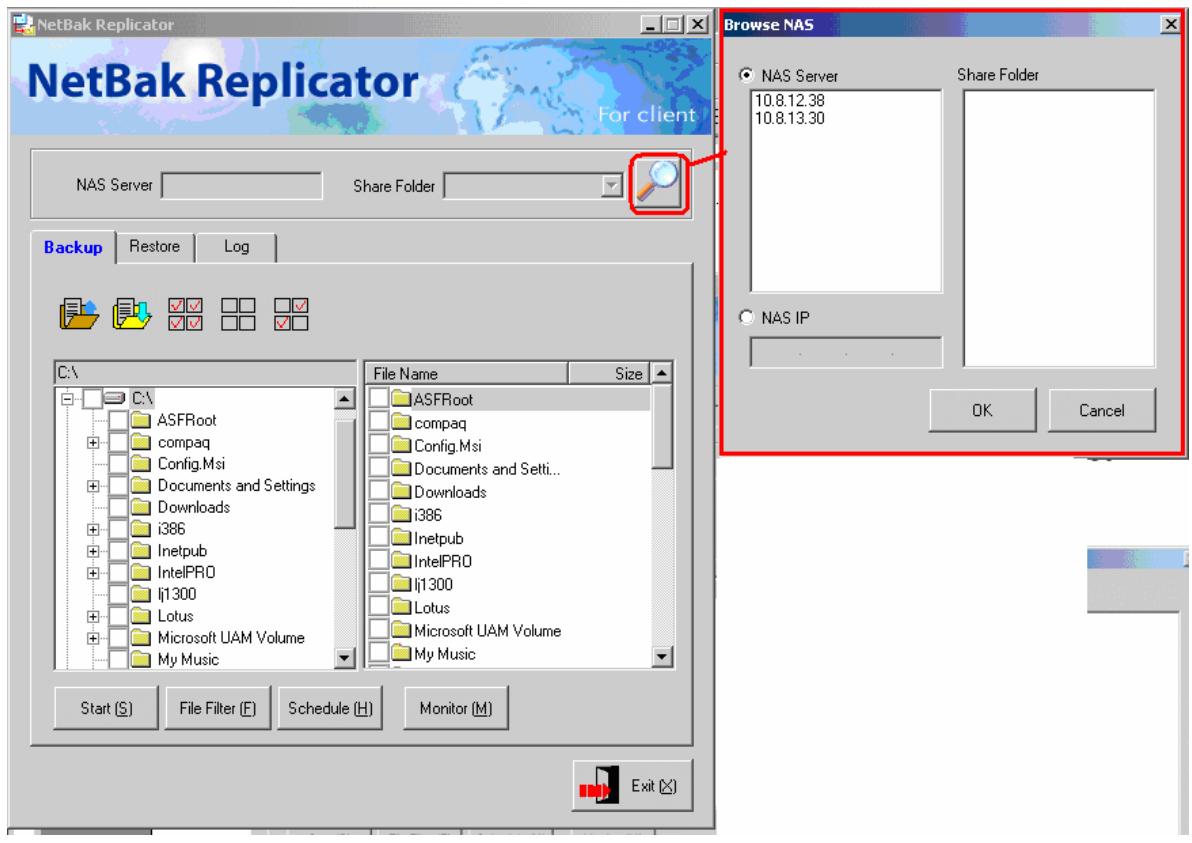
Tout d'abord vous devez cliquer sur l'icône de la loupe afin de sélectionner le NAS et le volume de partage vers lequel seront sauvegardés les fichiers et dossiers de votre ordinateur local.
Si vous utilisez un VPN ou disposez d'une connexion WAN, ou que votre NAS de destination n'apparait pas dans la liste, il vous est possible d'entrer l'adresse IP du NAS.
Lorsque vous sélectionnez le volume de destination du NAS, il vous est alors demandé un nom d'utilisateur et mot de passe qui dispose des droits d'accès vers ce volume de partage du NAS.
Trois onglets vous présentent les différentes fonctions de ce logiciel :
- Backup : vous permet de paramétrer et de déclencher la procédure de sauvegarde (Copie des fichiers de votre ordinateur local vers le volume de partage du NAS)
- Restore : vous permet de paramétrer et de déclencher la procédure de restauration (Copie des fichiers préalablement sauvegardés sur le volume de partage du NAS vers votre ordinateur local)
- Log : Historique des événements
LE LOGICIEL NETBAK SUPPORTE LES OPERATIONS À TRAVERS TOUS LES RÉSEAUX UTILISANT LE PROTOCOLE IP. IL FAUT DONC AU TRAVERS DES RÉSEAUX PRIVES VIRTUELS (VPNs) AINSI QUE DANS LES RÉSEAUX WAN FULL IP.
CE LOGICIEL VOUS PERMET DONC DE SAUVEGARDER À DISTANCE VOTRE ORDINATEUR VERS UN NAS COMET LABS. IL EST PARTICULARIERÉMENT UTILE POUR LES AGENÇES DELOCALISES, LES TRAVAILLEURS DISTANTS QUI DISPOSENT D'UNE LIGNE INTERNET SUFFISANTE.
NOTE SUR LES LIGNES ADSL : LES TRANSFERTS S'EFFECTUENT DE VOTRE PC VERS L'EXTERIEUR S'EST DONC LE DEBIT DIT MONTANT QUI EST IMPORTANT. AINSIUNE LIGNE ADSL 512K RECOIT (CANAL DESCENDANT) LES INFORMATIONS A LA VITESSE DE 512 KILOBITS PAR SECONDE, MAIS LES TRANSMET (CANAL MONTANT) A LA VITESSE DE 128 KILOBITS.
UNE LIGNE NUMERIS DUO (2 CANAUX B) DISPOSE D'UN CANAL MONTANT OU DESCENDANT DE 128 KBITS. SOIT UNE CAPACITE DE TRANSFERTS VERS UN SITE DISTANT RELATIVEMENT PROCHE DE CELUI D'UNE LIGNE ADSL.
UNE LIGNE ADSL 1260/160 RECOITÀ 1260 KILOBITS PAR SECONDE, MAIS TRANSMETÀ 160 KILOBITS PAR SECONDE. C'EST DONC CETTE SEULE LIMITE QUI REDUIRA VOTRE CAPACITE A SAUVEGARDER.
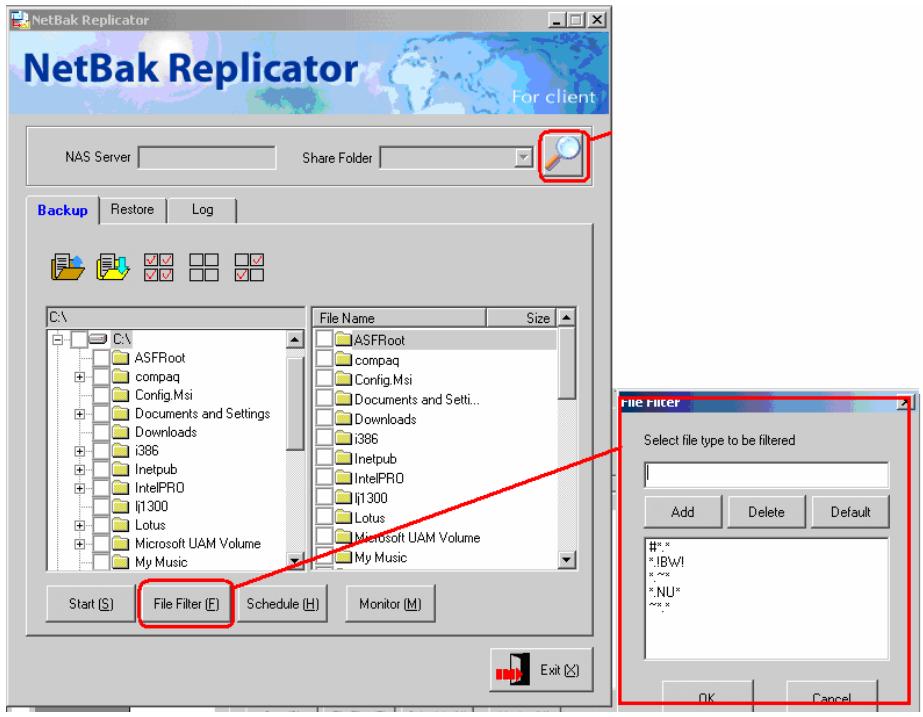
Cinq icônes sont situées en début d'onglet :
Les deux premiers icônes concernent la gestion de la configuration.
Une configuration est constituée de l'ensemble des filtres des noms de fichiers et de dossiers, de la sélection des dossiers et documents, de la programmation horaire.
- Premier icône : Ouvrir une configuration de sauvegarde enregistrée sur votre ordinateur.
- Second icône : enregistre une configuration dans un fichier de votre ordinateur.
- Les trois icônes suivants facilitent la sélection de vos dossiers et documents :
O Tout sélectionner O Tout désélectionner
- Start : démarre l'opération de sauvegarde des fichiers et dossiers vers le NAS en fonction des sélections effectuées parmi les dossiers et volumes de votre ordinateur.
- Filtrage des Fichiers: un filtrage basé sur les noms de fichiers, les extensions permet d'effectuer une sélection des fichiers et dossiers à sauvegarder.
- Scheduling: cette fonction permet d'établir un calendrier des sauvegardes à réaliser. Les sauvegardes s'effectuent en mode incrémental. Si une sauvegarde du même dossier existe déjà sur le NAS, seuls les nouveaux fichiers ainsi que les fichiers modifiés seront transférés. Monitoring: Cette fonction est dite de surveillance. Tout nouveau fichier créé dans un dossier «monitore » sera automatiquement et immédiatement transféré vers le NAS.
Attention : Cette fonction monitoring n'est actuellement valable que pour la création d'un fichier. Elle ne s'applique pas à la modification de fichiers. Un fichier modifié ne sera pas immédiatement sauvegardé. Il vous faudra effectuer une sauvegarde manuelle ou programmer une sauvegarde. La fonction monitoring bloque les noms des fichiers, il vous sera impossible de renommer un fichier contenu dans un dossier «monitéré». Cette fonction est donc à utiliser en toute connaissance de son mode de fonctionnement.
2.2 -Ongletrestore
Les utilisateurs peuvent restaurer les informations qui ont été sauvegardées soit dans le dossier original, soit à un autre emplacement.
Les informations sont également directement disponibles depuis le NAS en montant le volume de partage correspondant sur votre ordinateur. Vous aurez ainsi accès à tous les détails des informations sauvegardées.
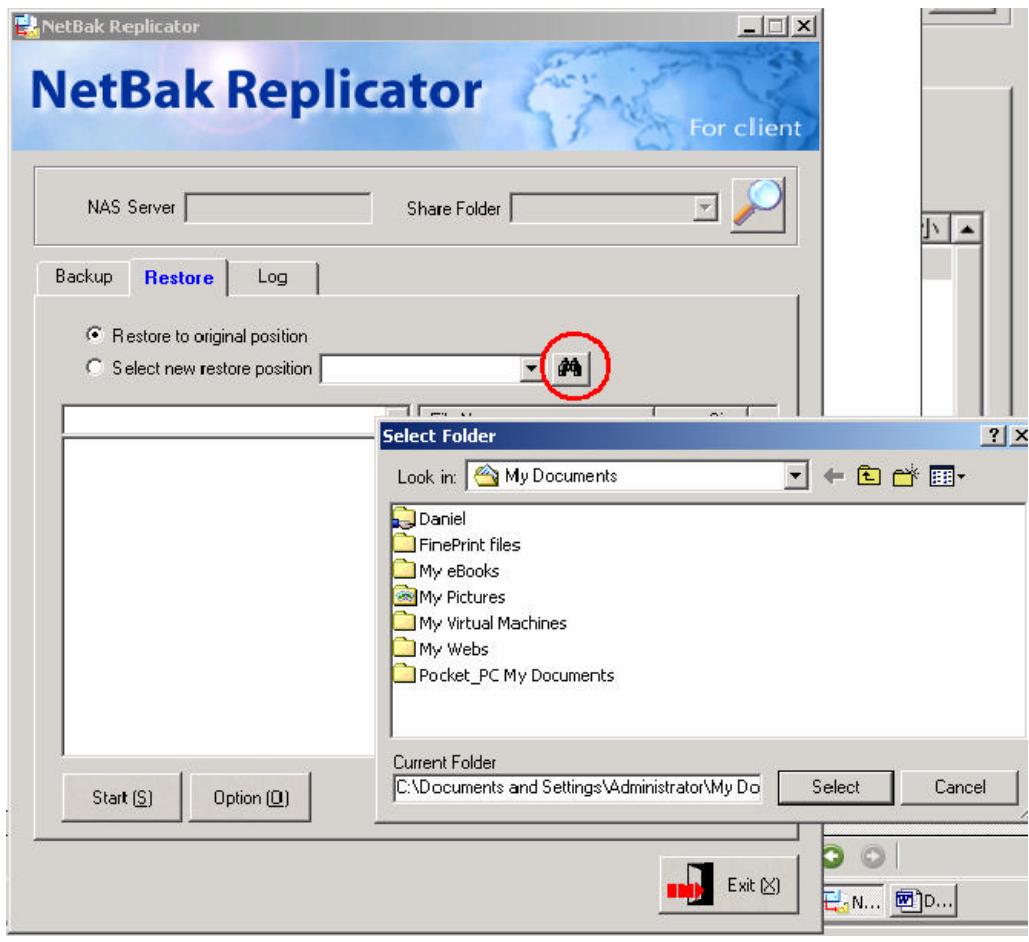
Si vous souhaitez utiliser le logiciel NetBak Replication pour effectuer une restauration des informations de votre ordinateur, vous devez cliquer sur le bouton radio «Restore to original position», les informations seront restaurées dans le dossier original qui a servi de départ pour la sauvegarde.
En cliquant d'abord sur le bouton radio «Select new restore position», puis en cliquant sur l'icône des jumelles, l'utilisateur verra une fenêtre s'ouvrir qui lui permettra de parcourir ses disques locaux et de choisir le dossier de destination vers lequel les fichiers seront restaurés.
Le bouton OPTION vous permet de répondre à deux questions :
1) - Que faire lorsqu'on restaure un fichier du même nom existe déjà dans le dossier de destination de la restauration :
a. L'ancien fichier est systématiquement écrasé par le fichier restauré. b. Un message vous demande si le fichier doit être écrasé et vous laisse effectuer le choix fichier par fichier.
2) Que faire lorsque une erreur se produit en cours de restauration :
a. Le processus de restauration est arrêté b. Un message vous offre le choix entre l'arrêt ou la continuation du processus. c. Ne pas restaurer le fichier et passer à la restauration du fichier suivant.
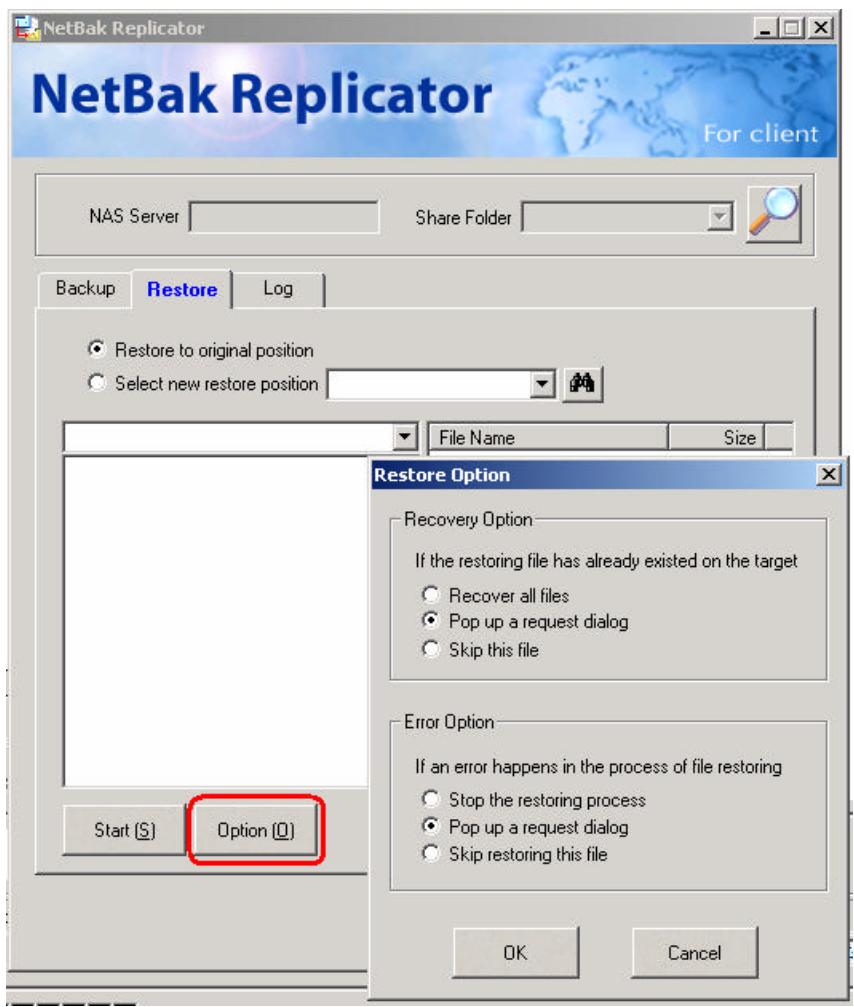
Une fois ces deux opérations réalisées, il ne vous reste plus qu'à cliquer sur le bouton START pour commencer la restauration.
2.3 Onglet log
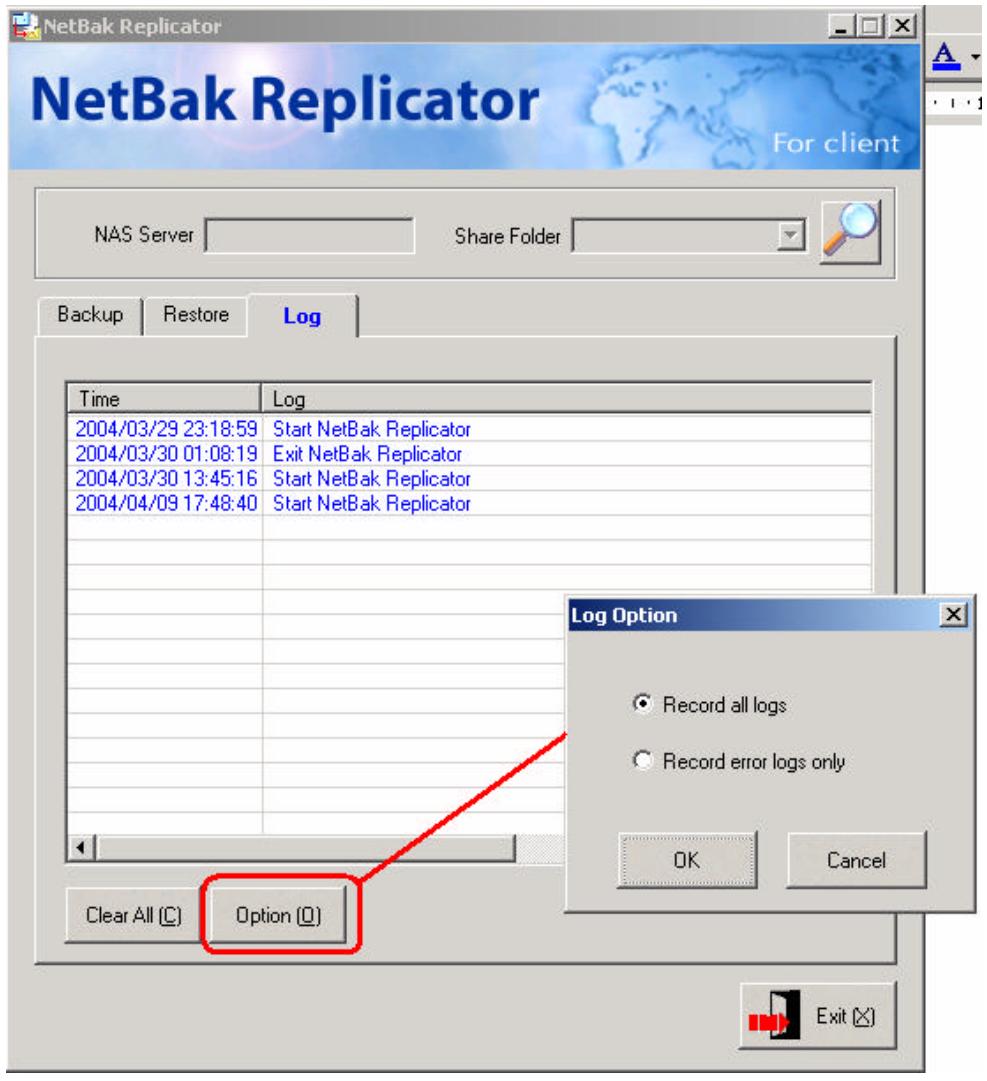
Tous les événements réalisés par l'utilisateur ou le logiciel NetBak sont enregistrés dans un historique (logs) et peuvent être visualisés et effacés.
Chaque événement est daté et détaillé fichier par fichier. Les événements générent des messages d'erreurs sont enregistrés en couleur rouge afin d'être moins mis en évidence.
Deux boutons sont disponibles :
Clear All : Permet de vider tous les événements contenus dans l'histoire
Options : Vous laisse le choix entre :
Record all logs : enregistre tous les événements
Record errors logs only : enregistre uniquement les erreurs ou événements relatifs à des opérations qui ont échoué.