
NDC - Disque dur réseau COMET LABS - Notice d'utilisation et mode d'emploi gratuit
Retrouvez gratuitement la notice de l'appareil NDC COMET LABS au format PDF.


| Type de produit | Disque dur réseau (NAS) |
| Marque | COMET LABS |
| Modèle | NDC |
| Processeur | Intel IOP80219 400 MHz |
| Mémoire RAM | 256 Mo DDR |
| Mémoire Flash | 8 Mo NOR |
| Disques durs supportés | Jusqu'à 4 disques SATA 3,5 pouces de 80 Go à 400 Go |
| Capacité maximale | Jusqu'à 1,6 To |
| Interface réseau | 1 port Gigabit Ethernet Intel |
| Ports USB | 2 ports USB 2.0 |
| Alimentation | 220 Volts |
| Système d'exploitation | Linux noyau 2.4 |
| Protocoles réseau | FTP, CIFS/SMB, NFS |
| Modes RAID | RAID 0, RAID 1, RAID 5 |
| Fonctionnalité de sauvegarde | BBMR (Backup & Bare Metal Recovery) pour Windows 2000/XP/2003 |
| Gestion | Interface graphique via navigateur web |
| Contrôle d'accès | Par utilisateur/groupe : lecture seule ou lecture/écriture |
| Serveur DHCP | Client ou serveur (par défaut client) |
| Serveur FTP | Intégré, activable/désactivable |
| Démarrage réseau | Support PXE pour le BBMR |
| Température de fonctionnement | 0°C à 40°C |
| Humidité de fonctionnement | 10% à 90% HR |
| Entretien et nettoyage | Nettoyer l'extérieur avec un chiffon doux et sec. Ne pas utiliser de liquides. Débrancher avant nettoyage. |
| Sécurité | Authentification par login et mot de passe pour l'accès à l'interface web et aux partages. Mot de passe administrateur par défaut : admin. |
| Informations générales | Solution de stockage pour PME, avec partage de fichiers multi-plateformes (Windows, Linux, Mac) et sauvegarde système avancée. |
FOIRE AUX QUESTIONS - NDC COMET LABS
Questions des utilisateurs sur NDC COMET LABS
0 question sur cet appareil. Repondez a celles que vous connaissez ou posez la votre.
Poser une nouvelle question sur cet appareil
Téléchargez la notice de votre Disque dur réseau au format PDF gratuitement ! Retrouvez votre notice NDC - COMET LABS et reprennez votre appareil électronique en main. Sur cette page sont publiés tous les documents nécessaires à l'utilisation de votre appareil NDC de la marque COMET LABS.
MODE D'EMPLOI NDC COMET LABS
Manuel d'utilisation version 1.1
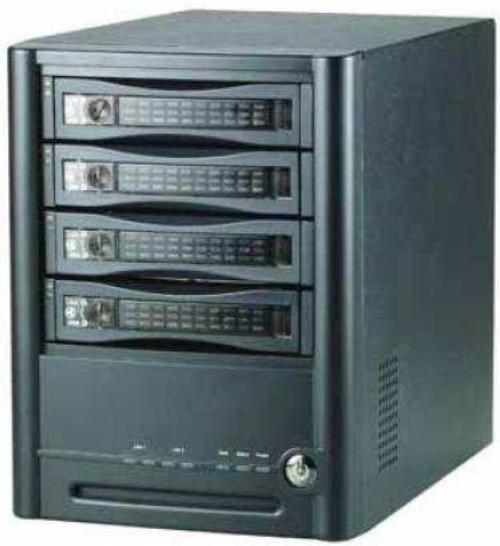
NDC
Marques déposées
Tous les produits, sociétés et marques déposées sont propriétés de leurs dépositaires respectifs. Elles ne sont présentes dans ce manuel que pour une meilleure compréhension. Les spécifications indiquées dans ce manuel sont susceptibles d’être modifiées à tout moment sans préavis. Microsoft®, Windows® et Internet Explorer® sont des marques déposées de Microsoft Inc. Novell® et NetWare® sont des marques déposées de Novell Inc. Apple® et Macintosh® est une marque déposée de Apple Computer Inc. Toutes les autres marques sont propriétés de leurs dépositaires respectifs.
4.4. Gestion des partages
4.4.1. Information 22 4.4.2. Gestion des utilisateurs 22 4.4.3. Gestion des groupes 23 4.4.4. Gestion des dossiers partagés Windows 24 4.4.5. Gestion des clients NFS 26 4.4.6. Gestion des partages NFS 27
4.6. Gestion avancée 28
4.6.1. Mise à jour du firmware 28 4.6.2. Gestion BBMR 29 4.6.3. Gestion USB 30 4.6.4. Restauration des paramètres d'usine 30 4.6.5. Log système 31
4.6.6. Assistant RAID 32 4.6.7. Arrêt du système 33
5.1. Partage de fichiers 35
5.1.1. Clients Windows 35 5.1.2. Clients Linux 36 5.1.3. Clients Macintosh 36
5.2. Installation du BBMR 39
5.2.1. Installation de la console d'administration Serveur 39 5.2.1. Fonctionnalité de la console d'administration Serveur 52
5.3. Utilisation du BBMR 55
5.3.1. Installation initiale 55 5.3.2. Mode Standard 58 5.3.3. Mode Avancé 60 5.3.4. Restauration des données 65
1. Introduction
Le NDC est une solution de stockage intelligent pour les petites et moyennes entreprises. Le NDC est un serveur de fichier comprenant un système de sauvegarde, une restauration du système et une gestion des partages par utilisateurs et groupes de travail. Le NDC peut se connecter à un réseau Gigabit Ethernet et supporte jusqu'à 4 disques durs SATA (Serial ATA). La gestion du NDC se fait par une interface graphique via un navigateur web, les accès aux dossiers partagés sont sécurisés par des niveaux d'authentification par utilisateurs ou groupes d'utilisateurs.
Le NDC offre une solution complète et avancée de sauvegarde et protection des données grâce aux technologies RAID (Redundant Array of Inexpensive Disks, ou parfois appelé Redundant Array of Independent Disks) et BBMR (Backup & BareMetal Recovery). Le NDC supporte le RAID de niveau 0, 1 et 5. La technologie BBMR permet la sauvegarde et restauration système des ordinateurs fonctionnant sous Windows 2000, Windows XP ou Windows 2003 Serveur.
1.1. Caractéristiques et fonctionnalités
✓ Partage de fichiers pour Windows, Linux et Mac OS protégé par login et mot de passer ✓ Serveur DCHP ou client DHCP Gestion des partages via une interface graphique depuis un navigateur web ✓ Dispos d'un Wizard pour la 1ere mise en route BBMR (Backup & BareMetal Recovery): permet la sauvegarde et restauration système des ordinateurs fonctionnant sous Windows 2000, Windows XP ou Windows 2003 Serveur. ✓ Serveur FTP intégré permettant des transferts plus rapides ✓ Mise à jour système via interface web Supporte le RAID 0,1 et 5
1.2. Spécifications
Spécifications matérielles
| Processeur | Intel IOP80219 400MHz |
| Mémoire RAM | 256 MB DDR |
| Mémoire Flash | 8MB NOR |
| Disque Dur | Supporte jusqu'à 4 disques 3"1/2 SATA de 80 GB à 400 GB |
| Capacité Max. | Jusqu'à 1.6 TB |
| Réseau | Un port Gigabit Ethernet Intel |
| Contrôleur SATA | Contrôleur SATA Intel |
| USB | 2 x connecteurs USB2.0 |
| Sûreté EMI | CE/FCC Class B |
| Alimentation | 220 Volts |
| Température de fonctionnement | De 0°C à 40°C (32°F à 104°F) |
| Humidité de fonctionnement | De 10% à 90% d'humidité relative |
| Température de stockage | De -20°C à 70°C (-4°F à 158°F) |
| Humidité de stockage | De 5% à 90% d'humidité non condensée |
Spécifications logicielles
| Système d'exploitation | Linux noyau 2.4 |
| Protocoles réseau | FTP, CIFS/SMB, NTFS |
| Services réseau | DHCP client /serveur (par défaut client DHCP et IP 192.168.0.101) |
| Interface de gestion | Interface Graphique Web |
| RAID | Standard 0, 1, et 5 |
| BBMR | Supporte les clients Microsoft Windows 2000, Windows XP et Windows 2003 |
| Fonction démarrage à distance | La carte réseau de l'ordinateur doit supporté le mode PXE |
| Partage de fichiers | Accès par mot de passer (par défaut il existe un volume "Public") |
| Contrôle d'accès | Accès utilisateurs en "lecture seule" ou "lecture/écriture" |
1.3. Face avant
Figure 1-1: Face avant
| HDD Led activités | La led clignote en VERT quand le disque est en activités |
| HDD Led Alim. | La led s'allume en VERT quand le disque est installé |
| HDD verrou tiroir | Tournez le verrou horizontallyment pour fermer le tiroir et verticallement pour ouvrir le tiroir |
| Led lien réseau | La led clignote ORANGE dés qu'il y a du traffic |
| Led vitesse réseau | La led s'allume en ORANGE quand la connexion est en Gigabit Ethernet. La led s'allume en VERT quand la connexion est en Ethernet 10/100. |
| HDD Tiroir 0-3 | 4 tiroirs pour disque 3"1/2 Serial ATA (SATA) |
| Led Alimentation | La led s'allume en BLEU quand le NDC en en marche |
| Marche/Arrêt | Pour allumer le NDC: appuyer sur ce bouton Pour arrêté le NDC: appuyer sur ce bouton jusqu'à que les leds STATUT et RAID clignotent |
| Led Statut | La led s'allume en BLEU quand l'occupation disque s'approche de la capacité maximale de stockage du NDC |
| Led RAID | La led s'allume en ROUGE en mode RAID 0 La led s'allume en ORANGE en mode RAID 1 La Led s'allume en VERT en mode RAID 5 La led est éteinte s'il n'existe pas de RAID |
1.4. Face arrière
Figure 1-2: Face arrière
| Ports USB 2.0 | Port USB supérieur: pour connecter un périphérique de stockage externe Port USB inférieur: pour connecter une imprimante |
| Connecteur d'alimentation | Fourni l'alimentation au NDC : 220 Volts |
| Port Gigabit Ethernet | La led de droite s'allume en VERT en mode Ethernet 10/100 et s'allume en ORANGE en mode Gigabit Ethernet |
| Bouton Reset | Appuyer sur ce bouton plus de 3 secondes pour restaurer les paramètres système par défaut |
1.5. Accessoires
CD contenant l'utilitaire d'installation, le firmware et le manuel de l'utilisateur. Un cordon d'alimentation. Un câble RJ-45. 20 vis pour l'installation des disques durs.
1.6. Système requis
| Navigateur web | Microsoft Internet Explorer 6.0 ou supérieur |
| Environnement réseau | TCP/IP |
Disque dur Serial ATA
Au minimum un disque dur Serial ATA de 80 GB.
1.7. Système requis pour l'utilisation du BBMR
| BIOS | Les cartes réseau doivent supporter le démarriage en réseau et doivent supporter le protocole PXE (Pre-boot Execution Environment) version v.99j ou supérieur |
| Système d'exploitation | Windows 2003 Serveur, Windows XP ou Windows 2000 (Professionnel, Serveur ou Advanced serveur) avec le Service Pack 2 installé. Note: le système doit être installé sur la 1erpartition (Partition C:) |
| Port réseau | Au moins un port réseau RJ45 |
2.1. Installation des disques durs
Vous devez au moins installer un disque Serial ATA de 80 GB minimum pour faire fonctionner le NDC. Après avoir mis les tiroirs en place, pensez à fermer le verrou de chaque tiroir : verrou en position horizontale.
A l'allumage du NDC, les leds RAID et STATUS clignotent. Dès que le NDC a démarré son système, les leds RAID et STATUT s'éteignent.
Si l'installation s'est bien effectuée, la led activité du disque clignote en vert et la led d'alimentation s'allume en bleu.
Sinon la led du disque dur clignote en rouge. Dans ce cas, il faut l'enlever et vérifier le disque.
✓ Si votre disque dur faisait partie d'un RAID, le RAID va se reconstruire automatiquement ✓ Si vous remplacez tous les disques durs par des disques de plus grosses capacités (par exemple), vous devez vous connecter en tant qu'administrateur et formater ces disques. Le NDC ne supporte pas le retrait des disques à chaud (hotswap). Ne jamais retirer de disque quand le NDC est en marche, sinon vous risquez de l'endommager. √ Il est recommandé de protéger le NDC par un onduleur car en cas de coupure de courant, cela risque d'endommager vos données.
2.2. Arrêt du NDC
Pour arrêter le NDC, appuyez sur le bouton Marche/Arrêt pendant au moins 5 secondes jusqu'à ce que les leds STATUT et RAID clignotent, puis relâchez le bouton, le NDC s’éteint.
3. Paramétrage système
- Brancher un câble réseau depuis votre ordinateur sur le port LAN du NDC.
- Allumez le NDC.
- Insérez le CDROM du NDC dans votre lecteur de CDROM. Le CD démarre tout seul (Figure 3-1), cliquez sur le bouton "Exit". Figure 3-1". Pour acceder au NDC, votre PC doit être sur le même sous réseau IP. L'adresse IP par défaut du NDC est 192.168.0.101 avec un masque de sous réseau de 255.255.255.0. Voir Appendice A pour les instructions de paramétrages IP.
- Demarrerète.
- Une boîte de dialogue (Figure 3-2) apparait : dans "User name", tapez "admin", dans "Password", tapez "admin", puis cliquez sur le bouton "OK"
Figure 3-2: Fenêtre de connexion
- La page qui s'affiche est l'installation du firmware (Figure 3-3). Le firmware se trouvant sur le CDROM doit être installé avant de pouvoir utiliser le NDC.
- Cliquez sur le bouton "Parcourir", sélectionnez votre lecteur de CDROM, sélectionnez le dossier "Firmware" puis sélectionnez le fichier qui se termine par ".pkg". Il commence par "fsns04-1.0... pkg"
- Cliquez sur le bouton "Setup"
- L'installation du firmware commence (Figure 3-4). L'installation s'effectue en quelques minutes. Si la page ne change pas au bout de quelques minutes, cliquez sur le bouton "Rafraîchir" de votre navigateur web.
Figure 3-4: Mise à jour firmware
- À la fin de la mise à jour, le NBC redémarrera automatiquement.
- La fenêtre de dialogue (Figure 3-1) de connexion apparait, de nouveau, tapez "admin" dans les champs "UserID" et "Password".
- Une fenêtre "Wizard" apparaît (Figure 3-5).
- Host Name : Nom du NDC vu depuis le réseau Comment : Vous pouvez saisir un descriptif du NDC
- Workgroup : Nom du groupe de travail dans lequel le NDC va appartenir
- Date : Sélectionnez la date actuelle Time: Sélectionnez l'heure actuelle Time Zone : Sélectionnez votre fuseau horaire
- Cliquez sur le bouton "Next" pour continuer
- La page de configuration réseau s'affiche (Figure 3-6)
Figure 3-6: Page de configuration réseau
- Le NDC peut être paramétré en tant que client DHCP, serveur DHCP ou adresse IP statique.
- Client DHCP : Sélectionnez le mode "Automatically Get IP"
- Adresse IP statique : Sélectionnez le mode "Use the IP Below". Saisissez une adresse IP et un masque de sous réseau. Sélectionnez-le "Status" de "DHCP Server" sur "Disabled"
- Serveur DHCP le "Status" de "DHCP Server" sur "Enabled". Saisissez les paramètres IP.
- Serveur FTP : Permet d'activer ou de désactiver le serveur FTP intégré. Sélectionnez "Enabled" pour l'activer ou "Disabled" pour le désactiver puis cliquez sur le bouton "Next".
- Paramétrage des disques durs (Figure 3-7)
Figure 3-7: Page de configuration disques
Le NDC supporte le RAID 0, 1 ou 5. Pour les descriptions de chaque type de RAID, veuillez vous référer à l'Appendice B.
Pour le RAID 0 ou RAID 1, il faut au minimum 2 disques durs. Pour le RAID 5, il faut au minimum 3 disques durs. Après avoir déterminé le type de RAID, il faut réserver le pourcentage d'espace disque pour le partage de fichiers. Le reste est réservé pour les données BBMR. Par défaut 30% d'espace disque sont réservés au partage de fichiers.
Il est fortement recommandé d'utiliser des disques durs identiques pour créer un RAID. Si vous désirez modifier votre configuration RAID, sachez que toutes les données seront perdues.
- La figure 3-8 vous montre que le RAID est en cours de création. Ce processus peut durer quelques minutes ou quelques heures suivant le type de RAID sélectionné, le nombre et la taille des disques durs.
Figure 3-8: Page de redémarrage système
- La configuration de base est finie. Vous pouvez vous connecter au NDC pour modifier les autres paramètres décrits au chapitre suivant.
4. Interface de gestion web
La gestion du NBC s'effectue à travers une interface graphique via un navigateur web. Pour accéder à l'interface de gestion graphique, votre ordinateur doit être connecté au NBC via le réseau et doit être dans le même sous-réseau que celui-ci.
Démarrez votre navigateur web (par exemple, Microsoft Internet Explorer) et tapez "http://adresse IP du NDC" (par exemple, "http://192.168.0.101"). Si vous ne connaissiez pas l'adresse IP du NDC, consultez le chapitre 5.2.2 pour détecter automatiquement l'adresse IP du NDC. Une fenêtre de connexion s'ouvre vous demandant de saisir votre login et mot de passe. Par défaut, c'est "admin" pour le "User name" et le "password".
Figure 4-1: Fenêtre de connexion
La page d'accueil du NDC s'affiche. Le menu principal se trouve sur la gauche et le statut du système s'affiche en haut à droite de la fenêtre. Le statut est "Normal" si le NDC fonctionne correctement, sinon il affiche "Warning".
4.1. Page d'accueil

Figure 4-2: Page d'accueil
Host Name : Nom du NDC vu sur le réseau
Adresse IP actuelle du NDC
Work Group : Nom du groupe de travail dont fait partie le NDC
Total Storage Capacity : Espace disque total du NDC
Total Share Capacity : Espace disque total pour le partage de fichiers
Free Share Capacity : Espace disque libre pour le partage de fichiers
Total BBMR Capacity : Espace disque total dédié au BBMR
Free BBMR Capacity : Espace disque libre pour le BBMR
Date et heure actuelles
DHCP Server : Mode du serveur DHCP
RAID : Type de RAID actuel
Firmware Version : Version du firmware actuel
4.2. Gestion basique
La page de gestion basique (Figure 4-3) vous permet de modifier les paramètres de base du NDC et le login et mot de passe administrateur
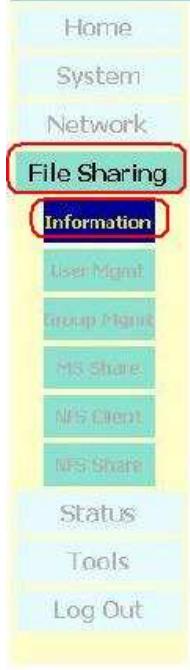
Figure 4-3 : Interface de gestion basique
Host Name : Nom du NDC sur le réseau
Description : Descriptif du NDC
Date : Date actuelle
Time: Heure actuelle (en mode 24h)
Time Zone : Fuseau horaire actuel
Administrator Name : Nom de login pour se connecter au NDC
Change Password : Pour modifier le mot de passe actuel, saisissez le nouveau mot de passe ici
Re-Enter to Confirm : Pour modifier le mot de passe actuel, saisissez le nouveau mot de passe ici
4.3. Gestion réseau
L'interface de gestion du réseau (Figure 4-4) vous permet de changer les paramètres réseaux du NDC.
Status: Normal
Figure 4-4: Interface de gestion réseau
Work Group : Nom du groupe de travail dont fait partie le NDC
Mode : Sélectionnez "Use The IP below" pour donner une adresse IP statique au NDC, ou sélectionnez "Automatically Get IP" pour que le NDC obtienne une adresse IP automatiquement depuis un serveur DHCP de votre réseau.
IP address : Si le bouton "Use The IP Below" est sélectionné, saisissez l'adresse IP du NDC ici.
Sub Mask: Si le bouton "Use The IP Below" est sélectionné, saisissez le masque de sous-réseau du NDC ici.
DHCP : Pour activer le serveur DHCP, sélectionnez "Enable". Pour désactiver le serveur DHCP, sélectionnez "Disable".
Start IP : Si le serveur DHCP est activé, saisissez la 1ère adresse IP que le serveur va communiquer aux ordinateurs.
End IP : Si le serveur DHCP est activé, saisissez la dernière adresse IP que le serveur va communiquer aux ordinateurs.
Gateway : Si le serveur DHCP est activé, saisissez l'adresse IP de la passerelle par défaut.
DNS : Si le serveur DHCP est activé, saisissez l'adresse IP du serveur DNS.
FTP Server : Sélectionnez "Enable" pour activer le serveur FTP. Sélectionnez "Disable" pour désactiver le serveur FTP.
4.4. Gestion des partages
La figure 4-5 ci-dessous est le menu de gestion des partages du NDC.
Figure 4-5: Gestion des partages
4.4.1. Information
Cliquez sur le menu File Sharing / Information.
Cette section (Figure 4-6) affiche les informations de droits d'accès utilisateurs et groupes aux dossiers partagés.
Figure 4-6 : Informations
4.4.2. Gestion des utilisateurs
Cliquez sur le menu Partage de fichiers / Gestion des utilisateurs
Cette section (Figure 4-7) vous permet d'effectuer la gestion des utilisateurs.

User Management: Figure 4-7 : Gestion des utilisateurs
Bouton Add : Cliquez sur ce bouton pour ajouter un nouvel utilisateur. Saisissez le nom et le mot de passe de l'utilisateur puis cliquez sur le bouton "Apply". Le nom et le mot de passe doivent commencer par une lettre et les espaces ne sont pas acceptés. Vous pouvez créer jusqu'à 64 utilisateurs au maximum.
Bouton Edit : Sélectionnez un utilisateur puis cliquez sur ce bouton pour éditer les informations sur cet utilisateur.
Bouton Delete : Sélectionnez un utilisateur puis cliquez sur ce bouton pour le supprimer. Confirmer sa suppression en cliquant sur le bouton "Apply".
4.4.3. Gestion des groupes
Cliquez sur le menu Partage de fichiers / Gestion des utilisateurs
Cette section (Figure 4-8) permet de : gérer les groupes d'utilisateurs.
Figure 4-8 : Gestion des groupes
Bouton Add : Cliquez sur ce bouton pour créer un nouveau groupe. Saisissez le nom du groupe, ajoutez les utilisateurs en les sélectionnant puis cliquez sur le bouton "<=". Les utilisateurs peuvent être relégués du groupe en les sélectionnant dans la fenêtre de gauche puis en cliquant sur le bouton ">=". Vous pouvez sélectionner plusieurs utilisateurs en même temps en maintenant la touche "CTRL" enfoncée. Les noms des groupes doivent commencer par uneLet et les espaces ne sont pas acceptés. Vous pouvez créer jusqu'à 64 groupes au maximum.
Bouton Edit : Sélectionnez un groupe puis cliquez sur ce bouton pour éditer les informations sur ce groupe.
Bouton Delete : Sélectionnez un groupe puis cliquez sur ce bouton pour le supprimer. Confirmer sa suppression en cliquant sur le bouton "Apply".
4.4.4. Gestion des dossiers partagés windows
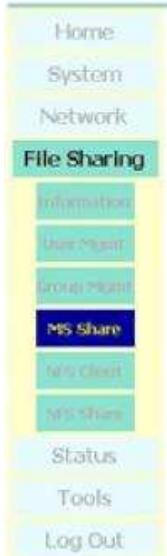
Cliquez sur le menu File Sharing / MS Share
Cette section (Figure 4-9) permet de générer les dossiers partagés pour les utilisateurs Windows. Les dossiers partagés supportent au maximum 32 groupes.
Gestion des dossiers partagés Windows: Figure 4-9 : Gestion des dossiers partagés Windows
Bouton Add : Cliquez sur ce bouton pour créer un nouveau partage (Figure 4-10). Saisissez t commencer par une lettre et les espaces ne sont pas acceptés. Vous pouvez ajouter les utilisateurs ou les groupes en les sélectionnant depuis la fenêtre de droite puis cliquez sur le bouton "<=RO" pour donner l'accès en lecture seule, ou "<=RW" pour donner l'accès en lecture/écriture. Vous pouvez retirer les utilisateurs ou groupes en les sélectionnant depuis la fenêtre de gauche puis en cliquant sur le bouton ">". Vous pouvez sélectionner plusieurs utilisateurs ou groupes en même temps en maintenant la touche "CTRL" enfoncée.
Bouton Edit : Sélectionnez un dossier puis cliquez sur ce bouton pour éditer les informations sur ce dossier (Figure 4-10). Modifie lettre et les espaces ne sont pas acceptés. Vous pouvez ajouter les utilisateurs ou les groupes en les sélectionnant depuis la fenêtre de droite puis cliquez sur le bouton <=RO" pour donner l'accès en lecture seule, ou <=RW" pour donner l'accès en lecture/écriture. Vous pouvez retirer les utilisateurs ou groupes en les sélectionnant depuis la fenêtre de gauche puis en cliquant sur le bouton =>". Vous pouvez sélectionner plusieurs utilisateurs ou groupes en même temps en maintenant la touche "CTRL" enfoncée.
Bouton Delete : Sélectionnez un dossier puis cliquez sur ce bouton pour le supprimer. Confirmez sa suppression en cliquant sur le bouton "Apply".
Attention : la suppression du dossier supprimera automatiquement le contenu de celui-ci. Vérifiez que vous n'avez plus besoin de ces données avant de supprimer le dossier.
4.4.5. Gestion des clients NFS
Cliquez sur le menu File Sharing / NFS Client
Cette section (Figure 4-11) permet de gérer les clients NFS pour les utilisateurs Linux.
Figure 4-11: Gestion des dossiers partagés NFS
Bouton Add : Cliquez sur ce bouton pour ajouter un nouvel utilisateur. Saisissez le nom de l'utilisateur dans "Display Name", son adresse IP dans "Machine", un petit descriptif dans "Comment" puis cliquez sur le bouton "Apply" pour valider.
Bouton Delete : Sélectionnez un utilisateur puis cliquez sur ce bouton pour le supprimer. Confirmez sa suppression en cliquant sur le bouton "Apply".
4.4.6. Gestion des partages NFS
Cliquez sur le menu File Sharing / NFS Share
Cette section (Figure 4-12) permet de gérer les dossiers partagés NFS pour les utilisateurs Linux. Les dossiers partagés NFS s'effectue de la même manière que les partages Windows, voir chapitre 4.4.4.
NETWORK STORAGE
Status: Normal
Figure 4-12 : Gestion des partages NFS
4.5. Statut
Cliquez sur le menu "Statut".
Status: Normal
System Status: Figure 4-14: Statut
| CIFS | [RUNNING] | |||
| NFS | [RUNNING] | |||
| HTTP | [RUNNING] | |||
| DHCP | [DISABLED] | |||
| FTP | [DISABLED] | |||
| RAID Level: linear (NORMAL) | ||||
| Slot | Model | Available Size (MB) | Disk Status | RAID Status |
| 1 | ST3400832AS | 381297 | normal | linear |
| 2 | - | 0 | - | - |
| 3 | - | 0 | - | - |
| 4 | - | 0 | - | - |
| Storage Status: | ||||
| Type | Total | Used | Available Size | |
| Sharing | 112559 MB | 0 MB | 112559 MB | |
| BBMR | 266900 MB | 0 MB | 266900 MB | |
Service Status : Affiche le statut des services suivants : CIFS, NFS, HTTP, DHCP et FTP
RAID Level : Affiche le type de RAID actuel et son statut
Hard Drives : Affiche les informations sur les disques durs installés
Storage Status : Affiche les informations sur l'espace disques du NDC
4.6. Gestion avancée
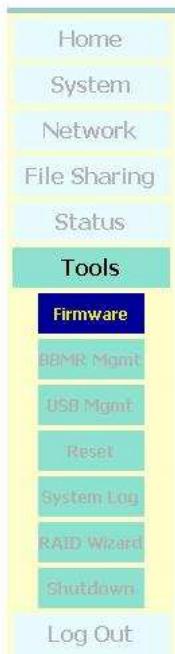
Cliquez sur le menu "Outils".
Figure 4-15: Gestion avancée
4.6.1. Mise à jour du firmware
Cliquez sur le menu "Tools" / "Firmware".
Permet de mettre à jour le firmware du NDC. Pour mettre à jour le firmware, cliquez sur le bouton "Parcourir", sélectionnez le fichier firmware, saisissez le mot de passe administrateur dans "Administrator Password" puis cliquez sur le bouton "Upgrade".
Current Version :
Firmware file:
Figure 4-16: Mise à jour firmware
4.6.2. Gestion BBMR
Cliquez sur le menu "Tools" / "BBMR Mgmt".
Cette section (Figure 4-17) permet de modifier le mot de passe BBMR et la gestion des données BBMR.
Figure 4-17 : Gestion BBMR
Pour modifier le mot de passe BBMR, saisissez le nouveau mot de passe dans "New Password", et dans "Re-Enter to Confirm" puis cliquez sur le bouton "Apply".
Pour effacer les données d'un client BBMR, sélectionnez la case à cocher se trouvant en face du client que vous pouvez supprimer, puis cliquez sur le bouton "Apply".
Si vous désirez charger les données BBMR depuis un autre ordinateur que celui d'origine, saisissez son MAC address dans le champ "MAC address" puis cliquez sur le bouton "Apply". Le NDC stocke les 3 dernières sauvegardes effectuées par utilisateur. Vous pouvez sélectionner la sauvegarde à restaurer depuis le menu déroulant se trouvant sous la colonne "Backup Time" puis valider en cliquant sur le bouton "Apply".
4.6.3. Gestion USB
Cliquez sur le menu "Tools" / "USB Mgmt".
Cette section (Figure 4-18) permet de voir et déconnecter les périphériques de stockage USB connectés aux ports USB du NDC. Les périphériques USB doivent être éjectés depuis ce menu avant d’être physiquement débranchés du NDC. Pour éjecter un périphérique, sélectionnez la case à cocher se trouvant à côté de celui-ci, puis cliquez sur le bouton "Apply".
Figure 4-18 : Gestion USB
4.6.4. Restauration des paramètres d'usine
Cliquez sur le menu "Tools" / "Reset".
Cette section (Figure 4-19) permet de restaurer les paramètres du NDC à ses valeurs par défaut, adresse IP, login et mot de passe administrateur. Pour cela, saisissez le mot de passe administrateur dans "Administrator Password" puis cliquez sur le bouton "Apply".
Figure 4-19: Restauration des paramètres d'usine
4.6.5. Log système
Cliquez sur le menu "Tools" / "System Log".
Cette section (Figure 4-20) permet de visualiser les utilisateurs connectés et les messages du système. Sélectionnez "Current Connection" puis cliquez sur le bouton "Refresh". Cela vous permettra de voir qui est connecté au NDC (Figure 4-20). Sélectionnez "System Log" puis cliquez sur le bouton "Refresh" pour visualiser les messages du système (Figure 4-21).
Status: Normal
Figure 4-20: Log connexion en cours
Figure 4-21: Log système
Cette section (Figure 4-22) permet de modifier la configuration RAID, d'allouer l'espace disques pour les partages de fichiers et les données BBMR. Voir l'annexe B pour le descriptif de chaque RAID. Pour modifier le type de RAID, sélectionnez le type de RAID depuis "RAID configuration" puis cliquez sur le bouton "Apply". Pour modifier le pourcentage d'espace disques alloué aux partages de fichiers, saisissez le pourcentage dans "Reserved for file sharing" puis cliquez sur le bouton "Apply".
4.6.7. Arrêt du système
Cliquez sur le menu "Tools" / "Shutdown".
Cette section (Figure 4-23) permet d'arrêter le NDC. Pour arrêter le NDC, saisissez le mode passé administrateur dans le champ "Administrator Password" puis cliquez sur le bouton "Apply".
Figure 4-23: Arrêt du système
4.7. Déconnexion
Cliquez sur le menu "Log Out" pour sortir de l'interface graphique de gestion du NDC.
5.1. Partage de fichiers
Le NDC permet aux utilisateurs de partager des fichiers rapidement et facilement à travers des systèmes Windows, Linux et Mac OS. Par défaut, un dossier partagé nommé "Public" est accessible à tous les utilisateurs. Vous pouvez rajouter d'autres dossiers partagés depuis l'interface de gestion web (voir chapitre 4.4.4). Pour accéder aux volumes partagés, chaque utilisateur doit saisir son login et son mot de passe, et n'accède qu'uniquement aux dossiers qui lui sont autorisés.
5.1.1. Clients windows
- Pour accéder à un volume partagé depuis une machine Windows, procédez de cette manière:
- Démarrer l'Explorateur Windows en allant sur "Démarrer" / "Programmes" / "Accessoires" / "Explorateur Windows"
- Cliquez sur "Favoris réseau"
- Cliquez sur "Tout le réseau"
- Cliquez sur "Réseau Microsoft Windows"
- Cliquez sur "Workgroup" ou le nom du groupe que vous avez créé dans le NDC
- Cliquez sur le nom de votre NDC, par défaut c'est "IOP219 NAS Server (Iop219)"
- Saisissez votre nom d'utilisateur et votre mot de passe que vous avez créé dans le NDC
Figure 5-1: Accès à un dossier partagé sous Microsoft Windows
Pour connecter un lecteur réseau sous Microsoft Windows:
- Démarrer l'Explorateur Windows en allant sur "Démarrer" / "Programmes" / "Accessoires" / "Explorateur Windows"
- Cliquez sur "Favoris réseau"
- Cliquez sur "Tout le réseau"
- Cliquez sur "Réseau Microsoft Windows"
- Cliquez sur "Workgroup" ou le nom du groupe que vous avez créé dans le NDC
- Cliquez sur le nom de votre NDC, par défaut c'est "IOP219 NAS Server (IOP219)"
- Saisissez votre nom d'utilisateur et votre mot de passe que vous avez créé dans le NDC
- Effectuez un clic droit sur le dossier partagé souhaité puis sélectionnez "Connecter un lecteur réseau"
- Cochez la case "Se reconnecter à l'ouverture de session" si vous désirez monter ce volume automatiquement, puis cliquez sur le bouton "Terminer"
Figure 5-1-1: Connecter un lecteur réseau sous Microsoft Windows
5.1.2. Clients linux
Pour connecter un lecteur réseau sous Linux:
- #smbclient -L 192.168.0.101 -N
- Créez le chemin d'accès : "#mkdir /mnt/public"
- Montez le volume : "#smbmount -t smbfs //192.168.0.101/public /mnt/public"
- Entrez le mot de passe pour le dossier partagé
5.1.3. Clients macintosh
Pour connecter un lecteur réseau sous Macintosh:
- Sélectionnez "Allez à" / "Se connecter au serveur" (Figure 5-2)
Figure 5-2 : Se connecter au serveur
- Saisissez le nom d'hôte ou l'adresse IP du serveur avec le préfixe "smb:/" dans le champ "Adresse du serveur" (Figure 5-3) puis cliquez sur le bouton "Se connecter"
Figure 5-3 : Saisir l'adresse du serveur
- Sélectionnez le dossier partagé à monter puis cliquez sur le bouton "OK" (Figure 5-4)
Figure 5-4 : Monter un dossier partagé SMB
- Saisissez votre nom d'utilisateur et votre mot de passe (Figure 5-5)
Figure 5-5: Saisie du nom d'utilisateur et le mot de passe
- Une icône avec le nom du dossier partagé apparait sur votre bureau (Figure 5-6)
Figure 5-6: Icône du dossier partagé
- Double-cliquez sur l'icône pour accéder au dossier partagé
5.2. Installation du BBMR
Backup and Bare Metal Recovery (BBMR) permet de sauvegarder les données et le système d'exploitation vers le NDC. Dès que le système d'exploitation est sauvegardé, vous pouvez le restaurer à tout moment, au cas où votre disque dur tombe en panne par exemple. De plus, si votre système est corrompu (infecté par un virus) mais le disque est fonctionnel, vous pouvez démarrer votre système directement depuis le NNDC, réparer votre système local, puis redémarrer depuis votre système local.
5.2.1. Installation de la console d'administration serveur
La console d'administration est un outil puissant qui permet de gérer le NDC. L'utilitaire est aussi requis pour utiliser la fonctionnalité BBMR du NDC. Cet utilisé se trouve sur le CDROM inclus avec le produit.
Figure 5-7: Console d'administration Serveur
Minimum requis et Restrictions:
La console d'administration Serveur doit être installée sur un système Microsoft Windows 2000 Service Pack 2 ou supérieur, Windows XP ou Windows 2003 Serveur.
BBMR ne supporte que les clients qui sont connectés en réseau filaire. Les cartes réseau doivent supporter le démarrage en réseau et doivent supporter le protocole PXE (Pre-boot Execution Environment) version v.99j ou supérieur. Vérifiez le BIOS de votre machine pour vérifier que la carte réseau supporte bien ce protocole. Les périphériques bootable sont vous de cette manière : "Intel Boot Agent...", "IBA...", "PXE Agent..." ou "Boot from LAN". Pour de plus amples informations, veuillez vous référencer à l'appendice C. Les péripériques "SiS 900 based LAN Adapter" et "NVIDIA nForce MCP Networking Adapter" ne sont pas supportés pour le démarrage en réseau. Le système d'exploitation doit être installé sur la 1^ère partition (Lecteur C).
Instructions d'installation
La console d'administration Serveur doit être installée depuis un lecteur local (ex: CDROM, disque dur), par une personne ayant les droits administrateurs du système.
Note: les services réseaux sont désactivés temporairement pendant l'installation
- Insérez le CDROM d'installation dans votre lecteur de CDROM
- Le CDROM démarre tout seul, cliquez sur "Utilitaire de restauration BBMR". Si le CDROM ne démarre pas tout seul, parcourrez le CDROM puis double-cliquez sur "menu.exe" (Figure 5-8)
Figure 5-8 : CDROM d'installation
- L'installation du client BBR démarre (Figure 5-9)
Figure 5-9: Installation du client BBMR
- La fenêtre "Network Service" apparaît, cliquez sur le bouton "OK" pour continuer (Figure 5-10)
Figure 5-10 : Network Service
- L'assistant d'installation "InstallShield Wizard" apparaît (Figure 5-11), cliquez sur le bouton "Next" pour continuer.
- Veuillez lire l'accord de licence "License Agreement" (Figure 5-12). Si vous n'êtes pas d'accord sur les termes de la licence, cliquez sur le bouton "No" pour annuler l'installation. Si vous êtes d'accord, cliquez sur le bouton "Yes" pour continuer.
- Saisissez votre nom dans "UserID" et le nom de votre société dans "Company name" (Figure 5-14) puis cliquez sur le bouton "Next".
Figure 5-14 : Information utilisateur
- Choisissez le dossier d'installation du client BBMR (Figure 5-15). Le dossier par défaut est "C:\Program Files\BBMR Client". Si vous ne désirez pas le changer, cliquez sur le bouton "Next" pour continuer.
Figure 5-15: Sélection du dossier d'installation
- Sélectionnez le dossier où sera ajouté le raccourci. Par défaut, le dossier se nomme "BBMR Client". Cliquez sur le bouton "Next" pour continuer.
Figure 5-16 : Dossier Raccourci
- Cliquez sur le bouton "Next" pour continuer (Figure 5-17)
Figure 5-17: Résumé des paramètres d'installation
- L'installation commence (Figure 5-18). Une nouvelle fenêtre "Installation matérielle" apparaît (Figure 5-18-1), cliquez sur le bouton "Continuer"
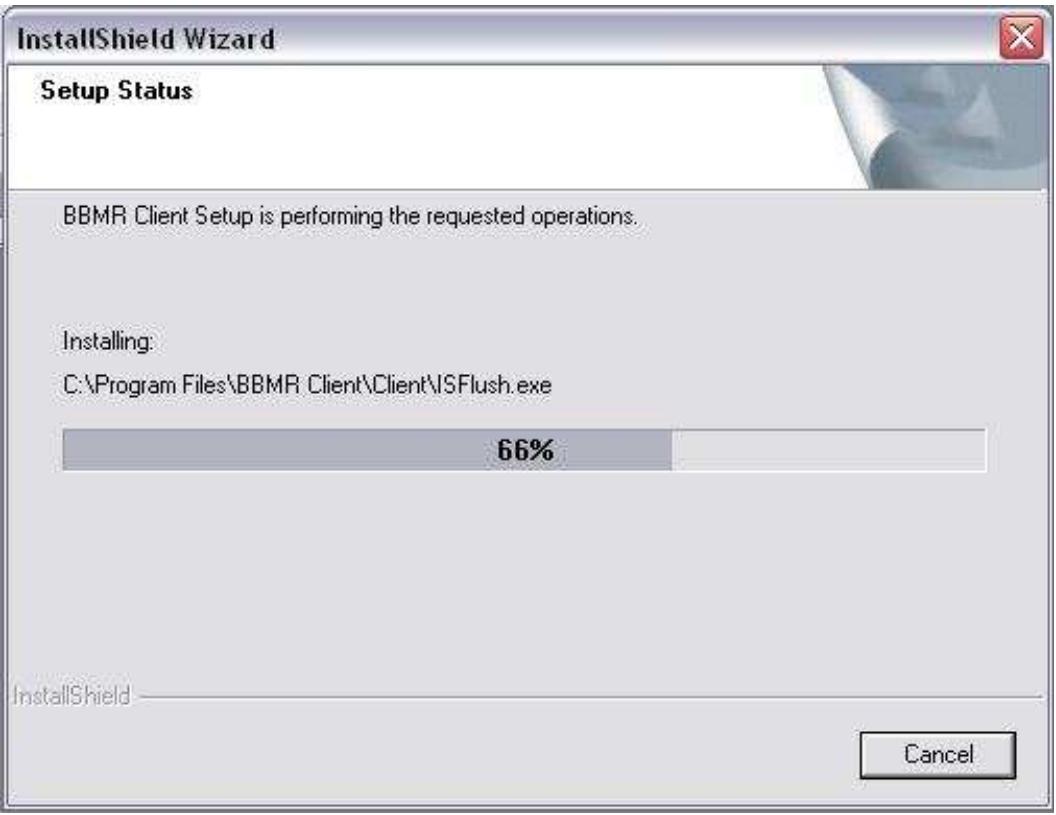
Figure 5-18 : Installation en cours Figure 5-18-1 : Installation matérielle
- Sélectionnez l'adaptateur réseau qui sera utilisé pour se connecter au NDC (Figure 5-19). Rappelez-vous que l'adaptateur réseau doit supporter le protocole PXE.
Figure 5-19: Sélection de l'adaptateur réseau
- La procédure d'installation dure entre quelques secondes et quelques minutes selon les machines (Figure 5-20). Cliquez sur le bouton "Continuer" (Figure 5-20-1) pour continuer l'installation.
Figure 5-20: Installation du Client BBMR
Figure 5-20-1: Installation du Client BBMR
- Cliquez sur le bouton "Next" pour chercher les drivers de "Remote Boot Virtual Disk" (Figure 5-21)
Figure 5-21 : Recherche des drivers "Remote Boot Virtual Disk"
- L'installation du "Remote Boot Virtual Disk" prendra quelques secondes (Figure 5-22)
Figure 5-22 : Installation de "Remote Boot Virtual Disk"
- Cliquez sur le bouton "Continuer" (Figure 5-22-1)
Figure 5-22-1 : Installation de "Remote Boot Virtual Disk"
- Cliquez sur le bouton "Terminer" pour finir l'installation.
Figure 5-23: Fin de l'installation
- Cliquez sur le bouton "Finish" pour finir l'installation et redémarrer votre ordinateur
Figure 5-24: Redémarrage de l'ordinateur
- Quand votre ordinateur aura redémarré et dès que vous aurez ouvert votre session Windows, un message vous indique qu’un nouveau matériel est détecté (Figure 5-25)
Figure 5-25 : Icône SAN Client SCSI Host Adapter
- Après installation de "SAN Client SCSI Host Adapter", cliquez sur le bouton "Oui" pour redémarrer votre ordinateur (Figure 5-26)
Figure 5-26: Confirmation de redémarrage
- Après ce redémarrage, le client BBMR est installé sur votre ordinateur.
5.2.1. Fonctionnalité de la console d'administration serveur
La console d'administration est un outil puissant qui permet de gérer le NDC. Par défaut, un raccourci est créé depuis :
Démarrer / Programmes / BBMR Client / Server Administration Console
Figure 5-27: Console d'Administration Serveur
Au démarrage de la Console d'Administration Serveur, le programme découvre automatiquement tous les NDC qui se trouvent sur le même réseau que votre ordinateur. Chaque NDC sera listé dans la fenêtre de gauche sous "Server Neighborhood". Un clic sur le nom du périphérique affichera les informations sur sa version de firmware, son adresse MAC, son adresse IP et son masque de sous-réseau.
Cet utilisateur dispose de 4 fonctions principales depuis le menu tools :
Discover Server : Actualise la liste des serveurs se trouvant dans la fenêtre de gauche Logon Web Management: Ouvre automatiquement votre navigateur internet par défaut et affiche l'interface de gestion web (voir section 4). Note : votre ordinateur doit se trouver sur le même sous-réseau que le NDC.
Configure BBMR : Active le client BBMR (voir section 5.3), à paramétrer si vous le démarrer pour la première fois. Map Drive Letter : permet de connecter un lecteur réseau. Pour cela, suivre les instructions suivantes:
- Sélectionnez un dossier partagé puis cliquez sur l'icône "Map Drive Letter" (Figure 5-28)
Figure 5-28: Connecter un lecteur réseau
- Saisissez le nom d'utilisateur et le mot de passe pour vous connecter au dossier partagé (Figure 5-28-1)
Figure 5-28-1: Connexion
- Sélectionnez un lecteur disponible à connecter (Figure 5-29). Cliquez sur le bouton "Terminer".
Figure 5-29: Sélection du lecteur
- Une fenêtre Windows s'affiche pendant la connexion au dossier partagé (Figure 5-30)
Figure 5-30 : Tentative de connexion à un lecteur réseau
- Vous pouvez maintenant accéder au dossier partagé depuis votre poste de travail comme un disque local (Figure 5-30-1)
Figure 5-30-1 : Lecteur réseau
- Pour supprimer un lecteur réseau, sélectionnez le dossier partagé puis cliquez sur l'icône "Unmap Drive Letter" (Figure 5-32)
Figure 5-32: Déconnexion d'un lecteur réseau
5.3. Utilisation du BBMR
Le NDC utilise l'application client BBMR pour : gérer les sauvegardes. Il existe 2 types d'interfaces utilisateurs, le mode "Standard Mode" qui offre une interface facile d'utilisation et le mode "Advanced Mode" qui offre plus d'options de sauvegardes.
5.3.1. Installation initiale
- La fenêtre "Add Server Wizard" apparait automatiquement quand vous démarrez le Client BBMR pour la première fois (Figure 5-33). Si vous fermez cette fenêtre, et désirez vous reconnecter, vous devez aller au menu "Advanced Mode", puis cliquez sur Tools -> Add Server
Figure 5-33: Assistant Ajout de Serveur
- Entrez le nom ou l'adresse IP du NDC (Figure 5-34) puis cliquez sur le bouton "Next". L'adresse IP par défaut est 192.168.0.101.
Figure 5-34 : Nom du Serveur
- Entrez le nom d'utilisateur et le mot de passe BBMR. Par défaut c'est "bbmr" pour les deux, puis cliquez sur le bouton "Terminer"
Figure 5-35 : Saisie du nom d'utilisateur et mot de passe BBMR
- Vérification de la taille du disque de démarrage (Figure 5-36). Vous pouvez sauvegarder jusqu'à 3 partitions. Sélectionnez les partitions à sauvegarder, puis cliquez sur le bouton "Terminer".
Figure 5-36 : Vérification de la taille du disque dur
- Attendez que le système crée la partition et la formate sur le NDC (Figure 5-37).
Figure 5-37 : Formatage de la partition
- Dès que la partition est créée, un message vous demande si vous pouvez synchroniser (sauvegarder) votre ordinateur maintenant. Cliquez sur le bouton "OK" pour commencer la sauvegarde, sinon cliquez sur le bouton "Annuler". (Figure 5-39)
Figure 5-39 : Synchronisation BBMR
- Si vous décidez de synchroniser maintenant, un message vous indique de fermer toutes les applications en cours (Figure 5-40). Il est recommandé de fermer toutes les applications avant de commencer la synchronisation.
Figure 5-40 : Confirmation de Synchronisation
- Pendant la première synchronisation, cela prend entre 10 minutes pour un lecteur de 3 GB et 1 heure pour un disque de 20 GB. Le temps de synchronisation dépend du nombre de fichiers, de la taille du disque et de la bande passante de votre réseau. Note : Pour une première synchronisation, il est recommandé de désactiver temporairement les Antivirus.
- À la fin de la synchronisation, une fenêtre de rapport s'affiche à l'écran. Cliquez sur le bouton "Close" pour fermer cette fenêtre. (Figure 5-41)
Figure 5-41: Rapport de synchronisation
- Pour effectuer de nouvelles sauvegardes dans le futur, sélectionnez "Back Up System Image" depuis le Client BBMR.
5.3.2. Mode standard
Le mode standard permet d'utiliser les fonctions de base du BBMR. (Figure 5-42)
Figure 5-42: Mode Standard
Advanced Mode: pour accéder au mode avancé
Exit : pour quitter le programme client BBMR
Toolbar : affiche ou cache la barre d'outils en haut de la fenêtre Status Bar: affiche ou cache la barre de statut en bas de la fenêtre Refresh : actualise la fenêtre
Rescan Devices : Recherche les NDCs connectés au client Format New Devices....: formate une nouvelle partition sur le NDC spécifique. Attention: cette action supprimera toutes les données de vos sauvegardes se trouvant sur le NDC. Synchronise to Remote: effectue une synchronisation du client vers le serveur.
Stop Image Synchronisation : arrête une synchronisation en cours Synchronization Options: change les options de synchronisation Configure Synchronisation Schedule...: configure les paramètres de planification des synchronisations Enable Synchronization Schedule: active la planification des synchronisations Filter Synchronization Directories...: Sélectionne les types de fichiers et dossiers à inclure dans la synchronisation
Log Level : Sélectionne les types d'informations à journaliser
Help Topics : affiche l'écran d'aide About : affiche les informations sur le programme
Icônes
Back Up System Image : après avoir effectué le "add Server Wizard", ce bouton s'active. Cliquez directement sur cette icône pour démarrer une synchronisation. Restore System Image : après avoir sauvégardé votre système, vous pouvez sélectionner cette option pour le restaurer ou démarrer directement depuis le serveur. Suivez l'assistant wizard de restauration pour cela.
Scheduling : permet de planifier les sauvegardes automatiques (Figure 5-43). La planification peut être effectuée par heures, par jour ou par semaine. Cochez la case "Enable Scheduling" pour activer cette fonction.
Figure 5-43: Options de planification
Voir Statut : cliquez sur ce bouton pour voir les informations sur la dernière synchronisation
5.3.3. Mode avancé
Figure 5-44: Mode Avancé
Mode standard : pour passer au mode standard Exit : pour quitter le programme client BBMR
Toolbar : affiche ou cache la barre d'outils en haut de la fenêtre Status Bar: affiche ou cache la barre de Statut en bas de la fenêtre Refresh : actualise la fenêtre
Start Client : démarre le client BBMR Stop Client: arrête le client BBMR. L'arrêt du client déconnecte le périphérique virtuel de votre ordinateur. Restart Client: arrête puis démarre le client. Rescan Devices : recherche tous les NDCs qui sont connectés au client. Add Server....: démarre l'assistant "Add Server Wizard" (Figure 5-33) pour ajouter un nouveau serveur. Delete Server...: supprime un serveur de la liste. Le client ne pourrait plus accéder à sa sauvegarde sur ce serveur. Sélectionnez le serveur à supprimer puis cliquez sur le bouton "OK". 5figure 5-45)
Figure 5-45: Suppression de serveur
Format New Devices...: formate une nouvelle partition sur le NDC spécifique. ATTENTION: cette action supprimera toutes les données de vos sauvegardes se trouvant sur le NDC.
BBMR -> Synchronize to Remote : démarre une synchronisation du client vers le serveur BBMR -> Stop Image Synchronization : arrête une synchronisation en cours BBMR -> Synchronization Options... : modifier les options de synchronisation (Figure 5-46)
Figure 5-46: Options de synchronisation
○ Access Control List (ACL) - ACL permet aux administrateurs d'effectuer des réglages fins au niveau des contrôles fichiers et dossiers. Quand vous sélectionnez cette option, les informations ACL seront incluses dans la sauvegarde. Differential Copy - effectue une sauvegarde incrémentale.
BBMR -> Configure Synchronisation Schedule...: configure les paramètres de planification de synchronisation (Figure 5-43) BBMR -> Enable Synchronization Schedule...: active la planification des synchronisations (Figure 5-43) BBMR -> Filter Synchronization Directories....: Sélectionne les types de fichiers et dossiers à inclure dans la synchronisation
BBMR -> Log Level : Sélectionne les types d'informations à journaliser Options -> Clients : permet de modifier les paramètres du client SAN (Figure 5-47)
Figure 5-47: Paramètres clients
Start SAN Client automatically when this system starts : indique si le serviceClient doit être démarré au démarrage de l'ordinateur Use this system's computer name as the client name : modifie le nom du client comme le nom de l'ordinateur Client Name: nom du client utilisé pour identifier cet ordinateur. Client Port: Le numéro de port utilisé pour accéder au serveur. Ne pas modifier cette valeur sinon vous risquez de rencontrer des problèmes de connexions. o Monitor Time : indique comment le moniteur doit actualiser les informations à afficher Continuous Discovery: si elle est cochée, le programme va chercher automatiquement les nouveaux périphériques de stockage réseau.
Options -> Domain : permet de saisir les informations sur votre domaine (Figure 5-48)
Figure 5-48 : Paramètres de Domaine
Options -> Log : permet de sélectionner les informations à journaliser (Figure 5-49)
Figure 5-49: Log
Pour filtrer les événements écrites de "Event Viewer", sélectionnez une des options du "Log Level".
Note : Il existe plusieurs événements qui seront toujours écrits dans le "Event Viewer" (ex: drivers non chargés, service démarré, service arrêté,)
Vous pouvez sélectionner 5 niveaux de log:
- Off - aucun événement ne sera enregistré
- Errors only – seuls les messages d'erreurs seront enregistrés
- Bref - les messages d'erreurs et alertes seront enregistrés Détail - les messages d'erreurs, d'alertes, d'informations et défaut seront enregistrés
- Trace - c'est le niveau le plus élevé pour enregistrer les événements. Les messages de déboggage seront enregistrés dans le fichier d'événement "Trace Log" en plus des messages d'erreurs, d'alertes et d'informations. Sélectionnez ce que vous désirez tracer.
Help Topics : affiche l'écran d'aide About : affiche les informations sur le programme
5.3.4. Restauration des données
Si un problème apparait sur votre système, ex: un crash disque, une infection par un virus.. etc., vous avez la possibilité de démarrer votre système depuis votre dernières sauvegarde se trouvant sur le NDC. Pour cela, sélectionnez "Restore System Image" depuis le logiciel Client BBMR. Note : Avant de commencer une restauration système, votre disque dur doit être formaté sous le même système de fichiers que votre ancien disque.
- L'assistant "Restore Wizard" vous aidera à effectuer la restauration de votre système (Figure 5-50). Cliquez sur le bouton "Suivant" pour commencer.
- Il existe 2 modes de restauration (figure 5-51) : Express Mode et Custom Mode. Sélectionnez "Express Mode" si vous désirez restaurer toutes vos données, incluant toutes les partitions. Sélectionnez "Custom Mode" si vous désirez sélectionner les partitions à restaurer. Sélectionnez le mode désiré puis cliquez sur le bouton "Suivant".
Figure 5-51: Sélection du mode de restauration
- Sélectionnez le disque de destination pour la restauration, puis cliquez sur le bouton "Suivant" (Figure 5-52).
Figure 5-52 : Sélection du disque de destination pour la restauration
- Vérifiez que les informations concernant votre disque dur sont correctes puis cliquez sur le bouton "Terminer" (Figure 5-53)
Figure 5-53: Informations sur le disque dur
- Cliquez sur le bouton "Oui" pour commencer la restauration (Figure 5-54)
- Attendez la fin de la restauration. La progression de la restauration s'affiche dans la barre de statut (Figure 5-55)
Figure 5-55: Avancement de la restauration Express Mode
- À la fin de la restauration, redémarrez votre ordinateur.
- Sélectionnez la partition de destination depuis le menu déroulant puis cliquez sur le bouton "Suivant" (Figure 5-56)
Figure 5-56 : Sélection de la partition pour la restauration
- Vérifiez que les informations concernant votre disque dur sont correctes puis cliquez sur le bouton "Terminer" (Figure 5-57)
Figure 5-57: Informations sur les partitions
- Cliquez sur le bouton "Oui" pour commencer la restauration (Figure 5-58)
Figure 5-58 : Confirmation Restauration Custom Mode
- Attendez la fin de la restauration. La progression de la restauration s'affiche dans la barre de statut (Figure 5-59)
Figure 5-59 : Avancement de la restauration Custom Mode
- À la fin de la restauration, redémarrez votre ordinateur.
5.4. Changement de disques dur
Éteignez votre ordinateur avant de changer de disque dur.
5.5. Réinitialisation du produit
Pour réinitialiser votre serveur à ses paramètres d'usine, vous avez 2 possibilités:
- Allez au menu "Reset option Page" à la section 4.6.4
- Appuyer sur le bouton Reset pendant 5 secondes se trouvant à l'arrière du serveur puis relâcher le bouton. Ci-dessous les paramètres par défaut du serveur:
| Interface Web | Nom Utilisateur | admin |
| Mot de passer | admin | |
| Nom d'hôte | IOP219 | |
| Description | IOP219 NAS Server | |
| Groupe de Travail | Workgroup | |
| Adresse IP | 192.168.0.101 | |
| Masque de sous réseau | 255.255.255.0 | |
| Serveur DHCP | Désactivé | |
| BBMR | Nom Utilisateur | bbmr |
| Mot de passer | bbmr | |
| Système | Dossiers partagés | un dossier partagé nommé "Public" |
| Utilisateurs | guest | |
| Serveur FTP | Désactivé | |
| Serveur DHCP | Désactivé |
6. Fonction FTP
Seul 2 dossiers seront disponibles en connexion FTP pour chaque utilisateur:
Le dossier privé de l'utilisateur
Le dossier "Public"
Tous les utilisateurs ont un accès total à leur dossier respectif et au dossier "Public". Le nom de connexion par défaut est "guest" et le mot de passe "guest".
Comment se connecter depuis un navigateur web: ftp://nomutilisateur: mot de passe@192.168.0.101
ex: ftp://guest: guest@192.168.0.101
Figure 6.1: Connexion FTP
Figure 6.2: Connexion FTP dossier Public
Figure 6.3: Connexion FTP utilisateur
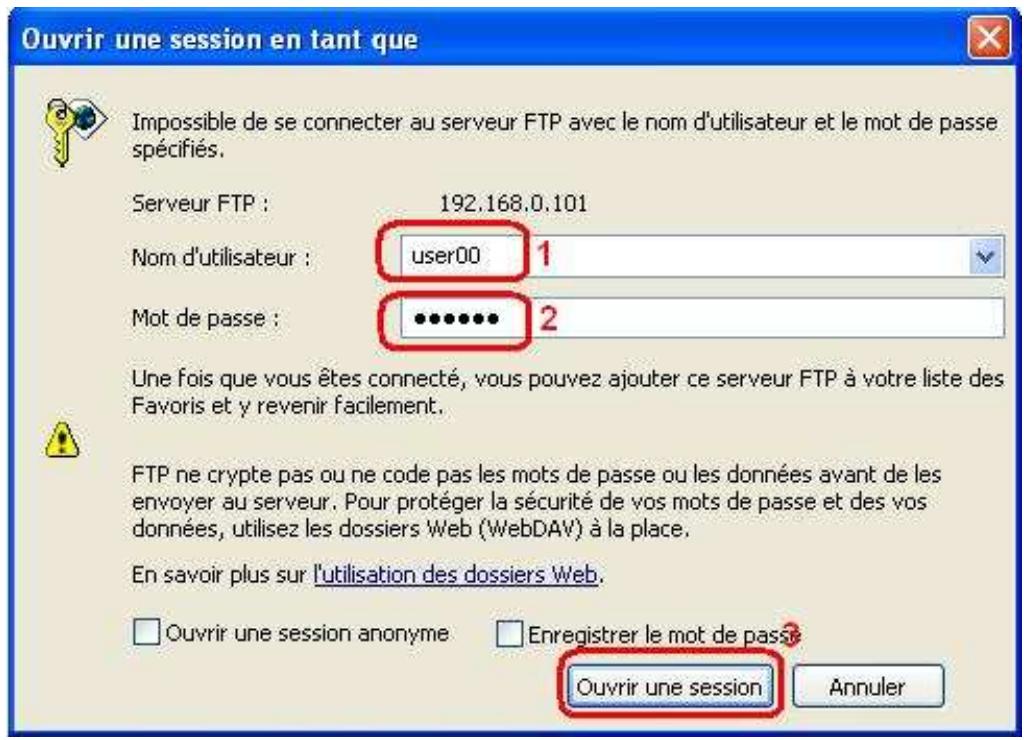
Figure 6.4: Connexion FTP utilisateur user00 Figure 6.5: Connexion FTP dossier user00
7. Dépannage
Q1 : Pendant une sauvegarde sous Windows 2000, un message indique que la mémoire virtuelle est insuffisante. R1 : Augmenter la mémoire en allant sur Démarrer / Paramètres / Panneau de configuration / Système / Avancé / Options de performances, cliquez sur le bouton Modifier. La taille conseillée est le double de la mémoire RAM installée. Q2: L'icône "Back Up System Image" reste grise, il est impossible de démarrer une sauvegarde. R2 : Cliquez sur Démarrer / Paramètres / Panneau de configuration / Performances et maintenance / Outils d'administration, double-cliquez sur l'icône Services. Redémarrez le service SAN Client puis exécutez de nouveau votre sauvegarde. Q3 : Pendant une sauvegarde, le message suivant apparaît "BBMR device can not be attached" R3 : Cliquez sur Démarrer / Paramètres / Panneau de configuration / Performances et maintenance / Outils d'administration, double-cliquez sur l'icône Services. Redémarrez le service SAN Client puis exécutez de nouveau votre sauvegarde. Q4 : Message "Backup failed" ou "Remote boot failed" R4 : Effectuez votre sauvegarde de nouveau. Si le message persiste, démarrez l'outil de diagnostic. Pour cela, cliquez sur Démarrer / Programmes / BBMR Client / Client Diagnostics Tool, collectez les informations puis envoyez-le tout à notre support technique support@cometlabs. com
Appendice a: changement de l'adresse IP
- Cliquez sur Démarrer / Paramètres / Connexions réseau / Connexion au réseau local (Figure A-1)
Figure A-1: Connexions réseau
- Cliquez sur le bouton Propriétés (Figure A-2)
Figure A-2 : État de connexion au réseau local
- Cliquez sur l'onglet Général, sélectionnez Protocole Internet (TCP/IP) puis cliquez sur le bouton Propriétés (Figure A-3)
Figure A-3: Propriétés de connexion au réseau local
- Sélectionnez le bouton Utiliser l'adresse IP suivante (Figure A-4)
Figure A-4: Propriétés de Protocole Internet (TCP/IP)
- Saisissez l'adresse IP, le Masque de sous reseau et la passerelle par defaut (Figure A-5). L'adresse IP doit etre dans le meme sous reseau que le serveur, c'est a dire que les trois 1^er octets doivent commencer par 192.168.0. Exemple, si I'adresse du serveur est 192168.0.101 (son adresse IP par defaut), l'adresse de suaive ordinateur soit commencer par 192.168.0 mais ne doit pas finir par 101. Cliquez sur le bouton OK pour valider.
Figure A-5 : Saisie de l'adresse IP
- Cliquez sur le bouton Fermer pour valider (Figure A-6)
Figure A-6 : Validation des changements
Appendice b: présentation de la technologie RAID
Le NDC supporte les niveaux de RAID suivants : RAID 0, RAID 1 et RAID 5
RAID 0:
Le RAID-0, appelé striping (traduisez entrelacement ou/agregat par bande, parfois injustement appelé stripping) consiste à stocker les données en les répartissant sur l'ensemble des disques de la grappe. De cette façon, il n'y a pas de redondance, on ne peut donc pas parler de tolérance aux pannes. En effet, en cas de défaillance de l'un des disques, l'intégralité des données réparties sur les disques sera perdue.
Toutefois, étant donné que chaque disque de la grappe a son propre contrôleur, cela constitue une solution offrant une vitesse de transfert élevée.
Le RAID 0 consiste ainsi en la juxtaposition logique (agrégation) de plusieurs disques durs physiques. En mode RAID-0, les données sont écrites par "bandes" (en anglais stripes):
On parle de facteur d'entrelacement pour caractériser la taille relative des fragments (bandes) stockés sur chaque unité physique. Le débit de transfert moyen dépend de ce facteur (plus petite est chaque bande, meilleur est le débit).
Si un des éléments de la grappe est plus grand que les autres, le système de replissage par bande se trouvera bloqué lorsque le plus petit des disques sera rempli. La taille finale est ainsi égale au double de la capacité du plus petit des deux disques :
- deux disques de 100 Go donneront un disque logique de 200 Go.
- un disque de 100 Go utilisé conjointement avec un disque de 250 Go permettra d'obtenir un disque logique de 200 Go (50 Go du second disque seront alors inutilisés).
Il est recommandé d'utiliser des disques de même taille pour faire du RAID-0 car dans le cas contraire le disque de plus grande capacité ne sera pas pleinement exploité.
RAID 1:
Le RAID 1 a pour but de dupliquer l'information à stocker sur plusieurs disques. On parle donc de mirroring, ou shadowing pour désigner ce procédé.
On obtient ainsi une plus grande sécurité des données, car si l'un des disques tombe en panne, les données sont sauvegardées sur l'autre. D'autre part, la lecture peut être beaucoup plus rapide lorsque les deux disques sont en fonctionnement. Enfin, étant donné que chaque disque possède son propre contrôleur, le serveur peut continuer à fonctionner même lorsque l'un des disques tombe en panne, au
mêmes titre qu'un camion pourra continuer à rouler si un de ses pneus creve, car il en a plusieurs sur chaque essieu...
En contrepartie, la technologie RAID1 est très onéreuse, étant donné que seule la moitié de la capacité de stockage n'est effectivement utilisée.
RAID 5:
Le RAID 5 est similaire au RAID 4, c'est-à-dire que la parité est calculée au niveau d'un secteur, mais répartie sur l'ensemble des disques de la grappe.
De cette façon, RAID 5 améliore grandement l'accès aux données (aussi bien en lecture qu'en écriture) car l'accès aux bits de parité est réparti sur les différents disques de la grappe.
Le mode RAID-5 permet d'obtenir des performances très proches de celles obtenues en RAID-0, tout en assurant une tolérance aux pannes élevée, c'est la raison pour laquelle c'est un des modes RAID les plus intéressants en termes de performance et de fiabilité.
L'espace disque utile sur une grappe de n disques étant égal à n - 1 disques, il est intéressant d'avoir un grand nombre de disques pour "rentabiliser" le RAID-5.
B.1. minimum de disques requis
| Type de RAID | Nbre de disque Mini. | Nbre de disque Max. | Performance | Redondance | Quantité de stockage |
| RAID 0 | 2 | 4 | Très très bonne | Non | 100 % |
| RAID 1 | 2 | 4 | bonne | Oui | 2 disques |
| RAID 5 | 3 | 4 | Très bien | Oui | 2 disques |
B.2. fonctions RAID supportées
Hot Spares : c'est un disque de spare que vous affectez à un RAID. Quand un disque tombe en panne, ce disque de spare le remplace automatiquement sans intervention externe. Seul le RAID 1 et le RAID 5 supportent le disque de spare. Pour créer un disque de spare en RAID 1, ne sélectionnez que 2 disques pour faire votre RAID. En RAID 5, si vous installez 4 disques durs, le 4ème disque devient automatiquement le disque de spare.
Supprimer le RAID complètement
Transform RAID Level : Modifie un RAID actuel vers un autre type de RAID. ATTENTION : toutes les données seront perdues
B.3. disponibilités des données quand un disque dur tombe en panne
En RAID 0, en cas de défaillance de l'un des disques, l'intégralité des données réparties sur les disques sera perdue.
Le RAID 1 a pour but de dupliquer l'information à stocker sur plusieurs disques, on parle donc de mirroring, ou shadowing pour désigner ce procédé.
On obtient ainsi une plus grande sécurité des données, car si l'un des disques tombe en panne, les données sont sauvegardées sur l'autre.
En RAID 5 sur 3 disques durs, si un disque tombe en panne, les données ne sont pas perdues mais ne seront accessibles qu’après avoir remplacé le disque défectueux. En RAID 5 avec 4 disques durs, si un disque tombe en panne, les données ne sont pas perdues et les données restent accessibles même si le disque défectueux n’est pas remplacé, mais il est conseillé de le replacer le plus rapidement possible.
B.4. statut du RAID
Il existe 3 niveaux : Normal, Dégradé, et Failed
Normal: Le RAID fonctionne normalement.
Degraded : Le RAID fonctionne toujours mais en mode dégradé car un disque est en panne. Seul le RAID 1 et le RAID 5 peut entrer dans ce mode. Le RAID fonctionnera jusqu'à ce qu'un administrateur résolve le problème – généralement en remplaçant le disque défectueux.
Le RAID a échoué à cause d'un disque dur en panne. Le remplacement de ce disque défectueux par un autre disque dur opérationnel est à effectuer. B.1.
Activation du démarrage en réseau sur un compaq presario 2800
- Appuyer sur la touche "F10" au démarrage pour entrer dans le BIOS
- Sélectionnez le menu "Advanced"
- Sélectionnez le menu "Boot options"
- Changez "Notebook Ethernet" sur "First"
- Appuyez sur la touche "F10" pour accepter les changements
- Sélectionnez le menu "Device options"
- Changez "Internal Network Adapter Boot" sur "Enable"
- Sélectionnez le menu "File"
- Sélectionnez le menu "Save changes and exit"
- Appuyez sur la touche "F10" pour sauvegarder les changements
Activation du démarrage en réseau sur un dell poweredge 600SC
- Appuyer sur la touche "F2" au démarrage pour entrer dans le BIOS
- Sélectionnez le menu "Integrated Devices"
- Sélectionnez le menu "Network Interface Controller" puis modifier la valeur sur "Enabled with PXE"
- Appuyer sur la touche "ESC" puis sélectionnez "Save Changes and Exit"
- Redémarrez votre ordinateur
- Au redémarrage, appuyez sur la touche "F2" pour entrer dans le BIOS
- Sélectionnez "Boot Sequence"
- Sélectionnez "Embedded Primary IBA 1.1.04 Slot 0010"
- Appuyer sur la touche "-" pour déplacer ce menu en 1ère ligne
- Appuyer sur la barre espace pour activer ce menu
- Appuyer sur la touche "ESC" puis sélectionnez "Save Changes and Exit"
Activation du démarrage en réseau sur un dell poweredge 1400SC
- Appuyer sur la touche "F2" au démarrage pour entrer dans le BIOS
- Sélectionnez le menu "Boot Sequence"
- Sélectionnez "IBA 1.1.07 slot 0120" puis appuyez sur la touche "--" pour déplacer ce menu en 1ère ligne
- Appuyer sur la barre espace pour activer ce menu
- Appuyer sur la touche "ESC" puis sélectionnez "Save Changes and Exit"
Activation du démarrage en réseau sur un dell inspirion 2650
- Appuyer sur la touche "F2" au démarrage pour entrer dans le BIOS
- Sélectionnez le menu "Boot"
- Sélectionnez "Onboard NIC" puis appuyez sur la touche "F6" pour déplacer ce menu en 1ère ligne
- Appuyez sur la touche "F10" pour sauvegarder les changements
Activation du démarrage en réseau sur un IBM thinkpad r32-2659
- Appuyer sur la touche "F1" au démarrage pour entrer dans le BIOS
- Sélectionnez le menu "Startup"
- Sélectionnez le menu "Boot"
- Sélectionnez "IBA 4.0.22 slot 0240" puis appuyez sur la touche "F6" pour déplacer ce menu en 1ère ligne
- Appuyez sur la touche "F10" puis sélectionnez "Yes" pour sauvegarder les changements
Activation du démarrage en réseau sur un samsung SENS V20
- Appuyer sur la touche "F2" au démarrage pour entrer dans le BIOS
- Sélectionnez le menu "Boot"
- Sélectionnez le menu "Boot Device Priority"
- Sélectionnez le menu "Network Boot" puis appuyez sur la touche "F6" pour déplacer ce menu en 1ère ligne
- Appuyez sur la touche "F10" puis sélectionnez "Yes" pour sauvegarder les changements
Activation du démarrage en réseau sur un sony VAIO pcg-r505mgl
- Appuyer sur la touche "F2" au démarrage pour entrer dans le BIOS
- Sélectionnez le menu "Advanced"
- Sélectionnez le menu "Network Boot", appuyez sur la touche "Entrée" puis sélectionnez "Enable"
- Sélectionnez le menu "Boot"
- Sélectionnez le menu "Network Boot" puis appuyez sur la touche "+" pour déplacer ce menu en 1ère ligne
- Appuyez sur la touche "F10" puis sélectionnez "Yes" pour sauvegarder les changements