
ND26000 - Stockage de données COMET LABS - Notice d'utilisation et mode d'emploi gratuit
Retrouvez gratuitement la notice de l'appareil ND26000 COMET LABS au format PDF.


| Type de produit | Serveur de stockage en réseau (NAS) 2 baies |
| Alimentation | 40W, 90-264V CA, adaptateur secteur |
| Interfaces réseau | Gigabit Ethernet (RJ45) |
| Ports USB | 3 ports USB 2.0 (480 Mbps) |
| Port eSATA | 1 port eSATA (1.5 Gbps) |
| Disques compatibles | Disques SATA 3.5" ou 2.5" |
| Modes RAID | RAID 0, RAID 1, JBOD |
| Fonctions principales | Serveur 9-en-1 : multimédia, téléchargement, miroir, récupération après désastre, Web, imprimante, FTP, sauvegarde, fichiers |
| Protocoles réseaux | Microsoft SMB/CIFS, AppleTalk, FTP, HTTP/HTTPS, UPnP |
| Gestion | Interface Web (port 6000), Assistant d'installation rapide |
| Logiciel de sauvegarde | NetBak Replicator (Windows) |
| Température de fonctionnement | 0°C à 35°C |
| Humidité relative | 0% à 85% (sans condensation) |
| Matériau du boîtier | Aluminium |
| Nettoyage | Débrancher, utiliser un chiffon humide, pas de produits chimiques |
| Sécurité | Ne pas ouvrir, ne pas exposer à l'eau, ne pas placer sur surfaces inégales |
| Entretien | Sauvegarder régulièrement les données, éviter les surtensions |
| Réparabilité | Ne pas réparer soi-même, contacter un technicien qualifié |
| Contenu de l'emballage | ND26000, adaptateur, cordon, câble Ethernet, CD-ROM, guide rapide |
FOIRE AUX QUESTIONS - ND26000 COMET LABS
Questions des utilisateurs sur ND26000 COMET LABS
0 question sur cet appareil. Repondez a celles que vous connaissez ou posez la votre.
Poser une nouvelle question sur cet appareil
Téléchargez la notice de votre Stockage de données au format PDF gratuitement ! Retrouvez votre notice ND26000 - COMET LABS et reprennez votre appareil électronique en main. Sur cette page sont publiés tous les documents nécessaires à l'utilisation de votre appareil ND26000 de la marque COMET LABS.
MODE D'EMPLOI ND26000 COMET LABS

Attention
- Sauvegardez votre système régulièrement pour éviter une éventuelle perte des données. COMET LABS désavoue toute responsabilité pour toutes les sortes de perte de données ou de récupération.
- Si vous devez renvoyer des composants du paquet ND26000 pour un remboursement ou un entretien, assurez-vous qu'ils sont emballés avec soin pour le transport. Toutes sortes de dommages liés à un emballage inapproprié ne seront pas indemnisées.

Consignes de sécurité
- Le ND26000 peut fonctionner normalement à des températures de 0°C - 35°C et avec une humidité relative de 0\% - 85\%. Veuillez vous assurer que l'environnement est bien aéré.
- Le cordon d'alimentation et les périphériques connectés au ND26000 doivent être munis du bon voltage d'alimentation (40W, 90-264V).
- Ne pas placer le ND26000 à la lumière directe du soleil ou à proximité de produits chimiques. Assurez-vous que la température et l'humidité de l'environnement sont optimisées.
- Débranchez le cordon d'alimentation et tous les cables connectés avant tout nettoyage. Nettoyez le ND26000 avec un chiffon humidifié. Ne pas utiliser de produits chimiques ou d'aérosols pour nettoyer le ND26000.
- Ne placez aucun objet sur le ND26000 en fonctionnement normal afin d'éviter une surchauffe.
- Pour un bon fonctionnement, utilisez les vis à tête fraisée fournies dans le paquet du produit pour fixer le disque dur sur le ND26000.
- Ne pas placer le ND26000 à proximité d'eau.
- Ne pas placer le ND26000 sur des surfaces inégales afin d'éviter une chute et des dommages.
- Assurez-vous que votre emplacement est muni du bon voltage lorsque vous utilisez le ND26000. Si vous n'en ETES pas sur, veillez contacter votre distributeur ou votre compagnie d'électricité locale.
- Ne tentez en aucun cas de réparer le ND26000 par vous-même. Un démontage inapproprié du produit peut vous exposer à des chocs électriques ou à d'autres dangers. Pour tout service, contactez votre distributeur.
Chapitre 1 vue d'ensemble du ND26000 5
1.1 Introduction 5 1.2 Contenu de l'emballage 5 1.3 Présentation Matérielle 7
Chapitre 2 installation du ND26000 8
2.1 Installation du ND26000 8 2.2 Vérification de l'État du Système 9 2.3 Configuration des Paramètres Logiciels 11
Chapitre 3 commencer à profiter des services du ND26000 30
3.1 Administration du serveur 34 3.3 Paramètres système 39 3.4 Paramètres de réseau 42 3.5 Configuration de disque 51 3.7 Gestion de partages réseau 64 3.8 Outils système 68 3.9 Journaux d'événements 77
Chapitre 10 netbak replicator 101
Chapitre 11 ND26000 Maintenance 114 11.2 Réinitialiser le mot de passe administrateur et les paramètres de réseau. 115 11.3 Échec ou mauvais fonctionnement du disque 116 11.4 Coupure de courant ou arrêt anormal 116
1.1 Introduction
Merci d'avoir besoin de ce ND26000. Ses caractéristiques principales sont :
- Serveur 9-en-1: Station Multimédia, Station de Téléchargement, Station Miroir, Récupération après Désastre, Serveur Web, Serveur d'Imprimante, Serveur FTP, Serveur de Sauvegarde, Serveur de Fichiers. Simple d'utilisation, configurable simplement en quelques étapes, le ND26000 est prêt à l'utilisation très rapidement! Haute capacité de stockage, supporte les disques SATA de grande taille.
- soute les fonctions RAID 0, RAID 1 et JBOD
- soutient la technologie multimédia uPnP pour le partage de fichiers
- inclus PHP et SQLite pour créer des sites web interactifs et GERER les bases de données. 3 ports USB 2.0 high speed (480Mbps) supportant des périphériques USB tels que des imprimantes, des disques, des appareils photo numérique, des clés USB, des lecteurs de cartes etc. pour fournir des fonctions diversifiées. Transfert à haut débit, 480Mb USB 2.0, Gigabit Ethernet, transfert de fichiers à haut débit eSATA 1.5Go. Grâce à un algorithmme de niveau bloc grandement efficace, le transfert des données peut être effectué instantanément. Haute fiabilité incomparable, la plus complète et la plus fiable des sauvegardes de données: sauvegarde instantanée/ planifiée/ en temps réel et compression des données vers un emplacement distant possible.
- Conception aluminium élégante, une conception en aluminium pour un meilleur dégagement de la chaleur, une meilleure résistance contre les chocs et les collisions.
1.2 Contenu de l'emballage
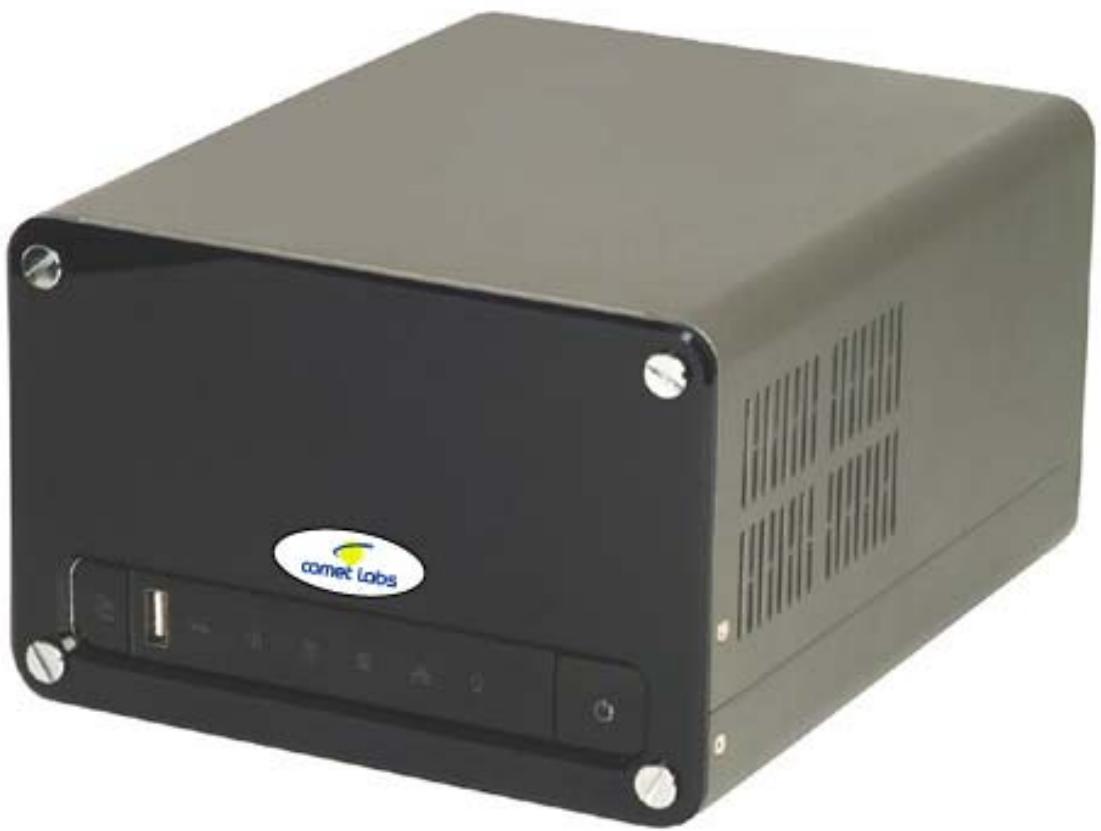
ND26000
Adaptateur secteur
Cordon d'alimentation CD-ROM (contenant manuel, Assistant d'Installation et Logiciels) Guide d'Installation Rapide Cable Ethernet x 1
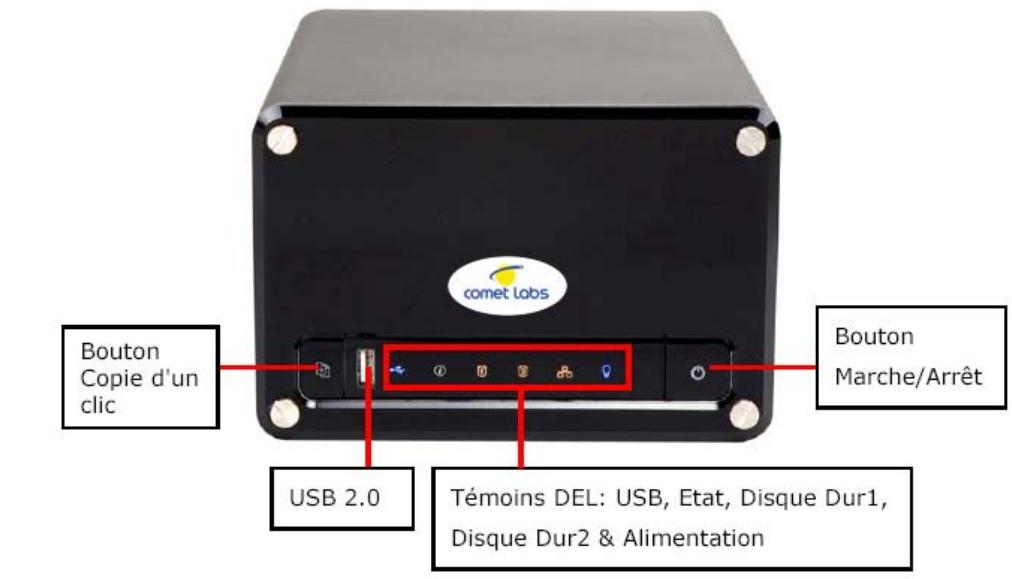
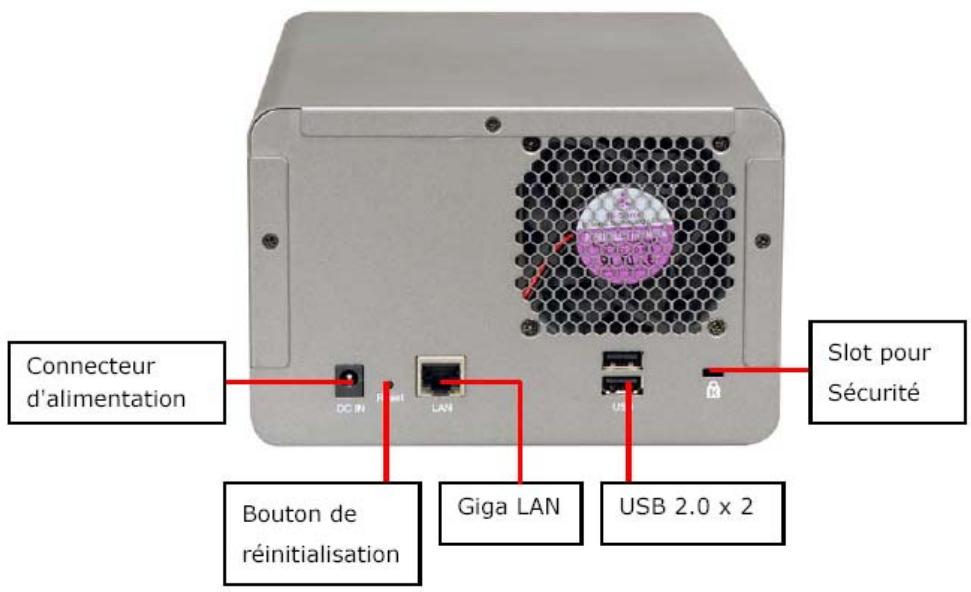
2.1 Installation du ND26000
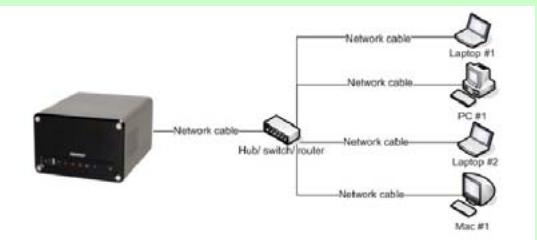
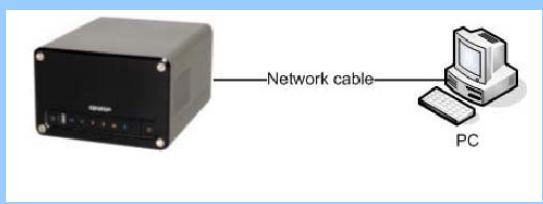
Veuillez vérifier votre environnement réseau et sélectionner la méthode d'installation adaptée avant de procéder à l'installation du ND26000.
1. Bureau / domicile
Connectez le ND26000 et votre ordinateur sur le même hub/switch/routeur.
Connectez le ND26000 directement à votre ordinateur à l'aide d'un câble réseau.
2.2 Vérification de l'état du système
Le ND26000 est muni de témoins DEL qui permettent de vous donner facilement des informations et qui vous renseignent sur l'état du système. Lorsque le ND26000 est mis en marche, veuillez vérifier les éléments ci-dessous pour vous assurer de l'état normal du système.
| DEL | Système en cours de démarrage | Le système a démarré |
| Alimentation | Bleue | Bleue |
| Réseau (LAN) | Orange clignotante | Orange |
| Disque Dur (HDD1/HDD2) | Orange → Orange clignotante | Eteinte |
| Etat | Rouge clignotante (un bip sonore court) → Verte clignotante (un bip long) | Verte |
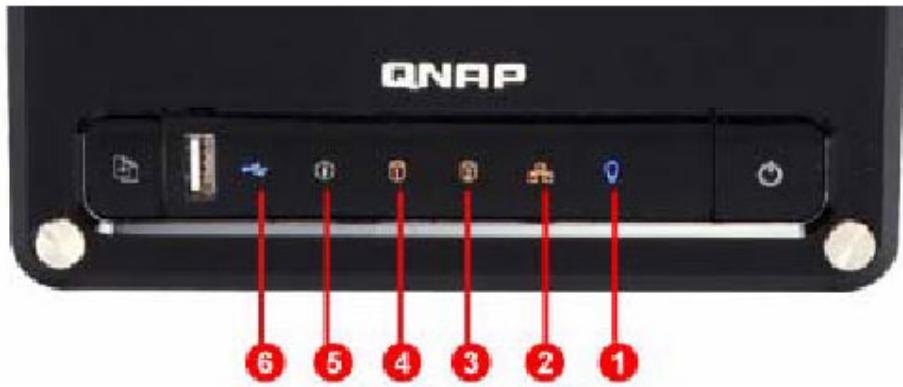
0 Power LAN 3 HDD2 4 HDD1 Status USB Status
Vue d'ensemble de l'affichage des DEL et de l'état du système
| DEL | Affichage des DEL & Etat du Système |
| Alimentation | Bleue: Le système a démarré |
| Réseau | Orange clignotante: Accès au réseau en cours |
| eSATA | Orange clignotante: Accès aux données en cours |
| Disque dur | Orange clignotante: Accès aux données en cours |
| Etat | Verte: Le système est dans l'état normal. |
| Verte clignotante: Disque dur non détecté | |
| Rouge clignotante: Blocs endommagés détectés sur le disque dur | |
| Clignote en vert pendant 5 secondes, clignotation en vert et rouge: Disque dur non initiaisé. | |
| Clignotation en vert et rouge: La capacité du disque est presque pleine. (deux bips sonores longs) | |
| Rouge clignotante: Alerte sur l'état disque plein | |
| Etat de l'USB Frontal | Bleue: Vous pouvez presser le bouton copie pour copier des données. |
| Bleue clignotante: Accès aux données en cours |
| Etats Complémentaires | |||
| Action | DEL | Processus | Terminé |
| Mettre à jour le firmware | Alimentation | Bleue clignotante | Bleue |
| Etat | Clignotement en vert et rouge | Vert (trois bips longs sonores) | |
| Arrêt du système | Alimentation | Bleue clignotante | Eteinte |
| Etat | Eteinte (un bip court) | Eteinte | |
2.3 Configuration des paramètres logiciels
Après avoir vérifié l'état du système, veuillez suivre les étapes ci-dessous pour configurer les paramètres logiciels du ND26000. La procédure de configuration diffère pour les utilisateurs Windows et MAC. Veuillez désirer la procédure appropriée en fonction de votre système d'exploitation.
2.3.1 Utilisateurs windows
Insérez le CD-ROM ND26000 dans votre ordinateur.
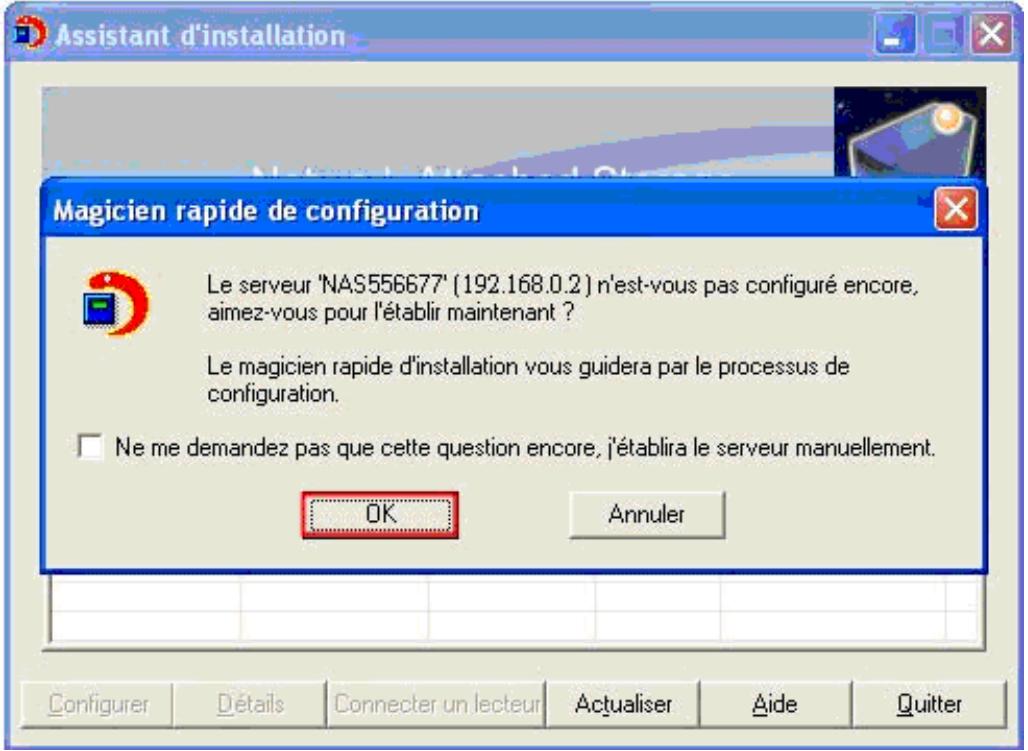
- Exécutez Assistant d'Installation Rapide. Lorsque votre navigateur vous demande d'effectuer la configuration rapide ou pas, cliquez sur OK.
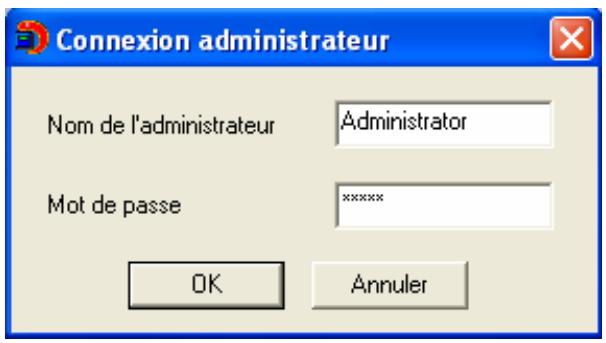
Saisissez le nom d'utilisateur par défaut et le mot de passe.
Nom d'utilisateur par défaut: Administrator Mot de passe: admin
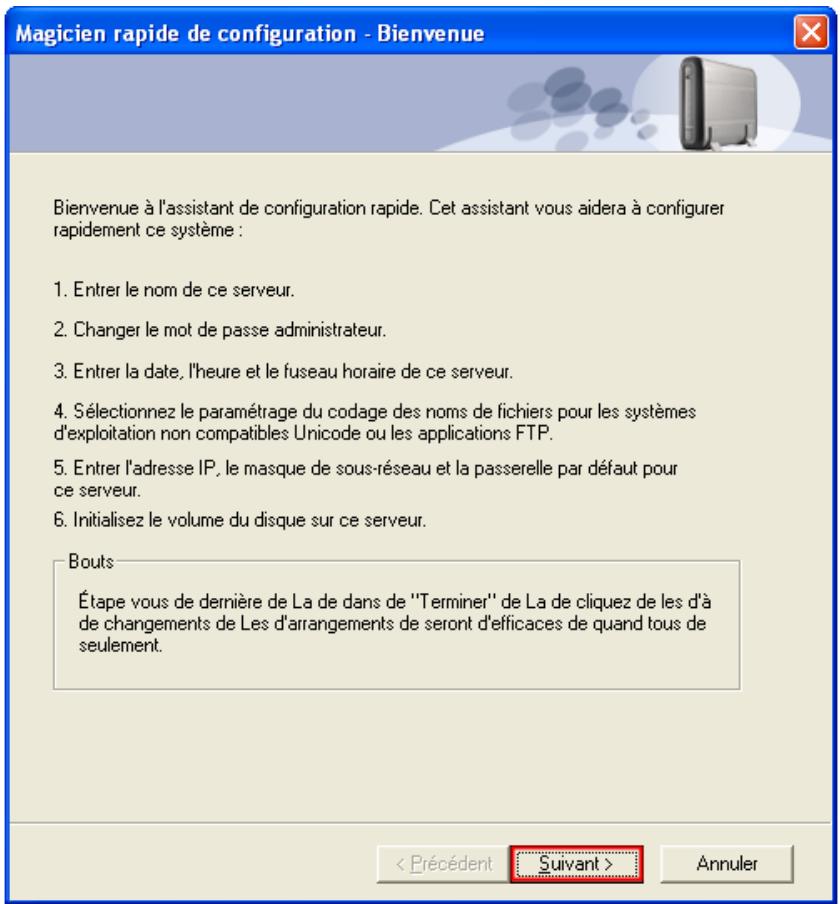
Une fois que vous avez accédé à la page de configuration rapide, suivez les instructions pour terminer les paramétrages. Cliquez sur Suivant pour continuer.
Étape 1. Saisissez le nom du serveur et cliquez sur Suivant.
Magicien rapide de configuration - étape 1

Saisissez le nom du serveur.
Nom du serveur: ND26000
Bouts
Vous devez assigner un nom unique pour le système pour une identification facile dans le réseau local.
Le nom du serveur peut accommoder jusqu'à 14 caractères - n'importe quelle combinaison de lettres alphabétiques (A-Z ou a-z), nombres (0-9) et traits d'union (-). Le serveur n'accepte pas les espaces, les points (), ou un nom avec seulement des nombres.
<Préçédent
Suivant>
Annuler
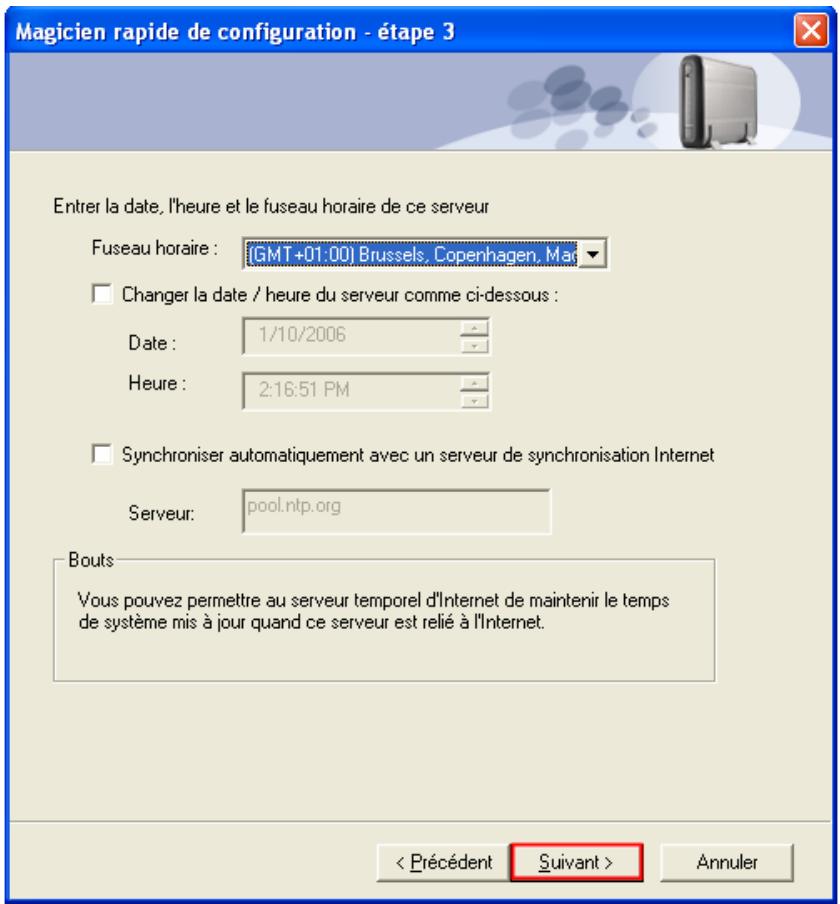
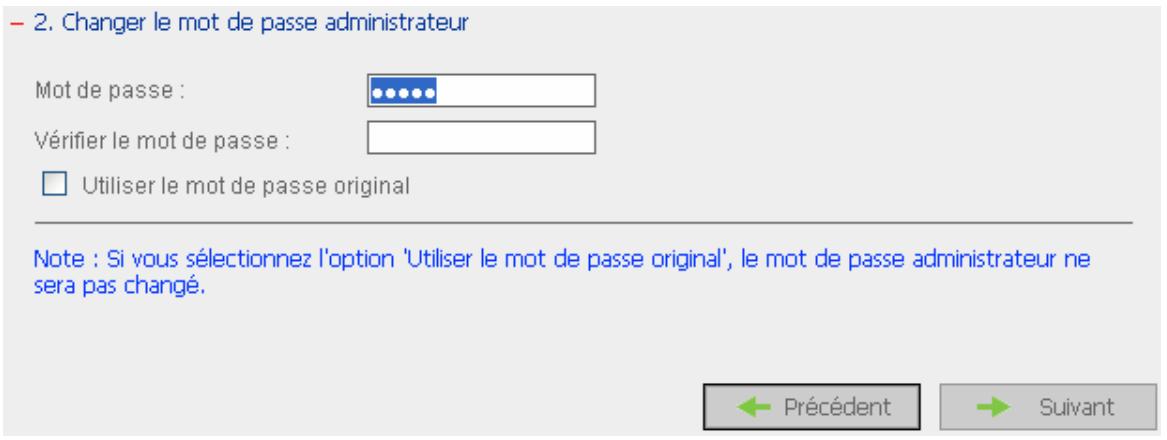
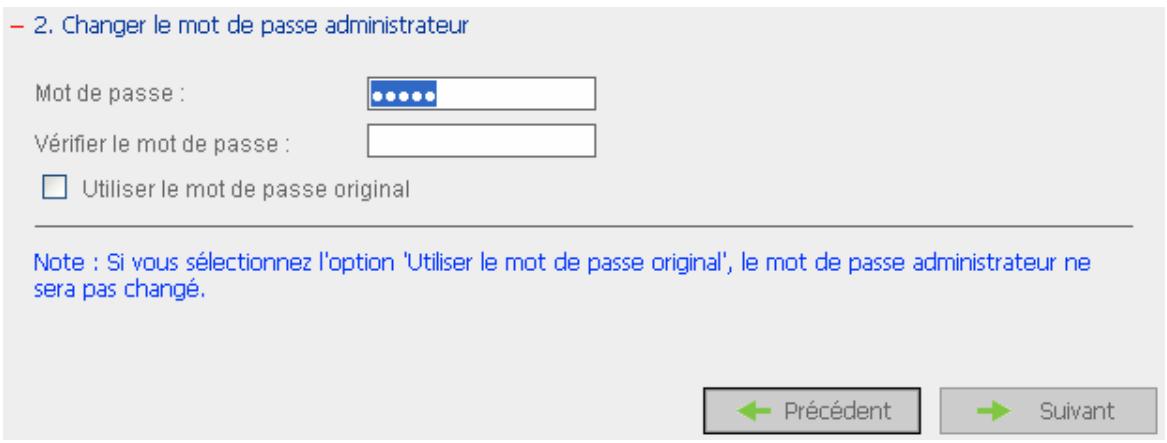
Etape 2. Saisissez un nouveau mot de passe ou choisissez d'utiliser le mot de passe par défaut. Cliquez sur Suivant pour continuer. Etape 3. Sélectionnez le fuseau horaire de votre région ou réglez la date et l'heure manuellement. Vous pouvez également désirer de synchroniser automatiquement l'horloge du ND26000 avec un serveur de synchronisation Internet. Cliquez sur Suivant pour continuer.
Étape 4. Sélectionnez le codage du ND26000 et cliquez sur Suivant.

Remarque: Tous les fichiers et répertoires sur le ND26000 seront créés en utilisant le codage Unicode. Si vos clients FTP ou votre ordinateur ne sont pas compatibles Unicode, par exemple Windows 95, 98, ME OS, sélectionnez ici la langue identique à celle du système d'exploitation de votre ordinateur afin de pouvoir afficher correctement les fichiers et les répertoires sur le serveur.
Étape 5. Il est recommandé d'utiliser le protocole DHCP pour obtenir automatiquement l'adresse IP. Si votre réseau ne supporte pas le DHCP, veuillez saisir les paramètres de l'adresse IP et cliquez sur
Suivant.
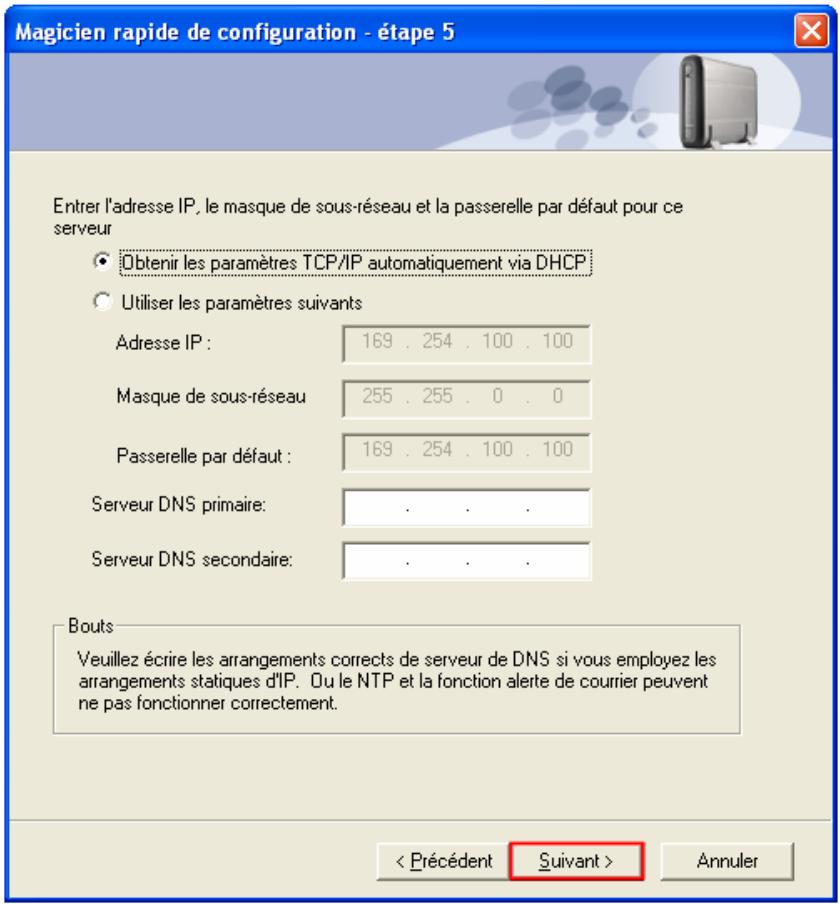

Remarque: Si vous choisissez de saisir manuellement l'adresse IP, veuillez vous assurer que votre ordinateur et le ND26000 sont sur le même réseau LAN. Si vous n'êtes pas sur de vos paramètres réseau, veuillez contacter votre administrateur réseau ou votre FAI.
Étape 6. Lorsqu'un nouveau disque dur est installé dans le ND26000, sélectionnez "Initialiser le disque dur maintenant" et cliquez sur Suivant pour formater et initialiser le disque.
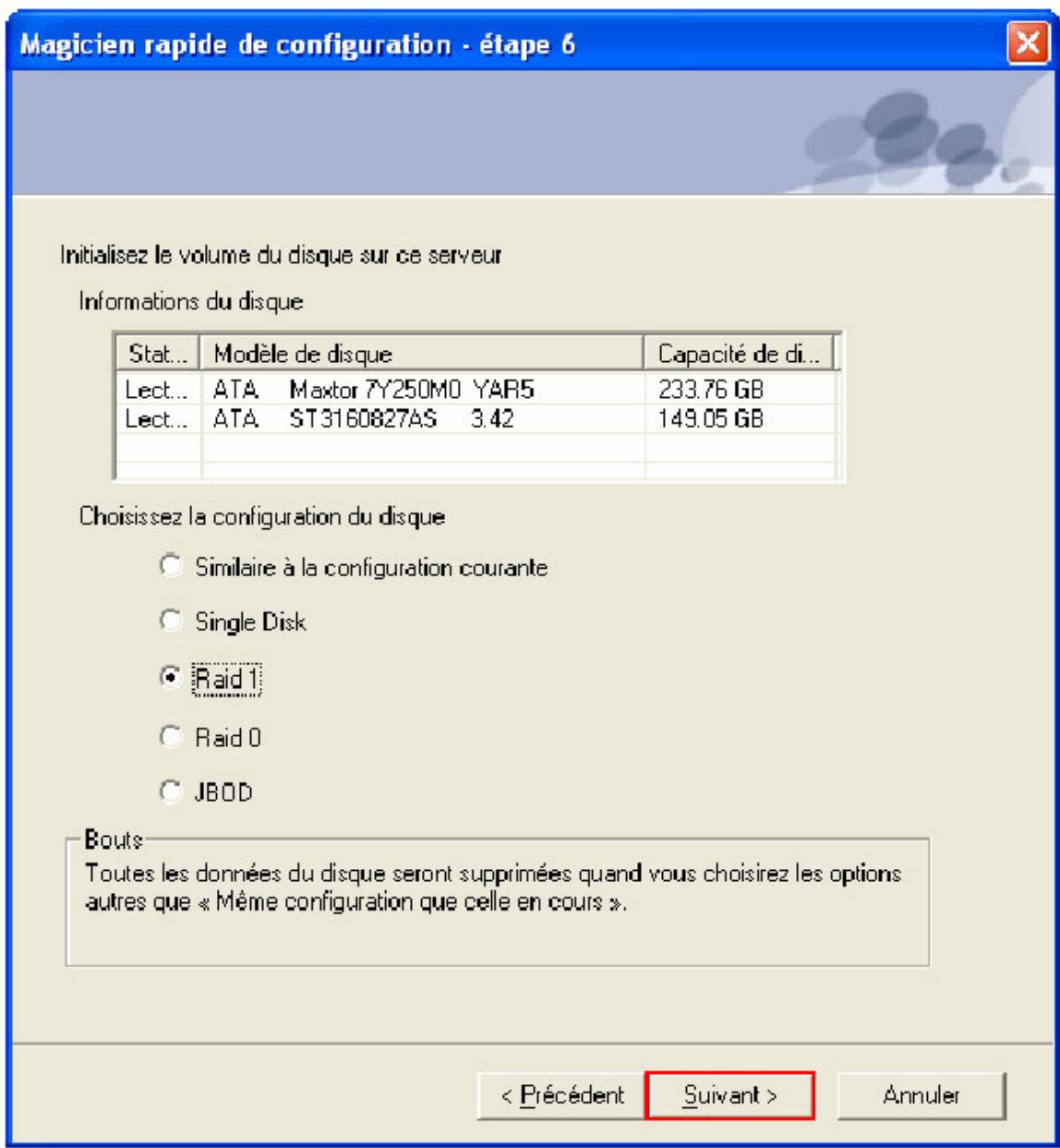

Remarque: Toutes les données sur le disque seront effacées après l'initialisation du disque.
Étape 7. Vous avez terminé la configuration rapide. Veuillez vous assurer que tous les paramètres sont corrects, puis cliquez sur Suivant pour débuter le formatage du disque.
Magicien rapide de configuration

Vous avez établi un serveur à la configuration suivante. Pour commencer les changements de marque au serveur, cliquez sur « Terminer ». Ou vous pouvez cliquer de nouveau pour faire plus de changements aux arrangements.
| Statut | Valeur | |
| Nom du serveur | ND26000 | |
| Fuseau horaire | (GMT+01:00) Brussels, Copenhagen, ... | |
| Codage des Noms de Fichiers | Europe de l'ouest/Latin 1 | |
| Réseau | DHCP | |
| Initialisation de disque | NON | |
| Serveur DNS primaire | 0.0.0.0 | |
| Serveur DNS secondaire | 0.0.0.0 |
<Préçédent
Suivant>
Annuler
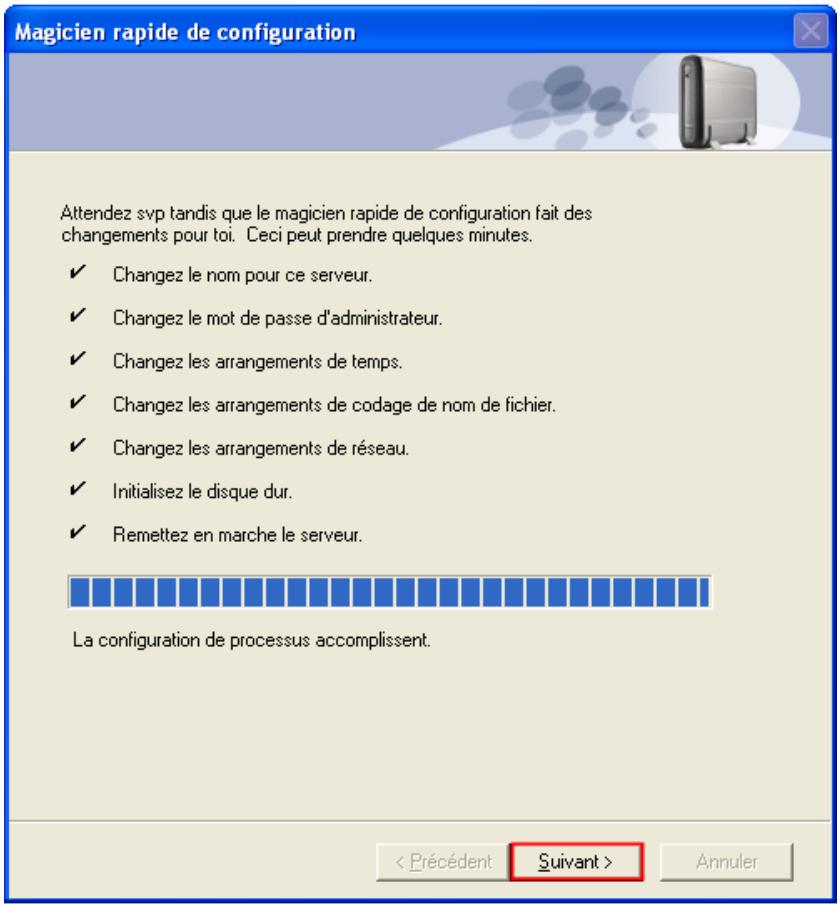
Étape 8. Veuillez patienter lorsque le disque est en cours de formatage. Le formatage peut nécessiter plusieurs minutes en fonction de la capacité de votre disque dur. Une fois le disque formaté, cliquez sur Suivant pour poursuivre.
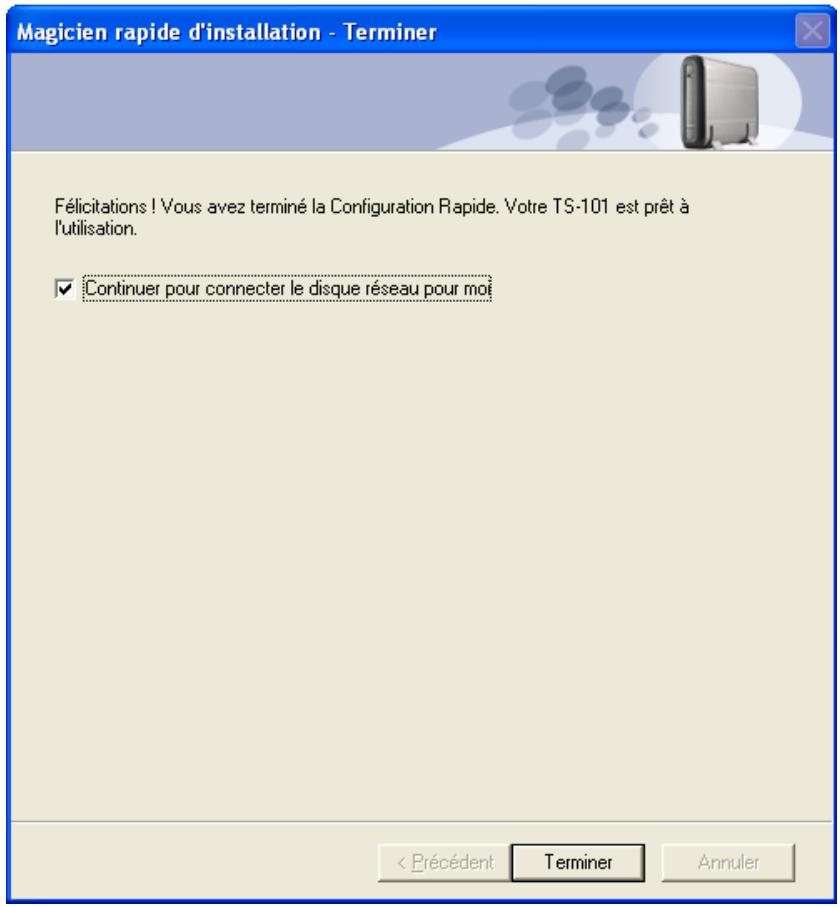
Félicitations! Vous avez terminé la Configuration Rapide. Notre ND26000 est prêt à l'utilisation.
Le ND26000 propose plusieurs dossiers de partage par défaut permettant de partager et d'accéder aux données. Pour connecter les dossiers de partage du TS-101 comme lecteur réseau sur votre machine, cochez l'option "Continuer pour connecter le disque réseau pour moi" et suivez les étapes ci-dessous pour poursuivre. Pour commencer à utiliser immédiatement le ND26000, vous pouvez passer à l'étape 3.
a. Par exemple, pour connecter le dossier Public comme votre disque, sélectionnez le dossier et cliquez sur Connecter un lecteur réseau.
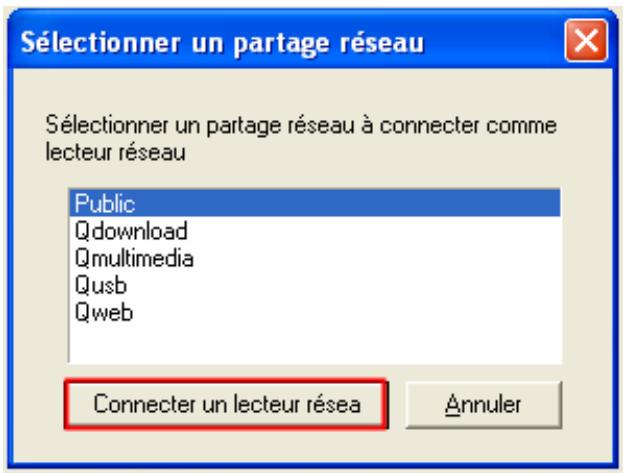

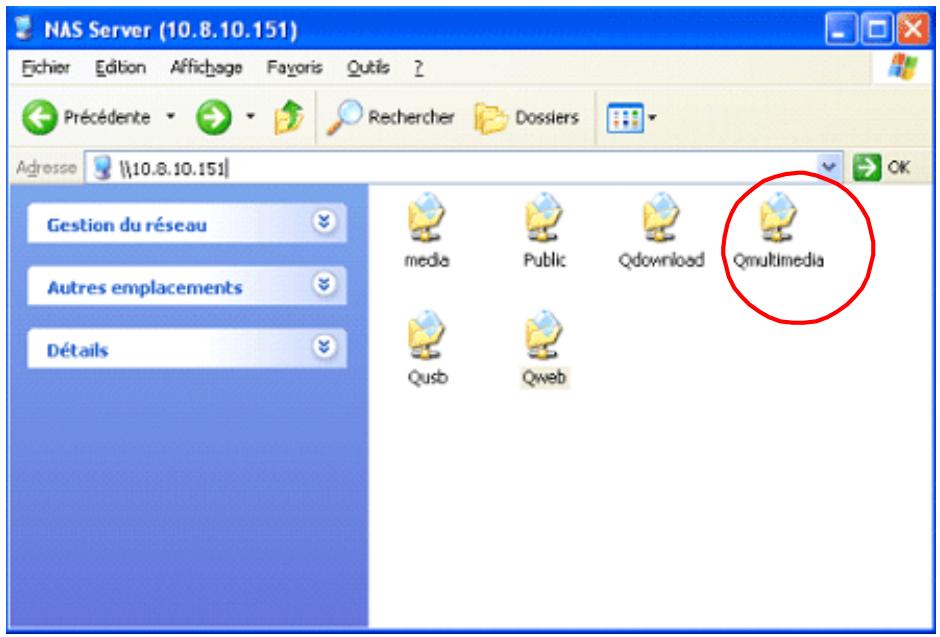
Remarque: Les dossiers de partage comme Qdownload, Qmultimedia, Qusb et Qweb sont des partages réseau par défaut du système du ND26000 pour l'utilisation de la Station de Téléchargement, de la Station Multimédia, de la Copie Auto USB et du Serveur Web.
b. Sélectionnez le lecteur pour la connexion et cliquez sur Terminer.
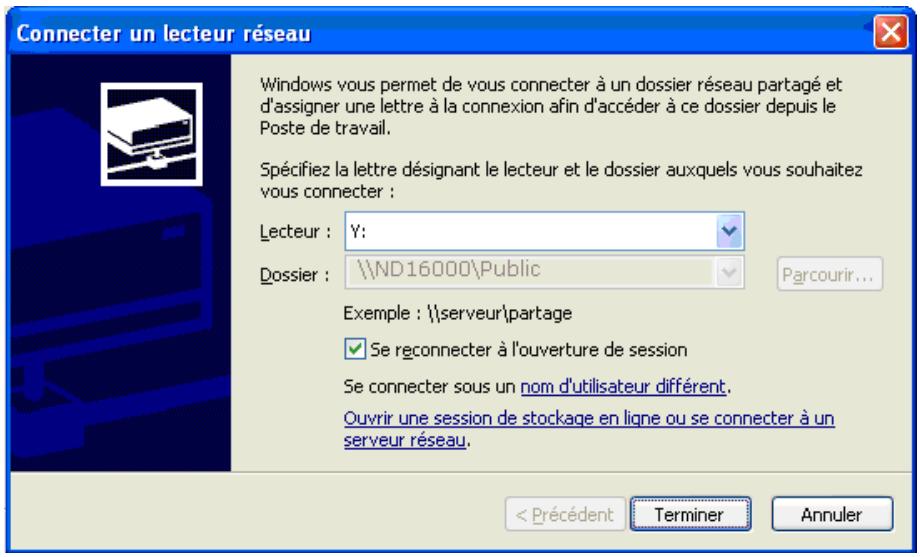
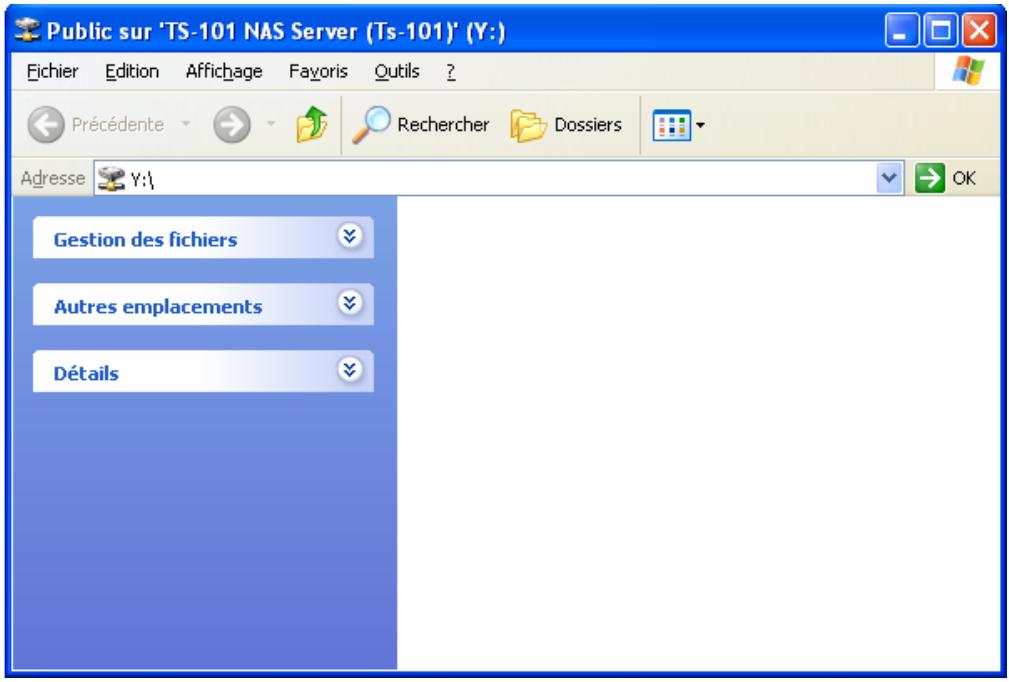
c. Une fois la connexion établie avec succès, vous pouvez commencer à utiliser les dossiers de partage sur le ND26000. Vous pouvez accéder à ces dossiers par le Poste de Travail.
- L'assistant 'Quick Install Wizard' apparaîtra lorsque toutes les configurations sont terminées. Cliquez sur le nom du ND26000 dans la liste pour passer à la page d'administration.

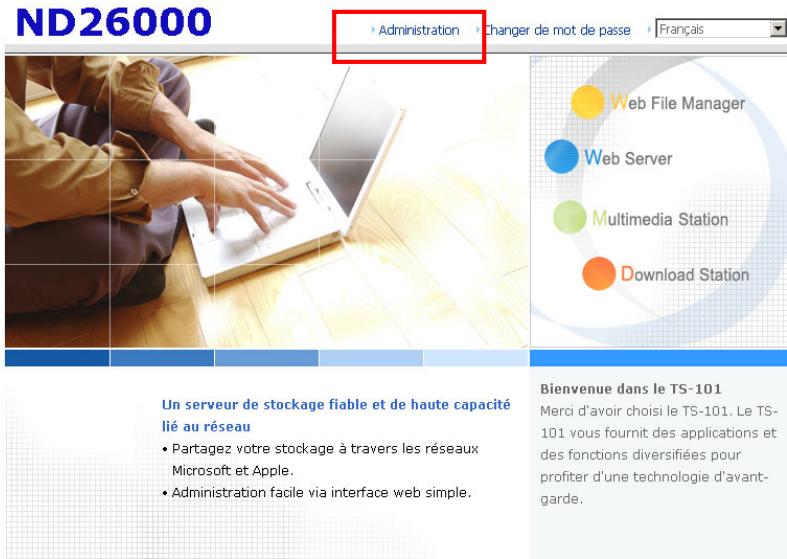
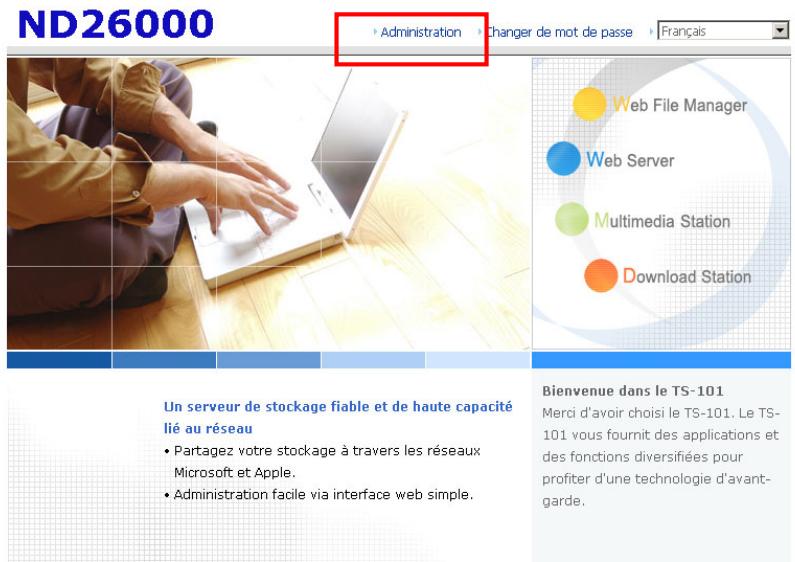
- Lorsque la page d'administration du ND26000 s'affiche, vous pouvez commencer à utiliser les services. Si vous avez une question concernant l'administration web, veuillez cliquer sur le bouton Aide se trouvant dans le coin supérieur droit de la page. Pour modifier les paramètres du système, cliquez sur Administration. Saisissez le nom d'utilisateur et le mot de passe pour vous connecter.
Nom d'utilisateur par défaut: Administrator Mot de passe: admin

Remarque:
Il est recommandé d'utiliser Internet Explorer 6.0 ou plus pour accéder au ND26000. Si le système d'exploitation de votre ordinateur est Windows 98, le ND26000 supporte uniquement Internet Explorer 6.0 ou plus.
2.3.2 Utilisateurs MAC
Le ND26000 propose aux utilisateurs MAC deux méthodes pour se connecter. Vous pouvez désirer soit
A. Connexion directe au ND26000 par MAC soit
B. Connexion au ND26000 par réseau.
A. connexion directe au ND26000 pour MAC
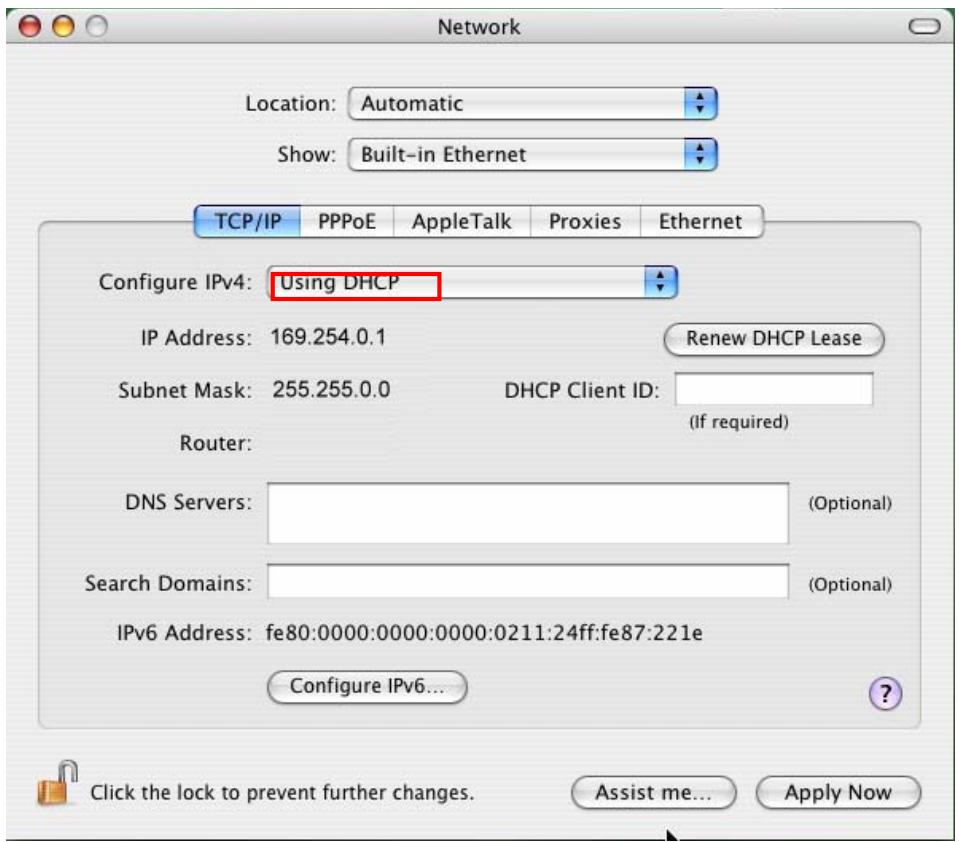
- Veuillez aller dans les paramètres Réseau et sélectionnez Utiliser le DHCP. Ensuite connectez le ND26000 à votre MAC à l'aide d'un câble.
- Lancez un navigateur web et saisissez l'adresse IP par défaut du ND26000
pour vous connecter au système.
IP par défaut du ND26000: http://169.254.100.100:6000


Remarque: Veuillez utiliser le navigateur Safari sous MAC pour accéder au ND26000.
- Une fois la page d'administration affichée, cliquez sur Administration. Saisissez le nom d'utilisateur par défaut et le mot de passer pour vous connecter.
Nom d'utilisateur par défaut: Administrator Mot de passe: admin
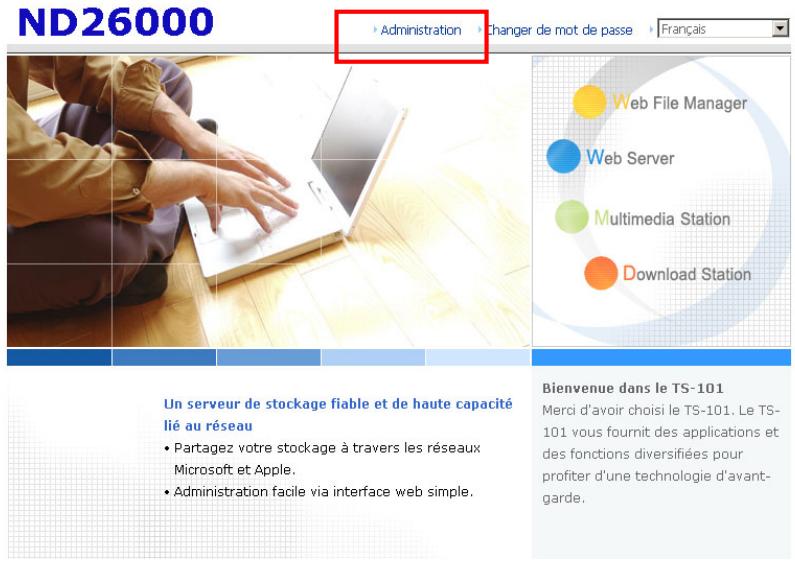
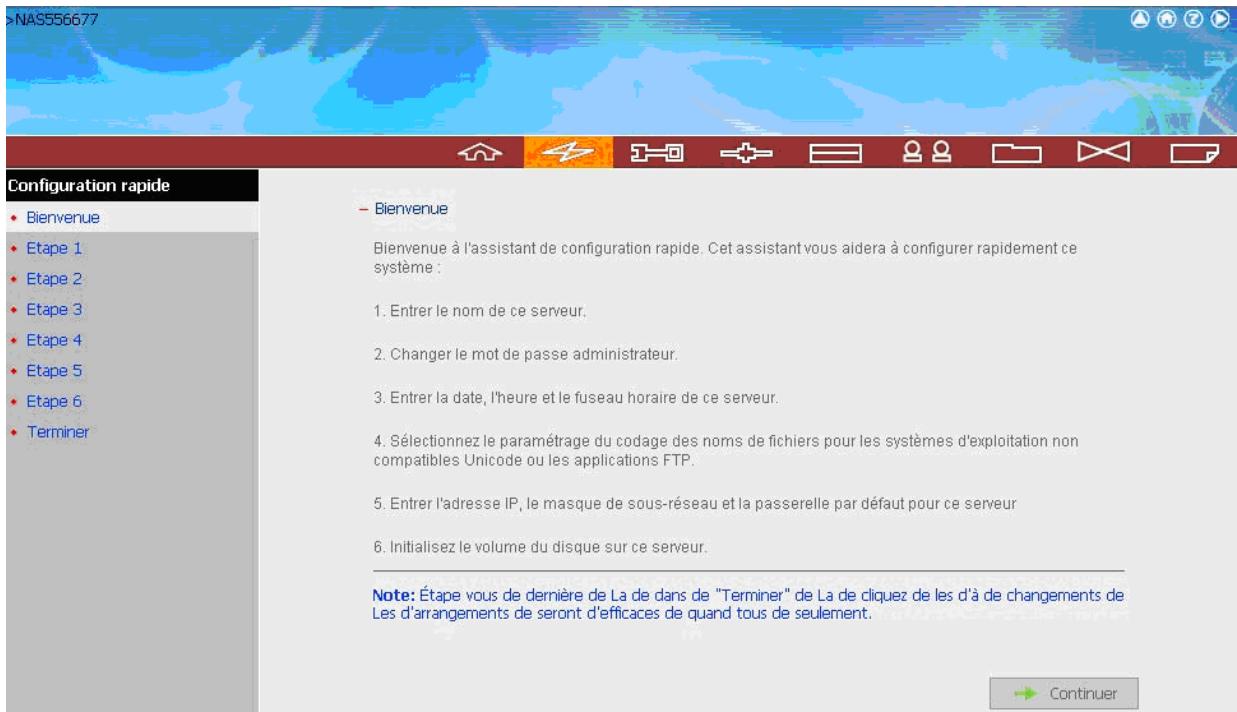
- Suivez étape par étape les instructions présentes dans la Configuration Rapide pour terminer les paramétrages du ND26000. Si vous avez une question concernant l'administration web, veuillez cliquer sur le bouton Aide se trouvant dans le coin supérieur droit de la page.
B. connexion au ND26000 par réseau
- Veuillez aller dans les paramètres Réseau pour vérifier et Noter l'adresse IP, le masque du sous-réseau et l'adresse du routeur de votre MAC.
Ensuite sélectionnez Utiliser le DHCP.
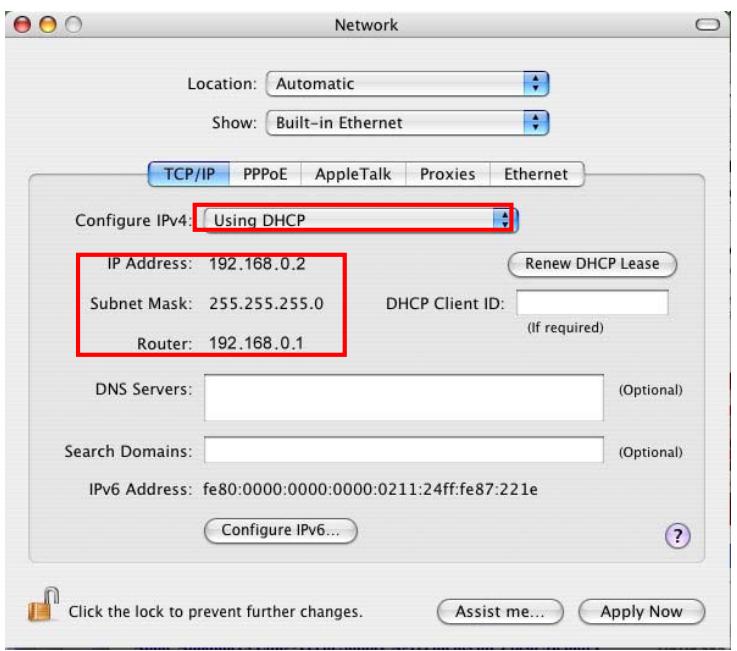

Remarque: Si vous n'êtes pas sûr de vos paramètres réseau, veuillez contacter votre administrateur réseau ou votre FAI.
- Connectez le ND26000 à votre MAC à l'aide d'un câble. Lancez un navigateur web et saisissez l'adresse IP par défaut du ND26000.
IP par défaut du ND26000: http://169.254.100.100:6000


Remarque: Veuillez utiliser le navigateur Safari sous MAC pour accéder au ND26000.
- Une fois la page d'administration affichée, cliquez sur Administration.
Saisissez le nom d'utilisateur par défaut et le mot de passe pour vous connecter.
Nom d'utilisateur par défaut: Administrator
- Allez dans la configuration TCP/IP des paramètres réseau
Choisissez d'utiliser l'adresse IP statique et saisissez l'adresse IP du ND26000. Assurez-vous que la valeur n'entre pas en conflit avec l'adresse IP de votre MAC et d'autres périphériques du réseau LAN. Configurez le masque du sous-réseau et la passerelle par défaut du ND26000 pour qu'ils soient identiques au masque du sous-réseau et à l'adresse du routeur de MAC que vous avez configurés à l'étape 1. Cliquez sur Appliquer pour confirmer.
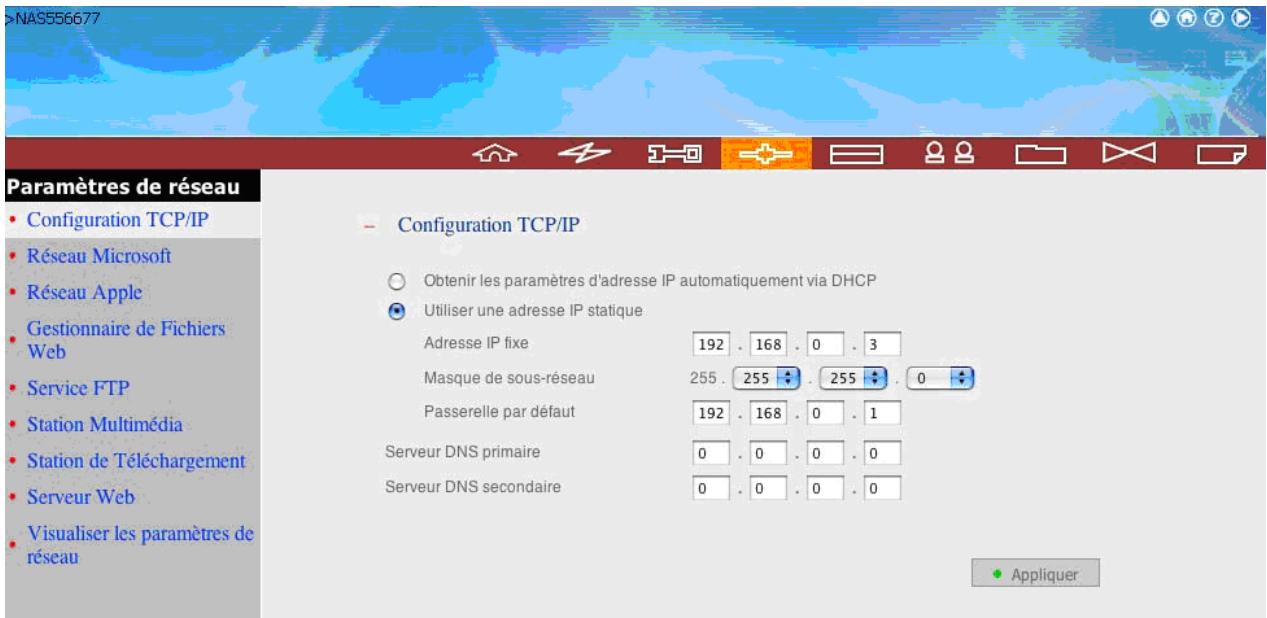

Remarque: Lorsque vous utilisez une adresse IP statique, veuillez vous assurer que votre MAC et le ND26000 sont dans le même sous-réseau. Si vous n'êtes pas sûr de vos paramètres, veuillez contacter votre administrateur réseau ou votre FAI.
- Cliquez sur Oui pour redémarrer le ND26000 pour que les changements prennent effet. Veuillez patienter pendant le redémarrage du ND26000.
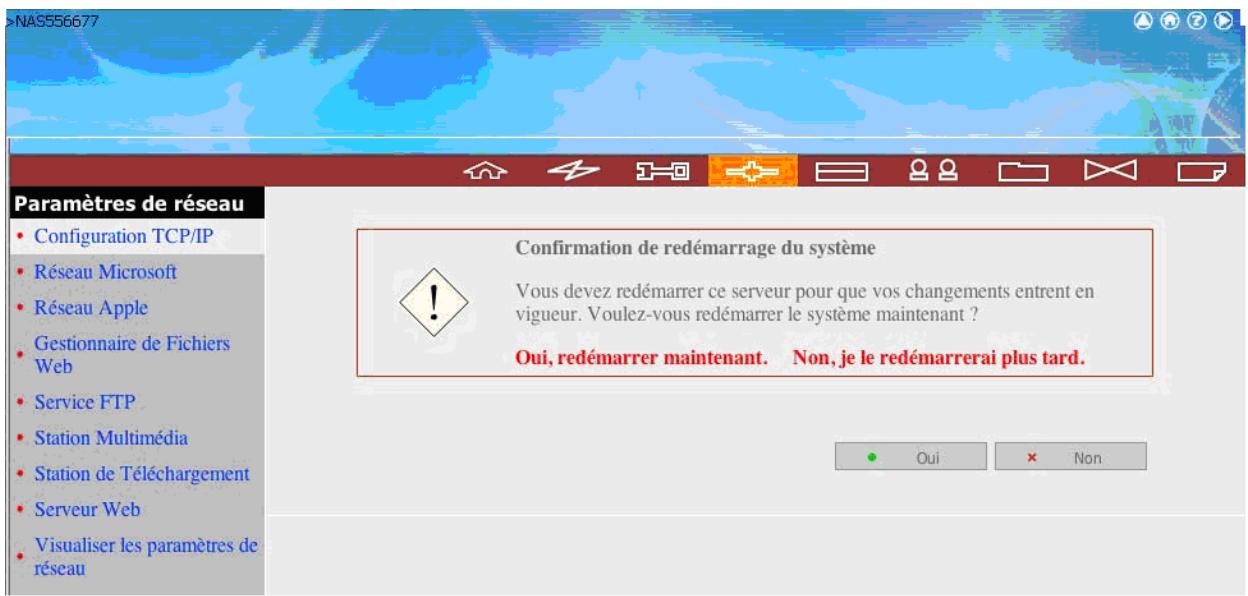
- Connectez votre MAC et le ND26000 au réseau. Lancez un navigateur web et saisissez l'adresse IP du ND26000 que vous avez configurée à l'étape 4.


Remarque: Veuillez utiliser le navigateur Safari sous MAC pour accéder au
ND26000.
- Cliquez sur Administration et saisissez le nom d'utilisateur par défaut et le mot de passe pour vous connecter.
Nom d'utilisateur par défaut: Administrator
Un serveur de stockage fiable et de haute capacité au réseau
- Partagez votre stockage à travers les réseaux Microsoft et Apple.
- Administration facile via interface web simple.
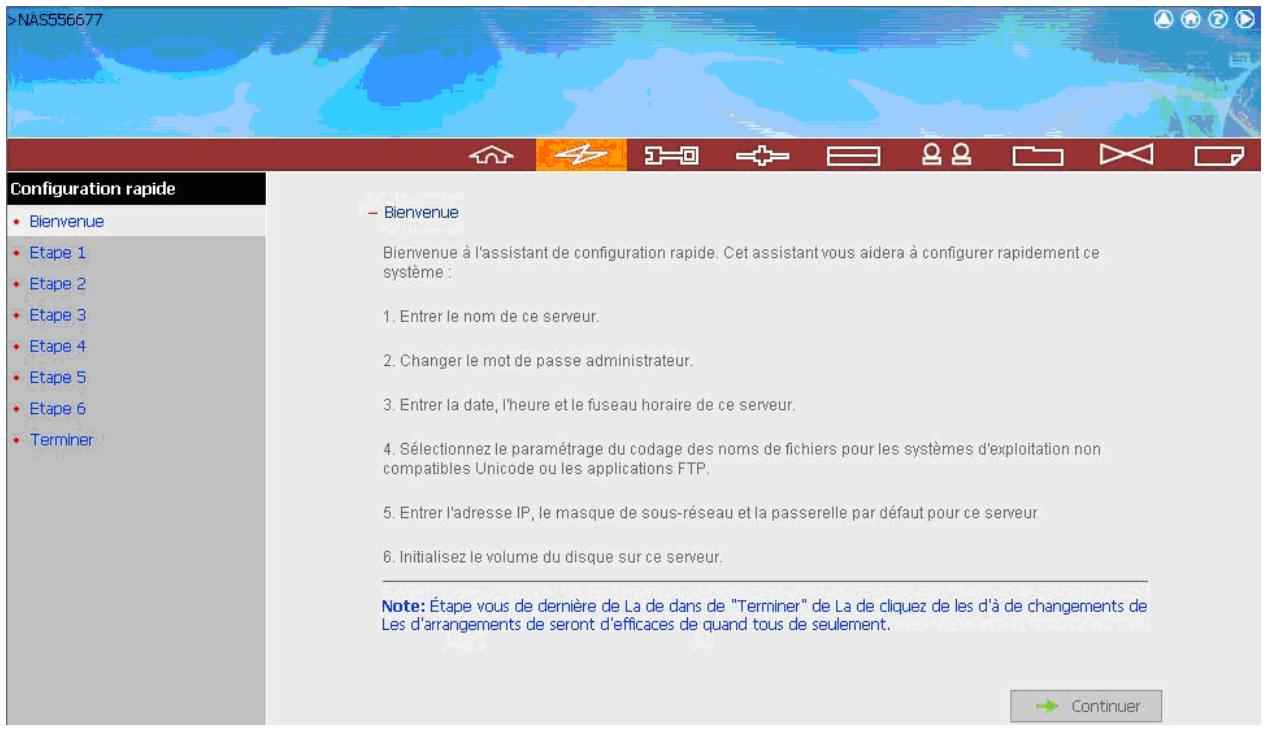
Bienvenue dans le TS-101
Merci d'avoir choisi le TS-101. Le TS-101 vous fournit des applications et des fonctions diversifiées pour profiter d'une technologie davantage.
- Suivez étape par étape les instructions présentes dans la Configuration Rapide pour terminer les paramétrages du ND26000. Si vous avez une question concernant l'administration web, veuillez cliquer sur le bouton Aide se trouvant dans le coin supérieur droit de la page.
Chapitre 3 commencer à profiter des services du ND26000
Le ND26000 dispose de puissantes fonctions et applications suivantes. Pour plus de détails, veuillez vous référer au manuel utilisateur sur le CD-ROM ND26000.
A. utiliser le partage réseau - dossier public
- Vous pouvez accéder au dossier public du ND26000 par les moyens suivants:
a. Lancez Mes places réseau et trouvez le groupe de travail du ND26000. Si vous n'arrivez pas à trouver le serveur, veuillez parcourir le réseau entier pour rechercher le ND26000. Double-cliquez sur le nom du ND26000 pour établir la connexion. b. Utilisez la fonction Exécuter dans Windows. Saisissez [Nom du ND26000]* ou [IP du ND26000]# pour accéder au dossier de partage sur le ND26000.
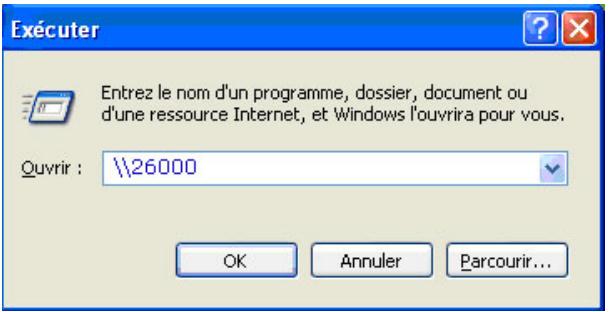
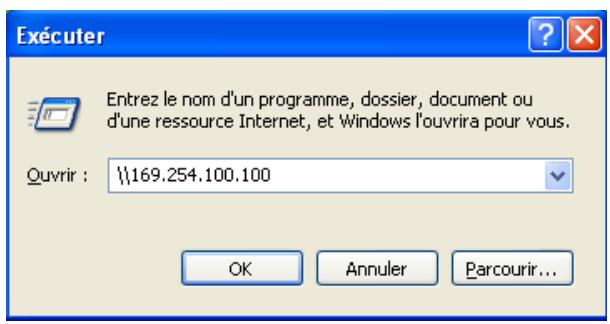
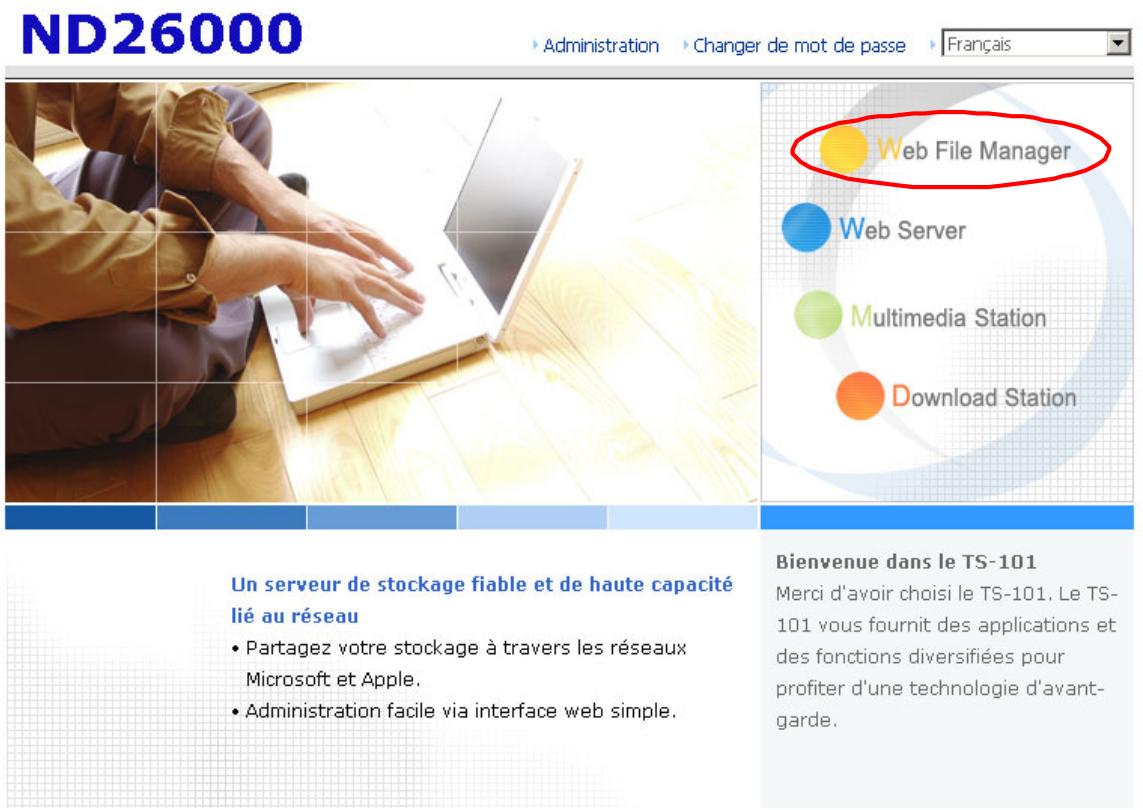
c. Les utilisateurs Windows peuvent utiliser l'assistant Quick Install Wizard pour rechercher le ND26000. Lorsque la page d'administration s'affiche, cliquez sur Web File Manager. Saisissez le nom d'utilisateur et le mot de passe puis débutez la gestion du ND26000.
- Vous pouvez télécharger des fichiers vers le dossier Public du serveur.
Gestion du ND26000 à l'aide du navigateur web sous windows ou MAC
- Vous pouvez accéder à la page d'administration du ND26000 avec les méthodes suivantes:
a. Les utilisateurs Windows peuvent utiliser l'assistant Quick Install Wizard pour rechercher le ND26000. b. Les utilisateurs Windows et MAC peuvent lancer un navigateur Web et saisir http://[IP du ND26000]:6000


Remarque:
- Il est recommandé d'utiliser Microsoft Internet Explorer 6.0 ou plus pour accéder au ND26000. Si le système d'exploitation de votre ordinateur est Windows 98, le ND26000 supporte uniquement Internet Explorer 6.0.
- Veuillez utiliser le navigateur Safari sous MAC pour accéder au ND26000.
Le nom d'utilisateur utilisé ici doit être identique au nom du serveur que vous avez saisi à l'étape Chapitre 2.5 Configuration des Paramètres Logiciels.
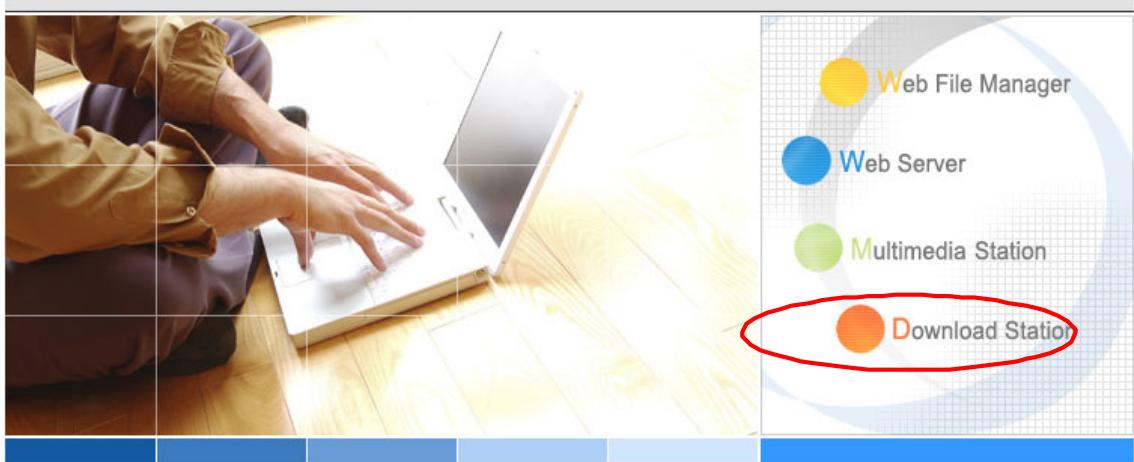
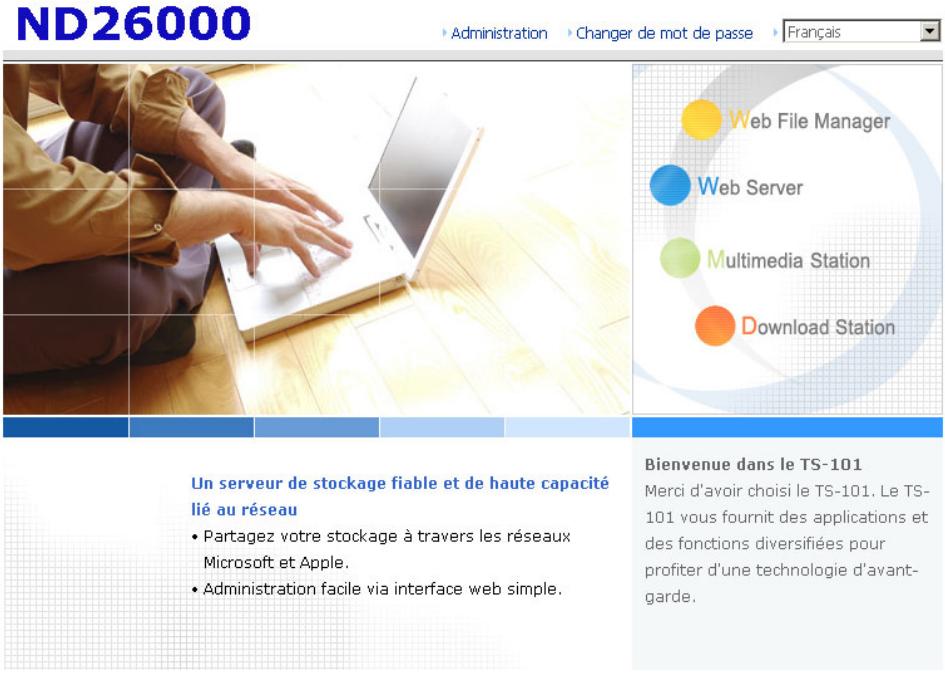
- Lorsque la page d'administration s'affiche, cliquez sur Administration, Web File Manager, Web Server, Multimedia Station ou Download Station.
Saisissez le nom d'utilisateur et le mot de passe puis débutez la gestion du ND26000. Pour plus de détails, veuillez vous référer au manuel utilisateur sur le
CD-ROM ND26000.
Station multimédia
Le ND26000 dispose d'une interface de gestion web utilisée conviviale pour vous permettre de gérer plus facilement vos albums personnels. Vous pouvez visualiser des images et des fichiers multimédia ou naviguer parmi des photos par un aperçu en miniatures. (Veuillez vous référer au Chapitre 5 du manuel utilisé.)
Station de téléchargement
Le ND26000 supporte le mécanisme de téléchargement P2P. Vous pouvez ajouter des tâches de téléchargement au ND26000 et laisser le serveur terminer le téléchargement même sans connexion entre le serveur et le PC.
(Veuillez vous référer au Chapitre 6 du manuel utilisateur.)
Station miroir
Elle propose la technologie unique Q-RAID 1 qui permet une sauvegarde des données en mirroring sur un disque USB/ eSATA externe. (Veuillez vous référer aux Chapitres 3.5.2 et 3.5.4 du manuel utilisateur.)
Récupération après désastre
Le ND26000 supporte la fonction de mirroring du disque à distance via le réseau pour sauvegarder les fichiers importants de manière instantanée. En cas de dommages des données sur votre ordinateur, vous pouvez restaurer toutes les données de sauvegarde. (Veuillez vous référer au Chapitre 3.8.6 du manuel utilisateur.)
Serveur web
Le ND26000 vous permet de télécharger (vers le serveur) les fichiers html et de gérer facilement votre propre site web. (Veuillez vous référer au Chapitre 7 du manuel utilisateur.)
Serveur d'imprimante
Le ND26000 supporte la fonction de partage d'imprimante réseau par connexion USB directe. Aucune aide complémentaire depuis l'ordinateur n'est nécessaire. (Veuillez vous référer au Chapitre 3.5.3 du manuel utilisateur.)
Serveur FTP
Le ND26000 vous propose la procédure la plus simple de configuration du serveur FTP pour établir un serveur FTP sans avoir besoin d'une assistance professionnelle. (Veuillez vous référer au Chapitre 8 du manuel utilisateur.)
Serveur de sauvegarde
NetBak Replicator est un logiciel de sauvegarde puissant conçu pour les utilisateurs Windows permettant de configurer la planification de sauvegarde automatique. La fonction de reproduction à distance au niveau bloc est disponible pour partager à disposition le système de sauvegarde de données le plus fiable, le plus instantané et le plus sécurisé. (Veuillez vous référer au Chapitre 10 du manuel utilisateur.)
Serveur de fichiers
Le ND26000 dispose de fonctions de serveur de fichiers conviviales et sécurisées qui supportent la gestion centralisée des données. Les utilisateurs sont autorisés à accéder au partage réseau et à partager des fichiers importants. (Veuillez vous référer aux Chapitres 3.7 et 9 du manuel utilisateur.)
3.1 Administration du serveur
L'Administration du serveur comprend les huit sections suivantes :

3.2 Configuration rapide
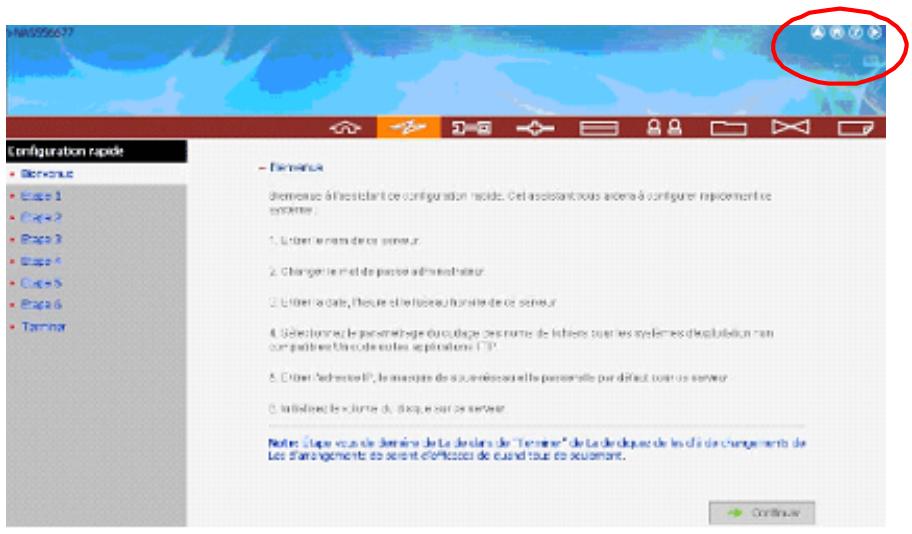
Suivez étape par étape les instructions présentes dans la Configuration Rapide pour terminer les paramétrages du ND26000. Si vous avez une question concernant l'administration web, veuillez cliquer sur le bouton Aide se trouvant dans le coin supérieur droit de la page.
Les boutons complémentaires sont décrits ci-dessous:
: Retour à la page précédente : Retour à la page d'accueil : Se déconnecter du système
Étape 3. Saisissez la date, l'heure et sélectionnez le fuseau horaire pour le serveur.

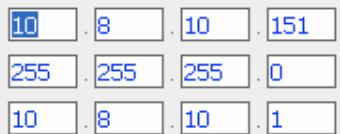
Étape 4. Sélectionnez la langue dans laquelle le serveur affiche les fichiers et les répertoires. Pour la France, sélectionnez « Europe de l'Ouest. Latin 1 » Étape 5. Saisissez l'adresse IP, le masque de sous-réseau et la passerelle par défaut pour le serveur.
- Entrer l'adresse IP, le masque de sous-réseau et la passerelle par défaut pour ce serveur
Obtenir les paramètres TCP/IP automatiquement via DHCP Utiliser les paramètres suivants
Adresse IP:
Masque de sous-réseau:
Passerelle par défaut:
Serveur DNS primaire
Serveur DNS secondaire
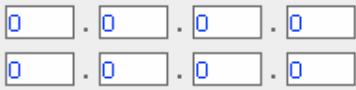
Note: Si une passerelle par défaut n'est pas nécessaire pour ce serveur, veuillez entrer "0.0.0.0".
Étape 6. initialisez le volume du disque dans le ND26000 pour la première configuration.
-6. Initialisez le volume du disque sur ce serveur.
Informations du disque
| Disque | Modèle | Capacité |
| Lecteur 1 | ATA Maxtor 7Y250MO YAR5 | 233.76 GB |
| Lecteur 2 | ATA ST3160827AS 3.42 | 149.05 GB |
Choisissez la configuration du disque
Similaire à la configuration courante Single Disk Raid 0 Raid 1 JBOD
Remarque: Toutes les données du disque seront supprimées quand vous désiriez les options autres que « Même configuration que celle en cours »

Précédent

Suiyant
Étape 7. une fois le ND26000 initialisé, les paramètres de base seront affichés.
Le système est prêt.
Nom de serveur: NASF077FL
Fuseau horaire: (GMT+08:00) Taipei
Réglage de l'horloge : 2005/12/26 PM 05:07:40
Codage des Noms de Fichiers: Chinois traditionnel
Réseau: 10.8.10.151 (STATIC)
Disque: Prét

Fermer
3.3 Paramètres système
Les paramètres du système de base complètent le nom du serveur, la date, l'heure et afficher les paramètres du système.

3.3.1 Nom de serveur
Le nom du serveur peut accueillir jusqu'à 14 caractères - n'importe quelle combinaison de lettres alphabétiques (A-Z ou a-z), nombres (0-9) et traits d'union (-). Le serveur n'accepte pas les espaces, les points (.), ou un nom avec seulement des nombres.

3.3.2 Date et heures
Définissez la date, l'heure, et le fuseau horaire selon votre localisation. Si ces paramètres ne sont pas entrés correctement, les problèmes suivants peuvent arriver:
- En utilisant un navigateur Web pour accéder à ou enregistrer un fichier, la date du fichier peut être non synchronisée.
- La date de l'événement dans le journal du système ne correspondra pas à la date
véritable de l'action.
Ajuster la date, l'heure et le fuseau horaire de ce serveur
Fuseau hora :
(GMT+08:00) Taipei
Date / heure courante:
Changer date / heure manuellement
Date:
Janvier

jjmmaaa
Heure:
□ □

(hh: mm: ss)
Synchroniser automatiquement avec un serveur de synchronisation Internet
Serveur:
pool. ntp. org
Mettre à jour maintenant
(Statut:--)
Intervalle de temps


Applicier
Synchroniser automatiquement avec un serveur de synchronisation internet
Vous pouvez activer ou utiliser un serveur NTP (Network Time Protocol) pour mettre à jour automatiquement la date et l'heure du système. Ensuite, saisissez l'intervalle pour régler la durée (la valeur minimum est de 1 minute et la valeur maximum est de 99 jours).
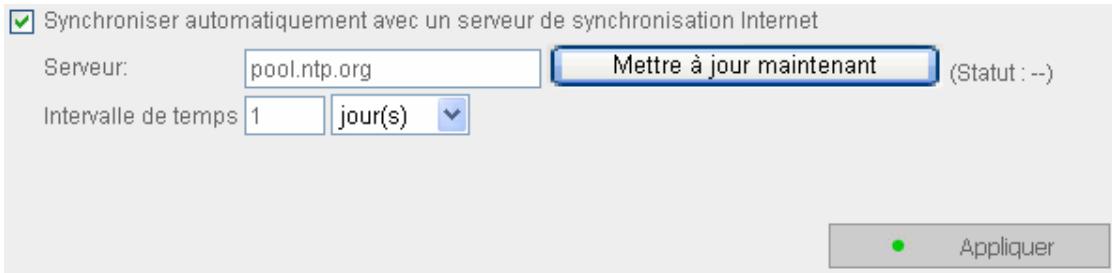

Remarque: La première fois que vous activerez le serveur NTP, quelques minutes peuvent être nécessaires pour la synchronisation horaire avant que l'heure ne soit réglée correctement.
3.3.3 Paramétrage de codage
Sélectionnez la langue dans laquelle le ND26000 affichera les fichiers et les répertoires.

Remarque: Tous les fichiers et dossiers sur le ND26000 seront créés en utilisant le codage Unicode. Si vos clients FTP ou le système d'exploitation de votre ordinateur ne sont pas compatibles Unicode, par exemple Windows 95/98/ME, sélectionnez ici une langue identique à celle de votre système d'exploitation afin de pouvoir afficher correctement les fichiers et les dossiers sur le serveur.
- Paramétrage du Codage des Noms de Fichiers
Codage des Noms de Fichiers:
Europe de l'Ouest/Latin 1

Applicer
3.3.4 Afficher les paramètres du système
Vous pouvez consulter sur cette page tous les paramètres courants du système, par exemple le nom du serveur.
- Visualiser les paramètres système
Nom de serveur
Nom de serveur NASF077FL
Date et heures
Date 26 Décembre 2005
Heure 5:11:45PM
Fuseau horaire (GMT+08:00) Taipei
Codage des Noms de Fichiers
Page de code Chinois traditionnel (950)
Informations système
Version 1.0.0 Build 1226
3.4 Paramètres de réseau
Vous pouvez configurer les paramètres réseau dans cette section et activer plusieurs applications puissantes du ND26000, par exemple la Station Multimédia, la Station de Téléchargement et le Serveur Web.
3.4.1 Configuration tcp/ip
Vous pouvez choisir l'une des deux méthodes suivantes pour configurer les paramètres TCP/IP du ND26000.
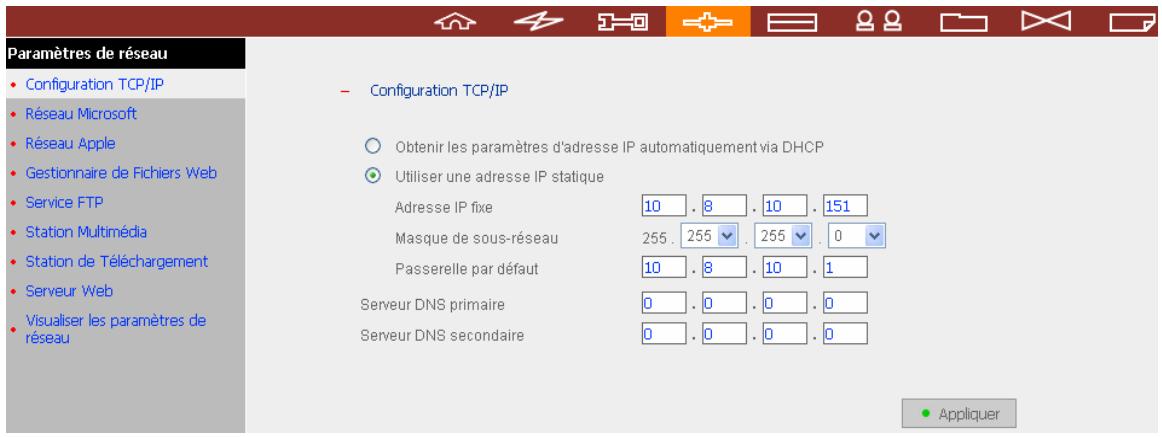
1. Obtenir les paramètres d'adresse IP automatiquement via DHCP
Si votre réseau supporte DHCP, le ND26000 utilisera automatiquement le protocole DHCP pour obtenir l'adresse IP (Internet Protocol) et les informations relatives.
2. Utiliser une adresse IP statique
Utilisez les paramètres d'adresse IP assignés.
Serveur DNS Primaire: Saisissez l'adresse IP du serveur DNS primaire qui fournit au ND26000 les services DNS dans un réseau externe.
Serveur DNS secondaire: Saisissez l'adresse IP du serveur DNS secondaire qui fournit au ND26000 les services DNS dans un réseau externe.

Paramètres « jumbo frames » (MTU)
Les « Jumbo Frames » trames étendues font référence aux trames Ethernet qui ont une longueur supérieure à 1500 Octets. Cette fonction est pour améliorer le débit réseau Ethernet et diminuer l'utilisation du processeur lors de transferts de fichiers de grandes capacités en activant une taille de paquet plus importante et donc plus efficace.
Maximum Transmission Unit (MTU) indique la longueur maximale en nombre d'octets des paquets envoyés lors de communications.
Le ND26000 utilise des trames Ethernet standard de 1500 octets par défaut. Si vos équipements réseaux (Switches, cartes Ethernet,...) supportent le mode « Jumbo Frames », sélectionnez la valeur MTU appropriée à votre environnement. Le ND26000 supporte des trames étendues de 4074 et 9000 octets.

Remarque:
Le réseau en mode « Jumbo frames » ne peut se faire que sur les réseaux Gigabit. De plus, tous les équipements connectés doivent être compatibles avec les trames étendues et utiliser la même valeur de MTU.
Paramètres "jumbo frames" (MTU)
- Les "jumbos frames" ne fonctionnera que dans un environnement de réseaux en Gigaoctets. Veillez-vous assurer que vos clients disposent de la bonne configuration pour utiliser la même taille d'écran.
- Les "jumbo frames" ne sont transmis que lorsque tous les équipements connectés utilisent des trames d'une même valeur de MTU.
Configurer les paramètres d'une "Jumbo frame":
"Jumbo frame" désactivée, la valeur du MTU est de 1500 octets
"Jumbo frame" désactivée, la valeur du MTU est de 1500 octets
"Jumbo frame" active avec une valeur de MTU à 4074 octets
"Jumbo frame" active avec une valeur de MTU à 9000 octets
Réseau microsoft

Activer le service de fichier pour le réseau Microsoft

Serveur autonome
Description du serveur
Groupe de travail

Activer le serveur WINS

Utiliser le serveur WINS spécifié
Adresse IP du serveur WINS

Maître de Domaine
TS-101 NAS Server
NAS


liquer
Activer le service de fichiers pour réseau Microsoft : Si vous utilisez
Windows Microsoft, activez ce service pour accéder aux fichiers sur les dossiers de partage réseau. Assignez un nom de groupe de travail.
Serveur autonome
Utiliser les utilisateurs locaux pour l'authentification utilisateur.
- Serveur WINS
Si le réseau local a un serveur WINS installé, spécifiez l'adresse IP. Le ND26000 enregistrera automatiquement son nom et son adresse IP avec le service WINS. Si vous ne souhaitez pas activer le support du serveur WINS ou si vous n'avez pas de serveur WINS sur votre réseau, saisissez 0.0.0.0 dans le champ comme adresse IP du serveur WINS.
Activer le serveur WINS Utiliser le serveur WINS spécifié
Adresse IP du serveur WINS

Maître de Domaine
Appliquer
Maître du domaine
Il ne peut exister au sein d'un domaine qu'un seul contrôleur Maître du Domaine permettant de réunir et d'enregistrer les ressources et les services disponibles pour chaque ordinateur sur le réseau ou dans un groupe de travail de Windows. Lorsqu'un contrôleur maître du domaine (Windows NT/ 200x/ XP PC) existe déjà sur le réseau, il ne sera pas nécessaire de configurer le ND26000 comme maître du domaine.
Si vous trouvez que la durée d'attente pour accéder au Voisinage Réseau est trop longue, il se peut qu'un contrôleur maître du domaine existant soit en échec ou qu'il n'y ait pas de contrôleur maître disponible. Si la raison est cette dernière, vous pouvez cocher la case Maître du Domaine dans cette section pour configurer le ND26000 en tant que contrôleur maître pour améliorer la vitesse d'accès aux données dans le Voisinage Réseau.
3.4.3 Réseau apple
Les utilisateurs utilisant le ND26000 sur les systèmes d'exploitation Apple Mac doivent activer le support de réseau AppleTalk.
Si vous utilisez le réseau AppleTalk sur des réseaux étendus, et qu'il est assigné avec des zones multiples, assignez un nom de zone au ND26000. Si vous ne pouvez pas assigner une zone de réseau, entrez un astérisque (*).
L'astérisque (*) est le paramètre par défaut.
RéseauApple
Activer le service de fichier AppleTalk pour le réseau Apple
Zone
Appliquer
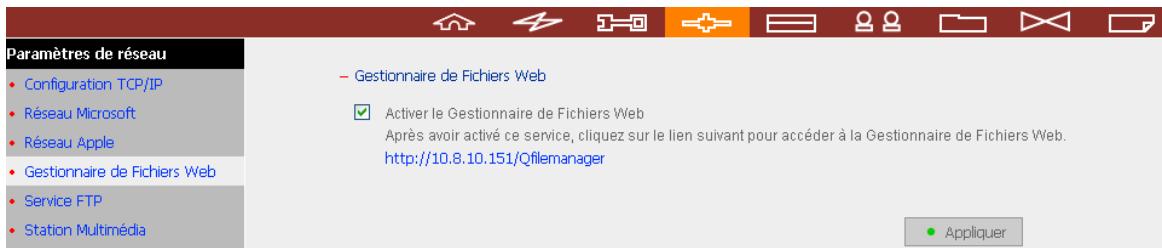
3.4.4 Gestionnaire de fichiers web
En plus du support SE standard, vous avez l'option d'utiliser un navigateur Web pour accéder à vos fichiers sur le ND26000. Si votre ND26000 est connecté à l'Internet et utilise une adresse IP valide, vous pouvez accéder à vos fichiers en utilisant un navigateur Web de n'importe quelle location dans le monde.
Gestionnaire de Fichiers Web
Activez le Gestionnaire de Fichiers Web
Après avoir activé ce service, cliquez sur le lien suivant pour accéder à la Gestionnaire de Fichiers Web. http://10.8.10.151/Qfilemanager
- Appliquer
3.4.5 Service FTP
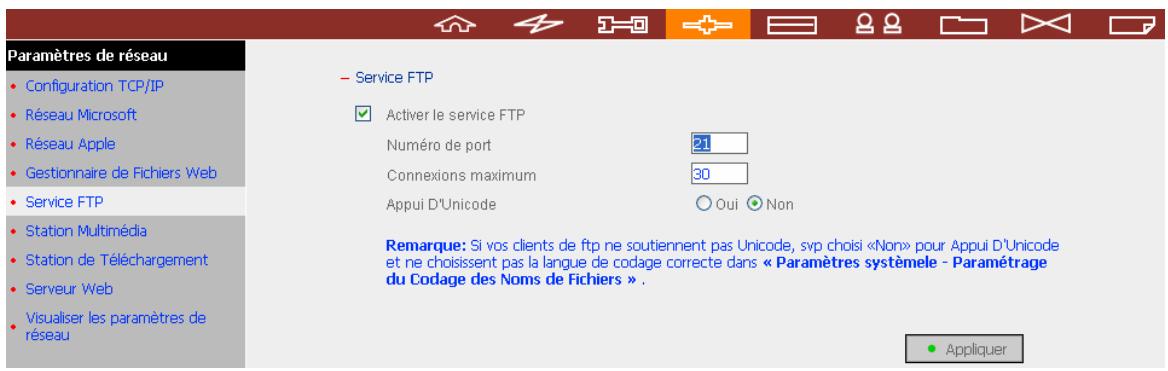
Lorsque vous activez le service FTP, vous pouvez définir le numéro de port pour le service et le nombre maximum d'utilisateurs simultanément connectés sur le FTP.
Désélectionnez d'activer ou de désactiver le Support Unicode. Le réglage par défaut est Non. Comme la plupart des clients FTP ne supportent actuellement
Pas Unicode, il est recommandé de désactiver ici le support Unicode et de sélectionner une langue identique à celle de votre système d'exploitation sur la page "Paramètres Système— Paramétrage du Codage" de manière à ce que les dossiers et les fichiers sur le FTP puissent être affichés correctement (veuillez vous référer au Chapitre 3.3.3). Si votre client FTP supporte Unicode, assurez-vous d'avoir activé le support Unicode à la fois pour votre client et votre ND26000.

Remarque: La langue des noms de fichiers sur le dossier de partage doit correspondre au réglage de la langue ici pour disposer d'un affichage correct.
Service FTP

Activer le service FTP
Numero de port
Connexions maximales
Appui D'Unicode
Oui Non
Remarque: Si vos clients de ftp ne soutiennent pas Unicode, svp besoin «Non» pour Appui d'Unicode et ne choisissez pas la langue de codage correcte dans « Paramètres système - Paramétrage du Codage des Noms de Fichiers »
Appliqueer
3.4.6 Station multimédia
Pour partager les fichiers multimédia comme les photos, les musiques ou les fichiers vidéo sur le réseau, veuillez activer la Station Multimédia.
(Veuillez vous référer au Chapitre 5 du manuel utilisateur.)
- Station Multimédia

Activer la Station Multimédia
Après avoir activé ce service, cliquez sur le lien suivant pour accéder à la Station Multimédia. http://10.8.10.151/Qmultimedia
Appliqueer
3.4.6.1 Serveur média upnp
Le ND26000 supporte la technologie uPnP qui vous apporte une meilleure commodité pour profiter des fichiers multimédia. En activant le serveur Média UPnP, vous pouvez partager les photos, les fichiers musicaux et vidéos dans un dossier de partage spécifique du ND26000 (Par défaut le dossier est QMultimedia) avec tout autre lecteur multimédia compatible UPnP sur le réseau Ethernet. Au démarrage, le lecteur multimédia recherche les serveurs UPnP, trouve les fichiers disponibles sur le volume de partage et en affiche la liste directement sur votre TV.
Active le Serveur Média UPnP
Une fois la fonction activée, cliquez sur le lien suivant pour passer à la page de configuration du Serveur Média UPnP.
http://132.110.1.165:9000/
Applicuer
La fonction uPnP est active sur le port 9000.
3.4.7 Station de téléchargement
Pour utiliser la fonction de téléchargement P2P du ND26000, veuillez activer la Station de Téléchargement. (Veuillez vous référer au Chapitre 6 du manuel utilisé.)
- Station de Téléchargement
Active la Station de Téléchargement
Après avoir activé ce service, cliquez sur le lien suivant pour accéder à la Station de Téléchargement. http://10.8.10.151/Qdownload
Appliquer

Remarque:
Faites attention aux téléchargements illégaux des documents protégés par les droits d'auteur. La fonction de Station de Téléchargement est fournie pour télécharger uniquement des fichiers légaux. Télécharger ou distribuer des fichiers non autorisés peut conduire à des poursuites criminelles sévères. Les utilisateurs sont sujets aux restrictions des lois des droits d'auteur et doivent en accepter toutes les conséquences.
3.4.8 Serveur web
ND26000.
(Veuillez vous référer au Chapitre 7 du manuel utilisateur.)
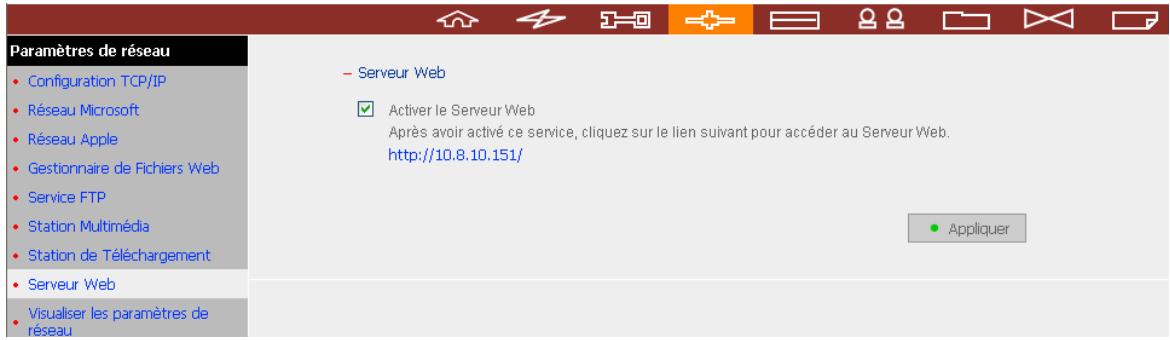
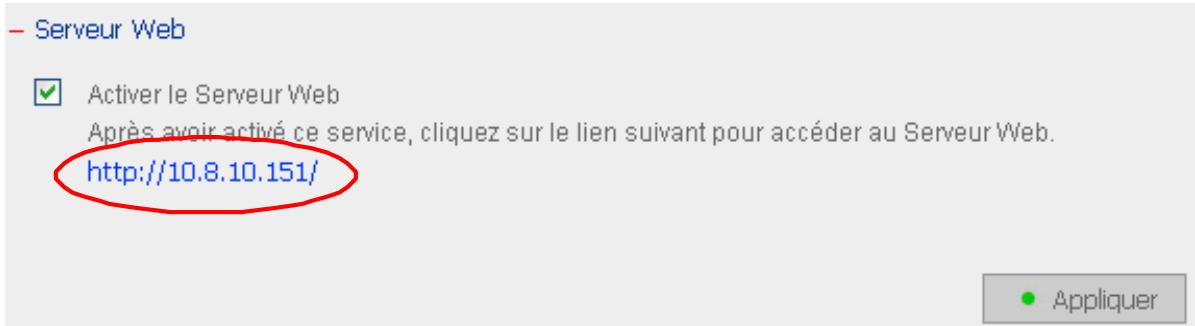
Serveur web
Activez le Serveur Web
Après avoir activé ce service, cliquez sur le lien suivant pour accéder au Serveur Web.
http://10.8.10.151/
Appliquer
3.4.9 Afficher les paramètres réseau
Vous pouvez consulter les paramètres réseau et l'état courants du ND26000 dans cette section.
- Visualiser les paramètres de réseau
Réseau
Services de fichiers de réseau
Configuration LAN
Type de connexion
Statique
Adresse IP
10.8.10.151
Masque de sous-réseau
255.255.255.0
Passerelle par défaut
10.8.10.1
Adresse MAC
00:08:9B:8A:55: F7
Statut de connexion
Prêt
Fermer
| Réseau | Services de fichiers de réseau |
| Réseau Microsoft | |
| Activé | Oui |
| Type de serveur | Serveur autonome |
| Groupe de travail | NAS |
| Serveur WINS activé | Non |
| Maitre de domaine activé | Non |
| Réseau Apple | |
| Activé | Non |
| Nom de zone Apple | * |
| Gestionnaire de fichiers Web | |
| Activé | Oui |
| Service FTP | |
| Activé | Oui |
| Numéro de port | 21 |
| Connexions max. | 30 |
| Station Multimédia | |
| Activé | Oui |
| Station de Téléchargement | |
| Activé | Oui |
| Serveur Web | |
| Activé | Oui |

3.5 Configuration de disque
Vous pouvez configurer le disque SATA, le disque USB, l'imprimante USB et le disque SATA (eSATA) externe dans cette section.
3.5.1 Disque SATA
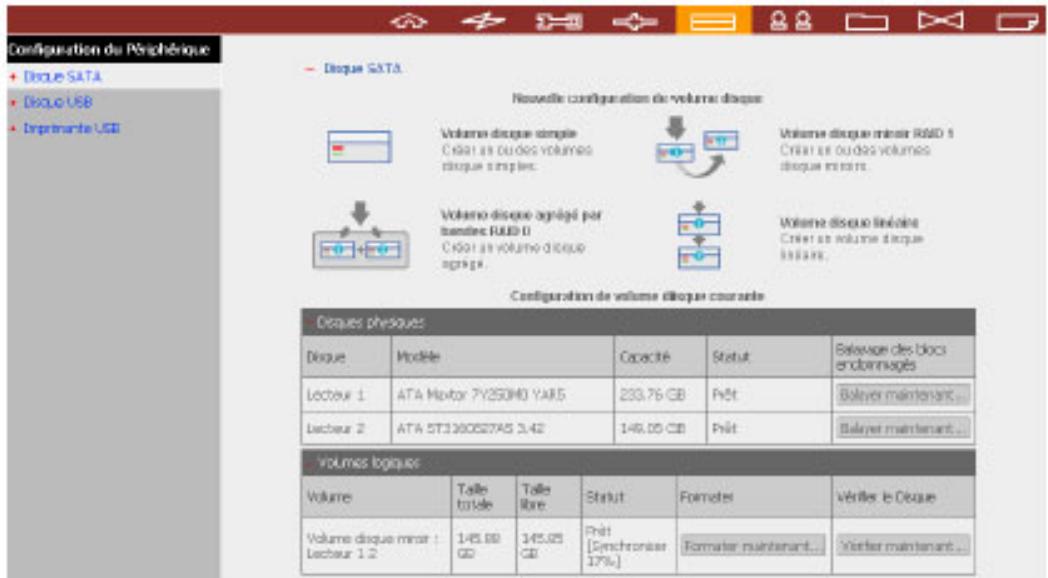
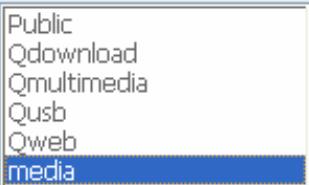
Cette page affiche le modèle, la taille et l'objet courant du disque SATA du ND26000. Vous pouvez formater et vérifier le disque et rechercher les blocs endommagés sur le disque. Lorsque le disque SATA est formaté, le ND26000 créera les dossiers de partage par défaut ci-dessous:
- Public: le partage réseau pour le partage de fichiers
- Qdownload: le partage réseau pour la Station de Téléchargement
- Qmultimedia: le partage réseau pour la Station Multimédia
- Qusb: le partage réseau pour la fonction de copie de données via les ports USB
- Qweb: le partage réseau pour le Serveur Web
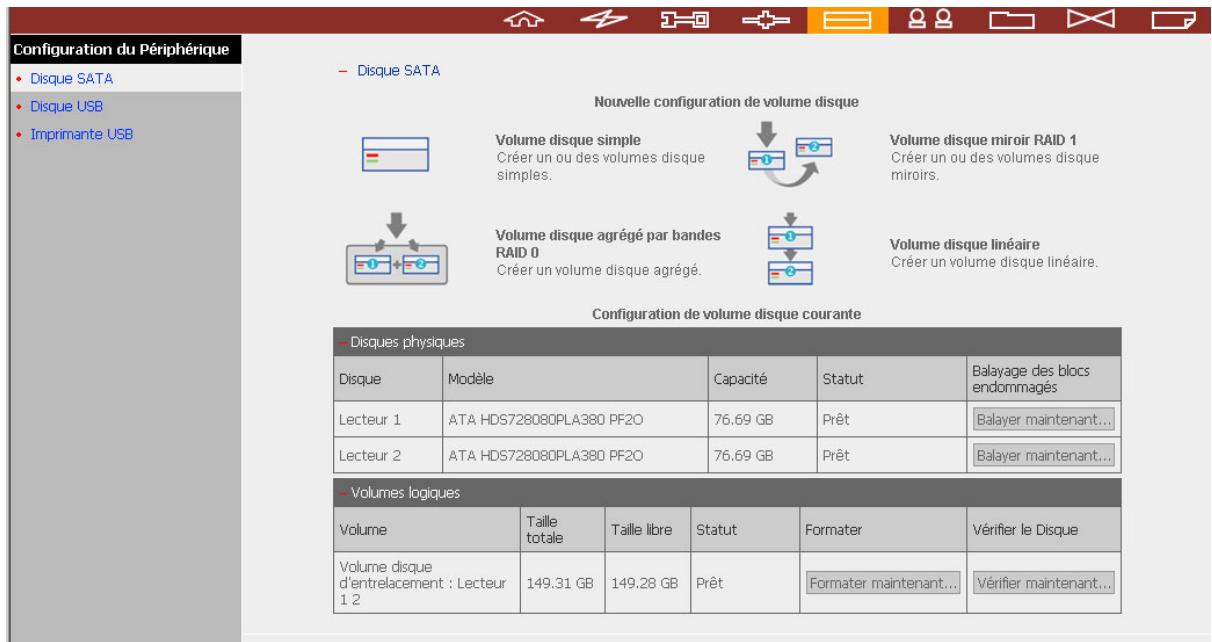
Le volume disque peut être créé selon vos besoins comme indiqué ci-dessous :
- Volume disque simple
Chaque disque reste autonome. En cas de panne d'un des deux disques. Seules les informations contenues sur le disque seront perdues. La capacité d'un volume ne peut excéder la capacité d'un seul disque.
- Volume disque miroir RAID 1
La mise en miroir du disque protège vos données en écrivant automatiquement le contenu d'un disque sur le deuxième disque. Si un disque tombe en panne, le second continue à fournir et à recevoir les informations. La capacité de stockage disponible est égale à la capacité d'un disque simple, puisque le deuxième lecteur est automatiquement utilisé pour sauvegarder le premier. La mise en miroir du disque est utilisée pour stocker des données sensibles tant pour une société qu'au niveau personnel.
ATTENTION: Le mode RAID 1 (Miroir) n'est pas une sauvegarde. Vous devez sauvegarder régulièrement vos informations sur un autre support. En cas de panne d'un disque dur, le mode RAID 1 permet de continuer à fonctionner. Mais dans le cas d'écriture de données correspues, de suppression de fichiers, de formatage, d'écrasement de fichiers non désirés, le mode RAID 1 ne permet pas de recouvrir les données. L'opération d'écriture sur le second disque est effectuée simultanément à l'écriture sur le premier disque.
- Volume disque agrégé en bandes - RAID 0
Le volume disque agrégé par bandes combine deux disques dans un plus grand disque. Il offre un accès plus rapide, mais n'offre aucune protection de données. Si l'un des deux disques tombe en panne, les données stockées sur l'ensemble des deux disques sont perdues. La capacité du disque est égale au double de la capacité du plus petit des deux disques. Le mode RAID 0 est habituellement utilisé pour maximiser la capacité et optimiser les accès au disque, mais pas pour stocker des informations sensibles.
- Volume disque linéaire
La capacité d'un volume disque linéaire est la somme des capacités des deux disques. Pendant l'enregistrement, les fichiers sont stockés sur les disques de façon séquentielle. Aucune fonction de protection n'est disponible : en cas de panne de l'un des deux disques, toutes les données stockées sur l'ensemble des deux disques sont irrémédiablement perdues.
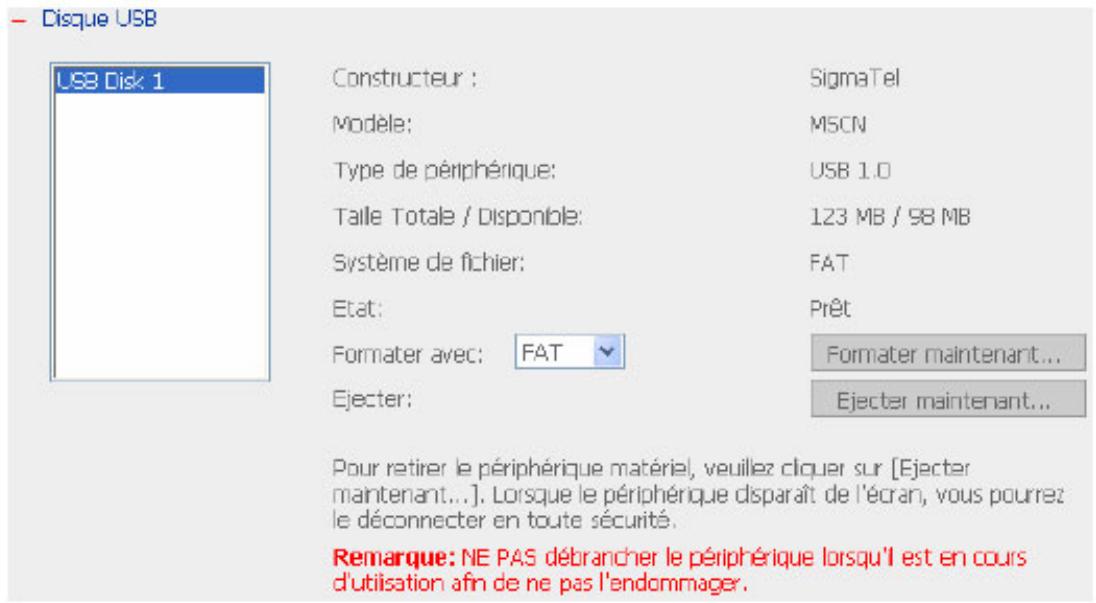
3.5.2 Disque USB
Le ND26000 supporte les disques et les clés USB pour un stockage. Connectez le périphérique, il est détecté avec succès, les détails seront affichés sur cette page.
3.5.3 Imprimante USB
- Pour fournir aux utilisateurs réseau la fonction de partage d'imprimante, vous pouvez simplement connecter une imprimante USB sur le port USB du ND26000. Le ND26000 détectera automatiquement l'imprimante.
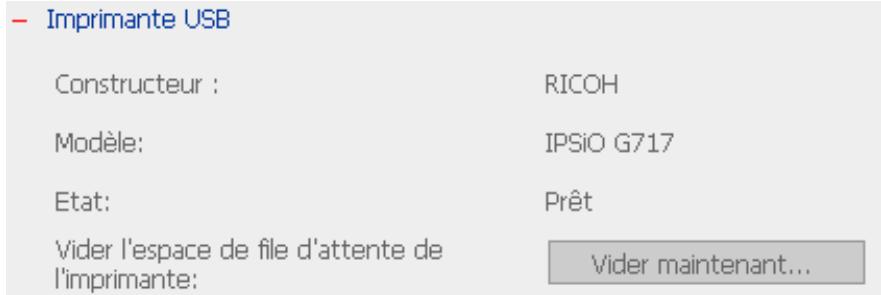
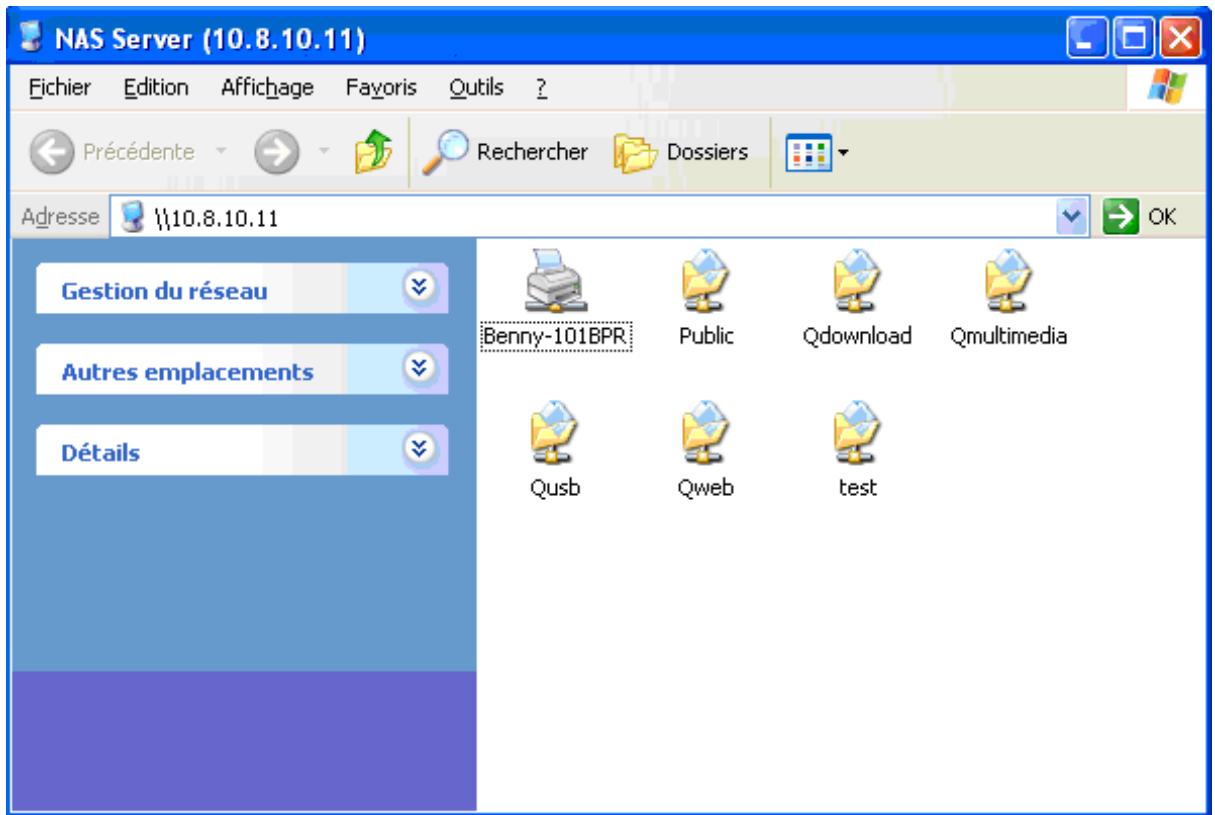
- Une icône d'imprimante doit apparaître dans le dossier de partage du serveur. Double-cliquez sur l'icône.
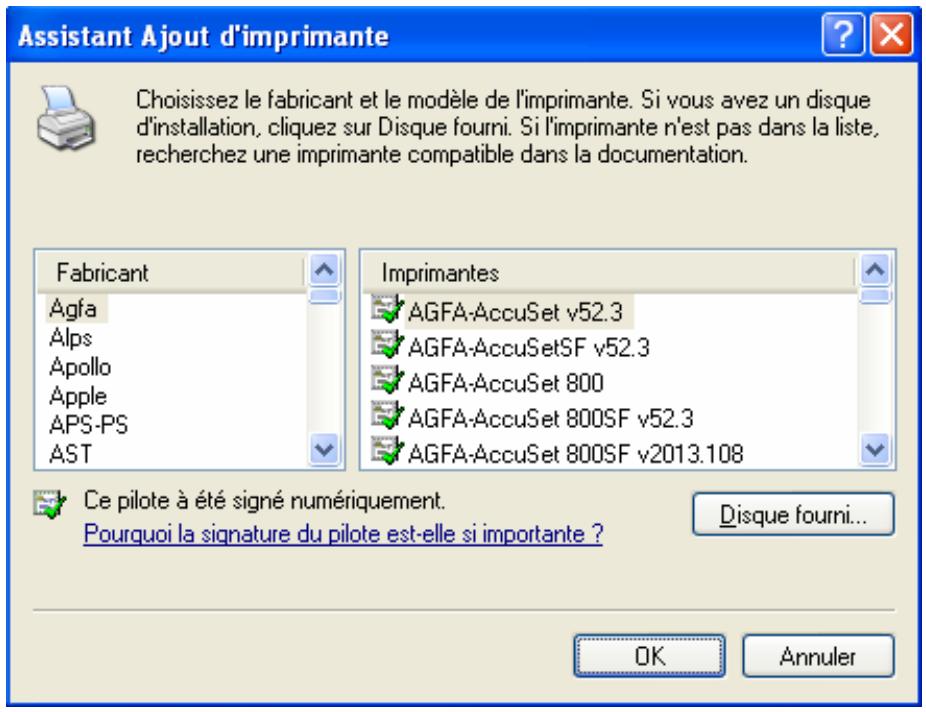
- Installez le pilote de l'imprimante.
- Une fois l'installation terminée, vous pouvez commencer à utiliser le service de l'imprimante réseau du ND26000.
3.6 Gestion d'utilisateurs

Le ND26000 peut partager ses fichiers avec des utilisateurs multiples. Il est important de planifier et d'organiser l'accessibilité des utilisateurs et des groupes pour faciliter les tâches d'administration.
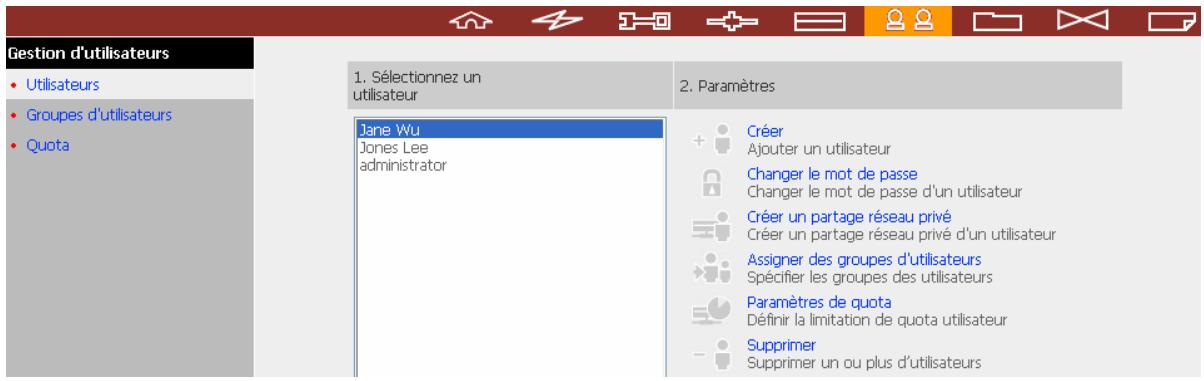
3.6.1 Utilisateurs
Les réglages par défaut d'usine contiennent les paramètres d'utilisateur suivants :
1. Administrateur
Par défaut, l'administrateur est un membre du groupe d'administrateurs et a accès à l'administration du système. Vous ne pouvez pas supprimer l'utilisateur Administrateur.
2. Invité
Si vous utilisez un nom d'utilisateur non-enregistré pour ouvrir une session, le serveur le reconnaîtra comme un invité et permettra un accès limité. Un invité n'appartient pas à un groupe d'utilisateurs. Vous ne pouvez pas supprimer l'utilisateur Invité ou changer son mot de passe.
3. Anonyme
Si vous connectez au serveur via le service FTP, vous pouvez utiliser votre nom pour connecter comme un invité. Vous ne pouvez pas supprimer cet utilisateur ou changer son mot de passe.
Au maximum 512 utilisateurs peuvent être créés (y compris les utilisateurs par défaut du système). Vous pouvez créer un nouvel utilisateur selon vos besoins. Les informations suivantes sont requises pour un nouvel utilisateur :
Le nom d'utilisateur ne doit pas dépasser 32 caractères. Il ne respecte pas la casse et ne peut pas contenir des caractères à deux octets, (tels que chinois, japonais, et coréen), et les caractères ci-dessous :
" / \[] : ; | = , + * ? < > "
Mot de passe
Le mot de passe ne doit pas dépasser 16 caractères. Pour des raisons de sécurité, le mot de passe devrait avoir au moins 6 caractères. Evitez d'utiliser des codes qui peuvent être facilement déchiffrés.
Vous pouvez effectuer les paramètres suivants pour les utilisateurs:
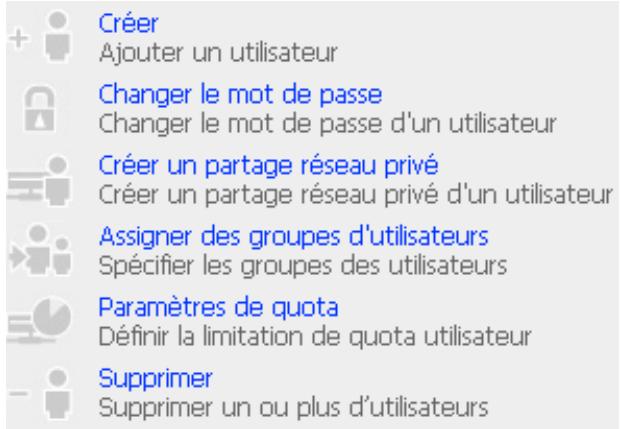
3.6.2 Groupes d'utilisateurs
Pour administrer les droits d'accès, vous pouvez créer des groupes d'utilisateurs. Les utilisateurs d'un groupe ont les mêmes droits d'accès aux fichiers ou dossiers. Par défaut d'usine, le serveur contient les groupes d'utilisateurs prédéfinis suivants :
1. Administrateurs
Tous les membres du groupe Administrateurs ont le droit d'effectuer la gestion du système. Vous ne pouvez pas supprimer le groupe Administrateurs.
2. Tout le monde
Tous les utilisateurs enregistrés appartiennent au groupe Tout le monde. Vous ne pouvez pas supprimer ce groupe ou supprimer n'importe lequel de ses utilisateurs.
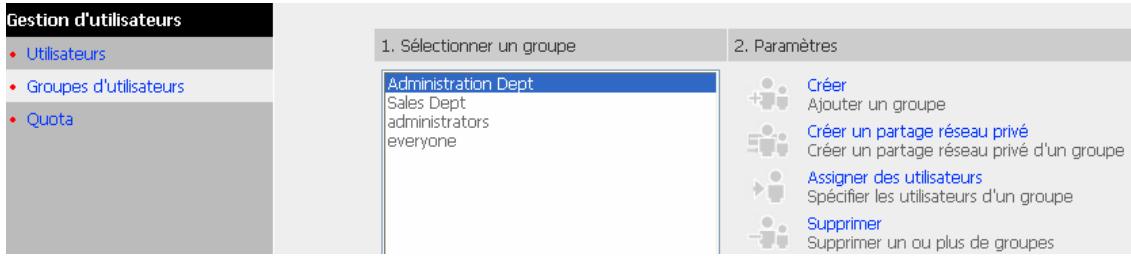
Vous pouvez gérer les groupes d'utilisateurs avec les options suivantes :
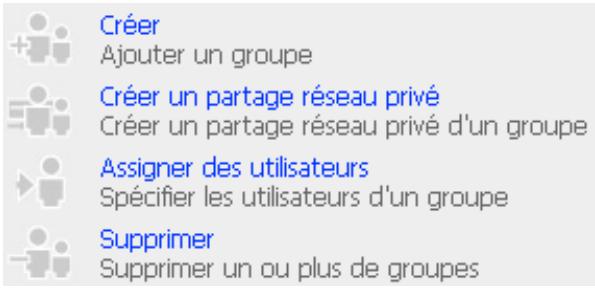
Au maximum 1024 groupes peuvent être créés. Le nom de groupe ne doit pas dépasser 256 caractères. Il ne respecte pas la casing et ne peut pas contenir des caractères à deux octets, (tels que chinois, japonais, et coréen), et les caractères ci-dessous :
" / \ [ ] :; | = , + * ? < > .
Créer les utilisateurs et assigner les utilisateurs à un groupe d'utilisateurs
L'exemple suivant démontre la façon de créer les nouveaux utilisateurs et de les assigner à un groupe d'utilisateurs.
ABC Co. a récemment recruté deux employés, M. Jones Lee pour le Département d'Administration et Mlle Jane Wu pour le Département de Ventes. Le Département Informatique doit donc leur créer deux comptes d'utilisateur pour pouvoir accéder aux données de la société sur le ND26000.
i. Pour créer un compte d'utilisateur, allez dans Gestion d'Utilisateurs - Utilisateur. Cliquez sur Créer.
ii. Saisissez le nom d'utilisateur (Jones Lee/ Jane Wu) et le mot de passe. Cochez la case "Continuer pour régler les groupes d'utilisateurs auxquels cet utilisateur appartient" puis cliquez sur OK.
- Ajouter un utilisateur
Nom
Jones Lee
Mot de passer

Vérifier le mot de

passe

Note : Pour une meilleure sécurité, le mot de passe devrait avoir au moins 6 caractères.

Continuer à définir les groupes auxquels cet utilisateur appartient

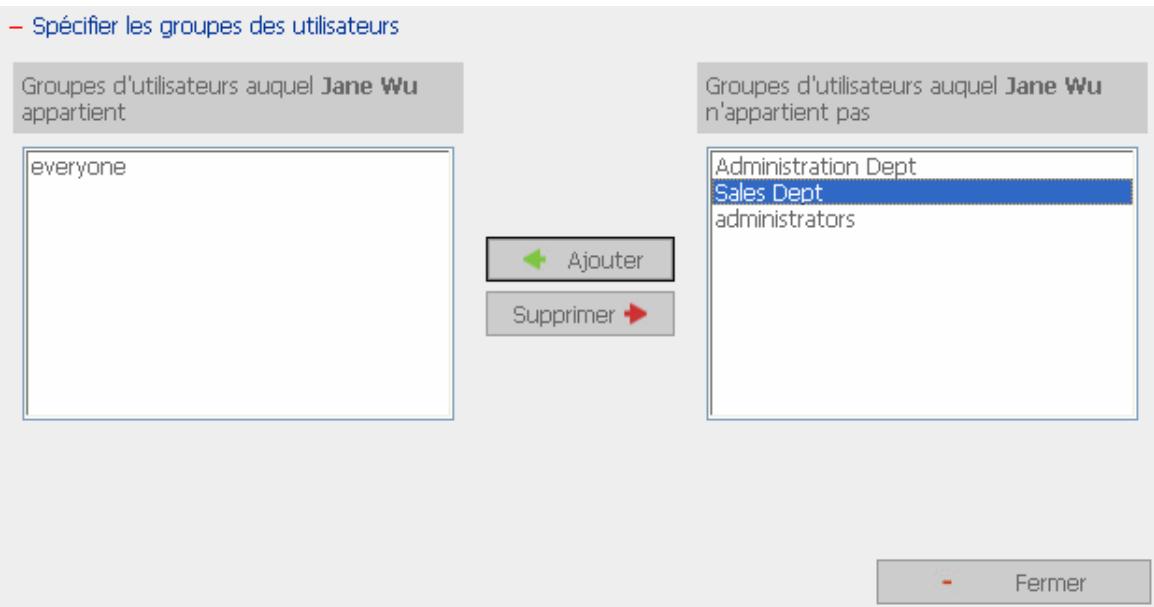
iii. Sélectionnez dans la liste de droite les groupes d'utilisateurs auxquels les utilisateurs appartiennent, i. e. M. Jones Lee pour le Dépt. d'Administration et Mlle Jane Wu pour le Dépt. de Ventes et cliquez sur Ajouter. Ensuite cliquez sur Fermer.
Spécifier les groupes des utilisateurs
Groupes d'utilisateurs auquel Jones Lee appartient
everyone
Groupes d'utilisateurs auxquels Jones Lee n'appartient pas
Sales Dept
administrators

Fermer
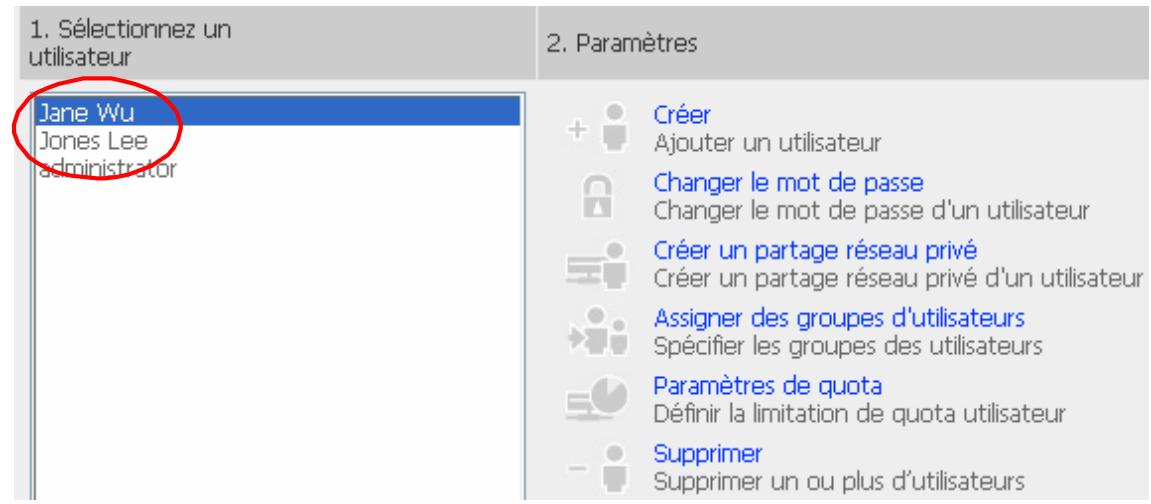
iv. APRÈS avoir créé les utilisateurs, ils apparaîtront dans la liste sur la page Créer Utilisateur.
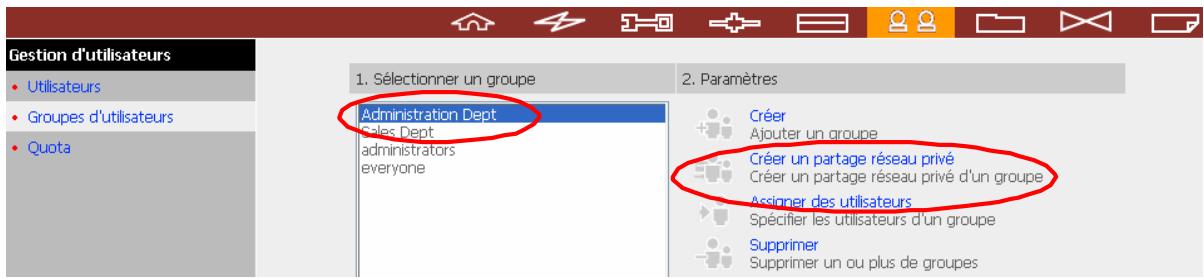
Créer le partage réseau privé pour les groupes d'utilisateurs
Vous pouvez créer un partage réseau prédéfini pour chaque groupe d'utilisateurs. La procédure est décrite ci-dessous:
- Pour créer un partage réseau nommé média accessible par le Département d'administration uniquement, veuillez aller à la page "Gestion d'Utilisateurs — Groupes d'Utilisateurs". Sélectionnez le groupe d'utilisateurs Dépt d'administration et cliquez sur Créer le Partage Réseau Privé sur la droite.
- Saisissez le nom du partage réseau média. Sélectionnez le volume du disque dans lequel le partage sera créé et spécifiez le chemin d'accès automatiquement ou manuellement. Saisissez les commentaires pour le partage réseau, par exemple le dossier média pour Dépt Admin et cliquez sur Appliquer.

- Vous verrez le dossier média sur la page Gestion du Partage Réseau.
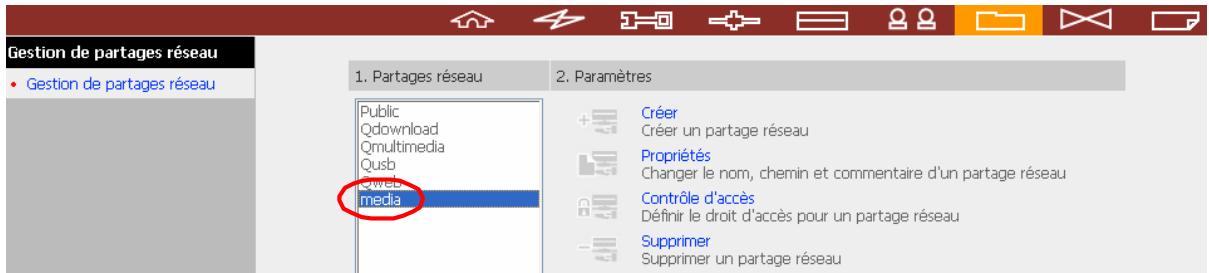
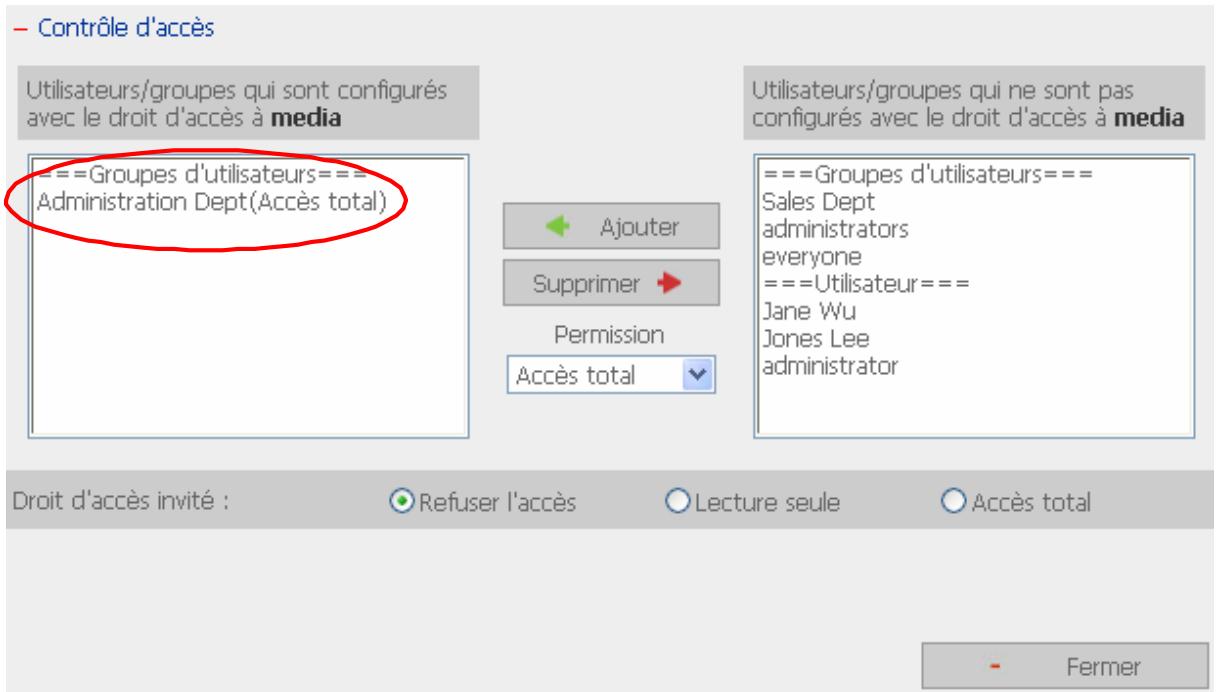
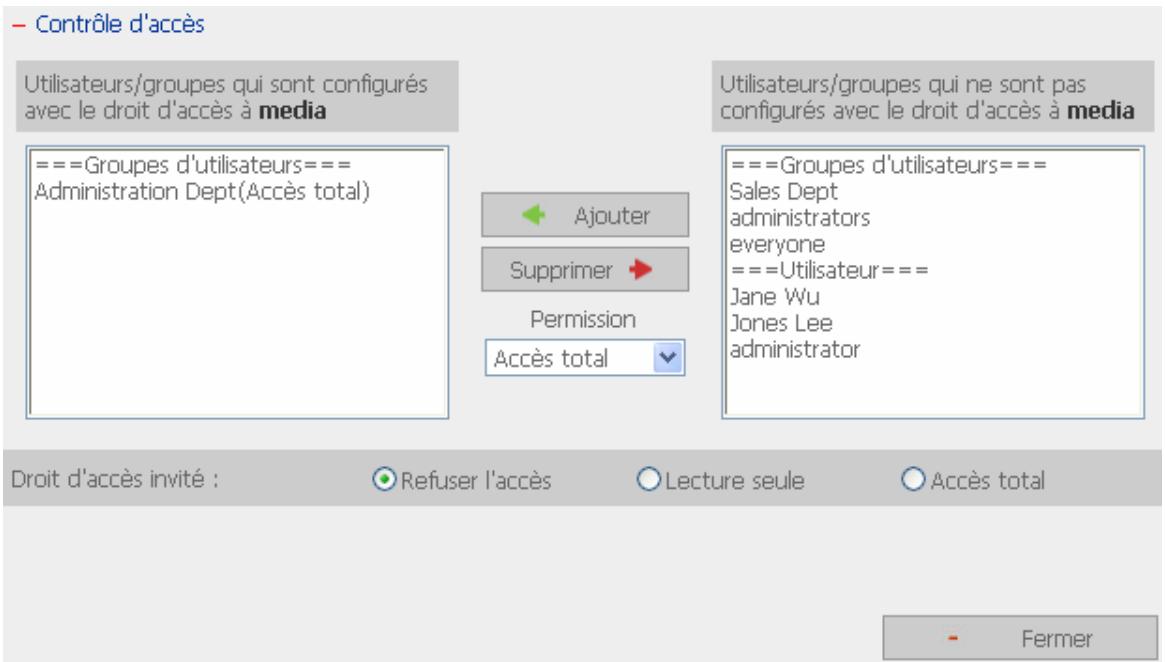
- Accédez au Contrôle d'Accès. Vous verrez que le Département possède tous les droits d'accès au dossier.
3.6.3 Quota
La quantité d'espace accordée à tous les utilisateurs dans le système peut être limitée afin de le gérer et l'allouer efficacement. Une fois ces restrictions en place, les utilisateurs ne peuvent pas obtenir plus d'espace quand leur limite est atteinte. Ceci empêche un petit groupe d'utilisateurs de monopoliser une grande quantité d'espace disque. Aucunes limitations ne sont définies sur le système par défaut.
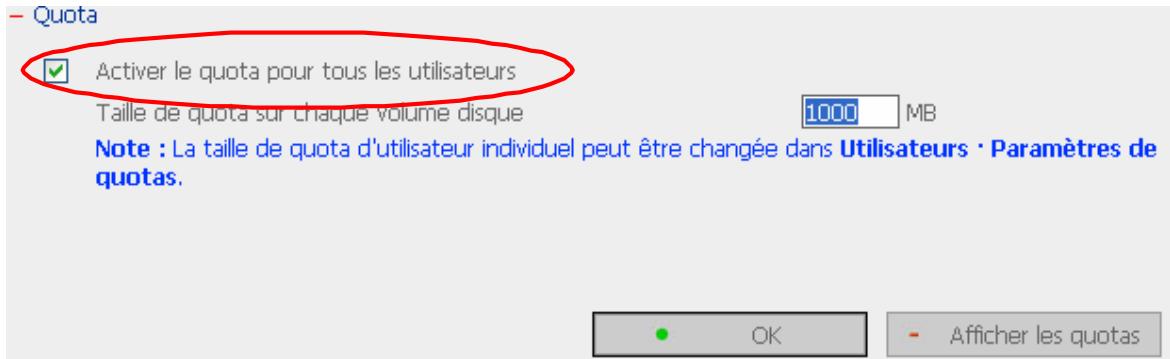
I. activer le quota pour tous les utilisateurs
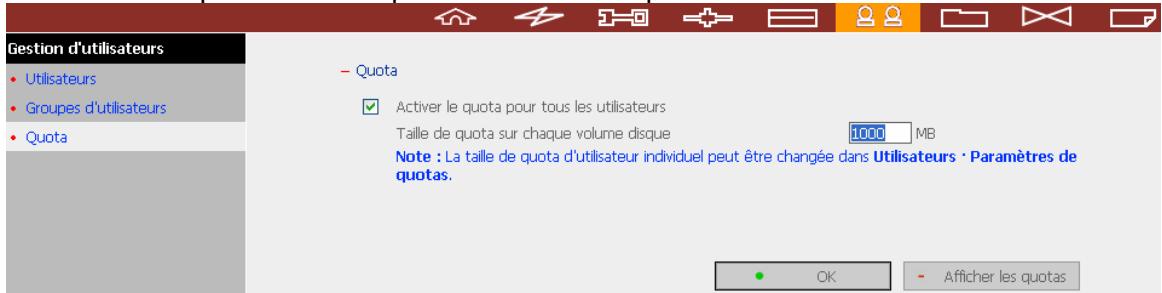
Veuillez vous référer à l'exemple suivant pour configurer le paramètre quota des utilisateurs:
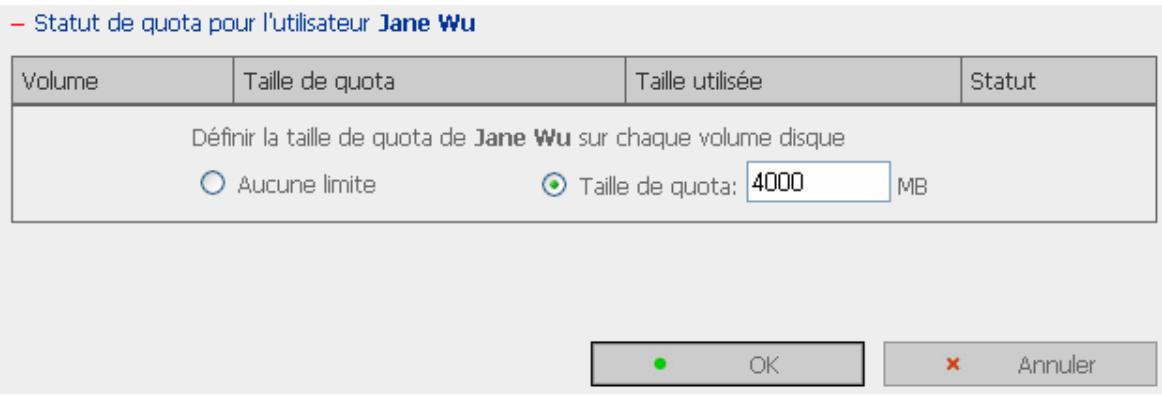
Le département informatique est en train de planifier sur le ND26000, le quota du disque de M. Jones Lee du Département d'Administration et de Mlle Jane Wu du Département de Ventes. Le quota du disque est de 2000Mo pour M. Jones Lee et de 4000Mo pour Mlle Jane Wu.
- Veuillez aller sur la page Quota sous Gestion d'Utilisateurs pour activer le quota pour tous les utilisateurs. Indiquez la taille du quota sur chaque volume de disque, par exemple 1000Mo. Le quota des utilisateurs peut être individuellement modifié ultérieurement.
- Sélectionnez Jones Lee sur la page Utilisateur et cliquez sur Paramètres du Quota sur la droite.
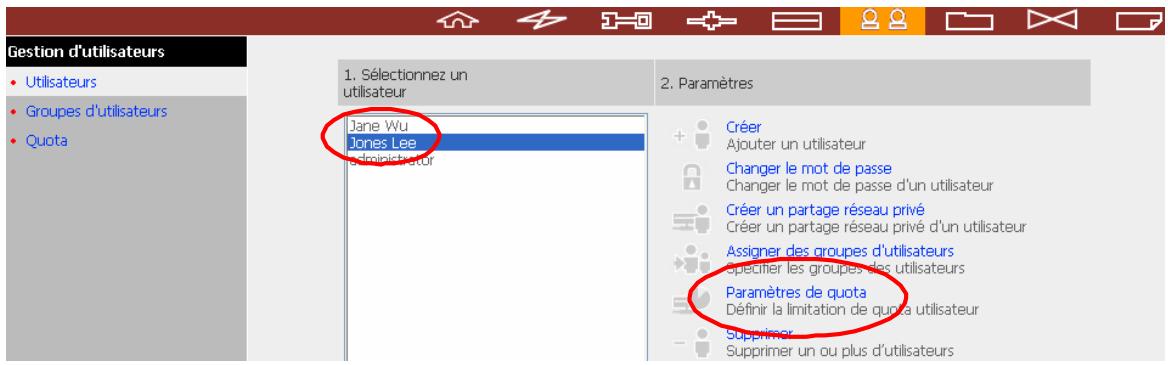
- Indiquez une taille de quota de 2000Mo et cliquez sur OK.
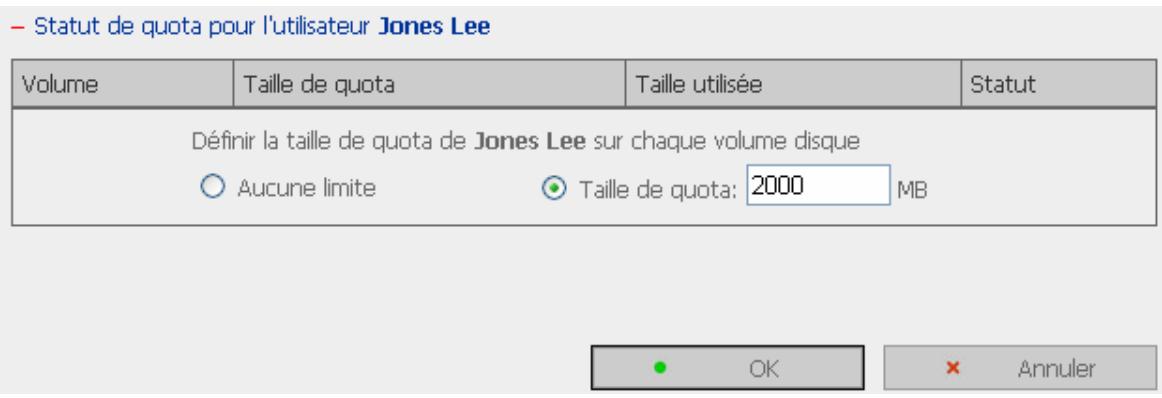
- Suivez les mêmes étapes et indiquez une taille de quota de 4000Mo pour Jane Wu puis cliquez sur OK. Le paramétrage du quota est appliqué avec succès.
3.7 Gestion de partages réseau
Le but primaire d'un stockage sur réseau est de partager des fichiers. Sous un environnement d'opération standard, vous pouvez créer des partages réseau différents pour divers types de fichiers ou fournir des droits d'accès différents aux utilisateurs/groups.
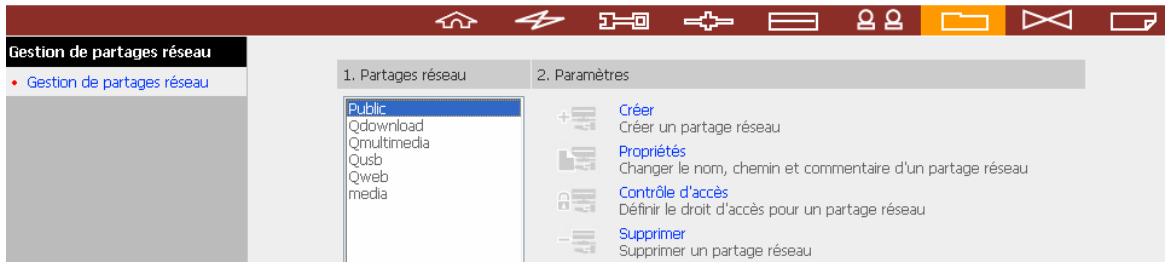
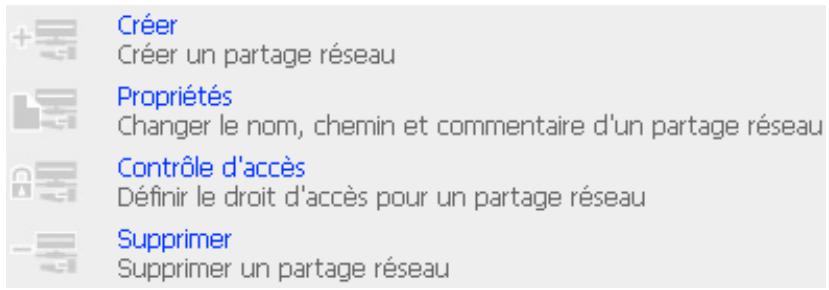
Administer les partages réseau avec les options suivantes :
3.7.1 Créer
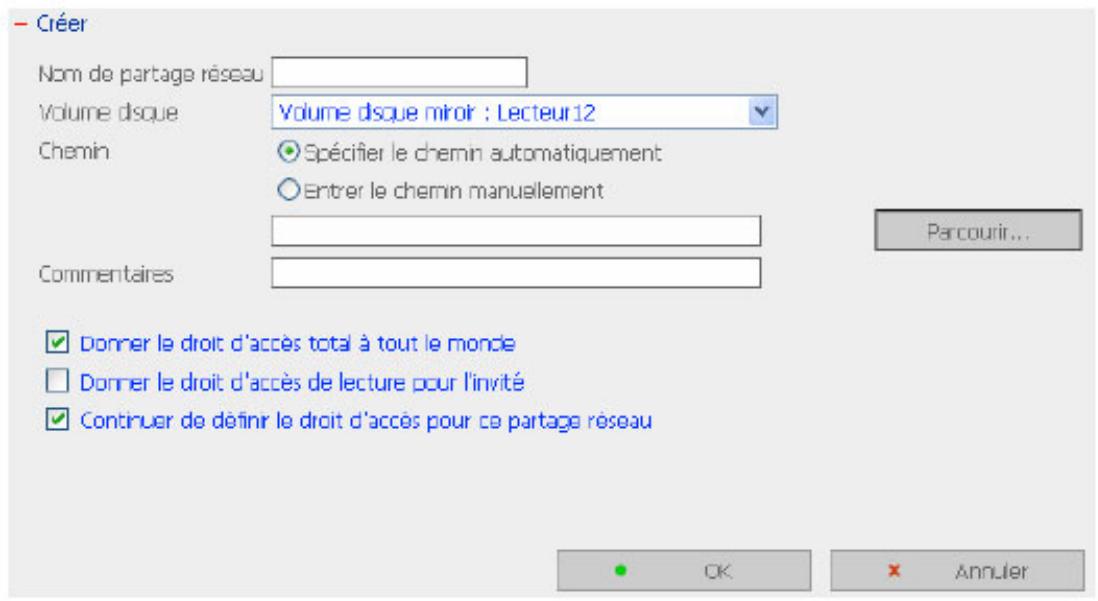
Vous pouvez créer des nouveaux partages réseau selon vos besoins. Les paramètres suivants doivent être définis en Creating un partage réseau :
Nom de partage réseau
Le nom de partage réseau ne doit pas dépasser 12 caractères. Il ne peut pas contenir des caractères à deux octets (tels que chinois, japonais, et coréen) de même que les caractères listés ci-dessous :
". + = / \ : | * ? < > ; [ ] %
Volume disque
Le partage réseau sera créé sous le volume disque spécifique.
Chemin
Toutes les données sont stockées sous le chemin assigné du volume disque.
Vous pouvez sélectionner Spécifier le chemin automatiquement pour permettre au serveur de créer automatiquement un nouveau chemin sur le volume disque pour stocker les fichiers de partage réseau. Vous pouvez aussi assigner un chemin spécifique pour le dossier de partage. Le chemin que vous assignez ne peut pas dépasser 256 caractères et contenir les caractères ci-dessous :
". + = / \ : | * ? < > ; [ ] \%
Commentaires
Le champ Commentaires permet d'ajouter une description brève du dossier de partage pour aider l'utilisateur à identifier le but du dossier dans la fenêtre de voisinage réseau. Le commentaire ne peut pas dépasser 128 caractères.
3.7.2 Propriétés
Pour éditer les propriétés d'un partage réseau existant, sélectionnez-le et cliquez sur Propriétés. Vous pourrez ensuite éditer le contenu du partage.
Sélectionné.
- Partages réseau
- Paramètres
Creer
Créer un partage réseau
Propriétés
Changer le nom, le chemin et le commentaire d'un partage réseau
Contrôle d'accès
Définir le droit d'accès pour un partage réseau
Supprimer
Supprimer un partage réseau
Propriétés
Nom de partage réseau

Chemin

Parcourir...
Commentaires
Note : Si vous changez le volume ou le chemin de partage, toutes les données qui existent déjà dans le volume ou le chemin originaux ne seront pas déplacées.

Annuler
3.7.3 Contrôle d'accès
Une fois le partage réseau créé, vous pouvez commencer à assigner les droits d'accès aux utilisateurs/groupes :
Accès total
L'accès total permet aux utilisateurs/groups de, écrire, créer, ou supprimer tous les fichiers et les répertoires dans le partage réseau.
Lecture seule
Permet de seulement lire les fichiers dans le partage réseau mais dénie les fonctions d'écriture, création ou suppression de fichiers ou de répertoires.
Refuser l'accès
Refuse tout accès aux fichiers sur le partage réseau.
3.7.4 Supprimer
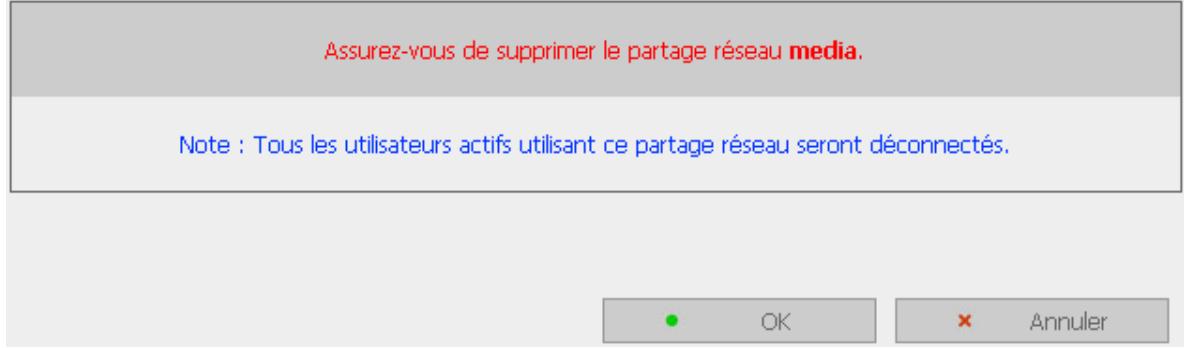
Sélectionnez un partage et cliquez sur Supprimer. Cliquez sur OK pour confirmer.
3.7.4 Restaurer
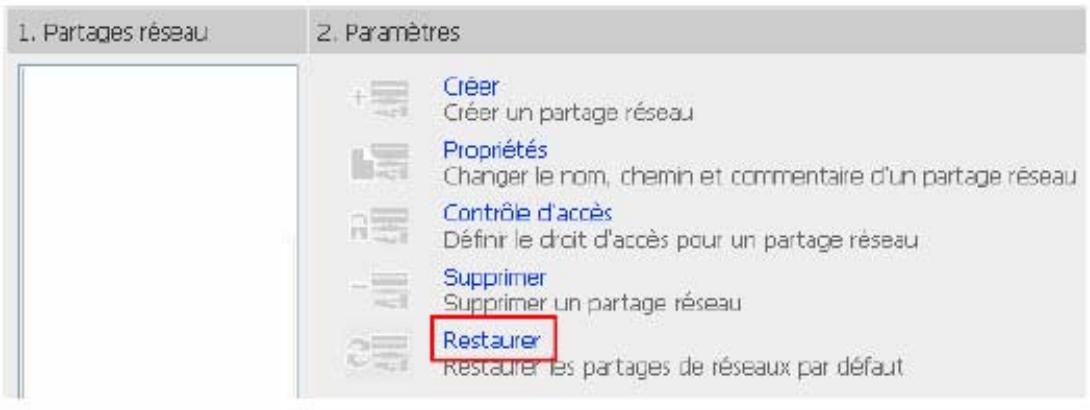
Si vous ne trouvez pas de partage réseaux par défaut, c'est que certains services ne sont pas actifs. Vous pouvez utiliser la fonction « Restaurer » pour créer les partages réseaux par défaut :
Public, QDownload, Qmultimedia, Qusb et Qweb.

3.8 Outils système

Les outils système suivants permettent d'optimiser la maintenance et la gestion de votre ND26000 :
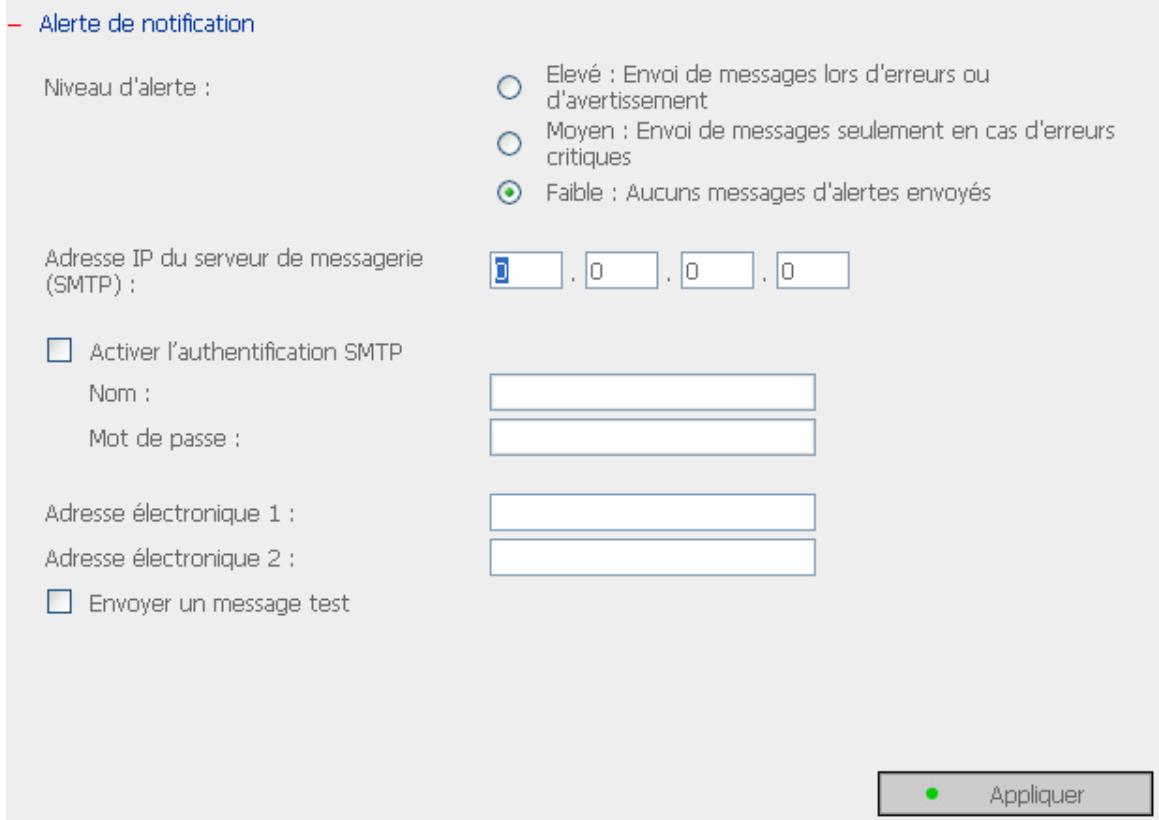
3.8.1 Alerte de notification
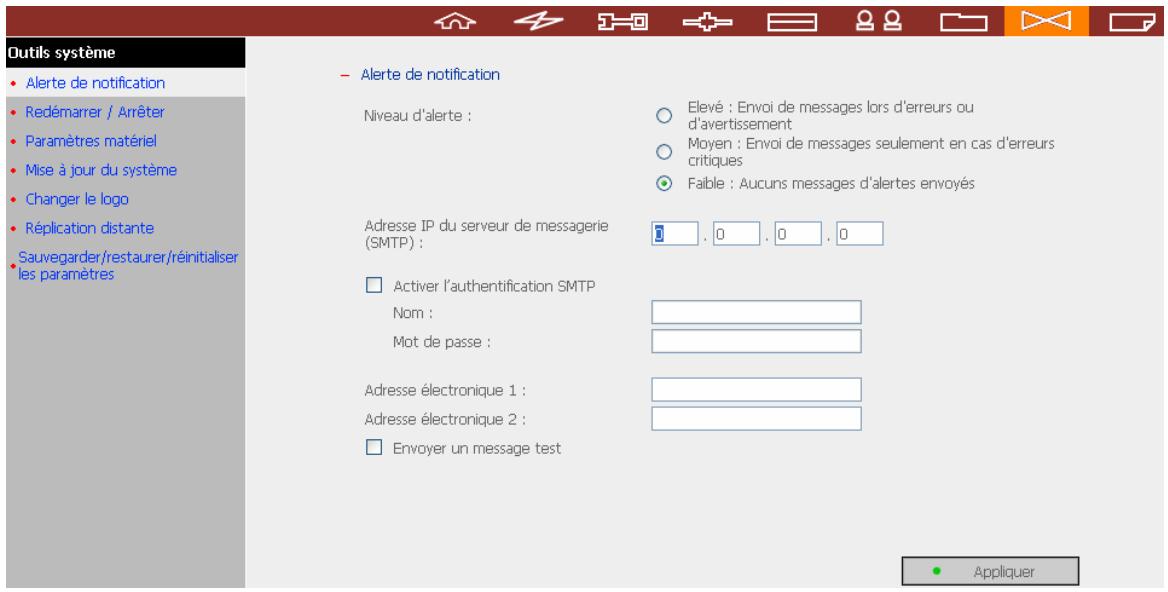
Configure l'adresse électronique de l'administrateur et l'adresse IP du serveur SMTP. En cas d'avis de mise en garde ou de mauvais fonctionnement, un courrier électronique est automatiquement envoyé à l'administrateur.
Si votre messagerie électronique exige l'authentification SMTP, saisissez le nom d'utilisateur et le mot de passe.

Remarque: Il est recommandé d'envoyer un email de test pour vous assurer de pouvoir recevoir les mails d'alerte.
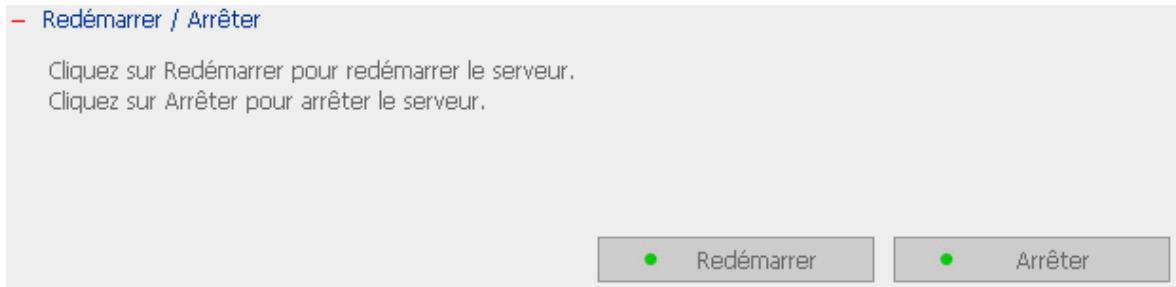
3.8.2 Redémarrer / arrêter
Éteignez ou reconnectez le ND26000.
3.8.3 Paramètres matériel
Vous peuvent activer ou désactiver les fonctions de matériel suivantes de votre ND26000:
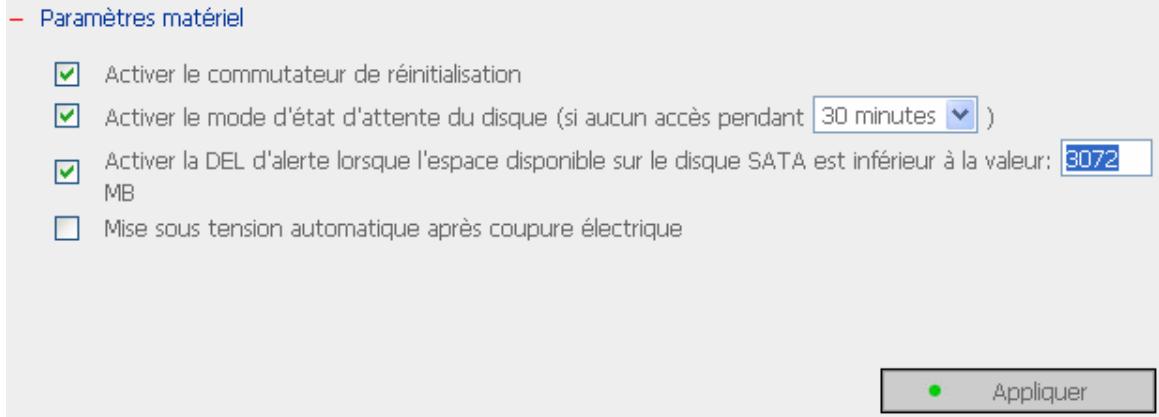
Activer l'interrupteur de réinitialisation de la configuration
En activant cette option, vous pouvez presser le bouton de réinitialisation pendant 5 secondes pour réinitialiser le mot de passe de l'administrateur et les paramètres systèmes aux valeurs par défaut.
Activer le mode veille du disque dur
Lorsque cette fonction est activée, le disque dur passera en mode veille si chaque accès n'est pas détecté pendant une durée prédéfinie.
iii. Activer la DEL d'alerte lorsque l'espace disponible sur le disque SATA est inférieur à la valeur:
La DEL d'État clignotera en rouge et vert lorsque cette fonction est activée et cela indiquera que l'espace disponible sur le disque SATA est inférieur à la valeur. La plage de la valeur va de 1 à 51200 Mo.
iv. Mise en marche automatique au rétablissement de l'alimentation après une coupure électrique
Lorsque cette fonction est activée, le ND26000 redémarrera automatiquement lorsque l'alimentation est rétablie après un arrêt inapproprié ou une coupure électrique.
Mise à jour du système
Remarque: Si le système fonctionne actuellement correctement, vous n'avez pas à mettre le microprogramme à jour.
Version courante du microprogramme : 1.0.0 Build 1226
Avant de mettre à jour le microprogramme du système, veuillez vous assurer de la cohérence du modèle du produit et de la version du microprogramme. Suivez les étapes ci-dessous pour mettre à jour le microprogramme :
Étape 1: Téléchargez les "Release Notes" de la même version pour le microprogramme à partir du site web QNAP http://www.qnap.com.tw/. Lisez attentivement les notes de diffusion pour vérifier si vous avez besoin de mettre à jour le microprogramme.
Etape 2: Avant de mettre à jour le microprogramme du système, sauvegardez toutes les données du disque du serveur pour éviter toute perte de données éventuelle pendant la mise à jour du système.
Etape 3: Cliquez sur le bouton [Parcourir...] pour sélectionner le bon fichier du microprogramme pour la mise à jour système. Cliquez sur le bouton [Mettre à jour le système] pour mettre à jour le microprogramme.
Remarque: La mise à jour du système peut prendre d'une dizaine de secondes jusqu'à quelques minutes en fonction de l'état de la connexion réseau. Veuillez patienter. Le système vous informera une fois la mise à jour système terminée.

- Mettre à jour système

Remarque : Si le système fonctionne actuellement correctement, vous n'avez pas à mettre le microprogramme à jour.
Avant de mettre à jour le microprogramme du système, veuillez vous assurer de la cohérence du modèle du produit et de la version du microprogramme. Suivez les étapes ci-dessous pour mettre à jour le microprogramme :
Étape 1: Téléchargez les "Release Notes" de la même version pour le microprogramme à partir du site web COMET LABS http://www.cometlabs.fr. Lisez attentivement les notes de diffusion pour vérifier si vous avez besoin de mettre à jour le microprogramme.
Etape 2: Avant de mettre à jour le microprogramme du système, sauvegardez toutes les données du disque du serveur pour éviter toute perte de données éventuelle pendant la mise à jour du système.
Etape 3: Cliquez sur le bouton [Parcourir...] pour sélectionner le bon fichier du microprogramme pour la mise à jour système. Cliquez sur le bouton Update
System [Mettre à jour le système] permettre à jour le microprogramme.

Remarque: La mise à jour du système peut prendre d'une dizaine de secondes jusqu'à quelques minutes en fonction de l'état de la connexion réseau. Veuillez patienter. Le système vous informera une fois la mise à jour système terminée.
3.8.5 Changer le logo
Vous pouvez placer une image au coin supérieur droit de la page d'accueil. La taille de l'image ne peut pas dépasser 20K.
Changer le logo
Sélectionnez une image du menu déroulant à afficher. Cliquez alors sur [Appliquer] pour confirmer le changement.
Pour charger votre propre image, cliquez sur [Parcourir...] pour la sélectionner, puis sur [Charger] pour la charger.
Pour remplacer une image, sélectionnez une image appropriée du menu déroulant A remplaçer et cliquez sur [Appliquer].
Image chargée :






Image chargée
Image 1
Image 2
Logo courant
Image 3
Image 4
Note : La taille recommandée pour l'image est 100 x 100 pixels pour le meilleur effet.

Applicier
3.8.6 Réplication distante (récupération après désastre)
La Réplication Distante vous permet de répliquer les fichiers se trouvant sur le ND26000 vers un autre ND26000 ou un autre COMET LABS NAS series. Les fichiers seront compressés avant le processus de réplication afin de gagner du temps pour le transfert des données. Assurez-vous d'avoir créé un partage réseau avant de lancer une tâche de réplication distante.
Utiliser la réplication distante
Connectez-vous sur le ND26000 et allez dans Réplication Distante sous Outils Système.
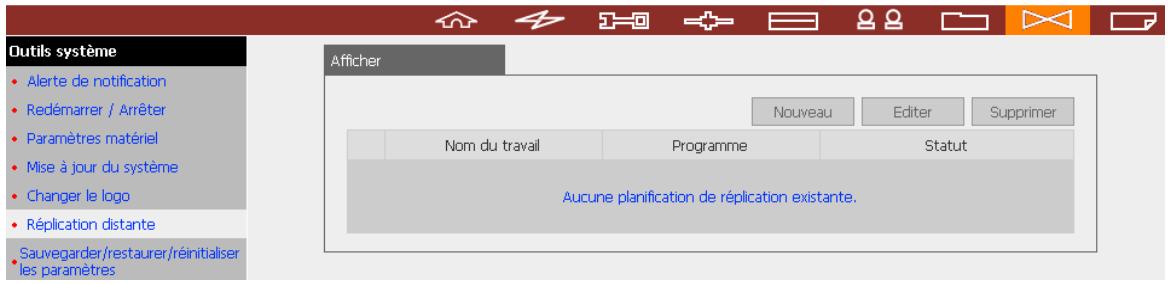
a. Cliquez sur Nouveau pour passer à la page ci-dessous.
Afficher
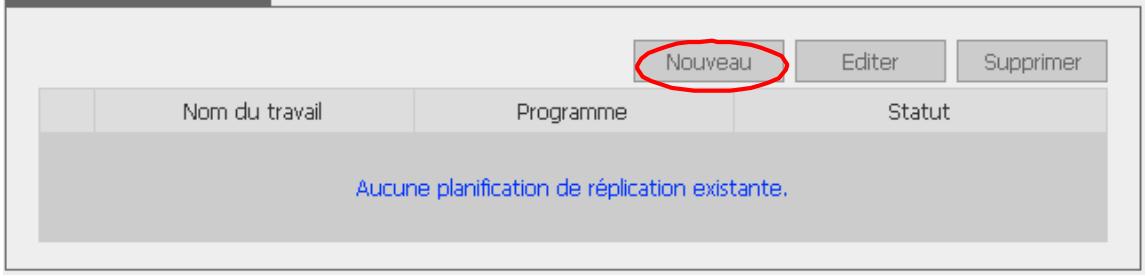
b. Terminer tous les paramétrages et cliquez sur OK pour les enregistrer ou Annuler pour quitter.
Ajouter un travail de réplication distante
Nom du travail

Destination distante
Nom / adresse IP de l'hôte distant
Chemin de destination (partage/répertoire réseau)
Test (Statut :--)
Nom
Mot de passer
Test de l'hôte distant
Source locale
Chemin de source (partage/répertoire réseau)
Réplicier
Horaire de réplication
Minute
Quotidien
Hebdomadaire

Mensuel
Activer la compression de fichiers Interrompre les services de fichier de réseau pendant la réplication Effectuer une réplication incrémentielle Supprimer les fichiers supplémentaires sur la destination distante


Annuler

Remarque: Pour utiliser la réalication distante, activez le service Réseau Microsoft et assurez-vous d'avoir créé le partage réseau et le répertoire destination et assurez-vous que le nom d'utilisateur et le mot de passe sont valides pour vous connecter au dossier destination.

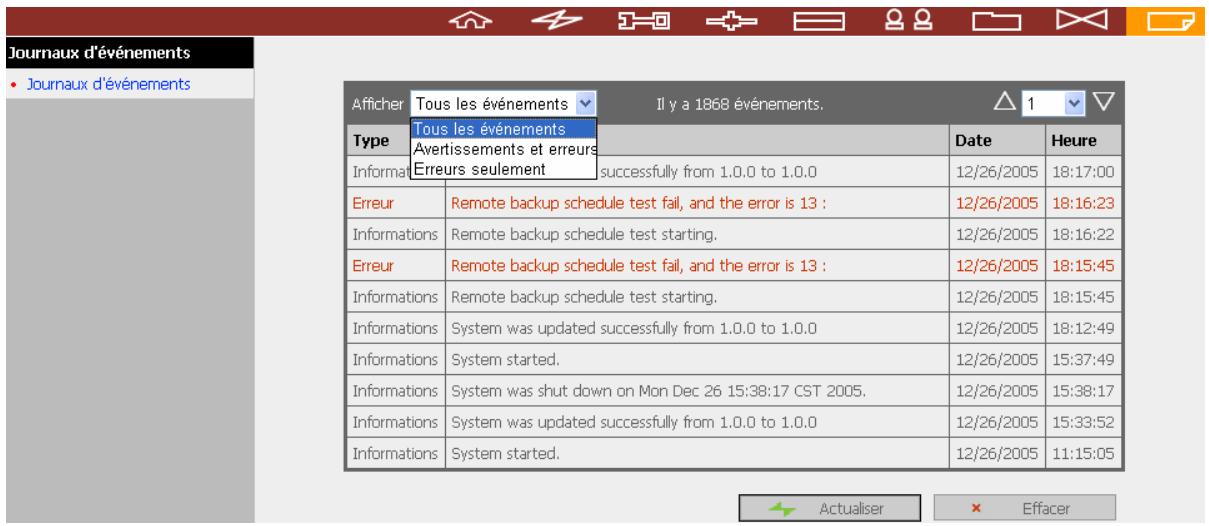
Remarque: Vous pouvez vérifier que la réallocation distante a bien été effectuée dans l'historique des événements du ND26000.
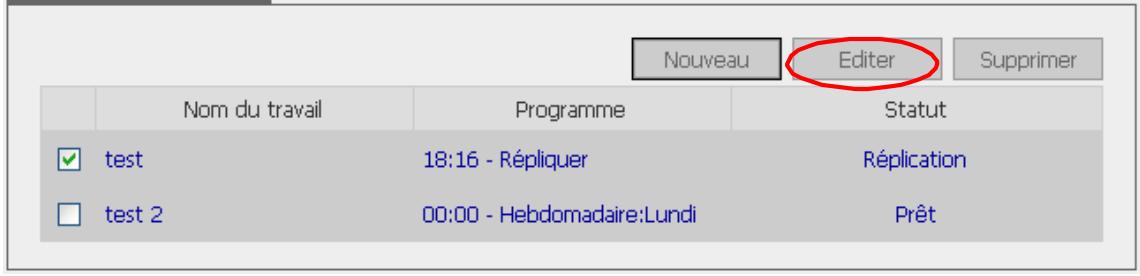
a. Sélectionnez la tâche à éditer. b.
Cliquez sur Éditeur.
c. Modifiez les paramètres. d. Cliquez sur OK pour les enregistrer ou Annuler pour quitter.
Afficher
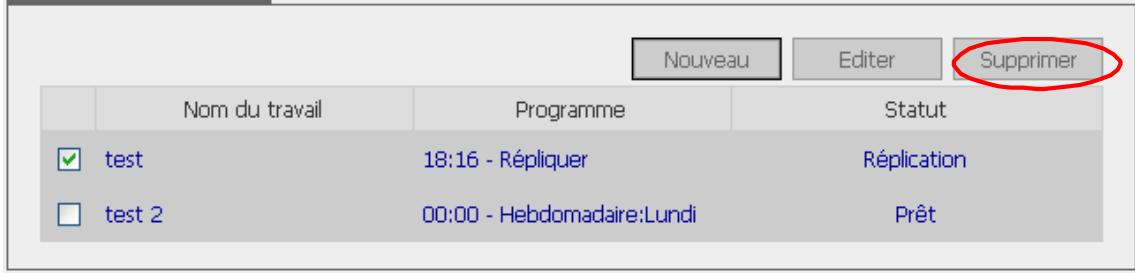
a. Sélectionnez la tâche à supprimer. b.
Cliquez sur Supprimer.
3.8.7 Sauvegarder / restaurer / réinitialiser les paramètres
Pour restaurer un fichier de paramètres de sauvegarde, cliquez sur Parcourir pour sélectionner le fichier et cliquez sur Restaurer. Pour sauvegarder les paramètres, cliquez sur Sauvegarder. Pour réinitialiser les paramètres aux valeurs d'usine par défaut, cliquez sur Réinitialiser.
Sauvegarder/restaurer/reinitialiser les paramètres
- Pour restaurer un fichier de paramètres de sauvegarde, cliquez sur Parcourir pour sélectionner le fichier. Cliquez alors sur Restaurer. Pour sauvegarder les paramètres, sélectionnez les options appropriées et cliquez sur Sauvegarder. Pour réinitialiser les paramètres aux défauts d'usine, sélectionnez l'option appropriée et cliquez sur Réinitialiser.
(Statut: Terminé)
Paicourir..

Restaurer

Sauvegarder

Réinitialiser
3.9 Journaux d'événements
Le ND26000 peut stocker des milliers de journaux d'événements récents, y compris les messages d'avertissements, d'erreur et d'informations. En cas de mauvais fonctionnement du système, les journaux d'événements peuvent être récupérés pour aider à déterminer le problème du système.
Chapitre 4 copier les données directement par les ports USB vers le ND26000
Le ND26000 supporte la copie directe des données sur les périphériques USB vers le ND26000 à l'aide du bouton Copie. Pour utiliser cette fonction, suivez les étapes ci-dessous:
- Assurez-vous qu'un disque SATA est installé correctement dans le ND26000 en respectant les instructions présentes dans le Chapitre 2.1.
- Allumez le ND26000.
- Formatez le disque SATA sur la page Disque SATA dans Configuration de Périphériques (veuillez vous référer au Chapitre 3.5.1). Un dossier système par défaut nommé Qusb sera créé sur le ND26000.
- Connectez les périphériques USB, par exemple un appareil photo numérique, un disque flash sur le port USB du ND26000.
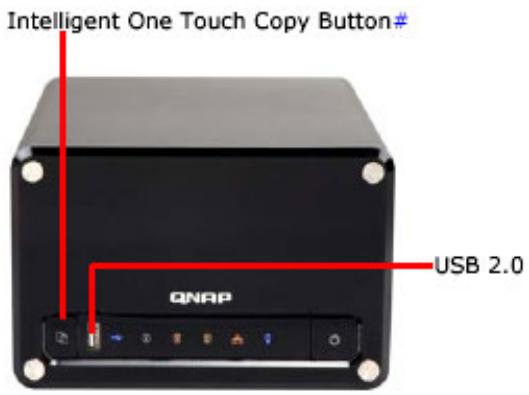
- Pressez le bouton Intelligent One Touch copy button du ND26000. Toutes les données sur le périphérique USB seront instantanément copiées vers le dossier Qusb/(xxxxyyzz)* du ND26000.
Bouton auto-copy intelligent : le ND26000 détectera s'il y a des fichiers modifiés dans le périphérique USB. en cas de présence de fichiers modifiés, le ND26000 les copiera automatiquement.
- xx: année; yy: mois; zz: date

Remarque: La fonction de copie automatique USB supporte uniquement des périphériques USB disposant d'une capacité de stockage de 10 Go ou moins.
Chapitre 5 station multimédia
Le ND26000 dispose d'une interface de gestion web utilisée convivialement pour vous permettre de : gérer plus facilement vos albums personnels. Vous pouvez visualiser des images et des fichiers multimédia ou naviguer parmi des photos par un aperçu en miniatures.
A. Télécharger les photos avec l'administration web
- Pour utiliser la Station Multimédia du ND26000, assurez-vous qu'un disque SATA est installé correctement dans le ND26000 en suivant les instructions du Chapitre 2.1. Un dossier de partage nommé Qmultimedia sera créé. Activez la fonction Multimédia sous Paramètres Réseau.
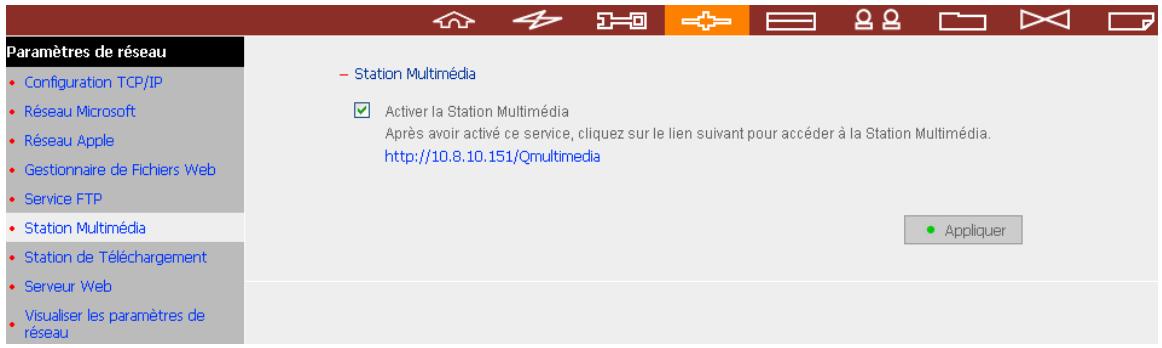
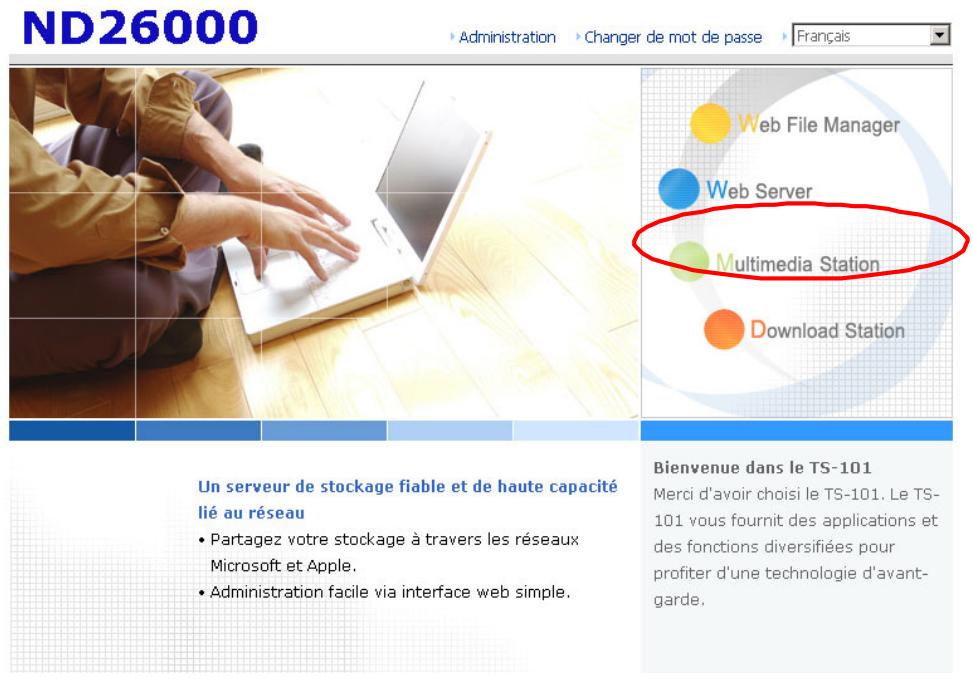
- Cliquez sur le lien http://ND26000_IP_adresse/Qmultimedia sur la page Station Multimédia ou cliquez sur Multimedia Station sur la page de connexion du ND26000 pour accéder à la Station Multimédia.
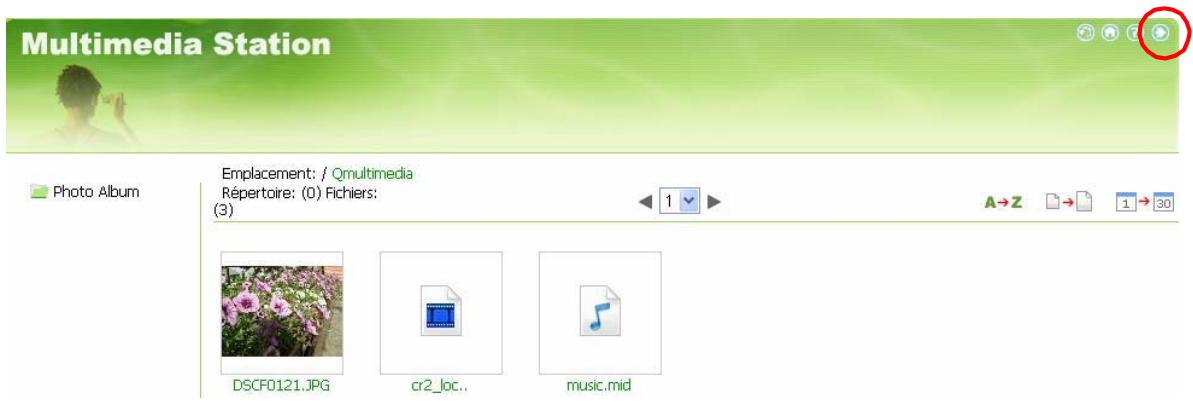
- Cliquez sur dans le coin supérieur droit. Connectez-vous avec le nom d'administrateur et le mot de passe pour administrer la Station Multimédia. Les utilisateurs sans droits d'administration peuvent consulter les photos et les fichiers multimédia sur la Station Multimédia mais ils ne sont pas autorisés à les modifier.
- Cliquez sur Parcourir pour sélectionner un fichier multimédia, puis cliquez sur Télécharger pour le télécharger vers le dossier du serveur.
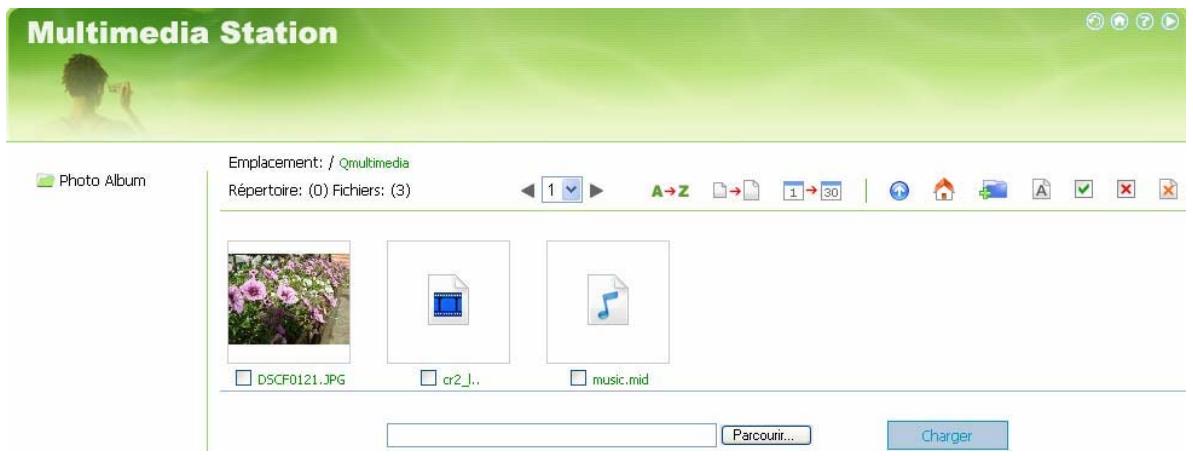
- Vous pouvez également les dossiers en cliquant sur l'icône et télécharger les fichiers vers les dossiers.
B. Télécharger directement les photos vers le dossier Qmultimedia Vous pouvez télécharger directement les fichiers multimédia vers le ND26000 en suivant les étapes ci-dessous.
- Utilisez la fonction Exécuter dans Windows. Saisissez [nom du serveur] ou [IP du serveur] pour accéder au dossier de partage sur le ND26000.
- Ouvrez le dossier Qmultimedia. Saisissez le nom d'utilisateur et le mot de passe pour vous connecter.
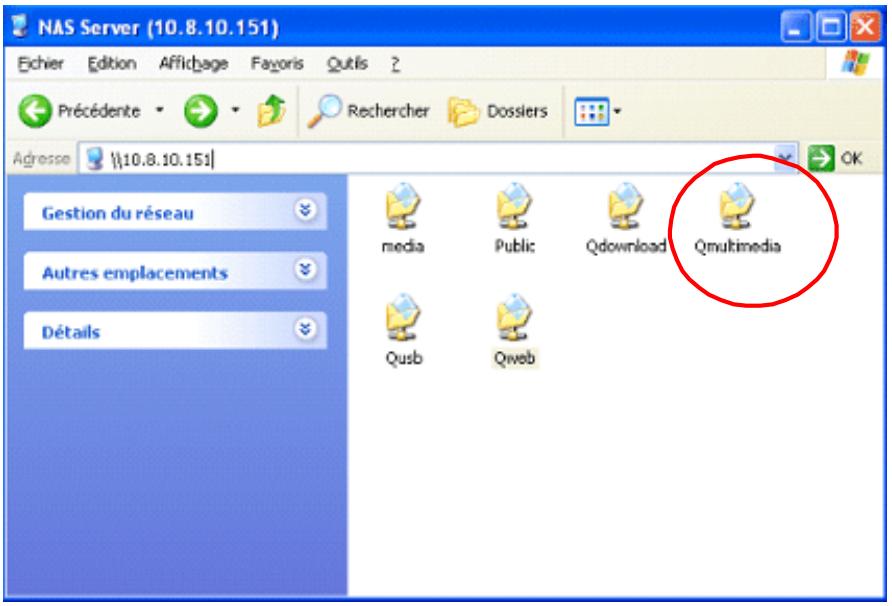
- Glissez et déposez directement les fichiers et les dossiers vers le dossier. Veuillez patienter lorsque le ND26000 génère les miniatures pour les images pendant le téléchargement.
Lorsque vous connectez une nouvelle fois à la Station Multimédia avec le navigateur web, tous les fichiers multimédia seront affichés.
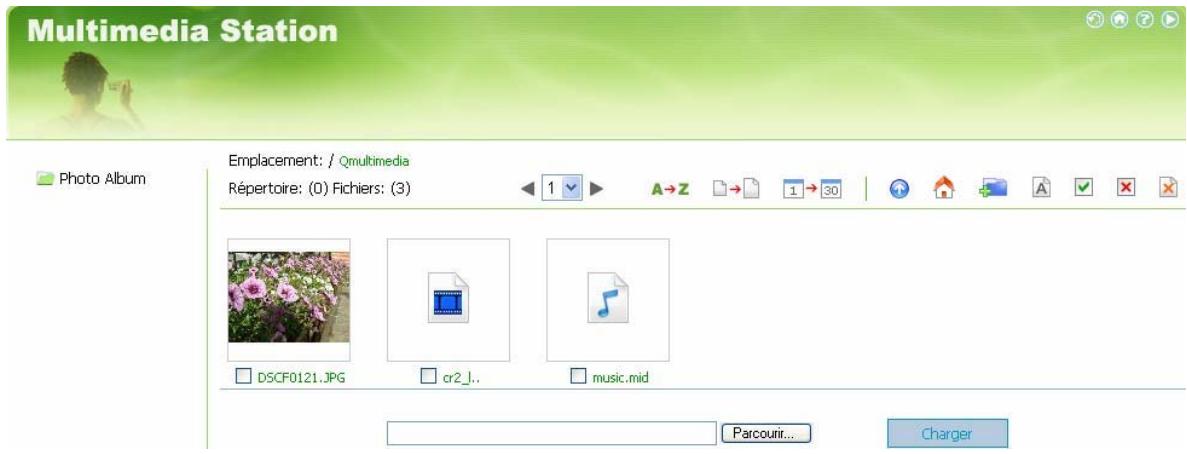
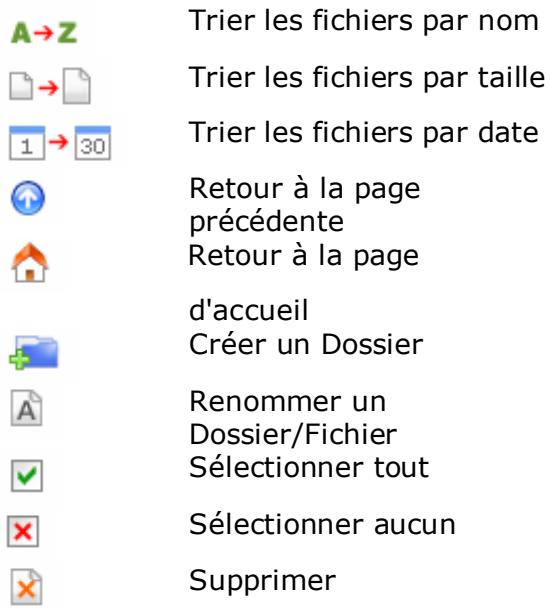
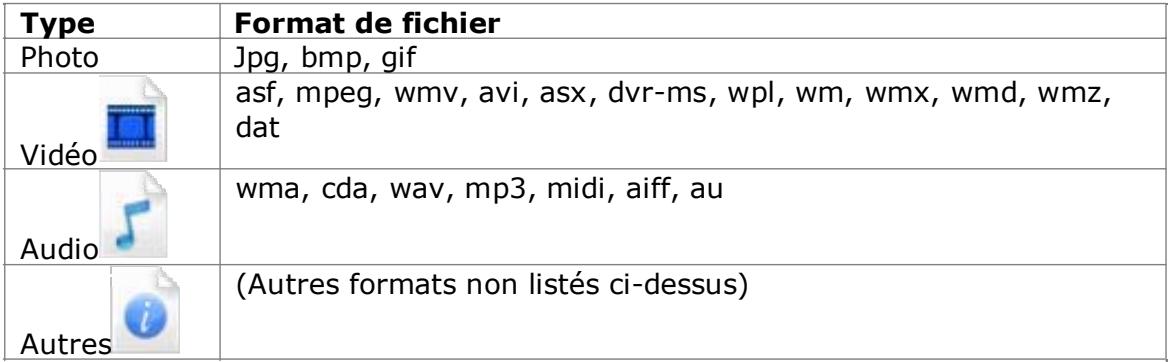
Visualiser les informations de la photo
- Pour visualiser les informations détaillées d'une photo, cliquez sur la miniature de la photo.
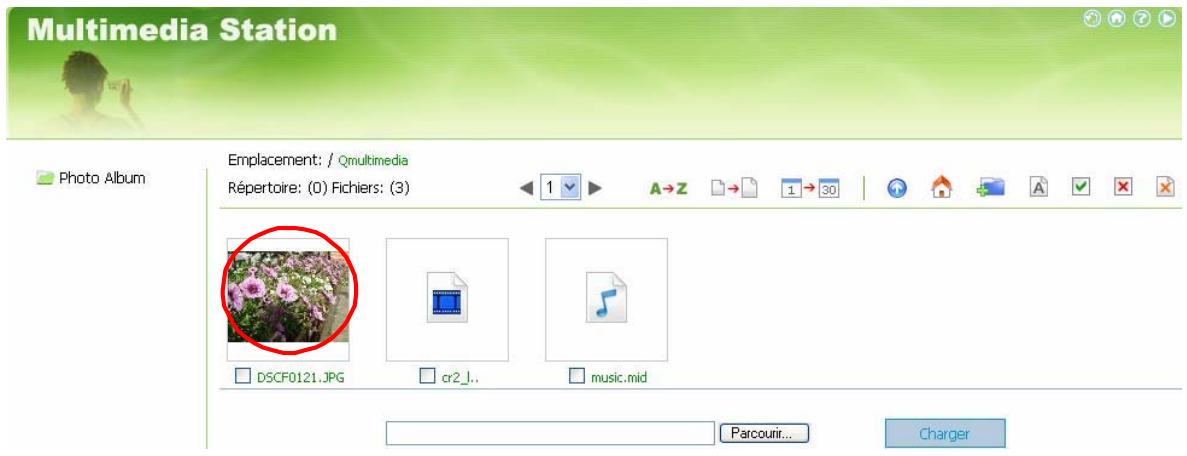
- Les informations concernant cette photo, par exemple le nom du fichier, la résolution, la taille, le constructeur de l'appareil photo numérique, seront affichées sur la droite. Vous pouvez saisir une description concernant la photo dans la zone en dessous de la photo et cliquer sur Soumettre. Pour réinitialiser la description à la version précédemment enregistrée, cliquez sur Réinitialiser.

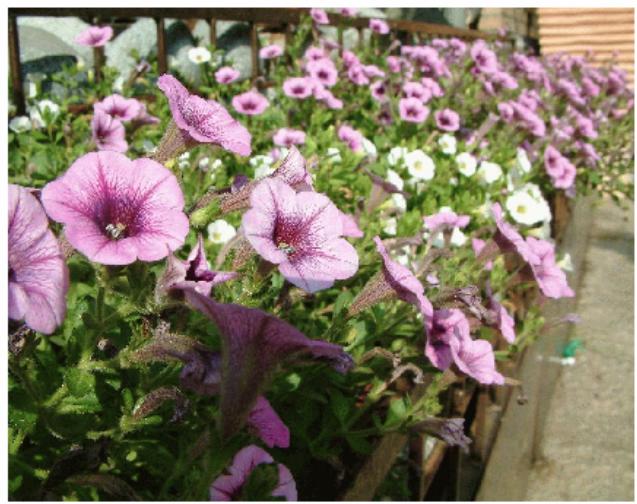
Informations de la photo
Nom du fichier: DSCF0121.JPG Résolution: 2048 x 1536 Taille du fichier: 587593 B Date du fichier: 2003:07:26 15:56:02 Constructeur de l'appareil: FUJIFILM Modèle de l'appareil: FinePix S602 ZOOM Date de la photo: 2003:07:26 15:55:59 Flash utilisé: No Longueur focale: 7.8mm (35mm équivalent: 37mm) Largeur CCD: 7.65mm Durée d'exposition: 0.0063 s (1/160) Ouverture: f/8.0 Équiv. ISO: 160 Balance des blancs: Manual Mode Mesure: matrix Exposition: Manual
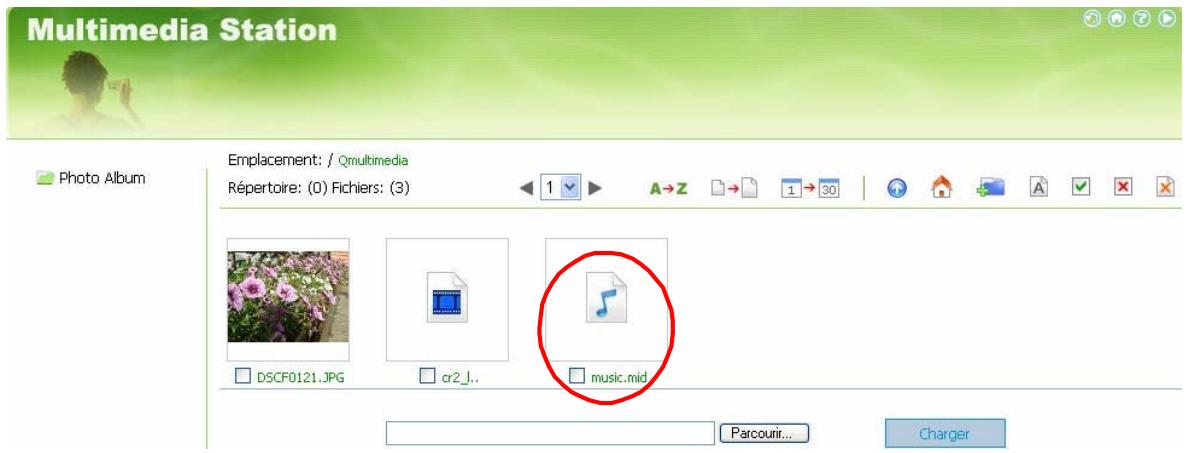
Lecture des fichiers musicaux ou vidéo
Pour lire les fichiers musicaux ou vidéo sur la Station Multimédia, vous pouvez cliquer sur la miniature du fichier affiché sur la page. Le fichier sera lu par votre programme de lecture de musique ou de vidéo par défaut.
Description des boutons
Vous pouvez utiliser les boutons en dessus de la photo pour gérer l'album.
| Retour au niveau précédent | |
| ImagePRECÉdente | |
| Image suivante | |
| Tourner l'image dans le sens anti-horaire | |
| Tourner l'image dans le sens horaire | |
| Zoom avant | |
| Zoom arrêté | |
| SlideShow:3 play | Lecture du diaporama Sélectionnez l'intervalle en secondes. Cliquez sur lecture pour effectuer un diaporama |
| Imprimer l'image | |
| Enregistrer la photo |
Chapitre 6 station de téléchargement
Le ND26000 supporte le mécanisme de téléchargement P2P. Vous pouvez ajouter des tâches de téléchargement au ND26000 et laisser le serveur terminer le téléchargement même sans connexion entre le serveur et le PC.

Remarque:
Faites attention aux téléchargements illégaux des documents protégés par les droits d'auteur. La fonction de Station de Téléchargement est fournie pour télécharger uniquement des fichiers légaux. Télécharger ou distribuer des fichiers non autorisés peut conduire à des poursuites criminelles sévères. Les utilisateurs sont sujets aux restrictions des lois des droits d'auteur et doivent en accepter toutes les conséquences.
- Pour utiliser la Station de Téléchargement, assurez-vous qu'un disque SATA est installé correctement dans le ND26000 en suivant les instructions données dans le Chapitre 2.1. Un dossier de partage nommé Qdownload sera créé. Activez cette fonction sous Paramètres Réseau.
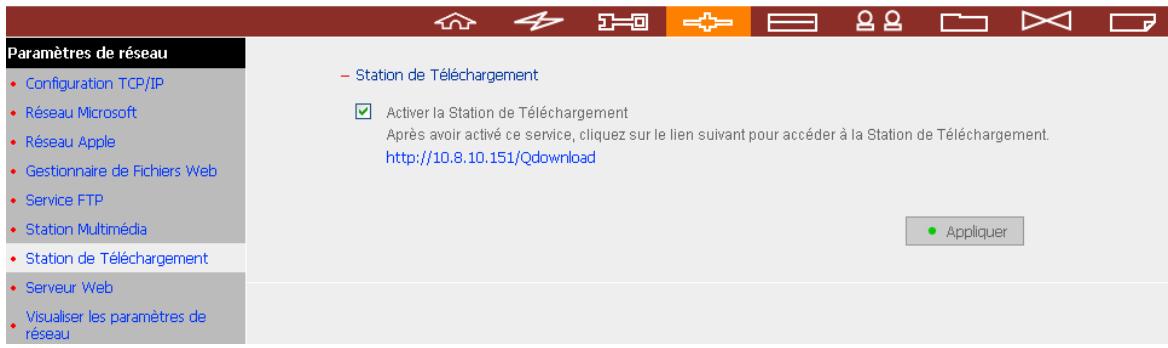
- Cliquez sur le lien http://ND26000 IP/Qdownload sur la page Station de Téléchargement ou cliquez sur Station de Téléchargement sur la page de connexion du ND26000 pour accéder à la Station de Téléchargement.
Un serveur de stockage fiable et de haute capacité au réseau
- Partagez votre stockage à travers les réseaux Microsoft et Apple.
- Administration facile via interface web simple.
Bienvenue dans le TS-101
Merci d'avoir choisi le TS-101. Le TS-101 vous fournira des applications et des fonctions diversifiées pour profiter d'une technologie d'avant-garde.
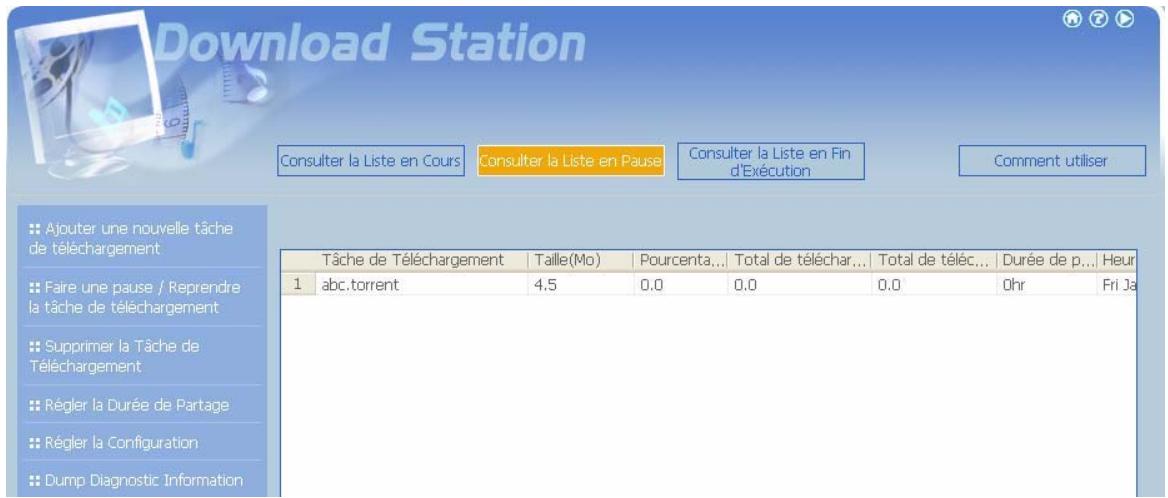
- Cliquez sur Ajouter une nouvelle tâche sur la gauche et téléchargez un fichier. torrent. Vous pouvez télécharger les fichiers. torrent légaux en recherchant sur Internet. Il existe des sites web qui fournissent légalement le partage des fichiers. torrent, par exemple www. legaltorrents. com. Veuillez télécharger les fichiers. torrent sur votre disque local puis mettez-les à jour vers le ND26000.
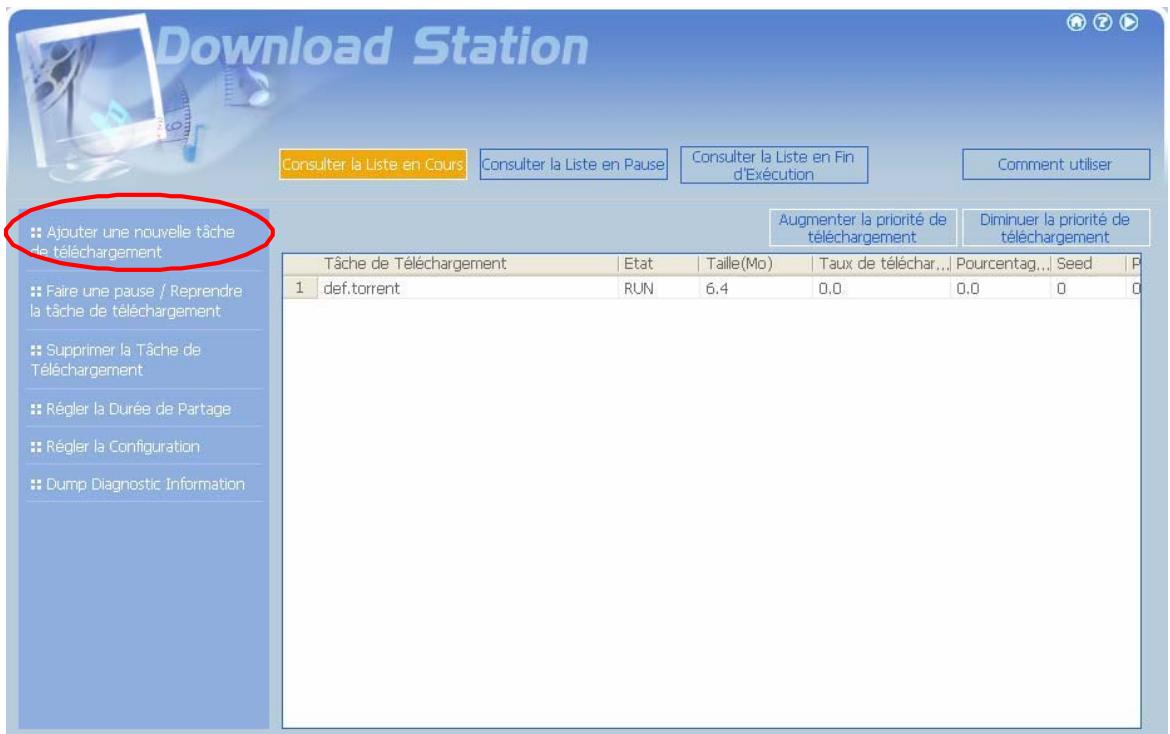
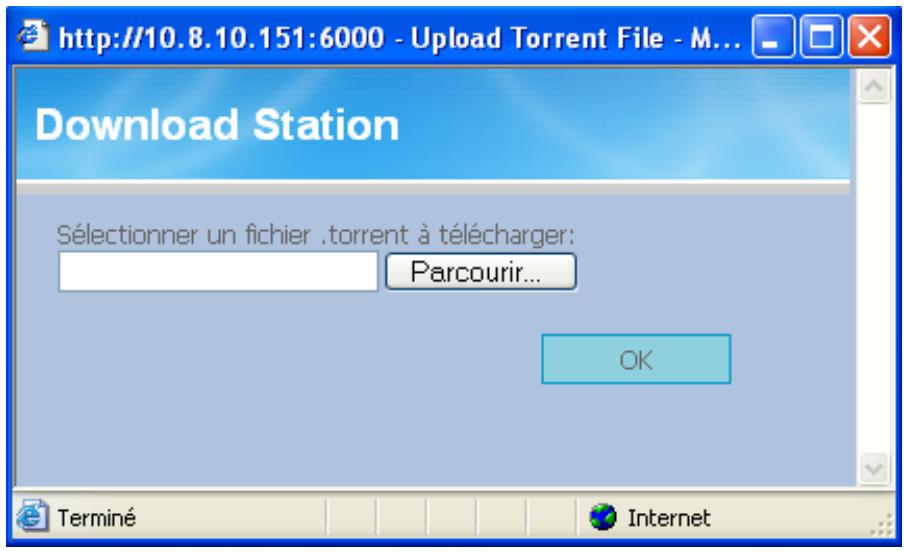
- Après avoir déposé une tâche de téléchargement vers le serveur, la tâche apparaitra dans Consulter la Liste en Cours.
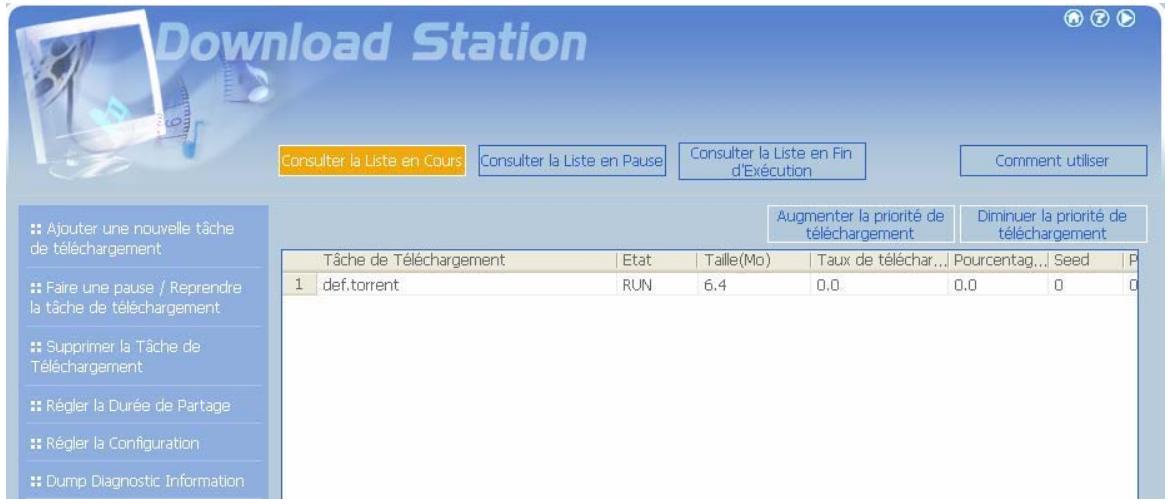
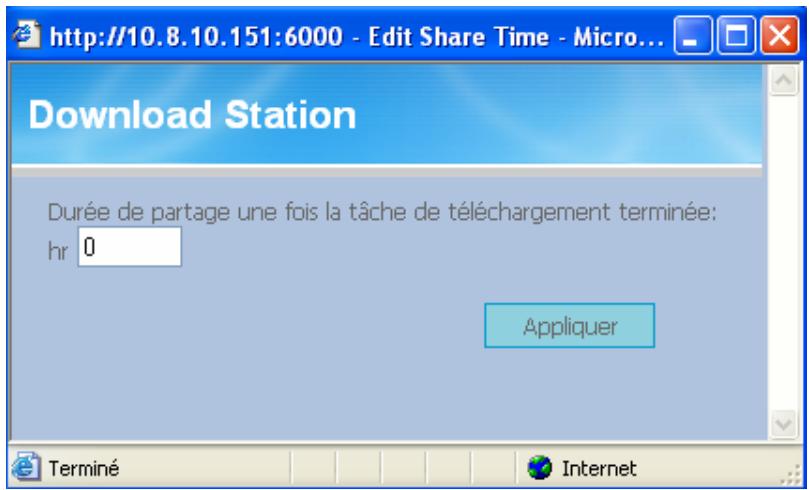
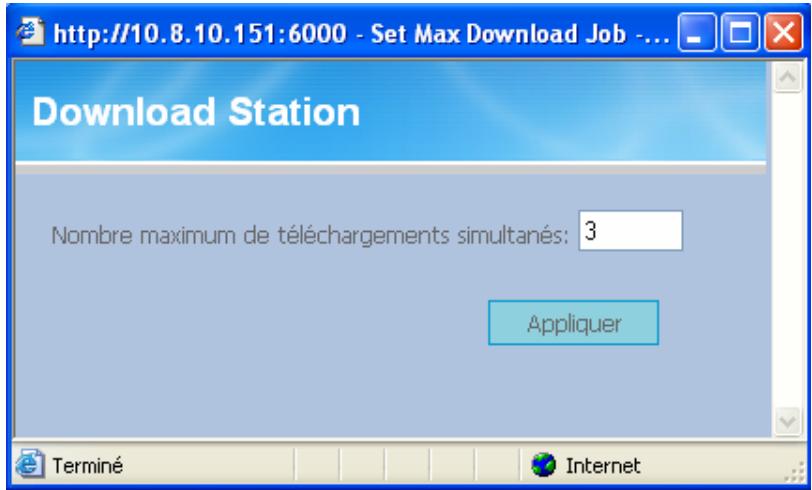
- Vous pouvez sélectionner une tâche de téléchargement disponible et cliquer sur Régler la Durée de Partage pour configurer la durée pendant laquelle partager les fichiers. torrent ou cliquer sur Régler la Config pour régler le nombre maximum de téléchargements simultanés (la valeur par défaut est de 3).
- Pour faire une pause sur une tâche de téléchargement en cours, Sélectionnez la tâche dans Consultanter la liste en Cours et cliquez sur Faire une pause / Reprendre la tâche. Pour supprimer une tâche en cours, en pause ou une tâche terminée, Sélectionnez la tâche et cliquez sur Supprimer la tâche. Pour reprendre une tâche en pause, Sélectionnez la tâche dans Consultanter la liste en Pause et cliquez sur Faire une pause / Reprendre la tâche. Vous pouvez également augmenter ou diminuer la priorité d'une tâche en cliquant sur Augmenter la priorité de la tâche et Diminuer la priorité de la tâche lorsqu'il y a plusieurs tâches de téléchargement.
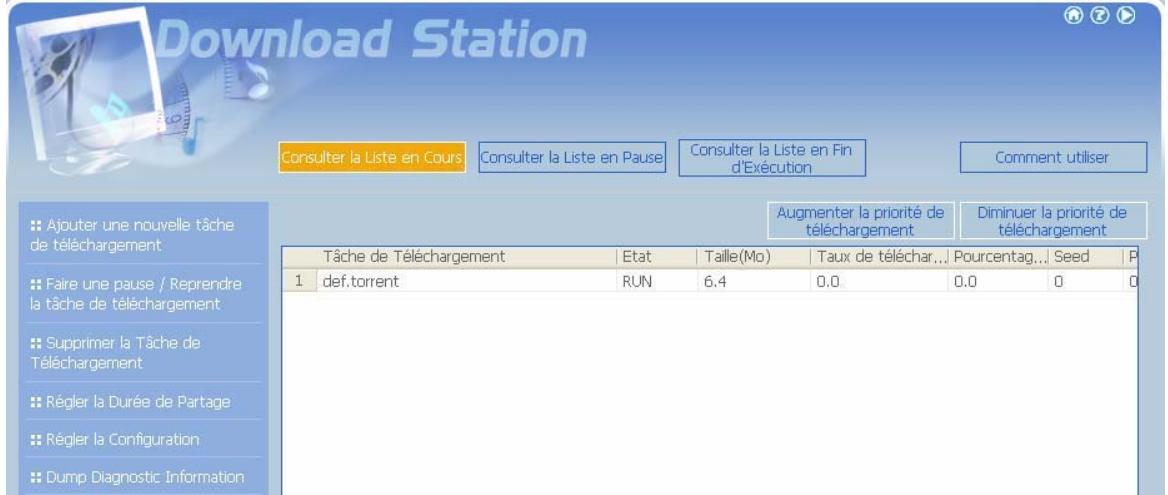
- Vous pouvez consulter les tâches en pause ou les tâches terminées respectivement dans Consultanter la liste en Pause ou Consultanter la liste en fin d'Exécution.
- Pour vous déconnecter de la Station de Téléchargement, cliquez sur l'icône située dans le coin supérieur droit.
- Pour accéder aux dossiers que vous avez téléchargés, veuillez aller dans le dossier de partage Qdownload du ND26000.
Chapitre 7 serveur web
Le ND26000 vous permet de télécharger les fichiers HTML vers le serveur et de gérer facilement votre propre site web grâce à la fonction Serveur Web. Une fois la fonction Serveur Web activée, vous pouvez accéder à votre propre page d'accueil partout où vous êtes. Sur votre site Web, vous pouvez créer des hyperliens permettant d'atteindre toutes les fonctions du ND26000 comme la station de téléchargement, la station multimédia et le serveur de fichiers web, à partir de la page d'accueil que vous avez conçue.
- Pour utiliser le Serveur Web, assurez-vous qu'un disque SATA est installé correctement dans le ND26000 en suivant les instructions données dans le Chapitre 2.1. Un dossier de partage nommé Qweb sera créé. Activez le Serveur Web sous Paramètres Réseau.
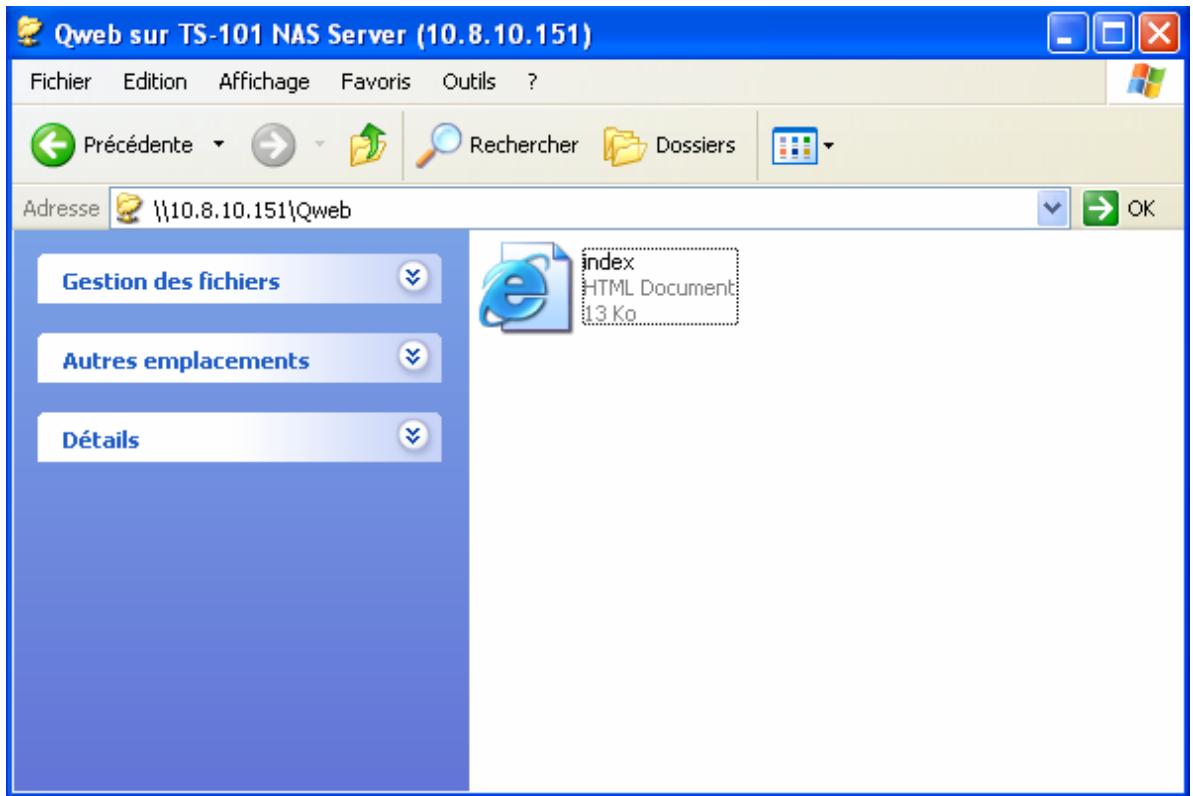
- Vous pouvez télécharger vos fichiers HTML vers le dossier Qweb à l'aide des méthodes suivantes :
a. En utilisant samba: Vous pouvez lancer un navigateur web et saisir [\text{IP du ND26000}] \Qweb ou [\text{[Nom du ND26000]}] \Qweb. Connectez-vous au dossier et téléchargez vos fichiers HTML vers le serveur. b. Par FTP : Vous pouvez vous connecter au service FTP et télécharger vos fichiers HTML vers le dossier (veuillez vous référer à Chapitre 8). c. Par le Gestionnaire de Fichiers Web: Vous pouvez vous connecter au Gestionnaire de Fichiers Web et télécharger vos fichiers HTML vers le dossier (veuillez vous référer à Chapitre 9).
Le fichier index.html ou index.htm sera le point de départ de vos pages web.
- Cliquez sur le lien http://IP du ND26000 / de la page Serveur Web ou cliquez sur Serveur Web dans la page de connexion du ND26000 pour accéder à la page web que vous avez téléchargée. Notez que si le Serveur Web est activé, il vous faut saisir [http://adresse IP du ND26000:6000] dans votre navigateur web pour pouvoir accéder à la page de connexion du ND26000.
Chapitre 8 serveur FTP
Le ND26000 supporte le service FTP. Pour utiliser le service FTP, activez cette fonction sous Paramètres Réseau et suivez les étapes ci-dessous:
- Lancez un navigateur IE et saisissez ftp://[IP du serveur] ou ftp://[nom du serveur].
- A l'aide du Gestionnaire de Fichiers Web du ND26000.
a. Allez sur la page d'administration du ND26000 et cliquez sur Gestionnaire de Fichiers Web. Saisissez le nom d'utilisateur et le mot de passe pour vous connecter au ND26000.
b. Cliquez sur FTP.
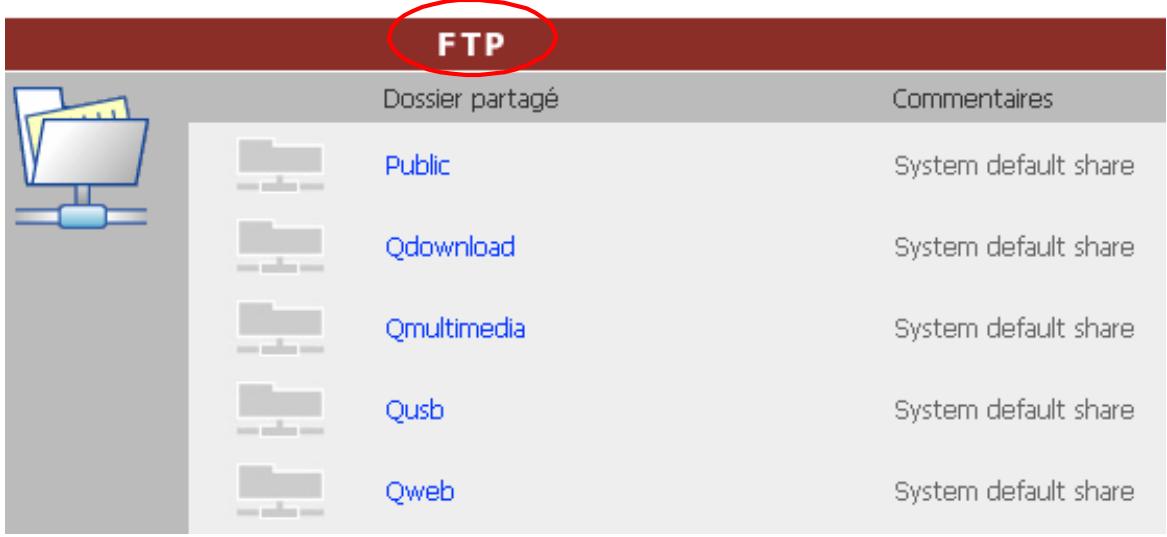
c. Saisissez le nom d'utilisateur et le mot de passe pour vous connecter au service FTP.
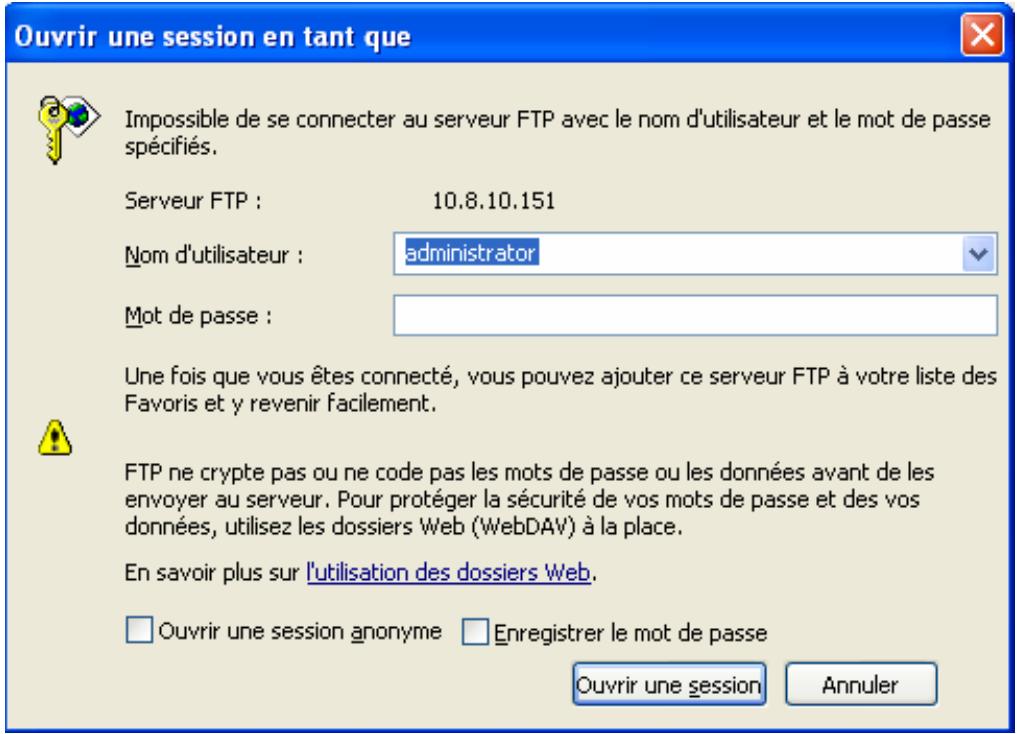
d. Vous pouvez commencer à profiter du service FTP.
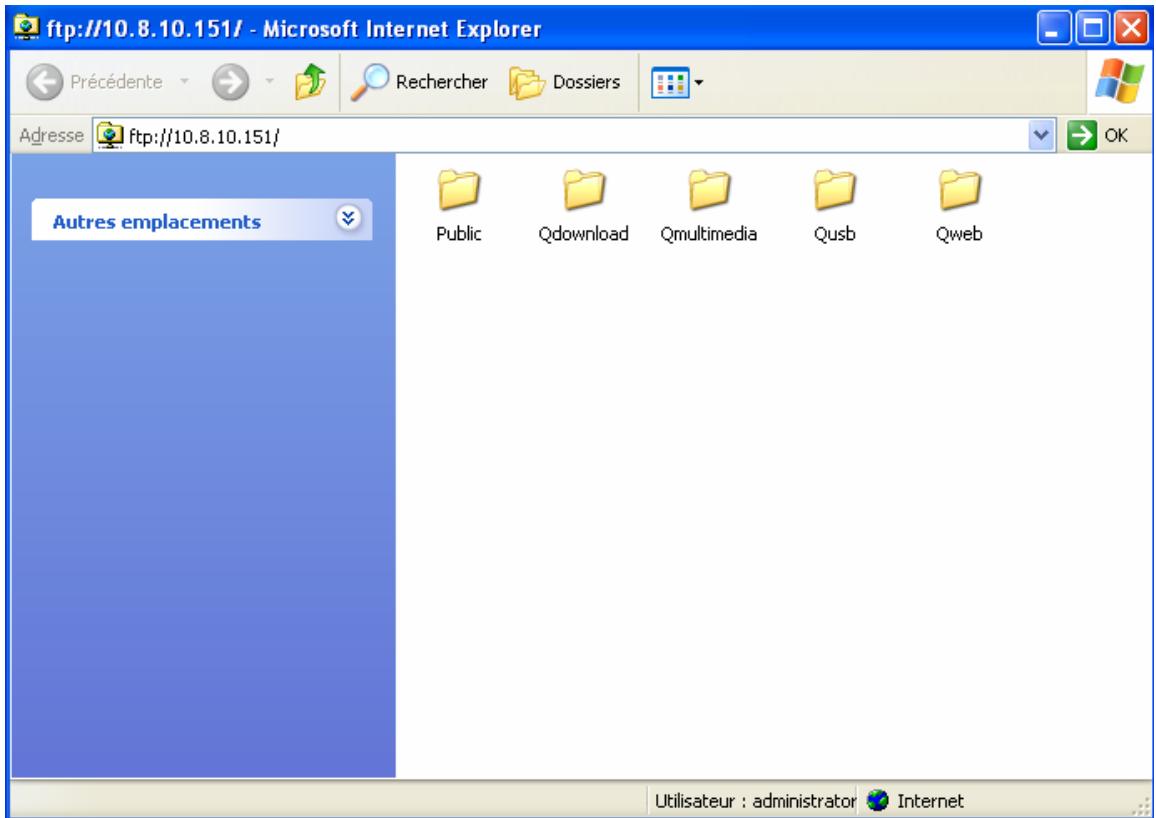
Utiliser le gestionnaire de fichiers web
Pour utiliser le Gestionnaire de Fichiers Web, activez d'abord le service web sous Paramètres Réseau.
Lancez le navigateur web et allez dans la page d'administration du ND26000.
Désélectionnez Gestionnaire de Fichiers Web et saisissez un nom de connexion et un mot de passe corrects. Vous pouvez également saisir "guest" dans le champ du nom de connexion sans indiquer de mot de passe pour accéder aux partages réseau sur le ND26000 en tant qu'invité anonyme.

Remarque: Assurez-vous d'avoir créé un partage réseau avant d'utiliser le Gestionnaire de Fichiers Web.
Sélectionnez un partage réseau existant pour la gestion.
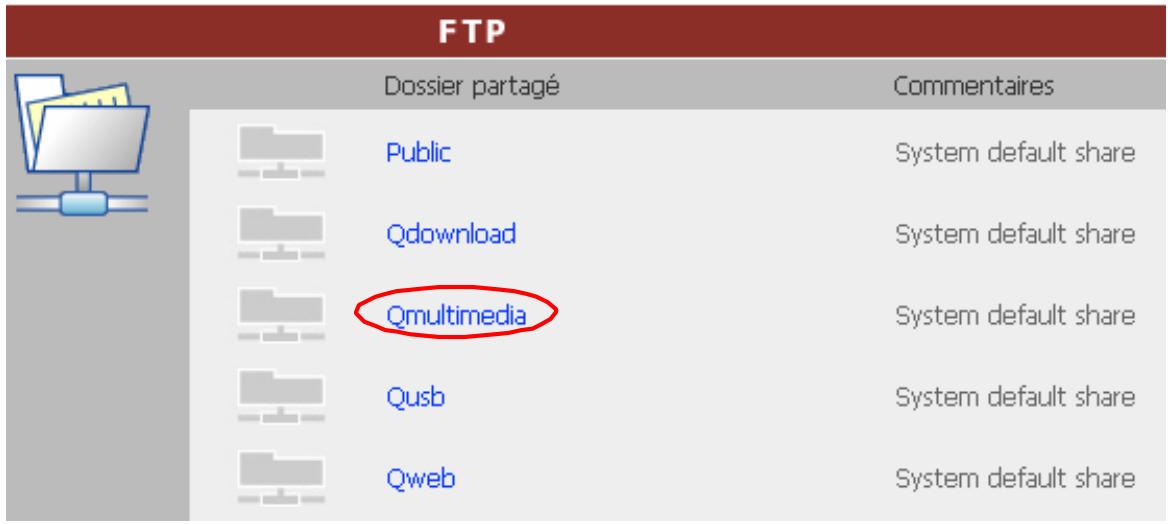
Vous pouvez organiser les dossiers de partage réseau du ND26000. Avec le Gestionnaire de Fichiers Web, vous pouvez télécharger, renommer ou supprimer les fichiers et les dossiers dans les partages réseau.
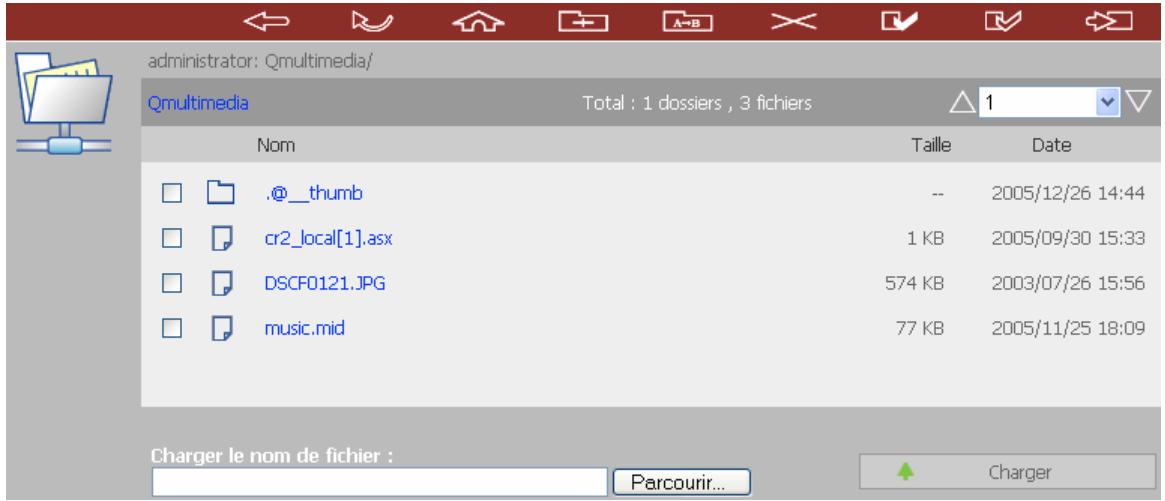
Consulter les fichiers en ligne
Cliquez sur un fichier affiché sur la page web. Les informations du fichier seront affichées. Si votre navigateur ne supporte pas le format du fichier, une fenêtre de téléchargement apparaitra automatiquement. Téléchargez le fichier et ouvrez-le sur votre ordinateur.
Créer un dossier
i. Sélectionnez un partage réseau ou un dossier dans lequel vous souhaitez créer un nouveau dossier. ii. Cliquez sur l'icône (Créer Dossier) dans la barre d'outils. iii. Saisissez le nom du nouveau dossier et cliquez sur OK.
Renommer un fichier ou un dossier
i. Sélectionnez un fichier ou un dossier à renommer. ii. Cliquez sur (Renommer) dans la barre d'outils. iii. Saisissez le nouveau nom de fichier ou dossier et cliquez sur OK.
Supprimer un fichier ou un dossier
i. Sélectionnez un fichier ou un dossier à supprimer. ii. Cliquez sur (Supprimer) dans la barre d'outils. iii. Confirmez la suppression du fichier ou dossier.
Pour supprimer tous les fichiers et dossiers, cliquez sur (Sélectionner)
tout) faites sur (Supprimer).
Télécharger un fichier (vers le serveur)
i. Ouvrez le dossier vers lequel télécharger le fichier. ii. Cliquez sur Parcourir pour sélectionner le fichier. iii. Cliquez sur Télécharger.
Télécharger un fichier
i. Sélectionnez un fichier à télécharger. ii. Faites un clic droit avec la souris et sélectionnez "Enregistrer Cible Sous" pour enregistrer le fichier.
Se déconnecter
Pour quitter le Gestionnaire de Fichiers Web, cliquez sur (Se déconnecter).
Consulter les fichiers nommés dans la langue locale
Pour consulter les fichiers nommés en Chinois, vous devrez configurer les paramètres du navigateur. Prenons Internet Explorer comme exemple, suivez les étapes ci-dessous pour configurer les paramètres.
1. Cliquez sur outils dans le navigateur IE.
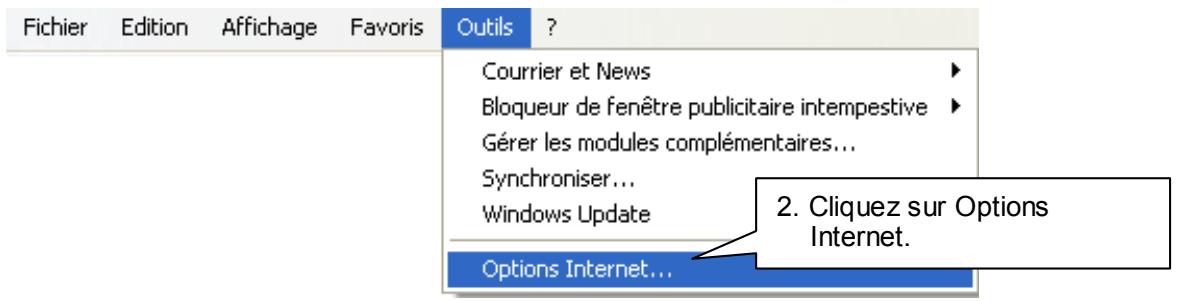
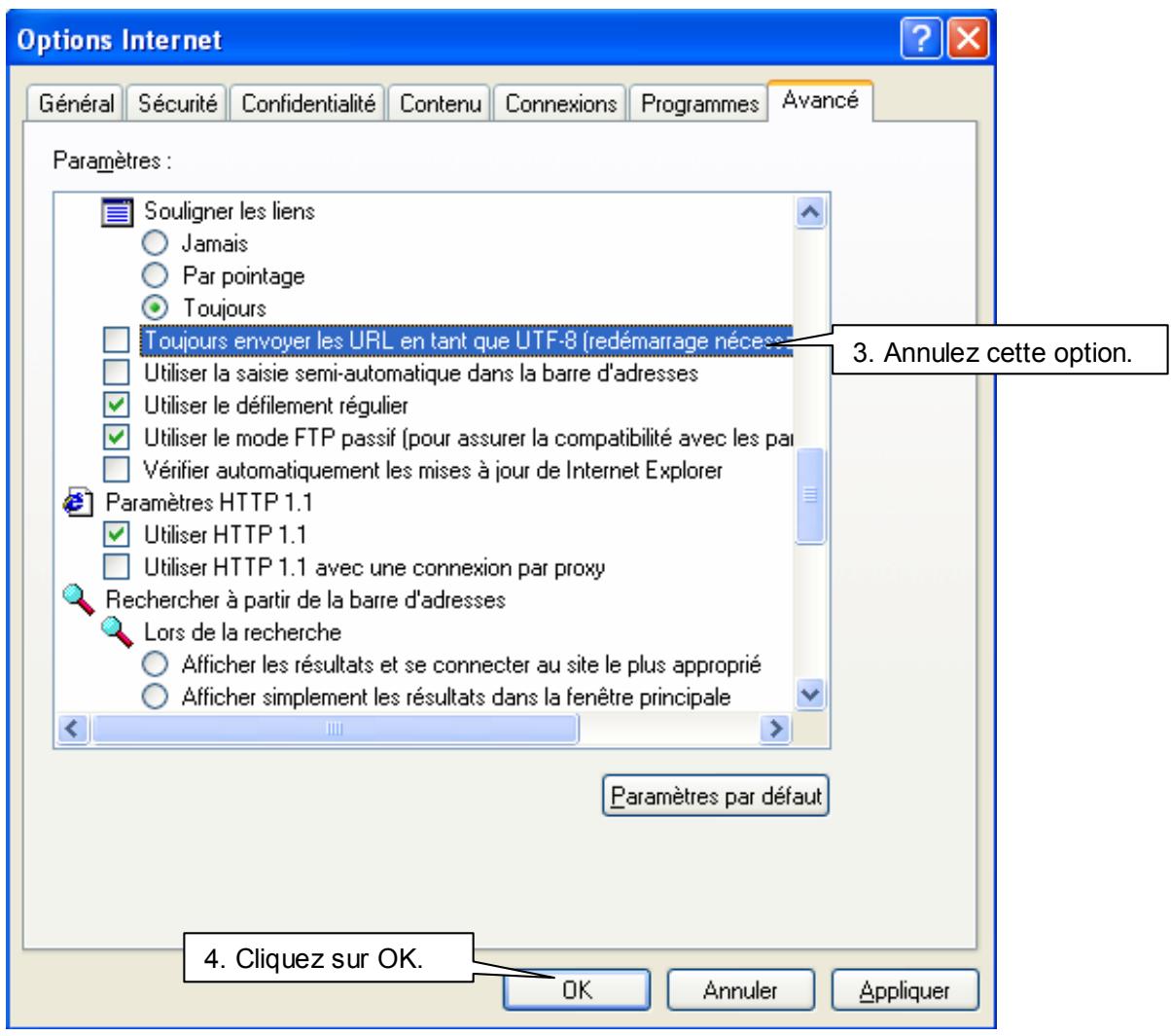
- Redémarrez le navigateur.
Icônes du gestionnaire de fichiers web
| Icône | Description |
| ← | Remonter dans le dossier parent |
| → | Actualiser - recharger la page courante |
| ← | Retour à la page d'accueil de la liste de partages réseau |
| → | Créer un dossier |
| A→B | Renommer un fichier ou un dossier |
| × | Supprimer un fichier ou un dossier |
| √ | Sélectionner tout |
| √ | Annuler la sélection |
| → | Se déconnecter |
| Dossier de partage réseau avec accès total | |
| R | Dossier de partage réseau en lecture seule |
| ! | Dysfonctionnement du dossier de partage réseau |
Chapitre 10 netbak replicator
NetBak Replicator est un programme puissant installé sur le système utilisé (système d'exploitation Windows uniquement) pour la sauvegarde de données. Vous pouvez sauvegarder n'importe quel fichier ou dossier du PC local vers un dossier de partage spécifique sur le ND26000 par LAN ou WAN.
1. Sauvegarde
- Sauvegarde Instantanée
Vous pouvez sélectionner des fichiers et des dossiers du PC local et les sauvegarder instantanément vers un dossier de partage réseau spécifique sur le ND26000.
- Filtre de Fichier
Vous pouvez sélectionner les types de fichier particuliers à exclure de la sauvegarde. Le système filtrera tous les fichiers apparant à ces types de fichier prédéfinis lors de la sauvegarde des données.
- Planification
Vous pouvez définir une planification pour sauvegarder des données avec cette option, par exemple à 12:00 tous les jours ou à 05:00 tous les samedis.
- Surveillance
Lorsque cette option est activée, le système téléchargera instantanément tous les fichiers ou dossiers vers le serveur pour les sauvegarder en cas de modifications.
2. Restauration
Sélectionnez cette option pour restaurer les données sauvegardées vers l'emplacement original du fichier ou pour créer un nouveau réseau.
3. Traces
Activez cette option pour enregistrer les événements de NetBak Replicator, par exemple l'heure à laquelle NetBak Replicator démarre et termine.
Installer netbak replicator
- Sélectionnez Install NetBak depuis le CD-ROM du ND26000.
- Suivez les étapes pour installer NetBak Replicator.
- Une fois l'installation terminée avec succès, une icône de raccourci
apparaît sur le bureau. Double-cliquez sur l'icône pour lancer NetBak Replicator.
Utiliser netbak replicator
- Avant d'utiliser NetBak Replicator, connectez-vous à la page d'administration du ND26000 et allez dans Gestion du Partage Réseau pour créer un dossier de partage pour la sauvegarde. Assurez-vous que le dossier de partage est ouvert pour être accessible par tous les utilisateurs ou vous devrez vous connecter au dossier de partage avec un compte autorisé ou en tant qu'administrateur par NetBak Replicator.
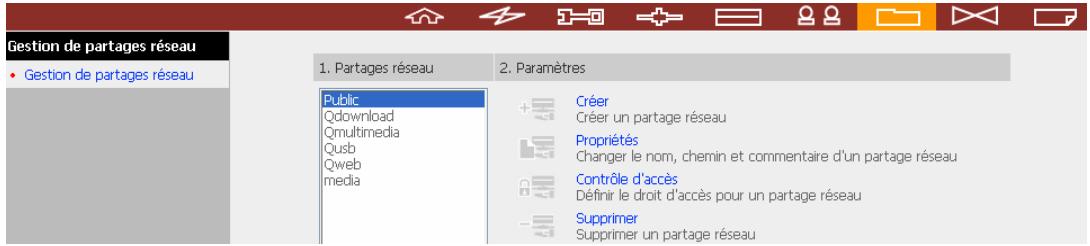
- Lancez NetBak Replicator. Cliquez sur Tous les ND26000 et leurs dossiers de partage présents sur le réseau seront affichés.
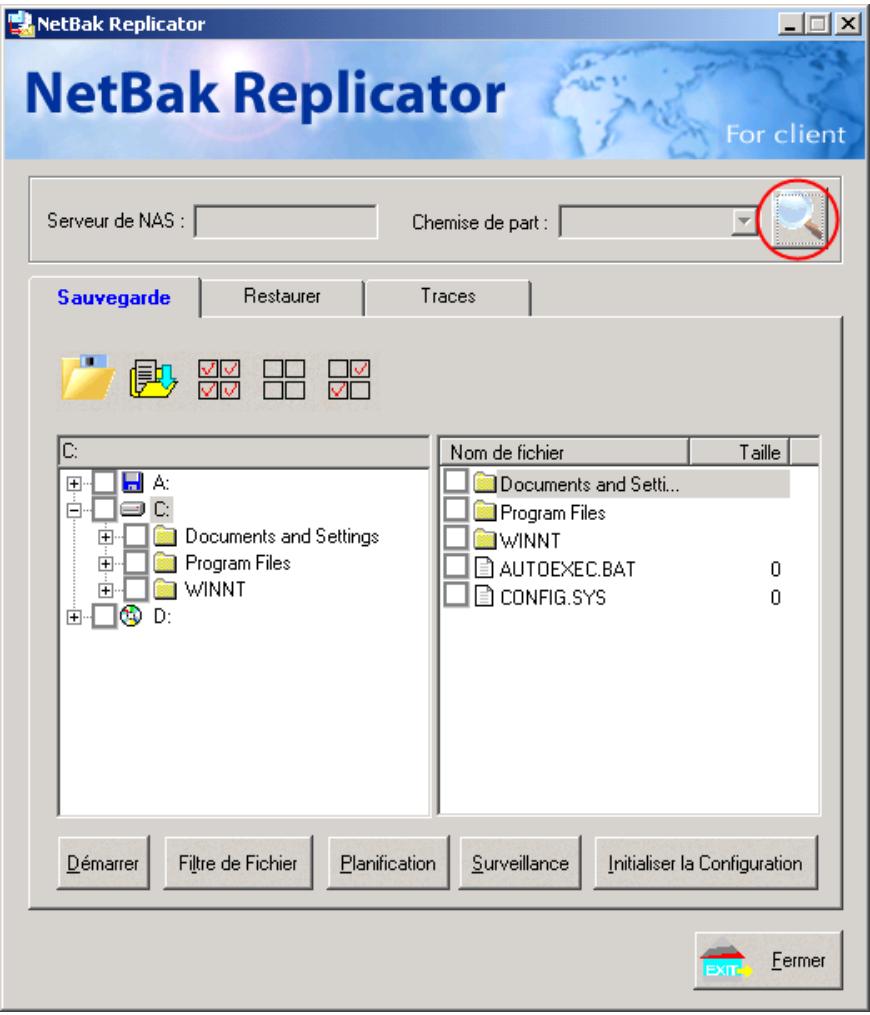
- Lorsque la fenêtre suivante apparait, le ND26000 connecté au LAN apparaitra sur la liste de gauche. Sélectionnez un serveur et un dossier de partage sur la droite. NetBak Replicator supporte également la sauvegarde via WAN, vous pouvez saisir l'adresse IP du ND26000 pour une sauvegarde directe des données et sélectionner un dossier de partage. Cliquez ensuite sur OK.
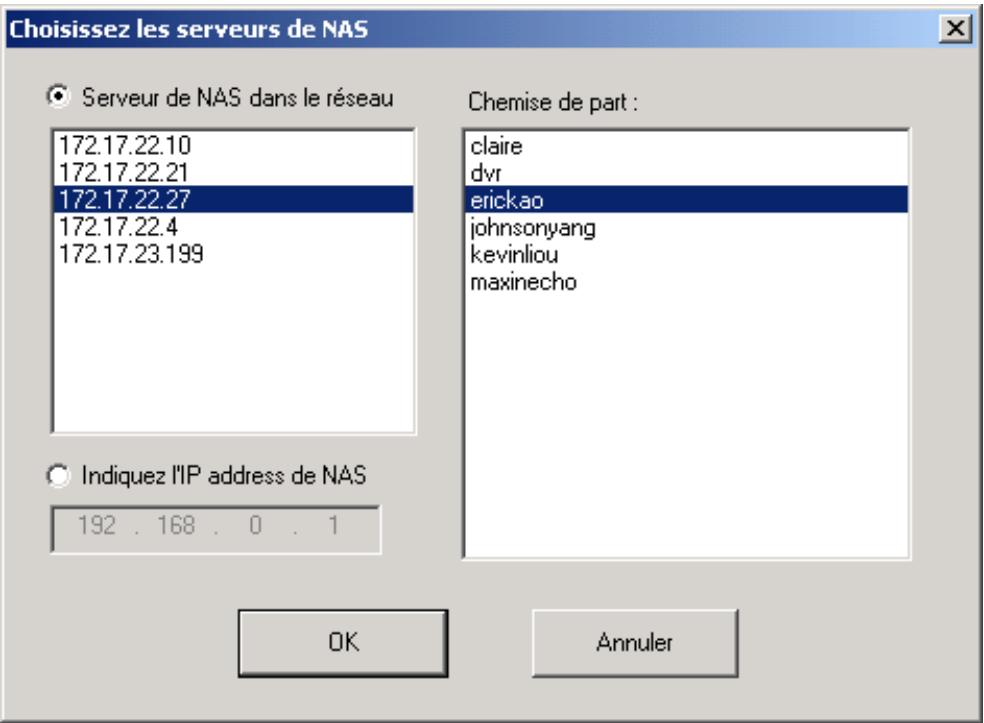
- Saisissez le nom d'utilisateur et le mot de passe pour vous connecter au serveur.
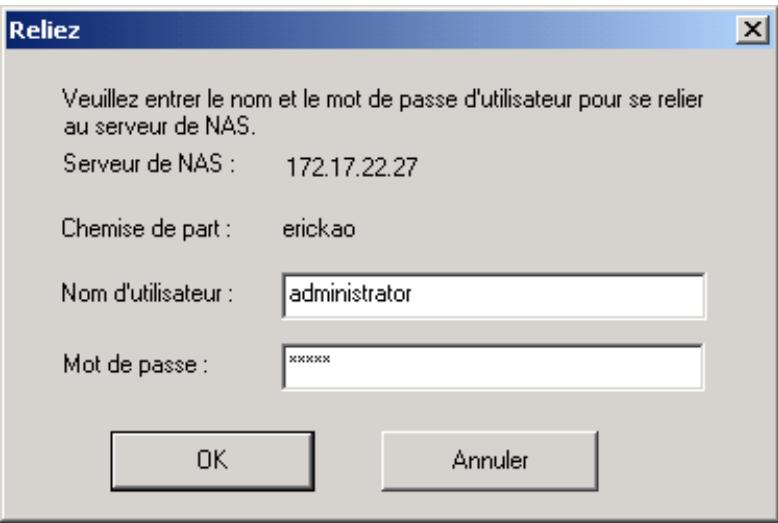
- Une fois que vous serez connecté au ND26000 avec succès, vous pourrez commencer la procédure de sauvegarde.
Description des boutons de netbak replicator
| Ouvrir la Configuration: Ouvrir une configuration NetBak Replicator précédemment enregistrée. | |
| Enregistrer la Configuration: Enregistrer les paramètres de NetBak Replicator. Le fichier sera nommé *.rpr | |
| Sélectionner tout: Sélectionne tous les éléments dans la fenêtre. | |
| Effacer tout: Effacer tous les dossiers sélectionnés. | |
| Sélectionner Mes Documents: Sélectionner tous les dossiers dans Mes Documents. |
Sauvegarder
Sélectionner les fichiers et les dossiers à sauvegarder.
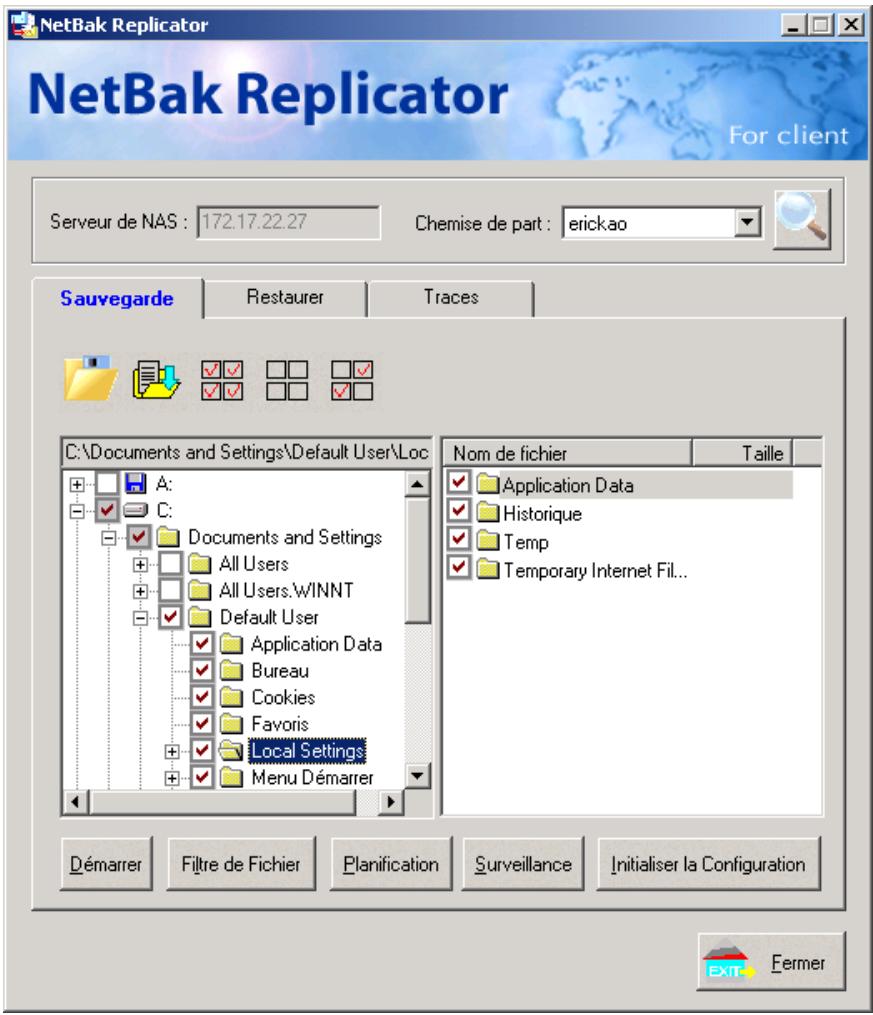
Démarrer
Une fois que vous avez sélectionné les fichiers à sauvegarder sur le TS-101, cliquez sur Démarrer dans NetBak Replicator. Le programme démarrera la copie des fichiers sélectionnés vers le dossier de partage prédéfini sur le ND26000.
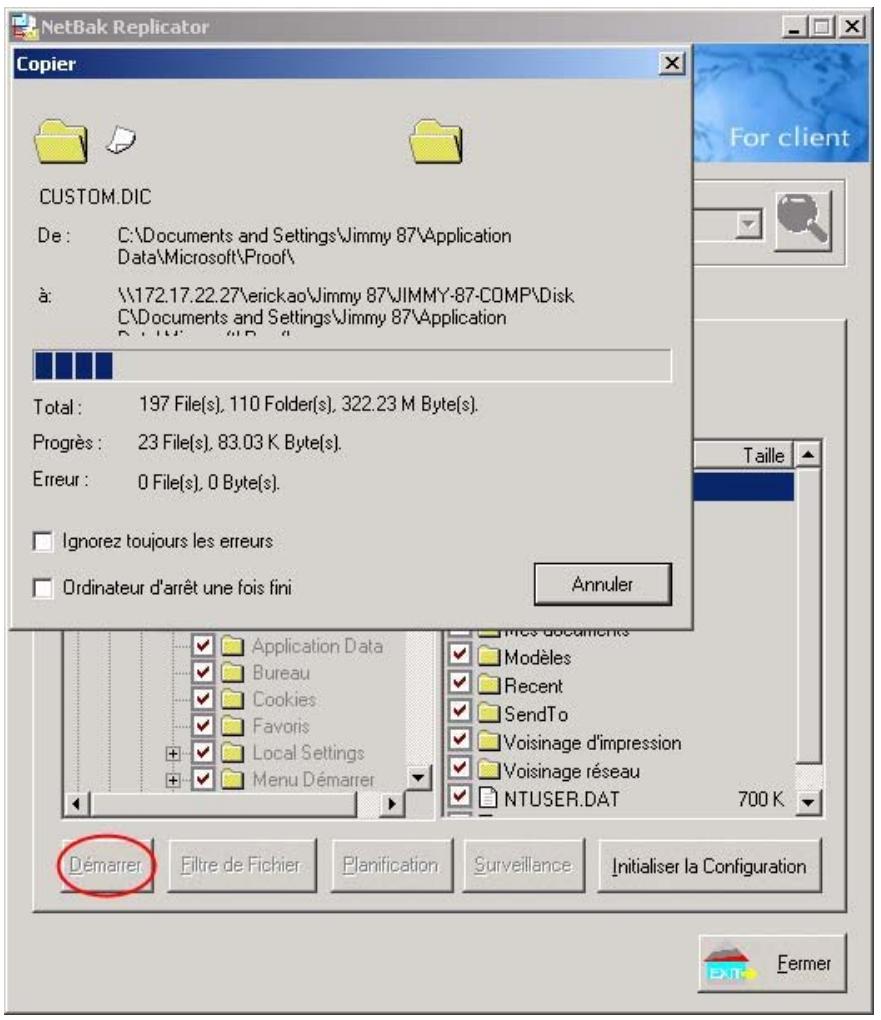
Filtre de fichier
Cliquez sur Filtre de Fichier dans la page principale de NetBak Replicator pour sélectionner les formats de fichier à ignorer pendant la sauvegarde. Cliquez ensuite sur OK.
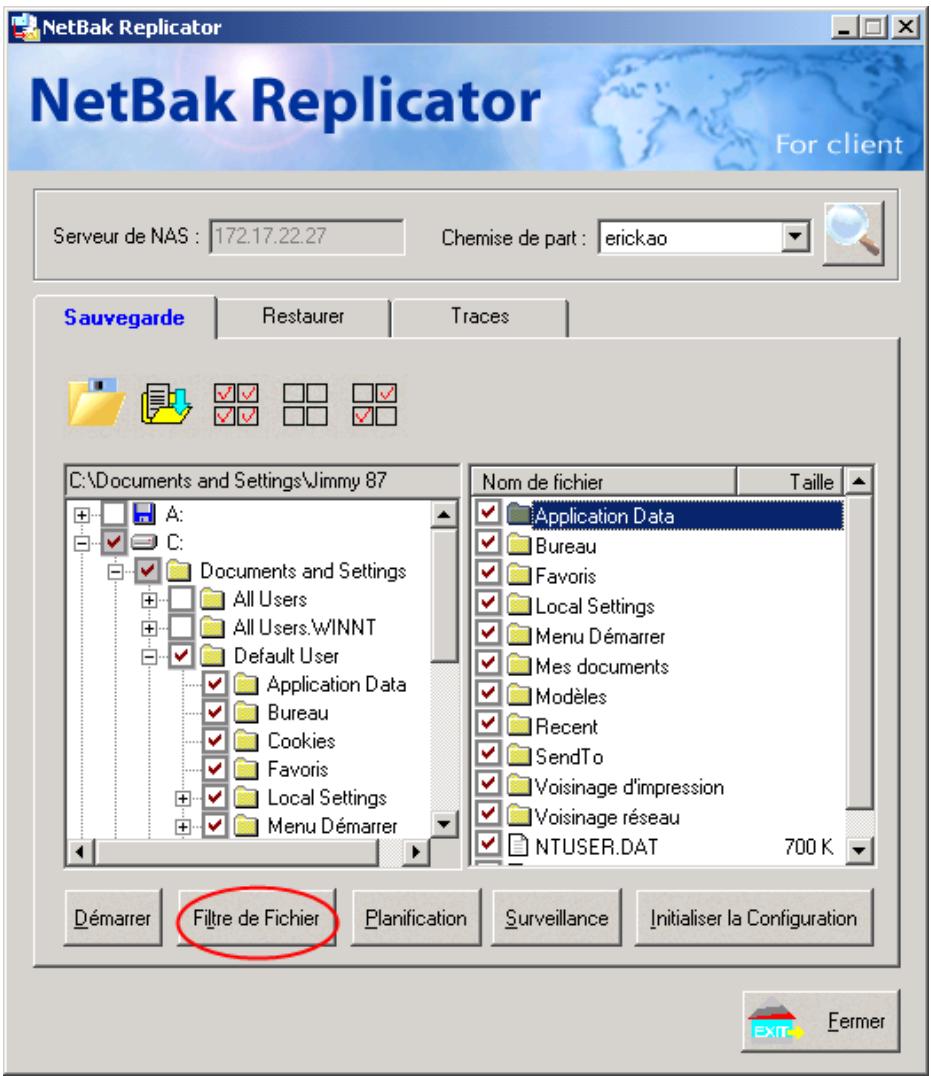
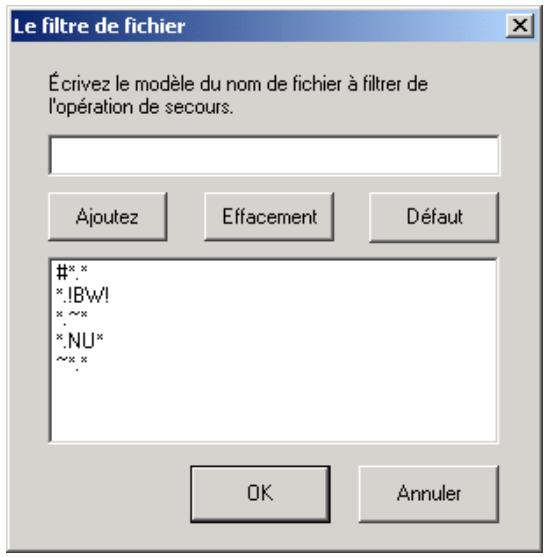
Planification
Cliquez sur Planification dans la page principale de NetBak Replicator. Cochez ensuite la case "Activer la Planification de Sauvegarde" et besoinse la frquence et l'heure de la sauvegarde. Cliquez sur OK pour confirmer.
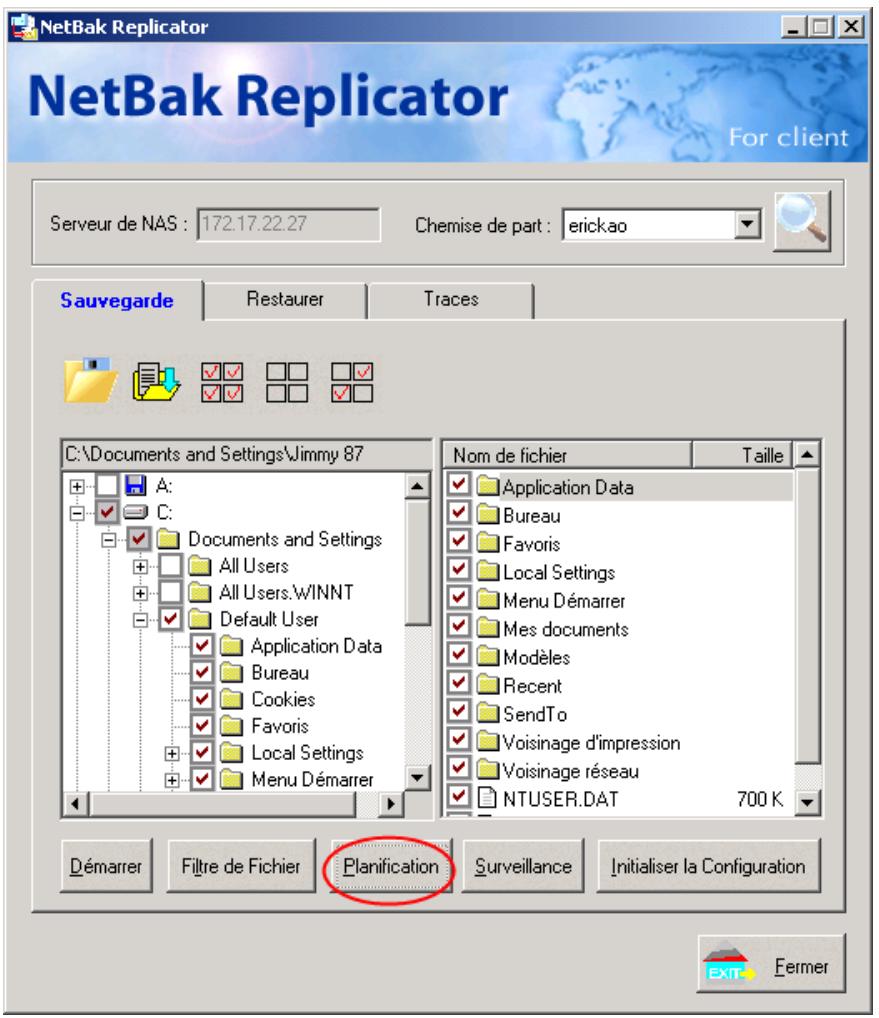
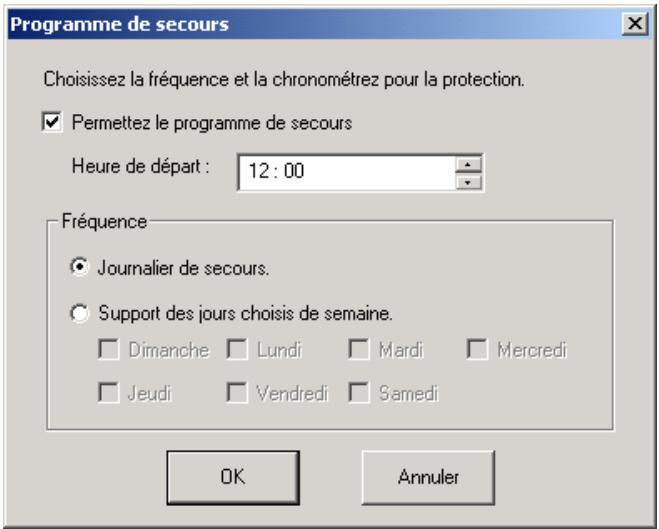
Surveillance
Sélectionnez un dossier à surveiller. Lorsque cette option est activée, le système téléchargeará instantanément tous les fichiers ou dossiers vers le serveur pour les sauvegarder en cas de modifications. D'autres fichiers sont grisés et ne peuvent pas être sélectionnés. Cliquez sur
Surveillance une nouvelle fois pour annuler la surveillance. L'icône apparaitra dans la barre des tâches de Windows® lorsque la surveillance est en cours.
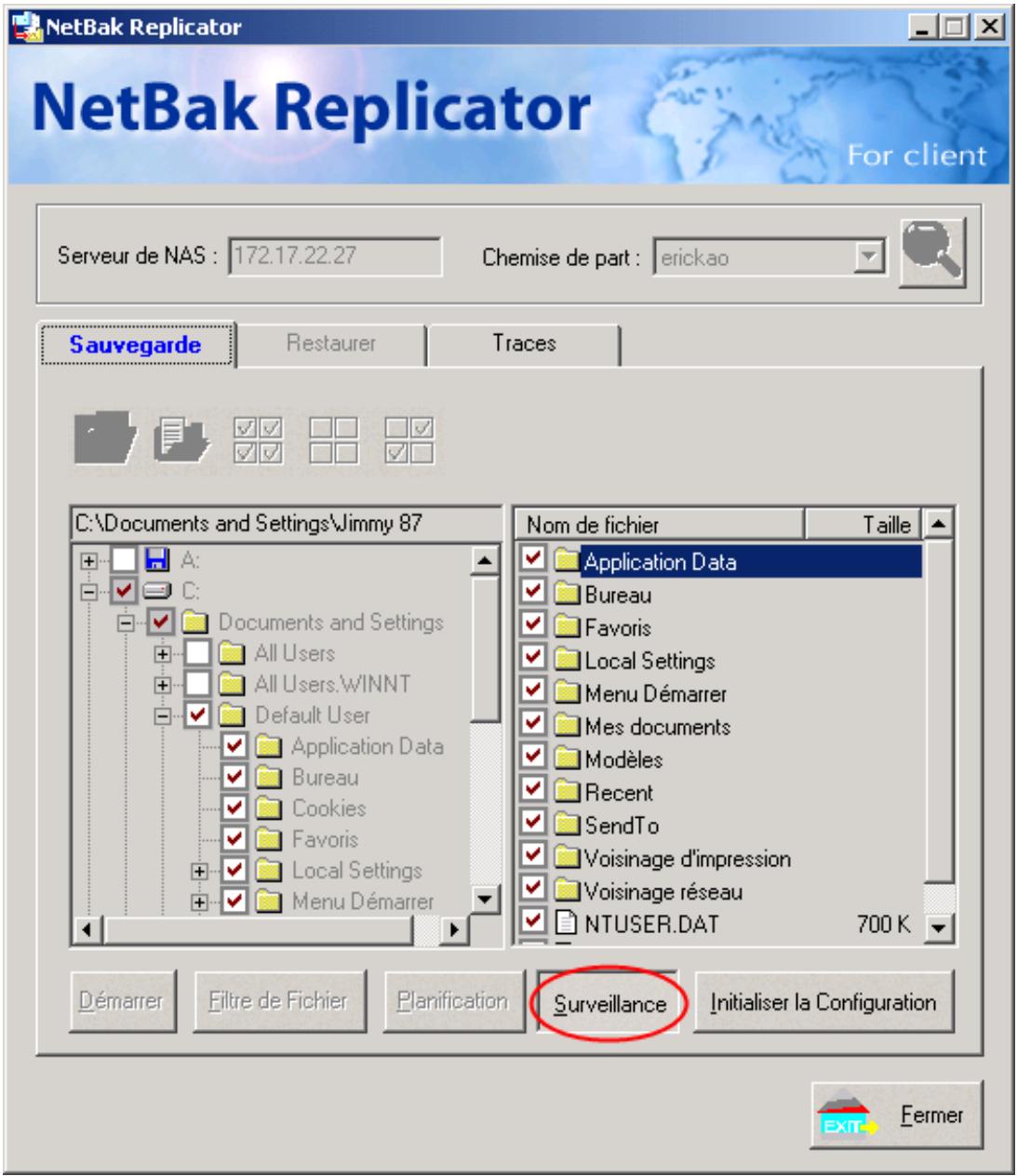
Initialise la configuration
Avec cette fonction activée, NetBak Replicator enregistrera tous les paramètres courants de l'utilisateur, y compris l'activation ou pas de la fonction de surveillance. Lorsque l'utilisateur se connecte de nouveau, ce programme chargera les paramètres précédemment enregistrés pour gérer la sauvegarde des données.
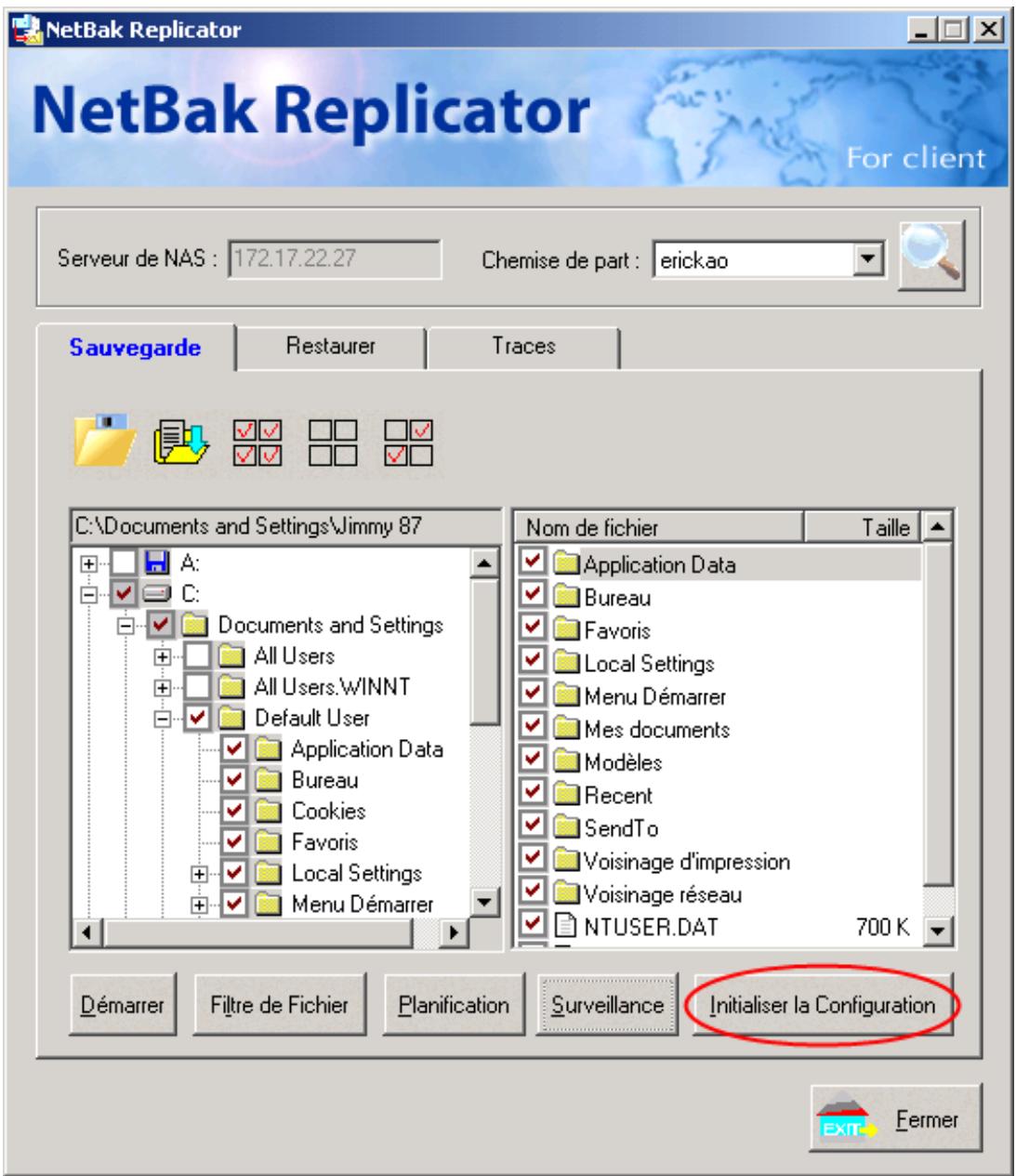
Restaurer
Veuillez suivre les étapes ci-dessous pour restaurer les fichiers du ND26000 vers votre PC.
a. Restaurer à l'emplacement original : Sélectionnez l'emplacement dans lequel les données seront restaurées.
b. Sélectionner un nouvel emplacement de restauration : Cliquez sur pour sélectionner un répertoire dans lequel restaurer les données ou sélectionnez un emplacement précédemment besoin dans le menu déroulant. c. Sélectionnez le(s) dossier(s) et le(s) sous-dossier(s) pour restaurer des données sur la liste de droite et cliquez sur Démarrer.
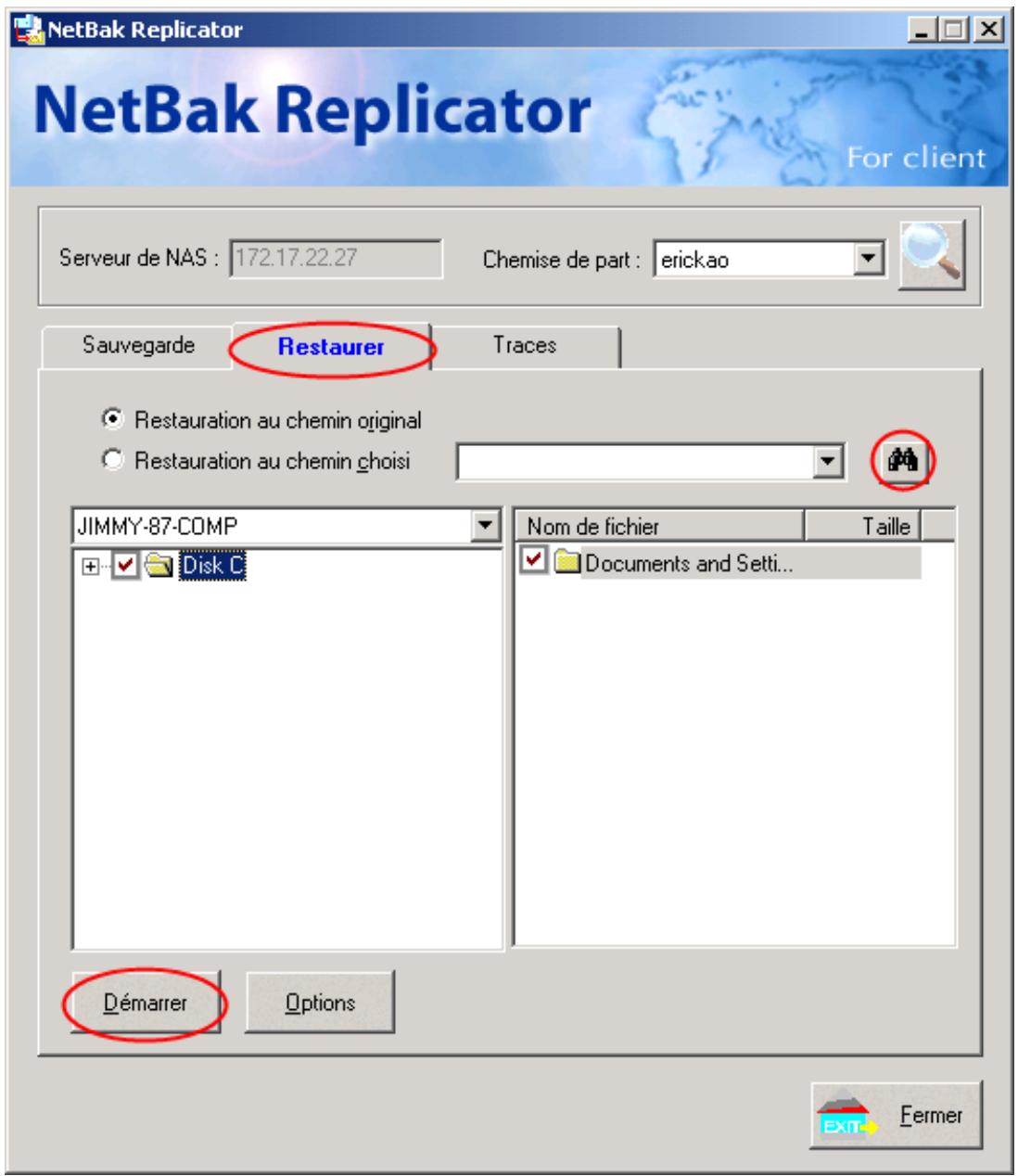
d. Option: Sélectionner l'option de récapitulation et l'option d'erreur.
Si le fichier de restauration existe déjà dans le dossier cible, vous pouvez :
- Récupérer tous les fichiers
- Afficher une boîte de dialogue de confirmation
- Ignorer ce fichier
- Si une erreur se produit pendant le processus de la restauration du fichier, vous pouvez :
- Arrête le processus de restauration
- Afficher une boîte de dialogue de confirmation
- Ignorer la restauration de ce fichier
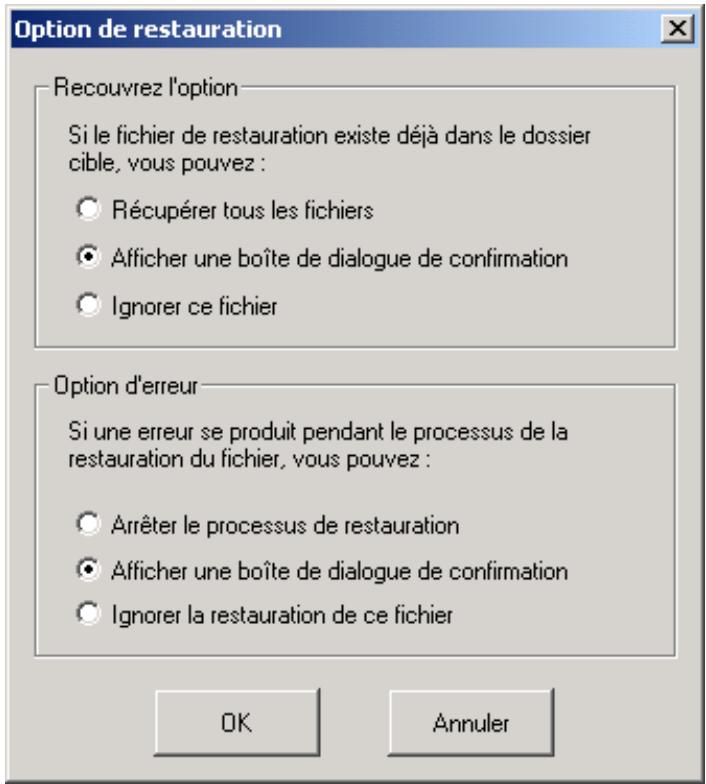
Traces
a. Enregistrer Sous... : Pour enregistrer toutes les traces sur NetBak Replicator, cliquez sur ce bouton. Toutes les traces seront enregistrées dans un fichier texte. b. Effacer tout : Cliquez sur ce bouton pour effacer toutes les traces. c. Option : Sélectionnez le type de traces à enregistrer - "Enregistrer toutes les traces" ou "Enregistrer les traces d'erreur uniquement".

NetBak Replicator


NetBak replicator
For client
Serveur de NAS: 172.17.22.27
Chemise de part :
erickao


Sauvegarde
Restaurer
Traces
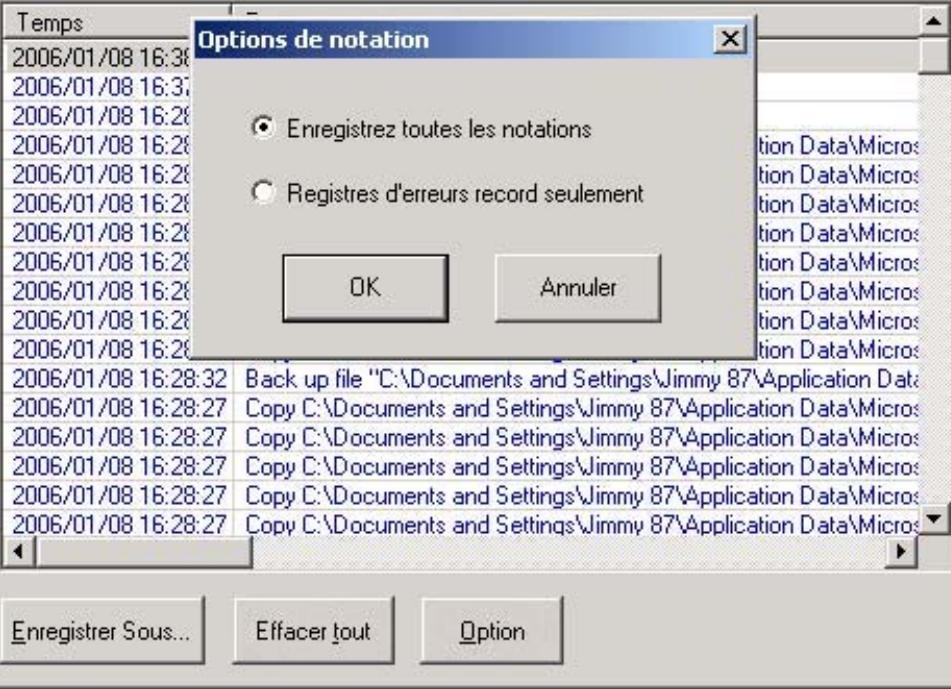
Enregistrer Sous...
Effacer tout
Option

Fermer
Chapitre 11 ND26000 maintenance
Le ND26000 a été spécialement conçu pour fonctionner 24 heures par jour, 7 jours sur 7, et être prêt à tout instant. Sa robustesse le protège aussi des accidents système causés par une perte d'alimentation. Cette section fournit un aperçu général de l'entretien nécessaire.
11.1 Arrêtez et redémarrez le serveur
Utilisez les étapes suivantes pour arrêter et redémarrer le serveur :
- Demandez à tous les utilisateurs connectés d'enregistrer leurs fichiers et d'arrêter d'utiliser le ND26000.
- Ouvrez la page d'administration Web et passez à Outils système
Arrêter/Redémarrer. Suivez les instructions pour relancer ou arrêter le système.
Redémarrer / Arrêter
Cliquez sur Redémarrer pour redémarrer le serveur.
Cliquez sur Arrêter pour arrêter le serveur.

Redemarrer

Arreter
11.2 Réinitialiser le mot de passe administrateur & les paramètres de réseau
Pour réinitialiser le mot de passe d'administrateur et les paramètres réseau du ND26000,
- Pressez le bouton réinitialisation du ND26000 pendant quelques secondes. Un bip sonore sera émis.
- Connectez-vous au ND26000 avec le nom d'utilisateur et le mot de passe par défaut :
Nom : Administrator Mot de passe : admin

Remarque: Pour réinitialiser le système avec le bouton réinitialisation, vous devez activer l'option "Activer l'interrupteur de réinitialisation de la configuration" sous Paramètres Matériels.
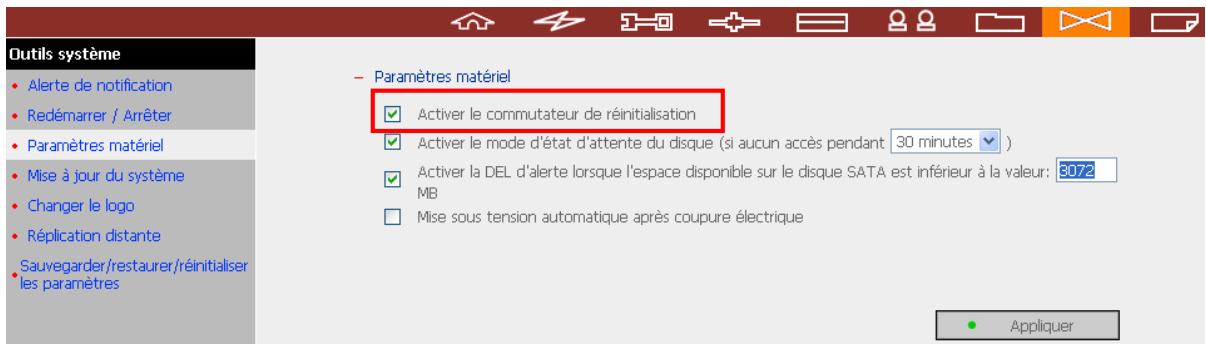
11.3 Échec ou mauvais fonctionnement du disque
En cas d'un échec ou d'un mauvais fonctionnement du disque, effectuez les actions suivantes :
- Notez tous les événements ou messages anormaux comme référence pour le technicien.
- Arrêtez toutes les opérations du ND26000 et éteignez-le.
- Contacter le service client pour le support technique.

Remarque: Voiture ND26000 doit être réparée par un technicien qualifié. N'essayez pas de le réparer vous-même.
11.4 Coupure de courant ou arrêt anormal
En cas de coupure de courant ou d'arrêt anormal du ND26000, le système devrait être retourné à son état d'origine avant l'arrêt ou à la coupure de courant après être reconnecté. Si le système n'opère pas avec les paramètres normaux, veuillez procéder avec les étapes suivantes :
- En cas de perte du réglage de configuration système pendant la coupure de courant ou l'arrêt anormal, réinitialisez manuellement votre configuration désirée.
- En cas d'opération du système anormale ou de messages d'erreur, contactez le service client pour de l'aide.
Pour éviter ce genre de problèmes, sauvegardez périodiquement tous les fichiers ou dossiers critiques et suivez ces recommandations :
- Suivez les étapes Arrête / redémarrage du serveur ci-dessus pour un arrêt normal.
- Si vous pouvez prévoir une coupure de courant, sauvegardez tous les fichiers ou dossiers critiques avant la coupure et arrêtez votre serveur normalement.
Relancez votre serveur une fois le courant rétabli.
Support technique
Pour toutes demandes de support technique, veuillez vous référer au manuel utilisateur. COMET LABS fournit également un Support en Ligne spécialisé et un service clientèle professionnel.
Support: www.cometlabs.com
E-mail: