
MGB100 - Disque réseau sans fil COMET LABS - Notice d'utilisation et mode d'emploi gratuit
Retrouvez gratuitement la notice de l'appareil MGB100 COMET LABS au format PDF.


| Type de produit | Disque réseau sans fil / point d'accès |
| Marque | COMET LABS |
| Modèle | MGB100 |
| Alimentation | Externe 5V DC, 3A |
| Interfaces réseau | 1 port Ethernet 10/100 Auto-MDI/MDIX, Wi-Fi 802.11b/g (jusqu'à 54 Mbps) |
| Ports USB | 2 ports USB 2.0 pour périphériques de stockage (clés USB, disques durs externes) |
| Stockage interne | Disque dur IDE Ultra DMA 133 (formaté en EXT2) |
| Fonctions principales | Partage de fichiers (SMB/CIFS, FTP), point d'accès Wi-Fi, client Wi-Fi, WDS, UPnP, bouton de sauvegarde USB->disque, serveur DHCP |
| Sécurité sans fil | WEP 64/128 bits, WPA-PSK (TKIP/AES), WPA (avec serveur Radius), filtrage MAC, 802.1X |
| Gestion | Interface web (HTTP), utilitaire Windows Configurev2.exe |
| Mise à jour firmware | Oui, via interface web |
| Témoins lumineux | Power, LAN, WLAN, HDD, USB1, USB2, Backup |
| Boutons physiques | Shutdown (arrêt), Backup (sauvegarde USB), Reset (Shutdown+Backup 6s) |
| Contenu du colis | Disque réseau, antenne 2dBi, bloc secteur 5V/3A, câble RJ45, guide rapide, CD utilitaires |
| Entretien et nettoyage | Débrancher avant nettoyage ; utiliser un chiffon doux et sec. Ne pas utiliser de produits abrasifs. |
| Sécurité | Utiliser uniquement l'alimentation fournie. Ne pas ouvrir le boîtier. Respecter les consignes de la notice. |
FOIRE AUX QUESTIONS - MGB100 COMET LABS
Questions des utilisateurs sur MGB100 COMET LABS
0 question sur cet appareil. Repondez a celles que vous connaissez ou posez la votre.
Poser une nouvelle question sur cet appareil
Téléchargez la notice de votre Disque réseau sans fil au format PDF gratuitement ! Retrouvez votre notice MGB100 - COMET LABS et reprennez votre appareil électronique en main. Sur cette page sont publiés tous les documents nécessaires à l'utilisation de votre appareil MGB100 de la marque COMET LABS.
MODE D'EMPLOI MGB100 COMET LABS
Disque réseau et point d'accès sans fil
Version française
La reproduction, même en partie, de ce manuel n'est pas autorisée. Son édition, son stockage, sa transcription, sa traduction est interdite sans autorisation préalable et écrite.
Marques déposées
Tous les produits, sociétés et marques déposées sont propriétés de leurs dépositaires respectifs. Elles ne sont présentes dans ce manuel que pour une meilleure compréhension. Les spécifications indiquées dans ce manuel sont susceptibles d'être modifiées à tout moment sans préavis.
Déclaration de conformité CE
Cet équipement est conforme aux exigences relatives à la compatibilité électromagnétique définies par la norme EN 55022/A1 Classe B, et EN 50082-1. Ce produit a été testé avec succès et satisfait aux exigences de protection définies dans la directive européenne 89/336/EEC.
Chapitre 1: introduction 5
1.1 Vue d'ensemble 5 1.2 Fonctionnalités 6 1.3 Systèmes requis 7 1.4 Contenu du colis 8 1.5 Configuration matérielle 9 1.6 Témoins lumineux 10
Chapitre 2: avant de commencer 11
2.1 Vérifier les paramètres TCP/IP 11 2.2 Connexion réseau sans fil 17 2.3 Partage de fichiers et accès au disque 21
2.3.1 Accès direct via son nom ou son adresse IP.... 21 2.3.2 Accès direct via le Favoris réseau 22 2.3.3 Accès direct via la fonction recherche 23 2.3.4 Accès direct via ftp 24
Chapitre 3: configuration 25
3.1 Assistant de configuration 27 3.2 Paramètres réseau 34
3.2.1 Paramètres DHCP 34 3.2.2 Paramètres sans fil 36
Chapitre 4: gestionnaire de disque. 49
4.1 Utilitaires disque 49 4.2 Partage de fichiers 53
4.2.1. Configuration des droits d'accès 54 4.2.2. Ajout des utilisateurs 55
4.2.3. Configuration des dossiers partagés 56
Chapitre 5: Outils avancés 59
5.1 Sauvegarde des paramètres 59 5.2 Paramètres par défaut 60 5.3 Redémarrage 60 5.4 Mise à jour Firmware 61
Chapitre 6: Divers. 62
6.1 Timeout Administrator 62 6.2 Changement du mot de passe 62 6.3 Date et heures 63
Chapitre 7: Dépannage 64
Que dois-je faire en cas de problème? 64
Comment paramétrer la connexion sans fil? 65
Chapitre 1: introduction
Félicitations pour l'acquisition de ce périphérique de stockage externe. Ce produit est spécialement conçu pour être utilisé dans les petites entreprises et à la maison. Il fournit une solution complète de partage, facile à installer, même pour les utilisateurs novices. Les instructions d'installations et de configurations se trouvent sur ce manuel. Avant d'installer et d'utiliser ce produit, lisez attentivement ce manuel pour pouvoir exploiter toutes ses fonctionnalités.
1.1 Vu d'ensemble
Le MGB100 est un disque réseau et point d'accès sans fil avec un design ultra compact. C'est un périphérique idéal pour les utilisateurs nomades et locaux qui ont besoin d'effectuer des sauvegardes et des partages de fichiers efficacement, n'importe quand et à n'importe quel endroit.
Grâce à la fonction sans fil, le MGB100 offre une mobilité pour les utilisateurs nomades et locaux. En effet, l'utilisateur local peut rester connecté au réseau, de n'importe quel endroit de la société, sans être limité par le câblage réseau (limité par un mur), via la fonctionnalité Point d'accès du MGB100. Le MGB100 supporte la fonction UPnP, les utilisateurs peuvent ainsi partager leurs fichiers multimédias plus facilement.
Fonctions de base
- Contrôleur IDE Ultra DMA 133 IDE
- Partage de fichiers via le Favoris réseaux (ou voisinage réseau) depuis Windows ou Samba depuis Linux
- Niveau de sécurité : invité ou utilisateurs référencés pour les partages de fichiers.
- Fonction UPnP (Universal Plug and Play) sous Windows XP et Windows Me.
- Horloge en temps réel pour synchroniser avec l'horloge de l'ordinateur
- Facile à partager à jour : depuis le navigateur web ou depuis une application Windows pour partager à jour le firmware. Gestion et configuration via interface web intégrée.
- 2 ports USB2.0 permettant la connexion de périphériques de stockage, comme les clés USB, les disques durs USB, les lecteurs de cartes Flash USB... etc. IL N'EST PAS POSSIBLE DE BRANCHER DES SCANNERS OU IMPRIMANTES USB!
- Bouton Backup : permet de copier le contenu d'un périphérique USB vers le MGB100
Fonctions sans fil
Taux de transfert jusqu'à 54 Mbps: Orthogonal Frequency Division Multiplexing (OFDM) - Compatible IEEE 802.11b (11Mbps): Permettant la connexion de matériel provenant de différents fabricants. - Compatible IEEE 802.11g (54Mbps): Permettant la connexion de matériel provenant de différents fabricants. - Taux de transfert supportés: 6/12/18/24/36/48/54 Mbps dans le mode 802.11g; 1/2/5.5/11Mbps dans le mode 802.11b. - Encryption WEP 64/128-bit. Supporte l'authentication 802.1X Supporte les encryptions WPA-TKIP et WPA-AES Supporte les modes AP et WDS.
1.3 Systèmes requis
Pour pouvoir utiliser le MGB100, vous devez disposer de la configuration suivante:
- Windows 95 / 98 / ME / 2000 ou XP.
- Une carte réseau Ethernet (10BaseT ou 10/100 BaseT) pour les ordinateurs qui ne sont pas en Wifi.
- Une carte Wifi 802.11g (54Mbps) ou 802.11b (11Mbps) pour les ordinateurs qui désirent se connecter en Wifi.
- Les protocoles TCP/IP et NetBIOS installés. Un navigateur web installé.
Le MGB100 nécessite une alimentation externe 5V, 3A qui est incluse dans le colis. Pour des questions de sécurité, n'utiliser que l'alimentation fournie avec le produit.
1.4 Contenu du colis
- Notre disque réseau MGB100 Une antenne dipôle 2.4GHz 2dBi Le bloc d'alimentation secteur (5 Volts DC, 3A) Un cable Ethernet RJ-45 Un guide d'installation rapide Un CD contenant les utilitaires et manuels
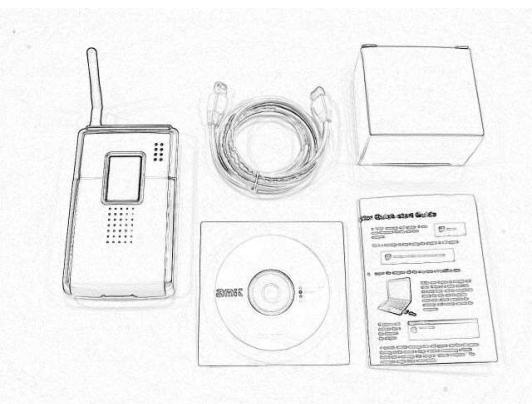
1.5 Configuration matérielle
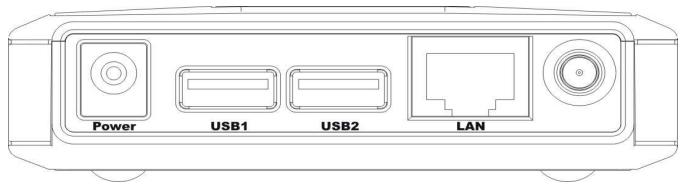
| Ports | Description |
| Power | Connecteur Jack pour le bloc secteur (5V / 3A) |
| USB1 / USB2 | Ports de connexion d'équipements de stockage externe |
| LAN | Port Ethernet Auto-MDI / MDIX permet une connexion directe à un PC ou à un Hub sans nécessiter de câbles croisés. |
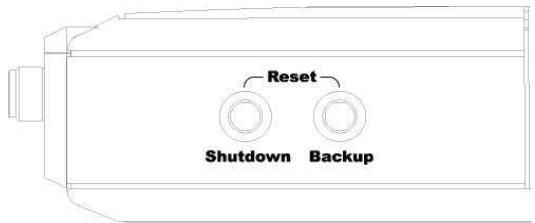
| Boutons | Description |
| Shutdown | Appuyez sur ce bouton pendant plus de 4 secondes, pourmettre l'équipement hors tension. |
| Backup | Appuyez sur ce bouton pendant plus de 4 secondes pourcopier les informations stockées sur l'USB vers le disqueinterne. |
| Reset | Appuyez simultanément sur "Shutdown" et sur "Backup"pendant au moins 6 secondes pour remettreet lesparamètres de configuration à leurs valeurs par défaut. |
1.6 Témoins lumineux
USB 1


Power
USB 2


LAN
Backup


WLAN
HDD


HDD
| Témoin lumineux | Eteint | Allumé | clignotant |
| PWR | Hors tension | Sous tension | |
| LAN | Pas de lien | Lien établi | communications |
| WLAN | désactivé | Emission | |
| HDD | En attente | Lecture/Editure | |
| USB1 / USB2 | Pas de périphériques | Connexion disque USB prét | |
| Backup | Copie des fichiers vers le disque interne | ||
| HDD Status | Pas de disque | Disque plein ou défectueux, en erreur | Clignotement rapide et régulier, disque Presque satura. |
Chapitre 2: avant de commencer
Pour accéder au MGB100 comme un disque réseau ou comme un point d'accès sans fil, vous devez configurer vos paramètres TCP/IP correctement. La connexion au MGB100 peut se faire soit par un câble réseau, soit par la connexion sans fil.
2.1 Vérifier les paramètres tcp/ip
Le MGB100 détecte automatiquement s'il existe un serveur DHCP ou pas sur le réseau. Si un serveur DHCP existe, le MGB100 obtient une adresse IP du serveur. S'il n'est pas de serveur DHCP, le MGB100 devient serveur DHCP et attribue une adresse IP au client : voir les informations ci-dessous :
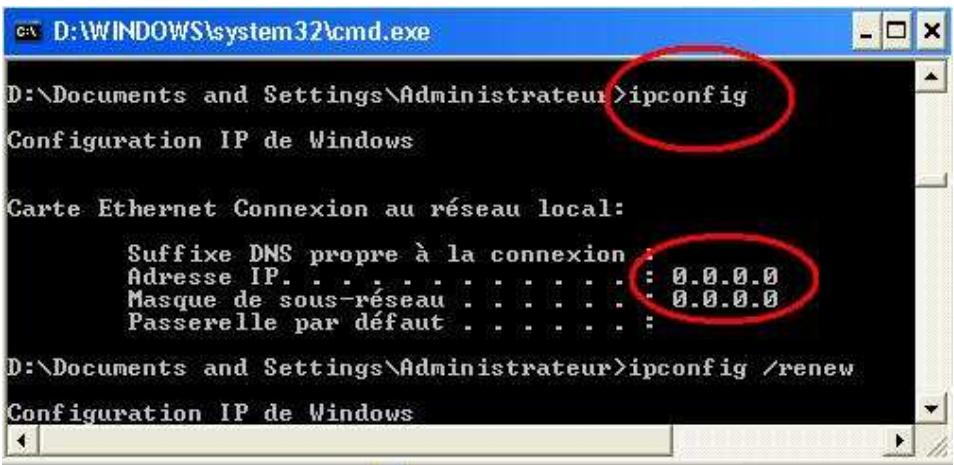
Démarrer la console MSDOS, puis taper la commande "ipconfig". Si l'adresse IP et le masque de sous-réseau est 0.0.0.0, veuillez retaper la commande "ipconfig /renew".
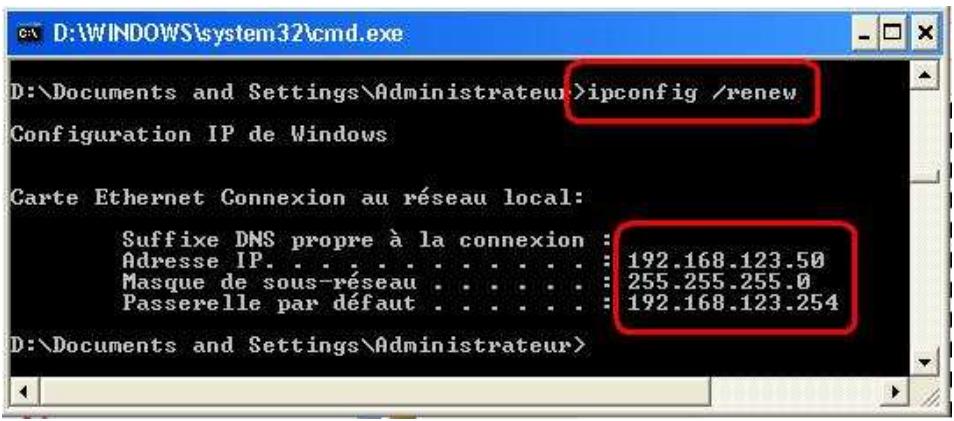
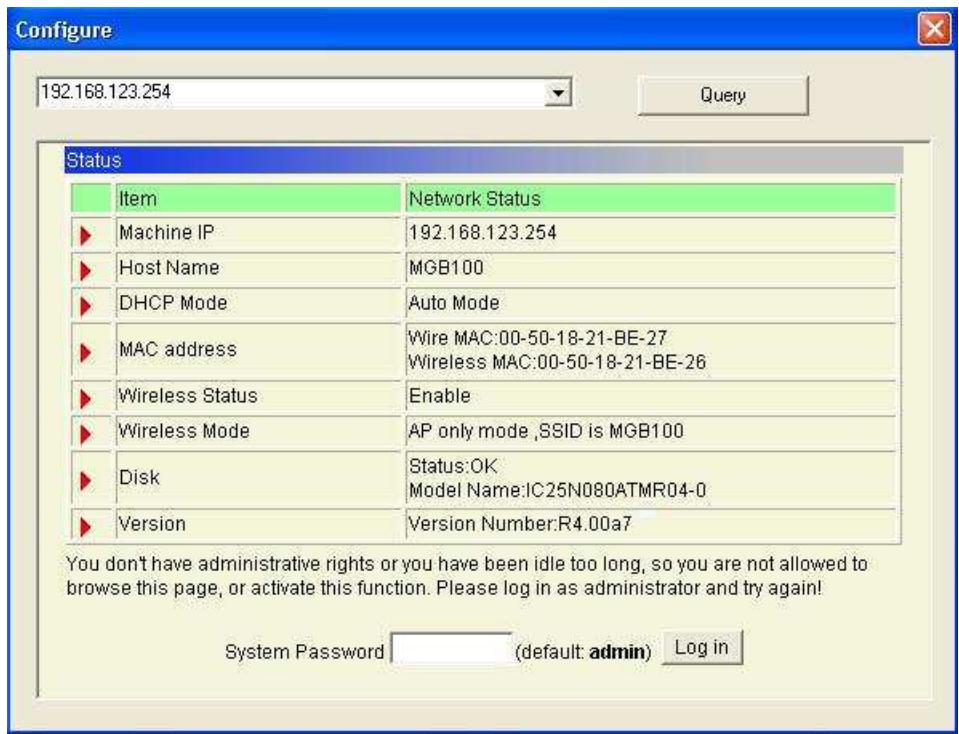
Démarrer l'application Configurev2.exe pour vous connecter au MGB100. Vous devez ouvrir la page d'administration puis saisir "admin" pour commencer.
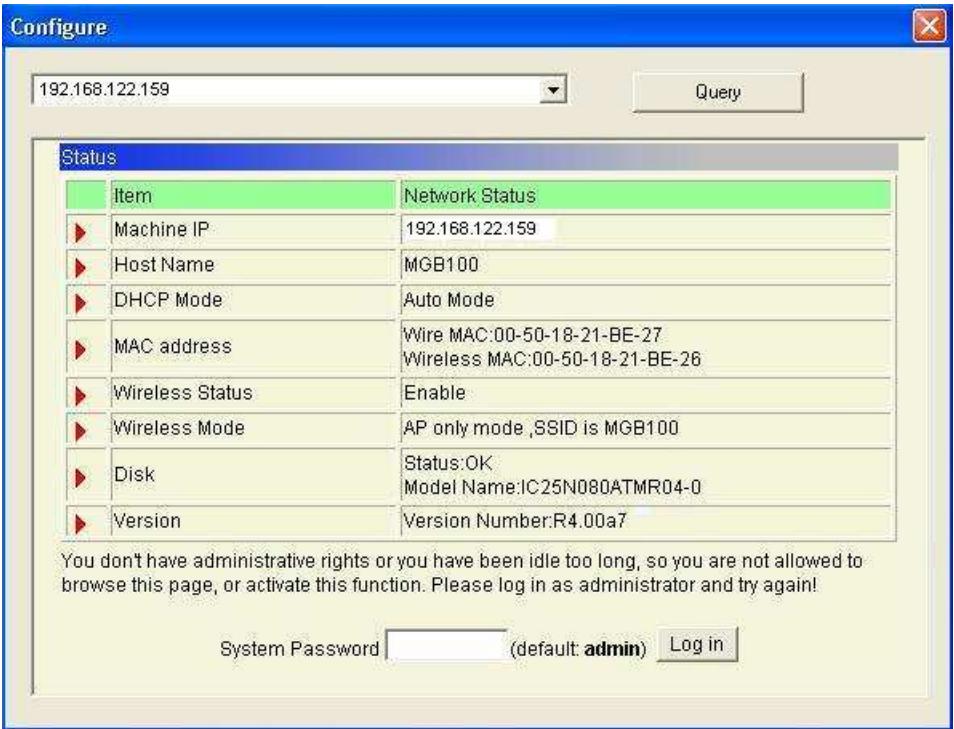
S'il existe un serveur DHCP sur le réseau, le MGB100 va obtenir automatiquement une adresse IP. Démarrer l'application Configurev2. exe pour vous connecter au MGB100. Vous devez accéder à la page d'administration puis saisir "admin" pour commencer. Si votre réseau est en IP 192.168.122. x, alors le MGB100 obtiendra une adresse commençant par 192.168.122.
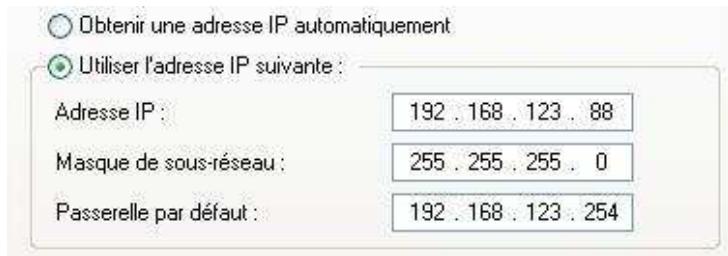
L'utilisateur peut donner manuellement une adresse IP à son ordinateur comme ci-dessous:
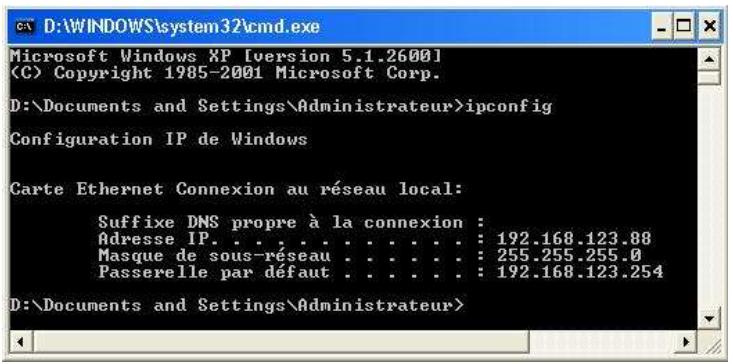
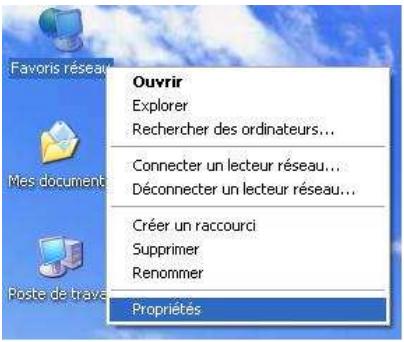
Étape 1: Sur votre bureau, sélectionnez l'icône “Favoris Réseaux” et effectuez un clic droit, le menu contextuel apparait, cliquez sur le choix “Propriétés”. Sélectionnez “Protocole Internet TCP/IP”, puis cliquez sur le bouton “Propriétés”. Notez les éléments déjà présents, cliquez sur le bouton “Utiliser l'adresse IP suivante”, puis entrez l'adresse IP : 192.168.123.88, le Masque de sous-réseau: 255.255.255.0 et l'adresse de passerelle par défaut : 192.168.123.254. Cliquez ensuite sur le bouton “OK” pour enregistrer vos modifications.
Étape 2: Démarrer une fenêtre de commande MSDOS. Pour cela, cliquez sur le bouton Démarrer / Exécuter, tapez "cmd" puis cliquez sur le bouton OK.
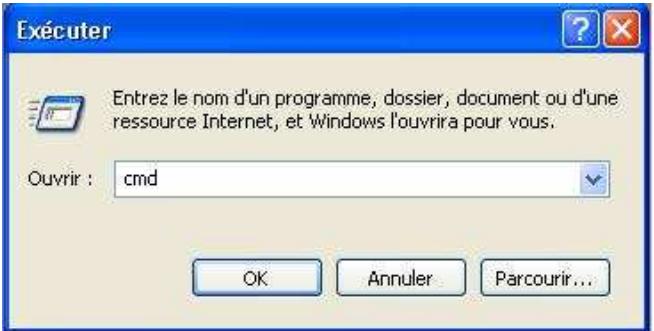
Étape 3: Tapez "ipconfig" puis validez avec la touche "Entrée". Vérifiez que l'Adresse IP, le Masque de sous-réseau et la Passerelle par défaut sont les mêmes que précédemment. Si c'est identique, alors vous avez bien paramétré votre connexion réseau.
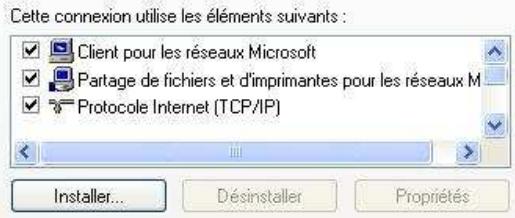
Vérifiez que "Clients pour réseau Microsoft", "Partage d'imprimantes et de fichiers pour les réseaux Microsoft", et "Protocole Internet TCP/IP" sont bien installés. S'ils ne le sont pas, veuillez les installer à l'aide du CD-ROM Windows.
Étape 1: Sélectionnez "Favoris Réseaux" sur le bureau et faites un clic droit sur votre réseau, le menu contextuel apparait, cliquez sur le choix "Propriétés".
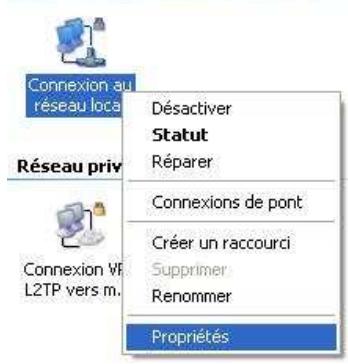
Etape 2: Sélectionner la connexion établie “Connexion au réseau local” ou “Connexion au réseau sans fil”. Faites un clic droit sur votre réseau, le menu contextuel apparait, cliquez sur le choix “Propriétés”.
Réseau local ou Internet à haute vitesse
Étape 3: Vérifiez que “Clients pour réseau Microsoft”, “Partage d'imprimantes et de fichiers pour les réseaux Microsoft”, et “Le protocole Internet TCP/IP” sont bien installés. S'ils ne le sont pas, veuillez les installer à l'aide du CD-ROM Windows.
Pour les autres systèmes comme Linux ou Mac OS, veuillez utiliser un navigateur web pour la configuration.
2.2 Connexion réseau sans fil
Une fois que vous avez validé l'adresse IP, le masque de sous-réseau et la passerelle par défaut, vous pouvez vous connecter au réseau sans fil.
Étape 1: Sélectionnez "Favoris Réseaux" sur le bureau et faites un clic droit sur votre réseau, le menu contextuel apparait, cliquez sur le choix
"Propriétés".
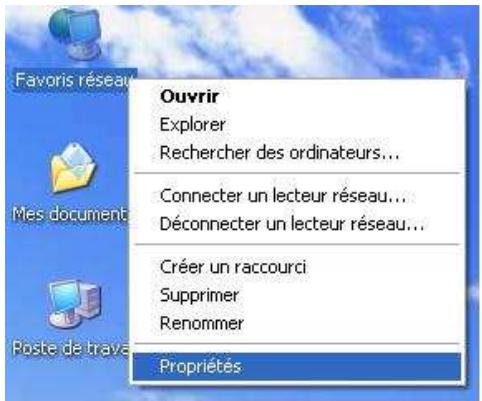
Étape 2: Sélectionner la connexion établie “Connexion au réseau sans fil”. Faites un clic droit sur votre réseau, le menu contextuel apparait, cliquez sur le choix “Afficher les réseaux sans fil disponibles”.
Réseau local ou Internet à haute vitesse
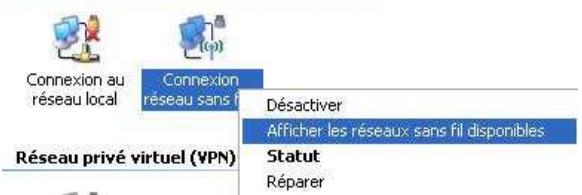
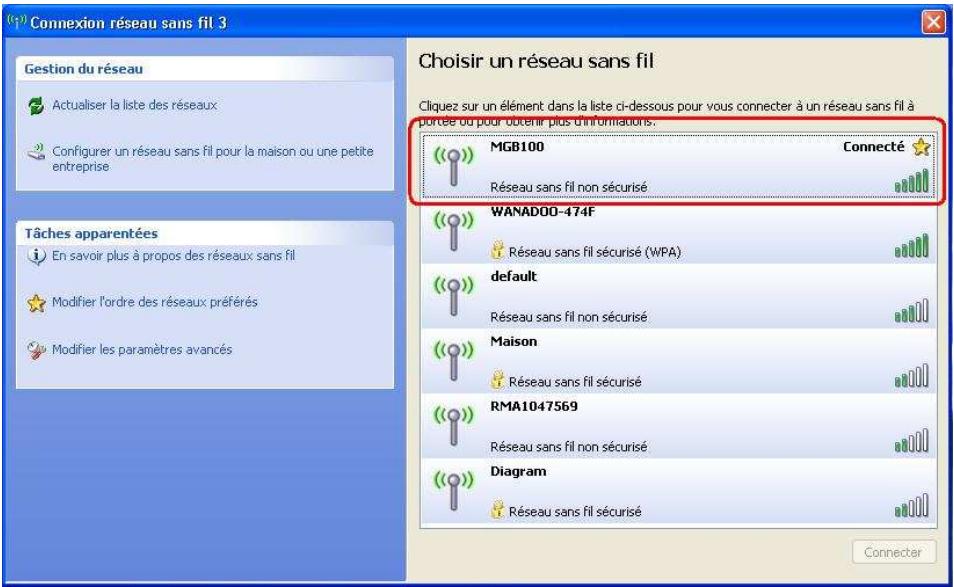
Étape 3: Dans la liste des réseaux apparaît le réseau MGB100. Sélectionner le réseau et cliquez sur le bouton “Connecter”.
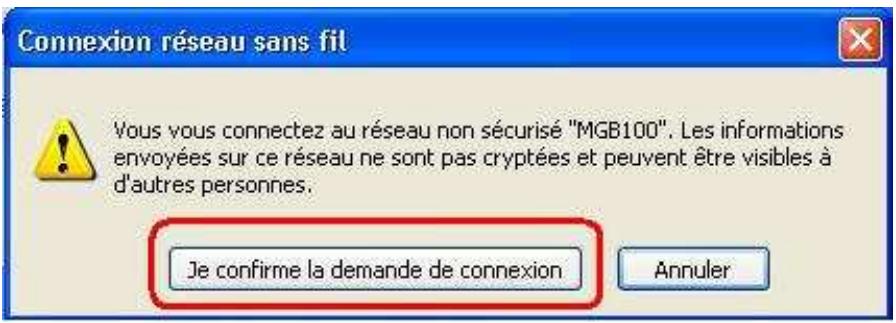
Un message Windows vous indique que vous vous connectez à un réseau non sécurisé — cliquez sur le bouton "Je confirme la demande de connexion".
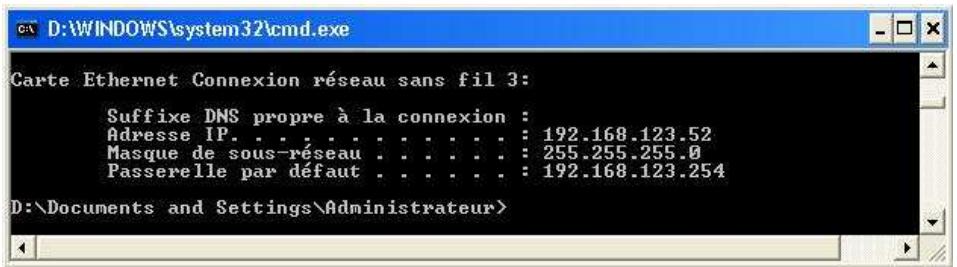
Étape 4: Démarrer une fenêtre de commande MSDOS. Pour cela, cliquez sur le bouton Démarrer / Exécuter, tapez "cmd" puis cliquez sur le bouton OK.
Étape 5: Tapez "ipconfig" puis valider avec la touche "Entrée". Vérifiez que l'Adresse IP, le Masque de sous-réseau et la Passerelle par défaut sont les mêmes que précédemment. Si c'est identique, alors vous avez bien paramétré votre connexion réseau.
2.3 Partage de fichiers et accès au disque
Le MGB100 peut être partagé dans un réseau Ethernet et dans un réseau sans fil simultanément. Il existe plusieurs manières pour accéder au MGB100.
Note: Le MGB100 est livré non formaté. Avant de pouvoir accéder au disque, reportez-vous à la section "Chapitre 3: Configuration" ou "Chapitre 4: Gestionnaire de disque"
2.3.1 Accès direct via son nom ou son adresse IP
Depuis n'importe quelle fenêtre (dossier) ou barre des tâches affichant la zone adresse :, vous pouvez taper soit le nom du produit “\mgb100”, puis validez par la touche “Entrée”, soit par l'adresse IP du produit :
"\192.168.123.254". La liste des volumes accessibles s'affichera alors. (Attention si vous avez modifié l'adresse IP du MGB100, entrez sa nouvelle adresse IP). Dans notre exemple, on double clique sur l'icône "Favoris réseau" puis on tape le nom de partage du MGB100, c'est-à-dire \mgb100.
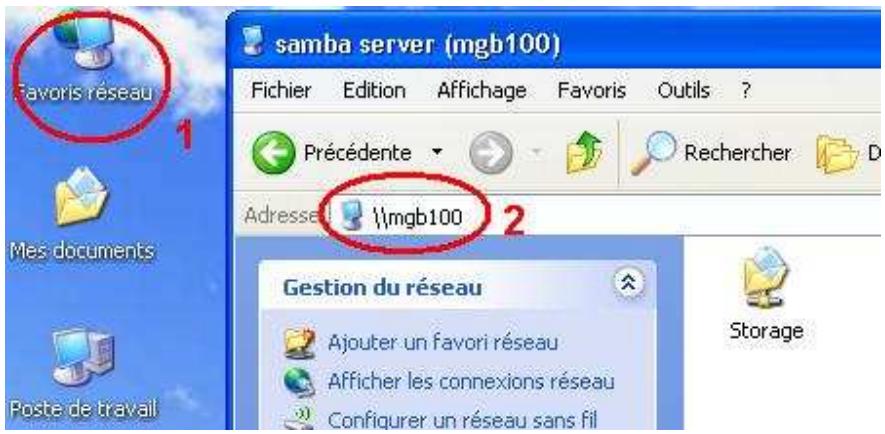
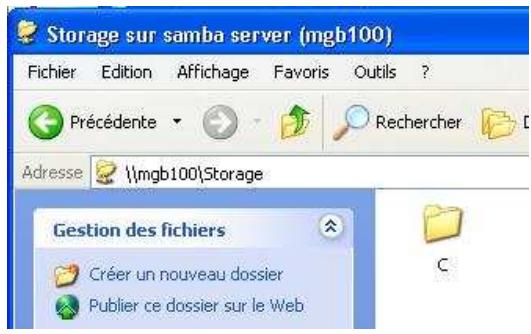
Double cliquez sur l'icone "Storage", vous devez voir le dossier nommé "C". Cela signifie que vous êtes bien connecté au MGB100.
2.3.2 Accès direct via le favoris réseau
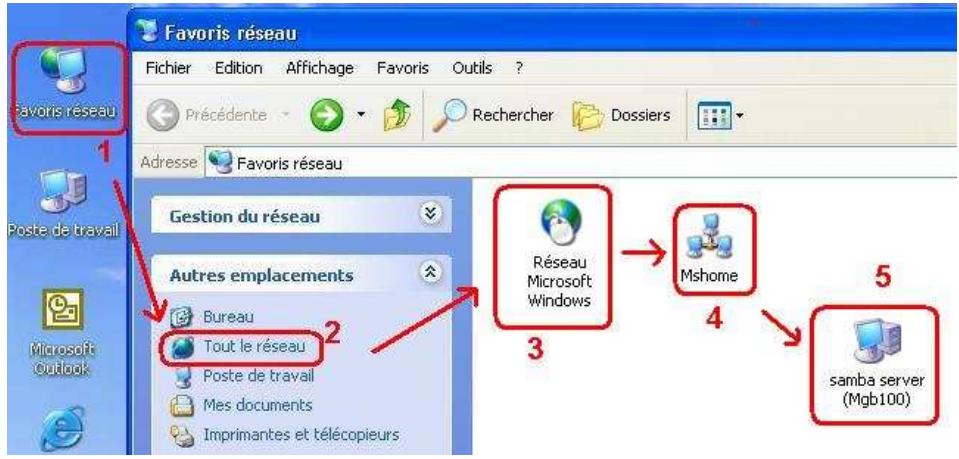
Double cliquez sur l'icône "Favoris Réseaux", puis cliquez sur le lien "Tout le réseau". Double cliquez sur l'icône "Réseaux Microsoft Windows". Par défaut le MGB100 est connecté dans le groupe de travail "MsHome", cliquez sur ce groupe de travail. La liste des équipements accessibles dans ce groupe de travail s'affiche, vous pouvez cliquer ensuite sur le nom mgb100.
2.3.3 Accès direct via la fonction recherche
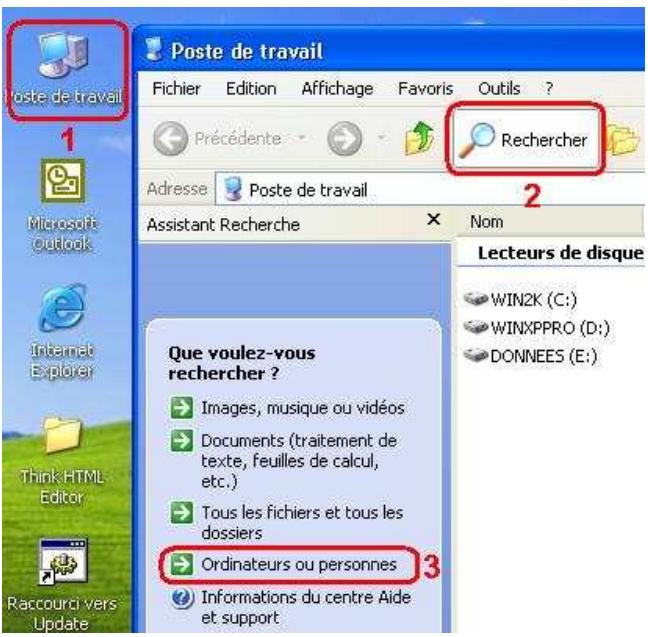
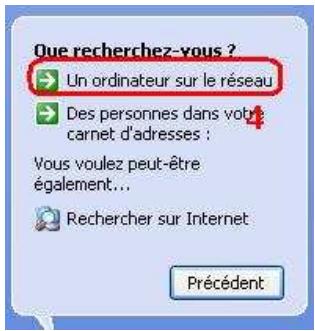
Double-cliquez sur l'icône "Poste de Travail", cliquez sur le bouton "Recherche", cliquez sur le lien "Ordinateurs ou personnes", cliquez sur le lien "Un ordinateur sur le réseau". Dans la fenêtre "Nom de l'ordinateur", tapez "mgb100".
2.3.4 Accès direct via ftp
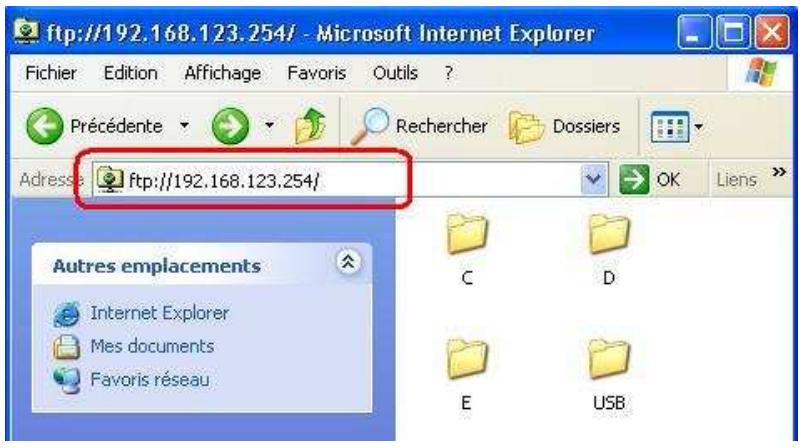
Vous pouvez accéder au MGB100 à l'aide d'un client ftp si votre système ne supporte pas les partages de fichiers Windows.
Utilisez un client FTP en connexion anonyme (username: ftp; sans mot de passe) ou tapez simplement dans un navigateur web ftp://192.168.123.254
Chapitre 3: configuration
Démarrez votre navigateur Web Internet Explorer (ou Safari pour MacOS X)
et tapez l'adresse suivante : http://192.168.123.254
Exécuter l'utilitaire "Configurev2.exe" (depuis un ordinateur sous Windows uniquement).
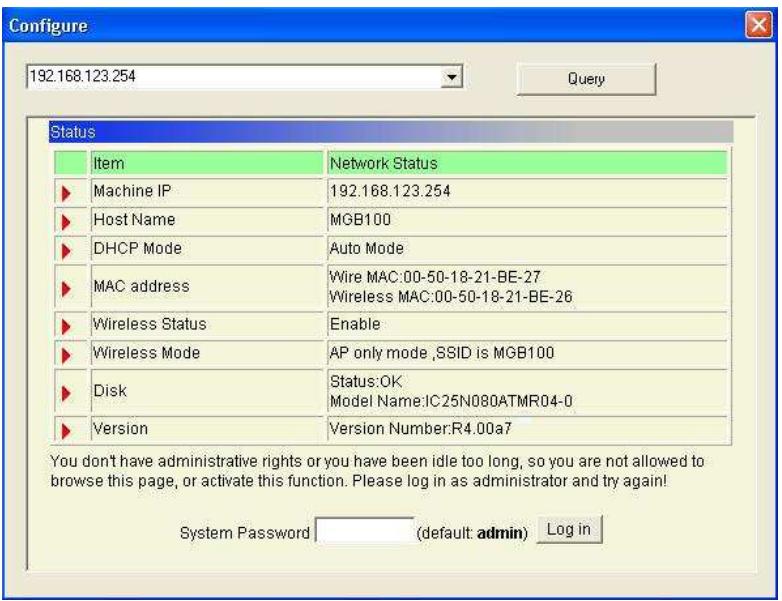
Dans la zone : System Password, entrez admin, puis cliquez sur le bouton Log In.
System Password
(par défaut : admin)
Log in
Le MGB100 vous propose alors de choisir entre l'assistant de configuration "Wizard", le mode de configuration "General" ou "Log out".
Si vous cliquez sur le bouton « Wizard », un assistant de configuration vous proposera de configurer votre disque réseau en quelques étapes. (cf chapitre 3.1)
Si vous cliquez sur le bouton "General", vous allez accéder au menu de paramétrage avancé. (cf chapitre 3.2).
Si vous cliquez sur le bouton "Log out", vous quittez l'utilitaire de configuration.
3.1 Assistant de configuration
L'assistant : "Wizard" vous proposera de configurer votre disque réseau en quelques étapes. Cliquez sur le bouton "Next".
Étape 1: Vous devez avoir le langage. Sélectionnez "West European" depuis le menu déroulant puis cliquez sur le bouton "Next".

Si vous utilisez les modes "Server", "Auto" ou "Static Mode", vous devez configurer certains paramètres TCP/IP. Si vous n'êtes pas sûr, contactez votre administrateur réseau.
| Item | Input | ||
| 1. | Machine IP: | 192.168.123.254 | |
| 2. | Subnet Mask: | 255.255.255.0 | |
| 3. | Primary DNS: | 0.0.0.0 | |
| 4. | Secondary DNS: | 0.0.0.0 | |
| 5. | Gateway: | 0.0.0.0 | |
Étape 3: Vous devez avoir le mode sans fil. Par défaut il est paramétré en Point d'accès (mode conseillé). Cliquez sur le bouton "Next".
Si vous sélectionnez le mode "AP Only Mode", vous pouvez spécifique le SSD et le numéro du canal. Par défaut, le SSD est MGB100 et le canal est le 1.
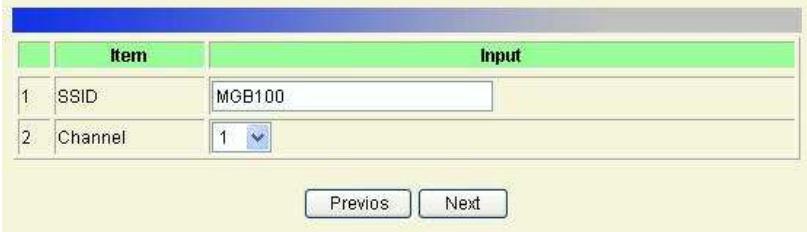
Si vous sélectionnez le mode "Wireless Client Mode", vous devez sélectionner un Point d'accès.
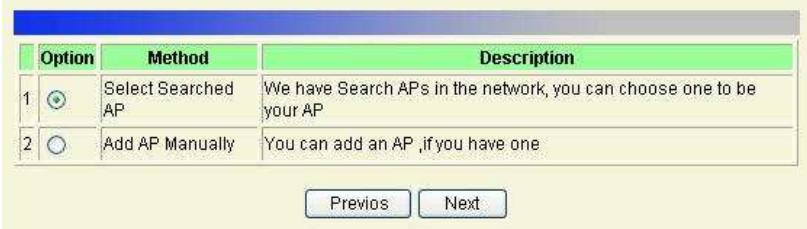
Vous avez 2 méthodes pour vous connecter à un point d'accès : le mode "Select Searched AP" (le MGB100 scanne le réseau sans fil pour trouver les points d'accès disponibles) ou le mode "Add AP Manually" (vous saisissez manuellement le SSID d'un point d'accès).
Sélectionnez le point d'accès puis cliquez sur le bouton "Next".
La seconde méthode est de saisir manuellement le SSID d'un point d'accès.
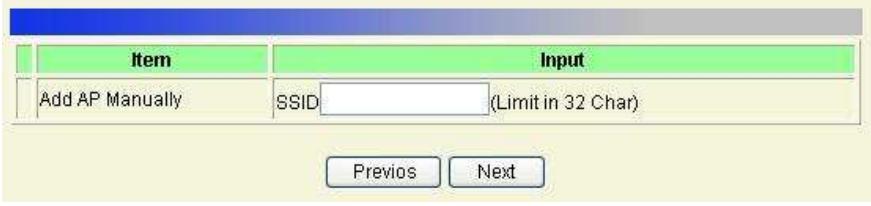
Étape 4: Vous avez 2 méthodes pour paramétrer l'horloge: synchroniser avec l'horloge de votre ordinateur ou saisir manuellement. Choisissez une méthode puis cliquez sur le bouton "Next".
Synchroniser avec l'horloge de votre ordinateur.
Set Date and Time manually: Saisie manuelle de la date et de l'heure.
Étape 5: Si le disque est neuf, Sélectionnez "Yes" puis cliquez sur le bouton "Next", cela formatera votre disque en une seule partition.
Si le disque contient déjà des données, Sélectionnez "No" pour créer une autre partition sans détruire les données existantes.
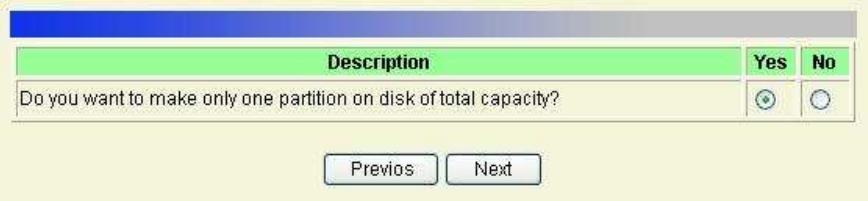
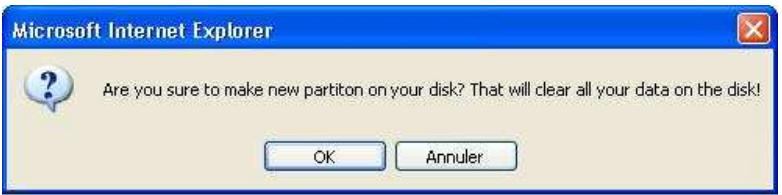
Le MGB100 vous demande si vous êtes sûr de créer une nouvelle partition.
Cliquez sur le bouton "OK".
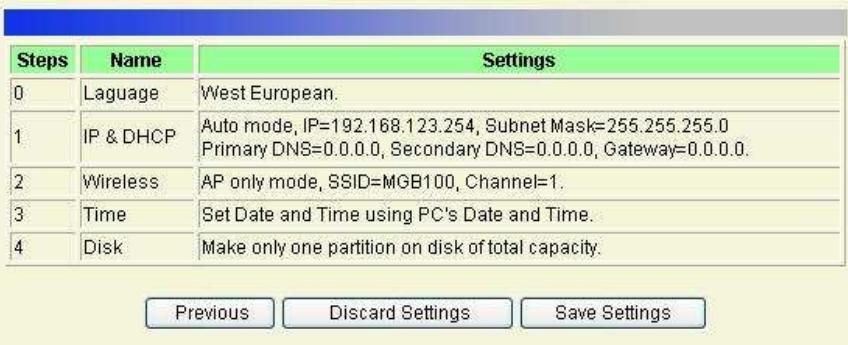
Étape 6: Vérifier vos paramètres. Si vous désirez tout annuler, cliquez sur le bouton "Discard Settings". Si vous souhaitez revenir en arrière pour modifier quelques paramètres, cliquez sur le bouton "Previous". Si tout est OK, cliquez sur le bouton "Save Settings".
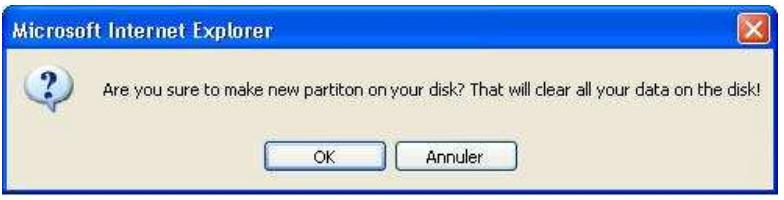
Un nouveau message vous demande de confirmer le formatage du disque.
Cliquez sur le bouton OK.
Le formatage du disque commence :
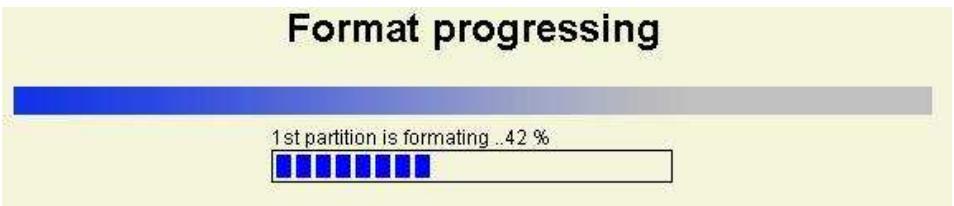
À la fin du formatage, le système redémarre tout seul. Attendez 1 à 2 minutes avant de vous reconnecter.
3.2.1 Paramètres DHCP
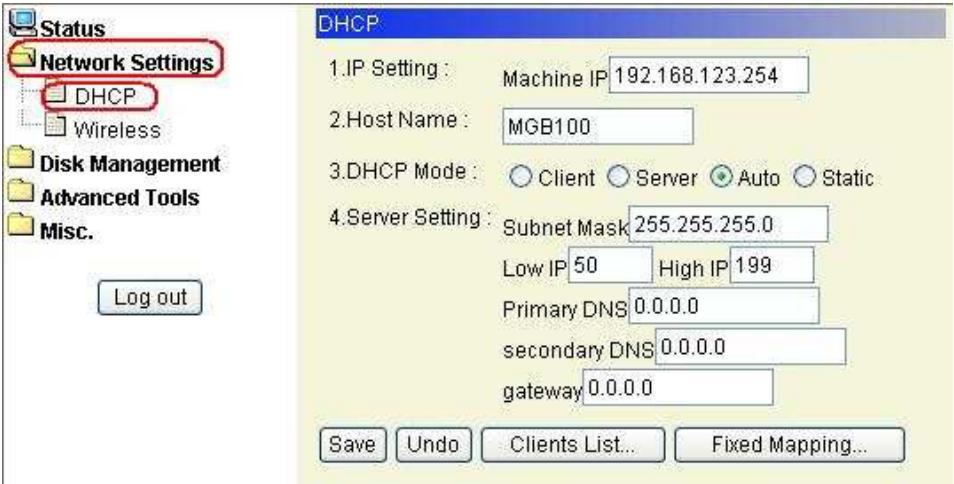
- IP Settings: c'est l'adresse IP du MGB100. Par défaut, son adresse est 192.168.123.254. Cette adresse doit être unique sur le réseau. Vous pouvez la modifier si nécessaire.
- Host Name: Nom du MGB100, par défaut c'est MGB100
- DHCP Mode: Le mode par défaut est Auto.
Client: Si vous disposez d'un serveur DHCP sur votre réseau, sélectionnez cette option pour que le MGB100 obtienne une adresse IP depuis votre serveur. (Note: il n'est pas recommandé d'avoir plus d'1 serveur DHCP sur le même réseau) Server: Le MGB100 est votre serveur DHCP pour votre réseau local. C'est lui qui attribuera les adresses IP.
Auto: Le MGB100 détecte automatiquement s'il existe un serveur DHCP ou pas sur le réseau. Si un serveur DHCP existe, le MGB100 obtient une adresse IP du serveur. S'il n'existe pas de serveur DHCP, le MGB100 devient serveur DHCP et attribue une adresse IP au client. Static: Vous donnez manuellement une adresse IP et masque de sous-réseau à votre MGB100
Server Settings: Paramètres du serveur DHCP
✓ Masque de sous-réseau : Masque de sous-réseau Low IP et High IP : Plage d'adresses IP qui sera distribuée ✓ Adresse DNS Primaire / Adresse DNS Secondaire : Adresse DNS Primaire et Secondaire. Si vous désirez les saisir, contactez votre fournisseur d'accès Internet ✓ Adresse de passerelle : Adresse de passerelle
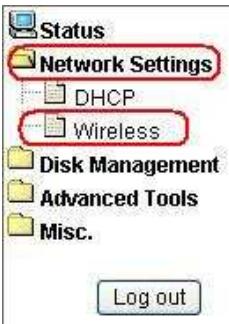
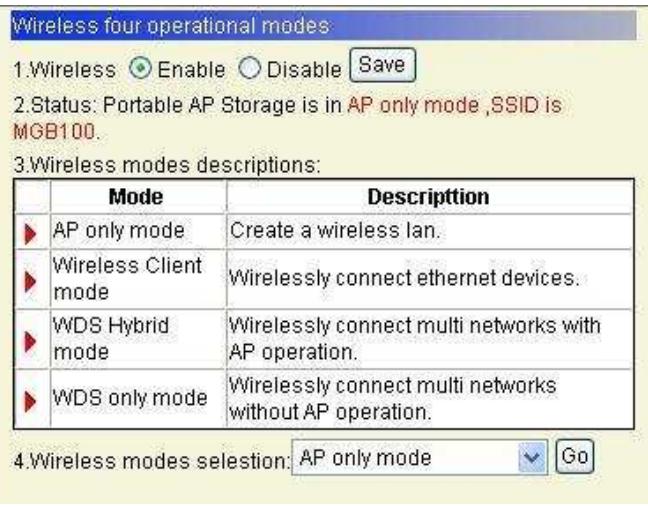
- Wireless: Enable ou Disable pour activer ou désactiver le mode sans fil
- Statut: affiche le mode sans fil que vous avez sélectionné
- Wireless mode descriptions: décrit les différents modes de connexion existants
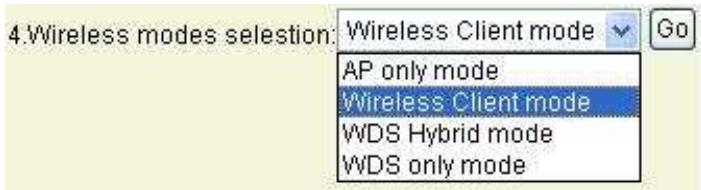
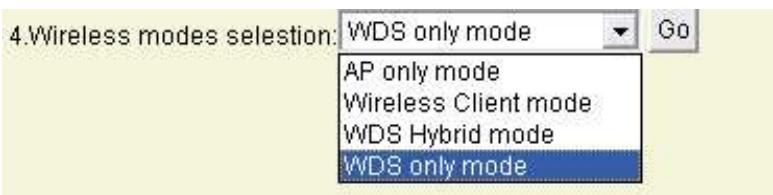
- Wireless mode selection : le MGB100 vous propose 4 modes de connexion sans fil
Sélectionnez le mode que vous voulez utiliser puis cliquez sur le bouton "Go".
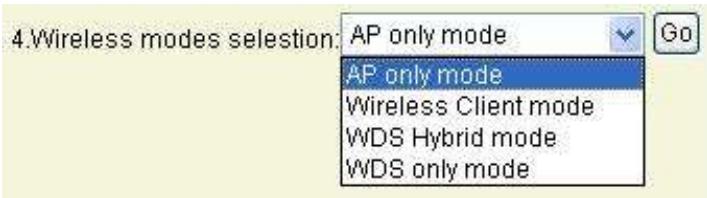
Par défaut, vous obtenez la page AP Only mode Basic Setting.
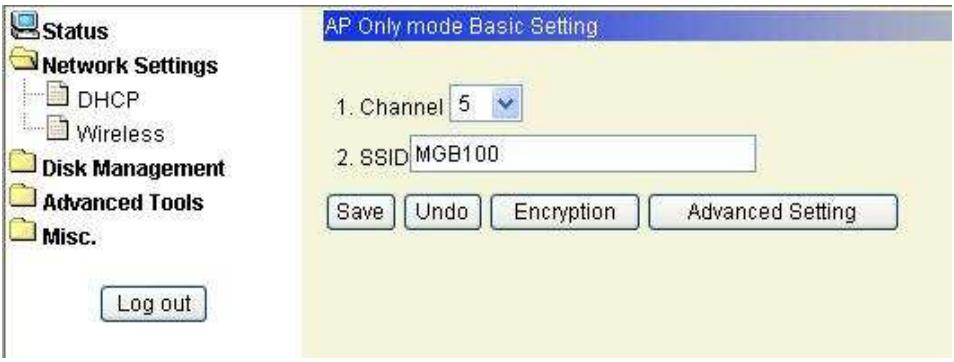
- Save: Sauvegarde vos paramètres actuels
- Undo : Efface vos paramètres actuels
- Encryption: Pour accéder au menu d'encryption de votre connexion sans fil
- Advanced Setting: Pour accéder au menu avancé
Channel: Numéro du canal radio utilisé par votre MGB100. Par défaut, le numéro du canal est "1". Note: Ne pas utiliser le même canal que votre réseau sans fil existant.
SSID: Le SSID identifie le réseau sans fil. Avant de se connecter à un réseau sans fil, une station doit avoir le même SSID que le point d'accès. Le SSID par défaut est "MGB100". Note: Ne pas utiliser le même SSID que votre réseau sans fil existant.
Depuis le menu AP Only mode Basic Setting, cliquez sur le bouton


□DHCP


Log out
Authentication: Vous avez le choix entre "Open", "Shared", "802.1X", "WPA-PSK", ou "WPA". Par défaut le MGB100 est en mode "Open". L'authentication permet de s'assurer que les données arrivent bien au récepteur prévu.
Open ou Shared WEP Encryption: Sélectionnez le taux d'encryption "64 bit" ou "128 bit" pour crypter vos données. La clé WEP peut être de 5-13 caractères ASCII ou de 10-26 caractères hexadecimal.
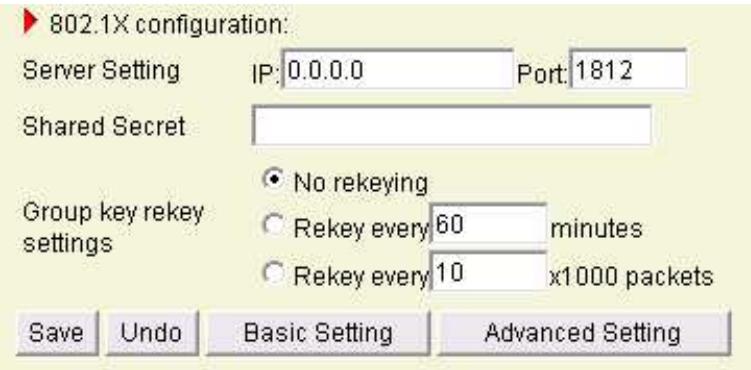
802.1X : L'authentification s'effectue depuis un serveur Radius. Saisissez l'adresse IP du serveur Radius et la clé partagée.
WPA-PSK : Le point d'accès et le client doivent utiliser la même clé partagée (PSK: Pre-Shared Key). Veuillez saisir une clé hex de 64 caractères (0 à F) ou 8 à 63 caractères ASCII. Note: ce périphérique ne supporte que le WPA version 1.
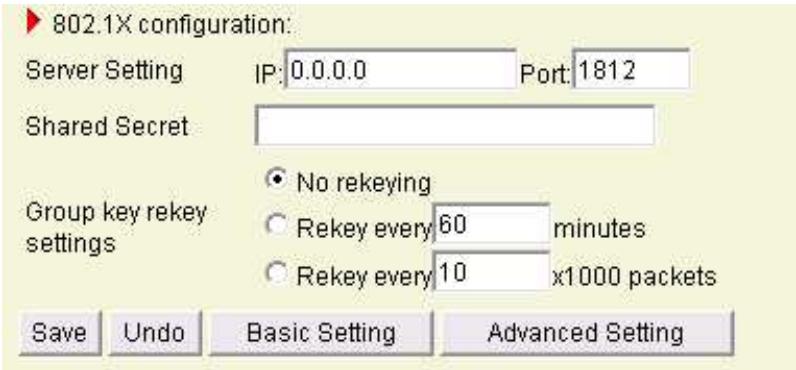
WPA : WAP combine l'IEEE802.1x et l'EAP (Extended Authentication Protocol) pour authentifier les clients sans fil via un serveur Radius. Saisissez l'adresse IP du serveur Radius et la clé partagée. Voir le FAQ chapitre 7 pour obtenir plus d'information.
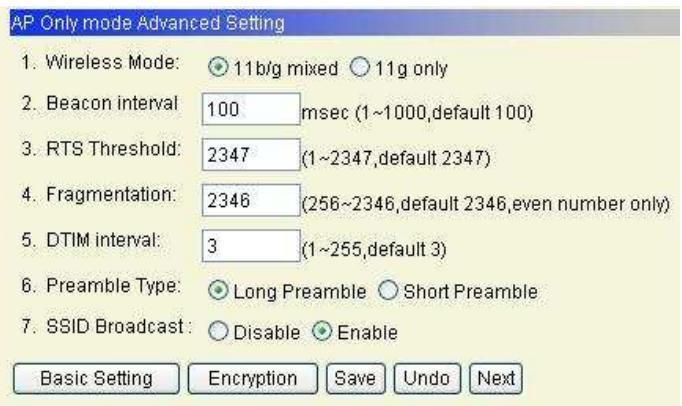
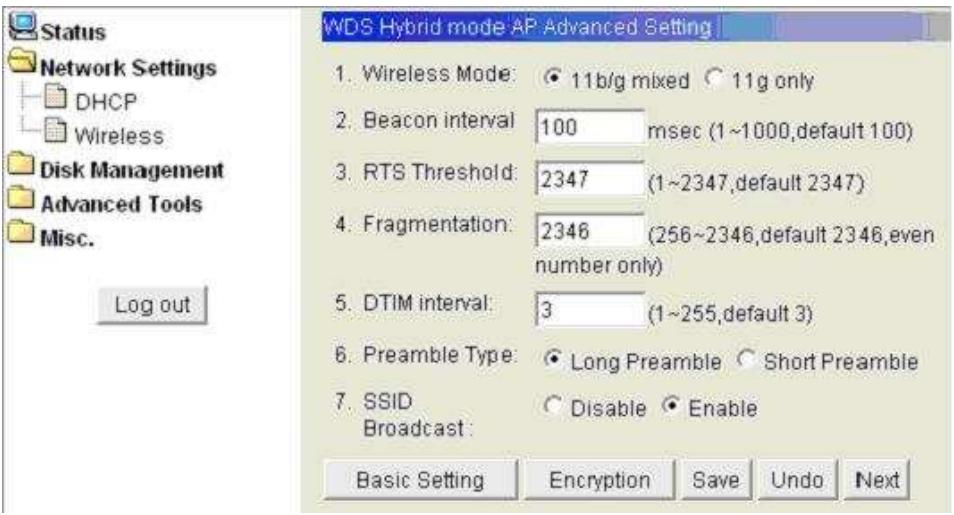
Wireless Mode : Sélectionnez "11b/g mixed" pour que les clients en 11b puissent se connecter, mais vous perdez en vitesse de transfert. Sélectionnez "11g only" si vous n'avez que des clients en 11g.
Beacon interval : c'est l'espace entre 2 données de synchronisation envoyées par le routeur. Spécifiez une valeur entre 1 et 1000. La valeur par défaut est 100 millisecondes.
RTS Threshold : c'est la taille d'un paquet de données à partir de laquelle l'émetteur va faire une demande de droit de parole afin qu'aucun autre émetteur ne fasse d'émission au même moment, ce qui entraînerait une collision, entraînant ainsi la perte des paquets émis. Cette valeur est à diminuer dans le cadre d'un réseau avec beaucoup de traffic afin d'éviter au maximum les collisions et l'écroulement des débits. Spécifiez une valeur entre 1 et 2347. La valeur par défaut est 2347.
Fragmentation : c'est la taille maximale des paquets envoyés. Il faut garder en tête que plus le paquet est gros et plus les conséquences d'une mauvaise réception de ce paquet seront importantes (car il faut alors réémettre le paquet entièrement). Par contre, si la valeur est trop petite, cela dégrade les
performances.
DTM interval : c'est la période d'émission du DTIM (Delivery Traffic Indication Message) permettant d'indiquer aux clients WiFi faisant de la veille radio (pour l'économie d'énergie) quand se réveiller pour écouter les messages diffusés par le routeur. Spécifiez une valeur entre 1 et 255. La valeur par défaut est 3.
Preamble Type : définit la taille d'un bloc CRC (Cyclic Redundancy Check). Sélectionnez "Long Preamble" (long) ou "Short Preamble" (court). Par défaut, c'est "Long Preamble".
SSID Broadcast : indique si le routeur doit ou non diffuser son identifiant. Par défaut, c'est "Enable".
Cliquez sur le bouton "Next" pour obtenir le menu de paramétrage du filtrage des adresses MAC des clients sans fil.
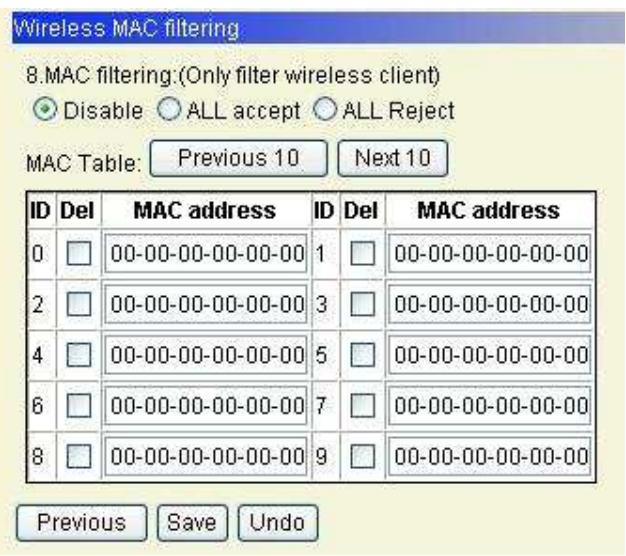
Par défaut, le filtrage des adresses MAC est désactivé. Tout ordinateur sans fil peut se connecter au MGB100.
Si vous sélectionnez "ALL accept", uniquement les ordinateurs dont les adresses MAC sont présentes dans ce tableau peuvent se connecter, les autres sont refusés.
Si vous sélectionnez "ALL Reject", uniquement les ordinateurs dont les adresses MAC sont présentes dans ce tableau seront refusés, les autres sont acceptés.
Cliquez sur le bouton "Save" pour valider les changements.
Sélectionnez "Wireless Client mode" puis cliquez sur le bouton "Go".
Cliquez sur le bouton "AP List" pour afficher la liste des Points d'accès.
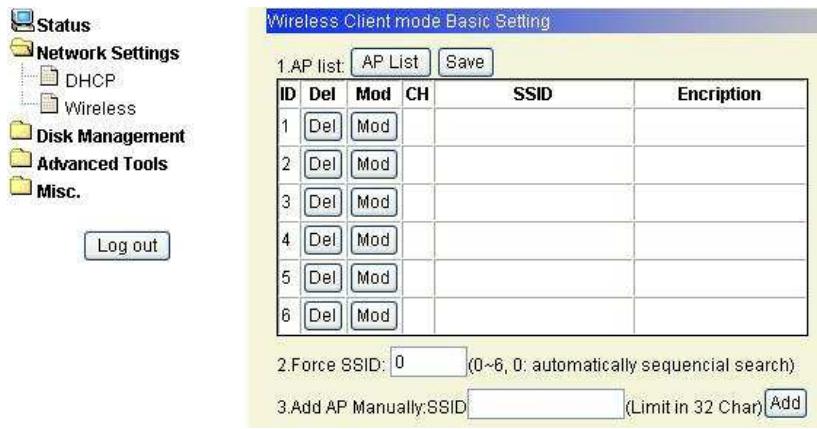
Cliquez sur le bouton "Scan AP" pour afficher les Points d'accès disponibles. Sélectionnez le Point d'accès que vous désirez, puis cliquez sur le bouton "Add".

Status

Réglages du Réseau

DHCP

Wireless

Disk Management

Advanced Tools

Misc.
Log out
| ID | Add | CH | SSID | MAC address | Enc | Quality |
| 1 | Add | 1 | WANADOO-47 | 00-11-D8-1D-E5-8 | TKIP | 100 |
| 2 | Add | 1 | default | 00-50-18-3A-7C-16 | NONE | 7 |
| 3 | Add | 3 | Maison | 00-50-18-2C-8B-8 | WEP | 7 |
| 4 | Add | 9 | CometLabs | 00-50-18-2E-47-44 | WEP | 20 |
Cliquez sur le bouton "Mod" pour obtenir des informations sur le point d'accès.

Status

Réglages du Réseau

DHC

Wireless

Disk Management

Advanced Tools

Misc.
Log out
| ID | Del | Mod | CH | SSID | Encryption |
| 1 | Del | Mod | 1 | WANADOO-474F | TKIP |
| 2 | Del | Mod | |||
| 3 | Del | Mod | |||
| 4 | Del | Mod | |||
| 5 | Del | Mod | |||
| 6 | Del | Mod |
Suivant le type d'authentification du point d'accès, saisissez les informations
nécessaires pour vous connecter puis cliquez sur le bouton "Next".


Log out
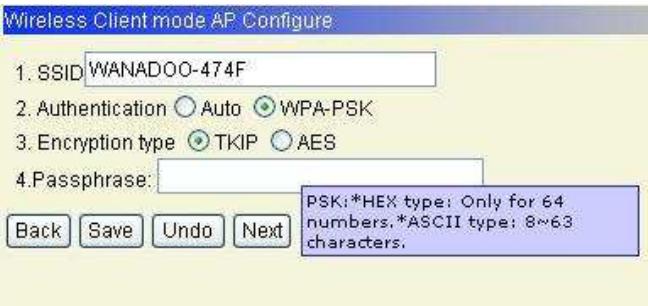
Cliquez sur le bouton "Save" pour sauvegarder les modifications.
Puis revenez à la page "Wireless Client mode Basic Setting", puis cliquez sur le bouton "Save" se trouvant à côté du bouton "AP List".
Sélectionnez "WDS Hybrid mode", puis cliquez sur le bouton "Go".

Cliquez sur le bouton "AP List", puis sur "AP Setting".
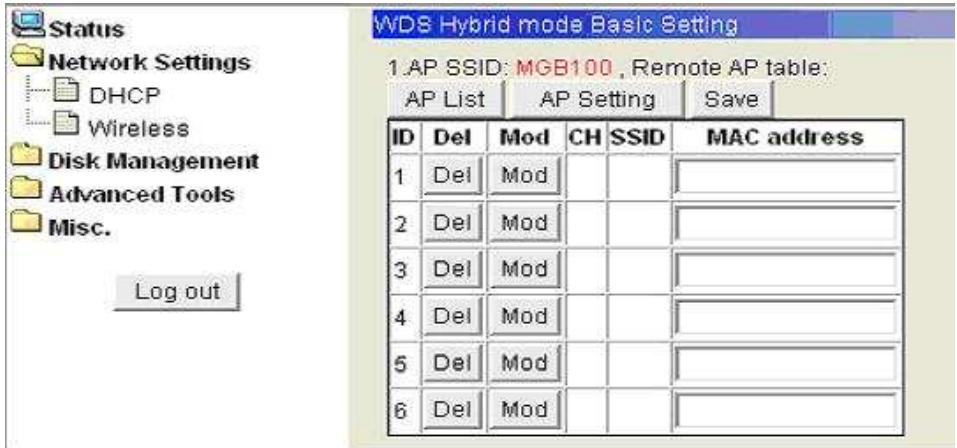
Note : Vous devez utiliser le même numéro de canal que le point d'accès qui vous servira de pont.
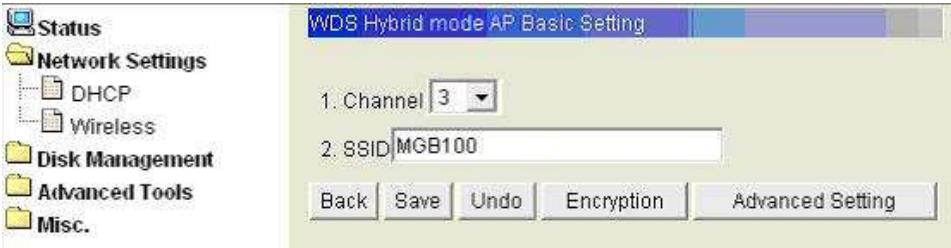
Cliquez sur le bouton "Advanced Setting" pour modifier d'autres valeurs.
Revenez sur la "Basic Setting" puis cliquez sur le bouton "Save".
Sélectionnez "WDS only mode" puis cliquez sur le bouton "Go".
Cliquez sur le bouton "AP List" ou saisissez-le manuellement.
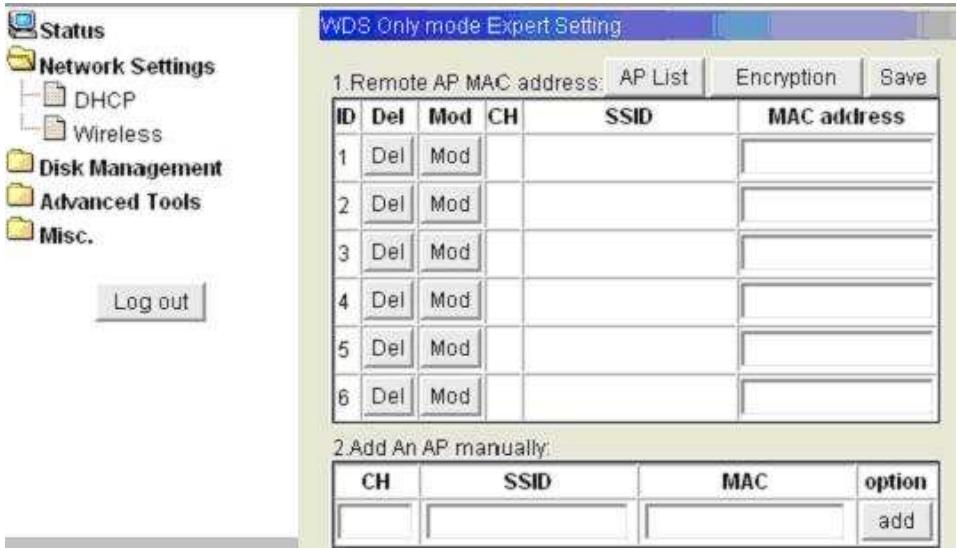
Note : en mode "WDS only mode", chaque point d'accès qui se relaie doit avoir le même numéro de canal.
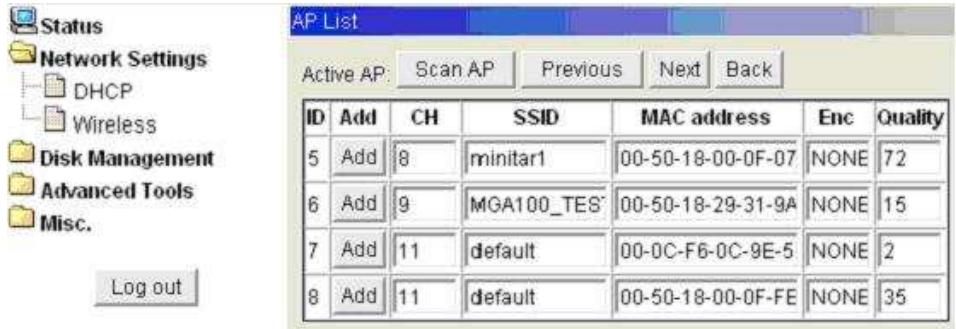
Puis cliquez sur le bouton "Save" pour valider.
Note : chaque périphérique WDS doit avoir la MAC address des autres périphériques WDS pour le bon fonctionnement.
Chapitre 4: gestionnaire de disque
Cette section vous explique comment paramétrer votre disque dur.
4.1 Utilitaire disque
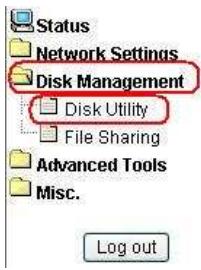
Cliquez sur le menu "Disk Management" / "Disk Utility"
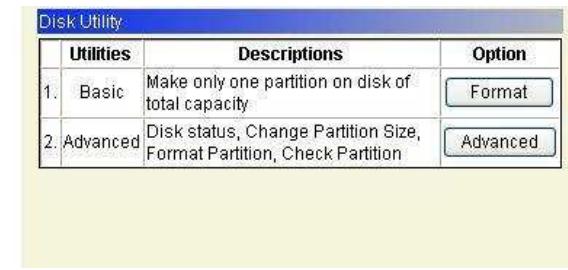
Avant de pouvoir utiliser le MGB100, le disque doit être formaté. Cliquez sur le bouton "Format" et le MGB100 formatera le disque dur automatiquement. À la fin du formatage, le MGB100 redémarre automatiquement. Attendez 1 à 2 minutes avant de vous reconnecter.
Le disque dur est formaté en système de fichier "EXT2".
Fonctions avancées
Cliquez sur le bouton "Advanced"
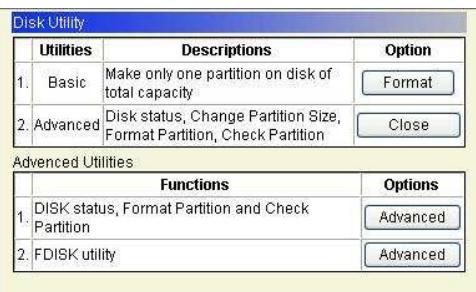
Dans la fonction avancée, vous disposez de 2 options:
La 1ère option sert à vérifier le disque dur. Si vous n'avez pas été interrupt le
MGB100 normalement (coupure de courant... etc.), il est conseillé de vérifier le disque.
La 2nde option vous permet de partitionner votre disque dur.
Si vous cliquez sur le 1ER bouton (1RE option):

Status

Réglages du Réseau

Disk Management

Disk Utility

File Sharing

Advanced Tools

Misc.
Log out
1. Total Disk capacity (MB) = 76319
2. Disk Status:
Total Disk Capacity: indique la capacité totale de votre disque dur.
Disk Status: Cette page affiche toutes les partitions existantes, vous pouvez les formatter ou les vérifier.
Si vous cliquez sur le 2ND bouton (2NDE option):

Network Settings Disk Management

Total Disk Capacity: indique la capacité totale de votre disque dur.
Change the partition capacity: cet outil vous permet de créer jusqu'à 4 partitions. Spécifiez la taille de la partition en MB et cliquez sur le bouton "Apply" pour valider.
Après avoir cliqué sur le bouton "Apply", le système vous indique la capacité restante et vous demande si vous pouvez créer une partition de cette capacité.
Cliquez sur le bouton "OK" si vous désirez créer une partition de la capacité restante, sinon cliquez sur le bouton "Annuler" si vous désirez faire autre chose.

Network Settings Disk Management


Advanced Tools Misc.
Log out
1. Total Disk capacity (MB) = 76319 2. Change the partition capability:
Quand vous cliquez sur le bouton "Apply", le système vous demande de confirmer en cliquant sur le bouton "OK". Cliquez sur le bouton "OK" pour partitionner votre disque dur.
Attention: toutes les données seront perdues!!!

4.2 Partage de fichiers
Cliquez sur le menu "Disk Management" / "File Sharing"

Status

Réglages du Réseau

Disk Management

Disk Utility

File Sharing

Advanced Tools

Misc.
Log out
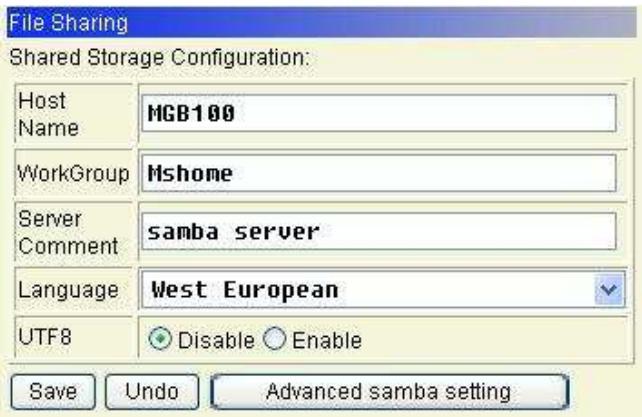
Host Name: Nom du MGB100 vu sur le réseau
Workgroup : Nom de groupe du MGB100
Serveur Comment : Descriptif du serveur
Langage : Sélectionnez "West European" pour l'Europe
UTF8 : Par défaut, laisser sur "Disable"
Bouton Save : Permet de sauvegarder les changements effectués
Bouton Undo : Annuler les modifications
Bouton Advanced samba setting : Permet de paramétrer les droits d'accès
4.2.1. Configuration des droits d'accès
Cliquez sur le bouton "Advanced samba settings"

Status

Réglages du Réseau

Disk Management

Disk Utility

File Sharing

Advanced Tools

Misc.
Log out
Le MGB100 fonctionne sous 2 niveaux de sécurité:
Guest Only : tous les utilisateurs ont tous les droits sur tous les volumes
Authorization User : l'accès aux volumes est restreint aux utilisateurs référencés.
Par défaut, le niveau de sécurité est sur "Guest Only", c'est-à-dire que tout le monde accède à tous les volumes du MDB100.
4.2.2. Ajout des utilisateurs
Pour ajouter des utilisateurs, cliquez sur "Authorization User" puis sur le bouton "Save"
Saisissez le nom d'utilisateur dans "UserName", son mot de passe dans
"Password" puis cliquez sur le bouton "Add".
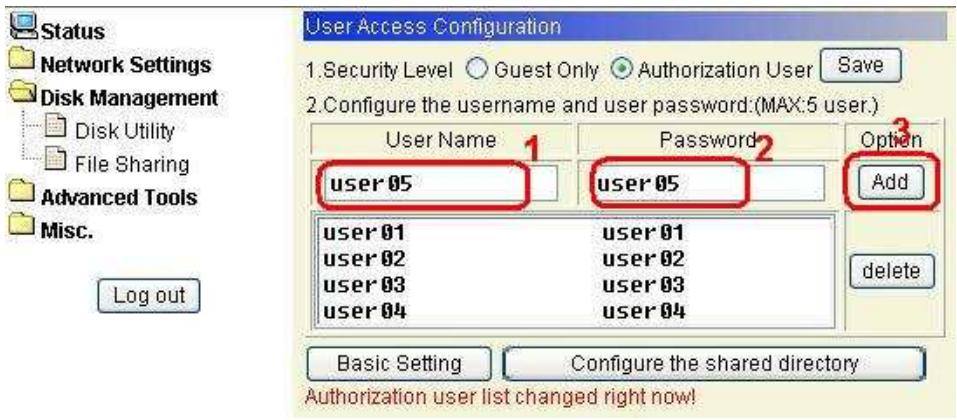
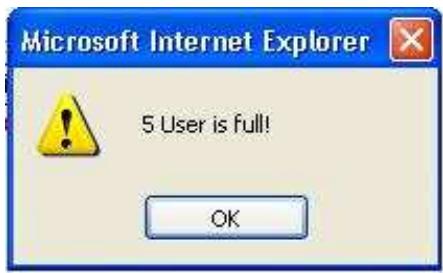
Note : Le MGB100 ne gère que 5 utilisateurs. Si vous saisissez plus de 5 utilisateurs, le système affiche un message d'erreur.
4.2.3. Configurations des dossiers partagés
Cliquez sur le bouton "Configure the shared directory"

Status

Réglages du Réseau

Disk Management

Disk Utility

File Sharing

Advanced Tools

Misc.
Log out
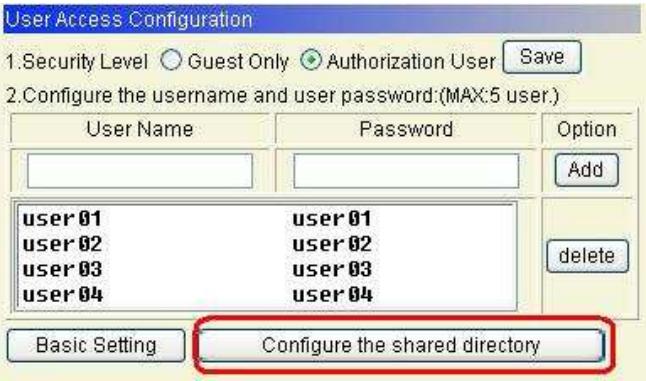
Après avoir cliqué sur le bouton "Configure the shared directory", la fenêtre suivante s'affiche:

Status

Réglages du Réseau

Disk Management

Disk Utility

File Sharing

Advanced Tools

Misc.
Log out
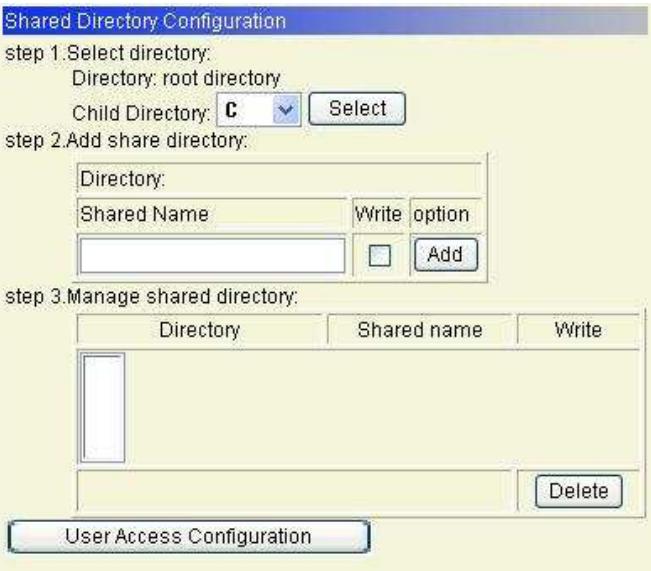
Suivant comment vous avez partitionné votre MGB100, vous verrez des lettres de lecteurs C (1ère partition), D (2ème partition), E (3ème partition), USB (lecteur USB externe)...
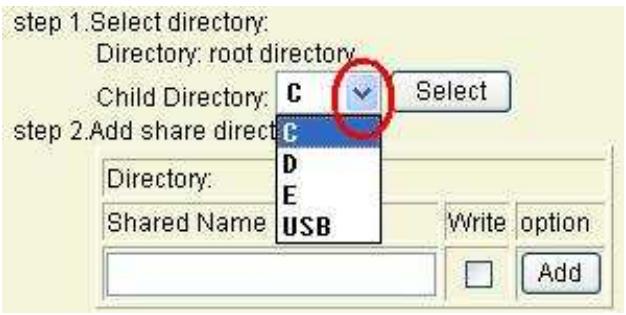
Sélectionnez un lecteur, C par exemple, puis cliquez sur le bouton "Select"
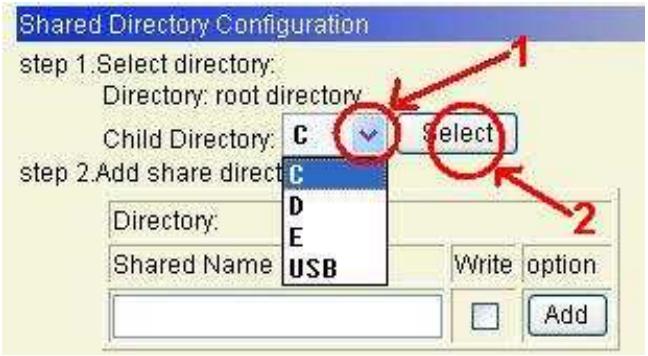
La lecture "C" apparait dans "Shared Name". Saisissez un nom plus comprehensible que "C" : "Partage" par exemple. Cliquez la case "Write" pour donner les droits d'accès en lecture/écriture, sinon par défaut l'accès est en lecture seule, puis cliquez sur le bouton "Add".
Step 1. Select directory:
Directory: IC
Child Directory:
Back

Select
Note : Le dossier partagé que nous venons de créer est accessible à tout le monde
Chapitre 5: outils avancés
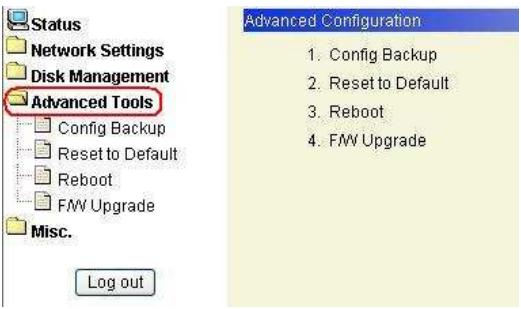
Cliquez sur le menu "Outils avancés".
5.1 Sauvegarde des paramètres
Cette option vous permet de sauvegarder vos paramètres.
Cliquez sur "Advanced Tools" / "Config Backup"
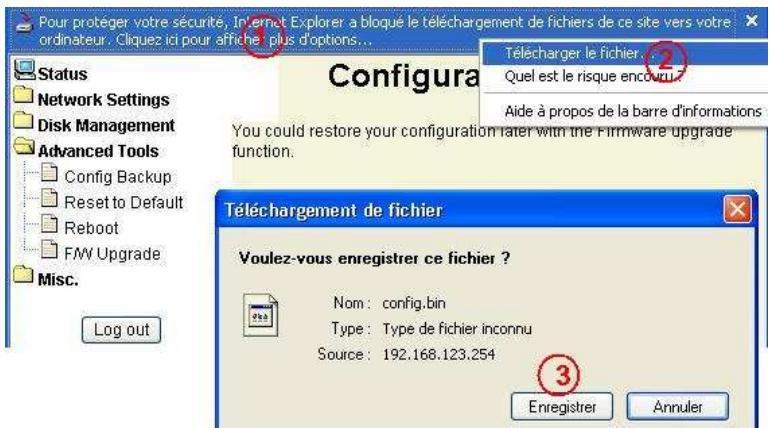
Pour les restaurer, utilisez la section "F/W Upgrade" puis sélectionnez votre fichier "bin" que vous avez sauvegardé. Pour les utilisateurs de Windows XP
Service Pack 2, voir capture d'écran ci-dessous:
5.2 Paramètres par défaut
Cette option permet de restaurer les paramètres par défaut.
Cliquez sur "Advanced Tools" / "Reset to Default", puis cliquez sur le bouton "OK" pour revenir aux paramètres par défaut.


Rebond


Log out
Cette option permet de redémarrer le MGB100.
Cliquez sur "Advanced Tools" / "Reboot", puis cliquez sur le bouton "OK" pour redémarrer le MGB100.


Fmvupgrade

Log out
Reboot
Redémarrez cette machine.



Reboot right now?
Annuler
5.4 Mise à jour firmware
Cette option vous permet d'effectuer une mise à jour du firmware ou de restaurer une configuration antérieure depuis un fichier de sauvegarde.
Cliquez sur "Parcourir", sélectionnez votre fichier de mise à jour ou votre fichier système, puis cliquez sur le bouton "Upgrade".

Status

Réglages du Réseau

Disk Management

Advanced Tools

Config Backup
Réinitialiser aux paramètres par défaut
Reboot

FMU pgrade

Misc.
Log out
Firmware Filename

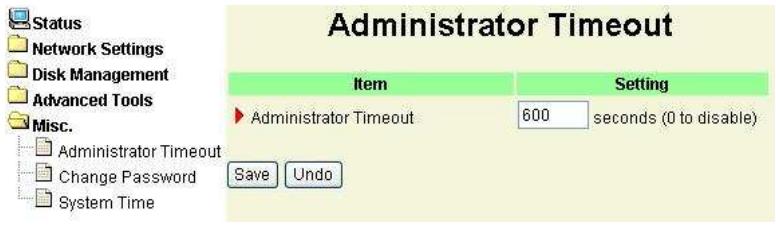
Fixe le temps (en secondes) de déconnexion de la page d'administration.
Cliquez sur "Misc." / "Administrator Timeout"
6.2 Changement du mot de passe
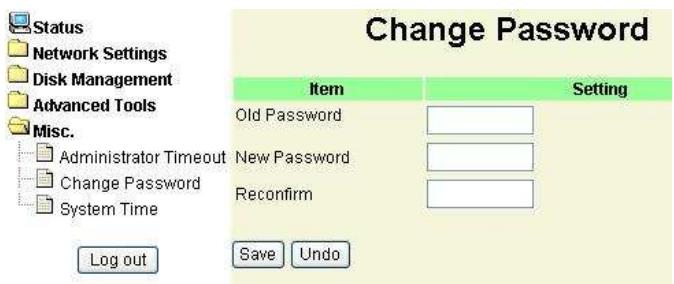
Permet de modifier le mot de passe.
Cliquez sur "Misc." / "Change Password".
Vous devez saisir l'ancien mot de passe dans "Old Password" puis saisir le nouveau mot de passe dans "New Password" et dans "Reconfirm". Puis cliquez sur le bouton "Save".
6.3 Date et heures
Cliquez sur "Misc." / "System Time"
Vous avez 2 méthodes pour paramétrer l'horloge : synchroniser avec l'horloge de votre ordinateur ou saisir manuellement.
Synchroniser avec l'horloge de votre ordinateur.
Set Date and Time manually: Saisie manuelle de la date et de l'heure.

Status

Réglages du Réseau

Disk Management

Advanced Tools

Misc.

Administrator Timeout

Change Password

System Time
Log out

jeudi 6 octobre 2005 11:26:10

Que dois-je faire en cas de problème?
- Comment dois-je connecter l'ordinateur au MGB100?
R: A l'aide d'un câble réseau RJ45, connectez le port LN du MGB100. Ce dernier supporte le mode MDI/MDIX.
- Comment je restaure les paramètres par défaut?
R: Appuyez simultanément sur les boutons "Shutdown" et "Backup" pendant au moins 6 secondes.
- Je me connecte au MGB100 depuis le "Favoris réseau" de Windows, mais je ne vais aucun dossiers ou fichiers.
R: Vérifier l'objet de la LED HD. Si le disque est correctement connecté, la LED HD doit clignoter. Si la LED ne clignote pas, peut-être que le disque n'est pas encore formaté, peut-être que le disque est mal connecté ou il peut être défectueux.
- Il est impossible de se connecter au MGB100 avec une adresse IP fixe ou en DHCP.
Vérifier l'état des Led "WLAN" et "HDD", elles doivent clignoter en fonctionnement normal. Si ce n'est pas le cas, restaurer les paramètres par défaut et reconnectez-vous.
- Il est impossible d'accéder aux dossiers partagés depuis Windows 98 ou Windows Me.
Le login et mot de passe d'ouverture de session de votre ordinateur doit être le même que l'utilisateur créé dans le MGB100.
1. Comment j'utilise la connexion sans fil?
Le MGB100 supporte 4 modes de connexion. Le plus utilisé est le mode Point d'Accès.
Le portable sans fil se connecte au MGB100 avec le même SSID et obtient une adresse IP de la part du routeur. À ce moment, le portable peut se connecter au réseau local et surfer sur internet à travers le routeur.
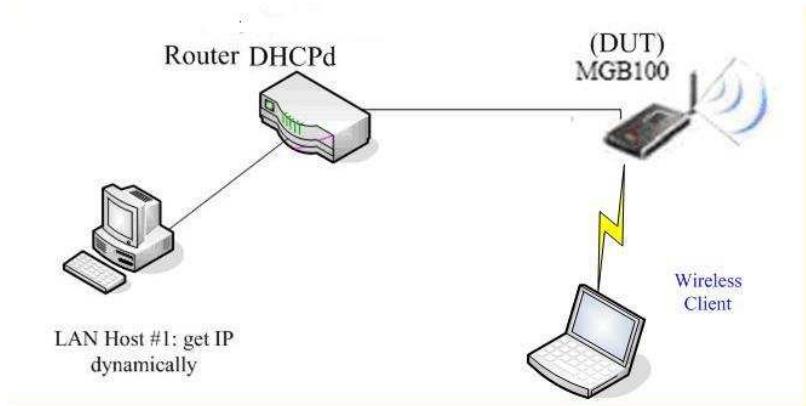
Configurez les paramètres sans fil du MGB100 depuis un ordinateur connecté avec un câble réseau RJ45.
Utilisez la fonction "Scan AP" pour joindre un Point d'Accès.
Wireless Distribution System. Comment paramétrer le WDS ? Prenons exemple sur la Figure 1 ci-dessous.
- Vérifiez sur quel canal vous voulez travailler. Prenons par exemple le canal 10. Scannez les Points d'accès qui utilisent le canal 10 et qui supportent la fonction WDS.
- Ajoutez l'adresse MAC du MBG100 (Figure 2) dans le routeur "Wireless Router #2". Utilisez la fonction "Scan AP" pour couvrir le Point d'Accès dont le SSID est "WR-2" puis ajoutez-le à la liste.
Figure 1:
Figure2:
Ce produit supporte en même temps le mode WDS et le mode Point d'Accès.
Pour le paramétrage WDS, voir plus haut, à la section "WDS only mode". Pour le paramétrage Point d'Accès, voir plus haut, à la section "AP Only mode".
Figure 1: