
JS100 - Disque réseau COMET LABS - Notice d'utilisation et mode d'emploi gratuit
Retrouvez gratuitement la notice de l'appareil JS100 COMET LABS au format PDF.


| Type de produit | Disque réseau (NAS) |
| Marque | COMET LABS |
| Modèle | JS100 |
| Connectivité réseau | Port Ethernet RJ-45 10/100/1000 Mbps |
| Protocoles supportés | CIFS/SMB, NFS, FTP, HTTP |
| Gestion des accès | Par mot de passe ou compte utilisateur, authentification par défaut admin/admin |
| Adresse IP par défaut | 192.168.1.100 |
| Interface de configuration | Interface web via navigateur |
| Type de mémorisation | Disque dur interne (capacité non précisée) |
| Formats de partition | Pool unique ou multiples (RAID 0, 1, 1+0 supportés) |
| Alimentation | Adaptateur secteur 12V DC (estimation) |
| Bouton de mise sous tension | Oui, en face avant |
| Témoins lumineux | LED LAN (vert) indiquant la connexion réseau |
| Synchronisation horaire | Manuelle via interface web, possibilité de copier l'heure du PC |
| Compatibilité OS | Windows, macOS, Linux via protocoles standard |
| Entretien et nettoyage | Nettoyer l'appareil avec un chiffon doux et sec. Ne pas utiliser de produits chimiques. |
| Sécurité | Authentification par mot de passe, gestion des utilisateurs, accès restreint par volume |
| Informations générales | Conforme aux normes en vigueur. Utiliser dans un environnement sec et tempéré. |
FOIRE AUX QUESTIONS - JS100 COMET LABS
Questions des utilisateurs sur JS100 COMET LABS
0 question sur cet appareil. Repondez a celles que vous connaissez ou posez la votre.
Poser une nouvelle question sur cet appareil
Téléchargez la notice de votre Disque réseau au format PDF gratuitement ! Retrouvez votre notice JS100 - COMET LABS et reprennez votre appareil électronique en main. Sur cette page sont publiés tous les documents nécessaires à l'utilisation de votre appareil JS100 de la marque COMET LABS.
MODE D'EMPLOI JS100 COMET LABS
Guide rapide d'installation de votre JS100 en 8 étapes
Version française
Ce guide vous permet de procéder rapidement au branchement et à la configuration de votre JS100. Les options détaillées sont définies au sein du manuel, ce bref guide n'est là que pour vous permettre un démarrage simplifié, mais complet et souvent déjà satisfaisant de votre produit pour assurer les fonctions principales de mise en réseau et de partage.
Veuillez vous reporter au manuel de l'utilisateur pour des informations plus détaillées sur chaque fonction de votre JS100.
ETAPE 1 - Branchement et connexion
Prenez le câble Ethernet fourni dans le carton, connectez une extrémité du câble au port RJ-45 du JS100 et l'autre extrémité à un port Ethernet d'un switch, hub ou routeur.
AFIN DE NE PAS PERTURBER LES EQUIPEMENTS DE VOTRE RESEAU, NOUS VOUS INVITONS A CONSTITUER UN PETIT RESEAU AVEC UN SWITCH OU HUB, VOTRE ORDINATEUR ET LE JS100.
SI VOTRE ORDINATEUR EST RECENT, SA CARTE ETHERNET PEUT ETRE EQUIPEE DE LA TECHNOLOGIE AUTO-MDI/X ET VOUS POUVEZ ALORS CONNECTER DIRECTEMENT LE JS100 A VOTRE ORDINATEUR A L'AIDE DU CABLE ETHERNET LIVRE SANS PASSER PAR UN SWITCH OU HUB.
Appuyez sur le bouton On/Off qui se trouve en face avant du JS100 pour le mettre sous tension.
DANS TOUS LES CAS, ASSUREZ VOUS QUE LE TEMOIN LUMINEUX LAN EN FACE AVANT EST BIEN ALLUME LORSQUE LE JS100 ET VOTRE ORDINATEUR SONT TOUS LES DEUX SOUS TENSION ET RELIES.
ETAPE 2 - Vérification des paramètres TCP/IP Assurez-vous que les paramètres réseau TCP/IP de votre ordinateur peuvent permettre l'accès au JS100.
Les copies d'écrans et menus représentés ci-après peuvent varier en fonction de votre système d'exploitation (XP, 2000,...) et de la personnalisation de l'affichage que vous avez réalisée. L'emplacement des fonctions à exécuter dans Windows peut varier, mais le processus reste identique dans son application.
Cliquez sur le bouton du narrif de la barre des tâches Windows.
Sélectionnez dans les paramètres l'affichage des panneaux de configuration
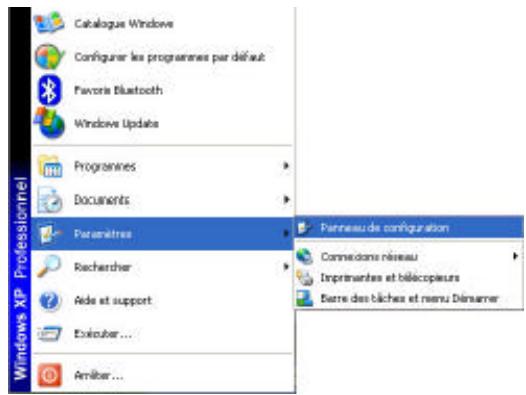
Choisissez le panneau de configuration « connexions réseau »
Sélectionnez ensuite la connexion réseau sur laquelle vous avez branché le JS100 et faites un clic droit. Sélectionnez le choix propriétés.
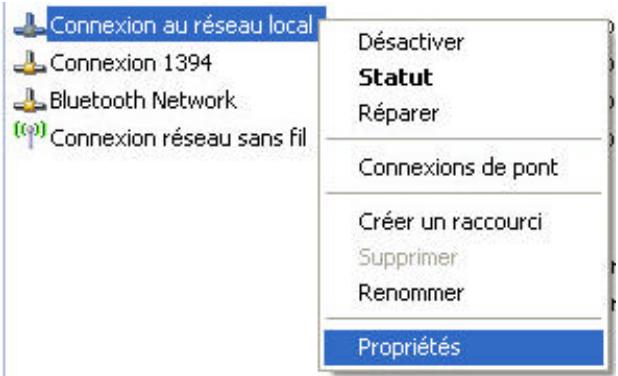
Dans la fenêtre qui s'ouvre, faites glisser l'ascenseur si nécessaire jusqu'à ce qu'apparaisse la ligne « Protocole Internet TCP/IP »
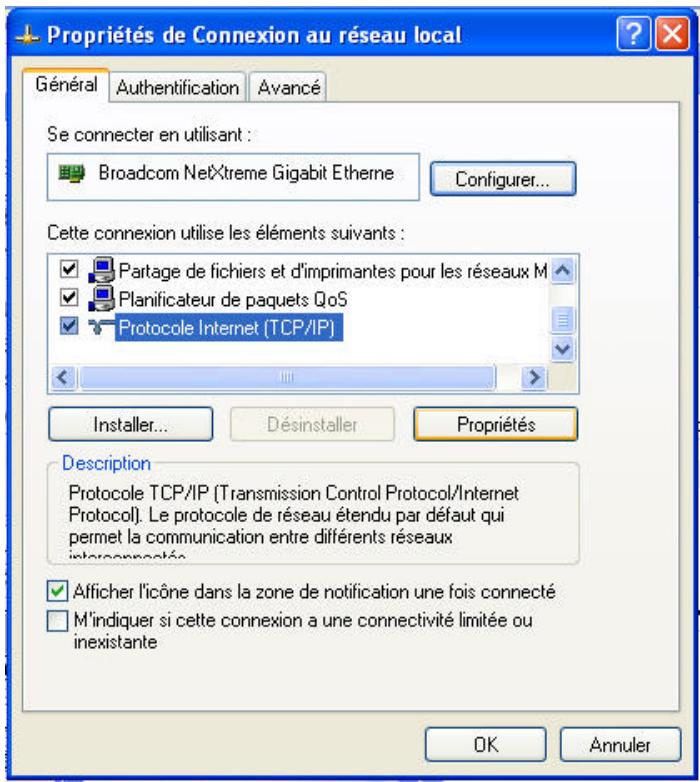
Sélectionnez la ligne « Protocole Internet TCP/IP », cliquez sur le bouton [Propriétés]. Notez les valeurs qui se trouvent dans les différentes zones de saisie sur une feuille de papier et entrez les valeurs affichées ci-dessous. Si vous n'en comprenez pas le sens, demandez l'assistance d'un technicien ou administrateur réseau, il conviendra de changer l'adresse IP du JS100 pour le mettre en conformité avec les adresses de votre réseau local.
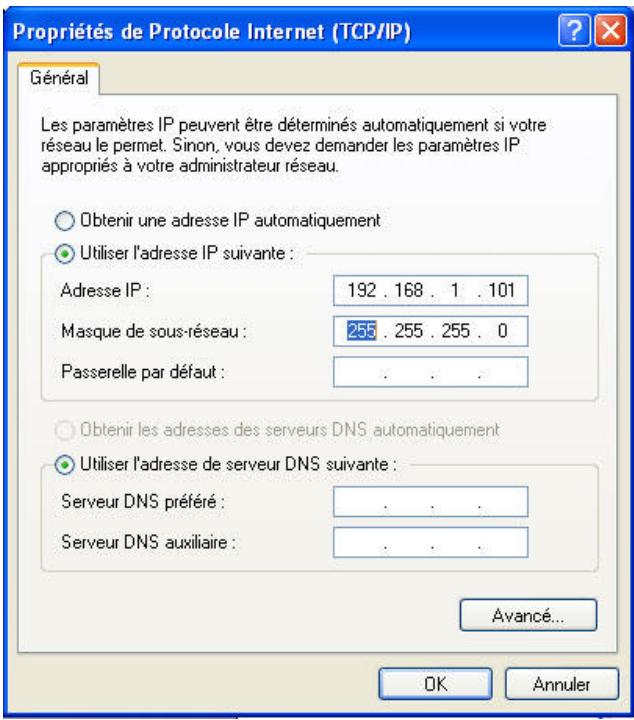
Cliquez sur [OK] pour valider ces modifications - cliquez de nouveau sur le bouton [OK] pour valider les nouvelles propriétés de votre connexion.
ETAPE 3 - Connexion à la première page de configuration du JS100
- Exécutez votre navigateur Internet habituel (Internet Explorer 6.x, Firefox,...). Tapez dans la zone d'adresse l'adresse du JS100 (http://192.168.1.100) et cliquez sur [OK] ou valider par la touche [Entrée] au clavier.
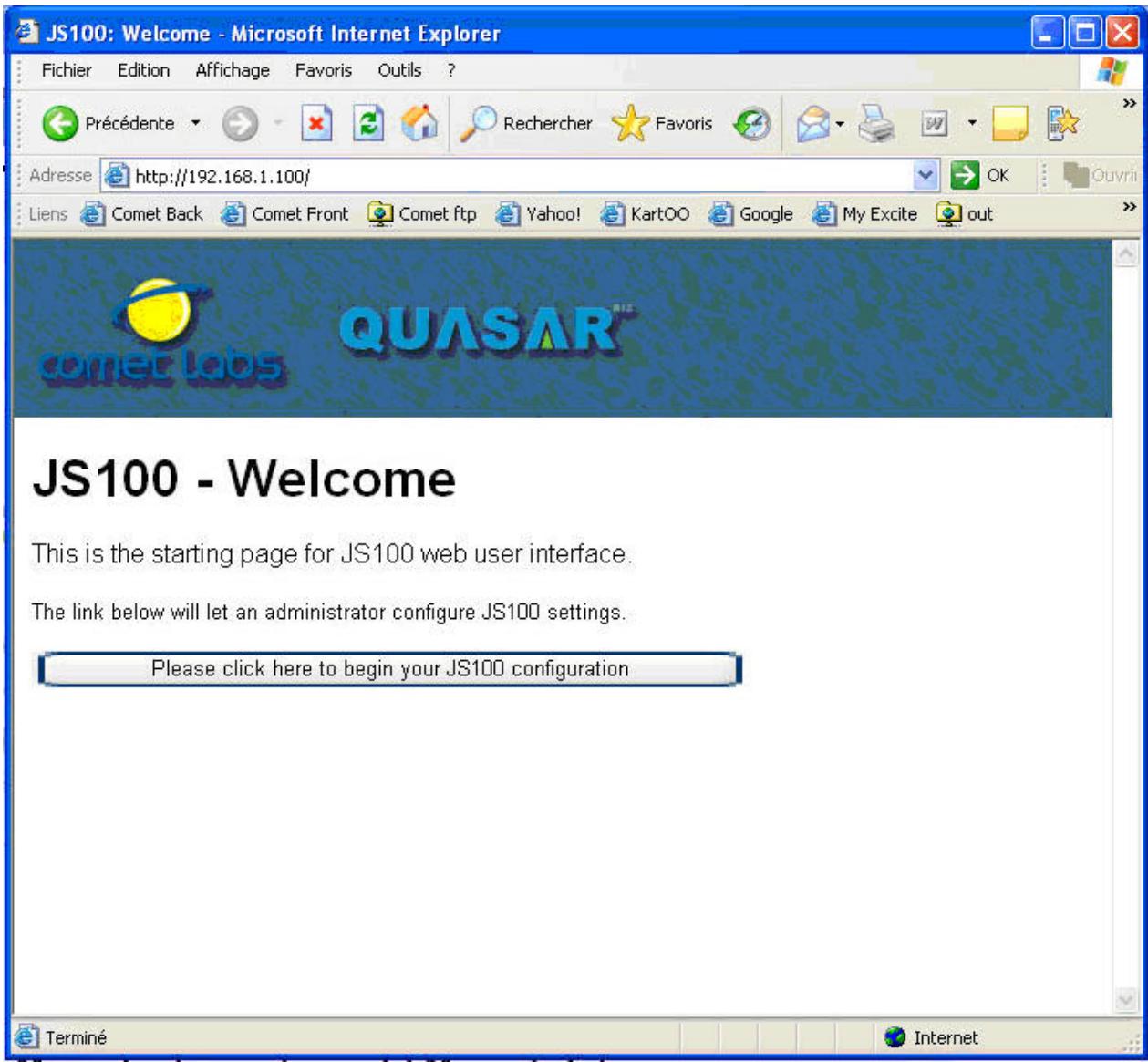
Cliquez sur le bouton
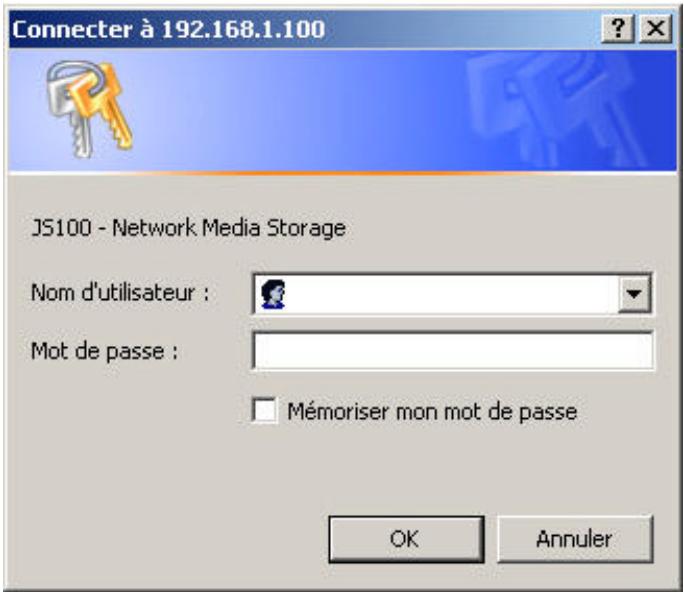
Une nouvelle fenêtre d'authentification apparait.
- Entrez admin comme nom d'utilisateur
- Entrez admin comme mot de passe
La page d'accueil du JS100 vous est présentée.
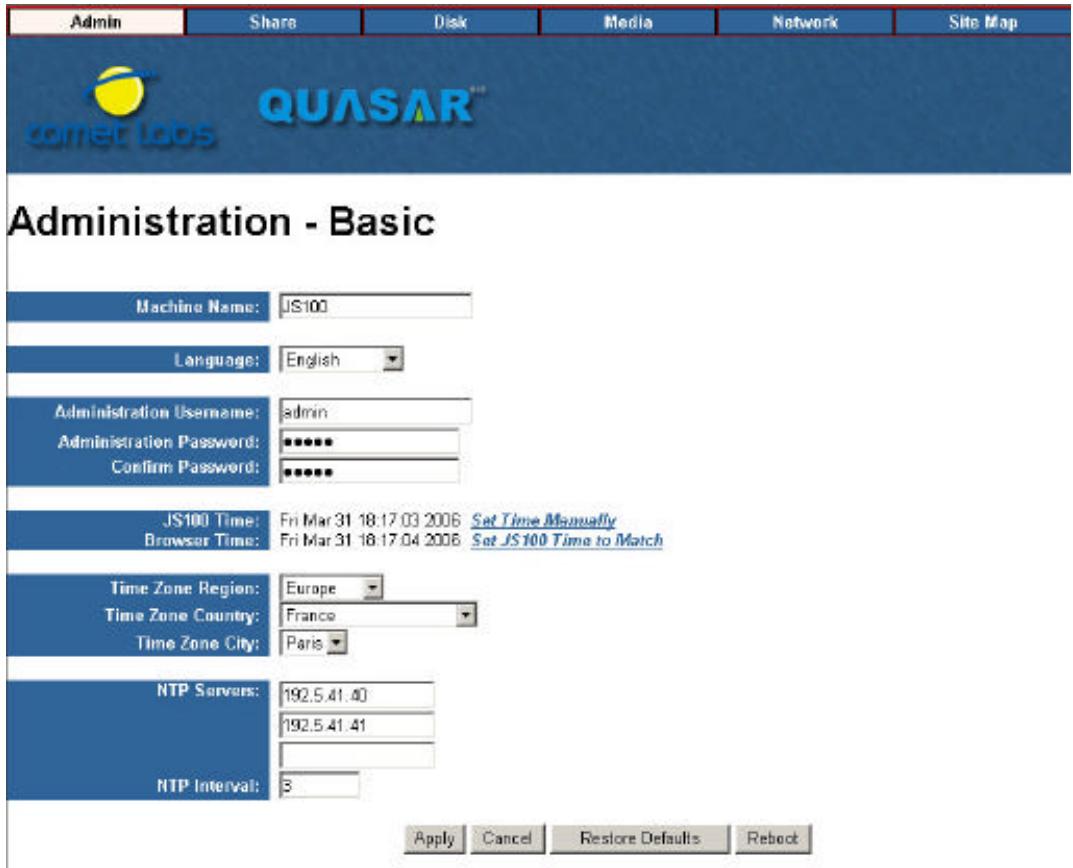
ETAPE 4 - Mettre à l'heure le JS100
Profitez-en immédiatement pour mettre le JS100 à l'heure.
- Définissez le continent (Europe) dans la zone Time Zone Region
- Indiquez le pays (France) dans la liste de la zone Time Zone Country
- Indiquez la ville (Paris), choix unique de la liste de la zone Time Zone City
Cliquez sur le bouton [Apply], puis pour synchroniser le JS100 à l'heure de votre ordinateur, cliquez sur le lien Set JS100 Time to match qui se trouve sur la même ligne que la zone
Le JS100 prend alors la même date et heure que votre ordinateur. Le message suivant apparaît vous indiquant que ces modifications ont été enregistrées.
ETAPE 5 - Partitionner le disque interne du JS100
Amenez votre souris en haut de l'écran au-dessus de la zone DISK, le menu suivant apparait :
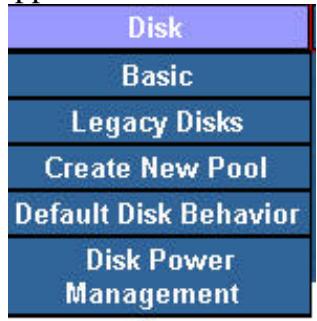
Déplacez votre souris dans le menu jusqu'à CHOIXBASIC, puis d'un clic faites afficher la page correspondante.
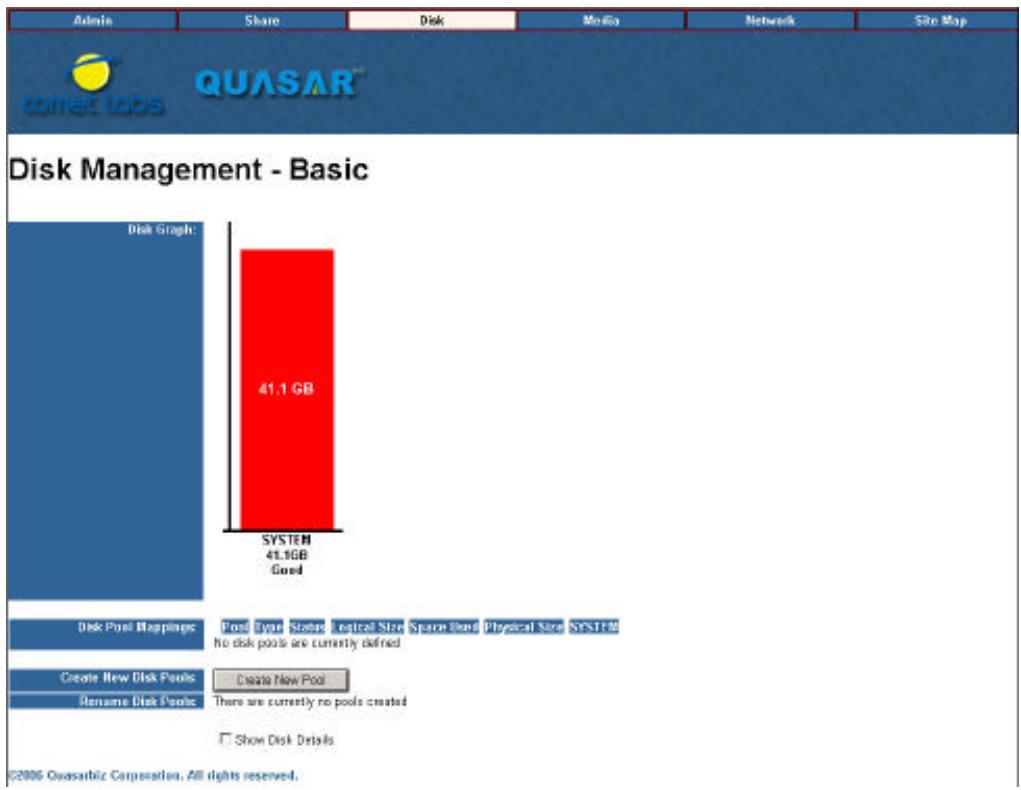
- Nous allons formater ce disque en une seule partition (également appelé Pool). Reportez-vous au manuel de l'utilisateur si vous souhaitez formater le disque en plusieurs pools.
Rappelez-vous que plusieurs volumes de partage peuvent être stockés dynamiquement sur un même pool. (Une même partition). La gestion de pool est utilisée principalement lorsque vous souhaitez créer un pool contenant des informations encryptées ou organiser des pools en mode RAID 0, RAID 1 ou même RAID 1 + 0.
Cliquez sur le bouton [Create New Pool].
Là encore, vous pourriez créer un pool et définir la taille. Dans ce guide, nous utilisons une configuration automatique d'un seul pool (une seule partition) pour l'ensemble du disque. Reportez-vous au manuel de l'utilisation pour un découpage en plusieurs pools.
Entrez un nom pour le pool dans la zone New Pool name.
- Cliquez ensuite sur le bouton [Create Pool], le processus de partitionnement se réalise en quelques secondes, VOIRE quelques minutes en fonction de la capacité du disque installé. Puis le message suivant vous indique que le pool est créé.

Cliquez alors sur le bouton [Create Share]
ETAPE 6 - Définir le type d'authentication pour sécuriser les accès.
Votre JS100 permet un accès :
- par mot de passe unique par volume de partage ou
- par compte utiliser et mot de passe individuel.
Si vous souhaitez un accès par compte utilisateur, vous devez le spécifier maintenant avant de créer un volume (Share):
Déplacez votre souris dans le menu ADMIN jusqu'au choix Windows Setup, puis d'un clic faites afficher la page correspondante.

- Cochez la case « User Based Share Access » et sélectionnez le pool que vous venez de créer dans Pool Name. Les comptes utilisateurs ainsi que les modes de passe seront alors stockés dans ce pool.
- Validatez vos modifications en appuyant sur le bouton [Apply].
Il vous faut maintenant créer vos utilisateurs sur
Déplacez votre souris dans le menu ADMIN jusqu'au choix USER MANAGEMENT, puis d'un clic faites afficher la page correspondante
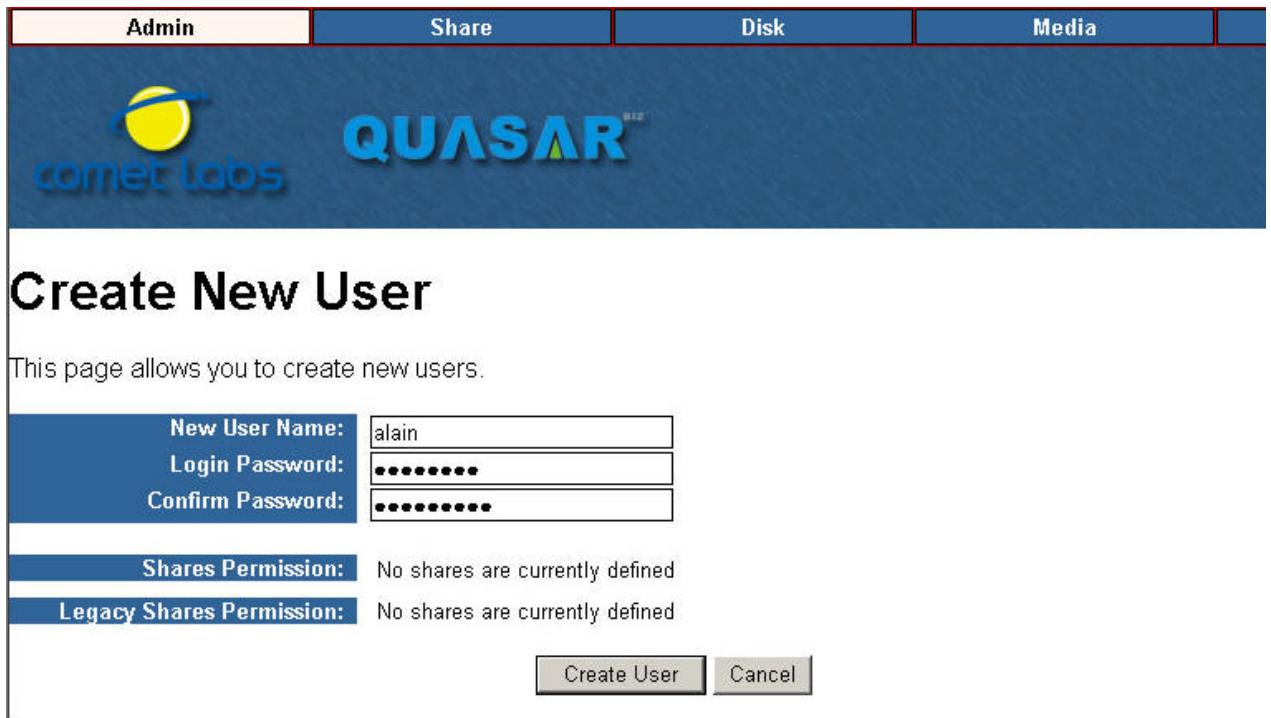
Créer vos utilisateurs en définissant :
- Leur nom dans la zone « New User Name »
- En tapant le mot de passe dans la zone « Login Password »
- et en confirmant le mot de passe dans la zone « Confirm Password ».
Puis en validant votre utilisateur en appuyant sur le bouton [Create User]
NOTE: L'UTILISATEUR « ADMIN » QUI VOUS PERMET D'ACCEDER AUX PAGES DE CONFIGURATION DU JS100 VIA L'INTERFACE WEB NE DISPOSE PAS DES AUTORISATIONS D'ACCES AUX VOLUMES DE PARTAGES. SI VOUS SOUHAITEZ QUE CET UTILISATEUR « ADMIN » PUISSE EGALEMENT ACCEDER A VOS VOLUMES DE PARTAGES, VOUS DEVEZ LE CREER EGALEMENT PARMI LES UTILISATEURS DANS CETTE FONCTION.
ETAPE 7 - Définir les modes accès à vos volumes, Internet, FTP, NFS,...
Déplacez votre souris dans le menu SHARE jusqu'au choix Basic, puis d'un clic faites afficher la page correspondante :
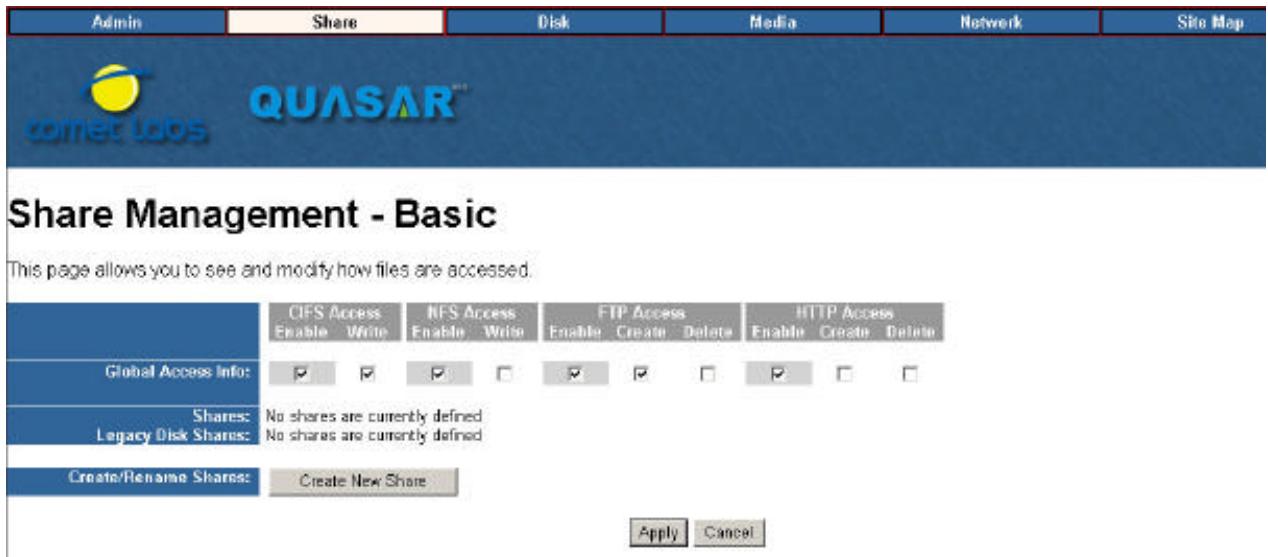
- Sélectionnez sur la ligne Global Access Info, les modes d'accès pour l'ensemble de vos volumes de partage (Shares).
CIFS Access : Mode utilisé par Windows et MacOS (mode smb://)
Enable : cochez pour activer ce protocole d'accès Windows et Mac
Write : Cochez cette case pour autoriser l'accès en écriture sous Windows et Apple MacOS X (CIFS/SMB).
NFS Access : Mode utilisé par les équipements fonctionnant sous Unix/Linux
Enable : cochez pour activer ce protocole d'accès NFS
Write : Cochez cette case pour autoriser l'accès en écriture sous NFS
FTP Access : Mode utilisé pour le téléchargement de fichiers sur Internet notamment
Enable : Pour activer ce mode d'accès (dans IE tapez ftp:// suivi de l'adresse IP)
Create : pour permettre la création (le chargement vers le JS100 de vos fichiers depuis Internet en mode ftp (IE ou client FTP).
Delete : Pour permettre la modification et la suppression de fichiers sur le JS100 en mode ftp (depuis Internet, Explorer ou un logiciel Client FTP).
HTTP Access : Utilisation d'une interface http pour la manipulation, la création et la suppression de fichiers depuis un simple navigateur web.
Enable : Pour activer ce mode d'accès (dans IE tapez http:// suivi de l'adresse IP)
Create : pour permettre la création (le chargement vers le JS100 de vos fichiers depuis Internet en mode http.
Delete : Pour permettre la modification et la suppression de fichiers sur le JS100 en mode http (depuis Internet, Explorer ou un logiciel Client FTP).
En activant le mode http du JS100, lorsque vous accédez à votre JS100 (après avoir entré son adresse IP dans votre navigateur), la première page est modifiée.
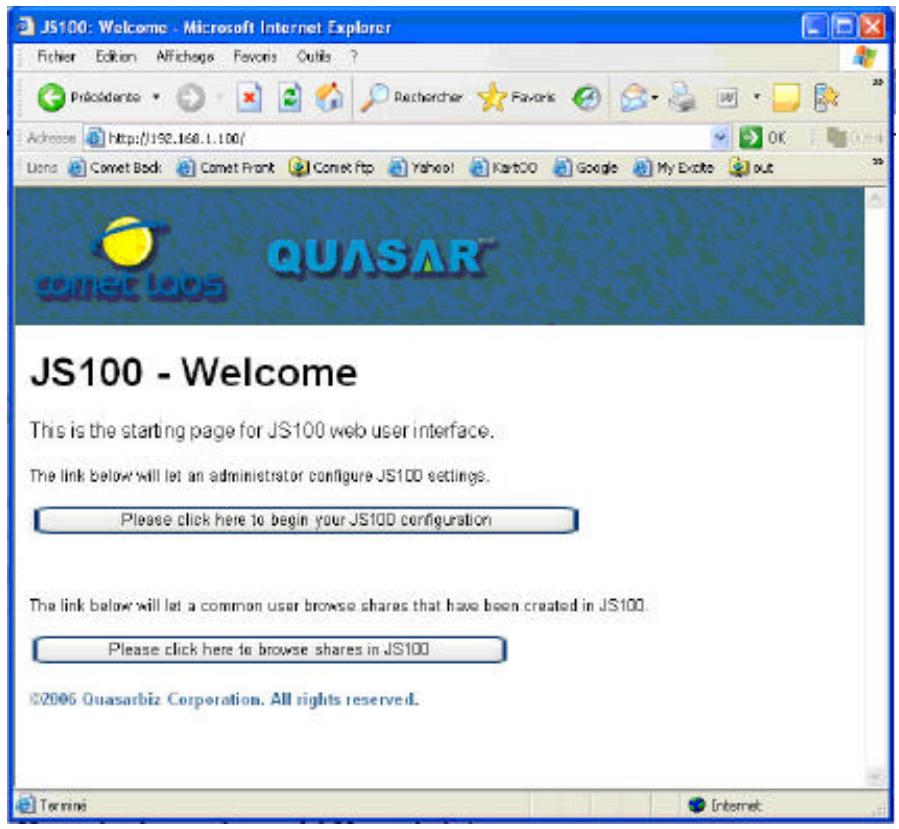
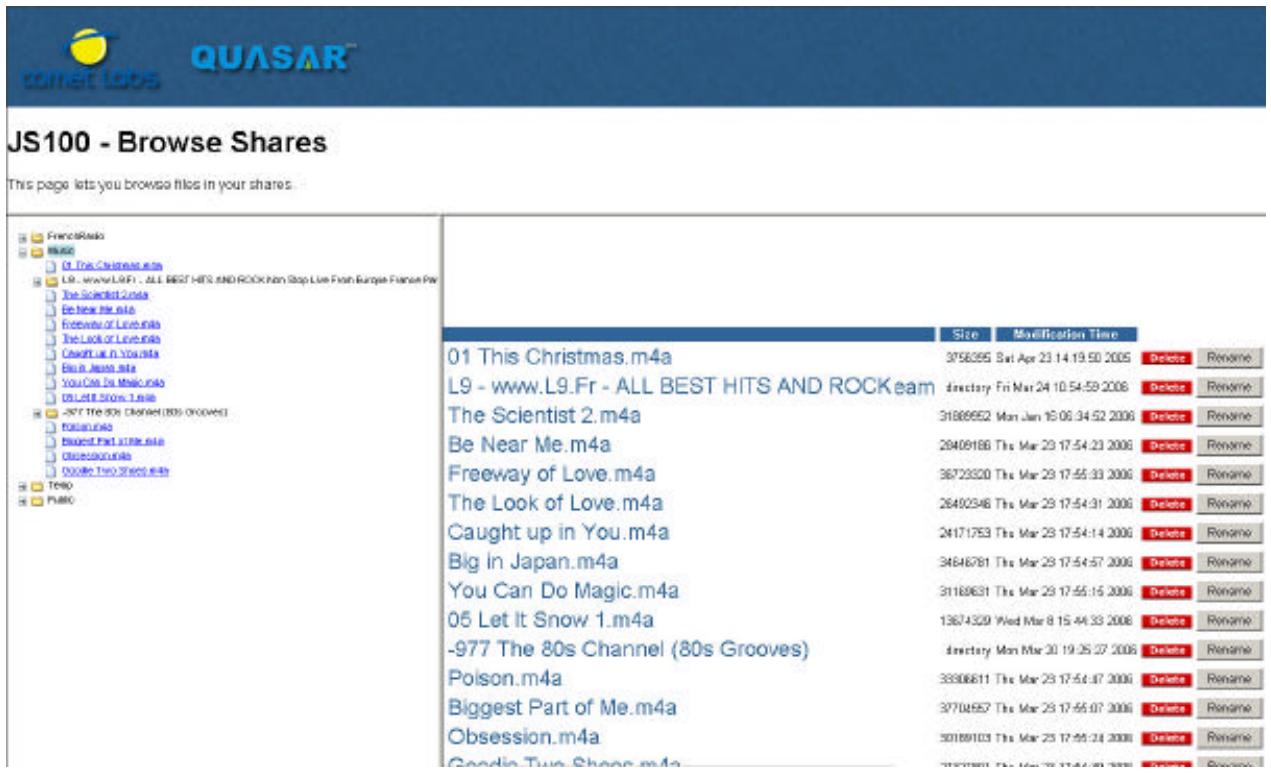
En cliquant sur le bouton [Please click here to browse Shares in JS100], vous entrez dans le mode de manipulation des fichiers et dossiers via http. Une fois authenticated, ce nouvel écran vous permet de manipuler les fichiers en fonction des que vous avez fait dans cette étape.
ETAPE 8 - Création des volumes de partage (SHARE)
Déplacez votre souris dans le menu SHARE jusqu'au choix Basic, puis d'un clic faites afficher la page correspondante :

Définissez les modes d'accès (CIFS, NFS, FTP, HTTP) et si vous utilisez le NAS en mode « par utilisateur et mot de passe individuel » (voir étape 6), vous pouvez également définir les autorisations d'accès pour chaque utilisateur comme indiqué sur l'écran ci-dessus. - Validez votre création de volume de partage en cliquant sur le bouton [Create Share].
Vous avez terminé votre première configuration.
SI VOUS SOUHAITEZ EFFECTUER DES MODIFICATIONS SUR LES POOLS (PARTITION), SHARES (VOLUMES DE PARTAGES), USERS (UTILISATEURS), REPORTEZ-VOUS AU MANUEL EN FRANÇAIS QUI SE TROUVE SUR LE CD SOUS LE NOM : JS100_manual_FR.pdf