
HOMEPLUG - Réseau informatique COMET LABS - Notice d'utilisation et mode d'emploi gratuit
Retrouvez gratuitement la notice de l'appareil HOMEPLUG COMET LABS au format PDF.


| Type de produit | Adaptateur CPL (Courant Porteur en Ligne) |
| Marque | COMET LABS |
| Modèle | HOMEPLUG |
| Catégorie | Réseau informatique |
| Norme | HomePlug 1.0 (14 Mbps max) |
| Interface | Ethernet 10/100 RJ45 |
| Alimentation | Via prise secteur (intégrée) |
| Dimensions (approx.) | 100 x 50 x 30 mm |
| Poids (approx.) | 150 g |
| Cryptage | DES 56 bits |
| Configuration | Utilitaire logiciel (CD-ROM fourni) |
| Système d'exploitation compatible | Windows (probablement 98/ME/2000/XP) |
| Fonctions principales | Créer un réseau domestique via le courant électrique, gérer et surveiller les équipements, définir un mot de passe réseau, mesurer la qualité et la vitesse de liaison |
| Entretien | Nettoyer avec un chiffon sec et doux. Ne pas utiliser de produits abrasifs. |
| Sécurité | Mot de passe réseau par défaut "HomePlug", cryptage 56 bits, réinitialisable |
| Pièces détachées et réparabilité | Appareil scellé, aucune pièce détachable. En cas de panne, contacter le service après-vente. |
| Informations générales | Conforme CE, EN 55022/A1 Classe A, EN 50082-1 |
| Contenu de l'emballage | Adaptateur(s) CPL, CD-ROM d'installation, notice d'utilisation |
| Version du manuel | 1.01 - Fév. 2004 |
| Garantie | Non spécifiée, généralement 2 ans |
FOIRE AUX QUESTIONS - HOMEPLUG COMET LABS
Questions des utilisateurs sur HOMEPLUG COMET LABS
0 question sur cet appareil. Repondez a celles que vous connaissez ou posez la votre.
Poser une nouvelle question sur cet appareil
Téléchargez la notice de votre Réseau informatique au format PDF gratuitement ! Retrouvez votre notice HOMEPLUG - COMET LABS et reprennez votre appareil électronique en main. Sur cette page sont publiés tous les documents nécessaires à l'utilisation de votre appareil HOMEPLUG de la marque COMET LABS.
MODE D'EMPLOI HOMEPLUG COMET LABS
Utilitaire de configuration d'un réseau courant porteur - PowerLine, CPL.
Manuel de l'utilisateur
Version 1.01 - Fév. 2004
La reproduction, même en partie, de ce manuel n'est pas autorisée. Son édition, son stockage, sa transcription, sa traduction est interdite sans autorisation préalable et écrite.
Marques déposées
Tous les produits, sociétés et marques déposées sont propriétés de leurs dépositaires respectifs. Elles ne sont présentes dans ce manuel que pour une meilleure compréhension. Les spécifications indiquées dans ce manuel sont susceptibles d'être modifiées à tout moment sans préavis.
Déclaration de conformité CE
Cet équipement est conforme aux exigences relatives à la compatibilité électromagnétique définies par la norme EN 55022/A1 Classe A, et EN 50082-1. Ce produit a été testé avec succès et satisfait aux exigences de protection définies dans la directive européenne 89/336/EEC.
L'utilitaire de configuration pour réseau Courant Porteur (CPL - Powerline Network) permet à l'utilisateur de se connecter à son équipement Powerline, de tracer tous les équipements disponibles sur le réseau courant porteur, de mesurer la qualité de la liaison, sa vitesse de communication, et d'assurer la confidentialité du réseau CPL Powerline ainsi constitué en insérant un mot de passe pour crypter les données transmises.
Cet utilitaire vous permet d'accéder à l'ensemble des équipements Powerline de votre réseau local à courant porteur.
Veuillez constituer votre réseau courant porteur et brancher vos équipements avant de démarrer l'utilitaire de configuration.
Première installation.
Insérez le CD-ROM livre dans l'emballage et suivez les indications de l'assistant d'installation. L'ensemble des programmes et manuels sera copié sur votre disque dur et un raccourci permettant d'accéder à l'utilitaire de configuration de votre réseau Powerline (Courant porteur) sera créé sur votre bureau.
Démarrage de l'utilitaire
Cliquez deux fois sur l'icône "Powerline Network Configuration Utility" située sur le bureau
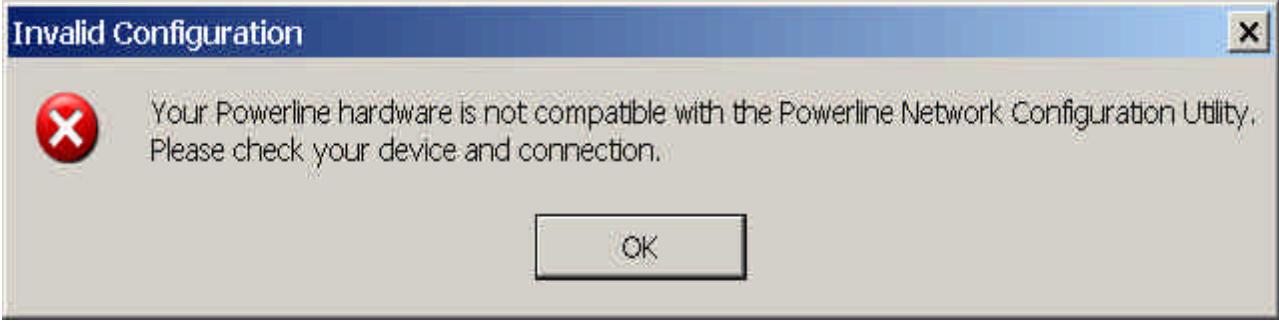
Si l'utilitaire vous affiche le message suivant :
C'est qu'il ne parvient à accéder à aucun équipement PowerLine de votre réseau courant porteur. Vérifiez les branchements et relancer l'utilitaire.
Si au moins un équipement PowerLine est accessible, le logiciel affiche cinq onglets répondant aux cinq fonctionnalités principales.
| Device | Pilotage et gestion de l'équipment PowerLine relié à votre ordinateur |
| Network | Affichage de la liste des péripériques PowerLine installés dans le réseau Courant porteur, identification de leurs vitesses de communication. |
| Security | Définition d'un mot de passer réseau pour l'équipment PowerLine auquel votre ordinateur est directement connecté. |
| Advanced | Validation du mot de passer réseau auprès de tous les équipements composant votre réseau PowerLine (Courant porteur). |
| About | Affichage de la version du logiciel de configuration. |
L'onglet Device permet de rechercher l'équipement Powerline qui assure le branchement de votre ordinateur sur le réseau courant porteur (PowerLine) et affiche le ou les équipements susceptibles d'assurer cette fonction. Il précise également la qualité de la liaison établie.
À l'ouverture de la fenêtre Device, l'utilitaire effectue automatiquement une première recherche des équipements et se présente ainsi.
Figure 1 : Écran onglet Device
Une fois la recherche effectuée (Zone Analyzing your powerline Network, please wait...), c'est un écran tel qu'affiché sur la figure 2 ci-après qui vous est présenté. Dans la liste vous est affiché tous les équipements PowerLine susceptibles d'assurer la connexion de votre ordinateur à votre réseau courant porteur (CPL - PowerLine).
Figure 2 Écran de l'onglet Device
Dans la plupart des cas, un seul équipement PowerLine est listé.
Dans le cas contraire, CHOISSEZ un équipement (en cliquant sur son adresse MAC) et cliquez sur le bouton Connect.
Assurez-vous que dans la zone grisée nommée "State : " en haut de la fenêtre, la mention « Connected to : » suivi de l'adresse MAC de ce même équipement est bien stipulée.
Il vous est alors possible de : gérer le réseau PowerLine (CPL), de connaître la qualité de la liaison, la vitesse de communication et d'assurer la confidentialité du réseau PowerLine en entrant un mot de passe de cryptage.
En cliquant sur le bouton Refresh, vous effectuez une nouvelle recherche des équipements PowerLine connectés à votre ordinateur.
Onglet network (réseau)
La fenêtre de l'onglet Network (Réseau) fournit une liste détaillée de tous les équipements Powerline disponibles au sein de votre réseau courant porteur et précise leur vitesse de communication. Chaque équipement Powerline est identifié par son adresse MAC.
En cliquant sur le bouton Scan Powerline Network, une nouvelle recherche des équipements installés sur le réseau courant porteur est déclenchée. Une nouvelle liste s'affichera une fois cette recherche terminée.
Si l'un des équipements PowerLine que vous avez connecté dans votre réseau courant porteur (PowerLine) n'est pas affiché, assurez-vous que son mot de passe réseau n'a pas déjà été fixé à une valeur spécifique différente de celle des autres équipements de votre réseau PowerLine.
Le mot de passe par défaut est "HomePlug". Vous pouvez réinitialiser le mot de passe à cette valeur en lançant depuis l'ordinateur qui se connecte à cet équipement PowerLine, l'utilitaire de configuration. Dans l'onglet Security, cliquez sur le bouton Restore default.
Le réseau PowerLine dispose d'un mot d'encryption 56 bits pour toutes les communications effectuées sur le réseau courant porteur. Cette encryption est générée à l'aide d'un mot de passe.
"HomePlug" est le mot de passe par défaut de tous les équipements PowerLine livrés.
L'onglet Security vous permet de changer ce mot de passe sur l'équipement auquel votre ordinateur est connecté. En cliquant sur le bouton Restore default, le mot de passe redevient "HomePlug".
Figure 4 : Onglet Security (Sécurité)
En entrant un mot de passe différent, puis en cliquant sur le bouton Set Local, vous validez ce nouveau mot de passe pour l'équipement PowerLine auquel vous êtes directement connecté. Pour étendre ce nouveau mot de passe à l'ensemble des équipements PowerLine de votre réseau, il vous faut aller vers l'onglet « Advanced » (Avancé).
Règles concernant les mots de passe
Votre mot de passe doit avoir au minimum 4 caractères et ne doit pas excéder plus de 24 caractères. Les majuscules et minuscules doivent être respectées. Le mot de passe peut inclure les différentes lettres non accentuées de l'alphabet, les chiffres ainsi que les signes de ponctuation. Prenez note de votre mot de passe, il vous sera nécessaire pour rajouter un équipement Powerline au sein de votre réseau courant porteur.
Onglet advanced (avancé)
L'onglet Advanced permet de spécifier le mot de passe à l'ensemble des équipements PowerLine disponibles sur votre réseau courant porteur.
Figure 5: Onglet Advanced (avancé)
Entrer le mot de passe de l'équipement PowerLine auquel vous êtes connecté dans la rubrique Network Password.
Chaque équipement PowerLine dispose d'un mot de passe matériel directement spécifique sur une étiquette placée sur l'équipement. La zone s'appelle PASSWORD.
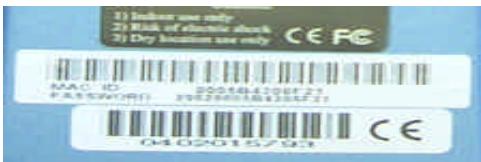
Veuillez prendre note de chaque mot de passe matériel spécifique sur chaque équipement PowerLine afin de pouvoir mettre à jour le mot de passe distant sur ces équipements en une seule fois et à distance. Entrez le code "Password" spécifié en dessous de l'adresse MAC sur l'étiquette de chaque équipement PowerLine dans la zone Device Password et cliquez sur le bouton Add. Dans la liste des mots de passe matériel affichés dans la zone Remote Passwords doivent figurer tous les équipements PowerLine de votre réseau courant porteur.
Note: L'équipement PowerLine doit obligatoirement être branché sur le réseau courant porteur. Lorsque vous cliquez sur le bouton Add, l'utilitaire accède à cet équipement et vérifie le mot de passe matériel avant de l'afficher dans la liste Remote Passwords.
Si vous ne souhaitez pas appliquer le mot de passe à un équipement PowerLine de votre réseau (il sera alors isolé et ne pourra communiquer avec les autres équipements PowerLine), il vous suffit de ne pas saisir son mot de passe matériel. S'il figure déjà dans la liste Remote Passwords, il convient de le sélectionner par un clic sur son mot de passe matériel, puis de cliquer sur le bouton Remove.
Dans la zone Status (état) rubrique Network Password, est indiqué « OK » si le mot de passe matériel a permis d'identifier avec succès l'équipement PowerLine. Dans le cas contraire, c'est le texte “Fail” qui précise que la connexion n'a pas pu avoir lieu. Il ne vous sera alors pas possible d'affecter un mot de passe réseau à cet équipement PowerLine.
Une fois que tous vos équipements PowerLine sont affichés dans la liste, il vous reste à cliquer sur le bouton Set All afin d'appliquer le mot de passe réseau spécifique dans la zone Network Password à tous les équipements PowerLine identifiés dans la liste Remote Passwords. Cette même requête sera également appliquée à votre équipement PowerLine local (qui vous permet de connecter votre ordinateur au réseau courant porteur).
Cette page vous précise la version de l'utilitaire de configuration que vous utilisez.