
NFPS2 - Serveur USB COMET LABS - Notice d'utilisation et mode d'emploi gratuit
Retrouvez gratuitement la notice de l'appareil NFPS2 COMET LABS au format PDF.


| Type de produit | Serveur USB 2 ports |
| Modèle | NFPS2 |
| Marque | COMET LABS |
| Connectivité | Ethernet RJ-45 10/100 Mbit/s |
| Ports USB | 2 x USB 2.0 (compatible USB 1.1) |
| Alimentation | Adaptateur secteur DC 5V / 2A |
| Dimensions (approx.) | 120 x 80 x 30 mm |
| Poids (approx.) | 200 g |
| Protocoles supportés | TCP/IP, SMB/CIFS, LPR, Raw TCP, FTP |
| Systèmes de fichiers pris en charge | FAT12, FAT16, FAT32 (pas NTFS ni ext2/ext3) |
| Fonctions principales | Partage d'imprimantes, scanners, multifonctions, disques durs USB, clés USB, lecteurs de cartes |
| Configuration | Utilitaire MFP Control Center (Windows), interface web |
| Indicateurs LED | Power, Link, Status, USB1, USB2 |
| Sécurité | Authentification utilisateur pour SMB et FTP, anonyme en lecture seule possible |
| Entretien et nettoyage | Débrancher l'appareil avant nettoyage ; utiliser un chiffon sec et doux |
| Pièces détachées et réparabilité | Aucune pièce réparable par l'utilisateur ; contacter le support en cas de panne |
FOIRE AUX QUESTIONS - NFPS2 COMET LABS
Questions des utilisateurs sur NFPS2 COMET LABS
0 question sur cet appareil. Repondez a celles que vous connaissez ou posez la votre.
Poser une nouvelle question sur cet appareil
Téléchargez la notice de votre Serveur USB au format PDF gratuitement ! Retrouvez votre notice NFPS2 - COMET LABS et reprennez votre appareil électronique en main. Sur cette page sont publiés tous les documents nécessaires à l'utilisation de votre appareil NFPS2 de la marque COMET LABS.
MODE D'EMPLOI NFPS2 COMET LABS
Modèles NFPS2 / WFPS2
Serveur 2 Ports USB 2.0 pour imprimantes, scanners, équipements multifonctions, disques durs externes, clés mémoires flash, lecteurs de cartes mémoires numériques
Guide d'installation rapide Environnement Windows
Pour une installation sous MacOS ou Linux Veuillez-vous reporter au manuel d'utilisation complet (anglais sur CD)
Sommaire
(1). Introduction 3 (2) Contenu du package 3 ③. Système requis 3 (4) Description physique 4 ⑤. Connectez le NFPS2 / WFPS2 à votre réseau Ethernet 5 ⑥. Connectez le WFPS2 à votre réseau sans fil 5 (7) Installation de l'utilitaire de configuration 6 ⑧. Configurez le NFPS2 / WFPS2 à l'aide de son utilitaire. 7 ⑨. Configuration des imprimantes 10
PHASE A - Ajout d'une imprimante ou de la partie impression d'un équipement multifonctions à l'aide du logiciel MFP Control Center 11
PHASE B. Utilisation de l'assistant d'ajout d'imprimante de Windows 13
- Utilisation du partage de fichiers 15
- Utilisation de la méthode SMB pour l'accès aux fichiers et dossiers partagés 16
- Utilisation de FTP (File Transfer Protocol) pour le partage de fichiers et dossiers.... 17
⑪. Utilisation du partage de scanners 18 ⑫. Connexion via : Remote Connect Center. 19 (3) Paramètres par défaut 19
Ce document décrit les étapes de l'installation et de la configuration des serveurs de ports USB 2.0 Comet Labs NFPS2 et WFPS2 pour périphériques USB (imprimantes, scanners, équipements multifonctions, disques de stockage, clés USB flash, lecteurs de cartes mémoires numériques,...) dans les environnements Windows et MacOS X.
Le serveur Comet Labs NFPS2 utilise la connexion réseau (LAN - Ethernet) pour partager ces périphériques. Le modèle Comet Labs WFPS2 dispose en plus d'une connexion sans fil (802.11b/g) pour réaliser ce partage. Excepté la partie sans fil, les phases de configuration et d'utilisation sont identiques entre les deux produits NFPS2 et WFPS2. Référez-vous au manuel de l'utilisateur contenu dans le CD-ROM pour plus de détails.
- Ce guide est réservé aux utilisateurs d'environnement Windows.
- Si vous utilisez Linux/UNIX ou Apple MacOS X, référez-vous au manuel fourni sur le CD-ROM pour plus de détails.
Si un élément venait à manquer dans le colis, veuillez contacter la société qui vous a vendu et fournir ce produit.
- Un serveur NFPS2 ou WFPS2 - 2 ports USB 2.0 (x1)
- Un logiciel MFP Control Center (version anglaise) sur le CD (x1)
- Un bloc d'alimentation secteur DC IN 5V/2A (x1)
- Windows 98 SE/ME/2000/XP/2003
- Unix, Linux, Apple OS X 10.3x, et RFC-1179 LPD System
Description physique
- Connecteur d'alimentation type Jack femelle : DC IN 5 V/2A
- Bouton Init : Imprime la configuration et sert également à la réinitialisation du produit
- Antenne sans fil (modèle WFPS2 uniquement) : Module IEEE 802.11 b/g intégré
- Connecteur Ethernet : pour câble Ethernet paires torsadées - Cat. 5E
- Port USB : conforme aux spécifications USB 1.1/2.0.
6. Témoins lumineux
Power s'illumine lorsque l'alimentation est mise. Si ce témoin clignote ou reste éteint, un problème avec l'alimentation est survenu.
Link (Seulement sur le NFPS2) est allumé lorsque la connexion à un réseau Ethernet est effective et que le switch/hub est sous tension.
Status (seulement sur NFPS2) clignote pour indiquer une activité sur le réseau. Si ce témoin reste allumé fixe, aucun paquet ne circule plus.
LAN (seulement sur le WFPS2) clignote pour indiquer une activité sur le réseau Ethernet filaire.
WLAN (seulement sur le WFPS2) clignote pour indiquer une activité sur le réseau sans fil.
USB1 est allumé lorsqu'un périphérique est connecté au port 1. Si ce témoin clignote ou est éteint alors qu'un périphérique est connecté, c'est que le périphérique USB n'est pas reconnu ou est en panne.
USB2 est allumé lorsqu'un périphérique est connecté au port 2. Si ce témoin clignote ou est éteint alors qu'un périphérique est connecté, c'est que le périphérique USB n'est pas reconnu ou est en panne.
Connectez le NFPS2 / WFPS2 à votre réseau ethernet
- Branchez votre NFPS2 / WFPS2 sur votre réseau local à l'aide d'un câble Ethernet standard.
- Branchez les périphériques (imprimantes USB, disques durs, mémoires flash, lecteurs de cartes mémoires numériques, scanners,...) aux ports USB de votre NFPS2 / WFPS2.
ATTENTION : Les périphériques de stockage USB tels que disques durs, cartes mémoires,... doivent impérativement être connectés sur le port USB 1 en premier lieu.
- Connectez l'adaptateur secteur sur le NFPS2 / WFPS2 et branchez-le dans une prise d'alimentation secteur.
Connectez le WFPS2 à votre réseau sans fil
Si vous disposez d'un modele NFPS2, passez cette etape
- Effectuez les branchements comme spécifié au point précédent ⑤.
- Configurez la liaison sans fil à l'aide de l'utilitaire comme indiqué ci-après au point (8).
- Déconnectez le câble Ethernet.
- Branchez le bloc d'alimentation secteur, attendez environ 5 secondes et rebranchez-le. Le serveur de ports USB redémarre. Le WFPS2 se connectera à votre réseau sans fil.
7. Installation de l'utilitaire de configuration
- Insérez le CD-ROM inclus dans l'emballage dans le lecteur de CD/DVD de votre ordinateur. L'écran suivant apparait (Fig. 1).
Figure 1 Autorun
- Cliquez sur le bouton Install Application.
- Cliquez sur Next, si ce bouton s'affiche.
- Cliquez sur Finish.
Configurez le NFPS2 / WFPS2 à l'aide de son utilisation
- Ouvrez le MFP Control Center. Le logiciel va rechercher automatiquement les serveurs de ports USB disponibles sur le réseau et va en afficher l'état.
- Sélectionnez le serveur que vous souhaitez configurer d'un double clic
Entrez le nom d'utilisateur et le mot de passe d'accès :
Nom d'utilisateur par défaut: admin mot de passe par défaut: admin.
- Définissez un nom à votre NFPS2 / WFPS2 et sélectionnez le mode de codage de page (Page coding) concernant la gestion de fichiers Fig3.
ATTENTION : Du mode de codage choisi, découle la gestion des caractères spécifiques (accentués, spécifiques,...) de la langue utilisée. Pour une utilisation conforme, vous devez utiliser le même mode de codage de page que celui spécifié au sein de votre PC.
Entrez le nom d'hôte et le nom du groupe de travail Windows. Ces deux informations seront visibles depuis la fonction de Favoris réseau de Windows. (ou voisinage réseau pour Windows 98 et Windows Millennium). Le nom d'hôte par défaut est NFPS2 pour le modèle NFPS2 et WFPS2 pour le modèle WFPS2. Le groupe de travail par défaut est WORKGROUP.
- Définissez le mode d'adressage IP de votre NFPS2 / WFPS2 comme montré à la Fig. 4. Vous pouvez soit obtenir une adresse IP à partir d'un serveur DHCP, soit spécifier manuellement une adresse IP.
- Configurez la partie sans fil (pour le modèle WFPS2):
- Sélectionnez le type de réseau sans fil: Ad-Hoc mode - (point à point sans utilisation d'un point d'accès ou également appelée borne) ou Infrastructure mode (Mode par Default) - (tous les équipements sont reliés à un point d'accès).
Définissez le SSID (Identifiant du réseau), le canal (Channel), et les paramètres de sécurité en accord avec la table ci-après
| Mode Ad-Hoc | Mode Infrastructure | |
| SSID | Le serveur de ports USB rejoindra n'importequel groupe utilisant le même identifientSSID.Si aucun groupe n'est disponible, le serveur créé la groupe en utilisant leSSID fourni. | LeSSID doit correspondre à celui spécifique dans le point d'accès pour permettre une connexion entre le serveur de ports USB et le point d'accès. |
| Channel (Canal) | Le serveur de ports USB se joindra à n'importequel groupe utilisant le même canal. Si aucun groupe .Si aucun groupe n'est disponible, le serveur créé la groupe affacté au canal désigné. | Le point d'accès fonctionne sur un canal, les équipements reliés à ce point d'accès se positionné automatiquement sur le canal défini par le point d'accès. |
| Sécurité (WEP settings) | Les paramètres de sécurité doivent impérativement correspondre à ceux définis dans les autres équipements sans fil fonctionnant en mode ad-hoc. | Les paramètres de sécurité doivent impérativement correspondre à ceux définis dans le point d'accès. |
Figure 3 Nom du serveur et mode de codage
Figure 4 Configuration TCP/IP
9. Configuration des imprimantes
Vous pouvez configurer les imprimantes à l'aide des 6 étapes décrites ci-dessous.
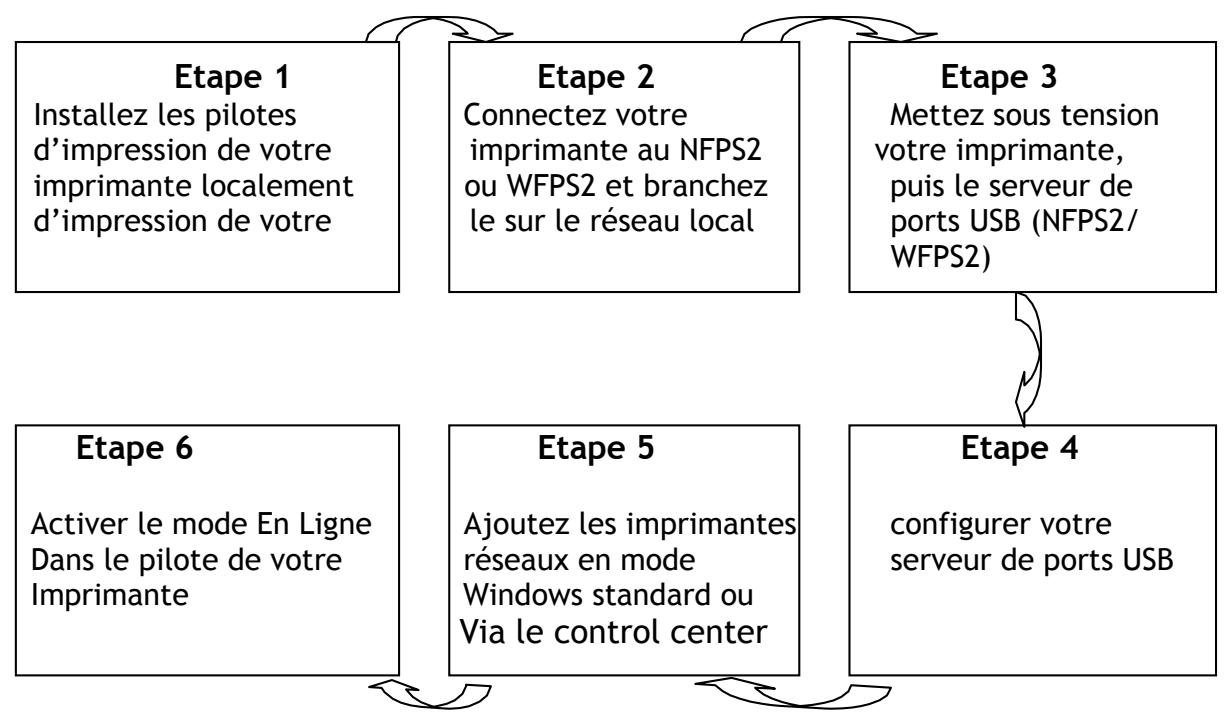
Note: Si vous installez les pilotes d'une imprimante HP multifonctions de la série all-in-one, il vous sera demandé de connecter directement à votre ordinateur l'imprimante, le temps de l'installation des pilotes localement sur votre machine. Elle devra ensuite être reconnectée au serveur de ports USB NFPS2/WFPS2.
PHASE a - Ajout d'une imprimante ou de la partie impression d'un équipement multifonctions à l'aide du logiciel MFP Control Center
- Démarrez le logiciel MFP Control Center, sélectionnez votre serveur de ports USB, puis cliquez sur
Ajouter une imprimante (Fig. 5).
Figure 5 Ajouter l'imprimante
- Sélectionnez le port USB1 ou USB2 dans le menu déroulant.
ATTENTION : Les deux ports USB1 et USB2 supportent tous les deux la gestion des modes USB 1.1 et USB 2.0. Vous pouvez donc connecter vos équipements à l'un ou à l'autre des ports.
Définissez l'adresse IP (IP Address) ou le nom d'hôte (Host Name) représentant le serveur de ports USB. Sélectionnez ensuite Printing with LPR (Line Printer Remote - imprimante en mode ligne), Printing with Raw TCP (mode JetDirect) ou Printing with network Path (SMB - Mode dossier réseau) dans le menu déroulant des différents protocoles (Fig6).
ATTENTION: Si vous NFPS2/WFPS2 est disposé d'une adresse IP figurant dans un réseau différent de celui de votre PC, vous nevez désirir le mode IP address (adresse IP) dans le menu déroulant.
ATTENTION : le protocole SMB est compatible avec Windows 98SE/ME/2000/XP/2003. Les protocoles LPR et Raw sont compatibles avec Windows 2000/XP/2003 uniquement.
- clique Apply pour valider les modifications.
- Sélectionnez le pilote de l'imprimante désirée et cliquez sur Set Port to Printer pour spécifique le port de l'imprimante.
- Cliquez sur OK.
- Si vous ne trouvez aucun modèle d'imprimante dans la liste des imprimantes disponibles, installez les pilotes de votre imprimante d'abord, puis cliquez sur Add New Printer.
PHASE B. utilisation de l'assistant d'ajout d'imprimante de windows
- protocole réseau : SMB
- Dans le menu Démarrer, ouvrez Imprimantes et télécopieurs
- Faites un clic droit sur l'imprimante qui va être placée en réseau et sélectionnez Propriétés
- Cliquez sur l'onglet Ports.
- Décochez la case Activer la gestion du mode bidirectionnel et cliquez sur le bouton Ajouter un port..., Sélectionnez dans la liste Local Port et cliquez sur le bouton Ajouter un port.
- Dans la fenêtre Nom du port, entrez le chemin d'accès à l'imprimante dans le format suivant: "\nom_duServeur_de_portes\nom_de_l'imprimante" ou "\adresse_IP_duServeur_de_portes\nom_de_l'imprimante" (Référez-vous aux informations de chemin affichées par l'interface web du NFPS2/WFPS2 ou dans le logiciel MFP Control Center).
Par exemple : Si votre serveur de ports USB se nomme NFPS2 et que le nom de l'imprimante connectée sur le port USB 1 est LaserJet 303, alors le chemin d'accès est : « \NFPS2\LaserJet 303 » comme affiché Fig. 7
Attention : si votre serveur de ports USB est connecté à un sous-réseau différent de celui de votre PC, vous devez entrer impérativement l'adresse IP dans le nom du port.
- Cliquez OK, puis sélectionnez le pilote pour votre imprimante. Si le pilote de votre imprimante est déjà présent dans votre ordinateur, l'assistant vous demandera de le conserver ou de le remplacer. Cliquez sur Suivant.
- Choisissez ensuite si vous souhaitez partager cette imprimante avec d'autres utilisateurs via le logiciel Windows et si vous souhaitez imprimer une page de test pour vérifier le bon fonctionnement de cette imprimante.
Sélectionnez les réponses appropriées à votre choix et cliquez sur Suivant, puis sur Terminer.
10. Utilisation du partage de fichiers
- Système de fichiers : Le NFPS2/WFPS2 supporte les modes
FAT12/16/32. Cet équipement ne supporte pas le format de fichiers NTFS ou autre mode Linux EXT2/EXT3.
- Nommage automatique des disques : Les disques des équipements de stockage de masse connectés sur les ports USB1 et USB2 portent un nom USBx_DyPz
USBx représente le numéro du port. Dy représente le y ième disque et Pz représente la z ième partition.
- MFP Server Code Page: le NFPS2/WFPS2 s'adapte à différents modes de codepage de Windows. Si vous souhaitez échanger des fichiers sur le réseau à l'aide du serveur de ports USB, le codepage spécifique dans le NFPS2/WFPS2 doit être identique à celui indiqué pour vos ordinateurs.
Utilisation de la méthode SMB pour l'accès aux fichiers et dossiers partagés
- Connectez votre équipement de stockage au NFPS2/WFPS2
- Sélectionnez Favoris réseau sur le bureau Windows
- Double cliquez sur Tout le réseau ou Afficher les ordinateurs du groupe de travail
- Double cliquez sur l'icone Réseau Microsoft Windows.
- Double cliquez sur le groupe de travail auquel le NFPS2/WFPS2 est rattaché. Le nom du groupe de travail par défaut est : "WORKGROUP". Vous pouvez vous reférer aux informations définies soit dans le logiciel MFP Control Center ou dans les pages de l'interface web de votre serveur de ports USB pour vérifier cette information. Le serveur de ports USB sera affiché sous le nom "NFPS2" (ou "WFPS2") si vous n'avez pas modifié son nom. Dans le cas contraire, le nom spécifique s'affichera.
- Si vous ne parvenez pas à afficher le groupe de travail, vous pouvez effectuer une recherche. Spécifiez l'adresse IP ou le nom du NFPS2/WFPS2 dans la zone Ordinateurs ou Personen.
- Double cliquez sur le nom d'hôte de votre NFPS2/WFPS2. Les volumes de partage apparaitront sous USB1_DyPz, et USB2_DyPz (Dy représentant le y ième disque et Pz représentant la z ième partition.)
- Si vous désactivez la fonction Enable SMB/CIFS Print/File Server Authentication dans la zone Supported Protocols, vous pourrez vous connecter sans nécessiter d'authentification. Dans le cas contraire, vous devrez entrer le nom d'un compte d'utilisateur et son mot de passe pour vous y connecter. Vous pouvez ajouter des comptes utilisateurs et spécifier leurs mots de passe dans la fonction User Account du logiciel MFP Control Center ou via l'interface web.
ATTENTION: Si vous utilisez SMB avec Windows 98 SE/ME, vous devez vous connecter à la session Windows 98 SE/ME en utilisant le même compte d'utilisateur que celui défini au sein du serveur de ports NFPS2/WFPS2
- Vous pouvez effectuer les fonctions de transfert de fichiers habituelles, ouverture, copier, coller, supprimer, renommer dans les dossiers partagés.
Utilisation de FTP (file transfer protocol) pour le partage de fichiers et dossiers.
- Ouvrez le navigateur Microsoft Internet Explorer
- Dans la zone Adresse, tapez la commande: "ftp://nom_d'hôte_duServeur_de_portes_USB " ou "ftp://adresse_IP_duServeur_de_portes_USB". Si vous avez changé le numéro de port d'accès (Par défaut le port 21), spécifiez le nouveau port précédé du signe « : ». Exemple : "ftp://NFPS2:21"
- Les volumes partagés s'affichent ensuite dans la fenêtre d'Internet Explorer.
- Si vous avez activé la fonction Enable Server Authentication in FTP server dans les paramètres FTP, vous devrez entrer le nom d'un compte utilisateur et son mot de passe pour y accéder. Pour ajouter des comptes d'utilisateurs et leurs mots de passe, vous devez aller dans la fonction User Account du logiciel MFP Control Center ou à l'aide de l'interface web de configuration de votre NFPS2/WFPS2.
Si vous avez activé la fonction Allow Anonymous Login, vous devez saisir le compte “anonymous” sans mot de passe pour vous connecter. Vous ne disposez alors que des autorisations de lecture. Si vous avez désactivé le mode authentication, vous pourrez accéder librement aux volumes, dossiers et fichiers partagés.
- Vous pouvez effectuer les fonctions de transfert de fichiers habituels, ouverture, Copier, Coller, Supprimer, Renommer dans les dossiers partagés.
11. Utilisation du partage de scanners.
- Connectez votre équipement multifonctions au serveur de ports USB. Veuillez vous référer au manuel complet de l'utilisateur pour plus de détails.
- Exécutez le logiciel MFP Control Center et sélectionnez votre serveur de ports USB auquel est connecté votre équipement multifonctions.
- Cliquez sur le bouton Network Scan (Fig8) et utilisez le scanner (Fig9).
- Utilisez une application telle que Photoshop ou MS Word.
12. Connexion via : remote connect center
La connexion aux imprimantes et aux scanners est effectuée de manière différente.
- À l'exception de quelques rares imprimantes telles que les imprimantes de marque GDI et les imprimantes hébergées via des RIP qui nécessitent une connexion spécifique, l'ensemble des imprimantes habituelles peuvent être connectées à l'aide du processus décrit à l'étape ⑨.
- pour les équipements multifonctions et les scanners, les opérations décrites à l'étape 11 fonctionnent sur les équipements HP ainsi que sur d'autres modèles tels que Canon, Lexmark. Nous vous invitons à vous référer à la liste de compatibilité disponible sur notre site http://france.cometlabs.com
Nous ne pouvons la joindre à ce manuel car elle est en permanente évolution.
Pour toutes les imprimantes, équipements multifonctions et scanners qui posent des problèmes, une autre méthode est disponible dans le “Remote Connect Center”. Ce processus plus complexe peut nécessiter l'intervention d'un technicien et est expliqué en détail dans le manuel version anglaise qui est disponible sur le CD-ROM inclus dans le package.
13. Paramètres par défaut
- Nom d'utilisateur pour accéder au NFPS2 : admin
- mot de passe : admin
- Nom d'hôte : NFPS2 (pour le modèle NFPS2) ou WFPS2 (pour le modèle WFPS2)
- – groupe de travail Windows : WORKGROUP adresse IP statique : 192.168.0.2
- Serveur DHCP : activités