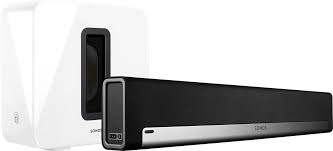
PLAYBAR SUB - Barre de son SONOS - Notice d'utilisation et mode d'emploi gratuit
Retrouvez gratuitement la notice de l'appareil PLAYBAR SUB SONOS au format PDF.


Choisissez votre langue et indiquez votre email : nous vous enverrons une version traduite specifiquement.
| Type de produit | Caisson de basses sans fil |
| Marque | SONOS |
| Modèle | PLAYBAR SUB |
| Dimensions (L x P x H) | 40.2 x 40.2 x 15.8 cm |
| Poids | 10.7 kg |
| Couleur | Noir ou blanc |
| Matériau | Plastique moulé |
| Alimentation | 100-240 V CA, 50/60 Hz |
| Connectivité | Wi-Fi (SonosNet), Ethernet |
| Entrée audio | Wi-Fi uniquement |
| Sortie audio | Basses puissantes |
| Réponse en fréquence | 25 Hz – 150 Hz |
| Amplificateur | 2 amplificateurs numériques de classe D |
| Haut-parleurs | 2 woofers de 17 cm |
| Fonctions principales | Caisson de basses sans fil, intégration multiroom Sonos, configuration via application |
| Compatibilité | Barres de son et enceintes Sonos |
| Positionnement | Vertical ou horizontal, au sol contre un mur |
| Entretien et nettoyage | Nettoyer avec un chiffon doux sec ; éviter les produits abrasifs |
| Sécurité | Ne pas exposer à l'humidité ; débrancher avant nettoyage |
| Pièces détachées | Pieds en feutre fournis ; aucun consommable |
| Réparabilité | Réparation par un professionnel agréé ; pas de pièces accessibles à l'utilisateur |
| Informations générales | Garantie 2 ans ; nécessite une enceinte Sonos Playbar ou autre pour le contrôle |
FOIRE AUX QUESTIONS - PLAYBAR SUB SONOS
Comment configurer le Sonos Sub ?
Assurez-vous que votre enceinte Sonos (Playbar, Beam, etc.) est déjà configurée dans l'application Sonos. Branchez le Sub, puis dans l'application, allez dans Paramètres > Système > Ajouter un produit et suivez les instructions.
Où placer le Sonos Sub ?
Placez-le au sol, debout ou couché, dans un coin ou contre un mur. Pour un sol lisse, fixez les pieds en feutre fournis. Évitez de le placer dans une enceinte fermée.
Le Sonos Sub est-il compatible avec ma barre de son ?
Oui, il est compatible avec toutes les barres de son Sonos (Playbar, Beam, Arc) ainsi qu'avec les enceintes Sonos One, Five, etc., à condition qu'elles soient sur le même réseau WiFi.
Comment connecter le Sub au WiFi ?
Le Sub se connecte automatiquement via le réseau SonosNet. Branchez-le et utilisez l'application Sonos pour l'ajouter. Il ne nécessite pas de câble Ethernet sauf si vous préférez une connexion filaire.
Puis-je utiliser deux Sub en même temps ?
Oui, vous pouvez ajouter jusqu'à deux Sub dans une même pièce avec certaines barres de son Sonos. L'application permet de les appairer pour un rendu plus puissant.
Comment nettoyer mon Sonos Sub ?
Utilisez un chiffon doux et sec. N'utilisez pas de produits chimiques abrasifs. Évitez de mouiller l'appareil. Débranchez-le avant de nettoyer la prise.
Que faire si le Sub ne s'allume pas ?
Vérifiez la prise d'alimentation et le câble. Assurez-vous que la prise murale fonctionne. Si le problème persiste, contactez le support Sonos.
Le Sub peut-il fonctionner sans l'enceinte Sonos ?
Non, le Sub nécessite d'être associé à au moins une enceinte Sonos pour diffuser du son. Il n'a pas d'entrée audio filaire.
Quelle est la consommation électrique du Sub ?
En veille, il consomme moins de 2 W. En utilisation, la consommation varie selon le volume, généralement entre 20 et 50 W.
Comment mettre à jour le logiciel du Sub ?
Les mises à jour se font automatiquement via l'application Sonos. Assurez-vous que votre système est connecté à Internet et que l'application est à jour.
Questions des utilisateurs sur PLAYBAR SUB SONOS
0 question sur cet appareil. Repondez a celles que vous connaissez ou posez la votre.
Poser une nouvelle question sur cet appareil
Aucune question pour l'instant. Soyez le premier à en poser une.
Téléchargez la notice de votre Barre de son au format PDF gratuitement ! Retrouvez votre notice PLAYBAR SUB - SONOS et reprennez votre appareil électronique en main. Sur cette page sont publiés tous les documents nécessaires à l'utilisation de votre appareil PLAYBAR SUB de la marque SONOS.
MODE D'EMPLOI PLAYBAR SUB SONOS
- Configurer Sonos. Assurez-vous que le lecteur que vous prévoyez d'utiliser avec votre SUB ® est déjà configuré et fait déjà partie de ce système Sonos ®. Si une mise à jour du logiciel est disponible, laissez Sonos effectuer la mise à jour avant d'ajouter le SUB.
- Placer le SUB n'importe où ou par terre. Debout ou couché, dans un coin, contre un mur ou sous un meuble — là où il s'intègre le mieux dans la pièce. Si vous choisissez de coucher le SUB sur un sol lisse, fixez les pieds en feutre joints sur le SUB.
- Mettre sous tension. Insérez la prise d'alimentation bien entièrement dans le SUB.
- Ajouter le SUB à Sonos. Choisissez un Controller et sélectionnez « Ajouter un composant Sonos » dans le menu « Paramètres ». À l'invite, appuyez sur le bouton de Connexion puis relâchez-le pour ajouter le SUB à votre système hi-fi sans fil Sonos.



Assistant notice
Powered by Anthropic
En attente de votre message
Informations produit
Marque : SONOS
Modèle : PLAYBAR SUB
Catégorie : Barre de son