MODE D'EMPLOI BEAM SONOS
Aucun extrait de cette publication ne peut etre reproduit ou distribué sous quelque forme et par quelque moyen que ce soit, électronique ou mecanique, y compris, sans s'y limiter, la photocopie, l'enregistrement, les systèmes de recherche d'information et les reseaux informatiques, sans I'autorisation ecrite préalable de Sonos, Inc.
Sonos et tous les autres noms de produits et slogans Sonos sont des marques commerciales ou marques déposées de Sonos, Inc.
Sonos est enregistré à l'USPTO (Office américain des brevets à l'USPTO (Office américain des brevets et marques)
Les produits Sonos peuvent etre protégés par un ou plusieurs brevets. Les informations relatives aux brevets déposés sur nos produits sont disponibles à l'adresse suivante :
sonos.com/legal/patents
AirPlay®, Apple Music™, FairPlay®, iPad®, iPhone®, iPod®, iTunes® et OS X® sont des marques commerciales d'Apple, Inc., déposées aux États-Unis et dans d'autres pays.
Windows® est une marque déposée de Microsoft Corporation aux États-Unis et dans d'autres pays.
Android™ est une marque commerciale de Google, Inc.
Fabrique sous licence de Dolby Laboratories. Dolby et le symbole en double D sont des marques commerciales de Dolby Laboratories.
Amazon, Kindle, Kindle Fire, Echo, Alexa et tous les logos associés sont des marques commerciales d'Amazon.com, Inc. ou de ses'affliés.
Les termes HDMI et HDMI High-Definition Multimedia Interface, ainsi que les logos HDMI sont des marques commerciales ou marques déposées de HDMI Licensing LLC aux États-Unis et dans d'autres pays.
Sonos utilise le logiciel MSNTP développé par N.M. Maclaren à l'Université de Cambridge.
Copyright, N.M. Maclaren, 1996, 1997, 2000; Copyright, Université de Cambridge, 1996, 1997, 2000.
Tous les autres produits et services mentionnés dans ce document sont des marques de commerce ou des marques de service de leurs propriétaires respectifs.
Juin 2018
© 2004-2018 par Sonos, Inc. Tous droits réservés.
Sonos Beam
Beam est une barre de son compacte et intelligente qui offre une expérience comparable à celle d'une salle de cinéma sur votre TV.
- Diffuseze ce que you voulez : de la musique, des films, des émissions de TV, des podcasts, des programmes de radio, des livres audio et des yeux videos.
- Avec son format idéal qui lui permet d'être montée sur un mur, au-dessus ou en dessous de votre TV, ou encore sur un meuble.
Commande vocale l'unité peut être utilisé à distance.
- Configuration rapide et facile, un seul cable est requis pour le branchement à la TV.
- Extensible. Connectez vos haut-parleurs Sonos sans fil pour creer un système audio à la maison.

Vous découvert Sonos?
Téléchargez l'application dans le magasin d'applications sur votre périphérique. Ouvrez l'application et nous vous guiderons pour la configuration. Si vous utilisez un ordinateur, téléchargez l'application sur le site Web www.sonos.com/support/downloads.
Pour connaître la configuration système requise la plus récente et les formats audio compatibles, consultez le site Web http://faq.sonos.com/specs.
Vous possédez déjà un système Sonos ?
Vouss pouvez facilement ajouter des nouveaux haut-parleurs à tout moment (jusqu'à 32).
Branchez simplement le haut-parleur et appuyez sur > Ajouter des haut-parleurs.
Si vous utilisez un ordinateur, accedez à Gérer > Ajouter un lecteur ou un Sub.
Ce qu'il y a dans la boîte
Sortez avec précaution l'appareil de la boîte. La boîte contient plusieurs cables audio. Vous utiliserez le cable HDMI lors de la configuration. Vous verrez ultérieurement si l'adaptateur optique est également requis pour votre système.
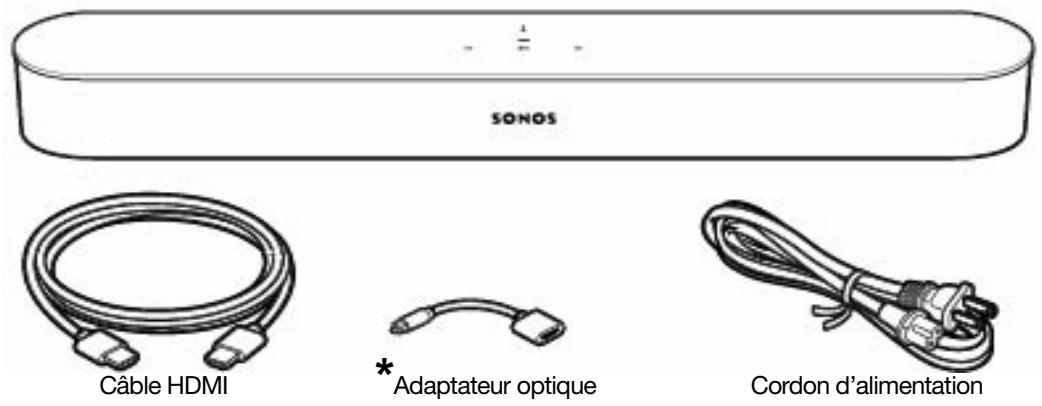
- L'adaptateur optique sera utilisé uniquement si votre TV ne possède pas de port HDMI ARC.
Ce dont vous avez besoin
- Une TV avec un port HDMI ARC (configuration préféérée) ou un port de sortie (OUT) audio numérique optique.
- Un apparéil mobile (plus simple) ou un ordinateur connecté à votre réseau Wi-Fi. Il vous sera nécessaire pour la configuration. Veillez à avoir le nom et le mot de passer de votre réseau à portée de main. Pour plus d'informations, consultez Notre réseau domestique.
- L'application Sonos vous guide lors de la configuration (installé-la sur l'ordinate qu vous utilisez pour la configuration).
Choisir un emplacement
Vouss pouvez installer l'unité Beam sur un mur au-dessus ou en dessous de votre TV, ou la placer sur un meuble.
Sur un meuble
- Positionnez l'unité sur une surface stable et plane, à 5 cm au moins de la TV.
Veillez à ne pas la poser verticalément ou sur le côté.
Veillez à ne pas obstruer le capteur infrarouge de la TV.
- Si l'unité est placée sur une étagère, positionnez-la à l'avant en maintainant un espace d'au moins 5 cm de chaque côté pour garantir une qualité optimale.
- Maintenez un espace de 2,5 cm (au moins) au-dessus de l'unité Beam afin de pouvoir acceder aux commandes tactiles.
- Pour une qualité audio optimale, veilles à développer un espace d'au moins 30 cm entre l'unité et un mur ou toute autre obstruction.
Montage au mur
- Utilisez le kit de montage mural de l'unité Beam. Vous pouvez l'acheter en ligne sur le site Web www.sonos.com. Suivez les instructions fournies dans le kit.
- Maintenez un espace de 2,5 cm (au moins) au-dessus de l'unité Beam afin de pouvoir acceder aux commandes tactiles.
- Si l'unité Beam est placee au-dessus de la TV, vérifie que vous pouvez acceder aux commandes tactiles.
- Pour une qualité audio optimale, veilles à maintainir un espace d'au moins 30 cm entre l'unité et un mur ou toute autre obstruction.
Connector les cables
Avant de commencer
- Déconnectez tout équipement de home cinéma ou audio surround existant de votre TV.
- Connectez les appareils externes, tels qu'un decodeur ou un lecteur DVD, directement sur votre TV.
Connector le cordon d'alimentation
- Insérez fermement le cordon d'alimentation dans le port d'alimentation CA (secteur) de l'unité Beam.
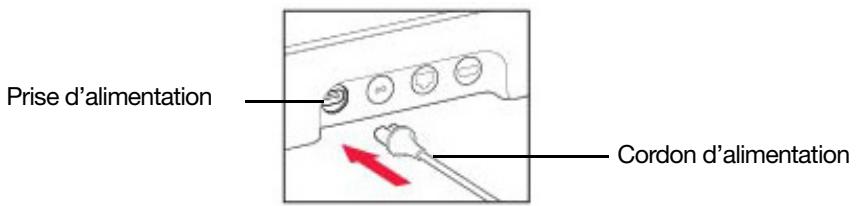
- Branchez l'autre extrémité du cordon d'alimentation dans une source d'alimentation CA (secteur).
Attention: Utilisez uniquement le cordon d'alimentation fourni (l'utilisation d'un cordon d'alimentation tiers annulera votre garantie).
Connector Beam à votre TV
Utilisez le cable HDMI pour connecter la barre de son à votre TV. Vous devrez peut-être utiliser aussi l'adaptateur optique (l'application vous l'indiquera, le cas échéant).
- Insérez complètement le cable HDMI dans le port HDMI de l'unité Beam.
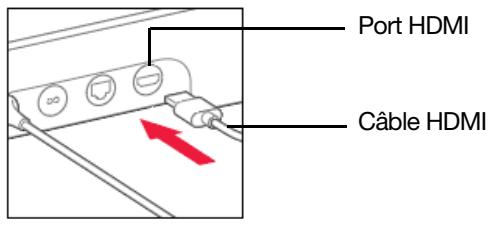
-
Connectez le cable HDMI à votre TV. Vous avez alors deux possibilités :
-
Si vous TV possède un port HDMI ARC, connectez le cable HDMI directement au port HDMI ARC de la TV.
- Si vous TV ne possède pas de port HDMI ARC, branchez l'adaptateur optique au cable HDMI et reliez-le au port de sortie (OUT) numérique optique de votre TV.
Si vous TV possède un port HDMI ARC
HDMI ARC est un port spécial qui ressemble à un port HDMI standard. Malgré cette ressemblance, si vous utilisez un port HDMI standard pour connecter l'unité, aucun son ne sera émis.
- Sur le panneau audio OUT de votre TV, cherchez le port HDMI ARC.
Il peut se trouver à l'arrière ou sur le côté de la TV.
Le port ARC se désigne de par la mention « ARC » apposée sur son étiquette.

- Connectez le cable HDMI au port HDMI ARC de la TV.
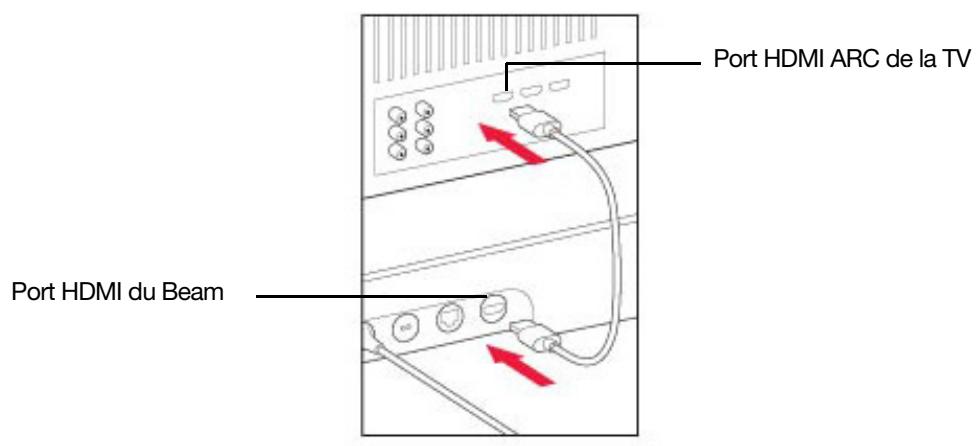
Remarque: Si le terme « ARC » n'apparait pas sur l'étiquette, il ne s'agit pas du bon port. Consultez la section Si votre TV ne possède pas de port HDMI ARC.
Si votre TV ne possède pas de port HDMI ARC
You aurez alors besoin de l'adaptateur optique.
- Retirez le capuchon de protection de l'adaptateur optique.
- Connectez l'adaptateur optique au cable HDMI.
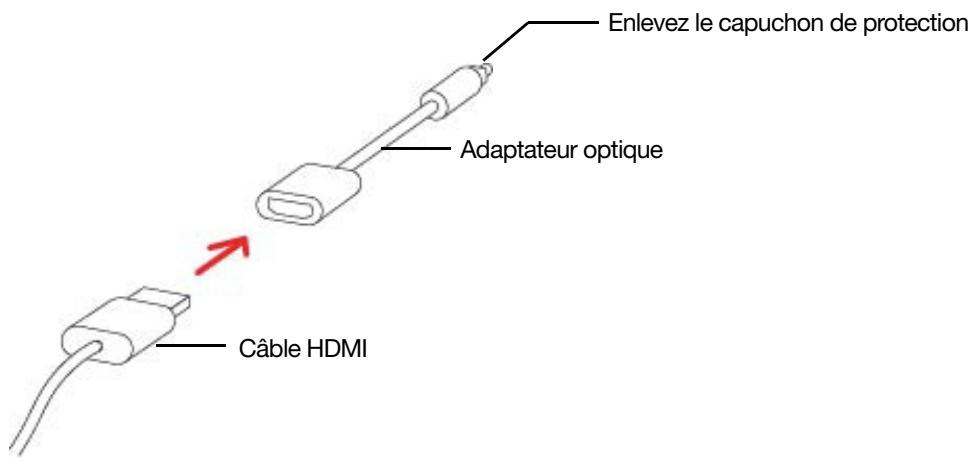
- Branchez l'adaptateur optique au port de sortie (OUT) numérique optique de la TV.
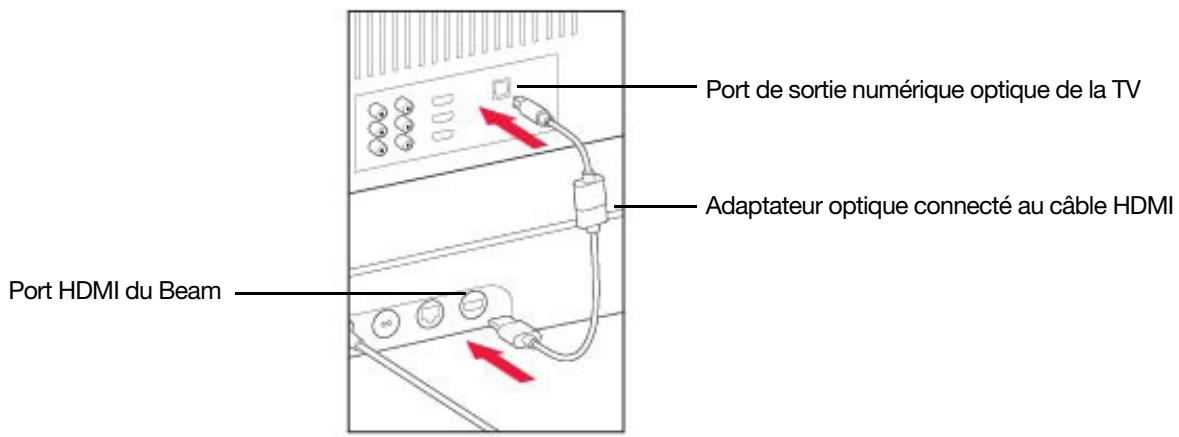
Remarque:Le port de l'adaptateur optique est en forme de D. Assurez-vous par conséquent d'aligner correctement le connecteur dans le port. Une insertion incorrecte de l'adaptateur risque d'endommager le cable.
Explorer l'unité Beam
Grçé à l'unité Beam, vous pouvez désir la façon dont vous contrôle le son : par glissement du doigt, pression tactile ou commande vocale.
- Utilisez les commandes tactiles, en appliquant une pression ou en faisant glisser votre doigt sur les commandes.
- Une fois configurée, la commande vocale vous permet d'utiliser votre voix pour allumer ou éteindre la TV, régler le volume ou écouter de la musique.
- Utilisez l'application.
- Utilisez la télécommande de votre TV.
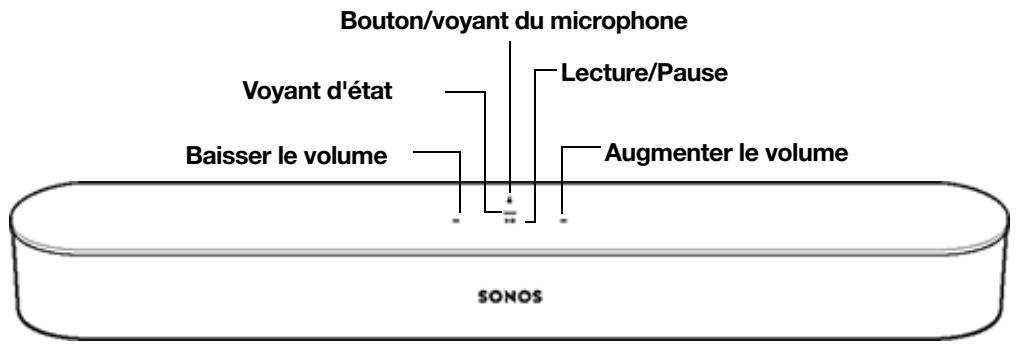
Remarque:Reportez-vous au guide du produit Application Sonos pour périphériques mobiles pour en savoir plus sur l'utilisation de l'application.
Commandes tactics
| Volume | ·Une pression simple permet d'effectuer des réglages par petites touches, tandis qu'une pression maintainue permet de modifier rapidement le volume : ·Augmenter le volume (à droite) ; Baisser le volume (à gauche). Remarque:Vous peuvent également utiliser l'application Alexa ou la télécommande. |
| Lecture/Pause | Appuyez sur cette commande pour Mettre en lecture/ pause audio. |
| Piste suivante/ précédente (musique uniquement) | Faites glisser votre doigt vers la gauche ou vers la droite sur les commandes. Remarque:Cette option ne fonctionne pas avec les stations de radio. |
| Bouton du microphone | Permet d'activer (voyant allumé) ou d'éteindre (voyant éteint) le microphone. Remarque:Voyant ne peutionalier un service vocal pour activer le microphone. |
Voyants d'etat
| État du haut-parleur | • Fonctionnement normal : Blanc fixe (lumière faible).
• Écoute ou ↔ponse : Blanc fixe (lumière vivie).
• Réflexion : Blanc clignotant.
Pour plus d'informations, voir http://faq.sonos.com/led. |
| Microphone | Indique si le microphone est activé (voyant allumé) ou désactivé (voyant éteint). |
Panneau du connecteur
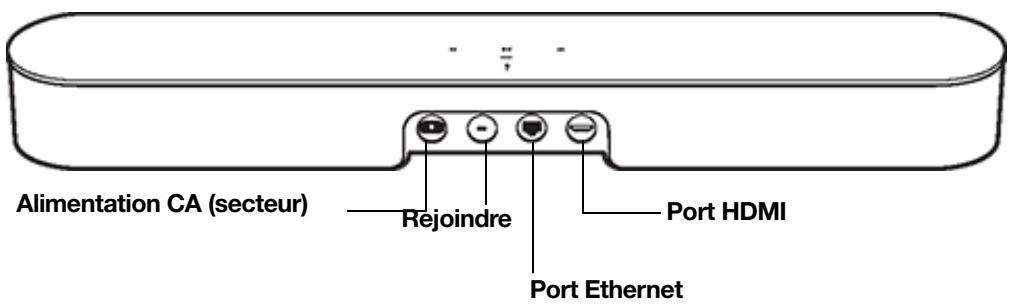
| Bouton d'association | Appuyez sur Rejoindre pour connecter pendant l'installation. |
| Port Ethernet | Utilisez un cable Ethernet si vous souhaitez vous connecter à un routeur, à un ordinateur ou à un périphérique NAS (Network Attached Storage) (facultatif). |
| Port d'alimentation CA (secteur) | Utilisez uniquement le cordon d'alimentation fourni (l'utilisation d'un cordon d'alimentation tiers annulera votre garantie).Remarque:Veillez à bien enclencher le cordon d'alimentation dans le haut-parleur. |
| Port HDMI | Utilisez ce port pour connecter la barre de son à votre TV. |
Commande vocale
Pour utiliser Alexa avec Sonos, vous aurez besoin de l'application Alexa avec la compétence Sonos activée. Si vous ne l'avez pas encore, nous vous aiderals à ajouter un service vocal.
Ajouter un service vocal
- Ouvrez l'application Sonos sur votre périphérique mobile.
-
Appuyez sur ... > Services vocaux et seLECTIONnez le service vocal.
-
Nous allons vous aider à apporter des modifications aux applications Sonos et Alexa.
- Vous aurez besoin de vos informations de compte Sonos. Si vous ne vous en souvenez pas, appuyez sur > Paramètres > Compte Sonos .
(Sonos ne prend pas en charge la fonctionnalité d'applel vocal d'Alexa.)
Remarque: Nous ajouterons des services vocaux et des compétences au fur et à mesure. La commande vocale n'est pas encore prise en charge dans tous les pays. Cette fonctionnalité sera disponible dés que Sonos et un service vocal seront lancés ensemble dans notre région.
Modifier la langue du mot de réveil
- Appuyez sur > Paramètres > Paramètres de la piece .
- Choisissez la piece où se trouve Alexa et modifiez la langue du mot de réveil.
Supprimer un service vocal
- Appuyez sur > Paramètres > Paramètres de la piece .
- Choisissez la piece où se trouve Alexa.
- Appuyez sur Amazon Alexa et supprimez Alexa de la pièce.
Activer le microphone
Appuyez sur pour activer et désactiver le microphone. (Si aucun service vocal n'est installé, le microphone est inactif.)
Lorsque levoyant du microphone est allumé, la commande vocale est activée et Alexa est prête. Lorsque le voyant du microphone est étéint, la commande vocale est désactivée.
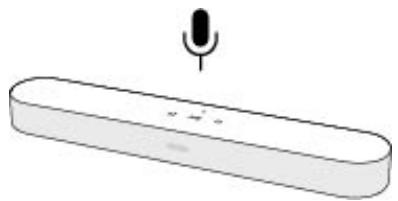
Si vous avez installé un service vocal et que le microphone est désactivé, vous pouvez quand même utiliser les commandes vocales. Il vous suffit d'appuyer de façon prolongée sur le bouton tout en parlant à Alexa, sans utiliser de mot de réveil. Lorsque vous relâchEZ le bouton, la commande vocale est à nouveau désactivée.
Régler les paramètres audio et de la TV
Utilisez l'application pour modifier les paramètres audio ou la manière dont le haut-parleur de home cinéma fonctionne avec votre TV. Reportez-vous au guide du produit Application Sonos pour péripériques mobiles pour en savoir plus sur l'utilisation de l'application Sonos.
Remarque: Vous pouvez aussi utiliser l'application Sonos pour Mac ou PC.
Paramètres dialogue TV
Si la sortie audio TV n'est pas synchronisée avec la video, utilisez l'application pour régler le décalage audio (synchronisation audio/video).
- Appuyez sur > Paramètres > Paramètres de la piece et seLECTIONnez la piece.
- Appuyez sur Audio avancé > Paramètres dialogue TV.
- Faites glisser votre doigt sur le curseur Décalage audio (Lip Sync) pour augmenter ou réduire le décalage audio.
Lecture automatique TV
Activez la fonction de lecture automatique TV (par défaut) si vous souhaitez que l'audio soit lu directement via le haut-parleur de home cinema lorsque vous allumez votre TV.
Si de la musique est jouée lorsque vous allumez votre TV, elle s'arrête et le haut-parleur de home cinema bascule sur l'audio émis par la TV.
- Appuyez sur ... > Paramètres > Paramètres de la pièce et sélectionnez la pièce.
- Appuyez sur Installation et contrôle TV > Lecture automatique TV.
Si le haut-parleur de home cinema fait partie d'un groupe lorsque la TV est allumée, il est retire du groupe (option par défaut).
- Sélectionnez Activé ou Désactivé.
Dégroupér sur lecture automatique
Vous pouvez inclure votre haut-parleur de home cinema dans un groupe si vous diffusez de la musique dans un ensemble de pieces.
Activez l'option Dégrouper sur lecture automatique pour dégrouper votre haut-parleur de home cinema lorsque vous allumez votre TV (par défaut).
- Appuyez sur > Paramètres > Paramètres de la piece et seLECTIONnez la piece.
- Appuyez sur Installation et contrôle TV > Dégrouper sur lecture automatique.
Améliorer le son de la TV
Lorsque vous regardez la TV, l'écran En lecture dans l'application inclut des options d'amélioration du son. Ces fonctionnalités sont visibles uniquement lorsque vous faites face à la pierce dans laquelle se trouve le haut-parleur de home cinéma.
Réduction du bruit
Ce paramètre facilité l'écoute des dialogues sur la TV.
Appuyez sur l'icone sur l'écran En lecture pour activer ou désactiver ce paramètre.
Mode son nocturne
Ce paramètre diminue le volume du son et réduit l'intensité dessons forts. Activez ce mode pour réduire le volume tout en profitant d'un équilibre et d'une puissance appropriés.
Appuyez sur l'icone dans l'écran En lecture pour activer ou désactiver ce paramètre.
Effectuer le réglage dans votre piece avec Trueplay™
Programmer votre télécommande
Si vous avez connecté l'unité Beam à l'aide de l'adaptateur optique, vous devrez peut-etre programmermer votre télécommande. Lorsqu'elle est connectee à l'adaptateur optique, l'unité Beam prend en charge les télécommandes infrarouges.
Voussouspoucezà tout momentprogrammer une autre télécommande.
- Ouvrez l'application et appuyez sur l'icone > Paramètres > Paramètres de la pièce.
Remarque: Vous pouvez aussi utiliser l'application Sonos pour Mac ou PC pour programmerer votre télécommande.
- Choisissez la piece.
- Appuyez sur Installation et contrôle TV > Configuration de la télécommande.
Remarque: Si vous avez connecté l'unité Beam à l'aide de l'adaptateur optique, certaines TV peuvent afficher des messages inutiles lorsque vous reglez le volume. Vous pouvez essayer de désactiver ces messages. Consultez Désactiver les messages de contrôle du volume.
Paramètres de piece supplémentaires
Appuyez sur > Paramètres > Paramètres de la piece pour afficher davantage de paramètres de piece, notamment
Écouter de la musique
L'unité Beam vous permet de diffuser de la musique, que la TV soit allumée ou éteinte. Si l'options Lecture automatique TV est activée, la musique s'arrête et le son bascule sur la TV à chaque fois que vous allumez la TV.
- Radio by Tuneln. Faites vousCHOix parmi plus de 100 000 stations de radio Internet, émissions et podcasts Gratis.
- Services musicaux. Explorez et gérez vos services musicaux : ajoutez vos propres titres ou découvertzen de nouveaux.
- Musique stockée sur votre péripérisque mobile. Écoutez la musique que vous avez téléchargeée sur votre téléphone ou votre tablette.
- Bibliothèque musicale. Écoutez la musique stockée sur votre ordinateur ou n'importe quel périhérique NAS (Network Attached Storage).
Pour une liste complète des可以选择 musicaux disponibles dans votre pays, rendez-vous sur le site Web www.sonos.com/music. Pour plus d'informations sur l'écoute de musique, consultez le guide produit de notre application mobile sur le site www.sonos.com/guides.
Metre en lecture/pause audio
Appuyez une fois sur > pour démarrer ou arrêté la lecture audio.
- TV : lorsque la TV est allumée, appuyez sur >Il pour démarrer ou arrêté le son.
- Musique : lorsque la TV est éteinte, appuyez sur >Il pour redémarrer la musique.
Ajouter de la musique en cours de lecture dans une autre piece
Appuyez de manière prolongée sur la touche >|| du haut-parleur Sonos pour le regrouper avec une piece dans laquelle de la musique est déjà en cours de lecture. Si une musique différente est diffusée dans plusieurs pieces, appuyez de manière prolongée sur le bouton >|| jusqu'à ce que vous entendiez la musique souhaitée.
Revenir à la chanson précédente ou passer à la chanson suivante
Lors de la diffusion de chansons d'une liste de lecture ou de votre bibliothèqueusicale, faites glisser votre doigt sur :: >|| :: pour passer d'un titre à l'autre.

Faites glisser votre doigt vers la droite pour passer au morceau suivant

Faites glisser vous doigt vers la gauche pour passer au morceau précédent
Remarque: Cette option ne fonctionne pas avec les stations de radio.
Étender votre home cinéma
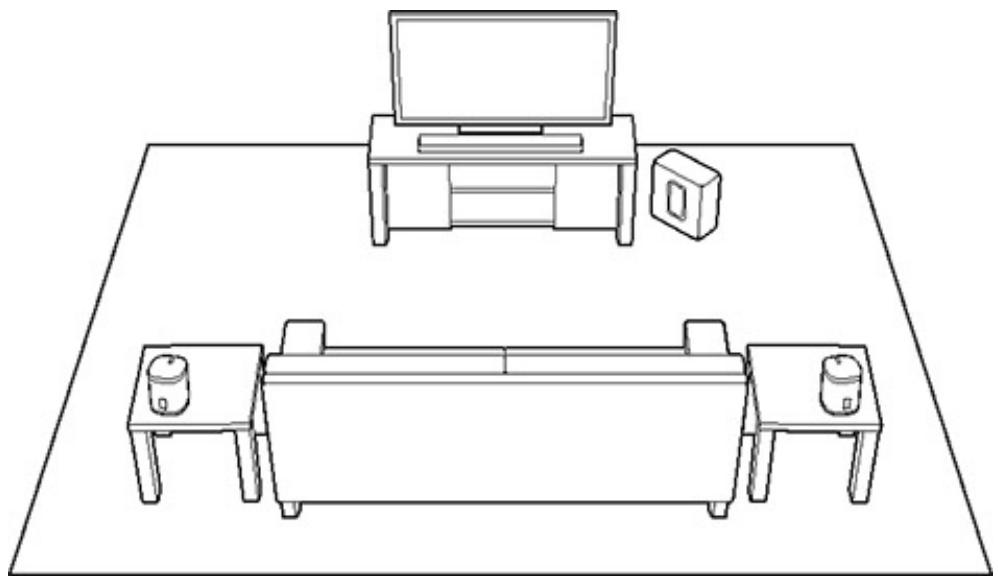
Vous peuvent ajouter un Sub ou des surrounds pour enrichir vos experience de home cinema. Ajoutez-les au moment de la configuration ou ulterieurement en selectionnant .. > Ajouter des haut-parleurs. L'application vous guide lors de la configuration.
- Ajoutez un Sub pour obtenir des graves puissants.
- Ajoutez une paire de haut-parleurs Sonos en tant que surrounds arrêté.
- Ajoutez un Sub et une paire de surrounds pour obtenir un son de qualité home cinéma 5.1.
Consignes pour le positionnement
- Sub : placez-leABOUT ou à plat ; vous pouvez le positionner dans un coin, contre un mur, derrière ou à côté d'un meuble,quelle que soit la surface du sol.
- Haut-parleurs surround : placez les haut-parleurs a gauche ou a droite de votre position de visualisation principale. Ils peuvent etre alignés sur la position de visualisation principale ou placés derriere. Vérifiez que les deux haut-parleurs sont orientés dans le même sens (horizontalement ou verticallement).
Sub
Ajouter un Sub
Vouss pouvez associier un Sub avec un haut-parleur ou un apparéil amplifié Sonos.
Sur un périhérique mobile :
- Appuyez sur ... > Paramètres > Paramètres de la pièce.
- Choisissez la piece où se trouve le haut-parleur que vous souhaitez associer et appuyez sur Ajouter un Sub.
Sur un ordinateur :
- Sélectionnez Gérer > Paramètres (PC) ou Sonos > Préférences (Mac).
- Sélectionnez Paramètres de la pièce.
- Choisissez la piece dans laquelle se trouve le haut-parleur que vous souhaitez associier dans la liste déroulante Paramètres de la piece.
- Sous l'onglet De base, sélectionnez Ajouter un Sub.
Modifier les paramètres du Sub
Sur un périphérique mobile :
- Appuyez sur ... > Paramètres > Paramètres de la pierce.
- Sélectionnéz la piece où se trouve le Sub. Elle apparait en tant que Pièce (+Sub).
- Sélectionnez Audio avancé > Paramètres du Sub et modifiez un paramètre.
| Sub | Activez ou Désactivez le son du Sub. |
| Niveau de Sub | Ajustez le volume du Sub. (Vous pouvez utiliser ce paramètre pour faire correspondre le niveau du caisson de basse à celui de vos haut-parleurs principaux.) |
| Ajustement du positionnement (phase) | Sélectionnez Activé ou Désactivé. |
Sur un ordinateur :
- Sélectionnez Gérer > Paramètres (PC) ou Sonos > Préférences (Mac).
- Sélectionnez Paramètres de la pièce.
- Choisissez lapiece danslaquelle se trouvent le Sub dans la liste déroulante Paramétres de la piece. Elle apparait en tant que Pièce (+Sub).
- Sélectionnez l'onglet Sub et modifiez un paramètre.
| Sub | Activez ou Désactivez le son du Sub. |
| Niveau de Sub | Ajustez le volume du Sub. (Vous pouvez utiliser ce paramètre pour faire correspondre le niveau du caisson de basse à celui de vos haut-parleurs principaux.) |
| Ajustement du positionnement (phase) | Sélectionnez Activé ou Désactivé. |
Supprimer un Sub
Sur un périphérique mobile :
- Appuyez sur ... > Paramètres > Paramètres de la pierce.
- Sélectionnez la pierce où se trouve le Sub. Elle apparait en tant que Pièce (+Sub).
- Sélectionnez Supprimer le Sub.
-
Choisissez l'une des options suivantes :
-
Pour associier le Sub avec un autre haut-parleur, selectionnez Choisir une piece pour le Sub.
- Si vous n'utilise pas le Sub, Sélectionné Ne pas utiliser le Sub. Il apparaitra dans Pièces en tant que Sub (inutilisé) jusqu'à ce que vous l'associez à un haut-parleur.
Sur un ordinateur :
- Sélectionnez Gérer > Paramètres (PC) ou Sonos > Préférences (Mac).
- Sélectionnez Paramètres de la pièce.
- Choisissez la piece dans laquelle se trouvent le Sub dans la liste déroulante Paramétres de la piece.
- Sous l'onglet De base, cliquez sur Supprimer le Sub.
-
Choisissez l'une des options suivantes :
-
Pour associier le Sub avec un autre haut-parleur, selectionnez Choiser une piece pour le Sub.
- Si vous n'utilise pas le Sub, Sélectionné Ne pas utiliser le Sub. Il apparaitra dans Pièces en tant que Sub (inutilisé) jusqu'à ce que vous l'associez à un haut-parleur.
Haut-parleurs surround
Transformez deux haut-parleurs Sonos (de modèle identique) en deux canaux distincts gauche et droit pour votre home cinéma.
Remarque: Si vous creez un groupe de pieces ou une paire stéreo à la place, vous n'obtiendrez pas de son surround.
Ajouter des surrounds
Sur un périphérique mobile :
- Appuyez sur > Paramètres > Paramètres de la piece .
- Choisissez la piece où se trouve le haut-parleur de home cinema et appuyez sur Ajouter des surrounds.
Sur un ordinateur :
- Sélectionnez Gérer > Paramètres (PC) ou Sonos > Préférences (Mac).
- Sélectionnez Paramètres de la pièce.
- Choisissez la piece dans laquelle se trouve le haut-parleur de home cinema dans la liste déroulante Paramètres de la piece.
- Sous l'onglet De base, sélectionnez Ajouter des haut-parleurs surround.
Modifier les paramètres de surround
Lorsque you ajoutez vos haut-parleurs en tant que surrounds, le son surround est optimise pour votre piece.
Voussoupiezreglerlesparametessuivants:
| Surrounds | Activer ou Désactiver le son surround. |
| Niveau TV | Régler le volume surround pour le son TV. |
| Niveau de la musique | Régler le volume surround pour la musique. |
| Lecture de musique | Ambiance (subtile) ou Totale (plus fort, pleine puissance).
Ne s’applique pas au son TV. |
| Équilibrer les haut-parleurs surround (iOS) | Équilibrer manuellement vos haut-parleurs surround. |
Sur un périphérique mobile :
- Appuyez sur ... > Paramètres > Paramètres de la pierce.
- Choisisse la piece dans laquelle se trouvent les haut-parleurs surround (le nom inclut +HG + HD)
- Sélectionnez Audio avancé > Paramètres de surround et modifiez les paramètres.
Sur un ordinateur :
- Sélectionnez Gérer > Paramètres (PC) ou Sonos > Préférences (Mac).
- Sélectionnez Paramètres de la pièce.
- Choisissez la piece dans laquelle se trouvent les surrounds dans la liste déroulante Paramètres de la piece.
- Sélectionnez l'onglet Surrounds et modifiez les paramètres.
Supprimer les surrounds
Si les haut-parleurs faisaient partie de votre système Sonos avant que vous ne les ayez ajoutés en tant que surrounds, ils seront réinitialisés à leurs noms de pieces précédents. Autrement, ils apparaitront comme Inutilisés sous Pièces.
Sur un périphérique mobile :
- Appuyez sur > Paramètres > Paramètres de la piece .
- Choisissez lapiece danslaquelle se trouvent les haut-parleurs surround (le nom inclut +HG + HD)) et appuyez sur Supprimer les surrounds.
Sur un ordinateur :
- Sélectionnez Gérer > Paramètres (PC) ou Sonos > Préférences (Mac).
- Sélectionnez Paramètres de la pièce.
-
Choisissez la piece dans laquelle se trouvent les surrounds dans la liste déroulante Paramètres de la pieces (le nom inclut (+HG+HD)).
-
Sous l'onglet De base, cliquez sur Supprimer surrounds.
Activer ou désactiver le haut-parleur
Vos haut-parleurs Sonos sont conçus pour être toujours allumés ; ils utilisent un minimum d'électricité des qu'ils ne sont pas utilisés.
- Pour arrêté la musique dans une piece, appuyez sur sur le haut-parleur (ou utiliser l'application).
- Pour arrêté la musique dans toutes les pièces, appuyez sur > Suspendre tout dans l'application.
Résolution des problèmes
Avertissement:N'ouvre pas le produit car vous risque de vous électrocuter. Le produit ne doit, en aucun cas, être réparé par une autre entité qu'un centre de réparation Sonos agréé, sous peine d'annulation de la garantie. Pour plus d'informations, contactez le support client de Sonos.
Support client
- Visitez notre site Web à l'adresse www.sonos.com/support
- Contactez-nous par e-mail à l'adresse support@sonos.com
Haut-parleur non détecté durant l'installation
- Vérifiez que votre système est à jour avec le logiciel le plus recent.
Veillez à enclencher fermement le cordon d'alimentation dans le haut-parleur de home cinema et la prise d'alimentation.
Rapproche le haut-parleur de votre routeur.
Impossible de désactiver les haut-parleurs de la TV
Si vous utilisez l'adaptateur optique, les haut-parleurs de votre TV devront etre désactivés lors de la configuration. Reportez-vous au guide d'utilisateur de votre TV pour en savoir plus.
Si vous ne parvenez pas à les désactiver :
- Utilisez les boutons de réglage du volume de la TV pour réduire complètement le volume. N'utilise pas le bouton Muet.
- Utilisez uniquement les boutons de réglage du volume de votre application Sonos pour ajuster le volume.
Désactiver les messages de contrôle du volume
Certaines TV affichent des messages de contrôle du volume lorsque vous ajustez le volume, même si les haut-parleurs de la TV sont désactivés. (Si vous utilisez l'unité Beam, cela se produit si l'appareil est connecté à votre TV via l'adaptateur optique.)
Vouspouvezpeut-etreprogrammervotrecélécommandeafinde-dessactiverces messages.
-
Programmer une clé de périphérique.
-
Reportez-vous aux instructions de la télécommande ou à l'aide en ligne du décodeur.
-
Contactez votre fournisseur d'accès par cable pour obtenir une aide supplémentaire.
-
Dans la liste de codes, recherche le code Sonos.
-
S'il n'est pas répertorié, Sélectionnez un code autre que celui de votre TV et ses apparèils connectés.
-
N'EFFECTUEZ PAS de recherche automatique de code.
-
Verrouillez le contrôle du volume de votre haut-parleur de home cinema.
Remarque: Cette fonction est parfois appelée verrouillage de volume.
- Programmez Your telecommande pour qu'elle fonctionne avec votre haut-parleur de home cinema.
Télécommande universelle
Si vous ne parvenez pas à programmermer votre télécommande universelle, ou si vous souhaitez désactiver les messages de contrôle du volume lorsque vous ajustez le volume, vous pouvez essayer de basculer vers une télécommande universelle Logitech® Harmony®.
Télécommande universelle Logitech
Vous devrez ajouter votre haut-parleur de home cinema en tant que periphérique.
- Utilisez le cable USB fourni par Logitech pour connecter votre télécommande Harmony à votre ordinateur.
- Crééz un compte d'utilisateur Logitech et installez le logiciel Harmony Remote.
- Lancez le logiciel Logitech Harmony Remote ou allez sur le site Internet www.logitech.com/myharmony et connectez-vous à votre compte.
- Sélectionnez Ajout d'un dispositif.
-
Choisissez une option :
-
Logiciel pour la télécommande Logitech Harmony
-
Site Web My Harmony
-
Sélectionnez ou tapez Sonos en tant que fabricant, et votre haut-parleur de home cinéma en tant que nom/numéro de modèle.
Remarque: Vous devrez peut-être ajouter votre haut-parleur de home cinéma s'il n'existe pas dans la base de données.
Votreréseau domestique
Votre haut-parleur Sonos et le périphérique mobile avec l'application Sonos doivent se couver sur le même réseau.
Réseau sans fil
- Connexion Internet haut débit telle que ADSL/modem cable ou connexion haut débit en fibre optique à domicile
- Modem ADSL/câble haut débit (ou connexion haut débit en fibre optique à domicile)
- Réseau à domicile sans fil 2,4 GHz 802.11b/g/n
Remarque:Un accès à Internet par satellite peut être à l'origine de problèmes de lecture.
Réseau domestique filaire
Utilisez un cable Ethernet pour connecter un Sonos Boost ou un haut-parleur à votre routeur si :
-党的建设
- la construction de l'attribution à l'homme
- la construction de l'homme
- la construction de l'homme
- la construction de l'homme
- la construction de l'homme
- la construction de l'homme
- la construction de l'homme
- la construction de l'homme
- la construction de l'homme
- la construction de l'homme
- la construction de l'homme
- la construction de l'homme
- la construction de l'homme
- la construction de l'homme
- votre réseau est déjà très sollicité par la diffusion de videos et l'utilisation d'Internet que vous poulez créé un réseau sans fil séparé pour vos haut-parleurs Sonos ;
- cette réseau est exclusivement un réseau 5 GHz (non commutable sur 2,4 GHz);
- votre routeur prend en charge uniquement 802.11n (vous ne pouvez pas modifier les paramètres pour prendre en charge 802.11b/g/n).
Remarque:Utilisez un cable Ethernet pour connecter l'ordinateur ou le lecteur NAS contenant les fichiers de votre bibliothèque musicale à votre routeur, pour une lecture continue.
You've an un nouveau routeur?
Si vous achetez un nouveau routeur ou changez de fournisseur d'accès à Internet (FAI), vous devez redémarrer les produits Sonos après l'installation du routeur.
Remarque: Si un produit Sonos est connecté à votre routeur et qu'un technicien de votre FAI le connecte à votre nouveau routeur, vous n'aurez plus qu'à faire redémarrer vos autres produits Sonos.
- Une fois le routeur configéré, débranchez les cordons d'alimentation de vos produits Sonos pendant au moins 5 secondes.
- Reconnectez tous les cordons d'alimentation ; si vous conservez un produit Sonos connecté au routeur, commencez pas celui-ci.
Levoyant d'etat du haut-parleur (tous les produits) devient blanc lorsque le redémarrage est terminé. Siaucun produit Sonos n'est connecté à votre routeur, vousdez modifier le mot de passage de votre reseau dans l'application Sonos.
Modification de votre mot de passer réseau
Si vous modifiez le mot de passer de votre réseau (alors qu'aucun produit Sonos n'est connecté à votre routeur), vous devrezmettre à jour le mot de passer dans l'application Sonos.
- Connectez un haut-parleur Sonos à votre routeur à l'aide d'un cable Ethernet.
-
Choisissez une option :
-
Sur un périhérique mobile, accédez à ••• > Paramètres > Paramètres avances > Configuration sans fil.
- Sur un PC, accédez à Gérer > Paramètres > Avancés. Dans l'onglet Général, Sélectionnez Configuration sans fil.
-
Sur un Mac, accédez à Sonos > Préférences > Avances. Dans l'onglet Général, Sélectionnez Configuration sans fil.
-
Saisissez le nouveau mot de passer du réseau.
Une fois le mot de passer accepté, vous pouvez débrancher le haut-parleur du routeur et le remettre là où il était.
Veuillez tire ces instructions et respecter tous les avertissements. Conservez-les dans un lieu facile d'accès et voirlez à ce que tous les membres du foyer les connaissent.
Emplacement
- Ne placez pas l'unité à proximé d'une source de chaleur excessive (par ex., radiateur, bouche de chauffage, cusinière), au soleil direct ou dans un environnement poussièux (par ex. un atelier de menuiserie).
- Ne placez pas l'unité dans un endroit qui l'exposerait à des matières liquides et/ou à des émanations inflammables.
- Laissez au moins 2,5 cm entre l'unité, les murs et autres surfaces.
- Protégez le cable d'alimentation afin de ne pas marcher dessus, ni le pincer, en particulier au niveau des fiches, des prises de courant et de l'endetroit d'ou il sort de l'appareil. Le cordon d'alimentation secteur doit être facilement accessible pour débrancher l'appareil.
Le produit ne doit pas etre utilise pres d'un point d'eau. Evitez egalement de le placer pres d'une baignoire, d'un evier de cuisine, d'un lavabo, d'une piscine, dans un sous-sol humide, etc.
- Le haut-parleur de home cinéma est exclusivement destiné à une utilisation à l'intérieur. Ne l'exposez nià la pluie, ni à la neige.
Ventilation appropriée
- Laissez un espace de 25 cm ajuster de l'unité (sur les côtés et au-dessus) pour assurer une ventilation suffisante
- Les aérations de l'unité ne doivent pas être obstruées par des éléments tels que nappes, ridesaux ou papiers.
- Ne laissiez pas d'objets étrangers à l'intérieur de l'unité. Si un objet étranger doit pénétre dans l'unité, débranchez-la et contactez Sonos pour obtenir de l'aide.
Avertissement
- Ne faites pas fonctionner et ne manipulez pas le produit si vous avez les mains humides.
Utilisez uniquement les fixations/accessoires recommendés par Sonos.
- Débranche l'appareil en cas d'orage ou lorsqu'il n'est pas utilisé pendant une longue période.
- Ne démontez ou ne modifiez le produit sousaucun prétexte.
Nettoyage et entretien
- Nettoyez-la uniquement avec un chiffon sec et doux. Un chiffon humidifié avec de l'eau ou un détergent menager doux peut être utilisé pour enlever des salissures ou des tâches, mais le produit doit impératifement être débranché avant. Ne vaporisez pas de liquides directement sur le produit.
-
N'utilisez pas de solvants chimiques (par ex., alcohol, benzène, diluant) ou autres liquides nettoyants inflammables pour nettover le produit.
-
Confiez la réparation et l'entretien à un personnel qualifié de Sonos. Une réparation est nécessaire si l'unité ou le cordon d'alimentation est endommagé de chaque manière que ce soit, si du liquide ou toute autre matière est tombé dans les aérations ou si l'unité a été exposée à la pluie ou à l'humidité.

Avertissement : afin de limiter les risques d'incendie ou d'électrocution, n'exposez pas cet apparéil à la pluie, ni à l'humidité.
Specifications
| Fonction | Description |
| Audio |
| Amplificateur | Cinq amplificateurs numériques de classe D. |
| Woofer elliptique | Quatre woofer们的 complets garantissant une lecture fidèle de fréquences vocales médiuns, plus des graves riches et profonds. |
| Tweeter | Un tweeter émet une réponse haute fréquence nette et précise. |
| Home cinéma 3.0 | • La conception à cinq haut-parleurs vous plonge directement dans l'expérience cinematographique grâce à des vagues sonores qui capturent chaque murmur et chaque bruit de pas.
• L'unité se connecte à votre télévision avec un cable unique et diffuse toutes les sources, notamment les décodeurs satellites et les consoles de jeu. |
| Microphones | • Une baie de cinq microphones à champ élargi garantit la formation de faisceaux et l'annulation d'écho multicanal.
• LED à connexion filaire avec des microphones vocaux pour un contrôle de la confidentialité. Ainsi, vous savez toujours si le microphone est actif. |
| Commande vocale | Commande vocale intégrée. |
| Configuration système requise | TV avec sortie HDMI ARC ou sortie numérique audio optique, Internet haut débit et application Sonos. |
| Musique |
| Services musicaux | Sonos fonctionne parfaitement avec la plupart des services musicaux, y compris Apple Music™, Google Play Music, Pandora, Spotify et Radio by Tuneln, ainsi que les téléchargesements depuis les services offrant des pistes sans DRM. La disponibilité des services varie selon la région. Consultez http://www.sonos.com/streaming-music. |
| Radio Internet | Transmission en continu MP3, HLS/AAC, WMA |
| Formats audio | La TV prend en charge : Dolby Digital et PCM.La musique prend en charge : MP3 compressés, AAC (sans DRM),WMA sans DRM (dont les téléchargesments achetés sur Windows Media), AAC (MPEG4), AAC+, Ogg Vorbis, Apple Lossless et FLAC (sans pertes), ainsi que les fichiers WAV et AIFF décompressés.Prise en charge native : taux d'échantillonnage de 44,1 kHz. Prise en charge supplémentaire pour les taux d'échantillonnage de 48 kHz,32 kHz, 24 kHz, 22 kHz, 16 kHz, 11 kHz et 8 kHz. Prise en charge de tous les taux pour les fichiers MP3, à l'exception des taux 11 kHz et 8 kHz.Remarque:Les formats Apple « Fairplay», WMA DRM et WMA Lossless ne sont pas pris en charge. Vous pouvezmettre à niveau les titres Apple « FairPlay » protégés par DRM que vous avez achétés. |
| Pochette d'album | JPEG, PNG, BMP, GIF |
| Modes de lecture | Fondu enchainné, lecture aléatoire, répétition |
| Listes de lecture | iTunes, Napster, WinAmp et Lecteur Windows Media (.m3u, .pls, .wpl) |
| Mise en réseau | |
| Port Ethernet | Un port Ethernet 10/100 Mbit/s. |
| Connectivité sans fil | Consultez Your reseau domestique. |
| Extension SonosNetTM | Permet d'extendre SonosNet, un reseau maillé sans fil peer-to-peer sécurisé et chiffré AES dédié à votre système Sonos pour atténuer les interférences Wi-Fi. |
| Général | |
| Commandes tactiles | Volume +/-, Lecture/Pause, Piste suivante/précédente, Microphone |
| Voyants du panneau supérieur | Indicateurs d'état et de microphone |
| Puisance d'entrée | 100 à 240 VCA, 50/60 Hz, 2,5 A(Vérifiez sous le boîtier) |
| Dimensions (H x L x P) | 68 mm (H) x 651 mm (l) x 100 mm (P) |
| Poids | 6,2 lbs. 2,8 kg |
| Température de fonctionnement | 0 °C à 40 °C |
| Température de stockage | -20 °C à 50 °C |
| Contenu | Barre de son, cordon d'alimentation CA, cable HDMI, cable optique, guide de démarriage rapide, garantie et recueil juridique. |
| Contrôle | Utilisez la télécommande, votre voix, les commandes tactiles ou l'application Sonos. |
Fonction
Description
Periphériques pris en charge
L'unité fonctionne avec les produits Sonos amplifiés et non amplifiés. Se connecte à la TV au moyen d'un cable HDMI (sans ou avec un adaptateur optique relié). Permet de jour des sources connectées à la TV, notamment des écodeurs et des consoles de yeux.
- Les spécifications sont susceptibles de modification sans préavis.
Nos serons ravis de vous dire! Nous lirons attentivement vos commentaires et nous en servirons pour améliorer nos guides de produits. Écrirez-nous à l'adresse: docfeedback@sonos.com
Si vous rencontres un problème avec votre système Sonos, veuilles contacter le service clientèle pour receivevoir de l'aide. Envoyez-lui un e-mail sur le site http://www.sonos.com/emailsupport.
Besoin d'aide supplémentaire ?
- Appuyez sur ... > Aide et conseils pour bénéficiair de conseils simples qui vous permettront de tirer le meilleur parti de vos haut-parleurs.
- Visitez nos pages Foire Aux Questions (FAQ) sur le site www.sonos.com/support.
- Posez-nous une question via http://www.sonos.com/emailsupport.