PLAYBAR - Barre de son SONOS - Notice d'utilisation et mode d'emploi gratuit
Retrouvez gratuitement la notice de l'appareil PLAYBAR SONOS au format PDF.

| Type de produit | Barre de son |
| Marque | SONOS |
| Modèle | PLAYBAR |
| Dimensions (H x L x P) | 85 mm x 900 mm x 140 mm |
| Poids | 5,4 kg |
| Alimentation | 100-240 V CA, 50/60 Hz, marche/arrêt automatique |
| Haut-parleurs | 9 (6 médiums + 3 tweeters) |
| Amplificateurs | 9 amplificateurs de classe D |
| Connectivité sans fil | Wi-Fi 802.11 b/g/n, 2,4 GHz, SonosNet |
| Ports | 2 Ethernet, 1 entrée audio numérique optique |
| Formats audio pris en charge | MP3, AAC (sans DRM), WMA (sans DRM), Ogg Vorbis, Apple Lossless, FLAC, WAV, AIFF |
| Contenu de la boîte | PLAYBAR, cordon d'alimentation, câble audio optique 1,5 m, câble Ethernet, guide de démarrage rapide, livret d'informations |
| Température de fonctionnement | 0°C à 40°C |
| Température de stockage | -20°C à 70°C |
| Options de montage | Sur table ou montage mural (kit vendu séparément) |
| Commandes | Volume +/-, lecture/pause, voyant d'état |
| Compatibilité TV | Sortie audio numérique optique, Dolby Digital et stéréo |
| Configuration requise | Connexion Internet haut débit, routeur, application Sonos Controller |
| Consommation | Veille automatique |
| Garantie | Voir documents fournis |
FOIRE AUX QUESTIONS - PLAYBAR SONOS
Questions des utilisateurs sur PLAYBAR SONOS
0 question sur cet appareil. Repondez a celles que vous connaissez ou posez la votre.
Poser une nouvelle question sur cet appareil
Téléchargez la notice de votre Barre de son au format PDF gratuitement ! Retrouvez votre notice PLAYBAR - SONOS et reprennez votre appareil électronique en main. Sur cette page sont publiés tous les documents nécessaires à l'utilisation de votre appareil PLAYBAR de la marque SONOS.
MODE D'EMPLOI PLAYBAR SONOS
Aucun extrait de cette publication ne peut etre reproduit ou distribue sous quelque forme et par quelque moyen que ce soit, électronique ou mécanique, y compris, sans s'y limiter, la photocopie, l'enregistrement, les systèmes de recherche d'information et les réseaux informatiques, sans l'autorisation écrite préalable de Sonos, Inc.
Sonos et tous les autres noms de produits et slogans de Sonos sont des marques commerciales ou des marques déposées de Sonos, Inc. Sonos est enregistrée à l'USPTO (Office américain des brevets et marques).
Il se peut que les produits Sonos soient protégés par un ou plusieurs brevets. Des informations concernant les brevets pour nos produits sont disponibles ici : sonos.com/legal/patents
iPhone®, iPod®, iPad® et iTunes® sont des marques commerciales d'Apple, Inc., déposées aux États-Unis et dans d'autres pays.
Windows® est une marque déposée de Microsoft Corporation aux États-Unis et dans d'autres pays.
Android® est une marque commerciale de Google, Inc.
JAWS est une marque déposée de Freedom Scientific, Inc. aux États-Unis et dans d'autres pays.
Le logiciel Growl est un copyright de The Growl Project, 2004-2012.
Sonos utilise le logiciel MSNTP développé par N.M. Maclaren à l'Université de Cambridge.
Copyright, N.M. Maclaren, 1996, 1997, 2000; Copyright, University of Cambridge, 1996, 1997, 2000.
Tous les autres produits et services mentionnés dans ce document sont des marques de commerce ou des marques de service de leurs propriétaires respectifs.
octobre 2015
© 2004-2015 par Sonos, Inc. Tous droits réservés.
Sonos PLAYBAR®
Remplissez toutes vos pieces d'un son hi-fi remarquable et diffusez la musique du monde entier sans fil à l'aide de ce lecteur simple d'utilisation.
- Conception complexe à 9 haut-parleurs
- Se connecte à votre télévision à l'aide d'un unique cable optique et diffuse tout élément conté à votre télévision, notamment les décodeurs de chaînes câblées et les consoles de jeu.
- Peut être place à plat sur un support TV ou montéhorizontal au-dessus ou en dessous de la télévision.
- Compatible avec Dolby® Digital et stéreo.
Quelques minutes suffisent pour faire fonctionnerre PLAYBAR. Allez à la page 1 pour débuter. Une fois la configuration effectuée, vous pouvez ajouter des composants Sonos supplémentaires, à tout moment
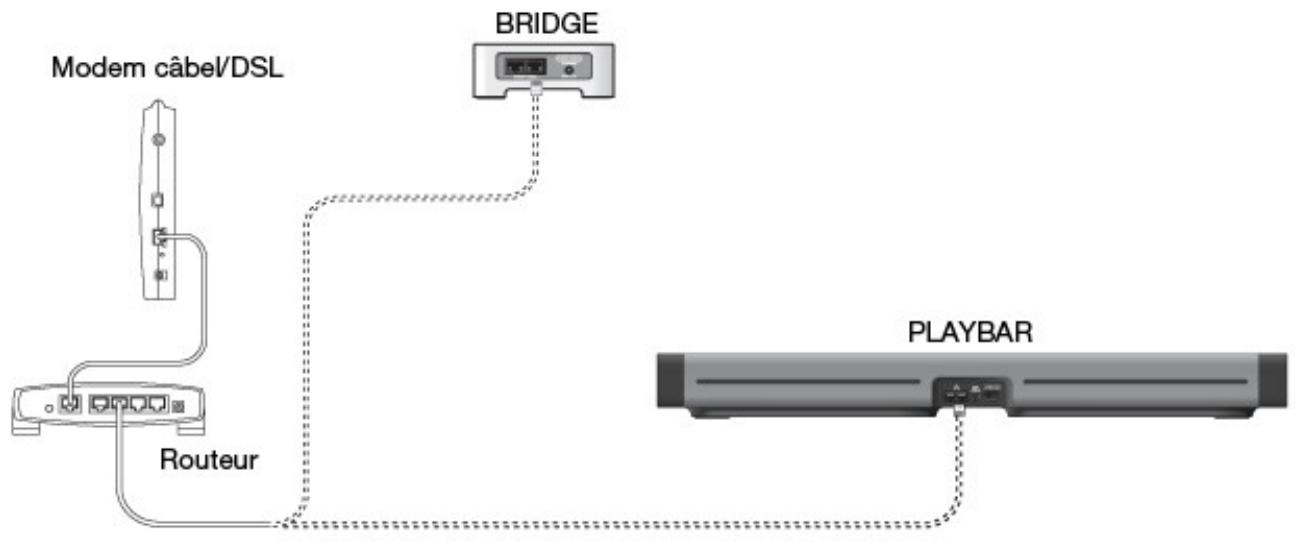
Remarque:Un composant Sonos doit etre connecte a sua routeur haut debit. Si la PLAYBAR n'est pas place a un endroit proche de sua routeur, vous pouvez connecter à la place un Sonos BRIDGE™ ou tout lecteur Sonos (à acheter séparation) au routeur.
Ce qu'il y a dans la boîte
- Sonos PLAYBAR
Cordon d'alimentation - Cable audio optique TOSLINK 5 pi /1,5 m
Cable Ethernet - Guide de démarrage rapide
- Livret d'informations produit important
Conditions requises
Configuration de la télévision
La PLAYBAR est compatible avec toute télévision munie d'une sortie audio numérique optique.
Configuration requise pour le réseau domestique
Remarque: Voitre reseau doit dispose d'une connexion Internet haut debit, car le systeme Sonos est concu pour vous proposer des mises a jour logicielles gratuites en ligne. Voitre système Sonos doit etre enregistré pour receivevoir ces mises a jour, alors voirEZ bien a la faire au cours du processus de configuration. Nous ne communiquerons pas votre adresse electronique a d'autres sociétés.
-
Modem cable/DSL haut débit ou connexion haut débit en fibre optique à domicile pour une lecture comfortable des services de musique Internet. (Si vous fournisseur de services Internet propose uniquement un accès Internet par satellite, il est possible que vous rencontres des problèmes liés à des taux de téléchargement fluctuants.)
-
Si vous modem n'est pas double d'un réseau et si vous souhaitez bénéficier des mises à jour en ligne automatiques de Sonos ou bien diffuser de la musique depuis un service de musique sur Internet, vous doivent installer un réseau dans votre réseau domestique. Si vous n'avez pas de réseau, vous doivent en acheter un et l'instructor avant de poursuivre. Si vous envisagez d'utiliser l'application Sonos Controller sur un périphérique Android™ ou iOS, ou si vous configurez Sonos sans fil, vous aurez besoin d'un réseau sans fil. Pour plus d'informations, visitez notre site Web à l'adresse http://faq.sonos.com/apps.
Remarque: Sonos communique sur un réseau domestique de 2,4 GHz prénant en charge la technologie sans fil 802.11 b/g/n. Les réseaux de 5 GHz ne sont pas pris en charge par les configurations entièrement sans fil de Sonos.
- Connectez un BRIDGE, BOOST™ ou lecteur Sonos à votre lecteur si :
- Vous avez une maison plus grande ou la performance Wi-Fi n'est pas stable et vous poulez accroître la performance sans fil de votre système Sonos.
- Voitre réseau Wi-Fi est déjà très sodiité par la diffusion de videos et la navigation sur le Web et vous poulez creator un réseau sans fil séparé, exclusivement réservé à vos haut-parleurs Sonos.
- Voitréseau domestique est exclusivement à 5 GHz (non commutable sur 2,4 GHz).
- Pour obtenir de plusieurs résultats, il est préféroyable connecter l'ordinateur ou le lecteur NAS contenant votre collection musicale personnelle à vous réseau domestique à l'aide d'un cable Ethernet.
Avant de commencer
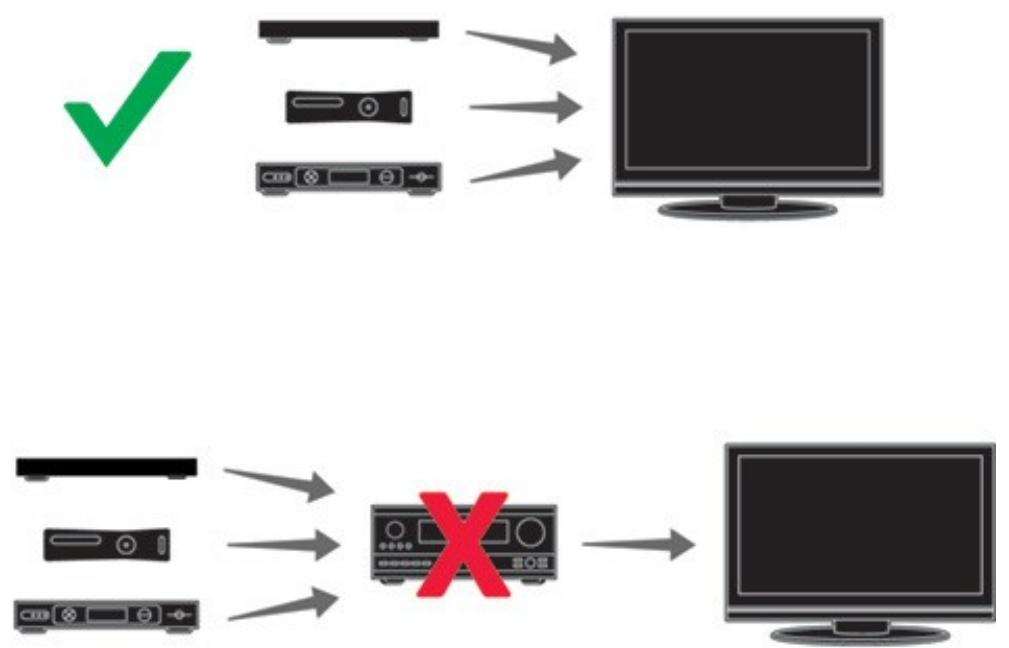
Avant l'installation du Sonos PLAYBAR, vérifie que tous les composants externes, tels qu'un décodeur de chaînes câblées ou un lecteur de DVD, sont connectés directement à votre TV.
Si vous avez un équipement de home cinema ou audio surround existant, disconnectez-le de votre télévision.
Avant de la PLAYBAR
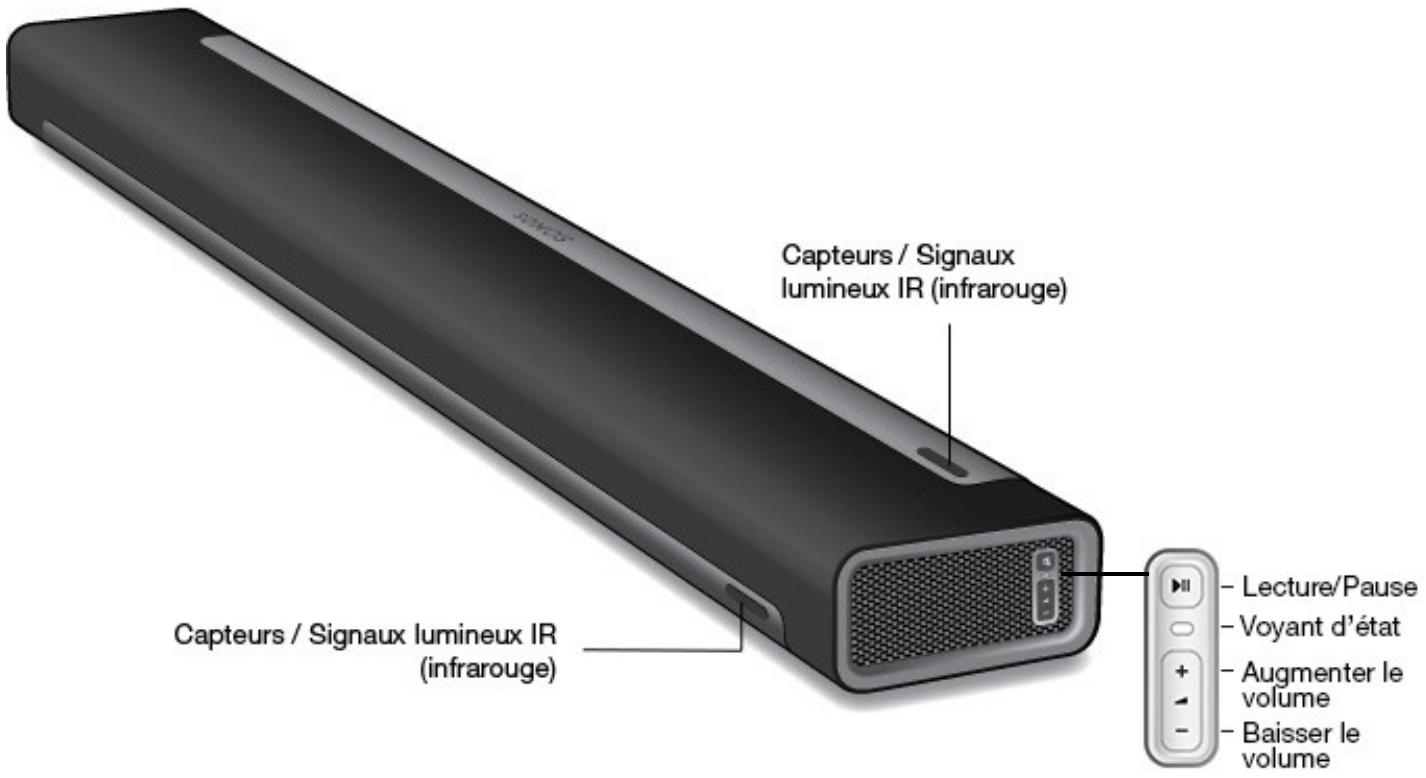
Remarque : la grille de protection ne peut pas etre retirée. Toute alteration de la grille de protection pourrait endommager votre PLAYBAR.
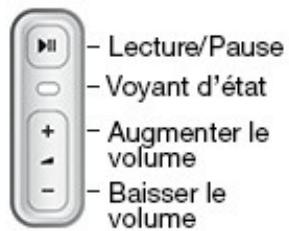
Lecture/Pause
Ce bouton vous permet de basculer entre les modes lecture et pause de la piste en cours.
- Lorsque le télévisueur est allumé, appuyez un fois sur ce bouton pour couper le son.
- Lorsque le téléviseur est eteint, appuyez une fois sur ce bouton pour redemarrer la sourceusicale utilisée avant le téléviseur; appuyez deux fois sur ce bouton pour passer à la piste suivante (si la sourceusicale selectionnée le permet).
Voyant d'etat
Indique I'etat de la PLAYBAR.
Lorsque la PLAYBAR fonctionne normalement, la DEL est blanche. Si vous le souhaitez, vous pouvez modifier ce paramètre afin de désactiver la lumière blanche. Pour plus d'informations, consultez « Voyant d'état blanc », page 15.
Pour vous procurer une liste complète des indications d'etat, voir http://faq.sonos.com/led.
Augmenter le volume (+)
Baisser le volume (-)
Appuyez sur ces boutons pour augneter ou réduire le volume.
Capeurs / Signaux lumineux IR (infrarouge)
Le capteur IR recoit les signaux émis par une télécommande.
Lorsque la PLAYBAR recoit une commande d'augmentation, de baisse ou de désactivation du son, la lumière de signal IR s'allume momentanément. Si vous le souhaitez, vous pouvez modifier ce paramètre afin que cette lumière ne s'affiche jamais. Pour plus d'informations, consultez « Signal lumineux IR», page 15.
Arrière de la PLAYBAR
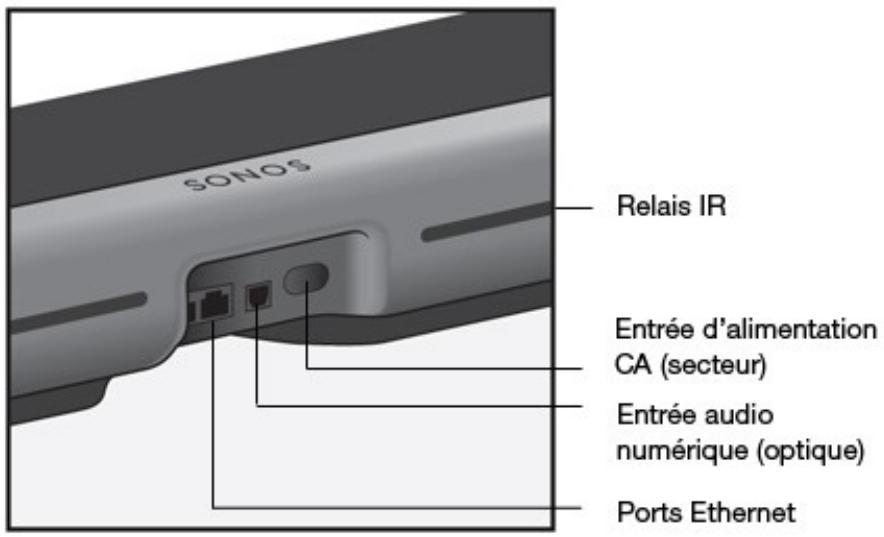
Ports Ethernet (2)
Entrée audio numérique (optique)
Vous pouvez utiliser un cable Ethernet pour connecter la PLAYBAR à votre réseau domestique.
Utilisez un cable audio optique (fourni) pour connecter l'entrée audio numérique du Sonos PLAYBAR à la sortie numérique optique de votre télévision. Veillez à ne pas plier ou tordre le cable.
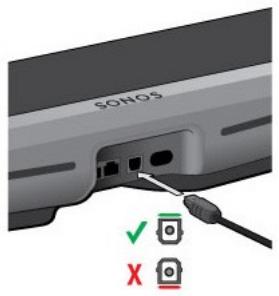
L'entrée audio numérique de la PLAYBAR et l'extrémité du cable optique sont en forme de D. Vérifié qu'elles sont bien alignées pour assurer une bonne insertion.
Entrée d'alimentation CA (secteur)
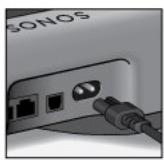
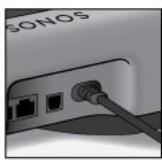
Utilisez le cordon d'alimentation fourni pour effectuer le raccordement à une prise d'alimentation secteur (l'utilisation d'un cordon d'alimentation tiers annulera votre garantie). Assurez-vous qu'il s'agit de l'adaptateur secteur approprié pour votre pays. Enforcez bien le cordon d'alimentation dans l'adaptateur de la PLAYBAR.
Relais IR
Permet aux commandes envoyées depuis votre télécommande d'atteindre votre TV si la PLAYBAR est positionnée devant votre TV. Ce paramètre est activé par défaut, mais il peut être désactivé. Pour plus d'informations, consultez « Relais IR», page 15.
Sélection d'un emplacement
La conception flexible permet différentes orientations. Vous pouvez le fixer sur un mur au-dessus ou endessous de votre télévision ou le placer sur une table. Rêférez-vous aux directives ci-dessous pour plus d'informations.
Sur une table
- Couchez la PLAYBAR à plat sur son pied.
- Ne le placez pas verticalément ouABOUT sur le cote.
- Pour préserver la qualité audio, assurez-vous que le panneau de connexion est placé vers la TV. Le logo Sonos doit se trouver au plus proche de votre TV.
-
Il n'este aucune restriction en matière de placement entre la TV et PLAYBAR tant que le systeme infrarouge de la télévision n'est pas bloqué. Le relais IR du PLAYBAR est conçu pour fonctionner sur une distance d'au moins 2 pouces (50 mm), mais il peut fonctionner sur une plus petite distance.
-
Ne placez pas la PLAYBAR dans une armoire ou sur une étagère montée sur un mur. Les deux extrémités de la PLAYBAR doivent se trouver à au moins 1 pi (30 cm) d'un mur ou en soient pas obstruées.
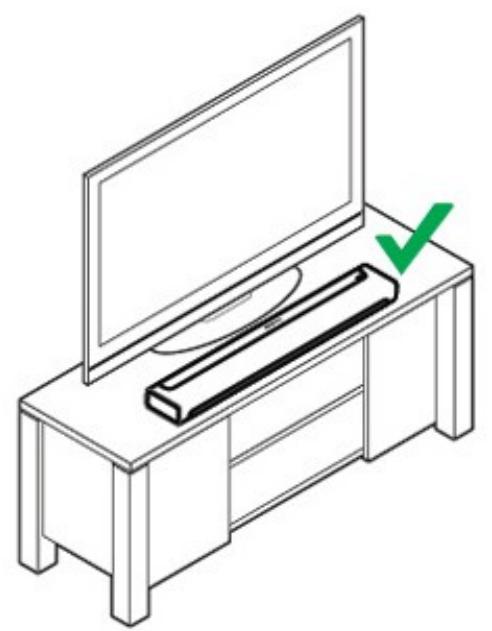
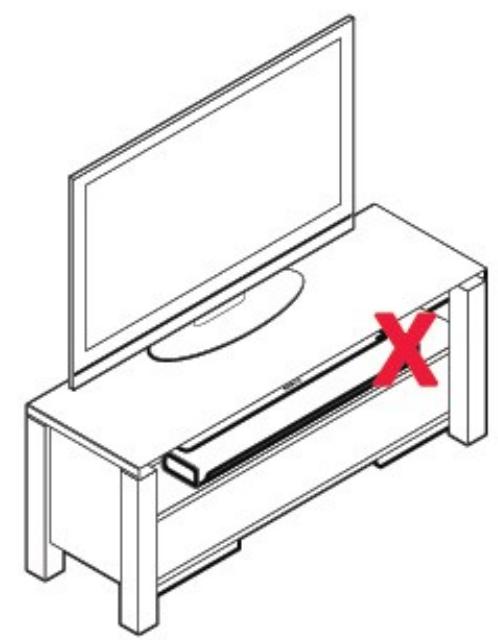
Montage au mur
La PLAYBAR peut être montée au-dessus ou en-dessous de votre télévision à l'aide du kit de montage mural de la PLAYBAR (à acheter séparation). Veuillez vous reférer à la page 22 pour des instructions détaillées du montage au mur.
Configuration de la PLAYBAR
La PLAYBAR est compatible avec les versions du logiciel Sonos 4.0 et ultérieures. Si vous ajouter le PLAYBAR à un système Sonos existant, veillez à contrôler les mises à jours logicielle avant d'ajouter la PLAYBAR à votre système Sono.
- Déballez le contenu du paquet avec précaution.
- Choisissez un emplacement pour la PLAYBAR. Reforez-vous à « Sélection d'un emplacement », page 5 pour obtenir de l'aide sur cette étape.
- Supprimez le capuchon de protection de chacune des extrémités du cable audio optique.
- Connectez le cable audio optique (fourni) depuis la sortie numérique audio (optique) de votre TV à l'entrée numérique (optique) de votre PLAYBAR en veillant à ne pâtier ou tordre le cable. L'entrée audio numérique de la PLAYBAR et le cable optique sont en forme de D. Vérifiez qu'ils sont bien alignés pour assurer une bonne insertion.
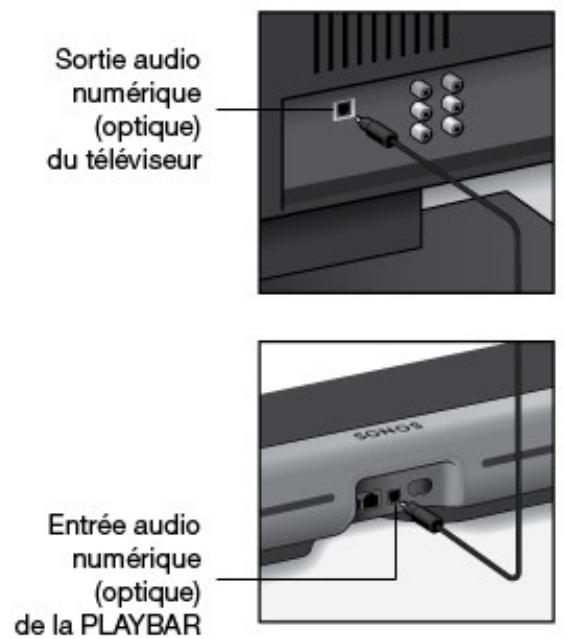
IMPORTANT : Veillez à retarder les capuchons de protection pour chaque extrémité du cable audio optique fourni avant l'insertion.
- Branchez l'adaptateur secteur à la PLAYBAR et mettez-la sous tension. Enforcez bien le cordon d'alimentation dans l'adaptateur de la PLAYBAR.
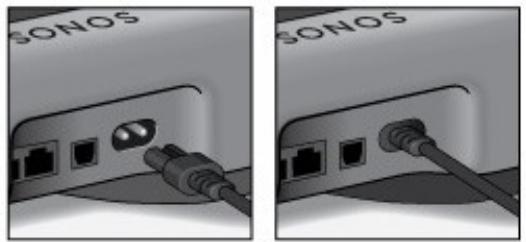
La lumière de l'indicateur d'etat sur le cotoe croit du module commencera a clignoter en blanc.
- (FACULTATIF) Si vous configrez votre PLAYBAR avec un SUB et/ou des haut-parleurs surround, placez les dans la piece et mettez-les sous tension.
(Vous serez invite à ajouter ces composants à votre système Sonos après avoir ajouté la PLAYBAR.
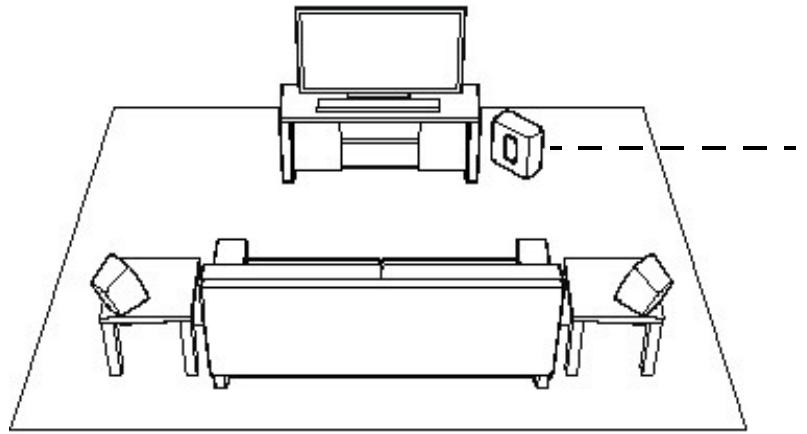
Si vous avez acheté un Sonos SUB, placez-le à l'endetroit le plus approprié dans votre piece,ABOUT ou couché. Vous pouvez le metre dans un coin, contre le mur ou bien derriere un meuble, dessous ou a cotoé,quelle que soit la surface au sol.
Si vous avez acheté des haut-parleurs surround Sonos PLAY:1 ou PLAY:3, placez-les à la gauche et à la droite de votre position de visualisation, mettez-les au niveau ou en arrêté de la position de visualisation. Ils peuvent être placés horizontally ou verticalément, mais voirlez à ce que les deux haut-parleurs aient la même orientation.
Remarque:configuration home cinema evolutive PLAYBAR Pour une experience home cinema 3.1, associez un SUB à votre PLAYBAR. Pour une experience home cinema 5.0, associez une paire de haut-parleurs PLAY:1 ou PLAY:3 à votre PLAYBAR. Pour une experience home cinema 5.1, associez un SUB et une paire de hautparleurs PLAY:1 ou PLAY:3 à votre PLAYBAR.
- A l'aide d'un Sonos Controller portable (notamment iPad®, iPhone®, iPod touch®, smartphone ou tablette Android®, Kindle Fire™), ouvre l'application et suivez les instructions en ligne pour configurer votre système Sonos.
Si vous n'avez pas d'application Sonos controller instée, téléchargez-la depuis le magasin d'applications de votre pérophérique.
Remarque: Sonos ne recommende pas l'utilisation du Sonos Controller pour Mac ou PC pour la configuration de votre PLAYBAR.
Si vous configUREZ un nouveau système Sonos, ajoutez vos composants Sonos dans l'ordre suivant quand vous y etes invite :
a. Si vous avez connecté un produit Sonos à votre routeur, commencez par l'ajouter.
b. Ajoutez la PLAYBAR (s'il ne s'agit pas du composant conote à votre routeur).
c. Ajoutez tout composant Sonos supplémentaire que vous avez eventuellement achete.
En cas d'ajout à un système Sonos existant :
a. Vérifiez tout d'abord si des mises à jour logiciellesnt à disposition. La PLAYBAR est compatible avec les versions de logiciel Sonos 4.0 et ultérieures.
b. Ajoutez la PLAYBAR à votre système Sonos en sélectionnant Ajouter un Player ou SUB dans le menu Paramètres sur un contrôleur portable.
c. Ajoutez tout composant Sonos supplémentaire que vous avez eventuellement acheté.
Il vous sera peut-être également demandé demettre à jour les nouveaux amposants Sonos après leur ajust à votre système Sonos.
Des murs épais, des téléphones sans fil de 2,4 GHz ou la présence d'autres apparciels sans fil peuvent provoquer des interférences ou bloquer les signaux du réseau sans fil de votre système Sonos. Si vous rencontres des difficultés après avoir positionné un produit Sonos, essayez une ou plusieurs des solutions suivantes - mettez le produit Sonos à un autre endroit, changez le canal sans fil sur lequel fonctionne votre système musical ; connectez un produit Sonos à votre routeur si votre configuration est actuellement sans fil.
Si vous avez besoin d'assistance supplémentaire :
- Si vous avez besoin d'aide pour eteindre les haut-parleurs de la TV, voir page 28 pour plus d'informations.
- Si vous avez besoin d'aide pour configurer une télécommande afin qu'elle fonctionne avec votre PLAYBAR, voir page 10 pour plus d'informations.
- Un évientuel message s'affichant sur la TV lorsque vous ajustez le volume peut être désactivé. Si vous utilisez la télécommande du cable, voir page 27. Si vous utilisez une télécommande universelle, voir page 28 pour une aide supplémentaire.
- Si vous voulez diffuser la musique via la PLAYBAR, voir page 20 pour plus d'informations.
Paramètres de la PLAYBAR
Suivez les étapes suivantes si vous souhaitez modifier tout paramètre de votre PLAYBAR ou la manière dont elle fonctionne avec votre télévision.
- Configuration de la télécommande
- Égalisation
- Recalibrage de l'audio
- Paramètres dialogue TV
- Réduction du bruit
Mode son nocturne - Lecture automatique TV
- Signal lumineux IR
Relais IR
Voyant blanc - Nom de la pièce
- Ajouter un SUB / Supprimer un SUB (le cas échéant)
- Ajouter / supprimer des haut-parleurs surround (le cas échéant)
Configuration de la télécommande
Lors de la configuration de votre PLAYBAR, vous étes guidé pendant le processus de configuration de la télécommande. Si vous n'avez pas encore configuré de télécommande à cette étape ou souhaitez en utiliser une autre pour votre PLAYBAR, suivez les instructions ci-dessous.
Si vous configurez une nouvelle télécommande car un message génant s'affiche sur la télévision lorsque vous reglez le volume, reférez-vous à « Élimination de messages génants sur votre TV en cas d'utilisation de la télécommande d'un récepteur de cable, de satellite, ou d'un décodeur», page 27 ou « Élimination de messages génants sur votre TV en cas d'utilisation d'une télécommande universelle», page 28.
À l'aide d'un contrôleur Sonos portable
- Sélectionnez Paramètres de la pièce dans le menu Paramètres.
- Sélectionnez la piece dans laquelle vous PLAYBAR se trouve.
- Sélectionnez Installation et contrôle TV -> Configuration de la télécommande.
Si une télécommande est déjà configurée pour être utilisée avec votre PLAYBAR, le système vous demandera si vous souhaitez la replacer.
- Choisissez la télécommande que vous souhaitez utiliser avec la PLAYBAR.
-
Pointez la télécommande vers la PLAYBAR et appuyez sur le bouton Augmenter le volume de la télécommande.
-
Si le système reconnaît la télécommande, cliquez sur Terminate. Vous pouvez utiliser maintainant la télécommande pour régler les paramètres de volume et de désactivation du son.
- Si la télécommande n'est pas reconnaue, vous serez invite à appuyer plusieurs fois sur les boutons pour terminer le processus de configuration.
À l'aide du Sonos Controller pour Mac ou PC
- Sélectionnez Gérer -> Paramètres (PC) ou Sonos -> Préférences (Mac).
- Sélectionnez la commande Paramètres de la pièce si elle n'est pas déjà mise en surbrillance à gauche.
- Choisissez la piece dans laquelle se trouve votre PLAYBAR dans la liste déroulante Paramètres de la piece pour.
- Sélectionnez l'onglet Configuration TV.
- Cliquez sur Configuration de la télécommande.
- Choisissez la télécommande que vous souhaitez utiliser avec la PLAYBAR, puis cliquez sur Suivant.
-
Pointez la télécommande vers la PLAYBAR et appuyez sur le bouton Augmenter le volume de la télécommande.
-
Si le système reconnaît la télécommande, cliquez sur Terminate. Vous pouvez utiliser maintainant la télécommande pour régler les paramètres de volume et de désactivation du son.
- Si la télécommande n'est pas reconnaue, vous serez invite à appuyer plusieurs fois sur les boutons pour terminer le processus de configuration.
Si un message s'affiche sur la télévision lorsque vous reglez le volume, reférez-vous à « Élimination de messages génants sur votre TV en cas d'utilisation de la télécommande d'un récepteur de cable, de satellite, ou d'un décodeur », page 27 ou « Élimination de messages génants sur votre TV en cas d'utilisation d'une télécommande universelle », page 28.
Égalisation (EQ)
Lors du processus de configuration de votre PLAYBAR, vous étés guidé pendant les réglages audio. Si vous le souhaitez, vous pouvez modifier les paramètres audio (graves, aigus ou loudness) de la Sonos PLAYBAR. Basses accroît les basses fréquences, Aigus accroît les haute fréquences, alors que Loudness accroît certaines fréquences, notamment les basses, pour améliorer le son à un faible volume.
Toute modification de l'égalisation que vous effectuez est réinitialisée lors du processus de recalibrage (voir page 12 pour plus d'informations).
À l'aide d'un contrôleur Sonos portable
- Dans le menu Paramètres, Sélectionnez Paramètres de la piece.
-
Sélectionnez la piece dont vous souhaitez ajuster les paramètres.
-
Sélectionnez Égalisation.
-
Choisissez l'une des options suivantes:
-
Faites glisser les curseurs Basses ou Aigus avecOLLOW pour effectuer des ajustements.
- Sélectionnez Activé ou Désactivé pour ajuster le paramètre Loudness.
À l'aide du Sonos Controller pour Mac ou PC
- Sélectionnez Gérer -> Paramètres (PC) ou Sonos -> Préférences (Mac).
- Sélectionnez la commande Paramètres de la piece si elle n'est pas déjà mise en surbrillance à gauche.
- Sélectionnez la piece dans laquelle se trouve votre PLAYBAR dans la liste Paramètres de la piece pour, puis Sélectionnez l'onglet EQ.
-
Choisissez l'une des options suivantes:
-
Cliquez sur les curseurs Basses ou Aigus et déplacez-les pour effectuer des ajustements.
-
Cliquez sur la case à cocher Loudness pour activer ou désactiver le paramètre Loudness.
-
Fermez la fenêtre Paramètres lorsqu'les modifications sont terminées.
Recalibrage de l'audio
Si vous avez des haut-parleurs surround SUB et/ou Sonos associés à votre PLAYBAR, vous souhaiterez peut-être effectuer des ajustements après la configuration initiale. Vous voudrez certainement recalibrer l'audio si vous déplacez des composants Sonos dans la pierce.
Si vous avez effectué des ajustements manuels dans les paramètres d'égatisa, ils seront réinitialisés pendant le processus de recalibrage.
À l'aide d'un contrôleur Sonos portable
- Dans le menu Paramètres, Sélectionnez Paramètres de la pièce.
- Sélectionnez la piece associée aux composants surround. Elle apparaît en tant que Pièce (+SUB), Pièce (+LS+RS) ou Pièce (+SUB+LS+RS) dans le menu Paramétres de la pièce.
- Sélectionnez Audio avancé -> Recalibrer Audio.
-
Suívez les invites pour optimiser les performances audio.
-
Si un SUB est associé à votre PLAYBAR, vous devrez désir entre 2 tests sonores :
-
Appuyez sur Lecture pour comparer le volume des deux tests sonores, A et B, puis Sélectionnez Aucune différence, A est plus fort ou B est plus fort. Si vous ne remarquez aucune différence notable, Sélectionnez Aucune différence.
-
Appuyez sur Lecture pour écouter un son test, puis sélectionné le niveau que vous préférez.
-
Si des haut-parleurs surround sont associés à votre PLAYBAR, vous devrez répondre à des questions concernant la configuration de la piece.
À l'aide du Sonos Controller pour Mac ou PC
- Sélectionnez Gérer -> Paramètres (PC) ou Sonos -> Préférences (Mac).
- Sélectionnez Paramètres de la pièce.
- Sélectionnez la piece associée aux composants surround. Elle apparaît en tant que Pièce (+SUB), Pièce (+LS+RS) ou Pièce (+SUB+LS+RS) dans le menu Paramètres de la pièce.
-
Sélectionnez l'onglet De base, puis Recalibrer Audio.
-
Suívez les invites pour optimiser les performances audio :
· Si un SUB est associé à votre PLAYBAR, vous devrez désir entre 2 tests sonores :
- Appuyez sur Lecture pour comparer le volume des deux tests sonores, A et B, puis Sélectionnez Aucune différence, A est plus fort ou B est plus fort. Si vous ne remarquez aucune différence notable, Sélectionnez Aucune différence.
- Appuyez sur Lecture pour écouter un son test, puis Sélectionnez le niveau que vous préférez.
- Si des haut-parleurs surround sont associés à votre PLAYBAR, vous devrez répondre à des questions concernant la configuration de la musique.
Paramètres dialogue TV
À l'aide d'un contrôleur Sonos portable
- Dans le menu Paramètres, Sélectionnez Paramètres de la piece.
- Sélectionnez la pièce dans laquelle la PLAYBAR se trouve.
- Sélectionnez Audio avancé -> Paramètres dialogue TV.
- Décalage audio (Lip Sync). Faites glisser le curseur avec votre doigt pour augmenter ou réduire le décalage audio si l'image et le son ne sont pas synchrones.
À l'aide du Sonos Controller pour Mac ou PC
- Sélectionnez Gérer -> Paramètres (PC) ou Sonos -> Préférences (Mac).
- Sélectionnez la commande Paramètres de la piece si elle n'est pas déjà mise en surbrillance à gauche.
- Choisissez la piece dans laquelle se trouve votre PLAYBAR dans la liste déroulante Paramètres de la piece pour.
- Sélectionnez l'onglet Dialogue TV.
- Cliquez sur le curseur Décalage audio (Lip Sync) et déplacez-le pour augmenter ou réduire le décalage audio si l'image et le son ne sont pas synchrones.
- Fermez la fenêtre Paramétres lorsqu'les modifications sont terminées.
Options audio TV supplémentaires

Réduction du bruit
Le paramètre Réduction du bruit rend les dialogues de la TV plus facile à entendre. Touchez l'icone de l'écran En lecture de votre Sonos Controller pour activer ou désactivée paramètre. (Si le paramètre n'est pas visible, assurez-vous que la piece dans laquelle se trouve la PLAYBAR est sélectionnée.)

Mode son nocturne
Le paramètre Mode son nocturne ajuste l'audio pour la nuit afin deouverpermettre de réduire le volume tout en continuant à profiter d'une balance et d'une portée optimales. À faible volume, lessons deux sont optimisés et l'intensité des sons plus forts est réduite. Touchez l'icone de l'écran En lecture de votre Sonos Controller pour activer ou désactiver ce paramètre. (Si le paramètre n'est pas visible, assurez-vous que la pièce dans laquelle se trouve la PLAYBAR est sélectionnée.)
Lecture automatique TV
Lorsque la Lecture automatique TV est reglee sur Activé, l'audio de la TV est automatique diffusé via la PLAYBAR lorsque vous allumez votre télévision. Si une musique est en cours de lecture lorsque vous allumez la TV, la musique est automatique arrêtée et la PLAYBAR bascule sur l'audio TV. En outre, si la PLAYBAR se trouve dans un groupe de pieces lorsque vous allumez la TV, elle est automatique séparée du groupe. Ce paramètre est regle sur Activé par défaut.
À l'aide d'un contrôleur Sonos portable
- Dans le menu Paramètres, Sélectionnez Paramètres de la piece.
- Sélectionnez la piece dans laquelle la PLAYBAR se trouve.
- Sélectionnez Installation et contrôle TV -> Lecture automatique TV.
- Sélectionnez Activé ou Désactivé.
À l'aide du Sonos Controller pour Mac ou PC
- Sélectionnez Gérer -> Paramètres (PC) ou Sonos -> Préférences (Mac).
- Sélectionnez la commande Paramètres de la piece si elle n'est pas déjà mise en surbrillance à gauche.
- Choisissez la piece dans laquelle se trouve votre PLAYBAR dans la liste déroulante Paramètres de la piece pour.
- Sélectionnez l'onglet Configuration TV.
- Sélectionnez la case à cocher Lecture automatique TV pour activer ce paramètre, décochez-la pour le désactiver.
- Fermez la fenêtre Paramètres lorsqu'les modifications sont terminées.
Dégrouper sur lecture automatique
Comme avec votre lecteur Sonos, vous pouvez groupeur ou degrouper la PLAYBAR avec d'autres pieces. Si le paramètre Dégrouper sur lecture automatique est activé, toute piece Sonos groupée avec la PLAYBAR lorsque vous allumez la TV est automatiquement séparée du groupe. Ce paramètre est régle sur Oui par défaut.
À l'aide d'un contrôleur Sonos portable
- Dans le menu Paramètres, Sélectionnez Paramètres de la piece.
- Sélectionnez la piece dans laquelle la PLAYBAR se trouve.
- Sélectionnez Installation et contrôle TV -> Dégrouper sur lecture automatique.
- Choisissez Oui ou Non.
À l'aide du Sonos Controller pour Mac ou PC
- Sélectionnez Gérer -> Paramètres (PC) ou Sonos -> Préférences (Mac).
- Sélectionnez la commande Paramètres de la pièce si elle n'est pas déjà mise en surbrillance à gauche.
- Choisissez la piece dans laquelle se trouve votre PLAYBAR dans la liste déroulante Paramètres de la piece pour.
- Sélectionnez l'onglet Configuration TV.
- Sélectionnez la case à cocher Dégrouper sur lecture automatique pour activer ce paramètre, découvert-à-pour le désactiver.
- Fermez la fenêtre Paramètres lorsqu'les modifications sont terminées.
Signal lumineux IR
Une lumière s'allume sur la PLAYBAR lorsqu'un signal IR est émis. Si vous le souhaitez, vous pouvez modifier ce paramètre afin que cette luzière IR ne s'affiche jamais. Ce paramètre est régle sur Activé par défaut.
À l'aide d'un contrôleur Sonos portable
- Dans le menu Paramètres, Sélectionnez Paramètres de la pièce.
- Sélectionnez la pièce dans laquelle la PLAYBAR se trouve.
- Sélectionnéz Installation et contrôle TV -> Signal lumineux IR.
- Sélectionnez Activé ou Désactivé.
À l'aide du Sonos Controller pour Mac ou PC
- Sélectionnez Gérer -> Paramètres (PC) ou Sonos -> Préférences (Mac).
- Sélectionnez la commande Paramètres de la pièce si elle n'est pas déjà mise en surbrillance à gauche.
- Choisissez la piece dans laquelle se trouve votre PLAYBAR dans la liste déroulante Paramètres de la piece pour.
- Sélectionnez l'onglet Configuration TV.
- Sélectionnez la case à cocher Signal lumineux IR pour activer ce paramètre, décochez-la pour le désactiver.
- Fermez la fenêtre Paramètres lorsqu'les modifications sont terminées.
Relais IR
Si la PLAYBAR est placée devant votre TV sur une table, il est possible qu'elle bloque le capteur de votre TV. Le paramètre Relais IR permet à la PLAYBAR d'émettre de nouveau le signal à votre TV. Ce paramètre est réglé sur Activé par défaut.
À l'aide d'un contrôleur Sonos portable
- Dans le menu Paramètres, Sélectionnez Paramètres de la piece.
- Sélectionnez la pièce dans laquelle la PLAYBAR se trouve.
- Sélectionnez Installation et contrôle TV -> Relais IR.
- Sélectionnez Activé ou Désactivé.
À l'aide du Sonos Controller pour Mac ou PC
- Sélectionnez Gérer -> Paramètres (PC) ou Sonos -> Préférences (Mac).
- Sélectionnez la commande Paramètres de la piece si elle n'est pas déjà mise en surbrillance à gauche.
- Choisissez la piece dans laquelle se trouve votre PLAYBAR dans la liste déroulante Paramètres de la piece pour.
- Sélectionnez l'onglet Configuration TV.
- Sélectionnez la case à cocher Relais IR pour activer ce paramètre, décochez-la pour le désactiver.
- Fermez la fenêtre Paramètres lorsqu'les modifications sont terminées.
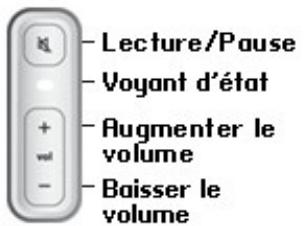
Voyant d'etat blanc
Une lumière blanche s'allume sur le côté de la PLAYBAR pour indiquer que le module fonctionné normalement. Si vous le souhaitez, vous pouvez désactiver ce voyant d'etat afin qu'il ne s'allume pas lorsque la PLAYBAR fonctionné normalement. Ce paramètre est régle sur Activé par défaut.
Si levoyant d'etat commence à clignoter en orange, pour plus d'informations, consultez http://faq.sonos.com/led.
À l'aide d'un contrôleur Sonos portable
- Dans le menu Paramètres, Sélectionnez Paramètres de la pièce.
- Sélectionnéz la piece dont vous souhaïez modifier les paramètres.
- Sélectionnez Voyant d'etat blanc.
- Sélectionnez Activé ou Désactivé.
À l'aide du Sonos Controller pour Mac ou PC
- Sélectionnez Gérer -> Paramètres (PC) ou Sonos -> Préférences (Mac).
- Sélectionnez la commande Paramètres de la pièce si elle n'est pas déjà mise en surbrillance à gauche.
- Choisissez la piece que vous souhaitez modifier dans le menu déroulant Paramètres de lapiece pour.
- Dans l'onglet De base, Sélectionnéz la case à cocher Voyant d'état blanc allumé pour allumer la lumière, ou déslectionnéz la case pour l'éteindre.
Modification de noms de pieces
À l'aide d'un contrôleur Sonos portable
- Dans le menu Paramètres, Sélectionnez Paramètres de la pièce.
- Sélectionnéz la piece que vous souhaitez modifier.
- Sélectionnez Nom de la pièce.
- Sélectionnez un nouveau nom dans la liste, puis appuyez sur OK ou sélectionnez Entrer nouveau pour saisir un nom unique.
À l'aide du Sonos Controller pour Mac ou PC
- Sélectionnez Gérer -> Paramètres (PC) ou Sonos -> Préférences (Mac).
- Sélectionnez la commande Paramètres de la pièce si elle n'est pas déjà mise en surbrillance à gauche.
- Sélectionné la piece à modifier dans la liste déroulante Paramètres de la piece pour.
- Choisissez un nouveau nom dans la liste déroulante Nom de la pièce.
Sonos SUB
Ajout d'un Sonos SUB
Voussouspuez associer un SUB à la PLAYBAR pour optimiser voirexpériencecinematographique.
À l'aide d'un contrôleur Sonos portable
- Dans le menu Paramètres, Sélectionnez Paramètres de la pièce.
- Sélectionnez la pièce dans laquelle la PLAYBAR se trouve.
- Sélectionnez Ajouter un SUB.
- Suívez les invites pour ajouter un SUB à votre système Sonos.
À l'aide du Sonos Controller pour Mac ou PC
- Sélectionnez Gérer -> Paramètres (PC) ou Sonos -> Préférences (Mac).
- Sélectionnez la commande Paramètres de la pièce si elle n'est pas déjà mise en surbrillance à gauche.
- Sous l'onglet De base, Sélectionnez Ajouter un SUB.
- Suívez les invites pour ajouter un SUB à votre système Sonos.
Paramètres SUB
Suivez les étapes ci-dessous si vous souhaitez modifier les paramètres SUB.
À l'aide d'un contrôleur Sonos portable
- Dans le menu Paramètres, Sélectionnez Paramètres de la pièce.
- Sélectionnez la piece associée à la PLAYBAR. Elle apparaît comme suit : Pièce (+SUB) dans le menu Paramètres de la pièce.
- Sélectionnez Audio avancé -> Paramètres SUB.
-
Choisissez l'une des options suivantes :
-
SUB :CHOISSEZ Activé ou Désactivé pour activer ou désactiver le son du SUB.
- Réglage du niveau SUB : Faites glisser le curseur avec votre doigt pour augmenter ou réduire le volume du SUB. (Vous pouvez utiliser ce paramètre pour faire correspondre le niveau du caisson de basse à celui de vos haut-parleurs principaux.)
- Ajustement du positionnement (phase) : sélectionnez Activé ou Désactivé.
À l'aide du Sonos Controller pour Mac ou PC
- Sélectionnez Gérer -> Paramètres (PC) ou Sonos -> Préférences (Mac).
- Sélectionnez la commande Paramètres de la pièce si elle n'est pas déjà mise en surbrillance à gauche.
- Choisissez la piece dans laquelle se trouvent votre PLAYBAR et votre SUB dans la liste déroulante Paramètres de la piece pour. Elle est affichée en tant que Pièce (+SUB).
- Sélectionnez l'onglet SUB.
-
Choisissez l'une des options suivantes :
-
SUB : Sélectionnez l'options pour activer le son du SUB, désélectionnéz-la pour le désactiver.
-
Réglage du niveau SUB : Faites glisser le curseur et déplacez-le pour augmenter ou réduire le volume du SUB. (Vous pouvez utiliser ce paramètre pour faire correspondre le niveau du caisson de basse à celui de vos haut-parleurs principaux.)
-
Ajustement du positionnement (phase) : Sélectionnez l'option pour l'activer, désélectionnez l'option pour le désactiver.
Suppression d'un SUB
À l'aide d'un contrôleur Sonos portable
- Dans le menu Paramètres, Sélectionnez Paramètres de la piece.
- Sélectionnez la piece à laquelle le SUB est associé. Elle est affichée en tant que Pièce (+SUB) dans le menu Paramétres de la piece.
- Sélectionnez Supprimer le SUB.
-
Choisissez l'un des paramétres suivants :
-
Si vous souhaitez associier le SUB à un autre lecteur Sonos, Sélectionnez Choisisir unepiece pour le SUB, puis Sélectionnéz une autre piece.
- Si vous ne pensez pas utiliser le SUB immédiatement, Sélectionnez Ne pas utiliser le SUB. Il apparaitra dans le menu Pièces en tant que SUB (inutilisé) jusqu'à ce que vous le sélectionniez et l'associez à un autre lecteur Sonos.
À l'aide du Sonos Controller pour Mac ou PC
- Sélectionnez Gérer -> Paramètres (PC) ou Sonos -> Préférences (Mac).
- Sélectionnez la commande Paramètres de la piece si elle n'est pas déjà mise en surbrillance à gauche.
- Choisissez la piece dans laquelle se trouve votre PLAYBAR dans la liste déroulante Paramètres de la piece pour.
- Sous l'onglet De base, cliquez sur Supprimer le SUB.
Ajout de haut-parleurs surround
Vous pouvez facilement associer deux haut-parleurs PLAY:1, PLAY:3 ou PLAY:5 (Gen 2) à une PLAYBAR pour les utiliser comme canaux surround gauche et croite dans votre expérience sonore surround Sonos. Vous pouvez configurer des haut-parleurs surround lors du processus de configuration ou suivez les étapes ci-dessous pour les ajouter.
- Assurez-vous que les produits Sonos sont identiques : vous ne pouvez pas combiner un PLAY:1 et un PLAY:3 en tant que haut-parleurs surround.
- Veillez à suivre ces instructions pour configurer vos haut-parleurs surround. Ne créez pas de groupe de pieces ou de paire stéreo, car ils ne pourront pas prendre en charge la fonctionnalité de canal surround gauche et droit.
Utilisation de l'application Sonos sur un périhérique mobile
- Dans le menu Paramètres, Sélectionnez Paramètres de la piece.
- Sélectionnez lapiece danslaquelle laPLAYBARsetrouve.
- Sélectionnez Ajouter des haut-parleurs surround.
- Suivez les invites pour ajouter un haut-parleur surround gauche, puis un haut-parleur surround droit.
Suppression de haut-parleurs surround
- Dans le menu Paramètres, Sélectionnez Paramètres de la pièce.
- Sélectionnez la piece à laquelle les haut-parleurs surround sont associés. La piece est affichée en tant que Pièce (+LS+RS) dans le menu Paramétres de la piece.
- Sélectionnez Supprimer les haut-parleurs surround.
- Sélectionnez Suivant pour séparer les haut-parleurs surround de votre système surround. S'il s'agissait de lecteurs nouvellement achétés, ils apparaitron comme Non utilisé dans le menu Pièces. Si ces lecteurs existaient déjà dans votre maison, ils sont réinitialisés à leur état précédent.
Vouss pouze Maintenant les deplacer dans une autre piece pour les utiliser individuellement.
Modifier les paramètres de surround
Le paramètre par défaut est déterminé par le processus de calibration. Si vous souhaitez effectuer une modification, suivez les étapes ci-dessous.
- Dans le menu Paramètres, Sélectionnez Paramètres de la pièce.
- Sélectionnez la piece associée à la PLAYBAR. Elle apparaît comme suit : Pièce (+LS+RS) dans le menu Paramétres de la pièce.
-
Sélectionnez Audio avancé -> Paramètres de surround.
-
Choisissez l'une des options suivantes :
-
Surrounds :CHOISSEZ Activé ou Désactivé pour activer ou désactiver le son des haut-parleurs surround.
- Réglage du niveau de surround : Faites glisser le curseur avec votre doigt pour augmenter ou réduire le volume des haut-parleurs surround.
- Lecture de musique : Choisissez Ambient (par défaut ; son ambient subtil) ou Total (active un son plus fort, sur toute la gamme). Ce paramètre s'applique uniquement à la lecture de musique, pas au son de la télévision.
Utilisation de l'application Sonos sur un Mac ou un PC
- Sélectionnez Gérer -> Paramètres (PC) ou Sonos -> Préférences (Mac).
- Sélectionnez la commande Paramètres de la pièce si elle n'est pas déjà mise en surbrillance à gauche.
- Sous l'onglet De base, Sélectionnez Ajouter des haut-parleurs surround.
- Suivez les invites pour ajouter un haut-parleur surround gauche, puis un haut-parleur surround droit.
Suppression de haut-parleurs surround
- Sélectionnez Gérer -> Paramètres (PC) ou Sonos -> Préférences (Mac).
- Sélectionnez la commande Paramètres de la pièce si elle n'est pas déjà mise en surbrillance à gauche.
- Choisissez la piece dans laquelle se trouve votre PLAYBAR dans la liste déroulante Paramètres de la piece pour. Le nom de piece est affchéé en tant que Pièce (+LS+RS).
- Sous l'onget De base, cliquez sur Supprimer les haut-parleurs surround. S'il s'agissait de lecteurs nouvellement achetés, ils apparaitron comme Non utilisé dans le panneau Pièces. Si ces lecteurs existaient déjà dans votre maison, ils sont réinitialisés à leur état précédent.
Modifier les paramètres de surround
Le paramètre par défaut est déterminé par le processus de calibration. Si vous souhaitez effectuer une modification, suivez les étapes ci-dessous.
- Sélectionnez Gérer -> Paramètres (PC) ou Sonos -> Préférences (Mac).
- Sélectionnez la commande Paramètres de la piece si elle n'est pas déjà mise en surbrillance à gauche.
- Choisissez la piece dans laquelle se trouvent votre PLAYBAR et vos haut-parleurs surround dans la liste déroulante Paramètres de la piece pour.
- Sélectionnez l'onglet Surrounds.
-
Choisissez l'une des options suivantes :
-
Surrounds : sélectionnez l'option pour activer le son des haut-parleurs surround ; désélectionnez-la pour le désactiver.
- Réglage du niveau d'e surround : Faites glisser le curseur et déplacez-le pour augmenter ou réduire le volume des haut-parleurs surround.
- Lectur e de musique : Choisissez Ambient (par défaut ; son ambient subtil) ou Total (active un son plus fort, sur toute la gamme). Ce paramètre s'applique uniquement à la lecture de musique, pas au son de la télévision.
Écouter de la musique
La PLAYBAR est un lecteur Sonos tout-en-un vous permettant de diffuser toute la musique qui existe au monde. Faites une selection dans le menu Musique de Sonos sur votre péripérisque mobile ou dans le volet MUSIQUE de votre Mac ou PC.
Remarque: si l'option Lecture automatique TV est définie sur Activé, la PLAYBAR arrêté automatiquement de diffuser la musique pour commuter sur l'audio TV lorsque vous allumez la TV. Pour plus d'informations, consultez « Lecture automatique TV», page 14.
Radio
Sonos inclut un guide de radios donnant accès à des milliers de stations de radio et programmes de diffusion Internet Gratis. Vous pouvez facilement couver des stations de radio dans le monde (musique, actualités et autres) et toute une gamme de programmations, incluant des émissions archivées et des podcasts.
Pour selectionner une station de radio, selectionnessionplement Radio et choisissez une station.
Services de musique en ligne
Un service musical est un magasin de musique en ligne ou un service en ligne qui vend des fichiers audio par chanson, par livre audio ou sur abonnement. Sonos est compatible avec plusieurs services de musique en ligne. Pour en obtenir la liste, visitez notre site Web à l'adresse www.sonos.com/music. (Certains services musicaux peuvent ne pas être disponibles dans votre pays. Pour plus d'informations, consultez le site Web du service musical qui vous interesse.)
Si vous étés actuèlement abonné à un service musical compatible avec Sonos, ajoutez simplement votre nom d'utilisateur et votre mot de passer pour ce service à Sonos et vous pourrez acceder immédiatement au service musical à partir de votre système Sonos.
-
Pour ajouter un service musical, selectionnez Ajouter des services musicaux dans le menu Musique de Sonos.
-
Sélectionnez le service musical compatible Sonos à ajouter.
- Appuyez sur Ajouter un compte, puis suivez les invites affichées à l'écran. Vote nom d'utilisateur et vous mot de passer seront vérifiés auprès du service musical en question. Une fois vos informations vérifiées, le service de musique en ligne affiche le menu musical Sonos.
Des versions d'évaluation gratuites des services musicaux sont disponibles dans certains pays. (Pour plus d'informations, consultez le site Web du service musical qui vous intéresse.) Si une version d'évaluation de service musical est disponible dans le menu Services musicaux, appuyez tout simplement dessus pour la sélectionnner. Appuyez sur Ajouter un compte -> Je débute avec [service musical] puis suivez les invites pour activer l'évaluation sociale. Une fois la période d'évaluation écoulée, vous devrez vous abandonner au service musical si vous souhaitez continuer à écouter la musique qu'il propose.
Bibliothèque musicale locale
Le système Sonos peut dire de la musique à partir de tout ordinateur ou de tout périphérique NAS (Network Attached Storage) de votre réseau domestique, sur lequel vous avez partagé des dossiers musicaux. Durant l'installation, vous étes guidé à travers le processus d'accès à votre bibliothèque musicale locale ( comme votre bibliothèque iTunes). Le temps passant, vous voudrez peut-être ajouter ou supprimer des dossiers de cette liste.
Remarque: nous vous recommendons d'utiliser l'application Sonos Controller pour Mac ou PC pour ajouter des dossiers partages. Pour plus d'informations, visitez notre site Web à l'adresse http://faq.sonos.com/manage.
Pour apporter des modifications à votre bibliothèque musicale locale, Sélectionnez le menu Paramètres d'un contrôleur Sonos portable, puis désissez l'une des options suivantes :
- Pour ajouter un nouveau dossier musical à Sonos, Sélectionnez Gérer -> Paramètres de la bibliothèque musicale -> Ajouter.
- Pour supprimer un dossier musical, Sélectionnez Gérer -> Paramètres de la bibliothèque musicale. Appuyez sur le partage à supprimer, puis Sélectionnez Supprimer.
Le système Sonos indexe votre bibliothèque locale pour que vous saissiez voir votre collection sociale par catégorie (par exemple, artistes, albums, compositeurs, genres ou pistes). Si vous ajoutez une nouvelle musique, il suffit demettre à jour votre index musical pour ajouter cette musique à votre bibliothèque musicale Sonos.
- Pourmettreàjourvoretindexmusical,selectionnezGérerla bibliothèquemusicale · > Mettreàjour l'indexmusicalmaintenant.Siyoussouhaitezquevoirendexusmalsesmetteàjour automatiquementchaque jour,selctionnezPlanifierlesmisesàjourde l'indexmusical,puis selectionnezuneheuerde miseàjourde l'index.
Lecture iTunes sans fil à partir de périhériques iOS
Vous pouvez selectionner et dire la musique et les podcasts stockés sur n'importe quel iPad, iPhone ou iPod touch connecté au même réseau que vos composants Sonos. La lecture est parfaitement synchronisée, dans toutes les pieces ou une seule piece de votre maison. Choisissez simplement Cet iPad, Cet iPhone, ou Cet iPod touch dans l'application Sonos de votre péripérisque iOS pour effrauer des sélections audio et vous pourrez utiliser n'importe quel Sonos Controller pour contrôler la lecture.
Lecture sans fil à partir de périphériques Android
Vouss pouvez selectionner et dire la musique stockée sur n'importe quel iPad, iPhone ou iPod touch connecté au même réseau que vos composants Sonos. La lecture est parfaitement synchronisée, dans toutes les pieces ou une seule piece de votre maison. Choisissez simplement Ce périphérique mobile dans l'application Sonos de votre smartphone ou tablette Android pour effectuer des sélections audio et vous pourrez utiliser n'importe quel Sonos Controller pour contrôler la lecture.
Google Play Music (péripériques Android)
Vous pouvez écouter de la musique sur votre système Sonos directement depuis l'application Google Play Music de votre péripérisque Android. Cette fonctionnalité est accessible aux clients Standard comme aux clients Google Play Music All Access.
Pour écouter de la musique sur votre système Sonos directement depuis l'application Google Play Music, vous doivent avoirinstallé les deux applications Google Play Music et Sonos Controller sur votre péripérisque mobile.
Il suffit d'ouvoir l'application Google Play Music et de vous connecté à une piece ou à un groupe de pièces Sonos pour démarrer la musique.
Montage au mur
La PLAYBAR peut être montée au-dessus ou au-dessous de votre télévision montée au mur à l'aide du kit de montage mural de la PLAYBAR. Pour préserver la qualité audio, assurez-vous que le panneau de connexion est éloigné de la TV. Le logo Sonos doit se trouver au plus loin de votre TV.
Remarque:il est recommandé de connecter les câbles d'alimentation et audio à la PLAYBAR avant d'effectuer le montage au mur.
Ce dont vous avez besoin
- Kit de montage mural de la PLAYBAR (vendu séparément)
- Ruban-cache
- Une alène ou un autre outil pointu
- Un tournevis à tête Phillips
-
Une perceuse électrique avec une extrémité à tête Phillips
-
Placez le gabarit de montage mural de la PLAYBAR (inclut dans le kit de montage mural) dans la position souhaitée sur le mur. La PLAYBAR peut etre montee sur le mur, au-dessus ou en dessous de suaive télévision.
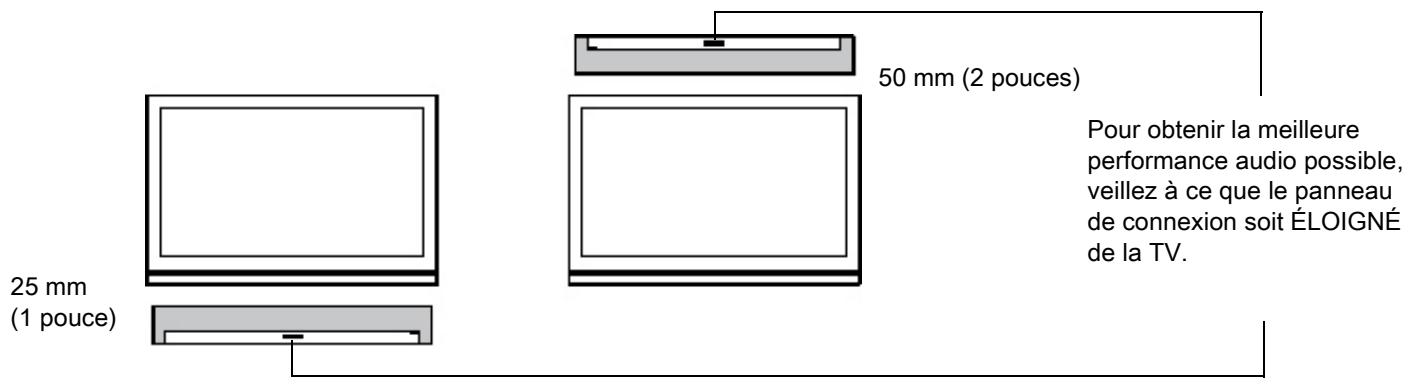
Attention: pour une performance audio optimale, Sonos recommende de suivre les consels suivants :
En cas de montage en dessous d'une télévision, laissez un espace de 25 mm entre la PLAYBAR et la TV.
En cas de montage au-dessus d'une télévision, laissez un espace de 50 mm entre la PLAYBAR et la TV.
-
Utilisez un niveau (inclus dans le kit de montage mural) pour que le gabarit soit placé correctement à l'horizontal, puis fixez-le solidement au mur.
-
Utilisez une alène ou un autre outil pointu pourincer 4 petits trous aux 4 emplacements marqués sur le gabarit. (Si vous souhaitez renforcer la fixation, 2 vis de rechange et des chevilles sont incluses dans le kit de montage mural.) Leur emplacement peut varier, mais les trous doivent etre proches des coins et etre éloignés du centre.
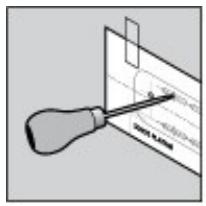

- Retirez le gabarit du mur.
- Percez des trous de guidage.
Les chevilles et les vis étant conçues pour être autotaraudeuses, cette étape est optionnelle. Cependant, un perçage prétable vous permettra d'effectuer une installation plus précise. Rêférez-vous au tableau cédssous pour plus d'informations.
| Type de mur | Pré-trou | Utilisation de chevilles | Utilisation de vis |
| Montant en bois | avec foret 3 mm (1/8") | Non | Oui |
| Cloison sèche | avec foret 4,5mm (3/16") | Oui | Oui |
| Panneau de revêtement dur ou double | avec foret 4,5mm (3/16") | Oui | Oui |
| Plâtre | avec foret 6,5mm (1/4") | Oui | Oui |
| Béton ou briques | avec foret 3 mm (1/8") | Oui | Oui |
-
Insérez et fixez les chevilles murales (fournies avec le kit de montage mural).
-
Si vous perzez dans un montant en bois, n'utilise pas de chevilles murales.
- Si vous percz dans une plaque de plâtre, vissez les chevilles murales dans la cloison sèche à l'aide d'un tournevis à tête Phillips jusqu'à ce que la tête se trouve à la surface du mur ou juste en dessous, tout en veillant à ne pas trop serrer.
Remarque: les chevilles peuvent etre installées à l'aide d'une visseuse ou d'une perceuse normal a tete de tournevis Phillips. Si vous perzez dans une plaque de platre, il est possible que la surface de la cloison sèche se torde ou se creuse légèrement lors de l'installation des chevilles. Il ne s'agit pas d'un fait inhabituel.
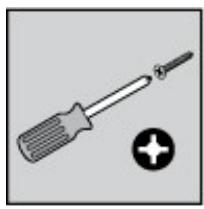

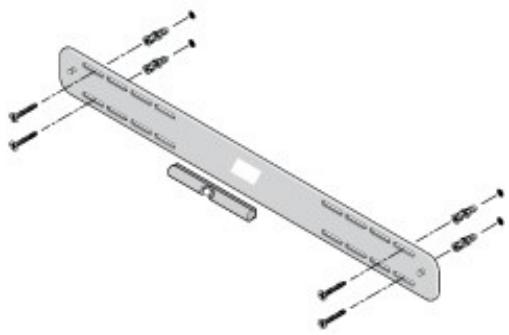
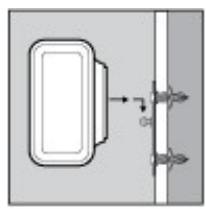
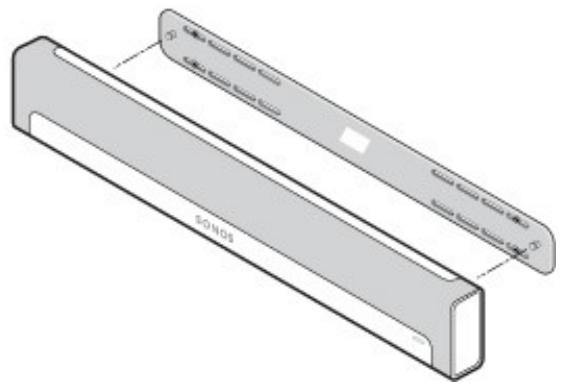
- Fixez le support de la PLAYBAR au mur à l'aide des vis fournies dans le kit de montage mural. Utilisez une dernière fois le niveau pour vérifier la précision de la position, puis fixez fermement les vis.
Remarque: si vous utilisez les chevilles murales, continuez à percer pendant quelques secondes jusqu'à ce que la vis soit visiblement fixée. Il se peut que la cheville se tourne un peu au moment où elle pénétre dans le mur.
- Montez le PLAYBAR fermement sur les deux (2) chevilles.
Résolution des problèmes de base
Avertissement:N'ouvre pas le produit car vous risquez de vous électrocuter. le produit ne doit, enaucun cas, estre réparé par une autre entité qu'un centre de réparation Sonos agree, sous peine d'annulation de la garantie. Pour plus d'informations,contactez le support client de Sonos. la grille de protection ne peut pas etre retiree.Toute alteration de la grille de protection pourrait endommager votre PLAYBAR.
Si un problème survient, vous pouvez essayer les suggestions de résolution répertoriées ci-dessous. Si aucune d'elles ne permet de résoudre le problème ou si vous n'étés pas certain de la procédure à suivre, contactez le support client de Sonos et nous vous aiderals avec plaisir.
- Support client
- Visitez notre section de référence relative à la PLAYBAR'adresse http://moreinfo.sonos.com/PLAYBAR
- Visitez notre site Web à l'adresse www.sonos.com/support
- Contactez-nous par e-mail à l'adresse support@sonos.com
PLAYBAR non détecté durant l'installation
- Avez-vous autorisé Sonos à vérifier les mises à jour ? La Sonos PLAYBAR requiert la version 4.0 ou ultérieure du logiciel.
- Le cordon d'alimentation est-il bien enclenché ? Enforcé bien le cordon d'alimentation dans l'adaptateur de la PLAYBAR.
- S'il ne s'agit pas de cela, un problème de réseau d'emploicher la PLAYBAR de se connecter à votre système Sonos. Essayez de rapprocher les composants Sonos les uns des autres.
Élimination de messages génants sur votre TV en cas d'utilisation de la télécommande d'un récepteur de cable, de satellite, ou d'un décodeur
Une fois les haut-parleurs de votre TV désactivés, il est possible qu'un message génant ou confus s'affiche lorsque vous ajustez le volume de la PLAYBAR. Il peut s'agir d'un message vous rappelant que les haut-parleurs de votre TV sont désactivés ou d'un indicateur de volume non associé au son de votre PLAYBAR. Si vous avez une télécommande programmable, vous pouvez essayer d'exécuter les étapes ci-dessous. Elles permettent de configurer votre télécommande afin d'envoyer des commandes d'ajustement du volume reconnues uniquement par la PLAYBAR, de sorte que le message ne s'affiche plus lorsque vous augmentez ou diminuèz le volume.
Les détails spécifique pouvant varier, vous devrez vous référer aux instructions imprimées fournies avec votre télécommande, ou naviguer dans le menu d'aide de votre récepteur de cable/de satellite/décodeur qui s'affiche à l'écran. Si vous ne pouvez pas localiser les instructions de votre télécommande, recherchez dans les « Liens de référence », page 34. Si votre péripérisque ou votre opérateur de service n'y figure pas, contactez votre opérateur de cable pour obtenir une aide supplémentaire.
Identifier une touche de périphérique non utilisée
Votre telecommande peut certainement commander divers péripériques. Les touches de péripériques sont généralement situées au-dessus de la télécommande et marquées sous la forme TV/Cable/CBL/STB/DVD/AUX. Identifiez une touche de péripérique qui n'est pas actuellément utilisée (par exemple, la touche AUX).
Si vous telécommande ne permet pas de programmer des péripériques supplémentaires, nous vous recommendons d'acheter une télécommande universelle afin de vous faciliter le contrôle de tous vos péripériques. Sonos recommende une télécommande universelle Logitech® Harmony® Pour plus d'informations, consultez page 28.
Programmer une touche de périphérique non utilisée
Programmer une touche de périphérique non utilisée permettra d'ajouter des commandes de réglage du son à votre télécommande.
Pour executer cette étape, vous devrez vous référer aux instructions imprimées fournies avec votre télécommande, ou naviguer dans le menu d'aide de votre récepteur de cable/de satellite/décodeur qui s'affiche à l'écran car les détails spécifique peuvent varier selon le constructeur. Si vous ne pouvez pas localiser les instructions, essayez de rechercher les « Liens de référence », page 34 ou contactez votre opérateur de cable pour obtenir une aide supplémentaire.
- Dans la liste de codes pouvant être programmés, Sélectionnez un code Sonos figurant évientuelles dans la liste.
- Si Sonos n'apparait pas dans la liste, Sélectionnez un code pour tout constructeur autre que celui de votre TV ou d'autres périhériques connectés à votre TV. Par exemple, si vous avez une TV Vizio et un lecteur Blu-ray Samsung
Blu-ray, choisissez un code Panasonic dans la liste.
- N'EFFECTUEZ PAS de recherche automatique de code.
Verrouiller vous télécommande sur les nouvelles commandes de réglage de volume
Le verrouillage du réglage du volume sur votre nouveau périphérique garantira que votre télécommande puisse toujours envoyer les nouvelles commandes de réglage du volume.
Cette fonctionnalité est généralement appelée verwrouillage du réglage du volume ou forçage du volume dans les instructions fournies avec votre télécommande.
Configurer votre PLAYBAR pour qu'elle fonctionne avec ces nouvelles commandes de réglage du volume
Consultez « Configuration de la télécommande », page 10 pour obtenir de l'aide sur cette étape.
Vérifier si le problème est résolu
Si le problème persististe, tentez d'exécuter de nouveau les étapes ci-dessus enChoosing une nouvelle marque de fabricant lors de la programmation de la touche de périhérique non utilisée.
Élimination de messages génants sur votre TV en cas d'utilisation d'une télécommande universelle
Une fois les haut-parleurs de votre TV désactivés, il est possible qu'un message génant ou confus s'affiche lorsque vous ajustez le volume de la PLAYBAR. Il peut s'agir d'un message vous rappelant que les haut-parleurs de votre TV sont désactivés ou d'un indicateur de volume non associé au son de votre PLAYBAR. Essayez d'exécuter les étapes ci-dessous pour configurer votre télécommande de sorte que ce message ne s'affiche plus lorsque vous augmentez ou réduisez le volume de la PLAYBAR.
Si vous ne possédez pas de télécommande universelle, Sonos vous recommende d'achettre télécommande Logitech® Harmony®.
Si vous utilisez une télécommande universelle Logitech
Si vous telécommande est neuve, vous devrez d'abord créé un compte d'utilisateur Logitech et installer le logiciel Harmony Remote. Suivez ensuite les étapes ci-dessous pour ajouter la PLAYBAR en tant que nouveau périphérique.
- Utilisez le cable USB fourni par Logitech pour connecter votre télécommande Harmony à votre ordinateur.
Remarque:si vous telécommande est neue, vous devrez creator un compte d'utilisateur Logitech et installer le logiciel Harmony Remote avant de continuer.
- Lancez le logiciel Logitech Harmony Remote ou allez sur le site Internet www.logitech.com\myharmony et connectez-vous à votre compte. (Les pages auxquelles vous accéderez dépendront du modele de télécommande Logitech que vous avez acheté.)
- Sélectionnez le paramètre Ajouter un périphérique.
-
Choisissez l'une des options suivantes:
-
Si vous utilisez le logiciel Logitech Harmony Remote :
-
Sélectionnez Sonos en tant que fabricant, puis entrez PLAYBAR comme nom/numéro de modèle. Si la Sonos PLAYBAR ne figure pas dans la base de données, vous devrez l'ajouter.
-
Confirmez que vous avez entrez les informations corrent et enregistrez vos modifications.
-
Si vous utiliser le site Web My Harmony :
-
Entrez Sonos en tant que fabricant, puis entrez PLAYBAR comme nom de modèle. Si la Sonos PLAYBAR nefigure pas dans la base de données, vous devrez confirmer votre saisie et faire un autre choix.
- Confirmez que vous avez entrez les informations corrent et enregistrez vos modifications.
Si vous utilisez une autre télécommande universelle
Suivez les instructions figurant à la page page 27, « Élimination de messages génants sur votre TV en cas d'utilisation de la télécommande d'un récepteur cable, de satellite, ou d'un décodeur »
Désactivation des haut-parleurs de votre télévision
Pendant le processus, vous serez invité à désactiver les haut-parleurs de votre télévision afin que le son ne soit diffusé que via la PLAYBAR. Sonos ne peut pas fournir d'instruction pour chaque catégorie de télévision, mais veuillez executer les étapes ci-dessous.
Si vous ne pouvez pas tracer le paramètre correct pour désactiver les haut-parleurs de votre télévision, veuillez consulter le guide de l'utilisateur fourni avec votre télévision.
- Sélectionnez le bouton Menu ou Configuration sur la télécommande de votre télévision (pas la télécommande du cable).
Un menu s'affiche sur l'écran.
- Sélectionnez l'options permettant de contrôler les fonctions audio de votre télévision.
Remarque:cette commande de menu est souvent appelée Audio, Son, Outils ou Options, ou une icône de note de musique peut s'afficher.
-
Sélectionnez le paramètre approprié pour désactiver les haut-parleurs de votre télévision. Selon la marque et le modèle de votre TV, les可以选择 possibles peuvent être les suivants :
-
Activé / Désactivement
- Ha ut-parleurs externes / Haut-parleurs de la télévision
- Système audio / Haut-parleurs de la télévision
Les可以选择 en gras permettant de désactiver les haut-parleurs de la TV.
- Si aucune de ces options ne s'auploue à votre télévision, recheze un parametre commutant la sortie de votre TV entre les modes variable et fixe, et essayez de basculer ce parametre.
Impossible de désactiver les haut-parleurs
Essayez de prendre toutes les mesures possibles pour désactiver les haut-parleurs internes de votre TV. Cependant, certaines marques, notamment Toshiba et Dynex, ne proposent pas ce paramètre. Si vous etrent dans l'impossibilité de désactiver les haut-parleurs de la TV, suivez les instructions ci-dessous.
- À l'aide des boutons de réglage du volume sur votre télévision, réduisez le volume de la TV au maximum. N'utilisez pas le bouton Muet.
- À partir de là, utilisez uniquement les boutons de réglage du volume de votre Sonos pour ajuster le volume de la PLAYBAR.
Voyants d'etat du lecteur
Attention:Ne placez aucun objet sur votre lecteur Sonos. Cela pourrait gérer la circulation de l'air et entrainer sa surchauffe.
| Témoins lumineux | État du lecteur | Produits Sonos | Informations supplémentaires |
| Blanc clignotant | Sous tension | BRIDGE, BOOST, CONNECT, SUB, CONNECT:AMP,DOCK, PLAY:1,PLAY:3, PLAY:5,PLAYBAR | |
| Blanc fixe(eclairage faible) | Sous tension et associé à un système Sonos(fonctionnement normal) | BRIDGE, BOOST,CONNECT, SUB, CONNECT:AMP,DOCK, PLAY:1,PLAY:3, PLAY:5,PLAYBAR | Si vous le souhaitez, lorsque le produit fonctionne normalement, vous pouvez allumer ou éteindre le voyant d'etat blanc dans le menu Paramètres de la pièce.(Le SUB et les lecteurs configurés en mode surround utilisent le même réglage que le lecteur auquel ils sont appariés.) |
| Blanc fixe(eclairage fort) | Contrôle(s) tactile(s) activés | PLAY:5 (Gen 2) | Gagne en intensité quand les contrôles tactiles sont activés, la luminosité maximale est conservée pendant toute la durée du contact. |
| Vert clignotant | Sous tension, pas encore associé à un système Sonos Ou, Connexion WAC(configuration d'accès sans fil) prête | BRIDGE, BOOST,CONNECT, SUB, CONNECT:AMP,DOCK, PLAY:1,PLAY:3, PLAY:5,PLAYBAR | Pour un SUB, ceci peut indiquer que ce dernier n'est pas encore associé à un lecteur. |
| Vert clignotant lentement | Le son surround ou le son du SUB est désactivé | PLAY:1, PLAY:3,PLAY:5 (Gen 2),SUB | Vaut pour un lecteur configuré comme haut-parleur surround PLAYBAR ou pour un SUB associé à une PLAYBAR |
| Vert fixe | Volume sur zéro ou muet | CONNECT,CONNECT:AMP,PLAY:1, PLAY:3,PLAY:5,PLAYBAR | |
| Orange clignotant | Au cours de la configuration de SonosNet, ceci survient lorsque vous appuyez sur un bouton,pendant que le produit recherche un réseau domestique à joindre. | BRIDGE, BOOST,CONNECT, SUB,CONNECT:AMP,DOCK, PLAY:1,PLAY:3, PLAY:5,PLAYBAR | |
| Orange clignotant vite | Échec de la lecture / piste suivante | CONNECT, CONNECT:AMP,PLAY:1, PLAY:3,PLAY:5,PLAYBAR | Indique que la lecture n'a pas pu être réalisée ou que la piste suivante n'a pas pu être lue |
| Orange fixe | Au cours de la configuration sans fil, cela se produit lorsque le point d'accès ouvert est temporairement actif.Si vous n'êtes pas en train de configurer votre système Sonos, ceci peut indiquer le mode avertsissement. | CONNECT, SUB, CONNECT:AMP,PLAY:1, PLAY:3,PLAY:5,PLAYBAR | Quand levoyant orange est allumé ET le volume du lecteur baisse automatiquement, ceci indique que le lecteur est en mode avertsissement.• Appuyez sur le bouton Pause pour interrompre la lecture• En cas de produit Sonos doté d'une ouverture d'airation (SUB,CONNECT:AMP), assurez-vous que celle-ci n'est pas obstruée.• Vérifiez la température de la pierce, qui doit être inférieure à 40 °C• Si le lecteur est au soleil, procurez-lui de l'ombre• Laissez le lecteur refroidir quelques minutes, puis appuyez sur Lecture pour reprendre la lecture• Si le problème persististe, veuillez contacter l'Assistance client |
Informations importantes relatives à la sécurité
Veuillez tire ces instructions et respecter tous les avertissements. Conservez-les dans un lieu facile d'accès et voirlez à ce que tous les membres du foyer les connaissent.
Emplacement
- Ne placez pas l'unité à proximé d'une source de chaleur excessive (par ex., radiateur, bouche de chauffage, cusinière), au soleil direct ou dans un environnement poussièreux (par ex. un atelier de menuiserie).
- Ne placez pas l'unité dans un endroit qui l'exposerait à des matières liquides et/ou à des émanations inflammables.
- Ne placez pas l'unité dans un espace confiné (par ex. des toilettes, sous un lit ou un canapé) où la ventilation est limitée. Les deux extrémités de la PLAYBAR doivent se trouver à au moins 1 pi (30 cm) d'un mur ou en soient pas obstruées.
- Protégez le cable d'alimentation afin de ne pas marcher dessus, ni le pincer, en particulier au niveau des fiches, des prises de courant et de l'endetroit d'ou il sort de l'appareil. Le cordon d'alimentation secteur doit être facilement accessible pour débrancher l'appareil.
- Le produit ne doit pas etre utilise pres d'un point d'eau. Evitez egalement de le placer pres d'une baigmoire, d'un evier de cuisine, d'un lavabo, d'une piscine, dans un sous-sol humide, etc.
- Si vous foulez effectuer un montage mural de l'unité, utilisez le kit de montage mural de la PLAYBAR (à acheter séparation) et suivez les instructions avec précaution. Une installation inappropriée ou inadéquate pourrait provoquer une défaillance de votre pérophérique entrainant des blessures corporelles.
Ventilation appropriée
- Laissez un espace de 25 cm ajuster de l'unité (sur les cots et au-dessus) pour assurer une ventilation suffisante.
- Les aérations de l'unité ne doivent pas être obstruées par des éléments tels que nappes, rideaux ou papiers.
- Ne laissez pas d'objets étrangers à l'intérieur de l'unité. Si un objet étranger doit pénétre dans l'unité, débranchez-la et contactez Sonos pour obtenir de l'aide.
Utilisation
- Ne faites pas fonctionner et ne manipulez pas le produit si vous avez les mains humides.
- Ne posez,aucun objet sur le produit (par ex. vase, tasse à café, plante en pot, livres, magazines, etc.).
- Utilisez uniquement les fixations/accessoires commandés par Sonos.
- Débranchez l'appareil en cas d'orage ou lorsqu'il n'est pas utilisé pendant une longue période.
- Ne démontez ou ne modifiez le produit sousaucun prétexte.
- Si la PLAYBAR est installée en montage mural, ne vous suspendez pas à la PLAYBAR ou au support mural.
- Si la PLAYBAR est installée en montage mural, effectuez régulièrement des contrôleles de sécurité pour vous assurer que les vis sont toujours fermement fixées.
Nettoyage et entretien
- Dépoussiérez la grille de la PLAYBAR, otez les-poils d'animaux et autres fines particules.
- Pour nettoyer la grille, utilisez un aspirateur avec un tuyau ou une Brosse accessoire non pivotante. Ne nettoyez pas avec une Brosse accessoire pivotante.
- Une Brosse anti-peluche peut être utilisé pour réduire les lignes visibles sur la grille. Ne nettoyez pas la grille avec un rouleau anti-peluche.
- Ne nettoyez les autres parties de la PLAYBAR qu'vec un tissu doux sec. Les nettoyants et les solvants à usage domestique peuvent endomager le revetement de vos composants Sonos.
- N'utilisez pas de solvants chimiques (par ex., alcohol, benzène, diluant) ou autres liquides nettoyants inflammables pour nettoyer le produit.
- Confiez la réparation et l'entretien à un personnel qualifié de Sonos. Une réparation est nécessaire si l'unité ou le cordon d'alimentation est endommagé de chaque manière que ce soit, si du liquide ou toute autre matière est tombé dans les aérations ou si l'unité a été exposée à la pluie ou à l'humidité.
Avertissement: afin de limiter les risques d'incendie ou d'électrocution, n'exposez pas cet apparéil à la pluie, ni à l'humidité.
Liens de réference
Si vous avez besoin d'assistance pour votre télévision ou l'un des périhériques connectés à votre TV, différents guides utilisateur sont disponibles en ligne à l'adresse http://tv_manualsonline.com/.
Si vous ne trouvez pas les informations que vous recherchez, consultez les liens des opérateurs de cable cédssous pour obtenir une aide supplémentaire.
AT&T
www Att.com/esupport/
Spécifications de la PLAYBAR
| Fonction | Description |
| Audio | |
| Amplificateur | Neuf amplificateurs de classe D parfaitement optimisés pour être associés aux haut-parleurs et à l'architecture acoustique. |
| Haut-parleurs | Neuf haut-parleurs amplifiés : six médiums et trois tweeters.L'égalisation automatique de la PLAYBAR permet au système de s'auto-régler pour vous offrir des performances riches en toute transparence. |
| Home cinéma 3.0 | La conception à neuf haut-parleurs de la PLAYBAR vous plongedirectement dans l'expérience cinématographique grâce à des vaguessonores qui capturent chaque murmur et chaque bruit de pas. Le lecteurse connecté à votre télévision avec un cable unique et diffuse toutes lessources, notamment les décodeurs satellite et les consoles de jeu. |
| Home cinéma 3.1 | Associez PLAYBAR et SUB et, en appuyant sur un bouton, vous pouzeajouter des graves renversants à votre expérience cinématographique - sans fil. |
| Home cinéma 5.1 | Ajoutez deux haut-parleurs PLAY:1 ou PLAY:3 à la PLAYBAR et au SUBpour une véritable expérience sonore surround. Élégante, raffinée et dotée d'un contrôle sans fil, cette expérience de home cinéma à immersionprofonde vous enveloppe dans un son Sonos limpide de pointe. |
| Configuration système requise | Téléviseur avec sortie audio optique, connexion Internet haut débit, uncomposant Sonos branché au routeur et une application Sonos Controller. |
| Musique | |
| Systèmes d'exploitation (pour les fichiers stockés) | Windows® XP SP3 et version supérieure, Mac OS X v10.6 et versionsupérieure, périhériques NAS (Network-Attached Storage) prénant encharge CIFS. |
| Services de musique pris en charge | Sonos fonctionne parfaitement avec la plupart des services musicaux, ycomprises Deezer, Google Play Music, Pandora, Spotify et Radio via Tuneln,ainsi qu'avac les produits disponibles en téléchargement depuis tous lesservices offrant des pistes sans DRM. La disponibilité des services varie selon la région. Pour vous procurer une liste complète, voirhttp://www.sonos.com/music. |
| Radio Internet prise en charge | Transmission en continu MP3, HLS/AAC, WMA |
| Formats audio pris en charge | Prise en charge des formats suivants : MP3, AAC (sans DRM), WMA sans DRM (dont les téléchangements achetés sur Windows Media), AAC (MPEG4), AAC+, Ogg Vorbis, Apple Lossless et FLAC (sans pertes), ainsi que les fichiers WAV et AIFF décompressés.Prise en charge native pour les taux d'échantillonnage de 44,1 kHz. Prise en charge supplémentaire pour les taux d'échantillonnage de 48 kHz, 32 kHz, 24 kHz, 22 kHz, 16 kHz, 11 kHz et 8 kHz. Prise en charge de tous les taux pour les fichiers MP3, à l'exception des taux 11 kHz et 8 kHz.Remarque: Les formats Apple « Fairplay», WMA DRM et WMA Lossless ne sont pas pris en charge actuellément. Vous pouvez partager à niveau les titres Apple « FairPlay » protégés par DRM que vous avons achétés. |
| Formats de pochette pris en charge | JPEG, PNG, BMP, GIF |
| Modes de lecture | Fondu enchaîné, lecture aléatoire, répétition |
| Listes de lecture prises en charge | Rhapsody, iTunes, WinAmp et Lecteur Windows Media (.m3u, .pls, .wpl) |
| Mise en réseau | |
| Ports Ethernet (2) | un seul port Ethernet peut connecter PLAYBAR à un réseau domestique filaire.Un deuxième port Ethernet peut être utilisé pour partager la connexion réseau avec d'autres pérophériques de votre réseau. |
| Connectivité sans fil | Connexion à votre réseau Wi-Fi domestique avec n'importe quel routeur double bande (2,4 GHz / 5 GHz) 802.11n et 3x3 MIMO. |
| Extension SonosNetTM | Permet de renforcer et d'extendre SonosNet, un réseau maillé sans fil Peer-to-peer sécurisé et chiffré AES dédié exclusivement à votre système Sonos pour atténuer les interférences Wi-Fi. |
| Général | |
| Boutons du panneau latéral | Augmenter le volume, baisser le volume et désactiver le son. |
| Voyants du panneau latéral | Indiquent l'état de la PLAYBAR. |
| Alimentation | 100 - 240 volts en courant alternatif, 50/60 Hz, marche/arrêt automatique |
| Dimensions (H x L x P) | 85 mm (H) x 900 mm (l) x 140 mm (P) |
| Poids | 5,4 kg |
| Température de fonctionnement | 0°C à 40°C |
| Température de stockage | -20°C à 70°C |
| Contenu | PLAYBAR, cordon d'alimentation CA, cable audio optique, guide de démarrage rapide et recueil juridique. |
| Orientations multiples | Montez la PLAYBAR sur le mur, au-dessus ou en dessous de votre téléviseur, ou posez-la à plat sur le meuble de votre téléviseur. |
| Control | Contrôlez le volume et la désactivation du son de PLAYBAR à l'aide de votre télécommande TV, à cable ou universelle. Ou téléchargez l'application Sonos gratuite pour contrôler la PLAYBAR depuis votre smartphone, votre tablette ou bien votre ordinateur Mac ou PC. |
| Périphériques pris en charge | PLAYBAR fonctionne avec tous les produits Sonos amplifiés et non amplifiés.PLAYBAR se connecte à votre télévision à l'aide d'un unique cable optique et diffuse toutes les sources connectées à votre télévision, notamment les décodeurs de chaînes câblées et les consoles de jeu. |
- Les spécifications sont susceptibles de modification sans préavis.
Informations réglementaires
Europe
Sonos certifie que ce produit est conforme aux exigences de la directive CEM 2009/8/EC, de la directive basse tension 2006/95/EC, RoHS Directive 2011/65/EU et de la directive 1999/5/EC sur les équipements hertziens et les équipements terminaux de télécommunications, sous réserve d'une installation et d'une utilisation conformes aux instructions en vigueur du fabricant. Une copie complète de la Déclaration de conformité est disponible sur le site www.sonos.com/support/policies.
CE Attention. En France, l'utilisation en interieur est limite à la bande de fréquences 5150-5350 MHz.
SonosNet est l'architecture deréseau maillé propriété sans fil conçue pour permettre une transmission fiable haute fidélité lors de la diffusion de musique numérique. Tous les lecteurs Sonos au sein du réseau mailé SonosNet servent à la fois de client et de point d'accès. Chaque lecteur Sonos augmente la portée du réseau mailé SonosNet. En effet, il n'est pas indispensable que chaque périhérique soit à la portée d'un point d'accès central. Il suffit qu'il soit à la portée d'au moins un autre lecteur Sonos. Outre l'extension de la portée entre les produits Sonos, SonosNet peut épendre la portée d'autres périhériques réseau de données à l'intérieur de la maison, par exemple des périhériques Android connectés directement à SonosNet. En raison des exigences sévères en matière de disponibilité réseau auxquelles doit satisfaire le réseau mailé SonosNet, les lecteurs Sonos ne peuvent être placés en mode de veille ou d'arrêt qu'en débranchant le cordon d'alimentation de la prise secteur CA.
Cet apparéil numérique de classe B est conforme aux normes NMB-003 et CNR-210 en vigueur au Canada. Son fonctionnement est soumis aux deux conditions suivantes : (1) Cet apparéil ne doit pas créé d'interférences nuisibles. (2) Cet apparéil doit tolérer toutes les interférences reçues, y compris les interférences pouvant entraîner un fonctionnement indésirable.
L'installateur du present matériel radio doit veiller à ce que le produit soit place ou orienté de manière à n'émettreaucun champradioélectrique supérieurauxlimites fixées pourle grand public par le ministeré fédéral Santé Canada; consultez le Code de sécurité 6 sur le site Web de Santé Canada à l'adresse: www.hc-sc.gc.ca/rpb. Comme indiquéAAParavant, l'installateur ne peut pas contrcler l'orientation de I'antenne.Ipeut neanmoins placer le produit tout entier de maniere a provoquer le probleme décrit ci-dessus. Les dispositifs fonctionnant dans la bande 5150-5250 MHz sont réservésiquement pour uneutilisation a l'intérieurafin de réduire les risques de brouillage préjudiciable aux systèmes de satellites mobiles utilisant les mêmes canaux.
Les utilisateurs de radars de haute puissance sont désignés utilisateurs principaux (c.-à-d., qui est la priorité) pour les bandes 5250-5350 MHz et 5650-5850 MHz et que ces radars pourraient cause du brouillage et/ou des dommages aux dispositifs LAN-EL.
Exigences en matière d'exposition aux radiofréquences
Pour satisfaire aux exigences essentielles de la FCC et d'Industrie Canada concernant l'exposition, une distance minimum de 20 cm (8 pouces) doit être respectée entre l'équipement et l'utilisateur ou des personnes se trouvant à proximé.
Recycling Information


- Sonos PLAYBAR®
- Ce qu'il y a dans la boîte
- Conditions requises
- Avant de commencer
- Avant de la PLAYBAR
- Arrière de la PLAYBAR
- Sélection d'un emplacement
- Sur une table
- Montage au mur
- Configuration de la PLAYBAR
- Paramètres de la PLAYBAR
- Configuration de la télécommande
- À l'aide d'un contrôleur Sonos portable
- À l'aide du Sonos Controller pour Mac ou PC
- Égalisation (EQ)
- Recalibrage de l'audio
- Paramètres dialogue TV
- Options audio TV supplémentaires
- Réduction du bruit
- Mode son nocturne
- Lecture automatique TV
- Dégrouper sur lecture automatique
- Signal lumineux IR
- Relais IR
- Voyant d'etat blanc
- Modification de noms de pieces
- Sonos SUB
- Ajout d'un Sonos SUB
- Paramètres SUB
- Suppression d'un SUB
- Ajout de haut-parleurs surround
- Utilisation de l'application Sonos sur un périhérique mobile
- Suppression de haut-parleurs surround
- Modifier les paramètres de surround
- Utilisation de l'application Sonos sur un Mac ou un PC
- Écouter de la musique
- Radio
- Services de musique en ligne
- Bibliothèque musicale locale
- Lecture iTunes sans fil à partir de périhériques iOS
- Lecture sans fil à partir de périphériques Android
- Google Play Music (péripériques Android)
- Ce dont vous avez besoin
- Résolution des problèmes de base
- PLAYBAR non détecté durant l'installation
- Élimination de messages génants sur votre TV en cas d'utilisation de la télécommande d'un récepteur de cable, de satellite, ou d'un décodeur
- Identifier une touche de périphérique non utilisée
- Programmer une touche de périphérique non utilisée
- Vérifier si le problème est résolu
- Élimination de messages génants sur votre TV en cas d'utilisation d'une télécommande universelle
- Si vous utilisez une télécommande universelle Logitech
- Si vous utilisez une autre télécommande universelle
- Désactivation des haut-parleurs de votre télévision
- Voyants d'etat du lecteur
- Informations importantes relatives à la sécurité
- Emplacement
- Ventilation appropriée
- Utilisation
- Nettoyage et entretien
- Liens de réference
- Spécifications de la PLAYBAR
- Informations réglementaires
- Europe
- Exigences en matière d'exposition aux radiofréquences
- Recycling Information
Marque : SONOS
Modèle : PLAYBAR
Catégorie : Barre de son