RU950 - Télécommande X10 - Notice d'utilisation et mode d'emploi gratuit
Retrouvez gratuitement la notice de l'appareil RU950 X10 au format PDF.

| Type de produit | Télécommande universelle à écran tactile |
| Marque / Modèle | X10 RU950 |
| Dimensions (L x H x P) | 92,4 x 154,2 x 27,8 mm |
| Alimentation | 4 piles AAA 1,5 V (non rechargeables ou rechargeables) |
| Affichage | Écran tactile LCD monochrome 320×240 pixels, 16 niveaux de gris, rétroéclairage bleu électroluminescent |
| Mémoire | 4 Mo |
| Portée infrarouge | Environ 10 m |
| Fréquence radiofréquence (RF) | 433,92 MHz, 16 ID de prolongateur, 4 canaux |
| Fonctions principales | Commande IR et RF, apprentissage des codes, création de macros, personnalisation des touches et pages, base de données de plus de 800 marques |
| Entretien et nettoyage | Nettoyer avec un chiffon doux humide ; pour l’écran, utiliser un produit à vitre dilué. Éviter tout détergent corrosif ou éponge abrasive. |
| Sécurité | Ne pas exposer à des températures extrêmes, à l’eau ou à l’humidité. Écran en verre protégé – éviter les chocs. Ne pas utiliser d’objet pointu sur l’écran tactile. |
| Pièces détachées et réparabilité | Piles AAA remplaçables par l’utilisateur. Station d’accueil et bloc-piles en option. Prolongateur RF LI900 non fourni. Câble USB et CD-ROM ProntoEdit inclus. |
| Connectivité | Port USB pour liaison PC (téléchargement de configurations via logiciel ProntoEdit) |
FOIRE AUX QUESTIONS - RU950 X10
Questions des utilisateurs sur RU950 X10
0 question sur cet appareil. Repondez a celles que vous connaissez ou posez la votre.
Poser une nouvelle question sur cet appareil
Téléchargez la notice de votre Télécommande au format PDF gratuitement ! Retrouvez votre notice RU950 - X10 et reprennez votre appareil électronique en main. Sur cette page sont publiés tous les documents nécessaires à l'utilisation de votre appareil RU950 de la marque X10.
MODE D'EMPLOI RU950 X10
Préto: Télécommande de téléviseur Home Cinéma 3 Appareil 4 Écran tactile 6
Nouveautés de la prochaine génération de télécommande Pronto 7
Avant de commencer 8
Mise en place des piles 8
Prise en main 9
Mise en marche de la télécommande Pronto 9
Réglage du contraste 9
Réglage de la date et de l'heure 10
Changement du format hora 10
Changement de l'heure 10
Changement de la date 10
Fonctionnement de la télécommande Pronto 12
Vue par appareil 12
Vue par page 12
Personnalisation de la télécommande pronto 13
Utilisation des outils 13
Définition de la marque d'un appareil 13
Apprentissage des commandes 19
Étiquetage des éléments 21
Ajout d'appareils 23
Suppression d'éléments 25
Déplacement d'appareils 26
Réglages 27
Réglage du début d'extinction de l'écran à cristaux liquides (LCD) 28
Réglage du début d'extinction du rétroéclairage 28
Réglage du niveau d'activation du capteur de luminosité 28
Réglage du volume 29
Réglage du mode Animation 29
Commande de la télécommande Pronto avec le curseur 29
Étalonnage de l'écran tactile 29
Utilisation des fonctionnalités avancées 30
Création et modification de macros 30
Création d'une macro 30
Modification d'une macro 32
Commande de la télécommande Pronto avec le curseur 33
Commande de la télécommande Pronto par radiofréquence 34
Sélection du mode RF pour commander vos appareils 35
Sélection du mode IR pour commander vos appareils 36
Logiciel ProntoEdit 37
Forum aux questions 38
Dépannage 40
Problèmes généraux 40
Problèmes de personnalisation 40
Problèmes de mémoire 41
Messages d'erreur de la télécommande Pronto 41
Entretien de la télécommande Pronto 42
Avertissements importants 42
Nettoyage de la télécommande Pronto 42
Tableau des symboles 43
Spécifications 46
Glossaire 47
Index 50
Copyright 52
Pronto: télécommande de télévisuel home cinéma
La télécommande Pronto pour téléviseur Home Cinéma, associant polyvalence et simplicité d'utilisation, est adaptée à tous les systèmes audiovisuels domestiques, même les plus perfectionnés. Elle permet de commander pratiquement tous les appareils à infrarouge (IR). Son interface intuitive en fait une télécommande idéale pour tous ses utilisateurs.
La télécommande Pronto est simple à configurer. Son immense base de données universelle de codes infrarouges permet de commander toutes sortes d'appareils audiovidéo et d'équipements domotiques de marques différentes. Elle est configurée par défaut pour commander des appareils Philips ou Marantz. Si vous utilisez d'autres marques d'appareils, il vous suffit de les définir lors de votre première utilisation de la télécommande.
La télécommande Pronto comprend par ailleurs d'autres fonctionnalités avancées:
Vous pouvez créer et modifier des macros, lesquelles permettent de transmettre une série de commandes par pression d'une seule touche. Vous pouvez désir d'opérer la télécommande Pronto par radiofréquence (RF) pour commander des appareils à distance ou depuis une pièce voisine. Il vous faut pour cela un prolongateur de signal RF/IR.
Le logiciel ProntoEdit vous permet de créer vos propres scans et de les personnaliser. Son système d'aide en ligne (accessible depuis l'icône "Aide" du logiciel) vous guidera étape par étape. Vous trouvez le logiciel ProntoEdit sur le CD ci-joint. Vous pouvez également le télécharger depuis le site Web Philips, à l'adresse www.pronto.philips.com. Pour plus de détails, reportez-vous à la section "Logiciel ProntoEdit", page 37.
Appareil
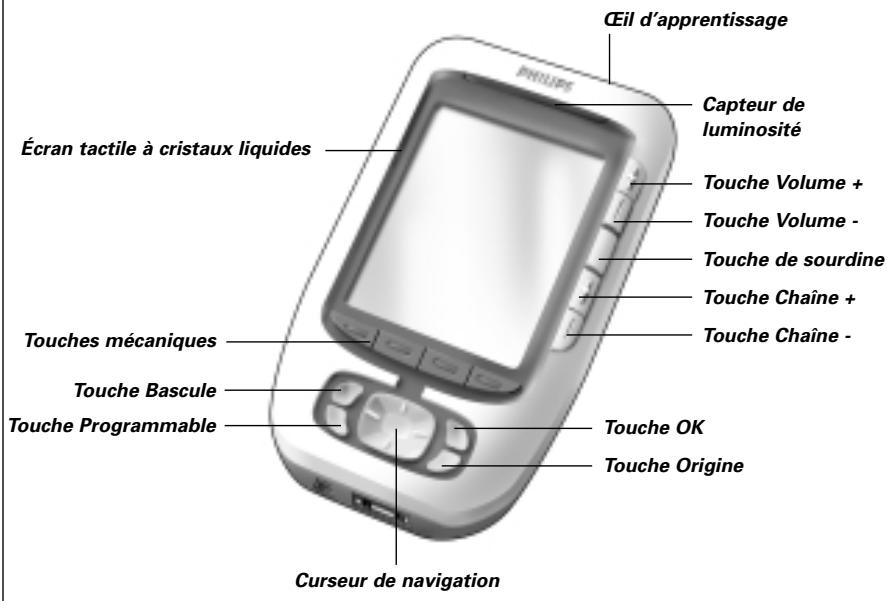
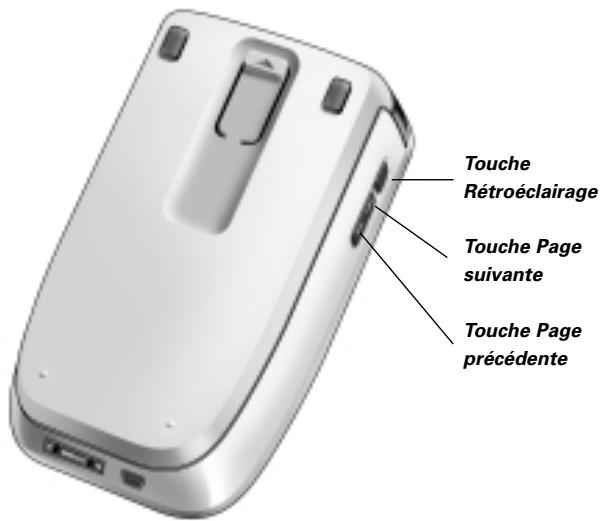
La télécommande Pronto comprend plusieurs touches mécaniques. Certaines sont programmables ; d'autres ont une fonction prédéfinie :
Les touches situées sur la gauche de la télécommande Pronto et à droite de l'écran ont des fonctions prédéfinies. La touche de gauche située sous l'écran tactile a une fonction prédéfinie. Les deux touches centrales et la touche de droite situées sous l'écran tactile sont programmables.
Vous pouvez reprogrammer la fonction de ces touches et les renommer sur l'écran tactile
- Les touches curseurs et les touches situées à droite du curseur sont programmées pour commander les appareils, notamment pour naviguer entre les divers menus d'écran du télévisueur.
Ces touches sont programmables bien qu'elles aient toutes une fonction prédéfinie. Si vous programmez l'une de ces touches ou l'associez à une macro, elle perd définitivement sa fonction prédéfinie pour la base de données en question.
Écran tactile
Étiquettes des touches mécaniques
Nouveautés de la prochaine génération de télécommande pronto
La nouvelle télécommande Pronto présente plusieurs nouveaux paramètres par rapport au modèle précédent, les plus importantes étant les suivantes:
Capteur de luminosité
Grâce au capteur de luminosité de la télécommande Pronto, le rétroéclairage se déclenche automatiquement en fonction de la lumière ambiante de la pièce où est installé le Home Cinéma.
Vue par page
La vue par page répertorie toutes les pages d'un appareil. Tous les appareils sont dotés de cette vue qui permet de parcourir plus simplement et plus rapidement leurs pages.
16 Niveaux de gris
Le nombre de niveaux de gris est passé de 4 à 16, ce qui donne un aspect plus naturel aux touches.
La télécommande Pronto gère la transparence des touches et d'autres objets, ce qui permet de créer plus facilement des interfaces utilisateur plus complexes.
Curseur de navigation
Le curseur est programmé par défaut pour commander les appareils. Les fonctions associées à la touche de curseur varient selon l'appareil activé sur la télécommande Pronto.
La télécommande vous permet également d'utiliser le curseur pour parcourir les appareils et les pages à l'écran. Les touches de curseur Gauche et Droite permettent de parcourir les appareils, tandis que les touches de curseur Haut et Bas permettent de parcourir les différentes pages.
Mode animation
La télécommande Pronto produit une rétroaction de navigation sous la forme d'animations graphiques de transitions de mode et de page. Vous pouvez activer et désactiver les animations de la télécommande Pronto sur la page de configuration.
La télécommande Pronto commande par défaut vos appareils par l'envoi de signaux IR (infrarouges). Vous pouvez toutefois, si vous le désirez, opérer la télécommande Pronto par radiofréquence (RF) pour commander des appareils à distance ou depuis une pièce voisine. Le cas échéant, vous aurez besoin d'un prolongateur de signal RF/IR (non fourni).
La télécommande Pronto est équipée d'un port USB.
Ce port USB permet de télécharger plus simplement.
Mode de mémoire
La télécommande est dotée de 4 Mo de mémoire.
Ceci vous permet de télécharger de plus grands fichiers de configuration vers votre télécommande Pronto.
Mise en place des piles
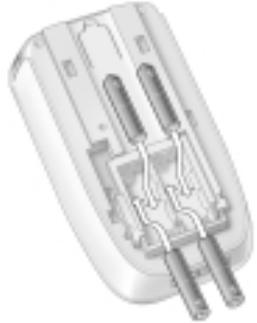
Avant la première utilisation de la télécommande Pronto, il convient de mettre en place 4 piles AAA. Vous pouvez aussi utiliser des piles rechargeables ou non.
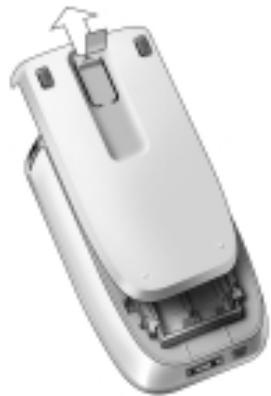
1 Retirez le couvercle du compartiment à piles en le faisant coulisser sur le dos de la télécommande Pronto.
2 Placez les piles dans le compartiment
Remarques
Lorsque les piles sont faibles, l'icone Piles faibles se superpose à l'icone de pile dans l'angle supérieur droit de l'écran. Tous les réglages de la télécommande Pronto demeurent intacts lorsque les piles sont épuisées, à l'exception de celui du contraste et de l'heure et du contrast. Pour plus de détails, reportez-vous aux sections "Réglage du contraste", page 9 et "Changement de l'heure", page 10.
Vous pouvez également utiliser une station d'accueil et un bloc-piles pour recharger les piles de la télécommande Pronto. Ces deux appareils sont facultatifs.
Mise en marche de la télécommande pronto
Il existe trois modes de mise en marche de la télécommande Pronto:
En tapant sur l'écran tactile
Remarque Animes l'écran tactile uniquement avec un doigt ou un objet léger arrondi (l'extrémitégomme d'un crayon, par exemple)
En appuyant sur l'une des touches mécaniques
Remarque Lorsque vous appuyez sur une touche mécanique de la télécommande Pronto, la fonction correspondante s'exécute immédiatement. Les touches situées sous l'écran tactile, quant à elles, activent l'affichage.
En appuyant sur la touche Rétroéclairage.
Réglage du contraste
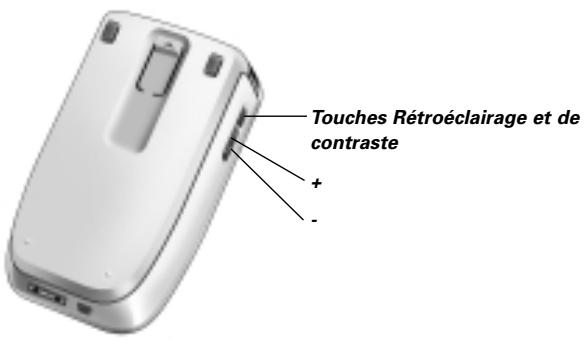
Vous pouvez régler le niveau de contraste et activer le rétroéclairage de la télécommande Pronto au moyen des touches mécaniques situées sur la gauche de l'appareil.
Pour diminuer le contraste, appuyez sur la touche mécanique "-" tout en maintenant la touche Rétroéclairage enfoncée. Pour augmenter le contraste, appuyez sur la touche mécanique "+" tout en maintenant la touche Rétroéclairage enfoncée. Pour activer le rétroéclairage, appuyez sur la touche Rétroéclairage.
Réglage de la date et de l'heure
Une fois les piles mises en place et la télécommande Pronto mise en marche, il est parfois nécessaire de régler la date et l'heure. Pour afficher les pages de configuration, tapez sur l'icône Pronto située en haut à gauche de l'écran tactile.
Changement du format horaire
Il existe trois formats horaires :
Le format 12 heures (format par défaut) Le format 24 heures Pas d'horaire
Pour sélectionner le format horaire, appuyez sur la touche de format horaire
de la première page de configuration. La touche Format horaire
bascule de trois formats.
Changement de l'heure
Remarque : Lorsque les piles sont remplacées, l'heure est réinitialisée à 12.00 a. m.
1 Tapez sur la touche Heure de la première page de configuration. La touche Heure est sélectionnée. Les signes "+" et "-" apparaissent sur les trois touches mécaniques centrales. 2 Pour avancer l'horloge, appuyez sur la touche mécanique "+" et maintenez-la enfonnée. - ou - Pour retarder l'horloge, appuyez sur la touche mécanique "-" et maintenez-la enfonnée. 3 Tapez de nouveau sur la touche Heure.
La nouvelle heure est réglée.
Pour changer l'année
1 Tapez sur la touche Année de la première page de configuration. La touche Année est sélectionnée. Les signes "+" et "-" apparaissent sur les deux touches mécaniques centrales. 2 Pour avancer l'année, appuyez sur la touche mécanique "+" et maintenez-la enfoncée -ou- Pour reculer l'année, appuyez sur la touche mécanique "-" et maintenez-la enfoncée. 3 Tapez de nouveau sur la touche Année. La nouvelle année est réglée.
Pour changer le mois
1 Tapez sur la touche Mois de la première page de configuration. La touche Mois est sélectionnée. Les signes "+" et "-" apparaissent sur les deux touches mécaniques centrales. 2 Pour avancer le mois, appuyez sur la touche mécanique "+" et maintenez-la enfoncée. -ou- Pour reculer le mois, appuyez sur la touche mécanique "-" et maintenez-la enfoncée. 3 Tapez de nouveau sur la touche Mois. Le nouveau mois est réglé.
Pour changer le jour
1 Tapez sur la touche Jour de la première page de configuration. La touche Jour est sélectionnée. Les signes "+" et "-" apparaissent sur les deux touches mécaniques centrales. 2 Pour avancer le jour, appuyez sur la touche mécanique "+" et maintenez-la enfonnée. - ou - Pour reculer le jour, appuyez sur la touche mécanique "-" et maintenez-la enfonnée. 3 Tapez de nouveau sur la touche Jour. Le nouveau jour est réglé.
Fonctionnement de la télécommande pronto
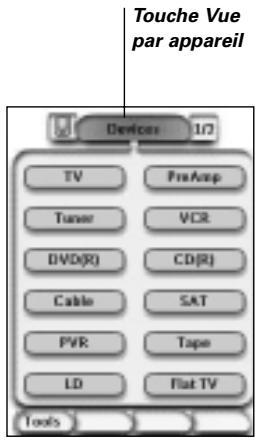
La télécommande Pronto comporte une série d'appareils personnalisables, composés chacun de plusieurs pages. Tous les appareils activés sur la télécommande Pronto sont répertoriés dans la vue par appareil, et toutes les pages d'appareils disponibles sont inventoriées dans la vue par page.
Vue par appareil
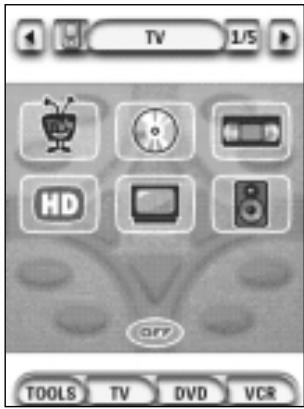
La vue par appareil répertorie tous les appareils que vous pouvez opérer avec la télécommande Pronto. Pour afficher la vue par appareil, appuyez sur la touche centrale située en haut de l'écran tactile.
Il existe deux modes de navigation d'un appareil à l'autre:
Tapez sur la touche de l'appareil à opérer dans la vue par appareil.
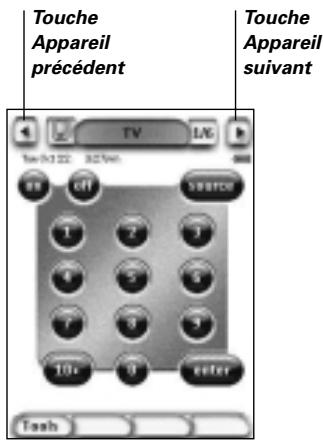
Tapez sur la touche Appareil précédent située en haut de l'écran tactile pour revenir à l'appareil précédent

Tapez sur la touche Appareil suivant située en haut de l'écran tactile pour passer à l'appareil suivant
Vous parcourez par défaut le contenu de la télécommande Pronto en mode de navigation sur écran tactile. Lorsque le mode de navigation par curseur est activé, les touches Appareil précédent et Appareil suivant disparaisent. Vous naviguez alors d'un appareil et d'une page à l'autre au moyen du curseur. Pour savoir comment passer du mode de navigation sur écran tactile au mode de navigation par curseur, reportez-vous à la section "Commande de la télécommande Pronto avec le curseur", page 33.
Vue par page
La vue par page répertorie toutes les pages d'un appareil.
Pour afficher la vue par page, tapez sur la touche de numéro de page située en haut de l'écran tactile.
Il existe deux modes de navigation d'une page à l'autre :
Tapez sur la page à consulter dans la vue par page. Appuyez sur les touches mécaniques Haut ou Bas situées sur la gauche de la télécommande Pronto.
Touche Vue par page
Personnalisation de la télécommande pronto
La télécommande Pronto se désigne par l'extensibilité de ses fonctionnalités qui revêtent plusieurs formes (programmation de fonctions supplémentaires, ajustement d'appareils et adaptation de l'interface à votre convenance).
Grâce au logiciel ProntoEdit, vos modifications sont illimitées. Pour plus de détails, reportez-vous à la section "Logiciel ProntoEdit", page 37.
Utilisation des outils
La télécommande Pronto comprend 8 outils aux fonctionnalités différentes. Pour la personnaliser, il convient d'utiliser l'outil approprié:
Outil Marque (Marque):
Il permet de définir les marques de votre équipement audio-vidéo (page 14).
Outil Apprentissage (Apprentissage):
Il permet de mémoriser les codes infrarouges utilisés par les autres télécommandes (page 19).
Outil Etiquetage (Étiquetage):
Il permet de nommer les touches, les appareils et les pages (page 21).
Outil Ajout (Ajout):
Il permet d'ajouter des appareils ou d'en dupliquer (page 23).
Outil Suppression (Suppression):
Il permet d'annuler les actions des touches et de supprimer des appareils (page 25).
Outil Déplacement (Déplacement) :
Il permet de déplacer les appareils dans la vue par appareil (page 26).
Il permet de programmer une série de commandes exécutables d'une seule pression de touche (page 30).
Il permet de définir le fonctionnement de la télécommande Pronto par infrarouge et par radiofréquence (page 34).
Définition de la marque d'un appareil
La base de données de la télécommande Pronto répertorie un nombre important de marques ainsi que leurs codes infrarouges respectifs. Ces codes infrarouges permettent à la télécommande de commander les appareils. Dans la mesure où plusieurs marques utilisent des codes infrarouges spécifiques, il convient de définir les marques et les yeux de codes correspondants à chacun des appareils. Vous avez le besoin d'entre configurer la détection automatique de la marque par la télécommande Pronto et la sélectionner vous-même. Si la marque d'un appareil contient plusieurs yeux de codes infrarouges, vous devez la sélectionner. La vue par appareil regroupe les touches des appareils audio-video les plus courants. La télécommande Pronto est préprogrammée pour commander les appareils Philips et Marantz. Pour tous les appareils d'autres marques, il convient de définir la marque avant de pouvoir les commander avec la télécommande Pronto.
Sélection de la marque et du jeu de codes de votre appareil
1 Appuyez sur la touche mécanique de gauche Tools située sous l'écran tactile pendant 3 secondes. Le menu Outils s'affiche. 2 Tapez sur l'outil Marque dans le menu Outils. L'écran "Outil Marque" s'affiche. 3 Tapez sur la touche de l'écran "Outil Marque". La vue par appareil s'affiche. 4 Dans la vue par appareil, tapez sur la touche de l'appareil dont vous souhaitez définir la marque. L'écran "Définition de la marque" s'affiche. 5 Tapez sur la touche de l'écran "Outil Marque". L'écran "Marques" s'affiche.
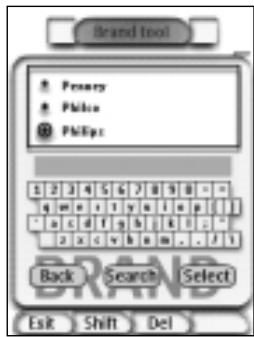
Sélection de la marque
1. Tapez sur les touches Bas ou Haut situées en regard de la liste des marques pour la faire défiler vers le bas ou vers le haut.
Remarque Vous pouvez également sélectionner la marque en tapant un ou plusieurs caractères de son nom sur le clavier virtuel.
2 Tapez sur la marque de l'appareil sélectionné dans la liste des marques. 3 Tapez sur la touche Select de l'écran "Marques". L'écran "Installation de la marque" s'affiche.
4 Tapez sur la touche Go de l'écran "Outil Marque".
Si la marque n'utilise qu'un seul jeu de codes, l'écran "Installation de la marque" s'affiche.
-0U-
S'il en existe plusieurs, l'écran "Jeux de codes" s'affiche.
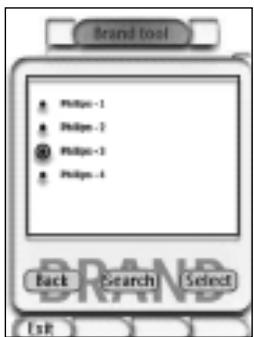
Sélection du jeu de codes
1 Tapez sur les touches Bas ou Haut situées en regard de la liste des produits de codes. 2 Tapez sur le jeu de codes de l'appareil sélectionné dans la liste des produits de codes. 3 Tapez sur la touche Solut de l'écran "Jeux de codes".
L'écran "Installation de la marque" s'affiche.
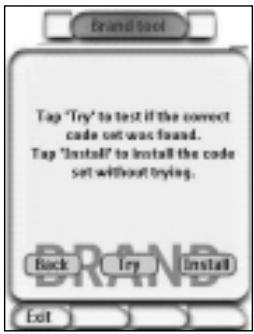
Installation de la marque
1. Tapez sur la touche Try de l'écran "Installation de la marque". La première page de l'appareil sélectionné s'affiche. 2. Tapez sur les différentes touches pour vérifier si l'appareil répond aux codes infrarouges de la marque et du jeu de codes sélectionnés. 3. Appuyez sur la touche mécanique de gauche Install. Les codes infrarouges de la marque et du jeu de codes sont installés. - ou - Appuyez sur la touche mécanique de droite Back. L'écran "Jeux de codes" s'affiche à nouveau sans installer le jeu de codes. 4. Appuyez sur la touche mécanique de gauche Exit située sous l'écran tactile pour quitter l'outil Marque.
Sélection de la marque et recherche du jeu de codes de votre(ap) appareil
1 Appuyez sur la touche mécanique de gauche Tools située sous l'écran tactile pendant 3 secondes. Le menu Outils s'affiche. 2 Tapez sur l'util Marque dans le menu Outils. L'écran "Outil Marque" s'affiche. 3 Tapez sur la touche de l'écran "Outil Marque". La vue par appareil s'affiche. 4 Dans la vue par appareil, tapez sur la touche de l'appareil dont vous souhaitez définir la marque. L'écran "Définition de la marque" s'affiche. 5 Tapez sur la touche de l'écran "Définition de la marque". L'écran "Marques" s'affiche. 6 Sélectionnez la marque de votre appareil en suivant les instructions de la section "Sélection de la marque", page 15.
Recherche du jeu de codes
1 Tapez sur la touche Search de l'écran "Jeux de codes". L'écran "Recherche de la marque" s'affiche. 2 Tapez sur la touche Next, puis pointez la télécommande Pronto en direction de l'appareil. L'écran "Recherche" s'affiche. La télécommande Pronto recherche dans la liste ou les produits de codes de la marque sélectionnée en transmettant un code infrarouge pour chaque jeu de codes.
3 Lorsque l'appareil dont vous définissez la marque répond au code infrarouge, tapez sur la touche OK de l'écran "Recherche". L'écran "Installation de la marque" s'affiche. 4 Pour installer la marque et le jeu de codes, suivez les instructions de la section "Installation de la marque", page 17.
Recherche de la marque et du jeu de codes de votre appareil
1 Appuyez sur la touche mécanique de gauche Tools située sous l'écran tactile pendant 3 secondes. Le menu Outils s'affiche. 2 Tapez sur l'outil Marque dans le menu Outils. L'écran "Outil Marque" s'affiche. 3 Tapez sur la touche Go La vue par appareil s'affiche. 4 Sélectionnez l'appareil dont vous souhaitez définir la marque. L'écran "Outil Marque" s'affiche. 5 Tapez sur la touche de l'écran "Outil Marque". L'écran "Marques" s'affiche.
Recherche de la marque
1 Tapez sur la touche Search de l'écran "Marques". L'écran "Recherche de la marque" s'affiche. 2 Tapez sur la touche [Nest], puis pointez la télécommande Pronto en direction de l'appareil. L'écran "Recherche" s'affiche. La télécommande Pronto recherche la marque dans la liste en transmettant un code infrarouge pour chaque marque. 3 Lorsque l'appareil dont vous définissez la marque répond au code infrarouge, tapez sur la touche du écran "Recherche". L'écran "Installation de la marque" s'affiche. 4 Pour installer la marque et le jeu de codes, suivez les instructions de la section "Installation de la marque", page 17.
Apprentissage des commandes
Si un code infrarouge fait défaut dans la base de données, vous pouvez programmer les commandes de la télécommande Pronto par transmission de signaux infrarouges vers son œil d'apprentissage depuis votre ancienne télécommande. L'outil
Apprentissage permet de mémoriser une touche ou une action d'appareil.
Une action d'appareil est une opération qui s'exécute automatiquement lors de la sélection d'un appareil. Ainsi, lorsque vous sélectionnez TV, vous pouvez programmer la télécommande Pronto de sorte qu'elle allume simultanément le téléviseur. Vous pouvez également utiliser l'outil Apprentissage pour réapprendre des commandes qui ne s'exécutent pas correctement.
Remarque
Une fois apprise, la touche n'est pas remplacée lorsque vous sélectionnez une autre marque en mode Marque
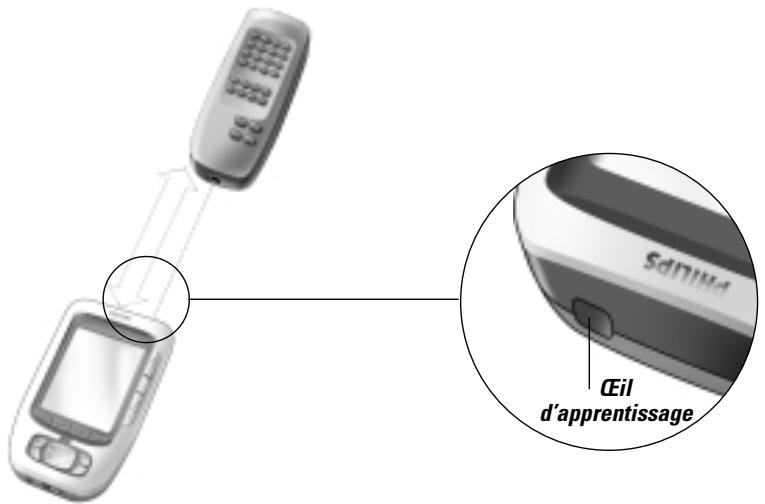
Apprentissage d'une touche
1 Appuyez sur la touche mécanique de gauche Tools située sous l'écran tactile pendant 3 secondes. Le menu Outils s'affiche. 2 Tapez sur l'outil Apprentissage dans le menu Outils. L'écran "Outil Apprentissage" s'affiche. 3 Tapez sur la touche Learn button La dernière page consultée s'affiche. 4 Naviguez jusqu'à l'appareil et la page contenant la touche à apprendre. 5 Positionnez la télécommande Pronto et votre ancienne télécommande comme illustré ci-dessus.
Remarque
Veillez à orienter l'œil d'apprentissage de la télécommande Pronto en direction de l'écran à infrarouge de l'autre télécommande. La distance qui sépare la télécommande Pronto de l'autre télécommande doit être comprise entre 10 et 20 cm.
6 Tapez sur la touche à apprendre. Une indication d'apprentissage apparait en haut et au centre de l'écran tactile. 7 Appuyez sur la touche de l'autre télécommande pendant 5 secondes. Un message OK s'affiche lorsque l'apprentissage a abouti. Dans le cas contraire, vous obtenez un message Échec. Pour plus de détails, reportez-vous à la section de dépannage "L'apprentissage des commandes est impossible avec la télécommande Pronto", page 41. 8 Sélectionnez les autres touches de la télécommande Pronto à apprendre. 9 Appuyez sur la touche mécanique de gauche Exit située sous l'écran tactile pour quitter l'outil Apprentissage.
Apprentissage d'une action d'appareil
1 Appuyez sur la touche mécanique de gauche l'écran tactile pendant 3 secondes. Tools situated sous Le menu Outils s'affiche. 2 Tapez sur l'outil Apprentissage dans le menu Outils. L'écran "Outil Apprentissage" s'affiche. 3 Tapez sur la touche Learn device action La vue par appareil s'affiche. 4 Positionnez la télécommande Pronto et votre ancienne télécommande comme illustré ci-dessus.
Remarque
Veillez à orienter l'œil d'apprentissage de la télécommande Pronto en direction de l'écran à infrarouge de l'autre télécommande. La distance qui sépare la télécommande Pronto de l'autre télécommande doit être comprise entre 10 et 20 cm.
5. Tapez sur la touche de l'appareil dont vous souhaitez apprendre une action.
Une indication d'apprentissage apparait en haut et au centre de l'écran tactile.
6 Appuyez sur la touche de l'autre télécommande.
Un message OK s'affiche lorsque l'apprentissage a abouti.
Dans le cas contraire, vous obtenez un message Échec.
7 Sélectionnez les autres appareils à apprendre dans la vue par appareil. 8 Appuyez sur la touche mécanique de gauche Exit située sous
Écran tactile pour quitter l'outil Apprentissage.
Étiquetage des éléments
L'util Étiquetage permet de nommer une touche, un appareil ou une page. Il s'accompagne d'un clavier virtuel qui s'agrandit lorsque vous tapez un caractère.
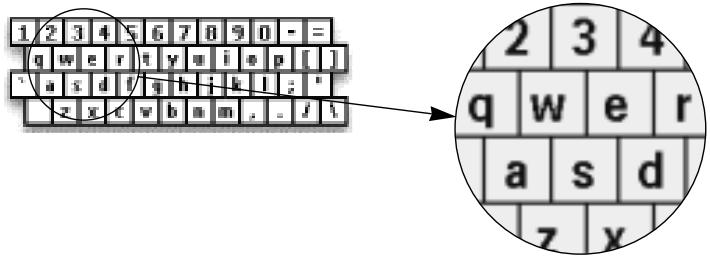
Le clavier comporte quatre jeux de caractères différents, dont un jeu de symboles pratique pour l'étiquetage. La touche Maj permet de passer d'un jeu de caractères à un autre.

Pour obtenir une liste complète des symboles, reportez-vous à la section "Tableau des symboles", page 43.
Étiquetage d'une touche
1 Appuyez sur la touche mécanique de gauche Tools située sous l'écran tactile pendant 3 secondes. Le menu Outils s'affiche. 2 Tapez sur l'outil Étiquetage dans le menu Outils. L'écran "Outil Étiquetage" s'affiche. 3 Tapez sur la touche Label button. La dernière page consultée s'affiche. 4 Naviguez jusqu'à l'appareil et la page contenant la touche à étiqueter. 5 Tapez sur la touche à étiqueter. L'écran "Étiquetage" s'affiche. 6 Tapez sur le clavier. Celui-ci s'agrandit.
7 Tapez le caractère de l'étiquette.
Le caractère est ajouté à l'étiquette. Le clavier s'agrandit de nouveau automatiquement.
Pour ajouter un caractère à l'étiquette sur un clavier réduit, tapez sur la touche Zoom arrêté.
Le caractère n'est pas ajouté à l'étiquette. Le clavier se réduit.
2 Pour utiliser d'autres caractères et symboles, tapez sur. Le jeu de caractères du clavier change.
Vous avez le choix entre quatre jeux de caractères différents.
3 Pour effacer un caractère, tapez sur la touche
Dolnt
Le caractère placé devant le curseur est effacé.
8 Vous pouvez ajouter d'autres caractères à l'étiquette. 9 Appuyez sur la touche mécanique Enter
L'étiquette de la touche sélectionnée change. La dernière page consultée réapparaît.
10 Vouss pouvez sélectionner d'autres touches de Pronto à étiqueter. 11 Appuyez sur la touche mécanique de gauche, située sous l'écran tactile, pour quitter l'outil Étiquetage.
Étiquetage d'un appareil
1. Appuyez sur la touche mécanique de gauche Tools située sous l'écran tactile pendant 3 secondes.
Le menu Outils s'affiche.
2 Tapez sur l'outil Etiquetage dans le menu Outils.
L'écran "Outil Étiquetage" s'affiche.
3 Tapez sur la touche Label device
La vue par appareil s'affiche.
4 Tapez sur la touche de l'appareil à étiqueter.
L'écran "Étiquetage" s'affiche.
5 Suivez les instructions 6 à 8 de la section "Étiquetage d'une touche", page 21. 6 Appuyez sur la touche mécanique Enter
L'étiquette de l'appareil sélectionné change. La vue par appareil réapparaît.
7 Vous pouvez sélectionner d'autres appareils à étiqueter dans la vue par appareil. 8 Appuyez sur la touche mécanique de gauche dénèsituée sous l'écran tactile pour quitter l'outil Étiquetage.
Étiquetage d'une page
1 Appuyez sur la touche mécanique de gauche Tools située sous l'écran tactile pendant 3 secondes. Le menu Outils s'affiche. 2 Tapez sur l'outil Étiquetage dans le menu Outils. L'écran "Outil Étiquetage" s'affiche. 3 Tapez sur la touche Label page de l'écran "Outil Étiquetage". La vue par page s'affiche. 4 Tapez sur la page à étiqueter. L'écran "Étiquete" s'affiche. 5 Suivez les instructions 6 à 8 de la section "Étiquetage d'une touche", page 21. 6 Appuyez sur la touche mécanique Enter. L'étiquette de la page sélectionnée change. La vue par page réapparaît. 7 Vous pouvez sélectionner d'autres pages à étiqueter dans la vue par page. 8 Appuyez sur la touche mécanique de gauche DnH située sous l'écran tactile pour quitter l'outil Étiquetage.
Ajout d'appareils
L'outil Ajout permet d'ajouter ou de dupliquer un appareil. Lorsque vous ajoutez un appareil, un modèle d'appareil stocké dans la télécommande Pronto est utilisé pour en créer les pages, les touches et les fonctions. Cette procédure utilise également les codes infrarouges Philips. Il convient ensuite de programmer le nouvel appareil au moyen de l'outil Marque (page 14) ou de l'outil Apprentissage (page 19). La duplication d'un appareil est plus rapide. En outre, les réglages personnels définis pour cet appareil sont également dupliqués. Si, par exemple, vous souhaitez ajouter un lecteur de CD, il est inutile de réapprendre ou recréer des macros, il vous suffit de les recréer du lecteur de CD déjà programmé pour la télécommande Pronto.
Ajout d'un appareil
1 Appuyez sur la touche mécanique de gauche Tools située sous l'écran tactile pendant 3 secondes. Le menu Outils s'affiche. 2 Tapez sur l'outil Ajout dans le menu Outils. L'écran "Outil Ajout" s'affiche. 3 Tapez sur la touche Create new device de l'écran "Outil Ajout". L'écran "Ajout" s'affiche.
4 Tapez sur la touche du modèle de l'appareil à ajouter. L'écran "Code IR" s'affiche. 5 Tapez sur la touche Create with actions de l'écran "Code IR". L'appareil et les codes infrarouges sont ajoutés à la télécommande.
-0U- Tapez sur la touche Create without actions de l'écran "Code IR". L'appareil est ajouté à la télécommande sans les codes infrarouges. 6 Pour télécommander cet appareil, il convient d'en apprendre toutes les touches.
Remarque
Les appareils ajoutés sont automatiquement placés à la fin de la vue par appareil. Utilisez l'outil Déplacement pour les déplacer. Pour plus de détails, reportez-vous à la section "Déplacement d'appareils", page 26.
Duplication d'un appareil
1. Appuyez sur la touche mécanique de gauche Tools située sous l'écran tactile pendant 3 secondes. Le menu Outils s'affiche. 2. Tapez sur l'outil Ajout dans le menu Outils. L'écran "Outil Ajout" s'affiche. 3. Tapez sur la touche Copy existing device de l'écran "Outil Ajout". L'écran "Ajout" s'affiche. 4. Tapez sur la touche de l'appareil à dupliquer. L'écran "Code IR" s'affiche. 5. Tapez sur la touche Create with actions de l'écran "Code IR". L'appareil et les codes infrarouges sont dupliqués dans la télécommande.
-0u-
Tapez sur la touche Create without actions de l'écran "Code IR". L'appareil est dupliqué dans la télécommande sans les codes infrarouges.
Remarque
Les appareils dupliqués sont automatiquement placés à la fin de la vue par appareil. Utilisez l'outil Déplacement pour les déplacer. Pour plus de détails, reportez-vous à la section "Déplacement d'appareils", page 26.
Suppression d'éléments
L'outil Suppression permet de supprimer une touche ou un appareil. Lorsque vous supprimez une touche, seule son action est déprogrammée. La touche devient invisible, mais vous pouvez toujours l'afficher et la modifier au moyen de l'outil Apprentissage.
Suppression de l'action d'une touche
1 Appuyez sur la touche mécanique de gauche l'écran tactile pendant 3 secondes. Le menu Outils s'affiche. 2 Tapez sur l'outil Suppression dans le menu Outils. L'écran "Outil Suppression" s'affiche. 3 Tapez sur la touche Delete button La derniere page consultee sur la télécommande s 4 Naviguez jusqu'à l'appareil et la page qui contiennent la touche à supprimer. 5 Tapez sur la touche à supprimer. L'écran "Touche Suppression" s'affiche. 6 Tapez sur la touche Delete L'action de la touche est supprimée. L'etiquette "Annulation" apparait a 7 Vous pouvez appuyez sur la touche mécanique Undo pour annuler la dernière opération, par exemple pour rétablier la touche. La touche que vous venez de supprimer est rétablie. 8 Vous pouvez selectionner d'autres touches de la télécommande Pronto à supprimer. 9 Appuyez sur la touche mécanique de gauche Exit située sous l'écran tactile pour quitter l'outil Suppression.
Suppression d'un appareil
1 Appuyez sur la touche mécanique de gauche de l'écran tactile pendant 3 secondes. Le menu Outils s'affiche. 2 Tapez sur l'outil Suppression dans le menu Outils. L'écran "Outil Suppression" s'affiche. 3 Tapez sur la touche Delete device. La vue par appareil s'affiche.
4 Tapez sur la touche de l'appareil à supprimer.
L'écran "Suppression d'un appareil" s'affiche.
5 Tapez sur la touche Détets
L'appareil est supprimé.
L'étiquette "Annulation" apparait au-dessus de la touche mécanique de droite.
6 Vous pouvez appuyer sur la touche mécanique Undo pour annuler la dernière opération, par exemple pour rétablir l'appareil. L'appareil que vous venez de supprimer est rétabli. 7 Vous pouvez sélectionner d'autres appareils de la télécommande Pronto à supprimer. 8 Appuyez sur la touche mécanique de gauche Exit située sous l'écran tactile pour quitter l'outil Suppression.
Déplacement d'appareils
L'outil Déplacement permet de déplacer un appareil vers le haut ou vers le bas dans la vue par appareil afin de placer les appareils les plus fréquemment utilisés en tête de liste.
1. Appuyez sur la touche mécanique de gauche Tools située sous l'écran tactile pendant 3 secondes. Le menu Outils s'affiche. 2. Tapez sur l'outil Déplacement dans le menu Outils. L'écran "Outil Déplacement" s'affiche. 3. Tapez sur l'appareil à déplacer dans la liste des appareils. 4. Tapez sur les touches Haut ou Bas de l'écran "Déplacement". Les appareils sélectionnés se déplacent vers le haut ou vers le bas de la liste des appareils. 5. Tapez sur la touche Dane de l'écran "Déplacement". L'appareil est déplacé.
Réglages
La page de configuration permet d'effectuer plusieurs réglages, parmi lesquels:
Régler la date et l'heure comme décrit précédemment à la page 10. Régler le délai d'extinction de l'écran à cristaux liquides (LCD) ; régler le début d'extinction du rétroéclairage ; régler le niveau du capteur de luminosité ; régler le volume ; régler le mode Animation ; commander la télécommande Pronto avec le curseur ; étalonner l'écran tactile.
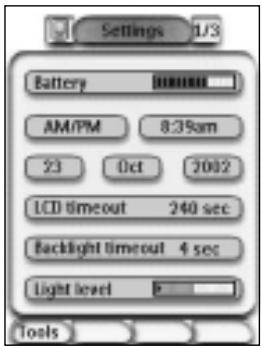
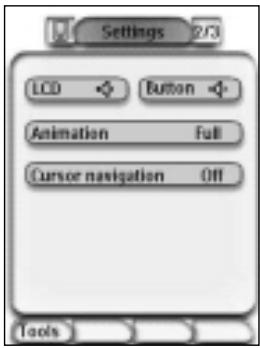
Pour afficher les pages de configuration, tapez sur l'icône Pronto située en haut à gauche de l'écran tactile.
Réglage du début d'extinction de LCD
Le délai d'extinction de l'écran à cristaux liquides (LCD) détermine la durée pendant laquelle l'écran tactile à cristaux liquides reste allumé avant de s'éteindre. La réduction de ce délai accroît d'autant l'autonomie de la télécommande Pronto.
Remarque : L'écran à cristaux liquides s'éteint uniquement lorsque la télécommande Pronto n'est pas utilisée.
Tapez sur la touche LCD timeout 40 sec de la première page de configuration.
La touche Délai d'extinction LCD est sélectionnée. Les signes "+" et "-" apparaissent sur les deux touches mécaniques centrales situées sous l'écran tactile.
2 Pour augmenter le délai d'extinction, appuyez sur la touche "+" et maintenez-la enfoncée.
-0U-
Pour réduire le délai d'extinction, appuyez sur la touche " - " et maintenez-la enfoncée.
Tapez de nouveau sur la touche LCD suivie 40 sac
Le nouveau délai d'extinction de l'écran à cristaux liquides est réglé.
Réglage du début d'extinction du rétroéclairage
Le délai d'extinction du rétroéclairage détermine la durée pendant laquelle le rétroéclairage de l'écran tactile et des touches reste activé. La réduction de ce délai accroît d'autant l'autonomie de la télécommande Pronto. Le délai d'extinction du rétroéclairage et celui de l'écran à cristaux liquides peuvent être indépendants l'un de l'autre.
1 Tapez sur la touche Backlight timeout 40 sec de la première page de configuration.
La touche Délai d'extinction du rétroéclairage est sélectionnée. Les signes "+" et "-" apparaissent sur les deux touches mécaniques centrales situées sous l'écran tactile.
2 Pour augmenter le délai d'extinction, appuyez sur la touche "+" et maintenez-la enfoncée.
-0U-
Pour réduire le délai d'extinction, appuyez sur la touche " - " et maintenez-la enfoncée.
Tapez de nouveau sur la touche Backlight timeout 40 sec
Le nouveau délai d'extinction du rétroéclairage est réglé.
Réglage du niveau d'activation du capteur de luminosité
Grâce au capteur de luminosité de la télécommande Pronto, le rétroéclairage se déclenche automatiquement en fonction de la lumière ambiantede la pièce où est installé votre Home Cinéma. Le niveau d'éclairage est indiqué par le curseur.
L'indicateur représenté le seuil que vous définissez, tandis que la zone grisée indique le niveau d'éclairage réel mesuré par le capteur de luminosité. Le rétroéclairage de la télécommande Pronto s'active lorsque le niveau d'éclairage réel atteint le seuil défini.
Tapez sur la touche Light level sur la première page de configuration. La touche Capteur de luminosité est sélectionnée. Les signes "+" et "-" apparaissant sur les deux touches mécaniques centrales situées sous l'écran tactile.
2 Pour augmenter le niveau, appuyez sur la touche mécanique "+" et maintenez-la enfonnée.
-0U-
Pour réduire le niveau, appuyez sur la touche mécanique " - " et maintenez-la enfonnée.
Tapez de nouveau sur la touche Light level
La touche Capteur de luminosité est désélectionné. Le nouveau niveau du capteur de luminosité est réglé.
Réglage du volume
Vous pouvez régler le volume au moyen des touches mécaniques et des touches de l'écran tactile. Le volume de la touche correspond à l'intensité du signal sonore émis lorsque vous appuyez ou tapez sur une touche.
Réglage du niveau sonore des touches mécaniques
Pour régler le niveau sonore des touches mécaniques, tapez sur la touche button de la deuxième page de configuration.
Vous avez le choix entre 3 niveaux sonores et la sourdine. Chaque fois que vous appuyez sur une touche, l'intensité sonore s'accroît d'un incrément vers le niveau 3.
Réglage du niveau sonore de l'écran tactile
Pour régler le niveau sonore de l'écran tactile, tapez sur la deuxième page de configuration.
Vous avez le choix entre 3 niveaux sonores et la sourdine. Chaque fois que vous tapez sur une touche, l'intensité sonore s'accroît d'un incrément vers le niveau 3.
Réglage du mode animation
La télécommande Pronto produit une rétroaction de navigation sous la forme d'animations graphiques de transitions de mode et de page. Vous pouvez activer et désactiver les animations de votre télécommande Pronto sur la page Configuration:
Choisissez "Sans animation" pour désactiver les animations. Lorsque toutes les animations sont désactivées, la télécommande Pronto fonctionne à sa vitesse de traitement maximale absolue. La page suivante semble balayer la précédente hors de l'écran en mode d'animation "Transition de page". L'animation "Transition de mode" fait apparaître une page du haut de l'écran tactile. L'option "Toutes les animations" permet d'activer les deux animations parallèlement.
Commande de la télécommande pronto avec le curseur
Le curseur est configuré par défaut pour commander vos appareils. Par contre, il est également possible de régler le curseur pour parcourir les appareils et les pages de la télécommande Pronto. Pour plus de détails, reportez-vous à la section "Commande de la télécommande Pronto avec le curseur", page 33.
Étalandage de l'écran tactile
L'écran tactile a été étalonné avant votre première utilisation de la télécommande Pronto. Si, toutefois, vous constatez que la télécommande ne transmet pas les commandes conformément aux instructions de l'écran tactile, il est conseillé de réétalonner l'écran tactile.
1 Tapez sur la touche Calibrate de la deuxième page de configuration. L'écran "Étalonnage" s'affiche. 2 Tapez sur la touche Calibrate de l'écran "Étalonnage". 3 Tapez dans l'angle supérieur gauche de l'écran tactile. 4 Tapez dans l'angle inférieur droit de l'écran tactile. L'écran tactile est étalonné.
Création et modification de macros
Grâce à une macro, la télécommande peut transmettre une série de commandes à la suite d'une pression sur une seule touche. Vous pouvez, par exemple, définir une macro pour allumer votre téléviseur, sélectionner une chaîne et préparer votre magnétoscope pour l'enregistrement en rembobinant la cassette vidéo insérée. La macro comprend une liste d'actions que vous pouvez créer et éditer au moyen de l'outil Macro.
Remarque
Une fois la macro programme, la touche n'est pas replacé lorsque vous sélectionné une autre marque au moyen de l'outil Marque.
Une macro peut être constituée des actions suivantes :
Ajout d'un code infrarouge; - Création d'un lien vers une autre touche; Insertion d'un délai; Ajout d'un signal sonore.
Création d'une macro
1. Appuyez sur la touche mécanique de gauche Tools située sous l'écran tactile pendant 3 secondes. Le menu Outils s'affiche. 2. Tapez sur l'outil Macro dans le menu Outils. L'écran "Outil Macro" s'affiche. 3. Tapez sur la touche de l'écran "Outil Macro". La dernière page consultée s'affiche. 4. Naviguez jusqu'à l'appareil et la page qui contiennent la touche à incorporer dans une macro. 5. Tapez sur la touche à définir comme touche cible.
Si vous pouvez utiliser la touche pour programmer une macro, l'écran "Macro" s'affiche.
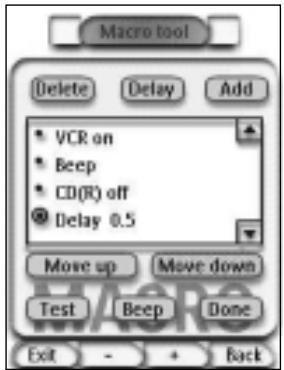
-0U-
Si vous ne pouvez pas utiliser la touche, la signal sonore d'échéance retentit.
Pour ajouter une action à la liste d'actions
1 Tapez sur la touche de l'écran "Macro".
La dernière page consultée réapparaît.
2 Naviguez jusqu'à l'appareil et la page qui contiennent la touche à ajouter à la macro. 3 Tapez sur la touche à ajouter à la macro.
L'écran "Macro" s'affiche.
L'action de la touche sélectionnée est ajoutée au bas de la liste d'actions.
4 Vous pouvez ajouter d'autres touches à une macro.
Pour ajouter un début à la liste d'actions
Vous pouvez ajouter un délai à la liste d'actions, notamment pour insérer une courte pause entre la mise en marche d'un appareil et la transmission de commandes à celui-ci, afin de lui laisser le temps de chauffer.
1 Tapez sur la touche Delay de l'écran "Macro".
Les signes "+" et "-" apparaissent sur les deux touches mécaniques centrales situées sous l'écran tactile.
Pour augmenter le décalage, tapez sur la touche "+" et maintenez-la enfoncée.
-0U-
Pour réduire le délai, tapez sur la touche " - " et maintenez-la enfonnée.
Pour ajouter un signal sonore à la liste d'actions
Il est particulièrement indiqué d'ajouter un signal sonore comme dernière commande d'une liste d'actions qui marquera la fin de l'exécution de la macro.
1 Sélectionnez dans la liste l'action à laquelle associer un signal sonore. L'action est sélectionnée. 2 Tapez sur la touche Beep de l'écran "Macro".
Un signal sonore par défaut est ajouté à la liste d'actions, à la suite de l'action sélectionnée.
Pour terminer la macro
1 Tapez sur la touche Dane de l'écran "Macro".
La macro est créée et affectée à la touche cible sélectionnée.
2 Appuyez sur la touche mécanique de gauche Exit située sous l'écran tactile pour quitter l'outil Macro.
Déplacement d'une action dans la liste d'actions
1 Pour afficher sur l'écran "Macro" la liste d'actions affectée à la touche, suivez les instructions 1 à 5 de la section "Création d'une macro", page 30. 2 Tapez sur l'action de la liste à déplacer sur l'écran "Macro". L'action sélectionnée s'affiche en surbrillance. 3 Tapez sur les touches Haut ou Bas de l'écran "Macro". L'action sélectionnée se déplace vers le haut ou vers le bas de la liste d'actions. 4 Vous pouvez sélectionner d'autres actions à déplacer.
Suppression d'une action de la liste d'actions
1 Pour afficher sur l'écran "Macro" la liste d'actions affectée à la touche, suivez les instructions 1 à 5 de la section "Création d'une macro", page 30. 2 Tapez sur l'action de la liste à supprimer sur l'écran "Macro". L'action sélectionnée s'affiche en surbrillance. 3 Tapez sur la touche du écran "Macro". L'action sélectionnée est supprimée de la liste d'actions. 4 Voulez-vous sélectionner d'autres actions à supprimer.
Test de la macro
Il est inutile de quitter l'outil Macro pour tester la macro créée ou modifiée. Vous pouvez tester la macro lorsque l'outil Macro est sélectionné. La télécommande Pronto exécute toutes les actions telles que vous les avez définies dans la liste d'actions.
1 Pour afficher sur l'écran "Macro" la liste d'actions affectée à la touche, suivez les instructions 1 à 5 de la section "Création d'une macro", page 30. 2 Tapez sur la touche Just de l'écran "Macro". La télécommande Pronto exécute les actions de la liste d'actions.
Remarque
Veillez à orienter la télécommande Pronto en direction de votre Home Cinéma pendant toute l'exécution de la macro.
Utilisation de la télécommande pronto avec le curseur
Le curseur est configuré par défaut pour commander des appareils, notamment pour naviguer entre les menus d'écran du téléviseur. Il compte 4 touches : Droite, Gauche, Haut et Bas. Chacune de ces touches contient une liste d'actions qui varie selon l'appareil à commander. Touche Haut
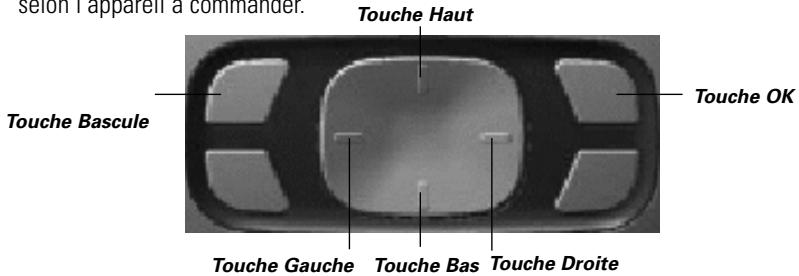
Le CURSEUR PERMET ÉGALÉMENT de parcourir les appareils et les pages sur l'écran tactile de Pronto. Lorsque vous activez le mode de navigation par CURSEUR sur les pages de configuration, le mode de navigation sur écran tactile, dont les touches Appareil précédent et Appareil suivant apparaissent en haut de l'écran tactile, est désactivé, et
La touche de navigation par curseur apparait dans l'angle supérieur gauche. Le curseur sert à la navigation, et non pas à la commande des appareils, tant que vous ne désactivez pas de nouveau le mode de navigation par curseur.
1 Naviguez à la deuxième page de configuration en suivant les instructions de la section "Réglages", page 27. 2 Tapez sur la touche Cursor navigation off dans la deuxième page de configuration. Le mode de navigation par curseur est activé. La touche mécanique Bascule est sélectionnée. 3 Quittez les pages de configuration. 4 Appuyez sur les touches de scourer Gauche et Droite. La télécommande Pronto parcourt les appareils. 5 Appuyez sur les touches de scourer Haut et Bas. La télécommande Pronto parcourt les pages. 6 Appuyez sur la touche Bascule pour alterner simplement entre le parcours du contenu de la télécommande Pronto et la commande d'un équipement audio-video. Les touches Appareil précédent et Appareil suivant apparaissent en haut de l'écran tactile et le curseur est utilisé pour commander l'opération audio-video. Appuyez de nouveau sur la touche mécanique Bascule pour returner au mode de navigation par curseur.
Fonctionnement de la pronto par radiofréquence
La télécommande Pronto commande par défaut les appareils par l'envoi de signaux infrarouges (IR) dont la portée est de l'ordre de 10m.
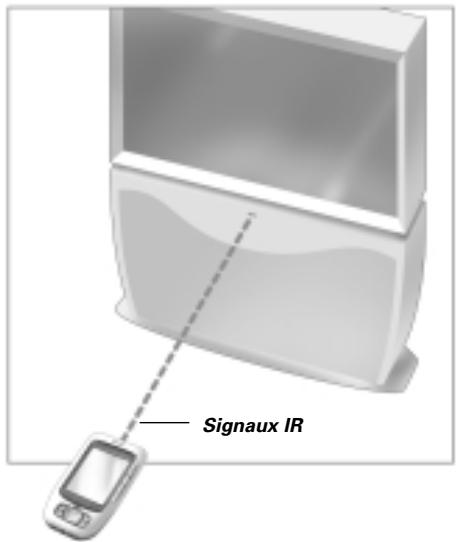
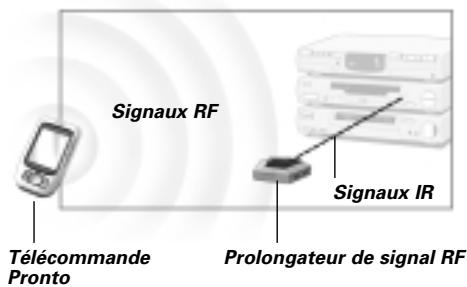
Vous pouvez toutefois avoir besoin d'opérer la télécommande Pronto par radiofréquence (RF) pour commander des appareils à distance ou depuis une pièce voisine. Le cas échéant, vous aurez besoin d'un prolongateur de signal RF/IR (non fourni).
Le prolongateur de signal LI900 fonctionne conjointement avec la télécommande Pronto. Il reçoit les radiofréquences de la télécommande Pronto, les convertit en signaux infrarouges, puis les transmet à l'appareil. Il convient donc de placer le prolongateur RF à proximité de l'appareil à télécommander en veillant à orienter l'œil émetteur du prolongateur en direction de l'appareil.
Mode d'emploi
Sélection du mode RF pour commander vos appareils
1. Appuyez sur la touche mécanique de gauche Tools située sous l'écran tactile pendant 3 secondes. Le menu Outils s'affiche. 2. Tapez sur l'outil RF IR dans le menu Outils. L'écran "Outil RF IR" s'affiche. 3. Tapez sur la touche. La vue par appareil s'affiche. 4. Tapez sur la touche de l'appareil pour lequel vous souhaitez sélectionner le mode RF. L'écran "Sélectionner IR ou RF" s'affiche. Le mode IR est sélectionné par défaut dans la liste des signaux émetteurs. La touche Définir RF est désélectionnée. 5. Choisissez RF dans la liste des signaux émetteurs. La touche Définir RF est sélectionnée. 6. Tapez sur la touche Define RF. L'écran "Réglages RF" s'affiche. 7. Sélectionnez dans la liste le canal RF utilisé pour le prolongateur de signal RF. Le canal RF du prolongateur de signal LI900 doit correspondre au canal RF de la télécommande Pronto. 8. Sélectionnez dans la liste l'ID de prolongateur utilisé pour le prolongateur RF. L'ID du prolongateur LI900 doit être identique à celui de la télécommande Pronto.
Remarque
Voulez-vous utiliser plusieurs prolongateurs de signal RF avec la télécommande Pronto. Il convient de définir le canal RF et l'ID de prolongateur pour chacun des prolongateurs RF utilisés avec vos appareils. Le canal RF est identique pour tous les prolongateurs RF, tandis que l'ID de prolongateur du LI900 est spécifique à chaque prolongateur RF.
9 Tapez sur la touche Select de l'écran "Réglages RF".
La télécommande Pronto transmet les signaux RF pour l'appareil sélectionné.
Remarque
Veillez à tenir la télécommande Pronto et le prolongateur de signal RF éloignés des objets métalliques, lesquels perturberont la portée de transmission.
Sélection du mode IR pour commander vos appareils
1 Appuyez sur la touche mécanique de gauche Tools située sous l'écran tactile pendant 3 secondes. Le menu Outils s'affiche. 2 Tapez sur l'outil RF IR dans le menu Outils. L'écran "Outil RF IR" s'affiche. 3 Tapez sur la touche Ga. La vue par appareil s'affiche. 4 Tapez sur la touche de l'appareil pour lequel vous souhaitez sélectionner le mode IR. L'écran "Sélectionner IR ou RF" s'affiche. RF est sélectionné dans la liste des signaux émetteurs. 5 Choisissez IR dans la liste des signaux émetteurs. La touche Définir RF est désélectionnée. 6 Tapez sur la touche Dém. La télécommande Pronto transmet les signaux IR pour l'appareil sélectionné.
Si vous souhaitez étendre les fonctionnalités de votre télécommande Pronto pour ne pas vous limiter à ses fonctions de programmation standard, le logiciel ProntoEdit est l'outil qu'il vous faut. Vous trouvez le logiciel d'accompagnement ProntoEdit sur le CD livré avec la télécommande Pronto. Pour plus de détails, visitez le site http://www.pronto.philips.com.
Le logiciel ProntoEdit vous permet de réaliser les opérations suivantes:
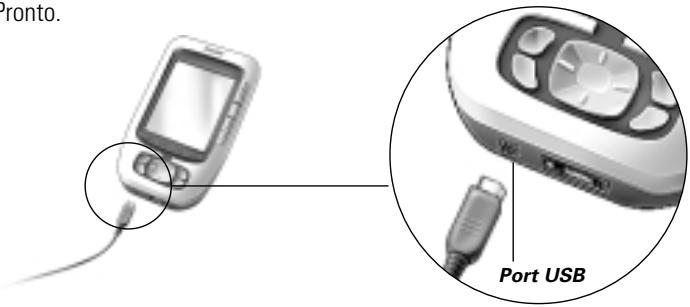
Télécharger de nouvelles configurations depuis et vers votre télécommande Pronto au moyen du câble pour PC fourni:
Connectez l'une des extrémités du câble au port USB de votre ordinateur. - Connectez l'autre extrémité du câble au port USB de votre télécommande Pronto.
Ajouter, supprimer, modifier et déplacer des tableaux de commande, appareils et commandes n'importe où sur l'écran tactile; Enregistrer, dupliquer et partager des fichiers de configuration, codes ou appareils avec d'autres télécommandes Pronto; - Importer de nouveaux graphiques afin de créer de nouvelles touches et illustrations; Personnaliser des fichiers de configuration afin d'optimiser l'utilisation de votre télécommande Pronto; - Prévisualiser les nouveaux fichiers de configuration sur le simulateur de la télécommande Pronto afin de vérifier l'apparence de son interface.
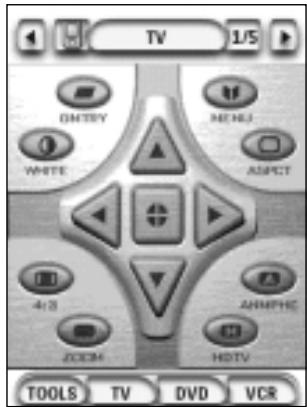
Pourquoi les touches de ma télécommande ne répondent-elles pas correctement?
Si vous constatez que votre télécommande Pronto ne transmet pas les commandes conformément aux instructions de l'écran tactile, il est conseillé de réétalonner son écran tactile. L'établissage permet à la télécommande de disposer les icônes sur l'écran tactile conformément à leurs fonctions prédéfinies.
Comment établir l'écran tactile ?
1 Tapez sur la touche Calibrat de la deuxième page de configuration. L'écran "Étalonnage" s'affiche. 2 Tapez sur la touche Calibrate de l'écran "Étalonnage". 3 Tapez dans l'angle supérieur gauche de l'écran tactile. 4 Tapez dans l'angle inférieur droit de l'écran tactile. L'écran tactile est étalonné.
Comment réinitialiser la télécommande pronto ?
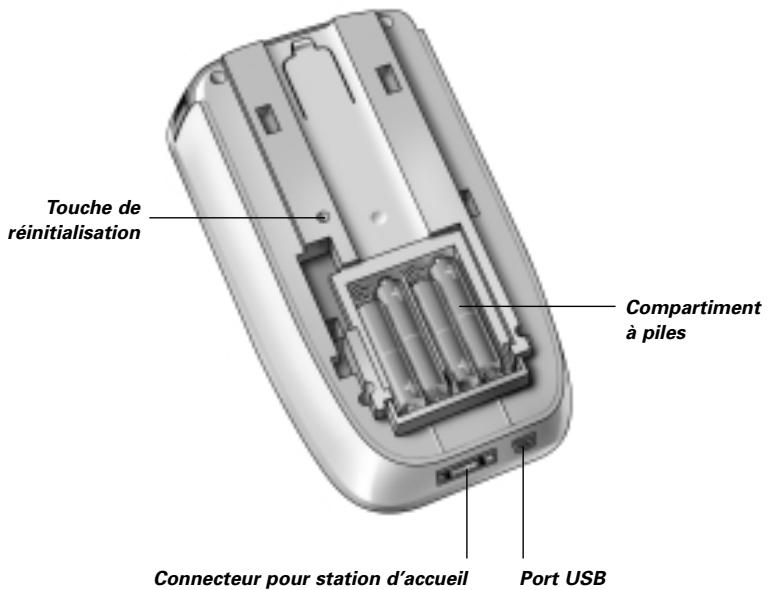
En règle générale, il est inutile de réinitialiser la télécommande Pronto. Si, toutefois, l'écran tactile de la télécommande se fige, ou si vous remarquez un comportement inhabituel, il convient de la réinitialiser afin de la remettre en marche.
1 Retirez le couvercle du compartiment à piles en le faisant coulisser sur le dos de la télécommande Pronto.
La touche de réinitialisation se trouve dans le compartiment à piles.
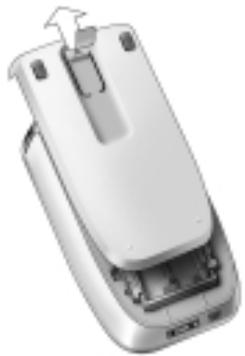
2 Appuyez sans forcer sur la touche de réinitialisation en utilisant un trombone déplié ou un crayon pointu.
La télécommande Pronto se réinitialise.
La télécommande Pronto émet deux signaux sonores lorsqu'elle est prête à être utilisée.
Touche de réinitialisation
Pourquoi un appareil répond-il à certains signaux RF et pas à d'autres?
Philips ne peut garantir le bon fonctionnement de toutes les commandes de tous les appareils par signaux infrarouges.
Si l'un de vos appareils ne répond pas correctement aux signaux infrarouges transmis par votre télécommande Pronto, il est préféable de la reconfigurer en mode IR.
La télécommande pronto s'eteint automatiquement.
Il s'agit d'une fonction de temporisation de la télécommande Pronto visant à réduire la consommation d'énergie.
Vous pouvez régler le délai d’extinction de la télécommande Pronto.
Pour plus de détails, reportez-vous à la section "Réglage du délai d'extinction de l'écran à cristaux liquides (LCD)", page 27.
Les touches de l'écran tactile de la télécommande pronto ne répondent pas correctement
Si l , étalonner l'écran tactile. Pour plus de détails, reportez-vous à la section "Étalonnage de l'écran tactile", page 29.
Les appareils ne répondent pas aux commandes de la pronto
Veillez à orienter l'œil émetteur de la télécommande Pronto en direction de l'appareil à opérer.
Vérifiez si l'icone Piles faibles se superpose à l'icone de pile dans l'angle supérieur droit de l'écran. Le cas échéant, remplacez les piles. Vérifiez que les marques correctes ont été définies pour vos appareils. (p. 15) Vérifiez que les yeux de codes corrects ont été définis pour vos appareils. (p. 16) Vérifiez qu'une fonction a été affectée à la touche que vous essayez d'utiliser au moyen de l'outil Marque ou de l'outil Apprentissage. (p. 19) Assurez-vous votre appareil est compatible avec les codes des télécommandes Philips-Marantz. Cette information devrait figurer dans la documentation qui accompagne votre appareil. Si vous avez configuré votre télécommande Pronto pour opérer les appareils par radiofréquence:
Vérifiez avec l'util RF IR que les appareils à opérer sont configurés correctement. (p. 35) Vérifiez que l'ID de prolongateur et le canal de votre télécommande Pronto correspondant à l'ID et au canal du prolongateur RF. Assurez-vous que le prolongateur RF est placé à proximité des appareils à télécommander par radiofréquence. Assurez-vous que l'émetteur du prolongateur RF est orienté en direction de l'appareil. Changez de canal si vous observez des interférences avec d'autres canaux RF.
Il vous faut plusieurs prolongateurs RF pour télécommander par radiofréquence des appareils placés dans des pièces différentes.
Les touches transmettent les commandes incorrectes.
Vérifiez que les marques correctes ont été définies pour vos appareils. (p. 15) Vérifiez que les yeux de codes corrects ont été définis pour vos appareils. (p. 16)
Vérifiez s'il est nécessaire d'établir l'écran. (p. 29) Vérifiez que la touche de l'appareil a été apprise correctement. (p. 19) Vérifiez que la macro a été enregistrée correctement. (p. 30)
Les macros ne fonctionnent pas
Assurez-vous que l'œil émetteur de la télécommande Pronto est orienté en direction de l'appareil pendant toute l'exécution de la macro. L'œil émetteur se trouve en haut de la télécommande Pronto. - Insérez des délais afin de permettre aux appareils de se mettre en marche correctement. Vérifiez que votre macro ne compte pas des touches inactives. Vérifiez que vous n'avez pas reprogrammé les touches. Les macros ne stockent pas des commandes mais des touches. Si vous reprogrammez une touche, la macro exécute la nouvelle commande affectée à cette touche.
L'apprentissage des commandes est impossible avec la télécommande
Assurez-vous que votre télécommande Pronto et l'autre télécommande sont positionnées correctement. La télécommande Pronto peut ne pas recevoir correctement les signaux si l'émetteur de l'autre télécommande n'est pas orienté en direction de son œil d'apprentissage. Alignez les télécommandes le mieux possible. La Pronto peut ne pas recevoir correctement les signaux si elle est trop proche ou trop éloignée de l'autre télécommande. Essayez plusieurs distances comprises entre 10 et 20 cm pour l'apprentissage des commandes. Évitez de programmer la télécommande Pronto sous un éclairage fluorescent. Celui-ci risque d'interférer avec les signaux infrarouges. Assurez-vous que les piles de la télécommande Pronto sont chargées.
Le fichier de configuration est corrompu
Lorsque le fichier de configuration est corrompu, vous pouvez utiliser le logiciel ProntoEdit pour charger le nouveau fichier de configuration. Tenez compte du fait que toutes vos commandes personnalisées, tous vos appareils et toutes vos macros seront perdus et que vous devrez reprogrammer votre télécommande Pronto. Il est par conséquent conseillé d'effectuer une copie de sauvegarde de votre configuration en la téléchargeant sur votre PC avec le logiciel ProntoEdit.
Problèmes de mémoire
Les problèmes de mémoire peuvent expliquer pourquoi la télécommande ne parvient pas à enregistrer une macro. Ils peuvent être causés par une mémoire saturée ou une pile faible.
Si vous obtenez l'un des messages d'erreur suivants, veuillez contacter votre fournisseur ou le service clientèle de Philips:
- Impossible d'ouvrir le fichier de configuration Erreur du fichier de configuration Fichier de configuration introuvable Version de fichier de configuration incorrecte
Veillez à ne pas rayer l'écran tactile
Exercez une pression sur l'écran tactile avec votre doigt ou l'embout en plastique d'un stylet pour écran tactile. N'appuyez jamais sur l'écran tactile avec un stylo, un crayon normal ou tout autre objet pointu.
N'exposez pas la télécommande pronto à des températures extrêmes
Éloignez la télécommande Pronto des radiateurs et de toute autre source de chaleur.
La télécommande pronto n'est pas étanche
Veillez à ne pas exposer la télécommande Pronto à la pluie et à l'humidité.
N'entreposez pas et n'utilisez pas la télécommande Pronto dans un endroit extrêmement humide ou mouillé.
Si vous renversez de l'eau sur la télécommande Pronto, retirez les piles et laissez-la sécher pendant 48 heures avant de les remettre en place.
Si vous renversez d'autres liquides sur la télécommande Pronto, nettoyez-la avec de l'eau distillée.
L'écran tactile de la télécommande pronto est protégé par une plaque de verre.
Ne laissiez pas tomber la télécommande Pronto et ne lui faites subir aucun choc violent.
Nettoyage de la télécommande pronto
Nettoyez la télécommande Pronto avec un chiffon doux humide. Si l’écran tactile de la télécommande Pronto est abimé, nettoyez-le avec un chiffon doux imbibé d’un produit à vitre dilué. N’utilisez pas un détergent corrosif ou une éponge abrasive. Évitez d’utiliser beaucoup d’eau.
| Pause | |
| Arrêt | |
| Avance/Lecture normale | |
| Rembobinage/Retour normal | |
| Avance/Lecture rapide | |
| Rembobinage/Retour rapide | |
| Avance/Lecture au ralenti | |
| Rembobinage/Retour au ralenti | |
| Éjection | |
| Enregistrement (général) | |
| Verrouillage | |
| Navigation | |
| Mode Arrêt sur image | |
| Sens de lecture de la cassette | |
| Piste suivante | |
| Piste précédente | |
| Avance rapide jusqu'à l'index | |
| Rembobinage/Retour jusqu'à l'index | |
| Avance image par image (général) | |
| Retour image par image (général) | |
| Sous-titrage | |
| Sans image | |
| Mode Incrustation d'image | |
| Menu | |
| Gissement d'incrustation d'image | |
| Survol d'incrustation d'image | |
| Ralenti | |
| Sélection d'incrustation d'image | |
| Mode Télétexte | |
| Mode d'emploi |

Page suivante

Page précédente

Zoom/Double hauteur

TV et texte mixte

Sélection Langue I ou Langue II (Émission bilingue)

Dernière vue ; numéro de programme précédent

Mise en veille

Mise au point: longue distance

Mise au point: très courte distance

Sélection à un ou plusieurs chiffres

Luminosité; brilliance

Contraste

Luminosité/Contraste

Saturation des couleurs

Lampe ; éclairage ; éclamation

Arrêt sur l'image télétexte

Sans fonction

Double écran

Format d'image

Préférences personnelles

Arrêt sur incrustation d'image

Page d'index principale

Arrêt sur image

Minuterie programmable (général)

Entrée

Informations cachées

Heure réelle à l'écran

GEP/Guide électronique de programmes

Sortie video
| Lecture des données en mémoire | |
| Écriture des données en mémoire | |
| Arrêt du défilament des pages | |
| Sourdine | |
| Info à l'écran | |
| Champ de visée | |
| Bruitage spatial | |
| Télévision;icideo | |
| Son;audio | |
| Son tétraphonique | |
| Dolby Digital | |
| Digital Theater Systems | |
| Active Control |
Mode d'emploi
Les spécifications et la conception de ce produit sont sujettes à modification sans préavis.
| Affichage | Écran tactile à cristaux liquides monochrome avec 16 niveaux de gris et réglage numérique du contrasteRésolution: 320x240 pixelsRétroéclairage electroluminescent bleu de l'écran à cristaux liquides et des touches |
| Interface | Connecteur pour port USB |
| Logiciel | Base de données des codes IR pour la commande de plus de 800 marquesCodes IR Philips intégrésNombre total d'appareils limité à la capacité de la mémoire |
| Infrarouge (IR) | 4 diodes electro-luminescentes émettrices et 1 diode electro-luminescente réceptrice (haute performancePortée d'environ 10 mFréquence d'apprentissage comprise entre 78 KHz et 455 KHz |
| Radiofréquence(RF) | Bande: 433,92 MHz16 ID de prolongateur et 4 canaux |
| Mémoire | 4 Mo |
| Piles | AAA (4 x 1,5 V) |
| Gestiond'alimentation | Mise en marche par pression sur l'écran tactile ou d'une toucheExtinction automatique |
| Dimensions(H x L x P) | 154,2 mm x 92,4 mm x 27,8 mm |
| Accessoires | FournisCâble USB pour connexion au PCCD-ROM contenant le logiciel ProntoEdit4 piles AAANon fournisStation d'accueilBloc-pilesProlongateur RF (LI900) |
| ProntoEdi | Configuration système du PCWindows 98 SE, Windows ME, Windows 2000, Windows XP16 Mo de mémoire vivé (RAM)25 Mo d'espace disque disponiblePort USB disponible et lecteur de CD-ROM |
Informations relatives à la base de données des codes IR:
Réalisation par UEI Technology
Licence sous brevet américain 5689353
Portions © UEI 1999
Action Commande exécutée par la télécommande Pronto. Il peut s'agir d'un code IR, d'un lien, d'un délambda ou d'un signal sonore. Vous pouvez affecter une ou plusieurs actions à une touche tactile ou mécanique. Une action est identique à une macro.
Action d'appareil Opération executée automatiquement lors de la sélection d'un appareil. Ainsi, lorsque vous sélectionnez TV, vous pouvez programmer la télécommande Pronto de sorte qu'elle allume simultanément le téléviseur.
Alias de touche Voir Lien.
Appareil Tous les appareils répertoriés dans le fichier de configuration apparaissent dans la vue par appareil de la télécommande, ainsi que dans l'arborescence du logiciel ProntoEdit. Un appareil désigne l'équipement à commander avec la télécommande Pronto. Il comprend un certain nombre de pages munies de touches.
Capteur de luminosité Capteur optique de la télécommande Pronto qui déclenche automatiquement le rétroéclairage en fonction de la lumière ambiantede la pièce où est installé le Home Cinéma.
Code IR La télécommande Pronto commande les appareils par l'envoi de signaux infrarouges (IR). Les codes IR de toutes sortes de marques d'appareils audio-video sont stockés dans la base de données universelle de la télécommande Pronto. Vous pouvez programmer la télécommande Pronto pour commander votre équipement en sélectionnant des codes IR et en les affectant à des touches tactiles et mécaniques. Si des codes IR de la base de données font défaut, la télécommande Pronto peut les apprendre de la télécommande habituelle de votre équipement.
Code RF Vous pouvez choisir de commander vos appareils par signaux de radiofréquence plutôt que par signaux infrarouges. La transmission de signaux de radiofréquence nécessite un prolongateur de signal RF. Les radiofréquences présentent l'avantage de se diffuser dans tous les sens et de pénétrer les murs. En d'autres termes, elles vous permettent de télécommander vos appareils depuis une pièce voisine.
Définition La base de données de la télécommande Pronto contient une liste des marques et des codes IR correspondants. Ces codes IR sont utilisés par la télécommande pour télécommander les appareils. Dans la mesure où plusieurs marques utilisent des codes IR spécifiques, il convient de définir la marque et le jeu de codes pour chacun des appareils.
Délai Pause entre deux actions. Un décalage permet de laisser suffisamment de temps à l'appareil pour exécuter la première action avant de recevoir l'impulsion d'exécution de la deuxième action.
Écran tactile Zone centrale de la télécommande Pronto munie de touches tactiles utilisées pour l'opérer.
Étalonnage L'étalonnage de l'écran tactile permet à la télécommande de faire concorder exactement les icônes sur l'écran tactile avec leurs fonctions prédéfinies.
Étiquette Texte à inscrire sur une touche tactile.
Mode d'emploi
IR Abbreviation d'infrarouge.
Jeu de codes Listes des codes infrarouges. Les appareils audio-video de marques différentes utilisent des produits de codes distincts. Un produit ne peut recevoir et exécuter que des fonctions issues du jeu de codes correct.
LCD Sigle de "liquid crystal display", qui signifie affichage à cristaux liquides.
L1900 Prolongateur LI900 compatible avec la télécommande Pronto.
Lien Synonyme d'alias de touche. Raccourci entre la liste d'actions d'une touche et celle d'une autre touche. Vous pouvez créer un lien et réutiliser la liste d'actions que d'affecter la même liste d'actions à plusieurs touches tactiles ou mécaniques. Lorsque la télécommande Pronto rencontre un lien au cours de l'exécution d'une liste d'actions, la liste d'actions vers laquelle le lien pointe est exécutée.
Liste d'actions Ensemble d'opérations affectées à une touche tactile ou mécanique. Cette liste peut contenir jusqu'à 255 actions.
Macro Série d'actions exécutées d'une pression sur une seule touche de la télécommande Pronto. Une touche tactile ou mécanique peut faire office de macro et exécuter une liste de commandes. Une macro est identique à une liste d'actions.
Mode Animation La télécommande Pronto produit une rétroaction de navigation sous la forme d'animations. Ces animations sont regroupées dans le mode Animation. Vous pouvez activer ou désactiver les animations de votre télécommande Pronto dans les pages de configuration.
Modèle Vous pouvez créer un modèle d'un appareil en mode avancé du logiciel ProntoEdit. Ce modèle est utilisé lorsque vous ajoutez un appareil à la télécommande Pronto.
Navigation La télécommande Pronto présente deux modes de navigation : sur écran tactile et par curseur. Lorsque vous activez le mode de navigation par curseur, le curseur permet uniquement de naviguer entre les appareils et les pages sur l'écran tactile de la télécommande Pronto, et non pas de télécommander l'équipement audio-video.
Page Zone de 320 x 240 pixels sur l'écran tactile de la télécommande Pronto comportant les touches et autres objets d'un appareil.
Page Les pages de configuration permettent d'effectuer plusieurs réglages de configuration parmi lesquels:
Vérifier le niveau de charge des piles Régler l'heure Régler le délai d'extinction de l'écran à cristaux liquides (LCD) Régler le début d'extinction de l'écran à rétroéclairage Régler le niveau du capteur optique Définir le mode Animation Régler le volume
| Étalonner l'écran tactile Vérifier la quantité de mémoire disponible du logiciel | |
| Animation de page Ceci est appelé "Animation de page". | |
| Prolongateur de signal RF | Module récepteur qui convertit les signaux RF en signaux IR pour commander des appareils. Le prolongateur RF reçoit les codes RF transmis par votre télécommande Pronto et transmet à son tour les codes IR à vos appareils. |
| Pronto | Télécommande universelle à écran tactile. La télécommande Pronto est personnelisable et entièrement configurable selon vos besoin: appareils à télécommander, fonctions à exécuter et disposition des éléments de la télécommande Pronto. |
| ProntoEdit | Éditeur plein écran concu pour creator et configurer les fichiers de configuration de la télécommande Pronto. |
| Réglages de l'appareil | Type, marque, code IR et fonctions de l'appareil. Il convient de définir les réglages de l'appareil avant de pouvoir le commander avec la télécommande Pronto. |
| Rétroéclairage | Source de lumière spéciale disposée derrière l'écran à cristaux liquides et qui en améliorer la visibilité. |
| RF | Abréviation de radiofréquence. |
| Simulateur | Application séparée du progniciel ProntoEdit qui simule tous les aspects de la télécommande Pronto. Le simulator Pronto permet de tester les fonctionnalités de votre PCF sans désvoir le télécharger sur votre télécommande Pronto. Les modifications apportées depuis le simulator Pronto ne sont pas conservées dans le fjichier de configuration. |
| Touché mécanique | Touché qui, lorsque vous appuyez dessus, déclenché une action. Les touches mécaniques se trouvent sur la télécommande Pronto. Leur disposition et leur aspect visuel sont invariables. Vous pouze toutes configurer leurs fonctions de la même manière que les touches de l'écran tactile. |
| Touché tactile | Touché de l'écran tactile. Sa disposition et son aspect visuel sont variables. Vous pouze également configurer les fonctions des touches tactiles. |
| Transition de page | Lors du passage d'une page à une autre, effet de la page suivante qui balaie la précédente hors de l'écran. |
| USB | Sigle de "Universal Serial Bus". Interface "plug and play" entre un ordinateur et certains périphériques d'extension (par exemple, lecteurs audio, manette, claviers, téléphones, scanners et imprimantes). |
| Vue par apparéil | La vue par apparéil de la télécommande Pronto permet d'acceder aux différents apparéils. Elle comprend une touche pour chacun des apparéils répertoriés dans la configuration. Une pression sur ces touches affiche la première page de l'appareil correspondant. |
action, 31
ajout
action, 31
délai, 31
nouvel appareil, 23
signal sonore, 31
appareil
ajout,23
Déplacement, 26
duplication, 24
étiquetage, 22
suppression, 25
apprentissage
action de l'appareil, 20
touche, 19
Apprentissage d'une action d'appareil, 20
compartiment à piles, 8
Connexion à la station d'accueil, 5
contraste, 9
création d'une macro, 30
curseur, 4, 33
date, 10
délai, 31
délai d'extinction de l'écran à cristaux
Liquides (LCD), 28
délai d'extinction du rétroéclairage, 28
déplacement d'un appareil, 26
Déplacement d'une action dans une macro, 32
duplication d'un appareil, 24
écran, 4, 6
capteur de luminosité, 7, 28
délai, 27
etalonnage, 29
Rétroéclairage, 28
écran à cristaux liquides, 4
écran tactile, 4, 6
étalonnage, 26, 38
étalonnage de l'écran tactile, 29
etiquetage
appareil, 22
page, 23
symboles, 21
touche, 21
Étiquetage de page, 23
format horaire, 10
heure, 10
infrarouge, 34
Installation d'une marque, 15
jeude codes
recherche, 16
selection, 18
liste d'actions
action, 31
délai, 31
signal sonore, 31
capteur de luminosité, 4
macro, 30
action, 31
creation, 30
délai, 31
dépannage, 40
Déplacement, 32
signal sonore, 31
Suppression d'une action, 32
test, 32
marque
Installation, 15
recherche, 14
sélection, 17, 18
message d'erreur, 41
mise en marche de la télécommande
Pronto, 9
Mode Animation, 7
Transition de mode, 29
Transition de page, 29
navigation
parcurseur,7,33
sur écran tactile, 33
Navigation par curseur, 7
niveau sonore
touches de l'écran tactile, 29
Touches mécaniques, 29
util, 13
Ajout, 23
Apprentissage, 19
Déplacement, 26
Etiquetage, 21
Macro, 30
Marque, 13
RFIR,34
Suppression, 25
util Ajout, 23
Utilisation de l'apprentissage, 19
Utilisation Déplacement, 26
Outil Etiquetage, 21
Outil Macro, 30
Utilisation, 13
Outil RF IR, 34
Utilisation, 25
piles, 8
port USB, 5, 37
problèmes de mémoire, 41
Prolongateur de signal RF, 34
ProntoEdit, 37
radiofréquence,34
recherche
eudecodes,16
marque, 14
réglage
capteur de luminosité, 28
délai d'extinction de l'écran à
Cristaux liquides (LCD), 27
délai d'extinction du rétroéclairage, 28
volume, 29
réglages, 27
capteur de luminosité, 28
date, 10
délai d'extinction de l'écran à
Cristaux liquides (LCD), 28
délai d'extinction du rétroéclairage, 28
étalonnage de l'écran tactile, 29
format horaire, 10
heure, 10
Mode Animation, 29
volume, 29
réglage de l'horloge. Voir heures.
Réinitialisation de la télécommande, 38
slection
jeu de codes, 18
marque, 15, 17
signal sonore, 31
signaux IR, 34
signauxRF,34,41
simulateur, 37
SimulatorProntoEdit, 37
Spécifications, 46
suppression
action de touche, 25
Action d'une macro, 32
appareil, 25
Suppression d'une action de touche, 25
symboles, 21, 43
téléchargement,37
telecommande,3
appareil, 4
cable USB, 37
écran tactile, 6
entretien, 42
Fonctionnement, 12
Mise en marche, 9
Personalisation, 13
port USB, 37
réglages, 27
Réinitialisation, 38
Spécifications, 46
vue par appareil, 12
Vue par page, 12
télécommande de Home Cinéma, 3
Test de la macro, 32
touche, 4
apprentissage, 19
Bascule, 33
contraste, 9
curseur, 4, 33
etiquetage, 21
Page précédente, 5
Page suivante, 5
Réinitialisation, 5
retroéclairage, 5, 9
Touches mécaniques, 4
Touche Bascule, 33
Transition de page, 29
transparence, 7
utilisation du curseur de la
telecommande
dépannage, 40
navigation, 33
Navigation sur écran tactile, 33
signauxRF,34
volume
sourdine, 4
volume, 29
volume ^+ 4
volume-,4
vue
parappareil,12
par page, 12
vue par appareil, 12
vapearpage,7,12
Mode d'emploi

- AVANT DE COMMENCER 8
- PRISE EN MAIN 9
- PERSONNALISATION DE LA TÉLÉCOMMANDE PRONTO 13
- UTILISATION DES FONCTIONNALITÉS AVANCÉES 30
- PRONTO: TÉLÉCOMMANDE DE TÉLÉVISUEL HOME CINÉMA
- APPAREIL
- ÉCRAN TACTILE
- NOUVEAUTÉS DE LA PROCHAINE GÉNÉRATION DE TÉLÉCOMMANDE PRONTO
- CAPTEUR DE LUMINOSITÉ
- VUE PAR PAGE
- 16 NIVEAUX DE GRIS
- CURSEUR DE NAVIGATION
- MODE ANIMATION
- MODE DE MÉMOIRE
- MISE EN PLACE DES PILES
- REMARQUES
- MISE EN MARCHE DE LA TÉLÉCOMMANDE PRONTO
- RÉGLAGE DU CONTRASTE
- RÉGLAGE DE LA DATE ET DE L'HEURE
- CHANGEMENT DU FORMAT HORAIRE
- CHANGEMENT DE L'HEURE
- POUR CHANGER L'ANNÉE
- POUR CHANGER LE MOIS
- POUR CHANGER LE JOUR
- FONCTIONNEMENT DE LA TÉLÉCOMMANDE PRONTO
- VUE PAR APPAREIL
- PERSONNALISATION DE LA TÉLÉCOMMANDE PRONTO
- UTILISATION DES OUTILS
- DÉFINITION DE LA MARQUE D'UN APPAREIL
- SÉLECTION DE LA MARQUE ET DU JEU DE CODES DE VOTRE APPAREIL
- SÉLECTION DE LA MARQUE
- SÉLECTION DU JEU DE CODES
- INSTALLATION DE LA MARQUE
- SÉLECTION DE LA MARQUE ET RECHERCHE DU JEU DE CODES DE VOTRE(AP) APPAREIL
- RECHERCHE DU JEU DE CODES
- RECHERCHE DE LA MARQUE ET DU JEU DE CODES DE VOTRE APPAREIL
- RECHERCHE DE LA MARQUE
- APPRENTISSAGE DES COMMANDES
- REMARQUE
- APPRENTISSAGE D'UNE TOUCHE
- APPRENTISSAGE D'UNE ACTION D'APPAREIL
- ÉTIQUETAGE DES ÉLÉMENTS
- ÉTIQUETAGE D'UNE TOUCHE
- ÉTIQUETAGE D'UN APPAREIL
- ÉTIQUETAGE D'UNE PAGE
- AJOUT D'APPAREILS
- AJOUT D'UN APPAREIL
- DUPLICATION D'UN APPAREIL
- SUPPRESSION D'ÉLÉMENTS
- SUPPRESSION DE L'ACTION D'UNE TOUCHE
- SUPPRESSION D'UN APPAREIL
- DÉPLACEMENT D'APPAREILS
- RÉGLAGES
- RÉGLAGE DU DÉBUT D'EXTINCTION DE LCD
- RÉGLAGE DU DÉBUT D'EXTINCTION DU RÉTROÉCLAIRAGE
- RÉGLAGE DU NIVEAU D'ACTIVATION DU CAPTEUR DE LUMINOSITÉ
- RÉGLAGE DU VOLUME
- RÉGLAGE DU NIVEAU SONORE DES TOUCHES MÉCANIQUES
- RÉGLAGE DU NIVEAU SONORE DE L'ÉCRAN TACTILE
- RÉGLAGE DU MODE ANIMATION
- COMMANDE DE LA TÉLÉCOMMANDE PRONTO AVEC LE CURSEUR
- ÉTALANDAGE DE L'ÉCRAN TACTILE
- CRÉATION ET MODIFICATION DE MACROS
- CRÉATION D'UNE MACRO
- POUR AJOUTER UNE ACTION À LA LISTE D'ACTIONS
- POUR AJOUTER UN DÉBUT À LA LISTE D'ACTIONS
- POUR AJOUTER UN SIGNAL SONORE À LA LISTE D'ACTIONS
- POUR TERMINER LA MACRO
- DÉPLACEMENT D'UNE ACTION DANS LA LISTE D'ACTIONS
- SUPPRESSION D'UNE ACTION DE LA LISTE D'ACTIONS
- TEST DE LA MACRO
- UTILISATION DE LA TÉLÉCOMMANDE PRONTO AVEC LE CURSEUR
- FONCTIONNEMENT DE LA PRONTO PAR RADIOFRÉQUENCE
- SÉLECTION DU MODE RF POUR COMMANDER VOS APPAREILS
- SÉLECTION DU MODE IR POUR COMMANDER VOS APPAREILS
- POURQUOI LES TOUCHES DE MA TÉLÉCOMMANDE NE RÉPONDENT-ELLES PAS CORRECTEMENT
- COMMENT ÉTABLIR L'ÉCRAN TACTILE
- COMMENT RÉINITIALISER LA TÉLÉCOMMANDE PRONTO
- POURQUOI UN APPAREIL RÉPOND-IL À CERTAINS SIGNAUX RF ET PAS À D'AUTRES
- LA TÉLÉCOMMANDE PRONTO S'ETEINT AUTOMATIQUEMENT
- LES TOUCHES DE L'ÉCRAN TACTILE DE LA TÉLÉCOMMANDE PRONTO NE RÉPONDENT PAS CORRECTEMENT
- LES APPAREILS NE RÉPONDENT PAS AUX COMMANDES DE LA PRONTO
- LES TOUCHES TRANSMETTENT LES COMMANDES INCORRECTES
- LES MACROS NE FONCTIONNENT PAS
- L'APPRENTISSAGE DES COMMANDES EST IMPOSSIBLE AVEC LA TÉLÉCOMMANDE
- LE FICHIER DE CONFIGURATION EST CORROMPU
- PROBLÈMES DE MÉMOIRE
- VEILLEZ À NE PAS RAYER L'ÉCRAN TACTILE
- N'EXPOSEZ PAS LA TÉLÉCOMMANDE PRONTO À DES TEMPÉRATURES EXTRÊMES
- LA TÉLÉCOMMANDE PRONTO N'EST PAS ÉTANCHE
- L'ÉCRAN TACTILE DE LA TÉLÉCOMMANDE PRONTO EST PROTÉGÉ PAR UNE PLAQUE DE VERRE
- NETTOYAGE DE LA TÉLÉCOMMANDE PRONTO
Marque : X10
Modèle : RU950
Catégorie : Télécommande