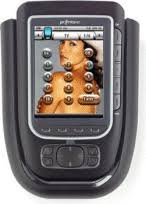
PRONTOPRO NG RU 980 - Télécommande X10 - Notice d'utilisation et mode d'emploi gratuit
Retrouvez gratuitement la notice de l'appareil PRONTOPRO NG RU 980 X10 au format PDF.

| Type de produit | Télécommande universelle avec écran tactile couleur |
| Marque | X10 (Philips Consumer Electronics) |
| Modèle | PRONTOPRO NG RU 980 (SBC RU 980) |
| Écran | Écran tactile TFT 3,8 pouces (QVGA 320×240 pixels), 65 536 couleurs, rétroéclairage LED blanc |
| Mémoire interne | 32 Mo |
| Interfaces | Port USB 1.1 (sur la télécommande et via la station d'accueil), récepteur IR pour apprentissage, émetteur IR (4 LEDs), radiofréquence 434 MHz (nécessite prolongateur RF SBC LI900 non fourni) |
| Alimentation | Bloc de piles rechargeables Ni-MH AAA (4×1,2 V) fourni, station d'accueil pour charge |
| Autonomie | Environ 2-3 heures de charge complète ; autonomie non spécifiée mais réglage du délai d'extinction LCD pour économie d'énergie |
| Dimensions (H × L × P) | 154,2 × 92,4 × 27,8 mm |
| Poids | Environ 200 g (avec piles) |
| Température de fonctionnement | 5 °C à 45 °C |
| Portée infrarouge | Environ 10 mètres (champ libre) |
| Fréquence d'apprentissage IR | 78 kHz à 455 kHz |
| Radiofréquence | Bande 434 MHz, 16 ID de prolongateur, 4 canaux |
| Base de données IR | Plus de 1100 marques avec codes IR intégrés (dont Philips et Marantz) |
| Langues disponibles | Anglais, allemand, français, néerlandais, espagnol |
| Fonctions principales | Télécommande universelle IR/RF, apprentissage de codes, macros, minuteries, personnalisation des touches et des pages, étalonnage de l'écran tactile, mode curseur, animations |
| Logiciel PC | ProntoProEdit NG (sur CD-ROM fourni, compatible Windows 98SE/ME/2000/XP) |
| Accessoires fournis | Câble USB, CD-ROM, bloc de piles rechargeables, station d'accueil |
| Accessoires optionnels | Prolongateur RF SBC LI900 |
| Entretien et nettoyage | Nettoyer avec un chiffon doux humide ; pour l'écran, utiliser un produit vitre dilué ; ne pas utiliser de détergent corrosif ou d'éponge abrasive |
| Sécurité | Ne pas exposer à l'eau ou à l'humidité ; ne pas utiliser d'objet pointu sur l'écran tactile ; ne pas exposer à des températures extrêmes |
| Réparabilité | Pièces détachées non spécifiées ; réinitialisation possible via bouton de réinitialisation sous la façade ; mise à jour du firmware disponible sur le site Philips |
FOIRE AUX QUESTIONS - PRONTOPRO NG RU 980 X10
Questions des utilisateurs sur PRONTOPRO NG RU 980 X10
0 question sur cet appareil. Repondez a celles que vous connaissez ou posez la votre.
Poser une nouvelle question sur cet appareil
Téléchargez la notice de votre Télécommande au format PDF gratuitement ! Retrouvez votre notice PRONTOPRO NG RU 980 - X10 et reprennez votre appareil électronique en main. Sur cette page sont publiés tous les documents nécessaires à l'utilisation de votre appareil PRONTOPRO NG RU 980 de la marque X10.
MODE D'EMPLOI PRONTOPRO NG RU 980 X10
Réglementation selon R&TTE
| English | Hereby, Philips Consumer Electronics, Remote Control Systems, declares that this ProntoPro NG is in compliance with the essential requirements and other relevant provisions of Directive 1999/5/EC. |
| Finnish | Philips Consumer Electronics, Remote Control Systems vakuutta täten että ProntoPro NG typpinen laite on direktivin 1999/5/EY oleellisten vaatimusten ja sitä koskevien direktivin muiden ehtojen mukainen. |
| Dutch | Hierbij verkaart, Philips Consumer Electronics, Remote Control Systems dat het toestel ProntoPro NG in overeenstemming is met de essentiele eisen en de andere relevante bepalingen van richtlijn 1999/5/EG. |
| French | Par laprésente, Philips Consumer Electronics, Remote Control Systems, déclare que l'appareil ProntoPro NG est conforme aux exigences essentielles et aux autres dispositions pertinentes de la directive 1999/5/CE. |
| Swedish | Härmed intygår, Philips Consumer Electronics, Remote Control Systems, attenna ProntoPro NG stär l'overensstämme sed med de väsentliga egenskapskrav och övriga relevanta bestämmerser som framgår av direktiv 1999/5/EG. |
| Danish | Undertegnede Philips Consumer Electronics, Remote Control Systems erklær herved, at folgende udstyjr ProntoPro NG overholder de væsentlige krav og øvrige relevante krav i direktiv 1999/5/EF. |
| German | Hiermit erklärt Philips Consumer Electronics, Remote Control Systems die Übereinstimmung des Gerätes ProntoPro NG mit den grundlegenden Anforderungen und den anderen relevanten Festlegungen der Richtlinie 1999/5/EG. |
| Greek | ME ΘN ΠΙΑΟΥΣΑ Philips Consumer Electronics, Remote Control Systems ΔΗΔΩNEI OTI ProntoPro NG ΣΥΜΜΟΡΦΩNETAΙ ΠΙΟΣ TΙΣ ΜΟΣΙΩΔΕΙΣ ΑΠΑΙΤΗΣΕΙΣ KAI TΙΣ ΛΟΠΕΣ ΕΧΕΤΙΚΕΣ ΔΙΑΤΑΞΕΙΣ ΠΕ ΕΑΗΛΙΑΣ 1999/5/ΕK. |
| Italian | Con la presente Philips Consumer Electronics, Remote Control Systems dichiara che questo ProntoPro NG è conforme ai requisiti essenziali ed alle autres dispositions pertinenti stabilite alla direttiva 1999/5/CE. |
| Spanish | Por medio de la presente, Philips Consumer Electronics, Remote Control Systems, declara que el ProntoPro NG cumple con los requisitos esenciales y cualesquiera除外as disquisitiones aplicables o exigibles de la Directive 1999/5/CE. |
| Portuguese | Philips Consumer Electronics, Remote Control Systems declara que este ProntoPro NG está conforme com os requisitos essenciais e'autres dispositions da Directive 1999/5/CE. |
On peut tracer Declaration of Conformity (DoC) à http://www.pronto.philips.com/products/DoC.
| On peut utiliser cet apparéil en: | ||||||||
| AT✓ | BE✓ | CH✓ | DE✓ | DK✓ | GR✓ | ES✓ | FI✓ | FR✓ |
| IRE✓ | ISR✓ | IT✓ | LU✓ | NL✓ | NO | PT✓ | SE✓ | UK✓ |
Tous droits réservés. Toute reproduction totale ou partielle est interdite sans avoir obtenu, au préalable, l'autorisation des détenteurs du droit d'auteur.
Découverte 4
ProntoPro NG: Télécommande de téléviseur Home Cinéma 4
Appareil 5
Écran tactile 7
Station d'accueil 8
Nouveautés de la prochaine génération de télécommande ProntoPro NG 8
Avant de commencer 10
Mise en place des piles 10
Chargement de la télécommande ProntoPro NG 11
Prise en main 13
Mise en marche de la télécommande ProntoPro NG 13
Réglage de la date et de l'heure 14
Changement du format hora 14
Changement de l'heure 14
Changement de la date 15
Réglage de la langue 16
Fonctionnement de la télécommande ProntoPro NG 17
Vue par appareil 17
Vue par page 18
Personnalisation de la télécommande ProntoPro NG 19
Utilisation des outils 19
Définition de la marque d'un appareil 20
Apprentissage des commandes 23
Étiquetage des éléments 25
Ajout d'appareils 28
Suppression d'éléments 30
Déplacement d'appareils 31
Réglages 32
Réglage de la luminosité du rétroéclairage 33
Réglage du début d'extinction de LCD 33
Réglage du volume 33
Configuration de la navigation du ProntoPro NG 34
Réglage du mode Animation 35
Étalonnage de l'écran tactile 35
Régler les paramètres d'activation d'écran 36
Utilisation des fonctionnalités avancées 38
Création et modification de macros 38
Création d'une macro 38
Modification d'une macro 40
Création et modification de minuteries 41
Activation des minutes 41
Création et modification de minutes 42
Utilisation de la télécommande ProntoPro NG avec le curseur 48 Fonctionnement de la ProntoPro NG par radiofréquence 50 Sélection du mode RF pour commander vos appareils 51 Sélection du mode IR pour commander vos appareils 52
ProntoProEdit NG 53
Problèmes généraux 57 Problèmes de personnalisation 58 Problèmes de mémoire 58 ProntoPro NG messages d'erreurs 59 Connection à l'ordinateur 59
Entretien de la télécommande ProntoPro NG 60
Avertissements importants 60 Nettoyage de la télécommande ProntoPro NG 60 Mise à jour de ProntoPro NG 60 Tableau de Symboles 61 Les Specifications 64 Glossaire 65 Index 68
Prontopro NG: télécommande de télévisuel home cinéma
La télécommande ProntoPro NG pour téléviseur Home Cinéma, associant polyvalence et simplicité d'utilisation, est adaptée à tous les systèmes audiovisuels domestiques, même les plus perfectionnés. Elle permet de commander tous les appareils à signaux infrarouges. Son interface intuitive en fait une télécommande idéale pour tous ses utilisateurs.
La télécommande ProntoPro NG est simple à configurer. Son immense base de données universelle de codes infrarouges permet de commander toutes sortes d'appareils audio-video et d'équipements domotiques de marques différentes. Elle est configurée par défaut pour commander des appareils Philips et Marantz. Si vous utilisez d'autres marques d'appareils, il vous suffit de les définir lors de votre première utilisation de la télécommande.
En outre, la télécommande ProntoPro NG est équipée d'un écran tactile couleur. Cet écran à matrice active (TFT) de 65536 couleurs vous permet de télécharger n'importe quelle photo couleur.
La télécommande ProntoPro NG comprend par ailleurs d'autres fonctionnalités avancées:
Vous pouvez créer et modifier des macros, lesquelles permettent de transmettre une série de commandes par pression d'une seule touche. Vous pouvez programmer des actions devant être effectuées à un moment prédéfini, par exemple la mise en marche de votre éclairage ou l'enregistrement de votre série télévisée quotidienne préférée. Vous pouvez choisir d'opérer la télécommande Prontopro NG par radiofréquence (RF) pour commander des appareils à distance ou depuis une pièce voisine. Il vous faut pour cela un prolongateur de signal RF/IR.
Le logiciel ProntoProEdit NG vous permet de créer vos propres écrans et de les personnaliser. Son système d'aide en ligne (accessible depuis l'icône 'Aide' du logiciel) vous guidera étape par étape. Pour plus de détails, reportez-vous à la section 'ProntoProEdit NG', page 53. Vous trouvez le logiciel ProntoProEdit NG sur le CD-ROM ci-inclus ainsi que sur le site Web Philips, à l'adresse www.pronto.philips.com. La rubrique 'Téléchargements' du site comprend également les dernières mises à jour pour votre logiciel ProntoPro NG.
Appareil
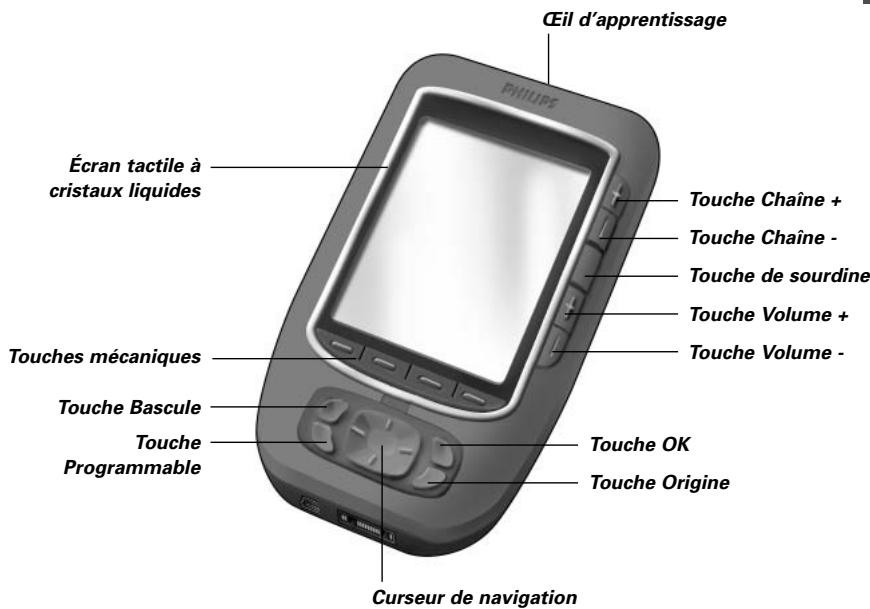
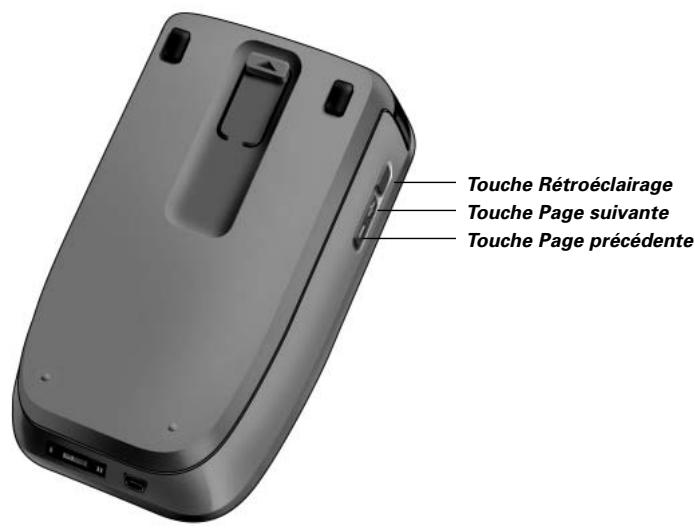
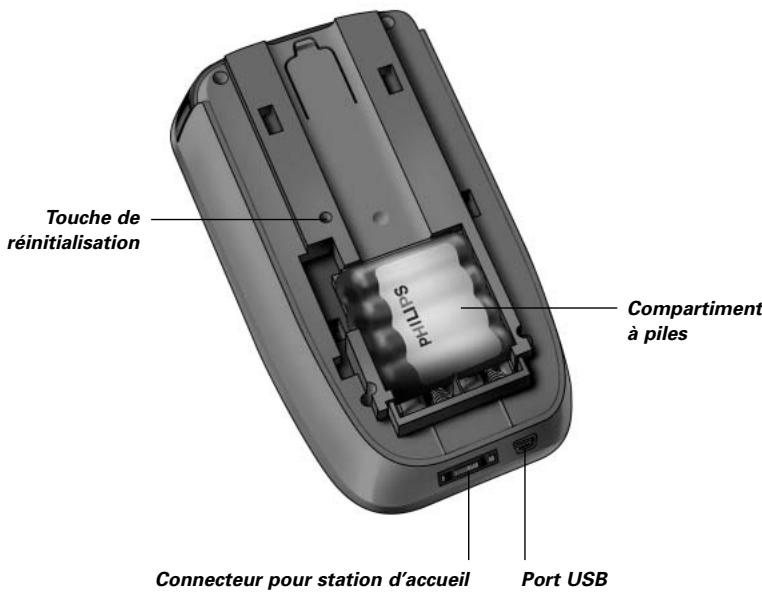
La télécommande ProntoPro NG comprend plusieurs touches mécaniques. Certaines sont programmables; d'autres ont une fonction prédéfinie:
- Les touches situées sur le côté gauche de la télécommande ProntoPro NG ont des fonctions prédéfinies: Page précédente, Page suivante et Rétroéclairage.
- Les quatre touches mécaniques situées sous l'écran tactile sont programmables. Vous pouvez reprogrammer la fonction de ces touches et les renommer sur l'écran tactile. La touche curseur et la touche Home située à droite du curseur sont programmées pour commander des appareils, notamment pour naviguer entre les divers menus d'écran du téléviseur. Vous pouvez modifier le fonctionnement du curseur à l'aide de la touche Bascule. La touche programmable et la touche OK seront utilisées ultérieurement. Les touches situées à droite de l'écran sont utilisées pour commander le volume et la chaîne: Chaîne précédente, Chaîne suivante, Sourdine, Augmenter le volume et Diminuer le volume.
Ces touches sont programmables bien qu'elles aient toutes une fonction prédéfinie. Si vous programmez l'une de ces touches ou l'associez à une macro, elle perd définitivement sa fonction prédéfinie pour la base de données en question.
Station d'accueil
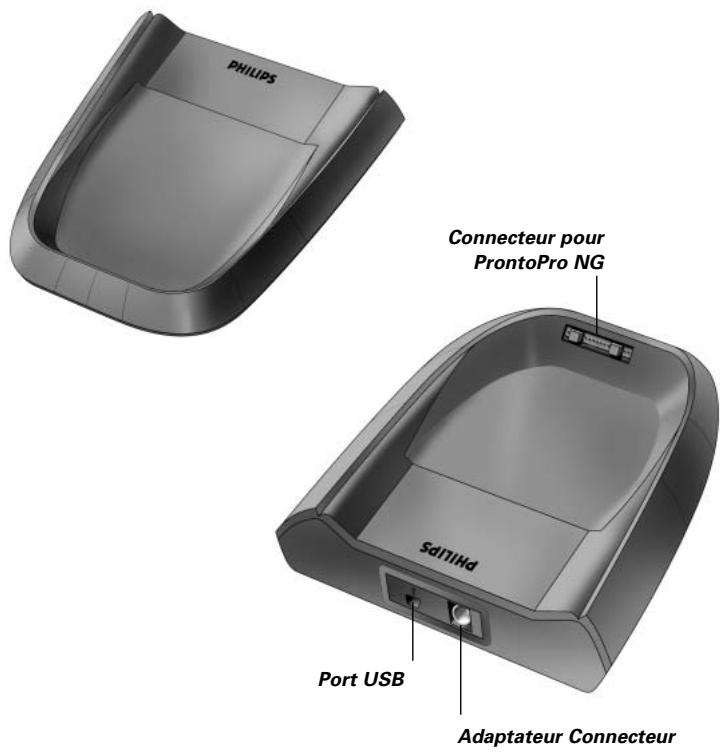
La station d'accueil est utilisée pour recharger le bloc de piles de la télécommande ProntoPro NG.
Lorsque vous télécommande ProntoPro NG repose sur la station d'accueil, vous pouvez connecter la télécommande ProntoPro NG à votre ordinateur via le port USB de la station d'accueil, au lieu du port USB de la télécommande.
Nouveautés de la prochaine génération de télécommande ProntoPro NG
La nouvelle télécommande ProntoPro NG (SBC RU 980) présente plusieurs nouvelles fonctionnalités par rapport au modèle précédent, les plus importantes étant les suivantes:
ProntoPro NG supporte la transparence pour les touches et autres objets, ce qui permet de créer plus facilement des interfaces utilisateurs complexes. Vous pouvez désormais placer des touches au fond transparent au-dessus d'une image de fond, superposer les touches transparentes ou créer des effets transparents sur les touches.
65536 Couleurs
Le nombre de couleurs est passé de 256 à 65536 (64k). Les touches ont donc l'air plus naturelles.
Le port USB de la télécommande ProntoPro NG facilité le téléchargement.
32 Mo de mémoire
ProntoPro NG possède 32 MB de mémoire. Ce qui permet de télécharger des fichiers de configuration plus importants vers la télécommande ProntoPro NG.
Macros intégrées
Les macros sont à présent intégrées dans le fichier de configuration. Chaque touche peut être une macro, ce qui implique que chaque touche peut comprendre plus d'une action.
Minuteries plus avancées
Votre télécommande NG est capable de fixer des minuteries de manière à exécuter certaines actions au moment où vous le souhaitez. Les minuteries ne sont pas totalement une nouvelle caractéristique de la télécommande ProntoPro NG, mais elles sont plus faciles à utiliser et également intégrées dans le fichier de configuration. Vous pouvez activer et désactiver les minuteries créées, mais aussi les répéter quotidiennement ou hebdomadairement. Ainsi, vous pouvez programmer la mise en marche de l'éclairage chaque jour au coucher du soleil, ou l'enregistrement de votre émission télévisée préférée le mercredi et le samedi.
Vue par page
La vue par page répertorie toutes les pages d'un appareil. Tous les appareils sont dotés de cette vue qui permet de parcourir plus simplement et plus rapidement leurs pages.
Curseur de navigation
Le curseur est programmé par défaut pour commander les appareils. Les fonctions associées à la touche de curseur varient selon l'appareil activé sur la télécommande ProntoPro NG.
La télécommande vous permet également d'utiliser le curseur pour parcourir les appareils et les pages à l'écran. Les touches de curseur Gauche et Droite permettent de parcourir les appareils, tandis que les touches de curseur Haut et Bas permettent de parcourir les différentes pages.
Mode animation
La télécommande ProntoPro NG produit une rétroaction de navigation sous la forme d'animations graphiques de transitions de mode et de page. Vous pouvez activer et désactiver les animations de la télécommande ProntoPro NG sur les pages de configuration.
Choix entre plusieurs langues
La télécommande ProntoPro NG peut non seulement être programmée en anglais mais désormais aussi en espagnol, en français, en allemand et en néerlandais.
Avant la première utilisation de la télécommande ProntoPro NG, il convient de:
mettre en place le bloc de piles ; placer la télécommande ProntoPro NG dans la station d'accueil et la recharger.
Attention. N'utilisez la station d'accueil qu'avec le bloc de piles Philips Ni-MH rechargeable. Ne placez jamais d'autres appareils (téléphones cellulaires, assistants personnels numériques,...) dans la station d'accueil. Cela risque d'endommager le connecteur et l'appareil.
Mise en place des piles
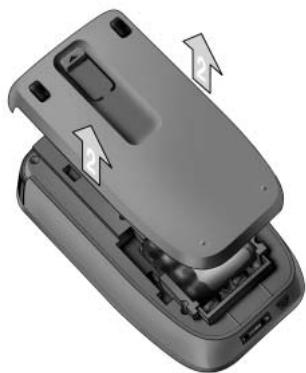
1 Appuyez avec votre pouce sur le taquet de verrouillage et faites coulisser la façade vers l'avant. 2 Soulevez la façade.
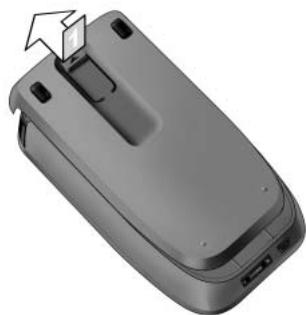
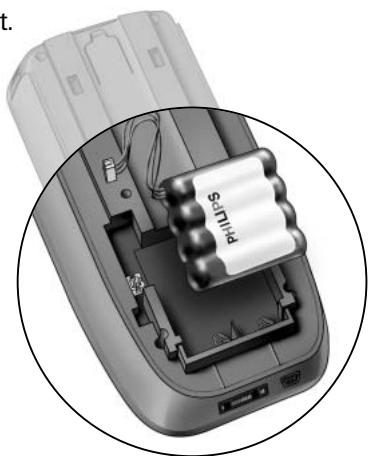
3 Placez les piles dans le compartiment.
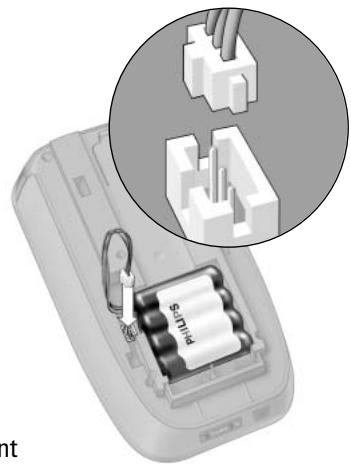
4 Reliez le câble du bloc de piles dans le connecteur.
5 Remettez le couvercle du compartiment à pile en place en le faisant coulisser.
Assurez-vous que les fils du bloc de piles ne se coincent pas lorsque vous remettez le couvercle.
Après quelques secondes, la télécommande ProntoPro NG se met en marche automatiquement et un écran de présentation apparait. La télécommande bipe deux fois pour indiquer que la mise en marche est effectuée.
Comme le bloc de piles n'est pas entièrement pré-chargé, il convient de le charger comme sous-mentionné.
Chargement de la télécommande ProntoPro NG
Pour charger la télécommande ProntoPro NG, il convient de la placer dans la station d'accueil. Lorsque les piles sont faibles, l'icône Pile Faible apparait sur la télécommande.
Vous pouvez recharger la télécommande ProntoPro NG à n'importe quel moment; il n'est pas nécessaire que le bloc de piles soit complètement épuisé pour le recharger.
Remarque Vous pouvez continuer à utiliser la télécommande ProntoPro NG pendant son rechargement.
Lorsque les piles sont épuisées, les réglages de la télécommande ProntoPro NG restent intacts. Il suffit de régler l'horloge. Cependant, il vaut mieux recharger la télécommande ProntoPro NG dès que possible de manière à obtenir une performance optimale.
1. Branchez l'adaptateur dans une prise de courant et reliez-le à la station d'accueil. 2. Faites coulisser la télécommande ProntoPro NG dans la station d'accueil jusqu'à ce que vous entendiez un clic.
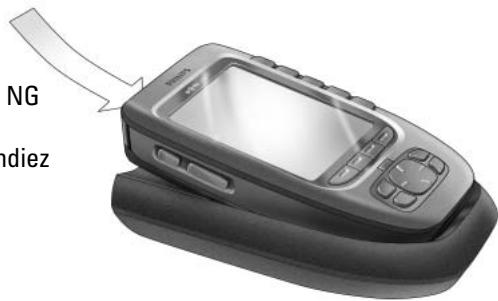
Le chargement commence automatiquement. Le voyant DEL bleu situé à l'avant de la station d'accueil indique que le bloc de piles est en phase de chargement.
Lorsque le chargement de la télécommande ProntoPro NG est terminé, le voyant DEL bleu s'éteint. La durée de chargement normale est de 2 à 3 heures, en fonction de la condition de l'état du bloc de piles.
Si le voyant DEL est illuminé, cela signifie qu'une erreur s'est produite.
Dans ce cas:
Vérifiez que le bloc de piles est correctement mis en place dans votre télécommande ProntoPro NG. Vérifiez que la télécommande ProntoPro NG est bien placée dans la station d'accueil. Vérifiez que le connecteur au sein de la station d'accueil est propre et que rien ne l'obstrue. Refroidissez le bloc de piles.
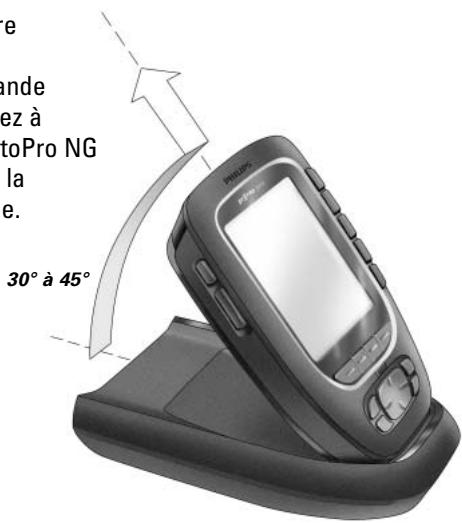
Une fois que la batterie de votre ProntoPro NG est chargée au maximum, retirez la télécommande de la station de recharge. Veillez à incliner la télécommande ProntoPro NG à un angle de 30° / 45° avant de la retirer de la station de recharge.
Mise en marche de la télécommande ProntoPro NG
Il existe quatre modes de mise en marche de la télécommande ProntoPro NG:
Tapez sur l'écran tactile.
Remarque Animez l'écran tactile uniquement avec un doigt ou un objet léger arrondi (l'extrémitégomme d'un crayon, par exemple). Appuyez sur l'une des 4 touches mécaniques sous l'écran pour activer l'affichage (paramètre par défaut).
Pour plus d'informations, reportez-vous à la section 'Paramétrer les touches mécaniques' à la page 36.
Remarque : Lorsque vous appuyez sur une touche mécanique de la télécommande ProntoPro NG, la fonction correspondante s'exécute immédiatement. Les 4 touches mécaniques situées sous l'écran, quant à elles, activent l'affichage.
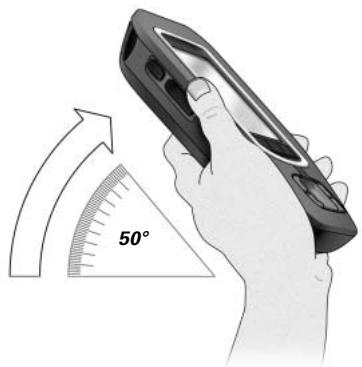
Appuyez sur la touche Retroéclairage. Inclinez la télécommande ProntoPro NG à plus de 50 degrés (paramètre par défaut).
Pour plus d'informations, reportez-vous à la section 'Paramétrer le capteur mouvement' à la page 37.
Réglage de la date et de l'heure
Une fois les piles mises en place et la télécommande ProntoPro NG mise en marche, il convient de régler l'heure.
Attention Chaque fois que la télécommande ProntoPro NG est remise en marche, il faudra régler l'heure.
Changement du format horaire
1 Poussez pendant 3 secondes sur l'icône ProntoPro NG située au coin supérieur gauche de l'écran tactile. Le Menu Outils apparaît. 2 Tapez sur la touche Paramètres du Menu Outils. La première Page de configuration apparaît.
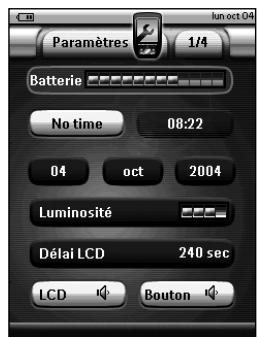
3 Appuyez sur la touche de Format Horaire AM/PM de la première page de configuration.
La touche Format Horaire bascule entre trois formats:
Le format12 heures (AM/PM): il s'agit du format par défaut; Le format 24 heures; Pas d'horaire.
4 Appuyez sur l'icône ProntoPro NG pour quitter le Menu Outils.
Changement de l'heure
1 Poussez pendant 3 secondes sur l'icone ProntoPro NG situé au coin supérieur gauche de l'écran tactile. Le Menu Outils apparait. 2 Appuyez sur la touche Paramètres du Menu Outils. La première page de configuration apparait. 3 Appuyez sur la touche Heure de la première page de configuration. La touche Heure est sélectionnée. Les signes ^+ et - apparaissent sur les deux touches mécaniques centrales.
4 Pour avancer l'horloge, appuyez sur la touche mécanique ^+ et maintenez-la enfoncée. -ou- Pour reculer l'horloge, appuyez sur la touche mécanique - et maintenez-la enfoncée. 5 Tapez de nouveau sur la touche Heure. La nouvelle heure est réglée. 6 Appuyez sur l'icône ProntoPro NG pour quitter le Menu Outils.
Changement de la date
1 Poussez pendant 3 secondes sur l'icône ProntoPro NG située au coin supérieur gauche de l'écran tactile. Le Menu Outils apparait. 2 Appuyez sur la touche Paramètres du Menu Outils. La première page de configuration apparait.
Pour changer le jour
1 Tapez sur la touche Jour de la première page de configuration. La touche Jour est sélectionnée. Les signes ^+ et - apparaissent sur les deux touches mécaniques centrales. 2 Pour avancer le jour, appuyez sur la touche mécanique +^ et maintenez-la enfoncée. -ou- Pour reculer le jour, appuyez sur la touche mécanique - et maintenez-la enfoncée. 3 Tapez de nouveau sur la touche Jour. Le nouveau jour est réglé. 4 Une fois le jour réglé, appuyez sur l'icone ProntoPro NG pour quitter le Menu Outils.
Pour changer le mois
1 Tapez sur la touche Mois de la première page de configuration. La touche Mois est sélectionnée. Les signes ^+ et - apparaissent sur les deux touches mécaniques centrales. 2 Pour avancer le mois, appuyez sur la touche mécanique ^+ et maintenez-la enfoncée. -ou- Pour reculer le mois, appuyez sur la touche mécanique - et maintenez-la enfoncée.
3 Tapez de nouveau sur la touche Mois. Le nouveau mois est réglé. 4 Une fois le mois réglé, appuyez sur l'icone ProntoPro NG pour quitter le Menu Outils.
Pour changer l'année
1 Tapez sur la touche Année de la première page de configuration. La touche Année est sélectionnée. Les signes ^+ et - apparaissent sur les deux touches mécaniques centrales. 2 Pour avancer l'année, appuyez sur la touche mécanique ^+ et maintenez-la enfoncée. -ou- Pour reculer l'année, appuyez sur la touche mécanique - et maintenez-la enfoncée. 3 Tapez de nouveau sur la touche Année. La nouvelle année est réglée. 4 Une fois l'année réglée, appuyez sur l'icone ProtoPro NG pour sortir du Menu Outils.
Réglage de la langue
Il est possible de modifier la langue d'utilisation de la télécommande ProntoPro NG.
1 Poussez pendant 3 secondes sur l'icône ProntoPro NG située au coin supérieur gauche de l'écran tactile. Le Menu Outils apparaît. 2 Appuyez sur la touche Paramètres du Menu Outils. La première page de configuration apparaît. 3 Appuyez sur la touche mécanique Page suivante. La deuxième page de configuration apparaît. 4 Appuyez sur la touche Langue-français de la deuxième page de configuration. La touche Langue balance de cinq langues:
Anglais; Allemand; Français; Néerlandais; Espagnol.
5 Appuyez sur l'icône ProntoPro NG pour quitter le Menu Outils.
Fonctionnement de la télécommande ProntoPro NG
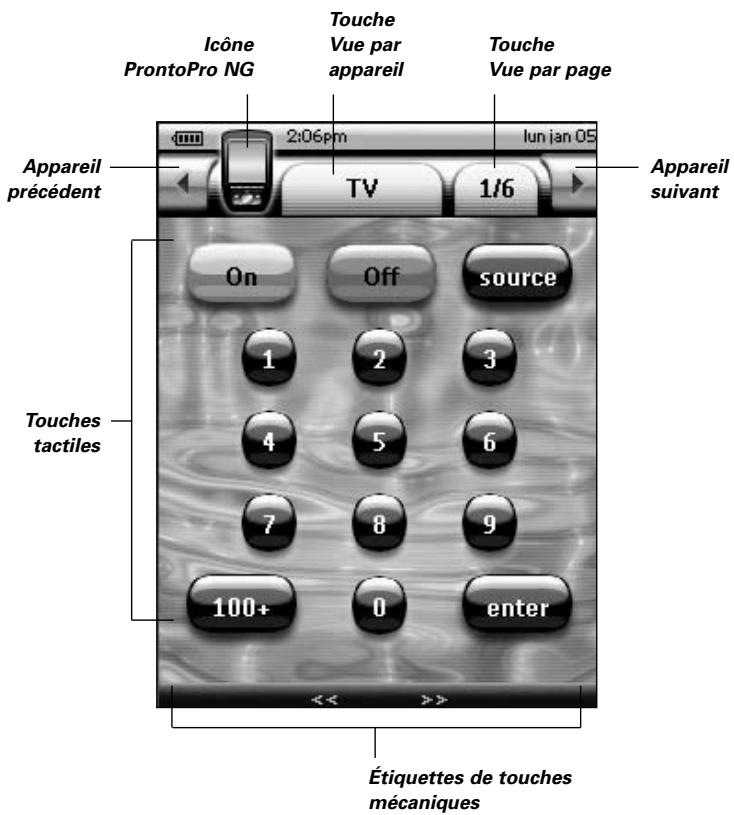
La télécommande ProntoPro NG compte une série d'appareils personnalisables, composés chacun de plusieurs pages. Tous les appareils activés sur la télécommande ProntoPro NG sont répertoriés dans la vue par appareil, et toutes les pages d'appareils disponibles sont inventoriées dans la vue par page.
Vue par appareil
La vue par appareil répertorie tous les appareils que vous pouvez opérer avec la télécommande ProntoPro NG. Pour afficher la vue par appareil, appuyez sur la touche Vue par appareil située en haut de l'écran.
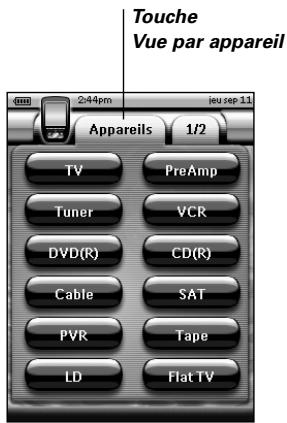
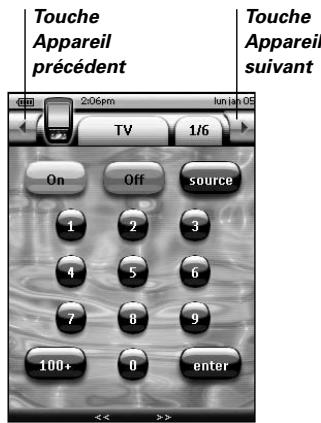
Il existe deux modes de navigation d'un appareil à l'autre:
Tapez sur la touche de l'appareil à opérer dans la vue par appareil. Tapez sur la touche Appareil précédent située en haut de l'écran tactile pour revenir à l'appareil précédent.
Tapez sur la touche Appareil suivant située en haut de l'écran tactile pour passer à l'appareil suivant.
Vous parcourez par défaut le contenu de la télécommande ProntoPro NG en mode de navigation sur écran tactile. Lorsque le mode de navigation par curseur est activé, les touches Appareil précédent et Appareil suivant disparaisent et l'icone
Navigation par Curseur apparaît en haut à gauche. Vous naviguez alors d'un appareil et d'une page à l'autre au moyen du curseur. Pour savoir comment passer du mode de navigation sur écran tactile au mode de navigation par curseur, reportez-vous à la section 'Utilisation de la télécommande ProntoPro NG avec le curseur' à la page 48.
Vue par page
La vue par page répertorie toutes les pages d'un appareil. Pour afficher la vue par page, appuyez sur la touche Vue par Page, qui affiche le numéro de page dans la partie supérieure de l'écran tactile.
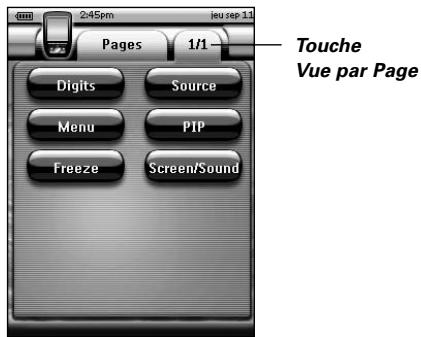
Il existe deux modes de navigation d'une page à l'autre :
Tapez sur la page à consulter dans la vue par page. Appuyez sur les touches mécaniques Haut ou Bas situées sur la gauche de la télécommande ProntoPro NG.
Personnalisation du prontopro NG
La télécommande ProntoPro NG se désigne par l'extensibilité de ses fonctionnalités qui revêtent plusieurs formes (programmation de fonctions supplémentaires, ajout d'appareils et adaptation de l'interface à votre convenance).
Grâce au logiciel ProntoProEdit NG, vos modifications sont illimitées. Pour plus de détails, reportez-vous à la section 'ProntoProEdit NG' à la page 53.
Utilisation des outils
La télécommande ProntoPro NG comprend 8 outils aux fonctionnalités différentes. Pour la personnelier, il convient d'utiliser l'outil approprié:
| Paramètres Outil Configuration: Il permet de définir la configuration de votre télécommande ProntoPro NG (p. 32) | Minuterie Outil Minuterie: Il permet d'exéçuter des actions à des moments prédéfinis (p. 41) |
| Marque Outil Marque: Il permitted de définir les marques de votre équipement audio-video (p. 20) | Acquérir Outil Apprentissage: Il permitted de mémoriser les codes infrarouges utilisés par les autres télécommandes (p. 23) |
| Nommer Outil Étiquetage: Il permitted de nommer les touches, les appareils et les pages (p. 25) | Ajouter Outil Ajout: Il permitted d'ajouter des appar兼ls ou d'en dupliquer (p. 28) |
| Effacer Outil Suppression: Il permitted de supprimer des touches et des appar兼ls (p. 30) | Déplacer Outil Déplacement: Il permitted de déplacer les appar兼ls dans la vue par apparéil (p. 31) |
| Macro Outil Macro: Il permitted de programmer une série de commandes exécutables d'une seule pression de touche (p. 38) | FR IR Outil RF IR: Il permitted de définir le fonctionnement de la télécommande ProntoPro NG par infrarouge et par radiofréquence (p. 50) |
Pour accéder au Menu Outils, vous devez presser pendant 3 secondes sur l'icône
ProntoPro NG situé au coin supérieur gauche de l'écran tactile.
Pour sortir de tous les outils, appuyez sur l'icône ProntoPro NG
N'oubliez pas que vos derniers changements sur cette page ne seront pas enregistrés automatiquement. Dans les Outils:
Appuyez sur la touche Suivant pour commencer à utiliser l'Outil. Appuyez sur la touche Retour pour revenir au Menu Outils. Appuyez sur la touche OK pour confirmer une action et enregistrer les changements effectués. - Appuyez sur la touche Annuler pour annuler une action sans enregistrer les changements. Appuyez sur la touche mécanique Effectué pour permettre la fin à une série d'actions et retourner au Menu Outils.
Définition de la marque d'un appareil
La base de données de la télécommande ProntoPro NG répertorie un nombre important de marques ainsi que leurs codes infrarouges respectifs. Ces codes infrarouges permettent à la télécommande de commander les appareils. Dans la mesure où plusieurs marques utilisent des codes infrarouges spécifiques, il convient de définir les marques et les produits de codes correspondants à chacun des appareils. Vous avez le besoin d'entre configurer la détection automatique de la marque par la télécommande ProntoPro NG et la sélectionner vous-même. Si la marque d'un appareil contient plusieurs produits de codes infrarouges, vous devez la sélectionner.
La vue par appareil regroupe les touches des appareils audio-video les plus courants. La télécommande ProntoPro NG est préprogrammée pour commander les appareils Philips et Marantz. Pour tous les appareils d'autres marques, il convient de définir la marque avant de pouvoir les commander avec la télécommande ProntoPro NG.
Sélection de la marque et du jeu de codes de votre(appareil
1 Poussez pendant 3 secondes sur l'icône ProntoPro NG située au coin supérieur gauche de l'écran tactile.
Le menu Outils s'affiche.
2 Tapez sur Marque dans le menu Outils.
L'écran 'Outil Marque' s'affiche.
3 Tapez sur Suivant de l'écran Outil Marque.
La vue par appareil s'affiche.
4 Dans la vue par appareil, tapez sur la touche de l'appareil dont vous souhaitez définir la marque.
Un écran avec un message s'affiche.
5 Tapez sur OK
L'écran 'Marques' s'affiche.
Sélection de la marque
1. Tapez sur les touches Bas ou Haut situées en regard de la liste des marques.
La liste des marques se défile vers le bas ou vers le haut.
Remarque Vous pouvez également sélectionner la marque en tapant un ou plusieurs caractères de son nom sur le clavier virtuel.
2. Tapez sur la marque de l'appareil sélectionné dans la liste des marques. 3. Tapez sur Choisir de l'écran 'Marques'.
Si la marque n'utilise qu'un seul jeu de codes, l'écran 'Installation de la marque' s'affiche. Consultez 'Installation de la marque' ci-dessous.
-0U-
S'il en existe plusieurs, un écran avec un message s'affiche.
4 Tapez sur OK
L'écran 'Jeux de codes' s'affiche.
Sélection du jeu de codes
1 Tapez sur les touches Bas ou Haut situées en regard de la liste des jeux de codes. La liste des jeux de codes se défile vers le bas ou vers le haut. 2 Tapez sur le jeu de codes de l'appareil sélectionné dans la liste des produits de codes. 3 Tapez sur Choisir de l'écran 'Jeux de codes'.
L'écran 'Installation de la marque' s'affiche.
Installation de la marque
1 Tapez sur Tester de l'écran 'Installation de la marque'.
La première page de l'appareil sélectionné s'affiche.
2 Tapez sur les différentes touches pour vérifier si l'appareil répond aux codes infrarouges de la marque et du jeu de codes sélectionnés. 3 Appuyez sur la touche mécanique de gauche Retour
L'écran 'Installation de la marque' s'affiche de nouveau.
4 Tapez sur Installer dans l'écran 'Installation de la marque'.
Les codes IR de la marque et du jeu de codes sélectionnés sont installés.
Sélection de la marque et recherche du jeu de codes de votre appareil
Remarque : Assurez-vous que l'appareil dont vous recherchez la marque est mis en marche.
1 Poussez pendant 3 secondes sur l'icône ProntoPro NG située au coin supérieur gauche de l'écran tactile. Le menu Outils s'affiche. 2 Tapez sur Marque dans le menu Outils. L'écran 'Outil Marque' s'affiche. 3 Tapez sur Suivant de l'écran 'Outil Marque'. La vue par appareil s'affiche. 4 Dans la vue par appareil, tapez sur la touche de l'appareil dont vous souhaitez définir la marque. Un écran avec un message s'affiche. 5 Tapez sur OK. L'écran 'Marques' s'affiche. 6 Sélectionnez la marque de votre appareil en suivant les instructions de la section 'Sélection de la marque' à la page 21.
Recherche du jeu de codes
1 Tapez sur Chercher de l'écran 'Jeux de codes'. L'écran 'Recherche de la marque' s'affiche. 2 Tapez sur OK puis pointez la télécommande ProntoPro NG en direction de l'appareil. L'écran 'Recherche' s'affiche. La télécommande ProntoPro NG recherche dans la liste le ou les jeux de codes de la marque sélectionnée en transmettant un code infrarouge pour chaque jeu de codes. 3 Lorsque l'appareil dont vous définissez la marque répond au code infrarouge, appuyez sur la touche OK de l'écran 'Recherche'. L'écran 'Installation de la marque' s'affiche. 4 Pour installer la marque et le jeu de codes, suivez les instructions de la section 'Installation de la marque' à la page 21.
Recherche de la marque et du jeu de codes de votre appareil
1 Poussez pendant 3 secondes sur l'icône ProntoPro NG située au coin supérieur gauche de l'écran tactile. Le menu Outils s'affiche. 2 Tapez sur Marque dans le menu Outils. L'écran 'Outil Marque' s'affiche.
3 Tapez sur Suivant de l'écran 'Outil Marque'.
La vue par appareil s'affiche.
4 Sélectionnez l'appareil dont vous souhaitez définir la marque.
Un écran avec un message s'affiche.
5 Tapez sur OK
L'écran 'Marques' s'affiche.
Recherche de la marque
1. Tapez sur Chercher de l'écran 'Marques'. L'écran 'Recherche de la marque' s'affiche. 2. Tapez sur OK puis pointez la télécommande ProntoPro NG en direction de l'appareil. L'écran 'Recherche' s'affiche. La télécommande ProntoPro NG recherche la marque dans la liste en transmettant un code infrarouge pour chaque marque. 3. Lorsque l'appareil dont vous définissez la marque répond au code infrarouge, tapez sur la touche OK de l'écran 'Recherche'. L'écran 'Installation de la marque' s'affiche. 4. Pour installer la marque et le jeu de codes, suivez les instructions de la section 'Installation de la marque' à la page 21.
Apprentissage des commandes
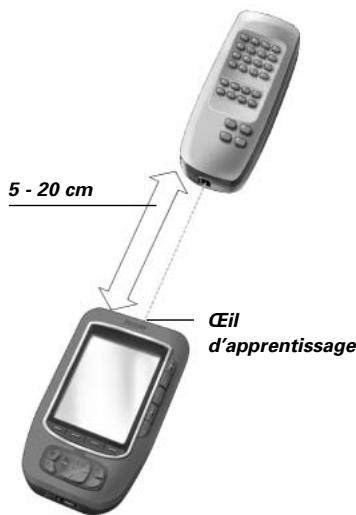
Si un code infrarouge fait défaut dans la base de données, vous pouvez programmer les commandes de la télécommande ProntoPro NG par transmission de signaux infrarouges vers son œil d'apprentissage depuis votre ancienne télécommande.
L'outil Apprentissage permet de mémoriser une touche ou une action d'appareil.
Une action d'appareil est une opération qui s'exécute automatiquement lors de la sélection d'un appareil. Ainsi, lorsque vous sélectionnez TV, vous pouvez programmer votre télécommande ProntoPro NG de sorte qu'elle allume simultanément le téléviseur. Vous pouvez également utiliser l'outil Apprentissage pour réapprendre des commandes qui ne s'exécutent pas correctement.
Apprentissage d'une touche
1 Poussez pendant 3 secondes sur l'icône ProntoPro NG situé au coin supérieur gauche de l'écran tactile. Le menu Outils s'affiche. 2 Tapez sur Acquérir dans le menu Outils. L'écran 'Outil Apprentissage' s'affiche. 3 Tapez sur Apprendre bouton La dernière page consultée s'affiche. 4 Naviguez jusqu'à l'appareil et la page contenant la touche à apprendre. 5 Positionnez la télécommande ProntoPro NG et votre ancienne télécommande comme illustré ci-dessus.
Remarque Veillez à orienter l'œil d'apprentissage de la télécommande ProntoPro NG en direction de l'écran à infrarouge de l'autre télécommande. La distance qui sépare la télécommande ProntoPro NG de l'autre télécommande doit être comprise entre 5 et 20 cm.
6 Tapez sur la touche à apprendre. Une indication d'apprentissage apparait au coin supérieur droit de l'écran tactile. 7 Appuyez sur la touche de l'autre télécommande et maintenez-la enfoncée pendant une seconde. Veillez à appuyer sur la touche dans les 5 secondes. Un message OK s'affiche lorsque l'apprentissage a abouti. Dans le cas contraire, vous obtenez un message Échec. Pour plus de détails, reportez-vous à la section de dépannage 'L'apprentissage des commandes est impossible avec la télécommande' à la page 58. Pour apprendre à la télécommande ProntoPro NG d'autres touches, réitérez les étapes 6 et 7. 9 Appuyez sur la touche mécanique de gauche Effectué en bas de l'écran pour quitter l'apprentissage.
Apprentissage d'une action d'appareil
1 Poussez pendant 3 secondes sur l'icône ProntoPro NG située au coin supérieur gauche de l'écran tactile. Le menu Outils s'affiche. 2 Tapez sur Acquérir dans le menu Outils. L'écran 'Outil Apprentissage' s'affiche.
3 Tapez sur Apprendre action appareil La vue par appareil s'affiche.
4 Positionnez la télécommande ProntoPro NG et votre ancienne télécommande comme illustré ci-dessus.
Remarque : Veillez à orienter l'œil d'apprentissage de la télécommande ProntoPro NG en direction de l'écran à infrarouge de l'autre télécommande. La distance qui sépare la télécommande ProntoPro NG de l'autre télécommande doit être comprise entre 5 et 20 cm.
5. Tapez sur la touche de l'appareil dont vous souhaitez apprendre une action.
Une indication d'apprentissage apparait au coin supérieur droit de l'écran tactile.
6. Appuyez sur la touche de l'autre télécommande pendant 5 secondes. Un message OK s'affiche lorsque l'apprentissage a abouti.
Dans le cas contraire, vous obtenez un message Échec.
Pour plus de détails, reportez-vous à la section de dépannage 'L'apprentissage des commandes est impossible avec la télécommande' à la page 58.
7 Pour apprendre à la télécommande ProntoPro NG d'autres actions d'appareils, réérez les étapes 5 et 6. 8 Appuyez sur la touche mécanique de gauche Effectue située sous l'écran tactile pour quitter l'outil Apprentissage.
Étiquetage des éléments
L'util Étiquetage permet de nommer une touche, un appareil ou une page. Il s'accompagne d'un clavier virtuel qui s'agrandit lorsque vous tapez un caractère.
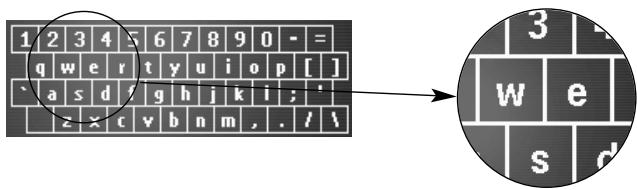
Le clavier comporte cinq yeux de caractères différents, dont un jeu de symboles pratique pour l'étiquetage. La touche Shift permet de passer d'un jeu de caractères à un autre.

Pour obtenir une liste complète des symboles, reportez-vous à la section 'Tableau de Symboles' à la page 61.
Étiquetage d'une touche
1 Poussez pendant 3 secondes sur l'icône ProntoPro NG située au coin supérieur gauche de l'écran tactile. Le menu Outils s'affiche. 2 Tapez sur Nommer dans le menu Outils. L'écran 'Outil Étiquetage' s'affiche. 3 Tapez sur Nommer bouton La dernière page consultée s'affiche. 4 Naviguez jusqu'à l'appareil et la page contenant la touche à étiqueter. 5 Tapez sur la touche à étiqueter. L'écran 'Étiquetage' s'affiche. 6 Tapez sur le clavier. Celui-ci s'agrandit. 7 Tapez le caractère de l'étiquette. Le caractère est ajouté à l'étiquette. Le clavier s'agrandit de nouveau automatiquement.
1 Pour ajouter un caractère à l'étiquette sur un clavier réduit, pressez la touche Zoom-. Le caractère n'est pas ajouté à l'étiquette. Le clavier se réduit. Pour utiliser d'autres caractères et symboles, pressez la touche Shift. Le jeu de caractères du clavier change. Vous avez besoin de quatre yeux de caractères différents. 3 Pour effacer un caractère, pressez la touche Effacer. Le caractère placé devant le curseur est effacé.
Vous pouvez ajouter d'autres caractères à l'étiquette. Tapez sur Sauver.
L'étiquette de la touche sélectionnée change. La dernière page consultée réapparaît.
-0U-
Appuyez sur la touche Annuler
La dernière page visitée réapparaît, sans changer l'étiquette de la touche sélectionnée.
10 Vous pouvez sélectionner d'autres touches de ProntoPro NG à étiqueter. 11 Appuyez sur la touche mécanique de gauche Effectue sous l'écran pour quitter l'outil Étiquetage.
Étiquetage d'un appareil
1 Poussez pendant 3 secondes sur l'icône ProntoPro NG située au coin supérieur gauche de l'écran tactile. Le menu Outils s'affiche. 2 Tapez sur Nommer dans le menu Outils. L'écran 'Outil Étiquetage' s'affiche. 3 Tapez sur Nommer appareil La vue par appareil s'affiche. 4 Tapez sur la touche de l'appareil à étiqueter. L'écran 'Étiquetage' s'affiche. 5 Suivez les instructions 6 à 8 de la section 'Étiquetage d'une touche' à la page 26. 6 Tapez sur Sauver L'étiquette de l'appareil sélectionné change. La vue par appareil réapparaît.
Tapez sur Annuler
La vue par appareil s'affiche de nouveau, sans changer l'étiquette de l'appareil sélectionné.
7 Vous pouvez sélectionner d'autres appareils à étiqueter dans la vue par appareil. 8 Appuyez sur la touche mécanique de gauche Effectue situation sous l'écran tactile pour quitter l'outil Étiquetage.
Étiquetage d'une page
1 Poussez pendant 3 secondes sur l'icône ProntoPro NG située au coin supérieur gauche de l'écran tactile. Le menu Outils s'affiche. 2 Tapez sur Nommer dans le menu Outils. L'écran 'Outil Étiquetage' s'affiche. 3 Tapez sur Nommer page de l'écran 'Outil Étiquetage'. La vue par page s'affiche. 4 Tapez sur la page à étiqueter. L'écran 'Étiquetage' s'affiche. 5 Suivez les instructions 6 à 8 de la section 'Étiquetage d'une touche' à la page 26.
6 Tapez sur Sauver.
L'étiquette de la page sélectionnée change. La vue par page réapparaît.
-0U-
Tapez sur Annuler
La vue par page s'affiche de nouveau, sans changer l'étiquette de la page sélectionnée.
7 Vous pouvez sélectionner d'autres pages à étiqueter dans la vue par page. 8 Appuyez sur la touche mécanique de gauche située sous l'écran tactile pour quitter l'outil Étiquetage.
Ajout d'appareils
L'outil Ajout permet d'ajouter ou de dupliquer un appareil. Lorsque vous ajoutez un appareil, un modèle d'appareil stocké dans la télécommande
ProntoPro NG est utilisé pour en créer les pages, les touches et les fonctions.
Les codes infrarouges Philips sont utilisés par défaut lorsqu'un nouvel appareil est installé. Il convient ensuite de programmer le nouvel appareil au moyen de l'Outil Marque (page 20) ou de l'Outil Apprentissage (page 23).
La duplication d'un appareil est plus rapide. En outre, les réglages personnels définis pour cet appareil sont également dupliqués. Si par exemple, vous souhaitez ajouter un deuxième lecteur CD, il est inutile de redéfinir la Marque, de recréer ou réapprendre des macros. Il suffit de les recapituler du lecteur de CD déjà programmés pour la télécommande ProntoPro NG.
Ajout d'un appareil
1 Poussez pendant 3 secondes sur l'icône ProntoPro NG située au coin supérieur gauche de l'écran tactile.
Le menu Outils s'affiche.
2 Tapez sur Ajouter dans le menu Outils.
L'écran 'Outil Ajout' s'affiche.
3 Tapez sur Créer nouvel apllicae de l'écran Outil Ajout.
L'écran 'Ajout' s'affiche.
4 Appuyez sur la touche du modèle de l'appareil à ajouter dans la liste Modèles d'appareils.
L'écran 'Code IR' s'affiche.
5 Tapez sur Choisir
L'écran 'Actions' s'affiche.
6 Tapez sur créer avec actions de l'écran 'actions'.
L'appareil est ajouté à la télécommande ProntoPro NG, ainsi que ses codes infrarouges, ses signaux sonores et ses délais.
-0U-
Tapez sur créer sans actions de l'écran 'actions'.
L'appareil est ajusté à la télécommande ProntoPro NG sans ses codes infrarouges, ses signaux sonores ni ses délais. Pour télécommander cet appareil, il convient d'en apprendre toutes les touches à l'aide de l'Outil d'Apprentissage.
Remarque
Les appareils ajoutés sont automatiquement placés à la fin de la vue par appareil. Utilisez l'outil Déplacement pour les déplacer. Pour plus de détails, reportez-vous à la section 'Déplacement d'appareils' à la page 31.
Duplication d'un appareil
1 Poussez pendant 3 secondes sur l'icône ProntoPro NG située au coin supérieur gauche de l'écran tactile.
Le menu Outils s'affiche.
2 Tapez sur Ajouter dans le menu Outils.
L'écran 'Outil Ajout' s'affiche.
3 Tapez sur Copier appareil existant de l'écran 'Outil Ajout'.
L'écran 'Ajout' s'affiche.
4. Appuyez sur l'appareil que vous souhaitez copier dans la liste Appareils.
L'écran 'Code IR' s'affiche.
5 Tapez sur Choisir.
L'écran 'Actions' s'affiche.
6 Tapez sur Copier avec actions de l'écran 'Actions'.
L'appareil et les codes infrarouges sont dupliqués dans la télécommande.
-0U-
Tapez sur copier sans actions de l'écran 'actions'.
L'appareil est dupliqué dans la télécommande sans les codes infrarouges.
Remarque
Les appareils dupliqués sont automatiquement placés à la fin de la vue par appareil. Utilisez l'outil Déplacement pour les déplacer. Pour plus de détails, reportez-vous à la section 'Déplacement d'appareils' à la page 31.
Suppression d'éléments
L'util Suppression permet de supprimer une touche ou un appareil.
Suppression d'une touche
1 Poussez pendant 3 secondes sur l'icône ProntoPro NG située au coin supérieur gauche de l'écran tactile. Le menu Outils s'affiche. 2 Tapez sur Effacer dans le menu Outils. L'écran 'Outil Suppression' s'affiche. 3 Tapez sur Effacer bouton La dernière page consultée sur la télécommande s'affiche. 4 Naviguez jusqu'à l'appareil et la page qui contiennent la touche à supprimer. 5 Tapez sur la touche à supprimer. Un écran avec un message s'affiche. 6 Tapez sur Effacer La touche est supprimée. 7 Vous pouvez sélectionner d'autres touches à supprimer sur la télécommande ProntoPro NG.
-0U-
Appuyez sur Défaire pour annuler la dernière opération. La touche que vous venez de supprimer est rétablie.
8 Appuyez sur la touche mécanique de gauche, située sous l'écran tactile, pour quitter l'outil Suppression.
Suppression d'un appareil
1 Poussez pendant 3 secondes sur l'icone ProntoPro NG situé au coin supérieur gauche de l'écran tactile. Le menu Outils s'affiche. 2 Tapez sur Effacer dans le menu Outils. L'écran 'Outil Suppression' s'affiche. 3 Tapez sur Effacer appareil La vue par appareil s'affiche. 4 Tapez sur la touche de l'appareil à supprimer. Un écran avec un message s'affiche. 5 Tapez sur Effacer L'appareil est supprimée
Vous pouvez sélectionner d'autres appareils de la télécommande ProntoPro NG à supprimer.
-0U-
Appuyez sur Défaire pour annuler la dernière opération.
L'appareil que vous venez de supprimer est rétabli.
Appuyez sur la touche mécanique de gauche située sous
L'écran tactile pour quitter l'outil Suppression.
Déplacement d'appareils
L'outil Déplacement permet de déplacer un appareil vers le haut ou vers le bas dans la vue par appareil afin de placer les appareils les plus fréquemment utilisés en tête de liste.
1 Poussez pendant 3 secondes sur l'icône ProntoPro NG située au coin supérieur gauche de l'écran tactile. Le menu Outils s'affiche. 2 Tapez sur Déplacer dans le menu Outils. L'écran 'Outil Déplacement' s'affiche. 3 Tapez sur l'appareil à déplacer dans la liste des appareils. 4 Tapez sur les touches Haut ou Bas de l'écran 'Déplacement'.
Les appareils sélectionnés se déplacent vers le haut ou vers le bas de la liste des appareils.
5 Tapez sur OK de l'écran 'Déplacement'.
L'appareil est déplacé.
Réglages
Les Pages de Configuration vous permettent d'effectuer plusieurs réglages. Vous pouvez:
Régler la date et l'heure comme décrit précédemment à la page 14. Régler la luminosité du rétroéclairage ; régler le délai d'extinction de l'écran à cristaux liquides (LCD) ; régler le volume ; régler la langue de la télécommande ProntoPro NG, comme décrit en page 16. Commander la télécommande ProntoPro NG avec le curseur ; régler le mode Animation ; étalonner l'écran tactile ; régler les paramètres d'activation d'écran.
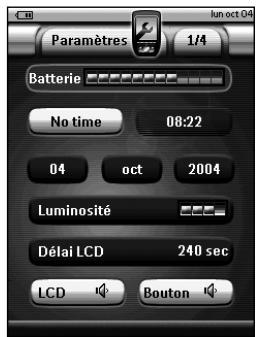
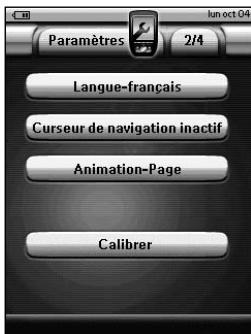
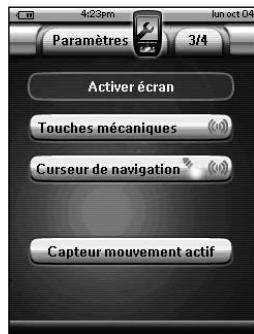
La quatrième page de Paramètres vous permet de consulter des informations sur la version et la mémoire disponible.
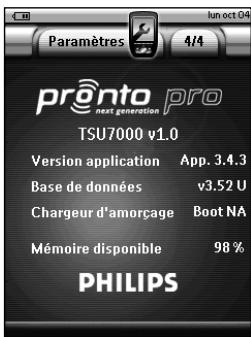
1 Poussez pendant 3 secondes sur l'icône ProntoPro NG située au coin supérieur gauche de l'écran tactile.
Le Menu Outils apparait.
2 Sélectionnez Paramètres.
La première page de configuration apparait.
Réglage de la luminosité du rétroéclairage
Vous pouvez régler la luminosité du rétroéclairage LCD. Il existe 4 niveaux de luminosité de rétroéclairage.
Appuyez sur la touche Luminosité de la première page de configuration.
La touche Luminosité est sélectionnée. Les signes + et - apparaissent sur les deux touches mécaniques centrales sous l'écran tactile.
2 Pour augmenter la luminosité, appuyez sur la touche mécanique + et maintenez-la enfoncée.
-0U-
Pour diminuer la luminosité, appuyez sur la touche mécanique '-' et maintenez-la enfonnée.
Appuyez de nouveau sur la touche Luminosité
La nouvelle luminosité de rétroéclairage est réglée.
Réglage du début d'extinction de LCD
Le délai d'extinction de l'écran à cristaux liquides (LCD) détermine la durée pendant laquelle l'écran tactile à cristaux liquides reste allumé avant de s'éteindre. La réduction de ce délai accroit d'autant l'autonomie de la télécommande ProntoPro NG.
Remarque L'écran à cristaux liquides s'éteint uniquement lorsque la télécommande ProntoPro NG n'est pas utilisée.
Tapez sur Délai LCD 40 sec de la première page de configuration.
La touche Délai d'extinction LCD est sélectionnée. Les signes ^ + et - apparaissant sur les deux touches mécaniques centrales situées sous l'écran tactile.
Pour augmenter le délai d'extinction, appuyez sur la touche mécanique ^+ et maintenez-la enfoncée.
-0U-
Pour réduire le délai d'extinction, appuyez sur la touche mécanique ^+ et maintenez-la enfoncée.
Tapez de nouveau sur Délai LCD 40 sec.
Le nouveau délai d'extinction de l'écran à cristaux liquides est réglé.
Réglage du volume
Vous pouvez régler le volume au moyen des touches mécaniques et des touches de l'écran tactile. Le volume de la touche correspond à l'intensité du signal sonore émis lorsque vous appuyez ou tapez sur une touche.
Réglage du niveau sonore des touches mécaniques
Pour régler le niveau sonore des touches mécaniques, tapez sur Bouton de la première page de configuration.
Vous avez le choix entre 3 niveaux sonores et la sourdine. Chaque fois que vous appuyez sur une touche, l'intensité sonore s'accroît d'un incrément vers le niveau 3.
Réglage du niveau sonore de l'écran tactile
Pour régler le niveau sonore de l'écran tactile, tapez sur la première page de configuration.
Vous avez le choix entre 3 niveaux sonores et la sourdine. Chaque fois que vous tapez sur une touche, l'intensité sonore s'accroît d'un incrément vers le niveau 3.
Configuration de la navigation du ProntoPro NG
Le curseur est configuré par défaut pour commander vos appareils. Vous parcourez alors le contenu de la télécommande ProntoPro NG en mode de navigation sur écran tactile. Par contre, il est également possible de régler le curseur pour parcourir les appareils et les pages de la télécommande ProntoPro NG. Pour plus de détails, reportez-vous à la section 'Utilisation de la télécommande ProntoPro NG avec le curseur' à la page 48.
Pour régler le mode de navigation de votre télécommande ProntoPro NG, appuyez sur la touche Curseur de navigation inactif de la deuxième page de configuration:
- Vous pouvez sélectionner Curseur de navigation inactif pour naviguer à l'aide des touches de l'écran tactile. Vous pouvez sélectionner Curseur de navigation actif pour naviguer à l'aide du curseur.
Réglage du mode animation
La télécommande ProntoPro NG produit une rétroaction de navigation sous la forme d'animations graphiques de transitions de mode et de page. Basculer d'une page à l'autre se fait par le biais d'une transition de page, basculer d'un Mode d'utilisation à l'un des Outils s'accompagne d'une transition de mode. Vous pouvez activer et désactiver les animations de votre télécommande ProntoPro NG sur la page Configuration:
Choisissez 'Aucune' pour désactiver les animations. Lorsque toutes les animations sont désactivées, la télécommande ProntoPro NG fonctionne à sa vitesse de traitement maximale absolue. La page suivante semble balayer la précédente hors de l'écran en mode d'animation 'Page'. L'animation 'Mode' fait apparaitre l'icone ProntoPro NG dans la partie supérieure de l'écran tactile. L'option 'Complete' permet d'activer les deux animations parallèlement.
Étalandage de l'écran tactile
L'écran tactile a été étalonné avant votre première utilisation de la télécommande ProntoPro NG. Si, toutefois, vous constatiez que la télécommande ne transmet pas les commandes conformément aux instructions de l'écran tactile, il est conseillé de réétalonner l'écran tactile.
Attention
N'utilisez jamais un stylo, un crayon normal ou tout autre objet pointu pour appuyer sur l'écran tactile. Utilisez un embout en plastique ou un stylo conçu pour écran tactile.
1 Tapez sur Calibrer de la deuxième page de configuration. L'écran 'Étalonnage' s'affiche. 2 Tapez dans le coin supérieur gauche de l'écran. 3 Tapez dans le coin inférieur droit de l'écran. 4 Tapez dans le coin supérieur droit de l'écran. 5 Tapez dans le coin inférieur gauche de l'écran. L'écran est calibré.
Régler les paramètres d'activation d'écran
Dans la troisième page de paramètres, vous pouvez régler les paramètres d'activation de l'écran. Vous pouvez régler si et à quel moment vous souhaitez activer le back-light LCD. Vous pouvez aussi indiquer si et quand le ProntoPro NG doit émettre des codes IR ou effectuer des actions boutons.
Vous pouvez régler les paramètres d'activation suivants:
Touches mécaniques ; Le curseur de navigation ; Le capteur mouvement.
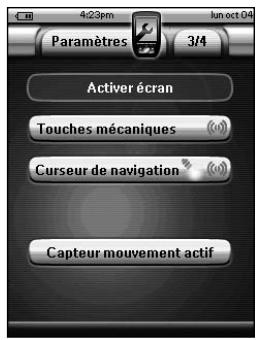
Astuce pour régler le délai pour le rétroéclairage. Pour plus de détails, voir 'Réglage du délai d'extinction de LCD' à la page 33.
Paramétrer les touches mécaniques
Vous pouvez régler 3 états différents pour les touches mécaniques. Ces touches sont situées en-dessous de l'écran tactile de votre ProntoPro NG.
Pour régler les touches mécaniques de votre ProntoPro NG, tapez sur

Dans la troisième page des paramètres. Vous pouvez
choisir entre les trois états suivants :
Ce réglage signifie que, lorsque vous pressez une des 4 touches mécaniques, le ProntoPro NG émettra le code IR ou executera l'action attribuée à cette touche.
Le rétroéclairage ne sera pas activé lorsque vous pressez une touche mécanique.
Ce réglage et le ProntoPro NG émettra le code IR ou executera l'action attribuée à cette touche.
Ceci est le réglage par défaut du ProntoPro NG. Il .
Le ProntoPro NG n'émettra pas de code IR et n'exécutera pas l'action attribuée à la touche.
Paramétrer les touches curseur
Vous pouvez régler 3 états différents pour les touches curseur.
Pour plus de détails sur les touches miner, voir 'Utilisation de la télécommande ProntoPro NG avec le miner' à la page 48.
Pour régler les touches curseur du ProntoPro NG, tapez sur dans la troisième page de paramètres. Vous pouvez désirer suivants:

Ce réglage signifie que, lorsque vous pressez une des touches curseur, le rétroéclairage sera activé.
Le ProntoPro NG n'émettra pas de code IR et n'exécutera pas l'action attribuée à la touche.
Ce réglage signifie que, lorsque vous pressez une des touches curseur, le ProntoPro NG émettra le code IR ou executera l'action attribuée à cette touche.
Le rétroéclairage ne sera pas activé lorsque vous pressez une touche mécanique.
Ceci est le réglage par défaut du ProntoPro NG. Il signifie que, lorsque vous pressez une des touches curseur, le rétroéclairage sera activé et le ProntoPro NG émettra le code IR ou exécutera l'action attribuée à cette touche.
Paramétrer le capteur mouvement
Vous pouvez régler 2 états différents pour le capteur mouvement. Vous pouvez désactiver si le rétroéclairage sera activé lorsque vous faites bouger le ProntoPro NG.
Pour régler les paramètres de capteur mouvement actif, tapez
Capteur mouvement actif
Dans la troisième page de paramètres. Vous pouvez
choisir entre les deux états suivants :
- Capeake mouvement inactif: Ce paramètre désactive le rétroéclairage lorsque vous faites bouger le ProntoPro NG.
- Capteur mouvement actif: Ceci est le paramètre par défaut. Il active le rétroéclairage lorsque vous faites bouger le ProntoPro NG.
Création et modification de macros
Grâce à une macro, la télécommande peut transmettre une série de commandes à la suite d'une pression sur une seule touche. Vous pouvez, par exemple, définir une macro pour allumer votre téléviseur, sélectionner une chaîne et préparer votre magnétoscope pour l'enregistrement en rembobinant la cassette vidéo insérée. La macro comprend une liste d'actions que vous pouvez créer et éditer au moyen de l'outil Macro.
Remarque : Une fois la macro programmée, les actions liées à la touche ne seront pas modifiées lorsque vous sélectionnez une autre marque au moyen de l'outil Marque.
Dans l'Outil Macro, il convient de d'abord sélectionner la touche qui contiendra la macro. Cette touche s'appelle la Touche cible. Ensuite, vous créez une liste d'actions en ajoutant des actions à cette touche cible. Vous pouvez effectuer cela en:
- Sélectionnant une autre touche et en ajoutant ses actions à la liste d'actions de votre touche cible. Ajoutant un délai à la liste d'actions. Ajoutant un signal sonore à la liste d'actions.
Une fois la macro créée, toutes les actions ajoutées à la liste d'actions sont exécutées lorsque vous appuyez sur la touche.
Création d'une macro
1. Poussez pendant 3 secondes sur l'icône ProntoPro NG située au coin supérieur gauche de l'écran tactile. Le Menu Outils apparaît. 2. Tapez sur Macro dans le menu Outils. L'écran 'Outil Macro' s'affiche. 3. Tapez sur Suivant de l'écran 'Outil Macro'. La dernière page consultée s'affiche. 4. Naviguez jusqu'à l'appareil et la page qui contiennent la touche à incorporer dans une macro. 5. Tapez sur la touche à définir comme touche cible.
Si vous pouvez utiliser la touche pour programmer une macro, l'écran 'Macro' s'affiche.
-0U-
Si vous ne pouvez pas utiliser la touche, la signal sonore d'échéance retentit.

Remarque : Vous pouvez associer une macro à la plupart des touches de votre télécommande ProntoPro NG. Seules les touches mécaniques à gauche de la télécommande ProntoPro NG (Rétroéclairage, Page précédente et Page suivante) ne sont pas programmables.
Pour ajouter une action à la liste d'actions
1 Tapez sur Ajouter de l'écran 'Macro'.
La dernière page consultée réapparaît.
2 Naviguez jusqu'à l'appareil et la page qui contiennent la touche à ajouter à la macro. 3 Appuyez sur la touche de l'action que vous souhaitez ajouter à la macro.
L'écran 'Macro' s'affiche.
Le nom de la touche sélectionnée est ajoutée au bas de la liste d'actions. La macro va exécuter toutes les actions qui sont affectées à cette touche.
4 Vous pouvez sélectionner d'autres touches à ajouter à une macro.
Pour ajouter un délai à la liste d'actions
Vous souhaitez ajouter un délai à la liste d'actions, notamment pour insérer une courte pause entre la mise en marche d'un appareil et la transmission de commandes à celui-ci, afin de lui laisser le temps de chauffer.
Tapez sur Delay de l'écran 'Macro'.
Les signes ^+ et - apparaissant sur les deux touches mécaniques centrales situées sous l'écran tactile.
2 Pour augmenter le délai, tapez sur la touche ^+ et maintenez-la enfoncée.
-0U-
Pour réduire le délai, tapez sur la touche ' - ' et maintenez-la enfonnée.
Remarque : Il est encore possible de modifier le début ultérieurement.
Pour ajouter un signal sonore à la liste d'actions
Il est particulièrement indiqué d'ajouter un signal sonore comme dernière commande d'une liste d'actions qui marquera la fin de l'exécution de la macro.
1 Sélectionnez dans la liste l'action à laquelle associer un signal sonore.
L'action est sélectionnée.
2 Tapez sur Beep de l'écran Macro.
Un signal sonore par défaut est ajouté à la liste d'actions, à la suite de l'action sélectionnée.
Test de la macro
Il est inutile de quitter l'outil Macro pour tester la macro créée ou modifiée. Vous pouvez tester la macro lorsque l'outil Macro est sélectionné. La télécommande ProntoPro NG exécute toutes les actions telles que vous les avez définies dans la liste d'actions.

Appuyez sur la touche mécanique Tester de l'écran 'Macro'. La télécommande ProntoPro NG exécute les actions de la liste d'actions.
Remarque : Veillez à orienter la télécommande ProntoPro NG en direction de votre Home Cinéma pendant toute l'exécution de la macro.
Pour terminer la macro

Tapez sur OK de l'écran 'Macro'.
La macro est créée et affectée à la touche cible sélectionnée.
-0U-
Tapez sur Annuler de l'écran Macro.
Le Menu Outils apparaît de nouveau, sans créer la macro.

Déplacement d'une action dans la liste d'actions
Pour afficher sur l'écran 'Macro' la liste d'actions affectée à la touche, suivez les instructions 1 à 5 de la section 'Création d'une macro' à la page 38. 2 Tapez sur l'action de la liste à déplacer sur l'écran 'Macro'. L'action sélectionnée s'affiche en surbrillance. 3 Appuyez sur la touche Haut ou Bas de l'écran 'Macro'. L'action sélectionnée se déplace vers le haut ou vers le bas de la liste d'actions. 4 Vous pouvez sélectionner d'autres actions à déplacer.
Suppression d'une action de la liste d'actions
Pour afficher sur l'écran 'Macro' la liste d'actions affectée à la touche, suivez les instructions 1 à 5 de la section 'Création d'une macro' à la page 38. 2 Tapez sur l'action de la liste à supprimer sur l'écran 'Macro'. L'action sélectionnée s'affiche en surbrillance. 3 Appuyez sur la touche mécanique Effacer de l'écran 'Macro'. L'action sélectionnée est supprimée de la liste d'actions. 4 Vous pouvez sélectionner d'autres actions à supprimer.
Création et modification de minuteries
L'Outil Minuterie vous permet de programmer des actions à exécuter à des moments prédéfinis. Vous pouvez ainsi par exemple programmer la mise en marche de l'éclairage ou l'enregistrement de votre émission télévisée quotidienne préférée.
Remarque : Lorsqu'une minuterie s'exécute, vous entendez un signal sonore et un message de Minuterie apparait à l'écran. Si la télécommande ProntoPro NG est en train d'effectuer une autre tâche (envoyer des codes infrarouges, tester une macro,...) au moment où une minuterie doit s'exécuter, la télécommande ProntoPro NG poursuit d'abord la tâche qu'elle était en train d'effectuer.
Activation de minuteries
1 Poussez pendant 3 secondes sur l'icône ProntoPro NG située au coin supérieur gauche de l'écran tactile.
Le Menu Outils apparait.
2. Appuyez sur la touche Minuterie du Menu Outils.
L'écran d'information 'Outil Minuterie' apparait.
3 Appuyez sur la touche Suivant de l'écran d'information 'Outil Minuterie'.
L'écran 'Minuterie' apparait.
4 Appuyez sur la case en face de la minuterie que vous souhaitez activer.
La minuterie est activée.
5. Appuyez sur la touche OK de l'écran 'Minuterie'.
L'écran 'Minuterie' se ferme et le Menu Outils réapparaît. L'icône Minuterie apparait à côté de l'indication de l'heure.
-0U-
Appuyez sur la touche Annuler de l'écran Minuterie.
L'écran 'Minuterie' se ferme sans activer la minuterie.
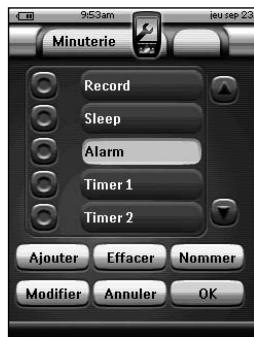
Mode d'emploi
Remarque : La liste Minuteries affiche d'abord les minuteries activées, puis les minuteries non activées. Les minuteries activées et non activées apparaissent chacune par ordre chronologique.
Ajout d'une minuterie
1 Poussez pendant 3 secondes sur l'icone ProntoPro NG situé au coin supérieur gauche de l'écran tactile. Le Menu Outils apparait. 2 Appuyez sur la touche Minuterie du Menu Outils. L'écran d'information 'Outil Minuterie' apparait. 3 Appuyez sur la touche Suivant. L'écran 'Minuterie' apparait.
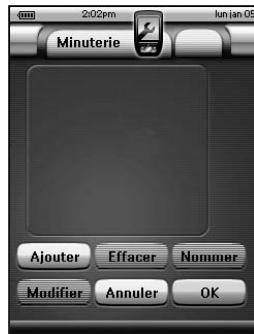
4 Appuyez sur la touche Ajouter de l'écran Minuterie pour ajouter une nouvelle minuterie à la liste.
Une nouvelle minuterie est ajoutée à la liste des Minuteries. Une nouvelle minuterie est nommée par défaut Timer et un numéro. Elle n'a aucune action de démarrage ou d'arrêt définie.
5 Pour nommer la minuterie, appuyez sur la touche Nommer, comme indiqué dans la section 'Etiquetage d'une minuterie', page 43. 6 Pour définir le démarrage et l'arrêt d'actions pour la minuterie, appuyez sur la touche Modifier, comme indiqué dans la section 'Modification d'une minuterie', page 44. 7 Appuyez sur la touche OK de l'écran 'Minuterie'. L'écran 'Minuterie' se ferme et le Menu Outils réapparaît. La minuterie a été ajoutée.
- ou - Appuyez sur la touche Annuler de l'écran 'Minuterie' L'écran 'Minuterie' se ferme sans ajouter la minuterie.
Suppression d'une minuterie
1 Appuyez pendant 3 secondes sur l'icône ProntoPro NG situé au coin supérieur gauche de l'écran tactile. Le Menu Outils apparait.
2 Appuyez sur la touche Minuterie du Menu Outils. L'écran d'information 'Outil Minuterie' apparait. 3 Appuyez sur la touche Suivant. L'écran 'Minuterie' apparait. 4 Appuyez sur le nom de la minuterie que vous souhaitez supprimer. La minuterie est mise en evidence. 5 Appuyez sur la touche Effacer de I'ecran Minuterie'. Un message apparait. 6 Appuyez sur la touche Effacer. La minuterie est effacée de la liste. 7 Appuyez sur la touche OK de l'écran 'Minuterie'. L'écran 'Minuterie' se ferme et le Menu Outils réapparait. La suprimée.
- ou - Appuyez sur la touche Annuler de l'écran Minuterie'. L'écran Minuterie' se ferme sans supprimer la Minuterie.
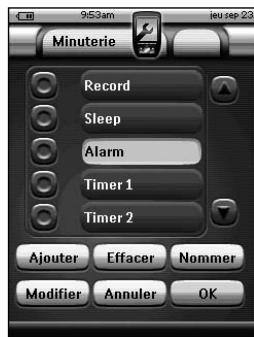
Étiquetage d'une minuterie
Le nom donné par défaut à une minuterie est 'Timer', suivi d'un nombre. Par exemple: Timer 5.
1 Poussez pendant 3 secondes sur l'icone ProntoPro NG situé au coin supérieur gauche de l'écran tactile. Le Menu Outils apparait. 2 Appuyez sur la touche Minuterie du Menu Outils. L'écran d'information 'Outil Minuterie' apparait. 3 Appuyez sur la touche Suivant. L'écran 'Minuterie' apparait. 4 Appuyez sur la minuterie que vous souhaitez étiqueter. La minuterie est mise en évidence. 5 Appuyez sur la touche Nommer de l'écran 'Minuterie'. L'écran 'Étiquetage' apparait. 6 Étiquetez la minuterie comme indiqué dans la section 'Étiquetage des éléments', page 25.
7 Appuyez sur la touche Sauver de l'écran 'Étiquetage'. L'écran 'Minuterie' réapparaît et la minuterie est renommée. 8 Appuyez sur la touche OK de l'écran 'Minuterie'. Le Menu Outils réapparaît.
Modification d'une minuterie
1 Poussez pendant 3 secondes sur l'icône ProntoPro NG située au coin supérieur gauche de l'écran tactile. Le Menu Outils apparaît. 2 Appuyez sur la touche Minuterie du Menu Outils. L'écran d'information 'Outil Minuterie' apparait. 3 Appuyez sur la touche Suivant. L'écran 'Minuterie' apparait. 4 Appuyez sur le nom de la minuterie que vous souhaitez modifier. La minuterie est mise en évidence. 5 Appuyez sur la touche Modifier de l'écran Minuterie. L'écran 'Modification de Minuterie' apparait.
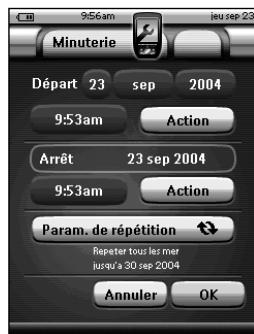
6 Pour modifier la minuterie, il convient d'exécuter les étapes suivantes:
1 Régler la date de démar rage. Pour plus de détails, reportez-vous à la section 'Réglage de la date de démar rage', page 45. 2 Régler l'heure de démar rage. Pour plus de détails, reportez-vous à la section 'Programmer l'heure de démar rage et l'heure d'arrêt', page 45. 3 Définir l'action de démarrage 4 Régler l'heure d'arrêt. Pour plus de détails, reportez-vous à la section 'Programmer l'heure de démarrage et l'heure d'arrêt', page 45.
5 Définir l'Action d'arrêt. Pour plus de détails, reportez-vous à la section 'Définir l'Action de Démarrage ou l'Action d'Arrêt', page 45. 6 Définir une action à répéter. Pour plus de détails, reportez-vous à la section 'Définition des actions à répéter', page 46.
7 Appuyez sur la touche OK de l'écran 'Modification de la Minuterie'. La minuterie est réglée. L'écran 'Minuterie' réapparaît. 8 Appuyez sur la touche OK de l'écran 'Minuterie'. Le Menu Outils réapparaît.
Réglage de la date de démarrage
Lorsque vous ajoutez une nouvelle minuterie, la date de démarrage est par défaut la date du jour. La date d'arrêt est calculée automatiquement en fonction de la date de démarrage, de l'heure de démarrage et de l'heure d'arrêt.
Pour modifier la date de démarrage :
1 Appuyez sur la touche Jour de l'écran 'Modification de la Minuterie'. La touche Jour est sélectionnée. Les signes + et - apparaissent pour les deux touches mécaniques centrales. 2 Pour avancer la date, appuyez sur la touche mécanique + et maintenez-la enfoncée. -ou- Pour retarder la date, appuyez sur la touche mécanique - et maintenez-la enfoncée. 3 Appuyez de nouveau sur la touche Jour. Le jour est réglé. 4 Répétez les étapes 1 à 3 pour la touche Mois et la touche Année. La date de démarrage est programmée.
Programmer l'heure de démarrage et l'heure d'arrêt
1 Appuyez sur la touche Heure de démarrage ou Heure d'arrêt de l'écran 'Modification de la Minuterie'. La touche Heure de démarrage ou Heure d'arrêt est sélectionnée. Les signes + et - apparaissent pour les deux touches mécaniques centrales. 2 Pour avancer l'heure, appuyez sur la touche mécanique + et maintenez-la enfoncée. -ou- Pour retarder l'heure, appuyez sur la touche mécanique - et maintenez-la enfoncée.
3 Appuyez de nouveau sur la touche heure.
La nouvelle heure de démarrage ou d'arrêt est programmée.
Remarque : Si l'heure d'arrêt précède l'heure de démarrage, la date d'arrêt est passée automatiquement au jour suivant.
Définir l'action de démarrage ou l'action d'arrêt
ProntoPro NG utilise une procédure similaire pour définir la liste d'actions de démarrage et celles d'arrêt des minuteries sélectionnées, comme dans l'Outil Macros. Pour plus de détails, reportez-vous à la section 'Modification d'une minuterie', page 38.
Exemple Quelques exemples d'actions de minuterie : mise en marche de l'éclairage à un moment précis ou enregistrement de votre émission télévisée quotidienne préférée.
1 Appuyez sur la touche Action
L'écran 'Minuterie' apparait.
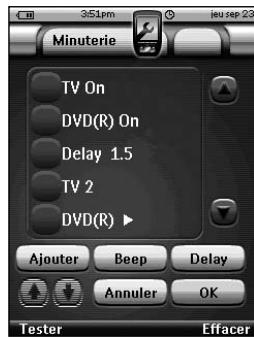
2 Appuyez sur la touche Ajouter de l'écran
'Minuterie'.
La dernière page visitée réapparait.
3 Naviguez jusqu'à l'appareil et la page contenant la touche que vous souhaitez ajouter à la macro. 4 Appuyez sur la touche que vous souhaitez ajouter à la liste d'actions de la minute.
L'écran 'Macro' apparait.
Le nom de la touche sélectionnée est ajouté à la fin de la liste d'actions. La macro va exécuter toutes les actions qui sont affectées à cette touche.
5 Appuyez sur la touche OK de l'écran 'Macro'.
L'Action de Démarrage ou d'Arrêt est définie. L'écran 'Modifier Minuterie' réapparaît.
Définition des actions à répéter
Si vous souhaitez que la minuterie exécute des actions à plusieurs reprises, vous pouvez utiliser le réglage répétition d'actions.
1. Appuyez sur la touche Param. de répétition de l'écran 'Modifier Minuterie'.
L'écran 'Réglage Répétition' apparait.
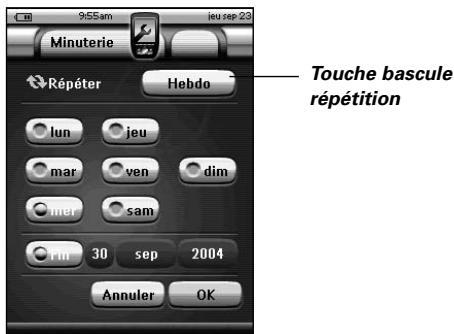
2 Appuyez sur la touche bascule répétition Non
Non est sélectionné par défaut.
La touche Répétition bascule entre trois configurations:
Aucune : il s'agit de la configuration par défaut ; Journalier ; Hebdo.
Pour sélectionner Journalier, appuyez de nouveau sur la touche. Tous les jours de la semaine sont sélectionnés automatiquement. 2 Si vous souhaitez mettre un terme à la répétition de minuterie, sélectionnez la case Fin.
La date de fin est activée.
Définissez la date de fin, comme indiqué dans la section 'Réglage de la date de démarcation', page 45. La date de fin est définie.
-0U-
1 Pour sélectionner 'Hebdo', appuyez de nouveau sur la touche.
La date du jour est sélectionnée.
2 Choisissez les différents jours de la semaine où la minuterie doit s'exécuter. 3 Si vous souhaitez mettre un terme à la répétition de minuterie, sélectionnez la case Fin.
La date de fin est activée.
Définissez la date de fin, comme indiqué dans la section 'Réglage de la date de démarrage', page 45.
La date de fin est définie.
-0U-
Pour passer à 'Aucune', réappuyez sur la touche.
La minuterie ne se répétera pas.
3 Appuyez sur la touche OK de l'écran 'Répétition de la Minuterie'.
L'écran 'Modification de la Minuterie' réapparaît.
La rétroaction concernant la configuration de la répétition de minuterie est
affichée sous la touche Paramètres de répétition
Utilisation de la télécommande ProntoPro NG avec le curseur
Le curseur est configuré par défaut pour commander des appareils, notamment pour naviguer entre les menus d'écran du téléviseur. Il comporte 4 touches : Droite, Gauche, Haut et Bas. Chacune de ces touches contient une liste d'actions qui varie selon l'appareil à commander.
Touche Gauche Touche Bas Touche Droite
Le curseur permet également de parcourir les appareils et les pages sur l'écran tactile de ProntoPro NG.
Lorsque vous activez le mode de navigation par curseur sur les pages de configuration, le mode de navigation sur écran tactile, dont les touches Appareil précédent et Appareil suivant apparaissent en haut de l'écran tactile, est
désactivé, et la touche de navigation par curseur apparaît dans l'angle supérieur gauche. Le curseur sert à la navigation, et non pas à la commande des appareils, tant que vous ne désactivez pas de nouveau le mode de navigation par curseur.
Pour régler la navigation par curseur:
1 Poussez pendant 3 secondes sur l'icône ProntoPro NG situé au coin supérieur gauche de l'écran tactile. Le Menu Outils apparait. 2 Tapez sur la touche Paramètres. La première page de configuration s'affiche. 3 Appuyez sur la touche Bas à gauche de la télécommande ProntoPro NG. La deuxième page de configuration apparait. 4 Tapez sur Cursor de navigation inactif dans la deuxième page de configuration. Le mode de navigation par curseur est activé. 5 Appuyez sur l'icône ProntoPro NG en haut au centre de l'écran tactile pour quitter le Menu Outils.
Pour activer la navigation par curseur:
1 Appuyez sur les touches de curseur Gauche et Droite. La télécommande ProntoPro NG parcourt les appareils. 2 Appuyez sur les touches de curseur Haut et Bas. La télécommande ProntoPro NG parcourt les pages. 36 Appuyez sur la touche Bascule pour alterner simplement entre le parcours du contenu de la télécommande ProntoPro NG et la commande d'un équipement audio-video. Les touches Appareil précédent et Appareil suivant apparaisent en haut de l'écran tactile et le curseur est utilisé pour commander l'équipement audio-video. 4 Appuyez de nouveau sur la touche mécanique Bascule pour retourner au mode de navigation par curseur.
Fonctionnement de la prontopro NG par radiofréquence
La télécommande ProntoPro NG commande par défaut les appareils par l'envoi de signaux infrarouges (IR) dont la portée est de l'ordre de 10m
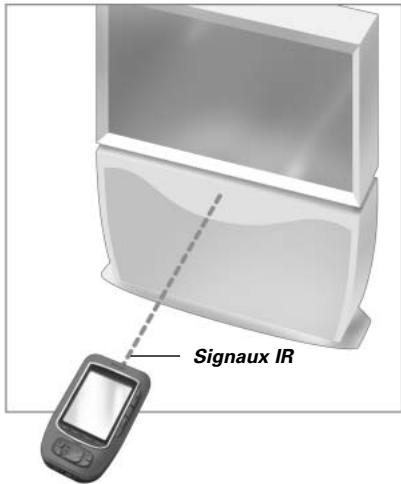
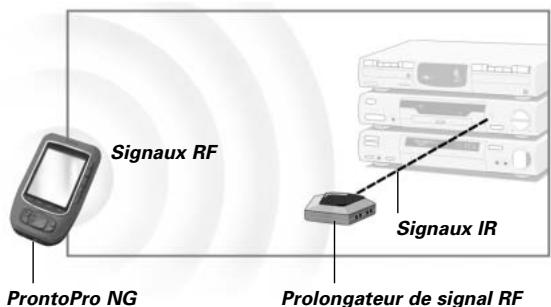
Vous pouvez toutefois désirer opérer la télécommande ProntoPro NG par radiofréquence (RF) pour commander des appareils à distance ou depuis une pièce voisine. Le cas échéant, vous aurez besoin d'un prolongateur de signal RF/IR (non fourni).
Le prolongateur de signal RF SBC LI900 fonctionne conjointement avec la télécommande ProntoPro NG. Il reçoit les radiofréquences de la télécommande ProntoPro NG, les convertit en signaux infrarouges, puis les transmet à l'appareil. Il convient donc de placer le prolongateur RF à proximité de l'appareil à télécommander en veillant à orienter l'œil émetteur du prolongateur en direction de l'appareil.
Sélection du mode RF pour commander vos appareils
1 Poussez pendant 3 secondes sur l'icône ProntoPro NG située au coin supérieur gauche de l'écran tactile. Le Menu Outils apparaît. 2 Tapez sur FR IR dans le menu Outils. L'écran 'Outil RF IR' s'affiche. 3 Tapez sur Suivant. La vue par appareil s'affiche. 4 Tapez sur la touche de l'appareil pour lequel vous souhaitez sélectionner le mode RF.
L'écran 'Sélectionner IR ou RF' s'affiche. Le mode IR est sélectionné par défaut dans la liste des signaux émetteurs. La touche Définir RF est désélectionnée.
5 Choisissez RF dans la liste des signaux émetteurs. La touche Définir RF est sélectionnée. 6 Tapez sur la touche Définir RF. L'écran 'Réglages RF' s'affiche. 7 Sélectionnez dans la liste le canal RF utilisé pour le prolongateur de signal RF. Le canal RF du prolongateur de signal SBC LI900 doit correspondre au canal RF de la télécommande ProntoPro NG. 8 Sélectionnez dans la liste l'ID de prolongateur utilisé pour le prolongateur RF. L'ID du prolongateur SBC Li900 doit être identique à celui de la télécommande ProntoPro NG.
Remarque Vous pouvez utiliser plusieurs prolongateurs de signal RF avec la télécommande ProntoPro NG. Il convient de définir le canal RF et l'ID de prolongateur pour chacun des prolongateurs RF utilisés avec vos appareils. Le canal RF est identique pour tous les prolongateurs RF, tandis que l'ID de prolongateur du SBC LI900 est spécifique à chaque prolongateur RF.
9 Tapez sur OK de l'écran 'Réglages RF'. La configuration RF est enregistrée. 10 Appuyez sur la touche OK de l'écran 'Sélectionner IR ou RF'. La télécommande ProntoPro NG transmet les signaux RF pour l'appareil sélectionné.
Remarque : Veillez à tenir la télécommande ProntoPro NG et le prolongateur de signal RF éloignés des objets métalliques, lesquels perturberont la portée de transmission.
Sélection du mode IR pour commander vos appareils
1 Poussez pendant 3 secondes sur l'icône ProntoPro NG située au coin supérieur gauche de l'écran tactile. Le Menu Outils apparait. 2 Tapez sur FR IR dans le menu Outils. L'écran 'Outil RF IR' s'affiche. 3 Tapez sur Suivant. La vue par appareil s'affiche. 4 Tapez sur la touche de l'appareil pour lequel vous souhaitez sélectionner le mode IR. L'écran 'Sélectionner IR ou RF' s'affiche. RF est sélectionné dans la liste des signaux émetteurs. 5 Choisissez IR dans la liste des signaux émetteurs. La touche Définir RF est désélectionnée. 6 Tapez sur OK. La télécommande ProntoPro NG transmet les signaux IR pour l'appareil sélectionné.
Si vous souhaitez étendre les fonctionnalités de votre télécommande ProntoPro NG pour ne pas vous limiter à ses fonctions de programmation standard, le logiciel ProntoProEdit NG est l'outil qu'il vous faut. Vous trouverez le logiciel d'accompagnement ProntoProEdit NG sur le CD livret avec la télécommande ProntoPro NG. Pour plus de détails, visitez le site http://www.pronto.philips.com.
Pour apprendre à utiliser correctement le logiciel ProntoProEdit NG, consultez le système d'aide en ligne accessible via le Menu Aide ou en appuyant sur la touche F1.
Le logiciel ProntoProEdit NG vous permet de réaliser les opérations suivantes:
Télécharger de nouvelles configurations depuis et vers votre télécommande ProntoPro NG au moyen du câble pour PC fourni:
1. Connectez l'une des extrémités du câble au port USB de votre ordinateur. 2. Connectez l'autre extrémité du câble au port USB de votre télécommande ProntoPro NG.
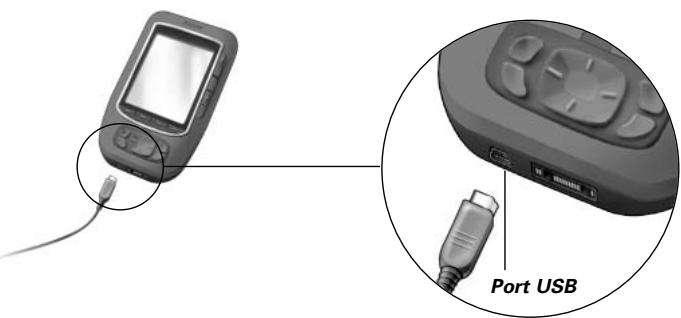
Ajouter, supprimer, modifier et déplacer des tableaux de commande, appareils et commandes n'importe où sur l'écran tactile; Enregistrer, dupliquer et partager des fichiers de configuration, des codes ou des appareils avec d'autres utilisateurs de la télécommande ProntoPro NG; - Importer de nouveaux graphiques afin de créer de nouvelles touches et illustrations; Utiliser des fichiers graphiques. PNG qui supporte la transparence. Vous pouvez depuisais placer des touches sur un fond transparent par-dessus une image de fond, superposer des touches transparentes ou créer des effets transparents sur les touches. Vous pouvez utiliser les couleurs du coin supérieur gauche du bitmap comme couleur transparente; ■ Personnaliser des fichiers de configuration afin d'optimiser l'utilisation de votre télécommande ProntoPro NG; Copier, Coller et Éditer des codes IR pour échanger avec des autres utilisateurs du ProntoPro NG;
- Prévisualiser les nouveaux fichiers de configuration sur le simulator de la télécommande ProntoPro NG afin de vérifier l'apparition de son interface;
- Créer et modifier des macros. Le logiciel ProntoProEdit NG vous donne accès aux outils les plus sophistiqués en matière de macros.
Quelques exemples de ce que vous pouvez réaliser à l'aide du logiciel ProntoProEdit NG :
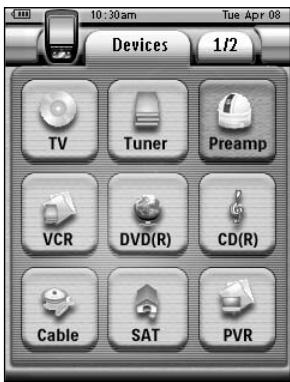
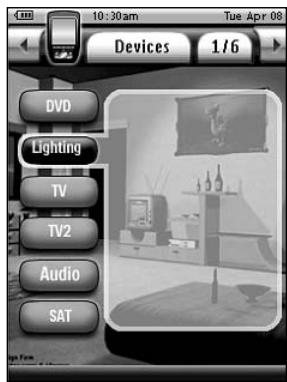
Remarque
Lorsque vous télécommande ProntoPro NG est connectée à votre ordinateur, elle consomme plus d'énergie. Il est donc recommandé de déconnecter le cable USB après les téléchargements.
Pourquoi les touches de ma télécommande ne répondent-elles pas correctement?
Si vous constatez que votre télécommande ProntoPro NG ne transmet pas les commandes conformément aux instructions de l'écran tactile, il est conseillé de réétalonner son écran tactile. L'étalonnage est nécessaire lorsque vous remarquez que la pression d'une touche active l'une des touches adjacentes ou lorsque vous devez appuyer à côté d'une touche pour l'activer. L'étalonnage permet à la télécommande de disposer les icônes sur l'écran tactile conformément à leurs fonctions prédéfinies.
Attention. N'utilise jamais un stylo, un crayon normal ou tout autre objet pointu pour appuyer sur l'écran tactile. Utilisez un embout en plastique ou un stylo concu pour écran tactile.
Comment établir l'écran tactile?
1 Poussez pendant 3 secondes sur l'icône ProntoPro NG situé au coin supérieur gauche de l'écran tactile. Le Menu Outils apparait. 2 Tapez sur Paramètres. La première page de configuration s'affiche. 3 Pressionez sur la touche Page précédente située à la côte gauche du ProntoPro NG. La deuxième page de configuration s'affiche. 4 Tapez sur Calibrer de la deuxième page de configuration. L'écran 'Étalonnage' s'affiche. 5 Tapez dans le coin supérieur gauche de l'écran. 6 Tapez dans le coin inférieur droit de l'écran. 7 Tapez dans le coin supérieur droit de l'écran. 8 Tapez dans le coin inférieur gauche de l'écran. L'écran est calibré. 9 Tapez de nouveau l'icône ProntoPro NG pour quitter l'util de configuration.
Comment réinitialiser la télécommande ProntoPro NG?
En règle générale, il est inutile de réinitialiser la télécommande ProntoPro NG. Si toutefois l'écran tactile de la télécommande se fige, ou si vous remarquez un comportement inhabituel, il convient de la réinitialiser afin de la remettre en marche.
Appuyez sur le taquet de verrouillage à l'aide de votre pouce et faites coulisser la façade vers l'avant.
2 Enlevez la façade.
La touche de réinitialisation se trouve dans le compartiment à piles.
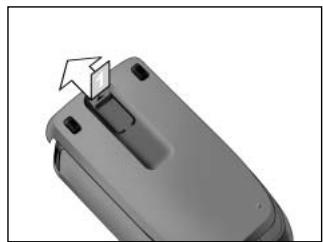
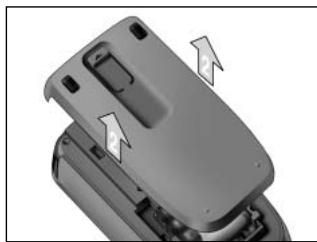
3 Appuyez sans forcer sur la touche de réinitialisation en utilisant un trombone déplié ou un crayon pointu.
La télécommande ProntoPro NG se réinitialise.
La télécommande ProntoPro NG émet deux signaux sonores lorsqu'elle est prête à être utilisée.
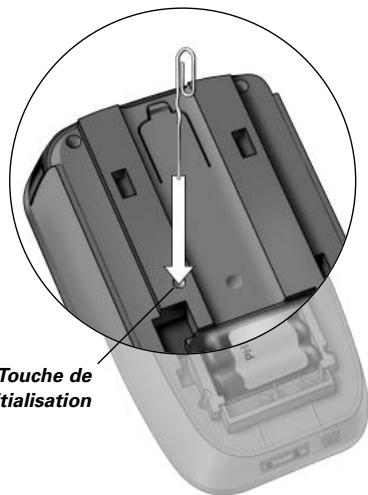
4 Réglez de nouveau l'heure. Pour plus de détails, reportez-vous à la section 'Changement de l'heure', page 14.
Remarque
Si vous réinitialisez la télécommande ProntoPro NG, tous les changements personnels effectués tels que les commandes, codes infrarouges, minuteries et macros enregistrés et programmes sont conservés.
Pourquoi un appareil répond-il à certains signaux RF et pas à d'autres?
Il est possible que certaines commandes de certains appareils ne fonctionnent pas ajustement par signaux infrarouges.
Si l'un de vos appareils ne répond pas correctement aux signaux infrarouges transmis par votre télécommande ProntoPro NG, il est préférable de la reconfigurer en mode IR.
La télécommande prontoPro NG s'eteint automatiquement.
Il s'agit d'une fonction de temporisation de la télécommande ProntoPro NG visant à réduire la consommation d'énergie.
Pour plus de détails, reportez-vous à la section 'Réglage du début d'extinction de LCD', page 33.
Les touches de l'écran tactile de la télécommande prontopro NG ne répondent pas correctement
Si l , étalonner l'écran tactile. Pour plus de détails, reportez-vous à la section 'Étalonnage de l'écran tactile' à la page 35.
Les appareils ne répondent pas aux commandes de la ProntoPro NG
Veillez à orienter l'œil émetteur de la télécommande ProntoPro NG en direction de l'appareil à opérer.
Vérifiez si l'icône Piles faibles se superpose à l'icône de pile dans l'angle supérieur droit de l'écran. Le cas échéant, remplacez les piles. Assurez-vous que votre appareil est compatible avec les codes des télécommandes Philips-Marantz. Cette information devrait figurer dans la documentation qui accompagne votre appareil. Assurez-vous que les marques correctes ont été définies pour vos appareils. (p. 20) Assurez-vous que les produits de codes corrects ont été définis pour vos appareils. (p. 21) Vérifiez qu'une fonction a été affectée à la touche que vous essayez d'utiliser au moyen de l'outil Marque ou de l'outil Apprentissage. (p. 23) Vérifiez que l'appareil est en mode RF. Basculez votre appareil en mode IR. (p. 52) Si vous avez configuré votre télécommande ProntoPro NG pour opérer les appareils par radiofréquence:
Vérifiez avec l'outil RF IR que les appareils à opérer sont configurés correctement. (p. 51) - Vérifiez si les ID Extender et Channel sur votre ProntoPro NG correspondent aux ID Extender et Channel sur le RF Extender. Assurez-vous que le prolongateur RF est placé à proximité des appareils à télécommander par radiofréquence. Vérifiez que la distance entre le RF Extender et le ProntoPro NG soit d'au moins 1 mètre. Assurez-vous que l'émetteur du prolongateur RF est orienté en direction de l'appareil. - Changez de canal si vous observez des interférences avec d'autres canaux RF.
Il vous faut plusieurs prolongateurs RF pour télécommander par radiofréquence des appareils placés dans des pièces différentes. Pour plus de détails, reportez-vous au Guide d'Utilisation de l'RF Extender (Prolongateur RF).
Les touches transmettent les commandes incorrectes.
Assurez-vous que les marques correctes ont été définies pour vos appareils. (p. 20) Assurez-vous que les produits de codes corrects ont été définis pour vos appareils. (p. 21) Assurez-vous que l'étalonnage de votre écran est correct. (p. 35) Vérifiez que la touche de l'appareil a été apprise correctement. (p. 23) Vérifiez que la macro a été enregistrée correctement. (p. 38)
Les macros ne fonctionnent pas
Assurez-vous que l'œil émetteur de la télécommande ProntoPro NG est orienté en direction de l'appareil pendant toute l'exécution de la macro. The sending eye is located at the top of ProntoPro NG. - Insérez des décalages afin de permettre aux appareils de se mettre en marche correctement. Vérifiez que votre macro ne compte pas des touches inactives. Vérifiez que vous n'avez pas reprogrammé les touches. Les macros ne stockent pas des commandes mais des touches. Si vous reprogrammez une touche, la macro exécute la nouvelle commande affectée à cette touche.
L'apprentissage des commandes est impossible avec la télécommande
Assurez-vous que votre télécommande ProntoPro NG et l'autre télécommande sont positionnées correctement.
La télécommande ProntoPro NG peut ne pas recevoir correctement les signaux si l'œil émetteur de l'autre télécommande n'est pas orienté en direction de son œil d'apprentissage. Alignez les télécommandes le moins possible. La ProntoPro NG peut ne pas recevoir correctement les signaux si elle est trop proche ou trop éloignée de l'autre télécommande. Essayez plusieurs distances comprises entre 5 et 20 cm pour l'apprentissage des commandes.
Évitez de programmer la télécommande ProntoPro NG sous un éclairage fluorescent, à la lumière du jour ou dans une pièce : ceux-ci pourraient interférer avec les signaux infrarouges. Assurez-vous que les piles de la télécommande ProntoPro NG sont chargées. - Appuyez sur la touche de l'autre télécommande et maintenez-la enfoncée plus d'une seconde.
Le fichier de configuration est corrompu
Lorsque le fichier de configuration est corrompu, vous pouvez utiliser le logiciel ProntoProEdit NG pour charger le nouveau fichier de configuration. Tenez compte du fait que toutes vos commandes personnalisées, tous vos appareils et toutes vos macros seront perdus et que vous devrez reprogrammer votre télécommande ProntoPro NG. Il est par conséquent conseillé d'effectuer une copie de sauvegarde de cette configuration en la téléchargeant sur votre PC avec le logiciel ProntoProEdit NG.
Les minuteries ne fonctionnent pas
Vérifiez si la minuterie a été activée. (p. 47) Assurez-vous qu'une Action Démarrage a été correctement définie pour la minuterie. (p. 44) Assurez-vous que la date et l'heure de votre télécommande ProntoPro NG sont réalisées correctement. (p. 14)
Problèmes de mémoire
Les problèmes de mémoire peuvent expliquer pourquoi la télécommande ProntoPro NG ne parvient pas à enregistrer une macro. Des problèmes de stockage peuvent arriver si la mémoire est saturée ou si le niveau des piles est faible.
Consultez la troisième page de configuration pour voir la mémoire disponible. (p. 32) - Consultez la première page de configuration ou l'icône piles en haut de l'écran pour vérifier l'état des piles. Rechargez-les si nécessaire. (p. 11)
ProntoPro NG messages d'erreurs
Si vous obtenez l'un des messages d'erreur suivants, veuillez contacter votre fournisseur ou le service clientèle de Philips:
Version CF invalide ou flash corrompu; Version de logiciel incorrecte.
Si votre télécommande ProntoPro NG ne répond pas et que l'écran reste blanc:
1 Retéléchargez le fichier de configuration. 2 Si ILA ne fonctionne toujours pas après le retéléchargement, téléchargez le micrologiciel disponible sur le site http://www.pronto.philips.com.
Connection à l'ordinateur
Assurez-vous que le bloc de piles de la télécommande ProntoPro NG est suffisamment recharged lorsque vous utilisez ProntoProEdit NG pour effectuer un téléchargement. Ne retirez pas le cable USB lors du téléchargement d'un fichier de configuration.
Veillez à ne pas rayer l'écran tactile
Exercez une pression sur l'écran tactile avec votre doigt ou l'embout en plastique d'un stylet pour écran tactile. N'appuyez jamais sur l'écran tactile avec un stylo, un crayon normal ou tout autre objet pointu.
N'exposez pas la télécommande ProntoPro NG à des températures extrêmes
Éloignez la télécommande ProntoPro NG des radiateurs et de toute autre source de chaleur.
La télécommande prontopro NG n'est pas étanche
Veillez à ne pas exposer la télécommande ProntoPro NG à la pluie et à l'humidité. N'entreposez pas et n'utilisez pas la télécommande ProntoPro NG dans un endroit extrêmement humide ou mouillé.
Si vous éclaboussez de l'eau sur la télécommande ProntoPro NG, vous devez restorer le bloc de piles et laisser sécher la télécommande ProntoPro NG pendant 48 heures avant de le réinsérer.
L'écran tactile de la télécommande prontopro NG est protégé par une plaque de verre
Ne laissez pas tomber la télécommande ProntoPro NG et ne lui faites subir aucun choc violent.
Nettoyage de la télécommande ProntoPro NG
Nettoyez la télécommande ProntoPro NG avec un chiffon doux humide. Si l'écran tactile de la télécommande ProntoPro NG est abîmé, nettoyez-le avec un chiffon doux imbibé d'un produit à vitre dilué. N'utilisez pas un détergent corrosif ou une éponge abrasive. Évitez d'utiliser beaucoup d'eau.
Mise à jour de ProntoPro NG
Vous pouvez trouver les dernières mises à jour de votre logiciel ProntoPro NG (lorsqu'elles sont disponibles) sur le site http://www.pronto.philips.com, rubrique Téléchargements. Si vous vous êtes déjà enregistré, vous pouvez introduire votre nom d'utilisateur et votre mot de passe. Sinon, vous pouvez vous enregistrer et devenir membre ProntoZone.
| Pause | |
| Arrêt | |
| Avance/Lecture normale | |
| Rembobinage/Lecture normale | |
| Avance/Lecture rapide | |
| Rembobinage/Retour rapide | |
| Avance/Lecture au ralenti | |
| Rembobinage/Retour au ralenti | |
| Éjection | |
| Enregistrement (général) | |
| Verrouillage | |
| Navigation | |
| Mode Arrêt sur image | |
| Sens de lecture de la cassette | |
| Piste suivante | |
| Piste précédente | |
| Avance rapide jusqu'à l'index | |
| Rembobinage/Retour jusqu'à l'index | |
| Avance image par image (général) | |
| Retour image par image (général) | |
| Sous-titrage | |
| Sans image | |
| Mode Incrustation d'image | |
| Menu | |
| Gissement d'incrustation d'image | |
| Survol d'incrustation d'image | |
| Ralenti | |
| Sélection d'incrustation d'image | |
| Mode Télétique |
Tableau de symboles
| EA | Page suivante |
| EV | Page précédente |
| Zoom/Double hauteur | |
| TV et texte mixte | |
| I-II | Sélection Langue I ou Langue II (Émission bilingue) |
| P-P | Dernière vue; numéro de programme précédent |
| Mise en veille | |
| Mise au point: longue distance | |
| Mise au point: très courte distance | |
| -- | Sélection à un ou plusieurs chiffres |
| Luminosité; brillance | |
| Contraste | |
| Luminosité/Contraste | |
| Saturation des couleurs | |
| Lampe; éclairage; éclairrement | |
| Arrêt sur l'image télétexte | |
| Sans fonction | |
| Double écran | |
| Format d'image | |
| PP | Préférences personnelles |
| Arrêt sur incrustation d'image | |
| Page d'inindex principale | |
| Arrêt sur image | |
| Minuterie programmable (général) | |
| Entrée | |
| ? | Informations cachées |
| Heure réelle à l'écran | |
| GEP/Guide électronique de programmes | |
| Sortie video | |
| Lecture des données en mémoire | |
| Écriture des données en mémoire | |
| Arrêt du défilament des pages | |
| Sourdine | |
| Info à l'écran | |
| Champ de visée | |
| Télévision;icideo | |
| Son;audio | |
| Son tétrophonique | |
| Dolby Digital | |
| Digital Theater Systems | |
| Active control | |
Mode d'emploi
Les spécifications et la conception de ce produit sont sujettes à modification sans préavis.
| Affichage | Écran tactile à cristaux liquides 64k couleur TFT 3.8" Résolution: 320x240 pixels (QVGA) Rétroéclairage DEL blanc pour LCD et touches |
| Interface | Connecteur pour port USB 1.1 Logiciel Base de données des codes IR pour la commande de plus de 1100 marques Codes IR Philips intégrés Nombre total d'appareils limité à la capacité de la mémoire |
| Infrarouge (IR) | 4 diodes electro-luminescentes émettrices (haute performance) et 1 diode electro-luminescente réceptrice Portée d'environ 10 m Fréquence d'apprentissage comprise entre 78 KHz et 455 KHz |
| Radiofréquence (RF) | Bande: 434 MHz 16 ID de prolongateur et 4 canaux |
| Mémoire | 32 Mo |
| Gestion d'alimentation | Mise en marche par pression sur l'écran tactile, inclinaison de la télécommande ProntoPro NG ou pression d'une touche Extinction automatique |
| Dimensions (H x L x P) | 154,2 mm x 92,4 mm x 27,8 mm |
| Température de service | 5° - 45°C (41° - 113°F) |
| Accessoires | Fournis: Câble USB pour connexion au PC CD-ROM contenant le logiciel ProntoProEdit NG Bloc de piles AAA rechargeables (4x1.2 V) Station d'accueil Non fournis: Prolongateur RF (SBC LI900) |
| ProntoProEdit NG | Configuration système du PC: Windows 98SE, ME, 2000, XP 64 Mo de mémoire vivo (RAM) 75 Mo d'espace disque disponible Port USB disponible Lecteur de CD-ROM |
Informations relatives à la base de données des codes IR:
Réalisation par UEI Technology
Licence sous brevet américain 5689353
Portions © UEI 1999
Action : Commande executée par la télécommande ProntoPro NG. Il peut s'agir d'un code IR, d'un lien, d'un délambda ou d'un signal sonore. Vous pouvez affecter une ou plusieurs actions à une touche tactile ou mécanique. Une action est identique à une macro.
Action d'appareil Opération executée automatiquement lors de la sélection d'un appareil. Ainsi, lorsque vous sélectionnez TV, vous pouvez programmer la télécommande ProntoPro NG de sorte qu'elle allume simultanément le téléviseur.
Alias de touche Voir Lien.
Code IR La télécommande ProntoPro NG commande les appareils par l'envoi de signaux infrarouges (IR). Les codes IR de toutes sortes de marques d'appareils audio-video sont stockés dans la base de données universelle de la télécommande ProntoPro NG. Vous pouvez programmer la télécommande ProntoPro NG pour commander votre équipement en sélectionnant des codes IR et en les affectant à des touches tactiles et mécaniques. Si des codes IR de la base de données font défaut, la télécommande ProntoPro NG peut les apprendre de la télécommande habituelle de votre équipement.
Code RF Vous pouvez avoir besoin de commander vos appareils par signaux de radiofréquence plutôt que par signaux infrarouges. La transmission de signaux de radiofréquence nécessite un prolongateur de signal RF. Les radiofréquences présentent l'avantage de se diffuser dans tous les sens et de pénétrer les murs. En d'autres termes, elles vous permettent de télécommander vos appareils depuis une pièce voisine.
Définition des marques La base de données de la télécommande ProntoPro NG contient une liste des marques et des codes IR correspondants. Ces codes IR sont utilisés par la télécommande pour télécommander les appareils. Dans la mesure où plusieurs marques utilisent des codes IR spécifiques, il convient de définir la marque et le jeu de codes pour chacun des appareils.
Délai Pause entre deux actions. Un décal permet de laisser suffisamment de temps à l'appareil pour exécuter la première action avant de recevoir l'impulsion d'exécution de la deuxième action.
Écran tactile Zone centrale de la télécommande ProntoPro NG munie de touches tactiles utilisées pour l'opérer.
L'étalonnage de l'écran tactile permet à la télécommande de faire correspondre exactement les icônes sur l'écran tactile avec leurs fonctions prédéfinies.
Étiquette Une étiquette est le texte que vous pouvez inscrire sur une touche mécanique ou tactile.
IR Abbreviation d'infrarouge.
Jeu de codes Listes des codes infrarouges. Les appareils audio-video de marques différentes utilisant des produits de codes distincts. Un produit ne peut recevoir et exécuter que des fonctions issues du jeu de codes correct.
LCD Sigle de 'liquid crystal display', qui signifie affichage à cristaux liquides.
Lien Synonyme d'alias de touche. Raccourci entre la liste d'actions d'une touche et celle d'une autre touche. Vous pouvez créer un lien et réutiliser la liste d'actions que d'affecter la même liste d'actions à plusieurs touches tactiles ou mécaniques. Lorsque la télécommande ProntoPro NG rencontre un lien au cours de l'exécution d'une liste d'actions, la liste d'actions vers laquelle le lien pointe est exécutée.
| Liste d'actions | Ensemble d'opérations affectées à une touche tactile ou mécanique. Cette liste peut containir jusqu'à 250 actions. |
| Macro | Série d'actions exécutées d'une pression sur une seule touche de la télécommande ProntoPro NG. Une touche tactile ou mécanique peut faire office de macro et exéuter une liste de commandes. Une macro est identique à une liste d'actions. |
| Minuterie | Une minuterie permet de programmermer l'exécution d'actions à un moment prédéfini. Vous pouvez par exemple régler une alarme ou programmermer votre magnétoscope de manière à ce qu'il enregistre votre émission quotidienne préféree. |
| Mode Animation | Quand vous basculez de l'utilisation de la télécommande ProntoPro NG au Menu Outils, l'icone ProntoPro NG apparaît dans la partie supérieure de l'écran tactile. C'est ce qu'on appelle le 'mode animation'. |
| Mode d'animation | La télécommande ProntoPro NG produit une retroaction de navigation sous la forme d'animations. Ces animations sont regroupées dans le mode Animation. Vous pouze activer ou désactiver les animations de votre télécommande ProntoPro NG dans les pages de configuration. |
| Modèle d'appareil | Youss pouvez créé un modele d'un apparéil en mode avancé du logiciel ProntoProEdit NG. Ce modele est utilisé lorsque vous ajoutez un apparéil à la télécommande ProntoPro NG. |
| Navigation par curseur | La télécommande ProntoPro NG présente deux modes de navigation: sur écran tactile et par curseur. Lorsque vous activez le mode de navigation par curseur, le curseur permet uniquement de naviguer entre les apparéils et les pages sur l'écran tactile de la télécommande ProntoPro NG, et non pas de télécommander l'équipement audio-video. |
| Outil | Tous les apparéils repertoriés dans le fjichier de configuration apparaissent dans la vue par apparéil de la télécommande, ainsi que dans l'arborescence du logarithiel ProntoProEdit NG. Un apparéil désigne l'équipement à commander avec la télécommande ProntoPro NG, par exemple un téléviseur, un magnétoscope, un lecteur CD, un amplificateur, un récepteur satellite ou tout apparéil à infrarouge. Il comprend un certain nombre de pages munies de touches. |
| Outil Configuration | L'Outil Configuration permet de consulter et régler plusieurs configurations, comme le niveau des piles, la date et l'heure, le calibrage de l'écran tactile... |
| Page | Zone de 320 x 240 pixels sur l'écran tactile de la télécommande ProntoPro NG comportant les touches et autres objets d'un apparéil. |
| Page animation | Ceci est appelé 'Animation de page'. |
| Prolongateur de signal RF | Module récepteur qui convertit les signaux RF en signaux IR pour commander des apparéils. Le prolongateur RF reçoit les codes RF transmis par votre télécommande ProntoPro NG et transmet à son tour les codes IR à vos apparéils. |
| ProntoPro NG | Télécommande universelle à écran tactile. La télécommande ProntoPro NG est personnalisable et entièrement configurable selon vos besoins: apparéils à télécommander, fonctions à exéuter et disposition des éléments de la télécommande ProntoPro NG. |
ProntoProEdit NG Éditeur plein écran conçu pour créer et configurer les fichiers de configuration de la télécommande ProntoPro NG.
Réglages de l'appareil Type, marque, code IR et fonctions de l'appareil. Il convient de définir les réglages de l'appareil avant de pouvoir le commander avec la télécommande ProntoPro NG.
Réglages Source de lumière spéciale disposée derrière l'écran à cristaux liquides et rétroéclairage qui en améliore la visibilité.
RF Abréviation de radiofréquence.
SBC LI900 Prolongateur SBC LI900 compatible avec la télécommande ProntoPro NG.
Simulator Application séparée du progiciel ProntoProEdit NG qui simule tous les aspects de la télécommande ProntoPro NG. Le simulator ProntoPro NG permet de tester les fonctionnalités de votre PCF sans devoir le télécharger sur votre télécommande ProntoPro NG. Les modifications apportées depuis le simulator ProntoPro NG ne sont pas conservées dans le fichier de configuration.
Touche mécanique ProntoPro NG a quatre touches mécaniques situées en dessous de l'écran tactile. Le signe d'une touche mécanique est affiché en bas de l'écran tactile. Vous pouvez configurer les fonctions des touches mécaniques de la même manière que les touches de l'écran tactile. L'avantage des touches mécaniques est que vous pouvez également configurer leur étiquette. Ainsi, elles peuvent toujours indiquer la fonction que vous leur avez donnée.
Touche rétroéclairage La touche rétroéclairage est une source lumineuse spéciale placée derrière les touches mécaniques de votre télécommande ProntoPro NG, pour une visibilité.
Touche tactile Touche de l'écran tactile. Sa disposition et son aspect visuel sont variables. Vous pouvez également configurer les fonctions des touches tactiles.
USB Sigle de 'Universal Serial Bus'. Interface 'plug and play' entre un ordinateur et certains périphériques d'extension (par exemple, lecteurs audio, manette, claviers, téléphones, scanners et imprimantes).
Vue par appareil La vue par appareil de la télécommande ProntoPro NG permet d'accéder aux différents appareils. Elle comprend une touche pour chacun des appareils répertoriés dans la configuration. Une pression sur ces touches affiche la première page de l'appareil correspondant.
action, 39
action d'arrêt, 46
action de démarrage, 46
Activation minuterie, 47
ajout
-action, 39 - délai, 39 - minuterie, 42 - nouvel appareil, 28 - signal sonore, 39
Aperçu
- Appareil, 17 - Page, 18
Aperçu de l'appareil, 17
Aperçu, page 18
Aperçu par page, 9
appareil
- ajout, 28 - duplication, 29 - étiquetage, 27 - suppression, 30
apprentissage
-action d'appareil, 24 - commande à distance, 23 - touche, 24
cable USB, 53
chaine
- chaîne précédente, 5
- chaîne suivante, 5
changement
- date, 15 - format horaire, 14 - heure, 14
- langue, 16
Chargement ProntoPro NG, 11
clavier, 25
-symboles, 25 - zoom, 25
Commande à distance, 4
connexion à la station d'accueil, 6
couleurs, 8
création d'une macro, 38
curseur, 5, 48
date, 15
Date de démarrage, 42
délai, 39
Déplacement d'une action dans une macro, 40
Déplacer un appareil, 31
duplication d'un appareil existant, 29
écran, 5, 7
-étalonnage, 35 -extinction, 33
écran LCD, 5
écran tactile, 5, 7
étalonnage de l'écran tactile, 35, 55
étiquetage
-appareil, 27 - minuterie, 42 - page, 27 - symboles, 26 - touche, 26
extinction de l'écran LCD, 33
fonctionnement de la télécommande
ProntoPro NG
- dépannage, 57
- Navigation du curseur, 48
- navigation par écran tactile, 48 - signaux RF, 50
format horaire, 14
heure, 14
heure d'arrêt, 44
heure de démarrage, 44
Installation du bloc de piles, 10
Installation, 21
jeude codes
recherche, 22
selection, 20
langue, 16
langues, 9
liste d'actions
-action : -délai : - signal sonore :
macro, 9
- dépannage, 58
- Déplacement, 40
- modification, 40
- signal sonore, 39 - suppression, 40 - test, 40
marque
message d'erreur, 59
minuterie, 9
-action d'arrêt, 46 -action de démarrage, 46 -activation, 41 -ajout, 42 -date de démarrage, 45 -étiquetage, 43 -heure d'arrêt, 45 -heure de démarrage, 45 -modification, 44 -réglements de répétition, 47 -suppression, 42
mise à jour, 53, 60
Mise en marche ProntoPro NG, 13
Mise en place du bloc de piles, 10
-curseur, 9, 34, 48 - écran tactile, 34, 48
navigation du curseur, 9, 34
niveau de volume
- Touche mécanique, 34
- Touches écran tactile, 34
Outil, 19
-Ajout,28
- Apprentissage, 23
- Déplacement, 31
- Etiquetage, 25
- Macro, 36
- Marque, 20
-Minuterie,41
-RFIR,50
- Suppression, 30
page animation, 35
Page étiquetage, 27
port USB, 6, 53
problèmes de mémoire, 59
ProntoPro NG, 4
-Aperçu Appareil, 17 Aperçu Page, 18 - appareil, 5 - cable USB, 53 - charge, 11 - écran tactile, 7 - fonctionnement, 17 - mise à jour, 60 - mise en marche, 13 - port USB, 53 - réglages de configuration, 32 - réinitialisation, 55 - sélection, 19 - signaux IR, 52 - signaux RF, 51 - spécifications, 64 - station d'accueil, 8
ProntoProEdit NG, 53
ProntoProEdit Simulator, 54
radiofréquence, 50
recherche
jeu de codes, 22 - marque, 22
réglages, 32
- date, 14, 15 - étalonnage de l'écran tactile, 35 - extinction écran LCD, 33 - format horaire, 14 - heure, 14
- Intensité du rétroéclairage, 33
- langue, 16 - mode animation, 35
- Niveau de volume, 34
Réglages de l'horloge. Voir Minuterie.
Réglages de répétition, 46
réinitialisation de la télécommande
ProntoPro NG, 55
RF Extender, 50
selection
jeu de code, 20 - marque, 20, 22
signal sonore, 39
signaux IR, 50, 51, 52
signauxRF,50,56
Simulator, 54
Spécifications, 64
station d'accueil, 8, 11
suppression
-action dans une macro, 40 - appareil, 30 - minuterie, 41 - touche action, 30
- apprentissage, 24
- Bascule, 48 - curseur, 5, 48 - étiquetage, 26
- Page précédente, 5
- Page suivante, 5
- Réinitialisation, 6
- Rétroéclairage, 5
- Touche mécanique, 5
Touche action suppression, 30
Touche Bascule, 48
transparence, 8
USB, 9
volume
- augmentation du volume, 5 - baisse du volume, 5 - mode silencieux, 5
- Niveau de volume, 34

- Découverte 4
- Avant de commencer 10
- Prise en main 13
- Personnalisation de la télécommande ProntoPro NG 19
- Utilisation des fonctionnalités avancées 38
- Prontopro NG: télécommande de télévisuel home cinéma
- Appareil
- Station d'accueil
- Nouveautés de la prochaine génération de télécommande ProntoPro NG
- Couleurs
- Mo de mémoire
- Macros intégrées
- Minuteries plus avancées
- Vue par page
- Curseur de navigation
- Mode animation
- Choix entre plusieurs langues
- Mise en place des piles
- Remettez le couvercle du compartiment à pile en place en le faisant coulisser.
- Chargement de la télécommande ProntoPro NG
- Mise en marche de la télécommande ProntoPro NG
- Réglage de la date et de l'heure
- Changement du format horaire
- Changement de l'heure
- Changement de la date
- Pour changer le jour
- Pour changer le mois
- Pour changer l'année
- Réglage de la langue
- Fonctionnement de la télécommande ProntoPro NG
- Vue par appareil
- Personnalisation du prontopro NG
- Utilisation des outils
- Définition de la marque d'un appareil
- Sélection de la marque et du jeu de codes de votre(appareil
- Sélection de la marque
- Sélection du jeu de codes
- Installation de la marque
- Sélection de la marque et recherche du jeu de codes de votre appareil
- Recherche du jeu de codes
- Recherche de la marque et du jeu de codes de votre appareil
- Recherche de la marque
- Apprentissage des commandes
- Apprentissage d'une touche
- Apprentissage d'une action d'appareil
- Étiquetage des éléments
- Étiquetage d'une touche
- Étiquetage d'un appareil
- Étiquetage d'une page
- Ajout d'appareils
- Ajout d'un appareil
- Tapez sur créer avec actions de l'écran 'actions'.
- Tapez sur créer sans actions de l'écran 'actions'.
- Remarque
- Duplication d'un appareil
- Tapez sur copier sans actions de l'écran 'actions'.
- Suppression d'éléments
- Suppression d'une touche
- Suppression d'un appareil
- Déplacement d'appareils
- Réglages
- Réglage de la luminosité du rétroéclairage
- Réglage du début d'extinction de LCD
- Réglage du volume
- Réglage du niveau sonore des touches mécaniques
- Réglage du niveau sonore de l'écran tactile
- Configuration de la navigation du ProntoPro NG
- Réglage du mode animation
- Étalandage de l'écran tactile
- Attention
- Régler les paramètres d'activation d'écran
- Paramétrer les touches mécaniques
- Paramétrer les touches curseur
- Paramétrer le capteur mouvement
- Création et modification de macros
- Création d'une macro
- Pour ajouter une action à la liste d'actions
- Pour ajouter un délai à la liste d'actions
- Pour ajouter un signal sonore à la liste d'actions
- Test de la macro
- Pour terminer la macro
- Déplacement d'une action dans la liste d'actions
- Suppression d'une action de la liste d'actions
- Création et modification de minuteries
- Activation de minuteries
- Ajout d'une minuterie
- Suppression d'une minuterie
- Étiquetage d'une minuterie
- Modification d'une minuterie
- Réglage de la date de démarrage
- Programmer l'heure de démarrage et l'heure d'arrêt
- Appuyez de nouveau sur la touche heure.
- Définir l'action de démarrage ou l'action d'arrêt
- Définition des actions à répéter
- Utilisation de la télécommande ProntoPro NG avec le curseur
- Fonctionnement de la prontopro NG par radiofréquence
- Sélection du mode RF pour commander vos appareils
- Sélection du mode IR pour commander vos appareils
- Pourquoi les touches de ma télécommande ne répondent-elles pas correctement?
- Comment établir l'écran tactile?
- Comment réinitialiser la télécommande ProntoPro NG?
- Pourquoi un appareil répond-il à certains signaux RF et pas à d'autres?
- La télécommande prontoPro NG s'eteint automatiquement.
- Les touches de l'écran tactile de la télécommande prontopro NG ne répondent pas correctement
- Les appareils ne répondent pas aux commandes de la ProntoPro NG
- Les touches transmettent les commandes incorrectes.
- Les macros ne fonctionnent pas
- L'apprentissage des commandes est impossible avec la télécommande
- Le fichier de configuration est corrompu
- Les minuteries ne fonctionnent pas
- Problèmes de mémoire
- ProntoPro NG messages d'erreurs
- Connection à l'ordinateur
- Veillez à ne pas rayer l'écran tactile
- N'exposez pas la télécommande ProntoPro NG à des températures extrêmes
- La télécommande prontopro NG n'est pas étanche
- L'écran tactile de la télécommande prontopro NG est protégé par une plaque de verre
- Nettoyage de la télécommande ProntoPro NG
- Mise à jour de ProntoPro NG
- Tableau de symboles
Marque : X10
Modèle : PRONTOPRO NG RU 980
Catégorie : Télécommande