FLEXSCAN HD2442W - Moniteur EIZO - Notice d'utilisation et mode d'emploi gratuit
Retrouvez gratuitement la notice de l'appareil FLEXSCAN HD2442W EIZO au format PDF.


| Type de produit | Moniteur LCD professionnel |
| Taille de l'écran | 24,1 pouces |
| Résolution | 1920 x 1200 pixels |
| Technologie d'affichage | IPS (In-Plane Switching) |
| Rapport d'aspect | 16:10 |
| Luminosité | 300 cd/m² |
| Contraste | 1000:1 |
| Temps de réponse | 8 ms (gris à gris) |
| Angles de vision | 178° horizontal et vertical |
| Connectivité | DisplayPort, DVI-D, HDMI, VGA |
| Alimentation électrique | AC 100-240V, 50/60Hz |
| Dimensions approximatives | W 570 x H 419 x D 230 mm (avec support) |
| Poids | 6,5 kg (sans support) |
| Fonctions principales | Réglage de la hauteur, pivot, inclinaison |
| Entretien et nettoyage | Utiliser un chiffon doux et un nettoyant pour écran |
| Pièces détachées et réparabilité | Disponibilité de pièces de rechange selon le fabricant |
| Normes de sécurité | CE, TÜV Rheinland, ISO 9241-307 |
| Informations générales | Idéal pour les professionnels de la création graphique et les bureaux |
FOIRE AUX QUESTIONS - FLEXSCAN HD2442W EIZO
Questions des utilisateurs sur FLEXSCAN HD2442W EIZO
0 question sur cet appareil. Repondez a celles que vous connaissez ou posez la votre.
Poser une nouvelle question sur cet appareil
Téléchargez la notice de votre Moniteur au format PDF gratuitement ! Retrouvez votre notice FLEXSCAN HD2442W - EIZO et reprennez votre appareil électronique en main. Sur cette page sont publiés tous les documents nécessaires à l'utilisation de votre appareil FLEXSCAN HD2442W de la marque EIZO.
MODE D'EMPLOI FLEXSCAN HD2442W EIZO
Manuel d'utilisation
FlexScan HD2442W
Moniteur couleur LCD
Important
Veuillez tire attentivement les PRECAUTIONS, ce Manuel d'utilisation ainsi que le Manuel d'installation (tome séparé) afin de vous famili- ariser avec ce produit et de l'utiliser efficacement et en toute sécurité.
La dernière version du Manuel d'utilisation est à disposition pour téléchargement sur notre site : http://www.eizo.com
Avertissement concernant le moniteur
TABLE DES MATIERES
Chapitre 1 Caractéristiques et presentation
1-1 Caracteristiques
1-2 Noms des interrupteurs
1-3 Utilisation de l'interrupteur de fonctionnement
1-4 Fonctions des touches de la télécommande
1-5 Fonctions et fonctionnement de base
Chapitre 2 Configuration et réglage
2-1 Commutation du signal d'entrée
2-2 Réglage d'écran
2-3 Réglage de couleur
2-4 Réglage du son
2-5 Modification automatique de la taille de l'écran
2-6 Modification du format d'image
2-7 Configuration du mode d'économie d'énergie du moniteur
2-8 Configuration de l'affichage du Voyant Tension/logo EIZO
2-9 Configuration du télévertisseur
2-10 Vérification des informations
2-11 Configuration de la langue d'affichage
2-12 Verrouillage des interrupteurs
2-13 Rétabillisement des réglages par défaut
Chapitre 3 Dépannage
Chapitre 4 Référence
4-1 Fixation d'un bras
4-2 Specifications
4-3 Glossaire
4-4 Synchronisation prédéfinie
Utilisation de la télécommande
Les configurations et réglages suivants sont disponibles depuis la télécommande. Pour plus d'informations sur l'utilisation, consultez le Manuel de la télécommande (tome séparé).
- Configuration de la fonction de mise en voille
- Modification du Mode couleur
- Modification de la taille de l'écran
- (Lors de l'affichage d'images de quelques videoe)
Modification de la taille de l'écran/Réglage du « Mode direct »
- Modification de la configuration USB
- Réglage du volume/Mise en sourdine
- Commutation du signal d'entrée
- Affchage PinP (incrustation d'image)
Conseil d'installation
Veuillez lore le manuel d'installation (tome séparé)
EIZO NANAO CORPORATION est partenaire du programme ENERGY STAR®, et assure sous sa responsabilité le conformité de ce produit aux recommendations d'économie d'énergie ENERGY STAR.

L'utilisation des fonctions spécifique, comme la modification de la taille de l'écran (par exemple, pour changer l'aspect horizontal et vertical des entrées d'image) dans un but commercial ou pour diffusion publique peut enfreindre les lois sur les droits d'auteur.
Les specifications du produit varient en fonction des régions de commercialisation.
Vérifiez que le manuel est bien écrit dans la langue de la région d'achat de l'appareil.
Copyright© 2008 EIZO NANAO CORPORATION. Tous droits réservés.
Aucune partie de ce manuel ne peut être reproductive, enregistrée dans un système documentaire, ni transmise, sous qu'ilque forme et par qu'ilque moyen que ce soit, electronique, mecanique ou autre, sans l'autorisation préalable et écrite de EIZO NANAO CORPORATION.
EIZO NANAO CORPORATION n'est tenu àaucun engagement de confidentialite vis-à-vis des informations ou documents soumis sauf accord préalable de sa part avant réception de ces informations. Tout a été fait pour que ce manuel fournisse des informations à jour, mais les specifications des moniteurs EIZO peuvent être modifiées sans préavis.
ENERGY STAR est une marque déposée aux États-Unis.
Apple et Macintosh sont des marques déposées de Apple Inc.
VGA est une marque déposée de International Business Machines Corporation.
VESA est une marque déposée de Video Electronics Standards Association.
Windows et Xbox 360 sont des marques déposées de Microsoft Corporation.
HDMI, le logo HDMI et High-Definition Multimedia Interface sont des marques commerciales ou des marques déposées de HDMI Licensing LLC.
PowerManager est une marque de EIZO NANDAOCORPORATION.
FlexScan, ScreenManager et EIZO sont des marques déposées de EIZO NANAO CORPORATION au Japon et dans d'autres pays.
Avtissement concernant le moniteur
| Ce produit convient à la création de documents, la visualisation de contenu multimédia ainsi qu'à d'autres utilisations générales. |
| Ce produit a été réglé spécialément en usine en fonction de la région de destination prévue. Les performances du produit peuvent être différentes de celles indiquées dans les caractéristiques en cas d'utilisation dans une région différente de celle prévue à l'origine. |
| Ce produit peut ne pas être couvert par la garantie pour des usages autres que ceux décrits dans le présence manuel. |
| Les specifications décrites dans le présence manuel ne sont applicables que pour les cordons d'alimentation et les cables d'interface spécifique par nos soins. |
| Utilissez avec ce produit les produits optionnels fabriqués ou spécifiés par nos soins. |
| Dans la mesure où 30 minutes sont nécessaires à la stabilisation des performances des composants électriques, vous devez réglez le moniter au moins 30 minutes après l'avoir mis en marche. |
| Pour éviter la variation de luminosité due à un usage prolongé comme pour assurer la stabilité de la luminosité, il est recommendé d'utiliser un réglage de luminosité aussi bas que possible. |
| Lorsque l'image de l'écran change après que la même image est restée affichée pendant une période prolongée, une image rémanente risque de s'afficher. Utilisez l'économiseur d'écran ou la fonction de mise en veille pour éviter d'afficher la même image pendant une période prolongée. |
| Un nettoyage périodique estCOMMANDÉ pour conserver son aspect neuf au moniter et prolonger sa durée de vie.(Référez-vous à « Nettoyage » sur la page suivante.) |
| Le panneau LCD est fabriqué à l'aide d'une technologie de haute précision. Toutefois, il est possible que des pixels manquants ou des pixels allumés apparaissent sur l'écran LCD. Il ne s'agit pas d'un dysfonctionnement.Pourcentage de pixels effectifs : 99,9994 % ou supérieur. |
| La durée de vie du rétro-eclairage du panneau LCD est limitée. Si l'écran s'assombrit ou se met à scintiller, prenez contact avec votre revendeur. |
| N'appuyez pas violemment sur le panneau ou sur les bords, vous risqueriez d'endommager l'affichage en laissant du moirage, etc. Une pression continue sur le panneau LCD peut le détériorer ou l'endommager. (Si des marques de pression restent sur le panneau LCD, affichez un écran blanc ou noir sur le moniter. Le problème peut être ainsi résolu.) |
| Ne frottez pas l'écran et évitez d'appuyer dessus avec des objets coupants ou pointus, par exemple un stylo ou un crayon, qui peuvent endomager le panneau. Ne tentez jamais de le nettoyer à sec avec du tissu, au risque de le rayer. |
| Lorsque le moniter est froid et déplace dans une autre piece ou lorsque la température de lapiece augmente rapidement, de la condensation peut se former à l'intérieur et à l'estrieur du moniter. Dans ce cas, ne mettez pas le moniter sous tension et attendez la disparition de la condensation. Sinon, le moniter pourrait être endommagé. |
Nettoyage
Attention
- N'utilisez jamais de solvants ou produits chimiques, tels que du diluant, de la benzine, de la cire, de l'alcool et de la poudre abrasive, qui pourrait endommager la carrosserie ou le panneau LCD.
REMARQUE
- L'outil ScreenCleaner en option est recommendé pour nettoyer la surface du panneau LCD.
[Panneau LCD]
- Nettoyez le panneau LCD à l'aide d'un chiffon doux tel qu'un chiffon en coton ou unePOCHETTE NETTOYANTE pour les lunettes.
- Enlevez les taches résistantes en frottant doucement à l'aide d'un chiffon légèrement humide, puis nettoyez de nouveau le panneau LCD à l'aide d'un chiffon sec pour une meilleure finition.
[Carrosserie]
Nettoyez la carrosserie à l'aide d'un chiffon doux imbibé d'un peu de détergent doux.
Pour un comfort d'utilisation du moniteur
- Un écran trop nombre ou trop lumineux peut abîmer les yeux. Ajustez la luminosité du moniter en fonction des conditions ambiantes.
- Regarder le moniteur trop longtemps entraine une fatigue oculaire. Faites des pauses de 10 minutes toutes les heures
TABLE DES MATIERES
Avertissement concernant le moniteur 3
Nettoyage 4
Pour un comport d'utilisation du moniteur 4
TABLE DES MATIERES 5
Chapitre 1 Caractéristiques et presentation......6
1-1 Caracteristiques 6
1-2 Noms des interrupteurs 8
1-3 Utilisation de l'interrupteur de fonctionnement.... 9
1-4 Fonctions des touches de la télécommande.... 10
1-5 Fonctions et fonctionnement de base 11
Chapitre 2 Configuration et réglage 14
2-1 Commutation du signal d'entrée 14
- Pour changer le signal d'entrée pour l'imag
souhaitation de l'appareil [Sélection entrée] 14
2-2 Réglage d'écran 15
2-3 Réglage de couleur 19
Réglage simple 19
Pour selectionner le mode couleur [Mode Couleur] 19
Pourregler/configurerlemodecouleur. 20
- Options de réglage 21
Pour régler automatiquement la luminosité [BrightRegulator] 22
2-4 Réglage du son 23
Pour régler [Tonalité/Basse/Balance/Niveau son].... 23
2-5 Modification automatique de la taille de l'écran 24
Pour modifier automatiquement la taille de l'écran en fonction des informations sur l'aspect du signa d'entrée [Taille d'écran auto] 24
2-6 Modification du format d'image 24
Pour modifier la plage d'affichage de l'image émise [Format d'image] 24
2-7 Configuration du mode d'économie d'énergie du moniteur 25
Pour configurer les conditions de rétablissement du mode d'économie d'énergie [Détention du signal] 25
2-8 Configuration de l'affichage du Voyant Tension/logo EIZO 26
Pour désactiver levoyant d'alimentation lors de l'affichage d'un écran [Voyant Tension] 26
Pour configurer l'affichage du logo EIZO/le masquage du logo EIZO lorsque le moniteur est mis sous tension [Fonction d'affichage du logo EIZO] 26
2-9 Configuration du télévertisseur 26
Pourreglerle télévertisseur [Bip] 26
2-10 Vérification des informations 27
Pour vérifier les configurations, le temps d'utilisation, etc. [Informations] 27
2-11 Configuration de la langue d'affichage .... 27
Pour configurer la langue d'affichage du menu [Langue] 27
2-12 Verrouillage des interrupteurs 28
Pourverrouiller les fonctions disponibles [Verrouillage] 28
2-13 Rétabillisement des réglages par défaut.... 28
Pour réinitialiser le réglage de la couleur [Restaurer] 28
Pour réinitialiser tous les réglages [Restaurer] 28
Chapitre 3 Dépannage 29
- Listedes messages 33
Chapitre 4 Reteence 34
4-1 Fixation d'un bras 34
4-2 Spécifications 35
4-3 Glossaire 39
4-4 Synchronisation prédéfinie 41
Chapitre 1 Caractéristiques et presentation
Merci beaucoup pour votrechoixd'unmoniteurcouleurEIZO.
1-1 Caractéristiques
- LCD format grand écran 24" avec connecteur d'entrée de signal video
- Résolution 1920 points × 1200 lignes
- Doté des fonctions ContrastEnhancer (Mise en valeur des contrastes) et OutlineEnhancer (Mise en valeur des contours)
- Doté de la fonction PinP (incrustation d'image)
- Capable de régler automatiquement la luminosité de l'écran selon la luminosité de l'image et de l'environnement.
- Doté de fonctions d'affichage spécialisées pour les images de quelques éléments (mode couleur, taille de l'écran et « Mode direct »)
- Utilisation de la barre de défilament et obtention d'un fonctionnement optimal.
- Le pied ArcSwing 2 permet de régler la hauteur et l'angle du moniteur librement.
- Télécommande permettant de contrôle et de configurer facilement le monitateur
- Doté du logiciel utilisé « ScreenManager Pro for LCD (Windows) » qui fonctionne via un clavier ou une souris.
[Pour l'entrée de signal de l'ordinateur]
- Connecteur DVI-D × 1, Mini-connecteur D-Sub 15 broches × 1 (deux connecteurs d'entrée)
- Les fréquences de balayage horizontal et vertical sont les suivantes :
| Fréquence de balayage horizontal | Signal d'entrée numérique | 31,5 - 76 kHz : chaque signal prédéfini ±1 kHz |
| Signal d'entrée analogique | 31,5 - 80 kHz : chaque signal prédéfini ±1 kHz | |
| Fréquence de balayage vertical | Signal d'entrée numérique | 59 - 61 Hz : chaque signal prédéfini ±1 Hz (VGA TEXT : 69 - 71 Hz) (49 - 51 Hz égarlement disponible @ 720p/1 080p*) |
| Signal d'entrée analogique | 55 - 76 Hz : chaque signal prédéfini ±1 Hz (49 - 51 Hz égarlement disponible @ 720p/1 080p*) |
- Pour certains équipements AV tels que la Xbox 360 de Microsoft
- Compatible avec le mode de synchronisation d'images (49,60 - 50,40 Hz, 59,50 - 60,50 Hz)
- Doté de ports USB (amont × 2, aval × 2)
- Compatible avec le signal d'entrée numérique DVI (HDCP)
- Doté de la fonction audio USB
- Capable d'utiliser des appareils USB connectés sur deux ordinateurs
[Pour l'entrée de signal video]
- Connecteur HDMI × 2 (deux connecteurs d'entrée)
REMARQUE
- Le pied de cet apparéil peut être remplace par un bras ou tout autre support. (Reportez-vous à la section « 4-1 Fixation d'un bras » à la page 34.)
- Pour en savoir plus sur le fonctionnement de la télécommande, consultez le « Manuel de la télécommande »
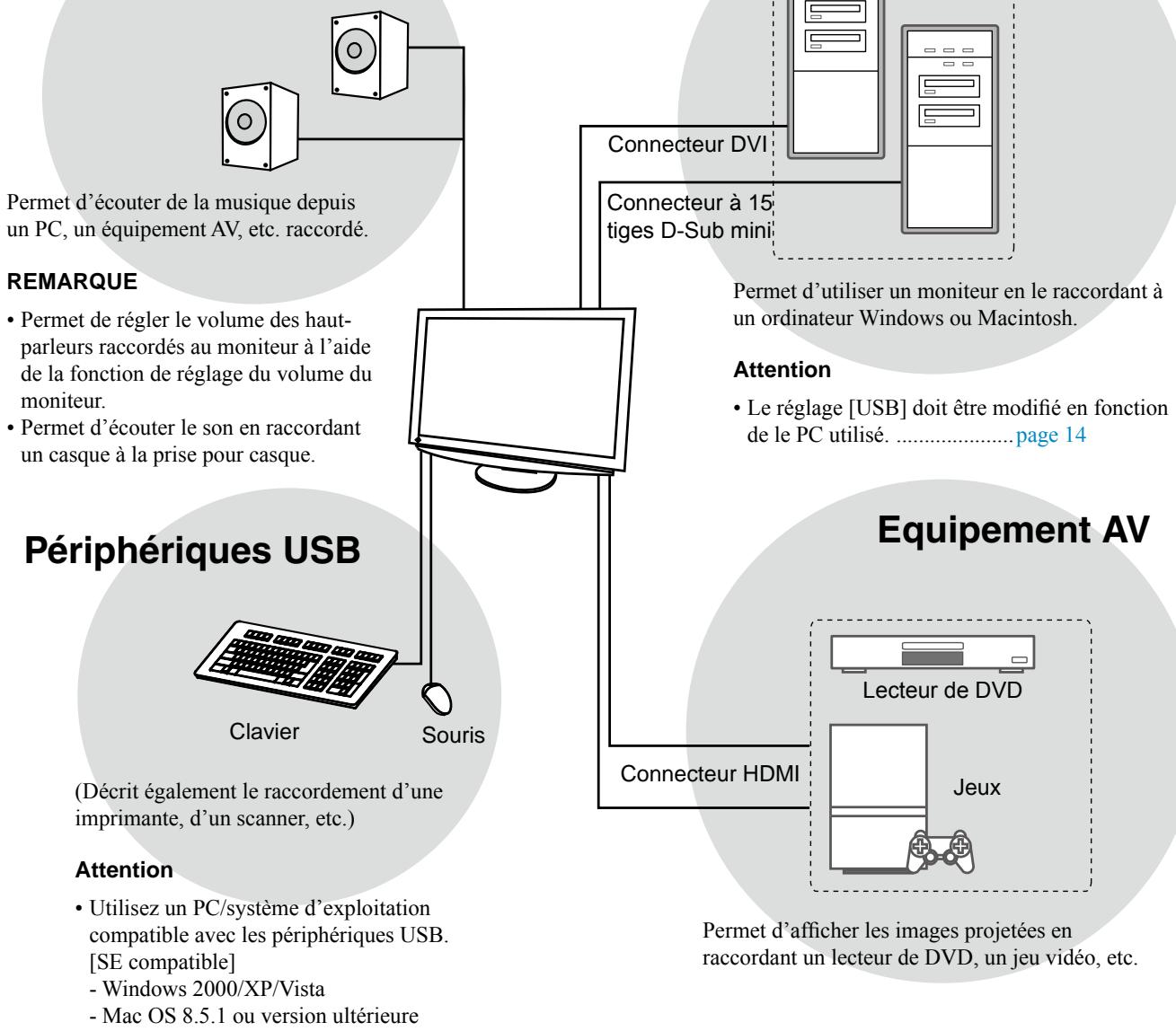
Raccordement d'appareils péripériques
Haut-parleurs
(avec amplificateur intégré)
1-2 Noms des interrupteurs
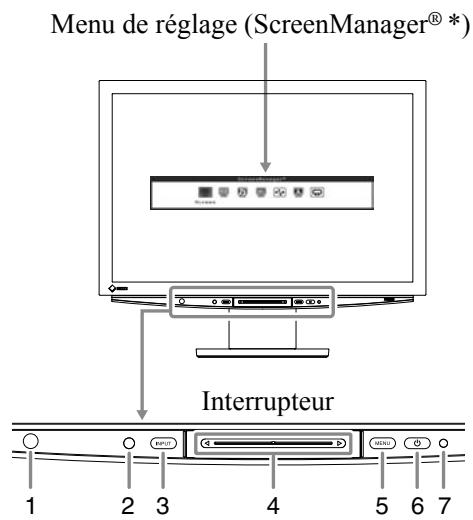
- Câpteur de la télécommande
- Capteur (Detecte la luminosité de l'environnement.)
- Interrupteur de selection du signal d'entrée (INPUT)
- Barre de défilament
- Interrupteur du menu (MENU)
- Interrupteur d'alimentation (D)
- Voyant d'alimentation
| Etat duvoyant | Etat du fonctionnement |
| Bleu | L'écran s'affiche |
| Orange | Economie d'énergie |
| Arrêt | Hors tension |
- ScreenManager® est un alias choisi par EIZO pour le menu Ajustage. (Dans ce manuel, le nom des options de réglage/configuration du menu de réglage apparaisent entre crochets < . (Par ex.:
)
REMARQUE
- Tout en appuyant sur , appuyez sur MENU, INPUT ou sur la barre de défilament pourmettre le moniteur sous tension.
Tandis que I'ecran s'affiche, vous pouvez désactiver levoyant d'alimentation qui s'allume en bleu (voir « Pour désactiver le voyant d'alimentation lors de I'affichage d'un écran »,page 26).
1-3 Utilisation de l'interrupteur de fonctionnement
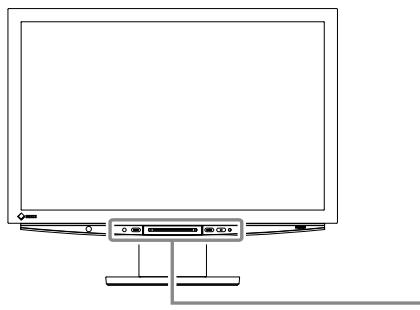
REMARQUE
- Vous pouvez commander le monitateur de trois façon différentes :
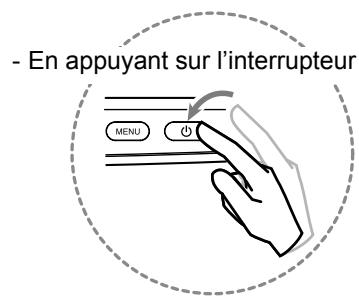
- En appuyant sur la barre de défilament
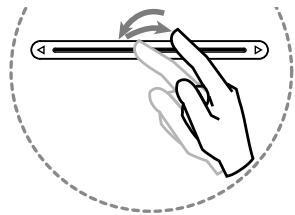
- En déplaçant la barre de défilament
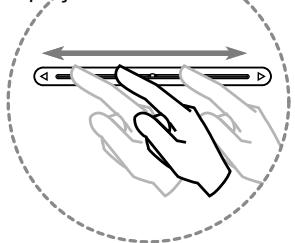
- Les opérations executées avec la barre de défilament (selection, configuration, réglage et validation des options) peuvent également être effectuees à l'aide de la télécommande.
- Si aucun signal n'est émis, le menu « Volume » s'affiche même si le contenu du menu a été modifié.
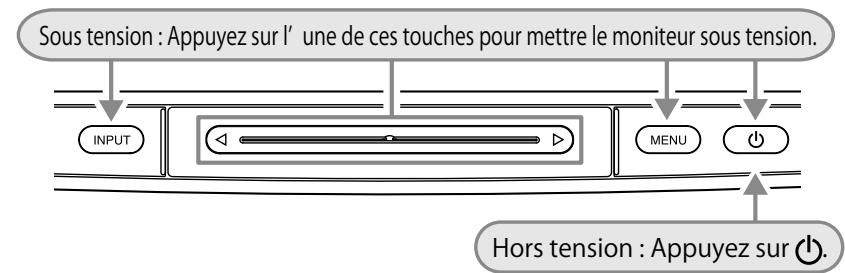
■ Mise sous/hors tension
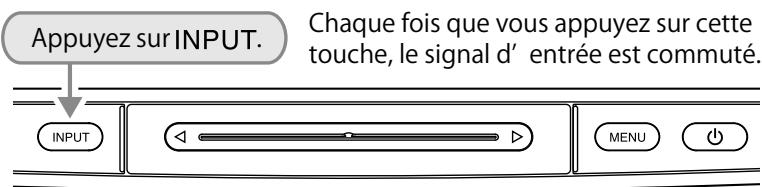
Commutation du signal d'entrée
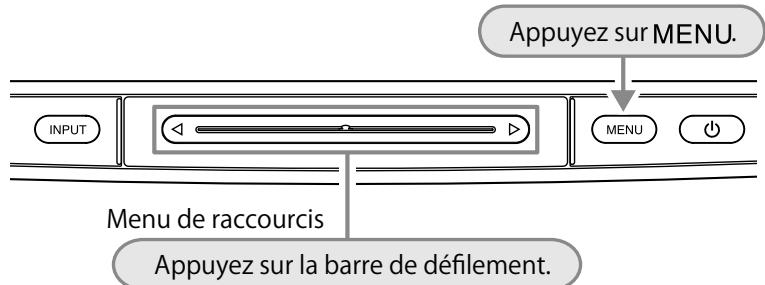
■ Ouverture/fermeture d'un menu
(Lorsque le menu n'est pas affché à l'écran)
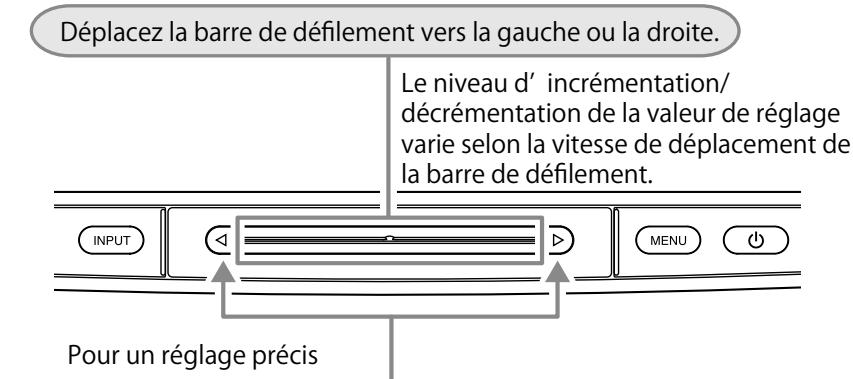
Si vous appuyez sur l' interrupteur pendant 5 secondes, le contenu du menu change comme suit : « Volume » → (appuyez pendant 5 secondes) → « Mode Couleur » → (appuyez pendant 5 secondes) → « Luminosite »*.
■ Sélection d'une option de menu Configuration et réglages
Appuyez sur l'une des extrémités de la barre de défilament repérée par
Si vous appuyez une fois, la valeur de réglage incrémente ou déprémente d' un échelon à la fois. Si vous appuyez en continu, la valeur change séquentiellement.
Choix d'une configuration et réglage de sa valeur
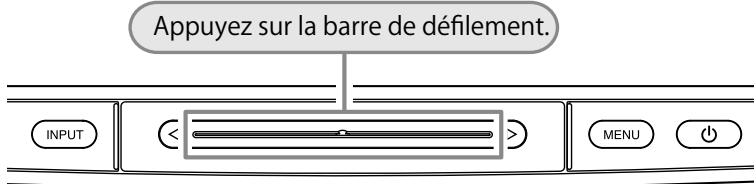
Définition d'une option
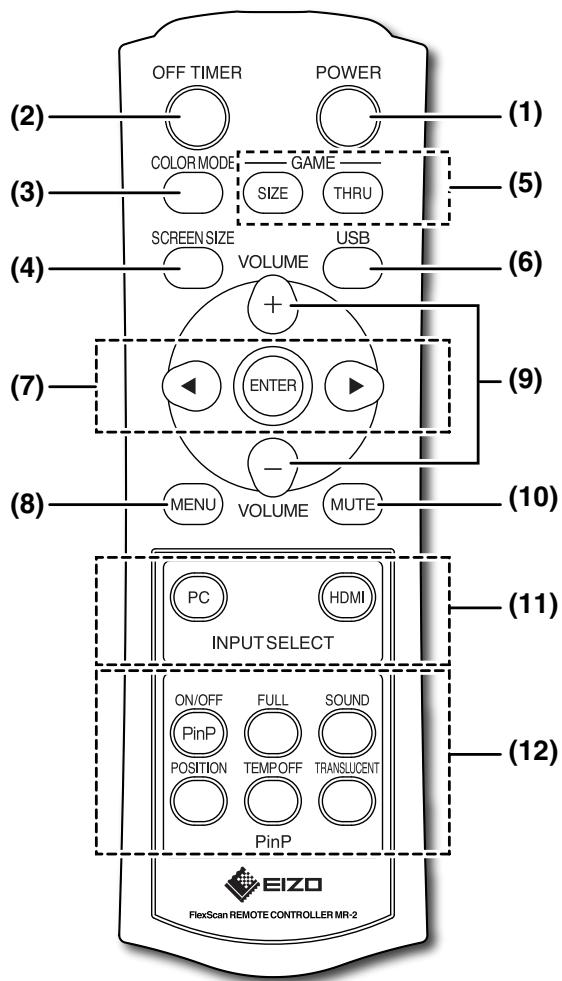
1-4 Fonctions des touches de la télécommande
REMARQUE
- Pour plus d'informations, consultez le « Manuel de la télécommande »
| Touché | Fonction | |
| 1 | POWER | Mise sous ou hors tension de l'appareil |
| 2 | OFF TIMER | Réglage du début de mise en veille |
| 3 | COLOR MODE | Modification du mode couleur |
| 4 | SCREEN SIZE | Modification de la taille de l'écran |
| 5 | GAME | Lors de l'affichage d'images deiaux video (avec un signal d'entrée HDMI) |
| SIZE | Modification de la taille de l'écran | |
| THRU | Activation du « Mode direct » (réduction du début d'affichage de l'écran) | |
| 6 | USB | Modification du réglage USB lors de l'utilisation de l ordinateur |
| 7 | « /»/ ENTER | Sélection d'une option et définition du réglage et de la valeur de réglage pour chaque menu |
| 8 | MENU | Affichage/Sortie du menu de réglage |
| 9 | VOLUME | Réglage du volume |
| 10 | MUTE | Activation temporaire de la fonction de sourdine |
| 11 | INPUT SELECT | Commutation du signal d'entrée |
| PC | PC1/PC2 | |
| HDMI | HDMI1/HDMI2 | |
| 12 | PinP | Lors de l'utilisation du mode d'affichage PinP |
| ON/OFF | Activation ou déactivation de la fonction d'affichage PinP | |
| FULL | Affichage de la sous-fenêtre en plein écran | |
| SOUND | Modification du son émis (fenêtre principale, sous-fenêtre ou fenêtre principale et sous-fenêtre) | |
| POSITION | Modification de la position de la sous-fenêtre | |
| TEMP OFF | Masquage-temporaire de l'affichage de la sous-fenêtre | |
| TRANSLUCENT | Réglage du niveau de transparence de la sous-fenêtre | |
1-5 Fonctions et fonctionnement de base
Pour régler l'écran, les couleurs et le volume
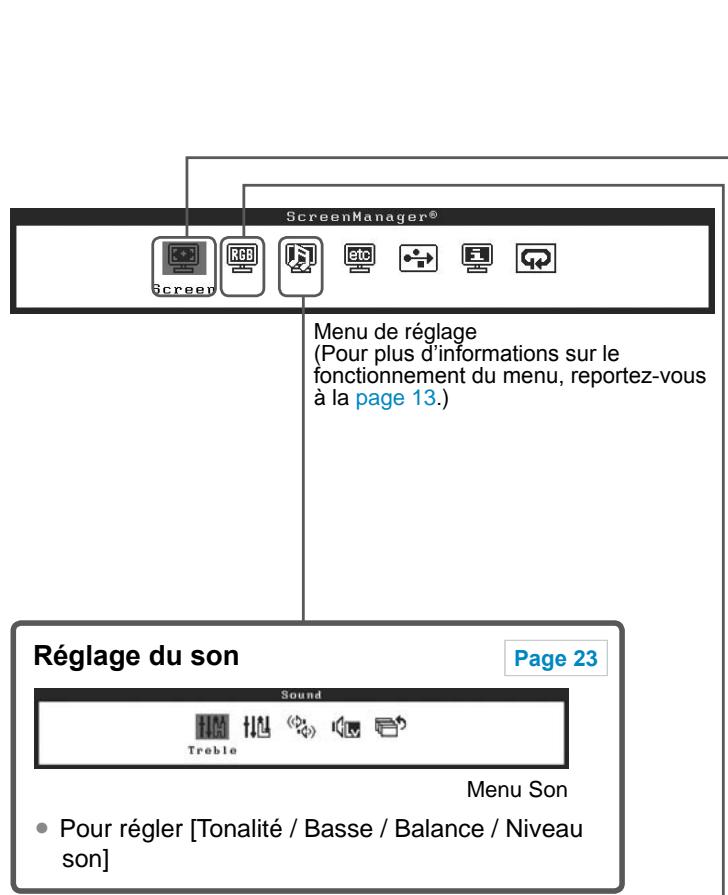
(Signal d'entrée analogue de l'ordinateur : entrée PC 2 uniquement)
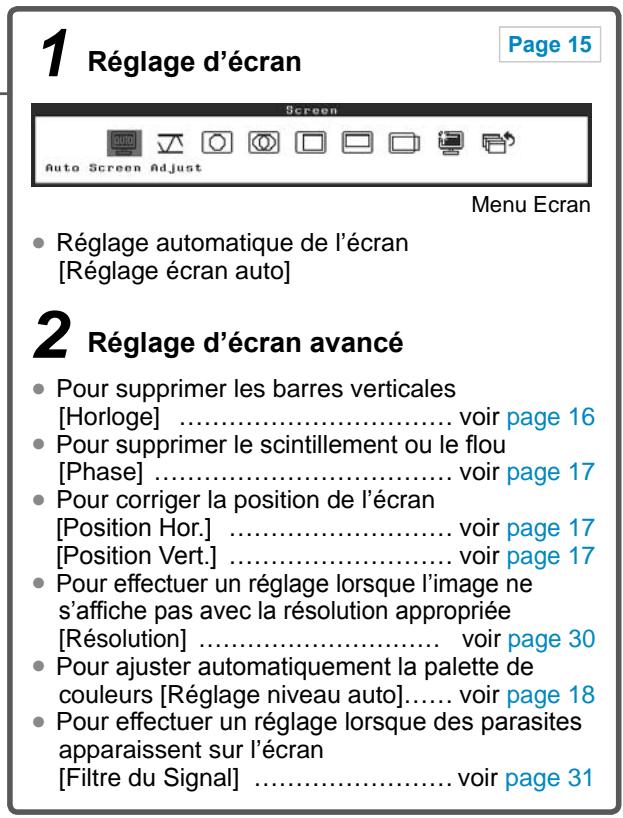
- [ ] correspond au nom de la fonction.
- Les fonctions pouvant être définies différent selon le signal d'entrée.
(Voir la section «liste de menu de réglage», page 37.)
Pour effectuer un réglage/ajustage utile
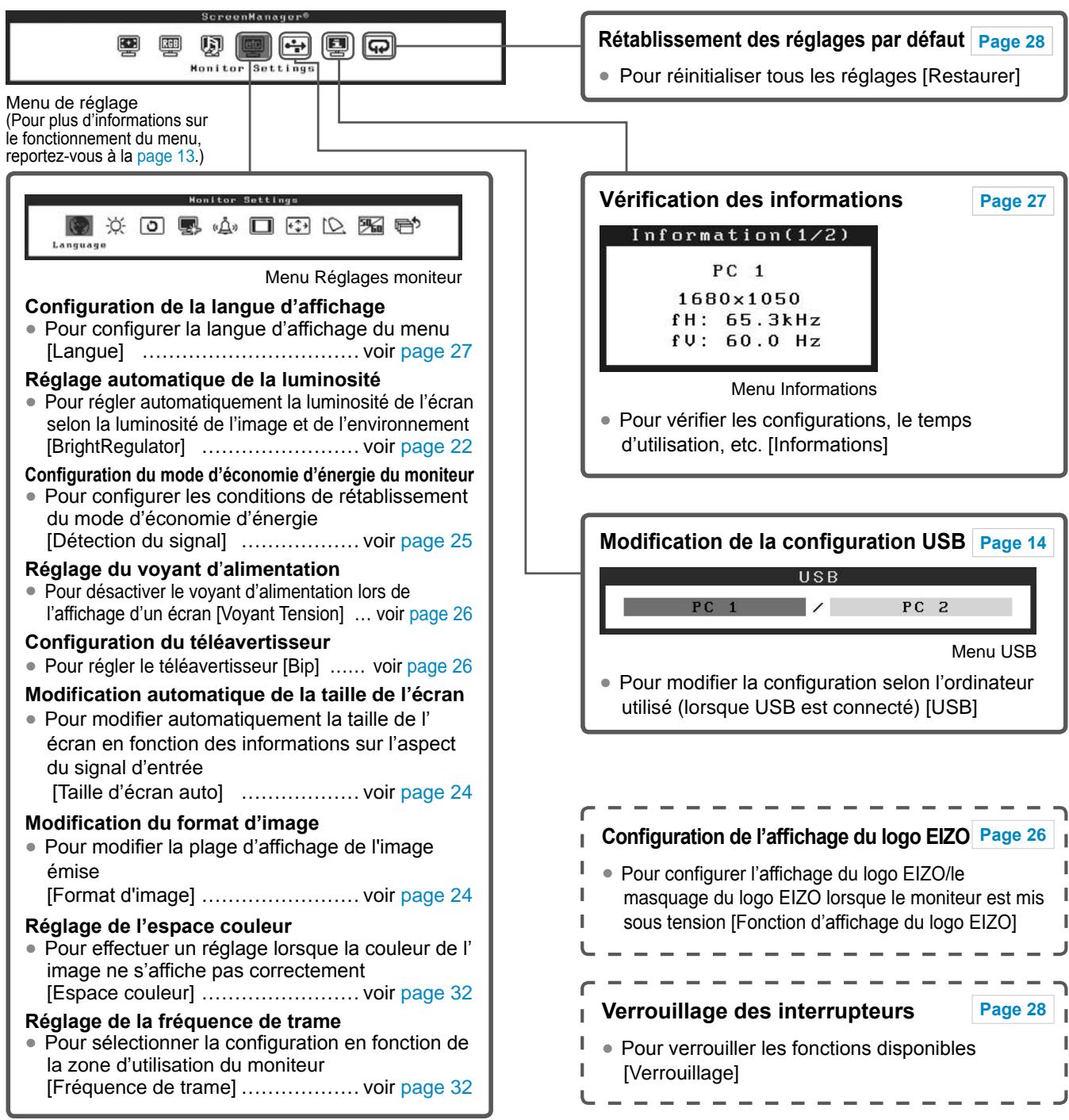
- [ ] correspond au nom de la fonction.
- Les fonctions pouvant être définies différent selon le signal d'entrée.
(Voir la section « Nombre de menu de réglage», page 37.)
Pour effectuer un réglage/ajustage utile (Suite)
Les réglages suivants sont disponibles susceptibles ne都要 effectués à l'aide de la télécommande. Pour plus d'informations sur son fonctionnement, consultez le « Manuel de la télécommande »
Configuration de la fonction de mise en veille
- Pour régler le début de mise en voille du monitateur [OFF TIMER]
Modification du Mode couleur
- Pour modifier le mode d'affichage selon l'utilisation du moniteur [COLOR MODE]
Modification de la taille de l'écran
- Pour modifier la taille de l'image de l'écran/de l'image projetée à l'écran [SCREEN SIZE]
Réglage de l'affichage d'images de quelques vidéo
- Pour changer la taille de l'image affichée à l'écran [SIZE]
-
Pour passer en « Mode direct » (réduction du début d'affichage à l'écran) [THRU]
-
[ ] correspond au nom de la touche de la télécommande.
Modification de la configuration USB
- Pour modifier la configuration selon l'ordinateur utilisé (lorsque USB est connecté) [USB]
Réglage du volume
- Pour augmenter/baisser le volume [VOLUME (+/-)]
- Pour activer temporairement la fonction de sourdine [MUTE]
Commutation du signal d'entrée
- Pour commuter le signal d'entrée selon le périphérique à afficher [PC/HDMI]
Affichage PinP (incrustation d'image)
- Pour afficher simultanément l'écran du signal d'entrée PC (Fenêtre principale) et l'écran du signal d'entrée HDMI (Sous-fenêtre) [ON/OFF]
- Pour afficher la sous-fenêtre en plein écran [FULL]
- Pour sélectionner le son émis [SOUND]
- Pour modifier la Position de la sous-fenêtre [POSITION]
- Pour masquer temporairement l'affichage de la sous-fenêtre [TEMP OFF]
- Pour configurer le niveau transluide de la Sousfenêtre [TRANSLUCENT]
Fonctionnement de base du menu de réglage
[Affichage du menu de réglage et sélection de la fonction]
(1) Appuyez sur MENU sur l'interrupteur de fonctionnement. Le menu principal s'affiche.
(2) Faites glisser la barre de défilament vers la gauche ou vers la droite pour sélectionner la fonction, puis appuyez sur la barre de défilament. Le sous-menu s'affiche.
(3) Faites glisser la barre de défilament vers la gauche ou vers la droite pour sélectionner la fonction, puis appuyez sur la barre de défilament. Le menu de réglage/réglage s'affiche.
(4) Faites glisser la barre de défillement vers la gauche ou vers la droite pour configurer/régler le moniteur, puis appuyez sur la barre de défilament. La configuration/le réglage est enregistré(e).
[Quitter le menu de réglage]
(1) Appuyez sur MENU. Le menu de réglage se ferme.
REMARQUE
- Certains menus ne comportent pas de sous-menus.
Chapitre 2 Configuration et réglage
2-1 Commutation du signal d'entrée
- Pour changer le signal d'entrée pour l'image souhaitation de l'appareil [Sélection entrée]
[Procedure]
(1) Appuyez sur INPUT sur 1'interrupteur de fonctionnement.
Chaque fais que vous appuyez sur l'interrupteur, le signal d'entrée commute comme indiqué ci-dessous.
PC1 PC2 HDMI1 HDMI2 PC1....
Lors du raccordement d'un ordinateur avec une connexion USB [USB]
Modifiez la configuration [USB] en fonction du signal d'entrée de l'ordinateur utilisé.
| Configuration | Etat d'utilisation |
| PC 1 (Signal numérique) | Lors de l'utilisation de PC 1. |
| PC 2 (Signal analogique) | Lors de l'utilisation de PC 2. |
[Procedure]
(1) Choisissez l'icone
Le menu < USB> s'affiche.
(2) Faites glisser la barre de défilament vers la gauche ou vers la droite pour sélectionner « PC 1 » ou « PC 2 », puis appuyez sur la barre de défilament. Le réglage USB est terminé.
[Lorsque le message suivant s'affiche]
Lorsque le message suivant s'affiche : « Si le réglage USB est modifié, la connexion à l'ordinateur sera perdue. Voulez-vous changer le réglage ? », confirmez à droite (pour changer le réglage USB) pour passer à l'étape 3.
(3) Faites glisser la barre de défilament vers la gauche ou vers la droite pour sélectionner « Oui », puis appuyez sur la barre de défilament.
Le réglage USB est terminé.
REMARQUE
Le signal d'entrée peut être commuted à l'aide de la télécommande. (Consultez le « Manuel de la télécommande »).
- Si vous appuyez sur l'interrupteur lorsque l'affichage PinP est activé, le signal d'entrée de la sous-fenêtre est commuté.
Attention
- Si le réglage [USB] n'est pas correctement effectué, les apparèils USB raccordés au moniteur risquent de ne pas fonctionner ou aucun son n'est émis par les haut-parleurs.
-
Notez les éléments suivants lors de la modification du réglage.
-
Lors du raccordement d'un périphérique mémoire, comme une mémoire USB, au moniteur, les données risquent d'être perdues ou algérées. Assurez-vous de modifier le réglage USB après avoir retire le périphérique mémoire.
- Lors de l'exécution d'une application de lecture audio, etc., si le réglage d'origine est rétabli,aucun son ne risque d'être émis.Assurez-vous de modifier le réglage USB après avoir quitté l'application.
REMARQUE
- Le réglage USB peut être modifié à l'aide de la télécommande. (Consultez le « Manuel de la télécommande ».)
2-2 Réglage d'écran (Signal d'entrée analogue d'ordinateur uniquement)
Le réglage de l'écran du moniteur est utilisé pour supprimer le scintillagement de l'écran ou régler correctement la position et la taille de l'écran en fonction du PC à utiliser.
Pour un comfort d'utilisation du moniteur, réglez l'écran lorsque le moniteur est installé pour la première fois ou lorsque les réglages du PC utilisé sont mis à jour. Aucun réglage n'est nécessaire si l'image s'affiche correctement.
La fonction Reglage écran auto peut être utilisé dans les cas suivants :
- Lorsqu'un signal est émis vers le moniteur pour la première fois.
- Lorsqu'un signal est émis vers le moniteur pour la première fois après une modification de la résolution ou de la fréquence de rafraîchissement des signaux d'entrée.
[Proédures de réglage]
1 Executez le réglage automatique de l'écran.
- Pour régler le scintillagement, la position et la taille de l'écran automatiquement [Réglage écran auto]
(1) Choisissez l'icone
(2) Choisissez l'icone
Le message « Voitre réglage actuel sera perdu si vous effectuez un « Réglage écran auto ». Voulez-vous continuer ? » s'affiche à l'écran.
(3) Faites glisser la barre de défilament vers la gauche ou vers la droite pour sélectionner « Oui », puis appuyez sur la barre de défilament. La fonction Réglage écran auto est activée et l'horloge, la phase et la position de l'écran sont régliées automatiquement.
2 Préparez le motif d'affichage pour régler l'affichage analogique.
(1) Chargez le disque « EIZO LCD Utility Disk » sur votre ordinateur.
(2) Sous Windows : Lancez l'« Utilitaire de réglage de l'écran » à partir du menu de démarrage du disque.
Sous d'autres systèmes d'exploitation : Utilisez le fichier de motifs de réglage de l'écran.
·Si l'écran s'affiche correctement : passez à l'étape 5
·Si I'écran ne s'affiche pas correctement : passez à l'etape 3
REMARQUE
- Lorsque vous utilisez des signaux d'entrée numériques, les images s'affichent correctement en fonction des données prédéfinies du moniteur. Aucun réglage d'écran n'est requis.
Attention
- La fonction Réglage écran auto ne fonctionne pas pour les signaux d'entrée basse résolution, comme VGA, etc.
- Attendez au moins 30 minutes après la mise sous tension du moniteur avant de commencer le réglage de la couleur.
Attention
- Cette fonction fonctionne correctement lorsqu'une image s'affiche en plein écran sur l'ordinateur Windows ou Macintosh. Elle ne fonctionne pas correctement lorsqu'une image ne s'affiche que sur une partie de l'écran (fenêtre de commande DOS, par exemple) ou lorsqu'un fond d'écran noir (papier peint, etc.) est utilisé.
- La fonction de réglage automatique ne fonctionne pas correctement avec certaines cartes video.
REMARQUE
- Lorsque l'image de l'écran ne s'affiche avec la résolution appropriée même après avoir executé Réglage écran auto, réglez la résolution du signal d'entrée manuellement. Si la résolution est définie, l'option [Réglage écran auto] est à nouveau executée. (Voir Chapitre 3, « Dépannage», page 30.)
REMARQUE
- Pour connaître la procédure de lancement du fjichier de motifs de réglage de l'écran, reportez-vous au fjichier « Readmefr.txt » ou « Ouvrezmoi ». Si vous utilisez un ordinateur Macintosh, vous pouvez ouvrir le fjichier directement à partir du menu de démarrage du disque.
3 Recommencez le réglage automatique de l'écran à l'aide du motif de réglage de l'écran analogique qui est affché.
- Pour régler le scintillagement, la position et la taille de l'écran automatiquement [Réglage écran auto]
(1) Affichez le motif 1 en plein écran sur le moniteur à l'aide de l'« Utilitaire de réglage de l'écran » ou du fichier de motifs de réglage de l'écran.
![EIZO FLEXSCAN HD2442W - - Pour régler le scintillagement, la position et la taille de l'écran automatiquement [Réglage écran auto] - 1](/content/2019/11/177236/images/0e1f4eff527078bdf14b2e47920e2366ad81d8c07b446504bcf6904a8a6d1a55.jpg)
(2) Choisissez l'icone
Le menu
(3) Choisissez l'icone
Le message « Voitre réglage actuel sera perdu si vous effectuez un « Réglage écran auto ». Voulez-vous continuer ? » s'affiche à l'écran.
(4) Faites glisser la barre de défilament vers la gauche ou vers la droite pour sélectionner « Oui », puis appuyez sur la barre de défilament. La fonction Réglage écran auto est activée et l'horloge, la phase et la position de l'écran sont régliées automatiquement.
·Si I'ecran s'affiche correctement : passez à l'etape 5
- Si l'écran ne s'affiche pas correctement : passerez à l'étape 4
4 Effectuez les réglages avancés dans le menu .
Pour supprimer les barres verticales [Horloge]
(1) Choisissez l'icone
(2) Faites glisser la barre de défilament vers la gauche ou vers la droite pour supprimer les barres verticales, puis appuyez sur la barre de défilament.
Le réglage est terminé.
![EIZO FLEXSCAN HD2442W - Pour supprimer les barres verticales [Horloge] - 1](/content/2019/11/177236/images/07d0d6b356b9e9e4f99a9ea525c36d07d9c17b6d640f1404e4aff19c004c886c.jpg)
REMARQUE
- Pour le réglage, faites glisser doucement la barre de défilament afin de ne pas manquer le point de réglage.
- Lorsqu'un flou, un scintillagement ou des barres s'affichent à l'écran après l'ajustage, activez la fonction [Phase] pour supprimer le scintillagement ou le flou.
Pour supprimer le scintillagement ou le flou [Phase]
(1) Choisissez l'icone
(2) Faites glisser la barre de défillement vers la gauche ou vers la droite pour supprimer le scintillagement ou le flou, puis appuyez sur la barre de défilement.
Le réglage est terminé.
![EIZO FLEXSCAN HD2442W - Pour supprimer le scintillagement ou le flou [Phase] - 1](/content/2019/11/177236/images/277c65d4b9b9cab34b424f56166ec0c20d728f617c85bae8d4b8e5fc3c7da6e4.jpg)
- Pour corriger la position de l'écran [Position Hor./Position Vert.]
Etant donné que le nombre de pixels et les positions des pixels sont fixes sur le monitreur LCD, une seule position est possible pour afficher correctement les images. Le réglage de la position est effectué pour déplacer une image vers la position correcte.
| Configuration | Etat de l'écran |
| Position Hor. | Lorsque la position de l'écran sur le monitour est déplaceé horizontally, réglez la position de l'écran. |
| Position Vert. | Lorsque la position de l'écran sur le monitour est déplaceé verticalément, réglez l'écran. |
(1) Choisissez l'icone
(2) Faites glisser la barre de défillement vers la gauche ou vers la droite pour régler l'écran afin que toute la zone d'affichage, délimée par le cadre en pointillés, apparaissé sur l'écran. Appuyez ensuite sur la barre de défilament.
Le réglage est terminé.
Attention
Le scintillement ou le flou risquent de ne pas etre supprimes selon l'ordinateur ou la carte video que vous utilisez.
REMARQUE
- Lorsque des barres verticales apparaissent sur l'écran après le réglage, revenez à l'étape « Pour supprimer les barres verticales [Horloge] ». (Horloge Phase Position)
5 Réglez la palette de couleurs.
Pour ajuster automatiquement la palette de couleurs [Réglage niveau auto]
Chaque palette de couleurs (0 à 255) peut s'afficher en ajustant le niveau de sortie du signal.
(1) Affichez le motif 2 en plein écran sur le moniteur à l'aide de l' « Utilitaire de réglage de l'écran » ou du fichier de motifs de réglage de l'écran.
![EIZO FLEXSCAN HD2442W - Pour ajuster automatiquement la palette de couleurs [Réglage niveau auto] - 1](/content/2019/11/177236/images/eb4541dec7d152c9c66284f57d1d413ff3d55753b43b457f3a2418bf9216f9fb.jpg)
(2) Choisissez l'icone
Le message « Voitre réglage actuel sera perdu si vous effectuez un « Réglage niveau auto ». Voulez-vous continuer ? » s'affiche à l'écran.
(3) Faites glisser la barre de défilament vers la gauche ou vers la droite pour sélectionner « Oui », puis appuyez sur la barre de défilament. Lapalette de couleurs est régée automatiquement.
(4) Fermez le motif 2. Si vous utilisez l'« Utilitaire de réglage de l'écran », fermez le programme.
2-3 Réglage de couleur
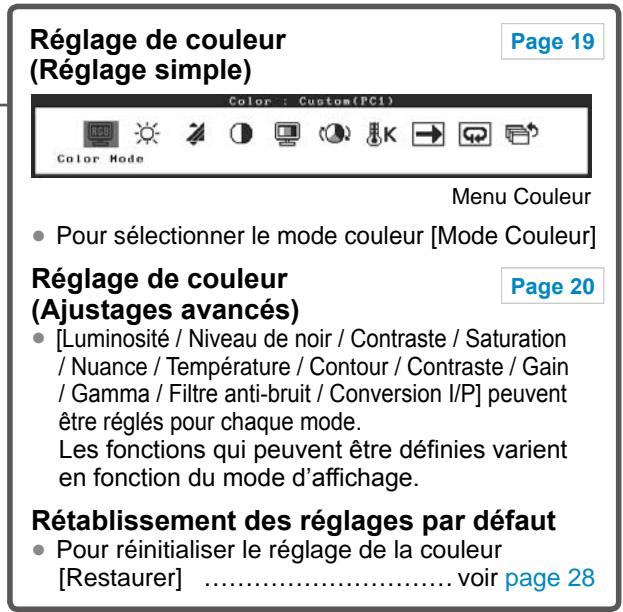
Réglage simple
- Pour sélectionner le mode couleur [Mode Couleur]
La modification du mode couleur vous permet de définir le mode d'affichage approprié sur le moniteur.
(Signal d'entrée PC)
Un mode d'affichage approprié peut être sélectionné parmi six modes.
| Mode | Etat |
| Texte | Adapté à l'affichage de textes sur traitement de texte ou feuille de calcul. |
| Image | Adapté à l'affichage de photos ou d'images. |
| Film | Adapté à la lecture d'images animées. |
| sRGB | Adapté à la comparaison des couleurs des périhériques compatibles sRGB. |
| Jeu(PC) | Adapté à l'affichage d'images de peux video. |
| Personnalisé (xxx*) | Pour ajuster les réglages selon vos préférences. |
- L'entrée sélectionnée à cet instant s'affiche.
(Signal d'entrée HDMI)
Un mode d'affichage approprié peut être sélectionné parmi cinq modes.
| Mode | Etat |
| Standard | Affichage video standard. |
| Cinéma | Idéal pour les effets de cinéma, etc. |
| Dynamique | Pour faire ressortir les contour de l'image. |
| Jeu | Adapté à l'affichage d'images de juste video. |
| Personnalisé (xxx*) | Pour ajuster les réglages selon vos préférences. |
- L'entree selectionnee à cet instant s'affiche.
[Procedure]
(1) Choisissez l'icone
(2) Choisissez l'icone
Le menu
(3) Faites glisser la barre de défilament vers la gauche ou vers la droite pour sélectionner le mode souhaité, puis appuyez sur la barre de défilament. Le réglage du mode couleur est terminé.
REMARQUE
- Le mode couleur peut être modifié à l'aide de la télécommande. (Consultez le « Manuel de la télécommande ».)
- Vous pouvez modifier l'etat de réglage du mode couleur. (Voir la section « Ajustages avances », page 20.)
Ajustages avancés
- Pour régler/configurer le mode couleur
Des réglages/configurations indépendants et l'enregistrement du réglage de la couleur sont disponibles pour chaque mode.
(Signal d'entrée PC) √: Ajustage/Réglage possible -: Réglage non disponible
| Icône | Fonction | Mode Couleur | |||||
| Texte | Image | Film | sRGB | Jeu (PC) | Personnalisé (xxx*) | ||
| Luminosité | √ | √ | √ | √ | √ | √ | |
| Niveau de noir | - | - | - | - | √ | √ | |
| Contraste | - | √ | √ | - | √ | √ | |
| Saturation | √ | √ | √ | - | √ | √ | |
| Nuance | √ | √ | √ | - | √ | √ | |
| Température | √ | √ | √ | - | √ | √ | |
| →Régles avancés | |||||||
| Contour | - | √ | √ | - | √ | √ | |
| Contraste | - | √ | √ | - | √ | √ | |
| Gain | - | - | - | - | √ | √ | |
| Gamma | - | - | - | - | √ | √ | |
| Restaurer | √ | √ | √ | √ | √ | √ | |
(Signal d'entree HDMI) : Ajustage/Réglage possible -: Réglage non disponible
| Icône | Fonction | Mode Couleur | ||||
| Standard | Cinéma | Dynamique | Jeu | Personnalisé (xxx*) | ||
| Luminosité | √ | √ | √ | √ | √ | |
| Niveau de noir | √ | √ | √ | √ | √ | |
| Contraste | √ | √ | √ | √ | √ | |
| Saturation | √ | √ | √ | √ | √ | |
| Nuance | √ | √ | √ | √ | √ | |
| Température | √ | √ | √ | √ | √ | |
| Régles avancés | ||||||
| Contour | √ | √ | √ | √ | √ | |
| Contraste | √ | √ | √ | √ | √ | |
| Gamma | - | - | - | √ | √ | |
| Filtre anti-bruit | - | - | - | √ | √ | |
| Conversion I/P | - | - | - | √ | √ | |
| Restaurer | √ | √ | √ | √ | √ | |
- Le signal d'entrée sélectionné à ce moment s'affiche.
Attention
- Execuétz [Réglage niveau auto] avant de commencer à régler les couleurs pour les signaux d'entrée analogiques en provenance d'un ordinateur. Reportez-vous à la section « Pour ajuster automatiquement la palette de couleurs », page 18.
- Attendez au moins 30 minutes après la mise sous tension du moniteur avant de commencer le réglage de couleur.
- Sélectionnez
dans le menu pour inverser les réglages par défaut (réglages en usine) de la nuance du mode couleur sélectionné. - La même image peut s'afficher dans différentes couleurs sur plusieurs monitesurs en raison des caractéristiques propres aux monitesurs. Effectuez un réglage visuel de couleur fin lorsque vous comparez les couleurs sur plusieurs monitesurs.
REMARQUE
-
Les fonctions de réglage différent selon le mode. Pour plus de détails, reportez-vous aux tableaux situés sur la gauche.
-
Options de réglage
| Menu | Description | Niveau |
| Luminosité | Pour régler la luminosité du plein écran selon vos préférences | 0 à 100% |
| Niveau de noir | Pour régler le Niveau de noir selon vos préférences | 0 à 100% |
| REMARQUE • RGB (Red, Green, Blue - Rouge, Vert, Bleu) est régle respectivement pour l'entrée du signal d'ordinateur et RGB est régle pour le signal d'entrée HDMI. | ||
| Contraste | Pour régler le contraste de l'image | 0 to 100% Vous pouvez afficher chaque palette de couleurs si vous effectuez un réglage sur 50%. |
| Saturation | Pour régler la saturation des couleurs | -50 à 50 |
| Attention • Cette fonction ne permet pas d'afficher chaquepalette de couleurs. | ||
| Nuance | Pour produit une couleur d'apparente spécifique, etc. | -50 à 50 |
| Attention • Cette fonction ne permet pas d'afficher chaquepalette de couleurs. | ||
| Température K | Pour sélectionner une température de couleur | 4 000 K à 10 000 K, pour chaque 500 K comme unité. (Y compris 9 300 K) |
| REMARQUE • Lorsque la valeur est réalisée sur « Arrêt», la température de couleur naturelle du panneau est affichée. • Les valeurs en Kelvin (K) sont indiquées à titre de référence. | ||
| Contour | Permet d'accentuer les contours de l'image progressivement | -5 à 5 |
| Contraste | Permet de faire rerssir les contrastes de l'image | Activer/Desactiver |
| Gain | Pour régler respectivement les couleurs rouge, vert et bleu sur le ton de couleur souhaité | 0 à 100% Ajustez la luminosité respective du rouge/vert/bleu pour obtenir le ton de couleur souhaité. Affichez une image sur fond blanc ou gris pour régler le niveau. |
| Gamma | Pour définit une valeur gamma | 1,8/2,0/2,2/2,4 |
| REMARQUE • Le signal d'entrée numérique est recommendé pour le réglage de la valeur gamma. | ||
| Filtre anti-bruit | Permet de réduire des parasites précis ou des parasites apparaissant lors de la compression MPEG | Haut/Bas/Desactiver |
| Attention • L'odore de l'écran peut être déformée en fonction du. | ||
| Conversion I/P | Permet de régler les méthodes de traitement de la conversion I/P (entrelacé/progressif) | Vidéo (2-3)/Vidéo (2-3/2-2)/Image vidéo/Image fixe Sélectionnez l'une des options ci-dessus en fonction de l'image de l'écran qui s'affiche sur le moniteur. (Voir « REMARQUE ») |
| Restaurer | Pour restaurer les réglages de couleur du mode Couleur sélectionné aux réglages par défaut | |
REMARQUE
- Les valeurs en « % » sont indiquées à titre de referencia.
REMARQUE
- Pour régler l'option [Conversion I/P], reportez-vous aux types ci-dessous :
- [Vidéo (2-3)]
: programmes télévisés généraux et films, etc.
- [Vidéo (2-3/2-2)]
: films et infographicie, etc. - [Image video]: drames télévisés, etc.
- [Image fixe] : images fixes telles que des photos
[Procedure]
(1) Choisissez l'icone
(2) Choisissez l'icone
(3) Sélectionnez le mode couleur de votrechioix dans le menu
(4) Sélectionnez la fonction de votre choix pour effectuer un réglage/une configuration dans le menu <Couleur> , puis appuyez sur la barre de défilament. Le menu de fonction sélectionné s'affiche.
(5) Faites glisser la barre de défilament vers la gauche ou vers la droite pour régler/configurer les valeurs, puis appuyez sur la barre de défilament. Le réglage/la configuration est terminé(e).
- Pour régler automatiquement la luminosité [BrightRegulator]
La luminosité de l'écran est régée automatiquement en fonction de la luminosité de l'image et la luminosité de l'environnement détectées par le capteur sur le côte inférieur du moniteur.
[Procedure]
(1) Choisissez l'icone
(2) Choisissez l'icone
(3) Faites glisser la barre de défilament vers la gauche ou vers la droite pour sélectionner « Elevée », « Standard » ou « Désactiver », puis appuyez sur la barre de défilament. La configuration de la BrightRegulator est terminé.
REMARQUE
- Il est possible d'afficher le menu
et le menu depuis le menu de raccourcis. (Voir page 9)
REMARQUE
- Ne couvre pas le capteur.
- Effectuez un réglage sur « Elevée » si vous souhaitez une luminosité un peu plus élevé que le statut de configuration « Standard ».
2-4 Réglage du son
Pour régler [Tonalité/Basse/Balance/Niveau son]
| Menu | Description | Niveau de réglage |
| Tonalité | Permet de régler lessonsforts/faibles dans la zone deson élevée | -15 à 15 |
| Basse | Permet de régler lessonsforts/faibles dans la zone deson basse | -15 à 15 |
| Balance | Permet de régler la balancedu volume sur les côtésgauche et droit | -32 à 32 |
| Niveau son | Permet de régler le niveaudu son reçu | -3 à 3 |
[Procedure]
(1) Choisissez l'icone
(2) Sélectionnéz la fonction de votrechioix pour effectuer un réglage dans le menu <Son> , puis appuyez sur la barre de défillement. Le menu de fonction sélectionné s'affiche.
(3) Faites glisser la barre de défilament vers la gauche ou vers la droite pour régler la valeur, puis appuyez sur la barre de défilament. Le réglage est terminé.
REMARQUE
- Les réglages du son autres que [Niveau son] peuvent être executés respectivement pour les haut-parleurs et le casque. Lors du réglage du son du casque, raccordez le casque au moniteur.
- Selon les types de signaux d'entrée, une différence de volume peut se produit car le niveau sonore moyen de l'appareil externe diffère. Par exemple, si la différence de volume des signaux d'entrée HDMI 1 et HDMI 2 devient importante, vous pouvez réduire cette différence de volume en augmentant le [Niveau son] du côte du volume inférieur.
Attention
- Selon le réglage du volume, le son peut être déformé. Dans ce cas, baissez le volume. La déformation du son peut être réduite.
2-5 Modification automatique de la taille de l'écran (signal d'entrée HDMI uniquement)
- Pour modifier automatiquement la taille de l'écran en fonction des informations sur l'aspect du signal d'entrée [Taille d'écran auto]
La taille de l'écran peut être automatiquement modifiée selon les informations de taille du signal d'entrée émis par l'équipement AV.
[Procedure]
(1) Choisissez l'icone
(2) Choisissez l'icone
Le menu
(3) Faites glisser la barre de défilament vers la gauche ou vers la droite pour sélectionner « Activer», puis appuyez sur la barre de défilament.
La configuration de détention du signal est terminée.
2-6 Modification du format d'image (signal d'entrée HDMI uniquement)
- Pour modifier la plage d'affichage de l'image émise [Format]
d'image]
Généralement, l'image émise s'affiche avec les bords gauche, droit, supérieur et inférieur légèrement tronqués (surbalayage). La plage d'affichage de l' image émise peut être modifiée.
(Exemple : si le format d'image est « 16:9 »)
![EIZO FLEXSCAN HD2442W - d'image] - 1](/content/2019/11/177236/images/baa5a8539b9676e4b728e057800bb44d4907b8298217eb14e2fd0a05ac30de31.jpg)
Image émise
Plage d'affichage
[Procedure]
(1) Choisissez l'icone
(2) Choisissez l'icone
Le menu
(3) Faites glisser la barre de défilament vers la gauche ou vers la droite pour sélectionner « Standard», « Image complète » ou « Plein Ecran», puis appuyez sur la barre de défilament.
La configuration de détention du signal est terminée.
| Configuration | Etat |
| Standard | Affichage de l'écran avec le réglage normal. (les bords gauche, droit, supérieur et inférieur de l'image émise sont légèrement tronqués) |
| Image complète | Affichage de l'image émise dans sa quasi intégrality. |
| Plein Ecran | Affichage de l'image en conservant le format 16:9. Les bords droit et.gauche de l'image sont légèrement tronqués.(Notez qu'une image au format 4:3 ou Letterbox s'affiche comme une image avec le réglage « Image complète » même si l'options « Plein Ecran » est sélectionnée.) |
REMARQUE
- Si vous ne souhaitez pas modifier automatiquement la taille d'affichage de l'écran, réglez
sur « Désactiver » dans le menu . - Une fois la taille de l'écran modifiée automatiquement, elle peut être changée manuelle. (Consultez le « Manuel de la télécommande ».)
REMARQUE
- Si les options « Image complète » ou « Standard » sont sélectionnées, une bande noire peut apparaître sur les bords gauche et droit ou supérieur et inférieur selon le format d'image du signal d'entrée.
- Sélectionnez « Standard » lorsque des parasites apparaissent autour des parties péripériques de l'image de l'écran avec l'option « Image completé » sélectionnée.
| Signal d'entrée : Format de l'image (Format) Format d'image | 4:3 (480i/480p/576i/576p) | Letterbox (480i/480p/576i/576p) | 16:9 | |
| (480i/480p/576i/576p) | (1080i/720p/1080p) | |||
| Standard | ||||
| Image complète | ||||
| Plein Ecran | ||||
2-7 Configuration du mode d'économie d'énergie du moniteur
- Pour configurer les conditions de rétablissement du mode d'économie d'énergie [Détection du signal]
Cette fonction permet de configurer la condition du mode d'économie d'énergie lorsqueaucun signald'entrée n'est détecté sur le signal d'entrée sélectionné et les conditions de rétablissement du mode d'économie d'énergie.
| Configuration | Pas de signal d'entrée | Conditions de rétablissement du mode d'économie d'énergie |
| Tous signaux entrée | Si aucun signal d'entrée n'est detecté au bout de 5 secondes, le moniteur entre en mode d'économie d'énergie. | Tous les signaux d'entrée sont visualisés et si un signal est detecté en mode Aucun signal, le moniteur reprend l'affichage de l'image projetée avec le signal d'entrée déetecté. |
| Signal entrée actuel | Le signal sélectionné lors de l'entrée en mode d'économie d'énergie est visualisé et si un signal est detecté en mode Aucun signal, le moniteur reprend l'affichage de l'image projetée avec le signal d'entrée sélectionné. | |
| Desactiver | Si aucun statut du signal d'entrée n'est identifié au bout de 45 secondes, le moniteur entre dans l'état de mise en vue. |
[Procedure]
(1) Choisissez l'icone
(2) Choisissez l'icone
(3) Faites glisser la barre de défilament vers la gauche ou vers la droite pour sélectionner « Tous signaux entrée », « Signal entrée actuel » ou « Desactiver », puis appuyez sur la barre de défilament. La configuration de détention du signal est terminée.
Attention
- Le moniter visualise le statut du signal d'entrée. Si le signal d'entrée est detecté avant d'entrée en mode d'économie d'énergie, la détction du signal n'est pas reconnaue comme une condition de rétablissement.
- En cours d'affichage en mode PinP, le moniteur ne passse pas en mode d'économie d'énergie.
- S'il est réglé sur « Tous signaux entree », le moniteur risque de ne pas être rétabli du mode d'économie d'énergie, selon les équipements externes raccordés et certaines conditions. Si le fonctionnement normal n'est pas rétabli, modifiez le réglage ou appuyez sur la barre de défilament et sélectionnez le signal d'entrée adapté à l'image envoyée par l'équipement.
Attention
- Si vous débranchez complètement le cordon d'alimentation, le monitér n'est plus alimenté.
- Mème si le moniteur entre en mode de veille, tous les appareils raccordés aux ports USB (amont et aval) continuant de fonctionner. (Par conséquent, la consommation électrique du moniteur varie en fonction des appareils raccordés, même en mode d'économie d'énergie.)
2-8 Configuration de l'affichage du Voyant Tension/logo EIZO
- Pour désactiver levoyant d'alimentation lors de l'affichage d'un écran [Voyant Tension]
Cette fonction permet de désactiver levoyant d'alimentation (bleu) lorsqu'un écran est affché.
[Procedure]
(1) Choisissez l'icone
(2) Choisissez l'icone
(3) Faites glisser la barre de défilament vers la gauche ou vers la droite pour sélectionner « Arrêt», puis appuyez sur la barre de défilament. Le réglage du voyant d'alimentation est terminé.
- Pour configurer l'affichage du logo EIZO/le masquage du logo EIZO lorsque le moniteur est mis sous tension [Fonction d'affichage du logo EIZO]
Lorsque l'appareil est mis sous tension, le logo EIZO s'affiche au centre de l'écran.
Cette fonction vous permet de sélectionner l'affichage ou le masquage du logo.
[Méthodes de configuration]
(1) Appuyez sur pourmettrele moniteur hors tension.
(2) Appuyez sur pendant environ trois secondes.
Le logo EIZO ne s'affiche pas à l'écran.
[Restauration]
(1) Appuyez sur pourmettrele moniteur hors tension.
(2) Appuyez sur pendant environ trois secondes.
Le logo s'affiche de nouveau.
2-9 Configuration du télévertisseur
- Pour régler le télévertisseur [Bip]
Activez ou désactive le télévertisseur (tonalité) de fonctionnement des interrupteurs, des erreurs de connexion, etc.
| Type de tonalité | Etat |
| Bip court | • Est émis lors du fonctionnement de base des interrupteurs. |
| Bip long | • Est émis lorsque l'options « Marche » ou « Arrêt » dans la fonction de verrouillage est sélectionnée. • Est émis lorsque l'options « Marche » ou « Arrêt » est sélectionnée dans la fonction d'affichage du logo EIZO. • Est émis lorsque l'options « Marche » ou « Arrêt » dans l'affichage PinP est sélectionnée en appuyant sur INPUT pendant environ deux secondes. • Est émis lorsque la valeur de configuration et/ou de réglage est fixée à l'aide de la barre de défilament. |
| Bips successifs | • Est émis lorsque le moniteur n'est pas raccordé correctement. • Est émis lorsqu'un ordinateur ou un équipement AV ne se met pas sous tension. • Est émis lors de la réception d'une fréquence de signal au-delà la spécification. |
REMARQUE
- Levoyant d'alimentation s'allume des la mise sous tension avec le réglage par défaut.
REMARQUE
- Le logo s'affiche avec le réglage par défaut.
[Procedure]
(1) Choisissez l'icone
(2) Choisissez l'icone
Le menu < Bip> s'affiche.
(3) Faites glisser la barre de défilament vers la gauche ou vers la droite pour sélectionner « Marche » ou « Arrêt», puis appuyez sur la barre de défilament.
La configuration du télévertisseur est terminée.
2-10 Vérification des informations
- Pour vérifier les configurations, le temps d'utilisation, etc. [Informations]
Cette fonction vous permet de vérifier les configurations, le nom du modele, le numero de série et le temps d'utilisation du moniteur.
(1) Choisissez l'icone
Le menu
(2) Appuyez sur la barre de défilament pour vérifier les configurations, etc.
2-11 Configuration de la langue d'affichage
Pour configurer la langue d'affichage du menu [Langue]
Cette fonction vous permet de selectionner la langue du menu de réglage.
Langues pouvant être sélectionnées
English/Allemand/Français/Espagnol/Italien/Suédois/Japonais/Chinois simplifié/Chinois traditionnel
[Procedure]
(1) Choisissez l'icone
(2) Choisissez l'icone
Le menu
(3) Faites glisser la barre de défilament vers la gauche ou vers la droite pour sélectionner la langue, puis appuyez sur la barre de défilament.
Le réglage de la langue est terminé.
REMARQUE
- Le temps d'utilisation n'est pas toujours égal à « 0 » lorsque vous faites l'acquisition du moniteur en raison du contrôle en usine.
2-12 Verrouillage des interrupteurs
- Pour verrouiller les fonctions disponibles [Verrouillage]
Cette fonction permet de verrouiller les interrupteurs pour conserver la configuration et/ou le réglage défin(e) et limiter les fonctions disponibles.
[Verrouillage]
(1) Appuyez sur pourmettrele moniteur hors tension.
(2) Appuyez sur MENU pendant environ 3 secondes.
Le verrouillage est effectué (le message « Verrouillage : Marche » s'affiche) et l'écran s'affiche avec le verrouillage.
[Déverrouillage]
(1) Appuyez sur pourmettrele moniteur hors tension.
(2) Appuyez sur MENU pendant environ 3 secondes.
Le verrouillage est débloqué (« Verrouillage : Arrêt » s'affiche) et l'écran s'affiche avec le déverrouillage.
2-13 Rétabillisement des réglages par défaut
- Pour réinitialiser le réglage de la couleur [Restaurer]
Seule la nuance du mode couleur actuellement définit revient aux réglages par défaut (réglages en usine).
[Procedure]
(1) Choisissez l'icone
(2) Choisissez l'icone
Le message « Le réglage couleur actuel sera perdu. » s'affiche sur l'écran.
(3) Faites glisser la barre de défilament vers la gauche ou vers la droite pour sélectionner « Restaurer », puis appuyez sur la barre de défilament.
L'opération de rétablissement est terminée.
- Pour réinitialiser tous les réglages [Restaurer]
Réinitialisiez tous les réglages, à l'exception de [Fréquence de trame], [USB] et [Volume], à leurs valeurs par défaut (réglages en urine).
[Procedure]
(1) Choisissez l'icone
Le message « Tous les réglages, sauf fréquence de trame et USB, sont réinitialisés » s'affiche sur l'écran.
(2) Faites glisser la barre de défilament vers la gauche ou vers la droite pour sélectionner « Restaurer », puis appuyez sur la barre de défilament.
L'opération de rétablissement est terminée.
REMARQUE
- Les opérations suivantes sont disponibles en mode verrouillé.
- Marche/Arrêt en appuyant sur
- Marche en appuyant sur INPUT, MENU ou la barre de défilament.
- Fonction de verrouillage Marche/ Arrêt
- Fonction Affichage du logo EIZO Marche/Arrêt (Page 26)
REMARQUE
Pour la configuration par défaut, reportez-vous à la section « Principaux réglages par défaut (réglages en usine)», page 38.
Chapitre 3 Dépannage
Si un problème subsiste après application des corrections proposées, veuillez prendre contact avec votre revendeur local.
- Problème de non-affichage d'images → Voir N° 1 et 2 dans (Signal d'entrée PC), N° 1 et 2 dans (Signal d'entrée HDMI)
- Problèmes d'image Voir N° 1 - 6 dans (Commun), N° 3 - 7 dans (Signal d'entrée PC), N° 3 dans (Signal d'entrée HDMI)
- Autres problèmes Voir N^7 - 12 dans (Commun), N^8 dans (Signal d'entrée PC), N^4 et 5 dans (Signal d'entrée HDMI)
- Problèmes USB Voir N° 9 dans (Signal d'entrée PC)
(Commun)
| Problèmes | Cause et solution |
| 1. L'écran est trop lumineux ou trop nombre. | Réglez <Luminosite> ou <Contraste> dans le menu <Couleur>. (Le rétroéclairage du moniteur LCD a une durée de vie limitee. Si l'écran s'assombrit ou scintille, prenez contact avec votre revendeur.) |
| 2. Des images rémanentes s'affichent. | Utilisez un économiser d'écran ou la fonction de mise en veille en cas d'affichage prolongé d'une image. Les images rémanentes sont spécifiques aux moniteurs LCD. Evitez d'afficher la même image pendant trop longtemps. |
| 3. Des points verts/rouges/blancs ou des points défectueux restent affichés sur l'écran. | C'est une caractéristique du panneau LCD et non un défaut. |
| 4. Des franges d'interférences ou empréntes restent sur l'écran. | Affichez un écran blanc sur le moniteur. Le problème peut être ainsi résolu. |
| 5. Des parasites apparaissent sur l'écran. | Lors de l'utilisation de la fonction [Contraste] et/ou [Contour] dans les <Réglages avances> du menu <Couleur>, il est possible que les images normales ne s'affichent pas suite à une mauvaise graduation de l'affichage ou à l' apparition de parasites à l'écran, selon le motif de l'affichage. |
| 6. Les caractères sont pigmentés. | Lorsque la fonction [Contour] est réalisée à un niveau excessif, les caractères affichés à l'écran peuvent perdre de leur couleur. |
| 7. Aucun son/Commande du volume indisponible. | Vérifiez que le cable audio est correctement branché. Vérifiez qu'un casque est raccordé à la prise pour casque. Réglez le volume sonore. |
| 8. Le volume sonore varie en fonction de l'appareil raccordé. | Réglez la différence de volume entre l'équipement raccordé à l'aide de la fonction <Niveau son> dans le menu <Son>. (Voir page 23.) |
| 9. Le moniteur se met brusquement hors tension. | Vérifiez si la fonction [Mise en voille] est configurée. Vérifiez la configuration [Mise en voille]. (Consultez le « Manuel de la télécommande »). Vérifiez que l'options <Détection du signal> du menu <Réglages du moniteur> est réalisée sur « Désactiver » (Voir page 25.) |
| 10. Impossible de sélectionner les options de menu. | Les options de menu pouvant être sélectionnées variant en fonction du signal d'entrée. Verifiez la liste de menu de réglage. (Voir la section « Liste de menu de réglage »), page 37.) |
| 11. Les interrupteurs ne fonctionnent pas. | Vérifiez si les interrupteurs sont verrouillés. (Voir page 28.) |
| 12. La télécommande ne fonctionne pas. | Vérifiez si la télécommande est bien dirigée vers le capteur. Vérifiez qu'il n'y a aucun obstacle entre la télécommande et le capteur. Vérifiez si la pile est epuisée. Vérifiez si la pile est installée dans le bon sens. |
(Signal d'entrée PC)
| Problèmes | Cause et solution |
| 1. Aucune image • Levoyant d'alimentation ne s'allume pas. | • Vérifiez que le cordon d'alimentation est correctement branché. • Appuyez sur la touche √ sur la télécommande ou appuyez sur √ sur l'interrupteur de fonctionnement. |
| • Levoyant d'alimentation s'allume en orange. | • Commutez le signal d'entrée à l'aide de [INPUT SELECT] (PC) sur la télécommande ou INPUT sur l'interrupteur de fonctionnement. • Appuyez sur une touche du clavier ou cliquez sur la souris. • Mettez l'ordinateur sous tension. |
| • Levoyant d'alimentation s'allume en bleu. | • Vérifiez que l'ordinateur est correctement raccordé au moniteur. • Vérifiez le réglage de gain. |
| 2. Le message ci-dessous s'affiche. | Ces messages apparaissent lorsque le signal d'entrée est incorrect même si le monitaur fonctionne. |
| • Le message ci-dessous indique que le signal d'entrée est en dehors de la bande de fréquences spécifiée. (Cette fréquence de signal s'affiche en rouge.) Exemple : PC 1 Signal Error fD:162.0MHz fH:75.0kHz fU:60.0Hz | • Modifiez le mode à l'aide de l'utilitaire de la carte video. Consultez le manuel de la carte video pour plus d'informations. |
| 3. L'image ne s'affiche pas avec la bonne résolution même si la fonction Réglage écran auto est exécutée. • La résolution du signal d'entrée n'est pas reconnaue correctement et l'image apparaît rétrécie ou déformée. | • Réglez <Résolution> du menu <Ecran> pour que la résolution du signal d'entrée soit égale à celle du menu <Résolution>. Si la résolution est définie, la fonction [Réglage écran auto] est à nouveau exécutée automatiquement. |
| 4. La position de l'écran est déplacée. | • Réglez <Position Hor./Position Vert. > dans le menu <Ecran>. (Voir page 17.) • Si le problème persististe, utilisez l'utilitaire de la carte vidéo s'il est disponible pour modifier la position d'affichage. |
| 5. Des barres verticales s'affichent à l'écran ou une partie de l'image scintille. | • Réglez <Horloge> dans le menu <Ecran>. (Voir page 16.) Lorsque la résolution est configurée sur 1920 × 1200, le problème peut ne pas être résolu selon le signal d'entrée utilisé même si le réglage de l'options [Horloge] est effectué. Dans ce cas, réglez la résolution sur 1600 × 1200, 1920 × 1080, etc. |
| 6. Tout l'écran scintille ou est flou. | • Réglez <Phase> dans le menu <Ecran>. (Voir page 17.) |
| 7. Des parasites apparaissent sur l'écran. | Lors de l'entrée des signaux d'entrée analogue, modifier le réglage de l'options <Filtre du Signal> du menu <Ecran>. Selon le signal d'entrée utilisé, il est possible que ce problème ne soit pas résolu. Il est recommendé de commuter le signal d'entrée analogue en numérique.Lors de la réception de signaux HDCP, les images normales peuvent ne pas s'afficher immédiatement. |
| 8. Aucun son/Commande du volume indisponible. | Vérifiez que la configuration [USB] correspond au signal d'entrée ordinateur. |
| 9. Les appareils USB raccordés au moniteur ne fonctionnent pas. | Vérifiez que le cable USB est correctement branché.Vérifiez que la configuration [USB] correspond au signal d'entrée ordinateur. (Voir page 14.)Branchez le cable sur un autre port USB (port aval). Si vous ordinateur ou les péripériques fonctionnement correctement après avoir changé de port, contactez votre revendeur le plus proche. (Consultez le mode d'emploi de l'ordinateur pour plus d'informations.)Effectuez la procédure suivante pour vérifier l'état.- Redémarrez l'ordinateur.- Raccordez l'ordinateur directement aux péripériques.- Si l'ordinateur ou les péripériques fonctionnement correctement en n'était pas raccordés via le moniteur (qui sert de concentrateur USB), contactez votre revendeur le plus proche.Vérifiez que l'ordinateur et le système d'exploitation sont compatibles USB. (Pour la compatibilité USB des appareils respectifs, contactez leurs fabricants.)Vérifiez la configuration BIOS de l'ordinateur pour USB lorsque vous utilisez Windows. (Consultez le mode d'emploi de l'ordinateur pour plus d'informations.) |
(Signal d'entrée HDMI)
| Problèmes | Cause et solution |
| 1. Aucune image • Levoyant d'alimentation ne s'allume pas. | Vérifiez que le cordon d'alimentation est correctement branché. POWER • Appuyez sur la touche √ sur la télécommande ou appuyez sur √ sur l'interrupteur de fonctionnement. |
| • Levoyant d'alimentation s'allume en orange. | Commutez le signal d'entrée à l'aide de [INPUT SELECT] (√HDMI) sur la télécommande ou INPUT sur l'interrupteur de fonctionnement. • Mettez équipement AV sous tension. |
| • Levoyant d'alimentation s'allume en bleu. | Vérifiez que équipement AV est correctement connecté au moniteur. • Changez la configuration à l'aide de l'options <Fréquence de trame> du menu <Réglages monitueur>. |
| 2. Le message ci-dessous s'affiche. | Ces messages apparaissent lorsque le signal d'entrée est incorrect même si le moniteur fonctionne. |
| • La fréquence du signal se trouve en dehors de la spécification. Exemple : | Confirmez le format du signal numérique en vous reportant au mode d'emploi de l'appareil racordé. (Voir page 35.) |
| 3. La couleur indiquée sur l'affichage n'est pas correcte. | Modifiez l'espace couleur du signal d'entrée video à l'aide de l'options <Space couleur> du menu <Réglages monitueur>. (Généralement, Sélectionnez « Auto ».) |
| 4. Les images vidéo ne sont pas contrôlées par l'opération FF/REW lorsqu'un apparèil video est raccordé au moniteur. | Le mecanisme du moniteur entraîne légersement un statut de non contrôle de l'image. Il ne s'agit pas d'un dysfonctionnement. |
| 5. Aucun son/Commande du volume indisponible. | Vérifiez si le format applicable de l' apparèil racordé est correct. Reportez-vous à la page 35 pour plus de détails sur le format d'entrée du son du moniteur. |
- Listedes messages
La signification des principaux messages affichés sur l'écran est décrite ci-dessous.
| Messages | Description |
| « Voitre réglage actuel sera perdu si vous effectuez un « Réglage écran auto » . Voulez-vous continuer ? » | S'affiche lorsque vous exécutez l'options [Réglage écran auto]. |
| « Voitre réglage actuel sera perdu si vous effectuez un « Réglage niveau auto » . Voulez-vous continuer ? » | S'affiche lorsque vous exécutez l'options [Réglage niveau auto]. |
| « Le réglage couleur actuel sera perdu » . | S'affiche lorsque vous exécutez l'options <Restaurer> du menu <Couleur>.Rétablit la configuration du mode couleur sélectionné aux réglages par défaut. |
| « Si la fréquence de trame est modifiée, les images peuvent ne pas s'afficher. Voulez-vous changer le réglage ? » | S'affiche lors du changement de la configuration de l'options [Fréquence de trame]. |
| « Si le réglage USB est modifié, la connexion à l'ordinateur sera perdue. Voulez-vous changer le réglage ? » | S'affiche lors du changement de la configuration de l'options [USB].• Ne modifies pas la configuration dans les cas suivants.- Lors du raccordement d'un pérophérique mémoire, comme une mémoire USB, au moniteur, les données risquent d'être perdues ou algériées. Assurez-vous de modifier le réglage USB après avoir retiré le pérophérique mémoire.- Lors de l'exécution d'une application de lecture audio, etc.Si le réglage d'origine est rétabli, aucun son ne risque d'être émis. Assurez-vous de modifier le réglage USB après avoir quitté l'application. |
| « La veille va être activée. Pour annuler, appuyez sur la barre de défilament » . | S'affiche sur l'écran une minute avant la mise hors tension conformément au-delai de mise en veille, lorsque la mise en veille est configurée.Appuyer sur la barre de défilament lorsque le message s'affiche débloque la configuration de la fonction de mise en veille et le message disparaît. |
| « Tous les réglages, sauf fréquence de trame et USB, sont réinitialisés » . | S'affiche lorsque vous exécutez l'options [Restaurer] du menu de réglage. Réinitialisez tous les réglages, à l'exception de [Fréquence de trame], [USB] et [Volume], à leurs valeurs par défaut. |
| « Le réglage du volume ne prend pas en compte ce signal sonore » . | S'affiche lorsque vous appuyez sur la touche [VOLUME] de la télécommande ou si vous essayez d'afficher le menu de raccourcis du volume lors de la réception d'un signal sonore qui ne correspond pas au moniteur. Dans ce cas,aucun son n'est émis. |
4-1 Fixation d'un bras
Le support peut être retire et remplace par un bras (ou un autre support) à fixer au moniteur. Utilisez un bras ou un support EIZO en option.
[Fixation]
1 Posez le moniteur LCD sur un tissu propre etalé sur une surface stable avec la surface du panneau tournée vers le bas.
2 Déposez le support. (Préparez un tournevis.)
Dévissez les quatre vis fixant l'appareil et le pied à l'aide du tournevis.
3 Fixez le moniteur au bras ou au support.
Fixez le moniteur au bras ou au support à l'aide des vis spécifiées dans le manuel d'utilisation du bras ou du support.
![EIZO FLEXSCAN HD2442W - [Fixation] - 1](/content/2019/11/177236/images/843201118aa5730b374c4b9ea0b7ff5dde492d3b036178927faee1df410a534f.jpg)
Attention
Fixez le bras ou le support conformément aux instructions des manuels d'utilisation.
- Avant d'utiliser un bras ou un support d'une autre marque, vérifie les points suivants etCHOISSEZ un bras ou un support conforme à la norme VESA. Utilisez les vis M4× 12mm fournies avec ce moniteur.
- Espacement entre les trous des vis: 100mm× 100mm
- Epaisseur de la plaque: 2,6mm
- Suffisamment solide pour supporter le poids du moniteur (à l'exception du support) et les accessoires tels que les câbles.
Fixez le bras ou le support selon les angles d'inclinaison du monitateur suivants.
N'utilisez pas le moniteur avec l'angle d'inclinaison supérieur aux valeurs indiquées ci-dessous.
-
Supérieur: 60^ Inférieur: 45^
-
Ne tournez pas le moniteur dans les sens de la longueur.
- Branchez les cables après la fixation du bras.
4-2 Spécifications
| Panneau | Panneau LCD | Ecran LCD couleur TFT 24.1 pouces (610 mm), avec revêtement anti-reflet durci Angle de visualisation : vertical 178°, horizontal 178° (CR : 10 ou plus) | |
| Pas de masque | 0,270 mm | ||
| Résolution | 1 920 points × 1 200 lignes | ||
| Couleur affichable maximale | 16,77 millions de couleurs environ : Applicable à 8 bits (1 048,77 millions de couleurs) | ||
| Zone d'affichage (H × V) | 518,4 mm × 324,0 mm | ||
| Signal d'entrée PC | Signal d'entrée numérique (PC 1) | Connecteur de signal d'entrée | DVI-D × 1 |
| Fréquence de balayage horizontal | 31,5 - 76 kHz: chaque signal prédéfini ±1 kHz | ||
| Fréquence de balayage vertical | 59 - 61 Hz: chaque signal prédéfini ±1 Hz (VGA TEXT: 69 - 71 Hz) (49 - 51 Hz également disponible @ 720p/1080p*1) | ||
| Fréquence de point maximale | 162 MHz | ||
| Système de transmission de signal | TMDS (Liaison simple) | ||
| Signal d'entrée analogique (PC 2) | Connecteur de signal d'entrée | D-Sub mini 15-pin × 1 | |
| Fréquence de balayage horizontal | 31,5 - 80 kHz: chaque signal prédéfini ±1 kHz | ||
| Fréquence de balayage vertical | 55 - 76 Hz: chaque signal prédéfini ±1 kHz (49 - 51 Hz également disponible @ 720p/1080p*1) | ||
| Fréquence de point maximale | 162 MHz | ||
| Signal d'entrée (Sync) | Séparate, TTL, positif/négatif | ||
| Signal d'entrée (Vidéo) | Analogue, positif (0,7Vp-p/75Ω) | ||
| Mémoire de signaux matériel | 50 (prédéfini: 34) | ||
| Entrée audio | Communication USB | ||
| Plug and Play | VESA DDC2B | ||
| Signal d'entrée VIDEO | Signal d'entrée HDMI*2 (HDMI 1/2) | Connecteur de signal d'entrée | HDMI Type A × 2 |
| Format applicable | Signal video - 525i (480i)/525p (480p)/1 125i (1 080i)/750p (720p) : 60Hz, 1 125p (1 080p) :60Hz/24Hz - 625i (576i)/625p (576p)/1 125i (1 080i)/750p (720p) : 50Hz, 1 125p (1 080p) :50Hz/24Hz Signal audio - 2 canaux PCM linéaire (32 kHz/44,1 kHz/48 kHz/88,2 kHz/96 kHz/176,4 kHz/192 kHz) | ||
| Sortie audio | Borne de sortie audio | Mini-prise stéroyo Ø3,5 × 1 | |
| Prise pour casque | Mini-prise stéroyo Ø3,5 × 1 | ||
| USB | Norme | USB Specification Revision 2.0 | |
| Port | Port amont × 2, port aval × 2 | ||
| Alimentation | 100 à 120 VGA ± 10 %, 50/60 Hz 1,1 A 200 à 240 VGA ± 10 %, 50/60 Hz 0,55 A | ||
| Consommation électrique | Affichage à l'écran allumé | 110 W ou moins (avec périphérique USB)100 W ou moins (sans périphérique USB) |
| Mode économique d'énergie | Lorsque l'options <Détction du signal> est réglée sur «Tous signaux entrée» :7 W ou moins (sans signal d'entrée, sans périphérique USB)Lorsque l'options <Détction du signal> est configurée sur «Signal entrée actuel» :2 W ou moins (avec sélection du signal d'entrée PC, sans signal d'entrée, sans périphérique USB) | |
| Interrupteur d'alimentation étéint | 1 W ou moins | |
| Dimensions | unité principale | 566 mm (L) × 363,5 à 480 mm (H) × 230 mm (P) |
| sans support | 566 mm (L) × 396 mm (H) × 92,3 mm (P) | |
| Poids | unité principale | environ 10,3 kg |
| sans support | environ 7,9 kg | |
| Conditions ambantes | Température | Température de fonctionnement : 0 °C à 35 °CTemporature d'entreposage : -20 °C à 60 °C |
| Humidité | Humidité de fonctionnement : 30 % à 80 % R.H (pas de condensation)Humidité d'entreposage : 30 % à 80 % R.H (pas de condensation) | |
| Pression | Fonctionnement : 700 à 1 060 hPaStockage : 200 à 1 060 hPa |
1 Pour certains équipements AV tels que la Xbox 360 de Microsoft
2 Le moniteur n'est pas conforme au signal d'entrée d'un ordinateur et au CEC (Consumer Electronics Control).
Le monieur n'est pas conforme à la norme xvYCC en ce qui concerne l'espace couleur.
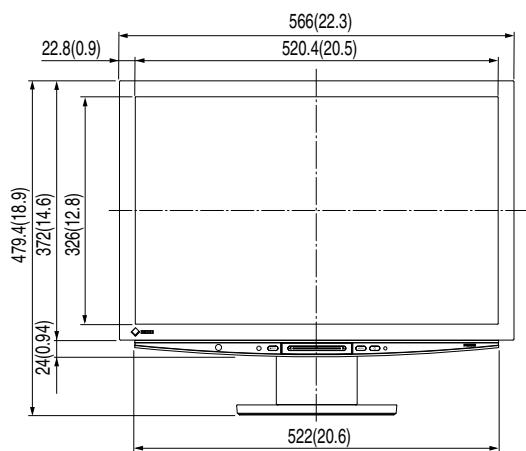
Dimensions hors-tout
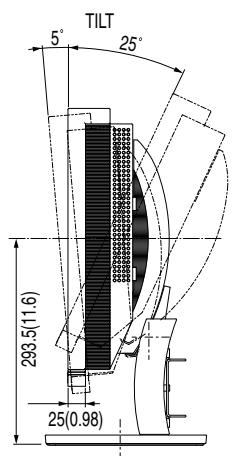
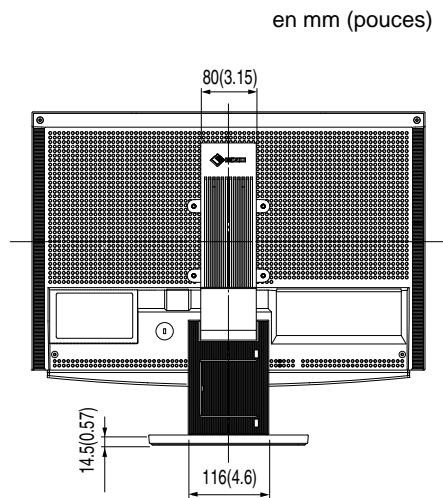
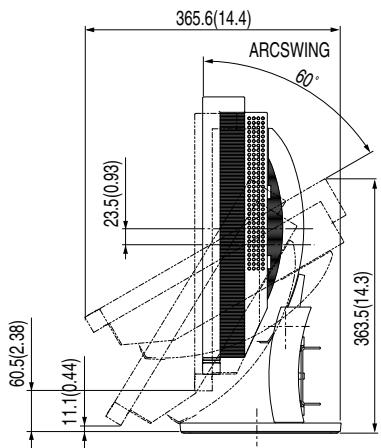
liste de menu de réglage
| Elément | PC 1 | PC 2 | HDMI 1 | HDMI 2 | PinP | ||
| Ecran | Réglage écran auto | - | √ | - | - | √* | |
| Réglage niveau auto | - | √ | - | - | √* | ||
| Horloge | - | √ | - | - | √* | ||
| Phase | - | √ | - | - | √* | ||
| Position Hor. | - | √ | - | - | √* | ||
| Position Vert. | - | √ | - | - | √* | ||
| Résolution | - | √ | - | - | √* | ||
| Filtre du Signal | - | √ | - | - | √* | ||
| Couleur | Mode Couleur | √ | √ | √ | √ | √ | |
| Luminosité | √ | √ | √ | √ | √ | ||
| Niveau de noir | √ | √ | √ | √ | √ | ||
| Contraste | √ | √ | √ | √ | √ | ||
| Saturation | √ | √ | √ | √ | √ | ||
| Nuance | √ | √ | √ | √ | √ | ||
| Température | √ | √ | √ | √ | √ | ||
| Réglages avances | Contour | √ | √ | √ | √ | √ | |
| Contraste | √ | √ | √ | √ | √ | ||
| Gain | √ | √ | - | - | √ | ||
| Gamma | √ | √ | √ | √ | √ | ||
| Filtre anti-bruit | - | - | √ | √ | - | ||
| Conversion I/P | - | - | √ | √ | - | ||
| Restaurer | √ | √ | √ | √ | √ | ||
| Son | Tonalité | √ | √ | √ | √ | √ | |
| Basse | √ | √ | √ | √ | √ | ||
| Balance | √ | √ | √ | √ | √ | ||
| Niveau son | - | - | √ | √ | - | ||
| Réglages moniter | Langue | √ | √ | √ | √ | √ | |
| BrightRegulator | √ | √ | √ | √ | √ | ||
| Détection du signal | √ | √ | √ | √ | √ | ||
| Voyant Tension | √ | √ | √ | √ | √ | ||
| Bip | √ | √ | √ | √ | √ | ||
| Taille d'écran auto | - | - | √ | √ | - | ||
| Format d'image | - | - | √ | √ | - | ||
| Espace couleur | - | - | √ | √ | - | ||
| Fréquence de trame | - | - | √ | √ | - | ||
| USB | √ | √ | √ | √ | √ | ||
| Informations | √ | √ | √ | √ | √ | ||
| Restaurer | √ | √ | √ | √ | √ | ||
- Lorsque la Fenêtre principale utilise PC 2 pour l'affichage de PinP
Principaux réglages par défaut (réglages en usine)
| PC 1/PC 2 | HDMI 1/HDMI 2 | ||
| Mode Couleur | Personnalisé | ||
| Volume | Haut-parleur | 30 | |
| Casque | 10 | ||
| PinP | Arrêt | ||
| Langue | English | ||
| BrightRegulator | Standard | ||
| Détection du signal | Signal entrée actuel | ||
| Voyant Tension | Marche | ||
| Bip | Marche | ||
| Taille d'écran auto | - | Activer | |
| Format d'image | - | [Signal 480i/480p/576i/576p] Standard [Signal 1 080i/720p/1 080p] Image complète | |
| Espace couleur | - | Auto | |
| USB | PC 1 | ||
| Taille | Plein Ecran | [Signal 480i/480p/576i/576p] 4:3 [Signal 1 080i/720p/1 080p] 16:9 | |
| Mise en veille | Desactiver | ||
Listedoptions
| Kit de nettoyage | Nettoyant pour écran EIZO |
| Bras | LA-011-W (bras mural [1 axe]) |
| LA-030-W (bras mural [3 axes]) | |
| LA-131-D (bras flexible [3 axes]) |
4-3 Glossaire
La fonction Contour permet d'accentuer les contours d'une image en faisant reassertir la différence de couleur des pixels qui composent l'image. Elle donne ainsi une meilleure texture au matériel et renforce l'effet des images.
Cette fonction permet egalement de graduer les contours pour reproduce des images plus nucances.
La fonction Contraste permet de reproductive des images avec des contrastes plus prononcés en compensant la valeur gamma ainsi qu'en ajustant la luminosité du rétro-éclairage et le niveau de gain en fonction de l'objet de l'image.
Conversion I/P (entrelacé/progressif)
Ceci permet de convertir le processus de balayage de l'écran de I (entrelacé) en P (progressif non entrelacé).
Il est utilisé pour creer un écran de qualité supérieure qui réduit le flou, etc. grâce à un signal d'entrée video numériqueTraitse par DVD,etc.
DVI (Digital Visual Interface, Interface visuelle numérique)
DVI est une norme d'interface numérique. L'interface DVI permet la transmission directe des données numériques de l'ordinateur sans perte.
Ceci inclut le système de transmission TDMS et les connecteurs DVI. Il existe deux types de connecteurs DVI. Le premier est le connecteur DVI-D réservé à l'entrée de signaux numériques. L'autre est le connecteur DVI-I qui accepte des signaux numériques et analogiques. Le monitateur n'est pas compatible avec les signaux d'entrée DVI-I.
Espace couleur
L'Espace couleur est une méthode qui permet de spécifique et d'exprimer la couleur. Il existe YUV et RGB, etc. YUV exprime la couleur en utilisant la luminance (Y), la différence de couleur de R (U) et la différence de couleur de bleu (V). RGB s'exprime en utilisant une palette de 3 couleurs : rouge (R), vert (G) et bleu (B).
Fréquence de trame
Nombre de fois où l'écran du moniteur est redessiné en 1 seconde. Le nombre de fois varie en fonction de la norme video.
Gain
Cette fonction est utilisée pour ajuster chaque paramètre de couleur pour le rouge, le vert et le bleu. Un moniteur LCD peut afficher des couleurs en faisant passer la lumière par le filtré coloré du panneau. Le rouge, le vert et le bleu sont les trois couleurs primaires. Toutes les couleurs affichées à l'écran sont une combinaison de ces trois couleurs. Le ton peut être modifié en ajustant l'intensité de lumière (volume) traversant le filtré de chaque couleur.
Gamma
Généralement, la luminosité du moniteur varie de manière non linéaire par rapport au niveau du signal d'entrée, qui est appelée « Caracteristique Gamma ». Une faible valeur gamma affiche une image à faible contraste, alors qu'une valeur gamma élevée affiche une image à plus haut contraste.
Système de codage des signaux numériques développé pour protéger contre la copie des contenus numériques, tels que la vente, la musique, etc. La technologie HDCP permet de sécuriser la transmission des contenus numériques en codant côté sortie le contenu envoyé via un terminal DVI et en le decodant ensuite côté entrée.
Aucun contenu numérique ne peut ainsi être reproduit si les équipements côté sortie et côté entrée ne sont pas compatibles HDCP.
HDMI est une norme d'interface numérique, développée pour les apparciels électriques ou les équipement AV. Cette norme est publiée sur la base de la norme DVI qui est l'une des specifications d'interface pour le raccordement entre un ordinateur et un moniteur. L'image projetée, le son et le signal de contrôle sans compression peuvent être envoyés/ reçus à l'aide d'un cable. Seul le signal d'entrée de ce produit correspond à la norme.
Horloge
Le moniter à entrée analogue doit reproductive une horloge de la même fréquence que la fréquence de point du système video utilisé, lorsque le signal d'entrée analogue est converti en un signal numérique pour afficher l'image. Cette opération est appelée réglage d'horloge. Si l'impulsion d'horloge n'est pas correctement réglée, des barres verticales apparaissent sur l'écran.
Niveau
Le niveau modifie les niveaux du signal de sortie pour permettre l'affichage de la totalité de la palette de couleurs. Il est recommendé d'appliquer ce niveau avant le réglage de couleur.
Phase
La phase correspond à un début d'échantillonnage pour convertir le signal analogique d'entrée en un signal numérique. Le réglage de phase permet de régler le début. Il est recommendé d'effectuer le réglage de phase une fois que l'horloge est correctement réglee.
Résolution
Le panneau LCD est constitué d'un grand nombre de pixels de la taille spécifiée qui s'allument pour former l'image affichée à l'écran. Le moniteur est constitué de 1920 pixels horizontally et 1200 pixels verticaux. A une résolution de 1920× 1200 , tous les pixels sont affichés en plein écran (1:1).
sRGB (Standard RGB)
Norme internationale pour « la reproduction des couleurs et de l'espace couleur » sur les périphériques (tels que les moniteurs, les imprimantes, les apparciels photos numériques et les scanners). La norme sRGB permet aux internautes d'assurer une synchronisation précise des couleurs en tant que moyen de synchronisation des couleurs simple pour l'utilisation de l'Internet.
Température
La température de couleur est une méthode de mesure de la tonalité du blanc, indiquée généralement en degrès Kelvin. L'écran devient rougeâtre à basse température et bleuâtre à température elevée, comme la température de la flamme.
5000K: Blanc légrement rosé
6 500K : Blanc chaud, comparable à du papier blanc
9 300K: Blanc légèrement bleuté
4-4 Synchronisation prédéfinie
Le tableau suivant indique la synchronisation video prédéfinie en usine. (pour les signaux analogiques uniquement)
| Mode | Fréquence de point | Fréquence Horizontal: kHzVerticale: Hz | Polarité | |
| NEC PC-9821640×400 @ 70Hz | 25,2 MHz | Horizontale | 31,48 | Négative |
| Verticale | 70,10 | Négative | ||
| VGA 640×480 @ 60Hz | 25,2 MHz | Horizontale | 31,47 | Négative |
| Verticale | 59,94 | Négative | ||
| VGA 720×400 @ 70Hz | 28,3 MHz | Horizontale | 31,47 | Négative |
| Verticale | 70,09 | Positive | ||
| Macintosh640×480 @ 67Hz | 30,2 MHz | Horizontale | 35,00 | Négative |
| Verticale | 66,67 | Négative | ||
| Macintosh832×624 @ 75Hz | 57,3 MHz | Horizontale | 49,72 | Négative |
| Verticale | 74,55 | Négative | ||
| Macintosh1 152×870 @ 75Hz | 100,0 MHz | Horizontale | 68,68 | Négative |
| Verticale | 75,06 | Négative | ||
| Macintosh1 280×960 @ 75Hz | 126,2 MHz | Horizontale | 74,76 | Positive |
| Verticale | 74,76 | Positive | ||
| VESA 640×480 @ 73Hz | 31,5 MHz | Horizontale | 37,86 | Négative |
| Verticale | 72,81 | Négative | ||
| VESA 640×480 @ 75Hz | 31,5 MHz | Horizontale | 37,50 | Négative |
| Verticale | 75,00 | Négative | ||
| VESA 720×480 @ 60Hz | 28,3 MHz | Horizontale | 31,47 | Négative |
| Verticale | 59,94 | Négative | ||
| VESA 800×600 @ 56Hz | 36,0 MHz | Horizontale | 35,16 | Positive |
| Verticale | 56,25 | Positive | ||
| VESA 800×600 @ 60Hz | 40,0 MHz | Horizontale | 37,88 | Positive |
| Verticale | 60,32 | Positive | ||
| VESA 800×600 @ 72Hz | 50,0 MHz | Horizontale | 48,08 | Positive |
| Verticale | 72,19 | Positive | ||
| VESA 800×600 @ 75Hz | 49,5 MHz | Horizontale | 46,88 | Positive |
| Verticale | 75,00 | Positive | ||
| VESA 848×480 @ 60Hz | 33,8 MHz | Horizontale | 31,02 | Positive |
| Verticale | 60,00 | Positive | ||
| VESA 1 024×768 @ 60Hz | 65,0 MHz | Horizontale | 48,36 | Négative |
| Verticale | 60,00 | Négative | ||
| VESA 1 024×768 @ 70Hz | 75,0 MHz | Horizontale | 56,48 | Négative |
| Verticale | 70,07 | Négative | ||
| VESA 1 024×768 @ 75Hz | 78,8 MHz | Horizontale | 60,02 | Positive |
| Verticale | 75,03 | Positive | ||
| VESA 1 152×864 @ 75Hz | 108,0 MHz | Horizontale | 67,50 | Positive |
| Verticale | 75,00 | Positive | ||
| VESA CVT 1 280×768 | 79,5 MHz | Horizontale | 47,78 | Négative |
| Verticale | 59,87 | Positive | ||
| VESA CVT 1 280×768 | 102,3 MHz | Horizontale | 60,29 | Négative |
| Verticale | 74,89 | Positive | ||
| VESA CVT RB 1 280×768 | 68,3 MHz | Horizontale | 47,40 | Positive |
| Verticale | 60,00 | Négative | ||
| VESA 1 280×960 @ 60Hz | 108,0 MHz | Horizontale | 60,00 | Positive |
| Verticale | 60,00 | Positive | ||
| VESA 1 280×1 024 @60Hz | 108,0 MHz | Horizontale | 63,98 | Positive |
| Verticale | 60,02 | Positive | ||
| VESA 1 280×1 024 @75Hz | 135,0 MHz | Horizontale | 79,98 | Positive |
| Verticale | 75,03 | Positive | ||
| VESA 1 360×768 @ 60Hz | 85,5 MHz | Horizontale | 47,71 | Positive |
| Verticale | 60,02 | Positive | ||
| VESA 1 600×1 200 @60Hz | 162,0 MHz | Horizontale | 75,00 | Positive |
| Verticale | 60,00 | Positive |
Attention
- La position de l'écran peut être décalée, selon l'ordinateur raccordé, ce qui peut nécessiter un réglage de l'écran à l'aide du menu de réglage.
- Si un signal différent de ceuxénumerérés dans le tableau est émis, réglez l'écran à l'aide du menu de réglage. Cependant, l'affichage à l'écran peut toujours être incorrect même après réglage.
- Lorsque des signaux entrelacés sont utilisés, l'écran ne peut pas s'afficher correctement même après un réglage de l'écran à l'aide du menu de réglage.
| VESA CVT 1 680×1 050 | 146,3 MHz | Horizontale | 65,29 | Négative |
| Verticale | 59,95 | Positive | ||
| VESA CVT RB 1 680×1 050 | 119,0 MHz | Horizontale | 64,67 | Positive |
| Verticale | 59,88 | Négative | ||
| VESA CVT RB 1 920×1 200 | 154,0 MHz | Horizontale | 74,04 | Positive |
| Verticale | 59,95 | Négative |
(Les signaux spécifique ci-dessous s'appliquent également à l'utilisation de certains équipements AV tels que la Xbox 360 de Microsoft.)
| Mode | Fréquence de point | Fréquence | Polarité | |
| Horizontal: kHz Vertical: Hz | ||||
| 720 @ 50Hz 1 280×720p | 74,3 MHz | Horizontale | 37,50 | Positive |
| Verticale | 50,00 | Positive | ||
| 720 @ 60Hz 1 280×720p | 74,3 MHz | Horizontale | 45,00 | Positive |
| Verticale | 59,94 | Positive | ||
| 1 080 @ 50Hz 1 920×1 080p | 148,5 MHz | Horizontale | 56,25 | Positive |
| Verticale | 50,00 | Positive | ||
| 1 080 @ 60Hz 1 920×1 080p | 148,5 MHz | Horizontale | 67,50 | Positive |
| Verticale | 59,94 | Positive |