
COLOREDGE CG242W - Moniteur professionnel EIZO - Notice d'utilisation et mode d'emploi gratuit
Retrouvez gratuitement la notice de l'appareil COLOREDGE CG242W EIZO au format PDF.


| Type de produit | Moniteur couleur LCD professionnel 24,1 pouces |
| Résolution native | 1920 × 1200 pixels (format large) |
| Espace colorimétrique | 97% de l'espace Adobe RGB |
| Entrées vidéo | DVI-I (compatible HDCP) × 1, DisplayPort (compatible v1.1a, HDCP) × 1 |
| Fréquences de balayage (analogique) | Horizontale : 24-130 kHz ; Verticale : 47,5-120 Hz |
| Fréquences de balayage (numérique) | Horizontale : 26-78 kHz ; Verticale : 23,75-63 Hz |
| Angle de vision | Horizontal et vertical : 178° (contraste ≥ 10) |
| Luminosité recommandée | 120 cd/m² (pour température de couleur 5000-6500 K) |
| Dimensions (avec support) | 566 mm (L) × 456-538 mm (H) × 230 mm (P) |
| Poids (avec support) | Environ 10,7 kg |
| Alimentation électrique | 100-120 / 200-240 V CA, 50/60 Hz, 1,05/0,5 A |
| Consommation (max.) | 105 W (avec charge USB) |
| Consommation (veille) | ≤ 1,5 W (entrée DVI-I unique, sans USB) |
| Fonctions principales | ColorNavigator, Auto EcoView, FineContrast (Custom, sRGB, EMU, CAL), réglage hauteur/pivot/rotation, mode portrait/paysage, concentrateur USB (1 amont, 2 aval) |
| Entretien et nettoyage | Chiffon doux (gaze, coton, papier optique) ; taches : ScreenCleaner ou eau tiède avec détergent doux ; ne pas utiliser de solvants |
| Sécurité | Pixels effectifs ≥ 99,9994 % ; ne pas appuyer sur l'écran ; ne pas utiliser d'objets pointus ; condensation : attendre la disparition avant mise sous tension |
| Pièces détachées et réparabilité | Option : bras ou pied EIZO conforme VESA (100×100 mm, épaisseur plaque ≤ 2,6 mm) ; rétro-éclairage à durée limitée (contacter revendeur si assombrissement) |
| Informations générales | Marque : EIZO ; modèle : ColorEdge CG242W ; classe énergétique ENERGY STAR ; garantie : consulter revendeur |
FOIRE AUX QUESTIONS - COLOREDGE CG242W EIZO
Questions des utilisateurs sur COLOREDGE CG242W EIZO
0 question sur cet appareil. Repondez a celles que vous connaissez ou posez la votre.
Poser une nouvelle question sur cet appareil
Téléchargez la notice de votre Moniteur professionnel au format PDF gratuitement ! Retrouvez votre notice COLOREDGE CG242W - EIZO et reprennez votre appareil électronique en main. Sur cette page sont publiés tous les documents nécessaires à l'utilisation de votre appareil COLOREDGE CG242W de la marque EIZO.
MODE D'EMPLOI COLOREDGE CG242W EIZO
ColorEdge CG242W
Moniteur couleur LCD
Important
Veuillez lire attentivement les PRECAUTIONS, ce Manuel d'utilisation ainsi que le Guide d'installation (tome séparé) afin de vous familiariser avec ce produit et de l'utiliser efficacement et en toute sécurité.
- Conseil d'installation
Veuillez lire le Guide d'installation (tome séparé)
- La dernière version du Manuel d'utilisation est à disposition pour téléchargement sur notre site :
http://www.eizo.com
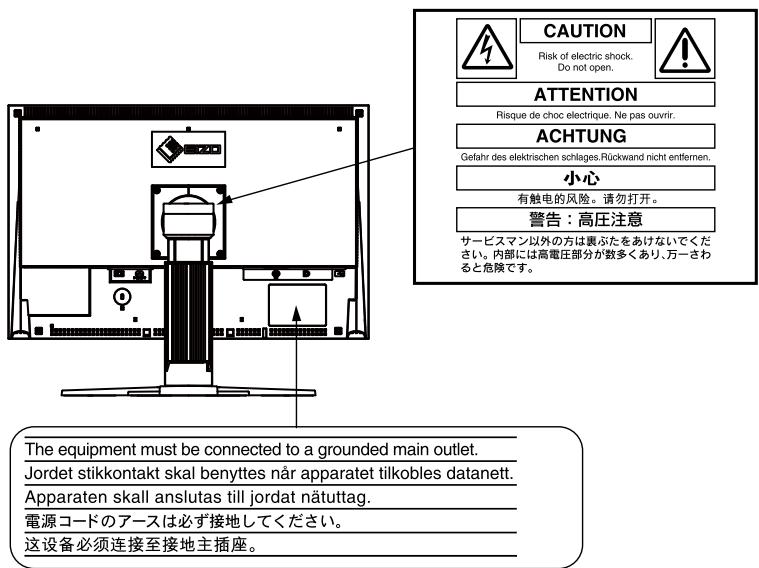
Emplacements des étiquettes de sécurité

EIZO NANAO CORPORATION est partenaire du programme ENERGY STAR®, et assure sous sa responsabilité la conformité de ce produit aux recommandations d'économie d'énergie ENERGY STAR.
Les spécifications du produit varient en fonction des régions de commercialisation.
Vérifiez que le manuel est bien écrit dans la langue de la région d'achat de l'appareil.
Copyright© 2008 EIZO NANAO CORPORATION Tous droits réservés. Aucune partie de ce manuel ne peut être produite, enregistrée dans un système documentaire, ni transmise, sous quelque forme et par quelconque moyen que ce soit, électronique, mécanique ou autre, sans l'autorisation préalable et écrite de EIZO NANAO CORPORATION.
EIZO NANAO CORPORATION n'est tenu à aucun engagement de confidentialité vis-à-vis des informations ou documents soumis, sauf accord préalable de sa part avant réception de ces informations. Tout a été fait pour que ce manuel fournisse des informations à jour, mais les spécifications des moniteurs EIZO peuvent être modifiées sans préavis.
ENERGY STAR est une marque déposée aux États-Unis.
Apple, Macintosh, Mac OS et ColorSync sont des marques déposées d'Apple Inc.
VGA est une marque déposée de International Business Machines Corporation.
DPMS et DisplayPort sont des marques déposées et VESA est une marque commerciale déposée de Video Electronics Standards Association.
Windows est une marque déposée de Microsoft Corporation.
PowerManager, ColorNavigator et UniColor Pro sont des marques de EIZO NANAO CORPORATION.
ScreenManager, ColorEdge et EIZO sont des marques déposées de EIZO NANAO CORPORATION au Japon et dans d'autres pays.

Avertissement concernant le moniteur
- En plus de la création de documents, de la visualisation de contenu multimédia et autres usages polyvalents, ce produit est aussi prévu pour des applications telles que la création graphique, le traitement d'images numériques, pour lesquelles la reproduction précise des couleurs est une priorité.
- Ce produit a été réglé spécialement en usine en fonction de la région de destination prévue. Les performances du produit peuvent être différentes de celles indiquées dans les caractéristiques en cas d'utilisation dans une région différente de celle prévue à l'origine.
- Ce produit peut ne pas être couvert par la garantie pour des usages autres que ceux décrits dans le présent manuel.
- Les spécifications décrites dans le présent manuel ne sont applicables que pour les cordons d'alimentation et les câbles d'interface spécifiques par nos soins.
- Utilisez avec ce produit les produits optionnels fabriqués ou spécifiés par nos soins.
- Dans la mesure où 30 minutes sont nécessaires à la stabilisation des performances des composants électriques, vous devez régler le moniteur au moins 30 minutes après l'avoir mis en marche.
- Pour éviter la variation de luminosité due à un usage prolongé comme pour assurer la stabilité de la luminosité, il est recommandé d'utiliser un réglage de luminosité aussi bas que possible.
- Lorsque l'image de l'écran change après que la même image est restée affichée pendant une période prolongée, une image rémanente risque de s'afficher. Utilisez l'économiseur d'écran ou la fonction de mise en veille pour éviter d'afficher la même image pendant une période prolongée.
- Un nettoyage périodique est recommandé pour conserver son aspect neuf au moniteur et prolonger sa durée de vie. (Référez-vous à "Nettoyage" sur la page suivante.)
- Le panneau LCD est fabriqué à l'aide d'une technologie de haute précision. Cependant, l'apparition de pixels manquants ou de pixels allumés n'est pas un signe de dysfonctionnement du moniteur LCD. Pourcentage de pixels effectifs : 99,9994 % ou supérieur.
- La durée de vie du rétro-éclairage du panneau LCD est limitée. Si l'écran s'assombrit ou se met à scintiller, prenez contact avec votre revendeur.
- N'appuyez pas violemment sur le panneau ou sur les bords, vous risqueriez d'endommager l'affichage en laissant du moirage, etc. Une pression continue sur le panneau LCD peut le déterminer ou l'endommager. (Si des marques de pression restent sur le panneau LCD, affichez un écran blanc ou noir sur le moniteur. Le problème peut être ainsi résolu.)
- Ne frottez pas l’écran et évitez d’appuyer dessus avec des objets coupants ou pointus, par exemple un stylo ou un crayon, qui peuvent endommager le panneau. Ne tentez jamais de le nettoyer à sec avec du tissu, au risque de le rayer.
- Lorsque le moniteur est froid et déplacé dans une autre pièce ou lorsque la température de la pièce augmente rapidement, de la condensation peut se former à l'intérieur et à l'extérieur du moniteur. Dans ce cas, ne mettez pas le moniteur sous tension et attendez la disparition de la condensation. Sinon, le moniteur pourrait être endommagé.
Note
- N'utilisez jamais de diluant, de benzine, d'alcool, de poudre abrasive ou solvant fort qui pourrait endommager la carrosserie ou l'écran LCD.
Panneau LCD
- Vous pouvez nettoyer la surface de l'écran avec un chiffon doux, par exemple de la gaze, du coton ou du papier optique.
- Si nécessaire, il est possible d’éliminer les taches rebelles à l’aide du chiffon ScreenCleaner fourni, ou en humidifiant une partie d’un chiffon pour augmenter son pouvoir nettoyant.
- Pour enlever les taches, utilisez un chiffon doux légèrement humide et un détergent doux. Ne pulverisez jamais le produit de nettoyage directement vers la carrosserie. (Pour plus de détails, consultez la documentation de l'ordinateur).
Pour un confort d'utilisation du moniteur
- Un écran trop nombre ou trop lumineux peut abîmer les yeux. Ajustez la luminosité du moniteur en fonction des conditions ambiantes.
- Regarder le moniteur trop longtemps entraîne une fatigue oculaire. Faites des pauses de 10 minutes toutes les heures.
Table des matières
Couvercle 1
- Dépannage 23
Avertissement concernant le moniteur 3
Nettoyage 4
Pour un comportement d'utilisation du moniteur 4
Table des Matières 5
1-1. Caractéristiques 6
1-2. Commandes et fonctions 7
1-3. Disque d'utilitaire 8
1-4. Fonctionnement de base et Fonctions 9
Fonctionnement de base 9
Fonctions 10
- Ajustage de l'écran 11
2-1. Réglage de la résolution de l'écran 11
Résolutions/Fréquences compatibles 11
Réglage de la résolution 12
2-2. Afficher l'écran correctement
(Entrée analogue uniquement) 13
2-3. Ajustage de couleur 16
Réglage simple
(Passage au mode FineContrast) 16
Ajustages avancés [Menu ajustage] 17
2-4. Affichage de basses résolutions 19
- Réglage du moniteur 20
3-1. Réglage de l'économie d'énergie 20
Entrée analogique 20
Entrée numérique 20
3-2. Utilisation du Délai d'extinction 21
3-3. Verrouillage du fonctionnement des boutons 21
3-4. Réglage du témoin de fonctionnement 22
3-5. Changement de l'orientation 22
3-6. Réglement d'affichage du logo EIZO 22
- Référence 26
5-1. Fixation d'un bras 26
5-2 Branchement de deux PC au moniteur 27
5-3. Utilisation du bus USB (Universal Serial Bus) 28
5-4. Réglement de la plage de fréquence 29
Merci beaucoup pour votre choix d'un moniteur couleur EIZO.
1-1. Caractéristiques
24.1" format large LCD Large palette de couleurs, couvrant 97% de l'espace couleur Adobe RGB - Compatible signal HDCP - Applicable au DisplayPort (8 bits uniquement, audio non pris en charge) - Double entrée (DVI-I x 1 et DisplayPort x 1) - [Fréquence de balayage horizontal]
Analogue: 24 - 130 kHz
Numérique: 26 - 78 kHz
Fréquence de balayage vertical
Analogue: 47.5 - 120 Hz
Numérique: 23.75 - 63 Hz (VGA TEXT: 69 - 71 Hz)
Mode à trame synchrone: (23.75 - 31.5Hz, 47.5 - 63Hz) - Possibilité d'affichage en portrait ou paysage (rotation vers la droite) - Le logiciel de calibrage « ColorNavigator » inclus vous permet de calibrer les caractéristiques du moniteur et de générer des profils ICC (pour Windows) et des profils Apple ColorSync (pour Macintosh) (Reportez-vous au paragraphe « 1-3. Disque d'utilitaire » à la page 8). - Compatible avec le logiciel de simulation des déficiences liées à la couleur «Unicolor Pro» (Ce logiciel peut être téléchargé sur http://www.eizo.com). - Fonction de lissage incorporée pour l'adaptation en cas d'agrandissement d'image. ( ) - Modes de Contraste Fin pour sélectionner le mode le plus adapté à l'image à afficher (Reportez-vous au paragraphe « 2-3. Ajustage de couleur » à la page 16) - Pied réglable en hauteur - Fonction Auto Ecoview intégrée - L'étiquette « Certification du réglage » décrit les caractéristiques individuelles de couleur du moniteur - Capot anti-reflets intégré
Remarque
- Ce moniteur peut être positionné pour le mode Portrait ou Paysage. Cette fonction permet de régler l'orientation du menu de réglage lors de l'utilisation de l'écran du moniteur à la verticale. (Reportez-vous au paragraphe « 3-5. Changement de l'orientation » à la page 22.)
- Pour utiliser le moniteur en position « Portrait », la prise en charge de la carte vidéo est requise. Si vous utiliserez le moniteur en position « Portrait », il peut être nécessaire de modifier le réglage selon la carte vidéo utilisée par votre ordinateur.
1-2. Commandes et fonctions
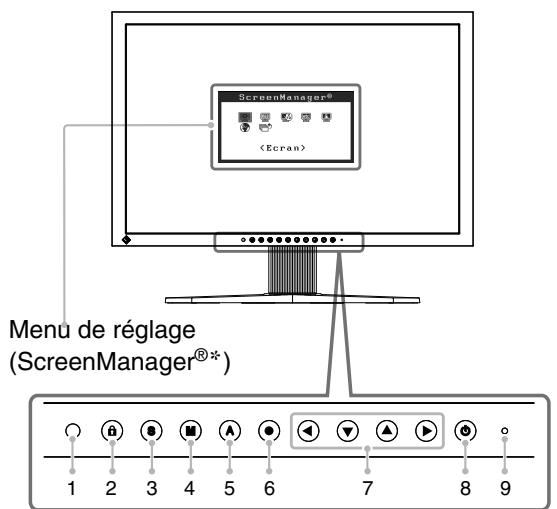
| 1 | Capteur | Déctete la luminosité ambiente. Fonction Auto EcoView. |
| 2 | Touché de Verrouillage des régles | Cette fonction verrouille les touches pour maintainir l'état régle ou défini ni précédemment. (page 21) |
| 3 | Touché de sélection du signal d'entrée | Pour commuter les signaux d'entrée de l'affichage lors de la connexion de 2 PC au moniteur. (page 27) |
| 4 | Touche Mode | Permet de changer le mode d'affichage FineContrast. (page 16) |
| 5 | Touché de réglage Auto | Pour ajuster automatiquement l'écran. (entree analogue uniquement) (page 13) |
| 6 | Touché de validation | Pour afficher le menu Ajustage, pour sélectionner un élément de l'écran de menu et sauvegarder les valeurs ajustées. (page 9) |
| 7 | Touches de commande (Gauche, Bas, Haut, Droite) | Pour sélectionner un élément d'affustage ou augmenter/diminuer les valeurs ajustées pour des ajustages avancés à l'aide du menu Ajustage. (page 9) |
| 8 | Touché d'alimentation | Pourmettre sous/hors tension. |
| 9 | Voyant d'alimentation | Pour indiquer l'état de fonctionnement du moniteur. Bleu: En fonctionnement Bleu clignotant (2 énergie): Lorsque le minuteur est définis dans ColorNavigator, indique qu'un nouveau calibrage est nécessaire (en mode CAL ou EMU). Orange: Economie d'énergie Eteint:Hors tension |
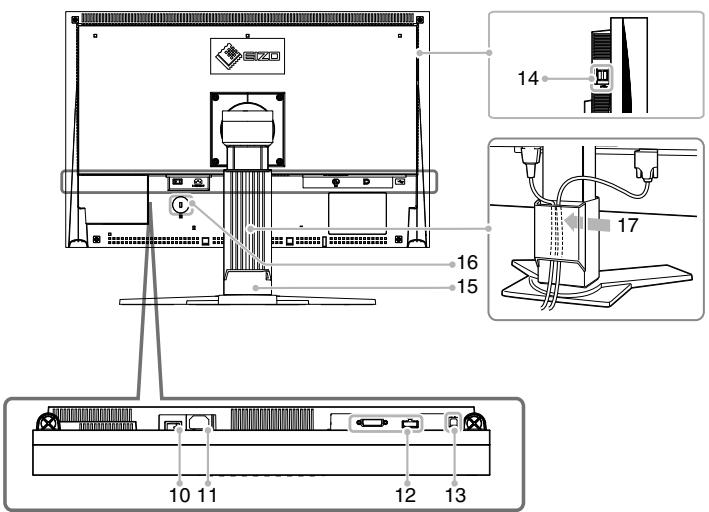
| 10 | Commutateur d'alimentation principal | Permet deMETRE le monitaur sous/hors tension. |
| 11 | Connecteur d'alimentation | Permet de connecter le cordon d'alimentation. |
| 12 | Connecteurs de signal d'entrée | Connecteur DVI-I x 1 / Connecteur DisplayPort x 1 |
| 13 | Port USB (amont) | Permet de raccorder un cable USB lors de l'utilisation du logiciel nécessitant une connexion USB ou lors de l'utilisation de la fonction de concentrateur USB. |
| 14 | Port USB (aval) | Permet de raccorder un périphérique USB. |
| 15 | Pied | Utilisé pour ajuster la hauteur et l'angle de l'écran du moniteur. |
| 16 | Fente pour le verrouillage de sécurité | Compatible avec le système de sécurité MicroSaver de Kensington. |
| 17 | Enveloppe de cables | Protège les cables du moniteur. |
*ScreenManager® est un alias besoin par EIZO pour le menu Ajustage.
1-3. Disque d'utilitaire
Un CD-ROM « Disque utilitaire LCD EIZO » est fourni avec le moniteur. Le tableau suivant présente le contenu du disque et l'ensemble des logiciels d'application.
Contenu du disque et présentation du logiciel
Le disque inclut des logiciels de réglage ainsi que le Manuel d'utilisation. Lisez le fichier « Readme.txt » ou « read me » inclus sur le disque pour connaître les procédures de démarrage des logiciels ou d'accès aux fichiers.
| Éléments | Présentation | Pour Windows | Pour Macintosh |
| Fichier « Readme.txt » ou « read me » | ✓ | ✓ | |
| ColorNavigator | Un logiciel d'application permettant de calibrer les caractéristiques du moniteur et de générer des profils ICC (pour Windows) et des profils Apple ColorSync (pour Macintosh). (Un ordinateur doit être raccordé au moniteur à l'aide du cable USB fourni.) Reportez-vous à la description ciaplres. | ✓ | ✓ |
| Utilitaire de réglage de l'écran | Logiciel d'affichage de motifs du moniteur utilisé lors du réglage manuel de l'image du signal d'entrée analogue. | ✓ | - |
| Fichiers de motifs de réglage d'écran | Pour le réglage manuel de l'image d'entrée du signal analogue. Si l'Utilitaire de réglage de l'écran n'est pas compatible avec votre ordinateur, utilisez ce fichier pour régler l'image. | ✓ | - |
| Manuel d'utilisation (PDF file) | ✓ | ✓ | |
Pour utiliser colornavigator
Pour installer et utiliser le logiciel, consultez le manuel d'utilisation du logiciel correspondant sur le CD-ROM. Pour utiliser ce logiciel, vous devez raccorder un ordinateur au moniteur à l'aide du câble USB fourni.
Pour plus d'informations, reportez-vous au « 5-3. Utilisation du bus USB (Universal Serial Bus) » (page 28).
Fonctionnement de base
Menu de réglage permet de modifier facilement les réglages du moniteur par le menu principal ou de sélectionner un mode de contraste fin.
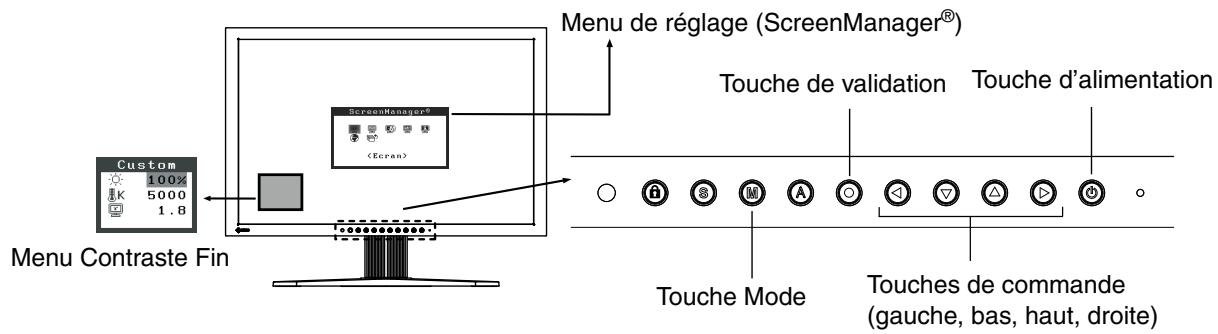
Note
- Le menu de réglage et le menu FineContrast ne peuvent pas s'afficher en même temps.
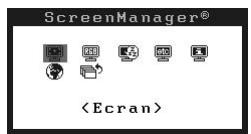
1 Entrée dans le programme menu de réglage
Appuyez une fois sur le @ pour afficher le menu principal de Menu de réglage.
2 Modification des réglages
- Sélectionnez l'icone de sous-menu voulue à l'aide des ④ ⑥ ⑧ et appuyez sur le ⑨. (En ce qui concerne le sous-menu, reportez-vous à « Fonctions » (page 10).)
- Utilisez les ④ ⑥ ⑧ pour sélectionner l'icône de réglage voulue et appuyez sur le ⑨. Le menu de réglage apparait.
- Utilisez les ④ ⑥ ⑧ pour effectuer le réglage, appuyez ensuite sur le ⑨ pour l'enregistrer.
3 Sortie de menu de réglage
- Pour revenir au menu Principal, Sélectionnez l'icône ou appuyez deux fois sur le ©, puis sur le ©.
- Pour quitter le menu Principal de Menu de réglage, Sélectionnez l'icone ou appuyez deux fois sur le ©, puis sur le ©.
Remarque
- Un double-clic sur le © permet de quitter le menu de réglage à tout moment.
Fonctions
Le tableau ci-dessous résume les réglages et paramètres du Menu de réglage.
signale les réglages réservés à l'entrée analogue.
| Main menu | Sub menu | Reference | ||
| Ecran | Horloge | * | « 2-2. Afficher l'écran correctement (Entrée analogue uniquement) » (page 13) | |
| Phase | * | |||
| Position | * | |||
| Résolution | * | |||
| Niveau | * | |||
| Lissage | « 2-4 Affichage de basses résolutions » (page 19) | |||
| Filtre du Signal | * | Filtre l' apparition d'un bruit à l'écran. | ||
| Couleur (Custom)*1 | Luminosité | « 2-3. Ajustage de couleur » (page 16) | ||
| Température | ||||
| Gamma | ||||
| Saturation | ||||
| Nuance | ||||
| Gain | ||||
| 6 Couleurs | ||||
| Restaurer | ||||
| PowerManager | Marche | « 3-1. Réglage de l'économie d'énergie » (page 20) | ||
| Arrêt | ||||
| Autres Fonctions | Taille | « 2-4. Affichage de basses résolutions » (page 19) | ||
| Intensité Bords | ||||
| Signal Entrée | « 5-2. Branchement de deux PC au monieur » (page 27) | |||
| Mise en veille | « 3-2 Utilisation du Délai d'extinction » (page 21) | |||
| Configurer OSD | Taille | Modifier la tilte du menu. | ||
| Position du Menu | Règle la position du menu. | |||
| Veille Menu | Fixe le temps d'affichage du menu. | |||
| Translucide | Définit la transparence du menu. | |||
| Orientation | Pour régler l'orientation du menu. | |||
| Auto EcoView | Pour régler le réglage automatique de la luminosité. | |||
| Voyant Tension | Fait éteindre le témoin bleu quand l'image est affichée. (Réglage du témoin de fonctionnement.) | |||
| Restaurer | Revient aux réglages d'usine. (Réglages par défaut) | |||
| Information | Information | Pour consuluter les paramètres de Menu de réglage, le nom du modele, le nombre de série et le temps d'utilisation.*2 | ||
| Langue | Anglais, allemand, français, espagnol, italien, suédois, chinois (simplifié), chinois (traditionnel) et japonais. | Pour sélectionner la langue d'affichage de Menu de réglage. | ||
1. Les fonctions accessibles et icônes affichées sur le menu dépendent du mode Contraste Fin sélectionné (page 16). Le tableau ci-dessous affiche les sous-menus quand le mode « Custom » est sélectionné (voir «2-3. Ajustage de couleur» (page 16)). 2. Suite aux contrôles en usine, le temps d'utilisation peut être différent de 0 lors de la livraison.
Résolutions/fréquences compatibles
Le moniteur est compatible avec les résolutions suivantes.
D'entrée analogue
| Résolution | Mode | Fréquence | Dot Clock |
| 640×480 | VGA, VESA | ~85Hz | 204MHz (Max.) |
| 640×480 | Macintosh | 67Hz | |
| 720×400 | VGA TEXT | 70Hz | |
| 800×600 | VESA | ~85Hz | |
| 832×624 | Macintosh | 75Hz | |
| 1024×768 | VESA | ~85Hz | |
| 1152×864 | VESA | 75Hz | |
| 1152×870 | Macintosh | 75Hz | |
| 1280×960 | VESA | 60Hz | |
| 1280×960 | Macintosh | 75Hz | |
| 1280×1024 | VESA | ~85Hz | |
| 1600×1200 | VESA | ~75Hz | |
| 1680×1050*1 | VESA CVT | 60Hz | |
| 1920×1200*1 *2 | VESA CVT, VESA CVT RB | 60Hz |
D'entrée numérique (DVI(DisplayPort)
| Résolution | Mode | Fréquence | Dot Clock |
| 640×480 | VGA | 60Hz | 164.5MHz (Max.) |
| 720×480 | VGA TEXT | 70Hz | |
| 800×600 | VESA | 60Hz | |
| 1024×768 | VESA | 60Hz | |
| 1280×960 | VESA | 60Hz | |
| 1600×1200 | VESA | 60Hz | |
| 1680×1050*1 | VESA CVT, VESA CVT RB | 60Hz | |
| 1920×1200*1 *2 | VESA CVT RB | 60Hz |
Lors de l'affichage du signal d'entrée format large, une carte vidéo conforme à la norme VESA CVT est requise. Résolution recommandée (Réglez votre appareil sur cette résolution).
Réglage de la résolution
- A l'aide de la souris, réalisez un clic droit en n'importe quel point du bureau à l'exception des icônes.
- Une fois le menu affiché, cliquez sur « Personalize »
- Dans la fenêtre « Personalization », cliquez sur « Display Settings »
- Dans la boîte de dialogue « Display Settings », sélectionnez l'onglet « Monitor » et désélectionnez la résolution souhaitée dans le champ « Resolution »
- Cliquez sur le bouton « OK »
- Lorsque la boîte de dialogue de confirmation s'affiche, cliquez sur « Yes »
- A l'aide de la souris, réalisez un clic droit sur n'importe quel point du bureau à l'exception des icônes.
- Une fois le menu affiché, cliquez dans « Properties »
- Lorsque la boîte de dialogue « Display Properties » s'affiche, cliquez sur l'onglet « Settings » et sélectionnez la résolution souhaitée pour « Screen resolution » dans « Display »
- Cliquez sur le bouton « OK » pour fermer la boîte de dialogue.
- Sélectionnez « System Preferences » dans le menu Apple.
- Lorsque la boîte de dialogue « System Preferences » s'affiche, cliquez sur « Displays » pour « Hardware ».
- Dans la boîte de dialogue figurant à l'écran, sélectionnez l'onglet « Display » et sélectionnez la résolution souhaitée dans le champ « Resolutions »
- Votre sélection s'affiche immédiatement. Une fois la résolution souhaitée atteinte, fermez la fenêtre.
Note
- Laissez chauffer le moniteur LCD au moins 30 minutes avant toute tentative de réglage.
Le moniteur affiche l'image d'entrée numérique correctement selon ses données de pré-réglages.
Le réglage de l'écran du moniteur est utilisé pour supprimer le scintillement de l'écran ou régler correctement la position et la taille de l'écran en fonction du PC à utiliser. Pour un confort d'utilisation du moniteur, réglez l'écran lorsque le moniteur est installé pour la première fois ou lorsque les réglages du PC utilisé sont mis à jour.
1 Effectuez le réglage tailleauto.
- Appuyez sur la sur le Panneau de commandes. Le message « Appuyez à nouveau pour confirmer. (Réglages perdus) » apparaît, il reste affiché 5 secondes à l'écran.
- Appuyez à nouveau sur la touche de réglage AUTO pendant l'affichage du message pour régler automatiquement l'horloge, la phase, la position de l'écran ainsi que la résolution. Si vous ne souhaitez pas effectuer ce réglage automatique, n'appuyez pas à nouveau sur la .
Note
- La fonction de cadrage automatique est destinée aux ordinateurs Macintosh ou PC sous Windows. Elle ne fonctionne pas correctement lorsqu'une image ne s'affiche que sur une partie de l'écran (fenêtre de commande, par exemple) ou lorsqu'un fond d'écran noir (papier peint, etc.) est utilisé.
- Certaines cartes graphiques peuvent ne pas donner de bons résultats.
Si la ne donne pas les résultats voulus, régalez manuellement l'écran par les procédures indiquées ci-dessous. S'il est possible d'obtenir l'écran voulu, passez à l'étape 5.
Sous windows
- Chargez le disque « EIZO LCD Utility Disk » sur votre ordinateur.
- Lancez l'« Utilitaire de réglage de l'écran » à partir du menu de démarrage du disque. Si l'option ne démarre pas, ouvrez les fichiers de motifs de réglage de l'écran.
Sous d'autres systèmes d'exploitation
Téléchargez « Fichiers de motifs de réglage d'écran » sur notre site : http://www.eizo.com.
Remarque
- Pour connaître la procédure de lancement du fichier de motifs de réglage de l'écran, reportez-vous au fichier « Readme.txt » ou « read me »
3 Recommencez le réglage de taille automatique à l'aide du motif de réglage de l'écran analogique qui est affiché.
- Affichez le motif 1 en plein écran sur le moniteur à l'aide de l'« Utilitaire de réglage de l'écran » ou du fichier de motifs de réglage de l'écran.
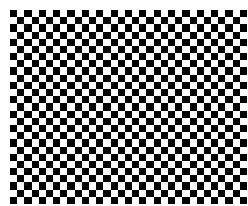
- Appuyez sur A
Le message « Appuyez à nouveau pour confirmer. (Réglages perdus) » s'affiche pendant cinq secondes.
- Appuyez de nouveau sur lorsque le message est affiché.
La fonction de réglage automatique commence à régler le scintillamento, la position et la taille de l'écran (une icône d'état occupé apparait).
4 Réglage par le menu de menu de réglage.
Des barres verticales apparaissent à l'écran
Utilisez le réglage.
Sélectionnez pour éliminer les barres verticales à l'aide des et . Ne gardez pas le doigt appuyé sur les touches de direction, la valeur de réglage changerait trop rapidement, il peut dans ce cas être difficile de tracer le point de réglage approprié. En cas d'apparition de scintillement horizontal, d'image floue ou de barres, passez au réglage de
comme indiqué ci-dessous.

Des barres horizontales apparaisent à l'écran.
Utilisez le réglage.
Sélectionnez pour éliminer le scintillement horizontal, le flou ou les barres, à l'aide des et gauche.
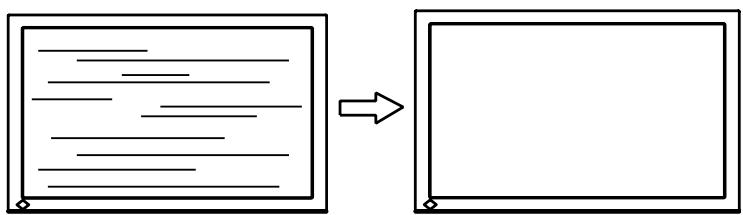
Note
- Les barres horizontalement peuvent ne pas disparaître complètement, selon l'ordinateur utilisé.
La position de l'image est incorrecte.
Utilisez le réglage.
La position correcte d'affichage du moniteur est unique, parce que le nombre et la position des pixels sont fixes. Le réglage permet de déplacer l'image vers cette position correcte.
Sélectionnez et régalez la position à l'aide des , , et . Si des barres verticales de distorsion apparaissent après le réglage de, revenez au réglage et repésez la procédure déscrie précédemment. («Horloge» -> «Phase» -> «Position»)
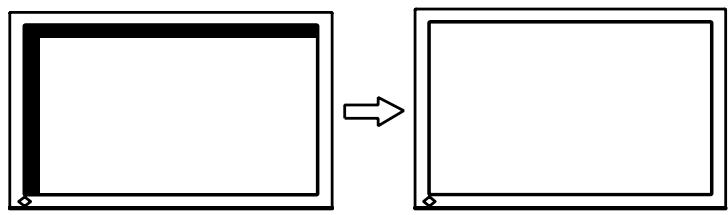
(4) L'image affichée est plus petite ou plus grande que l'écran.
→ Réglage
Ce réglage est nécessaire quand la résolution du signal d'entrée ne correspond pas à la résolution affichée.
Sélectionnez et vérifiez que la résolution affichée correspond maintenant à la résolution d'entrée. Si ce n'est pas le cas, régalez la résolution verticale par les et ainsi que la résolution horizontale par les et .
Une image supplémentaire s'affiche en raison de l'excès de points.
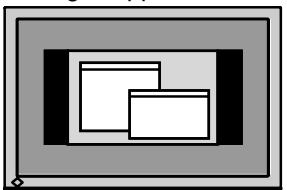
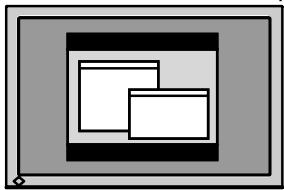

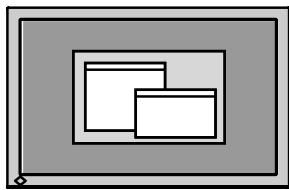
Une partie de l'image est coupée en raison du manque de points.
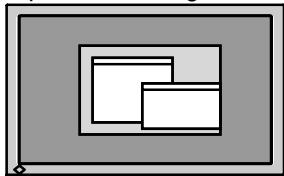
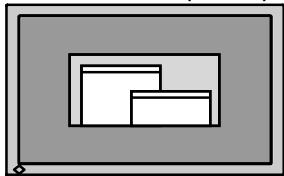

5 Pour régler la plage de signal de sortie (plage dynamique) du signal.
Utilisez le menu du menu.
Ce réglage modifie le niveau du signal de sortie pour permettre l'affichage de la totalité de la palette de couleurs (256 couleurs).
[Procedure]
- Affichez le motif 2 en plein écran sur le moniteur à l'aide de l' « Utilitaire de réglage de l'écran » ou du fichier de motifs de réglage de l'écran.
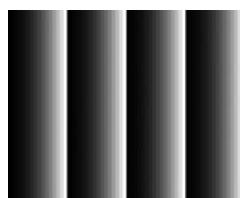
- Choisissez dans le menu, puis appuyez sur ⦁
Le message « Perte des réglages sur pression de la touche AUTO » s'affiche.
- Appuyez sur ④ lorsque le message est affiché.
La palette de couleurs est réglée automatiquement.
- Fermez le motif 2. Si vous utilisez l'« Utilitaire de réglage de l'écran », fermez le programme.
Réglage simple (passage au mode finecontrast)
Cette fonction vous permet de sélectionner le meilleur mode d'affichage en matière de luminosité de moniteur, etc.
Pour sélectionner le mode finecontrast
Une pression sur la @ permet de sélectionner le mode le dernier adapté pour l'affichage parmi les 4 modes de FineContrast : Custom, sRGB, EMU et CAL
Appuyez sur la @ pour quitter le menu.

Remarque
- Le menu de réglage et le menu FineContrast ne peuvent pas s'afficher en même temps.
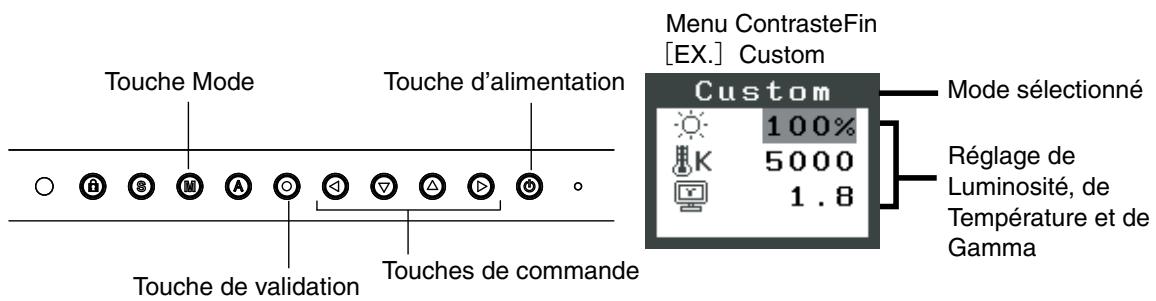
Modes de contraste fin
Les modes de contraste fins disponibles sont les suivants.
| Mode | Purpose |
| Custom | Permet de régler les paramètres de couleur en fonction de vos préférences personnelles. |
| sRGB | Adapté à la comparaison des couleurs des péripériques compatibles sRGB. |
| EMU | Affiche l'écran ajusté par le logiciel de calibrage. |
| CAL |
Réglage des paramètres de couleurs des modes
Les paramètres de couleur et de sont régibles sur le menu de Contraste fin. Sélectionnez l'icône de la fonction voulue par les touches de et et effectuez le réglage par les et .
Note
- Les modes « EMU » et « CAL » ne sont régulables que par le logiciel d'abonnement « ColorNavigator ».
Les paramètres de couleur de chaque mode de ContrasteFin sont régibles par le menu de réglage.
Pour l'entrée analogue, effectuez le « Réglage de Niveau » avant les réglages de couleur. Pendant les réglages de couleur, il est impossible de modifier le mode de ContrasteFin. Sélectionnez le mode à l'avance par le (M).
Valeurs réglables
Les fonctions accessibles sur le menu dépendent du mode Contraste Fin sélectionné. En ce qui concerne les éléments à régler, reportez-vous à « Contenu des réglages » à la page suivante.
$: Régable/Modifiable « - »: Fixé en usine
| Icônes | Fonctions | Modes de ContrasteFin | |||
| Custom | sRGB | EMU | CAL | ||
| Luminosité* | √ | √ | - | - | |
| Température* | √ | - | - | - | |
| Gamma* | √ | - | - | - | |
| Saturation | √ | - | - | - | |
| Nuance | √ | - | - | - | |
| Gain | √ | - | - | - | |
| 6 Couleurs | √ | - | - | - | |
| Restaurer | √ | √ | - | - | |
- Ces valeurs ne sont régibles que sur le menu de Contraste Fin.
Note
- Laissez chauffer le moniteur LCD au moins 30 minutes avant toute tentative de réglage.
- Les valeurs affichées en pourcentage correspondant au niveau de ce réglage particulier. Ils ne doivent servir que de référence.
Contenu des réglages
| Menu | Description de la fonction | Plage de réglage |
| Luminosite | Réglage de la luminosité de l'écran | 0~100% |
| Remarque | ||
| • Les valeurs en % sont indiquées à titre de référence. | ||
| Température | Pour sélectionner une température de couleur | 4 000 K à 10 000 K en unités de 500 K (y compris 9 300 K). |
| Remarque | ||
| • Les valeurs représentées en Kelvin ne sont données que pour ré férence. | ||
| • Lors du réglage de la température de couleur, la fonction <Gain> est automatiquement réalisée selon la température de couleur. | ||
| • Le réglage d'une température de couleur inférieure à 4 000K ou supérieure à 10 000 K désactive le réglage de température de couleur. (Le réglage de température n'est plus accessible). | ||
| • Le réglage de <Gain> désactive le réglage de <Température>. | ||
| Gamma | Pour régler la valeur de gamma | 1.8~2.6 |
| Remarque | ||
| • Pour le réglage de la valeur de gamma, il est recommendé d'utiliser une entrée de signal numérique. Pour utiliser le moniter avec des signaux analogiques, réglez la valeur de gamma entre 1,8 et 2,2. | ||
| Saturation | Pour modifier la saturation | -100~100 La valeur minimale (-100) passes l'image en monochrome. |
| Note | ||
| • Cette fonction ne permet pas d'afficher chaque palette de couleurs. | ||
| Nuance | Pour modifier la couleur de la peau, etc. | -100~100 |
| Note | ||
| • cette fonction ne permet pas d'afficher chaque palette de couleurs. | ||
| Gain | Pour modifier chaque couleur individuellement (rouge, vert et bleu) | 0~100% Le réglage des composantes rouge, verte et bleue pour chaque mode permet de définir un mode de couleur personnalisé. Affichez une image sur fond blanc ou gris pour régler le gain. |
| Remarque | ||
| • Les valeurs en % ne sont indiquées que pour ↔reference. • Le réglage <Température> désactive ce réglage. Le réglage <Gain> varie en fonction la température de couleur. | ||
| Note | ||
| • Cette fonction ne permet pas d'afficher chaque palette de couleurs. | ||
| 6 Couleurs | Pour régler la <Saturation> et la <Nuance> de chaque couleur (Rouge, Jaune, Vert, Cyan, Bleu et Magenta) | Nuance: -100 ~ 100 Saturation: -100 ~ 100 |
| Restaurer | Pour ramener les paramètres de couleur du mode sélectionné aux valeurs par défaut. | Sélectionnez <Restaurer>. |
2-4. Affichage de basses résolutions
Les résolutions les plus basses sont agrandies automatiquement en plein écran. La fonction du menu permet de modifier la dimension de l'image.
1 Agrandissement de l'image pour les faibles résolutions.
Sélectionnez.
Sélectionnez dans le menu et régalez la dimension de l'image par les et.
| Menu | Fonction |
| Plein Ecran | Affiche l'image en plein écran,quelle que soit la résolution. Les résolutions verticale et horizontalie peuvent être agrandies d'un facteur différent, donc certaines images peuvent être déformées. |
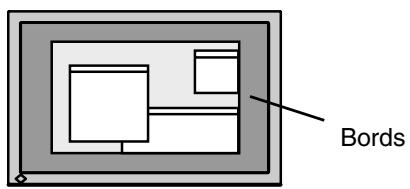
| Elargi | Certaines lignes de texte ou d'image peuvent apparaître de différentes tailles en mode « Agrandi » ou « Plein Ecran ».En mode « Elargi » ou « Plein Ecran », la zone extérieure à l'image (bordure) est le plus souvent noire. |
| Normal | Affi che les images selon la résolution spécifique. |
Ex.) affichage en 1280 × 1024
Plein écran (par défaut) (1920× 1200)
Élargi (1500× 1200)
Normal (1280× 1024)
2 Pour lisser les textes flous des images agrandies à basses résolutions.
Utilisez le réglage.
Sélectionnez dans le menu et utilisez les touches droite et gauche pour le réglage.
Note
- Selon la résolution de l'affichage, le réglage de la fonction de lissage n'est pas nécessaire. (L'icône de lissage est alors indisponible.)
3 Régler la luminosité de la zone noire qui entoure l'image.
Réglage.
Sélectionnez "Intensité Bordes" dans le menu "Autres Fonctions" et utilisez les et pour le réglage.
3-1. Réglage de l'économie d'énergie
Le menu de réglage permet de configurer l'économie d'énergie du moniteur.
Note
- Pour contribuer activement à l'économie d'énergie, éteignez le moniteur quand vous ne l'utilisez pas. L'alimentation du moniteur est coupée lorsque vous débranchez le cordon d'alimentation ou lorsque vous désactivez le commutateur d'alimentation principal.
- Les périphériques raccordés au port USB (amont et aval) continuant de fonctionner en mode d'économie d'énergie ou si la touche d'alimentation du moniteur est réglée sur Off. Par conséquent, la consommation d'énergie du moniteur varie selon les périphériques connectés, même si celui-ci est en mode d'économie d'énergie.
- Quand vous utilisez ColorNavigator, il est recommandé d'éteindre la fonction d'économie d'énergie.
Entrée analogique
Ce moniteur est conforme à la norme « VESA DPMS »
- Réglez les paramètres d'économie d'énergie de l'ordinateur.
- Sélectionnez « Marche » dans le menu.
Système d'économie d'énergie
| Ordinaire | Moniteur | Témoin de fonctionnement | |
| MARCHE | Fonctionnement | Bleu | |
| Economie d'énergie | STAND-BY SUSPEND OFF | Economie d'énergie | Orange |
Actionnez la souris ou le clavier pour rétablir l'affichage normal.
Entrée numérique
- DVI: Ce moniteur est conforme à la norme DVI DMPM.
- DisplayPort: Ce moniteur est conforme à la norme DisplayPort V1.1a.
- Réglez les paramètres d'économie d'énergie de l'ordinateur.
- Sélectionnez « Marche » dans le menu.
Système d'économie d'énergie
Le moniteur passe en mode économie d'énergie en cinq secondes, selon le réglage de votre ordinateur.
| Ordinaire | Moniteur | Témoin de fonctionnement |
| MARCHE | Fonctionnement | Bleu |
| Economie d'énergie | Economie d'énergie | Orange |
Allumez l'ordinateur pour revenir à un écran normal depuis le mode veille.
3-2. Utilisation du délai d'extinction
La fonction de début d'extinction fait passer automatiquement le moniteur en veille après un certain temps d'inactivité. Grâce à cette fonction, vous pouvez réduire la consommation d'énergie pendant les durées d'inutilisation indépendamment des règles de l'ordinateur. Cette fonction permet de réduire les effets de rémanence d'image sur les moniteurs LCD laissés allumés longtemps sans activité.
- Sélectionnez dans le menu de réglage.
- Sélectionnez « Activer » et appuyez sur les touches de direction droite et gauche pour ajuster la « durée d'activité » (1 à 23 heures).
[Système du début d'extinction]
| Ordinateur | Moniteur | Témoin de fonctionnement |
| Durée d'activité (1H - 23H) | MARCHE | Bleu |
| 15 dernière minute de la « durée d'activité » | Avertissement préalable*¹ | Clignotant bleu |
| « Durée d'activité » expires | Eteint | Arrêt |
En appuyant sur la touche d'alimentation sur le panneau de commande pendant la durée d'avertissement préalable, la durée d'activité peut être redémarrée à 90 minutes. Vous pouvez redémarrer un nombre de fois illimité.
- La fonction de début d'extinction est aussi active quand PowerManager est actif, mais il n'y a pas d'avertissement préalable avant l'extinction automatique du moniteur.
3-3. Verrouillage du fonctionnement des boutons
La fonction « verrouillage des réglages » permet d'éviter toute modification accidentelle.
| Boutons qui peuvent être verrouillés | • (Touche de validation) / Confi gurations/Réglages à l'aide du menu de réglage • (Touche Mode) • (Touche de réglage automatique) • + Logo EIZO affichage (page 22) |
| Boutons qui ne peuvent pas être verrouillés | • (Sélection du signal d'entrée) • (Touche d'alimentation) • (Touche Verrouillage des réglages) |
[Pour verrouiller]
Gardez la touche ⑥ appuyée pendant au moins 2 secondes. Le voyant d'alimentation s'allume en orange pendant 1 seconde, et les réglages sont verrouillés.
Gardez la touche ⑥ appuyée pendant au moins 2 secondes. Le voyant d'alimentation s'allume en orange pendant 1 seconde, et les réglages sont déverrouillés.
3-4. Réglage du témoin de fonctionnement
Utilisez la fonction pour maintenir le témoin de fonctionnement sans éclairage pendant que le moniteur est en fonctionnement. (Le témoin de fonctionnement est réglé par défaut pour s'éclairer quand l'alimentation est allumée.)
- Sélectionnez dans le menu de réglage.
- Sélectionnez « Activer » ou « Désactiver »
3-5. Changement de l'orientation
Cette fonction permet de régler l'orientation du menu de réglage lors de l'utilisation de l'écran du moniteur à la verticale.
- Sélectionnez dans le menu de réglage.
- Sélectionnez dans le menu.
- Sélectionnez « Paysage » ou « Portrait » à l'aide de ou
- Faites pivoter l'écran du moniteur vers la droite.
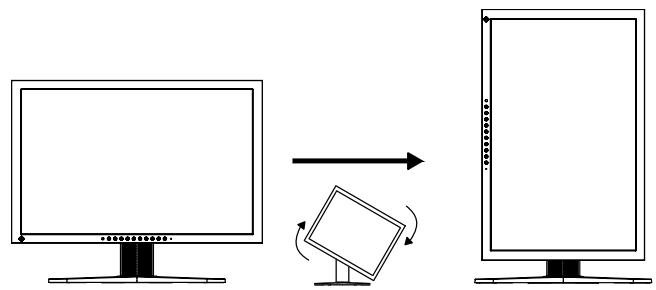
Remarque
- Pour utiliser le moniteur en position « Portrait », la prise en charge de la carte vidéo est requise. Si vous utiliserez le moniteur en position « Portrait », il peut être nécessaire de modifier le réglage selon la carte vidéo utilisée par votre ordinateur.
3-6. Réglage d'affichage du logo EIZO
À l'allumage par le bouton en Panneau de commandes, le logo EIZO apparait pendant un certain temps. Cette fonction permet d'afficher ou non ce logo. (Par défaut le logo apparait).
- Appuyez sur pour permettre l'appareil hors tension.
- Appuyez de nouveau sur tout en maintenant la enforcée. Le logo EIZO ne s'affiche pas à l'écran.
- Appuyez sur ⑨ pour mettre l'appareil hors tension.
- Appuyez de nouveau sur tout en maintenant la touche enfoncée. Le logo s'affiche à nouveau.
4. Dépannage
Si un problème persiste après application des corrections proposées, veuillez prendre contact avec un revendeur EIZO.
- Pas d'image: Voir n^ 1 n^ 2
- Problèmes d'image: Voir n^3 n^14
- Autres problèmes : Voir n° 15 à n° 18 Problèmes USB : Voir n° 19
| Problèmes | Cause et solution |
| 1. Aucune image • Levoyant Tension ne s'allume pas. | • Vérifi ez que le cordon d'alimentation est correctement branché. • Activez le commutateur d'alimentation principal. • Appuyez sur Ⓞ. |
| • Levoyant Tension s'allume en bleu. | • Augmentez le niveau de la valeur de <Luminosité> ou <Gain> (page 18). |
| • Levoyant Tension s'allume en orange. | • Changez le signal d'entrée en appuyant sur Ⓞ. • Utilisez la souris ou le clavier. • Mettez le PC sous tension. |
| • Levoyant Tension clignote en orange. | • Le périphérique qui utilise la connexion DisplayPort a redrawné un problème. Trouvez une solution à ce problème et mettez le moniteur hors tension, puis mettez-le à nouveau sous tension. Pour plus d'informations, reportez-vous au guide du périphérique racordé au DisplayPort. |
| 2. Le message ci-dessous s'affiche. | Ce message s'affi che lorsque le signal n'est pas correctement entré même si le moniteur fonctionne correctement. |
| • Ce message s'affi che si aucun signal n'estentré. (Les messages d'erreur ci-dessous restent à l'écran 40 secondes.) | • Le message illustré à gauche risque de s'affi cher, étant donné que certains PC n'émettent pas de signal dés leur mise sous tension. • Vérifi ez si le PC est sous tension. • Vérifi ez que le cable de signal est correctement branché. • Changez le signal d'entrée en appuyant sur Ⓞ. |
| Uérifier signal DUI fH: 0.0kHz fU: 0.0Hz | |
| Uérifier signal DisplayPort fH: 0.0kHz fU: 0.0Hz | |
| • Le message ci-dessous indique que le signal d'entrée est en dehors de la bande de fréquences spécifique (Cette fréquence de signal s'affi che en rouge.) Exemple: Erreur de Signal DUI f D: 165.0MHz f H: 75.0kHz f U: 60.0Hz | • Vérifiez si le réglage du signal de votre ordinateur correspond aux paramètres de résolution et de fréquence verticale du moniteur. (page 11). • Redémarrez l'ordinateur. • Sélectionnez un mode d'affichage approprié à l'aide de l'utilitaire de la carte video. Consultez le manuel de la carte video pour plus d'informations. fD: Fréquence de point (Affché unquivalent à l'entrée des signaux numériques) fH: Fréquence horizontale fV: Fréquence verticale |
| 3. La position d'affi chage est incorrecte. | • Positionnez correctement l'image à l'intérieur de la zone d'affi chage à l'aide de l'options <Position> (page 15). • Si le problème subsiste, utilisez l'utilitaire de la carte video s'il est disponible pour modifier er la position d'affi chage. |
| 4. L'image affichée est plus petite ou plus grande que l'écran. | • Ajustez la résolution à l'aide de la fonction <Résolution> de sorte que la résolution du signal d'entrée soit équivalente à celle régée dans le menu de réglage de la résolution (page 15). |
| 5. Des barres verticales s'affi chent à l'écran ou une partie de l'image scintille. | • Ajustez à l'aide de la fonction <Horloge> (page 14). |
| 6. Des barres verticales apparaissent sur le côte droit des caractères et des images. | • Réglez l'affichage des caractères et des images par le <Filtre de Signal>. |
| 7. Tout l'écran scintille ou est flou. | • Ajustez à l'aide de la fonction <Phase> (page 14). |
| 8. Les caractères sont fi ous. | • Ajustez à l'aide de la fonction <Lissage> (page 19). |
| 9. La partie supérieure de l'écran est déformée comme illustré ci-dessous. | • Ce problème survient lorsque le signal de synchronisation composite (X-OR) et le signal de synchronisation verticale séparé sont entrés simultanément. Sélectionnez soit le signal composite, soit le signal séparé. |
| 10.L'écran est trop clair ou trop nombre. | • Réglez l'options <Luminosité> ou <Contraste>. (Le rétroéclairage du monitreur LCD a une durée de vie limitee. Si l'écran s'assombrit ou scintille, contactez votre revendeur le plus proche.) |
| 11.Des images rémanentes s'affi chent. | • Utilisez un économiser d'écran ou la fonction de mise en veille en cas d'affi chage prolongé d'une image. • Les images rémanentes sont spécifique ques aux moniteurs LCD. Evitez d'affi cher la même image pendant trop longtemps. |
| 12.Des points verts/rouges/blancs ou des points défectieux restent affi chés sur l'écran. | • C'est une caractéristique du panneau LCD et non un défaut. |
| 13.Des franges d'interférences ou empreintes restent sur l'écran. | • Affi chez un écran blanc ou noir sur le monitreur. Le problème peut être ainsi résolu.. |
| 14.Des parasites apparaissent à l'écran. | • Lors de l'entrée des signaux d'entrée analogue, sélectionnez 1 à 4 dans l'options <Filtre du Signal> du menu <Ecran> pour changer de mode. • Lorsque les signaux du système HDCP sont entrés, il est possible que les images normales ne s'affi chent pas immédiatement à l'écran. |
| 15.The <Lissage> icon on the Adjustment menu <Ecran> cannot be selected. | • Selon la résolution de l'affichage, le réglage de la fonction de lissage n'est pas nécessaire. (L'icône de lissage est alors indisponible.) • La fonction <Lissage> est désactivée lorsque la résolution de l'écran est définie sur: • 1920 × 1200 • 800 × 600, en choisisant [Elargi] pendant <Taille> • 960 × 600, en choisisant [Elargi] pendant <Taille> • 1600 × 1200, en choisisant [Elargi] pendant <Taille> • Sélectionnez [Normal] dans le menu <Taille>. |
| 16.Le menu Principal du menu Ajustage ne s'ouvre pas. | • Vérifi ez la fonction Verrouillage des réglages (page 21). |
| 17.Le mode FineContrast ne s'affi che pas. | • Vérifi ez la fonction Verrouillage des réglages (page 21). |
| 18.Le @ ne fonctionne pas.. | • L'interrupteur @ ne peut être activé lorsque le signal numérique est entré. • Vérifi ez que les boutons sont verrouillés (page 21). • Cette fonction ne peut être correctement utilisée avec certaines cartes vidéo. |
| 19.Le moniter raccordé avec le cable USB n'est pas détecté. / Les apparciels USB raccordés au monitreur ne fonctionnent pas. | • Vérifi ez que le cable USB est correctement branché. • Vérifiez les portes aval en branchant les péripériques sur d'autres portes aval. Si le problème disparaît, prenez contact avec un revendeur EIZO. • Redémarrez l'ordinateur. • Si les péripériques fonctionnement correctement lorsque l'ordinateur et les péripériques sont raccordés directement, contactez votre revendeur le plus proche. • Vérifiez que l'ordinateur et le système d'exploitation sont compatibles USB. (Consultez le fabricant de chaque système pour plus de détails sur la compatibilité USB). • Vérifiéz le réglage du BIOS pour la connexion USB si votre ordinateur fonctionné sous Windows. (Consultez le mode d'emploi de l'ordinateur pour plus d'informations.) |
5-1. Fixation d'un bras
Le moniteur LCD est utilisé avec un bras support après dépose du socle inclinable et fixation du bras sur le moniteur. Utilisez un bras ou un pied EIZO en option.
Note
Fixez le bras ou le support conformément aux instructions des manuels d'utilisation. - Avant d'utiliser un bras ou un support d'une autre marque, vérifiez les points suivants et désassemblez un bras ou un support conforme à la norme VESA.
- Espacement des trous sur le patin du bras: 100mm× 100mm
- Épaisseur de la plaque: 2.6mm
- Suffisamment solide pour supporter le poids du moniteur (à l'exception du support) et les accessoires tels que les câbles.
- Si vous utilisez un bras ou un support, fixez-le selon les angles d'inclinaison du moniteur suivants.
- jusqu'à vers le haut et vers le bas (affichage horizontal et vertical, rotation de vers la droite)
- Branchez les câbles après la fixation du bras support.
- Etant donné le poids du moniteur et du bras, une chute peut provoquer des blessures ou endommager l'équipement.
Installation
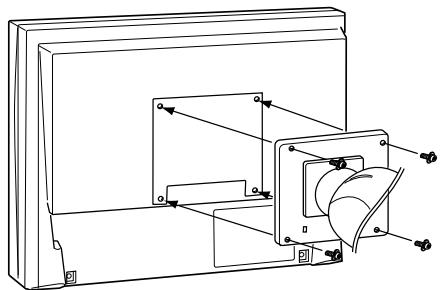
1 Posez le moniteur LCD sur un tissu propre étalé sur une surface stable avec la surface du panneau tournée vers le bas. 2 Déposez le socle inclinable en dévissant les vis.
Dévissez les quatre vis fixant l'appareil et le pied à l'aide du tournevis.
Fixez correctement un bras support sur le moniteur LCD.
Fixez le moniteur au bras ou au support à l'aide des vis spécifiques dans le manuel d'utilisation du bras ou du support.
5-2 Branchement de deux PC au moniteur
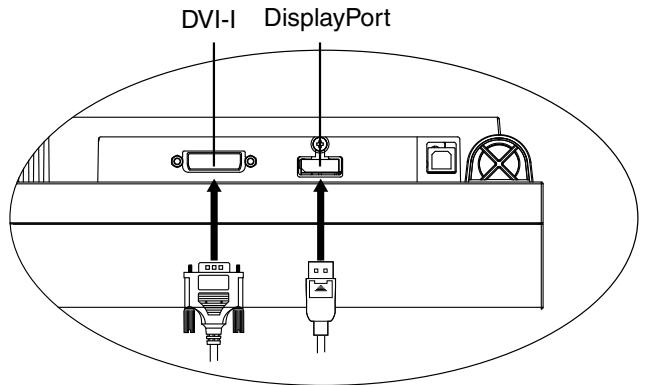
Deux ordinateurs peuvent être raccordés au moniteur via le connecteur DVI-I et le connecteur DisplayPort situés à l'arrière du moniteur.
Exemples de branchement
| PC 1 | PC 2 | |||||
| (Ex.1) | Numérique | DVI | Câble de signal(FD-C39 fourni) | Câble de signal(PP200 en option) | DisplayPort | Numérique |
| (Ex.2) | Analogue | D-sub mini 15 broches | Câble de signal(FD-C16 fourni) | |||
Sélection du signal d'entrée
Changez le signal d'entrée en appuyant sur ⑧. Le signal d'entrée commute chaque fois que vous appuyez sur ⑨. Lorsque le signal est commuté, le type de signal actif (DVI numérique, DVI analogique ou DisplayPort) s'affiche pendant deux secondes dans le coin supérieur droit de l'écran.
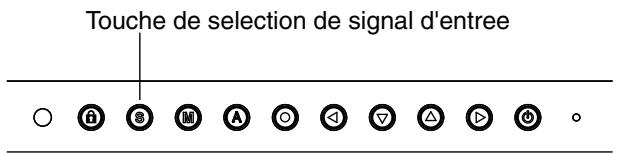
Le moniteur reconnaît le connecteur permettant l'entrée des signaux de l'ordinateur. Lorsque l'un des ordinateurs est mis hors tension ou passé en mode économique d'énergie, le moniteur affiche automatiquement les signaux de l'autre ordinateur.
| Réglage du signal d'entrée | Fonction |
| Auto | Lorsqu'un ordinateurs est mis hors tension ou passé en mode économique d'énergie, le moniteur affiche automatiquement un autre signal. |
| Manuel | Le moniteur détecte uniquement les signaux de l'ordinateur qui sont en train de s'afficher automatiquement. Sélectionnez un signal d'entrée actif à l'aide de ⑧. |
Note
- Quand « Auto » est réglé sur, le mode d'économie d'énergie du moniteur ne s'active que quand les deux ordinateurs sont en mode d'économie d'énergie.
5-3. Utilisation du bus USB (universal serial bus)
Ce moniteur dispose d'un bus à la norme USB. Il se comporte comme un concentrateur USB quand il est relié à un ordinateur ou à un autre concentrateur, pour permettre la connexion de périphériques compatibles USB par les connecteurs normalisés.
Matériel nécessaire
- Un ordinateur équipé de ports USB ou un autre concentrateur USB relié à l'ordinateur compatible USB
- Windows 2000/XP/Vista // Mac OS 9.2.2/Mac OS X 10.2 ou ultérieur
- Cable USB (MD-C93, fourni)
Note
- Consultez le fabricant de chacun des appareils pour plus de détails sur la compatibilité USB, la fonction de concentrateur USB peut ne pas fonctionner correctement selon l'ordinateur, le système d'exploitation ou les périphériques.
- Il est recommandé d'utiliser des ordinateurs et périphériques compatibles USB Rev. 2.0.
- Les périphériques raccordés au port USB (amont et aval) continuent de fonctionner en mode d'économie d'énergie ou si la touche d'alimentation du moniteur est réglée sur Off. Par conséquent, la consommation d'énergie du moniteur varie selon les périphériques connectés, même si celui-ci est en mode d'économie d'énergie.
- Si le commutateur d'alimentation principal est réglé sur Off, le périphérique raccordé au port USB ne fonctionne pas.
- Vous trouverez ci-dessous les procédures pour Windows 2000/XP/Vista et pour Mac OS.
Branchement au concentrateur USB (configuration de la fonction USB)
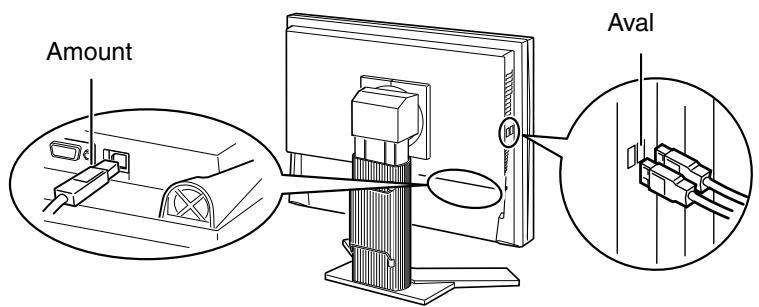
1. Branchez le moniteur à l'ordinateur par le câble de signal et démarrez l'ordinateur. 2. Branchez le port amont du moniteur sur le port aval de l'ordinateur compatible USB ou sur un autre concentrateur compatible USB par le câble USB.
Après le branchement du câble USB, la fonction de concentrateur USB peut être configurée automatiquement.
3 Propose la configuration. Le concentrateur USB du moniteur est disponible pour branchement de périphériques USB aux ports avant du moniteur.
5-4. Réglage de la plage de fréquence
Selon votre contexte d'exploitation, il peut être nécessaire de régler la fréquence correspondant à votre carte graphique. Si vous installez le moniteur pour la première fois ou si vous changez d'environnement, configurez le moniteur.
Note
- Consultez le manuel de la carte vidéo.
- Les environnements décrits ci-dessous peuvent être régés même avec l'ordinateur éteint.
Pour régler
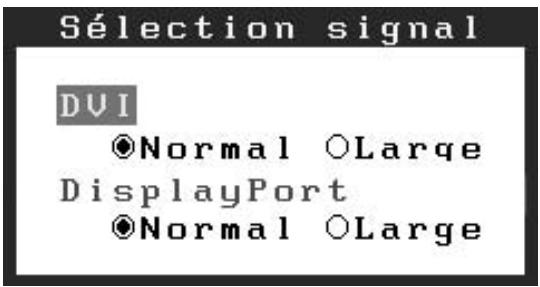
1. Appuyez sur pour mettre l'appareil hors tension. 2. Appuyez de nouveau sur tout en maintenant la touche enfoncée. 3. Sélectionnez le signal d'entrée en utilisant dans le menu «Sélection signal » au centre du moniteur. Utilisez pour sélectionner (ou simplement confirmer) la fréquence qui correspond à votre carte graphique puis appuyez sur .
[Entrée analogue]
| Réglage | Fréquence de balayage horizontal (kHz) | Fréquence de balayage vertical (Hz) |
| Normal | 24~94 | 47~86 |
| Large | 24~130 | 47~120 |
[Entrée numérique (DVI(DisplayPort)]
| Réglage | Fréquence de balayage horizontal (kHz) | Fréquence de balayage vertical (Hz) |
| Normal | 31~76 | 59~61 |
| Large | 26~78 | 23~63 |
4 Redémarrez l'ordinateur si vous avez modifié des réglages.
5-5. Spécifications
| Panneau LCD | Taille | 61 cm (24.1 pouces) |
| Traitement de surface | revêtement anti-reflet durci | |
| Dureté de surface | 3H | |
| Temps de réponse | environ 12 ms | |
| Angle de visualisation | Horizontal : 178°, Vertical : 178°(CR: 10 ou plus) | |
| Pas de masque | 0.270 mm | |
| Fréquence de balayage horizontal | Analogue | 24 ~ 130 kHz (automatique) |
| Numérique | 26 ~ 78 kHz | |
| Fréquence de balayage vertical | Analogue | 47.5 ~ 120 Hz (automatique) |
| Numérique | 23.75 ~ 63 Hz (VGA TEXT: 69 ~ 71 Hz) | |
| Résolution | 1920 points x 1200 lignes | |
| Dot Clock (Max.) | Analogue | 204 MHz |
| Numérique | 164.5 MHz | |
| Couleurs affichées | 16.77 millions de couleurs (maximum) | |
| Luminosité recommendée | 120cd/m² avec une température de couleur comprend entre 5000 K et 6500 K | |
| Zone d'affichage | 518.4 mm x 324.0 mm (20.4" (H) x 12.8" (V)) | |
| Alimentation | 100-120/200-240 Vca±10%, 50/60 Hz, 1.05 A/0.5A | |
| Consommation électrique | Affiche à l'écran allumé | 105 W (avec charge USB) |
| 95 W (sans charge USB) | ||
| Mode économique d'énergie | 1.5 W ou moins (pour une entrée de signal unique DVI-I, sans charge USB, [Signal Entrée]: « Manuel ») | |
| Touche d'alimentation étente | 1 W ou moins (sans charge USB) | |
| Commutateur d'alimentation étente | 0 W | |
| Connecteur de signal d'entrée | Connecteur DVI-I (Compatible HDCP) x 1 Connecteur DisplayPort (Compatible avec Standard v1.1a et avec HDCP) x 1 | |
| Signal d'entrée analogue (Sync) | Separate, TTL, Positive/Negative | |
| Composite, TTL, Positive/Negative | ||
| Signal d'entrée analogue (Video) | 0.7 Vp-p / 75 ohms, Positive | |
| Signal d'entrée (numérique) (DVI) | TMDS (Single Link) | |
| Enregistrement de signaux | Analogue | 45 (prédéfinis en usine: 27) |
| Numérique | 10 (prédéfinis en usine: 0) | |
| Plug & Play | Analogue/Numérique (DVI-I): VESA DDC 2B / Structure EDID 1.3 Numérique (DisplayPort): VESA DisplayPort / EDID structure 1.4 | |
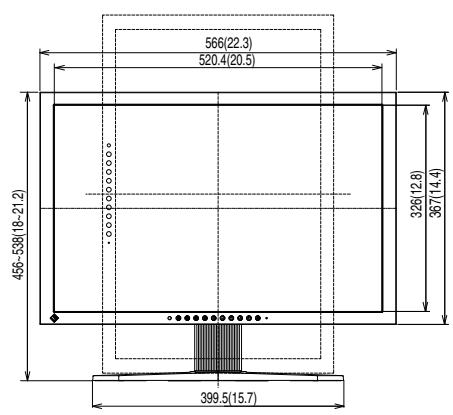
| Dimensions | avec upport | 566 mm (L) x 456 ~ 538 mm (H) x 230 mm (P) (22.3"(L) x 18" ~ 21.2"(H) x 9.1"(P)) |
| sans support | 566 mm (L) x 367 mm (H) x 85 mm (P) (22.3"(L) x 14.4"(H) x 3.35"(P)) | |
| avec capot | 571 mm (L) x 462 ~ 544 mm (H) x 347.6 mm (P) (22.5"(L) x 18.2" ~ 21.4" (H) x 13.7"(P)) | |
| Masse | avec upport | environ 10.7 kg (23.6 lbs.) |
| sans support | environ 7.1 kg (15.7 lbs.) | |
| avec capot | environ 11.5 kg (25.4 lbs.) | |
| Plage de déplacement | Pied régiable en hauteur | Inclinaison: 40° vers le haut, 0° vers le bas Pivot: 35° vers la droite, 35° vers la gauche 82 mm (3.23 pouces) Hauteur régiable: 90° (vers la droite) Rotation: |
| Conditions ambientes | Température | Fonctionnement: 0°C ~ 35°C (32°F ~ 95°F) Stockage: -20°C ~ 60°C (-4°F ~ 140°F) |
| Humidité | Fonctionnement: 30% to 80% R.H. Non-condensing Stockage: 30% to 80% R.H. Non-condensing | |
| Pression | Fonctionnement: 700 to 1060 hPa. Stockage: 200 to 1060 hPa. | |
| USB | Norme USB | Spécification USB Revision 2.0 |
| Port USB | 1 port amont 2 port aval | |
| Intensité fournie aux ports aval | 480 Mbps (haute), 12 Mbps (maxi), 1.5 Mbps (mini) | |
| Intensité fournie aux ports aval | 500 mA/port (maximum) | |
Réglages par défaut
| Luminosité | 15% | |
| Lissage | 3 | |
| Température | 6500K | |
| Mode FineContrast | Custom | |
| PowerManager | Marche | |
| Taille | Plein Ecran | |
| Signal Entrée | Auto | |
| Mise en Veille | Désactivé | |
| Configurer OSD | Taille | Normal |
| Veille Menu | 45 sec | |
| Auto EcoView | Desactiver | |
| Langue | English | |
en: mm (pouce)
Dimensions
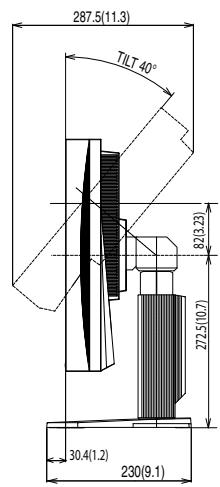
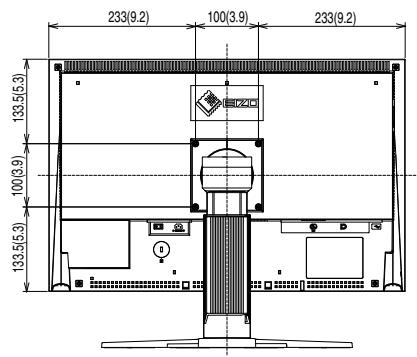
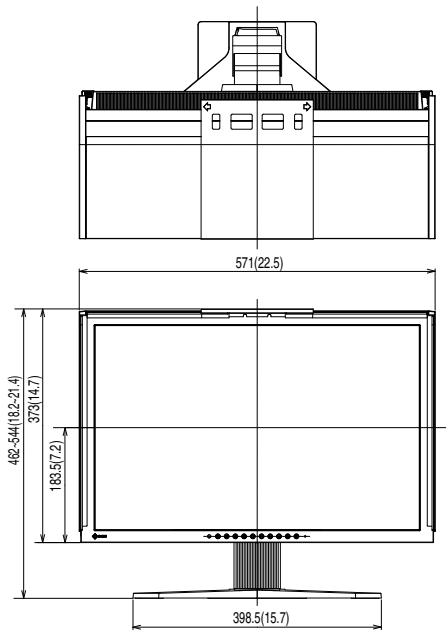
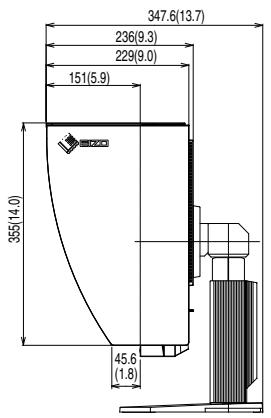
Connecteur DVI-I
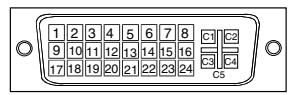
| No.Br. | Signal | No.Br. | Signal | No.Br. | Signal |
| 1 | TMDS Data 2- | 11 | TMDS Data1/3 Shield | 21 | NC* |
| 2 | TMDS Data 2+ | 12 | NC* | 22 | TMDS Clock shield |
| 3 | TMDS Data2/4 Shield | 13 | NC* | 23 | TMDS Clock+ |
| 4 | NC* | 14 | +5V Power | 24 | TMDS Clock- |
| 5 | NC* | 15 | Ground (return for +5V, Hsync and Vsync) | C1 | Analog Red |
| 6 | DDC Clock (SCL) | 16 | Hot Plug Detect | C2 | Analog Green |
| 7 | DDC Data (SDA) | 17 | TMDS Data0- | C3 | Analog Blue |
| 8 | Analog Vertical Sync | 18 | TMDS Data0+ | C4 | Analog Horizontal Sync |
| 9 | TMSDData1- | 19 | TMDS Data0/5 Shield | C5 | Analog Ground(analog R,G,&B return) |
| 10 | TMDS Data1+ | 20 | NC* |
NC: No Connection
Connecteur displayport
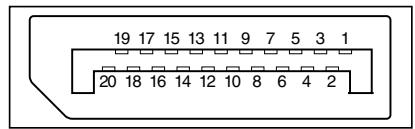
| No.Br. | Signal | No.Br. | Signal | No.Br. | Signal |
| 1 | ML Lane3- | 8 | Ground | 15 | AUX CH+ |
| 2 | Ground | 9 | ML Lane1+ | 16 | Ground |
| 3 | ML Lane3+ | 10 | ML Lane0- | 17 | AUX CH- |
| 4 | ML Lane2- | 11 | Ground | 18 | Hot Plug Detect |
| 5 | Ground | 12 | ML Lane0+ | 19 | Return |
| 6 | ML Lane2+ | 13 | CONFIG1 | 20 | DP PWR |
| 7 | ML Lane1- | 14 | CONFIG2 |
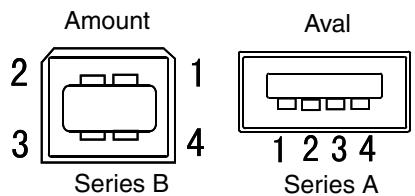
| N° de contact | Signal | Remarques |
| 1 | VCC | Cable power |
| 2 | - Data | Serial data |
| 3 | + Data | Serial data |
| 4 | Ground | Cable Ground |
5-6. Glossaire
VESA inclut une norme d'interface numérique pour le périphérique d'affichage numérique. DisplayPort peut transférer un signal vidéo jusqu'à 16 bits pour chaque canal RGB ainsi qu'un signal audio. (Ce moniteur ne prend en charge que le signal vidéo de 8 bits et non le signal audio.)
DVI (digital visual interface)
Interface numérique pour écran plat. L'interface DVI peut transmettre directement les signaux numériques de l'ordinateur sans les pertes de la méthode « TMDS »
Il existe deux types de connecteurs DVI. Le premier est le connecteur DVI-D réservé à l'entrée de signaux numériques. L'autre est le connecteur DVI-I qui accepte des signaux numériques ou analogiques.
Système d'économie d'énergie adapté à l'interface numérique. L'état « moniteur allumé » (mode de fonctionnement normal) et « actif étant » (Mode économique d'énergie) sont indispensables pour le mode d'alimentation DVI-DMPM du moniteur.
La relation non linéaire entre la luminosité d'un écran et la valeur du signal d'entrée est appelée « caractéristique Gamma ». Les valeurs de gamma les plus faibles affichent les images les plus délavées et les valeurs les plus élevées donnent les images à plus haut contraste.
Système de codage des signaux numériques développé pour protégér contre la copie les contenus numériques, tels que la vente, la musique, etc. La technologie HDCP permet de sécuriser la transmission des contenus numériques en codant côté sortie le contenu envoyé via un terminal DVI et en le décodant ensuite côté entrée.
Aucun contenu numérique ne peut ainsi être reproduit si les équipements côté sortie et côté entrée ne sont pas compatibles HDCP.
Horloge
L'électronique du moniteur LCD doit convertir le signal d'entrée analogue en signaux numériques. Pour convertir correctement ce signal, le moniteur LCD doit développer les mêmes fréquences de points que la carte graphique. Tout décalage de cette fréquence d'horloge se traduit par l'apparition de barres de distorsion verticales sur l'écran.
Niveau
Ce réglage modifie le niveau du signal de sortie pour permettre l'affichage de la totalité de la palette de couleurs (256 couleurs).
Phase
Le réglage de phase détermine le point d'échantillonnage de la conversion du signal analogique d'entrée en signal numérique. Le réglage de phase après le réglage d'horloge permet d'obtenir une image nette.
Réglage de gain
Réglage de chaque composante de couleur rouge, verte et bleue. La couleur du moniteur LCD est obtenue par le filtrage du panneau. Les trois couleurs primaires sont le rouge, le vert et le bleu. Les couleurs affichées par le moniteur sont obtenues par combinaison de ces trois composantes. Il est possible de modifier la tonalité des couleurs en réglant la quantité de lumière qui passe par chacun des filtres de couleur.
Résolution
Le panneau LCD est constitué d'un nombre fixe d'éléments d'image ou pixels qui s'allument pour former l'image affichée à l'écran. L'écran d'affichage de ce moniteur comporte 1920 pixels horizontalement et 1200 pixels verticaux. À une résolution de 1920 × 1200, les images sont affichées en plein écran (1:1).
Srgb (standard RGB)
« Norme internationale pour l'espace de couleurs rouge, vert et bleu » Espace de couleurs défini dans le but d'assurer la correspondance des couleurs entre applications et périphériques matériels : moniteur, scanners, imprimantes et appareils photo numériques. L'espace de couleurs normalisé sRGB permet aux internautes d'assurer une synchronisation précise des couleurs.
Température de couleur
La température de couleur est une méthode de mesure de la tonalité du blanc, indiquée généralement en degrés Kelvin. Aux hautes températures de couleur, le blanc apparaît légèrement bleuté, aux températures les plus basses il apparaît rougeâtre. Les moniteurs d'ordinateurs donnent généralement leurs meilleures performances avec des températures de couleur élevées.
5000 K: Blanc légèrement rose (généralement utilisé dans l'imprimerie)
6500 K: Blanc appelé couleur lumière du jour (convient à la navigation sur le Web)
9300 K: Blanc légèrement bleuté (généralement utilisée pour la télévision)
Méthode de transition de signal pour l'interface numérique.
Acronyme VESA signifie « Video Electronics Standards Association », et DPMS « Display Power Management Signaling ». DPMS est une norme de communication permettant aux cartes graphiques et aux ordinateurs de piloter les économies d'énergie du moniteur.
- ColorEdge CG242W
- Important
- Emplacements des étiquettes de sécurité
- Avertissement concernant le moniteur
- Note
- Panneau LCD
- Pour un confort d'utilisation du moniteur
- Table des matières
- 1-1. Caractéristiques
- Remarque
- 1-2. Commandes et fonctions
- 1-3. Disque d'utilitaire
- Contenu du disque et présentation du logiciel
- Pour utiliser colornavigator
- Fonctionnement de base
- Entrée dans le programme menu de réglage
- Modification des réglages
- Sortie de menu de réglage
- Fonctions
- Résolutions/fréquences compatibles
- Réglage de la résolution
- Effectuez le réglage tailleauto.
- Sous windows
- Sous d'autres systèmes d'exploitation
- Recommencez le réglage de taille automatique à l'aide du motif de réglage de l'écran analogique qui est affiché.
- Réglage par le menu de menu de réglage.
- Pour régler la plage de signal de sortie (plage dynamique) du signal.
- Réglage simple (passage au mode finecontrast)
- Pour sélectionner le mode finecontrast
- Modes de contraste fin
- Réglage des paramètres de couleurs des modes
- Valeurs réglables
- 2-4. Affichage de basses résolutions
- Agrandissement de l'image pour les faibles résolutions.
- Pour lisser les textes flous des images agrandies à basses résolutions.
- Régler la luminosité de la zone noire qui entoure l'image.
- 3-1. Réglage de l'économie d'énergie
- Entrée analogique
- Entrée numérique
- Système d'économie d'énergie
- 3-2. Utilisation du délai d'extinction
- 3-3. Verrouillage du fonctionnement des boutons
- [Pour verrouiller]
- 3-4. Réglage du témoin de fonctionnement
- 3-5. Changement de l'orientation
- 3-6. Réglage d'affichage du logo EIZO
- Dépannage
- 5-1. Fixation d'un bras
- Installation
- 5-2 Branchement de deux PC au moniteur
- Exemples de branchement
- Sélection du signal d'entrée
- 5-3. Utilisation du bus USB (universal serial bus)
- Matériel nécessaire
- Branchement au concentrateur USB (configuration de la fonction USB)
- 5-4. Réglage de la plage de fréquence
- Pour régler
- Connecteur DVI-I
- Connecteur displayport
- 5-6. Glossaire
- DVI (digital visual interface)
- Horloge
- Niveau
- Phase
- Réglage de gain
- Résolution
- Srgb (standard RGB)
- Température de couleur
Marque : EIZO
Modèle : COLOREDGE CG242W
Catégorie : Moniteur professionnel