
HD-LBU2 - Disque dur externe BUFFALO - Notice d'utilisation et mode d'emploi gratuit
Retrouvez gratuitement la notice de l'appareil HD-LBU2 BUFFALO au format PDF.


| Type de produit | Disque dur externe |
| Marque | Buffalo |
| Modèle | HD-LBU2 |
| Connectivité | USB 2.0 |
| Alimentation | Via port USB |
| Logiciel inclus | SecureLockMobile (cryptage AES) |
| Fonction principale | Stockage de données crypté |
| Sécurité | Cryptage AES par mot de passe |
| Compatibilité | Windows |
| Température de fonctionnement | 5°C à 35°C |
| Humidité de fonctionnement | 20% à 80% (sans condensation) |
| Entretien et nettoyage | Essuyer avec un chiffon doux et sec. Ne pas utiliser de solvants. |
| Informations générales | Conçu pour une utilisation nomade, nécessite un câble USB fourni. |
FOIRE AUX QUESTIONS - HD-LBU2 BUFFALO
Questions des utilisateurs sur HD-LBU2 BUFFALO
0 question sur cet appareil. Repondez a celles que vous connaissez ou posez la votre.
Poser une nouvelle question sur cet appareil
Téléchargez la notice de votre Disque dur externe au format PDF gratuitement ! Retrouvez votre notice HD-LBU2 - BUFFALO et reprennez votre appareil électronique en main. Sur cette page sont publiés tous les documents nécessaires à l'utilisation de votre appareil HD-LBU2 de la marque BUFFALO.
MODE D'EMPLOI HD-LBU2 BUFFALO
Vue d'ensemble
SecureLockMobile vous permet de sécuriser en toute simplicité vos données grâce au cryptage AES. Aucune installation n'est nécessaire, car vous pouvez exécuter ce logiciel directement à partir du lecteur Buffalo.
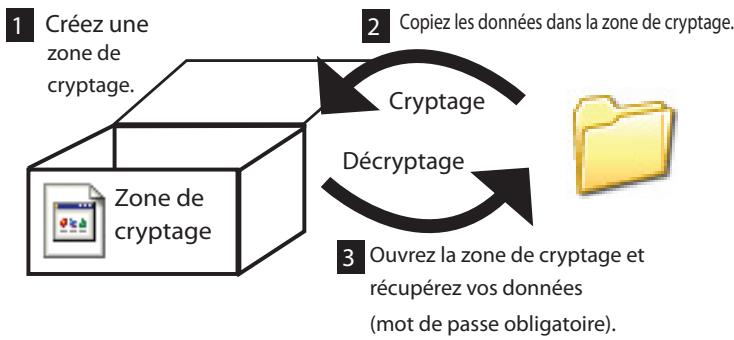
Comment la zone de cryptage se présente-t-elle sur un PC?

Tant que la zone de cryptage n'aura pas été ouverte, elle se présentera sous la forme d'une icône (représentée à gauche). Vous devrez entrer le mot de passe pour ouvrir la zone de cryptage.
1 Créer une zone de cryptage
Lorsque vous aurez créé une première zone de cryptage, la création d'autres zones de cryptage sera légèrement différente. Reportez-vous à « Créer une autre zone de cryptage » à la page suivante.
Création d'une première zone de cryptage :
1. Branchez le lecteur Buffalo sur votre PC. 2. Si vous utilisez une connexion USB, ouvrez le lecteur dans [Poste de travail]. L'icône se trouve dans le dossier. Cliquez sur l'icône.
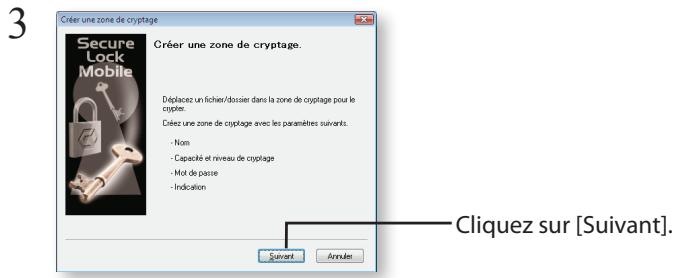
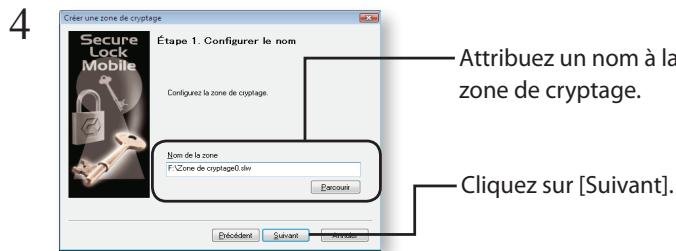
Pour désigner un emplacement de stockage différent pour la zone de cryptage, cliquez sur [Parcourir].
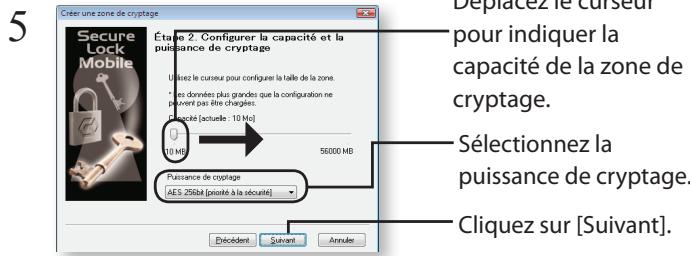
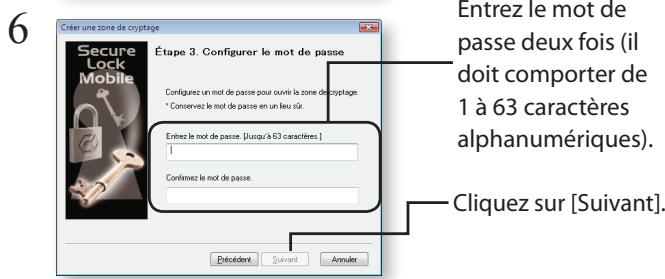
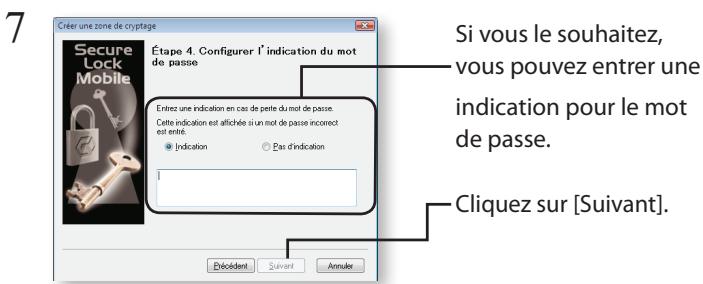
Cliquez sur [OK] pour créer la zone de cryptage. Cette opération risque de prendre du temps. La durée de création d’une zone de cryptage est estimée à environ 40 secondes par gigaoctet avec une connexion USB 2.0 et à environ 20 minutes par gigaoctet avec une connexion USB 1.1. Ne quitter pas SecureLockMobile tant que l’écran décrit au cours de l’étape 9 ne s’est pas affiché. Une fois la zone de cryptage créée, l’écran [d’ouverture] s’affiche.
Suivez la procédure ci-dessous pour créer une autre zone de cryptage, en plus de celle que vous avez déjà créée.
1. Branchez le lecteur sur votre PC. 2. Si vous utilisez une connexion USB, ouvrez le lecteur dans [Poste de travail]. L'icône se trouve dans le dossier. Cliquez sur l'icône
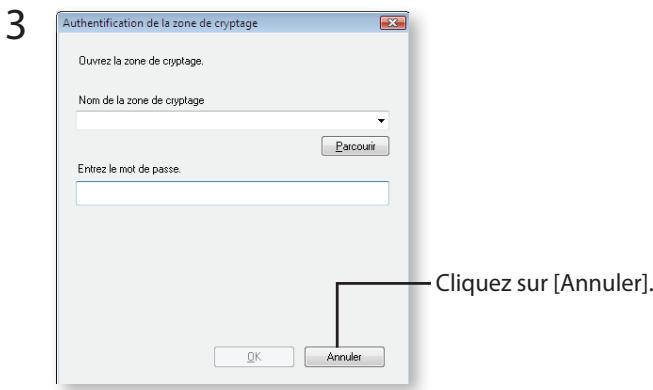
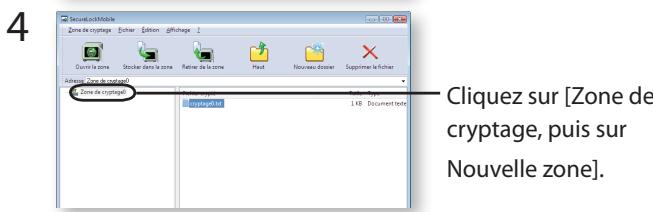
5 Répétez les étapes 3 à 9 de la page précédente.
2 Stocker des données dans la zone de cryptage
Vous pouvez enregister des données dans la zone de cryptage en faisant glisser les données à crypter dans la fenetre SecureLockMobile. Les données stockées dans la zone de cryptage ne pourront ainsi pas être visualisées par d'autres personnes.
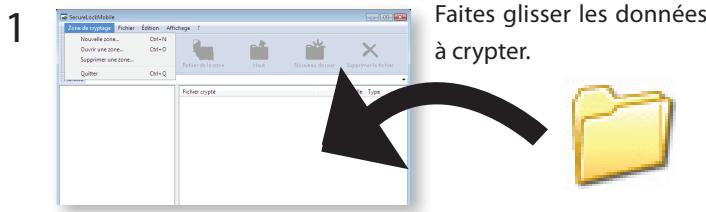
Avertissements La durée de cryptage d'un fichier de 1 Go prend environ 20 minutes (70 minutes avec une connexion USB 1.1). N'executez pas d'autres programmes pendant le cryptage des données pour éviter de surcharger davantage l'ordinateur. 2 Cliquez sur le bouton [x] dans l'angle supérieur droit de la fenêtre pour fermer la zone de cryptage. Vos données sont maintenant protégées.
3 Ouvrir la zone de cryptage et récapituler les données
Suivez la procédure ci-dessous pour ouvrir la zone de cryptage et récupérer les données.
1. Branchez le lecteur sur votre PC. 2. Si vous utilisez une connexion USB, ouvrez le lecteur dans [Poste de travail]. L'icône se trouve dans le dossier. Cliquez sur l'icône
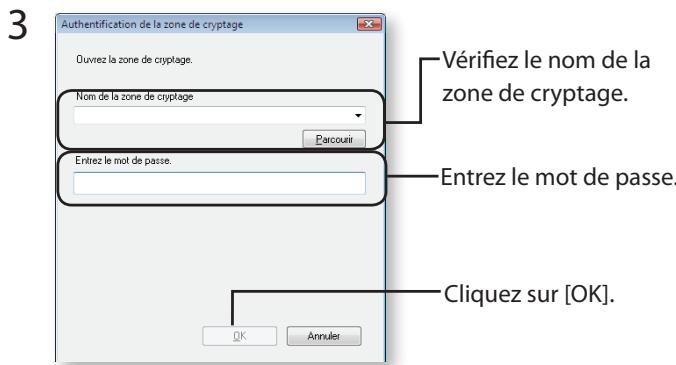
Vous pouvez indiquer la zone de cryptage en cliquant sur le bouton Parcourir.
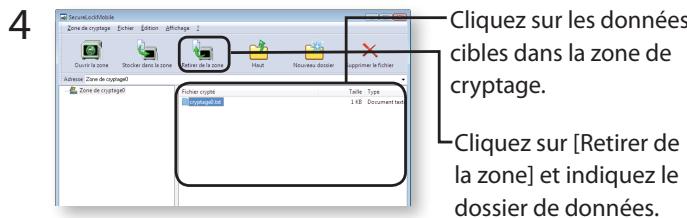
Suivez les instructions à l'écran pour indiquer l'emplacement de stockage des données récapurées. Les données décryptées sont copies sur le PC. Pour supprimer les données de la zone de cryptage, sélectionnez les données à supprimer et cliquez sur [Supprimer le fichier].
Supprimer une zone de cryptage
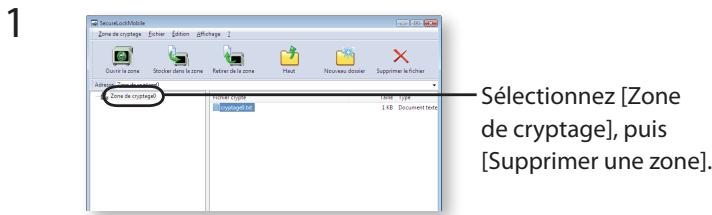
Pour supprimer une zone de cryptage, sélectionnez [Zone de cryptage], puis [Supprimer une zone] et sélectionnez la zone à supprimer.
Remarques
Lorsque la capacité d'une zone de cryptage dépasse 4 Go, les données sont stockées dans plusieurs fichiers. Chaque fichier est alors nommé nomdefichier.xxx, où xxx correspond à un chiffre. En cas de suppression de l'un de ces fichiers, vous ne pourrez pas ouvrir la zone de cryptage.
Les fichiers dont la taille est supérieure à 4 Go risquent de ne pas être enregistrés dans une zone de cryptage.