MODE D'EMPLOI N10 IRIVER
Iriver N10

MP3 Digital Audio
MacOS
RECO VIOLO RECO
Firm
ware)
Jpgradable
Allumer/Eteindre le lecteur 2
Lecture de musique 2
Enregistrement vocal 3
Charger le lecteur 4


Pour allumer le lecteur
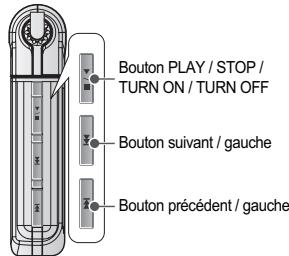
Appuyer sur le bouton PLAY/STOP pour allumer le lecteur.
Appuyer de nouveau sur le bouton PLAY/STOP pour stopper.
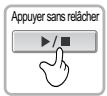
Éteindre le lecteur
Appuyer sur le bouton PLAY/STOP sans le récalcher pour éteindre le lecteur.

Lecture de musique
2|Lecture de musique Appuyer sur le bouton PLAY/STOP pour.
3 | Sélectionner une plage ↓: Sélectionne la plage précédente. →: Sélectionner la plage suivante.
1 Connexion des écouteurs
Brancher les écouteurs au lecteur de la façon indiquée par la figure ci-dessus.
Réglage de volume
Augmente le volume

Le lecteur s'éteint automatiquement si il n'est pas utilisé pendant un certain temps. Pour rechercher plus d'informations sur le Reglage du Timer, reportez-vous à la page 46.
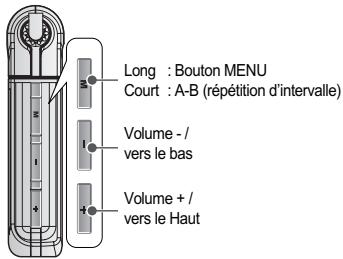
Appuyer sur le bouton MENU sans le relâcher.

Suspension d'enregistrement
Appuyer sur le bouton PLAY/STOP.
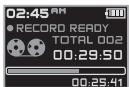
- Le lecteur sera en mode de suspension et affiche RECORD READY sur l'écran LCD.
Commencer à enregistrer
Appuyer sur le bouton MENU.
L'enregistrement commence.
Terminer d'enregistrer
Appuyer de nouveau sur le bouton MENU.
L'enregistrement terminé.
6 Lecture d'un fichier enregistré
Appuyer sur le bouton PLAY/STOP après avoir arrêté l'enregistrement pour lire le fichier.
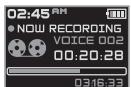
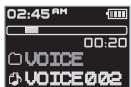

1 Démarage rapide I
1 | Charger à l'aide du câble USB.
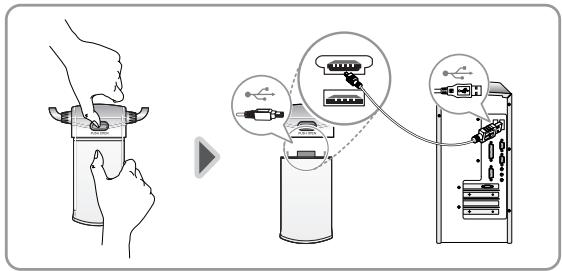
Appuyer sur "PUSH OPEN" au dos du lecteur pour enlever le couvercle comme l'indique l'image dessous.
Dès que le lecteur est branché sur le PC, celui-ci se met automatiquement en charge.
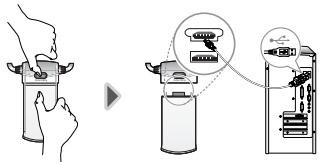

La charge a lieu même si le lecteur est éteint. Durée de la charge : 1,5 heures (Piles complètement déchargées, Mode Stop)


Chapitre

Salutations 6
Droit d'auteur et Certifications 6
Marques de commerce et Responsabilité limitée 7
Fonctionnalités du produit 8
Contenu du paquet 9
Emplacement des commandes 10
AffichegLCD 11


Salutations
Et bienvenue au monde du N10, le meilleur lecteur MP3 du marché.
Nous sommes sûrs que le lecteur N10 de iriver peut vous satisfaire suffisamment et rendre votre vie plus agréable. Ce manuel de l'utiliser est formé pour vous aider à utiliser le produit prudemment.
Veuillez lire ce manuel avec attention avant de l'utiliser. Merci.
La page d'accueil de iriver offre une vue d'ensemble sur la société et ses produits, d'autres renseignements similaires et des réponses aux questions des clients.
Elle offre aussi nos options uniques de Mise à Niveau des Micrologiciels (logiciel de base) afin d'augmenter la performance de chaque lecteur de manière continue.
Veuillez obtenir des informations utiles du « Forum de l'Utilisateur » et du FAQ. Enregistrez votre code d'identification et recevez n'importe quel support approprié à la clientèle en ligne. Aussi, vous pouvez recevoir des lettres d'informations telles que des produits nouvellement annoncés, des mises à jour des micrologiciels, de divers événements de promotion à travers du courrier électronique.
Droit d'auteur et certifications
iriver Limited défend tous les droits de brevet, de la marque de commerce, de la propriété littéraire et de la propriété intellectuelle liés à ce manuel. Vous ne pouvez copier ou reproduire aucune partie de ce manuel à moins que vous ayez la permission de iriver Limited. Vous pouvez être puni si vous utilisez n'importe quelle partie de ce manuel de façon illégale.
Le logiciel, les parties audio et vidéo qui ont une propriété intellectuelle sont protégés par la loi sur le droit d'auteur et les bois internationales. C'est la responsabilité de l'utilisateur quand il reproduit ou distribue le contenu créé par ce produit. Les sociétés, les institutions, les produits, les personnes et les événements employés dans les exemples ne sont pas des données réelles. Nous n'avons aucune intention d'être liés à aucune société, institution, produit, personne ou événement par l'intermédiaire de ce manuel et il ne faut pas en tirer des conclusions. Les utilisateurs sont responsables d'observer les droits d'auteur et les propriétés intellectuelles.
Certifications
CE, FCC, MIC
Marques de commerce et responsabilité limitée
Windows, Windows 98 SE, Windows ME, Windows 2000, Windows XP et Windows Media Player sont des marques déposées de la Corporation Microsoft.
En aucun cas, le fabricant, l'importateur et l'agent ne seront responsables d'aucun dégât causé par le mauvais usage ou par la manipulation impropre.
Toutes les informations de ce manuel sont basées sur les spécifications actuelles du produit. La commande fabriquant, iriver Limited, a ajouté de nouvelles fonctions et a amélioré les fonctions existantes. De plus, elle appliquera continuellement de nouvelles technologies à ses produits. Toutes les spécifications peuvent être modifiées sans avis préalable.



Écran gris EL 16 avec prise en charge multilingue
Les lecteurs de la série N10 disposent d'un écran graphique OLED 16 gris prenant en charge des langues multiples (40 langues).
Collier avec écouteurs intégrés.
I Charge directe à travers le port USB
I 6 égaliseurs prédéfinis : Normal, Rock, Jazz, Classic, U Bass, Metal
1 Enregistrement vocal
Le volume d'enregistrement vocal est réglé automatiquement par la fonction AGC.
Ixtreme EQ et xtreme 3D
Personnalisez votre équivalent avec Xtreme EQ et optimisez les basses et le son surround avec Xtreme 3D.
Mise à niveau par microprogramme
La mise à niveau par microprogramme permet de bénéficier en permanence des toutes dernières fonctionnalités. Prise en charge de 100 dossiers et jusqu'à 430 fichiers à la fois. La simplicité de la navigation facilite la recherche d'un titre.
Contenu du paquet les accessoires peuvent être modifiés sans préavis et ne pas correspondre aux illustrations.
Unité principale
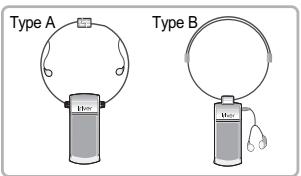
Type A
Écouteur style collier
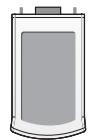
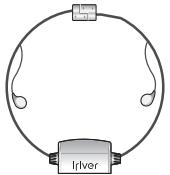
Type B
Collier, coiffe
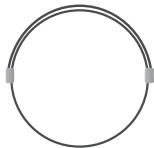

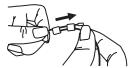
Tenir la partie de branchement du collier et le pousser dans la direction de la flèche.
Tenil le bout de la courroie et la tirer en dehors dans la direction de la flèche afin de séparer la partie de branchement.
Tenir le bout de la courrie et la tirer en dehors dans la direction de la flèche afin de séparer la partie de branchement.
Assembler l'écouteur dans un ordre inverse après avoir mis la couronne dans le trou de branchement du lecteur.
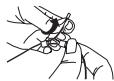

Protection des écouteurs
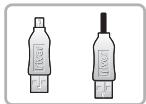
Mini adaptateur USB
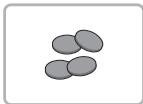
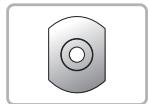
ICD d'installation
1 Manuel d'utilisation / Garantie / Guide de démarrage rapide


Type a
1Vue de face
2Vue arrriere
Type b
1Vue de face
2 IVue arrirée
1 En mode MUSIC
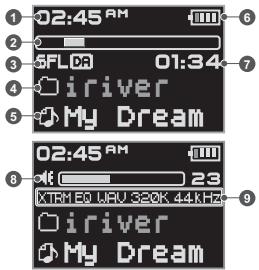
1 Durée 2 Barre d'état 3 Mode de lecture 4 Nom de dossier 5 Titre 6 Témoin de charge des piles 7 Durée de lecture 8 Réglement du volume 9 EQ/Format du fichier / Débit binaire / fréquence d'échantillonnage


ASF

WMA

MP3

IRM

IRM (irver Rights Management) signifie un ficher digital dont les droits d'auteur appartiennent à irver Limited. Le ficher IRM empêche le contenu digital fourni par irver d'être employé sans permission préalable, donc il protège le profit et le droit du détenteur du droit d'auteur.
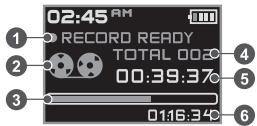
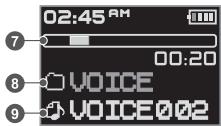
[Avant l'enregistrement]
1 État d'enregistrement 2 Icône d'enregistrement 3 Barre d'état 4 Nombre de fichiers 5 Temps d'enregistrement 6 Temps restant
7 Barre d'état d'enregistrement 8 Nom de dossier d'enregistrement 9 Nom du fichier d'enregistrement
Chapitre

Installation du logiciel 14
Branchement à un PC 17
Installation d'un nouveau périphérique 18
Débranchement du PC 19
Lancer le logiciel 20
Écran principal 22
Menu Barre d'Outils 22
Barre de Gestion de fichiers 23
Menufichier 23
Menu Visionner 24
Barre d'outils 24
Menu Window 25
Hilfe 25

Exigences minimales pour l'installation du logiciel
Pentium 13,3MHz ou supérieur - Port USB - Windows 98 SE/ME/2000/XP
- Lecteur de CD-ROM
- 10 Mo d'espace libre sur le disque dur ou plus
1 En insérant le CD d'installation dans le lecteur de cd-rom situé dans le PC, il apparaîtra l'écran suivant.
- Si le programme d'installation ne se lance pas automatiquement dans quelques secondes, cliquer sur l'icône Poste de travail (My Computer) pour naviguer dans le lecteur de CD-ROM et lancer SETUP.EXE manuellement.
- Le CD d'installation du logiciel contient :
Pilote de l'appareil
Programme de gestion pour le PC
Programme de gestion pour le Mac
Installation du logiciel
- Le logiciel vous permet de mémoriser MP3 et d'autres formats de fichiers dans votre lecteur.
- Pour Microsoft Windows 2000, ouvrir une session en tant qu'Administrateur pour installer le logiciel.
Installation du logiciel
1 En insérant le CD d'installation du logiciel, le processus d'installation de iriver Music Manager commence automatiquement.
2 Sélectionner la langue pour iriver Music Manager puis cliquez sur [NEXT].
Installation du logiciel
3 Cliquez sur "NEXT" pour installer irver Music Manager.
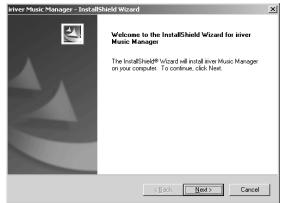
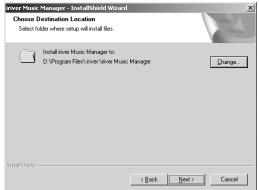
4 Sélectionner un dossier pour installer irver Music Manager et cliquer sur OK. Sélectionner le dossier d'installation. Cliquer sur "Next".
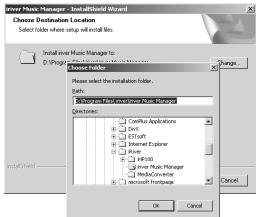

Installation du logiciel
5 Cliquez "Next" pour continuer l'installation.
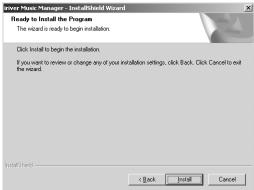
6 S'il n'y a aucun changement, cliquer sur [Install].
Installation du logiciel
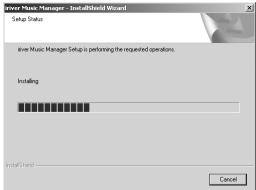
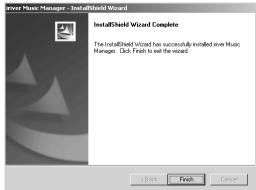
7 Cliquez "Finish" quand l'installation est terminée.
Branchement à un PC
1. Appuyer sur "PUSH OPEN" au dos du lecteur pour enlever le couvercle comme l'indique l'image dessous. Brancher le câble USB au port USB de votre PC.
Branchement à un PC
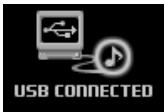
Si le lecteur et le PC sont branchés correctement, « USB Connected » est affiché après un certain temps.

Brancher le câble USB au PC après avoir arrêté la lecture afin d'éviter des erreurs.
Installation d'un nouveau périphérique
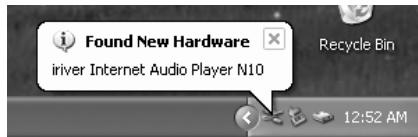
1 Branchez le lecteur sur votre PC, Windows XP affiche une fenêtre indiquant "Nouveau matériel détecté".
Installation d'un nouveau périphérique
L'écran d'information est affiché sur le PC. Le nouveau périphérique est installé et prêt à l'emploi.
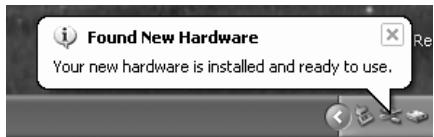

Le processus d'installation du nouveau périphérique commence après avoir installé le programme iriver Music Manager.
Débranchement du PC
Si le lecteur est enlevé du PC d'une manière anormale, il peut être endommagé ou il peut souffrir de graves défaillances.
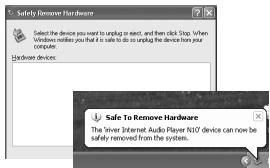
1 Cliquez sur l'icône "Retirer le matériel en toute sécurité" dans la barre des tâches.
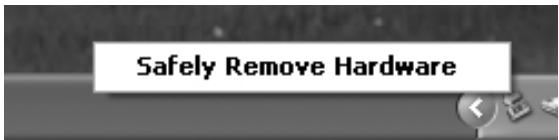
Débranchement du PC
2 Sélectionner le périphérique à enlever et cliquer sur [Stop].
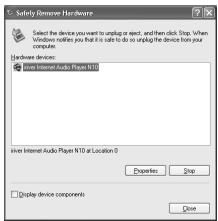


Débranchement du PC
3 Cliquez [OK] pour confirmer l'appareil que vous voulez retirer.
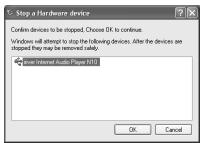
4 Cliquez "Close" pour confirmer le message Retirer le matériel en toute sécurité. (Windows XP)
Lancer le logiciel
1 Sur le Bureau, double-cliquer sur l'icône iriver Music Manager pour le lancer.
La version actuellement installée est affichée.

Inver Music Manager
Lancer le logiciel
L'écran principal de iriver Music Manager s'affiche.
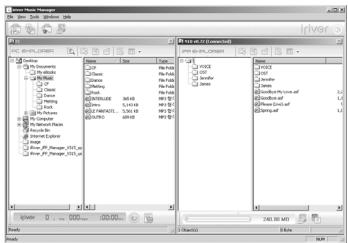

Le côté droit de iriver Music Manager affiche le contenu de votre lecteur. Si rien ne s'affiche sur le côté droit, veuillez vous assurer que le lecteur soit branché correctement au cable USB et au PC.
Il pourrait être nécessaire de rebrancher le lecteur du câble et le rebrancher pour activer le côté droit de iriver Music Manager.
Remarque...



Écran principal
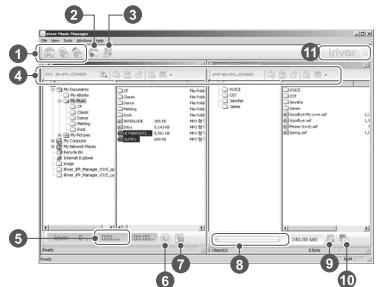

N10 ne prend pas en charge l'Assistant d'extraction de CD, ainsi que les fonctions de réglages du Tuner.
1 Assistant 2 Visionneuse 3 Mise à niveau par microprogramme 4 Préférences 5 Barre de Gestion de fichiers 6 Information détaillée de la musique sélectionnée 7 Lire la musique sélectionnée avec le lecteur préféré du système d'exploitation Windows 8 ID3 Tag Editor 9 Mémoire restante dans le lecteur 10 Paramètres du tuner 11 Formatage de la mémoire


Assistant de transfert de fichiers
Transfère des fichiers du PC vers le lecteur.

Pour extraire les fichiers avec format OGG d'un Audio CD

Assistant de conversion de fichiers
Convertir le format du fichier de REC à WAV.

Pour une mise à jour par microprogramme

N10 ne prend pas en charge l'Assistant d'extraction de CD, ainsi que les fonctions de réglages du Tuner.
Fonctionnement élémentaire - Détails de l'écran


Rechercher
Rechercher des fichiers ou des dossiers dans la fenêtre active.

Déplacer au dossier parent
Déplace le dossier actuellement sélectionné au dossier parent.

Régénérer
Régénère les informations des fichiers ou des dossiers de la table actuelle.

Nouveau dossier
Crée un nouveau dossier.

Propriétés
Affiche des informations détaillées sur le fichier ou le dossier.

Visualiser
Pour charger le mode d'affichage du dossier sélectionné.
Fonctionnement élémentaire - Détails de l'écran
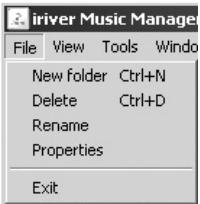
Créer un nouveau dossier dans le PC ou dans le lecteur.
Supprime des fichiers ou des dossiers du PC ou du lecteur.
Renomme un fichier ou un dossier du PC ou du lecteur.
Affiche des informations détaillées sur le fichier ou le dossier.
Sort de iRiver Music Manager.


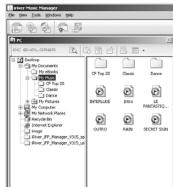
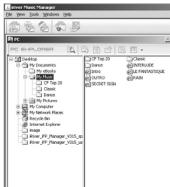
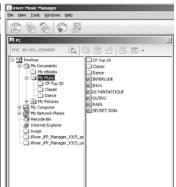
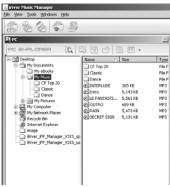

Transfere des fichiers du PC vers le lecteur.
Convert le format du fichier de REC à WAV.
Pour une mise à jour par microprogramme.

N10 ne prend pas en charge l'Assistant d'extraction de CD, ainsi que les fonctions de réglages du Tuner.
| nager |
| Windows | Help |
| Align Horizontally |
| Align Vertically |
| 1 PC |
| 2 N10 v0.72 (Connected) |
Disposer les fenêtres du PC et du lecteur horizontally.
Disposer les fenêtres du PC et du lecteur verticalément.
About river Music Manager
river Music Manager Help
Firmware Information
iriver Homepage
Affiche la version de iriver Music Manager.
Affiche I'Aide de iriver Music Manager.
Affiche des informations sur le micrologiciel.
Se connecte à la page d'accueil de iriver.

1 Sélectionner les fichiers ou les dossiers à télécharger du PC. Glisser et déposer la selection où vous le voulez dans le lecteur pour commencer le téléchargement.


2 Une fois que les fichiers apparaissent sur le côte droit de iriver Music Manager, ils se trouvent dans leur lecteur MP3.


I Les fichiers de plus de 127 caractères dans le nom du filchier ne sont pas transférés.
I Les fichiers de plus de 512 caractères, nom de chemin et nom de filchier compris, ne seront pas transférés.
I Le dossier ROOT est limite a un total de 1024 fichiers et dossiers. Les sous-dossiers n'ont aucune limite concernant le nombre de fichiers qu'illes peuvent contirnir.

Appuyer sur le bouton MENU sans le relacher.


- Navigation - MP3 - Enregistrement vocal - Réglée de menu


Appuyer sur le bouton < + / - ,/ 串 _ 1 ^ 串 pourvois déploreu a dossier et au filchier.
+ : déplacement vers le haut.
:deplacement vers le bas.
卡 :Déplacement au dossier parent.
: Déplacement au dossier enfant.


Pour désigné une plage, appuyer sur le bouton PLAY/STOP ou


1 Appuyer sur le bouton MENU sans le relachier.

2 Appuyez sur le bouton /▶ pour sélectionner [MP3].

3 Appuyer sur le bouton MENU ou PLAY / STOP pour dire le fjichier de musique.


Appuyer sur le bouton /en cours de lecture.
: Lecture de la plage precedente.
▶▶: Lecture de la plage suivante.
Appuyer sans relacher
#
#
Appuyer sur le bouton<▶> sans le relaucher en cours de lecture.
:Reembobine la musique en cours de lecture.
▶▶: Avance rapide de la musique en cours de lecture.

Appuyer sur le bouton + / - pour regler le volume.
+ :Augmente le volume
Diminue le volume


1 Appuyer sur le bouton MENU sans le relâcher.

2 Appuyer sur le bouton / / pour selectionner [Voice].

3 Appuyer sur le bouton MENU ou PLAY/STOP pour acceder au mode RECORD. (Le lecteur sera en mode de veille.)


iriver

Appuyer de nouveau sur le bouton MENU pour reprendre l'enregistrement.

- Appuyer sur le bouton PLAY / STOP pour refetter l'enregistrement en pause.

- La mise en pause de l'enregistrement ne va pas créé un nouveau fisier, l'enregistrement sera ajoute au fisier actuel.


Appuyer sur le bouton MENU.
- Appuyez sur le bouton MENU en cours
d'enregistrement pour terminer.
Si you recommencze l'enregistrement une fois terminé, un nouveau filchier de voix se généra


Appuyer sur le bouton PLAY / STOP après avoir arrêté l'enregistrement pour lire le fjichier.


I Le fichier enregistré est sauvégardé sous la forme VOICE000,REC dans le dossier VOICE.
Si "00:00:00" s'affiche, la mémoire du lecteur est pleine.
Pour enregistrer, supprimer des fichiers et/ou des dossiers du lecteur afin de libérer de l'espace.
(Pour supprimer : reportez-vous à la page 32, Supprimer fichier ou dossier).
I Le lecteur ne peut pas enregistrer quand la mémoire est pleine ou la pile est faible.
Eloigner suffisamment le lecteur de la prise de courant pour évoir une déformation pendant l'enregistrement.
1 Les fichiers REC enregistrés peuvent être convertis en fichiers MP3 avec le iriver Music Manager. (reportez-vous à la page 70).
Appuyer sans relacher

Appuyer sur le bouton MENU sans le relachier.

Appuyer sur le bouton / pour sélectionner [Setup].

3 Appuyer sur le bouton MENU ou PLAY/STOP pour acceder au mode SETUP.


Setup

General

Pour rechercher plus d'informations sur le Réglage du Menu, reportez-vous aux pages 40 à 42.


1 Appuyer sur le bouton PLAY/STOP pour arreter la lecture.
- Vous ne pouv que suprimper le fjichier ou le dossier qui est en train d'etre lu.
2 Appuyer sur le bouton MENU sans relachepour afficher le contrôle de fonction.
Puis, marquer [Navi] et appuyer sur le bouton
MENU encore un fois pour afficher
NAVIGATION SCREEN.

3 Sélectionner le dossier et le fichier à supprimer à laïde du bouton +/- ou « / >


Suppression de fichiers ou de dossiers

4 Appuyer sur le bouton


