
P7 - Lecteur multimédia IRIVER - Notice d'utilisation et mode d'emploi gratuit
Retrouvez gratuitement la notice de l'appareil P7 IRIVER au format PDF.


| Type de produit | Lecteur multimédia portable |
| Marque | IRIVER |
| Modèle | P7 |
| Écran | Tactile couleur |
| Stockage interne | 8 Go (estimation) |
| Stockage externe | Micro SD (jusqu'à 8 Go recommandée) |
| Formats audio supportés | MP3, WMA, OGG, FLAC, WAV |
| Formats vidéo supportés | AVI, WMV, MP4, RM, RMVB, DAT, MPG, 3GP, K3G, FLV |
| Formats image supportés | JPG, BMP, GIF |
| Radio FM | Oui, avec recherche automatique et présélections |
| Enregistrement | Vocal et radio FM (qualité réglable) |
| Batterie | Rechargeable Li-ion, charge via USB (7h) ou chargeur (5h) |
| Connectique | USB 2.0 (24 broches), prise casque 3,5 mm |
| Haut-parleur | Intégré |
| Fonctions supplémentaires | Horloge, calendrier, calculatrice, horloge mondiale, signets, zoom image, diaporama, égaliseur, SRS WOW HD |
| Logiciel fourni | iriver plus 3, Windows Media Player 11 |
| Sécurité | Bouton HOLD (verrouillage), bouton RESET |
| Entretien | Nettoyer avec un chiffon sec, éviter les liquides et températures extrêmes |
| Accessoires inclus | Écouteurs, stylet, câble USB, CD-ROM, guide de démarrage rapide, carte de garantie |
FOIRE AUX QUESTIONS - P7 IRIVER
Questions des utilisateurs sur P7 IRIVER
0 question sur cet appareil. Repondez a celles que vous connaissez ou posez la votre.
Poser une nouvelle question sur cet appareil
Téléchargez la notice de votre Lecteur multimédia au format PDF gratuitement ! Retrouvez votre notice P7 - IRIVER et reprennez votre appareil électronique en main. Sur cette page sont publiés tous les documents nécessaires à l'utilisation de votre appareil P7 de la marque IRIVER.
MODE D'EMPLOI P7 IRIVER
4 Composants
5 Noms des pieces
6 Installation de l'application
8 Allumage/arret du produit
9 Écran tactile
10 Sélection de modes
11 Utilisation des boutons HOLD et RESET
12 Connexion de votre(APpeuil
Chapter 03 Utilisation de P7
17 MUSIQUE
20VIDEO
23 PICTURE
26VIDEO
29REC
32 TEXT
35 EXTRA | CLOCK
36 EXTRA | CALENDAR
36 EXTRA | CALCULATOR
37 EXTRA | WORLD CLOCK
Chapter 04 Configuration de P7
39 Configuration de P7
Chapter 05 Autres informations
43 Utilisation d'iriver plus 3
46 Utilisation de Windows Media Player 11
49 Copyrights/Certification/Marques de commerce/Responsabilité limitée
50 Directives de sécurité
53 Résolution de problèmes
F UN WITH FULL METAL BODY P7
Chapter 01 Prise en main
4 Composants
5 Noms des pieces
6 Installation de l'application
Installation d'iriver plus 3
Installation de Windows Media Player 11
Composants
A des fins d'amélioration des performances et de la qualité de l'appareil, les composants pourront faire l'objet de modifications sans préavis.
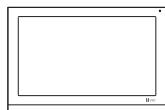
P7
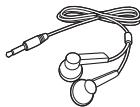
Écouteurs
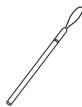
Stylet
Guide de démaragement rapide et Carte de garantie

CD-ROM d'installation (avec manuel d'instructions)
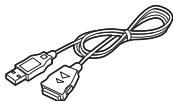
Cable USB
Noms des pièces

Alimentation Écran tactile Volume Volume Indicateur de charge de batterie
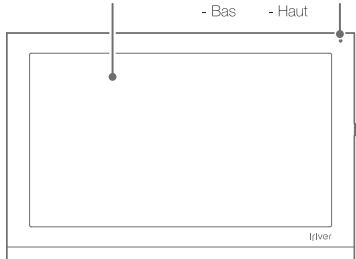
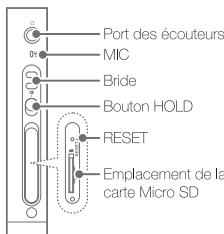
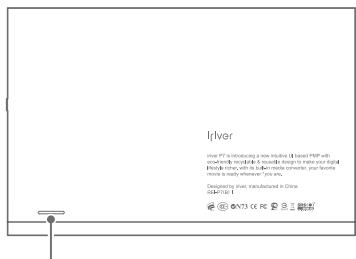
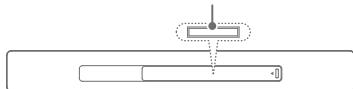
Port de données USB 24 broches
Haut-parleur
Installation des applications
iver plus 3 and Windows Media Player 11 sont des applications logarithiques qui gèven efficacité des divers chéfiers multimédie,iver plus 3 et Windows Media Player 11 vous permiette de transférer des chéfiers musique, video et image de la PC vers Pappel,
Installation de iriver plus 3
- Insérez le CD d'installation dans votre PC pour afficher l'écran d'installation.
- Cliquez sur iriver plus 3 et executez la procEDURE d'installation en suivant les instructions qui s'affichent à l'écran.
Installation de Windows Media Player 11
- Insérez le CD d'installation dans votre PC pour afficher l'écran d'installation.
-
Cliquez sur Windows Media Player 11 et execute la procEDURE d'installation en suivant les instructions qui s'affichent à l'écran.
-
Configuration minimum requise pour les applications logicielles :
-
Pour Windows® 2000/XP
- Intel® Pentium® II 233 MHz ou vitesse de processeur supérieure - 64 Mo de mémoire au minimum - 30 Mo d'espace disque au minimum
- Haut-parleur et carte son compatible 16 bits - Microsoft Internet Explorer, version 6.0 ou ultérieure
-
Écran SVGA ou de résolution supérieure (1024x768 au minimum)
-
Pour Windows® Vista (Windows® Vista prend en charge uniquement la version 32 bits, mais pas la version 64 bits).
- Intel® Pentium® II 800 MHz ou vitesse de processeur supérieure - 512 Mo de mémoire au minimum - 20 Mo d'espace disque au minimum
- Haut-parleur et carte son compatible 16 bits - Microsoft Internet Explorer, version 6.0 ou ultérieure
- Écran SVGA ou de résolution supérieure (1024x768 au minimum)
Pour plus d'informations sur l'utilisation d'iriver plus 3, reportez-vous aux pages 43-45.
Pour plus d'informations sur l'utilisation d'Windows Media Player 11, reportez-vous aux pages 46-48.
Pour branchier l'apparéel à iriver plus 3,的选择题 已 Avancé > Type de connexion et configuré-le sur MSC ; pour branchier l'apparéel à Windows Media Player 11,选择题 已 Avancé > Type de connexion et configuré-le sur MTP。(Voir page 40).
Chapter 02 Simples opérations
8 Allumage/arêt du produit
Allumage de I'appareil
Arrêt de l'appareil
9 Écran tactile
Utilisation de l'écran tactile
10 Sélection de modes
Selection de modes
11 Utilisation des boutons HOLD et RESET
Utilisation du bouton HOLD
Utilisation du bouton RESET
12 Connexion de votre apparéil
Branchement des écouteurs
Chargement de I'appareil
Insertion/retrait de la carte Micro SD
Carte Micro SD conseillée
Connexion de P7 à votre PC
Déconnexion de P7 de votre PC
Copie de fichiers/dossiers vers P7
Suppression de fichiers/dossiers de P7
Allumage/arrêt de l'appareil
Allumage de I'appareil
- Appuyez sur le bouton [@] de l'appareil pour l'allumer.
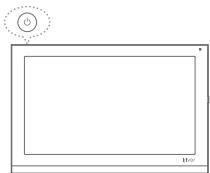
Arrêt de l'appareil
- Appuyez de nouveau sur le bouton [◎] et maintenez-le enforcé pour êtreindre l'appareil.
C est pe aie d fion o dion e nne t r anon m aieni h enion de la faon donl the mode ene nene is pramet, flappere s'retale automatique aproued ea nles d'actif preteidinre. Pour plus dinnations surie paramege de ce mode, repecte-yous a ^品 > Tiner RerelProgram), (voir page 40).
Écran tactile
Utilisation de l'écran tactile
- Le P7 est muni d'un écran tactile qui répond au toucher.
Touchez l'une des icones affichées dans l'écran pour activer la fonction correspondante.
Nappuyez pas sur Iecran tactile a laide d'un objet pointu ou en exerant une pression tropferte, you pouriez endommager Iecran de maniere permanente.
Sélection de modes
Mode de sélection
-
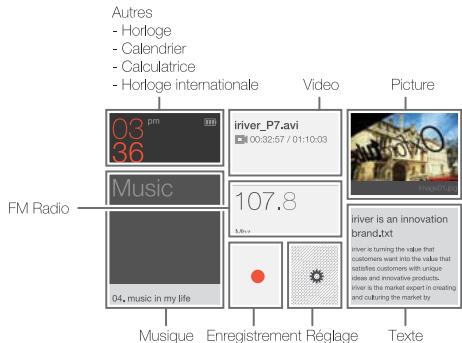
Allumez l'appareil pour afficher l'écran du menu principal. Touchez l'icone [M], dans n'importe que le mode, pour revenir à l'écran du menu principal.
-
Touchez un mode (Autres, Musique, Video, Radio, Enregistrement, Réglage, Photo ou Texte) que vous souhaitez activer.
Utilisation des boutons HOLD et RESET
Utilisation du bouton HOLD
- Pour verrouiller l'appareil, faites glisser le bouton HOLD dans le sens indiqué par la flèche.
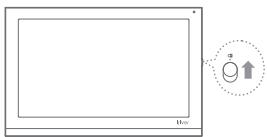
- Pour déverrouiller l'appareil, faites glisser le bouton HOLD dans le sens contraire à celui indiqué par la flèche.
Utilisation du bouton RESET
- Si l'appareil ne répond pas, retirez le couvercle de la carte Micro SD, et appuyez sur le bouton RESET et relâchez-le.
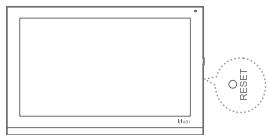
La fonction RESET ne supprime ni le régågle date/heure ni les données de votre apparéel.
Le P7 s'esteon automatiquelément lorsqu'evecteue une réinitialisation, Appuyee sur le bouton (du P7 pour la rallomer.
Connexion de votre apparéil
Branchement des écouteurs
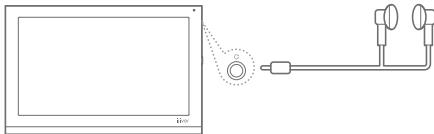
- Branchez les écouteurs au port du casque d'écoute.
Chargement de l'appareil
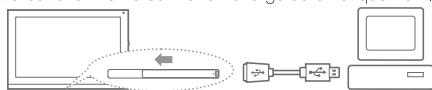
- Pour ouvir le port de données USB du P7, poussez-le dans le sens indiqué par la flèche.
- Mettez sous tension votre PC et connectez le P7 à l'aide du cable USB foumi.
- La batterie interne se met en charge automatiquement,
- Nitzelze pas un cable USB autre que celui foum avec Apparét 1, Snon, Apparétil riquérait de ne pas fonctionner concomitant.
- Verifié si l'emploi est connecté à un port USB 2.0 haute puissance, cordons portes USB basse puyts et portes USB 1.0, portes USB 2.0, portes USB 1.0, portes USB 2.0, portes USB 1.0, portes USB 1.0, portes USB 1.0, portes USB 1.0, portes USB 1.0, portes USB 1.0, portes USB 1.0, portes USB 1.0, portes USB 1.0, portes USB 1.0, portes USB 1.0, portes USB 1.0, portes USB 1.0,
L'apparel risque de ne pas se charger si vous PC est en mode veille, - Chargé l'article à temperature ambiente uniquement,
1 est vivement deconsénciès de charge l'article à des températures extrémentées froidez ou chaudes;
I fault environ 7 heures pour que la batterie soit entertlement chargee via un cable USB. (Selon le niveau de dechargement de fappareel et que I'ellantiation est coupeé). - Et environ 5 heures par un chargeur de téléphone mobile 24 broches certifcate TTA, (Solde le niveau de rechargement et Appeler, que l'expiration est cotope et quels la chargeur TTA accepte 750 mA.
La durée d'utilisation moyenne d'une batterie chargée diminuè avec le temps.
Pouretre entertrementcharge,lepeutquevoitrappeineccessede advantagede tempsoune le sois pot asentertementiyoufultissiezalsquillesecharge.
Connexion de votre apparéil
Insertion/retrait de la carte Micro SD
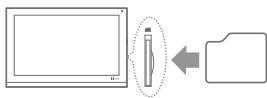
- Oùvrez le couverde de l'emplacement de la carte Micro SD/RESET après avoir été t'appareil.
- Placez la carte Micro SD dans le sens indiqué par l'illustration et appuyez doudement sur la carte jusqu'à l'enfantcer dans son emplacement.
- Appuyez de nouveau pour retarder la carte.
■ Insérez/retirez la carte Micro SD après avoir étéint l'appareil.
- Ne forcez pas sur la carte Micro SD quand vous finsez,
-若您 risquées de fédromager ou d'emphérique le bon fonctionnement de l'epparel.
- Ne retrez pas la carte Micro SD alors que l'appareil est en cours d'utilisation.
Vous risquerez d'emdomager la carte Micro SD, empêchier le bon fonctionnement de l'apparéul ou de pêche des personnes.
N'essayez pas d'insérer et de retarder la carte Micro SD trop souvent.
L'insertion de la carte Micro SD dans les mauvais sens empêche le bon fonctionnement d'Apparé, et la carte risque d'être difficile à réter.
Carte Micro SD conseillée
Brand
SanDisk, Transcend
L'utilisation d'une carte Mio SD autre que celle recommendée peut échéancer le bon fonctionnement de l'eppaler.
La vitesse de transfert de la carte Micro SD varie selon les specifications de cette PC.
La carte Micro SD ne peut pas être formatée par le bias de l'appareil. La carte ne peut être qu'avec irver plus 3 ou 1 lecteur de carte.
Le formatage de la carte Micro SD entraîne la suppression de l'ensemble des données de la carte. Il est donc impératif de les sauvageant der le formatage,
Le systeme FAT est consellé pour l'opération de formatage de la carte Micro SD.
- Essays de formater la carte Micro SD si elle ne peut pas'être reconnaue ou empêche le bon fonctionnel de l'appareil.
La carte Micro SD n'est pas foumie avec l'apparéel, Veuliez l'acheter séparément.
Une carte Micro SD de 8 Go est consellee pour cet apparéil.
Connexion de votre apparéil
Connexion de P7 à votre PC
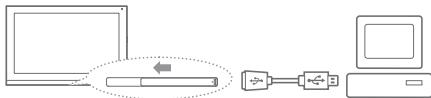
- Pour ouvrir le port de données USB du P7, poussez-le dans le sens indiqué par la flèche.
- Mettez sous tension votre PC et allumez le P7, puis connectez ce dernier à votre PC à l'aide du cable USB foumi.
-
Le message de connexion USB s'ouvre sur l'écran.
-
Alimentation et transfert de données : l'appareil commence avec sa charge, les données peuvent être transférées,
- Alimentation et lecture : l'appareil commence avec le chargeder, vous pouvez utiliser.
- Alimentation uniquement : charge la batterie uniquement.
Pour des performances optimales, il est conséquence deMSN fin à toutes les opérations avant de connecter l'objet à VOte PC.
- Véréfice si l'apparéel est connecté à un port USB 2,0 haute puissance. Certains portes USB bassue puissance intégrées à certains périphériques, tellés que des claviers ou des hubs USB sans puissance intégrée, pourontrenaldre instable la connexion à VOE.
Déconnexion de P7 de votre PC
- Cliquez sur l'icone Retirer le matériel en toute sécurité de la barre des tâches pour déconnecter l'ordinate à l'aide du menu correspondant.
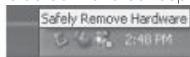
- Cliquez sur le bouton OK pour confirmer le périhérique à retarder,
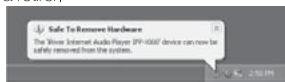
L'ociene de la barre des tâches peut être masquèez dans certaines systèmes d'exploitation telés que Windows XP, Cliqueur sur Afficher les icones masquèzés pour rendre les icones visables,
- La fonction Retrir le matériel en toute sécurité n'est pas toujours disponible si vous utilise certaines applications telles que Windows Explorer ou Windows Media Player. Fermez toutes les applications avant d'utiliser la fonction Retrir le matériel en toute sécurité.
Si cette fonction ne s'écoute pas correctement, essaysé à nouveau qu'elles minutes plus tard, Si vous retiree fapparé sans passer par la procédure ci-dessus, vous risquè d'endormager les données stockées en-memory.
Connexion de votre apparéil
Copie de fichiers/dossiers vers P7
- Sélectionnez les fichiers/dossiers à transférer depuis votre PC et, par glisser déposer, déplacez-les vers le lecteur qui correspond au P7.
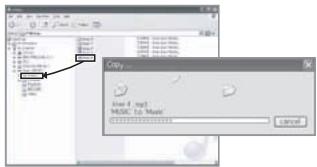
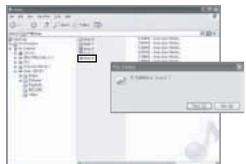
Suppression de fichiers/dossiers de P7
- Sélectionnez les fichiers/dossiers à supprimer, puis cliquez avec le bouton droit de la souris et sélectionnez Supprimer.
- Cliquez sur Oui dans la fenetre Confirmer la suppression de fichier/Confirmer la suppression de dossier pour supprimer les fichiers/dossiers en question.
Veillez à tousjours connecter correctement l'appareil au PC.
Pendant que you transfrez des donnees, ne deconnectez ou n'arotez jamais l'appareil car you risquiez de srieusement endommager sa mmoire inteme.
La vitesse de transfert varie selon voire ordinateur et/ou I'environnement du systeme d'exploitation.
Il est conseilé d'enregistrer les fichiers multimédia à l'aide d'iriver plus 3 ou Windows Media Player 11.
17 MUSIQUE
Sélection de musique
Lecture de fichiers audio
Écran de lecture de fichiers audio
Fonctions supplémentaires
29 R
20VIDEO
Sélection de fichiers video
Lecture de fichiers video
Écran de lecture de
fichiers video
Fonctions supplémentaires
23 PICTURE
Selection de photos
Affichage de photos
Écran d'affichage de photos
Fonctions supplémentaires
26 RADIO
Utilisation de la radio
Écoute de la radio
Écran Radio
Fonctions supplémentaires
REC
Enregistrement
Écran Enregistrement
Écoute de fichiers enregistrés
Suppression de fichiers
enregistres
Fonctions supplémentaires
32 TEXT
Sélection de texte
Affichage de texte
Écran Texte
Fonctions supplémentaires
35 EXTRA | CLOCK
Affichage de I'heure actuelle
Réglage de l'heure actuelle
36 EXTRA | CALENDAR
Affichage du calendrier
36 EXTRA | CALCULATOR
Calcul
Affichage de l'horloge internationale
Fonctions supplémentaires
MUSIQUE
Sélection de musique
- Dans le menu principal, appuyez sur Musique pour afficher la liste audio.
- Parcourez la liste audio et appuyez sur un fichier audio à dire,
Touchez I'icone [ ] pour acceder au dossier supérieur dans la liste.
Le résultat affché Change en fonction du paramètre dans: ^ 出 > Avancé > Type de parcours audié, (voir page 40).
- Base de données: parcours des fichiers par Mes listes, Tous, Albums, Artistes, Génres et Mon Appré.
- Dossier: parcourez les fichiers audio par dossier.
Si le type de parcours audio est définié sur Base de données, appuyez sur le signe [+ ] dans l'écran pour ajouter des fichiers audio à votre liste et le signe [-] pour en suprimper.
Gerezvoitrassea laide d'iriverplus3ou de Windows Media Player 11.
- Formats de fincher pris en charge: MP3 (8-320 Kb/s), VMA (8-320 Kb/s), OGG (Q1-Q10), FLAC, WAV
Lecture de fichiers audio
Lors de la lecture, appuyez sur le signe (+ / -) pour regler le volume.
Lors de la lecture, apuyez sur l'icone [I/1] pour suspendre ou reprendre la lecture.
Lors de la lecture, appuyez sur l'icone [«/»] pour le return ou l'avance rapide.
Lors de la lecture, appuyez sur Icogene pour lore le fichier precedant ou le suivant.
Lors de la lecture, appuyez sur un point particulier dans la barre de progression pour dire le fichier audio depuis cette position.
- Pendant la lecture, réglez la boucle de répétition en appuyant sur l'icone [AB] pour définit le point A, puis en appuyant de nouveau dessus pour définit le point B. L'appareil li la boucle de manière continue. Appuyez de nouveau sur l'icone [AB] pour désactiver la boucle.
- Pendant la lecture, appuyez sur l'icone [▼] pour enregistrer un signet.
- Appuyez sur [▼] pour afficher la liste des signets.
- Appuyez sur < / > dans l'écran de la liste des signets pour liè le signet precedant ou le suivant.
- Appuyez sur l'icone [丽] dans l'écran de la liste des signes pour supprimer le signet sélectionné.
- Appuyez sur l'icone [MALL] dans l'écran de la liste des signets pour supprimer tous les signets.
MUSIQUE
Écran de lecture de fichiers audio
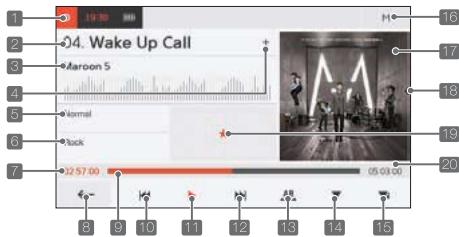
1 Fonctions supplémentaires : affiche d'autres fonctions.
Titre (nom du fichier) : affiche le titre (nom de fichier) du fichier audio.
3 Nom de l'album : affiche le nom de l'album.
Ajouter à ma liste : ajoute à votre liste le fjichier audio en cours de lecture.
Mode de lecture en cours: affiche/definit le mode de lecture.
6 Paramétres de l'égaliser: affiche/règle l'égaliser.
7 Temps écoulé: affiche le temps de lecture audio écoulée.
Retour à l'écran précepté : vous fait revenir à l'écran précepté ou au dossier supérieur.
9 Barre de progression : affiche l'etat de la lecture audio.
19 Lire la piste precedente (pressione rapide) : Il la piste precedente. Retour (longue presse) : fait reculer la piste.
11 Pause/Lecture : suspend et reprend la musique.
12 Lire la piste suivante (presse rapide) : lit la piste suivante. Avance rapide (longue presse) : effectue une avance rapide de la piste.
13 Repétition A-B: active et désactive la répétition en boucle.
14 Signet: enregistrre un signet sur la position actuelle.
15 LiSTE de signets : affiche la liste des signets.
16 Menu principal: affiche le menu principal.
17 Couverture de l'album : affiche l'imagne de la couverture de l'album si les fichiers audio la contiennent.
* You pouze ajouter des images de couverture d'album à l'aide d'inver plus 3.
18 Liste: appuyez sur [ ] et poussez-le vers la gauche pour afficher la liste.
19 Appréciation : affiche/definit l'appréciation des titres musicaux.
20 Longueur totale de la piste : affiche la durée de lecture totale duchy fichier audioc.
MUSIQUE
Fonctions supplémentaires
- Pendant la lecture d'un fichier audio, appuyez sur l'icone [O] dans l'écran pour afficher d'autres fonctions.
- Appuyez sur une fonction supplémentaire pour en afficher les sous-éléments.
- Appuyez sur le sous-élément à exécuter et apportez vos modifications. Les modifications sont automatiquement enregistrées et s'appliquent à la prochaine opération.
-
Appuyez à nouveau sur l'icine [O] pour quitter le menu Fonctions supplémentaires.
-
SRS WOW HD : règles paramétres d'amélioration du son.
- SRS (Sound Retrieval System) : règle les effets audio 3D virtuels.
- TruBass: règle les effets d'amélioration des graves.
- FOCUS: règla netteté du son.
- WOW: régile la valeur de boost en fonction des écouteurs que vous utilisez.
- Définition : rétablit le son à son état initial.
- EQ personnelisé : personnelise les paramètres de l'égalisseur.
- Fade In: active et désactive les fonctions de fondu audio.
VIDEO
Sélection de fichiers video
- Dans le menu principal, appuyez sur Video pour afficher la liste des fjichens video.
- Parcourez la liste video et appuyez sur un filchier video pour le dire.
Touchez I'icone [←] pour acceder au dossier supérieur dans la liste.
- Formats de fichier pris en charge :
| AVI | Video | XvD 640x480@2fps, 1.5Mbps |
| XvD 720x480@2fps, 1.5Mbps | ||
| ISO-MPEG 640x480@2fps, 1.5Mbps | ||
| WMV | Audio | MP3, ROM |
| Video | WMV/769/512x2888@30fps, 750kbps | |
| Audio | WMA v1/23 | |
| MP4 | Video | ISO-MPEG 720x360@30fps, 1Mbps |
| Audio | H.264 PB 352x288@30fps, 350kbps | |
| RM | Video | RealVideo 910/512x288@30fps, 500kbps |
| RMVB | Audio | RealAudio "Not support G2/Cook" |
| DAT | Video | MPEG1/2 640x480@30fps, 1.2Mbps |
| MPG | Audio | MP3, MP2 |
| 3GP | Video | ISO-MPEG4 480x272@30fps, 500kbps |
| K3G | Audio | |
| FLV | Video | Flash Video 35x288@30fps |
| Audio | MP3 |
- Certains fichiers video peuvent compter des erreurs de synchronisation.
- Utilize tousiers inver plus 3 pour transférer des fichiers video vers vous appeareil, Si vous utilise d'autres programmes, vous risquez de rencontres des erreurs inattendues durant la lecture video.
Lecture de fichiers video
Lors de la lecture, appuyez sur le signe [+ / - ] pour regler le volume.
- Lors de la lecture, appuyez sur l'odore [I / -] pour suspendre ou reprendre la lecture.
Lors de la lecture, appuyez sur l'icine [«/»] pour le retard ou l'avance rapide.
Lors de la lecture, appuyez sur l'icine [«/»] pour dire le fichier precedé ou le suivant.
- Lors de la lecture, appuyez sur un point particulier dans la barde progression pour dire le fichier audio depuis cette position.
- Pendant la lecture, appuyez sur l'icone [▼] pour enregistrer un signet.
- Appuyez sur [ ±] dans l'écran pour afficher la liste des signets.
- Appuyez sur [< / >] dans l'écran de la liste des signets pour dire le signet précédent ou le suivant.
- Appuyez sur l'objet [m] dans l'écran de la liste des signets pour suprimer le signet sélectionné.
- Appuyez sur l'icone [mL] dans l'écran de la liste des signets pour supprimer tous les signets.
VIDEO
Écran de lecture de fichiers video
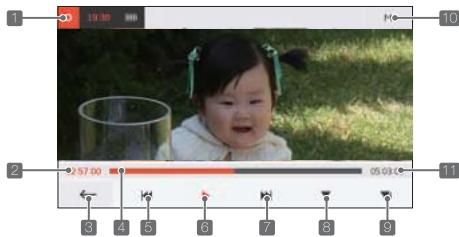
1 Fonctions supplémentaires: affiche d'autres fonctions.
2 Temps ecoulé: affiche le temps de lecture video ecoulé.
Rétour à l'écran supérieur : vous fait revenir à l'écran supérieur ou au dossier supérieur.
4 Barre de progression : affiche l'etat de la lecture video.
Lire la video precedente (presse rapide): It la video precedente.
Retour (longue presse): fait reculer la video.
Pause/Lecture : suspend et reprend la video.
Lire la video suivante (presse rapide) : lit la video suivante. Avance rapide (longue presse) : effectue une avance rapide de la video,
8 Signet: enregistré un signet sur la position actuelle.
9 Lieste de signets : affiche la lista des signets.
10 Menu principal: affiche le menu principal.
10 Longueur totale de la video : affiche la durée de lecture totale de la video.
VIDEO
Fonctions supplémentaires
- Pendant la lecture d'une video, appuyez sur l'icone [O] dans l'écran pour afficher d'autres fonctions.
- Appuyez sur une fonction supplémentaire pour en afficher les sous-étlements.
- Appuyez sur le sous-élément à exécuter et apportez vos modifications. Les modifications sont automatiquement enregistrées et s'appliquent à la prochaine opération.
-
Appuyez à nouveau sur l'icine [O] pour quitter le menu Fonctions supplémentaires.
-
Format de l'image video : selectionne le format d'affichage de l'imagé video.
- Option video : définit l'options video.
-Vitesse de navigation : définit la vitesse de l'avance rapide et du retour.
- Mode de lecture : définit le mode de répétition de la lecture.
- Sous-titre : active et désactive les sous-titres, sélectionne la couleur et la taille de police, la position du texte et la langue.
PICTURE
Selection de photos
- Dans le menu principal, appuyez sur Image pour afficher la liste des fischiers image.
- Parcourez la liste des images et touchez l'image pour l'ouvoir, elle s'affichera en plein écran.
Affichage de photos
- Lors de la lecture, appuyez sur l'icone [▶/II] pour lancer ou arreter le diaporama.
- Touchez une image et poussez-la vers la gauche ou la droite, en mode d'affichage d'image, afin de visualiser l'image précédente ou suivante.
- Pendant que vous visualisiez une image ou une photo, appuyez sur l'icone [C] pour la faire pivoter.
- Pendant que vous visualisiez une image ou une photo, appuyez sur l'icone Zoom pour lancer la fonction de zoom. Sélectionné un facteur d'aggrandissement pour effectuer un zoom avant ou arrière.
Touchez Iicone [ ] pour acceder au dossier supérieur dans la liste.
- Formats de fichier pris en charge :
■ JPG, BMP et GIF (certains formats de Fischer présenté des problèmes de compatibilité),
- Utilisez绝大多数 inver plus 3 pour transférer des schiers image vers votre apparèwel. Si vous utilise d'autres programmes, vous risquèz de rencontre des erreurs inattendues during la lecture d'un diaporama d'images.
La fonction de zoom risque de ne pas etre prise en charge avec des images de faible résolution.
IMAGE
Écran d'affichage de photos
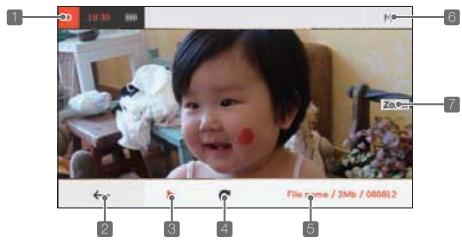
1 Fonctions supplémentaires : affiche d'autres fonctions.
2 Retour à l'écran précédent : vous fait revenir à l'écran précédent ou au dossier supérieur.
Diaporama : démaré et suspend le diaporama.
Faire pivoter les images : fait pivoter les images.
Nom de fichier: affiche le nom du fichier.
Menu principal: affiche le menu principal.
Zoom: active et désactive la fonction de zoom.
IMAGE
Fonctions supplémentaires
- Pendant que vous visualisez l'image, appuyez sur l'icône [O] dans l'écran pour afficher d'autres fonctions.
- Appuyez sur une fonction supplémentaire pour en afficher les sous-éléments.
- Appuyez sur le sous-élément à exécuter et apportez vos modifications. Les modifications sont automatiquement enregistrées et s'appliquent à la prochaine opération.
-
Appuyez à nouveau sur l'icine [O] pour quitter le menu Fonctions supplémentaires.
-
Décalage de l'image: définit la durée des diaporamas.
- Transitions des diapos : ajoute des effets aux diapositives.
- Ajustement écran : effectue un zoom avant ou arrière d'une image pour qu'elle s'affiche de manière optimale à l'intérieur de l'écran.
RADIO
Utilisation de la radio
- Touchez la fréquence radio dans l'écran du menu principal, la station précédente apparait.
- Touchez l'icone x/x peut selectionner des stations prédéfinies.
Écoute de la radio
Lorsque you ecoutez la radio, appuyez sur le signe [+/-] pour regler le volume.
Lorsqueyoueouclocatela radio,touchezelioneactivation/désacaiti de la preselection pour activer ou désactiver la listed stations preselectionnées.
- Àprouvè avec l'opération ci-dessus, appuyez sur la fréquence [< / >] pour sélectionner manuellement la fréquence précédente ou la suivante.
- Àprouvait avoir décactifé laiste de préseLECTION, appuyez sur l'icone [<.,/>,] et maintenée à la Enforcement pourrapidément scéléation la fréquence précédente,
- Àprouv été régla la préselection, touche l'icone [/?] pour parcourir les stations enregistrées,
- Pendant que vous coutez la radio, touchez l'ence [▲] et)poussée-la vers lagauche pour afficher les Imens de la listed stations et de la listed enregrente.
-
Appuyez sur Lieste des stations pour l'afficher.
-
Touchez une station pour l'écouter.
- Sélectionné une fréquence à enregistrer et appuyez sur l'objet (+) dans une station vide pour enregistrer la fréquence sur la station sélectionnée.
-
Appuyez sur [- ] dans la liste des stations pour supprimer la station selectionnée.
-
Appuyez sur Lieste enregistrée pour l'afficher.
-
Touchez un fichier à lire.
-
Appuyez sur [- ] dans la liste des fichiers pour supprimer le fichier sélectionné.
-
Pendant que vousoutez la radio, appuyez sur fiche [ ] pour lancer tennregistrement, Touchez fiche [ ] pour arter terrenregistrement.
-
Ne reteirz pas les écouteurs PLLendant que you ecoute la radio car lis font office d'antenna durant la reception des stations radio, (Utilizes the ecouteurs fournis avec roe produit. L'utilisation d'autres écouteurs risque de défériorer la reception.)
Si l'espace de mémoire ou la puissance est insuffisant(e), l'enregistrement s'arête automatiquement.
Le fichier enregistré est sauvegarde dans laiste des enregistements au format suivant : TAAMMUXXWMA (AA : Annee, MM : Mois, JJ : Jour, XX : numero sequentiel)
La taille du fichier varie en fonction de la qualite de I'enregistrement. Basse : environ 64 Kb/s Moyenne : environ 96 Kb/s Haute : environ 128 Kb/s
RADIO
Écran Radio
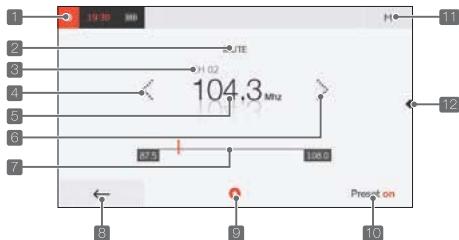
1 Fonctions supplémentaires: affiche d'autres fonctions.
Muet: active et désactive le son.
3 Numéro de station : affiche le nombre de station de la fréquence actuelle,
4 Fréquence/station précédente: fait acceder à la fréquence/station précédente.
5 Frequence actuelle: affiche la fréquence actuelle.
6 Fréquence/station suivante: fait acceder à la fréquence/station suivante.
7 Bande de fréquence : affiche la bande de fréquence de la station radio.
Retour à l'écran précédenti : vous fait revenir à l'écran précédent ou au dossier supérieur.
9 REC: enregistré le programme actuel.
10 Présélection: active et désactive la station présélectionnée.
11 Menu principal: affiche le menu principal.
12 List des stations/enregistrées : appuyez sur l'icone [4] et+pousse-à-les vers la gauche pour affircher la liste des stations préselectionnées et celle des fichiers radio enregistrées.
RADIO
Fonctions supplémentaires
- Pendant que vous écoutez la radio, appuyez sur l'icône [O] pour afficher d'autres fonctions.
- Appuyez sur une fonction supplémentaire pour en afficher les sous-éléments.
- Appuyez sur le sous-élément à exécuter et apportez vos modifications. Les modifications sont automatiquement enregistrées et s'appliquent à la prochaine opération.
-
Appuyez à nouveau sur l'icone [O] pour quitter le menu Fonctions supplémentaires.
-
Recherche automatique : balaie et enregistrre automatiquement les fréquences disponibles en tant que stations préseLECTIONnées.
-
Vous pouvez enregistrer un maximum de 20 stations à la fois.
-
Zone géographique de réception : définit la plage de fréquences en fonction de la nombre locale.
-
États-Unis/Corée : 87.5~108.0 MHz
- Japon : 76.0~108.0 MHz
-
Europe: 87.50~108.00 MHz
-
Qualité d'enregistrement : paramètre la qualité du programme radio enregistré.
-
Basse : environ 64 Kb/s
- Moyenne : environ 96 Kb/s
- Haute : environ 128 Kb/s
Enregistrement
Enregistrement
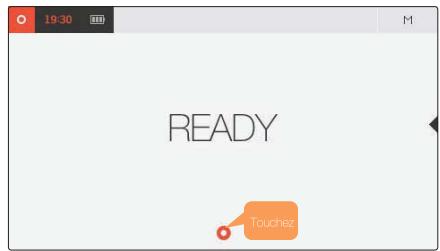
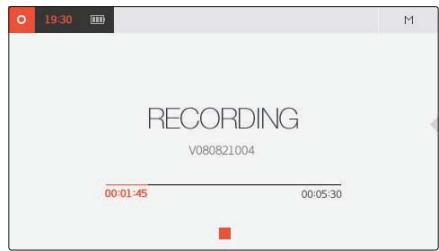
- Appuyez sur [Enregistrement] dans le menu principal pour afficher l'écran d'atteinte d'enregistrement.
- Appuyez sur l'icone [○] pour démarrer l'enregistrement et sur l'icone [■] pour l'arrête.
Écran Enregistrement
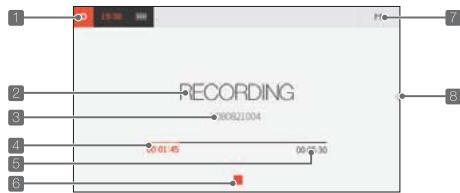
Vou ne pouvez pas regler le volume pendant un enregistrement.
Si Rspace de mémoire ou la puissance est insuffisant(e), I'enregistrement s'arrête automatiquement.
Le chiffre érigéré est sauvegarde dans le listing des enregistations au format suivant: : VA/VML/LXXX/VA/MA : Année,MM:Mois,JJ:Jour,XX:Nombre séquencer
- La salle du filtricaire var en fonction de la qualite de l'enregistrement.
Basse : environ 64 Kb/s Méyonée : environ 96 Kb/s Haute : environ 128 Kb/s
1 Fonctions supplémentaires : affiche d'autres fonctions.
2 Etat actuel: affiche I'etat actuel.
Nom de fichier enregistré : affiche le nom du fichier enregistré.
4 Durée d'enregistrement écoulée : affiche la durée écoulée de l'enregistrement.
5 Tempos disponible restant: affiche le temps d'enregistrement restant.
Stop: interrupt I'enregistrement.
7 Menu principal: affiche le menu principal.
Listes des enregistements vocaux: appuyez sur I'icone [ ] et poussez-le vers la gauche pour afficher la liste des enregistements vocaux.
Enregistrement
Écoute de fichiers enregistrés
- Appuyez sur l'icone [▲] et poussez-le vers la gauche pour afficher la liste des fichiers enregistrés dans l'écran d'attente d'enregistrement.
- Sélectionnez un fjichier à lire.
Suppression de fichiers enregistrés
- Appuyez sur l'icone [+] et poursuez-le vers la gauche pour afficher la liste des fichiers enregistrés dans l'écran d'attente d'enregistrement.
- Appuyez sur - dans la liste des fischiers pour supprimer le fjchier selectionné.
Enregistrement
Fonctions supplémentaires
- Dans l'écran d'attente d'enregistrement, appuyez sur l'icône [O] pour afficher d'autres fonctions.
- Appuyez sur une fonction supplémentaire pour en afficher les sous-étlements.
- Appuyez sur le sous-élément à exécuter et apportez vos modifications. Les modifications sont automatiquement enregistrées et s'appliquent à la prochaine opération.
-
Appuyez à nouveau sur l'icone [O] pour quitter le menu Fonctions supplémentaires.
-
Qualité d'enregistrement : paramètre la qualité de l'enregistrement vocal.
-
Basse : environ 64 Kb/s
- Moyenne : environ 96 Kb/s
- Haute : environ 128 Kb/s
TEXT
Sélection de texte
- Dans le menu principal, appuyez sur Texte pour afficher la liste des fischiers texte.
- Parcourez la liste des fichiers texte et appuyez sur la position à afficher.
Affichage de texte
- Pendant l'affichage du texte, touchez l'icone [▶ / II ] pour démarrer ou arreter le défillement automatique.
- Touchez l'écran pendant que vous affichez le texte et appuyez vers le haut ou le bas pour afficher les pages suivante ou précédente.
- Pendant que vous affichez le texte, touchez la barre de progression pour voir une page en particulier.
- Pendant l'affichage du texte, appuyez sur l'icône [▼] pour enregistrer un signet.
- Appuyez sur [vz] dans l'écran pour afficher la liste des signets. - Touchez un signet dans la liste des signets pour le déplacer vers le signet sélectionné.
- Appuyez sur - dans la liste des signets pour supprimer le signet selectionné.
-
Si vous étés interrompu ou si vous choisissez de ne plus afficher le texte, la première page affichée est enregistrée.
-
Vous pouvez stocker les dernières positions jusqu'à 10 fichiers texte.
Touchez I'icone [ ] pour acceder au dossier supérieur dans la liste.
Si le texte ne a'effache pas correctement, vérifie le paramètre de l'angiè que dans le menu Fonctions supplémentaires.
TEXT
Écran Texte
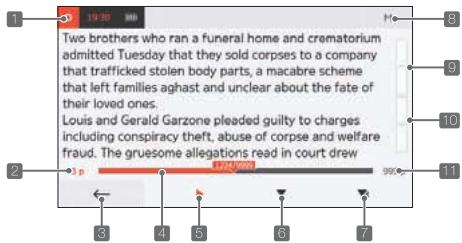
1 Fonctions supplémentaires: affiche d'autres fonctions.
2 Page actuelle : affiche le numero de la page actuelloment affichee.
3 Retour à l'écran précepté : vous fait revenir à l'écran précepté ou au dossier supérieur.
4 Barre de progression: affiche I'etat du texte.
6 Défillement automatique : démarre et suspend le défillement automatique.
6 Signet: enregistré un signet sur la position actuelle.
7 Lieste de signets : affiche la liste des signets.
8 Menu principal: affiche le menu principal.
Page precedente: affiche la page precedente.
10 Page suivante : affiche la page suivante.
10 Nombre total de pages : affiche le nombre total de pages contenues dans le filcher texte.
TEXT
Fonctions supplémentaires
- Pendant que vous visualisez le texte, appuyez sur l'icône [O] pour afficher d'autres fonctions.
- Appuyez sur une fonction supplémentaire pour en afficher les sous-étlements.
- Appuyez sur le sous-élément à exécuter et apportez vos modifications. Les modifications sont automatiquement enregistrées et s'appliquent à la prochaine opération.
-
Appuyez à nouveau sur l'icine [○] pour quitter le menu Fonctions supplémentaires.
-
Taille de police : sélectionne la taïle de la police.
Vitesse du défillement automatique : définit la duréependant laquelle une page de texte s'affiche. - Langue : Sélectionne la langue du texte codé local pour qu'il s'affiche correctement.
EXTRA | CLOCK
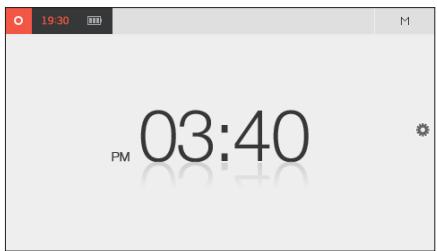
Affichage de l'heure actuelle
- Dans le menu principal, appuyez sur Autres, puis sur l'icone [O] pour afficher la liste des autres fonctions.
- Sélectionnez Horloge dans la liste pour afficher l'heure actuelle.
Réglage de l'heure actuelle
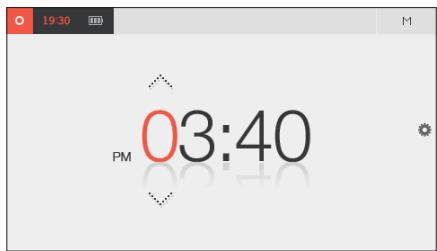
- Touchez la croi [ ] pendant que l'heure actuelle s'affiche afin d'acceder à l'écran de configuration.
- Touchez l'icone [A/V] pour configurer l'heure actuelle.
EXTRA | CALENDAR
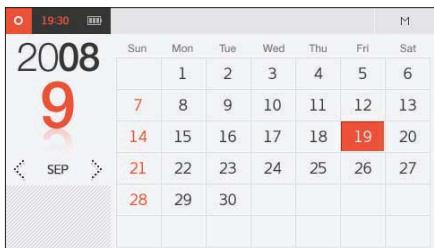
Affichage du calendrier
- Dans le menu principal, appuyez sur Autres, puis sur l'icone [O] pour afficher la liste des autres fonctions.
- Sélectionnez Calendrier dans la liste pour afficher le calendrier.
- Touchez l'icone [ / ] pour acceder au calendrier precedent ou suivant.
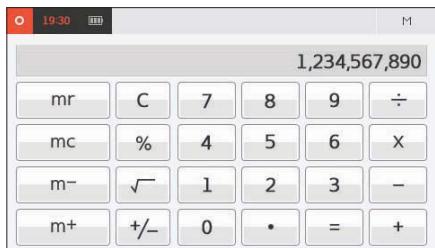
EXTRA | CALCULATOR
Calcul
- Dans le menu principal, appuyez sur Autres, puis sur l'icone [O] pour afficher la liste des autres fonctions.
- Sélectionnez Calculatrice dans la liste pour afficher la calculatrice.
- Touchez des chiffres et des symboles pour effectuer des calculs.
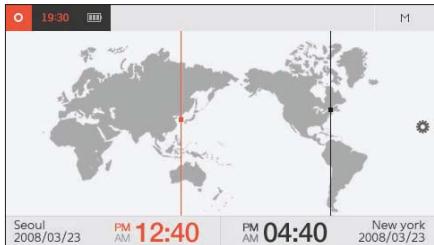
EXTRA | WORLD CLOCK
Affichage de l'horloge internationale
- Dans le menu principal, appuyez sur Autres, puis sur l'icone [O] pour afficher la liste des autres fonctions.
- Sélectionnez Horloge internationale dans la liste pour afficher l'horloge internationale.
Fonctions supplémentaires
- Dans l'écran de l'horloge internationale, appuyez sur l'icone [ ] pour afficher d'autres fonctions.
-
Touche la fonction souhaïée pour régler des fonctions détaillées.
-
Ville actuelle : définit la ville actuelle à afficher sur l'écran,
- Ville mondiale : définit la ville mondiale à afficher sur l'écran.
Heure d'été : affiche l'heure d'été.
Chapter 04 Configuration de P7
39 Configuration de P7
Configuration
Date et heures d'etre
Affichage
Minuterie
Avancé
Langue
Informations sur le système
Configuration
Vou pouvée configurer vos propres paramétres dans P7. Les configurations de menu peuvent changer selon les versions du microprogramme.
Configuration
- Dans le menu principal, touchez [+] pour afficher la liste des paramétres.
- Dans la liste des paramètres, touchez l'élement de configuration souhaïte pour en afficher les sous-éléments.
- Appuyez sur le sous-élément à exécuter et apportez vos modifications. Les modifications sont automatiquement enregistrées et s'appliquent à la prochaine opération.
Date et heures d'etre
- Règle la date et l'heure actuelles.
Affichage
Luminosité Règle la luminosité de l'écran.
- Son des touches
Active et déactive le son des touches.
- Étaliennage des touches
- Aligné les coordonnées de l'écran tactile pour optimiser l'affiche.
Configuration
Minuterie
- Arêt Programm.
Éteint l'appareil après un laps de temps spécifique sans activité.
Retroeclairage
Définit un intervalle de temps après lequel le rétroéclairage est désactiver.
Avancé
- Parcours audio
Déterminé la façon dont vous parcourez les fichiers audio.
- Base de données: parcourt des fichiers audio transférés par inver plus 3 ou des bases de données créées par la fonction Restauser BD à l'aide dID3 TAG ou d'une liste.
- Dossier: parcourt des fichiers audio transférés depuis Windows Explorer.
- Le parcours audio est par défaut défini sur Base de données.
Restaurer BD
Met à jour la bibliothèque de données pour tous les fichiers.
- Type de connexion
Selectionne le type de transfert des fichiers du PC.
- MSC (UMS): L'irver plus 3 permet de transférer un fjicher grâce à une connexion de type MSC.
- MTP: Windows Media Player 11, transfert de fiçiers par connexion MTP.
Configuration
Langue
- Langue des menus
Sélectionne la langue du contenu affiché sur l'écran.
- Pays
Sélectionne la langue pour ID3 Tag et le texte par pays.
Informations sur le système
- Version
Affiche le numero de version du microprogramme actuel.
- Réinitialiser tous les réglages
Rétablit le produit à ses réglages usines.
Memoire interne
Affiche la quantité de mémoire utilisée et totale.
Chapter 05 Autres Informations
43 Utilisation d'iriver plus 3
Ajout de fichiers multimédia à la bibliothèque
Gravure de titres depuis un CD-ROM
Transfert de fichiers multimédia vers P7
-
Utilisation d'iriver plus 3
-
Utilisation de Windows Explorer
Initialisation du disque
Mise à niveau du microprogramme
46 Utilisation d'Windows Media Player 11
Ajout de fichiers multimédia à la bibliothèque
Gravure de titres depuis un CD-ROM
Transfert de fichiers multimédia vers P7
Initialisation du disque
49 Copyrights/Certification/Marques de commerce/Responsabilité limitée
50 Directives de sécurité
Securities de l'appareil
Autres
53 Résolution de problèmes
Astuces
Utilisation d'iriver plus 3
Pour brancher l'appareil à iriver plus 3, sélectionnez >Avancé>Type de connexion et configurez-le sur MSC.
Ajout de fichiers multimédia à la bibliothèque.
- Lorsque vous exécutez iriver plus 3 pour la première fois, l'assistant d'ajout de fichiers multimédia démarre automatiquement.
- Suivez les instructions données sur l'écran de votre PC pour ajouter à la bibliothèque d'iriver plus 3 des fichiers multimédia, tels que du contenu audio, video et des photos.
Gravure de titres depuis un CD-ROM
- Insérez un CD-ROM audio dans le lecteur de CD-ROM et démarrez iriver plus 3.
- Dans iniver plus 3, activez la case à cocher sous Musique > Lecteur CD-ROM, puis cliquez sur Gravure de CD-ROM en bas à gauche.
- Àprouvavoirgrave desmorceaux,selectionnezTous pourverifiersi lesmorceauxgravés ontéagetouts à la bibliothèque.
Utilisation d'iriver plus 3
Transfert de fichiers multimédia vers P7
- Utilisation d'iriver plus 3
- Connectez le P7 au port USB de votre PC et lancez iriver plus 3.
- Cochez la case située à côté du fichier à transférer et cliquez sur la croi [●].
- Le transfert du filchier sélectionné démarre et l'etat d'avancement s'affiche dans la fenêtre d'etat en bas à gauche.
- À présent, le fjichier audio sélectionné devrait se trouver dans votre bibliothèque.
- Utilisation de Windows Explorer
- Connectez l'appareil au port USB de votre PC.
- Copiez le contenu des dossiers suivants, respectivement :
Musique : IRIVER P7/Music
Video: IRIVER P7/Video
Photo : IRIVER P7/Pictures
Texte : IRIVER P7/Text
Pour lire des fichiers audio transférés depuis Windows Explorer, procédez comme suit.
: Dans > Avancé > Type de parcours audio, définitioné que le type sur Arboresciencede disposiers et recherchez le fjicher dans la liste des fjichers audio,
: Dans « > Avance « Type de Percours audio, définièze le type sur Base de données et recréca la base de données depuis « > Avance « Restauffer BD ou utilise la fonction de mise à jour de base de données dérivé plus 3 .Ensuite, recherche le fjicher dans la liste des fjichers audio .
Utilisation d'iriver plus 3
Initialisation du disque
- Connectez le P7 au port USB de votre PC et lancez iriver plus 3.
- Sélectionnéz Outils > Périphérique mobile > Initiliser le disque et cliquez sur Démarrer lorsque le message de confirmation de l'initialisation s'ouvre.
- L'initialisation est terminée lorsque vous déconnectez le P7 de votre PC.
Mise à niveau du microprogramme
- Connectez le P7 au port USB de votre PC avec un accès Internet et lancez iriver plus 3.
- Sélectionnez Outils > Periphérique mobile > Mise à niveau du microprogramme et effectue les étapes de mise à niveau en suivant les instructions affichées à l'écran.
Avant Initialisation. Il convient de sauvageur tous les fichiers nécessaires carles fichiers formées ne sont pas recoupereurs.
Il est conseilé d'utiliser la fonction de formatage de l'appareil pour le formatage.
- Ni déconnectez pas l'appareil de votre PC pendant que vous télèchargé le fichier de mise à niveau du microprogramme.
- Une fois le téléchéargement complèt, déconnecté l'apparéil pour activer la mise à niveau du microprogramme,
Si la version del microprogramme existé laste plus récene, un message s'ouvre pour que vous confirmiez que la version installe est bien la plus récene. Un message s'ouvre automatiquement lorsque vous connectez l'apparé à votre PC et que la version del microprogramme est la plus récene.
Utilisation d'Windows Media Player 11
Pour connecter l'appareil à Windows Media Player 11, Sélectionnez
Avancé Type de connexion et configurez-le sur MTP.
Ajout de fichiers multimédia à la bibliothèque.
- Lorsque vous exécutez Windows Media Player 11, l'assistant Ajouter des médias démarrera.
- Suívez les instructions qui s'affichent à l'écran du PC pour ajouter des fichiers multimédia, comme de la musique et des images, à la bibliothèque.
Gravure de titres depuis un CD-ROM
- Insérez un CD audio dans le lecteur CD et executez Windows Media Player 11.
- Sélectionnez l'onglet Extraction dans Windows Media Player 11. Sélectionnez la case à cocher "de" et cliquez sur Démarrer l'extraction, en bas à gauche.
- La musique extraite sera enregistrée dans Mes Documents > Ma Musique et sera automatiquement ajoutée à la bibliothèque.
Utilisation d'Windows Media Player 11
Transfert de fichiers multimédia vers P7
- Branchez l'appareil à la fiche USB de votre PC et executez Windows Media Player 11.
-
Àprouv avoir sélectionné le fichier sur votre PC, faites-le glisser dans le bon panneau.
-
Cliquez sur Demarrer Sync en bas à gauche pour demarrer le transfert.
- Désormais, vous pourrez couver la musique sélectionnée dans votre bibliothèque,
Utilisation d'Windows Media Player 11
Initialisation du disque
- Branchez l'appareil à la fiche USB de votre PC et executez Windows Media Player 11.
- Àprouv avoir séLECTIONné IRIVER P7, cliquez sur le bouton droit de la souris et sélectionnez Format, Cliquez sur OK lorsque le message de confirmation de l'initialisation apparait.
-
Le processus d'initialisation est terminé et l'appareil est débranché de votre PC.
-
Branchez l'appareil à la fiche USB de votre PC,
-
Execuéze l'application iriver Firmware Updater du CD d'installation et executé le processus de mise à niveau en suivant les instructions à l'écran.
-
Vous deve sauvagegarder les fiichiers nécessaires avant l'initialisation, car les fiichiers formates ne pourront pasetre récapérisés.
Il est recommendé d'utiliser la fonction Format intégrée dans le IRIVER P7.
Ne débranchez pas l'appareil de votre PC pendant la mise à niveau du firmware.
Copyrights/Certification/Marques de commerce/Responsabilité limitée
Copyrights
Reigncom Limited détiennent tous les droits relatifs à la patente, marque de commerce, propriété litteraire et propriété intellectuelle attachés à ce manuel. Nous n've pas le droit de copier ni de produit des parties de ce manuel sauf si Reyncom Limité vous y autorise explicitement. Nous encourçue des sanctions péniales si vous utilise de manière illicte des parties de ce manuel. Le contenu logiciel, audio et video, y compris la propriété intellectuelle, sont protégés par des lois de copyright et internationales. La reproduction ou la distribution du contenu create avec cet appeaire relève de la responsabilité de l'utilisteur.
Les entreprises, institutions, produits, individus et événements mentionnés dans les exemples le sont pour des besoins de démonstration uniquement. Leur mention dans ce manuel n'implique aucurn lien entre Reyncom et d'autres parties.
Les utilisateurs sont tenus responsables de respecter toutes les lois de copyright et de propriété intellectuelle.
1999 2009 Reigncom Limited, Tous droits réservés.
Certification
KCC/FCC/CE/CCC
Périsheque numérique, classe B (perchéque de communication résidentielle). Ce périsheque est établi et provenue conforme à toutes les exigences relatives à un périsheque numérique de classe B. Il estCLU de manière à assurer une protection raisonnable contre des interférences nuisibles, dans le cadre d'une installation résidentielle.
Marques de commerce
Windows 2000, Windows XP, Windows Vista et Windows Media Player sont des marques déposées de Microsoft Corp.
SRS est une marque de commerce de SRS Labs, Inc.
La technologie WOW HD est incorporee sous licence par SRS Labs, Inc.
Responsabilité limitée
Nile fabricant, ni les importateurs ou revendeurs ne peuvent etre tenu responsables de dormages indirectes, y compris de blessures physiques, ou de dormages resultant d'une mauvaise utilisation ou d'une utilisation inappropriée pour le compte de l'utiliser.
Les informations continues dans ce manuel ont été rédigées sur la base des specifications actuelles de l'apparé. Le fabricant Régioncom Limited se reserve le droit d'ajouter des nouvelles fonctions à l'apparé et d'implementer des nouvelles technologies sur une base régulière. Toutes les normes peuvent être modifiées à tout moment et sans préavis.
Directives de sécurité
Sécurité de l'appareil
- Si vous conservez le même écran affché pendant trop longtemps, vous risquez d'obtenir des images différées.
- N'introduisiez pas d'objets métalliques, tels que des pieces de monnaie ou des épinges à cheveux, à l'intérieur de l'appareil.
Simon, l'appareil risquerait de ne pas fonctionner correctement.
- Ne posez pas d'objets lourds sur l'appareil.
Il risquerait de ne plus fonctionner correctement.
- N'exposez pas l'appareil à des liquides, par exemple de l'eau, des boissons, des produits chimiques et cosmétiques, etc. Si tel est le case, essuyez-le à l'aide d'un chiffon sec et faits-le inspector dans un centre de service iriver proche de vous.
(Les dégats causés par une immersion ne sont pas couverts par la garantie, et ce, qu'elle que soit la période de garantie souscrite).
Simon, l'appareil risquérait de ne pas fonctionner correctement.
- N'utilise pas l'appareil dans des endroits où l'humidité ou la poussière se trouve en excès.
Sinon, l'appareil risquérait de ne pas fonctionner correctement.
- Ne démontez pas, ne répAREZ pas ou ne réassemblez pas votre apparéil.
Il risquerait de ne plus fonctionner correctement.
- Gardez l'appareil à l'abri de la lumière directe et de températures extrêmes (-5°C - 40°C).
Simon, l'appareil risquérait de ne pas fonctionner correctement.
- Conservez l'appareil à l'écart de champs magnétiques, tels que des aimants, téléviseurs, écrans ou haut-parleurs.
Sinon, l'appareil risquerait de ne pas fonctionner correctement.
- Ne nettoyez pas l'appareil à l'aide de produits chimiques ou de détergents.
Sinon, l'appareil risquérait de ne pas fonctionner correctement.
- Ne laissez pas tomber l'appareil et ne I'exposez pas a un chic.
Il risquérait de ne plus fonctionner correctement.
Directives de sécurité
Sécurité de l'appareil
- N'appuyez pas sur deux boutons simultanément. Il risquerait de ne plus fonctionner correctement.
- Ne déconnectez pas l'appareil de votre PC pendant le transfert de données.
Simon, l'appareil risquerait de ne pas fonctionner correctement. - Dans la mesure du possible, connectez l'appareil au port USB qui est de la porte PC.
Cerciants PC personnalisés sont équipés de portes USB non compatibles qui risquent d'entrainer le mauvais fonctionnement de l'appareil. -
Ne connectez aucun periphérique ou objet autre que des écouteurs au port du casque d'écoute. Il risquerait de ne plus fonctionner correctement.
-
Ne touche pas l'écran avec des objets pointus ou tranchants, Il risquerait de ne plus fonctionner correctement.
- Faibles attention lorsque vous placez une pellicule protecrice sur I'ecran. Si elle n'est pas adequate, l'appareil ne repondra pas au toucher et la luminosite de I'ecran sera diminuée.
Directives de sécurité
Autres
- N'utilise pas d'écouteurs/de casque lorsqu vous faites du vélo, conduisiez ou étes au volant de vehicules motorisés. Cela est dangereux et parfois illegal dans certains endroits.
- N'utilisez pas l'appareil lorsque vous vous déplacez, par exemple en conduisant, en courant ou en faisant de l'escalade.
Vous risqueriez de vous blesser.
- Utilisez l'appareil dans un endroit sur de sorte à évierer tout accident.
Vous diminuerez ainsi le risque lié à des blessures. - Vérifiez qu'aucun obstacle dangereux ne se trouve sur toute passagelorsqueyouutilisez l'appareil en marchant.
Voudiminuerezaislerisqueliéadesblessures, -
Il est deconseilledutiliser l'appareil en cas d'orage.
Voures risqueriez de vous bleisser. -
Diminuez le volume ou cèsez d'utiliser l'appareil si vous entendez des sifflements,
Youdiminuerezainsile risqueliedesblessures.
- Nécoutez pas la musique à un niveau sonore trop élevé pendant longtemps.
Vourisqueriez de vous blesser.
- N'utilisez pas le casque d'écoute/les écouteurs à un niveau sonorelevé.
Vous risqueriez de vous blesser.
- Vérifiez les cordons du casque d'écoute/des écouteurs afin qu'ils ne se retrouvent pas coincés par des objets proches de vous.
Voudimuerez ainsi le risque lie à des blessures.
- Ne dormez pas en portant le casque d'écoute/les écouteurs pendant trop longtemps.
Voures risqueriez de vous blesser.
Résolution de problèmes
Astuces
L'appareil ne s'allume pas.
- Verifiez si la batterie est chargée, Chargez l'appareil et essayez de le rallumer.
- Reintialsez l'apparéel en appuyant légerement sur le bouton Reset.
- L'apparell ne peut pas etre chargé après l'avoir raccordé au PC.
- Verifie si l'apparell et voitre PC sont connectés correctement.
- L'appareil ne peut pas etre correctement connecte via le cable USB.
- Verifie si I'appareil et notre PC sont connectes correctement.
- L'espace mémoire a changé suite au formatage.
- L'espace mémoire peut changer en fonction du système d'exploitation.
- L'écran s'eteint très souvent.
- Pour economiser la batterie, l'écran s'eteint automatiquement après qu'un laps de temps prédéfini se soit écoulé durant la lecture audio.
- Redéfinisseze ce déali dans > Timer > Retroéclairage.
Lecran n'est pas net.
-
Vérifiez s'il n'est pas sale.
-
Mauvaise réception radio avec de nombreuses interférences.
- Vérifiez si le port du casque d'écoute n'est pas sale.
- Vérifiez si les écouteurs sont correctement raccordés.
- Réglez la position du lecteur et des écouteurs.
- Éteignez tout équipementlectronique se trouvant a proximité, de manière à réduire le niveau d'interférences.
-
Pas de son ou uniquement des interférences.
-
Vérifiez que le volume n'est pas régle sur 0.
- Vérifiez si la prise du casque d'écoute ou le port de connexion n'est pas sale.
- Vérifiez que le fichier audio n'est pas endommagé.
Le démarage est trop long.
- Verifie que le nombre de fichiers stockés dans l'appareil n'est pas trop important. Il est conseilé de stocker un maximum de 1 000 fichiers audio et 1 000 fichiers image.
Tout changement ou toute modification apportée à la fabrication de cet apparéel, si elle n'est pas expressément approuvée par l'organisme responsable d'en assuerrer la conformité, peut rendre caducque l'autorisation accordée à l'utiliser d'employer cet apparéel.
- ATTENTION : Exposition aux radiations des fréquences radio. L'antenne devra être installée de telle sordé à réduire au minimum la possiblité de contact humain pendant le fonctionnement normal. L'antenne de devra pas été touchée dans la limite d'exposition aux fréquences radio de la FCC.
- Cet apparéil est conforme au paragraphe 15 de la réglementation FCC.
- Son utilisation est assujettie aux deux conditions suivantes:
(1) Cet apparéil ne peut pas provoquer de brouillage préjudiciable et
(2) Cet apparéil doit absorber toute interférence reçue, même si elle risque de provoquer des effets indésirables sur son fonctionnement. Un manque de conformité pourrait révoquer le droit de l'utilateur d'utiliser l'équipement.
SECURITE
- ATTENTION
RISQUE D'EXPLOSION SI LA BATTERIE EST REMPLACEE PAR UN MAUVAISME MODELE. JETEZ LES BATTERIES USAGEES CONFORMEMENT AUX INSTRUCTIONS.
- Cet'article a été testé et est déclaré conforme aux exigences en matière de limitations qui a applicant aux propriétaires numériques de classe B, aux termes du paragraphe 15 de la réglementation FCC. Ces limitations sont destinées à assurer une protection suffisante contre les interférences nuisibles dans les environnementés habités. Cet'article généra, utilise et peut être mettré de l'énergie radiodielectrique. Si l'est pas installé et utilisé selon les instructions de ce manuel, il peut provarquer des interférences nuisibles aux communications radio. Toutfootis, rien ne garantit qu'uneuncie interne ne se produit dans un environnement particulier.
S'il s'avere que cet apparéil entraine des interférences nuisibles à la réception des émissions radiophoniques ou télévisées, ce qui peut être déterminé en éteignant puis en rallumant l' apparéil, nous vous recommendans d'essayer de supprimier les interférences à l'aide d'une ou plusieurs des mesures suivantes:
- Réorientez l'antenne de réception ou changez-la d'emplacement.
- Augmentez la distance entre l'appareil et l'équipement de réception.
- Branchez l'appareil sur une prise appartenant à un circuit différent de celui auquel l'équipment de réception est relié.
- Demandez conseil au revendeur ou à un technicien radio/TV qualifié.