
MPLAYER - Lecteur multimédia IRIVER - Notice d'utilisation et mode d'emploi gratuit
Retrouvez gratuitement la notice de l'appareil MPLAYER IRIVER au format PDF.

| Type de produit | Lecteur multimédia |
| Marque | IRIVER |
| Modèle | MPLAYER |
| Formats audio supportés | MP3, WMA, ASF |
| Débit binaire supporté | 8 ~ 320 kbps |
| Nombre maximal de fichiers | 400 fichiers (8 profondeurs), jusqu'à 900 fichiers de musique |
| Système de fichiers compatible | FAT16 (FAT32 non disponible) |
| Alimentation | Batterie rechargeable intégrée, charge via port USB |
| Temps de charge | 80 % en 1 h 30 (LED rouge), charge complète en 2 h 30 (LED verte) |
| Connectique | USB 2.0, jack écouteurs 3,5 mm |
| Logiciel fourni | iRiver Plus 3 (gestion et transfert de musique) |
| Accessoires inclus | Écouteurs, câble USB, CD d'installation, guide de démarrage rapide, carte de garantie |
| Fonctions de lecture | Lecture/pause, volume, piste précédente/suivante, avance/retour rapide |
| Fonctions supplémentaires | Lecture aléatoire (shuffle), navigation par dossier |
| Indicateur LED | Verte (allumée, chargée), rouge (en charge, batterie faible) |
| Sécurité | Ne pas exposer à l'eau, à la chaleur, ne pas démonter, ne pas laisser tomber |
| Entretien et nettoyage | Nettoyer avec un chiffon sec et doux, éviter les produits chimiques |
| Pièces détachées et réparabilité | Écouteurs et câble USB remplaçables ; batterie intégrée non remplaçable par l'utilisateur |
FOIRE AUX QUESTIONS - MPLAYER IRIVER
Questions des utilisateurs sur MPLAYER IRIVER
0 question sur cet appareil. Repondez a celles que vous connaissez ou posez la votre.
Poser une nouvelle question sur cet appareil
Téléchargez la notice de votre Lecteur multimédia au format PDF gratuitement ! Retrouvez votre notice MPLAYER - IRIVER et reprennez votre appareil électronique en main. Sur cette page sont publiés tous les documents nécessaires à l'utilisation de votre appareil MPLAYER de la marque IRIVER.
MODE D'EMPLOI MPLAYER IRIVER
□ Composants 4 □ Emplacement des commandes 5 □ Installation de iriver plus 3 6

Opérations de base
Chargement de la pile 9 □ Allumer/éteindre le lecteur 10 □ Lecture des fichiers de musique 11 Raccordement des produits 12

Utilisation du mplayer
Musique 19

Autres informations
Utilisation de iriver plus 3 25 Droits d'auteur / certification / marques déposées / responsabilité limite 29 Consignes de sécurité 30 Panne 32
Démarrage
Composants 4
Emplacement des commandes 5
Installation de iRiver Plus 3 6
Composants
Les composants sont susceptibles d'être modifiés sans avis préalable et peuvent être différents des images générées.
Mplayer
Ecouteurs
Guide de démarrage rapide & carte de garantie
CD d'installation
Cable USB
Installation de iriver plus 3
L'iriver plus 3 est un logiciel intégré qui gère efficacement les fichiers de musique.
L'iriver plus 3 vous donne la liberté de transférer des fichiers de musique du PC vers le lecteur.
- Insérez le CD d'installation dans votre PC pour afficher l'écran d'installation.
- Cliquez sur [Install] et terminez le processus d'installation en suivant les instructions qui s'affichent à l'écran.
Remarque
Exigences minimales d'utilisation d'iriver plus 3 Intel® Pentium® II 233MHz ou vitesse de processeur supérieure • Windows 2000/XP • 64MB de mémoire ou plus 30MB d'espace de disque dur ou plus Haut-parleur 16 bit et carte son Microsoft Internet Explorer version 6.0 ou ultérieure Écran SVGA ou haute résolution (résolution 1024x768 ou plus) Pour plus d'informations sur l'utilisation de l'iriver plus 3, reportez-vous aux pages 23 à 26.
Opérations de base
Chargement de la pile 9
Allumer/éteindre le lecteur 10
Lecture des fichiers de musique 11
Raccordement des produits
Raccordements des écouteurs au Mplayer 12
Raccordement des écouteurs pendant
L'écoute de la musique 12
Raccordement du collier 13
Débranchez les écouteurs de l'alimentation 13
Raccordement du Mplayer à votre PC 14
Copier le fichier / dossier (utilisation en tant que disque amovible) 15
Débrancher le Mplayer de votre PC 16
Chargement de la pile
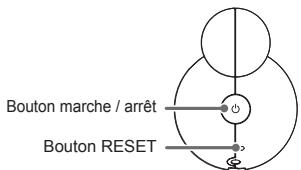
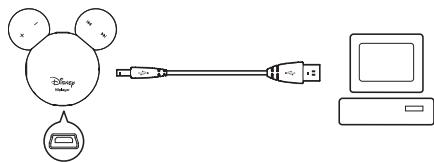
- Appuyez sur le bouton [ɔ] du produit pour l'allumer.
- Mettez votre PC en route, puis établissez la Mplayer entre le PC et le socle via le câble USB.
Remarque
Il est conseilé d'utiliser uniquement le cable USB fourni. Autrement, l'appareil peut mal fonctionner. - Vérifiez que le Mplayer est raccordé à un port USB 2.0 puissant. Certains ports USB de faible puissance présents sur des apareils comme certains claviers et plate-forme USD sans puissance intégrée peuvent ne pas fournir assez de puissance pour le rechargement. Si l'ordinateur est en veille, le Mplayer peut ne pas se charger sur certains ordinateurs. La batterie sera chargée à 80% en environ 1h30 (LED rouge), et atteindre sa charge maximle 2h30 après (LED verte). - Vous ne pouvez pas écouter de musique pendant la mise en charge du produit.
Allumer / éteindre le lecteur
- Appuyez sur le bouton [ɔ] pour allumer l'appareil.
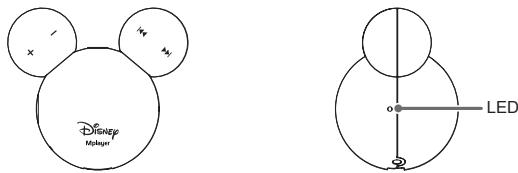
Vous entendrez un bip et la LED verte s'allumera.
- Appuyez à nouveau sur le bouton [ɔ] pour éteindre l'appareil.
Vous entendrez un bip et la LED rouge s'allumera.
Remarque
Si le Mplayer ne répond pas lorsque vous appuyez sur le bouton [], vérifiez que la batterie est bien chargée. Si la charge de la batterie est insuffisante, l'alimentation sera automatiquement coupée après 3 bips.
Lecture des fichiers de musique
- Appuyez sur le bouton [O] pour lancer le fichier de musique. Vous entendrez un bip et la LED verte s'allumera.
Remarque
La lecture reprendra lorsque vous éteindrez et allumerez l'appareil pendant l'écoute de musique. - Il n'est compatible qu'avec le format FAT16. (Le format FAT32 n'est pas disponible.)
Raccordement des produits
Raccordement des écouteurs au Mplayer
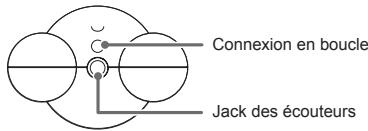
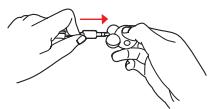
- Raccordez les écouteurs au jack du produit.
Raccordement des écouteurs pendant l'écoute de la musique
- Si vous débranchez les écouteurs pendant l'écoute, la musique s'arrête et la saisie par touche sera désactivée. Cependant, le bouton [ɔ] sera toujours activé.
- Raccordez à nouveau les écouteurs pour reprendre la lecture de la musique.
Remarque
pour utiliser la fonction de "reprise automatique de la lecture", vous devez connecter à nouveau les écouteurs dans les 20 minutes après les avoir débranchés. Après 20 minutes, l'appareil s'éteindra automatiquement.
Raccordement des produits
Raccordement du collier
- Faites tourner la partie détachable du collier pour le séparer en deux.
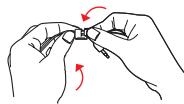
- Tenez la partie séparée du collier et poussez-la dans la direction de la flèche.
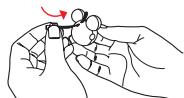
Débranchez les écouteurs de l'alimentation
- Faites tourner la partie détachable des écouteurs pour les séparer en deux.
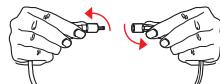
Raccordement des produits
Raccordement du Mplayer à votre PC
- Appuyez sur le bouton [6] du produit pour l'allumer.
- Mettez votre PC en route, puis établissez la Mplayer entre le PC et le socle via le câble USB.
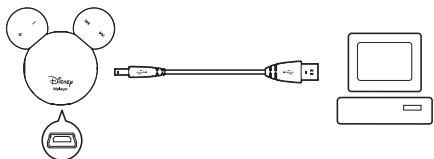
Raccordement des produits
Copier le fichier / dossier (utilisation en tant que disque amovible)
Copier un fichier / dossier vers le produit
- Après avoir sélectionné le fichier / dossier sur votre PC, faites-le glisser sur le lecteur qui représente le produit.
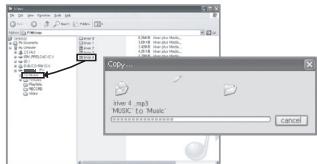
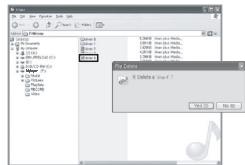
Supprimer un fichier / dossier sur le produit
- Après avoir sélectionné le fichier / dossier, cliquez dessus avec le bouton droit de la souris et CHOISSEZ [Supprimer].
- Cliquez [Oui] dans la fenêtre [Confirmer la suppression du fichier / Confirmer la suppression du dossier] pour supprimer le fichier / dossier
Remarque
Raccordez toujours correctement le cable USB. Lors du transfert des données à l'aide du cable USB, la LED rouge clignotera. N'eteignez pas l'appareil et ne débranchez pas le cable USB afin d'empecher que vos données ne soient endommagées.
Débrancher le mplayer de votre PC
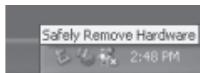
- Cliquez sur l'icône de la barre des tâches afin de déconnecter le produit en utilisant le menu « Retirer le matériel en toute sécurité »
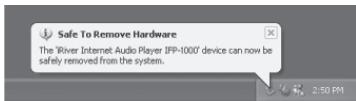
- Cliquez sur le bouton [Stop] pour confirmer la déconnexion.
Remarque
L'icône dans la barre des tâches peut être masquée sur certains systèmes d'exploitation comme Windows XP. Cliquez sur "Afficher les icônes masquées" pour afficher les icônes masquées. Cliquez sur "Afficher les icônes masquées" afin d'afficher l'icône masquée. Le menu « Retirer le matériel en toute sécurité » peut ne pas être disponible si vous utilisez certaines applications comme Windows Explorer ou Windows Media Player. Fermez d'autres applications ayant l'utilisation du menu « Retirer le matériel en toute sécurité ». Si "Vous retirez le matériel en toute sécurité" n'est pas correctement effectué, essayez à nouveau après quelques minutes.
Utilisation du mplayer
Lecture des fichiers
de musique 19
Écouter de la musique 20
Sélection de fonctions
supplémentaires 21
Lecture des fichiers de musique
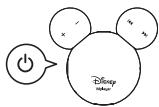
- Appuyez sur le bouton [♂] pour lire le fichier de musique.
Vous entendrez un bip et la LED verte s'allumera.
Remarque
Si un fichier de musique peut être lu lorsque vous appuyez sur le bouton [], la piste précédente sera lue. Si non, vous entendrez des bips à un intervalle de 2 secondes. S'il y a des erreurs pendant la lecture de la musique, la piste suivante sera lue après 2 bips.
Écouter de la musique
- Pour régler le volume pendant la lecture, tournez le bouton [+/-] à gauche ou à droite.
[Volume +]
[Volume -]
- Pour passer à la piste précédente / suivante pendant la lecture, tournez le bouton [w] à gauche ou à droite.
[Piste précédente]
[Piste suivante]
- Pour utiliser la fonction de / avance rapide, tournez et maintenez le bouton [w] à gauche ou à droite.
Sélection de fonctions supplémentaires (Shuffle On / Off)
- Tournez les boutons [+ / - ] légèrement à gauche / droite ensemble pour activer la fonction. Vous entendrez un bip.
[Volume +]

[Piste suivante]
- Tournez les boutons [-/w] légèrement à droite/gauche en même temps pour désactiver la fonction. Vous entendrez un bip.
[Volume -]

[Piste précédente]
■ Sélection de fonctions supplémentaires (Aller au répertoire suivant / précédent)
- Pendant la lecture de la musique, tournez le bouton [w] légèrement à gauche, puis tournez et maintenez celui-ci dans le même sens pendant 2 secondes pour écouter la première piste dans le répertoire précédent. Vous entendrez un bip.
[Piste précédente]
- Pendant la lecture de la musique, tournez le bouton [m] légèrement à droite, puis tournez et maintenez celui-ci dans le même sens pendant 2 secondes pour écouter la première piste dans le répertoire suivant. Vous entendrez un bip.
[Piste suivante]
Autres informations
Utilisation de iRiver Plus 3
Ajout d'un média à la bibliothèque 25
Extraire des chansons d'un CD 25
Transfert de média vers le Mplayer
- Utilisation de iRiver plus 3 26
- Utilisation de Windows Explorer 26
Modifier l'ordre de la liste de lecture dans le Mplayer 27
Initialisation du disque 28
Mise à jour du firmware 28
Droits d'auteur / certification / marques
déposées / responsabilité limitée 29
Consignes de sécurité
Sécurité du produit 30
Autres 31
Panne
Veuillez vérifier! 32
Utilisation de iriver plus 3
Ajout d'un média à la bibliothèque
- Lorsque vous utilisez l'iRiver Plus 3 pour la première fois, l'assistant d'ajout de média se lance.
- Suivez les instructions à l'écran de l'ordinateur pour ajouter les fichiers de musique à la bibliothèque.
Extraire des chansons d'un CD
- Insérez un CD audio dans le lecteur de CD et lancez l'iRiver plus 3.
- Cliquez sur [Graver un CD] en bas à gauche de iriver plus 3. Choisissez les pistes sur le CD que vous souhaitez graver et cliquez sur [Commencer la gravure].
- Après avoir extrait une chanson, sélectionnez [All Music] pour vérifier si la chanson extraite est ajoutée à la bibliothèque.
Utilisation de iriver plus 3
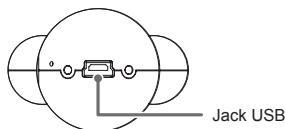
- Après avoir raccordé le produit au jack USB de votre PC à l'aide du câble USB, lancez iriver plus 3.
- Sélectionner la case à côté du fichier à transférer et cliquez sur [].
- Le fichier sélectionné commence à être transféré et l'état d'avancement s'affiche dans la fenêtre d'état en bas à gauche.
- Maintenant vous pouvez trouver la musique sélectionnée dans le dossier.
Utilisation de windows explorer
- Raccordez le produit au jack USB de votre PC à l'aide du câble USB.
- Après avoir sélectionné le fichier / dossier sur votre PC, faites-le glisser sur le lecteur qui représente le produit.
Utilisation de iriver plus 3
Modifier l'ordre de la liste de lecture dans le Mplayer
- Après avoir raccordé le produit au jack USB de votre PC à l'aide du câble USB, lancez iRiver Plus 3.
- Sélectionnez la case à côté du fichier à transférer et cliquez sur [].
- Cliquez sur le dossier à l'aide du bouton droit de la souris pour changer l'ordre de lecture.
- Déplacez le fichier en utilisant les flèches Haut / Bas et cliquez sur [OK].
Remarque
Le Mplayer est compatible avec divers formats de médias tels que cela est indiqué ci-dessous.
Type
Musique
Extension
MP3, WMA, ASF
Format
8~320kbps
Le Player reconnaît un total de 400 fichiers (8 profondeurs) et un total de 900 fichiers de musique.
Initialisation du disque
- Après avoir raccordé le produit au jack USB de votre PC à l'aide du câble USB, lancez iRiver Plus 3.
- Sélectionnez [Tools > Portable Device > Initialize Disk] et cliquez sur [Start] lorsque le message de confirmation de l'initialisation apparait.
- Le processus d'initialisation est terminé et le produit est déconnecté de votre PC.
Remarque
- Vous devez sauvegarder les fichiers nécessaires avant l'initialisation car les fichiers formatés ne seront pas récupérés.
Mise à jour du firmware
- Après avoir raccordé le produit au jack USB de votre PC à l'aide du câble USB, lancez iriver plus 3. Le PC doit être connecté à Internet.
- Sélectionnez [Tools > Portable Device > Firmware Upgrade] et terminez le processus de mise à jour en suivant les instructions à l'écran.
Remarque
- Ne déconnectez pas le produit du PC pendant le téléchargement du fichier de mise à jour du firmware. Une fois que le téléchargement est terminé, déconnectez le câble afin d'activer la mise à jour du firmware. Au cours de la mise à jour du firmware, la LED amber s'allumera.
- Ne faites pas fonctionner le produit pendant sa procédure. Cela pourrait provoquer un dysfonctionnement.
- Si vous utilisez la première version du firmware, un message de confirmation de la première version s'affiche. Lorsque vous connectez le produit au PC, s'il s'agit de la première version du firmware, le message d'instruction apparait automatiquement.
Droits d'auteur
iriver Limited détient tous les droits de brevet, de la marque de commerce, de la propriété littéraire et de la propriété intellectuelle liés à ce manuel. Vous ne pouvez copier ou reproduire aucune partie de ce manuel à moins que vous n'ayez obtenu la permission d'iriver Limited. Vous pouvez être puni si vous utilisez quelque partie de ce manuel que ce soit de façon illégale. Le logiciel, les parties audio et vidéo qui ont une propriété intellectuelle sont protégés par la loi sur le droit d'auteur et les lois internationales. C'est la responsabilité de l'utilisateur quand il produit ou distribue le contenu créé par ce produit.
Les sociétés, les institutions, les produits, les personnes et les événements employés dans les exemples ne sont pas des données réelles. Ce manuel n'implique ni ne conclut ni ne décrit des associations entre le fabricant et d'autres sociétés, institutions, produits, personnes ou événements.
Les utilisateurs ont la responsabilité de se conformer aux droits d'auteur et aux droits de propriété intellectuelle.
© 1999~2007 iriver Limited. Tous droits réservés.
Certifications
Appareil numérique de catégorie B (appareil de communication résidentielle).
Cet appareil a été testé et est déclaré conforme aux exigences en matière de limitations qui s'appliquent aux appareils numériques de classe B, aux termes du paragraphe 15 de la réglementation FCC. Ces limitations sont destinées à assurer une protection suffisante contre les interférences nuisibles dans les environnements habités.
Marques de commerce
Windows 2000, Windows XP et Windows Media Player sont des marques déposées de Microsoft Corp.
Responsabilité limitée
Ni le fabricant, ni les importateurs ou les négociants ne sont responsables d'aucun dommage accidentel, y compris des dommages corporels ou tout autre dommage qui résulte du mauvais usage ou de l'utilisation impropre par vous. Les informations de ce manuel sont préparées avec les spécifications actuelles du lecteur. Le fabricant, irver Limited, ajoute de nouvelles fonctions au produit et peut y adjoncter continuellement de nouvelles technologies par la suite. Toutes les normes peuvent être modifiées à tout moment sans avis préalable.
Sécurité du produit
- Ne placez pas d'objet dans l'appareil à l'exception de CD. Cela pourrait provoquer un dysfonctionnement.
- Ne pas placer d'objets lourds sur le produit. Cela pourrait provoquer un endommagement et un dysfonctionnement.
- Ne mouillez pas votre lecteur avec de la pluie (eau), des boissons, des produits chimiques, des cosmétiques etc. Cela pourrait provoquer un endommagement et un dysfonctionnement.
- Tenir à distance d'environnements agressifs comme des zones humides, poussiéreuses et enfumées. Cela pourrait provoquer un dysfonctionnement.
- Tenir hors de portée de la lumière du soleil et du froid ou de la chaleur extrême.
- Cela pourrait provoquer un dysfonctionnement.
- -parleur. Cela pourrait provoquer un dysfonctionnement.
- Ne démontez pas, ne réparez ni ne remontez le lecteur sans autorisation. Cela pourrait provoquer un endommagement et un disjonctionnement.
- Ne pas nettoyer avec des produits chimiques ou un détergent. Cela pourrait provoquer un dysfonctionnement.
- Ne pas laisser tomber et ne pas cogner l'appareil. Cela pourrait provoquer un endommagement et un dysfonctionnement.
- Ne pas déconnecter le cable USB pendant le transfert de données. Cela pourrait provoquer un dysfonctionnement.
Autres
- N'utilise pas de casque / écouteurs lorsqu vous faites du vélo, conduisiez ou faitie fonctionner un véhicule à moteur. Cela peut être dangereux et illegal dans certains endroits.
- Baissez le volume ou éteignez le lecteur si vous entendez un sifflement dans vos oreilles. Cela pourrait vous blesser.
- Baissez le volume lorsque vous marchez, surtout sur les passages piétons. Cela pourrait vous blesser.
- z pas de casque/d'écouteurs à fort volume. Cela pourrait vous blesser.
- Surveillez le cordon du casque / des écouteurs afin d’éviter qu’il ne se coince dans des objets proches. Cela pourrait vous blesser.
- Ne dormez pas avec le casque / les écouteurs dans les oreilles. N'utilisez pas le casque / les écouteurs pendant une durée excessive. Cela pourrait vous dommager une blesser.
- Essayez de raccorder le produit au port USB à l'arrière de ce PC. Sur certains PC assemblés de façon personnelle, un mauvais port USB peut provoquer un dysfonctionnement.
Veuillez vérifier!
Le lecteur ne s'allume pas!
- Vérifiez si la pile n'est pas déchargée.
- Aucun son pendant la lecture!
- Vérifiez que le volume est sur « 0 »
- Vérifiez que le raccord ou le jack des écouteurs n'est pas sale.
- Vérifiez que le fichier musical n'est pas corrompu.
- Le téléchargement de fichier n'est pas disponible.
- Certains modèles d'ordinateur plus ancients peuvent ne pas être compatibles avec une connexion USB.
- Vérifiez que le câble USB est bien raccordé.
L'espace de mémoire est modifié après le formatage.
- L'espace de mémoire peut être différent en fonction du système d'exploitation.