Notice Facile
IFP-1000 - Lecteur mp3 IRIVER - Notice d'utilisation et mode d'emploi gratuit
Retrouvez gratuitement la notice de l'appareil IFP-1000 IRIVER au format PDF.


| Intitulé | Description |
|---|---|
| Type de produit | Lecteur MP3 numérique |
| Capacité de stockage | 512 Mo à 1 Go |
| Formats audio supportés | MP3, WMA |
| Écran | Écran LCD monochrome |
| Alimentation électrique | Piles AAA (2) |
| Dimensions approximatives | 9,5 x 4,5 x 1,5 cm |
| Poids | Environ 100 g |
| Compatibilités | Compatible avec Windows et Mac OS |
| Type de batterie | Piles alcalines ou rechargeables |
| Tension | 1,5 V par pile |
| Fonctions principales | Lecture audio, enregistrement vocal, radio FM |
| Entretien et nettoyage | Essuyer avec un chiffon doux, éviter l'humidité |
| Pièces détachées et réparabilité | Réparabilité limitée, pièces disponibles auprès du fabricant |
| Informations générales | Produit lancé dans les années 2000, populaire pour sa simplicité d'utilisation |
FOIRE AUX QUESTIONS - IFP-1000 IRIVER
Questions des utilisateurs sur IFP-1000 IRIVER
0 question sur cet appareil. Repondez a celles que vous connaissez ou posez la votre.
Poser une nouvelle question sur cet appareil
Téléchargez la notice de votre Lecteur mp3 au format PDF gratuitement ! Retrouvez votre notice IFP-1000 - IRIVER et reprennez votre appareil électronique en main. Sur cette page sont publiés tous les documents nécessaires à l'utilisation de votre appareil IFP-1000 de la marque IRIVER.
MODE D'EMPLOI IFP-1000 IRIVER
Manuel d'utilisation du matériel
Série iFP-1000

DIGITL AUDIO



Lecteur audio numérique/enregistreur/appareil photo/tuner FM
Serie iFP-1000
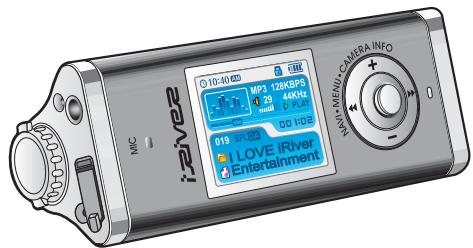
Firmware Upgradable
Merci d'avoir acheté ce produit.
Veuillez lire attentivement ce manuel
avant d'utiliser votre nouveau lecteur.
Sommaire
Premiers pas 1
Emplacement des commandes 2
Installation du logiciel PC 3
Fonctionnement élémentaire 4
Fonctions utiles 5
Informations complémentaires 6
Ce manuel couvre l'installation et l'utilisation du matériel du lecteur. Pour de plus amples détails sur le fonctionnement du logiciel, y compris le téléchargement de musique vers le lecteur, reportez-vous au Manuel d'Utilisation du Logiciel.

Sommaire
Internet 1-1
Fonctions 1-2
Ce manuel couvre l'installation et l'utilisation du matériel du lecteur. Pour de plus amples détails sur le fonctionnement du logiciel, y compris le téléchargement de musique vers le lecteur, reportez-vous au Manuel d'Utilisation du Logiciel.
Internet
- Adresse web: www.iriver.com
- Vous y trouverez des informations sur notre société, nos produits et nos clients ainsi qu'une assistance technique.
- Vous pouvez mettre à jour votre lecteur en téléchargeant des microprogrammes. Les mises à jour par microprogramme permettent la prise en charge de nouveaux CODECS et ajoutent de nouvelles fonctions au produit.
- Consultez la FAQ relative au produit.
- Enregistrez votre produit iRiver en ligne, de sorte que le Service Clientèle puisse vous prêter assistance le plus efficacement possible.
- Le contenu de ce manuel peut être modifié sans préavis afin d'améliorer les capacités de ce lecteur ou en fonction des changements de spécifications.
iRiver Limited décline toute responsabilité en cas d'erreur ou d'omission dans le présent document et ne s'engage nullement à mettre à jour les informations qu'il contient. iRiver est une marque de iRiver Limited déposée en République de Corée et/ou dans d'autres pays et utilisée sous licence. Microsoft Windows Media et le logo Windows sont des marques ou des marques déposées de Microsoft Corporation aux États-Unis et/ou dans d'autres pays. Tous les autres noms de marque ou de produit sont des marques commerciales appartenant à leurs sociétés ou organisations respectives. Tous les autres noms de produit peuvent être des marques commerciales des sociétés auxquelles ils sont associés.
1999-2004 iRiver Limited. Tous droits réservés.
- Lecteur multi-codec. Prend en charge les formats MP3, WMA, OGG et ASF.
- Mise à niveau par microprogramme La mise à niveau par microprogramme permet de bénéficier en permanence des toutes dernières fonctionnalités.
- Affichage graphique LTPS LCD multilingue (40 langues) en 260.000 couleurs Le lecteur de la série iFP-1000 dispose d'un écran graphique LTPS (silicium à basse température) LCD en 260.000 couleurs prenant en charge des langues multiples. Appareil photo numérique Appareil photo intégrée et écran LCD.
- Fonction FM Vous pouvez écouter facilement les stations FM et régler vos stations préférées grâce aux fonctions Auto Preset et Frequency Memory.
- 6 égaliseurs prédéfinis : Normal, Rock, Jazz, Classic, U Bass, Metal Xtreme EQ et Xtreme 3D Personnalisez votre égaliseur avec Xtreme EQ et optimisez les basses et le son surround avec Xtreme 3D.
- Système de menus de l'IUG (Interface Utilisateur Graphique)
- Navigation aisée La simplicité de la navigation facilite la recherche d'un titre.
- Prise en charge de 8 niveaux de sous-dossiers, de 500 dossiers et jusqu'à 1500 fichiers à la fois.
- Créez vos propres playlists.
- Effectuez des enregistrements FM ou vocaux. Le volume d'enregistrement vocal est réglé automatiquement par la fonction AGC.
- Bandoulière pratique.
- Pile rechargeable intégrée qui se charge automatiquement par le port USB.
Charge à l'aide d'un câble USB
Branchez le câble USB au lecteur et au PC. La charge de la pile de l'IFP démarre.
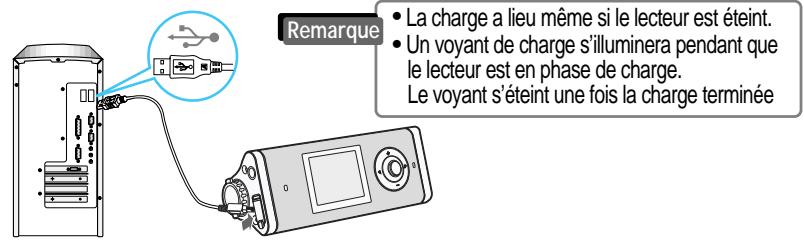
- Si la pile est complètement usée "Low Battery" s'affiche à l'écran LCD.
Charge à l'aide de l'adaptateur CA
Branchez l'adaptateur CA fourni avec le lecteur au connecteur USB du lecteur. La tension de fonctionnement CA de ce lecteur est de 230V 50Hz.
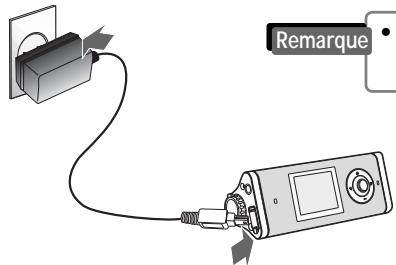
- Durée de la charge : Environ 2,5-3 heures (Piles complètement déchargées).
Déconnexion/connexion de pile
- Pour déconnecter: Appuyez la languette pour libérer la pile et faites-la glisser hors du lecteur.
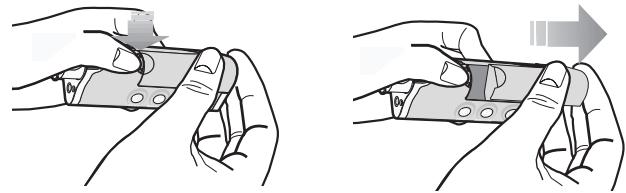
- Pour connecter : Glissez la pile dans le lecteur jusqu'à ce qu'elle soit mise en place.
Remarque
- Chargez et reposez la pile à température ambiante. La pile peut ne pas charger correctement dans un environnement chaud ou froid.
- Ne tentez pas de démonter la pile. N'exposez pas la pile à une flamme. Ces activités peuvent faire exploser la pile, entraînant de graves blessures.
- Ne mettez pas les connecteurs de la pile en contact avec des objets métalliques, il pourrait se produire un court-circuit.
Sommaire
Vue de face 2-1
Vue arrière 2-2
Écran LCD 2-3
Ce manuel couvre l'installation et l'utilisation du matériel du lecteur. Pour de plus amples détails sur le fonctionnement du logiciel, y compris le téléchargement de musique vers le lecteur, reportez-vous au Manuel d'Utilisation du Logiciel.
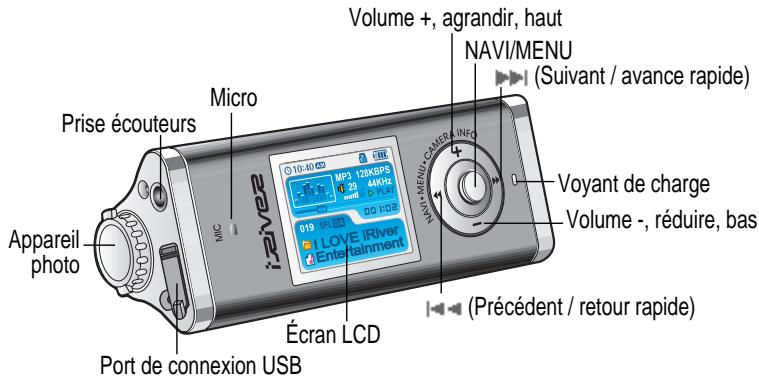
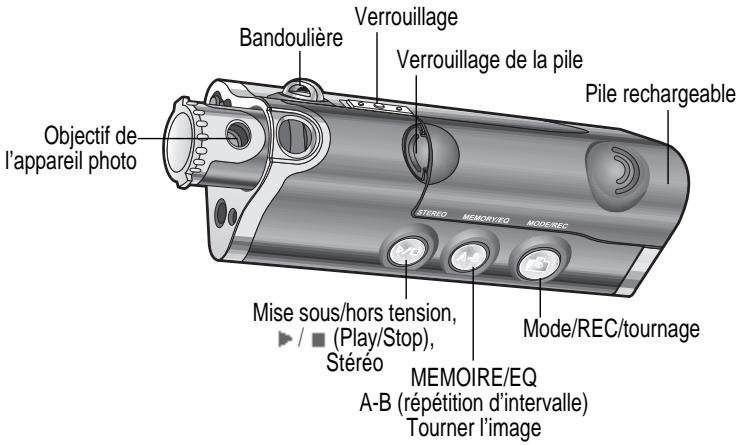
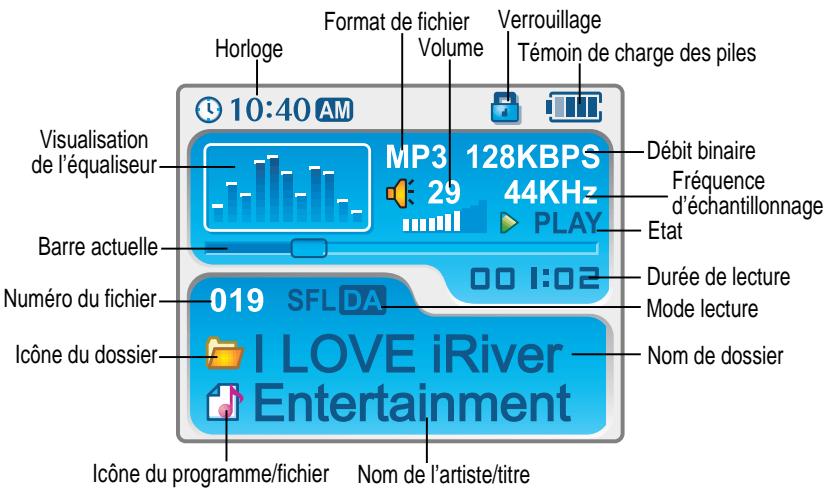
Remarque
- En fonction du type de fichier, l'affichage est le suivant :
ASF: ASF
IRM : IRM
MP3: MP3
OGG: OGG
WMA: WMA
- IRM (iRiver Rights Management) : iRiver Rights Management est un format musical numérique. Veuillez consulter notre site Web pour en savoir plus sur ce format musical.
Sommaire
Installation du logiciel PC 3-1
Raccorder le lecteur 3-4
Cette section ne couvre que l'installation pour les systèmes d'exploitation Windows. Pour les instructions d'installation pour Mac OS, reportez-vous au Manuel d'Utilisation du Logiciel.
Installation du logiciel
- Insérez le CD d'installation dans le lecteur de CD-ROM. L'écran suivant s'affiche après insertion du CD.
- Si l'installation ne démarre pas, exécutez le fichier "setup.exe" du CD d'installation. Le programme d'installation démarre.
- Le CD d'installation contient les éléments suivants :
- Pilote de l'appareil
- iRiver Music Manager
- Programme Manager pour Mac
- Le lecteur peut<memoriser des fichiers MP3 ou des fichiers de tout type. Vou pouez telecharger des fichiers, autres que des fichiers musicaux (MP3, WMA, OGG, ASF), vers le PC à l'aide du programme iRiver Music Manager.
- Télécharge les dernières versions des pilotes et de iRiver Music Manager depuis www.iRiver.com
- Veuillez vous assurer que votre session dispose de privilèges d'administrateur, pour l'utilisation de Windows 2000 ou de Windows XP.
Remarque
Configuration du système (Windows)
- Pentium 133 MHz ou plus rapide
- Port USB Windows 98SE / ME / 2000 / XP
- Lecteur de CD-ROM
- 10 Mo d'espace libre sur le disque dur
Installation du logiciel
Pendant l'installation, le Logiciel vérifiera en ligne les dernières mises à jour. Veuillez remarquer que les écrans d'installation peuvent être différents de ceux qui apparaissent ici, puisque le Logiciel pourrait être d'une version plus récente. Si vos écrans sont différents, consultez notre site Web www.iRiverAmerica.com/software pour un guide de l'utilisateur mis à jour.
1 Insérez le CD d'installation dans le lecteur de CD-ROM. L'installation démarre automatiquement.

2 Cliquez sur "Next" après avoir sélectionné la langue d'installation.
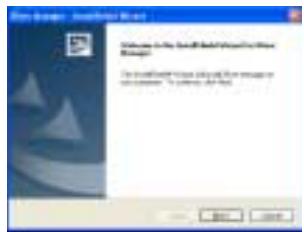
3 Cliquez sur "Next" pour installer iRiver Music Manager.
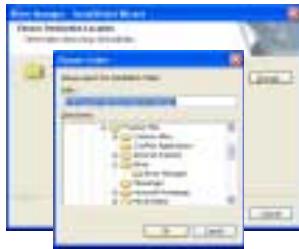
4 Sélectionnez le dossier d'installation. Cliquez sur "Next".
Installation du logiciel
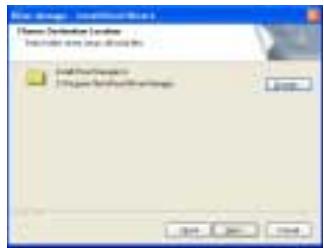
5 Cliquez sur "Next" après avoir sélectionné le dossier à installer.
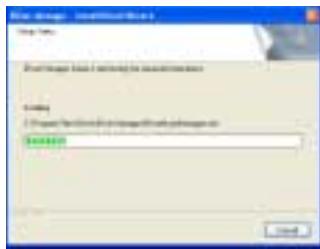
6 Cliquez sur "Install" pour lancer l'installation.
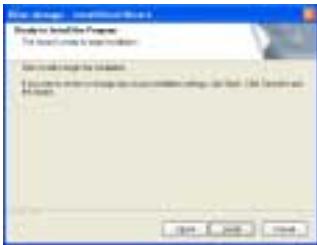
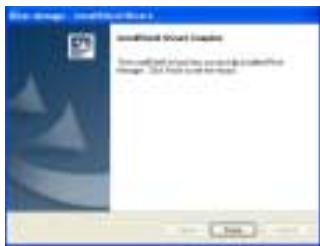
7 L'installation est en cours. Cliquez sur "Finish" quand l'installation est terminée.
Branchement au PC
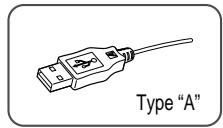
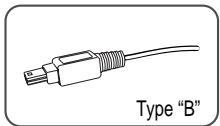
1 Branchez le câble USB (fourni) au port USB de votre ordinateur.
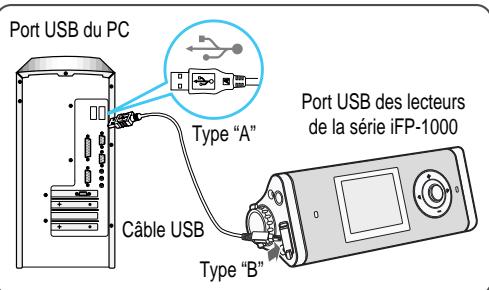
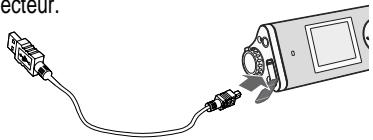
2 Allumez le lecteur en appuyant sur le bouton STEREO. Enlevez la protection du port USB et branchez le câble USB sur le lecteur.
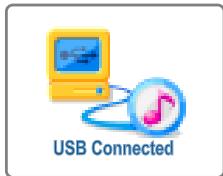
"USB CONNECTED" apparaît sur l'écran LCD du lecteur.
Remarque
- Branchez le câble USB au PC après avoir arrêté la lecture afin d’éviter des erreurs.
Installation d'un nouveau périphérique
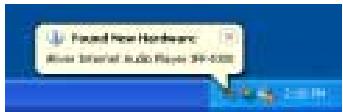
1 Après avoir installé iRiver Music Manager à partir du CD et après avoir branché le lecteur sur votre PC, Windows XP affiche une fenêtre indiquant "Nouveau matériel détecté".
L'ordinaire recherche automatique pour trouver le nouveau périphérique.
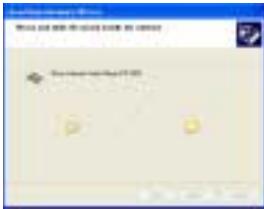
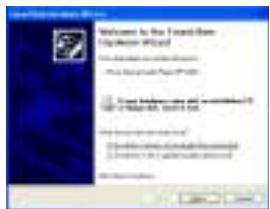
Sélectionnez "Installer le logiciel automatiquement (recommandé)" puis cliquez sur "Suivant".
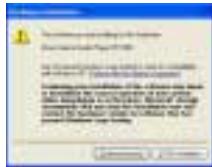
4 Si un message d'advertisement "Installation de matériel" apparait, cliquez sur "Continuer malgré tout". (Windows XP) Le pilote logiciel iRiver ne Causea dommage à votre ordinateur.
Remarque
- Les systèmes d'exploitation Windows 98SE, Windows ME et Windows 2000 n'exigent pas l'installation d'autres pilotes de périphériques.
- Installez le Nouveau Périphérique après avoir installé le programme iRiver Music Manager.
Installation d'un nouveau périphérique
L'installation continue.
6 Cliquez Terminer. L'installation du "nouveau périphérique" est terminée.
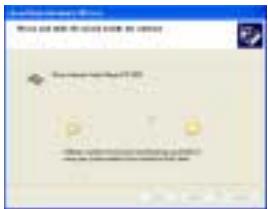
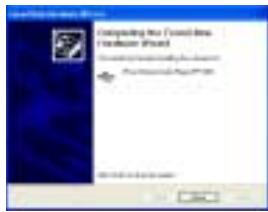
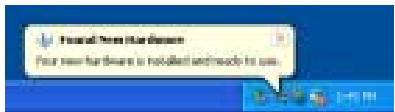
7 L'écran d'information est affiché sur le PC. Le nouveau périphérique est installé et prêt à l'emploi.
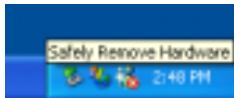
Retirer en toute sécurité le lecteur du PC
1 Sélectionner "Retirer le matériel en toute sécurité" après avoir cliqué sur "Vous pouvez retirer le matériel en toute sécurité" avec le bouton droit de la souris.
3 Cliquer sur "OK" pour confirmer l'appareil que vous voulez retirer.
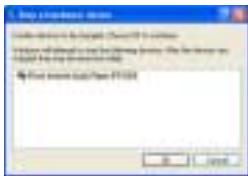
2 Cliquer sur "Stop" après avoir sélectionné l'appareil que vous pouze retarder.
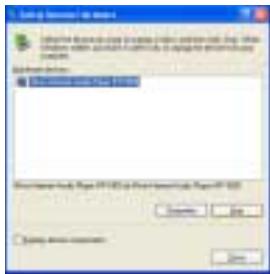
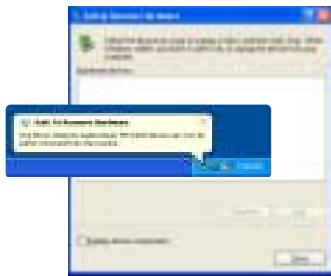
4 Cliquez sur "Close" pour confirmer le message "Retirer le matériel en toute sécurité". (Dans le cas de Windows XP)
Sommaire
Fonctionnement élémentaire 4-1
Écouter de la musique 4-9
Pour écouter la radio FM 4-10
Enregistrement d'une station FM 4-15
Appareil photo numérique 4-19
Visualiser une photo (My Album) 4-23
Pour allumer le lecteur
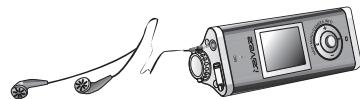
- Brancher les écouteurs comme indiqué ci-dessous.
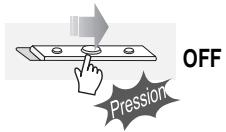
- Placer le bouton HOLD sur "OFF".
- Enfoncez sur le bouton PLAY/STOP pour allumer le lecteur.
- Enoncez-le à nouveau pour écouter de la musique.
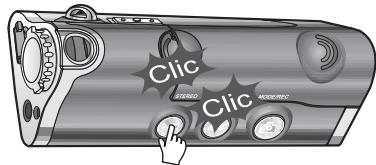
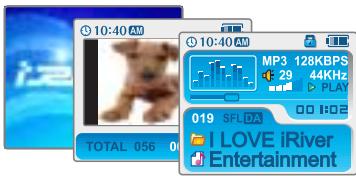
- Lorsque la fonction "Hold" est sur ON, les boutons du lecteur ne fonctionnent pas.
- Lorsqu'il est arrêté ou en mode de suspension d'enregistrement, le lecteur se met automatiquement hors tension en fonction du réglage de “STOP POWER OFF” dans le menu. (Reportez-vous à la page 5-19)
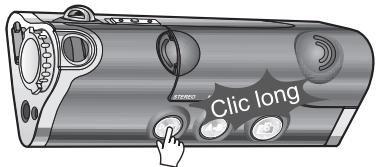
Éteindre le lecteur
Enlevez le bouton PLAY/STOP pour éteindre le lecteur.

Changement des fonctions
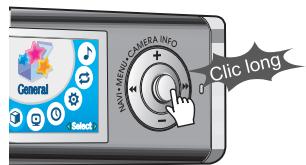
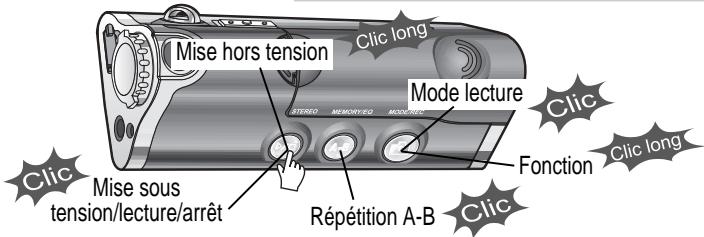
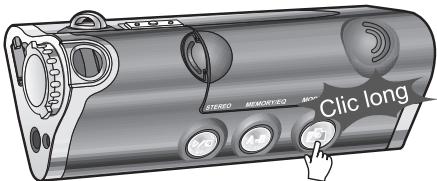
Enfoncer le bouton MODE sans relâcher pour afficher la fonction actuelle sur l'écran LCD. Pousser le bouton NAVI/MENU vers le haut ou le bas pour sélectionner la fonction souhaitée, puis cliquer sur le bouton NAVI/MENU pour accéder à ce mode.
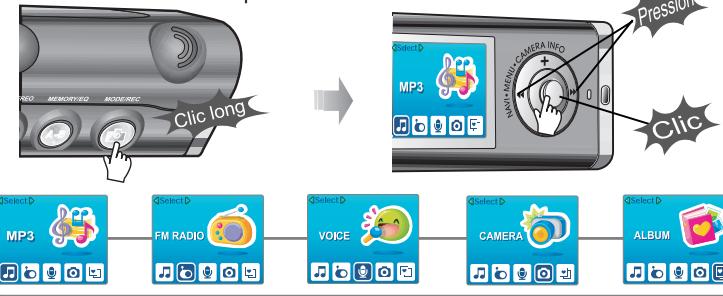
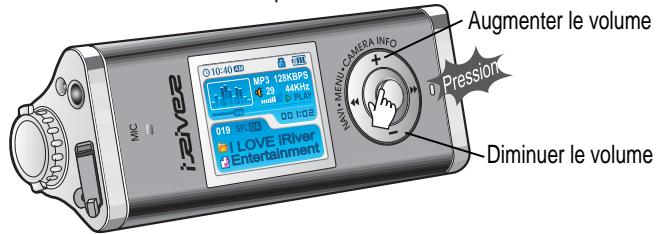
Régler le volume
Appuyer sur NAVI/MENU dans la direction VOL+ pour augmenter le volume.
Appuyer sur NAVI/MENU dans la direction VOL- pour diminuer le volume.
Écoute musicale
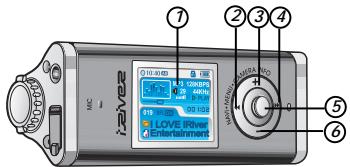
- Affiche l'état de fonctionnement du lecteur ou des photos.
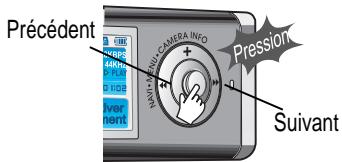
- Pour passer au fichier, dossier, photo, station FM ou valeur précédente.
- Pour augmenter le volume ou pour effectuer un zoom avant d'une image.
- Pour passer au fichier, dossier, photo, station FM ou valeur suivante.
- Pour sélectionner la fonction NAVI/MENU.
- Pour diminuer le volume ou pour effectuer un zoom arrêté d'une image.
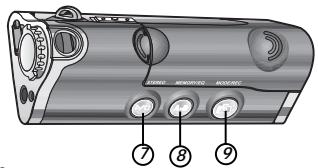
- Pour allumer/éteindre, pour démarrer ou arrêter la lecture ou pour sélectionner le mode FM
- Pour sélectionner le mode EQ, la répétition A-B ou la mémoire automatique des stations FM.
EQ : NORMAL - ROCK - JAZZ - CLASSIC - U BASS - METAL - Xtm EQ - Xtm 3D
- Pour sélectionner une fonction, un mode de lecture, l'enregistrement/arrêt de l'enregistrement ou tournage.
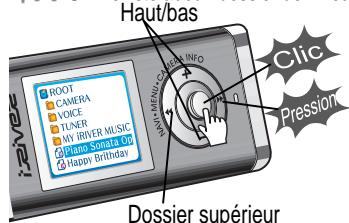
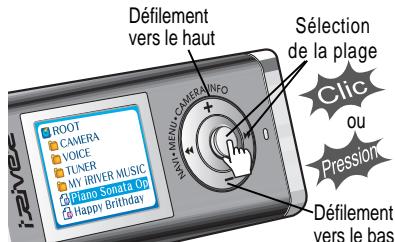
Navigation
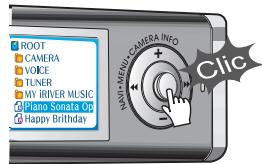
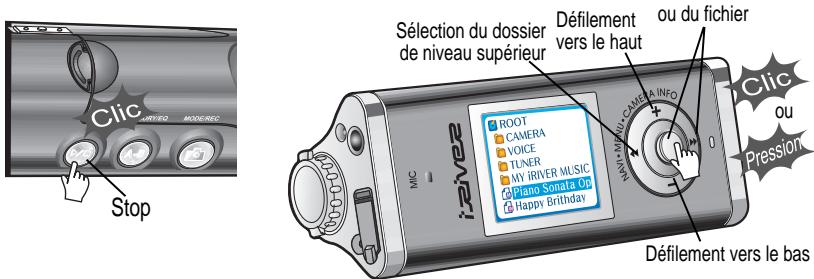
Appuyer sur le bouton NAVI/MENU et sélectionner la plaque souhaitée en appuyant sur le bouton NAVI/MENU dans la direction VOL + ou VOL -. Pour écouter les plages, appuyer sur le bouton NAVI/MENU, appuyer sur le bouton NAVI/MENU dans la direction ou sur le bouton PLAY/STOP. Pour passer au dossier de niveau supérieur, appuyez sur le bouton NAVI/MENU/VOL dans la direction S'il n'existe aucun dossier de niveau supérieur, la NAVIGATION s'arrête.
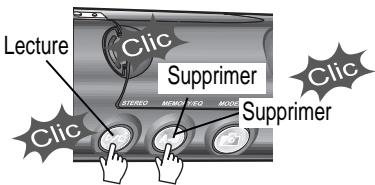
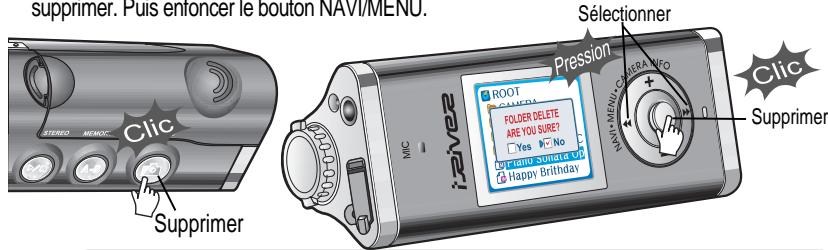
Sélectionner le dossier à supprimer en mode Stop. Cliquer sur le bouton “MODE”. “FILE (ou FOLDER) DELETE ARE YOU SURE?” s'affiche sur l'écran. Sélectionnez “YES” à l'aide du bouton et (VOL + ou VOL-) pour supprimer. Puis enforcer le bouton NAVI/MENU.
Changement du mode de lecture
Pendant la lecture d'un fichier audio ou pendant l'arrêt du lecteur, appuyer sur le bouton MODE/REC pour activer les modes sélectionnés tels que Repeat ou Shuffle.
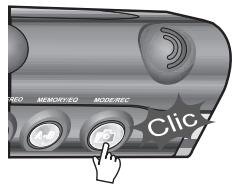
Répartition:


Lecture aléatoire: SFL SFL1 SFLD
Intro: 1
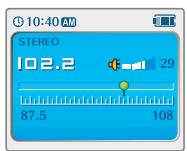
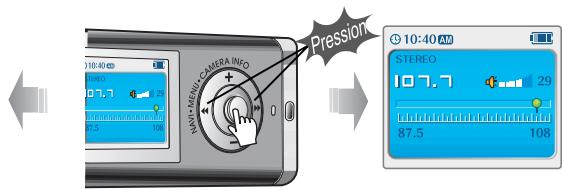
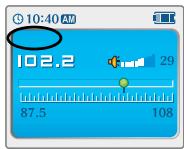
Réglage de stations FM
Pour sélectionner une station, appuyez sur le bouton NAVI/MENU/VOL dans la direction ou
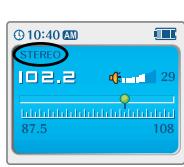
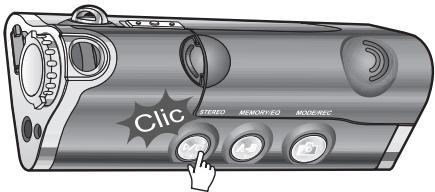
Sélection de FM stéréo/mono
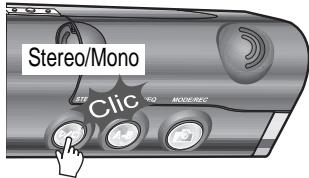
Enclencher le bouton STEREO/PLAY/STOP pour sélectionner Stereo/Mono.
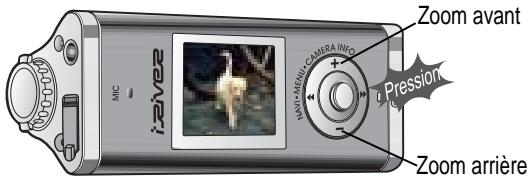
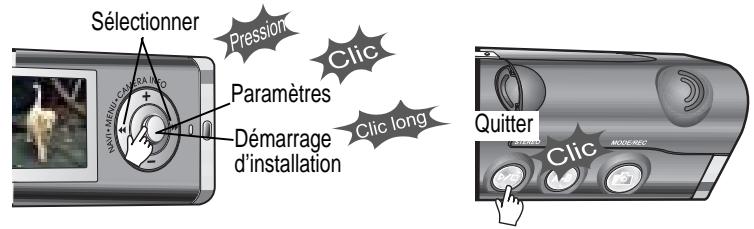
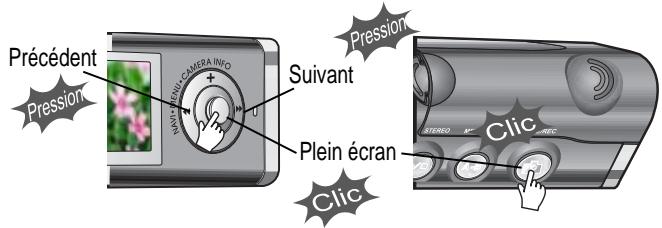
Zoom avant sur une photo
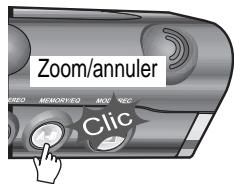
Appuyer plusieurs fois sur le bouton pour choisir la dimension du zoom. (x1 x1,5 x2,0 x2,5 x3,0)

- Lorsque la fonction "Hold" est sur ON, les boutons du lecteur ne fonctionnent pas.
- Lorsqu’il est arrêté ou en mode de suspension d’enregistrement, le lecteur se met automatiquement hors tension en fonction du réglage de “STOP POWER OFF” dans le menu. (Reportez-vous à la page 5-19)
Personnaliser les fonctions de réglage (menu)
Vous pouvez personnaliser ce menu de réglage selon vos préférences. Enfoncer le bouton NAVI/MENU sans le relâcher pour afficher les menus.
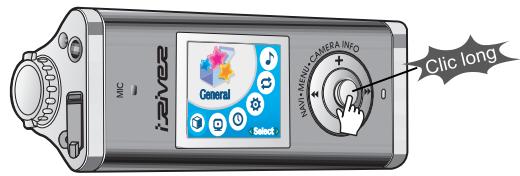
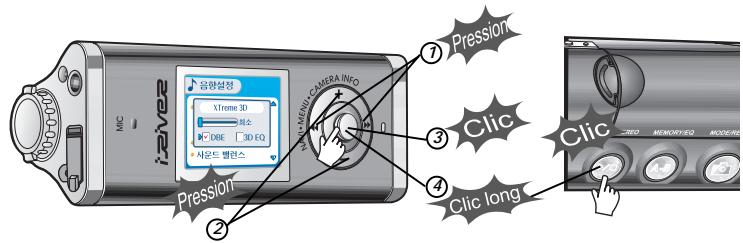
- Pour faire défiler les menus : Appuyez sur NAVI/MENU dans la direction VOL+ ou VOL-.
- Sélectionner des sous-menus : Appuyez sur NAVI/MENU dans la direction VOL+ ou VOL-.
- Pour sélectionner une fonction : Appuyez sur le bouton NAVI/MENU.
- Quitter : Appuyer sur NAVI/MENU dans la direction VOL-.
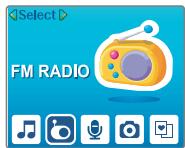
Écouter la radio FM
1 Enforcer le bouton MODE sans le relacher. La fonction actuelle s'affiche sur l'écran LCD.
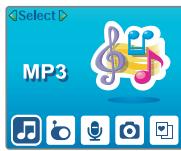
2 Pour sélectionner la radio FM, appuyer sur le bouton NAVI/MENU/VOL dans la direction ou Enforcer le bouton NAVI/MENU/VOL pour confirmer.
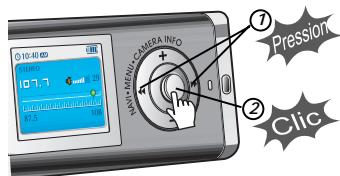
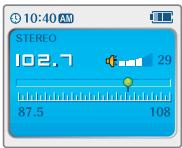
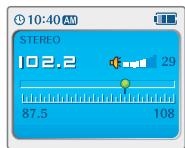
Appuyer sur le bouton NAVI/MENU dans la direction ou pour sélectionner la fréquence FM.
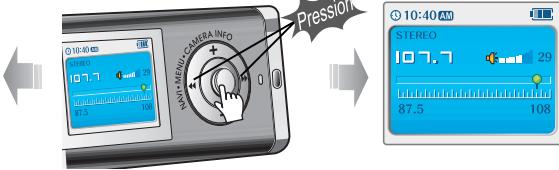
Programmer une station prégée automatiquement
Sélectionner automatiquement des stations et les enregistrer de manière séquentielle.
(Ne s'active que si le lecteur n'est pas en mode PRESET)
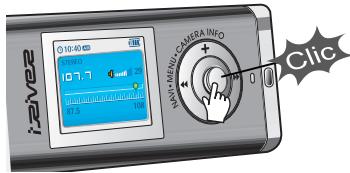
1 Enfoncez le bouton NAVI/MENU/VOL pour annuler le mode preset.
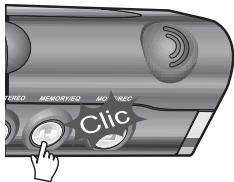
Enfoncez le bouton MEMORY(A-B) sans le relâcher. Sélectionnez automatiquement les stations et les enregistrez dans l'ordre.
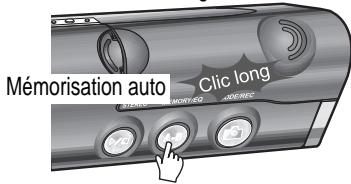
Remarque
- La fonction Mémoire auto peut ne pas fonctionner dans des zones de mauvaises transmissions.
Programmer une station préréglée manuellement
1 Enfoncer le bouton NAVI/MENU/VOL pour annuler le mode preset.
2 Pour sélectionner la radio FM, appuyer ou appuyer de manière prolongée sur le bouton NAVI/MENU/VOL dans la direction ou
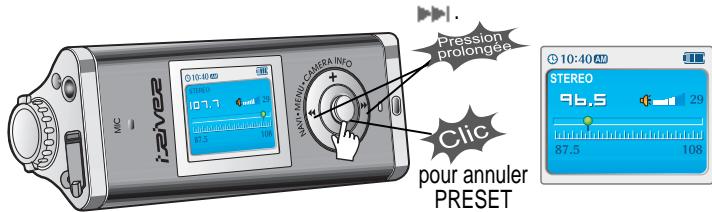
Programmer une station préréglée manuellement
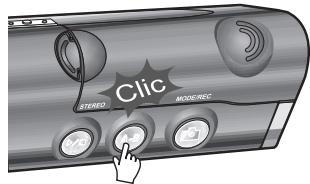
Enfoncer le bouton MEMORY(A-B) sans le relâcher.
L'icône de mémoire et un numéro de stations préenregistrées s'affichent automatiquement.
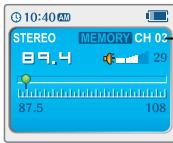
MEMORY CH 03
Numéro des stations prégées.
4 Appuyer sur le bouton NAVI/MENU dans la direction ou pour sélectionner le numéro de préréglage.
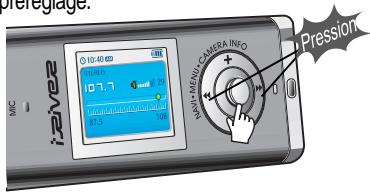
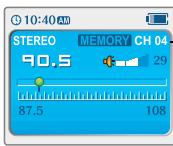
MEMORY CH 04
Pour sélectionner le numéro des stations préréglées.
Appuyer sur le bouton MEMORY(A-B) pour mémoriser. Enclencher le bouton PLAY/STOP pour annuler.
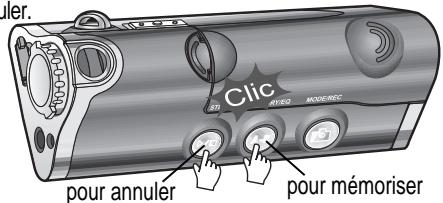
- Vous pouvez mémoriser jusqu'à 20 stations.
Suppression de station préréglée
1 Sélectionner la station à supprimer en mode préréglé.
Enfoncer le bouton MEMORY/EQ(A-B) sans le relâcher.
PRESET CH03
PRESET CH04
- La station suivante apparaît une fois la suppression terminée.
- Enfoncer le bouton MEMORY pour supprimer également la station suivante.
Remarque
- La réception des stations FM peut varier d'une zone à l'autre.
- En mode Présent, les fonctions Auto Scan et Auto Memory ne sont pas utilisables.
- Lorsque le lecteur ne contient aucune station préenregistrée, EMPTY s'affiche en mode PRESET puis disparaît.
Sélection de stéréo/mono
Enfonce le bouton STEREO/PLAY/STOP pour sélectionner Stereo/Mono.
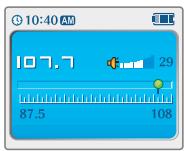
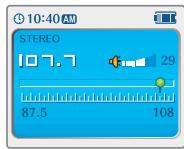
Recherche automatique de station
Enclenchez le bouton NAVI/MENU/VOL pour annuler le mode preset.
Appuyez sur NAVI/MENU/VOL sans le relâcher dans la direction ou
Les fréquences sont balayées automatiquement. Le balayage s'arrête lors de la réception d'un canal.
Balayage auto Pour annuler PRESET
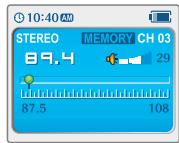
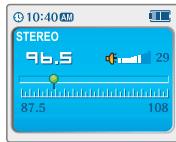
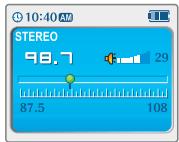
Enregistrement des stations FM
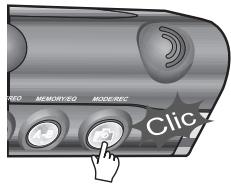
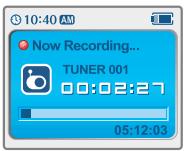
Enclencher le bouton MODE/REC pendant la réception FM.
La station sera enregistrée, le temps d'enregistrement restant est affiché sur l'écran LCD.
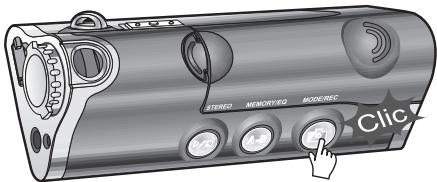
Remarque
- Le réglage du volume est impossible pendant l'enregistrement.
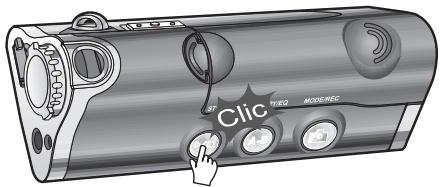
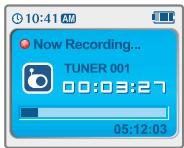
Pour permettre l'enregistrement de la FM en pause
- Enforcer le bouton PLAY/STOP pour mettre l'enregistrement en pause.
- Enforcer à nouveau le bouton PLAY/STOP pour poursuivre l'enregistrement.
Pour arrêter l'enregistrement de la FM
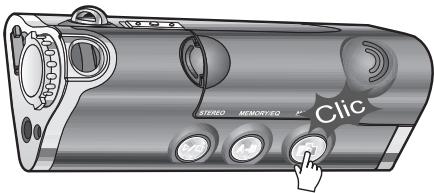
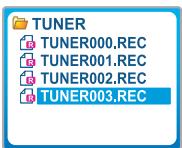
Enclencher le bouton MODE/REC pour arrêter l'enregistrement. - Le fichier enregistré est sauvegardé sous la forme TUNER000.REC. - Il est sauvegardé dans le dossier RECORD. - Les fichiers REC enregistrés peuvent être convertis en fichiers MP3 avec le iRiver Manager. (Reportez-vous au Manuel d'Utilisation de iRiver Music Manager)
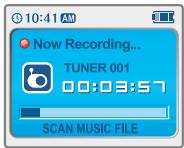
Pour lire un fichier enregistré
Après être passé en mode MP3, sélectionner un fichier Tuner dans le dossier RECORD, enfoncez le bouton PLAY/STOP.
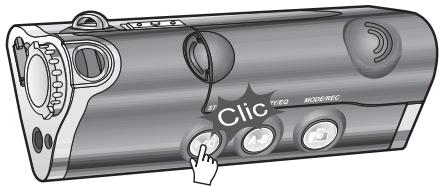
Enregistrement vocal
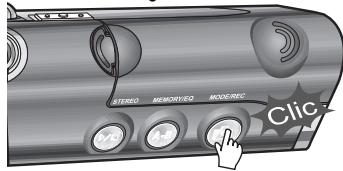
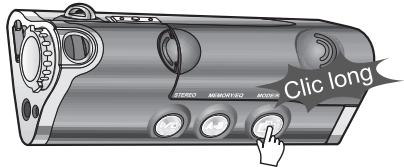
1 Enfoncez le bouton MODE/REC sans relâcher pour afficher la fonction actuelle sur l'écran LCD.
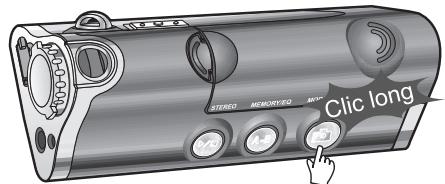
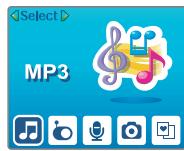
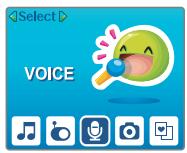
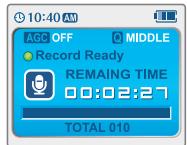
Appuyez sur le bouton NAVI/MENU dans la direction ou pour sélectionner le mode Voice. Appuyez sur le bouton NAVI/MENU (ou PLAY/STOP) pour passer en mode Voice recording. (Le lecteur sera en mode de veille.)
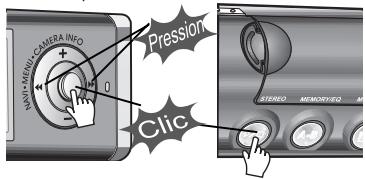
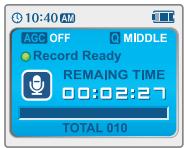
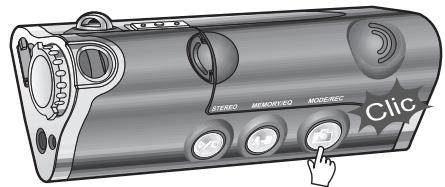
Appuyez sur le bouton MODE/REC pour lancer l'enregistrement.
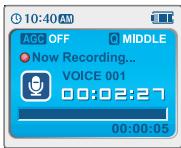
Pour permettre l'enregistrement vocal en pause
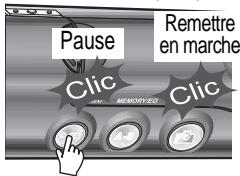
Enfonce le bouton PLAY/STOP pour permettre l'enregistrement en pause. Enfonce à nouveau le bouton PLAY/STOP pour poursuivre l'enregistrement.
Remarque
La mise en pause de l'enregistrement ne va pas créer un nouveau fichier, l'enregistrement sera ajouté au fichier actuel.
Pour lire un fichier enregistré
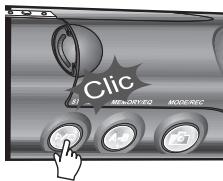
Enfoncer le bouton PLAY/STOP en mode arrêt.
Pour arrêter l'enregistrement vocal
Enfoncer le bouton MODE/REC pour arrêter l'enregistrement.
Remarque: Après avoir arrêté l'enregistrement, démarrer de nouveau va créer un nouveau fichier vocal.
Remarque
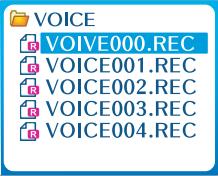
- Le fichier enregistré est sauvegardé sous la forme VOICE000.REC dans le dossier VOICE.
- Si " 00:00:00 " s'affiche sur l'écran LCD, cela signifie que la mémoire est pleine. Pour enregistrer, supprimez des fichiers et/ou des dossiers du lecteur afin de libérer de l'espace.
(Reportez-vous à la page 5-3 du Manuel d'Utilisation de iRiver Music Manager)
Éloigner suffisamment le lecteur de la prise de courant pour éviter une déformation pendant l'enregistrement. - Le lecteur ne peut pas enregistrer quand la mémoire est pleine ou la pile est faible. - Les fichiers REC enregistrés peuvent être convertis en fichiers MP3 avec le iRiver Manager. (Reportez-vous au Manuel d'Utilisation de iRiver Music Manager)
Photographier
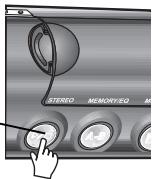
1 Enfoncer le bouton MODE sans le relâcher. La fonction actuelle s'affiche sur l'écran LCD.
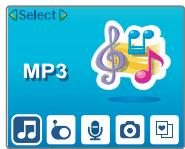
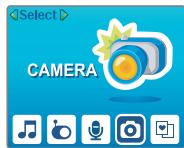
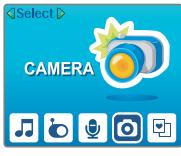
2 Pour sélectionner l'appareil photo, appuyer sur le bouton NAVI/MENU/VOL dans la direction ou enforcer le bouton NAVI/MENU/VOL pour confirmer.
Selectionner

3 Mettre la lentille en position et utiliser l'écran LCD comme viseur.
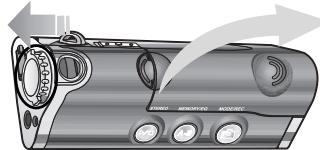
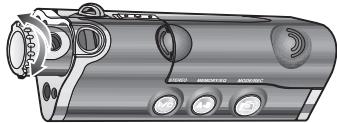
Remarque - La lentille peut être déplacée vers la gauche ou vers la droite.
Photographier
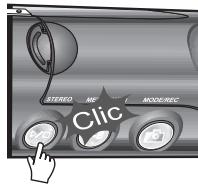
4 Enforcer le bouton MEMORY(A-B) pour prendre une photo. Enforcer le bouton A-B pour tourner une photo.
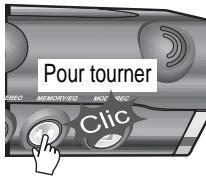

5 Appuyer sur NAVI/MENU/VOL dans la direction VOL+ ou VOL- pour un zoom avant ou un zoom arrêté. (X1/X2/X3)

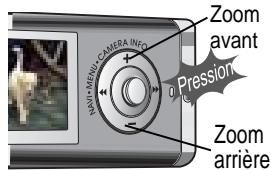

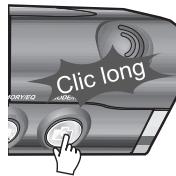
6 Enfoncer le bouton MODE pour prendre une photo.
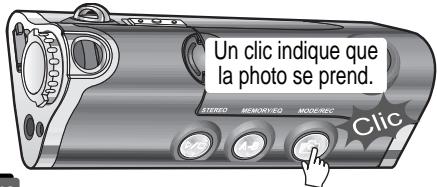

Remarque
- Le fichier d'image est sauvegardé sous la forme P0206000.JPG (Pmmdd000.JPG) dans le dossier CAMERA.
Paramètres de l'appareil photo
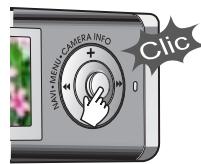
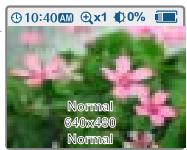
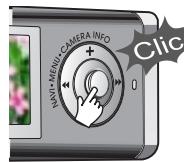
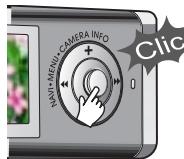
1 Appuyer sur le bouton NAVI/MENU/VOL. Les paramètres de l'appareil photo s'affichent sur l'écran LCD.
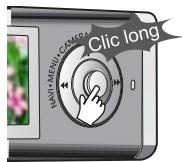
2 Enfoncez le bouton NAVI/MENU/VOL sans le relâcher pour visualiser les paramètres disponibles.
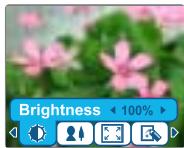
3 Pour sélectionner le paramètre désiré, appuyer sur le bouton NAVI/MENU/VOL dans la direction où
Enfoncer le bouton NAVI/MENU/VOL sans le relâcher pour changer le paramètre.

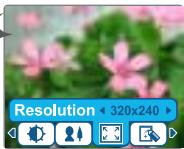
Paramètres de l'appareil photo
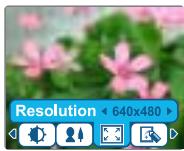
Pour sélectionner la valeur, enfoncez le bouton NAVI/MENU/VOL dans la direction où
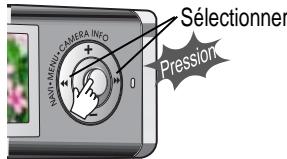
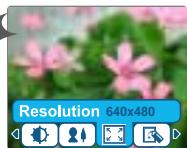
- Luminosité: 0 100% (intervalles de 10% / par défaut 50% ) Mode: Auto / à l'intérieur / à l'extérieur
- Résolution: 640 × 480 / 320 × 240 / 176 × 144
- Effet : Normal / Monotone / Sépia / Négatif / Solarisation
6 Enforcer le bouton NAVI/MENU/VOL pour confirmer.
7 Enforcer le bouton PLAY/STOP(STEREO) pour quitter.

Visualiser une photo
1 Enforcer le bouton MODE/REC sans le relacher. La fonction actuelle s'affiche sur l'écran LCD.
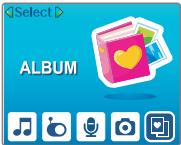
2 Pour sélectionner My Album, appuyer sur le bouton NAVI/MENU/VOL dans la direction ou Enforcer le bouton NAVI/MENU/VOL pour confirmer.
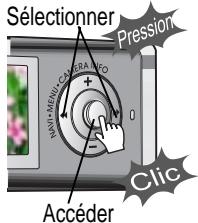
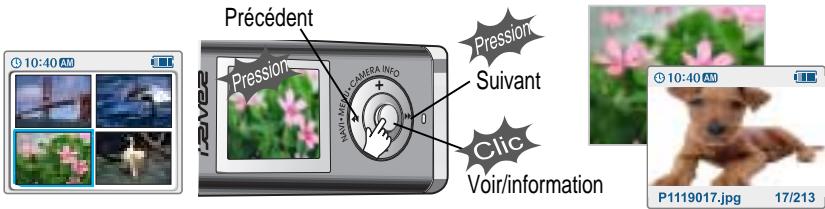
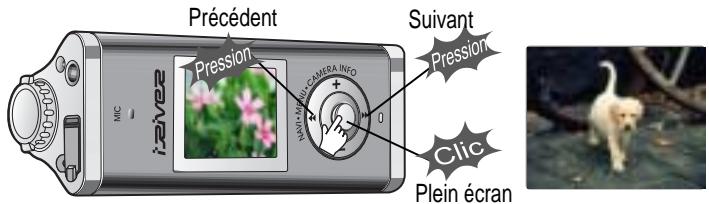
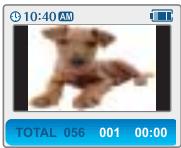
Appuyer sur NAVI/MENU/VOL dans la direction VOL+, VOL- ou |▶,▶ pour sélectionner une image. Enforcer le bouton NAVI/MENU/VOL pour afficher.
Remarque
Lorsqu'une image s'affiche en plein écran, enfoncez le bouton NAVI/MENU pour visualiser l'information de la photo.
Visualiser une photo
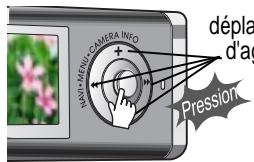
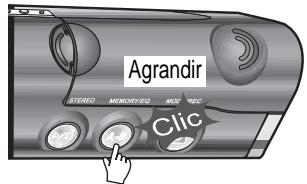
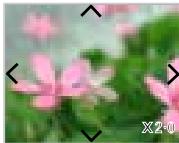
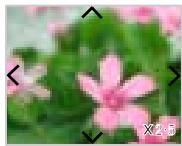
4 Appuyer sur le bouton MEMORY/EQ(A-B) pour agrandir ou réduire une photo. (x1.5 / x2.0 / x3.0 / x1.0) Enforcer le bouton MENU/NAVI dans la direction VOL+, VOL- ou ↓, ↓ pour déplacer le point agrandi.
Déplacement du point

5 Appuyez sur le bouton NAVI/MENU dans la direction ou pour sélectionner la photo précédente ou suivante.
Supprimer une photo
1 Enfoncez le bouton NAVI/MENU/VOL sans le relâcher, après avoir sélectionné la photo à supprimer.
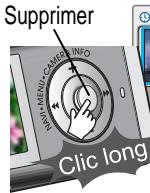
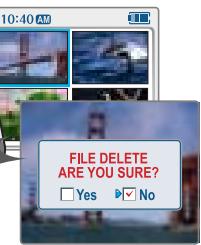
2 Appuyez sur le bouton NAVI/MENU dans la direction ou pour sélectionner "Yes" ou "No". Enfoncez le bouton MENU/NAVI pour confirmer.
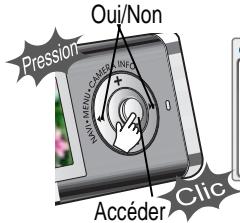
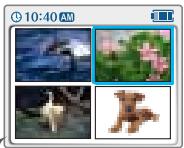
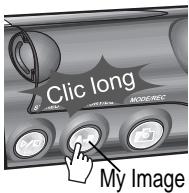
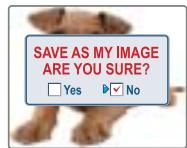
1 Enfoncer le bouton MEMORY/EQ sans le relâcher, après avoir sélectionné la photo à utiliser comme arrière-plan du lecteur.
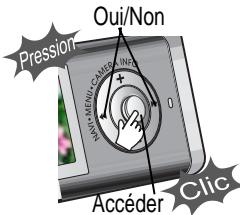
2 Appuyer sur le bouton NAVI/MENU dans la direction ou pour sélectionner "Yes" ou "No". Enfoncer sur le bouton MEMORY/EQ pour confirmer.
Sommaire
Recherche de fichiers musicaux (Navigation) 5-1
Utilisation de l'égaliseur de son (EQ) 5-4
Mode lecture 5-5
Lecture dans un ordre préféré (Program) 5-7
Personnaliser les fonctions de réglage (Menu) 5-11
Fonctionnement élémentaire 5-13 - Caractéristiques générales 5-15 - Affichage 5-17 - Programmation 5-19 - Commandes 5-22 - Mode 5-24 - Son 5-27
Navigation
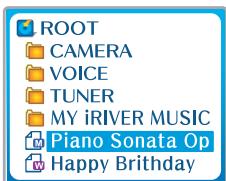
La fonction Navigation permet de rechercher des fichiers.
Naviguer pour localiser les plages à lire.
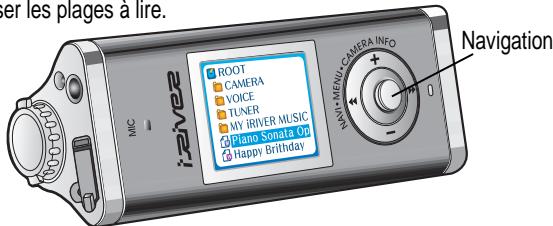
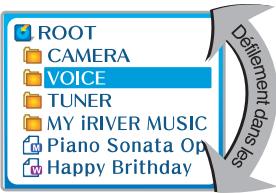
Pour rechercher
VOICE
TUNER
MY iRIVER MUSIC
Piano Sonata Op
Happy Birthday
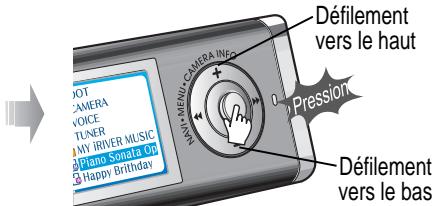
3 Sélection d'un dossier ou défilement vers le dossier de niveau supérieur

Défillement vers le haut
Navigation
Sélection du dossier ou du fichier Défilement vers le bas

Remarque
- En fonction du type de fichier, l'affichage est le suivant :
MP3
IRM
ASF
OGG
REC
WMA
iRiver Rights Management est un format musical numérique.
Veuillez consulter notre site Web pour en savoir plus sur ce format musical.
Suppression de dossier ou de fichier
1 Enclencher le bouton NAVI/MENU en mode stop. Appuyer sur le bouton NAVI/MENU dans la direction ou pour sélectionner un dossier ou un fichier. Sélection du dossier
2 Cliquer sur le bouton "MODE". "FOLDER DELETE ARE YOU SURE?" s'affiche à l'écran. Sélectionner "YES" en appuyant sur le bouton NAVI/MENU dans la direction ou pour supprimer. Puis enforcer le bouton NAVI/MENU. Sélectionner
Remarque
- Vous ne pouvez supprimer qu'un dossier vide.
- Pour supprimer un dossier, vous devez tout d'abord supprimer les fichiers qu'il contient.
- Vous ne pouvez supprimer qu'un dossier vide.
Mode EQ
Vous pouvez sélectionner le mode EQ en fonction du genre de la musique.
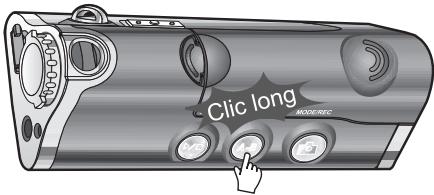
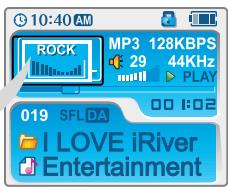
Enfoncer le bouton MEMORY/EQ sans relâcher pour afficher le réglage EQ actuel.
Puis enfoncez plusieurs fois le bouton pour désirer un EQ différent.







Remarque
- Veuillez vous reporter aux commandes (Page 5-27/28) pour configurer Xtreme EQ.
- Veuillez vous reporter aux commandes (Page 5-27/28) pour configurer Xtreme 3D.
- Vous pouvez sélectionner votre EQ préféré comme valeur établie dans le menu EQ SELECT.
- La valeur établie dans le menu est enregistrée mais le mode EQ ne change pas si vous n'avez pas sélectionné Xtreme EQ et Xtreme 3D. Xtrm EQ et 3D sont dans le MENU, reportez-vous à la page 5-27/28 pour de plus amples détails.
Mode lecture (mode)
Voupez paramètres diverses options de répetition ou de lecture aléatoire en les sélectionnant sous le menu Mode. Changer le mode Repeat ou Shuffle en enforçant plusieurs fois le bouton MODE. Veuillez vous reporter aux commandes de la fonction MODE (page 5-24) pour les configurations personnalisées.
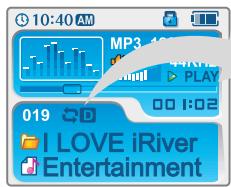

Lecture en boucle (repeat)
| Lecture en boucle d'une plage unique. |
| Lecture de toutes les plages du dossier puis arrêt. |
| Lecture en boucle de toutes les plages du dossier. |
| Lecture en boucle de toutes les plages du lecteur. |
Lecture aléatoire (shuffle)
| SFL | Lecture aléatoire de toutes les plages du lecteur puis arrêt. |
| SFL1 | Lecture en boucle d'une plage unique. |
| SFLD | Si vous passez à une nouvelle plage, une nouvelle plage aléatoire sera lue de manière répétée. Lecture aléatoire de toutes les plages du dossier puis arrêt. |
| SFLDA | Lecture aléatoire en boucle de toutes les plages du dossier. |
| SFLA | Lecture aléatoire en boucle de toutes les plages du lecteur. |
INTRO: Lecture séquentielle des 10 premières secondes de chaque plage. INTRO HIGHLIGHT: Lecture séquentielle des 10 secondes suivant la première minute de chaque plage. Vous pouvez régler cette fonction dans la fonction MENU. (Reportez-vous à la page 5-25)
Répétition d'un segment spécifique (a-b repeat)
Vous pouvez répéter un segment spécifique en boucle (A-B repeat).
Enclencher une seule fois le bouton A-B/EQ/MEMORY pour sélectionner le point de départ < A> Enclencher de nouveau le bouton pour sélectionner le point < B> de fin. La lecture de l'intervalle A-B se fait de manière répétée.
Activation du mode program
Mode Program : Créez votre propre playlist.
1 Enferrer le bouton MEMORY/EQ pour arrêter la lecture. La liste du programme s'affiche. Si le lecteur a déjà été programmé, la liste du programme actuelle est affichée.
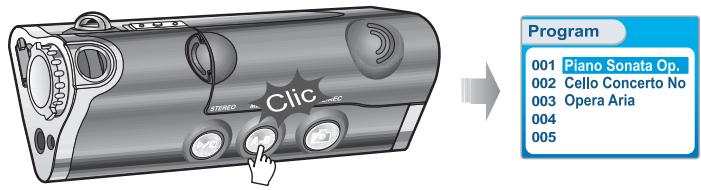
2 Enferrer le bouton NAVI/MENU, puis sélectionner la musique à programmer en utilisant le bouton VOL+ ou VOL-.
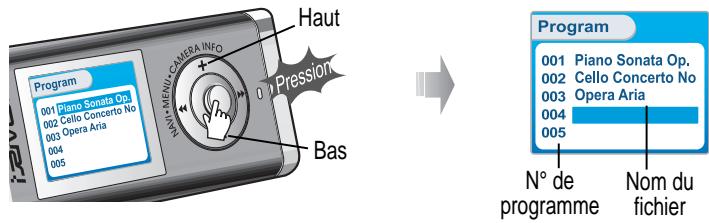
Activation du mode program
3 Encencer le bouton NAVI/MENU, puis sélectionner le morceau à programmer en utilisant le bouton VOL+ ou VOL-.
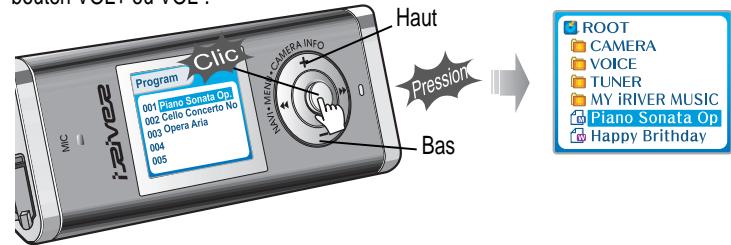
Appuyer sur le bouton MEMORY/EQ pour sauvegarder la liste du programme.
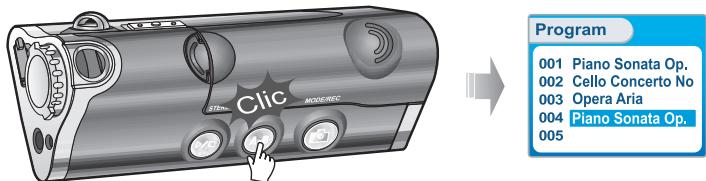
- Enfoncer le bouton VOL+ ou VOL- pour sélectionner un dossier, puis enfoncer le bouton MEMORY/EQ pour enregistrer tous les fichiers dans le dossier.
- Les sous-dossiers ne sont pas ajoutés.
Lecture d'un programme
Après programmation, enfoncer PLAY/STOP pour dire les plages dans l'ordre.
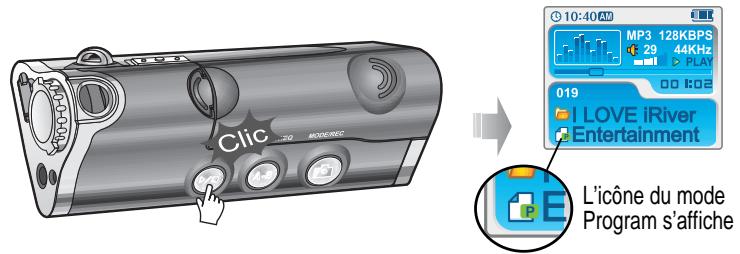
Pour retirer des fichiers de la liste du programme.
Enclencher le bouton MODE/REC après avoir sélectionné le fichier à supprimer à l'aide du bouton MEMORY/EQ. La liste du programme est modifiée automatiquement.
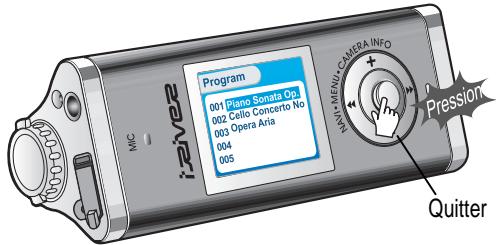
001 Piano Sonata Op. 002 Cello Concerto No 003 Opera Aria 004 Piano Sonata Op. 005

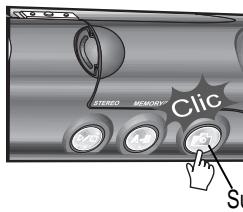

- Pour supprimer tous les titres programmes, enfoncez le bouton MEMORY/EQ pendant quelques instants.
En mode stop, appuyer sur NAVI/MENU dans la direction VOL.
La lecture programmée est annulée et la lecture normale commence.
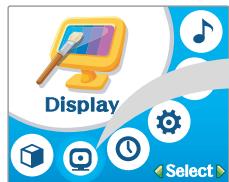
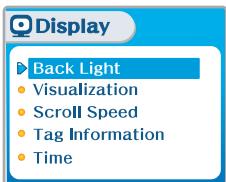
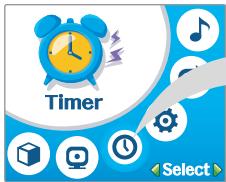
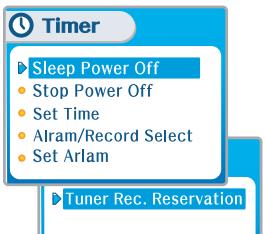
Remarque
- Les fonctions sont susceptibles de varier selon les versions des microprogrammes installés.
- L'utilisateur a la possibilité de configurer ses propres paramètres.
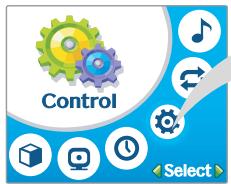
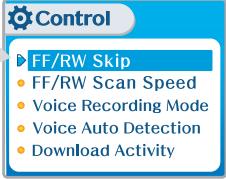
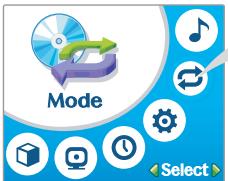
Fonctionnement élémentaire
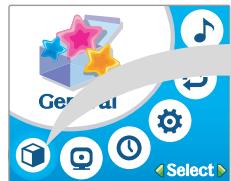
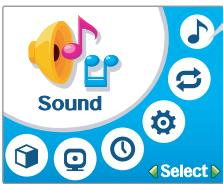
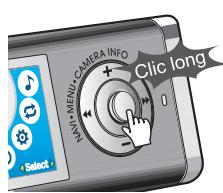
- Enfoncer le bouton NAVI/MENU sans le relâcher pour afficher les menus.
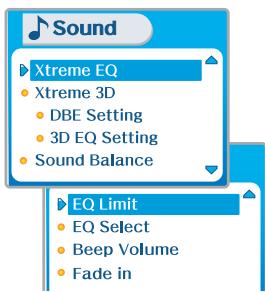
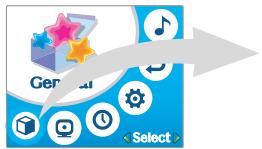
- Le MENU comprend 6 menus principaux divisés en sous-menus.
Menu principal
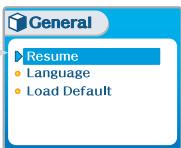
Sous-menu
Paramètres de sous-menu
Pour sélectionner le menu principal
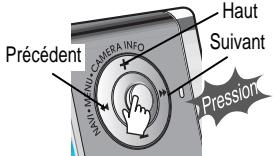
1 Appuyer sur le bouton NAVI/MENU dans la direction ou pour sélectionner le menu.
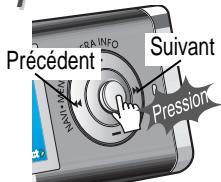
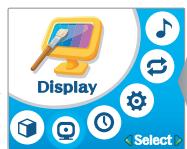
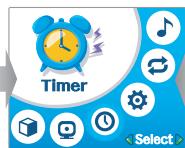
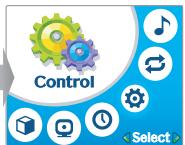
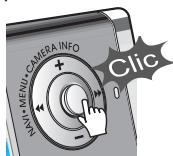
2 Cliquez sur le bouton NAVI/MENU.
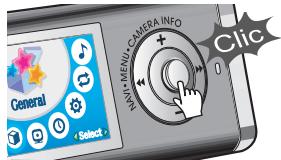
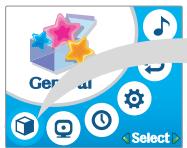
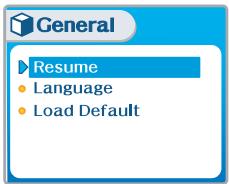
Accéder au sous-menu
Appuyer sur le bouton NAVI/MENU dans la direction ▶ ou ▶ pour sélectionner le sous-menu. Enfoncer le bouton MENU/NAVI pour confirmer.
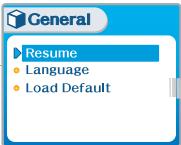
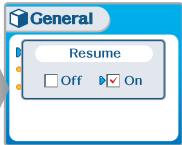
Vous pouvez activer, annuler ou changer le sous-menu en appuyant le bouton NAVI/MENU vers VOL+, VOL-.
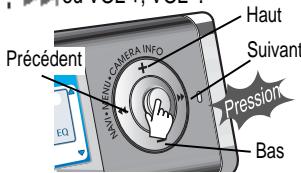
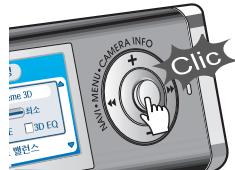
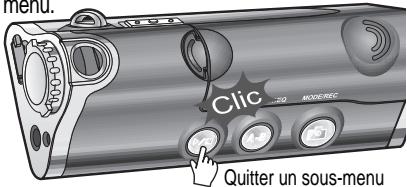
Quitter un sous-menu
Cliquez sur le bouton PLAY/STOP pour retourner au MENU principal dans le réglage de sous-menu.
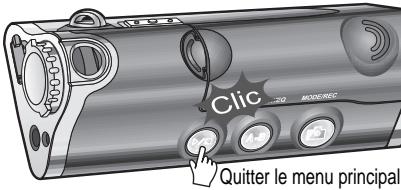
Quitter le menu principal
Clique sur le bouton PLAY/STOP pour quitter le menu principal.
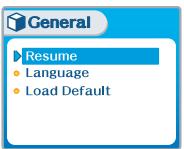
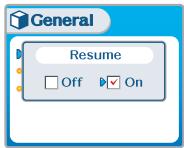
Reprise
ON: La lecture reprend à l'endroit précédent dans un titre lorsque le lecteur est arrêté ou mis hors tension. OFF: La lecture commence à partir de la première plage lorsque le lecteur est arrêté ou mis hors tension.
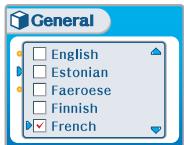
Prise en charge de 39 langues
Le titre de la plage et les informations résumées ID3 dépendent de la version du système d'exploitation PC utilisé pour la création du fichier (Par exemple, si un fichier MP3 est créé avec une version anglaise de Windows, le réglage de la langue doit être l'anglais pour obtenir un affichage correct du titre.)
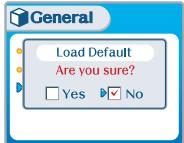
Charger par défaut
Cette option permet de rétablir les paramètres par défaut des menus. L'ordre des commandes du bouton est le suivant: Cliquez sur NAVI/MENU (sélectionner le menu par défaut) → ou VOL + (sélectionner YES) → Enforcer NAVI/MENU (sélectionnez YES : Initialisation)
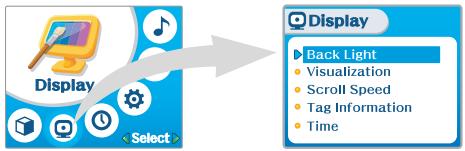
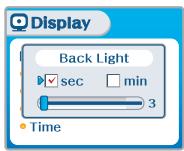
Rétroéclairage
Vous pouvez régler la durée d'activation du rétroéclairage.
SEC : Le rétroéclairage reste activé de 3 à 30 secondes.
MINUTE: Le retroeclairage restee activde 1a30 minutes.
Enclencher le bouton NAVI/MENU pour régler SEC/MINUTE.
Visualisation
En cours de lecture, vous pouvez afficher une visualisation, la durée écoulée de la plage, ou l'espace libre dans la mémoire du lecteur.
Waveform
Level Meter


Progressive
Free Space


Visualization
Waveform
Level Meter
□Progressive
Free Space
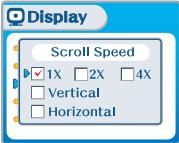
Vitesse de défilament
Régler la vitesse de défilament sur 1x / 2x / 4x / Vertical / Horizontal.
Vertical: Le défillement se fait de haut en bas.
Horizontal: Le défillement se fait de gauche à droite.
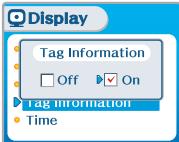
Informations résumées
On : Affichage de la plage avec les informations résumées ID3 Off : Affichage de la plage avec le nom de fichier.
Remarque
- Le nom du fichier s'affiche par défaut pour les titres sans information ID3.
Normal: affichage de la durée écoulée.
Reste: affichage du temps restant.
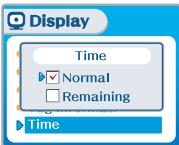
Remarque
- Le temps restant peut ne pas s'afficher précisément pour les fichiers encodés en formats de débit binaire variable.
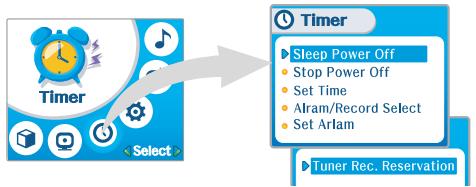
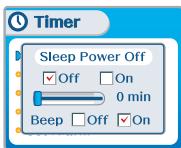
Mise hors tension automatique après un délai fixe.
(Le délai peut varier de 0 à 180 minutes par intervalles d'une minute).
Vouspez écouter le bip 1 minute avant la mise hors tension en réglant BEEP sur ON. Utiliser le bouton ou pour régler le décal. Régler BEEP ON/OFF à l'aide du bouton NAVI/MENU.
ON: Vous pouvez écouter le bip 1 minute avant la mise hors tension. OFF: Le bip n'est pas émis.
Une fois hors tension, la mise en veille se remettra à 0.
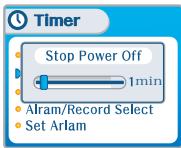
Mise hors tension automatique en mode stop.
(Le délambda peut varier de 1 à 60 minutes par intervalles d'une minute). Utiliser le bouton ou pour régler le délambda.
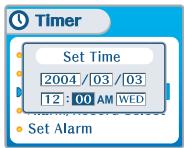
Réglage de l'heure actuelle.
Appuyer sur le bouton NAVI/MENU vers ou pour sélectionner un élément et vers VOL + ou VOL - pour régler l'horloge.
Utiliser le bouton ou pour régler l'heure.
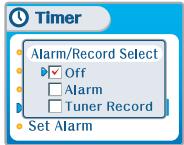
OFF: Les fonctions d'alarme et d'enregistrement tuner sont désactivées et le lecteur ne se mettra pas sous tension à l'heure indiquée.
ALARM: À l'heure indiquée dans le réglage "Set Alarm" (voir ci-dessous), le lecteur se mettra sous tension et la lecture de musique commencera.
TUNER RECORD: A l'heure indiquée sur le réglage "Tuner Rec. Reservation" (voir en page 5-21), le lecteur se mettra sous tension et commencerà à enregistrer la station sélectionnée.
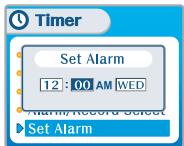
Réglage de l'heure de l'alarme.
Appuyer sur le bouton NAVI/MENU vers ou pour sélectionner un élément et vers VOL + ou VOL - pour régler l'alarme.
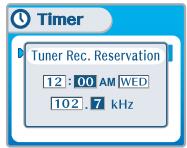
Régler le temps d'enregistrement et la station à enregistrer. Appuyer sur le bouton NAVI/MENU vers ou pour sélectionner un élément et vers VOL + ou VOL - pour régler les temps d'enregistrement.
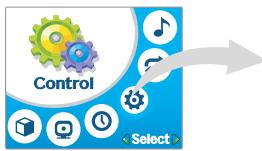
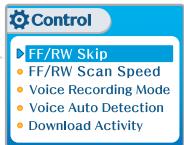
Saut rapide
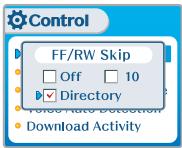
OFF: Le saut n'est pas activé.
10: Saut de 10 plages à la fois.
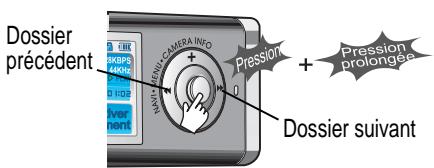
DIRECTORY : Passage au dossier précédent ou suivant.
Cela permet de définir l'effet d'un appui long ou bref sur le bouton.
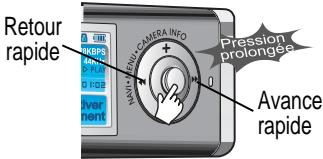
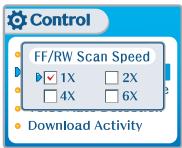
Vitesse de balayage
La vitesse de balayage rapide peut varier entre 1x / 2x / 4x / 6x
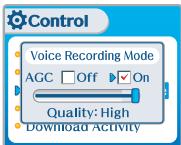
Mode d'enregistrement vocal
Vous pouvez régler la qualité d'un enregistrement vocal.
ON: Lors de l'enregistrement vocal, le niveau d'enregistrement est commandé automatiquement et les enregistrements des sources sonores éloignées sont améliorés.
OFF: Commande automatique de volume (AGC) non activée.
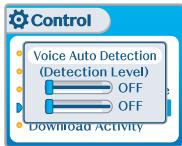
Détection vocale auto :
Le mode d'enregistrement vocal se met automatiquement en pause en cas de silence. Cette fonction permet d'économiser de la mémoire lors d'un enregistrement de longue durée.
OFF: La détection vocale automatique est désactivée.
Voice Auto Detection (premier curseur) : Régler le niveau sonore approprié pour l'activation de l'enregistreur. (1-10).
Record pause time (deuxième curseur) : Régler le nombre de secondes de silence à enregistrer avant la mise en pause. (1-10)
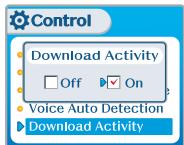
Activité de téléchargement
Ce paramètre permet de lire des fichiers audio lorsque le lecteur est connecté à votre PC.
OFF: Le lecteur lit les fichiers audio lorsqu'il est connecté au PC (pour préserver la durée de vie de la pile).
ON: Le lecteur affiche "Connected to USB" sur l'écran et vous pouvez transférer des fichiers vers le lecteur.
Remarque
- Ce paramètre doit être réglé sur "ON" pour le transfert de fichiers vers le lecteur.
Mode d'emploi
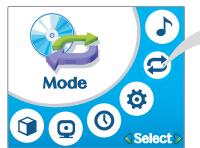

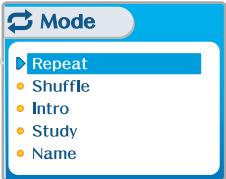
Mode
Repeat
Shuffle - Intro Study Name
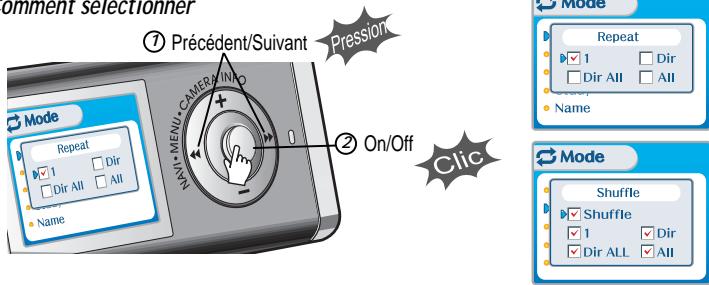
Répétition/lecture aléatoire
Un certain nombre de modes Repeat et Shuffle sont disponibles.
Sélectionnez celui que vous souhaitez à l'aide du bouton MODE (sélection multiple possible).
Comment sélectionner
Remarque
- Seul le mode de lecture sélectionné sera disponible lorsque vous enclencherez le bouton MODE/REC. (Pour en savoir plus, reportez-vous aux pages 5-5/6)
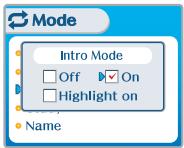
Intro: Lecture des 10 premières secondes de chaque plaque. IntroHighlight: Lecture séquentielle des 10 secondes suivant la première minute de chaque plaque.
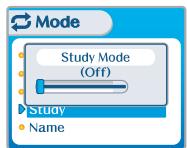
Pendant la lecture, l'actionnement bref du curseur fait avancer le temps de la plage actuelle. OFF: Le mode Study est désactivé. La plage peut varier de 1 à 60 secondes.
Vous pouvez saisir votre nom ou un texte personnalisé.
- Sélectionner le caractère à l'aide des boutons et puis enforcer le bouton Navi/Menu pour entrer le caractère.
- Utiliser + et - sur le bouton de volume pour déplacer le curseur dans la fenêtre Name.
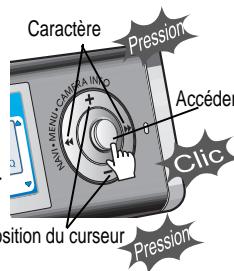
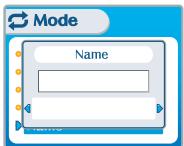
Position du curseur
Langue
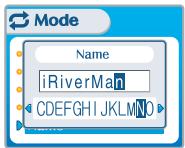
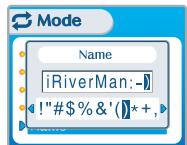
- Pour passer de l'anglais à votre langue préférée, utilisez le bouton MEMORY/EO.
- Pour supprimer un caractère, utilisez le bouton MODE.
- Enfoncer le bouton PLAY/STOP pour sauvegarder et quitter.
Quitter
Supprimer
Remarque
- Les caractères chinois ne sont pas pris en charge dans la fonction Nom.
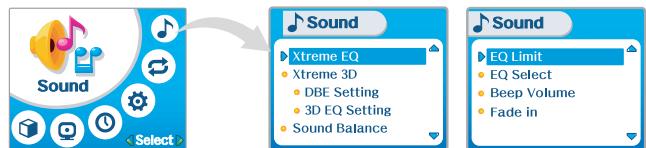
Xtreme EQ
Vous pouvez régler le son à votre convenance. Il existe 5 niveaux de bande de fréquence, de -15 dB à +15 dB, par pas de 3 dB.
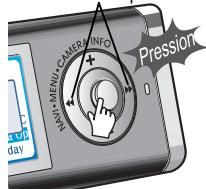
Comment régler Xtreme EQ 1. Sélectionner le niveau de fréquence à régler à l'aide du bouton ou
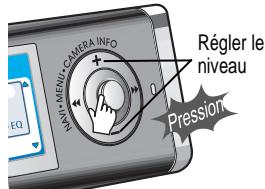
- Régler le niveau à l'aide du bouton VOL + ou VOL -.
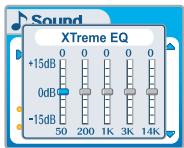
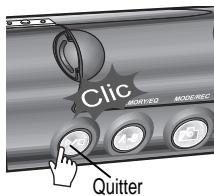
- Pour quitter le paramètre Xtreme EQ
Sélectionne la fréquence.
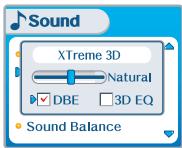
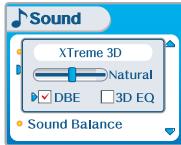
Xtreme 3D
Vous pouvez régler le niveau du son 3D (Minimum, Natural et Maximum).
Vous avez la possibilité d'optimiser le son 3D en sélectionnant Bass Boost ou 3D EQ.
Vous pouvez également régler le niveau du son 3D à l'aide du curseur ou. Sélectionner DBE ou 3D EQ à l'aide du bouton Navi/Menu.
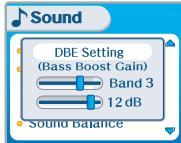
Paramètre DBE
Vous pouvez sélectionner le niveau de la bande centrale des basses de 1 à 4. Vous pouvez également ajuster le gain d'amplification des basses de 0 dB à 15 dB par pas de 3 dB.
DBE (Dynamic Bass Enhancement) : optimise les fréquences hautes et moyennes et fonctionne exclusivement avec Xtreme 3D.
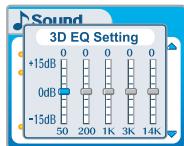
Paramètre 3D EQ
Vous pouvez régler le son à votre convenance. Il existe 5 niveaux de bande de fréquence, de -15 dB à +15 dB, par pas de 3 dB.
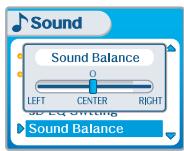
Décale le son vers la droite ou vers la gauche ou équilibre-le, selon vos préférences. Lorsque le curseur Sound Balance est déplacé vers L (Left, 20), le son ne sort que par l'écouteur gauche. Lorsque le curseur est déplacé vers R (Right, 20), le son sort par l'écouteur droit. La valeur par défaut est 0 et le son sort avec la même puissance par les deux écouteurs.
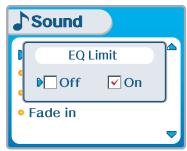
EQ limit
ON : Limite le réglage de la fréquence d'équalisation pour éviter une déformation du son. OFF : Vous bénéficiez du son original mais une déformation du son peut se produire.
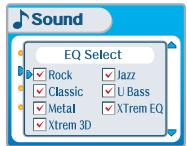
EQ select
Vous pouvez sélectionner différents effets d'équalisation. Enclenchez le bouton NAVI/MENU après avoir sélectionné EQ en appuyant vers ou
Remarque
- Vous ne pouvez pas sélectionner NORMAL EQ.
- Si vous ne sélectionnez pas Xtrm EQ ou Xtrm 3D, les modes Xtrm EQ ou Xtrm 3D ne seront pas disponibles pendant la lecture.
Vol. prog.
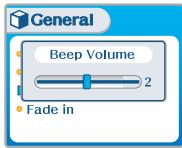
Régler le volume des bips. "0" correspond à désactivé.
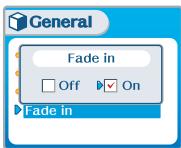
Lorsque cette fonction est activée, le volume augmente graduellement en mode lecture pour éviter que le son ne soit brusquement trop fort.
Dépannage 6-1 Précautions 6-2 Accessoires 6-3 6-4
Dépannage
Si, après avoir mis en œuvre les solutions proposées ci-dessous, vous êtes toujours confronté au même problème, veuillez consulter votre revendeur iRiver ou contacter le service technique sur www.iRiver.com.
| Absence d'alimentation | • Vérifier si le bouton HOLD du lecteur n'est pas place sur ON (le cas échéant, placez-le sur OFF). • Vérifier l'état de la pile. • Insérer une pile neuve. |
| Aucun son ou déformation pendant la lecture. | • Vérifier si le volume est régé sur "0". • Raccorder comme il se doit la prise des écouteurs. • Vérifier si la prise est sale. Nettoyez-la si nécessaire avec un chiffon doux et sec. • Les fichiers MP3 ou WMA endommagés peuvent générer des parasites et le son peut être coupé. Ecouter les fichiers sur le PC pour voir s'ils sont endommagés. |
| Les caractères affichés sur l'écran LCD sont anormaux. | • Vérifie que la langue générale des menus est la langue qui convient. (Reportez-vous aux pages 5 à15) |
| Mauvaise réception FM. | • Régler la position du lecteur et des écouteurs. • Eteindre les autres apparciels électriques se trouvant près du lecteur. • Le cordon des écouteurs fonctionne comme une antennée, qu'il doit être branché pour有關ir une meilleure réception. |
| Echec de téléchargement d'un fichier MP3 | • Vérifier l'état de la pile. • Vérifier le raccordement entre votre ordinateur et le lecteur pour vous assurer que le cable est bien branché. • Vérifie le programme Manager pour vous assurer qu'il est en fonctionnement. • Vérifier si la mémoire du lecteur est pleine. |
Sécurité
- Evitez de laisser tomber le lecteur ou de lui faire subir des chocs.
Vous pouvez utiliser le lecteur en marchant ou en courant, mais vous risquez de l'endommager en le laissant tomber ou en l'exposant à chocs de façon excessive.
- Évitez de placer le lecteur au contact de l'eau.
Le contact de l'eau peut endommager les composants internes du lecteur. Néanmoins, si votre lecteur est mouillé, séchez-en l'extérieur aussi vite que possible à l'aide d'un chiffon doux.
- Ne laissiez pas le lecteur dans des lieux proches de sources de chaleur, soumis à la lumière directe du
- Retirer la pile si le lecteur n'est pas utilisé pendant une longue durée.
Si la pile est laissée dans l'appareil pendant une longue durée, celui-ci peut se corroder ou s'endommager.
- Toutes les données mémorisées dans cet appareil pourraient se perdre à cause d'un impact excessif, de la foudre ou d'une panne électrique.
Le fabricant ne garantit pas et ne sera en rien responsable de l'avarie ou de la perte de données, y compris la perte de données mémorisées dans cet appareil, à cause d'un impact excessif, de la foudre ou d'une panne électrique. Vous serez responsable de sauvegarder toutes les données mémorisées dans cet appareil.
Casque et écouteurs
- Sécurité routière
N'utilise pas le casque ni les écouteurs lorsque vous êtes à vélo ou lorsque vous conduisez un véhicule motorisé, quel qu'il soit. Ce comportement peut être dangereux et est réprimé par la loi dans certains pays. Il peut être dangereux de faire fonctionner les écouteurs trop fort en marchant, en particulier aux passages pour piétons. Il est recommandé de redoubler de prudence, voire d'arrêter votre lecteur, lorsque vous vous trouvez en situation de danger potentiel.
- Prévention de la diminution de l'acuité auditive
Evitez d'utiliser votre casque ou vos écouteurs à un volume trop élevé. Les spécialistes de l'audition mettent en garde contre les séances d'écoute longues continues à un volume élevé. Si vous éprouvez des sensations de bourdonnement, diminuez le volume ou espacerez les séances d'écoute.
- Considérations civiques
Écoutez votre musique à un volume raisonnable. Cela vous permettra non seulement d'entendre les bruits extérieurs mais également de respecter les autres.
Accessoires
1 Écouteurs/Protéctions des écouteurs

2 Cable USB

Manuel d'utilisation/Bon de garantie Guide de démarrage

Bandoulière pour le transport

9 Adaptateur
Remarque
- Les accessoires peuvent être modifiés sans préavis et ne pas correspondre aux illustrations.
Caractéristiques techniques
| Mémoire | 256MB | 512MB |
| N° du modèle | iFP-1090 | iFP-1095 |
Vous ne pouvez pas ajouter de mémoire.
| Catégorie | Element | Caracteristiques techniques | |
| Audio | Plage de fréquences | 20 Hz à 20 KHz | |
| Sortie casque | Volume maxi. (G)18 mW + (D)18 mW (16 Ohm)Volume maxi. (G)12 mW + (D)12 mW (32 Ohm) | ||
| Rapport S/B | 90 dB(MP3) | ||
| Plage de fréquences FM | 87.5 MHz à 108 MHz | ||
| Tuner FM | Rapport S/B | 60 dB | |
| Antenne | Antenne cordon du casque/des écouteurs | ||
| Compatible Fichiers | Type de fichier | MPEG 1/2/2.5 Niveau 3, WMA, OGG, ASF | |
| Débit binaire | 8 Kbits/s à 320 Kbps(OGG:44.1 KHZ, 96kbits/s à 225kbits/s) | ||
| Infos résumées | ID3 VI, ID3 V2 2.0, ID3 V2 3.0, ID3 V2 4.0 | ||
| Ecran LCD | Ecran graphique LTPS (silicium à basse température)LCD en 260.000 couleurs avec rétroéclairage | ||
| Langue | 40 langues | ||
| Enregistrement vocal | Environ 18 heures(32 Kbits/s, 256 Mo) | Environ 36 heures(32 Kbits/s, 512 Mo) | |
| Durée de lecture maxi. | Envviron 35 heures(128 Kbits/s, MP3, Volume : 20, Equaliser normal, LCD off) | ||
| USB | USB1.1 (Vitesse maximum prise en charge) | ||
| Dimension | 91.1(longueur) x 34(largeur) x 31.3(epaisseur) mm | ||
| Weight | 63 g (pile comprise) | ||
| Battery | pile rechargeable | ||
| Température de fonctionnement | -5 °Ca 40 °C | ||