 Notice Facile
H10 JR - Lecteur mp3 IRIVER - Notice d'utilisation et mode d'emploi gratuit
Retrouvez gratuitement la notice de l'appareil H10 JR IRIVER au format PDF.


| Intitulé | Détails |
|---|---|
| Type de produit | Lecteur MP3 |
| Capacité de stockage | 5 Go |
| Formats audio supportés | MP3, WMA, OGG, ASF |
| Écran | Écran LCD couleur de 1,5 pouces |
| Autonomie de la batterie | Jusqu'à 20 heures |
| Type de batterie | Batterie lithium-ion rechargeable |
| Connectivité | USB 2.0 |
| Dimensions approximatives | 9,5 x 5,5 x 1,5 cm |
| Poids | 120 g |
| Fonctions principales | Lecture audio, enregistrement vocal, radio FM |
| Entretien et nettoyage | Essuyer avec un chiffon doux, éviter les produits chimiques |
| Pièces détachées et réparabilité | Réparation limitée, pièces non facilement disponibles |
| Compatibilités | Compatible avec Windows et Mac OS |
| Sécurité | Ne pas exposer à l'eau, éviter les températures extrêmes |
| Informations générales | Idéal pour les utilisateurs recherchant un lecteur MP3 simple et efficace |
FOIRE AUX QUESTIONS - H10 JR IRIVER
Questions des utilisateurs sur H10 JR IRIVER
0 question sur cet appareil. Repondez a celles que vous connaissez ou posez la votre.
Poser une nouvelle question sur cet appareil
Téléchargez la notice de votre Lecteur mp3 au format PDF gratuitement ! Retrouvez votre notice H10 JR - IRIVER et reprennez votre appareil électronique en main. Sur cette page sont publiés tous les documents nécessaires à l'utilisation de votre appareil H10 JR de la marque IRIVER.
MODE D'EMPLOI H10 JR IRIVER
Avant d'utiliser ce produit
Bienvenue
Site Web iriver
Droits d'auteur / Certifications / Marques de commerce / Responsabilité limite 1
Avis de manutention pour votre sécurité 2
Chapitre 1 i démarrage
Caractéristiques du H10 8
Composants 10
Emplacement des commandes 11
Écran LCD 13
Branchement du produit 16
Installation du logiciel 22
Chapitre 2 i démarrage rapide
Allumer/éteindre le lecteur et lecture de musique 24
Contrôle du volume et changement de mode 25
Chapitre 3 i fonctionnement élémentaire
Lecture de fichiers musicaux 28
Fonction de la liste de diffusion 34
Téléchargement de musique et de sélections 35
Écoute de la radio FM 37
Enregistrement 42
Visionnement des images 47
Visionnement de texte 49
Fonction du navigateur 52
Chapitre 4 i caractéristiques utiles
Configuration du Menu 54
Fonctions du Menu 55
Réglage du Menu 57
Caractéristiques techniques 78
FCC 79
Bienvenue
Merci d'avoir acheté le iriver H10.
Votre nouveau lecteur comprend une combinaison de style et de fonctionnalités qui lui est unique. Ce manuel d'utilisation est conçu pour vous aider à utiliser le iriver H10 convenablement. Il est important de lire ce manuel afin de vous assurer que vous obtenez le maximum de votre nouveau lecteur. Merci.

Site web iriver
Obtenez des informations à propos de votre lecteur, recherchez des mises à jour et trouvez des réponses à vos questions sur notre site Web.
Utilisez la fonction de mise à jour de nos produits par microprogramme (logiciel système) du site Web pour améliorer la performance du produit.
Obtenez le support en ligne et vérifiez la FAQ.
Enregistrez votre produit iriver en ligne, afin que le Service à la clientèle puisse vous prêter assistance le plus efficacement possible.
Vous pouvez aussi recevoir des lettres d'informations incluant les nouveaux produits, des mises à jour des micrologiciels et divers événements par courrier électronique.

Droits d'auteur
iriver Limited détient tous les droits de brevet, de la marque de commerce, de la propriété littéraire et de la propriété intellectuelle liés à ce manuel. Vous ne pouvez copier ou reproduire aucune partie de ce manuel à moins que vous ayez la permission de iriver Limited.
Vous pouvez être pénalisé si vous utilisez de façon illégale quelle que partie que ce soit de ce manuel.
Le logiciel, les parties audio et vidéo qui ont une propriété intellectuelle sont protégés par la loi sur le droit d'auteur et les lois internationales. L'utiliser est responsable de la reproduction ou distribution du contenu créé par ce produit.
Les sociétés, les institutions, les produits, les personnes et les événements employés dans les exemples ne constituent pas des données réelles.
Nous n'avons aucune intention d'être liés à aucune société, institution, produit, personne ou événement par l'intermédiaire de ce manuel et il ne faut pas en tirer de conclusions.
Les utilisateurs sont responsables de respecter les droits d'auteur et les propriétés intellectuelles.
Windows XP et Lecteur Windows Media sont des marques déposées de Microsoft Corp.

Responsabilité limitée
Ni le fabricant, ni les importateurs ou les négociants ne sont responsables d'aucun dommage accidentel, y compris des blessures corporelles ou tout autre dommage découlu du mauvais usage ou de l'utilisation inappropriée par l'utilisateur.
Les informations de ce manuel sont préparées selon les spécifications courantes du lecteur.
Le fabricant, iriver Limited, ajoute de nouvelles fonctions au produit et peut ultérieurement appliquer de nouvelles technologies.
Toutes les normes peuvent être changées à tout moment sans préavis.
Avis de manutention pour votre sécurité

Pour assurer votre sécurité, veuillez lire ces avis avant l'utilisation.

Electricité
Ne surchargez pas un circuit simple d'alimentation.
Il peut en découler une surchauffe ou un incendie.
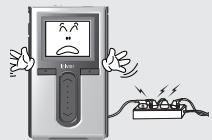
N'enroulez ni ne pliez le câble d'alimentation et n'y placez pas d'objets lourds.
Des câbles d'alimentation endommagés peuvent provoquer le feu.
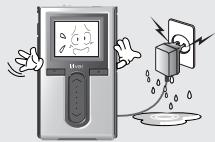
Ne maniez pas la prise de courant et l'adaptateur avec les mains mouillées.
Il peut en découler un choc électrique.
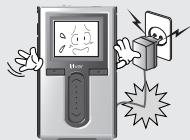
Branchez fermement l'adaptateur à la prise de courant murale.
Le feu peut découler d'une utilisation inappropriée.
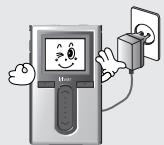
Débranchez l'adaptateur CA pendant les orages électriques.
Il peut en découler un choc électrique.
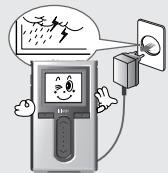
N'utilise que l'adaptateur CA fourni. L'utilisation des adaptateurs électriques non autorisés n'est pas recommandée.
Il peut en découler un choc électrique.
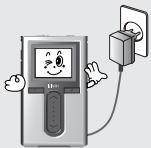
Débranchez l'adaptateur quand il n'est pas en fonctionnement.
Il peut en découler une surchauffe ou un incendie.
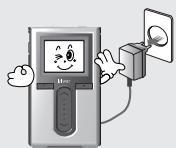
Mettez immédiatement le lecteur hors tension et débranchez l'adaptateur CA s'il y a présence d'eau ou d'autres liquides.
Une utilisation inappropriée pourrait provoquer un incendie.
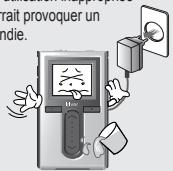
Mettez immédiatement le lecteur hors tension et débranchez
L'adaptateur CA si de la fumée ou des odeurs se dégagent du lecteur ou de l'adaptateur.
Une utilisation inappropriée pourrait provoquer un incendie.
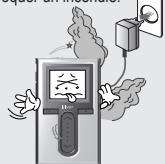
Avis de manutention pour votre sécurité

Pour assurer votre sécurité, veuillez lire ces avis avant l'utilisation.

Produit
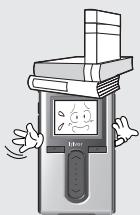
Ne placez pas d'objets lourds sur l'appareil.
Votre lecteur peut être endommagé par utilisation inappropriée.
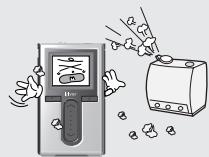
Tenez à distance des environnements difficiles, y compris les zones humides, poussiéreuses et enflammées.
Votre lecteur peut être endommagé par une utilisation inappropriée.
Évitez le contact avec l'eau et d'autres liquides.
Il pourrait en découler des dommages à ce lecteur.
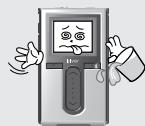
N'utilise pas d'eau ou de produits chimiques pour nettoyer le lecteur.
Nettoyez la surface avec un chiffon doux.
Votre lecteur peut être endommagé par une utilisation inappropriée.
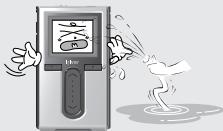
Ne nettoyez pas votre lecteur avec des produits chimiques ou du détergent.
Votre lecteur peut être endommagé par une utilisation inappropriée.
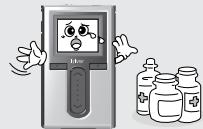
N'exercez pas de force excessive sur les boutons et n'essayez pas de démonter l'appareil.
Votre lecteur peut être endommagé par une utilisation inappropriée.
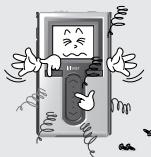
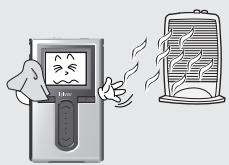
Conservez à l'abri du soleil, de la chaleur excessive et du froid.
Votre lecteur peut être endommagé par une utilisation inappropriée.
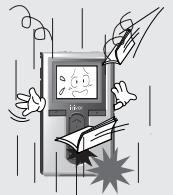
Ne laisse pas tomber l'appareil et ne l'expose pas aux chocs.
Votre lecteur peut être endommagé par une utilisation inappropriée.
Avis de manutention pour votre sécurité

Pour assurer votre sécurité, veuillez suivre ces avis avant l'utilisation.
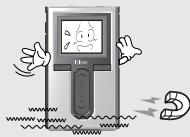
Tenez le lecteur à distance des aimants puissants.
Des aimants tels que les TRC, TV, moniteur et haut-parleur pourraient endommager YOUR lecteur.
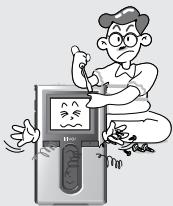
Ne démontez pas ni ne modifiez votre lecteur.
Votre lecteur peut être endommagé par une utilisation inappropriée.
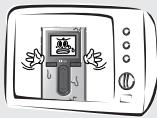
N'asséchez pas le produit à l'aide de chaleur ou du micro-onde si le produit est mouillé (que ce soit avec de l'eau ou autre liquide).
Une mauvaise utilisation pourrait entraîner des dommages ou de graves blessures.
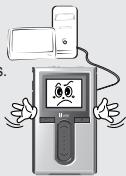
Lorsque vous chargez ou téléchargez des fichiers à l'aide de câble USB, ne débranchez soudainement le câble USB ni lemettehor
tension. Les données dans l'appareil peuvent être endommagées
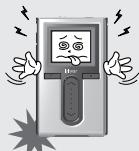
Les impacts physiques, la foudre et les pannes de courant peuvent endommager les données.
Les utilisateurs sont responsables de créer des copies de secours et inversement. Limité n'est pas responsable de toute donnée endommagée.
Avis de manutention pour votre sécurité

Pour assurer votre sécurité, veuillez lire ces avis avant l'utilisation.

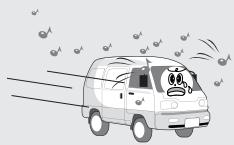
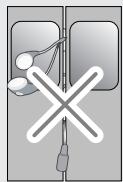
N'utilisez pas les casques / les écouteurs lorsque vous faites du vélo, conduisez ou utilisez n'importe quel véhicule motorisé.
C'est dangereux et illégal dans certaines régions.
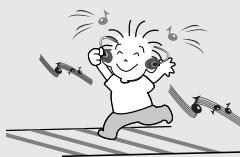
N'utilise pas les casques / écouteurs à haut volume.
Les audiologistes déconseillent l'écoute continue, forte et prolongée.
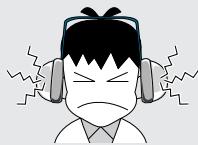
Les audiologistes déconseillent l'écoute continue, forte et prolongée.

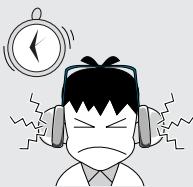
Les audiologistes déconseillent l'écoute continue, forte et prolongée.
iriver
Chapitre 1 i démarrage
Caractéristiques du H10 8
Composants 10
Emplacement des commandes
Lecteur H10 11
Station d'accueil 12
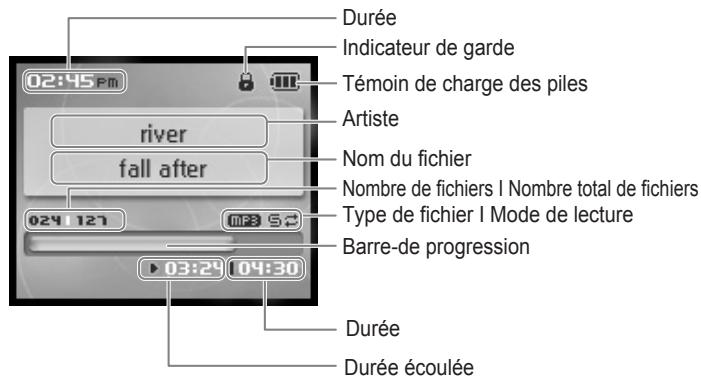
Écran LCD
Écran LCD 13
Écran Musique 14
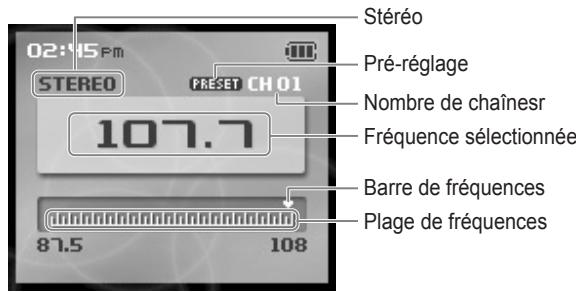
Écran radio FM 15
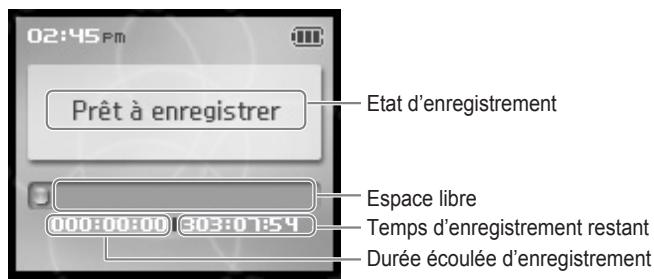
Écran Enregistrement 15
Branchement du produit
Branchement du PC - Branchement du câble 16
Branchement du PC - Débranchement du câble 17
Mise en marche - Branchement de l'adaptateur au lecteur 18
Mise en marche - Branchement de l'adaptateur à la station d'accueil 19
Branchement des écouteurs 19
Branchement de la station d'accueil 20
Branchement de la station d'accueil - Connexion du PC - 20
Branchement de la station d'accueil - Connexion d'entrée 21
Branchement de la station d'accueil - Connexion de sortie de ligne - 21
Installation du logiciel
Installation de WMP 10 22
Caracteristiques du H10
1 Icônes et menus en couleur - nouvel écran ACL de 3 cm (1,2 po), 260 000 couleurs, LTPS (polysilicone à basse température) L'écran couleur ACL LTPS (en polysilicone à basse température) de 3 cm (1,2 po) et 260 000 couleurs affiche une toute nouvelle et superbe interface visuelle qui rend la navigation d'une pièce musicale à l'autre très facile. 2 Base de données d'étiquettes ID3 utile La base de données d'étiquettes ID3 vous permet de tracer un fichier musical en cherchant par artiste, par album ou par genre musical. 2 Logiciel bien connu (Lecteur Windows Media 10) Avec son interface utilisateur intuitive, le logiciel Windows Media Player vous permet de: gérer généralement toute votre musique. Transfert de fichiers plus rapide - prend en charge l'interface USB 2,0 Le taux de transfert de l'interface USB 2,0 peut aller jusqu'à 480 Mbit/s. 5 Mises à niveau du microprogramme Le microprogramme peut être mise à niveau afin de soutenir votre lecteur conforme aux plus récents développements.
Caracteristiques du H10
Visualisation de photos et de texte
Visualisez des photos numériques ou des fichiers texte sur l'écran couleur du lecteur.
Son 3D optimisé
La technologie d'effets sonores SRS-WOW assure un son grave riche et des effets sonores 3D dynamiques.
Paramètres EQ personnalisables
Vous pouvez choisir parmi les 10 EQ préréglés, ou créer un EQ personnalisé.
9 Fonctions de réception et d'enregistrement radio FM (en option - certains modèles H10 ne prennent pas en charge la réception radio FM.)
Écoutez la radio FM en utilisant le balayage automatique de fréquences et la fonction de mémorisation de canaux.
Voulez enregistrer une station FM pendant que vous l'écoutez.
10 Bande tactile facile à utiliser
Une bande tactile vous permet de faire défiler vos pièces musicales à l'écran très facilement.
Composants
Les accessoires peuvent être modifiés sans préavis et ne pas correspondre aux illustrations.
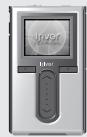
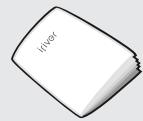
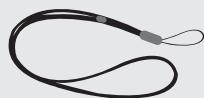
Manuel d'instructions /
Bon de garantie /
Guide de démarrage


Emplacement des commandes

Le lecteur peut ne pas correspondre aux illustrations.

Lecteur H10
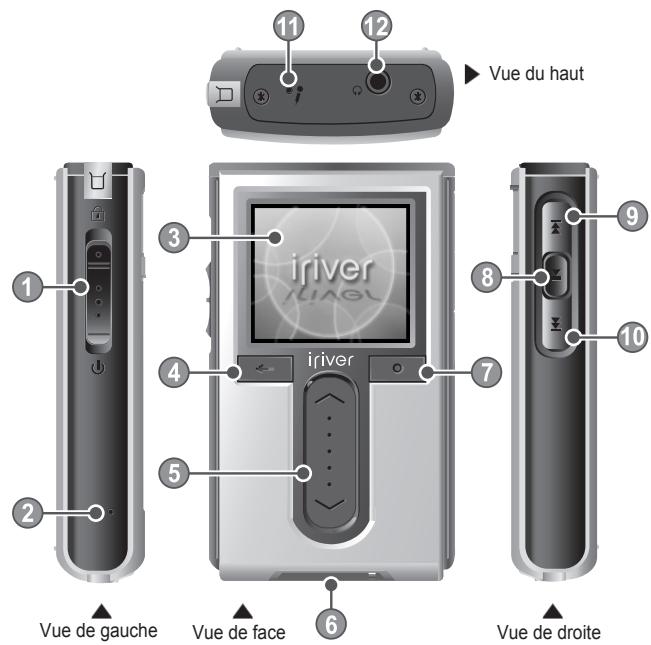
| 1 | Commutateur marche/arrêt et bouton de verrouillage (HOLD) | 7 | Bouton Select |
| 2 | Bouton de réinitialisation | 8 | Bouton Play/Pause |
| 3 | Écran LCD | 9 | Bouton Previous |
| 4 | Bouton Cancel | 10 | Bouton Next |
| 5 | Bouton Up/Down | 11 | Microphone intégré |
| 6 | Prise adaptateur/USB | 12 | Prise pour écouteurs |
Emplacement des commandes
Le lecteur peut ne pas correspondre aux illustrations.
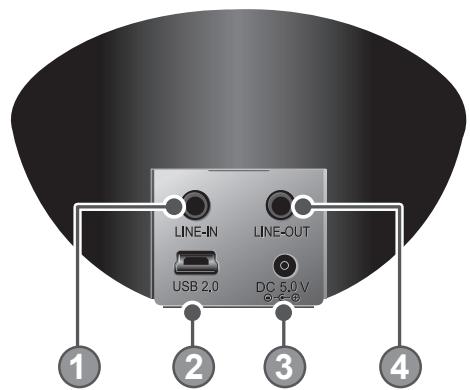
Station d'accueil (La station d'accueil est un accessoire en option.)
Vue arrête
Écran LCD - Certains modèles H10 ne prennant pas en charge la réception radio FM.
Remarque
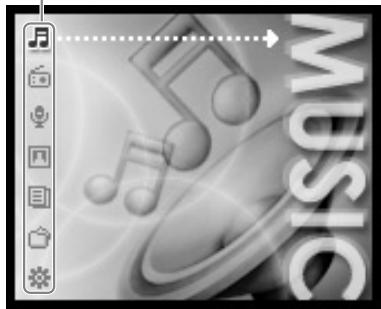
MUSIC FM RADIO RECORDING PHOTO TEXT BROWSER : SETTINGS
Remarque
- Menu Examples

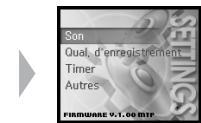

Remarque
Les icônes suivantes s'affichent pour indiquer le type de fichier lu.

: MP3

WMA

: ASF

: OGG
Écran LCD

1 Écran radio FM - Certains modèles H10 ne prennent pas en charge la réception radio FM.


Branchement du PC - branchement du câble
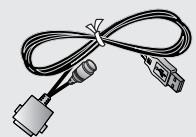
1 Branchez le câble USB inclus au port du H10, puis sur l'un des ports USB libres de votre ordinateur.
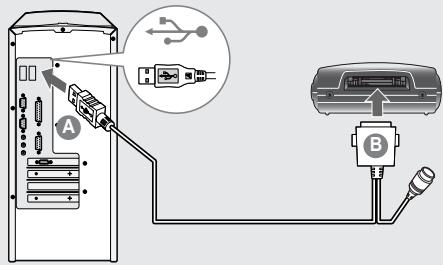
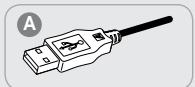
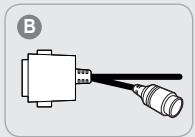
2 Allumez le lecteur en appuyant sur le bouton [b] button. L'écran ACL (LCD) affichera.
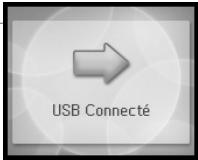
3 Le système d'exploitation Windows pourrait afficher le message "Nouveau matériel détecté" au moment de brancher le lecteur.
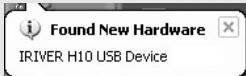
Le H10 sera affiché en tant que nouveau périphérique dans "Poste de travail".
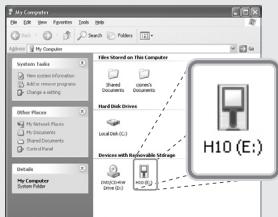
Le H10 est maintenant installé et fonctionne correctement. Consultez à la page 35 les instructions de chargement de la musique sur votre lecteur.

Branchement du PC - débranchement du câble
1 Cliquez sur l'icône de la barre d'état système.
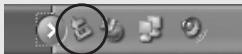
2 Cliquez sur le message contextuel tel qu'indiqué ci-dessous.
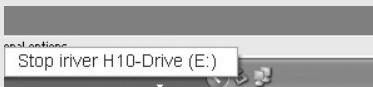
3 Lorsque la fenêtre contextuelle "vous pouvez maintenant enlever le matériel" apparait, cliquez sur [OK] et débranchez le câble USB de l'ordinateur.
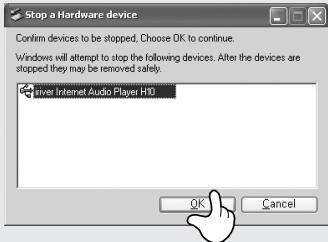
L'icône dans la barre d'état système peut être cachée dans quelques réglages du système d'exploitation Windows XP. Cliquez sur "Afficher l'icône cachée" pour voir l'icône cachée. "Retirer un périphérique en toute sécurité" peut s'avérer impossible lorsque certaines applications telles que l'Explorateur Windows et le Lecteur Media Player sont actives. Fermez d'abord ces applications avant de poursuivre. - Dans certains réglages du système d'exploitation Windows XP, l'enlèvement du matériel est temporairement indisponible à cause de quelques communications internes du système. Attendez quelques instants et essayez à nouveau.
Branchement du produit

Assurez-vous d'utiliser l'adaptateur CA fourni pour brancher le câble au lecteur.
Mise en marche - branchement de l'adaptateur au lecteur
(L'adaptateur CA est un accessoire en option.)
- Branchez le câble fourni au lecteur.
- Connectez l'adaptateur CA à la prise CD du lecteur.
- Branchez la prise de l'adaptateur CA à une prise de courant. (L'adaptateur CA de ce lecteur est de 230V/50Hz.)
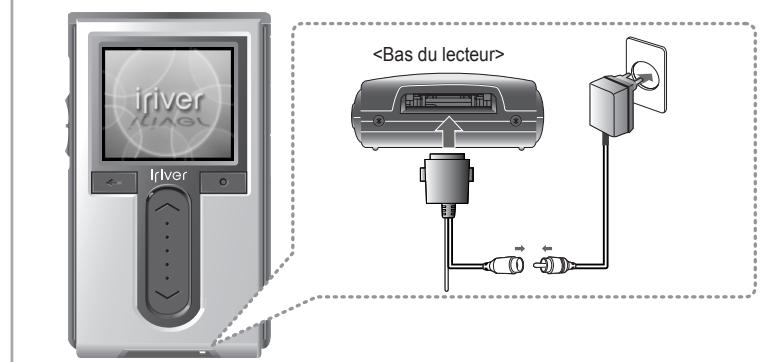
Remarque
Si une source d'alimentation est connectée, le voyant de charge sera allumé. (Le lecteur est hors tension après completion.)
Branchement du produit

Assurez-vous d'utiliser l'adaptateur CA fourni pour brancher le câble au lecteur.

Mise en marche - branchement de l'adaptateur à la station d'accueil
(La station d'accueil et l'adaptateur CA est un accessoire en option.)
- Placez le lecteur dans la borne de connexion de la station d'accueil.
- Connectez l'adaptateur CA au connecteur CC 5,0 V de la station d'accueil.
- Branchez la prise de l'adaptateur CA à une prise de courant.
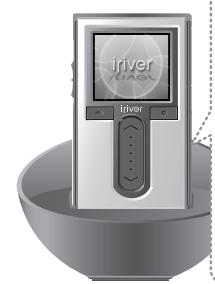
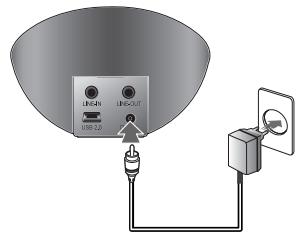
Remarque
Le voyant LED clignote lorsque l'chargement débute; il cesse de clignoter mais demeure lumineux lorsque l'chargement est terminé.

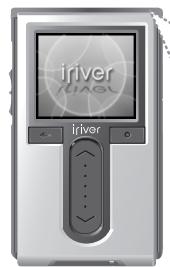
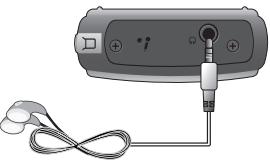
Branchement des écouteurs
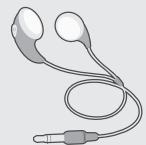
- Branchez les écouteurs à la prise située sur la partie supérieure du lecteur.

Branchement de la station d'accueil
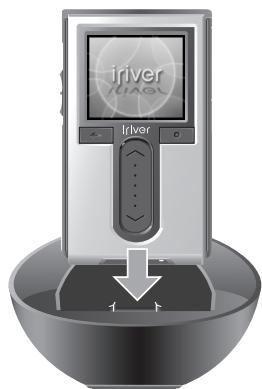
(La station d'accueil est un accessoire en option.)
- Placez le lecteur dans la borne de connexion de la station d'accueil.

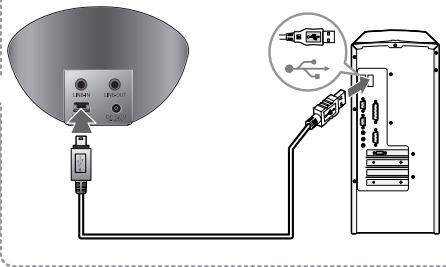
Branchement de la station d'accueil - connexion du PC
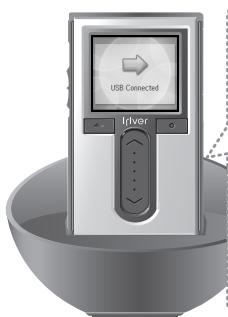
(La station d'accueil est un accessoire en option.)
- Placez le lecteur dans la borne de connexion de la station d'accueil.
- Reliez la prise USB 2,0 de la station d'accueil au PC au moyen du câble USB. (Le câble USB est un accessoire en option.)

Branchement de la station d'accueil - connexion d'entrée
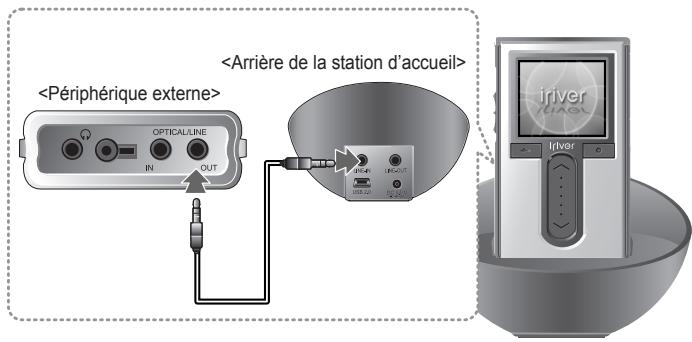
(La station d'accueil est un accessoire en option.)
- Placez le lecteur dans la borne de connexion de la station d'accueil.
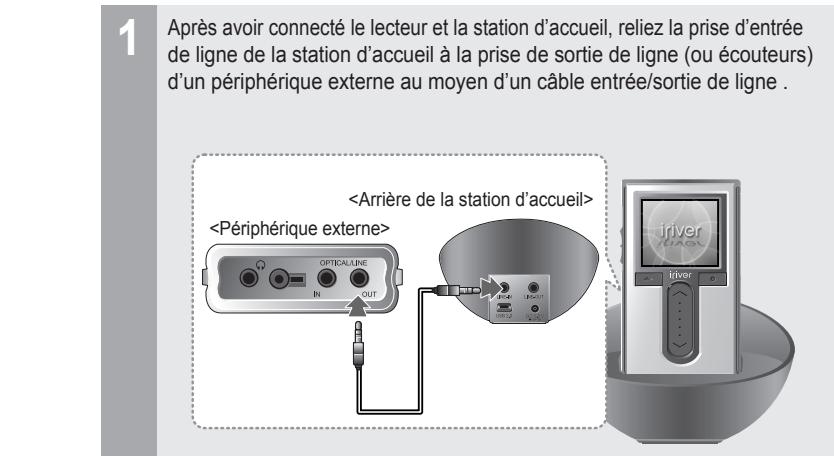
- Reliez la prise d'entrée de ligne de la station d'accueil à la prise de sortie de ligne d'un périphérique externe au moyen d'un cable entrée/sortie de ligne.
(Le câble entrée/sortie de ligne est un accessoire en option.)

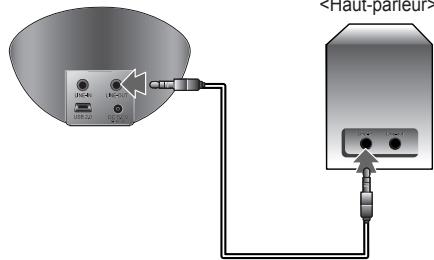
Branchement de la station d'accueil - connexion de sortie de ligne
(La station d'accueil est un accessoire en option.)
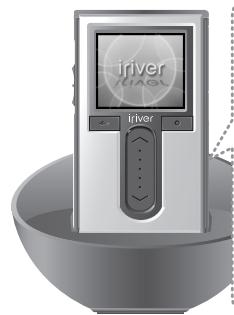
- Placez le lecteur dans la borne de connexion de la station d'accueil.
- Reliez la prise de sortie de ligne de la station d'accueil à la prise de sortie de ligne d'un haut-parleur au moyen d'un câble d'entrée-sortie de ligne.
(Le câble entrée/sortie de ligne est un accessoire en option.)

Installation de WMP 10
- Le processus d'installation du programme démarrera automatiquement après avoir inséré le CD d'installation dans le lecteur de CD-ROM du PC. Cliquez sur le bouton [OK] et suivez les instructions affichées à l'écran sur chacune des fenêtres successives.
Chapitre 2 i démarrage rapide
Allumer/éteindre le lecteur et lecture de musique … 24 Contrôle du volume et changement de mode … 25
Remarque
- Image de bouton avec arrêté-plan blanc = appuyez rapidement sur le bouton. Bouton d'image avec arrêté-plan noir = Appuyez et maintenez le bouton enfoncé.


Pour allumer le lecteur
Appuyez sur le bouton [O] vers le bas. L'écran initial s'affiche.

Remarque
Si l'appareil ne réagit pas à cette pression, vérifie si la pile est à plat.

Éteindre le lecteur
Appuyez sur le bouton [ɒ] vers le bas et maintenez-le enfoncé. Le lecteur s'éteindra.

Lecture de musique
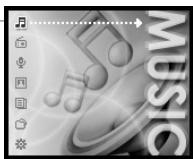
1 Sélectionnez le mode en utilisant le [♂/♀] de défilement et appuyez sur le bouton [○] à l'affichage de l'écran principal.

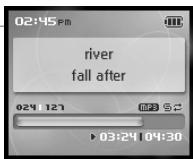
2 Appuyez sur le bouton [○] pour lire le fichier de musique sélectionné. ○ : Lecture de la pièce sélectionnée.

Contrôle du volume et changement de mode
1 Utilise le [volume pend]
Volume de défilement pour ajuster l'avant la lecture.
Volume haut Volume bas

Mode de changement - Certains modèles H10 ne prennant pas en charge la réception radio FM.

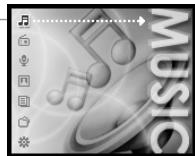
Lorsque le menu principal est affiché, sélectionnez un mode en utilisant la commande de défillement [♂/♂].
I y a 7 modes incluant MUSIC, FM RADIO, RECORDING, PHOTO, TEXT, BROSWER et SETTINGS.
Remarque
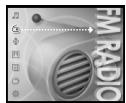
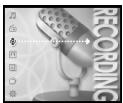
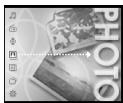
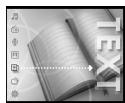
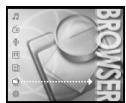



Appuyer sur le bouton [O] pour sélectionner le mode souhaité.

Vous pouvez revenir au menu principal en appuyant sur le bouton [←] et en le maintenant enfoncé.
Remarque
- Durant un enregistrement, arrêtez d'abord l'enregistrement, puis appuyez sur le bouton [←] et maintenez-le enfoncé pour revenir au menu principal.
Chapitre 31 fonctionnement élémentaire
Lecture de fichiers musicaux
Lecture de fichiers musicaux 28
Régler le mode Lecture 32
Fonction de la liste de diffusion 34
Téléchargement de musique et de sélections 35
Écoute de la radio FM
Écoute de la radio FM 37
Balayage des fréquences radio FM - Recherche manuelle 38
Balayage des fréquences radio FM - Balayage automatique 38
Mémorisation manuelle de station radio FM 39
Mémorisation automatique de station radio FM 39
Balayage des fréquences radio FM - Caractéristique PRESET 40
Enregistrement en entrée de ligne 43
Enregistrement de station radio FM 45
Remarques à propos de l'enregistrement 46
Pour supprimer un fichier enregistré 46
Lecture du fichier enregistré 46
Visionnement des images
Visionnement du fichier d'images 47
Copier des images sur le lecteur 48
Visuellement du texte
Visuellement du fichier tête 49
Copier des fichiers texte sur le lecteur 51
Fonction du navigateur
Fonction du navigateur 52

Lecture de fichiers musicaux

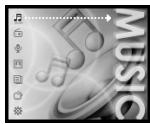
1 Appuyez sur le bouton [♂] vers le bas pour afficher l'écran principal.

2 Sélectionnez le mode en utilisant la commande de défilement [♂ / ♤] dans le menu principal.
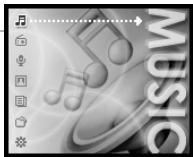

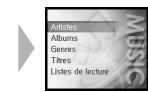
3 Appuyer sur le bouton [O] pour afficher l'écran.
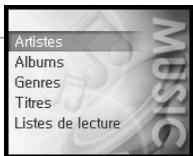
Remarque
Si vous sélectionnez, Sélectionnez - - pour rechercher les fichiers de musique. Si vous sélectionné «Albums», Sélectionné «Albums» – «Titles» pour rechercher les fichiers de musique. Si vous sélectionnez Sélectionnez - - - pour rechercher les fichiers de musique. Si vous sélectionnez Sélectionnez pour rechercher les fichiers de musique. Si vous sélectionnez (Reportez-vous à la page 34.)
Lecture de fichiers musicaux


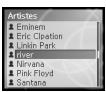
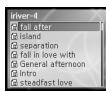
4 Utilisez le [a/b] de défilament pour sélectionner l'information.
Exemple : Si vous choisissez
[O] : Appuyez pour déplacer vers l'information souhaitée.
[O] : Déplacement vers l'information souhaitée.
[←] : Appuyez pour déplacer vers l'écran précédent.

[←] : Appuyez et maintenez enfoncé pour déplacer directement vers l'écran principal.
Artistes
Albums
Genres
Titres
Listes de lecture
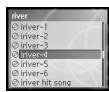
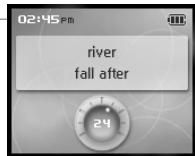
river-4
fall after
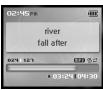
Appuyez sur le bouton [O] pour lire le fichier sélectionné.

Appuyez sur le bouton [?] pour arrêter la lecture. Appuyez à nouveau sur ce bouton pour écouter de la musique.
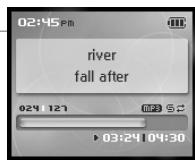

Utilisez le bouton de défilement pour ajuster le volume pendant la lecture.
Volume haut : Volume bas
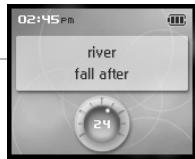
Remarque
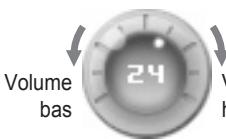
Volume hout
Volume bas
7 Lecture de la plage précédente/suivante
Appuyez sur le bouton [K/1] pendant la lecture pour lire la plage précédente/suivante.
: Lecture de la plage précédente
: Lecture de la plage suivante
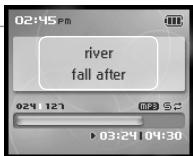
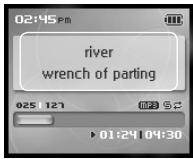
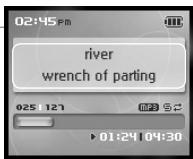
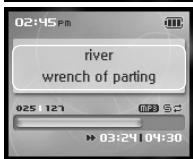
Effectuer un retour/une avance rapide
Appuyez et maintenez enfoncé le bouton
pour effectuer une avance ou un retour rapide.
Retour rapide
Avance rapide
Lecture de fichiers musicaux
Pendant la lecture, appuyez sur le bouton [O] pour afficher l'écran de sélection de correcteurs de fréquence.

Sélectionnez le correcteur en utilisant le [ / ] de défilement et appuyez sur le bouton [O].
- Les paramètres EQ consistent en un mode SRS et 10 EQ préglés. Pour personnaliser le SRS et le EQ personnel, utilisez le menu <Son>. (Consultez la page 57.) Pour optimiser le son, les réglages SRS sont appliqués selon une combinaison de Taille de zone, TruBass, FOCUS et Freq. Boost.
- Le EQ personnel sera automatiquement sélectionné après avoir réglé des paramètres du EQ personnel dans le menu.
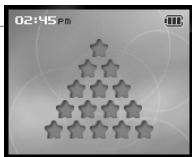
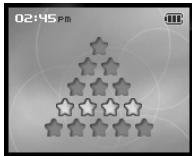
Pendant la lecture, appuyez et maintenez enfoncé le bouton [●] pour afficher l'écran.

Sélectionnez le classement souhaité en utilisant le [ / ] de défilement et appuyez sur le bouton [O].
Remarque
- Cette fonction n'est pas disponible en mode.

Régler le mode lecture
Divers modes de lecture peuvent être utilisés pendant la lecture.
1 Sélectionnez le mode en utilisant les [♂/♀] de défilement à l'affichage de l'écran principal.
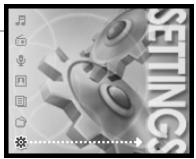

2 Appuyez sur le bouton [○] pour afficher l'écran liste < SETTINGS>.
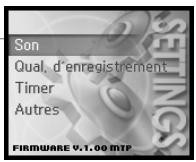
3 Sélectionnez en utilisant le [♂/♂] de défilament et appuyez sur le bouton [○] pour afficher l'écran liste.
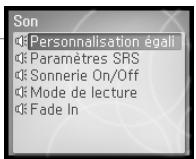
Passage au grâce aux [♂/♂] de défilement.
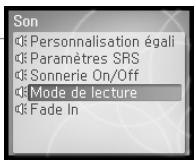

Appuyez sur le bouton [O] pour afficher l'écran liste.
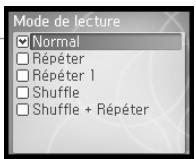
Lecture de fichiers musicaux

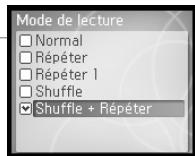
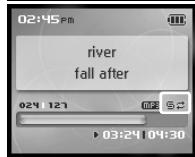
Sélectionnez le mode Lecture souhaité en utilisant le [ / ] de défilement et appuyez sur le bouton [O] pour régler le mode Lecture.
Remarque
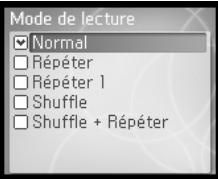
Le mode Play comprend les options suivantes.

: Repeter
Lecture en boucle de toutes les plages de la catégorie sélectionnée.

Régister 1
Lecture répétée d'une plage sélectionnée.

: Shuffle
Lecture aléatoire de toutes les plages de la catégorie sélectionnée puis arrêt.

Shuffle + Répéter
Lecture aléatoire en boucle de toutes les plages de la catégorie sélectionnée.

Qu'est-ce que la liste de diffusion ?
Une "Sélection" est une liste de titres constituée pour vous permettre de générer vos fichiers musicaux et vos autres fichiers audio. Vous pourrez ensuite faire jouer vos fichiers musicaux partout et en tout temps.
La sélection dans WMP peut être synchronisée au H10.
Écoutez les sélections synchronisées dans le Lecteur Windows Media.
Remarque
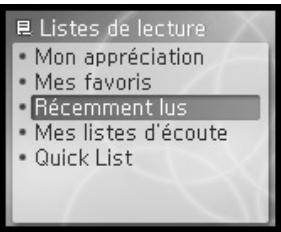
Si vous choisissez
- Mon appréciation
Lecture des plages dans l'ordre de classement spécifique.
- Mes favors
Lecture des plages par fréquences de lecture.
- Récemment lus
Lecture des plages dans l'ordre joué récemment.
- Mes listes d'écoute
Lecture des plages au moyen de la liste de diffusion créée dans Windows Media Player.
- Quick List
Liste d'écoute à volée programmable par l'utilisateur.
Pour charger la Quick List :
Repérez une pièce dans le menu
Appuyez sur [●] et maintenez-le enfoncé pour l'ajouter à la Quick List.
Le message "Added Quick List!" sera affiché.
Répéter l'opération pour ajouter d'autres pièces à la
Quick List.
Utilisez le menu pour consulter la
Quick List.
Appuyez sur le bouton [O] pour lancer la musique.
(En mode Browser, vous ne pouvez pas ajouter)
d'élément dans la Quick List.

Pour obtenir la plus récente version du lecteur windows media
Vous devez utiliser la version 10 du Lecteur Windows Media pour pouvoir copier de la musique et des sélections sur votre lecteur. Le CD d'installation devrait inclure la version appropriée du Lecteur Windows Media.
YououpezegalementtelechargerleLecteurWindowsMedia10à
www.microsoft.com/windowsmedia/download/
Veuillez prendre note que la musique achetée ne peut être copiée sur ce lecteur qu’avec Windows XP et la plus récente version du Lecteur Windows Media.

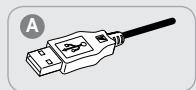
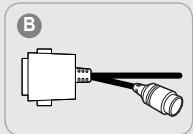
Branchez le câble USB au port USB du lecteur et à celui de votre PC.

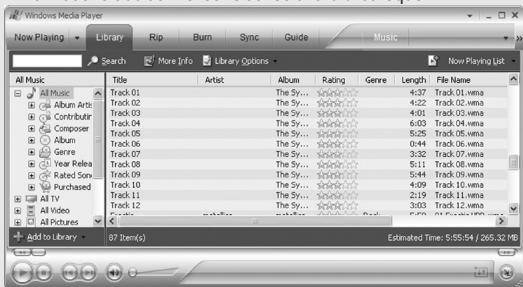
Ouvrez le lecteur windows media.
a. Cliquez Démarrer - Tous les programmes - Accessoires - Divertissement - Lecteur Windows Media. b. Cliquez sur le bouton « Bibliothèque » dans le menu vers le haut de l'écran. La plupart de vos fichiers musicaux devraient apparaître dans la liste de cette bibliothèque. Dans le cas contraire, consultez l'aide du Lecteur Windows Media pour obtenir des informations supplémentaires relatives à la bibliothèque.
Téléchargement de musique et de sélections
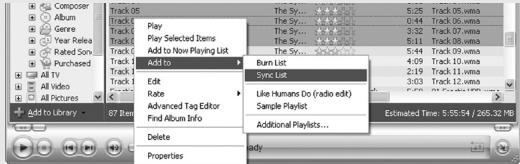
Repérez et cliquez avec le bouton droit sur le texte "Morceaux et Sélections" dans la Bibliothèque. Sélectionnez "Ajouter à la liste de synchronisation". Une liste de synchronisation, comportant tous les morceaux et toutes les sélections à ajouter sur votre lecteur, apparaîtra du côté droit de la fenêtre du Lecteur Windows Media. Répétez les étapes ci-dessus pour tous les Morceaux et Sélections que vous souhaitez ajouter sur votre lecteur.
Cliquez sur le bouton Synchroniser.
Dans la partie droite de la fenêtre Synchronisation, sélectionnez l'appareil mobile H10 dans la liste.
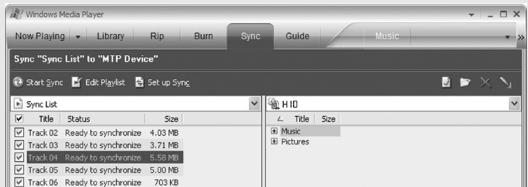
Cliquez sur Démarrer la synchronisation pour transférer les éléments de la liste de synchronisation sur votre lecteur. Une barre de progression affichera le nom des fichiers transférés. Lorsque le transfert sera terminé, les pièces musicales copiées apparaîtront dans la liste "Éléments synchronisés" du côté gauche de l'écran du Lecteur Windows Media, et dans le dossier spécifique du côté droit de l'écran. Débranchez le lecteur de votre ordinateur et amusez-vous bien!
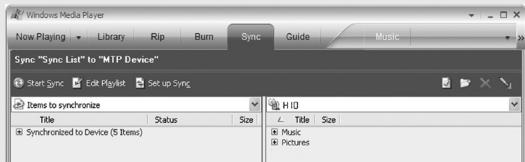
Si vous préférez que la synchronisation soit effectuée automatiquement, sélectionnez "Auto Sync" dans le menu Configurer la synchronisation. Vous pouvez télécharger de la musique et des sélections.

Cout de la radio FM
Certains modèles H10 ne prennent pas en charge la réception radio FM.

Écoute de la radio FM
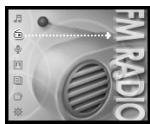
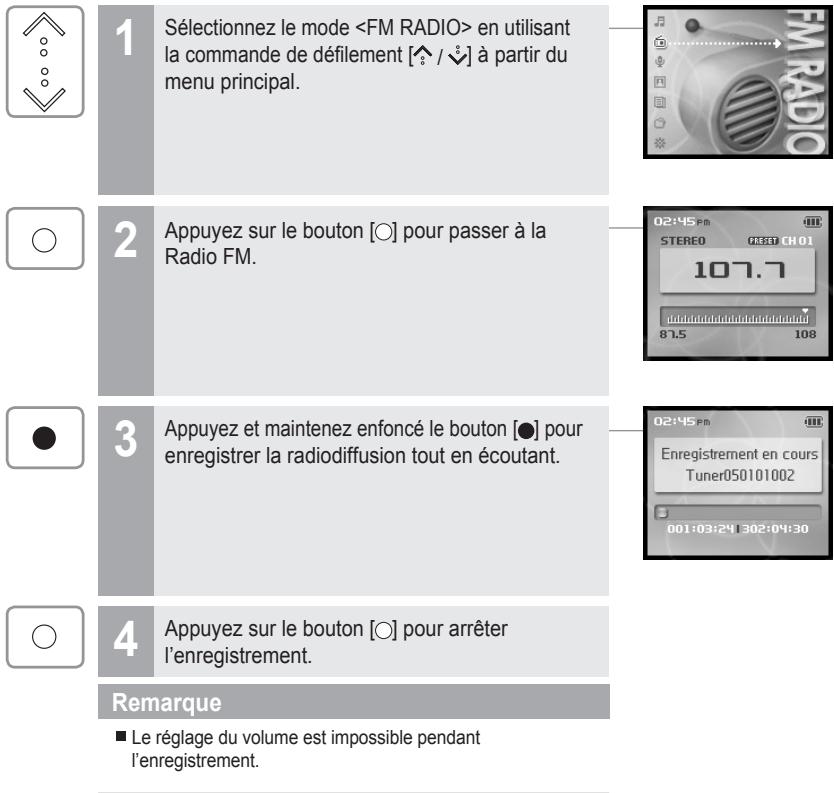
1 Sélectionnez le mode en utilisant la commande de défilement [♂ / ♦] à partir du menu principal.
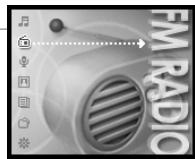

2 Appuyez sur le bouton [O] pour passer à la Radio FM.
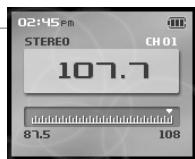

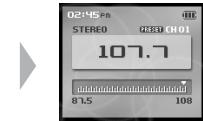
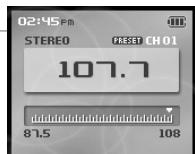
3 Réglez le Présent en appuyant sur le bouton [>, puis appuyez sur [K/1] pour sélectionner une station FM.
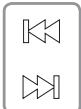
K: Station précédente D: Station suivante
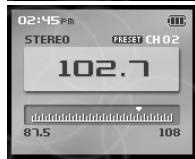
4 Utilisez le bouton de défilement pour ajuster le volume pendant la lecture FM.
Remarque
Dans les régions où le signal est faible, la réception de certaines chaînes peut s'avérer faible ou impossible.
Écoute de la radio FM

Certains modèles H10 ne prennent pas en charge la réception radio FM.

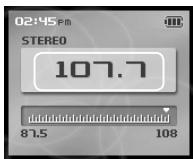
Balayage des fréquences radio FM - recherche manuelle

Si < P RESET> est affiché, appuyez sur le bouton [4] pour désactiver le mode "Preset", puis appuyez sur le bouton [K/1] pour augmenter ou réduire la fréquence radio.
K: Diminue de 0,1 MHz
Augmente de 0,1 MHz
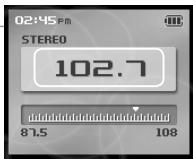
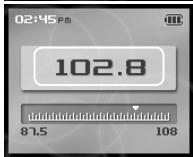


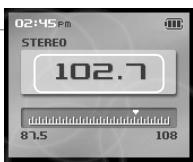
1 Si est affiché, appuyez sur le bouton [▶] pour désactiver le mode "Preset", puis appuyez sur le bouton [■/■] et maintenez-le enfoncé pour balayer les fréquences jusqu'à la prochaine station (ou la station précédente). : Se déplace à la fréquence précédente disponible Se déplace à la fréquence suivante disponible
Remarque
Si le Preset est réglé à ON, la fonction AUTO SCAN ne peut être utilisée.
Écoute de la radio FM

Certains modèles H10 ne prennent pas en charge la réception radio FM.

Mémorisation manuelle de station radio FM

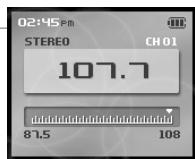
1 Si est affiché, appuyez sur le bouton [▷] pour désactiver le mode "Preset", puis appuyez sur le bouton [▷/◁] pour augmenter ou réduire la fréquence radio.
Appuyez et maintenez enfoncée la touche [▶]. Si les 20 canaux disponibles ont déjà tous été assignés à des stations, la station additionnelle ne sera pas mise en mémoire.
Remarque
Vous pouvez memoriser jusqu'à 20 chaînes. Lorsque les 20 canaux auront été assignés à des stations, vous ne pourrez memoriser aucune nouvelle station. Consultez en page 41 les instructions pour supprimer une station en memoire avant d'en memoriser une autre.

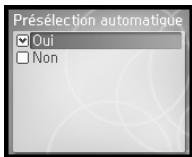
Mémorisation automatique de station radio FM
La fonction assignera automatiquement 20 stations aux 20 canaux disponibles. La fonction peut être réglée dans < SETTINGS>.
1 Si l'écran s'affiche, allez à grâce au bouton de défilement [♂/♀].

2 Appuyer sur le bouton [O]. Les stations syntonisées seront mémorisées une à la fois.
Remarque
Dans les régions où le signal est faible, certaines chaînes peuvent ne pas être mémorisées.
Écoute de la radio FM

Certains modèles H10 ne prennent pas en charge la réception radio FM.

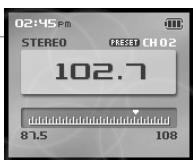
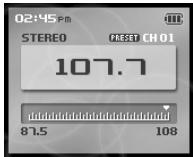
Balayage des fréquences radio FM - caractéristique PRESET

1 Si <PRESET> n'est pas affiché, appuyez sur le bouton [D] pour activer le mode "Preset".
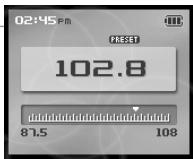

2 Appuyez sur le bouton [K1/1] pour déplacer la station prérégée précédente/suivante.
Se déplace à la station préréglée précédente
Se déplace à la station préreglée suivante
Remarque
- Seules les stations préenées méoriées peuvent être sélectionnées.
Écoute de la radio FM

Certains modes du H10 ne prennent pas en charge la réception radio FM.

1 Si < PRES> n'est pas affiché, appuyez sur le bouton [p] pour activer le mode "Preset", puis appuyez sur [K/1] pour désirer une station mémoire.
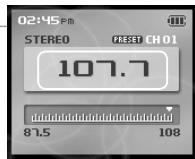


Appuyez et maintenez enfoncée la touche [▶]. La station sélectionnée sera effacée et la station suivante s'affichera.
Appuyez à nouveau et maintenez enfoncé le bouton [▶] pour effacer la station suivante.
Remarque
Si les canaux sont tous vides, le mode "Preset" sera désactivé jusqu'à ce qu'au moins une station soit mise en mémoire.

Enregistrement vocal
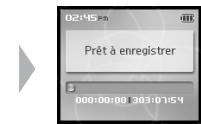
1 Sélectionnez le mode en utilisant la commande de défilement [♂/♀] à partir du menu principal.
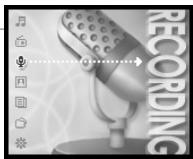

Appuyez sur le bouton [○] pour afficher l'écran.
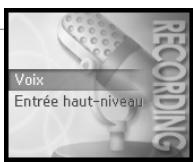
3 Allez vers en utilisant le [♀/♂] de défilement et confirmez en appuyant sur le bouton [○].
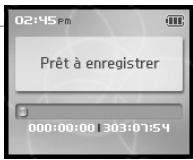

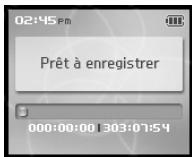
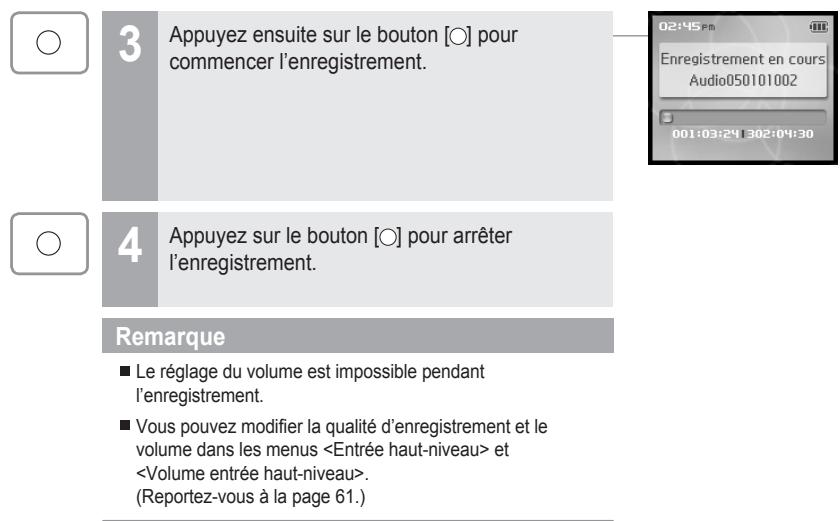
Appuyez sur le bouton [O] pour lancer l'enregistrement.
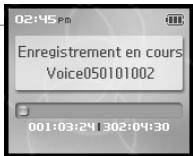

5 Appuyez sur le bouton [O] pour arrêter l'enregistrement.
Remarque
Le réglage du volume est impossible pendant l'enregistrement. ■ Éloignez le lecteur d'au moins 12 pouces de la source d'enregistrement afin d'éviter toute déformation. Vous pouvez modifier les paramètres de la voix dans le menu. (Reportez-vous à la page 60.)
Enregistrement

L'enregistrement sur l'entrée de ligne n'est possible qu'avec le dispositif optionnel prévu à cet effet.

Enregistrement en entrée de ligne
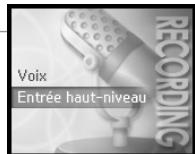
2 À l'écran, allez vers en utilisant le [♂/♀] de défilement et confirmez en appuyant sur le bouton [○].
Enregistrement

Certains modèles H10 ne prenant pas en charge la réception radio FM.

Enregistrement
Certains modèles H10 ne prennent pas en charge la réception radio FM.

Remarque
L'enregistrement s'arrête automatiquement lorsque : - La mémoire du lecteur est pleine. - La batterie est faible.

Pour supprimer un fichier enregistré

1 En mode Navigation, allez dans le dossier. Sélectionnez le fichier à supprimer à l'aide des touches de défilement [♂/♀], puis appuyez sur le bouton [●] pour supprimer le fichier sélectionné.
Lecture du fichier enregistré

1 Appuyer sur le bouton [b] en mode attente enregistrement pour lire le fichier enregistré.
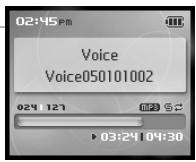
Remarque
Le fichier enregistré est sauvegardé aux emplacements suivants selon la SOURCE.
Voice
Mes Enregistrements/Voice/VoiceYYMMDDXXXX. MP3
Tuner
Mes Enregistrements/Tuner/TunerYYMMDDXXX. MP3
Line In
Mes Enregistrements/Audio/AudioYYMMDDXXX. MP3
(YYMMDD - Y: Année, M: Mois, D: Jour)
Utilisez le menu pour sélectionner et dire les fichiers.
Visionnement des images
Le visionnement d'images supporte les fichiers. JPG.

Visionnement du fichier d'images
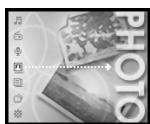
1 Sélectionnez le mode en utilisant la commande de défilement [♂/♀] à partir du menu principal.
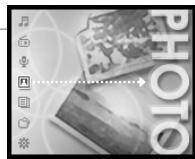

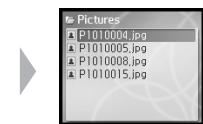
Appuyez sur le bouton [O] pour afficher l'écran de liste.
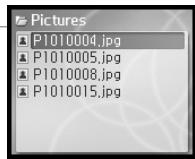
3 Allez au fichier d'image grâce au [ /]^ de défilement dans l'écran de liste.
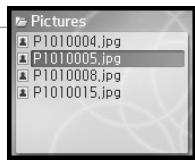

4 Appuyer sur le bouton [O] pour afficher l'écran.
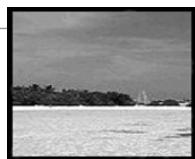
Remarque
Les fichiers d'image prendront plus de temps. Le JPG progressif n'est pas « pris en charge par la fonction de visionneuse de fichier d'image.
Qu'est-ce que le JPG progressif
Le JPG progressif dégrade le fichier en une série de balayages. Le premier balayage montre l'image aux paramètres de très faible qualité, bien que cela exige très peu d'espace. Les balayages suivants améliorent graduellement la qualité.
Visionnement des images
Le visionnement d'images supporte les fichiers JPG.
Appuyez sur le bouton [K1/K2] pour déplacer à l'image précédente/suivante.
[K1]: Se déplace à l'image précédente
Se déplace à l'image suivante
Appuyez sur le bouton [?] pour lancer le diaporama.
Pour arrêter le diaporama, appuyez à nouveau sur le bouton [?].
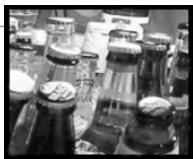

Copier des images sur le lecteur
1. Branchez le lecteur au PC en utilisant le câble fourni avec le lecteur, puis allumez-le (consultez la page 16). Ouvrez le Lecteur Windows Media.
a. Cliquez Démarrer - Tous les programmes - Accessoires - Divertissement - Lecteur Windows Media b. Cliquez sur le bouton « Bibliothèque » dans le menu vers le haut de l'écran.
La plupart de vos images devraient apparaître dans la liste de cette bibliothèque. Dans le cas contraire, consultez l'aide du Lecteur Windows Media pour obtenir des informations supplémentaires relatives à la bibliothèque.
3 Repérez et cliquez avec le bouton droit sur une image dans la Bibliothèque.
Sélectionnez "Ajouter à la liste de synchronisation". Une liste de synchronisation, comprenant tous les fichiers d'images à ajouter sur votre lecteur, apparaîtra du côté droit de la fenêtre du Lecteur Windows Media. Répétez les étapes ci-dessus pour toutes les images que vous souhaitez ajouter sur votre lecteur.
Cliquez sur le bouton Synchroniser.
Dans la partie droite de la fenêtre Synchronisation, sélectionnez l'appareil mobile H10 dans la liste.
Cliquez sur Démarrer la synchronisation pour transférer les éléments de la liste de synchronisation sur votre lecteur.
Une barre de progression affichera le nom des fichiers transférés.
Lorsque le transfert sera terminé, les images copiées apparafont dans la liste "Éléments synchronisés" du côté gauche de l'écran du Lecteur Windows Media, et dans le dossier spécifique du côté droit de l'écran. Débranchez le lecteur de votre ordinateur et amusez-vous bien!!

Visionnement du fichier texte
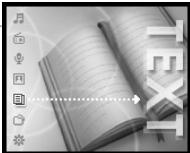
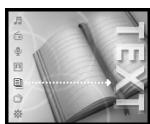
1. Sélectionnez le mode en utilisant les [↑/↓] de défilement à l'affichage de l'écran principal. 2. Appuyez sur le bouton [O] pour afficher l'écran de liste. 2. Appuyez sur le bouton [O] pour afficher l'écran de liste.
Visionnement de texte
Lorsque vous lisez le texte, utilisez le [K/1] de défilement pour vous rendre à la page précédente/suivante.
K: Pagearriere
Page suivante
Utilise la fonction de mise à jour de nos produits par microprogramme (logiciel système) du site Web pour améliorer la performance ance du produit. Obtenez le support en ligne et voir l'FAQ. Enregistrez ce produit initier en ligne.


Appuyez sur le bouton [O] en visionnant le texte pour vous déplacer à la page souhaitée.
[K] Sélectionner l'emplacement
[/] : Sélection du numéro
[O] : Déplacement vers la page souhaitée
Merci d'avoir acheté le irriver H10, Voiture nouvelle lec comb fin ont un iau ation 0287 st tills a#on c#nse pour ous aider autiliser le H10 convenablement, il

Copier des fichiers texte sur le lecteur
1. Branchez le lecteur au PC en utilisant le câble fourni avec le lecteur, puis allumez-le (consultez la page 16). 2. Allez dans Poste de travail : Windows XP : lancez - Poste de travail 3. Repérez les fichiers texte (.txt). Gardez ce dossier ouvert. Ouvrez une seconde fenêtre du "Poste de travail". 5. Cliquez deux fois sur le périphérique H10, puis cliquez deux fois sur le dossier. Pour charger des documents textuels sur le lecteur, cliquez sur les fichiers textuels et faites-les glisser de votre PC au dossier "teste" (dans le dossier). 7. Une barre de progression apparaîtra pour afficher l'état d'avancement de l'opération de copie des fichiers. 8. Lorsque tous les fichiers ont été copiés, débranchez le câble USB.

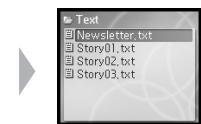
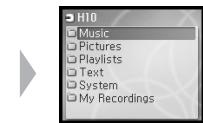
Fonction du navigateur
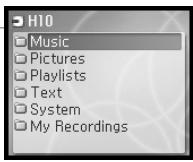
La fonction Browser vous permet de naviguer d'un fichier à l'autre sur le lecteur. Vous pouvez lire des pièces, visualiser des images ou afficher des fichiers texte sans changer votre mode de lecture. Par contre, plusieurs fonctions avancées pour chacun des modes ne seront pas disponibles, telles que le diaporama d'images, la recherche par nom d'artiste ou par genre de musique, etc.
1 Sélectionnez le mode en utilisant la commande de défilement [♂/♂] à partir du menu principal.
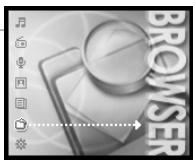

2 Appuyez sur le bouton [O] pour afficher tous les fichiers dans le lecteur en arborescence.

Chapitre 4 i caractéristiques utiles
Configuration du Menu 54
Fonctions du Menu
Changement de menu 55
Saisie du sous-menu 55
Personnalisation des fonctions de réglage 56
Quitter le sous-menu 56
Réglage du Menu
Son 57
Qualité d'enregistrement 60
Timer 63
Autres 67
Configuration du menu
Les commandes sont susceptibles de varier en fonction de la version du microprogramme installé. L'utilisateur a la possibilité de configurer ses propres paramètres.
Certains paramètres peuvent être identifiés différemment si vous H10 ne prend pas en charge la réception radio FM. (Certains modèles H10 ne prennent pas en charge la réception radio FM.)
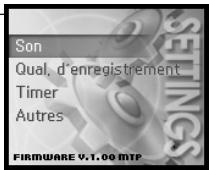
Personnalisation égaliseur Paramètres SRS Sonnerie On/Off Mode de lecture Fade In
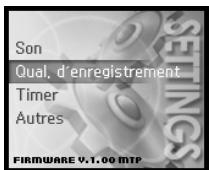
Voix Radio FM Entrée haut-niveau Volume entrée haut-niveau Séparation des titres
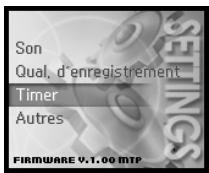
Arrêt programmable Sleep Timer Rétroéclairage Date et Heure Alarme / FM Rec. Timer
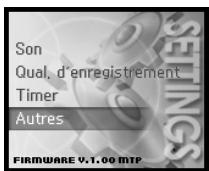
Tout réinitialiser Langue Vitesse de recherche Scroll Speed + Informations Tag Présélection automatique Zone tuner - DataBase Refresh Copyright
Changement de menu
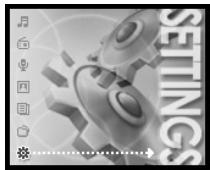
1 Sélectionnez le mode < SETTINGS> en utilisant les [↑/↓] de défillement à l'affichage de l'écran principal.
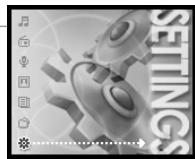

2 Appuyez sur le bouton [O] pour afficher l'écran < SETTINGS>.
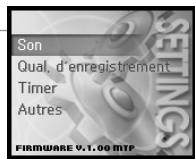
Utilisez le [O / O] de défilment pour vous rendre à la page précédente/suivante.
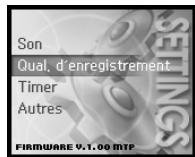

Saisie du sous-menu

1 Appuyer sur le bouton [O] pour afficher l'écran.
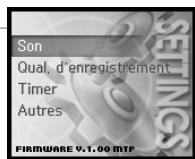
Son
Personnalisation égale
Paramètres SRS Sonnerie On/Off Mode de lecture Fade In

Personnalisation des fonctions de réglage
1 Utilisez le [ / ]_ de défilement pour vous rendre au sous-menu.

Personnalisation égale
Parametres SRS
Sonnerie On/Off
Mode de lecture
Fade In

2 Appuyer sur le bouton [O] pour afficher le contenu de ce sous-menu.

Personnalisation égalité
Parametres SRS
Sonnerie On/Off
Mode de lecture
Fade In

3 Appuyer sur le bouton [ /, ] pour personnaliser; fonction de réglage.

Quitter le sous-menu


Appuyez sur le bouton [←] pour quitter le sous-menu.
Appuyez et maintenez enfoncé le bouton [←] pour retourner au menu principal.
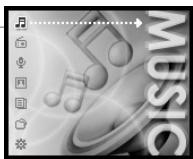

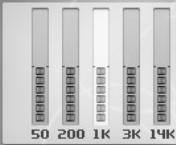
1. Personnalisation égaliseur
Diverses bandes de fréquence peuvent être sélectionnées pour personnaliser vos effets sonores.
Chaque niveau de fréquence s'effectue dans une plage de
12dB à 12dB par intervalle de 2 dB.

: Changement de bande de fréquence

Sélection du niveau de fréquence

Personnalisation égale
Parametres SRS
Sonnerie On/Off
Mode de lecture
Fade In

2. Paramètres SRS
Règle le niveau d'effets 3D.
Il y a 4 types d'effets 3D, incluant le Taille de zone, TruBase, FOCUS et Freq. Boost.
Taille de zone: Règle la valeur de la taille de zone.
TruBass
Régle la valeur du TruBass.
FOCUS
Régle la résolution du son
Freq. Boost
Règle la valeur d'amplification.

Personnalisation égalité
Parametres SRS
Sonnerie On/Off
Mode de lecture
Fade In

Taille de zone 05
TruBass 05
FOCUS 01
Freq. Boost 150Hz

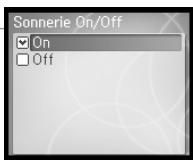
3. Sonnerie on/off
Règle le volume des bips pour le déplacement du curseur. Sélectionnez ou en utilisant le [ / ] de défilement et appuyez sur le bouton [O] pour confirmer.
Son
Personnalisation égale Paramètres SRS Sonnerie On/Off Mode de lecture Fade In
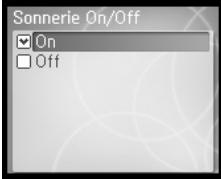
Lorsque cette fonction est activée, le volume augmente progressivement en mode lecture.
Son
Personnalisation égale Paramètres SRS Sonnerie On/Off Mode de lecture Fade In
On □Off
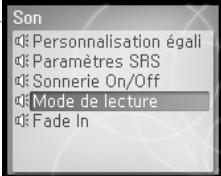
4. Mode de lecture
Règle le mode Lecture.
(Pour obtenir plus de renseignements sur le mode Play (lecture), reportez-vous à la page 32.)
Le mode Play (lecture) peut être modifié seulement dans <SETTINGS>.
Sélectionnez le mode Lecture en utilisant le [ / ] de défilement et appuyez sur le bouton [O] pour confirmer.
Réglage du menu
Certains paramètres peuvent être identifiés différemment si votre H10 ne prend pas en charge la réception radio FM. (Certains modèles H10 ne prennent pas en charge la réception radio FM.)

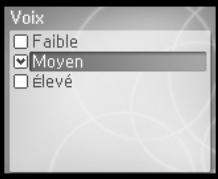
1. Voix
Règle la qualité de l'enregistrement de la voix.
Sélectionnez en utilisant le [♀ /♂] de défilement et appuyez sur le bouton [○] pour confirmer.
Qualité d'enregistrement
Voix Radio FM Entrée haut-niveau Volume entrée haut-n Séparation des titres
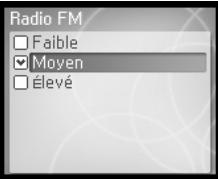
2. Radio FM
Règle la qualité de l'enregistrement FM.
Sélectionnez en utilisant le [♀/♂] de défilement et appuyez sur le bouton [○] pour confirmer.
Qualité d'enregistrement
Voix Radio FM Entrée haut-niveau Volume entrée haut-n Séparation des titres
Réglage du menu

Certains paramètres peuvent être identifiés différemment si voire H10 ne prend pas en charge la réception radio FM.
(Certains modèles H10 ne prennent pas en charge la réception radio FM.)
3. Entre Haut-Niveau
Règle la qualité d'enregistrement du périhérique externe.
Sélectionnez en utilisant le [♂/♂] de défilement et appuyez sur le bouton [○] pour confirmer.
Qualité d'enregistrement
Voix Radio FM Entrée haut-niveau Volume entrée haut-n Séparation des titres
Entrée haut-niveau
Fonctionnement Moyen Élevé

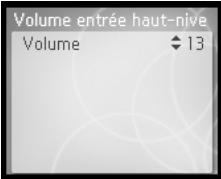
4. Volume entrée haut-niveau
Règle la qualité d'enregistrement du périhérique externe.
Les niveaux < 1 > à < 21 > sont disponibles.
Sélectionnez le volume en utilisant le [ / ] de défilement et appuyez sur le bouton [O] pour confirmer.
Qualité d'enregistrement
Voix Radio FM Entrée haut-niveau Volume entrée haut-n Séparation des titres
Réglage du menu
Certains paramètres peuvent être identifiés différemment si votre H10 ne prend pas en charge la réception radio FM. (Certains modèles H10 ne prennent pas en charge la réception radio FM.)
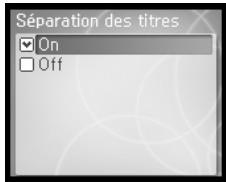
5. Séparation des titres
En enregistrant depuis un périphérique externe, si aucun son ne se fait entendre pour environ 1,5 secondes, l'enregistrement sera lancé avec un nouveau fichier.
Si vous utilisez la fonction avec des périphériques externes tels qu'un CD ou une cassette, chaque plage sera mémorisée dans un fichier individuel.
Sélectionnez <On> ou <Off> en utilisant le [ / ] de défilement et appuyez sur le bouton [] pour confirmer.
Qualité d'enregistrement
Voix Radio FM Entrée haut-niveau Volume entrée haut-n Séparation des titres
Réglage du menu
Certains paramètres peuvent être identifiés différemment si vous H10 ne prend pas en charge la réception radio FM. (Certains modules H10 ne prennent pas en charge la réception radio FM.)

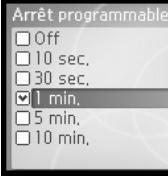
1. Arrêt programmable
Mise hors tension automatique en mode arrêt après un délai fixé.
Les intervalles de temps disponibles sont <Off> / <10 sec.> / <30 sec.> / <1 min.> / <5 min.> / <10 min.>.
Sélectionnez la durée en utilisant le [12] / 3 de défilement et appuyez sur le bouton [O] pour confirmer.
Timer
Arrêtprogrammable Sleep Timer Rétroéclairage Date et Heure Alarme / FM Rec, Tim Alarme FM Rec, Timer
Arrêt programmable
1 □ □
□ □
Mise hors tension automatique après un délai établi.
Les intervalles de temps disponibles sont <Off> / <10min.>
<30 min.> / <1 heure> / <2 heures> / <5 heures>, et si le réglage est à
, l'alimentation ne sera pas mise hors tension.
Sélectionnez la durée en utilisant le [12] / 3 de défilement et appuyez sur le bouton [O] pour confirmer.
Timer
Arrêt programmable Sleep Timer Rétroéclairage Date et Heure Alarme / FM Rec, Tim Alarme FM Rec, Timer
Off
□ □ □ □ □
Réglage du menu
Certains paramètres peuvent être identifiés différemment si votre H10 ne prend pas en charge la réception radio FM. (Certains modèles H10 ne prennent pas en charge la réception radio FM.)
3. Rétroéclairage
Établit la durée d'activation du rétroéclairage.
Les intervalles de temps disponibles sont / <5 sec.> / <30 sec.> / <1 min.> / <5 min.> / <30 min.>.
Sélectionnez la durée en utilisant le [12] / [12] de défilement et appuyez sur le bouton [O] pour confirmer.
Timer
Arrêt programmable Sleep Timer Rétroéclairage Date et Heure Alarme / FM Rec, Tim Alarme FM Rec, Timer
Rétroéclairage
Réglage de l'heure actuelle.


Sélectionne l'information : Réglement de l'heure actuelle
Timer
Arrêt programmable Sleep Timer Rétroéclairage Date et Heure Alarme / FM Rec, Tim Alarme FM Rec, Timer
Date et heure
2005/01/01

Réglage du menu

Certains paramètres peuvent être identifiés différemment si voire H10 ne prend pas en charge la réception radio FM.
(Certains modèles H10 ne prennent pas en charge la réception radio FM.)
5. Alarme / FM rec. timer
Établit la durée d'activation de la fonction d'alarme ou de la minuterie d'enregistrement FM.
Sélectionnez / / en utilisant le
Selectionnez / / de défilament et appuyez sur le bouton [O] pour confirmer.
Remarque
Assurez-vous de régler la date et l'heure avant d'utiliser l'enregistrement FM différé ou la fonction d'alarme.
Timer
• Arrêt programmable Sleep Timer Rétroéclairage Date et Heure • Alarme / FM Rec, Tim • Alarme FM Rec. Timers
Alarme FM Rec, Timer
6. Alarme
Établit la durée d'activation de la fonction alarme.

Sélectionne l'information

Réglage de l'heure de l'alarme
Si vous H10 ne prend pas en charge la réception radio FM : règlez l'heure de l'alarme.
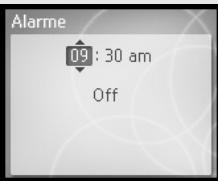
Sélectionnez l'heure en utilisant la touche de défillement [↑/↓], puis appuyez sur le bouton [○] pour confirmer tout réglage.
Sélectionnez ensuite en utilisant la touche de défillement [↑/↓], puis appuyez sur le bouton [○] pour activer la fonction d'alarme.
Timer
⋅ Arrêt programmable Sleep Timer Rétroéclairage Date et Heure Alarm / FM Rec, Tim ⋅ Alarme FM Rec, Timer

Réglage du menu
Certains paramètres peuvent être identifiés différemment si vous H10 ne prend pas en charge la réception radio FM. (Certains modèles H10 ne prennent pas en charge la réception radio FM.)
7. FM rec. timer
Établit la durée d'activation de l'enregistrement radio FM.


Sélectionne l'information : Réglement de l'heure de l'enregistrement
Timer
Arrêt programmable Sleep Timer © Rétroéclairage Date et Heure • Alarme / FM Rec, Tim Alarm
FM Rec, Timer
FM rec, timer

:30 am
89.1 MHz
005 min.
Réglage du menu

Certains paramètres peuvent être identifiés différemment si votre H10 ne prend pas en charge la réception radio FM. (Certains modèles H10 ne prennent pas en charge la réception radio FM.)

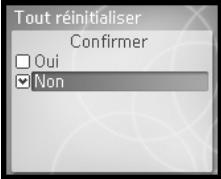
1. Tout réinitialiser
Cette option permet de rétablir tous les paramètres par défaut (si Oui est sélectionné).
Sélectionnez ou en utilisant le [♂/♂] de défilement et appuyez sur le bouton [○] pour confirmer.
Autres
Tout réinitialiser +Langue Vitesse de recherche +Scroll Speed +Informations Tag +Présélection automatique +Zonetuner
2. Langue
Choisissez la langue de votre choix pour plus de commodité.
Affichage de l'information du fichier grâce au contenu des balises ID3.
40 langues sont disponibles avec cette fonction.
Sélectionnez la langue en utilisant le bouton de défilement et appuyez sur le bouton [O] pour confirmer.
Autres
Tout réinitialiser Langue Vitesse de recherche +Scroll Speed +Informations Tag +Présélection automatique Zone tuning Tout réinitialiser Langue Vitesse de recherche +Informations Tag +Présélection automatique Zone tuning
Certains paramètres peuvent être identifiés différemment si votre H10 ne prend pas en charge la réception radio FM. (Certains modèles H10 ne prennent pas en charge la réception radio FM.)
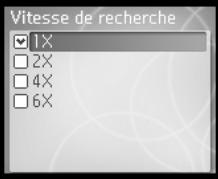
3. Vitesse de recherche
Établit la vitesse de balayage rapide.
La vitesse de balayage rapide peut varier entre < 1X> / < 2X> / < 4X> / < 6X>.
Sélectionnez la vitesse en utilisant le [ / ] de défilement et appuyez sur le bouton [O] pour confirmer.
Autres
+ Tout réinitialiser + Langue Vitesse de recherche + Scroll Speed + Informations Tag + Présélection automa + Zonetuner
Réglage du menu

Certains paramètres peuvent être identifiés différemment si votre H10 ne prend pas en charge la réception radio FM. (Certains modèles H10 ne prennent pas en charge la réception radio FM.)
5. Informations tag
Affichage de l'information du fichier grâce au contenu des balises ID3.
Si le réglage est à, l'affichage montrera uniquement le nom de fichier.
Sélectionnez <On> ou <Off> en utilisant le [/] de défilement et appuyez sur le bouton [] pour confirmer.
Autres
Tout réinitialiser +Langue Vitesse de recherche +Scroll Speed Informations Tag +Présélection automatique +Zonetuner
Informations tag
On □Off
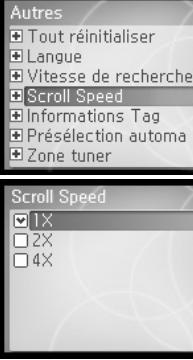
Contrôle la vitesse à laquelle les caractères s'affichent sur l'écran LCD.
Il y a 3 types de vitesse: < 1X>, < 2X>, < 4X>.
Sélectionnez la vitesse au moyen du défilement [ / ] et appuyez brièvement sur le bouton [] pour l'installer.
Autres
Tout réinitialiser + Langue Vitesse de recherche Scroll Speed + Informations Tag Présélection automa + Zonetuner
□2X □4X
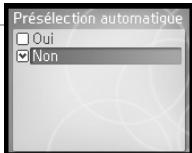
6. Présélection automatique
Vous pouvez syntoniser et mémoriser automatiquement une station radio FM.
Sélectionnez ou en utilisant le [♂/♂] de défilement et appuyez sur le bouton [○] pour confirmer.
Autres
Tout réinitialiser +Langue Vitesse de recherche +Scroll Speed +Informations Tag Présélection automatique +Zone tuner
Présélection automatique
□Oui Non

Réglage du menu
Certains paramètres peuvent être identifiés différemment si votre H10 ne prend pas en charge la réception radio FM. (Certains modèles H10 ne prennent pas en charge la réception radio FM.)
7. Zone tuner
Vous pouvez syntoniser la station radio FM et désigner l'intervalle selon la région.
Pour une meilleure réception, réglez la région de syntonisation afin qu'elle corresponde à la yourselves.
Les régions disponibles sont la et.
[O]
Établit la région disponible : Sélection de région
Autres
Tout réinitialiser +Langue Vitesse de recherche + Scroll Speed +Informations Tag +Présélection automatique
+Zone tuner
Zone tuning
□ Corée □ Japon Europe États-Unis
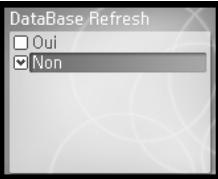
Restaure la base de données lorsqu'elle a été endommagée ou si ses données ont été altérées.
Sélectionnez en utilisant le bouton de défilement [♂ / ♦] puis appuyez sur le bouton [○] pour confirmer votre choix.
Autres
+Langue Vitesse de recherche +Scroll Speed +Informations Tag Présélection automatique +Zone tuner -DataBase Refresh
Réglage du menu

Certains paramètres peuvent être identifiés différemment si voire H10 ne prend pas en charge la réception radio FM.
(Certains modèles H10 ne prennent pas en charge la réception radio FM.)
9. Copyright
Appuyez brièvement sur le bouton [O] pour afficher les renseignements sur les droits d'auteurs.
Autres
+Vitesse de recherche +Scroll Speed +Informations Tag +Présélection automatique +Zone tuner +DataBase Refresh
Copyright
Chapitre 5 : Informations supplémentaires
Dépannage 74
Dépannage
Certains modèles H10 ne prennant pas en charge la réception radio FM.
| Symptôme | Solutions proposées |
| Le lecteur ne se met pas sous tension. | ■ Vérifiez le niveau de charge de la batterie.■ Vérifiez à nouveau après la connexion et la charge de l'adaptateur CA.■ Si l'alimentation est encore sous tension après la charge, veillez contacter le soutien à la clientèle iriver.■ Appuyez sur le bouton de réinitialisation à l'aide d'une broche. |
| Aucun son pendant la lecture. | ■ Vérifiez si le volume est régle sur "0".■ Raccordez comme il se doit la prise des écouteurs. |
| Les boutons ne fonctionnent pas. | ■ Vérifiez si le lecteur est verrouillé (fonction HOLD). Le cas échéant, placez-le sur OFF et essayez à nouveau. |
| Bruit et déformation durant la lecture. | ■ Vérifiez si la prise ou la prise de connexion des écouteurs est sale. La salaté sur la surface des connecteurs peut causeer ce bruit.■ Assurez-vous que le filchier de musique n'est pas corrompu. Essayer-le de nouveau avec un autre filchier de musique. Si les données du filchier sont corrompues, du bruit ou une distorsion peuvent en découvert. |
| Les caractères affichés sur l'écran LCD sont alterrés. | ■ Les caractères affichés sur l'écran LCD sont alterrés. Les paramètres de la langue peuvent être changés dans < SETTINGS> - <Autres> - <Langue>. |
| Symptôme | Solutions proposées |
| Faible réception radio | ■ Vérifiez si les écouteurs sont bien connectés Le cordon des écouteurs agit comme ANTenne lors de la reception radio. Les écouteurs doivent être branchés au lecteur pour obtenir une meilleure réception. ■ Adjust the position of the player and earphone. ■ Afin d'éviter une possible interférence, éteignez tout apparéillectronique à proximité. Si cela s'avéré efficace, éloignez le lecteur de ces sources. |
| Échec du téléchargement. | ■ Vérifiez que le cable USB est branché correctement. |
| Les fichiers de musique sauvégardés dans H10 ne sont pas lus. | ■ Les pièces audio apparaissant sous <MUSIC> ne pouront êtrelues que si elles ont été chargées en utilisant le Windows Media Player. Utilisez la fonction <BROWSER> pour repérer et direv vos fichiers. ■ Si les fichiers ne peuvent toujours pas été lus, il est possible qués leur format ne soit pas pris en charge par ce lecteur. Référez-vous au logiciel ou au service utilisé initialement pourextraire ces pièces. ■ Le H10 prend en charge jusqu'à 1 000 fichiers de musique, d'image et de texte. |
iriver
Chapitre 61 annexe
Caractéristiques techniques 78
FCC 79
Caractéristiques techniques
| Catégorie | Information | Caracteristiques techniques |
| Mémoire | Capacité | 512MB / 1Go / 2Go* |
| Système de fichiers | FAT 16 / FAT 32 | |
| PC | Système d'exploitation | Windows XP (Service Pack 1 ou plus récent) |
| Interface | USB 2,0 | |
| Audio | Plage de fréquences | 20Hz~20KHz |
| Sortie casque | 14mW (G) + 14mW (D) au volume maximal de 16 | |
| Rapport S/B | 90dB(MP3) | |
| Plage de fréquences | ± 3dB | |
| Nombre de chaînes | Sté reproduction (G/D) | |
| Radio FM*** | Plage de fréquences FM | 87,5MHz ~ 108MHz |
| Rapport S/B | 60dB | |
| Antenne | Antonne cordon du casque/des écouteurs | |
| Fichiers pris en charge | Type de fichier | MP3(MPEG 1/2/2,5 Layer3), WMA, OGG, ASF, TXT, JPG** |
| Débit binaire | MP3: 8Kbps~320KbpsWMA: 8Kbps~320KbpsOGG: Q1~Q10 | |
| Informations résumées | ID3 V1, ID3 V2 2,0, ID3 V2 3,0, ID3 V2 4,0 | |
| Alimentation | Pile | Pile au lithium-polymère de 3,7 V |
| Général | Dimension | 71,8 X 42,5 X 16 (mm) |
| Poids | Environ 50g | |
| Ecran LCD | Écran ACL LTPS (polysilicone à basse température)de 3 cm (1,2 po) et 260 000 couleurs | |
| Température de fonctionnement | 0 °C ~ 40 °C | |
| Durée de lecture maxi. | Environ 40 heures(À128 Kbits/s, MP3, Volume : 20, EQ Normal, LCD éteint) |
- 1MB = 1,000,000 Bytes [ 1GB = 1,000MB = 1,000,000,000Byte ] la mémoire n'est pas entièrement disponible pour la mémorisation des fichiers. Le JPG progressif n'est pas pris en charge. * Certains modèles H10 ne prennant pas en charge la réception radio FM.

Cet appareil manufactured a été déclaré conforme aux limitations qui s'appliquent aux équipements informatiques de classe B, selon les termes du chapitre 15 de la réglementation FCC. Son fonctionnement est soumis aux conditions suivantes :
- Cet appareil ne doit pas produire d'interférences nocives;
- Cet appareil doit supporter toute interférence reçue, y compris lorsque cette dernière peut nuir à son bon fonctionnement;
- Si votre appareil nécessite des réparations, vous devez faire en sorte qu'elles soient effectuées par le fabricant afin que le certificat FCC de votre appareil reste valide.
Cet équipement, comme d'autres équipements électroniques, dégage et consomme de l'énergie radioélectrique. S'il n'est pas installé et utilisé conformément aux instructions du présent manuel, il peut provoquer des interférences et gêner la réception des programmes radiophoniques et télévisés.
Si vous pensez que c'est le cas, éteignez puis rallumez votre appareil : Si les problèmes d'interférence cessent après la mise hors tension, alors l'appareil est probablement à l'origine des interférences. Ces nuisances peuvent être résolues en prenant une ou plusieurs des mesures suivantes :
- Ajustez la position de l'antenne radio ou TV. Éloignez l'appareil de votre poste de radio ou de télévision.
Demandez conseil à votre revendeur ou à un technicien radio ou télévision qualifié si nécessaire. Le livre suivant pourrait également vous être utile : "How to identify and Resolve Radio and TV interference Problems" (Comment cerner et résoudre les problèmes d'interférences radiophoniques ou télévisuelles) (réf. 004-000-00345-4), rédigé par le FCC et disponible auprès de l'U. S Government Printing Office (Imprimerie du gouvernement des États-Unis), Washington, DC 20402. Reportez-vous aux numéros d'identification et d'enregistrement individuels du FCC.


Le label CE apposé sur le lecteur CD est valable exclusivement pour les produits commercialisés au sein de l'Union Européenne.