
MUSIC TRANSFER - Lecteur audio portable AIWA - Notice d'utilisation et mode d'emploi gratuit
Retrouvez gratuitement la notice de l'appareil MUSIC TRANSFER AIWA au format PDF.


| Type de produit | Lecteur audio portable avec disque dur |
| Marque | AIWA |
| Modèle | MUSIC TRANSFER |
| Alimentation | Adaptateur secteur (fourni) et batterie rechargeable intégrée |
| Interface de connexion | USB 1.1 / USB 2.0 High Speed (via câble USB fourni) |
| Formats audio supportés | MP3 (lecture uniquement des fichiers envoyés via le logiciel fourni) |
| Capacité maximale de stockage | Jusqu'à 1 000 fichiers MP3 |
| Nombre maximal de listes de lecture | 99 playlists, chacune pouvant contenir jusqu'à 500 fichiers |
| Logiciel fourni | Music Transfer Hard Disk Player Edition (CD-ROM) |
| Systèmes d'exploitation compatibles | Windows XP Home Edition/Professional, Windows 2000 Professional, Windows Millennium Edition |
| Configuration minimale requise | Pentium MMX 166 MHz, 96 Mo RAM, 50 Mo espace disque libre, lecteur CD-ROM |
| Fonctions principales | Transfert de fichiers MP3 depuis l'ordinateur, création et édition de playlists, mise à jour du firmware |
| Entretien et nettoyage | Utiliser un chiffon sec et doux ; ne pas utiliser de solvants |
| Sécurité | Ne pas déconnecter le câble USB pendant le transfert ; utiliser l'adaptateur secteur pour éviter la perte de données |
| Pièces détachées et réparabilité | Consulter le revendeur AIWA le plus proche pour le câble USB ou la batterie |
FOIRE AUX QUESTIONS - MUSIC TRANSFER AIWA
Questions des utilisateurs sur MUSIC TRANSFER AIWA
0 question sur cet appareil. Repondez a celles que vous connaissez ou posez la votre.
Poser une nouvelle question sur cet appareil
Téléchargez la notice de votre Lecteur audio portable au format PDF gratuitement ! Retrouvez votre notice MUSIC TRANSFER - AIWA et reprennez votre appareil électronique en main. Sur cette page sont publiés tous les documents nécessaires à l'utilisation de votre appareil MUSIC TRANSFER de la marque AIWA.
MODE D'EMPLOI MUSIC TRANSFER AIWA
Lisez ce manuel avant d'utiliser le lecteur de disque dur portable.
Music Transfer Hard Disk Player Edition est un logiciel utilisé spécialement conçu pour votre lecteur de disque dur portable. Vous pouvez envoyer des fichiers audio en format MP3* de votre ordinateur au disque dur intégré au lecteur à l'aide de Music Transfer Hard Disk Player Edition. Pour les détails, consultez les pages suivantes indiquées entre ( ).
- Le logiciel pour la création de fichiers MP3 n'est pas fourni avec ce produit.
2 Envoyez des fichiers MP3 au lecteur de disque dur. (page 10)
1 Mettez le lecteur sous tension. (Page 10) • Connectez le lecteur à votre ordinateur. (Page 11)
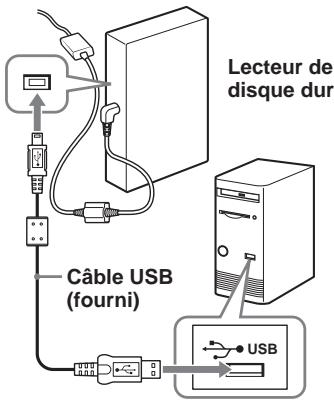
Raccordez l'adaptateur secteur au lecteur, puis connectez le lecteur à votre ordinateur. Si le lecteur est opéré sur la batterie rechargeable intégrée et que la batterie s'épuise pendant l'envoi, les fichiers et données envoyés pourront être détruits.
Remarque
D'abord, démarrez l'ordinateur, puis connectez le lecteur à l'ordinateur. Avant de redémarrer votre ordinateur, déconnectez le lecteur de l'ordinateur.
Démarrrez Music Transfer Hard Disk Player Edition, puis envoyez des fichiers MP3 au lecteur.
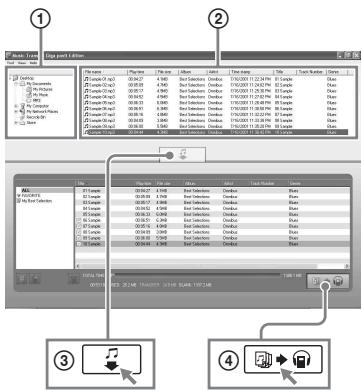
Spécifiez le dossier contenant les fichiers MP3. Sélectionnez le fichier MP3 souhaité. Appuyez sur [Add (Ajouter)]. Appuyez sur [Update (Mettre à jour)].
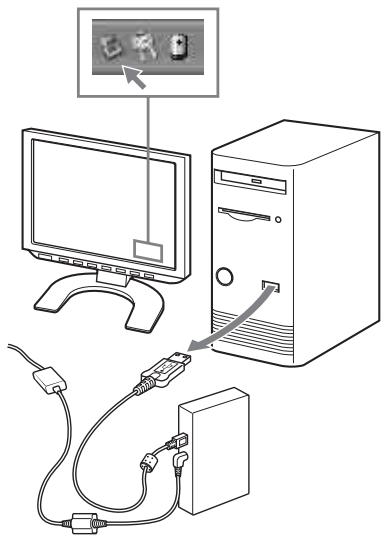
3 Déconnectez le lecteur de disque dur de l'ordinateur. (Page 20)
Déconnectez correctement le lecteur selon le système d'exploitation.
4 Écoutez de la musique avec le lecteur de disque dur.
Aperçu 2
À l'emploi de Music Transfer Hard Disk Player Edition 5 À l'écoute de musique avec le lecteur de disque dur 5 À propos de Music Transfer Hard Disk Player Edition 6
Exigences du système 7
Installation du logiciel 8
Installation de Music Transfer Hard Disk Player Edition 8
Envoi de fichiers MP3 au lecteur de disque dur
Spécification des fichiers à envoyer ou non 14 Visualisation de tous les fichiers MP3 stockés dans le lecteur de disque dur 15 Suppression de fichiers MP3 du lecteur 15
Création de votre propre Playlist (liste de lecture) 16 Suppression d'une Playlist 17 Édition de FAVORITE (PRÉFERENCE) et de la Playlist 18 Addition d'un fichier MP3 à FAVORITE (PRÉFERENCE).... 19 Changement de l'ordre de lecture des fichiers MP3 19 Suppression d'un fichier MP3 de FAVORITE ou de la Playlist.... 19
Autres informations..... 21
Actualisation du microprogramme du lecteur de disque dur 21 Restauration du microprogramme du lecteur de disque dur 22 Déinstallation de Music Transfer Hard Disk Player Edition 23
Pour les utilisateurs de Windows XP 23 Pour les utilisateurs de Windows 2000 24 Pour les utilisateurs de Windows Millennium Edition 24
Dépannage 25 Messages 31 Index 34
Ce manuel explique l'installation et l'utilisation de base du logiciel Music Transfer Hard Disk Player Edition fourni.
Consultez le manuel séparé fourni pour le lecteur pour les détails des différentes opérations du lecteur de disque dur.
À l'emploi de music transfer hard disk player edition
- Music Transfer Hard Disk Player Edition (ce manuel)
- Site Web officiel Aiwa (http://www.aiwa.com/)
Vous pouvez consulter les dernières informations de soutien etc.
A l'écoute de musique avec le lecteur de disque dur
- Mode d'emploi du lecteur de disque dur portable (manuel séparé)
- lant de l'emploi du logiciel. En cas de problème avec ce logiciel résultant d'un vice de fabrication, SONY le remplacera. Mais SONY n'assumera aucune autre responsabilité. Le logiciel n'est pas utilisable avec un équipement autre que celui pour lequel il a été conçu. Veuillez noter que les spécifications du logiciel peuvent être modifiées sans préavis dans le cadre de nos efforts continus pour l'amélioration de la qualité.
Remarque
Sony n'assume aucune responsabilité pour les données musicales qui ne peuvent pas être transférées, ou les données musicales endommagées ou supprimées suite à une défaillance de ce produit ou d'un ordinateur.
À propos de music transfer hard disk player edition
Music Transfer Hard Disk Player Edition is un logiciel utilitaire qui vous permet d'envoyer des fichiers audio en format MP3 de votre ordinateur au lecteur de disque dur. Le lecteur de disque dur lit uniquement les fichiers MP3 envoyés à l'aide de Music Transfer Hard Disk Player Edition.
Vous pouvez éditer (supprimer, changer d'ordre) les fichiers MP3 avant et après leur envoi au lecteur. Vous pouvez aussi créer vos propres Playlists (listes de lecture) dans lesquelles vous pourrez arranger vos fichiers MP3 dans l'ordre de votre choix.
Vous pouvez envoyer et stocker un maximum de 1000 fichiers dans le lecteur de disque dur. 99 Playlists maximum peuvent être créées, chacune contenant jusqu'à 500 fichiers.
Remarques sur l'emploi de music transfer hard disk player edition
- Ne déconnectez pas le câble USB pendant la lecture ou l'écriture de données. Avant de déconnecter le câble USB, procédez comme requis par chaque système d'exploitation.
- Des données peuvent être détruites dans les cas suivants:
- Le cable USB est déconnecté ou la batterie rechargeable intégrée est épuisée pendant la lecture ou l'écriture de données.
- Quand le lecteur est utilisé à un emplacement soumis à l'électricité statique ou à des parasites.
- Créer des copies de sauvegarde des données importantes est recommandé.
Remarque
Vous ne pouvez pas écouter des fichiers MP3 en utilisant Music Transfer Hard Disk Player Edition. Si vous souhaitez changer un nom de fichier, changez-le avant de démarrer Music Transfer Hard Disk Player Edition.
Consultez le mode d'emploi fourni avec le logiciel avec lequel l'enregistrement a été effectué pour les informations sur le traitement des données enregistrées avec un logiciel autre que Music Transfer Hard Disk Player Edition.
Remarques
- Le lecteur de disque dur ne peut pas lire des fichiers MP3 copiés sur le lecteur ou édités à l'aide de Windows Explorer.
- Vous ne pouvez pas envoyer des fichiers MP3 du lecteur à l'ordinateur.
Exigences du système
Les matériels et logiciels ci-dessous sont requis pour l'utilisation du matériel Music Transfer Hard Disk Player Edition.
| Ordinateur | IBM PC/AT ou compatible • CPU: Pentium MMX 166 MHz ou plus • Espace libre sur disque dur: 50 Mo au moins • RAM: 96 Mo au moins • Lecteur CD-ROM |
| Interface de connexion | USB 1.1/USB 2.0 High Speed* * Si le lecteur est racordé à un port UBS non compatible avec USB 2.0 (Hi-Speed USB), le débit réel sera limité à celui de USB 1.1 (transfert Pleine Vitesse). |
| Système d'exploitation | Installé à l'usine: Windows XP Home Edition/Windows XP Professional/Windows Millennium Edition/Windows 2000 Professional |
| Affichage | Haute couleur (16 bits) ou plus, 800 × 600 points ou mistricx |
Ce logiciel n'est pas assisté par les environnements suivants:
- Série NEC PC-98 ou compatibles, systèmes Macintosh
- Versions Windows XP autres que Home Edition ou Professional
- Versions Windows 2000 autres que Professionnel
- Windows 98 Second Edition
- Windows 98
- Windows NT
- Windows 95
- PC ou systèmes d'exploitation fabriqués soi-même
- Environnement qui est une amélioration du système d'exploitation d'origine installé par le fabricant
- Environnement à démarrage multisystème
- Environnement multimoniteur
Remarques
- Nous ne garantissons pas le fonctionnement sans problème sur tous les ordinateurs remplissant les exigences du système.
- Nous ne garantissons pas le fonctionnement sans problème de la fonction d'interruption, de sommeil ou d'hibernation sur tous les ordinateurs. (Voir la page 28 pour les détails.)
- Utilisez bien le câble USB fourni avec le lecteur. D'autres câbles USB peuvent avoir des connecteurs de formes différentes qui ne s'insertent pas dans le lecteur, ou peuvent causer un fonctionnement anormal. Quand le câble USB fourni est endommagé ou perdu, consultez le revendeur Aiwa le plus proche.
Remarques
- Ne connectez pas le lecteur à votre ordinateur avant d'installer Music Transfer Hard Disk Player Edition.
- Fermez toutes les applications Windows avant de commencer l'installation.
2 Prenez contact sous le nom d'utilisateur suivant.
La méthode de prise de contact varie selon le système d'exploitation ou le logiciel. Vérifiez votre système d'exploitation avant la prise de contact.
Pour les utilisateurs de Windows XP*1
Vous devez prendre contact sous le nom d'utilisateur « Administrateur d'ordinateur ». Pour les détails, consultez le mode d'emploi de votre ordinateur.
Pour les utilisateurs de Windows 2000^*2
Vous devez prendre ce en tant qu'administrateur.
Pour les détails, consultez le mode d'emploi de votre ordinateur.
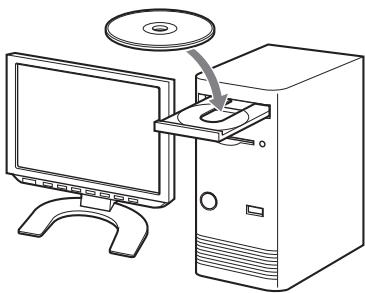
3 Insérez le cd-rom music transfer hard disk player edition dans le lecteur cd-rom de votre ordinateur.
Le programme de configuration démarre automatiquement et la fenêtre d'installation apparaît.
Si le programme de configuration ne démarre pas automatiquement, double-cliquez sur [Launcher.exe] inclus dans le CD-ROM en utilisant Windows Explorer.
4 Cliquez pour sélectionner une langue, puis cliquez sur [Select]. Sélectionnez la langue à utiliser par le logiciel pour l'affichage des menus et messages.
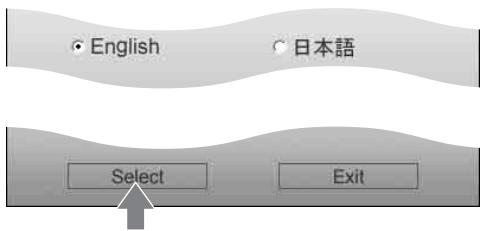
5 Cliquez sur [Install Music Transfer Hard Disk Player Edition (Installer Music Transfer Hard Disk Player Edition)]. 6 Suivez les instructions affichées. 7 L'installation terminée, redémarrez l'ordinateur. Redémarrez votre ordinateur en suivant les instructions affichées.
- Redémarrez bien l'ordinateur après l'installation.
L'installation a-t-elle réussi ?
En cas de problème pendant l'installation, voir la page 26.
Remarques
- Pour les utilisateurs de Windows XP ou Windows Millennium Edition: si vous utilisez la fonction « System Restore (Restauration du système) » dans « System Tools (Outils système) », Music Transfer Hard Disk Player Edition peut ne pas être exécuté correctement. Une boîte de dialogue d'erreur peut apparaître. Dans ce cas, suivez les instructions données dans les messages affichés.
- Pour les utilisateurs de Windows XP : fermez bien Windows Messenger avant d'installer le logiciel. Si un logiciel antivirus est exécuté, Windows Messenger peut ne pas se fermer. Dans ce cas, consultez le site Web du logiciel antivirus que vous utilisez.
- Music Transfer Hard Disk Player Edition utilise les dossiers installés. Ne supprimez pas, ne déplacez pas et ne modifiez pas le contenu des dossiers installés.
- Quand l'installation est en cours, n'interrompez pas le fonctionnement et ne retirez pas le CD-ROM du lecteur CD-ROM. Cela rendrait l'installation du logiciel impossible par la suite.
Raccordez l'adaptateur secteur au lecteur quand vous raccordez le lecteur à votre ordinateur.

Fenêtre explorer
Music Transfer
eep
Tool: Very Help




Mettre à jour

Vous devez prendre contact avec votre ordinateur en tant qu'administrateur pour utiliser Music Transfer Hard Disk Player Edition.
Mettez le lecteur sous tension.
Consultez le mode d'emploi du lecteur de disque dur portable pour sa mise sous tension.
2 Connectez le lecteur à l'ordinateur.
Raccordez le lecteur au port USB de votre ordinateur à l'aide du câble USB fourni. Si le lecteur n'est pas reconnu, reconnectez-le ou connectez-le à un autre port USB.
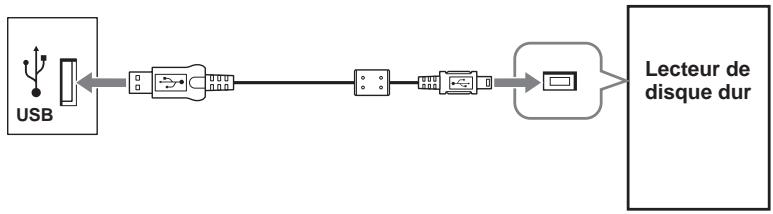
Remarque
Connectez l'adaptateur secteur au lecteur quand vous raccordez le lecteur à votre ordinateur. Si le lecteur est opéré sur la batterie rechargeable intégrée et que celle-ci s'épuise pendant l'envoi, les fichiers et données en cours d'envoi peuvent être détruits.
3 Démarrez music transfer hard disk player edition.
Procédez de l'une des manières suivantes:
- Double-cliquez sur l'icône Music Transfer Hard Disk Player Edition de l'ordinateur.
- Cliquez sur [start (Démarrer)] - All Programs (Tous les programmes) - [Music Transfer Hard Disk Player Edition] - [Music Transfer Hard Disk Player Edition].
Music Transfer Hard Disk Player Edition est lancé et la fenêtre principale apparait. Les fichiers MP3 déjà envoyés et stockés dans le lecteur sont affichés dans la fenêtre Playlist.
Si la fenêtre Playlist n'indique pas les dernières informations sur le lecteur, cliquez sur [View (Affichage)] - [Refresh (Rafraîchir)].
Remarques
- Ne déconnectez pas le câble USB pendant l'exécution de Music Transfer Hard Disk Player Edition.
- Selon le réglage effectué sur l'ordinateur, une fenêtre peut s'ouvrir. Dans ce cas, cliquez sur × dans le coin supérieur droit de la fenêtre pour la fermer.
(a suivre)
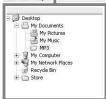
4 Sélectionnez le dossier dans lequel des fichiers MP3 sont stockés.
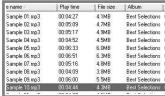
Si vous cliquez sur le dossier, tous les fichiers MP3 dans le dossier sélectionné apparaissent dans la fenêtre Explorer de Music Transfer Hard Disk Player Edition. Les fichiers non MP3 et ceux illisibles sur le lecteur ne sont pas affichés.
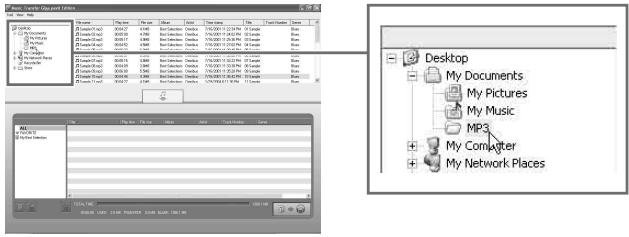
5 Sélectionnez le fichier MP3 que vous souhaitez dans la fenêtre explorer.
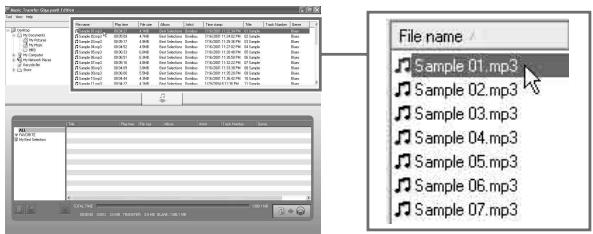
6 Cliquez sur [Add (Ajouter)].
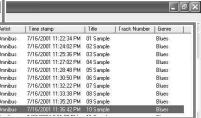
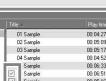
Les fichiers MP3 sélectionnés apparaissent dans la fenêtre Playlist. Une (coche) est affichée aux fichiers ajoutés. (Les fichiers avec seront envoyés au lecteur.) Ou bien, tirez le fichier souhaité de la fenêtre Folder à la fenêtre Playlist.
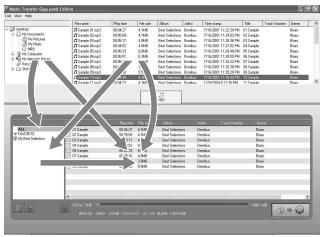
Vous pouvez tirer des fichiers MP3 et dossiers d'une fenêtre à l'autre comme indiqué par les flèches.
L'image Playlist est faite, mais pas encore envoyée au lecteur.
S'il y a des fichiers que vous ne souhaitez pas envoyer au lecteur
1. Cliquez sur [ALL (TOUT)] dans la partie gauche de la fenêtre Playlist. 2. Sélectionnez les fichiers que vous ne souhaitez pas envoyer. 3. Cliquez sur [Delete Track (Supprimer piste)] pour les supprimer de la fenêtre Playlist.
Ou bien, cliquez sur pour décocher les cases.
Conseils
- Vous pouvez aussi annuler la dernière opération en appuyant simultanément sur les touches Ctrl et Z.
- Si deux dossiers différents contiennent le même fichier MP3, ce fichier sera considéré comme deux fichiers différents, qui pourraient être envoyés séparément au lecteur.
(a suivre)
7 Cliquez sur [Update (Mettre à jour)] pour envoyer les fichiers MP3 au lecteur.
Ne déconnectez pas le câble USB de l'ordinateur pendant l'envoi des fichiers.
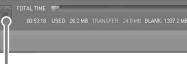
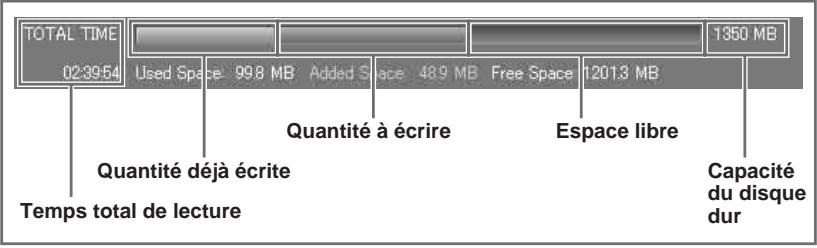
Visualisation de la barre d'état
La barre d'état indique l'utilisation du disque dur du lecteur et l'espace libre.
(Example)
Remarque
Si vous quittez Music Transfer Hard Disk Player Edition avant de cliquer sur [Update (Mettre à jour)], les fichiers MP3 sélectionnés ne seront pas envoyés. Cliquez bien sur [Update (Mettre à jour)] pour envoyer les fichiers au lecteur.
Spécification des fichiers à envoyer ou non
Quand [ALL (TOUT)] est sélectionné et qu'il y a des fichiers non encore envoyés au lecteur, vous pouvez utiliser les cases à cocher pour sélectionner les fichiers à envoyer et à ne pas envoyer.
Cochez les cases pour les fichiers que vous souhaitez envoyer au lecteur, et décochez les cases pour les fichiers que vous ne souhaitez pas envoyer.
Visualisation de tous les fichiers MP3 stockés dans le lecteur de disque dur
Cliquez pour sélectionner [ALL (TOUT)] dans la partie gauche de la fenêtre Playlist.
Tous les fichiers MP3 stockés dans le lecteur sont affichés dans la fenêtre Playlist.
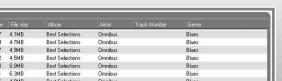
Vous pouvez trier les fichiers en cliquant sur [Title (Titre)], [Time (Durée)], [Size (Taille)], [Album], [Artist (Artiste)], [Track Number (Numéro de piste)] ou [Genre] dans la barre de titres de la fenêtre Playlist.
Remarque
L'ordre de lecture réel des fichiers MP3 dans le lecteur ne sera pas changé par cette opération de tri, même si vous cliquez sur [Update (Mettre à jour)].
Suppression de fichiers MP3 du lecteur
1 Cliquez sur [ALL (TOUT)] dans la partie gauche de la fenêtre Playlist. 2 Sélectionnez le ou les fichiers à supprimer. 3 Cliquez sur [Delete Track (Supprimer piste)], puis sur [OK].
Si deux fichiers ou plus sont sélectionnées, cliquez sur [All Delete (Tout supprimer)] pour supprimer tous les fichiers sélectionnées en même temps.
Cliquez sur [Update (Mettre à jour)].
Les fichiers supprimés de la partie [ALL (TOUT)] de la fenêtre Playlist sont aussi supprimés de ★ FAVORITE (PRÉFÉRENCES) et de la Playlist.
Pour quitter le logiciel
Cliquez sur [Tools (Outils)], puis sur [Exit (Sortir)], ou cliquez sur × dans le coin supérieur droit de la fenêtre.
Remarques
- Si vous quittez Music Transfer Hard Disk Player Edition avant de cliquer sur [Update (Mettre à jour)], les fichiers MP3 sélectionnés ne seront pas envoyés. Cliquez bien sur [Update (Mettre à jour)] pour envoyer les fichiers au lecteur.
- Ce lecteur peut seulement lire les fichiers MP3 qui lui ont été envoyés à l'aide de Music Transfer Hard Disk Player Edition. Les données stockées à l'aide d'autres logiciels ne sont pas lisibles sur ce lecteur.
Création de votre propre playlist (liste de lecture)
Vous pouvez créer votre propre Playlist sur laquelle vous arrangerez les fichiers MP3 dans l'ordre de votre choix.
Qu'est-ce qu'une playlist?
Une Playlist est une liste que vous créez à l'aide de Music Transfer Hard Disk Player Edition. Vous pouvez à votre guise sélectionner et ajouter des fichiers MP3 (500 maximum) à votre Playlist et désigner leur ordre de lecture. Comme vous pouvez créer plus d'une Playlist (99 maximum), il est possible d'ajouter des fichiers identiques ou différents aux différentes Playlists dans différents ordres de lecture.
1 Cliquez sur [Create Playlist (Créer liste lecture)] pour créer une nouvelle Playlist.
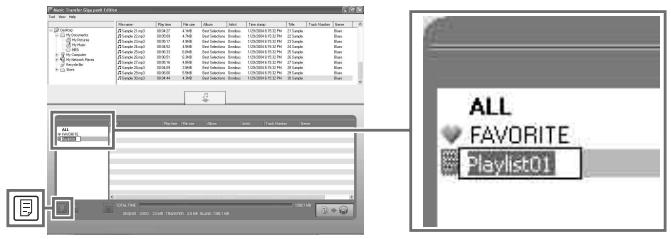
2 Entrez un nom pour la Playlist, puis appuyez sur la touche Enter. 3 Dans la fenêtre Explorer, sélectionnez les fichiers MP3 que vous souhaitez ajouter à la Playlist. 4 Cliquez sur [Add (Ajouter)].
Les fichiers sélectionnés apparaissent dans la fenêtre Playlist. Une coche s'affiche à côté des fichiers ajoutés. (Les fichiers avec seront envoyés au lecteur.)
Ou bien, tirez le fichier MP3 souhaité de la fenêtre Explorer à la fenêtre Playlist.
Si vous souhaitez ajouter tous les fichiers MP3 dans un dossier à la fenêtre Playlist, tirez le dossier directement de la fenêtre Folder à la fenêtre Playlist.
L'image Playlist est établie, mais n'est pas encore envoyée au lecteur.
Vous pouvez modifier l'ordre des fichiers, supprimer les fichiers inutiles etc. dans la fenêtre Playlist. Pour les détails, consultez « Édition de • FAVORITE (PRÉFÉRENCE) et de la Playlist » (page 18).
Conseil
Vous pouvez défaire la dernière opération en appuyant simultanément sur les touches Ctrl et Z.
5 Cliques sur [update (mettre à jour)]
Ne déconnectez pas le câble USB de l'ordinateur avant d'envoyer les fichiers.
Remarque
Vous ne pouvez pas envoyer une Playlist ne contenant aucun fichier au lecteur.
Conseils
99 Playlists maximum peuvent être créées et stockées dans le lecteur. - Une Playlist peut contenir jusqu'à 500 fichiers.
Remarques
- Vous ne pouvez pas créer deux Playlists ou plus du même nom.
- Il est impossible de créer une Playlist sur le lecteur.
Suppression d'une playlist
1. Sélectionnez la Playlist que vous souhaitez supprimer. 2. Cliquez sur [Delete Playlist (Supprimer liste lecture)].
Le message « The selected playlist will be erased. Is it all right? (La liste de lecture sélectionnée sera effacée. D'accord?) » apparait. Cliquez sur [Yes (Oui)].
Cliquez [Update (Mettre à jour)].
Remarque
Si vous cliquez sur [Delete Playlist (Supprimer liste lecture)] alors que [ALL (TOUT)] ou [FAVORITE (PRÉFERENCE)] est sélectionné, tous les fichiers dans la Playlist seront supprimés.
Édition de • favorite (préférence) et de la playlist
FAVORITE (PRÉFÉRENCE), qui est considéré comme une variante de la Playlist, est spécialement prévu pour contenir les fichiers MP3 que vous écoutez le plus récemment. L'ajout et la suppression de fichiers MP3 à/de FAVORITE (PRÉFÉRENCE) sont possibles sur le lecteur, sans connexion à l'ordinateur.
Dans la fenêtre Playlist, vous pouvez editor FAVORITE (PREFERENCE) et la Playlist, par exemple changer l'ordre de lecture et supprimer des fichiers inutiles.
[ALL (TOUT)] [FAVORITE (PRÉFÉRENCE)] Playlist
Vous pouvez sélectionner des fichiers dans ALL (TOUT) et les entrer dans♥FAVORITE (PRÉFÉRENCE), ou les ajouter à la Playlist. Vous pouvez aussi copier des fichiers de la Playlist à♥FAVORITE (PRÉFÉRENCE), ou d'une Playlist à une autre Playlist.
Addition d'un fichier MP3 à♥ FAVORITE (PREFERENCE)
1 Cliquez sur [♥ FAVORITE (PRÉFÉRENCE)] dans la partie gauche de la fenêtre Playlist. Les fichiers MP3 déjà entrés dans♥ FAVORITE (PRÉFÉRENCE) sont affichés dans la fenêtre Playlist. 2 Effectuez les étapes 4 à 6 d' « Envoi de fichiers MP3 au lecteur de disque dur » (pages 12-13). Vous ne pouvez pas ajouter un fichier qui a déjà été ajouté à la fenêtre Playlist. 3 Cliquez sur [Update (Mettre à jour)] pour envoyer les fichiers MP3 au lecteur.
Conseil
Vous pouvez aussi ajouter les fichiers MP3 déjà stockés dans le lecteur à FAVORITE (PRÉFERENCE) en écoutant de la musique sur le lecteur. Pour les détails, consultez le mode d'emploi du lecteur de disque dur portable.
Changement de l'ordre de lecture des fichiers MP3
Dans la fenêtre Playlist, cliquez pour sélectionner [FAVORITE (PRÉFERENCE)] ou la Playlist que vous souhaitez éditer. Changez l'ordre des fichiers en tirant chaque fichier à la position souhaitée, puis cliquez sur [Update (Mettre à jour)].
Suppression d'un fichier MP3 de favorites ou de la playlist
1 Cliquez [FavorITE (PREFERENCE)] ou la Playlist que vous souhaitez editor. 2 Cliquez pour sélectionner le fichier que vous souhaitez supprimer. Le fichier sélectionné est indiqué en jaune. 3 Cliquez sur [Delete Track (Supprimer piste)]. 4 Cliquez sur [Update (Mettre à jour)].
Remarques
- Les fichiers MP3 resteront dans le lecteur, même après leur suppression de FAVORITE (PRÉFÉRENCE) ou de la Playlist selon la procédure ci-dessus. Pour supprimer un fichier MP3 du lecteur, cliquez pour sélectionner [ALL (TOUT)], puis le supprimer. Notez que quand vous supprimez un fichier du lecteur de cette manière avec [ALL (TOUT)] sélectionné, le fichier est aussi supprimé de FAVORITE (PRÉFÉRENCE) et de la Playlist.
- Si vous décochez les cases pour des fichiers dans [ALL (TOUT)], ces fichiers ne seront pas ajoutés à la Playlist même si vous cliquez sur [Update (Mettre à jour)].
Déconnexion du lecteur de disque dur de l'ordinateur
Déconnectez le lecteur de l'ordinateur en procédant selon votre ordinateur et le système d'exploitation.
Voici maintenant l'exemple pour les utilisateurs de Windows XP.
1 Double-cliquez sur dans la barre des tâches Windows.
La fenêtre « Safely Remove Hardware (Retirer le périphérique en toute sécurité) » (Windows XP)/« Unplug or Eject Hardware (Déconnecter ou éjecter le matériel) » (Windows 2000/Windows Millennium Edition) apparait.
2 Cliquez pour sélectionner [USB Mass Storage Device], puis cliquez sur [Stop (Arrêter)].
La fenêtre « Stop a Hardware device (Arrêtez un appareil du matériel) » apparait.
Cliquez pour sélectionner [USB Mass Storage Device], puis cliquez sur [OK].
Le message « The 'USB Mass Storage Device' device can now be safely removed from the system. (Le périphérique 'USB Mass Storage Device' peut maintenant être enlevé du système en toute sécurité.) » apparaît.
Cliquez sur [Close (Fermer)] et déconnectez le lecteur de votre ordinateur.
Le lecteur redémarrera quand il sera déconnecté de l'ordinateur.
Mettez le lecteur hors tension s'il ne doit pas être utilisé immédiatement après la déconnexion.
Remarque
Si le « retrait sûr » du lecteur échoue, consultez « Vous ne pouvez pas exécuter la procédure de retrait pour déconnecter le lecteur de l'ordinateur. » (page 28) dans « Dépannage »
Actualisation du microprogramme du lecteur de disque dur
Nous recommandons la consultation périodique du site Web officiel Aiwa (http://www.aiwa.com/) pour contrôler les dernières informations de soutien concernant le lecteur de disque dur, comme par exemple l'ajout d'une nouvelle fonction au lecteur ou l'amélioration de ses performances.
Quand vous téléchargez un programme, l'actualisation du microprogramme, suivez la procédure ci-dessous pour exécuter l'actualisation.
Remarques
- Lisez également la description sur le site Web concernant l'actualisation du microprogramme.
- Vous devez prendre contact avec votre ordinateur en tant qu'administrateur pour effectuer l'actualisation du microprogramme.
1 Mettez le lecteur sous tension, et connectez-le à l'ordinateur. 2 Demarrez Music Transfer Hard Disk Player Edition. 3 Cliquez sur [Tools (Outils)] - [Firmware Update (Mise à jour du firmware)]. 4 Sélectionnez le fichier désigné, puis cliquez sur [Open]. Egalement consulter le site Web Aiwa pour l'installation du programme d'actualisation du microprogramme et l'actualisation du microprogramme.
Restauration du microprogramme du lecteur de disque dur
Si un message d'erreur apparait plusieurs fois sur l'affichage du lecteur, même après sa réinitialisation, procédez comme suit pour restaurer le microprogramme du lecteur.
Mettez le lecteur sous tension, puis raccordez-le à l'ordinateur.
Si le lecteur n'est pas reconnu, mettez-le hors tension avec le câble USB connecté, puis à nouveau sous tension. S'il est impossible de mettre le lecteur hors tension, réinitialisez-le, puis mettez-le sous tension.
Insérez le CD-ROM Music Transfer Hard Disk Player Edition dans le lecteur CD-ROM.
Le programme de configuration démarre automatiquement et la fenêtre d'installation apparait.
Si le programme de configuration ne démarre pas automatiquement, double-cliquez sur [Launcher.exe] inclus dans le CD-ROM en utilisant Windows Explorer.
Cliquez pour sélectionner une langue, puis cliquez sur [Select].
Sélectionnez la langue à utiliser par le logiciel pour l'affichage des menus et messages.
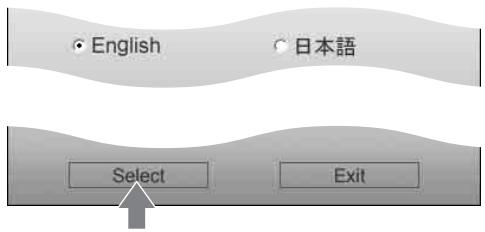
4 Cliquez sur [Firmware Recovery (Récovery du firmware)]. 5 Suivez les instructions affichées.
Si la restauration du microprogramme ne résout pas le problème, consultez « Dépannage » dans le mode d'emploi du lecteur de disque dur, ainsi que « Dépannage » dans ce manuel. Si le problème persiste, consultez le revendeur Aiwa le plus proche.
Remarque
En cas de restauration du microprogramme, tous les fichiers envoyés au lecteur à l'aide de Music Transfer Hard Disk Player Edition et les réglages effectués sur le lecteur seront effacés.
Pour les utilisateurs de windows XP
Prenez contact sous le nom d' « Administrateur d'ordinateur », puis suivez la procédure ci-dessous. Consultez le mode d'emploi de votre ordinateur pour les détails sur la prise de contact en tant qu'administrateur d'ordinateur.
1 Cliquez sur [start (Démarrer)] - [Control Panel (Panneau de configuration)]. La fenêtre « Control Panel (Panneau de configuration) » apparait. 2 Double-cliquez sur [Add or Remove Programs (Ajouter ou supprimer des programmes)]. La boite de dialogue « Add or Remove Programs (Ajouter ou supprimer des programmes) » apparait. 3 Cliquez sur [Change or Remove Programs (Modifier ou supprimer des programmes)]. Les programmes présentement installés seront affichés. 4 Cliquez sur [Music Transfer Hard Disk Player Edition] sur la liste « Currently installed programs (Programmes actuellement installés)», puis sur [Change/Remove (Modifier/Supprimer)]. Suivez les instructions affichées, et redémarrez l'ordinateur.
Pour les utilisateurs de windows 2000
Prenez contact en tant qu'administrateur, puis suivez la procédure ci-dessous. Consultez le mode d'emploi de votre ordinateur pour les détails sur la prise de contact en tant qu'administrateur.
1 Cliquez sur [Start (Démarrer)] - [Settings (Paramètres)] - [Control Panel (Panneau de configuration)]. La fenêtre « Control Panel (Panneau de configuration) » apparait. 2 Double-cliquez sur [Add/Remove Programs (Ajout/Suppression de programmes)]. La boîte de dialogue « Add/Remove Programs (Ajout/Suppression de programmes) » apparait. 3 Cliquez sur [Change or Remove Programs (Modifier ou supprimer des programmes)]. 4 Cliquez sur [Music Transfer Hard Disk Player Edition] sur la liste « Currently installed programs (Programmes actuellement installés)», puis sur [Change/Remove (Modifier/Supprimer)]. Suivez les instructions affichées.
Pour les utilisateurs de windows millennium edition
1 Cliquez sur [Start (Démarrer)] - [Settings (Paramètres)] - [Control Panel (Panneau de configuration)]. La fenêtre « Control Panel (Panneau de configuration) » apparait. 2 Double-cliquez sur [Add/Remove Programs (Ajout/Suppression de programmes)]. La boîte de dialogue « Add/Remove Programs Properties (Ajout/Suppression de programmes) » apparait. 3 Cliquez sur [Music Transfer Hard Disk Player Edition] sur la liste de programmes pour le retrait automatique, puis sur [Add/Remove (Ajout/Suppression)]. Suivez les instructions affichées.
Dépannage
Procédez comme suit si vous rencontrez un problème à l'utilisation du logiciel Music Transfer Hard Disk Player Edition. Si un message apparait, il est recommandé de le noter.
Etape 1: vérifiez les symptômes dans la section « dépannage
Consultez la section correspondante dans les pages suivantes.
Etape 2: contrôlez les symptômes sur le site web officiel aiwa.
Visitez le site Web local de votre région de résidence à partir du site Web mondial Aiwa (http://www.aiwa.com/).
Vous trouverez des informations actualisées à propos de ce produit, les questions souvent posées et les réponses.
Etape 3: si le problème ne peut pas être résolu après contrôle des références ci-dessus
Consultez le revende Aiwa le plus proche.
Si l'installation n'a pas réussi
- Avez-vous pris contact correctement avec votre ordinateur?
Pour utiliser ce logiciel, vous devez prendre contact en tant qu'administrateur. Consultez l'administrateur de l'ordinateur ou essayez de prendre contact à nouveau en tant qu'administrateur.
- Vérifiez que le système d'exploitation que vous utilisez est compatible avec Music Transfer Hard Disk Player Edition.
Consultez les « Exigences du système » à la page 7.
- Fermez bien toutes les applications Windows avant de commencer l'installation.
Si vous commencez l'installation alors que d'autres programmes sont exécutés, un mauvais fonctionnement est possible.
Cela est particulièrement vrai pour les programmes qui exigent de grandes quantités de ressources du système, comme le logiciel antivirus.
Si vous utilisez Windows XP, fermez Windows Messenger avant de commencer l'installation.
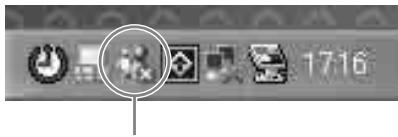
Cliquez sur la touche droite pour sélectionnez [Exit].
- Ne connectez pas le lecteur à votre ordinateur avant l'installation du logiciel.
Si le lecteur est raccordé à l'ordinateur avant l'installation du logiciel, l'installation peut être mal faite. Connectez le lecteur après la fin de l'installation.
- Vérifiez que votre ordinateur a suffisamment d'espace libre de disque dur.
Un espace libre de 50 Mo ou plus sur le disque dur est requis. Si votre ordinateur n'a pas suffisamment d'espace libre, l'installation peut être impossible.
- Si l'installation ne réussit toujours pas après tout ce que vous avez fait,
L'installation peut se faire en copiant tous les fichiers sur le disque dur de l'ordinateur comme suit :
1 Créez un nouveau dossier sur le disque dur de l'ordinateur.
2 Insérez le CD-ROM (Music Transfer Hard Disk Player Edition) dans le lecteur CD-ROM.
3 Quand la fenêtre de sélection de la langue apparait, cliquez sur [Exit] pour annuler l'installation.
4 Cliquez de la touche droite sur [start (Démarrer)] et démarrez Windows Explorer.
5 Sélectionnez le lecteur CD-ROM, puis cliquez sur [Edit (Edition)] - [Select All (Sélectionner tout)]. Note: J'ai corrigé "Selectionner" en "Sélectionner" car c'est une correction clairement identifiable à partir du contexte OCR.
6 Cliquez sur [Edit (Edition)] - [Copy To Folder... (Copier dans un dossier...)] (ou [Edit (Edition)] - [Copy (Copier)]) pour copier tous les fichiers dans le dossier que vous avez créé à l'objet 1.
7 Retirez le CD-ROM du lecteur CD-ROM, ouvrez le dossier que vous avez copié sur le disque dur et double-cliquez sur [Launcher.exe].
8 Quand la fenêtre d'installation apparait, suivez les instructions affichées pour installer Music Transfer Hard Disk Player Edition.
Le lecteur n'est pas reconnu par l'ordinateur.
- Le lecteur est-il fermement raccordé à l'ordinateur? → Si le lecteur est mal raccordé, l'ordinateur ne le reconnait pas. Déconnectez et reconnectez le cable USB.
- Si un autre dispositif USB est raccordé à votre ordinateur, sa déconnexion peut résoudre le problème.
- Le lecteur est-il sous tension ?
Si la batterie rechargeable est épuisée ou si le lecteur est hors tension, l'ordinateur ne le reconnaît pas. Il est recommandé de connecter l'adaptateur secteur au lecteur quand il est raccordé à l'ordinateur.
- Le lecteur est-il raccordé via un concentrateur USB ou une rallonge USB?
Le fonctionnement normal n'est pas garanti quand le lecteur est raccordé via un concentrateur USB ou une rallonge USB. Raccordez-le directement au port USB sur l'ordinateur à l'aide du câble USB fourni.
Les fichiers ne sont pas affichés.
- Des fichiers MP3 sont-ils inclus dans le dossier sélectionné? Sélectionnez un dossier où sont inclus des fichiers MP3.
- La fenêtre Playlist indique-t-elle les dernières informations sur votre lecteur de disque dur? Cliquez sur [View (Affichage)] - [Refresh (Refraîchir)] pour actualiser l'affichage.
Certains caractères n'apparaissent pas sur l'affichage.
- Les caractères créés par l'utilisateur et certains caractères spéciaux ne sont pas affichés.
L'envoi de fichiers a échoué.
- Effectuez-vous des opérations autres que l'envoi de fichiers sur votre ordinateur ?
Selon la configuration de votre ordinateur, une erreur « Buffer Under Run » peut se produire si vous démarrez et utilisez d'autres applications pendant l'envoi de fichiers. Arrêtez bien toutes les opérations lors de l'envoi de fichiers. Vérifiez également que l'économiseur d'écran est désactivé et que votre ordinateur ne va pas passer en mode d'hibernation. - Le lecteur est-il raccordé via un concentrateur USB ou une rallonge USB? Le fonctionnement normal n'est pas garanti quand le lecteur est raccordé via un concentrateur USB ou une rallonge USB. Raccordez-le directement au port USB sur l'ordinateur à l'aide du cable USB fourni. - Si un autre dispositif USB est raccordé à votre ordinateur, sa déconnexion peut résoudre le problème.
- Le disque dur dans votre ordinateur a-t-il suffisamment d'espace libre? → Effacez des fichiers inutiles pour augmenter l'espace libre.
- Avez-vous pris contact correctement avec votre ordinateur? Pour utiliser ce logiciel, vous devez prendre contact en tant qu'administrateur. Consultez l'administrateur de l'ordinateur ou essayez de prendre contact à nouveau en tant qu'administrateur.
- Avez-vous modifié le compte d'utilisateur pendant l'exécution du logiciel? Redémarrez votre ordinateur avec le nom que vous avez utilisé pour démarrer Music Transfer Hard Disk Player Edition et arrêtez le programme.
- Le disque dur dans votre lecteur a-t-il suffisamment d'espace libre? Supprimez des fichiers inutiles pour augmenter l'espace libre (page 15).
- Vérifiez si le nombre de fichiers que vous envoyez au lecteur ne dépasse pas le nombre maximum prévu pour le lecteur. Vous pouvez envoyer un maximum de 1000 fichiers au lecteur.
Vous ne pouvez pas exécuter la procédure de retrait pour déconnecter le lecteur de l'ordinateur.
- Quittez Windows Explorer et l'autre logiciel présentement exécuté. Si les fichiers dans le lecteur sont utilisés ou ouverts par Windows Explorer etc., il peut être impossible de déconnecter le lecteur de l'ordinateur.
- Répétez l'opération « Safely Remove Hardware (Retirer le périphérique en toute sécurité) » plusieurs fois. S'il est toujours impossible de déconnecter le lecteur, quittez Windows, puis déconnectez le lecteur.
Remarques sur le mode d'interruption/hibernation du système
- Si l'ordinateur passe en mode d'interruption/hibernation de système pendant l'envoi de fichiers au lecteur, les données audio peuvent être perdues ou l'ordinateur peut ne pas se réveiller correctement. C'est pourquoi la fonction d'interruption/hibernation doit être désactivée.
- Si vous déconnectez le lecteur alors que l'ordinateur est en mode d'interruption/hibernation de système, les données peuvent être perdues après le réveil de l'ordinateur.
- Si l'ordinateur passe en mode d'interruption/hibernation de système, il peut ne pas reconnaître le lecteur à son réveil. Dans ce cas, déconnectez le lecteur, puis reconnectez-le.
Remarques sur le disque dur intégré
- Le disque dur intégré est formaté avec le système de fichiers FAT32.
Dans les cas suivants, une erreur en relation avec le format du disque dur est possible:
- Le câble USB a été déconnecté pendant l'envoi de pistes au lecteur.
- Une erreur a été détectée et le lecteur a été mis hors tension pendant que des pistes lui étaient envoyées.
- Le disque dur intégré a été formaté en utilisant un système de fichiers autres que FAT32.
Si une erreur de disque dur est détectée, restaurer ou formater le disque dur comme requis.
Restauration du microprogramme après contrôle de l'erreur du disque dur
- Procédez comme indiqué par votre système d'exploitation pour contrôler l'erreur du disque dur intégré, et restaurer le disque dur si nécessaire.
- Le lecteur ne démarrera pas si le fichier de système nécessaire au lecteur a été détruit, même si le disque dur intégré a été restauré. Utilisez le CD-ROM Music Transfer Hard Disk Player Edition pour restaurer le microprogramme (page 22).
Restauration du microprogramme après formatage du disque dur
- Si vous ne pouvez pas contrôler l'erreur du disque dur, ou si le disque dur intégré ne peut pas être restauré en contrôlant l'erreur du disque dur, formatez d'abord le disque dur intégré du lecteur avec le système de fichiers FAT32, puis restaurez le microprogramme. Formatez le disque dur intégré du lecteur en procédant comme spécifique par votre système d'exploitation. Le formatage terminé, utilisez le CD-ROM Music Transfer Hard Disk Player Edition pour restaurer le microprogramme (page 22).
Remarques
- Si vous formatez le disque dur intégré en utilisant un système de fichiers autres que FAT32, le microprogramme pourrait être restauré, mais le lecteur ne fonctionnera pas normalement. L'emploi de la méthode de formatage rapide n'est pas recommandé.
- Prendre garde de ne pas formater d'autres dispositifs par mégarde. Il est recommandé de déconnecter les dispositifs autres que le lecteur.
- Si vous effectuez la restauration du microprogramme, tous les fichiers encoyés au lecteur et les régles effectuels au lecteur seront effacés. Si vous effectuez la restauration du microprogramme, tous les fichiers envoyés au lecteur et les règles effectuées au lecteur seront effacés.
Important
Après la restauration du microprogramme, la version du microprogramme dans le disque dur intégré coincide avec celle du microprogramme stocké dans le CD-ROM. Il est recommandé de visiter le site Web officiel Aiwa pour télécharger un programme d'actualisation du microprogramme et d'actualiser le microprogramme (page 21).
Quand vous nous contactez pour une question, les informations suivantes peuvent vous être demandées concernant votre ordinateur. Utilisez le tableau ci-dessous.
| Ordinaireur (remplissez) | |
| Fabricant: | |
| Modèle: | |
| Type: | Type de bureau/portable: |
| Type du système d'exploitation | |
| Système d'exploitation: | Windows XP Home Edition/Windows XP Professional/Windows 2000 Professional/Windows Millennium Edition |
| Capacité RAM | |
| Capacité RAM: | |
| Disque dur (contenant Music Transfer Hard Disk Player Edition et des données audio) | |
| Capacité: | |
| Espace libre: | |
| Dossier installé contenant Music Transfer Hard Disk Player Edition (si autre que le dossier par défaut)*1 | |
| Emplacement du dossier installé: | |
| Version du logiciel Music Transfer Hard Disk Player Edition *2 | |
| Version: | |
| Message d'erreur (s'il en apparait un) | |
| Message d'erreur: | |
1 Si vous ne spécifiez pas la destination, le logiciel est installé dans C:\Program Files\AIWA\Music Transfer Hard Disk Player Edition. 2 Cliquez sur [Help (Aide)] - [Software Version (Version logiciel)] pour confirmer la version.
Messages
| Message | Signification | Solution |
| You must log on as the administrator for installation. (Vs devez vs enregistrer comme administrateur pr l'installation.) | L'installation/ rétablissement va sa faire sans votre enregistrement comme administrateur. | Vous devez vous enregistrer comme administrateur (page 8) |
| You cannot install in this version of Windows. (Vs ne pouvez pas installer ds cette version de Windows.) | L'installation est impossible carve que la version de Windows n'est pas supportée. | Vérifiez que le système d'exploitation utilisé est compatible avec Music Transfer Hard Disk Player Edition (page 7). |
| You have to install Music Transfer in advance. (Vs devez d'abordinstaller Music Transfer.) | Le rétablissement va sa faire sans Music Transfer Hard Disk Player Edition instalé. | Installez le logiciel Music Transfer Hard Disk Player Edition. |
| The player cannot be recognized. (Le lecteur n'est pas reconnu.) | Message indiquant l'échec du rétablissement: le lecteur est mal raccordé à l'ordinateur. | • Raccordez fermement le lecteur à votre ordinateur. • Vérifiez que le lecteur est sous tension. |
| The writing to a player failed. (Erreur d'écriture à un lecteur.) | Message indiquant l'échec du rétablissement: la suppression de dossier/fichier dans le lecteur a échéoué. | Rétablissez le microprogramme dans le lecteur. Si un message d'erreur apparait même après le rétablissement du lecteur, formatez le disque dur du lecteur. Avant de formater le lecteur, vérifiez le traitement des données. |
| An unexpected error occurred. (Erreur inattendue.) | Message indiquant l'échec du rétablissement: affiché dans les cas autres que ci-dessus. | Rétablissez le microprogramme dans le lecteur. Si un message d'erreur apparait même après le rétablissement du lecteur, réinstallé le logarithiel Music Transfer Hard Disk Player Edition. |
| Firmware recovery cannot be performed. Update the firmware from the menu of Music Transfer. (Impossible de récapérer le firmware. Mettez à jour le firmware à partir du menu Music Transfer.) | L'actualisation du microprogramme est impossible. | • Rétablissez le microprogramme du lecteur avec le CD-ROM fourni. • Cliquez sur [Tools (Outils)] - [Firmware Update (Mise à jour du firmware)] pouractualiser le microprogramme du lecteur de disque dur. |
(a suivre)
| Message | Signification | Solution |
| 99 playlists already exist. You cannot create any more portfolio. (99 listedes lecture existent déjà. Vs ne pouvez plus créé de listedes lecture.) | S'affiche quand [Create Playlist (Créer liste lecture)] est pressé alors qu'il y a 99 Playlists. | 99 Playlists maximum peuvent être créées et stockées dans le lecteur. Supprimez quelques Playlists avant la création. |
| The player is not connected. (Le lecteur n'est pas connecté.) | · S'affiche quand le lecteur est déconnecté de l'ordinateur. · S'affiche quand le lecteur n'est pas connecté pendant l'actualisation du microprogramme. | · Raccordez fermement le lecteur à l'ordinateur. · Vérifiez que le lecteur est sous tension. |
| Since the memory is insufficient, cannot continue editing. Close unnecessary applications. (Mémoire insuffisante, impossible de continuer à modifier. Fermez les applications qui ne sont pas nécessaires.) | S'affiche quand la capacité de la mémoire de l'ordinateur devient insuffisante. | Quand un logiciel autre que Music Transfer Hard Disk Player Edition est activé, désacteve-ile. |
| The selected file is unauthorized. (Le fjichier sélectionné n'est pas autorisé.) | S'affiche quand le fjichier sélectionné n'est pas autorisé pendant l'actualisation du microprogramme. | Choisissez le microprogramme correct. |
| Firmware update failed. (Erreur de mise à jour du firmware.) | S'affiche quand l'actuation du microprogramme a échoué. | Une erreur est survenue pendant l'actualisation. · Raccordez fermement le lecteur à l'ordinateur. · Vérifiez que le lecteur est sous tension. |
| Cannot access to the player. ( Impossible d'acceder au lecteur.) | S'affiche quand le lecteur n'est pas reconnectu. | Déconnectez et reconnectez le lecteur. |
| Cannot send 1,001 or more tracks. ( Impossible d'envoyer 1001 pistes ou plus.) | S'affiche quand 1 001 pistes ou plus seront été enregistrées dans le lecteur. | Vous ne pouvez pas envoyer et stocker 1 001 pistes ou plus dans le lecteur. |
| Cannot register 501 or more tracks to a playlist. ( Impossible d'enregistrer 501 pistes ou plus à une liste lecture.) | S'affiche quand 501 pistes ou plus seront été enregistrées dans FAVORITE ou sur une Playlist. | 500 pistes maximum peuvent être enregistrées dans chaque Playlist. Effacez les pistes inutiles jusqu'à obtenir moins de 501 pistes. |
| Cannot send 1,001 or more tracks. Cannot register 501 or more tracks to a playlist. (Impossible d'envoyer 1001 pistes ou plus. Impossibla d'enregistrer 501 pistes ou plus à une liste lecture.) | S'affiche quand 1 001 pistes ou plus sont étreet enregistrées dans le lecteur. S'affiche quand 501 pistes ou plus sont étreet enregistrées dans FAVORITE ou sur une Playlist. | • Vous ne pouvez pas envoyer et stocker 1 001 pistes ou plus dans le lecteur. • 500 pistes maximum peuvent être enregistrées sur chaque Playlist. |
| The player's memory is insufficient. (Mémoire du lecteur insuffisante.) | S'affiche quand l'enregistrement de fichiers et l'actualisation d'une Playlist sont impossibles, ou quand il n'y a pas de piste éliminable. | La capacité du disque dur du lecteur est insuffisante. Effacez les pistes inutiles avant d'envoyer des fichiers. |
| Since the player's memory is insufficient, there are some files that cannot be registered. Do you want to continue processing? (Mémoire du lecteur insuffisante, des fichiers ne peuvent pas être enregistrés. Voulez vs continuer le processus?) | S'affiche quand l'actualisation de la Playlist est possible mais que la capacité d'envoi de fichiers est insuffisante. | Comme la capacité du disque dur du lecteur est insuffisante, tous les fichiers ne peuvent pas être envoyés. Yes (Oui): Envoie le nombre de fichiers enregistrables au lecteur. No (Non): Annule le procédé. |
| Perform firmware update. (Effectuez la mise à jour du firmware.) | S'affiche quand Music Transfer Hard Disk Player Edition est activé, mais un microprogramme introuvable. | Il n'y a pas de microprogramme dans le lecteur. Cliquez sur [Tools (Outils)] - [Firmware Update (Mise à jour du firmware)] pour actualiser le microprogramme du lecteur. |
| High-speed transfer mode is selected. This mode becomes effective after restarting Windows. Do you want to restart Windows now? (Mode de transfert à grande vitesse sélectionné. Ce mode entre en action après redémarrage de Windows. Voulez-vs redémarrer Windows maintainant?) | S'affiche quand le lecteur est reconnu pour la première fois après l'installation. | Le mode de transfert à grande vitesse devient effectif après le redémarrage de Windows. Il est recommendé de redémarrer votre ordinateur. Si vous ne redémarrrez pas l'ordinateur, la vitesse de transfert ne change pas. |
Actualisation du microprogramme 21
Déconnexion du lecteur de disque dur de l'ordinateur 20
Dépannage 25
Envoi de fichier MP3 au lecteur de disque dur 10
Exigences du système 7
FAVORITE (PREFERENCE) 18
Fenêtre Explorer 10
Fenêtre Folder 10
Fenêtre Playlist 10
Fichiers MP3 2,6
Installation de Music Transfer Hard Disk Player Edition 8
Music Transfer Hard Disk Player Edition
Configuration 11
Déinstallation 23
Installation 8
Playlist 16
Edition 18
Port USB 11
Restauration du microprogramme 22
Site Web officiel Aiwa 5,25