SPEED WHEEL 3MT - Volant de jeu vidéo GENIUS - Notice d'utilisation et mode d'emploi gratuit
Retrouvez gratuitement la notice de l'appareil SPEED WHEEL 3MT GENIUS au format PDF.


| Type d'appareil | Accessoire de jeu vidéo |
| Compatibilité | Non précisé |
| Connexion | Non précisé |
| Alimentation | Non précisé |
| Dimensions | Non précisé |
| Poids | Non précisé |
| Matériau | Non précisé |
| Couleur | Non précisé |
| Fonctions principales | Non précisé |
| Compatibilité système | Non précisé |
| Langues supportées | Multilingue |
| Garantie | Non précisé |
| Accessoires inclus | Non précisé |
| Instructions d'utilisation | Inclus |
| Normes | Non précisé |
| Fabrication | Non précisé |
| Réglages | Non précisé |
FOIRE AUX QUESTIONS - SPEED WHEEL 3MT GENIUS
Questions des utilisateurs sur SPEED WHEEL 3MT GENIUS
0 question sur cet appareil. Repondez a celles que vous connaissez ou posez la votre.
Poser une nouvelle question sur cet appareil
Téléchargez la notice de votre Volant de jeu vidéo au format PDF gratuitement ! Retrouvez votre notice SPEED WHEEL 3MT - GENIUS et reprennez votre appareil électronique en main. Sur cette page sont publiés tous les documents nécessaires à l'utilisation de votre appareil SPEED WHEEL 3MT de la marque GENIUS.
MODE D'EMPLOI SPEED WHEEL 3MT GENIUS
- Compatibles les PC Pentium IBM 166MHz ou supérieur
- Port USBisable
- Lecteur CD/DVD-ROM pour l'installation du pilote Microsoft Windows XP/ME/2000/98
2. Installation
Ce contrôleur de jeu est compatible avec les systèmes PC, PlayStation 2 et PlayStation. Veuillez consulter la section correspondant à votre système.
A. installation sur système PC
- Assurez-vous que l'ordinateur est allumé.
- Insérez le CD du pilote dans le lecteur CD-ROM et le programme d'installation démarre automatiquement. Si tel n'était pas le cas, exécutez-le manuellement en cliquant sur Démarrer/Exécuter et saisissez “E:\setup” (“E” représentant l'emplacement de votre lecteur CD-ROM), appuyez ensuite sur la touche Entrée.
- Suivez les instructions qui s'affichent pour parfaire l'installation.
- Une fois l'installation terminée, vous pouvez insérer le câble USB du volant dans un port USB de l'ordinateur.
Note : si vous branchez le volant sur un concentrateur USB, n'allumez celui-ci qu'après le branchement, car il requiert au minimum 500mA pour faire fonctionner l'option Turbo.
- Insérez l'adaptateur d'alimentation AC dans le châssis du volant. Celui-ci peut maintenant bouger à droite et à gauche pour les opérations de paramétrage et de test, ne touchez pas encore le volant.
- Cliquez sur Démarrer / Paramètres / Panneau de configuration et double-cliquez sur l'icône "Contrôleur de jeu" ou Options de jeu".
- Assurez-vous que la base du volant est fermement en place et que le pédalier se trouve au sol, facilement accessible.
Note: ne placez pas le pédalier sur une surface glissante.
- Insérez le connecteur des pédales dans le volant.
- Vous pouvez maintenant calibrer et tester votre volant depuis l'écran "Contrôleur de jeu" ou "Options de jeu".
- Une fois la calibration et les tests terminés, vous êtes fin prêt à démarrer une partie.
Important :
- Sur un système PC, le pilote fonctionne avec une version DirectX 7.0a ou supérieur. Vérifiez la version DirectX utilisée par votre système et mettez-la à niveau si nécessaire.
- L'effet de vibration est disponible en fonction du jeu en cours.
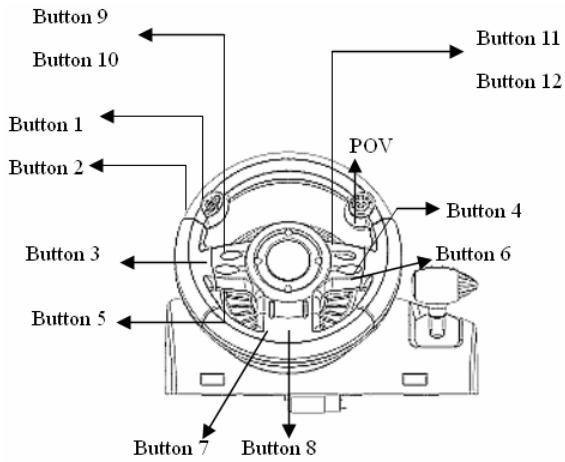
| Bouton de fonction |
| Viseur à 8 directions (Croix directionnelle) |
| Bouton 1, 2, 3, 4, 5, 6, 7, 8, 9, 10, 11, 12 |
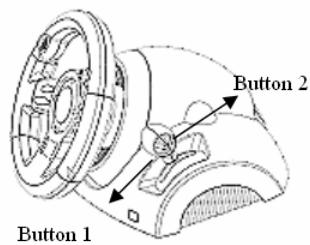
| Levier de vitesse (Bouton de fonction 1 & 2 ) |