
G511 - Appareil photo numérique GENIUS - Notice d'utilisation et mode d'emploi gratuit
Retrouvez gratuitement la notice de l'appareil G511 GENIUS au format PDF.


| Type de produit | Appareil photo numérique compact |
| Marque | Genius |
| Modèle | G511 |
| Capteur d'images | CMOS 1/2" avec 3.1 mégapixels effectifs |
| Résolution maximale | 2592 x 1944 pixels (interpolée) |
| Objectif | Focale fixe 8,46 mm, ouverture F/2.8 |
| Zoom numérique | 4x |
| Stockage interne | 16 Mo |
| Stockage externe | Carte SD/MMC jusqu'à 512 Mo |
| Formats de fichier | Image : JPEG ; Vidéo : AVI |
| Modes de prise de vue | Simple, Rafale, Retardateur (10 s) |
| Enregistrement vidéo | CIF (320x240) jusqu'à 200 s (16 Mo) |
| Flash intégré | Auto, Réduction yeux rouges, Forcé, Désactivé |
| Distance focale normale | 60 cm à l'infini |
| Distance focale macro | 15 - 18 cm |
| Balance des blancs | Auto, Ensoleillé, Nuageux, Tungstène, Fluorescent |
| Sensibilité ISO | 100 |
| Vitesse d'obturation | 1/15 s à 1/2000 s |
| Alimentation | 2 piles AA alcalines ou batterie CRV-3 |
| Dimensions (L x H x P) | 95,8 x 56,6 x 37,9 mm |
| Poids (sans piles) | Environ 120 g |
| Interface | USB 1.1, sortie TV (NTSC/PAL) |
| Écran LCD | Affichage des images et menus |
| Indicateur de niveau de piles | Oui, sur écran LCD |
| Accessoires inclus | CD-ROM (pilotes + logiciels), sacoche, dragonne, 2 piles AA, câble USB, câble TV, guide d'utilisation, guide de démarrage rapide |
| Fonctions supplémentaires | Webcam PC, stockage de masse, économiseur d'énergie (arrêt auto) |
FOIRE AUX QUESTIONS - G511 GENIUS
Questions des utilisateurs sur G511 GENIUS
0 question sur cet appareil. Repondez a celles que vous connaissez ou posez la votre.
Poser une nouvelle question sur cet appareil
Téléchargez la notice de votre Appareil photo numérique au format PDF gratuitement ! Retrouvez votre notice G511 - GENIUS et reprennez votre appareil électronique en main. Sur cette page sont publiés tous les documents nécessaires à l'utilisation de votre appareil G511 de la marque GENIUS.
MODE D'EMPLOI G511 GENIUS
Chapitre 1 avertissement
1-1 Attention 2 1-2 Avant d'Utiliser votre Appareil. 2-3 1-3 Précautions lors de l'Emploi de votre Appareil 3 1-4 Matériel Fourni 3-4
Connaitre notre appareil
2-1 Identification des Éléments 5-6 2-2 Voyants LED 7 2-3 Écran d’Affichage LCD 7 2-4 Alimentation 8 2-5 Cadran du Mode 9 2-6 Spécifications 9-10 2-7 Configuration requise. 11
Chapitre 3 préparation
3-1 Fixation de la Dragonne. 11-12 3-2 Insérer les Piles 12-13 3-3 Insertion et Retrait de la Carte Mémoire 13-14 3-4 Bouton de l'Obturateur 14-15 3-5 Réglement de la Langue de l'OSD. 15 3-6 Date/Heure. 15
Chapitre 4 opérations de base
4-1 Enregistrer une Image Fixe 15 4-2 Enregistrer un Video Clip.....15-16 4-3 Astuces. 16
4-4 Visualiser Images Fixes / Video Clip. 16-17 4-5 Affichage des Images Miniatures 18 4-6 Bouton MENU/ENTREE.....18 4-7 Effacer Images Fixes / Video Clip. 18-19 4-8 Bouton du Flash 19-20 4-9 Zoom Numérique. 20 4-10 Bouton Affichage du Mode 20-21 4-11 Bouton Macro. 21 4-12 Bouton Mode Portrait Et Paysage 21
Chapitre 5 menus de l'appareil
5-1 Mode Enregistrement 22-25 5-2 Mode Lecture. 25-28 5-3 Mode Réglage. 28-31 5-4 Mode Video 31 5-5 Mode PC 31-37
Chapitre 6 installation du pilote
6-1 Installer le Pilote de l'appareil sur votre PC 37-38 6-2 Installer les Applications sur votre PC 38-40 6-3 Télécharger photos/videos depuis l'appareil 40-41 6-4 Transférer des Images Enregistrées vers votre Ordinateur 41-43
Chapitre 1 avertissement
Veuillez lire ce manuel attentivement avant d'utiliser votre appareil photo numérique; nous vous recommandons de respecter les consignes qui y sont données afin d'éviter tout dégât pouvant être provoqué par une mauvaise utilisation de l'appareil.
1-1 Attention
Le logiciel sur CD-ROM fourni avec votre appareil photo est conçu pour être utilisé uniquement avec un PC. Lire ce CD-ROM sur une chaîne stéréo ou lecteur CD risque d'endommager votre équipement.
Cet appareil photo est un système électronique de précision. N'essayez jamais de le réparer par vous-même ; ouvrir ou retirer les coques externes peut vous exposer à des décharges électriques dangereuses ainsi qu'à d'autres risques. Ne placez pas votre appareil en plein soleil afin d'éviter tout risque d'accordance.
1-2 Avant d'utiliser notre appareil
Prenez quelques photos en guise d'essai avant d'enregistrer pour de bon.
Nous vous conseillons également de vérifier le bon fonctionnement de votre appareil avant de l'utiliser pour des prises lors d'événements importants (tels que cérémonie de mariage ou vacances). Notre société ne pourrait en aucune manière être tenue responsable d'éventuelles pertes ultérieures causées par un dysfonctionnement de ce produit (telles que frais de photographie ou bénéfices divers résultant de la photographie) et aucune compensation de chaque nature que ce soit ne pourrait être exigée.
Informations sur le copyright (droit d'auteur)
Sauf autorisation des propriétaires respectifs, toutes les images prises à l'aide de cet appareil photo numérique sont protégées par la loi sur le droit d'auteur. De plus, lorsqu'un signe « Pas de Photos » est placé sur un site, tout enregistrement en direct de spectacle, numéro d'improvisation ou exposition vous est formellement interdit, même à titre d'usage personnel. Tout transfert d'images ou de données de et vers la carte mémoire de cet appareil doit se faire dans le respect de la loi sur le droit d'auteur.
Notes sur l'écran LCD (écran à cristaux liquides)
- Si le liquide venait à entrer en contact avec la peau : Essuyez soigneusement votre peau à l'aide d'un chiffon sec, puis lavez à grandes eaux.
- Si le liquide venait à entrer en contact avec vos yeux: Rincez immédiat
- Si quelqu'un venait accidentellement à ingérer le liquide :
Rincez-vous immédiatement la bouche avec de l'eau, buvez ensuite une grande quantité d'eau et consultez un médecin aussi rapidement que possible.
1-3 Précautions lors de l'emploi de l'appareil
Cet appareil est composé de pièces électroniques complexes. Pour vous assurer du parfait fonctionnement de votre appareil, veillez à ne jamais le laisser tomber ou à l'exposer à des choses.
- Evitez d'utiliser ou de ranger votre appareil dans:
- Des endroits humides et poussiéreux.
- Des véhicules clos ou endroits exposés en plein soleil ou soumis à des températures extrêmes.
- Des environnements turbulents.
- Des endroits remplis de fumée, d'émanations d'huile ou de vapeur.
- Des endroits soumis à un fort champ magnétique.
- Des conditions pluvieuses ou neigeuses.
- N'ouvre pas le compartiment à piles lorsque l'appareil est sous tension.
- Si de l'eau venait à pénétrer dans l'appareil, éteignez-le (OFF) immédiatement et retirez les piles.
- Comment entretenir votre appareil:
- Si la surface de l'objet, de l'écran LCD ou du viseur était sale, utilisez un pinceau à objectif ou un chiffon doux pour la nettoyer en évitant de la toucher avec vos doigs.
- Évitez que des objets durs n'entrent en contact avec votre appareil afin d'éviter toute éraflure de la surface de l'objet, de l'écran LCD ou du viseur.
- N'utilisez jamais de détergent ou de solution volatile qui risquent de dissoudre ou de déformer la peinture et la coque de votre appareil. N'employez qu'un chiffon doux.
1-4 Matériel fourni
Déballez soigneusement le contenu de votre emballage et assurez-vous que les éléments ci-dessous sont bien prêts :
CD-ROM (Pilote de l'Appareil photo inclus) Sacoche de transport - Dragonne 2xPiles Alcalines AA Cable USB
Cable Sortie TV Guide d'Utilisation Guide de Démarrage Rapide
Vue frontale & latérale
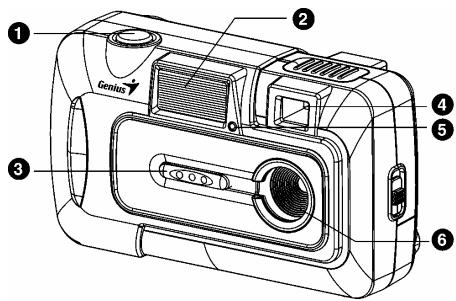
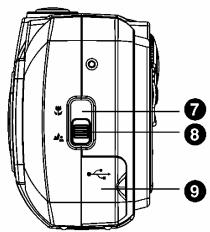
(1) Bouton de l'obturateur (2) Flash (3) Cache de l'objet/Bouton mise en marche (4) Fenêtre du viseur
(5) LED du retardateur (6) Objectif (7) Mode Macro (8) Mode Portrait et Paysage (9) Volet du Terminal
Vue arrière
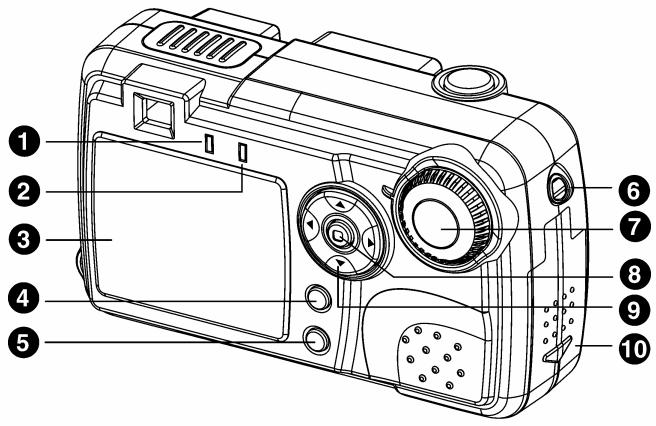
(1) LED de Mise sous Tension (2) LED du Flash (3) Écran LCD (4) Bouton Flash (5) Mode Affichage / Bouton mise en Marche
(6) Fixation pour Dragonne (7) Cadran du Mode (8) Bouton MENU/ENTREE (9) Bouton multi-sélection (10) Volet compartment piles
2-2 Voyants LED
Voici la signification des voyants LED apparaisant au-dessus de l'écran LCD :
Mode Marche (LED Vert) Mode Flash (LED Rouge)
2-3 Affichage de l'écran LCD
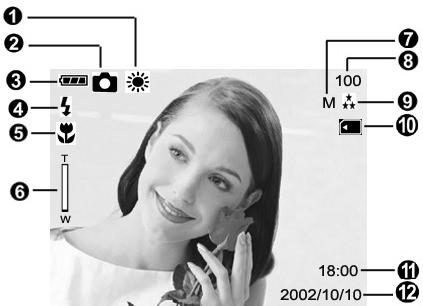
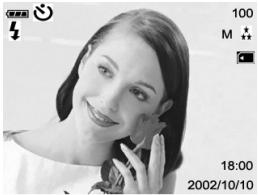
(1) Affichage de la Balance des Blancs (2) Mode en cours (Simple, Photographie avec Retardateur, Rafale) (3) Indicateur de Niveau des Piles (4) Statut du Flash (5) Mode Macro, Portrait et Paysage (6) Barre du Zoom (7) Résolution de l'Image (8) Nombre de Prises possibles (9) Qualité de l'Image (10) Indicateur de Carte Mémoire Insérée (11) Affichage de l'Heure (12) Affichage de la Date
2-4 Alimentation
- Faites délicatement glisser le cache de l'objet vers la gauche; l'appareil s'allume après deux bips sonores.
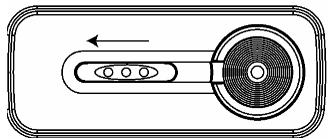
- Pour éteindre l'appareil, faites délicatement glisser le cache de l'objet vers la droite.
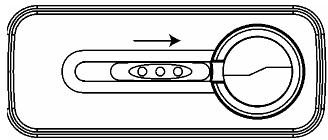
- Utilisez le cache de l'objet situé sur le devant de l'appareil pour l'allumer/l'éteindre. Une fois sous tension, le voyant LED rouge se met à clignoter et la première image enregistrée apparait sur l'écran LCD.

- Si aucune fonction n'est activée pendant un certain laps de temps (par défaut : 1 minute), l'appareil s'éteint automatiquement pour préserver les piles. Cette fonction s'appelle « Mise Hors Tension Automatique ». Vous pouvez appuyer sur le bouton « Affichage du Mode » pour rallumer votre appareil.
- Les fonctions suivantes enregistreront automatiquement vos règles avant que vous éteigniez votre appareil, à moins que vous ne sélectionniez "Reset Default" (Paramètres par Défaut) pour réinitialiser votre appareil aux règles d'usine.
2-5 Cadran du mode
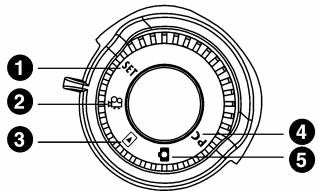
A l'aide du Cadran du Mode, vous pouvez sélectionner le mode de fonctionnement de l'appareil :
| Mode | Description | |
| 1. SET | Mode Réglage | Utilisez ce mode pour régler les paramètres de votre apparéil. |
| 2. | Mode Video | Sélectionnez ce mode pour enregistrer des clips (films) video. |
| 3. | Mode Lecture | Utilisez ce mode pour visualiser les images / video clips, effacer les images / video clips, afficher un diaporama ou afficher les images miniatures. |
| 4. PC | Mode PC | Sélectionnez ce mode pour utiliser la fonction stockage de masse ou webcam. |
| 5. | Mode Enregistrement | Utilisez ce mode pour capturer des images fixes. |
2-6 Spécifications
Objectif: 8,46mm - Capteur d'Images: 1/2" CMOS avec 3.1 mégapixels - Objectif: F = 2.8 Sensibilité: ISO 100 Balance des Blancs: Auto, Ensoleillé, Nuageux, Tungstène ou Fluorescent. Obturateur: Électrique
Vitesse d'obturation: 1/15 sec. ~ 1/2000 sec. - Stockage: Fente pour Carte Mémoire Flash SD interne 16Mo (compatible MMC) (supporte 4/8/16/32/64/128/256/512Mo) - Format Fichier Image: Image Fixe pour JPEG - Video: AVI - Résolution Image: H:2592x1944 (Firmware à Technologie d'Interpolation) M:2048x1536 N:1600 x 1200 L:1024 x 768 - Zoom Numérique: 4X Zoom Numérique Distance Focale Standard: 60cm ~ Infini Distance Focale Macro: 15 18cm Retardateur: Délai à 10 sec. Mode PC-CAM: CIF (320 x 240) 12~15 fps Mode Flash: Auto, Réduction Yeux Rouge, Désacté Sortie-TV: Sélection système NTSC / PAL - Connexion PC: USB (Ver. 1.1) Fichier Video: Enregistrement en continu d'un fichier video de 200 sec. Au format CIF (320 x 240) (Mémoire interne de 16Mo) - Le tableau ci-dessous vous indique le nombre approximatif de photos que vous pouvez prendre en fonction du réglage choisi, basé sur une carte mémoire interne de 16Mo.
| 16Mo | Qualité/Résolution | 1024 x 768 | 1600X1200 | 2048X1536 | 2592x1944 |
| Super Fine | 73 | 27 | 20 | 10 | |
| Fine | 147 | 54 | 41 | 20 | |
| Normale | 295 | 109 | 82 | 41 |
- Les données ci-dessus sont des résultats standard. La capacité effective varie en fonction des conditions de prise et des différents réglages.
Alimentation: 2 x piles alcaline AA ou support CRV-3 Dimensions: 95,8 x 56,6 x 37,9 mm (LxHxP) (hors éléments saillants) - Poids: Environ 120g (piles exclues)
2-7 Configuration requise
Veuillez vous reporter à la configuration minimale requise pour l'appareil photo numérique. Nous vous conseillons d'utiliser une configuration système supérieure à celle requise afin de bénéficier au maximum de toutes les fonctionnalités de votre appareil. La configuration minimale requise pour l'appareil est indiquée ci-après :
| Configuration Système (Windows) | |
| Unité Centrale | Proesseur Pentium 166 MHz ou supérieur |
| Système Exploitation | Windows 98SE/Me/2000/XP |
| Mémoire | 32Mo de RAM (64Mo recommendé) |
| Espace Disponible | 128Mo espace disque dur |
| Disque Dur | |
| Equipements Requis | Lecteur CD-ROM, Port USB disponible |
| Moniteur Couleur | Moniteur Couleur (800x600, 24-bit ou supérieur recommendé) |
3-1 Fixation de la dragonne
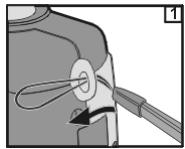
- Insérez l'extrémité mince de la dragonne dans son point d'attache sur l'appareil
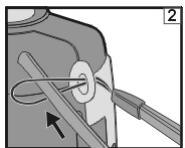
- Passez l'autre extrémité par la boucle.
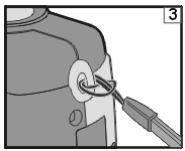
- Tirez fermement.
3-2 Insérer les piles
- Eteignez votre appareil.
Insérez 2 piles alcaline AA ou une pile rechargeable. Assurez-vous que les piles sont entièrement chargées. Lorsque les piles sont déchargées, remplacez-les par des neuves dès que possible pour assurer le fonctionnement correct de l'appareil.
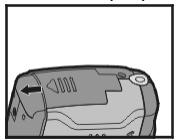
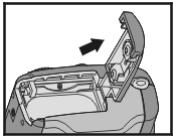
- Faites glisser le volet du compartiment à piles dans la direction indiquée par la flèche.
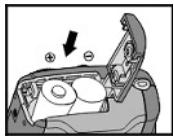
- Insérez les piles en respectant les polarités indiquées à l'intérieur du volet.
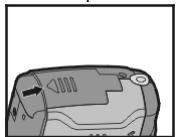
- Refermez et verrouillez le volet du compartiment.

Ouvrez toujours délicatement le volet du compartiment afin de ne pas l'endommager.
Si l'indicateur du niveau des piles indique un bloc noir d'un seul tenant, cela signifie que les piles sont suffisamment chargées et que vous pouvez utiliser le flash. Lorsque l'indicateur de niveau des piles s'affiche en rouge, vous ne pouvez plus prendre d'images fixes ou de vidéos. Les réglages date et heures seront conservées en mémoire pendant environ 3 minutes lorsque vous remplacez les piles. Nous vous conseillons toutefois de vérifier ces deux paramètres après avoir changé les piles.
3-3 Insertion / retrait d'une carte mémoire
- Insérer la Carte Mémoire.
Assurez-vous que l'appareil est éteint.
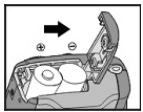
- Faites glisser le volet du compartiment à piles dans la direction indiquée par la flèche.
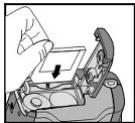
- Insérez la carte mémoire dans la direction indiquée par la flèche
- Retirer la Carte Mémoire
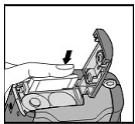
- Poussez délicatement la carte mémoire vers le bas.
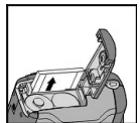
La carte mémoire s'éjecte d'elle-même.
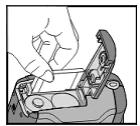
- Prenez la carte mémoire et retirez-la délicatement.

- Pour sauvegarder vos données, votre appareil dispose d'une mémoire intégrée de 16 Mo. Si une carte mémoire est insérée, les données seront stockées sur celle-ci en priorité. Si vous souhaitez sauvegarder vos données sur la mémoire interne, retirez tout d'abord la carte mémoire externe.
- Voiture appareil est compatible avec les cartes mémoire SD ou MMC (4/8/16/32/64/128/512Mo).
- Il ne vous sera pas possible d'insérer la carte mémoire si celle-ci est tournée dans le mauvais sens. N'essayez jamais de forcer l'insertion d'une carte mémoire afin de ne pas endommager l'appareil et la carte.
- Si votre appareil ne détecte pas la carte insérée, passez délicatement un chiffon doux sur l'interface métallique de la carte puis reinsérez-la.
3-4 Bouton de l'obturateur
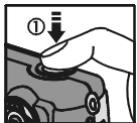
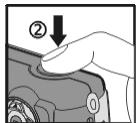
Appuyez sur le bouton pour l'enfonceur entièrement et l'appareil émet un bip sonore;
relâchez le bouton de l'obturator et l'appareil prend la photo.
3-5 Réglage de la langue de l'osd
Avant d'utiliser votre appareil, placez le Cadran du Mode sur Mode Réglage SET puis sélectionnez "Language" pour régler la langue d'affichage de l'OSD.
3-6 Date/heure
Avant d'utiliser votre appareil, placez le Cadran du Mode sur Mode Réglage SET puis sélectionnez "Date/Time" pour régler la Date et l'Heure.
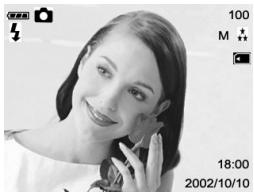
4-1 Enregistrer une image fixe
Pour enregistrer une image fixe, procédez comme suit:

- Appuyez sur le bouton Marche pour allumer l'appareil.
- Pour composer votre image, examinez-la sur l'écran LCD ou via le viseur.
- Appuyez sur le bouton de l'obturateur.
4-2 Enregistrer un video clip
Pour enregistrer un video clip :
- Appuyez sur le bouton Marche pour allumer l'appareil.
- Appuyez sur le bouton de l'obturateur pour démarrer l'enregistrement de votre video clip.
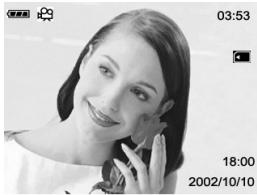
Le temps d'enregistrement écoulé s'affiche sur l'écran LCD.
Pour arrêter l'enregistrement, appuyez sur le bouton de l'obturateur.
4-3 Astuces pour la capture d'images
Pour que vos photos soient toujours réussies, suivez les conseils suivants.
- Tenez l'appareil bien droit et à deux mains en prenant légèrement appui de vos coudes sur votre corps. Assurez-vous que vos doigts, cheveux ou la dragonne n’interfèrent pas avec l’objectif de l’appareil. Utilisez le viseur ou l’écran LCD pour cadrer vos photos.
- Lorsque vous utilisez le viseur, appuyez l'appareil contre votre front pour le stabiliser.
En mode , vous pouvez visualiser sur l'écran LCD les images fixes/vidéo clips stockés dans la mémoire interne de votre appareil ou sur la carte mémoire externe. Grâce à ce mode, vous pouvez également brancher votre appareil à un téléviseur pour y afficher les images fixes/vidéo clips.
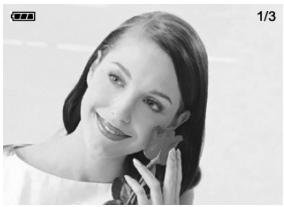
Image fixe
Pour afficher une image fixe, procédez comme suit:
- Appuyez sur le bouton Marche pour allumer l'appareil.
La dernière image enregistrée (ou la dernière scène s'il s'agit d'un video clip) s'affiche sur l'écran LCD.
- Sélectionnez l'image que vous souhaitez visualiser à l'aide des boutons « ou »
Pour afficher l'image précédente, appuyez sur le bouton
Pour afficher l'image suivante, appuyez sur le bouton
Pour visualiser un vidéo clip:
- Appuyez sur le bouton Marche pour allumer l'appareil.
- Sélectionnez le video clip que vous souhaitez visualiser à l'aide du bouton
- Pour arrêter la lecture, appuyez sur le bouton

Sur un téléviseur
Vous pouvez visualiser vos images fixes/video clips sur l'écran de votre téléviseur.
- Sélectionnez le mode de sortie vidéo (NTSC/PAL) correspondant au standard de votre TV.
- Depuis SETUP (réglage), Sélectionnez VIDEO MODE.
- Reliez l'extrémité du câble vidéo à la prise sortie vidéo de votre appareil photo.
- Branchez l'autre extrémité du câble vidéo au port vidéo de votre téléviseur.
- Allumez l'appareil photo et la TV.
- Lancez la lecture comme vous le feriez pour un affichage sur l'écran LCD.

La fonction VIDEO OUT (sortie vidéo) consomme enormément d'énergie. Il vous sera en conséquence peut-être nécessaire de replacer les piles plus tôt que prévu.
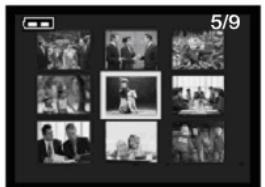
4-5 Affichage d'images miniatures
Cette fonction vous permet d'afficher simultanément neuf images miniatures sur votre écran LCD et ainsi trouver rapidement celle que vous cherchez.
- Appuyez sur le bouton Marche pour allumer l'appareil puis à l'aide du bouton MODE,
sélectionnez le mode
- Appuyez sur le bouton [d] jusqu'à ce que l'écran d'images miniatures apparaisse sur l'écran LCD.
Neuf images miniatures s'affichent (à condition bien sûr que neuf images ou plus soient disponibles). Pour afficher une image en taille normale,
sélectionnez-la à l'aide des boutons
A,▼, ou▶, puis
appuyez sur le bouton
4-6 Bouton MENU/ENTREE

Grâce au bouton MENU/ENTREE, vous pouvez effectuer diverses opérations comme, par exemple, sélectionner, confirmer, aller en avant ou en arrêté.
4-7 Effacer image fixe / vidéo clip
Il existe deux façons d'effacer des images:
Effacement Unique ou Effacement Total
- Les images enregistrées sur la carte mémoire ne pourront être effacées si elles sont protégées en écriture.
- Pour effacer des images de la carte mémoire, assurez-vous que celle-ci est correctement insérée dans l'appareil avant de commencer.
- Pour effacer les images enregistrées dans l'appareil (mémoire interne), assurez-vous
que la carte mémoire externe n'est pas insérée car dans ce cas votre appareil ne pourrait accéder à la mémoire interne.
- La mémoire externe (carte mémoire) a toujours la priorité sur la mémoire interne - si une carte mémoire est insérée dans votre appareil, c'est celle-ci qui sera utilisée pour la capture d'images ainsi que pour la lecture.
4-8 Bouton du flash
Le flash est conçu pour se déclencher automatiquement lorsque le niveau de luminosité est insuffisant. Vous pouvez régler le flash sur le mode le plus approprié aux conditions du moment. Si vous changez le mode du flash, l'appareil conserve ce nouveau paramètre même une fois l'appareil éteint.
- Ouvrez le cache de l'objet, positionnez le cadran du mode sur ❶ puis allumez l'appareil.
- Appuyez plusieurs fois sur le bouton 4 situé à l'arrière de l'appareil jusqu'à ce que le type de flash que vous souhaitez utiliser apparaisse sur l'écran LCD.
- Composez votre image et appuyez sur le bouton de l'obturateur.
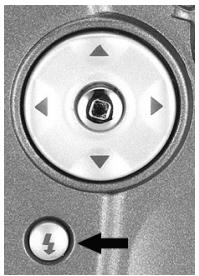
Ce bouton ne fonctionne qu'en Mode Enregistrement. Votre appareil dispose de quatre types de flash : Flash Automatique, Réduction de l'Effet Yeux Rouges, Flash Forcé (activé) et Flash Désactivé (par défaut). Les modes s'affichent en boucle lorsque vous appuyez sur le bouton 4 situé à l'arrière de l'appareil. Le tableau ci-dessous vous indique comment désirir le mode de flash le plus approprié aux conditions :
| Mode Flash | Description |
| ( SA ) Flash Auto | Le flash se déclenché automatiquement en fonction de la luminosité ambiente. Sélectionnez ce mode pour des photos standards. |
| (R) Réduction Yeux Rouges | Le flash déclenché un 'pré-flash' avant le flash normal. Ceci provoque une rétraction de la pupille de l'œil et réduit donc l'affet yeux rouges. Sélectionnez ce mode si vous photographiez des personnes ou des animaux lorsqu'il y a peu de luminosité ambiente. |
| (R) Flashforcé | Le flash se déclenché qu'elle que soit la luminosité ambiente. Sélectionnez ce mode pour obtenir des images à haut contraste (rétro-éclairées) et des zones d'ombres importantes. Ce flash est ditforcé |
| (R) Flash désactivé | Le flash ne se déclenché pas. Sélectionnez ce mode pour préindre des images dans des lieux où le flash est interdit ou si la distance vous séparant du sujet est hors du champ de portée du flash. |
4-9 Zoom numérique
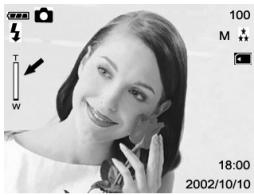
En utilisant le zoom numérique, vos images apparaitront plus proches. Bien que cette fonction soit très attractive, rappelez-vous que plus une image est agrandie (zoomée), plus elle sera apparaitre les pixels (les grains).
- Appuyez sur le bouton Marche pour allumer l'appareil.
- Appuyez sur le bouton ou pour
enclencher la fonction zoom numérique 4x. 4. Appuyez sur le bouton de l'obturateur pour 'capturer' l'image zoomée.
4-10 Bouton d'affichage du mode

1. Ce bouton est disponible uniquement en Mode Enregistrement. En appuyant sur ce bouton, vous pouvez modifier l'affichage apparaisant sur votre écran LCD.
Affichage Total → Standard → Écran LCD Désactivé → Affichage Total
2. Appuyez sur le "Bouton d'Affichage du Mode" pour accéder au "Mode de Lecture" et visualiser les images lorsque l'appareil est éteint. 3. En Mode Enregistrement, la fonction mise en veille automatique est activée pour économiser l'énergie des piles. Vous pouvez appuyer sur le "Bouton d'Affichage du Mode" pour rallumer votre appareil.
4-11 Bouton macro
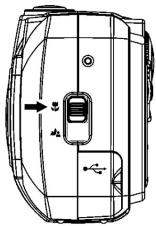
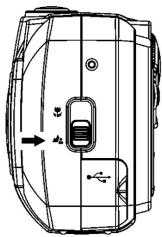
Utilisez le mode macro pour les gros plans tels que ceux de fleurs ou d'insectes. La portée effective se situe entre 12cm et 15cm.
- Ouvrez le cache de l'objet et placez le cadran du mode sur, puis allumez l'appareil.
- Positionnez l'interrupteur de mise au point situé sur le côté avant de l'appareil sur la position

L'icone

apparaît sur l'écran LCD.
- Composez votre image.
- Appuyez sur le bouton de l'obturateur.
Pour éteindre la fonction macro, faites glisser l'interrupteur de mise au point sur le mode portrait ou paysage.
4-12 Bouton mode portrait et paysage
- Ouvrez le cache de l'objet et placez le cadran du mode sur, puis allumez l'appareil.
- Positionnez l'interrupteur de mise au point situé sur le côté
avant de l'appareil sur la position

- Composez votre image.
- Appuyez sur le bouton de l'obturateur.
Simple
Pour enregistrer une image fixe, veuillez vous reporter à la section 4-1.
Capture
Cette fonction vous permet de vous placer devant l'appareil lors de photos de groupe.
- Placez votre appareil sur son trépied ou sur une surface stable.
- Appuyez sur le bouton Marche de l'appareil et à l'aide du bouton MODE, sélectionnez le mode
- Appuyez sur le bouton MENU/ENTREE

L'icône

apparaît sur l'image de
I'ecran LCD
- Composez votre image.
- Appuyez sur le bouton de l'obturateur. La fonction retardateur est enclenchée.
- Après dix secondes, votre appareil prend la photo. Lors des 7 premières secondes le voyant du retardateur clignote relativement lentement puis se met à clignoter rapidement durant les 3 dernières secondes.
Rafale
Cette fonction vous permet de capturer des images en succession rapide. Une fois que vous avez terminé vos prises, vous pouvez visualiser toutes les images sur votre ordinateur et sélectionner celle qui vous convient le mieux.
Le nombre approximatif de photos en rafale varie en fonction des conditions de prise et des
réglages de l'appareil.
Avec ce mode, l'espace de mémoire interne disponible affecte également la prise.
Résolution de l'image
La résolution d'une image détermine sa taille et le nombre d'images que vous pouvez stocker dans la mémoire interne ou sur la carte mémoire externe. Une résolution plus élevée produit une image de plus grande taille, mais occupe également plus d'espace mémoire. Une résolution plus BASSE (taille plus réduite) occupera moins d'espace mémoire et sera parfaitement adaptée pour un échange d'images via email ou sur Internet.
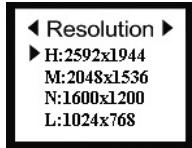
- Sélectionnez une résolution d'image à l'aide des boutons
ou, puis appuyez sur le bouton MENU/ENTREE
- Appuyez à nouveau sur le bouton MENU/ENTREE pour confirmer votre choix.
Qualité de l'image
La qualité de l'image détermine le degré de compression et le nombre d'images que vous pouvez stocker dans la mémoire interne ou sur la carte mémoire externe.
Une qualité supérieure produit une image moins compressée mais occupe également plus d'espace mémoire. Une qualité inférieure occupe moins d'espace mémoire et convient parfaitement aux échanges via email ou Internet.
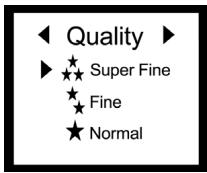
- Appuyez sur le bouton ou pour sélectionner la qualité d'image qui vous convient.
- Appuyez sur le bouton MENU/ENTREE pour confirmer votre choix.
Dans la plupart des cas, le réglage automatique de la balance des blancs est recommandé. Il peut néanmoins arriver que vous souhaitiez régler vous-même ce paramètre en fonction des conditions de luminosité ambiantes.
Balance des blancs automatique
Auto
Sunny Cloud Tungsten Fluorescent
- Sélectionnez WHITE BALANCE à l'aide du bouton
ou, puis appuyez sur le bouton MENU/ENTREE
- Utilisez à nouveau les boutons ou pour sélectionner le niveau de balance des blancs de votre choix.
- Appuyez sur le bouton MENU/ENTREE pour confirmer.
Indice de lumination
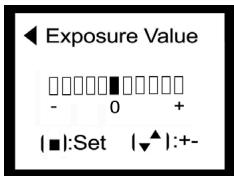
Votre appareil ajuste automatiquement la vitesse de l'obturateur pour garantir l'exposition la plus appropriée aux conditions environnantes. Il peut néanmoins arriver que vous souhaitiez régler vous-même l'indice de luminance (EV) lors de prises particulières.
- Sélectionnez Exposure Value (Indice de Luminance) à
l'aide des boutons ou puis appuyez sur le
Bouton MENU/ENTREE

- Utilisez à nouveau les boutons ou pour spécifier l'indice de votre choix. L'échelle d'indices à votre disposition va de -1,5 à +1,5 par palier de 0,3 IL (EV).
- Appuyez sur le bouton MENU/ENTREE pour confirmer votre choix.
5-2 Mode de lecture
En Mode de Lecture, vous pouvez passer en revue les images et vidéo clips enregistrés. Pour ce faire, procédez comme suit:
- Tournez le cadran du Mode sur le Mode de Lecture
- Allumez votre appareil à l'aide du cache objectif situé sur le devant. Une fois l'appareil sous tension, la dernière image enregistrée apparait sur l'écran LCD.
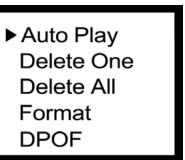
Auto play (lecture automatique)
La fonction Auto Play vous permet de visualiser automatiquement vos images en ordre séquentiel à l'instar d'un diaporama. Ceci est une fonction très utile et amusante pour regarder vos images ou pour effectuer des présentations.
- Appuyez sur le bouton Marche pour allumer l'appareil, puis utilisez le bouton MODE pour sélectionner le mode
- Appuyez ensuite sur le bouton MENU/ENTREE et
allez à l'option Auto Play, appuyez à nouveau sur le
bouton MENU/ENTREE
- Réglez l'intervalle d'affichage à l'aide des boutons
ou, puis appuyez sur le bouton MENU/ENTREE

1:00 2:00 3:00 4:00 5:00
Le diaporama débute, affichant vos images une à une sur l'écran LCD en respectant l'intervalle que vous avez spécifié.
Pour arrêter le diaporama, appuyez sur le bouton MENU/ENTREE
- Appuyez sur le bouton Marche pour allumer l'appareil, puis utilisez le bouton MODE pour sélectionner le mode
- Sélectionnez l'image/video clip que vous désirez effacer en utilisant les boutons ou.
- Appuyez sur le bouton MENU/ENTREE
- Sélectionnez Delete One à l'aide des boutons ou, puis appuyez à nouveau sur le bouton
- Utilisez le bouton < ou > pour désir Oui.
- Appuyez sur le bouton MENU/ENTREE pour effacer l'image/vidéo clip
sLECTIONné.
L'image/vidéo clip suivant s'affiche.
- Appuyez sur le bouton Marche pour allumer l'appareil, puis utilisez le bouton MODE pour sélectionner le
- Sélectionnez Delete All à l'aide des boutons ▲ ou ▼, puis appuyez sur le bouton
MENU/ENTREE. Le menu Delete All s'affiche.
- Utilisez le bouton ou pour sélectionner Yes (Oui).
- Pour confirmer l'effacement, appuyez sur le bouton MENU/ENTREE
FORMAT (formatage)
Cette option vous permet de formater la carte mémoire et d'en effacer toutes les données.
l'option FORMAT, puis appuyez sur le bouton
MENU/ENTREE
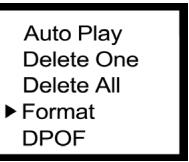
- Utilisez à nouveau les boutons ou pour sélectionner YES/ NO (Oui/Non).
- Appuyez sur le bouton MENU/ENTREE pour confirmer votre choix.

Une carte mémoire ne pourra être formatée si elle est protégée en écriture.
La fonction DPOF vous permet de spécifier sur votre carte mémoire des informations relatives à l'impression.
A l'aide de cette fonction, vous pouvez sélectionner une image puis spécifier le nombre de copies que vous désirez imprimer. Pour cela, vous devez connecter votre carte
mémoire à une imprimante compatible avec le format DPOF et les cartes mémoire SD. L'imprimante compatible DPOF/carte mémoire analysera les informations de la carte et imprimera vos images selon vos specifications.
- Sélectionnez l'option DPOF à l'aide des boutons ▲ ou ▼, puis appuyez sur le bouton MENU/ENTREE
- Utilisez les boutons ▲ ou ▼ pour sélectionner YES/ NO (Oui/Non).
- Appuyez sur le bouton MENU/ENTREE pour confirmer votre choix.

La fonction DPOF n'est valable que si une carte mémoire est insérée.
5-3 Mode réglage SET
Grâce au Mode Réglage, vous pouvez régler les fonctions de base de votre appareil, telles que: Langue de l'OSD, Date/Heure, Mise en Veille Automatique, Sortie TV, Fréquence et Paramètres par Défaut. Pour régler ces fonctions, procédez comme suit:

- Tournez le Cadran du Mode sur Mode Réglage SET
- Allumez l'appareil à l'aide du cache objectif situé sur le devant. Une fois l'appareil sous tension, le voyant LED rouge se met à clignoter et l'écran de Réglage apparait sur l'affichage LCD.
Sélectionnez la langue d'affichage de l'OSD.
- À l'aide des boutons ou sélectionnez LANGUAGE (langue)
- Appuyez sur le bouton MENU/ENTREE pour confirmer votre choix.
Date/heure
Réglez la Date et l'Heure comme suit.
- Utilisez les boutons ou pour sélectionner DATE/TIME (date/heure).
- Appuyez sur le bouton MENU/ENTREE pour accéder au réglage DATE/TIME.
- Utilisez les boutons ou pour régler DATE/TIME.
- Appuyez sur le bouton MENU/ENTREE pour confirmer votre choix.
Mise en VEILLE automatique
Pour spécifier le paramètre de mise en veille automatique, procédez comme suit :
- Utilisez les boutons « ou « pour sélectionner AUTO POWER OFF (Mise en veille automatique).
- Utilisez les boutons ou pour sélectionner le réglage qui vous convient.
- Appuyez sur le bouton MENU/ENTREE pour confirmer votre choix.
Utilisation de la sortie-tv
Par le biais de la fonction Sortie-TV de votre appareil, vous pouvez afficher vos images sur d'autres composants – téléviseur, ordinateur... Pour transférer vos images, procédez comme suit:
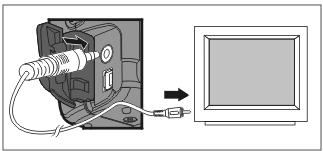
- Avant de transférer vos images, veuillez régler le composant connecté sur le mode

vidéo approprié. Tournez le Cadran du Mode
sur Mode Réglage SET et
sélectionnez la sortie vidéo convenant à votre appareil: NTSC ou PAL.
- Lorsque vous utilisez cette fonction, veuillez employer le câble vidéo fourni avec votre appareil photo pour le relier à un autre composant.
- Vous pouvez allumer votre appareil photo. Aucune image ne s'affichera sur l'écran LCD. Toutes les images et informations afférentes apparailtron sur l'écran du composant connecté via le cable sortie video.

Lorsque la fonction Sortie-TV est utilisée, votre appareil photo fonctionnera comme à l'accoutumée. La seule différence sera l'emplacement où s'affichent vos images et les informations afférentes – de l'écran LCD au moniteur du composant connecté. Une fois le câble vidéo branché, les images enregistrées sur votre appareil photo ne s'afficheront plus sur son écran LCD. Si vous souhaitez rétablir l'affichage sur l'écran LCD, veuillez tout simplement débrancher le câble vidéo de l'appareil.
Fréquence
Votre appareil supporte diverses fréquences lumineuses : 50Hz et 60Hz. Lorsque vous effectuez des prises d'images sous une lumière fluorescente, sélectionnez le paramètre de fréquence approprié en fonction de la tension électrique en vigueur dans votre région. Pour toutes les autres conditions lumineuses, sélectionnez "disable" (déactiver) pour ce paramètre.
- Utilisez les boutons ou pour sélectionner Frequency (Fréquence).
- Utilise les boutons ou pour sélectionner le paramètre qui vous convient.
- Appuyez sur le bouton MENU/ENTREE pour confirmer votre choix.
Paramètres par défaut
- Utilisez les boutons ou pour sélectionner Default Setting (Paramètres par)
Défaut).
- Utilisez les boutons ou pour sélectionner le paramètre qui vous convient.
- Appuyez sur le bouton MENU/ENTREE pour confirmer votre choix.
5-4 Mode vidéo
Vous pouvez employer le Mode Video pour enregistrer des films vidéo (sans audio). Pour enregistrer vos films vidéo, procédez comme suit:

- Tournez le Cadran du Mode sur Mode Video
- Allumez l'appareil à l'aide du cache objectif situé sur le devant. Une fois l'appareil sous tension, la dernière image enregistrée apparait sur l'écran LCD.
- Appuyez sur le bouton de l'obturator pour démarrer l'enregistrement. Appuyez à nouveau sur le bouton de l'obturator pour arrêter l'enregistrement.
- Lorsque vous enregistrez un film vidéo, la durée d'enregistrement (en secondes) apparait sur l'écran LCD.

La durée d'enregistrement maximale disponible pour vos films vidéo dépend de l'espace mémoire disponible sur la carte mémoire.
5-5 Mode PC
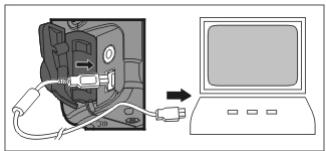
- Pour sélectionner les options PC Camera (Webcam) ou Mass Storage (Stockage de masse) depuis le menu PC Connection, procédez comme suit:
Utilisation de notre appareil comme webcam
Votre appareil photo numérique peut être employé comme webcam PC, vous permettant ainsi d'organiser des vidéoconférences avec vos associés via Internet ou via un réseau.
Intranet. Vous pouvez également organiser des discussions en temps réel avec vos amis ou votre famille.
Pour utiliser votre appareil comme webcam, procédez comme suit:
Étape 1: Installation du Pilote Webcam
Etape 2: Branchement de votre appareil à l'ordinateur
Étape 3: Lancement d'un logiciel application (par exemple: ArcSoft Videoimpression)
Configuration requise pour la vidéoconférence
Pour organiser une videoconférence avec votre appareil, votre ordinateur doit être équipé des éléments suivants :
Microphone Carte Son Enceintes ou Casque Connexion à un Réseau
Étape 1: installation du pilote webcam
Le pilote webcam inclus sur le CD-ROM fourni est destiné exclusivement aux systèmes Windows. La fonction webcam de cet appareil photo numérique n'est pas compatible avec les plates-formes Macintosh.
Étape 2: branchement de votre appareil à l'ordinateur
- Appuyez sur le Bouton Marche pour allumer votre appareil photo.
- Branchez une extrémité du câble USB sur un port USB disponible de votre ordinateur.
- Branchez l'autre extrémité du cable USB à la prise USB de votre appareil photo.
- Le menu USB CONFIG s'affiche sur l'écran LCD.
- Sélectionnez-y PC CAMERA à l'aide des boutons ▲ ou ∇, puis appuyez sur le
bouton MENU/ENTREE

PC CAMERA s'affiche sur l'image de l'écran LCD.
- Positionnez soigneusement votre appareil sur le dessus du moniteur de votre PC.
Étape 3: Lancement d'un logiciel application (par exemple: ArcSoft Videolmpression)
Si ce n'est déjà fait, allumez votre PC. Dans la Barre des Tâches de Windows, cliquez sur
Démarrer et sélectionnez Programmes > ArcSoft Vidéopression > Vidéopression. L'écran principal de Vidéopression s'affiche.
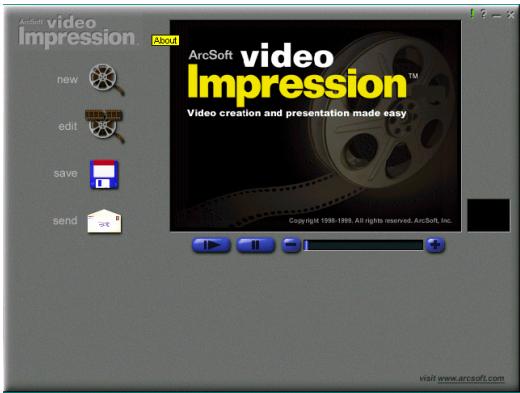
Cliquez sur le bouton New (nouveau)
et l'écran Album suivant apparait.
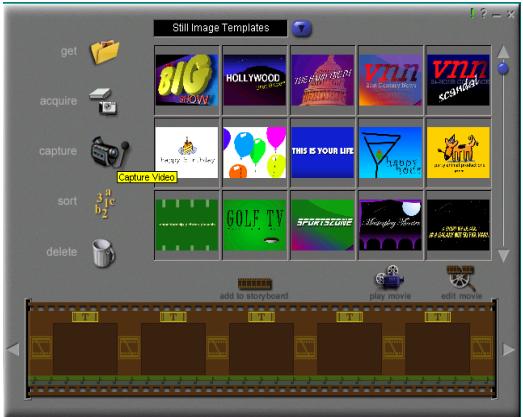
Cliquez sur Capture
et l'écran Capture apparait.
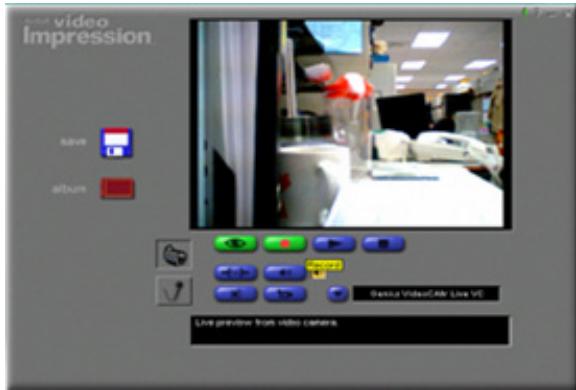
Cliquez maintenant sur Record (Enregistrer) pour l'enregistrement vidéo.

et vous pouvez commencer
Si vous souhaitez arrêter l'enregistrement, appuyez sur ECHAP ou cliquez sur Pause

Description des boutons (genius TWAIN UI)
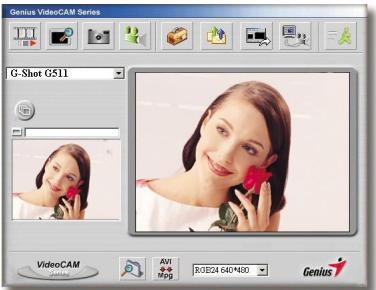

Lire le fichier. avi.

Capturer l'image en animation vidéo intégrale.

Envoyer l'image par email.

Utiliser la webcam comme système de surveillance.

Quitter le Genius VideoCAM Series UI.

Convertissez les fichiers AVI au format MPEG-1

Assurez-vous d'installer le pilote USB avant de brancher votre appareil, autrement, l'installation ne s'effectuera pas correctement. Si vous veniez à rencontrer des problèmes, désinstallez le pilote et le logiciel, puis réinstallez-les en suivant la procédure correcte. Si vous deviez employer l'appareil dans un environnement très lumineux, suivez les instructions suivantes :

Camera Control → Control → Exposure (exposition)
Description des fonctions de l'icône du système de surveillance. (Genius TWAIN UI)
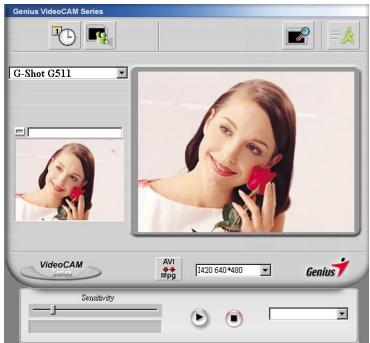
Vous pouvez automatiquement enregistrer tout mouvement se produit devant votre appareil. Vous pouvez également enregistrer à tout moment jusqu'à ce que votre disque dur soit plein. Si aucun mouvement ne se produit, l'appareil s'éteint automatiquement après quatre secondes ou jusqu'à ce qu'un nouveau mouvement ne se produit. Ceci est un système de surveillance très astucieux et vous pouvez le régler pour que le logiciel se déclenche lorsque vous êtes absent.

Réglage de l'horaire du système de surveillance.
Lorsque vous lancez l'enregistrement, appuyez sur le bouton de lecture

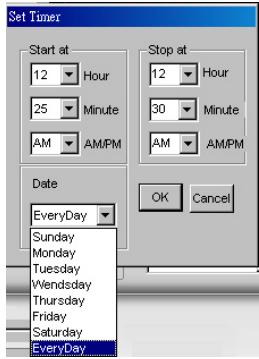

Le fichier enregistré sera placé dans C:\WINDOWS\Album.
6-1 Installer le pilote de l'appareil sur notre PC
Voulez utiliser les fonctions PC Camera (Webcam) et Mass Storage (Stockage de Masse) de tout appareil via votre PC. Pour installer le pilote requis, procédez comme suit:
- Insérez le logiciel sur CD-ROM fourni avec votre appareil dans le lecteur CD-ROM.
- Le programme d'installation automatique s'exécute et l'écran de bienvenue s'affiche. (Si votre lecteur CD-ROM n'est pas équipée de la fonction installation automatique, double-cliquez sur l'icône "Poste de Travail" de leur bureau. Double-cliquez ensuite sur l'icône du lecteur CD-ROM et cliquez sur le fichier Setup.exe du répertoire racine.
- Cliquez sur Installer un Pilote, et l'écran suivant apparait :
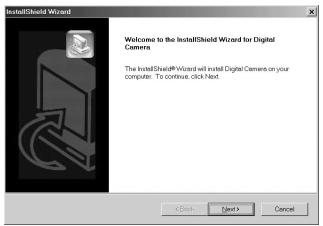
- Cliquez sur Suivant pour continuer l'installation. Une fois l'installation du pilote terminée, le message suivant s'affiche sur l'écran:
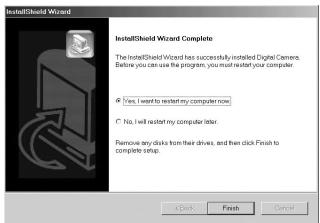
- Cliquez sur Terminer pour redémarrer votre ordinateur et terminer l'installation du pilote.
6-2 Installer le logiciel d'application sur notre PC
Installation de Arcsoft Software (Installation de Photopression par exemple)
- Insérez le logiciel sur CD-ROM fourni avec votre appareil dans le lecteur CD-ROM.
- Le programme d'installation automatique s'exécute et l'écran de bienvenue s'affiche. (Si votre lecteur CD-ROM n'est pas équipée de la fonction installation automatique, double-cliquez sur l'icône "Poste de Travail" de votre bureau. Double-cliquez ensuite sur l'icône du lecteur CD-ROM et cliquez sur le fichier Setup.exe du répertoire racine.
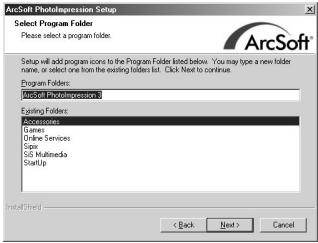
- Cliquez sur Arcsoft PhotoImpression pour l'installer et l'écran suivant s'affiche:
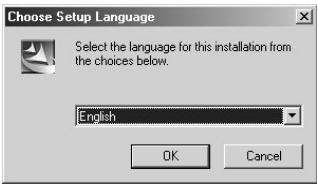
- Sélectionnez la langue d'installation. Cliquez OK pour confirmer votre choix.
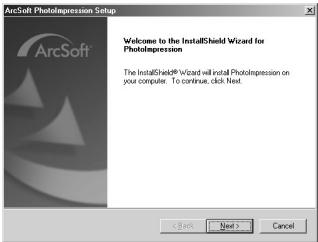
- L'écran de bienvenue s'affiche. Cliquez Suivant pour continuer.
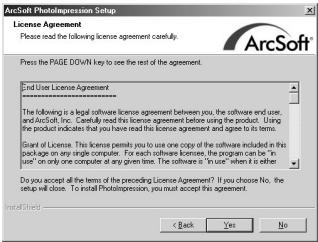
- La fenêtre Licence d'Utilisation du Logiciel apparait. Cliquez sur J'accepte pour poursuivre l'installation.
- Suivez maintenant les instructions de l'Assistant d'Installation pour spécifier la destination et les composants requis.
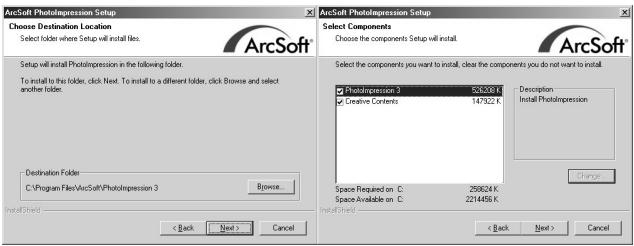
- Sélectionnez le programme que vous souhaitez installer
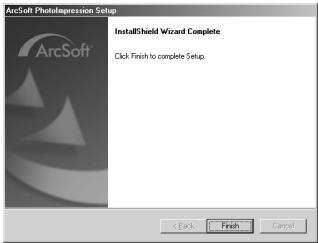
- Une fois l'installation terminée, la fenêtre ci-dessous s'affiche. Cliquez sur Terminer pour parachever l'installation.
6-3 Télécharger des photos/vidéo depuis l'appareil
Si ce n'est déjà fait, allumez votre PC. Cliquez sur l'icône Photolmpression

qui
se trouve sur le Bureau de Windows, ou bien sélectionnez Démarrer > Programmes > ArcSoft Photolmpression > Photolmpression. L'écran principal de Photolmpression s'affiche.
Note: Assurez-vous que le logiciel ArcSoft Photolmpression est bien installé. Si ce n'est pas le cas, installez-le avant de commencer. (Reportez-vous à la section "Installer le Logiciel de l'Appareil Photo Numérique")
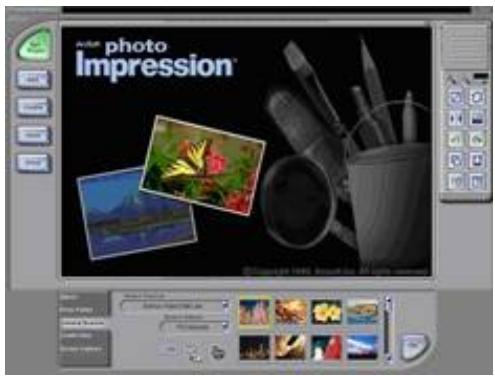
Cliquez sur le bouton Appareil/Scanner, puis cliquez sur Acquire
(Importer) La fenêtre de l'interface TWAIN s'affiche.
6-4 Transférer des images enregistrées vers notre PC
Vous sous-poucez très facilement partager vos images/video clips avec votre famille ou vos amis par le biais d'Internet ou encore les publier sur le Web. Avant toute chose, il vous faut connecter votre cap pareil photo à votre ordinateur à l'aide du câble USB et ensuite transférer vos images/video clips vers l'ordinateur. Pour effectuer ce transfert, suivez les instructions suivantes.
Étape 1: Installer le pilote USB
Etape 2: Connecter votre appareil à votre ordinateur
Etape 3: Télécharger vos images/video clips
Étape 1: installer le pilote USB
Le pilote USB fourni sur le CD-ROM est destiné exclusivement aux systèmes fonctionnant sous XP/Me/2000/98SE.
- Insérez le CD-ROM fourni avec votre appareil dans le lecteur CD-ROM.
- Suivez les instructions qui s'affichent sur l'écran pour terminer l'installation.
- Redémarrer votre ordinateur.
Étape 2: connecter notre appareil à your ordinateur
- Appuyez sur le bouton Marche pour allumer votre appareil photo.
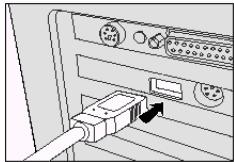
- Branchez une extrémité du câble USB sur un port USB disponible sur votre PC.
- Branchez l'autre extrémité du cable USB à la prise USB de votre appareil photo.
- Le menu USB CONFIG s'affiche sur l'écran LCD.
- Sélectionnez DISK DRIVE à l'aide des boutons
ou, puis appuyez sur le bouton MENU/ENTREE DISK DRIVE s'affiche sur l'écran LCD.
- Dans la fenêtre « Poste de Travail » recherchez l'icône « Lecteur Amovable »
- Toutes vos images et video clips enregistrés seront stockés dans un dossier de ce « Lecteur Amovable ».
Étape 3: télécharger des images/vidéo clips
Lorsque vous appareil photo est allumé et connecté à votre ordinateur, celui-ci le considère comme un lecteur. Vous pouvez donc maintenant télécharger (transférer) images et video clips en les copiant depuis le « lecteur amovible » (lecteur « sans titre » pour Mac) vers libre disque dur ou tout autre disque de sauvegarde.
Ordinateurs utilisant windows
Ouvrez le 'lecteur amovible' en double-cliquant dessus. Double-cliquez ensuite le dossier - vos images y sont stockées. Sélectionnez l'image/vidéo clip de votre choix puis choisissez 'Copier' dans le menu 'Edition'. Ouvrez le dossier de destination et choisissez 'Coller' dans le menu 'Edition'. Vous pouvez également effectuer un glisser-déposer de fichiers images depuis votre appareil vers l'emplacement de votre choix.
- Chapitre 1 avertissement
- Connaitre notre appareil
- Chapitre 3 préparation
- Chapitre 4 opérations de base
- Chapitre 5 menus de l'appareil
- Chapitre 6 installation du pilote
- 1-1 Attention
- 1-2 Avant d'utiliser notre appareil
- Informations sur le copyright (droit d'auteur)
- Notes sur l'écran LCD (écran à cristaux liquides)
- 1-3 Précautions lors de l'emploi de l'appareil
- 1-4 Matériel fourni
- Vue frontale & latérale
- Vue arrière
- 2-2 Voyants LED
- 2-3 Affichage de l'écran LCD
- 2-4 Alimentation
- 2-5 Cadran du mode
- 2-6 Spécifications
- 2-7 Configuration requise
- 3-1 Fixation de la dragonne
- 3-2 Insérer les piles
- 3-3 Insertion / retrait d'une carte mémoire
- 3-4 Bouton de l'obturateur
- 3-5 Réglage de la langue de l'osd
- 3-6 Date/heure
- 4-1 Enregistrer une image fixe
- 4-2 Enregistrer un video clip
- 4-3 Astuces pour la capture d'images
- Image fixe
- Sur un téléviseur
- 4-5 Affichage d'images miniatures
- 4-6 Bouton MENU/ENTREE
- 4-7 Effacer image fixe / vidéo clip
- 4-8 Bouton du flash
- 4-9 Zoom numérique
- 4-10 Bouton d'affichage du mode
- 4-11 Bouton macro
- 4-12 Bouton mode portrait et paysage
- Simple
- Rafale
- Résolution de l'image
- Qualité de l'image
- Indice de lumination
- Bouton MENU/ENTREE
- 5-2 Mode de lecture
- Auto play (lecture automatique)
- FORMAT (formatage)
- 5-3 Mode réglage SET
- Date/heure
- Mise en VEILLE automatique
- Utilisation de la sortie-tv
- Fréquence
- Paramètres par défaut
- 5-4 Mode vidéo
- 5-5 Mode PC
- Utilisation de notre appareil comme webcam
- Configuration requise pour la vidéoconférence
- Étape 1: installation du pilote webcam
- Étape 2: branchement de votre appareil à l'ordinateur
- Étape 3: Lancement d'un logiciel application (par exemple: ArcSoft Videolmpression)
- Description des boutons (genius TWAIN UI)
- Description des fonctions de l'icône du système de surveillance. (Genius TWAIN UI)
- 6-1 Installer le pilote de l'appareil sur notre PC
- 6-2 Installer le logiciel d'application sur notre PC
- 6-3 Télécharger des photos/vidéo depuis l'appareil
- 6-4 Transférer des images enregistrées vers notre PC
- Étape 1: installer le pilote USB
- Étape 2: connecter notre appareil à your ordinateur
- Étape 3: télécharger des images/vidéo clips
- Ordinateurs utilisant windows
Marque : GENIUS
Modèle : G511
Catégorie : Appareil photo numérique