
P850 - Appareil photo numérique GENIUS - Notice d'utilisation et mode d'emploi gratuit
Retrouvez gratuitement la notice de l'appareil P850 GENIUS au format PDF.


| Type de produit | Appareil photo numérique |
| Marque | Genius |
| Modèle | P850 |
| Capteur | CCD 8 mégapixels, taille 1/2,5 pouce |
| Objectif | Distance focale : 6,2 mm (grand-angle) – 18,6 mm (téléobjectif) |
| Zoom optique | 3x |
| Zoom numérique | 4x |
| Écran LCD | 2,7 pouces TFT LTPS |
| Résolution maxi (image fixe) | 3264 x 2448 pixels (8M) |
| Formats de fichier | Image : JPEG (EXIF 2.2), Vidéo : AVI, Audio : WAV |
| Stockage | Mémoire interne 16 Mo + carte SD/SDHC jusqu'à 8 Go |
| Alimentation | Batterie lithium-ion rechargeable 820 mAh |
| Autonomie approx. | Environ 200 photos (selon utilisation) |
| Dimensions (L x H x P) | 91,3 x 56,55 x 23 mm |
| Poids (sans batterie) | Environ 120 g |
| Sensibilité ISO | Auto, 50, 100, 200, 400, 800, 1600, 3200 |
| Flash | Auto, réduction yeux rouges, forcé, synchro lente, désactivé |
| Mode macro | À partir de 15 cm (grand-angle) / 40 cm (téléobjectif) |
| Vidéo | Jusqu'à 720 x 400 pixels |
| Entretien et nettoyage | Nettoyer avec un chiffon doux et sec ; éviter l'eau et les produits chimiques |
| Sécurité | Ne pas démonter, éviter l'humidité, ne pas utiliser en marchant ou en conduisant |
| Pièces détachées et réparabilité | Contacter le revendeur pour toute réparation ou pièce |
| Informations générales | Conforme FCC classe B, collecte séparée en Europe |
FOIRE AUX QUESTIONS - P850 GENIUS
Questions des utilisateurs sur P850 GENIUS
0 question sur cet appareil. Repondez a celles que vous connaissez ou posez la votre.
Poser une nouvelle question sur cet appareil
Téléchargez la notice de votre Appareil photo numérique au format PDF gratuitement ! Retrouvez votre notice P850 - GENIUS et reprennez votre appareil électronique en main. Sur cette page sont publiés tous les documents nécessaires à l'utilisation de votre appareil P850 de la marque GENIUS.
MODE D'EMPLOI P850 GENIUS
Symbole de collecte séparée dans les pays européens
Ce symbole indique que ce produit doit faire l'objet d'une collecte séparée.
Ce qui suit ne s'applique qu'aux utilisateurs résidant dans les pays européens :
- Ce produit a été conçu afin de faire l'objet d'une collecte séparée dans un centre de tri adéquat. Ne vous débarrasssez pas de ce produit avec vos ordures ménagères. Pour plus d'informations, contactez votre revendeur ou le service assurant l'élimination des déchets.
Cet appareil est conforme à la partie 15 du règlement FCC. Son fonctionnement est soumis aux conditions suivantes :
(1). Cet appareil ne doit causer aucune interférence néfaste, et (2). Cet appareil doit être à même d'accepter toutes les interférences générées, y compris celles pouvant causer un dysfonctionnement.
Cet équipement a été testé et reconnu conforme aux limites des appareils numériques de classe B, conformément à la partie 15 du règlement FCC. Ces limites sont conçues pour fournir une protection raisonnable contre les interférences néfastes dans le cadre d'une installation résidentielle. Cet équipement génère, utilise et émet de l'énergie radiofréquence et, s'il n'est pas installé conformément aux instructions, peut provoquer des interférences dans les communications radio.
Toutefois, aucune garantie n'existe que des interférences ne se produiront pas dans une installation particulière. Si cet équipement venait à provoquer des interférences néfastes pour la réception de la radio ou de la télévision, interférences pouvant être déterminées en éteignant puis en rallumant l'appareil, il est recommandé à l'utilisateur de remédier à ces interférences en appliquant une ou plusieurs des mesures suivantes :
Réorientez ou déplacez l'antenne de réception. Augmentez la distance entre l'appareil et le récepteur. - Connectez l'équipement sur un circuit autre que celui sur lequel le récepteur est branché.
L'utilisation d'un câble blindé est requise pour assurer la conformité avec les limites de Classe B telles que stipulées dans la Sous-partie B de la Partie 15 du règlement FCC.
N'apportez jamais aucun changement ou modification à cet appareil qui ne serait pas spécifique dans le Guide d'Utilisation. Si de tels changements ou modifications venaient à être effectués, il pourrait vous être demandé de ne plus employer l'appareil en question.
- L'apparence et les caractéristiques de ce produit peuvent être modifiées sans préavis. Ces changements peuvent inclure les caractéristiques de base du produit, les logiciels, les pilotes ou encore le Guide d'Utilisation. Ce Guide d'Utilisation sert de manuel de référence pour ce produit.
- Le produit et/ou accessoires fournis avec votre appareil photo peuvent différer de ceux décrits dans ce manuel. Ceci est du fait que les fournisseurs changent parfois légèrement les caractéristiques du produit ou des accessoires pour répondre aux besoins du marché, aux tendances démographiques de la clientèle et autres préférences géographiques. Les produits peuvent différer d'un fournisseur à l'autre, tout spécifiquement en ce qui concerne les piles, chargeurs, adaptateurs AC, cartes mémoire, câbles, sacs de transport/sacoche et support linguistique. Il peut arriver qu'un fournisseur spécifie une seule couleur, appearance et capacité de mémoire interne pour un produit donné. Contactez votre revendeur pour plus de détails sur les caractéristiques du produit et des accessoires.
- Les illustrations de ce Guide d'Utilisation sont données à titre purement indicatif et peuvent différer du design exact de votre appareil.
- Le fabricant ne peut être tenu responsable en cas d'erreurs ou différences présentes dans ce Guide d'Utilisation.
- Pour une mise à jour du logiciel de pilotage, veuillez consulter la section « Téléchargements » de notre site Internet : www.geniusnet.com
Instructions sécuritaires
Veuillez lire attentivement et comprendre tous les Avertissements et toutes les Mises en garde avant d'utiliser cet appareil.
Avertissements
Si un corps étranger ou un liquide a pénétré dans votre appareil, éteignez-le (OFF) et retirez la pile ainsi que l'adaptateur CA.
Une utilisation dans ces conditions risque de provoquer un incendie ou un électrocuté. Consultez votre revendeur.
Si votre appareil est tombé ou si sa coque a été endommagée, éteignez-le (OFF) et retirez la pile ainsi que l'adaptateur CA.
Une utilisation dans ces conditions risque de provoquer un incendie ou un électrocuté. Consultez votre revendeur.


N'essayez jamais de démonter, modifier ou réparer votre appareil.
Ceci pourrait provoquer un incendie ou un choc électrique. Pour toute réparation ou inspection interne, consultez votre revendeur.
N'utilisez pas votre appareil à proximité de sources d'eau.
Ceci pourrait provoquer un incendie ou un choc électrique. Soyez particulièrement prudent lorsqu'il pleut ou neige ou lorsque vous utilisez l'appareil sur une plage ou une berge.
Ne placez pas votre appareil sur des surfaces inclinées ou instables.
Ceci pourrait faire tomber votre appareil et causer des accidents.
Gardez les piles hors de portée des enfants.
L'ingestion de piles peut provoquer un empoisonnement. Si une pile venait à être accidentellement ingérée, consultez immédiatement un médecin.
N'utilisez pas votre appareil en marchant ou en conduisant un véhicule, quel qu'il soit.
Vous risqueriez de tomber ou de provoquer un accident.
Mises en garde
■ Insérez la pile en veillant à bien respecter la polarité (+ et -) des terminaux.
Une inversion des polarités pourrait provoquer un incendie ou un choc électrique ou de souiller le compartiment à pile en raison d’un éclatement de la pile ou d’uneuite.
N'utilisez jamais le flash trop près des yeux d'une personne ou d'un animal.
Ceci pourrait endommager la vision du sujet.
Utilisez l'écran LCD avec précaution et ne le soumettez à peu de choc.
Ceci pourrait endommager le verre de l'écran ou provoquer la fuite du liquide interne. Si ce liquide venait à entrer en contact avec vos yeux, votre corps ou vos vêtements, rincez immédiatement à l'eau claire. Si le liquide est entré en contact avec vos yeux, consultez immédiatement un médecin.
Votre appareil est un instrument de précision. Veillez à ne pas le laisser tomber ni à le soumettre à des chocs et maniez-le en douceur.
Autrement, vous risquez d'endommager votre appareil.
N'utilisez pas votre appareil dans des endroits humides, enflammés, poussiéreux ou après une source émettant de la vapeur.
Ceci pourrait provoquer un incendie ou un choc électrique.
Si vous avez intensivement utilisé votre appareil, ne retirez pas immédiatement la pile.
La pile chauffe durant l'emploi de l'appareil et la toucher à ce moment pourrait provoquer des brûlures.
Ne couvrez ni n'emballez votre appareil avec une étoffe ou une couverture.
Ceci pourrait causer une surchauffe et une distorsion et provoquer un incendie. Veillez à toujours utiliser votre appareil dans des endroits bien ventilés.

N'exposez jamais votre appareil à une chaleur excessive, comme l'intérieur d'un véhicule clos.
Ceci pourrait endommager la coque et les composants internes et provoquer un incendie.

Avant de déplacer votre appareil, débranchez tous les cordons et câbles.
Autrement, vous risquez d'endommager cordons et câbles ce qui pourrait provoquer un incendie ou un choc électrique.

Notes sur l'utilisation des piles
Avant d'utiliser la pile, veuillez lire attentivement et respecter les Instructions Sécuritaires et les notes données ci-dessous :
N'utilisez que le type de pile spécifique. Évitez d'utiliser la pile dans des environnements extrêmement froids car des températures basses peuvent diminuer l'autonomie de la pile et réduire les performances de l'appareil. L'emploi de piles rechargeables neuves ou de piles rechargées n'avant pas été utilisées depuis un certain temps (mis à part les piles dont la date limite d'utilisation a expiré) peuvent affecter le nombre de prises possibles. Afin de garantir un fonctionnement optimal, nous vous conseillons de charger et de décharger les piles pendant un cycle entier avant de les utiliser. L'utilisation d'un type de pile erroné peut provoquer un risque d'explosion. Débarrasssez-vous des piles usagées en vous conformant à la règlementation en vigueur. Si vous pensez ne pas avoir à utiliser la pile pendant un long moment, rangez-la une fois déchargée. Si la pile est rangée sur une longue période tout en étant chargée, cela peut affecter ses performances. Si vous pensez ne pas avoir à utiliser votre appareil pendant un certain temps, retirez la pile de l'appareil pour éviter toute fuite ou corrosion. Veillez à toujours maintenir les terminaux propres. N'utilisez jamais de piles au manganèse.
TABLE des matières
CONTENU DE L'EMBALLAGE 8
Apprenez a connaitre votre appareil 9
VUE AVANT 9
VUE ARRIERE 9
VUE SUPERIEURE 10
VUE LATERALE DROITE 10
VUE INFERIEURE 10
INSERTION DE LA PILE 11
CHARGEMENT DE LA PILE 12
INSERTION D'UNE CARTE MEMOIRE 12
REGLAGE DE LA LANGUAGE D'AFFICHAGE /DATE & HEURE 13
REGLAGE DE LA DATE ET DE L'HEURE 13
Mode REC (enregistrement) 14
MODELECTURE 15
PREPARATION 16
MISE EN MARCHE ET ARRET DE L'APPAREIL 16
FONCTION ECONOMIE D'ENERGIE 16
MODIFICATION DU MODE 17
Basculer entre le mode REC et le mode LECTURE 17
Sélection du mode REC 17
SLECTION du mode ASM 18
UTILISATION DES MENU 19
Menu REC (enregistrement) 19
Liste des paramètres du menu REC (Image fixe) 19
Liste des paramètres du menu REC (Video) 20
Menu Réglage 20
Enregistrements de BASE 22
CAPTURER DES IMAGES FIXES 22
Utilisation du mode Q 22
Réglage de la taille et de la qualité de l'image 22
Réglages de résolution 22
Réglages qualité 23
Utilisation de la fonction Zoom 23
Utilisation du flash 24 Utilisation de la fonction macro 25 Utilisation du retardateur et du mode rafale 25 Utilisation de la fonction priorité ouverture 26 Utilisation de la fonction priorité obturateur 26 Utilisation de l'exposition manuelle 26
ENREGISTREMENT D'UN CLIP VIDEO 27
Taille vidéo et cadence de prise de vue 27
MODE YOUTUBE 28
Enregistrement d'un clip audio 28 Lecture du clip audio 28 Enregistrement d'un méo vocal 29 Lecture du méo vocal 29
AUTRES FONCTIONS D'ENREGISTREMENT 30
Réglage de la balance des blancs 30 Réglage de la sensibilité ISO 31 Réglage de l'exposition 31 Réglage de la valeur AEB 31
Réglage de la mise en valeur 31 Réglage de la netteté 32 Réglage de l'édition photo 32 Réglage de l'incrustation de la date 32 Réglage du stabilisateur 33 Réglage de la reconnaissance faciale 33 Réglage du cadre photo 33 Réglage du voyant AF 33
LECTURE 34
LECTURE D'IMAGES 34
Lecture de clips vidéo 34 Agrandissement et recadrage d'une image fixe 34 Affichage miniature 35 Affichage diaporama 35
SUPPRESSION DE FICHIERS 36
Suppression de plusieurs fichiers 36 Suppression de tous les fichiers 37
Protection d'un fichier unique 37 Protection de tous les fichiers 37 Protection de plusieurs fichiers 38
EDITION D'IMAGES 38
Rotation d'images fixes 38 Modification de la taille de l'image 38 Modification de l'image par ajout d'effets 39 Modification de l'image par ajout d'un cadre photo 39 Copie de fichiers 39 Réglage DPOF 40
BRANCHEMENTS 41
BRANCHEMENT DE L'APPAREIL PHOTO NUMERIQUE A UN TELEVISEUR 41 BRANCHEMENT DE L'APPAREIL PHOTO NUMERIQUE A UN PC 41
Utilisation d'un lecteur de carte 41 Branchement de l'appareil à l'ordinateur via le câble USB 42
Nous vous remercions d'avoir acheté ce nouvel appareil photo numérique !
Capturer des images numériques de haute qualité sera désormais un jeu d'enfant grâce à cet appareil à technologie de pointe. Doté d'un capteur de 8,0 megapixels, vous pourrez capturer des images avec une résolution maximale de 3264 x 2448 pixels.
Voici quelques autres fonctions proposées par votre appareil photo numérique :
Capteur CCD de 8,0 mégapixels effectifs Ecran LCD TFT LTPS de 2,7" Zoom optique 3X Zoom numérique 4X Reconnaissance faciale Détecteur de sourire Anti-vibrations Haute valeur ISO jusqu'à 3200 □ Accepte les cartes mémoire jusqu'à 8 Go
Contenu de l'emballage
Déballez soigneusement votre appareil et assurez-vous que les éléments suivants sont bien présents :
Appareil photo numérique CD de pilotes, dont:
- Pilote Photo
- Quick Time
- Adobe Reader
- Guide d'utilisation multilingue
Cable USB Cable SORTIE TV Pile au Lithium-ion rechargeable Chargeur Adaptateur d'alimentation Guide rapide multilingue Sacoche de transport Dragonne Carte de garantie
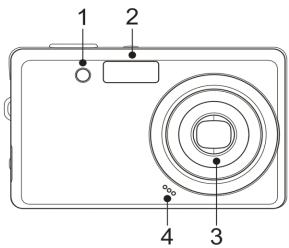
Vue avant
- Voyant AF / Voyant du retardateur
- Flash
- Objectif
- Microphone
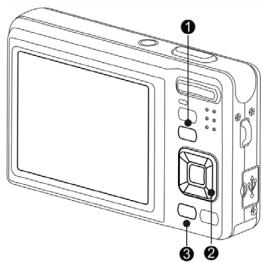
Vue arrière
- Voyant de fonctionnement
- Bouton du zoom
- Miniature
- Zoom lecture
- Bouton de lecture
- Bouton de Menu
- Bouton de Mode
10. Bouton ASM - Bouton de suppression
11. Ecran LCD
- Bouton du Flash 13. Bouton SET/DISP 14. Bouton Macro
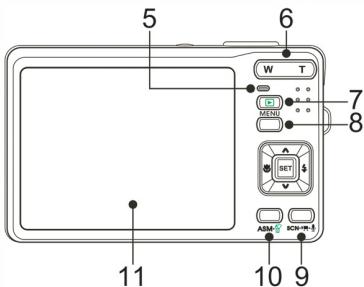
Four-way Control
Vue supérieure
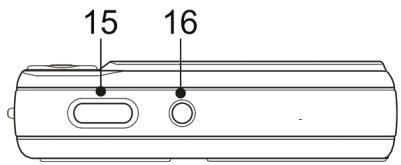
15. Bouton de l'obturateur 16. Bouton d'alimentation
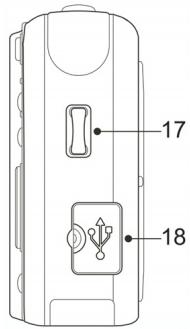
Vue latérale droite
- Boucle pour dragonne. Terminal USB/AV.
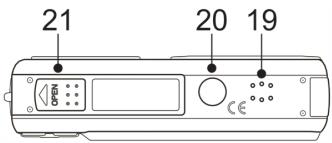
Vue inférieure
19. Haut-parleur 20. Fixation pour trépied 21. Cache du compartiment pile
Insertion de la pile
Votre appareil est alimenté par une pile rechargeable au lithium-ion (Li-lon 820 mAh).
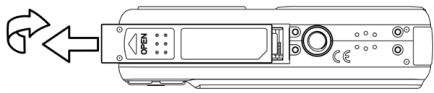
- Ouvrez le cache du compartiment à pile.
Faites glisser le cache dans la direction indiquée par la flèche.
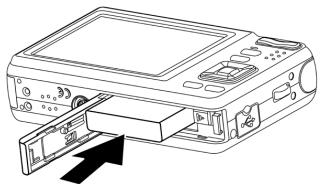
- Insérez la pile.
Insérez la pile avec les connecteurs à l'intérieur de l'appareil.
- Refermez le cache.
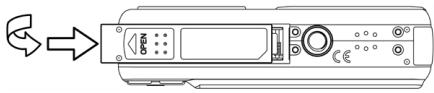

- Un indicateur de faible chargement de la pile s'affiche sur l'écran LCD lorsque la pile est quasi vide. Vous devriez remplacer la pile dans les autres périodes lorsqu'elles sont en place.
Chargement de la pile
Avant la première utilisation de votre appareil photo numérique, vous devez charger la pile.
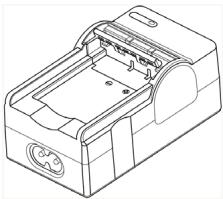
- Placez la pile dans le chargeur, face étiquetée vers le haut.
- Reliez l'adaptateur d'alimentation au chargeur, et branchez-les sur une prise secteur.
Le voyant de charge s'allume alors en rouge et la charge commence. Une fois la charge terminée, le voyant passera au vert.
Insertion d'une carte mémoire
Votre appareil peut accueillir une carte mémoire SD. La fente pour carte mémoire se situe sous le cache du compartiment à pile, juste à côté de la pile.
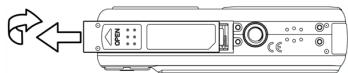
- Ouvrez le cache du compartiment à pile.
Faites glisser le cache dans la direction indiquée par la flèche.
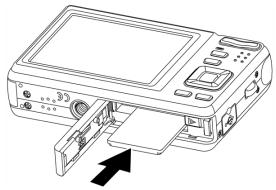
- Insérez la carte.
Insérez la carte face étiquetée vers le haut et flèche tournée vers l'intérieur.
- Refermez le cache.
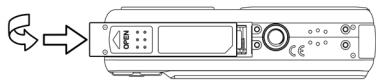

- Cet appareil est doté d'une mémoire interne. Si aucune carte mémoire n'est insérée, toutes les images et vidéos capturinges par l'appareil seront stockées dans cette mémoire interne. Dans lors qu'une carte mémoire est insérée, les images et vidéos seront stockées sur celle-ci.
- Ne retirez jamais la carte mémoire lorsque l'appareil est allumé - vous risqueriez de l'endommager.
Réglage de la langue d'affichage / date & heure
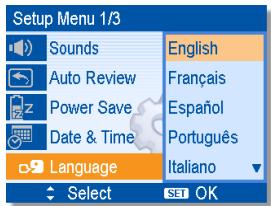
- Allumez l'appareil et sélectionnez le Menu Réglage
- Sélectionnez [LANGUE].
Appuyez sur le bouton ▲ ou ▼ pour atteindre l'option [LANGUE] puis appuyez sur le bouton ▲ ou SET pour afficher le sous-menu 3. Sélectionnez la langue de votre choix. Appuyez sur le bouton ▲ ou ▼ pour atteindre une langue, puis appuyez sur le bouton SET pour confirmer. 4. Appuyez sur le bouton MENU pour quitter ce menu.
Réglage de la date et de l'heure
- Allumez l'appareil et sélectionnez le Menu Réglage
- Sélectionnez [Date & Heure].
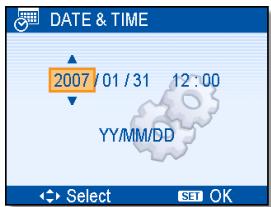
Appuyez sur le bouton ou pour atteindre l'option [Date & Heure] puis appuyez sur le bouton ou SET pour afficher le sous-menu
- Réglez la date et l'heure. Appuyez sur le bouton ou pour modifier la valeur à l'emplacement du curseur. Appuyez sur le bouton ou pour passer d'un réglage à l'autre.
- Confirmez les réglages.
- Une fois toutes les valeurs réglées, appuyez sur le bouton SET ou MENU pour confirmer vos réglages.

- Si la pile est retirée pendant plus de 48 heures, les paramètres Date et Heure devront à nouveau être réglés.
Mode REC (enregistrement)
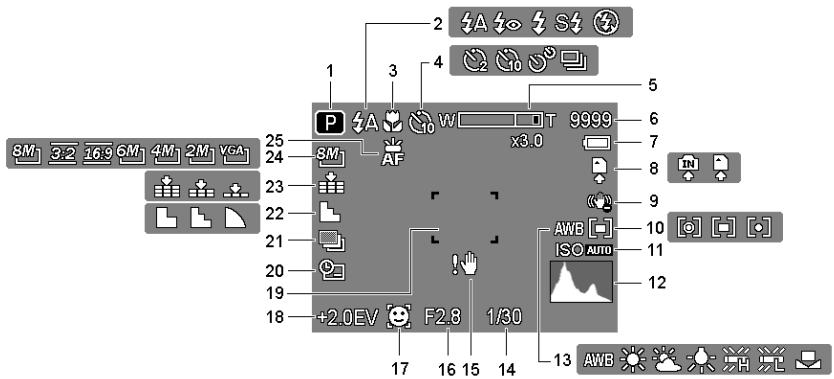
1 Mode enregistrement 2 Flash 3 Macro 4 Retardateur / Rafale 5 Indicateur de Zoom 6 Prises restantes 7 Pile 8 Moyen de stockage 9 Stabilisation 10 Mesure 11 ISO 12 Histogramme
13 Balance des blancs 14 Vitesse d'obturation 15 Alerte vibrations 16 Valeur d'ouverture 17 Reconnaissance faciale 18 Exposition 19 Zone de mise au point 20 Impression de la date 21 AEB (Exposition automatique) 22 Netteté 23 Qualité 24 Résolution 25 Voyant AF
Mode lecture
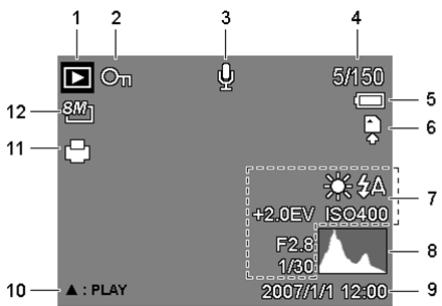
1 Mode lecture 7 Infos d'enregistrement 2 Protégé 8 Histogramme 3 Mémo vocal 9 Date et heures de capture 4 Numéro fichier / Total 10 Contrôle mémo vocal 5 Pile 11 DPOF 6 Moyen de stockage 12 Résolution

- Certaines informations peuvent ne pas apparaître correctement si vous affichez des images capturées par un autre appareil.
Mise en marche et arrêt de l'appareil
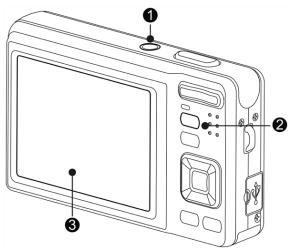
- Appuyez sur le bouton ALIMENTATION (O) pour allumer l'appareil en mode REC (enregistrement).
L'appareil s'allume, l'objectif sort et le voyant DEL s'allume en vert. Appuyez sur le bouton LECTURE (2) pour allumer l'appareil en mode LECTURE. L'appareil s'allume et une image s'affiche sur l'écran LCD (3)
- Appuyez à nouveau sur le bouton
ALIMENTATION (0) pour éteindre l'appareil. L'appareil s'éteint, l'objectif s'éteint et le voyant DEL s'éteint.
Fonction économique d'énergie
Pour préserver l'autonomie de la pile, votre écran LCD s'éteint automatiquement après une minute d'inactivité (réglage par défaut). Appuyez sur n'importe quel bouton (excepté le bouton d'alimentation) pour rallumer l'écran LCD. Vous pouvez modifier le paramètre de désactivation automatique depuis le Menu Réglage.
Lorsque le mode économique d'énergie est actif pendant plus d'une minute, l'appareil s'éteint totalement. Appuyez alors sur le bouton ALIMENTATION (①) ou LECTURE (②) pour le rallumer.
La fonction d'économie d'énergie ne se déclenche pas dans les cas suivants :
Enregistrement de clips vidéo ou de fichiers audio Lecture de clips vidéo ou de fichiers audio Lecture d'un diaporama - Branchement de l'appareil à un ordinateur ou à une imprimante via le câble USB
Modification du mode
Le mode REC permet de capturer des images et d'enregistrer des fichiers audio. Le mode LECTURE permet quant à lui de lire, supprimer ou modifier les images affichées sur l'écran LCD.
Basculer entre le mode REC et le mode lecture
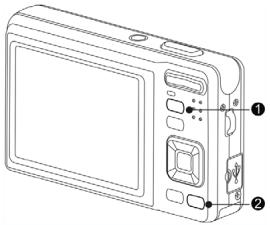
Depuis le mode REC, appuyez sur le bouton LECTURE (0) pour basculer en mode LECTURE. Depuis le mode LECTURE, appuyez sur le bouton LECTURE (1) ou MODE (2) pour basculer en mode REC.
Sélection du mode REC
- Placez l'appareil en mode REC.
- Affichez la palette des modes.
Appuyez sur le bouton MODE (2) pour afficher la palette de sélection des modes.
- Sélectionnez un mode.
Utilisez le bouton de navigation à quatre voies pour atteindre le mode de votre choix, puis appuyez sur le bouton SET pour confirmer.
| Affichage | Nom | Description |
| P | Programme | Vivre apparueil sélectionne les réglages les plus appropriés selon les conditions environnantes. |
| Y | Vidéo | Pour enregistrer des clips video. |
| Q | Mémo vocal | Pour enregistrer de l'audio. |
| C | Mode Q | Permet aux débutants de capturer des images en toute simplicité. |
| O | Portrait | Permet de faire dessortir le sujet en fluantant l'arrête-plan. |
| A | Paysage | Permet de capturer des images de grands panoramas. |
| Coucher de soleil | Augmente la teinte rouge pour les images de coucher de soleil. | |
| Rétro-éclairage | Permet de capturer un objet rétro-éclairé en modifier le paramètre de mesure. | |
| Détecteur de sourire | Permet de capturer les plus beaux sourires des sujets. | |
| Enfants | Permet de capturer des images d'enfants en mouvement. | |
| Scène nocturne | Permet de capturer une scène tout en préservernt l'arrière-plan nocturne. | |
| Feux d'artifice | Réduit la vitesse d'obturation pour capturer des images de feuels d'artifice. | |
| Neige | Permet de capturer des images où le sable ou la neige sont prédominants. | |
| Sports | Permet de capturer des sujets se déplaçantrapidement. | |
| Fête | Adapté aux images de mariages ou de fêtes. | |
| Bougie | Permet de capturer la lumière d'une bougie. | |
| Portrait nocturne | Permet de capturer un portrait lorsque l'arrière-plan estASFME. | |
| Adoucissement | Permet d'améliorer la qualité de la peau pour qu'elle apparaissé plus douce. | |
| Eau rouge | Permet de capturer des images d'eau douce pour un rendu fluide comme la soie. | |
| Enchêres | Permet de capturer des images de petites tailles ideales pour les mises en vente aux enchêres. | |
| Aliments | Permet d'augmenter la saturation pour rendre les alimentents plus appétissants. | |
| Bâtiment | Permet d'augmenter la définition des contours d'un élément. | |
| Texte | Permet d'augmenter le contraste blanc/noir. |
Sélection du mode ASM
- Placez l'appareil en mode REC.
Le mode ASM n'est pas disponible depuis le mode Video ou Vocal.
- Lancez le mode ASM.
Appuyez sur le bouton ASM (O) pour naviguer entre les options Priorité ouverture, Priorité obturateur, Mode exposition manuelle.
- Quittez le mode ASM.
Utilisez le bouton pouvoir ASM ou le bouton du mode d'affichage pour sélectionner le mode scène puis enregistrement.
Utilisation des menus
Lorsqu'un menu est affiché, les boutons directionnels à quatre voies et le bouton SET permettent d'effectuer les réglages.
Menu REC (enregistrement)
- Allumez l'appareil, et sélectionnez le mode REC.
- Ouvrez le menu REC.
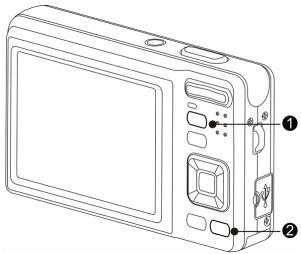
Appuyez sur le bouton MENU (O) pour afficher le menu.
- Sélectionnez un paramètre
Appuyez sur le bouton ou (2) pour sélectionner un paramètre. 4. Modifiez le réglage. Appuyez sur le bouton ou (2) pour modifier le réglage.
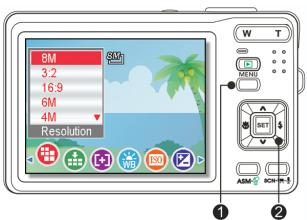
- Appuyez sur le bouton MENU (1) ou SET (2) pour confirmer et quitter ce menu.
Liste des paramètres du menu REC (Image fixe)
| Paramètre | Réglages disponibles |
| Résolution | 8M / 3:2 / 16:9 / 6M / 4M / 2M / VGA |
| Qualité | / / - |
| Mesure | [ ] / [ ] |
| Balance des blancs | Auto / / / / / / / / / / |
| ISO | Auto / ISO50 / ISO100 / ISO200 / ISO400 / ISO800 / ISO1600/ ISO 3200 |
| Exposition | -2.0EV ... +2.0EV |
| Mode de capture | Déscienté / / / / / / / / |
| AEB | Déscienté / |
| Mise en valeur | Déscienté / / / / / |
| Netteté | / / / |
| Effet | Déscienté / N&B / Sépia / Négatif / Rouge / Vert / Bleu |
| Impression de la date | Déscienté / Date / Date & Heure |
| Stabilisateur | Déscienté / Activé |
| Reconnaissance faciale | Déscienté / Activé |
| Cadre photo | Déscienté / Cadre 1 ~ 10 |
| Zoom numérique | Déscienté / Activé |
| Voyant AF | Automatique / Déscienté |
Liste des paramètres du menu REC (Vidéo)
| Paramètre | Réglages disponibles |
| Taille contrôle | 16:91, 640, 320, |
| Mesure | [8] / [7] / [6] |
| Balance des blancs | Auto / / / / / / / / |
Menu réglage
- Allumez l'appareil, et sélectionnez le mode REC ou LECTURE.
- Appuyez sur le bouton MENU (0) pour afficher le menu REC ou LECTURE.
Les éléments qui s'affichent varient selon que vous êtes en mode REC ou LECTURE-RETOUR.
- Ouvrez le menu Réglage.
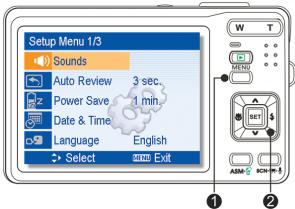
Utilisez les boutons directionnels (2) pour atteindre SETUP (3) puis appuyez sur le bouton SET (2) pour afficher le menu réglage.
- Sélectionnez une option.
Appuyez sur le bouton ou ∇ (2) pour atteindre une option, puis appuyez sur le bouton ou SET (2) pour afficher le sous-menu.
Modifiez le réglage.
Appuyez sur le bouton ▲ ou ▼ (⊗) pour sélectionner un réglage, puis appuyez sur ⊥ ou SET (⊗) pour confirmer.
- Appuyez sur le bouton MENU (1) pour quitter le menu.
| Option | Fonction |
| Sons | [Obturator]: Active/désactive le son au moment de l'obturation. [Démarrage]: Sélectionne un son pour le démarrage. [Bip]: Active/désactive les bips sonores de fonctionnement. [Volume]: Régle le volume du son d'obturation, du son de démarrage, des bips et du son de lecture. |
| Visualisation automatique | [Désactivé]: L'image capturée ne s'affiche pas automatiquement. [1 sec.]: L'image capturée s'affiche pendant une seconde. [3 sec.]: L'image capturée s'affiche pendant trois secondes. [5 sec.]: L'image capturée s'affiche pendant cinq secondes. |
| Economiseur d'énergie | [Une min.] / [trois min.] / [cinq min.]: Pour préserver l'autonomie de la pile, l'appareil s'eteint automatiquement après la durée prédéfinie. Cette fonction ne se déclenché pas dans certains cas spécifique. |
| Date & Heure | Permet de régler la date et l'heure. |
| Langue | Sélectionnez la langue d'affichage des menus et des autres informations parmi les 21 langues : [English]: Anglais [Español]: Espagnol [Deutsch]: Allemand [Français]: Français [Italiano]: Italien [Portugues]: Portugais [Nederlands]: [Čestina]: Tchêque Néerlandais [Polski]: Polonais [Mayyar]: Hongrois [Руcc** [Türk]: Turc [Svenska]: Suédois [Ельникá]: Grec [Rumänisch]: Roumain [日本語]: Japonais [Плес]: Thai [简体中文]: Chinois S. [한국어]: Coreen [繁體中超]: Chinois T. |
| No. fichier | Utilisez cette fonction si le message d'erreur suivant s'affichait "impossible de creer le fichier" ou si vous souhaitez reprendre la numérorotation des fichiers. Par exemple, après avoir effacés tous les fichiers existants. |
| [Série]: Poursuit la numérorotation, même après suppression d'autres fichiers ou insertion d'une nouvelle carte méroire. [Reprise]: Recomme la numérorotation depuis le début à chaque nouvelle insertion de carte méroire. | |
| La fonction reprise de numérorotation est très utile et permet d'éviter toute duplication de nom de fichier lorsque des images sont téléchargeées vers un ordinateur. | |
| Sortie TV | Vou陏 ouffercher vos images sur un téléviseur grâce au cable AV. La sortie TV devrait se trouver en position NTSC ou PAL selon votre région de résidence. [NTSC]: Amérique, Japan et autres [PAL]: Europe, Océanie et autres |
| USB | [Ordinateur] / [Imprimante]: Sélectionne le mode USB pour relier votre apparéil à un ordinateur ou à une imprimante. |
| Image démarrage | Permet de sélectionner une image capturée comme image de démarrage. |
| Format | Permet de supprimer toutes les données stockées sur la carte mémoire si celle-ci est insérée, ou dans la mémoire interne si aucune carte n'est insérée. Le message "OCCUPE...MERCI DE PATIENTER" s'affiche et le formatage de la mémoire commence. Le message "TERMINE" s'affiche une fois le formatage terminé. Toutes les données seront supprimées, y compris les fichiers protégés. Penseze à transférer tous vos fichiers importants vers un ordinateur avant de formater la mémoire. |
| Réinitialisation | Permet de réinitialiser tous les réglages des menus et des boutons de fonction aux paramétres par défaut. Les paramétres suivants ne sont pas affectés par la réinitialisation : Date & Heure Lange Sortie TV |
Capturer des images fixes
- Appuyez sur le bouton ALIMENTATION et sélectionnez le mode REC.
- Cadrez votre sujet sur l'écran LCD.
Placez la zone de mise au point (0) sur le sujet à capturer.
- Enlevez de moitié le bouton de l'obturateur pour effectuer la mise au point.
La zone de mise au point s'allume en vert (1) une fois correcte, puis la vitesse d'obturation (2), la valeur d'ouverture (3) et la valeur ISO (4) s'affichent. Si la vitesse d'obturation est lente, ou s'il existe un risque que l'image soit floue,
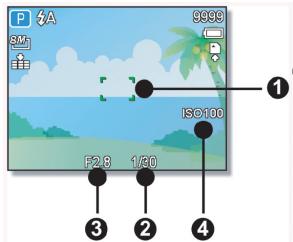
L'indicateur d'alerte s'affiche sur l'écran LCD. Pour éviter cela, utilisez un trépied pour stabiliser l'appareil avant de capturer une image.
- Capturez l'image.
Assurez-vous que vos doigts ou la dragonne ne se trouvent pas devant l'objectif.
Utilisation du mode q
Le mode Q donne accès à une interface simplifiée. Des icônes plus grandes et moins de boutons de fonction simplifient la capture des images, tout spécialement pour les débutants ou les utilisateurs plus âgés.
Réglage de la taille et de la qualité de l'image
Vous pouvez utiliser une résolution et une qualité d'image plus BASSE afin de diminuer la taille des images et ainsi en capturer plus. Sélectionnez le réglage le plus ajusté en fonction de l'utilisation faite de l'image.
Réglages de résolution
| Taille de l'image | Taille d'impression | ||
| 8M | 3264 x 2448 | Impression supérieure au format A4. | Grande |
| 3:2 | 3264 x 2176 | ||
| 16:9 | 3264 x 1840 | ||
| 6M | 2816 x 2112 | ||
| 4M | 2272 x 1704 | ||
| 2M | 1600 x 1200 | ||
| VGA | 640x480 | Impression pour cartes postales ou pour envoi par e-mail. | Petite |
Réglages qualité
| Compression | Utilisation | ||
| Super Fine | Capture des images de haute qualité. | Haute qualité | Qualité plus BASSE |
| Fine | Capture des images de bonne qualité. | ||
| Normale | Capture des images de qualité standard. | ||
Utilisation de la fonction zoom
Votre appareil est doté d'un zoom optique et numérique qui vous permet de faire des zooms avant pour capturer des sujets éloignés, ou de faire des zooms arrière pour capturer des images en grand-angle.
Le zoom optique s'obtient en ajustant mécaniquement l'objectif de l'appareil. Le zoom numérique permet d'agrandir ou de réduire une image via une interpolation.
- Sélectionnez le réglage zoom et cadrez votre sujet.
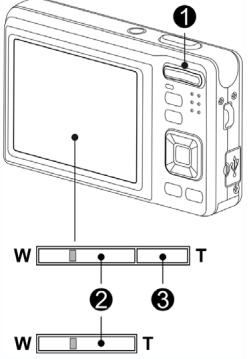
- Appuyez sur le bouton zoom (1) et composez votre image.
[W]: zoom arrêté pour une image grand-angle.
[T]: zoom avant pour une image téléobjectif.
Lorsque vous appuyez sur le bouton zoom, la barre d'état s'affiche sur l'écran LCD. Lorsque le zoom optique (2) est à son maximum, la fonction s'arrête momentanément. Appuyez à nouveau sur le bouton [T] et l'appareil basculera automatiquement vers le zoom numérique (3) avant de poursuivre l'agrandissement. Le zoom numérique (3) n'est pas disponible pour les enregistrements video. - Appuyez sur le bouton de l'obturateur pour capturer votre image.

- Le zoom numérique permet d'agrandir le centre d'une image par interpolation.
- Le zoom numérique permet d'obtenir un agrandissement d'environ quatre fois.
Utilisation du flash
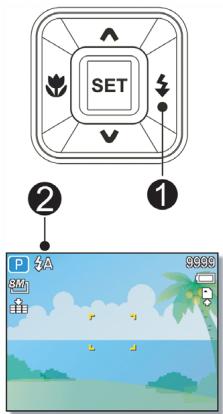
Le flash permet non seulement de capturer des images lorsque la luminosité est insuffisante, mais également lorsque le sujet est dans l'ombre ou rétro-éclairé. Appuyez sur le bouton du flash pour naviguer parmi les divers modes disponibles. Le flash ne se déclenchera pas en mode rafale ou enregistrement.
- Allumez l'appareil et sélectionnez le mode REC.
- Appuyez sur le bouton du flash (2) pour passer à un autre mode.
À chaque pression sur ce bouton, l'icône du flash (2) change.
A Flash automatique :
Le flash se déclenche automatiquement dès que les conditions l'exigent.
Réduction effet yeux rouges :
Le flash émet une pré-lumière afin que les yeux du sujet se rétractent, puis se déclenche à nouveau pour capturer l'image. Notre appareil détectera la luminosité ambianté et déclenchera le flash au besoin.
Flash force:
Le flash se déclenche à chaque prise, quelles que soient les conditions.
S4 Synchronisation lente :
Le flash se déclenche avec une vitesse d'obturation lente.
Flash désactivé :
Le flash ne se déclenche jamais.
- Appuyez sur le bouton de l'obturateur pour capturer l'image.

- Plus la pile est déchargée, plus le temps de charge du flash augmente.
- Les réglages flash disponibles dépendent du mode REC sélectionné.
Utilisation de la fonction macro
Votre appareil est doté d'une fonction macro qui permet de capturer des images en très gros plan. En mode macro, vous pouvez effectuer une mise au point à seulement
15 cm en mode grand angle, et à 40 cm en mode téléobjectif.
- Allumez l'appareil, et sélectionnez le mode REC
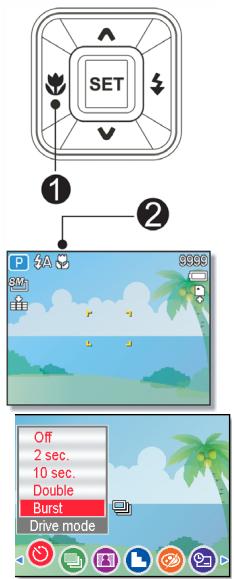
- Appuyez sur le bouton macro (0) pour accéder à ce mode.
L'icône macro (2) s'affiche sur l'écran LCD. Pour quitter ce mode, appuyez à nouveau sur le bouton macro (0).
- Appuyez sur le bouton de l'obturateur pour capturer l'image.
Utilisation du retardateur et du mode rafale
Le retardateur offre un temps supplémentaire entre le moment où vous appuyez sur le bouton de l'obturateur et la capture de l'image. Le mode rafale permet quant à lui de capturer plusieurs images d'affilée.
- Allumez l'appareil, et sélectionnez le mode REC.
- Ouvrez le menu REC.
Utilisez le bouton ou pour sélectionner [Mode retardateur] dans le menu REC.
- Sélectionnez un réglage. Appuyez sur le bouton ou pour désirer un réglage, puis appuyez sur le bouton SET.
Off (désactivé):
Capture une seule image.

2 sec.:
Le retardateur capture l'image après 2 secondes.

10 sec.:
Le retardateur capture l'image après 10 secondes.

Double :
Capture deux images en une seule prise après une pression de 10 à 12 secondes sur le bouton de l'obturateur.

Rafale :
Maintenez le bouton de l'obturateur enfoncé pour capturer des images en rafale. Relâchez le bouton pour arrêter la capture.
- Appuyez sur le bouton de l'obturateur pour capturer l'image.

- Lorsque vous utilisez le retardateur, pensez à placer l'appareil sur un trépied ou sur une surface plane et stable.
Utilisation de la fonction priorité ouverture
Sous ce mode, vous pouvez spécifier la valeur d'ouverture afin qu'elle corresponde à la luminosité ambianté. Une valeur plus élevée floute l'arrière-plan. Sélectionnez une valeur plus BASSE pour adoucir l'arrière-plan.
- Allumez l'appareil, et sélectionnez Priorité ouverture.
- Réglez la valeur à l'aide du bouton ▲ ou ▼.
- Appuyez sur le bouton de l'obturateur pour capturer l'image.
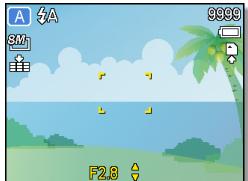

- Plus la valeur d'ouverture est BASSE, moins l'objet laisse passer de lumière.
Utilisation de la fonction priorité obturateur
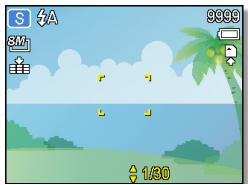
Sous ce mode, vous pouvez spécifier la valeur de la vitesse d'obturation afin qu'elle corresponde à la luminosité ambiantes. Une valeur élevée permet de capturer des images très nettes ou des sujets en mouvement; une valeur plus BASSE crée un effet de 'traîne' et vous permet de capturer des images sans flash dans des endroits sombres.
- Allumez l'appareil, et sélectionnez Priorité obturateur.
- Réglez la valeur à l'aide du bouton ▲ ou ▼.
- Appuyez sur le bouton de l'obturateur pour capturer l'image.
Utilisation de l'exposition manuelle
Vous pouvez régler manuellement la valeur d'ouverture et la vitesse d'obturation pour obtenir un effet spécifique.
- Allumez l'appareil, et sélectionnez Exposition manuelle.
- Utilisez le bouton SET pour basculer entre le réglage de l'ouverture et celui de la vitesse d'obturation. Appuyez sur le bouton à ou pour régler la valeur.
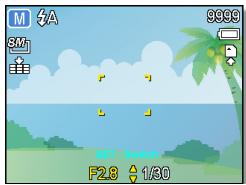
- Appuyez sur le bouton de l'obturator pour capturer l'image.
Enlevez la moitié du bouton de l'obturator, et la différence entre l'exposition normale et l'exposition sélectionnée s'affiche en rouge.
Enregistrement d'un clip vidéo
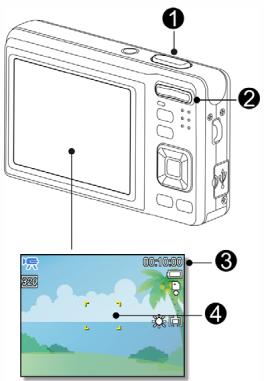
- Allumez l'appareil, et sélectionnez le mode Video.
- Composez votre image sur l'écran.
Cadrez la zone de mise au point (0) sur le sujet à capturer. L'écran LCD affiche la durée d'enregistrement disponible (3).
- Démarrez l'enregistrement.
Appuyez sur le bouton de l'obturateur (O) pour lancer l'enregistrement. Utilisez le bouton zoom (2) pour ajuster l'image. La balance des blancs est réglée et verrouillée sur les paramètres de la première image.
- Terminer l'enregistrement.
Appuyez à nouveau sur le bouton de l'obturator pour terminer l'enregistrement. L'appareil arrête automatiquement l'enregistrement dès que la mémoire est pleine.

- L'enregistrement audio n'est pas possible lorsque le bouton zoom est utilisé.
- Le zoom numérique n'est pas disponible en mode enregistrement vidéo.
Taille vidéo et cadence de prise de vue
| Résolution | Cadence | ||
| 16:9 | 720 x 400 | Haute qualité | Qualité supérieurie |
| 640 | 640 x 480 | Haute qualité | Qualité inférieure |
| 320 | 320 x 240 | Normale | |
| 640 x 480 | Adapté YouTube | ||
Mode youtube
Le mode YouTube vous permet d'enregistrer des vidéos à des réglages prédéfinis qui facilitent leur téléchargement sur le site YouTube.
- YouTube supporte deux standards de téléchargement :
Téléchargement de fichier unique : vidéo maximale jusqu'à 100 Mo. Téléchargement YouTube : vidéo maximale jusqu'à 1 Go. La plupart des videos téléchargées font moins de cinq minutes, mais vous pouvez télécharger des fichiers d'une durée maximale de 10 minutes.
- En enregistrant via le mode YouTube, les paramètres suivants sont utilisés :
Enregistrement à la résolution 640 x 480 utilisé par YouTube. □ Arrêt automatique de l'enregistrement lorsque le fichier atteint les 100 Mo.

L'utilisation du logiciel VLC pour la lecture des vidéos sur un système MAC peut donner lieu à des problèmes. Nous conseillons l'utilisation du lecteur QT pour l'affichage de vos vidéos. - Pour enregistrer une vidéo YouTube, sélectionnez sous l'options Taille vidéo.
Enregistrement d'un clip audio
- Allumez l'appareil, et sélectionnez le mode enregistrement vocal.
- Appuyez sur le bouton de l'obturateur pour démarrer l'enregistrement.
L'audio est enregistré via le microphone intégré à l'appareil. Faites attention à ne pas toucher le microphone en cours d'enregistrement.
- Appuyez sur le bouton de l'obturateur pour arrêter l'enregistrement. L'appareil arrête automatiquement l'enregistrement dès que la mémoire est pleine.
Lecture du clip audio
- Allumez l'appareil, et sélectionnez le mode LECTURE.
- Appuyez sur le bouton ou pour sélectionner le clip audio que vous souhaitez dire.
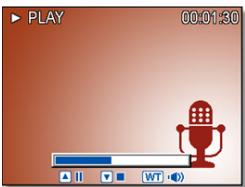
- Démarrez la lecture.
Appuyez sur le bouton ▲ pour lancer la lecture. Appuyez sur le bouton pour arrêter la lecture, ou sur pour l'interrompre. Appuyez sur le bouton pour reprendre la lecture.
Enregistrement d'un mémo vocal
Après avoir capturé une image, vous pouvez joindre un mémo vocal.
- Allumez l'appareil, et sélectionnez le mode LECTURE.
- Appuyez sur le bouton ou pour sélectionner l'image à laquelle joindre un mémo vocal.
Si un mémo vocal est déjà joint à cette image, l'icône s'affiche sur l'écran LCD. Le nouveau mémo remplacera l'ancien.
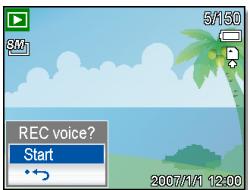
- Ouvrez le menu LECTURE.
Appuyez sur le bouton MENU puis utilisez les
boutons directionnels pour atteindre l'option Mémo vocal (E) et appuyez sur SET.
- Appuyez sur le bouton SET pour démarrer un enregistrement de 30 secondes.
Appuyez de nouveau sur le bouton SET pour arrêter l'enregistrement.

- Un mémo vocal ne peut être joint à un clip vidéo ou à une image protégée.
- Il est impossible de supprimer uniquement le mémo vocal. C'est en supprimant l'image que vous effacez le mémo vocal.
Lecture du mémo vocal
- Allumez l'appareil, et sélectionnez le mode LECTURE.
- Appuyez sur le bouton ou pour sélectionner une image avec mémo vocal.
- Démarrez la lecture.
Appuyez sur le bouton pour lancer la lecture du mémo vocal. □ Appuyez sur le bouton pour arrêter la lecture, ou sur ▲ pour l'interrompre. Appuyez sur le bouton ▲ pour reprendre la lecture.
Réglage de la mesure
Trois options de mesure de la lumière sont disponibles pour votre appareil.
| Option | Description |
| [+] | La lumière est mesurée à partir de l'intégrality de la zone de capture, afin une prévalence pour la valeur du centre. |
| [+] | L'exposition est calculée à partir de multiples points de la zone de capture. |
| [+] | L'exposition est calculée à partir d'un unique point du centre de la zone de capture. |
Réglage de la balance des blancs
Le réglage de la balance des blancs permet de s'adapter à diverses conditions lumineuses – soleil, lumière incandescente (tungstène) ou lumière fluorescente.
| Option | Description |
| AUTO | Règle automatiquement la balance des blancs. Idéal pour les images standard. |
| Permet de capturer des images en plein soleil ou luminière naturelle. | |
| Permet de capturer des images par temps nuageux ou au crépuscule. | |
| Réglage idéal pour la lumière artificielle. Corrige la teinte orange des ampoules. Permet de capturer des images sous un éclairage tungstène ou halogène sans utiliser le flash. | |
| 渐进 | Réglage idéal pour la lumière fluorescente. Corrige la teinte verte de l'éclairage fluorescent. Idéal pour capturer des images sous une lumière fluorescente sans utiliser le flash. |
| S'utilise pour un réglage plus précis ou lorsque la source de luminière n'est pas identifiable. |

- Pointez l'appareil en direction d'une feuille de papier blanche ou autre objet similaire sous les conditions lumineuses effectives afin de régler la balance des blancs, puis appuyez sur le bouton de l'obturateur.
Réglage de la sensibilité ISO
Par défaut, la sensibilité ISO est automatiquement régée en fonction de la luminosité du sujet à capturer.
| Option | Description |
| Auto | Réglage automatique de la sensibilité ISO. |
| ISO 50 | Règle la sensibilité sur l'équivalent ISO 50. |
| ISO 100 | Règle la sensibilité sur l'équivalent ISO 100. |
| ISO 200 | Règle la sensibilité sur l'équivalent ISO 200. |
| ISO 400 | Règle la sensibilité sur l'équivalent ISO 400. |
| ISO 800 | Règle la sensibilité sur l'équivalent ISO 800. |
| ISO 1600 | Règle la sensibilité sur l'équivalent ISO 1600. |
| ISO 3200 | Règle la sensibilité sur l'équivalent ISO 3200. |

- Une vitesse ISO plus élevée augmente le 'bruit' de l'image. Pour des images nettes, utilisez le réglage ISO le plus bas possible.
Réglage de l'exposition
Réglez manuellement la valeur de l'exposition afin de compenser des conditions lumineuses inhabituelles - éclairage intérieur indirect, fonds sombres ou rétro-éclairage puissant.
Réglage de la valeur AEB
Réglez la valeur de l'exposition automatique (AEB) afin de capturer trois images d'affilée, chacune avec une exposition différente : exposition correcte, sous-exposition et surexposition.
Réglage de la mise en valeur
Permet de faire ressortir votre sujet des éléments alentours. La mise au point du sujet se fera sous trois angles.

- Les options Cadre photo et Reconnaissance faciale ne sont pas disponibles avec la fonction Mise en valeur.
Réglage de la netteté
Vous pouvez spécifier sous vos souhaits des contours nets ou plus adoucis.
| Option | Description |
| L | Les contours de l'image sont renforcés. Les bords seront plus nets, mais du 'bruit' d'image risque d'apparaitre. |
| E | Les contours de l'image sont nets. Ce réglage est ajusté pour l'impression. |
| A | Les contours sont adoucis, Ce réglage est ajusté à une édition sur un PC. |
Réglage de l'édition photo
En mode enregistrement ou lecture, vous pouvez ajouter des effets spéciaux à vos images.
| Option | Description |
| Déactivé | Aucun effet n'est appliqué à l'image. |
| Suppression de l'effet yeux rouges. (Lecture uniquement) | |
| N&B | Convertit l'image en noir et blanc. |
| Sépia | Convertit l'image en sépia. |
| Négatif | Inverse les couleurs de l'image d'origine. |
| Mosaïque | Applique un effet mosaïque à l'image. (Lecture uniquement) |
| Rouge | L'image prend une teinte rouge. |
| Vert | L'image prend une teinte verte. |
| Bleu | L'image prend une teinte bleue. |
Réglage de l'incrustation de la date
Cette fonction permet d'incruster la date de capture sur vos images à imprimer.
| Option | Description |
| Déactivé | N'incruste ni la date ni l'heure sur les images à imprimer. |
| Date | Incruste uniquement la date sur les images à imprimer. |
| Date & Heure | Incruste la date et l'heure sur les images à imprimer. |
Réglage du stabilisateur
En augmentant la sensibilité et la vitesse d'obturation afin d'éclairer les images, il est possible d'éviter les flous dus aux vibrations au moment de la capture ou aux mouvements du sujet. Vous obtiendrez ainsi des photos réussies sans effort.
Réglage de la reconnaissance faciale
Une fois cette fonction activée, l'objet se verrouillera sur le sujet principal de l'image et suivra ses mouvements. Vous pouvez également utiliser la fonction zoom numérique automatique qui fait sortir et rentrer l'objet pour la mise au point.

- Enforcez de moitié le bouton de l'obturateur et attendez que la zone de mise au point s'allume en vert.
- La fonction de reconnaissance faciale est réalisée par Arcsoft.
- Dans certains cas, la reconnaissance faciale peut être limitée.
- Les options Mise en valeur et Cadre photo ne sont pas disponibles avec la fonction Reconnaissance faciale.
Réglage du cadre photo
10 types de cadres photo sont à votre disposition pour rehausser vos images.
Réglage du voyant AF
Le voyant AF vous permet de capturer des images par faible luminosité ambiantes.
| Option | Description |
| Déactivé | Déactivé la fonction AF lors de la capture d/images. |
| Auto | Levoyant AF s'allume automatiquement lorsque le bouton de l'obturator est à moins enforcé et que la luminosité est faible. |

- Cette fonction n'est disponible que pour les images fixes (excepté 3:2 et 16:9).
- Les options Mise en valeur et Reconnaissance faciale ne sont pas disponibles avec la fonction Cadre photo.
Lecture d'images
- Allumez l'appareil, et sélectionnez le mode LECTURE.
La dernière image capturée s'affiche sur l'écran LCD. Si aucune image n'est stockée, le message [Aucune image] s'affiche.
- Utilise les boutons directionnels ou (0).
: affiche l'image précédente. : affiche l'image suivante.
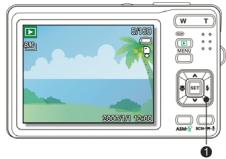

- En maintenant le bouton ou enfoncé, les images défileront plus rapidement.
Lecture de clips vidéo
- Allumez l'appareil, et sélectionnez le mode LECTURE
- Appuyez sur le bouton ou pour sélectionner le clip video à lire.
- Démarrer la lecture.
Appuyez sur le bouton pour lancer la lecture du clip vidéo. □ Appuyez sur le bouton pour arrêter la lecture, ou sur ▲ pour l'interrompre. Appuyez sur le bouton ▲ pour reprendre la lecture.

- En cours de lecture, appuyez sur le bouton pour une avance rapide, et sur le bouton pour un retour rapide.
- Pour capturer une image dans un clip vidéo, mettez celui-ci en pause au moment où l'image en question s'affiche, puis appuyez sur le bouton de l'obturateur.
Agrandissement et recadrage d'une image fixe
- Allumez l'appareil, et sélectionnez le mode LECTURE.
- Sélectionnez une image.
Appuyez sur le bouton ou pour sélectionner l'image à agrandir ou à recadrer. Seules les images fixes peuvent être agrandies ou recadrées.
- Agrandir l'image.
Appuyez sur le bouton [T] (1) pour agrandir l'image ; la section centrale s'affiche. Vous pouvez utiliser les boutons directionnels (2) pour vous déplacer dans l'image agrandie.
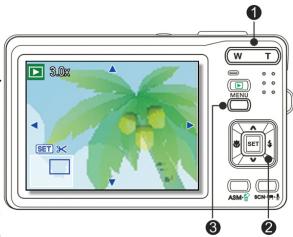
- Appuyez sur le bouton MENU (3) pour revenir à un affichage normal.
- Recadrer l'image. □ Appuyez sur le bouton SET (2) pour recadrer l'image.
- Enregistrer l'image. Appuyez à nouveau sur le bouton SET (2) pour confirmer le recadrage et enregistrer cette nouvelle image.
Affichage miniature
- Allumez l'appareil, et sélectionnez le mode LECTURE.
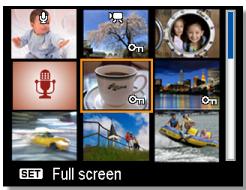
- Appuyez sur le bouton du zoom [W], et l'écran affiche les images en miniature.
- Utilisez les boutons directionnels pour atteindre l'image miniature de votre choix, puis appuyez sur [T] ou SET pour l'afficher en mode plein écran.
- Cette fonction permet également de protéger ou de supprimer simultanément plusieurs images.
Affichage diaporama
- Allumez l'appareil, et sélectionnez le mode LECTURE.
- Accédez au diaporama.
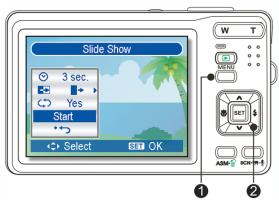
Appuyez sur le bouton MENU (1), puis utilisez les boutons directionnels (2) pour sélectionner Diaporama (3) et appuyez sur SET (4).
3. Modifiez les réglages du diaporama.
Utilisez les boutons directionnels (2) pour spécifier un intervalle d'affichage (O), un effet de transition (O) ou activer l'option répétition (O). L'intervalle d'affichage va de 1 à 10 secondes.
- Démarrer le diaporama.
Appuyez sur le bouton SET (2) pour lancer le diaporama. Durant l'affichage du diaporama, appuyez de nouveau sur le bouton SET (2) pour l'interrompre, et appuyez une troisième fois pour le reprendre.
Suppression de fichiers
- Allumez l'appareil, et sélectionnez le mode LECTURE.
- Ouvrez le menu.
- Appuyez sur le bouton MENU (1), puis utilisez les boutons directionnels (2) pour atteindre l'option Supprimer (3) et appuyez sur SET (4).
- Appuyez sur le bouton ou (2) pour désir [UNIQUE], puis appuyez sur le bouton SET (2).
- Appuyez sur le bouton ou (2) pour sélectionner l'image à supprimer.
- Appuyez sur le bouton SET (2) pour supprimer cette image.
- Répétez les étapes 4~5 pour supprimer d'autres images.

Pour supprimer instantanément l'image en cours d'affichage :
- Faites s'afficher l'image à supprimer.
- Appuyez sur le bouton de suppression (3) pour afficher la confirmation.
- Appuyez sur le bouton SET (2) pour supprimer cette image.
- Cette fonction ne permet pas de supprimer les images protégées.
Suppression de plusieurs fichiers
- Allumez l'appareil, et sélectionnez le mode d'affichage miniature.
- Ouvrez le menu.
Appuyez sur le bouton MENU, puis sur ou pour atteindre l'option Supprimer et appuyez sur SET.
- Appuyez sur le bouton ou ∇ pour désirer [Sélectionner], puis appuyez sur le bouton SET.
Le cadre autour de cette image s'allume en vert.
- Sélectionnez plusieurs images.
Utilisez les boutons directionnels pour sélectionner une autre image. □ Appuyez sur le bouton SET pour confirmer ou annuler la Suppression de cette image. Répétez cette opération jusqu'à ce que toutes les images que vous souhaitez supprimer affichent l'icone.
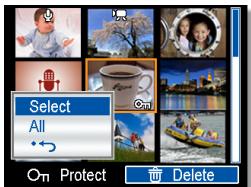
- Supprimez les images.
□ Appuyez sur le bouton MENU, puis sélectionnez [Oui] et appuyez sur SET. Toutes les images sélectionnées seront supprimées. Pour annuler la suppression, appuyez sur le bouton MENU à ce stade.
Suppression de tous les fichiers
- Allumez l'appareil, et sélectionnez le mode LECTURE.
- Ouvrez le menu.
- Appuyez sur le bouton MENU, puis sur « ou » pour atteindre l'option Supprimer et appuyez sur SET.
- Vous pouvez afficher ce menu en plein écran ou en mode miniature.
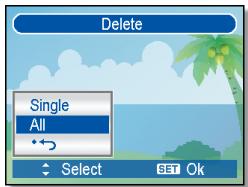
- Appuyez sur le bouton ou pour sélectionner [TOTALE], puis appuyez sur le bouton SET.
- Appuyez de nouveau sur le bouton SET pour supprimer la totalité des images non protégées.
Protection d'un fichier unique
- Allumez l'appareil, et sélectionnez le mode LECTURE.
- Ouvrez le menu.
- Appuyez sur le bouton MENU, puis utilisez les boutons directionnels pour sélectionner Protégé (On) et appuyez sur SET.
- Appuyez sur le bouton ou pour choisir [UNIQUE], puis appuyez sur le bouton SET.
- Appuyez sur le bouton ou pour sélectionner l'image à protégger.
- Appuyez sur le bouton SET pour confirmer la protection de cette image.
Lorsqu'un fichier est protégé, l'icône On s'affiche sur l'écran LCD. Répétez les étapes 4~5 pour protéger d'autres images. Pour ôter la protection d'un fichier, appuyez à nouveau sur le bouton SET à l'étape 5. L'icône On disparaît et le fichier n'est plus protégé.
Protection de tous les fichiers
- Allumez l'appareil, et sélectionnez le mode LECTURE.
- Ouvrez le menu.
- Appuyez sur le bouton MENU, puis utilisez les boutons directionnels pour Sélectionner Protégé (Oₙ) et appuyez sur SET. Vous pouvez afficher ce menu en plein écran ou en mode miniature.
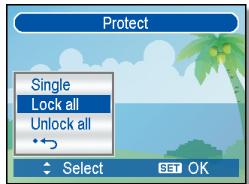
- Appuyez sur le bouton ou pour
Sélectionner [Protection totale], puis appuyez sur le bouton SET. Pour ôter la protection de tous les fichiers, sélectionnez [Déverrouiller tout] à ce stade, puis appuyez sur le bouton SET.
- Appuyez sur le bouton SET pour protégger toutes les images.
Protection de plusieurs fichiers
- Allumez l'appareil, et sélectionnez le mode d'affichage miniature.
- Ouvrez le menu.
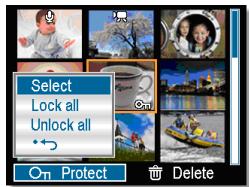
- Appuyez sur le bouton MENU, puis utilisez les boutons directionnels pour Sélectionner Protégé (Oₙ) et appuyez sur SET.
- Appuyez sur le bouton ▲ ou √ pour désir [Sélectionner], puis appuyez sur le bouton SET.
Le cadre autour de cette image s'allume en vert.
- Sélectionnez plusieurs images.
- Utilisez les boutons directionnels pour selectionner une autre image. Appuyez sur le bouton SET pour confirmer ou annuler la protection O_ de cette image. Régétez cette opération jusqu'à ce que toutes les images que vous souhaitez protégger affichent l'icone O_.
- Protégez les images.
Appuyez sur le bouton MENU, puis sélectionnez [Oui] et appuyez sur SET. Toutes les images sélectionnées seront protégées. Pour annuler la protection, appuyez sur le bouton MENU à ce stade.
Rotation d'images fixes
- Allumez l'appareil, et sélectionnez le mode LECTURE.
- Appuyez sur le bouton ou pour sélectionner l'image à faire pivoter.
- Ouvrez le menu.
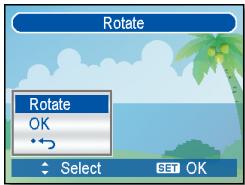
Appuyez sur le bouton MENU, puis utilisez les boutons directionnels pour sélectionner Rotation (B) et appuyez sur SET.
- Appuyez sur le bouton SET pour faire pivoter l'image.
Chaque pression fait pivoter l'image de 90 degrés dans le sens horaire.
- Appuyez sur le bouton ou pour Sélectionnez OK, puis appuyez sur le bouton SET pour terminer la rotation.
Modification de la taille de l'image
- Allumez l'appareil, et sélectionnez le mode LECTURE.
- Appuyez sur le bouton ou pour sélectionner l'image à redimensionner.
- Ouvrez le menu.
- Appuyez sur le bouton MENU, puis utilisez les boutons directionnels pour sélectionner Redimensionner (■) et appuyez sur SET.
- Appuyez sur le bouton ou pour désir une option, puis appuyez sur le bouton SET.
L'image redimensionnée est sauvegardée comme nouveau fichier.
- Seule une image de grande taille peut être redimensionnée vers une taille inférieure.
Modification de l'image par ajustement d'effets
Vous pouvez utiliser l'outil de suppression des yeux rouges provoqués par le flash afin d'améliorer votre photo. Vous pouvez également appliquer des filtres de couleurs et sauvegarder une nouvelle image.
- Allumez l'appareil, et sélectionnez le mode LECTURE
- Appuyez sur le bouton ou pour sélectionner l'image à modifier.
- Ouvrez le menu.
- Appuyez sur le bouton MENU, puis utilisez les boutons directionnels pour sélectionner Effet (2) et appuyez sur SET.
- Appuyez sur le bouton ou pour désirer une option, puis appuyez sur le bouton SET. L'image modifiée est sauvegardée comme nouveau fichier.
Modification de l'image par ajout d'un cadre photo
- Allumez l'appareil, et sélectionnez le mode LECTURE
- Appuyez sur le bouton ou pour sélectionner l'image à laquelle ajouter un cadre photo.
- Ouvrez le menu.
- Appuyez sur le bouton MENU, puis utilisez les boutons directionnels pour sélectionner Cadres photo (□) et appuyez sur SET.
- Appuyez sur le bouton ▲ ou ∇ pour désirer un cadre, puis appuyez sur le bouton SET pour l'appliquer à l'image. L'image modifiée est sauvegardée comme nouveau fichier.
Copie de fichiers
Vous pouvez aisément transférer les données stockées dans la mémoire interne de l'appareil vers une carte mémoire.
- Assurez-vous qu'une carte mémoire est bien insérée dans l'appareil. Placez l'appareil en mode LECTURE.
- Ouvrez le menu.
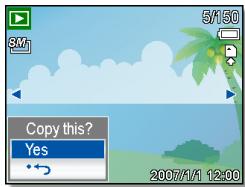
- Appuyez sur le bouton MENU, puis utilisez les boutons directionnels pour sélectionner Copier vers carte (G) et appuyez sur SET.
- Appuyez sur le bouton ou pour sélectionner [Unique], puis appuyez sur le bouton SET. Pour copier toutes les images vers la carte mémoire, Sélectionnez [Totale].
- Appuyez sur le bouton ou pour sélectionner l'image à copier sur la carte.
- Sélectionnez [Oui] puis appuyez sur le bouton SET pour démarrer la copie.
Répétez les étapes 4~5 pour copier d'autres images. □ Appuyez sur le bouton MENU pour terminer l'opération.
Réglage DPOF
Le réglage Digital Print Order Format (DPOF) vous permet de sélectionner des images sur la carte mémoire insérée dans l'appareil et de désigner le nombre de copies avant l'impression. Cette fonction est
Extrêmement pratique lorsque les images doivent être traitées par un centre photographique ou lorsque l'on dispose d'une imprimante compatible avec la fonction DPOF.
- Allumez l'appareil, et sélectionnez le mode LECTURE.
- Ouvrez le menu.
- Appuyez sur le bouton MENU, puis utilisez les boutons directionnels pour sélectionner DPOF (D) et appuyez sur SET.
- Appuyez sur le bouton ou ∇ pour sélectionner [UNIQUE], puis appuyez sur le bouton SET.
Pour régler la fonction DPOF pour toutes les images, sélectionnez [TOTALE] à ce stade. Pour réinitialiser les paramètres DPOF aux réglages par défaut, sélectionnez [Réinitialisation] à ce stade.
- Appuyez sur le bouton ou pour sélectionner l'image à imprimer.
- Spécifiez le nombre de copies.
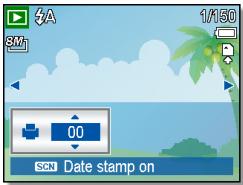
Appuyez sur le bouton ou pour spécifier le nombre de copies à imprimer. Ce nombre va de 0 à 30. Pour annuler le réglage DPOF de l'image sélectionnée, spécifiez le nombre de copies 0.
- Incrustation de la date.
- Appuyez sur le bouton SCN pour imprimer la date de capture avec l'image. Appuyez à nouveau sur le bouton SCN pour désactiver cette option. Répétez les étapes 4~6 pour sélectionner d'autres images à imprimer.
- Une fois tous les réglages terminés, appuyez sur le bouton SET ou MENU pour les confirmer.
Branchement de l'appareil photo numérique à un téléviseur
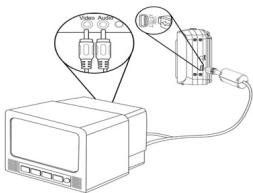
Vous pouvez afficher vos images sur un écran de télévision grâce au câble AV fourni.
- Réglez le paramètre Sortie TV de l'appareil afin qu'il corresponde à celui utilisé par votre téléviseur.
- Eteignez l'appareil et le téléviseur.
- Utilisez le câble AV fourni pour relier l'appareil photo numérique au téléviseur.
- Reglez le signal d'entrée du téléviseur sur Entrée video
- Consultez le guide d'utilisation de votre téléviseur pour plus de détails.
- Affichage sur le téléviseur.
Toutes les fonctions habituellement affichées par l'écran LCD de l'appareil - lecture des images et des vidéos, diaporama, capture d'image ou de vidéo - s'affichent maintenant sur l'écran du téléviseur.
Branchement de l'appareil photo numérique à un PC
Il existe deux façons de transférer les données de la mémoire interne ou de la carte mémoire de l'appareil vers un ordinateur :
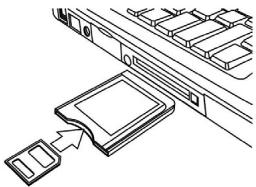
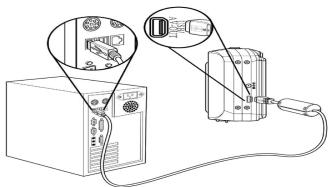
Via l'insertion de la carte mémoire dans un lecteur de carte □ Via le branchement de l'appareil à l'ordinateur à l'aide du câble USB fourni.
Utilisation d'un lecteur de carte
- Ejectez la carte mémoire de l'appareil et insérez-la dans un lecteur de carte relié à un ordinateur.
- Ouvrez le [Poste de travail] ou [Windows Explorer] et double-cliquez sur l'icône du disque amovible représentant votre lecteur de carte.
- Copiez les données de la carte mémoire vers un dossier de votre choix sur le disque dur de votre ordinateur.
Branchement de l'appareil à l'ordinateur via le câble USB
- Installez le pilote du logiciel USB fourni sur le CD-ROM.
- Insérez le câble USB dans un port USB de l'ordinateur et allumez l'appareil photo numérique.
L'écran LCD de l'appareil s'éteint lorsque le branchement à l'ordinateur est réussi.
- Ouvrez le [Poste de travail] ou [Windows Explorer]. Un « Disque amovible » s'affiche dans la liste des lecteurs.
- Double-cliquez sur ce « Disque amovible » pour en afficher le contenu.
Les données de l'appareil se trouvent dans un dossier intitulé "DCIM".
Nombre de prises possibles (images fixes)
Le tableau ci-dessous indique le nombre possible d'images pouvant être capturées en fonction de chacun des réglages et de la capacité de la mémoire interne ou de la carte mémoire SD/SDHC.
| Capacité | 8M | 3:2 | 16:09 | 6M | 4M | ||||||||||
| S.Fine | Fine | Normale | S.Fine | Fine | Normale | S.Fine | Fine | Normale | S.Fine | Fine | Normale | S.Fine | Fine | Normale | |
| 8G | 2339 | 3666 | 5459 | 2613 | 4164 | 6142 | 3109 | 4817 | 7019 | 3109 | 4913 | 7225 | 4724 | 7225 | 9099 |
| 4G | 1169 | 1833 | 2729 | 1306 | 2081 | 3070 | 1554 | 2408 | 3509 | 1554 | 2456 | 3612 | 2362 | 3612 | 4549 |
| 2G | 598 | 937 | 1395 | 668 | 1064 | 1570 | 795 | 1231 | 1794 | 795 | 1256 | 1847 | 1208 | 1847 | 2326 |
| 512M | 149 | 234 | 346 | 166 | 264 | 390 | 197 | 309 | 452 | 198 | 312 | 459 | 300 | 465 | 578 |
Note : Vous pouvez capturer plus de 9999 images, mais l'appareil est incapable d'en afficher plus.
Dépannage
| Problème | Cause | Solution |
| L'appareil ne s'allume pas. | La pile n'est pas correctement insérée | Insérez la pile dans le bon sens |
| La pile est déchargée | Remplacez ou rechargez la pile | |
| Le cache du compartment à pile est ouvert | Fermez soigneusement le cache du compartment à pile | |
| L'appareil ne capture aucune image. | Le flash est en cours de charge | Patientez pendant le chargement du flash |
| La mémoire est pleine | Insérez une nouvelle carte mémoire | |
| La carte mémoire est mal formattée | La carte peut présenter un défaut ; insérez une nouvelle carte | |
| Aucune image n'est capturée lorsque j'accueil sur le bouton de l'obturateur. | Le flash est en cours de charge | Patientez pendant le chargement du flash |
| La mémoire est pleine | Insérez une nouvelle carte mémoire | |
| Le flash ne se déclenché pas. | Le flash est désactivé. | Réglez le flash sur un autre mode |
| Les images sont floues ; il n'y a pas de mise au point. | L'appareil a bougé au moment de la prise | Tenez fermement l'appareil au moment de la prise |
| Le sujet était au-delà de la portée de mise au point de l'appareil | Activez le mode macro si le sujet se trouvá à 15 cm ou à 40 cm.N'utilise pas le mode macro pour des sujets distants. | |
| L'image ne s'affiche pas sur l'écran LCD. | Une carte mémoire avec images non-DCIF (capturées avec un autre appareil) est insérée | Cet appareil ne peut afficher des images non-DCIF. |
| Les images ne sont pas stockées dans la mémoire | L'appareil a été ou s'est éteint avant que l'image puisse être stockée | Si l'indicateur de pile quasi déchargeés s'affiche sur l'écran LCD, remplacez immédiatement la pile. |
| Impossible de transférer des fichiers vers un PC à l'aide du cable USB. | Le pilote USB n'est pas installé | Installez le pilote USB avant de relier votre appareil à un PC ou avant de l'allumer |
| Erreur de carte. | Le format de la carte mémoire est peut être incorrect | Reformatez la carte au format FAT à l'aide d'Windows. |
SPECIFICATIONS
| Capteur | CCD 8 megapixels, taillie : 1/2.5 pouce |
| Objectif | Distance facale : f = 6,2mm (grand angle) ~ 18,6mm (téléobjectif)Zoom optique 3X, zoom numérique 4X |
| Ecran LCD | 2.7" LCD monitor |
| Portée facale | Normale : 80 cm ~ Infini, Macro : (grand angle) 15 cm ~ 1 m / (téléobjectif) 40 cm~ 1 m |
| Ouverture | F/ 2,8 ( grand angle), 5,2 ( téléobjectif) |
| Obturator | 8 ~ 1/2000 sec. |
| Format de fichier | Image fixe : format compatible EXIF 2.2 (compression JPEG), Compatible DCF. Supporte DPOF, (PictBridge disponible)Vidéo: AVI, Audio: WAV |
| Résolution | Image fixe : 3264 x 2448 (8M) / 3264 x 2176 (3:2) / 3264 x 1840 (16:9) / 2816 x 2112 (6M) / 2272 x 1704 (4M) / 1600 x 1200 (2M) / 640 x 480 (VGA)Vidéo: 720 x 400 / 640 x 480 / 320 x 240 |
| Modes scène | Programme / Vidéo / REC vocal / Mode Q. / Portrait / Paysage / Coucher de soleil / Rétro-éclairage / Détection de sourire / Enfants / Scène nocturne / Feux d'artifice / Neige /Sports / Fête / Bougie / Portrait nocturne / Adoucissement / Eau douce / Aliments / Bâtiments / Texte / Enchères |
| Sensibilité | Auto / ISO 50 / ISO 100 / ISO 200 / ISO 400 / ISO 800 / ISO 1600/ISO 3200 |
| Balance des blancs | Auto / Ensoleillée / Nuageux / Tungstène / Fluorescente (H) / Fluorescente (L) / Customisé |
| Contrôle de l'exposition | -2EV à +2EV par palier 1/3 |
| Mesure | Centrale / Multi / Spot |
| Mode de capture | 2 sec. / 10 sec. / Double/Rafale |
| Flash | Auto / Réduction yeux rouges / Toujours activé / Sync lente / Toujours déactivé |
| Effets | Noir & Blanc / Sépia / Négatif / Mosaïque / Suppression yeux rouges / Rouge / Vert / Bleu |
| Stockage | Mémoire interne 16 Mo / Carte SD |
| Standard TV | NTSC / PAL |
| Alimentation | Pile au Lithium-ion rechargeable (Li-lon 820 mAh) |
| Températures | Fonctionnement: 0° C à 40° Crangement: -20 à 60° C |
| Microphone | Intégré |
| Haut-parleur | Intégré |
| Dimensions | Appareil (L x H x P) : 91,3 x 56,55 x 23 mm |
| Poids | Appareil hors pile : Approx. 120 (g) |
*Spécifications soumises à modifications sans préavis.