
P635 - Appareil photo numérique GENIUS - Notice d'utilisation et mode d'emploi gratuit
Retrouvez gratuitement la notice de l'appareil P635 GENIUS au format PDF.


| Type d'appareil | Appareil photo numérique |
| Collecte séparée | Oui, conforme aux normes européennes |
| Conformité FCC | Oui, conforme à la partie 15 du règlement FCC |
| Interférences | Ne doit pas causer d'interférences nuisibles |
| Acceptation des interférences | Doit accepter toutes les interférences reçues |
| Classe d'équipement | Classe B |
| Protection contre interférences | Protection raisonnable contre interférences nuisibles |
| Usage prévu | Installation résidentielle |
| Énergie émise | Énergie radiofréquence |
| Instructions d'installation | Respecter les instructions pour éviter les interférences |
| Garantie | Aucune garantie contre interférences |
| Recommandations en cas d'interférences | Réorienter l'appareil, augmenter la distance, changer de circuit |
| Câble blindé | Requis pour conformité Classe B |
| Élimination des déchets | Doit être collecté séparément |
| Public concerné | Utilisateurs résidant dans les pays européens |
FOIRE AUX QUESTIONS - P635 GENIUS
Questions des utilisateurs sur P635 GENIUS
0 question sur cet appareil. Repondez a celles que vous connaissez ou posez la votre.
Poser une nouvelle question sur cet appareil
Téléchargez la notice de votre Appareil photo numérique au format PDF gratuitement ! Retrouvez votre notice P635 - GENIUS et reprennez votre appareil électronique en main. Sur cette page sont publiés tous les documents nécessaires à l'utilisation de votre appareil P635 de la marque GENIUS.
MODE D'EMPLOI P635 GENIUS
Symbole de collecte séparée dans les pays européens
Ce symbole indique que ce produit doit faire l'objet d'une collecte séparée.
Ce qui suit ne s'applique qu'aux utilisateurs résidant dans les pays européens :
- Ce produit a été conçu afin de faire l'objet d'une collecte séparée dans un centre de tri adéquat. Ne vous débarrasssez pas de ce produit avec vos ordures ménagères. Pour plus d'informations, contactez votre revendeur ou le service assurant l'élimination des déchets.
Déclaration FCC
Cet appareil est conforme à la partie 15 du règlement FCC. Son fonctionnement est soumis aux conditions suivantes :
(1). Cet appareil ne doit causer aucune interférence néfaste, et (2). Cet appareil doit être à même d'accepter toutes les interférences générées, y compris celles pouvant causer un dysfonctionnement.
Cet équipement a été testé et reconnu conforme aux limites des appareils numériques de classe B, conformément à la partie 15 du règlement FCC. Ces limites sont conçues pour fournir une protection raisonnable contre les interférences néfastes dans le cadre d'une installation résidentielle. Cet équipement génère, utilise et émet de l'énergie radiofréquence et, s'il n'est pas installé conformément aux instructions, peut provoquer des interférences dans les communications radio.
Toutefois, aucune garantie n'existe que des interférences ne se produisent pas dans une installation particulière. Si cet équipement venait à provoquer des interférences néfastes pour la réception de la radio ou de la télévision, interférences pouvant être déterminées en éteignant puis en rallumant l'appareil, il est recommandé à l'utilisateur de remédier à ces interférences en appliquant une ou plusieurs des mesures suivantes :
Réorientez ou déplacez l'antenne de réception. Augmentez la distance entre l'appareil et le récepteur. - Connectez l'équipement sur un circuit autre que celui sur lequel le récepteur est branché.
L'utilisation d'un câble blindé est requise pour assurer la conformité avec les limites de Classe B telles que stipulées dans la Sous-partie B de la Partie 15 du règlement FCC.
N'apportez jamais aucun changement ou modification à cet appareil qui ne serait pas spécifique dans le Guide d'Utilisation. Si de tels changements ou modifications venaient à être effectués, il pourrait vous être demandé de ne plus employer l'appareil en question.
- L'apparence et les caractéristiques de ce produit peuvent être modifiées sans préavis. Ces changements peuvent inclure les caractéristiques de base du produit, les logiciels, les pilotes ou encore le Guide d'Utilisation. Ce Guide d'Utilisation sert de manuel de référence pour ce produit.
- Le produit et/ou accessoires fournis avec votre appareil photo peuvent différer de ceux décrits dans ce manuel. Ceci est du fait que les fournisseurs changent parfois légèrement les caractéristiques du produit ou des accessoires pour répondre aux besoins du marché, aux tendances démographiques de la clientèle et autres préférences géographiques. Les produits peuvent différer d'un fournisseur à l'autre, tout particulièrement en ce qui concerne les piles, chargeurs, adaptateurs AC, cartes mémoire, câbles, sacs de transport/sacoche et support linguistique. Il peut arriver qu'un fournisseur spécifie une seule couleur, appearance et capacité de mémoire interne pour un produit donné. Contactez votre revendeur pour plus de détails sur les caractéristiques du produit et des accessoires.
- Les illustrations de ce Guide d'Utilisation sont données à titre purement indicatif et peuvent différer du design exact de votre appareil.
- Le fabricant ne peut être tenu responsable en cas d'erreurs ou différences présentes dans ce Guide d'Utilisation.
- Pour une mise à jour du logiciel de pilotage, veuillez consulter la section « Téléchargements » de notre site Internet : www.geniusnet.com
Instructions sécuritaires
Veuillez lire attentivement et comprendre tous les Avertissements et toutes les Mises en garde avant d'utiliser cet appareil.
Avertissements
Si un corps étranger ou un liquide a pénétré dans votre appareil, éteignez-le (OFF) et retirez la pile ainsi que l'adaptateur CA.
Une utilisation dans ces conditions risque de provoquer un incendie ou un choc électrique. Consultez votre revendeur.
Si votre appareil est tombé ou si sa coque a été endommagée, éteignez-le (OFF) et retirez la pile ainsi que l'adaptateur CA.
Une utilisation dans ces conditions risque de provoquer un incendie ou un


choc électrique. Consultez votre revendeur.
N'essayez jamais de démonter, modifier ou réparer votre appareil. Ceci pourrait provoquer un incendie ou un choc électrique. Pour toute réparation ou inspection interne, consultez votre revendeur. N'utilisez pas votre appareil à proximité de sources d'eau. Ceci pourrait provoquer un incendie ou un choc électrique. Soyez particulièrement prudent lorsqu'il pleut ou neige ou lorsque vous utilisez l'appareil sur une plage ou une berge. Ne placez pas votre appareil sur des surfaces inclinées ou instables. Ceci pourrait faire tomber votre appareil et causer des accidents. - Gardez les piles hors de portée des enfants. L'ingestion de piles peut provoquer un empoisonnement. Si une pile venait à être accidentellement ingérée, consultez immédiatement un médecin. N'utilisez pas votre appareil en marchant ou en conduisant un véhicule, quel qu'il soit. Vous risqueriez de tomber ou de provoquer un accident.
Mises en garde
■ Insérez la pile en veillant à bien respecter la polarité (+ et -) des terminaux. Une inversion des polarités pourrait provoquer un incendie ou un choc électrique ou de souiller le compartiment à pile en raison d'un éclatement de la pile ou d'une fuite. N'utilisez jamais le flash trop près des yeux d'une personne ou d'un animal. Ceci pourrait endommager la vision du sujet. Utilisez l'écran LCD avec précaution et ne le soumettez à aucun choc. Ceci pourrait endommager le verre de l'écran ou provoquer la fuite du liquide interne. Si ce liquide venait à entrer en contact avec vos yeux, votre corps ou vos vêtements, rincez immédiatement à l'eau claire. Si le liquide est entré en contact avec vos yeux, consultez immédiatement un médecin. ■ Notre appareil est un instrument de précision. Veillez à ne pas le laisser tomber ni à le soumettre à des chocs et maniez-le en douceur. Autrement, vous risquez d'endommager votre appareil. N'utilisez pas votre appareil dans des endroits humides, enfumés, poussiéreux ou près d'une source émettant de la vapeur. Ceci pourrait provoquer un incendie ou un choc électrique. Si vous avez intensivement utilisé votre appareil, ne retirez pas immédiatement la pile. La pile chauffe durant l'emploi de l'appareil et la toucher à ce moment.


pourrait provoquer des brûlures.
Ne couvrez ni n'emballez votre appareil avec une étoffe ou une couverture.
Ceci pourrait causer une surchauffe et une distorsion et provoquer un incendie. Veillez à toujours utiliser votre appareil dans des endroits bien ventilés.

N'exposez jamais votre appareil à une chaleur excessive, comme l'intérieur d'un véhicule clos.
Ceci pourrait endommager la coque et les composants internes et provoquer un incendie.

Avant de déplacer votre appareil, débranchez tous les cordons et câbles.
Autrement, vous risquez d'endommager cordons et câbles, ce qui pourrait provoquer un incendie ou un choc électrique.

Notes sur l'utilisation des piles
Avant d'utiliser la pile, veuillez lire attentivement et respecter les instructions
Sécurités et les notes données ci-dessous :
N'utilisez que le type de pile spécifique (3,7V, 600mAh). Évitez d'utiliser la pile dans des environnements extrêmement froids car des températures basses peuvent diminuer l'autonomie de la pile et réduire les performances de l'appareil. L'emploi de piles rechargeables neuves ou de piles rechargées n'avant pas été utilisées depuis un certain temps (mis à part les piles dont la date limite d'utilisation a expiré) peut affecter le nombre de prises possibles. Afin de garantir un fonctionnement optimal, nous vous conseillons de charger et de décharger les piles pendant un cycle entier avant de les utiliser. L'utilisation d'un type de pile erroné peut provoquer un risque d'explosion. Débarrasssez-vous des piles usagées en vous conformant à la réglementation en vigueur. Si vous pensez ne pas avoir à utiliser la pile pendant un long moment, rangez-la une fois déchargée. Si la pile est rangée sur une longue période tout en étant chargée, cela peut affecter ses performances. Si vous pensez ne pas avoir à utiliser votre appareil pendant un certain temps, retirez la pile de l'appareil pour éviter toute fuite ou corrosion. Veillez à toujours maintenir les terminaux propres. N'utilisez jamais de piles au manganèse.
Introduction 7-8
Vued'ensemble
Matériel fourni
Apprenez à connaître votre appareil 9-15
Vue avant
Vue arrière
Boutons de contrôle
Voyants d'état LED
Icônes de l'écran LCD
PREPARATION 15-23
Fixation de la dragonne
Insertion et retrait de la pile
Chargement de la pile
Insertion et retrait de la carte mémoire
SD (accessoire en option)
Mise en marche/arrêt de l'appareil
Réglage de la date et de l'heure
Sélection de la langue
Formatage de la carte mémoire ou de
la mémoire interne
Réglage de la résolution et de la qualité
de l'imag
Mode photographie 23-37
Mode image fixe
Enregistrement d'un mémo vocal
Utilisation du zoom optique
Utilisation du zoom numérique
Réglage du Flash
Réglage de la mise au point
Cinq zones de mise au point manuelle
Réglage du retardateur
Compensation d'exposition/Correction
du rétro-éclairage
Verrouillage AE
Réglage du mode scène
Réglage du mode panorama
Utilisation de la fonction cadre photo
[ ] Mode video
Lecture d'images fixes
Lecture de clips video
Lecture d'images fixes/clips vidéo sur un téléviseur
Ajouter des mémos vocaux
Affichage miniature
Lecture avec zoom
Diaporama
Protection des images
Fonction DPOF
Redimensionner une image
Compresser une image (modifier la qualité)
Supprimer une image
Options des menu....52-64
Menu image fixe (Fonction)
Menu vidéo (Fonction)
Menu lecture
Menu réglage (en mode photo)
Menu réglage (en mode lecture)
RELIER VOTRE APPAREIL À UNE IMPRIMANTE (FONCTION PICTBRIGDE) 64-67
TRANSFERER IMAGES ET VIDEOS VERS VOTRE
ORDINATEUR 67-69
Étape 1: Installation du Pilote USB (Windows 98/98SE uniquement)
Étape 2: Connexion de votre Appareil Photo à votre Ordinateur
Étape 3: Téléchargement des Images ou séquences vidéo
UTILISER VOTRE APPAREIL PHOTO NUMÉRIQUE COMME
WEBCAM 70-72
Étape 1: Installation du Pilote webcam
Étape 1: Installation du pilote USB
Étape 2: Connexion de votre Appareil Photo à votre Ordinateur
Étape 3: Démarrage de l'Application (par exemple Windows NetMeeting)
INSTALLATION DU LOGICIEL D'ÉDITION 72-7
Installation de Photo Explorer
Installation de Photo Express
Installation de Cool 360SE
RELIER VOTRE APPAREIL A D'AUTRES
COMPOSANTS.74
SPÉCIFICATIONS 75-76
Dépannage 76-80
Vue d'ensemble
Félicitations pour l'achat de votre nouvel appareil photo numérique.
Capturer des images numériques de haute qualité deviendra désormais rapide et simple grâce à cet appareil à la pointe de la technologie. Doté d'un CCD de 6,2 Megapixels, votre appareil est capable de capturer des images d'une résolution pouvant atteindre 2848 x 2136 pixels.
Voici quelques-unes des autres caractéristiques justes cool de votre appareil :
Écran LCD -
L'écran LCD TFT couleur 2,5" (230K pixels) permet de cadrer vos sujets avant la capture. Cet écran affiche également vos photos après la capture.
Stockage -
Mémoire interne de 16 Mo (9 Mo pour le stockage des images). Mémoire externe pour carte SD jusqu'à 1 Go.
Zoom optique -
L'objectif optique 3x vous permet de capturer des images au téléobjectif ou en grand angle.
Zoom numérique -
Le zoom numérique 4x et le zoom optique 3x permettent un agrandissement jusqu'à 12x; un agrandissement jusqu'à 4x (par palier de 0,5) est également possible pour la lecture de vos images et selon la zone sélectionnée.
Réglages simplifiés du flash
Modifiez le réglage du flash en fonction des conditions lumineuses et du mode de photographie en cours.
Mode de mise au point -
Capturez vos sujets en sélectionnant le réglage de mise au point automatique, macro ou infini.
Mode retardateur -
Trois réglages de début du retardateur sont disponibles : 10 secondes, 2 secondes et 10 + 2 secondes.
Mode capture -
Vous pouvez capturer une image unique, une série de 3 images avec différents taux d'exposition ou 3 images prises en rafale.
| Mode video - | Enregistrez un clip video avec l'audio. |
| Mémo vocal - | Vous pouvez enregistrer un mémo vocal de 30 secondes en mode photographie immédiatement après la capture d'une image, ou bien en mode lecture lors de l'affichage des images. |
| Affichage miniature - | Affichez neuf images miniatures sur l'écran LCD pour trouverrapidement celle que vous cherchez. |
| Connexion TV et PC - | Affichez vos images sur un téléviseur ou un PC à l'aide d'un cable USB ou A/V. |
| Fonction DPOF - | Cette fonction vous permet d'inclure des instructions d'impression sur la carte mémoire, puis d'imprimer vos images en toute simplicité sur une imprimante compatible DPOF rien qu'en y insérer la carte mémoire. |
| Mode scène - | Vous pouvez sélectionner un mode de capture en fonction de votre environnement : AE programmée, Panorama, Portrait, Paysage, Sport, Nocturne, Bougie, Texte, Coucher de soleil, Lever de soleil, Splash, ou Feu d'artifice. |
Matériel fourni
Déballez soigneusement votre appareil et assurez-vous que les éléments suivants sont bien inclus. Si un élément venait à manquer, ne pas correspondre ou être endommagé, veuillez contacter au plus vite votre revendeur.
Appareil photo numérique Guide de démarrage rapide Sacoche Convertisseur pour adaptateur AC UE vers US Une pile rechargeable au Lithium Ion
Cable USB CD-ROM de logiciels Dragonne Adaptateur d'alimentation AC Chargeur

Les accessoires et composants peuvent varier selon les revendeurs.
Vue avant
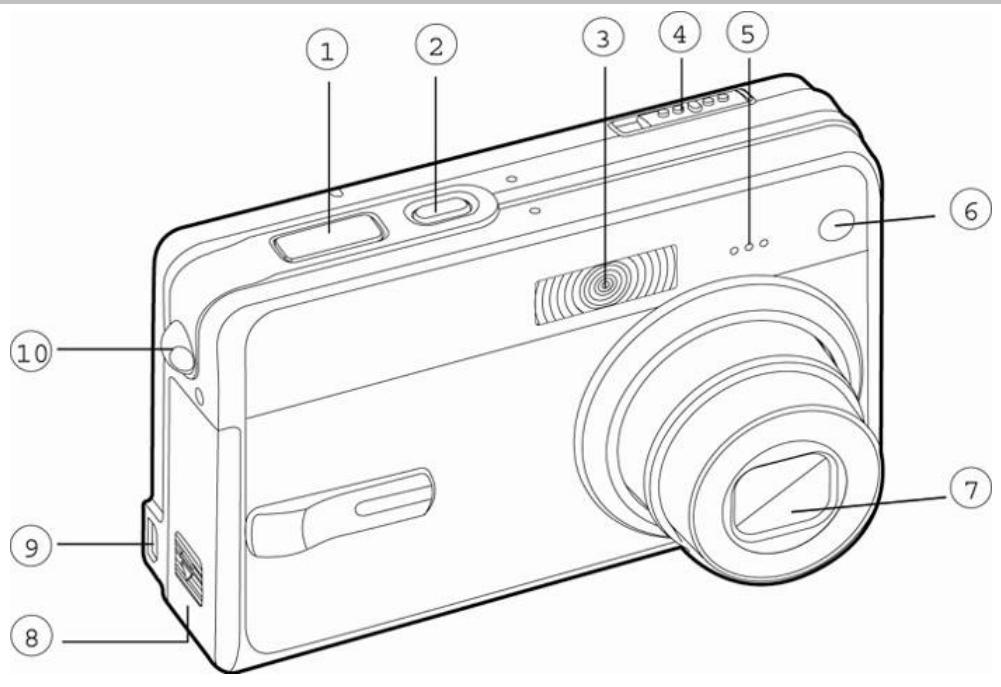
- Bouton de l'obtuteur
- Bouton Mise en marche
- Flash
- Commutateur de mode

Mode image fixe

Mode video

Mode lecture
- Microphone
- Voyant LED du retardateur
- Objectif
- Cache compartiment pile/carte SD
- Terminal PC (USB) / sortie AV 10. Dragonne
Vue arrière
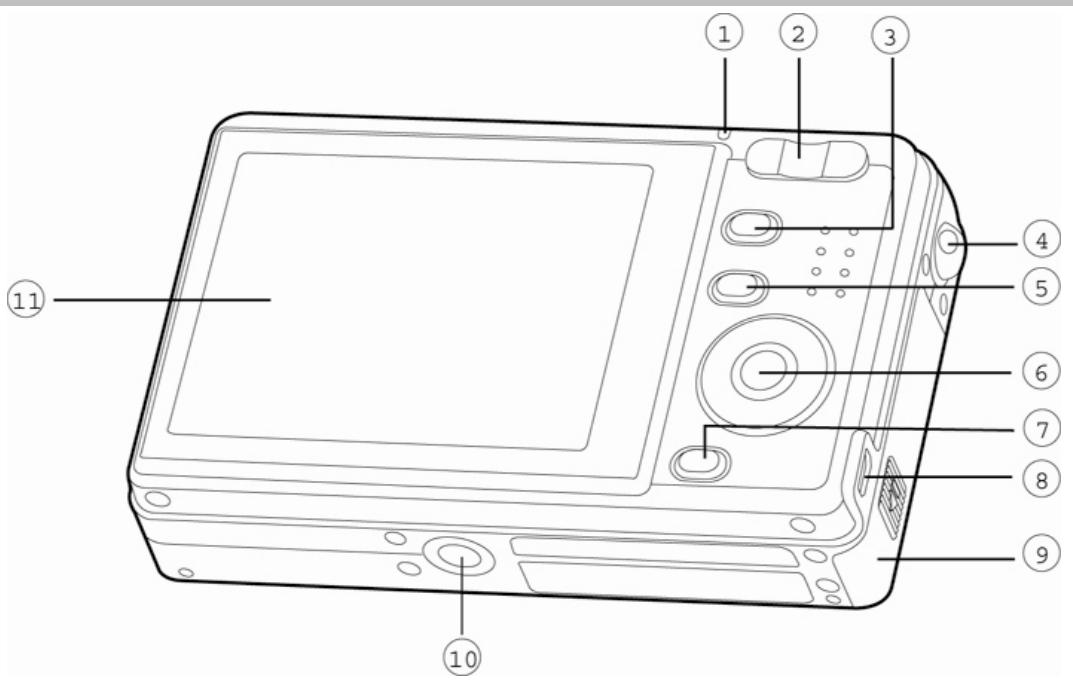
- Voyant LED d'état
- Bouton zoom avant T Bouton zoom arrêté W
- Bouton MENU
- Dragonne
- IO Bouton affichage
- Bouton SET / Direction
- Bouton de suppression
- Terminal PC (USB) / sortie AV
- Cache compartiment pile/carte SD
- Connecteur pour socle / prise trépied
- Écran LCD
| Nom | Description |
| 1. Bouton ↓ | Navigue vers la gauche |
| Bouton compensation d'exposition / correction du rétro-éclairage | Permet d'activer/désactiver la compensation d'exposition / correction du rétro-éclairage |
| 2. Bouton ▲ | Navigue vers le haut |
| Bouton mise au point | Permet de sélectionner le réglage de mise au point adéquat |
| 3. Bouton ▲ | Navigue vers la droite |
| Bouton du flash | Permet de sélectionner le réglage flash adéquat |
| 4. Bouton ▼ | Navigue vers le bas |
| Bouton du retardateur | Permet d'activer/désactiver le retardateur et de sélectionner l'un des trois délais du retardateur. |
| 5. Bouton SET | Affiche le Menu et confirme le réglage sélectionné. |
Voyants LED d'état
Le tableau ci-dessous décrit la couleur et la fonction de chaque voyant d'état.
| Couleur | État | Appareil éteint | Mode photographie | Relié à un PC |
| Vert | Allumé | - | Prêt à l'emploi. | Système prét. |
| Rouge | Allumé | Chargement de la pile en cours. | Lorsque la mise au point est incorrecte. | - |
| Éteint | Chargement de la pile terminé. | - | - | |
| Clignotant | - | Accès aux fichiers en cours. Chargement du flash en cours. | Accès aux fichiers en cours. |
Mode photographie [O]
- État du zoom
- Mémo vocal
- Indicateur d'état de la pile
![GENIUS P635 - Mode photographie [O] - 1](/content/2020/04/175609/images/abd580dfa888f3e54efffcb2a9f5fee0358a67861dd289ebb3b7d6ad0b06bbc7.jpg)
Pile chargée
![GENIUS P635 - Mode photographie [O] - 2](/content/2020/04/175609/images/e436968a1d855dfad7b41fc75c494b08d8ccf6fe2f80d1ff008a6768800cba26.jpg)
Pile à moitié déchargée
![GENIUS P635 - Mode photographie [O] - 3](/content/2020/04/175609/images/9be642417bba19c32c4b93f4f616ea2721e5af9d1d26d2591d9dbb677ec585f5.jpg)
Pile fortement déchargée
![GENIUS P635 - Mode photographie [O] - 4](/content/2020/04/175609/images/6415a3f5c3feb6f3d0e09a70fac5682f65d5409199e43796a6e2d1c95c0b6313.jpg)
Pile quasi vide
- Icône du
![GENIUS P635 - Mode photographie [O] - 5](/content/2020/04/175609/images/c1db65b97c3153c2a83e37344d17dd21796fc4ea9e8ea41e6f89edbddbd817a8.jpg)
Flash
![GENIUS P635 - Mode photographie [O] - 6](/content/2020/04/175609/images/b5c7a6fd1047025a23c914e13503874236a3c851e002bd6781d62e4abc89f84a.jpg)
automatique
Réduction effectuée
![GENIUS P635 - Mode photographie [O] - 7](/content/2020/04/175609/images/3cde7315eb2c341eafecd6b75b52032799460767e4c671df47ccb3eb21b4ad65.jpg)
![GENIUS P635 - Mode photographie [O] - 8](/content/2020/04/175609/images/2897311f521dc28234b07c2c73aefe833b70bc72529734be65095a4c1f840c5f.jpg)
yeux rouges
Flash force
![GENIUS P635 - Mode photographie [O] - 9](/content/2020/04/175609/images/bcb8a9a96b81c79472da0e6046ba05ff257a62c9f523f1a58a4860cf82e31f60.jpg)
Flash désactivé
- Fonction supplémentaire AE / AF
![GENIUS P635 - Mode photographie [O] - 10](/content/2020/04/175609/images/31c1bba31cf899271a65bd935e8aadcc89bbd979f4c39dbc3cab1a9a5403605c.jpg)
] VERROUILAGE AE
![GENIUS P635 - Mode photographie [O] - 11](/content/2020/04/175609/images/830ebbe5d953f40052ee2e7e82ba669bc77c18cd3beb4251a0de3b834fc515b1.jpg)
] Cinq zones de mise au
point manuelle
- Indicateur mémoire interne / carte mémoire SD
![GENIUS P635 - Mode photographie [O] - 12](/content/2020/04/175609/images/918840303a8ead1f8a6304eef6b8297f414078e0f89e0e6279f6d754158848dc.jpg)
Indicateur d'état de la
mémoire interne
![GENIUS P635 - Mode photographie [O] - 13](/content/2020/04/175609/images/84e1bb03b8f42813f641a25f4d66eda0702efbb86096277e3ca6c8be8fad6c3b.jpg)
Indicateur d'état carte
mémoire SD
![GENIUS P635 - Mode photographie [O] - 14](/content/2020/04/175609/images/874fe2865fb5dd3a4643ff5346865ebc9ab47329561e8e39d8d24b7bc4f849ac.jpg)
] Histogramme
- Zone de mise au point (bouton de l'obturateur à moins enforcé)
- Icône du mode capture
[Noire]
Capture unique
![GENIUS P635 - Mode photographie [O] - 15](/content/2020/04/175609/images/b12fd52a8ab16ed2913633288f7ff9108edc6eacbb9b8a2b07e4e49120b2c440.jpg)
Capture continue
[AEB] Exposition automatique
- Taille de l'image
![GENIUS P635 - Mode photographie [O] - 16](/content/2020/04/175609/images/1a8bf0969a0bf9791cdf40ec3b76ddd948f64668c568261ebe83be1fe1199447.jpg)
] 2848 x 2136
![GENIUS P635 - Mode photographie [O] - 17](/content/2020/04/175609/images/b5d01be15f8037e887e6864a49fae2a0c3e9ca6de6ef19283e6e36038a88cafc.jpg)
] 2272 x 1704
![GENIUS P635 - Mode photographie [O] - 18](/content/2020/04/175609/images/d789b1a6e4279dc11c4e90473c82da3eb8c2844dbe2002eb2d8ac882ad9acfe7.jpg)
- Nombre de prises possibles
- Qualité
[***]
Fine
![GENIUS P635 - Mode photographie [O] - 19](/content/2020/04/175609/images/1b7c49f45a30bff3bb95ed39c59a00b67c46c7925ab169d834acd871f66bcc10.jpg)
Standard
[★] Économique
- Date et heures
- Icône du retardateur
![GENIUS P635 - Mode photographie [O] - 20](/content/2020/04/175609/images/4f7e12cf212d9269f41b73ac11c63b196ab4ecbec1af0c86696417ffd44d9a40.jpg)
10s] 10 sec.
![GENIUS P635 - Mode photographie [O] - 21](/content/2020/04/175609/images/fe68c19f4b8c23c5666913083fbd43dedd7834fae3ad464bd04e8a83bfc80b8d.jpg)
2s] 2 sec.
![GENIUS P635 - Mode photographie [O] - 22](/content/2020/04/175609/images/ce0e6ac418787ab2c9a03ff733abdeb399709dd3e1bfd9334f7d8ce12e58df90.jpg)
10+2s] 10+2 sec.
- Icône de prise non stable
15.[ ]
Compensation
d'exposition
![GENIUS P635 - Mode photographie [O] - 23](/content/2020/04/175609/images/f42428f2dba757f9c914d50abbccd63b784ff896793b1bda4d26f83fa37e3fb5.jpg)
Correction du
rétro-éclairage
- Compensation EV
![GENIUS P635 - Mode photographie [O] - 24](/content/2020/04/175609/images/0bd42c3077ad025df89281869a216b95eb7ca06b82347c15138d3e8cee17410d.jpg)
e]Moyenne
![GENIUS P635 - Mode photographie [O] - 25](/content/2020/04/175609/images/48df3e80aeebf6630de329e241ca5d08f45c803fa619404431f1c9ff9f17de0f.jpg)
] Spot
- Icône de balance des blancs
[Noire]
Automatique
![GENIUS P635 - Mode photographie [O] - 26](/content/2020/04/175609/images/2d3b5b6cfbf7b1f1520672237c480c0b94fb8449c6d58d2edac4d25d0b1b880e.jpg)
Incandescent
![GENIUS P635 - Mode photographie [O] - 27](/content/2020/04/175609/images/4702c5bc4cc443552701b6cc8f9d2c7047add4660b32e26f75366ed4323cfb23.jpg)
[ ] Fluorescente 1
![GENIUS P635 - Mode photographie [O] - 28](/content/2020/04/175609/images/bd68ae6fb801396fa159eaca1d962c69f512142904b2c988f19ebe19b93c0477.jpg)
Fluorescente 2
![GENIUS P635 - Mode photographie [O] - 29](/content/2020/04/175609/images/9bda47b328dd495eba919f1541256c9f631eeccab34b0e99656c597a87a2839e.jpg)
Ensoleillé
![GENIUS P635 - Mode photographie [O] - 30](/content/2020/04/175609/images/8f17ac556906cc728c22e0c98513e9c6a1e0003df5fa134f0fb8e15673bb0165.jpg)
] Nuageux
![GENIUS P635 - Mode photographie [O] - 31](/content/2020/04/175609/images/cc358527ea8752c11ec6dcef9a8428b083f6115472259a81e4f33dcdbb3f5473.jpg)
Manuel
- Icône de mise au point
[Noire]
Mise au point
automatique
![GENIUS P635 - Mode photographie [O] - 32](/content/2020/04/175609/images/686c806d8bd6696d6671f72bc50d91d5292aaae856e55b3adf271248e961e4ec.jpg)
Macro
![GENIUS P635 - Mode photographie [O] - 33](/content/2020/04/175609/images/5f7f3fcf9b29edddd2393127828b911912d2193086f486b89107a134a4b78de8.jpg)
Infini
- Mode scene
[P] Préréglages [ ] Panorama [ ] Portrait [ ] Paysage [ ] Sport [ ] Nocturne
[Bougie] [TEXT] Texte [ ] Coucher de soleil [ ] Lever de soleil [ ] Splash d'eau [ ] Feu d'artifice
![GENIUS P635 - Mode photographie [O] - 34](/content/2020/04/175609/images/cda603e1dbdc20ce210ac7821a122623bdf09c05b7bd8964566fd07c8e8ec0b0.jpg)
- Chaque pression sur le bouton affichage [O] fait apparaître une nouvelle série comme suit : Affichage normal (icônes etc), Affichage normal et historisme, Affichage composition, Aucun affichage OSD.
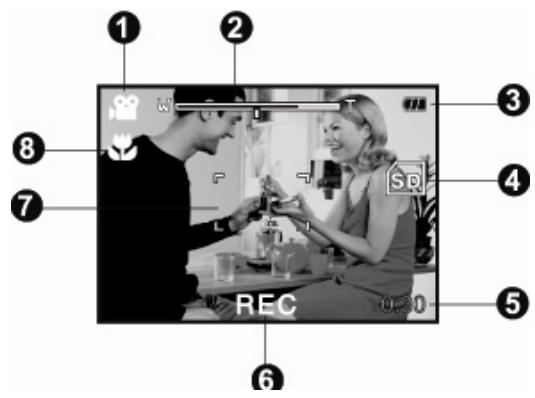
Mode vidéo
- [ ] Mode video
- État du zoom
- Indicateur d'état de la pile
- Indicateur carte mémoire SD (si insérée)
- Durée d'enregistrement disponible / durée écoulée
- Indicateur d'enregistrement
- Zone de mise au point (lorsque le bouton de l'obturateur est à moitié enfoncé)
- Icône de mise au point
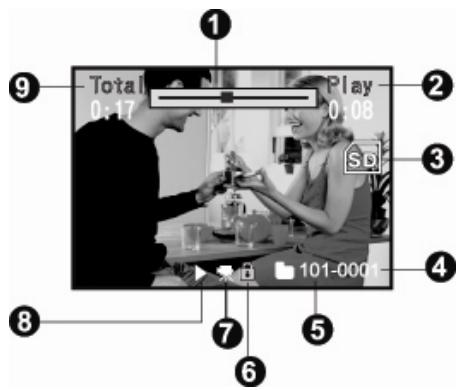
- Mode lecture
- Indicateur carte mémoire SD (si insérée)
- Numéro du fichier
- Numéro du dossier
- Icône de protection
- Mémo vocal
- Barre d'état vidéo
- Durée de lecture écoulée
- Indicateur carte mémoire SD (si insérée)
- Numéro du fichier
- Numéro du dossier
- Icône de protection
- Mode video
- Mode lecture
- Durée totale
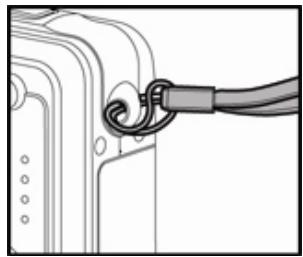
Fixation de la dragonne
Fixez la dragonne comme indiqué dans l'illustration.
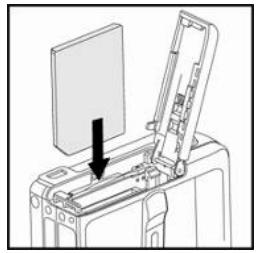
Insertion de la pile
Nous vous conseillons vivement d'utiliser le type de pile au lithium ion recommandé (3.7V, 600mAh) afin de bénéficier de toutes les fonctionnalités de cet appareil. Veillez à charger la pile avant d'utiliser l'appareil. Assurez-vous de toujours éteindre l'appareil avant d'insérer ou de retirer la pile.
Insertion de la pile
- Ouvrez le compartiment à pile/carte SD.
- Insérez la pile en respectant les polarités indiquées.
Inclinez le levier de verrouillage dans la direction de la flèche et orientez la pile de telle sorte que sa face étiquetée soit tournée vers l'arête de l'appareil, puis glissez-la en place.
- Refermez le compartiment à pile/carte SD.
Retrait de la pile
Ouvrez le compartiment à pile/carte SD et déverrouillez le levier. Lorsque la pile s'éjecte légèrement, retirez-la.
Chargement de la pile
Le chargeur peut être utilisé pour recharger la pile ou alimenter l'appareil photo. Avant toute chose, assurez-vous que le chargeur est bien éteint, puis insérez la pile.
- Placez la pile dans le chargeur.
- Branchez le chargeur sur une prise secteur.
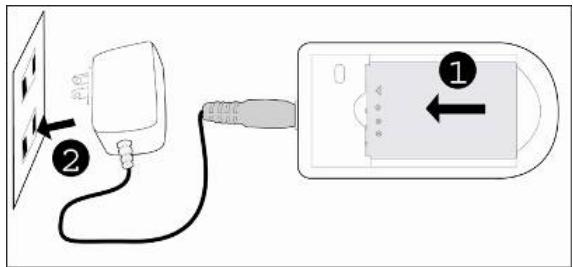
La durée de chargement varie en fonction de la température ambiantes et de l'état de la pile.

Assurez-vous toujours que l'appareil photo est éteint avant de retirer la pile. - Après avoir été rechargée ou utilisée, la pile peut être chaude au toucher – ceci est normal et ne constitue pas un dysfonctionnement. Lorsque you utilisez yours appareil photo dans des conditions de grand froid, veillez à maintenir la pile au chaud en la conservant dans yours veste ou tout autre endroit tempéré. La pile ne peut pas être chargée dans l'appareil photo. Vous devez l'en retirer et l'insérer dans le chargeur comme décrit ci-dessus.
Insertion et retrait d'une carte mémoire SD (accessoire en option)
Votre appareil photo numérique possède une mémoire interne de 16 Mo (dont 9 Mo pour le stockage des images), vous permettant de stocker vos images fixes et vos clips vidéo.
Vous avez néanmoins la possibilité d'accroître cette capacité mémoire en utilisant une carte SD (Secure Digital) et ainsi stocker plus de fichiers.
Insertion d'une carte SD
- Ouvrez le compartiment à pile/carte SD.
- Insérez la carte mémoire en respectant le sens indiqué.
- Dirigez l'avant de la carte SD (avec la flèche) vers l'arête de l'appareil et insérez-la aussi loin que possible sans forcer.
- Refermez le compartment à pile/carte SD.
Retrait de la carte mémoire
Ouvrez le compartiment à pile/carte mémoire et appuyez légèrement sur le rebord de celle-ci – la carte s'éjecte automatiquement.

Afin d'éviter tout effacement accidentel des données stockées sur votre Carte mémoire SD, faites glisser la languette de verrouillage de la carte (située sur le côté de la carte mémoire) en position “LOCK” (verrouillage). Pour sauvegarder, éditer ou effacer les données stockées sur une Carte Mémoire SD, vous devez tout d'abord la déverrouiller.
Veillez à formater votre carte mémoire SD avec cet appareil photo avant de l'utiliser. Reportez-vous à la section "Formatage de la carte Mémoire ou de la mémoire Interne" de ce guide pour plus de détails. Assurez-vous que l'appareil est bien éteint avant d'insérer ou de retirer la carte mémoire. L'appareil s'éteindra automatiquement lors de l'insertion ou du retrait d'une carte mémoire.
Mise en marche / arrêt
Avant toute chose, insérez la pile et la carte mémoire.
SD (si utilisée).
Appuyez sur le bouton MISE EN MARCHE/ ①
jusqu'à ce que l'appareil s'allume.
Pour éteindre l'appareil, appuyez de nouveau sur le
bouton MISE EN MARCHE/①.
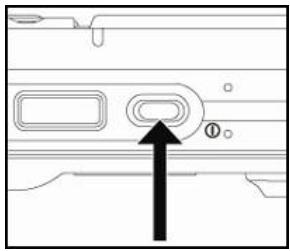

Si aucune action n'est effectuée pendant un laps de temps prédéfini, l'appareil s'éteint automatiquement. Pour réactiver l'appareil, allumez-le à nouveau. Reportez-vous à la section "Arrêt automatique" du Menu Réglage (Mode Photographie) de ce guide pour plus de détails.
Réglage de la date et de l'heure
Le paramètre date/heure doit être réglé lorsque/si :
Vous allumez l'appareil pour la première fois; - Vous rallumez l'appareil après une longue période sans pile insérée.
Pour régler la date et l'heure, procédez comme suit :
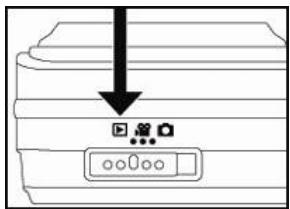
- Placez le commutateur de mode sur [O] ou [O].
- Appuyez sur le bouton MENU et sélectionnez le
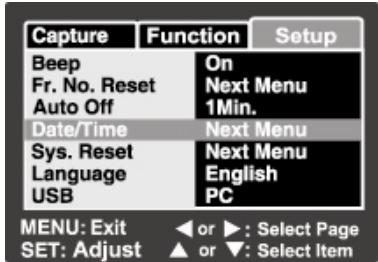
menu [Réglage] à l'aide du bouton
- Sélectionnez [Date/Heure] à l'aide du bouton ▲ / ▼ et appuyez sur le bouton SET.
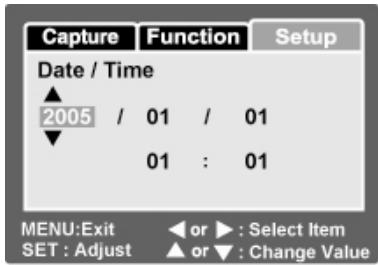
L'écran de réglage Date/Heure s'affiche.
- Sélectionnez un champ à l'aide du bouton / et réglez les paramètres date et heure en utilisant les boutons /.
Le format d'affichage de la date et de l'heure est : année-mois-jour-heure-minute. L'heure s'affiche au format 24 heures.
- Une fois toutes les valeurs entrées, appuyez sur le bouton SET.
Sélection de la langue
Suivez les instructions ci-dessous pour spécifier dans quelle langue vous désirez faire apparaître les menus et messages s'affichant sur votre écran LCD.
- Placez le commutateur de mode sur [ ] ou [ ] ou [ ].
- Appuyez sur le bouton MENU et sélectionnez le menu [Réglage] à l'aide du bouton ▷.
- Sélectionnez [Langue] à l'aide du bouton ▲ / ▼ et appuyez sur le bouton SET.
L'écran de réglage de la langue s'affiche.
- Sélectionnez la langue de votre choix à l'aide du bouton ▲ / ∇ et appuyez sur le bouton SET. Votre réglage est enregistré.
[ ]/ [ ] Mode
[ ] Mode
Formatage de la carte mémoire ou de la mémoire interne
Cette fonction permet de formater la mémoire interne (ou la carte mémoire) et efface toutes les images et données qui y sont stockées.
- Placez le commutateur de mode sur [ ]
- Appuyez sur le bouton MENU et sélectionnez le menu [Réglage] à l'aide du bouton ▷.
- Sélectionnez [Formater] à l'aide du bouton ▲ / ▼, puis appuyez sur le bouton SET.
- Sélectionnez [Exécuter] à l'aide du bouton ▲ / ▼, et appuyez sur le bouton SET.
Pour annuler le formatage, sélectionnez [Annuler] et appuyez sur le bouton SET.
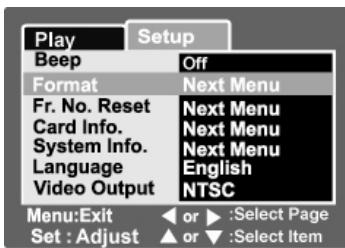
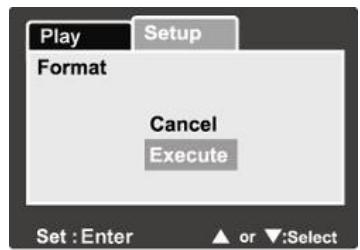

Si vous souhaitez formater la mémoire interne de votre appareil, n'insérez en tout cas pas la
carte mémoire, autrement, c'est cette dernière qui serait formatée.
Veuillez noter que lorsque vous formatez une carte mémoire, toutes les données y étant stockées seront effacées, y compris les données protégées. Assurez-vous donc que vous ne souhaitez pas conserver ce qui y est stocké. Le formatage est une action irréversible – une fois effacées, les données ne pourront plus être récupérées. Une carte mémoire SD défectueuse ne pourrait pas être formatée correctement.
Réglage de la résolution et de la qualité de l'image
Les paramètres de résolution et de qualité déterminent la taille en pixels (dimensions), la taille du fichier image et le degré de compression de vos images. Ces réglages déterminent donc le nombre d’images pouvant être stockées dans la mémoire interne ou sur la carte mémoire SD. Lorsque vous commencerez à connaître votre appareil, nous vous suggérons de tester les divers réglages de résolution et de qualité afin de constater exactement la façon dont ils affectent leur image.
Une résolution et une qualité d'image plus haute offre un meilleur résultat photographique mais produit également des fichiers de taille importante. En conséquence, juste quelques images pourront occuper beaucoup d'espace mémoire.
Une résolution/qualité élevée est recommandée pour les images destinées à l'impression ou nécessitant une netteté des moindres détails. Une résolution/qualité d'image plus faible occupe moins d'espace mémoire tout en étant parfaitement adaptée à l'échange via email, insertion dans un rapport ou publication sur un site Internet.
Pour modifier la résolution ou la qualité d'une image, suivez les instructions ci-dessous:
- Placez le commutateur de mode sur [ ]
- Appuyez sur le bouton MENU.
Le menu [Capture] s'affiche.
- Sélectionnez [Taille] à l'aide du bouton ▲ / ▼, et appuyez sur le bouton SET.
- Sélectionnez le réglage de votre choix à l'aide du bouton ▲ / ▼, et appuyez sur le bouton SET.
- Sélectionnez [Qualité] à l'aide du bouton ▲ / ▼, et appuyez sur le bouton
- Sélectionnez le réglage de votre choix à l'aide du bouton ▲ / ▼, et appuyez sur le bouton SET.
- Pour quitter ce menu, appuyez sur le bouton MENU.
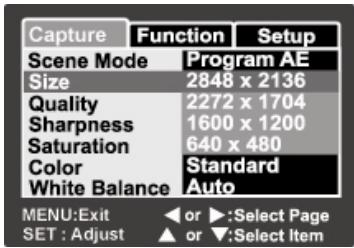
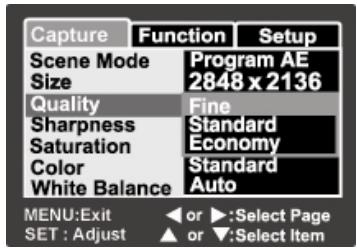
Nombre de prises possibles (images fixes)
Le tableau ci-après vous indique le nombre de prises possibles selon le réglage sélectionné et en fonction de la capacité de la mémoire interne/carte mémoire.
Mémoire interne de 16Mo (9 Mo pour le stockage des images)
| Taille Image | Qualité | Mémoire interne | Capacité Carte SD | |||||
| 32Mo | 64Mo | 128Mo | 256Mo | 512Mo | 1Go | |||
| 2848 x 2136 | Fine | 2 | 8 | 17 | 36 | 72 | 146 | 292 |
| Standard | 5 | 17 | 35 | 72 | 145 | 292 | 584 | |
| Économie | 8 | 26 | 53 | 108 | 217 | 435 | 872 | |
| 2272 x 1704 | Fine | 4 | 13 | 27 | 56 | 113 | 227 | 455 |
| Standard | 8 | 27 | 55 | 112 | 226 | 455 | 911 | |
| Économie | 12 | 40 | 82 | 166 | 335 | 672 | 1347 | |
| 1600 x 1200 | Fine | 8 | 26 | 53 | 108 | 217 | 435 | 872 |
| Standard | 16 | 51 | 105 | 213 | 428 | 859 | 1721 | |
| Économie | 24 | 77 | 158 | 320 | 642 | 1289 | 2582 | |
| 640 x 480 | Fine | 49 | 155 | 316 | 640 | 1285 | 2579 | 5164 |
| Standard | 99 | 310 | 633 | 1280 | 2571 | 5158 | 10328 | |
| Économie | 149 | 465 | 950 | 1920 | 3857 | 7738 | 15493 | |
Durée d'Enregistrement Possible (Clip vidéo en Min/Sec)
| Taille Image | Qualité | Mémoire interne | Capacité Carte SD | |||||
| 32Mo | 64Mo | 128Mo | 256Mo | 512Mo | 1Go | |||
| 320 x 240 | Standard | 00'41" | 02'13" | 04'32" | 09'12" | 18'31" | 37'09" | 74'25" |
- Les données fournies ci-avant sont basées sur les résultats standard. La capacité effective varie selon les conditions et les réglages sélectionnés.
Mode capture d'image fixe
Votre appareil est doté d'un écran LCD LTPS couleur de 2,5" qui vous permet de composer vos images, voir les images/clips video capturés ou régler les paramètres des menus.
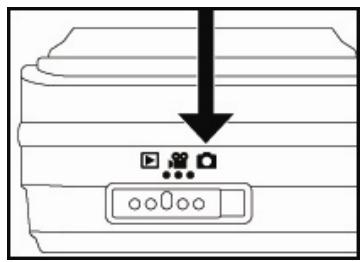
- Appuyez sur le bouton MISE EN MARCHE / ① pour allumer l'appareil.
- Placez le commutateur de mode sur [ ]
- Composez votre image à l'aide de l'écran LCD.
- Appuyez sur le bouton de l'obturateur.
En enfonçant de moitié le bouton de l'obturateur, l'appareil effectue automatiquement la mise au point et le réglage de l'exposition ; en enfonçant ensuite entièrement le bouton de l'obturateur, vous capturez l'image.
Le cadran de délimitation de la zone de mise au point vire au bleu et le voyant LED du viseur passe au vert lorsque l'appareil règle la mise au point et l'exposition. Si la mise au point ou la valeur
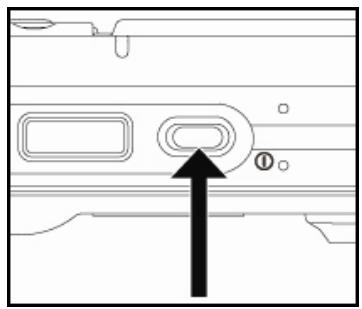
d'exposition n'est pas adaptée, le cadran de délimitation de la zone mise au point vire au jaune et le voyant d'état s'allume en rouge.
Si la fonction de prévisualisation est activée, l'image (capturée) apparaît sur l'écran tandis que l'appareil la stocke en mémoire.
Enregistrement d'un même vocal
En mode capture d'image fixe, vous pouvez enregistrer un mémo vocal de 30 secondes immédiatement après la capture de l'image.
- Placez le commutateur de mode sur [ ]
- Appuyez sur le bouton MENU, et sélectionnez [Fonction] à l'aide du bouton
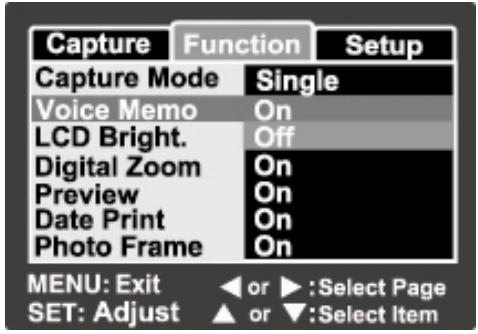

Le menu [Fonction] s'affiche.
- Sélectionnez [Mémoc vocal] à l'aide du bouton ▲ / ▼, et appuyez sur le bouton SET.
- Sélectionnez [On] à l'aide du bouton ▲ / ▼, et appuyez sur le bouton SET.
- Appuyez sur le bouton MENU pour quitter ce menu.
L'icône s'affiche sur l'écran.
- Composez votre image, enfoncez de moitié le bouton de l'obturateur, puis enfoncez-le entièrement. [ENREGISTREMENT VOCAL] apparait immédiatement sur l'écran et l'enregistrement démarre.
- Appuyez une nouvelle fois sur le bouton de l'obturateur lors de l'enregistrement, ou patientez pendant 30 secondes et [FIN DE L'ENREGISTREMENT VOCAL] s'affiche pour indiquer l'arrêt de l'enregistrement.
L'icône [ ] s'affiche sur toutes les images auxquelles un mémo vocal a été ajusté.

La fonction mémo vocal n'est disponible qu'en mode capture d'image [Unique]. La fonction mémo vocal est automatiquement désactivée [Off] en mode capture [Continue] ou [AEB].
Utilisation du zoom optique
La photographie à l'aide du zoom vous permet de capturer une image jusqu'à trois fois sa taille ou de la capturer en grand-angle en fonction de votre distance par rapport au sujet. Vous pouvez également agrandir le centre de l'écran et capturer des images en mode zoom numérique.
- Placez le commutateur de mode sur
[ ]ou [ ]
- Composez votre image à l'aide du bouton de zoom T.
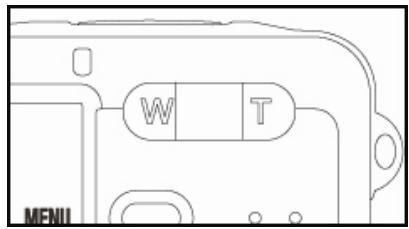
effectue un zoom avant sur le sujet et l'agrandit au centre de l'écran LCD.
Une pression sur le bouton W donne une image grand angle. L'objet de l'appareil se déplace en fonction du zoom sélectionné.
- Enoncez à moitié le bouton de l'obturateur, puis enfoncez-le entièrement.
Utilisation du zoom numérique
En employant simultanément le zoom optique 3 fois et le zoom numérique 4,0 fois, vous avez la possibilité d'agrandir vos images jusqu'à 12 fois en fonction du sujet et de la distance. Cette fonction est extrêmement pratique, mais notez toutefois que plus une image est agrandie (zoomée) plus elle fera apparaître de pixels (grains).
- Placez le commutateur de mode sur [ ] ou [ ].
- Pour activer le zoom numérique :
a. Appuyez sur le bouton MENU. b. Sélectionnez [Fonction] à l'aide du bouton ▲ / ▼. c. Sélectionnez [Zoom numérique] à l'aide du bouton ▲ / ▼, et appuyez sur
le bouton SET.
d. Sélectionnez [On] à l'aide du bouton ▲ / ▼, et appuyez sur le bouton SET. e. Appuyez sur le bouton MENU pour quitter ce menu. f. Pour activer le zoom numérique, maintenez enfoncé le bouton T jusqu'à ce que l'image sur l'écran LCD commence à s'agrandir.
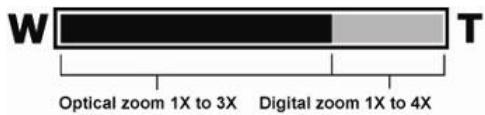
- Appuyez sur le bouton de l'obturateur pour capturer l'image "zoomée".

Le réglage du zoom est automatiquement annulé lorsque vous éteignez l'appareil ou si vous sélectionnez l'option Auto OFF.
Utilisation du flash
Vous pouvez régler le flash pour capturer des images en
fonction des conditions lumineuses existantes.
- Placez le commutateur de mode sur [ ]
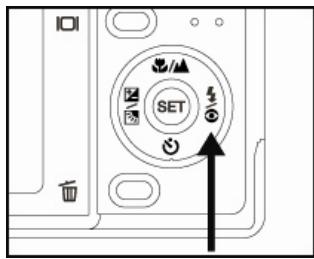
- Appuyez plusieurs fois sur le bouton pour sélectionner le mode ajustat.
Le tableau ci-dessous vous indique les réglages flash disponibles selon le mode utilisé :
| A7 | B4 | 4 | 2 | ||
| Mode scène | AEprogrammée | O | O | O | O |
| Panorama | O | O | O | O | |
| Portrait | X | O | X | X | |
| Paysage | X | X | X | O | |
| Sport | X | X | X | O | |
| A7 | 24 | 7 | 2 | ||
| Night | ○ | ○ | ○ | ○ | |
| Bougie | X | X | X | ○ | |
| Texte | X | X | X | ○ | |
| Coucher de soleil | X | X | X | ○ | |
| Lever de soleil | X | X | X | ○ | |
| Splash | ○ | ○ | ○ | ○ | |
| Feu d'artifice | X | X | X | ○ | |
| Mode Capture | Unique | ○ | ○ | ○ | ○ |
| Continue | X | X | X | ○ | |
| AEB | X | X | X | ○ | |
| Mode mise au point | Auto | ○ | ○ | ○ | ○ |
| Marco | ○ | ○ | ○ | ○ | |
| Infini | ○ | ○ | ○ | ○ | |
- Ce tableau est purement indicatif ; les réglages varient en fonction des associations de modes.
- O : Disponible X : Non disponible
Description des réglages flash disponibles :
| Mode flash | Description |
| [ A ] Auto | Le flash se déclenché automatiquement en fonction de la luminosité ambiente. |
| [ ]Réductioneffet yeuxrouges | Sélectionnez ce mode si vous photographiez des personnes oudes animaux lorsqu'il y a peu de luminosité ambiente.Vous pouvez également réduire l'effet yeux rouges endemandant au sujet (à la personne) de regarder directementl'appareil ou de s'en rapprocher autant que possible.Sous ce mode, le flash se déclenchera toujours deux fois etl'image sera capturée au deuxième déclenchement. |
| [ ]Flashforcé | Sous ce mode, le flash se déclenchera toujours ; utilisez-le pourdes captures d'images sous lumières artificielles telles querétro-éclairage. |
| [ ]Flashdésactivé | Le flash ne se déclenché pas. Sélectionnez ce mode pourpréndre des images dans des lieux où le flash est interdit(pieces de théâtre ou événements sportifs indoor) ou si ladistance vous séparant du sujet est hors du champ de portée duflash. |
Réglage de la mise au point
Vous pouvez capturer vos images en ajustant la
distance par rapport au sujet ; les réglages
disponibles sont : mise au point automatique, [ ]
macro, [▲] infini.
- Placez le commutateur de mode sur [ ] ou
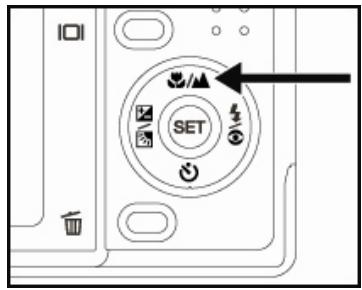
- Appuyez sur le bouton pour sélectionner le mode ajustat.
Le tableau ci-dessous vous aide à choisir le mode le plus approprié :
| Mode de Mise au Point | Description |
| [ Noir ] Mise au point automatique | Sélectionnez ce mode si vous souhaitez faiser le sein des réglages à l'appareil et vous concentrer sur l'aspect esthétique de vos images. Approximativement 50 cm (grand-angle et téléobjectif) |
| [Macro] | Sélectionnez ce mode si vous souhaitez capturer des images en plan rapproché. Grand-angle (zoom off): Approximativement 6 cm à l'infini Téléobjectif (sur zoom optique 3x): Approximativement 35 cm à l'infini |
| [▲] Infini | Sélectionnez ce mode si vous souhaitez capturer des images à grande distance de l'appareil. |
Cinq zones de mise au point manuelle
Grâce à cette fonction, vous pouvez sélectionner une zone précise de mise au point.
- Appuyez sur le bouton MISE EN MARCHE / ① pour allumer l'appareil.
- Placez le commutateur de mode sur [ ]
- Composez votre image sur l'écran LCD.
- Enfoncez de moitié le bouton de l'obturateur et appuyez simultanément sur le bouton SET.
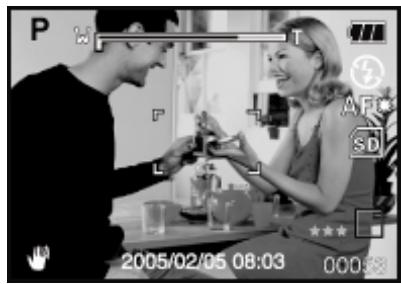
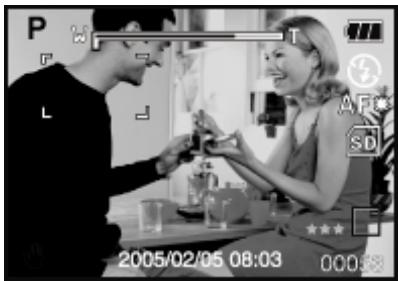
L'icone AF* s'affiche sur l'écran.
- Sélectionnez une zone de mise au point à l'aide des boutons / ▶.
- Composez votre image et enfoirez de moitié le bouton de l'obturateur pour effectuer la mise au point, puis enfoirez-le entièrement pour capturer l'image.
Réglage du retardateur
Cette fonction vous permet de capturer vos images à l'aide du retardateur.
- Placez le commutateur de mode sur [ ] ou [ ].
- Appuyez sur le bouton pour sélectionner le délai du retardateur.
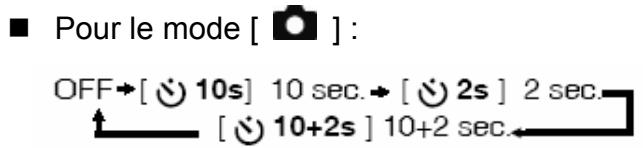
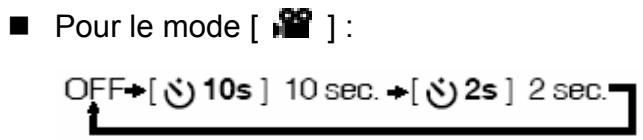
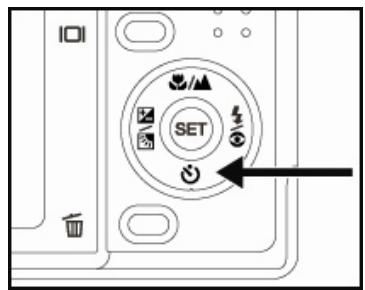
- Composez votre image ; enoncez de moitié le bouton de l'obturateur, puis enoncez-le entièrement.
Le voyant LED du retardateur se met à clignoter et la photo est prise une fois la durée de temps spécifiée écoulée. Le décompte s'affiche sur l'écran LCD. Pour annuler la fonction retardateur lors du décompte, enoncez de moitié le bouton de l'obturateur.
Le tableau ci-dessous vous aide à sélectionner le mode le plus approprié :
| Mode Retardateur | Description |
| [ 10S]10 sec. | La photo est prise environ 10 secondes après avoir appuyé sur le bouton de l'obturator. |
| [ 2S]2 sec. | La photo est prise environ 2 secondes après avoir appuyé sur le bouton de l'obturator. |
| [ 10+2]10+2 sec. | La photo est prise environ 10 secondes après avoir appuyé sur le bouton de l'obturator. La seconde photo est prise environ 2 secondes après la fin du chargement du flash. Ce mode est pratique lors de la prise de photos de groupe. |
Compensation de l'exposition / correction du rétro-éclairage
Vous pouvez prendre des photos en éclaircissant ou en assombrissant volontairement votre composition. Ces réglages sont employés lorsqu'une luminosité (exposition) satisfaisante ne peut être obtenue en raison de la trop grande disparité entre l'exposition du sujet et celle de l'arrière-plan (contraste), ou lorsque le sujet que vous désirez capturer apparait très petit sur l'écran. La valeur d'exposition se règle par palier de 0,3 unités EV.
- Placez le commutateur de mode sur [ ] et
appuyez sur le bouton
- Chaque pression sur le bouton fait défilier les réglages dans l'ordre suivant : [Vide], [ ] Correction du rétro-éclairage,
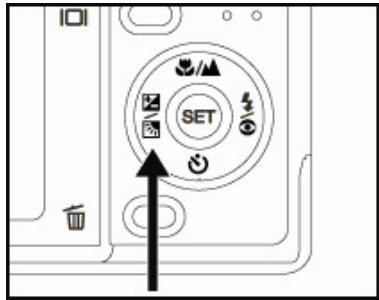
[ ] Compensation de l'exposition.
- Réglez la valeur à l'aide du bouton ▲ / ▼.
Appuyez sur le bouton ▲ pour augmenter la valeur. - Appuyez sur le bouton ↓ pour diminuer la valeur. La fourchette de réglages d'exposition disponible est comme suit : -2,0, -1,7, -1,3, -1,0, -0,7, -0,3, 0, +0,3, +0,7, +1,0, +1,3, +1,7, +2,0. Appuyez sur le bouton pour confirmer votre choix. Plus la valeur est élevée, plus l'image sera lumineuse. Plus la valeur est BASSE, plus l'image sera sombre. La valeur sélectionnée s'affiche sur l'écran.
Sujets effectifs et valeurs de réglage
Compensation Positive (+)
- Texte composé de lettres noires sur fond blanc
- Rétro-éclairage
- Scènes très lumineuses ou à fort taux de réflexion telles que pentes de ski
- Compositions dans lesquelles le ciel occupe la majeure partie de la scène
Compensation Négative (-)
- Sujets éclairés par des spots lumineux, particulièrement sur fond moyen
- Texte composé de lettres blanches sur fond noir
- Compositions à faible réflexion, telles que feuillages verts ou sombres
Correction du Rétro-éclairage (+1,3, fixé)
- Lorsque l'arrière-plan est lumineux mais que le sujet est ASFRE.
- Lorsque les sujets (personnes) ont une source lumineuse (le soleil par exemple) dans le dos.
VERROILLAGE AE
Grâce à cette fonction, vous pouvez spécifier la valeur d'exposition à utiliser. Le réglage VERROUILAGE AE peut s'utiliser de concert avec la mesure macro et
spot pour obtenir un résultat optimal.
- Appuyez sur le bouton MISE EN MARCHE / ① pour allumer l'appareil.
- Placez le commutateur de mode sur [ ]
- Composez votre image sur l'écran LCD pour obtenir la valeur d'exposition de votre choix.
- Enlevez la moitié du bouton de l'obturateur et appuyez simultanément sur le bouton MENU.
L'icône AE* s'affiche sur l'écran. L'image sera capturée avec la valeur sélectionnée.
- Composez votre image et enfoncez de moitié le bouton de l'obturateur pour effectuer la mise au point, puis enfoncez-le entièrement pour capturer l'image avec la valeur sélectionnée.
Réglage du mode scène
En sélectionnant l'un des 12 modes suivants, vous pouvez capturer vos images en toute simplicité en fonction des conditions lumineuses.
- Placez le commutateur de mode sur [ ]
a. Appuyez sur le bouton MENU. b. Sélectionnez [Mode scène] à l'aide du bouton ▲ / ▼, et appuyez sur le bouton SET. c. Sélectionnez le mode de votre choix à l'aide du bouton ▲ / ▼, et appuyez sur le bouton SET.
- Composez votre image et enoncez-le de moitié pour effectuer la mise au point, puis enoncez-le entièrement pour capturer l'image.
Le tableau ci-dessous vous aide à choisir le mode le plus approprié :
| Mode scène | Description |
| [P] AE programmée | Sélectionnez ce mode pour capturer vos images sans avoir à effectuer de réglages spéciaux. Vous pouvez néanmoins également selectionner ce mode très utile tout en ajustant d'autres paramètres appropriés aux conditions effectives. |
| [ ] Panorama | Sélectionnez ce mode pour capturer une série de photos que vous pourrez ensuitemettre l'une à la suite de l'autre à l'aide d'un logiciel afin de créé une image unique. |
| [ ] Portrait | Sélectionnez ce mode si vous souhaitez une image sur laquelle le sujet ressort mais où l'arrière-plan reste flou. |
| [ ] Paysage | Sélectionnez ce mode pour capturer une image avec mise au point réglée sur l'infini et une nettoyete ainsi qu'une saturation élevée. |
| [ ] Sport | Sélectionnez ce mode si vous souhaitez capturer des sujets se déplaçant rapidement. |
| [ ] Night | Sélectionnez ce mode si vous souhaitez prendre une photo en soitée ou en nocturne. |
| [ ] Bougie | Sélectionnez ce mode pour capturer des images éclairées par la lueur de chandelierles et préserver ainsi toute l'atmosphère. |
| [ TEXT ]Texte | Sélectionnez ce mode pour capturer des images contenant des éléments en noir et blanc, tels que des documents. |
| [ ] Coucher de soleil | Sélectionnez ce mode pour capturer des images de couchers de soleil ; ce mode permet de préserver les teintes profondes de la scène. |
| [ ] Lever de soleil | Sélectionnez ce mode pour capturer des images de levers de soleil ; ce mode permet de préserver les teintes profondes de la scène. |
| [ ] Splash | Sélectionnez ce mode pour capturer des images contenant des éclaboussures d'eau. |
| [ ] Feu d'artifice | Sélectionnez ce mode pour capturer des images de deux d'artifice en garantissant une exposition optimale. Étant donné que la vitesse d'obturation sera ralentie, nous vous recommandons l'usage d'un trélied. |
Réglages disponibles selon le mode scène sélectionné :
| AEprogrammée | Panora ma | Portrait | Pay sage | Sport | Nocturne | Bougie | Texte | Coucher soleil | Leve r soleil | Spl ash | Feu artifice | |
| Taille | ○ | ○ | ○ | ○ | ○ | ○ | ○ | ○ | ○ | ○ | ○ | ○ |
| Qualité | ○ | ○ | ○ | ○ | ○ | ○ | ○ | ○ | ○ | ○ | ○ | ○ |
| Netteté | ○ | ○ | × | × | × | × | × | × | × | × | × | × |
| Saturati on | ○ | ○ | × | × | × | × | × | × | × | × | × | × |
| Couleur | × | ○ | × | × | × | × | × | × | × | × | × | × |
| Balanc e blancs | ○ | ○ | × | × | × | × | × | × | × | × | × | × |
| Balanc e manuelle | ○ | ○ | × | × | × | × | × | × | × | × | × | × |
| ISO | ○ | ○ | × | × | × | × | × | × | × | × | × | × |
| Mesure | ○ | ○ | × | × | × | × | × | × | × | × | × | × |
*: O: Disponible X: Non disponible
Réglage du mode panorama
Cette fonction vous permet de capturer une série de photos que vous pourrez ensuite assembler à l'aide d'un logiciel afin de créer une seule image. Vous pouvez ainsi aisément capturer des scènes qui ne rentrent pas dans une prise unique, comme, par exemple, un paysage, et ensuite assembler les diverses photos en utilisant un programme tel que Cool 360 ou Photoshop.
- Placez le commutateur de mode sur [ ]
a. Appuyez sur le bouton MENU. b. Sélectionnez [Mode scène] à l'aide du bouton ▲ / ▼, et appuyez sur le bouton SET. c. Sélectionnez [Panorama] à l'aide du bouton ▲ / ▼, et appuyez sur le bouton SET.
- Capturez votre première image.
La seconde image s'affiche à côté de la première.
- Orientez l'appareil de telle sorte que la seconde image chevauche légèrement la première et appuyez sur le bouton de l'obturateur pour la capturer.
- Procédez de la même façon pour capturer toute votre séquence d'images.
- Pour terminer la série une fois la dernière image capturée, appuyez sur le bouton MENU ou basculez sur un autre mode.
Utilisation de la fonction cadre photo
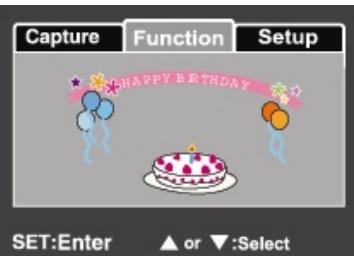
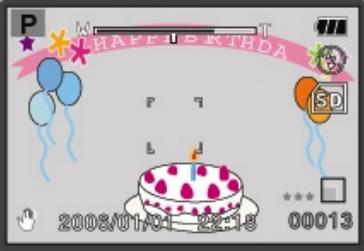
Cette fonction vous permet de sélectionner l'un des 17 cadres photos disponibles avant de capturer votre image.
- Placez le commutateur de mode sur [ ] et allumez l'appareil en appuyant sur le bouton MISE EN MARCHE / ①.
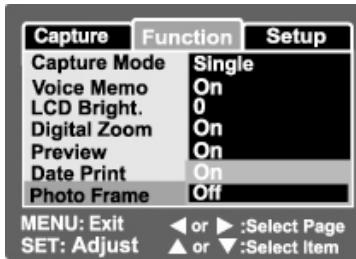
- Appuyez sur le bouton MENU, et sélectionnez [Fonction] à l'aide du bouton /
- Sélectionnez [Cadre photo] à l'aide du bouton ▲ / ▼, puis appuyez sur le bouton SET.
- Sélectionnez [On] ou [Off] à l'aide du bouton ▲ / ▼ pour activer ou désactiver cette fonction.
- Utilisez le bouton / pour atteindre le cadre photo de votre choix, puis appuyez sur le bouton SET pour confirmer.
- Appuyez de nouveau sur le bouton MENU pour quitter ce menu. Le cadre photo sélectionné s'affiche.
- Composez votre image et appuyez sur le bouton de l'obturateur.
Mode vidéo
Ce mode vous permet d'enregistrer des clips vidéo à une résolution de 320 x 240 pixels. Vous pouvez activer ou désactiver l'enregistrement audio.
- Placez le commutateur de mode sur [ ]
- Composez votre image à l'aide du bouton zoom.
- Appuyez sur le bouton de l'obturateur.
L'enregistrement du clip vidéo démarre. Une seconde pression sur le bouton de l'obturateur met fin à l'enregistrement. La durée d'enregistrement disponible varie en fonction de la capacité de stockage et du sujet à enregistrer. La fonction zoom n'est pas disponible sous ce mode.

La fonction flash n'est pas disponible sous ce mode.
Lecture d'images fixes
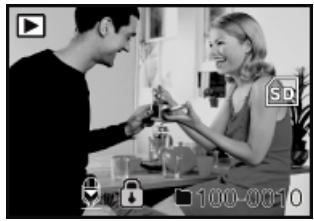
Vous pouvez afficher vos images fixes sur l'écran LCD.
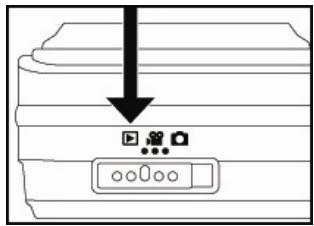
- Placez le commutateur de mode sur [ ]
La dernière image capturée s'affiche.
- Passez à l'image précédente ou suivante en utilisant
les boutons ← / →.
Pour passer à l'image précédente, appuyez sur le bouton . Pour passer à l'image suivante, appuyez sur le bouton .
Affichage des informations relatives à l'image
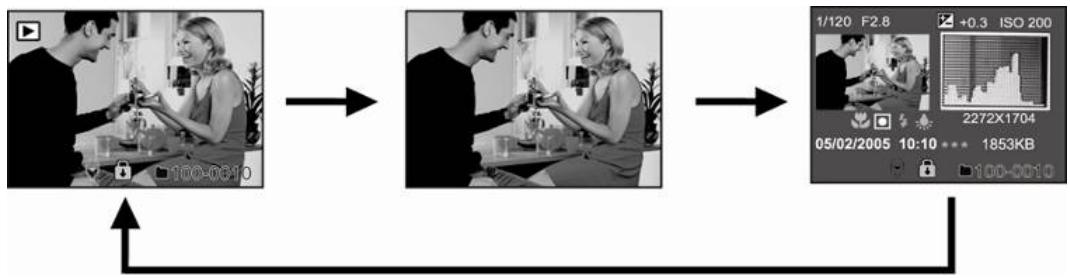
Appuyez plusieurs fois sur le bouton lors de la lecture d'une image pour modifier l'affichage des informations dans l'ordre suivant :

En appuyant sur le bouton / lors de la lecture d'une image fera pivoter l'affichage de 90 degrés. Le bouton affiche l'image et la fait pivoter dans le sens des aiguilles d'une montre, tandis que le bouton la fera pivoter dans le sens contraire. Une pression
sur le bouton opposé de la direction de rotation actuelle de l'image la fera retourner à un affichage normal.
L'icone [R] s'affiche avec les données vidéo. La fonction rotation n'est pas disponible pour les clips vidéo. L'icone [s'affiche avec les images poursuivies d'un mémo vocal. Appuyez sur le bouton SET pour lancer la lecture du mémo vocal.
Lecture de clips vidéo
Vous pouvez voir vos clips vidéo sur l'écran LCD de l'appareil, avec ou sans l'audio si celui-ci est disponible.
- Placez le commutateur de mode sur [ ]
La dernière image capturée s'affiche.
- Sélectionnez un clip vidéo à l'aide des boutons / ▶.
- Appuyez sur le bouton SET.
Pour interrompre la lecture, appuyez de nouveau sur SET. Appuyez une troisième fois sur SET pour reprendre la lecture. - Appuyez sur le bouton de l'obturateur pour arrêter la lecture et retourner au début du clip.
Fonctions des boutons
| En cours de lecture | Mode pause | Mode stop | |
| Bouton de l'obturator | Stop (l'affichage returne à la première image du clip video) | - | |
| Bouton SET | Pause | Rétablit la lecture | Démarre la lecture |

Les fonctions rotation et zoom ne sont pas disponibles pour les clips video. Les informations relatives à la lecture ne s'affichent pas lors de la lecture d'un clip video.
Lecture d'images fixes / clips vidéo sur une TV
Vous avez la possibilité de visualiser vos images fixes sur l'écran de votre TV. Avant d'effectuer les branchements, assurez-vous de sélectionner le réglage NTSC / PAL correspondant à la sortie vidéo du système que vous allez connecter à votrem appareil ; ensuite, éteignez tous les éléments connectés.
- Insérez une extrémité du câble A/V dans le terminal du convertisseur de l'appareil.
- Insérez l'autre extrémité dans la prise entrée A/V de votre téléviseur.
- Allumez le téléviseur et l'appareil photo.
- Démarrez la lecture de vos images fixes / clips vidéo.
La méthode d'affichage est la même que lorsque vous visualisez images fixes ou clips video sur votre amera
Ajouter un message vocal
Vous pouvez ajouter une piste audio de 30 secondes - comme un mémo - à une image fixe. Ce mémo vocal ne peut être enregistré qu'une seule fois.
- Placez le commutateur de mode sur [ ] La dernière image capturée s'affiche.
- A l'aide du bouton /, sélectionnez l'image à laquelle vous souhaitez attacher un mémo vocal.
- Appuyez sur le bouton de l'obturator. [ENREGISTREMENT VOCAL] apparait et l'enregistrement démarre.
- Pour arrêter l'enregistrement vocal, appuyez une nouvelle fois sur le bouton de l'obturator. [FIN ENREGISTREMENT VOCAL] apparait pour indiquer l'arrêt de
l'enregistrement. L'icone [ ] s'affiche sur les images auxquelles un mémo vocal a été ajusté.
Lire un message vocal
Appuyez une fois sur le bouton SET et [LECTURE VOCALE] s'affiche tandis que la lecture démarre.

La fonction mémo vocal n'est disponible que pour les images fixes.
Affichage miniature
Cette fonction très pratique vous permet d'afficher simultanément 9 images miniatures sur l'écran LCD afin de trouver rapidement celle que vous cherchez.
- Placez le commutateur de mode sur [ ]
La dernière image capturée s'affiche.
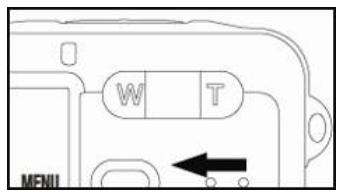
- Appuyez sur le bouton W.
Vos images s'affichent en miniature. L'image en cours, sélectionnée a l'aide des boutons / / /, est indiquée par un cadre vert. Lorsque plus de dix images sont présentes, utilisez le bouton / pour faire défiler l'écran.
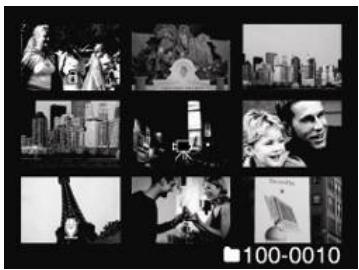
- Appuyez sur le bouton /▼/▲/▶ pour sélectionner l'image que vous désirez afficher en taille normale.
- Appuyez sur le bouton SET. L'image sélectionnée s'affiche en taille normale.


Les icônes [ ], [ ], [ ] s'affichent également en mode miniature.
Lecture avec zoom
Cette fonction vous permet d'agrandir une partie de l'image sélectionnée afin d'en voir les détails.
- Placez le commutateur de mode sur [ ]
- Appuyez sur le bouton / pour sélectionner l'image à agrandir.
- Vous pouvez également sélectionner l'image de votre choix via l'affichage miniature.
- Réglez le taux de zoom à l'aide des boutons T / W.
Une pression sur le bouton T agrandit l'image. Pour revenir à un affichage normal, appuyez sur le bouton W. L'image zoomée et le taux d'agrandissement s'affichent sur l'écran LCD.
- Appuyez sur le bouton △ / ▽ / △ / △ pour atteindre la zone à agrandir.
- Pour revenir à un affichage normal, appuyez plusieurs fois sur le bouton W.
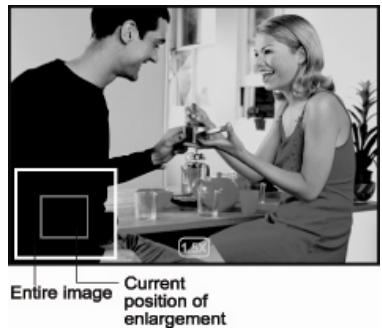

Le taux d'agrandissement va de 1x à 4x par paliers de 0,5x.
Diaporama
La fonction diaporama vous permet d'afficher automatiquement vos images fixes les unes après les autres.
- Placez le commutateur de mode sur [ ]
- Appuyez sur le bouton MENU.
Le menu lecture s'affiche.
- Sélectionnez [Diaporama] à l'aide du bouton
/, et appuyez sur le bouton SET. Le diaporama démarre.
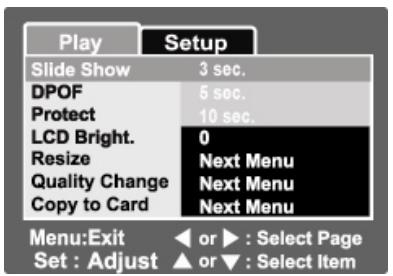
- Vous pouvez régler l'intervalle de défilé à l'aide du bouton /, puis appuyez sur le bouton SET.
- Pour arrêter le diaporama, appuyez sur le bouton SET.
L'image en cours s'affiche dès que vous appuyez sur le bouton SET.

La fonction de mise en veille automatique est désactivée lorsque le diaporama est en cours. Toutes les images fixes du dossier seront automatiquement lues. Les clips video ne sont pas lus en mode Diaporama, seule leur première image s'affiche. L'intervalle de défillement du diaporama est de 3 sec., 5 sec., ou 10 sec. La fonction Diaporama n'est disponible que lorsque plus de 2 images sont stockées dans la mémoire interne ou sur la carte SD.
Protection des images
Activez la fonction de Lecture Seule afin d'éviter que vos images ne soient accidentellement effacées.
Protégérer une image
- Placez le commutateur de mode sur [ ]
- Sélectionnez l'image à protéger à l'aide du
bouton ← / →
- Appuyez sur le bouton MENU.
Le menu lecture s'affiche.
- Sélectionnez [Protégé] à l'aide du bouton
▲ / ▼, et appuyez sur le bouton SET.
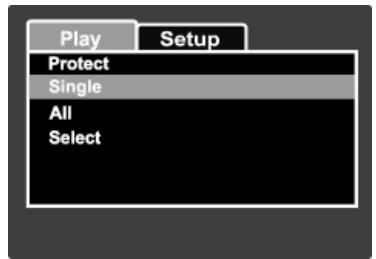
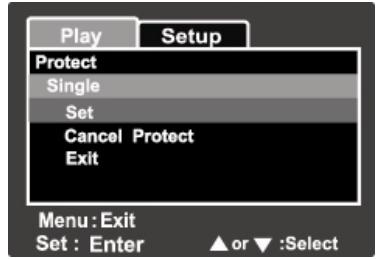
- Sélectionnez [Unique] ou [Toutes] à l'aide du bouton ▲ / ▼, et appuyez sur le bouton SET.
- Sélectionnez [Set] à l'aide du bouton ▲ / ▼, et appuyez sur le bouton SET.
La protection est activée et l'appareil retourne en mode lecture. L'icône de protection [ ] s'affiche sur les images protégées. Lorsque l'option [Toutes] est sélectionnée, [ ] s'affiche sur toutes les images.
Annuler la protection
Pour annuler la protection d'une seule image, faites-la s'afficher.
- Sélectionnez [Protéger] à l'aide du bouton ▲ / ▼ depuis le menu de lecture, et appuyez sur le bouton SET.
- Sélectionnez [Unique] ou [Toutes] à l'aide du bouton ▲ / ▼, et appuyez sur le
bouton SET.
- Sélectionnez [Annuler protection] à l'aide du bouton ▲ / ▼, et appuyez sur le bouton SET.
La protection est annulée et l'appareil retourne en mode lecture.
Protégier simultanément plusieurs images
- Sélectionnez [Protégier] à l'aide du bouton ▲ / ▼ depuis le menu de lecture, et appuyez sur le bouton SET.
- Sélectionnez [Sélectionner] à l'aide du bouton ▲ / ▼, et appuyez sur le bouton SET.
Les images s'affichent en mode miniature.
- Sélectionnez l'image à protéger à l'aide des boutons ▲ / ▼ / △ / ▷, et appuyez sur le bouton [□].
L'icône de protection [ ] s'affiche sur les images protégées. En sélectionnant une image protégée et en appuyant de nouveau sur le bouton [ ] vous annulerez la protection de cette image. La procédure décrite ici est la même pour toutes les images.
- Appuyez sur le bouton SET.
- La protection ou l'annulation de la protection est activée et l'appareil retourne en mode lecture.

Le formatage de la carte SD annule toutes les protections et efface les images.
Réglage DPOF
DPOF est l'abréviation de Digital Print Order Format, un procédé qui vous permet de désigner des instructions d'impression directement sur la carte SD. Vous pouvez sélectionner l'image à imprimer ainsi que le nombre de copies souhaitées via le
menu DPOF de l'appareil avant d'insérer la carte mémoire dans une imprimante compatible avec cette fonction. Lorsque l'imprimante démarre, les informations comprises sur la carte seront automatiquement lues et les images seront imprimées suivant vos instructions.
- Placez le commutateur de mode sur [ ]
- A l'aide du bouton / sélectionnez l'image que vous souhaitez configurer via le mode DPOF.
- Appuyez sur le bouton MENU.
Le menu lecture s'affiche.
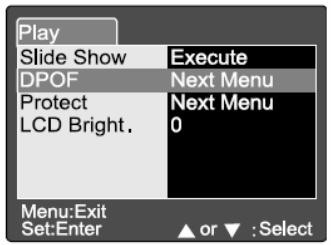
- Sélectionnez [DPOF] à l'aide du bouton ▲ /
, et appuyez sur le bouton SET. L'écran de réglage DPOF s'affiche.
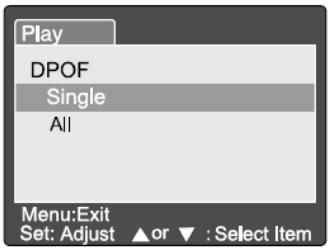
- Sélectionnez [Unique] ou [Toutes] à l'aide du bouton ▲ / ▼, et appuyez sur le bouton SET.
■ Unique : réglage DPOF individuel pour chaque image. Toutes : réglage DPOF simultané pour toutes les images.
- Sélectionnez [No. copies] à l'aide du bouton
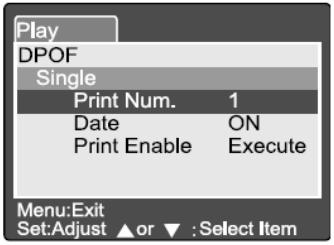
▲ / ▼, et appuyez sur le bouton SET. L'écran de sélection du nombre de copies à imprimer s'affiche.
- Réglez cette valeur à l'aide du bouton ▲ / ▼, et appuyez sur le bouton SET. Vous pouvez imprimer un maximum de 9 copies par image.
- Sélectionnez [Date] à l'aide du bouton ▲ / ▼, et appuyez sur le bouton SET.
L'écran de réglage de la date s'affiche.
- Sélectionnez le réglage date [On] ou [Off] à l'aide du bouton ▲ / ▼, et appuyez sur le bouton SET.
On: la date sur l'image sera imprimée. Off: la date sur l'image ne sera pas imprimée.
- Sélectionnez [Activation impr.] à l'aide du bouton ▲ / ▼, et appuyez sur le bouton SET.
- Sélectionnez [Exécuter] à l'aide du bouton ▲ / ▼, et appuyez sur le bouton SET. L'appareil crée automatiquement un fichier DPOF contenant vos instructions. Une fois terminé, l'appareil retourne en mode lecture.

La date qui sera imprimée sur la photo sera la même que celle indiquée par l'appareil. Pour que l'impression de la date soit correcte, veillez à bien régler ce paramètre avant de prendre vos photos. Reportez-vous à la rubrique "Réglage de la Date et de l'Heure" pour plus de détails. Avant de procéder aux réglages DPOF sur votre appareil, pensez à transférer les images de la mémoire interne sur la carte mémoire SD. La fonction DPOF n'est disponible que lorsqu'une carte mémoire est insérée dans l'appareil et que des images y sont stockées.
Redimensionner une image
Cette fonction permet de modifier la taille d'une image capturée.
L'image redimensionnée remplacera l'image
d'origine; il n'est possible que de
redimensionner vers une taille inférieure.
Les images suivantes ne peuvent pas être redimensionnées :
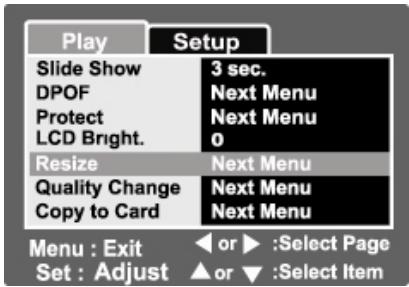
■ Image d’une taille de 640 × 480; Images capturées à l’aide d’un autre appareil; Images protégées; Clips vidéo; Images contenues sur une carte SD protégée en lecture;
- Sélectionnez l'image à redimensionner.
- Appuyez sur le bouton MENU.
- Sélectionnez [Redimensionner] à l'aide du bouton ▲ / ▼, et appuyez sur le bouton SET. 4. Modifiez l'image à l'aide du bouton ▲ / ▼, et appuyez sur le bouton SET.
Pour quitter cette fonction, appuyez sur le bouton MENU. Une fois l'image redimensionnée, l'appareil retourne en mode lecture.

- Vous pouvez réduire la taille d'une image; vous ne pouvez pas augmenter la taille d'une image ni rétablir la taille d'origine une fois le recadrage effectué.
Compresser une image (modifier la qualité)
Cette fonction permet de modifier la qualité (taux de compression) d'une image capturée.
Vous pouvez compresser une image de moitié, voir plus, ou remplacer une ancienne image par une image nouvellement créée. Seule une compression vers
Une qualité inférieure est possible.
La qualité des images suivantes ne peut être modifiée :
Images capturées en qualité (Économique);
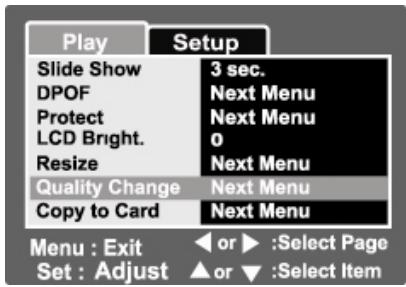
Images capturées à l'aide d'un autre appareil; Images protégées - Clips video; Images contenues sur une carte SD protégée en lecture;
- Sélectionnez l'image dont vous souhaitez modifier la qualité.
- Appuyez sur le bouton MENU.
- Sélectionnez [Modif. qualité] à l'aide du bouton ▲ / ▼, et appuyez sur le bouton SET.
- Sélectionnez la valeur à appliquer à l'aide du bouton ▲ / ▼, et appuyez sur le bouton SET.
Pour quitter cette fonction, appuyez sur le bouton MENU. Une fois la compression terminée, l'appareil retourne en mode lecture.
Suppression en mode photographie (fonction suppression rapide)
La fonction de suppression rapide vous permet d'effacer une image directement en mode photographie. Le menu suppression rapide vous permet de supprimer une image sans réglage supplémentaire.
- Placez le commutateur de mode sur [ ] ou [ ]
- Appuyez sur le bouton

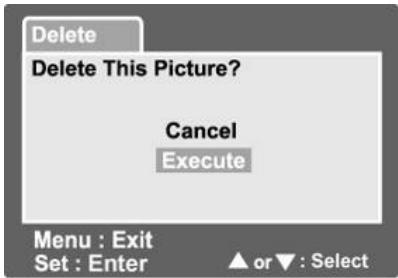
La dernière image capturée et le menu de suppression rapide s'affichent. 3. Appuyez sur le bouton SET pour supprimer l'image sélectionnée. Pour annuler la suppression, sélectionnez [Annuler], et appuyez sur le bouton SET.
Suppression en mode lecture
Supprimer une image unique / toutes les images.
- Placez le commutateur de mode sur
[ ]
La dernière image capturée s'affiche.
- Sélectionnez l'image à supprimer à l'aide du bouton /.
- Appuyez sur le bouton
Le menu suppression s'affiche.
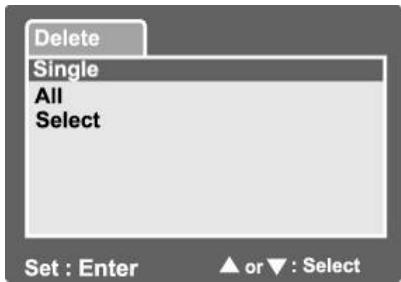
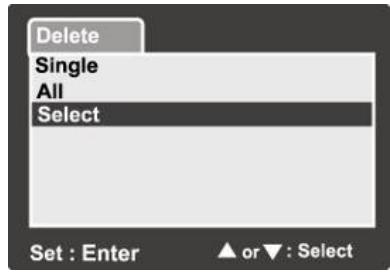
- Sélectionnez [Unique] ou [Toutes] à l'aide du bouton ▲ / ▼, et appuyez sur le bouton SET.
■ Unique : supprime uniquement l'image sélectionnée ou la dernière image. Toutes : supprime toutes les images de la carte SD hormis celles protégées. ■ Sélectionner : supprime les images spécifiques sélectionnées.
- Sélectionnez [Exécuter] à l'aide du bouton ▲ / ▼, et appuyez sur le bouton SET.
Pour annuler la suppression, sélectionnez [Annuler], et appuyez sur le bouton SET.

Lorsque vous capturez des images après une suppression, le numéro de fichier assigné à la nouvelle image sera celui suivant le dernier chiffre avant suppression de l'image.
Suppression d'images sélectionnées
Cette fonction permet de supprimer uniquement les images sélectionnées.
- Placez le commutateur de mode sur [ ]
- Appuyez sur le bouton
Le menu de suppression s'affiche.
- Sélectionnez [Sélectionner] à l'aide du bouton ▲ / ▼, et appuyez sur le bouton SET.
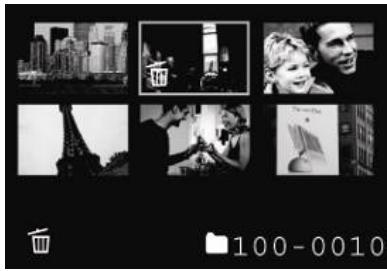
- Les images s'affichent en mode miniature.
- Sélectionnez l'image à supprimer à l'aide des boutons ▲ / ▼ / △ / ▷, et appuyez sur le bouton □
L'icône [ ] s'affiche sur cette image. Une seconde pression sur le bouton suppression annule l'opération. Répétez cette opération sur toutes les images que vous souhaitez supprimer.
- Appuyez sur le bouton SET.

Si vous souhaitez supprimer les images de la mémoire interne, n'insérez surtout pas la carte SD, autrement, ce sont les images de celle-ci qui seront supprimées.
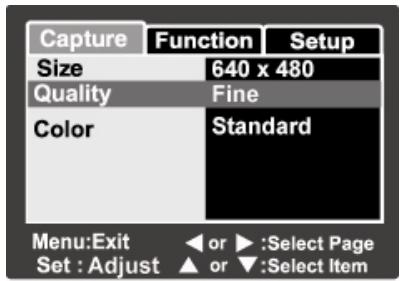
Menu images fixes (capture)
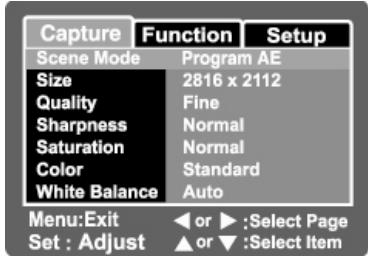
Ce menu permet d'effectuer les réglages de base lors de la capture d'images fixes.
- Placez le commutateur de mode sur [ ]
- Appuyez sur le bouton MENU.
Le menu [Capture] s'affiche.
- Sélectionnez une option de [Capture] à l'aide du bouton ▲ / ▼, et appuyez sur le bouton SET pour ouvrir le sous-menu.
- Sélectionnez un réglage à l'aide du bouton ▲ / ▼, et appuyez sur le bouton SET.
- Pour quitter ce menu, appuyez sur le bouton MENU.
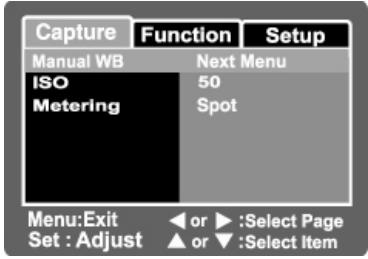

Les options de menu non disponibles s'affichent en gris.
Mode scénographie
Veuillez consulter la section "Réglage du mode scène" pour plus de détails.
Taille
Cette option permet de régler la taille de l'image à capturer.
[ ]2816 x 2112 [ ]2272 x 1704 []1600x1200 []640x480
Qualité
Cette option permet de régler la qualité (taux de compression) de l'image à capturer.
* [ ★★★] Fine * [ ★★] Standard * [ ] Économique
Netteté
Cette option permet de régler la netteté de l'image à capturer.
- Élevée / Normale / Douce
Saturation
Cette option règle la saturation de l'image à capturer.
- Haute / Normale / Basse
Couleur
Cette option permet de régler la couleur de l'image à capturer.
- Standard / Vive / Sépia / Monochrome
Balance des blancs
Cette option permet de régler la balance des blancs en fonction des conditions lumineuses et ainsi de se rapprocher des conditions perçues par l'œil humain.
- [ ] Automatique
*[] Incandescente [ ] Fluorescente 1 [ ] Fluorescente 2 [ ] Ensoleillé [ ] Nuageux [ ] Manuel*
Balance des blancs automatique
Cette option règle automatiquement la balance des blancs et la mémorise. Ceci est particulièrement pratique lorsque les autres réglages ne convennent pas tout à fait. Avant de sélectionner [Exécuter], localisez un sujet (telle qu'une feuille blanche) à utiliser pour effectuer le réglage de la balance des blancs.
- Annuler / Exécuter
Cette option permet de régler la sensibilité de capture des images. Lorsque la sensibilité est plus élevée (chiffre ISO élevé), la capture d'images devient possible même dans des lieux obscurs; en revanche, l'image affichera plus de pixels (grains).
- 64 / 100 / 200 / Auto
Mesure
Cette option permet de mesurer l'exposition.
- [Noire] Moyenne : calcule la moyenne en se basant sur l'image entière tout en accordant plus d'importance au sujet central.
- [ ] Spot : seule une petite zone au centre de l'écran est utilisée et l'exposition est calculée sur cette base.
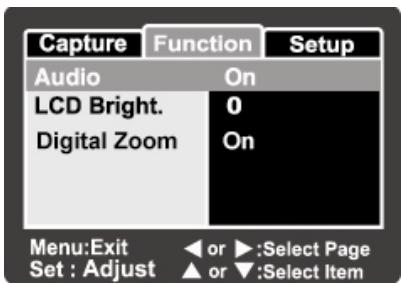
Menu images fixes (fonction)
- Placez le commutateur de mode sur
- Appuyez sur le bouton MENU, et sélectionnez [Fonction] à l'aide du bouton

Le menu [Fonction] s'affiche.
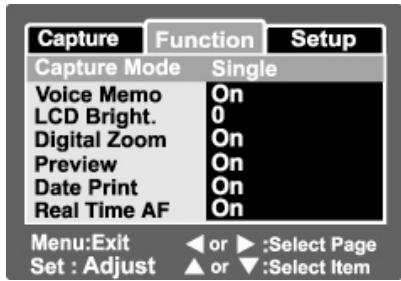
- Sélectionnez l'une des options [Fonction] à l'aide du bouton ▲ / ▼, et appuyez sur le bouton SET pour ouvrir le sous-menu.
- Sélectionnez un réglage à l'aide du bouton ▲ / ▼, et appuyez sur le bouton SET.
- Pour quitter ce menu, appuyez sur le bouton MENU.
Mode de capture
Sous ce mode vous pouvez sélectionner une méthode de capture des images.
- [Noire] Unique: capture une image à la fois.
- [ ] Continue: capture jusqu'à 3 images d'affilée.
- [AEB] AEB : capture 3 images consécutives à 3 compensations d'exposition différentes : exposition normale, sous-exposition et surexposition.

En mode de capture [Continue] et [AEB], la fonction mémo vocal est automatiquement désactivée [Off].
Mémovocal
Reportez-vous à la section "Enregistrer un mémo vocal" pour plus de détails.
- On / Off

Lorsque la fonction [Mémo vocal] est régée sur [On], l'option prévisualisation est également régée sur [On].
Luminosité LCD
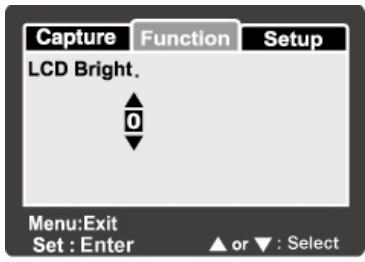
Cette option permet de régler la luminosité de l'écran LCD.
Pour éclaircir l'écran LCD, appuyez sur le bouton
et appuyez sur le bouton▼ pour l'assombrir.
La fourchette de réglage va de -5 à +5.
Zoom numérique
Cette option permet d'activer ou de désactiver le zoom numérique au moment de la capture d'une image.
- On / Off
Prévisualisation
Cette option permet d'activer ou de désactiver l'affichage de l'image immédiatement après la capture de l'image.
- On / Off

Lorsque la fonction [Prévisualisation] est régée sur [Off], la fonction [Mémo vocal] est également régée sur [Off].
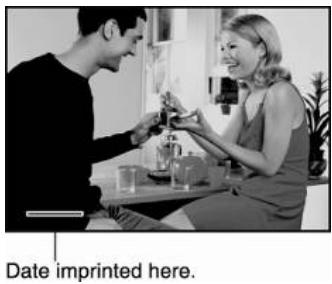
Impression de la date
La date de capture peut être incrustée sur l'image.
Cette fonction doit être activée avant la capture.
- On / Off
Cadre photo
Reportez-vous à la section “Utilisation de la
fonction cadre photo" pour plus de détails.
AF en temps réel
Cette option permet d'activer ou de désactiver la fonction d'affichage AF en temps réel en mode prévisualisation de l'image.
- On / Off
Ce menu permet d'effectuer les réglages de base lors de l'enregistrement de clips vidéo.
- Placez le commutateur de mode sur [ ]
- Appuyez sur le bouton MENU.
Le menu [Capture] s'affiche.
- Sélectionnez l'une des options de [Capture] à l'aide du bouton ▲ / ▼, et appuyez sur le bouton SET pour ouvrir le sous-menu.
- Sélectionnez un réglage à l'aide du bouton ▲ / ▼, et appuyez sur le bouton SET.
- Pour quitter ce menu, appuyez sur le bouton MENU.
Couleur
Reportez-vous à la section "Couleur" sous "Menu images fixes (Capture)" pour plus de détails.
Menu vidéo (fonction)
- Placez le commutateur de mode sur [ ]
- Appuyez sur le bouton MENU, et sélectionnez [Fonction] à l'aide du bouton
Le menu [Fonction] s'affiche.
- Sélectionnez l'une des options [Fonction] à l'aide du bouton ▲ / ▼, et appuyez sur le bouton SET pour ouvrir le sous-menu.
- Sélectionnez un réglage à l'aide du bouton ▲ / ▼, et appuyez sur le bouton SET.
- Pour quitter ce menu, appuyez sur le bouton MENU.
Cette option permet d'activer ou de désactiver l'enregistrement audio au moment de la capture d'un clip vidéo.
- On / Off
Luminosité LCD
Reportez-vous à la section "Luminosité LCD" sous "Menu images fixes (Fonction)" pour plus de détails.
Zoom numérique
Reportez-vous à la section “Zoom numérique” sous “Menu images fixes (Fonction)” pour plus de détails.
Menu lecture
Depuis le mode [ ], vous pouvez régler les diverses options de lecture.
- Placez le commutateur de mode sur [ ]
- Appuyez sur le bouton MENU.
Le menu lecture s'affiche.
- Sélectionnez une option à l'aide du bouton ▲ / ▼, et appuyez sur le bouton SET pour ouvrir le sous-menu.
- Sélectionnez un réglage à l'aide du bouton ▲ / ▼, et appuyez sur le bouton SET.
- Pour quitter ce menu, appuyez sur le bouton MENU.
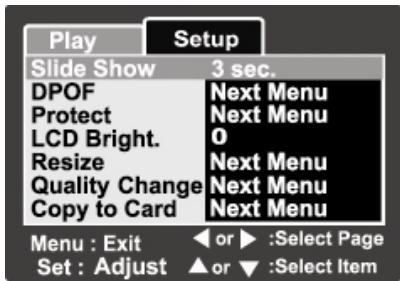

Les options de menu et les réglages non disponibles s'affichent en gris.
Diaporama
Reportez-vous à la section "Diaporama" pour plus de détails.
Reportez-vous à la section “Réglages DPOF” pour plus de détails.
Protection
Reportez-vous à la section "Protection des images" pour plus de détails.
Luminosité LCD
Reportez-vous à la section "Luminosité LCD" sous "Menu images fixes (Fonction)" pour plus de détails.
Redimensionner
Reportez-vous à la section "Redimensionner une image" pour plus de détails.
Modifier la qualité
Reportez-vous à la section "Compresser une image (modifier la qualité)" pour plus de détails.
Copier sur la carte
Cette option vous permet de copier les fichiers contenus dans la mémoire interne de votre appareil sur une carte mémoire. Bien entendu, cette fonction n'est disponible que si une carte mémoire est insérée et que des fichiers se trouvent bien dans la mémoire interne.
- Annuler / Exécuter
Menu réglage (en mode photographie)
Ce menu vous permet de régler l'appareil en fonction des conditions de capture.
- Placez le commutateur de mode sur [ ] ou [ ]
- Appuyez sur le bouton MENU, et sélectionnez [Réglage] à l'aide du bouton

Le menu [Réglage] s'affiche.
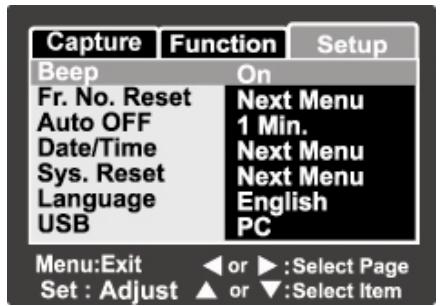
- Sélectionnez l'une des options de [Réglage]
à l'aide du bouton ▲ / ▼, et appuyez sur le bouton SET pour ouvrir le sous-menu.
- Sélectionnez un réglage à l'aide du bouton ▲ / ▼, et appuyez sur le bouton SET.
- Pour quitter ce menu, appuyez sur le bouton MENU.
Bip sonore
Cette option vous permet d'activer ou de désactiver le bip sonore retentissant chaque fois que vous appuyez sur un bouton.
- On / Off
Réinitialisation no. doss.
Cette option crée un nouveau dossier et les images capturées y seront stockées et numérotées à partir de 0001.
- Annuler / Exécuter
Mise en veille automatique
Cette option permet de spécifier la durée d'inactivité avant que l'appareil ne passe automatiquement en mode veille; cette fonction est très pratique pour préserver l'autonomie des piles.
- 1 Min. / 2 Min. / 3 Min. / Off
Date/heure
Reportez-vous à la section "Réglage de la date et de l'heure" pour plus de détails.
Réinitialisation sys.
Cette option permet de réinitialiser tous les paramètres de l'appareil aux réglages par défaut; le paramètre de l'heure ne sera pas affecté.
- Annuler / Exécuter
Reportez-vous à la section "Sélection de la langue" pour plus de détails.
Cette option permet de sélectionner un mode USB lorsque vous reliez votre appareil à un ordinateur.
- PC : reportez-vous à la section “TRANSFER IMAGES ET VIDÉOS VERS VÔTURE ORDINATEUR” pour plus de détails.
- Webcam : reportez-vous à la section “UTILISER VOTRE APPAREIL PHOTO NUMÉRIQUE COMME WEBCAM” pour plus de détails.
- PictBridge : reportez-vous à la section “RELIER VOTRE APPAREIL A UNE IMPRIMANTE (FONCTION PICTBRIGDE)” pour plus de détails.
Menu réglage (en mode lecture)
- Placez le commutateur de mode sur [ ]
- Appuyez sur le bouton MENU, et sélectionnez [Réglage] à l'aide du bouton

Le menu [Réglage] s'affiche.
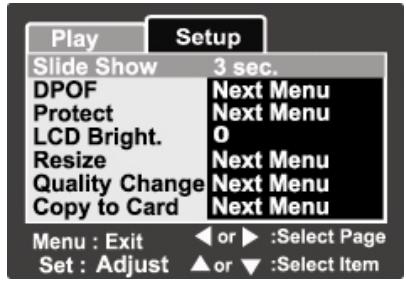
- Sélectionnez l'une des options de [Réglage]
à l'aide du bouton ▲ / ▼, et appuyez sur le bouton SET pour ouvrir le sous-menu.
- Sélectionnez un réglage à l'aide du bouton ▲ / ▼, et appuyez sur le bouton SET.
- Pour quitter ce menu, appuyez sur le bouton MENU.
Bip sonore
Reportez-vous à la section “Bip sonore” sous Menu réglage (En mode photographie) pour plus de détails
Formatage
Reportez-vous à la section "Formatage de la carte SD ou de la mémoire interne" pour plus de détails.
Réinitialisation no. doss.
Reportez-vous à la section “Réinitialisation No. Doss.” sous Menu réglage (En mode photographie) pour plus de détails
Infos carte
Cette option permet d'afficher l'espace mémoire restant disponible sur la carte SD.
Si aucune carte n'est insérée, le message "PAS DE CARTE" s'affiche sur l'écran.
Infos système
Cette option permet d'afficher la version du micrologiciel de l'appareil.
Reportez-vous à la section "Sélection de la langue" pour plus de détails.
Sortie vidéo
Cette option permet de sélectionner le standard vidéo de l'appareil auquel vous allez relier l'appareil photo numérique.
- NTSC / PAL
Connexion à une imprimante compatible PictBridge
Si vous disposez d'une imprimante compatible avec la fonction PictBridge, vous pouvez imprimer vos images tout simplement en reliant l'appareil photo numérique à cette imprimante compatible sans avoir à passer par un ordinateur.
Branchement de l'appareil à l'imprimante
- Allumez l'appareil.
- Placez le commutateur de mode sur [ ] ou [ ]
- Appuyez sur le bouton MENU, et sélectionnez [Réglage] à l'aide du bouton
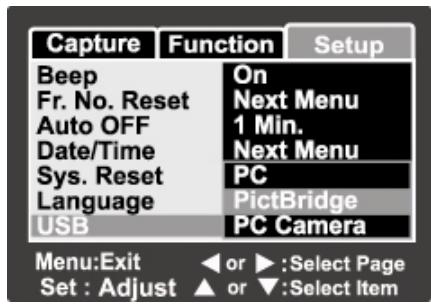
- Sélectionnez [USB] à l'aide du bouton ▲ / ▼, et appuyez sur le bouton SET.
- Sélectionnez [PictBridge] à l'aide du bouton ▲ / ▼, et appuyez sur le bouton SET.
- âble USB fourni et allumez l'imprimante.
Imprimer les images
Une fois l'appareil photo correctement relié à une imprimante compatible PictBridge, le menu PictBridge s'affiche sur l'écran.
- Sélectionnez l'élément à configurer à l'aide du bouton ▲ / ▼, et appuyez sur le bouton SET.
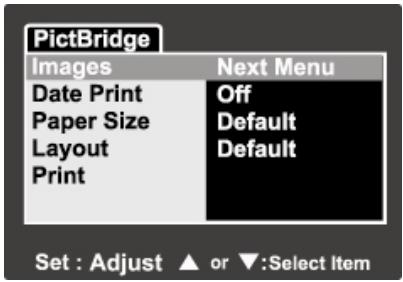
[Images]: spécifiez si vous désirez imprimer une seule image ou toutes les images; vous pouvez également indiquer le nombre de copies par image. [Impression date]: en fonction du type d'imprimante, vous pouvez indiquer si vous désirez ou non imprimer la date sur l'image. [Taille papier]: Sélectionnez une taille de papier en fonction de votre imprimante. [Orientation]: sélectionnez l'orientation d'impression en fonction de votre imprimante. [Imprimer]: une fois tous les paramètres régés, sélectionnez cette option pour lancer l'impression.
- Si vous avez sélectionné [Images] à l'étape précédente, l'image illustrée à droite s'affiche. Sélectionnez [Unique], [Toutes] ou [DPOF] à
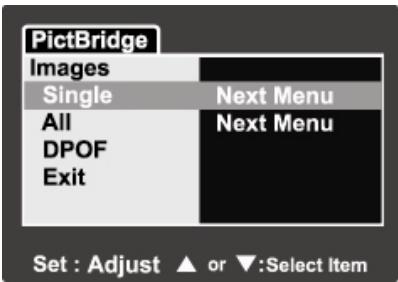
l'aide du bouton △ / ▽, et appuyez sur le bouton SET.
[Unique]: imprime uniquement l'image sélectionnée.
[Toutes]: imprime toutes les images. [DPOF]: imprime les images configurées DPOF. [Quitter]: quitte l'option image.
- Si vous avez sélectionné [Unique] à l'étape précédente, l'image illustrée à droite s'affiche.
■ Sélectionnez l'image à imprimer à l'aide du bouton ▲ / ▼. ■ Sélectionnez le nombre de copies [No. copies] (jusqu'à 99) à imprimer à l'aide du bouton ▲ / ▼. Une fois l'image et le nombre de copies à imprimer sélectionnées, appuyez sur le bouton SET pour confirmer.
- Sélectionnez [Quitter] à l'aide du bouton ▲ / ▼, et appuyez sur le bouton SET.
- Sélectionnez [Imprimer] à l'aide du bouton ▲ / ▼, et appuyez sur le bouton SET pour lancer l'impression.
- L'impression commence et l'image illustrée à droite s'affiche.
[TERMINÉ] s'affiche brièvement une fois l'impression achevée. Si une erreur d'impression survient, [ERREUR IMPRESSION] s'affiche.
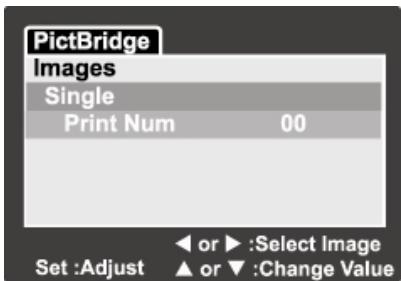
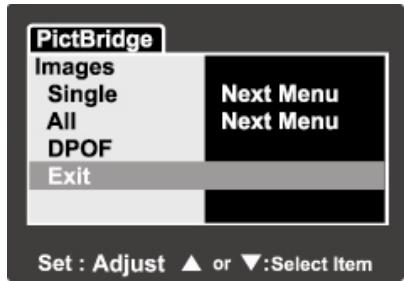
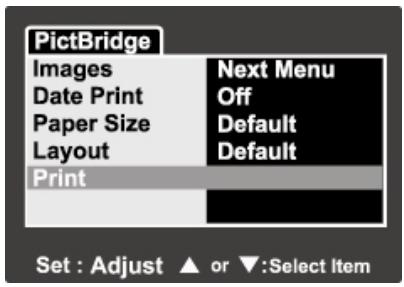
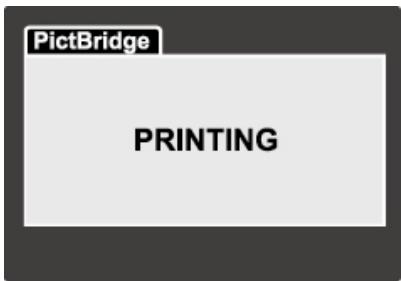
L'impression risque d'échouer si l'alimentation de l'appareil est interrompue.
Transférer des IMAGES vers votre ordinateur
Vous pouvez très facilement partager vos images/clips vidéo avec votre famille ou vos amis par le biais d'Internet ou encore les publier sur le Web. Avant toute chose, il vous faut connecter votre appareil photo à votre ordinateur à l'aide du câble USB et ensuite transférer vos images/video clips vers l'ordinateur. Pour effectuer ce transfert, procédez comme suit :
Étape 1: Installez le pilote USB Étape 2: Connectez votre appareil photo à votre ordinateur Étape 3: Téléchargez vos images/vidéo clips
| Configuration Système requise (Windows) | Configuration Système requise (Macintosh) | |
| Unité Centrale | Proesseur Pentium III 600 MHz ou supérieur | PowerPC G3/G4 |
| Système d'exploitation | Système d'exploitation Windows 98/98SE/ME/2000/XP | 9.0 ou supérieur |
| Mémoire | 32Mo (64Mo de RAM recommendé) | 32Mo (64Mo de RAM recommendé) |
| Espace disponible sur disque dur | 128Mo d'espace libre sur le disque dur | 128Mo d'espace libre sur le disque dur |
| Équipement requis | Lecteur CD-ROM, Port USB libre | Lecteur CD-ROM, Port USB libre |
| Moniteur | Moniteur couleur (800x600, 24-bit ou supérieur recommendé) | Moniteur couleur (800x600, 24-bit ou supérieur recommendé) |
Ordinateurs utilisant windows 98
Le pilote USB fourni sur le CD-ROM est destiné exclusivement aux systèmes fonctionnant sous Windows 98. L'installation de ce pilote sur des PC utilisant Windows 2000/ME/XP n'est pas nécessaire.
- Insérez le CD-ROM fourni avec votre appareil dans le lecteur de votre PC. L'écran de bienvenue s'affiche.
- Cliquez sur "USB Driver". Suivez les instructions qui s'affichent pour parachever l'installation. Une fois chose faite, redémarrez votre ordinateur.
Ordinateurs MAC OS 9.0
Pour les ordinateurs Mac OS 9.0 ou supérieur, le système détectera automatiquement l'appareil photo et installera ses propres pilotes.
Étape 2: connecter votre appareil à votre ordinateur
- Placez l'appareil sur son socle.
- Connectez une extrémité du câble USB à un port libre sur votre ordinateur.
- Connectez l'autre extrémité du câble USB à la prise USB de votre appareil.
- Depuis le bureau de Windows, cliquez sur "Poste de Travail".
- Recherche une nouvelle icône “Disque amovible”. Ce “Disque amovible” est en fait la carte mémoire de votrem appareil. En règle générale, elle sera représentée par une icône de lecteur - “e” ou supérieure.
- Double-cliquez sur ce disque amovible et repérez le dossier DCIM.
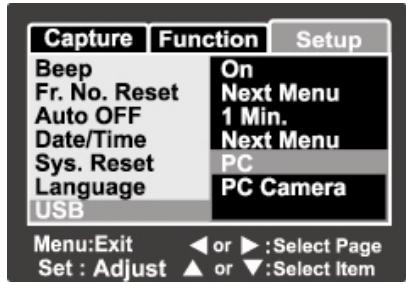
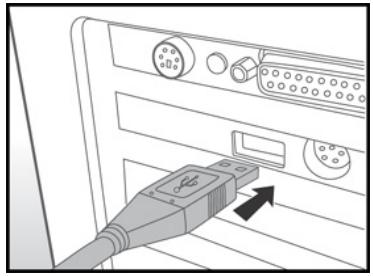
- Double-cliquez sur le dossier DCIM pour l'ouvrir et faire apparaitre les fichiers.
Vos images et vidéo clips se trouvent à l'intérieur de ces fichiers. Pour déplacer ces fichiers image et vidéo vers un dossier de votre ordinateur, faites un copier-coller ou un glisser-déposer.
Utilisateurs Mac: Double-cliquez sur le lecteur "sans titre" ou "sans nom" se trouvant sur le bureau. iPhoto peut alors se lancer automatiquement.
Étape 3: téléchargez vos images/vidéo clips
Lorsque vous appareil photo est allumé et connecté à votre ordinateur, celui-ci le considère comme un lecteur, au même titre qu'une disquette ou un CD. Vous pouvez donc maintenant télécharger (transférer) images et video clips en les copiant depuis le « disque amovible » (disque « sans titre » pour Macintosh) vers votre disque dur.
Ordinateurs utilisant windows
Ouvrez le 'disque amovible' en double-cliquant dessus. Double-cliquez ensuite sur le dossier contenant vos images/vidéo clips. Sélectionnez l'image/vidéo clip de votre choix puis choisissez 'Copier' dans le menu 'Édition'. Ouvrez le dossier de destination et choisissez 'Coller' dans le menu 'Édition'. Vous pouvez également faire un glisser-déposer depuis l'appareil vers l'emplacement de votre choix.
Pour les ordinateurs utiliser mac OS
Ouvrez le lecteur 'sans titre' ainsi que le lecteur ou emplacement de destination. Faites un glisser-déposer depuis le lecteur de l'appareil photo vers la destination de votre choix.

N'ouvre jamais le compartiment à pile lorsqu'une connexion USB est en cours. - Les utilisateurs de Carte Mémoire peuvent également employer un lecteur de carte mémoire (récommandé). - Une application de lecture vidéo n'est pas fournie avec votre appareil. Assurez-vous donc qu'une telle application existe sur votre ordinateur.
Utiliser votre appareil PHOTO numérique COMME WEBCAM
Votre appareil photo numérique peut être employé comme webcam PC, vous permettant ainsi d'organiser des videoconférences avec vos associés ou organiser des discussions en temps réel avec vos amis ou votre famille. Pour utiliser votre appareil photo pour organiser des videoconférences, votre ordinateur doit être équipé des éléments suivants :
Microphone Carte Son Haut-parleurs ou casque - Connexion réseau ou Internet

Un logiciel de vidéoconférence (ou d'édition vidéo) n'est pas fourni avec cet appareil. - Cette fonction n'est pas compatible avec les systèmes Mac.
Étape 1: installation du pilote webcam (identique au pilote USB)
Le pilote caméra PC inclus sur le CD-ROM fourni est destiné exclusivement aux systèmes Windows. La fonction Camera PC de cet appareil photo numérique n'est pas compatible avec les plates-formes Macintosh.
- Insérez le CD-ROM fourni dans votre lecteur CD-ROM.
- Lorsque l'écran de bienvenue s'affiche, cliquez sur "PC-Cam driver". Suivez les instructions qui s'affichent pour parachever l'installation.
- Une fois l'installation terminée, redémarrez votre ordinateur.
Étape 2: connecter votre appareil photo numérique à votre ordinateur.
- Allumez l'appareil.
- Placez le commutateur de mode sur [ ] ou [ ].
- Appuyez sur le bouton MENU, et sélectionnez [Réglage] à l'aide du bouton ▷.
- Sélectionnez [USB] à l'aide du bouton ▲ / ▼, et appuyez sur le bouton SET.
- Sélectionnez [PC Camera] à l'aide du bouton ▲ / ▼, et appuyez sur le bouton SET.
- Insérez une extrémité du câble USB dans le terminal du convertisseur d'alimentation de l'appareil.
- Insérez l'autre extrémité du cable USB dans un port libre de votre ordinateur. Le menu [PC Camera] s'affiche.
- Positionnez soigneusement votre appareil sur le dessus du moniteur de votre PC ou utilisez un trépied.
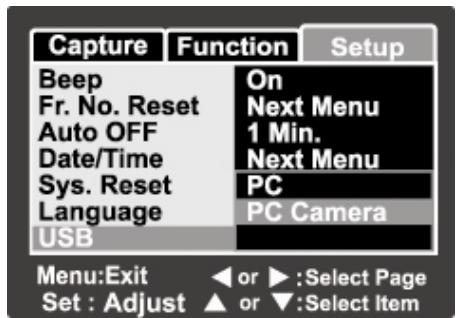

Avant de pouvoir utiliser votre appareil photo comme webcam, vous devez y insérer les piles ou brancher l'adaptateur/chargeur d'alimentation.
Étape 3: lancement du logiciel d'application (par ex. windows netmeeting)
Pour utiliser Windows NetMeeting pour une vidéoconférence:
- Cliquez sur Démarrer Programmes Accessoires Communications NetMeeting afin de lancer le programme NetMeeting.
- Cliquez sur le bouton Start Video pour voir la vidéo en live.
- Cliquez sur le bouton Place Call.
- Entrez l'adresse e-mail ou l'adresse réseau de la personne que vous souhaitez joindre.
- Cliquez sur Call. La personne que vous appelez doit également posséder Windows NetMeeting et accepter votre appel avant que la vidéoconférence ne puisse commencer.

La résolution vidéo pour la fonction vidéoconférence est en général de 320 × 240. Pour plus d'informations sur l'utilisation du logiciel d'application vidéoconférence, veuillez consulter sa documentation d'aide.
Installation de photo explorer
Ulead® Photo Explorer est un logiciel performant qui vous permet en toute simplicité de transférer, consulter, modifier et distribuer vos données numériques. Importez images, séquences vidéo et fichiers vocaux depuis divers composants numériques et consultez-les en un clin d'œil ou ajoutez-y des descriptions; modifiez-les comme bon vous semble ou envoyez-les par email, imprimez-les ou insérez-les dans un diaporama pour une présentation originale. Quelles que soient vos envies, ceci est un formidable outil tout-en-un, indispensable pour ceux qui possèdent un appareil photo numérique, une Webcam, un caméscope, un scanner ou tout simplement ceux qui désirent organiser et: gérer efficacement une large collection de données numériques.
- Insérez le CD-ROM fourni dans votre lecteur CD-ROM.
- Lorsque l'écran de bienvenue s'affiche, cliquez sur "Install Ulead® Photo Explorer". Suivez les instructions qui s'affichent pour parachever l'installation.

Pour plus de détails sur l'utilisation de l'application Photo Explorer, veuillez consulter sa documentation. Pour les utilisateurs de Windows 2000/XP, veuillez effectuer l'installation de Photo Explorer en mode "Administrateur". - Photo Explorer n'est pas supporté par les plateformes Mac. iPhoto ou iPhoto2 est recommandé.
Installation de photo express
Ulead® Photo Express est un logiciel photo notamment complet destiné à toutes vos images numériques. Le flux de travaux affiché étape par étape, l'interface
programme et l'aide intégrée sont autant d'outils qui vous assisteront dans la création de projets photo originaux. Importer en un tour de main toutes vos images depuis un appareil photo numérique ou un scanner. Organisez-les ensuite en un tour de main grâce au Mode de Navigation ou customisez-les grâce à plus de cent modèles d'albums, cartes, posters, diaporamas et tellement plus encore. Un détail ne vous plaît pas ? Éditez et améliorez vos images grâce aux outils d'édition, filtres photo ou effets spéciaux.
Vous pouvez également embellir vos projets en y ajoutant des éléments créatifs tels que cadres, légendes ou insertions.
Une fois le résultat à votre goût, partagez-le avec votre famille ou vos amis via e-mail ou par les multiples options d'impression.
- Insérez le CD-ROM fourni dans votre lecteur CD-ROM.
- Lorsque l'écran de bienvenue s'affiche, cliquez sur "Install Ulead® Photo Express". Suivez les instructions qui s'affichent pour parachever l'installation.

Pour plus de détails sur l'utilisation de l'application Photo Express, veuillez consulter sa documentation. Pour les utilisateurs de Windows 2000/XP, veuillez effectuer l'installation de Photo Explorer en mode "Administrateur". Photo Explorer n'est pas supporté par les plateformes Mac.
Installation de cool 360
Ulead® COOL 360^TM vous permet de transformer rapidement et en toute simplicité une série de photos en une scène panoramique ou en scène grand-angle panoramique pour une plongée spectaculaire au cœur de vos photos. L'interface intuitive de COOL 360 ainsi que son assistant convivial vous permettent de créer vos scènes panoramiques en un tour de main, tandis que les fonctions avancées de déformation, d'assemblage et d'alignement vous assurent un résultat optimal. Une fois la touche finale apposée, partagez vos panoramas via email, créez des pages sur Internet ou insérez-les dans vos documents ou présentations.
Pour installer cool 360 :
- Insérez le CD-ROM fourni dans votre lecteur CD-ROM.
- Lorsque l'écran de bienvenue s'affiche, cliquez sur "Cool 360 SE". Suivez les instructions qui s'affichent pour parachever l'installation.

Pour plus de détails sur l'utilisation de l'application Cool 360, veuillez consulter sa documentation. Pour les utilisateurs de Windows 2000/XP, veuillez effectuer l'installation de Cool 360 en mode "Administrateur". Photo Explorer n'est pas supporté par les plateformes Mac.
Connecter votre appareil à d'autres composants
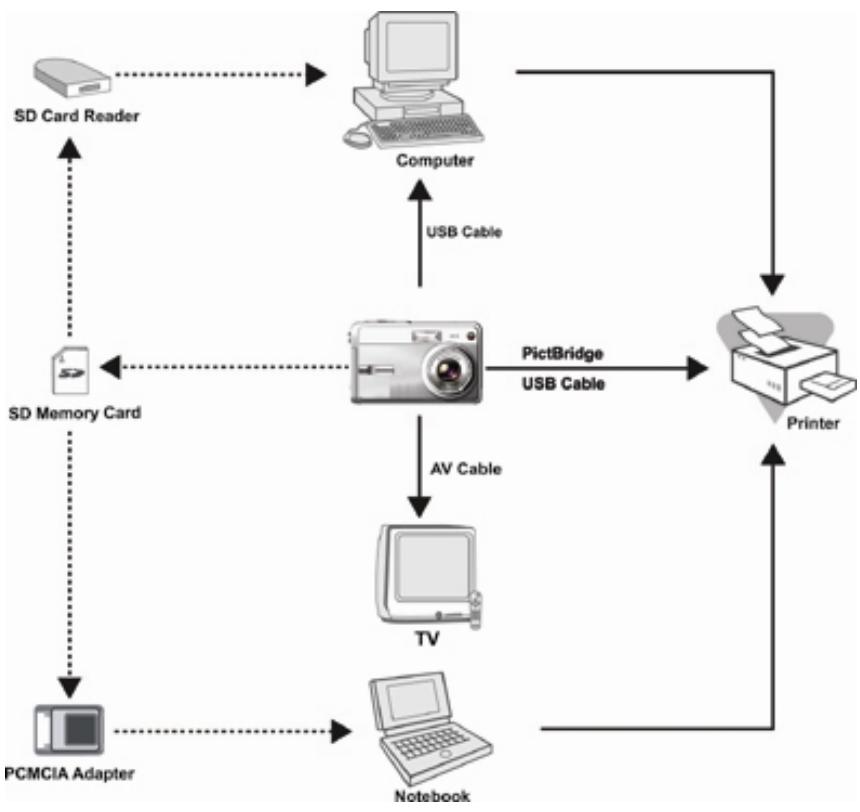
SPÉCIFICATIONS DE L'APPAREIL
| Élément | Description |
| Captor d'images | CCD |
| Pixels effectifs | 6,2 Méga pixels |
| Résolution de l'image | <Image fixe> 2848 x 2136, 2272 x 1704, 1600 x 1200, 640 x 480. <Clip video> 320 x 240 |
| Écran LCD | LCD LTPS couleur de 2,5" (Affichage haute résolution à 230K pixels) |
| Moyen de stockage | Mémoire interne de 16 Mo (dont 9 Mo pour le stockage des images) Supporte les cartes SD (jusqu'à 1 Go) |
| Format de compression | JPEG (Image fixe), Motion JPEG (AVI) |
| Format de fisier | EXIF 2.2, DCF 1.0, DPOF 1.0 |
| Objectif | F-no.: grand angle: 2,8 / Téléobjectif: 4,8 Longueur focale: 5,5mm~16,5mm (Équivalent apparéil 35 mm: 34-102 mm) |
| Distance focale | Normale: 50 cm~inf. Macro: grand angle: 5 cm~inf. / Téléobjectif: 35 cm~inf. |
| Retardateur | Délai à 2 sec, délai à 10 sec, délai à 10+2 |
| Compensation d'exposition | -2,0EV~+2,0EV (par palier de 0,3EV) |
| Balance des blancs | Auto, Incandescente, Fluorescente 1, Fluorescente 2, Ensoleillé, Nuageux, Manuel |
| ISO | 50, 100, 200, Auto |
| Alimentation | Pile Lithium-ion rechargeable (3,7V, 600mAh) |
| Dimensions (LxHxP) | Approx. 90 x 55 x 25 mm (hors parties saillantes) |
| Poids | Approx. 120 g (hors pile & carte mémoire SD) |
- Apparence et spécifications soumises à modification sans préavis.
Dépannage
Avant de renvoyer votre appareil pour réparation, veuillez consulter cette rubrique de symptômes et de solutions. Si le problème persiste malgré tout, contactez votre revendeur ou centre de réparation local.
Alimentation
| Symptôme | Cause | Solution |
| L'appareil ne s'allume pas. | La pile n'est pas insérée. | Insérez une pile |
| La pile est déchargée. | Rechargez la pile ou utilisez l'adaptateur d'alimentation. | |
| L'adaptateur CA n'est pas branché correctement. | Branchez l'adaptateur correctement. | |
| L'appareil s'éteint soudainement. | Aucune opération n'a été effectué depuis un certains temps et l'appareil s'éteint automatiquement. | Rallumez l'appareil. |
| La pile est déchargée | Rechargez la pile ou utilisez l'adaptateur. | |
| L'appareil refuse de s'éteindre. | Dysfonctionnement de l'appareil. | Réinsérez la pile. Si vous utilisez l'adaptateur, rebranchez-le. |
| La pile se décharge trop vite. | Vous l'utilisez dans un environnement extrémement froid. | |
| Vous capturez de nombreuses images à l'aide du flash. | ||
| La pile n'est pas suffisamment chargée ; elle n'a pas été utilisée depuis un certain temps. | Chargez entièrement la pile et déchargez-la pour au moins un cycle avant de l'utiliser afin d'accroître ses capacités. | |
| L'appareil ne s'allume pas. | Période d'utilisation intensive de l'appareil ou du flash. |
Capture
| Symptôme | Cause | Solution |
| Aucune image n'est capturée lorsque j'accue sur le bouton de l'obturator. | La pile est déchargée. | Rechargez-la ou utilisez l'adaptateur CA. |
| L'appareil n'est pas allumé. | Allumez l'appareil. | |
| L'appareil n'est pas en mode capture. | Réglez l'appareil en Mode Capture d'image. | |
| Le bouton de l'obturator n'est pas entièrement enforcé. | Enforcez entièrement le bouton de l'obturator. | |
| La mémoire interne ou la carte mémoire est pleine. | Insérez une nouvelle carte ou supprimez les fichiers non voulus. | |
| La carte mémoire est trop usagée. | Insérez une carte neuve. | |
| Le flash se recharge. | Attendez que le flash se soit rechargé. | |
| L'appareil ne reconnaît pas la carte mémoire. | Formatez la carte mémoire avec cet apparéil avant de l'utiliser ou si vous l'avez utiliser avec d'autres apparéils. | |
| La fonction mise hors tension est activée. | Rallumez l' apparéil. | |
| La carte mémoire est protégée en écriture | Désactivez cette protection. | |
| Les images ne s'affichent pas sur l'écran LCD. | L'appareil est étant. | Allumez l'appareil. |
| L'écran LCD est trop nombre | Réglez la luminosité de l'écran depuis le menu photographie ou lecture | |
| Bien qu'en mode AF automatique, l'appareil refuse la mise au point. | L'objectif ou le voyage du retardateur est sale | Nettoyez-le avec un chiffon sec et doux ou spécial objectif. |
| La distance vous séparant du sujeit est inférieure à la distance effective. | Augmentez la distance. | |
| Le flash ne se déclenché pas/ne se recharge pas. | Le flash est réglé sur off. | Utilisez un mode flash autre que celui-là. |
| Le flash s'est déclenché, mais l'image resteASFIRE. | La distance vous séparant du sujeit est supérieure à la distance effective du flash. | Rapprochez-vous du sujet. |
| L'image est tropASFIRE. | L'image a été capturée dans un endroitASFIRE avec le flash réglé sur off. | Utilisez un mode flash autre que off. |
| Image sous-exposée. | Augmentez la valeur de la compensation EV. | |
| L'image est trop lumineuse. | Image surexposée. | Diminuez la valeur de la compensation EV. |
| L'image manque de couleurs naturelles. | Image capturée dans des conditions difficilement compatibles pour la balance des blancs. | Ajoutez des objets blancs à votre composition. |
Lecture
| Symptôme | Cause | Solution |
| Impossible de lancer la lecture. | L'appareil n'est pas en mode lecture. | Placez le commutateur de mode sur lecture. |
| Impossible de dire le contenu de la carte | La carte mémoire n’a pas été formatée par cet | Insérez une carte formatée et utilisée par cet apparIEL. |
| mémoire. | appareil. | |
| Impossible de supprimer les fichiers. | Le fichier est protégé | Ótez la protection. |
| La carte mémoire n'a pas été formative par cet appariel. | Insérez une carte formative et utilisée par cet appariel. | |
| La carte mémoire est protégée en écriture | Désactivez cette protection. | |
| Impossible de formater la carte mémoire | La carte mémoire est protégée en écriture | Désactivez cette protection. |
| Carte mémoire trop usagée. | Insérez une carte neuve | |
| L'image s'affiche souvent bien que le flash ait été employé. | L'écran LCD est trop nombre. | Réglez la luminosité de l'écran. |
Problèmes divers
| Symptôme | Cause | Solution |
| L'appareil ne répond pas aux pressions sur les boutons. | La pile est déchargée. | Rechargez-la pile ou utilisez l'adaptateur. |
| Dysfonctionnement de l'appareil. | Éteignez l'appareil et retirez, puis réinsérez la pile avant de réessayer. | |
| Les paramètres date et heures sont erronés. | You n'avez pas régle ces deux paramètres. | Réglez ces deux paramètres. |
| La date a disparu. | La pile a été retiree apparéil allumé. | Réglez de nouveau la date. |
Connexion avec l'ordinateur/logiciels
| Symptôme | Cause | Solution |
| Impossible de transférer des fichiers. | L'espace disque dur disponible sur votre ordinateur est peut-être insuffisant. | Vérifiez si votre disque dur possède assez d'espace libre pour Windows, et si le lecteur destiné au chargement des images possède une capacité au moins égale à celle de la carte mémoire insérée. |
| Pas d'alimentation. | Rechargez-la pile, utilisez l'adaptateur ou allumez l'appareil. | |
| Le pilote USB n'a pas été installé (pour Windows 98/98SE). | Installez le pilote USB. |