
P7533 - Appareil photo numérique GENIUS - Notice d'utilisation et mode d'emploi gratuit
Retrouvez gratuitement la notice de l'appareil P7533 GENIUS au format PDF.


| Type de produit | Appareil photo numérique |
| Marque | GENIUS |
| Modèle | P7533 |
| Capteur d'image | CCD 7.0 mégapixels |
| Résolution maximale des photos | 3072 x 2304 pixels |
| Résolution des vidéos | 320 x 240 pixels à 24 ips |
| Zoom numérique | 4x (prise de vue et visualisation) |
| Écran LCD | 2,4 pouces LTPS TFT couleur, 115 000 pixels |
| Mémoire interne | 16 Mo (14 Mo disponibles) |
| Support de carte mémoire | Carte SD (jusqu'à 2 Go) |
| Alimentation | Batterie lithium-ion rechargeable |
| Dimensions (L x H x P) | 89,5 x 56 x 21,5 mm |
| Poids (sans batterie ni carte) | Environ 85 g |
| Interface | USB 2.0 pleine vitesse |
| Flash intégré | Auto, réduction d'yeux rouges, forcé, désactivé |
| Retardateur | 2 s, 10 s, 10+2 s |
| Compensation d'exposition | -2,0 EV à +2,0 EV par palier de 0,3 EV |
| Balance des blancs | Auto, lumière du jour, nuageux, tungstène, fluorescent |
| Sensibilité ISO | Auto, 50, 100, 200, 400 |
| Formats de fichiers | JPEG, Motion-JPEG, DPOF 1.1 |
| Fonctions principales | Prise de photos, enregistrement vidéo avec son, webcam, PictBridge |
| Entretien et nettoyage | Nettoyer l'objectif avec un chiffon doux ; éviter l'humidité et la poussière |
| Sécurité | Ne pas démonter, ne pas utiliser près de l'eau, tenir hors de portée des enfants |
| Pièces détachées et réparabilité | Batterie, chargeur, câble USB, carte mémoire (optionnelle) ; contacter le vendeur |
FOIRE AUX QUESTIONS - P7533 GENIUS
Questions des utilisateurs sur P7533 GENIUS
0 question sur cet appareil. Repondez a celles que vous connaissez ou posez la votre.
Poser une nouvelle question sur cet appareil
Téléchargez la notice de votre Appareil photo numérique au format PDF gratuitement ! Retrouvez votre notice P7533 - GENIUS et reprennez votre appareil électronique en main. Sur cette page sont publiés tous les documents nécessaires à l'utilisation de votre appareil P7533 de la marque GENIUS.
MODE D'EMPLOI P7533 GENIUS
Symbole de collecte séparée dans les pays européens
Ce symbole indique que ce produit doit faire l'objet d'une collecte séparée.
Ce qui suit ne s'applique qu'aux utilisateurs résidant dans les pays européens :
- Ce produit a été conçu afin de faire l'objet d'une collecte séparée dans un centre de tri adéquat. Ne vous débarrasssez pas de ce produit avec vos ordures ménagères.
Pour plus d'informations, contactez votre revendeur ou le service assurant l'élimination des déchets
Cet équipement est conforme à la section 15 de la législation FCC. Son utilisation est soumise aux deux conditions suivantes:
(1). Cet appareil ne doit pas produire d'interférences nuisibles, et (2). Cet appareil doit pouvoir accepter de recevoir n'importe quelles interférences, incluant des interférences qui peuvent causer des opérations non désirées.
À l'issue des tests dont il a fait l'objet, cet équipement a été déclaré conforme à la section 15 de la réglementation FCC applicable aux appareils numériques de classe B. Ces limites sont conçues pour fournir une protection suffisante contre les interférences nuisibles dans les installations résidentielles. Cet équipement génère, utilise et peut émettre des ondes radioélectriques susceptibles de créer des interférences nuisibles dans les communications radioélectriques si l'équipement est installé incorrectement.
Cependant, il n'est pas garanti qu'aucune interférence ne se produit dans une installation particulière. Dans le cas où cet équipement créerais des interférences avec la réception radio ou télévisée, ce qui peut être vérifié en éteignant et en rallumant l'appareil, il est conseillé d'essayer de corriger ces interférences en appliquant une ou plusieurs des mesures suivantes:
Réorienter ou déplacer l'antenne de réception Augmenter la distance entre l'équipement et le récepteur ■ Relier l'équipement à une prise de courant située sur un circuit différent de celui sur lequel le récepteur est connecté
L'utilisation de câbles blindés est nécessaire pour être en conformité avec les limites de classe B correspondant à la partie B de la section 15 de la réglementation FCC. Ne faites aucun changement ou modification à l'opération sauf ceux spécifiés dans le manuel. Si de tels
changements ou modifications devaient être faits, vous pourriez être appelé à ne plus utiliser cet équipement.
Informations sur le produit
- Le design et les specifications du produit sont susceptibles de changer sans avertissement. Ceci comprend les specifications principales du produit, le logiciel, les pilotes du logiciel, et le mode d'emploi. Ce mode d'emploi est le guide général de référence pour le produit.
- Le produit et les accessoires fournis avec votre appareil photo peuvent être différents de ceux décrits dans ce manuel. Cela est dû au fait que souvent des revendeurs modifient légèrement différents produits et accessoires pour les besoins de leur marché, le type de démographie des clients, et les préférences géographiques.
Les produits varient souvent entre les revendeurs, particulièrement en ce qui concerne les accessoires comme les batteries/piles, les chargeurs, les adaptateurs de courant, les cartes mémoires, les câbles, les sacoches de transport, et la langue de support. Parfois un revendeur va spécifier une couleur unique du produit, une appearance, et une capacité de mémoire interne. Prenez contact avec votre vendeur pour préciser la définition du produit et les accessoires inclus.
- Les illustrations dans ce manuel ont pour objectif de donner des explications et peuvent être différentes du design actuel de votre appareil photo.
- Le fabricant se dégage de toute responsabilité pour d'éventuelles erreurs ou différences dans ce manuel de l'utilisateur.
- Pour une mise à jour des pilotes, vous pouvez vérifier la section "Download" de notre site internet, www.geniusnet.com
Instructions de sécurité
Lisez et tenez compte de toutes les mises en garde et avertissements avant d'utiliser ce produit.
Mises en garde
Si un corps étranger ou de l'eau sont entrés dans l'appareil, éteignez l'appareil et enlevez la batterie.
Le fait de continuer à utiliser l'appareil dans cet état peut causer un incendie ou un choc électrique. Consultez le magasin où vous l'avez acheté.

Si l'appareil photo est tombé ou si son boîtier a été endommagé, éteignez-le et enlevez la batterie.
Le fait de continuer à utiliser l'appareil dans cet état peut causer un incendie ou un choc électrique. Consultez le magasin où vous l'avez acheté.

Ne démontez pas, ne changez pas ou ne réparez pas l'appareil.

| Ceci peut causeur un incendie ou un choc électrique. Pour une réparation ou une vérification de l'intérieur, demandez au vendeur où vous l'avez acheté. | |
| ■ N'utilisez pas l'appareil photo dans des endroits proches de l'eau. Ceci peut causeur un incendie ou un choc électrique. Faites spécialement attention si il pleut, si il neige, sur la plage, ou pres d'un rivage. | |
| ■ Ne posez pas l'appareil photo sur des surfaces inclinées ou instables. Ceci peut entraîrner la chute ou le basculement de l'appareil photo, entraînant des dégâts. | |
| ■ Gardez les batteries hors d'atteinte des enfants. Avaler les batteries peut entraîrner un empoisonnement. Si la batterie est accidentellement avalée, consultez immédiatement un médecin. | |
| ■ N'utilisez pas l'appareil photo en marchant, en conduisant ou à moto. Cela peut vous faire tomber ou provoquer un accident de la route. |
Avertissements
| ■ Insérez les batteries en respectant soignement la polarité (+ ou -) des bornes. Une insertion des batteries avec une polarité inverse peut entraîner un incendie et des dégât, ou endommager l'entourage dû à une fissure ou fuite de la batterie. | ⊗ |
| ■ Ne faites pas fonctionner le flash près des yeux de quelqu'un. Cela peut endommager la vue de la personne. | ⊗ |
| ■ Ne soumettez pas le moniteur LCD à un impact. Cela peut endommager la vitre sur l'écran ou cela peut provoquer une fuite du fluide interne. Si le fluide interne entre dans vos yeux ou est en contact avec votre corps ou vos vêtements, rincez avec de l'eau fraîche. Si le fluide interne est entré dans vos yeux, consultez un médecin pour recevoir un traitement. | ⊗ |
| ■ Un apparéil photo est un instrument de précision. Ne le laissez pas tomber, ne le lui donnez pas de chic et n'utilise pas une force excessive lorsque vous le tenez dans vos mains Ceci peut entraîner des dégât à l' apparéil photo. | ⊗ |
| ■ N'utilisez pas l' apparéil photo dans des endroits humides, embués, enfumés, ou poussièreux. Ceci peut provoquer un incendie ou un chic électrique. | ⊗ |
| ■ Ne remplacez pas la batterie immédiatement après une longue période d'utilisation continue. | ⊗ |
La batterie chauffe pendant l'utilisation. Le fait de toucher une batterie chaude peut entraîner des brûlures.
N'enveloppez pas l'appareil photo et ne le placez pas dans des vêtements ou des couvertures.
Ceci peut entraîner une augmentation de la chaleur et déformer le boîtier, en provoquant un incendie. Utilisez l'appareil photo dans un endroit bien ventilé.
Ne laissez pas l'appareil photo dans un endroit où la température est susceptible d'augmenter significativement, comme à l'intérieur d'une voiture.
Cela peut provoquer des effets nuisibles sur le boîtier ou sur les composants internes, en provoquant un feu.
Avant de déplacer l'appareil photo, déconnectez les cordons et les câbles.
Oubliez de faire cela peut entraîner des dégâts sur les cordons et les câbles, en provoquant un incendie ou un choc électrique.
Notes sur l'utilisation des batteries
Lorsque vous utilisez les batteries, lisez soigneusement et observez strictement les Instructions de sécurité et les indications décrites ci-dessous:
Utilisez uniquement les batteries spécifiées. ■ Évitez d'utiliser les batteries dans un environnement extrêmement froid car de faibles températures peuvent réduire le temps de vie des batteries et réduire les performances de l'appareil photo. Si vous utilisez des nouvelles batteries rechargeables ou bien des batteries qui n'ont pas été utilisées depuis longtemps (les batteries qui ont dépassé leur date d'expiration est une exception), cela peut affaiblir le nombre d'images qui peuvent être capturées. Ainsi, pour maximiser les performances et la durée de vie, nous recommandons de charger entièrement la batterie et de la décharger pour au moins un cycle complet avant de les utiliser. - Les batteries peuvent sembler chaudes après une longue période d'utilisation en continu ou l'utilisation du flash. Ceci est normal et ce n'est pas un dysfonctionnement. L'appareil photo peut sembler chaud après une longue période d'utilisation en continu ou l'utilisation du flash. Ceci est normal et ce n'est pas un dysfonctionnement. ■ Si les batteries ne sont pas utilisées pendant longtemps, enlevez-les de l'appareil photo pour prévenir une fuite ou de la corrosion. ■ Si les batteries ne sont pas utilisées pendant longtemps, rangez-les après qu'il ne reste plus de puissance de batterie. ■ Si la batterie est rangée pendant longtemps dans un état de pleine charge, ses performances peuvent en être affaiblies. Gardez always the bornes de batterie dans un état propre. Il y a un risque d'explosion si les batteries sont remplacées par un autre type. - Disposez des batteries usées selon les instructions ■ Nous recommandons de charger les batteries pendant 8 heures avant la première utilisation.
Contenu
CONTENU DE LA BOITE 9
Apprendre a connaitre son appareil PHOTO 10
Vue de face. 10
VUE ARRIERE 10
INFORMATION DU MONITEUR LCD 11
Preparation de l'appareil PHOTO 13
INSTALLATION DES BATTERIES 13
CHARGEMENT DE LA BATTERIE 13
INSERTION ET RETRAIT D'UNE CARTE MEMOIRE SD 14
POUR ENLEVER UNE CARTE MEMOIRE SD 14
ATTACHER LE CORDON DE L'APPAREIL PHOTO 15
INDICATEURS DES VOYANTS LED 15
Mise en ROUTE 15
METTRE SOUS OU HORS TENSION 15
CHOIX DE LA LANGUAGE SUR L'ECRAN 16
Effacer en Mode Réinitialisation 28 Effacer des images sélectionnées 28
PROTECTION DES IMAGES/CLIPS VIDEO 29
Protection d'images 29 Pour enlever la protection 29
DEFINIR LE F DE COMMANDE D'IMPRESSION NUMERIQUE DPOF (DIGITAL PRINT ORDER FORMAT) 30
FONCTION PICTBRIDGE 31 Connexion de l'appareil photo à l'imprimante 31 CONFIGURER ET IMPRIMER UNE IMAGE 31
Options des MENUS 32
MENUDL'APPAREIL PHOTO 32 Dimension 32 Qualité 33 Mode de la Scène 33 EV 33 Balance des blancs 33 ISO 33 Couleur 33 Saturation 33 Acuité 34 Prévisualisation 34 Impression de la date 34
ÉV 34 Balance des blancs 34
MENUDEREVISUALISATION 34
Effacer 35 Copier vers la carte 35 Diaporama 35 DPOF 35 Protection 35 Image miniature 35
Date/Heure 36 Formatage 36 Bip 36 Langue 36 Auto off 36 Réinitialisation du système 36 Information sur le système 36
Transfert de fichiers depuis l'appareil PHOTO vers un ordinateur 37
ETAPE 1: CONNECTEZ L'APPAREIL PHOTO NUMERIQUE A VOTRE ORDINATEUR......37 ETAPE 2: TELECHARGER DES IMAGES OU DES CLIPS VIDEOS 38
Usilisation de l'appareil PHOTO numerique en TANT que WEBCAM 38
ETAPE 1: INSTALLLEZ LES PILOTES DE WEBCAM. 39 ETAPE 2: CONNECTEZ L'APPAREIL PHOTO NUMERIQUE A VOTRE ORDINATEUR......39 ETAPE 3: EXECUTEZ OTRE LOGICIEL (EXAMPLE WINDOWS NETMEETING)............ 39
DEPANNAGE 41
Merci d'avoir acheté ce nouvel appareil photo numérique!
Equipé d'un capteur CCD de 7.0 mega pixel, votre appareil photo procure une résolution d'images 3072 x 2304 de haute qualité. Les autres caractéristiques de votre appareil photo sont :
True 7.0 Mega Pixel CCD 2.4" LTPS TFT color image LCD monitor 4X Digital zoom Supports Multi-Scene Support de carte mémoire SD de capacité jusqu'à 2GB PictBridge support
Contenu de la boîte
Ouvrez soigneusement votre emballage et assurez-vous d'avoir les éléments suivants. Dans le cas où un élément est manquant ou si vous voyagez avec une disparité ou un dommage, contactez rapidement votre vendeur.
Appareil photo numérique Cable USB Adaptateur de courant Chargeur de batterie - Convertisseur de courant de la zone euro à USA Une batterie Li-ion rechargeable Un cordon Une sacoche Un CD-ROM du logiciel; incluant les manuels électroniques en allemands, français, italien, espagnol, brésilien, turc, russe, arabe et chinois traditionnel Un guide rapide
- Les accessoires et composants peuvent varier selon le vendeur.
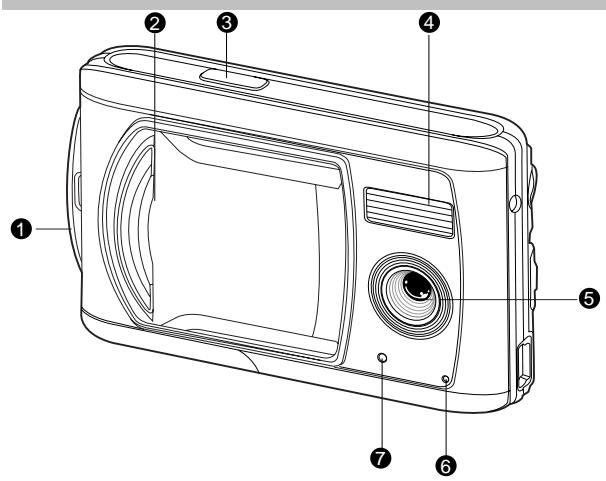
Vue arrière
- Oeillet pour le cordon
- Couvercle de l'objet
- Bouton déclencheur
- Flash 5. Objectif
- Objectif
- Voyant LED retardateur
- Routon de mise au point

mode Macro

mode Normal
- Connecteur USB
- Prise pour trépied
- Couvrecle de batterie/carte SD
- OK Bouton OK
Q Bouton du Zoom
- Touche de flèche (vers le bas)
MODE bouton de mode
- Touche de flèche (vers la droite)

Bouton du flash
- Touche de flèche (vers la gauche)

Bouton du retardateur
- Touche de flèche (vers le haut)
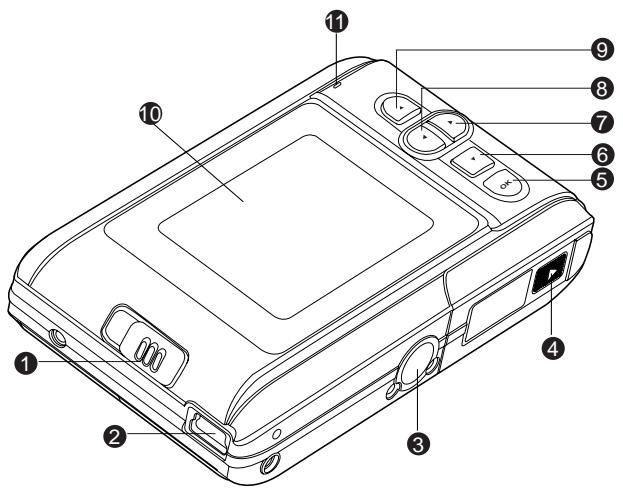
Menu bouton de menu
- Moniteur LCD
- Etat du voyant LED
Information du moniteur LCD
- Mémoire interne/carte mémoire SD
- Icône indiquant un maintien instable
État de la mémoire interne État de la carte mémoire SD 2. État de charge de la batterie [Batterie pleine [B] Batterie à la moitié de charge [Batterie faible [ ] Pas de puissance de batterie 3. Mode Flash [Blank] Auto [34] Réduction de l'effet yeux rouges Flashforcé [Flash désactivement] 4. Zone de mise au point 5. Dimension de l'image 3072 x 2304 2560x1920 1600x1200 640x480 6. Nombre possible de prise de photo 7. Qualité [★★★] Fin [★★] Standard [★]Économé 8. Date et heures 9. icône du retardateur [10s] 10 sec. [2s] 2 sec. [10+2s] 10+2 sec. 11. [Z] Compensation de l'exposition
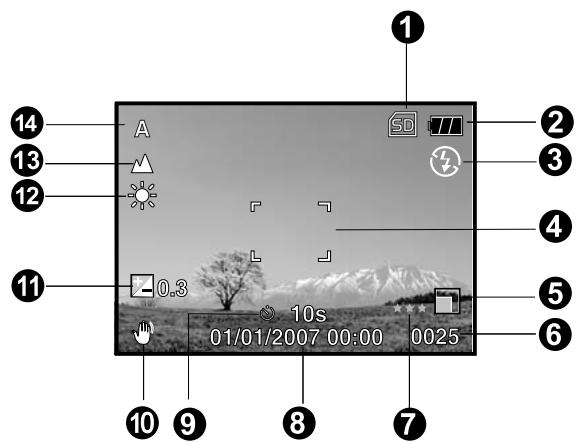
- Balance des blancs [ ] Auto [ ] Lumière du jour [ ] Nuageux [ ] Artificiel (Tungstène) [ ] Fluorescent
- Mode de mise au point [ ] Macro [ ] Infini
- Mode de scène [A] Auto [] Sport Nuit [ ] Portrait [ ] Paysage Lumière de derrière
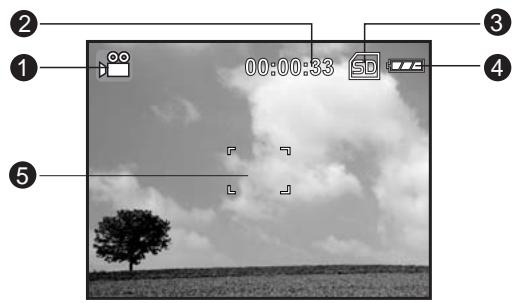
Mode vidéo
- Mode video
- Temps d'enregistrement de vidéo disponible
- Indicateur de carte mémoire SD (si présente)
- Indicateur de puissance de batterie
- Zone de mise au point
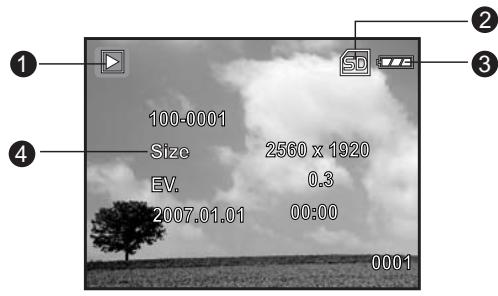
Revisualisation d'image
- Mode de revisualisation
- Indicateur de carte mémoire SD (si présente)
- Indicateur de puissance de batterie
- Informations sur la revisualisation
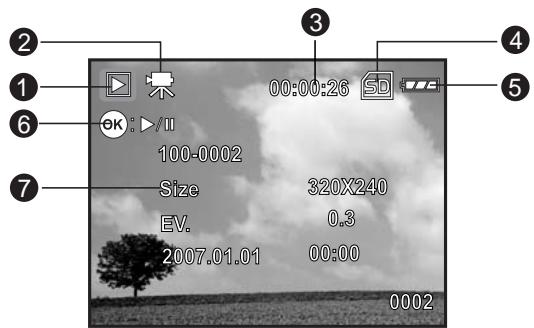
Revisualisation de vidéo
- Mode de revisualisation
- Mode video
- Temps total enregistré
- Indicateur de carte mémoire SD (si présente)
- Indicateur de puissance de batterie
- Indicateur de revisualisation
- Informations de revisualisation
Installation des batteries
Nous vous recommandons grandement d'utiliser la batterie li-ion rechargeable spécifiée pour obtenir les pleines capacités de votre appareil photo. Soyez sur que l'alimentation électrique
de votre appareil photo soit coupée avant d'insérer ou remplacer la batterie.
- Soyez sûr que l'appareil photo soit éteint.
- Faites glisser le verrou de la batterie / couvercle de carte SD.
- Insérez la batterie dans le sens indiqué.
- Inclinez le levier de verrouillage
L'étiquette soit face à la face avant de l'appareil photo, ensuite insérez la batterie.
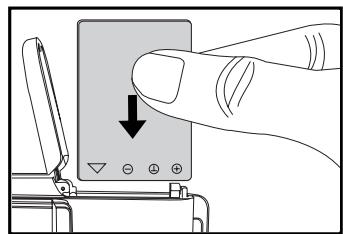
- Refermez fermement le verrou de la batterie / couvercle de carte SD.
Enlevez la batterie
Ouvrez le couvercle de la batterie/carte SD et ensuite relâchez le levier de verrou de la batterie. Quand la batterie est un peu sortie, sortez doucement le reste.
Chargement de la batterie
Avec le chargeur de batterie, cela va faciliter le chargement de la batterie de l'appareil photo.
- Insérez une extrémité de l'adaptateur du chargeur dans la prise de 5V DC IN du chargeur de batterie.
- Insérez la batterie dans la bonne orientation comme indiqué.
- Insérez l'autre extrémité de l'adaptateur du chargeur dans une prise électrique murale.
Le voyant s'allume en rouge lorsque le chargement est commencé et devient vert quand le chargement est terminé. Il est recommandé de complètement décharger la batterie avant de recharger. Le temps de chargement varie en fonction de la température ambiant et de l'état de la batterie.
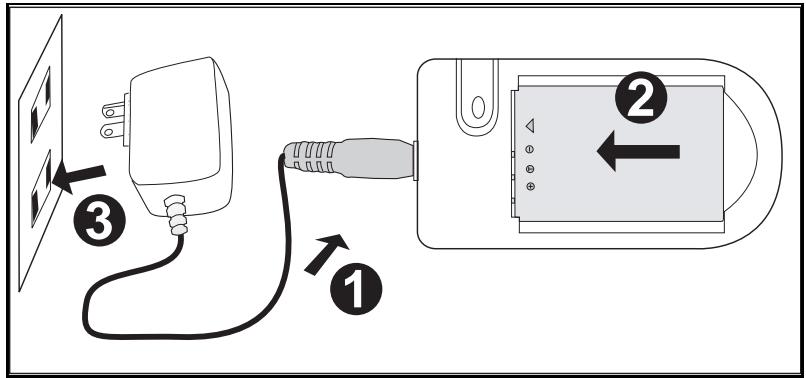

- Le chargeur arrête le chargement rapide lorsque le voltage atteint 4.15V. Le chargeur va alors continuer le chargement jusqu'à ce que le voyant devienne vert.
Insertion et retrait d'une carte mémoire SD
L'appareil photo est fourni avec une mémoire interne de 16Mo (14Mo sont disponibles pour le stockage d'images), cela vous permet de stocker les photos capturées ou des clips vidéo dans l'appareil photo. De plus, vous pouvez étendre la capacité mémoire en utilisant une carte mémoire SD (Secure Digital) optionnelle, ainsi vous pourrez stocker plus de fichiers.
- Soyez sûr que l'appareil photo soit éteint avant d'insérer ou d'enlever une carte mémoire.
- Ouvrez le couvercle de carte mémoire SD.
- Insérez une carte mémoire SD.
Si la carte ne peut être insérée, vérifie l'orientation. Refermez fermement le verrou de la batterie / couvercle de carte SD card.
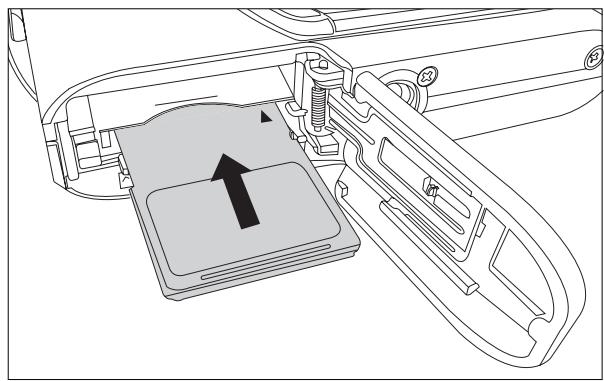

- Soyez sûr de formater une carte mémoire SD avec cet appareil photo avant de l'utiliser. Référez-vous à la section "Formatage d'une carte mémoire SD ou de la mémoire interne" pour plus de détails.
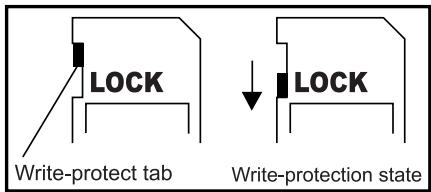
- Pour prévenir que des données importantes soient accidentellement effacées de la carte SD, vous pouvez faire glisser l'onglet de protection en écriture "LOCK" (sur le côté de la carte mémoire SD).
- Pour sauvegarder, éditer ou effacer des données de la carte mémoire SD, vous devez déverrouiller la carte.
Pour enlever une carte mémoire SD
- Soyez sûr que votre appareil photo soit éteint.
- Faites glisser le verrou du couvercle de la carte SD/batterie.
- Appuyez légèrement sur le bord de la carte mémoire et elle va s'éjecter.

- Les cartes mémoire peuvent devenir chaudes pendant l'utilisation ; respectez les avertissements quand vous enlevez les cartes mémoire.
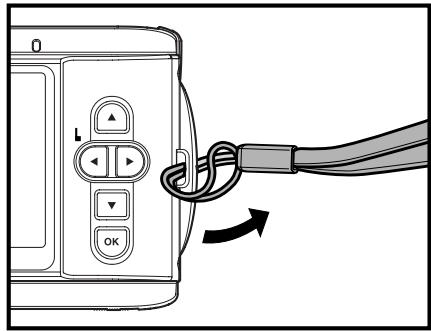
Attacher le cordon de l'appareil photo
Attacher le cordon comme montré dans l'illustration.
Indicateurs des voyants LED
| Indicateur | Etat | Description/Activité |
| Indicateur du retardateur | Clignotement en rouge | L'appareil photo numérique est sous tension. |
| Indicateur LED | "On" (en marche) | L'appareil photo numérique est prét à enregistrer des images (ou un film). |
| Indicateur LED | "On" (en marche) | Communication/transfert USB en train de fonctionner |
| Indicateur du retardateur | Clignotement en rouge | Chargement du flash. |
| Indicateur du retardateur | Clignotement en rouge | La fonction retardateur est activée.. |
Mise en ROUTE
Suivez les étapes ci-dessous pour définir le style de la date d'affichage, la date courante et l'heure.
Mettre sous ou hors tension
Chargez les batteries et insérez une carte mémoire SD avant de commencer.
Ouvrez le couvercle de l'objectif en le faisant glisser jusqu'à ce qu'il fasse un déclic pour allumer l'appareil photo. Pour éteindre l'appareil photo, faites glisser pour fermer le couvercle de l'objectif jusqu'à ce qu'il fasse un déclic, couvrez l'objectif.
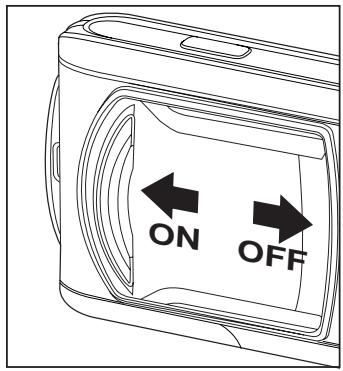

- La tension d'alimentation est supprimée automatiquement lorsque l'appareil photo n'a pas été utilisé pendant une période fixée.
- Pour résumer les conditions d'utilisation, rallumez la tension encore une fois. Référez-vous à "Auto Off" dans le menu de configuration pour plus de détails.
Choix de la langue sur l'écran
Suivez ces étapes pour CHOISIR la langue désirée.
- Ouvrez le couvercle de l'objet en le faisant glisser jusqu'à ce qu'il fasse un déclic pour allumer l'appareil photo. Le mode (visualisation par défaut) de l'appareil photo s'affiche.
- Appuyez sur le bouton / MENU pour entrer dans le menu [Setup] dans tous les modes.
- Sélectionnez le menu [Language] avec les boutons / ▼, ensuite appuyez sur le bouton OK. L'écran de configuration de la langue va s'afficher.
- Sélectionnez la langue d'affichage avec les boutons / ▼, puis appuyez sur le bouton OK. La configuration sera sauvegardée.
- Pour sortir du menu, appuyez continûément sur le bouton
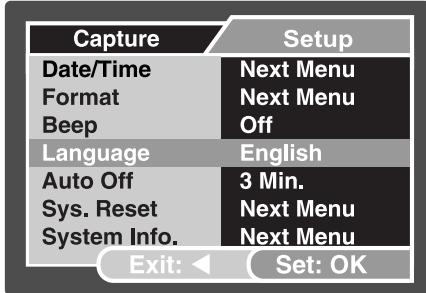
Ex: In Camera Mode
Réglage de la date et de l'heure
Suivez ces étapes pour régler le style d'affichage de la date, la date courante et l'heure.
- Ouvrez le couvercle de l'objet en le faisant glisser jusqu'à ce qu'il fasse un déclic pour allumer l'appareil photo. Le mode (visualisation par défaut) de l'appareil photo s'affiche.
- Appuyez sur le bouton / MENU pour entrer dans le menu [Setup] dans tous les modes.
- Sélectionnez [Date/Time] avec les boutons ▲ / ▼, puis appuyez sur le bouton OK. L'écran de configuration de Date/Time va s'afficher.
- Sélectionnez les champs d'éléments de la date (année, mois, jour) avec les boutons ▲ / ▼ et réglez la valeur de la date et de l'heure avec les boutons ▲ / ▼
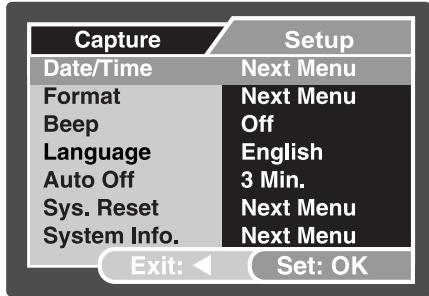
Ex: In Camera Mode
La date et l'heure sont configurées suivant l'ordre années-mois-jour-heure-minute. L'heure est affichée au format 24 heures.
- Après avoir vérifié que tous les réglages sont corrects, appuyez sur le bouton OK.
- Pour sortir du menu, appuyez continuellement sur le bouton
Formatage d'une carte mémoire SD ou de la mémoire interne
Le terme "Formatage" signifie préparer une carte mémoire SD à l'enregistrement d'images; ce processus est également appelé "Initialisation". Cet utilisateur formatte la mémoire interne (ou une carte mémoire) et efface toutes les images et
données effacées.
- Ouvrez le couvercle de l'objet en le faisant glisser jusqu'à ce qu'il fasse un déclic pour allumer l'appareil photo.
Le mode de l'appareil photo s'affiche (visualisation par défaut).
- Appuyez sur le bouton / MENU pour entrer dans le menu [Setup] dans tous les modes.
- Sélectionnez [Format] avec les boutons ▲ / ▼, puis appuyez sur le bouton OK.
- Sélectionnez [Execute] avec les boutons ▲ / ▼, puis appuyez sur le bouton OK.
Pour annuler le formatage, sélectionnez [Cancel] et appuyez sur le bouton OK.
- Pour sortir du menu, appuyez continuellement sur le bouton
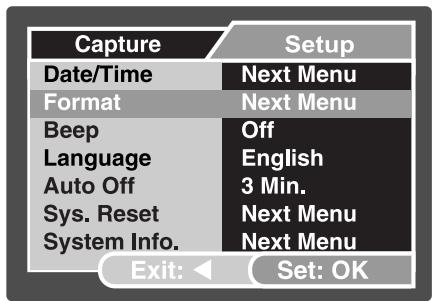
Ex: In Camera Mode

- Quand vous formatez une carte mémoire SD, faites attention au fait que toutes les données seront définitivement effacées.
- Les images protégées sont également effacées.
- Pour formater la mémoire interne, n'insérez aucune carte mémoire dans l'appareil photo. Sinon, vous formaterez la carte mémoire.
- Le formatte est une action irréversible et les données ne peuvent pas être récupérées plus tard.
- Une carte mémoire SD ayant des problèmes, ne peut pas être formattee convenablement.
Prendre en photo – les bases
- Ouvrez le couvercle de l'objet en le faisant glisser jusqu'à ce qu'il fasse un déclic pour allumer l'appareil photo. Le mode de l'appareil photo (visualisation par défaut) s'affiche.
- Réglez l'image sur l'écran du moniteur de sorte à ce que le sujet principal soit à l'intérieur de la plage AF.
- Appuyez sur le déclencheur pour prendre la photo.
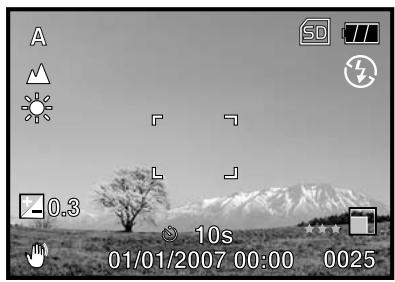

La véritable image capturée apparait être plus grande que celle sur l'écran LCD après que l'image soit capturée.
Configuration de la résolution et la qualité d'image
Quand vous commencez à connaître votre appareil photo numérique, vous pouvez définir la résolution de l'image (nombre de pixels vertical et horizontal) ainsi que la qualité de l'image (ratio de compression) basé sur les différents types d'images que vous pouvez capturer. Ces réglages affectent le nombre d'images qui peuvent être stockées dans la mémoire, ou sur la carte mémoire.
Une haute résolution et haute qualité d'images fournissant des détails plus fins mais engendrent une taille d'image plus grande.
Pour changer la résolution d'image ou la qualité de l'image, suivez ces étapes :
- Ouvrez le couvercle de l'objet en le faisant glisser jusqu'à ce qu'il fasse un déclic pour allumer l'appareil photo.
Le mode de l'approche photo (visualisation par défaut) s'affiche.
- Appuyez sur le bouton / MENU Le menu [Capture] s'affiche.
- Sélectionnez le menu [Size] avec les boutons ▲ / √, puis appuyez sur le bouton OK.
- Sélectionnez la configuration souhaitée avec les boutons ▲ / √, et appuyez sur le bouton OK.
- Sélectionnez le menu [Quality] avec les boutons ▲ / √, puis appuyez sur le bouton OK.
- Sélectionnez la configuration souhaitée avec les boutons ▲ / ∇, puis appuyez sur le bouton OK.
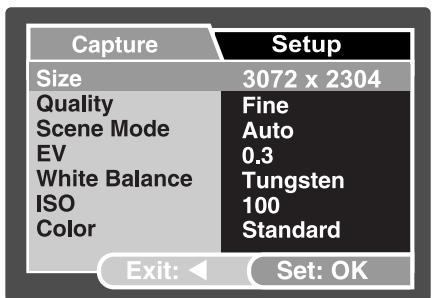
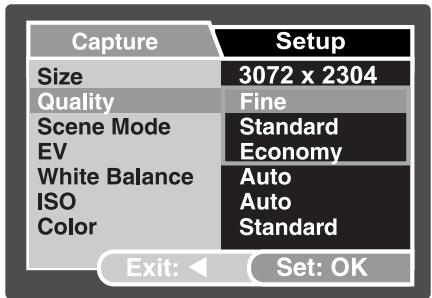
- Pour sortir du menu, appuyez sur le bouton

- Le nombre de prises de photo possible et le temps d'enregistrement dépendent de la configuration de la taille de stockage, de la résolution et de la qualité et du sujet de l'image que l'on peut capturer.
Nombre possible d'images enregistrables
Ce tableau montre le nombre approximatif de prises de photo que vous pouvez capturer à chaque configuration basée sur la capacité de la mémoire interne et de la carte SD. La mémoire interne par défaut est de 16Mo (dont 14 Mo disponible pour le stockage d'image)
| Tailledimage | Qualité | MémoireInterne | Capacité de la carte SD | ||||||
| 32Mo | 64Mo | 128Mo | 256Mo | 512Mo | 1Go | 2Go | |||
| 3072 | ★ | 2 | 8 | 18 | 37 | 77 | 157 | 316 | 634 |
| x | ★ | 5 | 13 | 29 | 60 | 123 | 250 | 502 | 1006 |
| 2304 | ★ | 10 | 25 | 53 | 109 | 221 | 445 | 894 | 1792 |
| 2560 | ★ | 4 | 11 | 24 | 51 | 104 | 210 | 422 | 846 |
| X | ★ | 7 | 18 | 39 | 81 | 165 | 334 | 670 | 1343 |
| 1920 | ★ | 13 | 32 | 68 | 141 | 286 | 576 | 1156 | 2317 |
| 1600 | ★ | 10 | 23 | 49 | 101 | 205 | 413 | 830 | 1663 |
| x | ★ | 15 | 36 | 77 | 159 | 323 | 651 | 1307 | 2618 |
| 1200 | ★ | 26 | 62 | 131 | 270 | 547 | 1102 | 2211 | 4429 |
| 640 | ★ | 38 | 90 | 191 | 392 | 795 | 1601 | 3213 | 6437 |
| x | ★ | 53 | 124 | 262 | 538 | 1091 | 2198 | 4410 | 8835 |
| 480 | ★ | 76 | 177 | 374 | 769 | 1557 | 3135 | 6291 | 12604 |
- Les données ci-dessus montrent les résultats de test standard. La véritable capacité varie en fonction des conditions des prises de photo et des configurations.
Durée approximative du temps d'enregistrement
Le tableau ci-dessous indique la durée approximative du temps d'enregistrement qui dépend de la capacité de la carte mémoire SD.
| Taille d'Image | Mémoire Interne | Capacité de la carte SD | ||||||
| 32Mo | 64Mo | 128Mo | 256Mo | 512Mo | 1Go | 2Go | ||
| 320 x 240 | 00:00:26 | 00:00:57 | 00:01:56 | 00:03:56 | 00:07:55 | 00:15:52 | 00:31:48 | 01:03:39 |
- Les valeurs pour le temps d'enregistrement peuvent varier selon les conditions de prise de photo et des configurations.
Utilisation de la fonction de zoom
L'appareil photo est équipé d'un zoom numérique 4x. Vous pouvez agrandir les sujets en appuyant continuellement sur le bouton OK / Q. Vous devez savoir que plus l'image est agrandie, un grainage de l'image peut apparaître.
Pour capturer une image zoomée, suivez les étapes suivantes:
- Ouvrez le couvercle de l'objectif en le faisant glisser jusqu'à ce qu'il fasse un déclic pour allumer l'appareil photo.
Le mode de l'appareil photo (visualisation par défaut) s'affiche.
- pour activer le zoom numérique, appuyez continuellement sur le bouton OK / Q.
L'état de l'agrandissement numérique est affiché sur le moniteur LCD.
- Réglez votre scène et appuyez sur le bouton déclencheur pour capturer l'image.

- L'agrandissement numérique varie de 1.0x à 4.0x.
- Quand vous enregistrez un clip vidéo, la fonction zoom ne peut être activée.
Configuration de la mise au point
Les images peuvent être capturées en faisant glisser le bouton de la mise au point pour définir les modes de mise au point : [ ] macro ou [ ] mode normal.
- Ouvrez le couvercle de l'objet en le faisant glisser jusqu'à ce qu'il fasse un déclic pour allumer l'appareil photo. Le mode de l'appareil photo (visualisation par défaut) s'affiche.
- Faites glisser le bouton de mise au point vers le mode de mise au point souhaité.
- Réglez votre scène et appuyez sur le bouton déclencheur.
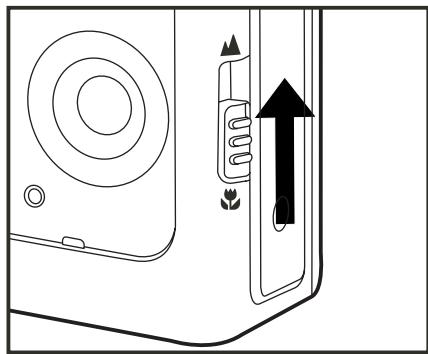
Le tableau ci-dessous vous aidera à choisir le mode de mise au point approprié:
| Focus mode | Description |
| Normal | Ce mode convient à la prise d'un paysage et d'un portrait. |
| Macro | Sélectionnez le mode macro pour capturer des images en gros plan. Dans cette position vous pouvezmettre au point des objets distants de 60 cm. |
Utilisation du flash
Le flash est conçu pour fonctionner automatiquement quand les conditions de lumière requièrent l'utilisation du flash. L'appareil photo a quatre modes : Auto Flash (par défaut), Yeux rouge, Flash Forcé et absence de Flash. Vous pouvez prendre une photo en utilisant le mode de flash souhaité selon vos circonstances.
- Ouvrez le couvercle de l'objectif en le faisant glisser jusqu'à ce qu'il fasse un déclic pour allumer l'appareil photo. Le mode appareil photo (visualisation par défaut) s'affiche.
- Appuyez sur le bouton / jusqu'à ce que le mode souhaité apparaisse sur le moniteur LCD.
- Réglez votre scène et appuyez sur le bouton déclencheur.

Le tableau ci-dessous vous aidera à choisir le mode flash approprié:
| Flash mode | Description |
| Auto | Le flash se met en marche automatiquement selon les conditions photographiques. |
| Réduction de l'effet yeux rouges | Utilisez ce mode pour réduire l'effet yeux rouges quand vous foulez prendre en photo des personnes ou des animaux de façon naturelle dans des conditions de luminière faible. Quand vous prenez la photo, l'effet Yeux rouges peut être réduit en demandant au sujet (une personne) de regarder l'appareil photo ou de semettre le plus près possible de l'appareil photo. |
| Flashforcé | Le flash va toujours s'allumer sans prendre en compte la luminosité environnente. Sélectionnez ce mode pour enregistrrer des images avec un fort contrast(lumière noire) et des ombres profondes. |
| Pas de Flash | Utilisez ce mode dans des endroits où le flash est interdit ou quand la distance avec le sujet est trop grande pour que le flash n'ait aucun effet. |
Utilisation du retardateur
Le retardateur peut être utilisé dans le cas d'une prise de photo d'un groupe. Quand vous utilisez cette option, vous devriez partager l'appareil sur un trépied (récommandé) ou le déposer sur une surface plane.
- Sécurisez l'appareil photo sur un trépied ou placez-le sur une surface stable.
- Ouvrez le couvercle de l'objet en le faisant glisser jusqu'à ce qu'il fasse un déclic pour allumer l'appareil photo. Le mode de l'appareil photo (visualisation par défaut)
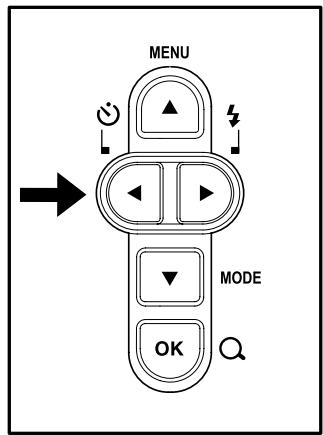
s'affiche.
- Pressez le bouton / / jusqu'à ce que le mode de retardement souhaité apparaisse sur le moniteur LCD.

- Réglez votre scène et appuyez sur le bouton déclencheur.
La fonction retardateur est activée. La photo est prise après le temps prédéfini. Pour annuler le retardateur à tout moment, appuyez sur le bouton. Ceci interromprera la séquence.

- Après qu'une photo soit prise, le retardateur est éteint.
- Si vous désirez prendre une autre photo en utilisant le retardateur, répétez les différentes étapes.
Réglage de l'exposition (compensation EV)
Vous pouvez manuellement régler l'exposition fixe par l'appareil photo. Utilisez ce mode
Quand l'exposition appropriée ne peut être obtenue, par exemple, quand le contraste (entre le clair et le nombre) entre le sujet et le fond est très important. La valeur de la compensation EV peut être définie dans la gamme de -2.0EV à +2.0EV.
- Ouvrez le couvercle de l'objectif en le faisant glisser jusqu'à ce qu'il fasse un déclic pour allumer l'appareil photo.
- Appuyez sur le bouton / MODE et mettez sur le mode appareil photo ou sur le mode [ ]
- Appuyez sur le bouton / MENU.
Le menu [Capture] ou [Video Output] s'affiche.
- Sélectionnez le menu [EV] avec les touches ▲ / ▼, puis appuyez sur le bouton OK.
- Utilisez les touches ▲ ou ▼ pour définir la valeur de la gamme de la compensation EV entre -2.0EV et +2.0EV, puis appuyez sur le bouton OK.
- Pour sortir du menu, appuyez sur le bouton
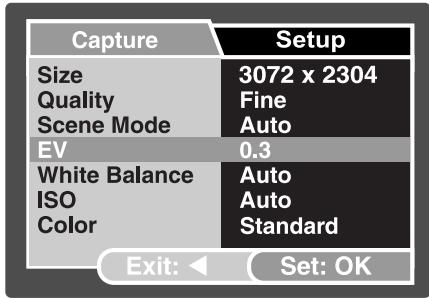
Ex: In Camera Mode
Définir la balance des blancs
Cette caractéristique vous permet de régler la compensation pour différents types de luminosité selon vos conditions de prise de vue.
- Ouvrez le couvercle de l'objectif en le faisant glisser jusqu'à ce qu'il fasse un déclic pour allumer l'appareil photo.
- Appuyez sur le bouton / MODE et mettez en mode appareil photo ou en mode [ ]
- Appuyez sur le bouton / MENU. Le menu du mode [Capture] ou [Video Output] s'affiche.
- Sélectionnez le menu [White Balance] avec les touches ▲ / ▼, puis appuyez sur le bouton OK.
- Sélectionnez la définition souhaitée avec les touches ▲ / ▼, puis appuyez sur le bouton OK.
- Pour sortir du menu, appuyez sur le bouton
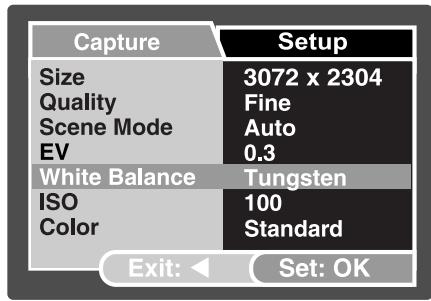
Ex: In Camera Mode
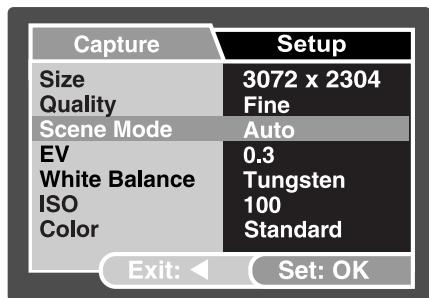
Sélection du mode de scène
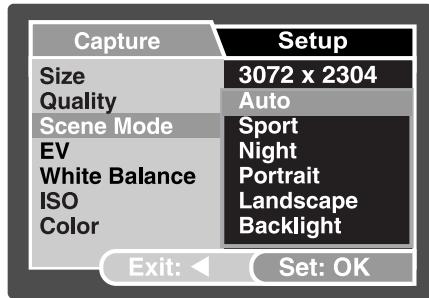
Vous soulevez la sélection du mode de la scène selon la scène à prendre en photo. Il y a 6 modes possibles.
| [A] | Auto | Sélectionnez ce mode pour régler l'action viser et prendre en photo. |
| [...] | Sport | Sélectionnez ce mode lorsque vous foulez prendre en photo une sujet qui fait une action avec un mouvement rapide. |
| [...] | Night(nuit) | Sélectionnez ce mode lorsque vous foulez prendre en photo des personnes avec un fond de prise de vue en soitée ou dans la nuit. |
| [...] | Portrait | Sélectionnez ce mode quand vous foulez prendre en photo une personne qui se tient devant un fond trouble. |
| [...] | Landscape (paysage) | Sélectionnez ce mode lorsque vous foulez prendre une photo avec une prise de vue infinie, une définition fine et une grosse saturation. |
| [...] | Backlight (lumière de derrière) | Sélectionnez ce mode lorsque vous foulez prendre en photo avec la lumière venant de derrière le sujet. |
- Ouvrez le couvercle de l'objectif en le faisant glisser jusqu'à ce qu'il fasse un déclic pour allumer l'appareil photo.
Le mode appareil photo (visualisation par défaut) s'affiche.
- Appuyez sur le bouton / MENU. Le menu [Capture] s'affiche.
- Sélectionnez le menu [Scene Mode] avec les touches ▲ / ▼, puis appuyez sur le bouton OK.
- Sélectionnez le mode de scène désiré avec les boutons ▲ / ▼, puis appuyez sur le bouton OK.
- Pour sortir du menu, appuyez sur le bouton
Voir les images
Ouvrez voir les photos prises une par une.
- Ouvrez le couvercle de l'objectif en le faisant glisser jusqu'à ce qu'il fasse un déclic pour allumer l'appareil photo.
- Appuyez sur le bouton ▽/MODE deux fois pour entrer dans le mode (re)visionnage [ ]
La dernière image enregistrée apparait sur l'écran LCD.
- Utilisez les touches « » ou « » pour sélectionner les images souhaitées.
Pour voir l'image précédente, appuyez sur le bouton. Pour voir l'image suivante, appuyez sur le bouton.
- Pour sortir du menu (re)visualisation, appuyez sur le bouton (MODE).
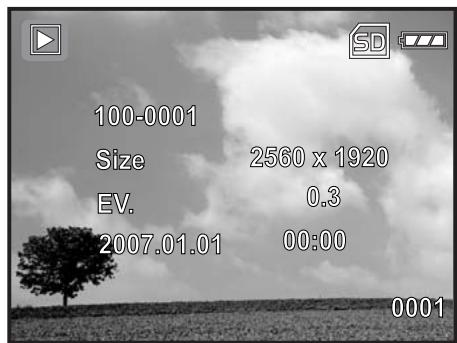

- Les informations du (re)visualisation disparaisent de l'écran LCD après quelques secondes.
- S'il n'y a aucune image enregistrée dans la mémoire interne ou dans la carte mémoire. Le message [NO IMAGE] apparaît sur le moniteur.
Agrandissement des images
Pendant que vous révisionnez vos images, vous pouvez agrandir une partie (sélectionnée) d'une image. Cet agrandissement vous permet de voir des petits détails. Le facteur de zoom
affiché sur l'écran montre le ratio d'agrandissement courant.
- Ouvrez le couvercle de l'objet en le faisant glisser jusqu'à ce qu'il fasse un déclic pour allumer l'appareil photo.
- Appuyez sur le bouton /MODE deux fois pour entrer dans le mode de revisualisation [▶].
La dernière image enregistrée apparait sur le moniteur LCD. Pour voir l'image précédente, appuyez sur le bouton. Pour voir l'imagesuivante, appuyez sur le bouton.
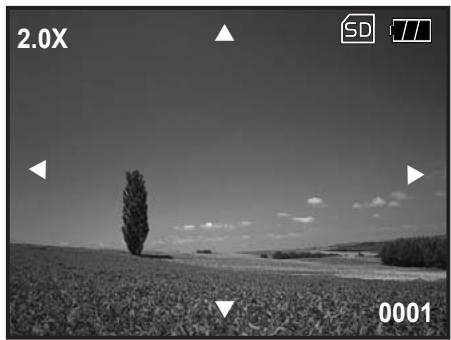
- Appuyez continuellement sur le bouton OK / Q pour régler le ratio du zoom. Le facteur d'agrandissement s'affiche sur le moniteur LCD.
- Pour voir différentes parties de l'image, appuyez sur les boutons / / /. Ceci ajustera la partie affichée.

- Les facteurs d'agrandissement ont une gamme allant de 1x à 4x (avec 7 niveaux: 1.0x, 1.5x, 2.0x, 2.5x, 3.0x, 3.5x et 4.0x).
Affichage d'images en miniature
Cette fonction vous permet de voir 9 images en miniature sur le moniteur LCD simultanément. Ainsi, vous pouvez faire la recherche d'une image en particulier.
- Ouvrez le couvercle de l'objet en le faisant glisser jusqu'à ce qu'il fasse un déclic pour allumer l'appareil photo.
- Appuyez sur le bouton /MODE deux fois pour entrer dans le mode de revisualisation [▶].
La dernière image enregistrée apparait sur le moniteur LCD.
- Appuyez continuellement sur le bouton OK / Q pour régler le ratio de zoom.
Neuf images en miniature s'affichent simultanément. Pour un clip video enregistré, l'icône du mode video [ ] s'affichera.
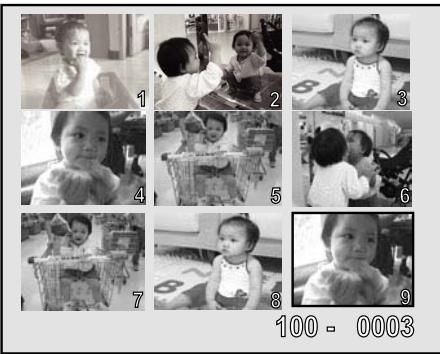
- Utilisez les boutons / / / pour déplacer le curseur et sélectionner l'image à afficher en dimension normale.
- Appuyez sur le bouton OK pour afficher l'image en plein écran.
Affichage d'un diaporama
La fonction diaporama vous permet de voir défilier vos images automatiquement dans un ordre séquentiel. C'est une caractéristique très utile et distrayante afin de revisualiser des images enregistrées ainsi que pour des présentations.
- Appuyez sur le bouton /MODE deux fois pour entrer dans le mode revisualisation [▶].
- Appuyez sur le bouton / MENU. Le menu de revisualisation s'affiche.
- Sélectionnez le menu [Slide Show] avec les touches ▲ / ▼, puis appuyez sur le bouton OK.
- Sélectionnez avec ▲ / ▼ pour définir l'intervalle de revisualisation, puis appuyez sur le bouton OK. ■ Le diaporama commence.
- Pour arrêter le diaporama durant son déroulement, appuyez sur le bouton OK.
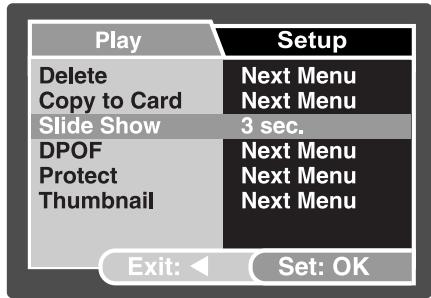
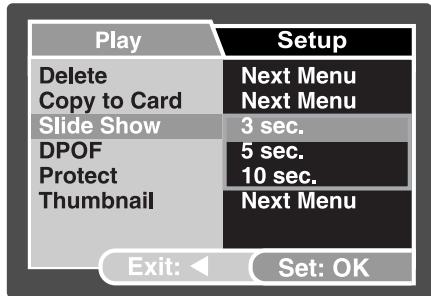

- Vous pouvez régler l'intervalle d'affichage du diaporama dans une gamme de 3 Sec., 5 Sec., 10 Sec.
- La fonction Auto Off (Extinction automatique) ne fonctionne pas pendant un diaporama.
- Toutes les images photos dans le réseau sont automatiquement visualisées.
Enregistrement de clips vidéo
Ce mode vous permet d'enregistrer des clips vidéo avec le son grâce au microphone intégré.
- Ouvrez le couvercle de l'objet en le faisant glisser jusqu'à ce qu'il fasse un déclic pour allumer l'appareil photo.
- Appuyez sur le bouton / MODE et appuyez sur le bouton du mode [ ]
- Appuyez sur le bouton déclencheur pour démarrer l'enregistrement.
- Pour arrêter l'enregistrement, appuyez sur le bouton déclencheur une nouvelle fois.
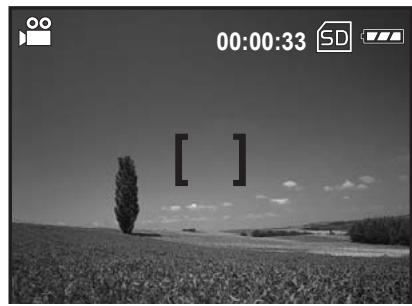

- Quand vous enregistrez un clip vidéo, le flash ne peut pas être utilisé.
Revisualiser les clips vidéo
Vous pouvez revisualiser les clips video enregistrés. Un guide pour cette operation s'affiche sur le moniteur LCD pendant la revisualisation.
- Appuyez sur le bouton /MODE deux fois pour entrer dans le mode de revisualisation [ ]
- Utilisez les touches ou pour passer les images jusqu'à ce que le clip video que vous pouvez visualiser s'affiche.
Pour voir l'image précédente, appuyez sur le bouton. Pour voir l'image suivante, appuyez sur le bouton.
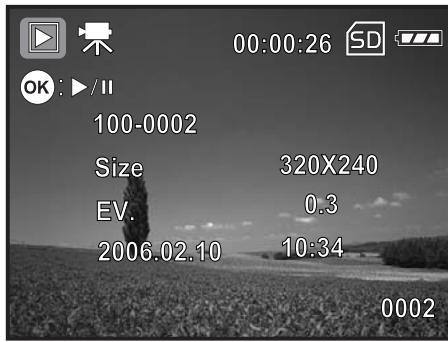
- Appuyez sur le bouton OK pour démarrer la visualisation des clips vidéo.
Pour faire une pause ou reprendre la lecture d'une video, appuyez sur le bouton OK.

- Les informations de visualisation affichées sur le moniteur LCD disparaîtront après quelques secondes.
- La fonction de zoom ne peut être activée lorsque vous visualisez un clip vidéo.
- Pour revisualiser des clips vidéo sur ordinateur, nous recommandons d'utiliser Windows Media Player 9.0 (WMP 9.0) ou supérieur. Vous pouvez télécharger une version de WMP sur www.microsoft.com. Si ma vidéo ne peut pas être lue dans WMP 9.0, vous devez mettre à jour WMP 9.0 à partir du site internet de Microsoft.
Effacer des images/clips vidéo
Utilisez cette fonction pour effacer une ou toutes les images/clips vidéo stockés dans la mémoire interne ou sur une carte mémoire.
Notez que le fait d'effacer des images ou des clips vidéo est irreversible. Faites attention avant d'effacer un fichier.
Effacer en mode réinitialisation
- Appuyez sur le bouton /MODE deux fois pour entrer dans le mode de revisualisation. La dernière image va s'afficher sur l'écran.
- Sélectionnez l'image que vous pouvez effacer avec les touches / ▶
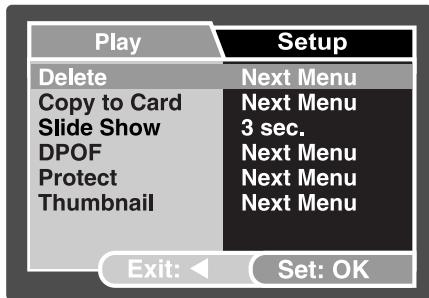
- Appuyez sur le bouton / MENU. Le menu de visualisation est affiché.
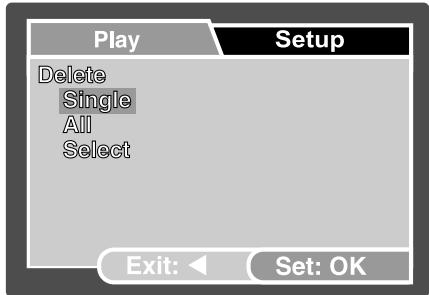
- Sélectionnez le menu [Delete] avec les boutons ▲ / ▼, puis appuyez sur le bouton OK. Le menu d'effacement est affiché.
- Sélectionnez [Single] ou [All] avec les boutons ▲ / ▼, puis appuyez sur le bouton OK. Single: Efface l'image sélectionnée ou la dernière image. All: Efface toutes les images sur la carte mémoire SD sauf celles qui sont protégées. ■ Select: Efface un certain nombre d'images sélectionnées.
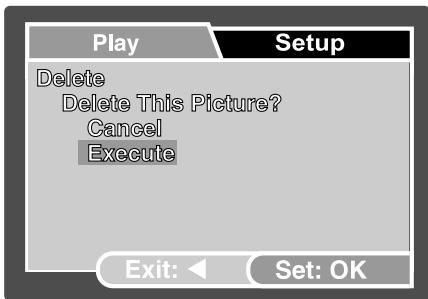
- Sélectionnez [Execute] avec les boutons ▲ / ▼, puis appuyez sur le bouton OK. Pour ne pas effacer, sélectionnez [Cancel], puis appuyez sur le bouton OK.
Effacer des images sélectionnées
- Appuyez sur le bouton /MODE deux fois pour entrer dans le mode de revisualisation [ ]
- Appuyez sur le bouton / MENU.
Le menu de visualisation s'affiche.
- Sélectionnez [Delete] avec les boutons ▲ / ▼, puis appuyez sur le bouton OK. Le menu d'effacement est affiché.
- Sélectionnez [Select] avec les boutons ▲ / ▼, puis appuyez sur OK.
- Les images sont affichées dans l'affichage d’images en miniature. L’icône [W] va également
s'afficher.
- Sélectionnez l'image que vous VOULEZ effacer avec les boutons ▲ / ▼ / △ / ▷, puis appuyez sur OK.
L'image que vous venez de sélectionner a été effacée.
Protection des images/clips video
Définissez les données en lecture seulement pour éviter que des images soient effacées par erreur.
Protection d'images
- Appuyez sur le bouton /MODE deux fois pour entrer dans le mode de révisualisation. La dernière image enregistrée apparait sur le moniteur LCD.
- Sélectionnez l'image que vous pouvez protégérer avec les touches /.
- Appuyez sur le bouton / MENU. Le menu de visualisation est affiché.
- Sélectionnez [Protect] avec les touches ▲ / ▼, puis appuyez sur le bouton OK.
- Sélectionnez [Single] ou [All] avec les touches ▲ / ▼, puis appuyez sur le bouton OK.
- Sélectionnez [Set] avec les touches ▲ / ▼, puis appuyez sur le bouton OK.
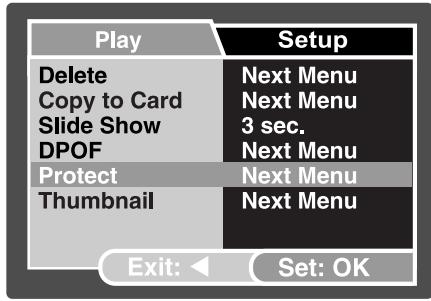
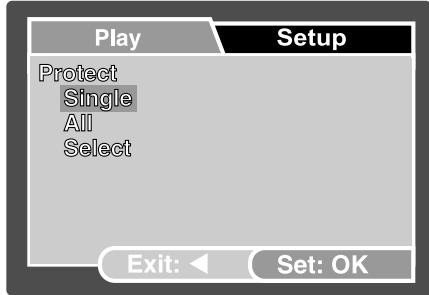
Appuyez continuellement sur le bouton pour retourner dans le mode de révisualisation. L'icone de protection [O] s'affiche avec l'image sélectionnée.
Quand [All] est sélectionné, l'icone [O] est affichée avec toutes les images.
Pour enlever la protection
Pour annuler la protection pour une seule image, affichez l'image sur laquelle vous pouvez enlever la protection.
- Sélectionnez [Protect] avec les touches ▲ / ▼ du menu de visualisation, puis appuyez sur le bouton OK.
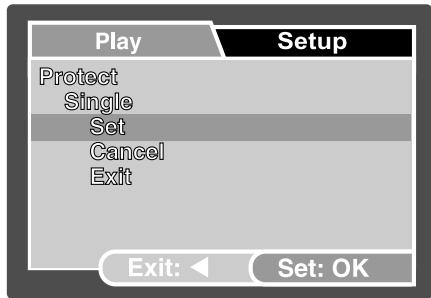
- Sélectionnez [Single] ou [All] avec les boutons ▲ / ▼, puis appuyez sur le bouton OK.
- Sélectionnez [Cancel] avec les boutons ▲ / ▼, puis appuyez sur le bouton OK.
■ Appuyez continuellement sur le bouton ↓ pour retourner dans le mode de visualisation. La suppression de la protection de l'image a été faite.
Définir le format de commande d'impression numérique DPOF (digital print order format)
Le format de commande d'impression numérique, DPOF (Digital Print Order Format), vous permet d'intégrer des informations d'impression à votre carte mémoire. En utilisant le DPOF, vous pouvez sélectionner une image à imprimer et ensuite spécifier combien d'impressions ou chaque image vous souhaitez.
Connectez votre carte mémoire à une imprimante compatible DPOF qui accepte les cartes mémoires.
L'imprimante compatible DPOF/carte mémoire va lire les informations intégrées à la carte mémoire et imprimer votre image comme spécifique.
- Appuyez sur le bouton /MODE deux fois pour entrer dans le mode de visualisation [ ]
- Sélectionnez l'image que vous pouvez définir avec l'option DPOF avec les boutons /.
- Appuyez sur le bouton / MENU.
Le menu de visualisation est affiché.
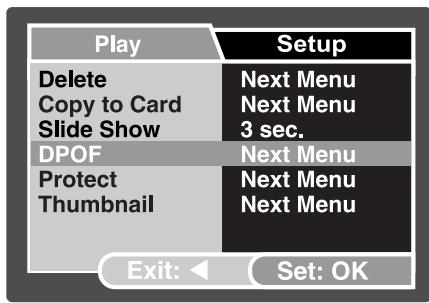
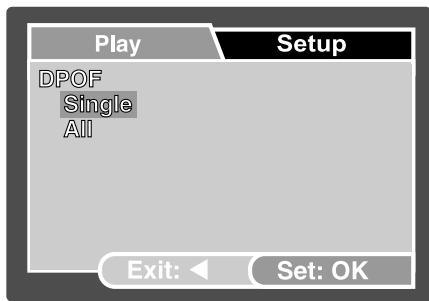
- Sélectionnez [DPOF] avec les touches ▲ / ▼, et appuyez sur le bouton OK.
L'écran de configuration DPOF s'affiche.
- Sélectionnez [Single] ou [All] avec les boutons ▲ / ▼, et appuyez sur le bouton OK.
■ Single: Définit le DPOF pour chaque image individuelle. All: Définit le DPOF pour toutes les images en une seule fois.
- Sélectionnez [Print Num.] avec les boutons △ / ▽, et appuyez sur OK.
Cela va afficher l'écran de configuration du nombre d'impressions.
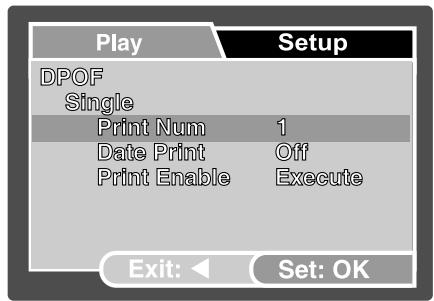
- Définissez le nombre d'impressions avec les touches ▲ / ▼, et appuyez sur OK.
- Vous pouvez définir 9 impressions pour chaque image.
- Sélectionnez [Date] avec les touches ▲ / ▼, et appuyez sur le bouton OK.
L'écran de définition de la date apparait.
- Sélectionnez date [On] ou [Off] avec les touches
▲ / ▼, et appuyez sur le bouton OK. On: La date de la photo sera également imprimée. Off: La date de la photo ne sera pas imprimée.
- Sélectionnez [Print Enable] avec les touches ▲ /
▼, et appuyez sur le bouton OK.
- Sélectionnez [Execute] avec les touches ▲ / ▼, et appuyez sur le bouton OK.
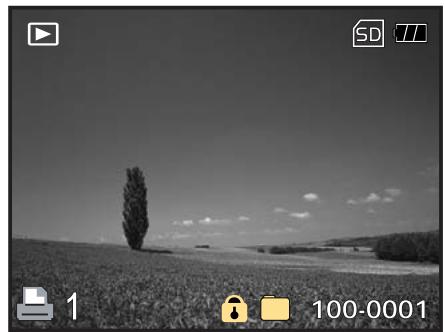
Cela va créer un fichier contenant les informations DPOF, et quand l'opération est terminée, l'écran revient au mode de visualisation. L'icône DPOF [ ] est affichée sur chaque image configurée avec les options DPOF.

- La date qui est imprimée sur la photo est la date définie dans l'appareil photo. Pour imprimer la date exacte sur la photo, configurez la date dans l'appareil photo avant de photographier une image. Référez-vous à “Définir la Date et l'heure” pour plus de détails.
- Avant de configurer le DPOF sur votre(AP) photo, rappelez-vous toujours de faire en premier une copie de vos images depuis la mémoire interne vers une carte mémoire.
- Vous ne pouvez pas imprimer un film.
Fonction pictbridge
Même si vous n'avez pas d'ordinateur, vous pouvez connecter votre appareil photo directement à une imprimante qui gère la fonction PictBridge afin de faire une sélection d'image et d'imprimer en utilisant les contrôles et l'écran de l'appareil photo. Le support de l'option DPOF – vous permet de spécifier quelles images vous pouvez imprimer et combien de copies de chaque vous souhaitez.
Connexion de l'appareil photo à l'imprimante
Connectez une extrémité du câble USB au port d'une imprimante compatible PictBridge. Connectez l'autre extrémité du câble USB au port USB de l'appareil. Puis allumez l'imprimante et l'appareil photo. L'écran du mode [USB] s'affiche.
Configurer et imprimer une image
- Utilisez les touches ▲ / ▼ pour sélectionner le menu [PictBridge], puis appuyez sur le bouton OK.
■ pour télécharger des images vers votre ordinateur, sélectionnez [Disk Drive] à cette étape.
- Pour sélectionner l'image que vous pouvez imprimer, choisissez [Images] depuis le menu PictBridge et appuyez sur le bouton OK.
Si vous voulez imprimer une image, choisissez [Single] et appuyez sur le bouton OK. Ensuite choisissez l'image avec les touches / et appuyez sur le bouton OK pour confirmer. Si vous voulez imprimer toutes les images, CHOISSISSEZ [All] et appuyez sur le bouton OK pour confirmer.
- Sélectionnez [Print Size] pour définir la taille de l'image que vous souhaitez imprimer. Les options peuvent varier en fonction du type d'imprimante utilisé. Appuyez sur le bouton OK pour confirmer.
- Sélectionnez [Paper Type] pour choisir le type de papier que vous souhaitez utilis OK pour confirmer.
- Sélectionnez [Paper Size] pour définir la taille du papier que vous souhaitez utiliser. Les optio
- Après que tous les paramètres soient confirmés, sélectionnez [Print] pour commencer à imprimer. Si vous pouvez annuler durant l'impression, appuyez sur le bouton OK. Lorsque l'impression est terminée, le message "Printing complete" va apparaître sur l'écran. Pour revenir au menu Pictbridge, appuyez sur le bouton OK.
Menu de l'appareil photo
Ce menu est fait pour les configurations de base à utiliser quand on prend des photos.
- Ouvrez le couvercle de l'objectif en le faisant glisser jusqu'à ce qu'il fasse un déclic pour allumer l'appareil photo. Le mode appareil photo (visualisation par défaut) est affiché.
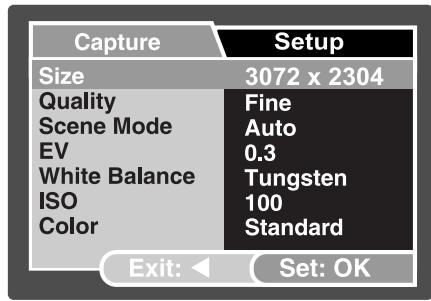
- Appuyez sur le bouton MENU. Le menu [Capture] s'affiche.
- Sélectionnez l'option souhaitée avec les touches ▲ / ▼, puis appuyez sur le bouton OK pour entrer dans le menu correspondant.
- Sélectionnez la configuration souhaitée avec les touches ▲ / ▼, puis appuyez sur le bouton OK.
- Pour sortir du menu, appuyez sur le bouton
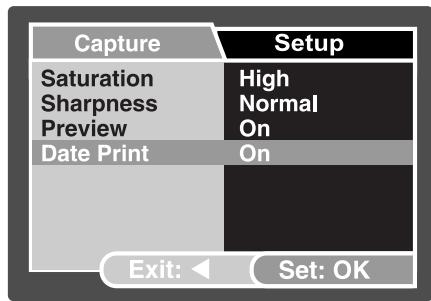
Dimension
Ceci définit la dimension de l'image qui sera capturée.
[□] 3072 x2304 [□] 2560 x 1920 [□] 1600 x 1200 [□] 640 x 480
Qualité
Ceci définit la qualité (taux de compression) à laquelle l'image sera capturée.
Fin [★★] Standard [★] Économique
Mode de la scène
Référez-vous à "Sélection du mode de la scène" pour plus de détails.
Référez-vous à "Réglage de l'exposition (compensation EV)" pour plus de détails.
Balance des blancs
Ceci définit la capture de la balance des blancs pour une variété de conditions de luminosité et cela permet que l'image qui sera capturée soit le plus proche possible des conditions de vue de l'œil humain.
[Blanc] Auto [Lumière du jour] [Ou] Nuageux [Tungstène (lumière artificielle)] [※] Fluorescent
Ceci définit la sensibilité de la capture d'images. Quand la sensibilité est augmentée (et la figure de l'ISO est augmentée), la prise de photo devient possible même dans des endroits sombres, mais plus de grains (pixelisation) de l'image vont apparaître.
50/100/200/400/Auto
Couleur
Ceci définit la couleur de l'image qui sera photographiée.
Standard / Clair / Sépia / Monochrome
Saturation
pour capturer une image, votre appareil photo propose trois différents degrés de couleur pour convenir à votre source. Vos images montrent différentes impressions en sélectionnant différents degrés de couleur. Cela est appelé la "Saturation".
Haut / Normal / Bas
Acuité
Ceci définit la finesse de l'image qui sera photographiée.
Dure / Normale / Douce
Prévisualisation
Ceci définit si oui ou non l'image que vous venez de capturer est immédiatement affichée sur l'écran.
On/Off
Impression de la date
La date d'enregistrement peut être directement imprimée sur la photo. Cette fonction doit être active avant la capture de l'image.
On/Off
Menu vidéo
Ce menu est pour les configurations de base à utiliser lors de l'enregistrement de clips vidéo.
- Ouvrez le couvercle de l'objet en le faisant glisser jusqu'à ce qu'il fasse un déclic pour allumer l'appareil photo.
- Appuyez sur le bouton / MODE et passez en mode [ ]
- Appuyez sur le bouton / MENU.
Le menu [Video Output] est affiché.
- Sélectionnez l'option souhaitée avec les touches ▲ / ▼, puis appuyez sur le bouton OK pour entrer dans le menu correspondant.
- Sélectionnez la configuration souhaitée avec les touches ▲ / ▼, puis appuyez sur le bouton OK.
- Pour sortir du menu, appuyez sur le bouton
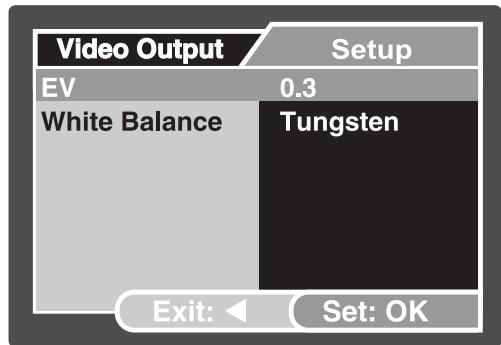
Référez-vous à "EV" dans le menu de l'appareil photo pour plus de détails.
Balance des blancs
Référez-vous à "Balance des blancs" (White balance) dans le menu de l'appareil photo pour plus de détails.
Menu de visualisation
Dans le mode [ ], définissez quels paramètres sont utilisés pour la revisualisation.
- Appuyez sur le bouton /MODE deux fois pour entrer dans le mode revisualisation [▶].
- Appuyez sur le bouton [ ]. Appuyez sur le bouton / MENU.
- Le menu de révisualisation est affiché.
- Sélectionnez l'option souhaitée avec les touches ▲ / ▼, puis appuyez sur le bouton OK pour entrer dans le menu correspondant.
- Sélectionnez les configurations souhaitées avec les touches ▲ / ▼, puis appuyez sur le bouton OK.
- Pour sortir du menu, appuyez sur le bouton
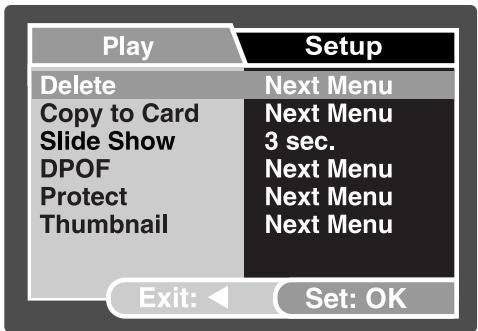
Effacer
Référez-vous à "Effacer des images/Clips video" pour plus de détails.
Copier vers la carte
Cette fonction vous permet de copier vos fichiers depuis la mémoire interne de votre appareil photo numérique vers une carte mémoire. Vous pouvez
faire cela uniquement si vous avez une carte mémoire installée ainsi que des fichiers dans la mémoire interne.
Annuler / Exécuter
Diaporama
Référez-vous à "Affichage d'un diaporama" pour plus de détails.
Référez-vous à "Configuration du DPOF" pour plus de détails.
Protection
Référez-vous à "Protection d'Images/clips Video" pour plus de détails.
Image miniature
Référez-vous à "Affichage des images en miniature" pour plus de détails.
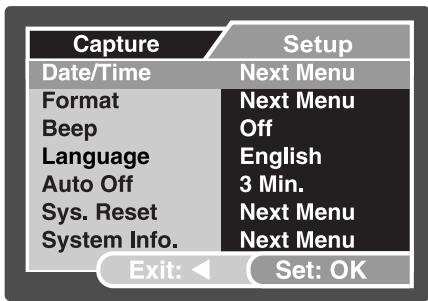
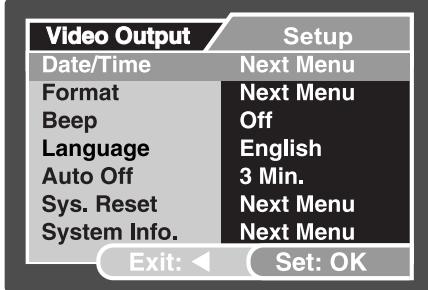
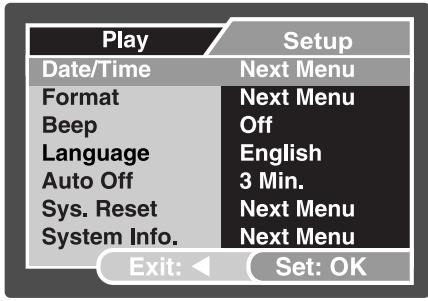
Menu de configuration
Définissez l'environnement d'utilisation de votre appareil photo.
Vous sélectionnez selon vos préférences la configuration de l'appareil photo avec le menu Setup Capture/Video/Playback. Naviguez dans les options que vous pouvez configurer avec les touches ▲ / ▼.
Date/heure
Ceci définit la date et l'heure.
Référez-vous à "Configuration de la date et de l'heure" pour plus de détails.
Formatage
Efface toutes les images et reformate la carte mémoire SD placée dans votre appareil photo. Les images protégées sont également effacées. Une carte mémoire SD ne peut être formatée si elle est protégée en écriture. Référez-vous à “Formatage d'une carte mémoire SD ou de la mémoire interne” pour plus de détails.
Ceci définit si l'appareil photo émet un son ou non lorsque vous pressez le bouton.
On/Off
Référez-vous à "Choix de la langue de l'écran" pour plus de détails.
Si aucune action n'est réalisée pendant une période donnée, l'alimentation de l'appareil photo est automatiquement éteinte. Cette fonctionnalité est très utile pour réduire la consommation de la batterie.
Réinitialisation du système
Ceci réinitialise l'appareil photo avec les paramètres par défaut. Le paramétrage du temps ne sera pas réinitialisé.
Annuler / Exécuter
Information sur le système
Ceci affiche la version courante du logiciel de gestion de l'appareil photo.
Transfert de fichiers depuis l'appareil PHOTO vers un ordinateur
Après avoir utilisé la cable pour établir une connexion USB entre l'appareil photo et votre ordinateur, vous pouvez utiliser cet ordinateur pour partager des images et des clips vidéo avec votre famille ou avec des amis via e-mail ou bien en les diffusant sur internet. Pour faire cela, vous devez préalablement installer les pilotes USB sur l'ordinateur. Notez qu'avant d'installer le logiciel, vous devez vérifier la configuration de votre ordinateur selon le tableau ci-dessous.
| Configuration nécessaire (Windows) | Configuration nécessaire (Macintosh) | |
| Proesseur | Proesseur Pentium III 600 MHz Ou supérieur | PowerPC G3/G4 |
| Système d'exploitation | Windows 2000/XP/Vista | OS 9.0 ou supérieur |
| Ram | 64MB RAM | 64MB RAM |
| Espace sur le disque dur | Minimum de 128MB d'espace sur le disque dur | Minimum 128MB d'espace sur le disque dur |
| Péripétrique nécessaire | Un lecteur CD-ROM Un port USB disponible | Un lecteur CD-ROM Un port USB disponible |
Étape 1: connectez l'appareil photo numérique à votre ordinateur
- Ouvrez le couvercle de l'objet en le faisant glisser jusqu'à ce qu'il fasse un déclic pour allumer l'appareil photo.
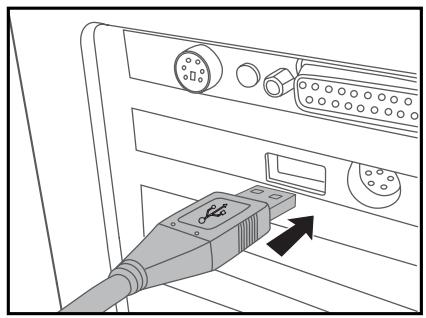
- Connectez une extrémité du câble USB à un port USB disponible de votre ordinateur.
Le menu USB apparait sur l'écran.
- Utilisez les touches / pour sélectionner [PC], puis appuyez sur le bouton OK.
- depuis le bureau Windows desktop, double cliquez sur "Mon Ordinateur".
- Vérifiez l'apparition d'un nouvel icône "Disque amovible". Ce "disque amovible" est en fait la carte mémoire de votre appareil photo. L'ordinateur va attribuer à l'appareil photo la lettre "e" de lecteur de disque ou une lettre supérieure.
- Double cliquez sur le disque amovible et recherchez le dossier DCIM.
- Double cliquez sur le dossier DCIM pour l'ouvrir et pour trouver d'autres dossiers.
Vos images enregistrées et vos clips vidéo seront à l'intérieur de ces dossiers. - Copiez-Collez ou Glissez-Déposez les fichiers d'images ou de vidéos vers un dossier sur votre ordinateur.
(Pour les utilisateurs de Mac, double-cliquez sur l'icône du lecteur de disque intitulé "sans nom" ou "sans label" sur le bureau. iPhoto devrait se lancer automatiquement)
Étape 2: Télécharger des images ou des clips vidéo
Quand l'appareil photo est allumé et connecté à votre ordinateur, il est considéré comme étant un lecteur de disque, juste comme un lecteur de disquette ou un lecteur de CD. Vous pouvez télécharger (transférer) des images en les copiant depuis le "disque amovible" (disque "sans nom" ou "sans label" pour Macintosh) vers le disque dur de votre ordinateur.
Ouvrez "disque amovible" et double cliquez sur le dossier DCIM / DSCIM pour l'ouvrir et trouver d'autres dossiers. Vos images sont à l'intérieur de ce(s) dossier(s). Sélectionnez les photos souhaitées ou les clips videos et puis choisissez "Copier" du menu "Edition". Ouvrez l'emplacement de destination (dosquier) et choisissez "Coller" du menu "Edition". Vous pouvez aussi faire un Glissez-Déposez de fichiers images depuis l'appareil photo vers une destination souhaitation.
Ouvrez l'icône du disque "sans nom", et l'emplacement de la destination sur votre disque dur. Glissez-déposez depuis votre appareil photo vers une destination souhaitée.

Votre appareil photo numérique peut servir de webcam, ce qui vous permet de faire des videoconférences avec vos partenaires professionnels, ou d'avoir des conversations en temps réel avec vos amis ou votre famille. Pour utiliser l'appareil photo numérique en videoconférence, votre ordinateur doit composer les éléments suivants:
Un micro Une carte son Des hauts-parleurs ou un casque Une connexion réseau ou une connexion Internet

Le logiciel de vidéoconférence (ou édition de vidéo) n'est pas inclus avec l'appareil photo. - Ce mode n'est pas supporté par les ordinateurs Mac.
Étape 1: installes les pilotes de webcam
Les pilotes de webcam sont sur le CD-ROM et uniquement pour Windows. La fonction de webcam n'est pas supportée par les ordinateurs Mac.
- Insérez le CD-ROM dans votre lecteur de CD-ROM.
- Quand l'écran de bienvenue apparait, cliquez sur "DRIVER for Web Cam". Suivez les instructions sur l'écran pour terminer l'installation.
- Après que les pilotes aient été installés, redémarrez votre ordinateur.
Étape 2: connectez l'appareil photo numérique à votre ordinateur
- Ouvrez le couvercle de l'objectif en le faisant glisser jusqu'à ce qu'il fasse un déclic pour allumer l'appareil photo.
- Connectez une extrémité du câble USB à un port USB disponible sur votre ordinateur.
L'écran du menu USB apparait.
- Utilisez les touches / pour sélectionner [PC Camera], puis appuyez sur le bouton OK.
- Placez votre appareil photo numérique au-dessus de l'écran de votre ordinateur ou utilisez un trépied.

- Lors de l'utilisation de l'appareil photo numérique en tant que webcam, il est nécessaire d'installer la batterie dans l'appareil photo numérique.
Pour utiliser netmeeting de windows en vidéoconférence:
- Allez à Démarrer → Tous les programmes → Accessoires → Communications → NetMeeting pour lancer le logiciel NetMeeting.
- Cliquez sur le bouton Démarrer Video pour voir la vidéo en direct.
- Cliquez sur le bouton Faites un appel.
- Tapez l'adresse e-mail ou l'adresse réseau de l'ordinateur que vous appelez.
- Cliquez sur Appel. La personne que vous appelez doit également avoir NetMeeting en exécution sur son ordinateur et doit accepter votre demande de début de vidéoconférence.

- La résolution de la vidéo en vidéoconférence est généralement de 320 × 240.
- Pour plus d'informations au sujet des fonctionnalités du logiciel de videoconférence, réferez-vous à sa documentation.
CHARACTERISTIQUES
| Item | Description |
| Captor d'image | Captor 7.0 Mega Pixels CCD |
| Résolution d'image | Photo: 3072 x 2304, 2560 x 1920, 1600 x 1200, 640 x 480 Clip Video : 320 x 240 / 24fps |
| Qualité d'image | Photo: Fin, Standard, Economone Vidéo: Economone |
| Objectif | Objectif de prise de vue fixé, F No.: 3.2 Objectif de prise de vue : 7.1mm (équivalent à 42mm à 35mm de l'appareil) |
| Système de mise au point | Macro: 60 ~ 120 cm Normal: 120 ~ infini |
| Zoom numérique | 1X~4X pour la prévisualisation, 1X~4X pour la revisualisation |
| Vitesse du déclencheur | 1/1000 de secondes, déclencheur mécanique |
| Flash | Auto, déactivé, d'appoint, réduction de l'effet yeux rouges Portée Flash : 0.6m~2.5m |
| Moniteur LCD | Ecran LCD (à critaux liquide) de 2.4" LTPS LCD Haute Résolution 115K pixels à l'affichage |
| retardateur | 2 sec, 10 sec, 10+2 secondes de délai |
| Compensation d'exposition | Auto; Manuel: +/-2.0EV à 0.3EV par incrément |
| Balance des blancs | Auto; Manuel: luminière du jour, nuageux, lumière artificielle (tungsten), Fluorescent |
| ISO | Auto, 50, 100, 200, 400 |
| Media d'enregistrement | 16Mo de mémoire interne (14Mo disponible pour le stockage d'images). carte mémoire SD (Optionel, de capacité jusqu'à 2Go) |
| Format des fichiers | IEXIF 2.2 & DCF 1.0, DPOF 1.1, Motion-JPEG, JPEG |
| PictBridge | Oui |
| Interface | USB 2.0 pleine vitesse |
| Alimentation | Batterie en Li-ion rechargeable |
| Dimension | Approx. 89.5 x 56 x 21.5 mm (sans composant externe-sortant) |
| Poids | Approx. 85g (sans batterie et sans la carte mémoire SD) |
Dépannage
| Symptom | Causes possibles | Solutions / Actions correctives |
| L'appareil photo ne s'allume pas. | ■ Les batteries sont vides.■ Les batteries ne sont pas bien orientées.■ Le couvercle de la batterie 'est pas bien fermé. | ■ Mettez de nouvelles batteries ou rechargez les entièrement.■ Mettez les batteries dans la position correcte.■ Fermez le couvercle de batterie correctement. |
| L'appareil photo s'éteint soudainement. | ■ La fonction Auto off dans la configuration a été activée.■ Les batteries sont vides. | ■ Désactivez l'options Auto SutDown (Auto extinction).■ Remettez 'appareil en marche ou chargez les batteries. |
| L'image n'est pas capturée quand le déclencheur est pressé. | ■ L'appareil photo est en mode (revisalisation) .■ La mémoire est pleine. | ■ Appuyez sur le bouton▼ / MODE pourmettre en modeurreillel photo.■ Transferez les fichiers désirés vers votre ordinateur et effaceze ce qui ne sont pas nécessaires, ou utilisez une autre carte mémoire . |
| Le flash ne fonctionne pas. | ■ NO FLASH est activé dans le mode flash.■ L'appareil photo est en mode (Video) | ■ Sélectionnez un mode flash différent.■ Appuyez sur le bouton▼ / MODE et passez en modeurreillel photo. |
| On ne peut pas transférer des fichiers à travers la connexion USB. | ■ Le cable USB n'est pas correctement connecté.■ Le pilote USB n'est pas installé.■ L'appareil photo est éteint. | ■ Vérifiez toutes les connexions.■ Installélez pilote USB sur votre ordinateur.■ Allumez votreurreillel photo. |