
G12UV - Manette de jeu vidéo GENIUS - Notice d'utilisation et mode d'emploi gratuit
Retrouvez gratuitement la notice de l'appareil G12UV GENIUS au format PDF.


| Type de produit | Manette de jeu vidéo filaire |
| Marque | Genius |
| Modèle | G12UV |
| Interface | USB 2.0 |
| Modes de fonctionnement | Analogique, Numérique, Voiture |
| Nombre de sticks analogiques | 2 (mini-sticks gauche et droit) |
| Croix directionnelle (D-pad) | Oui |
| Boutons d'action | 6 boutons (A, B, X, Y, L, R) |
| Retour de vibration | Oui, compatible avec les jeux supportés |
| Voyant LED | Rouge (mode analogique), Vert (mode numérique), Orange (mode voiture) |
| Alimentation | Via port USB (5 V, 500 mA) |
| Longueur du câble | Environ 1,8 m |
| Dimensions (L x l x h) | Environ 150 x 100 x 60 mm |
| Poids | Environ 300 g |
| Matériau | Plastique ABS |
| Systèmes d'exploitation compatibles | Windows XP/Vista/7/8/10 |
| Logiciel requis | DirectX 7.0a ou version ultérieure |
| Installation du pilote | Nécessite le CD d'installation fourni (ou téléchargement) |
| Entretien | Nettoyer avec un chiffon doux et sec ; éviter l'humidité et les chocs |
| Pièces détachées | Non disponibles séparément ; appareil non réparable par l'utilisateur |
| Garantie | Garantie constructeur 2 ans |
FOIRE AUX QUESTIONS - G12UV GENIUS
Questions des utilisateurs sur G12UV GENIUS
0 question sur cet appareil. Repondez a celles que vous connaissez ou posez la votre.
Poser une nouvelle question sur cet appareil
Téléchargez la notice de votre Manette de jeu vidéo au format PDF gratuitement ! Retrouvez votre notice G12UV - GENIUS et reprennez votre appareil électronique en main. Sur cette page sont publiés tous les documents nécessaires à l'utilisation de votre appareil G12UV de la marque GENIUS.
MODE D'EMPLOI G12UV GENIUS
Game Device Features
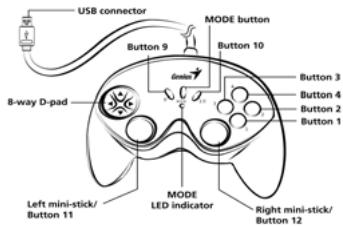
Top view
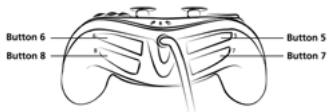
Front view
Game Device Installation
- Make sure you turn your computer on.
- Insert the driver's disc into the CD-ROM drive, and the setup program will start automatically. If not, start the setup program manually by selecting Start/Run and type in "E:\setup"(Where "E:" represents the location of the CD-ROM drive), then press the Enter key.
- Please follow the instructions on the screen to finish the driver installation. (Some operating systems will install the DirectX program automatically first, so just follow the instructions on the screen to finish the program installation.)
- After the software installation is completed, you can connect your game device to the USB port on your computer.
- Click Start / Settings / Control Panel and double click on the "Game Controllers" or "Gaming Options" icon.
- In the "Game Controllers" or "Gaming Options" screen, you can calibrate and test your game controller before you play any game.
- When you finish the calibration and test, you can now play any game.
Important:
- The game device has Analog/Digital/Car modes. You can switch to the appropriate mode for use. (Default: Analog mode)
| Hardware / Mode | Analog mode | Digital mode | Car mode |
| D-pad | POV HAT | X & Y axis motion | POV HAT |
| Left mini-stick | X & Y Axis motion | X & Y axis motion | X axis motion |
| Right mini-stick | Throttle & Rudder | Throttle & Rudder | Y axis motion |
| LED Indicator | Red light | Green light | Orange light |
- The driver will work with the DirectX 7.0a or a newer version. Please check the DirectX version on your system, and upgrade if necessary.
- The vibration effect occurs according to game software. For details, refer to the game software manual.
Marque : GENIUS
Modèle : G12UV
Catégorie : Manette de jeu vidéo