
F31U V - Manette de jeu vidéo GENIUS - Notice d'utilisation et mode d'emploi gratuit
Retrouvez gratuitement la notice de l'appareil F31U V GENIUS au format PDF.


Choisissez votre langue et indiquez votre email : nous vous enverrons une version traduite specifiquement.
| Type d'appareil | Manette de jeu vidéo |
| Nombre de boutons | Dix boutons d'action |
| Gâchette | Incluse |
| Visée | Visée à huit directions (Hat switch) |
| Manette des gaz | Gouverne de direction |
| Interface de connexion | USB (Universal Serial Bus) |
| Fonction vibration | Retour de vibrations |
| Compatibilité système | Windows (DirectX 7.0 ou ultérieur recommandé) |
| Installation | Logiciel sur CD-ROM avec installation automatique ou manuelle |
| Calibration | Calibration et test des contrôleurs intégrés |
| Connexion | Port USB de l'ordinateur |
| Configuration | Paramètres accessibles via panneau de configuration Windows |
| Instructions | Manuel d'instructions fourni |
| Compatibilité logicielle | Jeux compatibles DirectX |
| Test avant utilisation | Test des contrôleurs avant démarrage du jeu |
FOIRE AUX QUESTIONS - F31U V GENIUS
Comment connecter le GENIUS F31U V à mon ordinateur ?
Pour connecter le GENIUS F31U V à votre ordinateur, branchez le câble USB fourni dans un port USB disponible sur votre PC. Le système devrait reconnaître automatiquement l'appareil.
Le GENIUS F31U V ne s'allume pas, que faire ?
Vérifiez que l'appareil est correctement branché à une source d'alimentation. Essayez de changer de port USB ou d'utiliser un autre câble USB pour voir si le problème persiste.
Pourquoi l'appareil ne fonctionne-t-il pas avec mon logiciel de traitement de texte ?
Assurez-vous que le logiciel est compatible avec le GENIUS F31U V. Vous pouvez également vérifier si des mises à jour du logiciel ou des pilotes sont disponibles.
Comment mettre à jour le firmware du GENIUS F31U V ?
Visitez le site officiel de GENIUS pour télécharger la dernière version du firmware. Suivez les instructions fournies pour effectuer la mise à jour.
L'appareil fait des bruits étranges, que dois-je faire ?
Si l'appareil émet des bruits étranges, débranchez-le immédiatement et vérifiez s'il y a des obstructions ou des dommages visibles. Si le problème persiste, contactez le support technique.
Comment réinitialiser le GENIUS F31U V aux paramètres d'usine ?
Pour réinitialiser l'appareil, recherchez le bouton de réinitialisation situé à l'arrière ou en dessous de l'appareil. Appuyez et maintenez ce bouton pendant environ 10 secondes.
Le GENIUS F31U V est-il compatible avec les systèmes d'exploitation Mac ?
Oui, le GENIUS F31U V est compatible avec les systèmes d'exploitation Mac. Assurez-vous d'avoir installé les pilotes appropriés si nécessaire.
Où puis-je trouver des pièces de rechange pour le GENIUS F31U V ?
Les pièces de rechange peuvent être commandées directement sur le site web de GENIUS ou chez des revendeurs agréés.
Questions des utilisateurs sur F31U V GENIUS
0 question sur cet appareil. Repondez a celles que vous connaissez ou posez la votre.
Poser une nouvelle question sur cet appareil
Aucune question pour l'instant. Soyez le premier à en poser une.
Téléchargez la notice de votre Manette de jeu vidéo au format PDF gratuitement ! Retrouvez votre notice F31U V - GENIUS et reprennez votre appareil électronique en main. Sur cette page sont publiés tous les documents nécessaires à l'utilisation de votre appareil F31U V de la marque GENIUS.
MODE D'EMPLOI F31U V GENIUS
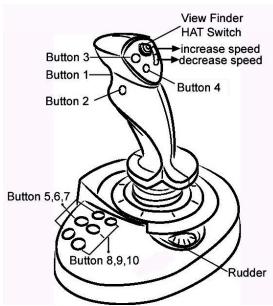
Fonctionnalités de l'unité de jeu
- Dix boutons d'action, gachette comprise
- Viseur à huit directions (Hat switch)
- Manette des gaz/Gouverne de direction
- Interface USB (Universal Serial Bus)
- Fonction Retour de Vibrations
Installation de l'unité de jeu
- Assurez-vous que votre ordinateur est allumé.
- Insérez le disque du pilote dans votre lecteur CD-ROM et le programme d'installation se lance automatiquement. Si tel n'était pas le cas, lancez l'installation manuellement en sélectionnant Démarrer/exécuter, puis en tapant "E:\setup" (E: représentant l'emplacement de votre lecteur CD-ROM) ; appuyez enfin sur la touche Entrée.
- Veuillez suivre les instructions s'affichant sur l'écran pour terminer l'installation. (Notez que certains systèmes d'exploitation installent en premier lieu le programme DirectX, suivez donc simplement les instructions sur l'écran pour parachever l'installation).
- Une fois l'installation du logiciel terminée, vous pouvez connecter votre appareil de jeu au port USB de votre ordinateur.
- Cliquez sur le bouton Démarrer de la barre des tâches de Windows, puis sur Paramètres et Panneau de configuration, et double-cliquez sur l'icône Contrôleurs de jeu ou Options de jeu.
- Dans la boîte de dialogue "Contrôleurs de jeu" ou "Options de jeu", vous pouvez calibrer et tester votre contrôleur de jeu avant de commencer à l'utiliser.
- Une fois le calibrage et le test effectués, vous pouvez commencer à jouer.
Important:
- Pour obtenir les membresurs effets durant le jeu, nous recommandons d'étalonner et de tester votre moniteur de jeu avant de jouer. En particulier, si vous redémarrez votre PC ou raccordez à nouveau votre moniteur de jeu à votre PC, nous suggérons vivement d'étalonner et de tester votre moniteur de jeu à nouveau.
- Ce pilote fonctionne avec la version DirectX 7.0a ou ultérieure. Veuillez vérifier la version présente sur votre système et effectuer une mise à niveau si nécessaire.
- L'effet vibrations s'applique selon le jeu en cours. Pour plus de détails, veuillez vous reporter au manuel d'instructions du jeu.