F16UMAN - Manette de jeu vidéo GENIUS - Notice d'utilisation et mode d'emploi gratuit
Retrouvez gratuitement la notice de l'appareil F16UMAN GENIUS au format PDF.


| Type d'appareil | Manette de jeu |
| Nombre de boutons | 4 boutons de commande |
| Manette des gaz | Incluse |
| Fonction accélération/décélération | Oui |
| Interrupteur Turbo | Oui, avec fonction rapide et continue |
| Connecteur | Port D-SUB 15 broches |
| Installation Port Jeu | Oui, via port D-SUB 15 broches |
| Installation Port USB | Oui, compatible Windows 2000/XP/Me |
| Compatibilité OS | Windows 98/2000/XP/Me |
| Calibration | Oui, via panneau de configuration |
| Options de configuration | Contrôleurs de jeu et options de jeu |
| Test de fonctionnement | Oui, via panneau de configuration |
| Interface | 15 broches D-SUB ou USB |
| Fonctionnalités supplémentaires | Calibration et test intégrés |
FOIRE AUX QUESTIONS - F16UMAN GENIUS
Questions des utilisateurs sur F16UMAN GENIUS
0 question sur cet appareil. Repondez a celles que vous connaissez ou posez la votre.
Poser une nouvelle question sur cet appareil
Téléchargez la notice de votre Manette de jeu vidéo au format PDF gratuitement ! Retrouvez votre notice F16UMAN - GENIUS et reprennez votre appareil électronique en main. Sur cette page sont publiés tous les documents nécessaires à l'utilisation de votre appareil F16UMAN de la marque GENIUS.
MODE D'EMPLOI F16UMAN GENIUS
Caractéristiques de votre appareil
- Quatre boutons de commande, gachette comprise
- Manette des gaz
- Pour accélération et décélération
- Fonction Turbo
- Interface port jeu D-SUB
15-broches
Installation du port de jeu:
- Veillez à éteindre votre ordinateur et assurez-vous qu'un port jeu est bien disponible (l'interface port jeu est intégrée à la carte mère, carte son etc.)
- Reliez la prise 15-broches de votre contrôleur de jeu au connecteur 15-broches de l'interface port jeu de votre PC.
- Une fois les branchements effectués, allumez votre ordinateur.
- Cliquez sur Démarrer/Paramètres/Panneau de configuration et double-cliquez sur l'icône "Contrôleurs de Jeu" ou "Options de Jeu".
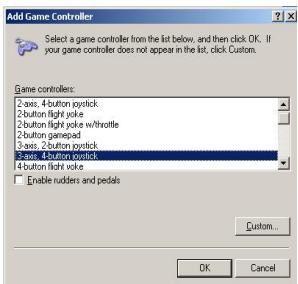
- Sous l'écran "Contrôleurs de Jeu" ou "Options de Jeu", cliquez sur "Ajouter" et sélectionnez "3-axis, 4-button joystick", cliquez ensuite sur "OK".
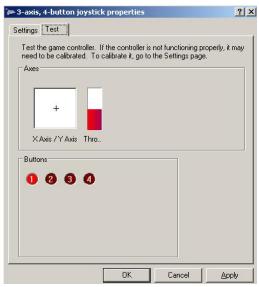
- Cliquez sur "Propriétés", puis calibrez et testez votre contrôleur de jeu avant de débuter une partie.
- Une fois le calibrage et les tests effectués, vous pouvez commencer à jouer.
Installation port USB:
- Lorsque you branchez un périphérique USB, Windows2003/ XP/Me/2000 le détectera
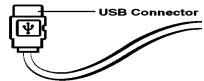
et installera automatiquement son pilote. (Si vous utilisez Windows 98, suivez simplement les instructions s'affichant sur l'écran pour parachever l'installation).
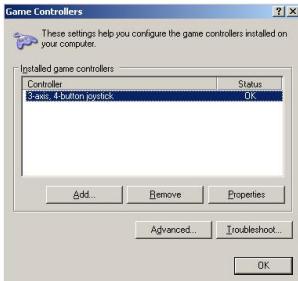
- Cliquez sur Démarrer/Paramètres/Control Panel et double-cliquez sur l'icône "Contrôleurs de Jeu" ou "Options de Jeu". Vous pouvez alors calibrer et tester votre contrôleur de jeu avant de commencer à jouer.
Important: Afin d'obtenir les meilleurs résultats possibles lors de vos séances de jeu, nous vous conseillons de calibrer et de tester votre manette au préalable. Calibrage et tests sont particulièrement recommandés si vous redémarrez votre PC ou si vous rebranchez votre contrôleur de jeu. Si vous avez des questions, veuillez visiter www. geniusnet. com. tw, ou envoyer un email à csd02@email. geniusnet. com. tw.