
HOME - Logiciel informatique NERO - Notice d'utilisation et mode d'emploi gratuit
Retrouvez gratuitement la notice de l'appareil HOME NERO au format PDF.


| Type de logiciel | Multimédia / Gestion de contenu |
| Fonction principale | Organisation et lecture de médias |
| Formats supportés | Audio, vidéo, images |
| Interface utilisateur | Graphique, conviviale |
| Compatibilité système | Windows (version non précisée) |
| Installation | Logiciel à installer |
| Langues disponibles | Multilingue (non précisé) |
| Mise à jour | Disponible en ligne |
| Support technique | Oui, via éditeur |
| Fonctions réseau | Partage de médias en réseau local |
| Gestion des playlists | Oui |
| Recherche de médias | Oui |
| Création de bibliothèques | Oui |
| Prise en charge télécommande | Oui |
| Utilisation principale | Lecture et gestion multimédia domestique |
FOIRE AUX QUESTIONS - HOME NERO
Questions des utilisateurs sur HOME NERO
0 question sur cet appareil. Repondez a celles que vous connaissez ou posez la votre.
Poser une nouvelle question sur cet appareil
Téléchargez la notice de votre Logiciel informatique au format PDF gratuitement ! Retrouvez votre notice HOME - NERO et reprennez votre appareil électronique en main. Sur cette page sont publiés tous les documents nécessaires à l'utilisation de votre appareil HOME de la marque NERO.
MODE D'EMPLOI HOME NERO
Informations sur le Copyright et la Marque
Le Manuel Nero Home et son contenu sont protégés par copyright et sont la propriété de Nero AG. Tous droits réservés. Ce manuel contient des informations protégées par copyright international. Toute reproduction, transmission ou transcription de ce manuel, faite sans l'autorisation expresse et écritte de Nero AG est interdite.
Nero AG décline toute responsabilité au-delà des clauses des droits associés à la garantie. Nero AG ne garantit pas l'exactitude du contenu du manuel Nero Home. Le contenu du logiciel fourni et du manuel Nero Home peut être modifié sans préavis.
Tous les noms de marques appartiennent à leurs propriétaires respectifs.
Les marques mentionnées dans ce document ne le sont qu'à titre d'information.
Copyright © 2007 Nero AG et ses concédants. Tous droits réservés
REV 5.0 - 2.99.10.0
Table des matières
1.1 A propos du manuel 6
1.2 A propos de Nero Home 6
1.3 Versions de Nero Home 7
1 Généralités 6
2 Informations techniques 8
2.1 Configuration système 8
2.2 Formats pris en charge 9
3 Lancement du programme 10
3.1 Lancement Nero Home via Nero StartSmart 10
4 Ecran de demarrage de Nero Home 11
4.1 Liens directs dans I'ecran de demarrage 12
5 Boutons des écrans principaux 14
6 Paramètres dans Nero Home 15
6.1 Assistant Configuration facile 15
6.1.1 Paramètres de base 15
6.1.2 Fonctions avancées 17
6.2 Ecran principal Paramétres 19
6.2.1 Paramétres généaux 21
6.2.2 Definir les options de balayage des supports 22
6.2.3 Changer l'apparence du programme 24
6.2.4 Activer la fonction time-shift 25
6.2.5 Configurer une carte TV ou une carte d'enregistrement 26
6.2.6 Options pour les enregistements TV 27
6.2.7 Paramètres video 28
6.2.8 Paramètres DVD 29
6.2.9 Paramètres audio 30
6.2.10 Definir les paramètres de lecture par défaut pour les diaporamas 32
6.2.11 Definir des effets pour les diaporamas 33
6.2.12 Definir des transitions préférentes pour les diaporamas 34
6.2.13 Enregister le diaporama comme film 35
6.2.14 Definir les options de gravure pour les collections de musique 36
6.2.15 Definir les options de gravure des diaporamas 37
6.2.16 Definir les options de gravure pour les videos 39
6.2.17 Definir les options de gravure pour les collections mixtes 40
7 Ecran principal Musique et radio 41
7.1 Lire de la musique 41
7.2 Afficher les boutons de lecture 42
7.3 Réglage des stations de radio 43
7.3.1 Renommer les stations de radio 44
7.3.2 Ajouter des stations de radio dans vos favoris radio 45
7.3.3 Retirer des stations de radio des favors radios 45
7.4 Graver une collection de musique 45
8 Ecran principal Photos 47
8.1 Afficher des photos 47
8.2 Creer un diaporama avec musique de fond 48
8.3 Lire un diaporama 49
8.4 Trouver dans Région 50
8.5 Graver une collection de photos 51
9 Ecran principal Video et TV 52
9.1 Réglage des chaînes TV 52
9.1.1 Afficher les chaînes de TV 52
9.1.2 Renommer les chaînes TV 53
9.1.3 Ajouter des chaînes TV dans les Favoris TV 53
9.1.4 Retirer des chaînes de TV des favors TV 54
9.2 Regarder des programmes TV 54
9.3 Afficher le volet d'information 56
9.4 Afficher l'incrustation d'image 57
9.5 Regarder des enregistements TV 58
9.6 Enregister des programmes en cours 59
9.7 Programmer de nouveaux enregistrement 60
9.8 Lire des videos 61
9.9 Configurer I'EPG (Electronic program guide) 63
9.10 Mapper l'EPG 64
9.11 Utiliser l'EPG 64
10 Ecran principal Périphériques 66
10.1 Diffusion TV en direct sur le réseau 67
11 Ecran principal Collections 69
11.1 Lire une collection 69
11.2 Creer une collection 70
11.3 Modifier une collection 72
11.4 Graver une collection 73
12 Ecran principal Recherche 74
13 Disques photo, audio et video 76
14 Combinaisons de touches 77
15 Index 78
16 Contact 82
1 Généralités
1.1 A propos du manuel
Le present manuel est destiné à tous les utilisateurs qui souhaitent savoir comment travailler avec Nero Home. Il propose une approche pratique et explique pas à pas comment atteindre l'objectif fixé.
Afin d'optimiser l'utilisation de ce manuel, veuillez tener compte des conventions suivantes :
| Symbole | Signification |
| Utilisé pour les avertissements ou les instructions qui doivent être strictement suivies. | |
| Fait ↔reference à des informations complémentaires ou à des conseils. | |
| 1. Démarrer... | Un chiffre au début d'une ligne indique un appel à l'action. Résiliez ces actions dans l'ordre précisé. |
| → | Indique un résultat intermédiaire. |
| → | Indique un résultat. |
| OK | Indique des passages de texte oes entrées ou des boutons qui apparaissent dans l'interface du programme. Ils s'affichent en gras. |
| Chapitre | Indique des ↔férences à d'autres chapitres. Ils fonctionnent comme des liens et s'affichent en rouge souligné. |
1.2 A propos de Nero Home
Nero Home combine la télévision et l'enregistrement de programmes TV avec la lecture de DVD-Video et de fichiers audio/vidéo dans une interface facile à utiliser. Nero Home ne lit pas simplement fichiers multimédia, il peut aussi les cataloguer, les organiser en bibliothèques individuelles. Il vous permet de compiler des fichiers issus de supports divers pour creer une sélection, par exemple, un diaporama avec des videos et des images agrémentés d'une musique de fond. Les fonctions de tri intelligent vous permettent de faire des recherches par type de fichier, par piste, par artiste, par album et même par métadonnée. Les péripériques connectables à chaud comme les apparciels photo et les cartes mémoires sont déetectés immédiatement et leur contenu peut être ajoute directement à la base de données. Des assistants sont à votre disposition pour vous aider dans la configuration, par exemple, pour rechercher des chaînes de télévision et configurer les paramétres régionaux. Nero Home se commande via l'ordinateur ou via de nombreuses télécommandes PC.
1.3 Versions de Nero Home
Nero Home est disponible en trois version différentes :
Nero Home et Nero Home Essentials offreet la gamme complète de fonctions, seul Nero Home Essentials SE n'offre que les fonctions suivantes :
Fonction Time-shift (cf. Activer la fonction time-shift)
■ Programmation des enregistements TV (Cf. Programme de nouveaux enregistrement)
- Les collections de photos ne peuvent être exportées qu'au format SVCD/DVD avec une licence pour le codec MPEG-2
- Les SVCD/DVD-video ne peuvent être gravés que si vous disposez d'une licence pour le codec MPEG-2 (Cf. Définir les options de gravure pour les vidés)
Recherche de photossemblables (Cf. Recherche de photossemblables)
Technologie Nero Surround (Cf. Paramètres audio)
2 Informations techniques
2.1 Configuration système
En plus de la configuration système générale requise pour le pack de programmes Nero, la configuration système individuelle suivante s'applique à Nero Home :
Microsoft® DirectX® 9.0b ou ultérieure
En option :
Tuner TV ou carte de capture video pour l'enregistrement analogique et numérique (DVB-T, DVB-S, DVB-C et ATSC), compatible avec la norme du pilote BDA (Broadcast Driver Architecture); Nero Home ne prend pas en charge l'enregistrement video avec FireWire® (OHCI 1394)
Plug-in DVD-Video plug-in pour fonctions DVD-Video et encodage en son Dolby Digital 2 canaux (le plug-in DVD-Video est deja inclus dans la version de détail).

L'installation des tous derniers pilotes de péripérisque certifiés WHQL est recommendée. WHQL est l'abréviation de Windows Hardware Quality Labs et signifie que le pilote du péripérisque certifié par Microsoft® est compatible avec Microsoft® Windows® et le matériel correspondant.

Voutrouvez une liste des périhériques compatibles sur notre page Web à l'adresse suivante : http://www.nero.com/nero7/deu/capturedevices nh.php.

Fonctionnement de Nero Home
En plus du clavier et de la souris, vous pouvez commander Nero Home à l'aide de toute une gamme de télécommandes PC. Vous trouvrez une liste des périphériques pris en charge sur notre page Web à l'adresse suivante : http://www.nero.com/nero7/deu/Nero_Home_Features.html.
Notez cependant que, pour le moment, la sélection de plusieurs fichiers n'est pas possible à l'aide de la télécommande.
2.2 Formats pris en charge
Nero Home prend en charge la plupart des formats audio, video, photo ainsi que les métadonnées.
Les métadonnées contiennent des informations concernant l'artiste, l'album, le titre, le temps écoulé, le débit, la résolution, etc. Elles permettent de classer les enregistements en catégories par type (audio, video et photos) et les utilisateurs peuvent trouver leurs fichiers classés par artiste, album et genre.
| Formats audio | Formats vidéo | Formats image | Métadonnées | Formats de disque |
| ■ MP3 | ■ MPEG-1 | ■ JPEG | ■ ID3 tags (V1.1/V2) | ■ DVD-VIDéo |
| ■ MP4 (audio) | ■ MPEG-2 | ■ PNG | ■ JPEG | ■ VCD 2.0/SVCD |
| ■ WAV | ■ MPEG-4 | ■ GIF | ■ PNG | ■ miniDVD (fichiers DVD sur CD) |
| ■ AAC | ■ Quicktime | ■ BMP | ■ BMP | ■ Nero Digital™ |
| ■ OGG Vorbis* | ■ DV-AVI | ■TIFF | ■ GIF | ■ Lecture de DVD-VIDéo et (S)VCD à partir du fisier |
| ■ WMA* | ■ AVI | ■ TGA | ■TIFF | |
| ■ WMA (prise en charge DRM)* | ■ WMV* | ■ AVI | ||
| ■ AC3 2.0, 5.1 | ■ WMV (prise en charge DRM)* | ■ MPEG-1 | ||
| ■ AIFF | ■ MPEG-2 | |||
| ■ CDA | ■ Nero Digital™ (MPEG-4) | |||
| ■ Audio MPEG-1 | ■ WMV | |||
| ■ Audio MPEG-2 | ■ MP3 | |||
| ■ OGG Vorbis | ||||
| ■ WAV |
- Le codec doit être installé
3 Lancement du programme
Pour démarrer Nero Home via Nero StartSmart, procédez comme suit :
- Cliquez sur l'icone Nero StartSmart.
La fenêtre de Nero StartSmart s'ouvre.
- Cliquez sur le bouton
La liste des applications Nero s'ouvre.
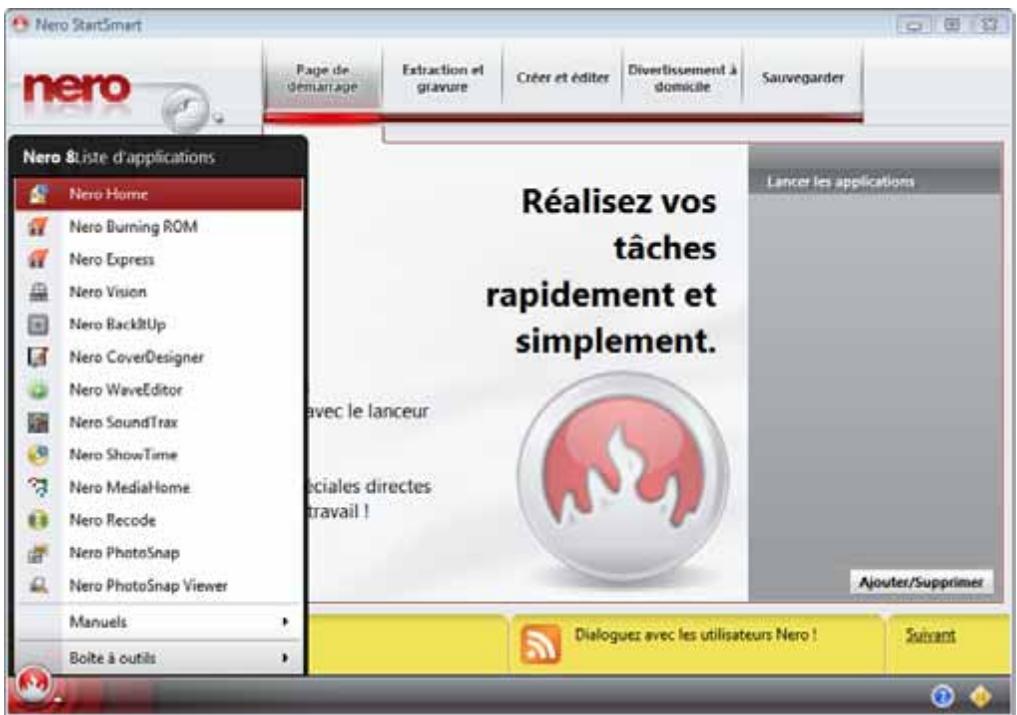
Fig. 1: Nero StartSmart
- Sélectionnez l'entrée Nero Home dans la liste des Applications.
La fenêtre Nero Home s'ouvre.
Vous avez demarré Nero Home via Nero StartSmart.
e
4 Ecran de démarrage de Nero Home
Vous accedez aux sept écrans principaux de Nero Home en double-cliquant sur les icônes de menu de l'écran de démarrage.
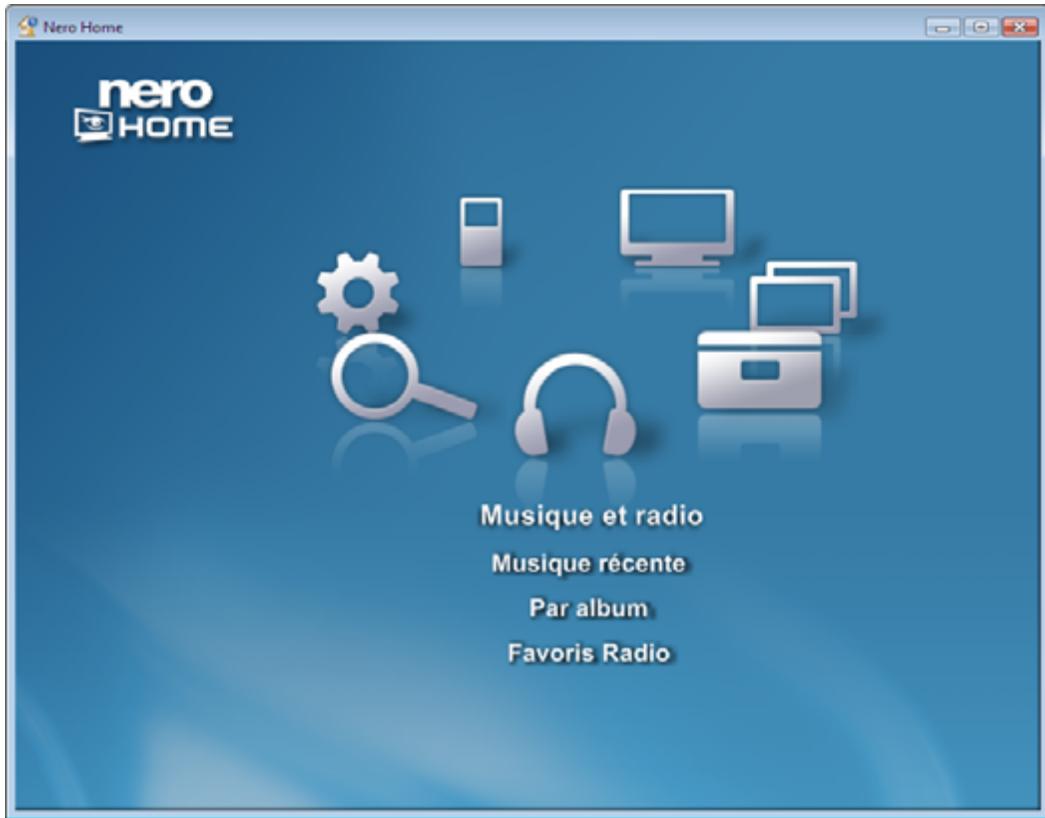
Fig. 2: Ecran de démarche de Nero Home
Les icones de menu suivantes sont disponibles :
Icônes de menu
| Ouivre l'écran principal Paramètres. Parmi les options disponibles on retrouve le changement d'apparance de Nero Home, l'activation de la fonction Time-shift (programmation), la configuration de la carte TV sur votre PC, les fonctions propres aux diaporamas, aux vidés et à l'audio et la gravure de disques. Vous pouvez également reconfigurer les paramètres de base à tout moment à l'aide de l'assistant Configuration facile. | |
| Ouivre l'écran principal Musique et radio. Ici vous pouvez:gérer et dire vos pistes de musique, compiler et graver de nouvelles collections de musique. . Vous pouvez également:gérer et dire les stations de radio DVB et Web disponibles ici. | |
| Ouivre l'écran principal Photos. Ici, vous pouvez:gérer vos photos et diaporamas, dire des diaporamas et compiler de nouvelles collections de photos. | |
| Ouvelle l'écran principal Video et TV. Ici, vous pouvez:gérer et dire vos vidEOS, compiler et graver de nouvelles collections de vidEOS. Vous pouze également sélectionner les chaînes de TV souhaitées et lancer directement des enregistrements ou les programmer à l'avance. | |
| Ouvelle l'écran principal Collections. Ici, vous pouvez:gérer et dire les collections existantes ainsi que compiler et graver de nouvelles collections contenant de la musique, des photos et des vidEOS. | |
| Ouvelle l'écran principal Périphériques. Ici, vous pouze accéder à tous les lecteurs locaux et aux dossiers. | |
| Active la fonction de recherche et ouvre un champ de saisie pour les termes de la recherche. |
4.1 Liens directs dans l'écran de démarrage
Trois liens directs supplémentaires sont disponibles dans l'écran de démarriage sous les iconônes de menu des zones Collections, Video et TV, Périphériques, Musique et radio, Photos et Paramètres.
Les boutons sont disponibles :
| Photos | |
| Dernières ajoutées | Ouvre l'écran Dernières ajoutées. |
| Par album | Ouvre l'écran Par album. |
| Par date | Ouvre l'écran Par date. |
| Musique et radio | |
| Dernières ajoutées | Ouvre l'écran Dernières ajoutées. |
| Par album | Ouvre l'écran Par album. |
| Favoris | Ouvre l'écran Favoris dans le dossier Radio. |
| Collections | |
| Montré les articles rassemblés | Ouvre l'écran des Articles rassemblés. |
| Diaporamas | Ouvre l'écran Diaporamas. |
| Musique | Ouvre l'écran Collections de musique. |
| Vidéo et TV | |
| TV en direct | Ouvre l'écran Tous les canaux |
| Vidéo | Ouvre l'écran Vidéos. |
| TV | Ouvre l'écran Tous les canaux |
| Périphériques | |
| Poste de travail | Ouvre l'écran Poste de travail. |
| Mes documents | Ouvre l'écran Mes documents. |
| Réseau MediaHome | Ouvre l'écran Réseau MediaHome. |
| Paramètres | |
| Configuration facile | Lance l'assistant Configuration facile. |
| Gravure | Oùvre l'écran Gravure. |
| Configurer EPG | Oùvre l'écran Programmes TV. |

Un lien direct vers le disque correspondant apparait dans la liste Périphériques dés qu'un disque est inséré dans le lecteur. Le lien Poste de travail est grisé.
5 Boutons des écrans principaux
Les boutons suivants sont disponibles dans les écrans principaux Musique et radio, Collections, Photos, Video et TV et Periphériques de Nero Home:
| Retour | Revient à l'écran précédent. |
| Lire | Lit tous les fichiers sélectionnés ou tous les fichiers stockés dans les dossiers sélectionnés. |
| Collector | Sélectionne des fichiers individuels pour les stocker dans une collection. |
| Montré les articles rassemblés | Repend tous les fichiers actuellément sélectionnés et destinés à être stockés dans une collection. |
| Enregistrer en tant que Collection | Enregistre la collection actuelle sous un nouveau nom. |
| Retirer de Nero Scout | Retire les fichiers sélectionnés du catalogue de Nero Scout. |
| Sélectionner tout | Sélectionne tous les dossiers ou fichiers affichés à l'écran. |
| Afficher en tant que ... | Modifie la façon dont les fichiers trouvés s'affichent. Le mode d'affichage actuellément actif s'affiche entre crochets (taille moyenne ou icône) |
Fonctionnement de Nero Home
En plus du clavier et de la souris, vous pouze commander Nero Home à l'aide de toute une gamme de télécommandes PC. Vous trouvrez une liste des périhériques pris en charge sur notre page Web à l'adresse suivante : .
Notez cependant que, pour le moment, la sélection de plusieurs fichiers n'est pas possible à l'aide de la télécommande.
6 Paramètres dans Nero Home
La première fois que vous lancez Nero Home, l'écran de démarriage de l'assistant
Configuration facile s'affiche automatiquement. Cet assistant va vous guider pas à pas
dans l'installation de base de Nero Home et ne peut être annulé.
Après avoir reglé tous les paramètres de base, vous pouvez démarrer Nero Home immédiatement ou utiliser l'assistant pour changer d'autres paramètres.

Voussoupiezmodifertouslesparametresaoutmomentdansl'écranprincipal Paramétres(Cf.Ecran principal Paramétres).

Voussoupiezeguallyreconfiguerrlesparametresdebaseà tout momentaI'aide de I'assistantTneasConfigurationfacile.Cliquez surIiconede menuParametres>
Cnfigurationfaciledl'écran de démarragedeNeroHome pour lancerI assistant.
6.1.1 Paramètres de base
Pour définir les paramètres de base, procédez comme suit :
- Cliquez sur le bouton Démarrage rapide dans l'écran de démarriage de l'assistant Configuration facile.
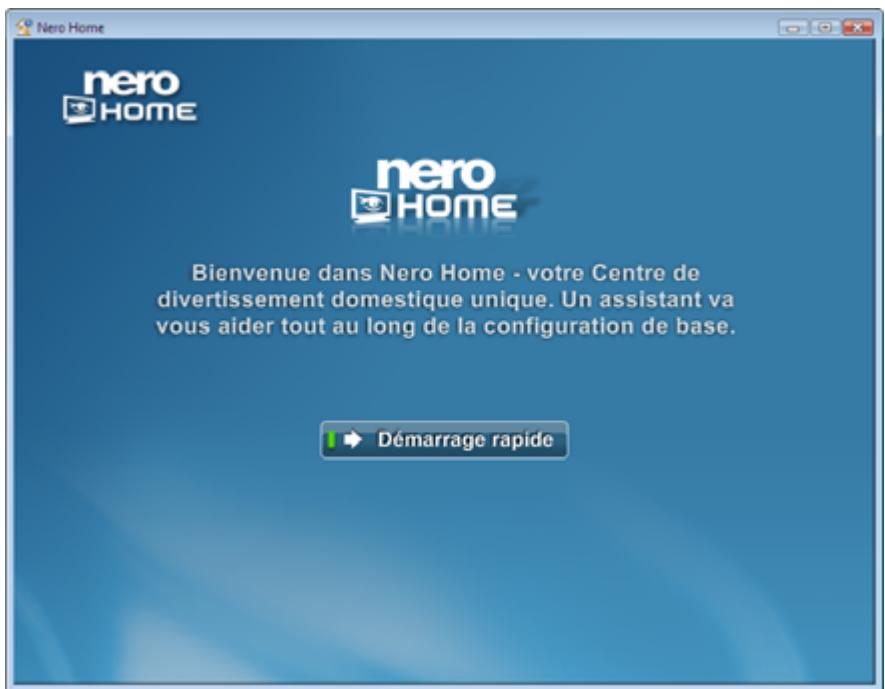
Fig. 3: Assistant Configuration facile
Le premier écran de l'assistant, Notre pays et votre langue, s'affiche. Les paramètres du pays sont utilisés pour rechercher les chaînes de TV et définir la norme TV.
- Réglez les paramètres souhaïtés et cliquez sur le bouton Continuer.

Vous pouvez utiliser les boutons l'autre de I'assistant.
et Continuer pour naviguer d'un écran à
Les barres de progression en haut à gauche affichent le nombre d'étapes terminées et le nombre d'étapes qu'il reste.
Le second écran de l'assistant, Format TV, s'affiche. Les deux boutons sont utilisés pour régler la configuration de l'écran sur 4:3 ou 16:9.
- Sélectionnez l'icône qui ressemble à un cercle - pas un ovale - et cliquez sur le bouton Continuer.
Le troisième écran de l'assistant, Paramètres d'arrière plan, s'affiche.
- Réglez les paramètres souhaïtés et cliquez sur le bouton Continuer.
Le premier écran, Paramètres TV et Radio s'affiche.
Nero Home permet de prendre en charge simultanément un certain nombre de cartes TV, des cartes tuner TV doubles et/ou hybrides.
Vous trouvrez une liste des cartes TV prises en charge sur notre page Web à l'adresse suivante : http://www.nero.com/nero7/deu/capture Devices_nh.php.


Voutrouverez une listedes periphériques compatibles sur notre page Web à l'adresse suivante : http://www.nero.com/nero7/eng/capturedevices_nh.php.
-
Cochez les récepteurs TV et radio déetectés que vous souhaitez utiliser.
-
Cliquez sur le bouton Continuer.
Le second écran Paramètres TV et Radio s'affiche.
-
Si vous avez installé au moins une carte TV, vous nevez désirier entre Antenne et Câble comme source des signaux.
-
Si vous avez installé au moins une carte TV DVB-S, vous nevez désirir la configuration satellite.
-
Cliquez sur le bouton Continuer.
Le troisième écran Paramètres TV et radio s'affiche et Nero Home balaye les tuners TV et radio pour détecter tous les canaux disponibles.
Les zones d'information suivantes sont disponibles :
| Progression du balayage | Indique la progression du balayage pour chaque carte sur base d'une barre de progression. |
| Qualité du signal | Indique la qualité du signal de l'antenne. |
| Force du signal | Indique la force du signal de l'antenne. |
| Châines TV détectées | Indique le nombre de chaînes TV détectées. |
| Stations de radio détectées | Indique le nombre de stations de radio détectées. |
-
Pour recommencer le balayage, cliquez sur le bouton Balayer a nouveau.
-
Pour interrompre le processus de balayage, cliquez sur le bouton Sauter configuration du tuner.
Une fois le balayage terminé, l'écran suivant s'affiche automatiquement. Vous avez correctement défini les paramètres de base. - Pour démarrer Nero Home, cliquez sur le bouton Lancer Nero Home.
NeroHome démarre. - Si vous souhaitez utiliser l'assistant Configuration facile pour définir les paramétres avances pas à pas, continuez dans Fonctions avancées.
Vous avez definite les parametes de base.
6.1.2 Fonctions avancées
La condition suivante doit être remplie :
- Les paramètres de base de l'assistant Configuration facile ont été définis (Cf. Paramètres de base).
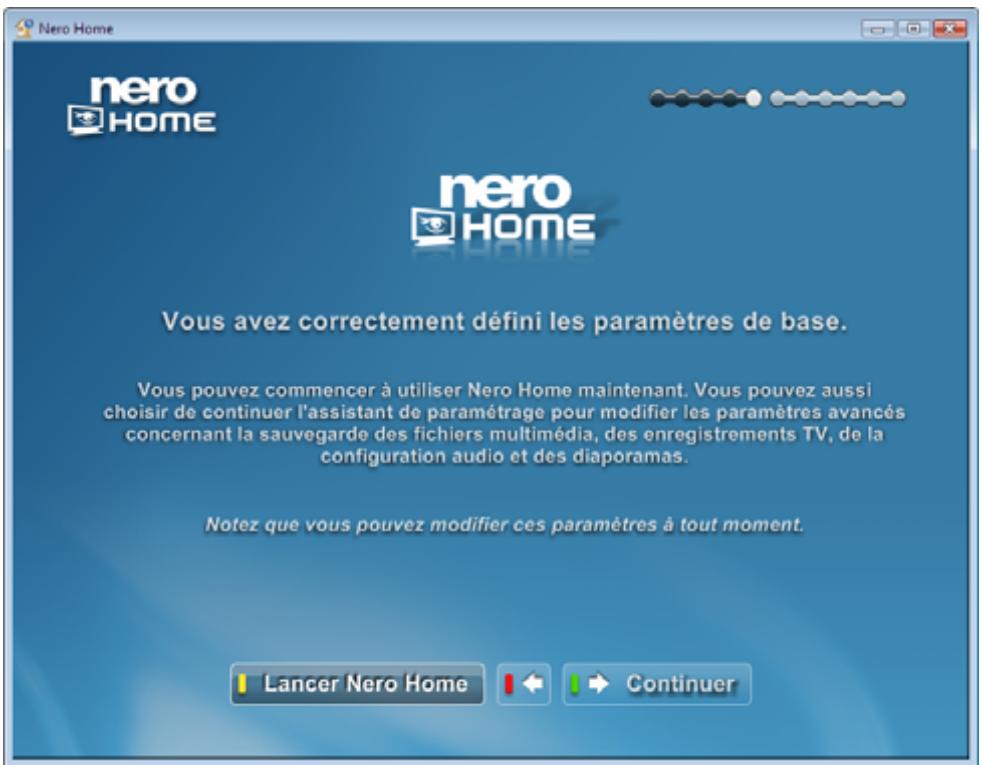
Fig. 4: Assistant Configuration facile
Pour utiliser l'assistant Configuration facile pour définir les paramètres avancés pour Nero Home, procédez comme suit :
- Cliquez sur le bouton Continuer.
L'écran Dossiers multimédia dans Nero Home s'affiche. Celui-ci répertorie les dossiers que Nero Home utilise pour obtenir des informations sur les photos, la musique et les vidés.
-
Pour ajouter un dossier.
-
Cliquez sur le bouton Ajouter dossier.
-
Marquez le dossier souhaité dans l'arborescence et cliquez sur le bouton

Vous pouvez vous déplacer d'un niveau vers le haut dans l'arborescence enclinquant sur le bouton Un niveau plus haut. Un double clic ouvre le dossier souhaité.
Le dossier est ajouté à la liste des dossiers qui géront les photos, la musique et les vidés pour Nero Home.
-
Pour supprimer un dossier.
-
Marquez le dossier souhaité dans l'arborescence et cliquez sur le bouton
Une boîte de dialogue s'ouvre.
2. Cliquez sur le bouton Oui.
Le dossier est supprimé de la liste des dossiers qui gèrent les photos, la musique et les vidés pour Nero Home.
- Cliquez sur le bouton Continuer.
L'écran Sauvegarder enregistrements TV s'affiche. Ici vous pouvez seLECTIONner le dossier dans lequel vous sauvegardez les programmes TV que vous enregistrez.
5. Cliquez sur le bouton Changer de dossier.
6. Pour sauvégarder les enregistrents dans un dossier existant, marquez le dossier souhaité dans l'arborescence.

Vous pouvez vous déplacer d'un niveau vers le haut dans l'arborescence enclinquant sur le bouton Un niveau plus haut. Un double clic ouvre le dossier souhaité.
-
Pour creer un nouveau dossier pour les enregistements :
-
Ouvrez le niveau de dossier le plus élevé dans lequel vous souhaitez créé un nouveau dossier dans l'arborescence.
- Cliquez sur le bouton Creer nouveau dossier.
Une boîte de dialogue s'ouvre.
3. Entre le nom souhaité pour le nouveau dossier dans le champ de saisie et cliquez sur le bouton OK.
Le nouveau dossier est créé dans l'arborescence.
4. Marquez le dossier.
-
Si vous souhaitez renommer un dossier existant :
-
Marquez le dossier souhaité dans l'arborescence.
- Cliquez sur le bouton Renommer.
- Entrez le nom souhaité et cliquez sur le bouton OK.
Le dossier s'affiche dans l'arborescence avec le nom modifié.
-
Si vous souhaitez supprimer un dossier :
-
Marquez le dossier souhaité dans l'arborescence :
- Cliquez sur le bouton Effacer.
Le dossier et tous les sous-dossiers sont supprimés.
- Cliquez sur le bouton
Le dossier sélectionné s'affiche dans l'écran Sauvegarder enregistrements TV.
- Cliquez sur le bouton Continuer.
L'écran Paramètres des haut-parleurs et du Mixeur s'affiche.
- Réglez les paramètres souhaïtés et cliquez sur le bouton Continuer.

L'élément Standard sélectionne automatiquement le paramètre idéal pour l'équipement audio et l'Option de mixage.

En fonction de la réponse que vous choisissez pour la première question, les modes de sortie Technologie Nero Surround sont également disponibles.
Le Casque Nero filtreet l'entrée audio de façon à ce qu'un son virtuel surround - en stéreo - soit créé et puisse être lu avec des écouteurs. Il peut être utilisé pour un nombre indéterminé de canaux d'entrée.
Les haut-parleurs virtuels Nero filtrent l'entrée audio de façon à ce qu'un son virtuel surround - en stéreo - soit créé et puisse être lu avec des haut-parleurs stéreo. Il peut être utilisé pour un nombre indéterminé de canaux d'entrée.
L'écran Paramètres de lecture automatique s'afiche.
- A la question sur la lecture automatique, répondez Oui ou Non et cliquez sur le bouton Continuer.
Le premier écran de Diaporamas s'affiche.
- Reglez les paramètres souhaités et cliquez sur le bouton Continuer.
Le deuxieme écran de Diaporamas s'affiche.
- Reglez les paramètres souhaïtés et cliquez sur le bouton Continuer.
Le dernier écran de l'assistant s'affiche et Nero Home démarre automatiquement après quelques secondes.
Vous avez terminé de définir les paramètres avancés.
6.2 Ecran principal Paramètres
Nero Home you permit de modifier l'apparance de I'écran de Nero Home et, par exemple, de régler les paramètres de la fonction Time-shift, de la lecture audio et video et de la gravure.
C'est ici que vous pouvez modifier tous les paramètres de base que vous avez définis avec l'assistant Configuration facile (Cf. Assistant Configuration facile), mais vous pouze toujours reconfigurer les paramètres de base à tout moment à l'aide de l'assistant en cliquant sur le bouton Configuration facile.
Pour ouvrir l'écran principal Paramètres, procédez comme suit :
- Double-cliquez sur l'icone de menu Parametes dans I'écran de démarrage.
L'écran principal Paramètres s'affiche.
Vous pouvez maintainant y apporter des modifications ou definir les paramètres.
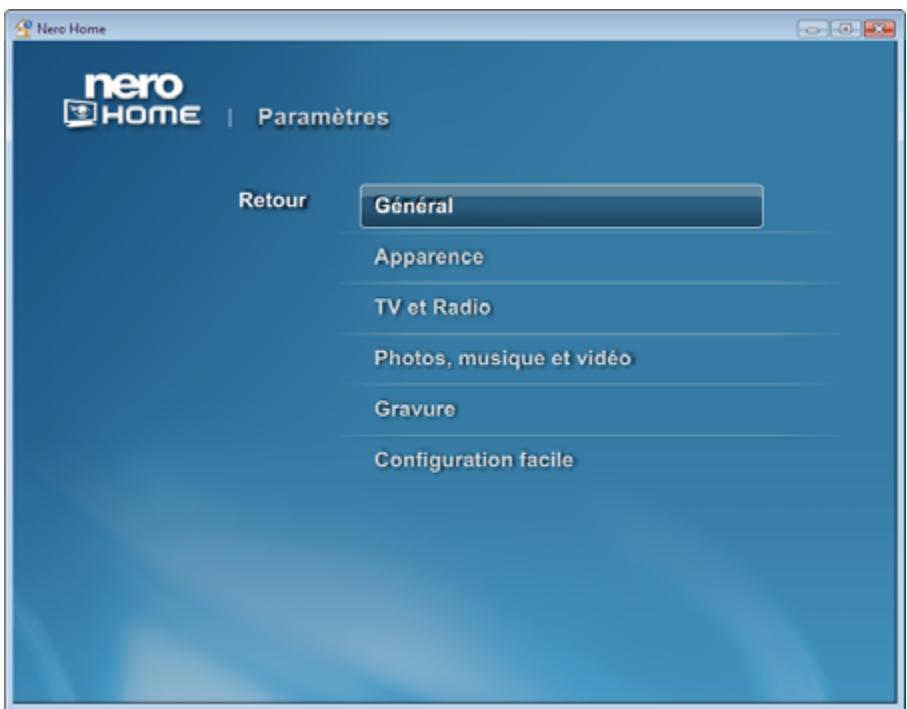
Fig. 5:Ecran principal Paramètres
Dans l'écran Général, vous pouvez définir les paramètres suivants ou y apporter des modifications (Cf. Paramètres généraux):
Choix du pays
Choix de la langue
Options du balayage des supports
Dans l'écran Apparance (cf. Changer l'apparence du programme) vous pouvez définir les paramétres suivants ou y apporter des modifications :
Activer/désactiver le clavier à l'écran
Habillage
Couleur de l'arrière-plan
Taille de police
- Format de lecture pour le programme de télévision
Dans l'écran TV et radio (Cf. Activer la fonction time-shift) vous pouvez définir les paramétres suivants ou y apporter des modifications :
Activez la fonction time-shift pour pouvoir simultanément enregistrer et visualiser en décalé des programmes de télévision (uniquement possible sous Windows XP)
- Limitez la durée de l'enregistrement décalé (uniquement possible sous Windows XP).
- Configurer les cartes TV
Définir le options des enregistrements TV
Voussupiez definir les parametes suivants dans I'ecran Photos,Musique et Video (Cf. Parametes video):
Définir les paramètres video et audio
Définir les paramètres de lecture DVD
- Activer/désactiver les options Lecture aléatoire et Répéter diaporama et sélectionnez les effets et transitions
Dans l'écran Gravure : (Cf. Définir les options de gravure pour les collections de musique)
vous peuvent définir les paramètres suivants ou y apporter des modifications :
Graver de la musique
Gravure de diaporamas
Graver des videotos
Graver un support mixte
6.2.1 Paramètres généraux
Voussoupiezdefiniruncertainname de parametesgeneraux pourpersonnaliserNero Home en fonction de vos besoins.Procedez comme suit:
- Dans l'écran principal Paramètres, cliquez sur le bouton Général.
L'écran Général s'affiche.

Vous pouvez faire défilier les diverses entrées dans la liste de seLECTION à l'aide des boutons et .
- Sélectionnez le pays souhaïte dans la liste de sélection Pays.
- Sélectionnez la langue souhaïée dans la liste de seLECTION Langue.
- Pour définir le dispositif de balayage pour les fichiers multimédia, cliquez sur le bouton Options de balayage des supports (Cf. Définir les options de balayage des supports).
- Cliquez sur le bouton Retour.
L'écran principal Paramètres s'affiche.
Vous avez à partiré défini les paramètres généraux de Nero Home.
6.2.2 Définir les options de balayage des supports
Voussoupiez cataloguer tous les fichiers multimédia sur votre ordinateur en utilisant le programme de base de données Nero Scout.
Nero Scout rend disponible la base de données générae à d'autres programmes à partir du pack de produits Nero 7. Contrairement à d'autres bases de données créées par divers lecteurs multimédia qui ne font que cataloguer les fichiers qui appartiennent au programme correspondant et ignont tout les autres types de fichiers, Nero Scout fournit sa base de données universelle à tous les programmes de lecture. Nero Scout create une entrée dans Windows Explorer, de façon à ce que vous disposiez toujours d'un aperçu complet de la bibliothèque multimédia. La fonction de recherche pratique permet à Nero Scout de trouver les fichiers requis en quelques secondes.
Nero Scout est particulièrement important pour Nero Home car seuls les fichiers catalogués sont déteçés et affichés dans une recherche de fichiers via Nero Home. Nous vous recommendons donc de plusieurs activer le dispositif de balayage des fichiers multimédias.
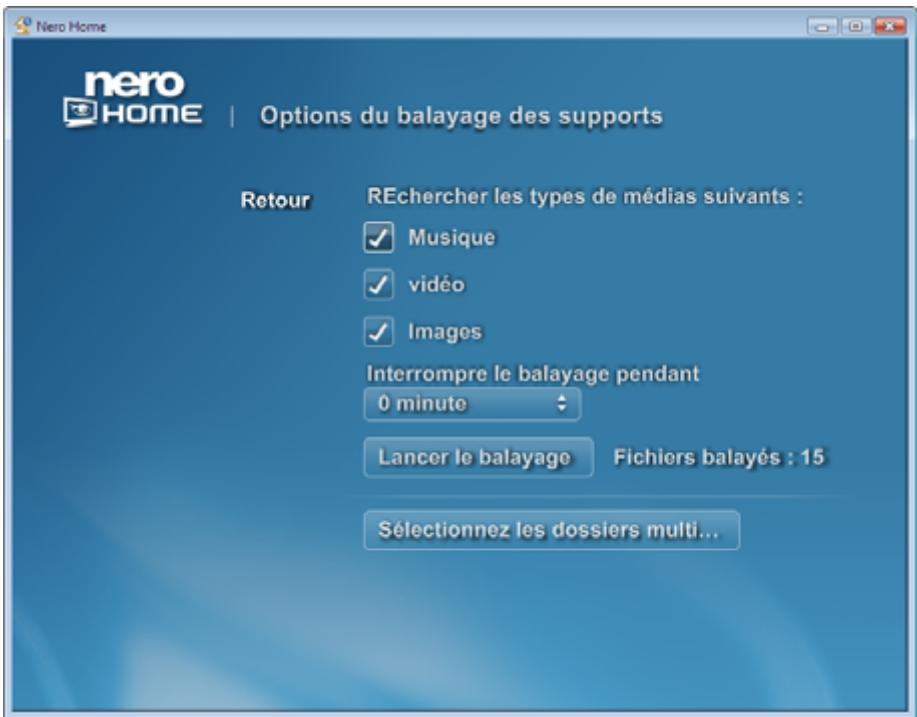
Fig. 6: Ecran Paramétres - Options de balayage
Si le dispositif de balayage n'est pas activé pour les fichiers multimédia ou s'il n'est pas configuré comme vous le souhaitez, procédez comme suit :
- Dans l'écran principal Paramètres cliquez sur le bouton Général.
L'écran Général s'affiche.
2. Cliquez sur le bouton Options de balayage des supports.
L'écran Options de balayage des supports s'affiche.
3. Cochez les cases correspondant aux types de-media que vous souhaitez rechercher ou cataloguer - musique, video et/ou images
4. Cliquez sur le bouton Sélectionner les dossiers multimédias
L'écran Sélectionner les dossiers multimédias s'affiche. Les photos, la musique et les vidés pour Nero Home sont recherchées dans les dossiers prênts sur l'ordinateur et sont sauvégardées à cet emplacement.
-
Pour ajouter un dossier et tous les sous-dossiers :
-
Cliquez sur le bouton Ajouter dossier.
L'écran correspondant s'affiche. - Cochez tous les dossiers dont vous souhaitez cataloguer les fichiers multimédia et cliquez sur le bouton Retour.

Voussoupiezyousdéplacerd'unniveauverslehautdansl'arborescenceencliquant sur le boutonUnniveauplushaut.Undoubleclicouvreledossiersoushaite.
Le dossier est ajouté à la liste des dossiers qui recherchent les photos, la musique et les vidés pour Nero Home.
-
Pour supprimer un dossier et tous les sous-dossiers :
-
Cochez le dossier souhaité et cliquez sur le bouton Supprimer dossier.
Une boîte de dialogue s'affiche. -
Cliquez sur le bouton Oui.
Le dossier est supprimé de la liste des dossiers qui balayent les photos, la musique et les vidés pour Nero Home. -
Cliquez sur le bouton Retour.
L'écran Options de balayage des supports s'affiche. - Pour lancer le processus de balayage, cliquez sur le bouton Lancer le balayage.
Le balayage commence.

L'indexation s'arrête automatiquement des que vous commencez à utiliser votre ordinateur. Ceci vous permet de:gérer au moins les performances informatiques lorsque vous utilisez d'autres applications..
- Si vous souhaitez interrompre le balayage pendant une durée précise, Sélectionnez la durée de l'interruption dans la liste de sélection Interrompré le balayage pendant.
Le balayage est interrompu pour la durée précisé et redémarre ensuite automatiquement.
- Pour interrompre le balayage, cliquez sur le bouton Interrompre le balayage.
Le balayage est interrompu.
- Cliquez sur le bouton Retour.
L'écran Général s'affiche.
Vous avez definite les options de balayage des supports.
6.2.3 Changer l'apparence du programme
Voussoupiezcrieruncertainnamedeparametesgénéauxpourpersonnaliser l'apparance deNeroHome selonvospréférences.Procedez comme suit:
- Cliquez sur le bouton Apparence dans l'écran principal Paramètres.
L'écran principal Paramètres s'affiche avec diverses options de saisie pour modifier l'apparance du programme.
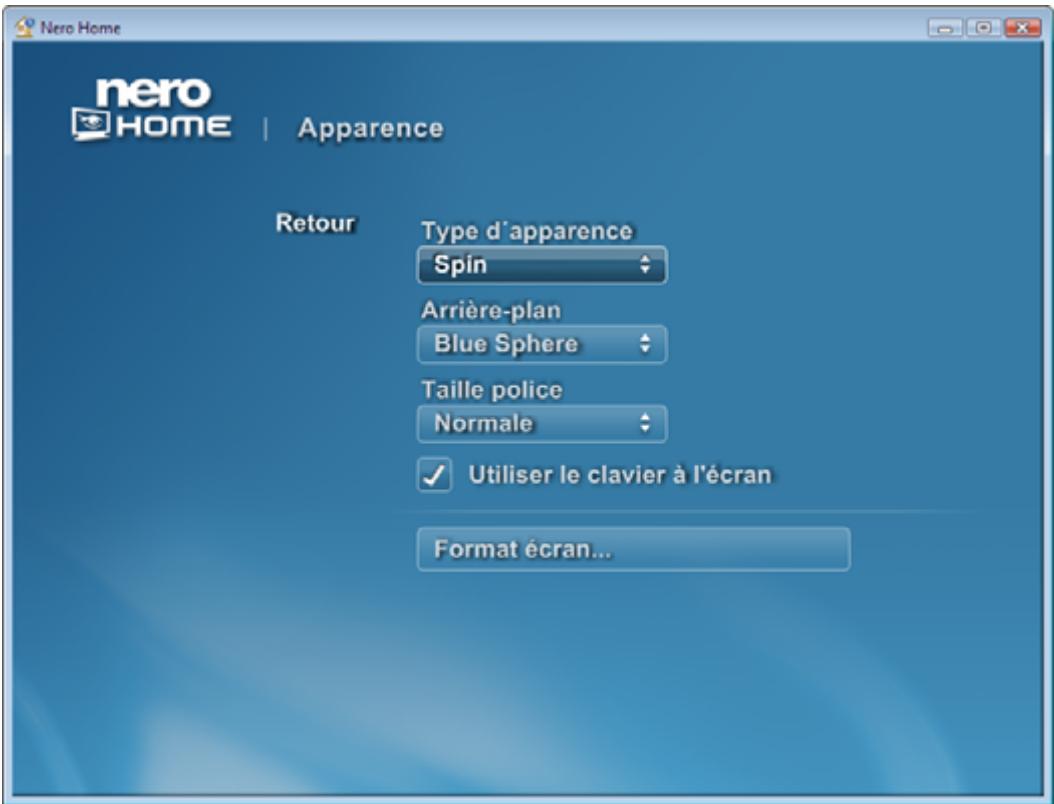
Fig. 7: Ecran Paramètres - Changer l'apparance

Vous pouvez faire défilier les diverses entrées dans la liste de seLECTION à l'aide des boutons et .
- Sélectionnéz l'habilage que vous souhaitez dans la liste de sélection Habillage.
- Sélectionnez l'arrière plan que vous souhaitez dans la liste de seLECTION Arrière-plan.
- Sélectionnez la taille de la police souhaïée dans la liste de seLECTION Taille de police.
- Si vous poulez utiliser une télécommande PC pour entrer du texte, cochez la case Utiliser le clavier à l'écran (Cf. Ecran principal Recherche).
- Cliquez sur le bouton Paramètres de l'écran.
L'écran Paramètres de l'écran s'affiche.
- Sélectionnez l'icône qui ressemble à un cercle - pas un ovale - et cliquez sur le bouton Retour.
- Cliquez sur le bouton Retour pour revenir à l'écran principal Paramètres.
→ Si vous avez modifié l'habillage, Nero Home redémarre et s'affiche avec les paramètres sélectionnés.
Vous venez de personneliser l'apparance de Nero Home en fonction de vos préférences.
6.2.4 Activer la fonction time-shift
La fonction time-shift est particulièrement utile si vous regardez la TV en utilisant Nero Home et que vous devez quitter la piece pour un court instant ou que vous devez brievement interrompree le visionnage.

Notez que la fonction time-shift n'est disponible que sous Windows XP et n'est pas disponible dans Nero Home Essentials SE.
Pour activcer la fonction time-shift, procedez comme suit :
- Cliquez sur le bouton TV et radio dans l'écran principal Paramètres.
L'écran TV et radio s'affiche.
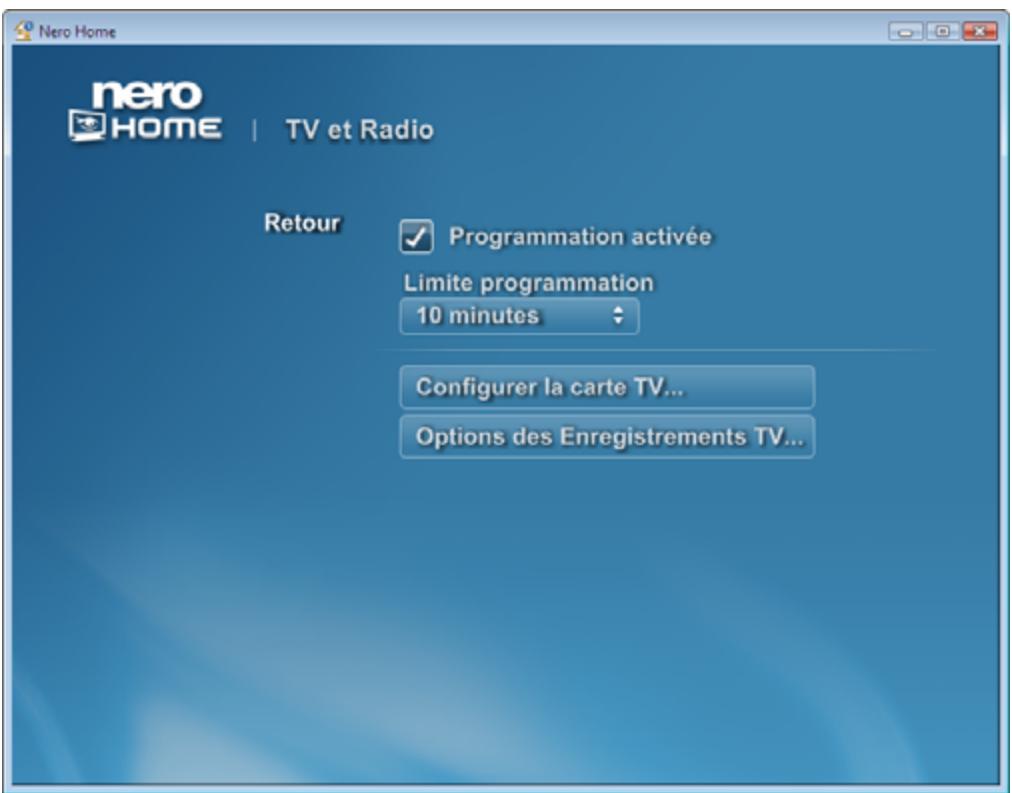
Fig. 8: Ecran principal Paramétres - TV
- Cochez la case Programmation activée.
- Entrez la durée des enregistrements pour la visualisation décalée dans le champ de saisie Limité de programmation.

Notez que plus le décalage saisi est long, plus il faudra d'espace sur la mémoire du disque dur.
- Pour adapter une carte TV, cliquez sur le bouton Configurer la carte TV (Cf. Configurer une carte TV ou une carte d'enregistrement).
- Pour définir les options des programmes de télévision,-cliquez sur le bouton Options des enregistements TV (Cf. Options pour les enregistements TV).
- Cliquez sur le bouton Retour.
L'écran principal Paramètres s'affiche.
Voues venez d'activer la fonction time-shift.
6.2.5 Configurer une carte TV ou une carte d'enregistrement

Nero Home permit de prendre en charge simultanément un certain nombre de cartes TV, des cartes tuner TV doubles et/ou hybrides.
Vous trouvrez une liste des cartes TV prises en charge sur notre page Web à l'adresse suivante : http://www.nero.com/nero7/eng/capture Devices nh.php.

Voutrouvez une liste des periphériques compatibles sur notre page Web à l'adresse suivante: http://www.nero.com/nero7/eng/capture Devices nh.php.
Nero Home va vous aider à configurer une carte TV ou une carte d'enregistrement grâce à l'assistantant TV qui va vous guider dans toutes les étapes. Procedez comme suit :
- Cliquez sur le bouton TV et radio dans l'écran principal Paramètres.
L'écran TV et radio s'affiche.
- Cliquez sur le bouton Configurer les cartes TV.
L'écran Configurer les cartes TV apparaît et affiche une liste des cartes TV et/ou des cartes d'enregistrement disponibles.
- Double-cliquez sur la carte que vous souhaitez configurer.
La carte correspondante s'affiche.
-
Si vous avez installé une carte TV analogique,CHOISSEZ entre Antenne ou Cabe en tant que source des signaux.
-
Si vous avez installe une carte TV DVB-C, selectionnez le Fournisseur de cable TV.
-
Si vous avez installé une carte d'enregistrement, Sélectionnez l'Entrée video.
-
Sélectionnez le périphérique audio installé dans le menu déroulant Sélectionner périphérique audio.
-
Sélectionnez l'entrée audio que vous souhaitez utiliser dans le menu déroulant Sélectionner entrée audio.
-
Si vous avez installe une carte TV DVB-S, selectionnez Configuration satellite.
-
Sélectionnez la qualité requise pour les enregistements ultérieurs dans la liste de sélection. Sélectionner le profil d'enregistrement.
-
Si vous avez installé une carte TV :
-
Cliquez sur le bouton Rechercher les canaux
L'écran correspondant s'affiche et Nero Home recherche automatiquement les tuners TV et radio pour détecter toutes les chaînes et stations disponibles.
Les zones d'information suivantes sont disponibles :
| Progression du balayage | Montre la progression du balayage pour chaque carte sur base d'une barre de progression |
| Qualité du signal | Indique la qualité du signal de l'antenne. |
| Force du signal | Indique la force du signal de l'antenne. |
| Châines TV détectées | Indique le nombre de chaînes TV détectées. |
| Stations de radio détectées | Indique le nombre de stations de radio détectées. |
- Pour relancer le balayage, cliquez sur le bouton Balayer à nouveau.
-
Pour interrompre le balayage, cliquez sur le bouton Interrompre le balayage.
-
Si vous avez installe une carte d'enregistrement :
-
Cliquez sur le bouton Test de capture.
L'écran correspondant s'affiche.
2. Cochez la case Afficher le contenu video à partir du périphérique connecté
Le contenu video du périphérique connecté s'affiche dans la zone d'aperçu.
Voues venez de configurer la carte TV ou la carte d'enregistrement.
6.2.6 Options pour les enregistements TV
Les paramètres de base définis ici s'appliquent à tous les programmes de télévision enregistrés mais peuvent être modifiés ultérieurement pour chaque enregistrement individuel. Pour définiir ces paramètres, procédez comme suit :
- Cliquez sur le bouton TV et radio dans l'écran principal Paramètres.
L'écran TV et radio s'affiche.
-
Cliquez sur le bouton Options pour les enregistrement TV.
L'écran Options pour les enregistements TV s'affiche. -
Sélectionnez le paramètre de qualité requis dans la liste de seLECTION Qualité d'enregistrement TV
- Cliquez sur le bouton Sélectionner dossier pour enregistrement TV dans la zone Dossier pour enregistrement TV.
L'écran Sélectionner dossier pour enregistrement TV s'affiche. Vous pouvez sélectionner le dossier dans lequel vous souhaitez sauvegarder les enregistements TV. - Si vous souhaitez sauvegarder les enregistrements dans un dossier existant, marquez le dossier souhaité dans l'arborescence.

Voussoupiezyousdéplacerd'unniveauverslehautdansl'arborescenceencliquant sur le boutonUnniveauplus Haut.Undoubleclic ouvreledossier souhaité.
-
Pour creer un nouveau dossier pour les enregistrements :
-
Ouvrez le niveau de dossier le plus élevé dans lequel vous souhaitez créé un nouveau dossier dans l'arborescence.
- Cliquez sur le bouton Creer nouveau dossier.
Une boîte de dialogue s'ouvre.
3. Entre le nom souhaité pour le nouveau dossier dans le champ de saisie et cliquez sur le bouton OK.
Le nouveau dossier est créé dans l'arborescence.
4. Marquez le dossier.
-
Pour denommer un dossier existant :
-
Marquez le dossier souhaité dans l'arborescence.
- Cliquez sur le bouton Renommer.
-
Entrez le nom souhaité et cliquez sur le bouton OK.
Le dossier s'affiche dans l'arborescence avec le nom modifié. -
Pour supprimer un dossier :
-
Marquez le dossier souhaité dans l'arborescence.
-
Cliquez sur le bouton Supprimer.
Le dossier et tous les sous-dossiers sont supprimés. -
Cliquez sur le bouton Retour.
L'écran Options pour les enregistements TV s'affiche.
Voues venez de définir les parametes de base pour l'enregistrement.
6.2.7 Paramètres video
Les paramètres video de base définis ici sont d'abord attribués à toutes les video mais ils peuvent être modifiés à tout moment. Pour définiir ces paramètres, procédez comme suit :
- Dans l'écran principal Paramètres, cliquez sur le bouton Photos, Musique et Video.
L'écran Photos, Musique et Video s'affiche.
- Cliquez sur le bouton Paramètres video.
L'écran Paramètres video s'affiche.
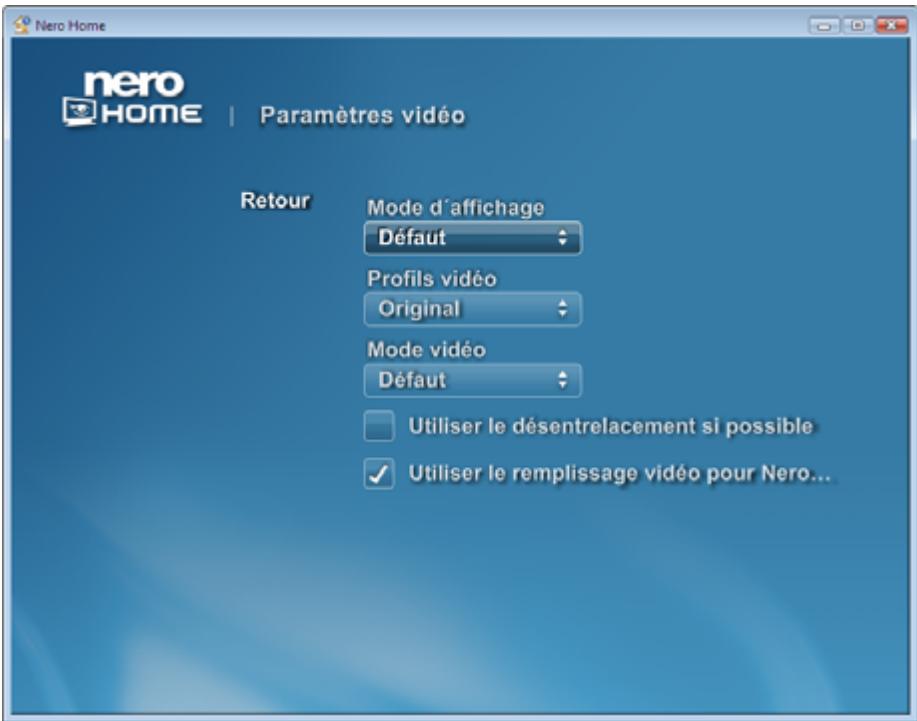
Fig. 9: Ecran principal Paramètres - Paramètres video
- Sélectionnez le paramètre d'écran requis dans liste de sélection Format d'affichage
- Sélectionnez le type d'affichage pour la lecture dans la liste de sélection Profil video.
- Sélectionnez le mode de lecture dans la liste de selection Mode video.
- Si vous souhaitez utiliser le désentrelacement, cochez la case Utiliser le désentrelacement si possible.
- Si vous ne souhaitez pas utiliser le replissage video pour les videos au format Nero Digital™, décochez la case Utiliser le replissage video pour Nero Digital. La case est cochée par défaut.
- Cliquez sur le bouton Retour.
L'écran Photos, Musique et Video s'affiche.
Voues venez de définir les parametes video de base.
6.2.8 Paramètres DVD
Les paramètres DVD de base définis ici sont d'abord attribués à tous les DVD mais ils peuvent être modifiés à tout moment. Pour définir ces paramètres, procédez comme suit :
- Dans l'écran principal Paramètres, cliquez sur le bouton Photos, Musique et Video.
L'écran Photos, Musique et Video s'affiche.
- Cliquez sur le bouton Paramètres DVD.
L'écran Paramètres DVD s'affiche.
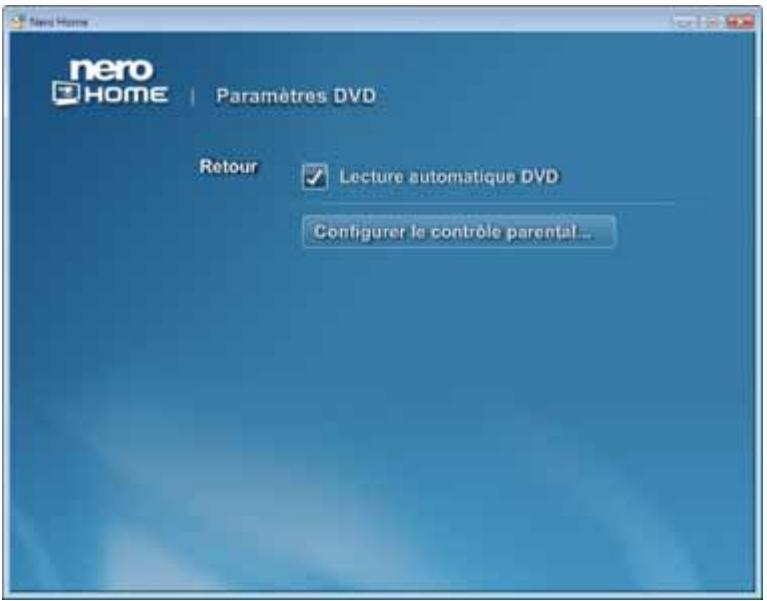
Fig. 10: Ecran principal Paramètres - Paramètres DVD
- Si vous ne souhaitez pas dire automatiquement vos DVD, décembre la case Lecture automatique DVD. La case est cochée par défaut.
-
Si vous souhaitez configurer un contrôle parental.
-
Cliquez sur le bouton Configurer le contrôle parental
L'écran Configurer le contrôle parental s'affiche.
2. Cochez d'abord la case Activer le contrôle parental.
La configuration est activée.
3. Saisissez en mot de passer dans le champ de saisie Définir mot de passage de déverrouillage.
4. Sélectionnez l'option de restriction requise dans la liste de seLECTION Niveau de restriction.
5. Cliquez sur le bouton Retour.
L'écran Paramètres DVD s'affiche.

Si vous insérez un DVD auquel s'appliquent les critères de contrôle parental, une fenêtre de connexion apparaitra. Un utilisateur doté d'un profil établi peut se connecter et regarder le film.
- Cliquez sur le bouton Retour.
L'écran Photos, Musique et Video s'affiche.
Vous venez de définir les paramètres DVD de base.
6.2.9 Paramètres audio
Les paramètres audio de base définis ici sont d'abord attribués à tous les fichiers audio mais ils peuvent être modifiés à tout moment. Pour définir ces paramètres, procédez comme suit :
- Dans l'écran principal Paramètres, cliquez sur le bouton Photos, Musique et Video.
L'écran Photos, Musique et Video s'affiche.
- Cliquez sur le bouton Paramètres audio.
L'écran Paramètres audio s'affiche.
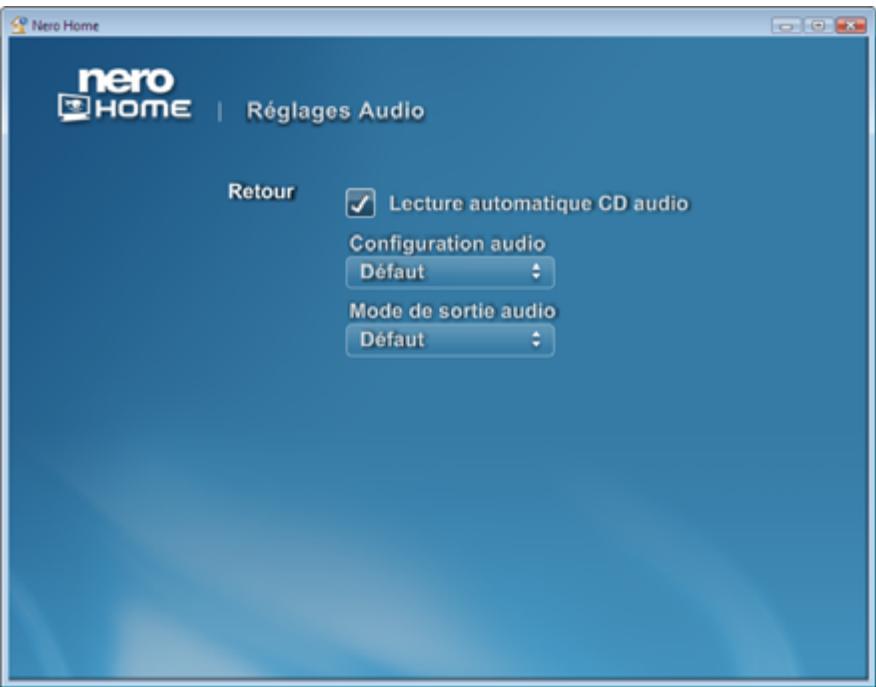
Fig. 11: Ecran principal Paramètres - Paramètres audio
- Si vous n'avez pas besoin de la lecture automatique pour vos CD audio, déscochez la case Lecture automatique CD audio. La case est cochée par défaut.
- Sélectionnez le nombre de haut-parleurs disponibles dans la liste de seLECTION Matériel audio.

L'entrée Standard dans la liste de selection Matériel audio sélectionne automatiquement le paramètre idéal pour le matériel audio et le mode de lecture. Il n'est donc plus nécessaire de selectionner un autre élément dans la liste de selection Mode de sortie audio.
5. Sélectionnez le mode de lecture dans le Mode de sortie audio.

L'élément Standard sélectionne automatiquement le paramètre idéal pour le matériel audio choisi.
En fonction de ce que vous sélectionné dans la liste de selection Matériel audio, les modes de sortie pour la Technologie Nero Surround sont également disponibles.

Le Casque Nero diffuse l'entrée audio de façon à ce qu'un son virtuel surround - en stéreo - soit créé et puisse être lu avec des écouteurs.
Les haut-parleurs virtuels Nero filtront l'entrée audio de façon à ce qu'un son virtuel surround - en stéreo - soit créé et puisse être lu avec des haut-parleurs stéreo. Ceci peut être utilisé pour un nombre indéterminé de canaux d'entrée.
- Cliquez sur le bouton Retour.
L'écran Photos, Musique et Video s'affiche.
Vous venez de définir les paramètres audio de base.
6.2.10 Définir les paramètres de lecture par défaut pour les diaporamas
Les paramètres de base définis ici sont initialement attribués à tous les diaporamas mais peuvent être modifiés ultérieurement pour chaque diaporama. Pour définir ces paramètres, procédez comme suit :
- Dans l'écran principal Paramètres, cliquez sur le bouton Photos, Musique et Video.
L'écran Photos, Musique et Video s'affiche.
- Cliquez sur le bouton Diaporamas.
L'écran Diaporamas s'affiche.
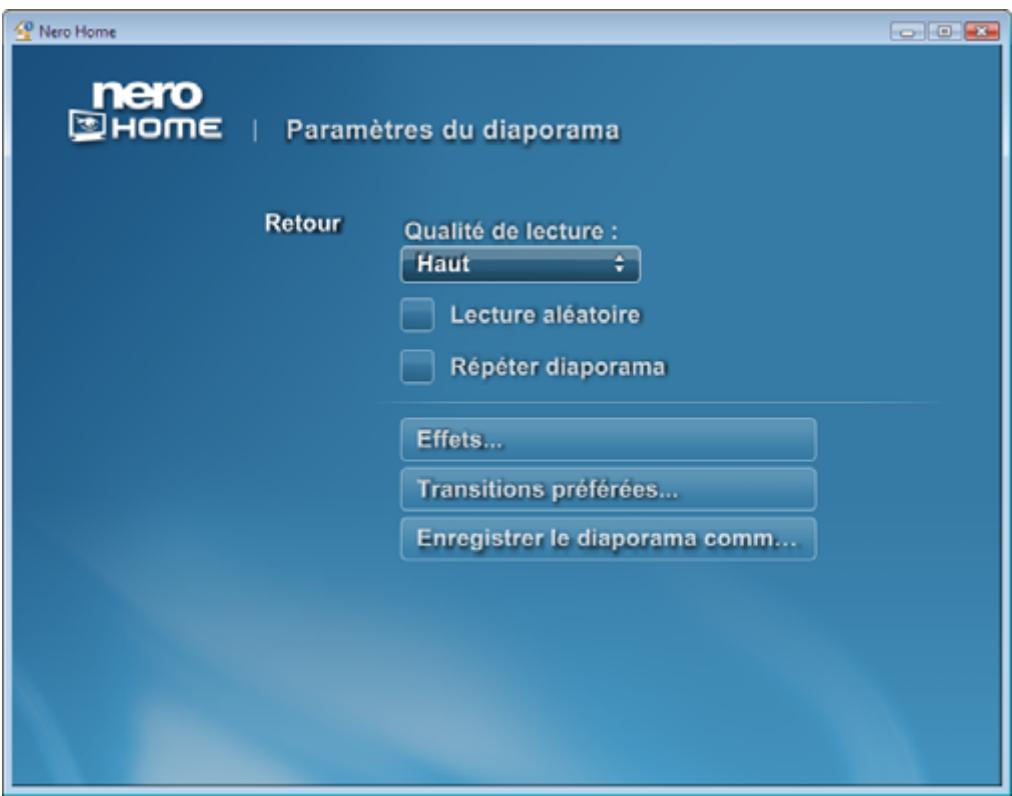
Fig. 12: Ecran principal Paramètres - Diaporamas

Vous pouvez faire défilier les diverses entrées dans la liste de seLECTION à l'aide des boutons et .
- Dans la liste de sélection Qualité de lecture,CHOISSEZ l'une des valeurs suivantes:Haut, Moyen, Bas..
-
si les images de votre diaporama doivent être lues dans un ordre aléatoire, cochez la case Lecture aléatoire.
-
Si vous diaporama doit être automatiquement lu et relu, cochez la case Répéter diaporama.
- Si vous souhaitez ajouter des transitions et de la musique de fond à vos diaporamas, par exemple, cliquez sur le bouton Effets (Cf. Définir des effets pour les diaporamas).
- Pour creer une collection de transitions a present disponibles, cliquez sur le bouton Transitions préferées (Cf. Dfinir des transitions préféries pour les diaporamas).
- Pour définir les paramètres de base pour la sauvégarde d'un diaporama, cliquez sur le bouton Enregistrer le diaporama comme film (Cf. Enregistrer le diaporama comme film).
- Cliquez sur le bouton Retour.
L'écran Photos, Musique et Video s'affiche.
Voues venez de définir les parametes de base pour la lecture des diaporamas.
6.2.11 Définir des effets pour les diaporamas
Les effets défiinis s'appliquent initialement à tous les diaporamas mais peuvent être modifiés ultérieurement pour chaque diaporama. Pour configurer les effets, procédez comme suit :
- Dans l'écran principal Paramètres , cliquez sur le bouton Photos, Musique et Video.
L'écran Photos, Musique et Video s'affiche. - Cliquez sur le bouton Diaporamas.
L'écran Diaporamas s'affiche. - Cliquez sur le bouton Effets.
L'écran Effets s'affiche.
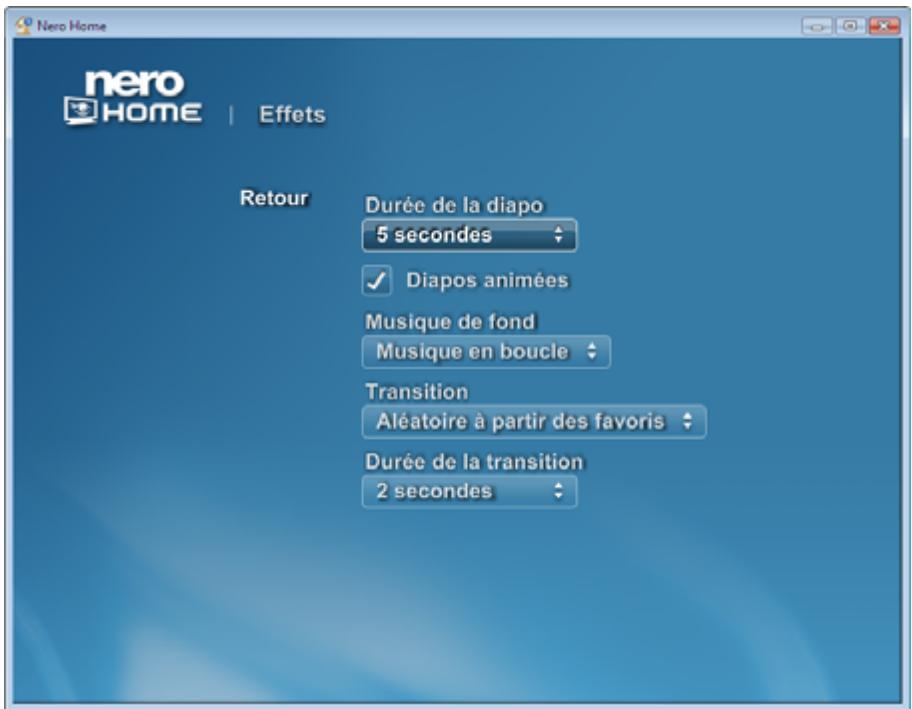
Fig. 13: Ecran Diaporamas - Effets

Vous pouvez faire défilier les diverses entrées dans la liste de seLECTION à l'aide des boutons et .
- Dans la liste de seLECTION Durée du diaporama,CHOISSEZ LA DUREE (en secondes) durant laquelle une image du diaporama doit etre affichee.
- Si vous souhaitez que les images de votre diaporama soient animées (par exemple, si vous souhaitez utiliser des panoramiciques de l'image ou des effets de zoom pour que votre diaporama soit plus vivant), cochez la case Diapos animées.
- Dans la liste de selection Musique de fond, choisissez si la musique de fond doit être repétée de façon continue (lue en boucle) ou si la durée du diaporama doit être adaptée à la durée du morceau de musique de fond (Adapter la durée du diaporama).
→ Si vous choisissez Adapter la durée du diaporama, le champ de texte Durée diapo est affché en grisé. - Choisissez l'effet à utiliser lors du passage d'une image à une autre dans la liste de sélection Transitions.

Vous pouvez aussi selectionner l'objet Aléatoire à partir des favors dans la liste de selectionTransitions. Les effets que vous avez selectionnés dans l'écran Transitions préférentes sont ensuite attribués de manière aléatoire (Cf. Définir des transitions préférentes pour les diaporamas).
- Sélectionnez la durée (en secondes) de la transition entre deux images dans la liste de sélection Durée de la transition.
- Cliquez sur le bouton Retour.
L'écran Diaporamas s'affiche.
Vous venez de définir les effets pour vos diaporamas.
6.2.12 Définir des transitions préférencées pour les diaporamas
Les effets définis s'appliquent initialement à tous les diaporamas mais peuvent être modifiés ultérieurement pour chaque diaporama. Pour définir les effets de base, procédez comme suit :
- Dans l'écran principal Paramètres, cliquez sur le bouton Photos, Musique et Video.
L'écran Photos, Musique et Video s'affiche.
- Cliquez sur le bouton Diaporamas.
L'écran Diaporamas s'affiche.
- Cliquez sur le bouton Transitions préférences.
L'écran Transitions préférences s'affiche.
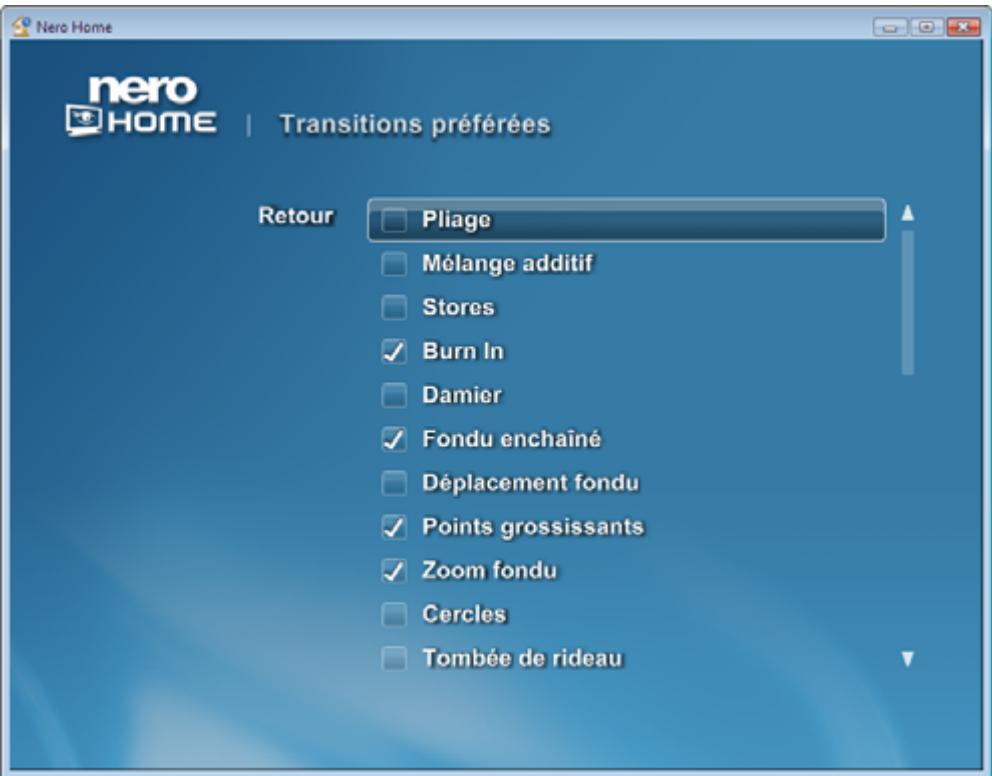
Fig. 14: Ecran Diaporamas - Effets

Vous pouvez faire défilier les diverses entrées dans la liste de seLECTION à l'aide des boutons et .
- Cochez les cases des transitions que vous préférez utiliser entre deux images du diaporama.
- Cliquez sur le bouton Retour.
L'écran Diaporamas s'affiche.
Vousetvenez de définir les transitions de base pour les diaporamas.
6.2.13 Enregister le diaporama comme film
Les paramètres définis ici pour l'exportation d'un diaporama sous forme d'un film s'appliquent à tous les diaporamas, ils peuvent toute fois être modifiés ultérieurement pour chaque diaporama individuel. Pour définiir les paramètres de base, procédez comme suit :
- Dans l'écran principal Paramètres, cliquez sur le bouton Photos, Musique et Video .
L'écran Photos, Musique et Video s'affiche.
- Cliquez sur le bouton Diaporamas.
L'écran Diaporamas s'affiche.
- Cliquez sur le bouton Enregistrer le diaporama comme film
L'écran Enregistrer le diaporama comme film s'affiche.
- Vous avez le choix entre DVD, SVCD ou VCD dans la liste de selection Profil.
- Choisissez entre Haute, Moyenne ou Basse dans la liste de seLECTION Qualité.
- Dans la liste Format TV,CHOISSEZ entre PAL et NTSC.
- Dans la liste de sélection Format audio, faites votrechoix entre Dolby® Digital Stereo, MPEG Audio ou LPCM.
- Saisissez le nom de fichier besoin dans le champ de saisie Exporter nom de fichier.
- Cliquez sur le bouton Retour.
L'écran Diaporamas s'affiche.
Vous avez defini les parametes de base pour l'exportation des diaporamas.
6.2.14 Définir les options de gravure pour les collections de musique
Les paramètres de base définis s'appliquent initialement à toutes les opérations de gravure mais peuvent être modifiés ultérieurement pour chaque opération de gravure.
Pour définit ces paramètres pour les collections de musique, procédez comme suit :
- Cliquez sur le bouton Graver dans l'écran principal Paramètres.
L'écran Gravure s'affiche. - Cliquez sur le bouton Graver de la musique.
L'écran Graver de la musique s'affiche.
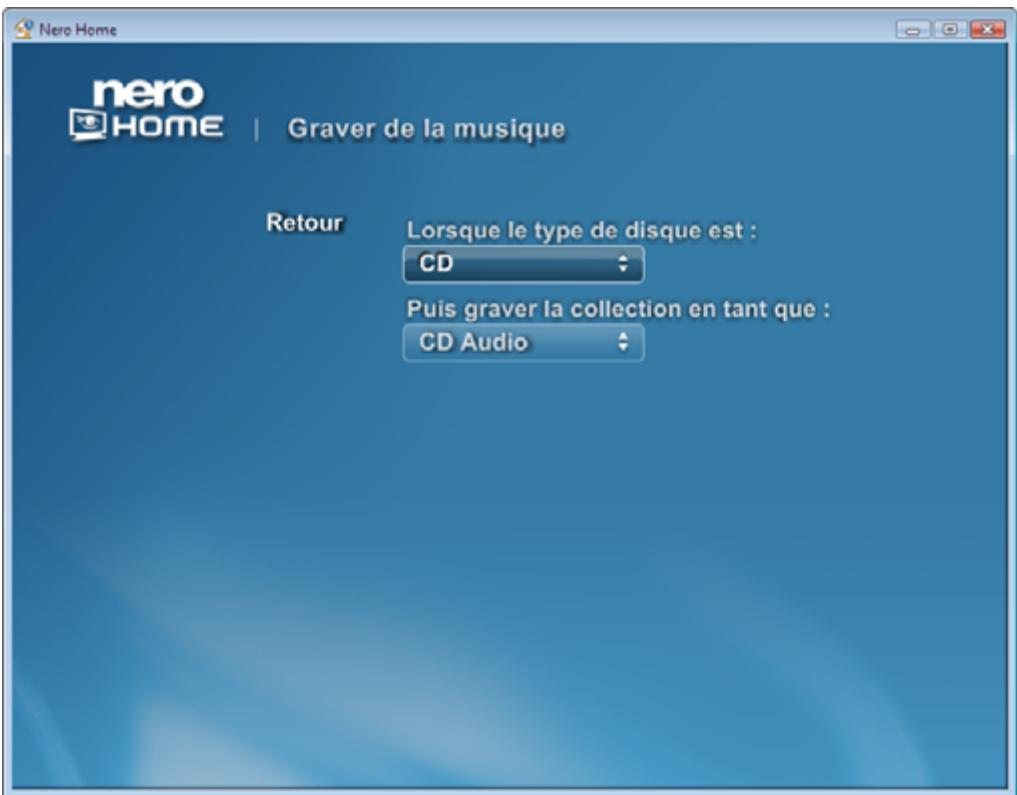
Fig. 15: Ecran Gravure - Graver de la musique

Vous pouvez faire défilier les diverses entrées dans la liste de seLECTION à l'aide des boutons et .
- Dans la liste de scélection Lorsque le type de disque est, scélectionnez une des options suivantes : CD, DVD, DVD HD et Disque Blu-ray.
- Choisissez si votre CD doit être grave en tant que Disque de données ou CD Audio dans la liste de selection Graver la collection en tant que.
- Si vous sélectionnez CD audio dans la liste de selection Graver la collection en tant que, vous passez les cinq prochains étapes puis continuer directement. Si vous avez sélectionné les types de disque DVD, DVD HD ou Disque Blu-ray Disc ou si vous souhaitez graver un CD sous forme de Disque de données, continuez et passez à l'étape suivante.
D'autres listedes de selection et cases à cocher s'affichent. - Si vous souhaitez que l'on vous demande toujours de saisir une étiquette pour le disque avant de lancer la gravure, cochez la case Toujours demander une étiquette de disque.
- Sélectionnez le format dans lequel les fichiers audio sont gravés dans la liste de sélection Sélectionner la qualité d'encodage audio.
- Sélectionnez la qualité audio requise correspondant au format d'encodage sélectionné dans la liste de selection Sélectionner la qualité d'encodage audio.
- Si vous le souhaitez, vous pouvez découvert la case Conserver la qualité originale. Cette case est déjà cochée par défaut pour empêcher le traitement de fichiers qui sont déjà au format cible.
- Pour ajouter une fichier de sélection à votre disque, cochez la case Inclure un fichier de sélection (m3u).
- Cliquez sur le bouton Retour.
L'écran Gravure s'affiche.
Vous venez de définir les paramétres de gravure pour les collections de musique.
6.2.15 Définir les options de gravure des diaporamas
Les paramètres de base définis s'appliquent initialement à toutes les opérations de gravure mais peuvent être modifiées ultérieurement pour chaque opération de gravure.
Pour définitir ces paramètres pour les diaporamas, procédez comme suit :
- Cliquez sur le bouton Graver dans l'écran principal Paramètres.
L'écran Gravure s'affiche.
- Cliquez sur le bouton Gravure de diaporamas.
L'écran Gravure de diaporamas s'affiche.
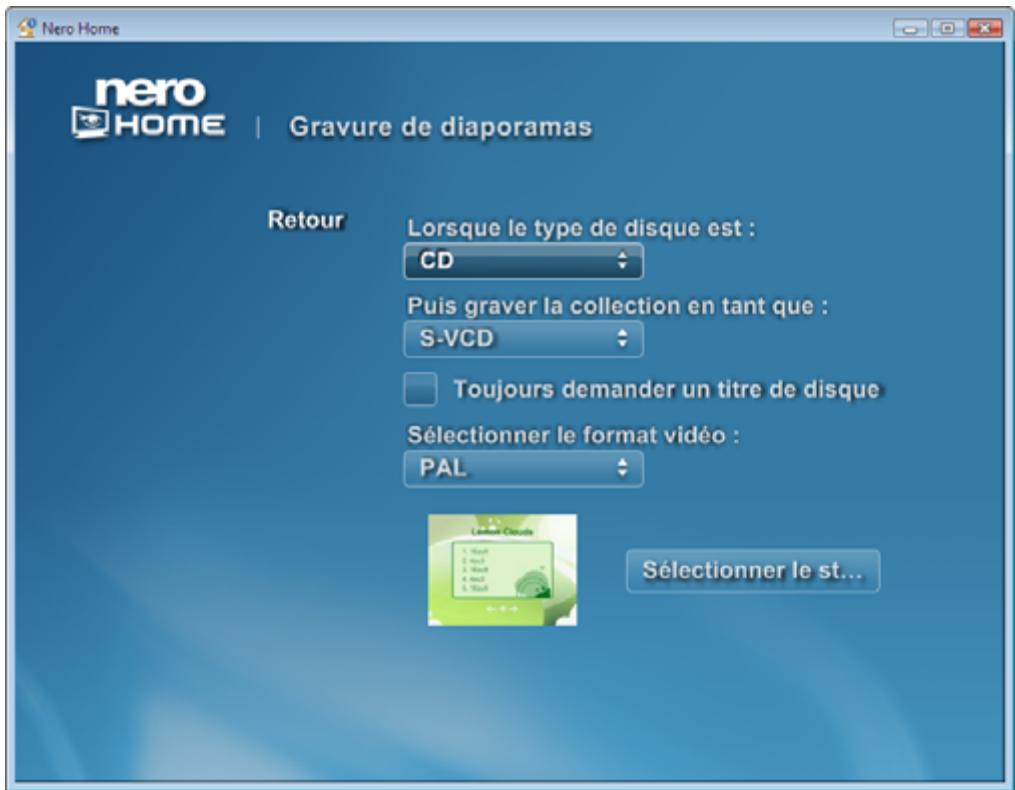
Fig. 16: Ecran Gravure - Graver des photos

Vous pouvez faire défilier les diverses entrées dans la liste de seLECTION à l'aide des boutons et .
- Dans la liste de scélection Lorsque le type de disque est, scélectionnez une des options suivantes : CD, DVD, DVD HD et Disque Blu-ray.
- Dans la liste de scélection Graver la collection en tant que choisissez si votre disque doit être gravé en tant que Super Vidéo CD, Video CD, Disque de données ou DVD Video.
- Si vous avez choisi Disque de données dans la liste de seLECTION Graver la collection en tant que, passez les étapes suivantes et repetez les étapes 6 à 11 expliquées sous Définir les options de gravure pour les collections de musique.
Si vous avez choisi Super Video CD, Video CD ou DVD-Video dans liste de selection Graver la collection en tant que, passez à l'etape suivante.
Une autre zone de selection s'affiche.
-
Si vous souhaitez que l'on vous demande toujours de saisir une étiquette pour le disque avant de lancer la gravure, cochez la case Toujours demander une étiquette de disque.
-
Dans la liste de sélection Format video, vous avez le choix entre PAL et NTSC.
-
Cliquez sur le bouton Sélectionner le style de menu.
L'écran correspondant s'ouvre.
-
Marquez le modele de menu souhaite dans la liste de selection.
-
Cliquez sur le bouton Retour.
Un aperçu réduit du modèle de menu sélectionné s'affiche dans l'écran Gravure de diaporamas.
- Cliquez sur le bouton Retour.
L'écran Gravure s'affiche.
Vous avez definite les parametes de gravure des diaporamas.
6.2.16 Définir les options de gravure pour lesVIDEOS
Les paramètres de base définis s'appliquent initialement à toutes les opérations de gravure mais peuvent être modifiées ultérieurement pour chaque opération de gravure.
Pour définitir ces paramètres pour les vidés, procédez comme suit :
- Cliquez sur le bouton Graver dans l'écran principal Paramètres.
L'écran Graver s'affiche.
- Cliquez sur le bouton Graver des videos.
L'écran Graver des vidés s'affiche.
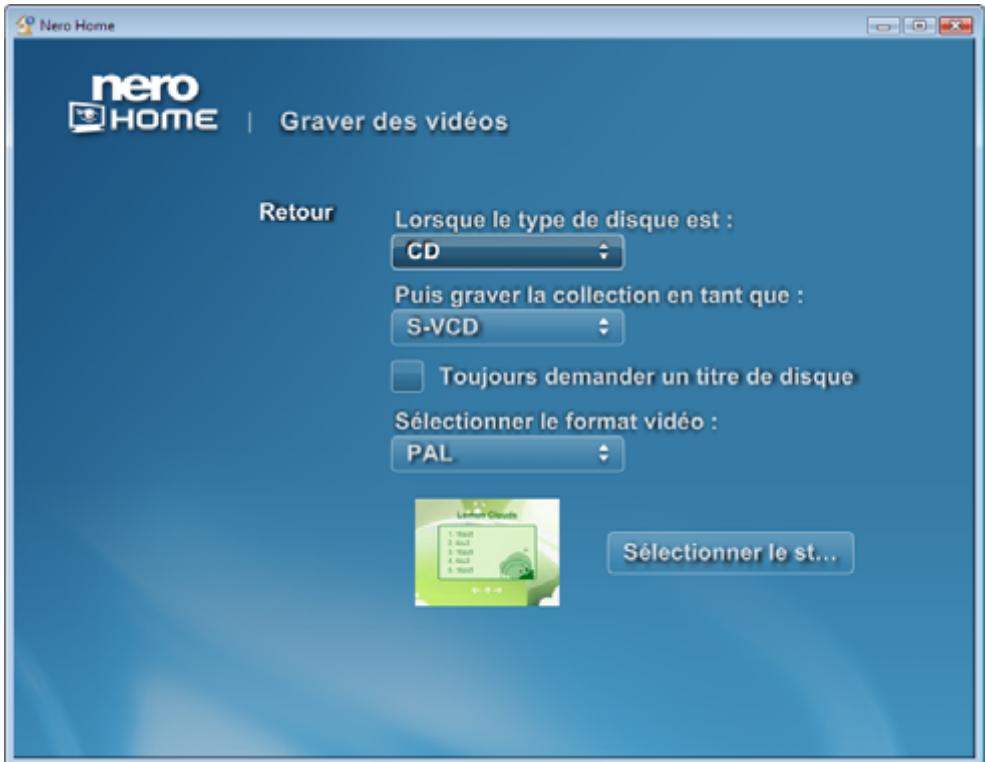
Fig. 17: Ecran Gravure - Graver des videos

Vous pouvez faire défilier les diverses entrées dans la liste de seLECTION à l'aide des boutons et .
- Répétez les étapes 3 à 11 expliquées sous Définir les options de gravure des diaporamas.
L'écran Graver s'affiche.
Vous venez de définir les paramétres de gravure pour les videos.
6.2.17 Définir les options de gravure pour les collections mixtes
Les paramètres de base définis s'appliquent initialement à toutes les opérations de gravure mais peuvent être modifiées ultérieurement pour chaque opération de gravure.
Pour définiir ces paramètres pour les collections mixtes, procédez comme suit :
- Cliquez sur le bouton Graver dans l'écran principal Paramètres.
L'écran Graver s'affiche.
- Cliquez sur le bouton Graver un support mixte.
L'écran Graver un support mixte s'affiche.
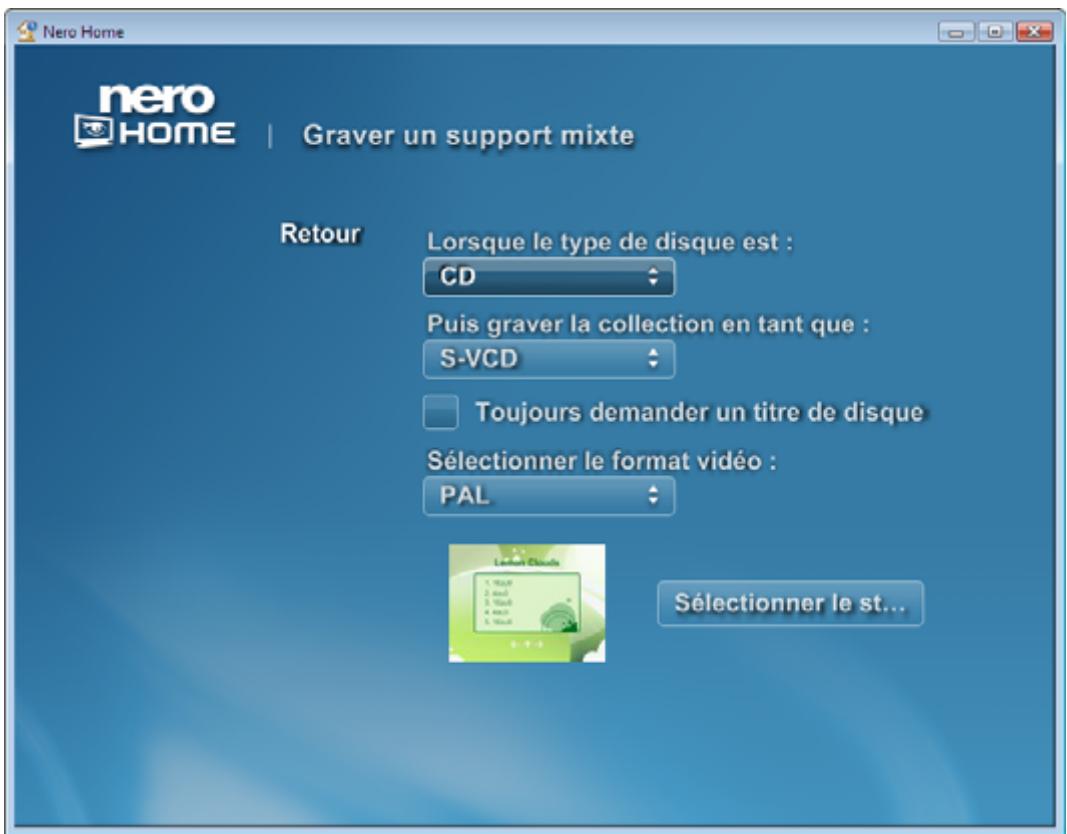
Fig. 18: Ecran Gravure - Graver un suppoer mixte

Vous pouvez faire défilier les diverses entrées dans la liste de seLECTION à l'aide des boutons et .
- Repétez les étapes 3 à 11 expliquées sous Définir les options de gravure des diaporamas.
L'écran Graver s'affiche.
Vousetvenez de définir les paramétres de gravure pour les collections mixtes.
7 Ecran principal Musique et radio
Dans l'écran principal Musique et radio, vous pouze gérer et lore vos pistes de musique et stations de radio ainsi que compilerer et graver de nouvelles collections de musique.
7.1 Lire de la musique
Pour écouter de la musique, procédez comme suit :
- Double-cliquez sur I'icone de menu Musique et radio dans I'ecran de demarrage.
L'écran principal Musique et radio s'affiche et montre les fichiers audio catalogués par Nero Scout et triés par artiste, par album ou par genre. Si d'autres stations de radio sont disponibles (radio Web ou stations de radio DVD), vous les trouvrez dans le dossier Radio.
De plus, les fichiers récemment ajoutés et récemment écoulés et Tous les titres sont disponibles dans des dossiers distincts.
- Double-cliquez sur le dossier contenant la piste ou la station de radio souhaitatione.
Le dossier correspondant s'affiche.
- Marquez les fichiers de musique ou la station de radio souhaités et cliquez sur le bouton Lire.
→ Si vous avez selectionné des pistes de musique, l'écran Lire de la musique va s'afficher et les pistes selectionnées seront lues.
Si vous avez selectionné une station de radio, l'écran correspondant s'affiche dans la zone Radio et la station de radio est lue.
→ Vous pouvez à partiréméçouter la musique sélectionnée.
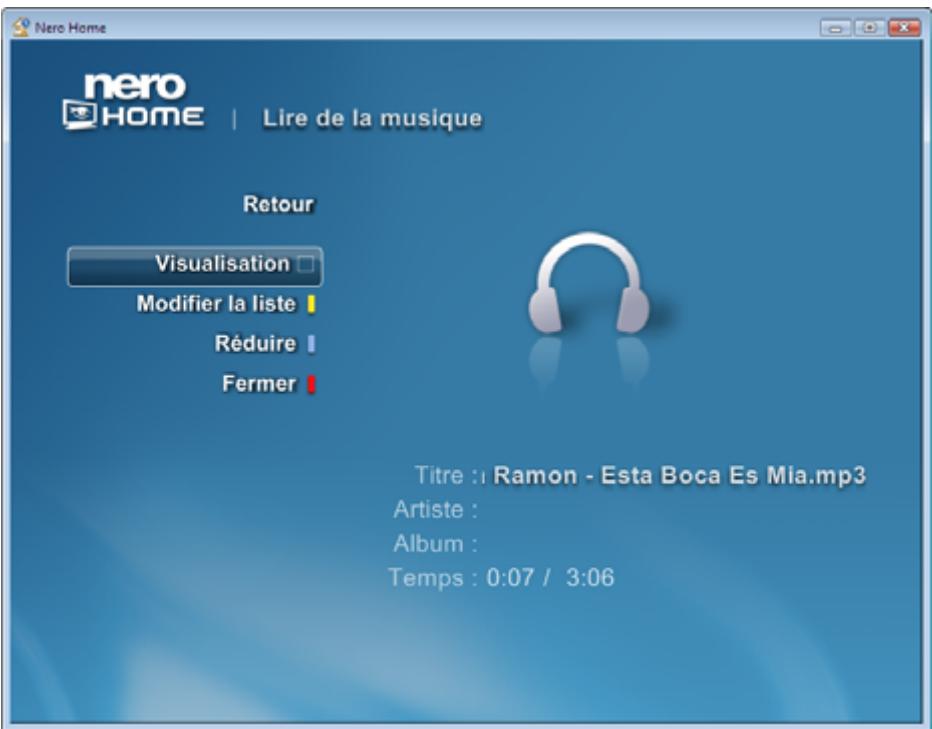
Fig. 19: Ecran Lire de la musique
Les boutons suivants sont disponibles dans l'écran Lire de la musique :
| Retour | Revient à l'écran précédent. |
| Visualisation | Affiche un graphique animé pour accompagner la musique. Uniquement disponible lors de la lecture de fichiers de musique. |
| Modifier la liste | Ouvre la fenêtre Modifier la liste dans laquelle l'ordre des entrées dans la liste peut être modifié ou des entrées peuvent être supprimée. Uniquement disponible lors de la lecture de fichiers de musique. |
| Réduire | Réduit la zone de lecture et la superpose en tant que fenêtre distincte en bas à gauche de l'écran précédent. Ceci vous permet de contrôler la lecture quand vous le souhaitez tout en continuant à travailler dans d'autres écrans de Nero Home. |
| Fermer | Ferme la fenêtre et affiche l'écran précédent. |

Vous pouvez afficher les barres de commande pendant la lecture en déplaçant le pointeur de la souris sur le bord supérieur ou inférieur de la zone de lecture (Cf. Afficher les boutons de lecture).
7.2 Afficher les boutons de lecture
Les barres de commande s'affichent uniquement brièvement dans la zone de lecture standard et dans la zone de lecture réduite. Pour afficher ces barres lorsque vous en avez besoin, procédez comme suit :
- Déplacez le pointeur de la souris vers le bord inférieur de la zone de lecture (plus où moins là où la durée est affichée).
La barre des boutons de commande de la lecture s'affiche.
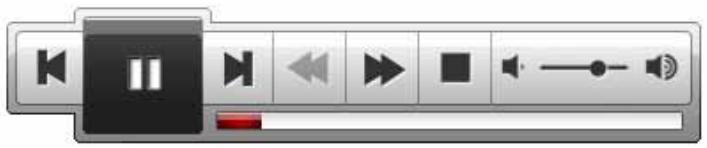
Fig. 20: Barre de boutons pour la commande de la lecture
- Déplacez le pointeur de la souris sur le bord supérieur de la fenêtre de lecture dans la zone de lecture réduite.
La barre des boutons de commande de la lecture s'affiche.

Fig. 21: Barre de boutons pour la commande de la lecture dans la zone de lecture réduite
Les boutons suivants sont disponibles:
| Ⅱ | Suspend momentarilyément la lecture. L'étiquette de ce bouton devient Lire une fois que la lecture a été suspendue. |
| ▷ | Repend la lecture. L'étiquette de ce bouton devient Pause une fois que la lecture a repris. |
| ■ | Arrêté la lecture. |
| ▲ | Revient au fichier précédent et reprend la lecture à partir de là. |
| ▲ | Saute au fichier suivant et reprend la lecture à partir de là. |
| ▲ | Augmente la vitesse de return arrêté à chaque fois que vous cliquez sur le bouton. |
| ▲ | Augmente la vitesse d'avance rapide à chaque fois que vous cliquez sur le bouton. |
| → | Affiche le volume. Lorsque vous cliquez sur le curseur circulaire et que vous le déplacez vers la droite, le volume augmente, si vous le déplacez vers la gauche, le volume diminue. |
| ● | Démarre/arrêté l'enregistrement. |
| La barre légèrement colorée en-dessous de la commande de lecture affiche la progression de la lecture du fichier. Si la barre est courte, cela signifie que nous sommes encore au début de la lecture du fichier, plus elle est longue, plus on s'approche de la fin de la lecture du fichier. Lorsque vous cliquez sur le bout de la barre et que vous le déplacez vers la gauche, la lecture reprend à un point antérieur. Si vous le déplacez vers la droite, des sections sont sautées et la lecture reprend plus loin. | |
7.3 Réglage des stations de radio
La liste des stations de radio disponibles d'une source DVB dans le dossier Canaux radio peut containir des centaines de stations<;
Une carte TV compatible DVB doit être installée sur votre PC.
Nero Home permit de prendre en charge simultanément un certain nombre de cartes TV, des cartes tuner TV doubles et/ou hybrides.
Voutrouvrez une liste des cartes TV prises en charge sur notre page Web à l'adresse suivante :
Voussouspcaz organiser les stations selectionnées dans le dossiers Favoris Radio. Vos pouez ensuite renommer les stations de radio comme vous le souhaitez, les dire ou les supprimer de la liste des Favoris.
Si des stations de radio Web sont déjà cataloguées, celles-ci seront affichées dans le dossier Web radio. Les stations de radio Web euent être sélectionnées dans les services Internet de Nero Scout afin de les ajouter à la liste des dossiers multiméias balayées.
Pour des instructions détaillées sur la procédure de configuration des stations de radio Web, consultez le manuel de Nero Scout.
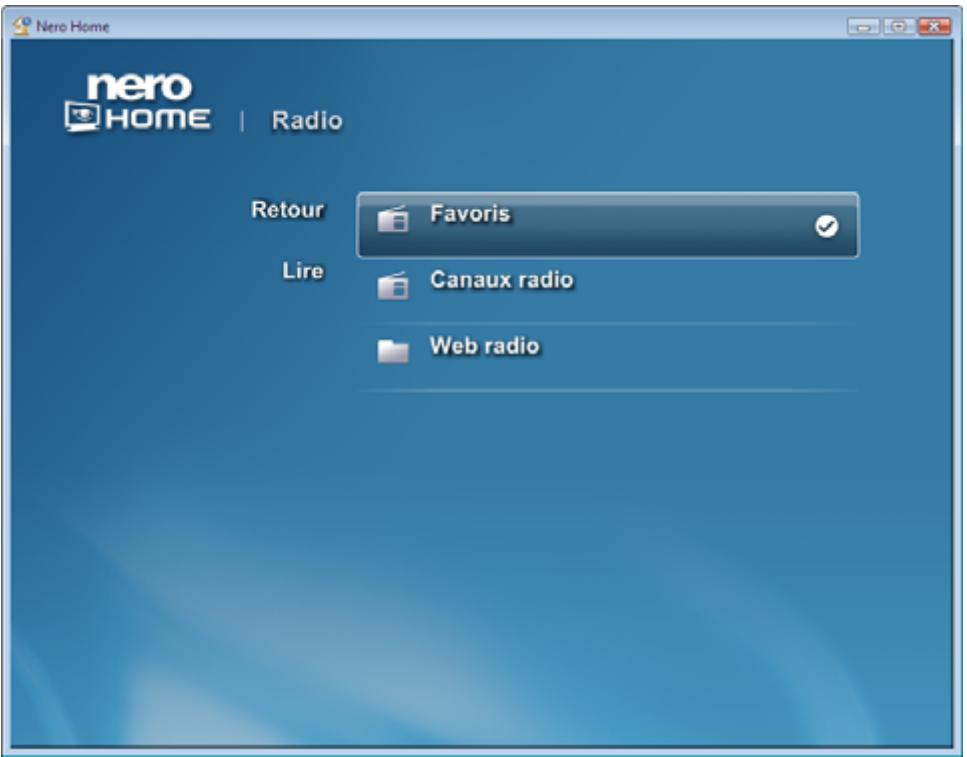
Fig. 22: Ecran Radio
7.3.1 Renommer les stations de radio
Pour renommer les stations de radio, procedez comme suit :
- Double-cliquez sur I'icone de menu Musique et radio dans I'ecran de demarrage.
L'écran principal Musique s'affiche.
- Double-cliquez sur le bouton Radio.
L'écran Radio s'affiche et toutes les stations disponibles sont triées et réparties dans les dossiers suivants: Favoris, Canaux radio et Web radio.
- Double-cliquez sur le dossier souhaité.
L'écran correspondant s'ouvre et les stations de radio disponibles s'affichent.
- Marquez la station souhaitée et cliquez sur le bouton Renommer.
Une boîte de dialogue s'ouvre.
- Entrez le nom souhaité dans le champ de texte et cliquez sur le bouton OK.
Le nom de la station de radio est modifié dans toutes les listes.
- Répétez les deux dernières étapes pour chaque station supplémentaire que vous souhaitez renomer.
You've renamed des stations de radio et vous pouze à présent les trouver et les dire sous le nom que vous avez choisi dans les listes de stations de radio.
7.3.2 Ajouter des stations de radio dans vos favoris radio
Pour ajouter des stations de radio dans vos favoris radio, procedez comme suit :
- Double-cliquez sur I'icone de menu Musique et radio dans I'ecran de demarrage.
L'écran principal Musique s'affiche. - Double-cliquez sur le dossier Radio.
L'écran Radio s'ouvre et toutes les stations disponibles sont triées en fonctions des Favoris radio et s'affichent dans les dossiers Canaux radio et Web radio. - Double-cliquez sur le dossier Canaux radio ou Web radio contenant la station souhaitee.
L'écran correspondant s'ouvre et toutes les stations de radio disponibles s'affichent. - Marquez la station souhaitée et cliquez sur le bouton Ajouter en tant que favori radio.
- Répétez la première étape pour chaque station supplémentaire à ajouter dans votre liste de favors radio.
Les stations de radio sont ajoutées à vos+favoris radio.
Youtrouvrez et pourrez a presentlire vos stations de radio dans l'écran Favoris.
7.3.3 Retirer des stations de radio des favors radios
Pour retirer des stations de radio de la liste des favors radio, procedez comme suit :
- Double-cliquez sur I'icone de menu Musique et radio dans I'ecran de demarrage.
L'écran principal Musique s'affiche. - Double-cliquez sur le dossier Radio.
L'écran Radio s'affiche et toutes les stations disponibles s'affichent et sont réparties dans les dossiers Favoris, Canaux radio et Web radio. - Double-cliquez sur le dossier Favoris.
L'écran Favoris s'affiche et tous les favors radio sélectionnés sont affichés. - Marquez la station de radio souhaitée et cliquez sur le bouton Supprimer des favorsis.
- Répétez la dernière étape pour chaque station supplémentaire à supprimer de votre liste de favors radio.
Vous avez retiree les stations de radio de la liste des favorsis.
7.4 Graver une collection de musique
Pour graver une collection de musique, procedede comme suit :
-
Insérez un disque vierge dans votregraveur.
-
Double-cliquez sur I'icone de menu Musique et radio dans I'écran de démarrage.
L'écran principal Musique s'affiche.
- Double-cliquez sur le dossier contenant les pistes de musique souhaitees.
Le dossier correspondant s'affiche.
- Marquez les pistes de musique souhaitees et cliquez sur le bouton Collector.
Les pistes de musique sélectionnées sont enregistrées dans le presse-papiers Nero Home.
-
Pour ajouter plus de pistes à votre collection de musique, répétez les deux dernières étapes.
-
Cliquez sur le bouton Montrer les articles rasssemblés
L'écran Articles rassemblés s'affiche.
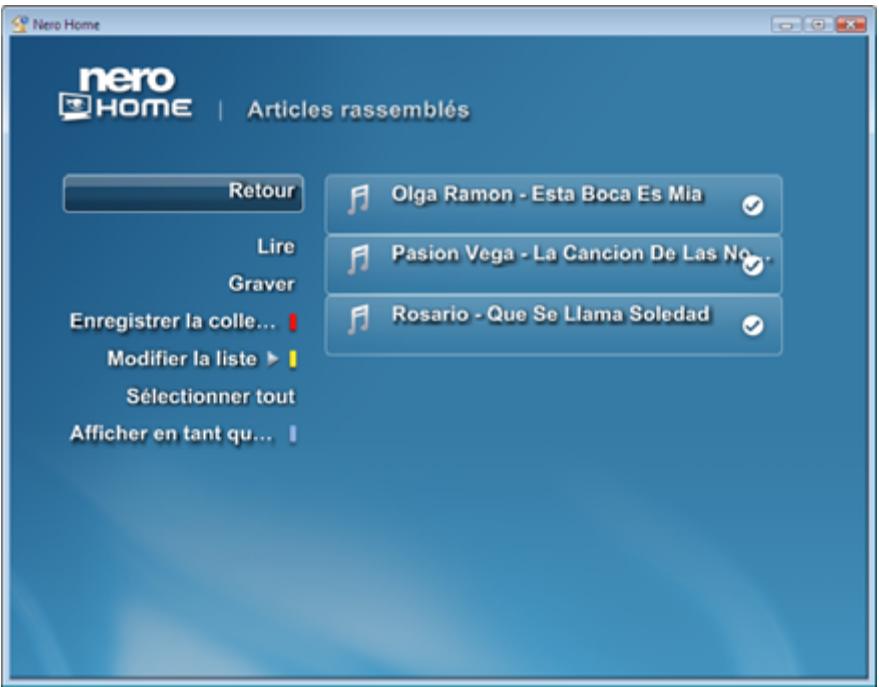
Fig. 23: Ecran Musique - Articles rassemblés
- Cliquez sur le bouton Graver.
Si vous avez coché la case Toujours demander une étiquette de disque dans les paramètres, la boîte de dialogue correspondante s'ouvre et la gravure commence.
- Entrez un nom pour votre disque dans le champ de texte.

Si vous avez coché la case Utiliser le clavier à l'écran dans l'écran principal Paramétres - Apparence (Cf. Changer l'apparence du programme), lorsque vous cliquez sur le champ de saisie, vous pouvez saisir le nom à l'aide du clavier qui s'affiche en utilisant la télécommande PC.
- Cliquez sur le bouton OK.
La gravure commence.
Vous pouvez maintainant suivre la progression de la gravure de votre collection de musique dans la zone de lecture réduite.
8 Ecran principal Photos
Dans l'écran principal Photos vous pouze:gérer vos photos et les afficher sous forme de diaporamas ainsi que compiler et graver de nouvelles collections de photos et diaporamas.
8.1 Afficher des photos
Pour visualiser des photos, procédez comme suit :
- Double-cliquez sur l'icone de menu Photos dans I'écran de démarrage.
L'écran principal Photos s'affiche et montre les fischiers photo catalogués par Nero Scout et triés par album et par date. Les derniers fischiers ajoutés et derniers fischiers affichés ainsi que toutes les photos sont accessibles dans des dossiers distincts.
- Double-cliquez sur le dossier contenant les fichiers photo souhaites.
Le dossier correspondant s'affiche.
- Marquez le fichier photo souhaité et cliquez sur le bouton Lire.
L'écran Voir les photos s'affiche et montre la photo.
Vous pouvez à présent voir la photo que vous souhaitez.
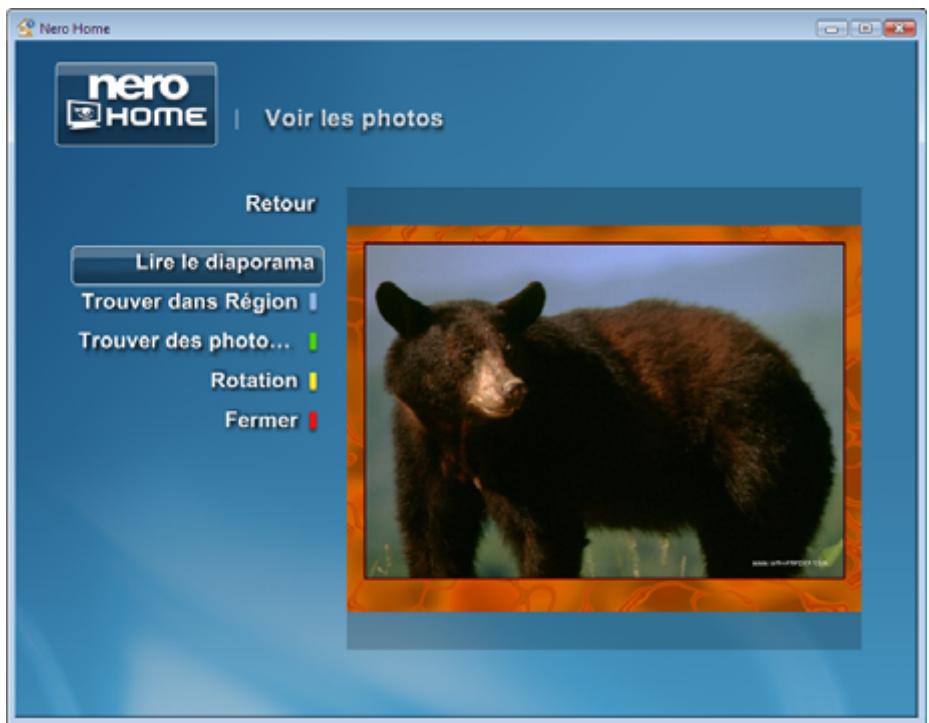
Fig. 24: Ecran Photos - Voir les photos
Les boutons suivants sont disponibles dans l'écran Voir les photos:
| Retour | Revient à l'écran précédent. |
| Lire le diaporama | Lit les photos dans le dossier sélectionné sous forme de diaporama. |
| Trouver dans Région | Ouvre un écran dans lequel un détail de la photo affichée peut être utilisé comme critère de recherche pour trouver des photossemblables (Cf. Trouver dans Région). |
| Trouver des photossemblables à celle-ci | Lance une recherche de photossemblables dans tous les dossiers catalogués sur votre ordinateur et les affiche dans l'écran Résultats de la recherche. |
| Rotation | Fait pivoter la photo affichée à l'écran de 90° vers la droite à chaque clic. |
| Fermer | Ferme l'écran Voir les photos et affiche l'écran précédent. |

Notez que la fonction Trouver des photossemblables à celle-ci n'est pas disponible dans Nero Home Essentials SE.

Vous peuvent afficher les barres de commande pendant la lecture en déplaçant le pointeur de la souris sur le bord supérieur ou inférieur de la zone de lecture (Cf. Afficher les boutons de lecture).
8.2 Créer un diaporama avec musique de fond
Pour creer un diaporama accompagne d'une musique de fond, procedez comme suit :
- Double-cliquez sur l'icone de menu Photos dans I'écran de démarrage.
L'écran principal Photos s'affiche.
- Double-cliquez sur le dossier contenant les fichiers photo souhaites.
Le dossier correspondant s'affiche.
- Marquez les photos souhaitees et cliquez sur le bouton Collector.
Les photos sélectionnées sont enregistrées dans le presse-papiers Nero Home.
-
Pour ajouter plus de photos à votre diaporama, repêze les deux dernières étapes.
-
Double-cliquez sur le bouton Nero Home.
L'écran de démarrage s'affiche.
- Double-cliquez sur I'icone de menu Musique et radio.
L'écran principal Musique s'affiche.
- Double-cliquez sur le dossier contenant les pistes de musique souhaitees.
Le dossier correspondant s'affiche.
- Marquez les pistes de musique souhaitees et cliquez sur le bouton Collector.
Les pistes de musique sélectionnées ainsi que les fichiers photo déjà rasssemblés sont enregistrés dans le presse-papiers Nero Home.
-
Pour ajouter plus de pistes de musique à votre diaporama, repêtez les deux dernières étapes.
-
Cliquez sur le bouton Enregistrer en tant que collection.
Une boîte de dialogue s'ouvre.
- Entre un nom pour votre diaporama dans le champ de texte.

Si vous avez coché la case Utiliser le clavier à l'écran dans l'écran principal Paramètres - Apparence (Cf. Paramètres généraux), lorsque vous cliquez sur le champ de saisie, vous pouvez saisir le nom à l'aide du clavier qui s'affiche en utilisant la télécommande PC.
- Cliquez sur le bouton OK.
Le diaporama avec musique de fond est a present disponible sous le nom choisi et peut etre affiché et lu dans l'écran principal Collections, dossier Diaporamas. Les paramétres définis pour les diaporamas dans l'écran principal Paramétres sont utilisés pour celui-ci (Cf. Paramétres video).
8.3 Lire un diaporama
Pour visualiser un diaporama, procédez comme suit :
- Double-cliquez sur l'icone de menu Collections dans I'ecran de demarrage .
L'écran principal Collections s'affiche.
-
Double-cliquez sur le diaporama souhaite.
L'écran Voir les photos s'affiche et montre la première photo du diaporama sélectionné. -
Cliquez sur le bouton Lire le diaporama.
L'écran Lire le diaporama s'affiche et montre toutes les photos du diaporama sélectionné les une à la suite des autres.
Vous pouvez à présent visualiser le diaporama.
Les boutons suivants sont disponibles dans l'écran Lire le diaporama:
| Retour | Revient à l'écran précédent. |
| Paramètres | Ouvre l'écran Diaporamas dans lequel vous pouvez définir la qualité de lecture et si les images doivent être lues dans un order aléatoire ou encore si le diaporama doit être lu en boucle. |
| Modifier la liste | Ouvre la fenêtre Modifier la liste dans laquelle l'ordre des entrées dans la liste peut être modifié ou des entrées peuvent être supprimée. |
| Réduire | Réduit la zone de lecture et la superpose en tant que fenêtre distincte en bas à gauche de l'écran précédent. Ceci vous permet de contrôler la lecture quand vous le souhaitez tout en continuant à travailler dans d'autres écrans de Nero Home. |
| Fermer | Ferme la fenêtre Lire le diaporama et affiche l'écran précédent. |

Vouss pouvez afficher les barres de commande pendant la lecture en déplaçant le pointeur de la souris sur le bord supérieur ou inférieur de la zone de lecture (Cf. Afficher les boutons de lecture).
8.4 Trouver dans Région
Le bouton Trouver dans Région vous permet d'utiliser un détail d'une photo en tant que critère de recherche pour trouver des imagessemblables.Procedez comme suit :
- Cliquez sur le bouton Trouver dans Région dans l'écran Voir les photos (Cf. Afficher des photos).
Un cadre légrement coloré met en évidence un détaill de la photo affichée à l'écran.
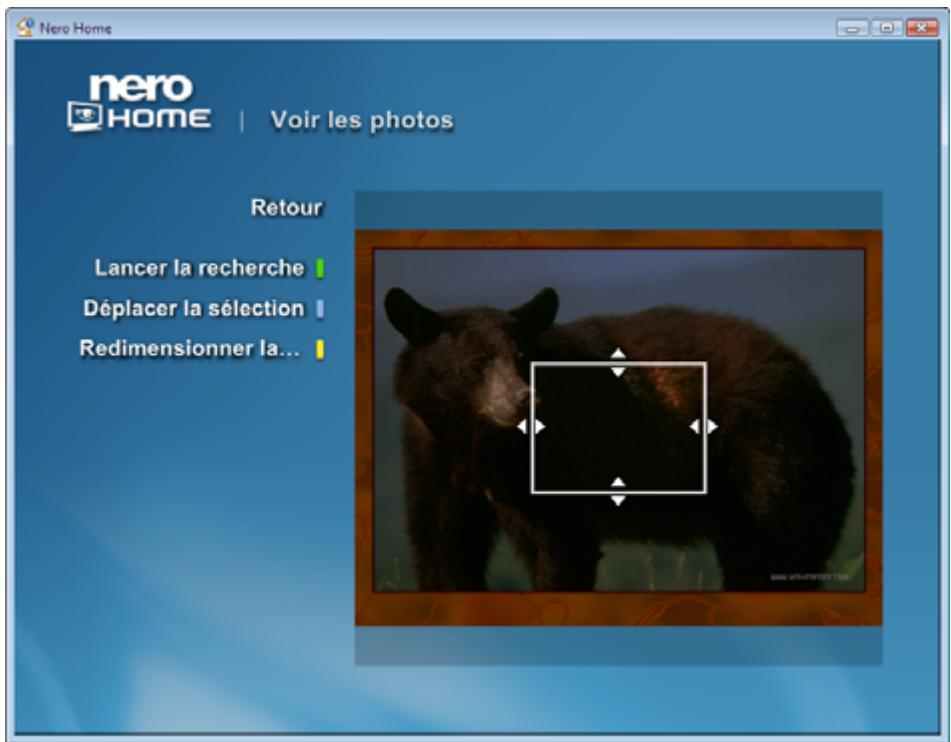
Fig. 25: Ecran Voir les Photos - Trouver dans Région
-
Si vous voulez agrandir ou réduire le détiel :
-
Cliquez sur le bouton Rédimensionner la seLECTION.
-
Cliquez dans le cadre et faites-le glisser dans la direction souhaitatione.
-
Si vous voulez selectionner un autre détaill de la photo :
-
Cliquez sur le bouton Déplacer la seLECTION.
-
Cliquez dans le cadre et faites-le glisser pour le placer à la position souhaitatione.
-
Cliquez sur le bouton Lancer la recherche.
Les photos trouvees s'affichent dans l'écran Résultats de la recherche.
Vous avez utilise un detail d'une photo pour couver des imagessemblables.
8.5 Graver une collection de photos
Pour graver une collection de photos, procédez comme suit :
-
Insérez un disque vierge dans votregraveur.
-
Double-cliquez sur l'icone de menu Photos dans l'écran de démarrage.
L'écran principal Photos s'affiche.
- Double-cliquez sur le dossier contenant les fichiers photo souhaites.
Le dossier correspondant s'affiche.
- Marquez les photos souhaitees et cliquez sur le bouton Collector.
Les photos sélectionnées sont enregistrées dans le presse-papiers Nero Home.
-
Pour ajouter plus de photos à votre collection, repêze les trois étapes précédentes.
-
Cliquez sur le bouton Montrer les articles rasssemblés.
L'écran Articles rassemblés s'affiche.
- Cliquez sur le bouton Graver.
Si vous avez coché la case Toujours demander une étiquette de disque dans les paramètres, la boîte de dialogue correspondante s'ouvre et la gravure commence.
- Entrez un nom pour votre disque dans le champ de texte.

Si vous avez coché la case Utiliser le clavier à l'écran dans l'écran principal Paramètres - Apparence (Cf. Paramètres généraux), lorsque vous cliquez sur le champ de saisie, vous pouvez saisir le nom à l'aide du clavier qui s'affiche en utilisant la télécommande PC.
- Cliquez sur le bouton OK.
La gravure commence.
Vous pouvez maintainant suivre la progression de la gravure de votre collection de photos dans la zone de lecture réduite.
9 Ecran principal Video et TV
Dans l'écran principal Video et TV, vous pouze régler les chaînes de TV, Sélectionner le programme TV, lancer directement l'enregistrement de programmes TV ou programmer l'enregistrement à une date ultérieure. Vous pouze créé une compilation de vos chaînes de TV favorites dans le dossier Favoris TV et les nommer comme vous le souhaitez. Vous pouze aussi:gérer et regarder vos vidés.
Si vous disposez de plusieurs cartes tuner, vous pouvez désir la lecture d'incrustation d'image ou l'enregistrement sur deux chaînes.
9.1 Réglage des chaînes TV
9.1.1 Afficher les chaînes de TV
Si vous souhaitez regarder un programme de télévision en fonction de la liste des chaînes de TV, procédez comme suit :
- Double-cliquez sur l'icone de menu Video et TV dans I'ecran de demarrage.
L'écran principal Video et TV s'affiche. - Double-cliquez sur I'elément Chaines TV.
L'écran Châines TV s'affiche. Toutes les châines détectées lors de la recherche de châines s'affichent dans leurs groupes respectifs.

Nero Home affiche une boîte de dialogue pour vous informer que votre carte n'a pas encore été configurée, le cas échéant. Vous pouvez démarrer la configuration immédiatement à partir de cette boîte de dialogue (Cf. Configurer une carte TV ou une carte d'enregistrement).
- Double-cliquez sur le dossier souhaite.
L'écran correspondant s'ouvre et les chaînes disponibles s'affichent.
- Marquez la station souhaitée et cliquez sur le bouton Lire.
Le programme en cours de diffusion sur la chaîne s'affiche en mode plein écran.
- Double-cliquez dans l'écran.
L'écran Regarder la TV s'affiche.
Vous avez lancé un programme de télévision sur base de la liste des chaînes de TV.
Les boutons suivants sont disponibles dans l'écran Regarder la TV :
| Retour | Revient à l'écran précédent. |
| Changer de châne | Affiche une liste complète de tous les programmes disponibles. Vous pouvez passer d'une châne à l'autre en double-cliquant sur une entrée dans cette liste. |
| Réduire | Réduit la zone de lecture et la superpose en tant que fenêtre distincte en bas à gauche de l'écran précédent. Ceci vous permet de contrôler la lecture quand vous le souhaitez tout en continuant à travailler dans d'autres écrans de Nero Home. |
| Fermer | Ferme la fenêtre Regarder la TV et affiche l'écran précédent. |

Vous pouvez afficher les barres de commande pendant la lecture en déplaçant le pointeur de la souris sur le bord supérieur ou inférieur de la zone de lecture (Cf. Afficher les boutons de lecture).
9.1.2 Renommer les chaînes TV
Pour renommer les chaînes TV, procédez comme suit :
- Double-cliquez sur l'icone de menu Video et TV dans I'écran de démarrage.
L'écran principal Video et TV s'affiche. Les chaînes TV s'affichent dans les dossiers Chaînes TV et Favoris TV. - Double-cliquez sur le dossier souhaite.
L'écran correspondant s'ouvre et les chaînes disponibles s'affichent.

Nero Home affiche une boîte de dialogue pour vous informer que votre carte n'a pas encore été configurée, le cas échéant. Vous pouvez démarrer la configuration immédiatement à partir de cette boîte de dialogue (Cf. Configurer une carte TV ou une carte d'enregistrement).
- Marquez la station souhaitée et cliquez sur le bouton Renommer.
Une boîte de dialogue s'ouvre. - Entrez le nom souhaité dans le champ de texte et cliquez sur le bouton OK.
Le nom de la chaîne TV est modifié dans toutes les listes. - Répétez les trois dernières étapes pour chaque station supplémentaire que vous souhaitez renomer.
Vous avez renommé des chaînes TV et vous pouvez à présent utiliser les noms choisis pour les trouver et les dire dans les listedes de chaînes TV.
9.1.3 Ajouter des chaînes TV dans les Favoris TV
Pour ajouter des chaînes de TV dans vos favoris, procédez comme suit :
- Double-cliquez sur l'icone de menu Video et TV dans I'écran de démarrage.
L'écran principal Video et TV s'affiche.
- Double-cliquez sur le dossier Chaines TV.
L'écran Chânes TV s'affiche. Toutes les châines détectées lors de la recherche de châines s'affichent dans leurs groupes respectifs.

Nero Home affiche une boîte de dialogue pour vous informer que votre carte n'a pas encore été configurée, le cas échéant. Vous pouvez démarrer la configuration immédiatement à partir de cette boîte de dialogue (Cf. Configurer une carte TV ou une carte d'enregistrement).
- Double-cliquez sur le dossier contenant la chaîne souhaïée.
L'écran correspondant s'ouvre et toutes les chaînes de TV disponibles s'affichent. - Marquez la chaîne souhaïée et cliquez sur le bouton Ajouter aux favorsi TS.
- Répétez les deux dernières étapes pour chaque chaîne supplémentaire à ajouter dans votre liste de favors TV.
Les chaînes de TV sont ajoutées à vos+favors TV.
Vous pouvez maintainant trouver et dire les chaînes dans l'écran Favoris TV.
9.1.4 Retirer des chaînes de TV des+favoris TV
Pour retirer des chaînes de TV de la liste des favors TV, procedez comme suit :
- Double-cliquez sur l'icone de menu Video et TV dans I'écran de démarrage.
L'écran principal Video et TV s'affiche - Double-cliquez sur le dossier Favoris TV.
L'écran Favoris s'affiche et tous les favors TV sélectionnés sont affichés. - Marquez la chaîne souhaitée et cliquez sur le bouton Supprimer des favorsis.
- Répétez l' étape précédente pour chaque chaîne supplémentaire à supprimer de votre liste de favors TV.
Vous avez retiré les chaînes TV de la liste des favors TV.
9.2 Regarder des programmes TV
Si vous souhaitez regarder un programme de télévision sur une chaîne précise, procédez comme suit :
- Double-cliquez sur l'icone de menu Video et TV dans I'écran de démarrage.
L'écran principal Video et TV s'affiche.
- Double-cliquez sur I'element Programmes TV.
L'écran Programmes TV s'affiche et montre tous les programmes TV disponibles triés (Tous les programmes), par catégorie, par catégorie et par jour ou par date.
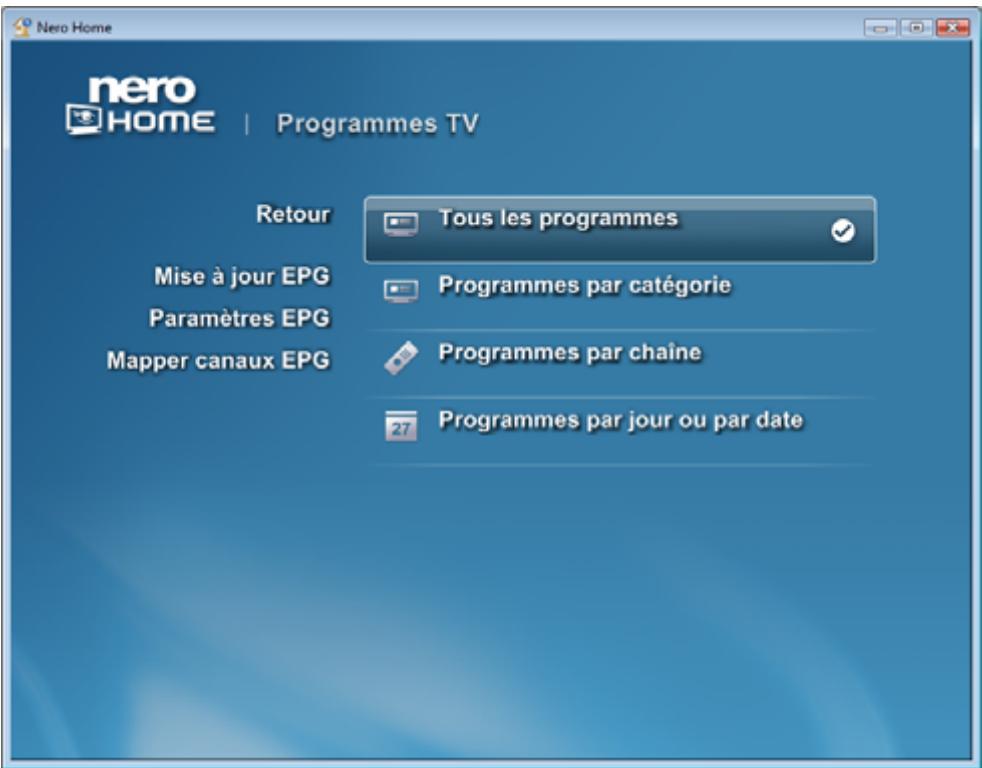
Fig. 26: Ecran Programmes TV
- Double-cliquez sur l'un des dossiers.
Une listedesprogrammesTVs'affiche.
-
Double-cliquez sur l'entrée du programme TV souhaite.
-
Cliquez sur le bouton Lecture.
Le programme TV sélectionné s'affiche en mode plein écran.
- Double-cliquez dans l'écran.
L'écran Regarder la TV s'affiche.
Vous pouvez à présent regarder le programme de télévision choisi.
Les boutons suivants sont disponibles dans l'écran Programmes TV :
| Retour | Revient à l'écran précédent. |
| Mise à jour EPG | Met à jour les données de l'EPG (Electronic Program Guide).Si vous pouze receivevoir les guides TV, vous pouze lesutiliser pour afficher les programmes actuellement diffusés etcombien de temps il reste avant la fin de chaque programme. |
| Paramètres EPG | Affiche l'écran correspondant et montre toutes les sourcesEPG disponibles.Si vous pouze receivevoir les guides électroniques TV, vouspouvez les configurer individuellement. |
| Mapper canauxEPG | Affiche l'écran correspondant au mappage des canaux EPGnon spécifiques. |
| Si vous pouvez receivevoir les guides TV électroniques, c'est ici que vous pouvez attribuer vos chaînes aux informations EPG. | |
| Afficher en tant que ... | Modifie la façon dont les fichiers trouvés s'affichent. Le mode d'affichage actuellément actif s'affiche entre crochets (taille moyenne ou icône) |
Les boutons suivants sont disponibles dans l'écran Regarder la TV :
| Retour | Revient à l'écran précédent. |
| Changer de châîne | Affiche une liste complète de tous les programmes disponibles. Vous pouvez passer d'une châîne à l'autre en double-cliquant sur une entrée dans cette liste. |
| Réduire | Réduit la zone de lecture et la superpose en tant que fenêtreet distincte en bas à gauche de l'écran précédent. Ceci vous permet de contrôler la lecture quand vous le souhaitez tout en continuant à travailler dans d'autres écrans de Nero Home. |
| Fermer | Ferme la fenêtre Regarder la TV et affiche l'écran précédent. |

Vouss pouvez afficher les barres de commande pendant la lecture en déplaçant le pointeur de la souris sur le bord supérieur ou inférieur de la zone de lecture (Cf. Afficher les boutons de lecture).
9.3 Afficher le volet d'information
Si vous pouze receivevoir le guides TV électroniques, vous pouze utiliser le texte affché dans le volet d'information pour rechercher des informations concernant le programme et afficher des informations sur le programme affché actuellement. Le volet d'information est disponible lorsque les programmes de TV sont affichés en mode plein écran (Cf. Renommer les chaînes TV).
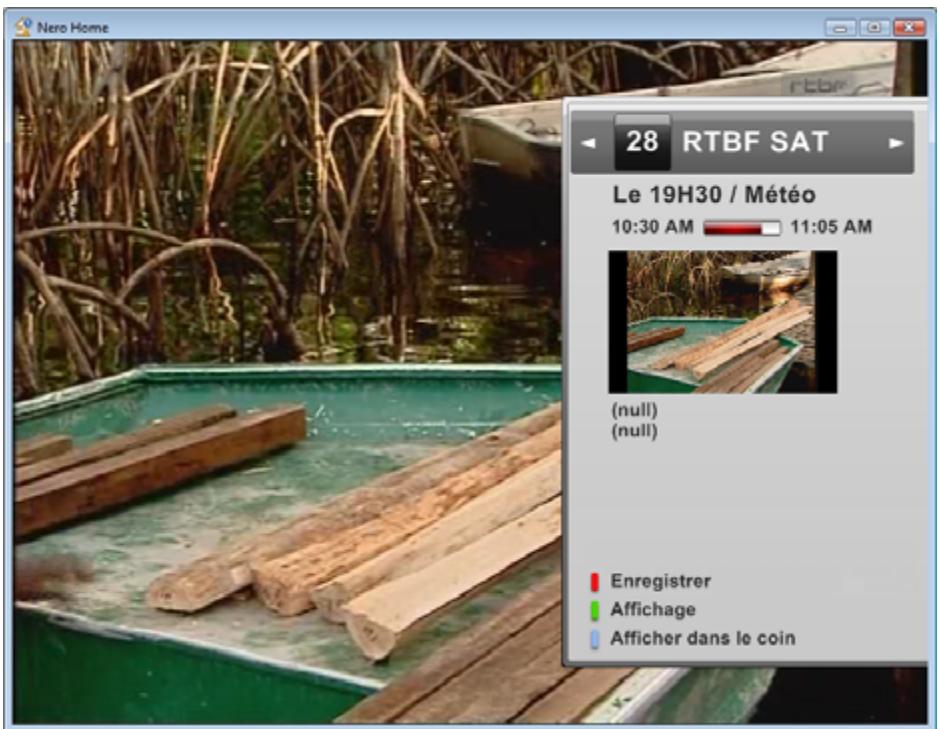
Fig. 27: Volet d'information
Les options suivantes sont disponibles :
| Fonction | Télécommande [clavier] |
| Active/désactive le volet d'information en mode plein écran. | i [CTRL + i] |
| Change la châne. Les informations du programme et un aperçu (si disponible) s'affichent dans la fenêtre réduite. | Touches curseur haut/bas |
| Change le programme. Les informations du programme, si disponibles, s'affichent dans la fenêtre réduite. | Touches curseur droite/gauche |
| Démarre l'enregistrement. Si le programme commence plus tard, l'enregistrement sera repris dans les Enregistrentes programmes. | Bouton rouge [F5] |
| Ferme le volet d'information. Affiche la châne dernierément sélectionnée dans le volet d'information en mode plein écran. | Bouton vert [F6] |
| Ferme le volet d'information. Affiche la châne dernierément sélectionnée dans le volet d'information en tant qu'incrustation d'image. | Bouton bleu [F8] |
9.4 Afficher l'incrustation d'image
L'option de lecture d'incrustation d'image sera disponible lorsque vous regardez des programmes TV et que vous disposez de plusieurs cartes TV configurées (Cf. Renommer les chaînes TV). Deux chaînes TV seront affichées, une en plein écran et l'autre en tant qu'incrustation d'image réduite.

Notez que plusieurs cartes TV ou une carte TV avec tuner double sont nécesses pour pouvoir utiliser cette fonction.
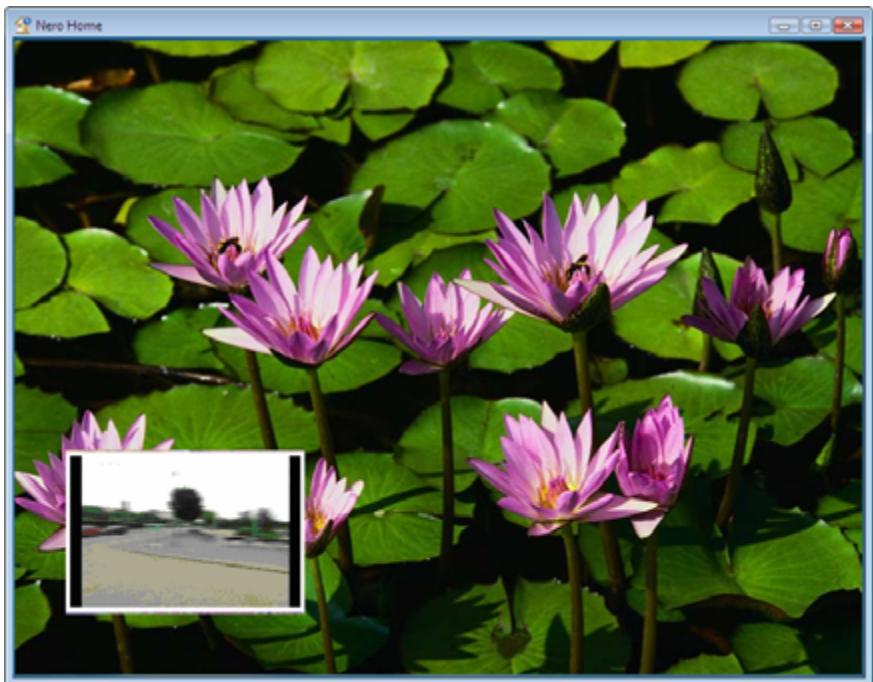
Fig. 28: Ecran Incrustation d'image
Les options suivantes sont disponibles :
| Fonction | Télécommande [clavier] |
| Active/désactive l'incrustation d'image. | Bouton bleu [F7] |
| Change le programme. La lecture de la chaîne en mode plein écran passée au mode incrustation d'image réduite et vice versa. | Bouton rouge [F5] |
| Sélectionne l'incrustation d'image. Toutes les autres commandes seront appliquées à l'image réduite. | Bouton vert [F6] |
9.5 Regarder des enregistements TV
Pour regarder l'un de vos enregistrements,procédez comme suit
- Double-cliquez sur l'icone de menu Video et TV dans I'écran de démarrage.
L'écran principal Video et TV s'affiche.
- Double-cliquez sur I'elément Enregistrements TV.
L'écran Enregistements TV s'affiche et montre tous les enregistements disponibles triés (Tous les enregistements), par date ou par chaine. Les enregistements en cours et les enregistements programmés sont accessibles dans des dossiers distincts.
- Double-click sur l'un des dossiers parmi Tous les enregistrements, Par date ou Par chaine.
Le dossier choisi s'affiche et une liste des enregistements disponibles s'affiche.
- Marquez l'enregistrement souhaité et cliquez sur le bouton Lire.
L'enregistrement s'affiche en mode plein écran.
- Double-cliquez dans l'écran.
L'écran Lire la video s'affiche.
Vous pouvez à présent regarder l'enregistrement choisi.
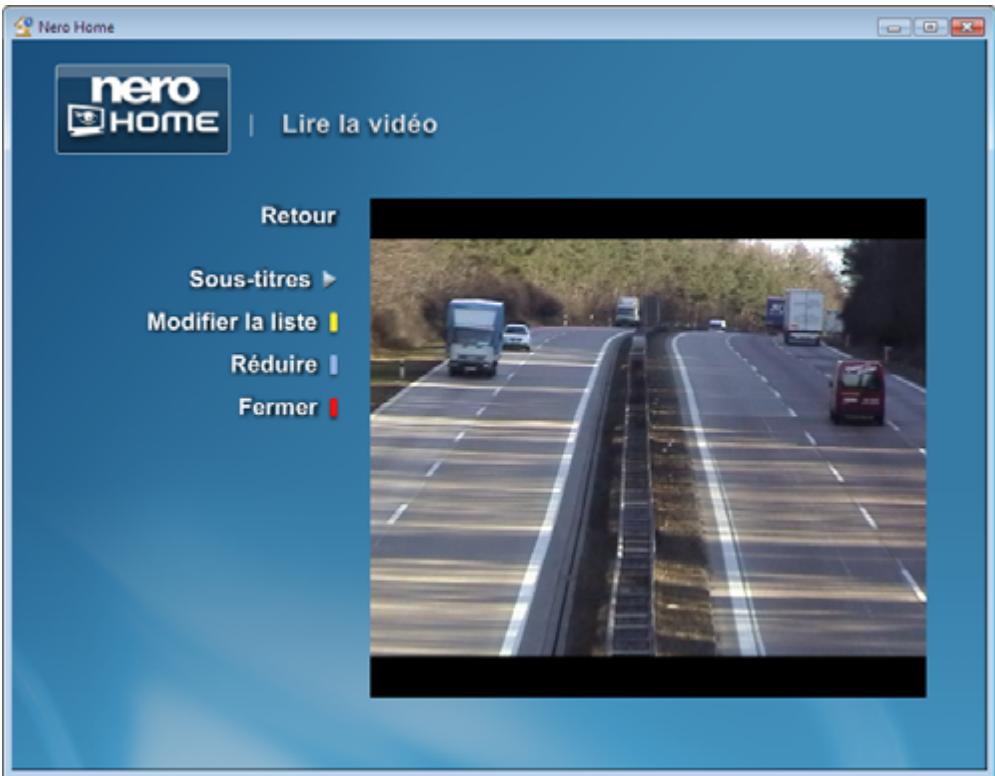
Fig. 29: Ecran Lire la video.

Vous peuvent afficher les barres de commande pendant la lecture en déplaçant le pointeur de la souris sur le bord supérieur ou inférieur de la zone de lecture (Cf. Afficher les boutons de lecture).
9.6 Enregistrer des programmes en cours
Voussoupiez enregistrer un programme en cours à tout moment (Cf.Renommer les chaines TV).Procedez comme suit :
- Déplacez le pointeur de la souris vers le bord inférieur de la zone de lecture.
La barre des boutons de commande de la lecture s'affiche.
(Cf. Afficher les boutons de lecture).

Fig. 30: Barre de boutons pour la commande de la lecture
- Cliquez sur le bouton
Le programme affiché dans la zone de lecture est enregistré.
- Cliquez encore une fois sur le bouton
L'enregistrement s'arrête et une boîte de dialogue s'affiche.
- Entrez un nom pour l'enregistrement dans le champ de texte qui s'affiche.

Si vous avez coché la case Utiliser le clavier à l'écran dans l'écran principal Paramètres - Apparence (Cf. Paramètres généraux), lorsque vous cliquez sur le champ de saisie, vous pouvez saisir le nom à l'aide du clavier qui s'affiche en utilisant la télécommande PC.
- Cliquez sur le bouton OK.
L'écran Regarder la TV s'affiche et vous pouvez suivre le programme en cours.
Vous avez enregistré le programme en cours. L'enregistrement est disponible dans le dossier Enregistements sous le nom choisi.
9.7 Programmer de nouveaux enregistrement

Cette fonction n'est pas disponible dans Nero Home Essentials SE.
Pour programmer un nouvel enregistrement, procédez comme suit :
- Double-cliquez sur l'icone de menu Video et TV dans I'écran de démarrage.
L'écran principal Video et TV s'affiche.
- Double-cliquez sur I'elément Enregistrements TV.
L'écran Enregistrements TV s'affiche.
- Double-cliquez sur le dossier Enregistrements programmés.
L'écran Enregistements programmes s'affiche et reprend tous les enregistements programmes sous forme de liste.
Les boutons suivants sont disponibles dans l'écran Enregistements programmés:
| Retour | Revient à l'écran précédent. |
| Nouveau | Affiche un écran dans lequel vous pouvez programmer de nouveaux enregistrents. |
| Éditer | Affiche un écran distinct dans lequel vous pouvez modifier les paramètres d'un enregistrement programmé. |
| Effacer | Supprimer l'enregistrement programmé mis en surbrillance. |
| Afficher en tant que ... | Passe de l'icone à la taille moyenne et vice versa. |
- Cliquez sur le bouton Nouveau.
L'écran correspondant s'affiche.
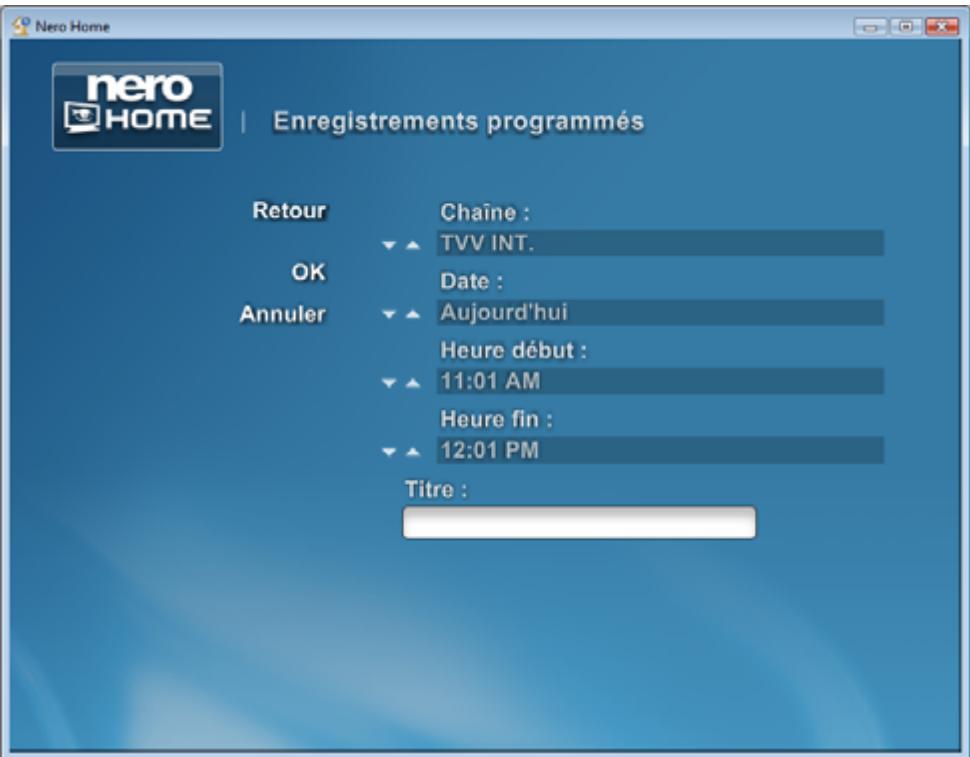
Fig. 31: Ecran Enregistements programmes - Présélection

Vous pouvez faire défilier les diverses entrées dans la liste de seLECTION à l'aide des boutons et .
- Sélectionnez les paramètres requis pour les champs Châne, Date, Heure début et Heure fin et cliquez sur le bouton OK.
L'enregistrement qui vient d'êtreprogramme est enregistré et s'affiche dans l'écran Enregistrements programmes.
Vous venez de programmer un nouvel enregistrement.
9.8 Lire des videos
Si vous voulez regarder une de vos vidéos, procédez comme suit :
- Double-cliquez sur l'icone de menu Video et TV dans I'ecran de demarrage.
L'écran principal Video et TV s'affiche. - Double-cliquez sur I'elément Videos.
L'écran Videos s'affiche et montre les fischiers video catalogués par Nero Scout et triés (Toutes les videos), par album et par date. Les derniers fischiers ajoutés et derniers fischiers regardés sont accessibles dans des dossiers distincts.
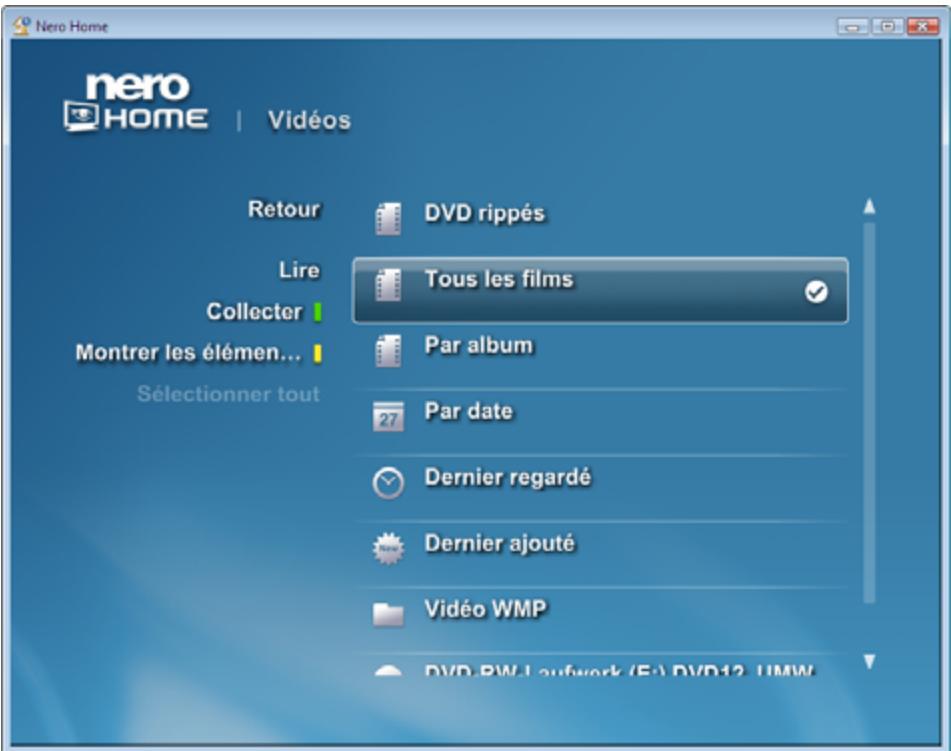
Fig. 32: Ecran Videos
- Double-cliquez sur le dossier contenant le fichier video souhaite.
Le dossier correspondant s'affiche.
- Marquez le fichier souhaïte et cliquez sur Lire.
Le fichier video s'affiche en mode plein écran.
- Double-cliquez dans I'ecran.
L'écran Lire la video s'affiche.
Vous pouvez à présent regarder votre video.
Les boutons suivants sont disponibles dans l'écran Lire la video:
| Retour | Revient à l'écran précédent. |
| Modifier la liste | Ouvre l'écran correspondant dans lequel vous pouvez-retirer des photos d'un diaporama ou changer l'ordre des photos. |
| Réduire | Réduit la zone de lecture et la superpose en tant que fenêtre distincte en bas à gauche de l'écran précédent. Ceci vous permet de contrôle la lecture quand vous le souhaitez tout en continuant à travailler dans d'autres écrans de Nero Home. |
| Fermer | Ferme la fenêtre Lire la catégorie et affiche l'écran précédent. |

Voussouspcaezaffichersbarresdecommandependantlalectureendepaantcpeinteur de la souris sur le bord supérieur ou inférieur de la zone de lecture (Cf. Afficher les boutons de lecture).
Nero Home prend en charge l'EPG (Electronic program guide) qui peut être utilisé pour accederélectroniquement au données du guide TV sur l'écran de la TV, ce qui vous permet de programmer facilement des enregistements. Nero Home et divers tuners TV offrent des programmes EPG analogiques, numériques et en ligne.
Pour configurer l'EPG, procédez comme suit :
- Double-cliquez sur l'icone de menu Video et TV dans I'écran de démarrage.
L'écran principal Video et TV s'affiche. - Double-cliquez sur I'elément Programmes TV.
L'écran Programmes TV s'affiche. - Isi vous poulezmettre à jour toutes les sources EPG choisies,cliquez sur le bouton Mise à jour EPG.
Les sources disponibles s'affichent. - Si vous souhaitez configurer l'EPG, cliquez sur le bouton Parametes EPG.
L'écran correspondant s'affiche et montre tous les programmes EPG disponibles.
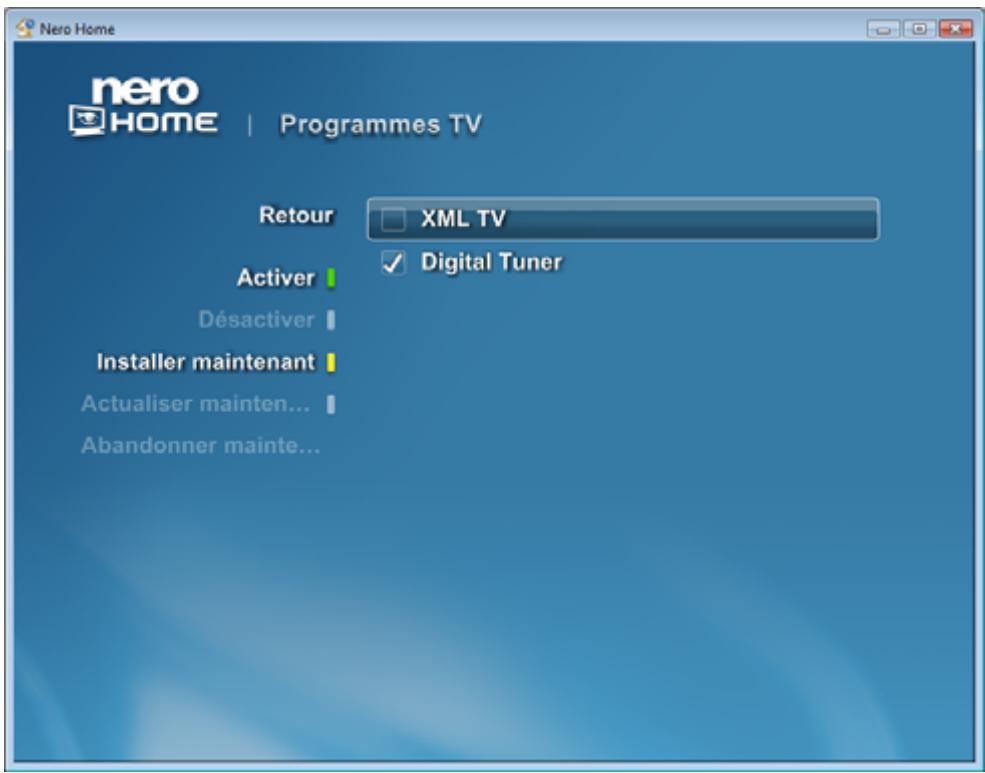
Fig. 33: Configurer I'EPG
-
Si vous souhaitez préciser le chemin d'accès pour l'importation d'un fichier source EPG analogue dans Format XML TV :
-
Cliquez sur le bouton Installerer maintainant.
La fenêtre correspondante s'ouvre.
- Precisez le chemin d'accès du fichier source sur votre disque dur dans le champ de texte et cliquez sur le bouton Accepter.
Le chemin d'accès est accepté.
Voues venez de configurer l'EPG.
Les boutons suivants sont disponibles :
| Retour | Revient à l'écran Programmes TV. |
| Activier/Désactiver | Active/désactive la source EPG可以选择. Les sources activées sont mises à jour à chaque fois que l'EPG est mis à joru. |
| Installer maintainant | Ouvre l'écran Paramètres pour installer le service choisi. |
| Actualiser maintainant | Met à jour la source EPG déjà installée. |
| Abandonner maintainant | Abandon de la mise à jour en cours. |
9.10 Mapper l'EPG
Pour mapper un canal non spécifique sur l'EPG, procédez comme suit :
- Double-cliquez sur l'icone de menu Video et TV dans I'écran de démarrage.
L'écran principal Video et TV s'affiche.
-
Double-cliquez sur I'elément Programmes TV.
L'écran Programmes TV s'affiche. -
Cliquez sur le bouton Mapper canaux EPG.
L'écran correspondant s'affiche et montre tous les canaux TV disponibles via les cartes tuner actives.
-
Marquez la chaîne souhaïée et cliquez sur le bouton Modifier.
L'écran correspondant s'affiche et montre tous les ID d'EPG disponibles. -
Marquez un ID d'EPG et cliquez sur le bouton Mapper.
Le canal est attribué à l'ID d'EPG besoin.
Vous venez de définir un canal EPG non spécifique.
9.11 Utiliser I'EPG
Pour utiliser l'EPG, procédez comme suit :
- Double-cliquez sur l'icone de menu Video et TV dans I'ecran de demarrage.
L'écran principal Video et TV s'affiche.
- Double-cliquez sur I'elément Tous les programmes ou sur un autre dossier contenant vos chaînes numériques.
L'écran correspondant s'affiche.
Votre guide des programmes numériques répertorie les programmes en cours ainsi que les programmes des prochains jours avec leurs heures de diffusion.
- Marquez le programme que vous souhaitez enregistrer et cliquez sur le bouton Nouveaux enregistrements.
L'écran correspondant s'affiche et montre la chaîne, les détails concernant la diffusion (date, heures de début, heures de fin) et le titre du programme choisi.

Fig. 34: Utiliser I'EPG

Voussouspoucezutiliserlesboutons et pour naviguer d'une entréeauneauterandsuneliste de selection.
-
Contrôlez ou modifiez les paramètres correspondants aux données suivantes :chaine, date, heures de début et heures de fin.
-
Si vous le souhaitez, vous pouvez entrer un nouveau nom pour votre enregistrement dans le champ de texte Titre.
-
Cliquez sur le bouton OK.
L'enregistrementChoisiestprogramme et affichedansI'ecranEnregistrementsprogrammés(Cf.Programmerde nouveaux enregistrement).
Voues venez d'utiliser l'EPG pour programmer un enregistrement.
10 Ecran principal Périphériques
Tout comme il vous permet d'acceder aux fichiers via la fonction de recherche automatique (Cf. Définir les options de balayage des supports), Nero Home vous permit également d'acceder à tous les autres fichiers multiméias de votre ordinateur dans l'écran principal Périphériques. Procédez comme suit :
- Double-cliquez sur I'icone de menu Periphériques dans I'écran de démarrage..
L'écran principal Périphériques s'affiche.
Toutes les sources de données disponibles sur votre ordinateur comme les disquettes, les disques durs, les supports amovibles USB et les lecteurs de CD/DVD s'affichent.
- Double-cliquez sur le support de données souhaite.
Le contenu du support de données sélectionné s'affiche.
- Si le support de données contient des repertoires et sous repertoires, continue à double-cliquer jusqu'à ce que le dossier contenant le fichier souhaité s'affiche.
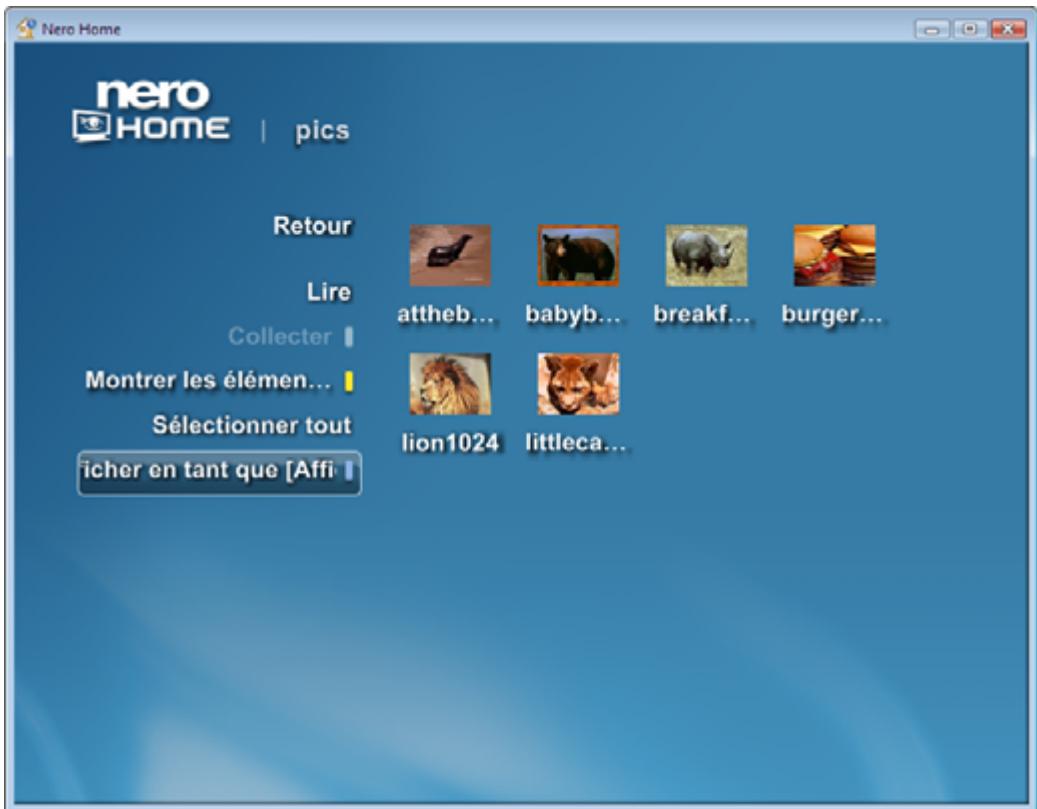
Fig. 35: Ecran montrant les fichiers d'un dossier
- Marquez le fichier souhaité et cliquez sur le bouton Lire.
Le fichier correspondant s'ouvre et s'affiche
Vousetvenezd'accederàunfichiervia l'écran principalPéripériques.
10.1 Diffusion TV en direct sur le réseau

Notez que Nero MediaHome doit être installé sur les deux ordinateurs si vous souhaitez utiliser la diffusion TV en direct sur le réseau MediaHome.
Le réseau MediaHome vous permit non seulement d'acceder aux fichiers multimédia sur d'autres ordinateurs mais il vous permet aussi d'acceder à la carte TV d'autres ordinateurs sur le réseau via la diffusion TV en direct. Procedez comme suit :
- Double-cliquez sur l'icone de menu Réseau MediaHome dans l'écran de démarrage Périphériques.

Si un disque est inséré dans le lecteur, un lien direct vers le lecteur correspondant sera fourni sous Periphériques. Le lien Résseau MediaHome sera caché.
L'écran Réseau MediaHome s'affiche et montre tous les ordinateurs accessibles sur le réseau.
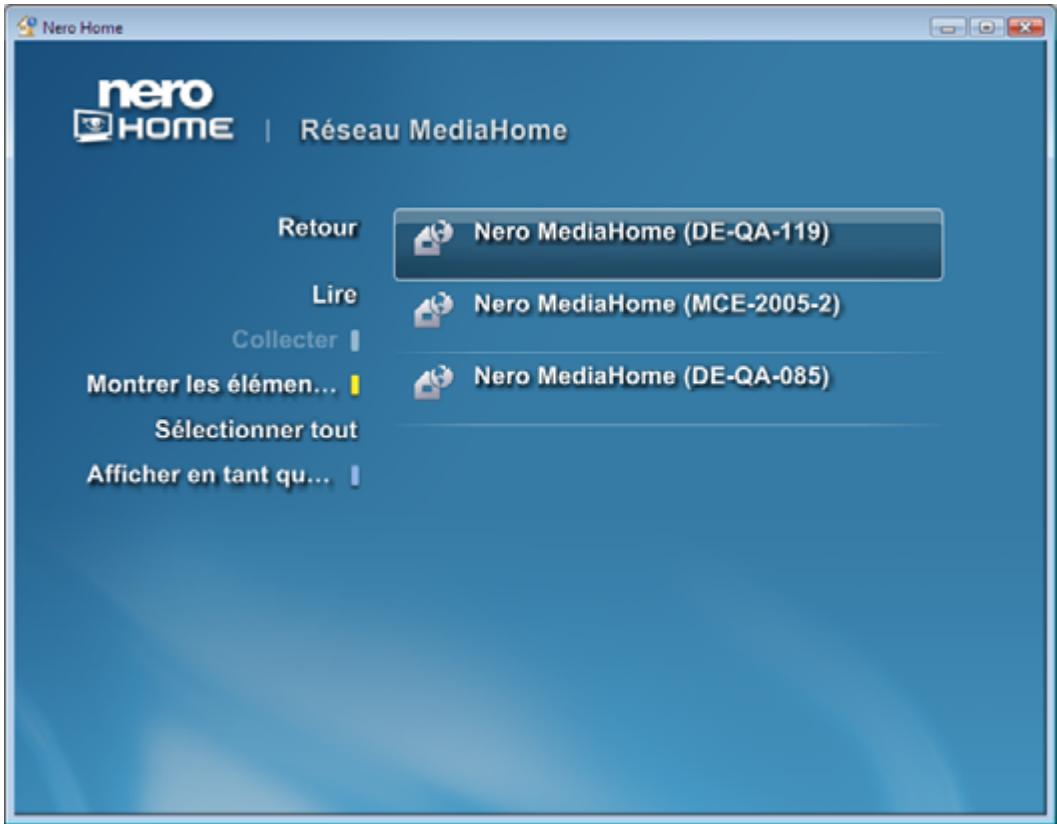
Fig. 36: Ecran Réseau MediaHome
- Double-cliquez sur l'ordinateur souhaite.
L'écran correspondant s'affiche.
- Double-cliquez sur I'elément Chaines TV.
L'écran Châines TV s'affiche et montre un aperçu de toutes les châines TV.
- Marquez la chaîne souhaitée et cliquez sur le bouton Lire.
La lecture commence.
Vous pouvez à présent visualiser le programme besoini via la diffusion TV en direct.
Dans l'écran principal Collections vous pouze gérer et dire vos données multimédia ainsi que modifier et supprimer des compilations ou les exclure de la création de catalogue automatique. Vous pouze aussi graver des collections pour le dire en dehors de Nero Home.
11.1 Lire une collection
Pour lire une collection multimédia, procédez comme suit :
- Double-cliquez sur l'icone de menu Collections dans I'écran de démarrage.
L'écran principal Mes collections s'affiche.
Les collections enregistrées dans Nero Home s'affichent complètement (Toutes les collections) et triées par catégories : Diaporamas, Collections de musique, Collections de video et Collections de medias mixtes.
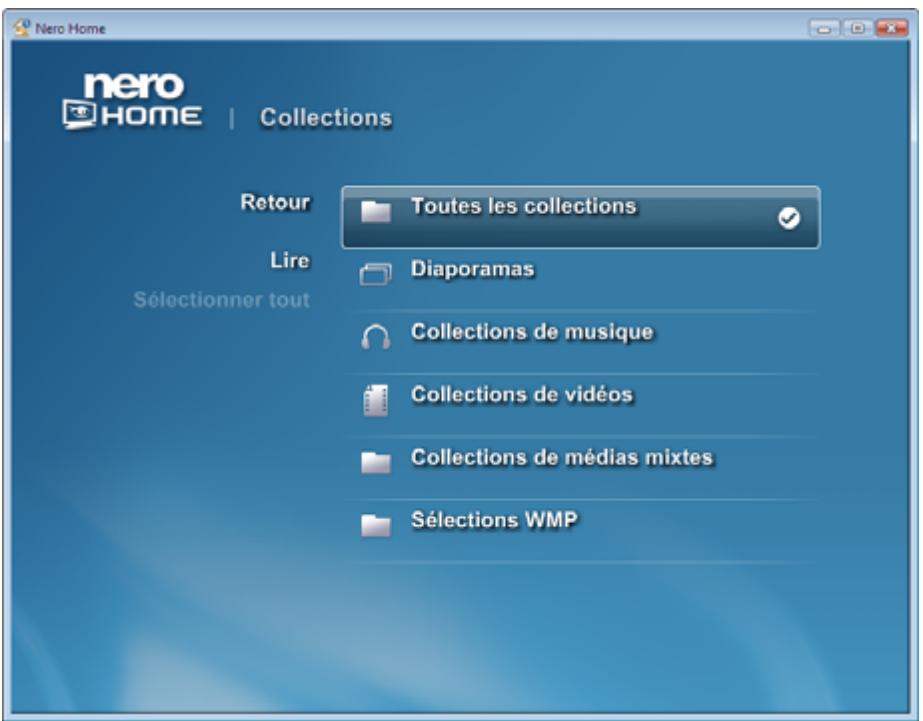
Fig. 37: Ecran principal Mes collections
- Double-cliquez sur le dossier contenant la collection souhaitee.
Le dossier correspondant s'affiche.
- Marquez la collection souhaitée et cliquez sur le bouton Lire.
La collection sélectionnée s'affiche en mode plein écran.
- Double-cliquez dans l'écran.
L'écran de lecture s'affiche.
Vous pouvez à partir le collection sélectionnée.
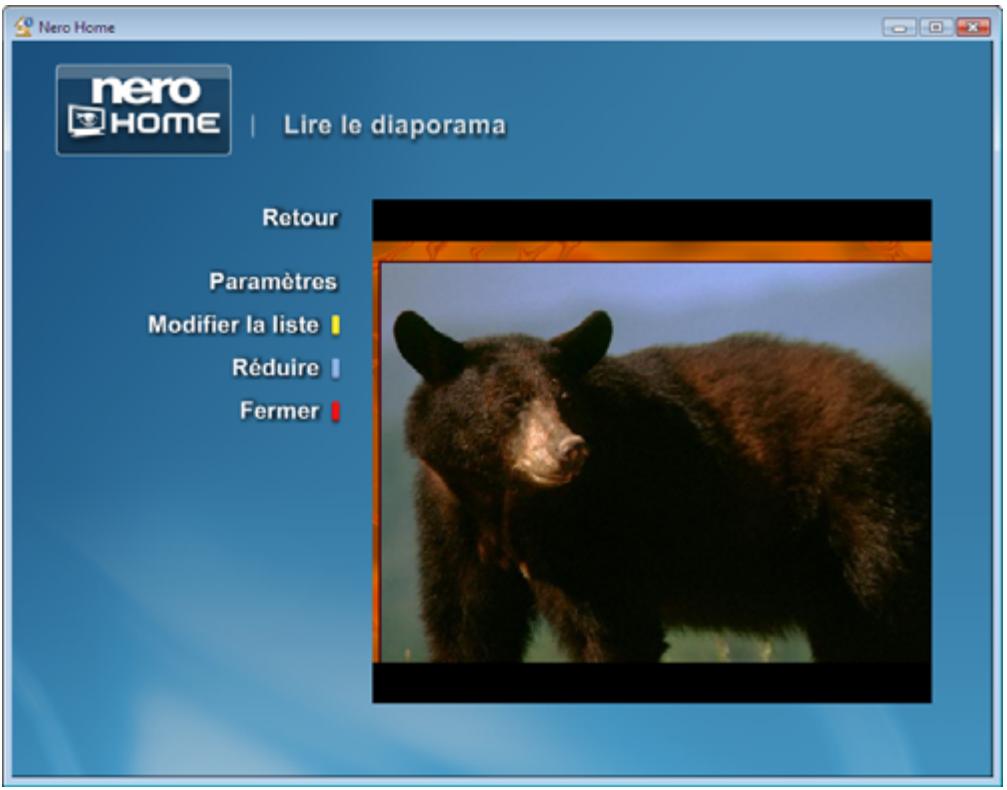
Fig. 38: Ecran Lire le diaporama
Les boutons suivants sont disponibles dans l'écran de lecture :
| Retour | Revient à l'écran précédent. |
| Paramètres | Disponible lors de la lecture de diaporamas. Oùvre l'écran Diaporamas dans lequel vous pouvez définir la qualité de lecture et si les images doivent être lues dans un order aléatoire ou encore si le diaporama doit être lu en boucle. |
| Visualisation | Disponible lors de la lecture de musique. Affiche un graphique animé pour accompagner la musique. |
| Sous-titres | Disponible lors de la lecture de vidEOS. Vous permit d'afficher les sous-titres, si disponibles. |
| Modifier la liste | Oùvre l'écran Modifier la liste dans lequel l'ordre des entrées dans la liste peut être modifié ou des entrées peuvent être supprimée. |
| Réduire | Réduit la zone de lecture et la superpose en tant que fenêtreet distincte en bas à gauche de l'écran précédent. Ceci vous permet de contrôler la lecture quand vous le souhaitez tout en continuant à travailler dans d'autres écrans de Nero Home. |
| Fermer | Ferme la fenêtre et affiche l'écran précédent. |
11.2 Créer une collection
Nero Home you permit de creer des collections composées de différents fischers (collections de médias mixtes) en plus des collections de musique, de vidéos ou de photos. Par exemple, pour creer une collection composée de photos, de musique et de vidéos, procédez comme suit :
- Double-cliquez sur l'icone de menu Photos dans I'écran de démarrage.
L'écran principal Photos s'affiche.
- Double-cliquez sur le dossier contenant les fichiers photo souhaites.
Le dossier correspondant s'affiche.
- Marquez les photos souhaitees et cliquez sur le bouton Collector.
Les fichiers photo sélectionnés sont enregistrées dans le presse-papiers Nero Home.
-
Pour ajouter d'autres photos à votre collection, repêze les deux dernières étapes.
-
Double-cliquez sur le bouton Nero Home.
L'écran de démarrage s'affiche.
- Double-cliquez sur I'icone de menu Musique et radio.
L'écran principal Musique s'affiche.
- Double-cliquez sur le dossier contenant les pistes de musique souhaitees.
Le dossier correspondant s'affiche.
- Marquez les pistes de musique souhaitees et cliquez sur le bouton Collector.
Les fichiers de musique sélectionnés ainsi que les fichiers photo déjà rasssemblés sont enregistrés dans le presse-papiers Nero Home.
-
Pour ajouter d'autres pistes de musique à votre collection de musique, repêze les deux dernières étapes.
-
Double-cliquez sur le bouton Nero Home.
L'écran de démarrage s'affiche.
- Double-cliquez sur l'icone de menu Video et TV.
L'écran principal Video et TV s'affiche.
- Double-cliquez sur le dossier contenant les fichiers video souhaités.
Le dossier correspondant s'affiche.
- Marquez les fichiers video souhaités et cliquez sur le bouton Collector.
Les fichiers video sélectionnés ainsi que les fichiers photo et fichiers de musique déjà rasssemblés sont enregistrrés dans le presse-papiers Nero Home.
-
Pour ajouter d'autres fichiers video à votre collection de musique, repétez les deux dernières étapes.
-
Cliquez sur le bouton Enregistrer en tant que collection.
Une boîte de dialogue s'ouvre.
- Entrez un nom pour votre collection dans le champ de texte.

Si vous avez coché la case Utiliser le clavier à l'écran dans l'écran principal Paramètres - Apparence (Cf. Paramètres généraux), lorsque vous cliquez sur le champ de saisie, vous pouvez saisir le nom à l'aide du clavier qui s'affiche en utilisant la télécommande PC.
17. Cliquez sur le bouton OK.
La nouvelle collection est à prisent disponible sous le nom choisi et peut être affichée et rue dans l'écran principal Collections, dossier Collections de medias mixtes.
Vous venez de creer une collection de medias mixtes.
11.3 Modifier une collection
Pour modifier une collection de fichiers multimédias, procédez comme suit :
- Double-cliquez sur l'icone de menu Collections dans I'écran de démarrage.
L'écran principal Mes collections s'affiche et les collections enregistrées dans Nero Home s'affichent complètement (Toutes les collections) et triées par catégories: Diaporamas, Collections de musique, Collections de vidés et Collections de medias mixtes.
- Double-cliquez sur le dossier contenant la collection souhaitatione.
Le dossier correspondant s'affiche.
- Double-cliquez sur la collection souhaitatione.
L'écran correspondant s'affiche.
- Cliquez sur le bouton Modifier la liste.
L'écran correspondant s'affiche.
- Apportez les modifications souhaitées.
Les boutons suivants sont disponibles :
| Retour | Revient à l'écran précédent. |
| Déplacer vers le haut | Déplace un élément sélectionné d'une place vers le haut. |
| Déplacer vers le bas | Déplace un élément sélectionné d'une place vers le bas. |
| Enlever | Supprime un élément sélectionné. |
| Effacer | Efface tout le contenu de la collection. |
- Cliquez sur le bouton Retour.
L'écran précédent s'affiche.
- Cliquez sur le bouton Enregistrer la collection.
Les modifications apportées sont enregistrées.
Vous venez de modifier une collection de fichiers multimédia.
11.4 Graver une collection
Nero Home you permit de graver des collections de medias mixtes ou des diaporamas en plus des collections de musique, de videos et de photos..
Pour graver une collection, procédez comme suit :
- Insérez un disque vierge dans votregraveur.
- Double-cliquez sur l'icone de menu Collections dans I'écran de démarriage.
L'écran principal Mes collections s'affiche.
Les collections enregistrées dans Nero Home s'affichent complètement (Toutes les collections) et triées par catégories : Diaporamas, Collections de musique, Collections de video et Collections de medias mixtes.
- Double-cliquez sur le dossier contenant la collection souhaitee.
Le dossier correspondant s'affiche. - Marquez la collection souhaitée et cliquez sur le bouton Graver.
Si vous avez coché la case Toujours demander une étiquette de disque dans les paramètres, la boîte de dialogue correspondante s'ouvre et la gravure commence. - Entrez un nom pour votre disque dans le champ de texte.

Si vous avez coché la case Utiliser le clavier à l'écran dans l'écran principal Paramètres - Apparence (Cf. Paramètres généraux), lorsque vous cliquez sur le champ de saisie, vous pouvez saisir le nom à l'aide du clavier qui s'affiche en utilisant la télécommande PC.
- Cliquez sur le bouton OK.
La gravure commence.
Vous pouvez maintainant suivre la progression de la gravure de votre collection de musique dans la zone de lecture réduite.
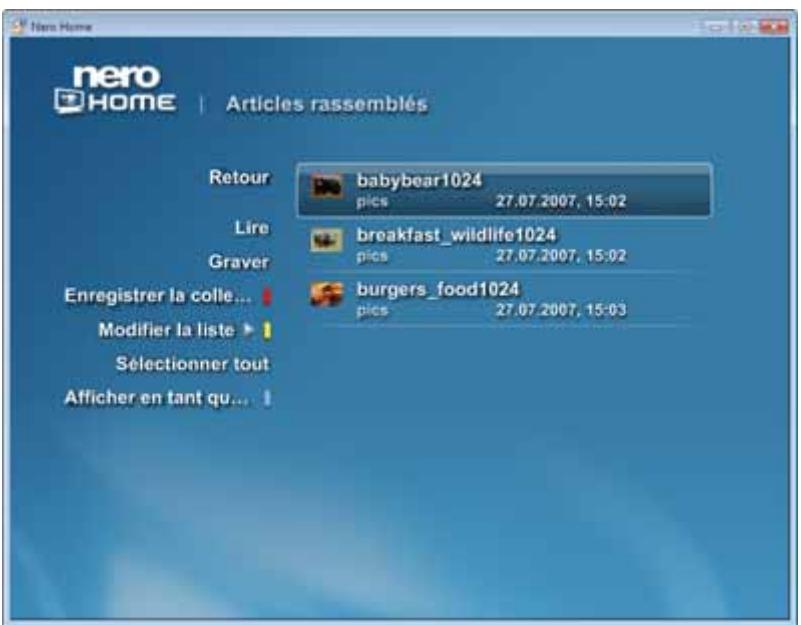
Fig. 39: Ecran Graver une collection
12 Ecran principal Recherche
Nero Home déetecte automatiquement les fichiers archivés et catalogués par la base de données Nero Scout. Vous trouvez davantage d'informations concernant Nero Scout sous Définir les options de balayage des supports ainsi que dans le manuel de Nero Scout. Pour couver un fichier parmi ces fichiers multimédia catalogués, procédez comme suit :
- Double-cliquez sur I'icone de menu Recherche dans I'ecran de demarrage..
Le champ de texte ddié aux termes de la recherche s'affiche.
Si vous avez coché la case Utiliser le clavier à l'écran dans l'écran principal Paramètres - Apparance (Cf. Paramètres généraux), lorsque vous cliquez sur le champ de saisie, vous pouvez saisir le nom à l'aide du clavier qui s'affiche en utilisant la télécommande PC..
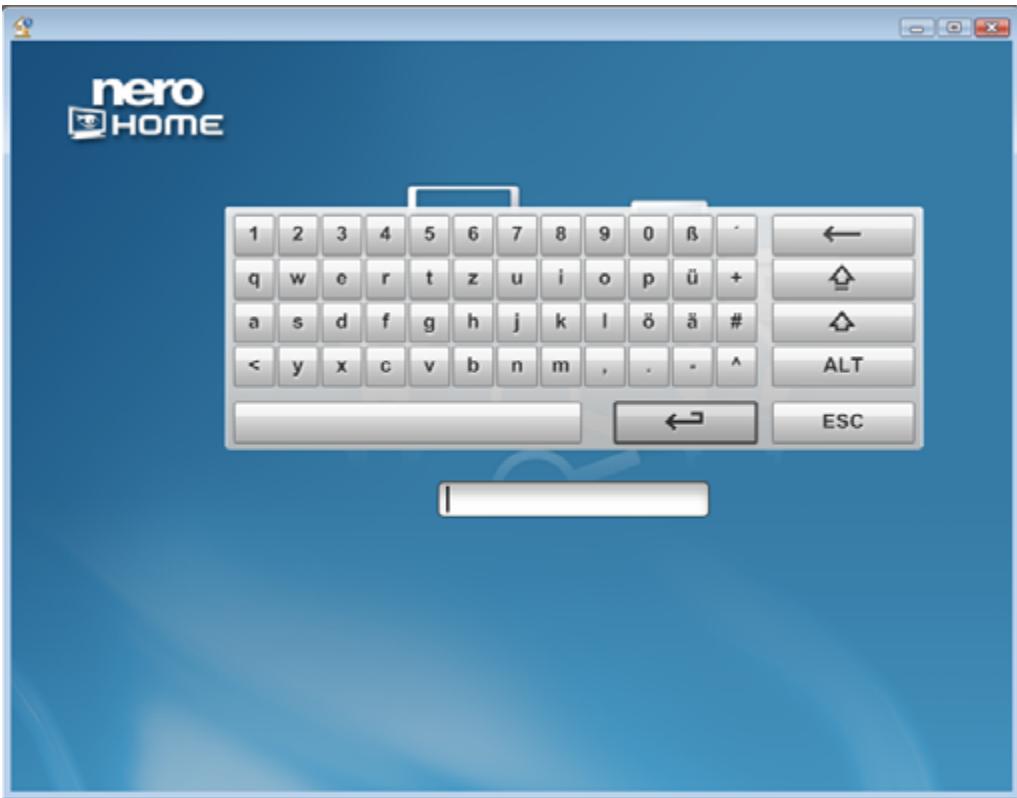
Fig. 41: Ecran Recherche avec clavier affché
- Entrez le mot clé souhaité dans le champ de texte et appuyez sur la touche Entrée.
Les résultats de la recherche s'affichent dans l'écran Résultats de la recherche. Le résultat de la recherche indique le nombre de fichiers déetectés, triés par type de média : Audio, Vide et TV et Photos. Le nombre entre parentheses après le type de média indique combien de fichiers correspondant au critère de recherche ont été trouvés.
Voues venez de lancer une recherche de fichiers multimédia catalogues.
13 Disques photo, audio et video
Lorsque Nero Home est lancé, divers écrans de lecture appropriés au type de média s'affichent automatiquement lorsqu'un disque est inséré dans votre lecteur sur votre PC. Lire le diaporama pour un disque photo et Lire la video pour un disque video.
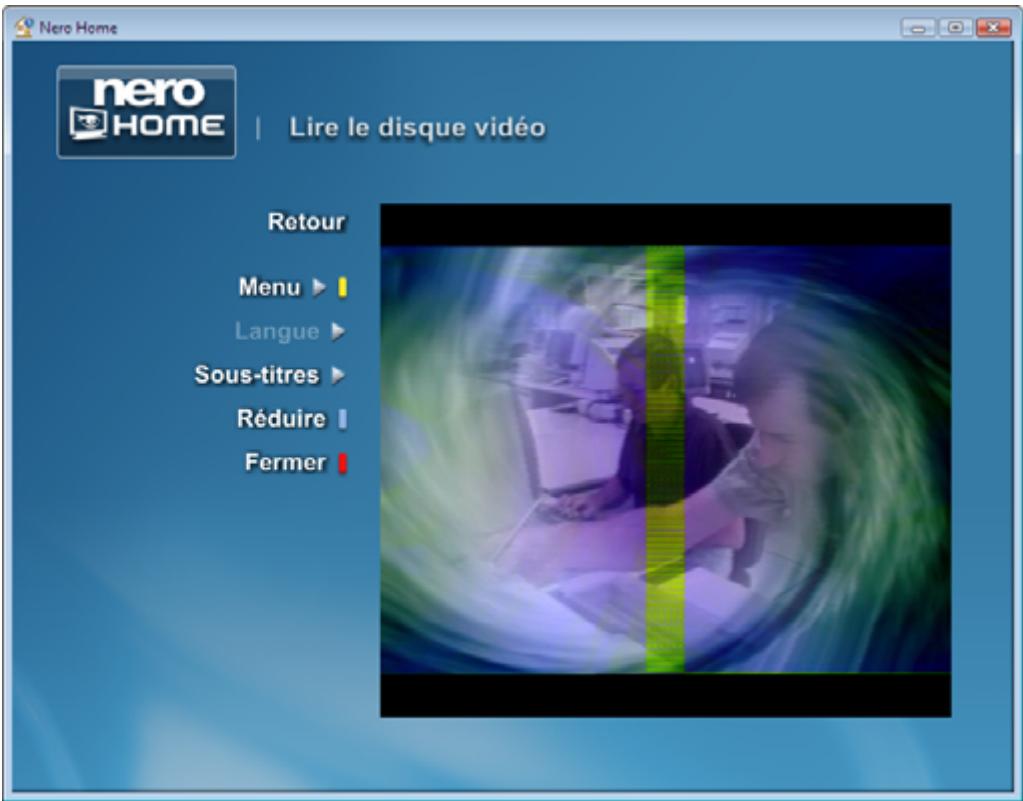
Fig. 42: Ecran Lire la video
Les boutons suivants sont disponibles dans l'écran Lire la catégorie :
| Retour | Revient à l'écran précédent. |
| Menu | Affiche les menus de la video, par exemple, la piste ou le menu de selection. |
| Langue | Passe d'une langue de video à une autre, si plusieurs langues disponibles. |
| Sous-titres | You permit d'afficher les sous-titres, si disponibles. |
| Réduire | Réduit la zone de lecture et la superpose en tant que fenêtre distincte en bas à gauche de l'écran précédent. Ceci vous permet de contrôler la lecture quand vous le souhaitez tout en continuant à travailler dans d'autres écrans de Nero Home. |
| Fermer | Ferme la fenêtre Lire la video et affiche l'écran précédent. |

Vouss pouvez afficher les barres de commande pendant la lecture en déplaçant le pointeur de la souris sur le bord supérieur ou inférieur de la zone de lecture (Cf. Afficher les boutons de lecture).
14 Combinaisons de touches
Les combinaisons de touches suivantes sont disponibles pour l'entrée de commandes dans Nero Home :
| Ctrl + p | Interrompt et reprend la lecture. |
| Ctrl + s | Arrête la lecture. |
| Suspend momentanément la lecture. | |
| Ctrl + i | Active/désactive le volet d'information. |
| Ctrl + f | Passe de l'affichage normal au mode plein écran. |
| Esc | Passe du mode plein écran à l'affichage normal. |
| Retour | Revent à l'écran précédent. |
| Ctrl + m | Réduit la zone de lecture et la superpose en tant que fenêtre distincte en bas à gauche de l'écran précédent. Ceci vous permet de contrôle la lecture quand vous le souhaitez tout en continuant à travailler dans d'autres écrans de Nero Home. |
| Ctrl + c | Ouvre l'écran des Articles rassemblés. |
| 0 dans la boîte de dialogue de la sélection des fichiers | L'élement visé est sélectionné. |
15 Index
A
A propos de Nero Home 6
A propos du manuel 6
Apparence
Changer laaille de la police 20
Modifier 21, 24
B
Boutons
Collections 14
Enregistementsprogrammés 60
Lire de la musique 42
Lire la vente 62,76
Lire le diaporama 49
Musique et radio 14
Péripériques 14
Photos 14
Regarder la TV 52, 56
Vidéo et TV 14
Voir photo 47
Zone de lecture 42
C
Carte TV
Selectionner le péripérique audio 26
Recherche de canaux TV 16
Cartes TV
Configurer 26
Cartes TV
Sélectionner sortie audio 26
Cartes TV
Sélectionner la qualité 26
Clavier à l'écran
Utiliser 24
Collection
Créer 70
Lire 69
Modifier 72
Collections 69
Collections
Présentation générale 12
Configuration système 8
Configuration système
DirectX 8
Configuration système
Carte son 8
Configuration système
Péripériques de capture 8
Configuration système
Péripériques de capture 16
Configuration système
Péripériques de capture 16
Configuration système
Péripériques de capture 26
Configuration système
Péripériques de capture 26
Configuration système
Péripériques de capture 43
Contact 82
D
Demarrage de Nero Home 10
Diaporama
Animer 21
Diaporamas 32
Diaporamas
Ajouter un arrêté-plan 21
Attributer des transitions 21
Définir la qualité de lecture 21
Diaporamas
Configurer 32
Diaporamas
Sélectionner la qualité de lecture 32
Diaporamas
Attribuer des effets 33
Diaporamas
Transitions préférentes 33
Diaporamas
Attribuer des effets 33
Diaporamas
Transitions 34
Diaporamas
Définir les transitions préférentes 34
Diaporamas
Choisislerformat 36
Diaporamas
Format audio 36
Diaporamas
Visualiser 49
Diffusion TV en direct
DirectX
Disques 76
Disques
Afficher un diaporama 76
Disques
Lire video 76
Disques
Lire video 76
E
Ecrans principaux de Nero Home 11
Ecrans principaux de Nero Home
Favors 12
Electronic Program Guide 63
Enregistrements TV
Afficher 58
Programmer 7
EPG 63
EPG
Volet d'informations 56
EPG
Mise à jour EPG 63
EPG
XML TV 63
EPG
Formats de fichiers pris en charge 9
Formats pris en charge
Audio 9
Formats de disque 9
Images 9
Métadonnées 9
Vidéo 9
1
Incrustation d'image 57
L
Lecture
Afficher les boutons 42
M
Music et radio 41
Musique
Créer des collections 70
Graver une collection 45, 73
Lire 41
Présentation générale 11
Musique et radio
Lire 45, 54
N
Présentation générale 11
Paramètres Utiliser le clavier à l'écran 20
Paramètres Habillage 20
Paramètres
Couleur de l'arrière-plan 20
Paramètres
Apparance 21
Paramètres Sélectionner les habillages 21
Paramètres
Activer Nero Scout 22
Paramètres Configurer les cartes TV 22
Paramètres
Apparance 24
Paramètres Sélectionner un habillage 24
Paramètres
Activé la fonction time-shift 25
Paramètres Time-shift 25
Paramètres Configurer les cartes TV 26
Paramètres Configurer les cartes TV 27
Paramètres Définir les paramètres des diaporamas 28
Paramètres Définir les paramètres des diaporamas 29
Paramètres Définir les paramètres des diaporamas 30
Paramètres Définir les paramètres des diaporamas 32
Paramètres
Attribuer des effets aux diaporamas 33
Paramètres Définir les effets des diaporamas 34
Paramètres Définir les transitions préférées 34
Paramètres
Attribuer des effets aux diaporamas 35
Paramètres Définir les transitions préférées 35
PC-Fernbedienung 14
Périphériques 66
Périphériques
Présentation générale 12
Photos 47
Photos
Exporter un diaporama 7
Présentation générale 11
Recherche de photossemblables 7
Photos
Afficher 47
Photos Lire des diaporamas 48
Photos Visualiser des diaporamas 49
Photos Trouver dans Région 50
Photos Afficher 50
Photos Graver une collection 51
Photos Crer une collection 71
Pilote certific WHQL 8 PiP Siehe Bild-in-Bild
Programme TV Volet d'informations 56
Programmes TV Enregister 59
R
Recherche 74
Recherche
Démarrer 74
Présentation générale 12
Regarder des programmes TV 54
Regarder la TV
Time-shift 19, 21
Regarder la TV en decalé 25
T
Télécommande PC 24,74
Television
Timeshifting 7
Télévision
Format de lecture 20
Time-shift
Time-shift
Activer 25
V
Versions de Nero Home 7
Versions de Nero Home
Graver une collection 73
Vidéo et TV 52
Védo et TV
Présentation générale 12
Védo et TV
Afficher les chaînes TV 52
Vidéo et TV
Voir les chaînes de TV 54
Vidéo et TV
Afficher des programmes TV 54
Vidéo et TV
Regarder des chaînes TV 58
Védo et TV
Enregistrer des programmes en cours 59
Védo et TV
Programmer de nouveaux enregistements 60
Vidéo et TV
Regarder des chaînes TV 61
Vidéo et TV
Regarder des videotos 61
Videos
Créer des collections 70
Lire 61
Volet d'informations 56
16 Contact
Nero Home est un produit de Nero AG.
Nero AG