
SCOUT - Logiciel informatique NERO - Notice d'utilisation et mode d'emploi gratuit
Retrouvez gratuitement la notice de l'appareil SCOUT NERO au format PDF.

| Type de logiciel | Gestion et gravure de médias |
| Compatibilité | Windows |
| Fonction principale | Gravure de CD, DVD, Blu-ray |
| Interface utilisateur | Graphique intuitive |
| Support des formats | Audio, vidéo, données |
| Gestion des fichiers | Organisation et sauvegarde |
| Outils supplémentaires | Création d'images disque |
| Mises à jour | Automatiques |
| Langues disponibles | Multilingue |
| Installation | Facile et rapide |
| Support technique | En ligne |
| Licence | Propriétaire |
| Configuration requise | PC standard |
| Version | Non précisé |
| Utilisation | Personnel et professionnel |
FOIRE AUX QUESTIONS - SCOUT NERO
Questions des utilisateurs sur SCOUT NERO
0 question sur cet appareil. Repondez a celles que vous connaissez ou posez la votre.
Poser une nouvelle question sur cet appareil
Téléchargez la notice de votre Logiciel informatique au format PDF gratuitement ! Retrouvez votre notice SCOUT - NERO et reprennez votre appareil électronique en main. Sur cette page sont publiés tous les documents nécessaires à l'utilisation de votre appareil SCOUT de la marque NERO.
MODE D'EMPLOI SCOUT NERO
Informations sur le copyright et les marques
Le manuel Nero Scout et l'ensemble de son contenu sont protégés par un copyright et sont la propriété de Nero AG. Tous droits réservés. Ce manuel contient des informations protégées par les lois internationales sur le copyright. Toute reproduction, transmission ou transcription de ce manuel, faite sans l'autorisation écrite expresse de Nero AG, est interdite.
Nero AG décline toute responsabilité au-delà des clauses des droits associés à la garantie. Nero AG ne garantit pas l'exactitude du contenu du manuel Nero Scout. Le contenu du logiciel fourni ainsi que le contenu du manuel Nero Vision peuvent faire l'objet de modifications sans préavis.
Tous les noms de marques appartiennent à leurs propriétaires respectifs.
Les marques mentionnées dans ce document le sont seulement à titre d'information.
Copyright © 2007 Nero AG et ses concédants. Tous droits réservés.
REV 1.0, SW 3.2.2.0
Table des matières
1 Pour un démarrage réussi 4
1.1 À propos de Nero Scout 4
1.2 À propos du manuel 5
2 Utilisation de Nero Scout 6
2.1 Démarrage et activation de Nero Scout 6
2.2 Définition des options générales 7
2.3 Indexation 8
2.3.1 Dossiers 9
2.3.2 Ajout de dossiers 10
2.3.3 Sélection de types de fichiers 11
2.3.4 Importation de la bibliothèque Apple® iTunes 12
2.4 Services Internet 13
2.4.1 Fenêtre Dialogue 14
2.4.2 Créer un abonnement 15
2.4.3 Supprimer un abonnement 15
3 Index 16
4 Contact 17
1 Pour un démarrage réussi
1.1 À propos de Nero Scout
Nero Scout est un programme de base de données qui indexe et catalogue tous les fichiers multimédia présents sur votre ordinateur et qui rend cette base de données accessible à tous les programmes du pack de produits Nero.
Nero Scout est intégré dans les applications Nero ci-dessous :
■ Nero Burning ROM
Nero Express
Nero Vision
Nero SoundTrax
■ Nero WaveEditor
Nero Home
Nero MediaHome
Nero ShowTime
Nero Recode
Nero PhotoSnap
■ Nero PhotoSnap Viewer
Nero Scout est particulièrement utile pour Nero Home, car les recherches de fichiers à l'aide de Nero Home repèrent et affichent uniquement les fichiers catalogués. Nous vous recommandons donc de toujours laisser Nero Scout actif.
Les bases de données créées par d'autres lecteurs multimédia répertorient uniquement les fichiers appartenant au programme correspondant. Au contraire, Nero Scout met sa base de données universelle à disposition de tous les programmes de lecture.
Nero Scout crée une entrée dans l'explorateur de Windows® qui vous permet de disposer à tout moment d'un aperçu complet. La structure de la bibliothèque de Windows® Media® Player contenant des détails comme l'artiste, l'année de sortie, etc. est générée dans l'entrée Nero Scout.
1.2 À propos du manuel
Le présent manuel est destiné à tous les utilisateurs qui souhaitent apprendre à utiliser Nero Scout. Il se base sur les processus et explique étape par étape comment atteindre un objectif spécifique.
Afin d'optimiser l'utilisation de ce manuel, veuillez tenir compte des conventions suivantes :
| Symbole | Signification |
 | Utilisé pour les avertissements, les conditions préalables ou les instructions qui doivent être strictement suivis. |
| [Q4T7] | Fait référence à des informations complémentaires ou à des conseils. |
| 1. Démarrer ... | Un chiffre au début d'une ligne indique une demande d'action. Réalisez ces actions dans l'ordre précisé. |
| → | Indique un résultat intermédiaire. |
| → | Indique un résultat. |
| OK | Indique des passages de texte ou des boutons qui figurent dans l'interface du programme. Ils apparaissent en gras. |
| Chapitre | Indique des références à d'autres chapitres. Ces références fonctionnent comme des liens et s'affichent en rouge souligné. |
| [...] | Indique des raccourcis clavier pour l'entrée de commandes. |
2 Utilisation de Nero Scout
2.1 Démarrage et activation de Nero Scout
Dans Nero Scout, vous pouvez définir les dossiers et les fichiers à indexer.
Si Nero Scout n'est pas activé, procédez comme suit :
- Sélectionnez Démarrer > Programmes > Nero 8 Premium > Nero Toolkit > Nero Scout.
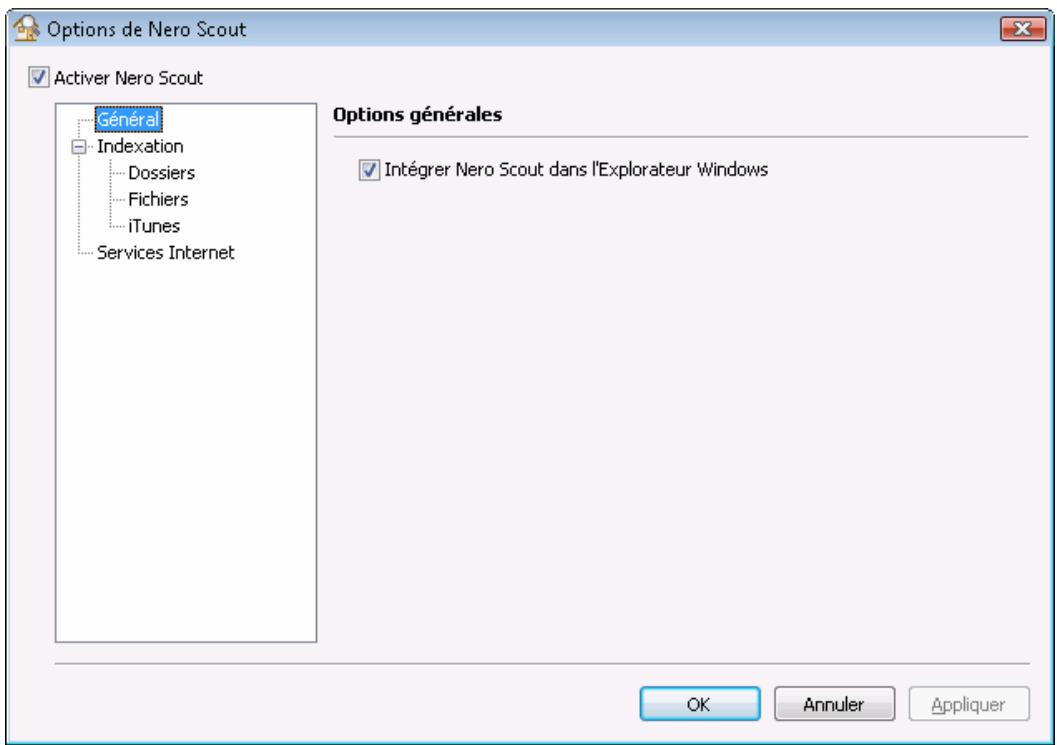
→ La fenêtre Options de Nero Scout s'ouvre.
text_image
Options de Nero Scout ✓ Activer Nero Scout Général Indexation Dossiers Fichiers iTunes Services Internet Options générales ✓ Intégrer Nero Scout dans l'Explorateur Windows OK Annuler AppliquerFig. 1: Fenêtre Options de Nero Scout, élément de navigation Général
- Cochez la case Activer Nero Scout.
→ Vous avez activé Nero Scout. Vous pouvez maintenant procéder à la modification des options générales (Cf. Définition des options générales).
2.2 Définition des options générales
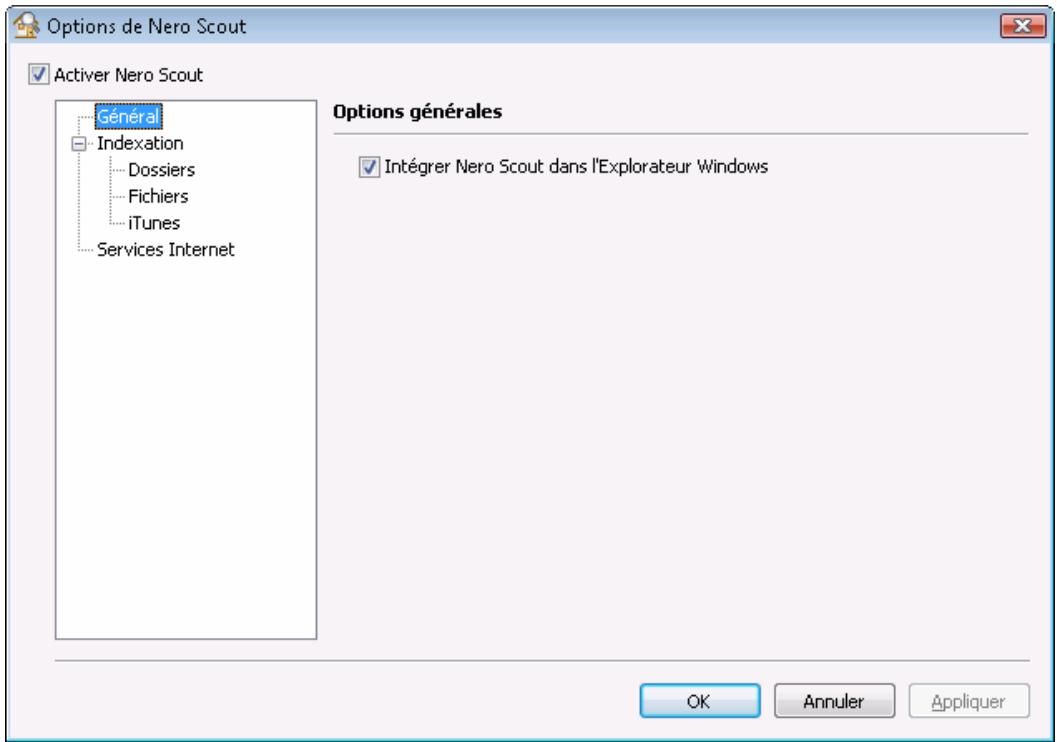
Les options générales vous permettent d'indiquer si Nero Scout est affiché dans l'explorateur de Windows.
Procédez comme suit :
- Cliquez sur Général dans l'arborescence.
text_image
Options de Nero Scout ✓ Activer Nero Scout Général Indexation Dossiers Fichiers iTunes Services Internet Options générales ✓ Intégrer Nero Scout dans l'Explorateur Windows OK Annuler AppliquerFig.2: Fenêtre Options de Nero Scout, élément de navigation Général
-
Pour faire apparaître Nero Scout sous la forme d'un dossier à part dans l'explorateur de Windows, cochez la case Intégrer Nero Scout à l'explorateur Windows.
-
Cliquez sur le bouton Appliquer.
→ Vous venez de modifier les options générales en fonction de vos besoins. Vous pouvez à présent continuer à régler les paramètres de création d'index (Cf. Indexation).
2.3 Indexation
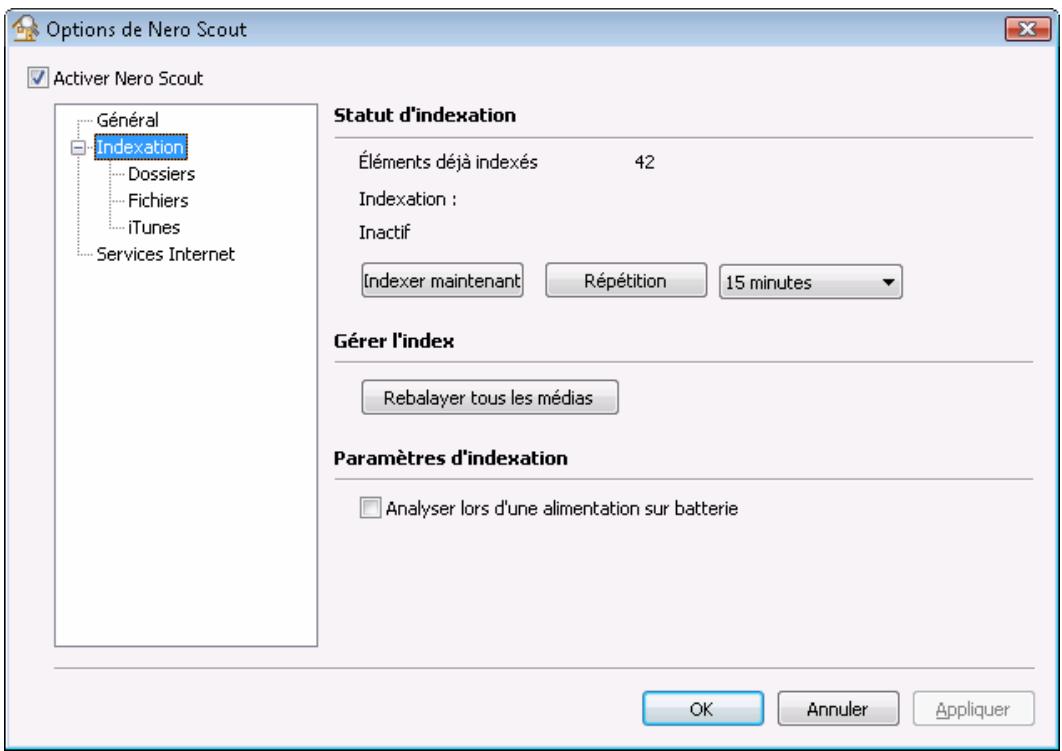
L'entrée Indexation de l'arborescence offre un aperçu des fichiers déjà indexés. Vous voyez combien de fichiers sont déjà indexés et l'état du processus d'indexation. Vous pouvez également analyser à nouveau tous les supports pour mettre à jour l'index.

Par défaut, Nero Scout indexe le dossier "Mes documents". Vous pouvez ajouter manuellement d'autres dossiers à indexer.
text_image
Options de Nero Scout Activer Nero Scout Général Indexation Dossiers Fichiers iTunes Services Internet Statut d'indexation Éléments déjà indexés 42 Indexation : Inactif Indexer maintenant Répétition 15 minutes Gérer l'index Rebalayer tous les médias Paramètres d'indexation Analyser lors d'une alimentation sur batterie OK Annuler AppliquerFig. 3: Fenêtre Options de Nero Scout, élément de navigation Indexation.
L'entrée Indexation propose les options de configuration suivantes à droite de la fenêtre :
| BoutonIndexer maintenant | Lance l'indexation. |
| BoutonDésactiver | Interrompt l'indexation pendant le temps indiqué dans le menu déroulant. |
| Menu déroulantTemps | Sélectionne l'intervalle de temps pendant lequel l'indexation est mise en pause. |
| BoutonAnalyser tous les supports | Recherche dans tout l'index les fichiers ajoutés et supprimés et met à jour l'index en conséquence. |
| BoutonAnalyser lors d'une alimentation sur batterie | Poursuit l'indexation même en mode d'alimentation sur batterie.Cette option n'a de sens que si vous travaillez sur un ordinateur portable. |

Durée de fonctionnement sur batterie réduite !
L'indexation lors d'une alimentation sur batterie peut réduire la durée de fonctionnement de la batterie de votre ordinateur portable ; en effet, le processeur doit exécuter plus de calculs.
2.3.1 Dossiers
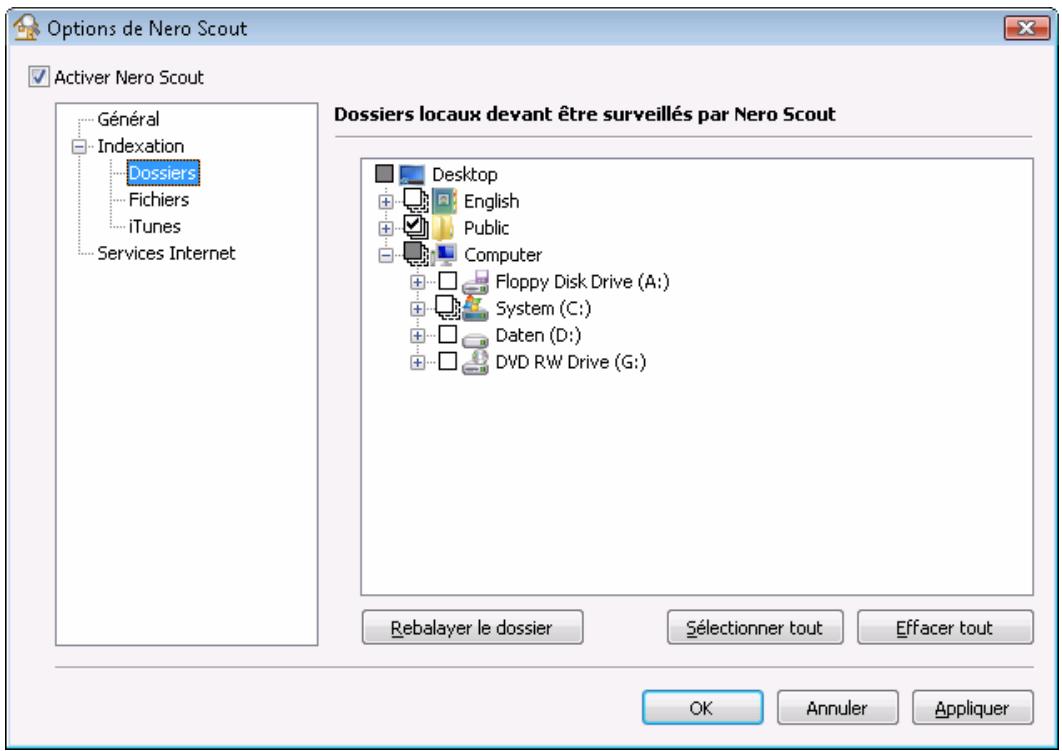
L'option Dossiers de l'arborescence vous offre un aperçu des dossiers indexables. Vous pouvez alors sélectionner les dossiers et sous-dossiers à indexer.

Par défaut, Nero Scout indexe le dossier "Mes documents". Vous pouvez ajouter manuellement d'autres dossiers à indexer.
text_image
Options de Nero Scout Activer Nero Scout Général Indexation Dossiers Fichiers iTunes Services Internet Dossiers locaux devant être surveillés par Nero Scout Desktop English Public Computer Floppy Disk Drive (A:) System (C:) Daten (D:) DVD RW Drive (G:) Rebalayer le dossier Sélectionner tout Effacer tout OK Annuler AppliquerFig. 4: Fenêtre Options de Nero Scout, élément de navigation Dossiers
L'entrée Dossiers propose les options suivantes à droite de la fenêtre :
| ArborescenceDossiers surveillés par Nero Scout | Affiche les dossiers et sous-dossiers indexables. Les cases à cocher peuvent prendre les trois états suivants :☐ Le dossier ne sera pas indexé.☑ Le dossier sélectionné sera indexé mais pas ses sous-dossiers.☑ Le dossier et tous ses sous-dossiers seront indexés. |
| BoutonAnalyser le dossier | Recherche dans les dossiers sélectionnés les fichiers ajoutés et supprimés et met à jour l'index en conséquence. |
| Bouton Sélectionner tout | Sélectionne tous les dossiers affichés dans l'arborescence des dossiers. |
| Bouton Supprimer tout | Supprime les coches de tous les dossiers sélectionnés dans l'arborescence. |
2.3.2 Ajout de dossiers
Vous pouvez utiliser Nero Scout pour désigner des dossiers spécifiques à indexer.
Pour ajouter des dossiers à indexer, procédez comme suit :
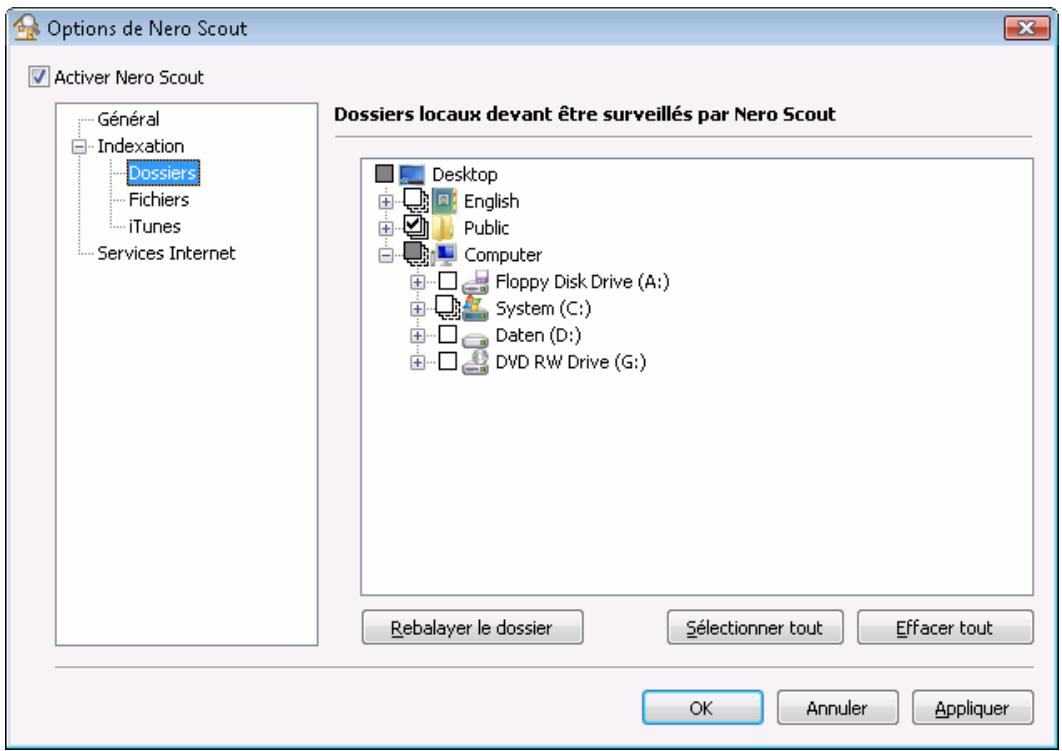
- Cliquez sur Indexation > Dossiers dans l'arborescence.
text_image
Options de Nero Scout Activer Nero Scout Général Indexation Dossiers Fichiers iTunes Services Internet Dossiers locaux devant être surveillés par Nero Scout Desktop English Public Computer Floppy Disk Drive (A:) System (C:) Daten (D:) DVD RW Drive (G:) Rebalayer le dossier Sélectionner tout Effacer tout OK Annuler AppliquerFig. 5 : Fenêtre Options de Nero Scout, élément de navigation Dossiers
- Cochez les dossiers que vous souhaitez indexer dans la structure des répertoires du côté droit de l'écran.

Vous pouvez sélectionner un dossier et tous ses sous-dossiers ou uniquement le dossier souhaité. Cliquez une fois sur la case à cocher pour marquer le dossier voulu. Pour marquer le dossier et tous ses sous-dossiers, double-cliquez.
- Cliquez sur le bouton Appliquer.
→ Vous avez ajouté les dossiers à indexer. Vous pouvez maintenant inclure les formats de fichier pour l'indexation (Cf. Sélection de types de fichiers).
2.3.3 Sélection de types de fichiers
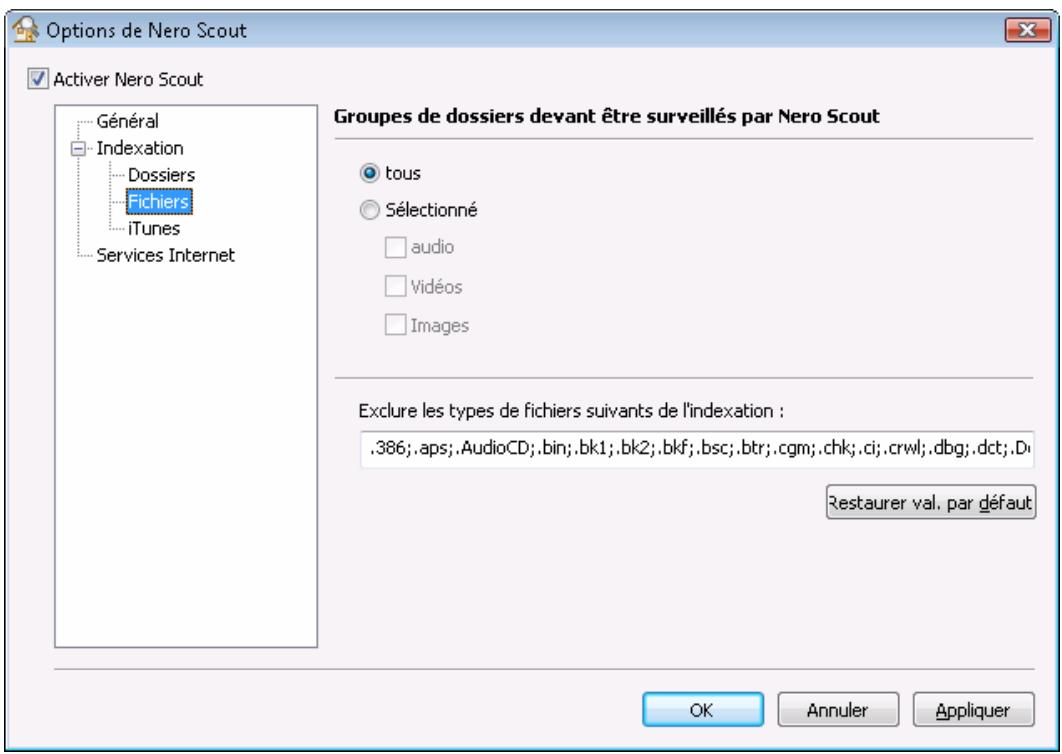
Nero Scout vous permet de sélectionner les types de fichiers à indexer.
Procédez comme suit :
- Cliquez sur Indexation > Fichiers dans l'arborescence.
text_image
Options de Nero Scout Activer Nero Scout Général Indexation Dossiers Fichiers iTunes Services Internet Groupes de dossiers devant être surveillés par Nero Scout • tous • Sélectionné □ audio □ Vidéos □ Images Exclure les types de fichiers suivants de l'indexation : .386;.aps;.AudioCD;.bin;.bk1;.bk2;.bkf;.bsc;.btr;.cgm;.chk;.ci;.crwl;.dbg;.dct;.Di Restaurer val. par défaut OK Annuler AppliquerFig. 6: Fenêtre Options de Nero Scout, élément de navigation Fichiers.
- Pour indexer tous les formats de fichiers, sélectionnez le bouton d'option Tous.
-
Si vous souhaitez indexer uniquement certains types de formats :
-
Cochez le bouton d'option Sélectionné.
→ Les cases à cochées sont activées.
-
Cochez les cases des formats souhaités.
-
Pour exclure certains types de fichier de l'indexation, dans le champ de saisie Exclure les types de fichier suivants de l'indexation, tapez les terminaisons (extensions de fichiers) des types de fichiers à ne pas indexer.

Les extensions de fichiers doivent toujours commencer par un point et sont séparées les unes des autres par un point virgule. Par exemple :: ".exe; .dat".
-
Pour réinitialiser les valeurs d'origine des paramètres, cliquez sur le bouton Paramètres par défaut.
-
Une fois que vous avez sélectionné tous les dossiers souhaités, cliquez sur le bouton Appliquer.
→ Vous venez de sélectionner des fichiers à indexer.
2.3.4 Importation de la bibliothèque Apple® iTunes
Si Apple® iTunes est installé sur votre ordinateur, vous pouvez importer la bibliothèque Apple iTunes library dans Nero Scout. Nero Scout peut alors indexer les fichiers multimédia Apple® iTunes.
Pour importer la bibliothèque Apple® iTunes, procédez comme suit :
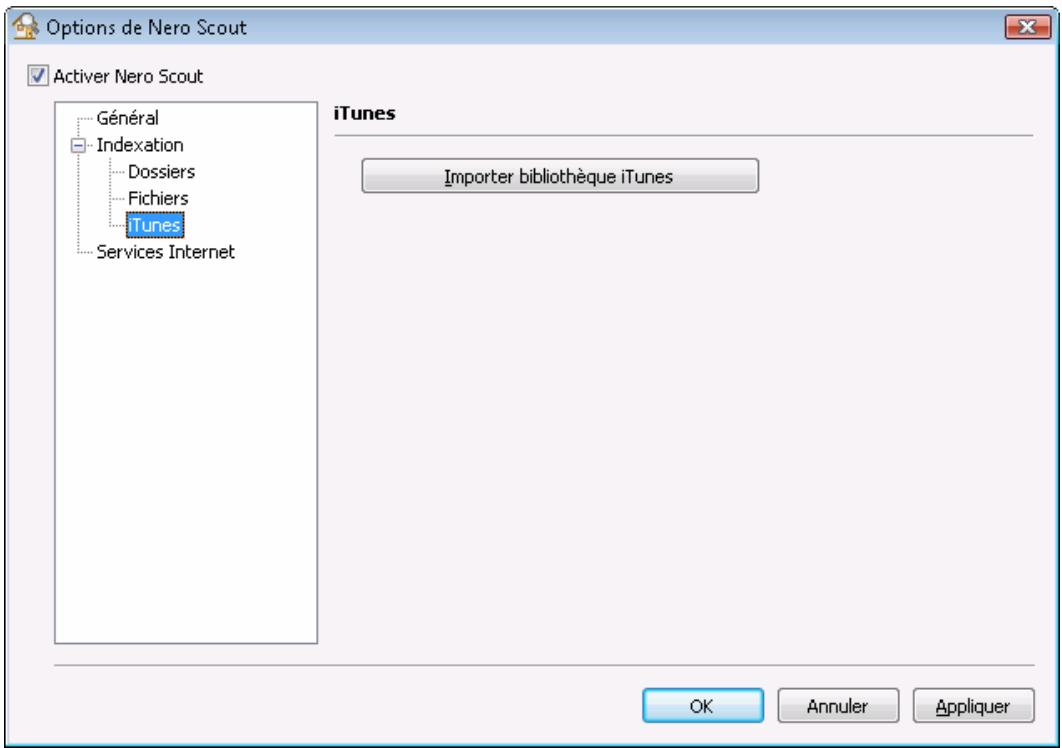
- Cliquez sur Indexation > Apple® iTunes dans l'arborescence.
text_image
Options de Nero Scout Activer Nero Scout Général Indexation Dossiers Fichiers iTunes Services Internet iTunes Importer bibliothèque iTunes OK Annuler AppliquerFig. 7 : Fenêtre Options de Nero Scout, élément de navigation Apple® iTunes
- Cliquez sur le bouton Importation de la bibliothèque Apple® iTunes
→ Une barre de progression vous indique l'état d'avancement de l'importation.

Indexation de la bibliothèque
Une fois la bibliothèque Apple® iTunes importée dans Nero Scout, les fichiers doivent encore être indexés. Selon la taille de la bibliothèque, cela peut prendre quelques minutes. Les fichiers sont entièrement disponibles seulement une fois l'indexation terminée.
- Pour suivre l'avancement de l'indexation, cliquez sur Indexation dans l'arborescence.
L'indexation de la bibliothèque Apple® iTunes est terminée lorsque l'état d'indexation indique Inactif.
Vous avez importé la bibliothèque dans Nero Scout et vous l'avez indexée.
2.4 Services Internet
Dans l'entrée Services Internet de l'arborescence, vous pouvez saisir, enregistrer et mettre à jour les URL des fichiers multimédia suivants :
■ Radios sur Internet
■ Télévision sur Internet
Programmes audio
Programmes vidéo
■ Programmes image

Vous pouvez sélectionner ces services Internet dans Nero Home ou Nero ShowTime et les utiliser ici.
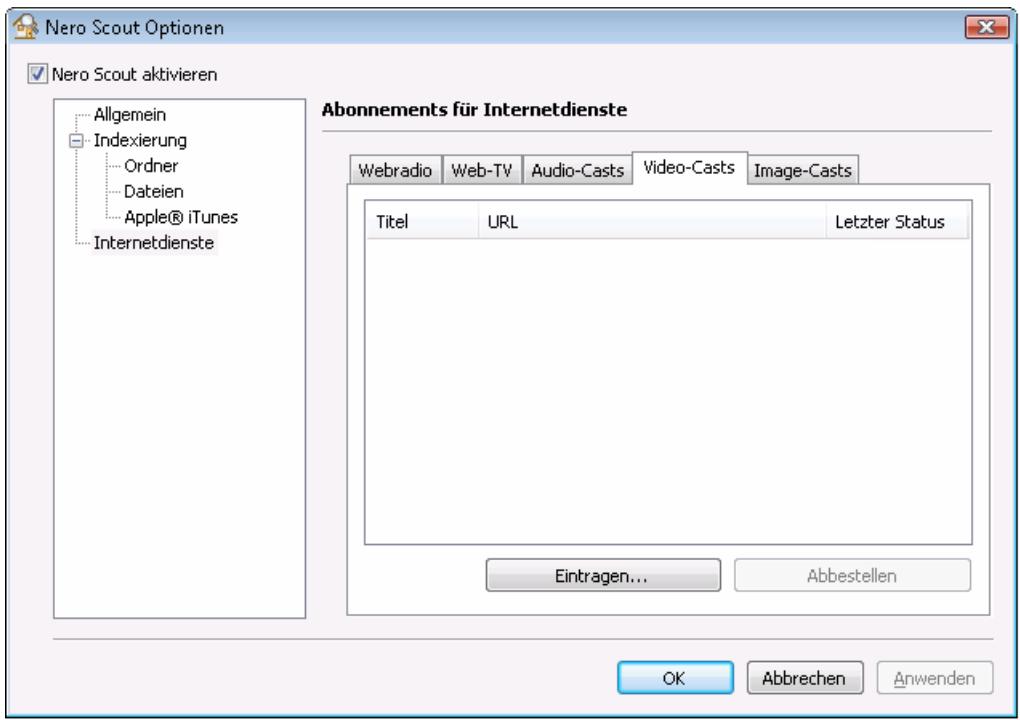
Fig. 8: Fenêtre Options de Nero Scout, élément de navigation Services Internet.
L'entrée Services Internet propose les boutons et onglets suivants à droite de la fenêtre :
| OngletRadio sur Internet | Affiche les stations de radio Web auxquelles vous êtes abonné, leurs URL et le statut de la mise à jour. |
| OngletTélévision sur Internet | Affiche les stations TV Web auxquelles vous êtes abonné, leurs URL et le statut de la mise à jour. |
| OngletBalados audio | Affiche les programmes audio auxquels vous êtes abonné, leurs URL et le statut de la mise à jour. Un programme audio est une série de contributions audio sur Internet, auxquelles vous pouvez vous abonner au moyen d'un flux d'actualités. |
| OngletBalados vidéo | Affiche les programmes vidéo auxquels vous êtes abonné, leurs URL et le statut de la mise à jour.Un programme vidéo est une série de contributions vidéo sur Internet, auxquelles vous pouvez vous abonner au moyen d'un flux d'actualités. |
| OngletBalados graphiques | Affiche les programmes image auxquels vous êtes abonné, leurs URL et le statut de la mise à jour.Un programme image est une série de contributions image sur Internet, auxquelles vous pouvez vous abonner au moyen d'un flux d'actualités. |
| BoutonS'abonner | Ouvre la fenêtreDialogue. Un nouvel abonnement peut être créé directement dans l'onglet (Cf.Créer un abonnement). |
| BoutonSe désabonner | Supprime un abonnement de l'onglet actif. |
2.4.1 Fenêtre Dialogue
La fenêtre Dialogue vous permet de créer une nouvelle entrée dans Services Internet.
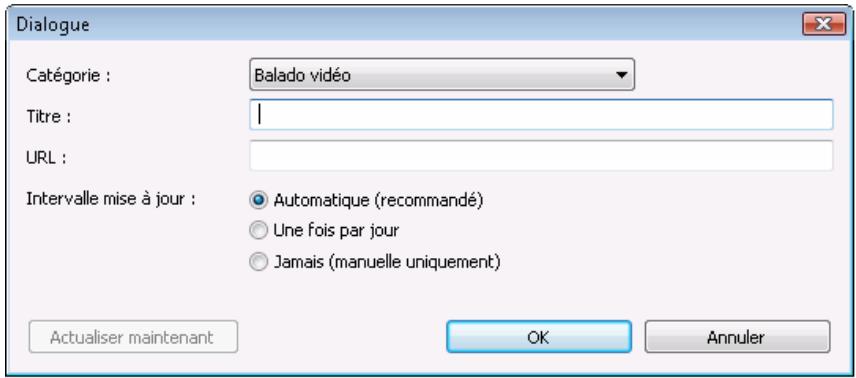
text_image
Dialogue Catégorie : Balado vidéo Titre : URL : Intervalle mise à jour : Automatique (recommandé) Une fois par jour Jamais (manuelle uniquement) Actualiser maintenant OK AnnulerFig. 9: Fenêtre Dialogue, menu déroulant Web radio
Les options de configuration suivantes sont disponibles :
| Menu déroulant Catégorie | Présente les catégories d'abonnements et donc les onglets dans lesquels l'abonnement est affiché pour être sélectionné. |
| Zone de texte Titre | Définit le nom de l'abonnement. |
| Zone de texte URL | Définit l'URL de l'abonnement. |
| Champ d'option Automatique (recommandé) | Met à jour l'abonnement automatiquement. |
| Champ d'option Une fois par jour | Met à jour l'abonnement une fois par jour. |
| Champ d'optionJamais(uniquement manuellement) | Met à jour l'abonnement uniquement lors d'une mise à jour manuelle. |
| BoutonMettre à jour maintenant | Lance la mise à jour manuellement. |
2.4.2 Créer un abonnement
Pour créer un abonnement dans un des onglets, procédez comme suit :
-
Cliquez sur l'entrée Services Internet dans l'arborescence.
-
Cliquez sur le bouton S'abonner à droite de la fenêtre.
→ La fenêtre Dialogue s'affiche.
-
Sélectionnez la catégorie souhaitées pour l'abonnement dans la zone de liste déroulante Catégorie.
-
Entrez le nom de l'abonnement dans la zone de texte Titre.
-
Entrez l'URL pour l'abonnement dans la zone de texte URL.
-
Précisez la fréquence à laquelle l'abonnement doit être mis à jour à l'aide des champs d'option de la zone Intervalle de mise à jour.
-
Pour mettre à jour l'abonnement immédiatement, cliquez sur le bouton Mettre à jour maintenant.
-
Cliquez sur le bouton OK.
→ Vous venez de créer une entrée dans un onglet.
2.4.3 Supprimer un abonnement
Pour supprimer un abonnement d'un des onglets, procédez comme suit :
-
Cliquez sur l'entrée Services Internet dans l'arborescence.
-
Sélectionnez l'abonnement à supprimer.
-
Cliquez sur le bouton Se désabonner à droite de la fenêtre.
→ Vous venez de supprimer un abonnement.
3 Index
A
À propos de Nero Scout 4
Apple® iTunes, importer la bibliothèque 12
C
Contact 17
Dossiers, ajouter 10
M
Options générales, définir 7
S
Services Internet 13
T
Types de fichiers, sélectionner 11
4 Contact
Nero Scout est un produit Nero AG.
nero

SCOUT
www.nero.com
Nero AG
États-Unis d'Amérique
Site www.nero.com
Web :
Aide : http://support.nero.com
Fax : +49 724 892 8499
Site www.nero.com
Web :
Aide : http://support.nero.com
Fax : (818) 956 7094
E-Mail : US-CustomerSupport@nero.com
Nero KK
Rover Center-kita 8F-B, 1-2-2 Nakagawa-chuou,
Copyright © 2007 Nero AG et ses concédants. Tous droits réservés.