
DIGITAL PLUG-IN - Logiciel informatique NERO - Notice d'utilisation et mode d'emploi gratuit
Retrouvez gratuitement la notice de l'appareil DIGITAL PLUG-IN NERO au format PDF.

| Intitulé | Valeur / Description |
|---|---|
| Type de produit | Plug-in audio numérique |
| Caractéristiques techniques principales | Compatible avec les systèmes d'exploitation Windows et Mac, support des formats audio standards. |
| Alimentation électrique | Alimentation par USB ou par le logiciel hôte. |
| Dimensions approximatives | Variable selon l'installation, généralement intégré dans le logiciel. |
| Poids | Non applicable (produit numérique). |
| Compatibilités | Compatible avec les principaux DAW (Digital Audio Workstation) tels que Pro Tools, Ableton Live, Logic Pro. |
| Type de batterie | Non applicable (produit numérique). |
| Tension | Non applicable (produit numérique). |
| Puissance | Non applicable (produit numérique). |
| Fonctions principales | Traitement audio, effets sonores, mixage et mastering. |
| Entretien et nettoyage | Aucune maintenance physique requise, mise à jour régulière du logiciel recommandée. |
| Pièces détachées et réparabilité | Non applicable (produit numérique). |
FOIRE AUX QUESTIONS - DIGITAL PLUG-IN NERO
Questions des utilisateurs sur DIGITAL PLUG-IN NERO
0 question sur cet appareil. Repondez a celles que vous connaissez ou posez la votre.
Poser une nouvelle question sur cet appareil
Téléchargez la notice de votre Logiciel informatique au format PDF gratuitement ! Retrouvez votre notice DIGITAL PLUG-IN - NERO et reprennez votre appareil électronique en main. Sur cette page sont publiés tous les documents nécessaires à l'utilisation de votre appareil DIGITAL PLUG-IN de la marque NERO.
MODE D'EMPLOI DIGITAL PLUG-IN NERO
Manuel plug-in Nero Digital™ pour Adobe® Premiere®
Informations sur le Copyright et la Marque
Le manuel plug-in Nero Digital™ pour Adobe® Premiere® et l'ensemble de son contenu sont protégés par un copyright et sont la propriété de Nero AG. Tous droits réservés. Ce manuel contient des informations protégées par copyright international. Toute reproduction, transmission ou transcription de ce manuel, faite sans l'autorisation expresse et écrite de Nero AG est interdite.
Tous les noms de marques appartiennent à leurs propriétaires respectifs. Tous les noms de marques appartiennent à leurs propriétaires respectifs.
Nero AG décline toute responsabilité au-delà des clauses des droits associés à la garantie. Nero AG ne garantit pas l'exactitude du contentu du manuel plug-in Nero Digital™ pour Adobe® Premiere®. Le contentu du logiciel et du manuel plug-in Nero Digital™ pour Adobe® Premiere® peut être modifié sans préavis.
Les marques mentionnées dans ce document ne le sont qu'à titre d'information.
Copyright © 2007 Nero AG et et ses concédants. Tous droits réservés.
REV 1.0
Table des matières
1 Généralités 5
1.1 A propos du manuel 5
1.2 À propos du didacticiel du plug-in Nero Digital™ pour Adobe® Premiere® 5
2 Informations techniques 6
2.1 Configuration système 6
2.1.1 Systèmes d'exploitation 6
3 Installation du plug-in Nero DigitalTM pour Adobe® Premiere® 7
4 Definition de marqueurs de chapitre et de sous-titre 8
4.1 Exportation dans Nero DigitalTM 10
5 Paramètres Nero DigitalTM 11
5.1 Profils Nero DigitalTM 11
5.1.1 Creation d'une copie d'un profil Nero DigitalTM 12
5.2 Nero Digital 12
5.2.1 Video 12
5.2.2 Audio 13
5.2.3 Subtitle 13
5.2.4 Chapter 14
5.2.5 Muxer 14
6 Paramètres experts de Nero Digital™ 15
6.1 Glossaire MPEG-4 15
6.2 Profils MPEG-4 17
6.3 Creation d'un nouveau profil par défaut pour les paramètres experts 17
6.4 Encodeur MPEG-4 18
6.4.1 Méthode d'encodage 18
6.4.2 Qualité et vitesse 18
6.4.3 Avancé 20
6.4.4 Images clés 21
6.4.5 Résilience aux erreurs 22
6.4.6 Matrices 23
6.4.7 EncodeurAVC 23
6.4.8 Contrôle de débit 23
6.4.9 Paramètres généraux 23
6.4.10 Qualité des décisions 24
6.4.11 Outils d'encodage 24
6.4.12 Amélioration visuelle 25
7 Lieste des illustrations 27
8 Contact 28
8.1 Données de contact 28
1 Généralités
1.1 À propos du manuel
Ce didactiel s'adresse à tous les utilisateurs souhaitant apprendre à utiliser le plug-in Nero Digital™ pour Adobe® Première®. Il est orienté processus et déscrit comment atteindre un objectif particulier étape par étape.
Afin d'optimiser l'utilisation de ce manuel, veuillez prendre connaissance des conventions suivantes :
| Symbole | Signification |
| Utilisé pour les avertissements, les conditions préalables ou les instructions qui doivent être strictement suivies. | |
| Fait ↔reference à des informations complémentaires ou à des conseils. | |
| 1. Démarrer... | Un chiffre apparaissant au début d'une ligne indique une demande d'action. RÉalissez ces actions dans l'ordre précisé. |
| → | Indique un résultat intermédiaire. |
| → | Indique un résultat. |
| OK | Indique des passages de texte ou des boutons qui apparaissent dans l'interface du programme. Ils s'affichent en gras. |
| Chapitre | Indique les ↔références à d'autres chapitres. Ils fonctionnent comme des liens et s'affichent en rouge souligné. |
| [...] | Indique des raccourcis clavier pour l'entrée de commandes. |
1.2 À propos du didacticiel du plug-in Nero Digital™ pour Adobe® Première®
Le plug-in Nero Digital™ pour Adobe® Première® vous permet de convertir des fichiers videoés修订es dans Adobe®Premiere® en fichiers Nero Digital™ (MPEG-4).
Plusieurs options supplémentaires sont disponibles lors de l'encodage.

Le plug-in Nero Digital™ pour Adobe® Première® est disponible à la fois dans Adobe® Première® Pro et dans Adobe® Premiere® Elements.
Pour plus de facilité, ces différentes versions sont appelées de manière générique Adobe Première dans ce didacticiel.
2 Informations techniques
2.1 Configuration système
Outre la configuration requise pour la suite Nero, il est nécessaire d'installer Adobe Premiere pour permettre l'installation du plug-in Nero DigitalTM pour Adobe Premiere.
2.1.1 Systèmes d'exploitation
Le plug-in Nero Digital™ pour Adobe® Première® prend en charge les mêmes systèmes d'exploitation que la suite Nero.

Les informations concernant la configuration requise pour Adobe® Première®, telles que les systèmes d'exploitation et les formats pris en charge, sont disponibles dans la documentation d'Adobe® Premiere®.
3 Installation du plug-in Nero Digital™ pour Adobe® Premiere®

Veuillez notes qu'il est important qu'Adobe® Première® soit installé sur le système avant d'incluter Nero, sinon le plug-in ne sera pas activé.
Pour installer le plug-in Nero Digital™ pour Adobe® Premiere®, procédez comme suit:
- Installez Nero. Pour ce faire, suivez les instructions d'installation figurant dans le Guide de démarrage rapide.
Nero a été installé.
- Ouvrez Adobe® Premiere®.
Le plug-in Nero Digital™ pour Adobe® Première® s'installé automatiquement la première fois que vous ouvrez Adobe® Premiere® après l'installation de Nero.
4 Définition de marqueurs de chapitre et de sous-titre
Vouss pouvez définir des marqueurs de sous-titre et de chapitre dans le projet Adobe Premiere. Ces éléments seront transférés dans le fichier de sortie MPEG-4.
Procedez comme suit :
- Ouvrez Adobe® Premiere®.
- Créez un nouveau projet.
- Importez un fichier video à convertir avec Nero Digital™ dans le projet Adobe® Première®.
-
Insérez la video dans le plan de montage chronologique.
-
Si vous souhaitez définir des marqueurs de chapitre:
-
Définissez un marqueur au point requis dans le plan de montage chronologique.
- Repetez cette etape jusqu'à ce que vous ayez défini tous les marqueurs voulus.
- Double-cliquez sur un marqueur.
La fenêtre Marque s'ouvre.
- Entrez le nom du chapitre dans la zone Chapitre de la fenêtre Marque. Vous pouvez également entraîr du texte dans la zone Commentaires, mais ce texte est facultatif.
- Répétez les deux dernières étapes pour tous les marqueurs dans le plan de montage chronologique que vous souhaitez convertir en marqueurs de chapitre.
Vous avez ainsi defini des marqueurs de chapitre.
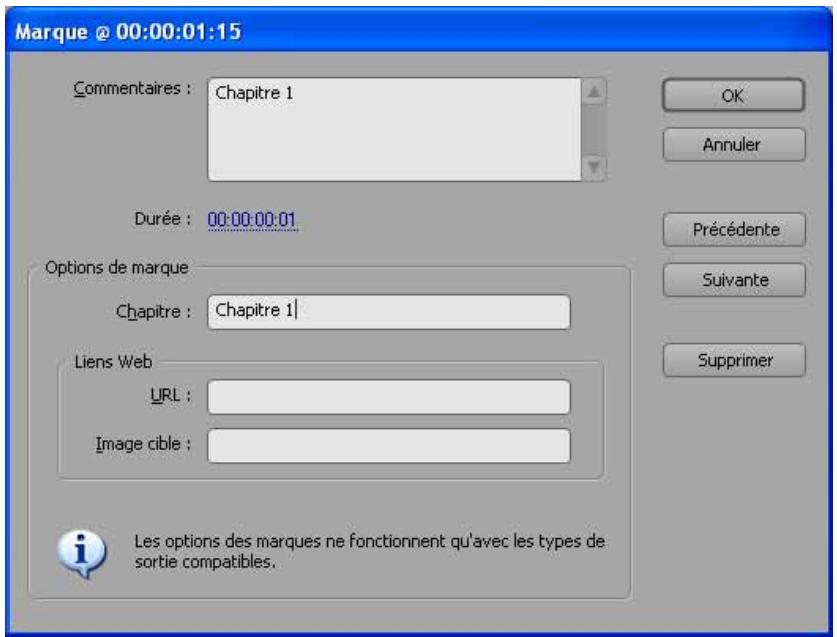
Abb.1: Fenetre Marque
-
Si vous souhaitez définitir des marqueurs de sous-titre:
-
Définissez un marqueur au point requis dans le plan de montage chronologique.
- Répétez cette étape jusqu'à ce que vous ayez défini tous les marqueurs voulus.
- Double-cliquez sur un marqueur.
La fenêtre Marque s'ouvre.
- Entre le texte du sous-titre dans la zone Commentaires de la fenêtre Marques. Il est nécessaire d'entrée du texte dans la zone Commentaires pour creer un sous-titre.
- Dans la zone Durée, entrez le temps pendant lequel le sous-titre doit rester affché.

Le temps d'affichage d'un sous titre doit etre d'au moins une seconde. Si ce temps est trop court, ou s'il n'est pas defini du tout, le sous-titre ne sera pas affiché dans la video.
- Répétez les trois dernières étapes pour tous les marqueurs du plan de montage chronologique que vous souhaitez convertir en sous-titres.
Vous avez ainsi defini des marqueurs de sous-titre.
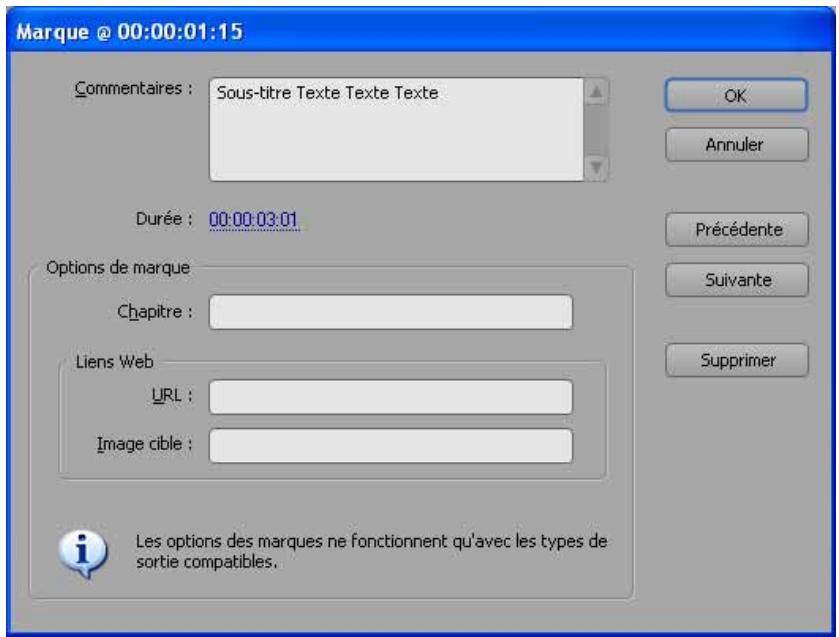
Abb. 2: Fenetre Marque
La video presente maintainant des marqueurs pour les chapitres et les sous-titres. Vous pouze poursuivre le processus de conversion de la video en format MPEG-4. Les marqueurs définis sont transférés dans la version MPEG-4.
4.1 Exportation dans Nero Digital™
Pour encoder une video au format Nero Digital™, procedez comme suit:
- Sélectionnez File > Export > Nero Digital.
La fenêtre Nero Digital s'ouvre.
- Indiquez ou le fichier de sortie doit etre enregistré.
- Si vous voulez ensuite acceder aux paramètres experts de Nero Digital™, cochez la case Advanced dans l'angle inférieur droit.

Ne modifies les paramètres experts que si vous maitrisesz suffisamment le domaine de l'encodage video, en particulier l'encodage MPEG-4.
Tout mauvais paramétrage d'options peut avoir un impact négatif important sur la qualité du fichier de sortie.
- Définissez les paramètres appropriés dans les zones Video, Audio, Subtitle, Chapter et Muxer (voir Paramètres Nero Digital™).
- Cliquez sur le bouton Suivant.
Si vous avez coché la case Advanced, une fenêtre s'ouvre et présente les paramétres experts de Nero Digital™.
- Définissez les paramètres experts de Nero Digital™ (voir Paramètres experts de Nero Digital™).
Vous avez ainsi defini les paramètres experts de Nero Digital™.
- Cliquez sur le bouton Export pour lancer le processus d'exportation.
Le processus d'exportation est lancé. La fenêtre Encoding to Nero Digital in progress... s'affiche. La barre de progression affiche l'avancement du processus d'encodage sous forme graphique.
5 Paramètres Nero Digital™
5.1 Profils Nero Digital™
Vouss拨eionner le profil approprié dans le menu deroulant Profile.
Voici un bref aperçu des profils:
| MPEG-4 SP/ASP | |
| Nero DigitalTM Mobile | Fichier de sortie pour téléphones mobiles et apparèils portables ; résolution 176x144 à 15 ips ; MPEG-4 SP AAC |
| Nero DigitalTM Portable | Fichier de sortie pour assistants numériques et lecteurs videoiens personnels ; résolution 352x288 à 30 ips ; MPEG-4 SP AAC |
| Nero DigitalTM Standard | Fichier de sortie pour lecteurs de salon ; résolution 720x576 à 25 ips / 720x480 à 30 ips ; MPEG-4 ASP AAC |
| Nero DigitalTM Cinema | Fichier de sortie pour lecteurs de salon haut de gamme ; résolution 1280x720 à 30 ips ; MPEG-4 ASP AAC |
| Nero DigitalTM HDTV | Fichier de sortie pour contenu TV HD ; résolution 1920x1080 à 30 ips ; MPEG-4 ASP AAC |
| MPEG-4 AVC | |
| Nero DigitalTM Mobile AVC | Fichier de sortie pour téléphones mobiles et apparèils portables ; résolution 176x144 à 15 ips ; MPEG-4 AVC HE-AAC (2.0) |
| Nero DigitalTM Portable AVC | Fichier de sortie pour assistants numériques et lecteurs videoiens personnels ; résolution 352x288 à 30 ips ; MPEG-4 AVC HE-AAC (2.0) |
| Nero DigitalTM Standard AVC | Fichier de sortie pour lecteurs de salon ; résolution 720x576 à 25 ips / 720x480 à 30 ips ; MPEG-4 AVC HE-AAC (5.1) |
| Nero DigitalTM Cinema AVC | Fichier de sortie pour lecteurs de salon haut de gamme ; résolution 1280x720 à 30 ips ; MPEG-4 AVC HE-AAC (5.1) |
| Nero DigitalTM HDTV AVC | Fichier de sortie pour contenu TV HD ; résolution 1920x1080 à 30 ips ; MPEG-4 AVC HE-AAC/ACC (5.1) |
| i-POD Ausgaben | |
| Nero DigitalTM iPOD Video | Fichier de sortie pour iPod video et systèmes embarqués ; résolution 480x480 à 30 ips ; MPEG-4 LC-AAC |
| Nero DigitalTM iPOD Video AVC | Fichier de sortie pour iPod video et systèmes embarqués ; résolution 320x240 à 30 ips ; MPEG-4 AVC LC-AAC |
5.1.1 Création d'une copie d'un profil Nero DigitalTM
Vouss pouvez copier ou renomer un profil Nero Digital™ existant et modifier les paramètres décrits ci-dessous.
Pour copier un profil Nero Digital™, procedez comme suit:
- Cliquez sur le bouton+.
La fenêtre Create copy of the profile s'ouvre.
- Entrez le nom du nouveau profil dans la zone de texte Name.
- Entrez une brève description du profil dans la zone de texte Description.
- Cliquez sur OK.
→ Vous avez ainsi copié un profil Nero Digital™ existant
5.2 Nero Digital
Voussouspoucezutiliserleboutonde l'entreeNero Digital pourselectionnerledossier sur le disque dur oule fichier de sortie doit etre enregistré.
Les paramètres que vous pouvez définir dans les sous-entrées de Nero Digital sont décrits ci-dessous.
5.2.1 Video
Yououpouzmodifierlesparametesde la piste video danslazone Video.
5.2.1.1 Bitrate/Size
Voussoupiezutiliserlecurserpourdefinirledébit.Lavalueurnumériqueprecise du débit s'affiche dans la zone Bit Rate.La valeur qui s'ytrouvepeutegailementetreaugmentéeou diminuéeàl'aide desflèches.
Le débit change proportionnellement à la modification de la taille du fichier dans la zone Size.
Vousspuvezutiliserlesflèches pouraugmenteroudiminuerla tailledu fichier dans la zone Size.Lataille du fichier est proportionnelle à la valeur du débit.
5.2.1.2 Quality
Vou puez définir la méthode à utiliser pour redimensionner le fichier de sortie avec le menu déroulant Resize method.
Si la case Auto resize n'est pas cochée, vous pouvez indiquer la résolution en pixels dans les deux zones de texte. Vous pouvez à partager indiquer le format d'image dans les zones Aspect ratio.
5.2.1.3 Name & Language
Voussoupiezentrerlenomde la piste video dans l'entreeNom.Par defaut,la zone de texte Nom recoit le nom du projet AdobePremiere.
Voussoupiezutiliserla listederoulanteLanguage pourchoisir la langue danslaquelle la piste video doitetre enregistrree.
5.2.2 Audio
Yououpouze modifier les parametres de la piste audio dans la zone Audio.
Selectionnez une entrée dans le menu dérouulant qui définit les specifications appropriées, telles que le taux d'échantillonnage, le nombre de canaux, le codec et le débit.
5.2.2.1 Name & Language
Voussouspoucezentrerle nomde la piste audio dans l'entreeName.Par defaut,la zone de
texteName recoit le nom du projet AdobePremiere.
Voussoupiezutiliserla listederoulanteLanguage pourchoisir la langue danslaquelle lapiste audio doitetre enregistrree.
5.2.3 Subtitle
Les sous-titres que vous avez créé s'affichent dans la zone Subtitle (voir Définition de marqueurs de chapitre et de sous-titre).
Voussoupézdéfinirlacadence des sous-titres dans la zone de texte Frame-Rate.
Le bouton ... permit d'exporter des fichiers de sous-titres.
Le bouton S permét d'importer des fichiers de sous-titres.

Les fichiers de sous-titres que vous importez doivent être au format SRT ou SUB.
5.2.3.1 Subpicture
Les options de paramétrage suivantes sont disponibles dans la zone Subpicture:
| Menu dérounant type de caractères | Change la police de tous les sous-titres insérés. |
| Menu dérounant taille des caractères | Change la taille de la police de tous les sous-titres insérés. |
| Bouton B | Met tous les sous-titres insérés en gras. |
| Bouton I | Met tous les sous-titres insérés en italieque. |
| Bouton U | Souligne tous les sous-titres insérés. |
| Bouton S | Barre tous les sous-titres insérés. |
| Fenêtre d'aperçu | Montre comment les sous-titres apparaîtront. |
| Case à cocher Convert subtitles as subpictures | Convertit tous les sous-titres en sous-images quand la case est cochée. |
| Bouton Color | Change la couleur de la police de tous les sous-titres insérés. |

Les sous-images sont des fichiers d'image placés par-dessus l'arrière-plan. Elles peuvent servir à créé des boutons, par exemple.
5.2.3.2 Name & Language
Voussoupiezdonnerunnomàtousles sous-titresdansl'entreeName.Pardéfaut,la zone de texteName reçoit le nom du projet AdobePremiere.
Voussoupiezutiliserla listederdroulanteLanguage pourchoisir la langue des sous-titres.
5.2.4 Chapter
La zone Chapter affiche les chapitres que vous avez créé.
5.2.5 Muxer
L'entrée Muxer permet d'acceder à d'autres paramètres pour le processus d'encodage.
Les options disponibles sont les suivantes:
| Case à cocher Interlace audio and video in packets with duration of | Cette option permet de synchroniser les pistes audio et video aux intervalles spécifique dans la zone de texte concernée. |
| Case à cocher Auto-split file if is bigger than | Cette option permet de diviser automatiquement le<fichier de sortie selon une taille de:fichier particulière et de créé un second:fichier. La taille à laquelle le:fichier de sortie est divisé est entrée dans la zone deertext. |
6 Paramètres experts de Nero Digital™

Ne modifies les paramètres experts que si vous maitrises suffisamment le domaine de l'encodage video, en particulier l'encodage MPEG-4.
Tout mauvais paramétrage d'options peut avoir un impact négatif important sur la qualité du fichier de sortie.
6.1 Glossaire MPEG-4
Les termes définis ici ont pour but de clarifier les explications des options disponibles en mode expert:
| AVC | Advanced Video Coding : codage video avancé. Correspond à la norme H264. Voir H264. |
| ASP | Advanced Simple Profile : profil simple avancé. Correspond à la norme H263. Voir H263. |
| B-Frame | Bidirectional coded Frame : image B (bidirectionnelle). Utilise uniquement les informations de différence par rapport aux images de référence précédente et suivante (images I). Comme toutes les informations de l'image ne sont pas utilisées, le degré de compression est supérieur. |
| B-VOP | Bidirectional coded Video Object Plane (voir B-Frame). VOP se rapporte uniquement au contexte de codage dans la norme H263. |
| CABAC | Context Adaptive Binary Arithmetic Coding : codage arithmetique binaire adaptatif contextuel. Se rapporte à un processus de codage arithmetique de données video numériques dans le cadre de la norme de codage MPEG-4 AVC ou H264. |
| Compression des données | Compression des données. Processus par lequel les données sont compressées de façon à nécessiter un espace de stockage moindre et des temps de transmission inférieurs dans les réseaux de données. |
| EPZS | Enhanced Predictive Zonal Search : recherche zonale prédictive améliorée. Algorithmé de recherche de mouvement dans les séquences video. |
| GOP | Group Of Pictures : groupe d'images. Intervalle entre une image I et la suivante. |
| H264 | Norme UIT d'encodage et de compression video. |
| H263 | Norme de compression video adoptant une approchesemblable à la norme MPEG-2, mais beaucoup plus efficace. |
| I-Frame | Intra-coded Frame : image I (intra) ou image de référence.Contient toutes les informations d'une image. |
| I-VOP | Intra-coded Video Object Plane (voir I-Frame). VOP se rapporte uniquement au contexte de codage dans la norme H263. |
| Interlace | Entrelacement : processus de saut de ligne horizontal. Utilisé lors de l'enregistrement, du traitement et de l'affichage des images. Le processus d'entrelacement est utiliséprincipalement pour afficher les signaux de la télévision sur des postes récepteurs de type cathodique |
| ISO | International Organization for Standardization : organisation internationale de normalisation. |
| ITU | International Telecommunication Union : Union internationale des télécommunications (UIT). |
| Keyframe | Image de référence (voir I-Frame). |
| Macroloc | Macroloc. Décrit un bloc de 16x16 points d'image (pixels). C'est l'unité élémentaire de la norme MPEG sur laquelle le codage de mouvement se fonde également. |
| Matrice | Matrice. Motif rectangulaire dont les éléments sont généralement des nombres, bien qu'il puisse s'agir d'autres éléments mathématiques, tels que des variables de fonctions. La matrice se compose de m lignes et de n colonnes. En relation avec la quantification : les valeurs de la matrice sont des facteurs qui déterminent la valeur de la compression. Plus le nombre est grand, plus la compression est importante. |
| Motion Estimation | Estimation et recherche de mouvements. |
| MPEG 4 | Norme MPEG (ISO/IEC-14496) qui déscrit la procédure de compression video et audio, notamment. La compression video est subdivisée en MPEG-4 AVC (voir H264) et MPEG-4 SP/ASP (voir H263). |
| NC | Non codé. |
| P-Frame | Predictive Frame : image P (prédictive). Utilise uniquement les informations de différence relatives aux images de référence précédente et suivante (images I). Comme seules les informations de différence sont utilisées, et non les informations de l'image intégrale, le degré de compression est supérieur. |
| P-VOP | Predicted Video Object Plane (voir P-Frame). VOP se rapporte uniquement au contexte de codage dans la norme H263. |
| Prediction | Prédiction ou estimation. |
| Quantification | Sens général: la quantification désigne la création d'un signal numérique à partir d'un signal analogique. Dans le contexte de la compression video : la quantification détermine le degré de compression. Elle implique la réduction de la plage de valeur par une opération de division. |
| Souffle | Interférence dans l'image ou le son. Il s'agit généralement d'une perturbation affectant un spectre de fréquences large et non définiti. Elle peut donc être interprétée comme la surimpression de nombreuses oscillations ou ondes d'amplitude et de fréquence ou de longueur d'onde variantes. |
| RVLC | Reversible Variable Length Coding : codage à longueur variable réversible. |
| Image de référence | Image de ↔reference (voir I-Frame). |
| VOP | Image video dans le contexte MPEG-4 SP/ASP. |
6.2 Profils MPEG-4
La compression MPEG-4 SP/ASP peut s'effectuer essentiellement suivant deux profils différents, Simple Profile (SP) et Advanced Simple Profile (ASP).
Les fonctions prises en charge par les différents profils sont les suivantes:
| Fonction | Profil | |
| Simple | Advanced Simple | |
| Image I | X | X |
| Image P | X | X |
| Image B | - | X |
| Prédiction AC/DC | X | X |
| 4 vecteurs de mouvement par macrobloc / vecteurs de mouvement illimités | X | X |
| Quantification H.263 / MPEG | - | X |
| Compensation de mouvement globale | - | X |
| Processus d'entrelacement | - | X |
Différentes entrées peuvent être sélectionnées dans la zone Profile de l'arborescence de navigation. Les entrées du point principal de l'encodeur MPEG-4 sont décrites ci-dessous (voir Encodeur MPEG-4).

L'option de modification des paramètres dépend de la sélection effectue dans le menu dérouulant Nero Digital Profile (siehe Profils MPEG-4). Les options de sélection qui ne sont pas disponibles sont grisées..
6.3 Création d'un nouveau profil par défaut pour les paramètres experts
Pour creer un nouveau profil par defaut pour les parametes experts Nero DigitalTM, procedez comme suit:
- Entrez un nom dans la zone Name.
- Entrez une description dans la zone Description.
- Cliquez sur le bouton Default.
Vous avez ainsi create un nouveau profil par défaut pour les paramètres experts de Nero Digital™. Vous pouvez à présent définir les paramètres experts de Nero Digital™ pour votre nouveau profil par défaut.
6.4 Encodeur MPEG-4
Vous pouvez modifier les paramètres experts de Nero Digital™ dans l'entrée Encodeur MPEG-4.
6.4.1 Méthode d'encodage
L'entrée Méthode d'encodage permet de désir entre les options Encodage temps réel (1 passage) et Encodage haute qualité 2 passes.
Le codage en une seule passée peut prendre moins de temps, mais il n'offre pas la même qualité que le codage en deux passes.
Si vous sélectionnez le codage en une seule passée, vous avez accès à deux zones, Quant. min. et Quant. max.. Vous pouvez utiliser ces paramètres pour définir la plage admise du facteur de quantification. Ces valeurs déterminent le degré de compression du fichier de sortie.

N'oubliez pas qu'une compression supérieure ne réduit pas seulement la taille du fichier de sortie, elle implique également une perte de qualité.
C'est pourquoi nous vous recommendons de ne pas dépasser un facteur de quantification de 31.

Cette option est disponible uniquement si vous avez selectionné un profil MPEG-4 SP/ASP dans le profil Nero DigitalTM.
6.4.2 Qualité et vitesse
L'entrée Qualité/Vitesse permet d'effectuer des paramétrages en relation avec la qualité et la vitesse du processus de codage.
Le menu dérounant Performance/Qualité peut être utilisé pour sélectionner des valeurs par défaut pour la meilleure configuration possible des options. Si vous désisissez
Personnaliser, vous pouvez selectionner les options vous-même. Ces options sont décrites ci-dessous.

Cette option est disponible uniquement si vous avez selectionné un profil MPEG-4 SP/ASP dans le profil Nero DigitalTM.
6.4.2.1 Recherche de mouvements
Le menu déroulant Recherche mouvement vous permet deCHOISIR entre les options Aucun (aucune recherche), EPZS (Enhanced Predictive Zonal Search, recherche zonale prédictive améliorée) et EPZS². Ce sont des algorithmes destinés à réduire les informations d'image dans les plans objets P-VOP et B-VOP.
EPZS² produit les mêleurs résultats, mais nécessite plus de temps d'encodage.
L'option Aucun présente l'efficacité de codage la plus BASSE. Elle n'est donc pas recommendée.
6.4.2.2 Prédiction non codée
Vous pouvez utiliser le menu dérouulant NC Prediction pour définir la vitesse de prédiction des macroblocs non codés.
Si vous choisissez Rapide, le logiciel tentera d'utiliser un processus rapide pour extrapoler le macrobloc en cours à partir des macroblocs non codés avoirinants. Cependant, la qualité du fichier de sortie est inférieure.
L'option Aucun retardé le processus de codage parce que les blocs non codés ne font pas l'objet d'une prédiction, mais sont analysés en détaill. C'est l'option qui produit la(Meilleure) qualité possible.
L'option Normal correspond à la configuration recommendée, car elle représenté un bon compromis.
6.4.2.3 Découpage des scènes
L'activation de la case à cocher Coupure scène permet d'utiliser le curseur pour régler la sensibilité de la détction des changements de scène par l'encodeur. Pour plus d'efficacité, le logiciel insère à ces points des images de référence dont les informations sont utilisées par les plans objets P-VOP et B-VOP. Cette mesure est nécessaire dans les scènes impliquant un grand nombre de mouvements rapides, afin de pouvoir reproduce précisément les détails de l'image.
Nous recommendons de régler le curseur au centre, car l'insertion d'un trop grand nombre d'images de référence nuit à l'efficacité du logiciel.
6.4.2.4 Estimation rapide des mouvements
L'option Estimation rapide du mouvement permet un encodage plus rapide car elle accélère l'estimation des mouvements.
6.4.2.5 Bruit faible et elevé
L'option Bruit faible/élevé vous invite à déterminer vous-même si la source présente des interférences insignifiantes ou importantes. Si la source présente des interférences, il est conseilé d'activer cette case à cocher. L'encodeur tentera alors de résoudre les problèmes au cours de l'encodage.
6.4.2.6 Quantification B-VOP évée
Si vous cochez la case Quantification B-VOP évée, vous augmentez la quantification des plans objets B-VOP.
L'augmentation de la quantification améliore la compression du fichier de sortie, pour en diminuer la taille. Cependant, il y a alors également réduction de la qualité.
Cette option ne s'applique que si les plans objets B-VOP sont autorisés dans l'entrée Avancé (voir Avancé).
6.4.2.7 Optimisation de distorsion du taux
L'option Optimisation de distorsion du taux permet à l'encodeur de garantir le rapport entre la qualité et le niveau de compression ciblés et les décisions automatiques.
6.4.2.8 Plage maximale des vecteurs de mouvement
Le menu dérouulant Plage MV maximum permet d'utiliser des valeurs prédéfinies pour définir la plage maximale des vecteurs de mouvement.
6.4.2.9 Niveau de qualité psycho visuelle
L'option Niveau qualité psycho visuelle utilise des modèles de perception humaine pour parvenir à une qualité générale supérieure.
Cela signifie par exemple que la qualité est supérieure au centre de l'image plutôt que sur les bords extérieurs, car l'oeil tend à concentrer son attention au centre, sans remarquer les légers flous sur les bords. comme la qualité est réservée sur les bords, vous pouvez soit améliorer la qualité générale, soit bénéficier d'une compression supérieure.
6.4.3 Avancé

Voussouspocedera dautres parametragesconcernantdifferentesaspectsde l'encodagedans I'entreeAvancé.Ces parametragesontdecritsci-dessous.
Cette option est disponible uniquement si vous avez selectionné un profil MPEG-4 SP/ASP dans le profil Nero DigitalTM.
6.4.3.1 Profil simple (compatibilité QuickTime™)
Si vous cochez la case Profil simple, un certain nombre d'options du mode expert sont grisées. Elles ne pourront donc pas été modifiées. Le fichier de sortie est alors encodé selon le profil simple MPEG-4 (voir Profils MPEG-4).
6.4.3.2 Quantification
Le menu déroulant Quantification permet deCHOISIR entre la quantification H236 et la quantification MPEG.
Si vous souhaitez utiliser votre propre matrice de quantification ou modifier la matrice existante, sélectionné MPEG.
Dans le cas contraire, conservez le paramétrage H263.
6.4.3.3 Pixel
Le menu dérouulant Pixel permet de désir entre Demi pixel et Quart de pixel.
Les mouvements sont alors recherchés selon des pas correspondant à des quarts ou des demiis pixels (voir Recherche de mouvements). Si l'estimation se fait par quart de pixel, le processus de codage prend plus de temps, mais la qualité estAMLleure.
6.4.3.4 Prédiction spatiale
L'option Préduction spatiale permet d'encoder les macroblocks en corrélation avec les macroblocksavoisinants.En d'autres termes,les macroblocks sont codés avec des informations de différence par rapport aux macroblocks voisins et sur la base du principe de probabilité de la similarité. Les informations de plusieurs macroblocksavoisinants intracodés sont utilisés pour obtenir une prédiction plus précise.
6.4.3.5 VOP prédictif
L'option VOP prévu autorise un processus d'encodage à l'aide de plans objets P-VOP.
6.4.3.6 Vecteurs de mouvement non limités
En cochant la case Vecteurs de mouvement non limités, vous autorisez les vecteurs de mouvement à pointer également des repères hors cadre.
Cette option améliore l'efficacité du codage sur les bords de l'image.
6.4.3.7 4 vecteurs de mouvement par macrobloc
L'option 4 vecteurs de mouvement par macrobloc permet à l'encodeur de diviser les macroblocs de 16x16 pixels en quatre macroblocs de 8x8 pixels pour la recherche de mouvements. Il y aura donc quatre vecteurs de mouvement plutôt qu'un.
Cette option améliore la qualité, mais ralentit le processus d'encodage.
6.4.3.8 VOP bidirectionnel
L'option VOP bidirectionnel autorise un processus d'encodage à l'aide de plans objets B-VOP.
6.4.3.9 Support de VOP entrelacé
Le paramètre Support de VOP entrelacé permet d'utiliser le processus entrelacé.
Ce processus, qui est utilisé pour afficher une image TV dans la norme PAL, affiche deux demi-images (trames) qui se succèdent. Au moment de la génération de l'image, seules les lignes impaires s'affichent pour composer la première trame. Une fois cette trame terminée, la seconde trame est générée à partir des lignes paires. Les deux trames sont codées séparément. La fréquence de rafraîchissement relativement élevée fait en sorte que l'œil interprete ces deux trames comme une seule image.

Cette fonction n'est pas prise en charge par tous les matériels.
6.4.3.10 Compensation de mouvement globale
L'option Compensation globale du mouvement tente de compenser les mouvements de laamera par le biais de champs vectoriels généres préalablement pour les vecteurs de mouvement. Les corrections vectorielles requises lorsque les champs vectoriels ne correspondent pasprésentant une complexité moindre que la génération compte d'un nouveau champ vectoriel.
Cette option nécessite un temps de traitement important pour une augmentation relativement faible de la qualité.
6.4.4 Images clés
L'entrée Images clés permet de paramétre les intervalles des images clés.

Cette option n'est disponibles que si vous avez selectionné Nero Digital, Sony Memory Stick-Video ou Apple iPod dans la catégorie Nero Digital.
6.4.4.1 Intervalle image clé minimum/maximum
L'option Intervalle image clé minimum/maximium définit les limites maximale et minimale de la taille du groupe d'images (GOP).
Si la valeur de l'intervalle maximal ne doit pas dépasser 300, elle ne doit pas être trop BASSE non plus, car l'efficacité du codage en d'autres points peut chuter s'il y a trop d'images de reférence.
6.4.5 Résilience aux erreurs
L'entrée Résilience aux erreurs permit de procéder à des paramétrages pour une meilleure aptitude au transfert dans les réseaux. L'activation de l'ensemble de ces outils créerais cependant une surcharge du train de bits (la qualité video est réduite avec un débit fixe).

Cette option est disponible uniquement si vous avez selectionné un profil MPEG-4 SP/ASP dans le profil Nero DigitalTM.
6.4.5.1 Resync
Avec l'option Resync, le logiciel n'encode pas une image video comme un tout, mais la subdivise en plusieurs parties qui peuvent etre decodées de maniere independante.
6.4.5.2 Partie
L'option Partie (partitionnement des données) permet à l'encodeur de groupe les données de plusieurs macroblocs selon les informations d'en-tête et de différence.
Ce processus est sous-tendu par l'hypothèse selon laquelle la perte d'informations de différence cause moins de perturbations visibles que la perte de vecteurs de mouvement, par exemple.
Elle est utile si vous pouvez transmettre le flux video sur plusieurs canaux avec différents taux d'erreur.
6.4.5.3 RVLC
L'option RVLC (Reversible Variable Length Coding, codage à longueur variable réversible) permet à l'encodeur de produit des images compressées, de telle façon que le programme passée à la fin de l'image et encode à l'envers si une erreur se produit au cours de la transmission ou de l'enregistrement. Le codage à l'envers se poursuit jusqu'à ce que l'encodeur rencontres une nouvelle fois l'erreur. Ce procédé permet d'utiliser un maximum de données intactes.
Cette option autorise une haute compression du train de bits, tandis que les options de récapucération de haut niveau assurent un niveau de qualité excellent.
6.4.6 Matrices
Voussupouviezmodifierlesmatricedequantificativedexistantesouchargervospropres matricedesansl'entreeMatrices.
Les matrices déterminant le mode d'affichage des différentes fréquences dans les macroblocs.

Cette option n'est disponibles que si vous avez selectionné Nero Digital, Sony Memory Stick-Video ou Apple iPod dans la catégorie Nero Digital.
6.4.6.1 Intra
La matrice de l'entrée Intra est responsable de la quantification des macroblocs I (codage intra).
6.4.6.2 Inter
La matrice de l'entrée Inter est responsable de la quantification des macroblocs P et B (codage inter).
6.4.7 Encodeur AVC
Voussouspoucepedarplusieursparametrages pour l'encodageAVC(Advanced Video Encoding,encodage video avancé) dans I'entree AVC et les sous-entrées correspondantes.
6.4.7.1 Nombre de fils d'exécution

Nero Digital™ prend en charge les processeurs multicoeurs. Le cas échéant, vous pouvez distribuer le processus d'encodage sur le nombre requis de fils d'exécution.
Le menu déroulant Nbre proc. allégés permet de déterminer s'il convient d'autoriser l'exécution du processus d'encodage par plusieurs fils d'exécution. Dans une telle configuration, l'utilisation d'un processeur multicœur optimise l'exécution de l'application.
Le nombre de fils d'exécution que vous choisissez doit correspondre au nombre de coeurs du processeur.
6.4.8 Contrôle de débit
L'entrée Contrôle de débit permet d'effectuer des paramétrages en relation avec le mode de débit et la quantification (voir Méthode d'encodage).
6.4.9 Paramètres généraux
L'entrée Paramétres généraux permet d'effectuer des paramétrages en relation avec la qualité des décisions, les vecteurs de mouvement et les propriétés GOP.

Cette option est disponible uniquement si vous avez selectionné un profil MPEG-4 SP/ASP dans le profil Nero DigitalTM.
6.4.10 Qualité des décisions
Le curseur Qualité des décisions détermine la qualité du fichier de sortie en relation avec le temps de traitement.
High Quality combineonneilleure qualite et temps d'encodage le plus long.
Qualité maxi offre le temps de codage le plus court, mais avec la qualité la plus basse.
Il est conseilé deCHOISIR une valeur centrale dans la plage Mailleur.
6.4.10.1 Vecteurs de mouvement
Voir Plage maximale des vecteurs de mouvement
6.4.10.2 Propriétés GOP
Un groupe d'images GOP (Group Of Pictures) constitue un intervalle d'une image I à la suivante.
Images de reférence maximum
Le nombre dans la zone de texte Cadres de reférence maximum indique de combien d'images une image P ou B peut obtenir ses informations.
Si les images B sont autorisées, ce nombre doit être d'au moins 2.
Taille maximale des groupes d/images
Le nombre dans la zone de texte Taille GOP maximum indique le nombre d'images autorisées entre images I.
Images B maximum
Le nombre dans la zone de texte Cadres B maximum indique le nombre maximal d/images B consécutives autorisées dans un groupe d/images.
6.4.11 Outils d'encodage
Vous pouvez définir les paramètres du processus d'encodage dans l'entrée Outils d'encodage.

Cette option est disponible uniquement si vous avons sélectionné un profil MPEG-4 AVC dans le profil Nero Digital™.
6.4.11.1 CABAC
CABAC (Context Adaptive Binary Arithmetic Coding, codage arithmetique binaire adaptatif contextuel) est une méthode de codage particulière. Au lieu d'utiliser des séquences de bits de longueur variable, elle utilise un codage arithmetique plus efficace qui autorise une réduction de 10 à 20 % du débit.
Elne doit estreutiliséequ'avecunprofilMPEG-4AVC.
6.4.11.2 Prédiction bidirectionnelle
L'option Préduction bidirectionnelle permet de réaliser l'encodage avec des images B.
6.4.11.3 Partitions de macroblocs
L'option Partitions de macroblock permet de subdiriser les macroblocs (voir 4 vecteurs de mouvement par macrobac).
6.4.11.4 Prédiction pondérée
L'option Préduction pondérée permet de ponderer les images de référence lors de la prédiction des mouvements. Cette méthode augmente l'efficacité du codage, en particulier en cas de fondu enchâné.
6.4.11.5 Transformation 8x8
L'option Transformation 8x8 permet à l'encodeur d'utiliser aussi une transformation 8x8 comme alternative à la transformation 4x4 ordinaire (voir 4 vecteurs de mouvement par macroloc).
Elle autorise une meilleure compression, en particulier avec les résolutions HD.
6.4.11.6 Options de dégroupage
Le paramètre Options de dégroupage agit à la manière d'un flou artistique sur les arêtes des macroblocs. Vous pouvez utiliser le curseur pour modifier l'intensité de cet effet.
6.4.12 Amélioration visuelle
Les options de l'entrée Niveau qualité psycho visuelle utilisent des modèles de perception humaine pour parvenir à une qualité générale améliorée.
Cela signifie par exemple que la qualité est supérieure au centre de l'image plutôt que sur les bords extérieurs, car l'oeil tend à concentrer son attention au centre, sans remarquer les légers flous sur les bords. comme la qualité est réservée sur les bords, vous pouvez soit améliorer la qualité générale, soit bénéficier d'une compression supérieure.
En d'autres termes, vous pouvez obtenir une plus grande compression sans perte de qualité sensible.

Cette option est disponible uniquement si vous avons sélectionné un profil MPEG-4 AVC dans le profil Nero Digital™.
6.4.12.1 Niveau de l'image
L'option Niveau de l'image prend en considération la perception humaine pour parvenir à une meilleure compression pour les images video individuelles à certains points de la video.
6.4.12.2 Niveau du macrobloc
Le paramètre Niveau du macrobloc tient compte de la perception humaine de façon à atteindre le meilleur taux de compression possible pour les images videoi individuelles dans des zones particulieres de l'image.
6.4.12.3 Avancés
L'option Advanced offre d'autres méthodes permettant d'obtenir une compression plus élevé, mais l'effet de ces méthodes est ressenti diversement selon les spectateurs.
6.4.12.4 Prédiction chroma optimisée
Auparavant, seules les informations de luminosité étaient utilisées pour la compression video, ce qui permettait de prendre les décisions relatives à la compression au niveau de l'encodeur.
L'option Préduction chroma optimisée intègre des informations de couleur détaillées dans ces décisions, afin de parvenir à une meilleure compression.
7 List des illustrations
Abb. 1: Fenetre Marque 8
Abb. 2: Fenetre Marque 9
8 Contact
8.1 Données de contact
Nero Digital™ Plug-in für Adobe® Premiere® est un produit Nero AG.

Nero AG
Copyright © 2007 Nero AG et et ses concédants. Tous droits réservés.