
COVERDESIGNER 9 - Logiciel de conception graphique NERO - Notice d'utilisation et mode d'emploi gratuit
Retrouvez gratuitement la notice de l'appareil COVERDESIGNER 9 NERO au format PDF.

| Type de produit | Logiciel de conception graphique |
|---|---|
| Caractéristiques techniques principales | Outils de création de couvertures, modèles personnalisables, intégration de graphiques et textes |
| Utilisation | Conception de couvertures pour livres, magazines, et autres supports imprimés |
| Maintenance et réparation | Mises à jour régulières via le site officiel, support technique disponible |
| Sécurité | Protection des données utilisateur, sauvegarde automatique des projets |
| Informations générales | Compatible avec Windows et Mac, nécessite une connexion Internet pour certaines fonctionnalités |
FOIRE AUX QUESTIONS - COVERDESIGNER 9 NERO
Questions des utilisateurs sur COVERDESIGNER 9 NERO
0 question sur cet appareil. Repondez a celles que vous connaissez ou posez la votre.
Poser une nouvelle question sur cet appareil
Téléchargez la notice de votre Logiciel de conception graphique au format PDF gratuitement ! Retrouvez votre notice COVERDESIGNER 9 - NERO et reprennez votre appareil électronique en main. Sur cette page sont publiés tous les documents nécessaires à l'utilisation de votre appareil COVERDESIGNER 9 de la marque NERO.
MODE D'EMPLOI COVERDESIGNER 9 NERO
Informations sur le copyright et les marques commerciales
Le present document, ainsi que le logiciel qu'il décrit, est fourni sous licence ; toute utilisation ou reproduction de celui-ci n'est autorisée que conformément aux dispositions de l'accord de licence. Le content du present document, ainsi que le logiciel associé, peut ettre modifie sans preavis. Nero AG decline tout responsabilité quant a I'exactitude du contenu de ce document asi quau-delà des clauses de la garantie.
Le present document et son contente sont protégés par copyright et sont la propriété de Nero AG. Tous droits réservés. De plus, ce document contient des informations protégées par les lois internationales sur le copyright. Toute reproduction, transmission ou transcription même partielle de ce document sans l'autorisation écrite expresse de Nero AG est interdite.
N'oubliez pas que les graphiques, les images, les videos, les titres musicaux ou autres contenus existants que vous souhaitez ajouter à vos projets peuvent être protégés par copyright. L'utilisation non autorisé de ces types de contenu dans vos projets est susceptible d'enfreindre les droits du détenteur du copyright. Veiliez à disposer de toutes les autorisations nécessaires de la part du détenteur du copyright.
A moins que vous ne possédiez le copyright, que vous ayez la permission du détenteur de copyright, ou que vos actions s'inscrivent dans le cadre des clauses d'« usage légitime » de la loi sur le copyright, vous violez les lois nationales et internationales sur le copyright. Vous étes exposé à des dommages et intérêts, ainsi qu'à autres recours, en cas de transcription, duplication, modification ou publication d'un contenu protégé par copyright. Si vous n'étés pas certain de vos droits, contactez votre conseiller juridique.
Certain applications Suite Nero nécessit des technologies développées par des fabricants tiers et peuvent être inclues dans Suite Nero sous la forme de versions de démonstration. Il est possible d'activer sans frais supplémentaires ces applications, en ligne ou en envoyant une télécopie d'activation afin de pouvoir utiliser la version sans restriction. Nero ne transmettra que les données nécessaires à l'activation de la technologie dont les fabricants tiers lui ont octroyé la licence. Il est par consécutif indispensable de désposer d'une connexion Internet ou d'un télécopier pour utiliser Suite Nero sans restriction.
Copyright © 2006 - 2009 Nero AG et ses concédants. Tous droits réservés.
Nero, Nero Digital, Nero BackItUp, Nero Essentials, Nero Express, Nero ImageDrive, Nero LiquidTV, Nero MediaHome, Nero Codec, Nero RescueAgent, Nero ShowTime, Nero Simply Enjoy, Nero StartSmart, Nero Vision, InCD, Move it, PhotoSnap, the SecurDisc logo, Burn-At-Once, DNC Dynamic Noise Control, LayerMagic, Nero DMA Manager, SmartDetect, SmoothPlay, Superresolution, Nero Surround, Nero LiquidMedia, Nero MediaStreaming et UltraBuffer sont des marques commerciales ou des marques déposées de Nero AG.
Adobe, Acrobat, Acrobat Reader et Premiere sont des marques commerciales ou des marques déposées de Adobe Systems, Incorporated. AMD Athlon, AMD Opteron, AMD Sempron, AMD Turion, ATI Catalyst and ATI Radeon sont des marques commerciales ou des marques déposées de Advanced Micro Devices, Inc. ATSC est une marque commerciale de Advanced Television Committee. ICQ est une marque déposée de AOL, LLC. Apple, iPhoto, iPod, iTunes, iPhone, FireWire, et Mac sont des marques commerciales ou des marques déposées de Apple, Inc. ARM est une marque déposée de ARM, Ltd. AudibleReady est une marque déposée de Audible, Inc. BenQ est une marque commerciale de BenQ Corporation. Blu-ray Disc est une marque commerciale de Blu-ray Disc Association. CyberLink est une marque déposée de CyberLink Corp. DLNA est une marque déposée de Digital Living Network Alliance. DivX et DivX Certified sont des marques déposées de DivX, Inc. Dolby, Pro Logic et le symbole du double D sont des marques commerciales ou des marques déposées Dolby Laboratories, Inc. DTS and DTS Digital Surround sont des marques déposées de DTS, Inc. DVB is une marque déposée du DVB Project. Freescale is une marque commerciale de Freescale Semiconductor, Inc. Google et YouTube sont des marques commerciales de Google, Inc. WinTV is une marque déposée de Hauppauge Computer Works, Inc. Intel, Intel XScale, Pentium and Core sont des marques commerciales ou des marques déposées de Intel Corporation. Linux is une marque déposée de Linus Torvalds. Memorex is une marque déposée de Memorex Products, Inc. ActiveX, ActiveSync, DirectX, DirectShow, Internet Explorer, Microsoft, HDI, MSN, Outlook, Windows, Windows Mobile, Windows NT, Windows Server, Windows Vista, Windows Media, Xbox, Xbox 360, le bouton de démarriage of Windows Vista et le logo Windows sont des marques commerciales ou des marques déposées de Microsoft Corporation. My Space is une marque commerciale de MySpace, Inc. NVIDIA, GeForce and ForceWare sont des marques commerciales ou des marques déposées de NVIDIA Corporation. Nokia is une marque déposée de Nokia Corporation. CompactFlash is une marque déposée de SanDisk Corporation. Sony, Memory Stick, PlayStation, PLAYSTATION et PSP sont des marques commerciales ou des marques déposées de Sony Corporation. HDV est une marque commerciale de Sony Corporation and Victor Company of Japan, Limited (JVC). UPnP is une marque déposée de UPnP Implementers Corporation. Labelflash is une marque déposée de Yamaha Corporation.
Les marques mentionnées dans ce document ne le sont qu'à titre d'information. Tous les noms de marques appartiennent à leurs propriétaires respectifs.
Nero AG, Im Stoeckmaedle 13-15, D-76307 Karlsbad, Allemagne
Table des matières
1.1 A propos du manuel 6
1.2 A propos de Nero CoverDesigner 6
1.3 Versions de Nero CoverDesigner 6
1.4 Utilisation de Nero CoverDesigner 7
1 Pour un démarrage réussi 6
2 Demarrage du programme 8
3 Écran principal 9
3.1 Barre du Menu 9
3.2 Barres d'outils 10
3.2.1 Barre d'outils standard 10
3.2.2 Barre d'outils Vue 11
3.2.3 Barre d'outils Texte 12
3.2.4 Barredoutils Modifier les objets 12
3.2.5 Barredoutils Outils 12
3.2.6 Barredoutils Aligner 13
3.2.7 Barre d'outils contextuelle 14
3.3 Zone de dessin 14
3.4 Objects 14
3.5 Objects dynamiques 15
4 Fenetre Nouveau document 16
4.1 Type de document 17
4.2 Type de document standard 18
4.3 Type de document Boitier DVD 18
4.4 Type de document Boite multiple 19
4.5 Type de document Maxi 19
4.6 Type de document Slim Pack 19
4.7 Type de document Mini CD 20
4.8 Type de document Carte de visite 20
4.9 Type de document Carte de visite rectangulare 20
4.10 Type de document Enveloppe de carte de visite 20
4.11 Type de document LightScribe 20
5 Création d'un nouveau document 22
5.1 Creation d'un document Nero Digital 22
5.2 Creation d'un nouveau document ou d'un document image 23
6 Editor un document 24
6.1 Ajout d'un élément de jaquette 24
6.2 Modification ulterieure d'un modele 24
6.3 Attribution d'un format de papier 25
7 Conception de I'elément de jaquette 26
7.1 Insertion d'un objet 26
7.2 Édition d'un objet 28
7.3 Conversion de texte artistique 29
7.4 Application d'effets image 30
7.5 Insertion et edition d'un arrête-plan 31
8 Fenetre Données de document 32
8.1 Document 33
8.2 Disque 34
8.3 Données audio/chapitre 34
8.4 Systeme de fichiers 34
8.5 Données video/image 35
8.6 Entrée de données 36
8.6.1 Piste/Chapitre 36
8.6.2 Informations sur le fichier 36
8.6.3 Image 36
9 Fenetre Propriétés et Propriétés de l'arrière-plan 37
9.1 Onglet Plume 38
9.2 Onglet Pinceau 39
9.3 Onglet Texte 41
9.4 Onglet Boite de texte 41
9.5 Onglet Torsion 42
9.6 Onglet Image 42
9.7 Effects image 44
9.8 Onglet Importer photo 45
9.9 Onglet Pistes et Dossier 46
9.10 Onglet Champ 48
10 Fenetre Géométrie 50
10.1 Fenetre Géométrie pour les objets pliés 51
11 Fenetre Aligne les éléments 52
12 Outils de création 53
12.1 Grille 53
12.2 Lignes de refERENCE 53
13 Creation et edition d'un modele 54
13.1 Creation d'un modele 54
13.2 Modification d'un modele 55
14 Enregistrement d'un document 56
15 Stocker une jaquette dans un fichier Nero Digital 57
16 Impression du document 58
16.1 Fenetre Imprimer 58
16.1.1Onglet Propriétés 58
16.1.2 Onglet Éléments 60
17 Paramètres d'impression et formats de papier 62
17.1 Calibrage de l'imprimante 62
17.2 Fenetre Formats de papier 62
17.3 Creation d'un profil de format de papier 65
17.4 Paramètres de format de papier par défaut 66
18 Impression d'une étiquette LightScribe 67
18.1 Fenetre Propriétés d'impression LightScribe 68
19 Impression d'une étiquette Labelflash 69
19.1 Fenetre Propriétés d'impression Labelflash 70
20 Paramètres du programme 72
20.1 Fenetre Prefrences de l'application 72
20.2 Definition de paramètres par défaut pour les objets 73
21 Informations techniques 74
21.1 Configuration système 74
21.2 Formats d'image 74
21.3 Formats pris en charge pour les listes de lecture 74
22 Index 75
23 Contact 78
1 Pour un démarrage réussi
1.1 À propos du manuel
Leprésent manuel est destiné à tous les utilisateurs qui souhaitent apprendre à utiliser Nero CoverDesigner. Il se base sur les processus et explique étape par étape comment atteindre un objectif spécifique.
Afin d'optimiser l'utilisation de ces documents, veuillez tener compte des conventions suivantes :
| ○ | Utilisé pour les avertissements, les conditions préalables ou les ins-tructions qui doivent être strictement suivies. |
| ○ | Fait ↔ référence à des informations complémentaires ou à des conseils. |
| 1. Démarrer... | Un chiffre au début d'une ligne indique un appel à l'action. Résiliez ces actions dans l'ordre précisé. |
| → | Indique un résultat intermédiaire. |
| → | Indique un résultat. |
| OK | Indique des passages de texte ou des boutons qui figurent dans l'in-terface du programme. Ils apparaissent en gras. |
| (voir...) | Indique des ↔ références à d'autres chapitres. Ces ↔ références fonction- nent comme des liens et s'affichent en rouge sou ligné. |
| [...] | Indique des raccourcis clavier pour l'entrée de commandes. |
1.2 À propos de Nero CoverDesigner
Nero CoverDesigner est un logiciel puissant de conception de chaque élément d'une jaquette tel que le livre, le dos de la jaquette et l'étiquette. Nero CoverDesigner prend en charge les éléments de jaquette pour tous types de disques, par exemple, les boîtiers de CD, de DVD, boîtes multiples, maxi CD, slim packs, cartes de visite, etc.
Nero CoverDesigner prend également en charge lesgraveursLightScribe et Labelflash,que you pouvez utiliser pour imprimer desétiquettes directement sur le support compatible.
1.3 Versions de Nero CoverDesigner
Nero CoverDesigner est disponible dans deux versions différentes : Nero CoverDesigner et Nero CoverDesigner Essentials.
Nero CoverDesigner Essentials ne propose pas les fonctions suivantes :
Créer et graver des étiquettes avec LightScribe
Créer et graver des étiquettes avec Labelflash
1.4 Utilisation de Nero CoverDesigner
Si vous souhaitez conceive une jaquette avec Nero CoverDesigner, vous devez commencer par creator un nouveau document. Si le document doit contir une liste de pistes, un repertoire et/ou des champs, saisissez les données du document.
Yououpouzemaintenantconcevoirledocument commeyoulesoushaitez.Youousoupvez:
ajouter des éléments de jaquette, si vous le souhaitez,
attribuer un autre modèle,
insérer et éoperator des objets tels que du texte ou des photos sur les anglets, et
concevoir l'arrière-plan.
Avant l'impression du document, vous pouvez définir les différentes options d'impression.

Un graveur LightScribe et Nero CoverDesigner vous permettent d'imprimer des étiquettes directement sur le support LightScribe (voir Impression des étiquettes LightScribe 67).

Avec ungraveurLabelflash et Nero CoverDesigner, you pouvez imprimer desétiquettes directement sur un support Labelflash (voir Impression des étiquettesLabelflash 69).

La création et la gravure d'étiquettes grâce à LightScribe et Labelflash ne sont disponibles qu'avac la version complète.
À tout moment vous pouvezmettre à niveau votre version Essentials à l'adresse www.nero.com afin d'obtenir la version complete compondant toutes les fonctions.
Voir aussi:
Ajout d'un élément de jaquette 24
Modification ultérieure d'un modele 24
Insertion et edition d'un arrêté-plan 31
Fenetre Imprimer 58
Impression d'une étiquette LightScribe 67
Impression d'une étiquette Labelflash 69
2 Demarrage du programme
Pour démarrer Nero CoverDesigner via Nero StartSmart, procédez comme suit :
- Cliquez sur l'icone StartSmart.
La fenêtre Nero StartSmart s'ouvre.
- Cliquez sur le bouton
La liste des applications de Nero apparait.
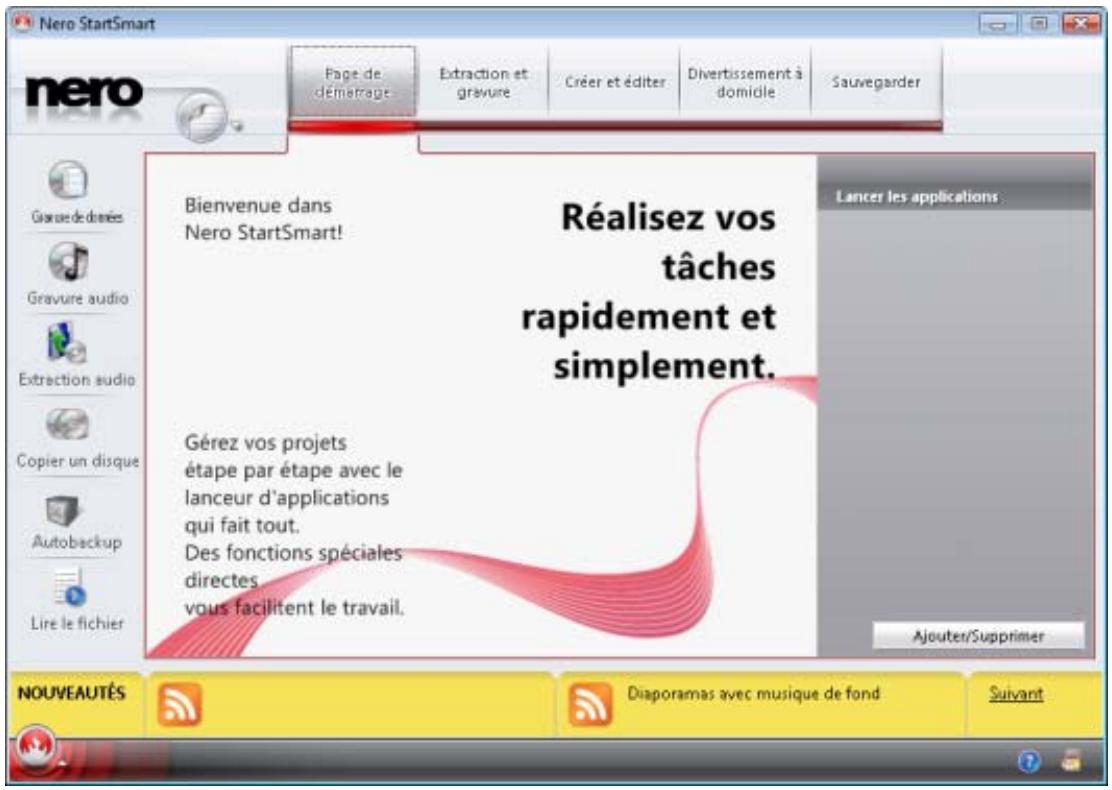
Fenêtre Nero StartSmart
- Sélectionnez l'entrée Nero CoverDesigner dans la liste de sélection.
La fenêtre Nero CoverDesigner s'ouvre.
Vous avez Iancé Nero CoverDesigner via Nero StartSmart.
3 Écran principal
L'écran principal est le point de départ de toutes les actions que vous pouvez réaliser à l'aide de Nero CoverDesigner.
Il se compose d'une barre de menu, de plusieurs barres d'outils et d'une zone de dessin.
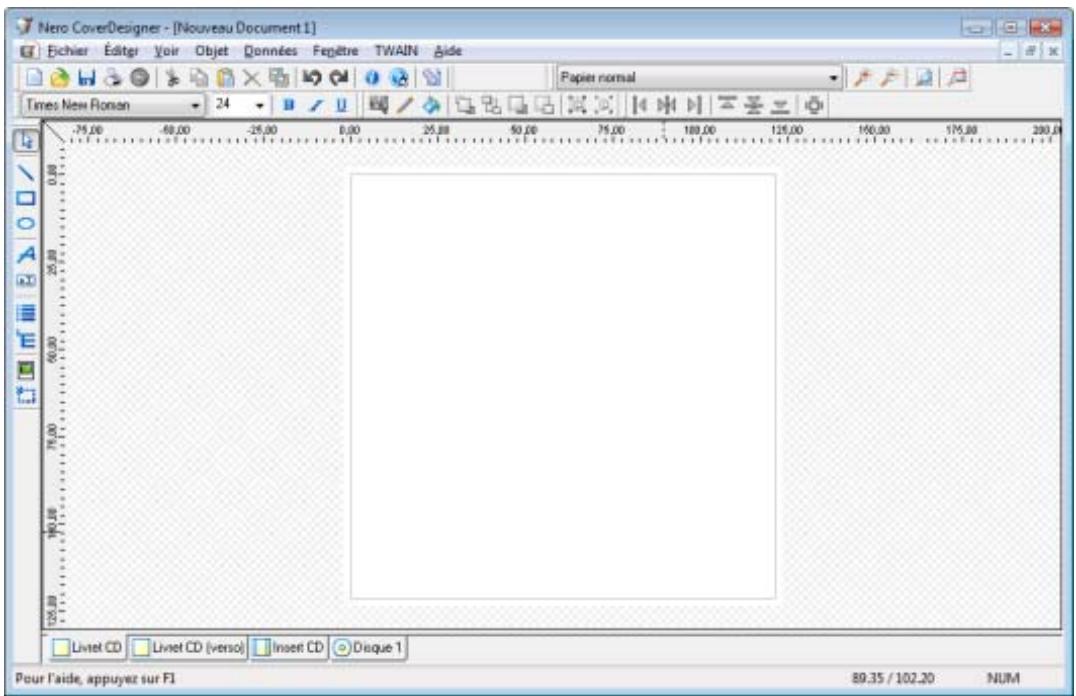
Écran principal de Nero CoverDesigner
3.1 Barre du Menu
La barre de menu propose les menus suivants :
| Menu Fichier | Ouvre le menu Fichier, qui fournit des fonctions associées au fichier comme ouvrir, enregistrer et fermer. En outre, vous pouze sauvegarder le fichier comme modèle, configurer votre imprimante et votre format de papier, défini�国有 préférences pour le programme ou importer et exporter des informations depuis ou vers des fichiers Nero Digital™. |
| Menu Éditer | Ouvre le menu Éditer, qui fournit des fonctions d'édition telles que couper, coller, dupliquer et supprimer. En outre, vous pouze copier des propriétés, modifier le modèle utilisé et les arrêtère-plans des éléments de jaquette ou ajouter ou supprimer des éléments de jaquette. |
| Menu Affichage | Ouvre le menu Affichage, qui vous permet de masquer et d'afficher des éléments d'écran et de jaquette. En outre, vous pouze afficher et utiliser une grille et des lignes de référence ou afficher les objets uniquement dans la zone d'édition. |
| Menu Object | Ouvre le menu Obj, que vous pouvez utiliser pour éoperator des objets spécifique de votre dessin : il vous est possible d'insérer des objets, de changer leur forme et leur position, de grouper des objets ainsi que d'ouvrir la fenêtre Propriétés où vous pouvez modifier les propriétés des objets. En outre, vous pouvez insérer un arrêtre-plan et définir des paramètres par défaut pour les objets. |
| Menu Données | Ouvre le menu Données contenant l'options Données de document qui vous permet d'entrer des données spécifiques au document comme le nom du disque ou les données des pistes. |
| Menu Fenêtre | Ouvre le menu Fenêtre, qui vous permit de modifier la position et l'organisation de plusieurs documents ouverts dans l'écran principal (zone de dessin. Vous pouvez également fermer tous les documents ouverts. |
| Menu TWAIN | Ouvre le menu TWAIN, qui vous permit de numériser des photos si un scanner est connecté. |
| Menu Aide | Ouvre le menu Aide, qui propose des informations sur différents sujets. |
3.2 Barres d'outils
Les barres d'outils suivantes sont disponibles dans Nero CoverDesigner :
| Standard | Fournit les fonctions standard pour le document et les objets. |
| Vue | Permet d'effectuer un zoom avant ou arrière dans la zone de dessin. Vous pouvez également sélectionner un format de papier pour le document ouvert. |
| Texte | Permet de définir le format du texte. Vous pouvez également désiring la police et la taille du texte. |
| Modifier les objets | Fournit des fonctions de modification et d'édition des objets. |
| Boîte à outils | Fournit différents outils permettant d'insérer ou de sélectionner des objets dans la zone de dessin. |
3.2.1 Barre d'outils standard
Les icônes suivantes sont disponibles dans la barre d'outils Standard :
| Ouvre la fenêtre Nouveau document qui permet de sélectionner le type de documentation et le modèle d'un nouveau document. | |
| Ouvre un document Nero CoverDesigner existant ou un modele Nero CoverDesigner. | |
| Sauvegarde le document Nero CoverDesigner actuel. | |
| Imprime le document Nero CoverDesigner actuel. | |
| Ouvre la fenêtre Propriétés d'impression LightScribe qui permet de configurer les options d'impression de LightScribe et d'imprimer une étiquette LightScribe. Cette icône est disponible uniquement si ungraveur LightScribe est connecté. | |
| Coupe l'objet sélectionné et le stocke dans le presse-papiers. | |
| Copie l'objet sélectionné dans le presse-papiers. | |
| Supprime l'objet sélectionné. | |
| Applique les propriétés d'un objet à un autre. | |
| Annule la dernière opération d'édition. | |
| Restaure l'opération d'édition annulée. | |
| Ouvre la fenêtre À propos de Nero CoverDesigner qui vous permit de consulter le numéro de la version, par exemple. | |
| Ouvre l'aide en ligne intégrée. | |
| Ouvre la fenêtre Données de document qui vous permit d'entrée des donnéeses telles que le titre du disque et les pistes pour le document. | |
| Ouvre la fenêtre Propriétés d'impression Labelflash qui permet de configurer les options d'impression de Labelflash et d'imprimer une étiquette Labelflash. Cette icône est disponible uniquement si ungraveur Labelflash est connecté. | |

La création et la gravure d'étiquettes grâce à LightScribe et Labelflash ne sont disponibles qu'avac la version complète.
À tout moment vous pouvezmettre à niveau votre version Essentials à l'adresse www.nero.com afin d'obtenir la version complète comptant toutes les fonctions.
3.2.2 Barre d'outils Vue
Les icones suivantes sont disponibles dans la barre d'outils Vue :
| Agrandit la vue actuelle de la zone de dessin. |
| Réduit la taille de la vue actuelle de la zone de dessin. |
| Restaure la vue par défaut de la zone de dessin. |
| Agrandit une zone sélectionnée de la zone de dessin. |
3.2.3 Barre d'outils Texte
Les icones suivantes sont disponibles dans la barre d'outils Texte :
| B | Met le texte sélectionné en gras. |
| I | Met letextsélectionné en italique. |
| U | Souligne letextsélectionné. |
3.2.4 Barre d'outils Modifier les objets
Les iconées suivantes sont disponibles dans la barre d'outils Modifier les objets :
| Ouivre la fenêtre Propriétés de l'objet sélectionné. | |
| Applique une couleur de cordure à l'objet sélectionné. | |
| Applique une couleur de replissage à l'objet sélectionné. | |
| Place l'objet sélectionné devant tous les autres. | |
| Déplace l'objet sélectionné derrière tous les autres. | |
| Déplace l'objet sélectionné d'une place vers le haut. | |
| Déplace l'objet sélectionné d'une place vers l'arrière. | |
| Groupe plusieurs objets sélectionnés. | |
| Sépare les objets. |
Voiraussi:
Fenêtre Propriétés et Propriétés de l'arrière-plan 37
3.2.5 BarredoutilsOutils
Les icônes suivantes sont disponibles dans la barre d'outils Boîte à outils :

Active l'outil de selection qui permet de selectionner des objets.
| Active l'outil Ligne qui permet d'insérer une ligne. | |
| Active l'outil Rectangle qui permet d'insérer un rectangle. | |
| Active l'outil Ellipse qui permet d'insérer une ellipse. | |
| Active l'outil Texte qui permet d'insérer un graphique de texte. | |
| Active l'outil Zone de texte qui permet d'insérer une zone de texte. | |
| Active l'outilliste de pistes qui permet d'insérer une liste de pistes. Une liste de pistes est une liste de fichiers audio (pistes). | |
| Active l'outil Dossier qui permet d'insérer un dossier. Le dossier fait référence à des fichiers de données. | |
| Active l'outil Photo qui permet d'insérer une photo. | |
| Active l'outil Champ qui permet d'insérer différents champs. |

Les listes de pistes, les répertoires et les champs sont des objets dynamiques. Leur contenu qui est saisi dans les données du document l'est ici. Vous pouvez également modifier ces données. Les objets dynamiques sont particulièrement utiles pourisser des modèles.
3.2.6 Barre d'outils Aligner
Les icones suivantes sont disponibles dans la barre d'outils Aligner :
| A | Aligne l'objet sur le côte gauche. |
| M | Centre l'objet horizontallement. |
| I | Aligne l'objet sur le côte droit. |
| Z | Aligne l'objet sur le côte supérieur. |
| X | Centre l'objet verticallement. |
| Σ | Aligne l'objet sur le côte inférieur. |
| Φ | Ouvre la fenêtre Aligner Éléments. Vous pouvez ici aligner l'objet par rapport à un autre objet. |
Voiraussi:
Fenêtre Aligné les éléments 52
3.2.7 Barre d'outils contextuelle
Si vous sélectionnez un objet dynamique et maintenez la souris sur l'objet, une barre d'outils contextuelle apparait rapidement.
Les iconées suivantes sont disponibles dans la barre d'outils contextuelle :
| Ouvre la fenêtre Propriétés. | |
| Ouvre la fenêtre Données du document. |
3.3 Zone de dessin
Les éléments de la jaquette sont conçus dans la zone de dessin. Elle se compose d'onglets pour les différents éléments de la jaquette du type de document sélectionné ou d'onglets ajoutés à un type de document défini par l'utilisateur ainsi que de règles situées en haut à gauche.
Les onglets de la zone de dessin vous permettent de passer d'un élément de jaquette à l'autre. Si vous souhaitez afficher simultanément plusieurs éléments, Sélectionnez les éléments de jaquette à afficher dans le menu Affichage : la zone de dessin est alors divisée en plusieurs fenêtres.
Vous trouverez sur les onglets :
une zone non ombree modifiable de la taille et de la forme de I'ellement de jaquette selec tionné ou l'ellement est concu, et
une zone ombree non modifiable.

La ligne grise de la zone modifiable représentée la limite de l'élément de jaquette. La marge extérieure blanche représentée la zone de bleeding que vous pouvez définir sur l'onglet Impression de la fenêtre Préférences de l'application (voir fenêtre Préférences de l'application 72).
3.4 Objects
Un objet dans Nero CoverDesigner est un élément de création qui peut être placé dans la zone de dessin. Vous pouvez insérer, dupliquer et déplacer des objets et modifier et éoperator leur taille, leur forme et leur appearance.
Les objets suivants sont disponibles dans Nero CoverDesigner :
- Objets géométries : ligne, rectangle, ellipse
Texte artistique
Zone de texte
Image - Objets dynamiques : liste de pistes, dossier et champs
3.5 Objets dynamiques
Les objets dynamiques sont des listes de pistes, des dossiers et des champs. La majeure partie du contenu de ces objets provient des données de document. C'est pourquoit il est impossible d'entrée directement du texte dans les objets et vous devez entraîre le contenu de ces objets dans les données de document.
Les objets dynamiques suivants sont disponibles :
| Liste de pistes | Le contenu de la liste de pistes provient des données de document con-tenant les données audio/de chapitres des pistes/chapitres d'un CD au-dio. Il peut s'agir par exemple d'un numéro de piste attribué automati-quement ou d'informations sur l'artiste et/ou le titre. |
| Dossier | Le contenu du dossier provient des données de document relatives aux fichiers du système de fichiers d'un CD de données. Il peut s'agir par exemple d'un numéro d'ordre attribué automatiquement, du chemin et/ou du nom du fichier. |
| Champs | Le contenu des champs provient principalement des données de docu-ment, par exemple des informations sur le titre, l'artiste, le titre du disque et/ou des données de publication. En outre, des informations sur la date de sauvegarde ou d'impression et un texte défini par l'utilisateur peuvent également s'afficher. |
Voir aussi:
Fenêtre Données de document 32
4 Fenêtre Nouveau document
Lorsque vous lancez Nero CoverDesigner, la fenêtre Nouveau document s'ouvre automatiquement avec l'écran principal. Cette fenêtre est le point de départ de la création d'un nouveau document. Vous pouvez également ouvrir la fenêtre grâce à l'icone de la barre d'outils dans l'écran principal.
La fenêtre Nouveau document se compose de deux listes de sélection : une fenêtre d'aperçu et des options de paramétrage.
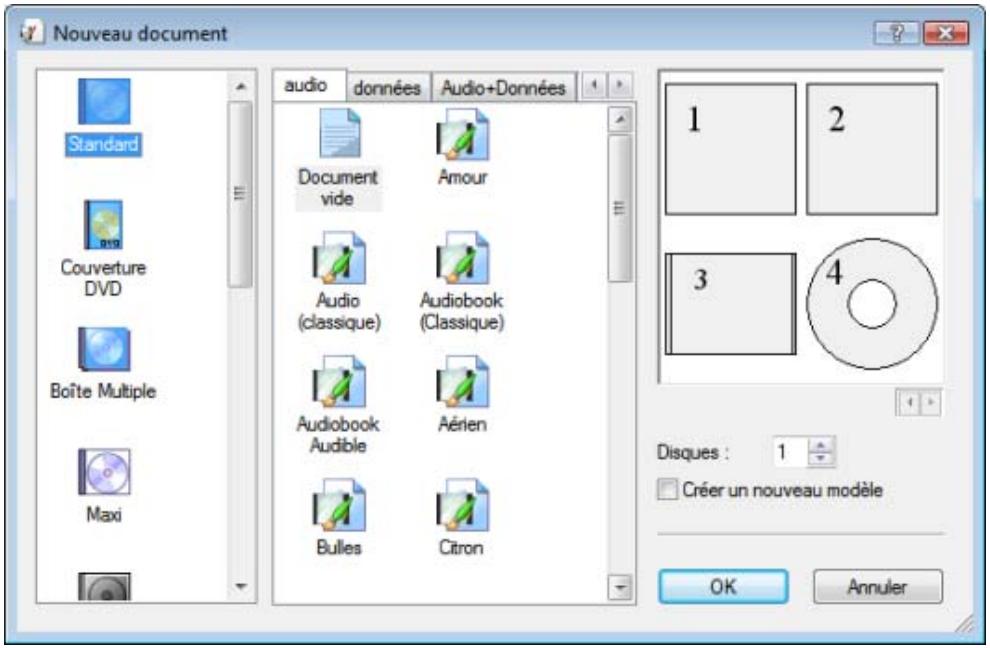
Nouveau document
Les types de documents s'affichent dans la liste de selection de gauche. Les modèles pour le type de document sélectionné s'affichent dans la liste de droite et quatre ontlets sont disponibles :
| Audio | Pour le type de disque CD audio |
| Données | Pour le type de disque de données |
| Au-dio+Données | Pour le type de disque audio et de données |
| Vidéo | Pour le type de disque vidéo |
Les onglets contiennent les modèles associés à chaque type de disque. Le modèle peut containir des champs d'intérêt comme la durée de lecture ou une liste de pistes pour les CD audio. Le type de disque est défini automatiquement dans les données de document d'un modele. Les éléments de jaquette peuvent s'afficher avec le dessin du modele dans la fenêtre d'aperçu.
Les paramètres suivants sont disponibles dans la fenêtre Nouveau document :
| Disques | Définit le nombre d'éléments de la jaquette de type Disque dans le document. Vous pouvez ajouter jusqu'à quatre disques au document. |
| Créer un nouvelveau modèle | Crée un module, c.-à-d. que le module est enregistrré au format *.nct et s'affiche dans la liste des modèles. |
| OK | Crée un nouveau document et ferme la fenêtre. |
| Annuler | Annule le processus et ferme la fenêtre. |
4.1 Type de document
Nero CoverDesigner you permit de selectionner différents types de documents. Chaque type de document contient des éléments de jaquette predefinis à conceiveoir.
Les éléments de la jaquette suivants sont disponibles :
| Livret | Élement inséré à l'intérieur d'un boîtier de CD ou de DVD sous la forme d'un livre ou d'un feuillet. Visible de face pour les boîtiers de CD en plastique transparent. Il contient généralement des informations supplémentaires sur le disque, comme les titres des pistes pour les CD audio. |
| Dos de la jaquette | Élement inséré à l'arrière d'un boîtier de CD. Pour les boîtiers DVD, feuillet continu inséré dans la partie extérieure du boîtier de DVD. Cet élément est visible de l'extérieur. |
| Disque | Étiquette en forme de disque. |
| Mini disque/carte de visite (rectangulaire) | Étiquette en forme de mini disque/carte de visite/carte de visite rectangulaire. |
| Enveloppe de carte de visite | Enveloppe pour carte de visite. |

Lorsque vous sélectionnez un type de document, les éléments de jaquette prédéfinis que vous pouvez concevoir sont ajoutés automatiquement au document.

Si vous souhaitez désir vous-même les éléments de jaquette, Sélectionnez le type de document Personnelisé. Vous pouvez y insérer les éléments de jaquette de votre choix grâce à l'option Éditer > Insérer nouvelle page.

Le type de document Modèle complet permet d'insérer tous les éléments de jaquette.

Vouss pouvez ajouter jusqu'à quatre disques en tant qu'éléments de jaquette des types de documents Standard, Boîtier DVD, Boîte multiple, Maxi, Slim Pack et Personalisé en ajoutant un disque supplémentaire aux données de document (voir fenêtre Données de document 32).
4.2 Type de document standard
Le type de document Standard correspond au boîtier de CD ordinaire. Ce type de boîtier est généralement fabriqué en plastique transparent. Ses faces avant et arrêtre sont reliées par une charnière. Un espace est prévu pour un livre à l'arrêtre du panneau avant. Le plateau du boîtier maintain le CD. Il est amovible. Le dos peut être placé sous ce plateau.
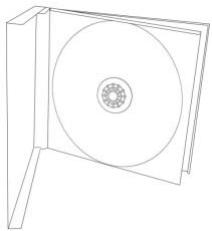
Les éléments suivants peuvent être réalisés à l'aide de Nero CoverDesigner :
| □ | Livret de CD (recto) |
| □ | Livret de CD (verso) |
| □ | Dos de la jaquette |
| ◎ | Disque |
4.3 Type de document Boitier DVD
Un boîtier de DVD est un type d'emballage destiné aux DVD. Son format est plus grand que celui d'un boîtier CD normal et son centre est plié. Le livre se place à l'intérieur du boîtier. Le dos est disposé entre la couverture en plastique et la paroi extérieure du boîtier.
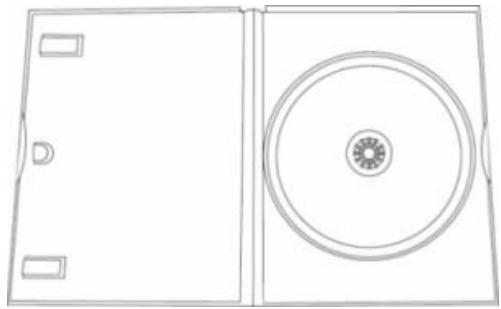
Les éléments suivants peuvent être réalisés à l'aide de Nero CoverDesigner :
| Ⅱ | Livret DVD intérieur |
| Ⅲ | Dos de DVD pour boîtier |
| ◎ | Disque |
4.4 Type de document Boîte multiple
Une boîte multiple est un type d'emballage pour plusieurs CD et peut être généralement ouverte de deux côtes.
Les éléments suivants peuvent être réalisés à l'aide de Nero CoverDesigner :
| □ | Livret de CD(recto) |
| □ | Livret de CD (verso) |
| □ | Insert CD avant |
| □ | Insert CD arrêté |
| ◎ | Disque 1 |
| ◎ | Disque 2 |
4.5 Type de document Maxi
Le format maxi est donc pour les CD « single», c'est-à-dire les CD contenant une seule chanson et non tout l'album. Le boîtier maxi est plus fin que le boîtier CD. Il ne contient pas de livre mais un feuillet pié en deux endroits du côté droit qui permet de dire les informations sur sa tranche. Le plateau du CD est intégré au boîtier et n'est pas amovible.
Les éléments suivants peuvent être réalisés à l'aide de Nero CoverDesigner :
| Insert Maxi |
| Disque |
4.6 Type de document Slim Pack
Le slim pack est plus fin que le CD maxi. Il est utilisé pour les CD « single » et les disques de données personnels. Il ne contient pas de livre mais un feuillet unique non plie.
Les éléments suivants peuvent être réalisés à l'aide de Nero CoverDesigner :
| □ | Livret CD (recto) |
| □ | Livret CD (verso) |

Disque
4.7 Type de document Mini CD
Un mini CD est un CD dont le diamètre est de 8 cm. La plupart des tiroirs de lecteurs dispos- sent d'un renforcement pour les mini CD.
L'élement suivant peut être réalisé à l'aide de Nero CoverDesigner :
| □ | Insert mini (avant) |
| □ | Insert mini (arrière) |
| ◎ | Mini disque |
4.8 Type de document Carte de visite
La carte de visite ovale est également appelée CD carte de visite et est souvent utilisée à des fins publicitaires.
L'élement suivant peut être réalisé à l'aide de Nero CoverDesigner :
| Carte de visite |
4.9 Type de document Carte de visite rectangularie
La carte de visite rectangulaire a le même format qu'une carte de visite standard.
L'élement suivant peut être réalisé à l'aide de Nero CoverDesigner :
| Carte de visite rectangulaire |
4.10 Type de document Enveloppe de carte de visite
L'enveloppe de carte de visite sert de jaquette pour les cartes de visites ovaré ou rectangulaires.
L'élement suivant peut être réalisé à l'aide de Nero CoverDesigner :

Enveloppe de carte de visite
4.11 Type de document LightScribe
Si vous disposez d'un graveur LightScribe, vous pouvez également imprimer la face étiquette d'un CD/DVD LightScribe avec Nero CoverDesigner. La face étiquette du disque est
pourvue d'une couche de couleur spéciale ou d'une couche thermique qui est chauffée par le laser dugraveur de façon à ce que les photos et le texte s'impriment.

Cette fonction n'est disponible qu'vec la version complète. À tout moment vous pouvezmettre à niveau votre version Essentials à l'adresse www.nero.com afin d'obtenir la version complète相对较ient toutes les fonctions.

Cette fonction est uniquement disponible avec ungraveur LightScribe.
L'élement suivant peut être réalisé à l'aide de Nero CoverDesigner :

Disque
5 Création d'un nouveau document
Nero CoverDesigner présente trois types de documents. Leur différence reside dans la manière de creator l'arrière-plan des éléments de jaquette :
| Document standard | L'arrière-plan est créé par l'utilisateur ou repris du modele au besoin. |
| Document photo | La photo sélectionnée est utilisé pour l'arrière-plan de tous les éléments de jaquette |
| Document Nero Digital™ | La couverture enregistrée dans le fichier Nero Digital™ est utilisé pour l'arrière-plan de tous les éléments de jaquette. |
5.1 Creation d'un document Nero Digital
Nero CoverDesigner you permit d'extraire une jaquette d'album stockée dans un fichier Nero Digital et de l'utiliser comme base d'un document Nero CoverDesigner.
Pour creer un document Nero Digital, procedez comme suit :
- Cliquez sur le menu Fichier > Nouvelle jaquette à partir de Nero Digital.
La fenêtre Ouvrir s'ouvre.
- Sélectionnez un fichier Nero Digital contenant une jaquette et cliquez sur le bouton Ouvrir.
La fenêtre Nouveau document s'ouvre, le type de document Personnelisé est sélectionné.
- Si vous souhaitez conceive une jaquette pour un document audio Nero Digital, cliquez sur l'onglet Audio.
Si vous souhaitez conceive une jaquette pour une video Nero Digital, cliquez sur l'onglet Video.
-
Sélectionnez le modele Nero Digital Cover.
-
Cliquez sur le bouton OK.
La fenêtre Nouveau document se ferme. Dans la zone de dessin, les éléments de jaquette qui étaient stockés dans le fichier Nero Digital s'afficht. La jaquette est utilisé comme photo d'arrière-plan.
Vous avez cree ed un nouveau document Nero Digital et vous pouvez-dessormais terminer sa réalisation.
Voir aussi:
Conception de l'élement de jaquette 26
5.2 Création d'un nouveau document ou d'un document image
Pour creer un nouveau document ou un document photo, procedez comme suit :
- Si vous souhaitez créé un nouveau document, cliquez sur l'icone dans la barre d'outils.
La fenêtre Nouveau document s'ouvre.
-
Si vous souhaitez créé un nouveau document photo :
-
Cliquez sur le menu Fichier > Nouvelle jaquette à partir de l'image.
La fenêtre Ouvrir s'ouvre. -
Sélectionnez le fichier image souhaité et cliquez sur le bouton Ouvrir.
La fenêtre Nouveau document s'ouvre. -
Sélectionnez un type de document dans la liste de sélection de gauche.
La liste de sélection de croite affiche les modèles disponibles pour le type de document sélectionné. Par défaut, l'onglet Audio est sélectionné. - Pour sélectionner un type de disque,-cliquez sur l'un des anglets de la liste de selection de droite.
La liste de sélection contient les modèles disponibles pour le type de document et le type de disque sélectionnés. - Sélectionnez un modèle existant ou le modèle Document vide dans la liste de sélection de droite.
Le modele sélectionné s'affiche dans la zone d'aperçu. - Entrez le cas échéant le nombre de disques que le document devraContaining.

Vous pouvez augmenter le nombre de disques dans le document ultérieurement en ajoutant un disque aux données de document.
- Cliquez sur le bouton OK.
La fenêtre Nouveau document se ferme. Si vous avez sélectionné un modele contenant des objets dynamiques, la fenêtre Données de document s'affiche.
- Si la fenêtre Données de document s'est affichée, saisissez les données de document puis cliquez sur le bouton OK.
Les données de document sont appliquées et la fenêtre Données de document se ferme. Dans la zone de dessin, les éléments de jaquette du type de document sélectionné s'affichent sur des ontlets. Si vous avez créé un document photo, la photo sélectionnée est insérée comme photo d'arrière-plan de tous les éléments de jaquette.
Vous avez create un nouveau document et pouvez désormais terminer sa réalisation.
Voiraussi:
Type de document 17
Conception de l'élement de jaquette 26
6 Éditer un document
6.1 Ajout d'un élément de jaquette
Si vous avez sélectionné le type de document Personnelisé, seul l'élement de jaquette de l'étiquette du disque est initialement disponible sur l'onglet Disque 1. Vous pouvez cependant ajouter de nouveaux éléments de jaquette au document.
Procedez comme suit :
- Cliquez sur le menu Editor > Insérer nouvelle page dans l'écran principal.
La fenêtre Insérer page s'ouvre. - Sélectionnéz l'élement de jaquette à ajouter au document actuel.
- Cliquez sur le bouton Insérer.
La fenêtre est fermée. L'onglet correspondant au nouvel élément de jaquette est ajouté au document.

Suppression des éléments de jaquette
Vous pouvez supprimer des éléments de jaquette en utilisant l'option Éditer > Supprimer la page actuelle. Toutefois, un document doit toujours contenir au moins un élément de jaquette.
6.2 Modification ultérieure d'un modele
Vous pouvez ensuite modifier le modele utilisé pour un document afin de selectionner une autre presentation.

Les données du document d'origine resteront inchangées mais ce ne sera pas nécessairement le cas de tous les objets insérés. Ceux-ci seront uniquement conservés si vous selectionné un modele du même type de document et de disque.
Pour modifier un modele,procededez comme suit:
- Cliquez sur le menu Editor > Modifier le modele dans l'écran principal.
La fenêtre Choiser un nouveau modele s'affiche.
- Sélectionnez un nouveau modele dans la liste de sélection de droite.
La fenêtre Choiser un nouveau modele se ferme.
Le document s'affiche dans la presentation du modele selectionné.
6.3 Attribution d'un format de papier
Vous pouvez définir un format de papier pour chaque élément de jaquette. Les dimensions de l'élement de jaquette sont alors susceptibles d'être modifiées. La définition d'un format de papier signifie généralement que vous souhaitez imprimer le projet sur un papier particulier, par exemple celui d'un fabricant de votrechoix.

Modification du format des éléments de jaquette
Si vous modifiez la taille d'un élément de jaquette, il est possible que des objets dépassent de la zone de dessin : leur position absolue est définie par rapport à la règle (soit les dimensions de la page) et non à l'élement de jaquette proprement dit.
Pour définit un format de papier pour un élément de jaquette, procédez comme suit :
- Cliquez sur l'onglet de I'élement de jaquette de votrechoix.
L'élement de jaquette s'affiche.
- Cliquez sur le menu déroulant de la barre d'outils Vue.
Le menu déroulant s'ouvre.
- Sélectionnez un format de papier.
Le menu déroulant se ferme et le format de papier sélectionné est attribué à l'élement de jaquette. La taille, les dimensions et/ou la position de l'élement de jaquette peuvent varier.
7 Conception de l'objet de jaquette
7.1 Insertion d'un objet
Nero CoverDesigner you permit d'insérer des objets afin de creator des éléments de jaquette pour un document. Un objet inséré est automatiquement selectionné et peut être édité.
Pour creer un element de jaquette, vous pouez inserer des objets dans la zone de dessin. Pour cela, procedez comme suit :
-
Pour insérer une ligne :
-
Cliquez sur l'icone dans la barre d'outils.
Le pointeur de la souris devient un pointeur avec un symbole de ligne. -
Cliquez dans la zone de dessin et faites glisser le pointeur de la souris.
La ligne est insérée. -
Pour insérer un rectangle :
-
Cliquez sur l'icone dans la barre d'outils.
Le pointeur de la souris devient un pointeur avec un symbole de rectangle. -
Cliquez dans la zone de dessin et faites glisser le pointeur de la souris.
Le rectangle est inséré. -
Pour insérer une ellipse :
-
Cliquez sur l'icone dans la barre d'outils.
Le pointeur de la souris devient un pointeur avec un symbole d'ellipse. -
Cliquez dans la zone de dessin et faites glisser le pointeur de la souris.
L'ellipse est insérée. -
Pour insérer un texte artistique :
-
Cliquez sur l'icone A dans la barre d'outils.
Le pointeur de la souris devient un pointeur avec un A. - Cliquez dans la zone de dessin.
Une ligne verticale est insérée. - Entrez directement le texte dans la zone de dessin.
- Appuyez sur la touche Entrée.

Il est impossible d'entrez un texte artistique en y inscrant un saut de ligne. Pour entrrez un texte plus long avec des sauts de ligne, utilisez l'objet Zone de texte.
-
Pour insérer une zone de texte :
-
Cliquez sur l'icone dans la barre d'outils.
Le pointeur de la souris devient un pointeur avec le symbole « Abc » -
Cliquez dans la zone de dessin et faites glisser le pointeur de la souris.
La fenêtre Propriété, contenant l'onglet Zone de texte, s'ouvre. -
Entrezevtextedanslazonede saisie.
- Définisse les options du texte.
-
Cliquez sur le bouton OK.
La zone de texte est insérée et contient le texte entré. -
Pour insérer une liste de pistes ou un dossier :
-
Cliquez sur I'icone ou dans la barre d'outils.
Le pointeur de la souris devient un pointeur avec un symbole de liste de pistes ou de dossier. -
Cliquez dans la zone de dessin et faites glisser le pointeur de la souris.
La liste de pistes ou le dossier est inséré(e). Si vous avez rempli les données de document, le contenu correspondant s'affiche. -
Pour insérer une photo :
-
Cliquez sur l'icone dans la barre d'outils.
La fenêtre de l'explorateur Ouvrir s'affiche.
- Sélectionnez un fichier image puis cliquez sur le bouton Ouvrir.
La fenêtre Ouvrir se ferme. Le pointeur devient un pointeur avec un symbole d'apparreil photo et le cadre de l'image sélectionnée s'affiche autour du pointeur. -
Cliquez dans la zone de dessin.
La photo sélectionnée est insérée. -
Pour insérer un champ :
-
Cliquez sur l'icone dans la barre d'outils.
Le sous-menu de type de champ s'ouvre. -
Sélectionnez un type de champ.
Le pointeur de la souris devient un pointeur et le contour du champ sélectionné s'affiche en arrêté-plan. -
Cliquez dans la zone de dessin.
Le champ est inséré. Si vous avez saisi des informations dans les données de document, le contenu correspondant s'affiche. Si ces données sont vides, le nom du type de champ s'affiche entre crochets.
L'objet est inséré. Vous pouvez maintainant le modifier et continuer la création de votre jaquette. L'objet inséré est automatiquement selectionné et un cadre s'affiche avec ses points d'ancrage et une flèche de rotation.
7.2 Édition d'un objet
Nero CoverDesigner vous permet de modifier un objet inséré. Vous pouvez modifier sa taille, sa forme, sa position et sa couleur.
Pour modifier la taille, la forme ou la position d'un object, procédez comme suit :
- Cliquez sur l'icone (util de selection) dans la barre d'outils.
- Sélectionnez l'objet à modifier.
Un cadre pourvu de points d'ancrage et une flèche de rotation s'affichent autour de l'objet.
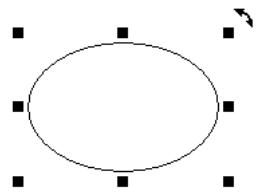
Objet selectionné
-
Pour modifier la position, la taille et/ou la rotation d'un objet avec précision :
-
Cliquez sur le menu Object > Géométrie.
La fenêtre Géométrie s'ouvre. - Entrez la position, la taille et l'angle de rotation de votrechoix.
-
Cliquez sur le bouton OK.
La fenêtre se ferme et l'objet est modifié selon les paramètres que vous avez définis. -
Pour aligner précisément un objet dans la zone de dessin :
-
Cliquez sur le menu Object > Aligner.
La fenêtre Aligné les éléments s'ouvre. - Définissez les options souhaitées.
-
Cliquez sur le bouton OK.
La fenêtre se ferme et l'objet est placé selon les paramètres que vous avez définis. -
Pour modifier la position d'un objet manuellement, maintenez le bouton de la souris enforcé et déplacez l'objet.
-
Pour modifier la position du point central d'un texte plié :
-
Cliquez sur le point central.
Le pointeur de la souris devient un pointeur à réticule. -
Déplacez le point central sans relâcher le bouton de la souris.
La position du point central est modifiée. -
Pour modifier manuellement la taille ou la forme d'un objet :
-
Déplacez le pointeur de la souris sur un point d'ancrage du cadre.
Le pointeur de la souris devient une flèche double qui indique la direction dans laquelle vous pouvez étirer l'objet.
-
Cliquez sur le point d'ancrage et etirez-le dans le sens de votrechoix.
La taille de l'objet augmente ou diminue. -
Pour modifier manuellement la rotation d'un objet :
-
Déplacez le pointeur de la souris sur la flèche de rotation du cadre.
Le pointeur de la souris devient une flèche de rotation. -
Cliquez sur la flèche de rotation et faites pivoter l'objet dans le sens de votrechoix.
La rotation de l'objet est modifiée. -
Pour modifier les propriétés de la plume, du pinceau, de la police, etc.:
-
Cliquez sur I'icone
La fenêtre Propriétés s'ouvre. Les ontlets qui sont visibles dans la fenêtre sont un facteur de l'objet actuellement sélectionné.
- Définissez les propriétés sous les différents anglets.
-
Cliquez sur le bouton OK.
La fenêtre se ferme et l'objet est modifié selon les paramètres que vous avez définis. -
Pour modifier le contenu d'un texte artistique :
-
Cliquez sur l'icone A dans la barre d'outils.
Lecurseurdenvient un pointeur avec un A. - Cliquez sur le texte artistique et modifiez son contenu.
- Appuyez sur la touche Entrée.
L'objet estédité.
7.3 Conversion de texte artistique
Nero CoverDesigner you permit de convertir un texte artistique en élément graphique.
Après la conversion, les propriétés du texte ne pourront plus être modifiées.
Pour convertir un texte artistique, procedez comme suit :
- Cliquez sur l'icone (outil de selection) dans la barre d'outils.
- Sélectionnez le texte artistique que vous souhaitez convertir.
Un cadre pourvu de points d'ancrage et une flèche de rotation s'affichent autour du texte. - Sélectionnez Convertir en courbes dans le menu contextuel.
La fenêtre qui s'affiche vous informe que le texte sera converti en élément graphique et que vous ne pourrez plus modifier les propriétés du texte. - Cliquez sur le bouton OK.
La fenêtre se ferme et le texte artistique est converti.
Le texte artistique est converti en élément graphique. Les onglets Plume et Pinceau sont disponibles dans la fenêtre Propriétés.
7.4 Application d'effets image
Nero CoverDesigner vous permet d'appliquer différents effets aux images.
Procedez comme suit :
- Cliquez sur l'icone (outil de selection) dans la barre d'outils.
- Sélectionnéz l'image à modifier.
Un cadre pourvu de points d'ancrage et une flèche de rotation s'affichent autour du texte.
- Cliquez sur I'icone
La fenêtre Propriétés s'ouvre. - Cliquez sur le bouton Effets.
Un menu s'affiche. - Sélectionnez l'effet désire.
Une fenêtre correspondante contenant un aperçu de l'original et de l'image modifiée s'ouvre.

Pour certains effets, aucune fenêtre ne s'affiche et l'effet est immédiatement appliqué, comme par exemple avec l'effet Inverser.
- Utilisez le curseur pour définir la valeur souhaïée.
- Cliquez sur le bouton OK.
La fenêtre est fermée. La zone Image affiche la vue actuelle de la photo. - Si vous le souhaitez, ajoutez d'autres effets.
- Cliquez sur le bouton OK.
La fenêtre Propriétés se ferme. L'image est modifiée dans la zone de dessin en fonction des paramètres que vous avez définis.

Si vous n'êtes pas satisfait des effets sélectionnés, annulez la ou les dernière(s) action(s) en cliquant sur l'icone dans la barre d'outils.
Le nombre d'actions que vous pouvez annuler dépend de la valeur définie dans les paramètres du programme. Vous pouvez modifier cette valeur dans la fenêtre Préférences de l'application (voir fenêtre Préférences de l'application n 72 ).
Voir aussi:
Effets image 44
7.5 Insertion et édition d'un arrêté-plan
Nero CoverDesigner you permit d'insérer et d'editor un arrêté-plan. Vous pouvez désir d'insérer et d'éditer simultanément les arrêté-plans de tous les éléments de jaquette d'un document ou d'insérer et d'éditer l'arrêté-plan de chaque élément séparément.
Pour insérer un arrêté-plan et modifier ses propriétés, procédez comme suit :
- Si vous poulez insérer ou éditer l'arrière-plan de tous les éléments de jaquette, cliquez sur le menu Éditer > Modifier tous les arrêtre-plans. Si vous poulez insérer ou éditer l'arrière-plan de tous les éléments de jaquette, cliquez sur le menu Éditer > Modifier tous les arrêtre-plans. → La fenêtre Propriétés s'ouvre.
-
Si vous souhaitez créé un arrêté-plan en couleur :
-
Cliquez sur l'onglet Pinceau.
-
Sélectionnez une couleur et un style si vous le souhaitez.
-
Si vous souhaitez insérer une image d'arrière-plan :
-
Cliquez sur l'onglet Image.
- Sélectionnez un fichier photo dans la zone Source photo.
Un aperçu de l'image s'affiche dans la zone Image. La zone Mode étiré est active.
- Définissez dans la zone Mode étiré le mode de mise à l'échelle de l'image d'arrière-plan.
-
Appliquees les effets de votrechoix à la photo.
-
Cliquez sur le bouton OK.
L'arrière-plan s'affiche avec les paramètres que vous avez définis.
Voir aussi:
Onglet Image 42
Effets image 44
8 Fenêtre Données de document
La fenêtre Données de document vous permet d'afficher et/ou d'entrée des informations sur le document. Les données de document déterminent le contenu de la liste de pistes des objets dynamiques, du réseau et des champs qui peuvent être utilisés dans la réalisation d'une jaquette ou d'une étiquette. Vous pouvez entraîre le contenu, le nom et d'autres informations sur le disque pour lequel vous créée une jaquette ou une étiquette.

Lorsque vous procédez au lancement à partir d'une autre application Nero, les données du document sont automatiquement renseignées avec les informations provenant du disque, dans la mesure du possible.

Vous pouvez importer les données d'un fichier Nero Digital™ dans les données de document en selectionnant Fichier > Importer d'un fichier Nero Digital.
Par défaut, les données de document contiennent au moins le Document, le Disque 1 et un type de données. Vous pouzesterol des données supplémentaires.
Voussouspoucez ouvrir la fenetre en cliquant sur le menu Données > Données de document dans le menu.
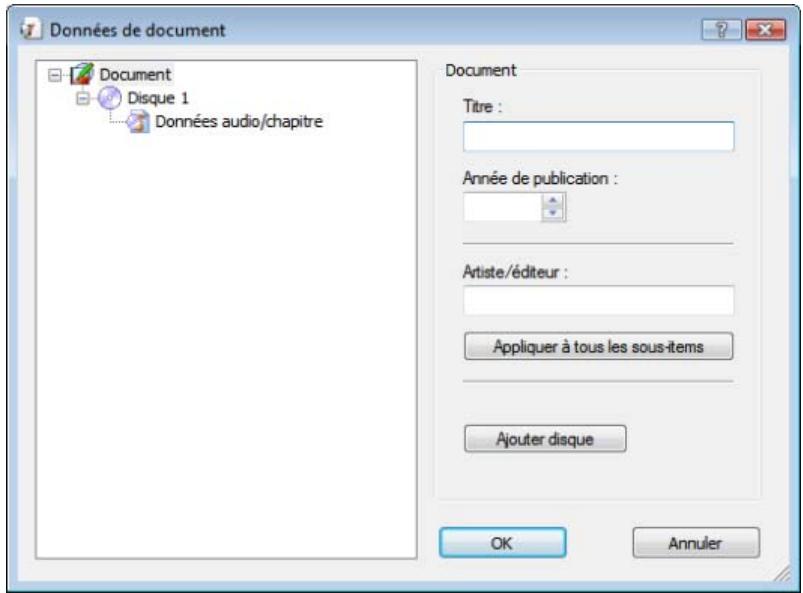
Données de document
La fenêtre se compose de deux zones : la zone de gauche affiche les données de document sous forme d'une arborescence ; la zone de croite affiche les options de saisie pour l'objet selectionné.
L'arborescence des données peut contenir jusqu'à quatre niveaux et représenté la structure du projet ou du disque. Vous pouvez enter des informations qui pourront alors être utilisées par les objets dynamiques de chaque niveau.
Le premier niveau contient toujours l'objet Document qui représenté le projet entier.
Le deuxième niveau indique les disques qui compose le projet. Vous pouvez ajouter jusqu'à quatre disques à l'élement Document. Vous pouvez spécifique pour chacun d'eux un type de disque et cette entrée modifie les troisisième et quatrième niveaux. Vous avez le choix entre quatre types de disques :
Audio pour le type de disque CD audio
Données pour les disques de données
Audio + Données pour le type de disque de données et audio
Vidoe pour les disques video
Par défaut, le type de disque sélectionné au moment de la création du document dans la fénètre Nouveau document est utilisé pour les disques.
Le troisième niveau contient le ou les types de données contenus sur le disque du type sélectionné. Par exemple, un CD audio contient des fichiers audio, soit le type de données Données audio/chapitre. Un disque de données contient des données, soit le type de données Système de fichiers.
Le quatrième niveau affiche le contenu du disque sous le type de données correspondant. Par exemple, les fichiers audio (pistes) sont répertoriés sous Données audio/chapitre et les fichiers de données sous le type de données Système de fichiers.
8.1 Document
Les options de saisie suivantes sont disponibles pour l'élément Document dans la zone Document située à droite :
| Titre | Indique le titre du document. Par défaut, le titre du document s'applique également au champ de saisie Sous-titre du disque. Ces informations sont utilisées pour le type de champ Ti-tré. |
| Année de publication | Indique l'année de publication. Ces informations sont utilisées pour le type de champ Année. |
| Artiste/Éditeur | Spécifie l'artiste ou l'éditeur du disque. Ces informations sont utilisées pour le type de champ Artiste. |
| Appliquer à tous les sous-items | Applique les données relatives à l'artiste ou à l'éditeur aux zones d'entrée Artiste/Éditeur pour le Disque et Ar-tiste pour les Pistes. |
| Ajout d'un disque | Ajoute un disque aux données de document. Vous pou-vez ajouter jusqu'à quatre disques. Les onglets correspondants de Disque 1 à Disque 4 pour le nouvel élément de jaquette sont ajoutés au document. |
8.2 Disque
Les options de saisie suivantes sont disponibles pour l'objet Disque dans la zone Disque située à droite :
| Sous-titres | Indique le titre du disque. Par défaut, le titre du document est utilisé pour cette zone. Ces informations sont utilisées pour le type de champ Ti-tré du disque. |
| Type | Indique le type de disque. Quatre types sont disponibles : Audio, Données, Audio+Données et Video. Le disque contiendra différents types de données au niveau suivant en fonction du type de disque sélectionné. Ces informations sont utilisées pour le champ Type de disque. |
| Artiste/Éditeur | Spécifie l'artiste ou l'éditeur du disque. Ces informations sont utilisées pour le type de champ Artiste du disque. |
| Appliquer à tous les sous-items | Applique les données relatives à l'artiste ou à l'éditeur à la zone de saisie Artiste pour les Pistes. |
| Supprimer | Efface le disque des données de document et son onglet du document. |
| Importer les données | Ouivre la fenêtre Lire un fichier d'import qui permet de sélectionner un fichier CDC. |
8.3 Données audio/chapitre
Le type Données audio/chapitre s'affiche comme option des types de disques Audio, Audio+données et Video. Des informations sur le nombre de pistes et la durée de lecture totale s'affichent dans la zone Données audio/chapitre à droite.
Les boutons suivants sont disponibles :
| Ajouter une piste | Ajoute une piste aux données. |
| Supprimer tout | Supprime toutes les pistes de ces données. |
8.4 Système de fichiers
Le type Système de fichiers s'affiche comme option des types de disques Données, Audio+données et Video. Des informations sur le nombre d'entrées et la taille totale s'affichent dans la zone Système de fichiers à droite.
Les boutons suivants sont disponibles :
| Ajouter des fichiers | Ouvre la fenêtre Sélectionnéz les fichiers à ajouter au disque qui vous permet de sélectionner un:fichier. Une nouvelle entrée est ajoutée aux données et les informations du:fichier sont utilisées. |
| Supprimer tout | Supprime toutes les entrées de fichiers des données. |
| Ajout de dossiers | Ouvre la fenêtre Rechercheur un dossier qui vous permet de sélectionner un dossier. Le dossier est ajouté aux données comme une entrée de:fichier. |
8.5 Données video/image
Le type Données video/image s'affiche comme option du type de disque Video. Le nombre de photos s'affiche dans la zone Données video/copie d'écran à droite.
Les boutons suivants sont disponibles :
| Ajouter photo | Affiche la fenêtre Ouvrir qui vous permet de sélectionner une photo. Une nouvelle entrée est ajoutée aux données et les informations du fi-chier sont automatiquement utilisées ; la photo est enregistrée dans le document Nero CoverDesigner. |
| Supprimer tout | Supprime toutes les entrées de fichiers des données. |

Ajout d'une entrée
Si vous ajoutez une entrée aux données, les informations qui y correspondent sont appliquées aux données de document et la structure des données est développée en fonction de cet ajust.

Ajout d'une photo
Si vous ajoutez une photo, celle-ci est également stockée dans le document. Les pistes, les dossiers et les fichiers de données ne sont pas stockés dans le document.
8.6 Entrée de données
8.6.1 Piste/Chapitre
Les options de saisie suivantes sont disponibles pour l'entrée de données Piste/Chapitre dans la zone Piste audio à droite :
| Titre | Indique le titre de la piste. |
| Artiste | Indique l'artiste de la piste. |
| Durée de lecture | Spécifie la durée de la piste. |
| Info complémentaires | Fournit des informations supplémentaires sur la piste. |
| Supprimer | Efface l'entrée de la piste. |
8.6.2 Informations sur le fichier
Laaille et le chemin du fichier s'affichent pour l'entrée Informations sur le fichier dans la zone Piste audio à droite.
Les options de saisie suivantes sont disponibles :
| Titre | Indique le titre du fichier. |
| Suppri-mer | Efface l'entrée du fichier. |
8.6.3 Image
Les options de saisie suivantes sont disponibles pour l'entrée de données Fichier image dans la zone de droite :
| Titre | Indique le titre de l'image. |
| Supprimer | Supprime l'entrée de la photo. |
9 Fenêtre Propriétés et Propriétés de l'arrière-plan
La fenêtre Propriétés ou Propriétés de l'arrière-plan propose de nombreuses options de configuration des objets et de l'arrière-plan. En fonction de l'objet actuellment sélectionné, différents onglets sont disponibles.
Pour ouvrir la fenêtre Propriétés d'un objet selectionné, cliquez sur l'icone . Vous pouvez modifier l'objet en modifiant les options de configuration de la fenêtre.
Pour ouvrir la fenêtre Propriétés de l'arrière-plan pour tous les arrrière-plans, Sélectionnez Éditer > Modifier tous les arrrière-plans, pour l'arrière-plan de l'élement de jaquette actuel, Sélectionnez Obj > Propriétés de l'arrière-plan dans le menu. Vous pouvez insérer et modifier l'arrière-plan avec les options de configuration.
Les onglets suivants sont disponibles :
| Profil | Indique si l'objet a un contour. Vous pouvez également définir la largeur et la couleur. L'onglet est disponible pour tous les objets. |
| Pinceau | Indique si l'objet est coloré et la couleur de replissage. Vous pouvez éga- lement définir le style et la couleur. Cet onglet est disponible pour les objets rectangle, ellipse, texte artistique, zone de texts, liste de pistes, dossier, champ, ainsi que pour l'arrière-plan. |
| Texte | Détermine le contenu et les options du texte. Cet onglet est disponible pour les objets texts et champ. |
| Police | Détermine la police, le style et la taille du texte. Vous pouvez en outre choi- sir si vous souhaitez que le texte soit rayé, souligné et/ou affché en petites majuscules. Une fenêtre d'aperçu affiche le résultat de vos modifications. Cet onglet est disponible pour les objets texts et champ. |
| Zone de texts | Youper met de saisir un texte et de lemettre en forme. Cet onglet est disponible pour un objet zone de texts. |
| Torsion | Plie l'objet. Cet onglet est disponible pour les objets zone de texts,liste de pistes et dossier. |
| Image | Permet de selectionner et de modifier une photo. Cet onglet est disponible pour les objets photo, zone de texts,liste de pistes et dossier ainsi que pour l'arrière-plan. |
| Importer photo | Fournit des fonctions d'importation pour les photos. Cet outil est particuliè- rement utile pour la création de modèles. Il vous permet, par exemple, de déterminer si une photo d'aperçu s'affiche automatiquement au démarrage de Nero CoverDesigner via Nero Burning ROM et de creator une compilation au format de disque CD Audiobook. Cet onglet est disponible pour l'objet photo. |
| Importer textile | Vous permet d'importer un commentaire. Cette fonction est particulièrement utile pour la création de modèles de CD Audiobook. Cette fonction s'exécute uniquement si vous démarrez Nero CoverDesigner via Nero Burning ROM et si vous avez créé une compilation au format de disque CD Audiobook. L'onglet est disponible pour l'objet zone de texte. |
| Pistes | Fournit des options de contenu et d'apparce de la liste de pistes. |
| Dossier | Fournit des options de contenu et d'apparce du dossier. |
| Champ | Fournit des options de contenu et d'apparce des champs. |
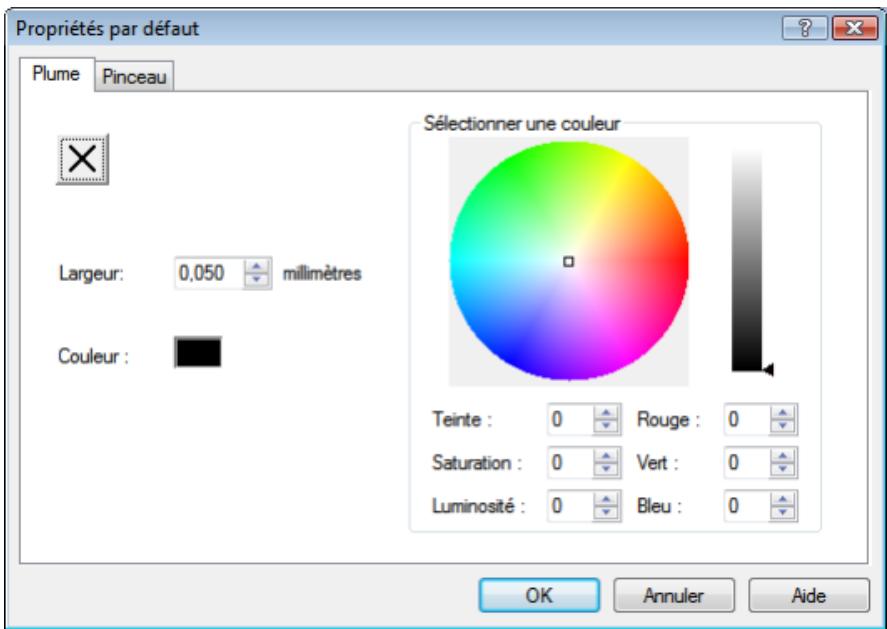
9.1 Onglet Plume
L'onglet Plume fournit des options de définition du contour de l'objet.
Les options de configuration suivantes sont disponibles :
| X | Active le contour. |
| Largeur | Définit la largeur du contour. |
| Couleur | Indique la couleur du contour. Vous pouvez la définir à l'aide du disque de couleur, du curseur de luminosité ou des champs de saisie situés dans la zone Sélectionner une cou-leur. |
| Disque de couleur | Définit la couleur du contour. Vous pouvez déplacer le petit carréitué au centre du disque de couleur. Il définit la cou-leur.Vous pouvez voir la couleur sélectionnée dans le champ d'affichage Couleur. |
| Curseur de luminosité | Définit la luminosité de la couleur du contour. Utilisez le cur-seur pour définir la valeur souhaitée.La luminosité sélectionnée s'affiche dans le champ d'affi-chage Couleur. |
| Teinte | Définit la teinte. Entrez une valeur comprise entre 0 et 255. Le carré se déplace autour du rayon du disque de couleur dans le sens inverse des aiguilles d'une montre en commençant à droite par la valeur 0 = rouge. |
| Saturation | Définit la saturation de la couleur. Entrez une valeur comprise entre 0 et 255. Le carré se déplace dans le disque de couleur en ligne droite vers l'extérieur. Une saturation de 255 signifie qu'un composant de couleur a une valeur de 255 et que les deux autres ont une valeur de 0. |
| Luminosité | Définit la luminosité de la couleur. Entrez une valeur comprise entre 0 et 255. Le curseur de luminosité se déplace vers le haut ou vers le bas. 255 est la valeur de luminosité maximale. |
| Rouge | Définit le composant rouge de la couleur. Saisissez une valeur comprise entre 0 et 255, 255 étant totalement rouge. |
| Vert | Définit le composant vert de la couleur. Saisissez une valeur comprise entre 0 et 255, 255 étant totalement vert. |
| Bleu | Définit le composant bleu de la couleur. Saisissez une valeur comprise entre 0 et 255, 255 étant totalement bleu. |

Si les valeurs du rouge, du vert et du bleu sont identiques, la couleur du contour est le noir (luminosité 0), le blanc (luminosité 255) ou le gris (valeur de luminosité entre 0 et 255).
9.2 Onglet Pinceau
L'onglet Princeau propose des options de configuration pour le contour des objets.
Onglet Pinceau
Les options de configuration suivantes sont disponibles :
| X | Active le replissage. Si l'options du pinceau est désactivée, l'arrête-plan de l'objet est transparent. |
| Style | Permet de sélectionner un style. Un style est toujours le métangle de deux couleurs : la couleur d'avant-plan et d'arrête-plan. Par défaut, aucun style n'est sélectionné. |
| Avant-plan | Affiche la couleur d'avant-plan. Cliquez sur le bouton pour la modifier. Cela signifie que toute modification apportée dans la zone Sélectionner une couleur s'applique à la couleur d'avant-plan. Si aucun style n'est sélectionné, le bouton affiche la couleur de replissage. |
| Arrière-plan | Affiche la couleur d'arrière-plan. Cliquez sur le bouton pour la modifier. Cela signifie que toute modification apportée dans la zone Sélectionner une couleur s'applique à la couleur d'arrière-plan. Si aucun style n'est sélectionné, le bouton est grisé. |
| Disque de couleur | Définit la couleur de replissage. Vous pouze déplacer le petit carré situé au centre du disque de couleur. Cela définit la couleur. You pouvez voir la couleur qui a été sélectionnée dans le champ d'affichage Couleur. |
| Curseur de luminosité | Définit la luminosité de la couleur du contour. Utilisez le cur-seur pour définir la valeur souhaitée. La luminosité sélectionnée s'affiche dans le champ d'affichage Couleur. |
| Teinte | Définit la teinte. Entrez une valeur comprise entre 0 et 255. Le carré se déplace autour du rayon du disque de couleur dans le sens inverse des aiguilles d'une montre en commençant à droite par la valeur 0 = rouge. |
| Saturation | Définit la saturation de la couleur. Entrez une valeur comprise entre 0 et 255. Le carré se déplace dans le disque de couleur en ligne droite vers l'extérieur. Une saturation de 255 signifie qu'un composant de couleur a une valeur de 255 et que les deux autres ont une valeur de 0. |
| Luminosité | Définit la luminosité de la couleur. Entrez une valeur comprise entre 0 et 255. Le curseur de luminosité se déplace vers le haut ou vers le bas. 255 est la valeur de luminosité maximale. |
| Rouge | Définit le composant rouge de la couleur. Entrez une valeur comprise entre 0 et 255, 255 étant totalement rouge. |
| Vert | Définit le composant vert de la couleur. Entrez une valeur comprise entre 0 et 255, 255 étant totalement vert. |
| Bleu | Définit le composant bleu de la couleur. Saisissez une valeur comprise entre 0 et 255, 255 étant totalement bleu. |
9.3 Onglet Texte
L'onglet Texte fournit des options de configuration et détermine le contenu des objets Texte et Champ.
Les options de configuration suivantes sont disponibles :
| Lecture seule | Si le champ de saisie de la zone Contenu est grisé, le texte ne peut plus être modifié. Cette option est particulièrement utile lorsque vous créez des modèles. |
| Tord | Tord le texte en pliant sa partie inférieure autour d'un point central. |
| Faire pivoter le texte de 180 degrés | Fait pivoter le texte de 180 degrés : la partie supérieure du texte effectue une rotation autour d'un point central. Cette option est uniquement disponible si la case Tord est co-chée. |
| Contenu | Définit le contenu du texte. Cette option est grisée pour les objets Champ car leur containu est créé de manière dynamique à partir des données de document. |
Voir aussi:
Creation d'un modele 54
9.4 Onglet Boîte de texte
Entrez le contenu d'une zone de texte sur l'onglet Zone de texte. Vous ne pouvez pas insérer de saut de ligne dans une zone de texte, à la différence du texte artistique. Les options habituelles d'édition de texte sont disponibles : sélection de la police et de la taille, gras, cur-sif, souligné, alignement, couleur, copier et coller.
Les cases à cocher suivantes sont disponibles :
| Aligner sur la forme | Affiche le texte uniquement dans la zone modifiable, même si la zone de texte est partiellement située à l'extérieur. La taille de la police n'est pas modifiée. |
| Lecture seule | Affiche le contenu de l'onglet en gris de manière à empêcher les modifications du texte. Cette option est particulièrement utile quand vous créez des modèles. |
Voir aussi:
Récitation d'un modulo 54
9.5 Onglet Torsion
Les cases à cocher suivantes sont disponibles sur l'onglet Torsion :
| Plier l'objet | Tord le texte en pliant sa partie inférieure autour d'un point central. |
| Faire pivoter le texte de 180 degrés | Fait pivoter le texte de 180 degrés : la partie supérieure du texte effectue une rotation autour d'un point central. Cette option est uniquement disponible si la case Plier l'objet est cochée. |
9.6 Onglet Image
L'onglet Image vous permet de sélectionner une photo et de l'éditer si nécessaire. Un aperçu de la photo s'affiche dans la zone Image. Le champ Nom contient le nom du fichier.
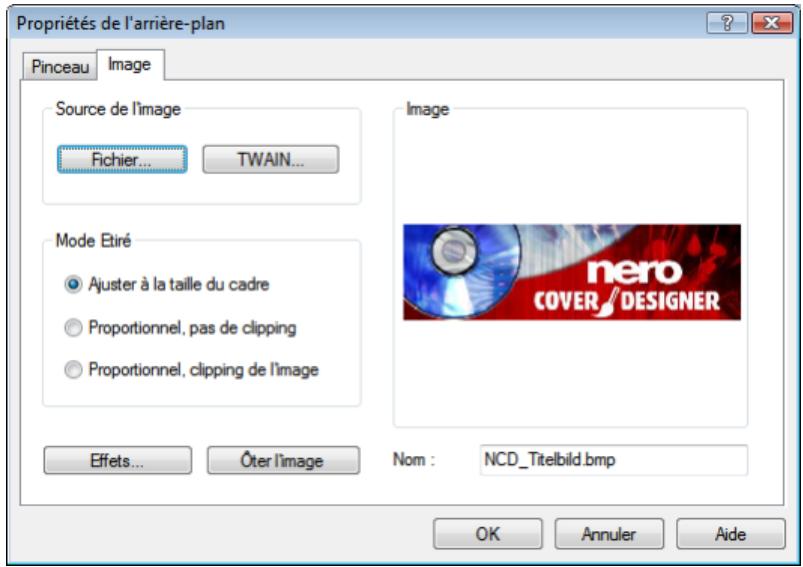
Les options de configuration suivantes sont disponibles :
| Bouton Effets | Ouvre un menu qui vous permet de sélectionner différents effets à appliquer à la photo. |
| Bouton Supprimer la photo | Supprime la photo. |
Les options de configuration suivantes sont disponibles dans la zone Source de photo :
| Bouton Fichier | Affiche la fenêtre Ouvrir qui vous permet de sélectionner un fi-chier photo. |
| Bouton TWAIN | Permet de scanner une image. Cette fonction apparait uniquement si un scanner est installé. |
Les options de configuration suivantes sont disponibles dans la zone Mode étiré :
| Case d'options Ajuster à la taille du cadre | Ajuste l'image pour l'adapter à la taille de l'arrière-plan ou du cadre. Si l'arrière-plan ou le cadre est plus grand ou plus petit que l'image, celle-ci est agrandie ou réduite pour y correspondre. Cela signifie que la largeur et/ou la longueur de l'image peuvent être modifiées. |
| Case d'options Proportionnel, pas de clipping | Ajuste l'image proportionnellement à la taille de l'arrière-plan ou du cadre. Le rapport largeur/longueur (proportions) de l'image reste identique. Si l'arrière-plan ou le cadre est plus grand ou plus petit que l'image, des zones vides peuvent apparaître au-dessus/en dessous ou à gauche/à droite de l'image. Le côté le plus long détermine le redimensionnement de l'image. |
| Case d'options Proportionnel, clipping de l'image | Ajuste l'image proportionnellement à la taille de l'arrière-plan ou du cadre. Le rapport largeur/longueur (proportions) de l'image restéidentique. Si l'arrière-plan ou le cadre est plus grand ou plus petit que l'image, des zones peuvent être coupées au-dessus/en dessous ou à gauche/à droite de l'image. Le côté le plus court détermine le redimensionnement de l'image. |
9.7 Effects image
Plusieurs effets à appliquer aux photos sont disponibles dans Nero CoverDesigner.
Effet Ajuster :
| Luminosité | Ouivre la fenêtre Luminosite qui affiche un aperçu de l'original et de la photo modifiée. Déplacez le curseur Luminosite vers la gauche ou la droite pour assombrir ou éclaircir la photo. |
| Contraste | Ouivre la fenêtre Contraste qui affiche un aperçu de l'original et de la photo modifiée. Déplacez le curseur Contraste vers la gauche ou la droite pour augmenter ou réduire le contraste de la photo. |
| Gamma | Ouivre la fenêtre Gamma qui affiche un aperçu de l'original et de la photo modifiée. Déplacez le curseur Gamma vers la gauche ou la droite pour assombrir ou éclaircir les demi-teintes de la photo. |
| Égaliseur | Applique l'effet Égaliseur à une photo. Cet effet distribue uniformé-ment les valeurs de luminosite des couleurs.Cet effet permet d'ajuster une photo trop claire ou tropASFIRE. Il est également utile pour augmenter la visibilité des objets situés dans des zones d'ombre. |
Effet de Filtre :
| Relief | Crée une version de l'image mise en relief. |
| Éroder | Crée une version de l'image en aquarelle qui lui donne une appar- rence plus douce et moins nette. |
| Mosaïque | Ouvre la fenêtre Mosaïque qui affiche un aperçu de l'original et de la photo modifiée. Déplacez le curseur Mosaïque vers la droite pour réduire la nettété de la photo en créé un effet de mosaïque. |
| Contour | Dessine les contours des surfaces dans la photo pour lui donner un effet d'esquisse. |
| Parabolique > Convexe | Crée une vue concave. |
| Parabolique > Concave | Crée une vue convexe. |
| Postériser | Ouvre la fenêtre Postériser qui affiche un aperçu de l'original et de la photo modifiée. Déplacez le curseur Postériser vers la droite ou la gauche pour creator un effet « peinture à l'huile ». |
| Accentuer | Ouvre la fenêtre Accentuer qui affiche un aperçu de l'original et de la photo modifiée. Déplacez le curseur Accentuer vers la droite pour augmenter la nettété et la durée de la photo. |
| Solariser | Oùvre la fenêtre Solariser qui affiche un aperçu de l'original et de la photo modifiée. Déplacez le curseur Solariser vers la gauche pour intensifier l'effet d'exposition. Déplacez le curseur jusqu'à la limite de gauche pour inverser les valeurs et créé une image négative. |
| Adoucir | Oùvre la fenêtre Adoucir qui affiche un aperçu de l'original et de la photo modifiée. Déplacez le curseur Adoucir vers la droite pour adoucir la photo et réduire sa mise au point. Ainsi, les zones fusionnent. |
Effet Retournement :
| Retourner horizontal | Retourne horizontally le photo pour qu'elle apparaisse comme une image miroir. |
| Vertical | Retourne la photo verticalément pour qu'elle apparaisse à l'envers. |
| Négatif | Crée un négatif de l'image. |
| Pincer | Ouvre la fenêtre Pincer qui affiche un aperçu de l'original et de la photo modifiée. Déplacez le curseur Pincer vers la droite ou vers la gauche pour pincer ou gonfler la photo à partir du centre. |
| Effet tourbillon | Ouvre la fenêtre Effet tourbillon qui affiche un aperçu de l'original et de la photo modifiée. Déplacez le curseur Effet tourbillon vers la droite ou vers la gauche pour faire tourbillonner la photo vers la droite ou vers la gauche. |
| Pivoter | Ouvre la fenêtre Rotation qui affiche un aperçu de l'original et de la photo modifiée. Déplacez le curseur Rotation vers la droite pour faire pivoter l'image de 90°, 180° ou 270°. |
9.8 Onglet Importer photo
L'onglet Importer photo fournit les paramètres suivants :
| Importer photo, si possible | Active la liste de sélection Photo à importer. |
| Photo à importer | Permet de sélectionner la photo à importer. Les entrées suivantes sont disponibles :Rien : aucune photo n'est importée.Vignette : imports un aperçu lorsque vous lancez Nero CoverDesi-gner via Nero Burning ROM après avoir créé une compilation au for-mat de disque CD Audiobook. Cette fonction est particulièrement utile pour la création de modèles de CD Audiobook.Photo videoo : imports une photo ajoutée à l'entrée Données vis-deo/photo dans les données de document. Vous pouze déterminer la photo qui est importée grâce aux champs Nbre de disques et Nbre de photos.Couverture : imports une image d'un fichier Nero DigitalTM (si cette opération est possible techniquement. |
| Importer original | Impôte l'image spécifique. Si elle a été modifiée, vous pouvez utiliser ce bouton pour importer à nouveau l'image d'origine. |
9.9 Onglet Pistes et Dossier
Les onglets Pistes et Dossier vous permettent de déterminer l'apparace de la liste de pistes ou du dossier et de seLECTIONner le contenu à afficher. La liste de pistes contient des informations des fichiers audio, le dossier contient des informations des fichiers de données. Il est impossible d'entrée du texte dans la liste de pistes/le dossier car leur contenu est importé des données de document.
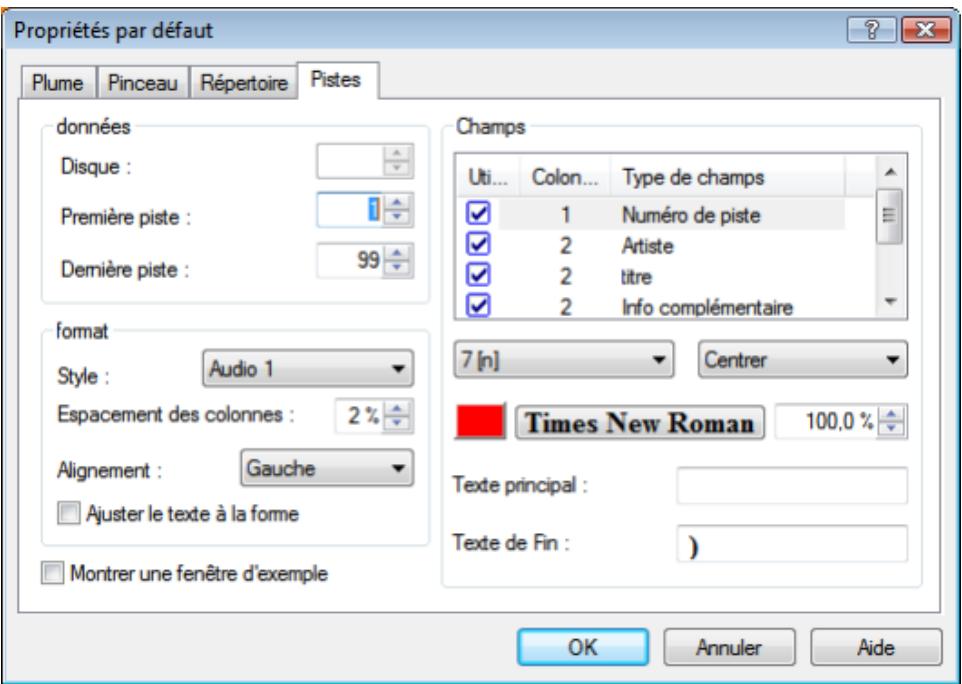
Onglets Pistes/Dossier
Les options de configuration suivantes sont disponibles :
| Case à cocher Montrer une fenêtre d'exemple | Ouvre la fenêtre Aperçu. |
Les options de configuration suivantes sont disponibles dans la zone Données :
| Champ de saisie Disque | Définit le disque dont les informations doivent être extraites. |
| Champ de saisie Première piste/entrée | Définit le fichier audio/de données à utiliser pour le début de la liste de pistes/du dossier. |
| Champ de saisie Dernière piste/entrée | Définit le fichier audio/de données à utiliser pour la fin de la liste de pistes/du dossier. |
Les options de configuration suivantes sont disponibles dans la zone Format :
| Menu Style | Sélectionne un style prédéfini à utiliser pour l'affichage de la liste de pistes/du dossier. Le style peut être modifié dans la zone Champs. |
| Champ de saisie Espacement des co- lonnes | Définit le pourcentage d'espacement des colonnes. |
| Menu Alignment | Définit l'alignement du texte. |
| Case à cocher Ajuster le texte à la forme | Affiche le texte uniquement dans la zone modifiable, même si la liste de piste/le dossier est partiellement situé(e) à l'extérieur. La taille de la police est modifiée si nécessaire. |
Les options de configuration suivantes sont disponibles dans la zone Champs :
| Liste de sélection | Affiche les champs disponibles pour le style sélectionné, comme le numéro de piste ou le chemin du fichier. Les colonnes ont la signification suivante :Utiliser : le champ est visible dans la liste de pistes/le dossier. Si la case n'est pas cochée, le champ n'est pas visible dans la liste de pistes/le dossier.Colonne : indique la colonne d'affichage du champ.Type de champ : indique le type de champ, par exemple, le numéro de piste ou le titre. |
| Menu de gauche | Sélectionne le format du champ sélectionné. Le texte s'affiche normalement, avec des majuscules, des minuscules, ou inversement. Les numérios peuvent être affichés sous forme de chiffres simples, doubles ou romains. Les durées de lecture peuvent être affichées dans différents formats, par exemple en secondes, M:SS, H:MM:SS, etc. Les tailles de fichiers peuvent être affichées en octets, Ko ou Mo. |
| Menu de droite | Sélectionne l'alignement du champ sélectionné. L'alignement se rapporte toujours à l'ensemble de la colonne contenant le champ. |
| Ouvre la fenêtre Sélectionner la couleur qui vous permet de définir la couleur du champ sélectionné. Cette fenêtre est idén-tique à celle de la zone Sélectionner une couleur des on-glets Plume et Pinceau. Le bouton affiche la couleur actuellesment sélectionnée. | |
| Times New Roman | Ouvre la fenêtre Police qui vous permit de désirir une police, un style et des effets pour le champ sélectionné. Vous pouvez également définir le jeu de caractères à utiliser dans le menu Script. Un aperçu du texte s'affiche dans la zone Aperçu. Le bouton affiche la police actuellesment sélectionnée. Le champ de saisie (à droite du bouton) définit uneTaille de police relative en pourcentage pour le champ sélectionné. |
| Champ de saisie Texte principal | Définit le pourcentage de la taille de police relative pour le champ sélectionné. |
| Champ de saisie Texte de Fin | Détermine le texte qui doit apparaître après le champ sélec-tionné dans la liste de pistes/le dossier. |
Voiraussi:
Onglet Pinceau 39
9.10 Onglet Champ
L'onglet Champ contient des options pour les champs. Le contenu des champ provient principalement des données de document. L'onglet Champ se compose de la liste de Sélection Type de champ, de la zone Options et d'une case à cocher.
Tous les types de champs s'affichent dans la liste de selection Type de champ. La zone Options se rapporte au type de champ selectionné. Les options ne sont pas toutes disponibles pour tous les types de champs.
Les paramètres suivants sont généralement disponibles :
| Type de champ | Affiche le type de champ. Les types suivants sont disponibles :Titre, Artiste, Type de disque, Année, Titre du disque, Artiste du dis-que, Nombre de pistes, Durée totale d'écoute, Taille totale des fi-chiers, Date dernieré sauvégarde, Date d'impression et Texte per-sonnalisé. |
| Case à cocherTaille fixe | Définit une hauteur fixe pour le texte, même si la taille du cadre est modifiée. La hauteur du texte est définie en fonction de la taille de po-lice sélectionnée sur l'onglet Police.Si la case n'est pas cochée, la taille du texte est adaptée à celle du cadre et inversement.Cette fonction n'est pas disponible pour le texte plié. |
Les options de configuration suivantes sont disponibles dans la zone Options :
| Menu Alignment | Définit l'alignement du type de champ sélectionné dans le cadre. |
| Menu Disque | Indique le disque auquel le type de champ sélectionné correspond. |
| Menu Format temps | Définit le format de la durée d'écoute. |
| Menu Format de la taille | Définit le format de la taille du fichier. |
| Menu Format de date | Définit le format de la date. |
| Texte de saisie Texte personnelle | Définit le texte du type de champ Texte personnelisé. |
| Texte de saisie Texte principal | Détermine le texte qui doit apparaître devant le type de champ sélectionné. |
| Texte de saisie Texte de Fin | Détermine le texte qui doit apparaître après le type de champ sélectionné. |

Le type de champ sélectionné dans la liste Type de champ est appliqué au champ inséré même si vous avez auparavant défini un autre type de champ.
10 Fenêtre Géométrie
La fenêtre Géométrie permet de définir la position, la taille et la rotation d'un objet. Vous pouvez ouvrir la fenêtre en cliquant sur le menu Object > Géométrie dans le menu..
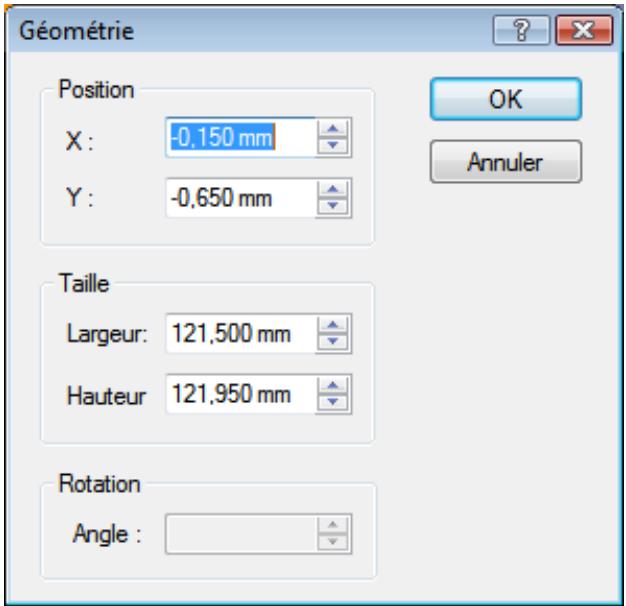
Fenetre Géométrie
Les champs de saisie suivants sont disponibles dans la zone Position :
| X | Définit laCOORDonnée X du point supérieur gauche du cadre. |
| Y | Définit laCOORDonnée Y du point supérieur gauche du cadre. |
Les champs de saisie suivants sont disponibles dans la zone Taille :
| LARGEur | Spécifie la largeur de l'objet en millimètres. |
| Hauteur | Precise la hauteur de l'objet en millimètres. |
Le champ de saisie suivant est disponible dans la zone Rotation :
| Angle | Spécifie l'angle de rotation. |
10.1 Fenêtre Géométrie pour les objets pliers
Pour les objets pliers, la position du centre et la position de l'objet par rapport au centre sont spécifiées dans la fenêtre Géométrie. Vous pouvez ouvrir la fenêtre en cliquant sur le menu Obj > Géométrie dans le menu.
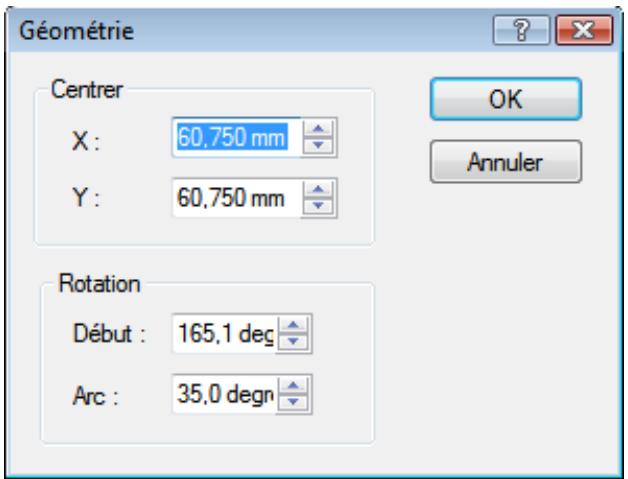
Fenêtre Géométrie pour les objets pliers
Les champs de saisie suivants sont disponibles dans la zone Centre :
| X | Spécifie laCOORDonnée X du point central (le point de rotation de l'objet). |
| Y | Spécifie laCOORDonnée Y du point central (le point de rotation de l'objet). |
Les champs de saisie suivants sont disponibles dans la zone Rotation :
| Débuter | Spécifie la position du texte par rapport au point central. Le point de départ du texte est le côté gauche du premier caractère. La division en degrés est la division utilisée généralement en mathématiques : 0 degré signifie à droite à la hauteur du milieu et les unités augmentent dans le sens inverse des aiguilles d'une montre. |
| Arc | Spécifie l'arc à appliquer au texte. Par exemple, si vous sélectionnez 180 de-grés, le texte sera tordu en demi-cercle. |
11 Fenêtre Aligné les éléments
La fenêtre Aligner les éléments permet d'aligner les objets par rapport à la page, c'est-à-dire la zone de dessin modifiable, ou un autre objet. Vous pouvez ouvrir la fenêtre en cliquant sur le menu Object > Aligner dans le menu.

Cette fonction n'est pas disponible pour les objets pliers.
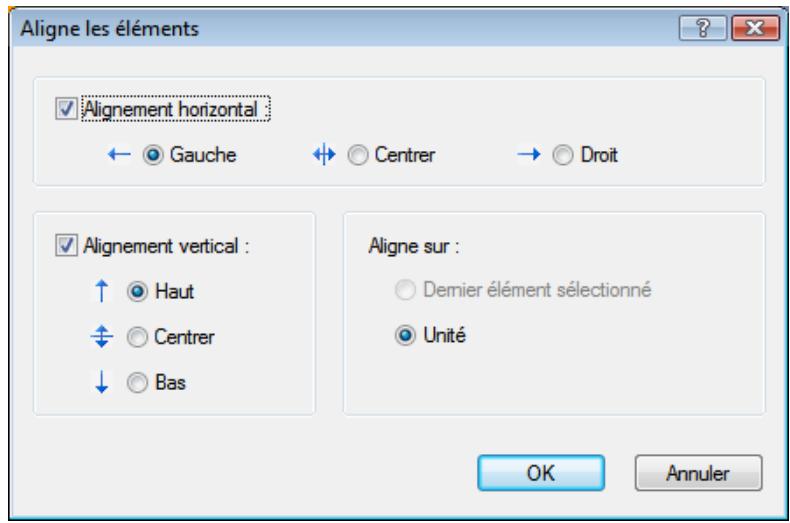
Fenêtre Aligné les éléments
Cette fenêtre contient les cases à cocher et boutons d'options suivants :
| Case à cocher Alignement horizontal | Indique l'alignement horizontal. Trois boutons sont disponibles: Gauche: aligne l'objet sur le côte gauche. Centrer: centre l'objet. Droit: aligne l'objet sur le côte croit. |
| Case à cocher Alignement vertical | Precise l'alignement vertical. Trois boutons sont disponibles: Haut: aligne l'objet sur le côte supérieur. Centrer: centre l'objet. Bas: aligne l'objet sur le côte inférieur. |
| Bouton d'options Dernier élément sélec-tionné | Aligne l'objet sur un autre object. Pour utiliser cette fonction, vous doivent SéLECTIONNER deux objets, le dernier object séLECTIONné sera aligné par rapport au premier. Cette fonction permet de placer deux objets l'un sur l'autre, par exemple du texte sur une photo. |
| Bouton d'options Page | Aligne l'objet sur la page, c'est-à-dire sur la zone modifiable. |
12 Outils de création
12.1Grille
Une grille peut vous aider à placer les objets. Dans Nero CoverDesigner, la grille s'affiche sous la forme de séries de points espacés horizontally et verticalement.
Les options suivantes sont disponibles dans le menu Affichage de Nero CoverDesigner :
| Afficher la grille | Affiche la grille. |
| Caler sur la grille | Cale les objets sur la grille. Les objets sont fixés aux points de la grille lorsque vous les déplacez ou les étirez à proximité de ces points. |
| Paramètres de la grille | Ouvre la fenêtre Paramètres de la grille qui vous permet de définir l'espacement horizontal et vertical des points de la grille. |
Les lignes de reférence peuvent vous aider à placer les objets. Dans Nero CoverDesigner, elle s'affichent sous la forme de lignes bleues en pointillé.
Les options suivantes sont disponibles dans le menu Affichage de Nero CoverDesigner :
| Entrée Afficher les lignes de référence | Affiche les lignes de référence. |
| Entrée Caler sur les lignes de référence | Aligne les objets sur les lignes de référence. Les objets sont fixés aux lignes de ↔reference lorsque vous les dé-places ou les étirrez à proximité de ces lignes. |
| Entrée Configurer les lignes de ↔jurence | Ouvre la fenêtre Configurer les lignes de ↔jurence qui vous permet de créé des lignes de ↔jurence horizontalles et/ou verticales. |

Création manuelle de lignes de référence
Vous pouvez creator manuellement des lignes de refere en cliquant sur la rue horizontale ou verticale et en faisant glisser une ligne de refere en la zone de dessin.
13 Création et édition d'un modele
13.1 Création d'un modele
Nero CoverDesigner yous permit de creer des modles personalisés.
Pour ce faire, procedede que suit :

Les données du document ne sont pas sauvégardées lorsque le document est sauvégardé comme modèle.
- Cliquez sur l'icone dans la barre d'outils.
La fenêtre Nouveau document s'ouvre.
-
Sélectionnez le type de document et un module vide ou prédéfini.
-
Cochez la case Créer un nouveau modele.
-
Cliquez sur le bouton OK.
La fenêtre Nouveau document se ferme et les éléments de jaquette prédéfinis pour le type de document sélectionné s'affichent dans la zone de dessin.

Si vous avez sélectionné le type de document Personnelisé, vous pouvez ajouter de nouveaux éléments de jaquette en sélectionnant Éditer > Insérer nouvelle page dans le menu.
-
Créez le document selon votreCHOIX.
-
Pour enregistrer le modele sous forme de fichier compré, sélectionnez Fichier > Enregistrement rapide dans le menu. Pour enregistrer le modele sans compression, sélectionnez Fichier > Enregistrer dans le menu.
→ Si vous essayez d'enregistrer un modele contenant des photos d'une taille totale supérieure à 5 Mo sans le compressor, une fenetre s'ouvre pour vous demander si vous souhaitez enregistrer le fichier avec ou sans compression.
La fenêtre Enregistrer sous s'ouvre.

Il peut être utile d'enregistrer le modele en le compressant s'il contient un grand nombre de photos. La taille du fichier sera ainsi réduite. Cependant, la compression peut parfois diminuer la qualité de la photo.
- Si le dossier Mes documents s'affiche, selectionnez le dossier Modèles dans le menu Enregistrer Dans.
- Entrez un nom de fichier et cliquez sur le bouton Enregister.

Vous pouvez creator un modele même si vous n'avez pas coché la case Créer un nouveau modele au début. Dans ce cas, Sélectionnez simplement Enregistrer comme modele dans le menu Fichier. Veillez à enregistrer le fichier modele dans le dossier Modèles Nero CoverDesigner afin qu'il s'affiche dans la liste des modèles.
Le fichier modèle est enregistré sous le nom sélectionné. Il est désormais disponible dans la liste des modèles de la fenêtre Nouveau document sous le type de document et de disque que vous avez sélectionné au moment de sa création ou dont les éléments de jaquette sont contenus dans le fichier modèle.
13.2 Modification d'un modele
Vous pouvez modifier des modèles dans Nero CoverDesigner.
Pour cela,procédez comme suit :
- Sélectionnez Fichier > Ouvrir dans le menu.
Une fenêtre de l'explorateur s'ouvre.
- Sélectionnez le fichier modèle Nero CoverDesigner (*.nct) dans le dossier Modèles puis cliquez sur le bouton Ouvrir.
La fenêtre Ouvrir se ferme. Une fenêtre vous demandant si vous souhaitez éditer le modele s'affiche.
- Cliquez sur le bouton Oui.
Le document du modele s'ouvre.
-
Éditez le document comme vous le souhaitez.
-
Cliquez sur le bouton
Les modifications apportées au modele sont enregistrées. Vous pouze maintainant fer- mer le modele et l'utiliser pour creer un nouveau document.
14 Enregistrement d'un document
Voussouvégarder un document créé dans Nero CoverDesigner.Dans ce cas, tous les éléments de jaquette du document et toutes les données de document saisis sont sauvégardés. Vous pouze sauvégarder le document dans un format compressé ou non comprésé. La compression d'un document s'applique principalement aux photos qu'il contient.

Enregistrement de documents compressés
Il peut être utile de sauvégarder le document en le compressant s'il contient un grand nombre de photos. La taille du fichier sera ainsi réduite. Cependant, la compression peut parfois diminuer la qualité des photos.
Pour sauegarder un document, procedez comme suit :
- Pour sauvégarder un document sous la forme d'un fichier compressé, Sélectionnez Fichier > Compressé, Enregistrer dans le menu. Pour sauvégarder le document sans le comprasser, Sélectionnez Fichier > Enregistrer dans le menu.
Si vous essayez d'enregistrer un document contenant des images d'une taille totale supérieure à 5 Mo sans le compressor, une fenêtre s'ouvre vous demandant si vous souhaitez enregistrer le fichier avec ou sans compression. La fenêtre Enregistrer sous s'affiche ensuite.
2. Entrez le nom du fichier et le chemin utilisé pour l'enregistrer.
3. Cliquez sur le bouton Enregister.
La fenêtre Enregistrer sous se ferme et le document est enregistré.
15 Stocker une jaquette dans un fichier Nero Digital
Vous pouvez enregistrer une jaquette d'album dans un fisier Nero Digital grâce à Nero CoverDesigner. Nero Digital est un format de stockage MPEG-4 pour fisiers audio et video qui peut containir des informations supplémentaires. Il a été développé par Nero AG. L'élement de jaquette concu est stocké dans le fisier en tant que couverture. Ceci signifie qu'une image de votre conception finale d'élement de jaquette est créé et enregistrée en tant qu'image d'arrière-plan.

Tout élément de jaquette du même type (par exemple, un livre) existant dans le fjichier Nero Digital est remplaced. Nous vous conseillons de créé un document Nero Digital aparavant (voir Création d'un document Nero Digital 22) pour savoir si une jaquette a déjà été enregistrée dans le fjichier Nero Digital™.
La condition suivante doit être remplie :
- Vous avez create un document contenant des éléments de jaquette créés.
Pour sauvegarder une jaquette dans un fichier Nero Digital, procedez comme suit :
- Cliquez sur le menu Fichier > Exporter vers Nero Digital.
La fenêtre Sauvegarder sous s'ouvre.
-
Sélectionnez le fichier Nero Digital dans lequel vous souhaitez enregistrer la jaquette.
-
Cliquez sur le bouton Enregisterr.
Les éléments de jaquette sont enregistrrés dans le fichier Nero Digital. Vous pouvez maintainant utiliser ce dernier pour creator un document Nero Digital contenant les éléments de couverture sauvegardés.
Voiraussi:
Création d'un document Nero Digital 22
16 Impression du document
La condition suivante doit être remplie :
- Vous avez déjà ouvert un document.
Pour imprimer un document ou une partie de document, procédez comme suit :
- Cliquez sur le menu Fichier > Imprimer.
La fenêtre Imprimer s'ouvre. - Sélectionnez une imprimante sur l'onglet Général.
- Sélectionnez les options de votrechioix sur l'onglet Propriétés.
- Sélectionnez les éléments de jaquette à imprimer sur l'onglet Éléments.
- Si vous avez defini différents formats de papier pour les éléments de jaquette, vérifie sous la zone d'aperçu l'ordre d'impression du format de papier. Insérez le papier/support dans l'imprimante dans l'ordre défini.
- Cliquez sur le bouton OK.
Le document ou les éléments de jaquette sélectionnés sont imprimés.
16.1 Fenêtre Imprimer
La fenêtre Imprimer permet de définir les options d'impression du document avant de l'imprimer.
La fenêtre contient trois ontglets :
| Général | Permet de sélectionner une imprimante. |
| Propriétés | Propose des paramètres d'impression des cordures et des marques de coupure ainsi que du bleeding. |
| Éléments | Permet de-selectionner les éléments de jaquette à imprimer. |
16.1.1 Onglet Propriétés
L'onglet Propriétés contient trois zones : Bordures d'impression, Imprimer les marques de coupure et Divers.
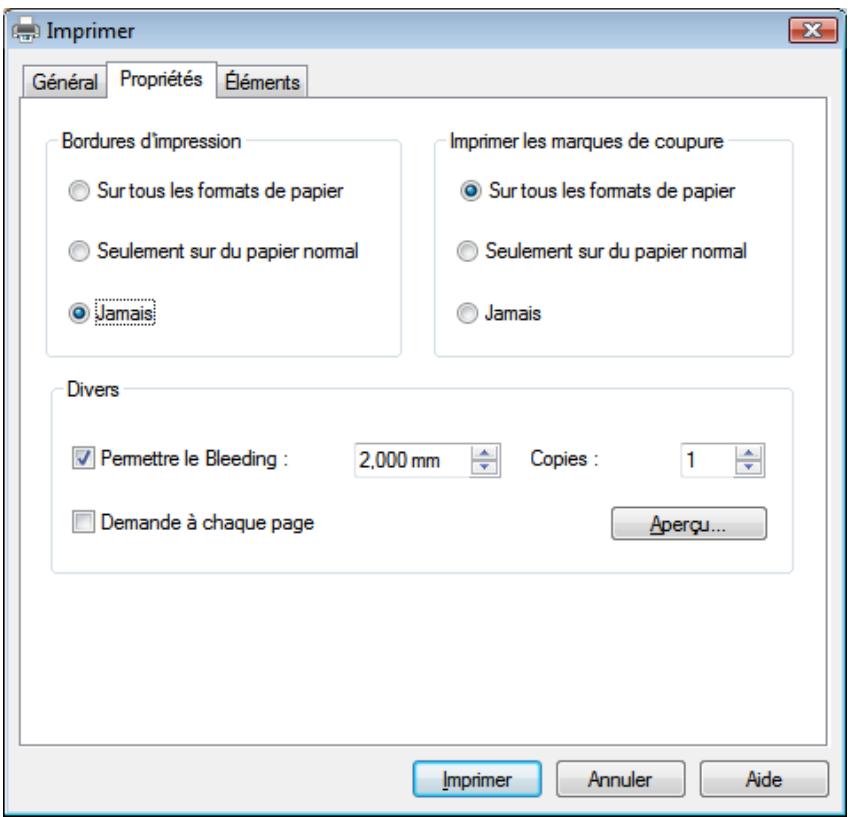
Fenêtre Imprimer, onglet Propriétés
Les options de configuration suivantes sont disponibles dans la zone Bordures d'impression :
| Bouton d'options Sur tous les formats de papier | Imprime les cordures pour tous les formats de papier. |
| Bouton d'options Seulement sur du papier normal | Imprime les cordures uniquement pour le format de papier normal. |
| Bouton d'options Jamais | N'imprime jamais les cordures. |
Les options de configuration suivantes sont disponibles dans la zone Imprimer les marques de coupure :
| Bouton d'options Sur tous les formats de papier | Imprime les marques de coupure pour tous les formats de papier. |
| Bouton d'options Seulément sur du papier normal | Imprime les marques de coupure uniquement pour le format de papier normal. |
| Bouton d'options Jamais | N'imprime jamais les marques de coupure. |
Les options de configuration suivantes sont disponibles dans la zone Divers :
| Case à cocher/Champ de saisiePermettre le Bleeding | Permet le bleeding et définit la distance au-delà de la limite de l'élement de jaquette qui sera imprimée. |
| Case à cocherDemande à chaquepage | Indique que l'impression doit être confirmée pour chaque nouvellepage. |
| Champ de saisieCopies | Définit le nombre de copies du document à imprimer. |
| BoutonAperçu | Ouvre la fenêtre Aperçu avant impression. |
16.1.2 Onglet Éléments
L'onglet Éléments contient une liste de sélection, une zone d'aperçu ainsi que des options de configuration. La liste de sélection vous permet de sélectionner les éléments de jaquette à imprimer.
La zone d'aperçu illustré la disposition des éléments de jaquette sur la page. Le format de papier utilisé pour les éléments de jaquette affché est indiqué sous la zone d'aperçu. Les éléments de jaquette qui seront imprimés s'affichent en bleu, ceux qui ne seront pas imprimés s'affichent en gris.
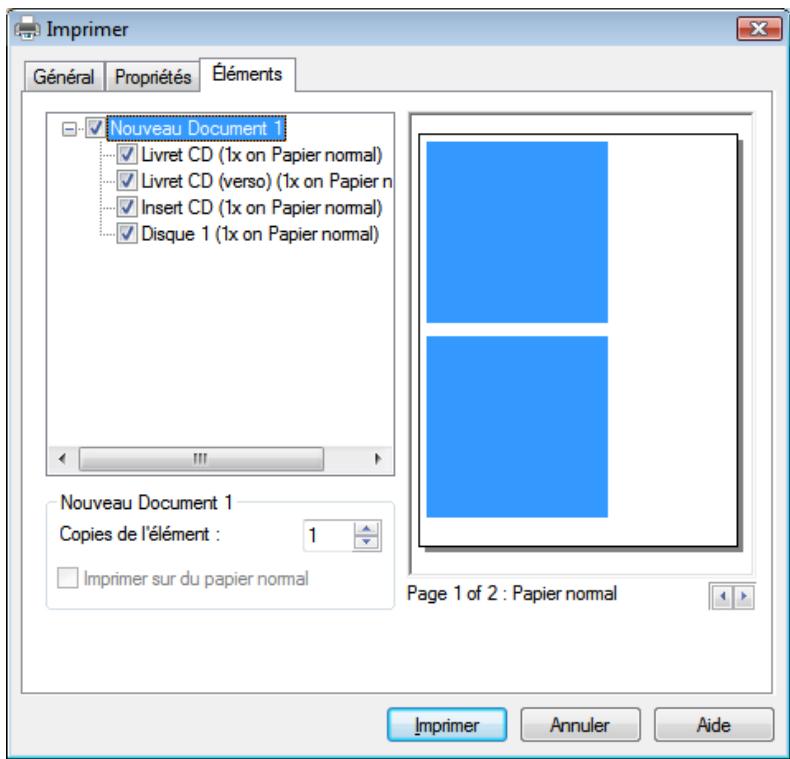
Fenêtre Imprimer, onglet Éléments
Les options de configuration suivantes sont disponibles dans l'onglet Éléments :
| Champ de saisie Copies de l'élement | Indique le nombre de copies de l'élement de jaquette sélec-tionné. |
| Case à cocher Imprimer sur du papier normal | Permet d'imprimer l'élement de jaquette sélectionné sur du papier normal. Cette case à cocher est uniquement disponible si le format de papier normal n'a pas été sélectionné pour l'élement de jaquette. |
17 Paramètres d'impression et formats de papier
17.1 Calibrage de l'imprimante
Nero CoverDesigner you per met de calibrer vaue imprimante afin de garantir un alignment precis des impressions. Nous you conseillons de calibrer vaue imprimante apres avoir selectionne le format de papier et l'imprimante.
Pour calibrer votre imprimante, procédez comme suit :
- Avant le calibrage, Sélectionnez le format de papier et l'imprimante.
- Cliquez sur le menu Fichier > Preférences.
La fenêtre Préférences de l'application s'ouvre.
- Cliquez sur l'onglet Impression.
- Cliquez sur le bouton Imprimer une feuille de calibrage.
La feuille de calibrage est imprimée.
- Pliez la feuille de calibrage au milieu, horizontallyment et verticalement.
- Dépliez la feuille de calibrage et lisez les valeurs du point de croissement des deux lignes de pli avec l'axe.
- Si les lignes de pli ne se croisent pas au milieu de l'axe, entrez les valeurs horizontales et verticales de la page de calibrage dans les champs Paramètres horizontal/vertical de l'on-glet Impression.
- Répétez les étapes 4 à 6 pour vérifier les nouvelles données. Si les lignes de pli se croisent au milieu de l'axe, passez à l'étape suivante. Si ce n'est pas le cas, répétez l'étape précédente.
- Cliquez sur le bouton OK.
La fenêtre Préférences de l'application se ferme. Les paramètres de calibrage sont enregistrés, votre imprimante est maintainant calibrée.
17.2 Fenêtre Formats de papier
La fenêtre Formats de papier vous permet d'afficher les formats de papier prédéfinis ou de créé vos formats personalisés. Pour ouvrir cette fenêtre, Sélectionnez Fichier > Formats de papier dans le menu.
Les formats définis par l'utilisateur sont utiles pour modifier la taille et l'apparence d'un élément de jaquette.
Des formats de papier ont été prédéfinis pour correspondre aux caractéristiques des fabricants pour les étiquettes et les papiers. Par exemple, certains papiers spéciaux peuvent nécessiter un placement et une position spécifique de l'élement de jaquette. De même, les étiquettes peuvent avoir différents formats.
Voussouspuez selectionner les formats de papier affiches ici ou crees dans la zone de I'ecran principal et les afferet a I'elément de jaquette actuel.
La fenêtre contient trois zones. Les formats de papier définis par l'utilisateur et prédéfinis s'affichent dans une liste de selection dans la zone de gauche. Chaque format peut containir une ou plusieurs étiquettes. Celles-ci correspondant aux éléments de jaquette de Nero CoverDesigner.
Des options pour les formats de papier définis par l'utilisateur s'affichent dans la zone centrale. Ces options sont grisées pour les formats de papier prédéfinis.
La taille et la position des éléments de jaquette s'affichent dans la zone d'aperçu à droite.
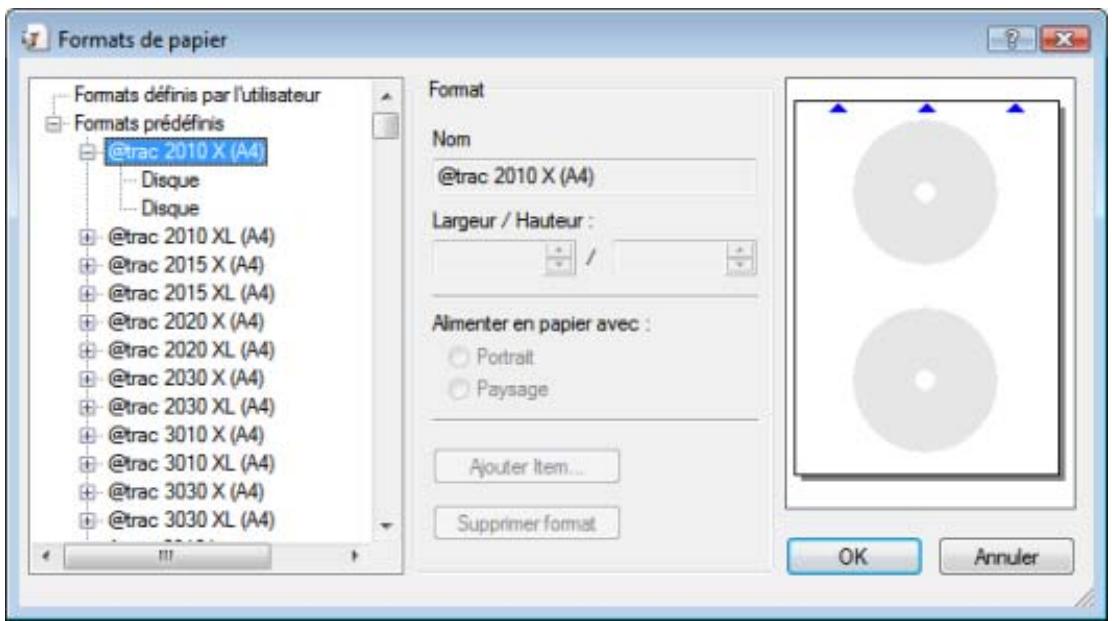
Fenêtre Formats de papier
Les options de configuration suivantes sont disponibles dans l'entrée Format de papier défini par l'utilisateur :
| Nouveau profil | Ajoute un nouveau format de papier. |
| Importation | Importe un fichier de définition de formats de papier au format *.dat. De nouveaux formats sont ajoutés aux formats définis par l'utilisateur. |
| Exportation | Exporte un fichier de définition de formats de papier au format *.dat. Tous les formats définis par l'utilisateur sont exportés. |
Les options de configuration suivantes sont disponibles dans l'entrée de format de papier :
| Nom | Spécifie le nom du format de papier. |
| Largeur / Hauteur | Spécifie la largeur et la hauteur. |
| Portrait | Indique que le papier sera imprimé au format portrait. |
| Paysage | Indique que le papier sera imprimé au format paysage. |
| Ajouter un élément | Affiche une liste de sélection dans laquelle vous pouvez désirir un élément de jaquette. L'élement sélectionné est alors ajouté au format de pa-pier. |
| Supprimer format | Supprime le format actuel. |
Les options de configuration suivantes sont disponibles dans l'entrée des éléments de jaquette / d'options :
| Largeur / Hauteur | Spécifie la largeur et la hauteur. |
| Largeur de vrille | Spécifie la largeur de la vrille, c'est-à-dire la partie centrale du dos de la jaquette. Le champ de saisie est disponible pour le dos du DVD, le dos du CD, le livret maxi et le dos du mini CD (jaquettes recto et verso). |
| Largeur arrêté | Spécifie la largeur de la partie arrêté, c'est-à-dire la partie pliée. Ce champ est disponible pour les éléments de jaquette du livret maxi et le dos du mini CD (verso). |
| Rayon d'indentation | Spécifie le rayon du rabat. Ce champ est disponible pour l'élement de jaquette de l'enveloppe de carte de visite. |
| Largeur de piage | Spécifie la largeur des parties pliées. Ce champ est disponible pour l'élement de jaquette de l'enveloppe de carte de visite. |
| Rayon de la limite extérieure | Spécifie le rayon extérieur et donc la taille de la zone d'impression (limite du disque). Ce champ de saisie est disponible pour l'élement de jaquette de l'enveloppe de carte de visite. |
| Centrer le centre du rayon | Spécifie le rayon interieur et donc la taille de la zone sans impression. Ce champ de saisie est disponible pour les éléments de jaquette de la carte de visite et de la carte de visite rectangulaire. |
| Délimiter le rectangle | Spécifie la taille du rectangle et donc la forme ovale de la carte de visite. Ce champ de saisie est disponible pour l'élement de jaquette de l'enveloppe de carte de visite. |
| Angles arrondis (X / Y) | Spécifie le rayon des angles arrondis sur le disque. Ce champ est disponible pour l'élement de jaquette de carte de visite (rectangulaire). |
| Rayon extérieur | Spécifie le rayon extérieur et donc la taille de la zone d'impression (limite du disque). Ce champ est disponible pour les éléments de jaquette disque et mini CD. |
| Rayon intérieur | Spécifie le rayon intérieur et donc la taille de la zone sans impression (zone percée du disque). Ce champ est disponible pour les éléments de jaquette de disque et mini CD. |
| Position (X / Y) : | Définit la position de l'élément de jaquette sur le papier défini dans le profil du format de papier. |
17.3 Création d'un profil de format de papier
Nero CoverDesigner you permit de creator vos formats de papier personalisés. Des formats de papier définis par l'utilisateur sont disponibles dans la zone de l'écran principal pour les éléments de jaquette ajoutés comme étiquettes au format de papier.

La création de formats de papier définis par l'utilisateur est utile dans la création de jaquettes et d'étiquettes dont les dimensions diffèrent des mesures standard.
Pour creer un format de papier, procedez comme suit :
- Cliquez sur le menu Fichier > Formats de papier.
La fenêtre Formats de papier s'ouvre. - Sélectionnez Formats définis par l'utilisateur dans la liste de seLECTION.
- Cliquez sur le bouton Ajouter format dans la zone Formats de papier.
Une entrée Format 1 est ajoutée sous Formats définis par l'utilisateur. - Sélectionnez Format 1.
La zone Formats de papier s'affiche. - Entrez le nom et les dimensions du format de papier dans la zone Format de papier.
- Cliquez sur le bouton Ajouter Item.
Une liste de sélection des éléments de couverture s'affiche. - Sélectionnéz l'élement de jaquette à ajouter au format de papier.
L'élement選tionné est alors ajoute au format de papier. - Sélectionnez l'élement de jaquette inséré.
- Dans la zone centrale, définissee les dimensions de votrechioir comme la hauteur/largeur et la position de l'élément de couverture sur le papier dans la zone centrale.
- Répétez les quatre étapes précédentes pour chaque élément de jaquette que vous souhai-tez ajouter au format de papier.
11. Cliquez sur le bouton OK.
La fenêtre Formats de papier se ferme.
Le format de papier est enregistré et il est maintainant disponible pour les éléments de jaquette sélectionnés dans le menu déroulant de la barre d'outils Vue.
Voir aussi:
Fenêtre Préférences de l'application 72
Fenêtre Formats de papier 62
17.4 Paramètres de format de papier par défaut
L'onglet Formats de papier de la fenêtre Préférences de l'application vous permet de définir les paramètres par défaut des formats de papier.
Les options de configuration suivantes sont disponibles :
| Menu Format | Spécifie un format de papier par défaut pour l'élement de jaquette sélectionné. |
| Case à cocher Imprimer les éléments par défaut | Sélectionne tous les éléments de jaquette d'un document pour l'impression par défaut. Si vous découvert cette case, vous doivent sélectionner les éléments de jaquette manuellement dans la fenêtre Options d'impression avant l'impression. |
| Case à cocher Afficher les mesures de label par défaut | Affiche le format de disque normal lorsque vous définissez un format de papier dont le rayon diffère de la valeur standard pour un élément de jaquette. |
18 Impression d'une étiquette LightScribe
Si ungraveurLightScribeestconnecté,vouspouvezegalementimprimerlafaceétiquette d'unCD/DVDLightScribeavecNeroCoverDesigner.La faceétiquette du disque est poursvue d'une couche de couleur spéciale oud'une couche thermique qui estchauffee par le laser dugraveurdefaconàce quelesphotosetlexteseimpriment.

Cette fonction n'est disponible qu'vec la version complete. A tout moment
vous pouvezmettre a niveau your version Essentialsa I'adresse
www.nero.com afin d'obtenir la version complete compontant toutes les fonctions.

Cette fonction est uniquement disponible avec ungraveur LightScribe.
Pour imprimer une étiquette LightScribe, procédez comme suit :
- Créez un nouveau document de type LightScribe.
Le document contient un onglet Disque 1 contenant l'élément de couverture de l'éti-quette du disque. - Créez l'étiquette du disque comme vous le souhaitez.
- Cliquez sur l'icone dans la barre d'outils.
La fenêtre Propriétés d'impression LightScribe s'ouvre. - Définisse les options d'impression souhaitées.
- Insérez un disque LightScribe inscrpillable dans legraveur LightScribe,le côté étiquette orientévers le bas.
- Cliquez sur le bouton Imprimer.
Le processus d'impression commence. Vous pouvez contrôler l'état du processus grâce à la barre de progression. Dès que l'impression est terminée, la fenêtre Nero - LightScribe s'ouvre et affiche un message concernant le résultat du processus d'impression. - Cliquez sur le bouton OK.
Vous avez créé et imprimé une étiquette LightScribe personalisée.
18.1 Fenêtre Propriétés d'impression LightScribe
Vouss pouvez personnelier les propriétés d'impression de votre étiquette LightScribe en fonction de vos souhaits dans la fenêtre Propriétés d'impression LightScribe.
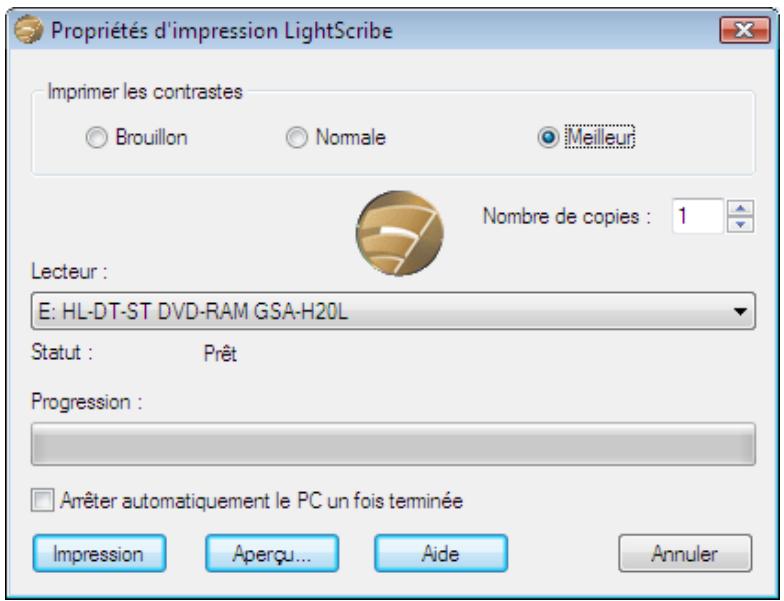
Fenêtre Propriétés d'impression LightScribe
Les options suivantes sont disponibles :
| Zone Imprimer les contrastes | Ajusté la qualité d'impression souhaitée. Ce bouton d'options est défini par défaut sur Normal. |
| Champ de saisieNombre de copies | Définit le nombre de copies souhaité. |
| Menu déroulantLecteur | Définit legraveur souhaité.Disponible uniquement si plusieursgraveurs LightScribe sont disponibles. |
| Case à cocherArrêté automatiquement lePC une fois terminé. | Arrêté l'ordinateur après l'impression de l'étiquette (si possible). |
| BoutonImpression | Démarre l'impression de l'étiquette. |
| BoutonAperçu | Ouvre la boîte de dialogue Aperçu d'impression Ligh-tScribe. Un aperçu d'impression de l'étiquette s'affiche ici. |
19 Impression d'une étiquette Labelflash
Vous pouvez imprimer une étiquette sur la face de données et/ou d'étiquette d'un DVD Labelflash avec Nero CoverDesigner.

Cette fonction n'est disponible qu'vec la version complète. À tout moment vous pouvezmettre à niveau votre version Essentials à l'adresse www.nero.com afin d'obtenir la version complète相对较ient toutes les fonctions.

Cette fonction est disponible uniquement avec ungraveur Labelflash.
Pour imprimer une étiquette Labelflash sur le côté étiquette ou un DiskT@2 sur le côté données de votre DVD, procédez comme suit :
- Créée un nouveau document à partir de n'importe quel type de document, par exemple Standard.
- Cliquez sur l'onglet Disque 1.
- Modifiez l'étiquette du disque comme vous le souhaitez.
- Cliquez sur l'icone dans la barre d'outils.
La fenêtre Propriétés d'impression Labelflash s'ouvre.
- Définisse les options d'impression souhaitées.
- Sélectionnez la face du disque que vous souhaitez imprimer.
Le logo situé dans le coin inférieur gauche affiche le logo Labelflash ou DiskT@2 correspondant.
- Si vous souhaitez imprimer une étiquette Labelflash sur la face étiquette, insérez un disque LabelFlash vierge dans legraveur avec le côté étiquette orienté vers le bas. Si vous souhaitez imprimer un DiskT@2 sur le côté données, insérez un disque Labelflash vierge dans legraveur avec le côté données orienté vers le bas.
- Cliquez sur le bouton OK.
La fenêtre Impression Labelflash ou Impression DiskT@2 s'ouvre et le processus d'impression démarre. Vous pouvez contrôler l'état du processus grâce à la barre de progression. Dès que l'impression est terminée, une fenêtre s'ouvre et indique le résultat du processus d'impression.
- Cliquez sur le bouton OK.
Vous avez créé et imprimé une étiquette Labelflash ou DiskT@2 personnalisée.
Voir aussi:
Creation d'un nouveau document ou d'un document image 23
19.1 Fenêtre Propriétés d'impression Labelflash
Vous pouvez personnelier les propriétés d'impression de votre étiquette Labelflash en fonction de vos souhaits dans la fenêtre Propriétés d'impression Labelflash.
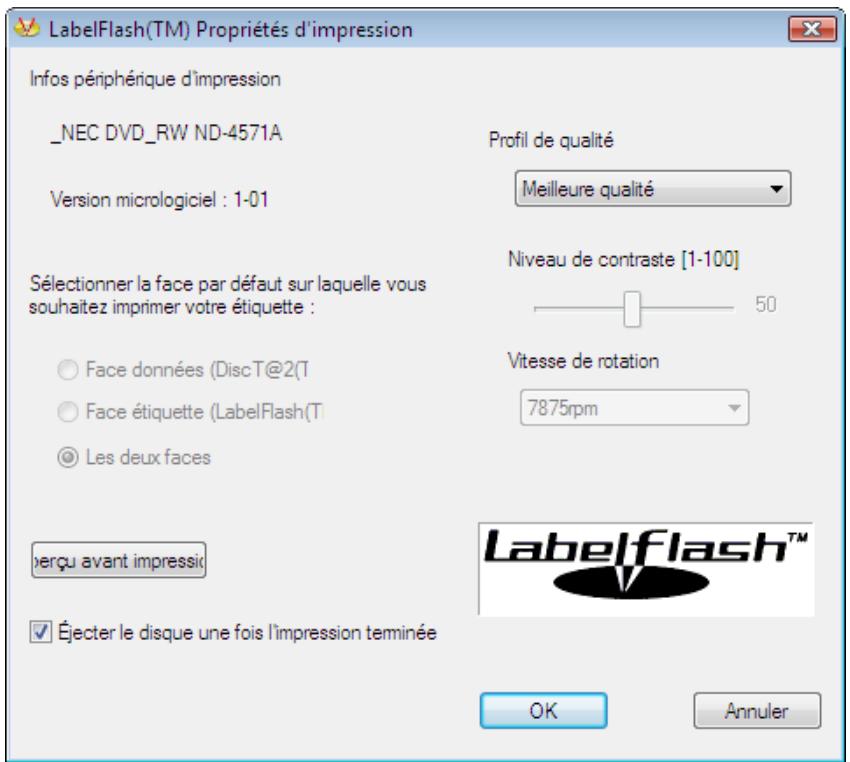
Fenêtre Propriétés d'impression Labelflash
Les boutons et options de configuration suivants sont disponibles :
| Menu Profil pour | Ajusté la qualité d'impression souhaitée. Sélectionnez Personnalisé pour modifier le niveau de contraste et la vitesse de rotation. |
| Potentiomètre linéaire Niveau de contraste | Définit le niveau de contraste pour l'impression. |
| Menu Vitesse de rotation | Définit la vitesse de rotation du DVD. |
| Case d'options Face donnéesés | Définit la face donnéesés comme la face d'impression par dé-faut. |
| Case d'options Étiquettes | Définit la face étiquette comme la face d'impression par dé-faut. |
| Case d'options Les deux faces | Définit les deux faces comme faces d'impression par dé-faut. |
| Bouton Aperçu avant impression | Ouvre la fenêtre Aperçu avant impression, qui donne une approximation de l'apparance de l'étiquette sur le DVD Labelflash. |
| Case à cocher Éjecter le disque après l'impression | Éjecte le disque à la fin de l'impression. |
| Bouton Graver (s'affiche au lieu du bouton OK) | Démarre le processus d'impression. |
20 Paramètres du programme
20.1 Fenêtre Préférences de l'application
La fenêtre Préférences de l'application vous permet de définir des paramètres d'appar- rence générale et de fonctionnement de Nero CoverDesigner. Vous pouvez ouvrir la fenêtre en cliquant sur le menu Fichier > Préférences dans le menu.
La fenêtre contient les anglets suivants :
| Général | Contient des paramètres généraux de Nero CoverDesigner comme l'af-fichage de messages d'information et les unités de mesures utilisées dans le pays. |
| Dossiers | Définit le chemin des documents, des modèles et des fichiers importés. |
| Formats de papier | Contient des paramètres pour les formats de papier. |
| Imprimer | Définit l'espace de bleeding et permet de calibrer l'imprimante. |
| Annuler | Propose des options pour annuler des actions. Vous pouzey définir la mémoire maximum réservée, le nombre d'étapes d'annulation possibles ou désir de ne pas le limiter. |
| LightScribe | Permet de définir les paramètres desgraveurs LightScribe comme la qualité d'impression, le lecteur par défaut (si plusieursgraveurs Ligh-tScribe sont installés), le module d'étiquette par défaut et la résolution d'impression.Ces paramètres sont uniquement utilisés si ungraveur LightScribe est disponible. |

La création et la gravure d'étiquettes grâce à LightScribe et Labelflash ne sont disponibles qu'avac la version complète.
À tout moment vous pouvezmettre à niveau votre version Essentials à l'adresse www.nero.com afin d'obtenir la version complete compondant toutes les fonctions.
Voir aussi:
Paramètres de format de papier par défaut 66
Calibrage de l'imprimante 62
20.2 Définition de paramètres par défaut pour les objets
Nero CoverDesigner yous permit de définir des parametes par defaut pour les objets. Ces parametes déterminant les options des angelets de la fenêtre Propriétés d'un objet.

Il est impossible de configurer des paramètres par défaut pour les photos.
Pour définiir des paramètres par défaut pour les objets, procédez comme suit :
-
Pour définit des paramètres par défaut pour les objets géométriques :
-
Cliquez sur le menu Objet > Propriétés graphiques par défaut.
La fenêtre Propriétés par défaut s'ouvre avec les ontlets Plume et Pinceau. - Définissez les propriétés de votre choix sous les anglets.
-
Cliquez sur le bouton OK.
La fenêtre est fermée. Les propriétés par défaut sélectionnées s'appliquent désormais aux objets géométriques insérés. -
Pour configurer des paramètres par défaut pour un texte artistique et des champs :
-
Cliques sur le menu Object > Propriétés de texte artistique par défaut.
La fenêtre Propriétés par défaut s'ouvre avec les onglets Plume, Pinceau, Police et Champ. - Définissez les propriétés de votre choix sous les anglets.
-
Cliquez sur le bouton OK.
La fenêtre est fermée. Les propriétés par défaut s'appliqueront désormais au texte artistique et aux champs insérés. -
Pour configurer des paramètres par défaut pour les zones de texte, les listes de pistes et les dossiers :
-
Cliquez sur le menu Object > Propriétés de la zone de texte par défaut.
La fenêtre Propriétés par défaut s'ouvre avec les ontlets Plume, Pinceau, Dossier et Pistes.
-
Définissez les propriétés de votrechoix sous les anglets.
-
Cliquez sur le bouton OK.
La fenêtre est fermée. Les propriétés par défaut s'appliqueront désormais aux boîtes de texte, aux listes de pistes et aux répertoires insérés.
Vous avez configuré les paramètres par défaut des objets.

Il est possible que des modifications apportées aux onglets ne s'appliquent pas à tous les objets.
Voiraussi:
Fenêtre Propriétés et Propriétés de l'arrière-plan 37
21 Informations techniques
21.1 Configuration système
Nero CoverDesigner est installé avec sa suite. Sa configuration système est identique. Pour plus d'informations détaillées sur la configuration système, veuillez consulter www.nero.com.
Les éléments suivants font également partie de la configuration système requise :
Imprimante
Scanner (facultatif)
Graveur et disque Labelflash (facultatif)
Graveur compatible LightScribe et disque compatible LightScribe (facultyatif)

Utilisation de la fonction LightScribe Direct Disc Labeling
Lorsque vous utilisez ungraveur de CD ou de DVD avec la fonction LightScribe,voire ordinateur a besoin du logiciel système LightScribe le plus récent.
Si vous avez télécharge et instalé une version mise à jour de Nero sur le site Web de Nero, vous doivent installer le logiciel système LightScribe séparément. Vous trouvez la dernière version sur www.nero.com/link.php?topic_id=114&gen_id=8.
21.2 Formats d'image
- Bitmap (BMP)
Device Independent Bitmaps (DIB) - Graphics Interchange Format (.gif)
Joint Photographic Expert Group (JPEG, JPG, JPE)
Picture Exchange (PCX)
Portable Network Graphics (PNG)
Portable Pixel Map (PPM)
Fichier image Targa (TGA)
Tagged Image File Format (TIFF, TIF)
Windows Media File (WMF)
Portable BitMap (PBM) - lecture seule
Word Perfect Graphic (WPG)
21.3 Formats pris en charge pour les listes de lecture
Fichier Nero de plug-in Chromeleon Driver Configuration (CDC)
22 Index
A
Accentuer 44
Affichage 9
Aide 10
Ajout d'un disque 23
Ajouter un champ 27
Ajuster 44
Angle de rotation 50
Annuler. 11, 30
Aquarelle 44
Arriere-plan 31
Insertion 31
Remplir les titres 31
B
Bleeding
Définir laaille 72
Boite multiple 19
Boftier 18
Boftier de CD. 18
Boftier de DVD 18
Bordure 59
C
Carte de visite 20
CD Audiobook 37,46
CD cartedevisite 20
Champ. 13, 38
Champs. 15
Configuration 73
Configuration système 74
Contour 44
Contraste 44
Selectionner. 38, 40
Couverture 57
Creation d'un document image 23
D
Débuter
A partir d'une autre application 32
Demarrage
Programme 8
Disque
Ajouter. 18,33
Données 10
Données de document
Données de document. 32
Entree 32
Utilisation 15
Dossier 13, 15, 38
E
Editor 9
Effet 44
Effet tourbillon 45
Effets Peinture à l'huile 44
Egaliser 44
Element de creation 14
Élement de jaquette
Ajouter. 17
Dos de la jaquette 17
Livret 17
Élement de la jaquette
Disque. 17
Ellipse 13
Insérer. 26
Enregisterer 56
Entrée
Ajouter. 35
Etiquette LightScribe
Impression 67
Extraction de jaquette Nero Digital 22
F
Fenetre. 10
Feuille de calibrage
Impression 62
Fichier 9
Filtres 44
H
Horizontalalement
Image inversée 45
Retourner. 45
1
Image 37
Importer photo 37
Imprimer 58
Insertion d'un dossier 27
Insertion d'un rectangle 26
Insertion d'une ligne 26
Insertion d'une photo 27
L
Ligne 13
Listede pistes 13,15
Luminosite 44
M
Marques de coupure 59
Maxi 19
Mini disque 20
Modèle
Générer 17
Selectionner 16
Modèles
Enregisterer 55
Selectionner. 23
Mosaic 44
N
Négatif
Retourer 45
Nero Digital
Enregistrement de la jaquette. 57
Exportation d'une jaquette 57
Nero DigitalTM
Importation 32
0
Objet. 10, 14
Copier 11
Couper 11
Définir laaille 50
Editor 28
Propriétés de transfert 11
Supprimer 11
Torsion 37
Objet dynamique 14
Objet géométrie 14
P
Photo 13
Échelle 43
Pivoter. 45
Pinceau 37
Pincer 45
Pistes 38
Pivoter 45
Police 37
Postériser 44
Prérglage
Annuler. 72
Profil 37
Programme
Demarrage 8
Lancement du programme. 8
Propriétés d'arrière-plan. 37
Propriétés de l'objet 37
Propriétés de transfert 11
R
Rechercher. 43
Rectangle 13
Relief 44
Restaurer 11
Returner 45
S
Saut de ligne 26
Saut deligne de texte 26
Slim Pack 19
Solariser 45
Suppression des éléments de jaquette. 24
T
Texte 13, 37
Importation 38
Insérer 26
Pivoter 41
Protégé 41
Texte artistique
Editor. 29
Texte plie
Editor 28
Index
Torsion 37
TWAIN. 10
Type de champ 49
Année 33
Artiste 33
Titre 33
Type de disque. 16, 33
V
Valeur de demi-teinte 44
Verticalment
Returner 45
Vue concave 44
Vue convexe 44
Z
Zone de dessin 14
Zone de texte 13, 37
Insérer 27
Pivoter 42
Protégé 42
23 Contact
Nero CoverDesigner est un produit Nero AG.
Nero AG
États-Unis d'Amérique
Site Web : www.nero.com
Aide http://support.nero.com
Fax : (818) 956 7094
E-Mail: US-CustomerSupport@nero.com
Nero KK
Rover Center-kita 8F-B, 1-2-2
Copyright © 2009 Nero AG et ses concédants. Tous droits réservés.