
CONTROLCENTER - Logiciel informatique NERO - Notice d'utilisation et mode d'emploi gratuit
Retrouvez gratuitement la notice de l'appareil CONTROLCENTER NERO au format PDF.


| Type de logiciel | Gestion multimédia et gravure |
| Plateforme | Ordinateur |
| Système d'exploitation | Windows (général) |
| Fonction principale | Contrôle centralisé des applications Nero |
| Interface utilisateur | Graphique |
| Langues disponibles | Multilingue |
| Installation | Logiciel à installer |
| Connexion Internet | Optionnelle |
| Support technique | Oui |
| Mises à jour | Disponibles |
| Compatibilité matériel | PC standard |
| Utilisation principale | Gestion et lancement des applications Nero |
| Licence | Propriétaire |
| Version | Non précisé |
| Support de périphériques | Lecteurs/graveurs CD/DVD |
| Fonctionnalités supplémentaires | Non précisé |
FOIRE AUX QUESTIONS - CONTROLCENTER NERO
Questions des utilisateurs sur CONTROLCENTER NERO
0 question sur cet appareil. Repondez a celles que vous connaissez ou posez la votre.
Poser une nouvelle question sur cet appareil
Téléchargez la notice de votre Logiciel informatique au format PDF gratuitement ! Retrouvez votre notice CONTROLCENTER - NERO et reprennez votre appareil électronique en main. Sur cette page sont publiés tous les documents nécessaires à l'utilisation de votre appareil CONTROLCENTER de la marque NERO.
MODE D'EMPLOI CONTROLCENTER NERO
Informations sur le copyright et les marques
Le manuel Nero ControlCenter et l'ensemble de son contenu sont protégés par un copyright et sont la propriété de Nero AG. Tous droits réservés. Ce manuel contient des informations protégées par les lois internationales sur le copyright. Toute reproduction, transmission ou transcription de ce manuel, faite sans l'autorisation écrite expresses de Nero AG, est interdite.
Nero AG décline toute responsabilité au-delà des clauses des droits associés à la garantie. Nero AG ne garantit pas l'exactitude du manuel Nero ControlCenter. Le contenu du logiciel et du manuel Nero ControlCenter peut être modifié sans préavis.
Tous les noms de marques apparitennent à leurs propriétaires respectifs.
Les marques mentionnées dans ce document le sont seulement à titre d'information.
Copyright © 2007 Nero AG et ses concédants. Tous droits réservés.
REV 1.0, SW 1.0.0.0
Table des matières
1 Généralités 4
1.1 A propos du manuel 4
1.2 A propos de Nero ControlCenter 4
2 Informations techniques 5
2.1 Configuration système 5
3 Demarrage du programme 6
4Vue generale 7
5 Mise à jour 8
5.1 Mettre a jour Nero 8
5.2 Configurer une verification automatique des mises à jour 10
6 Langue 11
6.1 Définir les langues actuellesment utilisées 11
6.2 Dérinir les langues généralement disponibles 11
7 Installation 13
7.1 Appeler les informations concernant le support 13
7.2 Modifier la Suite Nero 13
7.3 Supprimer la Suite Nero 14
8 Licence 15
9 My Nero 16
9.1 Entrer des données d'accès My Nero 16
9.2 Enregistrement dans My Nero 17
10 Index 18
11 Contact 19
1 Généralités
1.1 À propos du manuel
Leprésent manuel est destiné à tous les utilisateurs qui souhaitent savoir comment utiliser Nero ControlCenter. Il se base sur les processus et explique étape par étape comment atteindre un objectif spécifique.
Afin d'optimiser l'utilisation de ce manuel, veuillez tener compte des conventions suivantes :
| Symbole | Signification |
| Utilisé pour les avertissements, les exigences ou les instructions qui doivent être strictement suivies. | |
| Fait ↔reference à des informations complémentaires ou à des conseils. | |
| 1. Démarrer... | Un chiffre au début d'une ligne indique un appel à l'action. Résiliez ces actions dans l'ordre précisé. |
| → | Indique un résultat intermédiaire. |
| → | Indique un résultatat. |
| OK | Indique des passages de texte ou des boutons qui figurent dans l'interface du programme. Ils apparaissent en gras. |
| Chapitre | Indique des ↔références à d'autres chapitres. Ces ↔références fonctionnent comme des liens et s'affichent en rouge sou ligné. |
| [...] | Indique des raccourcis clavier pour l'entrée de commandes. |
1.2 À propos de Nero ControlCenter
Nero ControlCenter you permit de déterminer si de nouvelles mises à jour sont disponibles pour votre Suite Nero. Si c'est le cas, vous pouvez les télécharger et les executer. Vous pouvez également sélectionner une ou des langues à ajouter à votre installation. Enfin, il vous est possible de modifier l'installation existante de Nero 8, de récapuérez des informations concernant les numéroes de série et de supprimer ou d'ajouter des numéroes de série.
2 Informations techniques
2.1 Configuration système
Nero ControlCenter est installé avec la suite Nero. Il requiert la même configuration. Pour plus de détails sur la configuration requise, reportez-vous au Guide de démarrage rapide Nero.
3 Demarrage du programme
Pour démarrer Nero ControlCenter via Nero StartSmart, procédez comme suit :
- Cliquez sur l'icone Nero StartSmart.
La fenêtre Nero StartSmart s'ouvre.
- Cliquez sur le bouton
Une liste des applications de Nero s'affiche.
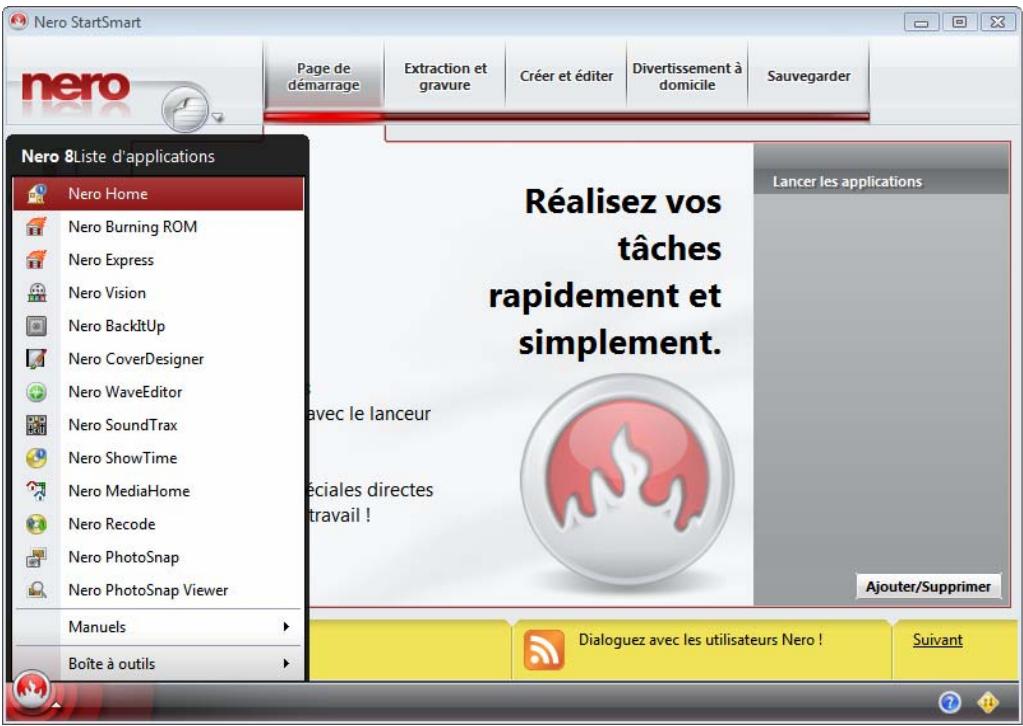
Fig. 1: Nero StartSmart
- Sélectionnez l'objet Outils > Nero ControlCenter dans la liste de sélection.
La fenêtre Nero ControlCenter s'ouvre.
Vous avez démarré Nero ControlCenter via Nero StartSmart.
4 Vue générale
Nero ControlCenter you propose des options de mise à jour et de configuration pour toute la suite Nero.
Les écrons suivants sont disponibles :
| Écran | Fonction |
| Mise à jour | Met à jour les applications Nero installées (voir Mise à jour). |
| Langue | Installe les fichiers de langue et modifie la langue utilisée (voir Langue). |
| Installation | Modifie le nombre d'éléments installés de la suite Nero ou la désinstallle (voir Installation). Vous permet également d'obtenir des informations de support. |
| Licence | Affiche le nombre de série utilisé et permet la saisie d'un nouveau numéro de série (voir Licence). |
| My Nero | Vous offre la possibilité d'entrée des données d'accès My Nero (voir My Nero). |
5 Mise à jour
L'écran Mise à jour affiche les applications Nero installées et leurs numérios de version.
Vous peuvent préciser ici àquelle fréquence la présence de mises à jour sur le site www.nero.com doit être vérifiée. Vous pouvez égalementmettre à jour des applications Nero à la volée ou vérifier si des mises à jour sont disponibles.
Cette fonction nécessite une connexion Internet. Cependant, vous pouvez égalementmettre à jour votre installation en utilisant une mise à jour téléchargee et stockée sur votre ordinateur.
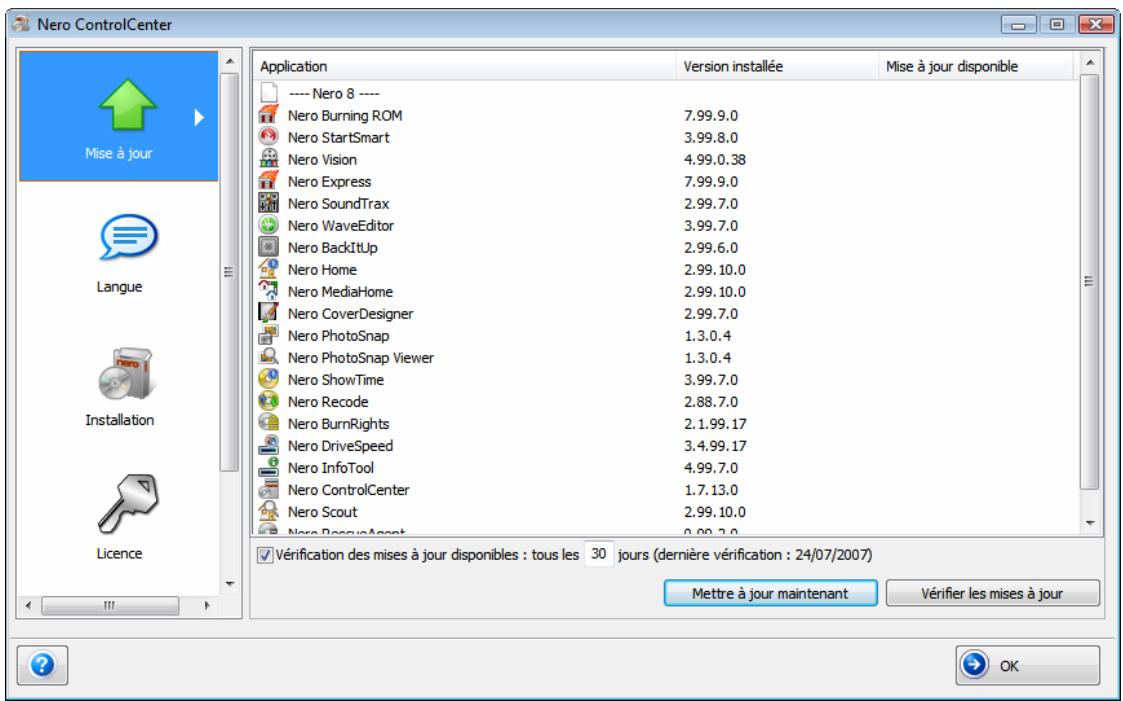
Fig. 2: écran Mise à jour
5.1 Mettre à jour Nero
Pour cela, procedez comme suit :
- Cliquez sur le bouton Mettre à jour.
L'écran Mise à jour s'affiche. Il contient une liste de toutes les applications Nero 8 installées et de leurs versions.
-
Pour vérifier si des mises à jour sont disponibles :
-
Cliquez sur le bouton Vérifier les mises à jour.
Une boîte de dialogue s'affiche. -
Cliquez sur le bouton OK.
Nero ControlCenter recherche les mises à jour disponibles. Une barre de progression indique l'etat de la recherche.
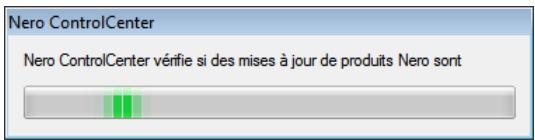
Fig. 3: barre de progression "Recherche de mises à jour des produits"
Lorsque la recherche est terminée, une boîte de dialogue affiche les résultats.
- Cliquez sur le bouton OK.
L'écran Mise à jour indique si des mises à jour sont disponibles pour chacune des applications installées.
- Pourmettreà jourdesapplicationsNero,cliquez surlebouton Mettreà jourmaintenant.
Une boîte de dialogue s'ouvre et vous permet de désirir entre une mise à jour via Internet et une mise à jour via un fichier téléchargeçé précédemment et stocké sur votre ordinateur. - Pourmettreà jourviaInternet,cliquez sur leboutonTélécharger.
La boîte de dialogue vous informe de l'avancement et du résultat du processus de téléchargement. Elle vous signale aussi qu'une version déjà installée de la suite Nero doit être désinstallée pour que la mise à jour puisse être installée et automatiquement appliquée. - Pour utiliser une mise à jour déjà disponible sur votre ordinateur, entreprises le chemin d'accès vers le fichier dans le champ de texte de la boîte de dialogue affichée ou cliquez sur le bouton Parcourir pour sélectionner le chemin d'accès.
- Cliquez sur le bouton OK.
La mise à jour est appliquée. Les désignations de versions correspondantes s'affichent dans la colonne Versions installées.
Si aucune mise à jour n'est disponible pour les applications sélectionnées, une boîte de dialogue vous l'indique.

Mise à jour sous Windows® Vista™
Si vous utilisez Windows Vista™, vous devez-disposer des droits d'administrateur pour la mise à jour.

Le pare-feu Microsoft® Windows® bloque le processus de mise à jour
Si cela se produit, une fenêtre s'affiche pour vous prévenir et vous aurez la possibilité de configurer automatiquement le pare-feu de façon à permettre à une connexion Internet d'exécuter le processus de mise à jour. Si vous acceptez, le processus de mise à jour se poursuit. Si vous préférez configurer manuellement le pare-feu, refusez cette option.
5.2 Configurer une vérification automatique des mises à jour
La vérification automatique de la disponibilité de mises à jour dans Nero ControlCenter est paramétrée par défaut tous les 30 jours. Pour modifier cette valeur, procédez comme suit
-
Assurez-vous que la case de vérification régulière des mises à jour est cochée.
-
Dans le champ texte approprié, entrez l'intervalle (en nombre de jours) entre deux mises à jour automatiques.
-
Cliquez sur le bouton OK.
L'intervalle de temps pour les recherches de mises à jour automatiques est redéfini.
6 Langue
L'écran Langue de Nero Control Center you permit de définir la langue de travail des applications Nero, ainsi que les langues qui doivent être disponibles.
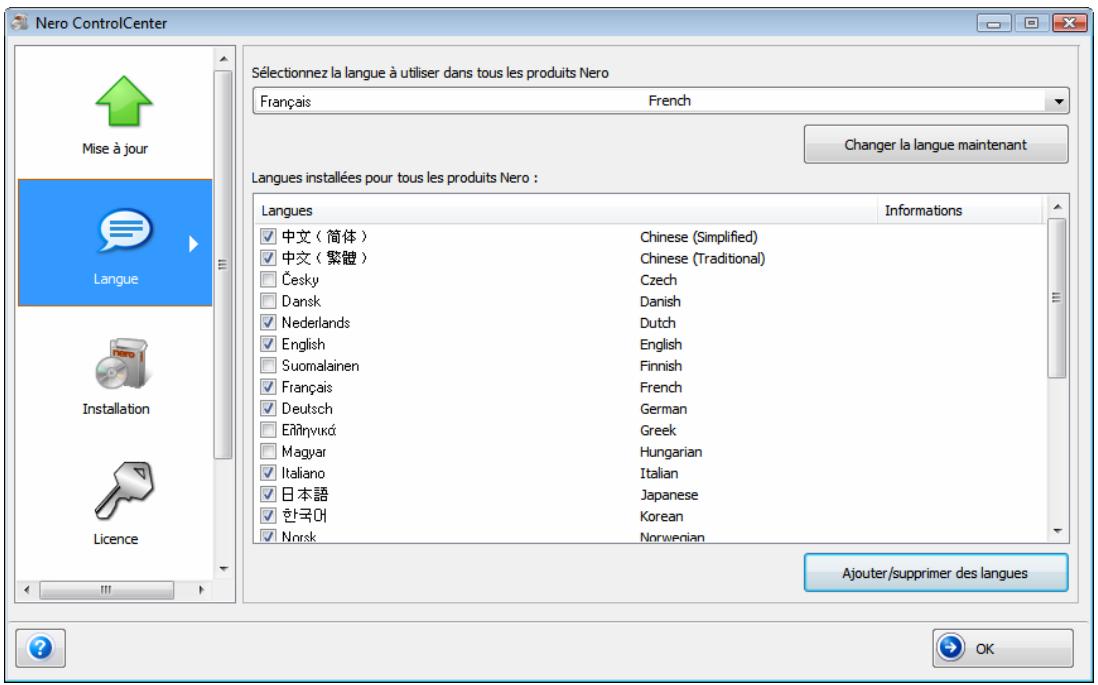
Fig. 4: écran Langue
6.1 Définir les langues actuellesment utilisées
Pour définit la langue qui doit être utilisée par toutes les applications Nero, procédez comme suit :
- Cliquez sur le bouton Langue.
L'écran Langue s'affiche. - Dans la zone de liste déroulante du haut, Sélectionnez la langue souhaïée.
- Cliquez sur le bouton Changer la langue maintainant.
La langue selectionnée est effective immédiatement. Nero ControlCenter l'utilise également.
6.2 Définir les langues généralement disponibles
Pour définiir les langues devant être généralement disponibles, procédez comme suit :
- Cliquez sur le bouton Langue.
L'écran de sélection des langues s'ouvre et affiche une liste de toutes les langues pouvant être installées ; les cases à côté des langues déjà installées sont cochées. Si des langues différentes ont été installées selon le produit Nero, cela est indiqué par l'entrée Partiellement installée.
- Cochez ou decochez les cases des langues qui doivent etre ou ne plus etre disponibles.
Vous trouvrez l'entrée Ajouter a coté des langues sélectionnées et l'entrée Supprimer à coté des langues désactivées.
- Cliquez sur le bouton Ajouter/supprimer des langues.
Pour les langues à ajouter, une coche indique automatiquement si le fichier d'installation correspondant et les fichiers de langue nécessquats sont disponibles. Une boîte de dialogue affiche les résultats de la recherche.
- Si les fichiers de langue ont ete trovés, confirmez leur installation ou leur desinstallation dans la boite de dialogue.
Les fichiers de langue activés sont disponibles et ceux désactivés ont été effacés.
- Si les fichiers de langue n'ont pas ete trovues, la boite de dialogue affichee propose une fonction de recherche sur tous les lecteurs disponibles localement et un acces a Internet afin de tellecharger res fichiers les plus recents.
Choisissez l'une des deux options puis cliquez sur le bouton OK.
Les fichiers de langues sont automatiquement installés une fois détectés à l'aide de l'une des deux méthodes.
7 Installation
Tous les produits Nero installés ainsi que leurs tailles respectives sont repris dans la liste de l'écran Installation de Nero ControlCenter. Vous pouvez installer chaque produit (par exemple, ajouter ou supprimer des produits), voir les désinstaller. Vous pouvez également acceder aux informations dont vous avez besoin pour le support technique de chaque produit.
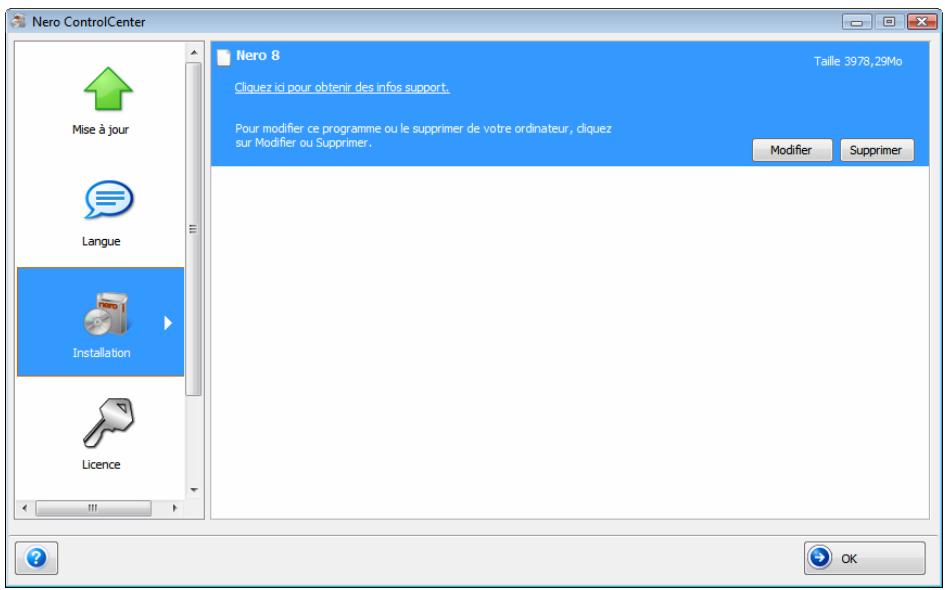
Fig. 5: écran Installation
7.1 Appeler les informations concernant le support
Pour acceder aux informations spécifiques au produit, utilisez le lien Cliquez ici pour obtenir des infos support.
La fenêtre Informations de support s'ouvre et affiche le nombre de version du produit ainsi qu'un lien vers la zone de support et de mise à jour du site Web de Nero.
7.2 Modifier la Suite Nero
Si vous avez sélectionné l'option Installation personnelisée lors de l'installation initiale de Nero Suite et si vous souhaitez installer d'autres applications, procédez comme suit :
- Cliquez sur le bouton Installation.
L'écran Installation s'affiche.
-
Marquez l'entrée Nero 8.
-
Cliquez sur le bouton Modifier.
L'écran Installation définie par l'utilisateur s'affiche. Les applications à installerer sont désignées par une icône de disque dur. Les applications ne devant pas été installées sont accompagnées d'un X rouge.
- Pour selectionner une application, cliquez sur l'icone du disque dur ou sur le X rouge avec le bouton gauche de la souris et selectionnez l'une des options d'installation suivantes dans le menu contextual :
Cette entité sera installée sur le disque dur local installe seulement l'application sans aucun autre composant comme les fichiers d'aide et les modèles.
Cette entité et toutes les sous-entités seront installées sur le disque dur local installe l'application et tous les composants supplémentaires.
Cette entité ne sera pas disponible n'installe pas l'application associée ou la désinstallé.
- Cliquez sur le bouton Suivant.
Les applications sélectionnées de la suite Nero sont installées dans le dossier d'installation par défaut et l'écran Paramètres apparait.
-
Dans les ontlets appropriés, cochez les cases des formats de fichier Photo, Video et Musique à ouvrir automatiquement à l'aide de l'application correspondante.
-
Dans l'onglet Aperçu, cochez les cases des formats dont vous souhaitez afficher les aperçus dans l'Explorateur Windows® sous Windows® Vista™ grâce à l'application Nero intégrée Nero Rich Preview.
-
Dans l'onglet Options, cochez les cases des options requises. Cochez la case Configurer Nero Scout à la première utilisation si vous souhaitez définir les repertoires Nero 8 après le premier démarrage ; ce sont les repertoires dans lesquels seront placés les fichiers catalogués par le programme de base de données Nero Scout et mis à disposition des applications de la suite Nero.
-
Cliquez sur le bouton Suivant pour poursuivre l'installation.
L'installation est terminée et l'écran Nero ControlCenter s'affiche à nouveau ; la suite Nero est disponible sous sa forme modifiée.
7.3 Supprimer la Suite Nero
Pour supprimer complètement la suite Nero de votre ordinateur, procédez comme suit :
- Cliquez sur le bouton Installation.
L'écran Installation s'affiche.
-
Sélectionnez l'entrée Nero 8 dans l'écran Installation.
-
Cliquez sur le bouton Supprimer et confirmez le processus dans la boîte de dialogue qui s'affiche.
La suite Nero est complètement supprimée et l'écran final de l'Assistant d'installation s'affiche.
- Cliquez sur le bouton Quitter.
L'Assistant d'installation se ferme. La suite Nero a ete supprimee de suaore ordinateur.
8 Licence
L'écran des licences de Nero Control Center you permit d'afficher tous les programmes Nero installés sur votre ordinateur ainsi que leurs numéroes de série. La date d'expiration est indiquée pour les versions de démo. Vous pouze également entraîre de nouveaux numéroes de série. Pour cela, procédez de la façon suivante :
- Cliquez sur le bouton Licence.
L'écran Licence s'affiche. Il contient une liste des produits installés sur votre ordinateur et leurs numérores de série.
-
Entrez le nouveau numéro de série dans la zone de texte Entrer un nouveau numéro de série.
-
Cliquez sur le bouton Ajouter.
Le nouveau numéro de série est ajoute à la liste.
-
Pour supprimer l'ancien numéro de série, marquez-le et cliquez sur le bouton Enlever.
-
Confirmez le processus dans la boîte de dialogue.
Le nombre de série est terminé de la liste et une boîte de dialogue vous informé de sa suppression.
- Cliquez sur le bouton OK.
Le nouveau numéro de série est disponible, l'ancien numéro de série a été supprimé.
9 My Nero
Vouss pouvez enregistrer vos données d'accès My Nero dans l'écran My Nero de Nero ControlCenter. Si vous ne disposez pas encore d'un compte My Nero, vous pouvez vous inscrite ici.

Le portail en ligne My Nero est disponible à l'adresse http://my.nero.com. Il permet, entre autres, aux utilisateurs inscrits de génér des blogs et de publier des fichiers multimédia à partager avec d'autres utilisateurs.
Les applications Nero peuvent utiliser les données d'accès enregistrées. Par exemple, vous pouze dire des flux RSS video ShowTime recommends par des amis My Nero.

Nero ShowTime est une application de la suite Nero qui est automatiquement installée lors de la procédure d'installation principale. Vous pouvez notamment dire des DVD vidés dans Nero ShowTime. Vous trouverez plus d'informations dans le manuel de Nero ShowTime.
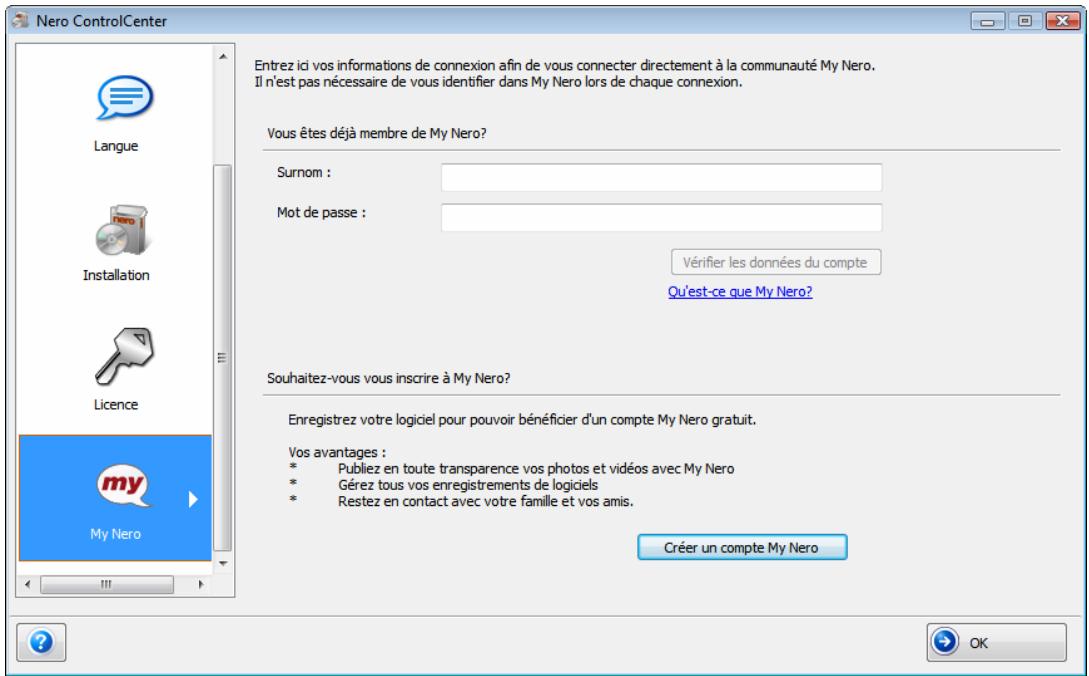
Fig. 6: écran My Nero
9.1 Entrer des données d'accès My Nero
Les conditions préalables suivantes doivent être remplies :
Une connexion en ligne active et sécurisée est établie.
Vous disposez d'un compte My Nero.
Pour entrer vos données d'accès au compte My Nero, procédez comme suit :
- Cliquez sur le bouton My Nero.
L'écran My Nero s'affiche.
-
Entrez votre nom d'utilisateur My Nero dans la zone de texte Pseudo.
-
Entrezeutre mot de passer dans la zone de texte Mot de passage.
-
Cliquez sur le bouton Vérifier les données.
Les données d'utilisateur saisies sont vérifiées. Si les résultats de la vérification sont positifs, une boîte de dialogue affiche le message correspondant.
- Cliquez sur OK.
Vos données d'accès My Nero sont conservées dans ControlCenter et enregistrées. Le bouton Mettre à jour le compte My Nero apparaît. Il permet de modifier vos données d'accès (vous nom d'utilisateur My Nero ne peut pas être modifié).
9.2 Enregistrement dans My Nero
Si vous ne possédez pas encore de compte My Nero, vous pouvez vous enregistrer dans Nero ControlCenter. Pour vous enregistrer dans My Nero, utilisez le bouton Créer un compte My Nero.
Vousetes redirigesversMyNero etpouvezvousyenregisterafind'ouvriruncompté MyNero.
10 Index
C
Contact 19
Conventions. 4
G
Groupe cible 4
1
Informations de support, obtenir 13
Installation 13
L
Langue 11
Langue, activer 11
Langue, définitr. 11
Langue, désactiver 12
Licence 15
M
Metre à jour 8
Mise à jour 8
Mise à jour de Nero 8
My Nero. 16
My Nero, enregisterer 17
My Nero, saisie des informations d'accès 16
N
Nero ShowTime 16
Nero, afficher les produits installés 13
Nero, modifier l'installation. 13
Nero, supprimer 14
Numéro de série, entrer 15
P
Programme, demarrage 6
V
Vérification de mise à jour, configurer............10
11 Contact
Nero ControlCenter est un produit Nero AG.
nero
CONTROL CENTER
Nero AG
Copyright © 2007 Nero AG et ses concédants. Tous droits réservés.