MODE D'EMPLOI SOUNDTRAX NERO
Le manuel utilisateur Nero SoundTrax et tout son contenu sont protégés par un copyright et sont la propriété de Ahead Software. Tous droits réservés. Ce manuel utilisateur contient des informations protégées par copyright international. Toute copie, transmission ou reproduction intégrale ou partielle de ce manuel faite sans l'autorisation expresse et écrite de Ahead Software AG est illicite.
Tous les noms de marques apparitennent à leurs propriétaires respectifs.
Ahead Software decline toute responsabilité au-delà des droits associés à la garantie légale. Ahead Software AG ne garantit pas l'exactitude du contenu du manuel utilisateur de Nero SoundTrax. Le contenu du logiciel et du manuel utilisateur de Nero SoundTrax, peut être modifié sans préavis.
Les marques mentionnées dans ce document ne le sont qu'à titre d'information.
2 Utilisation de Nero SoundTrax 6
2.1 Insertion d'un fichier audio 6
2.2 Creation de fondus 10
2.3 Boutons 11
2.4 Enregistrement de séquences audio 12
2.5 Assistants 14
2.5.1 Enregistrement a partir de disques 14
2.5.2 Enregistrement a partir de cassettes 17
3 Index 20
1.1 Nero SoundTrax
Nero SoundTrax est un logiciel professionnel de production de CD audio.
Nero SoundTrax permet d'effectuer les opérations suivantes :
- Enregistrer des séquences audio.
- Ajouter votre propre matériel audio.
- Mixer différentes séquences audio.
- Ajouter des effets audio et des fondus.
- Ecrire un projet audio sur un CD sans quitter Nero SoundTrax, dans la mesure où SoundTrax utilise l'API Nero.
Plutôt que de rassembler simplement les fichiers audio sur un CD, comme vous le faisiezAAParavant, vous pouvez désormais mixer ou modifier le contenu des fichiers audio. Bien entendu, vous pouvez également creator des pistes, définir des marqueurs d'index et insérer des pauses.
Le filtré Karaoké permet de supprimer la voix des chansons et d'ajouter votre propre version vocale. Vous pouvez ensuite graver le résultat sur CD afin d'étonner vos amis.
Autre fonctionnalité interessante, Nero SoundTrax vous permet de creator des compositions musicales complexes à partir de plusieurs pistes audio, lesquelles peuvent être lues simultanément afin de générer un nouveau fichier sur le CD.
Nero SoundTrax est étroitement intégré à Nero Wave Editor, ce qui signifie que tous les effets audio disponibles dans Nero Wave Editor peuvent également être utilisés dans Nero SoundTrax. Les effets sont de l'écho lors des enregistrents studio aux déformations amusantes de la voix. D'autres effets audio, disponibles sous forme de plug-ins DirectX ou VST, peuvent être ajoutés à Nero SoundTrax, si le large évventail d'effets existants ne répond pas à l'ensemble de vos besoin.
Voussoupiezexporterouimporterdes séquencesaudio dans tousles formats pris en charge par Nero.NeroSoundTraxyoupermétégalementdedécouper des séquences et de les lire en boute.Si youssouhaitez apporter des changements plus significatifs, youssoupiez ouvrRnero WaveEditorendoublecliquant dessus et enutilisant ses fonctions de réglage. Une fois que you avez
fermé Nero Wave Editor, les changements sont examinés et le fichier est immédiatement importé dans Nero SoundTrax.
Vous pouvez creator des fondus entre les séquences en les faisant glisser l'une sur l'autre, puis les mélanger afin de creator un seul morceau. Vous pouvez désir parmi différents types de fondu et même augmenter la longueur d'une série, si cela permet de produit un meilleur fondu rythmique. Nero SoundTrax et Nero Wave Editor sont des outils non destructifs, ce qui signifie que tous les processus peuvent être executés très rapidement et que les résultats peuvent être annulés ou repétés autant de fois que vous le souhaitez, sans que cela n'entraîne de surcharge du disque dur.
La préparation de la gravure du CD audio est effectuee dans la fenetre du projet proprement dite. De la meme facon que vous ajoutez des séquences à un projet, vous pouvez inclure des pistes, des marqueurs d'index ou des pauses. Vous pouvez ajouter le titre et l'artiste en double-cliquant, puis lancer le processus de gravure du CD lorsque vous etes satisfait du résultat en cliquant sur le bouton de gravure dans la barre d'outils. Cette procedure est aussi simple que l'utilisation de Nero lui-même, dans la mesure où Nero SoundTrax est basé sur le nouveau moteur de gravure Nero 6.0, lequel permet de graver rapidement et facilement des CD sans erreurs.
Les assistants de Nero SoundTrax sont des processus automatisés qui permettent d'effectuer les opérations les plus fréquentes, telles que la copie rapide et facile de disques ou de cassettes audio sur CD. L'assistant vous guide dans les différentes étapes du processus, de l'enregistrement à la gravure du CD. Les pistes sont identifiées automatiquement et séparées les unes des autres. L'assistant automatise également la fonctionnalité de réduction du bruit de Nero Wave Editor et nettoie automatiquement l'enregistrement. Cela vous permet de supprimer en quelques secondes les craquements, sifflements, grésillements et autres bruits.
2 Utilisation de Nero SoundTrax
2.1 Insertion d'un fichier audio
- Démarrez Nero SoundTrax enclinquent sur Demarrer > Programmes > Nero > Nero 6> Nero SoundTrax.
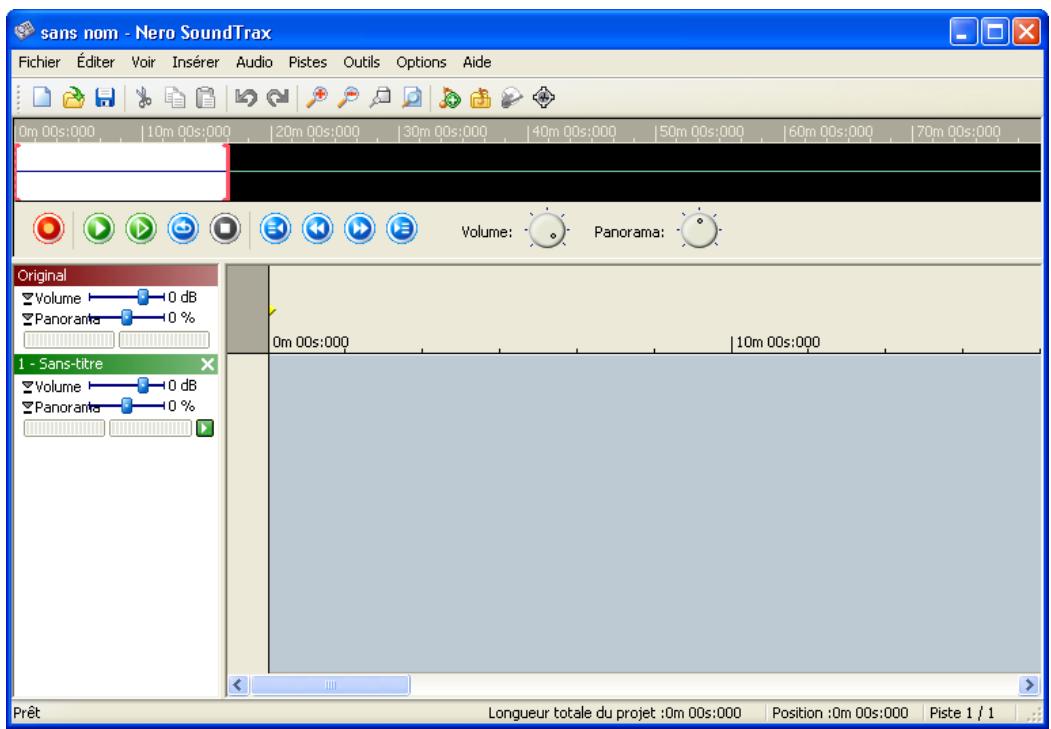
- Dans le menu "Insérer" menu, cliquez sur "Fichier audio" et selectionnez un fichier. Le fichier est inséré dans la première piste.
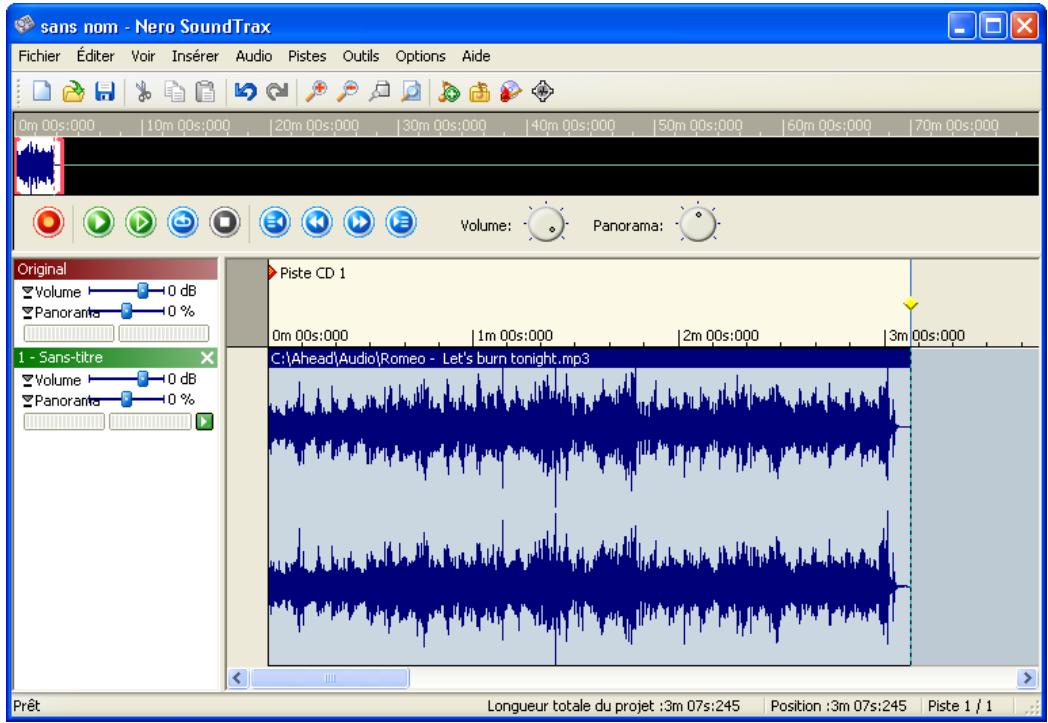
- Dans le menu "Insérer" menu, cliquez sur "New Track" afin de creer une piste.
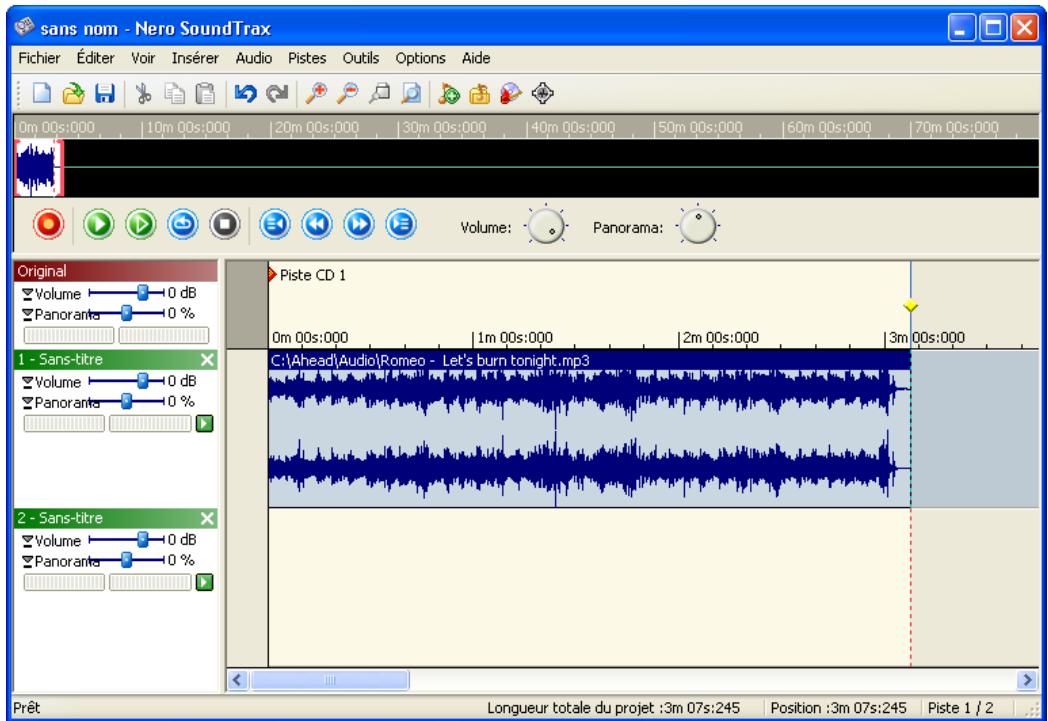
- Sélectionnez la deuxième piste, puis dans le menu "Insérer" menu, cliquez sur "Fichier audio" et sélectionnez un fichier. Le fichier est inséré dans la第二种 piste. Selon la position des séquences, différentes options sont disponibles. Dans l'exemple ci-dessous, les séquences sont lues simultanément.
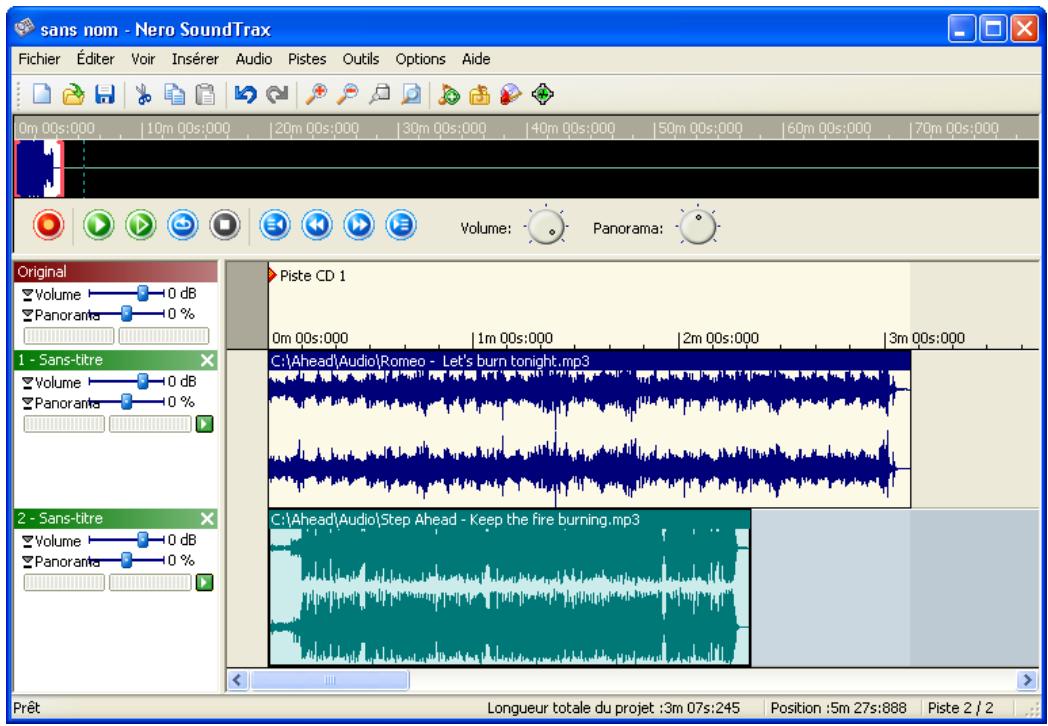
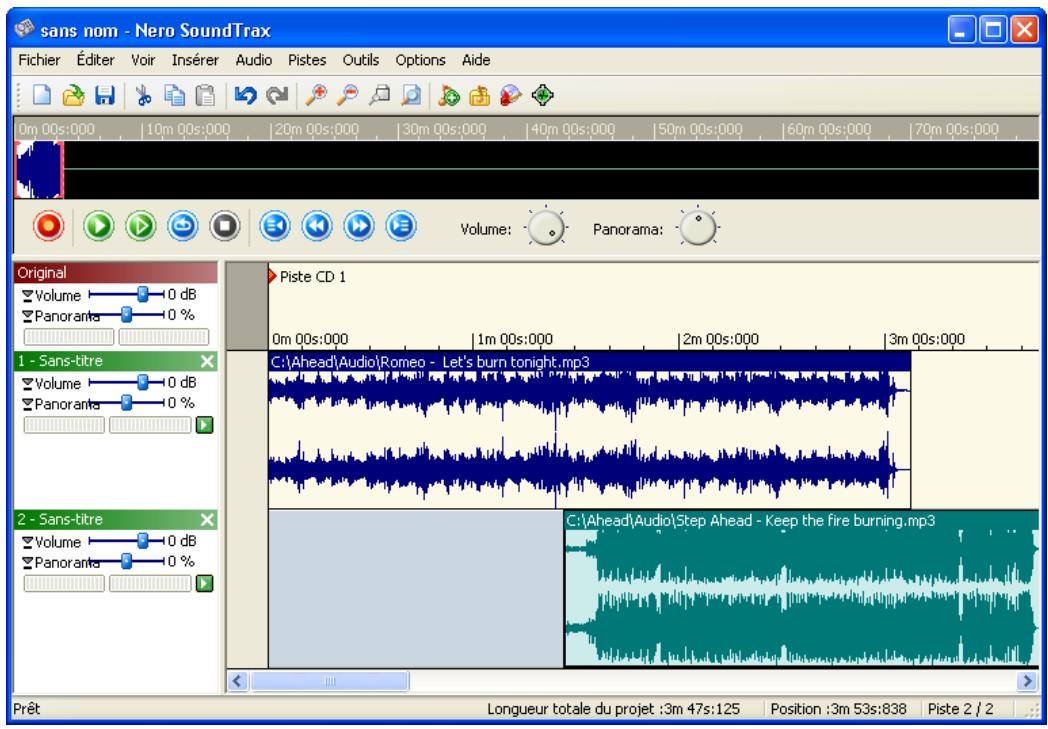
- Pour modifier la position de départ d'une série, Sélectionnez-la et faites-la glisser jusqu'à l'emplacement où vous souhaitez la démarrer.
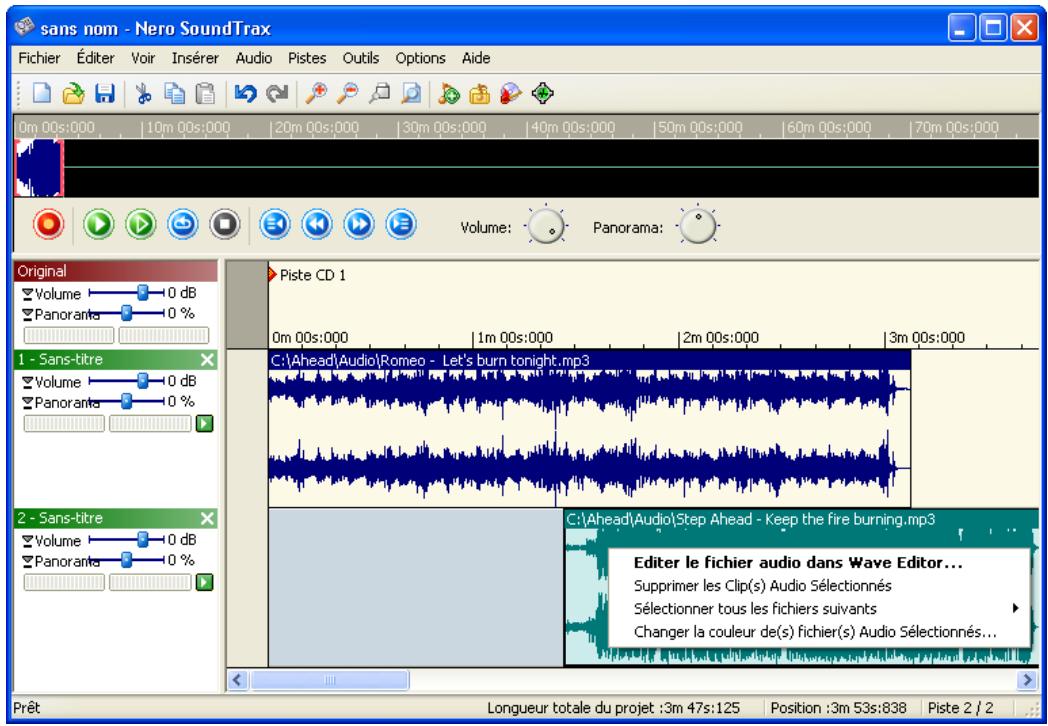
- Si vous cliquez avec le bouton croit sur une série, un menu contextual apparait, permettant notamment d'ouvrir Nero Wave Editor afin de modifier rapidement et facilement la série.
- Si vous étés satisfait des résultats, vous pouvez exporter la nouvelle piste, constituée de deux séquences, puis l'enregistrer dans un nouveau fichier. Pour cela, cliquez sur "Export to Audio Track" dans le menu "Fichier", entrez le nom du nouveau fichier dans la boîte de dialogue qui s'affiche et cliquez sur le bouton "Enregistrer".

Vous pouvez également creator plus de deux pistes.
2.2 Création defondus
- Démarrez Nero SoundTrax et insérez deux séquences dans une même piste, enclinquant sur "Fichier audio" dans le menu "Insérer". Dans l'exemple cédssous, les deux séquences sont lues l'une après l'autre, avec une pause entre la fin de la première et le début de la deuxieme.
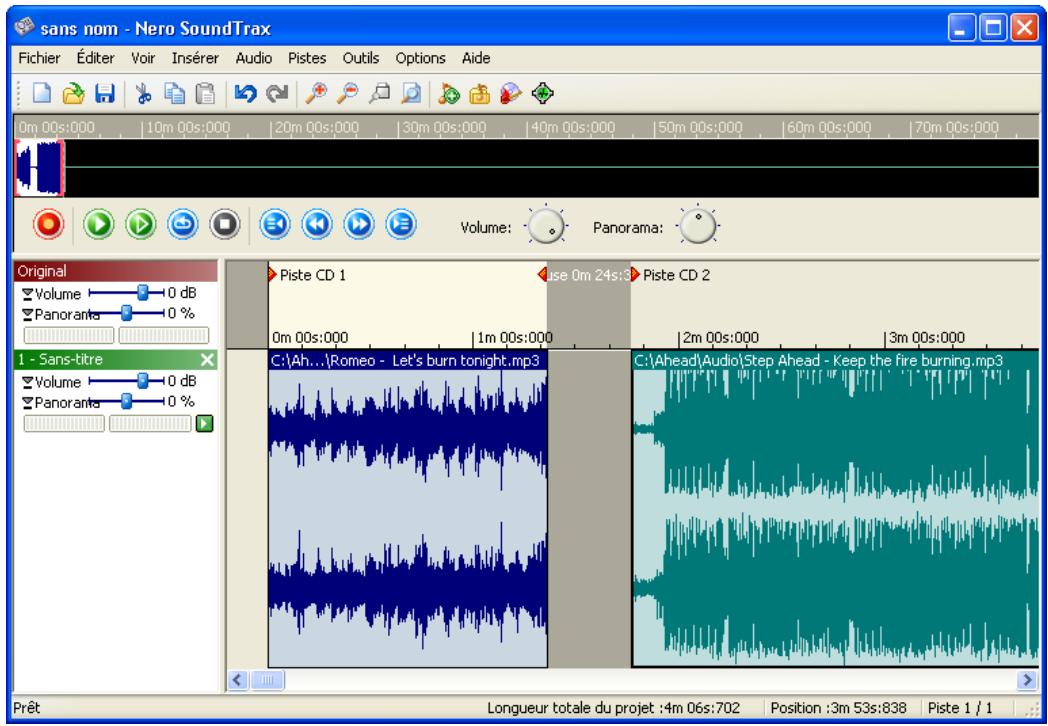
- Sélectionnez la deuxième série et faites-la glisser aussi loin que vous le souhaitez dans la première série. La zone de chevauchement des deux séquences est indiquée en rouge.

- Positionnez la souris sur cette zone et cliquez avec le bouton droit. Dans le menu contextuel qui s'affiche, selectionnez la methode que vous souhaitez utiliser pour le fondu entre les deux séquences.
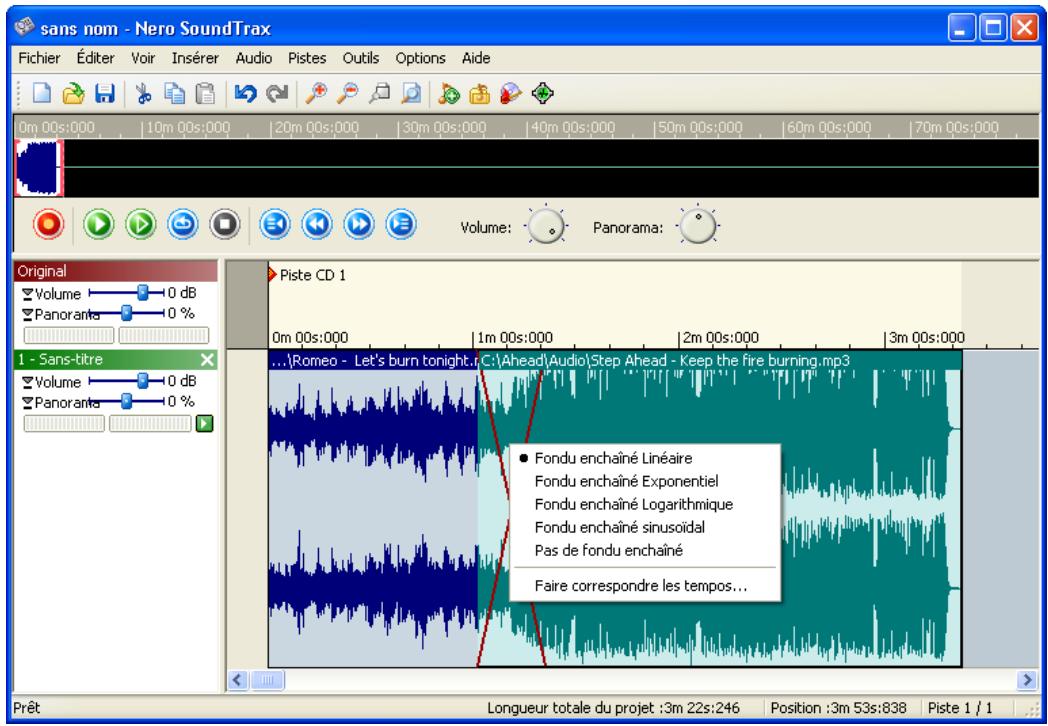

Outre lechioix du fondu, vous pouvez également faire correspondre le tempo des deux séquences. Sélectionnez la commande "Match Tempos", désisissez le nombre de PPM (pulsations par minute), puis Sélectionnez l'option souhaïée pour le fondu.
2.3 Boutons
Les boutons de lecture de l'interface Nero SoundTrax vous permettent d'acceder rapidement et facilement à vos séquences audio.

Bouton Fonction

Lance la console d'enregistrement.

Lit les séquences sélectionnées.

Lit toutes les séquences.

Lit toutes les séquences sélectionnées et recommence au début de la seLECTION une fois arrivé à la fin. Ce processus se poursuit jusqu'à ce que vous cliquiez sur le bouton Arrêt.

Arrête la lecture.

Passa à la série précédente.

Avance rapide.

Rembobinage rapide.

Passé à la séquence suivante.
2.4 Enregistrement de séquences audio
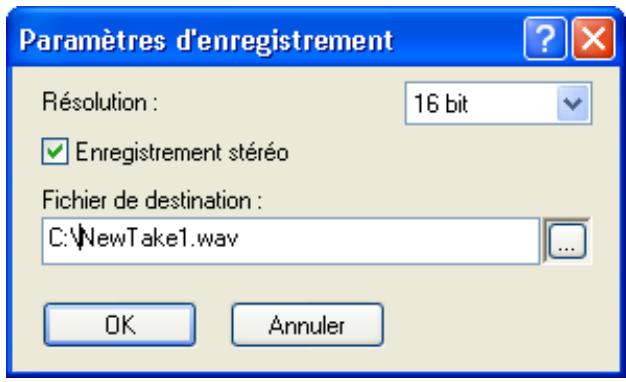
- Cliquez sur "Record" dans le menu "Audio" afin de démarrer la console d'enregistrement. Entrez un nom pour le fichier que vous souhaitez créé, puis indiquez si vous souhaitez enregistrer la série en stéreo, ainsi que la résolution.
- Sélectionnez le périphérique d'entrée des séquences et cliquez sur le bouton afin de démarrer l'enregistrement.
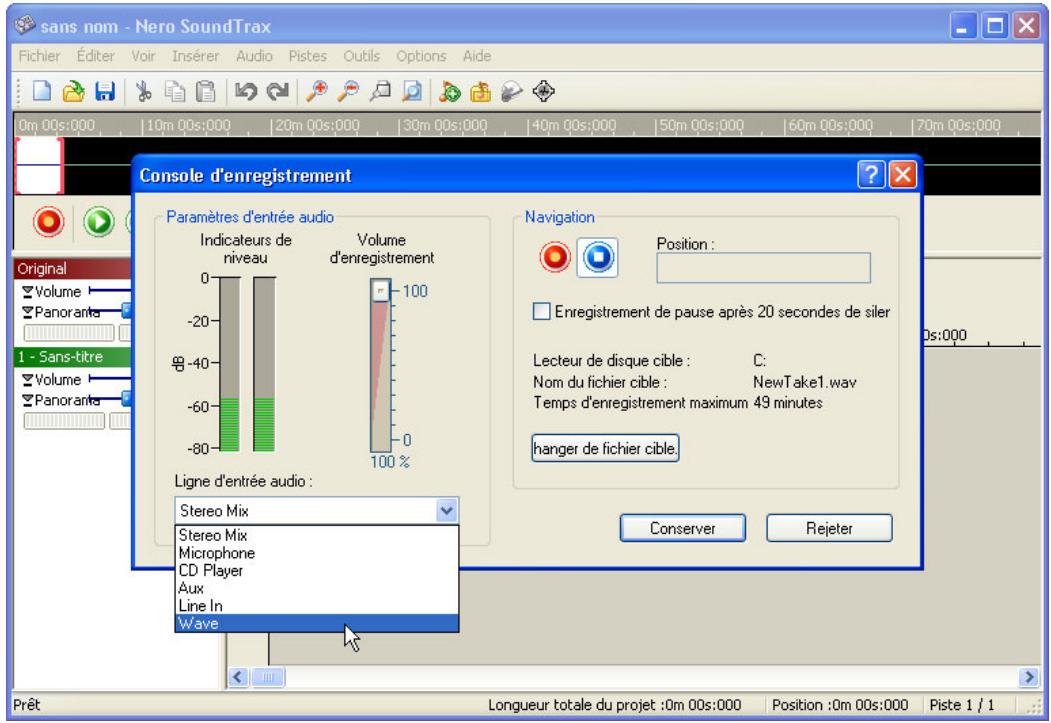
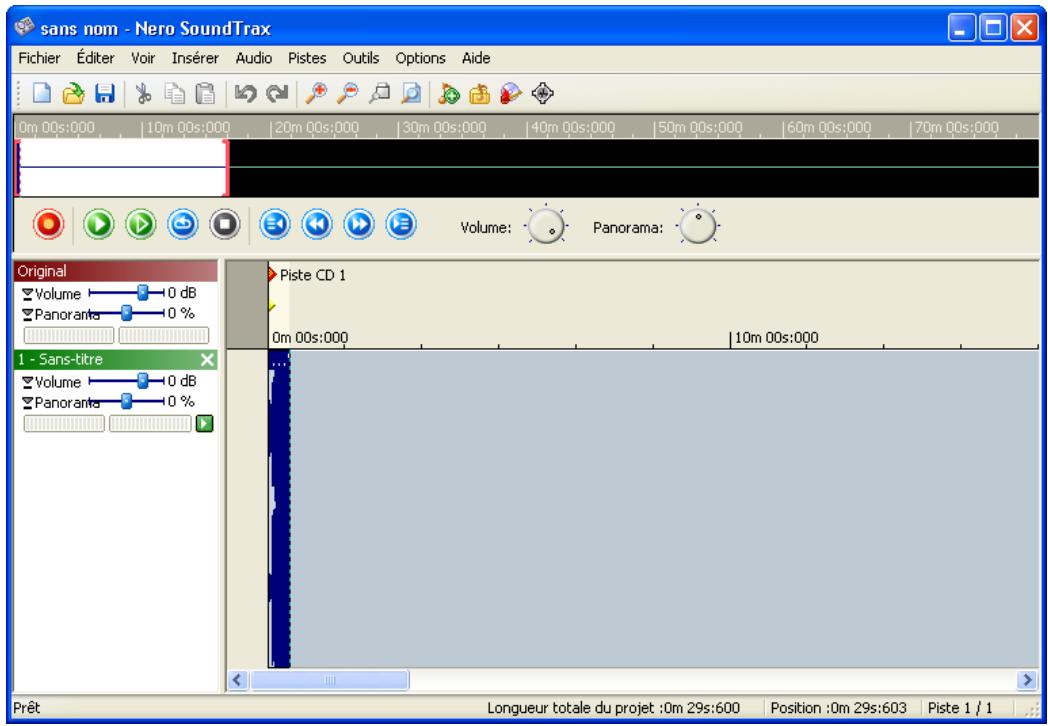
- Cliquez sur le bouton "Keep" pour accepter l'enregistrement et fermer la boîte de dialogue. La série est automatiquement importée dans le projet et s'affiche dans la fenêtre du projet.
2.5 Assistants
Les assistants de Nero SoundTrax permettent de graver rapidement et facilement sur CD la musique provenant de cassettes et de disques. Les filtres intégrés permettent de tirer le meilleur parti de vos enregistrements, notamment en cas de rayures sur les disques.
2.5.1 Enregistrement à partir de disques
- Cliquez sur "Wizards" dans le menu "Outils" et Sélectionnez "LP to CD Wizard" pour démarrer la console d'enregistrement.
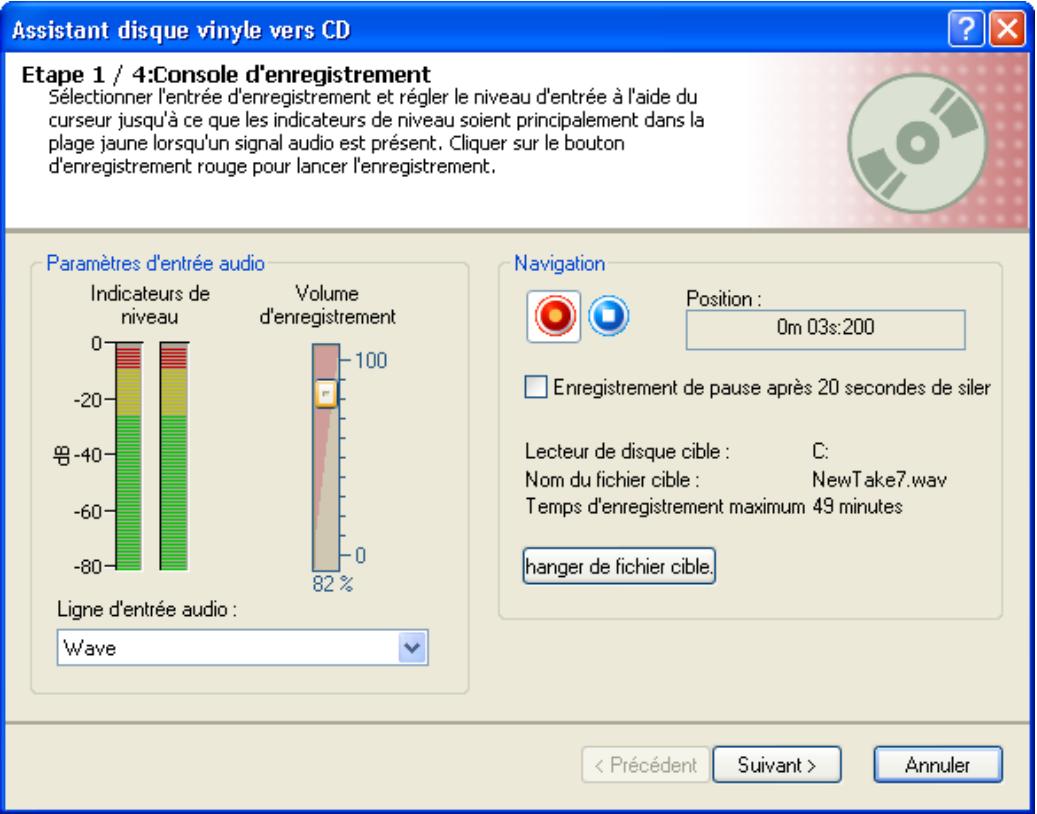
- Sélectionnez le périphérique d'entrée en cliquant sur le bouton dans la liste déroulante. Spécifiez le niveau d'entrée de l'enregistrement en déplaçant le curseur. Vous obtiendrez un enregistrement de qualité optimale en conservant le niveau d'enregistrement essentiellement dans la zone jaune. Cliquez sur le bouton rouge afin de démarrer l'enregistrement.
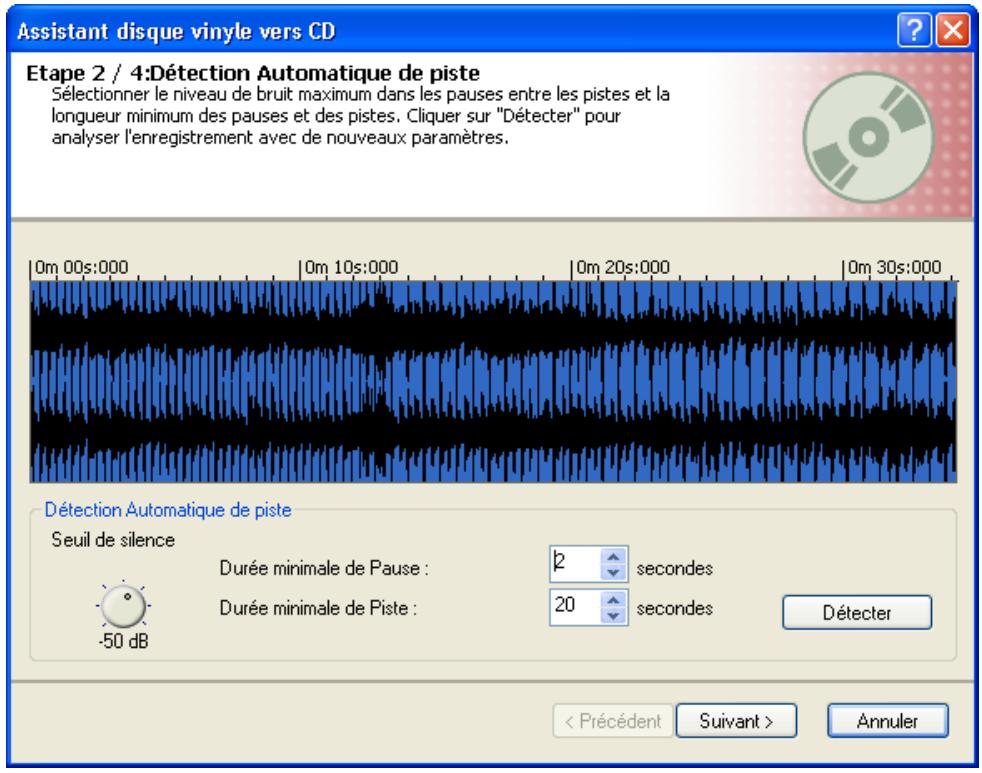
- Sélectionnez le niveau de bruit maximum pour les pauses entre les pistes, en faisant tourner le bouton "Silence Threshold" jusqu'àu nombre de décibels souhaité. Choisissez la durée minimale des pauses entre les pistes, ainsi que des pistes elles-mêmes, en saisissant une valeur dans le champ correspondant. Cliquez ensuite sur le bouton "Detect" afin de diviser l'enregistrement en pistes, à l'aide des paramètres que vous avez sélectionnés.
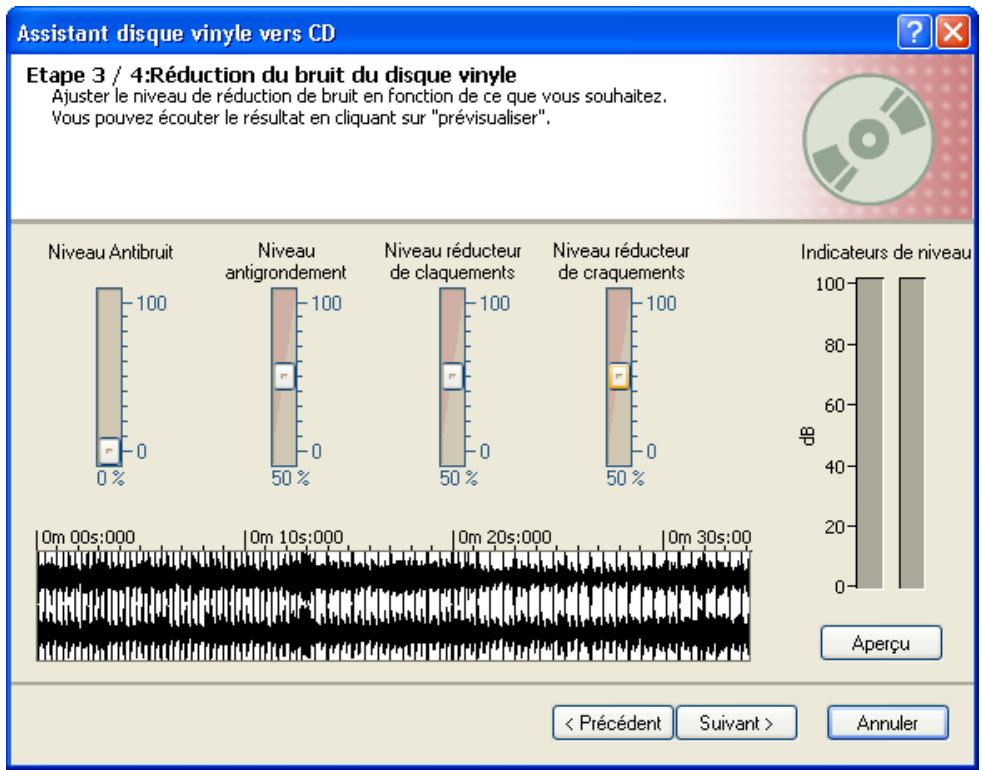
- Utilisez les curseurs pour spécifier le niveau du filtré de réduction du bruit (Denoiser), du filtré de suppression des rayures (Declicker) et du filtré de suppression des sifflements (Decrackler). Cliquez sur le bouton "Aperçu" pour dire l'enregistrement et vérifie que vous étés satisfait du résultat.
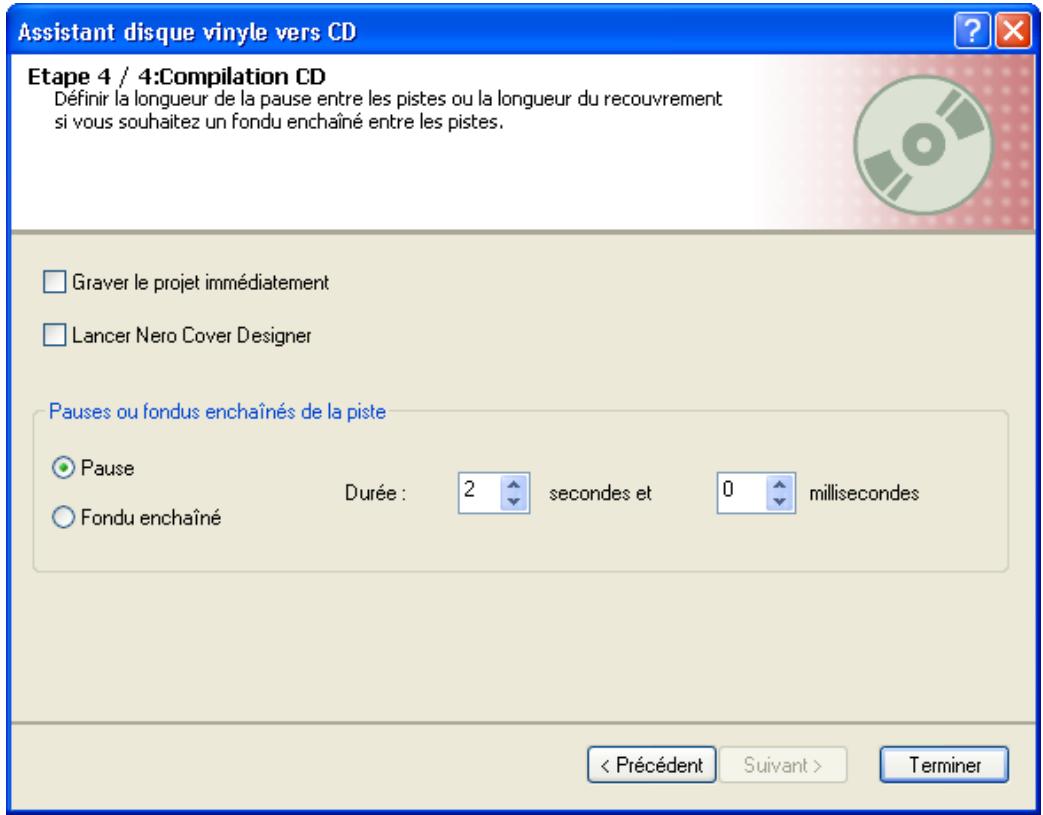
- Enfin, définissez les actions à effectuer et cliquez sur le bouton 'Terminer' pour démarrer ces opérations et fermer la fenêtre.
Selectionnez la case à cocher souhaitée pour graver des fichiers et/ou démarrer Nero Cover Designer.
Graver le projet immédiatement Ouvrez la fenêtre dans laquelle les paramètres de gravure sont sélectionnés.
Lancer Nero Cover Designer Démarrez Nero Cover Designer.
Sélectionnez le champ d'options souhaité selon que vous souhaitez une pause ou un fondu entre les pistes. Les deux options vous permettent d'indiquer la durée appropriée en secondes et millisecond.
Pause
Cette option permet de coller une pause entre les pistes.
Fondu enchaîné
Permet d'obtenir un fondu entre les pistes.
2.5.2
Enregistrement à partir de cassettes
- Cliquez sur "Wizards" dans le menu "Outils" et Sélectionnez "Cassette to CD Wizard" pour démarrer la console d'enregistrement.
- Sélectionnez le périphérique d'entrée en cliquant sur le bouton dans la liste déroulante. Sécífiez le niveau d'entrée de l'enregistrement en déplaçant le curseur. Vous obtiendrez un enregistrement de qualité optimale en conservant le niveau d'enregistrement essentièlement dans la zone jaune. Cliquez sur le bouton rouge afin de démarrer l'enregistrement.
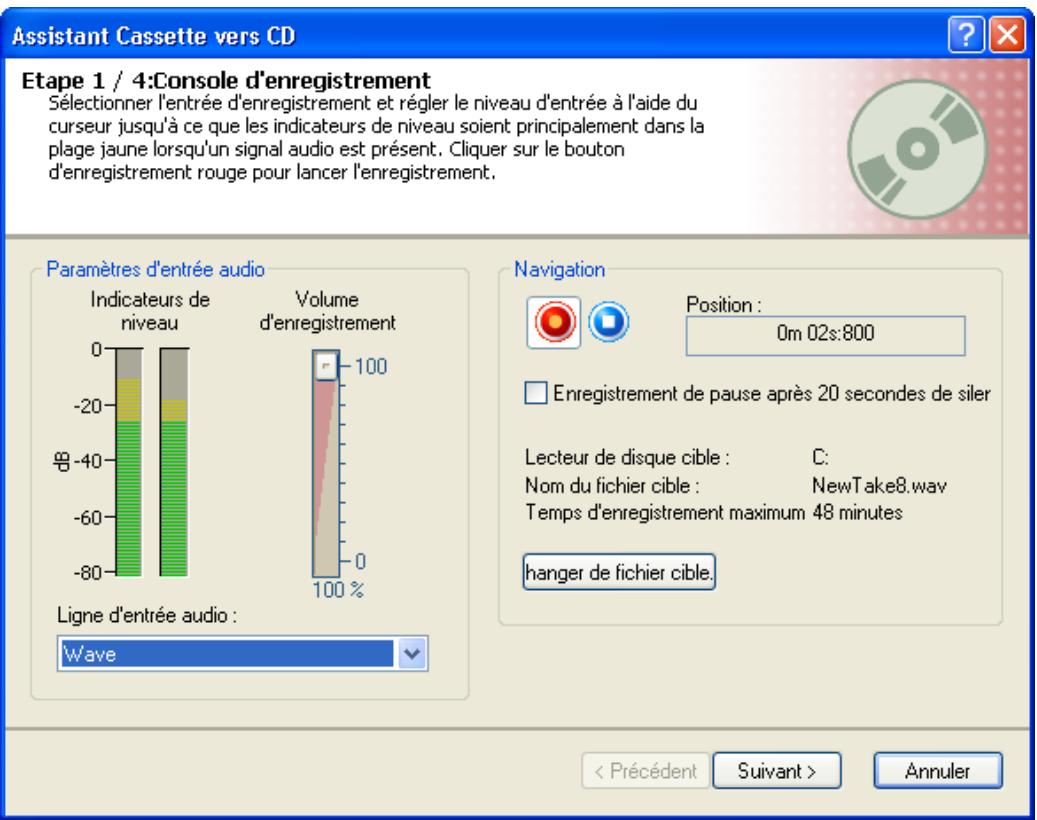
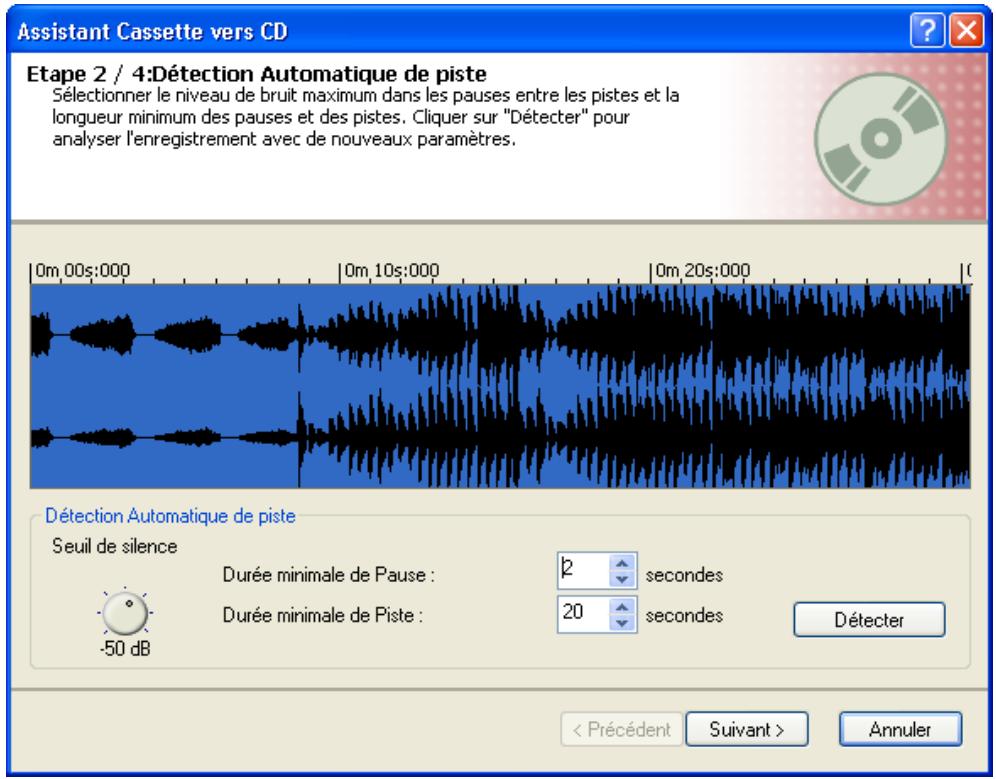
- Sélectionnez le niveau de bruit maximum pour les pauses entre les pistes, en faisant tourner le bouton "Silence Threshold" jusqu'àu nombre de décibels souhaité. Choisissez la durée minimale des pauses entre les pistes, ainsi que des pistes elles-mêmes, en saisissant une valeur dans le champ correspondant. Cliquez ensuite sur le bouton "Detect" afin de diviser l'enregistrement en pistes, à l'aide des paramètres que vous avez sélectionnés.
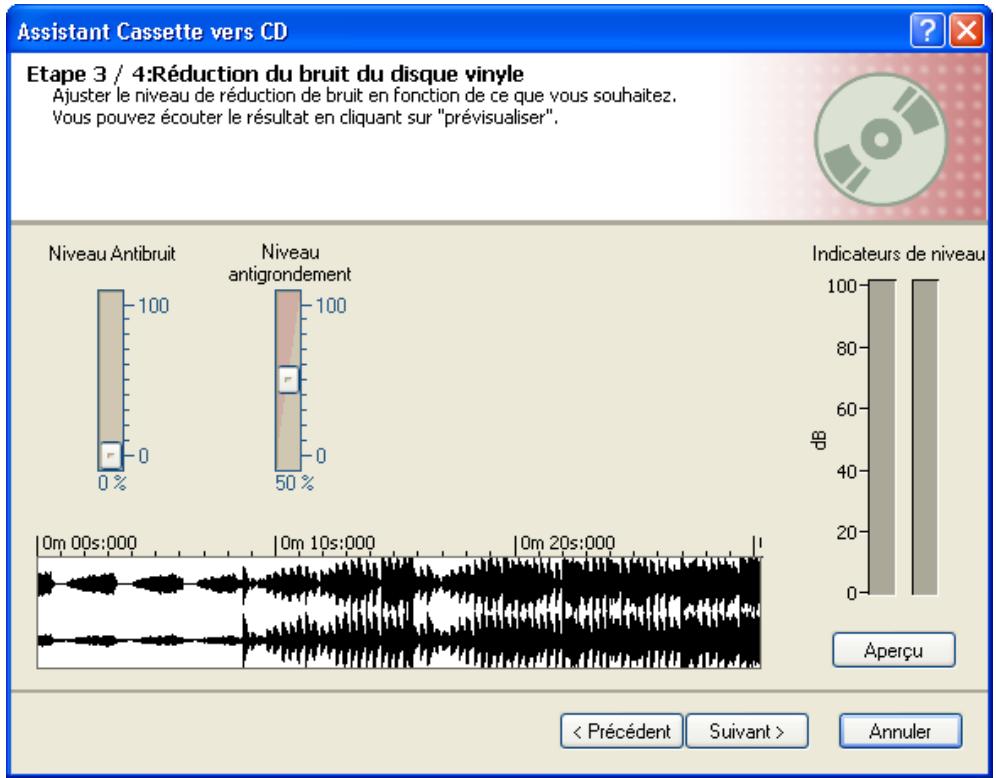
- Utilisez le curseur pour spécifique le niveau du filtré de réduction du bruit (Denoiser). Cliquez sur le bouton "Aperçu" pour lire l'enregistrement et vérifie que vous étés satisfait du résultat.
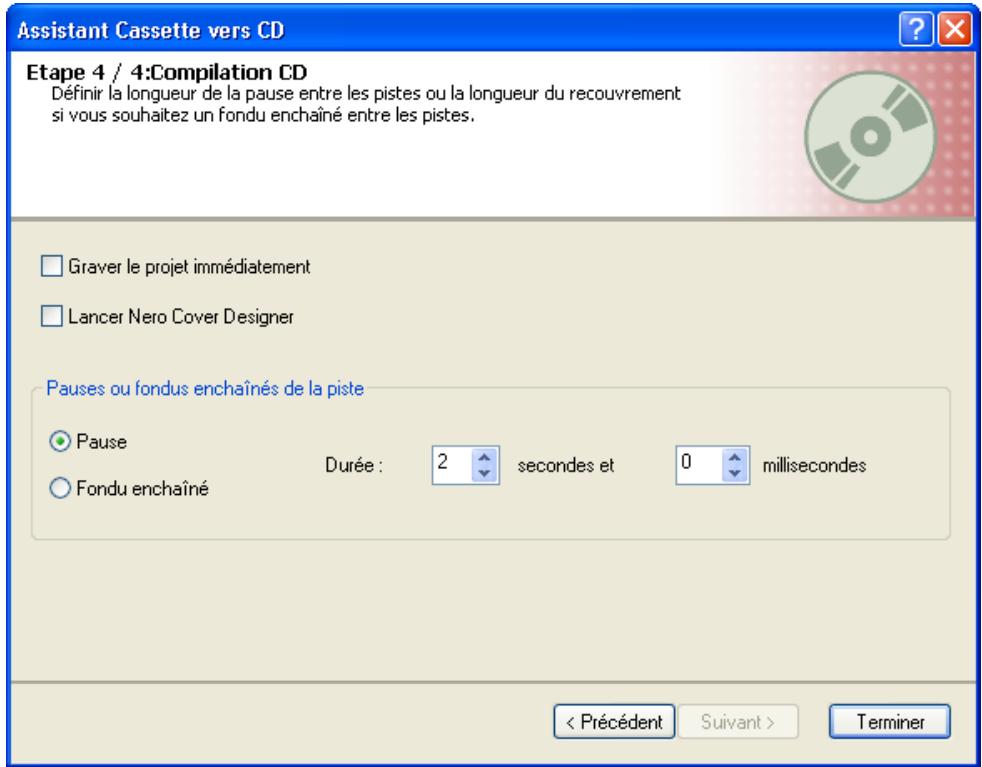
- Enfin, définissez les actions à effectuer et cliquez sur le bouton 'Terminer' pour démarrer ces opérations et fermer la fenêtre.
Selectionnez la case à cocher souhaiée pour graver des fichiers et/ou démarrer Nero Cover Designer.
Graver le projet immédiatement Ouvrez la fenêtre dans laquelle les paramètres de gravure sont sélectionnés.
Lancer Nero Cover Designer Démarrez Nero Cover Designer.
Sélectionnez le champ d'options souhaité selon que vous souhaitez une pause ou un fondu entre les pistes. Les deux options vous permettent d'indiquer la durée appropriée en secondes et millisecond.
Pause
Cette option permet de coller une pause entre les pistes.
Fondu enchaîné
Permet d'obtenir un fondu entre les pistes.
3 Index
C
Cassettes
Enregistrement à partir de 17
D
Disques
Enregistrement à partir de 14
F
Fichiers audio
Enregistrement 12
Insertion 6
Fondus
Creation 10