
INCD 4 - Logiciel informatique NERO - Notice d'utilisation et mode d'emploi gratuit
Retrouvez gratuitement la notice de l'appareil INCD 4 NERO au format PDF.


| Intitulé | Valeur / Description |
|---|---|
| Type de produit | Logiciel de gravure de CD/DVD |
| Caractéristiques techniques principales | Gravure de CD, DVD, et Blu-ray, support de divers formats de fichiers |
| Alimentation électrique | Non applicable (logiciel) |
| Compatibilités | Windows, Mac OS |
| Fonctions principales | Création d'images disque, gravure de données, création de disques audio, sauvegarde de fichiers |
| Entretien et nettoyage | Mettre à jour régulièrement le logiciel pour garantir la compatibilité et la sécurité |
| Pièces détachées et réparabilité | Non applicable (logiciel) |
| Sécurité | Vérification des fichiers avant gravure, options de cryptage disponibles |
| Informations générales utiles | Vérifier les exigences système avant installation, version d'essai disponible |
FOIRE AUX QUESTIONS - INCD 4 NERO
Questions des utilisateurs sur INCD 4 NERO
0 question sur cet appareil. Repondez a celles que vous connaissez ou posez la votre.
Poser une nouvelle question sur cet appareil
Téléchargez la notice de votre Logiciel informatique au format PDF gratuitement ! Retrouvez votre notice INCD 4 - NERO et reprennez votre appareil électronique en main. Sur cette page sont publiés tous les documents nécessaires à l'utilisation de votre appareil INCD 4 de la marque NERO.
MODE D'EMPLOI INCD 4 NERO
Informations relatives au copyright et aux marques
Le manuel utilisateur InCD et tout son contenu sont protégés par un copyright et sont la propriété de Ahead Software. Tous droits réservés. Ce manuel utilisateur contient des informations protégées par copyright international. Toute copie, transmission ou reproduction intégrale ou partielle de ce manuel faite sans l'autorisation expresse et écrite de Ahead Software AG est illicite.
Ahead Software décline toute responsabilité au-delà des droits associés à la garantie légale. Ahead Software AG ne garantit pas l'exactitude du contenu du manuel utilisateur de InCD. Le contenu du logiciel et du manuel utilisateur de InCD, peut être modifié sans préavis.
Les marques mentionnées dans ce document ne le sont qu'à titre d'information. Tous les noms de marques appartiennent à leurs propriétaires respectifs.
Les marques 'Mount Rainier' et 'EasyWrite Reader' sont la propriété de Mount Rainier Group.
Gardez à l'esprit que certaines versions antérieures de InCD 4 ne proposent pas toutes les fonctions représentées dans ce document. Consultez le site www.nero.com pour obtenir la première version.
1.1 Informations relatives à InCD 5
1.2 Conseils pour l'utilisation de InCD 5
1.2.1 Systèmes d'exploitation 5
1.2.2 Logiciel d'ecriture par paquet existant 6
1.2.3 CD-MRW et DVD+MRW (Mount Rainier) 6
1.2.4 Pilote de lecture UDF 8
2 Installation 9
2.1 Introduction 9
2.2 Installation de InCD 9
2.3 Désinstallation de InCD 10
3 Utilisation de InCD. 11
3.1 Demarrage de InCD 11
3.2 Disques pris en charge par InCD 11
3.2.1 CD-RW 11
3.2.2 CD-MRW 12
3.2.3 DVD-RW 12
3.2.4 DVD+RW et DVD+MRW 12
3.3 Formatage 13
3.3.1 Formatage en arrête-plan 15
3.4 Reformatage 15
3.5 Éjection d'un disque 17
3.5.1 Éjection d'un CD-RW et d'un DVD-RW 17
3.5.2 Éjection d'un CD-MRW, DVD+RW et d'un DVD+MRW 17
3.5.3 Chargement d'un disque 18
3.6 Copie des données sur un disque formaté à l'aide de InCD.... 19
3.7 Effacement de disques 19
4 Commandes 21
4.1 Menu contextuel 21
4.2 A propos de 21
4.3 Aide 21
4.4 Options 22
4.5 Propriétés du lecteur 23
4.6 Formater InCD 24
4.7 Effacer InCD 24
4.8 Ejecter InCD 25
5 Index 26
1 Sur InCD
1.1 Informations relatives à InCD
InCD est un programme qui permet de formater des CD réinscriptibles (CD-RW, DVD+RW et DVD-RW) de manière à pouvoir ensuite les utiliser comme des disques durs ou des disquettes. Cela signifie que vous pouvez enregistrer, copier ou supprimer des fichiers issus de n'importe qu'elle application sur le disque.

InCD n'utilise que des disques réinscriptibles (CD-RW, DVD+RW, DVD-RW). Avec InCD, vous ne pouvez pas utiliser de disques inscrptibles une seule fois (CD-R, DVD+R ou DVD-R).
1.2 Consels pour l'utilisation de InCD
1.2.1 Systèmes d'exploitation
La configuration requise pour InCD est la suivante :
Matériel Graveur CD/DVD-RW (compatible avec MMC,graveur MRW)
Logiciel Windows 95 (Version B / Service Release 2 et versions ultérieures) avec la mise à jour DCOM95 (disponible si vous installez Internet Explorer 4.0)
Windows 98
Windows Me
Windows NT 4.0 avec IE 4.0
Windows 2000
Windows XP
Windows Server 2003
Type de disque Disque réinscribable (CD-RW, DVD+RW, DVD-RW)

Remarque pour les utilisateurs de Windows 95/98/Me!
InCD n'est pas compatible avec le 'plug-in de gravage de CD Adaptec' qui est installé comme composant de Windows Media Player 7.x. Désinstallé le plug-in à l'aide de l'option 'Ajout/Suppression de programmes' du Panneau de configuration.

Utilisateurs de Windows XP
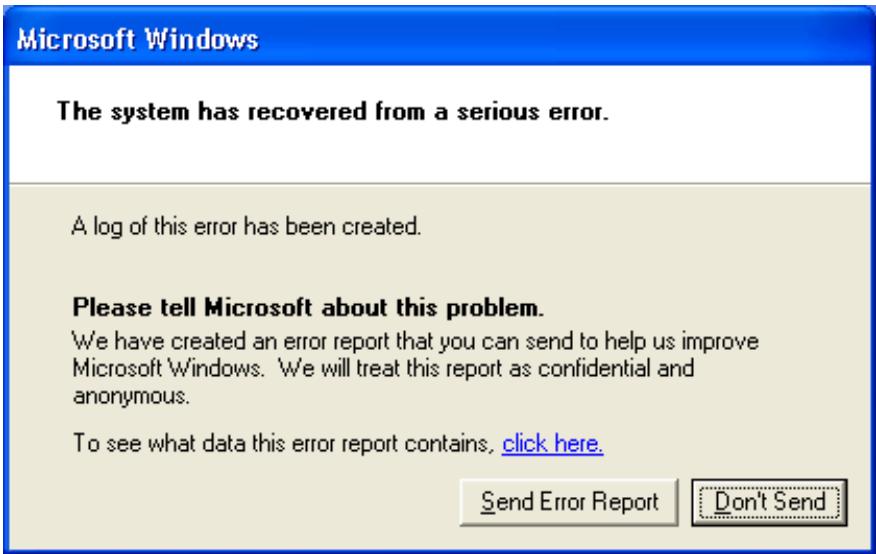
Si InCD provoque une erreur grave, vous pouvez envoyer le message d'erreur à Microsoft en cliquant sur lebouton 'Send Error Report'. Microsoft le communiquera à Ahead Software afin que nos développpeurs de logiciels puissant analyser l'erreur et modifier le logiciel en conséquence. Merci pour votre
aide.
1.2.2 Logiciel d'écriture par paquet existant

InCD prend en charge les disques qui ont ete formates par un autre logiciel d'ecriture par paquets. Cependant, le InCD n'est pas compatible avec d'autres logiciels d'ecriture par paquet. Vousdezésinstaller tous les autres logiciels d'ecriture par paquet avant d'installer InCD.Avant le début de l'installation,InCD verifies les applications installes et interrupt la procedure d'installation s'il trouve un autre programme d'ecriture par paquet.Un message expliquant cette procedurds'affiche dans une fenetre.
1.2.3 CD-MRW et DVD+MRW (Mount Rainier)
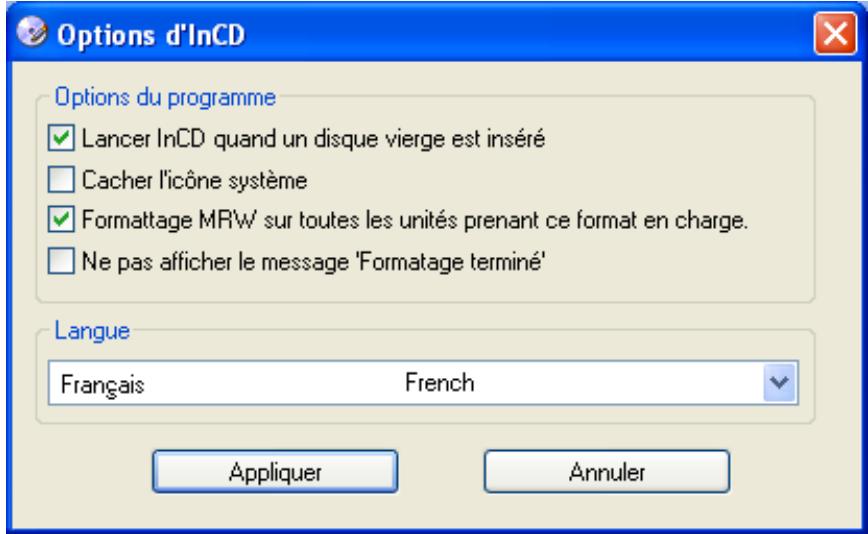
Pour utiliser un formatage MRW (Mount Rainier) à l'aide de InCD, vous devez activer la case à cocher correspondante (si InCD détecte ungraveur qui prend en charge MRW, cette option est activée par défaut). Le disque RW devient alors un disque MRW au terme de l'opération de formatage. La case à cocher se trouve dans la boîte de dialogue Options du programme InCD pour le contrôle général et dans l'onglet InCD des propriétés du lecteur pour le contrôle du lecteur. Dans les deux cas, vous ne pourrez modifier cette option que si votregraveur prend en charge cette fonction. Vous trouvez davantage d'informations à ce sujet dans les sections 'Options' et 'Propriétés du lecteur'.
Contrairement aux disques CD-RW et DVD-RW, les disques MRW peuvent être graves après environ une minute de formatage seulement. Cela ne signifie pas que le formatage du MRW est terminé au bout de deux minutes, mais simplement qu'il est suffisant pour vous permettre de copier des données sur le disque. Le formatage peut alors se poursuivre en arrêté-plan.
Mount Rainier est également connu sous le nom 'EasyWrite'. Vous trouvez d'autres informations sur Mount Rainier à l'adresse http://www(mt-rainier.org.

Vous ne pouvez graver des données au format MRW qu'avac des lecteurs qui prennten en charge ce format. Vousdezvez egalement youassurer que la case 'MRW Format on all MRW capable drives' est activee.
Les lecteurs qui ne prenent pas en charge Mt. Rainier peuvent uniquement dire ces disques à l'aide d'un remappeur (voir la section 'Remappeur').

La plupart des lecteurs prénant en charge Mount Rainier portent le logo EasyWrite :

EasyWRITE
Le logo EasyWrite est une marque déposée de Philips.
1.2.3.1 Type de disque
Les disques CD-MRW et DVD+MRW sont des disques CD-RW et DVD+RW standard, respectivement, formés en tant que MRW sur un graveur qui prend en charge Mt. Rainier.
1.2.3.2 Remappeur
Pour pouvoir dire des disques au format Mount Rainier sur des lecteurs qui ne prennten pas en charge ce format (CD-MRW/DVD+MRW), vous devez faire appel à un remappeur (le 'EasyWrite Reader'). Dans la mesure où ce dernier n'est pas installé lors de la procédure d'installation de InCD, vous devez l'instructor séparément. En fonction du système d'exploitation, vous pouvez également installer InCD.
Voutrouvez les informations nécessaires dans le tableau suivant :
Windows 95
Windows 98
Windows Me
Windows 2000
Windows XP
Windows Server 2003
Windows NT
Le remappeur est nécessaire pour dire les CD-MRW/DVD+MRW. Vous pouvez télécharger le remappeur Gratisement à l'adresse http://www.nero.com.
Vous ne pouvez pas dire les CD-MRW/DVD+MRW à l'aide du remappeur seul. Pour ces systèmes d'exploitation, vous doivent installer InCD, ainsi que le remappeur.
Le remappeur ne permet pas de graver des disques MRW. Seuls lesgraveurs compatibles MRW sont en mesure de le faire.
1.2.4 Pilote de lecture UDF
Pour pouvoir dire un disque formaté avec InCD sur un PC fonctionnant sous Windows 95B, Windows 98 ou Windows ME et sur lequel InCD n'est pas installé, vous doivent dispose d'un pilote de lecture UDF. Ce pilote fait partie de EasyWrite Reader. Vous pouvez le télécharger Gratisement sur le site Web de Ahead Software AG à l'adresse www.nero.com.

Remarque pour les utilisateurs de Windows NT4 :
La version actuelle du pilote UDF ne prend pas en charge Windows NT4. Si vous utilisez NT4, vous doivent installer InCD au lieu du pilote UDF.
2 Installation
2.1 Introduction
InCD est livré avec plusieurs packages d'installation.
- Installateur multiple de CD-ROM. Il s'affiche lorsque vous insérez le CD-ROM Nero dans votre lecteur et si la notification d'insertion automatique est activée sur votre système.
- Installateur autonome de CD-ROM. Vous pouvez installer InCD en passant outre de l'installateur multiple et en lançant directement l'installateur de InCD que vous pouvez trouver sur le CD-ROM.
Installateur autonome Internet. Vous pouvez télécharger l'installateur Web, mais si vous souhaitez installer InCD, vous doivent une version enregistrée de Nero Burning ROM ou Nero Express.
2.2 Installation de InCD

Pour installer le logiciel sur Windows NT 4.0, Windows 2000, Windows XP Pro ou Windows Server 2003, vous doivent disposer des droits d'administrateur.
- Fermez toutes les applications Windows dont vous n'avez pas besoin et fermez tous les logiciels antivirus en cours d'exécution.
- Insérez le CD contenant InCD dans le lecteur de CD ou de DVD ou téléchargez l'installateur Web de InCD (par exemple, à l'adresse www.nero.com).
-
Lancez l'installation
-
Installateur multiple de CD-ROM - Cliquez sur la zone InCD de la fenêtre de démarrage.
-
Installateur autonome de CD-ROM - Parcourez votre CD-ROM et ouvrez le dossier 'InCD' dans le cas du CD-ROM Nero 5.5 (ou 'InCD4' dans le cas du CD-ROM Nero 6). Double-cliquez pour lancer le fichier 'Setup.exe' présente dans ce dossier.
Installateur autonome Internet - Lancez le fichier télécharge. -
Cliquez sur le bouton 'Suviant' pour installer le logiciel.

Si une ancienne version de InCD est installée, vous pouvez laisser à jour en cliquant sur le bouton 'Suvivant'.

Vous ne pouvez pasmettre à jour la version InCD 3.x afin de passer à la version InCD 4. Vousdevezd'abord déinstaller InCD 3.x avant d'installer InCD 4.
- Lisez attentivement les termes et conditions de la licence etCHOisissez l'option J'accepte les termes de ce contrat de licence, si vous acceptez le contrat, puis cliquez sur le bouton 'Suvant'.

Vous ne pouvez pas installer InCD si vous n'acceptez pas les termes de la licence.
-
Entrez votre nom d'utilisateur dans le champ 'Nom de l'utilisateur'. Si InCD est installé sur l'ordinateur d'une société, vous doivent également entraîre le nom de la société dans le champ 'Nom de la société'. Le champ 'Nom de la société' étant obligatoire, vous doivent entraîre des données dans ce champ. Nous recommendons aux utilisateurs privés demettre une nouvelle fois leur nom d'utilisateur dans ce champ. Le dossier d'installation par défaut est le suivant: 'C:\Fichiers programme\Ahead\LnCD'. Vous pouvez changer de dossier en cliquant sur le bouton 'Change' et en entrant le dossier de votrechioix. Lorsque toutes les informations sont correctes, cliquez sur le bouton 'Suivant'.
-
Vous doivent rédiguer l'ordinateur avant d'utiliser InCD.
-
Cliquez sur le bouton 'Redémarrer' pour redémarrer l'ordinateur.
- Si vous cliquez sur le bouton 'Quitter', le programme d'installation se ferme. Vous ne pouvez pas utiliser InCD tant que vous n'vez pas redémarré l'ordinateur.
2.3 Désinstallation de InCD
La fenêtre de désinstallation varie en fonction du système d'exploitation.
- Sélectionnez DEMARRER -> PARAMETRES -> PANNEAU DE CONFIGURATION -> AJOUT/SUPPRESSION DE PROGRAMMES.
- Sélectionnez 'Ahead InCD' et cliquez sur le bouton approprié. InCD sera désinstallé immédiatement sans autre invite et tous les pilotes installés seront supprimés.
- Vous étés invite à redémarrer le système. Il est conseilé de le faire dans la mesure où il est possible que les pilotes soient toujours actifs (par exemple, si vous avez un disque formaté avec InCD dans votre graveur). Cliquez sur le bouton 'Redémarrer'.
3 Utilisation de InCD
3.1 Demarrage de InCD
Lors du démarrage de l'ordinateur, InCD démarre automatiquement. Il n'este aucun lien vers InCD dans le dossier Programmes.
L'icone InCD s'affiche dans la barre d'etat système, qui se trouve généralement dans le coin inférieur droit de l'écran. L'icone InCD affiche des informations sur le CD placé actuellément dans le lecteur, ou sur le lecteur lui-même. Ces informations ne s'affichent que pendant quelques secondes lors d'un changement d'etat. L'icone recouvre ensuite son aspect normal. Veuillez vous reporter aux questions-réponses (dans le dossier d'installation de InCD) pour plus de détails.

InCD a monté le disque dans le lecteur DVD/CD-RW.

InCD a reconnu le disque situé dans le lecteur DVD/CD-RW, mais n'a pas pu le monter.

InCD a monté le disque dans le lecteur DVD/CD-RW, mais le disque est accessible en lecture seule.

InCD n'a détecté aucun disque dans le lecteur.
3.2 Disques pris en charge par InCD
3.2.1 CD-RW
Le formatage des disques Ultra Speed prend environ dix minutes. Le reformatage des disques haute vitesse et celui des disques faible vitesse nécessite environ 20 minutes et 40 minutes, respectivement. Un CD-RW doit être entiement formé avant que vous puissiez l'utiliser avec InCD.

Les différentes vitesses des disques CD-RW disponibles à l'heure où ce manuel a été rédigé sont les suivantes.
Faible vitesse

ReWritable
1-4x
Parfois appelée 'vitesse normale' ou 'vitesse variable'.
Peut être grave dans n'importe quelgraveur RW.
Haute vitesse
4-10x, 4-12x

Peut être grave dans des lecteurs High Speed, Ultra Speed et Ultra Speed+. Les CD-RW High Speed et les lecteurs compatibles avec High Speed portent le logo High Speed.
Ultra rapide
16-24x

Peut être grave uniquement dans des lecteurs compatibles avec Ultra Speed et Ultra Speed+. Les lecteurs et les disques Ultra Speed portent le logo Ultra Speed.
Ultra rapide+
32x
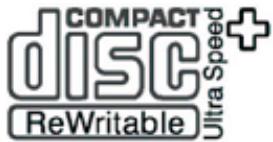
Peut être grave uniquement sur des lecteurs Ultra Speed+. Les lecteurs et les disques Ultra Speed+ portent le logo Ultra Speed+.
Les logos affichés sont la propriété de Philips.
3.2.2 CD-MRW
Le disque est prét pour la gravure après seulement 1 à 2 minutes de formatage. Cela signifie que vous pouvez enregistrer des données sur le disque alors que le formatage se poursuit en arrêté-plan (reportez-vous à la section 'Formatage en arrêté-plan').

De même que pour les disques CD-RW, les restrictions concernant la compatibilité entre la vitesse des disques et celle dugraveur sont d'application.
3.2.3 DVD-RW
Le formatage d'un disque dure environ 120 minutes. Un DVD-RW doit être entiement formé pour pouvoir être utilisé avec InCD.
3.2.4 DVD+RW et DVD+MRW
Le disque est prét pour la gravure après seulement 1 à 2 minutes de formatage. Cela signifie que vous pouvez enregistrer des données sur le disque alors que le formatage se poursuit en arrêté-plan (reportez-vous à la section 'Formatage en arrêté-plan').
3.3 Formatage
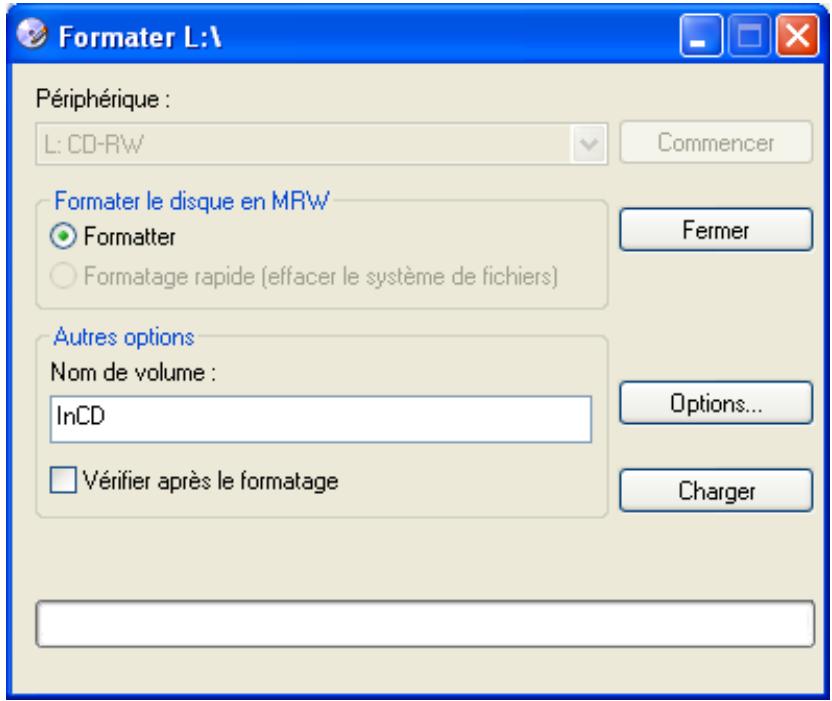
Vou devez formater les disques non formats avant de les utiliser avec InCD. Dans ce cas, seule l'option 'Format' est disponible dans la boîte de dialogue Format InCD.
InCD traite les disques CD-RW, CD-MRW, DVD-RW, DVD+RW et DVD+MRW différencment.
CD-RW
Le formatage des disques Ultra Speed prend environ dix minutes. Les disques haute vitesse et celui des disques faible vitesse nécessite environ 20 minutes et 40 minutes, respectivement.
DVD-RW Le formatage d'un disque dure environ 120 minutes.
CD-MRW Le disque est pret pour la gravure après seulement 1 à 2 minutes
DVD+RW de formatage. Cela signifie que vous pouvez enregistrer des
DVD+MRW données sur le disque alors que le formatage se poursuit en
arrière-plan.

Vous ne pouvez pas exécuter d'autres commandes pendant le processus de formatage. Quoi qu'il en soit, si vous possédez plusieursgraveurs, vous pouvez Traitser chacun des disques insérés en toute indépendance (par exemple, si vous disposez de deuxgraveurs, vous pouvez formater deux disques simultanément ou en formater un tandis que vous gravez ou effacez l'autre).
- Insérez un disque dans legraveur.
-
Démarrez l'Explorateur Windows.
-
Cliquez avec le bouton droit de la souris sur l'icone du lecteur dugraveur et selectionnez la commande 'InCD Formater' dans le menu.
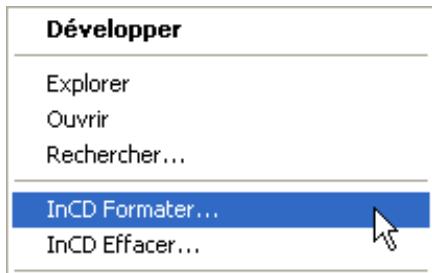
La boîte de formatage s'ouvre et utilise automatiquement legraveur que vous avez sélectionné.
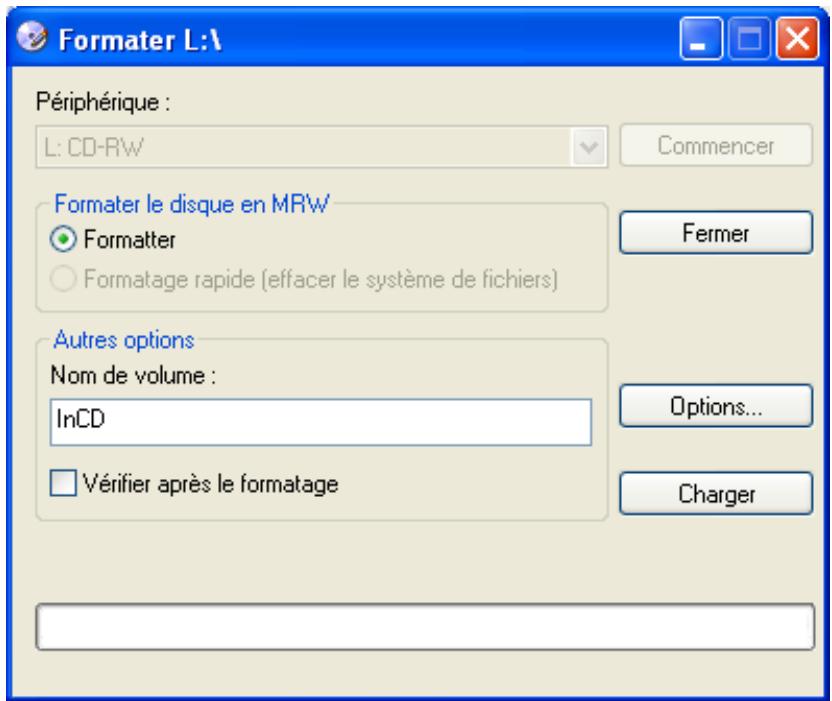
- Si vous le souhaitez, vous pouvez enter un nom de disque. Le nom doit composer un maximum de 11 caractères (les espaces ne sont pas autorisés).
- Vous pouvez vérifier le disque une fois le reformatage terminé. Dans ce cas, activez la case à cocher 'Vérifier après le formatage'. La durée du processus de vérification dépend de la taille du disque.
- Cliquez sur le bouton 'Commencer' pour lancer le processus de formatage.
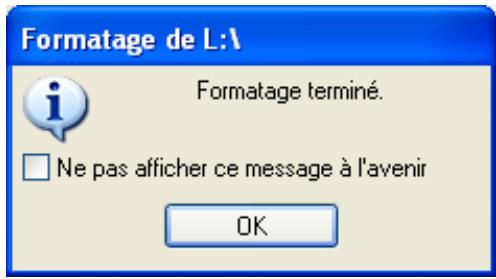
- Un message vous informant de la fin du formatage s'affiche si vous avez sélectionné cette option dans les options générales accessibles via la barre d'etat système ou le bouton 'Options' des boîtes de dialogue Formater et Effacer.
3.3.1 Formatage en arrêté-plan
Le formatage est effectué par le lecteur lui-même lorsqu'il est inactif (autrement dit, lorsqu'il n'est pas utilisé pour dire ou écrire). Le formatage en arrêté-plan s'interrrompt si vous tentez d'acceder au disque (pour le dire, le graver ou l'éjecter) et reprend lorsque le lecteur est de nouveau actif et contient toujours le disque en question. Cela vaut également si vous fermez votre PC au cours de l'opération de formatage en arrêté-plan.
3.4 Reformatage
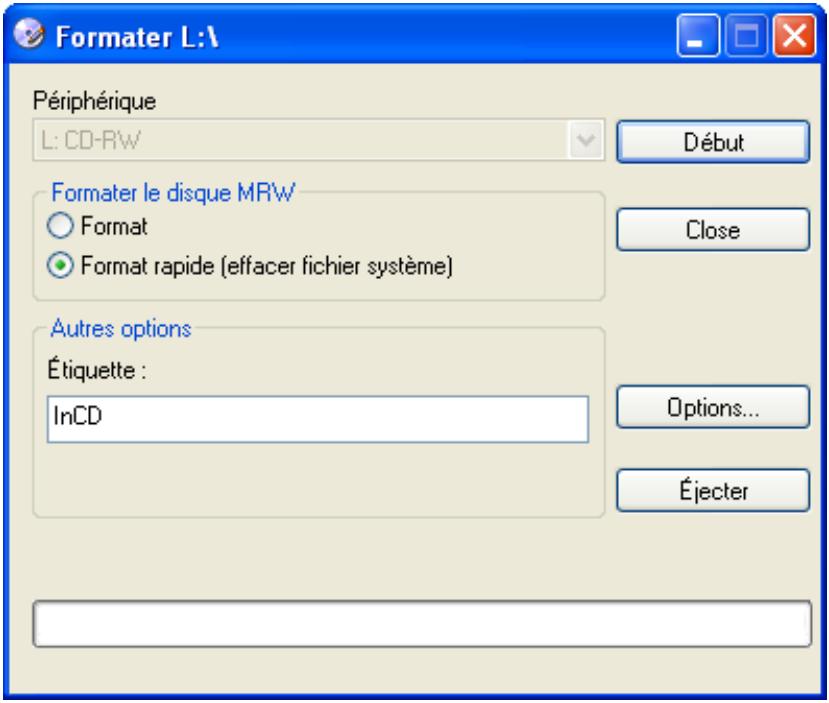
Si le disque a déjà été formaté, vous ne devez pas nécessairement effectuer un reformatage complet. Vous pouvez aussi effectuer un formatage rapide. Cela signifie que le disque est seulement formaté logiquement. Seules les informations sur les données du disque sont supprimées, et non les données du disque. Le disque ne semble pasContainir de données, bien que ce ne soit pas le cas. Cela signifie que la pleine capacité du disque est à nouveau disponible. Comme il est possible de restaurer les données, cette méthode de formatage ne doit pas être utilisée pour les disques contenant des données confidentielles. L'option 'Vérifier après le formatage' n'est pas disponible après le reformatage.

Si un disque a eté gravé plusieurs fois, il est possible que, dans certains cas, le processus de formatage soit interrompu en raison des erreurs. Dans ce cas, nous recommendons d'effacer le disque à l'aide de Nero.
Pour ce faire, ejectez le disque, lancez Nero, inséréz le disque, Sélectionnez 'Effacer le CD-RW' dans le menu 'Graveur' et choisissez 'Effacement complet du disque réinscriptible' comme méthode d'effacement. En fonction du graveur et du disque, le processus d'effacement peut durer entre 10 et 20 minutes.
- Insérez un disque formé dans legraveur.
-
Démarrez l'Explorateur Windows.
-
Cliquez avec le bouton droit de la souris sur l'icone du lecteur dugraveur et selectionnez la commande 'InCD Format' dans le menu.
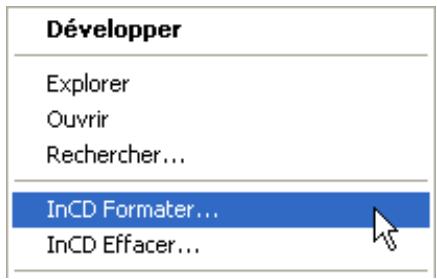
La boîte de dialogue de formatage s'ouvre et utilise automatiquement le lecteur que vous avez sélectionné.
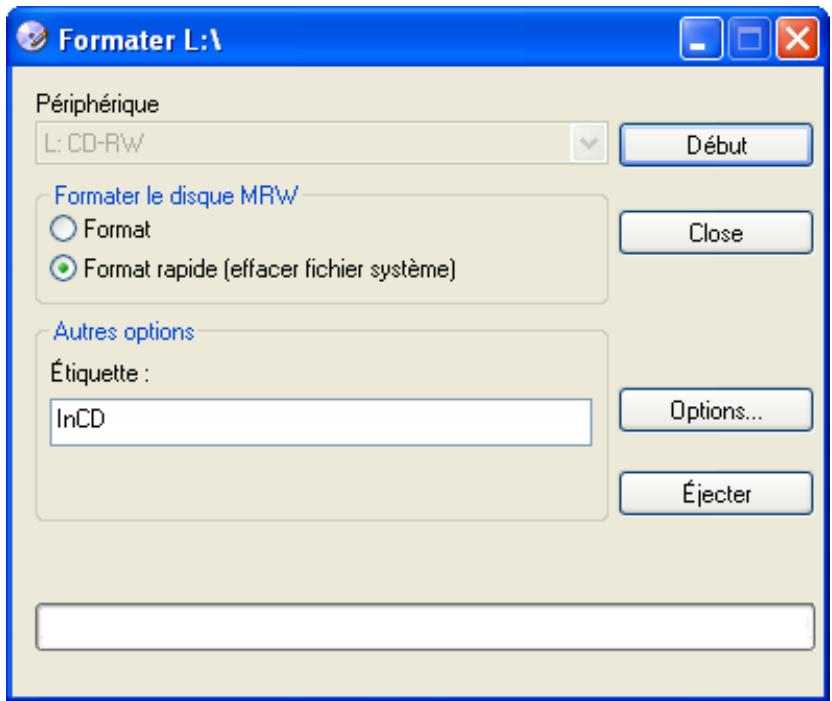
- Si vous le souhaitez, vous pouvez enter un nom de disque. Le nom doit composer un maximum de 11 caractères (les espaces ne sont pas autorisés).
- Cliquez sur le bouton 'Début' pour lancer le processus de formatage.
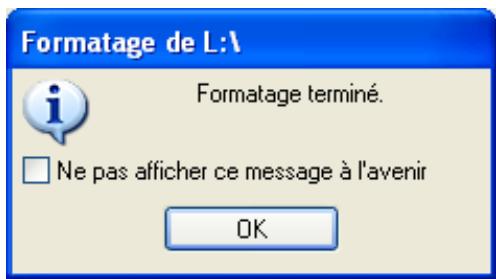
- Un message vous informant de la fin du formatage s'affiche si vous avez sélectionné cette option dans les options générales accessibles via la barre d'etat système ou le bouton 'Options' des boîtes de dialogue Formater et Effacer.
3.5 Éjection d'un disque
InCD traite les disques CD-RW/DVD-RW, CD-MRW, DVD+RW et DVD+MRW différentement. Reportez-vous à la section correspondante ci-dessous.
3.5.1 Éjection d'un CD-RW et d'un DVD-RW
Vous pouvez éjecter un disque CD-RW/DVD-RW formaté en utilisant la commande 'Éjecter' du menu contextuel du lecteur (voir la section 'Menu contextuel'), en appuyant sur le bouton d'éjection dugraveur ou en cliquant sur le bouton 'Éjecter' des boîtes de dialogue 'Formater' ou 'Effacer' de InCD.
- Sélectionnez la méthode d'éjection du disque.
- Retirez le disque dugraveur.

Voussoupiezfermerle tiroirà l'aide de la commande 'Charger'(expliquée dans la section'Chargementd'undisque'.
3.5.2 Éjection d'un CD-MRW, DVD+RW et d'un DVD+MRW
Voussouspoucez éjecter un disque CD-RW/DVD-RW qui n'est pas encore entièrement formaté en utilisant la commande 'Éjecter' du menu contextual du lecteur (voir la section 'Menucontextuel'),en appuyant sur le bouton d'éjection dugraveur ou en cliquant sur le bouton 'Éjecter' des boîtes de dialogue Formater' ou 'Effacer' de InCD.
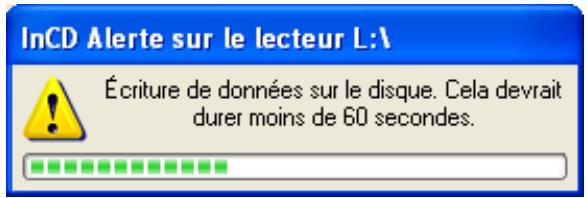
- Sélectionnez la méthode d'éjection. Si le formatage en arrêté-plan est toujours en cours, il s'interrompt et une boîte de dialogue vous indiquant que la procédure devrait prendre une à deux minutes s'affiche.
- Retirez le disque du graveur et fermez le tiroir du graveur.
3.5.3 Chargement d'un disque
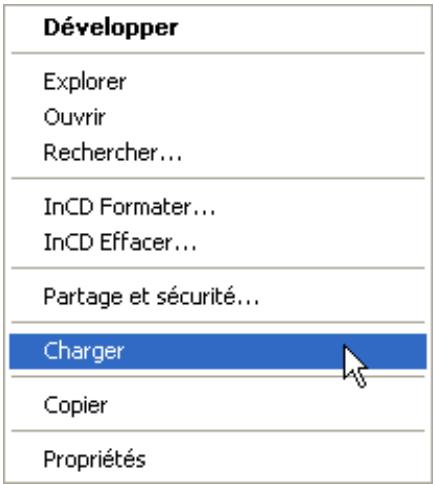
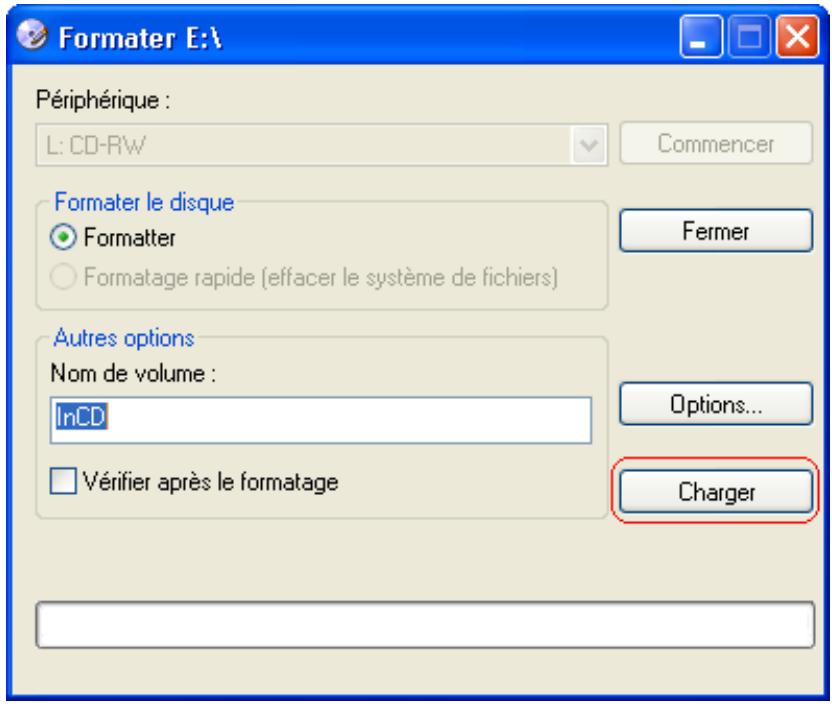
Lorsqu'un disque est éjecté et que la porte dugraveur est toujours ouverte, la commande 'Éjecter' de InCD se transforme en 'Charger'. La sélection de cette option a pour effet de fermer le tiroir dugraveur.

Il est possible que cette option ne soit pas prise en charge par votregraveur. Cela dépend essentiellement du fait que legraveur dispose d'un tiroir motorisé ou non.
Les éléments suivants sont alors modifiés : la commande 'Éjecter' du menu contextuel du lecteur
et le bouton 'Éjecter' des boîtes de dialogue 'Effacer' et 'Formater' de InCD.
3.6 Copie des données sur un disque formaté à l'aide de InCD
Un disque formé avec InCD s'utilise de la même façon qu'un disque dur ou une disquette. Cela signifie que vous pouvez copier des données sur ce disque par glisser-depposer ou bien recupérer des documents issus d'autres applications.
- Insérez un disque formaté dans legraveur.
- Ouvrez l'Explorateur Windows, Sélectionnez les données à copier, puis faites-les glisser sur l'icone de lecteur du graveur. Ou récapérez les documents provenant d'autres applications. Lorsque vous enregistrez des documents, vous pouvez Sélectionner le lecteur du graveur au même titre que n'importe quel autre lecteur.

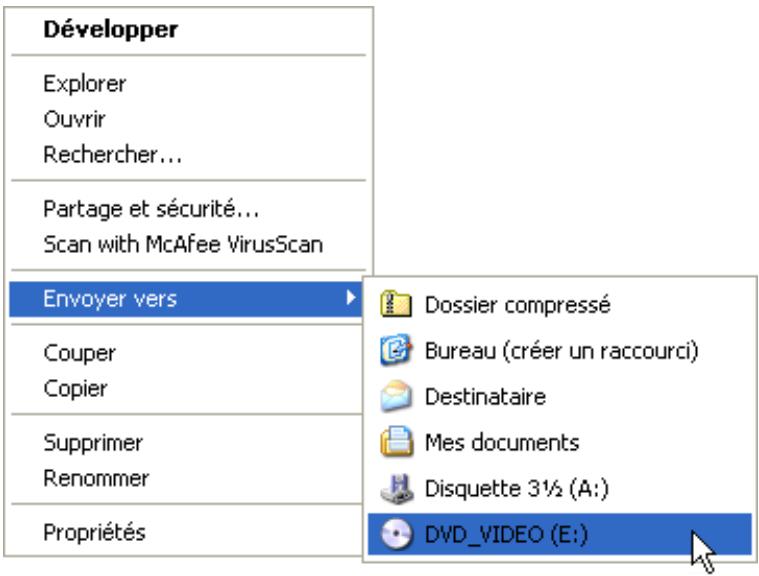
Si vous avez inséré un disque formaté en écriture dans legraveur, vous pouze envoyer des données en utilisant la commande 'Envoyer vers' du menu contextual. Pour plus d'informations sur cette commande, veuillez consulter la documentation de votre système d'exploitation.
3.7 Effacement de disques
L'effacement d'un disque réinscriptible n'est pas la même opération que la suppression des données sur une disquette ou un disque dur. Effacer un disque a pour effet de supprimer également le formatage et de créé ainsi un disque totalement vierge. Une fois effacé, le disque est comme neuf. Le disque peut être grave à l'aide de Nero ou d'un autre logiciel.
- Insérez un disque formaté dans legraveur.
-
Démarrez l'Explateur Windows, puis mettez en surbrillance le lecteur du graveur souhaité.
-
Cliquez avec le bouton droit de la souris sur l'icone du lecteur dugraveur et selectionnez la commande 'Effacer InCD' dans le menu.
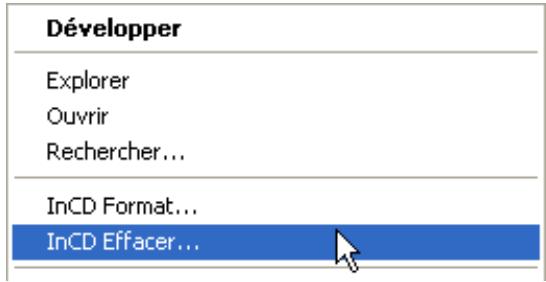
La boîte de dialogue d'effacement s'ouvre et utilise automatiquement legraveur sélectionné.
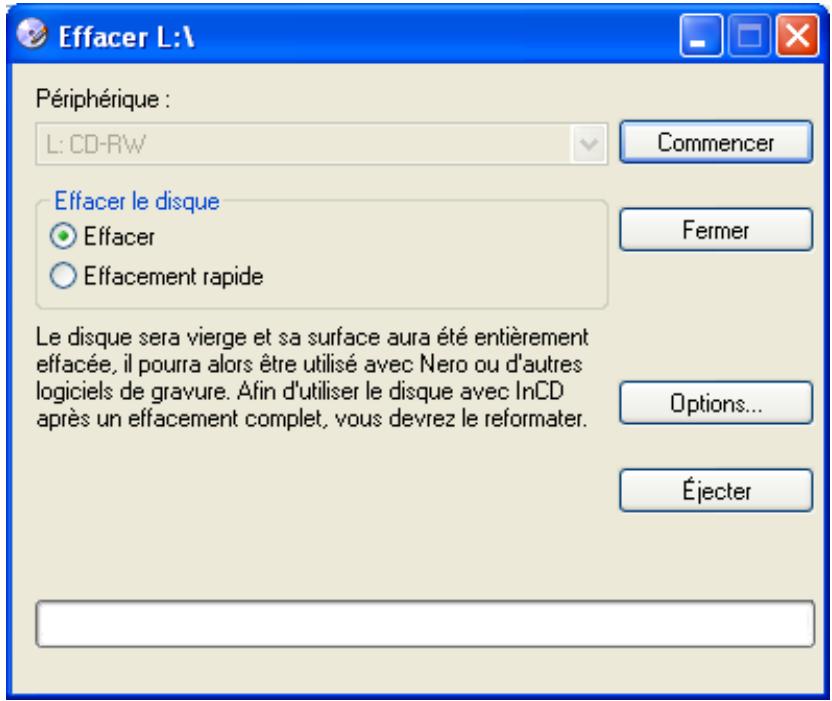
- Sélectionnez la méthode d'effacement souhaitée, puis cliquez sur le bouton 'Commencer'.

Si vous insérez le disque que vous venez d'effacer, la boîte de dialogue de formatage s'affiche comme dans le cas d'un disque vierge.

Vous ne pouvez pas exécuter d'autres commandes sur le disque au cours de la procédure d'effacement. Cependant, si vous possèdez plusieurs gravesurs, vous pouveztraiter chacun des disques insérés en toute indépendance (par exemple, si vous disposez de deux gravesurs, vous pouvez effacer deux disques simultanément ou en effacer un tandis que vous formatez l'autre).
4 Commandes
4.1 Menu contextuel
Pour ouvrir un menu contextual, vous pouvez cliquer avec le bouton droit de la souris sur l'icone InCD dans la barre d'etat système. Cliquez sur la commande souhaitée pour l'exécuter.
A propos
Aide
Options
Dans l'Explorateur Windows, cliquez avec le bouton droit de la souris sur l'icone du lecteur du graveur pour ouvrir un menu contextuel. Si un disque réinscribable est inséré, vous pourrez utiliser trois commandes avec InCD. Pour éviter toute confusion, les autres commandes n'apparaissent pas dans la capture d'écran ciphertextous.
InCD Formater...
InCD Effacer...
Ejecter
4.2 À propos de
La commande 'À propos de' affiche des informations sur la version installée de InCD.
4.3 Aide
La commande 'Aide' permet d'ouvrir le fichier d'aide de InCD.
4.4 Options
La commande 'Options' ouvre la fenetre des paramétres du programme InCD.

Pour enregistrer les modifications effectuees, cliquez sur le bouton 'Appliquer'. La boite de dialogue se ferme automatiquement. Pour fermer la boite de dialogue sans enregistrer les modifications, cliquez sur le bouton 'Annuler'.
Options du programme
Lancer InCD quand un disque vierge est insere
Cacher l'icone système
Formattage MRw sur toutes les unités prenatal ce format en charge
Formattage MRW sur toutes les unités prénant ce format en charge
Ne pas afficher le message 'Formatage terminé'
Si cette case à cocher est activée, la boîte de dialogue Formater s'ouvre automatiquement lorsque vous insérez un disque vierge dans le lecteur. (Valeur par défaut)
Si cette case à cocher est désactivée, l'icone InCD apparait dans la barre d'état système. (Valeur par défaut)
Si la case à cocher est activée, les disques de tous les lecteurs compatibles MRW seront également formatés en tant que disques MRW. Pour le contrôle MRW par lecteur, reportez-vous à la section 'Propriétés du lecteur'. (Activée par défaut.)
La case à cochée est grisée (désactivée) si aucun graveur compatible MRW n'est installé.
Cela signifie que plusieurs lecteurs prènnant en charge Mount Rainier et qu'ils ne sont pas tous paramétrés pour formater le disque inséré au format MRW. Pour plus d'informations, reportez-vous à la section 'Propriétés du lecteur'.
Si cette case à cocher est désactivée, un message s'affiche pour indiquer la fin
du processus de formatage. (Valeur par défaut)
Langue
Francais
French

InCD sélectionne automatiquement la langue en fonction de vos paramètres régionaux.
4.5 Propriétés du lecteur
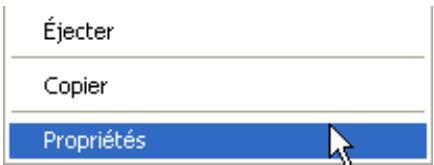
Dans l'Explorateur Windows, cliquez avec le bouton droit de la souris sur l'iconde du lecteur dugraveur pour ouvrir le menu contextualuel. Sélectionnez ensuite la commande 'Propriétés'.
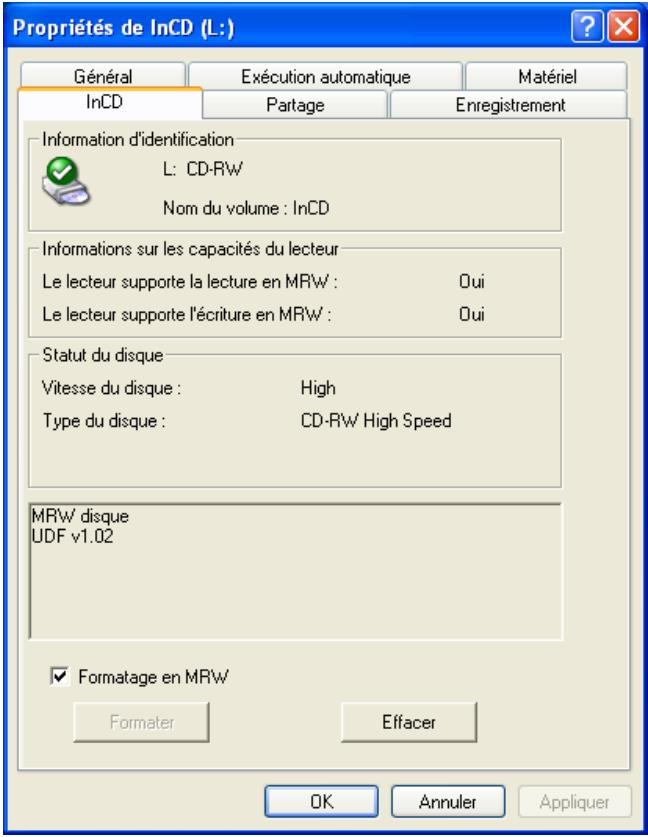
InCD affiche un onglet 'InCD' contenant des informations sur legraveur et le disque inséré. Vous trouvrez plus d'informations sur l'icone qui apparait dans la section 'Démarrage de InCD'.
À partir d'ici, vous pouvez également contrôler si ce lecteur doit formater le disque au format Mt. Rainier ou non (si vous lecteur prend en charge Mt. Rainier). Prenez soit de cliquer sur 'Appliquer' pour que la modification prenne cours.
Les opérations de formatage et d'effacement sont également disponibles si le lecteur contient un disque compatible. Il vous suffit de cliquer sur le bouton correspondant Pour plus d'informations sur la compatibilité disque/lecteur, reportez-vous à la section 'Disques pris en charge par InCD'.
4.6 Formater InCD
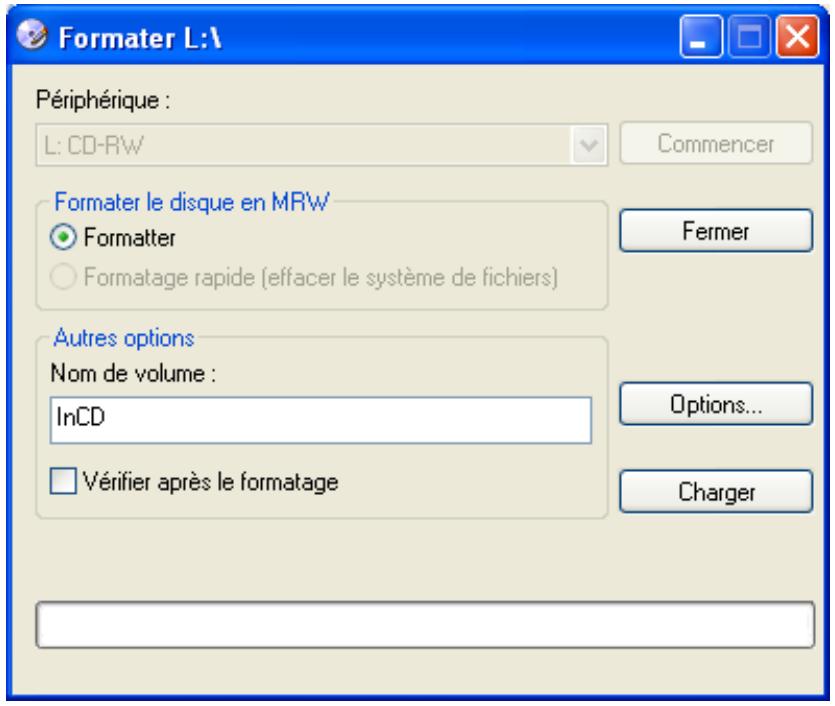
La commande 'Format' ouvre la boîte de dialogue Format. Des informations détaillées sont fournies dans les sections 'Formatage' et 'Reformatage'.
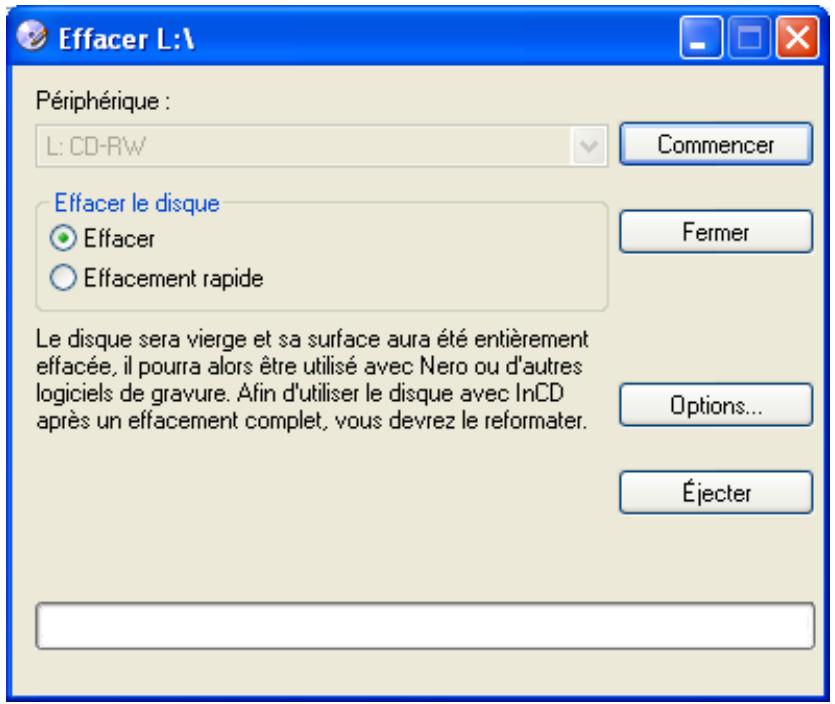
4.7 Effacer InCD
La commande 'Effacer InCD' ouvre la boîte de dialogue 'Effacer'. Pour obtenir des informations complètes sur l'augmentation consultez la section 'Effacement de disques'.
4.8 Éjecter InCD
La commande 'Éjecter' permet d'éjecter le disque du lecteur. Vous trouvez plus d'informations dans la section 'Éjection d'un disque'.
5 Index
C
CD-MRW
Éjection 17
Type de disque 12
CD-RW
Ejection 16
Type de disque 11
Charger
Disque 17
Commande
Effacer 25
Ejecter 25
Copie
Disque 18
D
Déinstallation de InCD 10
Disque
Charger 17
Copie vers 18
DVD+MRW
Ejection 17
Type de disque 12
DVD+RW
Éjection 17
Type de disque 12
DVD-RW
Ejection 16
Type de disque 12
E
Éjection
CD-MRW 17
CD-RW 16
DVD+MRW 17
DVD+RW 17
DVD-RW 16
F
Formatage 13
Formatagecomplet14,16
Formatage en arrêté-plan 14
Reformatage 15
Formatage complete
Option Format 14, 16
1
InCD
Déinstallation 10
Effacer 19
Mise à jour 9
L
I'icone 23
M
Mise à jour 9
Mount Rainier 7
N
Nero 19
R
Reformatage
Formatage rapide 15
T
Type de disque
CD-MRW 12
CD-RW 11
DVD+MRW 12
DVD+RW12
DVD-RW 12
V
Vitesses des disques 11