
INCD - Logiciel informatique NERO - Notice d'utilisation et mode d'emploi gratuit
Retrouvez gratuitement la notice de l'appareil INCD NERO au format PDF.


| Type de logiciel | Gravure de CD-RW |
| Fonction principale | Écriture en mode paquet |
| Compatibilité | Ordinateur personnel |
| Système d'exploitation | Non précisé |
| Support de disque | CD-RW |
| Mode d'écriture | Packet Writing |
| Utilisation | Gravure et réécriture de données |
| Interface utilisateur | Non précisé |
| Langues disponibles | Non précisé |
| Installation | Non précisé |
| Licence | Non précisé |
| Support technique | Non précisé |
| Éditeur | Ahead Software AG |
| Version | Non précisé |
| Type de média supporté | CD-RW uniquement |
FOIRE AUX QUESTIONS - INCD NERO
Questions des utilisateurs sur INCD NERO
0 question sur cet appareil. Repondez a celles que vous connaissez ou posez la votre.
Poser une nouvelle question sur cet appareil
Téléchargez la notice de votre Logiciel informatique au format PDF gratuitement ! Retrouvez votre notice INCD - NERO et reprennez votre appareil électronique en main. Sur cette page sont publiés tous les documents nécessaires à l'utilisation de votre appareil INCD de la marque NERO.
MODE D'EMPLOI INCD NERO
1.1 Qu'est-ce qu'InCD? 4
1.2 Remarques sur l'utilisation d'InCD 4
1.2.1 Systèmes d'Exploitation 4
1.2.2 Logiciel disponible d'ecriture par paquet 5
1.2.3 CD-MRW (Mount Rainier) 5
1.2.4 Le lecteur UDF 6
1.3 Mise à jour 6
1.3.1 Conseils pour I'utilisateur d'InCD 1.3 6
2 Installation 8
2.1 Introduction 8
2.2 L'installation 8
2.3 La déinstallation 12
3 Travailler avec InCD 14
3.1 Demarrage du programme 14
3.2 Inséorer le Média 15
3.3 Formater avec InCD 15
3.3.1 Formatage de Media CD-RW et DVD-RW 15
3.3.2 Formatage de Media CD-MRW 19
3.3.3 Formatage de Media DVD+RW 23
3.4 Reformater avec InCD 27
3.4.1Reformatage d'un Media CD-RW et DVD-RW 27
3.4.2Reformater un Media CD-MRW 30
3.4.3Reformater un Media DVD+RW 34
3.5 Ejecter le Media 37
3.5.1 Ejecter un Media CD-RW et DVD-RW 37
3.5.2 Ejecter un Media CD-MRW 37
3.5.3 Ejecter un Media DVD+RW 38
3.6 Copier sur un Media formaté avec InCD 39
3.6.1 Copier sur un Media CD-RW et DVD-RW 39
3.6.2 Copier sur un Media CD-MRW 39
3.6.3 Copier sur un Media DVD+RW 39
3.7 Effacer des données 40
3.8 Quitter InCD 41
4 Les commandes 42
4.1 Introduction 42
4.2 Propriétés 42
4.2.1 Informations InCD 42
4.2.2 Paramètrages d'InCD 44
4.3 Ejecter 46
4.4 Formater 46
4.5 Informations sur la version 47
5 Index 48
1 A propos d'InCD
1.1 Qu'est-ce qu'InCD?
InCD est un logiciel qui formate un Media réinscribable (CD-RW, DVD+RW, DVD-RW) de manière à ce que vous puissiez l'utiliser comme un disque dur ou un disque floppy. En d'autres termes, des dossiers de données peuvent être sauvegardés sur le Media à partir de n'importe qu'elle application.

InCD ne fonctionne qu'vec un Media reinscriptible (CD-RW, DVD+RW, DVD-RW). Ainsi les CDs et DVDs qui ne peuvent etre gravés qu'une seule fois (CD - R, DVD-R ou DVD + ) ne peuvent pas etre gravés en utilisant InCD.
1.2 Remarques sur l'utilisation d'InCD
1.2.1 Systèmes d'Exploitation
Les conditions préalables suivantes doivent être réunies pour qu'InCD puisse être utilisé :
Matériel Ungraveur(CDouDVD)
Logiciel Windows 95 (à partir de la Version B / Service Release 2)
Windows 98
Windows Me
Windows NT 4.0, y compris le Service Pack 6
Windows 2000, y compris le Service Pack 2
Windows XP
Type de disque Média Réinscribable (CD-RW, DVD+RW, DVD-RW)

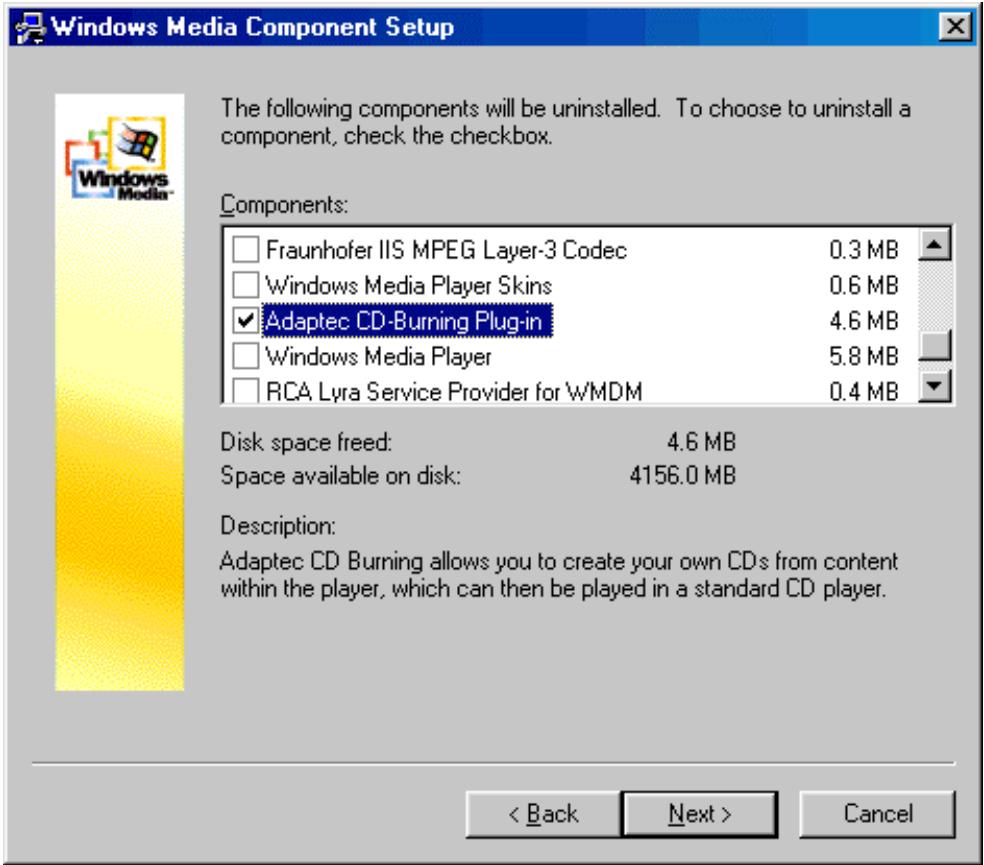
Les utilisateurs de Windows 95/98/Me doivent noter qu'InCD n'est pas compatible avec le 'Plugin Adaptec CD-Burning' livre avec Windows Media Player 7.x. Veuillez d'abord désinstaller ce plug-in, en utilisant 'AJOUT/SUPPRESSION DE LOGICIELS' du panneau de configuration.
1.2.2 Logiciel disponible d'écriture par paquet

InCD n'est pas compatible avec autre logiciel d'écriture par paquet - donc toute autre application de ce type doit être désinstallée avant qu'InCD soit installé. Avant l'installation, InCD vérifie celles applications ont déjà été installées, et interrupt le processus d'installation si un autre logiciel d'écriture est trouve. Si cela se produit, une fenêtre apparaitra pour vous prévenir.

Il est possible de formater le Média au format Mount Rainier en utilisant ungraveur qui supporte ce format.
Pour formater le Média au format ainsi nommé CD-MRW (Mount Rainier), la case à cocher correspondante doit être sélectionnée en premier lors du formatage d'InCD. Cela transforme un Média CD-RW en un Média CD MRW. Les lecteurs qui ne supportent pas le format CD-MRW peuvent utiliser seulement ce Média avec l'aide d'un 'remapper' (Voir aussi la Section suivante 'Remappers'). La case à cocher se trouve sur la carte 'Page de Propriétés d'InCD' et n'est visible uniquement si legraveur supporte cette fonction. Il est décrit de manière détaillée dans la section 'CD-MRW'.
Vous pouvez aussi trouver plus d'informations à propos de Mount Rainier sur http://www(mt-rainier.org.
1.2.3.1 Remappers
Pour être capable de dire des CDs écrits avec Mt. Rainier sur des lecteurs qui ne supportent pas ce format (CD-MRW), vous avez besoin de ce que l'on appelle un 'remapper'. Il est installé automatiquement pendant l'installation d'InCD. Le 'remapper' doit être correctement installé sur les autres PCs plus tard. Selon le système d'exploitation utilisé, InCD devra également être installé.
Les détails sont fournis dans le tableau suivant:
Windows 98
Windows Me
Windows 2000
Windows XP
Windows 95
Windows NT
Les CD-MRWs ont besoin du 'remapper' pour être rendus lisibles. Le remapper peut aussi être télécharge à partir de http://www.nero.com.
Les CD-MRWs ne peuvent être lus qu'avac le 'remapper'. Avec ces versions de Windows, le programme InCD doit également être installé.
1.2.4 Le lecteur UDF
Un driver UDF read est nécessaire pour qu'un disque formaté avec InCD puisse aussi être lu sur un PC sur lequel ce programme n'est pas installé. Ce driver peut être téléchargeé gratuite à partir du site Web Ahead Software www.nero.com.

InCD doit être installé sur un système pour生存 un Média DVD-RW ou DVD+RW (s'il est non finalisé).

La version actuelle du lecteur UDF n'est pas supportée par Windows NT4. A la place, il faut installer InCD.
1.3 Mise à jour
InCD peut être mis à jour uniquement si une version enregistrée d'InCD 1.6x (ou plus récente) ou de Nero est installée.
1.3.1 Conseils pour l'utilisateur d'InCD 1.3

InCD ne supporte pas le format utilisé par InCD 1.3. En d'autres termes les CD-RWs qui ont eté formatés avec InCD 1.3 ne peuvent pas etre utilisés avec InCD 2.x (ou toute autre version plus recente).
- Copier toutes les données que vous avez stockées avec InCD 1.3 sur un disque dur.
-
Désinstaller InCD 1.3.
-
Installer InCD 2.x. ou toute autre version plus récente. (voir la section 2, 'Installation').

Nous vous recommendons de suivre la procédure suivante quand vous avez un disque formaté avec InCD 1.3 et que vous souhaitez le reformater plus tard avec InCD 2.x (ou toute autre version plus récente).
Avec Nero, effacez complètement le CD-RW. Le contenu du CD-RW peut être effacé sans difficulté, rapidement et entièrement. (Pour ce faire, Sélectionnez la commande Effacer un Rélinscriptible du menu du Graveur et activez l'option 'Effacer Entièrement le Média Réinscriptible'.
Ensuite, formatez le CD-RW avec InCD 2.x. (ou toute autre version plus récente.) Voir la section ' Formater avec InCD'.
2 Installation
2.1 Introduction
InCD est installé en utilisant un multi-installateur. Cela peut dire que le processus de l'installation est lancé enclinquant sur la partie correspondante d'InCD dans la fenetre de démarrage.
Le dossier de données 'Setup.exe' nécessaire pour installer InCD peut etre trouve dans le repertoire CD\InCD.
2.2 L'installation

Pour lancer l'installation en utilisant Windows NT 4.0 / Windows 2000 / Windows XP, vous aurez besoin d'avoir les droits de l'administrateur.
- Fermez tous les programmes de Windows qui ne sont pas nécessaires actuellement et fermez tout Antivirus qui pourrait être actif.
- Insérez le CD avec InCD dans le lecteur DVD/CD-RW.
- Cliquez sur la partie InCD de la fenetre de démarrage.
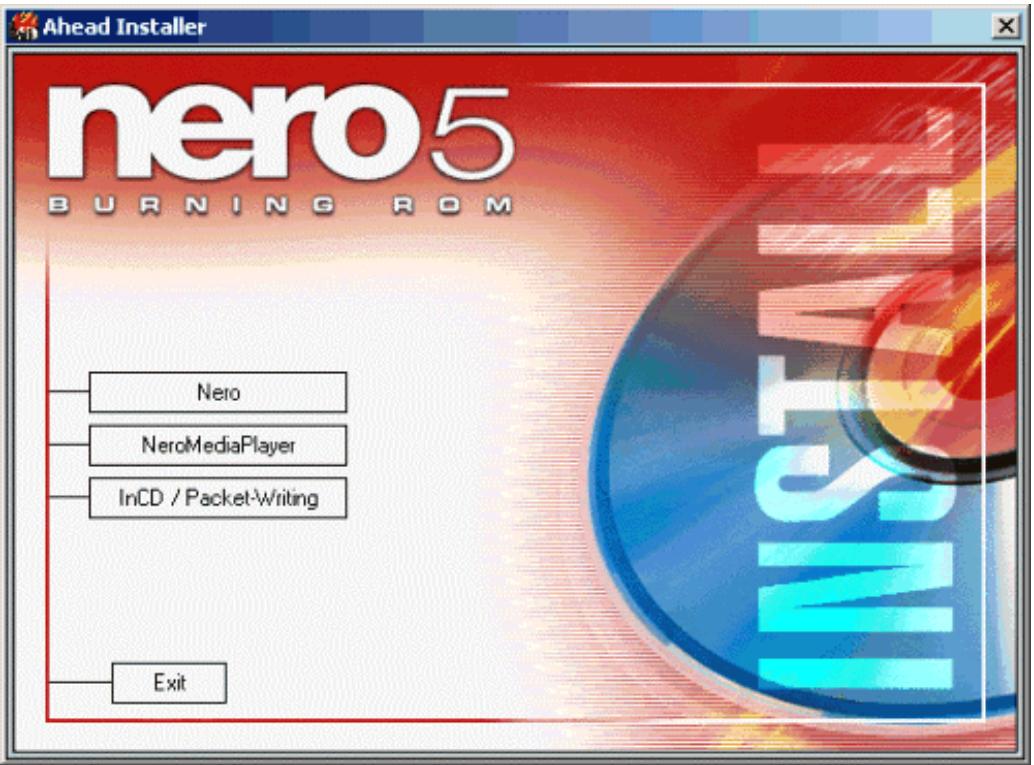
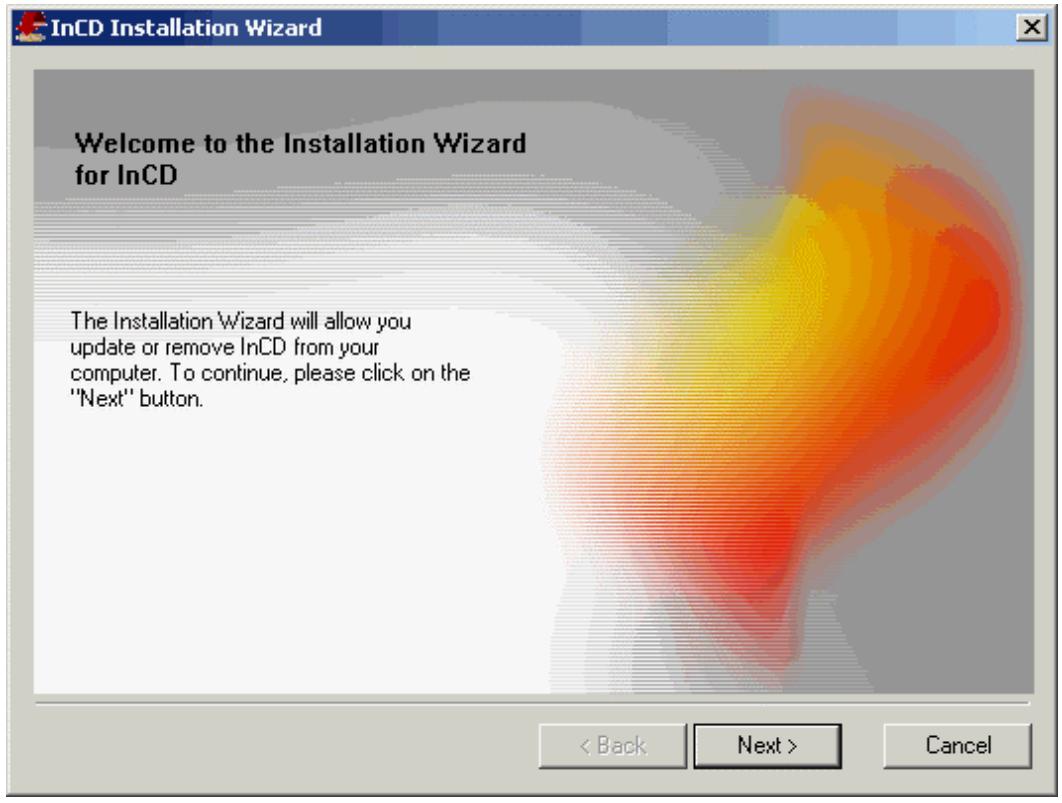
- Pour installer le logiciel, cliquez sur le bouton Suivant.

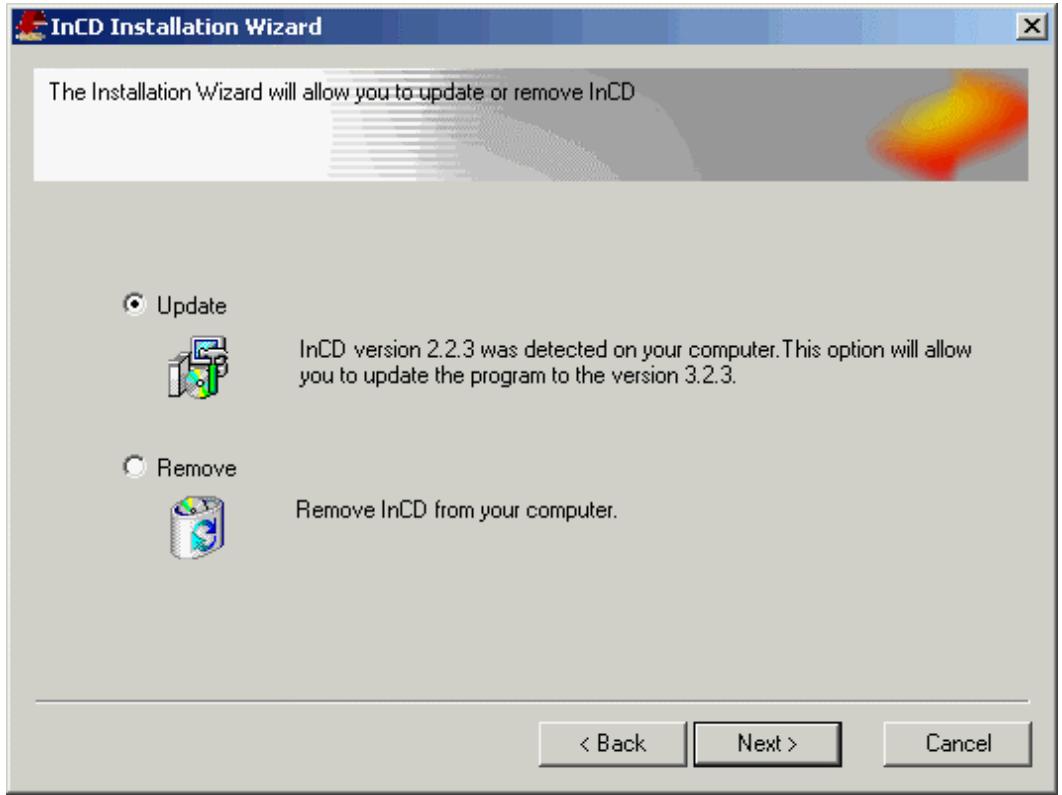
Si InCD se rend compte qu'une version a déjà été installée, l'option 'Mise à jour' sera activée. Cliquer sur Suivant pour la mise à jour.
- Lisez attentivement les conditions de la licence, et activez l'option 'J'accepte les conditions de la licence' si vous les acceptez;-cliquez ensuite sur le bouton Suivant.
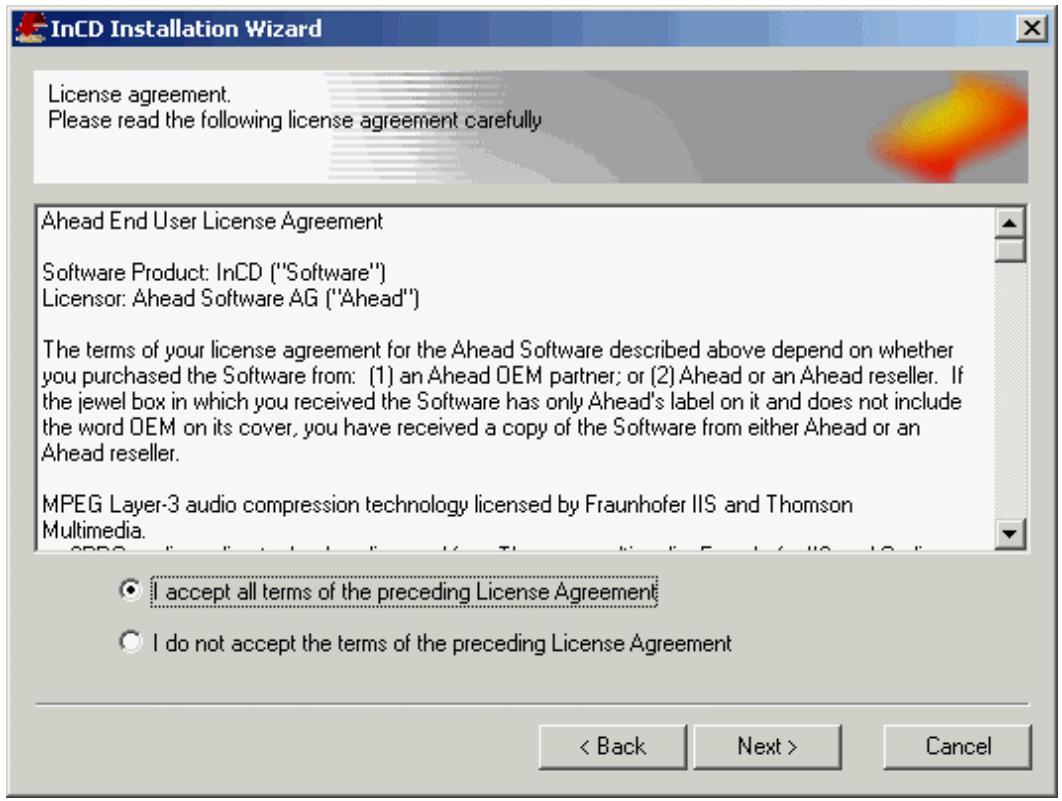

Vous ne pourrez pas installer InCD si vous n'acceptez pas les conditions de la licence.
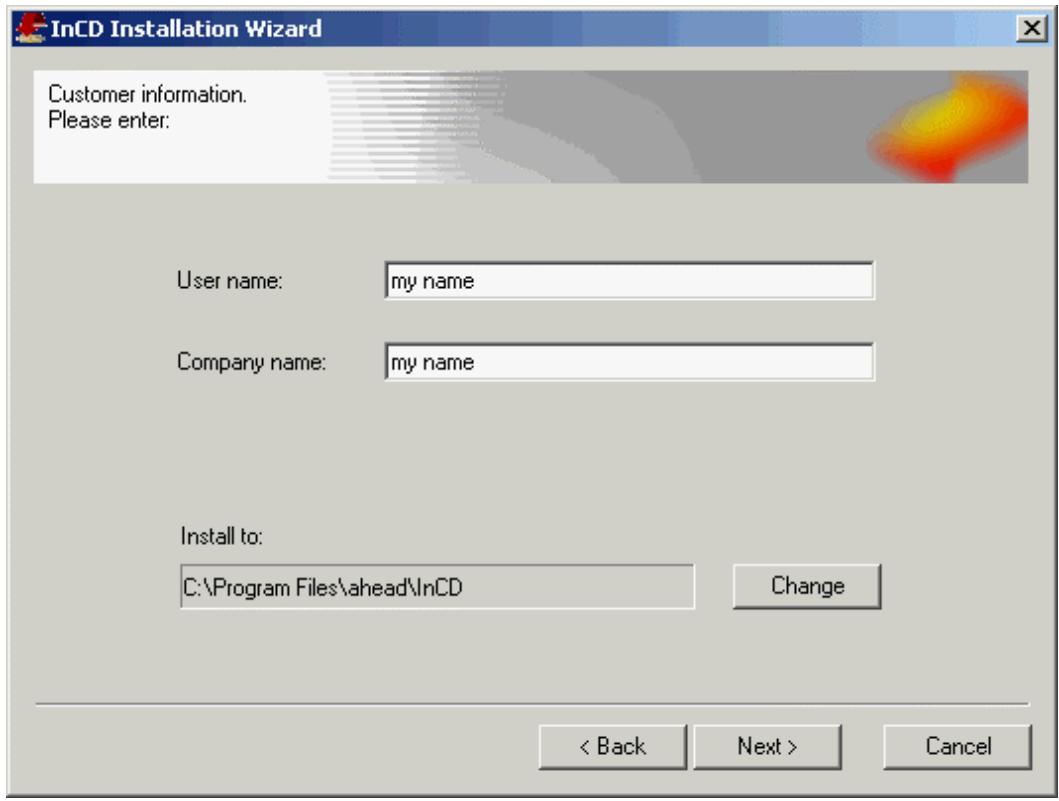
- Entrez vous nom dans le champ 'Nom d'Utilisateur' et (en supposant que InCD a été installé sur un ordinateur de société) entrez le nom de la société dans le champ 'Nom de la société'. Comme le champ 'nom de la société' est une donnée obligatoire (ce champ doit containir quelques chose) nous recommendons aux utilisateurs privés de rentrer à nouveau leur nom d'utilisateur.
Le repertoire de l'installation prénéglé est 'C:\Program files\Ahead\InCD'. Vous pouvez changer ce réseau en cliquant sur le bouton Changer et en indiquant le réseau que vous souhaitez utiliser. Une fois que toutes les indications sont correctes, cliquez sur le bouton Suivant.
-
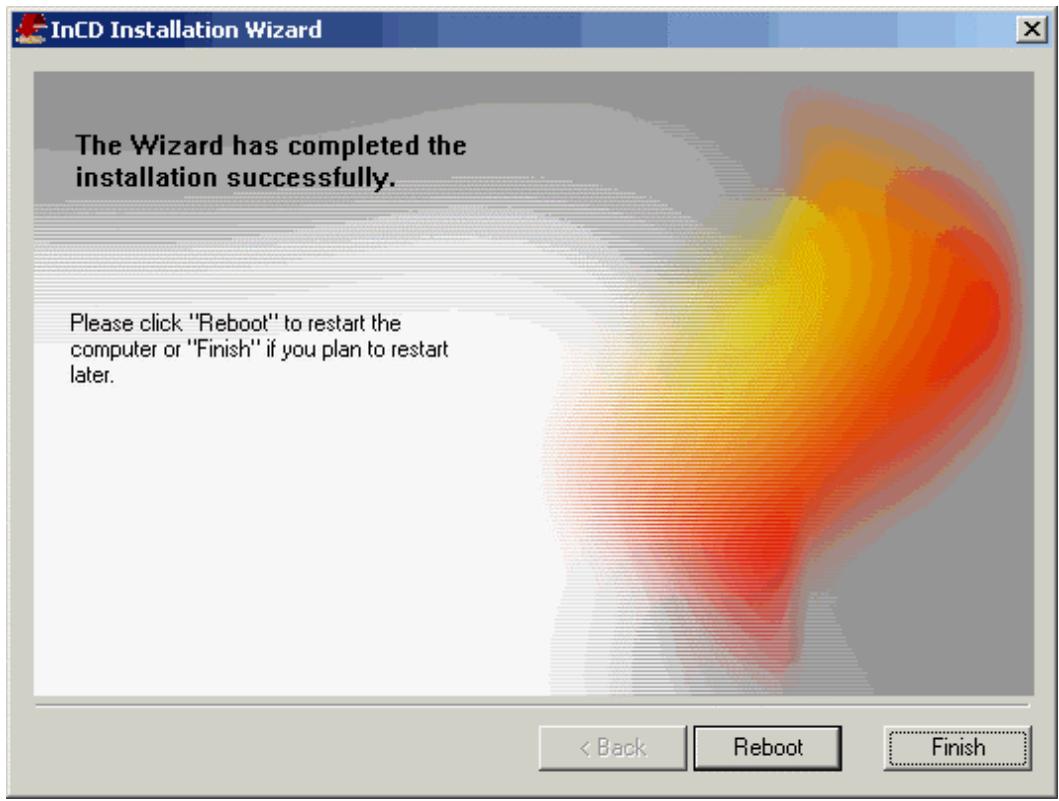
L'ordinateur doit être reliçé avant qu'InCD ne soit utilisé.
-
Vous pouvez relancer l'ordinateur en cliquant sur le bouton Redémarrer.
- Pour achever le processus d'installation, cliquez sur Finir. Notez cependant que vous serez capable d'utiliser InCD uniquement après avoir redémarré.
2.3 La déinstallation
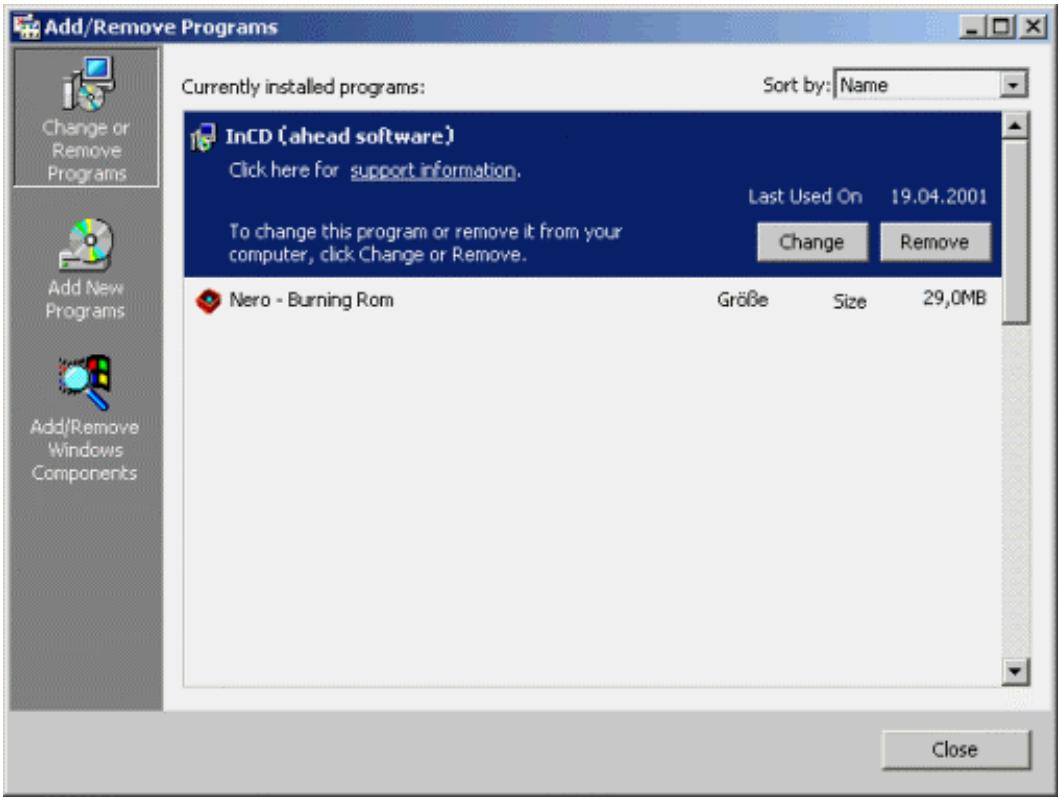
L'écran de désinstallation varie en fonction du système d'exploitation utilisé.
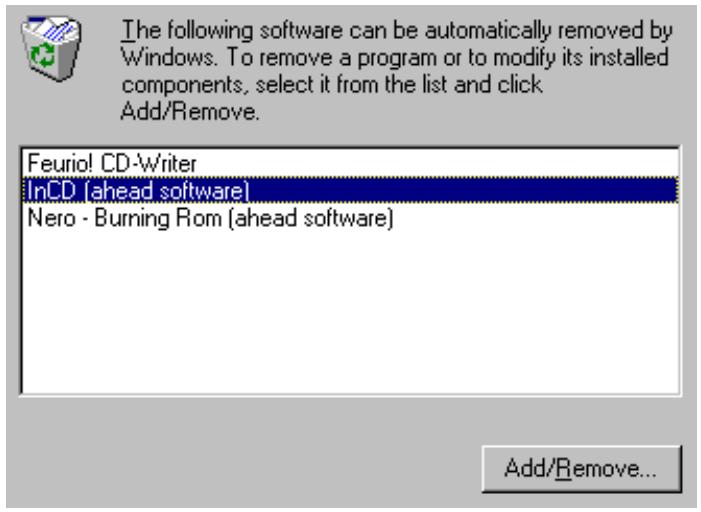
- Sélectionner DEMARRER - > TABLEAU DE CONFIGURATION - > AJOUT / SUPPRESSION DE PROGRAMMES
- Procedez de la maniere suivante si vous utilise Windows 95/98/Me:
Sélectionnez InCD (Ahead Software) et cliquez sur le bouton Ajouter/Supprimer. InCD sera désinstallé immédiatement.
Procedez de la manière suivante si vous utilisez Windows NT, Windows 2000 ou Windows XP:
Selectionnez InCD (Ahead Software) et cliquez sur le bouton Ajouter/Supprimer. InCD sera désinstallé immédiatement. Cela effacera tous les drivers de votre PC après le redémarrage.
L'écran de déinstallation de Windows 2000 apparaître ainsi:
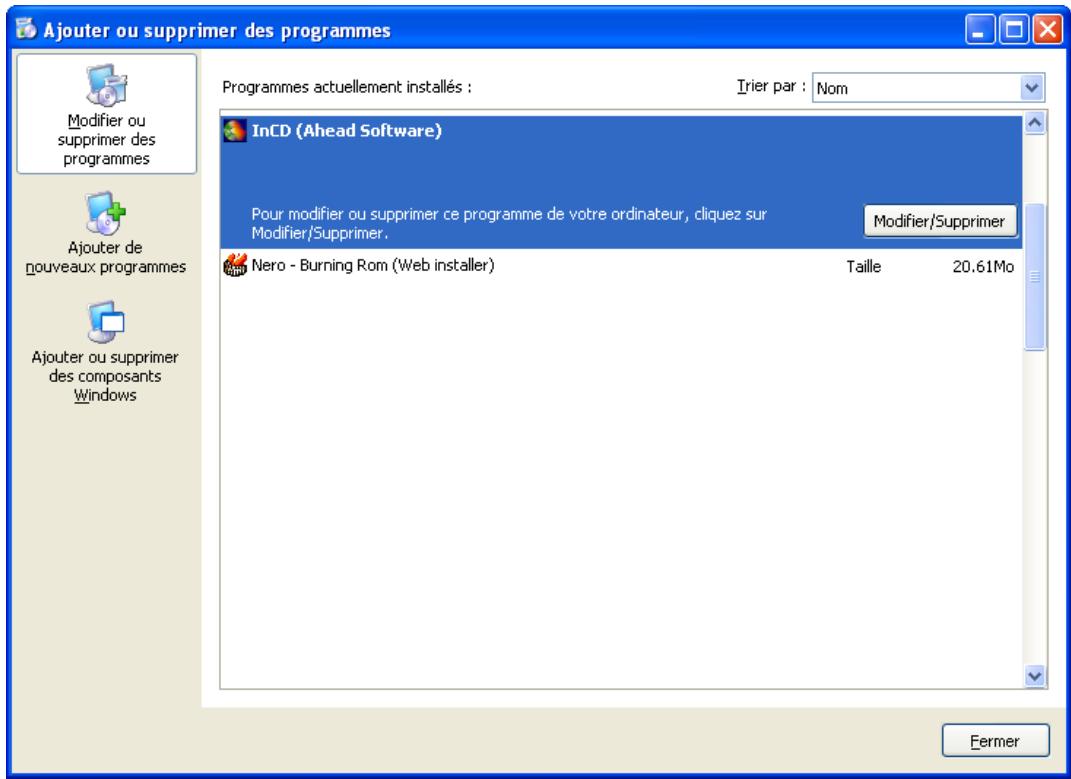
L'écran de déinstallation de Windows XP apparait ainsi:
- Fermez les deux fenêtres 'Propriétés du Logiciel (ou Logiciel)' et 'Panneau de Configuration'.
3 Travailler avec InCD
3.1 Demarrage du programme
Une fois que l'ordinateur est redémarré, InCD sera lancé automatiquement et indiquera qu'il est chargé en affichtant un écran splash ainsi un icône dans la Zone de Notification. La section 'Options' vous indique comment désactiver l'écran splash si vous le souhaitez.
L'icône InCD estitué dans la Zone de Notification dans le coin inférieur droit de l'écran. L'icône InCD fournit des informations sur le CD qui se trouve dans le lecteur de disques, ou sur le lecteur de disques lui-même.

Il y aaucun Media ou aucun Media de format UDF dans le lecteur DVD/CD-RW.

Il y a un Media de format UDF dans le lecteur DVD/CD-RW.

Aucun lecteur DVD/CD-RW supporté par InCD n'a pu être trouvez.

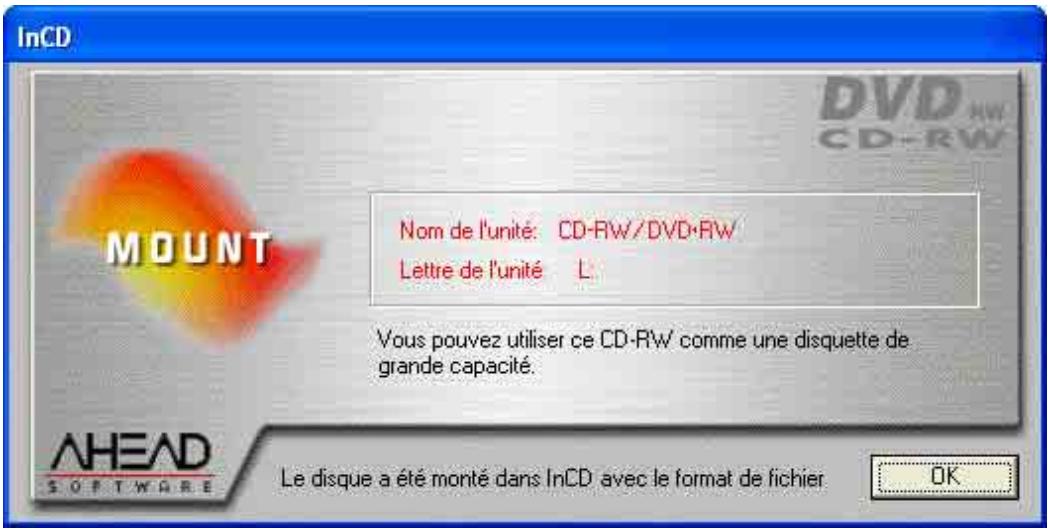
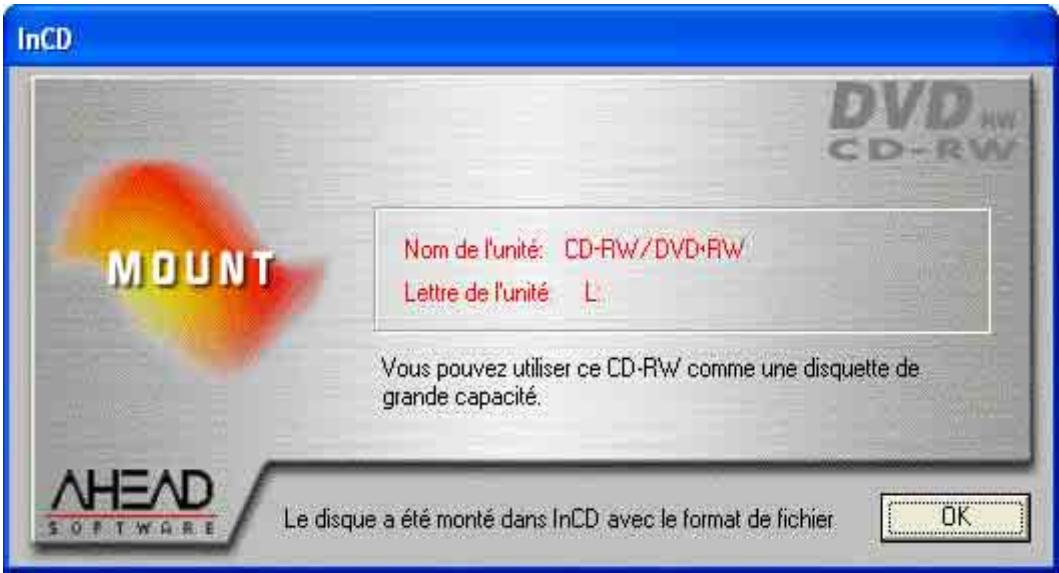
Si un disque de format UDF est trouve dans le lecteur pendant le processus de démarriage, une fenêtre InCD apparaitra en indiquant qu'InCD a charge le disque dans le lecteur avec succès.
Ce message apparaitra seulement si la fonction 'messages de chargement' n'a pas eté désactivée. La section 'Options' explique comment désactiver les messages de montage.
3.2 Insérer le Media
- Appuyez sur la touche correspondante du Graveur. Le plateau s'ouvre.
- Insérez le Média dans le lecteur de disques.
- Pour fermer le plateau, appuyez sur la touche correspondante du graveur.
3.3 Formater avec InCD
InCD supporte les Medias CD-RW, CD-MRW, DVD-RW et DVD+RW de différentes manieres. Veuillez consulter le tableau ci-dessous pour plus de détails et lisez la section qui vous interesse :
CD-RW Avec un Media de vitesse elevée (vitesse de gravure de 4 à 10x) le formatage et le reformatage prendront environ 20 minutes, et env. 40 minutes avec un Media de basse vitesse (1 à 4x). Voir la section 'Formater un Media CD-RW et DVD-RW'.
CD-MRW Le Média peut être écrit en 1 à 2 minutes seulement de formatage. En d'autres termes, il est possible de stocker des données sur le Média pendant qu'il est formaté 'en arrêté plan'. Voir la section 'Formatage de Média CD-MRW'.
DVD-RW Le formatage et le reformatage dure environ 120 minutes. Voir la section 'Formatage de Media CD-RW et DVD-RW'.
DVD+RW Le Média peut être écrit en 1 à 2 minutes de formatage. En d'autres termes, il est possible de stocker des données sur le Média pendant qu'il est formaté 'en arrêté plan'. Voir la section 'Formatage de Média DVD+RW'.

Veuillez notes qu'aucun Media de haute vitesse (4 à 10x) ne peut être utilisé dans ungraveur à basse vitesse RW (1 à 4x).
3.3.1 Formatage de Media CD-RW et DVD-RW
Avant d'être utilisé pour la première fois, un Média CD-RW ou DVD-RW doit être formaté comme un disque dur. Un nom peut être donné au Média; ce nom peut comprendre jusqu'à 11 caractères.
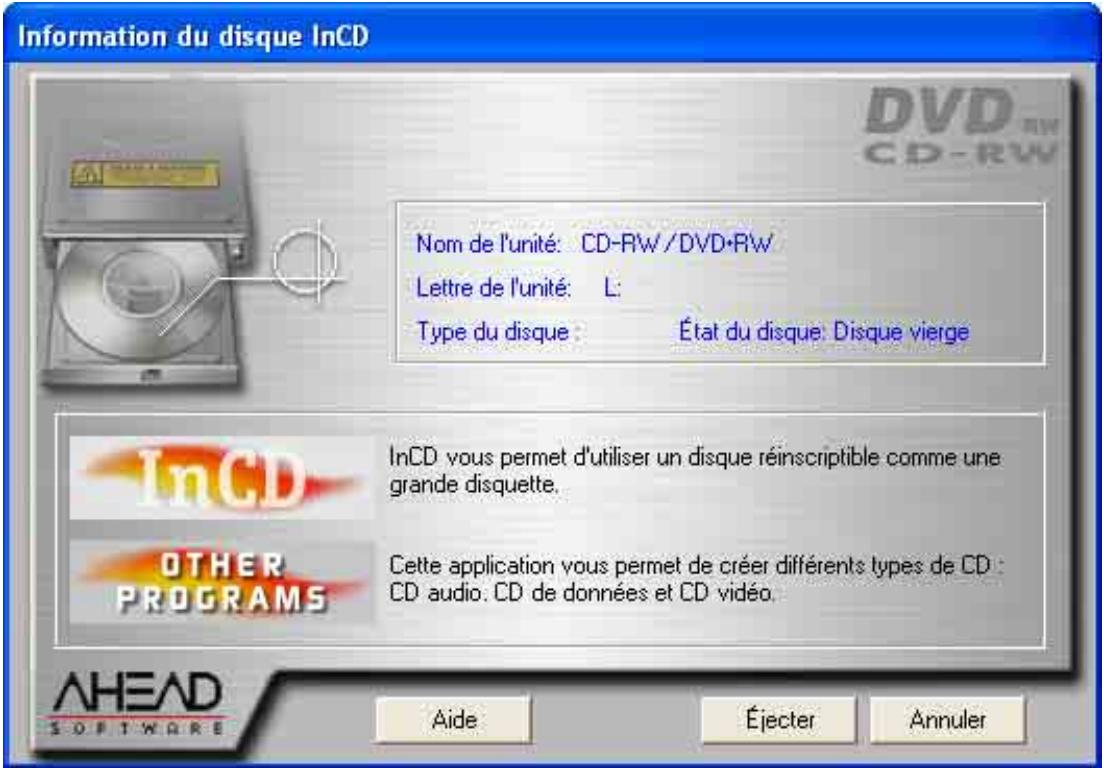
Si vous avez également installé Nero et qu'un Média non formaté estprésent dans legraveur quand vous démarrez l'ordinateur, une fenêtre apparaitra et vous pourrez de désirir le programme à lancer.

Aucune autre commande ne peuvent etre executee pendant le processus de formatage.
- Insérez un Média dans legraveur.
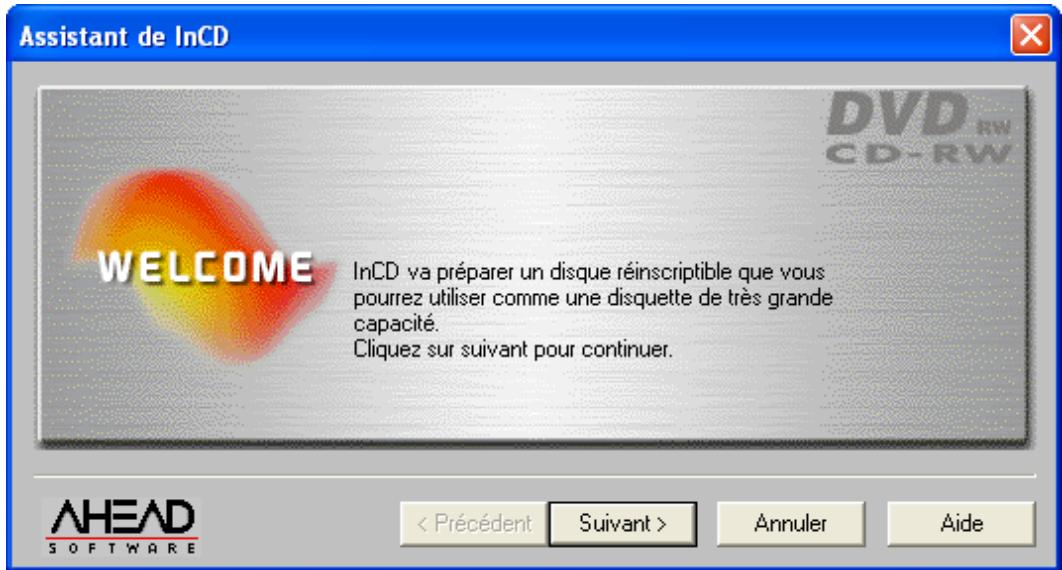
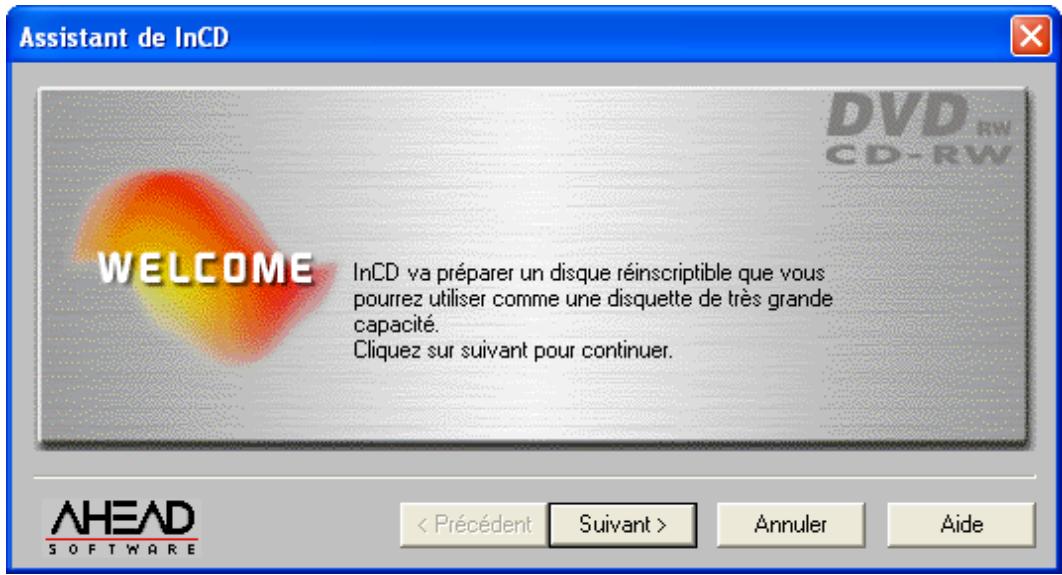
- Avec le bouton droit de la souris, cliquez sur l'icone InCD dans la Zone de Notification et selectionnez la commande Format. L'assistant du formatage va etre lancé. Cliquez a present sur le bouton Suivant.
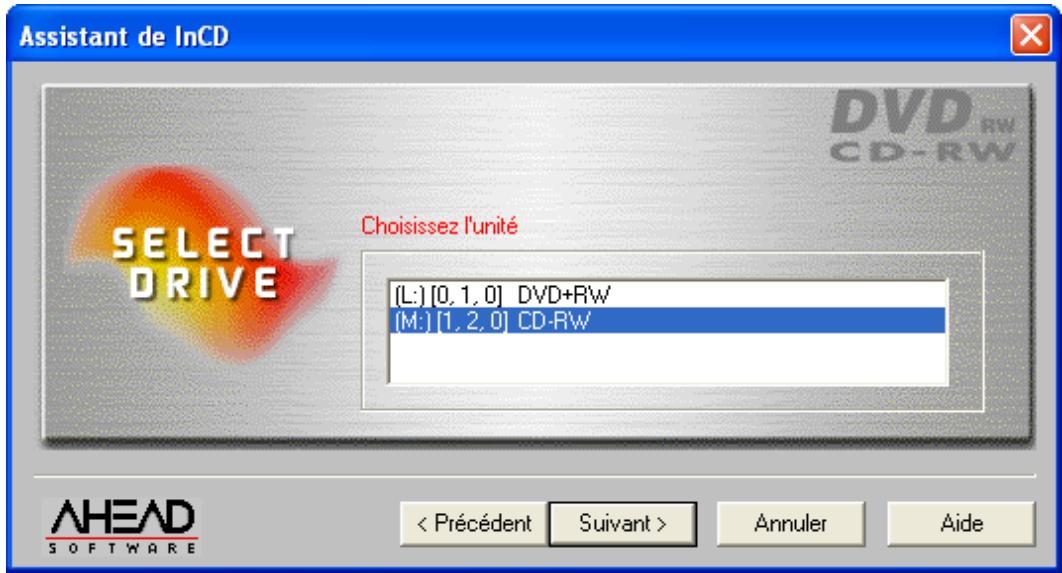
- Si un seulgraveur estinstallé,il sera selectionné automatiquement (si plusieurs sont installés, vous pouvez selectionner legraveur de votrechoix). Cliquez àpresent sur le bouton Suivant.

Contrairement à Nero, il n'est pas possible d'écrire sur plusieursgraveurs avec InCD. Un seulgraveur peut être sélectionné.
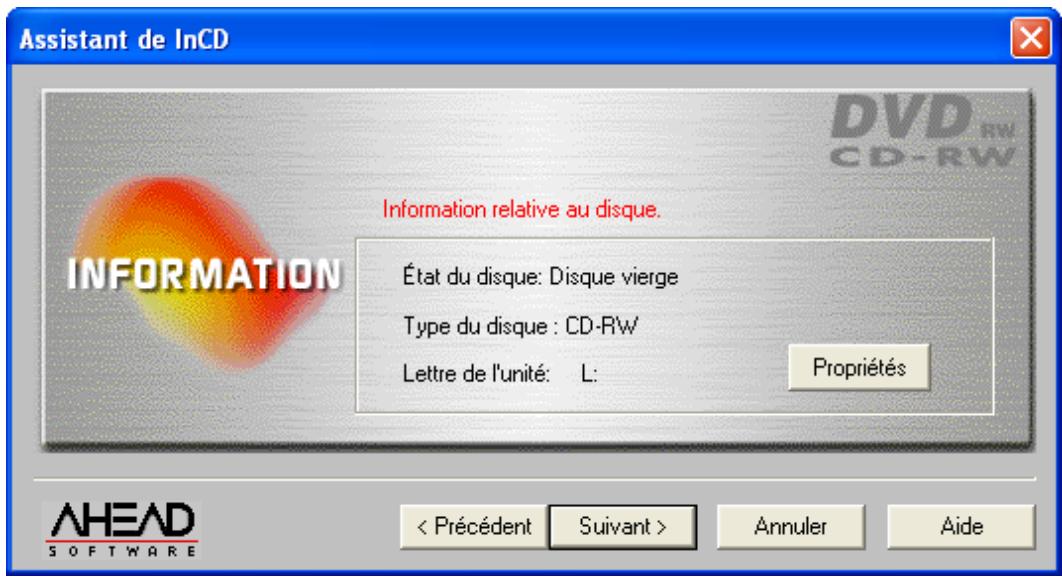
- La fenêtre qui apparait indique le statut du Média; un Média non formaté est désigné comme un 'disque vierge'. La description du type de Média concerné dépend du Média inséré. Cliquez sur Suivant.

Veuillez vérifier que l'option 'Notification Automatique d'Insertion' a été activée pour votregraveur, sinon un nouveau Média ne sera pas immédiatement reconnu après l'insertion.
Dans ce cas, quitterz l'assistantant, attendez jusqu'à ce que legraveur ait cesser de dire le lecteur et ensuite revenez aux étapes 2 à 4.
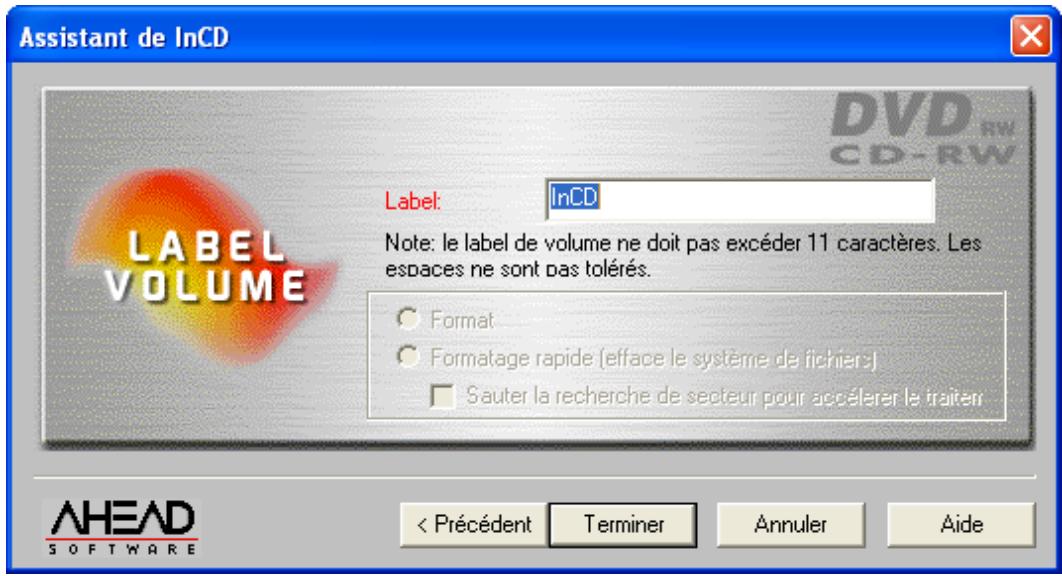
- Si vous le souhaitez, vous pouvez entraer maintainant une étiquette pour le Média dans le champ 'Label'. La longueur de l'étiquette ne doit pas dépasser 11 caractères, aucun espace n'est permis entre les caractères. Lorsqu'un Média non formaté est inséré, les options de reformatage ne sont pas activées. Ensuite, cliquez sur le bouton Terminer.
Le processus de formatage est acheve en deux étapes. Le Media sera d'abord physique, puis logiquement formated.
En fonction dugraveur et du Mediautilise,le processus de formatage physique prendra entre 20 et 40 minutes pour un CD-RW et 2 heures pour un DVD-RW.
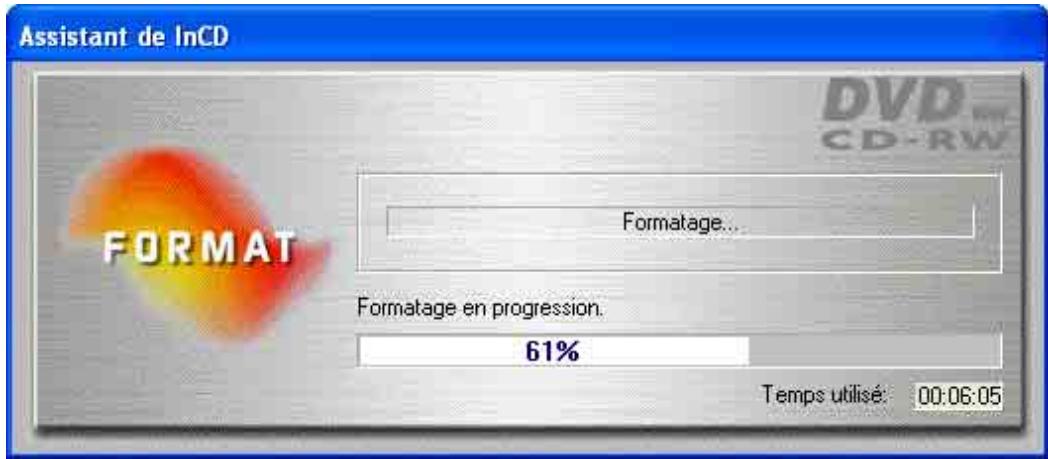
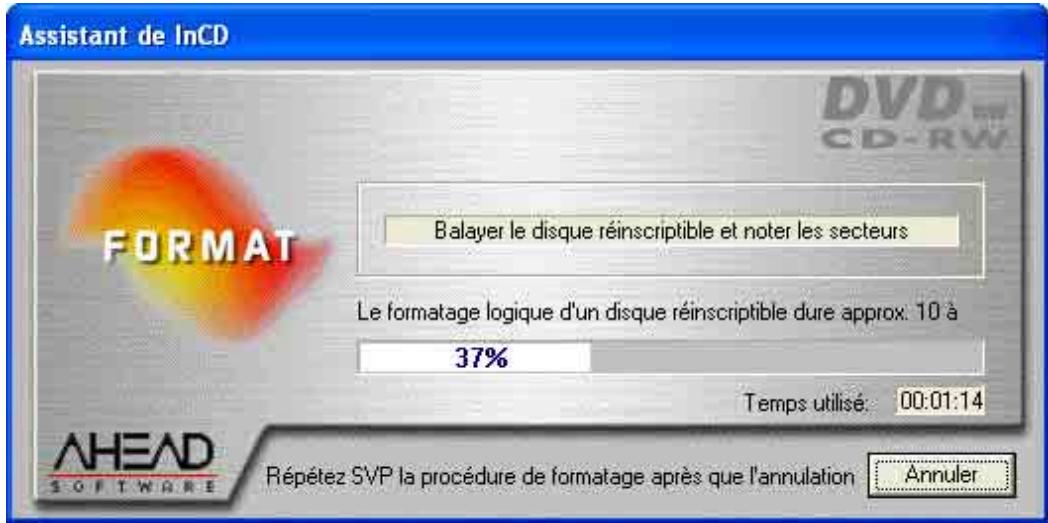
Le processus de formatage logique, qui intervient après, durera entre 10 et 30 minutes pour un CD-RW et 120 minutes pour un DVD-RW.
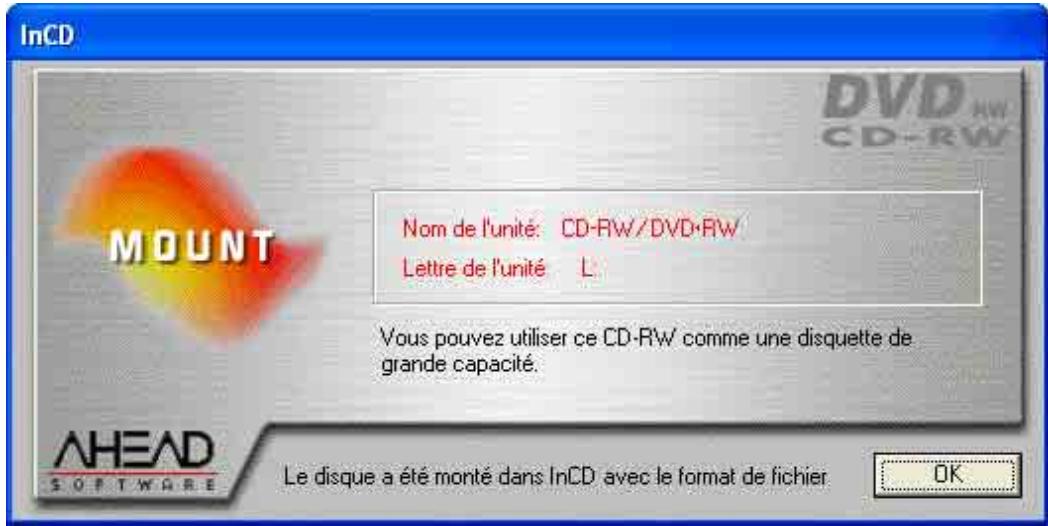
Lorsque le processus de formatage est acheve, le plateau s'ouvrira et vous pourrez retarder le Media. Avres avoir reinsere le Media, I'icone InCD dans la
Zone de Notification se changera et une flèche verte (montrant la présence d'un Média formaté dans le lecteur) sera affichée au lieu de la rouge. De plus, un message sera affiché et vous indiquera que le formatage est achéve avec succès.

Pour interrompre, cliquez sur le bouton Annuler. Le processus de formatage logique sera interrompu. On ne pourrait pas écrire sur le Média. Le plateau s'ouvrira et un message d'erreur apparaitra.
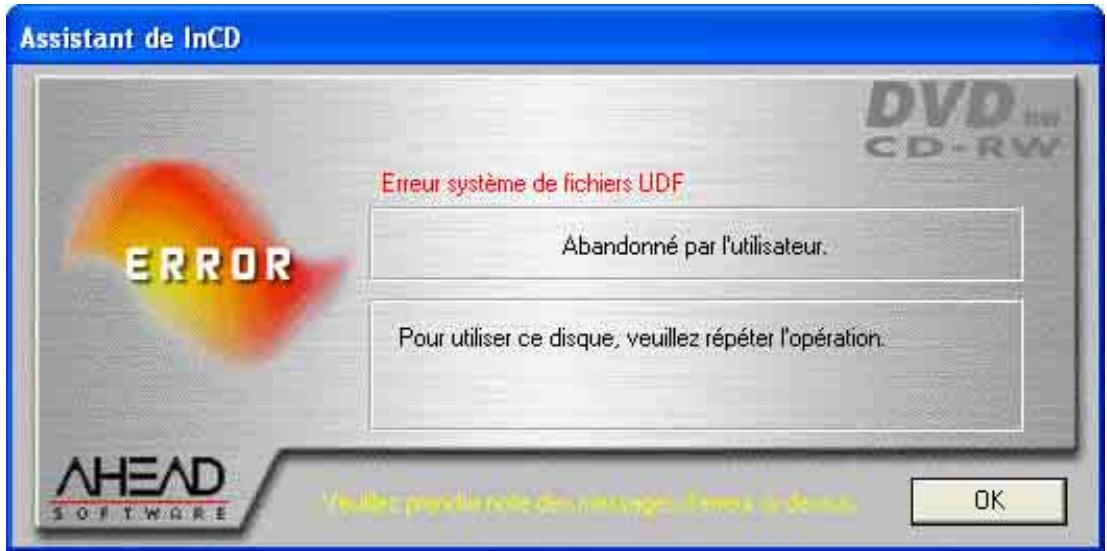
3.3.2 Formatage de Media CD-MRW

Contrairement aux Médias CD-RW et DVD-RW, on peut écrire sur un Média CDMRW après seulement deux minutes environ de formatage. Le CD-MRW n'est pas complètement formaté après ce temps - il est suffisamment formaté pour qu'on puisse écrire dessus. Le formatage continue 'en arrêté plan' quand des données supplémentaires sont copiees sur le CD-MRW. Il commence à l'endroit où le formatage précédent a été achevé.
Il est possible d'écrite au format CD-MRW en utilisant des lecteurs supportant ce standard et si la case à cocher 'Formater le Disque en CD-MRW' a été activée. Cette case à cocher se trouve sur la carte d'enregistrement 'Page des
Propriétés de InCD' et elle est activée par défaut.
Si vous avez également installé Nero et qu'un Média non formaté se trouve dans legraveur quand l'ordinateur est démaré, alors une fenêtre apparaitra et vous pourrez désirer le programme à lancer.
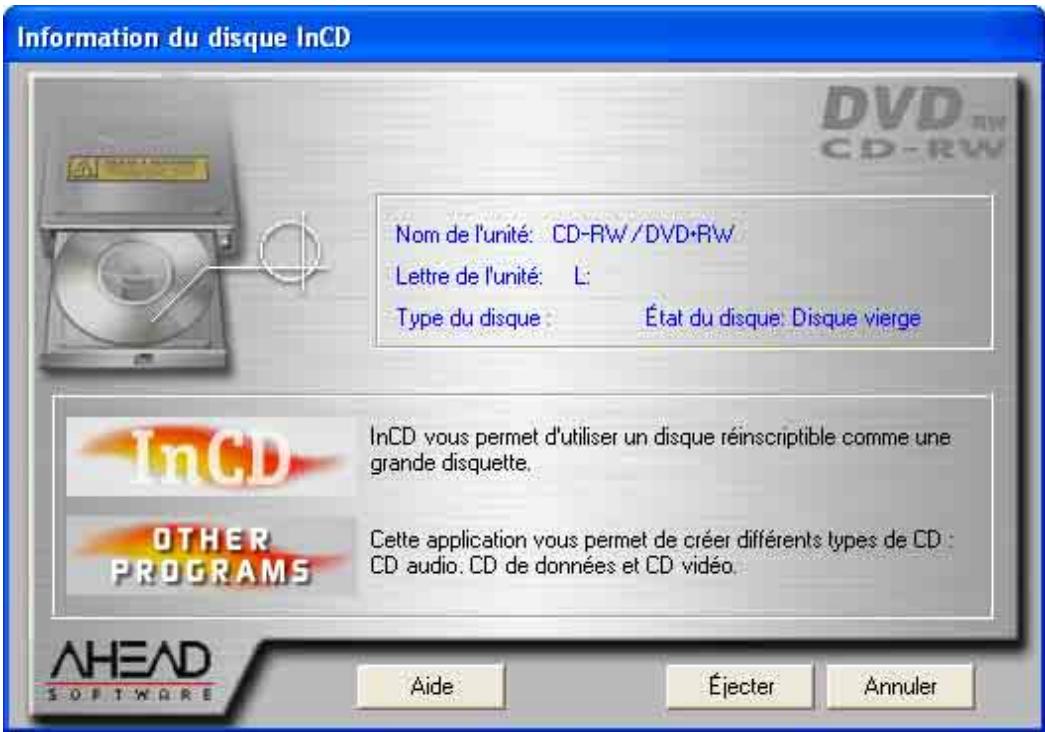
- Insérez un disque du CD-RW dans legraveur.
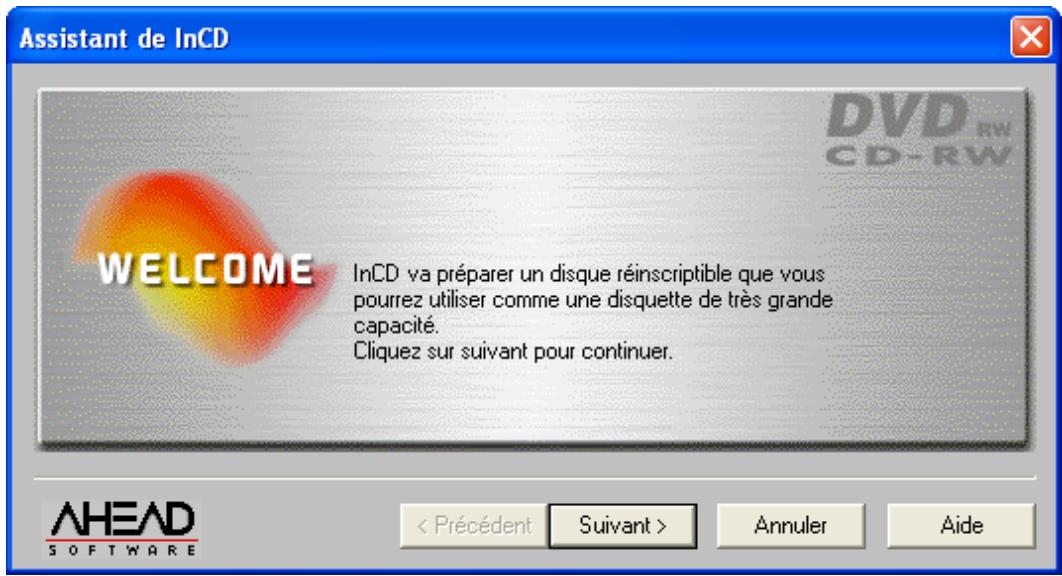
- Utilisez le bouton droit de la souris, cliquez sur l'icone InCD dans la Zone de Notification et selectionnez la commande Format. L'assistant du formatage va alors apparaitre. Cliquez à présent sur le bouton Suivant.
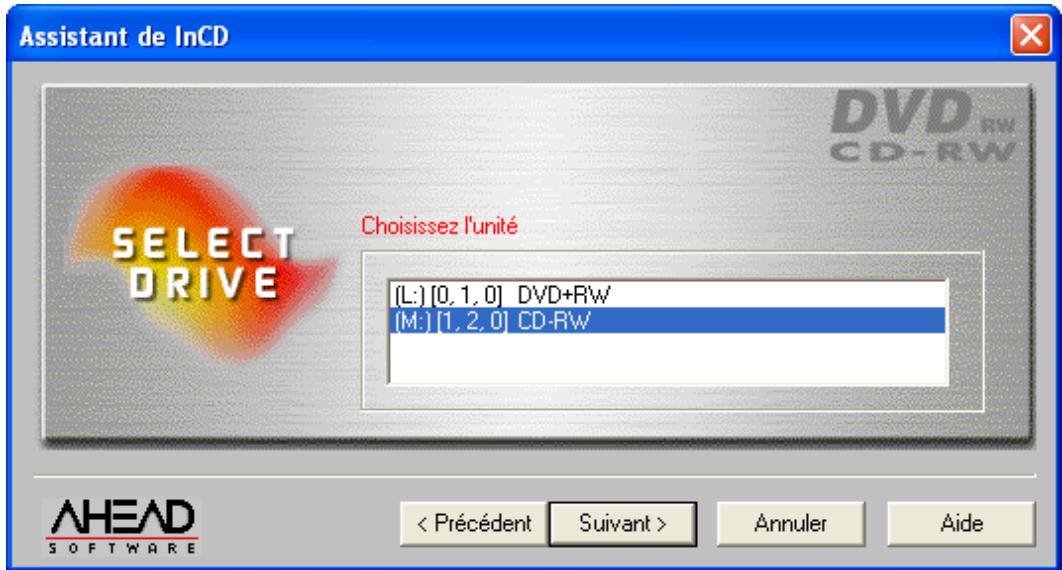
- Si un seulgraveur estinstallé,il sera selectionné automatiquement (si plusieurs sont installés, vous pouvez selectionner legraveur de votrechoix). Cliquez àpresent sur le bouton Suivant.

Contrairement à Nero, il n'est pas possible d'écrire sur plusieursgraveurs avec InCD, et un seulgraveur peut être sélectionné.
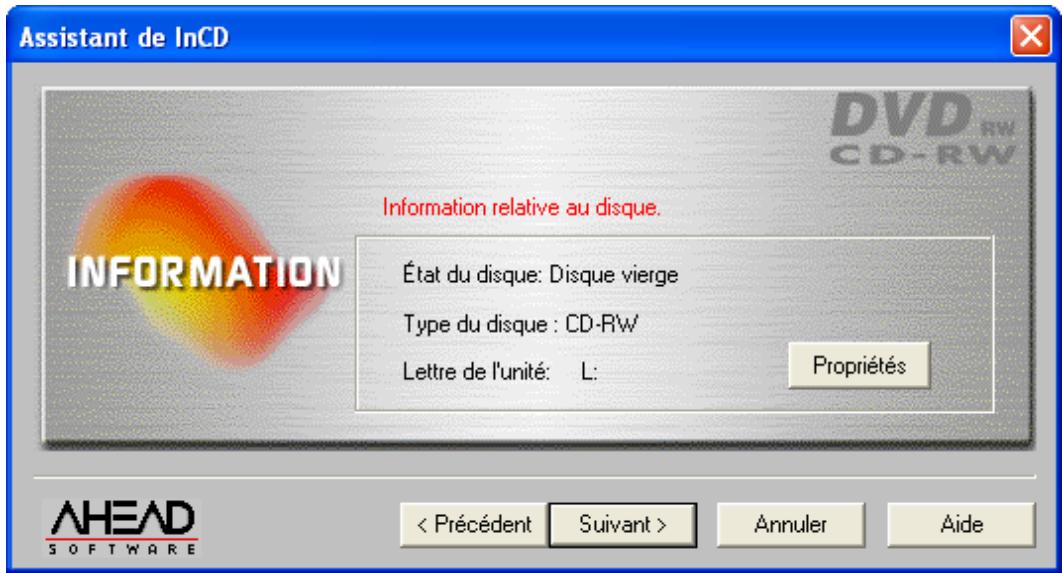
- La fenêtre qui apparait indique le statut du Média; un Média non formaté est désigné comme un 'Disque Vierge'. La description du type de Média dépend du Média inséré. Cliquez sur le bouton Suivant.

Quand vous cliquez sur le bouton Propriétés, la commande appropriée sera lancée; les deux cartes d'enregistrement seront ouvertes. La case à cocher du 'Formater le Disque en CD-MRW' se trouve sur la carte d'enregistrement 'Page des Propriétés d'InCD'. Cette case à cocher est automatiquement activée pour les lecteurs qui supportent l'écriture au format CD-MRW. Veuillez vérifier les paramétrages si vous ne savez pas si c'est ou non le cas.

Veuillez vérifier si l'option 'Notification Automatique d'Insertion' a été activée pour votregraveur, sinon un nouveau Média ne sera pas reconnu
immédiatement après l'insertion.
Dans ce cas, quitterz l'assistantant, attendez jusqu'à ce que legraveur ait cesser de dire le lecteur, et repeteze alors les étapes 2 à 4.
- Si vous le souhaitez, vous pouvez maintainant entre une étiquette pour le Média dans le champ 'Etiquette'. L'étiquette du volume ne peut pas dépasser 11 caractères, etaucun espace vierge n'est permis entre les caractères. Lorsqu'un Média non formaté est inséré, les options de reformatage ne seront pas activées. Ensuite, cliquez sur le bouton Terminer.
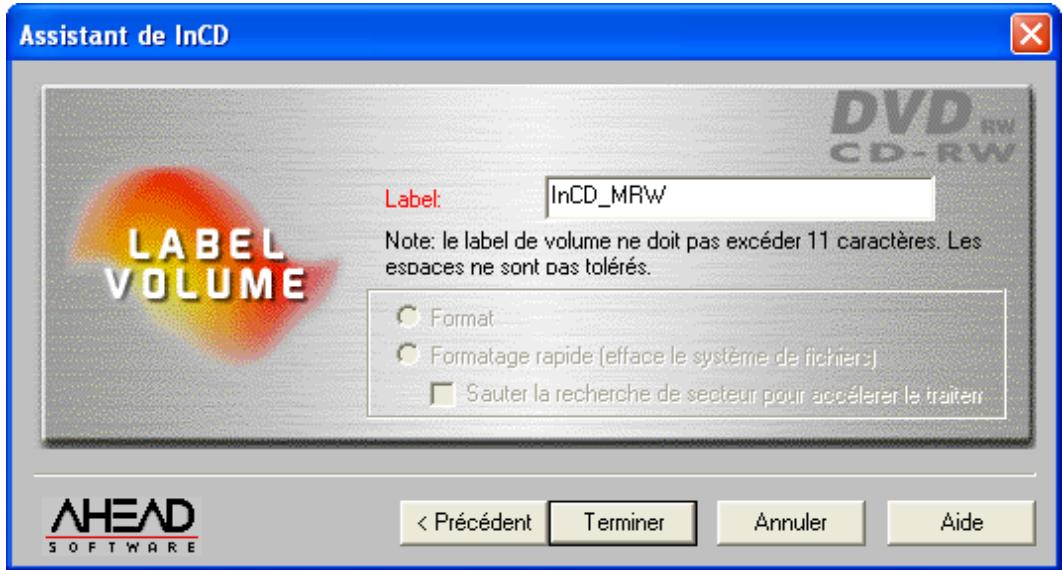
Le processus de formatage est réalisé en deux étapes. Le Média sera d'abord physique, puis logiquement formaté. En fonction du graveur utilisé, le processus de formatage physique prendra 2 minutes environ pour un DVD+RW.
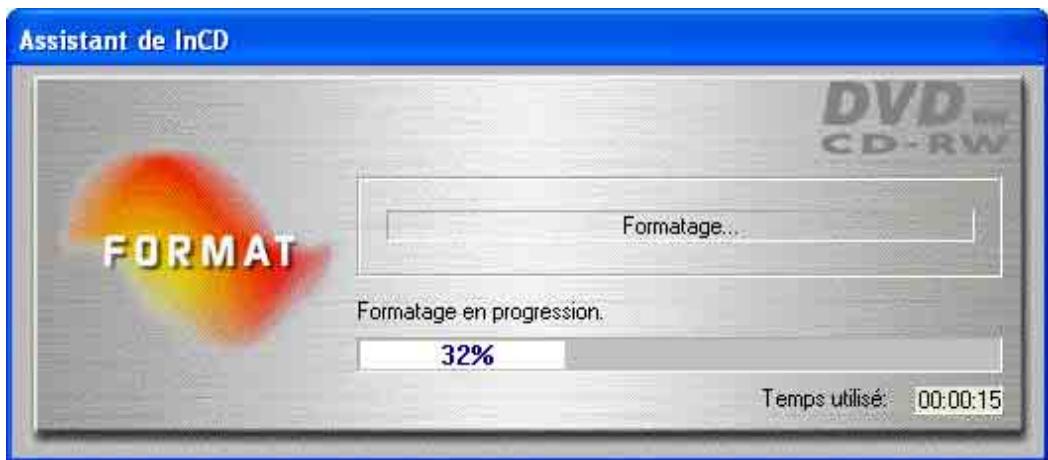
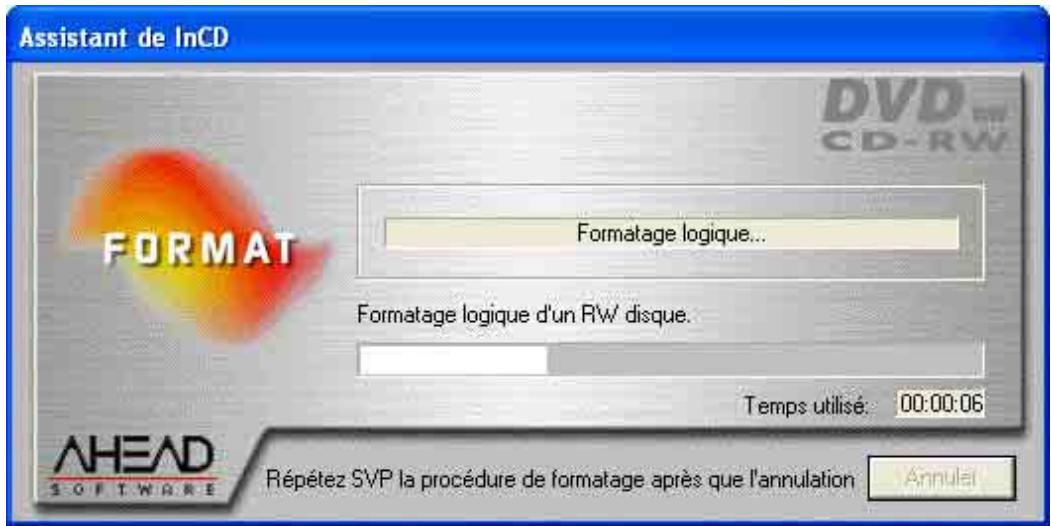
Le processus de formatage logique qui intervient après prendra environ 1 minute.
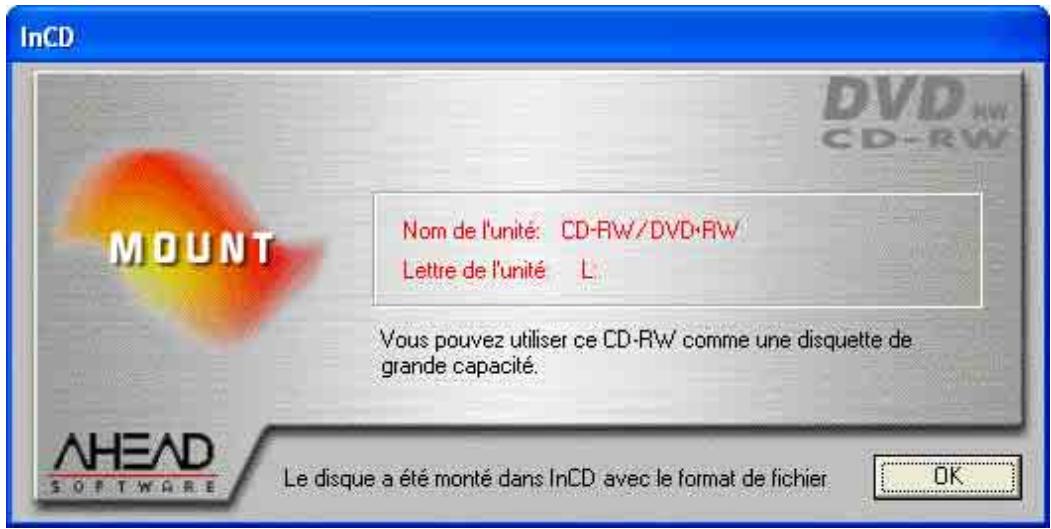
Lorsque le processus de formatage est acheve, le plateau s'ouvrira et vous pourrez-retirer le Media. Lorsque vous aurez reinsere le Media, I'icone InCD dans la Zone de Notification changera et une flèche verte (indiquant la présence d'un Media formaté dans le lecteur) sera affichée au lieu d'une flèche rouge. Ensuite, une fenêtre apparaitra, en vous indiquant que le formatage est acheve avec succès.
3.3.3 Formatage de Media DVD+RW

Contrairement aux Médias CD-RW et DVD-RW, le Média DVD+RW peut être écrit après seulement trois minutes de formatage. Le DVD+RW n'est pas complètement formaté après ce temps - mais il est suffisamment formaté pour qu'on puisse écrite dessus. Le formatage continue 'en arrêté plan' quand des données supplémentaires sont copiees sur le DVD+RW. Il commence à l'endroit où le formatage précédent a été arrêté.
Si vous avez également installé Nero et qu'un Média non formaté se trouve dans legraveur lorsquel'ordinateur est démarre, alors une fenêtre apparaitra dans laquelle vous pouvez désir le programme à lancer.
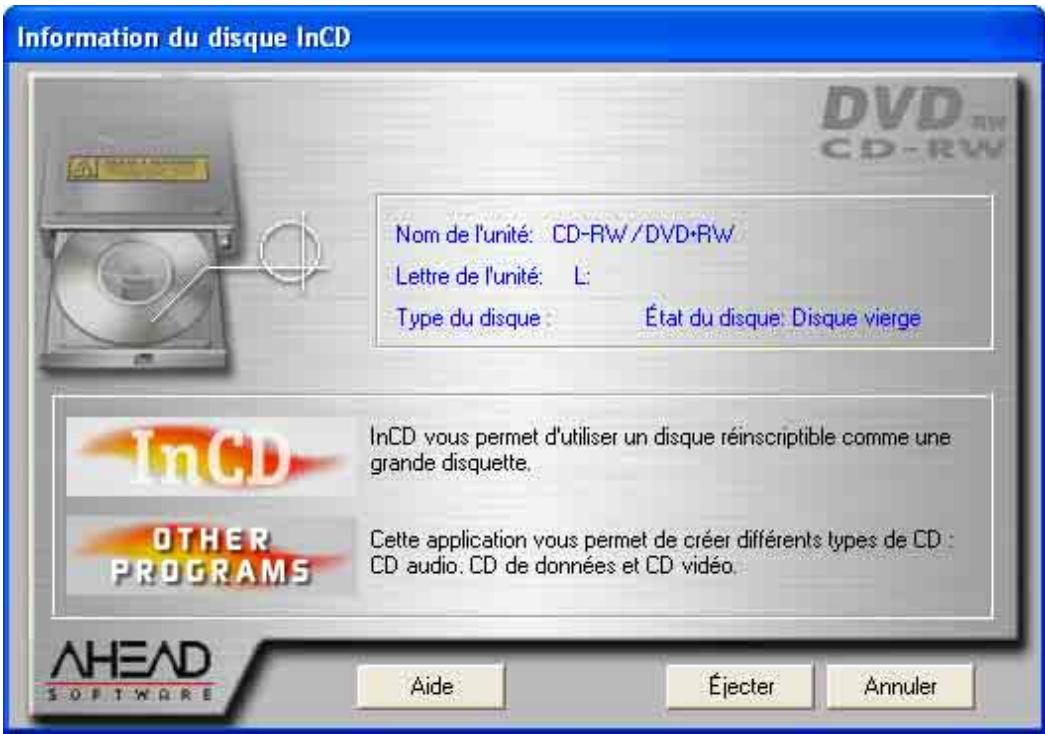
- Insérez un disque DVD+RW dans legraveur.
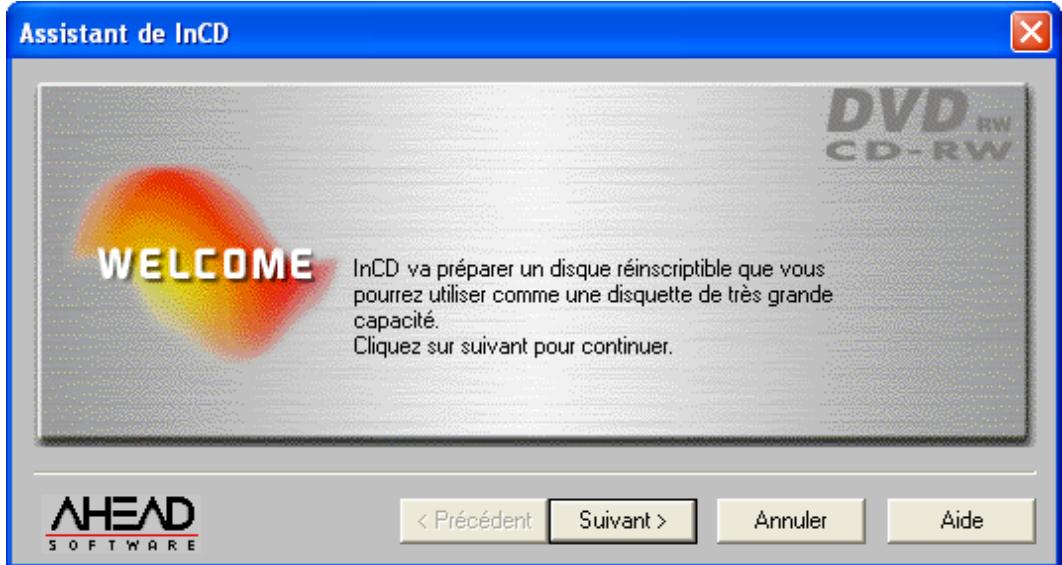
- Utilisez le bouton droit de la souris, cliquez sur l'icone InCD dans la Zone de Notification et selectionnez la commande Format. L'assistant du formatage s'ouvrira. Cliquez ensuite sur le bouton Suivant.
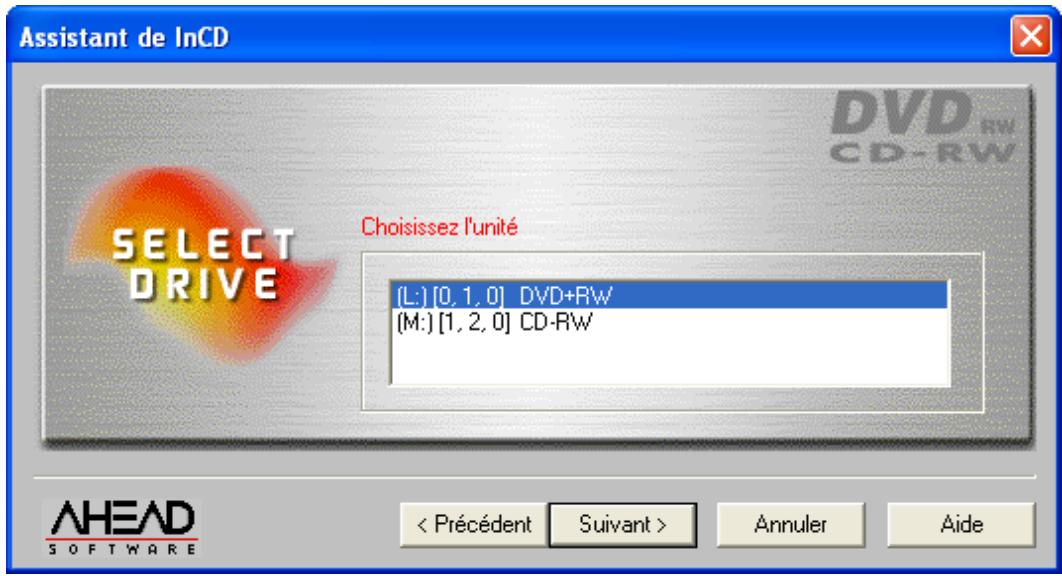
- Si un seulgraveur estinstallé, il sera selectionné automatiquement (si plusieurs sont installés, vous pouvez selectionner legraveur de votrechoix). Cliquez ensuite sur le bouton Suivant.

Contrairement à Nero, il n'est pas possible d'écrit sur plusieursgraveurs avec InCD, et un seulgraveur peut être sélectionné.
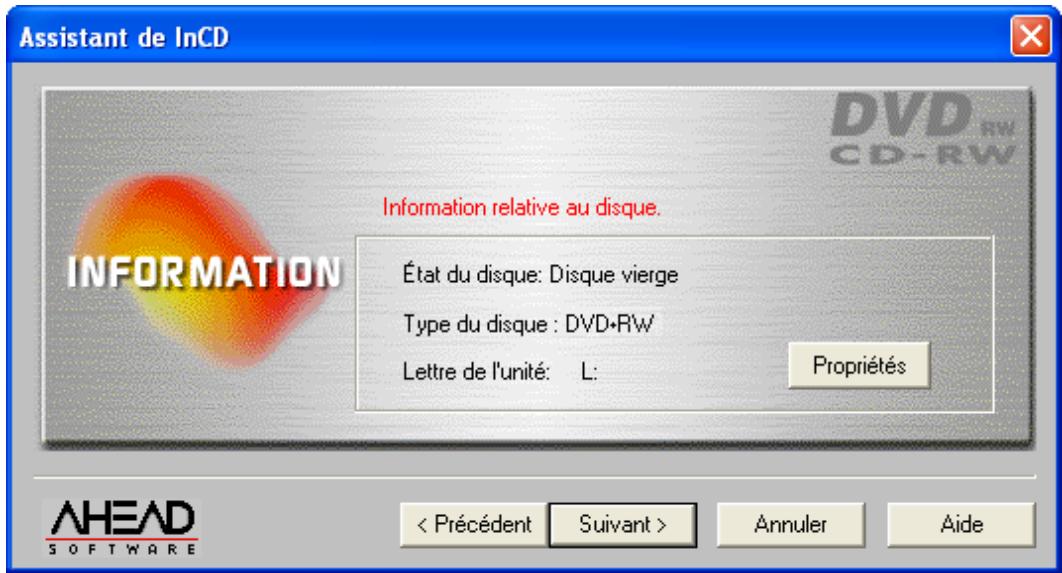
- La fenêtre qui apparait indique le statut du Média; un Média non formaté est désigné comme un 'Disque Vierge'. La description du type de Média dépend du Média inséré. Cliquez sur le bouton Suivant.

Veuillez vérifier si l'option 'Notification Automatique d'Insertion' a été activée pour votregraveur, sinon un nouveau Média n'est pas immédiatement reconnu après son insertion.
Dans ce cas, quitterz l'assistantant, attendez jusqu'à ce que legraveur ait cesserde dire le lecteur, et repeteze les etapes de 2 à 4.
- Si vous le souhaitez, vous pouvez maintainant entre une étiquette pour le Média dans le champ 'Etiquette'. L'étiquette du volume ne peut pas dépasser 11 caractères, etaucun espace vierge n'est permis entre les caractères. Comme un Média non formaté a été inséré,les options de reformatage ne seront pas activées.Ensuite, cliquez sur le bouton Terminer.
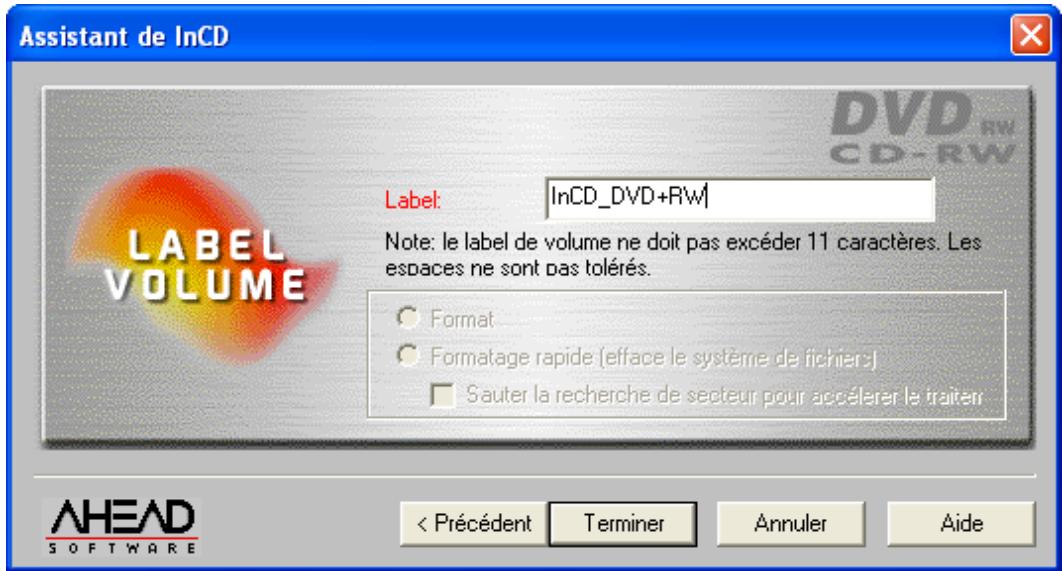
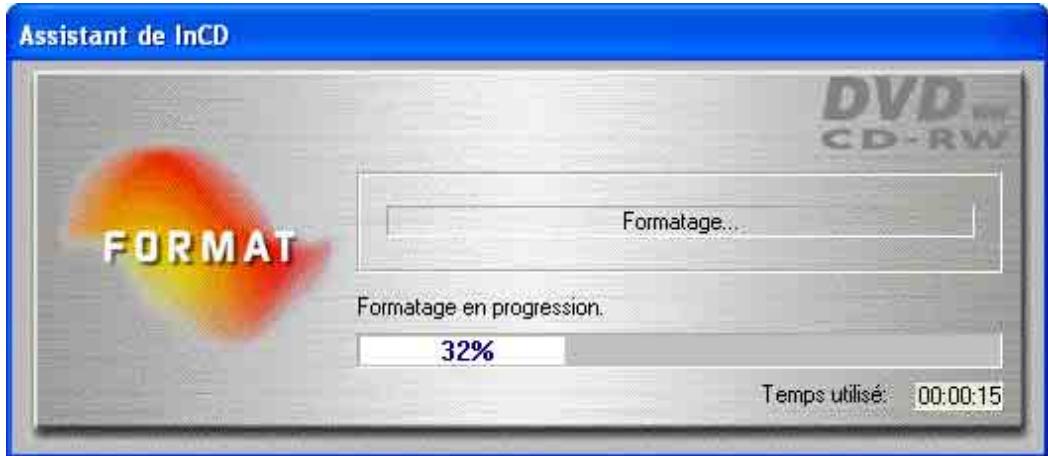
Le processus de formatage est réalisé en deux étapes. Le Média sera d'abord physique, puis logiquement formaté.
En fonction dugraveur utilisé, le processus de formatage physique prendra 2 minutes environ pour un DVD+RW.
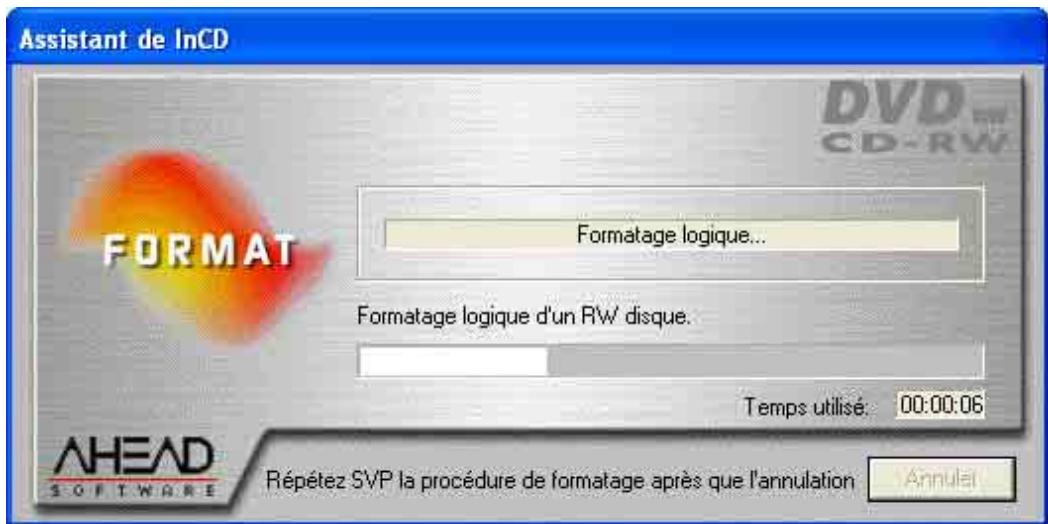
Le processus de formatting logique qui intervient après prendra environ 1 minute.
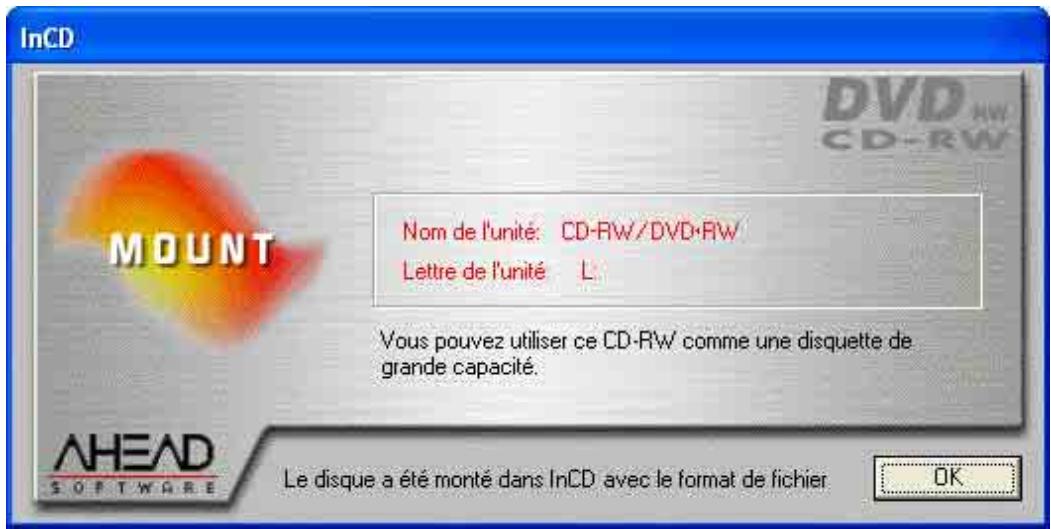
Lorsque le processus de formatage est achevé, le plateau s'ouvrira et vous pourrez dePTRer le Media. Lorsque you aurez reinsere le Media, l'icone
InCD dans la Zone de Notification changera et une flèche verte (indiquant la présence d'un Média formaté dans le lecteur) sera affichée au lieu d'une rouge. Ensuite, une fenêtre apparaitra, en vous indiquant que le formatage est achéve avec succès.
3.4 Reformater avec InCD
InCD supporte les disques CD-RW, CD-MRW, DVD-RW et DVD+RW de manière différente. Veuillez lore le tableau ci-dessous pour plus de détails et lisez la section qui vous interesse :
CD-RW Avec un Media de vitesse elevée (vitesse de gravure de 4 à 10x) le formatage et le reformatage prendront approximativement 20 minutes, et env. 40 minutes avec un Media de basse vitesse (1 à 4x). Voir la section ' Formater un Media CD-RW et DVD-RW'.
CD-MRW Le Média peut être écrit en 1 à 2 minutes seulement de formatage. En d'autres termes, il est possible de stocker des données sur le Médiapendant qu'il est formaté 'en arrêté plan'. Voir la section 'Formatage de Média CD-MRW'.
DVD-RW Le formatage et reformatage durent environ 120 minutes. Voir la section 'Formatage de Media CD-RW et DVD-RW'.
DVD+RW Le Média peut être écrit en 1 à 2 minutes de formatage. En d'autres termes, il est possible de stocker des données sur le Média pendant qu'il est formaté 'en arrêté plan'. Voir la section 'Formatage de Média DVD+RW'.

Veuillez noter qu'aucun Media de haute vitesse (4 à 10x) ne peut être utilisé dans ungraveur à basse vitesse RW (1 à 4x).
3.4.1 Reformatage d'un Media CD-RW et DVD-RW
Si un Média contenant déjà des données est formaté, les données doivent continues seront effacées et vous pourrez ainsi écrire sur le Média dans son ensemble.

Si un Média a été écrit à plusieurs reprises, dans certaines circonstances, le processus de réformatage peut subir un éché du fait de certaines erreurs.
Dans ce cas, nous vous recommendons d'effacer les données du Media avec Nero.
Dans le menu Enregistrement sélectionnez la commande Effacer un Réinscriptible etCHOISSEZ 'Effacement total du Media Renscriptible' comme methode de suppression. En fonction dugraveur et du Media, le processus de suppression prendra entre 10 et 20 minutes.

Aucune autre opération ne peut etre executee durant processus de formatage.
- Insérez dans legraveur un Média sur lequel vous avez déjà écrit.
- Avec le bouton droit de la souris, cliquez sur l'icône InCD dans la Zone de Notification et Sélectionnéz la commande Format. L'assistant du formatage va apparaitre. Cliquez à présent sur le bouton Suivant.
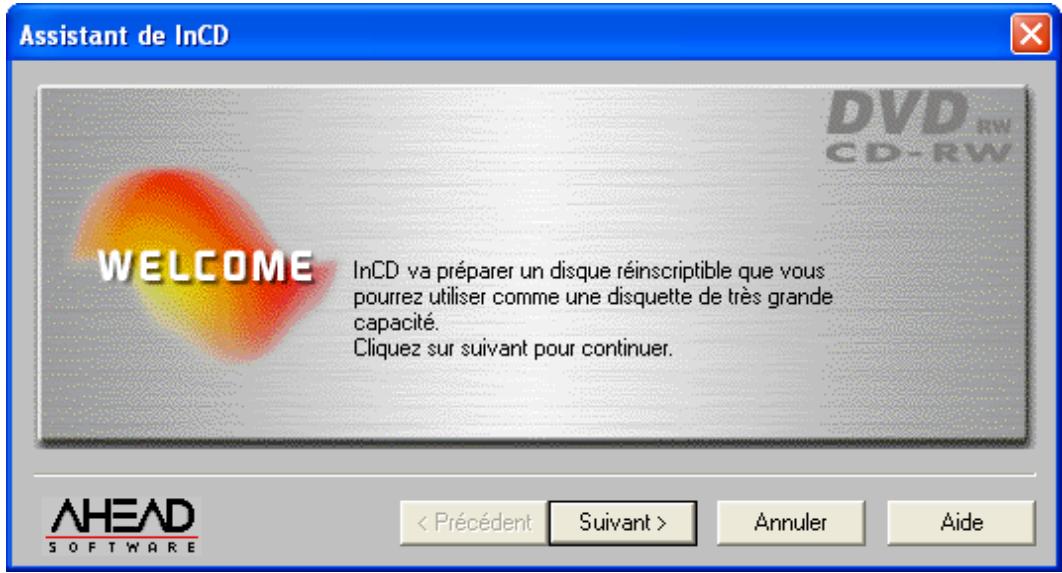
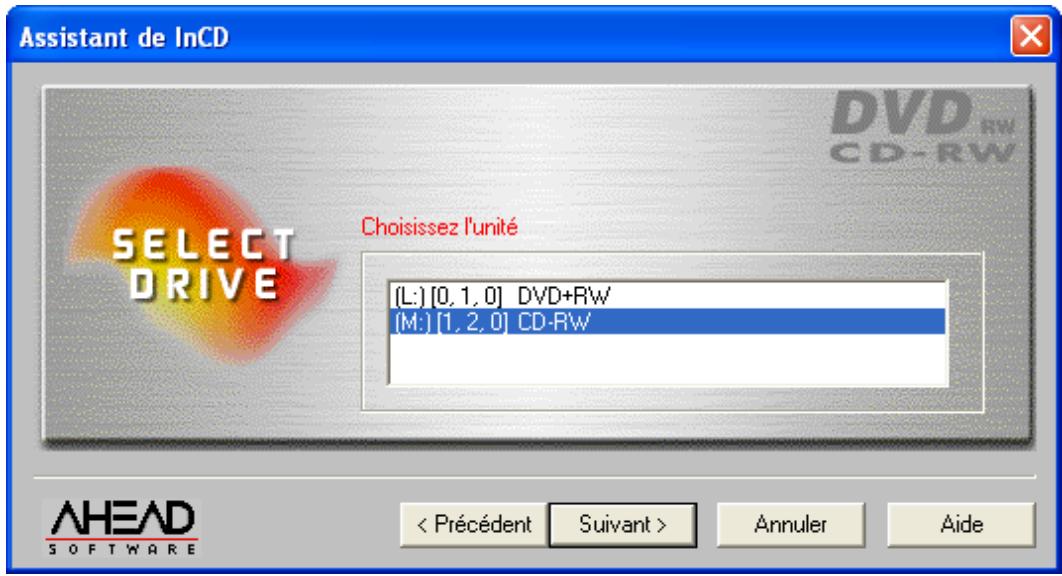
- Si un seulgraveur estinstallé,il sera selectionné automatiquement (si plusieurs sont installés, vous pourrez de selectionner legraveur de vortrechoix).Cliquez àpresent sur le bouton Suivant.

Contrairement à Nero, il n'est pas possible d'écrire sur plusieursgraveurs avec InCD, et un seulgraveur peut être sélectionné.
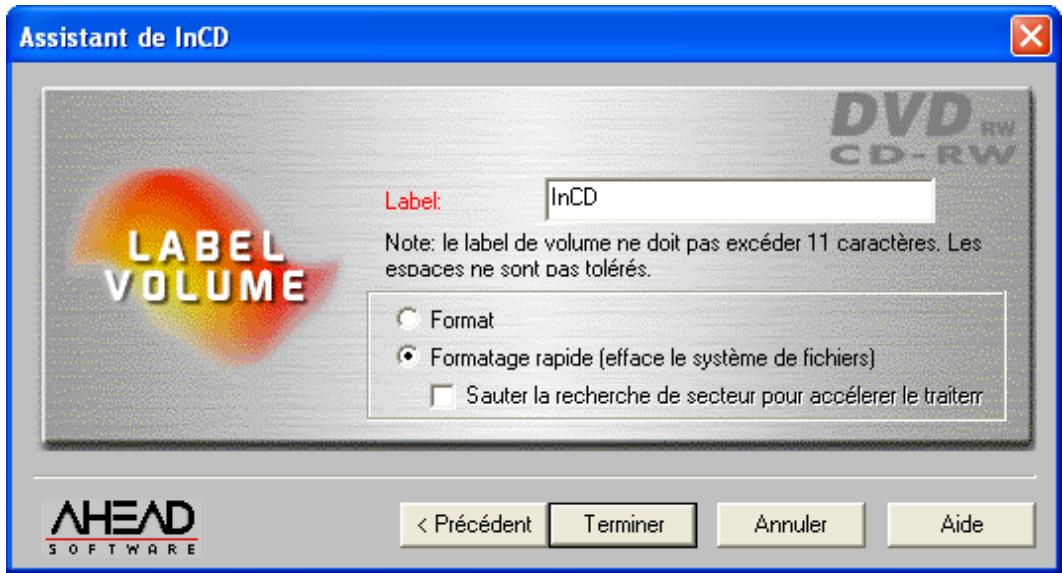
- Cliquez sur le bouton Suivant pour lancer le processus de formatage. Si des données sont déjà stockées sur le Média, la phrase 'Ce disque contient des données' apparaitra dans la boîte d'informations.


Veuillez vérifier si l'option 'Notification Automatique d'Insertion' a été activée pour votregraveur, sinon un nouveau Média n'est pas immédiatement reconnu après son insertion.
Dans ce cas, quitterz l'assistant du programme, et attendez jusqu'à ce que legraveur ait cession de dire le lecteur, et repeteze alors les étapes 2 à 4.
- La fenêtre qui apparait indique le statut du Média. Si le Média a déjà été formaté, vous pouvez decide comment il doit être reformaté. Activez l'option de votrechioix, puis cliquez sur le bouton Terminer.
Format Complet:
Le Média est d'abord physique, puis ensuite logiquement formé. Pendant que ce processus a lieu, toutes les données stockées sur le Média seront effacées.
Format Normal:
Le Média est formé unquèment logiquement. Cela signifie que les informations sur le données
dont effacées, mais pas le données. Il semble qu'on ait rien écrit sur le Média, bien que ce ne soit pas le cas. Etant donné que ces données peuvent être retrouvées par des experts, cette méthode de formatage ne convient pas si les données stockées sur le Média sont confidentielles.
Sautez la recherche du secteur pour temps le temps du traitement:
Ce champ de contrôle est actif seulement (et par conséquent, peut être sélectionné) si l'option 'Formatage Normal' a été sélectionné. Cette option empêche que des recherches sur secteur soient menées avant que le processus de formatage ait lieu. Cela permet de réduire considérablement le temps de formatage.
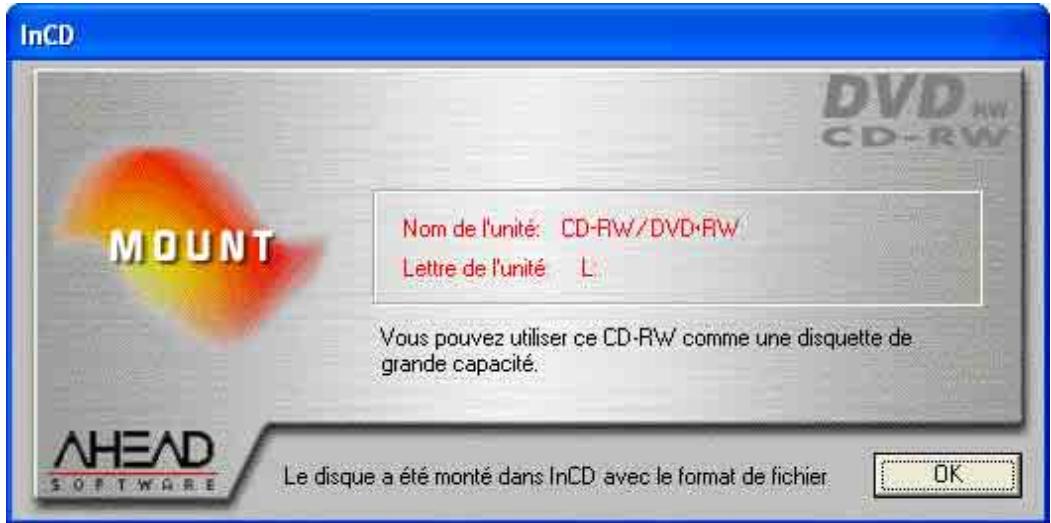
Le Média est éjecté quand il sera formé avec succès. La fenêtre suivant apparaitra alors:
3.4.2 Reformater un Media CD-MRW

Il est possible d'écrite au format CD-MRW uniquement avec des lecteurs qui supportent ce standard et si la case à cocher 'Formater le Disque en CD-MRW' a été activée. Cette case à cocher se trouve sur la carte d'enregistrement 'Page
de Propriétés InCD' et elle est activée par défaut.
Si un Média qui contient déjà des données est formaté, alors toutes les données du disque seront effacées afin que vous puissiez à nouveau écrire sur le Média.

Si un Média a été écrit à plusieurs reprises, dans certaines circonstances, le processus de réformatage peut subir un échéc du fait de certaines erreurs. Dans ce cas, nous vous recommendons d'effacer les données du Média avec Nero.
Dans le menu Enregistrement selectionné la commande Effacer un Réinscriptible etCHOISSEZ 'Effacement total du Media Réinscriptible' comme méthode de suppression. En fonction dugraveur et du Media, le processus de suppression prendra entre 10 et 20 minutes.

Aucune autre opération ne peut être executée pendant que le processus de formatage est executé.
- Insérez dans le graveur un Média sur lequel vous avez déjà écrit.
- Avec le bouton droit de la souris, cliquez sur l'icône InCD dans la Zone de Notification et Sélectionnéz la commande Format. L'assistant du formatage va apparaitre. Cliquez à présent sur le bouton Suivant.
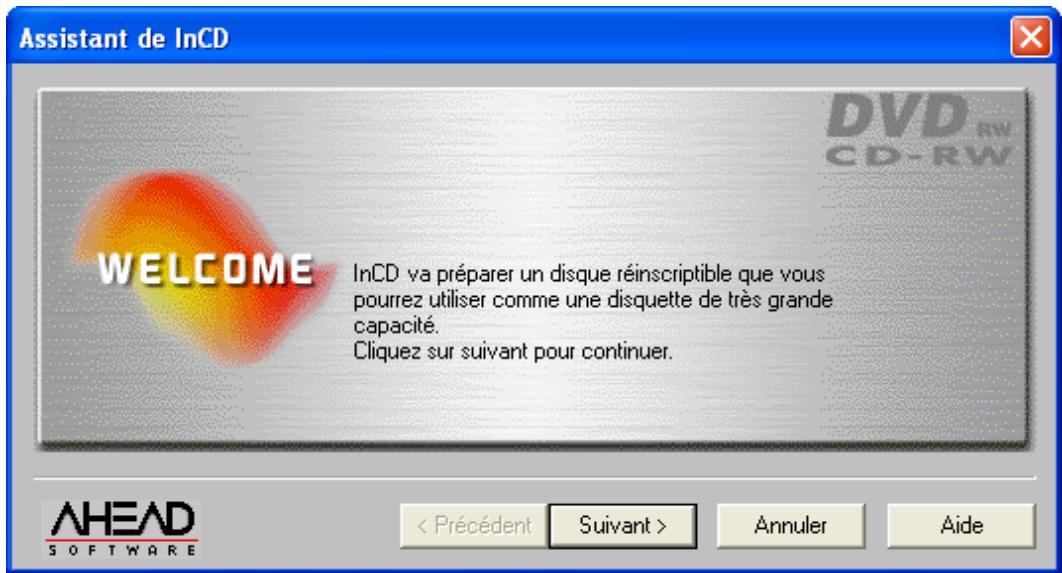
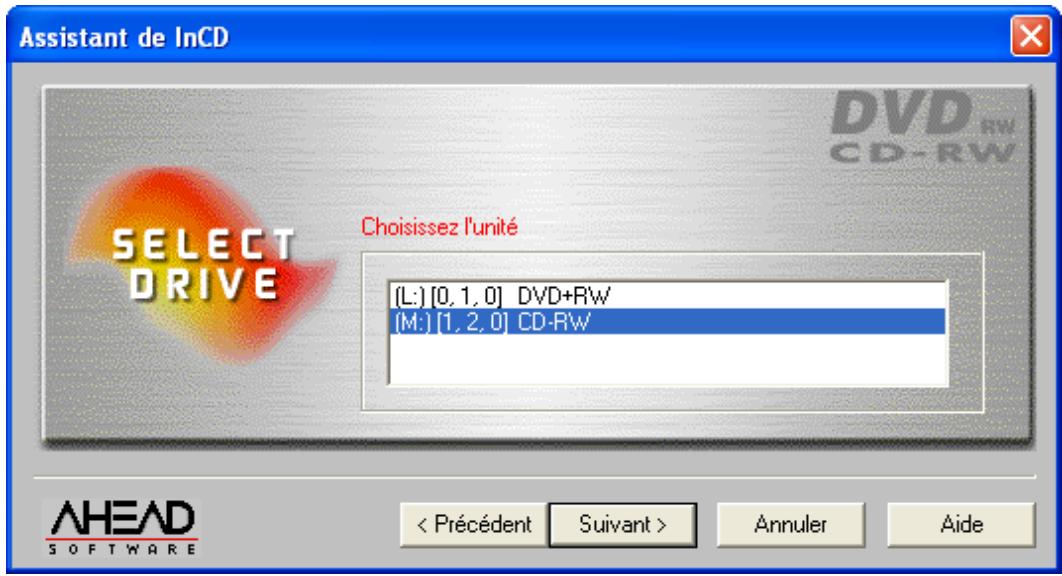
- Si un seulgraveur est installe, il sera selectionné automatiquement (si plusieurs sont installés, vous pourrez selectionner legraveur de votrechoix). Cliquez àpresent sur le bouton Suivant.

Contrairement à Nero, il n'est pas possible d'écrire sur plusieursgraveurs avec InCD, et un seulgraveur peut être sélectionné.
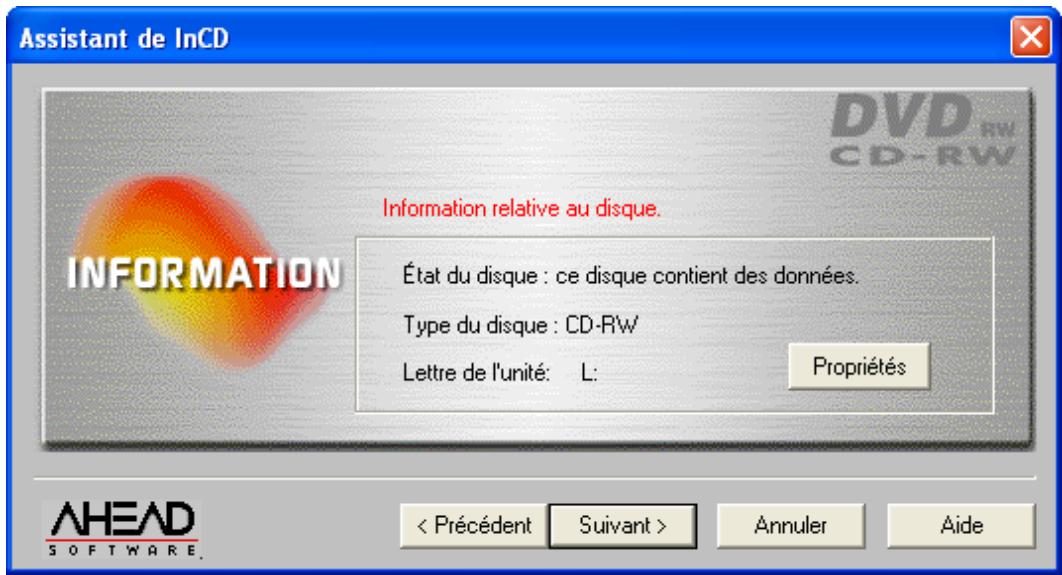
- Cliquez sur le bouton Suivant pour lancer le processus de formatage. Si des données sont déjà stockées sur le Média, la phrase 'Ce disque contient des données' va apparaitre dans la boîte de dialogue.

Quand vous cliquez sur le bouton des Propriétés, l'ordre approprié sera exécuté; les deux cartes d'enregistrement apparentées seront ouvertes. La case à cocher 'Formater le Disque en CD-MRW' se trouve sur la carte d'enregistrement ' Page Propriétés d'InCD'. Cette case à cocher est activée automatiquement avec des lecteurs qui peuvent écrire au format CD-MRW. Veuillez vérifie cette propriété si vous ne savez pas si c'est le cas ou non.

Veuillez vérifiez si l'option 'Notification Automatique d'Insertion' a été activée pour votregraveur, comme autrement une nouvelle volonte moyenne ne soit pas reconnu insertion suivante immédiatement.
Dans ce cas, laissez leSORcier du programme, attendez jusqu'à legraveur a cesser d'acceder à le lecteur et ensuite revenez aux étapes 2 à 4.
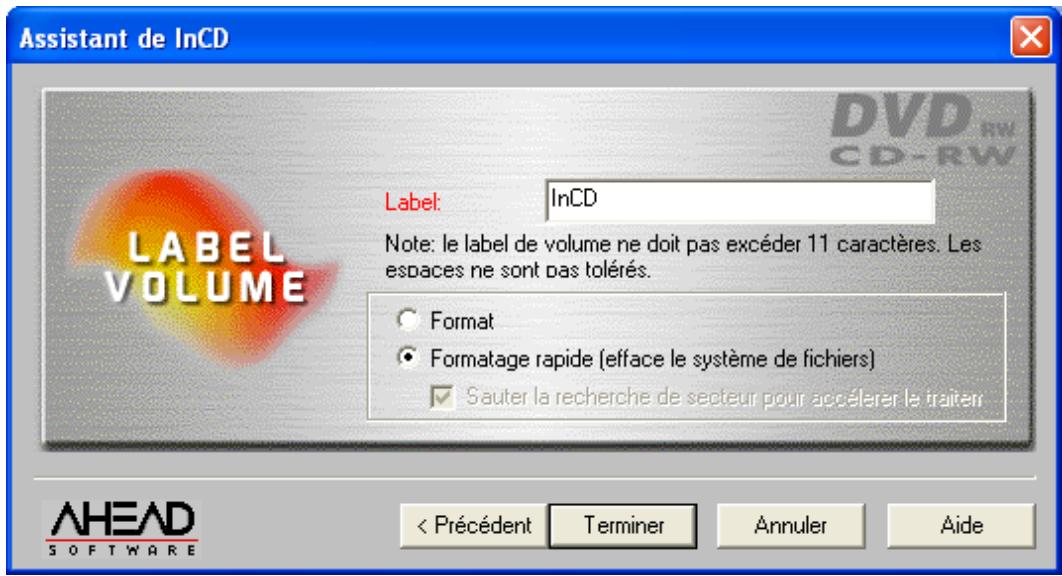
- La fenêtre qui apparait indique le statut du Média. Si le Média a déjà été formaté, vous pouvez decide comment il doit être reformaté. Activez l'option de votrechioix, puis cliquez sur le bouton Terminer.
Format Complet:
Le Média est d'abord physique, puis logiquement formé. Pendant que ce processus a lieu, toutes les données stockées sur le Média seront effacées.
Format Normal:
Le Média est formé uniquement logiquement. Cela peut dire que seules les informations sur les données stockées sur le disque, sont effacées mais pas les données elles-mêmes. Le Média apparait comme si on n'avait pas écrit dessus, bien que cela ne soit pas le cas. Comme ces données peuvent être récapurées par des experts, cette méthode de formatage ne convient pas si des données confidentielles sont stockées sur le Média.
Sauter la recherche sur secteur pour réduire le temps du traitement:
Cette case à cocher ne peut pas être désactivée avec un Média CD-MRW.
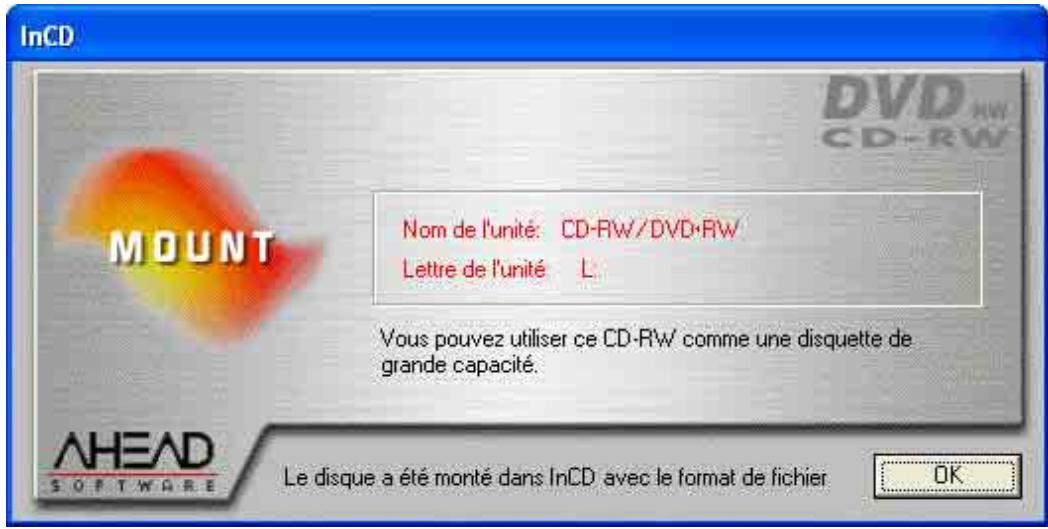
Le Média sera éjecté lorsqu'il aura a été formaté avec succès. La fenêtre suivante apparaitra alors:
3.4.3 Reformater un Media DVD+RW
Si un Média contenant déjà des données est formaté, alors toutes les données du disque seront effacées pour que vous puissiez à nouveau écrire sur le Média.

Si un Média a été écrit à plusieurs reprises, dans certaines circonstances, le processus de réformatage peut subir un échéc du fait de certaines erreurs. Dans ce cas, nous vous recommendons d'effacer les données du Média avec Nero.
Dans le menu Enregistrement, sélectionnez la commande Effacer un Réinscriptible etCHOISSEZ 'Effacement total de Media Reinscriptible' comme methode de suppression. En fonction dugraveur et du Media, le processus de suppression prendra entre 10 et 20 minutes.

Aucune autre opération ne peut etre executee durant processus de formatage.
- Insérez dans legraveur un Média sur lequel vous avez déjà écrit.
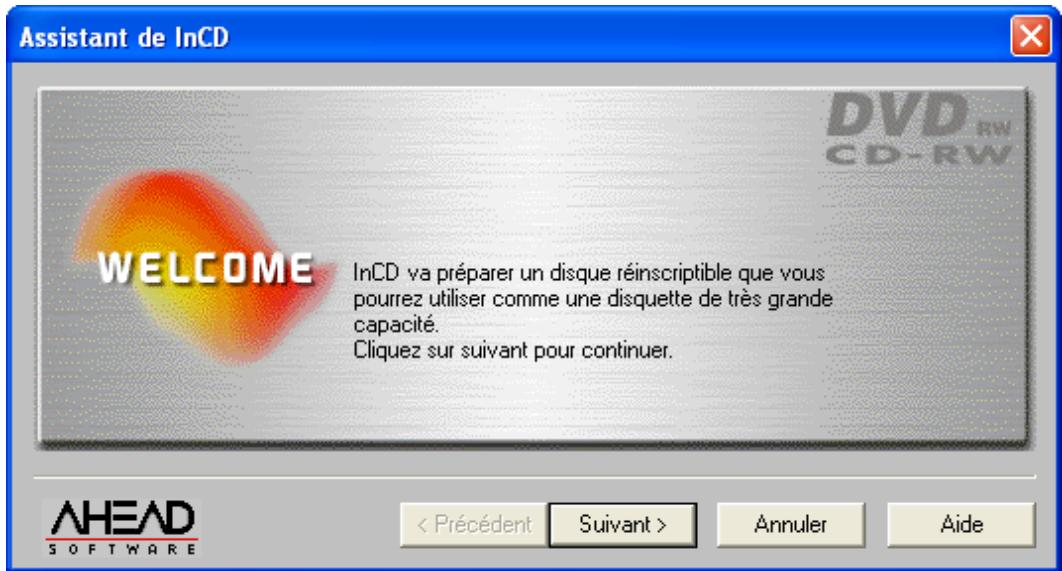
- Avec le bouton droit de la souris, cliquez sur l'icône InCD dans la Zone de Notification et Sélectionnez la commande Format. L'assistant du formatage va apparaitre. Cliquez à présent sur le bouton Suivant.
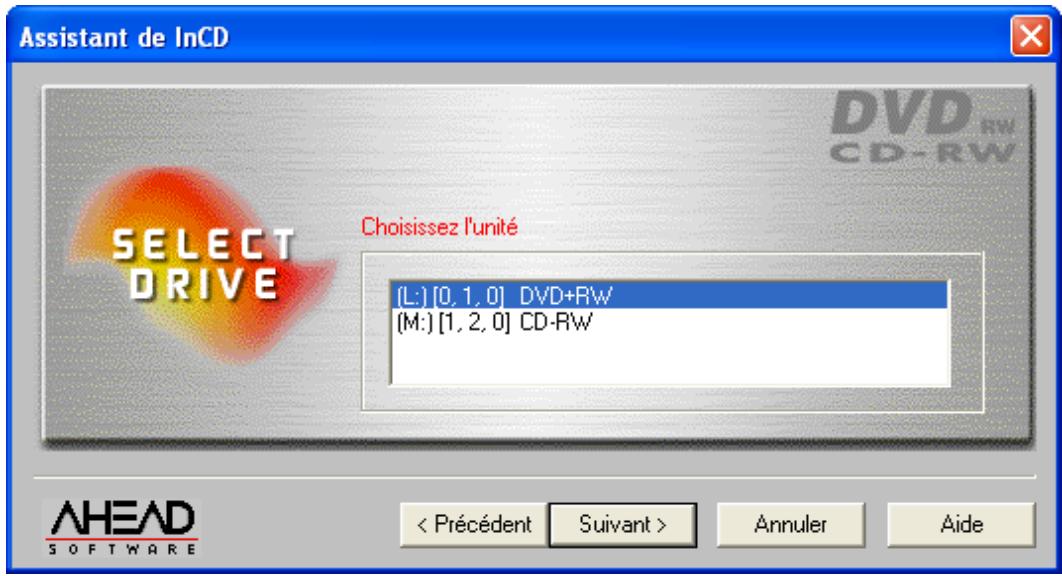
- Si un seulgraveur estinstallé,il sera selectionné automatiquement (si plusieurs sont installés, vous pourrez de selectionner legraveur de vortrechoix).Cliquez àpresent sur le bouton Suivant.

Contrairement à Nero, il n'est pas possible d'écrire sur plusieursgraveurs avec InCD, et un seulgraveur peut être sélectionné.
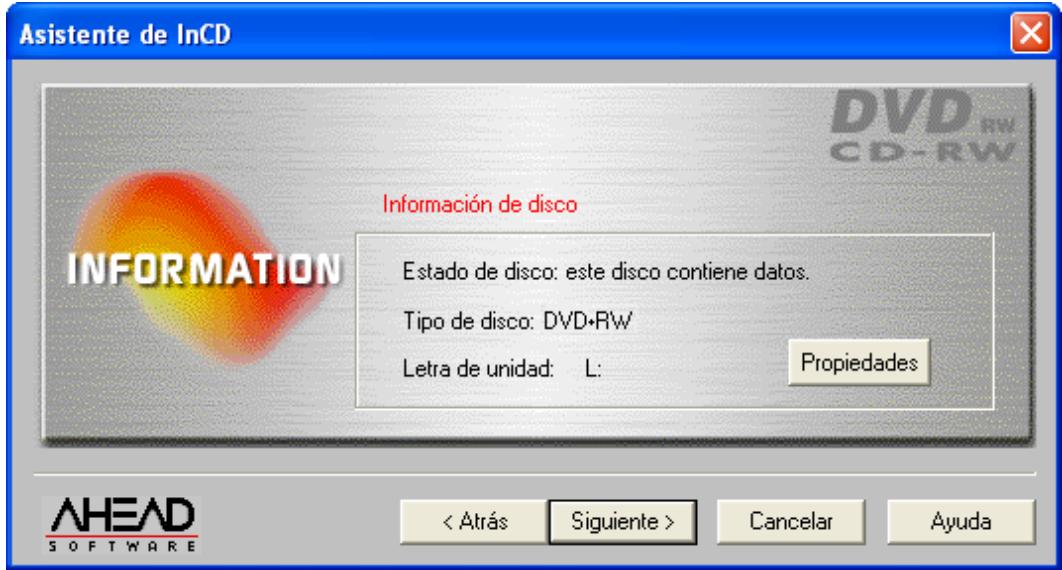
- Cliquez sur le bouton Suivant pour lancer le processus de formatage. Si des données sont déjà stockées sur le Média, la phrase 'Ce disque contient des données' apparaitra dans la boîte de dialogue.

Veuillez vérifier si l'option 'Notification Automatique d'Insertion' a été activée pour votregraveur, sinon un nouveau Média n'est pas immédiatement reconnu après son insertion.
Dans ce cas, quitterz l'assistant du programme, et attendez jusqu'à ce que legraveur ait cession de dire le lecteur. Ensuite, revenez aux étapes 2 à 4.
- La fenêtre qui apparait indique le statut du Média. Si le Média a déjà été formaté, vous pouvez decide comme il devrait être reformaté. Activez l'option de votrechoix, puis cliquez sur le bouton Terminer.
| Format Complet: | Le Média est d'abord physique, puis logiquement formé. Pendant que ce processus a lieu, toutes les données stockées sur le Média seront effacées. |
| Format Normal: | Le Média est formé uniquement logiquement. Cela peut dire que seules les informations sur les données stockées sur le disque, sont effacées |
mais pas les données elles-mêmes. Le Média apparait comme si on n'avait pas écrit dessus, bien que cela ne soit pas le cas. Comme ces données peuvent être récapurées par des experts, cette méthode de formatage ne convient pas si des données confidentielles sont stockées sur le Média.
Sautez la recherche sur secteur pour réduire le temps du traitement:
Ce case à cocher ne peut être désactivée avec un Média DVD+RW.
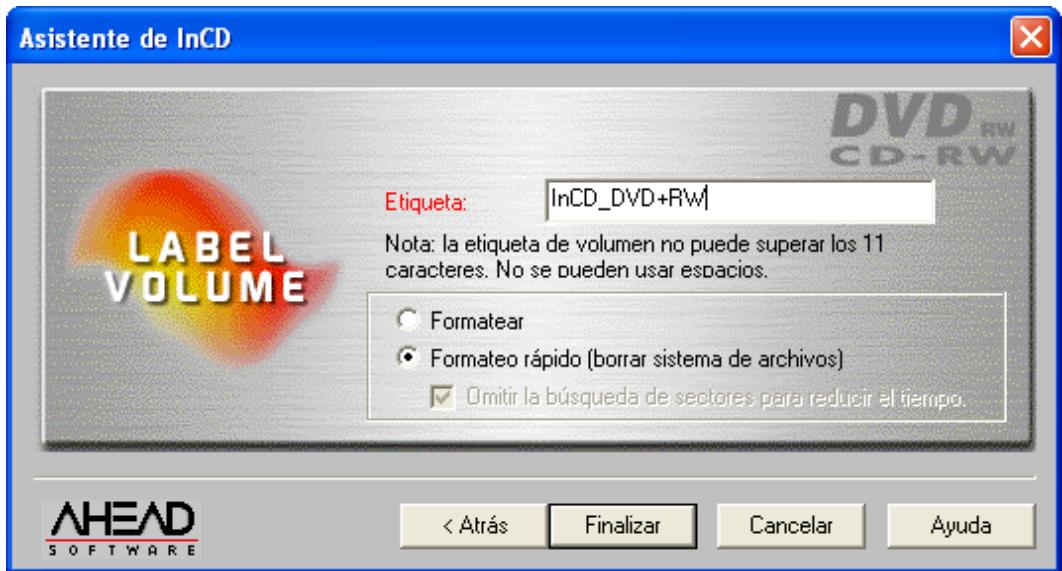
Le Média sera éjecté après avoir été formé avec succès. La fenêtre suivante apparaitra alors:
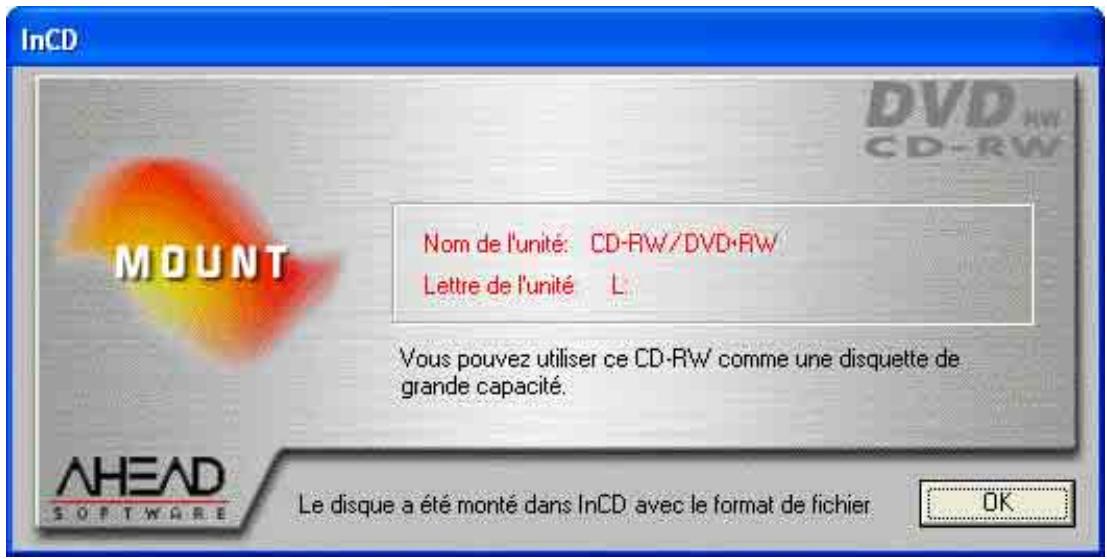
3.5 Ejecter le Media
InCD supporte différemment les CD-RW, CD-MRW, DVD-RW et DVD+RW. Veuillez dire la section qui vous interesse.
3.5.1 Ejecter un Media CD-RW et DVD-RW
Un Media CD-RW / DVD-RW formaté peut être ejecté par InCD avec la commande Ejecter. Un CD-RW non formaté peut être ejecté en pressant le bouton Ejecter sur le panneau du lecteur CD-RW.
- Placez le curseur de la souris sur l'icône InCD dans la Zone de Notification, cliquez avec le bouton droit de la souris et Sélectionnez la commande Ejecter.
- Enlevez le Media du graveur et fermez le plateau.

Le Média peut être ejecté avec l'Explorateur Windows. Pour ce faire, Sélectionnez le lecteur, cliquez sur le bouton droit de la souris et Sélectionnez la commande Ejecter.
Les prochains versions permettront d'utiliser le bouton Ejecter du graveur. Pour les prochains mises à jour de la version, veuilles visiter régulièrement notre site Internet sur http://www.nero.com.
3.5.2 Ejecter un Media CD-MRW
Un Media CD-MRW formé peut être ejecté par InCD en selectionnant la commande Ejecter. Un CDF-MRW non formé peut être ejecté en pressant le bouton Ejecter sur le panneau du lecteur CD-RW
- Placez le curseur de la souris sur l'icône InCD dans la Zone de Notification et avec le bouton droit de la souris sélectionné la commande Ejecter. Un message apparaitra pour vous informer que cette opération prendra environ une minute.
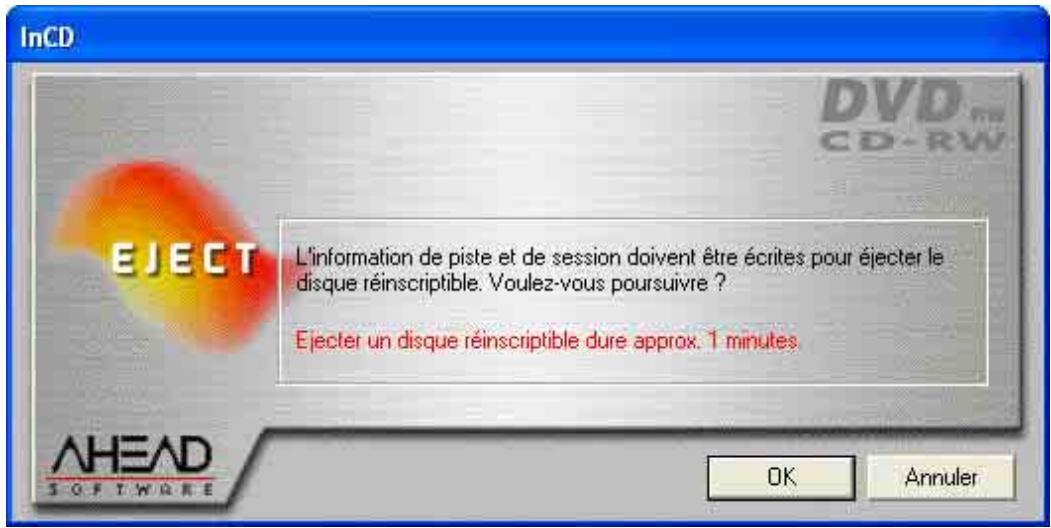
- Enlevez le Media CD-MRW du graveur et fermez le plateau.
Le Média peut être éjecté avec l'Explorateur Windows. Pour ce faire, Sélectionnez le lecteur,-cliquez sur le bouton droit de la souris et Sélectionnez la commande Ejecter.
3.5.3 Ejecter un Media DVD+RW
Un Media DVD+RW formé peut être ejecté par InCD en selectionnant la commande Ejecter. Un DVD+RW non formé peut être ejecté en pressant le bouton Ejecter du panneau du lecteur CD-RW.
- Placez le curseur de la souris sur l'icone InCD dans la Zone de Notification et avec le bouton droit de la souris selectionnez la commande Ejecter. La fenêtre suivante apparaitra et vous proposera deux options.
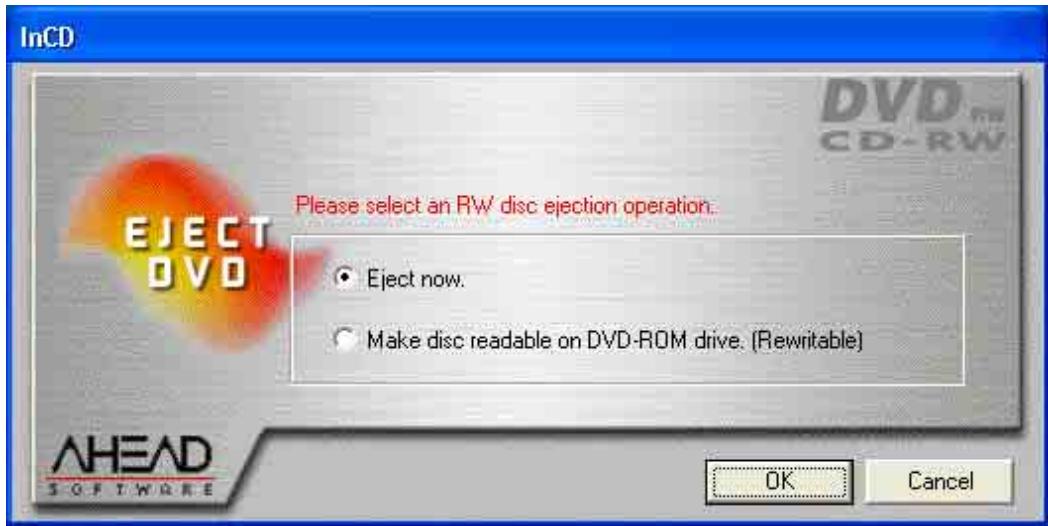
Les deux options ont les effets suivants :
Ejecter maintenant:
Le DVD+RW est éjecté et peut être lu par ungraveur DVD+RW uniquely, mais pas par unlecteur DVD-ROM. Dans ce processus, aucunesession d'ouverture n'est écrite sur le Média.
Rendre le disque lisible....: Le DVD+RW est ejecté et peut être lu aussi bien par ungraveurDVD+RWqu'un lecteurDVD-ROM. Dans ce processus, une session d'ouverturetemporaire est ecrite sur le Media.

Veuillez notes que 'Zero Octet' sera indiqué comme espace encore disponible pour la sauvegarde de données sur le DVD+RW si vous insérez le Média dans un lecteur DVD-ROM conventionnel et recherchez cette information à travers les Propriétés du lecteur. La raison de cela est que le Média a été fermé 'temporairement' pour être rendu lisible par un lecteur DVD-ROM conventionnel.
- Enlevez le Media DVD+RW du graveur et fermez le plateau.

Le Média peut être aussi éjecté avec l'Explorateur Windows. Pour ce faire, Sélectionnez le lecteur, cliquez sur le bouton droit de la souris et Sélectionnez la commande Ejecter. Dans ce cas, il sera possible de dire le DVD+RW uniquement dans ungraveurDVD+RW- mais pas dans un lecteurDVD-ROM.
3.6 Copier sur un Media formaté avec InCD
Un Media formaté avec InCD peut être utilisé comme un disque dur ou un disque floppy ; en d'autres termes, les données peuvent être très simplement copiées sur le Media avec la fonction 'glisser & déposer' - ou les données existantes peuvent simplement être effacées.
3.6.1 Copier sur un Media CD-RW et DVD-RW
- Insérez un Média CD-RW ou DVD-RW formaté dans le graveur.
- Ouvrez l'Explorateur Windows, Sélectionnez les données désirées et déplacez-les sur l'icone du graveur avec la fonction 'glisser & déposer'.
- Placez le curseur de la souris sur l'icone InCD dans la Zone de Notification avec le bouton droit de la souris et selectionnez la commande Ejecter.
- Enlevez le Media du graveur et fermez le plateau.
3.6.2 Copier sur un Media CD-MRW
- Insérez un Média CD-MRW formaté dans legraveur.
- Lancez l'Explorateur Windows, Sélectionnez les données que vous souhaitez copier et déplacez-les sur l'icone du graveur avec la fonction 'glisser & déposer'.
- Placez le curseur de la souris sur l'icône InCD dans la Zone de Notification et avec le bouton droit de la souris, sélectionnez la commande Ejecter. Un message apparaitra pour vous informer que cette opération prendra environ une minute.
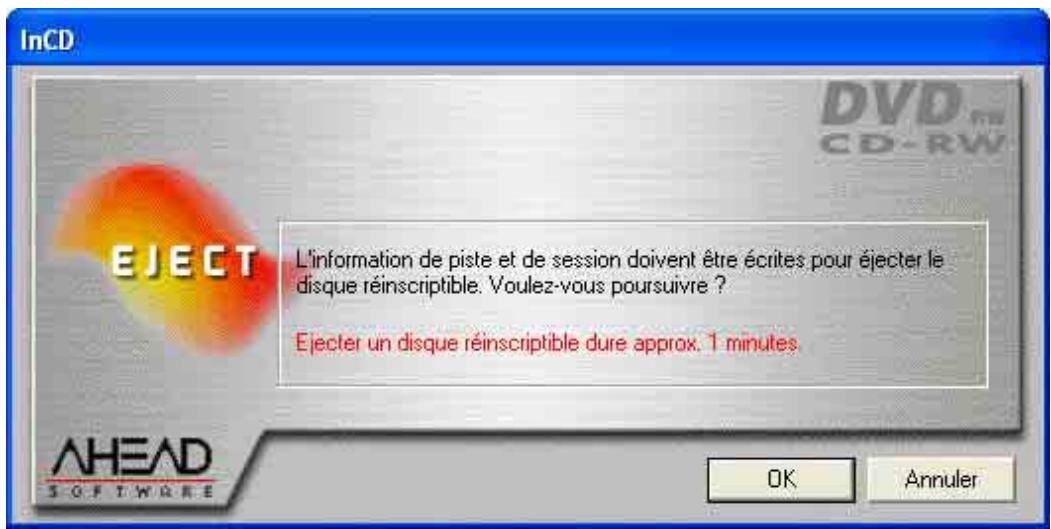
- Enlevez le Media CD-MRW du graveur et fermez le plateau.
3.6.3 Copier sur un Media DVD+RW
- Insérez un Média DVD+RW formaté dans legraveur.
-
Lancez l'Explorateur Windows, Sélectionnez les données que vous souhaitez copier et déplacez-les sur l'icone du graveur avec la fonction 'glisser & déposer'.
-
Placez le curseur de la souris sur l'icône InCD dans la Zone de Notification et avec le bouton droit de la souris, Sélectionnez la commande Ejecter. Une fenêtre s'ouvrira pour vous proposer deux options.
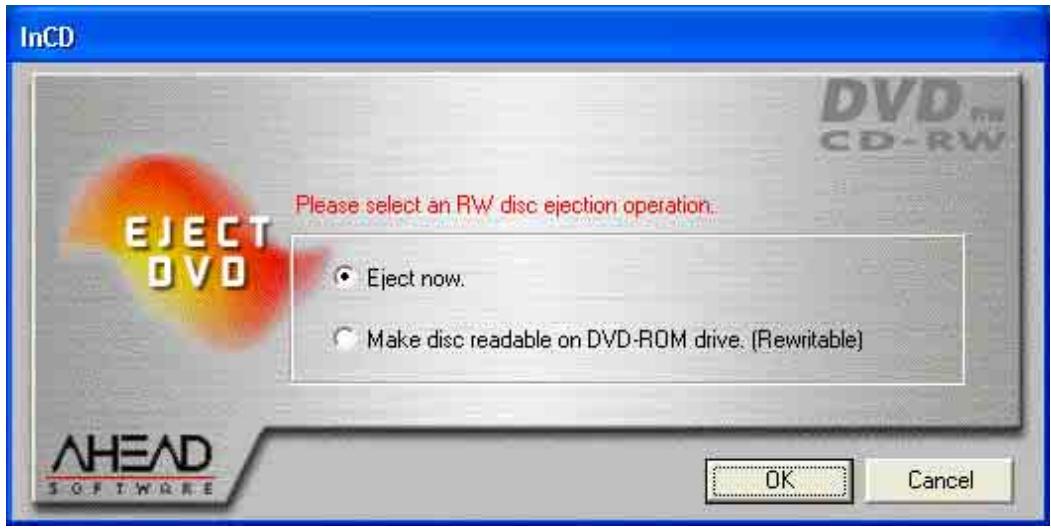
Les deux options ont les effets suivants :
Ejecter maintenant:
Le DVD+RW est éjecté et peut être lu par ungraveur DVD+RW uniquement, mais pas par unlecteur DVD-ROM. Dans ce processus, aucunesession d'ouverture n'est écrite sur le Média.
Rendre le disque lisible....: Le DVD+RW est ejecté et peut être lu aussi bien par ungraveurDVD+RWqu'un lecteurDVD-ROM. Dans ce processus, une session d'ouverturetemporaire est écritesur le Média.

Veuillez notes que si vous insérez le Média dans un lecteur DVD-ROM conventionnel et recherchez combien d'octets sont disponibles pour la sauvegarde de données sur le DVD+RW avec la fonction Propriétés du lecteur, il sera indiqué 'Aucun Octet'. La raison de cela est que le Média a été fermé 'temporairement' pour être rendu lisible par un lecteur DVD-ROM conventionnel.
- Enlevez le Média DVD+RW du graveur et fermez le plateau.
3.7 Effacer des données
Effacer des données d'un Média Réinscriptible est aussi facile qu'effacer des dossiers d'un disque dur ou d'une disquette.
- Placez un Media Réinschriftble dans legraveur.
- Lancez l'Explorateur Windows, Sélectionnez les données que vous souhaitez copier et cliquez sur le bouton approprié de votre clavier - ou cliquez sur le bouton droit de la souris et Sélectionnez la commande Effacer du menu contextualuel.

Vous pouvez uniquement effacer des données d'un DVD Réinscriptible en utilisant ungraveurDVD.
3.8 Quitter InCD
InCD est automatiquement lancé quand vous démarrez l'ordinateur et devrait toujours être actif en arrêté plan. Si vous ne souhaitez plus utiliser InCD, nous vous recommendons de désinstaller le programme (Voir la section 'Déinstallation').
- Ouvrez le Gestionnaire des Tâches en appuyant simultanément sur les touches Ctrl, Alt et Effacer.
- Sélectionnez InCD et cliquez sur le bouton 'Fin de Tâche'. Le Gestionnaire des Tâches se fermera et l'icone InCD disparaître de la Zone de Notification.

Si InCD avait s'interrompree ou se fermer à la suite de problèmes inattendus vous pouvez le relancer très facilement. Pour cela, utilisez l'Explorateur Windows pour aller au repertoire ou InCD a eté installé (Normalement 'C:\Programs\Ahead\InCD') et cliquez deux fois sur le dossier 'InCD.exe' pour lancer le programme. Il n'est pas nécessaire de redémarrer l'ordinateur.
4 Les commandes
4.1 Introduction
Toutes les commandes peuvent être appelées quand le curseur de la souris est placé sur l'icone InCD dans la Zone de Notification et que vous cliquez avec le bouton droit de la souris. Les commandes sont exécutées en selectionnant avec la souris ou en entrant la dette entre parenthèses.
Les commandes suivantes sont disponibles:
| Propriétés (P) |
| Éjecter (E) |
| Format (F) |
| Information Version (A) |
Propriétés
Ejecter
- Formater
- Informations sur la version
4.2 Propriétés
La commande des Propriétés ouvre deux cartes d'enregistrement qui contiennent des informations plus détaillées sur le Média qui a été inséré.
4.2.1 Informations InCD
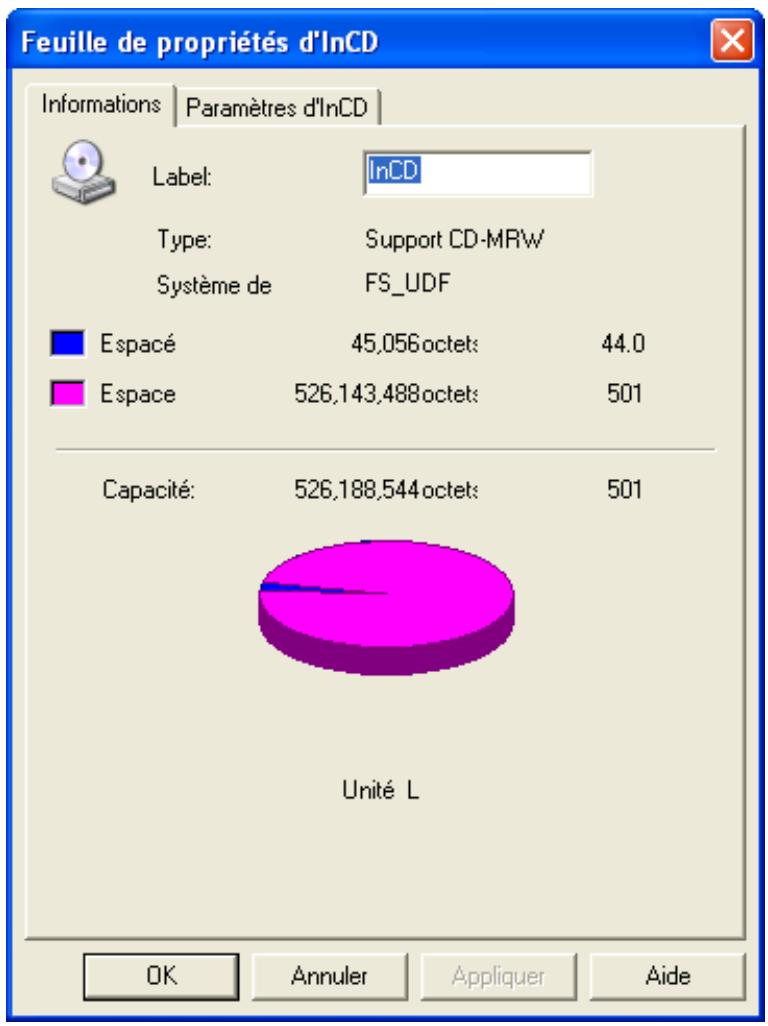
La carte d'enregistrement 'Page d'Information InCD' contient les informations suivantes:
Le champ Le contenu
Etiquette Nom du porteur des données
Type Type de Media
Dossier Dossier Systeme (FS_UDF' apparait quand le Pack InCD
Système Ecriture par paquets est utilisé)
Espaceutilisé L'espace de stockageutilisé
Espace libre L'espace de stockage encore disponible
Capacité Capacité du Média
Lecteur La litterde l'unité dugraveur

Veuillez notes que si vous insérez le Média dans un lecteur DVD-ROM conventionnel et recherchez combien d'octets sont disponibles pour la sauvégarde de données sur le DVD+RW avec la fonction Propriétés du lecteur, il sera indiqué 'Aucun Octet'. La raison de cela est que le Média a été fermé 'temporairement' pour être rendu lisible par un lecteur DVD-ROM conventionnel.
Il est possible de changer le nom du Média en en entrant un nouveau (il devra contenir au plus 11 caractères etaucun espace vierge).Le bouton Appliquer devient actif quand le nom est changé.
Quand vous cliquez sur le bouton OK, les changements sont enregistrres et la carte d'enregistrement se ferme. Quand vous cliquez sur le bouton Appliquer, les changements sont enregistrres et la carte d'enregistrement reste encore affichée.

Cette carte d'enregistrement peut être affichée avec l'Explorateur Windows. Pour ce faire, Sélectionnez le lecteur, cliquez sur le bouton droit de la souris et Sélectionnez la commande Propriétés. Si la carte d'enregistrement est appelée de cette manière, elle est alors désignée par 'Général' et non 'Page d'Informations InCD'.
4.2.2 Paramétrages d'InCD
La carte d'enregistrement des 'Propriétés de la Page d'InCD' contient les ressources qui déterminent la manière dont se comportera legraveur.
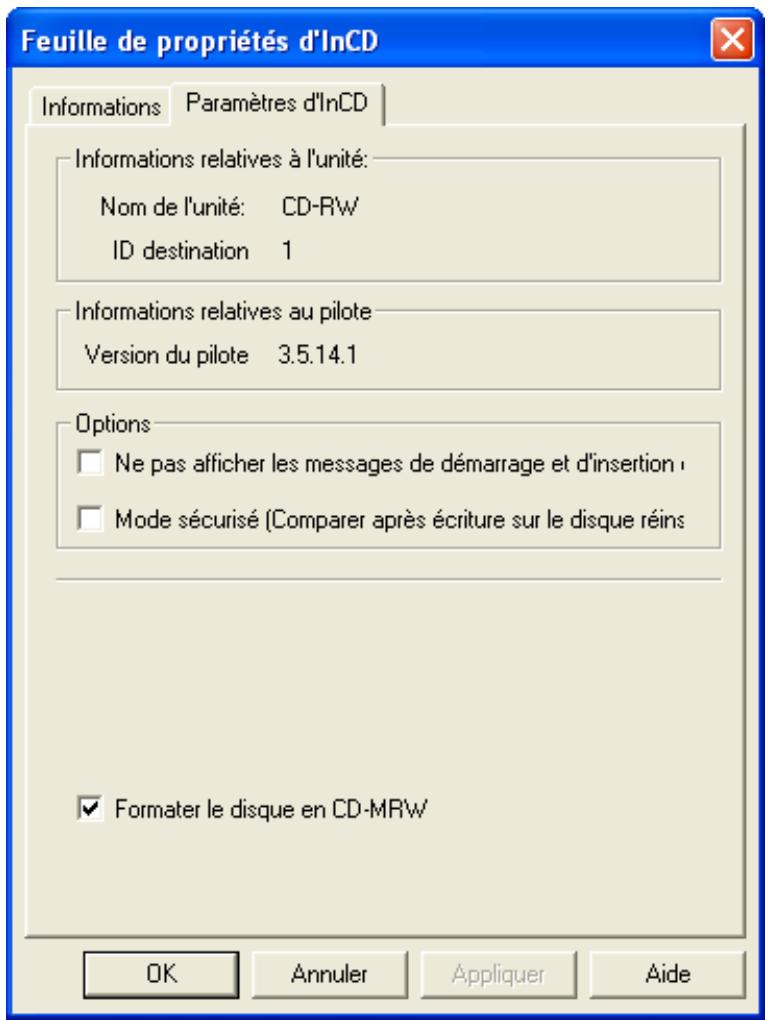

Cette carte d'enregistrement peut être affichée en utilisant l'Explorateur Windows. Pour ce faire, Sélectionnez le lecteur, cliquez sur le bouton droit de la souris et Sélectionnez la commande Propriétés.
4.2.2.1 Informations sur legraveur
La zone 'Informations sur le Lecteur' contient des informations sur legraveur installé et sur l'identité dugraveur.
Informations relatives à l'unité:
Nom de l'unité: CD-RW
ID destination 1
4.2.2.2 Informations sur le Lecteur
La zone 'Informations sur le Lecteur' contient des informations sur le Lecteur InCD installé.
Informations relatives au pilote
Version du pilote 3.5.14.1
4.2.2.3 Options
La zone 'Options' contient deux champs de Contrôle.
Options
Ne pas afficher les messages de démarrage et d'insertion
Mode sécurisé (Compareer après écriture sur le disque réins
Quand le champ de contrôle 'Ne pas Afficher les messages de démarriage et de montage RW' a été sélectionné, la chose suivante se produit :
Activé:
Quand InCD est lancé, l'écran Splash d'InCD sera visible pendant quelques instants, et quand un Média est inséré dans legraveur, la fenêtre suivante apparaitra si le Média est charge :
Désactivé:
Quand InCD est lancé,aucun écran splash n'apparaître pour indiquer que le programme est démarré,et quand un Média formaté sera inséré,aucune fenêtre n'apparaître pour indiquer que le disque est été charge avec succès. Vous verrez seulement qu'il y a un disque charge grâce à la flèche verte dans la Zone de Notification.
Si le champ du contrôle 'Mode Sauvegarde (comparaison après avoir écrit sur le disque du CD)' est sélectionné, la chose suivante se produit :
Désactivé:
Le données copiees ne sont pas vérifiées.
Activé:
Après qu'on ait écrit sur le Média, InCD vérifie si les dossiers de données copiés sont corrects. Sélectionner cette option réduit la vitesse de l'écriture.
4.2.2.4 CD-MRW
Dans le cas de lecteurs qui supportent le format CD-MRW, la carte d'enregistrement comprend aussi la case à cocher 'Formater le Disque en CD-MRW'.

Le CD est formé comme un CD-MRW et, dans ce cas, a besoin de ce que l'on appelle un 'remapper' pour qu'il puisse être lu par les autres lecteurs.
Désactivé:
Le CD est formé comme un CD-RW 'normal'.
4.3 Ejecter
La commande Ejecter ejecte le Media inséré.

Le Média peut être ejecté avec l'Explorateur Windows. Pour ce faire, Sélectionnez le lecteur, cliquez sur le bouton droit de la souris et Sélectionnez la commande Ejecter.
Les prochains versions permettront d'utiliser le bouton du graveur. Pour les nouvelles mises à jour de la version veuillez visiter régulièrement notre site Internet sur http://www.nero.com.
4.4 Formater

Aucune autre opération ne peut etre executee durant processus de formatage.
La commande 'Formater' lance l'assistant de formatage.
4.5 Informations sur la version
Quand 'Informations sur la Version' est sélectionné, deux fenêtres peuvent s'ouvrir.
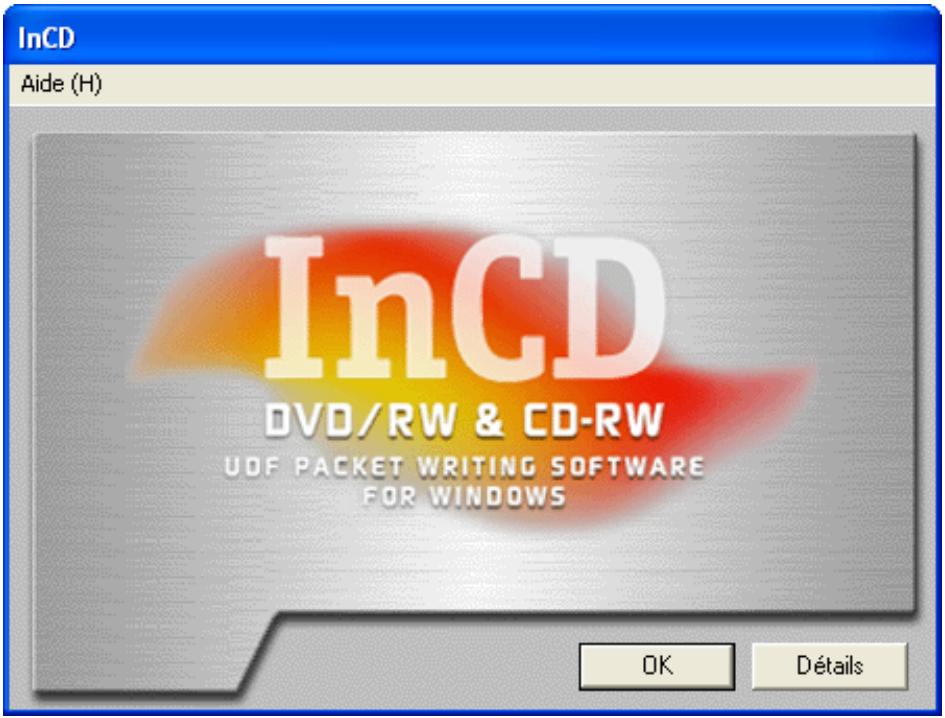
La première fenêtre contient le nom du logiciel - InCD. Vous pouvez fermer cette fenêtre en cliquant sur le bouton OK.
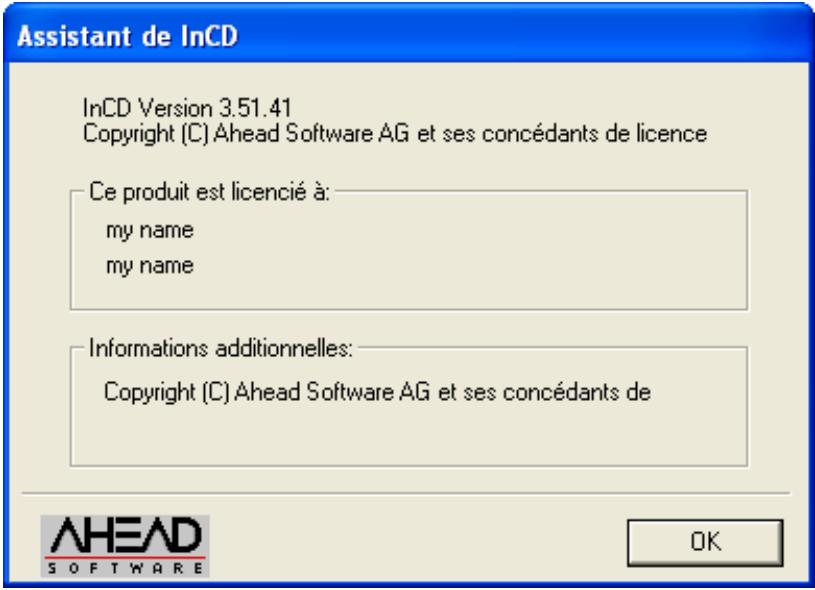
Voussouspoucez ouvrirla deusquieme fenetre en cliquant sur le bouton 'A propos de'.Le numero de version et le numero de la licence enregistrree d'InCDapparaitront dans cette fenetre.Pur fermer cette fenetre, cliquez sur le bouton OK.
5 Index
C
CD-MRW
Copying 39
Formatting 20
Reformatting 30
CD-RW
Copying 39
Formatting 15
Reformatting 27
Command
Properties 42
Complete Format
Formatting options 30, 33, 36
Control field
Display mount messages 45
Display startup 45
Safety Mode 45
Copying
CD-MRW 39
CD-RW 39
DVD+RW 39
DVD-RW 39
D
Driver information 44
DVD+RW
Formatting 24
Reformatting 34
DVD+WM
Copying 39
DVD-RW
Copying 39
Formatting 15
Reformatting 27
F
Firmware 44
Formatting 15
CD-MRW 20
CD-RW 15
Complete Format 30, 33, 36
DVD+RW 24
DVD-RW 15