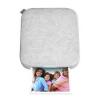
SPROCKET HP

SPROCKET - Imprimante photo portable HP - Notice d'utilisation et mode d'emploi gratuit

Retrouvez gratuitement la notice de l'appareil SPROCKET HP au format PDF.

Intitulé Détails
Type de produit Imprimante photo portable
Caractéristiques techniques principales Impression thermique, résolution d'impression jusqu'à 313 x 400 pixels
Alimentation électrique Batterie lithium-ion rechargeable
Dimensions approximatives 7,4 x 11,4 x 2,2 cm
Poids 170 g
Compatibilités iOS et Android via l'application HP Sprocket
Type de batterie Batterie lithium-ion
Tension 5 V
Puissance 5 W
Fonctions principales Impression de photos à partir de smartphone, personnalisation via l'application
Entretien et nettoyage Nettoyage avec un chiffon doux, éviter l'humidité
Pièces détachées et réparabilité Pas de pièces détachées disponibles, service après-vente recommandé pour réparations
Informations générales utiles Impression sans encre, utilise du papier photo spécial HP Sprocket

Téléchargez la notice de votre Imprimante photo portable au format PDF gratuitement ! Retrouvez votre notice SPROCKET - HP et reprennez votre appareil électronique en main. Sur cette page sont publiés tous les documents nécessaires à l'utilisation de votre appareil SPROCKET de la marque HP.

FOIRE AUX QUESTIONS - SPROCKET HP

Comment connecter mon HP Sprocket à mon smartphone ?
Assurez-vous que le Bluetooth est activé sur votre smartphone. Ouvrez l'application HP Sprocket, sélectionnez 'Ajouter une imprimante' et choisissez votre modèle Sprocket dans la liste des appareils disponibles.
Pourquoi mon HP Sprocket ne s'allume-t-il pas ?
Vérifiez que la batterie est correctement chargée. Essayez de charger la batterie pendant au moins 1 heure. Si le problème persiste, il peut être nécessaire de remplacer la batterie.
Comment imprimer à partir de l'application HP Sprocket ?
Ouvrez l'application HP Sprocket, sélectionnez la photo que vous souhaitez imprimer, puis appuyez sur le bouton 'Imprimer'. Assurez-vous que votre Sprocket est connecté et prêt à imprimer.
Que faire si l'impression est de mauvaise qualité ?
Vérifiez que vous utilisez des papiers compatibles HP Sprocket. Nettoyez les rouleaux d'impression et assurez-vous que les images sont de bonne résolution avant de les imprimer.
Comment réinitialiser mon HP Sprocket ?
Pour réinitialiser votre HP Sprocket, appuyez et maintenez le bouton d'alimentation pendant 10 secondes jusqu'à ce que le voyant LED clignote. Cela restaurera les paramètres d'usine.
Pourquoi mon HP Sprocket ne se connecte-t-il pas à l'application ?
Assurez-vous que votre appareil est à jour avec la dernière version de l'application. Vérifiez également que le Bluetooth est activé et que votre Sprocket est à proximité.
Où puis-je acheter du papier pour mon HP Sprocket ?
Vous pouvez acheter du papier compatible HP Sprocket dans les magasins d'électronique, en ligne sur le site de HP ou sur d'autres plateformes de vente au détail.
Comment mettre à jour le firmware de mon HP Sprocket ?
Ouvrez l'application HP Sprocket, connectez-vous à votre imprimante, et si une mise à jour est disponible, un message apparaîtra. Suivez les instructions pour télécharger et installer la mise à jour.

MODE D'EMPLOI SPROCKET HP

Assistant notice

Powered by ChatGPT

Informations produit

Marque: HP

Modèle: SPROCKET

Catégorie: Imprimante photo portable

Télécharger la notice PDF Imprimer