
PHOTOSMART A436 - Imprimante photo HP - Notice d'utilisation et mode d'emploi gratuit
Retrouvez gratuitement la notice de l'appareil PHOTOSMART A436 HP au format PDF.


| Type de produit | Imprimante photo compacte |
| Marque | HP |
| Modèle | Photosmart A436 |
| Dimensions (approx.) | 22,5 x 11,7 x 7,9 cm |
| Poids (approx.) | 1,3 kg |
| Alimentation | Adaptateur secteur inclus (100-240 V AC) |
| Technologie d'impression | Jet d'encre thermique |
| Cartouche d'encre | HP 110 trichromique |
| Format de papier supporté | Papier photo avancé HP (10 x 15 cm), panoramique |
| Capacité du bac d'entrée | Jusqu'à 20 feuilles de papier photo standard |
| Connectivité | Station d'accueil pour appareil photo, USB, AV out |
| Fonctions principales | Impression sans ordinateur, retouche photo, zoom, galerie créative |
| Compatibilité appareils photo | HP Photosmart M425, M525, M527, M627, R725, R727, R927, R827, R967 |
| Entretien et nettoyage | Nettoyer l'extérieur avec un chiffon doux et sec. Ne pas utiliser de solvants. |
| Sécurité | Utiliser uniquement l'adaptateur fourni. Ne pas exposer à l'humidité. |
| Pièces détachées et consommables | Cartouche HP 110, papier photo avancé HP |
| Informations générales | Imprimante photo avec station d'accueil. Notice d'utilisation disponible en téléchargement. |
FOIRE AUX QUESTIONS - PHOTOSMART A436 HP
Questions des utilisateurs sur PHOTOSMART A436 HP
0 question sur cet appareil. Repondez a celles que vous connaissez ou posez la votre.
Poser une nouvelle question sur cet appareil
Téléchargez la notice de votre Imprimante photo au format PDF gratuitement ! Retrouvez votre notice PHOTOSMART A436 - HP et reprennez votre appareil électronique en main. Sur cette page sont publiés tous les documents nécessaires à l'utilisation de votre appareil PHOTOSMART A436 de la marque HP.
MODE D'EMPLOI PHOTOSMART A436 HP
De magnifiques photos en 3 étapes simples !
- Place camera on printer
- Coloque la cámara en la impresora
- Placez l'appareil photo sur l'imprimante


- Press Print
- Presione Imprimir
- Appuyez sur le bouton Imprimer
1
Unpack
Desembale
Procédez au déballage
English
Nous vous remercions d'avoir acheté un appareil photo et une imprimante HP Photosmart. Pour commencer, consultez le présent livret et les autres documents joints.
- Retirez le ruban adhésif, l'emballage et le film de protection situés à l'intérieur et autour de l'imprimante/de l'appareil photo.
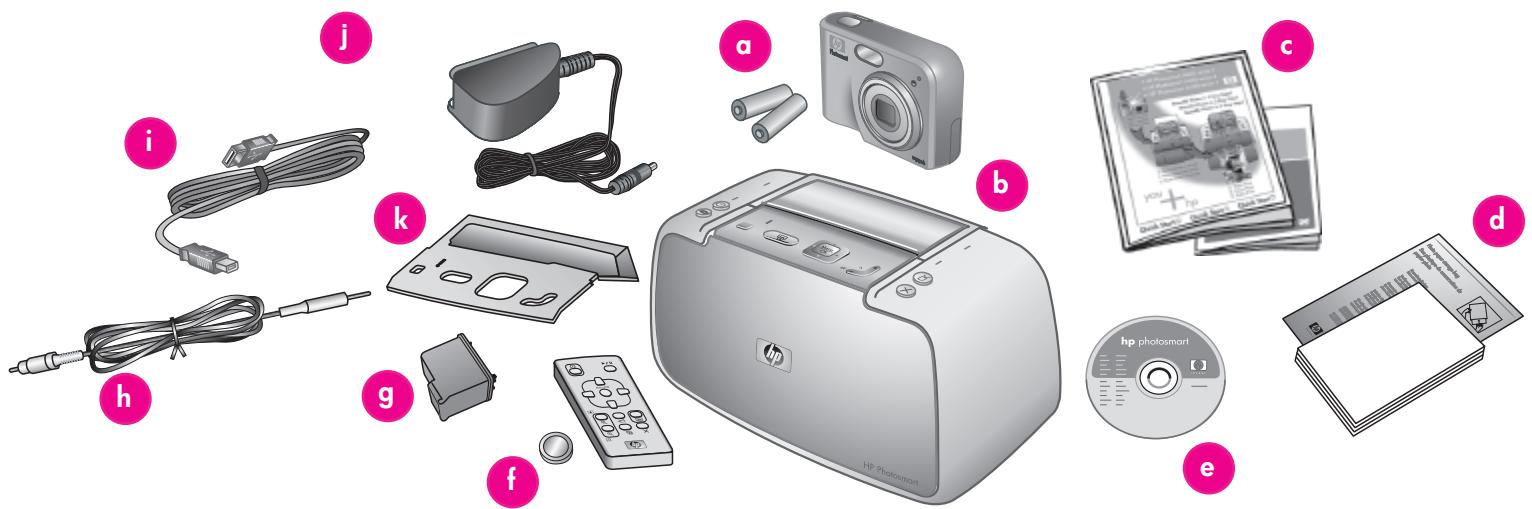
- Le carton d'emballage contient les éléments suivants (le contenu peut varier selon le pays/la région) :
a. Appareil photo numérique HP
Photosmart série M et deux piles NiMH rechargeables de type AA
b. Imprimante HP Photosmart série A430
c. Documentation utilisateur
d. Echantillons de papier photo avancé HP (non inclus dans tous les pays/toutes les régions)
e. Logiciel HP Photosmart sur CD-ROM
f. Télécommande de l'imprimante et pile
g. Cartouche d'impression trichromique
HP 110
h. Câble AV (audiovisuel)
i. Câble USB
j. Bloc d'alimentation
k. Façade du panneau de commande de l'imprimante
2
Placez les piles dans l'appareil photo, installez la façade et mettez l'imprimante sous tension
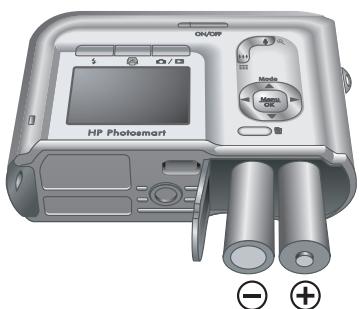
Remarque : le modèle de votre appareil photo peut varier de celui illustré dans ce guide.
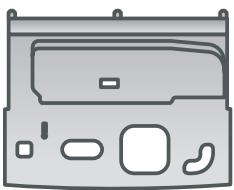
Façade du panneau de commande de l'imprimante
- Ouvrez le volet du compartiment des piles/de la carte mémoire de l'appareil photo.
- Insérez les deux piles NiMH rechargeables de type AA dans l'appareil photo (voir illustration).
- Fermez le volet du compartiment des piles/de la carte mémoire de l'appareil photo.
Remarque : avant la première utilisation de l'appareil photo, vous devez charger complètement les piles. Pour plus d'informations, consultez la section 3 du guide de démarrage rapide.
- Si la façade du panneau de commande n'est pas préinstallée sur l'imprimante, consultez son emballage pour plus d'informations.
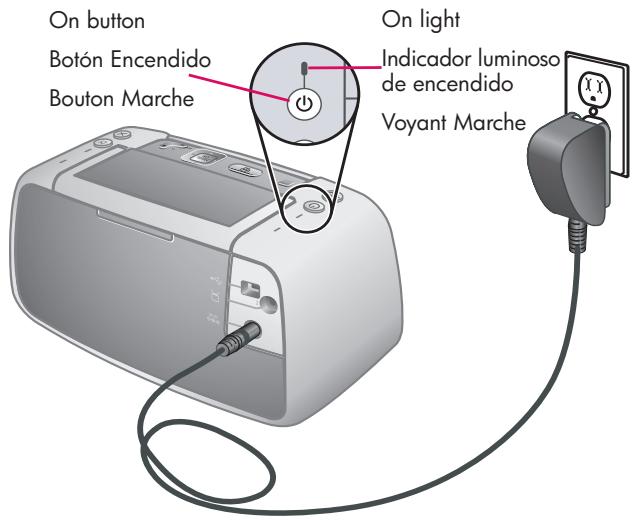
- Connectez l'une des extrémités du câble d'alimentation à l'arrière de l'imprimante et l'autre à une prise de courant alimentée.
- Appuyez sur le bouton ⏻ pour mettre l'imprimante sous tension.
3
Connectez l'appareil photo à la station d'accueil et chargez les piles
Camera dock cover
Volet de la station d'accueil de l'appareil photo
Connector tab
Pestaña de conector
Connecteur
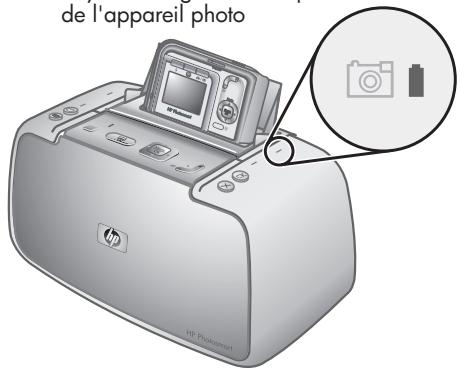
Voyant Chargement des piles de l'appareil photo
English
Connectez l'appareil photo à la station d'accueil et chargez les piles.
Important ! Ne connectez pas un appareil photo incompatible à la station d'accueil. Les modèles d'appareils photo HP Photosmart compatibles sont les suivants : M425, M525, M527, M627, R725, R727, R927, R827 et R967.
Remarque : assurez-vous de la compatibilité de votre appareil photo avec la façade du panneau de commande avant de le connecter à la station d'accueil.
- Ouvrez le volet de la station d'accueil.
- Si votre appareil photo est sous tension, appuyez sur le bouton Marche/Arrêt.
- Orientez l'arrière de l'appareil photo vers l'avant de l'imprimante, puis emboîtez les connecteurs.
- L'appareil photo s'allume automatiquement. A cette étape, vous êtes invité à définir la langue, le pays/la région, la date et l'heure. Pour plus d'informations, consultez la section 4 du guide de démarrage rapide.
Le clignotement du voyant Chargement des piles de l'imprimante indique que l'opération est en cours. Une fois les piles complètement chargées, le voyant devient vert fixe.
Important ! Avant la première utilisation de l'appareil photo, vous devez charger complètement les piles. Ce premier chargement peut prendre jusqu'à 20 heures. Pendant le chargement des piles, vous pouvez passer à la section suivante.
Remarque : pour commencer immédiatement, vous pouvez utiliser des piles AA ordinaires. Cependant, l'utilisation de l'appareil photo et le type de pile affectent la durée de vie de la source de tension. En effet, les piles alcalines durent moins longtemps que les piles photo lithium ou NiMH. Pour plus d'informations, consultez l'annexe A du guide de l'utilisateur de l'appareil photo.
4
Définissez la langue, le pays/la région, la date et l'heure de l'appareil photo
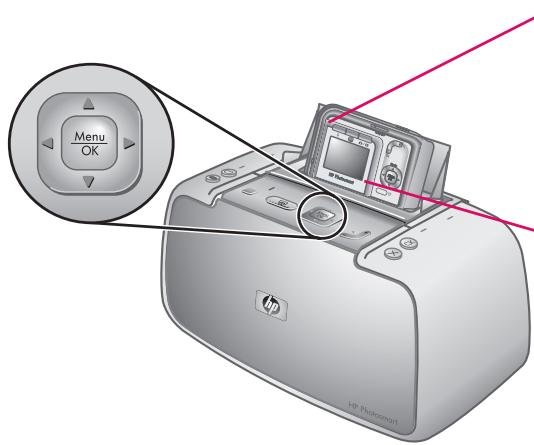
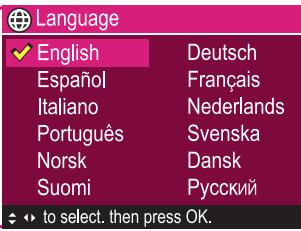

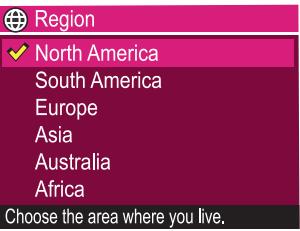
A la première mise sous tension de l'appareil photo, vous êtes invité à définir la langue, le pays/la région, la date et l'heure.
- Appuyez sur la flèche ▲▼ ou ◀► de l'imprimante pour mettre votre langue en surbrillance.
- Appuyez sur le bouton Menu/OK de l'imprimante pour sélectionner la langue mise en surbrillance.
- Appuyez sur la flèche ▲▼ de l'imprimante pour mettre votre pays/ région en surbrillance.
- Appuyez sur le bouton Menu/OK de l'imprimante pour sélectionner le pays/la région mis(e) en surbrillance.
- Le paramètre de pays/région détermine le format de la date et de l'heure par défaut. A cette étape, vous êtes invité à définir la date et l'heure. Le premier élément mis en surbrillance est la date. Appuyez sur la flèche ▲▼ de l'imprimante pour définir la valeur de l'élément mis en surbrillance.
- Appuyez sur la flèche ◀▶ de l'imprimante pour sélectionner les autres paramètres de date et d'heure.
- Répétez les étapes 5 à 6 autant de fois que nécessaire.
- Une fois la date et l'heure définies, appuyez sur le bouton Menu/OK .
5
Chargez du papier photo dans l'imprimante
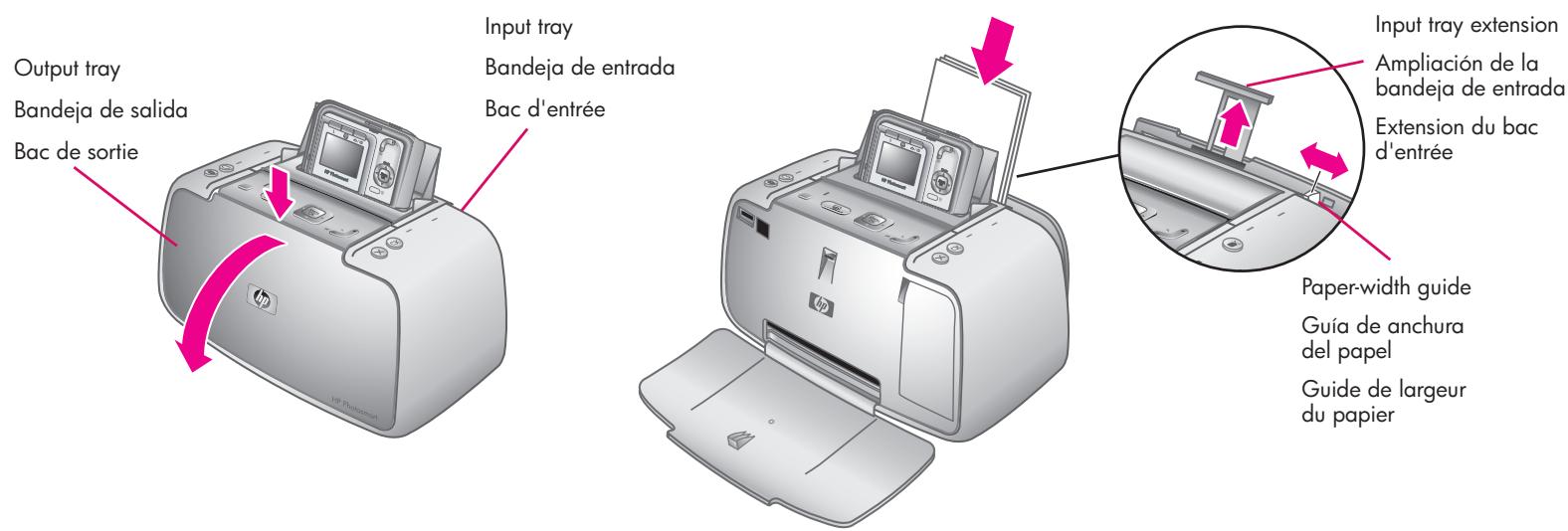
English
Pour imprimer des photos, vous pouvez charger jusqu'à 20 feuilles de papier photo avancé HP ou 10 feuilles de papier photo panoramique.
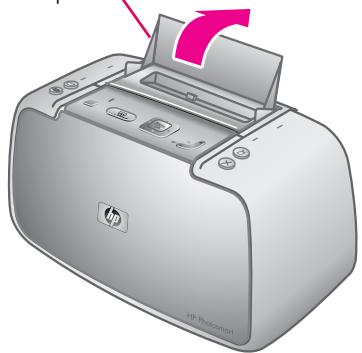
- Ouvrez le bac de sortie. Le bac d'entrée s'ouvre automatiquement.
- Tirez l'extension du bac d'entrée.
- Pour imprimer une page d'alignement, chargez au moins une feuille de papier photo avancé HP de l'échantillon dans le bac d'entrée (face brillante orientée vers l'avant de l'imprimante).
- Réglez le guide de largeur contre le bord du papier photo sans plier le support.
- Poussez sur le papier de manière à le placer correctement dans le bac d'entrée.
Important ! Pour garantir des impressions durables et de haute qualité, utilisez du papier photo avancé HP spécialement conçu pour les encres de votre imprimante. L'utilisation d'autres papiers photo ne donnera pas des résultats optimaux.
6
Installez la cartouche d'encre dans l'imprimante
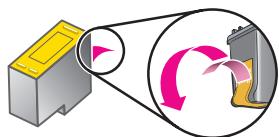
- Retirez l'emballage de la cartouche d'impression trichromique HP 110.
- Tirez la languette rose pour retirer le ruban adhésif transparent de la cartouche d'impression.
- Ouvrez le volet d'accès à la cartouche d'impression.
- Insérez la cartouche d'impression dans son support en orientant l'étiquette vers le haut, les contacts cuivrés vers l'intérieur de l'imprimante et les buses d'encre vers le bas.
- Poussez la cartouche d'impression dans le support jusqu'à ce qu'elle s'enclenche.
- Fermez le volet d'accès à la cartouche d'impression.
- Appuyez sur le bouton Menu/OK de l'imprimante pour tirer une page d'alignement. Ainsi, vous garantirez une impression de haute qualité.
Remarque : les coches de la page d'alignement permettent de s'assurer de l'installation correcte et du fonctionnement normal de la cartouche d'impression. Si un x s'affiche à gauche d'une barre, vous devez de nouveau aligner la cartouche d'impression. Pour plus d'informations, consultez le guide de l'utilisateur de l'imprimante. - Jetez la page d'alignement.
Attention : ne touchez/retirez pas les buses d'encre ou les contacts cuivrés.
Félicitations ! L'appareil photo et l'imprimante sont maintenant configurés. Passez aux deux sections suivantes pour savoir comment prendre et imprimer vos premières photos. Pour connecter l'imprimante à l'ordinateur, consultez la section 9 du guide de démarrage rapide.
7
Prenez et prévisualisez des photos
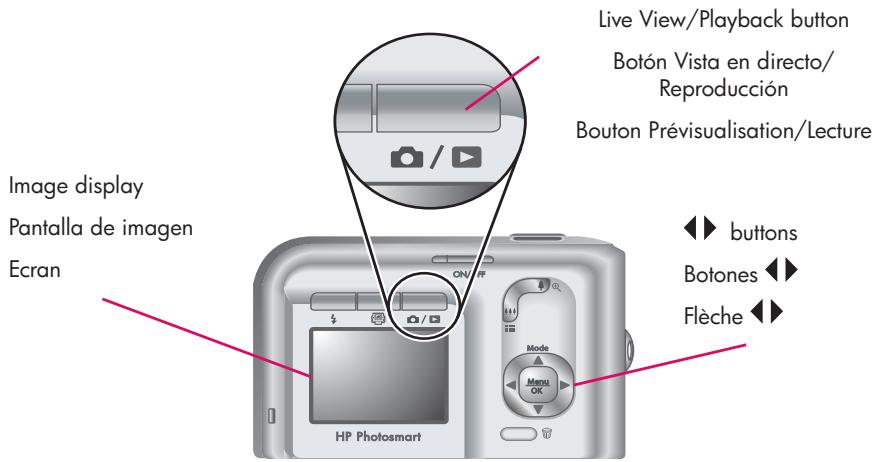
ON/OFF button
Botón de ENCENDIDO/APAGADO
Bouton Marche/Arrêt
English
Avant la première prise de vue, assurez-vous de disposer de piles complètement chargées dans l'appareil photo. Pour ce faire, vérifiez que le voyant Chargement des piles de l'appareil photo est vert fixe.
- Retirez l'appareil photo de l'imprimante et mettez-le sous tension en appuyant sur le bouton Marche/Arrêt.
- Cadrez le sujet de photo à l'écran.
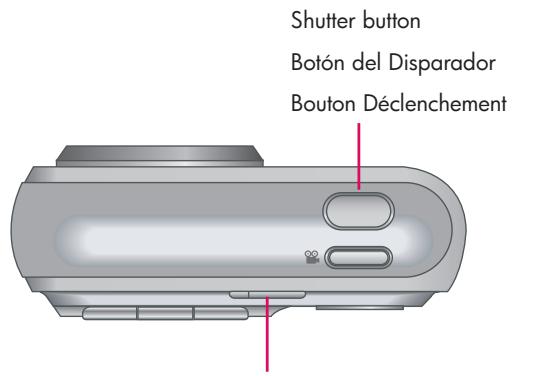
- Appuyez sur le bouton Déclenchement jusqu'à mi-course pour effectuer et verrouiller la mise au point et l'exposition. Une fois le verrouillage effectué, les crochets de mise au point de l'écran deviennent vert fixe.
- Enfoncez le bouton Déclenchement à fond pour prendre la photo. L'image s'affiche brièvement à l'écran de l'appareil photo.
- Pour prendre d'autres photos, répétez les étapes 2 à 4.
- Pour revoir vos photos, appuyez sur le bouton Prévisualisation/Lecture 📷/▶ jusqu'au bref affichage de ▶ dans le coin supérieur droit de l'écran. La dernière image s'affiche à l'écran de l'appareil photo. Pour passer d'une image à l'autre, appuyez sur la flèche ◀► de l'appareil photo.
Remarque : pour plus d'informations sur les options de prise de vue, consultez le guide de l'utilisateur de l'appareil photo
8
Imprimez votre première photo
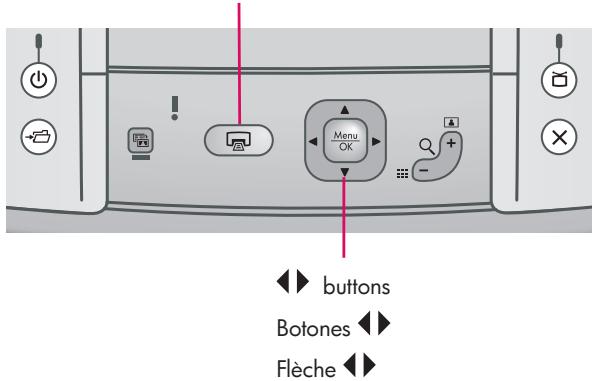
Print button
Botón Imprimir
Bouton Imprimer
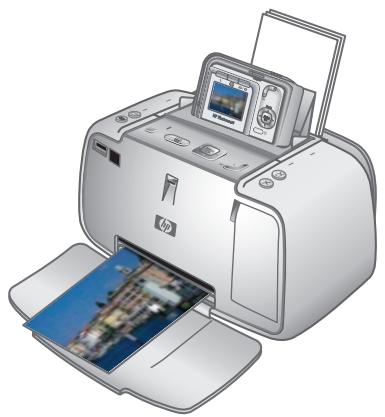
- Placez quelques feuilles de papier photo avancé HP dans le bac d'entrée, face brillante orientée vers l'avant de l'imprimante, et réglez le guide de largeur.
- Si votre appareil photo est sous tension, appuyez sur le bouton Marche/Arrêt.
- Connectez l'appareil photo à la station d'accueil.
- Appuyez sur la flèche ◀▶ du panneau de commande pour rechercher l'image à imprimer.
- Appuyez sur le bouton de l'imprimante pour tirer votre première image. Pour imprimer d'autres exemplaires de l'image, appuyez de nouveau sur autant de fois que nécessaire.
- Pour imprimer d'autres images, répétez les étapes 4 à 5.
Important ! Pour obtenir de meilleurs résultats, ne laissez pas vos impressions empilées dans le bac de sortie. Vos photos sèchent instantanément. Cependant, nous vous recommandons de laisser la surface imprimée de vos photos à l'air libre pendant 5 à 10 minutes et d'obtenir ainsi des couleurs optimales.
Remarque : pour plus d'informations sur les options de tirage, consultez le guide de l'utilisateur de l'imprimante.
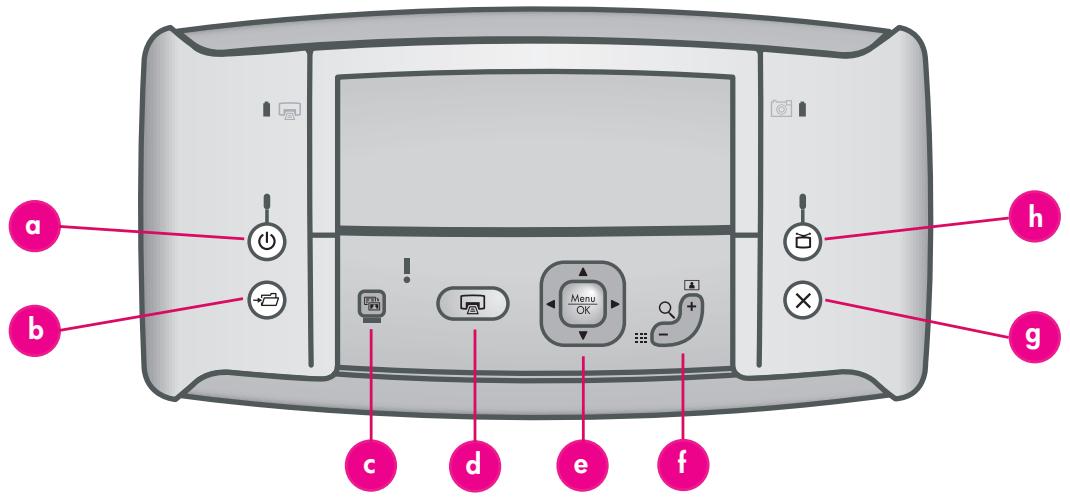
Boutons du panneau de commande de l'imprimante
English
Le panneau de commande permet d'activer les fonctions de base de l'imprimante.
a. Bouton Marche : appuyez sur le bouton ⏻ pour mettre l'imprimante sous ou hors tension.
b. Bouton Enregistrer : appuyez sur le bouton pour transférer des images de l'appareil photo emboîté vers un ordinateur connecté.
c. Bouton Retouche photo : appuyez sur le bouton pour activer ou non la retouche photo.
d. Bouton Imprimer : appuyez sur le bouton pour imprimer la photo affichée. Recommencez autant de fois que nécessaire pour imprimer plusieurs exemplaires de cette photo.
e. Bouton multidirectionnel : appuyez sur le bouton pour faire défiler les photos ou atteindre les options de menu de votre choix. Appuyez sur le bouton Menu /OK pour sélectionner un menu/une option ou la photo affichée.
f. Bouton Zoom : appuyez sur Q+ pour passer en mode Zoom. Recommencez autant de fois que nécessaire pour augmenter le niveau de zoom.
Pour afficher en taille réelle une photo visualisée en miniature, appuyez sur Q+ . Pour diminuer le niveau de zoom appliqué à une image, appuyez sur Q- .
Si vous visualisez une photo en taille réelle, vous pouvez afficher plusieurs miniatures en appuyant sur Q- .
g. Bouton Annuler : appuyez sur le bouton ✗ pour arrêter l'impression.
h. Bouton Vidéo : appuyez sur le bouton pour basculer l'affichage des images entre un téléviseur connecté et l'écran de l'appareil photo.
Menus de l'imprimante et options
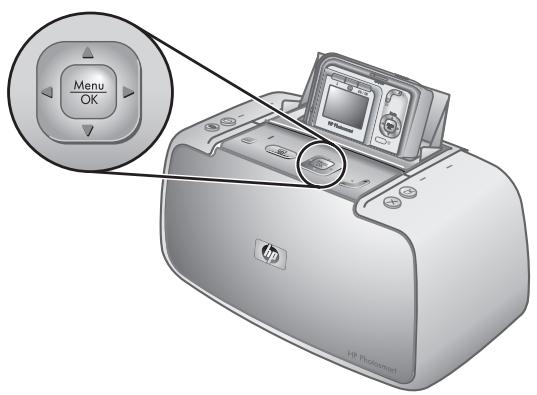
Les menus de l'imprimante apparaissent sous forme d'onglets dans la partie supérieure de l'écran de l'appareil photo. Ils se superposent à l'image affichée.
Remarque : les menus et les options peuvent varier de ceux décrits dans ce guide. Pour plus d'informations, consultez le guide de l'utilisateur de l'appareil photo.
a. Menu Imprimer : propose des options de réglage des paramètres de l'imprimante et de tirage des images de l'appareil connecté à la station d'accueil (notamment des panoramas et des photos d'identité).
b. Menu Galerie créative : propose des options de suppression, de modification et d'amélioration de l'image affichée.
c. Menu Configuration : propose des options de réglage de l'écran, du son, des configurations externes et d'autres paramètres de l'appareil photo.
d. Menu Aide : propose des conseils d'impression et des informations d'aide sur les fonctions de l'imprimante.
- Lorsque l'appareil photo est hors tension, connectez-le à la station d'accueil pour accéder aux menus de l'imprimante.
- Appuyez sur le bouton Menu/OK de l'imprimante pour accéder aux menus du périphérique. Le menu Imprimer (a) s'affiche.
- Appuyez sur la flèche ◀▶ de l'imprimante pour accéder à un autre menu. Lorsque vous accédez à un nouveau menu, les options correspondantes s'affichent sur le côté gauche de l'écran.
- Appuyez sur la flèche ▲▼ de l'imprimante pour accéder aux options de chaque menu.
- Appuyez sur le bouton Menu/OK de l'imprimante pour sélectionner une option de menu.
Remarque : le menu Partage n'est accessible que lorsque vous appuyez sur le bouton ≡ de la télécommande.
Remarque : lorsque l'appareil photo n'est pas connecté à la station d'accueil, les menus proposent d'autres options. Pour plus d'informations, consultez le guide de l'utilisateur de l'appareil photo.
1
Important ! Ne connectez pas le câble USB avant d'y être invité.
Connectée à un ordinateur Windows, l'imprimante HP Photosmart permet d'utiliser la messagerie électronique ou les services d'impression photographique/les albums en ligne pour partager des images.
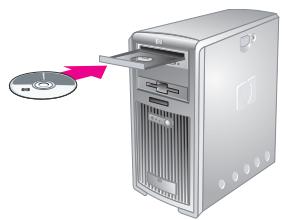
- Insérez le CD-ROM HP Photosmart dans le lecteur de l'ordinateur. Si aucune instruction ne s'affiche, ouvrez l'Explorateur Windows, puis recherchez le fichier setup.exe sur le CD-ROM et double-cliquez dessus. Suivez les instructions à l'écran pour lancer l'installation du logiciel.
- A l'invite, choisissez un type d'installation : complète ou rapide.
Remarque : nous vous recommandons d'utiliser le type rapide (seul mode disponible pour les systèmes Windows® 98 SE et Me).
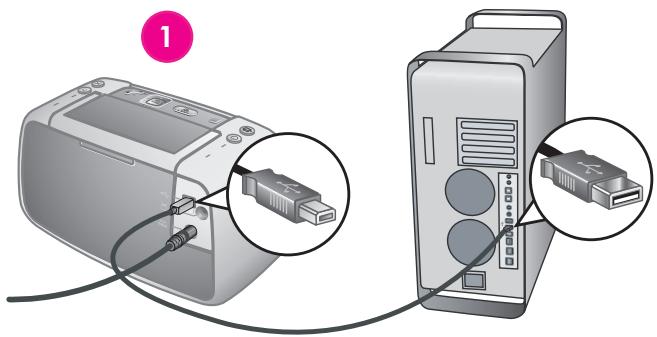
- A l'invite, reliez l'imprimante et l'ordinateur à l'aide du câble USB.
- Lorsque l'écran de félicitations s'affiche, cliquez sur l'option d'impression d'une page de démo.
Remarque : si nécessaire, consultez la section Dépannage en cas de problème d'installation.
Connectée à un ordinateur Mac, l'imprimante HP Photosmart permet d'utiliser la messagerie électronique ou les services d'impression photographique/les albums en ligne pour partager des images.
- Reliez l'imprimante et l'ordinateur à l'aide du câble USB.
- Insérez le CD-ROM HP Photosmart dans le lecteur de l'ordinateur.
- Double-cliquez sur l'icône du CD-ROM HP Photosmart du bureau.
- Double-cliquez sur l'icône du programme d'installation HP Photosmart. Suivez les instructions à l'écran.
- Lorsque l'assistant d'installation HP s'affiche, cliquez sur l'option de continuation.
- Si l'imprimante n'est pas automatiquement détectée, cliquez sur l'option de nouvelle analyse USB.
- Lorsque le nom de l'imprimante s'affiche dans la liste des périphériques, cliquez sur l'option de continuation.
- Cliquez sur l'option de fermeture.
- Lorsque l'écran de félicitations s'affiche, cliquez sur l'option de fermeture. La page d'enregistrement des produits HP s'ouvre dans le navigateur.
Remarque : si nécessaire, consultez la section Dépannage en cas de problème d'installation.
Dépannage en cas de problème d'installation
English
Si le logiciel de l'imprimante ne s'est pas correctement installé ou si l'imprimante ne communique pas correctement avec l'ordinateur une fois le logiciel installé, recherchez des solutions éventuelles sur cette page.
Vérifiez le câblage entre l'imprimante et l'ordinateur. Assurez-vous également d'utiliser la dernière version du logiciel de l'imprimante. Pour obtenir la dernière version du logiciel, consultez le site Web du support HP à l'adresse www.hp.com/support. Si vous avez toujours besoin d'aide, consultez la documentation de l'imprimante ou contactez le support HP.
Mac uniquement
Problème : après l'installation du logiciel HP Photosmart, tous les périphériques du centre d'impression disparaissent.
Solution : supprimez le logiciel HP Photosmart, puis réinstallez-le. Redémarrez l'ordinateur avant d'ajouter le périphérique HP Photosmart dans le centre d'impression.
Windows uniquement
Problème : immédiatement après l'insertion du CD-ROM, le logiciel d'installation ne démarre pas automatiquement.
Solution : dans le menu Démarrer de Windows, sélectionnez Exécuter. Cliquez sur Parcourir et recherchez le lecteur dans lequel vous avez inséré le CD-ROM du logiciel HP Photosmart. Double-cliquez sur le fichier setup.exe.
Problème : l'assistant d'ajout de matériel détecté s'ouvre mais il ne reconnaît pas l'imprimante.
Solution : vous pouvez avoir connecté le câble USB avant la fin de l'installation du logiciel. Déconnectez le câble USB. Insérez le CD-ROM du logiciel d'impression dans le lecteur et suivez les instructions à l'écran. Si aucune instruction ne s'affiche, recherchez le fichier setup.exe sur le CD-ROM. Pour relancer l'installation, double-cliquez dessus (voir ci-avant). Si un message vous informe que le logiciel existe déjà, sélectionnez l'option de suppression, puis suivez les instructions de réinstallation. Ne rebranchez le câble USB que lorsque vous y êtes invité pendant l'installation du logiciel.
Problème : la boîte de dialogue de configuration requise s'affiche pendant l'installation.
Solution : un composant système ne répond pas à la configuration minimale requise. Mettez à niveau ce composant vers la configuration minimale requise, puis réinstallez le logiciel HP Photosmart
Problème : pendant l'installation du logiciel, l'ordinateur cesse de répondre.
Solution : un antivirus ou un autre logiciel en arrière-plan peut ralentir l'installation. Attendez que le logiciel termine de copier les fichiers. Cette opération peut prendre quelques minutes. Si l'ordinateur ne réagit toujours pas au bout de plusieurs minutes, redémarrez-le ou interrompez/désactivez tout antivirus, quittez les autres programmes et réinstallez le logiciel HP Photosmart.
Remarque : l'antivirus est automatiquement réactivé au redémarrage de l'ordinateur.
Windows et Mac
Problème : l'ordinateur est incapable de lire le CD-ROM HP Photosmart.
Solution : vérifiez que le CD-ROM n'est ni sale, ni rayé. Si vous parvenez à lire d'autres CD-ROM, il peut être endommagé. Vous pouvez télécharger le logiciel depuis le site Web du support HP ou lui demander un nouveau CD-ROM. Si vous ne parvenez pas à utiliser d'autres CD-ROM, le lecteur peut être défectueux.
Plus d'informations ?
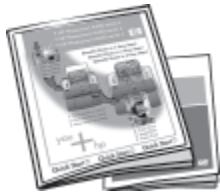
L'imprimante et l'appareil photo HP Photosmart sont fournis avec la documentation suivante.
Guide de démarrage rapide : le présent document fournit des instructions sur la configuration de l'imprimante/de l'appareil photo et sur l'installation du logiciel HP Photosmart. Consultez-le en premier.
Guide de l'utilisateur de l'imprimante : ce document décrit les fonctions de base et le mode d'utilisation de l'imprimante sans ordinateur. Il contient des informations sur le dépannage du matériel.
Guide de l'utilisateur de l'appareil photo : ce document explique comment utiliser l'appareil photo pour prendre des images. Il contient des informations sur le dépannage et la maintenance de l'appareil photo. Sous forme électronique, il est disponible sur le CD-ROM du logiciel HP Photosmart fourni avec l'appareil photo. Pour savoir comment accéder au guide de l'utilisateur de l'appareil photo, consultez le guide papier de démarrage rapide fourni avec l'appareil photo.
Aide électronique sur le logiciel de l'imprimante : ces rubriques décrivent le mode d'utilisation de l'imprimante avec un ordinateur. Elles contiennent des informations sur le dépannage du logiciel. Une fois le logiciel HP Photosmart installé, vous pouvez afficher l'aide électronique à l'écran de l'ordinateur. Pour savoir comment accéder à ces rubriques, consultez le guide de l'utilisateur de l'imprimante.
www.hp.com/support

1-800-474-6836 (1-800 HP invent)
www.hp.com


Imprimé aux Etats-Unis (04/06).
- DE MAGNIFIQUES PHOTOS EN 3 ÉTAPES SIMPLES
- 1
- UNPACK
- DESEMBALE
- PROCÉDEZ AU DÉBALLAGE
- ENGLISH
- 2
- 3
- CONNECTEZ L'APPAREIL PHOTO À LA STATION D'ACCUEIL ET CHARGEZ LES PILES
- 4
- 5
- CHARGEZ DU PAPIER PHOTO DANS L'IMPRIMANTE
- 6
- INSTALLEZ LA CARTOUCHE D'ENCRE DANS L'IMPRIMANTE
- ATTENTION : NE TOUCHEZ/RETIREZ PAS LES BUSES D'ENCRE OU LES CONTACTS CUIVRÉS
- 7
- PRENEZ ET PRÉVISUALISEZ DES PHOTOS
- 8
- IMPRIMEZ VOTRE PREMIÈRE PHOTO
- BOUTONS DU PANNEAU DE COMMANDE DE L'IMPRIMANTE
- MENUS DE L'IMPRIMANTE ET OPTIONS
- DÉPANNAGE EN CAS DE PROBLÈME D'INSTALLATION
- MAC UNIQUEMENT
- WINDOWS UNIQUEMENT
- WINDOWS ET MAC
- PLUS D'INFORMATIONS
Marque : HP
Modèle : PHOTOSMART A436
Catégorie : Imprimante photo