
SPROCHET NOiRc - Imprimante photo HP - Notice d'utilisation et mode d'emploi gratuit
Retrouvez gratuitement la notice de l'appareil SPROCHET NOiRc HP au format PDF.

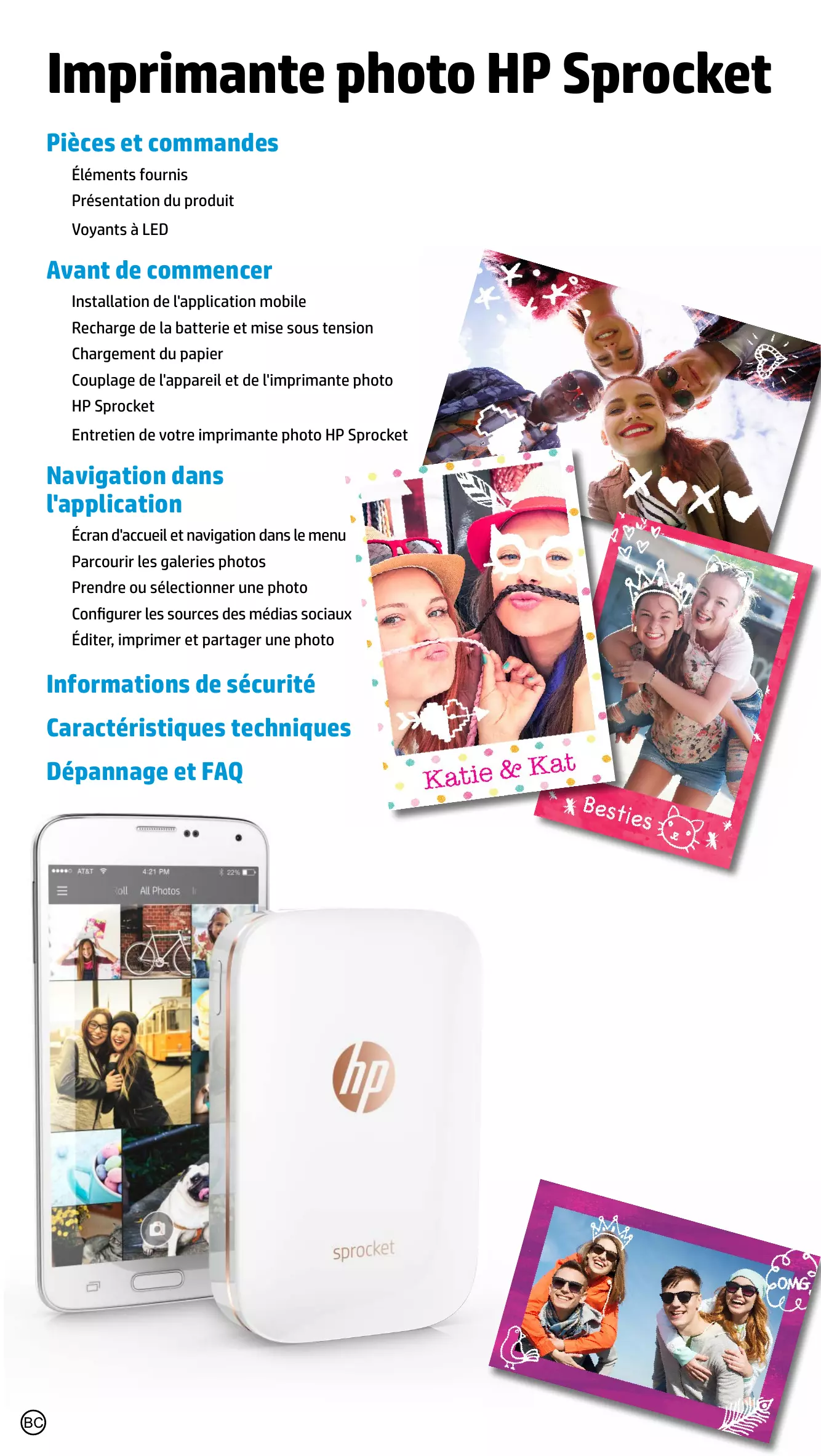
| Type de produit | Imprimante photo |
| Marque | HP |
| Modèle | SPROCHET NOiRc |
| Dimensions | 116 x 75 x 23 mm |
| Poids | 0,172 kg |
| Technologie d'impression | Impression thermique ZINK® Zero Ink® |
| Résolution d'impression | 313 x 400 ppp |
| Papier supporté | Papier photo adhésif HP ZINK® 5,0 x 7,6 cm (2 x 3 po) |
| Capacité du bac | Jusqu'à 10 pages avec feuille Smartsheet® |
| Connectivité | Bluetooth 3.0 et NFC |
| Application mobile | HP Sprocket (Android et iOS) |
| Alimentation | Batterie rechargeable Li-Polymère 500 mAh, 7,4 V |
| Temps de charge | Jusqu'à 90 minutes |
| Autonomie en veille | 5 minutes (réglable) |
| Mémoire interne | 512 Mo |
| Systèmes d'exploitation mobiles | Android 4.4+, iOS 8.0+ |
| Types de fichiers pris en charge | JPEG, TIFF (iOS), GIF, BMP, PNG |
| Entretien | Nettoyer avec un chiffon microfibre ; garder le cache supérieur fermé |
| Sécurité | Ne pas démonter la batterie, éviter températures élevées et humidité |
| Garantie | Garantie matérielle limitée d'un an |
| Numéro de modèle réglementaire | SNPRH-1603 |
| Références commerciales | X7N07A (blanc), X7N08A (noir) |
FOIRE AUX QUESTIONS - SPROCHET NOiRc HP
Questions des utilisateurs sur SPROCHET NOiRc HP
0 question sur cet appareil. Repondez a celles que vous connaissez ou posez la votre.
Poser une nouvelle question sur cet appareil
Téléchargez la notice de votre Imprimante photo au format PDF gratuitement ! Retrouvez votre notice SPROCHET NOiRc - HP et reprennez votre appareil électronique en main. Sur cette page sont publiés tous les documents nécessaires à l'utilisation de votre appareil SPROCHET NOiRc de la marque HP.
MODE D'EMPLOI SPROCHET NOiRc HP
Présentation du produit
Voyants à LED
Avant de commencer
Installation de l'application mobile
Recharge de la batterie et mise sous tension
Chargement du papier
Couplage de l'appareil et de l'imprimante photo
HP Sprocket
Entretien de votre imprimante photo HP Sprocket
Navigation dans l'application
Écran d'accueil et navigation dans le menu
Parcourir les galleries photos
Prendre ou selectionner une photo
Configurer les sources des medias sociaux
Éditer, imprimer et partager une photo
Informations de sécurité
techniques
Dépannage et FAQ
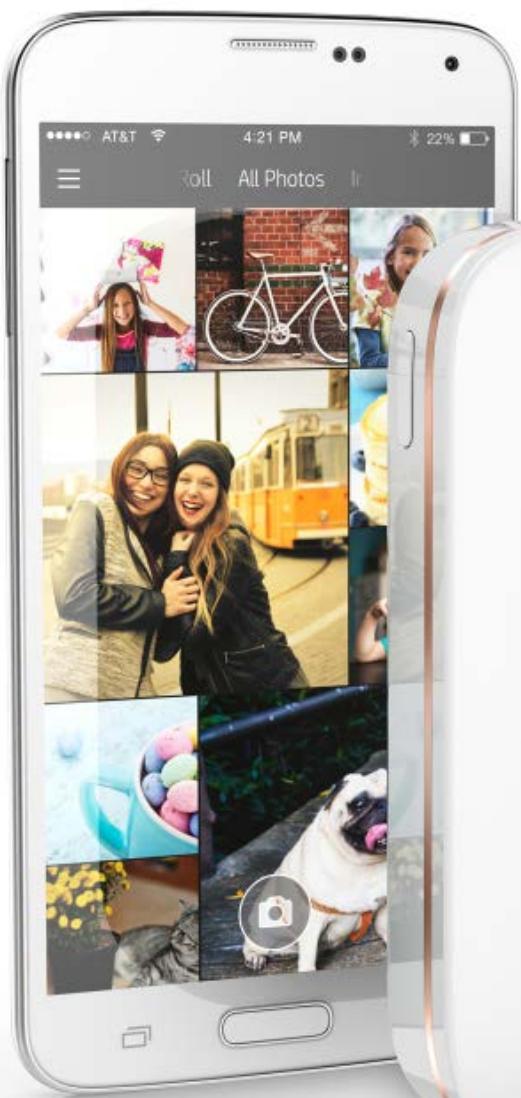

sprocket

Pièces et commandes
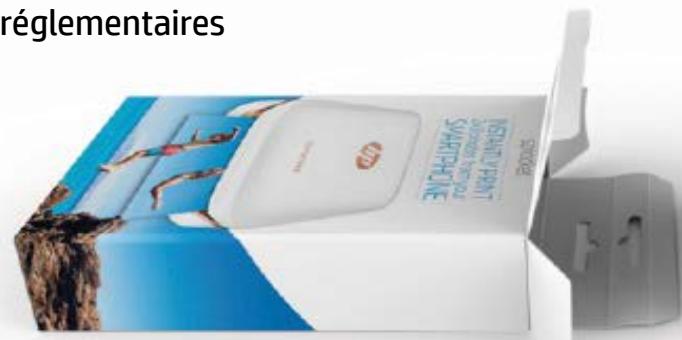
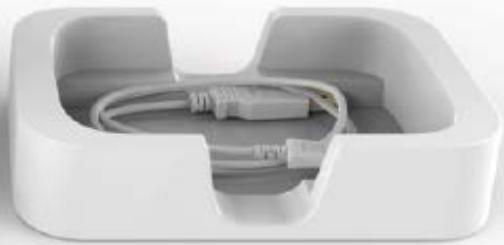
Éléments fournis
Carte de configuration
Papier Photo adhésif HP ZINK® (10 pages)
Cable USB
Fiche d'informations réglementaires

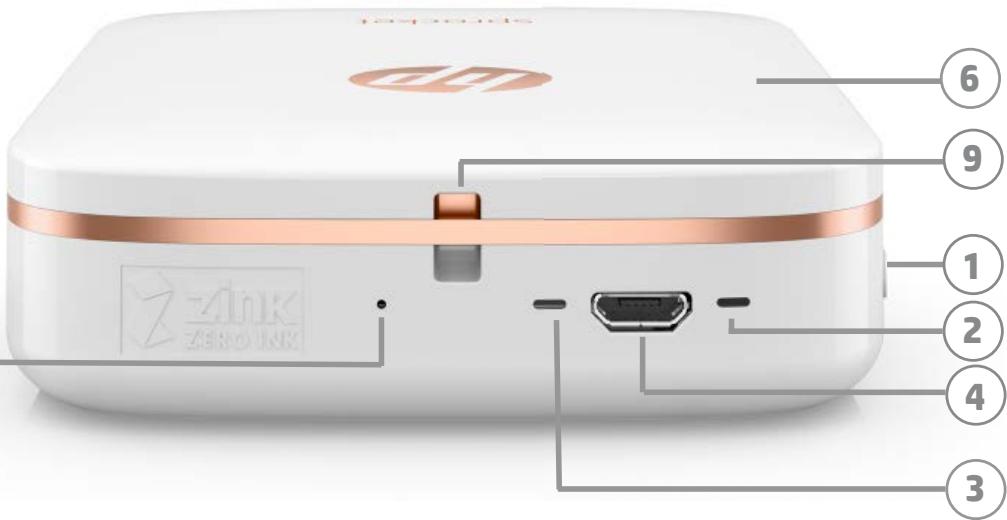
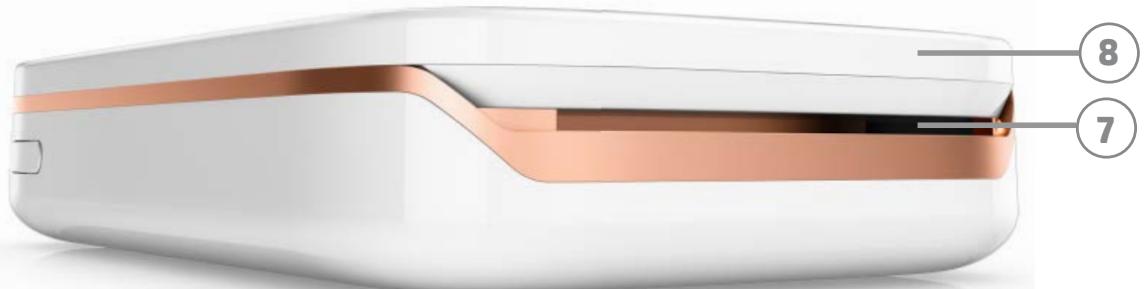
Présentation du produit
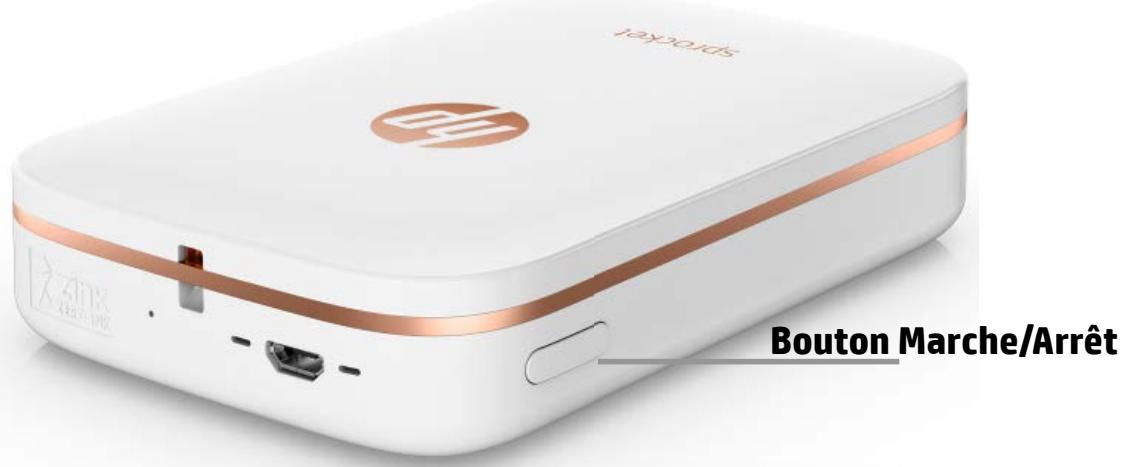
- Bouton d'alimentation
- Voyant LED indicateur d'etat
- Voyant LED indicateur de charge
- Port de charge
- Bouton de réinitialisation
- Cache supérieur
- Emplacement pour sortie papier
- Bac d'alimentation
(Non visible de l'extérieur)
- Emplacement pour la dragonne
Voyants LED : Voyant d'etat et voyant de charge
| Couleur LED | État de l'imprimante HP Sprocket | Description |
| Blanc Voyant LED, à droite | Inactif/En marche | Sous tension et en attente d'une tâche d'impression. Par défaut, le périphérique se met hors tension au bout de 5 minutes sans utilisation. Ce réglage peut être modifié dans le menu sprocket. |
| Rouge Voyant LED, à gauche | En charge | Sous tension. Levoyant LED devient vert une fois la charge complète. L'imprimante peut être utilisée pendant la charge. |
| Vert Voyant LED, à gauche | Charge complète | Le périphérique est complètement chargé. |
| Blanc, Clignotant Voyant LED, à droite | Mise sous tension en cours/ Réception d'un travail d'impression en cours | Le voyant LED clignote en blanc pendant la mise sous tension et à la réception d'un travail d'impression. |
| Rouge, Clignotant Voyant LED, à droite | Erreur de l'imprimante | Lorsqu'il se produit une erreur d'impression, le voyant LED clignote en rouge. Attendez que le voyageant devienne blanc pour envoyer un travail d'impression. |
Avant de commencer
Installation de l'application mobile
Pour utiliser votre imprimante photo HP Sprocket, vous devez télécharger l'application d'accompagnement de l'imprimante photo HP Sprocket depuis la boutique App Store® ou sur Google Play™. Pour télécharger l'application « sprocket», rendez-vous sur le site hpsprocket.com. Vous y serez dirigé vers la boutique d'applications appropriées pour votre péripérique.
- L'application « sprocket » est prise en charge par les périphériques Android™ sous le système d'exploitation OS v4.4 et version supérieure et sous le système d'exploitation iPhone® iOS 8 et version supérieure.
- Vous doivent détenir l'application d'accompagnement « sprocket » pour faire fonctionner avec le imprimante photo HP Sprocket.
- Si vous telété disposer de fonctions NFC, vous pouvez également associer votre périphérique et votre imprimante; il vous suffit d'appuyer sur votre périphérique mobile ou votre tablette en haut de votre imprimante photo HP Sprocket. Vous serez ainsi dirigé sur le site hpsprocket.com afin d'injecter l'application « sprocket »
Recharge de la batterie et mise sous tension
- Pour proceder à la recharge, insérez le cable de charge micro-USB dans l'imprimante photo HP Sprocket.
- Connectez le cable USB à un adaptateur de charge (non fourni) et branchez-le dans une prise électrique.
- Une fois le raccordement achève, levoyant LED s'allume en rouge pour signaler le processus de recharge.
- Une recharge complète prend environ 60-90 minutes, ou jusqu'à ce que le voyant LED passé au vert.
- Mettez sous tension votre imprimante en appuyant et en maintainant le bouton Marche/Arrêt jusqu'à ce que le voyant LED s'allume en blanc.
-
Mettez hors tensionYOUR imprimante en appuyant et en maintainant le bouton Marche/Arrêt jusqu'à ce que le voyant LED s'éteigne.
-
Notez que la poursuite de l'utilisation pendant le processus de recharge va ralentir la vitesse de charge.
- Si la batterie de l'imprimante est totalement décharge, raccordez l'imprimante à une source électrique et laissez l'imprimante charger pendant une petite période avant d'essayer de la dette sous tension.
Chargement du papier
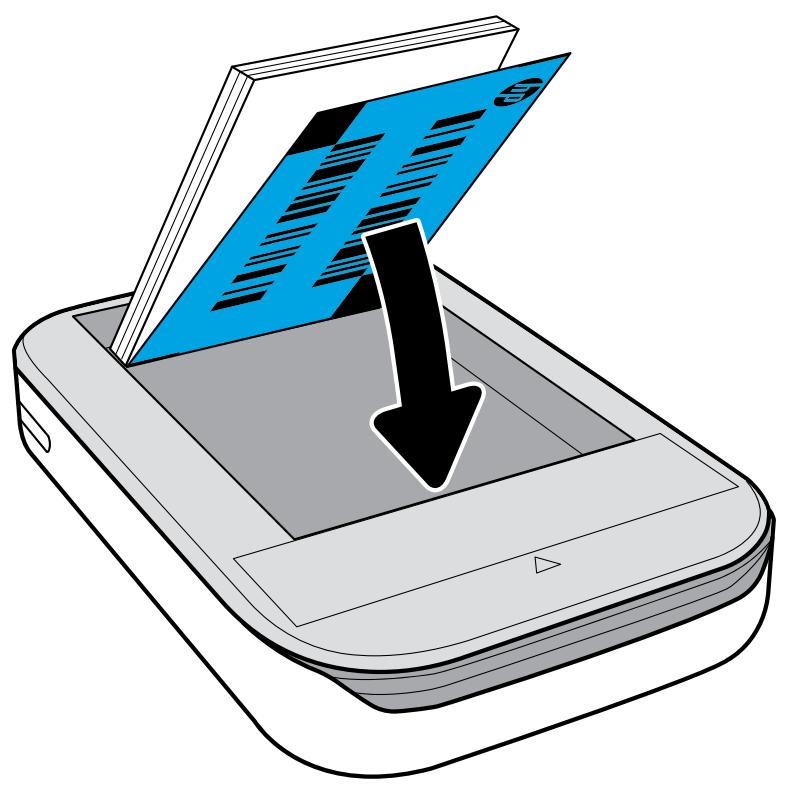
- Retirez le cache supérieur en le faisant glisser légèrement vers l'avant et hors de l'emplacement de la sortie papier. Cela libre le couvercle et vous permet de relever le cache supérieur pour insérer le papier.

- Déballez un paquet de papier photo adhésif HP ZINK® (10 pages). Assurez-vous que la feuille Smartsheet® bleue fournie se trouve sur le dessous de la pile, avec le code-barres et le logo orientés vers le bas. Installé le papier photo sur la feuille Smartsheet® avec les logos HP orientés vers le bas eux-aussi.
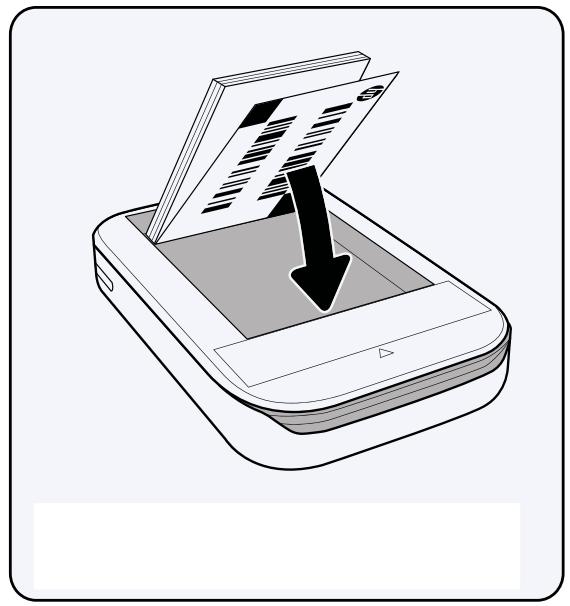
- Placez à la fois le papier et la feuille Smartsheet® dans le bac d'entrée du papier.
-
Remettez en place le cache supérieur sur l'imprimante en l'alignant avec l'encôche sur le bord de la partie supérieur ouverte et en faisant glisser le cache pour le fermer. Il va s'encliqueter une fois en place et sera fixé en toute sécurité.
-
Mettez toujours vous imprimante hors tension avant de charger du papier.
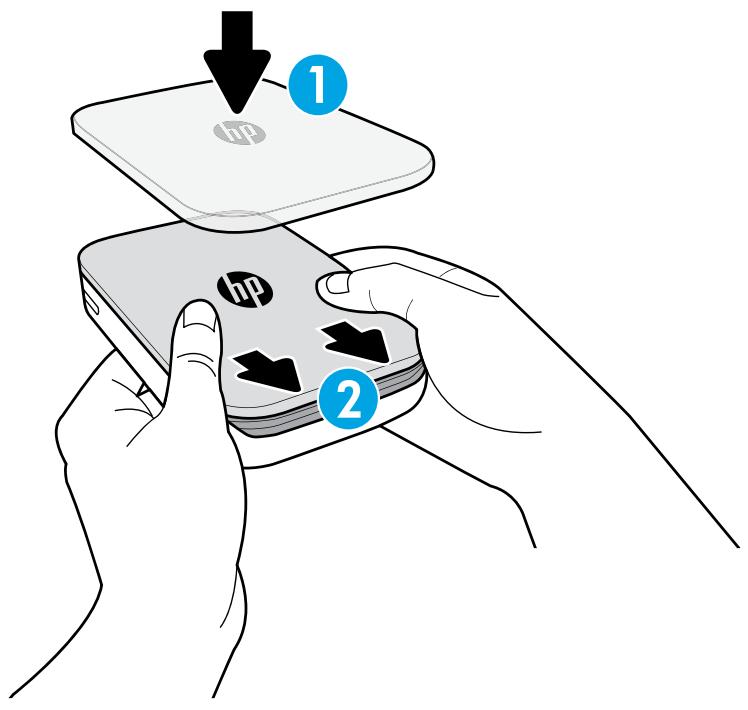
Remarque: La feuille Smartsheet® passes automatiquement dans l'imprimante photo HP Sprocket avant d'effectuer le premier travail d'impression. La feuille Smartsheet® nettoie et étalonne l'imprimante pour le paquet de papier. Utilisez une feuille Smartsheet® fournie avec chaque nouveau paquet de papier pour une qualité d'impression optimale. Chaque feuille Smartsheet® est étalandnée spécifique afin de préparer ce paquet de papier pour une utilisation dans votre imprimante. Jetez la feuille une fois que vous avez imprimé les dix feuilles de votre paquet.
Attention :
- N'insérez pas plus d'1 paquet de papier photo adhésif HP ZINK® (10 pages + 1 Smartsheet®) à la fois dans l'imprimante afin d'éviter les bourrages papier ou les erreurs d'impression.
- Utilisez uniquement le papier photo adhésif HP ZINK® avec l'imprimante pour éviter les bourrages papier et les dysfonctionnements. Vous pouvez acheter du papier supplémentaire à l'aide de l'application « sprocket » en cliquant sur « Acheter du papier » dans le menu principal.
- En cas de bourrage papier, ne tirez pas sur le papier. Procedez plutôt comme ceci : éteignez et allumez l'imprimante pour éjecter automatiquement le papier.
- Ne tirez pas sur le papier pour le sortir de l'imprimante pendant l'impression.
- Si des éclaboussures ou de l'humidité s'accumulent sur une photo, essuyez-les dés que possible pour éviter toute décoloration. Conservez le papier photo propre et exempt de pliures ou de défauts pour une qualité d'impression optimale.
Couplage du péripérique mobile et de l'imprimante photo HP Sprocket
Pour périphérique Android™
- Maintenez le bouton Marche/Arrêt appuyé pendant 3 secondes pourmettre l'imprimante sous tension. Levoyant LED clignote en blanc puisquel imprimante s'allume et reste en blanc fixe une fois la mise sous tension terminée.
- Assurez-vous d'avoir activé la fonction Bluetooth sur votre périphérique mobile ou votre tablette, puis ouvre l'application « sprocket ». Sélectionnez le Menu général dans le coin supérieur gauche.
- Appuyez sur sprocket pour associer votre imprimante avec votre périphérique mobile ou votre tablette. Le message qui s'affiche vous dirige vers les Paramètres Android™ pour associer votre imprimante. Une liste des périphériques disponibles apparaît.
- Sélectionnez votre imprimante dans la liste afin d'associer vos péripériques.
Pour péripérisque iPhone®
- Maintenez le bouton Marche/Arrêt appuyé pendant 3 secondes pourmettre l'imprimante sous tension. Levoyant LED clignote en blanc puisquel imprimante s'allume et reste en blanc fixe une fois la mise sous tension terminée.
- Ouvrez les Paramètres iPhone® et Sélectionnéz Bluetooth. Activez la fonction Bluetooth et Sélectionnéz votre imprimante dans la liste des pérophériques.
-
Ensuite, lancez l'application « sprocket ». Pour plus d'informations, reportez-vous à « Installation de l'application mobile ».
-
Un message de rappel apparait si vous essayez d'imprimer une photo et que vous n'vez pas associé votre péripérisque à votre imprimante HP.
- Si vous pérrophérique mobile et votre imprimante ne s'associent pas, essayez de réinitialiser votre imprimante. Pour obtenir des instructions, reportez-vous au FAQ « Comment réinitialiser mon imprimante? »
Entretien de votre imprimante photo HP Sprocket
- Éliminez les traces de doigt, la poussière et la saleté sur votre imprimante à l'aide d'un chiffon microfibre.
- Gardez le cache supérieur en place pour empêcher toute pénetration de poussière et de saleté sur le trajet du papier.
Navigation dans l'application
Écran d'accueil et navigation dans le menu
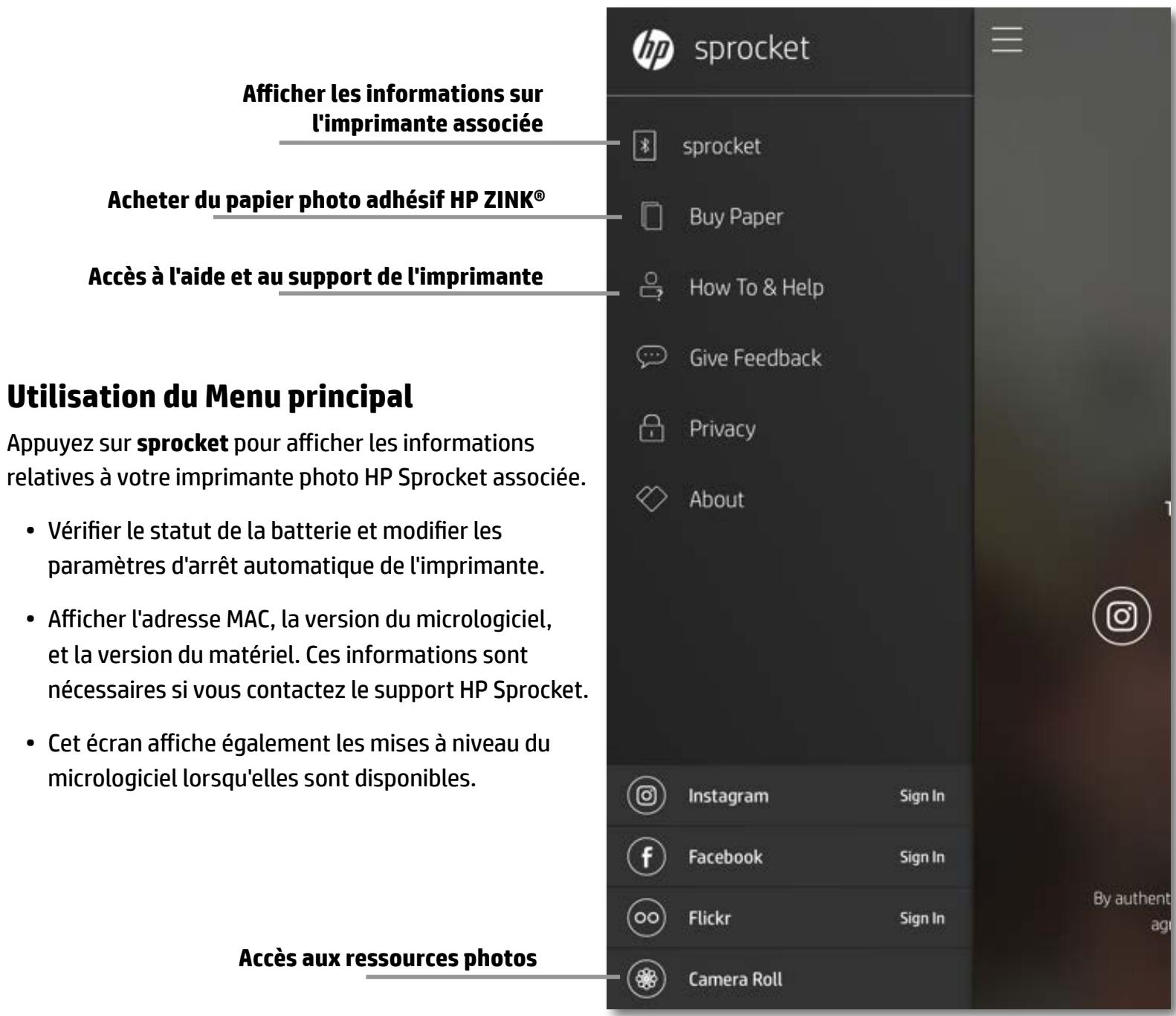
Parcourir les galleries photos
- À partir du Menu principal, sélectionné une source de médias sociales ou la galerie photo de l'appareil photo pour afficher les ressources photo prises en charge.
- Àpès avoir sélectionné une photo, faites glisser votre doigt à droite ou à gauche sur l'écran pour parcourir toutes les galleries.
-
Pour chaque source de médias sociaux, un écran de connexion apparait jusqu'à ce que vous saississiez vos identifiants et que vous permettièz à l'application « sprocket » d'accéder à vos photos.
-
Reportez-vous à « Configurer les sources des médias sociaux » pour obtenir des informations sur l'accès aux photos de vos comptes de médias sociaux.

Prendre ou selectionner une photo
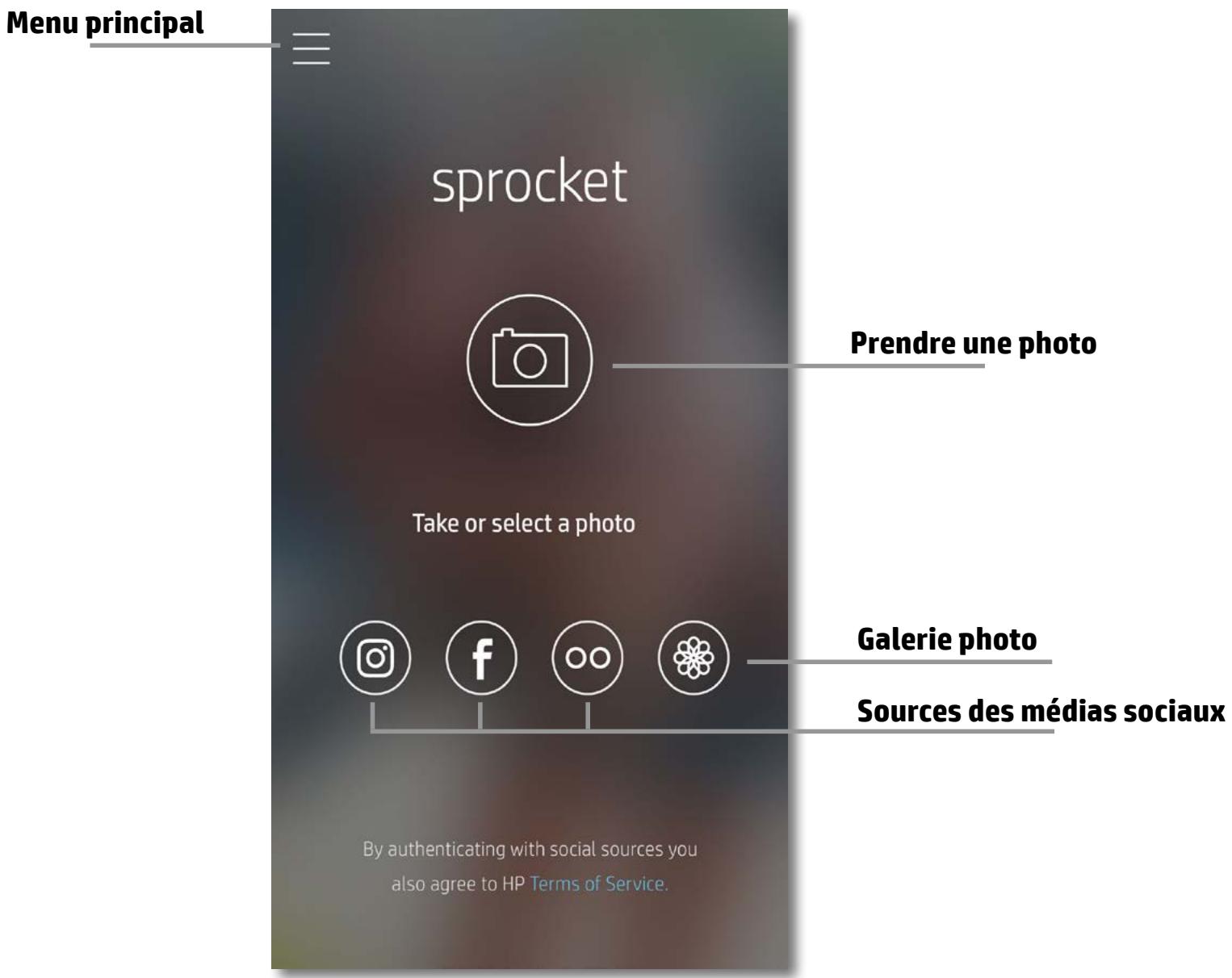
- Lancez l'application HP sprocket.
- Sur l'écran d'accueil, appuyez sur l'icone centrale de l'appareil photo pour prendre une photo. Vous pouvez également sélectionner une photo dans votre périphérique ou dans vos médias sociaux en appuyant sur l'une des quatre icônes inférieures.
- Si vous choisissez de prendre une photo, l'appareil photo va s'ouvrir. Pour inverser la vue de l'appareil photo, appuyez sur dans le coin supérieur gauche. Appuyez sur pour quitter et returner à l'écran d'accueil.
-
Une fois que vous avez pris ou sélectionné une photo, vous pouvez Éditer, Imprimer ou Partager votre sélection.
-
Reportez-vous à « Configurer les sources des médias sociaux » pour obtenir des informations sur l'accès aux photos de vos comptes de médias sociaux.
Configurer les sources des medias sociaux
- Dans le Menu principal, appuyez sur Se connecter pour chacune des sources de medias sociaux listedes afin de permettre à l'application « sprocket » de récapérer les photos provenant de vos différents comptes.
- Vous serez redirigé vers la page de connexion de l'application.
- Saisissez vos identifiants pour permettre à l'application « sprocket » d'acceder à vos galleries photos.
- Il vous suffit maintainant de selectionner une photo à éditer, imprimer ou partager! Vous pourrez également parcourir vos photos de vos médias sociaux directement dans l'application « sprocket »
Aperçu d'image
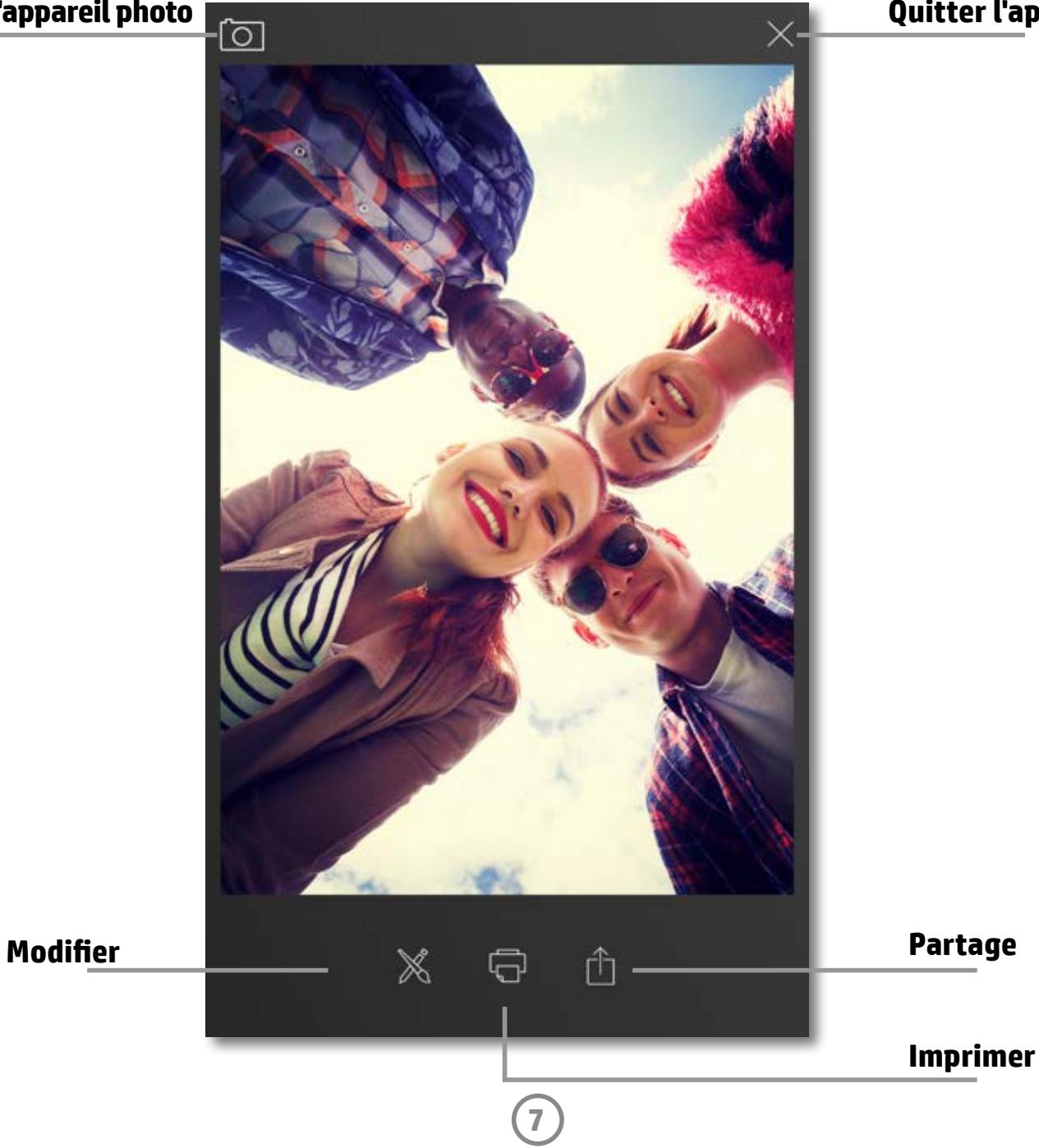
Éditez, imprimez ou partagez votre photo à partir de l'écran d'aperçu d'image.
- Quittez l'aperçu d'image en appuyant sur × dans le coin supérieur droit.
- Appuyez sur l'icone de l'appareil photo dans le coin supérieur gauche pour prendre une autre photo.
- Appuyez sur l'icone Éditer pour personneliser votre image. Reportez-vous à « Éditer une photo »
- Appuyez sur l'icone Imprimer pour lancer une impression. Reportez-vous à « Imprimer une photo »
Utilisez un mouvement de pincement à deux doigs sur l'écran pour effectuer un zoom, une rotation ou pour redimensionner votre photo. - Appuyez sur l'icone Partager pour envoyer votre image aux médias sociaux et à d'autres applications. Reportez-vous à « Partager une photo »
Retour à l'appareil photo
Quitter l'aperçu
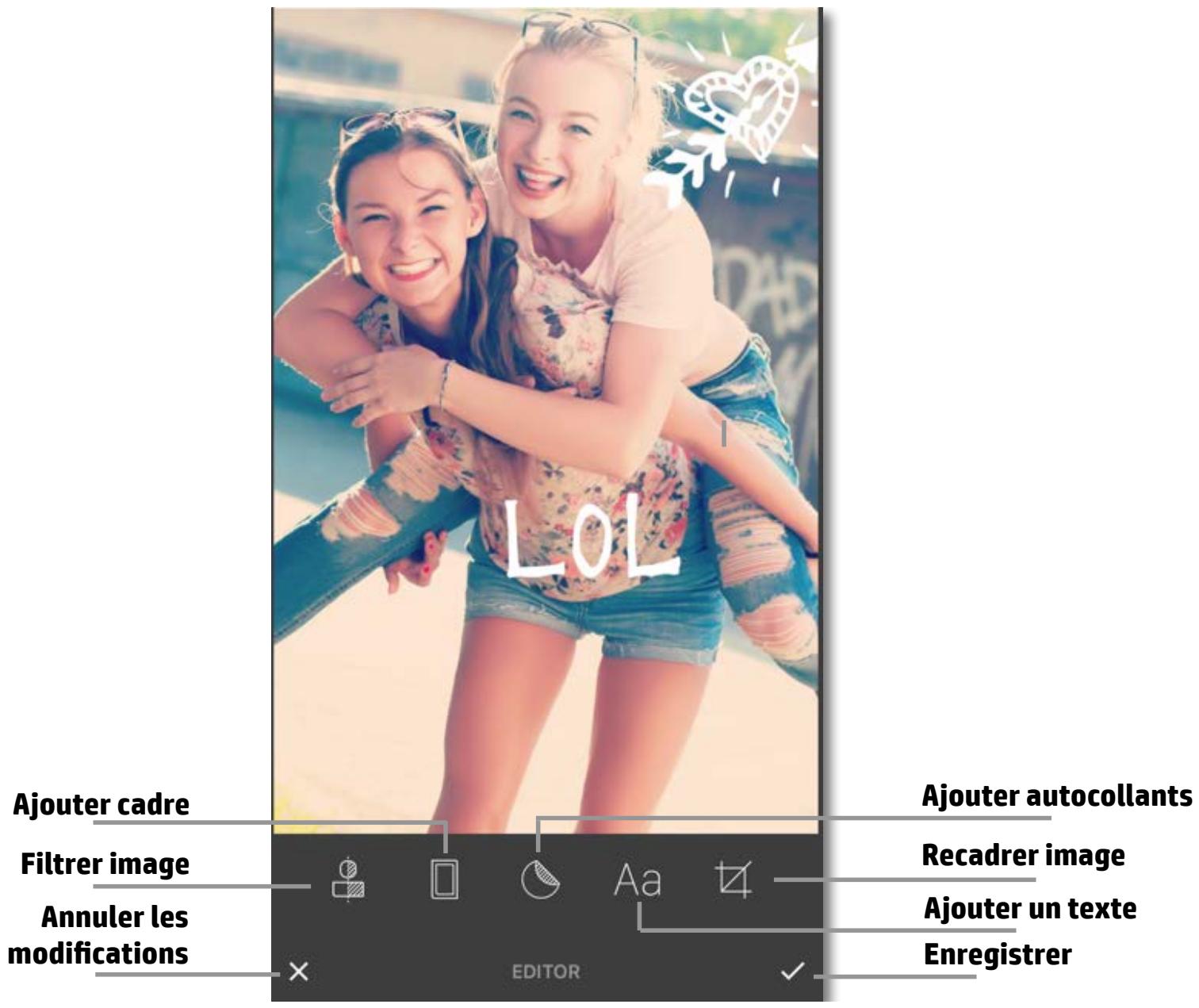
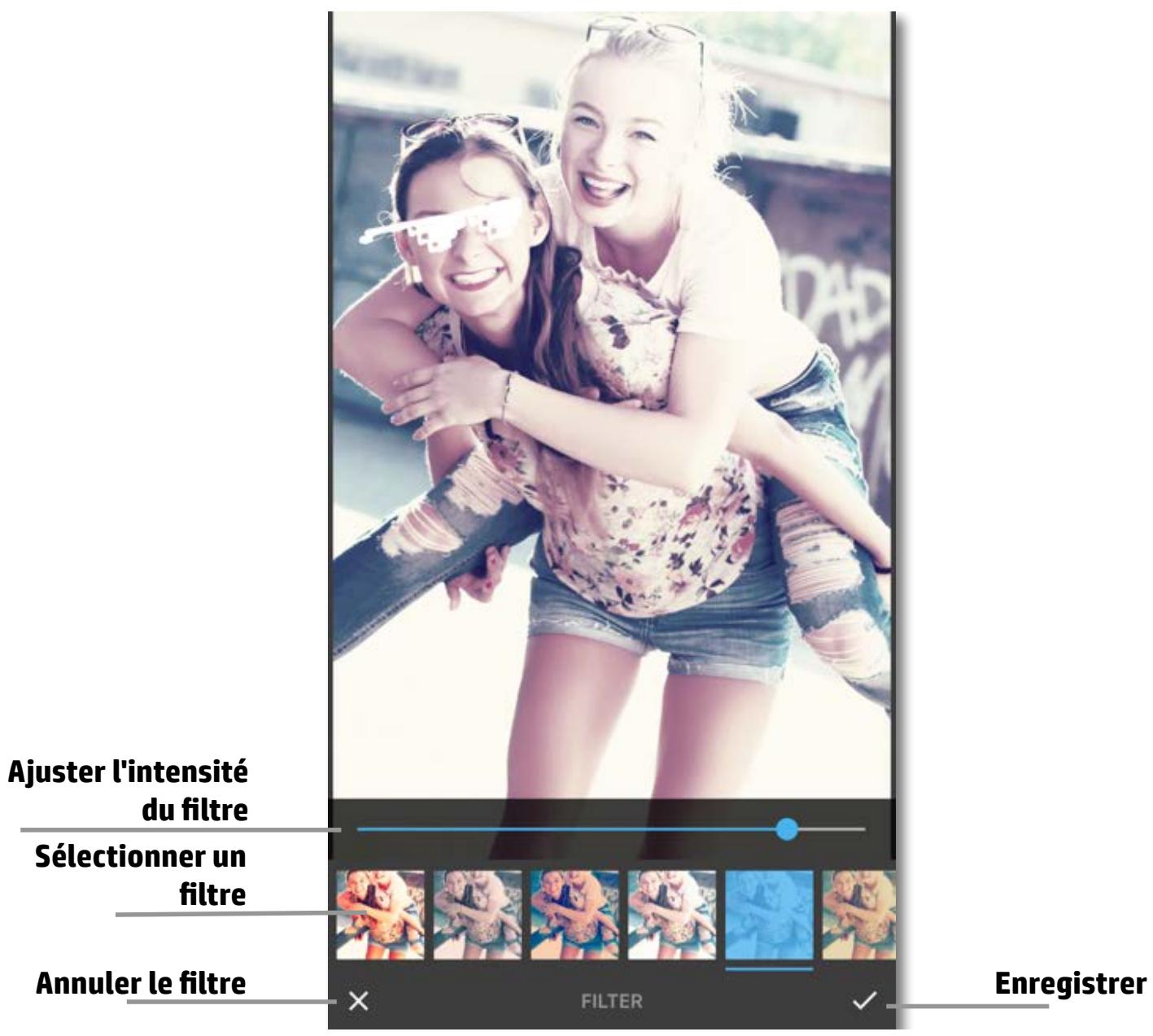
Éditer une photo
Appuyez sur l'icone Éditer pour modifier l'apparance de la photo, pour ajouter du texte ou des autocollants et pour appliquer des filtres. Assurez-vous de bien enregistrer votre création après avoir achévé les modifications, en appuyant sur la coche située dans le coin inférieur droit.
Imprimer une photo
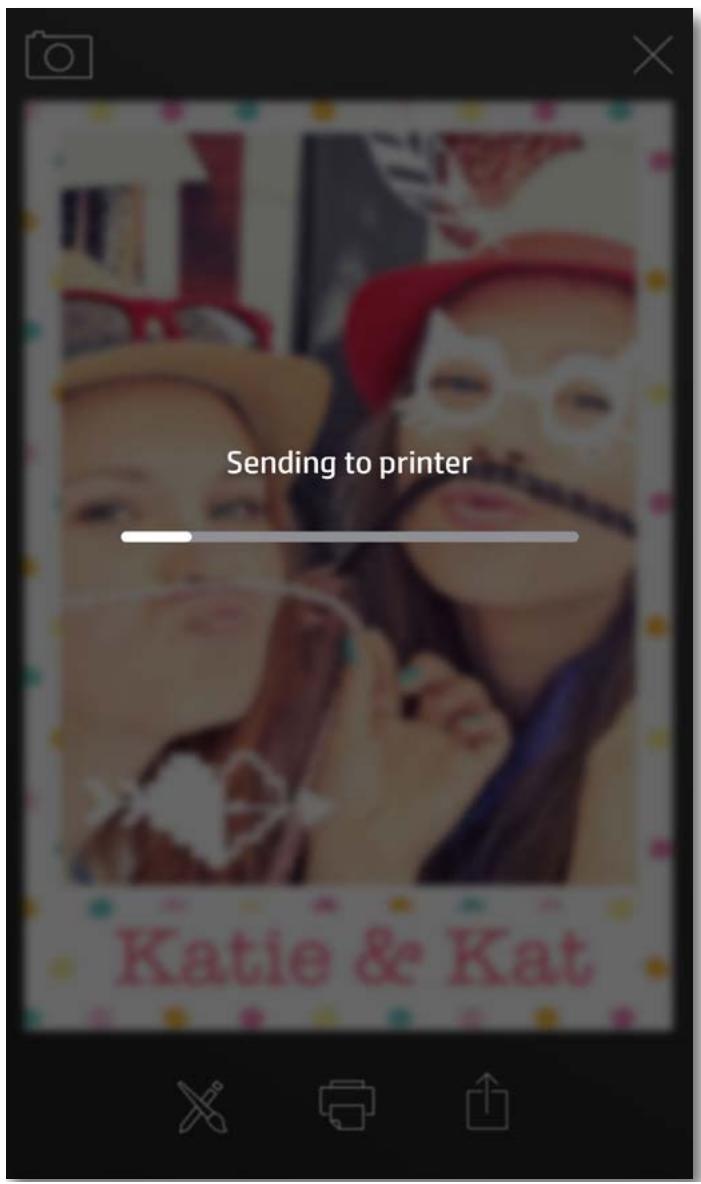
- Appuyez sur l'icone Imprimer pour envoyer votre photo à votre imprimante photo HP Sprocket.
- Le message de confirmation « Envoi à l'imprimante en cours » s'affiche, ainsi qu'une barre de progression, vous permettant de connaître la progression de votre travail d'impression.
- Levoyant LED blanc clignote, l'imprimante émet un léger bourdonnement, et l'image commence à s'imprimer pendant la réalisation du travail.
-
Une fois votre photo imprimée, utilisez-la telle celle pour votre déco ou bien retirez la face arrêté de la photo en décollant doucement un coin. Collez-la sur un dossier, un classeur ou dans un album-souvenir!
-
Si vous receivez le message d'erreur signalant que vous n'êtes pas connecté à votre imprimante lorsque vous appuyez sur le bouton Imprimer, assurez-vous que l'imprimante est encore sous tension et procededz à un nouveau couplage de votre péripérisque avec l'imprimante pour relancer l'impression.
- Si vous envoyez plusieurs travaux d'impression à la suite, il est possible que vous receiveviez un message d'erreur « Imprimante occupée ». Pour l'éviter, attendez que chaque travail d'impression soit terminé avant d'envoyer une autre image à l'imprimante.
- Avant d'imprimer, assurez-vous qu'aucun object ne bloque l'emplacement de sortie du papier.
- N'eteignez pas l'imprimante lorsqu'un travail d'impression est en cours.
Partager une photo
- Appuyez sur l'icone Partager pour envoyer votre photo aux médias sociaux et à d'autres applications.
- Àpès avoir appuyé sur Partager, vous pouze envoyer votre photo par SMS, par e-mail, stockage cloud ou à une source de médias sociaux. Lorsque vous sélectionnez votre source de partage souhaitée, elle se charge dans l'application adaptée à la sortie du média.
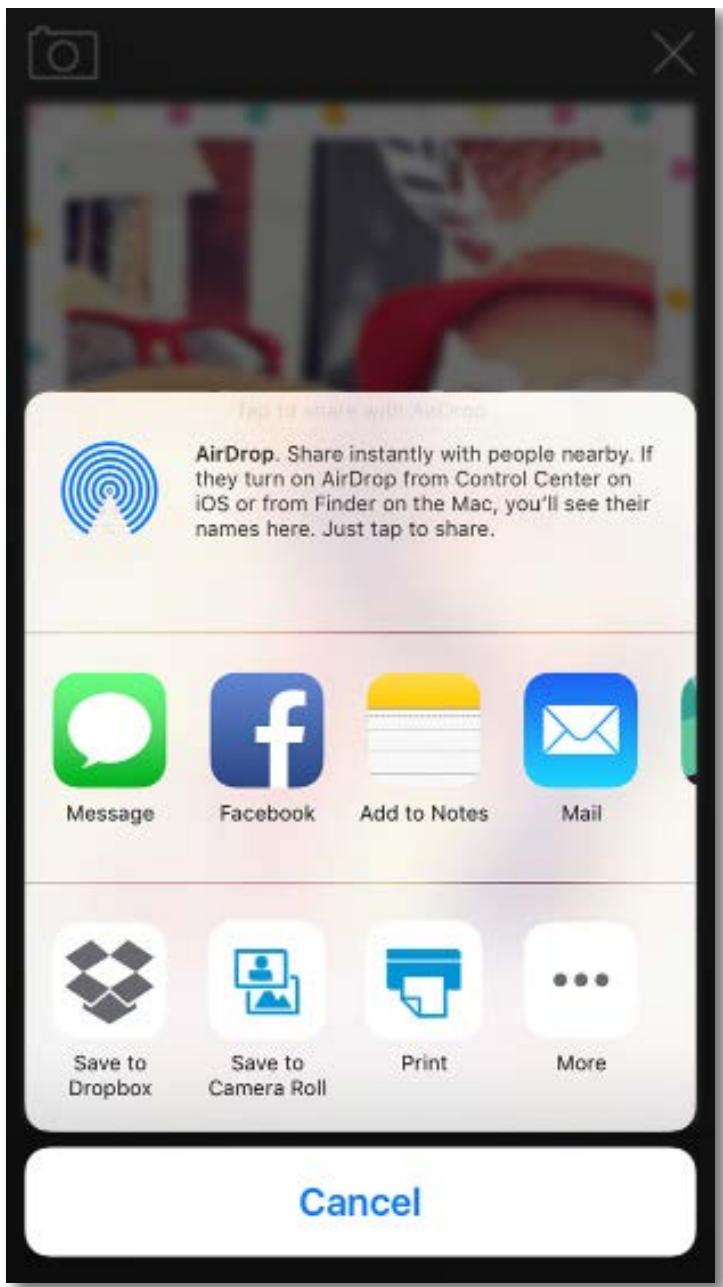
Remarque: Les options « Partager » disponibles varient en fonction du système d'exploitation et des applications installées sur le périphérique mobile.
Informations de sécurité
Pour obtenir des informations sur la sécurité et les reglementations, reportez-vous au document fourni avec votre produit.

Sécurité de la batterie
- Ne pas démonter le produit ni la batterie et ne pas court-circuiter les bornes de la batterie.
- Éviter tout contact avec une batterie représentant des fuites ou des déteriorations.
La surveillance d'un adulte est recommendée en cas d'utilisation du produit par des jeunes enfants. - Ne pas démonter, frapper, comprimer, ou jeter au feu.
- Ne pas utiliser l'imprimante si la batterie du produit gonfle ou provoque une dilatation du produit.
Garder l'appareil à l'abri des températures élevées et de l'humidité.
Mise au rebut de l'équipement usage par les utilisateurs
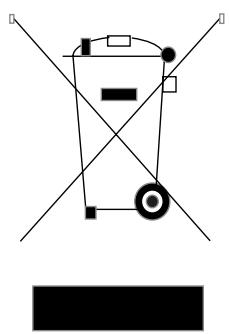
Ce symbole signifie qu'il est interdit de jeter votre produit avec vos ordures menagères. En effet, il est de votre responsabilité de protégger la santé humaine et l'environnement en apportant vos équipements ELECTRIques et Électroniques usages dans un point de collecte où ils pourront être recyclés. Pour en savoir plus, veuillez contacter votre service de collecte des ordures menagères ou rendez-vous sur http://www.hp.com/recycle.
Programme de recyclage
HP met à la disposition de sa clientèle des programmes de reprise et de recyclage de produits de plus en plus nombreux dans un grand nombre de pays/régions et a établi un partenariat avec plusieurs des centres de recyclage de matérielles electroniques les plus importants dans le monde. HP préserve les ressources en revendant certains de ses produits les plus réputés.
Pour plus d'informations sur le recyclage des produits HP, visitez le site : www.hp.com/recycle
Retrait du cache avant
Mettez toujours vous imprimante photo HP Sprocket hors tension avant desteroler le cache supérieur de l'imprimante et lors du chargement du papier.
Apple, le logo Apple logo, iPhone, iPad, iPod, et iPod touch sont des marques déposées aux États-Unis et dans d'autres pays par Apple Inc.
App Store est une marque de service d'Apple Inc. Android et Google Play sont des marques déposées de Google Inc. Google et le logo Google Logo sont des marques déposées de Google Inc.
Caractéristiques techniques
| Caracteristique techniques | Description |
| Références | X7N07A (blanc)X7N08A (noir) |
| Dimensions et poids | • Dimensions: 116 x 75 x 23 mm (4,53 x 2,95 x 0,87 po)• Poids: 0,172 kg (0,379 lb.) |
| Connectivité | Bluetooth 3.0Communication en champ proche (NFC) |
| Gestion de l'imprimante | Application HP sprocket |
| Alimentation | Batterie rechargeable interne500 mAh Li-Polymère 7,4 V, à deux cellules |
| Temps de charge | Jusqu'à 90 minutes |
| Consommation électricque | 0,9 W (en veille)Moyenne 15 91 W (basé sur la première impression)Maximum 34 49 W à 25° C (77° F) |
| Technologie d'impression | Impression thermique avec imprimante ZINK® Zero Ink®• Remarque: L'imprimante photo HP Sprocket n'utilise pas de cartouches d'encre pour imprimer. |
| Papier pris en charge | Papier Photo adhésisif HP ZINK®5,0 x 7,6 cm (2 x 3 po) |
| Impression sans cordure | Oui |
| Types de fichiers pris en charge | .jpeg, .tiff (iOS uniquement), .gif, .bmp, et .png• Remarque: Si vous envoyez un type de filchier non pris en charge, le travail d'impression ne s'imprime pas. |
| Capacité du bac à papier | Jusqu'à 10 pages avec la feuille Smartsheet® |
| Mémoire | Jusqu'à 512 Mo |
| Qualité d'impression | 313 x 400 points par pouce (ppp) |
| Systèmes d'exploitation mobiles | Android™ v4.4 et versions ultérieuresiOS v8.0 et versions ultérieures |
| Panneau de commande | Bouton Marche/ArrêtBouton RéinitialiserVoyants lumineux de charge et d'etat |
| Paramètres environnementaux | • Humidité en fonctionnement: 5 à 70% H.R. (recommendé)• Humidité à l'arrêt: 5 à 90% H.R.• Température de fonctionnement: 5° à 40°C (41° à 104° F)• Température de fonctionnement recommendée: 15° à 32° C(59° à 90° F)• Température de stockage: -30° à 70°C (-22° à 158° F) |
| Garantie | Garantie d'un an limitée au matérielRendez-vous sur le site hpsprocket.com pour plus d'informations. |
| Numéro de modèle réglementaire | Pour des motifs réglementaires d'identification, un numéro réglementaire de modèle a été affecté à votre produit. Le numéro de modulo réglementaire de votre produit est le SNPRH-1603.Remarque: Ce numéro réglementaire ne doit pas être confondu avec le nom sous lequel le produit est commercialisé (imprimante photo HP Sprocket) ni avec le numéro de produit (X7N07A et X7N08A). |
Que faire si l'imprimante ne fonctionne toujours pas?
Si vous ne parvenez pas à lancer l'impression sur l'imprimante avec l/application HP Sprocket, suivez les recommendations suivantes qui vont vous aider à résoudre les problèmes d'impression.
- Mettez l'imprimante sous tension. Par défaut, l'imprimante est configurée pour s'éteindre au bout de 5 minutes. Pour modifier l'arrêt automatique de l'imprimante, ouvre l'application HP Sprocket sur votre périphérique mobile. Appuyez sur —, puis sur sprocket, et appuyez ensuite sur Arrêt automatique. Sélectionnez au bout de combien de temps vous souhaitez que l'imprimante s'éteigne.
Chargez l'imprimante. Recherche les voyants verts et blancs sur l'imprimante. Levoyant d'etat est fixe et blanc lorsque l'imprimante est allumée et levoyant de charge est fixe et vert lorsque l'imprimante est complètement chargée. - Confirmez que la fonction Bluetooth est activée et associée à votre imprimante. Sur votre pérophérique mobile, assurez-vous que la fonction Bluetooth est activée et associée à votre imprimante. Si l'imprimante est déjà associée à votre pérophérique mobile, désactivez la fonction Bluetooth et ré-activez-la, cela pourrait résoudre le problème.
Assurez-vous que l'imprimante dispose de papier photo dans le bac d'entrée. Chargez jusqu'à 10 feuilles de papier photo avec la Smartsheet bleue HP ZINK®. Assurez-vous que la Smartsheet® se trouve sur le fond de la pile avec le code-barres vers le bas et le papier photo avec le côté d'impression vers le haut. - Résolvé tous les messages d'erreur qui s'affichent sur l'application HP Sprocket. Par exemple, si le message « Papier épuisé » apparaît, chargez davantage de papier dans le bac d'entrée.
- Rapproche l'imprimante et votre péripérisque mobile. Les signaux Bluetooth peuvent être plus faibles à des distances plus importantes.
- Mettez à jour le microprogramme de l'imprimante. Assurez-vous que votre péripérisque mobile est connecté à Internet et ouvre l'application HP Sprocket. Si une mise à jour du microprogramme est disponible, l'écran de mise à jour du microprogramme apparait. Suivez les instructions à l'écran pour terminer la mise à jour.
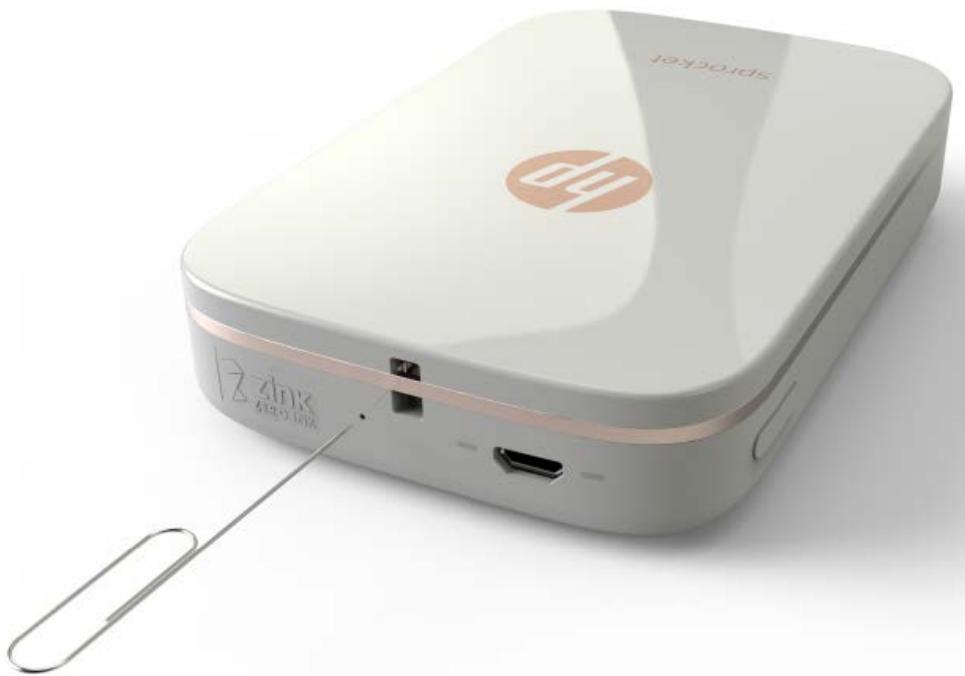
- Réinitialisez l'imprimante. Sur l'imprimante, localisez le bouton de réinitialisation situé à proximité du port de chargement, insérez une pointe droite dans le point d'accès au bouton de réinitialisation, et appuyez sur le bouton de réinitialisation pendant 3 secondes. Redémarrez l'imprimante.
Que faire en cas d'incident de l'application HP Sprocket ?
Lorsque vous utilisez l'application HP Sprocket sur votre périphérique mobile, l'application cette de fonctionner de façon inattendue. Suivez les recommendations suivantes pour résoudre le problème.
- Mettez l'imprimante sous tension. Par défaut, l'imprimante est configurée pour s'eteindre au bout de 5 minutes. Pour modifier l'arrêt automatique de l'imprimante, ouvre l'application HP Sprocket sur votre périphérique mobile. Appuyez sur —, puis sur sprocket, et appuyez ensuite sur Arrêt automatique. Sélectionnez au bout de combien de temps vous souhaitez que l'imprimante s'éteigne.
- Redémarrez votre péripérisque mobile. Arrêtez et allumez à nouveau votre péripérisque mobile, cela peut supprimer toutes les erreurs.
- Recherche une mise à jour de l'application HP Sprocket. Sur votre périphérique mobile, rendez-vous sur Google Play Store™ ou App Store®, et recherche l'application HP Sprocket. Sélectionnez l'application dans la liste et vérifie l'existence de mises à jour.
-
Mettez à jour le microprogramme de l'imprimante. Assurez-vous que votre péripérisque mobile est connecté à Internet et ouvre l'application HP Sprocket. Si une mise à jour du microprogramme est disponible, l'écran de mise à jour du microprogramme apparait. Suivez les instructions à l'écran pour terminer la mise à jour.
-
Mettez à jour le logiciel sur votre péripérisque mobile. Vérifiez les paramètres de votre péripérisque mobile pour confirmer que vous disposez de la dernière version du logiciel du système d'exploitation. Contactez le fabricant de votre téléphone mobile pour obtenir plus d'informations sur la mise à jour du système d'exploitation.
Comment améliorer la qualité d'impression ?
Suivez les recommendations suivantes pour améliorer la qualité d'impression.
Utilisez du veritable papier photo adhesif HP ZINK®. ZINK® fabrique un papier photo personnalisé pour une grande variété d'imprimantes, telles que Polaroid, LG, et HP. Afin d'obtenir les meilleurs résultats possibles, HP recommende l'utilisation du papier photo adhesif HP ZINK®. Pour acheter du veritable papier photo adhesif HP ZINK®, rendez-vous sur la page d'accueil du site hpsprocket.com. Vous pouvez également acheter du veritable papier adhesif HP ZINK® auprès d'autres revendeurs.
- Nettoyez les rouleaux de sortie avec la Smartsheet bleue HP ZINK® provenant du même paquet de papier photo charge dans l'imprimante. Chargez la Smartsheet bleue HP ZINK® dans le bac d'entrée avec le code-barres vers le bas et le papier photo avec le côté d'impression vers le haut, et envoyez un travail d'impression.
REMARQUE : Chargez du papier photo avec la Smartsheet pour éviter de receivevoir un message d'erreur « Papier épuisé »
- Laissez l'imprimante refroidir quelques minutes entre les travaux d'impression. Lorsque l'imprimante devient trop chaude, un message d'erreur est susceptible de s'afficher sur l'application HP Sprocket. « Refroidissement en cours... Sprocket doit refroidir avant d'imprimer un autre travail. Veuillez attendre avant d'envoyer une autre photo. » Appuyez sur OK pour effacer le message.
- Conservez le papier photo dans un endroit frais et sec et évitez tout contact avec l'eau. Si de l'eau se déverse sur une photo, essuyez-la dés que possible pour éviter d'endommager la photo.
- Utilisez un papier photo propre sans plis. Évitez de charger un papier photo plié ou gondolé dans l'imprimante.
Assurez-vous que les images disposent d'une résolution minimale de 818 x 1258 pixels par pouce (ppp) pour une qualité d'impression optimale. Les images provenant de captures d'écran à partir de votre périphérique mobile peuvent ne pas-disposer d'une résolution suffisante pour obtaining une qualité d'impression optimale.Consultez le fabricant de toute la périphérique mobile pour plus d'informations.
Comment charger un nouveau paquet de papier photo adhésif HP ZINK®?
Chargement de papier photo adhésif HP ZINK® vierge dans le bac d'entrée.
- Mettez Sprocket hors tension.
- Retirez le capot supérieur en le faisant glisser en dehors de la fente de sortie et mettez-le de cotoe.
- Chargez jusqu'à 10 feuilles de papier photo avec la Smartsheet bleue HP ZINK®. Assurez-vous que la Smartsheet se trouve sur le fond de la pile avec le code-barres vers le bas et le papier photo avec le côté d'impression vers le haut.
REMARQUE: Chaque paquet de papier photo HP ZINK® contient une Smartsheet HP ZINK® bleue qui doit être utilisée spécifique avec le paquet. Conservez la Smartsheet HP ZINK® bleue jusqu'à ce que vous ayez utilisé les 10 feuilles de papier photo, puis jetez la Smartsheet.
- Alignez le capot supérieur avec les rainures situées sur l'extérieur de l'imprimante, puis faites glisser le capot supérieur vers la fente de sortie jusqu'à ce qu'il soit bien en place.
- Mettez l'imprimante sous tension.
Consultez la page 2 du Manuel de l'utilisateur de l'imprimante photo HP Sprocket pour obtenir des illustrations sur le chargement du papier.
Où acheter du papier photo adhésif HP ZINK® supplémentaire ?
Pour acheter du veritable papier photo adhésif HP ZINK®, rendez-vous sur la page d'accueil du site hpsprocket.com. Vous pouvez également acheter du veritable papier adhésif HP ZINK® auprès d'autres revendeurs.
Pourquoi est-il nécessaire de charger la Smartsheet HP ZINK?
La Smartsheet HP ZINK® étalonne l'imprimante pour offrir la meilleure qualité d'impression, lorsque vous imprimez avec le paquet spécifique de papier photo adhésif HP ZINK®. La Smartsheet HP ZINK® nettoie les rouleaux d'entrainment du papier pendant l'étalonnage ou lorsque vous doivent améliorer la qualité d'impression.
Comment dégager un bourrage papier?
Si l'imprimante cesse d'alimenter les pages, elle doit avoir un bourrage papier. Dégagez le bourrage papier et redémarrez l'imprimante en appuyant sur le bouton Marche/Arrêt et en maintainant. Un message d'erreur apparait sur l'application HP Sprocket. Le voyant d'état clignote et s'allume en rouge.
- Sur l'application HP Sprocket, appuyez sur OK pour effacer le message d'erreur.
- Mettez l'imprimante hors tension.
- Retirez le capot supérieur en le faisant glisser en dehors de la fente de sortie et mettez-le de côté.
- Retirez tout papier photo en vrac du bac d'entrée, puis mettez de côte si nécessaire.
- Retirez délicatement le papier coince du bac d'entrée.
- Rechargez le papier photo restant, face à imprimer vers le haut.
- Alignez le capot supérieur avec les rainures situées sur l'extérieur de l'imprimante, puis faites glisser le capot supérieur vers la fente de sortie jusqu'à ce qu'il soit bien en place.
- Mettez l'imprimante sous tension.
Consultez la page 2 du Manuel de l'utilisateur de l'imprimante photo HP Sprocket pour obtenir des illustrations sur le chargement du papier.
Comment résoudre un message d'erreur « Type de papier incorrect » ?
Si vous utilisez du papier photo adhesif autre que HP ZINK® pendant un travail d'impression, l'imprimante s'arrete d'alimenter les pages, ejecte la Smartsheet non-HP ZINK® et un message d'erreur « Type de papier incorrect » est susceptible d'apparaitre. Utilisez uniquement du papier ZINK® de la marque HP. Si vous utilisez le papier approprié, essayez à nouveau d'imprimer. Si vous chargez un papier autre qu'un papier HP, le voyant rouge clignote après éjection de la Smartsheet. Résolvez le problème en chargeant du papier photo adhésif HP ZINK® et en éteignant et en allumant à nouveau l'appareil.
ZINK® fabrique un papier photo personnalisé pour une grande variété d'imprimantes, telles que Polaroid, LG, et HP. Afin d'obtenir les meilleurs résultats possibles, HP recommende l'utilisation du papier photo HP ZINK®. Pour acheter du veritable papier photo adhésif HP ZINK®, rendez-vous sur le site hpsprocket.com. Vous pouvez également acheter du veritable papier photo adhésif HP ZINK® auprès d'autres revendeurs.
Que faire si le message « Capot papier ouvert » apparait ?
Si vous envoyez un travail d'impression et que l'imprimante ne répond pas, un message d'erreur « Capot papier ouvert. Fermer le couvercle pour continuer. » apparait sur l'application HP Sprocket. Le voyant d'état clignote et s'allume en rouge.
Sur l'application HP Sprocket, appuyez sur OK pour effacer le message d'erreur. Pour remettre en place le capot, alignez le capot supérieur avec les rainures situées sur l'extérieur de l'imprimante, puis faites glisser le capot supérieur vers la fente de sortie jusqu'à ce qu'il soit bien en place.
Comment maximiser la durée de vie de la batterie de mon imprimante ?
Il existe un certain nombre de façon de vous assurer que votre batterie dure le plus longtemps possible entre les charges. Suivez les recommendations suivantes pour maximiser la durée de vie de votre batterie.
- Modifie la durée de la mise sous tension de votre imprimante. Sur votre péripérisque mobile, ouvrez l'application HP Sprocket, appuyez sur —, puis appuyez sur sprocket. Appuyez sur Arrêt automatique, puis sélectionnez 3 minutes.
- Chargez votre imprimante à l'aide du cable USB lorsque vous ne l'utilise pas. Laissez l'imprimante branchée sur une source d'alimentation lorsque vous ne l'utilise pas.
REMARQUE : Vous pouvez utiliser l'imprimante lorsqu'elle se recharge.
Chargez l'imprimante pendant plus de 90 minutes. HP recomande de charger l'imprimante jusqu'à une durée de 90 minutes ou jusqu'à ce que levoyant d'alimentation passae au vert. Neanmoins, vous pouvez charger l'imprimante pendant plus de 90 minutes, ce qui pourrait augmenter la durée de vie de la batterie.
- Utilisez un chargeur de batterie externe. Si vous utilisez un chargeur de batterie externe, cela vous permet de recharger l'imprimante lorsque la batterie est déchargée et que vous ne pouvez pas acceder à une autre source d'alimentation. Pour acheter un chargeur de batterie externe, rendez-vous sur le site hp.com. Vous pouvez également acheter des chargeurs de batterie externes auprès d'autres revendeurs.
Quels formats de papier et types de fichier sont pris en charge ?
Votre imprintante accepte les formats de papier et types de fichier suivants :
- Papier photo 7,6 × 5 cm (3 × 2 in) HP ZINK®
- Types de fichier BMP, GIF, JPEG, PNG, et TIFF (iOS uniquement)
Puis-je envoyer plusieurs travaux d'impression en même temps ?
Non. L'imprimante ne peutTRAiter qu'un seul travail d'impression à la fois. Si vous envoyez un travail d'impression alors que l'imprimante est en train deTRAitter un autre travail d'impression, un message « Imprimante en cours d'utilisation. Sprocket est déjà en train deTRAitter un travail. Veuillez attendre avant d'envoyer une nouvelle photo. » apparaît sur votre périhérique mobile. Attendeze que le travail d'impression en cours soit terminé et envoyez ensuite le travail d'impression suivant.
Puis-je imprimer sur plus d'une imprimante ?
Oui. Vous pouvez vous connecter et imprimer sur plus d'une imprimante, mais vous ne pouvez pas vous connecter à plusieurs imprimantes en même temps.
Comment réinitialiser mon imprimante?
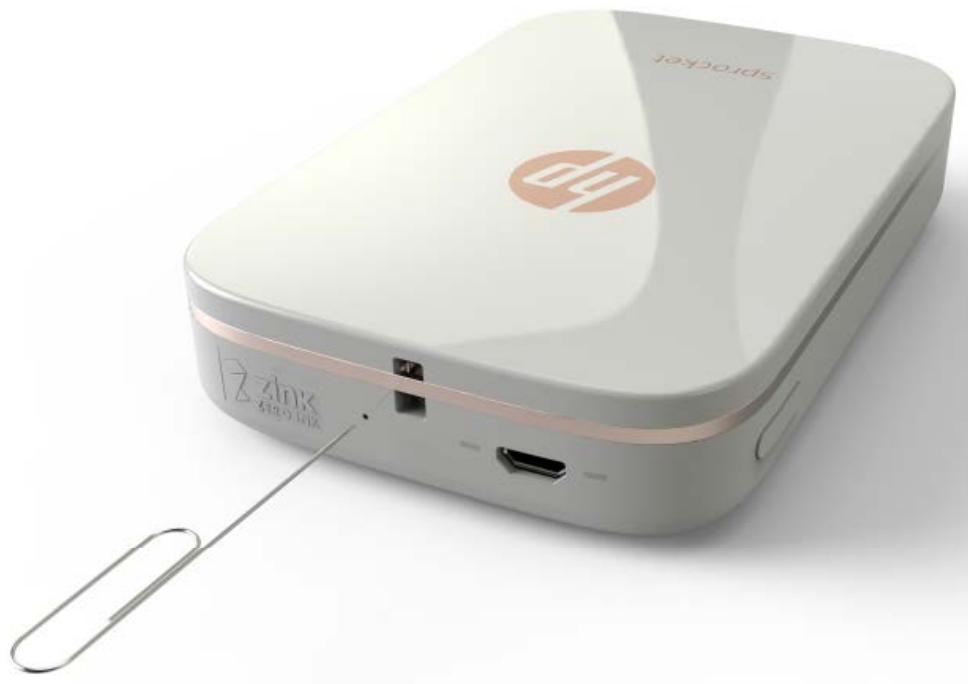
Si l'imprimante n'imprime pas une fois que vous avez envoyé un travail d'impression ou que vous avez appuyé sur le bouton Marche/Arrêt, réinitialisiez l'imprimante à l'aide d'une pointe droite pour effacer toutes les erreurs.
- Mettez l'imprimante sous tension.
- Localisez le bouton de réinitialisation situé à proximité du port de chargement.
- Introduisez doucement une pointe droite dans le trou pour appuyer sur le bouton de réinitialisation situé à l'intérieur.
- L'imprimante se réinitialise et s'éteint.
- Mettez l'imprimante sous tension.
Comment fixer un cordon sur mon imprimante?
Fixez un cordon (vendu séparément) sur votre imprimante afin de la sécuriser sur votre poignet, sur un mousqueton, etc.
REMARQUE: Assurez-vous que cordon dispose d'une sangle suffisamment petite pour passer à travers le point de fixation du cordon de votre imprimante.
- Mettez l'imprimante hors tension.
- Retirez le capot supérieur en le faisant glisser en dehors de la fente de sortie et mettez-le de côté.
- Retirez tout papier photo en vrac du bac d'entrée, puis mettez de côte si nécessaire.
- Localisez le point d'attache du cordon sur le dessus de l'imprimante.
- En tenant le cordon dans une main, enfilez la boucle plus petite du cordon à travers le trou situé dans l'imprimante et faites passer environ la moitié du cordon à travers le trou.
- Enfilez une extrémité à travers l'extrémité opposée du cordon.
- Serrez le cordon en tirant sur l'extrémité opposée.
- Rechargez le papier photo restant, face à imprimer vers le haut.
- Alignez le capot supérieur avec les rainures situées sur l'extérieur de l'imprimante, puis faites glisser le capot supérieur vers la fente de sortie jusqu'à ce qu'il soit bien en place.
- Mettez l'imprimante sous tension.
Quelle est la garantie de mon imprimante?
L'imprimante dispose d'une garantie matérielle limitee d'un an a partir de la date d'achat.
Comment retrouver le numéro de série de mon imprimante ?
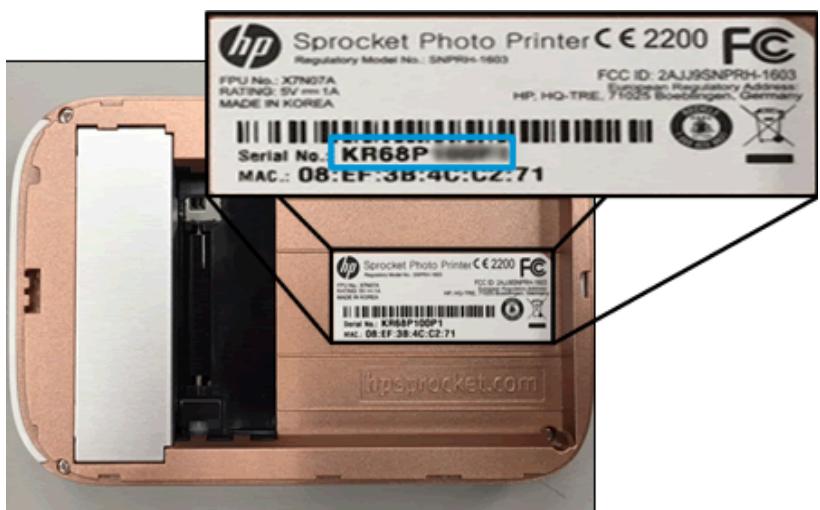
Vous pouvez retrouver le numero de série de votre imprimante sur l'etiquette Code Universal Produit (CUP) située à l'intérieur du bac d'entrée. Le numero de série est un nombre alphanumeric unique composé de dix caractères spécifique à chaque imprimante.
- Mettez l'imprimante hors tension.
- Retirez le capot supérieur en le faisant glisser en dehors de la fente de sortie et mettez-le de côté.
- Retirez tout papier photo en vrac du bac d'entrée, puis mettez de côte si nécessaire.
- Localisez le numero de série sur l'étiquette CUP située à l'intérieur du bac d'entrée.
Que faire en cas de détérioration accidentelle de mon imprimante ?
HP ne peut pas assurer des services de garantie pour une imprimante endommagée en raison d'une mauvaise utilisation du client, telle que la chute de l'imprimante ou des dégats dus à l'eau.
- AVANT DE COMMENCER
- NAVIGATION DANS L'APPLICATION
- INFORMATIONS DE SÉCURITÉ
- TECHNIQUES
- DÉPANNAGE ET FAQ
- PIÈCES ET COMMANDES
- ÉLÉMENTS FOURNIS
- PRÉSENTATION DU PRODUIT
- VOYANTS LED : VOYANT D'ETAT ET VOYANT DE CHARGE
- INSTALLATION DE L'APPLICATION MOBILE
- RECHARGE DE LA BATTERIE ET MISE SOUS TENSION
- CHARGEMENT DU PAPIER
- ATTENTION
- COUPLAGE DU PÉRIPÉRIQUE MOBILE ET DE L'IMPRIMANTE PHOTO HP SPROCKET
- POUR PÉRIPHÉRIQUE ANDROID™
- POUR PÉRIPÉRISQUE IPHONE®
- ENTRETIEN DE VOTRE IMPRIMANTE PHOTO HP SPROCKET
- ÉCRAN D'ACCUEIL ET NAVIGATION DANS LE MENU
- PARCOURIR LES GALLERIES PHOTOS
- PRENDRE OU SELECTIONNER UNE PHOTO
- CONFIGURER LES SOURCES DES MEDIAS SOCIAUX
- APERÇU D'IMAGE
- ÉDITER UNE PHOTO
- IMPRIMER UNE PHOTO
- PARTAGER UNE PHOTO
- SÉCURITÉ DE LA BATTERIE
- MISE AU REBUT DE L'ÉQUIPEMENT USAGE PAR LES UTILISATEURS
- PROGRAMME DE RECYCLAGE
- RETRAIT DU CACHE AVANT
- CARACTÉRISTIQUES TECHNIQUES
- QUE FAIRE SI L'IMPRIMANTE NE FONCTIONNE TOUJOURS PAS
- QUE FAIRE EN CAS D'INCIDENT DE L'APPLICATION HP SPROCKET
- COMMENT AMÉLIORER LA QUALITÉ D'IMPRESSION
- COMMENT CHARGER UN NOUVEAU PAQUET DE PAPIER PHOTO ADHÉSIF HP ZINK®
- OÙ ACHETER DU PAPIER PHOTO ADHÉSIF HP ZINK® SUPPLÉMENTAIRE
- POURQUOI EST-IL NÉCESSAIRE DE CHARGER LA SMARTSHEET HP ZINK
- COMMENT DÉGAGER UN BOURRAGE PAPIER
- COMMENT RÉSOUDRE UN MESSAGE D'ERREUR « TYPE DE PAPIER INCORRECT
- QUE FAIRE SI LE MESSAGE « CAPOT PAPIER OUVERT » APPARAIT
- COMMENT MAXIMISER LA DURÉE DE VIE DE LA BATTERIE DE MON IMPRIMANTE
- QUELS FORMATS DE PAPIER ET TYPES DE FICHIER SONT PRIS EN CHARGE
- PUIS-JE ENVOYER PLUSIEURS TRAVAUX D'IMPRESSION EN MÊME TEMPS
- PUIS-JE IMPRIMER SUR PLUS D'UNE IMPRIMANTE
- COMMENT RÉINITIALISER MON IMPRIMANTE
- COMMENT FIXER UN CORDON SUR MON IMPRIMANTE
- QUELLE EST LA GARANTIE DE MON IMPRIMANTE
- COMMENT RETROUVER LE NUMÉRO DE SÉRIE DE MON IMPRIMANTE
- QUE FAIRE EN CAS DE DÉTÉRIORATION ACCIDENTELLE DE MON IMPRIMANTE
Marque : HP
Modèle : SPROCHET NOiRc
Catégorie : Imprimante photo