
1240 - Imprimante COMPAQ - Notice d'utilisation et mode d'emploi gratuit
Retrouvez gratuitement la notice de l'appareil 1240 COMPAQ au format PDF.

| Type de produit | Imprimante jet d'encre multifonction (fax, copie, impression) |
| Marque | COMPAQ |
| Modèle | 1240 |
| Dimensions (approx.) | 40 x 30 x 20 cm |
| Poids (approx.) | 5 kg |
| Alimentation électrique | 100-240 V AC, 50/60 Hz |
| Fonctions principales | Impression, télécopie, copie, numérisation (option) |
| Nombre de cartouches d'encre | 2 (noir et trois couleurs) |
| Type d'encre | Encre HP d'origine |
| Bac d'alimentation papier | 3 bacs d'alimentation déployables |
| Connectique | Prise téléphonique (1-LINE), alimentation |
| Affichage | Écran LCD |
| Langues disponibles | Anglais, Français (via paramétrage) |
| Entretien et nettoyage | Alignement des cartouches, nettoyage des buses via logiciel |
| Consommables | Cartouches d'encre noire et trois couleurs |
| Réparabilité | Pièces détachées disponibles auprès du fabricant |
| Sécurité | Respecter les consignes de branchement et éviter tout contact avec les buses d'encre |
| Informations générales | Notice d'utilisation en ligne, support HP |
FOIRE AUX QUESTIONS - 1240 COMPAQ
Questions des utilisateurs sur 1240 COMPAQ
0 question sur cet appareil. Repondez a celles que vous connaissez ou posez la votre.
Poser une nouvelle question sur cet appareil
Téléchargez la notice de votre Imprimante au format PDF gratuitement ! Retrouvez votre notice 1240 - COMPAQ et reprennez votre appareil électronique en main. Sur cette page sont publiés tous les documents nécessaires à l'utilisation de votre appareil 1240 de la marque COMPAQ.
MODE D'EMPLOI 1240 COMPAQ
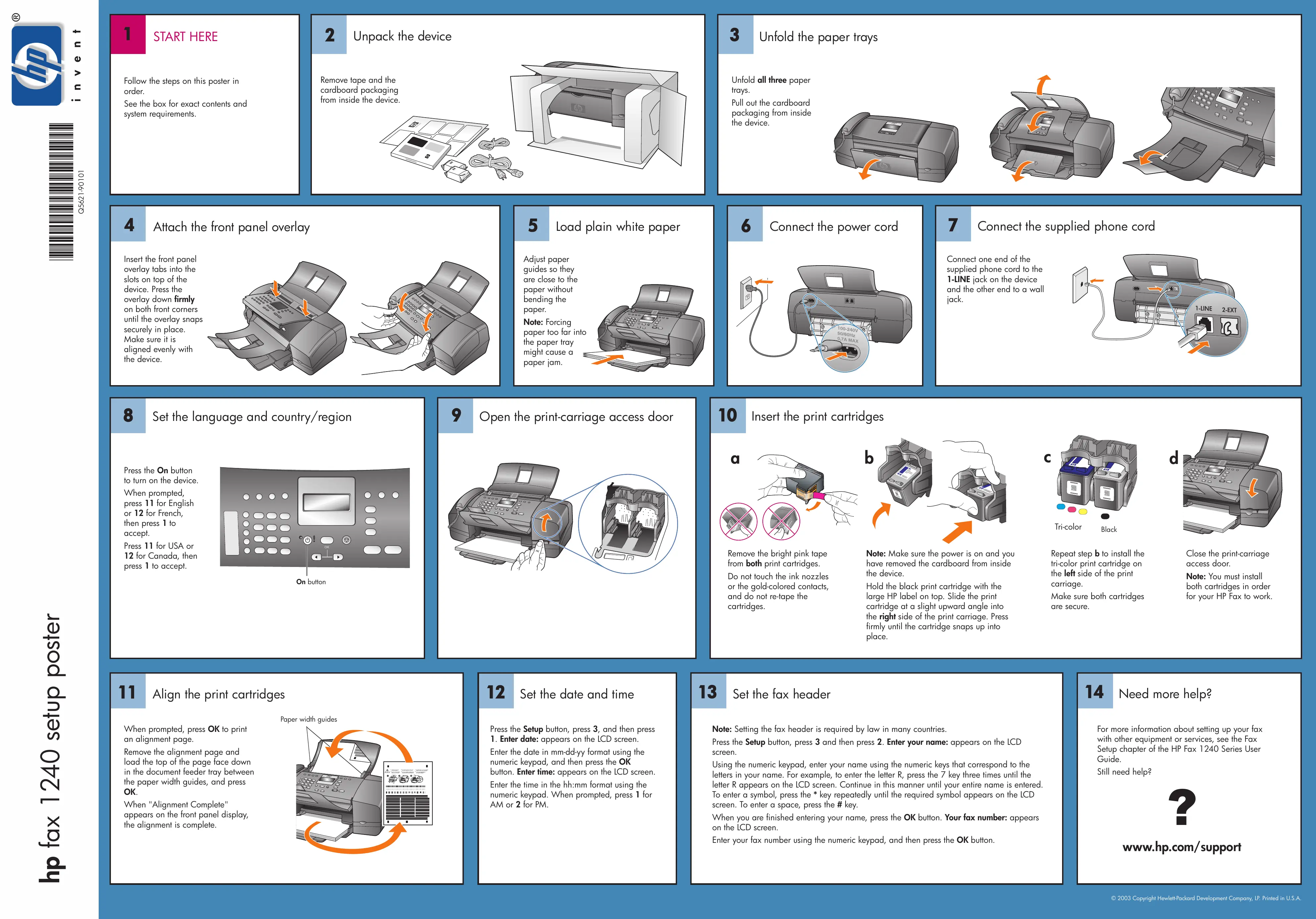
Suivez les étapes de ce poster dans l'ordre.
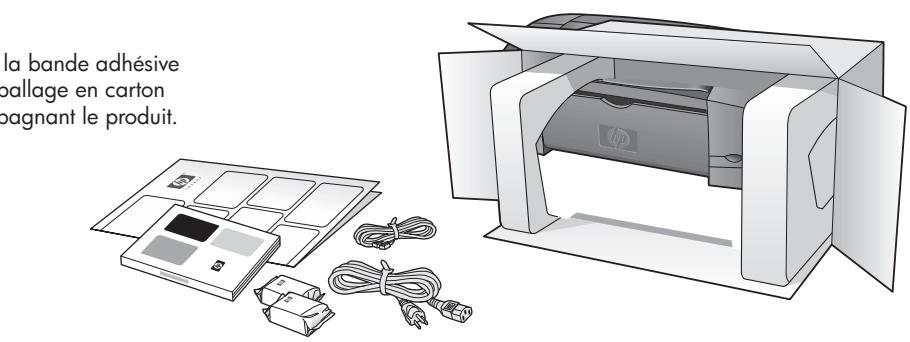
Reportez-vous à l'emballage pour connaître son contenu exact et la configuration requise.
Déployez les bacs d'alimentation
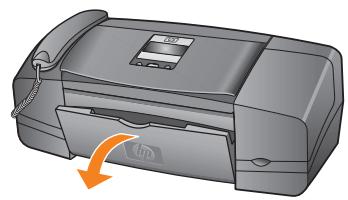
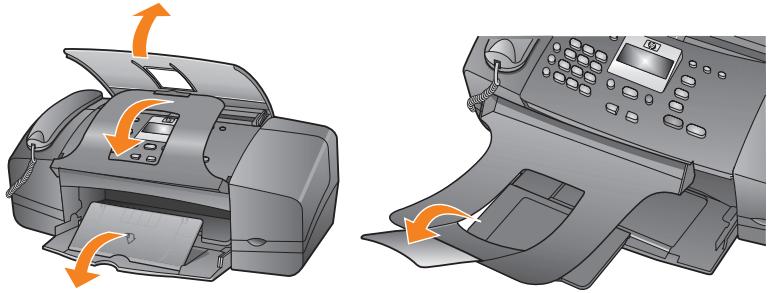
Déployez les trois bacs d'alimentation.
Enlevez le carton se trouvant à l'intérieur du produit.
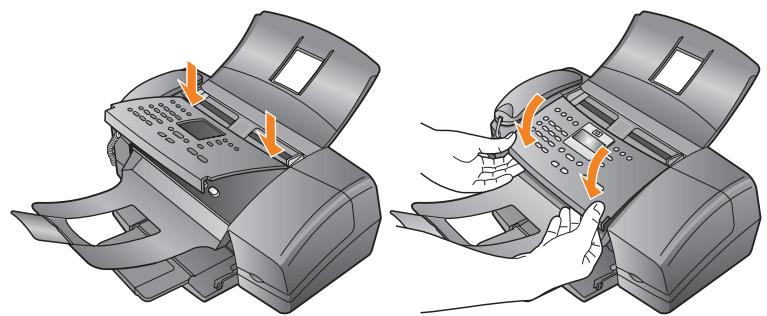
Fixez le cache du panneau avant
Insérez les languettes du cache du panneau avant dans les fentes situées sur la partie supérieure de l'appareil. Appuyez fermement sur les deux côtés avant du cache jusqu'à ce que celui-ci se mette correctement en place. Vérifiez qu'il est bien positionné sur le produit.
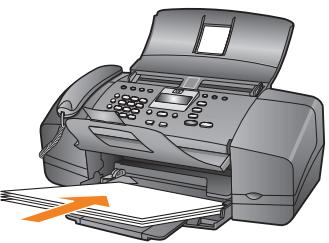
5 Chargez du papier blanc ordinaire
Réglez les guides pour qu'ils soient près du papier sans toutefois le plier.
Remarque: évitez d'enferrer le papier trop loin dans le bac d'alimentation, vous risqueriez de provoquer un bourrage papier.
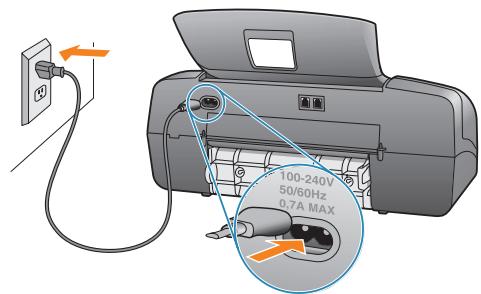
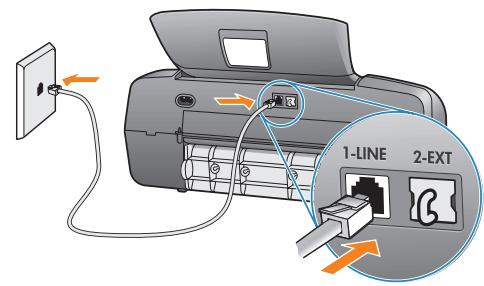
7 Branchez le cordon téléphonique fourni
Raccordez l'une des extrémités du cordon déléphonique fourni à la fiche 1-LINE située sur le produit et l'autre à une prise murale.
8 Définissez la langue et le pays/la région
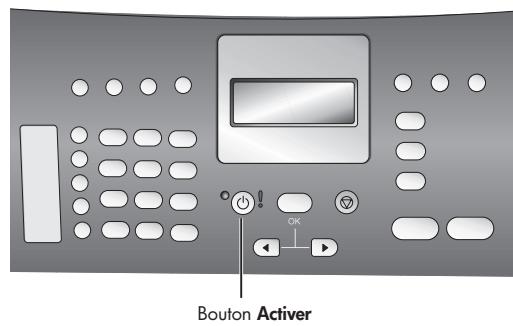
Appuyez sur le bouton Activer pour permettre l'appareil sous tension.
Lorsque vous y êtes invité, appuyez sur 11 pour Anglais ou sur 12 pour Français, puis sur 1 pour confirmer.
Appuyez sur 11 pour les États-Unis ou sur 12 pour le Canada, puis sur 1 pour confirmer.
10 Insérez les cartouches d'impression
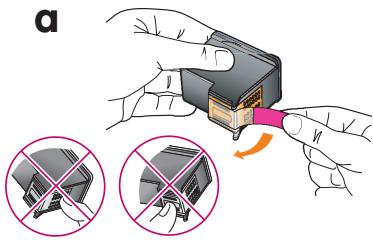
Retirez la bande adhésive rose fluo des deux cartouches d'encre.
Ne touchez pas les buses d'encre ou les contacts de couleur or, et ne recollez pas la bande adhésive.
Remarque: vérifie que l'appareil est bien alimenté et que vous avez retiré le carton situé à l'intérieur.
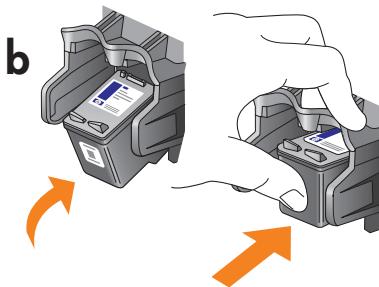
Tenez la cartouche d'encre noire avec le grand logo HP vers le haut. Faites glisser la cartouche dans le côté droit du chariot d'impression en l'inclinant légèrement vers le haut. Appuyez fermement sur la cartouche jusqu'à ce qu'elle se mette correctement en place.
Trois couleurs Noir
Répétez l'étape b pour installer la cartouche trois couleurs sur le côté gauche du chariot d'impression.
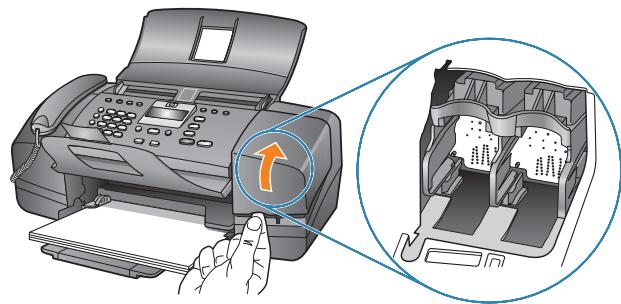
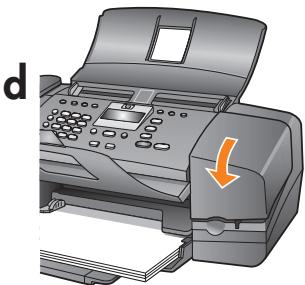
Fermez la porte d'accès au chariot d'impression.
Remarque : vous devez installer les deux cartouches pour que votre télécopieur HP Fax fonctionne.
11 Alignez les cartouches d'impression
Lorsque le système vous y invite, appuyez sur OK pour imprimer une page d'alignement.
Retirez la page d'alignement et placez le haut de la page, face imprimée vers le bas, dans le bac d'alimentation automatique entre les guides papier et appuyez sur OK. Lorsque le message "Alignment terminé" s'affiche sur le panneau avant, l'alignement est terminé.
Guides papier
12 Réglez la date et l'heure
Appuyez sur le bouton Configurer, sur 3, puis sur 1. La mention Entrer date : s'affiche alors sur l'écran LCD.
Saisissez la date au format jj-mm-aa à l'aide du pavé numérique, puis appuyez sur le bouton OK. La mention Entrer heures : s'affiche alors sur l'écran LCD.
Saisissez l'heure au format hh:mm à l'aide du pavé numérique. Lorsque vous y êtes invité, appuyez sur 1 pour AM (matin) ou sur 2 pour PM (après-midi).
13 Définissez l'en-tête de télécopie
Remarque : la définition de l'en-tête de télécopie est une obligation légale dans de nombreux pays.
Appuyez sur le bouton Configurer, sur 3, puis sur 2. La mention Votre nom : s'affiche alors sur l'écran LCD.
A l'aide du pavé numérique, saisissez votre nom en appuyant sur les chiffres qui correspondent à ses différentes lettres. Par exemple, pour saisir la lettre R, appuyez trois fois sur la touche 7 pour que l'écran LCD affiche un R. Procédez de la même manière pour toutes les lettres de votre nom. Pour saisir un symbole, appuyez plusieurs fois sur la touche * jusqu'à ce que le symbole recherché s'affiche sur l'écran LCD. Pour saisir un espace, appuyez sur la touche#.
Lorsque vous avez fini de saisir votre nom, appuyez sur le bouton OK. La mention Votre n° téléc : s'affiche alors sur l'écran LCD.
Saisissez votre numéro de télécopie à l'aide du pavé numérique, puis appuyez sur OK.
14 Besoin d'aide supplémentaire?
Pour plus d'informations sur la configuration de votre télecopieur par rapport à d'autres appareils ou services, reportez-vous au chapitre
Configuration du télécopieur du Guide de l'utilisateur du télécopieur HP Fax 1240 Series.
Toujours besoin d'aide?

www.hp.com/support
- Déployez les bacs d'alimentation
- Fixez le cache du panneau avant
- Chargez du papier blanc ordinaire
- Branchez le cordon téléphonique fourni
- Définissez la langue et le pays/la région
- Insérez les cartouches d'impression
- Alignez les cartouches d'impression
- Réglez la date et l'heure
- Définissez l'en-tête de télécopie
- Besoin d'aide supplémentaire?
Marque : COMPAQ
Modèle : 1240
Catégorie : Imprimante